47MF439B - Televisor MAGNAVOX - Manual de uso y guía de instrucciones gratis
Encuentra gratis el manual del aparato 47MF439B MAGNAVOX en formato PDF.



| Marca | Magnavox |
| Modelo | 47MF439B |
| Tipo de producto | Televisor LED 1080p |
| Tamaño de la pantalla | 47 pulgadas |
| Resolución | 1080p (1920 x 1080) a 60 Hz |
| Formato de imagen | 16:9 |
| Luminosidad | 500 cd/m² |
| Ángulo de visión | 178° horizontal / 178° vertical |
| Sintonizador | ATSC / QAM (digital integrado) |
| Potencia de audio (RMS) | 20 W (2 x 10 W) |
| Ecualizador | 5 bandas |
| Entradas HDMI | 4 (HDMI 1.3a) |
| Entradas de componentes (YPbPr) | 2 |
| Entradas compuestas / S-Video | 2 (con audio L/R) |
| Puerto USB | 1 (lateral) |
| Salida de audio digital | 1 (SPDIF óptico) |
| Toma de auriculares | 1 (lateral) |
| Alimentación | 110-240 V~, 50/60 Hz |
| Consumo en espera | Muy bajo (< 1 W) |
| Funciones principales | Menú de acceso rápido, Modo automático (Deportes, Estándar, Película, Juego, Ahorro de energía), listas de canales favoritos, control parental (V-Chip), apagado programado, subtítulos codificados (CC), HDMI-CEC (EasyLink), uso como monitor de PC |
| Mantenimiento y limpieza | Desconectar antes de limpiar; usar un paño suave y húmedo; no usar alcohol ni productos químicos; evitar imágenes estáticas prolongadas; secar las gotas de agua rápidamente |
| Seguridad | No exponer a la lluvia o humedad; no colocar objetos líquidos sobre el aparato; no quitar la cubierta; usar un enchufe polarizado; seguir las instrucciones de conexión a tierra de la antena |
| Piezas de repuesto y reparabilidad | Ninguna pieza reparable por el usuario; contactar a un centro de servicio autorizado de Magnavox para cualquier reparación; garantía anulada en caso de apertura no autorizada |
| Garantía | 90 días mano de obra / 1 año piezas |
| Información general | Producto reciclable; contiene mercurio (lámpara); no desechar con los residuos domésticos; registro en línea recomendado en www.magnavox.com/support |
Preguntas frecuentes - 47MF439B MAGNAVOX
Preguntas de los usuarios sobre 47MF439B MAGNAVOX
0 pregunta sobre este aparato. Responde a las que conoces o haz la tuya.
Hacer una nueva pregunta sobre este aparato
Descarga las instrucciones para tu Televisor en formato PDF gratis! Encuentra tus instrucciones 47MF439B - MAGNAVOX y toma tu dispositivo electrónico nuevamente en la mano. En esta página están publicados todos los documentos necesarios para el uso de su dispositivo. 47MF439B de la marca MAGNAVOX.
MANUAL DE USUARIO 47MF439B MAGNAVOX
Gracias por escoger Magnavox.
Necesita ayuda inmediata?
Lea primero la Guía de uso rápido o el Manual del usuario, en donde encontrará
consejos que le ayudarán a disfrutar plenamente de su producto Magnavox.
Si después de leerlo aún necesita ayuda, consulte nuestro servicio de
asistencia en línea en
www.magnavox.com/support o llame al teléfono
1-866-341-3738
y tenga a mano el producto (y número de model / serial)

HIGHOFFICION TELEVISION

HIGH-DIFFICIENT MULTIMINUM INTERFACE

DIGITAL
For Customer Use / Àl'usage du client / Para Uso del Cliente
Model/Modle/Modelo No.:
Serial/Srie/Serie No. : ____

Devuelva su Tarjeta de registro de producto o regístrese en línea en www.Magnavox.com/ welcome hoy mismo para aprovechar al máximo su compra.
Al registrar su modelo con MAGNAVOX usted cumplirá con los requisitos para obtener todos los valiosos beneficios indican a continuación, ¡no se los pierda! Complete y devuelva su Tarjeta de registro de producto o registrese en línea en www.magnavox.com/support para asegurarse de:
\*Comprobante de Compra
La devolución de la tarjeta incluida garantiza que se archive la fecha de compra, de modo que no necesitará más papeleo para obtener el servicio de garantía.
\*Seguridad del producto Notificación
Al registrar su producto, recibirá la notificación (directamente del fabricante) en el raro caso de un retiro de productos o de defectos en la seguridad.
\*Beneficios adicionales
Registrar su producto garantiza que recibirá todos los privilegios a los cuales tiene derecho, incluyendo las ofertas especiales para ahorrar dinero.
MAGNAVOX
¡Felicitaciones por su compra y bienvenido a la "familia"!
Estimado propietario de un producto MAGNAVOX:
Gracias por su confianza en MAGNAVOX. Usted ha escogido uno de
los productos mejor construidos y con mejor respaldo disponible hoy en día. Haremos todo lo que esté a nuestro alcance por mantenerle satisfecho con su compra durante muchos años.
Como miembro de la "familia" MAGNAVOX, usted tiene derecho a
estar protegido con una de las garantías más completas y redes de servicio más sobresalientes de la industria. Lo que es más: su compra le garantiza que recibirá toda la información y ofertas especiales a las que tiene derecho, además de un fácil acceso a los accesorios desde nuestra cómoda red de compra desde el hogar.
Y lo que es más importante: usted puede confiar en nuestro irrestricto compromiso con su satisfacción total.
Todo esto es nuestra manera de decirle bienvenido y gracias por invertir en un producto MAGNAVOX.
P.S.: Para aprovechar al máximo su compra MAG-NAVOX, asegúrese de llenar y de devolver inmediata-mente su Tarjeta de registro del producto o registrese en línea en
www.magnavox.com/support
Conozca estos
símbolos deseguridad


Este "relámpago" indica material no aislado dentro de la unidad que puede causar una descarga
eléctrica. Para la seguridad de todos en su hogar, por favor no retire la cubierta del producto.

El "signo de exclamación" llama la atención hacia funciones sobre las que debería leer con atención en
la literatura adjunta para evitar problemas operativos y de mantenimiento.
ADVERTENCIA: Para reducir el riesgo de incendios o de descarga eléctrica, este aparato no se debe exponer a la lluvia ni a la humedad, y no se le deben colocar encima objetos llenos de líquido como jarrones.
PRECAUCIÓN: Para evitar descargas eléctricas, haga que la paleta ancha del enchufe coincida con la ranura ancha e introdúzcala hasta el fondo.
Sólo para uso del cliente
Escriba a continuación el N° de serie, el cual se ubica en la parte posterior del gabinete. Guarde esta información para futura referencia.
N° de modelo.
N° de serie.
MAGNAVOX Visite nuestro sitio en el World Wide Web en http://www.magnavox.com/support
INSTRUCCIONES DE SEGURIDAD IMPORTANTES Léalas antes de operar el equipo
- Lea estas instrucciones.
- Guarde estas instrucciones.
- Preste atención a todas las advertencias.
- Siga todas las instrucciones.
- No use este TV cerca del agua.
- Límpielo solamente con un paño seco.
- No bloquee ninguno de los orificios de ventilación. Instálelo de acuerdo con las instrucciones de los fabricantes.
- No lo instale cerca de fuentes de calor, tales como radiadores, compuertas de tiro (registros) de calor, estufas u otros aparatos (lo que incluye amplificadores) que generen calor.
- No anule el objetivo de seguridad del enchufe polarizado o de conexión a tierra. Un enchufe polarizado tiene dos paletas, una más ancha que la otra. Un enchufe de conexión a tierra tiene dos paletas y una tercera espiga de conexión a tierra. La paleta más ancha o la tercera espiga se entrega para su seguridad. Si el enchufe que se proporciona no se ajusta a su tomacorriente, consulte a un electricista para que reemplace el tomacorriente obsoleto.
- Evite pisar o apretar el cable de suministro eléctrico, especialmente en los enchufes, tomacomientes y en el punto en que salen del aparato.
- Sólo use los aditamentos/accesorios que especifique el fabricante.
- El lílice sólo un carro, soporte, trípode, repisa o mesa que especifique el fabricante o que se venda junto con el TV. Si una casa un carro, tenga precaución cuando mueva la combinación carro/TV para evitar lesiones si éste se vuelca.
- Desenchufe este TV durante las tormentas eléctricas o cuando no se use durante períodos prolongados.
- Deje que personal calificado realice todo el servicio. Es necesario que el TV reciba servicio si se ha dañado de algún modo, como cuando se daña el cable o enchufe de suministro eléctrico, se ha derramado líquido o le han caído objetos dentro, cuando el TV ha estado expuesto a lluvia o humedad, no funciona bien o se ha caído.
- Es posible que este producto contenga plomo y mercurio. Es posible que la eliminación de estos materiales esté regulada debido a consideraciones medioambientales. Para obtener información acerca de la eliminación o del reciclaje, comuníquese con sus autoridades locales o con la Asociación de Industrias Electrónicas: www.eiae.org.
- Daños que requieran servicio: El TV debe recibir el servicio de personal de servicio calificado cuando:
A. se ha dañado el cable de alimentación o el enchufe;
B. han caído objetos o se ha derramado líquido dentro del TV;
C. el TV ha quedado expuesto a la lluvia;
D. el TV parece no funcionar normalmente o su rendimiento ha cambiado notoriamente;
E. se ha dejado caer el TV o se ha dañado la caja.
-
Inclinación/Estabilidad: Todos los televisores deben cumplir normas de seguridad generales que se recomiendan en todo el mundo en cuanto a las propiedades de inclinación y estabilidad del diseño de su gabinete.
-
No comprometa estas normas de diseño aplicando una fuerza de tracción excesiva a la parte delantera o superior del gabinete, lo que finalmente puede hacer que el producto se vuelque.
-
Además, no se ponga en peligro usted mismo ni a sus niños colocando equipos electrónicos o juguetes sobre el gabinete. Dichos artículos pueden caer inesperadamente desde la parte superior del aparato y dañarlo y/o causar lesiones personales.
-
Montaje en la pared o cielo raso: El TV se debe montar en una pared o cielo raso únicamente como lo recomienda el fabricante.
-
Líneas de energía eléctrica: Una antena exterior se debe ubicar lejos de las líneas de energía.
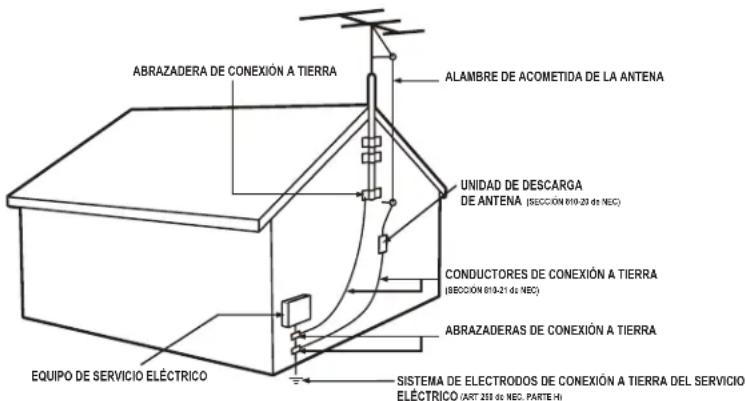
- Conexión a tierra de la antena exterior: Si se conecta una antena exterior al receptor, asegúrese de que el sistema de antena esté conectado a tierra para proporcionar cierta protección contra sobrevoltajes y acumulación de cargas electrostatías.
En la Sección 810 del Código Eléctrico Nacional ANSI/NFPA 70 N° 70-1984, se proporciona información sobre la adecuada conexión a tierra de las esteras y estructuras de apoyo, la conexión a tierra del alambre de acometida a una unidad de descarga de antena, el tamaño de los conectores de conexión a tierra, la ubicación de la unidad de descarga de antena, la conexión a los electrodos y los requisitos del electrodo de conexión a tierra. Consulte la figura que aparece a continuación. - Entrada de objetos y líquidos: Se debe tener cuidado de que no caigan objetos dentro de los orificios de la caja ni se derramen líquidos a través de ellos.
a) Advertencia: Para reducir el riesgo de incendio o descarga eléctrica, este aparato no se debe exponer a la lluvia ni a la humedad, y no se le deben colocar encima objetos llenos de líquido como jarrones.
-
PRECAUCIÓN sobre el uso de las baterías: Para evitar escapes de las baterías que pueden resultar en lesiones corporales, daño a la propiedad o a la unidad:
-
no mezcle las baterías (nuevas con antiguas o de carbono con alcalinas, etc.)
- retire las baterías cuando no use la unidad durante un período prolongado.
Nota para el instalador del sistema CATV: Se hace este recordatorio para llamar la atención del instalador del sistema CATV sobre el Artículo 820-40 del Código Eléctrico Nacional (NEC, por sus siglas en inglés), en donde se proporcionan instrucciones para la adecuada conexión a tierra y en donde, en particular, se especifica que la tierra de los cables se debe conectar al sistema de conexión a tierra del edificio, tan cerca del punto de entrada del cable como sea posible.
Ejemplo de conexión a tierra de la antena según NEC, Código Eléctrico Nacional
1 Aviso
2009 © Magnavox. Todos los derechos reservados.
Las especificaciones están sujetas a cambio sin previo aviso. Las margas registradas son propiedad de Magnavox, o de sus respectivos propietarios. Magnavox se reserva el derecho de cambiar productos en cualquier momento sin estar obligada a ajustar suministros anteriores de acuerdo con dicho cambio.
El material de este manual se considera adecuado para el uso para el que está destinado el sistema. Si el producto o sus módulos o procedimientos individuales se usan para fi nes distintos de los especificados en este documento, se debe obtener la confirmación de su validez y adecuación. Magnavox garantiza que el material mismo no infringe ninguna patente de los Estados Unidos. No se ofrece ninguna garantía adicional expresa ni implícita.
Magnavox no será responsable de ningún error en el contenido de este documento ni de los problemas que pudieran surgir como resultado del contenido de este documento. Los errores de los que se informe a Magnavox se adaptarán y publicarán en el sitio Web de soporte de Magnavox lo antes posible.
Características de píxeles
Este producto LCD tiene un alto número de píxeles de colores. Aunque tiene píxeles efectivos de 99,999% o más, pueden aparecer constantemente en la pantalla puntos negros o puntos brillantes de luz (rojos, verdes o azules). Ésta es una propiedad estructural de la pantalla (dentro de estándares comunes de la industria), no una falla.
Garantía
El usuario no puede realizar el servicio de ninguno de los componentes. No abra el producto ni retire las cubiertas que cubren su interior. Las reparaciones sólo podrán llevarlas a cabo los centros de servicio y establecimientos de reparación oficiales de Magnavox. De lo contrario, se anulará la garantía, ya sea expresa o implícita.
Cualquier operación prohibida expresamente en este manual, o cualquier ajuste o procedimiento de montaje no recomendado o no autorizado en este manual anulará la garantía.
Aviso de la Comisión Federal de Comunicaciones
Este equipo se ha probado y se ha determinado que cumple con los límites para un dispositivo digital clase B, de acuerdo con la parte 15 de las normativas de la FCC. Estos límites están destinados a ofrecer una protección razonable contra interferencia dañana dentro de una instalación residencial. Este equipo genera energía de radiofrecuencia, la usa y puede emitirla y, si no se instala y usa de acuerdo con las instrucciones, puede provocar interferencia dañana a las comunicaciones radiales. Sin embargo, no existe garantía de que no se producirá interferencia en una instalación en particular. Si este equipo provoca interferencia dañana a la recepción de radio o televisión, lo cual se puede determinar encendiendo y apagando el equipo, se insta al usuario a intentar corregir la interferencia tomando una o más de las siguientes medidas:
• Reorientar la antena receptora o cambiarla de lugar.
Aumentar la separación entre el equipo y el receptor.
- Conectar el equipo a un tomacorriente de un circuito diferente al que está conectado el receptor.
- Pedir ayuda al distribuidor o a un técnico de radio o televisión experimentado.
Declaración de Conformidad
Número Telefónico: 201-727-4560
Modifi caciones
La FCC exige que se informe al usuario de que cualquier cambio o modifi cación que se realice a este dispositivo, que no esté expresamente aprobado por Philips Consumer Electronics, puede anular la autoridad del usuario para operar el equipo.
Cables
Las conexiones a este dispositivo se deben hacer con cables blindados, con conector con caperuza metálica contra interferencia de radiofrecuencia e interferencia electromagnética, para cumplir con las normativas de la FCC.
Aviso para Canadá
Este aparato digital clase B cumple con todos los requisitos de las normativas canadienses para equipos que provocan interferencias.
Copyright
Todas las demás marcas comerciales registradas y no registradas son propiedad de sus respectivos propietarios.

ENERGY STAR
DOLBY.
DIGITAL
Fabricado bajo licencia de Dolby Laboratories.
"Dolby" y el símbolo de la doble D son marcas comerciales de Dolby Laboratories.

VESA, FDMI y el logotipo de cumplimiento de montaje de VESA son marcas comerciales de Video Electronics Standards Association.
® Kensington y Micro Saver son marcas comerciales registradas de los Estados Unidos de ACCO World Corporation, con registros emitidos y solicitudes pendientes en otros países del mundo.
Partes de este software están protegidos por copyright © The FreeType Project (www.freetype.org).
2 Importante
El registro de su modelo en Magnavox le permite acceder a todos los valiosos beneficios indicados a continuación, no se los pierda.
Llene y envíe la tarjeta de registro de su producto de inmediato, o regístrelo en línea en www.magnavox.com/support para asegurar:
El comprobante de la compra
El envío de la tarjeta adjunta garantiza que se archivará la fecha de compra, lo que le evitará hacer trámites adicionales para obtener el servicio de la garantía.
- Notificación de la seguridad del producto
Si realiza el registro del producto, recibirá una notifi cación directamente del fabricante en el raro caso de que sea necesario un retiro de productos o que exista un defecto de seguridad.
- Beneficios adicionales de la propiedad del producto
El registro del producto garantiza que recibirá todos los privilegios a los que tiene derecho, incluidas ofertas especiales para ahorrar dinero.
Información del producto
Esta TV consume una energía mínima en el modo en espera para minimizar el impacto ambiental. El consumo de energía activo aparece en la placa de tipo en la back de la TV. El modelo y el número de serie se encuentran en la TV y también en el embalaje.
Cuidado de la pantalla
- Evite las imágenes estáticas en la medida de lo posible. Las imágenes estáticas son las que permanecen en la pantalla durante mucho tiempo. Algunos ejemplos son: menús en pantalla, barras negras y visualizaciones de hora. Si tiene que utilizar imágenes estáticas, reduzca el contraste y el brillo para evitar daños en la pantalla.
• Desenchufe la TV antes de limpiarlo. - Limpie la pantalla de la TV y bastidor con un paño suave húmedo. Nunca utilice sustancias como alcohol, productos químicos o detergents domésticos en la pantalla de la TV.
• ¡Riesgo de daños en la pantalla de la TV! Nunca toque, presione, frote ni golpee la pantalla con ningún objeto. - Para evitar deformaciones y desvanecimiento del color, limpie de inmediato las gotas de agua.
Cuidado ambiental

El empaque de este producto se debe reciclar. Comuníquese con sus autoridades locales para obtener información acerca de cómo reciclar el empaque.
Directivas para el término de la vida útil
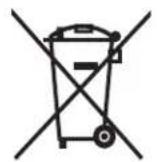
Al igual que todos los productos LCD, este aparato contiene una luz con mercurio; elimínela de acuerdo con todas las leyes locales, estatales y federales.
Magnavox está muy atento a fabricar productos que no dañen el medio ambiente en las áreas principales de preocupación para ecologistas. Su nueva TV contiene materiales que se pueden reciclar y volver a usar. Al fi nal de su vida útil, empresas especializadas pueden desmantelar la TV desechada para concentrar los materiales reutilizables y para minimizar la cantidad de los que se eliminarán. Asegúrese de eliminar su TV antigua según las normativas locales.
Eliminación de baterías usadas
Las baterías suministradas no contienen los materiales pesados mercurio y cadmio. Sin embargo, en muchas áreas no se pueden eliminar baterías junto con los desechos domésticos. Asegúrese de eliminar las baterías según las normativas locales.
Avisos reglamentarios

ADVERTENCIA
Para reducir el riesgo de incendio o descarga eléctrica, este aparato no se debe exponer a la lluvia ni a la humedad, y no se le deben colocar encima objetos llenos de líquido como jamones.

PRECAUCIÓN
Para prevenir descargas elécticas, haga coincidir el álabe ancho del enchufe con la ranura ancha e insertelo completamente.
3 Su TV
¡Felicitaciones por su compra y bienvenido a Magnavox! Para beneficiarse totalmente de la asistencia que ofrece Magnavox, registre su producto en www.magnavox.com/support.
Controles e indicadores laterales
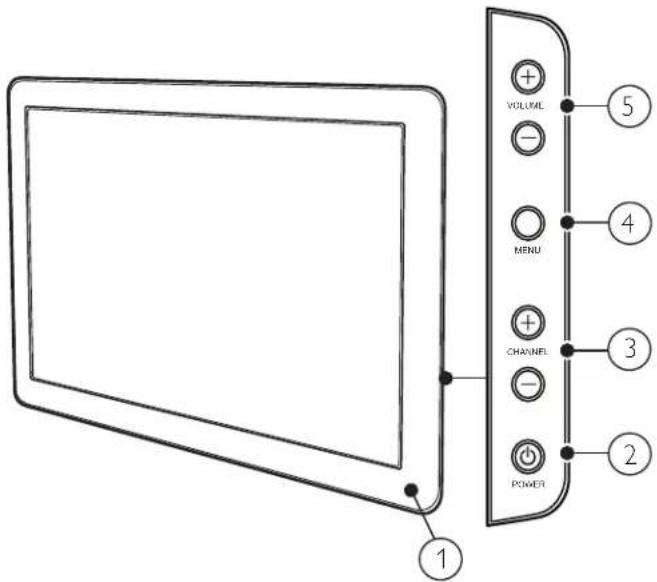
① Indicador de modo de espera/sensor del control remoto
② POWER : Encienda o apague la TV. La TV no se apaga completamente hasta que la desconecta fisicamente.
③ CHANNEL +/- : Cambia al canal anterior o siguiente.
④ MENU : Activa o desactiva el menú principal.
⑤ VOLUME +/- : Aumenta o disminuye el volumen.
Control remoto
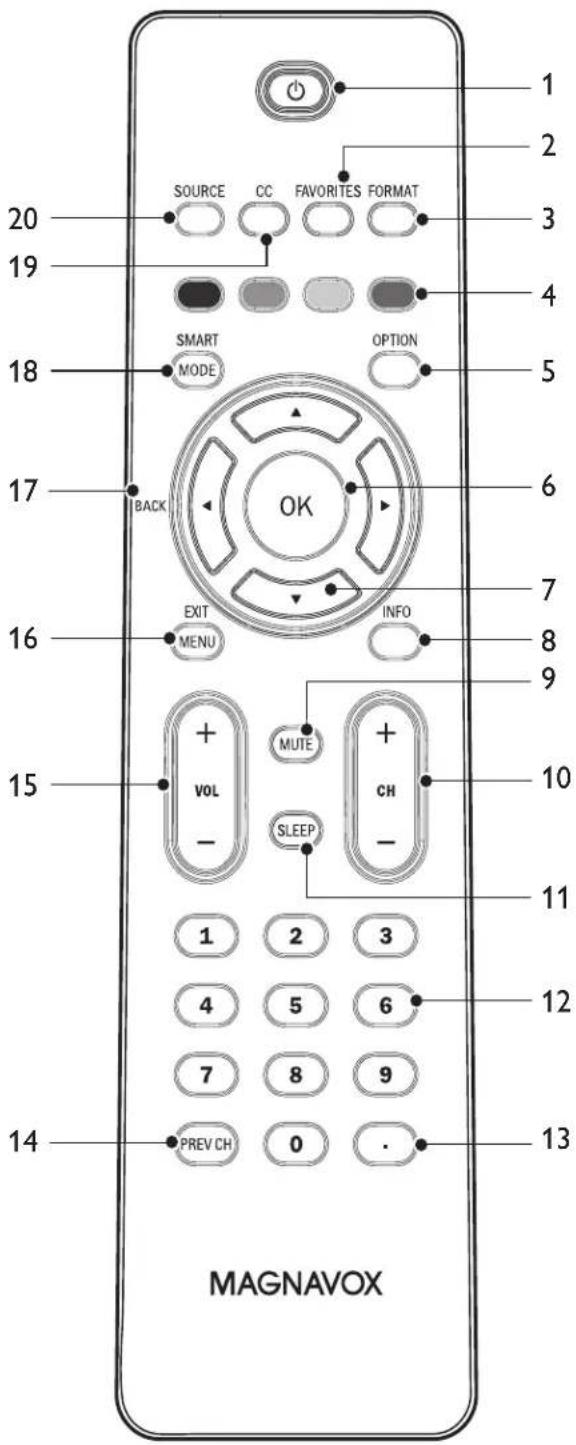
( Espera activado )
Encienda o apague la TV. La TV no se apaga completamente hasta que la desconecta físicamente.
② FAVORITOS
Muestra una lista de los canales marcados como favoritos. (Incluye subcanales.)
③ FORMAT
Selecciona un formato de pantalla.
④ Botones de color
Permite seleccionar tareas u opciones.
⑤ OPTION
Activa el menú de acceso rápido. (see 'Usar el menú de acceso rápido' on page 13)
⑥ OK
Activa una selección o accede al menú.
( Botones de navegación )
Permite navegar por los menús.
⑧ INFO
Muestra información sobre el canal de TV o dispositivo accesorio. La calidad y precisión de la información depende de la empresa de televisión. Puede ver una diferencia en el tiempo de la transmisión si la empresa de televisión proviene de un área con un huso horario diferente.
⑨ MUTE
Desactiva o activa el audio.
⑩ CH +/-
Cambia al canal anterior o siguiente.
⑪ SLEEP
Establece una demora después de la cual la TV entra en modo de espera.
⑫ Botones de números
Selecciona un canal, una página o un ajuste.
⑬ . (Punto)
Pulse el punto (.) para canales digitales.
⑭ PREV CH
Vuelve al canal que estaba viendo anteriormente.
⑮ VOL +/-
Aumenta o disminuye el volumen.
⑯ MENU/EXIT
Activa o desactiva el menú.
⑰ BACK
Vuelve a la pantalla anterior.
⑱ SMART MODE
Alterna entre los ajustes de imagen y sonido inteligente.
⑲ CC
Muestra los ajustes de los subtítulos ocultos (CC).
⑳ SOURCE
Selecciona los dispositivos conectados.
4 Para empezar
Esta sección complementa la información proporcionada en Inicio rápido. Para obtener información sobre cómo montar e instalar su TV, consulte el Inicio rápido.
Ubicar la TV

Advertencia
- No inserte el enchufe de suministro eléctrico en el tomacomriente hasta que estén realizadas todas las conexiones.
- Las TV de pantalla grande son pesadas. Es necesario que dos personas las levanten y manipulen.
- Antes de trasladar la TV, desconecte los cables para evitar daños.
Además de leer y comprender las instrucciones de seguridad, debe tener en cuenta lo siguiente antes de colocar la TV:
- Asegúrese de que siempre pueda acceder fácilmente al cable de alimentación o enchufe para desconectar la TV de la corriente.
- Si la TV está montada en una base giratoria, asegúrese de que el cable de alimentación no se tense al girar el aparato ya que esto puede soltar las conexiones
- La distancia ideal para ver la TV es tres veces el tamaño de la pantalla.
• Coloque la TV en un lugar donde la luz no dé en la pantalla. - Conecte los dispositivos antes de colocar la TV.
Uso de un candado Kensington
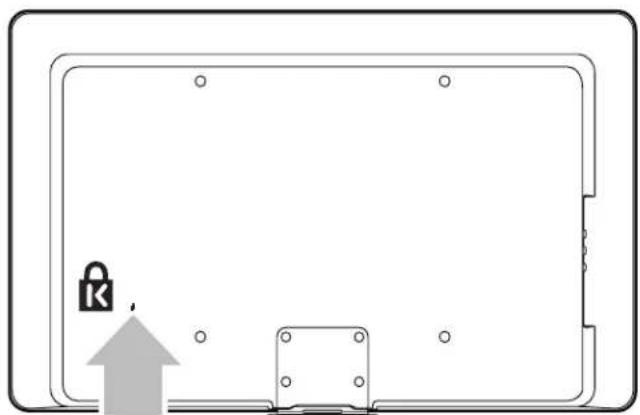
En la parte posterior del TV encontrará una ranura de seguridad Kensington. Evite el robo colocando un seguro Kensington entre la ranura y un objeto permanente, como una mesa pesada.
Insertar las baterías del control remoto
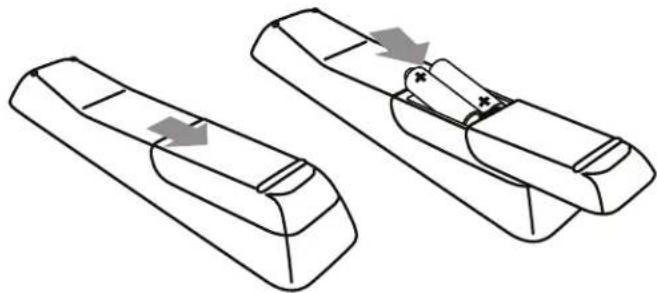
1 Retire la tapa de las baterías ubicada en la parte posterior del control remoto.
2 Inserte las 2 baterías suministradas (AAA). Compruebe que los extremos + y - de las baterías coincidan con las marcas del interior del compartimiento.
3 Vuelva a colocar la tapa en su posición original.

Nota
- Quite las baterías si no va a utilizar el control remoto durante un periodo de tiempo prolongado.
Conectar la antena o el cable
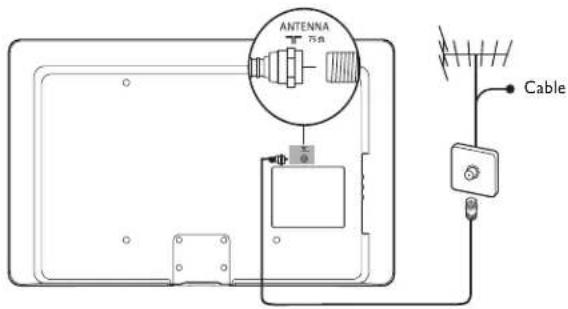
Cualquier programa de DTV que se transmita en su área se puede recibir en forma gratuita mediante la conexión a una antena.
Comuníquese con el proveedor de contenido local o con el vendedor de equipos electrónicos local si no está seguro de los programas HDTV disponibles en su área.
Las empresas de televisión están pasando de TV analógica a digital. Esto signifi ca que una empresa de televisión dada puede tener canales disponibles ya sea en sistema analógico o digital, o tanto analógico como digital al mismo tiempo.
La TV genera sonido estéreo sólo si se transmite una señal estéreo.
Conecte a un cable
Cuando la TV se conecta al enchufe hembra del cable, puede que reciba programación digital y de alta defi nición en forma gratuita (dependiendo de su proveedor de cable). En número de canal para los canales digitales y de alta definición incluye un punto "" Por ejemplo, 11.1, 46.30, 108.201. Comuníquese con su proveedor de cable para obtener más información.
Conecte a radiodifusión directa vía satélite (DBS)
Existen dos sistemas DBS principales: DirecTV y DishNetwork. Estos sistemas exigen un decodifi cador de señales patentado por separado
para decodificar señales y enviarlas a la TV. El decodificador de señales contiene un sintonizador digital de TV para recibir transmisiones digitales terrestres.
Comuníquese con su proveedor local de DBS para obtener más información acerca de las conexiones y de los canales de TV.
Conecte a un decodificador de señales
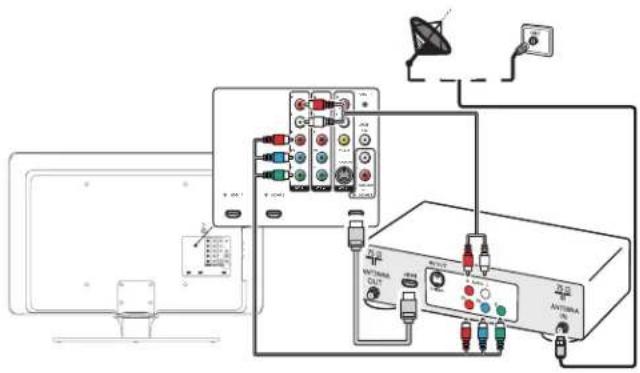
Un decodificador de cable o de señales satelitales se puede conectar a la TV mediante las siguientes conexiones:
• ANT
• A/V (Video compuesto y audio)
S-Video
• YPbPr (Entrada de video por componentes)
HDMI
Para obtener información acerca de cómo conectar un decodificador de señales, consulte el Inicio rápido proporcionado.
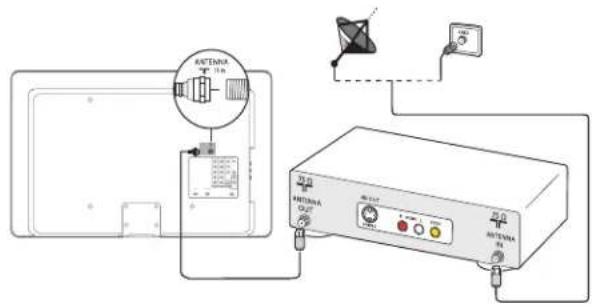
Conecte un decodificador de señales mediante ENTRADA/SALIDA DE RADIOFRECUENCIA
Si la TV está conectada a un decodifi cador de cable o de señales satelitales mediante una conexión coaxial, ajuste el aparato en el canal 3 o 4, o en el canal especificado por el proveedor de servicio.
Conecte un decodificador de señales mediante una entrada de video componente o HDMI
Conectar el cable de suministro eléctrico

Advertencia
- Compruebe que el voltaje de la alimentación corresponda al indicado en la parte posterior de la TV. Si el voltaje no es el mismo, no inserte el cable de alimentación.
1 Ubique el conector de suministro eléctrico en la parte posterior de la TV.
La ubicación del conector de suministro eléctrico varía según el modelo de TV.
2 Inserte el cable de alimentación completamente en el conector de alimentación.
3 Conecte el enchufe del cable de alimentación a la toma de corriente. Asegúrese de que el cable esté conectado firmemente en ambos extremos.
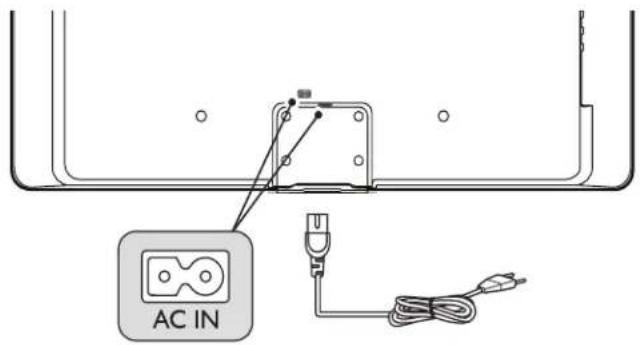
Desconecte la TV de la alimentación

Precaución
- Para desenchufar el cable, jale desde el enchufe, no desde el cable.
1 Desenchufe el cable de alimentación de la toma de corriente.
2 Desenchufe el cable de alimentación del conector de alimentación ubicado en la parte posterior de la TV.
Administrar los cables
Rutee el cable de suministro eléctrico, el cable de la antena y todos los demás cables por el soporte para cables de la parte posterior de la TV. Este soporte ayuda a mantener los cables ordenados y fáciles de administrar.
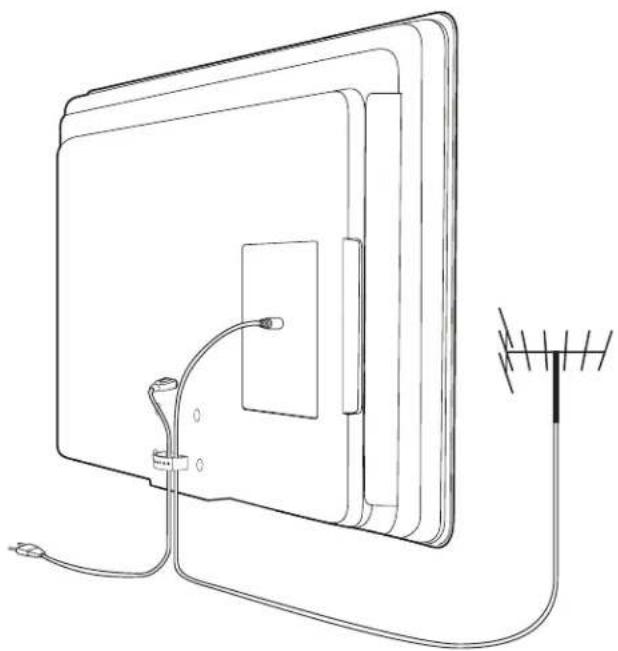
Encender y confi gurar la TV
La TV se enciende automáticamente después de insertar el cable de suministro eléctrico en el conector de alimentación. Aparece la siguiente pantalla:
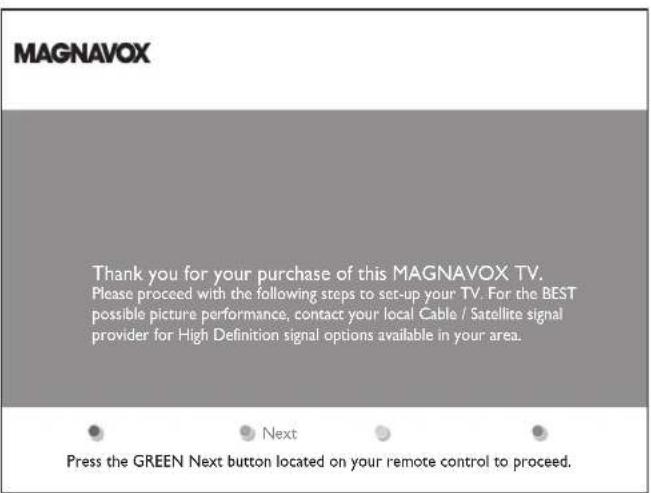
Siga las instrucciones en pantalla para seleccionar el idioma y realizar la confi guración de la TV.

Nota
- Si conecta la TV a un decodificador de cable o de señales satelitales, no necesita instalar canales. Pulse el botón rojo del control remoto para salir de este estado de la configuración.
Finalice la confi guración seleccionando su ubicación:
- Si elige [Tienda] sus ajustes se borrarán cada vez que apague la TV. Use este modo para las pantallas de las tiendas.
- Si elige [Casa] se le ofrecerán opciones de visualización de imágenes. Pulse los cursores de la izquierda o derecha para seleccionar su pantalla preferida.
5 Utilice su TV
Esta sección contiene información que le ayudará a realizar operaciones básicas con el TV.
Encender o apagar la TV o ponerla en espera
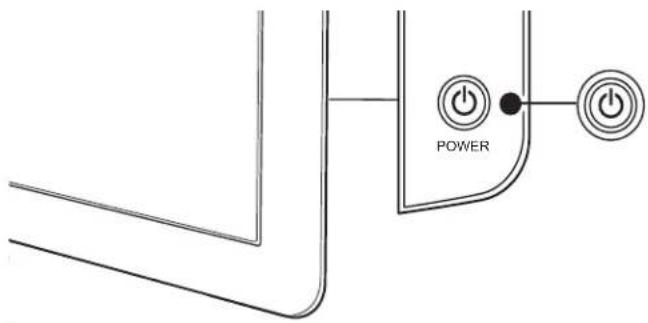
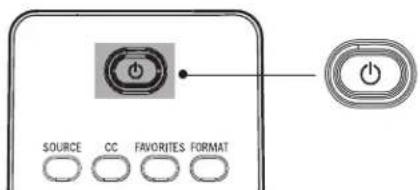
Para encender
• Pulse POWER en el costado de la TV.
• Pulsen el control remoto.
Para poner la TV en espera
• Pulsen el control remoto.
Para apagar la TV
- Pulse Ⓧ POWER en el costado de la TV.

Nota
- Cuando hay instalados canales digitales y éstos se transmiten, las opciones digitales correspondientes aparecen en el menú de acceso rápido.
Cambiar canales
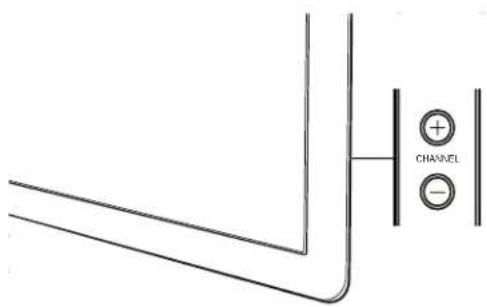
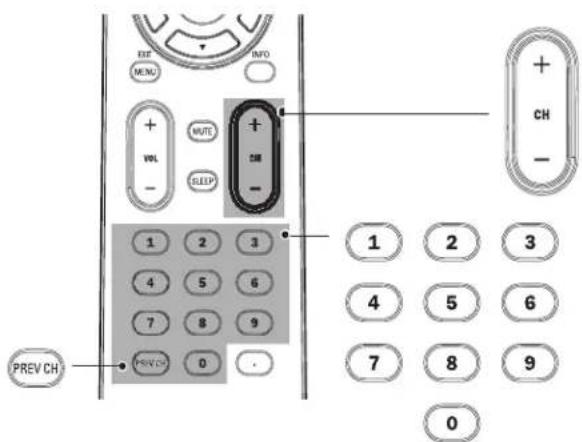
- Pulse CHANNEL +/- - en el costado de la TV. Para canales digitales, pulse un número (de 1 a 999) seguido de un punto “.” y, a continuación, el número del subcanal correspondiente (de 1 a 999). Ej.: 108.30.
- Pulse CH +/- o introduzca un número en el control remoto.
- Pulse PREV CH para volver al canal que estaba viendo anteriormente.
Ajustar el volumen
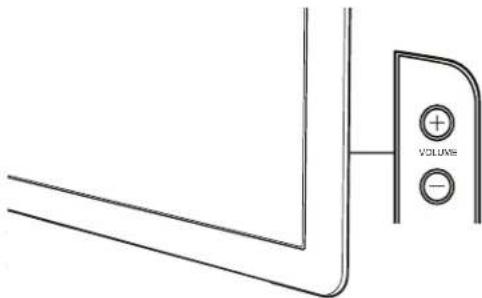
Para aumentar o disminuir el volumen
- Pulse VOL +/- en el control remoto o pulse VOLUME +/- en el costado de la TV.
Para activar o desactivar el sonido
- Pulse MUTE en el control remoto para silenciar el sonido.
- Pulse MUTE nuevamente para restaurar el sonido.
Para ajustar el volumen de los audífonos
- Pulse VOL +/- en el control remoto o pulse VOLUME +/- en el costado de la TV. Cuando los audífonos están enchufados a la TV, los altavoces se silencian automáticamente.
Ver canales desde un decodifi cador de señales
Para ver canales desde un decodificador de señales
1 Encienda el decodificador de señales.
→ La imagen proveniente del decodificador de señales puede aparecer automáticamente en la pantalla.
2 Use el control remoto del decodificador de señales para seleccionar canales.
Si la imagen no aparece
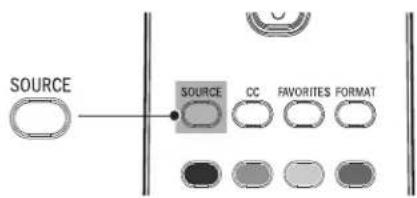
1 Pulse SOURCE repetidamente para seleccionar el decodificador de señales conectado y espere unos segundos a que aparezca la imagen.
2 Use el control remoto del decodificador de señales para seleccionar canales.
Ver los dispositivos conectados
Para ver los dispositivos conectados
1 Encienda el dispositivo conectado.
La imagen proveniente del dispositivo conectado puede aparecer automáticamente en la TV.
2 Use el control remoto del dispositivo para seleccionar los canales.
Si la imagen no aparece
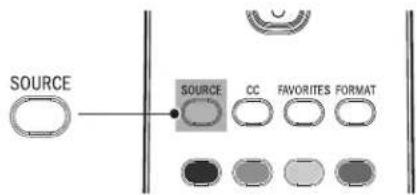
1 Pulse SOURCE repetidamente para seleccionar el dispositivo conectado y espere unos segundos a que aparezca la imagen.
2 Use el control remoto del dispositivo para seleccionar los canales.
Ver un DVD
Para ver un DVD
1 Inserte un disco de DVD en el reproductor.
2 Pulse PLAY ▶ en el control remoto del reproductor de DVD. → El DVD podría reproducirse automáticamente en la TV.
Si la imagen no aparece
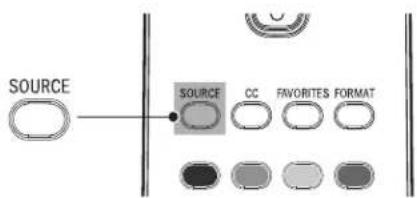
1 Pulse SOURCE repetidamente en el reproductor de DVD y espere unos segundos a que aparezca la imagen.
2 Use el control remoto del reproductor de DVD para reproducir el disco.
6 Cómo sacar más partido a su TV Pulse ▼ y ▶ para seleccionar el menú n[Imagen]. Menú TV
Usar el menú de acceso rápido
El menú de acceso rápido proporciona acceso directo a algunos elementos del menú que se necesitan con frecuencia.

Nota
- Cuando hay instalados canales digitales y éstos se transmiten, las opciones digitales correspondientes aparecen en el menú de acceso rápido.
1 Pulse OPTION en el control remoto.
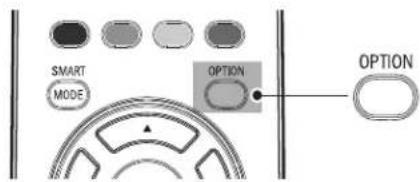
2 Pulse ▲ o ▼ y luego OK para acceder a uno de los siguientes menús:
- Idioma audio, sólo para canales digitales en los que se transmite audio en varios idiomas.
- Subtítulos (see 'Ver subtítulos' on page 20).
- Formato imagen.
• Ecualizador.
• Reloj. (see 'Programe el reloj' on page 15)
Cambie los ajustes de imagen y sonido
Cambie los ajustes de imagen
1 Pulse MENU en el control remoto.
2 Pulse ▶ para ingresar al menú [Configuraciones TV].
| Menú TV | Configuraciones TV |
| Configuraciones TV | Imagen |
| Opciones | Sonido |
| Instalación | |
| Menú TV | |
| Configuraciones TV | Imagen |
| Imagen | Contraste |
| Sonido | Brillo |
| Color | |
| Tono | |
| Realce | |
| Temperatura color | |
| Contr. dinámico | |
| Digital Natural Motion* | |
*Sólo en algunos modelos seleccionados
4 Pulse ▲ o ▼ para seleccionar uno de los ajustes de imagen y luego
▶ para ingresar al ajuste.
5 Pulse ▲ o ▼ para realizar el ajuste y pulse ◀ o OK para confirmar el cambio.
6 Pulse MENU para salir.
Resumen de ajustes de imagen
Los siguientes ajustes de imagen se pueden configurar: Dependiendo del formato de la fuente de la imagen, algunos ajustes de imagen no están disponibles.
• [Contraste]: Ajusta la intensidad de las áreas brillantes sin modificar las áreas oscuras.
• [Brillo]: Ajusta la intensidad y los detalles de las áreas oscuras.
• [Color]: Ajusta la saturación de color.
• [Tono]: Ajusta el balance de color de una imagen.
• [Realce]: Ajusta el nivel de realce en los detalles de la imagen.
• [Temperatura color]: Para ajustar la temperatura del color en [Normal], [Cálido] o [Frío].
• [Contr. dinámico]: Mejora automáticamente el contraste de una imagen.
- [Reduc. del ruido]: Filtra automáticamente el ruido de la imagen y lo reduce. Mejora la calidad de la imagen cuando recibe señales de video débiles. Puede activar o desactivar DNR.
- [Artifact de reducción MPEG]: Suaviza la transición a imágenes digitales. Puede activar o desactivar esta función.
• [Realce del color]: Realza los colores y mejora la resolución de los detalles con colores brillantes. Puede activar o desactivar esta función.
• [Formato de pantalla]: Cambia el formato de la pantalla.
- [Desfase Horizontal]/[Desfase Vertical]: Ajusta la posición horizontal y vertical de la imagen. La disponibilidad de este ajuste depende de ciertas señales o fuentes.
Cambie el formato de pantalla
1 Pulse OPTION en el control remoto.
2 Seleccione [Picture format].
3 Pulse ▲ o ▼ para seleccionar un formato de pantalla y pulse OK para confi rmar su opción.
Resumen de formatos de pantalla
Se pueden seleccionar los siguientes formatos de pantalla.
Dependiendo del formato de la fuente de la imagen, algunos ajustes de imagen no están disponibles.
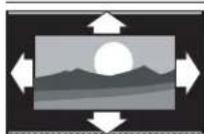
[Automático] : (No para modo PC). Amplía la imagen automáticamente para que se ajuste mejor a la pantalla. Los subtítulos permanecen visibles.
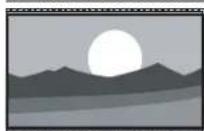
[Super zoom] : (No para modo HD ni PC). Elimina las franjas negras a los costados de las transmisiones en proporción 4:3. Se produce mínima distorsión.
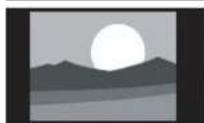
[4:3] : Muestra el formato clásico 4:3.
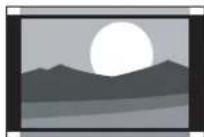
[Ampliar imág. 14:9] : (No para modo HD ni PC). Aumenta el formato 4:3 a 14:9.
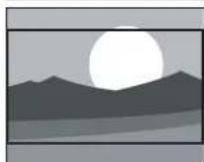
[Ampliar imág. 16:9] : (No para modo HD ni PC). Aumenta el formato 4:3 a 16:9.
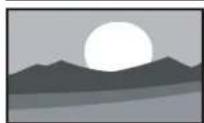
[Pantalla panorámica] : Amplía el formato clásico 4:3 a 16:9.
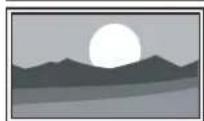
[Sin escala]: Sólo para modo HD y PC, y en los modos seleccionados solamente. Permite el máximo realce. Puede presentarse algo de distorsión debido a los sistemas de la empresa de televisión. Ajuste la resolución de PC a modo pantalla panorámica para obtener los mejores resultados.
Cambie los ajustes de sonido
1 Pulse MENU en el control remoto y seleccione [Configuraciones TV] > [Sonido].
| Menú TV | |
| Configuraciones TV | Sonido |
| Imagen | Ecualizador |
| Sonido | Balance |
| Idioma audio Digital | |
| Alternar audio | |
| Mono/Estéreo | |
| Incredible surround | |
| AVL | |
| Altavoces del televisor | |
2 Pulse ▲ o ▶ para resaltar un ajuste de sonido y pulse ▼ para seleccionar el ajuste.
3 Pulse ▲ o ▼ para realizar el ajuste y pulse OK para confirmar el cambio.
4 Pulse MENU para salir.
Resumen de ajustes de sonido
Los siguientes ajustes de sonido se pueden configurar. Dependiendo de la fuente del sonido, algunos ajustes de sonido no están disponibles.
• [Ecualizador]: Ajusta las frecuencias de sonido individuales.
• [Balance]: Ajusta el balance de los altavoces derecho e izquierdo para adaptarse del mejor modo a la posición de escucha.
- [Idioma audio Digital]: Sólo está disponible para los canales digitales, cuando se transmite en varios idiomas. Indica los idiomas de audio disponibles.
- [Alternar audio]: Disponible para canales analógicos cuando se transmite un programa de audio principal y uno secundario (SAP). Seleccione el programa de audio principal o secundario.
• [Mono]/[Estéreo]
• [Incredible Surround]: Selecciona los modos disponibles para sonido surround.
- [AVL] ([Nivelador automát. de volumen]): Reduce los cambios repentinos en el volumen, por ejemplo, durante los avisos comerciales o al cambiar de canal. Actívelo o desactivévelo.
- [Altavoces del televisor]: ajuste en activado o desactivado, o cambie el sonido a un dispositivo compatible con EasyLink. [HDMI-CEC] se debe activar en el menú [Preferencias] para que el menú [Altavoces del televisor] quede disponible.
• [Nivelador de volumen]: Equilibra las diferencias de volumen entre los canales o dispositivos conectados. Cambie al dispositivo conectado antes de cambiar el nivelador de volumen.
Usar el modo automático
1 Pulse AUTO MODE para definir la TV en un ajuste de imagen y de sonido predefinido.
2 Pulse ▲ o ▼ para seleccionar uno de los siguientes ajustes:
• [Personal]: los ajustes personalizados que definió en el menú [Imagen].
• [Sports]: ajustes de imagen vívidos y sonido claro para acción.
• [Estándar]: para ver TV normal.
• [Cine]: ajustes de imagen brillante para una experiencia cinematográfica.
- [Juego]: optimizado para PC, consolas de juegos y videoconsolas.
• [Ahorro de Energía]: configuración ecológica para bajo consumo de energía.
Crear y usar listas de canales favoritos
Puede crear listas de sus canales de TV de modo que pueda encontrar fácilmente esos canales.
Seleccione una lista de canales favoritos
1 Pulse la tecla FAVORITOS en el control remoto.
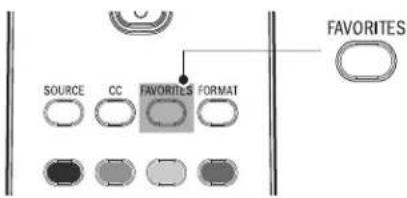
Aparecen sus listas de canales favoritos.
2 Pulse▲ o ▼ para resaltar una lista, y pulse OK para seleccionarla.
Cree o edite una lista de canales favoritos
1 Pulse la tecla FAVORITOS en el control remoto para que aparezcan sus listas de canales favoritos.
2 Pulse▲ o ▼ para resaltar una lista, y pulse OK para seleccionarla.
3 Pulse el botón verde de nuevo para acceder al modo Editar.
→ Aparece una lista de canales.
5 Pulse OK para seleccionar o anular la selección del canal resaltado.
→ Este canal se agrega o se elimina de la lista de canales favoritos.
4 Pulse o para resaltar un canal.
6 Vuelva a pulsar el botón verde para salir.
Cambiar a uno de los canales de una lista
1 Pulse OK en el control remoto para mostrar la última lista que seleccionó.
3 Pulse OK para seleccionar el canal.
→ La TV cambia a ese canal.
2 Pulse ▼ o para resaltar un canal.
Consejo
- Pulse CH+/- para seleccionar canales en una lista o presione las teclas numéricas para seleccionar canales que no estén en una lista.
Programe el reloj
Puede ajustar la hora en la TV y programarla para que se apague a una hora específica ca.
Programe la hora automáticamente
Algunos canales digitales transmiten la hora. Para estos canales, puede ajustar la hora automáticamente y elegir el canal desde el cual se obtendrá la hora.
1 Pulse MENU en el control remoto y seleccione [Instalación] > [Reloj] > [Modo reloj automático].
2 Seleccione [Automático] y pulse ◀ para confirmar su opción.
| Menú TV I Instalación | |
| Reloj | Modo reloj automático |
| Modo reloj automático | Manual |
| Canal reloj automático | Automático |
| Huso horario | |
| Horario de verano | |
3 (Opcional) Seleccione el canal del cual la TV debe tomar la hora.
- Pulsy para entrar al menú para [Canal reloj automático].
• Pulse▼ para resaltar un canal.
• Pulseara confi rmar su opción.
4 (Opcional) Seleccione el huso horario.
- Pulso para entrar al menú para [Huso horario].
• Pulse▼ para resaltar el huso horario.
• Pulpara confi rmar su opción.
5 (Opcional) Programe el horario de verano.
- Pulse para entrar al menú para [Horario de verano].
• Pulse▼ para resaltar [Automático] o [Apagado].
• Pulseara confi rmar su opción.
6 Pulse MENU para salir.
Programe la hora manualmente
1 Pulse MENU en el control remoto y seleccione [Instalación] > [Reloj] > [Modo reloj automático].
2 Seleccione [Manual] y pulse ◀ para confirmar su opción.
| Menú TV | Instalación | |
| Reloj | Modo reloj automático |
| Modo reloj automático | Manual |
| Hora | Automático |
| Día | |
3 Pulse ▼ para seleccionar [Hora] y luego pulse ▶ para ajustar la hora. Use el formato HH:MM. Seleccione [AM]/[PM] para mañana o tarde.
4 Pulse OK para confirmar su opción.
5 Pulse ▼ y ▶ para entrar al menú para [Día].
6 Pulse ▲ o ▼ para seleccionar el día.
7 Pulse OK para confirmar su opción.
8 Pulse MENU para salir.
Programar el temporizador
El temporizador cambia la TV a modo en espera luego de un período predefí nido. De todas maneras, puede apagar la TV antes o restablecer el temporizador durante la cuenta atrás.
Pulse SLEEP repetidamente para seleccionar un valor entre 0 y 180 minutos. Por ejemplo, si selecciona 90 la TV entra al modo de espera en 90 minutos.

Consejo
- Para desactivar el temporizador, seleccione 0 minutos.
Usar control infantil y niveles de bloqueo
Puede evitar que los niños vean ciertos programas o canales bloqueando los controles de la TV y usando clasifi caciones.
Confi gure o cambie el PIN
1 Pulse MENU en el control remoto y seleccione [Opciones] > [Cambiar código].
2 Ingrese su PIN de 4 dígitos con las teclas numéricas del control remoto.
• Si tiene un código, ingréselo.
• Si no lo tiene o si lo ha olvidado, ingrese 0711.
• Se le solicitará que ingrese nuevamente el PIN.
3 Introduzca nuevamente su PIN para confirmar:
→ Aparece un mensaje para confirmar que el PIN se ha cambiado.
4 Pulse MENU para salir.
Bloquee la TV
Esta sección describe cómo bloquear todos los canales de la TV. A la hora especificada, la pantalla se queda en blanco y el audio se silencia.
1 Asegúrese de que el reloj esté ajustado en la hora actual (see 'Programe el reloj' on page 15).
2 Pulse MENU en el control remoto y seleccione [Opciones] > [Bloqueo infantil] > [Bloquear después].
3 Introduzca su PIN (see 'Configure o cambie el PIN' on page 16).
4 Pulse ▶ para seleccionar [Temporizador].
| Menú TV φpiones | Bloqueo infantil | |
| Bloquear después | Temporizador |
| Temporizador | Apagado |
| Temporizador | Encendido |
5 Pulse ▼ para seleccionar [Encendido] y activar la función [Bloquear después]. Seleccione [Apagado] para desactivar la función.
6 Pulse ◀ para confirmar su opción.
7 Pulse ▼ para seleccionar [Hora] y presione ▶ para ajustar la hora. Use el formato HH:MM y seleccione [AM]/[PM]para la mañana o la tarde.
8 Pulse OK para confirmar la hora.
9 Pulse MENU para salir.
10 Apague la TV y enciéndala nuevamente.
Bloquee un canal
Esta sección describe cómo bloquear canales específicos. Los canales se podrán seleccionar, pero la pantalla quedará en blanco y el audio estará silenciado.
1 Asegúrese de que el reloj esté ajustado en la hora actual (see 'Programe el reloj' on page 15).
2 Pulse MENU en el control remoto y seleccione [Opciones] > [Bloqueo infantil] > [Bloqueo de canals].
3 Introduzca su PIN (see 'Configure o cambie el PIN' on page 16).
| Menú TV φpiones | ||
| Bloqueo infantil | Bloqueo de canales | |
| Bloquear después | Canal 1 | Deportes |
| Bloqueo de canales | Canal 2 | Noticias |
| Niveles bloqueo TV | Canal 3 | Cine |
| Películas prohibidas | Canal 4 | |
| Bloqueo Inglés Canadiense | Canal 5 | |
| Bloqueo Francés Canadiense | Canal 6 | |
| Clasificación regional | Canal 7 | |
4 Pulse ▲ o ▼ y luego OK para bloquear uno o más canales o fuentes externas.
5 Cada canal tiene un gráfico de cuadro que indica si está bloqueado:
• Si el cuadro tiene una X, indica que el canal está bloqueado
• Si está vacío, indica que el canal no está bloqueado.
6 Pulse MENU para salir.
Use los niveles de bloqueo de TV
La TV está equipada con un chip antiviología que permite controlar el acceso a programas individuales según su clasifi cación de edad y de contenido. La empresa de televisión o el proveedor del programa envían los datos sobre el contenido del programa.
Si recibe canales a través de un codifi cador de señales o de cable conectado mediante HDMI, no puede usar el bloqueo por clasificación de TV. El decodifi cador de señales o de cable debe estar conectado mediante conectores de RF o AV.
1 Pulse MENU en el control remoto y seleccione [Opciones] > [Bloqueo infantil] > [Niveles bloqueo TV].
2 Introduzca su PIN (see 'Configure o cambie el PIN' on page 16).
3 Pulse ▲ o ▼ y luego OK para bloquear o desbloquear una o más clasifi caciones.
Cada clasificación tiene un gráfico de cuadro que indica si los programas que poseen dicha clasifi cación están bloqueados:
- Si el cuadro tiene una X indica que todos los elementos de la lista de clasifi cación de contenido están bloqueados.
- Un cuadro vacío indica que no hay elementos bloqueados en el contenido de la lista de clasifi caciones.
- Un cuadro con / indica que se ha anulado la selección de algunas clasifi caciones de contenido. Por ejemplo, para la clasifi cación TV-14, puede anular la selección de una o más de las siguientes clasificaciones de contenido: [(D) Diálogo], [(L) Idioma], [(S) Sexo] o [(V) Violencia].
| [YSZK] | Menú TV φpiones | Bloqueo infantil |
| Niveles bloqueo TV | TV-14 | |
| Todos | (D)Diálogo | |
| Ninguno | (L)Idioma | |
| TV-Y | (S)Sexo | |
| TV-Y7 | (V)Violencia | |
| TV-G | ||
| TV-PG | ||
| TV14 | ||
| TV-MA |
Cuando selecciona [Todo], todos los elementos de la lista de clasifi cación se bloquean.
Cuando seleccione [Ninguno], quedarán bloqueados los programas sin clasifi cación y los programas con una clasifi cación de Ninguno.
Cuando bloquea una clasificación, todas las clasificaciones de las categorías de edad inferiores se bloquean automáticamente.
4 Pulse MENU para salir.
| Resumen de niveles de bloqueo de TV | |
| Clasificación de edad | Clasificación de contenido |
| Todos | Ninguno |
| Ninguno | Ninguno |
| TV-Y: adecuado para niños de todas las edades, con temas y elementos dirigidos a niños de 2 a 6 años. | Ninguno |
| TV-Y7: programas diseñados para niños de 7 años o más. | [(FV) Fantasia Violencia] |
| TV-G: programas aptos para todas las edades. Estos programas contienen poca violencia o no la contienen, sin lenguaje subido de tono y pocos o ningún diálogo o situación de índole sexual. | Ninguno |
| TV-PG: programas que contienen elementos que algunos padres pueden considerar inapropiados para niños menores y que pueden necesitar de la orientación de un adulto. Estos programas pueden contener violencia, diálogos o situaciones de índole sexual y lenguaje subido de tono en un nivel moderado. | [(D) Diálogo] [(L) Idioma] [(S) Sexo] [(V) Violencia] |
| TV-14: programas que contienen elementos que pueden ser inapropiados para menores de 14 años. Estos programas incluyen uno o más de los siguientes contenidos: violencia intensa, situaciones sexuales intensas, diálogos sugerentes y lenguaje ofensivo. | [(D) Diálogo] [(L) Idioma] [(S) Sexo] [(V) Violencia] |
| TV-MA: programas dirigidos a adultos que pueden ser inapropiados para menores de 17 años. Estos programas pueden contener violencia gráfico, actividad sexual explícita y/o lenguaje obsceno o indecente. | [(L) Idioma] [(S) Sexo] [(V) Violencia] |
Use el bloqueo de películas prohibidas
Puede controlar la visualización de películas según su clasificación de la Asociación Cinematográfica de Estados Unidos (MPAA).
1 Pulse MENU en el control remoto y seleccione [Opciones] > [Bloqueo infantil].
2 Seleccione uno de los menús de bloqueo de películas prohibidas.
• En Estados Unidos, seleccione [Películas prohibidas].
- En Canadá, seleccione [Bloqueo inglés canadiense] o [Bloqueo francés canadiense].
3 Introduzca su PIN (see 'Configure o cambie el PIN' on page 16).
→ La siguiente pantalla muestra la clasificación en [Películas prohibidas] .
| Menú TV Ópciones | |
| Bloqueo infantil | Películas prohibidas |
| Bloquear después | Todo |
| Bloqueo de canales | NR |
| Niveles bloqueo TV | G |
| Películas prohibidas | PG |
| Bloqueo Inglés Canadiense | PG-13 |
| Bloqueo Francés Canadiense | R |
| Clasificación regional | NC-17 |
| X | |
4 Pulse ▲ o ▼ y luego OK para bloquear o desbloquear una o más clasifi caciones.
Cada clasificación tiene un gráfico de cuadro que indica si los programas que poseen dicha clasifi cación están bloqueados:
- Un cuadro con una X indica que todos los elementos de la clasifi cación están bloqueados.
- Un cuadro vacío indica que no hay elementos en la clasifi cación que estén bloqueados.
Cuando bloquea una clasifi cación de película, todos los elementos para edades bajo la clasifi cación de películas se bloquean automáticamente.
5 Pulse MENU para salir.
Use el bloqueo de clasifi cación regional
Puede controlar el acceso a programas digitales según las clasificaciones regionales descargadas. Antes de descargar una tabla de clasificación, asegúrese de que se transmitan clasifi caciones regionales.
1 Pulse MENU en el control remoto y seleccione [Instalación] > [Preferencias] > [Tabla de cuotas descargada].
| Menú TV Instalación | |
| Preferencias | Tabla de cuotas descargada |
| Ubicación | Apagado |
| Enseñar alarmas de emergencia | Encendido |
| Tabla de cuotas descargada | |
2 Pulse ▲ o ▼ para seleccionar [Encendido] y presione ◀ para confirmar su opción. Si selecciona Apagado, elige no descargar la tabla de clasifi cación regional y no podrá usar el bloqueo de clasifi cación regional.
3 Pulse ◀ para volver al menú TV y seleccione [Opciones] > [Bloqueo infantil] > [Clasificación regional].
| Menú TV | Opciones | |
| Bloqueo infantil | Clasificación regional |
| Bloquear después | |
| Bloqueo de canales | Introduzca su código. |
| Niveles bloqueo TV | |
| Películas prohibidas | |
| Bloqueo Inglés Canadiense | |
| Bloqueo Francés Canadiense | |
| Clasificación regional | |
4 Introduzca su PIN (see 'Configure o cambie el PIN' on page 16).
5 Pulse ▲ o ▼ y luego OK para bloquear o desbloquear una o más clasifi caciones.
Cada clasificación tiene un gráfico de cuadro que indica si está bloqueada:
- Si el cuadro tiene una X, indica que la clasificación está bloqueada.
- Si está vacío, indica que la clasificación no está bloqueada.
6 Pulse MENU para salir.
Resumen de clasifi caciones de películas de EE.UU.
| Clasifi cación Descripción | |
| Todos Todos los elementos de la lista de clasifi cación están bloqueados. | |
| NR Sin clasifi cación. | |
| G Películas con contenido moderado, adecuadas para todas las edades. | |
| PG Películas para las cuales se sugiere supervisión de los padres. Pueden contener algunas escenas subidas de tono o violentas, o algo de lenguaje indecente. | |
| PG -13 Películas para las que se sugiere supervisión de los padres para niños menores de 13 años. | |
| R Restringidas. Estas películas generalmente contienen escenas de sexo ofensivas o lenguaje vulgar y pueden ser inapropiadas para menores de 17 años. Se requiere del permiso u orientación de los padres. | |
| NC-17 Aún con permiso de los padres, se prohíbe para menores de 17 años. Sexo, violencia o lenguaje vulgar más ofensivos. | |
| X Películas centradas generalmente en sexo, violencia o lenguaje inadecuado. También se las conoce como pornografía. |
| Resumen de clasifi caciones de películas de Canadá | |
| Clasifi cación Descripción | |
| Todos Todos los elementos de la lista de clasifi cación están bloqueados. | |
| C | Programación adecuada para niños menores8 años. No está permitida la irreverencia o el contenido sexual de ningún nivel. Mínima violencia cómica. |
| C8+ Adecuadas para niños de 8 años y más. Están permitidos la violencia de baja intensidad y el terror de fantasía. | |
| G | Películas con contenido moderado, adecuada todas las edades. |
| PG Películas para las cuales se sugiere supervisión de los padres. Pueden contener algunas escenas subidas de tono o violentas, o algo de lenguaje indecente. | |
| 14+ Programación dirigida a niños de 14 años o más.Pueden contener escenas de violencia intensa, fuerte irreverencia y representaciones de actividad sexual dentro del contexto de una historia. | |
| 18+ Programación dirigida a espectadores 18 años o más.Pueden contener violencia intensa, lenguaje subido de tono y actividad sexual. | |
Resumen de clasifi caciones de películas en francés de Canadá
| Clasifi cación Descripción | |
| Todos Todos los elementos de la lista de clasifi cación están bloqueados. | |
| G | Adecuadas para todas las edades, con poca o ninguna violencia y poco o ningún contenido sexual. |
| 8 ans+ | Películas adecuadas para niños de 8 años o más, que pueden contener un poco de violencia, algo de lenguaje grosero, o poco o ningún contenido sexual. |
| 13 ans+as para | Películas adecuadas para niños de 13 años o más, con violencia, situaciones sexuales y lenguaje subido de tono en un nivel moderado. A los menores de 13 años debe acompañarlos un adulto. |
| 16 ans+ | Películas adecuadas para niños de 16 años o más, con violencia intensa, lenguaje subido de tono y fuerte contenido sexual. |
| 18 ans+ | Sólo para adultos, con violencia extrema y contenido sexual gráfico o pomografía. |
Ver subtítulos
Este servicio de subtítulos muestra el texto CC-, T- y CS- transmitido. Este texto de los subtítulos podrá visualizar de forma permanente, o sólo cuando esté activado el silenciador.

Nota
- Esta TV proporciona visualización de subtítulos de televisión que cumplen con la norma EIA-608 y la Sección 15.119 de las reglas de la FCC.
- Si conecta su decodificador de señales a través de la entrada HDMI o de video componente, no puede seleccionar los subtítulos a través de la TV. Sólo podrá seleccionarlos a través del decodifi cador de señales.
- Los subtítulos no siempre usan ortografía y gramática correctas.
- No todos los programas de TV y comerciales de productos incluyen información de subtítulos. Consulte las listas de programas de TV de su área para conocer los canales de TV y los horarios en que se transmiten programas con subtítulos. Los programas con subtítulos por lo general se indican en las listas de TV con marcas de servicio como "CC".
Subtítulos
Los subtítulos corresponden a una tecnología de ayuda que permite a las personas con problemas auditivos acceder a la programación de televisión. Los subtítulos muestran la parte del audio de la programación como texto superpuesto sobre el video.
Vea los subtítulos
1 Pulse MENU en el control remoto y seleccione [Opciones] > [Ajustes Subtit.] > [Subtítulos].
2 Pulse ▲ o ▼ para seleccionar [Encendido], [Apagado] o [Pantalla sin sonido] y pulse◀ para confi rmar su opción.
3 Pulse MENU para salir.
Seleccione servicios de subtítulos
1 Active los subtítulos (see 'Vea los subtítulos' on page 20).
2 Seleccione un servicio de subtítulos para canales analógicos:
- Pulse MENU en el control remoto y seleccione [Opciones] > [Ajustes para Subtítulos] > [Servicio de subtítulos].
- Pulse, entonces pulse ▲ para seleccionar uno de los servicios de subtítulos indicados y ◀ para confi mar su opción.

Nota
- No todos los servicios de subtítulos se usan a través de un canal de TV durante la transmisión de un programa con subtítulos.
3 Seleccione un servicio de subtítulos para canales digitales:
- Puls y para entrar al menú para [Servicio de Subtítulos Digitales].
- Pulse o▼ para seleccionar uno de los servicios de subtítulos indicados y ◀ para confi rmar su opción.
4 Pulse MENU para salir.
Resumen de servicios de subtítulos
| Servicio Descripción | |
| CC-1, CC-2, CC-3 y CC-4 | En la pantalla aparecen diálogos y descripciones de las acciones del programa de TV con subtítulos. Generalmente CC1 es el más utilizado. CC 2 puede utilizarse para idiomas alternativos si se transmiten. |
| T-1,T-2,T-3 y T-4 | Se usan a menudo para la guía de canales, horarios, información de tablero de anuncios para programas con subtítulos, noticias, información sobre el clima o informes de la bolsa de valores. |
| CS-1, CS-2, CS-3, CS-4, CS-5 y CS-6 | El servicio 1 está designado como servicio de subtítulos principal. Este servicio contiene subtítulos textuales o semi textuales del idioma principal que se habla en el audio del programa anexo.El servicio 2 está diseñado como el servicio de idioma secundario. Este servicio contiene subtítulos en un idioma secundario que son traducciones de los subtítulos del servicio de subtítulos principal. Los otros subcanales de servicio no están preasignados. El uso de los demás canales de servicio queda a criterio del proveedor individual de subtítulos. |
Seleccione cómo aparecen los subtítulos digitales
Puede elegir el tamaño, la fuente, el color, el fondo y otras características del texto del subtítulo.
1 Pulse MENU en el control remoto y seleccione [Opciones] > [Ajustes Subtit.] > [Opciones de Subtitulos Digitales].
2 Pulse▲ o ▼ para resaltar una opción para subtítulos digitales, y pulse ▶ para seleccionar la opción.
3 Pulse ▶, entonces pulse ▲ o ▼ para resaltar una configuración para la opción, y pulse ◀ para confi rmar su opción.
4 Pulse MENU para salir.
Difi cultades al ver subtítulos en la programación de DTV
Si tiene dificultades al ver los subtítulos en la programación de DTV, incluido HDTV, recibidos desde el proveedor de televisión suscrito, debe:
- consultar la información y los manuales/guías de cualquier consumidor sobre subtítulos electrónicos para programación de DTV proporcionada por su proveedor de televisión suscrito;
- asegurarse de que la función de subtítulos de su decodificador de señales, si corresponde, esté encendido; y,
- asegurarse de que la función de subtítulos en su DTV esté activada. Si aún no puede ver los subtítulos en la programación de DTV, debe ponerse en contacto con el proveedor de televisión para obtener ayuda.
Usar la TV como monitor de PC
Use un cable HDMI-DVI o un adaptador HDMI-DVI para conectar una PC a su TV. Para el sonido, agregue un cable de audio con un mini enchufe estéreo.

Precaución
- Antes de conectar el PC, ajuste la frecuencia de actualización del monitor del PC a 60 Hz.
Resoluciones de pantalla admitidas
Las siguientes resoluciones de pantalla se admiten en el modo de PC:
| Resolución Tasa de actualización |
| 640 × 480 60 Hz |
| 800 × 600 60 Hz |
| 1024 × 768 60 Hz |
| 1280 × 768 60 Hz |
| 1280 × 1024 60 Hz |
| 1360 × 768 60 Hz |
| 1920 × 1080* 60 Hz |
*Sólo en los modelos seleccionados
Si es necesario, ajuste la posición de la imagen en el centro de la pantalla con los botones de cursor.
Active HDMI-CEC

MENU en el control remoto.
2 Seleccione [Instalación] > [Preferencias] > [HDMI-CEC].
3 Pulse ▲ o ▼ para seleccionar [Encendido].

Nota
- Seleccione [Apagado] para desactivar esta función.
[HDMI-CEC] se debe activar en el menú [Preferencias] para que el menú [Altavoces del televisor] quede disponible.
7 Instalar canales
La primera vez que configura la TV, se le solicita que seleccione un idioma de menú y que instale los canales de TV y radio digital (si están disponibles). Este capítulo proporciona instrucciones sobre cómo reinstalar y sintonizar los canales.
Seleccionar el idioma del menú
1 Pulse MENU en el control remoto y seleccione [Instalación] > [Idioma].
| Menú TV | |
| Instalación | Idioma |
| Idioma | English |
| Canales | Francais |
| Preferencias | Espanol |
| Definición de Fuente | |
| Reloj | |
| Información actual del software | |
| Borrar ajustes AV | |
2 Seleccione un idioma y pulse OK para confirmar su opción.
3 Pulse ◀ para volver al menú [Instalación].
4 Pulse MENU para salir.
Configurar la ubicación como casa
Puede definir la ubicación de la TV en casa o tienda .Elija casa de modo que pueda cambiar el ajuste predefi nido de imagen y sonido.
1 Pulse MENU en el control remoto y seleccione [Instalación] > [Preferencias] > [Ubicación].
2 Seleccione [Casa] y pulse OK para confirmar su opción.
3 Pulse ◀ para volver al menú [Instalación].
4 Pulse MENU para salir.
Instalar canales automáticamente
Antes de instalar los canales, asegúrese de estar registrado con su proveedor de TV por cable y de que el equipo esté conectado correctamente.
1 Pulse MENU en el control remoto y seleccione [Instalación] > [Canales] > [Sintonización automática] > [Iniciar ahora].
| Menú TV Instalación | |
| Canales | Sintonización automática |
| Sintonización automática | |
| Instalación de canales débiles | Iniciar ahora |
| Modo de instalación | |
| Desinstalar canales | |
2 Pulse OK para comenzar la instalación.
- Si ejecuta [Sintonización automática] en canales bloqueados, deberá ingresar su código PIN.
- Si olvidó su PIN, restablézcalo (see 'Configure o cambie el PIN' on page 16).
3 Seleccione [Cable] o [Antena] y pulse OK.
4 Pulse MENU para salir.
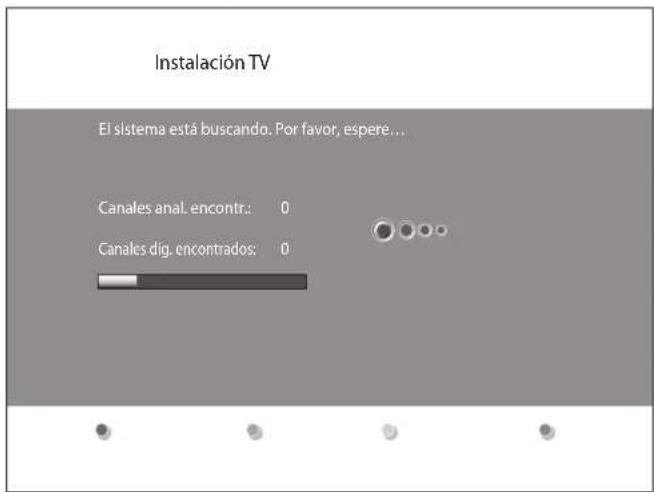
- Cuando está seleccionado [Antena], la TV detecta señales de la antena. Esto busca canales NTSC y ATSC disponibles en su área.
- Cuando está seleccionado [Cable], la TV detecta señales de cable. Esto busca canales NTSC, ATSC y canales modulados QAM disponibles en su área.
- Cuando finalice, aparecerá este mensaje [Búsqueda de canales completada.]
4 Siga las instrucciones en pantalla para terminar la instalación.
Optimice la calidad de la señal de la antena
Puede optimizar la calidad de la señal sintonizando canales ATSC con señales débiles y ajustando la antena.
1 Pulse MENU en el control remoto y seleccione el modo[Instalación] > [Canales] > [Modo de instalación].
2 Seleccione [Antena] y pulse ◀ para confirmar su opción.
3 Pulse ▲ y ▶ para ingresar [Instalación de canales débiles].
4 Resalte un canal de la lista de canales de TV y pulse el botón de color Verde del control remoto.
→ Aparece la intensidad de la señal para el canal.
5 Ajuste la antena para aumentar al máximo la intensidad de la señal.
6 Pulse MENU para salir.
Desinstalar y volver a instalar canales
Cuando desinstale un canal, quitelo de la lista de canales almacenados. Los canales desinstalados no se vuelven a instalar durante una actualización de instalación.
1 Pulse MENU en el control remoto y seleccione [Instalación] > [Canales] > [Desinstalar canales].
| Menú TV Instalación | |
| Canales | Desinstalar canales |
| Sintonización automática | 52 |
| Instalación de canales débiles | 53 |
| Modo de instalación | 54 |
| Desinstalar canales | 55 |
| 56 | |
| 57 | |
| 58 | |
| 59 | |
2 Pulse ▶ para ingresar a la lista de canales almacenados.
3 Pulse ▲ o ▼ para seleccionar el canal que desea desinstalar y pulse la tecla verde del control remoto.
4 El canal está eliminado de la lista de canales. Vuelva a pulsar la tecla Verde para volver a instalar el canal.
5 Pulse MENU para salir.
Restaurar los ajustes a los valores de fábrica
Cuando vuelve los ajustes de imagen y sonido a sus valores predeterminados, los ajustes de la instalación del canal no se ven afectados.
1 Pulse MENU en el control remoto y seleccione [Instalación] > [Borrar ajustes AV].
| Menú TV | |
| Instalación | Borrar ajustes AV |
| Idioma | |
| Canales | Iniciar ahora |
| Preferencias | |
| Definición de Fuente | |
| Reloj | |
| Información actual del software | |
| Borrar ajustes AV | |
2 Pulse ▶ para resaltar [Iniciar ahora] y pulse OK para restablecer los ajustes de imagen y sonido.
3 Pulse MENU para salir.
Enseñar alarmas de emergencia (EAS)
El estándar SCTE18 defi ne un método de señalización de alama de emergencia para ser utilizado por sistemas de TV por cable. EAS se puede transmitir a dispositivos digitales, como decodificadores de señales digitales, TV digitales y VCR digitales.
El esquema EAS permite que un operador de cable difunda información relacionada con emergencias y advertencias estatales y locales.
EAS contiene la siguiente información:
• El texto de la alarma de emergencia
• Hora y fecha de inicio
• Hora y fecha de término
• Prioridad
Las EAS con prioridad máxima o alta siempre aparecen en la TV. Sin embargo, puede confi gurar la TV para que no muestre mensajes de EAS con prioridad media o baja.
Las EAS no son posibles con un explorador USB o con fuentes de video analógicas.
Siempre puede eliminar el mensaje de la pantalla. La pantalla del mensaje se sobrepone a menús y otros mensajes de pantalla.
1 Pulse MENU en el control remoto y seleccione [Instalación] > [Preferencias] > [Enseñar alarmas de emergencia].
| TV menu /instalación | |
| Preferencias | Enseñar alarmas de emergencia |
| Ubicación | Siempre |
| Enseñar alarmas de emergencia | Suprimir baja prioridad |
| Tabla de cuotas descargada | Suprimir prioridad media/baja |
2 Resalte una opción:
- [Siempre]: Muestra todos los mensajes de alarmas de emergencia
• [Suprimir baja prioridad]: Muestra todos los mensajes, salvo los mensajes de baja prioridad
• [Suprimir prioridad media/baja]: Muestra sólo los mensajes con prioridad máxima y alta
3 Pulse ◀ para confirmar su opción.
4 Pulse MENU para salir.
8 Actualizar el software de la TV
Magnavox continuamente intenta mejorar sus productos, por lo que recomendamos enfáticamente que actualice el software de la TV cuando haya actualizaciones disponibles.
Puede obtener nuevo software con el distribuidor o descargarlo del sitio Web www.magnavox.com/support. Use el número del tipo de la TV (por ejemplo, 47MF439B) para encontrar información.
Comprobar su versión actual de software
1 Pulse MENU en el control remoto y seleccione [Instalación] > [Vers. actual software].
Aparece la versión y la descripción del software actualmente instalado en su TV.
| Menú TV | |
| Instalación | |
| Idioma | Versión:xxxxx |
| Canales | |
| Preferencias | |
| Definición de Fuente | |
| Reloj | |
| Información actual del software | |
| Borrar ajustes AV | |
Prepararse para la actualización de software
Necesita el siguiente equipo:
• Un PC que pueda explorar en Internet.
- Una utilidad de archivo que admita formato ZIP (por ejemplo, WinZip para Windows o Stuffit para Mac OS).
• Un memory stick USB.

Nota
- Sólo se admiten memorias portátiles formateadas FAT/DOS.
- Puede obtener el nuevo software en el distribuidor o descargarlo del sitio Web www.magnavox.com/support.
- Use sólo actualizaciones de software que se encuentren en el sitio Web.

Advertencia
- No retire el dispositivo USB durante la actualización de software.
- Si ocurre una pérdida de potencia durante la actualización, no retire el dispositivo USB de la TV. La TV continuará la actualización en cuanto vuelva la energía.
- Si intenta actualizar a una versión de software inferior a la actual, aparecerá un mensaje de confirmación. Degrade a un software anterior sólo en caso de que sea realmente necesario.
- Si ocurre un error durante la actualización, vuelva a intentar el procedimiento o comuníquese con el distribuidor;
Descargue el software
1 En el PC, abra un explorador Web y vaya a www.magnavox.com/support.
2 Busque información y software relacionado con la TV y descargue el último archivo de actualización de software a la PC.
3 Descomprima los archivos ZIP.
4 Copie el archivo autorun.upg en el directorio raíz del dispositivo USB.
Actualizar software
1 Preparar para la actualización de software (see 'Prepararse para la actualización de software' on page 24).
2 Conecte el dispositivo USB al puerto USB al costado de la TV.
La TV busca el dispositivo USB para el software actualizado e ingresa automáticamente al modo de actualización.
3 Lea las instrucciones en pantalla y confirme que desea continuar con la instalación.
4 Cuando termine la actualización de software, retire el dispositivo USB.
5 Desconecte la TV de la toma de corriente.
6 Vuelva a conectarla.
7 Pulse Ⓧ POWER en el costado de la TV para encenderla.
→ La TV se inicia con el nuevo software.
9 Conectar dispositivos
En esta sección se describe cómo conectar distintos dispositivos con diferentes conectores y suplementos; se proporcionan ejemplos en el inicio rápido.

Precaución
- Desconecte el cable que va a la red eléctrica antes de conectar los dispositivos.

Nota
- Se pueden utilizar distintos tipos de conectores para conectar un dispositivo a la TV, según la disponibilidad y sus necesidades.
Descripción general de la conexión
Conectores traseros
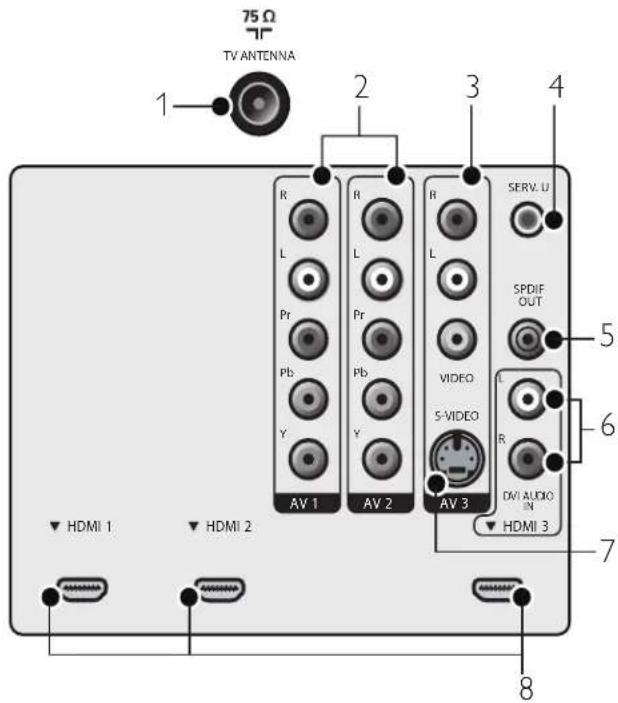
① Entrada de señal proveniente de una antena, cable o satélite.
② AV1 y AV2: Entrada de video proveniente de dispositivos analógicos como DVD, receptor, consola de juegos, etc. Este conector se usa con la entrada de audio.
③ AV3 Video compuesto (atrás): Entrada de video para dispositivos analógicos como DVD, videocámara, consola de juegos, etc. Para usarse con la entrada de audio.
④ Para uso sólo por personal de servicio.
⑤ SPDIF OUT para salida de audio digital. Para conexión a sistemas de home theatre.
⑥ Entrada de audio para HDMI3.
⑦ AV3 S-VIDEO (atrás): Conector de entrada de S-Video (lateral) para uso con conectores de audio izquierdo y derecho para videocámara, consola de juegos, etc. Cuando usa la entrada de S-Video (lateral) para señales de video, no usa la entrada de Video compuesto (lateral) para señales de video.
⑧ HDMI 1/2/3: Reproductor de discos Blu-ray, receptor digital de alta definición, consola de juegos de alta definición, etc.
Conectores laterales
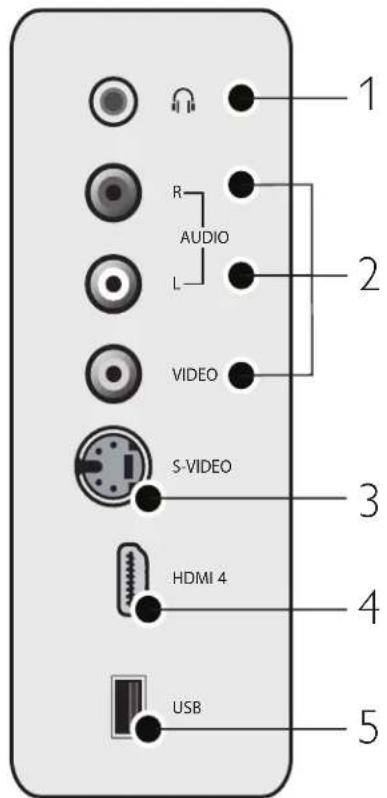
① Salida de audio estéreo para audífonos o auriculares.
② Video compuesto : Entrada de video para dispositivos analógicos como DVD, videocámara, consola de juegos, etc. Para usarse con la entrada de audio.
③ S-Video (lateral) para uso con conectores de audio izquierdo y derecho para videocámara, consola de juegos, etc. Cuando usa la entrada de S-Video (lateral) para señales de video, no usa la entrada de Video compuesto (lateral) para señales de video.
④ HDMI (lateral): Reproductor de discos Blu-ray, receptor digital de alta definición, consola de juegos de alta definición, etc.
⑤ Conector USB.
Seleccionar la calidad de conexión.
HDMI: la más alta calidad
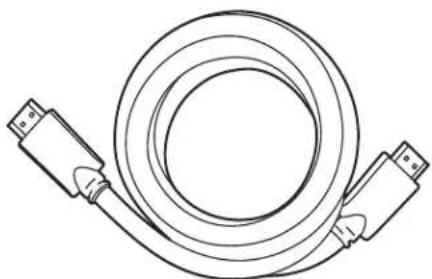
Admite señales de alta definición y entrega imágenes y sonido de la más alta calidad. Las señales de video y de audio se combinan en un cable.

Consejo
- Para conectar una PC sin un conector de HDMI, use un adaptador DVI-HDMI y un cable de audio separado.

Nota
- HDMI admite protección de contenido digital de gran ancho de banda (HDCP, del inglés High-bandwidth Digital Contents Protection). HDCP es una forma de administración de derechos digitales que protege el contenido de alta definición en discos DVD o Blu-ray.
Componente (YPbPr): alta calidad
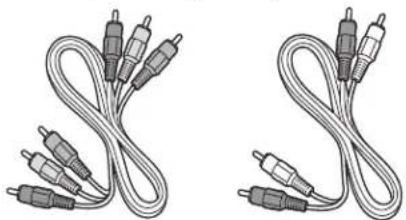
Cable de video componente (rojo/verde/azul) y cable de audio izquierdo y derecho (rojo/blanco)
Admite señales de alta defi nición, pero entrega calidad de imagen inferior a HDMI. Los cables de componentes combinan un cable de video rojo/verde/azul con un cable de audio izquierdo y derecho rojo/blanco. Haga coincidir los colores de los cables cuando los conecte a la TV.
S-Video: buena calidad
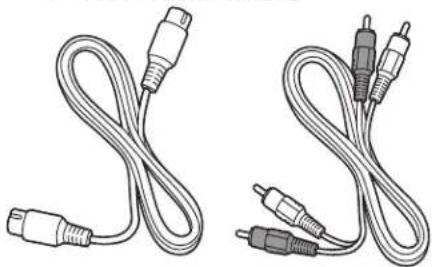
Cable de S-Video y cable de Audio izquierdo y derecho (rojo, blanco) Para conexiones analógicas. Utilice el cable de S-Video junto con el cable de audio izquierdo y derecho.
Compuesto: calidad básica
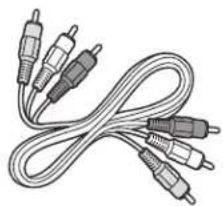
Cable de video/audio compuesto (amarillo/rojo/blanco) Para conexiones analógicas. Los cables compuestos normalmente combinan un cable de video amarillo con un cable de audio izquierdo y derecho rojo/blanco. Haga coincidir los colores de los cables cuando los conecte a la TV.
Defi nir las conexiones
Cuando conecte dispositivos, puede etiquetar las conexiones para identifi car dónde están conectados.
1 Pulse MENU en el control remoto y seleccione [Instalación] > [Definición de Fuente].
| Menú TV | |
| Instalación | Definición de Fuente |
| Idioma | AV1 |
| Canales | AV2 |
| Preferencias | AV3 |
| Definición de Fuente | HDMI1 |
| Reloj | HDMI2 |
| Borrar ajustes AV | HDMI3 |
| Actualización de software | HDMI later |
| AV later | |
2 Pulse ▶ para ingresar a la lista de conexiones disponibles.
3 Pulse ▼ o para resaltar una conexión de la lista.
4 Pulse ▶ para ingresar a la lista de dispositivos para la conexión, y pulse▲ o▼ para resaltar un dispositivo.
5 Pulse ◀ para confirmar su opción.
6 Pulse MENU para salir.
Conectar los dispositivos
Esta sección describe cómo conectar una selección de dispositivos con diferentes conectores. Se pueden usar diferentes tipos de conectores para conectar un dispositivo a la TV. Las siguientes secciones sólo describen ejemplos; otras confi guraciones también son posibles.
Cuando conecte cables de video compuesto o componente, haga coincidir los colores de los cables con los de los conectores de la TV.
Conectar un reproductor/grabador de DVD a través de los conectores compuestos
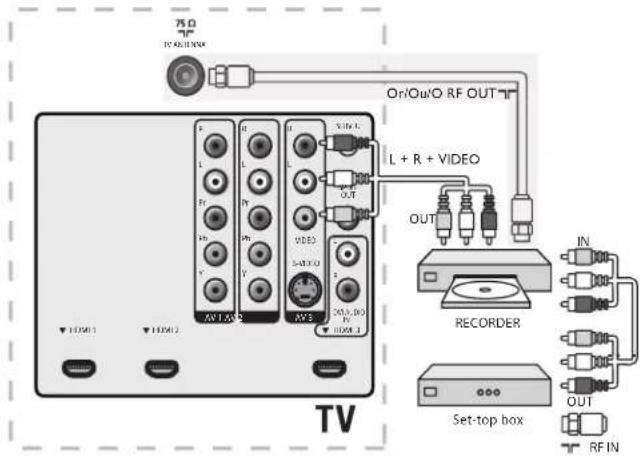
No ubique el grabador demasiado cerca de la pantalla, dado que algunos grabadores son susceptibles a señales.
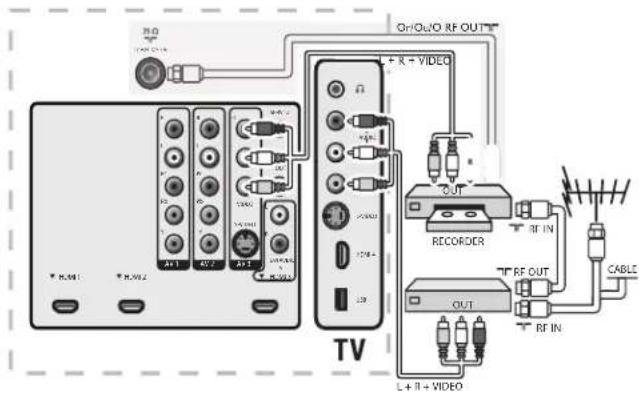
Si el grabador posee un enchufe de video S-VHS: para obtener una mejor calidad de imagen, conecte un cable de S-Video con la entrada de S-Video. Conecte los cables de audio a los enchufes de entrada de audio izquierda y derecha AV3/AV lateral.

Nota
- Cuando use un conector de S-Video, no conecte ningún dispositivo al enchufe de video AV3/AV lateral.
Si usa un equipo monofónico, el altavoz izquierdo emite sonido pero el derecho no. Use un adaptador de mono a estéreo (no incluido) para la reproducción de sonido a través de todos los altavoces internos.
Conecte un decodifi cador de señales, un reproductor o grabador de DVD o una consola de juegos mediante HDMI.
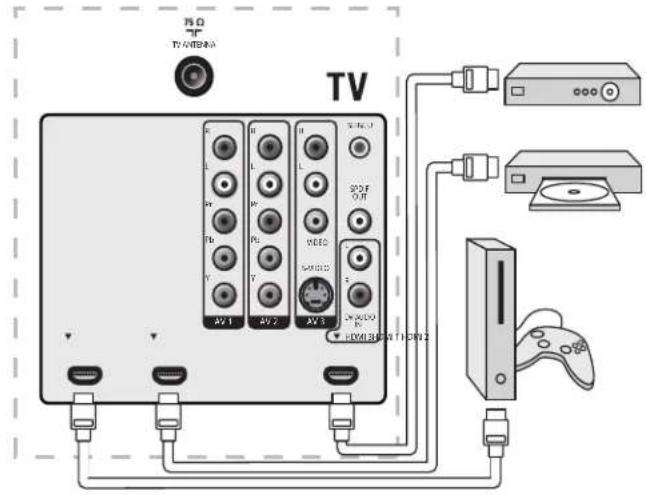
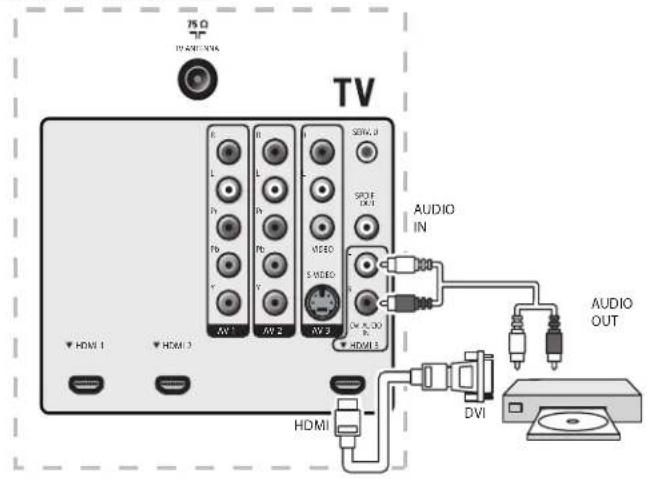
Conecte un reproductor o grabador de DVD mediante conectores HDMI-DVI y conectores de SALIDA DE AUDIO DIGITAL.
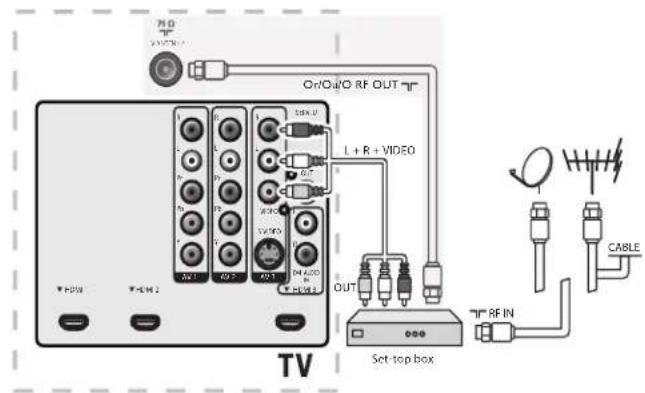
Conecte un decodifi cador de señales mediante un conector compuesto.
Si su dispositivo posee un enchufe de video S-VHS, mejore la calidad de la imagen de la siguiente manera:
- Conecte un cable de S-Video a la entrada de S-Video de AV3/AV lateral
- Conecte los cables de audio a los enchufes de entrada de audio izquierda y derecha AV3/AV lateral.
Cuando use el conector de S-Video no conecte ningún dispositivo al enchufe de video de AV3 ni a AV lateral.
Si usa un equipo monofónico, sólo el altavoz izquierdo emite sonido. Use un adaptador de mono a estéreo (no incluido) para la reproducción de sonido a través de todos los altavoces internos.
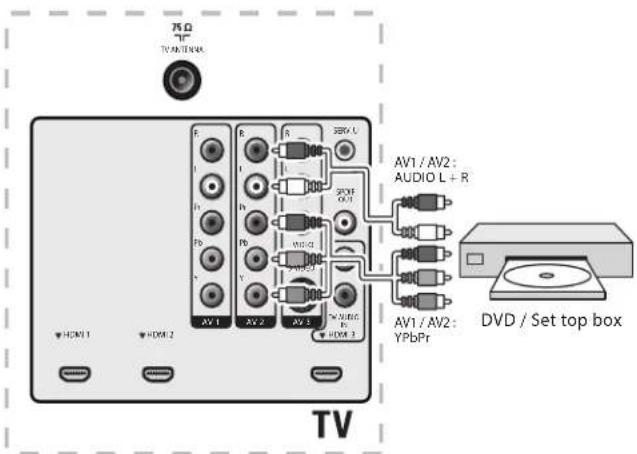
Conecte un reproductor o grabador de DVD mediante conectores de salida de video componente (YPbPr) y de audio analógico.
Los modelos de TV seleccionados pueden exhibir señales de DTV de 1080i, 1080p, 720p y 480p cuando se conectan a un decodificador de señales de DTV. Defina la salida de la caja de cable en 1080i, 1080p, 720p o 480p. Debe haber una señal de DTV disponible en el área.
Conecte un amplificador para sala de cine residencial digital.
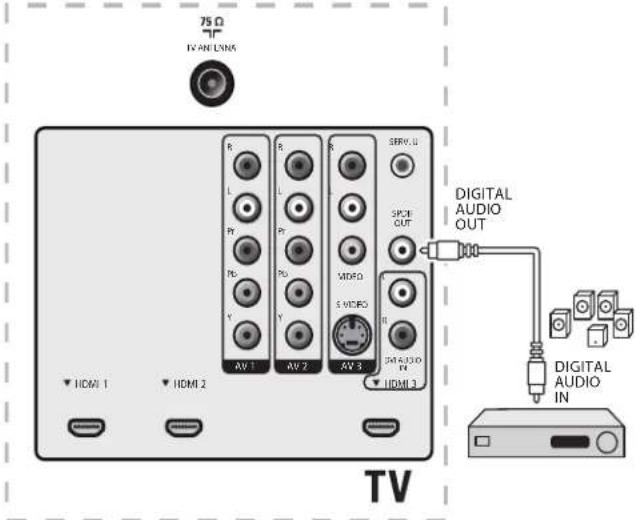
Por motivos legales, la señal de audio digital se puede silenciar para obtener calidades de audio de PCM protegidas de copia en dispositivos accesorios conectados a través de HDMI.
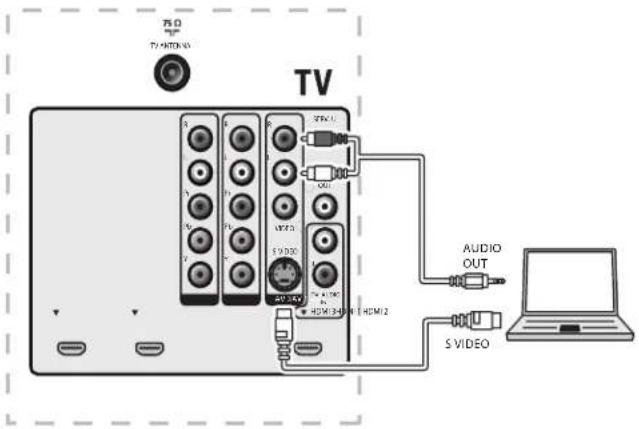
Conectar un PC
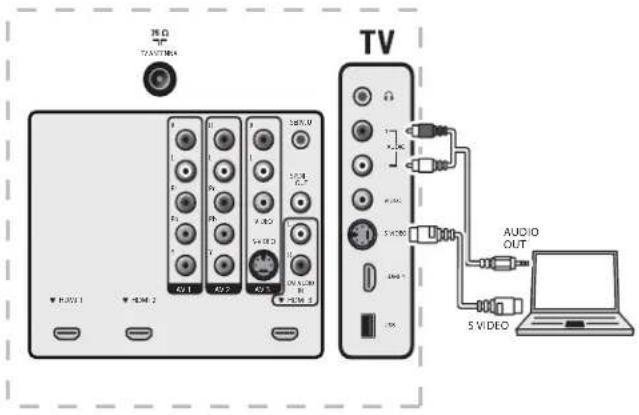
Conectar un PC con un conector de S-Video en la parte posterior.
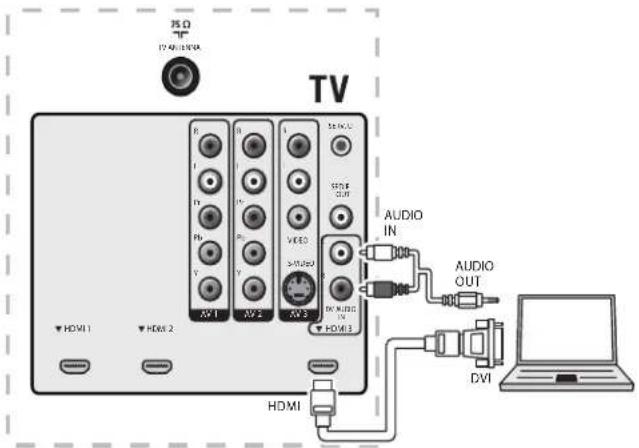
Conectar un PC con un conector de S-Video en la parte lateral.
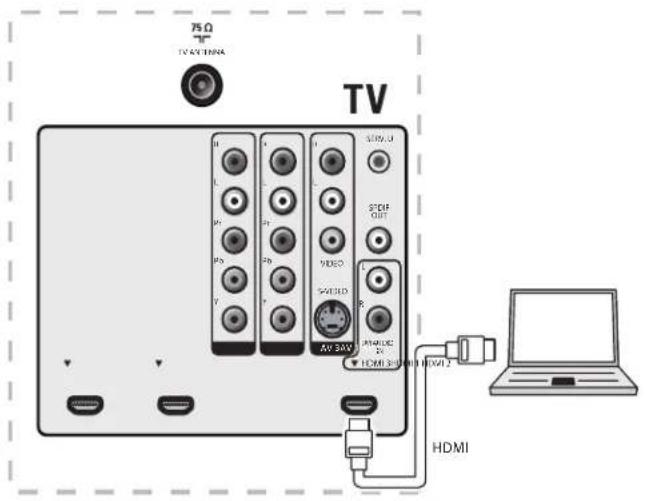
Conectar un PC con un conector DVI.
Conectar un PC con un conector HDMI.
10 Solución de problemas
| Problema Posible causa y solución | |
| No hay energía ni luz indicadora. | La TV no está conectada al suministro eléctrico.Pulsó en el costado de la TV o en el control remoto.Asegúrese de que el cable de suministro eléctrico esté conectado fi memente al conector de suministro eléctrico de la TV y al tomacorriente de la red eléctrica.Desenchufe el cable de suministro del tomacorriente de la red eléctrica, espere 60 segundos y vuelva a enchufarlo.Conecte la TV a otro tomacorriente de la red eléctrica. |
| Mensaje de error en la pantalla con la conexión HDMI. | Falla en la autenticación de HDCP.Asegúrese de que el cable HDMI esté certifi cado.Pulse SOURCE en el control remoto para cambiar a otra fuente y luego vuelva a la fuente HDMI.Reinicialice el dispositivo accesorio y la TV.Encienda la TV.Seleccione el canal HDMI.Encienda el dispositivo accesorio.Con la TV y el dispositivo accesorio encendidos, desconecte cualquiera de los extremos del cable HDMI y vuelva a conectarlo. |
| No se detecta sonido desde el PC. | Se conectó un puerto HDMI incorrecto o un cable de audio no está conectado.Conecte un cable DVI-HDM al puerto HDMI 3 de la TV.Conecte un cable de audio al puerto DVI AUDIO IN de la TV.Pulse SOURCE en el control remoto y seleccione la fuente HDMI 3. |
| La TV no responde al control remoto. | Las baterías están instaladas en forma incorrecta o les queda poca energía.Asegúrese de que la luz indicadora en la TV destelle cuando pulse los botones del control remoto.Asegúrese que utilizar el control remoto de la TV.Asegúrese de que las baterías estén correctamente insertadas y no sea necesario reemplazarlas.Desenchufe el cable de suministro del tomacorriente de la red eléctrica, espere 60 segundos y vuelva a enchufarlo. |
| La imagen está distorsionada, estirada o tiene franjas negras en el costado o en la parte superior. | Formato de video de transmisión.Pulse FORMAT en el RC para seleccionar el mejor formato de pantalla.En el caso de algunos dispositivos accesorios, el formato de pantalla se debe defi nir en el dispositivo accesorio. |
| La imagen es principalmente roja y verde, o pierde el rojo cuando se conecta a un dispositivo accesorio mediante los cables de componente. | Conexión insegura o incorrecta.Asegúrese de que todas las conexiones se realicen según el código de color.Introduzca completamente los cables de componente presionándolos dentro de los enchufes hembra YPbPr de la TV. |
| No hay sonido en el altavoz de la TV. | El nivel de volumen está defi nido en cero; aumente el volumenEl sonido está silenciado; presione MUTE en el control remoto.Están conectados los audífonos; asegúrese de que los audífonos no estén enchufados a la TV.El cable de audio no está conectado; para una conexión AV, asegúrese de que el cable de audio izquierdo y derecho esté conectado según se describe en CD-CnDev-CnDev-HeadInt (Conectar los dispositivos) (see 'Conectar los dispositivos' on page 26). Si usa un cable de componente, asegúrese de no haber cruzado el cable rojo de audio con el cable rojo de video.El ajuste de salida de audio del dispositivo accesorio es incorrecto. Para conexiones HDMI, algunos dispositivos accesorios tienen una confi guración de salida de audio HDMI que se debe activar para conexiones de HDMI a HDMI. |
| Mala calidad de la imagen con una conexión coaxial. | Los canales de defi nición estándar no son tan claros como los canales de alta defi nición; conecte los dispositivos a través de cables de componente o HDMI. |
| No hay imagen o sonido. | No hay imagen o sonido; asegúrese de que seleccionó el canal correcto.Instalación incompleta del canalSi la TV recibe canales mediante una conexión AV, confi gure la TV a la entrada de fuente correcta.Si la TV está conectada directamente con la pared mediante una conexión coaxial, vuelva a realizar la instalación automática. |
Más información sobre cómo usar la tecnología de ayuda
Para obtener información adicional sobre cómo usar la tecnología de ayuda para explorar el manual, consulte la documentación del software de ayuda o de accesibilidad.
Póngase en contacto con nosotros
Si no puede resolver un problema, consulte las preguntas más frecuentes sobre esta TV en www.magnavox.com/support.
Si el problema continúa sin solución, póngase en contacto con el Centro de servicio al cliente en su país.

Advertencia
- No trate de reparar la TV por sí mismo. Esto podría ocasionarle lesiones graves, producir daños irreparables en la TV o anular la garantía.

Nota
- Tenga a mano el modelo y el número de serie de la TV cuando se ponga en contacto con nosotros. Estos números están disponibles en la parte posterior y lateral del televisor, así como en el embalaje.
11 Notas para el uso de dispositivos USB
Problemas de contenido digital
- Sólo se admiten memorias portátiles formateadas (inicializadas) FAT (DOS). Los errores en este formateo pueden ocasionar que el contenido no se pueda leer. Si aparecen dichos problemas, intente volver a formatear la tarjeta. Tenga en cuenta que formatear la tarjeta también elimina todo su contenido (imágenes, música, etc.).
- La longitud del nombre de un archivo o del nombre de un directorio se limita a la especificada por los sistemas de archivos FAT12/16/32.
- Los tiempos de acceso y respuesta del contenido de un dispositivo pueden variar dependiendo del tipo o marca del dispositivo.
- Los tiempos de acceso y respuesta del contenido de un dispositivo disminuyen mientras más archivos dañados o no admitidos haya en el dispositivo.
Problemas con dispositivos de memoria USB - Los dispositivos conectados al puerto USB de la TV deben cumplir con "clase de almacenamiento masivo". Si el dispositivo (cámara digital, reproductor de MP3, disco duro portátil, etc.) no cumple con la "clase de almacenamiento masivo", el explorador de contenido de la TV no la detectará.
- Los siguientes subconjuntos de especificación clase de almacenamiento masivo están admitidos;
- La implementación de la TV se basa en "Universal Serial Bus Mass Storage Class Specification Overview" (v1.2, 23 de junio de 2003), incluidos todos los documentos a los que este documento hace referencia. El documento se puede encontrar en el sitio Web de estandanzación USB (www.usb.org).
• Se admite plenamente el transporte sólo de gran capacidad de clase de almacenamiento masivo USB (blInterfaceProtocol = 50h).
• Se admite plenamente SubClass Code = 05h; SFF-8070i spec.
• Se admite plenamente SubClass Code = Conjunto de comandos transparentes 06h; SCSI. - Para dispositivos de memoria USB grandes, cuando se encuentre en el explorador de contenido, puede tardar largo tiempo en acceder a los archivos.
- Al utilizar un disco duro portátil USB: debido al alto consumo de energía del disco duro, se recomienda usar el suministro eléctrico externo del disco duro portátil para garantizar el funcionamiento adecuado bajo cualquier condición.
12 Información del producto
Energía
Voltaje múltiple 110V-240V\~/50-60 Hz automático:

Nota
• La información del producto está sujeta a cambios sin previo aviso.
Mejoramiento de la imagen
| Tipo: 1080p 60Hz |
| Brillo 500 cd/m2 |
| Proporción de aspecto: 16:9 |
| Ángulos de visión: 178 (V) por 178 (H) |
| Sintonizador digital incorporado: ATSC/QAM |
| Luz trasera de atenuación Sí dinámica: |
Mejoramiento del sonido
| Mono/Estéreo: Monofónico, estéreo, Increíble Surround | |
| Potencia disponible (Watts RMS): | 20 W |
| Ecualizador: | 5 bandas |
Fácil de usar
| Modos de video: | Automático, 4:3, Ampliar imág. 14:9, Ampliar imág. 16:9, Super Zoom, Pantalla panorámica, Sin escala |
| Entrada para PC: por HDMI | |
Conexiones
| Entrada de video componente con Audio L/R: | 2, que admite 480i/p, 576i/p, 720p, 1080i, 1080p a 24Hz-60Hz |
| Entrada de video compuesto con audio L/R y S-Video | 2 |
| HDMI: | 4ver1.3a HDMI que admite video: 480i/p, 576i/p, 720p, 1080i, 1080p @24Hz-60HzEntrada para PC: hasta WUXGA |
| Salida de audio digital: | Sí, que admite AC-3 y PCM |
| Audifono: | 1 (al costado de la TV) |
| USB: | 1 (al costado de la TV) |
13 Garantía
GARANTÍA LIMITADA
NOVENTA (90) DÍAS DE MANO DE OBRA, UN (I) AÑO DE PIEZAS
COBERTURA DE GARANTÍA:
La obligación de ésta garantía se limita a los términos establecidos a continuación.
QUIÉNES ESTÁN CUBIERTOS:
La compañía le garantiza el producto al comprador original o a la persona que lo recibe como regalo contra defectos en los materiales y en la mano de obra, a partir de la fecha de la compra original ("período de garantía") en el distribuidor autorizado. El recibo de ventas, donde aparecen el nombre del producto y la fecha de la compra en un distribuidor autorizado, se considerará comprobante de esta fecha.
LO QUE ESTÁ CUBIERTO:
Esta garantía cubre productos nuevos si se produce algún defecto en el material o la mano de obra y la compañía recibe un reclamo válido dentro del período de garantía. A su propia discreción, ésta (1) reparará el producto sin costo, usando piezas de repuesto nuevas o reacondicionadas; (2) cambiará el producto por uno nuevo o que se ha fabricado con piezas nuevas o usadas utilizables, y que sea al menos funcionalmente equivalente o lo más parecido al producto original del inventario actual; o (3) reembolsará el precio de compra original del producto.
La compañía garantiza productos o piezas de repuesto proporcionados bajo esta garantía contra defectos en los materiales y en la mano de obra durante noventa (90) días o por el resto de la garantía del producto original, lo que le proporcione más cobertura. Cuando se cambia un producto o una pieza, el artículo que usted recibe pasa a ser de su propiedad y el que le entrega a la compañía pasa a ser propiedad de ésta última. Cuando se proporcione un reembolso, su producto pasa a ser propiedad de la compañía.
Nota: Cualquier producto que se venda y que esté identificado como reacondicionado o renovado tiene una garantía limitada de noventa (90) días.
El producto de reemplazo sólo se puede enviar si se cumplen todos los requisitos de la garantía. El incumplimiento de tales requisitos puede ocasionar un retardo.
LO QUE NO SE CUBRE: EXCLUSIONES Y LIMITACIONES:
La garantía limitada aplica sólo a los productos nuevos fabricados por o para la compañía que se pueden identificar por la marca registrada, el nombre comercial o por tener el logotipo correspondiente. Esta garantía limitada no se aplica a ningún producto de hardware ni de software que no sea de la compañía, incluso si viene empacado con el producto o si se vende junto con éste. Los fabricantes, proveedores o editores que no sean de la compañía pueden proporcionar una garantía por separado para sus propios productos empacados con el producto.
La compañía no es responsable por ningún daño o pérdida de programas, datos u otra información almacenados en algún medio contenido en el producto, ni por ningún otro producto o pieza que no esté cubierta por esta garantía. La recuperación o la reinstalación de programas, datos u otra información no está cubierta por esta garantía limitada.
Esta garantía no aplica (a) a daños causados por accidente, abuso, mal uso, negligencia, mala aplicación o por productos no provistos por la compañía; (b) a daño provocado por servicio realizado por cualquier persona ó establecimiento de servicio no autorizado por la compañía; (c) a productos o piezas que se hayan modificado sin la autorización por escrito de la compañía; (d) si se ha retirado o desfigurado el número de serie; y tampoco se aplica la garantía a (e) productos, accesorios o insumos vendidos TAL COMO ESTÁN sin garantía de ningún tipo, lo que incluye productos vendidos TAL COMO ESTÁN por algunos distribuidores.
Esta garantía limitada no cubre:
- Los costos de envío al devolver el producto defectuoso.
- Los costos de mano de obra por la instalación o configuración del producto, el ajuste de controles del cliente en el producto y la instalación o reparación de sistemas de antena o fuente de señal externos al producto.
- La reparación del producto o el reemplazo de piezas debido a instalación o mantenimiento inadecuada, a conexiones hechas a un suministro de voltaje inadecuado, sobrevoltaje de la línea de alimentación, daño causado por relámpagos, imágenes retenidas o marcas en la pantalla producto de la visualización de contenido fijo durante períodos prolongados, reparaciones cosméticas debido al desgaste normal, reparaciones no autorizadas u otras causas que no se encuentren bajo el control de la compañía.
- Daños o reclamos por productos que no están disponibles para su uso, por datos perdidos o por pérdida de software.
- Daños debido a mala manipulación en el transporte o accidentes de envío al devolver el producto.
- Un producto que requiera modificación o adaptación para permitir su funcionamiento en algún país que no sea el país para el que se diseñó, fabricó, aprobó y/o autorizó o la reparación de productos dañados por estas modificaciones.
- Un producto que se use para propósitos comerciales o institucionales (lo que incluye, entre otros, los de alquiler).
- La pérdida del producto en el envío y cuando no se pueda proporcionar una firma que verifique el recibo.
- No operar según el Manual del propietario.
PARA OBTENER AYUDA...
Comuníquese con el Centro de Atención al Cliente al: 1-866-341-3738
LA REPARACIÓN O EL REEMPLAZO, SEGÚN LO DISPONE ESTA GARANTÍA, ES LA SOLUCIÓN EXCLUSIVA PARA EL CLIENTE. LA COMPAÑÍA NO SERÁ RESPONSABLE DE LOS DAÑOS INCIDENTALES O INDIRECTOS QUE INFRINJAN ALGUNA GARANTÍA EXPRESA O IMPLÍCITA SOBRE ESTE PRODUCTO. CON EXCEPCIÓN DE LO QUE PROHÍBA LA LEY VIGENTE, TODA GARANTÍA IMPLÍCITA DE COMERCIA-BILIDAD Y ADECUACIÓN PARA UN PROPÓSITO PARTICULAR EN ESTE PRODUCTO ESTÁ LIMITADA EN DURACIÓN A LO QUE ESPECIFIQUE ESTA GARANTÍA.
Algunos estados no permiten las exclusiones ni la limitación de los daños incidentales o indirectos, ni permiten limitaciones sobre la duración de la garantía implícita, de modo que las limitaciones o exclusiones anteriores pueden no aplicarse a usted.
Esta garantía le otorga derechos legales específicos. Usted puede tener otros derechos que varían entre los diferentes estados y provincias.
Ajustes de imagen 14,18
Ajustes de sonido 14,18
Antena 8
Asistente de ajustes 13
B
Bloqueo infantil
bloquear canales 17
bloqueo de clasificación 17
Código PIN 16
C
Cable compuesto 26
Cable de HDMI 26
Cables
calidad 26
componente 26
compuesto 26
HDMI 26
S-video 26
YPbPr 26
Cables de componentes 26
Canales
lista de favoritos 15
Clasificaciones 17,19
Conexiones
antena 8
calidad 26
Control paterno
bloqueo infantil 16
Control remoto
descripción general 6
insertar baterías 8
Cuidado ambiental 5
E
En espera 5,14
Energía 9
Especificaciones técnicas 32
F
Formato de pantalla 14
L
Lista de favoritos 15
M
Menú
bloqueo infantil 16
menú de acceso rápido 13
Modo Casa 10
Modo Shop 10
N
niveles de bloqueo de TV 18
P
PC
R
Reloj
S
Software
actualizar
versión
Solución de problemas
Subtítulos
S-video
T
Temporizador
Temporizador
TV
cambiar canales 11
como monitor de PC 21
conexiones 8,30,31
control remoto 6,11
controles
cuidado de la pantalla 5
en alta definición 20
encender 10,11
menú 13
software 24
solución de problemas 30
ubicar 8
U
Ubicación
V
Volumen
ajuste 11
nivelador 15
nivelador automático 15
silenciar
Y
YPbPr 26

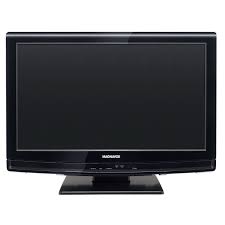
- Devuelva su Tarjeta de registro de producto o regístrese en línea en www.Magnavox.com/ welcome hoy mismo para aprovechar al máximo su compra.
- \*Comprobante de Compra
- \*Seguridad del producto Notificación
- \*Beneficios adicionales
- MAGNAVOX
- Estimado propietario de un producto MAGNAVOX:
- Sólo para uso del cliente
- INSTRUCCIONES DE SEGURIDAD IMPORTANTES Léalas antes de operar el equipo
- Aviso
- Características de píxeles
- Garantía
- Aviso de la Comisión Federal de Comunicaciones
- Declaración de Conformidad
- Modifi caciones
- Cables
- Aviso para Canadá
- Copyright
- DOLBY.
- DIGITAL
- Importante
- Información del producto
- Cuidado de la pantalla
- Cuidado ambiental
- Eliminación de baterías usadas
- Avisos reglamentarios
- ADVERTENCIA
- PRECAUCIÓN
- Su TV
- ③ FORMAT
- ④ Botones de color
- ⑤ OPTION
- ⑥ OK
- ( Botones de navegación )
- ⑧ INFO
- ⑨ MUTE
- ⑩ CH +/-
- ⑪ SLEEP
- ⑫ Botones de números
- ⑬ . (Punto)
- ⑭ PREV CH
- ⑮ VOL +/-
- ⑯ MENU/EXIT
- ⑰ BACK
- ⑱ SMART MODE
- ⑲ CC
- ⑳ SOURCE
- Para empezar
- Ubicar la TV
- Uso de un candado Kensington
- Nota
- Conecte a un cable
- Conecte a radiodifusión directa vía satélite (DBS)
- Conecte a un decodificador de señales
- Conecte un decodificador de señales mediante ENTRADA/SALIDA DE RADIOFRECUENCIA
- Conectar el cable de suministro eléctrico
- Desconecte la TV de la alimentación
- Administrar los cables
- Encender y confi gurar la TV
- Utilice su TV
- Para aumentar o disminuir el volumen
- Ver canales desde un decodifi cador de señales
- Para ver canales desde un decodificador de señales
- Ver los dispositivos conectados
- Para ver los dispositivos conectados
- Ver un DVD
- Para ver un DVD
- Cómo sacar más partido a su TV Pulse ▼ y ▶ para seleccionar el menú n[Imagen]. Menú TV
- Usar el menú de acceso rápido
- Cambie los ajustes de imagen y sonido
- Cambie los ajustes de imagen
- Resumen de ajustes de imagen
- Cambie el formato de pantalla
- Resumen de formatos de pantalla
- Cambie los ajustes de sonido
- Resumen de ajustes de sonido
- Usar el modo automático
- Crear y usar listas de canales favoritos
- Seleccione una lista de canales favoritos
- Cree o edite una lista de canales favoritos
- Cambiar a uno de los canales de una lista
- Consejo
- Programe el reloj
- Programe la hora automáticamente
- Programe la hora manualmente
- Programar el temporizador
- Usar control infantil y niveles de bloqueo
- Confi gure o cambie el PIN
- Bloquee la TV
- Bloquee un canal
- Use los niveles de bloqueo de TV
- Use el bloqueo de películas prohibidas
- Use el bloqueo de clasifi cación regional
- Ver subtítulos
- Subtítulos
- Vea los subtítulos
- Seleccione servicios de subtítulos
- Seleccione cómo aparecen los subtítulos digitales
- Difi cultades al ver subtítulos en la programación de DTV
- Usar la TV como monitor de PC
- Resoluciones de pantalla admitidas
- Active HDMI-CEC
- Instalar canales
- Seleccionar el idioma del menú
- Configurar la ubicación como casa
- Instalar canales automáticamente
- Optimice la calidad de la señal de la antena
- Desinstalar y volver a instalar canales
- Restaurar los ajustes a los valores de fábrica
- Enseñar alarmas de emergencia (EAS)
- Actualizar el software de la TV
- Comprobar su versión actual de software
- Prepararse para la actualización de software
- Descargue el software
- Actualizar software
- Conectar dispositivos
- Descripción general de la conexión
- Seleccionar la calidad de conexión.
- Compuesto: calidad básica
- Defi nir las conexiones
- Conectar los dispositivos
- Conecte un reproductor o grabador de DVD mediante conectores de salida de video componente (YPbPr) y de audio analógico.
- Conecte un amplificador para sala de cine residencial digital.
- Conectar un PC
- Solución de problemas
- Más información sobre cómo usar la tecnología de ayuda
- Póngase en contacto con nosotros
- Notas para el uso de dispositivos USB
- Información del producto
- Energía
- Garantía
- GARANTÍA LIMITADA
- NOVENTA (90) DÍAS DE MANO DE OBRA, UN (I) AÑO DE PIEZAS
- COBERTURA DE GARANTÍA:
- QUIÉNES ESTÁN CUBIERTOS:
- LO QUE ESTÁ CUBIERTO:
- LO QUE NO SE CUBRE: EXCLUSIONES Y LIMITACIONES:
- Esta garantía limitada no cubre:
- PARA OBTENER AYUDA...
- B
- C
- E
- F
- L
- M
- N
- P
- R
- S
- T
- U
- V
- Y
Marca : MAGNAVOX
Modelo : 47MF439B
Categoría : Televisor