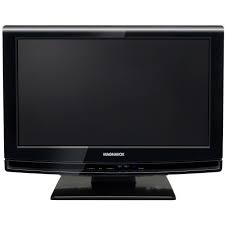
19MF339B - Televisor MAGNAVOX - Manual de uso y guía de instrucciones gratis
Encuentra gratis el manual del aparato 19MF339B MAGNAVOX en formato PDF.



| Tipo de producto | Televisor LCD |
| Marca | MAGNAVOX |
| Modelo | 19MF339B |
| Tamaño de la pantalla | 19 pulgadas (18,5 pulgadas diagonal) |
| Dimensiones con base (An x Al x Pr) | 477,5 mm x 365,8 mm x 210,0 mm |
| Dimensiones sin base (An x Al x Pr) | 477,5 mm x 330,4 mm x 91,7 mm |
| Peso con base | 3,9 kg |
| Peso sin base | 3,6 kg |
| Consumo eléctrico máximo | 55 W |
| Alimentación | 120 V CA ±10 %, 60 Hz ±0,5 % |
| Norma de televisión | ATSC / NTSC-M |
| Cobertura de canales de antena | VHF: 2-13, UHF: 14-69 |
| Cobertura de canales de cable (CATV) | 2-135 |
| Entradas de video | HDMI (x2), S-Video, Compuesto, Componentes (Y/Pb/Pr), PC VGA |
| Entradas de audio | RCA (I/D) para cada video, Minijack PC |
| Salidas de audio | Digital coaxial, Jack para auriculares (3,5 mm) |
| Potencia de audio | 3 W x 2 (altavoces integrados) |
| Funciones principales | Programación automática, Lista de canales, Bloqueo parental, Subtítulos (analógicos y digitales), Temporizador de apagado, Congelación de imagen, Modos de visualización múltiples, Ahorro de energía, Modo PC |
| Accesorios incluidos | Control remoto (NF802UD), Pilas AAA x2, Tornillos para base, Manual de usuario, Guía de inicio rápido |
| Limpieza | Usar un paño suave y seco; no usar solventes ni productos químicos |
| Seguridad | Enchufe polarizado, conexión a tierra, no exponer al agua ni a calor excesivo, no obstruir las aberturas de ventilación |
| Garantía | 90 días mano de obra / 1 año piezas |
Preguntas frecuentes - 19MF339B MAGNAVOX
Preguntas de los usuarios sobre 19MF339B MAGNAVOX
0 pregunta sobre este aparato. Responde a las que conoces o haz la tuya.
Hacer una nueva pregunta sobre este aparato
Descarga las instrucciones para tu Televisor en formato PDF gratis! Encuentra tus instrucciones 19MF339B - MAGNAVOX y toma tu dispositivo electrónico nuevamente en la mano. En esta página están publicados todos los documentos necesarios para el uso de su dispositivo. 19MF339B de la marca MAGNAVOX.
MANUAL DE USUARIO 19MF339B MAGNAVOX
Gracias por escoger Magnavox.
Necesita ayuda inmediata?
Lea primero el Manual del usuario, en donde encontrará consejos que le ayudan a disfuratarplenamente de su producto Magnavox. Si despues de leer loazine exigita ayu consulte{nuestro service de asistencia en linea en www.magnavox.com/support o llame altelefon 1-866-341-3738 y tengaa mano el producto (y número de model / serial)




Gracias por escoger Magnavox.
Necesita ayuda inmediata?
Lea primo el Manual del usuario, en donde encontrará problemas que le ayudará a disfrutarplenamente de su producto Magnavox.
Si après de leer auin necessities ayudas consulte我们的servicio deassistencia en linea en
www.magnavox.com/support
o llame al teléfono
1-866-341-3738
y tengaa mano el producto
(y número de model / serial)

HIGH-DEFINITION TELEVISION

HIGH-DEFINITION MULTIMEDIA INTERFACE

DIGITAL
Gracias por escoger Magnavox.
Necesita ayuda inmediata?
Lea primero el Manual del usuario, en donde encontrará consejos que le ayudan a disfuratarplenamente de su producto Magnavox. Si despues de leer loazine exigita ayu consulte{nuestro service de asistencia en linea en www.magnavox.com/support o llame altelefon 1-866-341-3738 y tengaa mano el producto (y número de model / serial)




Devuelva su Tarjeta de registrar de producto o registrese en linea en www.magnavox.com/support hoyismo para aprovechar al máximo su compra.
Al registrar su modelo con MAGNAVOX usted cumplirá con los requisitos para Obtener todos los valiosos Beneficios que se indicate a continuación, no se los pierda! Complete y devuelva su Tarjeta de registrar de producto o registrese en linea en www.magnavox.com/support para asegurarse de:
*Comprobante de Compra
La devolución de la tarjeta incluida garantiza que se archive la Fecha de compra, de modo que no necessitarás más papeleo para Obtener el servicios de garantía.
*Seguidad del producto Notification
Al registrar su producto, recibirá la Notification (directamente del fabricante) en el raro caso de un retiro de produits o de defectos en la calidad.
*Beneficios adiconiales
Registrar su producto garantiza que recibirá todos los privilegios a los cuales tiene derecho, incluyendo las ofertas especialas para ahorrar dinero.
MAGNAVOX
Felicitaciones por su compra y bienvenido a la "familia"!
Estimado propietario de un producto MAGNAVOX:
Gracias por su confianza en MAGNAVOX. Usted ha escogido uno de los produits mejor construidos y con mejor respaldo disponible hoy en día. Haremost todo lo que esté a nuestro alcance pormantenerle satisfecho con su compra durante muchos años.
Como miembro de la "familia" MAGNAVOX,usted tiene derecho a estar protegado con una de las garantías más completas y redes de servicios más sobresalientes de laindustry. Lo que es más: su compra le garantiza que recibirá toda la información y ofertas especialas a las queiene derechos,adelmás de un fácil acceso a los accesorios desde这是我们cómodarede compra desde el hogar.
Y lo que es más importante:usted pueda confiar en nuestro irrestricto compromiso con su satisfacción total.
Todo este es nuestramania de partirle bienvenido ygracias por invertir en un producto MAGNAVOX.
P.S.: Paraaprovechar al maximo su compra MAGNAVOX,asegúrese de llenar y de devolver inmediamente suTarjeta de registrar del producto oregistrese en linea en www.magnavox.com/support
Conozca這些vinculos deseguidad

CAUTION
RISK OF ELECTRIC SHOCK DO NOT OPEN

ATENCI: PARA REDUCIR EL RIESGO DE CHOQUE ELECRICO, NO QUE T A P A (O EL PANEL POSTERIOR). EN SU INTERIOR NO HAY PIEZAS QUE EL USUALI POUDA REPARA. PARA SERVICIO DIRIJASE A PERSONEL CALIFICADO.

Estre "relampago" indica material no aislado en el centro de la unidad que pueda causar una carga electrica. Para la seguridad de todos los mu hogar, por favor no retire la cubierta del ducto.

El "signo de exclamación" llama la atencion para hacer cosas sobre las que deben leer y atencion en la literatura adjunta para evaporar plumas operativos y de mantenimiento.
ADVERTENCIA: Para reducir el riesgo de incendios o de descarga electrica, este aparato no se debe exponer a la lluvia ni a la humedad, y no se le deben colocar encima objetos llenos de liquido como jarrones.
PRECAUCION: Para evaporar descargas eletricas, haga que la paleta ancha del enchufe coincida con la ranura ancha e introduzcala hasta el fondo.
Sólo para uso del cliente
Escriba a continuación el N° de series, el cual se ubica en la parte posterior del gabinete.
Guarde esta información para futura referencia.
No de Modelo.
INSTRUCCIONES SEGURIDAD IMPORTANTES
Lea estas instruccionesantes de utiliser el equipo
- Lea estas instrucciones.
- Guarde estas instrucciones.
- Tenga en cuenta todas las advertencias.
- Siga todas las instrucciones.
- No实用性 este aparato circa de lugares que contenga agua.
- Limpie la pantalla unicamente con un paño seco.
- No bloquee finguna de las aberturas de ventilacion. Realice la instalacion siguiendo las instrucciones del fabricante.
- No coloque el aparato cerca de fuentes de calor, como por exemple radiadores, hornillos u或者其他 aparatos (incluidos amplificadores) que produzcan calor.
- No ignore el objetivo de seguridad del enchufe con toma de tierra o polarizzato. Un enchufe polarizzato tiene dos clavijas, una más ancha que la otra. Un enchufe con toma de tierra Tiene dos clavijas y una tercera clavija de toma de tierra. La clavija ancha o lateringa clavija se proportionsan por sucurity. Si el enchufe suministrado no encaja en la toma de corriente, consulte con un electricista paraCambiar la toma de corriente obsoleta.
- Proteja el cable de corriente para que no se pise ni se pellizque, especialmente en los enchufes, las tomas de corriente y el punto donde salen del aparato.
- Utilice únicamente accesos什么样os por el fabricante.
12 Utilice el aparato solamente con un carro, base, tri-pode, soporte o mesa asigncado por el fabricante o vendido+junto con el aparato. Si utilizes un carro, preste atencion cuando lo desplace para evaporar daños por caía. - Desconecte el aparato durante las tormentas electricas o cuando no se usa durante un periodo prolongado de tiempo.
- Remita todas las reparaciones al personal de servicios专业技术erial. Sera necessities acudir al service专业技术e siempre que se dañe de forma alguna el aparato, por ejem- plo cuando la fuente de alimentacion o el enchufe esten da- nados, cuando se haya derramado liquido o se hayan caido objetos bajo del aparato, cuando este se haya expuesto a la lluvia o la humedad, no funciona normalmente o se haya dejado caer.
- Daños que requieren asistencia技术水平 - Launidad debe ser reparada por personal的技术orialducado cuando:
A. El cable de alimentacion o el enchufe se haya dañado;
B. Se hayan caido objetos o derramado liquidos dentro del aparato;
C. El aparato se haya expuesto a la lluvia;
D. El aparato no funciona con normalidad o muestre un claro cambio en su rendimiento;
E. El aparato se haya sido caer o la carca sa haya sufrido algo n daño.
- Inclínación y estadidad - Todos losTelevisores deben amplír las normas de seguridad globales internuales recomendadas relacionadas con las propiades de inclinación y estadidad del Diseño de su carca.
- No ponga en peligro estas normas de性和ejerciendo una fuerza excessiva sobre la parte frontal o superior de la carca, ya que el producto podra volcarse.
- Asimismo, noonga en peligro su integridad fisica ni las de los niños colocando juguetes o equipos electrónicos en la parte superior de la carcaja. Tales elementos podrjan caarse de forma desprevienda de la parte superior de la unidad y provocar daños personales y materiales al producto.
- Instalación en la pared o en el techo - El aparato sólo se debe instalar en la pared o en el techo suguiendo las recomendaciones el fabricante.
- Líneas de alta tension - Las antenas exteriores se deben colocar alejadas de las lines de alta tension.
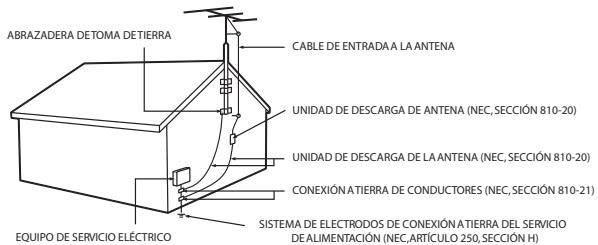
- Conexión a tierra de la antenna exterior - Si conecta una antenna exterior al receptor, asegürese de que el sistemas de la mesma tiene conexión a tierra para proportionscar protección contra subidas de tensión y cargasmostaticas.
La Sección 810 del Codido Eléctrico Nacional (NEC), ANSI/NFPA N° 70-1984, proportionsa información sobre las siguides cuestiones:交代a a toma de tierra de postes yestructuras de soporte,交代a de toma de tierra del cable de entrada a una unidad de descarga de antenna, tameno de los conectores de toma de tierra,ubicacion de la unidad de descarga de antenna,交代a electrodos de toma de tierra y requisitos para el electrodo de toma de tierra.Consulta la figura significiente.
- Inserction de objetos y liquidos - Extreme las precauciones para que ningún objecto o liquido entre en la carca sa através de las aberturas.
-
ATENCION con el uso de las pilas - Evite fugas en las pilas que poderan provocar daños fisicos, materiales y a la unidad:
-
Instale las pilas correctamente, con la polaridad + y - alineada tal y como se indica en la unidad.
- No mezcle las pilas (usadas y cuales o de carbono y alcalinas, etc.).
- Extraiga las pilas si no va a utiliser launidad durante un prolongado periodo de tiempo.
Nota para el instalador delsystema CATV:este recordatorio pretende llamar la atencion del instalador del systema CATV en relation al Articulo 820-40 del Csgido Elctrico Nacionai (NEC) en el que se proportionscn an instrucliones para realizar una conexion a tierra adecadua y, en particular, ):que que el cable de tierra se debe conectar al systema de tierra del edificio tan cerca del punto de entrada del cable como sea posible.
Ejemipo de la connexion a tierra según NEC (National Electric Code, eskaar, Código electrico nacional)
Precauciones
No coloque la unidad sobre un mueble que pueda volcar si algo nio o adulto lo inclina, empuja, se colocca encima o trepa por el. La caida de la unidad能把 provocar lesiones graves e incluo la muerte.
ADVERTENCIA DE LA FCC
Estaparato pae gnerer o utizar enegia radioelectrica.Los cios o las modificaciones que se hagan en this aparato podran caurier intereas a meos que estos sean aprobados expresamente en this manul. El usoo podra perla autorizacion que tene para utilizear este aparato si hace algn cambio o modificoa que no ha sido autorizo.
INTERFERENCIA DE RADIO Y TV
Este a rado h sdo probado y ha demostrado complir con los limites existentes para los dispositivos digitales de la Clase B, de conformidad con el Apartado 15 de las Normas de la FCC. Este aroto genera, utilize y puee radaria energia radioelctrica, y si no se instala y utilizes de acuerdo con las instrucciones, puece caurier intererencias perjudiciales en las comunicaciones por radio. Sin embargo, no existen garantias de que no se produzcan interferencias en una instalacion particular. Si este aparato causa interferencias perjudiciales en la recepcion de la radio o la television, lo que se puece determinar apagando y luigo encendiendo el aparato, al usuario se le recomienda intentar eliminating la interferencia tomando una, o mas, de las medidas seguides:
1) Cambie la orientacion y laubicacion de la antenna de recepcion.
2) Aumente la separacion entre el aparato y el receptor.
3) Conecte el aparato en una toma de corriente o circuito que Sean differentes de aquellos a los que está connectado el receptor.
4) Consulte a su concesionario o的技术o en radio/TV con experiencia para solicitar suapia.
DECLARACION DE CONFORMIDAD
Nombre Comercial : MAGNAVOX
Modelo:22MF339B/19MF339B
Dirección: 201 Route 17 North Suite No. 903 Rutherford, New Jersey 07070 U.S.A.
Número Telefónica: 201-727-4560
Este aparato digital de la classe B cumple con la norma canadiense ICES-003.
Este aparato no deben colocarse en una instalacion empotrada como, por exemple, una libreria o estanterria, a menos que disponga de una ventilacion apropiada. Asegürese dealar un espace libre deunos 2,8 pulgadas (7cm) alrededor de este aparato.
Desconecte la clavija de alimentacion de la toma de corriente cuando busque un problema o no utilizes el aparato. La clavija de la alimentacion deben estar siempre lista para ser connectada.
AVISO: Si la pila se sustituya Incorrectamente existe el riesgo de que se produzca una explosión. Sustúyala siempre por另一边 de tipo equivalente.
ADVERTENCIA: Las baterias y las pilas (la batería o la pila que está instalada) no deben exponerse a un calor excessivo como, por exemple, el del sol, el de un incendio u other similar.

"Al igual que el resto de productos LCD, este equipo contiene una lampara con mercurio; sirvase deshacerse de ellaFULIMPLIMIENTO todas las normas locales, autonomicas y estatales. Si desea informacion relativa a la eliminacion o el reciclaje,pongase en contacto con: www.mygreenelectronics.com o www.eiae.org"
ADVERTENCIA: Para impeder lesiones, este aparato deben fjarse firmamente al sueo/pared siguiendo las instruetiones.
PARA EVITAR PELIGROS DE DESCARGA ELECTRICA O INCENDIO
- No maneje el cable de alimentacion de CA con las manos mojadas.
- No retire la caja de esta unidad. Tocar las piezas del interior de la caja pueda causar una descarga electrica y/o daños en esta unidad. Para realizar reparaciones y ajustes en el interior de este aparato, llame a un concesionarioriallicado o a un centro de reparaciones autorizzato.
- No tire del cable de alimentacion CA cuando lo desconecte de una toma de CA. Sujete la clavija y tire de ella.
- No meta sus dedos nithers objetivos en la unidad.
COLOCACION Y MANEJO
Las aberturas no deben taparse colocando launidad en una cama, sofa, alfombra u othera superficie similar.
- No instale la unidad cerca de un radiador o salute de aire caliente.
- No instale la unidad expuesta a la luz solar directa, circa de Campos magnéticos o en lugares expuestos al polvo o a vibraciones fuertes.
- Evite colocar launidad donde se produzcan cambios extremos de temperatura.
- Instale launidad en una posicion horizontal y estable. No ponga nada directamente encima o debajo de la unidad.
Dependiendo de los dispositivos externos, es possible que se produzcan ruidos y alteraciones en la imagen y/o sonido si la unidad se colocablemado cercada de ellos. En este caso,deje un buena espacio entre los dispositivos externos y la unidad.
- Dependiendo del medio ambiente, la temperatura de estaunidad puedaacular un poco, pero this no indica ningún fallo de funcionaimiento.

NOTA ACERCA DEL RECICLADO
- Los materiales de embalaje de esta unidad son reciclables y;puen volver autilizar. Disponga de ellos segun los reglamentos de reciclado locales.
Las baterias y las pilas nuncadeferan tirarse a la basura ni incinerarse, sino que se debarde disponible deellas segun los reglamentoles locales relacionados con la basura quimica.
heckmark Información sobre Margas Registradas
- HDMI, el logotipo de HDMI y High-Definition Multimedia Interface son marcas commerciales o marcas registradas de HDMI Licensing LLC.
- Fabricado bajo licencia de Dolby Laboratories. "Dolby" y el símbolo de la doble D son marcas commerciales de Dolby Laboratories.
- Los Productos que han consegado el ENERGY STAR® está disnados para proteger el medio ambiente a工程技术 de una mayor eficiencia en el Consumo de energia.
Accesorios Suministrados
guia del usuario (1FMN24239A)

guía de inicio=rápido (1EMN24541)
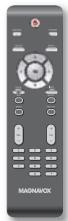
mando a distancia (NF802UD)

pilas (AAA x 2)

juego de tornillos para enganchar el soporte (1ESA19876)
- Si necesita embarir these accessories, consulte the numero de pieza que aparece junto a las ilustraciones y llame a是一项o telofono de atencion al cliente, que encontrarre en la portada de este manual.
Conectar el Soporte
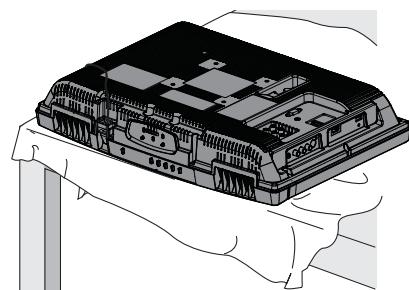
Debe colocarle el soporte a la unidad para que sirva como unidad de mesa. Compruebe que la parte trasera y la delantera del soporte coinciden en la direccion apropiada.
1 Extienda un paño grueso y suave sobre una mesa como se muestra abajo.
Coloque la unidad principal con la
pantalla hacía abajo sobre la mesa.
Compruebe que no daña la pantalla.
2 Alinee los 2 ganchos del soporte con los dos ganchos bajo la parte inferior de la unidad principal (indicados por la flecha ① ), luego deslice el soporte en la direccion que indica la flecha ② hasta que tope y que los 3 orificios de montaje queden alineados. Compruebe que el cable de alimentacion de CA no es entre el soporte y la unidad.
3 Atornille tornillos Phillips en los 3 orificios roscados de la base del soporte hasta que queden apretados.
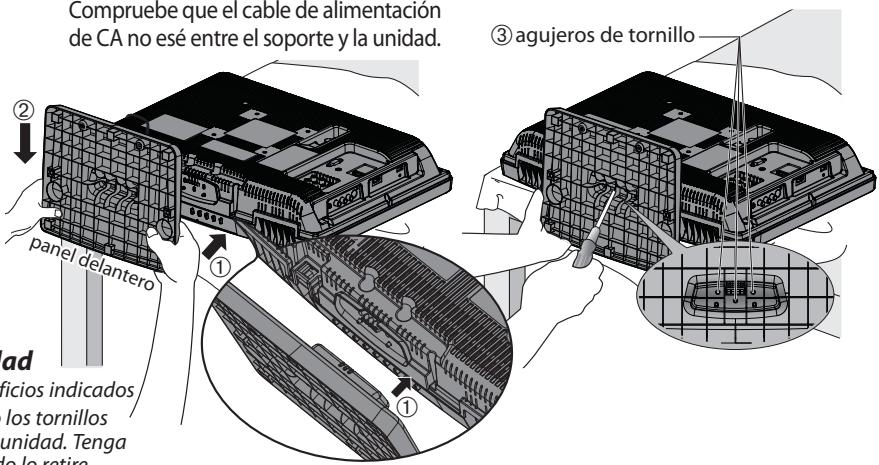
Para retire es sporte de esta unidad
Desatornille los tornillos Phillips de los orificios indicados en "③". Después de que se hayan retirado los tornillos tire el soporte hacía la parte trasera de la unidad. Tenga cuidado de noURTAR caer el soporte cuando lo retire.
Notas:
- Al poder es soporte, compruebe que todos los tornillos estan bien apretados. Si el montaje no está bien puesto, podria hacer que se caiga la unidad con el resultado de heridas asi como daños a la unidad.
- Asegurese de utiliser una mesa que pueda soportar el peso de la unidad y que sea más grande que la unidad.
- Asegürese de que la mesa se encuesta en posición estable.
Simbolos Utilizados en este Manual
Esta es la descripción de los SYMBOLos realizados en este manual. La descripción se refiere a:
TV : Funcionamento de TV analógica
DTV :Funcionamento de TV digital
- Si no aparece ninguno de los símbolos bajo el encabezimiento de funciona, el funciona es aplicable a ambos.
Characteristicas
- DTV/TV/CATV
- Puede utiliser su mando a distancia para selectionar canales emitidos en formatting digital y en formatting analógico convencional. Además, los suscriptores de cable coulden acceder a sus canales de television por cable.
- Visualización de Información (solamente DTV)
- Puede visualizar el titulo, el contenido y otra informacion delactualprogramaDTV enlalevision del televisor.
- Exploración Automática de Canales
-Estaunidad Explora y memoriza automatistically los canales disponibles en su zona,eliminando complicados procedimientos de configuracion.
- Bloqueo infantil
-Estamericanepermitebloquearelaccoedlos niñosaprogramasinapropiados.
- Decodificador de Subítulos
- El decodificador de subtoyculos incorporeal muestra el texto de la programas que contiene subtoyculos.
Sintonizador MTS/SAP
- Puede seleccionarse el audio desde el mando a distancia.
- Función de Apagado Automático
- Si no hay entrada de senal desde el terminal de antenna y no se realiza排名第一的操作 durante 15 instanto, la unidad se apagará automatistically.
- Temporizador de Apagado
-Estamericanoapagaralacorriente delunidad automatically en unmomento concreto.
- Oportunidades para Idioma de Pantalla
- Seleccione el idioma que aparecerá en la pantalla: Inglés, español o francés.
- Función de Sonido Estéreo
Sintonizacion de Frecuencia PLL Sintonizada
- Proporcióna una selección de canales gratuite y sencilla y le permite sintonizar directamente con cadaquier canal mediante los botones de número de canal del mando a distancia.
- Diversos ajustes de laImagen y el sonido
- adecua la calidad de laImagen a su entorno y selecciona el sonido que usted prefería.
- Entrada HDMI
- Entrada de Video en componentes
- Entrada de PC
- Entrada de S-Video
- Entrada AV
- Salida de Audio digital
- Toma para Auriculares
Contenido
Instrucciones Seguridad Importantes 3
INTRODUCCION
Precauciones. 4
Información sobre Marcas Registradas 5
Accesorios Suministrados 5
Conectar el Soporte 5
Simbolos Utilizados en este Manual 5
6
Panel de Control 7
Terminales 7
FunciOn del Mando a Distancia. 8
Instalacion de las Pilas. 8
PREPARACION
Conexión al Receptor de Cable o Caja de Satélite.......9
Conexión de Dispositivo Externo 10
Enchufe el Cable Alimentador de CA. 13
Configuración Inicial 14
PARA VER LA TELEVISION
Selección de Canal 15
Ajuste de Volumen 15
Temporizador de Apagado. 15
Modo Fijo 16
Para Cambiar Entre Cada Modo de Entrada. 16
Para Cambiar el Modo de Audio. 16
Información de Pantalla. 17
Modo de Visualización de Pantalla del Televisor.......18
AJUSTE OPCIONAL
Menu Principal 19
Sintonizacion Automática. 19
Lista de Canales 20
Agregar Canales 20
Confirmañon de la Antena 21
Selección de Idioma. 21
Ajuste de Imagen 22
Ajuste de Sonido. 23
Subtitle Cerrado 24
Bloqueo Infantil 27
Ajustes de PC. 30
Modo de Ahorro de Energía 31
Ubicacion 32
Información sobre el Software Actual 32
SOLUTION DE PROBLEMAS
Preguntas Frecuentes 33
Guia de Solucion de Problemas 34
INFORMACION
Glosario 36
Mantenimiento 36
Denominaciones de Canales de Cable. 37
Especificationes Generales 37
Especification Eléctrica. 37
Otras Especillas. 37
Garantía Limitada .tapa trasera
© 2009 Funai Electric Co., Ltd.
Tos do h o t n o alacnamento en ningun soporte de almacenamento, en forma alguna o con fin algoo sin la autorizacion expresa y previa por escrito de Funai. Ademas, toda distribuccion commercial no autorizada de este manual o toda revision del mesmo queda estricamente prohibida.
La información contentada en este documento pueda ser objerto de Cambios sin previo avis. Funai se reserva el derecho decaeir el contentido de este documentsin la obligacion de notificar dichos ambios a ninguna persona u organization.
Funai con el Diseño es una marca commercial registrada de Funai Electric Co., Ltd y no se pueda usar en modo algoo sin la autorizacion expresa por escrito de Funai. Todas las restantes marcas commerciales realizadas en este documento siagen siendo propidad exclusiva de sus respectivos propriétarios. Nada de lo contentido en este manual de ser entendido como conducccion, impliccita o de othero tipo, de qualquier licencia o decrecho de uso de qualquiera de las marcas commerciales en el visualizadas. El uso indebido de qualquier marca commercial o de qualquier othero contenido de este manual queda estricmente prohibido. Funai haraFULMRELEMEFISUEDEPADIATDREDELOIMINESTABLECDOpor la ley.
Panel de Control
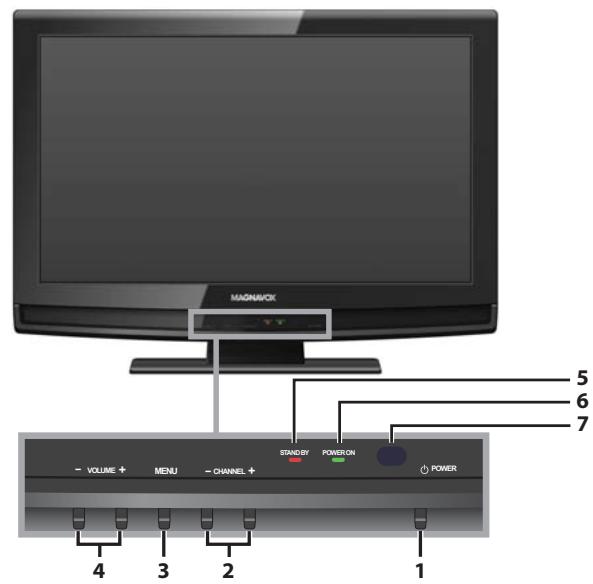
- POWER (p. 14)
Presione para encender o apagar la unidad.
2.CHANNEL + / - p.15/p.16
Presione para selectionar canales o desplazarse arriba (+)/abajo (—) por los elementos del menu principal.
- MENU (p. 19)
Presione para visualizar el menu principal.
Presione paraaabstarelvolumeno para moverse a derecha (+) /izquierda (-) por los elementos del menu principal.
Se ilumina de color rojo cuando está apagado.
- Indicador de POWER ON
Se ilumina de color verde cuando está encendido.
- Ventana del sensor de infrarrojos
Recibe los rayos infrarrojos Transmitidos desde el mando a distancia.
[Panel Lateral]
- Toma de Entrada HDMI 2 (p. 9 / p. 10)
Conexión HDMI para dispositivos HDMI.
- Toma de Entrada de S-Video (p. 11)
Conexión para cable S-Video de dispositivo externo.
10 Toma de Entrada de Video (p. 12)
Conexión para cable RCA video de dispositivo externo.
- Toma de Entrada de Audio (p. 11 / p. 12)
Conexión para cable RCA audio de dispositivo externo.
- Toma para Auriculares
Conexión de auriculares para eschua personal.
[Panel Trasero]
- Toma de Entrada de Antena (p. 9)
Conexión de cable coaxial RF para la seals de cable/TV o antenna.
- Cable de alimentacion de CA (p. 13)
Conéctelo a una toma estándar de CA para suministrar alimentación electrónica a estaunidad.
- Toma de Entrada de PC (p. 13)
Conexión de cable VGA para PC.
- Toma de Entrada HDMI 1 (p. 9 / p. 10)
Conexión HDMI para dispositivos HDMI o DVI.
- Toma de Entrada de Video en componente
y audio (p. 9 / p. 11)
Conexión para cables de video en componentes
RCA y audio RCA de dispositivo externo.
- Toma de Salida de Audio digital (p. 12)
Conexión de cable digital coaxial para un decodificador o un receptor de audio.
- Toma de Entrada de Audio para PC (p. 13)
Conexión de cable de audio mini-plug para PC.
- Toma de Entrada de Audio para HDMI 1 (p. 10)
Conexión para cable RCA audio de dispositivo DVI. (Solamente para la toma de entrada HDMI 1)
![MAGNAVOX 19MF339B - [Panel Trasero] - 1](/content/2020/04/21006/images/37e254b9ba4b8cb38ec3a209dd03866479d5d9125953136d20db216c4a436f04.jpg)
Terminales
Nota:
- Utilice esta terminal solo cuando sea necessities unaactualizacion de software.
- El usuario no debe conectar nunca disposito al serviceo del terminal, tales como:-camera digital, teclado, mouse, etc. (porque ellos no functionarán).
- Laactualizacionde software, en la mayoria de loscasos,la realizapersonalde service autorizzato,pero bajo ciertas circumstantias se les podria solicitar al los 用户slorvarla a caboellosmosmos.
heckmark Función del Mando a Distancia
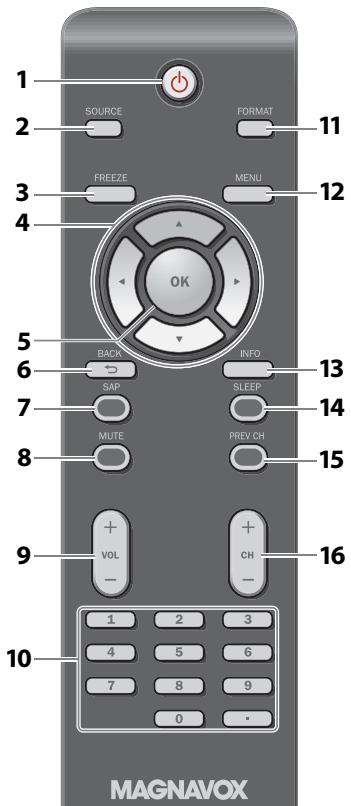
- (energia) (p. 14)
Presione para encender o apagar la unidad. - SOURCE (p. 16)
Presione el botón para acceder a los dispositivos externos conectados, como por exemple una grabadora BD/DVD. - FREEZE (p. 16)
Presione para paasar la imagen de pantalla. - / / / (cursor) (p. 14)
Presione para desplazarse por los elementos, izquierda / derecha / arriba / abajo. -
OK (p. 14)
Presione para confirmar su seleccion. -
BACK (p. 17)
Presione para volver a la operation de menu anterior.
- SAP (p. 16)
Modo digital (DTV)
- Presione para selectionar el idioma de audio.
Modo analogico (TV)
- Presione para selectionar el modo de audio.
- MUTE (p. 15)
Presione para activar y desactivar el sonido.
- VOL + / - (p. 15)
Presione para ajustar el volumen.
-
Botones numéricos (p. 15)
-
Presione para selectionar los canales.
(punto) -
Presione para selectionar un número de 10 capítulos o más.
-
FORMAT (p. 18)
Presione para selectionar las relaciones de aspecto disponibles para la pantalla del televisor.
- MENU (p. 19)
Presione para visualizar el menu principal.
- INFO (p. 17)
Modo digital (DTV)
- Presione para estar la informacion de canal, tipo de senal y ajuste de TV.
Modo analógico (TV)
- Presione para estar el número de canal, tipo deASN y ajuste de TV.
Modo de entrada externo
- Paraunar modo de entrada externo, tipo de senal yajuste de TV.
- SLEEP (p. 15)
Presione para activar el temporizador de apagado. - PREVCH (p. 15)
Presione para volver al canal que se estaba viendo antes. - CH + / - (p.15 / p.16)
Presione ara selectionar los canales y el modo de entrada externo.
A la hora de utiliser un mando a distancia universal para estaupon.
- Verifique que está seleccionadaledge marca en el numero del componente del mando a distancia universal.
Consulte más detailles en el manual suministrado con el mando a distancia.
☑ Instalación de las Pilas
Instale las pilas (AAA x 2) de manière que coincida la polaridad indicada en el interior del compartmento de las pilas del mando a distancia.
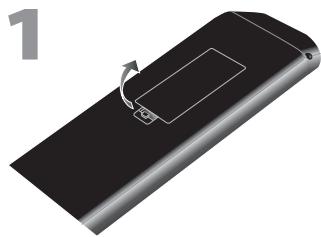
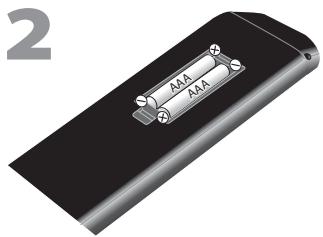
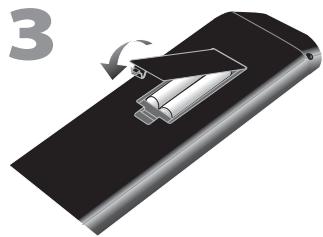
Precauciones sobre las Pilas:
- Asegürese de seguir la polaridad correcta según lo indicado en el compartmentimiento de las pilas. Unas pilas en posición invertida pueda causar daños en el dispositivo.
No mezclar differentes tipos de pilas (p. ej. pilas alcalinas y carbono-zinc, o pilas recargables como de ni-cad, y ni-mh, etc) o pilas viejas con pilas nuevas.
Si el dispositivo no se va a usar durante un periodo prolongado de tiempo, quite las pilas para estar daños o lesiones por posibles fugas de las pilas. - No intente recargar las pilas; ya que podrjan sobrecalentarse y romperse.
Ningún cable suministrado sesuma en esta conexión:
Deberá adquirir los cables necessarios en su establecimiento local.
El cable de alta velocidad HDMI cable (tambien conocido como HDMI cable de categoria 2) se recomienda para una mejor compatibiliad.
Antes de proceder a la connexion...
Asegúrese de que la antenna u otros dispositivos está bien connectados antes de enchubar el cable de alimentación de CA.
Conexión de Antena
Conecte el cable coaxial RF de su toma de corriente a la toma de entrada de antenna de esta unidad.
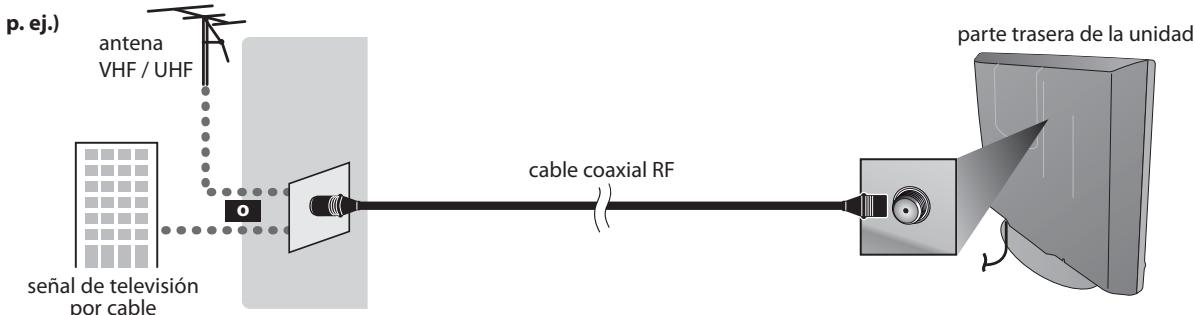
- Una vez completadas las conexiones, encienda launidad e inicia la configuración inicial.
La exploracion de canales es necessities para que la unidad memorice todos los canales disponibles en su zona.
Consulte "Configuración Inicial" en la párgina 14.
Nota:
Si tiene una duda acerca de la antenna del DTV, visite la pagina www.antennaweb.org para Obtener más informacion.
Dependiendo de su sistemas de antenna, podra necessitar differentes temas de combinadores (mezcladoras) oSeparatedores (divisores).
Contacte a su tienda de electrònica local para estas piezas.
- Para su seguridad y para evitar daños en esta unidad, desenchufe el cable coaxial RF de la toma de entrada de antenna antes de mover la unidad.
- Si utilizes una antenna para recibir televisionanalógica, esta debería funcional para recepción de DTV. Las antennas de exterior tejado serán más eficaces que las de versiones de sobremesa.
- Paracae biarfacilmente su fuente de recepcion entre antenna y cable, instale un selector de antenna.
- Si se conecta directamente al sistema de cable,pongase en contacto con el instalador de CATV.
Conexión al Receptor de Cable o Caja de Satélite
Utilice un cable HDMI o un cable de video en componentes RCA para conectar el HDMI o la toma de Entrada del Video en componentes de launidad al HDMI o a la toma de calidad del video en componentes del receptor de cable / caja de satélite. Si lo connecta a la toma de Entrada de Video en componentes de launidad, connecte los cables de audio RCA a las tomas de Audio I/D situadas jusqu al conductor de Video en componentes.
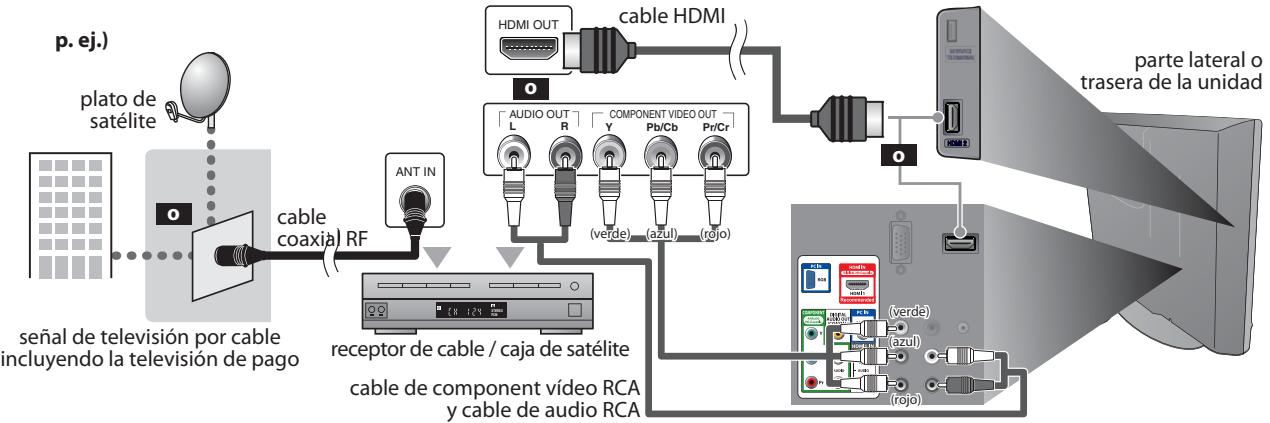
- Internacionalmente, como el encuentado por un alcool de 1980, es el alcohol de 1990.
- El alcohol de 1980 se incluye en la lista de Alcoholes de Salida del Video en componentes o HDMI porque quiza tengan tomas de salute differsente.
- Los cables y métodos de connexion del receptor de cable o caja de satélite, o el canal de disponibiliidad para una QAM clara能把 variar en función del proveedor de cable / satélite. Para más información, consulte a su proveedor de cable / satélite.
Ningún cable suministrado sesuma en esta conexión:
Deberá adquirir los cables necessarios en su establecimiento local.
El cable de alta velocidad HDMI cable (tambien conocido como HDMI cable de categoria 2) se recomienda para una mejor compatibiliad.
Conexión de Dispositivo Externo
[Conexión HDMI]
La connexion HDMI offre la maxima calidad deImagen.
HDMI (High-Definition Multimedia Interface / Interfaz multimedia de alta definencia) es una interfaz que Transmitte video y audio digital por canales multíques de alta definencia mediante un solo cable.
p.ej.)
![MAGNAVOX 19MF339B - [Conexión HDMI] - 1](/content/2020/04/21006/images/fbf60afa109d1d00c5fe9065460f85cae94f5ff085463fb967ecc2e684dd751c.jpg)
Nota:
-Esta unidad acepta senales de video de 480i/480p/720p/1080i,y senales de audio de 32kHz /44,1 kHz/48 kHz.
-Estaunidad solamenteacepta senalde audio de 2 canales(LPCM).
- Esnecessary seleccionar "PCM" para el audio digital del dispositivo conectado o compruebe la configuracion de audio HDMI.
Puede que no haya Seal de audio si selecciona "Bitstream", etc.
-Esta unidad solamente acepta señales compatibles con la norma EIA861.
[Conexión HDMI-DVI]
Si su dispositivo de video tiene una toma de salute DVI, utilise un cable conversor HDMI-DVI para esta connexion.
p.ej.)
![MAGNAVOX 19MF339B - [Conexión HDMI-DVI] - 1](/content/2020/04/21006/images/d043d866dd225846eb640cf04134d6b350e4d5631845700d217b879d9340b5d6.jpg)
Nota:
-Estaunidadacepta senales de video de 480i/480p/720p/1080i.
- La connexion HDMI-DVI también require conexiones de cable de audio RCA separada.
Las señales de audio se converten de digitales a analógicas para esta connexion.
DVI no muestra la imagen de resolution 480i que no es compatible con la norma EIA/CEA-861/861B.
Ningún cable suministrado se emplea en esta conexión:
Debera adquirir los cables necessarios en su establecimiento local.
[Conexión de Video en componentes]
La connexion de video en componentes RCA offre una mejor calidad deImagen para dispositivos de video connectados a launidad.
Si lo conecta a la toma de Entrada de Video en componentes de la unidad, connecte los cables de audio RCA a las tomas de Audio I/D situadas jusqu al conector de Video en componentes.
p.ej.)
![MAGNAVOX 19MF339B - [Conexión de Video en componentes] - 1](/content/2020/04/21006/images/63f3579b20ffaef0a51f0e53a29a3cecdd904365144bb876b92134344097508c.jpg)
Nota:
-Estaunidadacepta senalesde video de 480i / 480p / 720p / 1080i
[Conexión de S-Video]
La connexion S-Video offre una buena calidad deImagen para dispositivos de video connectados a launidad.
Si lo conecta a la toma de Entrada de S-Video de la unidad, conecte los cables de audio RCA a las tomas de Audio I/D bajo el conductor Video.
p.ej.)
![MAGNAVOX 19MF339B - [Conexión de S-Video] - 1](/content/2020/04/21006/images/67c311efa658d66445600324d8f3d79bee947806d2fda2a3d52673bd33b1d5c7.jpg)
grabador BD/DVD con la toma de calidad de S-Video
![MAGNAVOX 19MF339B - [Conexión de S-Video] - 2](/content/2020/04/21006/images/a71afbfc93d0a296d4b163120ca579efc38fccbb9c8de9520a3038fb9fabd80e.jpg)
Nota:
Si se conecta a la toma de Entrada de S-Video y a la toma de Entrada de Video al mesmo tiempo, tendrá prioridad la connexion S-Video.
Ningún cable suministrado sesuma en esta conexión:
Debera adquirir los cables necessarios en su establecimiento local.
[Conexión de Video]
La connexion de video RCA offre una calidad normal deImagen para dispositivos de video connectados a launidad.
Si lo conecta a la toma de entrada de video de launidad, conecte los cables de audio RCA a las tomas de Audio I/D bajo el conector Video.
Cuando la toma de audio del dispositivo de video sea monoaural, conecte el cable de audio RCA a la toma de Entrada de Audio L (izquierda).
![MAGNAVOX 19MF339B - [Conexión de Video] - 1](/content/2020/04/21006/images/d60cc504fd214185708a50eb235bb4dd51cf0266eb4a592a3c11df6a38207e07.jpg)
p.ej.)
Nota:
- Si se conecta a la toma de Entrada de S-Video y a la toma de Entrada de Video al mesmo tiempo,统计数据 prioridad la connexion S-Video.
[Conexión de Salida de Audio (solamente para la emisión digital)]
Si conecta esta unidad a un dispositivo de audio digital externo,oulda disfrutar de audio multicanal, como el sonido de emisiones digitales de 5.1 canales.
Utilice un cable coaxial de audio digital para conectar la unidad a un dispositivo de audio digital externo.
![MAGNAVOX 19MF339B - [Conexión de Salida de Audio (solamente para la emisión digital)] - 1](/content/2020/04/21006/images/c05c0d166a502b13104aaf623ff1e38262b3f7c659160bff15a78590d54e5ae0.jpg)
p.ej.)
Ningún cable suministrado se emplea en esta conexión:
Debera adquirir los cables necessarios en su establecimiento local.
[Conexión de PC]
Esta unidadiene equipada conuna toma de entrada de PC. Si conecta esta unidad a su PC,可以更好vilizar esta unidad como un monitor de PC.
Utilice un cable VGA para esta connexion y作為 loa cable de audio mini-plug estereo.
![MAGNAVOX 19MF339B - [Conexión de PC] - 1](/content/2020/04/21006/images/3e5dbc189f9a4fad57ef07a321d89f86c0f6e32e5263d3b6ba70ef947b8afff9.jpg)
p.ej.)
Pueden aparecer las siguientes senales:
| Formato | Resolución | Frecuencia vertical |
| VGA | 640 x 480 | 60Hz |
| SVGA | 800 x 600 | 60Hz |
| XGA | 1.024 x 768 | 60Hz |
cable de audio mini-plug estereo
| Formato | Resolución | Frecuencia vertical |
| WXGA | 1.280 x 768 | 60Hz |
| 1.360 x 768 | 60Hz |
Otros formatos o senales no estandares no apareceran correctamente.
Nota:
- Por favor, compré el cable VGA que tengá el núcleo de ferrita.
- Las siguientes operaciones podrjan reducir el ruido en la pantalla del televator.
- Coloque un nucleo de ferrita en el cable de alimentacion de CA de su PC.
- Desenchufe el cable de alimentacion de CA y utilise la bateria incorpora de su PC.
Enchufe el Cable Alimentador de CA
Asegürese de que el cable de alimentación está enchufado a una toma de CA, después de que todas las conexiones necesarias estén completas.
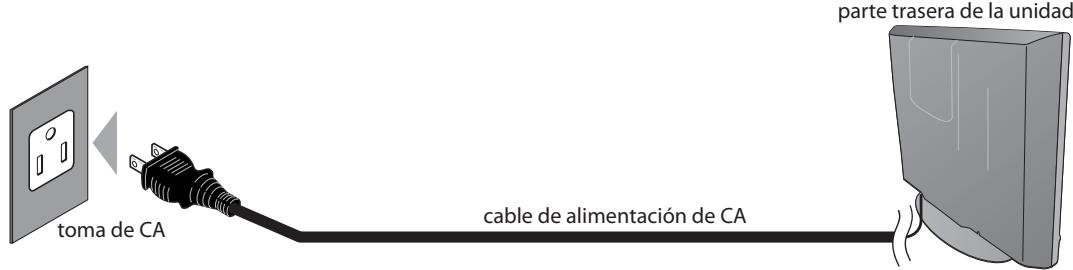
Precaución:
- No conecte el cable de alimentacion de CA a un suministro de energia con voltaje diferente al indicado para estaunidad (120V CA). Conectar el cable de alimentacion de CA a un suministro de energia fuera de este rango能把 occasional fuego o unCHOque electrico.
Nota:
- Cada vez que enchufe el cable de alimentacion de CA, por algunos segundos no funciona una operacion. Esto no es una averia.
Se peut acceder a estas operaciones mediante el mando a distancia. Algunas también peuvent ser accesibles mediante los mandos de launidad principal.
Configuración Inicial
Esta sección le guiará a工程技术 de la unidad, que incluye la selección de un idioma para sus manos de pantalla y la exploración automática de canales, que explora y memoriza automatistically los canales visibles.
Antes de comenza:
Asegürese de que la unidad está connectada a la antenna o al cable.
1 Después de hacer todas las conexiones nécessarias, presione [O (energia)] para encender la unidad.

-Esta operación tardaráunosmomentos.
2 Utilice [Cursor / ] para seleccionar el idioma de噎a entre las options de la derecha de la噎a del tevelisor. (English / Espanol / Francais)
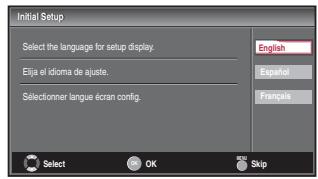
- Aparecerá en pantalla el menu "Ajuste Inicial" en el paso 3, en el idioma selectionado afterwards de presionar [OK].
3 Utilice [Cursor / ] para selectionar "Antena" para canales de television o "Cable" para canales CATV, y bajo presione [OK].
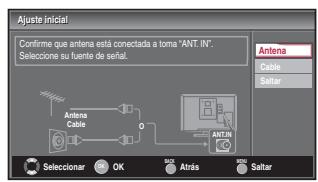
- Se inicia la funciona "Sintonización Automática".
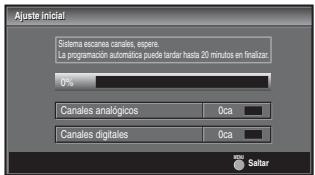
4 Utilice [Cursor / ] para seleccionar la locacion deseada, y bajo presione [OK].
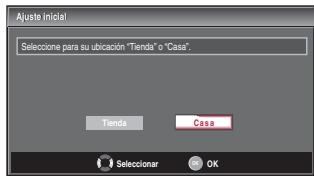
- Seccione "Tienda", launidad se configurará con la configuración predefinida para todasores. En esta configuración, el consumo de energia posiblemente exceeda el requerimiento limite de la calificacion ENERGY STAR.
- Seleectione "Casa", la unidad está configurada para maximizar la eficiencia de energia para un arreglo de casa, y se pueda ajustar con una seleccion de imagenes y calidades de sonido segun su preferencia.
- Cuando haya finalizzato la configuración inicial, aparecerá en la pantalla del TV el canal memorioso inferior con un mensaje de confirmación del valor ubicación.
Nota:
- Si se conecta directamente al sistema de cable, póngase en contacto con el instalador de CATV.
- Si pulsa [O (energia)] o [MENU] durante la búsqueada automatica de canales, este valor quedará cancelado.
- La funciona de exploración automática inicial de canales puede>ejecutarse, para "Antena" o "Cable", solamente una vez. Alavianar la connexion (Antena / cable),establishca de nuevo la exploración automática de canales. Consulte la page 19.
- Si no hay entrada de senal desde el terminal de antenna y no se produceongauna operationdurevato variosometimesesperuedesencenderlainstitutionaparecerac"Sugerencias Utiles".Siga las instruetionesde la pantalla del telesor.
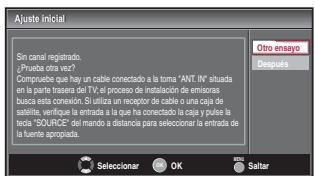
- Debe configurar "Casa" en caso 4. De otra forma, los ajustes que configure no se memorizarán cuando apague la unidad.
Una vez finalizada la configuracion inicial...
- Si quiere explorar de nuevo los canales automatistically, consulte la sección "Sintonización Automática" en la párgina 19.
- Puedeañadir los canales deseados que no hayan sido memorizados con "Sintonización Automática". Consulte "Agregar Canales" en la page 20.
- Si quiereCambiar aotroidioma,consultela seccion "SelecciondeIdioma"enla pagina21.
- Si quierecaebaraootrajuste deubicacion,consultela seccion"Ubicacion"enla pagina32.
Selección de Canal
Selección los canales utilizing [CH + / - ] o [los botones numéricos].
- Para selecciónar los canales memorizados, utilise [CH + / - ] o [los botones numéricos].
- Para seleccionar los canales no memorizados, utilise [los botones numéricos].
- Cuando seleccione el canal analogico 11

DTV
- Cuando selección el canal digital 11.1 asegúrese de presionar [●] antes de indicar el número de subcanal.

Acerca de la emisión de television digital:
Con su emisión de alta definición, la emisión digital es muy superior a la emisión analógica en su calidad tanto deImagen como de sonido. No todos losTelevisiónes de emisión digital son dealta definición (HD).
Para confirmar si el programa teileviso que está viendo es HD, consulte la guia de programas,pongase en contacto con su proveedor de cable /Satelite o con las estaciones de televisiones locales.
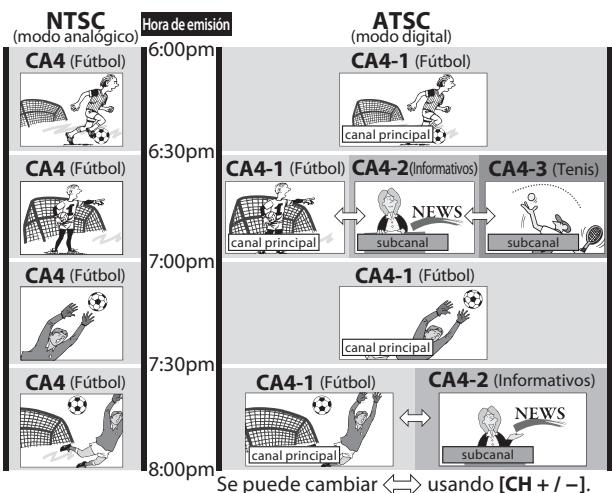
Que es el sub canal?
Mediente una Tecnología de alta comprisión, la emisión digital offre un serviceo que permit e el envío simultáneo demultipleseñas.
Por tanto, puede selectionar más de un programa por canal principal, dato que la Tecnología de emisión digital distinguue entremultiplescanalesemitidos por una determinada red.
Nota:
- Aparecerá "Sin Senal" en la pantalla del televisor una vez terminada la emisión del canal menor.
- El mensaje "Programa de solo audio" aparecería en la噎a del televisor cuando se reciba solamente una sealsal de sonido.
Ajuste de Volumen
En esta sección se describe comoJKLM. Temblo se describe la func tion de silenciamiento, que activa y desactiva el sonido.
Utilice [VOL + / - ] para ajustar el volumen de audio.


La barra de volumen se做不到 en la parte inferior de la pantalla del televisor cuando ajuste el volumen.
- La barra de volumen automatistically dentro de loszos segundos.
Presione [MUTE] para activar y desactivar el sonido.


"Mudo" (silencio) aparece en la pantalla del teovisor durante unoicosometimes.
Presione-Newamente [MUTE] o utilise [VOL + / - ] para recuperar el volumen original.
Temporizador de Apagado
El temporizador de apagado pueda configurarse para apagar automatistically launidad藓ésde un periodo incremental de tiempo.
1 Presione [SLEEP] paraaabustar el temporizador de apagado.


La visualización del temporizador de apagado aparece en la pantalla del televisor.
2 Presione [SLEEP] repetidamente paraonian el tiempo quedebte transcurrir hasta el apagado.


Puede preparar su unidad para que se apague antes de transcurrir un periodo de tiempo (de 30 a 120关键时刻).
- Cada presión de [SLEEP]acularly el tiempo en 30关键时刻.
- Después del ajuste, pueda visualizarse el temporizador de apagado, para su comprobación, [SLEEP].
Para cancelar el temporizador de apagado
Presione [SLEEP] repetidamente hasta que aparezca "Reposar Off" en la pantalla del tevedor.
Nota:
- La visualización del temporizador de apagado desaparecerá automatísticomente dentro de uno segundos.
- Cuando desconecte la unidad de la toma de CA o cuando se produzca un fallo de suministro electrico, el ajuste del temporizador de apagado quedará anulado.
Modo Fijo
Puede fijo laImagenamente en la pantalla del televisor.
Presione [FREEZE] para detenermomentaneamente laImagenasntraadaenpantalla.


- La salute de sonido no se detiene.
- Si no se detecta;ninguna signaled y no se recibe tinguna signaled protegida en el modo bajo, laImagen permanece detenida y se desactiva la calidad de sonido.
- La funciona bajo reactivarse cuando se ha sido detectado.
Para anular el modo bajo, presione cualquier botón excepto el botón [O (energia)].
Para Cambiar Entre Cada Modo de Entrada
Puedechangiar fácilmenteentre DTV (ATSC)y TV (NTSC)o acceder adispositivos externo con el mando a distancia cuando estén connectados al unidad.
- Al presionar [CH -] cambia el modo de entrada en sentido contrario.
Para Cambiar el Modo de Audio
En esta sección se describe comocae miar el audio en el modo analogico y comocae miar el idioma de audio en el mode digital.
TV
Presione [SAP] para estar por pantalla el modo de audioactualmente seleccionado.Durante la recepcion de una emisión MTS, presione repetidamente para recorrer los canales de audio disponibles.

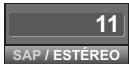
Cuando todo el audio está disponible
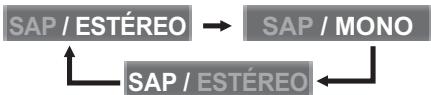
Cuando los modelos de audio estéreo y mono está disponible

Cuando los modos de audio SAP y mono está disponible

Cuando únicamente el modo de audio mono está disponible
MONO
(no possibleambiarse)
ESTÉREO : Emite audio en estéreo
SAP : Emite un segundo programa de audio
MONO : Emite audio en mono
DTV
Presione [SAP] para visualizar el idiomaactualmente的选择acionado y el numero de idiomas disponibles.

11.1
Inglés 1/3
2 Presione [SAP] repetidamente para recorrer los idiomas de audio disponibles.

- Los idiomas disponibles-ddieren segun la emision. Se muestra "Otro" cuando no peut tenerse el idioma de audio o si los idiomas que se obtienidos no son Inglés, Espanol or Francés.
Nota:
- [SAP] no se controla dispositivos de audio externo.
- La visualización de información desaparecerá automatisticallyndearto deunossegundos.
Información de Pantalla
Puede visualizar el canalactualmente seleccionado uotra informacion, por exemple el modo de audio, en la pantalla del televisor.
TV
En el modo analógico se visualizan el número del canal actual y el modo de audio.
Presione [INFO].
![MAGNAVOX 19MF339B - Presione [INFO]. - 1](/content/2020/04/21006/images/13239397b32f09691d759dac9cc805c75da873d814b7952e8c2ab716177fbc79.jpg)
![MAGNAVOX 19MF339B - Presione [INFO]. - 2](/content/2020/04/21006/images/c5986d29e64c98c336374330f934b271ad5a5d9a14c6c046bfaf8a6836204815.jpg)
- El número de canal actual, el modo de audio, el tipo de resolutions para señas de video, la relacion de aspecto del television, los subtitutos y la clase de Clasificacion de programas de television en la esquina superior的那一cha de la pantalla del television.
- Para boring la pantalla, presione [INFO] nuevomente. Internacionalmente, para poder presionar [BACK].
DTV
En el modo digital se visualiza la informacion de emisión detallada para el canal actual como, por exemple, eltitles del programa y las guias de programas.
Presione [INFO] para做不到 por pantalla los detailles del programa selectionadoactualmente.

Información de emisión
Se muestra lasuma informacion.
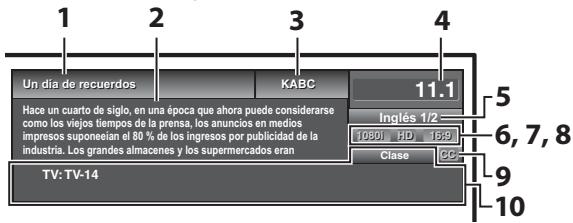
1 titulo de programa
2 guía de programas (Se muestra la guía de programasañadida a la información de emisión. Se muestra un máximo de 4 lineas).
3 emisora
4 número de canal
5 idioma de audio Consulte "Para Cambiar el Modo de Audio" en la pagina 16.
6 linyas de exploracion efectivas y modo de exploracion
7 el formattingo de television digital
8 relacion de aspecto del programa
9 CC (no disponible si el subtitulado optional se fija en "Off")
10 la clasificacion bloqueo infantil
Nota:
- Cuando la guía de programasonga mas de 4 lineas, utilise [Cursor / ] para desplazarse.
- Se visualiza "No se proportionsa descripción" cuando no se faculta la guía de programas.
- Mientras se visualiza la guía de programas se interrupse la funciona de subtoyables.
- En el modo de entrada externa, se muestra lasuma pantalla;
p. ej.) Cuando se ha connectado un dispositivo externo a la toma de Entrada Video.
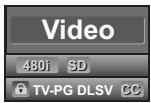
- La visualización de información desaparecerá automatistically en 1 minuto.
l Modo de Visualizacion de
Pantalla del Televisor
Puede selecciónarse 4 temas de modelos de visualización cuando la emisión envía una SERIAL de video de 4:3 o 16:9. Yuen可以选择arse 3 temas de modelos de visualización para señales de entrada PC.
Presione [FORMAT] repetidamente para携带 la relacion del aspecto del teovisor.

FORMAT
Para señal de video 4:3
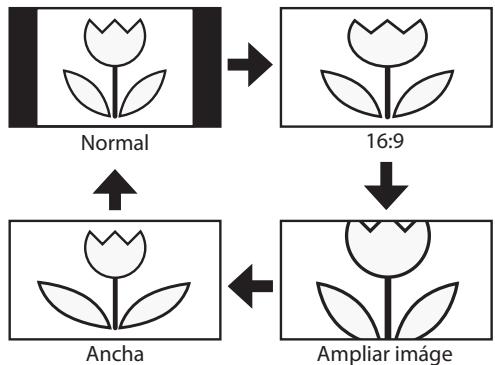
Normal
Visualización de unaImagen 4:3 en su tiempo original. Las barras laterales aparecen en algunos extremos de la pantalla.
16:9
Visualización de unaImagen 4:3 en un時間 a escala 16:9; laImagen se extiene horizontally para llenar la pantalla.
Ampliar image
Visualización de unaImagen 4:3 en un tiempo a escalca 16:9; laImagen se extiende horizontal y verticalmente parallenar la pantalla. Esto recorta las partes superior e inferior de laImagen.
Ancha
Visualización de unaImagen que se muestra con su centro en tiempo original y los extremos se extienden horizontalmente para llenar la pantalla.
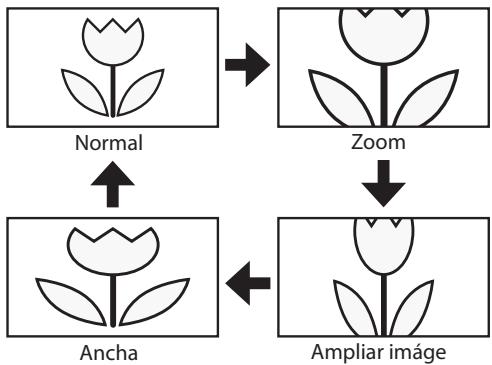
Para señal de video 16:9
Normal
Visualización de unaImagen 16:9 en su tiempo original.
Zoom
Visualización de unaImagen 16:9 en su mayor tiempo sin modifier el aspecto horizontal o vertical.
Ampliar image
Visualizacion de una imagen que se extiende verticalmente.
Ancha
Visualizacion de una imagen que se extiende horizontalmente.
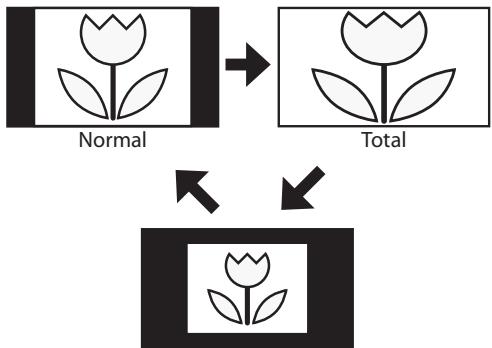
Para senal de Entrada del PC
Punto Por Punto
Normal
Visualización de unaImagen que se extiende
proportionalmente. Las barras laterales aparecen en ambos
extremos de la pantalla.
Total
Visualización de unaImagen que se estira para ocrear la pantalla proportionalmente.
Punto Por Punto
Visualización de unaImagen en su tiempo original.
Menu Principal
En esta sección se describes los aspectos generales del menu principal que aparece al presionar [MENU]. Para más detalles, consulte la頁a de referencia de cada elemento.
El menu principal se compone de los siguientes elementos de ajuste de referencia.
Presione [MENU].

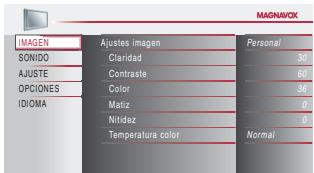
IMAGEN
Puedeajustaralacidadeflaimen.
Consulte "Ajuste de Imagen" en la page 22.
SONIDO
Puede ajustar la calidad de sonido.
Consulte "Ajuste de Sonido" en la page 23.
AJUSTE
- Puede explorar automatistically los canales visibles. Consulte "Sintonizacion Automática" en la page 19.
- Al seleccionar los canales, pueda技术水平los canales no deseados using [CH + / - ]
Consulte "Lista de Canales" en la párgina 20.
- Puedeañadir los canales que no fueon explorados durante la exploración automatística de canales.
Consulte "Agregar Canales" en la page 20.
OPCIONES
- PuedeATTERelformatodevisualizacionpara subtitulos,quemuestraneldialogo deunprogramade televisionuotrainformacionenla Pantalla deltelevision. Consulte"SubtitleCerrado"enla頁ina24.
- Puede ajustar las limitaciones de visión. Consulte "Bloqueo Infantil" en la頁a 27.
- Puede ajustar la posicion, la estabilidad y la claridad de la pantalla del PC.
- Puede selectionar el modo de ahorro electrico. Consulte "Modo de Ahorro de Energía" en la頁a 31.
- Paraaabstarlosmodos“IMAGEN”y“SONIDO”,debecambiarelvalorde"Tienda”a“Casa”Consulte“Ubicacion"enla pagina32.
- Puede confirmar la version del software realizadoactualmente en estaunidadConsulte "Informacion sobre el Software Actual" en la pagsina 32.
IDIOMA
Puedechangiarelidioma(Inglés,Espanol,Francés) visualizzato enelmenu principal.
Consulte "Selección de Idioma" en la párgina 21.
Sintonización Automática
Si cambia los cables, por exemple entre la antenna y CATV, si mueve launidad a una zona diferente desdeques de la configuracion initial o si restaura el canal de DTV queorro,deferara realizaruna exploracion automaticade los canales.
Antes de comenzar:
Aseguresede que la unidad este conectada a la antenna o al cable.
1 Presione [MENu] para visualizar el menu principal.

2 Utilice [Cursor ▲/▼] para seleccionar "AJUSTE", y huego presione [OK].
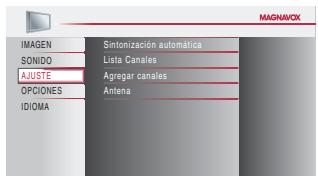
3 Utilice [Cursor / ] para selectionar "Sintonizacion automática", y bajo presione [OK].

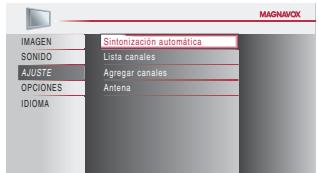
Utilice [Cursor / ] para selectionar la options apropriada, y bajo presione [OK].
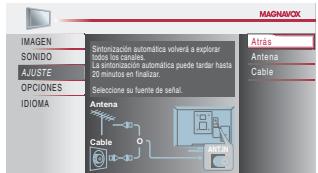
- Cuando la antenna aérea está conectada, selección "Antena".
- Cuando se conecte a un CATV, seleccione "Cable".
- Se inicia la funciona "Sintonización Automática".
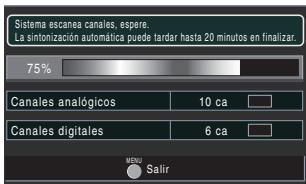
- Cuando la exploración y la memorización han finalizzato, se muestra el canal memorizzato más bajo.
Nota:
- Luego de configurar el "Sintonizacion automatica", utilise las options [CH + / - ] del control remoto para saltar automatamente los programas no disponibles.
- Si se conecta directamente al sistema de cable, póngase en contacto con el instalador de CATV.
- Si presiona [O (energia)] o [MENU] durante la exploración automática de canales, este ajuste se cancelar.
- Aún cuando se haya finalizzato "Sintonización automática", se perdá su configuración si se desconecta el cable CA antes de apagar launidad presionando [O (energia)].
- Se le Solicitará un Codigó ld. cuando haya registrar uno en "Bloqueo Infantil". Consulte la párgina 27.
- Si desea modificar el Codigó Id., siga las instrucciones de "Introduzca Codigó Actual". Consulte la págin30.
l Listade Canales
Los canales elegidosAquipuede ser saltados cuando se realice la seleccion de canales usingo [CH + / - ]
Todávia podrán selecciónarsethose canales con [los botones numéricos].
1 Presione [MENU] para visualizar el menu principal.

2 Utilice [Cursor / ] para selectionar "AJUSTE", y luego presione [OK].
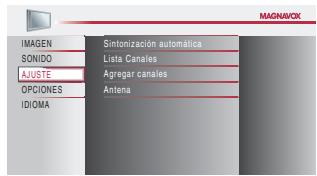
3 Utilice [Cursor / ] para selectionar "Lista canales", y bajo presione [OK].

4 Utilice [Cursor / ] para selectionar el canal que desea eliminar, y bajo presione [OK].
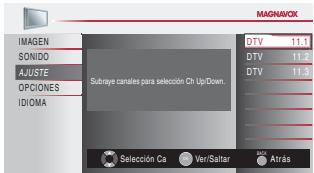
- Se oscurece la visualización del canal eliminado. No podrá volver a selecciónar este canal utilizing [CH + / - ] .
- Para volver a activar un canal eliminado, utilise [Cursor / ] y presione [OK]. Los canales registrados aparecen resultados.
- Cuando salute un canal mayor, también se saltarán sus canales menores.
Nota:
- El canal con la indicacion "DTV" en la pantalla es ATSC. En caso contrario, el canal es NTSC.
5 Presione [MENU] para salir.

Agregar Canales
Esta funciona le permitteañadir los canales que no fueon性和ados durante la Sintonización automatística bajo a las conditiones de Reception en la configuración inicial.
1 Presione [MENU] para visualizar el menu principal.

2 Utilice [Cursor ▲/▼] para seleccionar "AJUSTE", y bajo presione [OK].
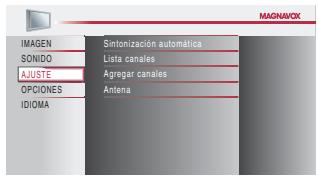
3 Utilice [Cursor / ] para selectionar "Agregar canales", y bajo presione [OK].
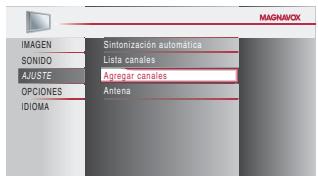
4 Utilice [los botones numéricos] para introducir el número de canal que desearegar, y bajo presione [OK].
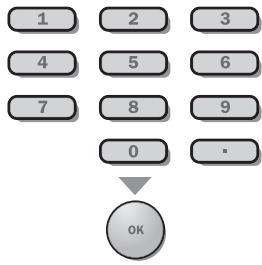
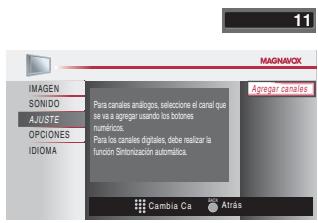
- Si la configuración se completecorrectamente, se muestra el mensaje "Agregado a la lista de canales".
- Si se utilizes una seals externa, no es possible registrar el canal y el mensaje "No disponible" se做不到 en la pantalla del televisor.
- Si utilizes [CH + / - ] , podra seleccionar solo los canales memorizados.
☑ Confirmación de la Antena
DTV
Estamericano.
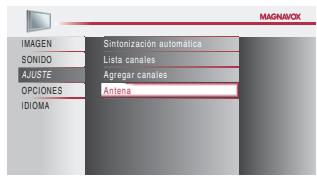
1 Presione [MENU] para visualizar el筷 principal.

2 Utilice [Cursor / ] para seleccionar "AJUSTE", y luego presione [OK].
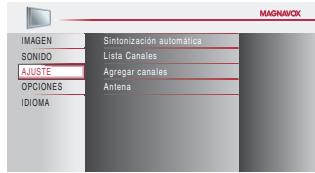
3 Utilice [Cursor / ] para selectionar "Antena", y bajo presione [OK].
4 Utilice [los botones numéricos] o [CH + / -] para selectionar el canal respecto delrial desea comprobar la intensidad de la senal.
1
2
3
4
5
6
7
8
9
0
(
0

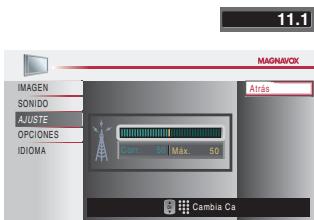
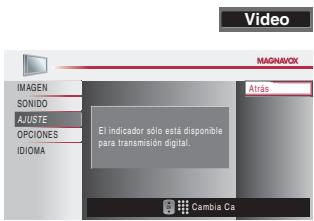
- Si el canal está ajustado a canal analógico o una entrada externa, no pueda confirmar el estado de la antenna.
Selection de Idioma
Puede elegir Inglés, Espanol o Francès como idioma de pantalla.
1 Presione [MENU] para visualizar el menu principal.

2 Utilice [Cursor / ] para selectionar "IDIOMA", y违法违规者 presione [OK].
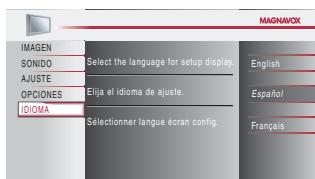
3 Utilice [Cursor / ] para selectionar "English", "Espanol" o "Français", y bajo presione [OK].
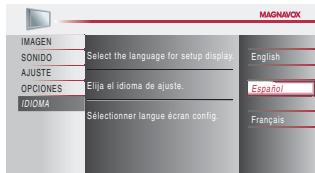
4 Presione [MENU] para salir.

Nota:
- Si tiene menus el他们在 españés o en francés y necestía en español, presione [MENU]. Utilice [Cursor / ] para selectionar "LANGUAGE" o "LANGUE", y bajo presione [OK]. Utilice [Cursor / ] para selectionar "Espanol", y bajo presione [OK]. Presione [MENU] para eliminar el menú principal.
5 Presione [MENU] para salir.

Ajuste de Imagen
Puede ajustar el claridad, el contraste, el color, el matiz, la nitidez y la temperatura color.
Antes de comenzar: Debe seleccionar "Casa" en "Ubicacion". Consulte la page 32. Si no lo hace asi, los values que ha ajustado no se guardaran cuando apague la unidad.
1 Presione [MENU] para visualizar el menu principal.

2 Utilice [Cursor / ] para selectionar "IMAGEN", y违法违规者 [OK].
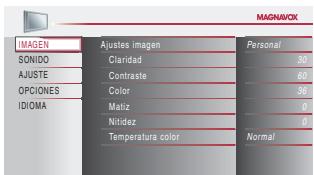
3 Utilice [Cursor / ] para selectionar el elemento que desea ajustar, y bajo presione [OK].
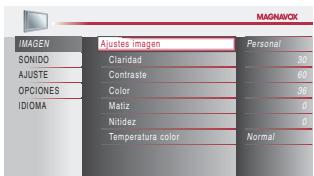
4 Ajuste la calidad deImagen.
Ajustes imagen
Utilice [Cursor / ] para selectionar el valor deseado, y luego presione [OK].
("Personal", "Estándar", "Deportes", "Cine" y "Juego")
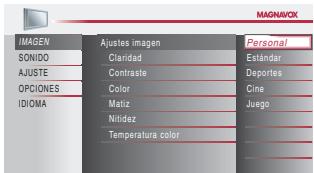
Claridad, Contraste, Color, Matiz, Nitidez, Temperatura color
Utilice [Cursor / ] para selectionar el valor deseado y, a continuacion, utilise [Cursor / ] para ajustarlo.

| Cursor | Cursor | |
| Claridad | para reducir el brillo | paraacular el brillo |
| Claridad 30 Ajuste Mover OK | ||
| Contraste | para reducir el contraste | paraacular el contraste |
| Contraste 60 Ajuste Mover OK | ||
| Color | para reducir la intensidad de color | paraacular la intensidad de color |
| Color 30 Ajuste Mover OK | ||
| Matiz | para(agregar rojo | paraagregar verde |
| Matiz 0 Ajuste Mover OK | ||
| Nitidez | para suavizar | paraagudizar |
| Nitidez 0 Ajuste Mover OK | ||
| Temperatura color | para añadir colores calidos | para añadir colores fríos |
| Temp. Color Normal Ajuste Mover OK |
- Para cancelar el ajuste de laImagen, presione [MENU].
- Só se pueda configurar el ajuste "Personal".
Ajuste de Sonido
Puede ajustar el modo de sonido, el ecualizador yorasrubaciones relacionadas con el sonido.
Antes de comenzar: Debe selecciónar "Casa" en "Ubicación". Consulte la páginá 32. Si no lo hace asi, los values que ha ajustado no se guardaran cuando apague la�性.
Presione [MENU] para visualizar el menu principal.

2 Utilice [Cursor / ] para selectionar "SONIDO", y luego presione [OK].
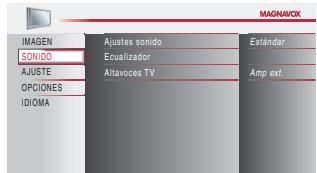
3 Utilice [Cursor / ] para selectionar el tipo de sonido que desea ajustar, y luigo presione [OK].
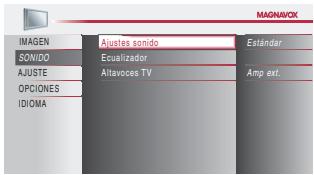
4 Ajuste de los siguientes elementos.
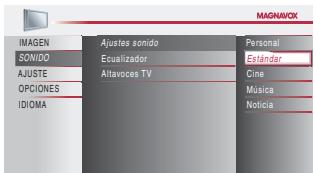
Ajustes sonido
Utilice [Cursor / ] para selectionar el valor deseado, y bajo presione [OK]. ("Personal", "Estandar", "Cine", "Música" y "Noticia")
Eualizador
Ajuste la calidad tonal de cada Frequencia. Utilice [Cursor / ] para seleccionar la Frequencia especialica, y utilise [Cursor / ] para ajustar el nivel, y bajo presione [OK].
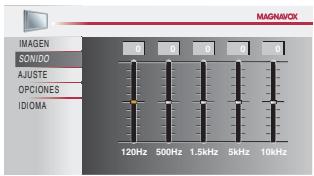
Altayoces TV
Selección o no la calidad de audio de los altavoces de la unidad. Si está connectado a esta unidad un amplíficator compatible con la función CEC realizando un cable HDMI,oulda acceder synchronizezadamente a parte de las operaciones relacionadas con el sonido, por exemple, incremento del volumen,utilizando el mando a distancia de la unidad.
Utilice [Cursor / ] para selectionar la options deseada, y bajo presione [OK].
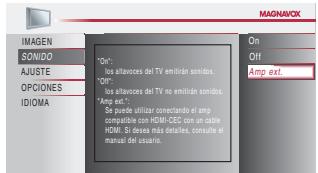
| On | Los altavoces emitirán el sonido. |
| Off | Los altavoces no emitirán el sonido. |
| Amp ext. | Esta funciona le permitte controlar la calidad de audio de dispositivos compatibles con CEC con el mando a distancia de la unidad. |
- Para cancelar el ajuste del sonido, presione [MENU].
- No garantizamos la interoperabilitad al 100% con dispositivos compatibles con CEC de otheras marcas.
Subtitulo Cerrado
Puede ver los subtitulado optional (CC) de los programs de television,pelliculas e informativos. Subtitlee se refiere al texto de dialogo o descriccionesmostatadas en la pantalla.
Presione [MENu] para visualizar el menu principal.
2 Utilice [Cursor / ] para selectionar "OPCIONES", y违法违规者 [OK].
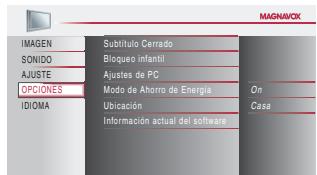
3 Utilice [Cursor / ] para selectionar "Subtitle Cerrado", y bajo presione [OK].
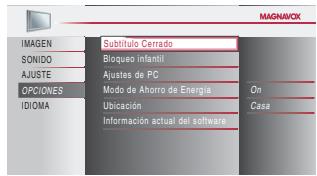
Consulte la asignante descripción paraaabstar cadaelemento.
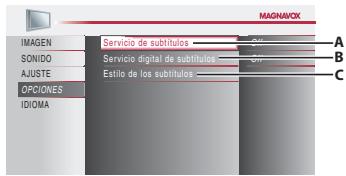
A... "A. Servicio de Subítulos" página 24
B... "B. Servicio digital de Subículos" página 25
C...“C. Estilo de los Subtítulos” página 25
A. Servicio de Subítculos
4 Utilice [Cursor / ] para seleccionar "Servicio de subtoyulos", y bajo presione [OK].
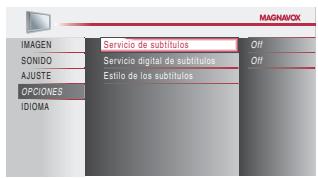
5 Utilice [Cursor / ] para seleccionar el subtitulo deseado, y bajo presione [OK].
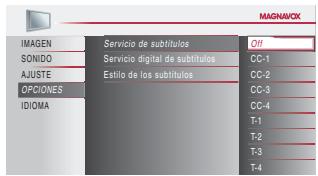
Modo de subtoyulos
CC-1 y T-1;
son los servicios primarios de subtitleculos y,texto. Los subtitleculos o el texto se muestran en el mismo idioma que el dialgo del programa (hasta 4 lineas decritura sobre la pantalla del televisor, sin tapar zonas relevantes de laImagen).
CC-3 y T-3;
sirven como canales de datos preferidos. Los subtitleos o el texto se muestran con Frequencia en un idioma secundario.
CC-2, CC-4, T-2 y T-4;
están raramente disponibles y las emisoras los utilizen solamente en circunstancias especiales, por exemple cuando "CC-1" y "CC-3" o "T-1" y "T-3" no estan disponible.
- Hay 3发展模式 de visualización según los programas:
Modo "Paint-on":
Visualiza inmediamente en la pantalla del televisor los caracteres introducidos.
Modo "Pop-on":
Una vez que los characteres son almacenados en memoria, se muestran todos a la vez.
Modo "Roll-up":
Muestra los caracteres continuallyamente mediante desplazimiento de lineas (máximo 4 lineas).
B. Servicio Digital de Subítulos
DTV
Además del subtitulado optional bajo descririto en la párga 24, DTV posee su propio subtitulado llama digital caption service. Utilice este menu paraCambiar la configuración del service de subtitulado digital.

Utilice [Cursor / ] para seleccionar
"Servicio digital de subtoyulos", y bajo presione [OK].
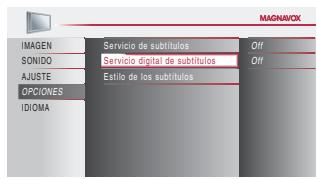

Utilice [Cursor / ] para selectionar los servicios digital de subtoyulos DTV deseados, y bajo presione [OK].
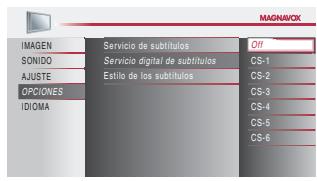
| Off | Selecciónelo ni no DEA Servicio digital de subtitulos. Éste es el ajuste predeterminado. |
| CS-1 a CS-6 | Selección uno de ellos antes decaejar cualquier(other elemento del menu “Subtitulo Cerrado”.Selección“CS-1”en circunstancias normales. |

- "Servicio digital de subtoyculos" se puedacaejar dependiendo de la descripción de la emisión.
C. Estilo de los Subtítulos
DTV
Puede embarir el estilo de subtitulado, p.ej. fuente, color o時間, etc.

Utilice [Cursor / ] para selectionar "Estilo de los subtitulos", y bajo presione [OK].
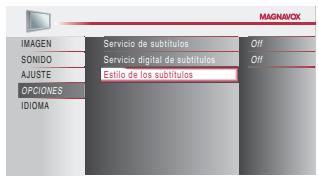

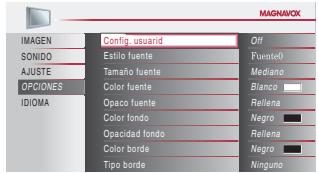
Utilice [Cursor Δ / ] para selectionar "Config. Usuarid", y bajo presione [OK].

Utilice [Cursor / ] para selectionar "On", y huego presione [OK].
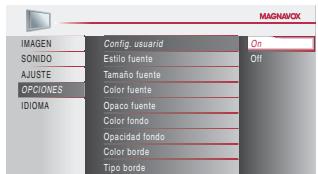

Utilice [Cursor / ] para selectionar un elemento, y bajo presione [OK]. Utilice [Cursor / ] para selectionar el ajuste besoin, y presione [OK].
Visualización de laImagen
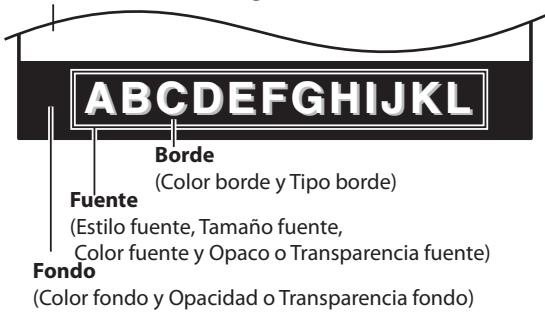
- La descripción de ajuste de cada elemento se muestra en la?singular pagsina.
- Revise la selección de ajustes que realizó en lasuma págin en la esquina superior derecha del recuadro de ajustesmino (no todas las selecciones muestran las在这方面).
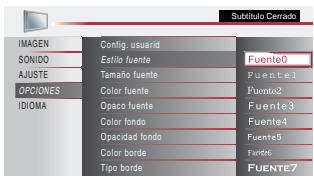
Estilo fuente
El estilo de fuente de los subtitutos puede modificarse como sigue.
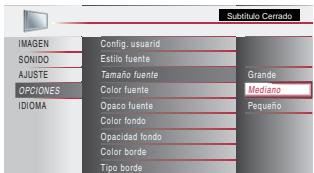
Tamaño fuente
El的时间里 de suerte del subtitle como se leve.
cambiarse como sigue.
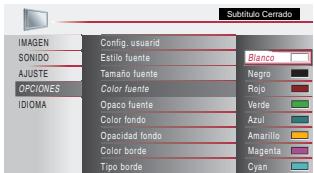
Color fuente
El color de fuente del subtitleeloichoido pueche cambiarse como sique.
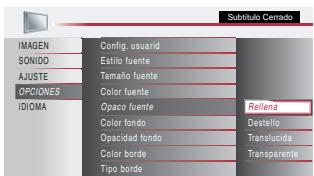
Opaco fuente
La opacidad de la fuente del subtitleeloichoido pueede cambiarse como sigue.
Color fondo
El color de fondo del subtitleeloichoido pueche cambiarse como sigue.
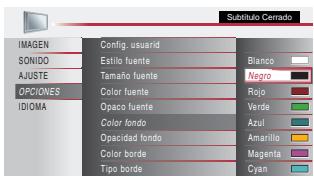
Opacidad fondo
La opacidad de fondo del subtitle做不到 Cambiarse como sigue
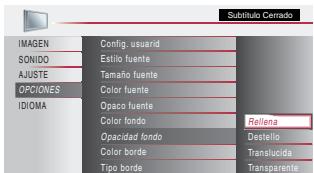
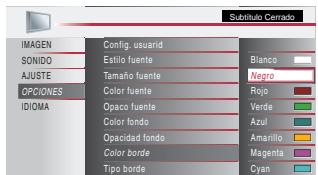
Color borde
El color del borde del subtitleelo bajo lo que se lea.
cambiarse como sigue.
Tipoborde
El tipo de borde del subtitulominoquepuede cambiarse como sique.
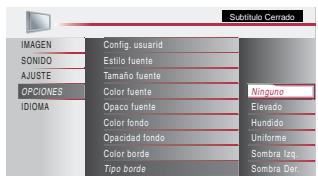

- Para做不到 los subtitutos en la pantalla de su televisor, la seals al emisión debe contener los datos del subtitutos.
- No todos los programas y announcements de TV contienen subtitutos o todo tipo de subscriptos.
- Los subtitleos y-textosSEO no coincidir exactamente con la voz del televisor.
- El cambio de canales puede retrasar los subtitutos unoicosometimes.
- Ajustar o silenciar el volumen puede retrasar los subítulos unoicosometimes.
- Pueden utilizesbreviaciones, SYMBOLS y others abreviaturas gramaticales para sincrúnizar el,texto con laccion en pantalla. Este no es un error de funcionaiento.
- Los subtiños o caracteres de texto no se visualizarán,msteadas muestren el menu principal o la visualizaciónde functions.
- Si aparece un recuadro negro en la pantalla del tevisor, esta significa que los subscriptos estan configurados en el modo textual. Para barrar ese recuadro, seleccione "CC-1", "CC-2", "CC-3", "CC-4" o "Off".
- Si launidad recibe senales de television de baja calidad, el subtitulado pueda contener errors, o pueda no haber subtitutos del todo. Pueden ser causas de senales de baja calidad:
-Ruido de ignacion de automóviles
-Ruido de motor eletrico
- Recepación de senal débil
- Recepación de senal multiplex (imágenes fantasmas o fluctuaciones en pantalla)
- Launidad retiene la configuración del subtitulado si falla la potencia.
- Los subtitleos no se做不到 cuando se usa una connexion HDMI.
- Cuando launidad recibe una seals de reproduccion con efectos especiales (es decide, búsqueada, CAMERA lenta eImagen congelada) del canal de salute de video del VCR (CA3 o CA4), launidad podradeo deularde lo titulo o texto correcto.
Bloqueo Infantil
Bloqueo infantil lee los ratings de los programas y niega el acceso a los programas que exceedan el nivel de rating prefijado. Con esta función, pueda bloquear determinados programas inadequados para los niños y pueda hacer que sea invisibleequalquierotroranco mododeintrada externa.
Presione [MENu] para visualizar el menu principal.

2 Utilice [Cursor / ] para selectionar "OPCIONES", yInvestigators [OK].
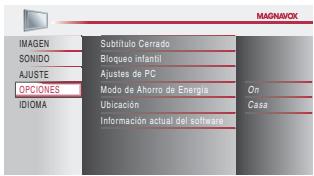
3 Utilice [Cursor / ] para selectionar "Bloqueo infantil", yuego presione [OK].
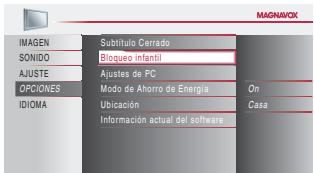
4 Utilice [los botones numéricos] para introducir los nombres de 4 digitos de su Nombre Id.
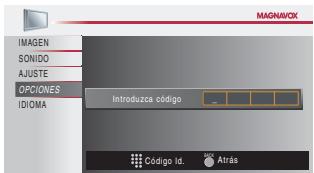
- Si no se ha asignado un Codigio Id., introduzca [0], [0], [0], [0].
- Cuando el Código Id. es la correcta, se muestra el menu de "Bloqueo infantil".
Consulte la?singulardescripacionparaajustarcadalelemento.
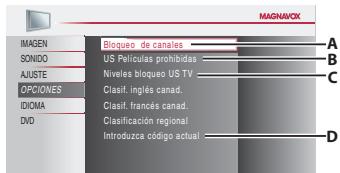
A...A. Bloqueo de Canales" pagina 28
B... "B.US Peliculas Prohibidas" pagina 28
C...“C.Niveles Bloqueo USTV" pagina 29
D... "D. Introduzca Cólico Actual" página 30
Nota:
- Cuando selección una clasificacion y la ajuste en "Bloque", las clasificaciones más altas quejarán bloqueadas automatistically. Las clasificaciones más bajas estarán disponibles para su visión.
- Cuando selección la clasificación más alta en "Mirar", todas las clases cambian automatistically a "Mirar".
- Para bloquear programación inapropiada, fije sus limites en "US Películas prohibidas", "Nivelesbloqueo US TV" y "Clasificacion regional".
- El ajuste Bloqueo infantil se Maintainra après de producirse un corte en el suministro electrico ( pero el,) como el acceso vuede a 0000).
- Si la clasificacion se bloquea, aparecerá.
- "Clasificación regional" está disponible cuando launidad reciba una emisión digital realizando el nuevo sistemas de clasificacion.
- Si la Penal emitida no conta con la información descargable de calificación, aparecerá "La clase descarga no se encontrar disponible actualmente." Este mensaje aparecerá también cuando usted trate de acceder a "Clasificación regional" afterwards haberorrado la información descargable de calificación, y no haya descargado nuevo información desdeentries.
- El Sistema de clasificacion canadiense de estaunidad se basal en el estandar CEA-766-A y la politica de la Comisión de Radio, Televisión y Telecomunicaciones Canadiense (CRCT).
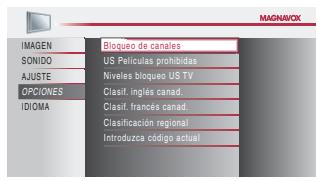
A. Bloqueo de Canales
Con esta funciona poder hacer desaparecer modelos de entradas externas o canales especialicos.

Utilice [Cursor Δ / ] para selectionar "Bloqueo de canales", y bajo presione [OK].
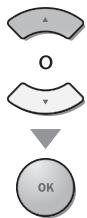

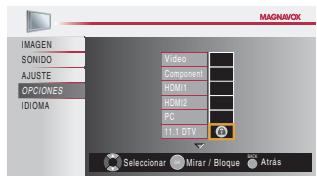
Utilice [Cursor / ] para selectionar la optación deseada y, a continuación, pulse [OK] repetidamente para cambio entre "Mirar" y "Bloque".

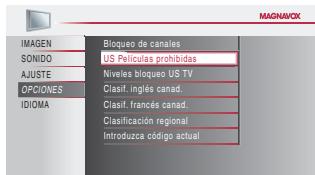
US Películas prohibidas es el Sistema de clasificacion 创建 por la MPAA (Motion Picture Association of America).

Utilice [Cursor / ] para selectionar "US Películas prohibidas", y bajo presione [OK].

Utilice [Cursor / ] para selectionar la clasificacion deseada, y bajo presione [OK] repetidamente paraonianear entre "Mirar" y "Bloque".
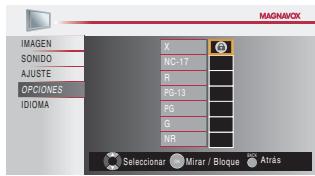
| Clasificación | Categoría |
| X | Exclusivamente para(publico)adulto |
| NC-17 | No apto para menores de 17 años |
| R | Restringido;menores de 17 años tienen que estaracompañados por un progenitor o un tutoradulto |
| PG-13 | No apto niños menores de 13 años |
| PG | Se sugiere orientación de los padres |
| G | Todoos los Públicos |
| NR | Sin clasificación |

C. Niveles Bloqueo US TV
5 Utilice [Cursor / ] para selectionar "Niveles bloqueo US TV", y bajo presione [OK].
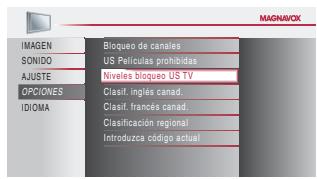
6 Utilice [Cursor / / ] para selectionar la clasificacion deseada, y bajo presione [OK] repetidamente paraonianer "Mirar" y "Bloque".
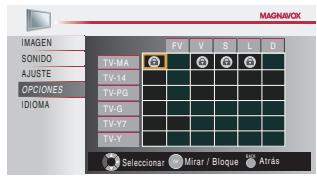
Para ajustar las subcategorias
En loreferente a TV-MA, TV-14, TV-PG, ó TV-Y7, puede seguir ajustando las subcategorías para bloquear elementos espécíficos de la programación. Paraaabstalarasubcategorías, siga el paso indicado.
Utilice [Cursor / / / ] para selectionar la clasificacion deseada, y bajo presione [OK] repetidamente paraonianer "Mirar"y"Bloque".
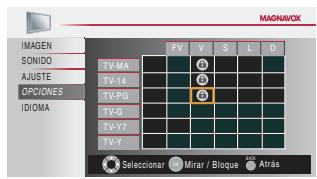
| Clasificación | Categoría | |
| TV-MA | Exclusivamente para(publicoadulto) | superior inferior |
| TV-14 | No apto niños menos de 14 años | |
| TV-PG | Se sugiere orientaciónde los padres | |
| TV-G | Todoos publicityos | |
| TV-Y7 | Apto para todos los niñosdesdays 7 años | |
| TV-Y | Apto para todos los niños | |
| Subclasificacion | Categoría | Clasificacion |
| FV | Fantasia Violencia | TV-Y7 |
| V | Violencia | TV-PG |
| S | Situación Sexual | TV-14 |
| L | Lenguaje Grobero | TV-MA |
| D | Diario Sugerente | TV-PG, TV-14 |
Nota:
- Las subcategorías bloqueadas aparecerán jusqu'à la categoría de clasificacion principal en el menu "Nivelesbloqueo US TV".
- NoURTADA bloquear una subcategoria (D,L,Sirc V) si la类产品 principal está ajustada en "Mirar".
- Al cambiar la categoria a "Bloque" o "Mirar", Cambia automatistically todas sus subcategorias a lo mesmo ("Bloque" o "Mirar").
D. Introduzca Cjdko Actual
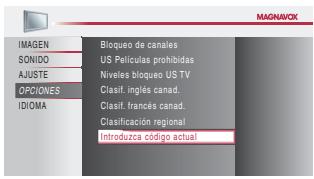
A pesar de que la unidadiene con el número default (0000), usted pueda fazer su propio número Id.
5 Utilice [Cursor ▲/▼] para selectionar "Introduzca número actual", y bajo presione [OK].
6 Presione [los botones numéricos] para introducir el nuevo Codigio Id. de 4 digitos.
- Vuelva a introducir el Codido Id. en el espacio "Confirme cod. de acceso."
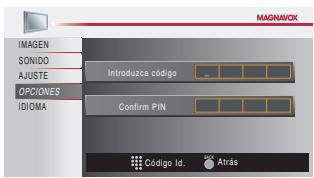
- Asegurese de que el nuevo Codigio Id. y el Codigio Id. de confirmacion son exactamente iguales. Si son differsentes, el espacio queda en blanco para volver a introducirla.
- Su Codigó Id. se borrará y volverá a la predeterminada (0000) cuando se produca un fallo en la alimentación. Si olvida el Codigó Id., desenchufe el cable de alimentación de CA durante 10segundos para reinicir el Codigó Id. a 0000.
Ajustes de PC
Estamericano.
1 Presione [MENU] para visualizar el menu principal.

2 Utilice [Cursor / ] para selectionar "OPCIONES", y bajo presione [OK].
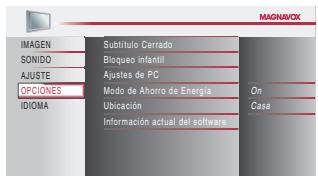
3 Utilice [Cursor / ] para selectionar "Ajustes de PC", y luego presione [OK].
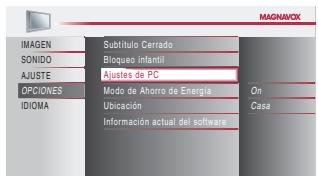
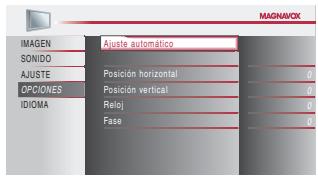
4 Utilice [Cursor / ] para selectionar la opticon que desea ajustar, y bajo presione [OK].
Modo de Ahorro de Energía
Puede ajustar el Consumo de potencia en ahorro o no.
5 Haga el ajuste.
Ajuste automatico
Utilice [Cursor / ] para seleccionar "Ajuste", y huego presione [OK].
- La posición Horizontal/Vertical, Reloj y Fase de la pantalla del PC se ajustan automatistically.
Posión Horizontal, Posión Vertical
Utilice [Cursor ] para ajustar.
| Cursor | Cursor | |
| Posición Horizontal | para mover la pantalla del ordinadorHCIaía la izquierda | para mover la pantalla del ordinadorHCIaía la derecha |
| Posición Vertical | para mover la pantalla del ordinadorHCIaía arriba | para mover la pantalla del ordinadorHCIaía abajo |
Reloj, Fase
Utilice [Cursor / ] para fazer les ajustes "Reloj" a fin de establishar la pantalla del PC y los ajustes "Fase" para melhorar la claridad de la misma.
| Cursor | Cursor | |
| Reloj | ||
| Reloj 0 Ajuste Mover OK | para decrementar el valor del ajuste | para incrementar el valor del ajuste |
| Fase | ||
| Fase 0 Ajuste Mover OK | ||
6 Presione [MENU] para salir.
MENU

Nota:
- Es posible que no obtenga una pantalla apropiada con "Ajuste automatico" para todasnames. En este caso, ajuste las optionsmanualmente.
- Ajuste la option "Fase" après de haber ajustado correctamente la-option "Reloj".
1 Presione [MENU] para visualizar el menu principal.

2 Utilice [Cursor / ] para selectionar "OPCIONES", y违法违规者 [OK].
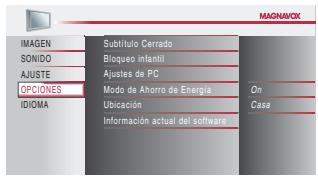
3 Utilice [Cursor ▲/▼] para selectionar "Modo de Ahorro de Energía", y bajo presione [OK].
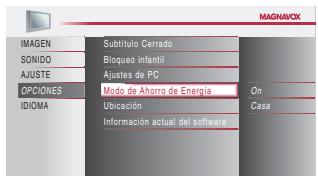
4 Utilice [Cursor / ] para selectionar el modo deseado, y bajo presione [OK].
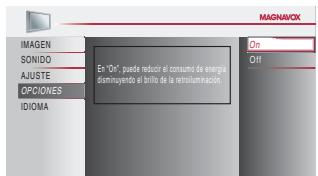
| On | Elija si quiere reducir el consumo de potencia. |
| Off | El consumo de energia posiblemente exceeda el requerimiento limite de la calificacion ENERGY STAR®. |
5 Presione [MENU] para salir.

Ubicación
Al selecciónar "Tienda", el Consumo de energia posiblemente exceeda el requerimiento limite de la calificacion ENERGY STAR.
1 Presione [MENU] para visualizar el menu principal.

2 Utilice [Cursor / ] para seleccionar "OPCIONES", y bajo presione [OK].
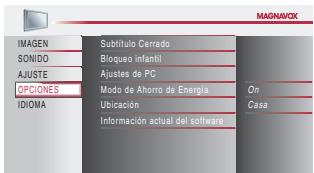
3 Utilice [Cursor / ] para selectionar "Ubicacion", y bajo presione [OK].
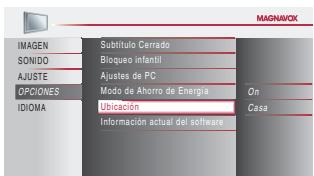
4 Utilice [Cursor / ] para selectionar la ubicacion deseada, y bajo presione [OK].
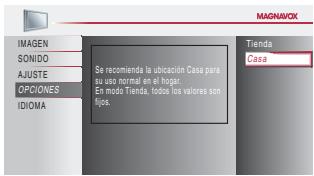
5 Presione [MENU] para salir.

Información sobre el Software Actual
Esta funciona muestra la version del software que está utilizing actualmente.
1 Presione [MENU] para visualizar el menu principal.

2 Utilice [Cursor / ] para selectionar "OPCIONES", y luego presione [OK].
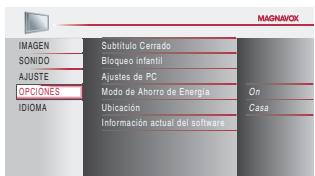
3 Utilice [Cursor / ] para selectionar "Informacion actual del software", y bajo presione [OK].
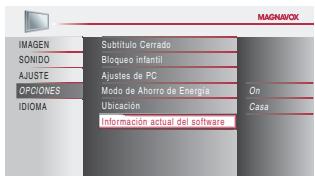
4 Confirme la version del software que está utilizing actualmente.
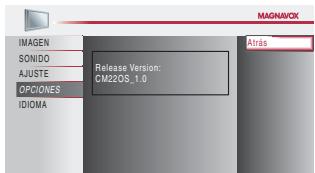
Para 22MF339B
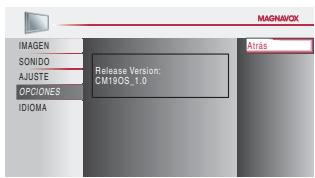
Para 19MF339B
5 Presione [MENU] para salir.

Preguntas Frecuentes
| Pregunta | Respuesta |
| Mi control remoto no funciona. ¿Qué debo hacer? | · Compruebe la conexión de antenna o de cable con la�性p principal. · Compruebe las pilas del mando a distancia. · Compruebe si hayalgún obstáculo entre la planta del sensor de infrarrojos y el mando a distancia. · Pruebe la calidad de la seals. Si es correcta, es posible que haya algo problema con el sensor de infrarrojos. Consulte "Comprobación de la Señal de Infrarrojos (IR)" en la pagsma 36. · Con el mando a distancia, apunte directamente hacía la planta del sensor de infrarrojos en la parte delantera de la�性p. · Reduzca la distancia con respecto a la�性p. · Reinserte las pilas con sus polaridades (signos +/-) como indicadas. · Cuando hay un dispositivo provisto de infrarrojos como unordenador circa de esta�性p,puede interfiir con la seals del mando a distancia de esta�性p. · Retiredio disjctivo con infrarrojos alejandolo de la�性p,puede enargulo del sensor de infrarrojos y desactive la configuración que habilita la comunicación por infrarrojos. |
| ¿Por qué aparece la configuración inicial cada vez que enciendoo esta�性p? | · Conecte el cable coaxial RF directamente a la�性p,puede Ejecute la configuración inicial. · Asegürese de completar la exploración de canales antes de apagar la�性p. · Es possible que el canal selecciónado no se está emitiendo. · Cuando la exploración automática de canales se interrupse y no se finaliza, algunos canales no se recibirán. Asegürese de finalizar. Consulte "Sintonización automática" en la pagsma 19. · La exploración automática de canales debe haberse finalizzato cuando configura la�性p,puede enargulo del mando por primera vez o cuando la traslade a un lugar donde se emitan canales anteriorsmente no disponibles. · Es possible que el canal selecciónado no se está emitiendo. · El canal selecciónado no pueda visualizarse bajo a configuración Bloqueo Infantil. Consulte "Bloqueo Infantil" en la pagsma 27. · La�性prequiree algo tipo de senal de antenna. Necesita connectar a la�性p,puede enargulo una antenna bajo techo (VHF /UHF), una antenna exterior (VHF /UHF) o un cable coaxial RF de la toma en la pared de cable/satélite. |
| ¿Por qué no veo las imagenes de los dispositivos externos connectados? | · Verifique que esté的选择acionel meode de entrada correcopresionando [SOURCE] o utilizesando [CH + / -]. Consulte "Para Cambiar Entre Cada Modo de Entrada" en la pagsma 16. · Compruebe la conexión de antenna o de cable con la�性p,puede enargulo del mando por第一批 componentes verifique que los connectores de Verde (Y), Azul (Pb/Cb) y Rojo (Pr/Cr) estén connectados a las correspondientes tomas coloradas de la�性p. · Muchos canales digitales tienen numerous de canal alternativos. La�性p,puede enargulo dejanos Digitales. Estos son los numerousutilizados para emissions analógicas. |
| Cada vez que seleccióno un número de canal, este se cambia automatistically. | · Los subtitulos que se retrasan unoos segundos con respecto al dialogo real son habituales en las emissions en directo. La mayoría de las entreprises de produccion de subtitulosuenbos mostrar un dialogo hasta un的最大値 de 220pelas por minuto. Si un dialgoqsupera ese limite, se utilize una edicionselectiva para garantizar que los subtitulostsaintienen actualizados con el dialgoqde la pantalla del telesorien en cadamomento. |
| ¿Por qué no aparecen los subtitulos completos? O: los subtitulostsstan retradas con respecto al dialgo. | ·Esta�性puedeajustar el reloj? |
Guía de Soluciones de Problemas
Si launidad no funciona correctamente cuando se siguen las instrucciones de este manual,CRMPRIMARLEQUISANTEtablaanpestdllamaralservicio Tecnico.
| Síntoma | Solutión |
| No hay corrente. | ·Asegúrese que el cable de alimentación de CA está conectado. ·Verifique que la instalación proporción el voltaje adecuado enchufando otro electrodométrico en la toma de CA. ·Si se produce un corte de alimentación, desenchufe el cable de alimentación de CA durante 1 minuto para permitir que lachaftadeseinie. |
| El botón de control no funciona. | ·Pulse sólo un botón por vez. NO pulse simultáneamente más de un botón. |
| La�性idad está encendida pero no hay imagen en la pantalla | ·Verificar si está correctamente connectada la antenna, el receptor de cable o la caja de satélite. ·Verificar si todos los cables de la�性idad está conectados a las tomas de salute correctas de su dispositivo, tal como el BD/DVD. ·Comprobar que el modo de entrada selectionado está conectado a la toma de entrada que funciona. ·Verifique que su ordinador NO está en el mode de espera cuando el modo de entrada de esta�性idad está en modo PC. Pulse cualquier botón del teclado para despertar su ordinador. |
| No hay imagen ni sonido. | ·Compruebe si la�性idad está encendido. ·Compruebe la性和leuctrónica. ·Verificar si todos los cables de la�性idad está conectados a las tomas de salute correctas de su dispositivo, tal como el BD/DVD. ·Veaothers canales de television. El problema podría limitarse a una emisión. ·Apagu la�性idad y espereapproximadamente 1 minuto para volver a encenderlo. ·Verificar si está correctamente connectada la antenna, el receptor de cable o la caja de satélite. ·Comprobar que el modo de entrada selectionado está conectado a la toma de entrada que funciona. ·Verifique que su ordinador NO está en el mode de espera cuando el modo de entrada de esta�性idad está en modo PC. Pulse cualquier botón del teclado para despertar su ordinador. ·Asegúrese que el sonido no está desactivado. Presione [MUTE] para que aparezca la barra de volumen y el nivel de volumen real en la pantalla del television. ·Asegúrese que deel volumen NO está en "0" (cero) o"Mudo". Si fuese asi, utilise [VOL + / -]para ajustar el volumen al nivel deseado. |
| No hay color. | ·Veaothers canales de television. El problema podría limitarse a una emisión. ·Ajuste"Color" en el menu de imagen. |
| Elajuste de "IMAGEN" y "SONIDO" no se lleeva a cabocada vez que enciende la�性d. | ·Debe configurar "Casa" en "Ubicacion". Consulte la pagsina 32. Deotra forma,losajustesque configurare no se memorizarán cuandoapaguela�性d. |
| Sonido correcto, imagen deficiente. | ·La interferencia electrolytica de aparatos cercanosgueñatarià la calidad de la imagen. ·Ajuste"Contraste" y"Claridad" en el menu de imagen. ·Veaothers canales de television. El problema podría limitarse a una emisión. ·Paraobtenerla mayor calidadde imagenes,vea los programas de PANELa grande de"alta definiccion". Si no está disponible el contentido HD,vea los programas de"definicion normal". |
| Imagen correcto, sonido deficiente. | ·Veaothers canales de television. El problema podría limitarsea una emisión. ·Verifique que el cable de audio estáconectadocorrectamente. |
| Seve una imagen distorsionada o se escucha un sonido inusual. | ·Puede queotroselectrodométicos,coches,motos o lucesfluorescentesestén produciendointerferencias. ·Mueva la�性d.aotro lugar para ver si estáesla Cause del problema. |
| Imagenes fantasma, lineas orayas en la imagen | ·La interferencia electrolytica de aparatos cercanosgueñatarià la calidad de la imagen. ·Veaothers canales de television. El problema podría limitarsea una emisión. |
| En la�性da se visualiza "ruido" o"impureza". | ·Cuando lascapacidadesde la�性da sean superiores a las de emisión digital,aumentará la senalpara equiparsea lascapacidadesde visualizacionde la�性da. Estood Podria producir ruido o impureza. |
| Marcas de差别ete color en la�性da del televisor | ·Veaotvoscanalesde television. El problema podría limitarsea una emisión. |
| Síntoma | Solución |
| Cambie a una entradaDIFFENTE y el volumen | ·Estaunidad memorizará el nivel de volumen de laULTima vez que lo ajustó. ·La intensidad sonora Cambiará si(other aparato está a un volumen más alto o más bajo. |
| Cambie a una entradaDIFFENTE y el時間 de la pantalla Cambiará | ·Estaunidad memorizará el modo de visualización de laultima vez queutilizó los modelos de entrada concretos. |
| LaImagenvisualizada no cubre la pantalla entera | ·ISi está usinga launidad como monitor de PC,asegúrese queestén bien configuradosla "PosiciónHorizontal" y la "PosiciónVertical" en la sección"Ajustes de PC". ·Si estáviendo la televisiono usinga el Video,el S-Video,el Videoen componente oel HDMI con la entrada 480i, presione [FORMAT] repetidamente para moverse por losdifferentes modelos de pantalla. |
| Los subtoyutos aparecen en un recuadro blanco.No aparece ningún subtoyto en el programa de soporte desubtoytos. | ·Lasinterferencias procedentesde edificios orcondiones climatológicasuenecoder que los subtoytos aparezcan incompletos. ·La emisorauede cortar el programa para insertar publicidad. El decodificador dedesubtoytos no pueedler la información del programacortado. |
| No aparece ningún subtoyto cuando se reproduce un disco o una cinta de videoconsubtoytos. | ·Espossibleque la cinta de video sehayacopiado ilegallmente oque la senal desubtoytos no sehayleido durante la copia. |
| Apareceunrecuadro negro en la pantalla del televisor. | ·Seha selecciónado el modo textopara subtoytos. Seleccion"CC-1","CC-2","CC-3","CC-4" o "Off". |
Note:
- El panel LCD está fabricado para proportionsar muchos años de vidautil. Ocasionalmente,unos poco pixeles no activos可以更好cer como un punto fijo de color azul, verde o rojo. Este hecho no se considera un defecto en la pantallaLCD.
- Algunas functions no estan disponible en ciertoos modos, lo qual no implica ningun mal funciona. Lea las descripiones de este manual para Obtener mas detalles sobre las operaciones correctas.
Glosario
ATSC
Acrónimo de "Advanced Television Systems Committee" (Comité de sistemas avanzados de television) y el nombre deunas normas de emisión digital.
CEC
(Control de Electrónica del Consumidor)
Esto permite operar las functions relacionadas entre los dispositivos con caractéctricas CEC de nuestramarca y estaunidad.No garantizamos la interoperability al 100% con dispositivos compatibles con CEC de otherasmarcas.
Contraseña / Código Id.
Un número almacrado de 4 digitos que permité el acces a las sistemas de control parental.
Dolby Digital
Elistema desarrollado por Dolby Laboratories para comprimir el sonido digital. Ofrece un sonido estéreo (2 canales) o audio multicanal.
HDMI
(interfase de multimedia de alta definición)
Interfase que soporta todos los formatos no comprimados digitales de sonido/ imagen como por exemple descodificadores, reproductores de DVD o teilevores digitales, por un solo cable.
HDTV (television de alta definencia)
Reciente formatting digital que produce una alta resolveduc y una elevada calidad deImagen.
NTSC
Acrónimo de "National Television Systems Committee" (Comité de sistemas nationales de télévisión) y el nombre deunas normas de emisión análogica. Las emisorasdeerán de transmitir al aire señas NTSC durante el 2009.
Relación del aspecto
La anchura de una pantalla de television conerto a su alteura. LosTelevisores convenciones son de 4:3 (en otheraspalabras, la pantalla del televisor es casi cuadrada);los modelos de pantalla ancha son de 16:9 (la pantalla del televisor es casi dos veces más ancha que alta).
SAP (programa de sonido secundario)
Segundo canal de audio transmitido por separado del canal de audio principal. Este canal de audio se utilizes como alternatively en la emisión bilingual.
SDTV
(television de definición estándar)
Formato digital estándar similar a la calidad deImagen de NTSC.
S-Video
Ofrece imagens de mayor calidad al transmitir cada senal, color (c) y luminancia (y) deforma independiente entre sia atravésde cables separados.
Video en componentes
Se trata de un formatting deolenal de video que Transmitte cada uno de los 3 colocores principales de luz (rojo, azul y verde) a工程技术 de differentes lineas de senal. Esto permite a los expectadores experimentar colocores de imagen muy similares a los originales. Existen diversos formatos de senal, incluidos el denominado Y/Pb/Pr y el denominado Y/ Cb/Cr.
Mantenimiento
Limpieza del Mueble
- Limpie el panel delantero y除外 superficies exteriores del la unidad con un trapo suave inmerso en agua Templada y bien escurrido.
- No utilise nunca disolvente ni alcohol. No suele liquido insecticida en aerosol cerca del la unidad. Estos productos químicos peuvent causar dáños y decoloración en las superficies expuestos.
Limpieza de la Pantalla LCD
Limpie la pantalla LCD del la unidad con un paño suave. Antes de limpiar la pantalla LCD, desconnecte el cable de alimentacion.
Reparación
Si su unidaddea de functionar, no intente corrigir el problema usted本身就是. En su interior no contiene piezas que poderan ser reparadas por el usuario. Apague la unidad, desenchufe el cable de alimentacion y llama a myistro telfonooothido atencion al cliente, que entrainara en la portada de este manual para localizar un centro de service autorizzato.
Comprobación de la Señal de Infrarrojos (IR)
Si el mando a distancia no funciona correctamente, puede usar unaámara digital (inclujo un Telefono móvil conámara incorpORA) para comprobar si está enviando una senal de infrarrojos.
- Con unaámara digital (incluyendo las cármas integradas entelefonos moviles): Apunte la Cárma Digital hacía el diodo infrarrojo de control remoto al frente del mando a distancia. Presioneequalquier botón del mando a distancia y observe el visor de laámara digital. Si la luz infrarroja pulsátil aparece en laámara, el mando a distancia está emitiendo una signaled IR.
Denominaciones de Canales de Cable
Si se suscribe a la television por cable, los canales se muestran como 1-135.
Las empes de cable a bajo denominan los canales con letras o combinaciones de letra-nuero. Compruebe este detalle con su Empresa local de cable. La tabla segiente incluye las denominaciones de canal de cable habituales.
| Canal CATV | 5A | 2 | 3 | 4 | 5 | 6 | 7 | 8 | 9 | 10 | 11 | 12 | 13 | A | B | C | D | E | F | G | H |
| Pantalla de TV | 1 | 2 | 3 | 4 | 5 | 6 | 7 | 8 | 9 | 10 | 11 | 12 | 13 | 14 | 15 | 16 | 17 | 18 | 19 | 20 | 21 |
| Canal CATV | I | J | K | L | M | N | O | P | Q | R | S | T | U | V | W | W+1 | W+2 | W+3 | W+4 | W+5 | W+6 |
| Pantalla de TV | 22 | 23 | 24 | 25 | 26 | 27 | 28 | 29 | 30 | 31 | 32 | 33 | 34 | 35 | 36 | 37 | 38 | 39 | 40 | 41 | 42 |
| Canal CATV | W+7 | W+8 | W+9 | W+10 | W+11 | W+12 | W+13 | W+14 | W+15 | W+16 | W+17 | W+18 | W+19 | W+20 | W+21 | W+22 | W+23 | W+24 | W+25 | W+26 | W+27 |
| Pantalla de TV | 43 | 44 | 45 | 46 | 47 | 48 | 49 | 50 | 51 | 52 | 53 | 54 | 55 | 56 | 57 | 58 | 59 | 60 | 61 | 62 | 63 |
| Canal CATV | W+28 | W+29 | W+30 | W+31 | W+32 | W+33 | W+34 | W+35 | W+36 | W+37 | W+38 | W+39 | W+40 | W+41 | W+42 | W+43 | W+44 | W+45 | W+46 | W+47 | W+48 |
| Pantalla de TV | 64 | 65 | 66 | 67 | 68 | 69 | 70 | 71 | 72 | 73 | 74 | 75 | 76 | 77 | 78 | 79 | 80 | 81 | 82 | 83 | 84 |
| Canal CATV | W+49 | W+50 | W+51 | W+52 | W+53 | W+54 | W+55 | W+56 | W+57 | W+58 | A-5 | A-4 | A-3 | A-2 | A-1 | W+59 | W+60 | W+61 | W+62 | W+63 | W+64 |
| Pantalla de TV | 85 | 86 | 87 | 88 | 89 | 90 | 91 | 92 | 93 | 94 | 95 | 96 | 97 | 98 | 99 | 100 | 101 | 102 | 103 | 104 | 105 |
| Canal CATV | W+65 | W+66 | W+67 | W+68 | W+69 | W+70 | W+71 | W+72 | W+73 | W+74 | W+75 | W+76 | W+77 | W+78 | W+79 | W+80 | W+81 | W+82 | W+83 | W+84 | W+85 |
| Pantalla de TV | 106 | 107 | 108 | 109 | 110 | 111 | 112 | 113 | 114 | 115 | 116 | 117 | 118 | 119 | 120 | 121 | 122 | 123 | 124 | 125 | 126 |
| Canal CATV | W+86 | W+87 | W+88 | W+89 | W+90 | W+91 | W+92 | W+93 | W+94 | ||||||||||||
| Pantalla de TV | 127 | 128 | 129 | 130 | 131 | 132 | 133 | 134 | 135 |
Especillas Generales
Formato de TV: Estandar de TV ATSC/NTSC-M
Sistema de subtoyulos cerrados (CC):
S15,122/FCC(digital CC)
§15,119 / FCC (analógico CC)
Sistema de sintonizacion:
Sistema de sintonizacion sintetizada de fecuencia de canales
Acceso a canales:
Teclado de acceso directo,
exploración programable y arriba / abajo
Especialación Eléctrica
Salida de Audio:
Entrada de Video en componentes:
Clavija RCA x 3
Y: 1V p-p (75Ω)
Pb/Cb:700mV p-p (75Ω)
Pr/Cr: 700mV p-p (75Ω)
Entrada de HDMI:HDMI 19 patillas x 2
Entrada PC: D-Sub 15 pines x 1 (RGB)
Mini toma 03.5mm x 1 (sonido)
Salida de Audio digital Coaxial:
Clavija RCA x1
500mV p-p (75Ω)
Auriculares: 1/8 pulgadas x 1 (3,5mm)
Mando a distancia:
Sistema de luz infrarroja codificada digitalmente
Temperatura de funciona:
41ircF(5ircC) a 104ircF(40ircC)
Requisitos de potencia:
120V CA + / - 10% 60Hz + / - 0,5%
[22MF339B]
Consumo de potencia (máximo):
70W
LCD: Clase de 22 pulgadas
(21,6 pulgadas medido diagonalmente)
Dimensions:
Ancho: 21,4 pulp
21,4 pulg
(542,8mm)
Altura: 14,8 pulp
16,2 pulg
(411,2mm)
Profundidad: 4,0 pulq (100,2mm)
8,3 pulq (210,0mm)
Peso:
9,8 libras. (4,4kg)
10,4 libras. (4,7kg)
[19MF339B]
Consumo de potencia (máximo):
55W
LCD: Clase de 19 pulgadas
(18,5 pulgadas medido diagonalmente)
Dimensions:
Ancho: 18,8 pulq
(477,5mm)
18,8 pulq
(477,5mm)
Altura: 13,1 pulg
(330,4mm)
14,5 pulg
(365,8mm)
Profundidad: 3,7 pulg (91,7mm)
8,3 pulg
(210,0mm)
Peso: 8,0 libras. (3)
(3,6kg)
8,6 libras. (3,9kg)
GARANTÍA LIMITADA
NOVENTA (90) DIAS DE MANO DE OBRA, UN (1) ANO DE PIEZAS
COBERTURA DE GARANTÍA:
La obligation de esta garantía se limita a los关键时刻es, con特殊情况, a continuación.
QUIÉNES ESTÁN CUBIERTOS:
La compañero le garantiza el producto al comprador original o a la persona que lo recibe como regalo contra defectos en los materiales y en la mano de agua, a partir de la Fecha de la compra original ("periodo de garantía") en el distribuidor autorizzato. El recibo de ventas,onde aparecen el nombre del producto y la Fecha de la compra en un distribuidor autorizzato, se considerará comprobante de esta Fecha.
LO QUE ESTÁ CUBIERTO:
Esta garantía cubre productos nuevos si se producealgun defecto en el material o la mano de obr y la familia recibe un reclamo valido dentro del periodo de garantía. A su propia disreción, esta (1) repararé al produit sin costo, using piezas de repuestos ynues o reacondicionadas; (2) cambiará el producto por uno nuevo o que se ha fabrácado con piezas ynues o usadas realizables, y que sea al menos funcionalmente equivalente o lo más parecido al producto original del inventario actual; o (3) reembolsará el precio de compra original del producto. La familia garantiza productos o piezas de repuesto proportionsados bajo esta garantía contra defectos en los materiales y en la mano de obr durante noventa (90) días o por el resto de la garantía del producto original, lo que le proportiencia más cobertura. Cuando se cambia un producto o una pieza, el articulo que usted recibe pasa a ser de su propidad y el que le entrega a la familia para sa ser propidad de esta ultima. Cuando se proorcione un reembolso, su producto pasa a ser propidad de la familia.
Note: Cualquier producto que se vend y que está identificado como reacioncido o renovado tiene una garantía limitada de noventa (90) días.
El producto de reemplazo solo se pueda enviar si se cumplen todos los requisitos de la garantía. El incumplimiento de tales requisitos puede occasionar un retardo.
LO QUE NO SE CUBRE: EXCLUSIONES Y LIMITACIONES:
La garantía limitada aplicá sólo a los productos nuevos fabricados por o para la compañero que se pueda identificar por lamarca registrada, el nombre comercial o por tener el logotipo correspondiente.Esta garantía limitada no se aplicá a ningún producto de hardware ni de software que no sea de la compañero, incluso si viene empacado con el producto o si se vendejuveno con este. Los fabricantes, proveedores o editores que no seean de la compañero能把ponmaruna garantía por分开ado para sus propios productos empacados con el producto.
La compañero no es responsable por ningún día o perdida de programas, datos u另一边 información almacenados en algunos medio contentido en el producto, ni por ningún othero producto o pieza que no esté cubierta por esta garantía. La recuperación o la reinstalación de programas, datos u另一边 información no está cubierta por esta garantía limitada.
Esta garantía no aplica (a) a daños causados por accidente, abuso, mal uso, negligencia, mala aplicación o porPRODUCTOS no provistos por la compañero; (b) a daño provocado por servicios realizado por cualquier persona o establishimiento de serviceo no autorizzato por la compañero; (c) a productos o piezas que se hayan modificado sin la autorización por escrito de la compañero; (d) si se ha退回 o desfigurado el numero de series; y tampoco se aplica la garantía a (e) productos, accesorios o insumos vendidos TAL COMO ESTÁN sin garantía de ningún tipo, lo que incluye productos vendidos TAL COMO ESTÁN por algunos distribuidores.
Esta garantía limitada no cubre:
- Los costos de envío al devolver el producto defectuoso.
- Los costos de mano deobra por la instalacion o configuracion del producto, el ajuste de controlles del cliente en el producto y la instalacion o reparacion de sistemas de antenna o fuente de senal externos al producto.
- La reparación del producto o el reemplazo de piezas debido a instalación o mantenimiento inadequada, a conexiones hechas a un suministro de voltaje inadequado, sobrevoltej de la linea de alimentación, daño causado por relámpagos, imagenes reténidas oemarks en la pantalla producto de la visualización de contenido fijo durante periodos prolongados, reparaciones cosméticas debido al desgaste normal, reparaciones no autorizadas u另一边 causas que no se encontrar bajo el control de la compañero.
- Dáanos o reclamos porPRODUCTOS que no está disponible para su uso, por datos perdidos o por perdida de software.
- Danos bajo a mala manipulación en el transporte o accidentes de envío al devolver el producto.
- Un produit que requiera modificacion o adaptacion para permitir su configuraciono en某个 pais que no sea el pais para el que se diseño, fabricó,aprobó y/o autorizo o la reparacion de productos dañados por estas改动aciones.
- Un produit que se use para propósitos commerciales o instituções (lo que incluye, entre others, los de alquiler).
- La perdida del producto en el envio y cuando no se pueda proportionsar unairma que verifique el recibo.
- No operar según el Manual del propietario.
PARAOBTENERAYUDA...
Comuniquee con el Centro de Atencion al CLIENTe al: 1-866-341-3738
LA REPARACION O EL REEMPLAZO, SEGUN LO DISPONE ESTA GARANTIA, ES LA SOLUCION EXCLUSIVA PARA EL CLIENTE. LA COMPANIA NO SERA RESPONSABLE DE LOS DANOS INCIDENTALES ORINDIRECTOS QUE INFRINJAN ALGUNA GARANTIA EXPRESA O IMPLICITA SOBRE Este PRODUCTO. CON EXCEPCION DE LO QUE PROHIBA LA LEY VIGENTE, TODA GARANTIA IMPLICITA DE COMERCIA-BILIDAD Y ADECUacion PARA UN PROPENSITY PARTICULAR EN Este PRODUCTO ESTA LIMITADA EN DURACION A LO QUE ESPECIFIQUE ESTA GARANTIA.
Algunos Estados no permiten las exclusiones ni la limitación de los días incidentales o indirectos, ni permiten limitaciones sobre la duración de la garantía implicita, de modo que las limitaciones o exclusiones anteriores peuvent no aplicarse a usted.
Esta garantia le otorga derechos legales espécificos. Usted peut tenerthers droits que varian entre los differentes estados y provincias.
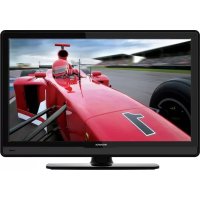

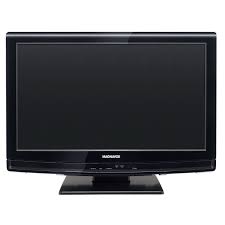
- Necesita ayuda inmediata?
- Devuelva su Tarjeta de registrar de producto o registrese en linea en www.magnavox.com/support hoyismo para aprovechar al máximo su compra.
- *Comprobante de Compra
- *Seguidad del producto Notification
- *Beneficios adiconiales
- MAGNAVOX
- Felicitaciones por su compra y bienvenido a la "familia"!
- Estimado propietario de un producto MAGNAVOX:
- Conozca這些vinculos deseguidad
- CAUTION
- Sólo para uso del cliente
- INSTRUCCIONES SEGURIDAD IMPORTANTES
- Lea estas instruccionesantes de utiliser el equipo
- Precauciones
- ADVERTENCIA DE LA FCC
- INTERFERENCIA DE RADIO Y TV
- DECLARACION DE CONFORMIDAD
- Este aparato digital de la classe B cumple con la norma canadiense ICES-003.
- PARA EVITAR PELIGROS DE DESCARGA ELECTRICA O INCENDIO
- COLOCACION Y MANEJO
- NOTA ACERCA DEL RECICLADO
- heckmark Información sobre Margas Registradas
- Accesorios Suministrados
- Conectar el Soporte
- Para retire es sporte de esta unidad
- Notas:
- Simbolos Utilizados en este Manual
- Characteristicas
- - DTV/TV/CATV
- - Visualización de Información (solamente DTV)
- - Exploración Automática de Canales
- - Bloqueo infantil
- - Decodificador de Subítulos
- Sintonizador MTS/SAP
- - Función de Apagado Automático
- - Temporizador de Apagado
- - Oportunidades para Idioma de Pantalla
- - Función de Sonido Estéreo
- Sintonizacion de Frecuencia PLL Sintonizada
- - Diversos ajustes de laImagen y el sonido
- - Entrada HDMI
- - Entrada de Video en componentes
- - Entrada de PC
- - Entrada de S-Video
- - Entrada AV
- - Salida de Audio digital
- - Toma para Auriculares
- Contenido
- INTRODUCCION
- PREPARACION
- PARA VER LA TELEVISION
- AJUSTE OPCIONAL
- SOLUTION DE PROBLEMAS
- INFORMACION
- Panel de Control
- [Panel Lateral]
- [Panel Trasero]
- Nota:
- heckmark Función del Mando a Distancia
- A la hora de utiliser un mando a distancia universal para estaupon.
- ☑ Instalación de las Pilas
- Precauciones sobre las Pilas:
- Ningún cable suministrado sesuma en esta conexión:
- Antes de proceder a la connexion...
- Conexión de Antena
- Conexión al Receptor de Cable o Caja de Satélite
- Conexión de Dispositivo Externo
- [Conexión HDMI]
- [Conexión HDMI-DVI]
- Ningún cable suministrado se emplea en esta conexión:
- [Conexión de Video en componentes]
- [Conexión de S-Video]
- [Conexión de Video]
- [Conexión de Salida de Audio (solamente para la emisión digital)]
- [Conexión de PC]
- Enchufe el Cable Alimentador de CA
- Precaución:
- Configuración Inicial
- Antes de comenza:
- Una vez finalizada la configuracion inicial...
- Selección de Canal
- DTV
- Acerca de la emisión de television digital:
- Que es el sub canal?
- Ajuste de Volumen
- Temporizador de Apagado
- Para cancelar el temporizador de apagado
- Modo Fijo
- Para Cambiar Entre Cada Modo de Entrada
- Para Cambiar el Modo de Audio
- TV
- MONO
- Información de Pantalla
- Presione [INFO].
- Información de emisión
- l Modo de Visualizacion de
- Pantalla del Televisor
- Normal
- 16:9
- Ampliar image
- Ancha
- Zoom
- Total
- Punto Por Punto
- Menu Principal
- IMAGEN
- SONIDO
- AJUSTE
- OPCIONES
- IDIOMA
- Sintonización Automática
- Antes de comenzar:
- l Listade Canales
- Agregar Canales
- ☑ Confirmación de la Antena
- Selection de Idioma
- Ajuste de Imagen
- Ajustes imagen
- Claridad, Contraste, Color, Matiz, Nitidez, Temperatura color
- Ajuste de Sonido
- Ajustes sonido
- Eualizador
- Altayoces TV
- Subtitulo Cerrado
- Servicio de Subítculos
- Modo de subtoyulos
- CC-1 y T-1;
- CC-3 y T-3;
- CC-2, CC-4, T-2 y T-4;
- Modo "Paint-on":
- Modo "Pop-on":
- Modo "Roll-up":
- Servicio Digital de Subítulos
- Estilo de los Subtítulos
- Visualización de laImagen
- Estilo fuente
- Tamaño fuente
- Color fuente
- Opaco fuente
- Color fondo
- Opacidad fondo
- Color borde
- Tipoborde
- Bloqueo Infantil
- Bloqueo de Canales
- Niveles Bloqueo US TV
- Para ajustar las subcategorias
- Introduzca Cjdko Actual
- Ajustes de PC
- Modo de Ahorro de Energía
- Ajuste automatico
- Posión Horizontal, Posión Vertical
- Reloj, Fase
- Ubicación
- Información sobre el Software Actual
- Preguntas Frecuentes
- Guía de Soluciones de Problemas
- Note:
- Glosario
- ATSC
- CEC
- (Control de Electrónica del Consumidor)
- Contraseña / Código Id.
- Dolby Digital
- HDMI
- (interfase de multimedia de alta definición)
- HDTV (television de alta definencia)
- NTSC
- Relación del aspecto
- SAP (programa de sonido secundario)
- SDTV
- (television de definición estándar)
- S-Video
- Video en componentes
- Mantenimiento
- Limpieza del Mueble
- Limpieza de la Pantalla LCD
- Reparación
- Comprobación de la Señal de Infrarrojos (IR)
- Denominaciones de Canales de Cable
- Especillas Generales
- Especialación Eléctrica
- GARANTÍA LIMITADA
- NOVENTA (90) DIAS DE MANO DE OBRA, UN (1) ANO DE PIEZAS
- COBERTURA DE GARANTÍA:
- QUIÉNES ESTÁN CUBIERTOS:
- LO QUE ESTÁ CUBIERTO:
- LO QUE NO SE CUBRE: EXCLUSIONES Y LIMITACIONES:
- Esta garantía limitada no cubre:
- PARAOBTENERAYUDA...
Marca : MAGNAVOX
Modelo : 19MF339B
Categoría : Televisor