
RR-XS410 - Dictáfono PANASONIC - Manual de uso y guía de instrucciones gratis
Encuentra gratis el manual del aparato RR-XS410 PANASONIC en formato PDF.
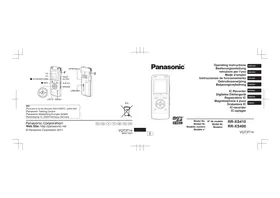


| Tipo de producto | Dictáfono digital |
| Marca | PANASONIC |
| Modelo | RR-XS410 |
| Memoria interna | 4 GB (capacidad real menor) |
| Ampliación de memoria | Tarjeta microSD / microSDHC (máx. 16 GB) |
| Alimentación | Batería recargable Ni-MH AAA (incluida) o pila alcalina AAA LR03 |
| Conectividad | USB 2.0, toma de auriculares 3,5 mm estéreo, toma de micrófono externo, entrada de línea |
| Formatos de grabación | PCM (48 kHz, 44,1 kHz), MP3 (320, 192, 128, 64, 32 kbps) |
| Formatos de reproducción | MP3, WMA |
| Funciones principales | Grabación por micrófono con selección de escena, grabación de línea, pre-grabación, VAS, retardo, índice, división/combinación de archivos, reproducción con repetición A-B, búsqueda temporal, ecualizador de grabación y reproducción, función papelera, retardo programado |
| Accesorios incluidos | Batería recargable Ni-MH AAA, estuche para batería, cable alargador USB |
| Mantenimiento | Limpiar con un paño suave y seco; no usar disolventes |
| Seguridad | Riesgo de explosión si la batería no se reemplaza correctamente; la presión sonora elevada de los auriculares puede dañar la audición; mantener las pilas fuera del alcance de los niños |
| Piezas de repuesto recomendadas | Batería recargable HHR-4MVE (Europa) o HHR-4MRT (Asia/América Latina); auriculares Panasonic RP-HV154 o RP-HJE120 |
| Configuración del sistema requerida | Windows XP SP2/SP3, Vista SP1/SP2, 7 SP1; Mac OS X 10.2.8 a 10.6; puerto USB |
| Software | Ningún software dedicado incluido; el dispositivo se reconoce como dispositivo de almacenamiento USB |
Preguntas frecuentes - RR-XS410 PANASONIC
Preguntas de los usuarios sobre RR-XS410 PANASONIC
0 pregunta sobre este aparato. Responde a las que conoces o haz la tuya.
Hacer una nueva pregunta sobre este aparato
Descarga las instrucciones para tu Dictáfono en formato PDF gratis! Encuentra tus instrucciones RR-XS410 - PANASONIC y toma tu dispositivo electrónico nuevamente en la mano. En esta página están publicados todos los documentos necesarios para el uso de su dispositivo. RR-XS410 de la marca PANASONIC.
MANUAL DE USUARIO RR-XS410 PANASONIC
Instrucciones de funcionamiento
Instrucciones de funcionamiento
email: atención.clientes@mx.panasonic.com
Este manual describe las operaciones y funciones básicas de la unidad.
Accesorios suministrados
□1 Pila* AAA de Ni-MH recargable
- Aparece referida en el texto como pila recargable.
□1 Caja de las pilas
□1 Cable alargador de USB
* Asegúrese de que adquiere [HHR-4MVE] para Europa o [HHR-4MRT] para Asia y Latinoamérica y de que utiliza una del par cuando remplace la pila recargable. (A partir de junio de 2011)
Inserción de la pila
1 pila AAA de Ni-MH recargable (incluida)
Compruebe que la pila esté correctamente orientada.
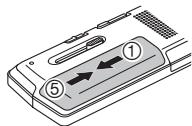
deslizando hasta que oiga el sonido "clic".
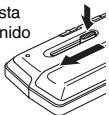
Almacenamiento de la clavija USB:
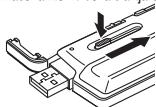
② Enchufe la toma USB de la unidad en el ordenador.
Si la unidad no puede conectarse directamente al ordenador, utilice el cable alargador de USB (incluido).
La primera vez que conecte la unidad a su PC
Aparecerán varios mensajes “Nuevo dispositivo encontrado”, no desconecte la unidad del ordenador hasta que todos los mensajes desaparezcan.
- No desconecte nunca la unidad ni retire la tarjeta SD mientras se esté mostrando “ACCESS...” en la pantalla, si lo hiciera la unidad podría resultar dañada.
③ Coloque el interruptor OPR/HOLD en la opción [HOLD].
Se encenderá el indicador de estado y se iniciará la recarga.
- Mientras se está efectuando la carga, si se cambia el interruptor OPR/HOLD a la posición original, la carga se puede cancelar antes de que concluya.
- Cuando el indicador de estado se apaga, la carga se ha completado.
■ Desconexión de la unidad
Haga doble clic en el icono (Windows XP: [ ], Windows Vista/Windows 7: [ ]) en la bandeja de tareas en la parte inferior de la pantalla del ordenador y siga las instrucciones en pantalla sobre cómo retirar la unidad. (Es posible que el icono no se muestre, dependiendo de la configuración del sistema operativo.) La unidad se apaga después de retirarla.
- Cuando utilice una pila recargable, use la que se suministra o la pila recargable opcional. Si se utilizan otras baterías o pilas recargables que se encuentran disponibles en el mercado pero que sean distintas a las anteriores, no se garantiza el correcto funcionamiento. Se puede utilizar también una pila alcalina AAA, LR03 (no incluida).
Encendido y apagado de la unidad
Encendido de la unidad:
Deslice el interruptor OPR/HOLD hacia [ON/OFF] para activar la alimentación. A continuación, se encenderá el visualizador.
Apagado de la unidad:
Deslice y mantenga el interruptor OPR/HOLD en la posición [ON/OFF] durante 1 segundo o más.
■ Desconexión automática:
La grabadora se apaga automáticamente una vez transcurrido el tiempo predefinido mientras la grabación está en pausa o detenida (el ajuste de fábrica es de 15 minutos). (→ página 20)
Función de retención
Las funciones de los botones se ignoran cuando usted activa la retención.
Deslice el interruptor OPR/HOLD a la posición [HOLD] durante las operaciones de grabación o reproducción.
Ajuste del reloj
① Pulse [MENU]. ② Pulse +, – para seleccionar “COMMON MENU” y pulse [▶ OK] para confirmar. ③ Pulse +, – para seleccionar “DATE & TIME” y pulse [▶ OK] para confirmar. ④ Pulse +, – para establecer el año y pulse ▶▶. ⑤ Pulse +, – para establecer el mes y pulse ▶▶. ⑥ Pulse +, – para establecer la fecha y pulse ▶▶. ⑦ Pulse +, – para establecer el método de indicación del reloj y pulse ▶▶.
“24H” y “AM / PM” se muestran para el modo de visualización de 24 horas o de 12 horas respectivamente.
⑧ Pulse +, – para establecer la hora y pulse ▶▶. ⑨ Pulse +, – para establecer los minutos.
Para cambiar los ajustes pulse ◀◀, ▶▶ para desplazarse entre los elementos, y a continuación pulse +, – de nuevo para realizar el ajuste.
La fecha y hora están ahora ajustadas y el reloj comienza a funcionar.
Para salir de la pantalla de ajustes, pulse [F2 (CLOSE)].
Selección de la carpeta
1 Pulse [F2 (FOLDER)]. ② Pulse +, -, |◀◀, ▶▶| para seleccionar la carpeta y pulse [▶ OK] para confirmar.
Si la tarjeta SD está colocada, los elementos de la tarjeta SD se muestran en la pantalla en el paso ②. Pulse [F1 (MEMORY)] para seleccionar la memoria.
- En este manual, las tarjetas microSD/microSDHC aparecen referenciadas como "tarjeta SD".
Selección de una carpeta o un archivo en la pantalla de lista
① Pulse [LIST ♂]. ② Pulse +, – para seleccionar “FLDR SEARCH” y pulse [▶ OK] para confirmar. ③ Pulse +, – para seleccionar “INT. MEMORY” (memoria interna) y pulse [▶ OK] para confirmar.
Si hay una tarjeta SD instalada, se mostrará "microSD CARD". Puede seleccionar cualquiera de las dos opciones.
4 Pulse +, – para seleccionar la carpeta y pulse [▶ OK] para confirmar.
Si se han creado carpetas dentro de la carpeta MUSIC, repita el paso 4 para seleccionar la carpeta que desea.
⑤ Pulse +, – para seleccionar el archivo y pulse [▶ OK] para confirmar.
Se inicia la reproducción del archivo.
Grabación
① Pulse [F2 (FOLDER)]. ② Pulse ◀◀, ▶▶ para seleccionar la carpeta de destino de la grabación y pulse [▶ OK] para confirmar.
Para la grabación con micrófono, seleccione una carpeta de entre las carpetas “A”, “B”, “C” y “D”. (El ajuste de fábrica es “A”)
③ Pulse [● REC] (se inicia la grabación). 4 Pulse [■ STOP/RETURN] para detener la grabación.
Para detener la grabación:
① Pulse [● REC] durante la grabación. El indicador de grabación parpadea. ② Pulse [● REC] de nuevo para continuar con la grabación.
Reproducción
① Pulse [▶ OK] (se inicia la reproducción).
Ajuste del volumen
Subir el volumen: Pulse +.
Bajar el volumen: Pulse –.
Operaciones durante la reproducción
Retroceso rápido/Avance rápido (Búsqueda):
Mantenga pulsado ◀◀, ▶▶.
Para detener: Pulse [■ STOP/RETURN].
Comprobación de información.
① Pulse [■ STOP/RETURN].
Aparecerá la pantalla de información.
② Mueva la pantalla de información arriba y abajo utilizando + o -.
Para salir de la pantalla de información: Pulse
[■ STOP/RETURN].
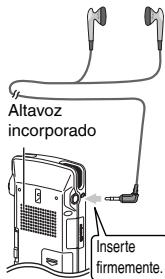
Escucha del audio mediante auriculares
Conecte unos auriculares estereofónicos (no incluidos).
Tipo de clavija: mini clavija estéreo de ø 3,5 mm
Auriculares adicionales recomendados: Panasonic RP-HV154, RP-HJE120
(el número del producto es correcto a partir de junio de 2011.)
Control de la grabación en curso
Ajuste del volumen:
Podrá ajustar el volumen pulsando +, -, aunque el nivel de grabación no se verá afectado.
Escuchar el audio durante la reproducción
Durante la reproducción el audio proviene del altavoz. La escucha puede ser difícil en lugares ruidosos debido a la salida del altavoz. En tal caso, conecte unos auriculares estéreo (no incluidos).
Eliminación de archivos
① Pulse [ERASE].
② Pulse +, – para seleccionar “FILE” y pulse [▶ OK] para confirmar.
③ Pulse +, – para seleccionar “YES” y pulse [▶ OK] para confirmar.
Durante la eliminación, el indicador de estado parpadea y se visualiza “ERASING”. La eliminación puede llevar unos minutos. Cuando se muestre el mensaje “FILE WAS MOVED TO RECYCLE BIN” pulse [▶ OK]. Si se selecciona “FOLDER” en el paso ②, se accede a la pantalla desde la que se pueden eliminar todos los archivos de la carpeta seleccionada.
Para salir de la pantalla de borrado, pulse [F2 (CLOSE)].
Borrado de archivos desde la pantalla de lista.
Seleccione los archivos en la pantalla de lista (→ página 3) y pulse [ERASE]. Aparecerá la pantalla para borrar los archivos. Seleccione la carpeta y pulse [ERASE]. Aparecerá la pantalla para borrar todos los archivos de la carpeta.
Selección de la situación para la grabación
① Pulse [F1 (SCENE)]. ② Pulse ◀◀, ▶▶ para seleccionar la situación para la grabación y pulse [▶ OK] para confirmar. ③ Pulse +, – para seleccionar “LOAD” y pulse [▶ OK] para confirmar.
Cuando se pulsa [● REC], se realiza una grabación con el ajuste de situación para la grabación que esté seleccionado
| Situación para la grabación | Aplicación | |
| LANG. STUDY |  | Grabación de su propia voz para practicar pronunciación, etc. |
| KARAOKE |  | Grabación el volumen alto, como para un karaoke |
| MUSIC PERF. |  | Grabación de alta calidad como para una actuación musical |
| CONVERSATION |  | Grabación de las voces de otras personals para entrevistas, reuniones, etc. |
| MEETING |  | Grabación de una banda de sonido amplia. Para la grabación de reuniones, etc. |
| LECTURE |  | Grabación de sonidos provenientes de una dirección específica, como en el caso de una lección en una clase, etc. |
| FAVORITE |  | Puede registrar sus propios ajustes |
Cambio de los ajustes de situación para la grabación
① Pulse [F1 (SCENE)]. ② Pulse ◀◀◀, ▶▶▶ para seleccionar la situación para la grabación y pulse [▶ OK] para confirmar.
Selección de la situación para la grabación
③ Pulse +, – para seleccionar “CHANGE SETTING” y pulse [▶ OK] para confirmar. ④ Pulse +, – para seleccionar el elemento que desea cambiar y pulse [▶ OK] para confirmar. ⑤ Pulse +, – para seleccionar el ajuste y pulse [▶ OK] para confirmar.
Repita los pasos ④ y ⑤ para cambiar otros elementos.
⑥ Una vez que haya terminado con los ajustes, pulse +, – para seleccionar “OK” y pulse [▶ OK] para confirmar.
Para seleccionar la situación para grabación que se ha cambiado, seleccione “LOAD” (→ página 5).
Para salir de la pantalla de ajustes, pulse [F2 (CLOSE)].
Inicialización de los ajustes de situación para la grabación
① Pulse [F1 (SCENE)]. ② Pulse ◀◀◀, ▶▶▶ para seleccionar la situación para la grabación y pulse [▶ OK] para confirmar. ③ Pulse +, – para seleccionar “INITIALIZE” y pulse [▶ OK] para confirmar. ④ Pulse +, – para seleccionar “YES” y pulse [▶ OK] para confirmar.
El ajuste de situación para la grabación seleccionado se devuelve a su ajuste de fábrica.
Para seleccionar la situación para grabación inicializada, seleccione “LOAD” (→ página 5).
Para salir de la pantalla de ajustes, pulse [F2 (CLOSE)].
Selección del modo de grabación
① Pulse [MENU]. ② Pulse +, – para seleccionar “MIC REC MENU” y pulse [▶ OK] para confirmar. ③ Pulse +, – para seleccionar “MIC REC MODE” y pulse [▶ OK] para confirmar. ④ Pulse +, – para seleccionar el ajuste (PCM sampling frequency/MP3 bitrate) y pulse [▶ OK] para confirmar.
(El ajuste de fábrica es "MP3 192kbps".)
Para salir de la pantalla de ajustes, pulse [F2 (CLOSE)].
- Dependiendo del modo de grabación ajustado, la calidad del sonido y el tiempo de grabación restante el tiempo podrá variar.
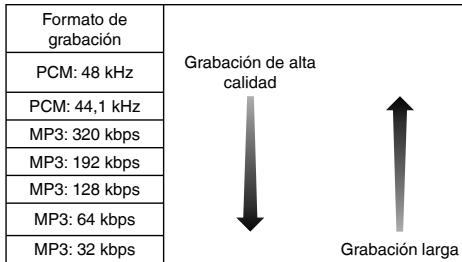
- Si el modo de grabación está ajustado a "MP3 32kbps", la grabación será monoaural.
Modificación de la sensibilidad del micrófono
① Pulse [MENU]. ② Pulse +, – para seleccionar “MIC REC MENU” y pulse [▶ OK] para confirmar. ③ Pulse +, – para seleccionar “MIC SENS.” y pulse [▶ OK] para confirmar. ④ Pulse +, – para seleccionar “HIGH” o “LOW” y pulse [▶ OK] para confirmar. (El ajuste de fábrica es "HIGH".)
Para salir de la pantalla de ajustes, pulse [F2 (CLOSE)].
Reducción de ruido (LOW CUT FILTER)
① Pulse [MENU]. ② Pulse +, – para seleccionar “MIC REC MENU” y pulse [▶ OK] para confirmar. ③ Pulse +, – para seleccionar “LOW CUT FILTER” y pulse [▶ OK] para confirmar. ④ Pulse +, – para seleccionar “ON” y pulse [▶ OK] para confirmar. (El ajuste de fábrica es "OFF".)
Para salir de la pantalla de ajustes, pulse [F2 (CLOSE)].
Configuración manual del nivel de grabación
Establecimiento del ajuste de nivel de grabación en MANUAL
① Pulse [MENU]. ② Pulse +, – para seleccionar “MIC REC MENU” y pulse [▶ OK] para confirmar. ③ Pulse +, – para seleccionar “REC LEVEL ADJ.” y pulse [▶ OK] para confirmar. ④ Pulse +, – para seleccionar “MANUAL” y pulse [▶ OK] para confirmar.
Para salir de la pantalla de ajustes, pulse [F2 (CLOSE)].
Ajuste manual del nivel de grabación
① Pulse y mantenga pulsado [● REC] durante 1 segundo o más. La unidad pasará al modo de espera de grabación. ② Oriente el micrófono hacia la fuente de sonido que se vaya a grabar. ③ Pulse |◀◀, ▶▶| para ajustar el nivel de grabación. El margen de ajuste es de 0 a 30. (El ajuste de fábrica es "15".)
Al pulsar [● REC] se inicia la grabación.
Configuración manual del nivel de grabación
Ajuste del máximo de grabación en activado
① Pulse [MENU]. ② Pulse +, – para seleccionar “MIC REC MENU” y pulse [▶ OK] para confirmar. ③ Pulse +, – para seleccionar “PEAK LIMITER” y pulse [▶ OK] para confirmar. ④ Pulse +, – para seleccionar “ON” y pulse [▶ OK] para confirmar.
(El ajuste de fábrica es "OFF".)
Para salir de la pantalla de ajustes, pulse [F2 (CLOSE)].
Ajuste de la grabación EQ
① Pulse y mantenga pulsado [● REC] durante 1 segundo o más. La unidad pasará al modo de espera de grabación. ② Pulse [MENU]. ③ Pulse +, – para seleccionar “REC EQ” y pulse [▶ OK] para confirmar. ④ Pulse +, – para seleccionar el modo de grabación EQ.
Si selecciona cualquier otro modo que no sea "USER", vaya al paso 5.
Ajuste al seleccionar "USER":
① Después del paso 4, pulse [F1 (EDIT)] ② Pulse ◀◀, ▶▶l para seleccionar la banda de frecuencia que se quiere modificar, y pulse +, – para ajustar el nivel de grabación (±12 dB). ③ Una vez que los ajustes para la banda de frecuencia a cambiar se hayan completado, vaya al paso 5.
El nombre del modo EQ no se visualiza después de salir de la pantalla de ajustes.
Al pulsar [● REC] se inicia la grabación.
| Modo EQ | Efectos y aplicaciones |
| FLAT | Este modo (básico) no enfatiza un margen de sonido específico. |
| EXTRA BASS | Enfatiza fuertemente el margen de los graves. |
| BASS | Enfatiza ligeramente el margen de los graves. |
| MIDDLE | Enfatiza el margen medio. |
| BASS&TREBLE | Enfatiza ligeramente el margen de los agudos y graves. |
| TREBLE | Enfatiza ligeramente el margen de los agudos. |
| EXTRA TREBLE | Enfatiza fuertemente el margen de los agudos. |
| USER | Este modo habilita el ajuste de las bandas de frecuencia de 150 Hz, 500 Hz, 1 kHz, 4 kHz y 12 kHz. |
(El ajuste de fábrica es "FLAT".)
Temporizador
① Pulse [MENU]. ② Pulse +, – para seleccionar “MIC REC MENU” y pulse [▶ OK] para confirmar. ③ Pulse +, – para seleccionar “SELF TIMER” y pulse [▶ OK] para confirmar. ④ Pulse +, – para seleccionar la hora y pulse [▶ OK] para confirmar.
(El ajuste de fábrica es "OFF".)
Para salir de la pantalla de ajustes, pulse [F2 (CLOSE)].
Prevención de una grabación innecesaria (VAS)
① Pulse [MENU]. ② Pulse +, – para seleccionar “MIC REC MENU” y pulse [▶ OK] para confirmar. ③ Pulse +, – para seleccionar “VAS” y pulse [▶ OK] para confirmar. ④ Pulse +, – para seleccionar “ON” y pulse [▶ OK] para confirmar.
(El ajuste de fábrica es "OFF".)
Para salir de la pantalla de ajustes, pulse [F2 (CLOSE)]. Para iniciar la grabación VAS, pulse [● REC].
Ajuste del nivel de funcionamiento VAS:
Pulse ◀◀, ▶▶▶ durante la grabación VAS.
(El ajuste de fábrica es "3".)
Función de grabación anterior (PRE-RECORD)
① Pulse [MENU]. ② Pulse +, – para seleccionar “MIC REC MENU” y pulse [▶ OK] para confirmar. ③ Pulse +, – para seleccionar “PRE-RECORD” y pulse [▶ OK] para confirmar. ④ Pulse +, – para seleccionar “ON” y pulse [▶ OK] para confirmar.
(El ajuste de fábrica es "OFF".)
Para salir de la pantalla de ajustes, pulse [F2 (CLOSE)].
Para grabar utilizando la función de grabación anterior:
① Pulse y mantenga pulsado [● REC] durante 1 segundo o más.
La unidad entra en el modo de espera de grabación anterior. Cambia a 1 seg., 2 seg., 3 seg., 4 seg. y se detiene en 5 seg. Los datos de audio recogidos por el micrófono en los 5 segundos anteriores al inicio de la grabación se añaden siempre a ésta y la unidad se mantiene en espera.
② Pulse [● REC].
El indicador de grabación se enciende y la grabación se inicia, continuando directamente a continuación de los datos de audio que se hayan preservado.
Para detener: Pulse [■ STOP/RETURN]
Grabación mediante la conexión de un micrófono externo
① Deslice el interruptor Line/Mic a la posición [MIC]. ② Conecte el micrófono externo.
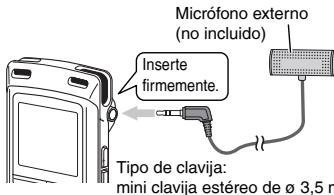
③ Pulse [● REC] para iniciar la grabación.
Consulte los procedimientos de grabación en la página 4.
Grabación desde otros dispositivos
① Deslice el interruptor Line/Mic a la posición [LINE]. ② Pulse [MENU]. ③ Pulse +, – para seleccionar “LINE REC” y pulse [▶ OK] para confirmar. ④ Pulse +, – para seleccionar “LINE INPUT” y pulse [▶ OK] para confirmar. ⑤ Pulse +, – para seleccionar el ajuste y pulse [▶ OK] para confirmar.
Cuando realice la conexión con la terminal de auriculares de un dispositivo externo, la terminal de salida de línea de un dispositivo portátil o la terminal de salida de línea de un componente estéreo, seleccione "HIGH", "MEDIUM" o "LOW" (alto, medio y bajo). (El ajuste de fábrica es "HIGH".)
⑥ Pulse [F2 (CLOSE)]. ⑦ Conecte el dispositivo externo.
Conecte con el dispositivo externo y deslice el interruptor Line/Mic a la posición “LINE”. Aparecerá entonces el ajuste de entrada de línea seleccionado y el modo de grabación de línea.
⑧ Pulse y mantenga pulsado [● REC] durante 1 segundo o más.
La unidad pasará al modo de espera de grabación.
⑨ Inicie la reproducción del dispositivo externo y ajuste el nivel de entrada/salida.
① Para volver a configurar los ajustes de entrada de línea, pulse [MENU] y siga los pasos 4 a 6. ② Si el contador de nivel tiembla y se muestra “OVER”, quiere decir que el volumen del dispositivo externo es demasiado alto. Ajuste el volumen del dispositivo externo en el margen “-8”, incluso si el volumen está colocado en el máximo. ③ Detenga el dispositivo externo y efectúe una operación de referencia de la fuente de sonido.
⑩ Pulse [● REC] para iniciar la grabación. ⑪ Inicie la reproducción en el dispositivo externo.
Esta unidad tiene la siguiente función de grabación de sincronización.
Esta función detecta el silencio entre las pistas y luego graba cada pista en un archivo diferente, como, por ejemplo, la primera pista, la segunda pista, etc. Si se detecta sonido proveniente del dispositivo externo, la grabación se inicia de forma automática. Igualmente, si se detecta un silencio durante aproximadamente 2 segundos o más, la grabación se pone en pausa. La grabación se reanuda cuando se vuelve a detectar sonido.
Ajuste de grabación de sincronización
① Pulse [MENU]. ② Pulse +, – para seleccionar “LINE REC” y pulse [▶ OK] para confirmar. ③ Pulse +, – para seleccionar “SYNCHRO REC” y pulse [▶ OK] para confirmar. ④ Pulse +, – para seleccionar “ON (Auto Stop)” o “ON (Manual Stop)” y pulse [▶ OK] para confirmar.
Auto: Si el silencio continúa durante unos 15 segundos, la grabación se detiene.
Manual: Incluso si el silencio continúa, la grabación continuará pausada (modo de espera) hasta que se pulse [■ STOP/RETURN].
Para salir de la pantalla de ajustes, pulse [F2 (CLOSE)]. Grabación de sincronización:
① Realice los pasos del ① al ⑪ (→ izquierda).
Selección del modo de grabación de línea
① Pulse [MENU]. ② Pulse +, – para seleccionar “LINE REC” y pulse [▶ OK] para confirmar. ③ Pulse +, – para seleccionar “LINE REC MODE” y pulse [▶ OK] para confirmar. ④ Pulse +, – para seleccionar el ajuste (PCM sampling frequency/MP3 bitrate) y pulse [▶ OK] para confirmar.
(El ajuste de fábrica es "MP3 192kbps".)
Para salir de la pantalla de ajustes, pulse [F2 (CLOSE)].
Función Índice
Añadir Índices
① Durante la grabación o reproducción o si la grabación está en pausa, pulse [F2 (INDEX)] en la posición en la que desea añadir una marca de índice.
"Se muestra F" (parpadeando) y "ADDING INDEX".
"Se muestra F r (encendido) para el archivo al que se le han añadido marcas de índice.
Eliminación de índices
1 Pulse [ERASE]. ② Pulse +, – para seleccionar “INDEX” y pulse [▶ OK] para confirmar. ③ Pulse +, – para seleccionar “YES” y pulse [▶ OK] para confirmar.
Los índices son eliminados.
Modificación de la velocidad de reproducción
① Pulse [FAST] o [SLOW] durante la reproducción, o mientras la unidad está detenida.
Cada vez que pulse el botón, la velocidad de reproducción aumentará (FAST) o disminuirá (SLOW).
Velocidad de reproducción:
La velocidad de reproducción puede ajustarse un 10% para una velocidad superior al 100% y un 5% para una velocidad inferior al 100%.
Indicación del estado durante la grabación:
Las reproducciones del 100%, superior al 100% e inferior al 100% se visualizan como “▶”, “▶” y “|▶” respectivamente.
Reproducción de repetición A-B
1 Pulse [A-B] durante la reproducción.
Se establece el punto de inicio (A) y se muestran “☐” (parpadeando) y “☐”.
② Pulse [A-B] en el punto final (B).
La pantalla cambia a "A-B-C-T" (iluminado) y comienza la reproducción de repetición.
Cancelación de la repetición A-B:
Pulse [A-B], ◀◀, ▶▶ o [■ STOP/RETURN].
Reproducción desde una posición específica (TIME SEARCH)
① Pulse [MENU].
(Cuando la reproducción esté en curso, acuda al paso ③.)
② Pulse +, – para seleccionar “PLAY MENU” y pulse [▶ OK] para confirmar.
③ Pulse +, – para seleccionar “TIME SEARCH” y pulse [▶ OK] para confirmar.
④ Establezca la posición de inicio de la reproducción. (Para ajustar la posición de inicio, cambie el valor de "TIME".) Pulse I◄◄, ►►l para seleccionar "00:00:00" (hora:minuto: segundo) y pulse +, – para cambiar los valores.
⑤ Pulse [▶ OK].
La reproducción comenzará desde la posición especificada.
Pulse [F2 (CLOSE)] para detener el ajuste a mitad del proceso.
Reproducción con ligero retroceso
1 Pulse [▶ OK] durante la reproducción.
Cada vez que se pulsa el botón, la reproducción se rebobina unos 3 segundos (ajuste de fábrica).
Establecimiento del tiempo de retroceso:
① Pulse [MENU].
(Cuando la reproducción esté en curso, acuda al paso ③.)
② Pulse +, – para seleccionar “PLAY MENU” y pulse [▶ OK] para confirmar.
③ Pulse +, – para seleccionar “SLIGHT RETURN” y pulse [▶ OK] para confirmar.
④ Pulse +, – para seleccionar el número de segundos (1 a 5) y pulse [▶ OK] para confirmar. (El ajuste de fábrica es “3”.)
Para salir de la pantalla de ajustes, pulse [F2 (CLOSE)].
Reproducción de repetición (REPEAT)
① Pulse [MENU].
(Cuando la reproducción esté en curso, acuda al paso ③.)
② Pulse +, – para seleccionar “PLAY MENU” y pulse [▶ OK] para confirmar.
③ Pulse +, – para seleccionar “REPEAT” y pulse [▶ OK] para confirmar.
④ Pulse +, – para seleccionar el tipo de reproducción de repetición y pulse [▶ OK] para confirmar. (El ajuste de fábrica es "OFF".)
Para salir de la pantalla de ajustes, pulse [F2 (CLOSE)].
OFF: La reproducción es realizada en sucesión desde el archivo seleccionado hasta el último archivo de la carpeta. La unidad se detiene al finalizar la reproducción.
ONE: Reproduce un archivo repetidamente.
FOLDER REPEAT: Reproduce todos los archivos de la carpeta repetidamente.
FOLDER RANDOM: Reproduce todos los archivos de la carpeta en orden aleatorio.
ALL REPEAT: Para la carpeta MUSIC (M), se reproducirán repetidamente todos los archivos* de la carpeta. Para otras carpetas, la operación es la misma que "FOLDER".
ALL RANDOM: Para la carpeta MUSIC (M), se reproducirán repetidamente, en orden aleatorio, todos los archivos* de la carpeta. Para otras carpetas, la operación es la misma que "FOLDER RANDOM".
* El número máximo de archivos que se reconocen es 3.000
Saltos a intervalos regulares (TIME SKIP)
Saltos a intervalos regulares
1 Pulse [F1 (SKIP)] durante la reproducción.
El modo cambia a modo de tiempo de salto y se muestra "TS". El modo de salto cambia cada vez que se pulsa el botón.
② Pulse ◀◀, ▶▶.
Cada vez que se pulsa el botón, se realizará un salto de 5 segundos (ajuste de fábrica).
Para cambiar el intervalo de salto
① Pulse [MENU].
(Cuando la reproducción esté en curso, acuda al paso ③.)
② Pulse +, – para seleccionar “PLAY MENU” y pulse [▶ OK] para confirmar.
③ Pulse +, – para seleccionar “TIME SKIP” y pulse [▶ OK] para confirmar.
④ Pulse +, – para seleccionar la hora y pulse [▶ OK] para confirmar.
Puede establecer el intervalo de salto a 5 seg., 10 seg., 30 seg., 1 min., 5 min., 10 min., o 15 min.
(El ajuste de fábrica es "5 sec".)
Para salir de la pantalla de ajustes, pulse [F2 (CLOSE)].
Ajuste de la ecualización de reproducción (SOUND EQ)
① Pulse [MENU].
(Cuando la reproducción esté en curso, acuda al paso 3.)
② Pulse +, – para seleccionar “PLAY MENU” y pulse [▶ OK] para confirmar.
③ Pulse +, – para seleccionar “SOUND EQ” y pulse [▶ OK] para confirmar.
④ Pulse +, – para seleccionar el modo EQ.
Si selecciona cualquier otro modo que no sea "USER", vaya al paso 5.
Ajuste al seleccionar "USER":
① Después del paso 4, pulse [F1 (EDIT)].
② Pulse ◀◀, ▶▶I para seleccionar la banda de frecuencia que se vaya a modificar, y pulse +, – para ajustar el nivel de volumen (±6 dB).
③ Una vez que los ajustes para la banda de frecuencia a cambiar se hayan completado, vaya al paso 5.
| Modo EQ | Efectos y aplicaciones |
| FLAT | La función del ecualizador de sonidos no está en uso.Escuchará el sonido original sin cambio alguno. |
| BASS | Enfatiza fuertemente el margen de los graves. |
| CLEAR | Enfatiza fuertemente el margen de los agudos. |
| HEAVY | Enfatiza ligeramente el margen de los agudos y graves. |
| SOFT | Enfatiza el margen medio. |
| VOICE | Reduce el ruido para que las voces sean más audibles. |
| USER | Este modo habilita el ajuste de las bandas defrecuencia de 150 Hz, 500 Hz, 1 kHz, 4 kHz y 12 kHz. |
(El ajuste de fábrica es "FLAT".)
Uso de una tarjeta SD
Montaje de la tarjeta SD
1 Desconecte la alimentación y abra la cubierta de la ranura de la tarjeta SD. ② Introduzca la tarjeta SD y cierre la cubierta de la ranura.
Alinee la tarjeta SD en la dirección correcta (▲) e introdúzcala completamente hasta que oiga el sonido “clic”.
Para retirar la tarjeta SD:
① Desconecte la alimentación de la unidad y abra la cubierta de la ranura de la tarjeta SD. ② Empuje la tarjeta SD con suavidad. ③ Cuando la tarjeta SD sobresalga ligeramente, sáquela despacio.
- Esta unidad es compatible con tarjetas 2 GB microSD, y tarjetas microSDHC de 4 GB a 16 GB (desde junio de 2011)
- Esta unidad puede no funcionar correctamente, dependiendo del fabricante o tipo de tarjeta SD.
- Si desea información detallada sobre las tarjetas cuyo correcto funcionamiento de acuerdo a nuestros estándares de fabricación está confirmado, acuda a la página de inicio de asistencia a continuación. http://panasonic.net/support/
- Si una tarjeta SD está conectada pero no aparece “microSD” en la pantalla SELECT FOLDER, etc. esta unidad no reconoce la tarjeta SD.
- Puede alternar entre la memoria interna y la tarjeta SD pulsando [F2 (FOLDER)] durante algo más de 1 segundo cuando se muestra la pantalla de detención.
- Mantenga la tarjeta de memoria fuera del alcance de los niños para evitar que se la traguen.
Uso de la función de búsqueda de archivos
■ Tipos de búsqueda de archivos
| CALENDAR SRCH | Los archivos grabados se refinan por fecha y se muestran en una lista. |
| MIC REC FILE | Los archivos grabados a través del micrófono se muestran en una lista en orden de fecha, empezando por la fecha más reciente. |
| LINE REC FILE | Los archivos grabados a través de la línea, se muestran en una lista en orden de fecha, empezando por la fecha más reciente. |
| RECENT R. FILE | Los archivos grabados se muestran en orden de fecha, empezando por la fecha más reciente. (20 archivos) |
| RECYCLE SEARCH | Sólo los archivos en la carpeta de la papelera de reciclaje (III) se muestran en una lista. |
Búsqueda de archivos
① Pulse [LIST ♂] mientras la unidad está detenida. - “microSD CARD” se muestra solamente cuando hay una tarjeta SD instalada. ② Pulse +, – para seleccionar “R. FILE SRCH” y pulse [▶ OK] para confirmar. ③ Pulse +, – para seleccionar el tipo de búsqueda de archivo y pulse [▶ OK] para confirmar.
Cuando se selecciona "CALENDAR SRCH":
Pulse +, -, |◀◀, ▶▶▶ para seleccionar la fecha de grabación y pulse [▶ OK] para confirmar.
Cuando se selecciona "RECYCLE SEARCH":
Pulse +, – para seleccionar el método de búsqueda y pulse [▶ OK] para confirmar.
- Para buscar archivos que se hayan eliminado recientemente de la memoria interna, seleccione “LAST_DLT_MEM”.
4 Pulse +, – para seleccionar el archivo y pulse [▶ OK] para confirmar.
Escuchar música en esta unidad (archivos de música WMA/MP3)
Seleccionar un archivo de la carpeta "M":
1 Seleccione el archivo y pulse [▶ OK].
Función de referencia de carpeta
① Pulse [F2 (☐ CUE)] durante la reproducción.
Se muestra "FOLDER SKIP" que cambia a la pantalla de referencia de carpeta "▶".
② Pulse ◀◀◀, ▶▶▶ cuando se muestre “☐”.
Cancelación de la referencia de carpeta:
El ajuste puede cancelarse utilizando cualquiera de los siguientes métodos.
Pulse [F2 (☐ CUE)] de nuevo.
Pulse [▶ OK].
Pulse [■ STOP/RETURN]. (Reproducción terminada.)
Uso de la función de lista de reproducción
Registro de sus pistas favoritas en una lista de reproducción
① Seleccione la carpeta MUSIC (M) (→ página 3). ② Pulse +, – para seleccionar el archivo o la carpeta y pulse [F1 (PLAYLIST)] para confirmar.
Cuando esté realizando una selección de carpetas o de archivos cambiando de carpetas, pulse ◀◀◀ y podrá moverse dentro de las jerarquías. (Para detalles sobre la selección de archivos y carpetas, acuda a la página 3.)
③ Pulse ◀◀◀, ▶▶▶ para seleccionar la lista de reproducción y pulse [▶ OK] para confirmar. (Seleccione en PLAYLIST 1 a 5.)
- El archivo o todos los archivos dentro de la carpeta se registran en la lista de reproducción seleccionada.
Reproducción de pistas registradas en la lista de reproducción
① Seleccione la lista de reproducción (de P1 a P5) (→ página 3). ② Pulse +, – para seleccionar el archivo y luego pulse [▶ OK].
Cambio del orden de las pistas de una lista de reproducción
① Seleccione la lista de reproducción (de P1 a P5) (→ página 3). ② Pulse +, – para seleccionar el archivo que desee cambiar y pulse [F1 (EDIT)]. ③ Pulse +, – para seleccionar “CHANGE ORDER” y pulse [▶ OK] para confirmar.
“■” se añade a la izquierda del nombre del archivo seleccionado.
④ Pulse +, – para mover el archivo seleccionado a la posición deseada y pulse [▶ OK] para confirmar.
- El orden de las pistas se ha cambiado.
Uso de la función de lista de reproducción
Cancelación de pistas registradas en la lista de reproducción
1 Seleccione la lista de reproducción (de P1 a P5) (→ página 3). ② Pulse +, – para seleccionar el archivo que desee eliminar y pulse [F1 (EDIT)]. ③ Pulse +, – para seleccionar “ERASE FILE” y pulse [▶ OK] para confirmar.
Cuando se vayan a cancelar todas las pistas registradas:
① Pulse +, – para seleccionar “ERASE ALL” y pulse [▶ OK] para confirmar.
④ Pulse +, – para seleccionar “YES” y pulse [▶ OK] para confirmar.
Edición: División de archivos
Visualización de la pantalla de ajustes de edición
① Pulse [MENU]. ② Pulse +, – para seleccionar “EDIT MENU” y pulse [▶ OK] para confirmar. ③ Pulse +, – para seleccionar el elemento que desea editar y pulse [▶ OK].
- Pulse [F1 (TAB)] para cambiar a otras pantallas de ajuste.
- Los detalles de ajuste y los métodos de cambio, difieren dependiendo del elemento. Para una información más detallada, acuda a la página correspondiente.
Para salir de la pantalla de ajustes, pulse [F2 (CLOSE)].
División de archivos
1 Durante la reproducción, pulse [■ STOP/RETURN] en el punto en el que desea dividir el archivo. ② Seleccione “DIVIDE” en la pantalla de ajustes de edición (→ izquierda). ③ Pulse +, – para seleccionar “YES” y pulse [▶ OK] para confirmar.
Mientras el archivo está siendo dividido, el indicador de estado parpadeará.
Edición: Combinación de archivos
1 Seleccione “COMBINE” en la pantalla de ajustes de edición (→ izquierda). ② Pulse +, – para seleccionar “PREVIOUS FILE” y pulse [▶ OK] para confirmar. ③ Pulse +, – para seleccionar los archivos que se van a combinar y pulse [▶ OK] para confirmar.
Cuando esté realizando la selección de archivos cambiando de carpetas, pulse ◄◀, y podrá moverse dentro de las jerarquías. (Para detalles sobre la selección de archivos y carpetas, acuda a la página 3.)
④ Pulse +, – para seleccionar “NEXT FILE” y pulse [▶ OK] para confirmar. ⑤ Pulse +, – para seleccionar el archivo que se va a combinar en la parte posterior del archivo anterior y pulse [▶ OK] para confirmar. ⑥ Pulse +, – para seleccionar “NEXT” y pulse [▶ OK] para confirmar. ⑦ Pulse +, – para seleccionar “YES” y pulse [▶ OK] para confirmar.
Mientras los archivos están siendo combinados, el indicador de estado parpadeará.
- Si pulsa [F2 (CLOSE)] antes de que haya concluido la combinación, el proceso de combinación se cancela.
Edición: Copia o movimiento de archivos
Copia de archivo
1 Seleccione “COPY” en la pantalla de ajustes de edición (→ página 16). ② Pulse +, – para seleccionar los archivos a copiar y pulse [▶ OK] para confirmar.
- Cuando esté realizando la selección de archivos cambiando de carpetas, pulse ◀◀, y podrá moverse dentro de las jerarquías. (Para detalles sobre la selección de archivos y carpetas, acuda a la página 3.)
- Cuando esté copiando archivos en la carpeta LINE (LINE_SD), acuda al paso 5.
③ Pulse +, – para seleccionar el destino de la copia (“INTERNAL MEMORY” o “microSD CARD”) y luego pulse [▶ OK] para confirmar. ④ Pulse +, – para seleccionar la carpeta de destino de la copia y pulse [▶ OK] para confirmar. ⑤ Pulse +, – para seleccionar “YES” y pulse [▶ OK] para confirmar.
Mientras el archivo está siendo copiado, el indicador de estado parpadeará.
Movimiento de archivos
Seleccione “MOVE” en el paso 1 a la izquierda para mover los archivos. La operación es la misma que para copiar un archivo.
Función de papelera de reciclaje
Devolución de archivos dentro de la papelera de reciclaje a la carpeta original
① Pulse [F2 (FOLDER)]. ② Pulse +, -, |◀◀, ▶▶| para seleccionar “☐” y pulse [▶ OK] para confirmar.
Las carpetas de papelera de reciclaje existen en la memoria interna y en la tarjeta SD.
③ Utilice ◀◀, ▶▶ para seleccionar el archivo que desea devolver, y pulse [ERASE] para confirmar.
① Carpeta almacenada antes de la eliminación ② Número de archivo antes de la eliminación
④ Pulse +, – para seleccionar “RESTORE FILE” y pulse [▶ OK] para confirmar. ⑤ Pulse +, – para seleccionar “YES” y pulse [▶ OK] para confirmar.
El indicador de estado parpadea y el archivo seleccionado vuelve al final de la carpeta original.
Pulse [▶ OK] para volver a la pantalla en el paso ③.
Función de papelera de reciclaje
Vaciado de la carpeta de la papelera de reciclaje
① Pulse [ERASE].
② Pulse +, – para seleccionar “EMPTY RECYCLE BIN” y pulse [▶ OK] para confirmar.
Cuando se selecciona la carpeta de la papelera de reciclaje, seleccione "EMPTY" en el paso ② y pulse [▶ OK].
③ Pulse +, – para seleccionar “YES” y pulse [▶ OK] para confirmar.
El indicador de estado parpadea y la papelera de reciclaje se vacía.
Uso del temporizador
① Pulse [MENU]. ② Pulse +, – para seleccionar “COMMON MENU” y pulse [▶ OK] para confirmar. ③ Pulse +, – para seleccionar “TIMER & ALARM” y pulse [▶ OK] para confirmar. ④ Establezca los valores de los ajustes como fecha y hora y fuente de sonido.
① Pulse +, – para seleccionar el elemento y pulse [▶ OK] para confirmar. ② Pulse +, -, |◀◀, ▶▶▶▶ para seleccionar el ajuste y pulse [▶ OK] para confirmar.
Repita los pasos ① y ② para completar los ajustes.
⑤ Pulse +, – para seleccionar “OK” y pulse [▶ OK] para confirmar.
Para salir de la pantalla de ajustes, pulse [F2 (CLOSE)].
| Ajuste | Detalles |
| SETTING | OFF: El temporizador no funciona.ON: El temporizador funciona. |
| REPEAT | ONCE: La grabación o reproducción se realiza en una sola ocasión.DAILY: La grabación o reproducción se realiza a diario.SELECT: La grabación o reproducción se realiza todas las semanas el mismo día seleccionado.1 Pulse +, – para seleccionar el día y utilice [▶ OK] para agregar una marca de comprobación. (Pulse [▶ OK] de nuevo para eliminar la selección.)2 Cuando se haya seleccionado el día, seleccione “OK” y pulse [▶ OK]. |
| TIME*1 | Establezca la hora de inicio y de finalizaciónSeleccione el ajuste (seleccione la hora y los minutos para el inicio, y la hora y los minutos para la finalización) utilizando ◀◀, ▶▶l y establezca los valores utilizando +, −.Se puede establecer un periodo de hasta 12 horas desde la hora de inicio a la hora de finalización. |
| REC/PLAY | PLAY: Reproduce una serie de archivos o el sonido de la alarma.REC: Graba la fuente de sonido establecida. |
| PLAY*2 | BEEP: Reproduce el sonido de la alarma.FILE: Reproduce un archivo.Se muestra la lista de archivos de la carpeta seleccionada.Pulse +, − para seleccionar el archivo y pulse [▶ OK].Cuando esté realizando la selección de archivos cambiando de carpetas, pulse ◀◀ y podrá moverse dentro de las jerarquías. (Para detalles sobre la selección de archivos y carpetas, acuda a la página 3.) |
| SOURCE*3 | MIC: Grabación a través de micrófono.LINE: Graba sonido desde un dispositivo externo. |
| MODE*3 | PCM 48 kHz, PCM 44,1 kHz, MP3 320 kbps,MP3 192 kbps, MP3 128 kbps, MP3 64 kbps,MP3 32 kbps |
| REC TO*3 | Seleccione la carpeta en la que va a guardar el archivo grabado.Si selecciona una carpeta de tarjeta SD,introduzca la tarjeta SD. |
*1 Cuando establezca el tiempo de inicio y el tiempo de finalización, tenga cuidado con la distinción entre a.m. y p.m. AM12:00 y PM12:00 representan 0:00 a.m. y mediodía respectivamente. Cuando quiera realizar una grabación con temporizador a las 0:00 a.m. establezca la hora de inicio en “AM12:00”. *2 Se muestra cuando se selecciona “PLAY” para “REC/PLAY”. *3 Se muestra cuando se selecciona “REC” para “REC/PLAY”.
Menú común
Operación de ajustes comunes
① Pulse [MENU]. ② Pulse +, – para seleccionar “COMMON MENU” y pulse [▶ OK] para confirmar. ③ Pulse +, – para seleccionar el ajuste y pulse [▶ OK] para confirmar. ④ Pulse +, – para cambiar el ajuste y pulse [▶ OK] para confirmar.
Para salir de la pantalla de ajustes, pulse [F2 (CLOSE)].
Para más detalles sobre “DATE & TIME” (→ página 3) y “TIMER & ALARM” (→ página 18), acuda a las páginas respectivas.
BEEP SOUND
Se puede ajustar el sonido de operación del botón. OFF: Sin pitido de operación. ON: Pitido de operación activado. (El ajuste de fábrica es "ON".)
REC LED (Indicador de grabación)
Puede elegir establecer la luz indicadora de grabación en ON u OFF. OFF: Sin luz ON: Con luz (El ajuste de fábrica es "ON".)
Menú común
BATT. SETTING
Establezca el tipo de pilas a utilizar (pilas de hidruro metálico de níquel recargables o pilas alcalinas).
Tipo de pila: RECHARGEABLE, ALKALINE
(El ajuste de fábrica es "RECHARGEABLE".)
AUTO POWER OFF
Esta función desconecta automáticamente la alimentación si no se realiza ninguna operación durante un cierto período de tiempo como por ejemplo cuando la grabación está pausada o detenida. Esta función le ayudará a ahorrar energía si olvida desconectar la alimentación.
AUTO POWER OFF: 0 min. (OFF) a 15min.
(El ajuste de fábrica es "15 min".)
BACKLIGHT
Establezca el tiempo de luz de retroiluminación cuando se pulsa el botón.
Tiempo de iluminación: OFF (no se enciende), 5 seg., 15 seg., siempre encendida
(El ajuste de fábrica es "15 seg".)
CONTRASTE
Utilice esta función para ajustar el contraste de la pantalla. Podrá elegir entre 10 niveles para el ajuste.
Ajuste del contraste: 1 (L) a 10 (H)
(El ajuste de fábrica es "5".)
PAPELERA DE RECICLAJE
Cuando se utiliza la función de papelera de reciclaje, los archivos eliminados se mueven a la papelera de reciclaje. Antes de vaciar la papelera de reciclaje, se pueden restaurar los archivos eliminados, por ello no tiene que preocuparse por archivos que pueda eliminar por error.
OFF: No utilizar la función de papelera de reciclaje
ON: Utilizar la función de papelera de reciclaje
(El ajuste de fábrica es "ON".)
FORMATEAR
Se borran todos los archivos en la memoria interna o en la tarjeta SD. Los archivos borrados no se pueden recuperar.
① Seleccione "MEMORIA INTERNA" o "TARJETA microSD" y pulse [▶ OK] para confirmar.
② Seleccione "YES" y pulse [▶ OK] para confirmar.
INIT MENU
Si ha iniciado los ajustes de esta unidad, se restaurarán al modo predeterminado todos los ajustes exceptuando "DATE & TIME".
Seleccione "YES", pulse [▶ OK] para confirmar y los ajustes se iniciarán.
VERSION
Puede comprobar la versión de firmware de esta unidad.
Requisitos del sistema
(Desde junio de 2011)
| Ordenador | Equipos compatibles IBM PC/AT, Macintosh | |
| Sistema operativo | • Windows® XP Home Edition/Professional and SP2, SP3• Windows Vista® Home Basic/Home Premium/Business/Ultimate y SP1, SP2• Windows® 7 Starter/Home Basic/Home Premium/Professional/Ultimate y SP1 | • Versión preinstalada |
| • SO Mac X 10.2.8 a 10.6 | ||
| Interfaz | Puerto USB (no se puede garantizar el funcionamiento si se usa un concentrador USB.) | |
| * Aunque se cumplan los requerimientos del sistema mencionados en este manual, algunos ordenadores personales no se podrán utilizar.* (Macintosh) Este software funciona en la unidad estándar del SO.* El funcionamiento sólo se garantiza con un sistema operativo compatible. * No se garantiza el funcionamiento en un sistema operativo actualizado.* No se garantiza el funcionamiento en ordenadores de fabricación casera.* Cuando utilice Windows Media® Player, su ordenador deberá cumplir con los requisitos del sistema de Windows Media® Player. Para más detalles sobre Windows Media® Player acuda a Microsoft Corporation.* Microsoft, Windows, Windows Media y Windows Vista son marcas registradas o marcas comerciales de Microsoft Corporation en Estados Unidos y otros países.* Tecnología de decodificación de audio MPEG Layer-3 de Fraunhofer IIS y Thomson.* IBM y PC/AT son marcas registradas de International Business Machines Corporation de Estados Unidos.* Macintosh y Mac OS son marcas comerciales de Apple Inc.* Otros nombres de sistemas y nombres de productos que aparecen en este documento son en general marcas registradas o marcas comerciales de las empresas desarrolladoras respectivas. Tenga en cuenta que los símbolosTM y® no aparecen en este documento.* Según el entorno del ordenador, pueden producirse fallos de funcionamiento (por ejemplo, no pueden utilizarse los datos de audio grabados en esta unidad. etc.). Panasonic y los distribuidores de Panasonic no se responsabilizan de ninguna pérdida de datos de audio u otros daños directos o indirectos excepto en casos de negligencia intencional o grave.* Este modelo no es compatible con el formato TRC/ADPCM de las grabadoras CI fabricadas por Panasonic. Igualmente, los archivos grabados en esta unidad no pueden ser reproducidos en dichas grabadoras CI y/o los archivos MP3 grabados en esta unidad no pueden ser leídos utilizando el software de Edición de voz suministrado con dichas grabadoras CI.* Usted puede transferir el contenido grabado en esta unidad a su PC sin utilizar el software especial. El software de ordenador (Edición de voz) no se suministra con esta unidad. | ||
Memoria interna 4 GB* (RR-XS410), 2 GB* (RR-XS400)
* La capacidad utilizable será inferior.
Conexión de esta unidad a un ordenador
① Saque la clavija USB de la unidad. ② Conecte la unidad a un ordenador utilizando el puerto USB.
Si la unidad no puede conectarse directamente al ordenador, utilice el cable alargador de USB (incluido).
- No use cables alargadores de USB distintos del suministrado.
No utilice el cable suministrado con otros dispositivos.
Precaución: Utilice exclusivamente el cable alargador de USB incluido, de núcleo de ferrita, cuando se conecte al ordenador.
La primera vez que conecte la unidad a su PC
Aparecerán varios mensajes “Nuevo dispositivo encontrado”, no desconecte la unidad del ordenador hasta que todos los mensajes desaparezcan. - Esta unidad no se puede usar mientras está conectada al ordenador. - Cuando está conectada al ordenador, la unidad puede funcionar sin pila porque utiliza la alimentación suministrada por el ordenador. - Cuando la unidad esté conectada al ordenador, éste puede que no se inicie (reinicie). Se recomienda retirar la conexión de la unidad con el ordenador cuando se inicie (reinicie) este último. El funcionamiento no se garantiza en los casos siguientes. - Cuando dos o más dispositivos USB están conectados al ordenador (excluyendo el ratón y el teclado en normal funcionamiento) - Cuando se usa un concentrador USB - Cuando se utiliza un cable alargador de USB que no sea el incluido. - Cuando la unidad se conecta al ordenador, si usted inicia (reinicia) el ordenador o éste entra en el modo de espera, el ordenador puede no reconocer la unidad. Desconecte la unidad y vuelva a conectarla al ordenador o vuelva a conectar la unidad después de reiniciar el ordenador. - Consulte las instrucciones de funcionamiento del ordenador.
■ Desconexión de la unidad
Haga doble clic en el icono (Windows XP: [💡], Windows Vista/Windows 7: [💡]) en la bandeja de tareas en la parte inferior de la pantalla del ordenador y siga las instrucciones en pantalla sobre cómo retirar la unidad. (Es posible que el icono no se muestre, dependiendo de la configuración del sistema operativo.) La unidad se apaga después de retirarla. Cuando esta unidad se enciende después de haber eliminado de ella archivos, etc. a través del ordenador, se mostrará el mensaje “UPDATING FILE NAME”. La actualización puede tardar varios minutos en completarse.
■ Función de almacenamiento masivo USB
Esta unidad funciona como memoria USB y es reconocida como dispositivo de almacenamiento externo del ordenador.
Los archivos de datos del ordenador pueden transferirse y guardarse en esta unidad.
Uso de alimentación mediante USB
① Saque la clavija USB de la unidad. ② Pulse y mantenga pulsado [■ STOP/RETURN] en la unidad mientras conecta la unidad al puerto USB del ordenador.
La unidad se enciende a través de la fuente de alimentación USB.
■ Desconexión de la unidad
Después de desconectar la alimentación de la unidad, desconecte la misma.
Mantenimiento
Limpie esta unidad con un trapo seco y suave.
- Si la unidad está demasiado sucia, humedezca un trapo en agua, limpie la suciedad con ese trapo y luego con un trapo seco.
- No utilice disolventes incluyendo bencina, diluyentes, alcohol, detergentes de cocina, limpiadores químicos etc, podrían causar la deformación de la carcasa exterior o el deterioro del revestimiento.
El símbolo microSDHC es una marca comercial de SD-3C, LLC.
Este producto está protegido por ciertos derechos de propiedad intelectual de Microsoft Corporation y de terceros. Está prohibido el uso o distribución de dicha tecnología fuera de este producto, sin una licencia de Microsoft o de una empresa subsidiaria autorizada por Microsoft y de terceros.
Este producto puede tener interferencias causadas por teléfonos móviles durante su utilización. Si tales interferencias resultan evidentes, aumente la separación entre el producto y el teléfono móvil.
Mantenga las pilas AAA, LR03 y las pilas recargables fuera del alcance de los niños pequeños, para evitar que las ingieran.
CUIDADO
Hay peligro de explosión si se sustituyen incorrectamente las pilas. Sólo sustituya con el mismo tipo recomendado por el fabricante o que sea equivalente. Deseche las pilas usadas de acuerdo con las instrucciones del fabricante.
- No las caliente ni las exponga a las llamas.
- No deje la pila en un vehículo expuestas a la luz solar directa durante un periodo prolongado de tiempo con las puertas y ventanas cerradas.
- Una presión de sonido excesiva desde los audífonos y auriculares puede causar pérdida auditiva.
- Escuchar con el volumen al máximo durante largos períodos de tiempo puede dañar los oídos del usuario. Asegúrese de utilizar los auriculares o audífonos recomendados o suministrados.
Basado en EN 50332-2:2003
1) Máximo voltaje de salida (salida de auriculares) : ≤ 150mV
2) Voltaje característico de banda ancha (auriculares): ≥ 75mV
Información Útil
Atención al Cliente
Directorio de Atención al Cliente
Obtenga información de productos y asistencia operativa; localice el distribuidor o Centro de Servicio más cercano; compre repuestos y accesorios a través de nuestro Sitio Web para América Latina:
http://www.lar.panasonic.com
Además puede contactarnos directamente a través de nuestro Contact Center:
| Panamá | 800-PANA (800-7262) |
| Colombia | 01-8000-94PANA (01-8000-947262) |
| Ecuador | 1800-PANASONIC (1800-726276) |
| Costa Rica | 800-PANAN737 (800-7262737) |
| El Salvador | 800-PANA (800-7262) |
| Guatemala | 1-801-811-PANA (1-801-811-7262) |
| Chile | 800-390-602Desde teléfono Celular: 797-5000 |
| Venezuela | 800-PANA-800 (800-7262-800) |
| Uruguay | 0-800-PANA (0-800-7262) |
| Perú | 0800-00726 |
| Argentina | 0800-333-PANA (0800-333-7262)0810-321-PANA (0810-321-7262) |
Servicio en México
Para obtener información en la República de México contáctenos a través de:
email: atención.clientes@mx.panasonic.com
O a través de los siguientes números telefónicos:
01800-VIP-PANA (01800-847-7262) - Interior (55) 5000-1200 - México D.F. y Área Metropolitana
Información para Usuarios sobre la Recolección y Eliminación de aparatos viejos y baterías usadas

Estos símbolos en los productos, embalajes y/o documentos adjuntos, significan que los aparatos eléctricos y electrónicos y las baterías no deberían ser mezclados con los desechos domésticos.
Para el tratamiento apropiado, la recuperación y el reciclado de aparatos viejos y baterías usadas, por favor, observe las normas de recolección aplicables, de acuerdo a su legislación nacional y a las Directivas 2002/96/CE y 2006/66/CE.
Al desechar estos aparatos y baterías correctamente, Usted estará ayudando a preservar recursos valiosos y a prevenir cualquier potencial efecto negativo sobre la salud de la humanidad y el medio ambiente que, de lo contrario, podría surgir de un manejo inapropiado de los residuos.
Para mayor información sobre la recolección y el reciclado de aparatos y baterías viejos, por favor, contacte a su comunidad local, su servicio de eliminación de residuos o al comercio donde adquirió estos aparatos.
Podrán aplicarse penas por la eliminación incorrecta de estos residuos, de acuerdo a la legislación nacional.

Para usuarios empresariales en la Unión Europea
Si usted desea descartar aparatos eléctricos y electrónicos, por favor contacte a su distribuidor o proveedor a fin de obtener mayor información.
[Información sobre la Eliminación en otros Países fuera de la Unión Europea]
Estos símbolos sólo son válidos dentro de la Unión Europea. Si desea desechar estos objetos, por favor contacte con sus autoridades locales o distribuidor y consulte por el método correcto de eliminación.
![PANASONIC RR-XS410 - [Información sobre la Eliminación en otros Países fuera de la Unión Europea] - 1](/content/2019/09/52908/images/aa78ae07c2f497623c432ba3bda31b610e7e6f88603fb8b94abb75a341e3b76d.jpg)
Nota sobre el símbolo de la batería (abajo, dos ejemplos de símbolos):
Este símbolo puede ser usado en combinación con un símbolo químico. En este caso, el mismo cumple con los requerimientos establecidos por la Directiva para los químicos involucrados.
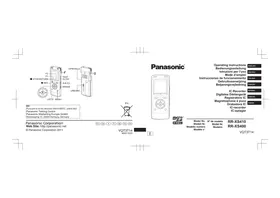

- EMAIL: ATENCIÓN.CLIENTES@MX.PANASONIC.COM
- ACCESORIOS SUMINISTRADOS
- INSERCIÓN DE LA PILA
- ENCENDIDO Y APAGADO DE LA UNIDAD
- FUNCIÓN DE RETENCIÓN
- AJUSTE DEL RELOJ
- SELECCIÓN DE LA CARPETA
- SELECCIÓN DE UNA CARPETA O UN ARCHIVO EN LA PANTALLA DE LISTA
- GRABACIÓN
- PARA DETENER LA GRABACIÓN
- REPRODUCCIÓN
- AJUSTE DEL VOLUMEN
- OPERACIONES DURANTE LA REPRODUCCIÓN
- COMPROBACIÓN DE INFORMACIÓN
- ESCUCHA DEL AUDIO MEDIANTE AURICULARES
- CONTROL DE LA GRABACIÓN EN CURSO
- ESCUCHAR EL AUDIO DURANTE LA REPRODUCCIÓN
- ELIMINACIÓN DE ARCHIVOS
- BORRADO DE ARCHIVOS DESDE LA PANTALLA DE LISTA
- SELECCIÓN DE LA SITUACIÓN PARA LA GRABACIÓN
- CAMBIO DE LOS AJUSTES DE SITUACIÓN PARA LA GRABACIÓN
- INICIALIZACIÓN DE LOS AJUSTES DE SITUACIÓN PARA LA GRABACIÓN
- SELECCIÓN DEL MODO DE GRABACIÓN
- MODIFICACIÓN DE LA SENSIBILIDAD DEL MICRÓFONO
- REDUCCIÓN DE RUIDO (LOW CUT FILTER)
- CONFIGURACIÓN MANUAL DEL NIVEL DE GRABACIÓN
- AJUSTE MANUAL DEL NIVEL DE GRABACIÓN
- AJUSTE DEL MÁXIMO DE GRABACIÓN EN ACTIVADO
- AJUSTE DE LA GRABACIÓN EQ
- AJUSTE AL SELECCIONAR "USER
- TEMPORIZADOR
- PREVENCIÓN DE UNA GRABACIÓN INNECESARIA (VAS)
- FUNCIÓN DE GRABACIÓN ANTERIOR (PRE-RECORD)
- GRABACIÓN MEDIANTE LA CONEXIÓN DE UN MICRÓFONO EXTERNO
- GRABACIÓN DESDE OTROS DISPOSITIVOS
- AJUSTE DE GRABACIÓN DE SINCRONIZACIÓN
- SELECCIÓN DEL MODO DE GRABACIÓN DE LÍNEA
- FUNCIÓN ÍNDICE
- AÑADIR ÍNDICES
- ELIMINACIÓN DE ÍNDICES
- MODIFICACIÓN DE LA VELOCIDAD DE REPRODUCCIÓN
- VELOCIDAD DE REPRODUCCIÓN
- INDICACIÓN DEL ESTADO DURANTE LA GRABACIÓN
- REPRODUCCIÓN DE REPETICIÓN A-B
- CANCELACIÓN DE LA REPETICIÓN A-B
- REPRODUCCIÓN DESDE UNA POSICIÓN ESPECÍFICA (TIME SEARCH)
- REPRODUCCIÓN CON LIGERO RETROCESO
- REPRODUCCIÓN DE REPETICIÓN (REPEAT)
- SALTOS A INTERVALOS REGULARES (TIME SKIP)
- SALTOS A INTERVALOS REGULARES
- PARA CAMBIAR EL INTERVALO DE SALTO
- AJUSTE DE LA ECUALIZACIÓN DE REPRODUCCIÓN (SOUND EQ)
- USO DE UNA TARJETA SD
- MONTAJE DE LA TARJETA SD
- PARA RETIRAR LA TARJETA SD
- USO DE LA FUNCIÓN DE BÚSQUEDA DE ARCHIVOS
- BÚSQUEDA DE ARCHIVOS
- CUANDO SE SELECCIONA "CALENDAR SRCH
- CUANDO SE SELECCIONA "RECYCLE SEARCH
- ESCUCHAR MÚSICA EN ESTA UNIDAD (ARCHIVOS DE MÚSICA WMA/MP3)
- FUNCIÓN DE REFERENCIA DE CARPETA
- CANCELACIÓN DE LA REFERENCIA DE CARPETA
- USO DE LA FUNCIÓN DE LISTA DE REPRODUCCIÓN
- REGISTRO DE SUS PISTAS FAVORITAS EN UNA LISTA DE REPRODUCCIÓN
- REPRODUCCIÓN DE PISTAS REGISTRADAS EN LA LISTA DE REPRODUCCIÓN
- CAMBIO DEL ORDEN DE LAS PISTAS DE UNA LISTA DE REPRODUCCIÓN
- CANCELACIÓN DE PISTAS REGISTRADAS EN LA LISTA DE REPRODUCCIÓN
- EDICIÓN: DIVISIÓN DE ARCHIVOS
- VISUALIZACIÓN DE LA PANTALLA DE AJUSTES DE EDICIÓN
- DIVISIÓN DE ARCHIVOS
- EDICIÓN: COMBINACIÓN DE ARCHIVOS
- EDICIÓN: COPIA O MOVIMIENTO DE ARCHIVOS
- COPIA DE ARCHIVO
- MOVIMIENTO DE ARCHIVOS
- FUNCIÓN DE PAPELERA DE RECICLAJE
- VACIADO DE LA CARPETA DE LA PAPELERA DE RECICLAJE
- USO DEL TEMPORIZADOR
- MENÚ COMÚN
- OPERACIÓN DE AJUSTES COMUNES
- BEEP SOUND
- REC LED (INDICADOR DE GRABACIÓN)
- BATT. SETTING
- AUTO POWER OFF
- BACKLIGHT
- CONTRASTE
- PAPELERA DE RECICLAJE
- FORMATEAR
- INIT MENU
- VERSION
- REQUISITOS DEL SISTEMA
- CONEXIÓN DE ESTA UNIDAD A UN ORDENADOR
- DESCONEXIÓN DE LA UNIDAD
- FUNCIÓN DE ALMACENAMIENTO MASIVO USB
- USO DE ALIMENTACIÓN MEDIANTE USB
- MANTENIMIENTO
- CUIDADO
- INFORMACIÓN ÚTIL
- ATENCIÓN AL CLIENTE
- DIRECTORIO DE ATENCIÓN AL CLIENTE
- HTTP://WWW.LAR.PANASONIC.COM
- SERVICIO EN MÉXICO
- INFORMACIÓN PARA USUARIOS SOBRE LA RECOLECCIÓN Y ELIMINACIÓN DE APARATOS VIEJOS Y BATERÍAS USADAS
- PARA USUARIOS EMPRESARIALES EN LA UNIÓN EUROPEA
- [INFORMACIÓN SOBRE LA ELIMINACIÓN EN OTROS PAÍSES FUERA DE LA UNIÓN EUROPEA]
- NOTA SOBRE EL SÍMBOLO DE LA BATERÍA (ABAJO, DOS EJEMPLOS DE SÍMBOLOS)
Marca : PANASONIC
Modelo : RR-XS410
Categoría : Dictáfono