
RR-XS410 - Dictafoon PANASONIC - Gratis gebruiksaanwijzing en handleiding
Vind de handleiding van het apparaat gratis RR-XS410 PANASONIC in PDF-formaat.
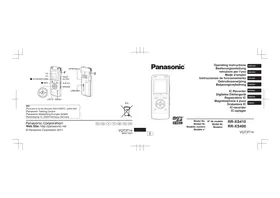


| Producttype | Digitale dictafoon |
| Merk | PANASONIC |
| Model | RR-XS410 |
| Intern geheugen | 4 GB (werkelijke capaciteit minder) |
| Geheugenuitbreiding | microSD / microSDHC-kaart (max 16 GB) |
| Voeding | Oplaadbare Ni-MH AAA-batterij (meegeleverd) of alkaline AAA LR03-batterij |
| Connectiviteit | USB 2.0, stereo 3,5 mm koptelefoonaansluiting, externe microfoonaansluiting, lijn-ingang |
| Opnameformaten | PCM (48 kHz, 44,1 kHz), MP3 (320, 192, 128, 64, 32 kbps) |
| Afspeelformaten | MP3, WMA |
| Hoofdfuncties | Microfoonopname met scèneselectie, lijnopname, vooropname, VAS, zelfontspanner, index, bestanden splitsen/combineren, afspelen met A-B herhaling, tijdszoeken, opname- en afspeel-equalizer, prullenbakfunctie, programmeerbare zelfontspanner |
| Meegeleverde accessoires | Oplaadbare Ni-MH AAA-batterij, batterijhouder, USB-verlengkabel |
| Onderhoud | Reinigen met een zachte, droge doek; geen oplosmiddelen gebruiken |
| Veiligheid | Explosiegevaar bij verkeerd vervangen van de batterij; hoge geluidsdruk van koptelefoon kan gehoorbeschadiging veroorzaken; batterijen buiten bereik van kinderen houden |
| Aanbevolen reserveonderdelen | Oplaadbare batterij HHR-4MVE (Europa) of HHR-4MRT (Azië/Latijns-Amerika); Panasonic RP-HV154 of RP-HJE120 koptelefoon |
| Systeemvereisten | Windows XP SP2/SP3, Vista SP1/SP2, 7 SP1; Mac OS X 10.2.8 tot 10.6; USB-poort |
| Software | Geen speciale software meegeleverd; het apparaat wordt herkend als USB-opslagapparaat |
Veelgestelde vragen - RR-XS410 PANASONIC
Gebruikersvragen over RR-XS410 PANASONIC
0 vraag over dit apparaat. Beantwoord die u kent of stel uw eigen vraag.
Stel een nieuwe vraag over dit apparaat
Download de handleiding voor uw Dictafoon in PDF-formaat gratis! Vind uw handleiding RR-XS410 - PANASONIC en neem uw elektronisch apparaat weer in handen. Op deze pagina staan alle documenten die nodig zijn voor het gebruik van uw apparaat. RR-XS410 van het merk PANASONIC.
GEBRUIKSAANWIJZING RR-XS410 PANASONIC
In deze handleiding worden de basisbediening en -functies van dit apparaat beschreven.
Meegeleverde accessoires
□1 Oplaadbare AAA Ni-MH-batterij* In de tekst oplaadbare batterij genoemd. □1 Batterijdoos □1 USB-verlengkabel
* Schaf voor Europa [HHR-4MVE] en voor Azië en Latijns-Amerika [HHR-4MRT] aan, en gebruik een batterij van het paar wanneer u de oplaadbare batterij vervangt. (stand juni 2011)
De batterij plaatsen
1 oplaadbare AAA Ni-MH-batterij (meegeleverd)
Plaats de batterij op de juiste manier in de recorder.
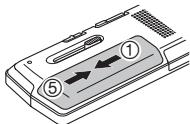
① Schuif de USB-stekker naar buiten.
Druk het onderdeel in en schuif het uit totdat u een "klik" hoort.
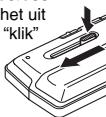
De USB-stekker opbergen:
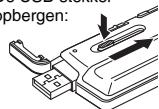
② Steek de USB-stekker van het apparaat in de computer.
Als u het apparaat niet direct op de computer kunt aansluiten, gebruikt u de USB-verlengkabel (meegeleverd).
De eerste keer dat u het apparaat op de computer aansluit Omdat er meerdere berichten "Nieuwe hardware gevonden" zullen verschijnen, mag u het apparaat niet van de computer verwijderen voordat alle berichten zijn verdwenen.
- Verwijder het apparaat of de SD-kaart nooit terwijl "ACCESS..." wordt weergegeven omdat u zo het apparaat kunt beschadigen.
3 Schuif de schakelaar OPR/HOLD in de stand [HOLD]. Het statuslampje gaat branden en de batterij wordt opgeladen.
- Als u tijdens het opladen de schakelaar OPR/HOLD terugschuift naar de oorspronkelijke stand, wordt het opladen wellicht afgebroken voordat het voltooid is. - Het opladen is voltooid wanneer de statusindicator dooft.
■ Het toestel verwijderen
Dubbelklik op het pictogram (Windows XP: [☐], Windows Vista/Windows 7: [☐]) in het systeemvak onderaan het computerscherm en volg de aanwijzingen op het scherm om het apparaat te verwijderen. (Afhankelijk van de instellingen van het besturingssysteem wordt het pictogram mogelijk niet weergegeven.) Het apparaat wordt automatisch uitgeschakeld nadat u het verwijderd hebt.
- Wanneer u een oplaadbare batterij gebruikt, moet u de bijgeleverde oplaadbare batterij of de optioneel oplaadbare batterij gebruiken Als andere in de handel verkrijgbare batterijen dan de hierboven vermelde types worden gebruikt, is de werking niet gegarandeerd. - U kunt ook een AAA, LR03 alkalinebatterij (niet meegeleverd) gebruiken.
Het apparaat in- en uitschakelen
Het apparaat inschakelen:
Schuif de schakelaar OPR/HOLD naar [ON/OFF] om het apparaat in te schakelen. Vervolgens gaat het display aan.
Het apparaat uitschakelen:
Houd de schakelaar OPR/HOLD minstens 1 seconde in de stand [ON/OFF].
■ Automatisch uitschakelen:
De stroom wordt automatisch na een bepaalde tijd (de fabrieksinstelling is 15 minuten) uitgeschakeld wanneer de opname is gepauzeerd of gestopt. (→ bladzijde 20)
Hold-functie
Schakel Hold in als u niet wilt dat het toestel op toetsbediening reageert.
Schuif tijdens een opname of weergave de schakelaar OPR/HOLD naar [HOLD].
De klok instellen
1 Druk op [MENU].
② Druk op +, – om “COMMON MENU” te selecteren en bevestig met [▶ OK].
③ Druk op +, – om “DATE & TIME” te selecteren en bevestig met [▶ OK].
4 Druk op +, – om het jaartal in te stellen en druk op ▶▶.
⑤ Druk op +, – om de maand in te stellen en druk op ▶▶.
⑥ Druk op +, – om de dag in te stellen en druk op ▶▶.
⑦ Druk op +, – om de tijdsaanduiding in te stellen en druk op ▶▶.
“24H” en “AM/PM” geven respectievelijk de 24-uursweergave en de 12-uursweergave aan.
⑧ Druk op +, – om het uur in te stellen en druk op ▶▶.
⑨ Druk op +, – om de minuten in te stellen.
Als u deze instellingen wilt wijzigen, selecteert u de gewenste instelling met |◀◀, ▶▶l, en past u deze aan met +, −.
⑩ Druk op [▶ OK] om te bevestigen.
De datum en tijd worden ingesteld en de klok treedt in werking.
Druk op [F2 (CLOSE)] om het instellingenscherm te sluiten.
De map selecteren
① Druk op [F2 (FOLDER)]. ② Druk op +, -, |◀◀, ►▶| om de map te selecteren en bevestig met [► OK].
Als de SD-kaart is geplaatst, wordt de inhoud van de SD-kaart op het scherm getoond in stap ②. Druk op [F1 (MEMORY)] om het geheugen te selecteren.
- In deze handleiding wordt een microSD/microSDHC-kaart verkort aangeduid als "SD-kaart".
Een map of bestand in het lijstscherm selecteren
① Druk op [LIST ♂]. ② Druk op +, – om "FLDR SEARCH" te selecteren en bevestig met [▶ OK]. ③ Druk op +, – om “INT. MEMORY” (intern geheugen) te selecteren en bevestig met [▶ OK].
Als de SD-kaart is geplaatst, wordt "microSD CARD" weergegeven. U kunt een van beide selecteren.
④ Druk op +, – om de map te selecteren en bevestig met [▶ OK].
Als er mappen zijn gemaakt in de map MUSIC, herhaalt u stap ④ om de doelmap te selecteren.
⑤ Druk op +, – om het bestand te selecteren en bevestig met [▶ OK].
Het bestand wordt afgespeeld.
Opnemen
① Druk op [F2 (FOLDER)]. ② Druk op ◀◀, ▶▶| om de opnamemap te selecteren en bevestig met [▶ OK].
Selecteer voor microfoonopnames een van de mappen "A", "B", "C" en "D". (De fabrieksinstelling is "A".)
③ Druk op [● REC] (de opname begint). ④ Druk op [■ STOP/RETURN] om de opname te stoppen.
De opname pauzeren:
① Druk tijdens de opname op [● REC]. De opname-indicator knippert. ② Druk nogmaals op [● REC] om de opname te hervatten.
Weergeven
① Druk op [▶ OK] (het afspelen begint).
Het volumeniveau instellen
Het volume verhogen: Druk op +.
Het volume verlagen: Druk op -.
Bediening tijdens het weergeven
Verspringen (overslaan): Druk op |◀◀, ▶▶|.
Snel achteruit/vooruit (zoeken):
Houd |◀◀, ▶▶| ingedrukt.
Stoppen: Druk op [■ STOP/RETURN].
Informatie bekijken.
① Druk op [■ STOP/RETURN].
Het informatiescherm wordt weergegeven.
② U kunt het informatiescherm omhoog en omlaag schuiven met + en -.
Het informatiescherm verlaten:
Druk op [■ STOP/RETURN].
Luisteren via de oortelefoon
Sluit een stereo-oortelefoon aan (niet meegeleverd).
Stekkertype: ø 3,5 mm stereoministekker
Aanbevolen optionele oortelefoon: Panasonic RP-HV154, RP-HJE120 (het productnummer is correct vanaf juni 2011.)
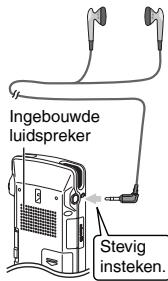
Meeluisteren tijdens de opname
Het volumeniveau instellen:
U kunt het volume aanpassen met +, −; dit heeft geen invloed op het opnameniveau.
Luisteren naar het geluid tijdens de weergave
Het geluid komt tijdens de weergave uit de luidspreker. In een lawaaierige omgeving is het geluid uit de luidspreker wellicht moeilijk hoorbaar. Sluit in dat geval een stereo-oortelefoon aan (niet meegeleverd).
Bestanden wissen
① Druk op [ERASE]. ② Druk op +, – om "FILE" te selecteren en bevestig met [▶ OK]. ③ Druk op +, – om “YES” te selecteren en bevestig met [▶ OK].
Tijdens het wissen knippert de statusindicator en wordt
"ERASING" weergegeven. Het wissen kan enkele minuten duren.
Wanneer "FILE WAS MOVED TO RECYCLE BIN [III]" wordt weergegeven, drukt u op [▶ OK].
Wanneer u in stap ② "FOLDER" selecteert, gaat u naar het scherm voor het wissen van alle bestanden in de geselecteerde map.
Druk op [F2 (CLOSE)] om het scherm voor het wissen te sluiten.
Bestanden wissen in het lijstscherm.
Selecteer de bestanden in de lijst (→ bladzijde 3) en druk op [ERASE]. Het scherm voor het wissen van het bestand wordt weergegeven. Selecteer de map en druk op [ERASE]. Vervolgens verschijnt het scherm voor het wissen van alle bestanden in de geselecteerde map.
De opnamesituatie selecteren
① Druk op [F1 (SCENE)]. ② Druk op ◀◀, ▶▶| om de situatie te selecteren en bevestig met [▶ OK]. ③ Druk op +, – om "LOAD" te selecteren en bevestig met [▶ OK].
Als u op [● REC] drukt, wordt de opname gemaakt met de ingestelde opnamesituatie.
| Opnamesituatie | Toepassing | |
| LANG.STUDY |  | Uw eigen stem opnemen om uw uitspraak te oefenen enz. |
| KARAOKE |  | Opname met hoog volume zoals karaoke |
| MUSIC PERF. |  | Hoogkwalitatieve opname zoals een concert |
| CONVERSATION | [GS3A] | Menselijke stemmen opnemen zoals tijdens een interview of vergadering. |
| MEETING |  | Opnamen met een breed geluidsbereik.Bijvoorbeeld voor vergaderingen enz. |
| LECTURE |  | Opnamen waarbij het geluid uit een welbepaalde richting komt, zoals een voordracht enz. |
| FAVORITE |  | Hier kunt u uw eigen instelling opslaan |
De opnamesituatie wijzigen
① Druk op [F1 (SCENE)]. ② Druk op ◀◀◀, ▶▶▶| om de opnamesituatie te selecteren en bevestig met [▶ OK]. ③ Druk op +, – om "CHANGE SETTING" te selecteren en bevestig met [▶ OK].
De opnamesituatie selecteren
④ Druk op +, – om de instelling te selecteren die u wilt wijzigen, en bevestig met [▶ OK]. ⑤ Druk op +, – om de instelling te selecteren en bevestig met [▶ OK].
Herhaal stappen ④ en ⑤ om de andere onderdelen te wijzigen.
⑥ Wanneer u de instellingen hebt voltooid, drukt u op +, – om "OK" te selecteren, en bevestigt met [▶ OK].
Selecteer "LOAD" (→ bladzijde 5) om de gewijzigde opnamesituatie te selecteren.
Druk op [F2 (CLOSE)] om het instellingenscherm te sluiten.
De opnamesituatie initialiseren
① Druk op [F1 (SCENE)]. ② Druk op |◀◀, ▶▶| om de opnamesituatie te selecteren die u wilt initialiseren en bevestig met [▶ OK]. ③ Druk op +, – om "INITIALIZE" te selecteren en bevestig met [▶ OK]. ④ Druk op +, – om "YES" te selecteren en bevestig met [▶ OK].
De geselecteerde opnamesituatie wordt teruggezet naar de begininstelling.
Selecteer "LOAD" (→ bladzijde 5) om de geïntialiseerde opnamesituatie te selecteren.
Druk op [F2 (CLOSE)] om het instellingenscherm te sluiten.
De opnamestand selecteren
① Druk op [MENU]. ② Druk op +, – om "MIC REC MENU" te selecteren en bevestig met [▶ OK]. ③ Druk op +, – om "MIC REC MODE" te selecteren en bevestig met [▶ OK]. ④ Druk op +, – om de instelling (PCM-bemonsteringsfrequentie/MP3-bitsnelheid) te selecteren en bevestig met [▶ OK].
(De fabrieksinstelling is "MP3 192kbps".)
Druk op [F2 (CLOSE)] om het instellingenscherm te sluiten.
- De geluidskwaliteit en resterende opnametijd zijn afhankelijk van de gebruikte opnamestand.
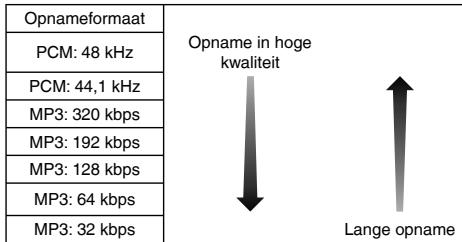
- Als de opnamestand is ingesteld op "MP3 32kbps", wordt de opname mono.
De microfoongevoeligheid veranderen
① Druk op [MENU]. ② Druk op +, – om "MIC REC MENU" te selecteren en bevestig met [▶ OK]. ③ Druk op +, – om "MIC SENS." te selecteren en bevestig met [▶ OK]. ④ Druk op +, – om "HIGH" of "LOW" te selecteren en bevestig met [▶ OK].
Druk op [F2 (CLOSE)] om het instellingenscherm te sluiten.
Ruis verminderen (LOW CUT FILTER)
① Druk op [MENU]. ② Druk op +, – om “MIC REC MENU” te selecteren en bevestig met [▶ OK]. ③ Druk op +, – om “LOW CUT FILTER” te selecteren en bevestig met [▶ OK]. ④ Druk op +, – om “ON” te selecteren en bevestig met [▶ OK].
Druk op [F2 (CLOSE)] om het instellingenscherm te sluiten.
Het opnameniveau handmatig instellen
Handmatige (MANUAL) aanpassing van het opnameniveau mogelijk maken
① Druk op [MENU]. ② Druk op +, – om "MIC REC MENU" te selecteren en bevestig met [▶ OK]. ③ Druk op +, – om “REC LEVEL ADJ.” te selecteren en bevestig met [▶ OK]. ④ Druk op +, – om “MANUAL” te selecteren en bevestig met [▶ OK].
Druk op [F2 (CLOSE)] om het instellingenscherm te sluiten.
Het opnameniveau handmatig aanpassen
① Houd [● REC] 1 seconde of langer ingedrukt. Het apparaat gaat naar opname-stand-by. ② Richt de microfoon op de geluidsbron die u wilt opnemen. ③ Druk op ◀◀, ▶▶| om het opnameniveau aan te passen.
Het aanpassingsbereik gaat van 0 t/m 30.
(De fabrieksinstelling is "15".)
Druk op [● REC] om de opname te beginnen.
Het opnameniveau handmatig instellen
De opnamepiekbegrenzer op ON instellen
① Druk op [MENU]. ② Druk op +, – om “MIC REC MENU” te selecteren en bevestig met [▶ OK]. ③ Druk op +, – om “PEAK LIMITER” te selecteren en bevestig met [▶ OK]. ④ Druk op +, – om “ON” te selecteren en bevestig met [▶ OK]. (De fabrieksinstelling is “OFF”.)
Druk op [F2 (CLOSE)] om het instellingenscherm te sluiten.
De opname-EQ instellen
① Houd [● REC] 1 seconde of langer ingedrukt. Het apparaat gaat naar opname-stand-by.
② Druk op [MENU].
③ Druk op +, – om “REC EQ” te selecteren en bevestig met [▶ OK].
④ Druk op +, – om de stand voor opname-EQ te selecteren. Ga naar stap ⑤ als u een andere stand dan “USER” selecteert. Instelling wanneer “USER” is geselecteerd:
① Druk na stap 4 op [F1 (EDIT)] ② Druk op ◀◀, ▶▶l om de te wijzigen frequentieband te selecteren en druk op +, – om het opnameniveau aan te passen (±12 dB). ③ Ga naar stap 5 als alle instellingen voor de te wijzigen frequentieband voltooid zijn.
⑤ Druk op [▶ OK] om te bevestigen.
Druk op [F2 (CLOSE)] om het instellingenscherm te sluiten.
De naam van de EQ-stand wordt niet weergegeven na het verlaten van het instellingenscherm.
Druk op [● REC] om de opname te beginnen.
| EQ-stand | Effect en toepassing |
| FLAT | Dit is de basisstand waarin geen specifiek geluidsbereik wordt benadrukt. |
| EXTRA BASS | Benadrukt nadrukkelijk het basbereik. |
| BASS | Benadrukt enigszins het basbereik. |
| MIDDLE | Benadrukt het middenbereik. |
| BASS&TREBLE | Benadrukt enigszins het bereik van de bas en de hoge tonen. |
| TREBLE | Benadrukt enigszins het bereik van de hoge tonen. |
| EXTRA TREBLE | Benadrukt nadrukkelijk het bereik van de hoge tonen. |
| USER | In deze stand kunt u de frequentiebanden van 150 Hz, 500 Hz, 1 kHz, 4 kHz en 12 kHz aanpassen. |
① Druk op [MENU]. ② Druk op +, – om “MIC REC MENU” te selecteren en bevestig met [▶ OK]. ③ Druk op +, – om “SELF TIMER” te selecteren en bevestig met [▶ OK]. ④ Druk op +, – om de tijd te selecteren en bevestig met [▶ OK]. (De fabrieksinstelling is "OFF".)
Druk op [F2 (CLOSE)] om het instellingenscherm te sluiten.
Onnodige opname voorkomen (VAS)
① Druk op [MENU]. ② Druk op +, – om “MIC REC MENU” te selecteren en bevestig met [▶ OK]. ③ Druk op +, – om “VAS” te selecteren en bevestig met [▶ OK]. ④ Druk op +, – om “ON” te selecteren en bevestig met [▶ OK].
Druk op [F2 (CLOSE)] om het instellingenscherm te sluiten.
Druk op [● REC] om de VAS-opname te beginnen.
Het VAS-niveau aanpassen:
Druk tijdens de VAS-opname op I◄◄, ►►I.
(De fabrieksinstelling is "3".)
Functie Laatste opname (PRE-RECORD)
① Druk op [MENU].
② Druk op +, – om “MIC REC MENU” te selecteren en bevestig met [▶ OK].
③ Druk op +, – om “PRE-RECORD” te selecteren en bevestig met [▶ OK].
④ Druk op +, – om “ON” te selecteren en bevestig met [▶ OK].
Druk op [F2 (CLOSE)] om het instellingenscherm te sluiten.
Opnemen met de functie Laatste opname:
1 Houd [● REC] 1 seconde of langer ingedrukt.
Het apparaat gaat naar de stand-bystand voor de functie Laatste opname.
De opnameduur wijzigt van 1, 2, 3, 4 tot 5 seconden en stopt bij 5 seconden. Het apparaat is stand-by en houdt voortdurend het geluid van de circa 5 laatste seconden vast voordat u opneemt.
② Druk op [● REC].
Het opnamelampje brandt en de opname begint direct na de bewaarde geluidsgegevens.
Stoppen: Druk op [■ STOP/RETURN].
Opnemen door het aansluiten van een externe microfoon
1 Schuif de schakelaar Line/Mic naar [MIC].
② Sluit de externe microfoon aan.
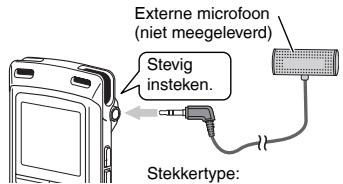
ø 3,5 mm stereoministekker
③ Druk op [● REC] om de opname te beginnen.
Raadpleeg bladzijde 4 voor opnamebewerkingen.
Opname van andere apparatuur
1 Schuif de schakelaar Line/Mic naar [LINE]. ② Druk op [MENU]. ③ Druk op +, – om “LINE REC” te selecteren en bevestig met [▶ OK]. ④ Druk op +, – om “LINE INPUT” te selecteren en bevestig met [▶ OK]. ⑤ Druk op +, – om de gewenste instelling te selecteren en bevestig met [▶ OK].
Als u aansluiting maakt met de hoofdtelefoonaansluiting van een extern toestel, de line-uitgang van een draagbaar apparaat of de line-uitgang van componentstereo, selecteert u respectievelijk "HIGH", "MEDIUM" of "LOW".
⑥ Druk op [F2 (CLOSE)]. ⑦ Sluit het externe apparaat aan.
Maak de verbinding met het externe toestel en schuif de schakelaar Line/Mic naar "LINE". De geselecteerde line-ingangsinstelling en het line-opnameniveau worden weergegeven.
⑧ Houd [● REC] 1 seconde of langer ingedrukt.
Het apparaat gaat naar opname-stand-by.
⑨ Speel het externe apparaat af en pas het ingangs-/uitgangsniveau aan.
① Als u de instelling van de line-ingang wilt aanpassen, drukt u op [MENU] en volgt u de stappen 4 tot 6. ② Als de niveaumeter heen en weer beweegt en "OVER" wordt weergegeven, is het volume van het externe apparaat te hoog. Pas het volume van het externe apparaat aan naar het bereik "6", ook als het volume op zijn hoogst staat. ③ Stop het externe apparaat met behulp van de cue-bediening van de geluidsbron.
10 Druk op [● REC] om de opname te beginnen. ⑪ Speel het externe apparaat af.
Dit apparaat heeft de volgende synchro-opnamefunctie.
Deze functie detecteert de stilte tussen tracks enz. en neemt vervolgens iedere track in verschillende bestanden op (eerste track, tweede track, enz.) De opname start automatisch wanneer geluid van het externe apparaat wordt gedetecteerd. De opname wordt gepauzeerd indien er een stilte van 2 seconden of langer is. De opname wordt weer hervat zodra er weer geluid wordt waargenomen.
Synchroon opname-instelling
1 Druk op [MENU]. ② Druk op +, – om “LINE REC” te selecteren en bevestig met [▶ OK]. ③ Druk op +, – om “SYNCHRO REC” te selecteren en bevestig met [▶ OK]. ④ Druk op +, – om “ON (Auto Stop)” of “ON (Manual Stop)” te selecteren en bevestig met [▶ OK].
Auto: De opname stopt na 15 seconden stilte.
Manual: Ook na een langere stilte blijft de opname gepauzeerd (stand-by) totdat u op [■ STOP/RETURN] drukt.
Druk op [F2 (CLOSE)] om het instellingenscherm te sluiten. Synchroonopname:
① Voer de stappen ① tot ⑪ (→ links) uit.
De line-opnamestand selecteren
① Druk op [MENU]. ② Druk op +, – om “LINE REC” te selecteren en bevestig met [▶ OK]. ③ Druk op +, – om “LINE REC MODE” te selecteren en bevestig met [▶ OK]. 4 Druk op +, – om de instelling (PCM-bemonsteringsfrequentie/MP3-bitsnelheid) te selecteren en bevestig met [▶ OK].
(De fabrieksinstelling is "MP3 192kbps".)
Druk op [F2 (CLOSE)] om het instellingenscherm te sluiten.
Indexfunctie
Een index toevoegen
Druk tijdens de opname of weergave of terwijl de opname is gepauzeerd op [F2 (INDEX)] op de positie waar u een index wilt toevoegen.
“F” (knipperend) en “ADDING INDEX” wordt weergegeven. “F” (brandend) wordt weergegeven voor het bestand waaraan indexen zijn toegevoegd.
Een index verwijderen
1 Druk op [ERASE]. ② Druk op +, – om "INDEX" te selecteren en bevestig met [▶ OK]. ③ Druk op +, – om “YES” te selecteren en bevestig met [▶ OK].
De indexen zijn verwijderd.
De weergavesnelheid wijzigen
Druk tijdens de weergave of wanneer het apparaat gestopt is op [FAST] of [SLOW].
Telkens als u op de knop drukt, wordt de weergavesnelheid sneller (FAST) of langzamer (SLOW).
Weergavesnelheid:
De weergavesnelheid kan in 10%-stappen worden aangepast als de snelheid hoger is dan 100%, en in 5%-stappen als de snelheid lager is dan 100%.
Statusindicatie tijdens het afspelen:
100% weergave, weergave sneller dan 100% en weergave langzamer dan 100% worden respectievelijk weergegeven als
“▶”, “▶” en “|▶”.
A-B herhalen
① Druk tijdens het afspelen op [A-B].
Het beginpunt (A) is ingesteld en "☐" (knipperend) en "☐" worden weergegeven.
② Druk bij het eindpunt (B) op [A-B].
De display verandert naar "A-B-C-T" (brandend) en herhaald afspelen start.
A-B herhalen annuleren:
Druk op [A-B], |◀◀, ▶▶| of [■ STOP/RETURN].
Weergave vanaf een gespecificeerde positie (TIME SEARCH)
① Druk op [MENU].
(Tijdens een weergave gaat u naar stap ③.)
② Druk op +, – om “PLAY MENU” te selecteren en bevestig met [▶ OK].
③ Druk op +, – om “TIME SEARCH” te selecteren en bevestig met [▶ OK].
4 Stel het startpunt voor de weergave in.
(Verander de tijd bij "TIME" om het startpunt in te stellen.) Druk op l◄◄, ►►l om "00:00:00" (uur:minuut: seconde) te selecteren en wijzig de instelling met +, −.
⑤ Druk op [▶ OK].
De weergave start vanaf de opgegeven positie.
Druk op [F2 (CLOSE)] als u het instellen voortijdig wilt stoppen.
Kort herhalen
① Druk tijdens het afspelen op [▶ OK].
Telkens als u op de knop drukt, spoelt de weergave ongeveer 3 seconden terug (fabrieksinstelling).
De herhaaltijd instellen:
① Druk op [MENU].
(Tijdens een weergave gaat u naar stap ③.)
② Druk op +, – om “PLAY MENU” te selecteren en bevestig met [▶ OK].
③ Druk op +, – om “SLIGHT RETURN” te selecteren en bevestig met [▶ OK].
④ Druk op +, – om het aantal seconden te selecteren (1 tot 5) en bevestig met [▶ OK].
(De fabrieksinstelling is "3".)
Druk op [F2 (CLOSE)] om het instellingenscherm te sluiten.
Herhalen (REPEAT)
1 Druk op [MENU].
(Tijdens een weergave gaat u naar stap ③.)
② Druk op +, – om “PLAY MENU” te selecteren en bevestig met [▶ OK].
③ Druk op +, – om “REPEAT” te selecteren en bevestig met [▶ OK].
④ Druk op +, – om het soort herhaling te selecteren en bevestig met [▶ OK].
Druk op [F2 (CLOSE)] om het instellingenscherm te sluiten.
OFF: Weergave wordt vanaf het geselecteerde bestand tot aan het laatste bestand in één map achter elkaar uitgevoerd. Wanneer de weergave eindigt, stopt het apparaat.
ONE: Eén bestand wordt steeds herhaald.
FOLDER REPEAT: Alle bestanden in de map worden weergegeven en herhaald.
FOLDER RANDOM: Alle bestanden in de map worden in willekeurige volgorde weergegeven en herhaald.
ALL REPEAT: Map MUSIC (M): alle bestanden* in de map worden herhaald. Andere mappen: gelijk aan "FOLDER".
ALL RANDOM: Map MUSIC (M): alle bestanden* in de map worden in willekeurige volgorde weergegeven en herhaald. Andere mappen: gelijk aan "FOLDER RANDOM".
* Maximaal 3.000 bestanden
Intervallen overslaan (TIME SKIP)
Intervallen overslaan
1 Druk tijdens het afspelen op [F1 (SKIP)]. Het toestel schakelt over naar de intervalstand en "Ts" wordt weergegeven. U wijzigt het interval door op de knop te drukken. ② Druk op ◀◀, ▶▶. Telkens als u op de knop drukt, worden 5 seconden overgeslagen (fabrieksinstelling).
Het interval wijzigen
① Druk op [MENU]. (Tijdens een weergave gaat u naar stap ③.) ② Druk op +, – om “PLAY MENU” te selecteren en bevestig met [▶ OK]. ③ Druk op +, – om “TIME SKIP” te selecteren en bevestig met [▶ OK]. ④ Druk op +, – om de tijd te selecteren en bevestig met [▶ OK].
U kunt het interval instellen op 5 sec., 10 sec., 30 sec., 1 min., 5 min., 10 min. of 15 min.
Druk op [F2 (CLOSE)] om het instellingenscherm te sluiten.
De weergave-EQ (SOUND EQ) instellen
① Druk op [MENU]. (Tijdens een weergave gaat u naar stap ③.) ② Druk op +, – om “PLAY MENU” te selecteren en bevestig met [▶ OK]. ③ Druk op +, – om “SOUND EQ” te selecteren en bevestig met [▶ OK]. 4 Druk op +, – om de stand voor geluid-EQ te selecteren.
Ga naar stap ⑤ als u een andere stand dan "USER" selecteert. Instelling wanneer "USER" is geselecteerd:
① Druk na stap 4 op [F1 (EDIT)]. ② Druk op ◀◀, ▶▶ om de te wijzigen frequentieband te selecteren en druk op +, – om het volumeniveau aan te passen (±6 dB). ③ Ga naar stap 5 als alle instellingen voor de te wijzigen frequentieband voltooid zijn.
⑤ Druk op [▶ OK] om te bevestigen.
Druk op [F2 (CLOSE)] om het instellingenscherm te sluiten.
| EQ-stand | Effect en toepassing |
| FLAT | De geluidsequalizerfunctie wordt niet gebruikt. U hoort het originele geluid zonder wijzigingen. |
| BASS | Benadrukt nadrukkelijk het basbereik. |
| CLEAR | Benadrukt nadrukkelijk het bereik van de hoge tonen. |
| HEAVY | Benadrukt enigszins het bereik van de bas en de hoge tonen. |
| SOFT | Benadrukt het middenbereik. |
| VOICE | Verminderen van ruis voor duidelijk hoorbare stemmen. |
| USER | In deze stand kunt u de frequentiebanden van 150 Hz, 500 Hz, 1 kHz, 4 kHz en 12 kHz aanpassen. |
Gebruik van een SD-kaart
De SD-kaart plaatsen
1 Schakel het toestel uit en open het deksel van de SD-kaartgleuf. ② Plaats de SD-kaart en sluit het deksel van de kaartgleuf.
Lijn de SD-kaart uit in de juiste richting (△) en stop deze helemaal naar binnen tot u een "klik" hoort.
De kaart verwijderen:
① Schakel het toestel uit en open het deksel van de SD-kaartgleuf. ② Druk de kaart voorzichtig een klein beetje naar binnen en laat hem los. ③ Trek de SD-kaart voorzichtig uit wanneer deze een beetje uitsteekt.
- Dit toestel is compatibel met microSD-kaarten van 2 GB en microSDHC-kaarten van 4 GB en 16 GB. (Stand juni 2011.)
- Dit toestel werkt mogelijk niet correct met alle typen SD-kaarten van alle merken.
- Raadpleeg de volgende website voor meer informatie over kaarten waarvan de goede werking volgens onze productiestandaard bevestigd is. http://panasonic.net/support/
- Als u een SD-kaart plaatst maar "microSD" wordt niet weergegeven in het scherm SELECT FOLDER enz., dan herkent het apparaat de SD-kaart niet. U kunt overschakelen tussen het interne geheugen en de SD-kaart door [F2 (FOLDER)] langer dan 1 seconde ingedrukt te houden wanneer het gestopte scherm wordt weergegeven.
- Hou de geheugenkaart buiten het bereik van kinderen om inslikken ervan te voorkomen.
Bestanden zoeken
■ Zoekopdrachten voor bestanden
| CALENDAR SRCH | Opnamebestanden Worden op datum gesorteerd weergegeven. |
| MIC REC FILE | Microfoonopnamebestanden worden in datumvolgorde in een lijst weergegeven, te beginnen met de meest recente datum. |
| LINE REC FILE | Lijnopnamebestanden worden in datumvolgorde in een lijst weergegeven, te beginnen met de meest recente datum. |
| RECENT R. FILE | Opnamebestanden worden in datumvolgorde in een lijst weergegeven, te beginnen met de meest recente datum. (20 bestanden) |
| RECYCLE SEARCH | Alleen bestanden in de prullenbak (100) worden in de lijst weergegeven. |
Bestanden zoeken
① Druk op [LIST ♂] terwijl het apparaat is gestopt. - “microSD CARD” wordt alleen weergegeven wanneer een SD-kaart is geplaatst ② Druk op +, – om “R. FILE SRCH” te selecteren en bevestig met [▶ OK]. ③ Druk op +, – om de bestandszoekwijze te selecteren en bevestig met [▶ OK].
Als "CALENDAR SRCH" is geselecteerd:
Druk op +, -, |◀◀, ▶▶| om de opnamedatum te selecteren en bevestig met [▶ OK].
Als "RECYCLE SEARCH" is geselecteerd:
Druk op +, - om de zoekwijze te selecteren en bevestig met [▶ OK].
- Selecteer "LAST_DLT_MEM" als u bestanden wilt zoeken die onlangs uit het interne geheugen zijn gewist.
4 Druk op + of – om het bestand te selecteren en bevestig met [▶ OK].
Naar muziek op dit apparaat luisteren (WMA/MP3-muziekbestanden)
Een bestand uit de map "M" selecteren:
1 Selecteer het bestand en druk op [▶ OK].
Cue-functie voor mappen
1 Druk tijdens het afspelen op [F2 (☐ CUE)].
"FOLDER SKIP" wordt weergegeven en het scherm schakelt over naar de cue-mapweergave "▶".
② Wanneer “☐” wordt weergegeven, drukt u op ◀◀ of ▶▶.
Het cuen van een map annuleren:
U kunt de instelling op de volgende wijze annuleren.
Druk opnieuw op [F2 (☐ CUE)].
Druk op [▶ OK].
Druk op [■ STOP/RETURN]. (Het afspelen is voltooid.)
Afspeellijsten
Uw favoriete tracks in een afspeellijst opnemen
① Selecteer de map MUSIC (M) (→ bladzijde 3). ② Druk op +, – om het bestand of de map te selecteren en bevestig met [F1 (PLAYLIST)].
Als u van map wilt wisselen bij het selecteren van mappen of bestanden, drukt u op ◀◀ om door hiërarchieën te kunnen bladeren. (Raadpleeg bladzijde 3 voor meer informatie over het selecteren van bestanden en mappen.)
③ Druk op ◀◀, ▶▶| om de afspeellijst te selecteren en bevestig met [▶ OK]. (Selecteer de speellijst uit PLAYLIST 1 t/m 5.)
- Het gekozen bestand of alle bestanden in de gekozen map worden aan de geselecteerde afspeellijst toegevoegd.
Tracks in de speellijst afspelen
① Selecteer de speellijst (P1 t/m P5) (→ bladzijde 3). ② Druk op +, – om het bestand te selecteren dat u wilt afspelen en druk op [▶ OK].
De volgorde van tracks in een afspeellijst wijzigen
① Selecteer de speellijst (P1 t/m P5) (→ bladzijde 3). ② Druk op +, – om het bestand te selecteren dat u wilt wijzigen, en druk op [F1 (EDIT)]. ③ Druk op +, – om “CHANGE ORDER” te selecteren en bevestig met [▶ OK].
Links van de geselecteerde bestandsnaam wordt “■” toegevoegd.
Afspeellijsten
4 Druk op +, – om het bestand naar de gewenste positie te verplaatsen en bevestig met [▶ OK].
- De volgorde van de tracks is nu gewijzigd.
Tracks in de speellijst annuleren
① Selecteer de speellijst (P1 t/m P5) (→ bladzijde 3). ② Druk op +, – om het bestand te selecteren dat u wilt wissen en druk op [F1 (EDIT)]. ③ Druk op +, – om “ERASE FILE” te selecteren en bevestig met [▶ OK]. Alle geregistreerde tracks annuleren: ① Druk op +, – om "ERASE ALL" te selecteren en bevestig met [▶ OK]. 4 Druk op +, – om "YES" te selecteren en bevestig met [▶ OK].
Het scherm met bewerkingsinstellingen weergeven
① Druk op [MENU]. ② Druk op +, – om “EDIT MENU” te selecteren en bevestig met [▶ OK]. ③ Druk op +, – om het onderdeel te selecteren dat u wilt bewerken en bevestig met [▶ OK]. - Druk op [F1 (TAB)] om naar een ander instellingenscherm te gaan. - Wat u kunt instellen en hoe u dat doet, hangt af van het betreffende onderdeel. Raadpleeg de betreffende bladzijde voor meer informatie.
Druk op [F2 (CLOSE)] om het instellingenscherm te sluiten.
Bestanden opsplitsen
1 Druk tijdens het afspelen op [■ STOP/RETURN] bij het punt waar u het bestand wenst op te splitsen. ② Selecteer "DIVIDE" in het scherm met de bewerkingsinstellingen (→ links). ③ Druk op +, – om “YES” te selecteren en bevestig met [▶ OK]. De statusindicator knippert terwijl het bestand wordt gesplitst.
Bewerken: bestanden samenvoegen
① Selecteer "COMBINE" in het scherm met de bewerkingsinstellingen (→ links). ② Druk op +, – om “PREVIOUS FILE” te selecteren en bevestig met [▶ OK]. ③ Druk op +, – om de bestanden te selecteren die u wilt samenvoegen en bevestig met [▶ OK]. Als u van map wilt wisselen bij het selecteren van bestanden, drukt u op ◀◀ om door hiërarchieën te kunnen bladeren. (Raadpleeg bladzijde 3 voor meer informatie over het selecteren van bestanden en mappen.) ④ Druk op +, – om “NEXT FILE” te selecteren en bevestig met [▶ OK]. ⑤ Druk op +, – om het bestand te selecteren dat moet worden gecombineerd achter het vorige bestand en druk op [▶ OK] om te bevestigen. ⑥ Druk op +, – om “NEXT” te selecteren en bevestig met [▶ OK]. ⑦ Druk op +, – om “YES” te selecteren en bevestig met [▶ OK]. De statusindicator knippert terwijl de bestanden worden samengevoegd. - Als u op [F2 (CLOSE)] drukt voordat het samenvoegen is voltooid, wordt de samenvoegbewerking afgebroken.
Bewerken: Bestanden kopiëren of verplaatsen
Bestand kopiëren
1 Selecteer "COPY" in het scherm met de bewerkingsinstellingen (→ bladzijde 16). ② Druk op +, – om de bestanden te selecteren die u wilt kopiëren en bevestig met [▶ OK].
- Als u van map wilt wisselen bij het selecteren van bestanden, drukt u op ◀◀◀ om door hiërarchieën te kunnen bladeren.
(Raadpleeg bladzijde 3 voor meer informatie over het selecteren van bestanden en mappen.) - Als u bestanden kopieert in de map LINE (LINE_SD), gaat u naar stap 5.
③ Druk op +, – om het geheugen te selecteren waarnaar u wilt kopiëren (“INTERNAL MEMORY” of “microSD CARD”) en bevestig met [▶ OK].
④ Druk op +, – om de map te selecteren waarnaar u wilt kopiëren en bevestig met [▶ OK]. ⑤ Druk op +, – om “YES” te selecteren en bevestig met [▶ OK].
De statusindicator knippert terwijl het bestand wordt gekopieerd.
Bestanden verplaatsen
Selecteer "MOVE" in stap 1 links om bestanden te verplaatsen. De procedure is gelijk aan het kopiëren van bestanden.
De prullenbak
Bestanden uit de prullenbak terugzetten
① Druk op [F2 (FOLDER)]. ② Druk op +, -, |◀◀, ▶▶| om “☐” te selecteren en bevestig met [▶ OK].
De prullenbak bestaat uit mappen in het interne geheugen en op de SD-kaart.
③ Druk op ◀◀◀, ▶▶▶| om het bestand te selecteren dat u wilt terugzetten en bevestig met [ERASE].
① Opgeslagen map vóór het verwijderen ② Bestandsnummer vóór het verwijderen
④ Druk op +, – om “RESTORE FILE” te selecteren en bevestig met [▶ OK]. ⑤ Druk op +, – om "YES" te selecteren en bevestig met [▶ OK].
De statusindicator knippert en het geselecteerde wordt teruggezet achterin de map waar het oorspronkelijke stond.
Druk op [▶ OK] om terug te gaan naar het scherm in stap ③.
De prullenbak
De prullenbak legen
1 Druk op [ERASE].
② Druk op +, – om “EMPTY RECYCLE BIN” te selecteren en bevestig met [▶ OK].
Als de prullenbak is geselecteerd, selecteert u "EMPTY" in stap ② en drukt u op [▶ OK].
③ Druk op +, – om “YES” te selecteren en bevestig met [▶ OK].
De statusindicator knippert en de prullenbak wordt leeggemaakt.
De timer
① Druk op [MENU]. ② Druk op +, – om “COMMON MENU” te selecteren en bevestig met [▶ OK]. ③ Druk op +, – om “TIMER & ALARM” te selecteren en bevestig met [▶ OK]. ④ Stel de gewenste datum, tijd en geluidsbron in.
① Druk op +, – om een onderdeel te selecteren en bevestig met [▶ OK]. ② Druk op +, -, |◀◀, ▶▶| om de instelling te selecteren en bevestig met [▶ OK].
Herhaal stap ① en ② om alle instellingen te maken.
⑤ Druk op +, – om “OK” te selecteren en bevestig met [▶ OK].
Druk op [F2 (CLOSE)] om het instellingenscherm te sluiten.
| Instelling | Detail |
| SETTING | OFF: De timer is uitgeschakeld.ON: De timer is ingeschakeld. |
| REPEAT | ONCE: De weergave of opname wordt één keer uitgevoerd.DAILY: De weergave of opname wordt dagelijks uitgevoerd.SELECT: De weergave of opname wordt elke week op de aangegeven dag uitgevoerd.1 Druk op +, – om de dag te selecteren en plaats er een vinkje bij met [▶ OK]. (Druk nogmaals op [▶ OK] om de selectie ongedaan te maken.)2 Als u de dag hebt geselecteerd, selecteert u “OK” en drukt u op [▶ OK]. |
| TIME*1 | Selecteer de begin- en eindtijdSelecteer het gewenste onderdeel (beginuur en -minuut en einduur en -minuut) met ◀◀, ►▶l en stel het in met +, -.De duur die u kunt instellen tussen de begin- en eindtijd is maximaal 12 uur. |
| REC/PLAY | PLAY: Het geselecteerde bestand of het alarmgeluid wordt afgespeeld.REC: De ingestelde geluidsbron wordt opgenomen. |
| PLAY*2 | BEEP: Het alarmgeluid wordt afgespeeld.FILE: Een bestand wordt afgespeeld.De bestanden in de geselecteerde map worden weergegeven.Druk op +, - om het bestand te selecteren en druk op [► OK]. Als u bij het selecteren van map wisselt, drukt u op ◀◀◇ om binnen hiërarchieën te zoeken.(Raadpleeg bladzijde 3 voor meer informatie over het selecteren van bestanden en mappen.) |
| SOURCE*3 | MIC: Microfoonopname.LINE: Geluidsopname van een extern apparaat. |
| MODE*3 | PCM 48 kHz, PCM 44,1 kHz, MP3 320 kbps, MP3 192 kbps, MP3 128 kbps, MP3 64 kbps, MP3 32 kbps |
| REC TO*3 | Selecteer de map waarin het opgenomen bestand opgeslagen wordt.●Als u een map op een SD-kaart wilt selecteren, moet u de SD-kaart plaatsen. |
*1 Let op dat u a.m. en p.m. niet verwisselt bij het instellen van de begin- en eindtijd.
AM12:00 is middernacht en PM12:00 is twaalf uur 's middags. Als u een timeropname wilt laten beginnen om 0:00 a.m. middernacht, stelt u de begintijd in op "AM12:00".
*2 Wordt weergegeven als "PLAY" is geselecteerd voor "REC/PLAY".
*3 Wordt weergegeven als "REC" is geselecteerd voor "REC/PLAY".
Algemeen menu
Bewerkingen algemene instellingen
1 Druk op [MENU]. ② Druk op +, – om “COMMON MENU” te selecteren en bevestig met [▶ OK]. ③ Druk op +, – om de gewenste instelling te selecteren en bevestig met [▶ OK]. ④ Druk op +, – om de instelling te wijzigen en bevestig met [▶ OK].
Druk op [F2 (CLOSE)] om het instellingenscherm te sluiten.
Raadpleeg de betreffende bladzijden voor informatie over "DATE & TIME" (→ bladzijde 3) en "TIMER & ALARM" (→ bladzijde 18).
BEEP SOUND
U kunt het geluid bij de toetsbediening instellen.
OFF: Geen pieptoon bij toetsbediening.
ON: De pieptoon is ingeschakeld.
U kunt het opname-indicatielampje aan (ON) of uit (OFF) zetten.
OFF: Brandt niet ON: Brandt
Selecteer het type batterij dat u gebruikt (oplaadbare nikkelmetaalhydridebatterijen of alkalinebatterijen). Type batterij: RECHARGEABLE, ALKALINE (De fabrieksinstelling is "RECHARGEABLE".)
AUTO POWER OFF
Deze functie schakelt het apparaat automatisch uit wanneer er gedurende een bepaalde tijd geen handelingen worden uitgevoerd (bijvoorbeeld wanneer de opname is gepauzeerd of gestopt). Deze functie bespaart de batterij wanneer u het apparaat vergeet uit te schakelen.
AUTO POWER OFF: 0 min. (OFF) tot 15 min.
(De fabrieksinstelling is "15min".)
BACKLIGHT
Hiermee stelt u de achtergrondverlichting in wanneer u de toetsen gebruikt.
Verlichtingsduur: OFF (geen licht), 5 sec, 15 sec, altijd ON
(De fabrieksinstelling is "15 sec".)
CONTRAST
Gebruik deze functie om het schermcontrast aan te passen. U kunt uit 10 niveaus kiezen.
Contrastniveau: 1 (L) tot 10 (H)
Als de prullenbak is ingeschakeld, worden verwijderde bestanden hiernaar verplaatst. Dit is een extra veiligheid omdat u bestanden die u per ongeluk gewist hebt gewoon uit de prullenbak kunt terugzetten (zolang u de prullenbak niet leegmaakt).
OFF: De prullenbak niet gebruiken
ON: De prullenbak wel gebruiken
Als u formatteert worden alle bestanden in het interne geheugen of de SD-kaart gewist. Gewiste bestanden kunnen niet worden hersteld.
① Selecteer "INTERNAL MEMORY" of "microSD CARD" en bevestig met [▶ OK]. ② Selecteer "YES" en bevestig met [▶ OK].
INIT MENU
Als u de instellingen van dit apparaat initialiseert, worden alle instellingen behalve "DATE & TIME" naar de standaardinstelling teruggezet.
Selecteer "YES" en druk op [▶ OK] om te bevestigen. De instellingen worden geïntialiseerd.
VERSION
Hier wordt de versie van de firmware weergegeven.
Systeemvereisten
(Stand juni 2011)
| Computer | IBM PC/AT-compatibel, Macintosh | |
| Besturingssysteem | • Windows® XP Home Edition/Professional met SP2, SP3• Windows Vista® Home Basic/Home Premium/Business/Ultimate met SP1, SP2• Windows® 7 Starter/Home Basic/Home Premium/Professional/Ultimate met SP1 | • Vooraf geïnstalleerde versie |
| • Mac OS X 10.2.8 - 10.6 | ||
| Interface | USB-poort (de werking kan niet worden gegarandeerd als u een USB-hub gebruikt.) | |
| * Zelfs als wordt voldaan aan de systeemvereisten die in dit document worden genoemd, kunnen bepaalde computers wellicht niet gebruikt worden.* (Macintosh) Deze software werkt op het standaardstuurprogramma van het besturingssysteem.* De werking is alleen gegarandeerd op compatibele besturingssystemen. * De werking kan niet worden gegarandeerd op een computer waarop het besturingssysteem is opgewaardeerd.* De werking kan niet worden gegarandeerd op zelfgebouwde computers.* Voor gebruik van Windows Media® Player moet de computer voldoen aan de systeemvereisten van Windows Media® Player. Meer informatie over Windows Media® Player vindt u in de documentatie van Microsoft Corporation.* Microsoft, Windows, Windows Media en Windows Vista zijn gedeponeerde handelsmerken of handelsmerken van Microsoft Corporation in de VS en andere landen.* Geluidsdecodeertechnologie MPEG Layer-3 onder licentie van Fraunhofer IIS en Thomson.* IBM en PC/AT zijn gedeponeerde handelsmerken van International Business Machines Corporation in de VS.* Macintosh en Mac OS zijn handelsmerken van Apple Inc.* De overige systeem- en productnamen die in dit document worden genoemd, zijn meestal gedeponeerde handelsmerken of handelsmerken van de respectievelijke ontwikkelaars. De symbolenTM en® worden in dit document niet gebruikt.* Afhankelijk van de omstandigheden waaronder de computer wordt gebruikt, kunnen zich storingen voordoen (opnamen van dit toestel kunnen onbruikbaar zijn enz.). Panasonic en Panasonic-leveranciers kunnen niet aansprakelijk worden gesteld voor het verlies van geluidsgegevens of andere directe of indirecte schade behalve in geval van opzettelijke of grove nalatigheid.* Dit model is niet compatibel met TRC/ADPCM-formaat IC-recorders van Panasonic. Bestanden die op dit apparaat zijn opgenomen kunnen ook niet op die IC-recorders worden afgespeeld, en MP3-bestanden die op dit apparaat zijn opgenomen kunnen niet worden gelezen door de Voice Editing software die bij die IC-recorders wordt geleverd.* U kunt gegevens die op dit apparaat zijn opgenomen zonder speciale software naar de computer overbrengen. De computersoftware (Voice Editing) wordt niet bij dit apparaat geleverd. | ||
Intern geheugen 4 GB* (RR-XS410), 2 GB* (RR-XS400)
* De bruikbare capaciteit is minder.
Aansluiten op de computer
1 Ontkoppel de USB-stekker van dit apparaat. ② Sluit het toestel aan op de USB-poort van de computer.
Als u het apparaat niet direct op de computer kunt aansluiten, gebruikt u de USB-verlengkabel (meegeleverd).
- Gebruik geen andere USB-verlengkabel dan de meegeleverde kabel.
Gebruik de meegeleverde kabel niet op andere apparatuur.
Let op: Gebruik alleen de meegeleverde USB-verlengkabel met ferrietkern om het apparaat op de computer aan te sluiten.
De eerste keer dat u het apparaat op de computer aansluit
Omdat er meerdere berichten "Nieuwe hardware gevonden" zullen verschijnen, mag u het apparaat niet van de computer verwijderen voordat alle berichten zijn verdwenen.
- Dit apparaat kan niet worden bediend terwijl het met de computer is verbonden.
- Wanneer het toestel met de computer verbonden is, wordt het door de computer gevoed en kan het zonder batterij werken.
- Wanneer het apparaat op de computer is aangesloten, kan de computer mogelijk niet (opnieuw) worden opgestart. Het verdient aanbeveling het toestel van de computer te verwijderen wanneer u die wilt (her)opstarten. In de volgende gevallen is de werking niet gegarandeerd.
- Als u twee of meer USB-apparaten op één computer aansluit (behalve de muis en het toetsenbord bij normale werking)
- Als u een USB-hub gebruikt
- Als u een andere USB-verlengkabel dan de meegeleverde gebruikt.
- Wanneer het apparaat op de computer is aangesloten en u de computer (opnieuw) opstart of de computer naar stand-by gaat, herkent de computer het apparaat mogelijk niet meer. Verwijder het apparaat en sluit het opnieuw aan op de computer. Of start eerst de computer opnieuw op en sluit het apparaat dan weer aan.
- Raadpleeg de bedieningsinstructies bij de computer.
■ Het toestel verwijderen
Dubbelkik op het pictogram (Windows XP: [☐], Windows Vista/Windows 7: [☐]) in het systeemvak onderaan het computerscherm en volg de aanwijzingen op het scherm om het apparaat te verwijderen. (Afhankelijk van de instellingen van het besturingssysteem wordt het pictogram mogelijk niet weergegeven.) Het apparaat wordt automatisch uitgeschakeld nadat u het verwijderd hebt. Wanneer u het apparaat inschakelt nadat bestanden erop gewist enz. zijn via de computer, wordt "UPDATING FILE NAME" weergegeven. Het bijwerken kan enkele minuten duren.
USB-opslagapparaat
Dit apparaat werkt als USB-geheugen en wordt door de computer herkend als een extern opslagapparaat.
U kunt gegevensbestanden van de computer naar dit apparaat overzetten en opslaan.
USB-voeding gebruiken
1 Ontkoppel de USB-stekker van dit apparaat.
② Houd [■ STOP/RETURN] op het toestel ingedrukt terwijl u het toestel op de USB-poort van de computer aansluit.
Dit apparaat wordt ingeschakeld via USB-voeding.
■ Het toestel verwijderen
Verwijder het toestel pas nadat u het hebt uitgeschakeld.
Onderhoud
Maak het apparaat schoon met een droge, zachte doek.
- Hardnekkig vuil wrijft u weg met een vochtige doek. Veeg het apparaat vervolgens met een droge doek droog.
- Gebruik geen oplosmiddelen of benzeen, verdunner, alcohol, afwasmiddel, chemische reinigingsdoekjes enz. Daardoor kan de behuizing vervormen of aangetast worden.
microSDHC logo is een handelsmerk van SD-3C, LLC.
Dit product wordt beschermd door intellectuele eigendomsrechten van Microsoft Corporation en derden. Het gebruik en de verspreiding van dergelijke technologie buiten dit product is verboden zonder een licentie van Microsoft of een erkende dochteronderneming van Microsoft en derden.
Tijdens het gebruik is dit product vatbaar voor radiostoring veroorzaakt door een mobiele telefoon. Wanneer dergelijke storing optreedt, moet u dit product en de mobiele telefoon verder van elkaar vandaan gebruiken.
Bewaar de AAA LR03 en oplaadbare batterijen buiten bereik van kinderen om inslikken te voorkomen.
GEVAAR
Explosiegevaar wanneer de batterij op onjuiste wijze vervangen wordt. Vervang alleen door een zelfde soort batterij of equivalent, die door de fabrikant aanbevolen worden. Gooi de gebruikte batterijen weg zoals door de fabrikant voorgeschreven wordt.
- Verwarm niet en stel niet bloot aan een vlam.
- Laat de batterij niet achter in een auto die langdurig aan direct zonlicht wordt blootgesteld met de deuren en ramen gesloten.
- Overmatige geluidsdruk door oortelefoons en hoofdtelefoons kan gehoorschade veroorzaken.
- Luisteren op vol volume voor langere perioden kan schade aan de oren van de gebruiker veroorzaken. Maak gebruik van de meegeleverde of aanbevolen hoofdtelefoons of oortelefoons. Gebaseerd op EN 50332-2:2003 1) Maximale uitgangsspanning (oortelefoonuitgang): ≤ 150mV 2) Voor breedband kenmerkende spanning (oortelefoon): ≥ 75mV
Informatie voor gebruikers betreffende het verzamelen en verwijderen van oude uitrustingen en lege batterijen

Deze symbolen op de producten, verpakkingen, en/of begeleidende documenten betekenen dat gebruikte elektrische en elektronische producten en batterijen niet met het algemene huishoudelijke afval gemengd mogen worden. Voor een correcte behandeling, recuperatie en recyclage van oude producten en lege batterijen moeten ze naar de bevoegde verzamelpunten gebracht worden in overeenstemming met uw nationale wetgeving en de Richtlijnen 2002/96/EC en 2006/66/EC.
Door deze producten en batterijen correct te verwijderen draagt u uw steentje bij tot het beschermen van waardevolle middelen en tot de preventie van potentiële negatieve effecten op de gezondheid van de mens en op het milieu die anders door een onvakkundige afvalverwerking zouden kunnen ontstaan.
Voor meer informatie over het verzamelen en recycleren van oude producten en batterijen, gelieve contact op te nemen met uw plaatselijke gemeente, uw afvalverwijderingsdiensten of de winkel waar u de goederen gekocht hebt.
Voor een niet-correcte verwijdering van dit afval kunnen boetes opgelegd worden in overeenstemming met de nationale wetgeving.

Voor zakengebruikers in de Europese Unie
Indien u elektrische en elektronische uitrusting wilt verwijderen, neem dan contact op met uw dealer voor meer informatie.
[Informatie over de verwijdering in andere landen buiten de Europese Unie]
Deze symbolen zijn enkel geldig in de Europese Unie. Indien u wenst deze producten te verwijderen, neem dan contact op met uw plaatselijke autoriteiten of dealer, en vraag informatie over de correcte wijze om deze producten te verwijderen.
![PANASONIC RR-XS410 - [Informatie over de verwijdering in andere landen buiten de Europese Unie] - 1](/content/2019/09/52908/images/a0e6d306f55d633914fb41d307b56bebafd1c2804efa0510bc7fb7c572096da3.jpg)
Opmerking over het batterijensymbool (beneden twee voorbeelden):
Dit symbool kan gebruikt worden in verbinding met een chemisch symbool. In dat geval wordt de eis, vastgelegd door de Richtlijn voor de betrokken chemische producten, vervuld.

- MEEGELEVERDE ACCESSOIRES
- DE BATTERIJ PLAATSEN
- HET APPARAAT IN- EN UITSCHAKELEN
- HET APPARAAT INSCHAKELEN
- HET APPARAAT UITSCHAKELEN
- HOLD-FUNCTIE
- DE KLOK INSTELLEN
- DE MAP SELECTEREN
- EEN MAP OF BESTAND IN HET LIJSTSCHERM SELECTEREN
- OPNEMEN
- DE OPNAME PAUZEREN
- WEERGEVEN
- HET VOLUMENIVEAU INSTELLEN
- BEDIENING TIJDENS HET WEERGEVEN
- INFORMATIE BEKIJKEN
- LUISTEREN VIA DE OORTELEFOON
- MEELUISTEREN TIJDENS DE OPNAME
- LUISTEREN NAAR HET GELUID TIJDENS DE WEERGAVE
- BESTANDEN WISSEN
- BESTANDEN WISSEN IN HET LIJSTSCHERM
- DE OPNAMESITUATIE SELECTEREN
- DE OPNAMESITUATIE WIJZIGEN
- DE OPNAMESITUATIE INITIALISEREN
- DE OPNAMESTAND SELECTEREN
- DE MICROFOONGEVOELIGHEID VERANDEREN
- RUIS VERMINDEREN (LOW CUT FILTER)
- HET OPNAMENIVEAU HANDMATIG INSTELLEN
- HET OPNAMENIVEAU HANDMATIG AANPASSEN
- DE OPNAMEPIEKBEGRENZER OP ON INSTELLEN
- DE OPNAME-EQ INSTELLEN
- ONNODIGE OPNAME VOORKOMEN (VAS)
- FUNCTIE LAATSTE OPNAME (PRE-RECORD)
- OPNEMEN MET DE FUNCTIE LAATSTE OPNAME
- OPNEMEN DOOR HET AANSLUITEN VAN EEN EXTERNE MICROFOON
- OPNAME VAN ANDERE APPARATUUR
- SYNCHROON OPNAME-INSTELLING
- DE LINE-OPNAMESTAND SELECTEREN
- INDEXFUNCTIE
- EEN INDEX TOEVOEGEN
- EEN INDEX VERWIJDEREN
- DE WEERGAVESNELHEID WIJZIGEN
- WEERGAVESNELHEID
- STATUSINDICATIE TIJDENS HET AFSPELEN
- A-B HERHALEN
- A-B HERHALEN ANNULEREN
- WEERGAVE VANAF EEN GESPECIFICEERDE POSITIE (TIME SEARCH)
- KORT HERHALEN
- HERHALEN (REPEAT)
- INTERVALLEN OVERSLAAN (TIME SKIP)
- INTERVALLEN OVERSLAAN
- HET INTERVAL WIJZIGEN
- DE WEERGAVE-EQ (SOUND EQ) INSTELLEN
- GEBRUIK VAN EEN SD-KAART
- DE SD-KAART PLAATSEN
- DE KAART VERWIJDEREN
- BESTANDEN ZOEKEN
- ALS "CALENDAR SRCH" IS GESELECTEERD
- ALS "RECYCLE SEARCH" IS GESELECTEERD
- NAAR MUZIEK OP DIT APPARAAT LUISTEREN (WMA/MP3-MUZIEKBESTANDEN)
- CUE-FUNCTIE VOOR MAPPEN
- HET CUEN VAN EEN MAP ANNULEREN
- AFSPEELLIJSTEN
- UW FAVORIETE TRACKS IN EEN AFSPEELLIJST OPNEMEN
- TRACKS IN DE SPEELLIJST AFSPELEN
- DE VOLGORDE VAN TRACKS IN EEN AFSPEELLIJST WIJZIGEN
- TRACKS IN DE SPEELLIJST ANNULEREN
- HET SCHERM MET BEWERKINGSINSTELLINGEN WEERGEVEN
- BESTANDEN OPSPLITSEN
- BEWERKEN: BESTANDEN SAMENVOEGEN
- BEWERKEN: BESTANDEN KOPIËREN OF VERPLAATSEN
- BESTAND KOPIËREN
- BESTANDEN VERPLAATSEN
- DE PRULLENBAK
- BESTANDEN UIT DE PRULLENBAK TERUGZETTEN
- DE PRULLENBAK LEGEN
- DE TIMER
- ALGEMEEN MENU
- BEWERKINGEN ALGEMENE INSTELLINGEN
- BEEP SOUND
- AUTO POWER OFF
- BACKLIGHT
- CONTRAST
- INIT MENU
- VERSION
- SYSTEEMVEREISTEN
- AANSLUITEN OP DE COMPUTER
- HET TOESTEL VERWIJDEREN
- USB-OPSLAGAPPARAAT
- USB-VOEDING GEBRUIKEN
- ONDERHOUD
- GEVAAR
- INFORMATIE VOOR GEBRUIKERS BETREFFENDE HET VERZAMELEN EN VERWIJDEREN VAN OUDE UITRUSTINGEN EN LEGE BATTERIJEN
- VOOR ZAKENGEBRUIKERS IN DE EUROPESE UNIE
- [INFORMATIE OVER DE VERWIJDERING IN ANDERE LANDEN BUITEN DE EUROPESE UNIE]
- OPMERKING OVER HET BATTERIJENSYMBOOL (BENEDEN TWEE VOORBEELDEN)
Merk : PANASONIC
Model : RR-XS410
Categorie : Dictafoon