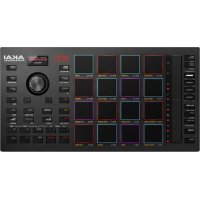
MPC Studio 2 - Teclado midi AKAI - Manual de uso y guía de instrucciones gratis
Encuentra gratis el manual del aparato MPC Studio 2 AKAI en formato PDF.



| Tipo de producto | Controlador MIDI con pads y software MPC |
| Marca | AKAI Professional |
| Modelo | MPC Studio 2 |
| Pads | 16 pads RGB sensibles a la velocidad y a la presión |
| Pantalla | Pantalla LCD a color |
| Banda táctil | Banda táctil capacitiva con modos Note Repeat, Pitch Bend, Modulation, XYFX |
| Conectores MIDI | Entrada y salida MIDI en jack TRS de 3,5 mm (adaptadores MIDI de 5 pines incluidos) |
| Alimentación | Por USB-B (cable USB incluido) |
| Software incluido | Software MPC (descarga después del registro) |
| Bancos de pads | 8 bancos (A-H) accesibles mediante las teclas de banco y Shift |
| Funciones principales | Secuenciador, sampler, mezclador, editor de formas de onda, control MIDI |
| Control del tempo | Tap Tempo, tempo maestro/esclavo |
| Grabación | Rec, Overdub, Stop, Play, Play Start, desplazamiento del cursor |
| Automatización | Lectura/escritura de automatización global |
| Dimensiones aproximadas | 32 x 20 x 5 cm |
| Peso aproximado | 1,2 kg |
| Contenido de la caja | MPC Studio mk2, cable USB, 2 adaptadores TRS/MIDI, tarjeta de descarga, guía rápida |
| Mantenimiento y limpieza | Limpiar con un paño suave y seco. Evitar líquidos. |
| Seguridad | No exponer a la humedad, golpes o temperaturas extremas. |
| Piezas de repuesto y reparabilidad | No reparable por el usuario. Contactar al soporte de AKAI. |
Preguntas frecuentes - MPC Studio 2 AKAI
Preguntas de los usuarios sobre MPC Studio 2 AKAI
0 pregunta sobre este aparato. Responde a las que conoces o haz la tuya.
Hacer una nueva pregunta sobre este aparato
Descarga las instrucciones para tu Teclado midi en formato PDF gratis! Encuentra tus instrucciones MPC Studio 2 - AKAI y toma tu dispositivo electrónico nuevamente en la mano. En esta página están publicados todos los documentos necesarios para el uso de su dispositivo. MPC Studio 2 de la marca AKAI.
MANUAL DE USUARIO MPC Studio 2 AKAI
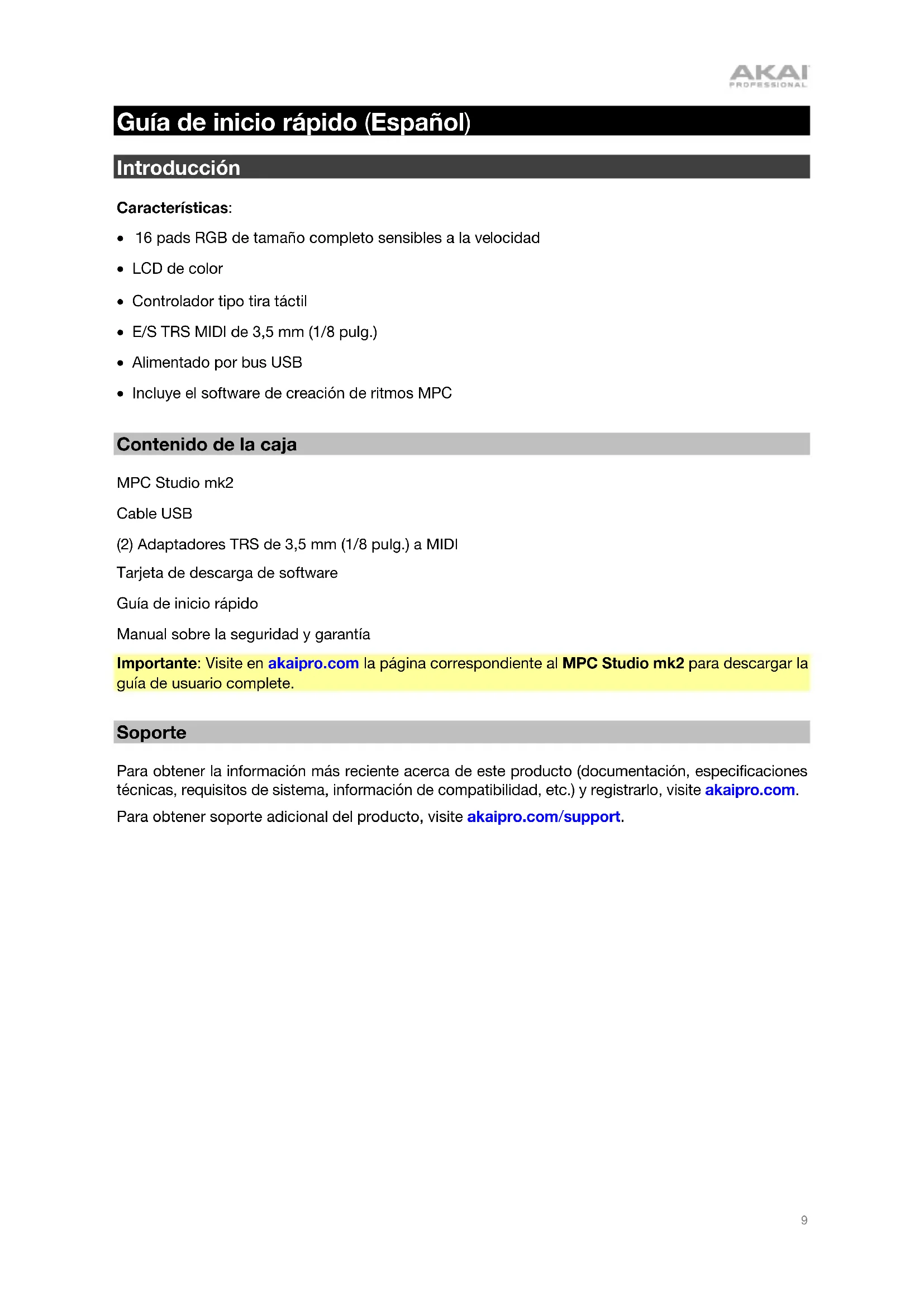
Guía de inicio=rápido (Espanol)
Introduccion
\section*{Characteristicas:}
- 16 pads RGB de&tamañocompleto sensibles a la velocidad
LCD de color - Controlador tipo tira tíctil
E/S TRS MIDI de 3,5 mm (1/8 pulp.) - Alimentado por bus USB
- Incluye el software de creación de ritmos MPC
Contenido de la caja
MPC Studio mk2
Cable USB
(2) Adaptadores TRS de 3,5 mm (1/8 pulg.) a MIDI
Tarjeta de descarga de software
Guía de inicios rápido
Manual sobre la seguridad y garantía
Important: Visite en akaipro.com la page correspondiente al MPC Studio mk2 paradescending la guia de usuario complete.
Sopporte
Para Obtener la informacion mas reciente acerca de este producto (documentacion, specifications, requisitos de sistemas, informacion de compatibilidad, etc.) y registrarlo, visite akaipro.com.
Para Obtener soporte adicional del producto, visite akaipro.com/support.
Instalación de software MPC
- Vaya a akaipro.com y registre su producto. Si aun noiene una cuenta de Akai Professional, se le pedirá que cree una.
- En su cuenta de Akai Professional, descargue el paquete de software MPC.
- Abra el archivo y haga dobleblick en la aplicacion instaladora.
- Siga las instrucciones de la pantalla para terminar la instalación.
Note: Por defecto, el software MPC se instalará en [su disco duro]Archivos de programa\Akai Pro\MPC (Windows) o Aplicaciones (macOS). Internacionalmente,你可以 acceder a su encyclopedia.
Para comenzar
- Primero, connecte el MPC Studio a su ordinador utilizing un cable USB.
- En su ordinador, abra el software MPC.
- A continuación, configure su audio. En el software MPC, abra las preferencias ("Preferences"): Windows: Hagablick en el icono del menu (==), selección Edit y hora clicen Preferences. macOS: Hagablick en el menú MPC y luego en Preferences.
- Dentre de la ventana Preferences, hagablick en la pestana Audio y seleccione la tarjeta de audio que desea utiliser. Hagablick en OK (Aceptar) cuando termine.
Usarios de Windows únicamente: Le recomendamos utiliser una interfaz de audio externa cuando sea possible. Si necessities utilize la tarjeta de sonido interna de su ordinador, le recomendamos descargar el controlador de ASIO4ALL másrecente desde asio4all.com.
- Acceda a la guía del usuario completa hacer click en el icono de menu (≡) en el software y selecciónando Help > MPC Help.
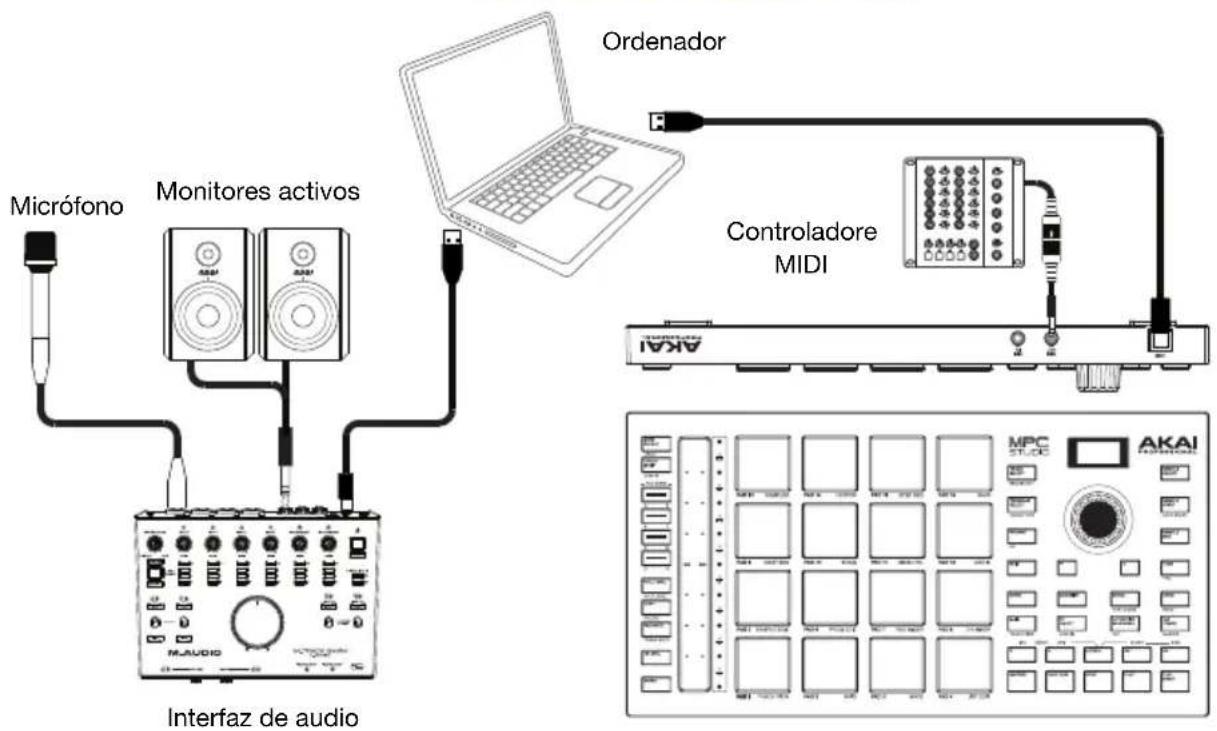
Diagrama de connexion
Los elementos que no se enumeran en Introduccion > Contenido de la caja se venden por separado.
Characteristicas
Panel superior

Controles de navigación e ingresso de datos
- Pantalla:Esta pantalla LCD RGB muestra informacion relacionada con el funciona actual del MPC Studio. Gran parte de esta informacion también se muestra en el software. Utilice los botones Mode y Select para modifier lo que se muestra en la pantalla, y utilise el cuadrante de datos o los botones - / + para modifier el ajuste/parametroactualmente seleccionado.
- Cuadrante de datos: Utilice este cuadrante para desplazarse por las options de menu disponibles o ajustar los values de los parámetros del campo selectionado en la pantalla. Si se pulsa el cuadrante, también funciona como botón Enter.
- -/+: Pulse"These botones paraacular/disminuir el valor del camino seleccionado en la pantalla.
- Deshacer / Rehacer: Pulse este botón para deshacer suULTima acción. Mantenga pulsado Shift y pulse este botón para volver a hacer la ultimaapia que deshizo.
- Shift (Funcion secundaria): Mantenga pulsado este boton para acceder a las functions secundarias de algunos botones (indicadas por el texto color blanco).
Controles de pad y tira táctil
- Pads: Utilice把这些 pads para disparar golpes de bateria u otheras muestras existentes. Son sensibles a la velocidad y a la presion, lo que los hace muy responsivos e intuitivos para tocar. Los pads se encienden con differentes colocres en func tion de la fuerza con que los toca (varian de amarillo a bajo velocidad hasta rojo a la velocidad maxima). Internacionalmente, el padre es como un animal de la natura.
Mantenga pulsado el botón Mode y pulse cada pad para saltar rápidamente al modo que está impreso debajo del pad en color naranja
- Botones del banco de pads: Pulse cualesiera de"These botones para acceder a los bancos de pads A-D. Mantenga pulsado Shift y pulse cualesiera de"These botones para acceder a los bancos de pads E-H. Como alternatively, pulse dos veces uno de"These botones.
- Full Level / Half Level (Nivel máximo / Nivel medio): Pulse este botón para activar/desactivar el;nivel máximo. Una vez activado, los pads siempre dispararan sus mueñas a la velocidadmaxima (127), sin importar la;cantidad de fuerza que utilise.
Mantenga pulsado Shift y pulse este botón para activar/desactivar el nivel medio. Una vez activado, los pads siempre dispararan sus mueoras a medio velocidad (64).
- Copiar / Borrar: Pulse este botón para copiar un pad a otro. Utilice el campo Copy from pad para selectionar el pad de "fuente" (el pad que desea copiar) y utilise elcampo Copy to pad para selectionar el pad de "destino". Puede selectionar multiples pads destino y pueda selectionar pads en differentes bancos de pads. Toque Do It paraContinuar o Cancel para volver a la pantalla anterior.
Mantenga pulsado el botón Mode y pulse cada pad para saltar rápidamente al modo que está impreso debajo del pad en color naranja.
-
16 Level (16 niveles): Pulse este botón para activar/desactivar la función 16 Level. Cuando se activa, se copia temporalmente en los 16 pads elultimate pad que se golpeo.Los pads reproducirán la mesma muestra que el pad original, pero un parametro selectionable aumento su valor con cada número de pad, sin importar lacantidad de fuerza que utilise Utilice el cuadrante de datos o los botones -/+ para seleccionar el parametro de 16 niveles.
-
Note Repeat / Latch (Repetir / trabajo); Mantenga pulsado este botón y pulse un pad para disparar la眼看 de ese pad repetidamente. La Frequencia se basa en el tempo actual y los ajustes de la corrección de tiempo.
Mantenga pulsado Shift y pulse este botón para "trabar" la característica de repetition denota. Una vez trabada, no necesita mantener pulsado el botón Note Repeat (Repetición de nota) para activarlo. Pulse Note Repeat una vez más para destraborlo.
Tambien podra modifier la velocidad de repetition denota utilizinga la tira tactil.
- Tira tíctil: La tira tíctil pueda utiliser como un control de expresión durante una execución y se pueda configurar para controlar la repetición denota, la inflexión del trono, la modulación, XYFX y más.
- Touch Strip / Config: Pulse este boton para alternar entre los differentes modos de control de la tira tactil. Mantenga pulsado el boton para selectionar rápidamente uno de los modos de control:
Mantenga pulsado Shift y pulse este botón para visualizar la ventsa de configuración de la tira táctil.
Controles de modo y visualización
-
Modo: Mantenga pulsado este botón y bajo pulse un pad para saltar rápidamente al modo que está impreso debajo del pad en color naranja:
-
Pad 1: Modo de visualización de pistas
- Pad 2: Editor de cuadrícula
- Pad 3: Editor de onda
- Pad 4: Editor de lista
- Pad 5: Modelo deidious de muestra
- Pad 6: Modelo de ediciones de programa
- Pad 7: Modo de mezcla de pad
-
Pad 8: Modo de mezcla de canal
-
Pad 9: Próxico modo de secuencia
- Pad 10: Modo de cancellation
- Pad 11: Modelo de control de MIDI
- Pad 12: Modo de medios / explorador:
- Pad 13: Muestreador
- Pad 14: Generador de bucles
- Pad 15: Modo de secuencia de paso
-
Pad 16: Guardar
-
Main / Track View: Pulse este botón para entrada al modo principal.
Mantenga pulsado Shift y a continuación pulse este botón para entrada al modo de visualización de pista.
- Track Select / Seq Select: Pulse este boton para alternar entre la visualizacion de las pistas MIDI y las pistas de audio y bajo el cuadrante de datos o los botones +/- para modifier la pista seleccionada.
Mantenga pulsado Shift, pulse este botón y utilise el cuadrante de datos o los botones -/+ para modifier la secuencia selecciónada.
- Program Select / Track Type: Pulse est boton y utilise el cuadrante de datos o los botones - +^+ para modifier el programa de la pista seleccionada.
Mantenga pulsado Shift, pulse este botón y utilise el cuadrante de datos o los botones -/+ para modifier el tipo de la pista seleccionada: Bateria, grupo de teclas, plugin, MIDI, clip o CV.
- Browse / Up (Explorar / Guardar): Pulse este botón para ver el explorador. El explorador le permite navelgar los discos rigidos internos y externos de su ordinador para cargar muevas, secuencias, canciones, etc.
Mantenga pulsado Shift y pulse este botón para volver a la carpeta anterior cuando utilizes el explorador.
-
Sample Select: Pulse este botón y utilizes el cuadrante de datos o los botones -/+ para modifier la眼看a seleccionada para el pad actual. Pulse este botón-Newamente para alternar entre las capas 1-4 del pad.
-
Sample Start / Loop Start: Pulse este botón y utilise el cuadrante de datos o los botones -/+ para modifier el punto de inicio de lauya del pad selección. Pulse este botón-Newamente para alternar entre las capas 1-4 del pad.
Mantenga pulsado Shift, pulse este botón y utilise el cuadrante de datos o los botones -/+ para modifier el punto de inizio del bucle para la眼看a del pad selectionado. Mantenga pulsado Shift y pulse este botón-Newamente para alternar entre las capas 1-4 del pad.
-
Sample End: Pulse este botón y utilizes el cuadrante de datos o los botones -/+ para modifier el punto de finalización de lauya del pad seleccióndo. Pulse este botón;nuevamente para alternar entre las capas 1-4 del pad.
-
Tune / Fine: Pulse este botón y utilizes el cuadrante de datos o los botones -/+ para modifierla sincronización de lauya del pad selección. Pulse este botón;nuevamente paraalternar entre las capas 1-4 del pad.
Mantenga pulsado Shift, pulse este botón y utilise el cuadrante de datos o los botones -/+ para modifier el punto de inizio del bucle de la眼看a del pad selectionado. Mantenga pulsado Shift y pulse este botón-Newamente para alternar entre las capas 1-4 del pad.
- Quantize: Pulse este botón para cuantizar todos los eventos denota deforma que caigan en intervals exactos eidenticos según determinan los ajustes de corrección de sincronización.
Mantenga pulsado Shift y bajo pulse este boton para cuandoizar únicamente los eventos de notableactualmente seleccionados.
- TC On/Off / Config (Corrección de temporización) activar/desactivar / configuración): Pulse este botón paraaabrir la ventana de corrección de temporización,la cui contiene diversos ajustes que permiten cuantificar los eventos en su secuencia.
Mantenga pulsado Shift y pulse este botón para activar o desactivar la corrección de temporización.
- Zoom / Vert Zoom: Pulse este botón y utilise el cuadrante de datos o los botones -/+ para modifier el nivel de zoom horizontal.
Mantenga pulsado Shift, pulse este botón y utilise el cuadrante de datos o los botones -/+ para modifier el nivel de zoom vertical.
- Pad Mute / Track Mute (Silenciamiento de pad/pista): Pulse este botón para acceder al modo de silenciamiento de pad, en el cualoulda silenciar pads con calidad bajo de un programa o definir grupos de silenciamiento para cada pad bajo de un programa
Mantenga pulsado Shift y pulse este botón para acceder al modo de silenciamiento de pista, en elrial podra silenciar pistas con calidad bajo de una secuencia o definir grupos de silenciamiento para cada pista.
Controles de transporte y grabación
-
Rec (Grabacion): Pulse este botón para preparar la secuencia para grabar. Pulse Play o Play Start para comenzar la grabación. Al grabar de estaforma (en lugar de usar Overdub), se borran los eventos de la secuencia actual. Después de que la secuencia se reproduce una vez durante la grabacion, se activa la funciona Overdub (Sobregrabajo).
-
Overdub (Sobregrabajo): Pulse este botón para activar la sobre grabación. Una vezactivada, podra grabar eventos en una secuencia sin sobrescribir ningún evento grabado anteriormente. Puede activar la sobregrabajo antes o durante la grabacion.
-
Stop (Detener): Pulse este botón para detener la reproducción. Puede pulsar este botón dos veces para silenciar el audio que aun está sonando una vez que unanotadea de reproducirse. Mantenga pulsado Shift y pulse este botón para regresar el cabeza al reproducciona a 1:1:0.
-
Play (Reproducir): Pulse este boton para reproducir la secuencia desde la posicion actual del cuestion de produccion.
- Play Start (Comenzar reproduccion): Pulse este boton para reproducir la secuencia desde su punto inicial.
- / (Evento | < / > | ): Use these botones para desplazar el puntero de audio a la derecha/izquierda, de a un paso por vez.
Mantenga pulsado Locate (Localizar) y pulse uno de这些 botones para desplazar el puntero de audio al evento anterior/siguiente en la grilla de secuencia.
- <</>> (Comienzo/Final): Use these botones para desplazar el puntero de audio a la derecha/izquierda, de a un paso por vez.
Mantenga pulsado Locate y pulse uno de这些东西 botones para desplazar el puntero de audio al inicio o final de la grille de secuencia.
- Locate: Utilice este botón y los pads paraañadir y selecciónar marcadores de posición en la linea de tiempo. Puede tener pulsado este botón para momentáneamenteañadir y selecciónar marcadores de posición, y bajo soltarlo para regresar a la función anterior, o pulsarlo y soltarlo para encender y apagar la funciona de localización. Una vez activado, toque los pads 9-14 para configurar hastaphisarcadores de posición en la linea de tiempo y toque los pads 1-6 para saltar a cada uno de ellos.
- Automation Read/Write (Automatización Lectura/Escritura): Pulse este botón para alternar el estado de Automatización global entre Lectura y Escritura.
Mantenga pulsado Shift y pulse este botón para activar o desactivar automatización global.
- Tap Tempo / Master (Tempo proprio / Maestro): Pulse este botón en sincronismo con el tempo deseado para ingresar un tempo nuevo (en BPM).
Mantenga pulsado Shift y pulse este botón para definir si la secuencia selecciónada actualmentecede su propio tempo (el botón se iluminará de color ambar) o el tempo maestro (el botón se iluminará de color rojo).
- Erase (Borrar): Mientras se reproduce una secuencia, mantenga pulsado este botón y pulse un pad para suprimir el evento de nota de este pad en la posición de reproducción actual.Esta es unamania
de suprimir eventos denota de su secuencia sin tener que detener la reproducción. Una vez detenido el=cabezal de reproducción, pulse este botón paraaabrir la ventana de eliminación endonde las notas, automatizaciones ydemás datos de la secuencia se pueda eliminar de la misma.
Paneltrasero

- Puerto USB-B: Utilice el cable USB incluido para conectar este puerto a un puerto USB de alta retencion disponible en su ordinador.Esta connexion permite que el MPC Studio envie y reciba datos MIDI y de audio hacía y desde el software MPC en su ordinador.
- Entrada MIDI: Conecte esta entrada a la calidad MIDI de un dispositivo MIDI externo (sintetizador, caja de ritmos, etc.) mediante el adaptor de 1/8 pulg. a MIDI incluido y un cable MIDI estandar de 5 patillas.
- Salida MIDI: Conecte esta salute a la entrada MIDI de un dispositivo MIDI externo (sintetizador, caja de ritmos, etc.) mediante el adaptor de 1/8 pulg. a MIDI incluido y un cable MIDI estandar de 5 patillas.


- Guía de inicio=rápido (Espanol)
- Introduccion
- \section*{Characteristicas:}
- Contenido de la caja
- Sopporte
- Instalación de software MPC
- Para comenzar
- Diagrama de connexion
- Characteristicas
- Panel superior
- Controles de navigación e ingresso de datos
- Controles de pad y tira táctil
- Controles de modo y visualización
- Controles de transporte y grabación
- Paneltrasero
Marca : AKAI
Modelo : MPC Studio 2
Categoría : Teclado midi