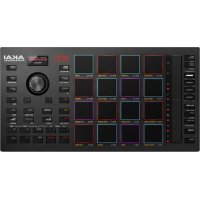
MPC Studio 2 - MIDI Keyboard AKAI - Kostenlose Bedienungsanleitung
Finden Sie kostenlos die Bedienungsanleitung des Geräts MPC Studio 2 AKAI als PDF.



| Produkttyp | MIDI-Controller mit Pads und MPC-Software |
| Marke | AKAI Professional |
| Modell | MPC Studio 2 |
| Pads | 16 RGB-Pads, anschlag- und druckempfindlich |
| Bildschirm | Farb-LCD-Bildschirm |
| Touchleiste | Kapazitive Touchleiste mit Modi Note Repeat, Pitch Bend, Modulation, XYFX |
| MIDI-Anschlüsse | MIDI-Eingang und -Ausgang über 3,5-mm-TRS-Klinke (5-Pin-MIDI-Adapter enthalten) |
| Stromversorgung | Über USB-B (USB-Kabel enthalten) |
| Enthaltene Software | MPC-Software (Download nach Registrierung) |
| Pad-Bänke | 8 Bänke (A-H), über Bank-Tasten und Shift zugänglich |
| Hauptfunktionen | Sequenzer, Sampler, Mischer, Wellenformeditor, MIDI-Steuerung |
| Tempo-Steuerung | Tap Tempo, Master/Slave-Tempo |
| Aufnahme | Rec, Overdub, Stop, Play, Play Start, Cursorverschiebung |
| Automatisierung | Globale Automatisierung lesen/schreiben |
| Ungefähre Abmessungen | 32 x 20 x 5 cm |
| Ungefähres Gewicht | 1,2 kg |
| Lieferumfang | MPC Studio mk2, USB-Kabel, 2 TRS/MIDI-Adapter, Download-Karte, Kurzanleitung |
| Pflege und Reinigung | Mit einem weichen, trockenen Tuch reinigen. Flüssigkeiten vermeiden. |
| Sicherheit | Nicht Feuchtigkeit, Stößen oder extremen Temperaturen aussetzen. |
| Ersatzteile und Reparatur | Nicht vom Benutzer reparierbar. AKAI-Support kontaktieren. |
Häufig gestellte Fragen - MPC Studio 2 AKAI
Benutzerfragen zu MPC Studio 2 AKAI
0 Frage zu diesem Gerät. Beantworten Sie die, die Sie kennen, oder stellen Sie Ihre eigene.
Eine neue Frage zu diesem Gerät stellen
Laden Sie die Anleitung für Ihr MIDI Keyboard kostenlos im PDF-Format! Finden Sie Ihr Handbuch MPC Studio 2 - AKAI und nehmen Sie Ihr elektronisches Gerät wieder in die Hand. Auf dieser Seite sind alle Dokumente veröffentlicht, die für die Verwendung Ihres Geräts notwendig sind. MPC Studio 2 von der Marke AKAI.
BEDIENUNGSANLEITUNG MPC Studio 2 AKAI
Schnellstart-Anleitung
Deutsch (27 - 32)
Appendix
English (34)
Quickstart Guide (English)
Introduction
Features:
Schnellstart-Anleitung (Deutsch)
Einführung
Features:
16 anschlagdynamische RGB-Pads in voller Groß
Farb-LCD
- Touch Strip-Controller
3,5 mm (1/8") TRS MIDI I/O
- USB-Stromversorgung
- MPC-Software zur Erstellung von Beats im Lieferumfang enthalten
Lieferumfang
MPC Studio mk2
USB-Kabel
(2) 1 / 8'' (3,5 mm) TRS auf 5-polige MIDI-Adapter
Software-Download-Karte
Schnellstart-Anleitung
Sicherheitshinweise und Garantieinformationen
Wichtig: Besuchen Sie akaipro.com und suchen Sie die Website für MPC Studio mk2, um das komplete Benutzerhandbuch herunter zu laden.
Kundendienst
Für die neuesten Informationen zu dieser Produkt (Dokumentation, technische Daten, Systemanforderungen, Informationen zur Kompatibilität etc.) und zur Produktregistrierung besuchen Sieitte: akaipro.com.
Für zusätzlichen Produkt-Support besuchen Sie akaipro.com/support.
Installation der MPC-Software
- Besuchen Sie akaipro.com und registrierten Sie Ihr Produkt. Wenn Sie noch kein Akai Professional Konto haben, werden Sie aufgefordert, eines zu erstehen.
- Laden Sie in Ihrrem Akai Professional-Konto das Softwarepaket MPC herunter.
- Öffnen Sie die Datei und doppelklicken Sie auf das Installationsprogramm.
- Befolgen Sie die Anweisungen am Bildschirm, um die Installation abzuschlieben.
Hinweis: Standardmäßig wird die MPC-Software unter [hre Festplatte]Programme\Akai Pro\MPC (Windows) oder Anwendungen (macOS) installiert. Sie können auch eine Verknüpfung auf Ihr Desktop erstellen.
Erste Schritte
- SchlieBen Sie zuerst MPC Studio mit einem USB-Kabel an ihren Computer an.
- Offnen Sie die MPC-Software auf Ihr dem Computer.
- Richten Sie zunachst Ihr Audio ein. Öffnen Sie in der MPC-Software die Einstellungen:
Windows: Klichen Sie auf das Menusymbol (≡), wahlen Sie Edit und klichen Sie auf Preferences.
macOS: Klichen Sie auf das Menu MPC und dann auf Preferences.
- Klichen Sie im Fenster Einstellungen auf die Registerkarte Audio und wahlen die Soundkarte aus, die Sie verwenden möchten. Klichen Sie auf OK, wenn Sie fertig sind.
Nur für Windows-Benutzer: Wir empfehlen, wenn möglich eine externe Audio-Schnittstelle zu verwenden. Wenn Sie die interne Soundkarte Ihres Computers verwenden,müssen,empfehlen wir,den neuesten ASIO4ALL-Treiber unter asio4all.com herunterzuladen. - Greifen Sie auf das vollständige Benutzerhandbuch zu, indem Sie in der Software auf das Menusymbol (≡) klichen und Help > MPC Help auswahlen.
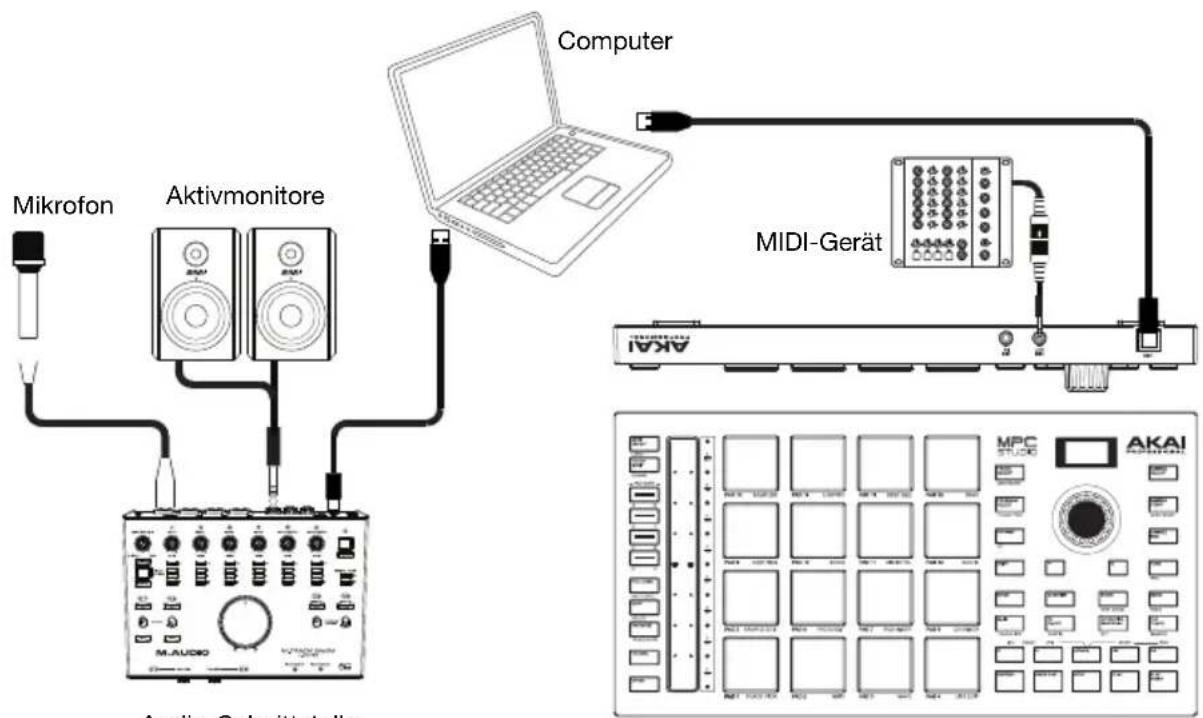
Anschlussdiagramm
Teile, die nicht unter Einführung > Lieferumfang angegeben sind, sind separat erhaltlich.
Funktionen
Oberseite
Navigation & Dateneingabe
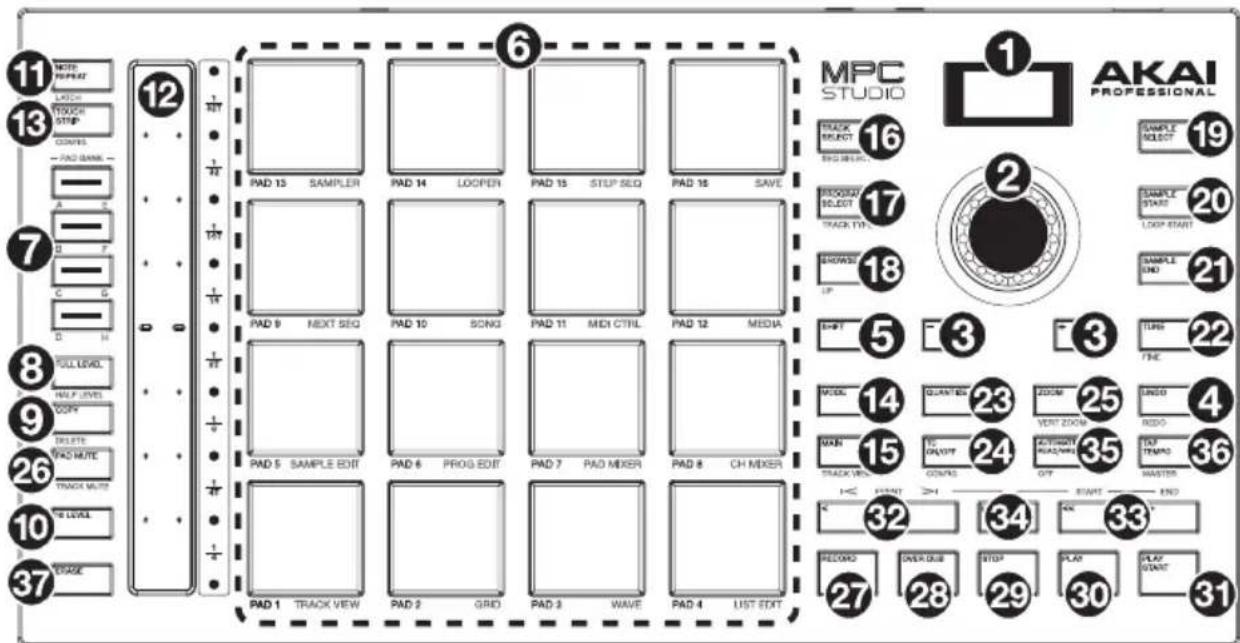
- Display: These RGB-LCD-Anzeige zeigt Informationen an, die für den aktuellen Betrieb von MPC Studio relevant sind. Ein großer Teil dieser Informationen wird auch in der Software angezeigt. Verwenden Sie die Tasten Modus und Auswahlen, um die Anzeige auf dem Display zuändern, und passen Sie mit dem Datenrad oder den Tasten -/+ die aktuell ausgewählten Einstellungen/Parameter an.
- Datenrad: Mit diesen Regler können Sie durch die verfügbaren Menüoptionen navigieren oder Parameterwerte des ausgewählten Feldes am Display einstellen. Drücken des Rades fungiert auch als Eingabetaste.
- -/+: Mit diesen Tasten erhöhen/verringern Sie den Wert des ausgewählten Feldes am Display.
- Undo / Redo (Rückgangig/Wiederholen): Drücken Sie auf diese Taste, um ihre letzte Aktion ruckgangig zu machen. Halten Sie die Shift gedrückt und drucken Sie diese Taste, um die letzte ruckgangig gemachte Aktion zu wiederholen.
- Shift (Umschalten): Halten Sie diese Taste gedrückt, um auf die Sekundärfungtionen einiger Tasten zuzugreifen (durch weiß Schrift gekennzeichnet).
Drücken Sie zweimal auf diese Taste, um zu sehen, welche Tasten Sekundärfunktionen haben - diese Tasten werden einige Sekunden lang blinken.
Pad & Touch-Leiste Bedienelemente
- Pads: Sie können diese Pads zum Triggern von Drumsounds oder anderen Samples verwenden. Die Pads sind anschlagdynamisch und druckempfindlich, was sie besonders reaktionsfähig und intuitiv spielbar macht. Die Pads leuchten in verschiedenen Farben, je nachdem, wie stark Sie sie anschlagen (von gelb bei geringer Anschlagdynamik bis zu rot bei maximaler Anschlagdynamik). Darüber hinaus konnen Sie ihre Farben beliebig einstellen.
Halten Sie die Mode-Taste gedrückt und drücken Sie jeder Pad, um Schnell in den orangefarbenen Modus unter dem Pad zu springen.
-
Pad-Bank Tasten: Drücken Sie eine dieser Tasten, um auf die Pad-Bänke A-D zuzugreifen. Halten Sie die Shift gedrückt, während Sie eine dieser Tasten drücken, um auf die Pad-Bänke E-H zuzugreifen. Drücken Sie wahlweise zweimal auf eine dieser Tasten.
-
Full Level (Volle Lautstärke) / Half Level (Halbe Lautstärke): Drücken Sie diese Taste, um die volle Lautstärke zu aktivieren/deaktivieren. Ist diese Funktion aktiviert, werden die Pads ihre Samples immer bei maximaler Anschlagsgeschwindigkeit (127) trigern und bereits unabhängig davon, wie schnell Sie sie anschlagen.
Halten Sie die Umschalttaste und drücken diese Taste zum Aktivieren/Deaktivieren der Funktion „Halbe Lautstärke". Ist diese Funktion aktiviert, werden die Pads ihre Samples immer mit halber Anschlagsgeschwindigkeit (64) anschlagen.
- Kopieren / Löschen: Drücken Sie diese Taste, um ein Pad auf ein anderes Pad zu kopieren. Verwenden Sie das Feld Copy from pad, um das "Quell"-Pad (das Pad, das Sie kopieren möchten) auszuwahlen, und verwenden Sie das Feld Copy to pad, um das "Ziel"-Pad auszuwahlen. Sie können mehrere Ziel-Pads auswahlen und Pads in verschiedenen Pad-Bängen auswahlen. Tippen Sie auf Do It, um fortzufahren, oder Cancel, um zum vorherigen Bildschirm zusückzukehren.
Halten Sie Shift gedrückt und drücken Sie diese Taste, um das Fenster Delete Pad anzuzeigen, in dem Sie den Inhalt eines ausgewählten Pads loschen konnen.
- 16 Level: Drücken Sie diese Taste, um 16 Level zu aktivieren/deaktivieren. Bei Aktivierung wird das zuletzt gedrückte Pad vorübergehend auf alle 16 Pads kopiert. Die Pads spielen das gleiche Sample wie das ursprüngliche Pad, es wird jedoch der Wert eines währbaren Parameters mit jeder Pad-Nummer erhöht - undzar unabhängig von der angewendeten Anschlagsgeschwindigkeit. Verwenden Sie das Datenrad oder die Tasten - / + , um den Parameter 16 Level auszuwahlen.
- Note Repeat / Latch (Note Wiederholen/Halten): Halten Sie diese Taste gedrückt und drucken Sie dann ein Pad, um das Sample these Pads wiederholt zu triggern. Die Frequenz richtig sich nach dem aktuellen Tempo und den Quantisierungseinstellungen.
Halten Sie Umschalten und drücken Sie diese Taste, um die Funktion Note Wiederholen zu halten. Wenn die Funktion gehalten wird, müssen Sie die Taste Note Wiederholen nicht gedrücktelten, um sie zu aktivieren. Drücken Sie noch einmal Note Wiederholen, um die Funktion Halten abzuschalten.
Sie konnen die Notenwiederholrate auch über die Touch-Leisteändern.
- Touch-Leiste: Die Touch-Leiste kann als ausdrucksstarke Steuerung für das Spielen verwendet und zur Steuerung von Notenwiederholung, Pitch-Bend, Modulation, XYFX und mehr konfiguriert werden.
- Touch Strip / Config: Drücken Sie diese Taste, um zwischen den Steuermodi für die Touch-Leiste zu wechseln. Halten Sie die Taste gedrückt, um schnell einen der Steuermodi auszuwahlen.
Halten Sie Shift gedrückt und drücken Sie diese Taste, um das Fenster Touch-Leisten-Konfiguration anzuzeigen.
Modus & Ansicht
-
Modus: Halten Sie diese Taste gedrückt und drucken ein Pad, um Schnell in den orangefarbenen Modus unter dem Pad zu springen:
-
Pad 1: Track-Ansichtsmodus
- Pad 2: Grid-Editor
- Pad 3: Wellenform-Editor
- Pad 4: Listeneditor
- Pad 5: Sample-Bearbeitungsmodus
- Pad 6: Programm-Bearbeitungsmodus
- Pad 7: Pad Mixer-Modus
-
Pad 8: Kanalmixer-modus
-
Pad 9: Nächster Sequenzmodus
- Pad 10: Song-Modus
- Pad 11: MIDI-Steuermodus
- Pad 12: Medien / Suchmodus
- Pad 13: Sampler
- Pad 14: Looper
- Pad 15: Step-Sequenzer-Modus
-
Pad 16: Speichern
-
Haupt/ Track-Ansicht: Drücken Sie diese Taste, um in den Hauptmodus zu gelangen.
Halten Sie Shift gedrückt und drücken Sie diese Taste, um im Display und in der Software in den Modus Track-Ansicht zu wechseln.
- Track-Ausb Wahl / Seq-Ausb Wahl: Drücken Sie diese Taste, um zwischen der Anzeige von MIDITracks und Audio-Tracks umzuschalten, und ändern Sie dann den ausgewählten Track mit dem Datenrad oder den Tasten -/+.
Halten Sie Shift gedrück, drücken Sie diese Taste undändern Sie die ausgewählte Sequenz mit dem Datenrad oder den Tasten - / +.
- Programm-Ausbwahl / Track-Typ: Drücken Sie diese Taste und ändern Sie mit dem Datenrad oder den Tasten -/+ das Programm für den ausgewählten Track.
Halten Sie Shift gedrückt, drücken Sie diese Taste und ändern Sie den Track-Typ für den ausgewählten Track mit dem Datenrad oder den Tasten -/+. Drum, Keygroup, Plugin, MIDI, Clip oder CV.
- Browse / Up (Durchsuchen/Oben): Drücken Sie diese Taste, um den Browser anzuzeigen. Mit dem Browser konnen Sie zu den internen und externen Festplatten Ihres Computers navigieren, um Samples, Sequenzen, Songs usw. zu laden.
Halten Sie Shift gedrückt und drücken Sie dann diese Taste, um mit dem Browser zum vorherigen Ordner zu gelangen.
-
Sample Select: Drücken Sie diese Taste und ändern Sie mit dem Datenrad oder den Tasten - /+ das ausgewählte Sample für das aktuelle Pad. Drücken Sie die Taste erneut, um zwischen den Layers 1-4 des Pads zu wechseln.
-
Sample Start / Loop Start: Drücken Sie diese Taste und ändern Sie mit dem Datenrad oder den Tasten -/+ den Loop-Startpunkt für das Sample auf dem ausgewählten Pad. Drücken Sie die Taste erneut, um durch die Layers 1-4 des Pads zu blättern.
Halten Sie Shift gedrückt, drücken diese Taste und ändern mit dem Datenrad oder den Tasten - / + den Loop-Startpunkt für das Sample auf dem ausgewählten Pad. Halten Sie Shift gedrückt und drücken die Taste erneut, um durch die Layers 1-4 des Pads zu blättern.
-
Sample End: Drucken Sie diese Taste und ändern Sie mit dem Datenrad oder den Tasten -/+ den Sample-Endpoint für das Sample auf dem ausgewählten Pad. Drucken Sie die Taste erneut, um durch die Layers 1-4 des Pads zu blättern.
-
Tune / Fine: Drücken Sie diese Taste und ändern Sie mit dem Datenrad oder den Tasten -/+ das Tuning für das Sample am ausgewählten Pad. Drücken Sie die Taste erneut, um durch die Layers 1-4 des Pads zu blättern.
Halten Sie Shift gedrückt, drücken diese Taste und ändern mit dem Datenrad oder den Tasten - / + das Fine-Tuning fur das Sample auf dem ausgewählten Pad. Halten Sie Shift gedrückt und drucken die Taste erneut, um durch die Layers 1-4 des Pads zu blättern.
- Quantize: Drücken Sie diese Taste, um alle Notenereignisse so zu quantisieren, dass sie auf exakte, gleichmäßige Zeitintervalle fallen, wie durch die Zeitkorrektur-Einstellungen festgelegt.
Halten Sie Shift gedrückt und drücken Sie diese Taste, um nur die aktuell ausgewählten Notenereignisse zu quantisieren.
- TC On/Off / Config: Drücken Sie diese Taste, um Zeitkorrektur ein- und auszuschalten.
Halten Sie die Umschalttaste gedrück und drücken Sie diese Taste, um das Zeitkorrektur-Fenster zu öffnen, das verschiedene Einstellungen enthalt, mit denen Sie die Ereignisse in ihrer Sequenz quantisieren können.
- Zoom / Vert Zoom: Drucken Sie diese Taste und ändern Sie mit dem Datenrad oder den Tasten -/+ die horizontale Zoomstufe.
Halten Sie Shift gedrückt, drücken diese Taste und ändern mit dem Datenrad oder den Tasten - / + die vertikale Zoomstufe.
- Pad Mute / Track Mute (Pad/Spur stummschalten): Drücken Sie diese Taste, um den Pad Mute-Modus anzuzeigen, in dem Sie die Pads innerhalb eines Programms problemlos stummschalten oder Stummschaltungen für jeder Pad innerhalb eines Programms einstellen können.
Halten Sie die Shift gedrückt, und drücken Sie diese Taste, um den Modus Track Mute anzuzeigen, in dem Sie mühelos Tracks innerhalb einer Sequenz stummschalten können oder stumm geschaltene Gruppen für jeder Track einstellen können.
Transport & Aufnahme
-
Rec: Drücken Sie diese Taste, um den Sequenzer zum Aufnehmen scharf zu stellen. Drücken Sie Wiedergabe oder Wiedergabe Starten, um die Aufnahme zu starten. Wenn Sie auf diese Weise aufnahmen (anstelle von Overdub), werden die Ereignisse der aktuellen Sequenz gelöscht. Nachdem die Sequenz während der Aufnahme einmal durchgespielt wurde, wird Overdub aktiviert.
-
Overdub: Drücken Sie diese Taste, um Overdub zu aktivieren. Wenn diese Funktion aktiviert ist, können Sie Ereignisse in einer Sequenz aufnehmen, ohne darauf zuvor aufgenommene Ereignisse zu überschreiben. Sie können Overdub vor oder während der Aufnahme aktivieren.
-
Stopp: Drücken Sie diese Taste, um die Wiedergabe zu stoppen. Sie können zweimal auf diese Taste drücken, um Audiosignale zu stoppen, die noch nachklingen, auch wenn die Note nicht mehr abgespielt wird.
Halten Sie die Shift gedrückt und drücken Sie diese Taste, um den Abspielkopf auf 1:1:0urbedzusetzen.
-
Wiedergabe: Drücken Sie diese Taste, um die Sequenz von der aktuellen Position den Abspielkopf zuspielern.
-
Wiedergabe Starten: Drucken Sie diese Taste, um die Sequenz von ihrem Startpunkt zuspielern.
-
Step / (Event |</> ): Mit diesen Tasten konnen Sie den Audio-Zeiger schrittweise nach links/rechts bewegen
Halten Sie Locate (platzieren) gedrückt und drücken Sie auf eine dieser Tasten, um den AudioZeiger auf das vorherige/nachste Ereignis am Sequenzraster zu verschieben
- Bar <</>> (Start/End): Mit diesen Tasten konnen Sie den Audio-Pointer schrittweise jeweils um einen Takt nach links/rechts bewegen
Halten Sie Locate (platzieren) gedrückt und drücken Sie auf eine dieser Tasten, um die AudioPointer an den Anfang oder das Ende des Sequenzrasters zu verschieben.
-
Locate: Verwenden Sie diese Taste und die Pads, um Such-Markierungen in die Zeilleiste aufzunehmen und auszuwahlen. Sie konnen diese Taste gedrück gehalten, um vorübergehend Such-Markierungen hinzuzufugen und auszuwahlen, und dann loslassen, um zur vorherigen Funktion zurückzukehren bzw. drücken und loslassen, um die Suchfunktion ein- und auszuschalten. Wenn diese Option aktiviert ist, tippen Sie auf die Pads 9-14, um bis zu sechs Markierungen auf der Zeilleiste einzurichten - tippen Sie auf die Pads 1-6, um zu den einzelnen Markierungen zu springen.
-
Automation Read/Write: Drücken Sie diese Taste, um den globalen Automatisierungs-status zwischen Lesen und Schreiben umzuschalten.
Halten Sie die Umschalttaste gedrückt und drücken Sie diese Taste, um den globalen Automatisierungs ein- und auszuschalten.
- Tap-Tempo / Master: Drücken Sie diese Taste im Takt des gewünschten Tempos, um ein neues Tempo (in BPM) einzugeben.
Halten Sie die Shift gedrückt und drücken Sie diese Taste, um festzulegen, ob die aktuell gewähnte Sequenz ihrerigen Tempo folgt (die Taste leuchtet weiß) oder ein Mastertempo (die Taste leuchtet rot).
- Erase (Löschen): Wenn eine Sequenz abgespielt wird, halten Sie diese Taste gedrückt und betätigten ein Pad, um den Noten-Befehl für these Pad an der aktuellen Wiedergabe-Position zu löschen. Dies ist ein Schneller Weg, um Noten-Befehle aus ihrer Sequenz zu löschen, ohne die Wiedergabe zu stoppen. Wenn die Wiedergabe gestopt ist, drücken Sie diese Taste, um das Löschenfenster zu öffnen, in dem Noten, Automationsdaten und andere Sequenzdaten aus der Sequenz gelöscht werden können.
Rückseite

-
USB-B-Anschluss: Verwenden Sie das mitgelieferte USB-Kabel, um diesen Anschluss mit hoher Rückhaltekraft an einen frei en USB-Anschluss Ihres Computers anzuschlieben. Über diese Verbindung kann das MPC Studio MIDI-Daten und Audiodaten mit der MPC-Software auf Ihr Computer austauschen.
-
MIDI Eingang: Verwenden Sie den mitgelieferten 1/8"-auf-MIDI-Adapter und ein handelsübliches, fünfpoliges MIDI-Kabel (nicht im Lieferumfang enthalten), um diesen Eingang mit dem MIDI-Ausgang eines externen MIDI-Geräts zu verbinden (Synthesizer, Drumcomputer etc.).
-
MIDI Ausgang: Verwenden Sie den mitgelieferten 1/8"-auf-MIDI-Adapter und ein handelsübliches, fünfpoliges MIDI-Kabel (nicht im Lieferumfang enthalten), um diesen Ausgang mit dem MIDI-Eingang eines externen MIDI-Geräts zu verbinden (Synthesizer, Drumcomputer etc.).
Appendix (English)


- SCHNELLSTART-ANLEITUNG
- APPENDIX
- QUICKSTART GUIDE (ENGLISH)
- INTRODUCTION
- FEATURES
- SCHNELLSTART-ANLEITUNG (DEUTSCH)
- EINFÜHRUNG
- LIEFERUMFANG
- KUNDENDIENST
- INSTALLATION DER MPC-SOFTWARE
- ERSTE SCHRITTE
- ANSCHLUSSDIAGRAMM
- FUNKTIONEN
- OBERSEITE
- NAVIGATION & DATENEINGABE
- PAD & TOUCH-LEISTE BEDIENELEMENTE
- MODUS & ANSICHT
- TRANSPORT & AUFNAHME
- RÜCKSEITE
- APPENDIX (ENGLISH)
Marke : AKAI
Modell : MPC Studio 2
Kategorie : MIDI Keyboard