MPC Studio 2 - Tastiera MIDI AKAI - Manuale utente e istruzioni gratuiti
Trova gratuitamente il manuale del dispositivo MPC Studio 2 AKAI in formato PDF.



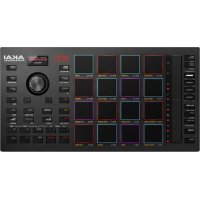
| Tipo di prodotto | Controller MIDI con pad e software MPC |
| Marca | AKAI Professional |
| Modello | MPC Studio 2 |
| Pad | 16 pad RGB sensibili alla velocità e alla pressione |
| Schermo | Schermo LCD a colori |
| Barra tattile | Barra tattile capacitiva con modalità Note Repeat, Pitch Bend, Modulation, XYFX |
| Connettori MIDI | Ingresso e uscita MIDI su jack TRS 3,5 mm (adattatori MIDI a 5 poli inclusi) |
| Alimentazione | Tramite USB-B (cavo USB incluso) |
| Software incluso | Software MPC (download dopo registrazione) |
| Banchi pad | 8 banchi (A-H) accessibili tramite i pulsanti di banco e Shift |
| Funzioni principali | Sequencer, campionatore, mixer, editor di forme d'onda, controllo MIDI |
| Controllo del tempo | Tap Tempo, tempo master/slave |
| Registrazione | Rec, Overdub, Stop, Play, Play Start, spostamento cursore |
| Automazione | Lettura/scrittura di automazione globale |
| Dimensioni approssimative | 32 x 20 x 5 cm |
| Peso approssimativo | 1,2 kg |
| Contenuto della confezione | MPC Studio mk2, cavo USB, 2 adattatori TRS/MIDI, scheda di download, guida rapida |
| Manutenzione e pulizia | Pulire con un panno morbido e asciutto. Evitare liquidi. |
| Sicurezza | Non esporre a umidità, urti o temperature estreme. |
| Parti di ricambio e riparabilità | Non riparabile dall'utente. Contattare il supporto AKAI. |
Domande frequenti - MPC Studio 2 AKAI
Domande degli utenti su MPC Studio 2 AKAI
0 domanda su questo apparecchio. Rispondi a quelle che conosci o fai la tua.
Fai una nuova domanda su questo apparecchio
Scarica le istruzioni per il tuo Tastiera MIDI in formato PDF gratuitamente! Trova il tuo manuale MPC Studio 2 - AKAI e riprendi in mano il tuo dispositivo elettronico. In questa pagina sono pubblicati tutti i documenti necessari per l'utilizzo del tuo dispositivo. MPC Studio 2 del marchio AKAI.
MANUALE UTENTE MPC Studio 2 AKAI
Guida rapida (Italiano)
Introduzione
Caratteristiche:
16 pad RGB a dimensioni naturali sensibili alla velocità
LCD a colori
- Controller tattle
- Ingresso/uscita TRS MIDI da 3,5 mm (1/8")
- Alimentazione tramite bus USB
- Include il software per la creazione musicale MPC
Contenuti della confezione
MPC Studio mk2
Cavo USB
2 adattatori da TRS 1/8" (3,5 mm) a MIDI a 5 poli
Scheda per il download del software
Guida rapida
Istruzioni di sicurezza e garanzia
Important: recarsi su akaipro.com e trovare la pagina di MPC Studio mk2 per scaricare la guida per l'uso completeness.
Assistenza
Per le ultime informazioni in merito a questo prodotto (documentazione, specifiche tecniche, requisiti di sistema, informazioni sulla compatibilità, ecc.) e per effettuarne la registrazione, recarsi alla pagina akaipro.com.
Per ulteriore assistenza sul prodotto, recarsi alla pagina akaipro.com/support.
Installazione del software MPC
- Recarsi su akaipro.com e registrar il prodotto. Se alcora non si dispone di un account Akai Professional, verrà richiesto di createne uno.
- Nel proprio account Akai Professional, scaricare il pacchetto software MPC.
- Aprire il file e fare doppio cli cull'applicazione di installatione.
- Seguire le istruzioni su schermo per completare l'installazione.
Notea bene: in via predefinita, il software MPC sare installato in [il suo hard drive]Program Files\Akai Pro\MPC (Windows) o Applications (macOS). E inoltre possibile creare una scoriataia sul Desktop.
Primi passi
- Innanzitutto, collegare MPC Studio al computer servendosi di un cavo USB.
- Sul computer, aprire il software MPC.
- Quindi, configurare l'audio. Nel software MPC aprire Preferences:
Windows: fare cli cull'icona menu () , selezionare Edit, e fare cli su Preferences.
macOS:fare cli sul menu MPC e cliccare su Preferences.
- Nella finestra Preferences clickcare sulla scheda Audio e selezionare la scheda audio che si desidera utilizzato. Cliccare su OK una volta terminato.
Solo utenti Windows: si raccomanda di utilizzato un'interfaccia audio esterna, quando possibile. se si deve utilizzato la sched audio interna del computer, si raccomanda di scaricare l'ultimo driver ASIO4ALL alla pagina asio4all.com. - Accedere alla guida per l'uso completa facendo cli c sullicona del menu () nel software e selezionando Help > MPC Help.
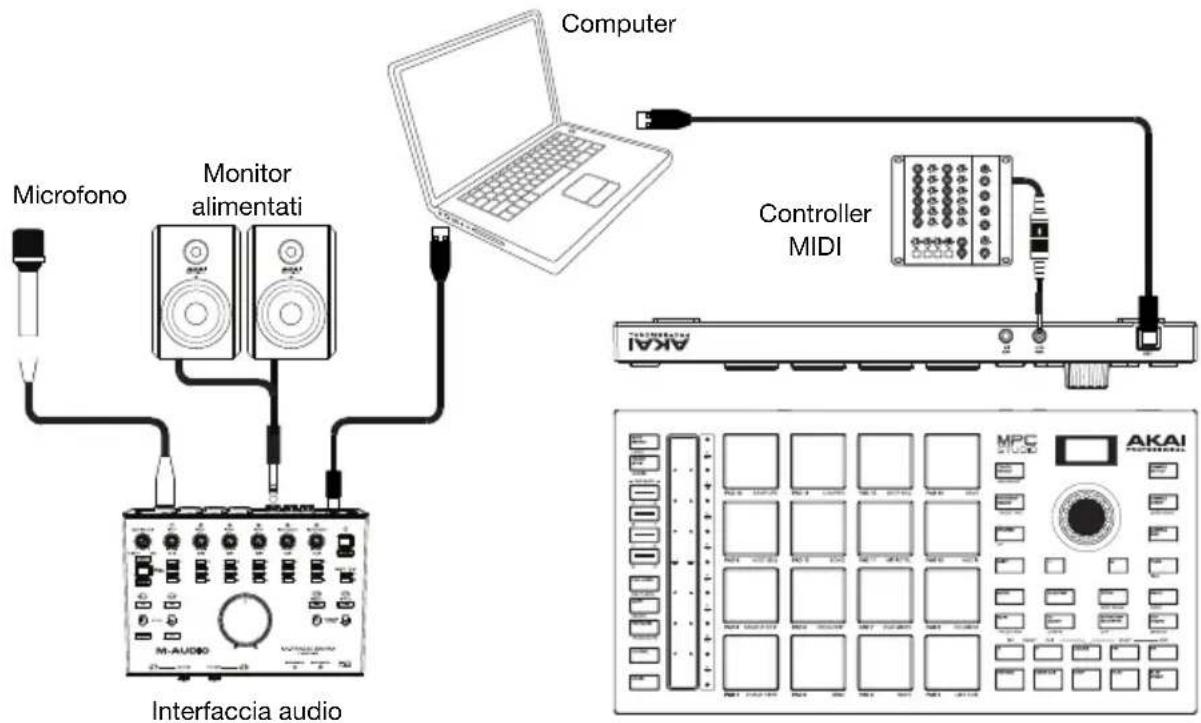
Schema dei collegamenti
Elementi non elencati sotto Introduzione > Contenuti della confezione sono venduti separatamente.
Caratteristiche
Pannello superiore
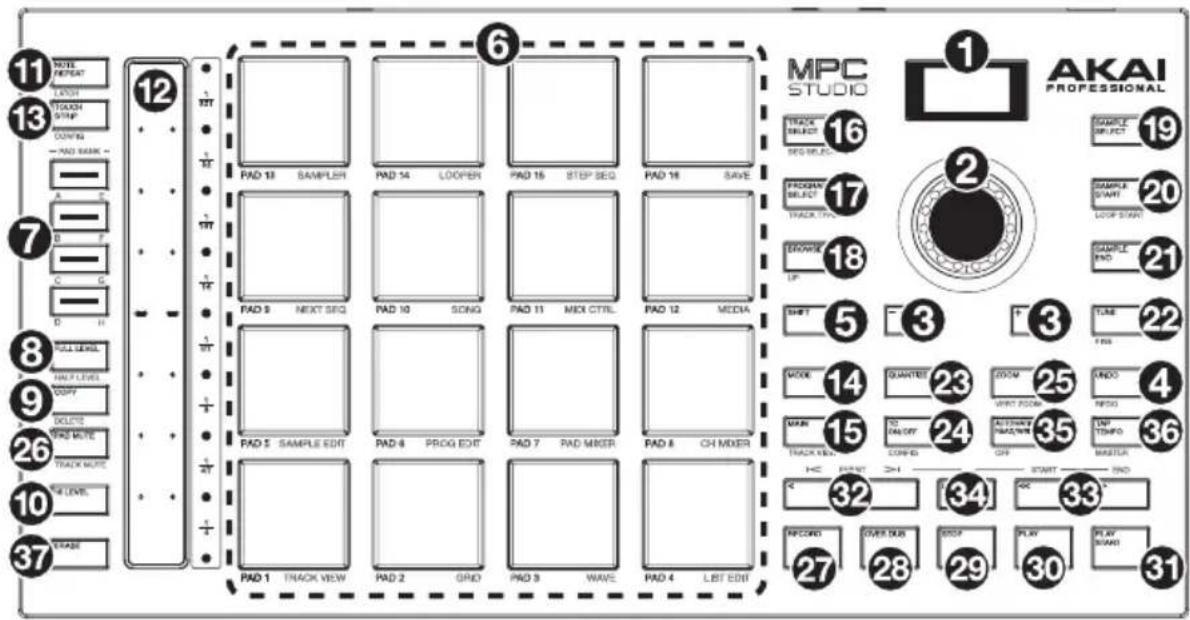
Comandi di navigazione e inserimento dei dati
- Display: quello display LCD RGB alla informazioni specifiche sull'operazione corrente dell'MPC Studio. Molte di queste informazioni sono anche illustrate nel software. Serviri dei tasti Mode e Select per modificare ciò che viene molto a display e serviri della manopola data o dei tasti - / + per regolare l'impostazione/parametro selezionato correntamente.
- Manopola dati: servisi di questa manopola per scorrere tra le opzioni disponibili del menu o regolare i valori dei parametri del Campo selezionato a display. La pressione della manopolafunge anche da tasto "Invio".
- -/+: servirsi di quosti tasti per aumentare/ridurre il valore del Campo selezionato a display.
- Undo / Redo: premere quello tasto per annullare l'ultima azione. Tenere premuto Shift e premere quello tasto per rifare l'ultima azione annullata.
- Shift: tenere premuto quello tasto per accedere alle funzioni secondarie di determinati tasti (indicate in bianco).
Premere due volta quello pulsante per vedere quali tasti hanno funzioni secondarie (questi lampeggeranno per alcuni secondi).
Comandi di Pad e Touch Strip
- Pad: servirsi di questi pad per attivare colpi di batteria o altri campioni. I pad sono sensibili alla pressione e alla velocità, casa che li rende molto reattivi e intuitivi da suonare. I pad si accendono di colori diversi a seconda di quanto forte vengono suonati (a partire da giallo a bassa velocità a rosso alla velocità massima). Si possonoanche personalizzare i colori.
Tenere premuto il tasting Mode e premere ciascun pad per saltare rapidamente alla modalità stampata nelle pad in arancione
-
Tasti Pad Bank (banco pad): premere uno qualiasi di questi tasti per accedere ai Banchi Pad A-D. Tenere premuto Shift premendo uno qualiasi di questi tasti per accedere ai Banchi Pad E-H. Alternativamente, toccare due volte uno di quosti tasti.
-
Full Level / Half Level: premere quello tasto per attivare/disattivare la funzione Full Level. Quando esta è attivata, i pad attiveranno sempre i campioni alla massima velocità (127), indipendente nella quantità di forza impiegata.
Tenere premuto Shift, quindi premere quello tasto per attivare/disattivare la funzione "Half Level". Quando esta è attivata, i pad attiveranno sempre i relativi campioni a metà velocità (64).
- Copy/Delete: premere Anything to copiare un pad su un'alto. Servirsi del Campo Copy from pad per selezionare il pad "fonte" (quello che si desidera copiare) e del Campo Copy to pad per selezionare il pad di "destinazione". Si possono selezionare più pad di destinazione ed è possible selezionare pad in diversi banchi pad. Toccare Do It (fallo) per continuare o Cancel (annulla) per tornare alla schermata precedente.
Tenere premuto Shift e premere quello tasto per visualizzare la finestra Delete Pad dove è possibile cancellare i contenuti di un pad selezionato.
- 16 Level: premere quello tasto per attivare/disattivare la funzione 16 Level. Quando esta è attiva, l'ultimo pad toccato verrà copiato temporaneamente su tutti e 16 i pad. I pad suoneranno lo stesso campione del pad originale, ma un parametro selezionabile aumento di valore con ciascun numero di pad, independentemente alla quantità di forza impiegata. Serviri della manopola data o dei tasti -/+ per selezionare i 16 parametri Level.
- Note Repeat / Latch: tenere premuto Anything to do, preemere un pad per attivare il campione di tale pad ripetutamente. La frequenza è basata sul tempo corrente e sulle impostazioni Time Correct.
Tenere premuto Shift e premere quello tasto per "bloccare" la funzione Note Repeat. Quando esta è bloccata, non occorre tenere premuto il tasto Note Repeat per attivarla. Premere nuovamente Note Repeat per sbloccarla.
E inoltre possibile modificare la frequenza di ripetizione delle note servendosi del Touch Strip.
- Touch Strip: il touch strip più essere'utilizzato comme un commando di espressione per suonare e più essere configurato per controllare Note Repeat, bend del pitch, modulazione, XYFX e molto altro.
- Touch Strip / Config: premere quello tasto per scorrere lungo le modalità di controllo del Touch Strip. Tenere premuto il tasto per selezionare rapidamente una delle modalità di controllo.
Tenere premuto Shift e premere quello tasto per visualizzare la finestra di configurazione del Touch Strip.
Comandi Mode & View (modalità e vista)
-
Modalità (Mode): tenere premuto quello tasto e premere un pad per saltare rapidamente alla modalità stampata nelle pad in arancione:
-
Pad 1: Modalità di visualizzazione traccia
- Pad 2: Editor griglia
- Pad 3: Editor onda
- Pad 4: Editor elenco
- Pad 5: Modalità di modifica campione
- Pad 6: Modalità di modifica di programma
- Pad 7: Modalità mixer pad
-
Pad 8: Modalità mixer canale
-
Pad 9: Modalità sequenza successiva
- Pad 10: Modalità canzone
- Pad 11: Modalità di controllo MIDI
- Pad 12: Modalità media/browser
- Pad 13: Campionatore
- Pad 14: Looper
- Pad 15: Modalità sequenza step
-
Pad 16: Salva
-
Main / Track View: premere quello tasting per entrare in modalità Main.
Tenere premuto Shift, quando premere quello tasto per entrare in modalità Track View (visualità traccia).
- Track Select / Seq Select: premere quello tasto per commutare tra la visualizzazione di tracce MIDI e tracce Audio, quando utilizzare la manopola data o i tasti -/+ perambiare la traccia selezionata.
Tenere premuto Shift, premere quello tasto eutilizzare la manopola data o i tasti -/+ perambiare la sequenza selezionata.
- Program Select / Track Type: premere quello tasto eutilizzare la manopola data o i tasti -/+ per cancellare il Programma per la traccia selezionata.
Tenere premuto Shift, premere quello tasto eutilizzare la manopola data o i tasti -/+ per cancellare il tipo di traccia per la traccia selezionata. Drum, Keygroup, Plugin, MIDI, Clip o CV.
- Browse / Up: preme que tasto per visualizzare il Browser. Il Browser consente di navigare tra gli hard disk interni ed esterni del computer per caricare campioni, sequenze, canzoni, ecc.
Tenere premuto Shift e premere quello tasto per passare alla cartella precedente utilizzando il browser.
- Sample Select: premere quello tasto e utilizzare la manopola data o i tasti - / + per cancellare il campione selezionato per il pad corrente. Premere nuovamente il tasto per scorrere tra gli strati 1-4 del pad.
- Sample Start / Loop Start: premere quello tasto e utilizzare la manopola data o i tasti -/+ perambiare il punto di inizio del campione sul pad selezionato. Premere nuovamente il tasto per scorrere tra gli strati 1-4 del pad.
Tenere premuto Shift, premere quello tasto e utilizzare la manopola data o i tasti -/+ per cancellare il punto di inizio del loop per il campione sul pad selezionato. Tenere premuto Shift e premere nuovamente il tasto per scorrere tra gli strati 1-4 del pad.
- Sample End: premere quello tasto e utilizzare la manopola data o i tasti - / + perambiare il punto di fine del campione sul pad selezionato. Premere nuovamente il tasto per scorrere tra gli strati 1-4 del pad.
- Tune / Fine: premere quello tasto e utilizzare la manopola data o i tasti -/+ per cancellare la sintonia del campione sul pad selezionato. Premere nuovamente il tasto per scorrere tra gli strati 1-4 del pad.
Tenere premuto Shift, premere quello tasto e utilizzare la manopola data o i tasti -/+ per cancellare la sintonia fine del campione sul pad selezionato. Tenere premuto Shift e premere nuovamente il tasto per scorrere tra gli strati 1-4 del pad.
- Quantize: premere dato tasto per quantizzare tutti gli eventi nota in modo che cadano su intervalli di tempo precisi e uniformiosi come determinato dall'impostazione Timing Correct.
Tenere premuto Shift e premere quello tasto per quantizzare solo gli eventinota attualmente selezioniati.
- TC On/Off / Config: Premere quello tasto per attivare e disattivare la correzione del tempo.
Premere quello tasto per aprirre la finestra Timing Correct, che contiene varie impostazioni che aiutano a quantizzare gli eventi nella sequenza.
- Zoom / Vert Zoom: premere quello tasto eutilizzare la manopola data o i tasti -/+ per cambiare il livello di zoom orizzontale.
Tenere premuto Shift, premere quello tasto e utilizzato la manopola data o i tasti -/+ per键盘.
perché il livello di zoom verticale.
- Pad Mute / Track Mute: premere quello tasto per visualizzare la modalità di silenziamento pad con la quale è possibile silanziare lavoramente i pad contenuti in un programma o impostare gruppi da silanziare per ciascun pad in un programma.
Tenere premuto Shift e premere Anything to visualizzare la modalità di silenziamento della traccia con la quale è possible silanziare lavoramente le traccce contenate in una sequenza o impostare gruppi da silanziare per ciascuna traccia.
Comandi di trasporto e registrazione
- Rec: premere quello tasto per armare la registrazione della sequenza. Premere Play o Play Start per iniziare la registrazione. Registrando in quello modo (anziché utilizzato Overdub) si cancellano gli eventi della sequenza corrente. Dopo che la sequenza viene suonata una volta durante la registrazione, Overdub viene attivato.
- Overdub: premere quello tasto per attivare l'overdubbing. Quando quello è abilitato, è possibile registrare gli eventi in una sequenza senza sovrascrivere eventi registrati in precedenza. Si può abilitare Overdub prima o durante la registrazione.
- Stop: preme tasto tasto per interrormere la riproduzione. premere due volte tasto tasto per silenziare l'audio che suona ancora una volta che unanota smette di suonare.
Tenere premuto Shift e quindi preme questo tasto per far tornare la linea di scansione a 1:1:0.
- Play: premere quello tasto per riproduire la sequenza alla posizione corrente della testina audio.
- Play Start: premere quello tasto per riproduire la sequenza alla sua posizione iniziale.
- Step < / > (Event | < / > | ): servirsi di quosti tasti per spostare il puntatore audio a sinistra/destra di un passo alla volta.
Tenere premuto Locate e premere uno di quosti tasti per spostare il puntatore audio all'evento precedente/successivo nella griglia della sequenza.
- Bar <</>> (Start/End): servirsi di quosti tasti per spostare il punctatore audio a sinistra/destra di una battuta alla volta.
Tenere premuto Locate e premere uno di quosti tasti per spostare il puntatore audio all'inizio o alla fine della griglia della sequenza.
- Locate: servirsi di quello tasto e dei pad peraggiungere e selezionare marcatori nella timeline. è possibile tenere premuto quello tasto peraggiungere momentaneamente e selezionare marcatori di posizione, quando rilasciarlo per tornare alla funzione precedente oppure premerlo e rilasciarlo per commutare la funzione Locate tra attiva e disattiva (on e off). Quando è attiva, toccare i Pad 9-14 per impostare fino a sei marcatori sulla timeline e toccare i Pad 1-6 per saltare a ciascun marcatore.
- Automation Read/Write: premere quello tasto per alternare lo stato di automazione globale tra Leggi e Scrivi.
Tenere premuto Shift e premere quello tasto per attivare o disattivare l'automazione globale.
- Tap Tempo / Master: premere quello tasto a tempo con il tempo desiderato per insertire un nuovo tempo (in BPM).
Tenere premuto Shift e premere quello tasto per stabilire se la sequenza attualmente selezionata dovrà seguire il proprio tempo (il tasto si illuminerà di bianca) o un tempo master (il tasto si illuminerà di rosso).
- Erase: durante la riproduzione di una sequenza, tenere premuto quello tasting e premere un pad per cancellare l'eventonota di quel pad nella posizione di riproduzione corrente. Questo è un modo rapido per cancellare eventinota alla Sequenza senza interromperne la riproduzione. Quando la riproduzione è interrotta, premeire quello tasting per aprire la finestra Erase in cui è possibile cancellare note, automazione e altri dati sequenza dalla sequenza stessa.

Pannello posteriore
- Porta USB-B: servirsi del cavo USB in dotazione per collegare questa porta USB ad alta forza di ritenzione ad una porta USB libera del computer. Questo collegamento consente all'MPC Studio di inviare e ricevere dati MIDI e audio da/verso il software MPC sul computer.
- Ingresso MIDI: servisi dell'adattatore da 1/8" a MIDI in dotazione e di un cavo MIDI standard a 5 poli (non incluso) per collegare quello ingresso all'uscita MIDI di un disposativo MIDI esterno (sintetizzatore, drum machine, ecc.).
- Uscita MIDI: servisi dell'adattatore da 1/8" a MIDI in dotazione e di un cavo MIDI standard a 5 poli (non incluso) per collegare但这a uscita all'ingresso MIDI di un dispositivo MIDI esterno (sintetizzatore, drum machine, ecc.).


- Guida rapida (Italiano)
- Introduzione
- Caratteristiche:
- Contenuti della confezione
- Assistenza
- Installazione del software MPC
- Primi passi
- Schema dei collegamenti
- Caratteristiche
- Pannello superiore
- Comandi di navigazione e inserimento dei dati
- Comandi di Pad e Touch Strip
- Comandi Mode & View (modalità e vista)
- Comandi di trasporto e registrazione
Marca : AKAI
Modello : MPC Studio 2
Categoria : Tastiera MIDI