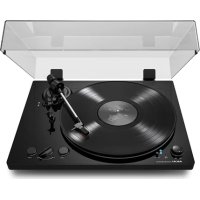
BT500 - Platine_disque AKAI - Manual de uso y guía de instrucciones gratis
Encuentra gratis el manual del aparato BT500 AKAI en formato PDF.



Preguntas de los usuarios sobre BT500 AKAI
0 pregunta sobre este aparato. Responde a las que conoces o haz la tuya.
Hacer una nueva pregunta sobre este aparato
Descarga las instrucciones para tu Platine_disque en formato PDF gratis! Encuentra tus instrucciones BT500 - AKAI y toma tu dispositivo electrónico nuevamente en la mano. En esta página están publicados todos los documentos necesarios para el uso de su dispositivo. BT500 de la marca AKAI.
MANUAL DE USUARIO BT500 AKAI
Guía del usuario (Espanol)
Introduccion
Bienvenido a EZ Vinyl/Tape Converter —laforma mas sencilla para transferir sus grabacionesa su computadora. Este software le permite quemar sus grabaciones en CD o transferirlas a un dispositivo de medios digitales portátil. Esperamos que disfrute al usar este producto tanto como nosotros disfrutamos disenándolo para usted!
Instalación
- Abra el archivo de instalacion de EZ Vinyl/Tape Converter: .exe (Windows®) o .pkg (Mac® OS X®).
- Siga las instrucciones de la pantalla para instalar EZ Vinyl/Tape Converter.
- Una vez finalizada exitosamente la instalacion, hagablick en el boton Finish (Terminar) o Close (Cerrar) para salir.
Cómo transferir música a la computadora
Una vez instalado el software, pueda comenzar a grabar. Abra EZ Vinyl/Tape Converter yendo a Start > All Programs > EZ Vinyl Tape Converter (Inicio > Todos los programas > EZ Vinyl Tape Converter) (Windows) o al menu Applications (Mac OS X).
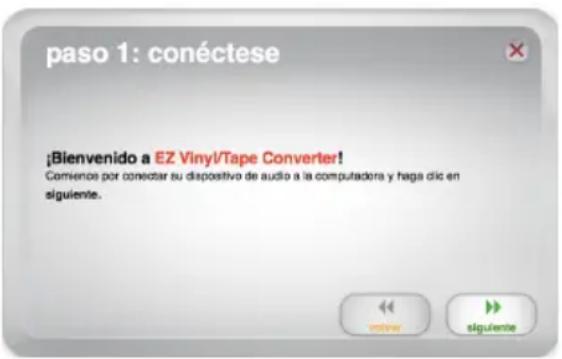
Paso 1
Una vez que inicia el software, verá la pantalla que se ilustra a la derecha.
Conecte un cable USB desde el dispositivo USB a un puerto USB disponible de la computadora. (Esta es la una connexion de audio que usted necessities para convertir sus vinilos oCNTAS usingo este software.)
Una vez conectado el dispositivo USB, hagablick en Siguiente.
Nota: Si se le indica que seleccione el dispositivo de reproduccion (Turntable [Giradiscos] o Tape Player [Casetera]), marque la casilla apropriada y haya clicked en Next (Siguiente). Si selecciono Tape Player, se le indica que seleccione el formatting de casete Normal o Chrome (Cromo). (Los casetes normales son los más comun, tales como los que se compran en las tiendas o los que se usesan para grabaciones caseras.)
Note: Si ve un mensaje que indica que el software no pueda reconocer su dispositivo USB, desconecte todos los demás dispositivos USB (altavoces USB, interfaces de audio USB, cármas web, etc.) de su computadora y hagablick en Siguiente nuevomente. Tenga en cuenta que EZ Vinyl/Tape Converter se pueda usar solo con productos que incluyen el software EZ Vinyl/Tape Converter. No soporta除外 hardware.
Paso 2
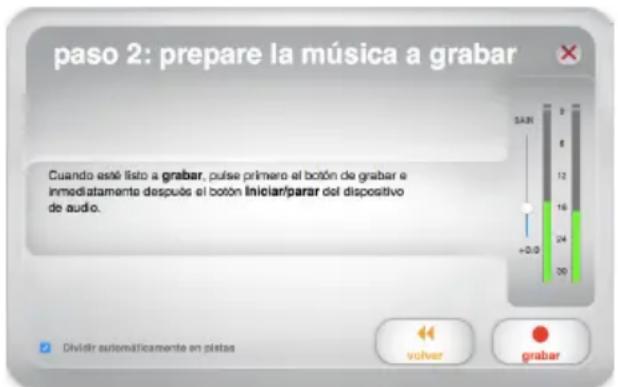
Verá la pantalla ilustrada a la derecha.
Localice el comienzo de la seccion que desea grabar. Recomendamos verificar los niveles antes de comenzar a grabar.
Si su dispositivo USB está equipado con un control de "ganancia", ajustelo apropiadamente. también puede ajustar el cursor de ganancia del software que está jusqu al medidor de nivel de volumen (la parte de mayor volumen del tema debe alcancar la parte anaranjada del medidor).
El software Divide automatically las pistas cuando detecta silencio en la música. Para Obtener los最好的 resultados, asegúrese de que sus niveles de volumen alcancen la parte anaranjada del medidor de volumen del software durante las partes de mayor volumen del tema. Si su nivel de volumen es demasiado bajo, EZ Vinyl/Tape Converter pueda tener dificultades para detectar la diferencia entre sonido y silencio. Para dividir las pistasmanualmente, deseccione la casilla rotulada Dividir automatically en pistas. (Esto se recomienda para música popular típica pero puede producir resultados variados cuando se usa conthers géneros como música clásica, palabra hablada, etc.)
Cuando esté lista para comenzar a grabar, hagablick en Grabar y reproduzca inmediamente su música (pulse "reproducir", colocque la púa sobre el disco, etc.).
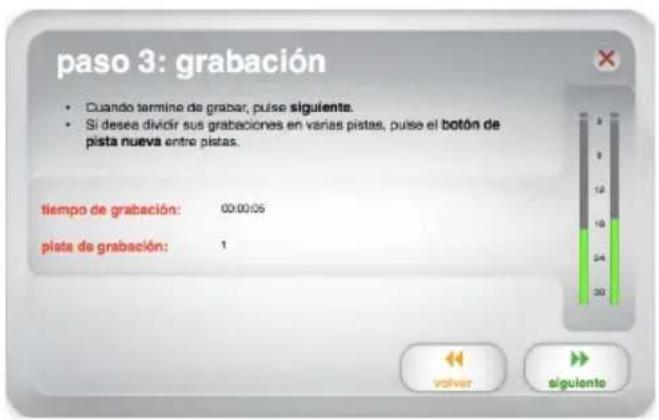
Paso 3
De esta forma, ya está grabando. Debe escuchar el audio del dispositivo por los altavoces de la computadora y ver que se mueven los instrumentos medidos de audio.
Si elige dividir manualmente la grabación en pistas, verá un botón Nueva pista. Puede usar para demarcar el comienzo de una nuevo pista.
Cuando termine de grabar, hagablick en Siguente para continuar con el paso singular.
Paso 4
Important: Los sistemas de Windows y Mac OS X verán pantallas-distintas en esteayo,segun se indica abajo.
Windows
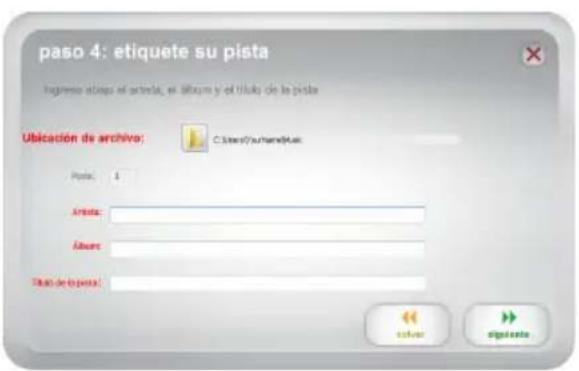
Una vez que termine de grabar, introduzca Ubicacion de archivo hacer click en el icono de la carpeta y seleccionando sobre desea que el software guarde sus ARCHivos convertidos. Introduzca también los titulos Artista, Album y Titulo de la pista能做到 click y describiendo en los Campos correspondientes. (El Titulo de la pista sera el nombre del archivo convertido. Los nombres de Album y Artista seran los nombres de las carpetas en que se guarda).
Nota: Si grabó más de 10 pistas, pueda acceder a la información de las pistas 11 a 20 hacerly colocen en Siguete.
Cuando termine de rotular su grabacion, hagablick en Siguente.
Mac OS X
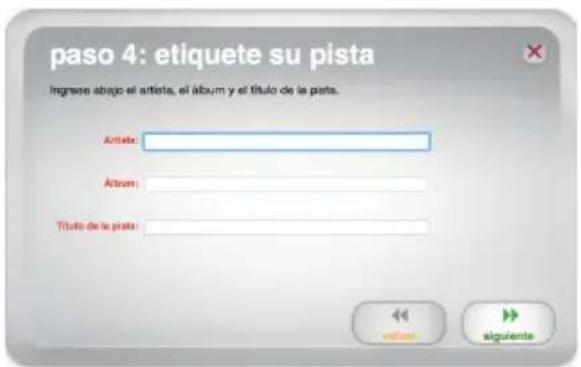
Una vez que haya terminado de grabar, introduzca los titulos Artista, Album y Titulo de la pista能做到olick y describiendo en los Campos correspondientes. (El Titulo de la pista sera el nombre del archivo convertido. Los nombres de Album y Artista seran los nombres de las carpetas en que se guarda).
Nota: Si grabó más de 10 pistas, pueda acceder a la información de las pistas 11 a 20 hacerly colocen en Siguete.
Cuando termine de rotular su grabacion, hagablick en Siguente.
Paso 5
Important: Los sistemas de Windows y Mac OS X verán pantallasDistinctas en esteayo, segun se indica abajo.
Windows
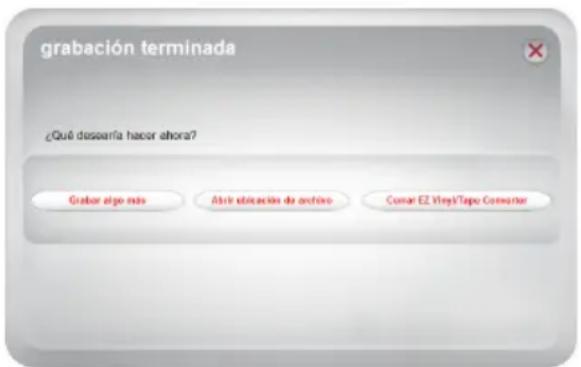
Una vez que el software haya exportado sus grabaciones, verá la pantalla que se ilustra a la derecha.
Haga ticn Grabar algo mas si desea grabar otra vez.
Hagablick en Abrir urbicacion de archivo paraAbrir la carpetaonde guardo sus grabaciones.
Hagablick en Cerrar EZ Vinyl/Tape Converter o la X de la esquina superior derecha si no desea grabar mas.
Mac OS X
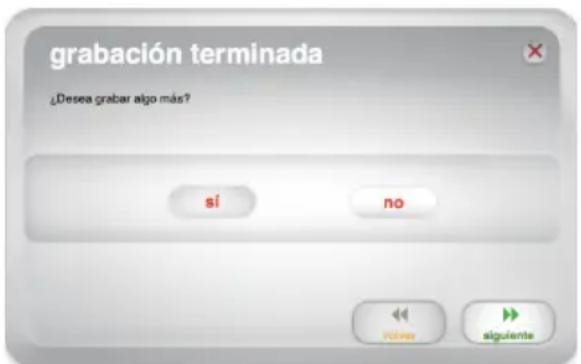
Una vez que el software haya exportado sus grabaciones, verá la pantalla que se ilustra a la derecha.
Elija Si si desea grabarNuevoamente.
Elija No si no desea grabar mas.
Una vez que haya hecho su selección, hagablick en Siguente para grabar nuevomente o salga de la aplicacion.
Puede acceder ahora a sus grabaciones a trovés de la biblioteca de iTunes. Cambie a la ventsa de iTunes (iTunes se abre automatistically una vez que se hayan exportado sus pistas.) Hagablick en la pestana de la biblioteca Music (Música) de la izquierda y navegue a los títulos de Artist (Artista), Album (Álbum) y Track (Pista) que introdujo para su grabación.
Cómo convertir sus ARCHivos aotiros formatos
Important:Esta sección es para los sistemas de Windows, bajo que la version para Windows de EZ Vinyl/Tape Converter guarda los ARCHivos como WAV. La version para Mac OS X guarda los archivos en cualquier formatting compatible con iTunes (MP3, AAC, WAV y más).
EZ Vinyl/Tape Converter guarda sus archivos como WAV (.wav), que usted pueda reproducir con virtuallymenterialquer software de reproduccion pero-puede que son 10 vces mas grandes que los MP3-uen ser demasiadograndes para usar entelefonosinteligentes,para cargar en un sitio web, etc. Puede convertir los archivos WAV aothers formatos de archivo usingo iTunes,Windows Media Player u other aplicaciones Gratisas disponibles en Internet.
Para convertir sus ARCHIVOs usingiTunes:
- Si no tiene iTunes, descárguelo e instálelo desde apple.com/itunes.
- Abra iTunes en su computadora.
- En la barra de menu, hagablick en Edit (Editor) y seleccione Preferences (Preferencias).
- En la ventana Preferences, pestaná General, haga click en el botón Import Settings (Ajustes de importación).
- Hagablick en el menu desplegable Import Using (Importar usingo) para seleccionar el formatting al que desea convertir. (Recomendamos convertir a MP3, bajoque es soportado casi universalmente por las aplicaciones de reproduccion de audio, sitios web, etc. Si usa principalmente iTunes u other software o aplicacion Apple, recomendamos convertir a AAC (.m4a), queiene una calidad de sonido ligeramente mejor que MP3.)
- Haga tic en OK (Aceptar) para cerrar la ventana Import Settings y bajo haga tic en OK para cerrar la ventana Preferences.
- Localice sus archivos WAV y bajo haga clic y arrastrelos sobre la categoria Library (Biblioteca) de la barra lateral de iTunes. Los archivos se agregan a su biblioteca iTunes.
- En su biblioteca iTunes, selección los ARCHivos que desea convertir, haya clicked en ellos y selección Create Version (Crear version) (el formatting que selecciónó en el paso 5). iTunes create una version adicional de这些 archivos en su formato deseado.
Note: Su biblioteca iTunes muestra ahora una entrada para cada tipo de archivo. Para ahorrar es的空间 de disco duro, pueda eliminar todos los ARCHIVOS del su biblioteca iTunes, si como lo desea.
Para más información acerca del uso de iTunes, consulte el menu Help (Ayuda) de iTunes.
Soluciones de problemas
| Problema Causa Solutión | ||
| No escucho ningún audio cuando grabo y tampoco veo que se muevan los medadores de audio. | El dispositivo USB no está encendido. | Si su dispositivo cuenta con un botón de encendido, asegúrese de que el dispositivo USB está encendido. |
| El dispositivo USB no está connectado a la computadora. | Asegúrese de que el dispositivo USB está connectado a un puerto USB en funciona bajo de la computadora. Si ya está connectado, prune des enchufando y enchufando el dispositivo USB y reinciando el software. | |
| Cable o puerto USB defectuosos. | Pruebe using an cable USB不一样. Trate también de connectar el dispositivo USB a un puerto USB不一样 de la computadora. | |
| Experimento un sonido de baja calidad. | La connexion de la capsaula no es firme. | Si usa un giradiscos USB, la capsaula debe estar connectada firmamente al brazo de tono toda vez que lo use. |
| El disco de vinilo está sucio o rayado. | Si está transfirriendo grabaciones de vinilo, prune desempolvando y limpiando suavamente la superficie del disco antes de reproducirlo. | |
| Otras aplicaciones de software está interfiriendo con EZ Vinyl/Tape Converter. | Cierre todas las aplicaciones, reinicia la computadora y Ejecute solamente EZ Vinyl/Tape Converter. | |
| Su púa pueda haberse roto o desgastado. | Giradiscos únicamente: Si su púa tiene más de un año de antigüedad o se ha usage intensamente,izable hacer roto o desgastado. Visite la頁a correspondiente a su producto para adquirir另一边 púa. | |
| Problema Causa Soluciones | ||
| La música se reproduce y veo que se mueven los medidores de audio, pero no escucho el sonido. | Salida de audio configurada incorrectamente. | Asegúrese de que la tarjeta de sonido de la computadora está selecciónada como dispositivos de reproducción. Windows XP: Hagablick en el menú Start > Control Panel (Inicio > Panel de control) (o Settings > Control Panel (Configuración > Panel de control) en la vista cláscía) > Sound and Audio Devices (Dispositivos de sonido y audio). Hagablick en la pestaña Audio y bajo Sound playback (Reproducción de sonido), selecciónla tarjeta de sonido de su computadora como dispositivo predeterminado. |
| No puedo oir mis grabaciones una vez que la transferé intenté reproducirlas en mi computadora. | Windows Vista: Hagablick en el menú Start > Control Panel (Inicio > Panel de control) (o Settings > Control Panel (Configuración > Panel de control) en la vista cláscía) > Hardware and Sound > Sound (Hardware y sonido > Sonido). Hagablick en la pestaña Playback (Reproducción y selecciónla tarjeta de sonido de su computadora como dispositivo predeterminado. | |
| Mientras el dispositivo USB está conectado, no puedo escharngoinguna música desde mi computadora. | Windows 7: Hagablick en el menú Start > Control Panel > Sound (Inicio > Panel de control > Sonido). Hagablick en la pestaña Playback (Reproducción) y selecciónla tarjeta de sonido de su computadora como dispositivo predeterminado. Windows 8: Pulse la tecla Windows para abrir la págrain Start (Inicio), comiencescribendiando Control Panel (Panel de control) y selección luego Control Panel (Panel de control) en los resultados de la búsqueada. Hagablick en Hardware and Sound (Hardware y sonido) y luego en Sound (Sonido). Hagablick en la pestaña Playback (Reproducción) y selecciónla tarjeta de sonido de su computadora como dispositivo predeterminado. Mac OS X: Hagablick en el icono superior izquierdo de la "manzana" y luego en System Preferences > Sound (Preferencias del system > Sonido). Hagablick en la pestaña Output (Salida). En el menú, selección Internal Speakers (Altavoces internos) si va a usar los altavoces internos de la computadora o Headphones (Auriculares) si va a usar altavoces o auriculares conectados a la calidad para auriculares de 1/8" (3,5mm) de la computadora. | |
| Problema Causa Solutión | ||
| La música se reproduce y veo que se mueven los medidores de audio, pero no escucho el sonido. | Los altavoces de la computadora está silenciados. | Active el volumen de los altavoces de la computadora. |
| Los altavoces de la computadora no están connectados. | Si usa altavoces externos, asegúrese de que estén connectados a la tarjeta de sonido de la computadora. | |
| En Windows Vista o Windows 7, mis grabaciones son mono en lugar de estéreo. | Propietades de entrada de grabación no configuradas a "stereo" (estéreo). | Es possible que sea besoino especializar manualmente "stereo" para la entrada de grabación. Vaya a Start > Control Panel > Sound (Inicio > Panel de Control > Sonido) en la vista clásica). Luego, Hera cige en la pestaña Recording (Grabación) y resalte la entrada Microphone (USB Audio Codec). Haga cige en Properties (Propietades) para activar la configuración de la entrada. Luego, Hera cige en la pestaña Advanced (Avanzadas) y selección 2 channel, 16 bit, 44100 Hz (CD quality) (2 canales, 16 bits, 44100 Hz (calidad de CD)) en el menu desplegable Default Format (Formato por defecto). Finalmente, Hera cige en Apply (Aplicar) para acceptar los values de configuración. |
| En mi Mac, después de grabar un archivo, aparece como EZACT Temp en iTunes y no se reproduce. | Es besoino ajustar los parámetros de iTunes. | En iTunes, Hera cige en el menuú iTunes de la parte superior izquierda y luigo en Preferences (Preferencias). Hera cige en la pestaña General y luigo en el botón Import Settings (Importar parámetros) y ajuste Import Using (Importar usingo) como MP3 Encoder (Codificador MP3). Luego, Hera cige en la pestaña Playback (Reproducción) y deseleitung Sound Check (Verificación de sonido) Sound Enhancer (Mejorador de sonido) y Crossfade Songs (Crossfader de temas). Cierre la ventsa cuando termine. |
| Problema Causa | Solutión | |
| La grabación suena con alto volumen y distorsionada. | El control de ganancia está demasiado alto. | Si su dispositivo USB está equipado con un control de "ganancia", ajustelo apropiadamente. también puede ajustar el cursor de ganancia del software que está+junto al medidor de nivel de volumen (la parte de mayor volumen del tema debe alcantar la parte anaranjada del medidor). Si aun está insatisfecho con su nivel de ganancia incluso despues de ajustar el cursor de ganancia del software, la mayoría de los sistemas operativos de computadora proporcionalan un cursor de nivel de entrada de grabación que usted pueda ajustar: Windows XP: (no disponible) Windows Vista: Hagablick en el menú Start > Control Panel (Inicio >Panel de control) (o Settings >Control Panel (Configuración >Panel de control) en la vista cláscía) > Hardware and Sound >Sound (Hardware y sonido > Sonido). Hagablick en la pestaña Recording (Grabación) y selección USB Audio Codec (Códec de audio USB) como dispositivo predeterminado. Hagablick en Properties (Propietades). En la nuevo ventsa, hagablick en la pestaña Levels (Niveles) y ajuste apropiadamente el cursor Microphone (Micrófono). Recommendamos ajustar el nivel a 4. Windows 7: Hagablick en el menú Start > Control Panel > Sound (Inicio >Panel de control > Sonido). Hagablick en la pestaña Recording (Grabación) y selección USB Audio Codec (Códec de audio USB) como dispositivo predeterminado. Hagablick en Properties (Propietades). En lanea ventsa, hagablick en la pestaña Levels (Niveles) y ajuste apropiadamente el cursor Microphone (Micrófono). Recommendamos ajustar el nivel a 4. Mac OS X: Hagablick en el icono superior izquierdo de la "manzana" y luigo en System Preferences >Sound (Preferencias del system > Sonido). Hagablick en la pestaña Input (Entrada) y asegúrese de que su dispositivo USB esté resaltedto. En el menú, selección su dispositivo de grabación USB y ajuste apropiadamente el cursor Input Volume (Volumen de entrada). |
| La grabación apenas se oye. | El nivenl de ganancia es demasiado bajo. | |
| Problema Causa Solutión | ||
| El sonido de las)\ salidas de audio de mi\ dispositivo USB está\ distorsionado o lleno\ de estática. | El conmutador de\ nivel de\ linea/fonogrífico\ puede no estar\ colocado\ correctamente. | Giradiscos únicamente: Si su dispositivo USB cuenta con un conmutador de niven de linea/fonográlico en su\ panel trasero, asegúrese de que está colocado en el\ nivel apropiado para las entradas a las que está\ conectado ("de linea" or "fonográlicas"). Si su\ dispositivo USB no Tiene este conmutador, consulte la\ Guía de inizio=rápido provista con el producto para\ determinar si es de niven de linea o fonográlico. Nota: No es besoino que connecte su dispositivo USB\ a un sistemas de altavoces, receptor, etc. para que EZ\ Vinyl/Tape Converter convierta su música. Sólo es\ necessario que lo connecte a su computadora (mediante\ un cable USB). |
| En Windows 7 y\ Windows 8, el texto de\ la ventana de EZ\ Vinyl/Tape Converter\ está desalineado y el\ botón X de la equna\ superior derecha tiene\ un recuadro blanco\ alrededor. | Sus parámetros de\ Display (Pantalla)\ no estájustados\ al 100%. | Abra Control Panel de Windows, selección\ Appearance and Personalization (Avariencia y\ personalización) y selección Display (Pantalla). Cambie el aumento a 100% y bajo hagablick en Apply\ (Aplicar). Después de ese, ciderre la sesión en su\ computadora y vuelva a起初 sesión. |