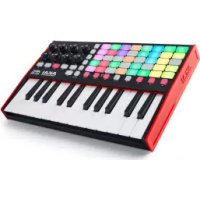
APC Key 25 mk2 - Controlador AKAI - Manual de uso y guía de instrucciones gratis
Encuentra gratis el manual del aparato APC Key 25 mk2 AKAI en formato PDF.


| Tipo de producto | Controlador MIDI para Ableton Live |
| Marca | AKAI Professional |
| Modelo | APC Key 25 mk2 |
| Número de teclas | 25 teclas dinámicas de 2ª generación |
| Pad de clips | 8 x 5 teclas retroiluminadas (RGB) |
| Botones rotativos | 8 botones asignables (Volume, Pan, Send, Device) |
| Teclas de control | Play/Pause, Rec, Stop All Clips, Shift, Octave +/-, Sustain, Scene Launch (5), Clip Stop (8) |
| Conectividad | USB (alimentación y datos MIDI) |
| Alimentación | A través del puerto USB (bus power) |
| Dimensiones (estimadas) | 300 x 200 x 40 mm |
| Peso (estimado) | 1 kg |
| Compatibilidad | Ableton Live (Live Lite incluido) |
| Contenido de la caja | APC Key 25 mk2, cable USB, guía de uso, tarjetas de descarga de software (Ableton Live Lite) |
| Seguridad | Bloqueo Kensington integrado |
| Mantenimiento | Limpiar con un paño suave y seco; evitar líquidos |
| Dispositivo MIDI | Control de los parámetros de volumen, panorámica, envíos y dispositivos en Ableton Live |
| Rango de octavas | 10 octavas con teclas Oct- y Oct+ |
| Garantía | Consulte akaipro.com para los detalles |
Preguntas frecuentes - APC Key 25 mk2 AKAI
Preguntas de los usuarios sobre APC Key 25 mk2 AKAI
0 pregunta sobre este aparato. Responde a las que conoces o haz la tuya.
Hacer una nueva pregunta sobre este aparato
Descarga las instrucciones para tu Controlador en formato PDF gratis! Encuentra tus instrucciones APC Key 25 mk2 - AKAI y toma tu dispositivo electrónico nuevamente en la mano. En esta página están publicados todos los documentos necesarios para el uso de su dispositivo. APC Key 25 mk2 de la marca AKAI.
MANUAL DE USUARIO APC Key 25 mk2 AKAI
Guía del usuario (Espanol)
Introduccion
Gracias por comprar el APC Key 25 mk2. En Akai Professional, sabemos queusted se toma la música en serio. Por ese es que disénamos nuestros equipos con una sola casa en mente—hacer que pueda tocar su mejor interpretación.
Contenido de la caja
APC Key 25 mk2
Ableton Live Lite (descarga)
Tarjetas de la descarga de software
Cable USB
Guía del usuario
Manual sobre la seguridad y garantía
Sopporte
Para Obtener la información másrecente acerca de este producto (documentación, specificationsétecnicas, requisitos de sistemas,information de compatibiliad, etc.) y registrarlo, visite akaipro.com.
Para Obtener soporte adicional del producto, visite akaipro.com/support.
Instalación
- En su ordinador, abra Ableton Live.
- Use el cable USB incluido para conectar el puerto USB del APC Key 25 mk2 a un puerto USB disponible en su ordinador (encendido).
-
En Ableton Live, abra Preferences (Preferencias):
-
Windows: Options > Preferences (Opciones > Preferencias)
MacOS:Live > Preferences (Live > Preferencias) -
Clique la pestaña Link/MIDI.
- Clique un menu desplegable Control Surface (Superficie de control) disponible y seleccione APC Key 25 mk2 (Port 2).
- Clique un menu desplegable Input (Entrada) disponible y seleccione APC Key 25 mk2 (Port 2).
- Clique un menu desplegable Output (Salida) disponible y seleccione APC Key 25 mk2 (Port 2).
- Asegürese de que la option Track dentro de MIDI Input esté activada para el APC Key 25 mk2.
- Cierre la ventana Preferences (Preferencias).
De esta forma puede usar ahora el APC Key 25 mk2 con Ableton Live.
Operación Basics
Consulte esta sección para saber como realizar las tareas BASicas en Ableton Live con el APC Key 25 mk2.
Important: Antes de realizar cualesera de las siguientes operaciones, configure el APC Key 25 mk2 como controlador en Ableton Live (tal y como se describe en la section Instalacion precedente).
Para lanzar la reproduccion de un clip, pulse uno de los botones de clip (de la matriz 8x5) que está tenuamente iluminado, lo que significa que hay un clip cargado en esta posicion pero no se está reproduciendo. El botón de clip se encenderá intensamente cuando se está reproduciendo.
Para detener un clip:
- Mantenga pulsado Shift (Función secundaria) y pulse el primer botón Scene Launch (Lanzar escena) (Clip Stop [Detener clip]). De esta manière se colocan los botones de detener clip de la parte inferior de la matriz 8x5 de los botones de clip en modo Detener clip.
- Pulse el botón de detener clip de la misma "pista" (columna) del clip que desea detener.
Para lanzar una escena (fila), pulse uno de los cinco botones Scene Launch de lareshedra de la matriz 8x5 de botones de clip.
Para recorrer la matriz de clips, mantenga pulsado Shift y pulse uno de los quatre botones de detener clip de la izquierda (▲,▼,▲,▶) para desplazar la matriz 8x5 visible. En el software, este se representa con un rectángulo rojo alrededor de los clips.
Para realizar un solo de una pista:
- Mantenga pulsado Shift y pulse el segundo botón Scene Launch (Solo). De esta forma se colocan los botones de detener clip de la parte inferior de la matriz 8x5 de los botones de clip en modo Solo.
- Pulse el botón de detener clip de la misma columna de la pista del que deseña realizar el solo.
Para silenciar una pista:
- Mantenga pulsado Shift y pulse el tercer botón Scene Launch (Mute [Silencio]). De esta manière se colocan los botones de detener clip de la parte inferior de la matriz 8x5 de los botones de clip en modo Silencio.
- Pulse el botón de detener clip de la misma columna de la pista que deseña silenciar.
Para armar la grabación de una pista:
- Mantenga pulsado Shift y pulse el cuarto botón Scene Launch (Rec Arm [Armar grabación]). De esta manière se colocan los botones de detener clip de la parte inferior de la matriz 8x5 de los botones de clip en modo Armar grabación.
- Pulse el botón de detener clip de la misma columna de la pista que desea armar grabación.
Para seleccionar una pista:
- Mantenga pulsado Shift y pulse el quinto botón Scene Launch (Select [Selección]). De esta manière se colocan los botones de detener clip de la parte inferior de la matriz 8x5 de los botones de clip en modo Selección.
- Pulse el botón de detener clip de la misma columna de la pista que deseña selecciónar.
Para detener todos los clips, pulse el botón Stop All Clips.
Para ajustar los volumenes, mantenga pulsado Shift y pulse el quinto botón de detener clip (Knob Ctrl - Volume [Volumen]) para colocar las perillas del APC Key 25 mk2 en modo Volumen. Las ocho perillas controlarán los niveles de volumen de las primeras ocho pistas en Ableton Live.
Para ajustar el paneo, mantenga pulsado Shift y pulse el sexto botón de detener clip (Knob Ctrl - Pan [Paneo]) para colocar las perillas del APC Key 25 mk2 en modo Paneo. Las ocho perillas controlaran las posiciones de paneo de las primeras ocho pistas en Ableton Live.
Paraaabstar los niveles de envio,mantenga pulsado Shift y pulse el septimo boton de detener clip (Knob Ctrl - Send [Envio]) para colocar las perillas del APC Key 25 mk2 en modo Envio.Las ocho perillas controlaran los niveles de Envio A de las primeras ocho pistas en Ableton Live.
Consejo: Repita estaersion a fin de configurar las perillas para controlar los niveles de los envíos subsiguientes (por ej., Envío B, Envío C, etc.).
Paraaabstarlosdispositivos,mantenga pulsadoShifty pulseeloctavo(ylto)botonde detenerclip(KnobCtrl-Device[Dispositivo])para colocar las perillas del APCKey25 mk2 en modo Dispositivo.Lasochoperillascontrolan los ocho controlles Macro del dispositivo actual en AbletonLive.
Characteristicas
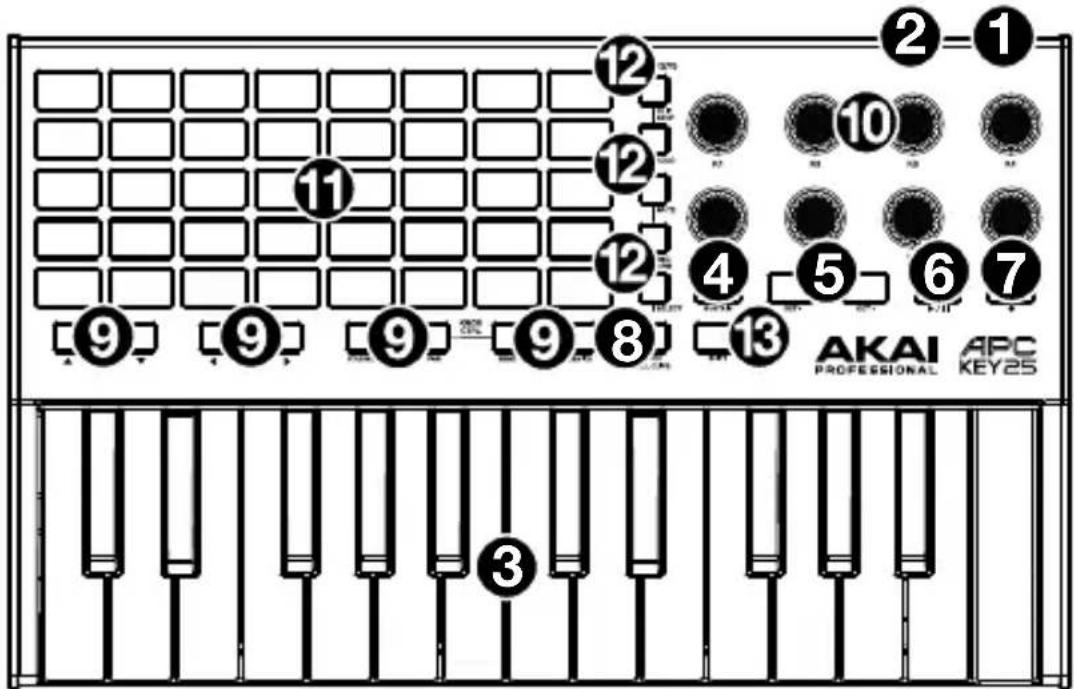
- Puerto USB: Use un cable USB estandar para conectar este puerto a un puerto USB disponible en su ordinador. El puerto USB del ordinador suministra corriente al APC Key 25 mk2.Esta connexion también se utilizes para enviar y recibir datos MIDI hacer y desde su ordinador.
- Ranura del bloqueo Kensington: Puede utiliser esta ranura del bloqueo Kensington a fin de sujetar el APC Key 25 mk2 a una mesa u另一边 superficie.
-
Teclado: Este teclado dinámico de 25 notas de segundageneration es sensible a la velocidad y, en conjunction con los botones Oct Up y Oct Down (subir octava y bajo octava),uede controlar un rango de diez octavas.
-
Sostenido: Mantenga pulsado este botón para sostener todas las notas que se retienen en este momento (similar al pedal de sostenido del piano). Es un botón momentáneo, que sostiene lanota solo cuando se mantiene pulsado.
- Subir octava / Bajar octava: Utilice这些东西 botones para desplazar la gama del teclado hacía arriba o abajo. Pulse también botones simultáneamente para resetear el desplazimiento de octavas a "cero".
- Reproducir/Pausa: Pulse este boton para inicia/reanudar oponer en pausa la reproduccion en Ableton Live.
- Grabar: Pulse este botón para comenzar a grabar en Ableton Live.
- Detener todos los clips: Pulse este botón para detener todos los clips cuando lleguen al final.
- Botones de detener clip: Normalmente, puede pulsar uno de这些 botones para detener el clip de la pista correspondiente—representada por la columna de cinco botones de clip que está inmediamente encima del mesmo.
PuedeonianenpulsadoShiftyuegousandouno de los botones de Scene Launch (lanzamiento de escena) etiquetados como Soft Keys:Clip Stop, Solo, Mute, Rec Arm o Select. Cada boton pone a los botones Clip Stop (parada de clip) en Knob CTRL en un modo differente:
- Modo Detener clip: Los botones de detener clip detienen sus pistas correspondentes (es el modo predeterminado).
- Modo Solo: Los botones de detener clip permiten realizar un solo de sus pistas correspondentes.
- Modo Silencio: Los botones de detener clip silencian sus pistas correspondentes.
- Modelo Armar grabación: Los botones de detener clip permiten armar la grabación de sus pistas correspondientes.
- Modelo SeLECTION: Los botones de detener clip permiten selectionar sus pistas correspondentes.
Mantenga pulsado Shift y pulse uno de los quatre botones de detener clip de la izquierda (▲,▼,▲,▶) para desplazar la matriz 8x5 de clips visible. En la vista de sesión de Ableton Live, este se indica mediante un rectángulo rojo alrededor de los clips.
- Perillas: Normalmente, usted可以选择 usar estas perillas para controlar diversos parámetros de Ableton Live.
Mantenga pulsado Shift y pulse uno de los quatre botones de parada de clip de la derecha etiquetados como Knob CTRL (Volume, Pan, Send, Device) para poder las perillas del APC Key 25 mk2 en el modo correspondiente:
- Modo Volumen: Las ocho perillas controlarán los niveles de volumen de las primeras ocho pistas en Ableton Live.
- Modo Paneo: Las ocho perillas controlarán las posiciones de paneo de las primeras ocho pistas en Ableton Live.
- Modelo Envío: Las ocho perillas controlarán los niveles de Envío A de las primeras ocho pistas en Ableton Live. Repita estaacular a fin de configurar las perillas para controlar los niveles de los envíos subsiguentes (por ej., Envío B, Envío C, etc.).
-
Modo Dispositivo: Las ocho perillas controlarán los ocho controlles Macro del dispositivo actual en Ableton Live.
-
Botones de clip: En la vista de sesión de Ableton Live, utilise這些 botones de esta matriz 8 × 5 para lanzar clips. Cada botón de clip representa unaunda ranura de clip. Las ocho columnas representan ocho pistas,@m间隙 que las cinco filas representan cinco escenas. En el modo de lanzamento de clip, los colores de los botones coincidirán con los colocores del clip en Ableton Live. Si no hay nada cargado en la ranura de clip en Ableton Live, el botón correspondiente permanecerapagado.
Puede lanzar la escena completa pulsando los botones Scene Launch que está a la derecha de la fila de clips.
- Botones de lanzar escena: Normalmente, puede pulsar uno de这些 botones para lanzar la escena correspondiente —representada por la fila de ocho botones de clip que está a la izquierda.
Mantenga pulsado Shift y pulse uno de这些 botones paraCambiar la functiOn de uno de los botones de detener clip, que peut tenerce detener,realizar un solo, silenciar,armar grabacion o seleccionar sus pistas correspondentes (consulte el ±bn^ 9. Botones de detener clip precedente).
- Función secundaria: Mantenga pulsado este botón y bajo pulse un botón Scene Launch paraonian la función de los botones de detener clip (consulte el n° 9. Botones de detener clip precedente).
Mantenga pulsado este botón y pulse uno de los quatre botones de detener clip de la izquierda (▲,▼,▲,▶) para desplazar la matriz 8x5 de clips visible. En la vista de sesión de Ableton Live, este se indica mediante un rectángulo rojo alrededor de los clips.
Mantenga pulsado Shift y pulse uno de los quatre botones de parada de clip de la derecha etiquetados como Knob CTRL (Volume, Pan, Send, Device) para poder las perillas del APC Key 25 mk2 en el modo correspondiente (consulte el n^ 10. Perillas precedente).


Marca : AKAI
Modelo : APC Key 25 mk2
Categoría : Controlador