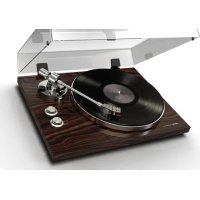
BT500 - Levysoitin AKAI - Ilmainen käyttöohje ja opas
Löydä laitteen käyttöohje ilmaiseksi BT500 AKAI PDF-muodossa.



| Tuotemerkki | AKAI |
| Malli | BT500 |
| Kategoria | Levysoitin |
| Käyttötapa | Hihnaveto |
| Nopeudet | 33 1/3 ja 45 rpm |
| Liitännät | USB (digitoinnille), RCA (linja/Phono) |
| Soittimen levylautasen halkaisija | 30,5 cm (12 tuumaa) |
| Äänineula | Vaihdettava timanttineula (sisältyy) |
| Toiminnot | Digitoinnit PC:lle EZ Vinyl/Tape Converter -ohjelmistolla; automaattinen rakojen erottelu; automaattinen pysäytys |
| Mukana tuleva ohjelmisto | EZ Vinyl/Tape Converter (Windows ja Mac) |
| Virransyöttö | Verkkosovitin (12 V, 500 mA) |
| Mitat (L x S x K) | 420 x 350 x 120 mm |
| Paino | 4,5 kg |
| Huolto ja puhdistus | Puhdista levykiekko pehmeällä liinalla; pölytä levyt ennen soittoa; vaihda neula vuosittain, jos käyttö on runsasta |
| Turvallisuus | Älä altista kosteudelle; irrota verkkovirrasta ennen puhdistusta; käytä mukana toimitettua sovitinta |
| Varaosat ja korjattavuus | Äänineula saatavana valmistajan verkkosivuilta; hihna vaihdettavissa |
Usein kysytyt kysymykset - BT500 AKAI
Käyttäjien kysymyksiä aiheesta BT500 AKAI
0 kysymys tästä laitteesta. Vastaa tuntemiisi tai esitä omasi.
Esitä uusi kysymys tästä laitteesta
Lataa ohjeet laitteellesi Levysoitin PDF-muodossa ilmaiseksi! Löydä käyttöohjeesi BT500 - AKAI ja ota elektroninen laitteesi takaisin hallintaan. Tällä sivulla julkaistaan kaikki laitteidesi käyttöön tarvittavat asiakirjat. BT500 merkiltä AKAI.
KÄYTTÖOHJE BT500 AKAI
Käyttoohjeet (Suomi)
Johdanto
Tervetuloa käytämaan EZ Vinyl/Tape Converter - helpoin rapa siirtä tallenteet tietokoneelle. Tämä ohjelmisto antaa sinulle mahdollisuuden polttaa tallenteesi CD-levylle tai siirtäne kannettavalle digitaaliselle tietovälineelle. Toivomme, etta nautit tastä tuotteesta yhtä paljon kuin me olemme nauttineet sen suunnittelusta!
Asennus
- Avaa EZ Vinyl/Tape Converter asennustiedosto: .exe (Windows®) tai .pkg (Mac® OS X®).
- Suorita EZ Vinyl/Tape Converter -muuntimen asennus noudattamalla nayton ohjeita.
- Kun asennus on suoritetti onnistuneesti, lopeta napsauttamalla Finish (Lopeta) tai Close (Sulje)-painiketta.
Musiikin siirtäminen tietakoneellesi
Kun olet asentanut ohjelmiston, voit aloittaa tallentamisen. Avaa EZ vinyllivery/nauha -muunnin siirtymalla Start (Kaynnista) > All Programs (Kaikki ohjelmat) > EZ Vinyl Tape Converter (Windows) tai avaa Applications (Ohjelmat) -valikosta (Mac OS X).
Vaihe 1
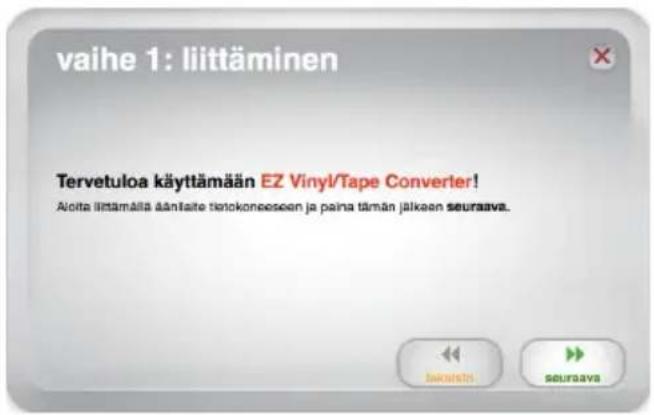
Kun käynistät ohjelman, næt oikealla nakyvän nayton.
Yhdistä USB-laitteen USB-johto tietokoneen vapaaseen USB-porttiin. (Täm on ainoa audioliiitos, joka on suoritettava vinylilevyjen tai nauhojen muuntamiseksi täm ohjelmiston avulla.)
Kun USB-laite on liitetty, napsauta Seuraava.
Huomautus: Jos sinua kehotetaan valitsemaant toistolaite (Turntable (Levysoitin) tai Tape (Nauha) Player (Soitin)), valitse oikea valintalaatikko ja napsauta Seuraava. Jos valitsit Tape Player (Kasettisoitin), sinua pyydetaan valitsemaan nauhan muoto, Normal (Normaali) tai Chrome (Kromi). (Normaalit nauhat ovat yleisimpiä, mukaan lukien kaupasta ostetut nauhat ja kotinauhoitukset.)
Huomautus: Jos næt viestin, etta EZ vinyllivery/nauha -muunnin ei pysty alustamaan USB-laitetta, irrota kaikki mut USB-audiolaitteet (USB-kaiuttimet, USB-audiolitannat, verkkokamerat, jne.) tietokoneestasi ja napsauta tänn jälkeen uudelleen Seuraava. Huomaa, etta EZ Vinyl/Tape Converter -muunninta voidaan käyttaa vain sellaisten laitteiden kanssa, joissa on EZ Vinyl/Tape Converter -ohjelmisto. Se ei tue muuta laitteistoja.
Vaihe 2
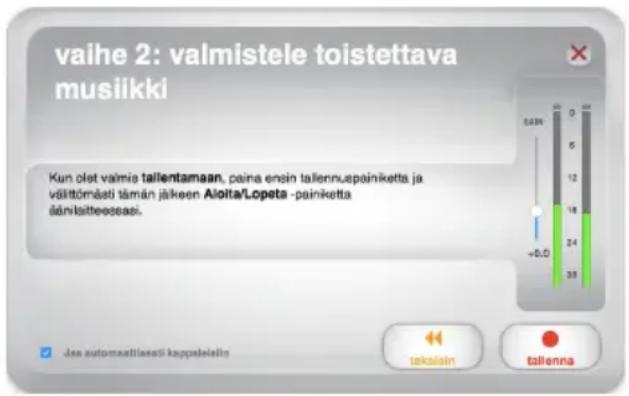
Næt oikealla nakyvän nayton.
Etsi tallennettavan alueen alku. Suosittelemme, etta tarkastat tasot ennen tallenuksen aloittamista.
Jos USB-laitteessa on gain (saanti) -ohjain, säädä sitā tarpeen mukaan. Voit myös säätäa gain (saanti) - liukusaäddintä aänenvoimakkuuden mittarin vieressä (kappaleen voimakkaimman kohdan tulee saavuttaa mittarin oranssi kohta).
Ohjelmisto jakaa kappaleet automaattisesti, kun se havaitsee musikissa tauon. Varmistu, ettaaenenvoimakkuudensaso saavuttaa ohjelmistonaenenvoimakkuuden mittarin oranssin tasonkappaleiden aenekkäimmss osissa parhaimmanlopputuloksen saamiseksi. Jos aenenvoimakkuus onlian alhainen, EZ vinyllivery/nauha -muuntimella saattaa olla vaikeuksia aen ja tauon erottamisessa.Leikkaa kappaleet manuaalisesti poistamalla valinta kohdasta Jaa automaattisesti kappaoleisiin. (Tata suositellaan ravalliselle pop-musiikille, mutta se saattaa antaa vaihtelevia tuloksia, kun sita kaytetaan muidenlajityyppien, kuten klassisen musiikin, puheen jne. kanssa).
Kun olet valmis aloittamaan tallentamisen, napsauta Tallenna ja aloita valittomasti musiikin soittaminen (paina play (toista), aseta neula levyn paalle jne.).
Vaihe 3
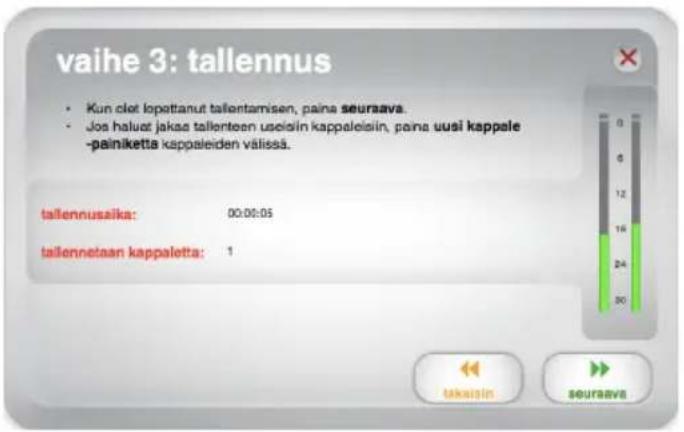
Tallennus on aloitettu. Sinun tulisi kuulla laitteestatuleva aani tietokoneen kaiuttimista ja nahdäaanimittareiden likkuvan. Jos et kuule musiikkia, varmista, etta tietokoneesi aanenvoimakkuus ei ole mykistetty. (Jos et vielakaan kuule musiikkia, katso tam'an ohjekirjan Vianmaaritys-luku.)
Jos valitsit, etta kappaleet jaetaan manuailisesti, naet Uusi kappale -painikkeen. Voit kayttaa tata painiketta uuden kappaleen alun merkitsemiseen.
Kun olet lopettanut tallentamisen, napsauta Seuraava-painiketta siirtyaksesi seuraavaan vaiheeseen.
Vaihe 4
Tärkeää: Windows- ja Mac OS X -käytäjät nakevat erilaiset ikkunat tassä vaiheessa alla esitetyn mukaisesti.
Windows
Kun olet suorittanut nauhoituksen loppuun, napsauta kansiokuvaketta valitse paikka, johon haluat ohjelmiston tallentavan muuntamasi tiedostot. Tallenna sitten painamalla Tallenna sijainti. Syotä myos Esittajä, Albumi ja Kappaleen nimi napsauttamalla ja kirjoittamalla ne vastaaviin kenttiin. Kappaleen nimi -otsikko on muunnetun tiedoston nimi. Albumi- ja Esittajä-nimet ovat niiden kansioiden nimia, joihin ne tallennetaan.)
Huomautus: Jos olet tallentanut enemmän kuin 10 kappaletta, voit nahdä kappaleiden 11-20 tiedot napsauttamalla Seuraava-painiketta.
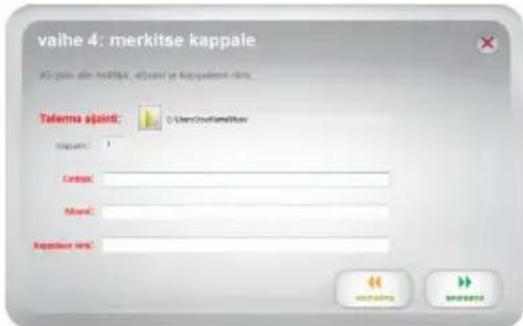
Kun olet lopettanut tallenteen merkitsemisen, napsauta Seuraava.
Mac OS X
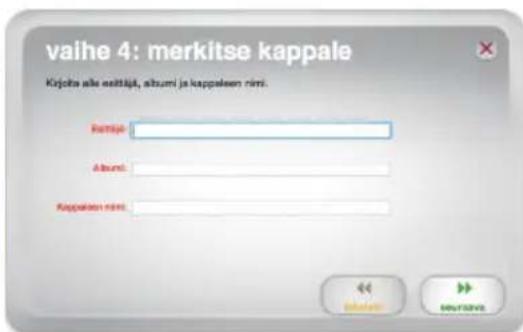
Kun olet lopettanut tallentamisen, kirjoita Artist (Esittäj), Album (Albumi) ja Track title (Kappaleen otsikko) napsauttamalla ja kirjoittamalla vastaaviin kenttiin. (Jos tallennat eri esittäjä ja albumeita, ne on ehkä tallennettava erillisissä osissa.)
Huomautus: Jos olet tallentanut enemmän kuin 10 kappaletta, voit nahdä kappaleiden 11-20 tiedot napsauttamalla Seuraava-painiketta.
Kun olet lopettanut tallenteen merkitsemisen, napsauta Seuraava.
Vaihe 5
Tärkeää: Windows- ja Mac OS X -käytäjät nakevat erilaiset ikkunat tassä vaiheessa alla esitetyn mukaisesti.
Windows
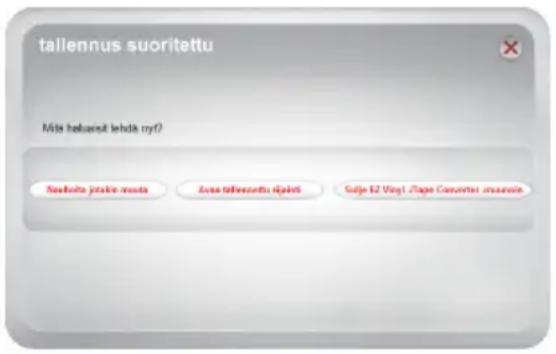
Kun ohjelmisto on vienyt tallenteesi:
Jos haluat nauhoittaa uudelleen, napsauta Nauhoita jotakin muuta.
Avaa kansio, johon nauhoitukset tallennetaan, napsauttamalla
Avaa tallennettu sijainti.
Jos et halua nauhoittaa enempää, napsauta Sulje EZ Vinyl - /Tape Converter -muunnin tai oikean yänurkan X-painiketta.
Mac OS X
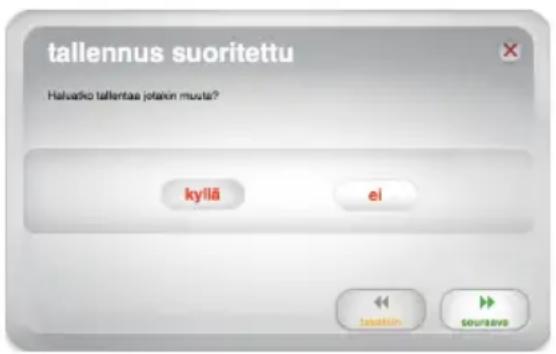
Ohjelmisto siirtä tallenteet iTunesin. Odota vientitoiminnon paattymista. Kun ohjelmisto on vienyt tallenteesi iTunesin, naet oikealla olevan nayton.
Valitse Kyllä, jos haluat tallentaa uudelleen.
Valitse Ei, jos et halua tallentaa lisä.
Kun olet tehnyt valintasi, napsauta Seuraava-painiketta.
tallentaaksesi uudelleen tai poistuaksesi ohjelmasta.
Nyt voit käyttaa tallenteitispiTunes-kirjaston kautta.Siiry iTunes-ikkunaan (iTunes avautuu automaattisesti, kun kappaaleet on viety.) Napsauta kirjaston Music (Musikki) -valilehtea vasemmalla ja siirry esittajaan, albumiin tai kappaelen nineen,Jonka märittelit tallenteellesi.
Tiedostojen muuntaminen toisiin muotoihin
Tärkeä: Tämä osa on tarkoitettu Windows-käytäjille, koska EZ Vinyl/Tape Converter -muuntimen Windows-versio tallentaa tiedostot WAV-muodossa. Mac OS X -versio tallentaa tiedostot kaikissa iTunesin tukemissa muodoissa (MP3, AAC, WAV, jne.).
EZ Vinyl/Tape Converter -muunnin tallentaa tiedostosi WAV-muodossa (.wav), jota voit toistaa kaytannollisesti katsoen millä tahansa änen toisto-ohjelmistolla, mutta koska ne ovat 10 kertaa suurempia kuin MP3-tiedostot, ne saattavat olla liian suuria kaytettävikiä alypuhelimissa, ladattaviksi verkkosivustoille, jne. Voit muuntaa WAV-tiedostot muihin tiedostomuotoihin iTunes-, Windows Media Player - tai muun verkossa staatavilla olevan ilmaisen sovelluksen avulla.
Tiedostojen muuntaminen iTunesin avulla:
- Jos tietokoneessasi ei ole iTunesia, lataa ja asenna se osoitteesta apple.com/itunes.
- Avaa iTunes tietokoneeltasi.
- Napsauta valikkopalkissa Edit (Muokkaa) ja valitse Preferences (Ominaisuudet).
- Napsauta Preferences (Ominaisuudet) -ikkunassa General (Yleista) -valilehteä, napsauta Import Settings (Tuo asetukset) -painiketta.
- Napsauta Import Using (Tuo kayttamalla) -pudotusvalikkoa ja valitse muoto, johon haluat muuntaa. (Suosittelemme muuntamista MP3-muatoon, koska se on lahes universaalisti aenen toistosovellusten, verkkosivustojen, jne. tukema. Jos kaytät enimmäkseen iTunes- ja muita Applesovelluksia tai -laitteita, suosittelemme muuntamista AAC-muatoon (.m4a), Jonka aenenlaatu on hieman parempi kuin MP3:n.)
- Sulje Import Settings (Tuo asetukset) -ikkuna napsaultamalla OK ja sulje sitten Preferences (Ominaisuudet) ikkuna napsaultamalla OK.
- Etsi WAV-tiedostosi ja napsauta ja vedäne iTunesin sivupalkin sitten Library (Kirjasto) -luokan paälle. Tiedostot lisätään iTunesin kirjastoon.
- Valitse iTunes-kirjastossa tiedostot, jotka haluat muuntaa. Napsauta niitta hiiren oikealla painikkeell ja valitse Create Version (Luo versio)(muoto, Jonka valitsit vaiheessa 5). iTunes luo ylimaaaraisen version kyseisista tiedostoista haluamassasi muodossa.
Huomautus: iTunes-kirjastossa nakyy nyt jokaisen tiedoston molemmat tiedostomuodot. Jos haluat säästää kiintolevyn tilaa, voit halutessasi poistaa kyseiset tiedostot iTunes-kirjastosta.
Lisātietoja iTunesin käytösta lóytyy iTunesin Help (Ohje) -valikosta.
Vianmääritys
| Ongelma Syy Ratkaisu | ||
| En kuule mitään äntä nauhoittaessani enkä;nä äänimittareiden likkuvan. | USB-laite ei ole päällä. Jos latteessasi on virtapainike, varmistu, että USB-laite on päällä. | |
| USB-laite ei ole liitetynä tietokoneeseen. | Varmistu, että USB-laite on liitetynä toimivaan tietokoneesi USB-porttiin. Jos se on jo liitetynä, yritä liittä laite uudelleen ja käynistäa ohjelmisto uudelleen. | |
| Viallinen USB-johto tai USB-portti. | Kokeile käyttaa toista USB-johtoa. Yritä myö's yhdistäa USB-laite tietokoneesi toiseen USB-porttiin. | |
| Äänenlaatu on huono. Äänirasian liitos on huono. Jos käytät USB-levysoitinta, äänirasian on oltava tiukasti liitetynä äänivarteen levysoitinta käytettäessä. | ||
| Vinylilevy on likainen tai siinä on naarmuja. | Jos siirät vinylilevylätä, yritä pyyhkiä levyn pinta kevysti ennen sen soittamista. | |
| Muut sovellukset Härirsevät EZ vinylilevy/nauha/ääni - muunninta. | Sulje kaikki sovellukset, käynistä tietokone uudelleen ja suorita ainoastaan EZ vinyli/nauha/ääni-muunnin tallennuksen aikana. | |
| Levysoittimen neula saattaa olla kulunut. | Ainoastaan levysoittimet: Jos levysoittimen neula on yli vuoden vanha tai sitä on käytety runsaasti, se saattaa olla rikkoutunut tai kulunut. Käy verkkosivun Oman tuotteen ostaa uusi levysoittimen neulan. | |
| Ongelma Syr Ratkaisu | ||
| Musikkia toistetaan ja näen, etta äinnittarit liikkuvat, mutta en kuule äntä. | Äänen lahtö ei ole asetettu oikein. | Varmistu, että tietokoneesi äinnortti on valittu toistolaitteksi. Windows XP: Napsauta Start Menu (Käynnistä-valikko) > Control Panel (Ohjauspaneeli) (tai Settings (Asetukset) > Control Panel (Ohjauspaneeli) Classic View (Perinteinen nikymä)) > Sound and Audio Devices (Äänilaitteet). Napsauta Audio (Ääni) -valilehteä ja valitse Sound playback (Äänen toisto) -kohdan alta tietokoneesi äinnortti oletuslaitteekski. Windows Vista: Napsauta Start Menu (Käynnistä-valikko) > Control Panel (Ohjauspaneeli) (tai Settings (Asetukset) > Control Panel (Ohjauspaneeli) Classic View (Perinteinen nikymä)) > Hardware and Sound (Laitteisto ja äni) > Sound (Ääni). Napsauta Playback (Toisto) -valilehteä ja valitse tietokoneesi äinnortti oletuslaitteekski. Windows 7: Napsauta Start Menu (Käynnistä-valikko) > Control Panel (Ohjauspaneeli) > Sound (Ääni). Napsauta Playback (Toisto) -valilehteä ja valitse tietokoneesi äinnortti oletuslaitteekski. Windows 8: Avaa Käynnistys (Aloita) -sivu painamalla Windows -painiketta, ala kirjoittaa Control Panel (Ohjauspaneeli) ja valitse sitten hakutuloksista Control Panel (Ohjauspaneeli). Napsauta Hardware and Sound (Laitteisto ja äni) ja napsauta sitten Sound (Ääni). Napsauta Playback (Toisto) -valilehteä ja valitse tietokoneesi äinnortti oletuslaitteekski. Mac OS X: Napsauta vasemman yläkulman apple-kuvaketta ja napsauta tämän jälkeen System Preferences (Järjestelmän ominaisuudet) > Sound (Ääni). Napsauta Output (Lähtö) -valilehteä. Valitse valikosta Internal Speakers (Sisäiset kaiuttimet), jos käytät tietokoneesi sisäisiä kaiuttimia tai valitse Headphones (Kuulokkeet), jos käytät tietokoneen 1/8" (3,5mm)-kuulokeliitäntään liitettyjä kaiuttimia tai kuulokkeita. |
| En kuule tallenteita, kun olen siirtänyt ne ja yritän toistaa niitä tietokoneellani. | ||
| tai | ||
| En voi kuunnella mitään musikkia tietokoneeltani, kun USB-laite on liitetyvä. | ||
| Ongelma Syy Ratkaisu | ||
| Musiikkia toistetaan ja näen, että ännittarit likkuvat, mutta en kuule äntä. | Volumeknop van de boxen staat te laag. | Verhoog het volume van de boxen van de PC. |
| Boxen+zijn nicht aangesloten op de computer. | Zorg er bij gebruik van externe boxen voor dat deze aangesloten+zijn op de geluidskaart van de PC. | |
| Windows Vista- ja Windows 7 -tietokoneella tallenteeni ovat mono-muodossa stereo-muodon sijaan. | Tallennuksen syöttö-ominaisuutta ei ole asetetu stereoksı. | Sinun on ehkä asetettava manuailisesti stereo-asetus tallennuksen syöttö-asetukseksi. Valitse Start (Käynnistä) > Control Panel (Ohjauspaneeli) > Sound (Ääni) (perinteisessä nikymässä). Napsauta:tämän jälleen Recording (Tallennus)-valilehteä ja korosta Microphone (Mikrofoni)-input (syöttö) (USB-äänen pakkaus). Napsauta Properties (Ominaisuudet) avataksesi syöttöasetukset. Napsauta seuraavaksi Advanced (Lisääasetukset)-valilehteä ja valitse 2 channel (kanavaa), 16 bit (bittiä), 44100 Hz CD quality (CD-laatu) Default Format (Oletusmuoto) -pudotusvalikosta. Napsauta lopuksi Apply (Käytä) hyväksäkesisi asetukset. |
| Mac-tietokoneellani tallennettu tiedosto:näkyy nimellä EZACT Temp iTunesissa ja sitä ei voi toistaa. | iTunesin asetuksia on muutettava. | Napsauta iTunesissa iTunes-valikkoa vasemmalla ylhaällä ja napsauta Preferences (Assetukset). Napsauta General (Yleiset) -valilehteä, Import Settings (Tuontiasetukset) -painiketta ja aseta Import Using (Tuo käytämällä) asetukseksi MP3 Encoder (MP3-kooderi). Napsauta:tämän jälleen Playback (Toisto) -valilehteä ja poista valinta kohdista Sound Check (Soundcheck), Sound Enhancer (Äänen tehostin) ja Crossfade Songs (Häivytä kappaleet). Sulje ikkuna lopuksi. |
| Ongelma Syr Ratkaisu | ||
| Tallenteen äänenvoimakkuus on suuri ja äni on epäselvä. | Gain (saanti) -taso on liian suuri. | Jos USB-laitteessa on gain (saanti) -ohjain, säädä sitä tarpeen mukaan. Voit myös säätää gain (saanti) - liukusäädintä äänenvoimakkuuuden mittarin vieressä (kappaleen voimakkaimman kohdan tulee saavuttaa mittarin oranssi kohta). Useimmissa käytöjarjestelmissä on säädettävä tallennuksen tulotason säädin: Windows XP: (ei saatavilla) Windows Vista: Napsauta Start Menu (Käynnistä-valikko) > Control Panel (Ohjauspaneeli) (tai Settings (Asetukset) > Control Panel (Ohjauspaneeli) Classic View (Perinteinen näkymä)) > Hardware and Sound (Laitteisto ja äni) > Sound (Ääni). Napsauta Recording (Tallennus) -välilehtää ja valitse USB Audio Codec (USB-äänen pakkaus) OLEtuslaitteeksi. Napsauta Properties (Ominaisuudet). Napsauta uddessa ikkunassa Levels (Tasot) -välilehtää ja säädä Microphone (Mikrofoni) -säädintä tarpeen mukaan. Suosittelemme asettamaan tasoksi 4. Windows 7: Napsauta Start Menu (Käynnistä-valikko) > Control Panel (Ohjauspaneeli) > Sound (Ääni). Napsauta Recording (Tallennus) -välilehtää ja valitse USB Audio Codec (USB-äänen pakkaus) oletuslaitteeksi. Napsauta Properties (Ominaisuudet). Napsauta uddessa ikkunassa Levels (Tasot) -välilehtää ja säädä Microphone (Mikrofoni) -säädintä tarpeen mukaan. Suosittelemme asettamaan tasoksi 4. Mac OS X: Napsauta vasemman yläkulman apple- kuvaketta ja napsauta tämän jälkeen System Preferences (Järjestelmän ominaisuudet) > Sound (Ääni). Napsauta Input (Tulo)-välilehtää. Valitse valikosta USB-tallennuslaite ja säädä Input Volume (Tulon äänenvoimakkuus) -säädintä tarpeen mukaan. |
| Tallenne kuuluu heikosti. | Gain (saanti) -taso on liian alhainen. | |
| Ongelma Syy Ratkaisu | ||
| USB-laitteeni äänilähtö on epäselvä tai siinä on staattisia Häiriöitä. | Line/phono-tason kytkintä ei ole ehkä asetetu oikein. | Ainoastaan levysoittimet: Jos USB-laitteessa on line/phono-kytkin takpaneelissa, varmistu, että se on asetetu oikealle tasolle syötöille, joihin se on liitetty (line tai phono). Jos USB-laitteessasi ei ole tätä kytkintä, katso tuotteen mukana toimitetusta pikaohjeesta määritelläksesi onko se line- vai phono-taso.Huomautus: Sinun ei tarvitse liittäa USB-laitettasi kaiutjärestelmään, vastaanotttimeen jne. muuntaaksesi musikkia EZ Vinyl/Tape Converter - muuntimella. Se tätyy ainoastaan liittäa tietokoneeseen (USB-johdolla). |
| Windows 7 - ja Windows 8 käytöjarvestelmissä EZ Vinyl/Tape Converter - ikkunassa teksti on vaärin suunnattu ja yläurkan X-painikkeen ympärillä on valkoinen ruutu. | Display (Näytto) - asetuksia ei ole määritetty 100 prosenttiin. | Avaa Windowsin Control Panel (Ohjauspaneeli), valitse Appearance and Personalization (Ulkoasu ja mukauttaminen) ja valitse Display (Näytto). Muuta suurrennus arvoon 100 % ja napsauta Apply (Käytä). Kirjau du tämän jälleen ulos tietokoneeltasi ja sitten takaisin sisään. |
Appendix (English)
Trademarks & Licenses
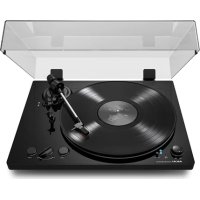
Merkki : AKAI
Malli : BT500
Kategoria : Levysoitin