SBV1943H - TELEVISOR SABA - Manual de uso y guía de instrucciones gratis
Encuentra gratis el manual del aparato SBV1943H SABA en formato PDF.



| Tipo de producto | Televisor LCD color |
| Marca | SABA |
| Modelo | SBV1943H |
| Tamaño diagonal | 19 pulgadas (48 cm) |
| Dimensiones con soporte (P x L x H) | 118 x 463 x 344 mm |
| Dimensiones sin soporte (P x L x H) | 63 x 463 x 312 mm |
| Peso con soporte | 5,10 kg |
| Peso sin soporte | 4,95 kg |
| Alimentación | 220-240 V AC, 50 Hz |
| Consumo en espera | No especificado (consumo reducido) |
| Recepción | TDT MPEG-2, MPEG-4 integrado |
| Conectividad | HDMI, USB, Péritel, VGA, YPbPr, salida SPDIF coaxial, conector para auriculares |
| Funciones principales | Grabación USB, timeshift, 1000 programas, teletexto, EPG, control parental, modo juego, AVL, apagado automático |
| Formatos de imagen | Auto, 16:9, 14:9, 4:3, Zoom, Panorámico, Cine, Subtítulo |
| Multimedia USB | Reproducción de video, foto, música; formatos compatibles MPEG, JPEG, MP3, DivX |
| Sistema de sonido | Estéreo (Nicam/Alemán), ecualizador, AVL, graves dinámicos |
| Mantenimiento y limpieza | Desconectar antes de limpiar; usar un paño suave y seco; no usar limpiadores líquidos o aerosoles |
| Seguridad | No exponer a la humedad, la lluvia, llamas desnudas; no obstruir las ranuras de ventilación; uso bajo clima moderado |
| Piezas de repuesto y reparabilidad | Usar piezas recomendadas por el fabricante; todo mantenimiento debe ser realizado por personal calificado |
| Información general | Manual de uso disponible en PDF en notice-facile.com |
Preguntas frecuentes - SBV1943H SABA
Preguntas de los usuarios sobre SBV1943H SABA
0 pregunta sobre este aparato. Responde a las que conoces o haz la tuya.
Hacer una nueva pregunta sobre este aparato
Descarga las instrucciones para tu TELEVISOR en formato PDF gratis! Encuentra tus instrucciones SBV1943H - SABA y toma tu dispositivo electrónico nuevamente en la mano. En esta página están publicados todos los documentos necesarios para el uso de su dispositivo. SBV1943H de la marca SABA.
MANUAL DE USUARIO SBV1943H SABA
Precauciones de Seguridad 86
Contenido del embalaje 88
Botones del mando a distancia 89
TV LCD y Botones de Funcionamiento ..... 90
Vista de las Conexiones Traseras 90
Vista de las conexiones - Conectores Laterales .. 91
Conexión de la Antena 92
Uso de las Entradas USB 92
Conexión del TV LCD a un PC 93
Uso de Conectores AV laterales.... 93
Conexión a un Reproductor de DVD mediante HDMI 94
Conexión a un Reproductor de DVD mediante Tomas de Componentes (YPbPr) o Euroconector94
Mando a Distancia 94
Colocación de las Pilas.... 94
Encendido/Apagado 95
Selección de Entrada 95
Manejo Básico 95
Manejo con los Botones del Televisor 95
Ajuste del Volumen 95
Selección de Canales 95
Modo Auxiliar de Vídeo (AV) 95
Manejo con el Mando a Distancia.... 95
Vista de la Guía de Programación Electrónica (EPG) 96
Grabación mediante la Pantalla de la Guía EPG de Programación 97
Opciones de Canales 97
Instalación Inicial 97
Sintonización automática.... 98
Funcionamiento del Menú de Búsqueda Automática de Canales.... 98
Sintonización manual 99
Búsqueda Manual de Canales Digitales ..... 99
Búsqueda Manual de Canales Analógicos ..... 99
Sintonización Fina de Canales Analógicos ..... 99
Instalación Inicial 99
Borrado de Listas de Servicios (*) 99
Administración de Programas: Lista de Canales 100
Utilización de la Lista de Canales 100
Desplazar un Canal 100
Borrado de Canales 100
Renombrar Canales.... 100
Bloqueo de Canales 100
Administración de Canales: Favoritos 101
Funciones de los Botones 101
Administración de Emisoras: Ordenar la Lista de Canales 101
Información en Pantalla 101
Reproducción de Archivos Multimedia por USB.102 Ver Vídeos mediante USB .... 102 Ver Fotos mediante USB .... 103
Opciones de Reproducción de Diapositivas ... 103
Escuchar Música desde el USB 103
Biblioteca de Grabaciones 104
Configuración del Navegador de Medios ..... 104
Grabación en Diferido (Timeshifting) 104
Grabación Instantánea 105
Ver los Programas Grabados 105
Cambio de Tamaño de Imagen: Formatos de imagen 106
Configuración de Imagen 107
Utilización de las Opciones del Menú de Configuración de Imagen.... 107
Opciones del Menú de Configuración de Imagen 107
Configuración de Imagen de PC 108
Configuración del Sonido 108
Utilización de las Opciones del Menú de Configuración de Sonido 108
Opciones del Menú de Configuración de Sonido.... 108
Configuración de las Opciones del Televisor ..... 109
Utilización de las Opciones del Menú de Configuración.... 109
Opciones del Menú de Configuración ..... 109
Uso de Módulos de Acceso Condicional...... 109
Vista del Menú de Acceso Condicional (*) ..... 109
Configuración de Preferencias de Idioma .....110
Configuración de Idioma 110
Control Paterno 110
Temporizadores....111
Configuración del Temporizador de Apagado..111
Configuración de Temporizadores de Programas ....111
Configuración de la Grabación .....112
Configuración de Fecha/Hora....112
Configuración de Opciones de Fuentes .....113
Configuración de Otras Opciones ....113
Funcionamiento ....113
Otras Funciones 114
Teletexto 114
Consejos útiles 115
Apéndice A: Modos Habituales de Visualización de Entrada de PC 116
Apéndice B: Compatibilidad de señales HDMI y AV (tipos de señales de entrada) .....116
Apéndice C: Resoluciones DVI Admitidas .....117
Apéndice D: Formatos de Archivo Admitidos en el Modo USB 117
Apéndice E: Actualización de Software .....118
Características Técnicas ....119
Funciones
Televisor LCD a color con mando a distancia.
TV digital totalmente integrada (TDT - MPEG2, MPEG4)
- Conexiones HDMI para vídeo y sonido digital. Esta conexión también está diseñada para recibir señales de Alta Definición (HD).
- Entrada USB.
Gravar programa•
Programar tempo de deslocamento•
1000 canales (analógicos+digitales).•
Sistema de menús en pantalla.•
Sintonizador integrado compatible con TDT HD, MPEG 2 / MPEG 4.
- Toma de euroconector para dispositivos externos (tales como vídeos, video-juegos, equipos de audio, etc.).
- Sistema de sonido estéreo. (Alemán + Nicam)
Teletexto, fastext, TOP Text (texto sobre imagen).
Conexión de auriculares.
Sistema de programación automático (APS).•
- Sintonización manual hacia adelante y hacia atrás.
- Temporizador de apagado / Bloqueo Infantil.
- Silenciado automático cuando no hay transmisión.
- Reproducción NTSC.
- Limitación automática del volumen (por las siglas en inglés AVL).
- Apagado Automático.
PLL (Búsqueda de Programas por frecuencia de emision).
- Entrada de PC.
- Función "Plug&Play" para Windows 98, ME, 2000, XP, Vista, Windows 7.
- Modo de Juego
Introducción
Gracias por haber elegido este producto Le recomendamos que lea las instrucciones de este manual, antes de utilizar el aparato por primera vez, le guiará en la correcta utilización del televisor, aun cuando esté familiarizado con el uso de aparatos electrónicos. Preste especial atención al capítulo relativo a las PRECAUCIONES DE SEGURIDAD.
Guarde cuidadosamente este manual para futuras consultas. En caso de vender o regalar este aparato, le recomendamos que entregue este manual con el mismo.
Este aparato está destinado a recibir y mostrar emisiones de programas de televisión. Las diferentes opciones de conexión a otros dispositivos ofrecen una ampliación adicional de las posibles fuentes de origen de recepción de señales (receptores, grabadores y reproductores de DVD, aparatos de vídeo, ordenadores, etc.). El aparato está diseñado para funcionar en interiores secos. Está diseñado sólo para uso doméstico y no puede utilizarse para fines industriales y/o comerciales. Se excluye cualquier responsabilidad si el aparato no se utiliza para los fines para los cuales se diseñó, o si se realiza. en él cualquier modificación. Si hace funcionar el televisor en condiciones ambientales extremas, éste puede resultar dañado.
Preparación
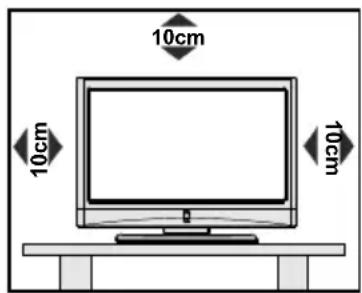
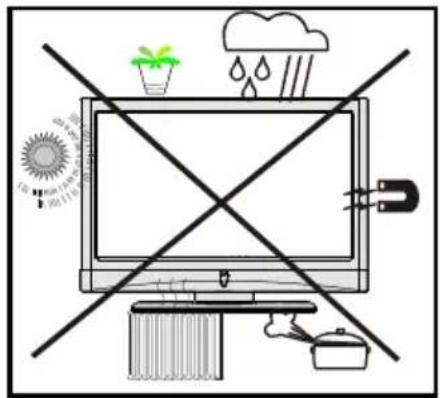
Para que el equipo se ventile adecuadamente, deje al menos 10 cm. de espacio libre a su alrededor. Para evitar cualquier tipo de avería o situación inestable, no coloque ningún objeto sobre el equipo. Utilice este aparato en climas moderados.
Precauciones de Seguridad
A fin de evitar accidentes, lea detenidamente estas recomendaciones sobre precauciones de seguridad.
Fuente de Alimentación
Utilice el televisor sólo con una toma de CA a 220-240 V de 50 Hz. Asegúrese de elegir el voltaje adecuado para el aparato.
Cable de Corriente
No sitúe la unidad, ni ningún mueble, etc., sobre el cable de alimentación (toma de corriente), ni lo pise. El tapón de la conexión debe ser fácilmente accesible al cable de alimentación y la red. Agarre el cable de alimentación por la clavija del enchufe. No desenchufe el aparato tirando directamente del cable y nunca lo toque con las manos mojadas: podría provocar un cortocircuito o una descarga eléctrica. No haga nunca un nudo en el cable ni lo empalme con otros cables. Coloque el cable de corriente de manera que nadie pueda pisarlo. Un cable deteriorado puede causar un incendio o provocarle una descarga eléctrica. Cuando el cable esté dañado y deba reemplazarse, esto sólo puede hacerlo personal técnico cualificado.
Humedad y Agua
No utilice este aparato en lugares húmedos y mojados (evite el baño, la pila de la cocina y lugares cercanos a la lavadora). No exponga este aparato a la lluvia o al agua, pues podría ser peligroso. No coloque objetos llenos de líquido, como por ejemplo jarrones, cerca el aparato. Evite goteos y salpica

En caso de que algún líquido u objeto sólido se introduzcan en el interior del televisor, desenchúfelo y contacte con personal técnico para que lo revisen antes de ponerlo en marcha de nuevo.
Limpieza
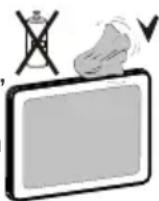
Antes de limpiar el televisor, desenchúfelo de la toma de corriente. No utilice limpiadores líquidos o en aerosol. Utilice un paño suave y seco.
Ventilación
Las ranuras y aperturas del televisor están diseñadas para proporcionar ventilación adecuada y garantizar un funcionamiento seguro. Para evitar el sobrecalentamiento del aparato, estas ranuras no deben bloquearse ni taparse en ningún caso.
Fuentes de Calor y Llamas
No coloque el aparato cerca de llamas vivas o fuentes de calor intenso, como por ejemplo un radiador eléctrico. No sitúe fuentes de llamas vivas, como por ejemplo velas encendidas, encima del televisor. No exponga las pilas a una fuente de calor excesiva (por ejemplo luz solar, fuego o similares).

Rayos
En caso de tormentas y rayos o cuando se vaya de vacaciones, desconecte el cable de corriente de la toma.

Piezas de Recambio
Cuando necesite recambios, asegúrese de que el operario del servicio técnico haya utilizado piezas recomendadas por el fabricante, o bien otras de iguales características que las originales. Los recambios no autorizados podrían causar incendios, descargas eléctricas u otros riesgos.
Servicio Técnico
Acuda a personal cualificado para el mantenimiento técnico del aparato. No retire la cubierta usted mismo; esto podría ocasionarle una descarga eléctrica.

Desecho del Aparato
Instrucciones para el desecho del aparato:•
El embalaje y todos los accesorios del embalaje son reciclables y deberían reciclarse. Los materiales de embalaje, como por ejemplo las bolsas, deben mantenerse lejos de los niños. Las pilas, inclusive aquellas que no contienen metales pesados, no deberán desecharse con los desechos del hogar. Deseche las pilas usadas de manera segura para el medio ambiente. Infórmese sobre la normativa vigente que sea de aplicación en su región.
- No intente recargar las pilas. Existe riesgo de explosión. Sustitúyalas por pilas del mismo tipo o de un tipo equivalente.
Este símbolo, marcado sobre el aparato o sobre su embalaje, significa que se debe desechar el aparato electrónico o eléctrico al final de su vida útil, de forma separada de la basura doméstica. Existen diferentes sistemas de recolección para el reciclaje en la UE. Para más información, contacte con las autoridades locales o el vendedor donde adquirió este aparato.

Desconexión del Aparato
El enchufe de corriente sirve para desconectar el televisor de la electricidad y, por lo tanto, siempre debe estar accesible.
Volumen de los Auriculares
Un nivel excesivo de volumen en los auriculares puede provocarle la pérdida de capacidad auditiva.

Instalación
En caso de instalar el aparato en la pared, y a fin de evitar cualquier lesión, debe hacerlo correctamente y según las instrucciones de instalación (si la opción está disponible).
Pantalla LCD
La pantalla de LCD es un producto de tecnología punta con aproximadamente un millón de finos transistores de película, lo que le proporciona una excelente definición de imagen. En ocasiones pueden aparecer en la pantalla unos pocos píxeles inactivos, como puntos fijos de color azul, verde o rojo. Tenga en cuenta que esto no afecta al funcionamiento del aparato.
¡Atención! No deje el televisor en modo en espera o en funcionamiento cuando salga de casa.
Conexión a un Sistema de Distribución de Televisión (Televisión por Cable, etc) desde el Sincronizador
Un dispositivo conectado a la protección de toma de tierra de la instalación del edificio a través de la conexión a la red eléctrica o a través de otro aparato con una conexión a un sistema de protección de toma de tierra y a un sistema de distribución de televisión
mediante un cable coaxial puede, en algunas circunstancias, crear un riesgo de incendio.
Por lo tanto, la conexión a un sistema de distribución de televisión debe ser realizada a través de un dispositivo con aislamiento eléctrico por debajo de un determinado rango de frecuencia (aislador galvánico, ver EN 60728-11).
"Dolby" y el logotipo de la doble D son marcas registradas de Dolby Laboratories.

DIGITAL PLUS
El botón de Modo de Espera/Encendido no desconecta totalmente el aparato de la red eléctrica. Además, el aparato consume electricidad en el modo de espera. A fin de desconectar el aparato por completo de la red eléctrica, desenchufe el cable de la toma de corriente. Por ello, debe garantizarse el acceso a la toma de corriente colocando el aparato en un lugar libre de obstrucciones, de forma que en caso de una urgencia el cable se pueda desenchufar inmediatamente. A fin de evitar riesgos de incendios, debe desenchufar el cable de la toma antes de periodos prolongados de inactividad, por ejemplo durante las vacaciones.
No deje aparatos eléctricos al alcance de los niños
No permita que los niños utilicen aparatos eléctricos sin supervisión. Los niños no siempre son conscientes de los posibles riesgos. Las pilas pueden suponer un riesgo mortal si se tragan. Guarde las pilas fuera del alcance de los más pequeños. En caso de tragar una pila se recomienda buscar atención médica de forma inmediata. Guarde también los plásticos de embalaje fuera del alcance de los niños. Existe el riesgo de asfixia.
Nota: La conexión HDMI entre el PC y el televisor puede provocar interferencias de radio; en este caso, le recomendamos que utilice una conexión VGA (DSUB-15).
Contenido del embalaje

Manual de Instrucciones

1 X Cable de Conexión de Vídeo y Audio
Nota: Verifique los accesorios tras la compra, comprobando que estén todos incluídos.
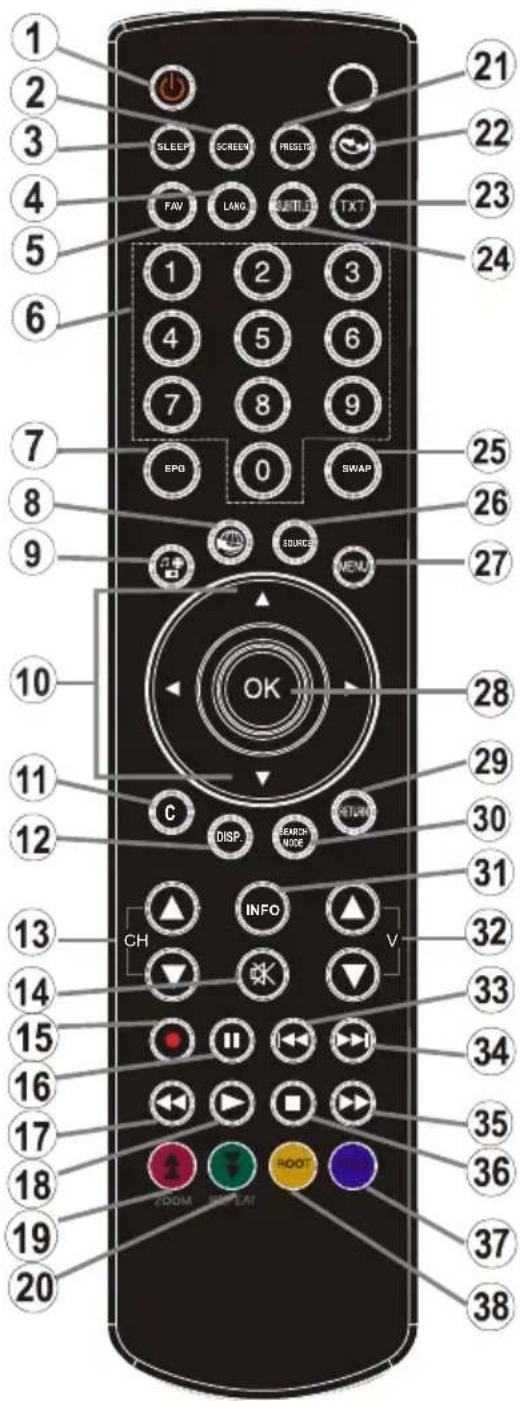
Botones del mando a distancia
Modo de espera1.
Tamaño de imagen / Zoom de vídeos (en el 2. modo de vídeo del Explorador Multimedia)
- Temporizador de Apagado
Mono-Estéreo / Dual I-II / Idioma Actual (*) (en 4. los canales DVB, de emisión de Vídeo Digital)
-
Selección de Modo Favorito (en los canales DVB, de Emisión de Vídeo Digital)
-
Teclas numéricas
Guía electrónica de programación (en los 7. canales DVB – emisión de Vídeo Digital)
- Sin función
Explorador Multimedia9.
Teclas de desplazamiento (Arriba/abajo/10. Izquierda/derecha)
- Sin función
Biblioteca de Grabaciones12.
Avanzar Canal / Subir página - Retroceder 13. Canal / Bajar página
- Silencio (mute)
Grabación de canales15.
Pausa (en el modo del Explorador Multimedia) / 16. Grabación diferida (Timeshifting)
-
Retroceso Rápido (en el modo del Explorador Multimedia)
-
Reproducir (en el modo del Explorador Multimedia)
-
Botón Rojo
Botón verde / Lista de Programación (en la 20. EPG) / Marcar / Desmarcar Todos (en lista de favoritos) / Reproducir-Presentación de Diapositivas (en el Explorador Multimedia) / Bucle-Aleatorio (en el Explorador Multimedia)
-
Selección de modo de imagen. / Cambia el modo de imagen (en el modo de vídeo del Explorador Multimedia)
-
Sin función
Teletexto / Mezcla (en modo de teletexto)23.
Activar-desactivar subtítulos (en los canales 24. DVB- emisión de Vídeo Digital)
- Canal anterior
AV / Selección de Fuente26.
- Mostrar/ocultar el menú
Ok (confirmar) / Detener Avance (en modo 28. TXT) / Editar Lista de Canales
-
Salir / Volver / Página Índice (en modo TXT)
-
Sin función
-
Info / Mostrar (en modo TXT)
-
Subir/bajar volumen
-
Sin función
-
Sin función
-
Avance Rápido (en el modo del Explorador Multimedia)
-
Detener (en el modo del Explorador Multimedia)
-
Botón Azul / Editar Lista de Canales / Filtrar (en la lista de Favoritos y la EPG)
-
Botón Amarillo / Horario de Programación (en la EPG)
TV LCD y Botones de Funcionamiento
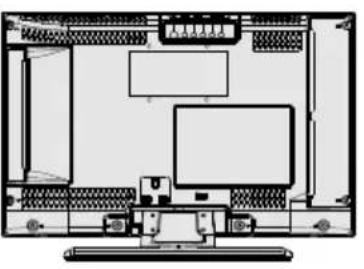
| Vista frontal y trasera | VISTA de botones de control | Botones de control |
 | 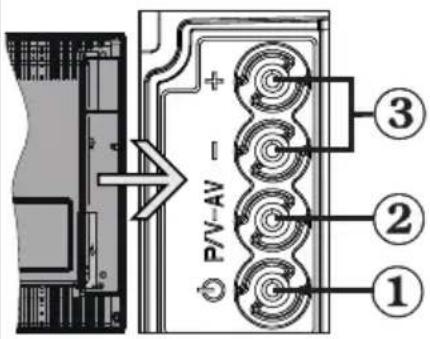 | 1. Botón Modo de Espera/Encendido/Apagado2. Botón TV/AV3. Botones de avance y retroceso de canal- botones de regulación del volumenNota:Puede utilizar los botones “+/-” para cambiar el volumen. Si desea cambiar de canal, pulse una vez el botón P/V/AV y a continuación utilice los botones “+/-”. Si mantiene pulsado el botón P/V/AV durante unos segundos, se mostrará la pantalla de selección de fuentes. No es posible mostrar el menú principal en pantalla mediante los botones de control. |
 |
Vista de las Conexiones Traseras
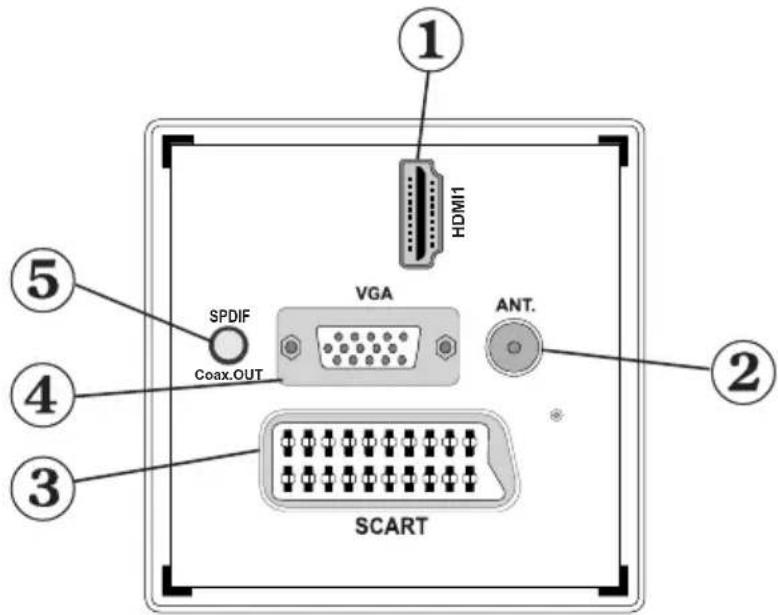
HDMI 1: Entrada de Interfaz Multimedia de Alta Definición –IMAD- (HDMI, High Definition 1. Multimedia Interface)
Las Entrada HDMI se utilizan para conectar un dispositivo que cuente con una toma HDMI. Su televisor LCD puede mostrar imágenes de alta definición (High Definition) desde aparatos tales como un receptor de satélite de alta definición o un reproductor de DVD. Deberá conectar estos aparatos a través de la toma HDMI o de la toma de componentes. Estas tomas pueden admitir tanto señales de tipo 720p como 1080i. Para una conexión entre dispositivos HDMI no es necesario conectar cables de audio.
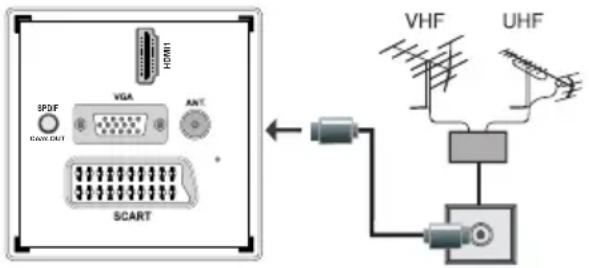
- siaveptradaREctar a un sistema de antena.
Tenga en cuenta que si utiliza un decodificador o un grabador multimedia, deberá conectar el cable de antena primero al aparato, y luego desde éste conectar un cable hacia el televisor mediante un cable de antena adecuado, tal como se muestra en la ilustración siguiente.
- El EUROCONECTOR permite recibir y enviar señales de aparatos externos. Conecte el cable de EUROCONECTOR entre la toma del televisor y la toma de EUROCONECTOR del aparato externo (por ejemplo, un decodificador o un reproductor de vídeo o DVD).
Nota: Si se conecta un dispositivo externo en la toma de EUROCONECTOR, el televisor cambiará automáticamente al modo AV.
Nota: A través del euroconector se admite la señal S-VHS.
- Entrada PC sirve para conectar un ordenador personal al televisor.
Conecte el cable del PC entre la ENTRADA PC del televisor y la salida de PC del ordenador.
Nota: Si desea habilitar la señal YPbPr en la entrada PC, utilice un cable YPbPr a VGA (no incluido).
ADVERTENCIA: No puede utilizar la PC y la entrada de YPbPr a la vez.
- La salida coaxial SPDIF transmite la señal digital de audio de la fuente actualmente seleccionada.
Utilice un cable coaxial SPDIF para enviar las señales de audio a un aparato que cuente con una entrada SPDIF.
Vista de las conexiones - Conectores Laterales
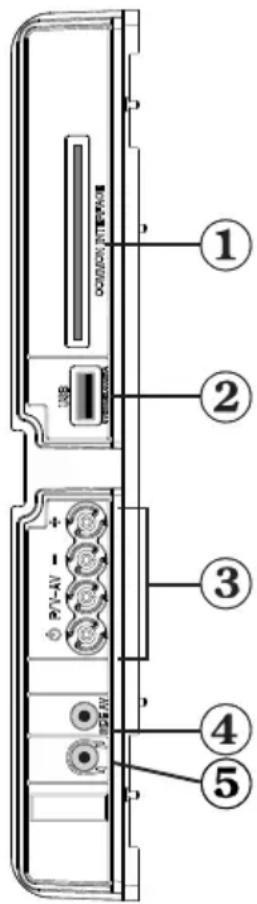
- La Ranura Cl se utiliza para introducir una tarjeta de Interfaz Común (Cl). La tarjeta Cl le permite ver todos los canales a los que esté abonado. Para más información, lea la sección "Acceso Condicional".
- Entradas USB
Tenga en cuenta que la opción de grabación de canales sólo estará disponible a través de estas entradas USB. Podrá conectar discos duros externos a esta entrada.
- Botones de control del televisor.
- La conexión lateral de audio-vídeo sirve para conectar a señales de audio y vídeo de aparatos externos. Para realizar una conexión de vídeo, debe utilizar el cable de conexión AV con el fin de permitir la conexión. Primero, enchufe la clavija única del cable a la toma AV lateral del televisor. Después, enchufe el cable de vídeo (no incluido) en la entrada AMARILLA (ubicada en el lateral múltiple) del cable de conexión AV incluido. Los colores de las clavijas conectadas deben coincidir.
Para la conexión de sonido, debe utilizar las entradas ROJA y BLANCA del cable AV de conexión lateral. Después, introduzca los conectores del cable de audio en las tomas ROJA y BLANCA del Cable AV lateral incluido. Los colores de las clavijas conectadas deben coincidir.
Nota: Debe utilizar las entradas del cable de conexión AV (ROJA Y BLANCA) para habilitar la conexión de sonido entre un aparato y el televisor mediante las entradas de PC o COMPONENTES DE VIDEO.
- La entrada de auriculares sirve para conectar unos auriculares externos al aparato. Conéctelos a la toma de AURICULARES para escuchar el sonido del televisor a través de dichos auriculares.
Conexión Eléctrica
IMPORTANTE: Este televisor está diseñado para funcionar con corriente alterna de 220-240 V, 50 Hz.
- Después de desembalar, permita que el televisor esté a temperatura ambiente antes de conectarlo al suministro eléctrico. Enchufe el cable de corriente a la electricidad.
Conexión de la Antena
Conecte el cable de antena o el cable de TV de pago a la TOMA DE ANTENA de la parte trasera del televisor.
Uso de las Entradas USB
Conexión USB
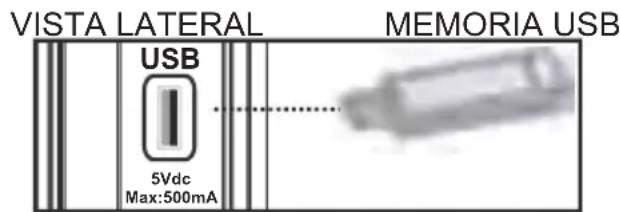
- Podrá conectar un disco duro o lápiz de memoria USB al televisor mediante las entradas USB del propio televisor. Esta función le permite reproducir ficheros almacenados en una unidad USB, o también grabar programas.
- El sistema admite unidades de disco duro externas de 2,5" y 3,5" (unidades de disco duro con alimentación externa).
- Para grabar un programa, es necesario que conecte primero un disco USB al televisor mientras éste está apagado. A continuación deberá encender el televisor para poder utilizar la opción de grabación. De otro modo, no estará disponible esta opción.
IMPORTANTE!
- A fin de evitar cualquier pérdida de información o datos, puede realizar una copia de seguridad de los archivos antes de realizar cualquier conexión con el televisor. Tenga en cuenta que el fabricante no se hace responsable de los daños o pérdidas de ficheros, archivos, datos o información.
- Es posible que algunos dispositivos USB (por ejemplo, reproductores MP3), o algunos discos duros/lápices de memoria USB no sean compatibles con el televisor.
IMPORTANTE: El televisor sólo admite el formato FAT32 para discos. No admite el sistema NTFS. En caso de conectar un dispositivo USB con formato NTFS, el televisor le pedirá que lo formatee. Lea la sección "Formatear Disco" en las páginas siguientes, a fin de obtener más información relativa al formateo de discos.
Tenga en cuenta que se perderán TODOS los datos almacenados en el dispositivo USB, y que el formato del mismo cambiará al sistema FAT32.
Conexión de Disco USB
- Conecte el dispositivo USB a la entrada USB del televisor.
Nota: Conecte o desconecte el disco USB cuando el televisor esté apagado.
Nota: Es recomendable, si va a conectar un disco duro USB al televisor, que el cable utilizado para ello tenga el logo USB y que sea lo más corto posible.
Nota: Podría experimentar problemas con el formateo, en caso de que la unidad USB a formatear posea una capacidad igual o mayor a 1TB (Terabyte). Si es así, deberá formatear la unidad como FAT 32 con su ordenador personal.
ATENCIÓN!
Es peligroso conectar y desconectar rápidamente los dispositivos USB. En concreto, no es recomendable realizar estas operaciones de forma repetida. De esta forma puede ocasionar daños físicos al reproductor USB y de forma más concreta, al propio dispositivo USB.
- No extraiga el dispositivo USB mientras esté reproduciendo o grabando un archivo.
Grabación de Canales
Para grabar un programa, es necesario que conecte primero un disco USB al televisor mientras éste está apagado. A continuación deberá encender el televisor para poder utilizar la opción de grabación.
IMPORTANTE: Cuando vaya a utilizar un disco duro USB nuevo, es recomendable que lo formatee en primer lugar, mediante la opción del televisor "Formatear Disco".
- Para poder utilizar la opción de grabación, deberá conectar un disco USB o un disco duro externo al televisor, y éste dispositivo deberá poseer al menos 1 GB de capacidad y una compatibilidad de velocidad 2.0. Se mostrará un mensaje de error en caso de que el dispositivo no admita la velocidad 2.0.
- Los programas se guardarán en el disco USB conectado, en el formato .TS (MPEG-2 transport stream). Si lo desea, podrá realizar una copia de seguridad, o copiar las grabaciones en un ordenador personal.
Nota: Los programas grabados se guardarán en el disco USB que haya conectado. Si lo desea, podrá guardar o copiar las grabaciones en un ordenador; sin embargo, no podrá reproducir estos ficheros en él. Podrá reproducir las grabaciones únicamente en el televisor.
- Una hora de las grabaciones almacenadas ocupan unos 2 GB de espacio.
- Para más información sobre la grabación de programas, lea las secciones “Grabación Instantánea”, “Grabación Diferida (Timeshifting)”, “Guía Electrónica de Programación”, “Librería de Grabaciones” o “Temporizadores de Grabación” que se encuentran más adelante.
- Las grabaciones se dividirán en particiones de 1GB (aproximadamente una hora). Los últimos tres dígitos de los nombres se indicarán como sigue: Por ejemplo 4801-000.ts, 4801-001.ts.
- Los programas se grabarán en el directorio siguiente del disco USB conectado: \DVR\RECS. Todas las grabaciones estarán identificadas con números (por ejemplo 4801-000.ts). Para cada grabación se creará un fichero de texto (.txt). Dicho fichero incluirá la información del canal, el programa y la hora de grabación.
- Si la velocidad de escritura del disco USB conectado no es suficiente, la grabación puede fallar y función TimeShift puede no estar disponible.
- Las grabaciones de programas en alta definición (HD) pueden ocupar mayor tamaño en el disco USB dependiendo de la resolución de la emisión. Por esta razón, se recomienda el uso de unidades de disco duro USB para grabar programas en alta definición.
- No conecte el USB / HDD durante la grabación. Podría provocar daños en el dispositivo USB/HDD conectado.
- Se admiten discos duros de particiones múltiples, hasta un máximo de dos.
- Algunos paquetes de secuencias no se pueden registrar por problemas de señal; por tanto, algunos ficheros de vídeo pueden quedar congelados durante la reproducción.
- Cuando el teletexto esté activado, no se podrán utilizar las teclas de grabación, reproducción, pausa, mostrar (para la opción de mostrar diálogo de lista de reproducción, la PlayListDialog) Si se inicia una grabación de un temporizador cuando el teletexto está activado, el teletexto se desactivará automáticamente. También el uso de teletexto se desactiva cuando se hay una grabación o reproducción en curso.
Conexión del TV LCD a un PC
Puede conectar su PC al televisor, a fin de poder ver la imagen del ordenador en la pantalla del televisor LCD. Antes de realizar cualquier conexión, primero desenchufe de la corriente el televisor y el ordenador. Para conectar el PC al televisor LCD utilice un cable de monitor de 15 patillas. Cuando haya conectado el cable, cambie la fuente a PC. Lea el apartado "Selección de entrada". Establezca la resolución que le sea satisfactoria. En los apéndices podrá encontrar información acerca de la resolución del aparato.

flowchart
graph LR
    A["ViGA"] --> B["CablePCRGB (Noincluido)"]
    C["EntradaPC (Trasera)"] --> B
    D["SideAV"] --> E["CabledeConexión de Audio/videoLateral (incluido)"]
    D --> F["CablePCAudio (Noincluido)"]
    G["O"] --> H["Laptop"]
Uso de Conectores AV laterales
Puede conectar una variedad de equipo adicional a su televisor LCD mediante los conectores laterales.
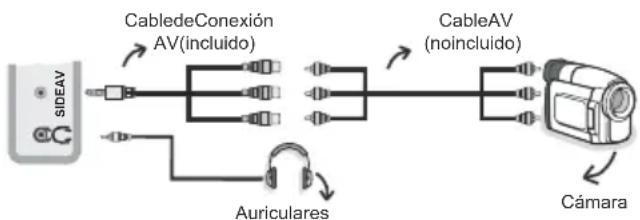
- Para conectar una cámara de fotos o de vídeo, debe utilizar una toma AV (lateral). Para ello, debe utilizar el cable de conexión de audio/vídeo suministrado. Primero, enchufe la clavija única del cable a la entrada AV IN lateral del televisor. Después, introduzca los conectores del cable de la cámara (no incluido) en la parte múltiple del cable de conexión de vídeo/audio. Los colores de las clavijas conectadas deben coincidir. Véase la ilustración más abajo.
- Avdroteración, debe cambiar a la fuente Para más información, lea el apartado Selección de Entradas de los próximos capítulos.
flowchart
graph LR
    A["SIDEAV"] --> B["CabledeConexión AV(incluido)"]
    B --> C["Auriculares"]
    C --> D["CableAV (noincluido)"]
    D --> E["Cámara"]
Para poder escuchar el sonido del televisor en sus auriculares, debe conectar los auriculares a su televisor mediante la clavija de AURICULARES, tal y como se indica a continuación.
Conexión a un Reproductor de DVD mediante HDMI
Consulte el manual de instrucciones del reproduc de DVD para obtener más información. Apague el televisor y el aparato antes de realizar cualquier conexión.
Nota: Tenga en cuenta que no todos los cables que se muestran en la ilustración vienen incluidos.
- HDMI reproductor de DVD cuenta con una toma puede conectarlo a través de HDMI para obtener una mejor calidad de sonido e imagen.
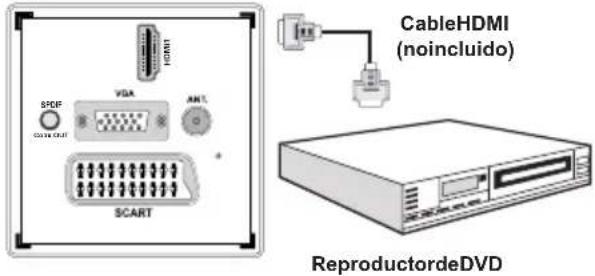
Cuando conecte el aparato a un reproductor de DVD tal como se ilustra a continuación, cambie a la fuente HDMI conectada. Consulte el apartado Selección de Entradas para obtener más información acerca de cómo cambiar fuentes.
Conexión a un Reproductor de DVD mediante Tomas de Componentes (YPbPr) o Euroconector
La mayoría de reproductores de DVD se conectan a través de las TOMAS DE COMPONENTES (YPbPr) Sólo podrá utilizar YPbPr cuando conecte un dispositivo que cuente con salida en formato YPbPr a través de la toma de entrada para PC utilizando un cable conversor de YPbPr a PC. (El cable YPbPr no se suministra con el aparato)..
- Cuando haya conectado el cable, cambie la fuente a YPbPr. Lea el apartado "Selección de entrada".
- Para realizar la conexión de audio, debe utilizar el cable de Audio de Componentes/VGA incluido. Primero, enchufe la clavija única del cable al televisor. Después, introduzca los conectores del cable de audio del reproductor de DVD en la parte múltiple del Cable de Conexión de Audio del Componente/VGA incluido (vea la ilustración siguiente). Los colores de las clavijas conectadas deben coincidir (ROJO & BLANCO).

flowchart
graph LR
    A["Server"] -->|CabledeConexión AV(incluido)| B["Switch"]
    B --> C["CableAudio (noincluido)"]
    C --> D["Alas Salidas de Audio del Reproductor de DVD."]
Cuando haya conectado el cable, cambie la fuente a • YPbPr. Lea el apartado Selección de Entradas.
- También puede conectarlo a través del or EUROCONECTOR.
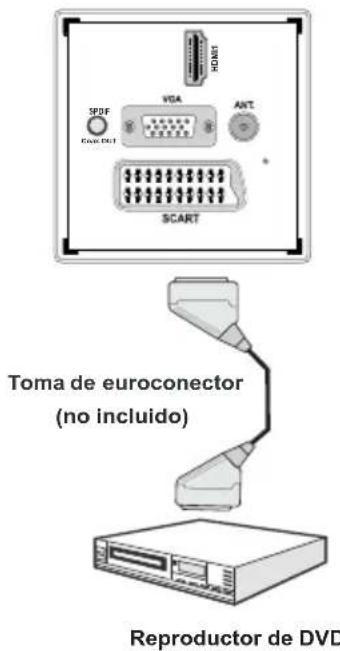
Nota: • Estos tres métodos de conexión realizan la misma función pero con grados de calidad diferentes. No es necesario realizar las conexiones con los tres métodos.
Mando a Distancia
Colocación de las Pilas
Retire la tapa de las pilas de la parte trasera del • mando a distancia, tirando suavemente hacia abajo en la zona indicada.
- AAOVIR3 do pílase equivalente en su interior. Observe la correcta polaridad (+/-) al insertar las pilas y vuelva a colocar la tapa de las pilas..
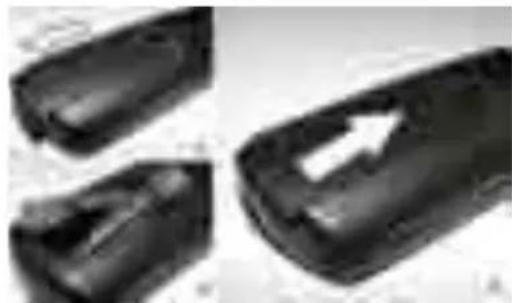
Nota: Retire las pilas del mando a distancia cuando no lo vaya a utilizar durante un período prolongado. De lo contrario el mando se puede dañar debido a fugas de las pilas. La distancia de alcance remoto es aproximadamente de 7 metros (23 pies).
Encendido/Apagado
Encendido del televisor
Conecte el cable de alimentación a una toma de corriente de CA de 220-240 V, 50 Hz. Se encenderá las luces de indicación de modo de espera. (El Led parpadeará en el apagado y encendido del modo de espera).
- Para poner en marcha el televisor desde el modo en espera puede realizarlo de dos modos:
- Puelsbotoboch ""/CH " o una tecla numérica del mando a distancia.
- Pulse los botones “ 🔒”, - o + del televisor. El televisor se encenderá.
Nota: si pone en marcha el televisor mediante los botones para de avance o retroceso de canales, ya sea del mando a distancia o del televisor, accederá al último canal que estuviera viendo antes de apagar el televisor.
El televisor se pondrá en marcha de cualquiera de los dos modos.
Apagado del Televisor
Pulse el botón “☐” en el mando a distancia o pulse el botón “☐” para que el televisor cambie a modo en espera.
- Para apagar por completo el televisor, desenchufe el cable de alimentación de la toma de corriente.
Nota: Cuando el televisor accede al modo en espera, es posible que el indicador LED parpadee; ello indica que se están llevando a cabo algunas funciones del televisor, como por ejemplo la Búsqueda en Modo de Espera, la Descarga Inalámbrica, o que hay un Temporizador Activo.
Selección de Entrada
Una vez que haya conectado los aparatos externos, podrá cambiar a las distintas fuentes de entrada. Pulse repetidamente el botón "SOURCE" del mando a distancia para ir cambiando a las diversas fuentes.
Nota: Sólo podrá utilizar el modo YPbPr cuando conecte un dispositivo que cuente con salida en formato YPbPr a través de la toma de entrada para PC utilizando un cable conversor de YPbPr a PC (no incluido).
Manejo Básico
Puede manejar el televisor mediante el mando a distancia, o los botones del propio televisor.
Manejo con los Botones del Televisor
No es posible mostrar el menú principal en pantalla mediante los botones de control. Los botones “+/-” funcionarán (por defecto) para regular el volumen. Aun cuando configure otras opciones para los mismos, los botones “+/-” volverán a sus funciones por defecto tras un tiempo.
Ajuste del Volumen
- Pulse una vez el botón "P/V/AV" y a continuación el botón "+" para regular el volumen; se mostrará una barra deslizante del nivel de volumen en la pantalla. Mientras esté encendido el televisor, los botones +/- pueden utilizarse por defecto para regular el volumen.
Selección de Canales
- Pulse el botón "P/V/AV" y a continuación los botones "+/-" para seleccionar cambiar de canal. Pulse el botón "+/-" para seleccionar el canal siguiente o el anterior.
Modo Auxiliar de Vídeo (AV)
- Mantenga pulsado el botón "P/V/AV", y en pocos segundos se mostrará la pantalla OSD de fuentes.
Manejo con el Mando a Distancia
El mando a distancia del televisor está diseñado • para controlar todas las funciones del televisor seleccionado. Las funciones se describirán de acuerdo al sistema de menús del televisor.
Ajuste del Volumen
- Pulse el botón V “▲” para aumentar el volumen. Pulse el botón V “▼” para reducir el volumen. Se mostrará en la pantalla una barra deslizante del nivel de volumen.
Selección de Canal (Canal Anterior o Siguiente)
- Pulse el botón CH “▼” para seleccionar el canal anterior.
- Pulse el botón CH "▲para seleccionar el canal siguiente.
Selección Directa del Canal
Pulse los botones numéricos del mando a distancia para seleccionar los canales entre 0 y 9. El televisor cambiará al canal seleccionado. Para seleccionar los canales entre éstos, pulse las teclas numéricas de forma consecutiva. Si tarda más de lo esperado en introducir el segundo dígito, se mostrará el canal del primer dígito pulsado. Para seleccionar canales de un sólo dígito, pulse el botón numérico adecuado.
Vista de la Guía de Programación Electrónica (EPG)
Puede acceder a la Guía Electrónica de Programación (EPG) para ver la información de los programas disponibles en un canal. Para poder ver el menú EPG pulse el botón EPG del mando a distancia.
• Pülseplarsa detsplezärse par los canales.
- Púl'spados desphazarse por la lista de programas.
- El menú EPG muestra la información disponibles de todos los canales.
- Tenga en cuenta que la información del programa se actualiza automáticamente. Si los canales no ofrecen ninguna información sobre los programas, la guía de información se mostrará en blanco.

Abajo/Arriba/izq/dcha: Desplazarse.
OK (Opciones): Muestra/graba o fija un temporizador para próximos programas.
INFO (Información del Evento): Muestra al detalle la información de los canales.
Botón verde: Se listará el horario de los programas
Botón amarillo: Muestra la información de la EPG según horario de programación
Botón azul (Filtro): Muestra las opciones de filtros.
(GrH.\bar): El televisor iniciará la grabación del programa seleccionado. Puede pulsar de nuevo la tecla para detener la grabación.
Abajo/Arriba/izq/dcha: Desplazarse.
Botón rojo (Ant. Franja Horaria): Muestra los programas de la franja horaria anterior.
Botón verde (Siguiente Franja Horaria): Muestra los programas de la franja horaria siguiente.
Botón amarillo (Día -): muestra los programas del día anterior.
Botón AZUL (Día +): muestra los programas del día siguiente.
Botones Numéricos (Saltar): acceden al canal preferido mediante los botones numéricos.
OK (Opciones): Muestra/graba o fija un temporizador para próximos programas.
Botón TXT (Filtro): Muestra las opciones de filtros.
INFO (Información del Evento): Muestra al detalle la información de los canales.
(GrH.\bar): El televisor iniciará la grabación del programa seleccionado. Puede pulsar de nuevo la tecla para detener la grabación.
Botón rojo (Día -): muestra los programas del día anterior.
Botón verde (Día +): muestra los programas del día siguiente.
Botón amarillo (Zoom): Amplía la información del programa.
Botón azul (Filtro): Muestra las opciones de filtros.
INFO (Información del Evento): Muestra al detalle la información de los canales.
Botones Numéricos (Saltar): acceden al canal preferido mediante los botones numéricos.
OK (Opciones): Muestra/graba o fija un temporizador para próximos programas.
TXT (Buscar): Muestra el menú "Búsqueda de Guía".
SUBTTL: Pulse el botón SUBTITLE para ver el menú Selecciónar género. Mediante esta función podrá buscar en la base de datos de la guía de programas, según el género seleccionado. Se mostrarán los resultados a partir de la información disponible en la guía de programas y en función de los criterios establecidos.
SWAP (Ahora) : muestra el programa actual.
Grabación mediante la Pantalla de la Guía EPG de Programación
IMPORTANTE: Para grabar un programa, es necesario que conecte primero un disco USB al televisor mientras éste está apagado. A continuación deberá encender el televisor para poder utilizar la opción de grabación. De otro modo, no estará disponible esta opción.
(GRABAR): El televisor iniciará la grabación del programa seleccionado. Puede pulsar de nuevo la tecla para detener la grabación.
Nota: Durante la grabación no será posible cambiar de canal ni de fuente.
◀◀ / ▶▶ Página izquierda / Página derecha.
Opciones de Canales
En el menú EPG, pulse OK para acceder al menú "Opciones de Canal"
Seleccionar Canal
En el menú EPG, puede cambiar a los canales seleccionados utilizando esta opción.
Grabar / Borrar Temporizador de Grabación
IMPORTANTE: Para grabar un programa, es necesario que conecte primero un disco USB al televisor mientras éste está apagado. A continuación deberá encender el televisor para poder utilizar la opción de grabación. De otro modo, no estará disponible esta opción.
- Tras seleccionar un programa de la guía electrónica pulse OK para mostrar las opciones disponibles. Seleccione la opción “Grabar” y confirmela con el botón OK. Tras esto, se fijará la grabación del programa elegido.
Para anular una grabación programada, marque el programa en cuestión y pulse OK; a continuación seleccione la opción “Borrar Temporizador de Grabación”. Se cancelará la grabación.
Nota: Mientras haya una grabación activa en el canal actual, no será posible cambiar de canal ni de fuente.
Fijar Temporizador / Borrar Temporizador
Tras seleccionar un programa de la guía electrónica, pulse OK para mostrar las opciones disponibles. Seleccione la opción “Fijar Temporizador para el Programa” y confírmela con el botón OK. Puede fijar temporizadores para los siguientes programas.
Para cancelar un recordatorio fijado, marque el programa en cuestión y pulse OK. A continuación seleccione la opción "Borrar Temporizador". Se cancelará el temporizador.
Nota: No es posible grabar o fijar recordatorios para dos programas en el mismo intervalo de tiempo.
Instalación Inicial
IMPORTANTE: Asegúrese de que la antena esté conectada y de que no se haya insertado un módulo de Common Interface antes de encender el televisor por primera vez después de la instalación.
Cuando encienda el televisor por primera vez, un asistente de instalación le guiará durante el proceso. Inicialmente, se le pedirá que establezca un código PIN y que lo confirme. El código elegido no podrá ser 0000. Escriba un número PIN y confirmelo escribiéndolo de nuevo. Pulse el botón OK para continuar. Si las cifras de ambos PIN coinciden, quedará confirmado su PIN principal. A continuación, se mostrará el menú de selección de idioma:
Utilice los botones “•▼ o “” para seleccionar el idioma; pulse OK para fijarlo y continuar.
- Tras seleccionar el idioma, se mostrará el mensaje “¡Bienvenido!”, instándole a elegir las opciones del País, TXT Lenguaje o y Buscar Codificados.
- Pulse los botones “◀” o “▶” para elegir el país que desee fijar y pulse el botón “ ” para marcar la opción de TXT Lenguajeo. Para seleccionar el Idioma de Teletexto deseado, pulse “◀” o “▶
Pulse el botón ▼" tras configurar el Idioma del Teletexto. A continuación se verá resaltada la opción de Buscar Codificados. Puede elegir la opción Si, en caso de que usted desee buscar canales codificados. Después selecciones el Idioma de Teletexto deseado.
- PUKsen el mando a distancia para seguir, y se mostrará el siguiente mensaje:
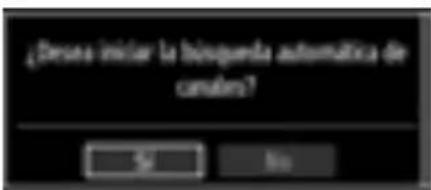
Para seleccionar la opción "Sí" o "No", márquela con los botones "◀o " ▶y pulse el botón OK.
Después, se mostrará una pantalla de información y e televisor digital buscará señales de emisión de TDT.
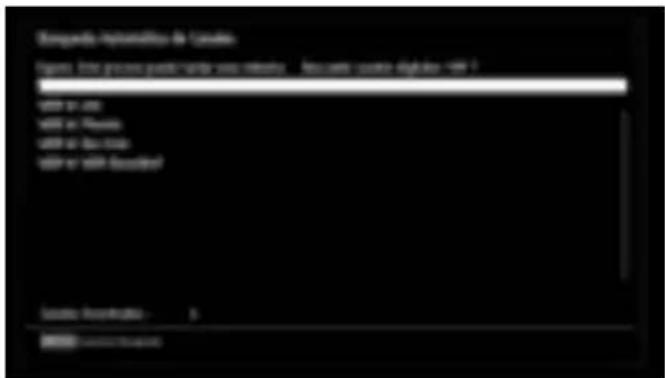
Nota: Puede pulsar el botón MENU para cancelar la operación.
- La Lista de Canales se podrá ver en la pantalla una vez se hayan guardado todos los canales disponibles. Si desea ordenar los canales, según el LCN, seleccione "Si" y pulse "OK" a continuación.
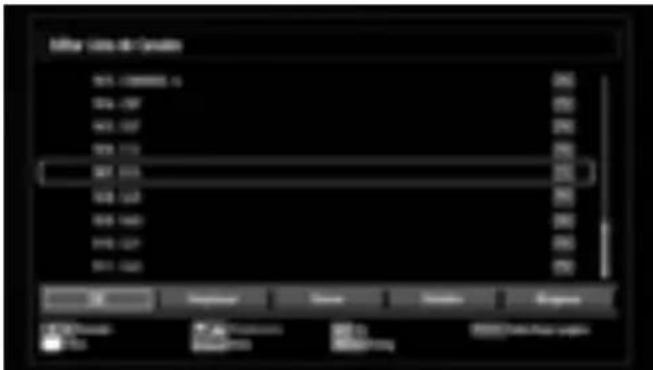
- Pulse OK para salir de la lista de canales y ver la televisión.
Sintonización automática
CONSEJO ÚTIL: La función de sintonización automática le ayudará a volver a sintonizar canales en el televisor para guardar nuevos canales.
Pulse el botón MENU del mando a distanciay seleccione la opción Instalación con los botones "◀" o "▶". Pulse el botón OK y aparecerá el siguiente menú en pantalla.
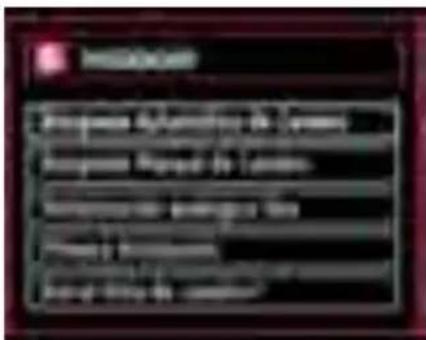
Seleccione la Búsqueda Automática de Canales mediante los botones “▼”/“▲” y pulse OK. Se mostrarán las diversas opciones para la Búsqueda Automática de Canales. Mediante los botones “▼”/“▲” o el botón OK, podrá elegir entre la búsqueda automática de canales Digitales, Analógicos o Todos.
Funcionamiento del Menú de Búsqueda Automática de Canales
Digital: Busca y guarda emisoras de señal TDT.
Analógica: Busca y guarda emisoras de señal analógica.
Completo: Busca las emisoras tanto de señal de vídeo digital (TDT) como analógica.
- Siempre que seleccione un tipo de búsqueda automática y pulse OK, se mostrará una pantalla de confirmación. Para iniciar la instalación seleccione Si, si desea cancelar la operación seleccione No. Para confirmar la selección pulse . “◀ o “ ” y OK.
La instalación comenzará cuando haya configurado y confirmado el tipo de búsqueda. También se mostrará una barra de progreso. Pulse MENU para cancelar. De ser así, no se guardarán los canales encontrados.
Sintonización manual
CONSEJO ÚTIL: Esta función puede utilizarse para la entrada directa de canales.
- Médian Oklosebotoines la opción Búsqueda Manual de Canales. Se mostrará la pantalla de opciones de la búsqueda manual.
- Mediarle los credada opción de Búsqueda deseada. Las opciones de búsqueda quedarán modificadas consecuentemente. Pulse el botón “▼” para marcar la opción deseada; pulse “◀o” para configurar dicha opción. Puede pulsar el botón MENU para cancelar la operación.
Búsqueda Manual de Canales Digitales
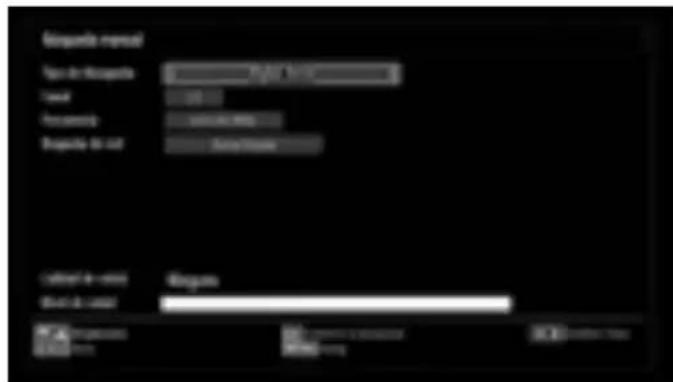
En la opción de búsqueda manual, se indica el número del multiplexor o frecuencia en el que se realizará la búsqueda de canales. Tras seleccionar la búsqueda Digital Aerial, podrá introducir los números mediante los botones numéricos y pulsando OK para iniciar la búsqueda.
Búsqueda Manual de Canales Analógicos
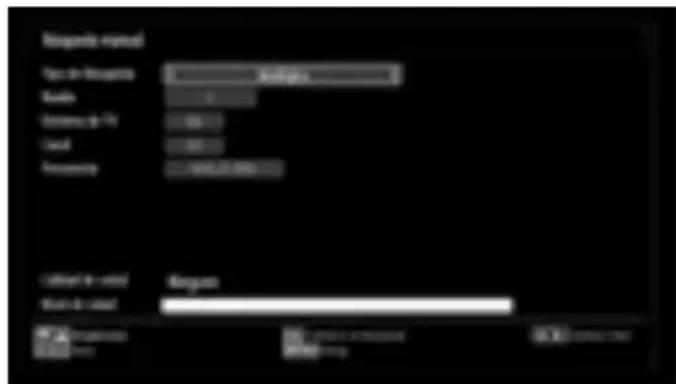
Tras seleccionar la búsqueda analógica, pulse el botón “▼/” para marcar la opción deseada; pulse “◀o” para configurar dicha opción.
- Introduzca el número de canal o frecuencia usando los botones numéricos. A continuación pulse OK para iniciar la búsqueda. Una vez localizado el multiplexor, se guardarán los canales que no estuvieran en la lista.
Sintonización Fina de Canales Analógicos
- Mediante los botones “▼” o “▲” y OK, seleccione la opción Sintonización analógica fina. Se mostrará la correspondiente pantalla. En caso de no haber canales analógicos, esta opción no estará disponible, y se guardarán solo los canales digitales y las fuentes externas. - Pulse OK para seguir. Pulse el botón “◀” o “▶” para seleccionar la función de Sintonización Fina. Una vez terminado, pulse OK de nuevo.
Instalación Inicial
Seleccione la opción "Instalación Inicial" y pulse el botón OK. Durante la instalación inicial, deberá introducir el código PIN previamente establecido. Si escribe el código correcto, se iniciará el proceso de instalación.
Para más información sobre el proceso, lea la sección "Instalación Inicial" de las primeras páginas del libro de instrucciones.
Borrado de Listas de Servicios (\*)
(*) Este ajuste es visible sólo cuando el País elegido sea Dinamarca, Suecia, Noruega o Finlandia.
Utilice este ajuste para borrar los canales almacenados. Pulse el botón “▼” o “▲” para seleccionar el Borrado de Lista de Servicios y a continuación pulse OK. Se mostrará la siguiente información en pantalla.
Pulse OK para cancelar. Seleccione Sí pulsando el botón “◀ o “▶y pulse OK para borrar todos los canales.
Administración de Programas: Lista de Canales
El televisor ordenará los canales guardados en la Lista de Canales. Podrá modificar esta lista, fijar sus canales favoritos o configurar las emisoras activas a mostrar mediante las opciones del menú de Lista de Canales.
- MENU epabotraceder al menú principal. Seleccione la opción Lista de Canales mediante los botones “◀ o “ ▶. Pulse OK para ver el contenido del menú.
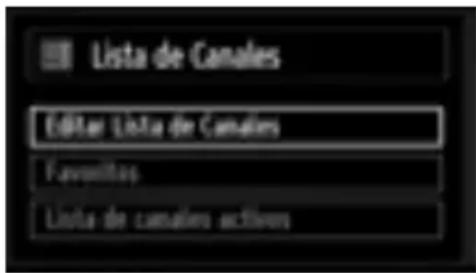
Seleccione la opción Editar Lista de Canales para administrar los canales guardados. Pulse “ ” y OK para seleccionar la opción Editar Lista de Canales.
Utilización de la Lista de Canales
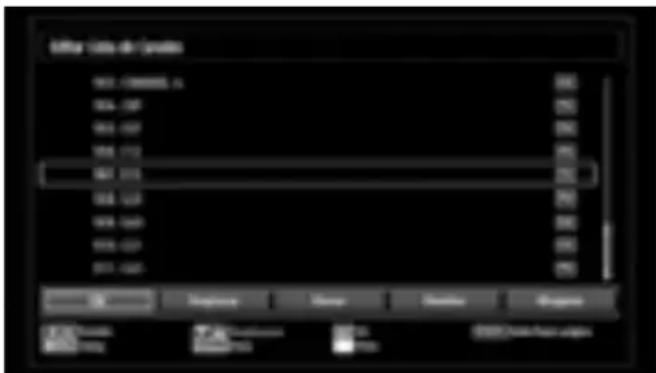
- Pulse los botones “▼” o “▲” para seleccionar el canal que desea gestionar. Pulse los botones ◀” o “▶” para seleccionar la opción que desee del menú de Lista de Canales.
- Use los botones CH “▲” / CH “▼” para subir o bajar una página.
- AZUL e preparar las opciones de filtro.
- MENU: para salir, pulse el botón
Desplazar un Canal
Seleccione el canal en primer lugar. Seleccione la opción Desplazar en el menú de la Lista de Canales y pulse OK.
- Se mostrará la pantalla de Edición del Número. Introduzca el número de canal deseado mediante el teclado numérico del mando a distancia. Si ya hubiera un canal ocupando ese número, se mostrará un mensaje de advertencia. Seleccione la opción "SI" si desea mover el canal, y pulse OK a continuación.
- Pulse OK para proceder. El canal seleccionado se moverá a su nueva ubicación.
Borrado de Canales
Pulsando el botón VERDE marcará o desmarcará todos los canales; con el botón AMARILLO marcará o desmarcará un canal.
- Seleccione el canal que desee borrar y seleccione la opción Borrar. Pulse OK para continuar.
- Se mostrará un mensaje de advertencia. Seleccione SI para borrar, o NO para cancelar el borrado. Pulse OK para continuar.
Renombrar Canales
Seleccione el canal en cuestión y a continuación • seleccione la opción Nombre. Pulse OK para continuar.
- Para avanzar o retroceder por los caracteres, pulse los botones “ ◀b “ ”. ▶Los botones “ ” ó ▼ ▲” permiten cambiar los caracteres, por ejemplo, el carácter ‘b’ se convierte en ‘a’ al pulsar “▼” y en ‘c’ al pulsar “▲”. Para sustituir el carácter resaltado con los caracteres de los botones numéricos 0 a 9, pulse el botón las veces necesarias para introducir el carácter deseado.
- Cuando acabe, pulse OK para guardar. Pulse MENU para cancelar.
Bloqueo de Canales
Pulsando el botón VERDE marcará o desmarcará todos los canales; con el botón AMARILLO marcará o desmarcará un sólo canal.
- Seleccione el canal que desee bloquear y seleccione la opción Bloquear. Pulse OK para continuar.
- Se le pedirá que introduzca el código PIN de control paterno, previamente definido durante la instalación inicial.
Una vez tenga marcado el canal a bloquear o desbloquear, pulse OK. Se mostrará un icono de Bloquear junto al canal.
Administración de Canales: Favoritos
Puede crear una lista de canales favoritos.
- MENUepabotánceder al menú principal. Seleccione la opción Lista de Canales mediante los botones “◀ o “ ▶ Pulse OK para ver el contenido del menú.
- Para gestionar la lista de favoritos, seleccione la opción Favoritos. Pulse “▼”/“▲” y OK para seleccionar la opción Favoritos.
- Puede establecer algunos canales como favoritos para así desplazarse sólo por estos.
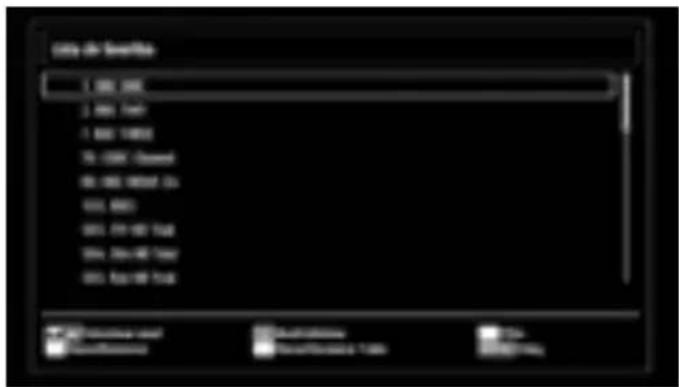
- Seleccione un canal con los botones “▼” o “▲”. Pulse OK para añadir los canales seleccionados a la lista de favoritos. Pulse OK de nuevo para eliminarlos de la lista.
Funciones de los Botones
OK• : Añadir/eliminar un canal.
• AMARILbDesmarca un canal.
- VERDE o desmarca todos los canales.
- AZUlestra las opciones de filtros.
Administración de Emisoras: Ordenar la Lista de Canales
Podrá seleccionar qué emisoras aparecerán en la lista de canales. Deberá utilizar la opción de Lista Activa de canales para mostrar unos tipos determinados de emisoras.
Seleccione dicha opción, en el menú de Lista de Canales, mediante los botones “◀” o “▶. Pulse el botón OK para continuar.
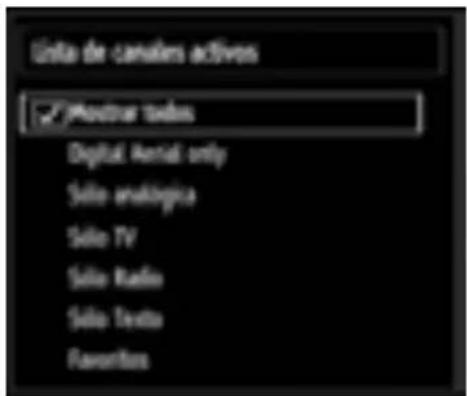
Mediante los botones “▼/” yOK, seleccione la correspondiente opción de emisoras de la lista.
Información en Pantalla
Puede pulsar INFO para mostrar la información en pantalla. En la barra de información se mostrarán los detalles de la emisora y el programa actual.

Dicha barra muestra la información sobre el canal seleccionado y los programas que se emiten en él. El nombre del canal se mostrará junto al número del canal dentro de la lista.
Consejo: No todos los canales emiten información sobre el programa. En caso de que el nombre y el número del canal no estén disponibles, la barra de información se mostrará en blanco.
Si el canal seleccionado está bloqueado, deberá introducir la clave de cuatro dígitos correcta para poder ver el canal Si ha olvidado el número PIN configurado durante la instalación inicial, deberá utilizar el código PIN maestro, el 4725. En la pantalla se mostrará el mensaje "Introduzca PIN":
Reproducción de Archivos Multimedia por USB
Si no se reconoce el dispositivo USB tras apagar y encender la alimentación o después de la Primera Instalación, en primer lugar extraiga el dispositivo y apague y encienda la alimentación del televisor. Vuelva a conectar el dispositivo USB.
Para ver la ventana en la que se pueden examinar los ficheros de medios, pulse el botón "MENU" del mando a distancia y selección la opción "Examinar medios" pulsando los botones "◀" o "◀". Pulse OK para continuar. Se mostrará el navegador de medios.
Además, cuando conecte un dispositivo USB también se mostrará automáticamente el navegador de medios:
Puede reproducir ficheros de música imagen y vídeo desde una memoria USB. Mediante los botones ◀" o "► seleccione entre las opciones de Vídeos, Fotos, Música o Configuración.
Ver Vídeos mediante USB
En caso de seleccionar la opción de Vídeos, se mostrarán todos los ficheros de vídeo disponibles en pantalla. Seleccione un fichero con los botones▼o“ ▲” y pulse OK para iniciar la reproducción. Si selecciona un fichero de subtítulos y pulsa OK, podrá marcar o desmarcar dicho fichero. Mientras esté reproduciendo un archivo de vídeo, se mostrará la siguiente pantalla:
Saltar (teclas numéricas): El televisor saltará al fichero cuyo nombre empiece por la letra que introduzca mediante las teclas numéricas del mando a distancia.
Reproducir Éste (botón OK): reproduce el archivo seleccionado.
Abajo/Arriba: Desplazarse.
Reproducir (▶ botón): Reproduce todos los archivos multimedia comenzando por el seleccionado.
Lang (Previsualizar): Muestra el fichero seleccionado en una pequeña pantalla de previsualización.
Botón ROJO: Ordena los ficheros según la nombre.
Botón AMARILLO: Activa/Desactiva el estilo de vista.
Bucle/Aleatorio (botón VERDE): Pulse una vez el botón para desactivar la reproducción en bucle. Púlselo de nuevo para desactivar tanto la reproducción en bucle como la aleatoria. Púlselo de nuevo para activar sólo la reproducción aleatoria. Púlselo de nuevo para activar todos. Podrá observar cuáles son las opciones desactivadas al ver los cambios en los iconos.
Botón AZUL: Cambia el tipo de medios.
Reproducir (▶botón): inicia la reproducción de vídeo.
Stop (■ botón): detiene la reproducción de vídeo.
Pausa (II botón): pausa la reproducción de vídeo.
Rebobinar (◄◄ botón): rebobina.
Avanzar (▶ botón): avanza.
Subtítulos/Sonido (botón IDIOMA): fija los subtítulos y el sonido.
Saltar (Botón Verde): Salta a un punto temporal. Utilice las teclas numéricas para escribir la hora deseada y pulse la tecla VERDE de nuevo para continuar.
Amarillo: Abre el menú de corrección de tiempo de lasubtítulos
Pulsar SWAP (Salir) para volver al menú anterior.
Ver Fotos mediante USB
En caso de seleccionar la opción de Fotografías, se mostrarán todos los ficheros de fotos disponibles en la pantalla.
Saltar (Teclas numéricas): Avanza hacia el archivo seleccionado mediante los botones numéricos.
OK:podrá ver la imagen seleccionada a pantalla completa.
Abajo/Arriba: Desplazarse.
Diapositivas (▶ botón): Inicia una presentación de diapositivas utilizando todas las imágenes.
Botón VERDE: Vista de imágenes en miniaturas.
Botón ROJO: Ordena los ficheros según la fecha.
Botón AMARILLO: Activa/Desactiva el estilo de vista.
Botón AZUL: Cambia el tipo de medios.
Opciones de Reproducción de Diapositivas

Pausa (Ibotón) : Pausa la presentación de diapositivas.
Continuar (▶ botón) : Continua con la reproducción de diapositivas.
Bucle/Aleatorio (botón VERDE): Pulse una vez el botón para desactivar la reproducción en bucle. Púlselo de nuevo para desactivar tanto la reproducción en bucle como la aleatoria. Púlselo de nuevo para activar sólo la reproducción aleatoria. Púlselo de nuevo para activar todos. Podrá observar cuáles son las opciones desactivadas al ver los cambios en los iconos.
Anterior/siguiente (teclas izquierda/derecha):
Va a la diapositiva anterior o siguiente de la presentación.
Girar (teclas Arriba/Abajo): Gira la imagen mediante los botones arriba/abajo.
RETURN (Salir) : Regresa a la lista de archivos.
INFO: Muestra la ayuda en pantalla.
Escuchar Música desde el USB
En caso de seleccionar la opción de Música, se mostrarán todos los ficheros de sonido disponibles en la pantalla.
Abajo/Arriba: Desplazarse.
Reproducir (▶ botón) : reproduce todos los archivos multimedia comenzando por el seleccionado.
Stop (■ botón) : Detiene la reproducción.
Pause (II botón) : Pausa la reproducción seleccionada.
ROJO: Ordena los ficheros según el Título, el Artista o el Álbum.
Nota: Dentro de la configuración del Explorador Multimedia, si se fija el estilo de vista como de "Carpetas", la carpeta de Música se mostrará ya ordenada y no necesitará ordenar de nuevo los ficheros con el botón ROJO.
Bucle/Aleatorio (botón VERDE): Pulse una vez el botón para desactivar la reproducción en bucle. Púlselo de nuevo para desactivar tanto la reproducción en bucle como la aleatoria. Púlselo de nuevo para activar sólo la reproducción aleatoria. Púlselo de nuevo para activar todos. Podrá observar cuáles son las opciones desactivadas al ver los cambios en los iconos.
Si se inicia la reproducción pulsando el botón ▶, y se activa el símbolo, el televisor reproducirá el siguiente archivo de música o vídeo. De esta forma se iniciará la reproducción, y cuando llegue al final de la lista, volverá a iniciarse desde el principio (función de reproducción en bucle o “loop”).
Si se inicia la reproducción pulsando OK y se activa el símbolo, se reproducirá en bucle el mismo archivo de música o vídeo (función de reproducción repetida).
Si se inicia la reproducción pulsando ▶ u OK, y se activa el símbolo , los archivos de música o vídeo se reproducirán en orden aleatorio ("shuffle").
Si se inicia la reproducción pulsando ▶ u OK, y se activan los símbolos , los archivos de música
o vídeo se reproducirán aleatoriamente y de forma contínua.
0...9 (teclas numéricas): El televisor saltará al fichero cuyo nombre empiece por la letra que introduzca mediante las teclas numéricas del mando a distancia.
Reproducir Éste (botón OK) : reproduce el archivo seleccionado.
Anterior/siguiente (teclas izquierda/derecha) : salta al archivo anterior o siguiente a reproducir.
AMARILLO: Activa/Desactiva el estilo de vista.
AZUL: Cambia el tipo de medios.
Biblioteca de Grabaciones
IMPORTANTE: Para ver los programas grabados, es necesario que en primer lugar conecte un disco USB al televisor mientras éste está apagado. A continuación deberá encender el televisor para poder utilizar la opción de grabación. De otro modo, no estará disponible esta opción.
Para ver la lista de grabaciones, seleccione “Biblioteca de Grabaciones” y pulse OK. Se mostrará la librería de grabaciones, con las grabaciones disponibles.
Todas las grabaciones se guardan en una lista en la biblioteca de grabaciones.
Botón ROJO (borrar): Borra las grabaciones seleccionadas.
Botón VERDE (Editar): Permite realizar modificaciones a las grabaciones seleccionadas.
Botón AZUL (Ordenar): Permite cambiar el orden de las grabaciones. Podrá elegir entre diversas opciones para poder ordenar.
Botón OK: Activa el menú de opciones de reproducción:
- Reproducir desde el inicio: Reproduce la grabación desde el principio.
- Reanudar: Reanuda las grabaciones.
- Reproducir desde un punto concreto: Debe especificarse un punto de inicio de la reproducción.
Nota: Durante la reproducción no será posible acceder al menú principal ni a ninguna de sus opciones.
▶ (Reanudar): Reanuda las grabaciones.
INFO (Detalles): muestra breve información en detalle de los canales indicados.
Configuración del Navegador de Medios
Podrá configurar las preferencias del navegador mediante la ventana de configuración. Pulse el botón "▼o " para marcar las opciones; utilice los botones "◀o " para configurarlas.
Estilo de Vista: Configura el modo de navegación por defecto.
Velocidad de Avance/Retroceso de la Música: Fija la velocidad de avance.
Intervalo de Presentación de Diapositivas:
Establece el intervalo de reproducción de diapositivas.
Mostrar Subtítulos: Establece la activación de la opción de mostrar subtítulos por defecto.
Idioma de los Subtítulos: Fija el idioma preferido para los subtítulos de los archivos de vídeo.
Posición de Subtítulos: Coloca los subtítulos en la parte superior o inferior.
Tamaño de Letra de Subtítulos: Establece el tamaño de la letra de los subtítulos (máx.54 pt.).
Grabación en Diferido (Timeshifting)
IMPORTANTE: Para grabar un programa, es necesario que conecte primero un disco USB al televisor mientras éste está apagado. A continuación deberá encender el televisor para poder utilizar la opción de grabación. De otro modo, no estará disponible esta opción.
- Puse de botreras esté viendo un programa, a fin de pasar al modo de grabación diferida (timeshifting).
- En el modo de grabación diferida, el programa se pausa y a continuación se empieza a grabar de forma simultánea en el disco USB conectado (*). Pulse de nuevo el botón (PLAY) para ver el programa pausado desde el momento en que lo detuvo.
- Esta reproducción tiene lugar a una velocidad de x1. En la barra de información podrá ver el lapso
de tiempo transcurrido entre el programa real y el grabado en diferido.
• Utilice(Alst EroltO Res


SIGUIENTE) para avanzar o retroceder en la reproducción diferida. Una vez se alcanza el límite del lapso de tiempo, el televisor saldrá del modo timeshifting para volver al modo normal de emisión.
- P(STEOP) queía salir del modo de grabación diferida.
(*) La duración de la grabación simultánea en diferido dependerá de la capacidad del disco USB conectado, así como del tiempo máximo de lapso que usted configure en el menú de configuración de grabaciones. Lea la sección “Grabaciones” para tener más información sobre la configuración del tiempo máximo de este lapso.
Nota: Durante el modo de grabación diferida, no será posible cambiar a otro canal ni a otra fuente, ni tampoco será posible acceder al menú principal.
Grabación Instantánea
IMPORTANTE: Para grabar un programa, es necesario que conecte primero un disco USB al televisor mientras éste está apagado. A continuación deberá encender el televisor para poder utilizar la opción de grabación. De otro modo, no estará disponible esta opción.
- PURECAO BIDópara grabar de forma instantánea un programa mientras lo esté viendo. Aparecerá en la pantalla el mensaje siguiente:
Se mostrará entonces en pantalla el menú de grabación por un tiempo, y se grabará el programa en curso.
• P(RECAOURA) de bortando a
distancia de nuevo para poder grabar el siguiente programa de la Guía Electrónica. En este caso, la pantalla mostrará los programas dispuestos para la grabación.

Pulse (STOP) para cancelar la grabación instantánea. En la pantalla se mostrará el siguiente menú:
Seleccione Sí con los botones “◀ o “▶o pulse OK para cancelar la grabación instantánea.
Nota: Durante la grabación no será posible cambiar a otro canal ni a otra fuente, ni tampoco será posible acceder al navegador de medios.
Ver los Programas Grabados
Desde el menú principal, acceda al Explorador Multimedia mediante los botones “◀” o “▶”. En el menú principal seleccione la opción “Biblioteca de Grabaciones” mediante los botones “◀” o “▶”; a continuación pulse OK. Se mostrará la librería de grabaciones.
IMPORTANTE: Para ver los programas grabados, es necesario que en primer lugar conecte un disco USB al televisor mientras éste está apagado. A continuación deberá encender el televisor para poder utilizar la opción de grabación. De otro modo, no estará disponible esta opción.
Seleccione un programa de la lista (previamente grabado) mediante los botones “▼” o “▲”. Pulse OK para ver las opciones de reproducción. Seleccione una de estas opciones mediante los botones “▼”/“▲”ú OK.
Las opciones de reproducción disponibles son:
Reproducir desde el inicio: Reproduce la grabación desde el principio.
- Reanudar: Reanuda las grabaciones.
Reproducir desde un punto conc Debe especificarse un punto de inicio de la reproducción.
Nota: Durante la reproducción no será posible acceder al menú principal ni a ninguna de sus opciones.
Pulse el botón ■ (STOP) para detener una repro ducci ó n y volver a la Biblioteca de Grabaciones.
Avance Lento
Mientras esté viendo los programas grabados pulsa el botón II (PAUSE), estará disponible la opción de avance lento. Puede utilizar el botón ▶ para el avance lento. La velocidad de reproducción puede cambiarse pulsando el botón ▶ varias veces.
Cambio de Tamaño de Imagen: Formatos de imagen
e to: Ruede cambiar la relación de aspecto del televisor para ver la imagen con distintos modos de zoom.
- SCREENasava cembibotón el formato de pantalla (tamaño de imagen). A continuación se muestran los modos de zoom disponibles.
Automático
Cuando seleccione la opción AUTO, el tamaño de pantalla se ajusta según la información ofrecida por la fuente seleccionada, si estuviera disponible.
El formato mostrado en el modo AUTO es totalmente independiente de la información de la señal WSS que pudiera estar incluida en la señal de emisión, o en la señal de cualquier aparato externo.
Nota: El modo automático sólo estará disponible para las fuentes HDMI, YPbPr y DTV.
16:9
Esta opción ensancha uniformemente los lados derecho e izquierdo de una imagen normal (formato 4:3) para cubrir todo el ancho de pantalla del televisor.
Para imágenes con una relación de aspecto de 16:9 • que se han reducido a una imagen normal (tasa de aspecto de 4:3), utilice el modo 16:9 para restaurar la imagen a su forma original.
Subtítulos
Este modo amplía la pantalla ancha (formato 16:9) con subtítulos a pantalla completa.
Nota: En los modos Panorámio, Zoom 14:9, Cine o Subtítulos, podrá desplazarse por la pantalla pulsando los botones “▼/“”con la imagen ampliada.
14:9
Este modo amplía los límites superior e inferior de la pantalla ancha (formato 14:9).
Esta opción aumenta el tamaño de la imagen.
4:3
Utilícelo para ver una imagen normal (formato 4:3) ya que éste es su formato original.
Este modo ensancha los lados derecho e izquierdo de una imagen normal (formato 4:3) para cubrir toda la pantalla de forma que la imagen parezca natural.
Los bordes superior e inferior de la imagen se recorta un poco.
Cine
Este modo amplía la pantalla ancha (formato 16:9) a pantalla completa.
Configuración de Imagen
Puede usar distintas configuraciones de imagen en detalle.
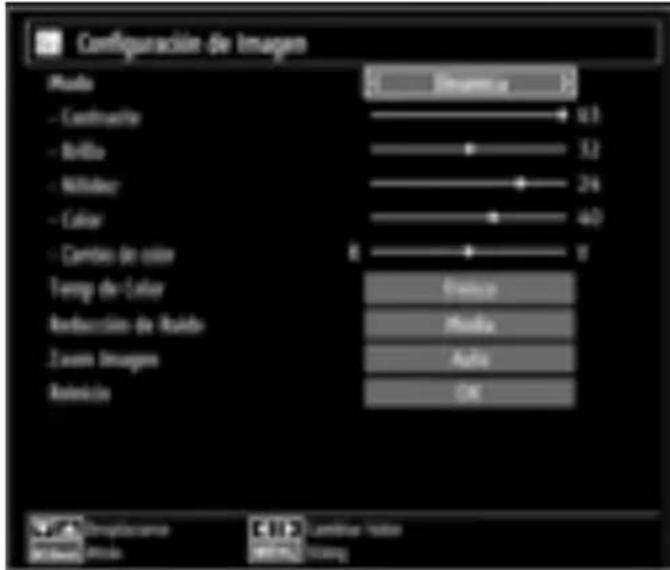
Pulse el botón MENU y seleccione el primer icono con los botones “◀” o “▶”. Para acceder al menú de Configuración de Imagen, pulse OK.
Utilización de las Opciones del Menú de Configuración de Imagen
Pulse los botones “▼” o “▲para marcar la opción deseada del menú.
- Pulsé para telecsionar una opción.
• MENsalir, pulse el botón
Opciones del Menú de Configuración de Imagen
Modo: Para modificar las preferencias de visualización, puede configurar la opción Modo. El modo de imagen puede configurarse como: Cine, Juego, Dinámica y Natural.
Contraste: Configura los valores de iluminación y oscuridad de la pantalla.
Brillo: Configura los valores del brillo de la pantalla.
Nitidez: Configura los valores de nitidez de los objetos mostrados en pantalla.
Color: Configura los valores de color, ajustando los mismos.
Color Shift : Configura el tono deseado en los colores.
Temp de Color: Configura el tono deseado en los colores.
Fijando la opción como Fresco, los colores blancos se verán con un ligero tono azul.
Para ver los colores con un tono normal, seleccione la opción Normal.
Fijando esta opción como Cálido, los colores blancos se verán con un ligero tono rojo.
Reducción de Ruido: Si la señal de difusión es débil y la imagen es ruidosa, utilice la opción de Reducción de Ruido para reducir la cantidad de ruido. La Reducción de Ruido puede configurarse como: Bajo, Media, Alto o Apagado.
Modo de Juego: Si el Modo de Juego está activado, se cargarán los parámetros por defecto para la correcta utilización del aparato con videojuegos.
Nota: Si el Modo de Juego está activo, algunas de las opciones del Menú de Configuración de Imagen no estarán disponibles.
Zoom Imagen: Fija el formato de imagen en Auto,16:9, Subtítulos,14:9, 14:9 Zoom, 4:3, Panorámico Cine.
Reinicio: Restablece la imagen a los valores de fábrica.
Algunas de las opciones del menú de imagen no estarán disponibles en el modo VGA (modo PC). En su lugar, la configuración VGA se añadirá a la configuración de imagen mientras esté en modo PC.
Configuración de Imagen de PC
Para ajustar los elementos de Imagen de PC, realice lo siguiente:
Pulse el botón “◀” o “▶para seleccionar el icono de Imagen. El menú de imagen aparecerá en la pantalla.
Los ajustes de Contraste, Brillo, Color, Temp de Color y Zoom Imagen de este menú son idénticos a los definidos en el menú de imagen del televisor del “Sistema Principal de Menús”.
La configuración del Sonido, Configuración y Fuentes son idénticos a los ajustes explicados en el sistema principal de menús.
Posición PC: Seleccione esta opción para ver el menú de posición PC.
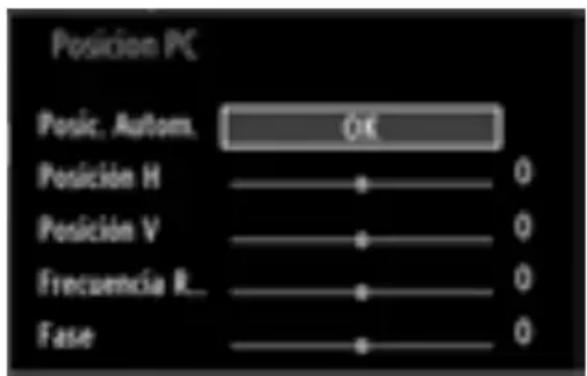
Posic. Autom.: Optimiza de forma automática la pantalla. Pulse OK para optimizarla.
Posición H. (horizontal): Esta opción desplaza la imagen horizontalmente hacia la derecha o a la izquierda de la pantalla.
Posición V: Esta opción desplaza la imagen verticalmente hacia la parte inferior o superior de la pantalla.
Frecuencia R...: Los ajustes de Frecuencia de Reloj corrigen las interferencias que aparecen como banda vertical en presentaciones que contengan muchos puntos como por ejemplo hojas de cálculo, o párrafos o textos de letra pequeña.
Fase: Dependiendo de la resolución y la frecuencia de barrido que usted fije en el televisor, usted puede ver una imagen con ruido o con neblina en la pantalla. En dicho caso, usted puede utilizar este elemento para obtener una imagen clara por medio del método de ensayo y error.
Configuración del Sonido
La configuración del sonido puede realizarse de acuerdo a sus preferencias.
Pulse el botón MENU y seleccione el primer icono con los botones “◀” o “◀”. Para acceder al menú de Configuración de Sonido, pulse OK.
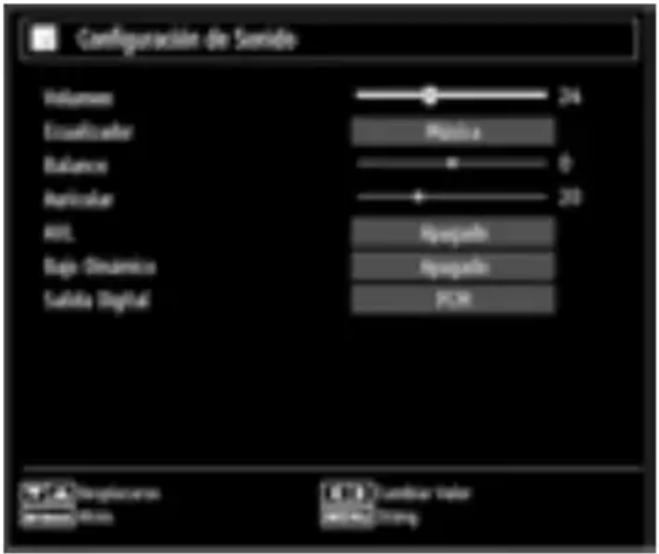
Utilización de las Opciones del Menú de Configuración de Sonido
Pulse los botones “▼” o “▲para marcar la opción deseada del menú.
- Pulsé" Iparabetejecionar una opción.
• RMENsalir, pulse el botón
Opciones del Menú de Configuración de Sonido
Volumen: Ajusta el nivel del volumen.
Ecualizador: Pulse el botón OK para ver el menú del ecualizador.
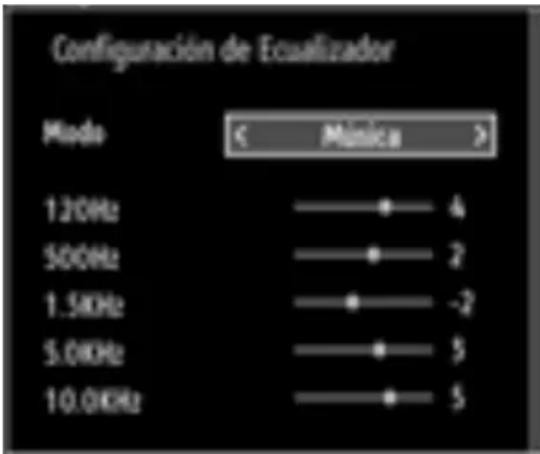
En el menú del ecualizador, puede elegir entre las opciones Música, Película, Conversación, Plano, Clásico o Usuario. Para regresar al menú anterior pulse el botón MENU.
Nota: Los valores del menú ecualizador se pueden cambiar manualmente sólo cuando el Modo Ecualizador está fijado como Usuario.
Balance: Esta función se utiliza para dar más énfasis al altavoz derecho o al izquierdo.
Auricular: Fija el volumen de los auriculares.
AVL (Limitación automática del volumen): La función Nivel de Volumen Automático (AVL) ajusta el sonido para obtener un nivel de salida fijo entre los programas que tienen diferentes niveles de sonido (por ejemplo, el sonido de los anuncios suele ser más alto que el de los programas).
Dynamic Bass (graves dinámicos): La función de Graves Dinámicos se utiliza para incrementar el efecto de bajos (sonidos graves) de su televisor.
Salida Digital: Fija el tipo de salida de sonido digital.
Configuración de las Opciones del Televisor
La configuración en detalle puede realizarse de acuerdo a sus preferencias.
Pulse el botón MENU y seleccione el icono de Ajustes con los botones “◀” o “▶”. Para acceder al menú de Configuración, pulse OK.
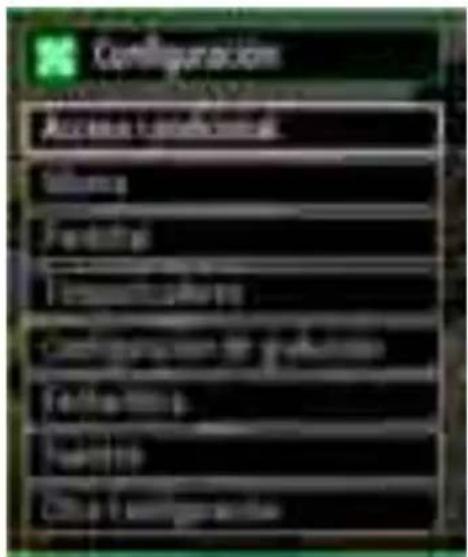
Utilización de las Opciones del Menú de Configuración
Pulse los botones “▼” o “▲para marcar la opción deseada del menú.
- ROK para seleccionar una opción.
• MENSALIR, pulse el botón
Opciones del Menú de Configuración
Acceso condicional: Controla los módulos de acceso condicional (CAM) si los hubiera disponibles.
Idioma: Configura las opciones de idioma.
Parental: Configura las opciones de control paterno.
Temporizadores: Configura temporizadores para los programas seleccionados.
Fecha/Hora: Configura la fecha y hora.
Fuentes: Activa o desactiva las opciones de la fuente elegida.
Otra Configuración: Muestra las otras opciones del televisor.
Uso de Módulos de Acceso Condicional
IMPORTANTE: Introduzca o extraiga el módulo de Interfaz Común sólo si el televisor está APAGADO.
- Para poder ver algunos canales digitales es necesario utilizar un módulo de acceso condicional (CAM). Dicho módulo debe insertarse en la correspondiente ranura del televisor.
-
Obtenga un módulo de acceso restringido (CAM, Conditional Access Module) y una tarjeta de visualización suscribiéndose a una empresa de televisión de pago e introdúzcalas, a continuación, en el televisor del siguiente modo.
-
Inserte el módulo CAM, y a continuación la tarjeta de visualización en la ranura situada en la tapa trasera del terminal del televisor.
- Debe introducir correctamente el CAM; si lo introduce al revés, no podrá introducirlo hasta el final. El Módulo CAM o el terminal del televisor pueden averiarse si introduce el CAM de forma incorrecta.
Conecte el televisor a la corriente, enciéndalo y espere unos instantes a que se active la tarjeta.
- Si no introduce ningún módulo, en la pantalla se mostrará el mensaje "No se ha detectado ningún módulo de interfaz común".
- Consulte el manual de instrucciones del módulo para obtener más información sobre sus ajustes.
Vista del Menú de Acceso Condicional (\*)
(*) La configuración de este menú puede variar en función del proveedor del servicio.
Pulse el botón MENU y seleccione el segundo icono con los botones “◀” o “▶”. Para acceder al menú de Configuración, pulse OK. Mediante los botones “▼” o “▲” marque la opción Acceso Condicional y pulse OK para ver las opciones.
Configuración de Preferencias de Idioma
Mediante este menú podrá configurar las opciones de idioma del televisor.
Pulse el botón MENU y seleccione el tercer icono con los botones “◀” o “▶”. Para acceder al menú de Configuración, pulse OK. Mediante los botones “◀” o “▶” marque la opción Idioma y pulse OK:
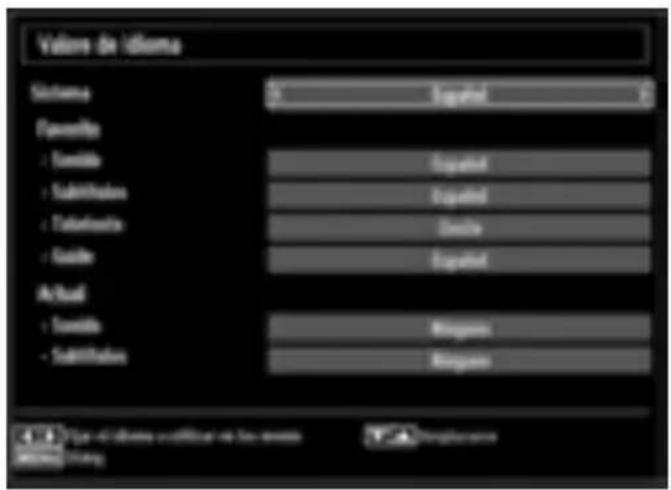
Pulse los botones “▼” o “▲” para seleccionar una opción. La configuración se guardará automáticamente.
Menú: Muestra el idioma del sistema.
Favorito
Estos parámetros sólo se mostrarán si se dispone de ellos. De no ser así, se utilizarán los parámetros actuales.
- Sonidogura el idioma del sonido.
- SObtífiosa el idioma de los subtítulos En los subtítulos se mostrará el idioma seleccionado.
- Telétefúra el idioma del teletexto.
• Guohefigura el idioma del sonido.
Actual (\*)
(*) Esta configuración sólo podrá modificarse si el canal emisor lo admite. De otro modo, no será posible modificar la configuración.
- Audiobia el idioma del sonido del canal actual.
- Subtítulos: Configura el idioma de subtítulos del canal actual.
Nota: Si el País elegido es Dinamarca, Suecia, Noruega o Finlandia, el menú de Configuración de Idioma funcionará tal como se describe a continuación:
Configuración de Idioma
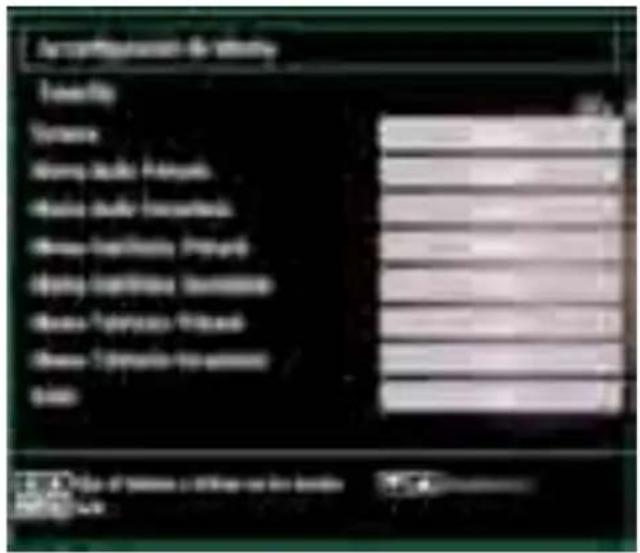
En el Menú de Configuración marque la opción Configuración de Idioma mediante los botones ▲ "o "▼. Pulse OK para que aparezca el submenú Configuración de Idioma en pantalla:
Use los botones “▲” o “▼” para marcar la opción del menú a configurar y luego pulse el botón “◀b“ ”▶ para fijarlo.
Notas:
- El Idioma del Sistema determina el idioma del menú en pantalla.
- El Idioma de Audio sirve para seleccionar la banda sonora de los canales.
- La configuración Principal es prioritaria frente a las diversas opciones de un canal. Las configuraciones secundarias son alternativas cuando las primeras opciones no estén disponibles.
Control Paterno
Mediante el sistema de control paterno, algunos canales y menús se podrán bloquear para que no puedan verse.
Esta función activa o desactiva el sistema de protección de menús y permite que el código PIN pueda cambiarse.
Pulse el botón MENU y seleccione el icono Configuración con los botones ◀" o ▶". Para acceder al menú de Configuración, pulse OK. Mediante los botones "▼" o "▲" marque la opción Control Paterno y pulse OK:
Para ver las opciones disponibles de bloqueo, deberá introducirse el PIN. El PIN por defecto es 4725. Tras introducir el código correcto, se mostrarán las opciones del menú de control paterno:
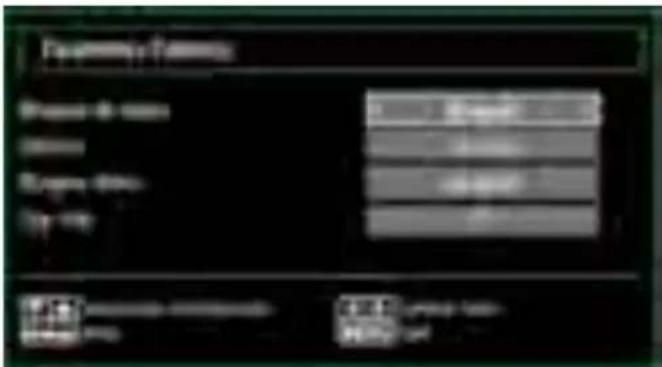
Utilización del Menú de Configuración Paternal (\*)
Seleccione la opción deseada mediante los botones "▼o " "▲
Pulse los botones “•◀” o “▶para seleccionar una opción.
- POkepara ver más opciones.
(*) La opción de Bloqueo por Edad no será visible en caso de haber elegido el Reino Unido como País durante la Instalación Inicial. Esta opción sólo está disponible para los países de la Unión Europea.
Bloqueo de menú: Esta configuración activa o desactiva el acceso al menú. Podrá desactivar el acceso al menú de instalación, o incluso a todo el sistema de menús.
Adultos (opcional): Cuando lo haya fijado, esta opción permite recoger información sobre la emisión y si el bloqueo para adultos está activado y es una emisión no apta para menores, desactivará el acceso al canal. El valor por defecto se establece en 18 años.
Bloqueo Niños (opcional): Si activa el Bloqueo Niños, el televisor sólo podrá manejarse mediante el mando a distancia. De ser así, no funcionarán los botones del panel de control (salvo el botón de Encendido/Modo de Espera). Podrá cambiar el televisor al modo de espera, mediante el botón de encendido, cuando tenga activado el Bloqueo Infantil. Necesitará el mando a distancia para encender el televisor de nuevo. Si se pulsa alguno de estos botones, aparecerá en la pantalla el mensaje “Bloqueo Niños activo” cuando ésta no sea visible.
Fijar PIN: Define un nuevo PIN. Utilice las teclas numéricas para escribir un nuevo PIN. Deberá introducirlo dos veces a efectos de verificación.
IMPORTANTE: El PIN por defecto es 4725, asegúrese de que escribe el pin nuevo y lo guarda bien en caso de cambiarlo.
Temporizadores
Para ver el menú de Temporizadores, pulse el botón MENU y seleccione el icono Configuración con los botones ◀ o “▶. Para acceder al menú de Configuración, pulse OK. Mediante los botones “▼” o “▲marque la opción Temporizadores y pulse OK:
Configuración del Temporizador de Apagado
Esta función sirve para apagar automáticamente el televisor tras un cierto tiempo.
- Marque la correspondiente opción con los botones "▼o " " ▲
Utilice el botón “◀” o “▶” para fijar las opciones. Puede programar el temporizador entre los cero minutos (Desactivado) hasta las 2,00 horas (120 minutos) en escalas de 30 minutos.
Configuración de Temporizadores de Programas
Mediante esta función, podrá fijar temporizadores para determinados programas.
Pulse “▼” para fijar un temporizador para un evento. En la pantalla se mostrarán los botones de función de temporizadores.
Añadir un Temporizador
Para añadir un temporizador pulse el botón AMARILLO del mando a distancia. En la pantalla se mostrará el siguiente mensaje:
Tipo de red: No será posible configurar esta función.
Tipo de Temporizador: Puede seleccionar entre los temporizadores Grabación o Temporizador.
Canal: Cambia el canal mediante “◀” o “▶”.
Tipo de Grabación: No será posible configurar esta función.
Fecha: Introduzca la fecha con las teclas numéricas.
Inicio: Introduzca la hora de inicio con las teclas numéricas.
Fin: Introduzca la hora de fin con las teclas numéricas.
Duración: Muestra la duración entre las horas de inicio y fin.
Repetir: Puede fijar un temporizador para que éste se repita de forma Puntual, Diaria o Semanal. Pulse los botones “◀” o “▶” para seleccionar una opción.
Cambiar/Borrar: Establece los permisos para cambiar o borrar.
Reproducción: Establece los permisos de reproducción y la configuración paterna.
- Pulse el botón VERDE para guardar el temporizador. Pulse el botón ROJO para cancelar la operación.
Edición de Temporizadores
Seleccione un temporizador a editar pulsando “•▼” o “▲”.
- Pulse el botón VERDE. Se mostrará la pantalla de Edición del Temporizador.
• VERDE pasabeguparlsarel botón
Puede pulsar el botón MENU para cancelar la operación.
Borrado de Temporizadores
Seleccione el temporizador a borrar pulsando “•▼” o “▲
Pulse el botón • ROJO.
- Seleccione SI pulsando “◀” o “▶” para borrar el temporizador. Seleccione NO para cancelar.
Configuración de la Grabación
Seleccione la opción de Configuración de Grabaciones en el menú de Configuración, a fin de configurar la grabación. Se mostrará el siguiente menú de configuración de la grabación.
Están disponibles las siguientes opciones:
Comenzar Pronto (\*)
Podrá determinar que el inicio sea más pronto mediante esta opción.
(*) Sólo disponible para las opciones en los países de la UE.
Finalizar Más Tarde (\*)
Podrá determinar que el inicio sea más adelante, mediante esta opción.
(*) Sólo disponible para las opciones en los países de la UE.
Tiempo Diferido (Timeshift) Máximo
Este parámetro le permite definir el lapso máximo de tiempo para el diferido. Las duraciones son aproximadas y podrán cambiar en función de la señal de emisión recibida.
Formatear Disco
IMPORTANTE: Tenga en cuenta que si activa esta opción, se perderán TODOS los datos almacenados en el dispositivo USB, y que el formato del mismo cambiará al sistema FAT32.
- Si desea borrar todos los ficheros del disco USB o lápiz de memoria, podrá utilizar la opción Formatear Disco.
- Además, en caso de que el disco USB no funcione bien del todo, podrá intentar formatearlo. En la mayoría de los casos se restablece el funcionamiento normal formateando el disco duro; sin embargo, se perderán TODOS los datos que estuvieran almacenados.
- Pulse "OK" tras seleccionar la opción "Formatear disco". Aparecerá un menú en la pantalla pidiéndole el PIN. Si no lo ha cambiado, el código por defecto es 0000. Tras escribirlo aparecerá una ventana para confirmar el formateado del disco duro; seleccione la opción SI y pulse OK para formatearlo. O bien seleccione NO y pulse OK para cancelar el proceso. Asegúrese de realizar copias de seguridad de todas sus grabaciones importantes antes de formatear el disco USB.
Información del Disco Duro
Para ver la información del disco USB, marque la opción "Información del Disco Duro" con los botones "▼" o "▲y pulse OK a continuación. Se mostrará la información del disco USB.
Configuración de Fecha/Hora
Seleccione la opción Fecha/Hora del menú del configuración. Pulse el botón OK.
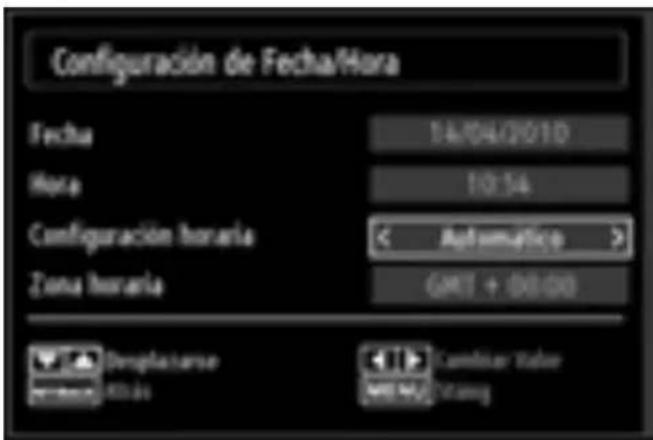
- Utilice los botones “▼” o “▲” para marcar la opción Fecha o la opción de Hora.
Estarán disponibles las opciones: Fecha, Hora, Modo de Ajustes de Hora y Configuración de Zona Horaria.
Utilice los botones “▲” o “▼para marcar la opción Configuración de Zona horaria. La Configuración de la Zona Horaria se realiza mediante los botones◀” o “▶”. Puede establecerse como Automática o Manual.
Si selecciona la opción AUTO, no podrá configurar ni la Hora Actual ni la Zona Horaria. Si selecciona la opción MANUAL la Zona Horaria podrá modificarse:
- Seleccione Zona Horaria usando el botón “ ▲” o “▼”.
Utilice los botones “ ”ó “ ” para cambiar la zona horaria entre GMT-12 y GMT+12. La hora actual, que se muestra en la parte superior de la lista de menús, cambiará de acuerdo con la zona horaria elegida.
- Los cambios se guardarán automáticamente. Para salir, pulse el botón MENU.
Configuración de Opciones de Fuentes
Podrá activar o desactivar las opciones de la fuente elegida. El televisor no accederá a las opciones desactivadas mientras tenga pulsado el botón SOURCE.
En el menú de configuración, seleccione la opción • Fuentes y pulse OK.
- Pulsé" élabatélegi la fuante.
- Utilice los botones “◀” o “▶” para activar o desactivar la fuente. Los cambios se guardarán automáticamente
Nota: Sólo podrá utilizar el modo YPbPr cuando conecte un dispositivo que cuente con salida en formato YPbPr a través de la toma de entrada para PC utilizando un cable conversor de YPbPr a PC (no incluido).
Configuración de Otras Opciones
Si desea ver otras opciones de configuración, seleccione Otra Configuración dentro del menú y pulse OK.
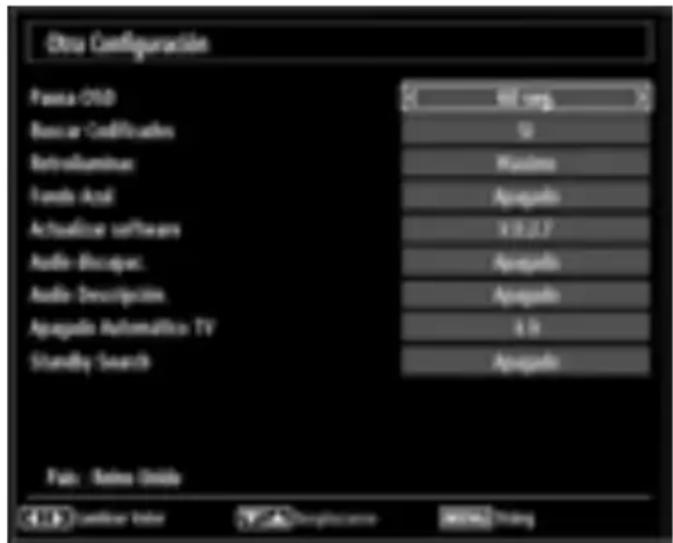
Funcionamiento
- Pulse “▼” o “▲” para seleccionar una opción.
- Pulse los botones “◀” o “▶” para seleccionar una opción.
- Pulse el botón OK para ver el submenú.
Pausa OSD: Cambia la duración de tiempo de desconexión de las pantallas de menús.
Buscar Codificados: Cuando esta función esté activada, el proceso de búsqueda también localizará los canales codificados. Si se DESACTIVA manualmente, no se podrán encontrar los canales codificados mientras esté en búsqueda automática o manual.
Retroiluminac (opcional): Estos ajustes controlan el nivel de retroiluminación y pueden ajustarse al máximo, mínimo, medio o en modo ecológico (opcional).
Fondo Azul: Activa o desactiva el Fondo Azul cuando la señal sea débil o no exista.
Actualizar software: Para garantizar que el televisor se mantiene actualizado en información, utilice esta opción. A fin de garantizar el correcto funcionamiento, asegúrese de que el televisor esté en modo de espera.
Puede activar o desactivar esta opción si configura la Búsqueda automática.
Puede hacer la búsqueda manual seleccionando la opción Buscar actualizaciones.
Audio discapac.: Si la emisora habilita alguna señal especial relativa al sonido, puede activar esta opción para recibir dicha señal.
Audio Descripción: La función de audiodescripción consiste en una pista de narración adicional, durante la emisión de programas y películas, para las persona invidentes o con dificultades de visión. El narrador habla durante la presentación, describiendo lo que sucede en la pantalla durante las pausas naturales del sonido (y a veces también durante el diálogo, si es necesario). Sólo podrá utilizar esta función si el canal emisor admite esta pista de narración adicional.
Apagado Automático TV: Puede establecer el valor de apagado automático en esta función. Tras alcanzar el tiempo fijado en el cual no se realiza ninguna operación con el televisor, éste se apagará.
Búsqueda en Modo de Espera (opcional):
Utilice el botón “▼” o “▲ para seleccionar la Búsqueda en Modo de Espera; a continuación pulse el botón “◀ o “▶ para Activarla o Desactivarla. Esta función de Búsqueda en Modo de Espera no estará disponible si la desactiva. Para utilizar la búsqueda en modo en espera, asegúrese de que esta función está activada.
Otras Funciones
Visualización de Información de TV: Cuando se accede a un canal nuevo o se pulsa el botón "INFO", se mostrará la información siguiente en pantalla: el Número y el Nombre del Canal, el Indicador de Sonido, la Hora, el Teletexto, el tipo de Canal y la Resolución.
Función de Silenciador: Pulse el botón “✗” para desactivar el sonido. El indicador de silencio se mostrará en la parte superior de la pantalla. Para cancelar el silenciador existen dos alternativas: la primera es pulsar el botón “✗” y la segunda es subir el nivel de volumen.
Selección de Modo de Imagen: Pulsando el botón PRESETS podrá cambiar la configuración del Modo de Imagen según sus preferencias. Las opciones disponibles son Dinámica, Natural, Cine y Juego.
Mostrar Subtítulos: Pulse el botón SUBTITLE del mando a distancia para activar los subtítulos. Púlselo de nuevo para desactivar los subtítulos.
Si la opción "Subtítulos" está activada, al pulsar el botón "TXT" le aparecerá el mensaje siguiente en pantalla ( ^** sólo para el Reino Unido)
Teletexto
El sistema de teletexto transmite información de actualidad, deportes, meteorológica a su televisor. Tenga en cuenta que si la señal disminuye, como por ejemplo a consecuencia de malas condiciones meteorológicas, podrían aparecer algunos errores tipográficos o incluso puede fallar el modo de teletexto.
A continuación se muestran los botones de la función de teletexto:
“TXT” Teletexto / Mezclar : Si lo pulsa una vez, activará el modo de teletexto. Pulsar otra vez para situar la pantalla del teletexto sobre el programa (mix). Si lo pulsa de nuevo, saldrá del modo de teletexto.
"RETURN" – Índice: Seleccione la página de teletexto que desee.
"INFO"- Mostrar: Muestra información oculta (soluciones a juegos, por ejemplo).
"OK" Detener Avance: Detiene el avance del teletexto en una página concreta cuando es necesario. Púlselo de nuevo para reanudar el avance.
“◀”/▶ Páginas de Subcódigo : Selecciona páginas con subcódigo si está disponible en el teletexto activado.
CH “▲” / CH “▼” y números (0-9): Pulse para seleccionar una página.
Nota: La mayoría de canales de televisión utilizan el código 100 para sus páginas de índice.
Botones de Color (ROJO/VERDE/AMARILLO/AZUL)
Su televisor admite los sistemas de texto TEXTO RÁPIDO y Texto Sobre Imagen. Siempre que estén disponibles, las páginas estarán divididas por grupos y por temas. Cuando esté disponible el sistema FASTEXT (acceso rápido al teletexto), las distintas partes de una página de teletexto aparecen codificadas por color y se pueden seleccionar pulsando los botones de colores. Pulse el botón del color correspondiente a la sección a la que desee acceder. Aparecerán los nombres de los apartados para cada uno de los colores siempre que esté disponible una transmisión de texto TOP. Pulsando los botones o “”, éstos solicitarán la página siguiente o anterior respectivamente.
Consejos útiles
Cuidado de la Pantalla: Limpie la pantalla con un paño suave y ligeramente humedecido. No utilice disolventes abrasivos, ya que éstos pueden dañar la capa de protección de la pantalla del televisor. Por su seguridad, desenchufe el cable de corriente cuando vaya a limpiar el aparato. Cuando cambie el televisor de sitio, agárrelo fuertemente por la parte inferior.
Persistencia de Imágenes: Tenga en cuenta que pueden aparecer imágenes dobles cuando se muestre una imagen persistente. La persistencia de imágenes en un televisor LCD puede desaparecer al cabo de poco tiempo. Apague el televisor durante un rato.
A fin de evitar este fenómeno, no deje que la misma imagen permanezca inmóvil en la pantalla durante mucho tiempo.
Sin Corriente: Si el televisor no tiene corriente, compruebe el cable de corriente y la conexión a la toma de corriente.
Mala Calidad de Imagen: ¿Ha elegido el sistema adecuado de Televisión? ¿El televisor y la antena de su casa están situados cerca de equipos de audio sin conexión a tierra, luces de neón, ú otros? Las montañas o edificios muy altos pueden causar el efecto de imágenes dobles o con sombras. A veces, la calidad de la imagen puede mejorar cambiando la orientación de la antena. ¿No se ve bien la imagen o el teletexto? Verifique si la frecuencia introducida es la adecuada. Sintonice los canales de nuevo. Cuando se conectan al televisor dos equipos periféricos a la vez puede disminuir la calidad de la imagen. En ese caso, desconecte uno de los equipos periféricos.
Sin Imagen: ¿La antena está correctamente conectada? ¿Las clavijas están correctamente conectadas a la toma de antena? ¿El cable de antena está dañado? ¿Se están utilizando los enchufes apropiados para conectar la antena? Si tiene dudas, consulte con su distribuidor. Sin imagen significa que su televisor no está recibiendo señal alguna. ¿Ha pulsado los botones correctos del mando a distancia? Inténtelo de nuevo. Asegúrese también de haber seleccionado la fuente de entrada correcta.
Sonido: No puede escuchar ningún sonido. ¿Ha interrumpido el sonido pulsando el botón ☒? El sonido sólo sale por uno de los altavoces. ¿La opción balance está fijada para un solo altavoz? Consulte el Menú de Sonido.
Mando a Distancia: Su televisor no responde a la señal del mando a distancia. Quizás se hayan agotado las pilas. De ser así, todavía puede utilizar los botones locales que se encuentran en el televisor.
Fuentes de Entrada: Si no puede seleccionar una fuente de entrada, puede deberse a que no haya conectado ningún dispositivo. Compruebe los cables
y las conexiones AV si ha tratado de conectar un dispositivo.
Grabación No Disponible: Para grabar un programa, es necesario que conecte primero un disco USB al televisor mientras éste está apagado. A continuación deberá encender el televisor para poder utilizar la opción de grabación. De otro modo, no estará disponible esta opción. Si no puede realizar la grabación, apague el televisor, extraiga el dispositivo USB e insértelo de nuevo mientras el televisor esté apagado.
El USB funciona muy lento: Si aparece el mensaje "El dispositivo USB funciona muy lento" cuando vaya a empezar a grabar, intente reiniciar la grabación. Si aun así persiste el error, ello puede deberse a que el disco USB no cumpla con los requisitos de velocidad. Intente conectar otro disco USB.
Apéndice A: Modos Habituales de Visualización de Entrada de PC
La pantalla tiene una resolución máxima de 1360x768 píxeles. La siguiente tabla es una ilustración de alguno de los modos generales de visualización de vídeo. Es posible que el televisor no admita otras resoluciones. A continuación se muestran los modos de resolución admitidos. Si utiliza el ordenador con un modo no admitido, aparecerá en la pantalla un mensaje de advertencia.
| Índice | Resolución | Frecuencia |
| 1 | 640x400 70 | Hz |
| 2 | 640x480 60 | Hz |
| 3 | 640x480 75 | Hz |
| 4 | 800x600 60 | Hz |
| 5 | 800x600 75 | Hz |
| 6 | 1024x768 60 | Hz |
| 7 | 1024x768 70 | Hz |
| 8 | 1024x768 75 | Hz |
| 9 | 1152x864 75 | Hz |
| 10 | 1280x768 60 | Hz |
| 11 | 1280x1024 60 | Hz |
| 12 | 1360x768 60 | Hz |
Apéndice B: Compatibilidad de señales HDMI y AV (tipos de señales de entrada)
| Fuente | Señales admitidas | Disponible | |
| EXT(SCART) | PAL 50/60 O | ||
| NTSC 60 O | |||
| RGB 50 O | |||
| RGB 60 O | |||
| AV Lateral | PAL 50/60 O | ||
| NTSC 60 O | |||
| YPbPr | 480I 60Hz O | ||
| 480P 60Hz O | |||
| 576I 50Hz O | |||
| 576P 50Hz O | |||
| 720P 50Hz O | |||
| 720P 60Hz O | |||
| 1080I 50Hz O | |||
| 1080I 60Hz O | |||
| 1080P 50Hz O | |||
| 1080P 60Hz O | |||
| HDMI1 | 480I 60Hz O | ||
| 480P 60Hz O | |||
| 576I 50Hz O | |||
| 576P 50Hz O | |||
| 720P 50Hz O | |||
| 720P 60Hz O | |||
| 1080I 50 Hz O | |||
| 1080I 60Hz O | |||
| 1080P 50Hz O | |||
| 1080P 60Hz O | |||
| 1080P 24Hz O | |||
(X: No disponible, O: Disponible)
Puede que en algunos casos la señal del televisor LCD no se muestre correctamente. El problema puede deberse a una incompatibilidad de las normas en las que emite el equipo fuente (DVD, receptor digital, etc.). Si experimenta este problema por favor contacte con su distribuidor y también con el fabricante del aparato.
Apéndice C: Resoluciones DVI Admitidas
Cuando se conecta las aplicaciones a los conectores del televisor con cables conversores DVI (material no proporcionado), puede remitirse a la siguiente información.
| 24Hz | 25Hz | 30Hz | 50Hz | 60Hz | |
| 480i | ☑ | ||||
| 480p | ☑ | ||||
| 576i | ☑ | ||||
| 576p | ☑ | ||||
| 720p | ☑ | ☑ | |||
| 1080i | ☑ | ☑ | |||
| 1080p | ☑ ☑ | ☑ ☑ ☑ |
Apéndice D: Formatos de Archivo Admitidos en el Modo USB
| Medio | Extensión de Archivo | Formato | Notas | |
| Vídeo | Sonido | (Resolución máxima/Bit rate, etc.) | ||
| Película | .mpg/.dat/.vob / mkv/.rmvb / ts / trp / tp | MPEG1 | MPEG Layer 1/2/3 | 20Mbit/seg |
| MPEG2 M | PEG2 | |||
| XviD/ 3ivx P | CM/MP3 Versión XviD hasta: 1.1.2 | |||
| Mpeg2 - TS H264 - TS | EAC3 / AC3 | 20Mbit/seg | ||
| RMVB IM | A/LBR 10Mbit/sec | |||
| MPEG4 P | CM/MP3 | |||
| .avi | MS ISO MPEG4 | PCM/MP3 Admite SP y ASP | ||
| MJPEG P | CM 30fps@VGA | |||
| .avi | MPEG2 MPEG4 | PCM/MP3/ AC3 | Xvid 1.00, Xvid 1.01, Xvid 1.02, Xvid 1.03, Xvid 1.10-beta1/2 H.264 (1920x1080 @ 30P - 20Mbit/seg.) | |
| Música | .m4a -- | Tasa de Muestreo: 8K ~ 48KHz | ||
| .mp3 - | MPEG 1/2 Layer 1/2/3 (MP3) | Tasa de Muestreo: 8K ~ 48KHz Tasa de Muestreo: 24kbps~384kbps | ||
| Fotografia | .jpg | Baseline JPEG | WxH = 15360x8640 | |
| JPEG Progresivo | WxH = 1024x768 | |||
Apéndice E: Actualización de Software
- Su televisor puede localizar nuevas actualizaciones de software sobre las señales de emisión de los canales.
- Para buscar canales de retrasmisión, el televisor busca los canales almacenados en su configuración. Por lo que, antes de buscar una actualización de software, se recomienda hacer una búsqueda automática y actualizar todos los canales disponibles.
1) Actualización de software mediante interfaz de usuario
- Es posible buscar de forma manual si existen nuevas actualizaciones de software en su televisor.
- Simplemente navegue por el menú principal. Seleccione los menús Configuración y Otros Ajustes. Dentro del menú Otros Ajustes, desplácese a la opción Actualización de Software y pulse OK para abrir el menú correspondiente.
- En el menú Opciones de Actualización selecione la opción Buscar Actualizaciones y pulse OK.
- Si encuentra una actualización, comenzará a descargarla. Una barra de progreso indicará el progreso de descarga restante. Cuando la descarga se complete, aparecerá un mensaje de reinicio para activar el nuevo software. Pulse OK para continuar con la operación de reinicio.
2) Búsqueda 3.AM y modo de actualización
- Si está activada la Búsqueda Automática del menú Opciones de Actualización, el televisor se encenderá a las 3:00 y buscará actualizaciones de software. Si encuentra y descarga una nueva actualización, la próxima vez que se encienda contará con una nueva versión de software.
Nota en la operación de reinicio: El reinicio es el último paso del proceso de actualización de software una vez el mismo ha sido descargado e instalado. Durante el reinicio, el televisor lleva a cabo una serie de inicializaciones finales. En el reinicio, la potencia del panel de secuencias está cerrada y el indicador frontal muestra la actividad con un parpadeo. Unos 5 minutos después, el televisor se reiniciará con un nuevo software activado.
- Si su televisor no se vuelve a encender en 10 minutos, desenchúfelo durante 10 minutos y vuelva a enchufarlo. El televisor debería encenderse con una nueva versión del software. Si aún no consigue hacerlo funcionar, repita el último paso unas cuantas veces más. Si aún así su televisor no funcionase, por favor, llame a un técnico para que solucione el problema.
Precaución: Mientras el indicador parpadee durante el reinicio, no desenchufe el televisor. Esto podría provocar que el televisor se encienda de nuevo, y sólo podría repararlo el servicio técnico correspondiente.
Características Técnicas
EMISIÓN DE TELEVISIÓN
CANALES DE RECEPCION
VHF (BANDA I/III)
UHF (BANDA U)
HIPERBANDA
NÚMERO DE CANALES CONFIGURADOS
1000
INDICADOR DE CANAL
Ayuda en Pantalla
ENTRADA DE ANTENA RF
Sonido Nicam Estéreo + Alemán
POTENCIA DE SALIDA DE AUDIO (W _RMS. ) (10% THD)
2 × 2,5
CONSUMO ELÉCTRICO (W)
45 W (max)
< 1 W (En espera)
PANEL
Pantalla de 19" en formato 16:9
TAMAÑO (mm)
AxAxL (con soporte): 118 x 463 x 344
Peso (Kg): 5,10
AxAxL (sin soporte):63 x 463 x 312
Peso (Kg): 4,95
| Recepción Digital | MOTOR MHEG-5 compatible con normativa ISO/IEC 13522-5, motor UK, perfil 1 | Para el Reino Unido |
| Admite transmisión de datos “Object carousel” compatible con normativa ISO/EC 135818-6 y perfil UK DTT. | ||
| Gama de frecuencia: De 474 a 850 MHz para los modelos del Reino Unido | ||
| De 170 a 862 MHz para los modelos de la UE | ||
| Estándares de transmisión: DVB-T, MPEG-2, MPEG-4 | ||
| Demodulación COFDM con modo 2K/8K FFT | ||
| FEC: todos los modos DVB | ||
| Vídeo: MP@ML, PAL, 4:3/16:9 | ||
| Audio: MPEG Layer I y II 32/44,148 kHz | ||
Índice
Funciones 120
Características básicas.... 120
Información de Seguridad 121
Observaciones acerca de los Discos .... 121
Manipulación de los discos 121
Limpieza 121
Notificación de licencia 121
Cómo Ver un DVD 121
Botones del Panel de Control del DVD ...... 122
Descripción General del Mando a Distancia ..... 122
Funcionamiento General 123
Reproducción General.... 124
Reproducción Básica 124
Para su información 124
Notas de Reproducción 124
Configuración de Funciones de Menú 124
Página de configuración de imagen 124
Tipo de TV 124
Vídeo DivX A La Carta (DivX VOD) ..... 124
Configuración de idioma 124
IDIOMA OSD 124
AUDIO 125
MENÚ DEL DISCO 125
SUBTITLE 125
Preferencias.... 125
POR DEFECTO 125
DOWNMIX 125
PASSWORD (Cambiar Contraseña) ..... 125
SALIDA SPDIF.... 125
Solución De Problemas 126
La calidad de imagen es mala (DVD) ...... 126
El disco no se reproduce 126
Idioma erróneo del menú en pantalla 126
Algunas funciones (Zoom, etc.) no funcionan 126
Sin imagen 126
Sin sonido 126
Sonido distorsionado 126
El mando a distancia no funciona 126
Si no funciona nada 126
Glosario de Términos 127
Tipos De Discos Compatibles con Esta Unidad .128
Características Técnicas 128
Funciones
Características básicas
- Reproducción de DVD/CD/CD-R/CD-RW/MP3/JPEG/MPEG/DivX.
- Reproducción en PAL/NTSC (según el contenido del disco)
- Audio PCM LINEAL a través de la salida coaxial de audio digital. (opcional).
- Compatible con sonido en múltiples formatos (hasta 8) (según tipo de disco)
- Múltiples subtítulos (hasta 32) (según tipo de disco)
• Control parental de 8 niveles - Avance y retroceso rápido en 5 diferentes velocidades. (2x, 4x, 8x, 16x, 32x)
- 4 velocidades de reproducción a cámara lenta. (1/2x, 1/4x, 1/8x, 1/16x de avance)
- Reproducción fotograma a fotograma.
- Modo de búsqueda
- Repetición
- Salida coaxial (opcional)
- Es posible que los discos copiados no sean compatibles.
Nota
- Es posible que este reproductor de DVD no pueda reproducir algunos discos MP3 debido a su formato de grabación o al tipo de disco.
- Léase detenidamente la sección de reproducción de MP3 del manual de usuario.
- Este aparato puede reproducir discos CD-R/CD-RW grabados con el método CD-DA. Algunos discos CD-R/CD-RW pueden ser incompatibles debido a problemas con la lectura del láser, o al diseño del disco.
- Este reproductor puede reproducir discos DVD-R/RW grabados con el método DVD-Video. Algunos discos DVD-R/RW pueden ser incompatibles debido a problemas con la lectura del láser, o al diseño del disco.
- Algunos discos pueden resultar incompatibles con la función de visualización de JPEG por su formato de grabación o su estado de conservación.
- Sólo se deben utilizar discos de 12 cm. para un funcionamiento correcto.
Información de Seguridad
PRECAUCIÓN
El reproductor DVD es un dispositivo láser de clase 1. Sin embargo, este producto utiliza un haz de láser visible que puede provocar daños al exponerse a su radiación. Asegúrese de utilizar el reproductor de acuerdo con las instrucciones.
El símbolo del relámpago terminado en flecha dentro de un triángulo equilátero sirve para advertir al usuario de la presencia de líneas de tensión peligrosas al descubierto dentro del aparato que pueden provocar descargas eléctricas a las personas.

El símbolo de exclamación dentro de un triángulo equilátero advierte al usuario de la existencia de instrucciones de funcionamiento y mantenimiento importantes en el manual que se suministra con el aparato.

Observaciones acerca de los Discos
Manipulación de los discos
- Coja el disco por los bordes a fin de mantenerlo limpio. No toque la superficie.
- No pegue papel sobre los discos, ni cintas o etiquetas adhesivas.
- Retire cualquier resto de suciedad del disco, como pegamento, antes de utilizarlo.

- No exponga el disco a la luz solar directa o a fuente de calor tales como conductos de aire caliente, ni lo deje en el coche aparcado bajo la luz directa del sol ya que la temperatura puede aumentar rápidamente y estropear el disco.
- Guarde los discos en los estuches protectores después de utilizarlos.
Limpieza
- Antes de reproducir los discos, limpielos con un paño. Limpie los discos en línea recta, desde el centro hacia los bordes.

- No use disolventes como bencina, aguarrás, limpiadores comerciales o aerosoles antiestáticos para discos de vinilo.
Notificación de licencia
- Este producto incorpora tecnología de protección de los derechos de autor protegidos por patentes norteamericanas y otros derechos de propiedad intelectual. El uso de esta tecnología de protección de los derechos de autor debe ser autorizado por Rovi Corporation, y está diseñada para uso en el hogar y otras proyecciones limitadas únicamente, a menos que exista autorización expresa por parte de Rovi Corporation. La ingeniería inversa o el desensamblaje están prohibidos.
Cómo Ver un DVD
Cuando coloque un disco en la bandeja, hágalo con la cara impresa del disco arriba:
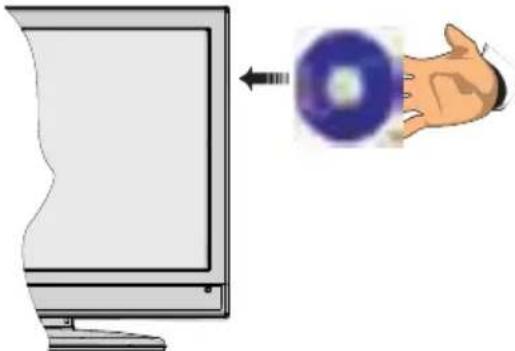
Cuando encienda el televisor, cambie primero a la fuente DVD mediante el botón SOURCE del mando a distancia. Pulse Play en el mando a distancia, o el botón play del panel frontal. En caso de que no hubiera ningún disco dentro del cargador, coloque en primer lugar un DVD y después pulse play.
Botones del Panel de Control del DVD
A. Bandeja Portadiscos
B. Reproducir/Pausa
Reproduce o pausa la reproducción del disco. Con el menú raíz del DVD en pantalla, este botón se utiliza como "botón de selección" si el disco lo admite (selecciona el elemento resaltado en el menú).
C. Parar/ Ejecutar
Detiene la reproducción del disco / Expulsa o Carga el disco. Nota:
- No se puede expulsar el disco con el mando a distancia.
- Para expulsar el disco durante la reproducción, deberá pulsar STOP tres veces.
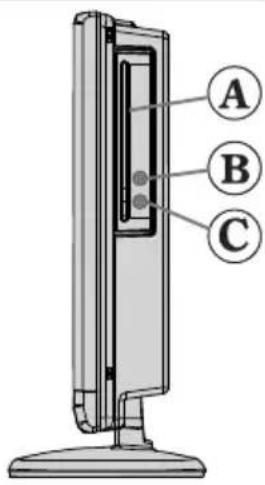
Descripción General del Mando a Distancia
Modo de espera1.
Selección de idioma (Fijar idioma)2.
Teclas numéricas3.
Teclas de desplazamiento (Arriba/Abajo/Izquierda/Derecha)4.
Borrar5.
Mostrar hora / menú DVD6.
Silencio (mute)7.
Pausa8.
Retroceso rápido9.
Reproducción10.
Zoom11.
Repetir12.
- Subtítulos
- AV / Selección de Fuente
- Menú
- OK
Volver17.
- Modo de búsqueda
- Información
- Subir/bajar volumen
- Saltar al Anterior
- Saltar al Siguiente
- Avance Rápido
- Detener
- Título
- Raíz
Nota: En el modo de DVD no funcionarán las teclas que no estén marcadas con un número.
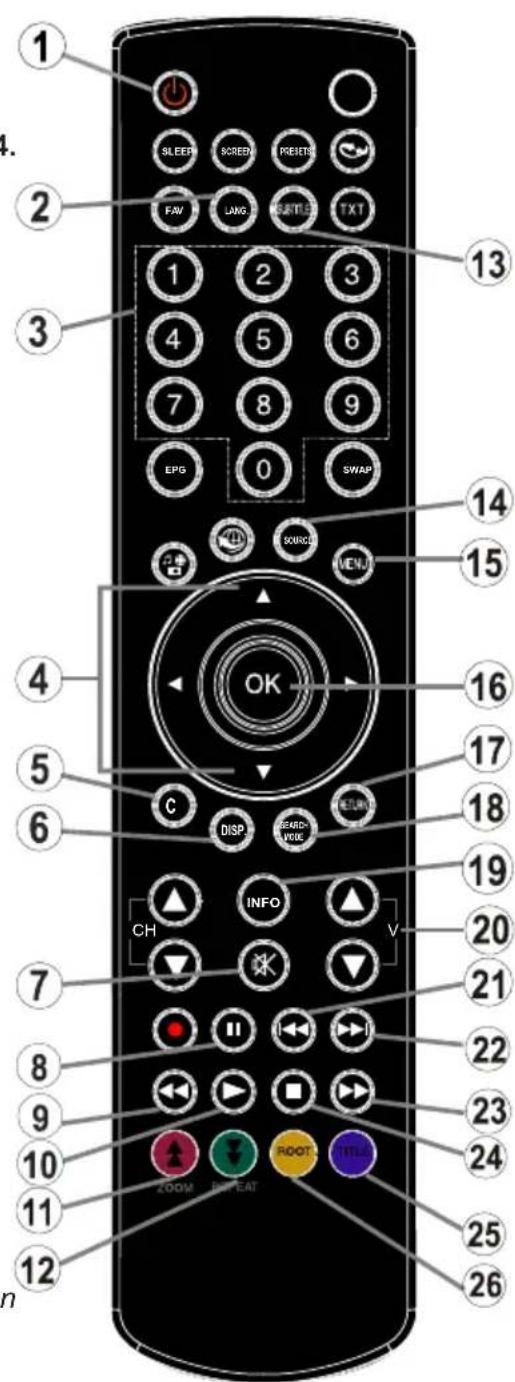
Funcionamiento General
Puede utilizar el contenido del DVD, CD de película, música o de imagen, utilizando los botones adecuados en su mando a distancia. Debajo están las principales funciones mas usadas por las teclas del mando a distancia.
| Teclas del Mando a Distancia DVD | Reproducción | Película Reproducción | Reproducción de Imágenes | Reproducción de Música |
| Reproducción Reproducción Reproducción Reproducción | ||||
| II | Pausa Pausa Pausa Pausa | |||
| Detener Detener Detener Detener | ||||
| ◀/▶ | Anterior/siguiente Anterior/siguiente | Anterior / siguiente | Anterior / siguiente | |
| ◀/▶ | Cambia la imagen con zoom hacia la izquierda o derecha (si está disponible) | |||
| ▼/▲ | Resalta función del menú. Cambia la imagen con zoom hacia arriba o hacia abajo (si está disponible) | |||
| ◀/▶ Avance rápido / Retroceso rápido | ||||
| C | Borra dígitos (si está disponible) | |||
| PANTALLA | Muestra la hora/ Visualiza el menú principal del aparato. | |||
| INFORMACIÓN | Selección modo temporizador (durante la reproducción) Pulsar repetidamente para cambiar modos. | |||
| IDIOM | Idioma audio | X | X | |
| MENU | Muestra el menú de la TV. | |||
| OK / SELECCIONAR | Introducir/Mostrar/Reproducir | |||
| REPEAT | Muestra las opciones de repetición. | |||
| VOLVER | Regresar a los parámetros anteriores (si se dispone de ellos). | |||
| ROOT | Vuelve a la carpeta original (si está disponible). | |||
| SEARCH MODE | Selección directa de escenas o tiempo. | Selecciona el archivo deseado | Selecciona el archivo deseado | |
| SUBTITLE | Pulsar repetidamente para cambiar de opciones de subtítulos. | X | X | |
| TÍTULO | Muestra el menú de disco (si está disponible). | Muestra el menú de disco (si está disponible). | X | X |
| ZOOM | Amplía la imagen. Pulsar repetidamente para cambiar las opciones de zoom. | |||
| Otras Funciones – Combinaciones de teclas(durante reprod) | |
| II + ▶▶ | Avance lento hacia adelante. |
| [ II + ▶▶ ] + ◀◀ ▶▶ | Establece la velocidad lenta hacia adelante. |
| ▶▶ + ▶▶ | Establece la velocidad rápida hacia adelante. |
| ◀◀ + ◀◀ | Establece la velocidad rápida hacia atrás. |
| ■ + ■ | Confirma la orden de parar. |
| II + ▶▶| | Pulsar ▶▶I repetidamente para avanzar manualmente. |
(*) Pulsando las teclas numéricas, puede cambiar al título directamente. Tiene que pulsar 0 y después la tecla del dígito para cambiar un dígito del título (por ejemplo: para seleccionar 5, pulsar 0 y 5).
Reproducción General
Reproducción Básica
Pulse el botón de encendido1.
Coloque un disco en la bandeja.2.
El disco se cargará automáticamente y la reproducción se iniciará si el disco no tiene menús grabados.
Tras unos instantes, aparecerá en la pantalla del televisor un menú, o bien la película comenzará de inmediato tras la presentación de la productora cinematográfica. Esto puede variar en función del contenido del disco.
Nota: Los pasos 3 y 4 están disponibles únicamente cuando el disco disponga de un menú.
- "Pülse /o los botones
numéricos para seleccionar el título deseado.
- Offuse
Se iniciará la reproducción del elemento seleccionado, que bien puede ser una película, una imagen fija u otro submenú en función del disco.
Para su información:
Si la acción correspondiente a un botón no se admite aparecerá el símbolo "∅".
Notas de Reproducción:
Durante el Avance o Retroceso Rápido no se 1. emitirá ningún sonido.
- Durante la reproducción a cámara lenta no se emitirá ningún sonido.
- No es posible realizar la reproducción a cámara lenta hacia atrás.
- En algunos casos, el idioma del subtítulo no se cambiará directamente.
- Si no se selecciona el idioma preferido incluso después de pulsar el botón varias veces, significará que el idioma no está disponible en el disco.
- Cuando se reinicie el reproductor o se cambie el disco, la selección del subtítulo se volverá a cambiar automáticamente a la configuración inicial.
- Si selecciona un idioma que no esté disponible en el disco, el idioma de subtítulo será el idioma principal del disco.
- Se producirá una rotación entre los idiomas al cambiar de subtítulos; por ello, para ocultar los subtítulos deberá pulsar este botón tantas veces como sea necesario hasta que aparezca "Subtitle Off" en pantalla.
- Cuando ponga en marcha el reproductor o retire el disco, el idioma que se escuche será el que se seleccionó en la configuración inicial. Si
este idioma no estuviera grabado en el disco, solamente se oirá el idioma disponible en el mismo.
-
Algunos DVD puede que no dispongan de menús principales o de título.
-
No es posible realizar esta operación hacia atrás.
-
Para su comodidad:
Si trata de introducir un número mayor a la duración total del disco o del título actual, la ventana de búsqueda desaparecerá y en la esquina superior izquierda de la pantalla aparecerá el mensaje “Entrada incorrecta”.
- Cuando active el modo ZOOM se desactivará el modo presentación de diapositivas.
Configuración de Funciones de Menú
Página de configuración de imagen
Sólo estará disponible la opción de TV 'PAL'. El televisor también admite señal NTSC; sin embargo, la misma puede convertirse a PAL al mostrarse en la pantalla.
Vídeo DivX A La Carta (DivX VOD)
El vídeo DivX a la carta le ofrece la comodidad del video-streaming en términos de calidad de imagen.
Configuración de idioma
Podrá seleccionar el idioma del menú en pantalla por defecto (OSD menú) de los menús del reproductor
AUDIO
Podrá elegir un idioma de audio que aparezca por defecto en el disco DVD.
MENÚ DEL DISCO
Podrá elegir uno de los idiomas dados para el menú de disco del DVD (DVD's disc menú). El menú del disco apañrecerá en el idioma seleccionado si el DVD admite esta opción.
SUBTITLE
Podrá elegir el idioma de subtitulado si el DVD admite.
Preferencias

Al seleccionar RESET y pulsar OK, se cargarán la configuración por defecto de fábrica. Sin embargo, dichos ajustes por defecto no cambiarán el nivel paternal ni la contraseña.
DOWNMIX
Si utiliza la función de salida digital de audio, puede seleccionar este modo.
SURROUND: Salida de sonido envolvente.
ESTÉREO: Estéreo bi-canal.
CONFIGURACIÓN PAT ERNA (Nivel Parental)
La reproducción de algunos DVD puede limitarse en función de la edad de los usuarios. La función “Control Parental” permite a los padres establecer un nivel de limitación a la reproducción.
El Nivel de Control Parental puede establecerse dentro de una escala de ocho grados diferentes. El nivel "8 ADULTO" le permite ver todos los DVD sin
tener en cuenta el nivel de control parental del disco. Únicamente podrá ver DVD que tengan el mismo nivel, o inferior, con respecto al del reproductor.
PASSWORD (Cambiar Contraseña):
Esta función le permitirá cambiar la clave actual.
Antes de poder cambiarla, se le pedirá que introduzca la contraseña actual. Tras introducir su contraseña actual, podrá introducir la nueva de 4 dígitos.
Puede utilizar la tecla C para borrar una entrada incorrecta.
Nota: La clave por defecto es "0000". Cada vez que desee cambiar el nivel de control paternal deberá introducir la contraseña. Si olvida su contraseña, por favor contacte con el servicio técnico.
SALIDA SPDIF
Puede configurar la Salida Spdif como PCM o RAW. Si selecciona PCM de las opciones de Salida SPDIF en el menú del DVD y reproduce el DVD con audio Dolby, puede lograr una salida de audio con dos canales a través de los parlantes y la Salida SPDIF. Se selecciona RAW de las opciones de Salida SPDIF en el menú del DVD y reproduce el DVD con audio Dolby, se desactivarán los parlantes y podrá obtener audio Dolby 5+1 a través de la Salida SPDIF.
Solución De Problemas
La calidad de imagen es mala (DVD)
- Asegúrese de que la superficie del disco DVD no esté dañada (arañazos, huellas, etc.)
- Limpie el disco DVD e inténtelo de nuevo.
Consulte las instrucciones del apartado "Observaciones acerca de los Discos" referentes a la limpieza correcta de los discos.
- Asegúrese de que el disco DVD se encuentra bien colocado y con la parte impresa hacia arriba.
- Asegúrese de que el disco DVD se encuentra bien colocado y con la parte impresa hacia arriba. Espere 1 o 2 horas en Modo de Espera hasta que se seque el aparato.
El disco no se reproduce
- No se ha introducido ningún disco.
Coloque un disco en el cargador.
- El disco está cargado incorrectamente.
Asegúrese de que el disco se encuentra bien colocado y con la parte impresa hacia arriba.
- Tipo de disco equivocado. El equipo no puede reproducir CD-ROM, etc.
- El código de región del DVD debe coincidir con el del reproductor.
Idioma erróneo del menú en pantalla
- Seleccione el idioma en el menú de configuración.
- No se puede cambiar el idioma del sonido o de los subtítulos de un DVD.
- El DVD no dispone de sonido y/o subtítulos multilingües.
- Trate de modificar el sonido o los subtítulos utilizando el menú de títulos del DVD. Algunos DVD no permiten que el usuario modifique estos ajustes sin utilizar el menú del disco
Algunas funciones (Zoom, etc.) no funcionan
- Estas funciones no están disponibles en el DVD.
Sin imagen
- Ha pulsado los botones correctos en su mando a distancia? Inténtelo de nuevo.
Sin sonido
- Compruebe que el volumen esté ajustado a un nivel audible.
- Asegúrese de no haber desconectado el sonido accidentalmente.
Sonido distorsionado
- Compruebe que los ajustes de modo de escucha apropiados son correctos.
El mando a distancia no funciona
- Asegúrese de que el mando a distancia esté en el modo correcto.
• Compruebe que las pilas estén bien colocadas. - Sustituya las pilas.
Si no funciona nada
Si ha probado las soluciones expuestas más arriba y no parece que nada funcione, intente apagar y encender de nuevo su TV-DVD. Si esto tampoco funcionase, contacte con su proveedor o técnico de reparación del TV-DVD. No intente nunca reparar un TV-DVD defectuoso usted mismo.
Glosario de Términos
Número de capítulo
Los números de los capítulos están grabados en los discos DVD. Un título se subdivide en muchas secciones, cada una de ellas numeradas, y puede buscarse partes específicas de las presentaciones de vídeo rápidamente utilizando estos números.
DVD
Se refiere a un disco óptico de alta densidad en el que se han grabado imágenes y sonido de alta calidad mediante señales digitales. Este tipo de discos incorporan una tecnología de compresión de vídeo (MPEG II) y de grabación de alta densidad. El DVD permite que se pueda grabar video en movimiento estéticamente agradable durante un periodo prolongado de tiempo (por ejemplo, una película completa).
El DVD tiene una estructura que consiste en dos discos delgados de 0,6 mm de grosor, adheridos el uno al otro. Cuanto más delgado sea el disco, mayor será la densidad en la que se graba la información; un disco DVD tiene mucha más capacidad que un simple disco de 1,2mm. de grosor. Puesto que se adhieren dos discos muy delgados, existe el potencial de alcanzar una reproducción de doble cara en el futuro para una mayor duración de la reproducción.
Subtítulos
Los subtítulos son líneas de texto impresas en la parte inferior de la pantalla, cuya función es la de traducir o transcribir el diálogo. Los subtítulos están grabados en los discos DVD.
Tiempo
Indica el tiempo transcurrido desde el comienzo de la reproducción. Sirve para realizar búsqueda rápidas de escenas concretas. (No todos los discos admiten la opción de búsqueda por tiempo. Su disponibilidad la determina el fabricante del disco.)
Número de Título
Los números de los capítulos están grabados en los discos DVD. Cuando un disco contiene dos o más películas, estas películas están numeradas como título 1, título 2, etc.
Número de Pista
Estos números se asignan a las pistas que se graban en los CD de Audio. Permiten localizar rápidamente pistas específicas.
LPCM
Las siglas LPCM corresponden a la Modulación de Codificación de Pulso y se refiere al sonido digital.
MPEG
Son las siglas para Moving Picture Experts Group. Es un estándar internacional de compresión de imágenes en movimiento. En algunos DVD el audio digital se ha comprimido y grabado en este formato.
DivX
DivX es una tecnología de compresión de vídeo digital basada en MPEG-4 y desarrollada por DivX Networks Inc.
Tipos De Discos Compatibles con Esta Unidad
| TipodeDiscos (Logos) | Tiposde Grabación | Tamaño del Disco | Tiempo Máximo de Reproducción | Características |
DVD VIDEO VIDEO | Audio+Video | 12cm | Unasolacara; 240min. Doscaras;480 min. | El DVD posee un sonido y calidad de vídeo excelentes debido a los sistemas Digital Dolby y MPEG-2.Se pueden seleccionar fácilmente varias funciones de imagen y audio a través del menú en pantalla. |
AUDIO-CD DIGITALAUDIO DIGITALAUDIO | Audio | 12cm | 74min. | Un LP se graba como una señal analógica con más interferencias. Un CD se graba como una señal digital con mejor calidad de sonido, menos interferencias y menor deterioro de la calidad de sonido con el tiempo. |
MP3-CD | Audio (xxxx.mp3) | 12cm | Enfunción dela calidaddel Mp3. | Un MP3 se graba como una señal digital con mejor calidad de sonido, menos interferencias y menos deterioro de la calidad de sonido con el tiempo. |
PICTURE-CD | Video (Imagenfija) | 12cm | Depende dela calidaddel archivo JPEG. | JPEG se graba como una señal digital con una mejor calidad de imagen a lo largo del tiempo. |
DivX  | Audio+Vídeo | 12cm | Enfunción delacalidad DivX. | Video y sonido con tecnología de compresión MPEG-4. |
Características Técnicas
| Tipos de disco admitidos | DVD: 1 cara/1 capa 120 mm(DVD-5)1 cara/doble capa 120 mm (DVD-9)2 caras/1 capa 120 mm (DVD-10)2 caras/2 capas 120 mm (DVD-18) | CD-DACD-RCD-RWMP-3/JPEG |
| Formato de vídeo | Estándar de descodificación de vídeo MPEG-2 (compatible con MPEG-1)Visualización de vídeo a pantalla completa de 720 x 576 (PAL) y 720 x 480(NTSC) píxelesÍndices de actualización de fotogramas a 50 y 60 Hz (PAL-NTSC)Índice de procesado digital de bits hasta 108 Mbits/segundoMás de 500 líneas de resolución | |
| Formado de Sonido | Descodificación multicanal MPEGLPCM | |
| Salida de Audio | Salidas analógicas:Muestreo de bajada DAC a 24 Bits/48, 44,1 kHz | |

- Funciones
- Introducción
- Preparación
- Precauciones de Seguridad
- Fuente de Alimentación
- Cable de Corriente
- Humedad y Agua
- Limpieza
- Ventilación
- Fuentes de Calor y Llamas
- Rayos
- Piezas de Recambio
- Servicio Técnico
- Desecho del Aparato
- Desconexión del Aparato
- Volumen de los Auriculares
- Instalación
- Pantalla LCD
- Conexión a un Sistema de Distribución de Televisión (Televisión por Cable, etc) desde el Sincronizador
- No deje aparatos eléctricos al alcance de los niños
- Contenido del embalaje
- Botones del mando a distancia
- Vista de las conexiones - Conectores Laterales
- Conexión Eléctrica
- Conexión de la Antena
- Uso de las Entradas USB
- Conexión USB
- IMPORTANTE!
- Conexión de Disco USB
- ATENCIÓN!
- Grabación de Canales
- Conexión del TV LCD a un PC
- Uso de Conectores AV laterales
- Conexión a un Reproductor de DVD mediante HDMI
- Conexión a un Reproductor de DVD mediante Tomas de Componentes (YPbPr) o Euroconector
- Mando a Distancia
- Colocación de las Pilas
- Encendido/Apagado
- Encendido del televisor
- Apagado del Televisor
- Selección de Entrada
- Manejo Básico
- Manejo con los Botones del Televisor
- Ajuste del Volumen
- Selección de Canales
- Modo Auxiliar de Vídeo (AV)
- Manejo con el Mando a Distancia
- Selección de Canal (Canal Anterior o Siguiente)
- Selección Directa del Canal
- Vista de la Guía de Programación Electrónica (EPG)
- Grabación mediante la Pantalla de la Guía EPG de Programación
- Opciones de Canales
- Seleccionar Canal
- Grabar / Borrar Temporizador de Grabación
- Fijar Temporizador / Borrar Temporizador
- Instalación Inicial
- Sintonización automática
- Funcionamiento del Menú de Búsqueda Automática de Canales
- Sintonización manual
- Sintonización Fina de Canales Analógicos
- Borrado de Listas de Servicios (\*)
- Administración de Programas: Lista de Canales
- Desplazar un Canal
- Borrado de Canales
- Renombrar Canales
- Bloqueo de Canales
- Administración de Canales: Favoritos
- Funciones de los Botones
- Administración de Emisoras: Ordenar la Lista de Canales
- Información en Pantalla
- Reproducción de Archivos Multimedia por USB
- Ver Fotos mediante USB
- Opciones de Reproducción de Diapositivas
- Escuchar Música desde el USB
- Biblioteca de Grabaciones
- Grabación en Diferido (Timeshifting)
- • Utilice(Alst EroltO Res
- - P(STEOP) queía salir del modo de grabación diferida.
- Grabación Instantánea
- • P(RECAOURA) de bortando a
- Ver los Programas Grabados
- Avance Lento
- Cambio de Tamaño de Imagen: Formatos de imagen
- Automático
- 16:9
- Subtítulos
- 14:9
- 4:3
- Cine
- Configuración de Imagen
- Utilización de las Opciones del Menú de Configuración de Imagen
- Opciones del Menú de Configuración de Imagen
- Configuración de Imagen de PC
- Configuración del Sonido
- Utilización de las Opciones del Menú de Configuración de Sonido
- Opciones del Menú de Configuración de Sonido
- Configuración de las Opciones del Televisor
- Utilización de las Opciones del Menú de Configuración
- Opciones del Menú de Configuración
- Uso de Módulos de Acceso Condicional
- Vista del Menú de Acceso Condicional (\*)
- Configuración de Preferencias de Idioma
- Favorito
- Actual (\*)
- Configuración de Idioma
- Notas:
- Control Paterno
- Utilización del Menú de Configuración Paternal (\*)
- Temporizadores
- Configuración del Temporizador de Apagado
- Configuración de Temporizadores de Programas
- Añadir un Temporizador
- Edición de Temporizadores
- Borrado de Temporizadores
- Configuración de la Grabación
- Comenzar Pronto (\*)
- Finalizar Más Tarde (\*)
- Tiempo Diferido (Timeshift) Máximo
- Formatear Disco
- Información del Disco Duro
- Configuración de Fecha/Hora
- Configuración de Opciones de Fuentes
- Configuración de Otras Opciones
- Funcionamiento
- Búsqueda en Modo de Espera (opcional):
- Otras Funciones
- Teletexto
- Botones de Color (ROJO/VERDE/AMARILLO/AZUL)
- Consejos útiles
- Apéndice A: Modos Habituales de Visualización de Entrada de PC
- Apéndice B: Compatibilidad de señales HDMI y AV (tipos de señales de entrada)
- (X: No disponible, O: Disponible)
- Apéndice C: Resoluciones DVI Admitidas
- Apéndice E: Actualización de Software
- 1) Actualización de software mediante interfaz de usuario
- 2) Búsqueda 3.AM y modo de actualización
- Características Técnicas
- EMISIÓN DE TELEVISIÓN
- CANALES DE RECEPCION
- NÚMERO DE CANALES CONFIGURADOS
- INDICADOR DE CANAL
- ENTRADA DE ANTENA RF
- POTENCIA DE SALIDA DE AUDIO (W _RMS. ) (10% THD)
- CONSUMO ELÉCTRICO (W)
- PANEL
- TAMAÑO (mm)
- Índice
- Características básicas
- Nota
- Información de Seguridad
- PRECAUCIÓN
- Observaciones acerca de los Discos
- Manipulación de los discos
- Notificación de licencia
- Cómo Ver un DVD
- Botones del Panel de Control del DVD
- Bandeja Portadiscos
- Reproducir/Pausa
- Parar/ Ejecutar
- Descripción General del Mando a Distancia
- Funcionamiento General
- Reproducción General
- Reproducción Básica
- Para su información:
- Notas de Reproducción:
- Configuración de Funciones de Menú
- Página de configuración de imagen
- Vídeo DivX A La Carta (DivX VOD)
- AUDIO
- MENÚ DEL DISCO
- SUBTITLE
- DOWNMIX
- PASSWORD (Cambiar Contraseña):
- Solución De Problemas
- La calidad de imagen es mala (DVD)
- El disco no se reproduce
- Idioma erróneo del menú en pantalla
- Algunas funciones (Zoom, etc.) no funcionan
- Sin imagen
- Sin sonido
- Sonido distorsionado
- El mando a distancia no funciona
- Si no funciona nada
- Glosario de Términos
- Número de capítulo
- DVD
- Tiempo
- Número de Título
- Número de Pista
- LPCM
- MPEG
- DivX
Marca : SABA
Modelo : SBV1943H
Categoría : TELEVISOR