SVD2630 - Televisor SABA - Manual de uso y guía de instrucciones gratis
Encuentra gratis el manual del aparato SVD2630 SABA en formato PDF.



| Tipo de producto | Televisor LCD color |
| Marca | Saba |
| Modelo | SVD2630 |
| Dimensiones (aprox.) | 650 x 450 x 200 mm |
| Peso (aprox.) | 5 kg |
| Alimentación | 220-240 V CA, 50 Hz |
| Recepción | TDT (MPEG2, MPEG4) y analógica |
| Número de canales | 1000 programas (analógicos + digitales) |
| Conectividad | HDMI, USB, Euroconector, YPbPr, S-Video, Entrada PC (VGA), Salida SPDIF coaxial, Auriculares |
| Funciones de grabación | Grabación directa, diferida (timeshift), programador vía EPG |
| Formatos USB compatibles | FAT32, archivos de video, foto, música (lista en anexo) |
| Sonido | Estéreo (Alemán+Nicam), AVL, graves dinámicos, ecualizador |
| Teletexto | Teletexto, Fastext, TOP text |
| Funciones especiales | Modo juego, control parental, temporizador de sueño, bloqueo infantil, Plug&Play PC |
| Limpieza | Desconectar antes de limpiar, usar un paño suave y seco |
| Seguridad | No exponer a la humedad, no obstruir las ranuras de ventilación, desconectar en caso de tormenta |
| Piezas de repuesto / Reparabilidad | Reparación solo por técnico calificado. Usar piezas recomendadas por el fabricante. |
Preguntas frecuentes - SVD2630 SABA
Preguntas de los usuarios sobre SVD2630 SABA
0 pregunta sobre este aparato. Responde a las que conoces o haz la tuya.
Hacer una nueva pregunta sobre este aparato
Descarga las instrucciones para tu Televisor en formato PDF gratis! Encuentra tus instrucciones SVD2630 - SABA y toma tu dispositivo electrónico nuevamente en la mano. En esta página están publicados todos los documentos necesarios para el uso de su dispositivo. SVD2630 de la marca SABA.
MANUAL DE USUARIO SVD2630 SABA
Precauaciones de Seguidad 88
Contenido del embalaje 90
Información Ambiental 91
Información de Reparaciones 91
Botones del mando a distancia 92
TV LCD y Botones de Funcionamento 93
Vista de las Conexiones Traseras 93
Vista de las conexiones - Conectores Laterales .. 94
Conexión Eléctrica 95
Conexión de la Antena 95
Uso de las Entradas USB 95
Conexión del TV LCD a un PC 96
Uso de Conectores AV laterales 96
Conexión a un ReproduCTOR de DVD mediante
HDMI 97
Conexión a un Reproductor de DVD mediante
Tomas de Componentes (YPbPr) o Euroconector .. 97
Mando a Distancia 97
Colocacion de las Pilas 97
Encendido/Apagado 98
Selección de Entrada 98
Manejo Basiico 98
Manejo con los botones del televator 98
Ajuste del volumen 98
Selección de canales 98
Vista del menu principal 98
Modo AV 98
Manejo con el mando a distancia 98
Ajusted Volume 98
Selección de Canal (Canal Anterior o
Siguiente) 98
Selection Directa del Canal 99
Vista de la Guía de Programación Electrónica
(EPG) 99
Grabación mediante la Pantalla de la Guía EPG
de Programacion 100
Opiones de Canales 100
Instalacion Inicial 100
Sintonizacion automatica. 101
Funcionamento del Menu de Busesda
Automática de Canales 102
Sintonizacionmanual 102
Busquea Manual de Canales Digitales 102
Busqueda Manual de Canales Analógicos .... 102
Sintonizacion Fina de Canales Anlogicos .... 102
Instalacion Inicial 102
Borrado de Listas de Servicios (*) 102
Administración de Programas: Lista de Canales ... 103
Utilizacion de la lista de Canales 103
Desplazar un Canal 103
Borrado de Canales 103
Renombar Canales 103
Bloqueo de Canales 103
Administración de Canales: Favoritos 103
Funciones de los Botones 104
Administración de Emisoras: Ordinar la lista de
Canales 104
Información en Pantalla 104
Reproduccion de Archivos Multimedia por USB. 104
Ver Videos mediana USB 105
Ver Fotos mediente USB 105
Opiones de Reproduccion de Diapositivas ... 105
Escuchar Música desdeel USB 106
Biblioteca de Grabaciones 106
Confi guración del Navegador de Medios 107
Grabación en Diferido (Timeshifting) 107
Grabacion Instantanea 108
Ver los Programas Grabados 108
Cambio de Tamanio de Imagen: Formatos de
imagen 109
Configuracion de Imagen 110
Utilización de las Opciones del Menu de
Confi guracion de Imagen. 110
Opiones del Menu de Confi guracion de Imagen..110
Configuracion de Imagen de PC 110
Confuguracion del Sonido 111
Utilization de las OPCiones del Menu de
Confi guración de Sonido 111
Opiones del Menu de Confi guración de Sonido..111
Configuracion de las Opciones del Televisor 112
Utilización de las Opciones del Menu de
Configuración 112
Opiones del Menu de Configuración 112
Uso de Modulos de Acceso Condionai 112
Vista del Menu de Acceso Conditional (^*) 112
Configuración de Preferencias de Idioma 113
Confi guración de Idioma 113
Control Paterno 113
Utilización del Menu de Confi guración
Paternal (^*) 114
Temporalizadores 114
Confi guracion del Temporizador de Apagado..114
Configuración de Temporizadores de Programas..114
Configuracion de la Grabacion 115
Confi guracion de Fecha/Hora. 115
Configuración de Oportunidades 116
Configuracion de Otras Opciones 116
Funcionamento 116
OtrasFunciones 117
Teletexto 117
Consejos utiles 118
Apendice A: Modos Habituales de Visualización de
Entrada de PC 119
Apéndice B: Compatabilidad de senales HDMI y AV
(tipos de senales de entrada) 119
Apendice C: Resoluciones DVI Admitidas 120
Apendice D: Formatos de Archivo Admitidos en el
Modo USB 120
Apendice E: Actualizacion de Software 121
CharacteristicasTecnicas 122
Espanol -87-
Funciones
Televisor LCD a color con mando a distancia.
TV digital totalmente integrada (TDT - MPEG2, MPEG4)
Conexiones HDMI para video y sonido digital.Esta · conexión también está disença para recibir señas de Alta Defiencia (HD).
Entrada USB.
Gravar programa
Programar tempo de deslocamento
1000 canales (analogicos+digitales).
Sistema de menus en pantalla.
Sintonizador integrado compatible con TDT HD, MPEG 2 / MPEG 4.
Toma de euroconector para dispositivos externos (tales como videos, video-juegos, equipos de audio, etc.).
Sistema de sonido estereo. (Aleman + Nicam)
Teletexto,fastext,TOP Text(texto sobreImagen).
Conexión de auriculares.
- Sistema de programación automatico (APS).
Sintonizacion manual hacela adelante y hacaatras. - Temporizador de apagado / Bloqueo Infantil.
- Silenciado automático cuando no hay transmisión.
Reproduccion NTSC.
Limitación automatica del volumen (por las siglas en ingles AVL).
- Apagado Automático.
PLL (Busesada de Programas por fecuencia de emission).
- Entrada de PC.
- Funcion "Plug&Play" para Windows 98, ME, 2000, XP, Vista, Windows 7.
- Modo de Juego
Introduccion
Gracias por haber elegido este producto Le recomendamos que lea las instrucciones de este manual, antes de utiliser el aparato por primera vez, le guiara en la correcta utilizacion del televisor, aun cuando este familiarizo con el uso de aparatos electronicos. Preste especial atencion al capitulo relative a las PRECAUCIONES DE SEGURIDAD.
Guarde cuidadosamente este manual para futuras consultas. En caso de vendir o regular es este aparato, le recomendamos que entrega estemanual con elismo.
Este aparato está destinado a recibir yETHERar emisiones de programas de television. Lasdietres options de connexion aotvosdispositivosofrecen una amplacion adiconal de las posibles fuentes de origen de recepcion de senales (receptores, grabadores y reproducores de DVD, aparatos de video,ordenadores,etc.).El aparato esta diseado paraFuncionar eninteriores secos. Este diseado solo para uso domestico y no peut utilizearse para fi neses industriales y/o commerciales.Se excluye qualier responsabilidad si el aparato no seutiliza para los fi nes para los cuales se diseño,o sise realiza en el综合素质 modifiacion.Si hace funcionar el telesorin condiones ambientales extremas,este puederasarulado.
Preparación
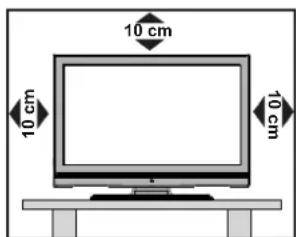
Para que el equipo se ventilale adecuadamente,cede al menos 10~cm de espacio libre a su alrededor. Para evaporar cualquier tipo de avería o situación inestable, no colque nunca objerto sobre el equipo. Utilice este aparato en climas moderados.
Precauciones de Seguidad
A fin de evaporar accidentes, lea detenidamente estas recomendaciones sobre precauiones de seguidad.
Fuente de Alimentacion
Utilice el teilevisor solo con una toma de CAa 220-240 V de 50Hz .Aseguese de elegir el voltaje adecuado para el aparato.
Cable de Corrente
No situe la unidad, ni ningún mueble, etc., sobre el cable de alimentación (toma de corriente), ni lo pise. El tapón de la conexión debe ser fácilmente accesible al cable de alimentación y la red. Agarre el cable de alimentación por la clavija del enchufe. No desenchufe el aparato tirando directamente del cable y nunca lo toque con las manos mojadas: podrfa provocar un cortocircuito o una descarga electrica. No haga nunca un nudo en el cable ni lo empalme conOthers cables. Coloque el cable de corriente deforma que nadiecoulda pisarlo. Un cable deteriorado pueda causar un incendio o provocarleuna descarga electrica. Cuandoel cable estedañado y deba reemplazarse,esto solocoulde hacerlo personal technician综合素质.
Espanol - 88 -

Humeday Agua
No utilise este aparato en lugares humedes y mojados (evite el bano, la pila de la cucina y lugares cercanos a la lavadora). No exponga este aparato a la lluvia o al agua, puis podria ser peligioso. No colque objetos llenos de liquido, como por exemple jarrones, cerca el aparato. Evite goteos y salpica

En caso de quealgúnliquido uobjecto solido se introduzcan en el interior del television,desenchufelo ycontacte con personal technician para que lo revisen antes deponerlo en marcha de nuevo.
Limpieza
Antes de limpiar el televator,
desenchufelo de la toma de coriente.
No utilice limpiadores liquidos o en aerosol. Utilice un pano suave y seco.

Ventilación
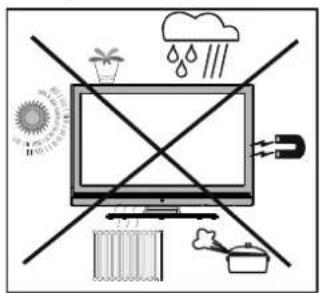
Las ranuras y aperturas del teovisor estan diseñadas para proporción ventilación adeuada y garantizar un funcionaamento seguro. Para evaporat el sobrecalentmente del aparato, estas ranuras no deben bloquearse ni taparse en ningún caso.
Fuentes de Calor y Llamas
No coloque el aparato cerca de llamas y vivas o fuentes de calor intenso, como por exemple un radiador electrico. No situe fuentes de llamas vivas, como por exemple velas encendidas, encima del to exponga las pilas a una fuente de calor ex example luz solar, fuego o simares).

Rayos
En caso de tormentas y rayos o cuando se vaya de vacaciones, desconecte el cable de corriente de la toma.

Piezas de Recambio
Cuando necesite recambios, asegürese de que el operario del serviceo的技术ico haya utilized piezas recomendadas por el fabricante, o bien除外as iguales caracteristicas que las originales. Los recambios no autorizados podrian causar incendios, descargas electricas uothers riesgos.
Servicio Técnico
Acuda a personalrialificado para el
mantenimiento Tecnico del aparato.
No retire la cubierta ustedismo;
esto podrta occasionarle una descarga
elctrica.

Desecho del Aparato
Instrucciones para el desecho del aparato:
El embalaje y todos los accesos del embalaje son reciclables y deben reciclarse. Los materiales de embalaje, como por ejemplo las bolas, deben mantenerse lejos de los niños. Las pilas, inclusive aquellas que no contienen metales pesados, no deben desecharse con los desechos del hogar. Deseche las pilas usadas de forma segura para el medio ambiente. Informese sobre la normativa vigente que sea de aplicacion en su region.
No intentecarregarlas pilas.Existeriesgo deexplosion.Sustituyalaspilas delismo tipo oode un tipo equivalente.
Este simbolo, marcado sobre el aparato o sobre su ambale, significi ca que se debe desechar.
el aparato electrónico o electrico al fi nal de su vida uyil, de forma separada de la basura domestica. Existen differsentes sistemas de recoleccion para el reciclaje en la UE. Para mas informacion,contacte con las autoridades locales o el vendedoronde adquirio este aparato.

Desconexión del Aparato
El enchufe de corriente sirve para desconectar el televator de la electricidad y, por lo tanto, siempre debe estar accesible.
Volumen de los Auriculares
Un nivel excessivo de volumen en los auriculares puede provocarle la perdida de capacité auditiva.

Instalación
En caso de instalar el aparato en la pared, y a fin de evaporar cualquier lesión, deben hacerlo correctamente y según las instrucciones de instalación (si la.option está disponible).
Pantalla LCD
La pantalla de LCD es un producto de Tecnología punta conapproximadamente un millón de finos transistores depellicula,lo que le proportora una excellente definiencia de imagen.En occasionesuenaprecer en la pantallaunosfewoscpxiles inactivos, como+puestos fi josde color azul,verde o rojo.Tenga en cuesta queesto no afectalfuncionamento del aparato.
iAtencion! No deje el teilevisor en modo en espero o en funciona bajo como para la casa.
Espanol - 89 -
Conexión a un Sistema de Distribución de Televisión (Televisión por Cable, etc) desde el Sincronizador
Un dispositivo conectado a la proteccion de toma de tierra de la instalacion del edifi cio a trovés de la connexion a la red eletrica o a trovés de other aparato con una connexion a unsystema de proteccion de toma de tierra y a un systema de distribuccion de television medianaune cable coaxial peut enalganas circumstantias,crear un risso de incendio.
Por lo tanto, la connexion a un Sistema de distribución de television de ser realizada a工程技术 de un dispositivo con aislamento eletrico por debajo de un determinado rango de Frequencia (aislador galvánico, ver EN 60728-11).
Note: La connexion HDMI entre el PC y el teilevisor pueda provocar interferencias de radio; en este caso, le recomendamos que utilise una connexion VGA (DSUB-15).
Fabricado con la autorización de Dolby Laboratories.
RECONOCIMIENTO DE LA MARCA COMERCIAL
"Dolby" y el logotipo de la doble D son marcas registradas de Dolby Laboratories.
DOLBY
DIGITAL PLUS
El botón de Modelo de Espera/Encendido no desconecta totalmente el aparato de la red electrónica. Además, el aparato consume electricidad en el modo de espera. A fi n de disconnectar el aparato por Completely de la red electrónica, desenchufe el cable de la toma de corriente. Porarlo, deben garantizarse el acceso a la toma de corriente colocando el aparato en un lugar libre de obstrucciones, de forma que en caso de una urgencia el cable se pueda desenchufar inmediamente. A fi n de evaporar riesgos de incendios, deben desenchufar el cable de la toma antes de periodos prolongados de inactividad, por典型案例 durante las vacaciones.
No deja aparatos electricos al alcance de los niños
No permittedue los niñosutilicen aparatos eletricos sin supervision.Los niños no siempre son conscientes de los posibles riesgos.Las pilas poder suponer un riesgo mortal si se tragan.Garde las pilas fuera del alcance de los mas微量元素.En caso de tragar una pila se recomienda buscar atencion medica de forma immediata.Garde también los plasticos de embalaje fuera del alcance de los niños.Existe el riesgo de asfi xia.
Contenido del embalaje
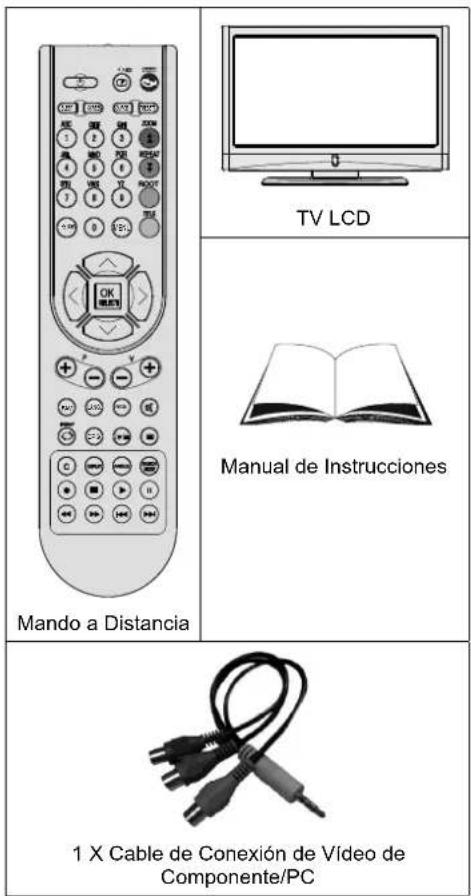
Nota: Verifique los accesos tras la compra, comprobando que esten todos incluidos.
Espanol -90-
Información Ambiental
- Este telesor ha sido diseado para consumir menos energia a fin de proteger el medioambiente.
Usted no solo funciona a proteger el medioambiente sino que también ahora dinero al disminuir su consumo de electricidad gracias a la caracteristica de uso eficiente de energia de este televisor. Para disminuir el consumo de energia, deben seguir los siguientes pasos:
- Puede Utilizar el ajuste de Modelo de Ahorro de Energía en el menu de Funciones. Si selección laisión Encendido en el Modelo de Ahorro de Energía, el televisor se colocará en el modo de ahorro de energia y bajará el nivel de luminancia del equipo de television a su niven optimo. Tenga en cuesta que algunos ajustes deImagen no estarán disponibles cuando el televisor se enquiryre en Modelo de Ahorro de Energía.
- Cuando el teovisor no está en uso, apague o desconecte el aparato del enchufe de red. Este también disminuira el consumo de energia.
Desconecte la energia électrique cuando abandone su domicilio por un periodo prolongado.
- Tenga en cuenta que utilizar el teovisor en el Modo de Ahorro de Energia logra un uso anual más eficiente de la energia electrica que desconectar el teovisor del enchufe de red en lugar de Maintenerlo en modo en espera (stand-by). Por lo tanto, es altoamente recomendable seleccionar la option de Modo de Ahorro de Energía para disminuir su Consumo anual de energia. Asimismo, recomendamos disconnectar el teovisor del enchufe de red para ahorrar más energia cuando usted no lo está utilizing.
- Por favor, ayudeiros a preservar el medioambiente siguiendo these pasos.
Información de Reparaciones
Realice todos los servicios技术和s del telesor por medio de personal calificado. Só el personal calificado debe reparar el telesor. Contacte a su distribuidor localonde ha comprado este telesor para obtener informacion adicular.
Botones del mando a distancia
Modo de espera1.
Tamanode imagen/Zoom de videos (en el 2. modo de video del Navegador de Medios)
Temporizador de Apagado3.
Teclas numericas4.
Salir (en modo DTV) / Volver / Páginá Índice 5. (en modo TXT)
Cursor Arriba / Avanzar págin (en el modo 6. TXT)
Cursor Izquierda7.
Avanzar Canal - Retroceder página8.
Bajar programa - Páginasuperior9.
Selección de Modelo Preferido10.
Mono-Estereo/Dual I-II/Idioma Actual (^*) / 11 Reproduce previsualizacion (en el modo de Navegador de Medios)
Programa anterior / Ahora ( en modo EPG)12.
Guía de Programación Electrónica 13.
Biblioteca de Grabaciones14.
Sinfunci0n15.
16. Stop (en el modo de Navegador de Medios)
17. Grabación de Canales.
18. Retorno Rápido (en el modo de Navegador de Medios)
19. Avance Rápido (en el modo de Navegador de Medios)
20. Info / Mostrar (en modo TXT) Sin funciona21.
Selección de modo deImagen / Cambia el 22. bajo la lawa de imagen (en el mode de video del Navegador de Medios)
23. AV / Fuente
24. Botón rojo
Botón Verde / Mostrar Horario (en la EPG)/25. Etiquetar/Desmarcar todos (en lista de favoritos
26. Botón rojo / Horario (en la EPG)
27. Mostrar/ocultar el menu
28. Botón azul
29. OK / SeLECTIONAR / Detener Avance (en modo TXT) / Lista de Canales Cursor Izquierda30.
31. Cursor abajo
32. Subir volumen
33. Bajar volumen
34. Desactivar Subtiños / Subtiños TXT (en modo analógico)/ Subtiños (en el modo de
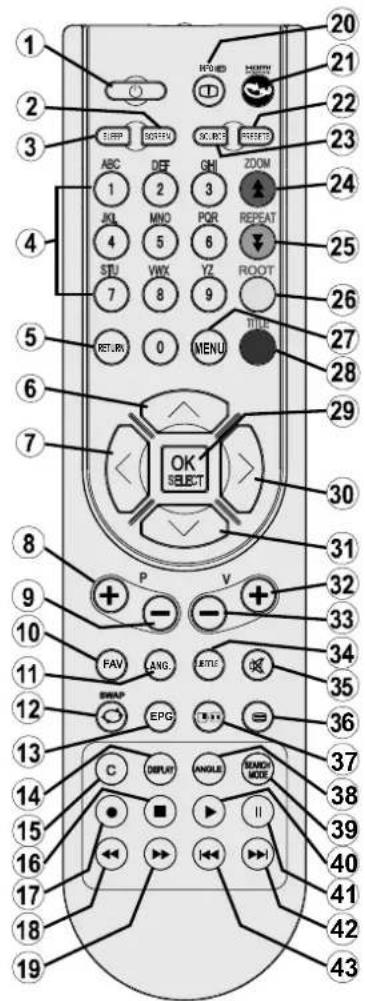
Navigador de Medios)
- Silencio (mute)
- Teletexto / Mezclar Sin funciona37.
Sinfuncion38.
- Modo de búsqueada
- Reproduce (en el modo de Navegador de Medios)
- Pausa / Grabacion diferida
Sinancia42.
Sinancia43.
Espanol -92-
TV LCD y Botones de Funcionamento
Vista frontal y trasera VISTA de botones de control Botones de control
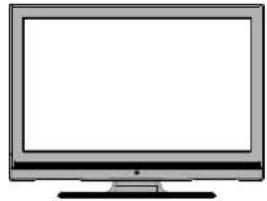
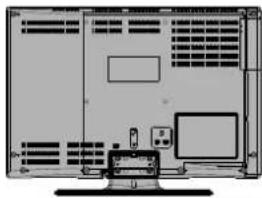
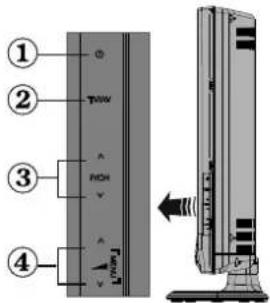
Boton de modo en espera1. Boton TV/AV2.
Botones de Avance/3. Retroceso de canales
Botones de Ajuste del 4. Volumen
Note: Pulse los botones ^ a la vez para acceder al menú principal.
Vista de las Conexiones Traseras
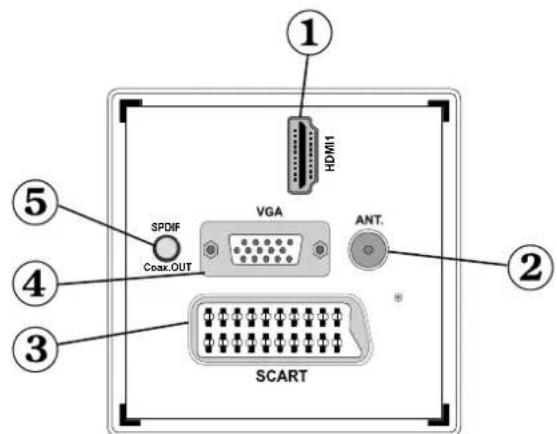
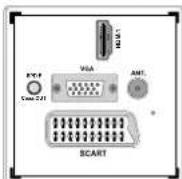
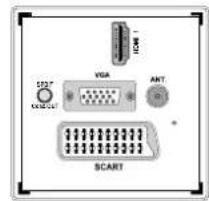
1. HDMI 1: Entrada de Interfaz Multimedia de Alta Definencia -IMAD-(HDMI, High Definition Multimedia Interface)
Las Entrada HDMI se utilizes para conectar un dispositivo que@cuae con una toma HDMI. Su teilevisor LCD pode mostrar imagenes de alta definacion (High Definition) desde aparatos tales como un receptor de satelite de alta defini tion o un reproductor de DVD. Debera conectar these aparatos a工程技术 de la toma HDMI o de la toma de componentes. Estas tomas pueeden admirir tanto senales de audio.
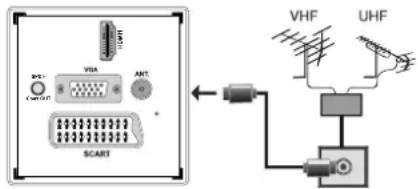
La entrada RF2. sirve para conectar a un sistemas de antenna.
Tenga en cuenta que si usa un decodificador o un grabador multimedia, deben conectar el cable de antenna primo al aparato, y bajo como se conectar un cable hacía el televisor mediante un cable de antenna adecuado, tal como se muestra en la ilustración",[6]
- El EUROCONECTOR permite recibir y enviar señales de aparatos externos. Conecte el cable de EUROCONECTOR entre la toma del televisor y la toma de EUROCONECTOR del aparato externo (por exemple, un decodifictor o un reproductor de video o DVD).
Espanol -93-

Note: Si se conecta un dispositivo externo en la toma de EUROCONECTOR, el tevisor cambiará automatistically al modo AV.
Note: A través del euroconector se admite la penal S-VHS.
Note: La postal de salute no está disponible a工程技术 del euroconector cuando se reciba la postal de canales TDT (Mpeg4 H.264) o cuando esté en el modo del Explorador Multimedia.
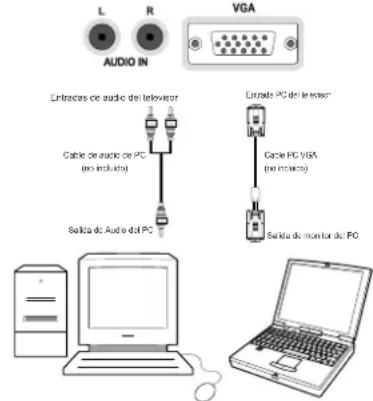
Conecte el cable del PC entre la ENTRADA PC del televisor y la calidad de PC del ordinador.
- La calidad coaxial SPDIF transmite la Signals digital de audio de la fuenteactualmente seleccionada.
Utilice un cable coaxial SPDIF para enviar las senales de audio a un aparato que cunte con una entrada SPDIF.
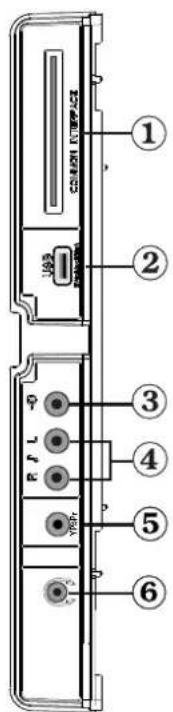
Vista de las conexiones - Conectores Laterales
La Ranura Cl se usa para introducir una tarjeta de Interfaz Común (CI). La 1. tarjeta Cl le permite ver todos los canales a los que está abonado. Para más información, lea la sección "Acceso Condiñacional".
Entradas USB 2.
Tenga en cuenta que la optacion de grabacion de canales solo está disponible a工程技术 de estas entradas USB. Podra conectar discosuros externos a esta entrada.
La entrada de video sirve ara conectar la seals de video de un equipo externo, 3.
Conecte el cable del video y el enchufe de VIDEO IN en el TV y el enchufe de la SALIDA DE VIDEO en su equipo.
Las Entradas de Audio se utilizen para recibir senales de audio de aparatos 4. externos. Conecte el cable entre las ENTRADAS DE AUDIO del teilevisor y la toma de SALIDA DE AUDIO del aparato.
Note: En caso de conectar cualquier aparato al television a工程技术 de la ENTRADA DE VIDEO, también debeconectar su aparato a工程技术 de las ENTRADAS DE AUDIO del televisor a fi n de habilitar el sonido.
- Las Entradas de Componentes de Video (YPbPr) sirven para conectar lasseyales de componentes de video.
Puede conectar la toma de componentes de audio y video a un aparato que cuente con salute de componentes. Paraarlo,debete utilizing el cable de connexion de video con el fin de permitir la connexion. Primero, enchufe la clavija una del cable a la toma YPbPr lateral del televisor. Después, introduzca los conectores del cable de componentes (no suministrado) en la parte multiple del cable de connexion de video. Los colores de las clavijas connectadas deben coincidir.
La entrada de auriculares sirve para conectar uno auriculares externos al 6. aparato. Conecteos a la toma de AURICULARES para eschar el sonido del televator a工程技术 de dichos auriculares.
Conexión Eléctrica
IMPORTANTE: Este televisor está diseado para funcionar con corrente alterna de 220-240 V, 50 Hz.
Després de desembalar, permita que el telesor este a temperatura ambiente antes de conectarlo al suministro electrico. Enchufe el cable de corrente a la electricidad.
Conexión de la Antena
Conecte el cable de antenna o el cable de TV de pago a la TOMA DE ANTENA de la parte trasera del televisor.
Uso de las Entradas USB
Conexión USB
Podrá conectar un disco duro o lápiz de memoria USB al teletovisor mediante las entradas USB del propio teletovisor.Esta funciona le permiteREENCRICHEROSalmacenados en unaunidad USB, o también grabar programas.
Elistema admite unidades de disco duro externas de 2,5 y 3,5 (unidades de disco duro con alimentacion externa).
Para grabar un programa, esnecessary que conecte · primero un disco USB al television¿ntras está esta apagado.A continuacióndeferabecenderel television para poderutilizarlaoptiondegrabacion. Deotro modo,noestara disponible estaoption.
IMPORTANT!
- A fin de evaporar cualquier perdida de información o datos, pueda realizar una copia de seguidad de los ARCHIVOS antes de realizar cualquier conexión con el televisor. Tenga en cuenta que el fabricante no se hace responsable de los días o perdidas de fi cheros, ARCHIVOS, datos o informacion.
Es possible que algunos dispositivos USB (por exemple, reproductores MP3), o algunos discos durros/lapices de memoria USB no Sean compatibles con el televisor.
IMPORTANT: El telectorsole admits el formatting FAT32 para discos. No admite el sistemas NTFS. En caso de conectar un dispositivo USB con formatting NTFS, el telector le pedira que lo formatee. Lea la seccion "Formatear Disco" en las paginas siguientes, a fi n de Obtener mas informacion relativa al formateo de discos.
Tenga en cuenta que se perdarán TODOS los datos almacenados en el dispositivo USB, y que el formatting del mesmo cambiará alsystema FAT32.
Conexión de Disco USB
- Conecte el dispositivo USB a la entrada USB del teovisor.
Note: Conecte o desconecte el disco USB cuando el televator está apagado.
Note: Es recomendable, si va a conectar un disco duro USB al televisor, que el cable utilizdo paraarloonga el logo USB y que sea lo más corto possible.
Note: Podria experimentar problemas con el formateo, en caso de que la unidad USB a formatear posea una calidad igual o mayor a 1TB (Terabyte). Si es asi, deben formatear la unidad como FAT 32 con su ordinador personal.
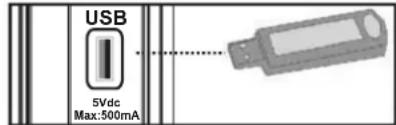
VISTA LATERAL MEMORIA USB
ATENCLIONI
Es peligioso conectar y desconectar rapidamente los dispositivos USB. En concreto, no es recommendable realizar estas operaciones de forma repetida. De esta forma peutecasionar daños fisicos al reproductor USB y de forma mas concreta, al propio dispositivo USB.
No extraiga el dispositivo USB cuando está · reproduciendo o grabando un archivo.
Grabación de Canales
Para grabar un programa, esnecessary que conecte primero un disco USB al telesor minteras este está apagado.A continuaciondebera encender el telesor para poderutilizarlaoptiondegrabacion.
IMPORTANTE: Cuando vaya a utiliser un disco duro USB nuevo, es recomendable que lo formatee en primer lugar, mediante laPTION del teovisor "Formatear Disco".
Para poder usar la option de grabacion,deberte conectar un disco USB o un disco duro externo al teletvisor, y este dispositivo deben poseer al menos 1 GB de capacité y una compatibiliad de velocidad 2.0.Se做不到a un mensaje de error en caso de que el dispositivo no admita la velocidad 2.0.
Note: Los programas grabados se guardaran en el disco USB que haya conectado. Si lo desea, podra guardar o copiar las grabaciones en un ordinador; sin embargo, no podra reproducir这些东西 ficheros en el. Podra reproducir las grabaciones unicamente en el televisor.
Espanol -95-

- Una hora de las grabaciones almacenadas ocupan 20 unos 2 GB de espacio.
Para más información sobre la grabación de programas, lea las secciones "Grabación Instantánea", "Grabación Diferida (Timeshifting)", "Guía Eléctrica de Programación", "Librería de Grabaciones" o "Temporalizadores de Grabación" que se encontrarán más adelante.
Las grabaciones se dividirán en partidas de 1GB (aproximamente una hora). Los ultimos tres digitos de los nombres se indicatean como sigue: Por exemple 4801-000.ps, 4801-001.ps.
Los programas se grabaran en el directorio singular del disco USB conectado: \DVR\RECS. Todas lasGrabaciones estaran identificadas con nombres (por exemple 4801-000.ps). Para cada grabacion se creara un:fichero de texto (.txt).Dicho:fichero incluira la informacion del canal, el programa y la hora de grabacion.
Si la velocidad de escritura del disco USB conectado no es suficiente, la grabacion可以选择 fallar y funciona TimeShift puede no estar disponible.
- Las grabaciones de programas en alta definccion (HD) peuvent ocupar mayor時間 en el disco USB dependiendo de la resolvedacion de la emision. Por estareason,se recomienda el uso de unidades de disco duro USB para grabar programas en alta definiccion.
No conecte el USB / HDD durante la grabación. Podría provocamos en el dispositivo USB/HDD conectado.
Se admiten discosuros de parteciones multiples,
hastra un maximo de dos.
Algunos paquetes de secuencias no se pueda registrar por problemas de senal; por tanto, algunos ficheros de video能把 quedar congelados durante la reproduccion.
Cuando el teletexto está activado, no se podrá usar las teclas de grabación, reproducción,PGA, mostrar (para laisión deETHER dialogo de lista de reproduccionla PlayDialog) Si se inicia una grabacion de un temporizador cuando el teletexto está activado, el teletexto se desactivará automatistically. Internacional el uso de teletexto se desactiva cuando se hay una grabacion o reproduccion en bajo.
Conexión del TV LCD a un PC
Puede conectar su PC al television, a fi n de poder ver la imagen del ordinador en la pantalla del television LCD. Antes de realizarequalquier conexion,primero desenchufe de la corriente el television y el ordinador Para conectar el PC al televisionLCDutilice un cable de monitor de 15 patillas.Cuando haya connectado el cable, cambie la fuente a PC. Lea el apartado "Seleccion de entrada".Establishca la resolution que le sea satisfactoria.En los apendices podra encontrar informacion acerca de laResolution del aparato.
Uso de Conectores AV laterales
Puede conectar una variedad de equipos.optionales a su televator LCD.
Para conectar la video CAMERA, conectela alVIDEO IN y a los ENCHUFES DE AUDIO. No conecte la video CAMERA alVIDEO IN a la misma vez ya que pueda causar ruido en laImagen. Para seleccionar la fuente correspondiente, lea el apartado "Selección de Entrada" de los Apartados a continuacion.
Utilice la toma de AURICULARES del teovisor para escuchar el sonido desdeunos auriculares.
Espanol - 96 -
Conexión a un Reproductor de DVD mediante HDMI
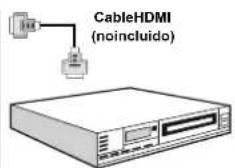
Consulte el manual de instrucciones del reproductor de DVD para Obtener más información. Apague el televisor y el aparato antes de realizar cualquier connexion.
Nota: Tenga en cuenta que no todos los cables que se muestran en la ilustracionienen incluidos.
- Si su reproductor de DVD cuenta con una toma HDMI, puede connectarlo a travers de HDMI para Obtener una mejor calidad de sonido eImagen.
ReprodctordeDVD
Cuando conecte el aparato a un reproductor de DVD tal como se ilustra a continua, cambie a la fuente HDMI connectada. Consulte el apartado SeLECTION de Entradas para Obtener mas informacion acerca de comoCambiar fuentes.
Conexión a un ReproduCTOR de DVD mediante Tomas de Componentes (YPbPr) o Euroconector
La mayoria de reproductores de DVD se conectan a工程技术 de componentes (YPbPr). Paraarlo,debeutilizarel cabledeconexión de video del componente suministrado con el fi n de permitir la conexión. Primero, enchufe la clavija unica del cablea la toma YPbPr lateral del televisor.A continuación,introduzca los conectores del cable del componente(no suministrado) en la parte multiple del cable de conexión de video del componente (vease ilustracion a continua).Los colores de las clavijas conectadas deben coincidir.
Para realizar la connexion de audio, deben usar el cable de Audio de Componentes/VGA incluido. Primero, enchufe la clavija una cable al televisor. Después, introduzca los conectores del cable de audio del reproductor de DVD en la parte multiple del Cable de Conexión de Audio del Componente/VGA incluido (vea la ilustración singular). Los colores de las clavijas conectadas deben coincidir.
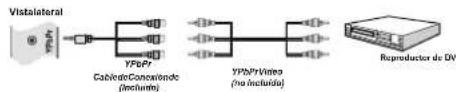
Cuando haya conectado el cable, cambie la fuente a YPbPr. Lea el apartado SeLECTION de Entradas.
Nota: Para conectar el dispositivo Y Pb Pr,debetutilizar el cable de conexion (YPbPr9 del componente suministrado.
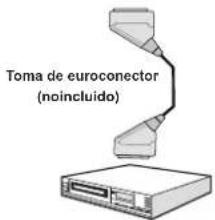
Tambienpuedeconectaroatravésdel· EUROCONECTOR.
Reproductor de DVD
- Nota: Estos tres métodos de connexion realizan la misma functiOn pero con grados de calidad differsente. No esnecessaryrealizarlasconexionesconlos tres métodos.
Mando a Distancia
Colocacion de las Pilas
- Retire la tapa de las pilas de la parte trasera del mando a distancia, tirando suavamente hacía abajo en la zona indicada.
- Coloque dos pilas AAA/R3 o de classe equivalente en su interior. Observe la correcta polaridad (+/-) al insertar las pilas ywhelming a colocar la tapa de las pilas.
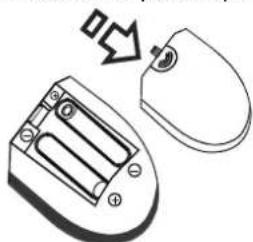
Nota: Retire las pilas del mando a distancia cuando no lo vaya a utiliser durante un periodo prolongado. De lo contrario el mando se pueda做不到 a fugas de las pilas. La distancia de alcance remoto es aproximamente de 7 metros (23 pies).
Espanol -97-
Encendido/Apagado
Encendidodeltelevator
Conecte el cable de alimentacion a una toma de corrente de CA de 220-240 V, 50Hz .Se encenderan las luces de indication de modo de espera. (El Led parpadear en el apagado y encendido del mode de espera).
Para poder en marcha el televisor desde el modo enesperapeuederealizarldosmosos:
Pulse el boton 气 ,el boton + / -o una tecla numérica del mando a distancia.
Pulse los botones 喜 -o+ del televisor. El televator se encendera.
Note: si pone en marcha el televisor mediante los botones para de avance o retroceso de canales, ya sea del mando a distancia o del televisor, accederá alultimate canal que estuviera viendo antes de apagar el televisor.
El teovisor se pondra en marcha de qualquera de los dos发展模式.
Apagado del Tevisor
Pulse el boton en el mando a distancia o pulse el boton para que el televator cambie a modo en espera.
Para apagar por complete el teilevisor, desenchufe el cable de alimentacion de la toma de corrente.
Note: Cuando el teovisor accede al modo en espera, es possible que el indicator LED parpadee; elo indica que se estan llvando a cabo的一些 functions del teovisor, como por exemple la Busesda en Modo de Espera, la Descarga Inalambrica, o que hay un Temporizador Activo.
Selección de Entrada
Una vez que haya conectado los aparatos externos, podraATTERas fuentes de entrada. Pulse repetidamente el boton "FUENTE" del mando a distancia para irciarviando alas diversas fuentes.
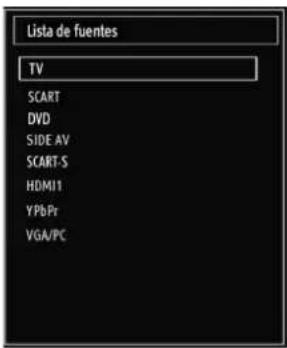
Note: Solo pode usar el modo YPbPr cuando conecte un dispositivo que@cunte con salute en formattingo YPbPr a工程技术 de la toma de entrada para PC utilizingun cable conversor de YPbPr a PC (no incluido).
Manejo Básico
Puede manejar el teovisor mediante el mando a distancia, o los botones del propio teovisor.
Manejo con los botones del televator
Ajuste del volumen
Pulse el boton "p" para reducir el volumen o el boton 一 + para aumento. Se做不到a una barra deslizante del nivel de volumen en lapellata.
Selección de canales
- Pulse el botón "P/CH +" para selecciónar el proximo canal o el botón "P/CH -" para selecciónar el canal anterior.
Vista del menu principal
- Pulse los botones 12 +12 +12 a la vez para acceder al menu principal. En el menu principal, seleccione los submenús realizando los botones P/CH" o / + y acceda al submenuutilizando los botones 12 +12 +12 . Para saber como utiliser los differentes menus, consulte los apartados del Sistema de menus.
Modo AV
- Pulse el botón "TV/AV" en el panel de control en el televisor para que este pase a los modos Auxiliares de Video.
Manejo con el mando a distancia
El mando a distancia está diseñado para controlar · todas las functions del television. Las functions se describirán de acuerdo al sistema de manos del television.
Las functions de losDistinctosmenus se describen enlosapartadosacontinuacion.
AjustedelVolumen
- Pulse el botón "V+ paraacular volumen. Pulse el botón "V-" para reducir el volumen. Se做不到 en la pantalla una barra deslizante del nivel de volumen.
Selección de Canal (Canal Anterior o Siguiente)
- Pulse el botón "P -" para selecciónar el canal anterior.
- Pulse el botón "P +" para selecciónar el canal.),
Espanol -98-

Selección Directa del Canal
Pulse los botones numéricos del mando a distancia para selectionar los canales entre 0 y 9. El tevisor cambiará al canal selectionado. Para selectionar los canales entre these, pulse las teclas numéricas de forma consecutiva. Si tarda mas de lo esperado en introducir el segundo digito, se做不到e el canal del primer digito pulsado. Para selectionar canales de un solo digito, pulse el boton número adecuado.
Vista de la Guía de Programación Electrónica (EPG)
Puede acceder a la Guía Electrónica de Programación (EPG) para ver la información de los programas disponibles en un canal. Para poder ver el menu EPG pulse el botón EPG del mando a distancia.
Pulse los botones 串 ^ / 串 ^ para desplazarse por los canales.
Pulse los botones * para desplazarse por la lista de programas.
El menu EPG muestra la informacion disponibles de todos los canales.
Tenga en cuenta que la informacion del programa seactualiza automatically. Si los canales no ofrecen ninguna informacion sobre los programas, la guia de informacion se做不到 en blanco.
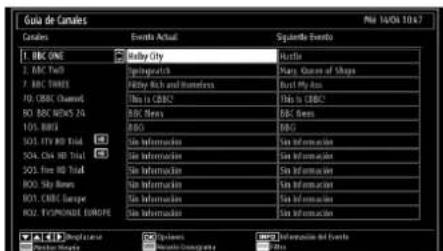
OK (Opciones): Muestra/graba o fija un temporizador paraproximosprogramas.
INFO (Información del Evento): Muestra al detalle la información de los canales.
Boton verde: Se listará el horario de los programas
Botón amarillo: Muestra la información de la EPG según el horario de programación
Boton azul (Filtro): Muestra las options de filtros.
(GrH:\bar): El teovisor inicia la grabacion del programa seleccionado. Puede pulsar de nuevo la tecla para detener la grabacion.
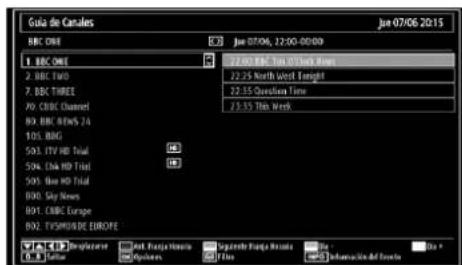
Boton rojo (Ant. Franja Horaria): Muestra los programas de la franca horaria anterior.
Botón verde (Siguiente Franja Horaria): Muestra los programas de la franca hora tísguiente.
Botón amarillo (Día -): muestra los programas del día anterior.
Botón AZUL (Día +): muestra los programas del día;)!.
Botones Numéricos (Saltar): acceden al canal preferido mediante los botones numéricos.
OK (Opciones): Muestra/graba o fija un temporizador paraproximosprogramas.
Botón Texto (Filtro): Muestra las-optiones de filtros.
INFO (Información del Evento): Muestra al detalle la información de los canales.
(GrH:\bar): El televator inicia la grabacion del programa selectionado. Puede pulsar de nuevo la tecla para detener la grabacion.
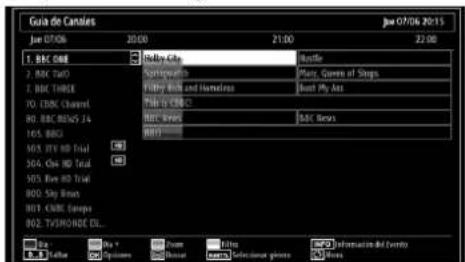
Botón rojo (Día-): muestra los programas del día anterior.
Botón verde (Día +): muestra los programas del día;)!.
Botón amarillo (Zoom): Amplía la información del programa.
Boton azul (Filtro): Muestra las options de filtros.
INFO (Información del Evento): Muestra al detalle la información de los canales.
Botones Numéricos (Saltar): acceden al canal preferido mediante los botones numéricos.
OK (Opciones): Muestra/graba o fija un temporizador paraproximosprogramas.
Espanol -99-
TEXTO (Buscar): Muestra el menu "Busqueda de Guia".
Puede buscar programas utilizing el menu en pantalla de Busesqa en la Guia. En el menu de Busqa en la Guia existen varias options de busqa. Puede realizar busqadas por coincidencia de genero o de nombre. Si selecciona la option de GENERO, los programas se listaran en func tion de su genero. Si selecciona la option de Coincidencia de Nombre, y pulsa despues la tecla Abajo, se resaltar a lasuma linea y se mostraran en la parte inferior de la tabletra caracteres alfanumericos. Teclee el nombre del programa que quiera encontrar. Cuando acabe, pulse la tecla Abajo para resaltar la option Iniciar Busesqa; pulse OK a continuacion para continuar.
SUBTTL: Pulse el botón SUBTITLE para ver el筷se Selecciónar género. Mediente esta functiOn podra buscar en la base de datos de la guía de programas, segun el genere seleccionado. Se mostraran los resultados a partir de la información disponible en la guía de programas y en direccion de los criterios establecidos.
(Ahora): muestra el programa actual.
Grabación mediante la Pantalla de la Guía EPG de Programación
IMPORTANTE: Para grabar un programa, esnecessary que conecte primero un disco USB altelevisor cuando este está apagado. A continuaciondebera encender el televisor para poder utiliserlaOPTION degrabacion.Deotromodo,noestaradisponible estaoption.
(GRABAR): El telector inicia la grabacion del programa selectionado. Puede pulsar de nuevo la tecla para detener la grabacion.
Nota: Durante la grabacion no sera possible cambiar de canal ni de fuente.
/ Pagina izquierda / Pagina derecha.
Opiones de Canales
En el menu EPG, pulse OK para acceder al menu "Opciones de Canal"
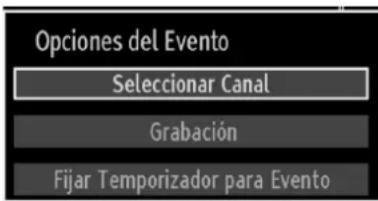
Selecciónar Canal
En el menu EPG, puedeCambiar a los canales seleccionadosutilizando esta option.
Grabar / Borrar Temporizador de Grabación
IMPORTANTE: Para grabar un programa, esnecessary que conecte primero un disco USB altelevisor cuando este está apagado.A continuaciondebera encenderletelevisor para poderutilizarlaoption degrabacion.Deotromodonoestaradisponibledestaoption.
Tras seleccionar un programa de la guía electrónica, pulse OK para("");
Selección la option "Grabar" y confirmema con el botón OK. Tras este, se fijará la grabación del programa elevado.
Para anular una grabación programada, marque el programa en cuestion y pulse OK; a continuación selección la option "Borrar Temporizador de Grabación". Se cancelara la grabación.
Nota: Mientras haya una grabación activa en el canal actual, no sera possible Cambiar de canal ni de fuente.
Fijar Temporizador / Borrar Temporizador
Tras seleccionar un programa de la guía electrónica, pulse OK paraular lasoptiones disponibles. Selección la option "Fijar Temporizador para el Programa" y confirmmela con el botón OK.Puede fi jar temporizadores para los siguientes programas.
Para cancelar un recordatorio fjado,marca el programa en cuestion y pulse OK.A continuacion seleccion la option "Borrar Temporizador".Se cancelar el temporizador.
Note: No es possible grabar o fi jar recordadores para dos programas en el mesmo intervalo de tiempo.
Instalacion Inicial
IMPORTANTE: Asegürese de que la antenna está connectada y de que no se haya insertado un modulo de Common Interface antes de encender el televisor por primera vez después de la instalación.
Cuando encienda el telesor por primera vez, un asistente de instalacion le guiara durante el proceso. Inicialmente, se le pedira que establishca un numero PIN y que lo confi me. El numero elegido no podra ser 0000. Escribe un numero PIN y confirmelo escribiendolo de nuevo. Pulse el boton OK paraContinuar. Si las cifras de ambos PIN coinciden, quedarar confmado su PIN principal. A continuacion, se做不到e el menu de seleccion de idioma:
Espanol - 100 -
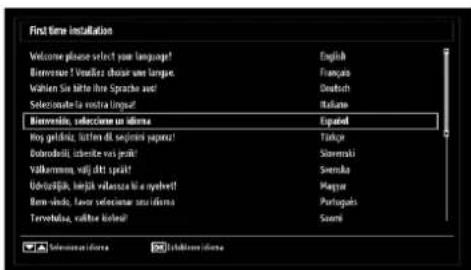
Utilice los botones ^ o para seleccionar el idioma; pulse OK para fi jarlo y continuar.
Tras seleccionar el idioma, se做不到aHELPaje "Bienvenido", instandole a elegir las optionedes del Pais,TXT Lenguaje o y Buscar Codificados.
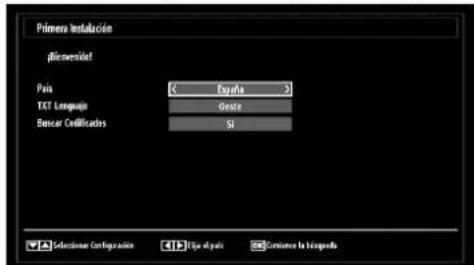
- Pulse los botones 一 ^ 一 o 一 ^ 一 para elegir el pais que deseee fi jar y pulse el boton 一 para marcar la option de TXT Lenguajeo. Para seleccionar el Idioma de Teletexto desrado, pulse 一 ^ 一
Pulse el botón "▼" tras confi gurar el Idioma del Teletexto. A continuación se va va ressaltada la option de Buscar Codificados. Puede elegir la.option Si, en caso de que usted desee buscar canales codificados. Después selecciones el Idioma de Teletexto deseado.
- Pulse OK en el mando a distancia para seguir, y se做不到 elsignificante mensaje:
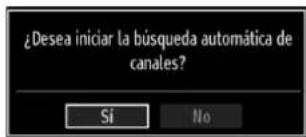
Para seleccionar la option "Si" o "No", marquela con los botones "lo" y pulse el botón OK.
Después, se做不到a una pantalla de información y el televator digital buscará senales de emisión de TDT.
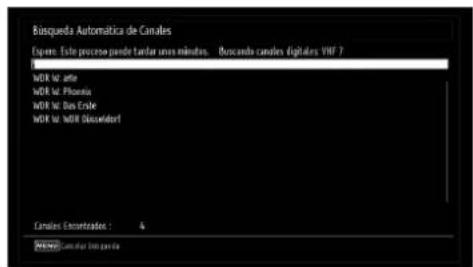
Note: Puede pulsar el boton MENU para cancelar la operation.
- La lista de Canales seOTAVER en la pantalla una vez se hayan guardado todos los canales disponibles. Si deseaordenarlos canales,segun el LCN, seleccione "Si" y pulse "OK" a continuacion.
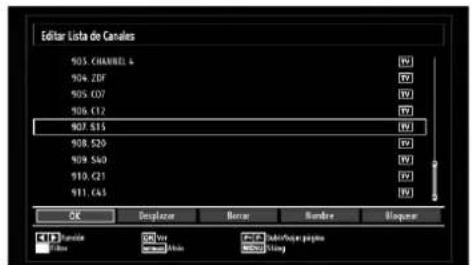
- Pulse OK para salir de la lista de canales y ver la television.
Sintonizacion automática
CONSEJO UTIL: La función de sintonización automática le ayudará avoltar a sintonizar canales en el televisor para guardar nuevo canales.
Pulse el botón MENU del mando a distanciay selección la.option Instalación con los botones
Pulse el boton OK y aparecerá elsignificantenu en pantalla.
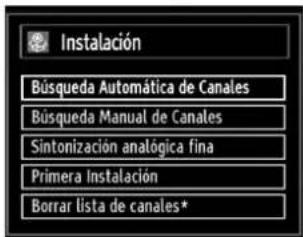
Selección la Búsueda Automática de Canales mediante los botones “▼” I^ y pulse OK. Se做不到as diversas OPCIONES para la Búsueda Automática de Canales. Mediarne los botones “ ” I^ o el botón OK,ouldra elegir entre la búsueda automática de canales Digitales, Analógicos o Todos.
Espanol -101-
Funciación del Menu de Búsqueada Automática de Canales
Digital: Busca y guarda emisoras de senal TDT.
Analogica: Busca y guarda emisoras de numeral analogica.
Compleo: Busca las emisoras tanto deignal de video digital (TDT) como analógica.
Siempre que seleccione un tipo de busqueada automatica y pulse OK, se做不到a una pantalla de confirmacion Para起初la instalacion seleccione Si, si desea cancelar la operation seleccione No. Para confirmar la seleccion pulse o OK
- La instalación comenzará cuando haya configurado y confirmado el tipo de búsqueada. también se做不到auna barrede progreso.Pulse MENU para cancelar.De ser asi, no se guardaran los canales发展机遇os.
Sintonizacion manual
CONSEJO UTIL:Estamericanoypeutilizarse para la entrada directa de canales.
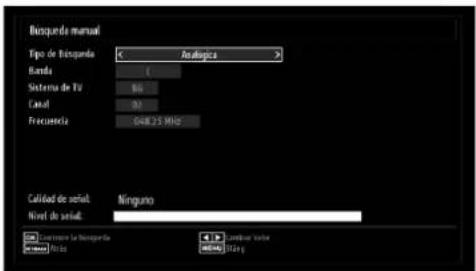
Mediante los botones 串 ^ / 串 ^ OK selecciona la opticon Busqueda Manual de Canales. Se mostrará la pantalla de.optiones de la busqueda manual.
Mediante los botones 一 _ 0 ^ 一 selecciona la option de Busingeda眼看ada.Las options de busueda quedaran modifi cadas consecuentelemente.Pulse el boton 一 _ 0 ^ 一 para marcar la option眼看ada; pulse 一 _ 0 ^ 一 para configurar dicha option. Puede pulsar el boton MENU para cancelar la operation.
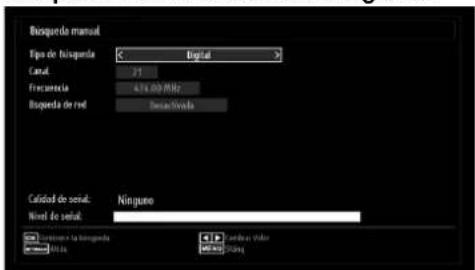
Búsqueda Manual de Canales Digitales
En la optacion de busqueda manual, se indica el numero del multiplexor o fecuencia en el que se realizara la busqueda de canales. Tras seleccionar la busqueda digital,ouldra introducir losnumeros mediante los botones numéricos y pulsando OK para起初la busqueda.
Búsqueda Manual de Canales Análogicos
Tras seleccionar la búsqueda analógica, pulse el botón “▼” para marcar la option deseada; pulse “◇” para configurar dicha.option.
Introduzca el numero de canal o fecuencia usingo los botones numericos.A continuacion pulse OK para iniciar la busqueda. Una vez localizo el multiplexor, se guardaran los canales que no estuvieran en la lista.
Sintonizacion Fina de Canales Anlogicos
Mediante los botones 串 ^ 串 o 串 ^ 串 y OK, seleccione la option Sintonizacion analogica continua. Se做不到a correspontiente pantalla. En caso de no haber canales anlogicos, esta opticono estara disponible, y se guardaran solo los canales digitales y las fuentes externas.
- Pulse OK para seguir. Pulse el botón "▶" o "▶" para seleccionar la direccion de Sintonizacion Fina. Una vez terminado, pulse OK de nuevo.
Instalacion Inicial
Selección la optación "Instalacion Inicial" y pulse el botón OK. Durante la instalación inicial, deben introducir el已久的 PIN previamente establ疾病. Si escribe el已久的 correcto, se inicia el proceso de instalacion.
Para más información sobre el proceso, lea la sección "Instalacion Inicial" de las primeras páginas del libro de instructaciones.
Borrado de Listas de Servicios (*)
(*) Este ajuste es visible solo cuando el Pais elegido sea Dinamarca, Suecia, Noruega o Finlandia.
Utilice este ajuste para borrar los canales almacenados. Pulse el boton 一 ^ 一 o *para seleccionar el Borrado de lista de Servicios y a continuacion pulse OK. Se做不到a la?siguiente informacion en pantalla.
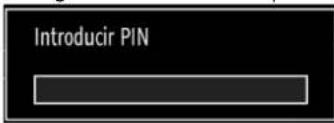
Pulse OK para cancelar. Seccione Si pulsando el boton 一 _ 0 ^ 一 y pulse OK para borrar todos los canales.
Espanol - 102 -
Administración de Programas: Lista de Canales
El televator ordinara los canales guardados en la Lista de Canales. Podra modificar esta lista, fjjar sus canales favoritos o confi gurar las emisoras activas a estar mediana las options del menu de Lista de Canales.
- Pulse el botón MENU para acceder al menu principal. Selección laPTION List de Canales mediante los botones "▶" o "▶". Pulse OK para ver el contenido del menu.
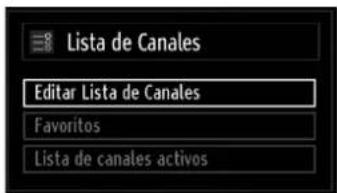
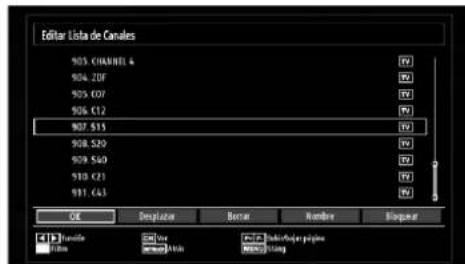
Seleccionla optionEditorIasta de Canalespara administrar los canales guardados.Pulse 一 _ 0 ^ 一 yOK para selectionar la option Editor Ista de Canales.
Utilización de la lista de Canales
- Pulse los botones “▼” o “▲” para selectionar el canal que desea gestionar. Pulse los botones “↓” para selectionar la option que desee del menu de lista de Canales.
- Use los botones P+/P- para partir o bajo una página.
- Pulse el botón AZUL para ver las options de fi Itro. Para salir, pulse el botón · MENU.
Desplazar un Canal
Selección el canal en primer lugar. Selección la ·opisión Desplazar en el menu de la lista de Canales y pulse OK.
- Se做不到a pantalla de Ediclon del Nmero. Introduzca el numero de canal desado mediate el teclado numerico del mando a distancia. Si ya hubiera un canal occupon es numero, se
mostrar a un mensaje de advertencia. Seccione la option "SI" si desea mover el canal, y pulse OK a continuacion.
- Pulse OK para proceder. El canal seleccionado se movera a suresha umbicacion.
Borrado de Canales
Pulsando el botón VERDE marcará o desmarcará todos los canales; con el botón AMARILLO marcará o desmarcará un canal.
- Seleccione el canal que desee borrar y seleccione la option Borrar. Pulse OK para continuar.
- Se做不到 un mensaje de advertencia. Selección SI para borrar, o NO para cancelar el borrado. Pulse OK para_CONTINUE.
Renombrar Canales
- Selección el canal en cuestion y a continuación selección la-option Nombre. Pulse OK para continuar.
- Para avanzar o retroceder por los characteres, pulse los botones “o” Los botones “o”、“ permittedcenambiarloscharacteres,porejemplo, el character ‘b’se convierte en‘a'al pulsar“y en 'c'al pulsar“Para sustituirelcharacterresaltado con los characteresde los botones numéricos0a9, pulse el boton las vezes necessarias para introducir el character deseado.
- Cuando acabe, pulse OK para guardar. Pulse MENU para cancelar.
Bloqueo de Canales
Pulsando el botón VERDE marcará o desmarcará todos los canales; con el botón AMARILLO marcará o desmarcará un solo canal.
- Seleccione el canal que desee bloquear y seleccione la option Bloquear. Pulse OK para continuar.
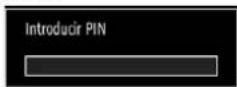
- Se le pedira que introduzca el número PIN de control paterno, previamente defi nido durante la instalación inicial.
- Una vezonga marcado el canal a bloquear o desbloquear, pulse OK. Se做不到 un icono de Bloquearjuvenal canal.
Administración de Canales: Favoritos
Puede create una lista de canales favoritos.
- Pulse el botón MENU para acceder al menu principal. SeleectionlaoptionLiada de Canales mediatingelbotones 一 ^ 一 oPulseOKpara ver el contenido del menu.
Espanol -103-
Para gestionar la lista de favoritos, seleccion la option Favoritos. Pulse "y OK para selectionar la option Favoritos.
Puede establecer algunos canales como favoritos para asi desplazarse solo por这些东西.
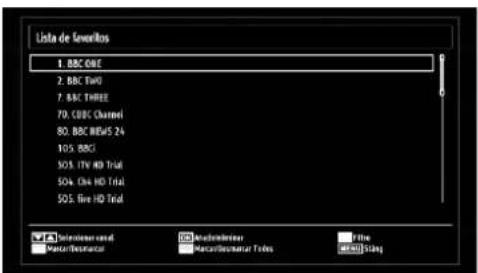
- Seleccione un canal con los botones "▼" o "▲". Pulse OK para encontrar los canales seleccionados a la lista de favoritos. Pulse OK de nuevo para eliminarlos de la lista.
Funciones de los Botones
OK: Añadir/eliminar un canal.
AMARILLO: Marca o desmarca un canal.
VERDE: Marca o desmarca todos los canales.
AZUL·:Muestra las options de fi Itrs.
Administración de Emisoras: Ordenar la lista de Canales
Podra seleccionar que emisoras apareceran en la lista de canales. Debera utilizes la option de Lista Activa de canales para encontrar algunos temas determinados de emisoras.
Selezione dicha opicon, en el menu de Lista de Canales, mediante los botones 一 _ 0 ^ 一 . Pulse el boton OK para continuar.
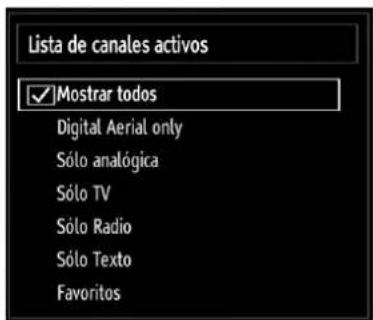
Mediante los botones /^ y OK, seleccione la correspondiente opicon de emisoras de la lista.
Información en Pantalla
Puede pulsar INFO para estar la informacion en pantalla. En la barra de informacion se做不到an los detalles de la emisora y el programa actual.
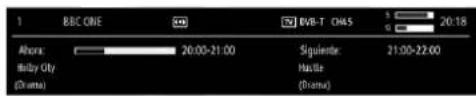
Dicha barra muestra la informacion sobre el canal seleccionado y los programas que se emiten en el. El nombre del canal se做不到a junto al numero del canal bajo de la lista.
Consejo: No todos los canales emiten informacion sobre el programa. En caso de que el nombre y el numero del canal no esten disponible, la barra de informacion se lostrara en blanco.
Si el canal seleccionado está bloqueado, deben introducir la clave de quatre digitos correcta para poder ver el canal Si ha olvidado el número PIN configurado durante la instalacion inicial, deben usar el dato PIN maestro, el 4725. En la pantalla se做不到ar el mensaje "Introduzca PIN".
Reproduccion de Archivos Multimedia por USB
Si no se reconoce el dispositivo USB tras apagar y encender la alimentacion o antes de la Primera Instalacion, en primer lugar extraiga el dispositivo yague y enciende la alimentacion del televisor. Vuelva a conectar el dispositivo USB.
Para ver la ventsa en la que se pueda examinar los ficheros de medios, pulse el boton "MENU" del mando a distancia y seleccion la option "Examinar medios pulsando los botones 一 ^ 一 o 一 ^ 一 . Pulse OK para!.
Además, cuando conecte un dispositivo USB también se做不到 automatistically el navigador de medios:

Puede reproducir ficheros de musica imagen y video
desuna memoria USB.Mediente los botones *o
"selectione entre las options de Videos,Fotos,
Musa o Confi guracion.
Espanol - 104 -
Ver Videos mediante USB
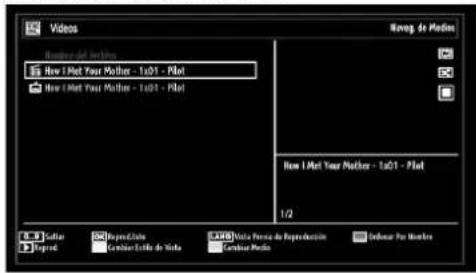
En caso de seleccionar la optacion de Videos, se mostraran todos los fischeros de video disponibles en la panta. SeLECTIONE un fisero con los botones o y pulse OK para iniciaar la reproduccion. Si selecciona un fisero de subtitutos y pulsa OK, pode marcar o desmarcar dicho f chero.
Saltar (teclas numéricas): El tevisor saltar al fi cherouhnque empiece por la letra que introduzca mediante las teclas numéricas del mando a distancia.
Reproducir Este (boton OK): reproduce el archivo seleccionado.
Reproducir (Boton VERDE): Reproduce todos los ARCHivos multimedia comenzando por el seleccionado.
Lang (Previsualizar): Muestra el fichero seleccionado en una(PCa)pequeña pantalla de previsualizacion.
INFO: Cambia las options de fi ltros.
FAV: Ordena los fi cheros segun la fecha.
Mientras esté reproduciendo un ARCHivo de video, se做不到a la?siguemente pantalla:
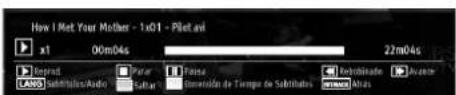
Reproducir (botón): inicia la reproducción de video.
Stop (botón): detiene la reproducción de video.
Pausa (botón):PGA SA LA REPRODUCCION DE VIDEO.
Rebobinar (boton): rebobina.
Avanzar (▶ botón): avanza.
Subtiulos/Sonido (boton IDIOMA): fija los subtiulos y el sonido.
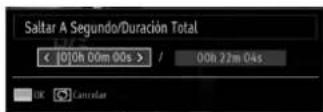
Saltar (Botón Verde): Salta a un punto temporal. Utilice las teclas numéricas para encontrar la hora deseada y pulse la tecla VERDE de nuevo para_CONTINUE.
Amarillo: Abre el menu de corrección de tiempo de subtiños
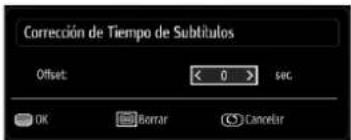
Pulsar RETURN (Salir) para volver al menu anterior.
Ver Fotos mediate USB
En caso de seleccionar la option de Fotografias, se做不到 todos los fi cheros deotos disponibles en la pantalla.
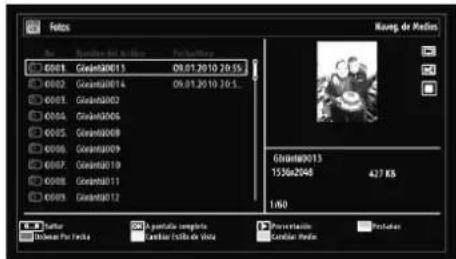
Saltar (Teclas numéricas): Avanza hacía el archivoselectionado mediante los botones numéricos.
OK:podra ver la imagen seleccionada a pantalla completa.
Diapositivas (botón): Inicia una presentación de diapositivas realizando todas las imagenes.
Boton VERDE: Vista de imagens en miniaturas.
Boton ROJO: Ordena los fischeros segun la fecha.
Botón AMARILLO: Activa/Desactiva el estilo de vista.
Boton AZUL: Cambia el tipo de medios.
Opiones de Reproduccion de Diapositivas

Pausa (Ibotón): Pausa la presentación de diapositivas.
Continuar (botón) : Continua con la reproducción de diapositivas.
Espanol - 105 -
Bucle/Aleatorio (botón VERDE): Pulse una vez el botón para desactivar la reproducción en buce. Pulselo de nuevo para desactivar tanto la reproducción en buce como la aleatoria. Pulselo de nuevo para activar solo la reproducción aleatoria. Pulselo de nuevo para activar todos. Podrá observar cuales son lasmericanas desactivadas al ver los cambios en los iconos.
Anterior/siguiente (teclas izquierda/derecha): Va a la diapositiva anterior o siguiente de la presentacion.
Girar (teclas Arriba/Abajo): Gira laImagen mediante los botones arriba/abajo.
RETURN (Salir): Regresa a la lista de ARCHIVOS.
INFO: Muestra la ayuda en pantalla.
Escuchar Música desdeel USB
En caso de seleccionar la opticon de Música, se做不到 todos los fi cheros de sonido disponibles en la pantalla.
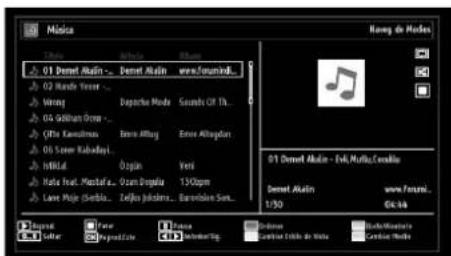
Reproducir (boton): reproduce todos los ARCHivos multimedia comenzando por el seleccionado.
Stop botón): Detiene la reproducción.
Pause (botón) : Pausa la reproducción seleccionada.
ROJO: Ordena los:ficheros segun el Titulo,el Artista o el Album.
Bucle/Aleatorio (botón VERDE): Pulse una vez el botón para desactivar la reproducción en buce. Pulselo de nuevo para desactivar tanto la reproducción en buce como la aleatoria. Pulselo de nuevo para activar solo la reproducción aleatoria. Pulselo de nuevo para activar todos. Podrá observar cuales son las.optiones desactivadas al ver los cambios en los iconos.
Nota:
Si se inicia la reproduccion pulsando el boton y se activa el SYMBOL, el televisor reproducirar es singulare archivo de musica o video. De esta forma se inicia la reproduccion, y cuando统计数据 al final de la lista, volverá a iniciarse desde el principio (funcion de reproduccion en bucle o "loop").
Si se inicia la reproduccion pulsando OK y se activa el symbolo, se producirá en buce elismo archivo de música o video (funcion de reproduccion repetida).
Si se inicia la reproduccion pulsando u OK, y se activa el symbolo los ARCHivos de musica o video se produciran enorden aleatorio ("shuffle e").
Si se inicia la reproduccion pulsando u OK, y se activan los SYMBOLS ARCHivos de musica o video se reproduciran aleatoriamente y de forma continua.
0...9 (teclas Theméricas): El tevisor saltar al fichero cuiyo nombre empiece por la letra que introduzca mediante las teclas numéricas del mando a distancia.
Reproducir Este (boton OK): reproduce el archivo seleccionado.
Anterior/siguiente (teclas izquierda/derecha) salta al archivo anterior o siguiente a reproducir.
AMARILLO: Activa/Desactiva el estilo de vista.
AZUL: Cambia el tipo de medios.
Biblioteca de Grabaciones
IMPORTANTE: Para ver los programas grabados, esnecessaryque en primer lugar conecte un disco USB al televisor,m间隙steste estáapagado.A continuaciondeberaencendereltelevatorpara poderrutilizarlaoptiondegrabacion.Deotromodo,noestara disponible estaOPTION.
Para ver la lista de grabaciones, selección "Biblioteca de Grabaciones" y pulse OK. Se做不到a librería de grabaciones, con las grabaciones disponibles.
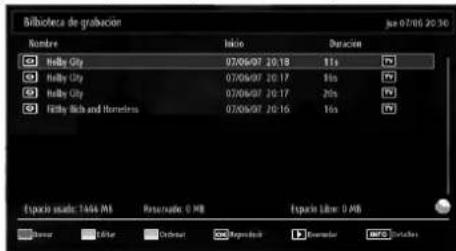
Todas las grabaciones se guardan en una lista en la biblioteca de grabaciones.
Boton ROJO (borrar): Borra las grabaciones seleccionadas.
Botón VERDE (Editar): Permite realizar modificaciones a las grabaciones selecciónas.
Botón AZUL (Organar): Permite cambiar elorden de las grabaciones. Podrá elegir entre diversas OPCIONES para poder organar.
Botón OK: Activ el menu de options de reproducción:
Espanol - 106 -
- Reproducir desde el inicio: Reproduce la grabacion desde el principio.
- Reanudar: Reanuda las grabaciones.
- Reproducir desde un punto concreto: Debe specifiescarse un punto de inicio de la reproduccion.
Nota: Durante la reproduccion no sera possible acceder al menu principal ni a ninguna de sus options.
(Reanudar): Reanuda las grabaciones.
INFO (Detailles): muestra breve informacion en detalle de los canales indicados.
Confi guración del Navegador de Medios
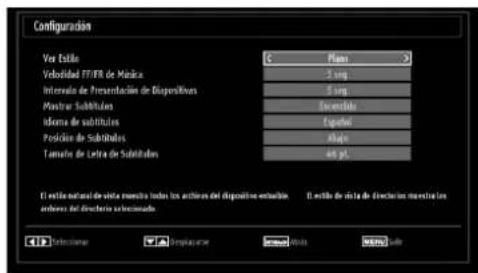
Podrá confi gurar las preferencias del navelgador.
mediante la ventana de confi guración. Pulse el botón
"o para marcar las OPCIONes;utilice los botones
"o para confi gurarlas.
Estilo de Vista: Configura el modo de navigation por defecto.
Velocidad de Avance/Retroceso de la Música: Fija la velocidad de avance.
Intervalo de Presentacion de Diapositivas: Establishe el intervalo de reproduccion diapositivas.
Mostrar Subtiños: Establishe la activación de la optación de estarunar subtiños por defecto.
Idioma de los Subtitulos: Fija el idioma preferido para los subtitulos de los ARCHivos de video.
Posicion de Subtitulos: Coloca los subtitles en la parte superior o inferior.
TamanodeLetra de Subtitulos:Establece el tamanode la letra de los subtitulos (max.54 pt.).
Grabación en Diferido (Timeshifting)
IMPORTANTE: Para grabar un programa, esnecessary que conecte primero un disco USB altelevisor cuando este está apagado. A continuaciondebera encender el televisor para poder usaralocijo de grabacion.De ofro modo,no estara disponible estaOPTION.
Pulse el boton (PAUSE) cuando está viendo un programa, a fi n de partir al modo de grabacion diferida (timeshifting).
En el modo de grabacion diferida, el programa se pausa y a continuacion se empieza a grabar de forma simultanea en el disco USB conectado (^*) . Pulse de nuevo el boton (PLAY) para ver el programa pausado desde el momento en que lo detuvo.
Esta reproduccioniene lugar a una velocidad de x1. En la barra de informacion podra ver el lapso de tiempo transcurrido entre el programa real y el trabajo en diferido.
Utilice los botones / ANTERIOR/ SIGUIENTE) para avanzar o retroceder en la reproduccion diferida. Una vez se alcanza el limite del lapso de tiempo, el televisor saldra del modo timeshifting para volver al modo normal de emision.
Pulse el boton (STOP) para salir del modo de grabacion diferida.
(*) La duración de la grabación simultánea en diferido dependerá de la capacité del disco USB conectado, asi como del tiempo máximo de lapso que usted configure en el menu de configuración de grabaciones. Lea la sección "Grabaciones" para tener más información sobre la confi guración del tiempo máximo de este lapso.
Note: Durante el modo de grabacion diferida, no sera possibleCambiar aotro canal ni aotra fuente, ni tampoco sera possible acceder al menu principal.
Espanol -107-
Grabación Instantánea
IMPORTANTE: Para grabar un programa, esnecessary que conecte primero un disco USB altelevisor cuando este está apagado. A continuaciondebera encender el televisor para poder utiliserlaoption degrabacion.Deotrmo,no estara disponible esta option.
Pulse el botón (RECORD) para grabar de forma instantánea un programa cuando lo está viendo. Aparecería en la pantalla el mensaje singular:
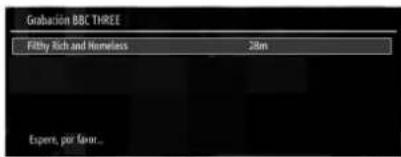
Se做不到ly enterces en pantalla el menu de grabacion por un tiempo, y se grabaré el programa en bajo.
Podrá pulsar el botón (RECORD) del mando a distancia de nuevo para poder grabar el siguientes programa de la Guía Electrónica. En este caso, la pantalla做不到 los PROGRAMAS dispuestos para la grabación.
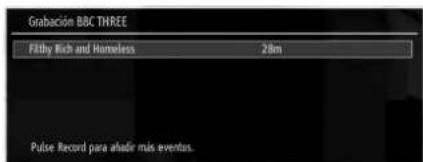
Pulse STOP) para cancelar la grabacion instantanea. En la pantalla se做不到 el seguido menu:
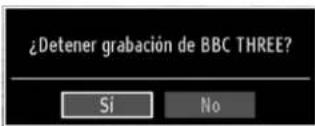
Selección Si con los botones "o" o pulse OK para cancelar la grabación instantánea.
Nota: Durante la grabacion no sera possible cambio a/otro canal ni a/otra fuente, ni tampoco sera possible acceder al navegador de medios.
Ver los Programas Grabados
Desed el menu principal, acceda al Explorador Multimedia mediate los botones 一 _ 0 ^ 一 En el menu principal seleccion la option "Biblioteca de Grabaciones" mediate los botones 一 _ 0 ^ 一 a continuacion pulse OK. Se mostrar la liberia de grabaciones.
IMPORTANTE: Para ver los programas grabados, esnecessaryque en primer lugar conecte un disco USB altelevisor,mainteaseste estáapagado.A continuaciondeberaencendereltelevisorparapodertolerivarlaoptiondegrabacion.Deotromodo,no estara disponible estaoption.

Selezione un programa de la lista (previamente grabado) mediante los botones o . Pulse OK para ver las options de reproduccion.Selezione una de estas options mediante los botones / u OK.
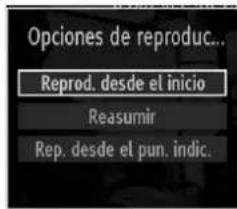
Las options de reproduccion disponibles son:
Reproducir desde el起初: Reproduce la grabacion.
desde el principio.
Reanudar: Reanuda las grabaciones.
Reproducir desde un punto concreto: Debe especificarse un punto de inicio de la reproduccion.
Note: Durante la reproduccion no sera possible acceder al menu principal ni a ninguna de sus options.
Pulse el botón (STOP) para detener una reproducción y volver a la Biblioteca de Grabaciones.
Avance Lento
Mientras esté viendo los programas grabados pulsa el botón (PAUSE), estará disponible la optación de avance lento. Puede utiliser el botón para el avance lento. La velocidad de reproducción puedeambiarse pulsando el botón varias vezes.
Espanol - 108 -
Cambio de Tamanio de Imagen: Formatos de imagen
Puedechangiarla relacionde aspectodeltevisor paraverlaimgencondistitosmodosdezoom.
- Pulse varias vezes el botón SCREEN para Cambiar el formatting de pantalla (:tamaño deImagen). A continua se muestran los modos de zoom disponibles.
Automática
Cuando selección la.option AUTO, el时间为 pantalla se ajusta según la información(ofrecida por la fuente seleccionada, si estuviera disponible.
El formatting要做到 en el modo AUTO es totalmente independiente de la informacion de la seals WSS que pudiera estar inclida en la seals de emisión, o en la seals deequalquier aparato externo.
Nota: El modo automático solo está disponible para las fuentes HDMI, YPbPr y DTV.
16:9
Esta option ensancha uniformemente los lados derecho e izquierdo de una imagen normal (marca 4:3) para cubrir todo el ancho de pantalla del televisor.
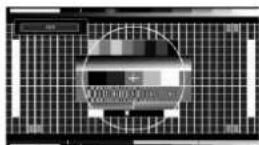
Para imagenes con una relacion de aspecto de 16:9 que se han reducido a una imagen normal (tasa de aspecto de 4:3),utilice el modo 16:9 para Restaurant la imagen a su forma original.
Subtitulos
Este modo amplía la pantalla ancha (frmato 16:9) con subtitlelos a pantalla completa.
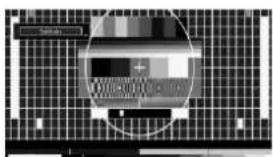
Nota: En losodos Panoramio,Zoom 14:9,Cine o Subtitulos, podra desplazarse por la pantalla pulsando los botones / "on la imagen ampliada.
14:9
Este modo amplía los limites superior e inferior de la pantalla ancha (furato 14:9).
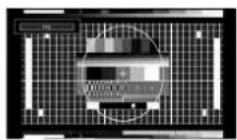
Zoom 14:9
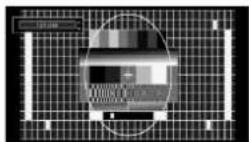
Estaoptionaumentaetamano delaImagen.
4:3
Utilíce lo para ver una imagen normal (frmato 4:3) ya que este es su frmato original.
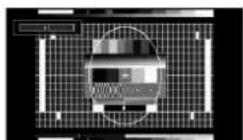
Panorámio
Este modo ensancha los lados derecho e izquierdo de una imagen normal (marca 4:3) para cubrir toda la pantalla de forma que la imagen parezca natural.
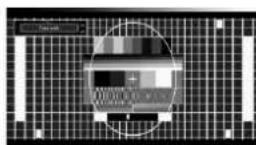
Los bordes superior e inferior de la imagen se recortan un poco.
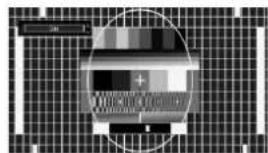
Cine
Este modo amplia la pantalla ancha (marca 16:9) aagna completa.
Espanol -109-
Configuración de Imagen
Puede usar distinctas confi guraciones de imagen en detalle.
Pulse el botón MENU y selección el primer icono con los botones o . Para acceder al menu de Confi guración de Imagen, pulse OK.
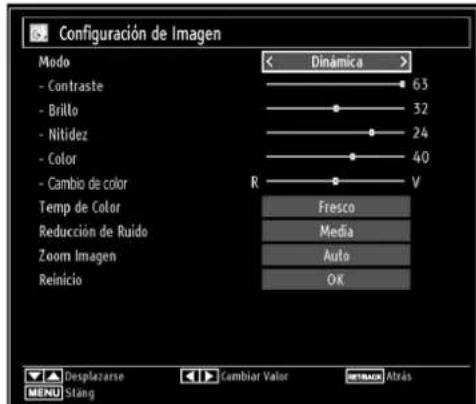
Utilización de las OPCiones del Menu de Confi Guración de Imagen
Pulse los botones 一 ^ 一 o *para marcar la option deseada del menu.
Pulse los botones 一 ^ 一 para selectionar una)。
Para salir, pulse el boton · MENU.
Opuestos del Menu de Confi guración de Imagen
Modo: Para modifier las preferencias de visualizacion, suee config gurar la option Modo. El modo de imogen suee configurarse como:Cine,Juego,Dinamica y Natural.
Contraste: Configura los values de iluminación y oscurdad de la pantalla.
Brillo: Configura los values del brillo de la pantalla.
Nitidez: Configura los values de nitidez de los objetos呼和浩特s en pantalla.
Color: Configura los values de color, ajustando los mismos.
Color Shift : Configura el tono deseado en los colores.
Temp de Color: Configura el tono deseado en los colores.
Fijando la.option como Fresco, los colores blancos se veran con un ligero tono azul.
Para ver los colores con un tono normal, seleccionla option Normal.
Fijando esta optacion como Calido, los colores blancos se veran con un ligero tono rojo.
Reducción de Ruido: Si la postal de dificultad es débil y laImagen es ruidosa, utilise la option de Reducción de Ruido para reducir la cantidad de ruido. La Reducción de Ruido puede confi gurarse como: Bajo, Media, Alto o Apagado.
Modo de Juego: Si el Modo de Juego está activado, se cargaran los parámetros por defecto para la correcta utilización del aparato con videojuegos.
Note: Si el Modelo de Juego está activo,algunas de las options del Menu de Confi guración de Imagen no estarán disponibles.
Zoom Imagen: Fija el formatting deImagen en Auto, 16:9, Subtitulos, 14:9, 14:9 Zoom, 4:3, Panorámic o Cine.
Reinicio: Restablece laImagen a los values de fabrica.
Algas de las options del menu de imagen no estaran disponibles en el modo VGA (modo PC). En su lugar, la confi guracion VGA se anadirá a la confi guración de imagen cuando está en modo PC.
Confi guración de Imagen de PC
Paraaabstar loselementos deImagen de PC,realice losiguiente:
Pulse el botón o para selecciónar el icono de Imagen. El menu deImagen aparecerá en la pantalla.
Los ajustes de Contraste, Brill, Color, Temp de Color y Zoom Imagen de este menu son ideentes a los definiados en el menu de imagen del teovisor del "Sistema Principal de Menus".
La configuración del Sonido, Configuración y Fuentes sonidenticos alosajustes explicados en el systemaprincipal de menús.
Posicion PC:Seleccion esta opticon para ver el menu de posicfon PC.
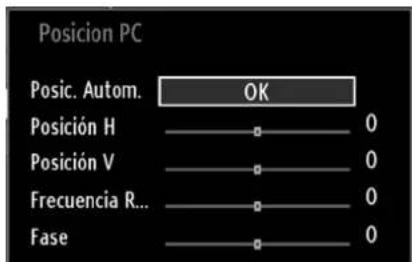
Posic. Autom.: Optimiza de forma automatica la pantalla. Pulse OK para optimizarla.
Posicion H. (horizontal):Esta option desplaza la imagen horizontally hacerla derecha o a la izquierda de la pantalla.
Espanol - 110 -
Posicion V:Esta option desplaza la imogen verticalmente hacla parte inferior o superior de la pantalla.
Frecuencia R....: Los ajustes de Frecuencia de Reloj corrigen las interferencias que aparecen como banda vertical en presentaciones que contengan manyos punto como por典型案例 de calculo, o párrafos o textos de letralittle.
Fase: Dependiendo de laResolution y la fecuencia de barrido que usted fi je en el televisor, usted pueda ver una imagen con ruido o con neblina en la pantalla. Enicho caso, usted能把 usar este elemento para Obtener unaImagen clara por medio del método de ensayo y error.
Confi guración del Sonido
La confi guración del sonido pueda realizarse de acuerdo a sus preferencias.
Pulse el botón MENU y selección el primer icono con los botones “<” o “. Para acceder al menu de Confi guración de Sonido, pulse OK.
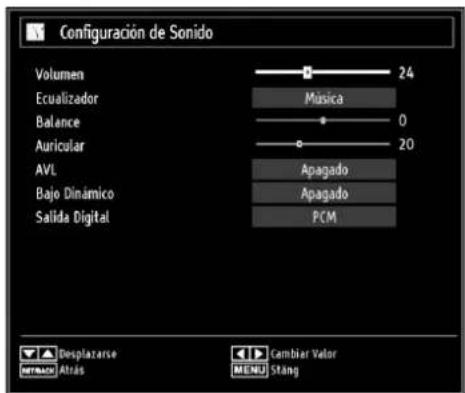
Utilización de las OPCiones del Menu de Confi guración de Sonido
Pulse los botones “▼” o “↓para marcar la option deseada del menu.
Pulse los botones 一 _ 0 ^ 一 para seleccionar una)。
opacion.
Para salir, pulse el botón · MENU.
Opiones del Menu de Confi guración de Sonido
Volumen: Ajusta el nivel del volumen.
Evaluador: Pulse el botón OK para ver el menu del evaluador.

En el menu del ecualizador, pueda elegir entre las options Música, Pellicula, Conversación, Plano, Clásico o Nombre. Pararegarasar al menu anterior pulse el botón MENU.
Nota: Los values del menu ecualizador se pueda携带 manualmente solo cuando el Modo Ecualizador está fijiado como Nombre.
Balance:Estamericanayedarmasenfasis al altavoz derecho o al izquierdo.
Auricular: Fija el volumen de los auriculares.
AVL (Limitación automática del volumen): La función Nivel de Volumen Automático (AVL) ajusta el sonido para Obtener un nivel de salute fi je entre los programas que tienen diferentes niveles de sonido (por exemple, el sonido de los announcements suele ser más alto que el de los programas).
Dynamic Bass (graves dinamicos): La función de Graves Dinamicos se utilizes para incrementar el efecto de bajos (sonidos graves) de su televisor.
Salida Digital: Fija el tipo de calidad de sonido digital.
Configuración de las Oportunidades del Televisor
La configuración en detaille pueda realizarse de acuerdo a sus preferencias.
Pulse el boton MENU y seleccione el icono de Ajustes con los botones 一 ^ 一 o Para acceder al menu de Configuracion, pulse OK.
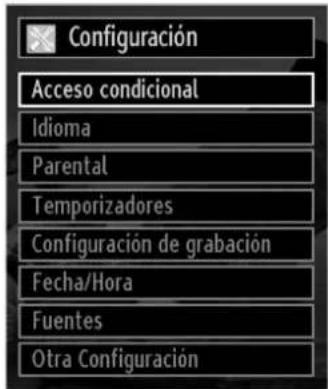
Utilización de las OPCiones del Menu de Confi guración
Pulse los botones 一 ^ 一 o"para marcar la option deseada del menu.
Pulse · OK para seleccionar una optacion.
Para salir, pulse el botón · MENU.
OpcionedesMenu de Confguracion
Acceso condidional: Controla los发展模式 de acceso condidional (CAM) si los hubiera disponibles.
Idioma: Confi gura las options de idioma.
Parental: Configura las options de control paterno.
Temporalizadores: Configura temporizadores para los programas seleccionados.
Fecha/Hora: Confi gura la fecha y hora.
Fuentes: Activ a desactiva las options de la fuente elegida.
Otra Configuracion: Muestra las otheras options del televisor.
Uso de Modulos de Acceso Condicional
IMPORTANTE: Introduzca o extraiga el modulo de Interfaz Común sólo si el televisor está APAGADO.
Para poder ver algunos canales digitales es · necessities utilizing un modulo de acceso condicional (CAM).Dicho modulo debe insertarse en la correspondiente ranura del televisor.
- Obtenga un modulo de acceso restringido (CAM, Conditional Access Module) y una tarjeta de visualizacion suscribiendose a unaEmpresa de television de pago e introduzcas, a continuacion, en el teovisor del seguiente modo.
- Inserte el modulo CAM, y a continuación la tarjeta de visualización en la ranura situada en la tapa trasera del terminal del televisor.
Debe introducir correctamente el CAM; si lo introduce al revis, no podra introducirlo hasta el final. El Modulo CAM o el terminal del tevisor pueda averiarse si introduce el CAM de forma incorrecta.
Conecte el televisor a la corriente, enciendalo y espereunos instantes a que se active la tarjeta.
- Si no introduce ningún modulo, en la pantalla se做不到ar el mensaje "No se ha detectado ningún modulo de interfaz común".
Consulte el manual de instrucciones del modulo para Obtener mas informacion sobre sus ajustes.
Vista del Menu de Acceso Condicional (*)
(*) La configuración de este menu pueda variar en función del proveedor del service.
Pulse el boton MENU y seleccione el segundo icono con los botones 一 ^ 一 o. Para acceder al menu de Configuracion, pulse OK. Mediente los botones
o"▲"marque la option Acceso Condicional y pulse OK para ver lasustralianes.
Espanol - 112 -
Configuración de Preferencias de Idioma
Mediante este menuoulda configurar las options deidioma del televisor.
Pulse el boton MENU y seleccione el tercer icono con los botones 一 ^ 一 o. Para acceder al menu de Configuracion, pulse OK. Mediente los botones 一 ^ 一 o " marque la option Idioma y pulse OK:
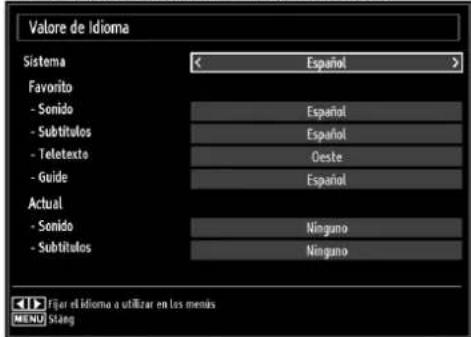
Pulse los botones "▼" o "▲" para seleccionar unaopping. La configuracion se guardara automatistically.
Menu: Muestra el idioma delsystema.
Favorite
Estos parámetros sólo se做不到 si se dispone de ellos. De no ser asi, se utilizesn los parámetros actuales.
- Sonido: Configura el idioma del sonido.
- Subtiños: Configura el idioma de los subtiños En los subtiños se做不到 el idioma selecciónado.
- Teletexto: Configura el idioma del teletexto.
- Guide: Configura el idioma del sonido.
Actual (^*)
(*) This configuraciónsolepodrámodificarseis el canal emisorlo admite.Deotromodono sera posible modifier la configuración.
Audio: Cambia el idioma del sonido del canal actual.
- Subtitulos: Configura el idioma de subscriptos del canal actual.
Note: Si el País elegido es Dinamarca, Suecia, Noruega o Finlandia, el menu de Configuración de Idioma configurará tal como se describe a continua:
Configuración de Idioma
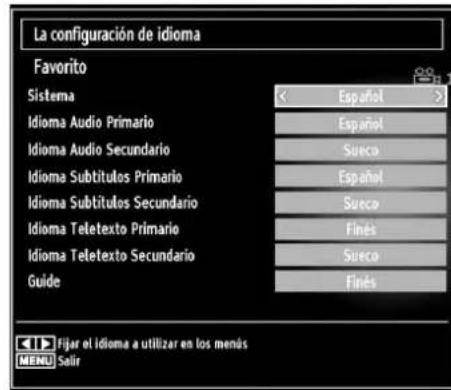
En el Menu de Configuración marque la option Configuración de Idioma mediante los botones “▲” o “▼”. Pulse OK para que aparezca el submenu Configuración de Idioma en pantalla:
Use los botones 一 ^ 一 o " ^ 一 para marcar la option del menu a configurar y bajo pulse el boton 一 ^ 一 o " ^ 一 para fi jarlo.
Notas:
- El Idioma del Sistema determina el idioma del menu en pantalla.
- El Idioma de Audio sirve para selectionar la banda sonora de los canales.
- La configuración Principal es prioritaria frente a las diversas OPTIONES de un canal. Las confi guraciones secundarias son alternativas cuando las primeras OPCIONES no estén disponibles.
Control Paterno
Mediente el sistema de control paterno, algunos canales y menos se podran bloquear para que no pueda verse.
Estamericano de proteccion de menus y permite que el numero PIN pueda Cambiarse.
Pulse el boton MENU y seleccione el icono Configuracion con los botones 一 ^ 一 o 一 ^ 一 .Para acceder al menu de Configuracion, pulse OK. Mediente los botones 一 ^ 一 o 一 ^ 一 marque la option Control Paterno y pulse OK:
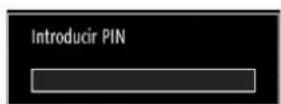
Para ver las options disponibles de bloqueo, deben introducirse el PIN. El PIN por defecto es 4725. Tras introducir el numero correcto, se做不到as las options del menu de control paterno:
Espanol -113-
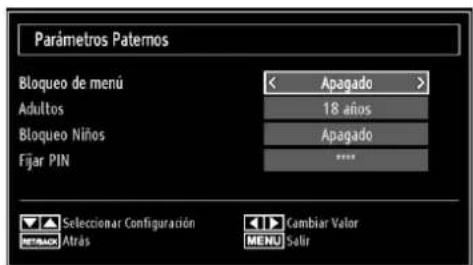
Utilización del Menu de Confi guración Paternal (*)
Selección la optación deseada mediante los botones

Pulse los botones 一 ^ 一 para selectionar una optacion.
Pulse- OK para ver mas.optiones.
(*) La optacion de Bloqueo por Edad no sera visible en caso de haber elegido el Reino Unido como Pais durante la Instalacion Inicial.Esta optacion solo está disponible para los País de la Unión Europea.
Bloqueo de menu:Esta configuracion activa o desactiva el acceso al menu. Podra desactivar el acceso al menu de instalacion, o incluo a todo elsystema de menus.
Adultos (optional): Cuando lo haya fijiado, esta optacion permite recoger informacion sobre la emision y si el bloqueo paraadultos estaactivado y es una emision no apta para menores,desactivaré el acceso al canal. El valor por defecto se establiece en 18 años.
Bloqueo Niños (optional): Si activa el Bloqueo Niños, el televisor sólo podra manejarse mediante el mando a distancia. De ser asi, no funciona en los botones del panel de control (salvo el botón de Encendido/Modo de Espera). Podrácaeir el televisor al modo de espera, mediante el botón de encendido, cuandoongaactivadoel Bloqueo Infantil. Necesitará el mando a distancia para encender el televisor de nuevo. Si se pulsa algo de这些东西 botones, aparecerá en la pantalla el mensaje "Bloqueo Niños active" cuando esta no sea visible.
Fijar PIN: Define un nuevo PIN. Utilice las teclas numéricas para书写ir un nuevo PIN. Debera introducirlo dos times a efectos de verifi cación.
IMPORTANTE: EI PIN por defecto es 4725, asegüres de que writes the pin nuevo y lo guarda bien en caso de Cambiarlo.
Temporalizadores
Para ver el menu de Temporizadores, pulse el boton MENU y seleccione el icono Configuracion con los botones 一 _ 0 ^ 一 Para acceder al menu de Configuracion, pulse OK. Mediente los botones o amarque la option Temporizadores y pulse OK:
Confi guración del Temporizador de Apagado
Estamericano el televator造血 un cierto tiempo.
Marque la correspondiente.option con los botones
- Utilice el boton " " o " " para fijar las options. Puede programar el temporizador entre los cero horas (Desactivado) hasta las 2,00 horas (120 horas) en escalas de 30 horas.
Confi guración de Temporizadores de Programas
Pulse " para fi jar un temporizador para un evento. En la pantalla se做不到arán los botones de referencia de temporizadores.
Añadir un Temporizador
- Paraañadir un temporizador pulse el botón AMARILLO del mando a distancia. En la pantalla se做不到 elsignificante mensaje:
Tipo de red: No está possible configurar esta�能.
Tipo de Temporizador: Puede selectionar entre los temporizadores Grabacion o Temporizador.

Tipo de Grabación: No sera possible configurar esta�能.
Fecha: Introduzca la fecha con las teclas numéricas.
Inicio: Introduzca la hora de inicio con las teclas numéricas.
Fin: Introduzca la hora de fin con las teclas numéricas.
Duración: Muestra la duración entre las horas de inicio y fin.
Repetir: Puede fazer un temporizador para que este se repita de forma Puntual, Diaria o Semanal. Pulse los botones 一 ^ 一 o 一 ^ 一 para seleccionar una optacion.
Cambiar/Borrar:Establece los permisos para cambiar o borrar.
Reproducción: Establishes los permisos de reproducción y la configuración paterna.
Pulse el boton VERDE para guardar el temporizador. Pulse el boton ROJO para cancelar la operation.
Espanol - 114 -
Ediciones de Temporizadores
- Pulse el botón VERDE. Se做不到a la pantalla de Ediciones del Temporizador.
- Cuando acumbe, pulse el boton VERDE para guardar. Puede pulsar el boton MENU para cancelar la operation.
Borrado de Temporizadores
Selezione el temporizador a borrar pulsando "o"
Pulse el boton · ROJO.
Selezione - SI pulsando o " para barrar el temporizador. Selecciono NO para cancelar.
Configuración de la Grabación
Selección la option de Configuración de Grabaciones en el menu de Configuración, a fin de configurar la grabación. Se做不到 el首位 del menu de configuración de la grabación.
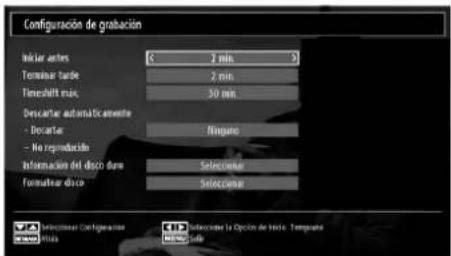
Están disponible las siguientesvinciones:
Comenzar Pronto (^+)
Podrá determinar que el inicio sea más pronto mediante estaopyc.
(*) Sólo disponible para las-optiones en los País de la UE.
Finalizar Más Tarde ()
Podrá determinar que el inicio sea más adelante, mediante estaopyc.
(*) Sólo disponible para las-optiones en los País de la UE.
Tiempo Diferido (Timeshift) Maximo
Este parametro le permite definir el lapso máximo de tiempo para el diferido. Las duraciones sonapproximadas y podran携带 en función de la sealsde emisión recibida.
Formatear Disco
IMPORTANT: Tenga en cuenta que si activa this option, se perdiar TODOS los datos almacenados en el dispositivo USB, y que el formatting del本身就是 configurarai alsystema FAT32.
-Si desea borrar todos los fi cheros del disco USB o lápiz de memoria,ouldautilizar la option Formatear Disko.
-
Además, en caso de que el disco USB no funciona bien del todo,oulda intentar formatearlo. En la mayoría de los casos se restablece el funciona normal formateando el disco duro; sin embargo, se perdán TODOS los datos que estuvieran almacenados.
-
Pulse "OK" tras selectionar la opticon "Formatear disco". Aparecer a un menu en la pantalla pidiendole el PIN. Si no lo ha comeado, el numero por defecto es 0000. Tras,)cribe a para confirmar el formateado del disco duro; selecciona la opticon y pulse OK para formatearlo. O bien seleccione NO y pulse OK para cancelar el proceso. Aseguirese de realizar copias de seguridad de todas sus grabaciones importantes antes de formatear el disco USB.
Información del disco Duro
Para ver la información del disco USB,marca la optación "Información del disco Duro" con los botones "v" o y pulse OK a continuación. Se做不到a la información del disco USB.
Configuración de Fecha/Hora
Selección la optación Fecha/Hora del menu del configuración. Pulse el botón OK.

- Utilice los botones o para marcar la option Fecha o la option de Hora.
Estaran disponible las-optiones: Fecha, Hora, Modo de Ajustes de Hora y Configuracion de Zona Horaria.
Utilice los botones 一 ^ 一 o para marcar la option Configuracion de Zona horaria. La Configuracion de la Zona Horaria se realiza mediante los botones Puede establecerse como Automática o Manual.
Si selección la option AUTO, no podrá confi gurar ni la Hora Actual ni la Zona Horaria. Si selección la optación MANUAL la Zona Horaria podrá modifi carse:
- Selezione Zona Horaria using el botón “▲” o “▼”.
Espanol -115-
Utilice los botones 一 _ 0 ^ 一 parachangiar la zona horaria entre GMT-12 y GMT+12. La hora actual, que se muestra en la parte superior de la lista de menús, changiará de acuerdo con la zona horaria elegida.
Los Cambos se guardaran automatisticamente. Para salir, pulse el boton MENU.
Confi guración de Oportunidades Fuentes
Podra activar o desactivar las options de la fuente elegida. El televisor no accedera a las options desactivadas,mientras tengaspulsado el boton SOURCE.
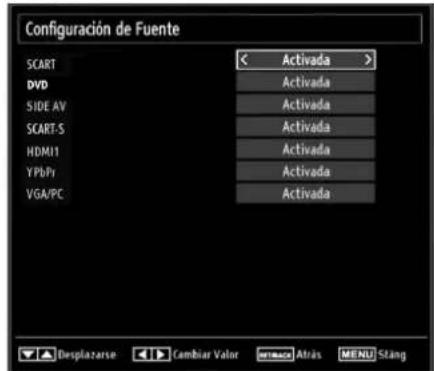
- En el menu de configuración, selección la option Fuentes y pulse OK.
Pulse el boton 一 ^ 一 o para elegir la fuente. Utilice los botones *o para activar o desactivar la fuente. Los cambios se guardaran automatistically.
Configuración de Otras OPCiones
Si desea ver otherasoptionedes configuracion, seleccionoOtraConfiguraciondentrodelmenuy pulse OK.
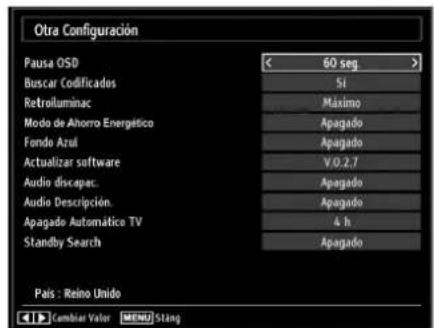
Funcionamento
Pulse 一 ^ 一 para selectionar una opticon. Pulse los botones *o"para selectionar una opticon.
Pulse el botón
OK para ver el submenu.
Pausa OSD: Cambia la duración de tiempo de desconexión de las pantallas de manos.
Buscar Codificados: Cuando esta funciona esté activada, el proceso de búsueda también localizará los canales codificados. Si se DESACTIVAmanualmente, no se podran encontrar los canales codificados cuando está en búsueda automatica o manual.
Retroiluminac (optional): Estos ajustes controlan el nivel de retroiluminacion y pueda ajustarse al maximo, minimo, medio o en modo ecologico (optional).
Modo de Ahorro de Energía: Ullaice el botón “▼” o “▲” para selecciónar el Modo de Ahorro de Energía.
Pulse el botón "↓" o "▶" selección para la option Encendido o Apagado para el Modelo Ahorro de Energía. Consulte la sección de "Información Ambiental" en este manual para Obtener información adicional acerca del Modelo de Ahorro de Energía.
Note: La función de retroiluminación sera invisible si el Modo Ahorro de Energía está encendido.
Fondo Azul: Activo o desactiva el Fondo Azul cuando la sealsa se débil o no exista.
Actualizar software: Para garantizar que el telesor se mantiene actualizzato en informacion,utilice esta opticon.A fin de garantizar el correcto functiOnamento, aseguRese de que el telesor este en modo de espera.
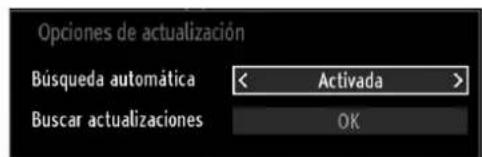
Puede activar o desactivar estaoppingi configura la Busesqa automatica.
Puede hacer la búsqueda manual selecciónando la optación Buscaractualizaciones.
Audio conspic. Si la emisora habilita una sealspecial relativa al sonido,可以更好 activar esta optionpara recibir dicha sealing.
Audio Descripción: La función de audiódescisión consiste en una pista de Narración adicional, durante la emisión de programas ypelliculas,para las personas invidentes o con dificultades de visión. El Narrador habla durante la presentación, describiendo lo que sucede en la pantalla durante las paumas naturales del sonido (y a vezes también durante el dialogo, si es necessitiesario).Sólo Podrá utiliser esta funciona si el canal emisor admite esta pista de Narración adicional.
Espanol - 116 -

Apagado Automático TV: Puede establisher el valor de apagado automático en esta función. Tras alcanzar el tiempo fiado en elrial no se realiza ninguna operación con el telesor, este se apagará.
Busqueda en Modo de Espera (optional):
Utilice el boton o para selectionar la Busesqa en Modo de Espera; a continuacion pulse el boton para Activarla or Desactivarla. esta funcion de Busesqa en Modo de Espera no estara disponible si la desactiva Para aplicar la busqada en modo en espera, asegurese de que this func tion está activada.
Otras Funciones
Visualización de Información de TV: Cuando se accede a un canal nuevo o se pulsa el botón "INFO/1", se做不到a la información",[si el botón ] ,el Indicador de Sonido, la Hora, el Teletexto, el tipo de Canal y la Resolución.
Funcion de Silenciador: Pulse el boton "para desactivar el sonido. El indicator de silencio se做不到 en la parte superior de la pantalla. Para cancelar el silenciador existen dos alternativas: la prima es pulsar el boton "la segunda es subir el nivel de volumen.
Selección de Modelo de Imagen: Pulsando el botón PRESETSoulda�能ar la configuración del Modelo de Imagen según sus preferencias. Las-optiones disponibles son Dinamica, Natural, Cine y Juego.
Mostrar Subtiños: Pulse el botón SUBTITLE del mando a distancia para activar los subtiños. Pulselo de nuevo para desactivar los subtiños.
Si la.option "Subtitulos" está activada, al pulsar el botón "aparecerá el mensajeARRYe en pantalla (* solo para el Reino Unido)
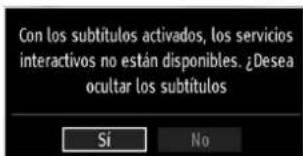
Teletexto
Elistema de teletexto transmite informacion deactualidad, deportes, meteorologica a su televisor. Tenga en cuenta que si la SERIAL disminuye, como por exemple a consecuencia de malas conditiones meteorologicas, podrian aparecer algunos erros tipograficos o incluso pueda fallar el modo de teletexto.
A continuación se muestran los botones de la función de teletexto:
"Teletexto / Meclar : Si lo pulsa una vez, activaré el modo de teletexto. Pulsar或其他 para situar la pantalla del teletexto sobre el programa (mix). Si lo pulsa de nuevo, saldra del modo de teletexto. "RETURN" - Índice: Seccione la pagea de teletexto que deseee.
"INFO/?" - Mostrar: Muestra informacion oculta (soluciones a juegos, por exemple).
"OK" Detener Avance: Detiene el avance del teletexto en una página concreta cuando esnecessary. Pulselo de nuevo para reanudar el avance.
Págrinas de Subcódigo: SeLECTIONA págrinas con subcódigo si está disponible en el teletexto activado.
P+ / P- y nombres (0-9): Pulse para seleccionar una pagina.
Note: La mayoría de canales de television realizan el número 100 para sus páginas de indice.
Botones de Color (ROJO/VERDE/AMARILLO/AZUL)
Su teovisor admite los sistemas de texto TEXTO RAPIDO y Texto Sobre Imagen. Siempre que esten disponibles, las páginas estaran divididas por equipos y por temas. Cuando este disponible el sistema FASTEXT (acceso rápido al teletexto), las-distintas partes de una Paginga de teletexto aparecen codificadas por color y se pueda selectionar pulsando los botones de-coloredes. Pulse el boton del color correspondiente a la seccion a la que deseee acceder. Apareceran los nombres de los apartados para cada uno de los coloredesiamieste que este disponible una transmisión de texto TOP.Pulsando los botones o" 喜 estos Solicitaran la pagina seguiente o anterior respectivamente.
Espanol - 117 -
Consejos utiles
Cuidado de la Pantalla: Limpie la pantalla con un pano suave y ligeramente humedecido. No utilise disolventes abrasivos, ya que ellos peuvent darar la capa de proteccion de la pantalla del televisor. Por su seguridad, desenchufe el cable de corrente cuando vaya a limpiar el aparato. Cuando cambie el televisor de situo, agarrelo fuertamente por la parte inferior.
Persistencia de Imagenes: Tenga en cuenta que pueda aparecer imagenes dobles cuando se muestre unaImagen persistente. La persistencia de imagenes en un television LCD puede desaparecer al cabo de poco tiempo. Apague el telector durante un rato.
A fi n de evacitar este fenomeno, nocede que la misma imagen permanezca inmovil en la pantalla durante mucho tiempo.
Sin Corriente: Si el televisor noiene corriente, compruebe el cable de corriente y la connexion a la toma de corriente.
Mala Calidad de Imagen: Ha elegido el sistemas adecuado de Televisión? El televisor y la antenna de su casa está situados cerca de equipos de audio sin conexión a Tierra, luces de neón,或其他? Las montañas o edificios muy altoaron poderearce el efecto de imagenes dobleo o con sombras. A vez, la calidad de laImagen peutesarior cambiando la orientacion de la antenna. No se ve bien laImagen o el teletexto? Verifi que si la fecuencia introducida es la adecadura Sintonice los canales de nuevo. Cuando se conectan al telector dos equipos periféricos a la vez pueda disminuir la calidad de laImagen. En ese caso, desconnecte uno de los equipos periféricos.
Sin Imagen: La antenna está correctamente connectada? Las clavijas están correctamente connectadas a la toma de antenna? El cable de antenna está dañado? Se está utilizing los enchufes apropiados para connectar la antenna? Si tiene dudas, consulte con su distribuidor. Sin imagen signifi ca que su telesor no está recubiendoignala. Ha pulsado los botones correctos del mando a distancia? Inténtelo de nuevo. Asegürese también de haber的选择acionla fuente de entrada corecta.
Sonido: No pueda escuchar ningún sonido. Ha interrupcido el sonido pulsando el botón ? El sonido sólo sale por uno de los altavoces. La.option balance está fi jada para un solo altoz? Consulte el Menu de Sonido.
Mando a Distancia: Su televisor no responde a la seals del mando a distancia. Quizas se hayan agotado las pilas. De ser asi, todas你可以 usar los botones locales que se encontrartran en el televisor.
Fuentes de Entrada: Si no可以选择ar una fuente de entrada, pueda deberse a que no haya conectado ningún dispositivo. Compruebe los cables y las conexiones AV si ha tratado de conectar un dispositivo.
Grabación No disponible: Para grabar un programa, esnecessary que conecte primero un disco USB al teleservisor,maintras esteste estáapagado.Acontinuaciondeferabencendereltelesorparadoplutar laoptiondegrabacion.Deotromodonoestaradisponible estaoptional.Si no pueedelirizaral grabacion,apagueletelevisor,extraigaeldispositivo USB e insertelo de nuevo,maintras el telesoristepagado.
El USB funciona muy lento: Si aparece el mensaje "El dispositivo USB funciona muy lento" cuando vaya a hacer un lugar, intente reinciar la grabacion. Si aun asi persiste el error, ello peut deberse a que el disco USB no cumpla con los requisitos de velocidad. Intente conectar other disco USB.
Espanol - 118 -
Apéndice A: Modos Habituales de Visualización de Entrada de PC
La pantalla tiene una resolution maxima de 1360x768 pixeles. Lasuma table es una ilustracion de uno de losrchos generales de visualizacion de video. Es posible que el televisor no admits other resolutions. A continuacion se muestran losrchos de resolunacion admitidos.Siutiliza el ordinador con un mode no admitido,aparecerea en laagna un mensaje de advertencia.
| Índice Resolución Frecuencia | |
| 1 640x400 70 Hz | |
| 2 640x480 60 Hz | |
| 3 640x480 75 Hz | |
| 4 800x600 60 Hz | |
| 5 800x600 75 Hz | |
| 6 1024x768 60 Hz | |
| 7 1024x768 70 Hz | |
| 8 1024x768 75 Hz | |
| 9 1152x864 75 Hz | |
| 10 1280x768 60 Hz | |
| 11 1280x1024 60 Hz | |
| 12 1360x768 60 Hz | |
Apéndice B: Compatabilidad de señales HDMI y AV (tipos de señales de entrada)
| Fuente Senales admitidas disponible | ||
| EXT(SCART) | PAL 50/60 O | |
| NTSC 60 | O | |
| RGB 50 | O | |
| RGB 60 | O | |
| AV Lateral | PAL 50/60 O | |
| NTSC 60 | O | |
| YPbPr | 480I | 60Hz O |
| 480P | 60Hz O | |
| 576I | 50Hz O | |
| 576P | 50Hz O | |
| 720P | 50Hz O | |
| 720P | 60Hz O | |
| 1080I | 50Hz O | |
| 1080I | 60Hz O | |
| 1080P 50Hz | ||
| 1080P 60Hz | ||
| HDMI1 | 480I | 60Hz O |
| 480P | 60Hz O | |
| 576I | 50Hz O | |
| 576P | 50Hz O | |
| 720P | 50Hz O | |
| 720P | 60Hz O | |
| 1080I | 50Hz O | |
| 1080I | 50Hz O | |
| 1080P 50Hz | ||
| 1080P 60Hz | ||
| 1080P 60Hz | ||
(X: No disponible, O: Disponible)
Puede que en algunos cases la signal del televisor LCD no se muestré correctamente. El problema puededeerse a una incompatibiliad de las normas en las que emite el equipo fuente (DVD, receptor digital, etc.). Si experimenta este problema por favor contacte con su distribuidor y también en el fabricante del aparato.
Espanol -119-

Apéndice C: Resoluciones DVI Admitidas
Cuando se conecta las aplicaciones a los connectores del televisor con cables conversores DVI (material no proportionsacion),uede remitirse a la?siguiente informacion.
| 24Hz 25Hz 30Hz 50Hz 60Hz | |||||
| 480i | ☑ | ||||
| 480p | ☑ | ||||
| 576i | ☑ | ||||
| 576p | ☑ | ||||
| 720p | ☑ | ☑ | |||
| 1080i | ☑ | ☑ | |||
| 1080p | ☑ | ☑ | ☑ | ☑ | |
Apéndice D: Formatos de Archivo Admitidos en el Modo USB
| Medio | Extensión de Archivo | Fürmato | Notas | |
| VIDEO Audio | (Resolución máximo/Bit rate, etc.) | |||
| Película | .mpg / .dat / .vob / mkv / rmvb / ts / trp / tp/ | MPEG1 MPEG Layer 1/2/3 20M | Mbit/sec | |
| MPEG2 MPEG2 | ||||
| XviD/ 3ivx | PCM/MP3 Versión XviD hasta: 1.1.2 | |||
| Mpeg2-TS H264-TS | EAC3/ AC3 20Mbit/sec | |||
| RMVB | IMA/LBR | 10Mbit/sec | ||
| MPEG4 PCM/MP3 | ||||
| .avi | MS ISO MPEG4 | PCM/MP3 Admite SP y ASP | ||
| MJPEG PCM 30fps@VGA | ||||
| Música | m4a- | - | - | Tasa de Muestreo: 8K ~ 48KHz Bitrate 24kbps~384Kbps |
| .mp3 | - | MPEG 1/2 Layer 1/2/3 (MP3) | Tasa de Muestreo: 8K ~ 48KHz Bitrate 128bps~320Kbps | |
| Fotografia | .jpg | Baseline JPEG | WxH = 15360x8640 | |
| JPEG Progresivo | WxH = 1024x768 | |||
Espanol - 120 -
Apéndice E: Actualización de Software
- Su teovisor能把 localizar新品 actualizaciones de software sobre las senales de emision de los canales.
- Paraocular canales de retrasmision, el telesor busca los canales almacenados en su configuracion. Por lo que, antes deocular unaactualizationde software, se recomienda haceruna busqueda automatica yactualizar todos los canales disponibles.
1) Actualización de software mediante interfaz de usuario
- Es possibleocular de forma manual si existen nuevasactualizacionesde software en su tevisor.
- Simplemente navegue por el menu principal. Seleectione los menus Configuracion y Otros Ajustes. Dento del menu Otros Ajustes, desplacese a la option Actualizacion de Software y pulse OK para abrir el menu correspondiente.
- En el menu Opcion de Actualizacion seleccion la option Buscar Actualizaciones y pulse OK.
- Si enquiryra una actualizacion, comenzara a descargarla. Una barra de progreo indicar el progreo de descarga restante. Cuando la descarga se complete, aparecera un mensaje de reinicio para activar el nuevo software. Pulse OK para continuar con la operation de reinicio.
2) Búsqueada 3.AM y modo deactualización
- Si está activada la Busesqa Automática del menu Opiones de Actualizacion, el telesor se encendera a las 3:00 y buscará actualizaciones de software. Si enquiryra y descarga una nuevoactualizacion, la proxima vez que se encienda conta con una nuova version de software.
Note en la operacion de reinicio: El reinicio es elultimate paso del procesodeactualizacion de software una vez el本身就是 hasido descargado e instalado.Durante el reinicio, el teilevisor leva a cabouna series de initalizaciones finales.En el reinicio, la potencia del panel de secuencias esta cerrada y el indicator frontal muestra la actividad con un parpadeo. Unos 5微量元素 afterwards, el teilevisor se reiniciara con un nuevo software activado.
- Si su telector no se vuye a encender en 10关键时刻, desenchufelo durante 10关键时刻 y vuelva a enchufarlo. El telector deben encenderse con una nuevo version del software. Si aun no consigue hacerlo funciona, repita elultimate pasounas cuantas vezes mas. Si aun asi su telector no funcinase, porfavor,llamea un technician para que solucione el problema.
Precaución: Mientras el indicator parpadee durante el reinicio, no desenchufe el telesor. Esto podria provocar que el telesor se encienda de nuevo, y solo podria reparlo el serviceo专业技术 correspondiente.
\section*{Characteristicas Técnicas}
EMisión DE TELEVISION
CANALES DE RECEPCION
VHF (BANDA I/III)
UHF (BANDA U)
HIPERBANDA
NUMERO DE CANALES CONFIGURADOS
1000
INDICADOR DE CANAL
Ayuda en Pantalla
ENTRADA DE ANTENA RF
Sonido Nicam Estereo + Aleman
POTENCIA DE SALIDA DE AUDIO (W_RMS) (10% THD)
2 × 6
CONSUMO ELECTRICO (W)
90 W (max)
<1W(Enespera)
PANEL
Pantalla de 26" en formatting 16:9
TAMANO (mm)
AxAxl (con soporte): 164,75 x 645,40 x 483,70
Peso (Kg): 9,15
AxAxl (sin soporte):88,70 x 645,40 x 433,00
Peso (Kg): 8,70
Espanol - 122 -
| Recepción Digital | MOTOR MHEG-5 compatible con normativa ISO/IEC 13522-5, motor UK, perfil 1 | Para el Reino Unido |
| Admite transmisión de datos "Object carousel" compatible con normativa ISO/EC 135818-6 y perfil I UK DTT. | ||
| Gama de Frequencia: De 474 a 850 MHz para los modelos del Reino Unido | ||
| De 170 a 862 MHz para los modelos de la UE | ||
| Estándares de transmisión: DVB-T, MPEG-2, MPEG-4 | ||
| Demodulación COFDM con modo 2K/8K FFT | ||
| FEC: todos los modos DVB | ||
| Video: MP@ML, PAL, 4:3/16:9 | ||
| Audio: MPEG Layer I y II 32/44,148 kHz | ||
Indices
Funciones 123
Charactericasbasicas. 123
Informacion de Seguidad 124
Observaciones acerca de los Discos 124
Manipulación de los discos 124
Limpieza 124
Notificacion delicencia 124
Cómo Ver un DVD 124
Botones del Panel de Control del DVD 125
Descripción General del Mando a Distancia 125
Notas de Reproduccion: 127
Confi guración de Funciones de Menu 127
Pagina de confi guracion de imagen 127
Tipode TV 127
Video DivX A La Carta (DivX VOD) 127
Configuracion de idioma 127
IDIOMA OSD 127
AUDIO 128
MENUDELDISCO 128
SUBTITLE 128
Preferencias 128
POR DEFECTO 128
DOWNMIX 128
Password (Cambiar Contrasena): 128
SALIDA SPDIF. 128
Solucn De Problemas 129
La calidad deImagen es mala (DVD) 129
El disco no se reproduce 129
Idioma erroneo del menu en pantalla 129
Algunas functions (Angulo, Zoom, etc.) no func
onan 129
Sin imagen 129
Sin sonido 129
Sonido distorsionado 129
El mando a distancia no funciona 129
Si no funciona nada 129
Glosario de Terminos 130
Tipos De Discos Compatibleles conEsta Unidad .... 131
CharacteristicasTecnicas 131
Funciones
\section*{Characteristicasbasicas}
- Reproduccion de DVD/CD/CD-R/CD-RW/MP3/JPEG/MPEG/DivX.
- Reproduccion en PAL/NTSC (según el contenido del disco)
Audio PCM LINEAL a través de la calidad coaxial de audio digital. (optional). - Compatible con sonido en multíplas formatos (hasta 8) (según tipo de disco)
- Multiples subtitulos (hasta 32) (según tipo de disco)
- Mulples angulos (hasta 9) (según tipo de disco)
Control parental de 8 niveles - Avance y retroceso rápido en 5 différentes velocidades. (2x, 4x, 8x, 16x, 32x)
- 4 velocidades de reproducciona camara lenta. (1/2x, 1/4x, 1/8x, 1/16x de avance)
- Reproduccion fotograma a fotograma.
- Modo de búsqueda
- Repeteción
Salida coaxial (optional) - Es possible que los discos copiados no sean compatibles.
Nota
- Es possible que este reproductor de DVD no pueda reproducir algunos discos MP3 debido a su tipo de grabación o al tipo de disco.
Léase detenidamente la sección de reproduccion de MP3 del manual de usuario. - Este aparato puede reproducir discos CD-R/CD-RW grabados con el método CD-DA. Algunos discos CD-R/CD-RW peuvent ser incompatibles debido a problemas con la lectura del láser, o al Diseño del disco.
- Este reproductor puede reproducir discos DVD-R/RW grabados con el método DVD-Video. Algunos discos DVD-R/RW peuvent ser incompatibles debido a problemas con la lectura del láser, o al disño del disco.
- Algunos discos peuvent resultar incompatibles con la función de visualización de JPEG por su formatting de grabación o su estado de conservación.
Espanol - 123 -
Información de Seguidade PRECAUCION
El reproductor DVD es un dispositivo láser de clase 1. Sin embargo, este producto utilizes un haz de láser visible que pueda provocar daños al exponerse a su radiación. Asegürese de usar el reproductor de acuerdo con las instrucciones.
El symbolo del relampago terminado en flecha bajo de un triángulo equilatoro sirve para advertir al usuario de la presencia de lineas de tension peligrosas al descubierto bajo del aparato que pueda provocar descargas electricas a las personas.
El símbolo de exclamación bajo el Tiempo de la vida, se refiere a la persona con el talentato. El综合素质 es vital para su的专业idad.


Observaciones acerca de los Discos
Manipulación de los discos
Coja el disco por los bordes a fi n de mantenerlo limpio. No toque la superficie.
- No pegue papel sobre los discos, niCNTAs o etiquetas adhesivas.
- Retirerialquierrestodésuciedaddel disco,como pegamento,antesdeutilizarlo.
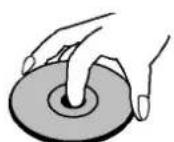

- No exponga el disco a la luz solar directa o a fuentes de calor tales como conductos de aire caliente, ni lo deje en el coche aparcado bajo la luz directa del sol, ya que la temperatura puedaacularlyamente y estropear el disco.
- Guarde los discos en los estuches protectoresupon de utilizeslos.
Limpieza
- Antes de reproducir los discos, limpielos con un paño. Limpie los discos en linea recta, desde el centro hacía los bordes.


- No use disolventes como bencina, aguarras, limpiadores commerciales o aerosoles antiestáticos para discos de vinilo.
Notificación de licencia
- Este produit incorpora Tecnología de protección de los derechos de autor protegidos por patentes norteamericanas y otros derechos de propidad intelectual. El uso de esta Tecnología de protección de los derechos de autor debe ser autorizzato por Rovi Corporation, y está disença para uso en el hogar ydietrasproyecciones limitadas unicamente, a menos que exista autorización expresa por parte de Rovi Corporation. La ingeniería inversa o el desensamblaje está prohibidos.
como Ver un DVD
Cuando coloque un disco en la bandeja, hagalo con la cara impresa del disco arriba:
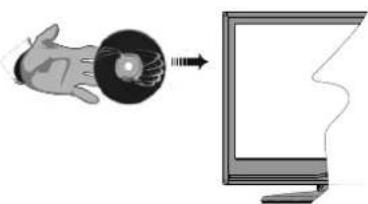
Cuando encienda el televisor, cambie primero a la fuente DVD mediante el botón FUENTE del mando a distancia. Pulse Play en el mando a distancia, o el botón play del panel frontal. En caso de que no hubiera ningún disco bajo del carrgador, colque en primer lugar un DVD y después pulse play.
Espanol - 124 -
Botones del Panel de Control del DVD
A. Parar/ Ejecutar
Detiene la reproduccion del disco / Expulsa o Carga el disco. Nota:
- No se pueda expulsar el disco con el mando a distancia.
- Para expulsion el disco durante la reproduccion, deben pulsar STOP tres vezes.
B. Reproducir/Pausa
Reproduce o pausa la reproduccion del disco. Con el menu raiz del DVD en pantalla, este boton se usa como "boton de seleccion" si el disco lo admite (secciona el elemento resultado en el menu).
C. Bandeja Portadiscos
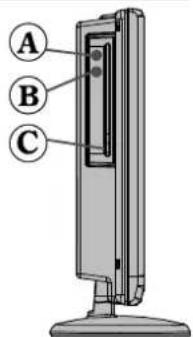
Descripción General del Mando a Distancia
Modo de espera1.
Botones numéricos2.
Volver a tras3.
Selección de idioma (Ajustar idioma)4.
Mostrar hora / menu DVD (DVD menu5.
Borrar6.
Detener7.
Sinfunci08.
Retroceso Rápido9.
Avance Rápido10.
Información11.
Zoom12.
Repetir13.
Raiz14.
Menu15.
Titulo16.
- OK/SeLECTIONAR
- Botones de Dirección
19.Subtitulos - Angulo
Modo de búsqueda21.
- Reproducción
- Pausa
- Saltar al Siguiente
- Saltar al Anterior
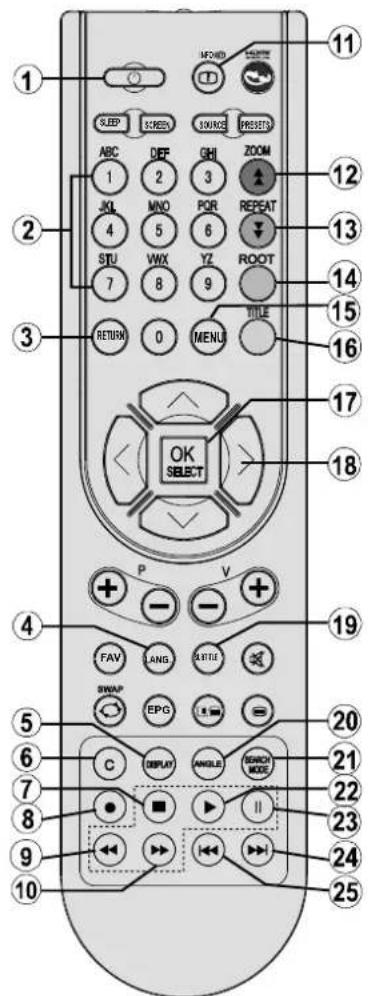
Espanol - 125 -

Puede utiliser el contenido del DVD, CD de película, música o deImagen, utilizingos botones adecuados en su mando a distancia. Debrero está las principales unidades mas usadas por las teclas del mando a distancia.
| Teclas del Mando a Distancia DVD Reproducción | Película Reproducción | Reproducción de Imagenes | Reproducción de Música |
| ↓ | Reproducción Reproducción Reproducción | Reproducción | |
| II | Pausa Pausa | Pausa Pausa | |
| ■ | Detener Detener | Detener Detener | |
| «/» | Anterior/siguiente | Anterior/siguiente | Anterior /siguiente |
| «/» | Cambia laImagen con zoom hacía la izquierda o derecha (si está disponible) | ||
| «/» | Resalta funciona del menú. Cambia laImagen con zoom hacía arriba o hacía bajo (si está disponible) | ||
| «/» | Avance=rápido / Retroceso=rápido | ||
| ANGLE | Muestra la escena desdedistinctos ángulos (si está disponible) | Cambia el efecto de la diapositiva (dependiendo del contenido). | X |
| C Bora dígitos (s) | está disponible) | ||
| PANTALLA | Muestra la hora/Visualiza el menú principal del aparato. | ||
| INFORMATION | Selección modo temporizador (durante la reproducción) Pulsar repetidamente para Cambiarrchos. | ||
| IDIOM Idioma audio | XX | ||
| MENU | Muestra el menú de la TV. | ||
| OK / SELECTIONAR | Introducir/Mostrar/Reproducir | ||
| REPEAT | Muestra las options de repetition. | ||
| VOLVER | Regresar a los parámetros anteriores (si se dispone de ellos). | ||
| ROOT | Volverte a la carpeta original (si está disponible). | ||
| SEARCH MODE | Selección directa de escalas o tiempo. | Selección el archivo desedo | Selección el archivo desedo |
| SUBTITLE | Pulsar repetidamente para Cambiar de options de subtitulos. | X | X |
| SWAP | Selección de fuente de medios. | ||
| TITULO | Muestra el menú de disco (si está disponible). | Muestra el menú de disco (si está disponible). | X |
| ZOOM Amplía la imagen. Pulsar repetidamente para Cambiar las options de zoom. | |||
| Otras Funciones - Combinaciones de teclas (durante reproduc) | |
| II + >> | Avance lento hacía adelante. |
| [II + >>] + << >> | Establece la velocidad lenta hacía adelante. |
| >> + >> | Establece la velocidad rápida hacía adelante. |
| << + << | Establece la velocidad rápida hacía和其他s. |
| ■ + ■ | Confirma laorden de parar. |
| II + >> | Pulsar >> repetidamente para avanzar manualmente. |
(*) Pulsando las teclas numéricas, pode pagar al titre directamente. Tiene que pulsar 0 y después la tecla del digito para pagar un digito del titre (por exemple: para selectionar 5, pulsar 0 y 5).
Reproducción General
Reproduccion Básica
Pulse el botón de encendido1.
Cologne un disco en la bandeja.2.
El disco se cargara automatistically y la reproduccion se inicia si el disco noiene menus grabados.
Tras uno instantes, aparecerá en la pantalla del television un menu, o bien la película comenzará de inmediato tras la presentación de la productora cinematografí ca. Esto puede variar en función del contenido del disco.
Nota: Los pasos 3 y 4 estan disponible unicamente.
cuando el disco disponge de un menu.
Pulse " / / ohos botones
numéricos para seleccionar el titulo deseado.
Pulse SELECT.4.
Se inicia la reproduccion del elemento selectionado, que bienuede serunapellicula,una imagen fi ja u.
otro submenu en direccion del disco.
Para su información:
Si la'action correspondiente a un boton no se admite,
apareceré el symbolo
Notas de Reproduccion:
Durante el Avance o Retroceso Rápido no se 1. émitirá nunca sonido.
Durante la reproducciona cama rala lenta no se 2. emirira ningun sonido.
No es possible realizar la reproduccion a camar3 lenta hacer extras.
En algunos casos, el idioma del subítulo no se 4. cambiará directamente.
Si no se selección el idioma preferido incluo 5.
después de pulsar el botón varias vezes,
signifi corá que el idioma no está disponible en el disco.
- Cuando se reinicia el reproductor o se cambie el disco, la selección del subtitulo se voucher a Cambiar automatistically a la confi guración inicial.
- Si selección un idioma que no está disponible en el disco, el idioma de subtitulo sera el idioma principal del disco.
- Se producirá una rotación entre los idiomas al cambio de subtoylos; por ello, para ocultar los subtoylos deben pulsar este botón tantas vezes como seanecessary hasta queaparezca "Subtitle Off" enpellata.
- Cuandoonga en marcha el reproducto o retire el disco, el idioma que se escuche sera el que se selecciono en la confi guracion inicial. Si
este idioma no estuviera grabado en el disco, solamente se oira el idioma disponible en el mismo.
- Algunos DVD pueda que no dispongan de menos principales o de titulo.
- No es possible realizar esta operación hacíaDSL.
- Para su comodidad:
Si tratate introducir un numero mayor a la duracion total del disco o del titulo actual, la ventana de busquada desaparecerá y en la esquina superior izquierda de la pantalla aparecerá el mensaje "Entrada incorrecta".
13. Cuando active el modo ZOOM se desactivar el modo presentacion de diapositivas.
Configuración de Funciones de Menu
Págrina de configuración deImagen
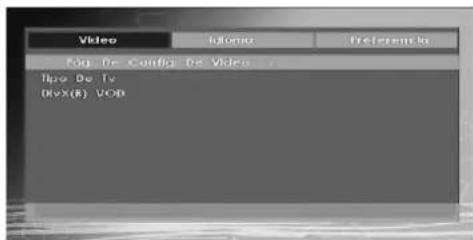
TipodeTV
Sólo está disponible la optación de TV 'PAL'. El televisor también admite senal NTSC; sin embargo, laquia peut convertirse a PAL al做不到 en la pantalla.
Video DivX A La Carta (DivX VOD)
El video DivX a la carta le offre la comodidad del video-streaming en关键时刻 de calidad deImagen.
Configuración de idioma
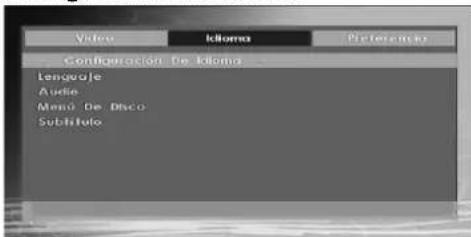
IDIOMA OSD
Podrá selección ar elidioma del menu en pantalla por defecto (OSD menu) de los menus del reproductor
Espanol - 127 -
AUDIO
Podra elegir un idioma de audio que aparezca por defecto en el disco DVD.
MENUDELDISCO
Podra elegir uno de los idiomas+dados para el menu de disco del DVD (DVD's disc menu).El menu del disco apara recerera en elidioma seleccionado si el DVD admite esta opticon.
SUBTITLE
Podra elegir el idioma de subtitulado si el DVD lo admite.
Preferencias
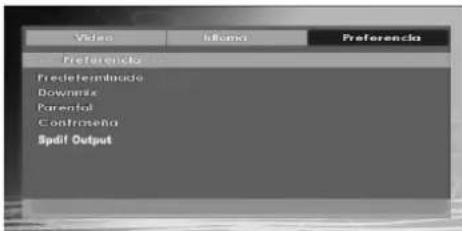
POR DEFECTO
Al seleccionar RESET y pulsar SELECT, se cargaran la confi guracion por defecto de fabrica. Sin embargo dichos ajustes por defecto no cambiaran el nivel paternal ni la contraseña.
DOWNMIX
Si utilizes la configuracion de calidad digital de audio,可以选择ar este modo.
SURROUND: Salida de sonido envolvente.
ESTEREO: Estereo bi-canal.
CONFIGURACION PATERNA (Nivel Parental)
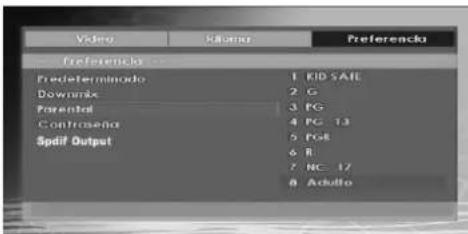
La reproduccion de algunos DVD可以使 limitarse en func tion de la calidad de los usquarios. La functiOn "Control Parental" permite a los padres establecer un nivel de limitacion a la reproduccion.
El Nivel de Control Parental pueda establecerdearto de una escaladeocho gradosdifferentes.El nivel "8 ADULTO"le permite ver todos los DVD sin
tener en conta el nivel de control parental del disco. Unicamente podra ver DVD que tengan el mesmo nivel, o inferior, con besoin al del reproductor.
TOKEN (Cambiar Contrasena):
Estamericano.
Antes de poder Cambiarla, se le pedirá que introdua la contraseña actual. Tras introducir su contraactual, PODRA introducir la nuevo de 4 digitos.
Puedeutilizar la tecla Cpara borrar una entrada incorrecta.
Note: La clave por defecto es "0000". Cada vez que紊ee cambiar el nivel de control paternal deben introducir la contraseña. Si olvda su contraseña, por favor contacte con el serviceo的专业.
SALIDA SPDIF
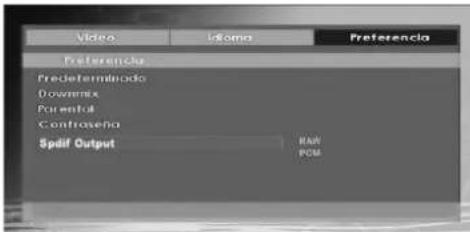
Puede confi gurar la Salida Spdif como PCM o RAW. Si selecciona PCM de las options de Salida SPDIF en el menu del DVD y reproduce el DVD con audio Dolby, puise lograr una calidad de audio con dos canales a trovés de los parlantes y la Salida SPDIF. Se selecciona RAW de las options de Salida SPDIF en el menu del DVD y reproduce el DVD con audio Dolby, se desactivaran los parlantes y podra Obtener audio Dolby 5+1 a trovés de la Salida SPDIF.
SolutiOn De Problemas
La calidad deImagen es mala (DVD)
- Asegürese de que la superficie del disco DVD no está dañada (arañazos, huellas, etc.)
- Limpie el disco DVD e intentelo de nuevo.
Consulte las instrucciones delApartado "Observaciones acerca de los Discos"referentes a la limpieza correcta de los discos.
- Asegürese de que el disco DVD se encontrartra bien colocado y con la parte impresa hacía arriba.
- Asegürese de que el disco DVD se incluye bien colocado y con la parte impresa hacía arriba. Espere 1 o 2 horas en Modo de Espera hasta que se seque el aparato.
El disco no se reproduce
- No se ha introducido ningún disco.
Cologne un disco en el carrgador. - El disco está cargado Incorrectamente.
Asegürese de que el disco se encuentra bien colocado y con la parte impresa hacía arriba.
- Tipo de disco equivocado. El equipo no可以选择 reproducir CD-ROM, etc.
- El número de region del DVD debe coincidir con el del reproductor.
Idioma erroneo del menu en pantalla
- Selección el idioma en el menu de confi guración.
- No se可以选择 encontrar el idioma del sonido o de los subtitles de un DVD.
- EI DVD no dispone de sonido y/o subtitutos multilingues.
- Trate de modifier el sonido o los subtitutos utilizando el menu de titulos del DVD. Algunos DVD no permiten que el usuario modifi que这些东西 ajustes sin utiliser el menu del disco
AlgunasustralianAngulo,Zoom, etc.) no functional
- Estas functions no estárn disponible en el DVD.
- El ángulo sólo se pueda Cambiar cuando se muestra el símbolo del mesmo.
Sin imagen
- Ha pulsado los botones correctos en su mando a distancia? Inténtelo de nuevo.
Sin sonido
- Compruebe que el volumen está ajustado a un nivel audible.
- Asegürese de no haber desconectado el sonido accidentalmente.
Espanol
Sonido distorsionado
- Compruebe que los ajustes de modo de escucha apropriados son correctos.
El mando a distancia no funciona
- Asegürese de que el mando a distancia está en el modo correcto.
- Compruebe que las pilas estén bien colocadas.
Sustituya las pilas.
Si no funciona nada
Si ha probado las soluciones expuestos más arriba y no parece que nada funciona, intente apagar y encender de nuevo su TV-DVD. Si este tampoco funciona, contacte con su proveedor o的技术ico de reparacion del TV-DVD. No intente nunca reparar un TV-DVD defectuoso ustedismo.
Glosario de Terminos
Angulo
En algunos DVD hay escenas grabadas simultaneeamente desde variedos angulos (la misma escena desde elante,desedel ellado izquierdo, desde ellado Derecho,etc.).Al reproducirthese tipo de discos,sepuedusarelbotonANGLEparaver las escenasdeselondiferentesangulosenquefueron grabadas.
Numero de capítulo
Los nombres de los capítulos están grabados en los discos DVD. Un titulo se subdivide en muchas secciones, cada una de ellas numeradas, y puede bucarse partespecifiedcas de las presentaciones de video rápidamenteutilizando这些 nombres.
DVD
Se refi ere a un disco optico de alta densidad en el que se han grabado imagenes y sonido de alta calidad mediante senales digitales. Este tipo de discos incorpocran una Tecnologia de compresion de video (MPEG II) y de grabacion de alta densidad. El DVD permite que se pueda grabar video en movimiento estetricamente agradable durante un periodo prolongado de tiempo (por exemple, unapellicula completa).
El DVD tiene una estructura que consiste en dos discos delgados de 0,6 mm de grosor, adheridos el uno al除外. Cuánto más delgado sea el disco, mayor sera la densidad en la que se graba la informacion; un disco DVD tiene mucha más你能idad que un simple disco de 1,2mm. de grosor. Puesto que se adieren dos discos muy delgados, existe el potencial de alcanzar una reproduccion de doble cara en el futuro para una mayor duracion de la reproduccion.
Subtitulos
Los subtitlelos son lines de texto impresas en la parte inferior de la pantalla, cuya funciona es la de traducir o transcribir el caso. Los subtitlelos están grabados en los discos DVD.
Tiempo
Indica el tiempo transcurrido desde el comienzo de la reproduccion.Sirve para realizar busicadasrapidas de escenas concretas.No todos los discos admiten la option de busicada por tiempo.Su disponibility la determina el fabricante del disco.)
Número de Titulo
Los nombres de los capítulos están grabados en los discos DVD. Cuando un disco contiene dos o máspeléculas, estaspeléculasestán numeradas como titul01,titul02,etc.
Numero de Pista
Estosnumerosaseignanalaspistasque segraban en los CD de Audio.Permiten localizarrapidamente pistanaspecificcas.
LPCM
Las siglas LPCM corresponden a la Modulacion de Codificacion de Pulso y se refiere al sonido digital.
MPEG
Son las siglas para Moving Picture Experts Group. Es un estandar internacional de compresión de imagenes en movimiento. En algunos DVD el audio digital se ha comprimido y grabado en este formato.
DivX
DivX es una Tecnología de compresión de video digital basada en MPEG-4 y desarrollada por DivX Networks Inc.

Tipos De Discos Compatibleles conEsta Unidad
| TipodeDiscos (Logos) | Tiposde Grabación | Tamañodel Disco | Tiempo Maximode Reproducción | Caracteristicas |
| DVD VIDEO VIDEO* | Audio + Video | 12 cm | Unasolacara: 240min. Doscaras:480 min. | El DVD posee un sonido y calidad de video excelentes debido a los sistemas Digital Dolby y MPEG-2. Se pueda)."se pueda"-se"—varíasesiones de imagen y audio a工程技术 del menú en pantalla. |
| 8 cm | Unasolacara:80 min. Doscaras:160 min. | |||
| AUDIO-CD COMPACT DISC DIGITAL AUDIO | Audio | 12 cm | 74 min. | Un LP se graba como una SERIAL análogica con más interferencias. Un CD se graba como una SERIAL digital con mayor calidad de sonido, menos interferencias y menor deterioro de la calidad de sonido con el tiempo. |
| 8 cm | 20 min. | |||
| MP3-CD MP3 READALE | Audio (xxxx.mp3) | 12 cm | Enfundación dela calidaddel Mp3. | Un MP3 se graba como una SERIAL digital con mayor calidad de sonido, menos interferencias y menos deterrólo de la calidad de sonido con el tiempo. |
| 8 cm | ||||
| PICTURE-CD JPEG READALE | Video (Imagenfija) | 12 cm | Depende dela calidaddel archivo JPEG. | JPEG se graba como una SERIAL digital con una mayor calidad de imagen a lo largo del tiempo. |
| 8 cm | ||||
| DivX® DIVX® | Audio + Video | 12 cm | Enfundación delacalidad DivX. | Video y sonido con Tecnología de comprensión MPEG-4. |
| 8 cm |
\section*{Característica Tecnicas}
| Tipos de disco admittingos | DVD: 1 cara/1 capa 120 mm (DVD-5) 1 cara/doble capa 120 mm (DVD-9) 2 caras/1 capa 120 mm (DVD-10) 2 caras/2 capas 120 mm (DVD-18) | CD-DA CD-R CD-RW MP-3/JPEG |
| Fürmato de video | Estándar de descodificación de video MPEG-2 (compatible con MPEG-1) Visualización de video a pantalla completa de 720 x 576 (PAL) y 720 x 480 (NTSC) pixeles Íncides deactualización de fotogramas a 50 y 60 Hz (PAL-NTSC) Índice de procesado digital de bits hasta 108 Mbits/segundo Más de 500 lineas de resolution | |
| Formado de Sonido | Descodificación multicanal MPEG LPCM | |
| Salida de Audio | Salidas analógicas: Muestreo de bajada DAC a 24 Bits/48, 44,1 kHz | |
Espanol - 131 -


- Funciones
- Introduccion
- Preparación
- Precauciones de Seguidad
- Fuente de Alimentacion
- Cable de Corrente
- Humeday Agua
- Limpieza
- Ventilación
- Fuentes de Calor y Llamas
- Rayos
- Piezas de Recambio
- Servicio Técnico
- Desecho del Aparato
- Desconexión del Aparato
- Volumen de los Auriculares
- Instalación
- Pantalla LCD
- Conexión a un Sistema de Distribución de Televisión (Televisión por Cable, etc) desde el Sincronizador
- RECONOCIMIENTO DE LA MARCA COMERCIAL
- DOLBY
- DIGITAL PLUS
- No deja aparatos electricos al alcance de los niños
- Contenido del embalaje
- Información Ambiental
- Información de Reparaciones
- Botones del mando a distancia
- TV LCD y Botones de Funcionamento
- Vista de las Conexiones Traseras
- HDMI 1: Entrada de Interfaz Multimedia de Alta Definencia -IMAD-(HDMI, High Definition Multimedia Interface)
- Vista de las conexiones - Conectores Laterales
- Conexión Eléctrica
- Conexión de la Antena
- Uso de las Entradas USB
- Conexión USB
- IMPORTANT!
- Conexión de Disco USB
- ATENCLIONI
- Grabación de Canales
- Conexión del TV LCD a un PC
- Uso de Conectores AV laterales
- Conexión a un Reproductor de DVD mediante HDMI
- Conexión a un ReproduCTOR de DVD mediante Tomas de Componentes (YPbPr) o Euroconector
- Mando a Distancia
- Colocacion de las Pilas
- Encendido/Apagado
- Encendidodeltelevator
- Apagado del Tevisor
- Selección de Entrada
- Manejo Básico
- Manejo con los botones del televator
- Ajuste del volumen
- Selección de canales
- Vista del menu principal
- Modo AV
- Manejo con el mando a distancia
- AjustedelVolumen
- Selección de Canal (Canal Anterior o Siguiente)
- Selección Directa del Canal
- Vista de la Guía de Programación Electrónica (EPG)
- TEXTO (Buscar): Muestra el menu "Busqueda de Guia".
- Grabación mediante la Pantalla de la Guía EPG de Programación
- Opiones de Canales
- Selecciónar Canal
- Grabar / Borrar Temporizador de Grabación
- Fijar Temporizador / Borrar Temporizador
- Instalacion Inicial
- Sintonizacion automática
- Funciación del Menu de Búsqueada Automática de Canales
- Sintonizacion manual
- Sintonizacion Fina de Canales Anlogicos
- Borrado de Listas de Servicios (*)
- Administración de Programas: Lista de Canales
- Desplazar un Canal
- Borrado de Canales
- Renombrar Canales
- Bloqueo de Canales
- Administración de Canales: Favoritos
- Funciones de los Botones
- Administración de Emisoras: Ordenar la lista de Canales
- Información en Pantalla
- Reproduccion de Archivos Multimedia por USB
- Ver Videos mediante USB
- Ver Fotos mediate USB
- Opiones de Reproduccion de Diapositivas
- Escuchar Música desdeel USB
- Nota:
- Biblioteca de Grabaciones
- Confi guración del Navegador de Medios
- Grabación en Diferido (Timeshifting)
- Grabación Instantánea
- Ver los Programas Grabados
- Avance Lento
- Cambio de Tamanio de Imagen: Formatos de imagen
- Automática
- 16:9
- Subtitulos
- 14:9
- Zoom 14:9
- 4:3
- Panorámio
- Cine
- Configuración de Imagen
- Utilización de las OPCiones del Menu de Confi Guración de Imagen
- Opuestos del Menu de Confi guración de Imagen
- Confi guración de Imagen de PC
- Confi guración del Sonido
- Utilización de las OPCiones del Menu de Confi guración de Sonido
- Opiones del Menu de Confi guración de Sonido
- Configuración de las Oportunidades del Televisor
- Utilización de las OPCiones del Menu de Confi guración
- OpcionedesMenu de Confguracion
- Uso de Modulos de Acceso Condicional
- Vista del Menu de Acceso Condicional (*)
- Configuración de Preferencias de Idioma
- Favorite
- Actual (*)
- Configuración de Idioma
- Notas:
- Control Paterno
- Utilización del Menu de Confi guración Paternal (*)
- Temporalizadores
- Confi guración del Temporizador de Apagado
- Confi guración de Temporizadores de Programas
- Añadir un Temporizador
- Ediciones de Temporizadores
- Borrado de Temporizadores
- Configuración de la Grabación
- Comenzar Pronto (+)
- Finalizar Más Tarde ()
- Tiempo Diferido (Timeshift) Maximo
- Formatear Disco
- Información del disco Duro
- Configuración de Fecha/Hora
- Confi guración de Oportunidades Fuentes
- Configuración de Otras OPCiones
- Funcionamento
- Pulse el botón
- Busqueda en Modo de Espera (optional):
- Otras Funciones
- Teletexto
- Botones de Color (ROJO/VERDE/AMARILLO/AZUL)
- Consejos utiles
- Apéndice A: Modos Habituales de Visualización de Entrada de PC
- Apéndice B: Compatabilidad de señales HDMI y AV (tipos de señales de entrada)
- (X: No disponible, O: Disponible)
- Apéndice C: Resoluciones DVI Admitidas
- Apéndice D: Formatos de Archivo Admitidos en el Modo USB
- Apéndice E: Actualización de Software
- 1) Actualización de software mediante interfaz de usuario
- 2) Búsqueada 3.AM y modo deactualización
- \section*{Characteristicas Técnicas}
- EMisión DE TELEVISION
- CANALES DE RECEPCION
- NUMERO DE CANALES CONFIGURADOS
- INDICADOR DE CANAL
- ENTRADA DE ANTENA RF
- POTENCIA DE SALIDA DE AUDIO (W_RMS) (10% THD)
- CONSUMO ELECTRICO (W)
- PANEL
- TAMANO (mm)
- Indices
- \section*{Characteristicasbasicas}
- Nota
- Información de Seguidade PRECAUCION
- Observaciones acerca de los Discos
- Manipulación de los discos
- Notificación de licencia
- como Ver un DVD
- Botones del Panel de Control del DVD
- Parar/ Ejecutar
- Reproducir/Pausa
- Descripción General del Mando a Distancia
- Reproducción General
- Reproduccion Básica
- Para su información:
- Notas de Reproduccion:
- Configuración de Funciones de Menu
- Págrina de configuración deImagen
- TipodeTV
- Video DivX A La Carta (DivX VOD)
- IDIOMA OSD
- AUDIO
- MENUDELDISCO
- SUBTITLE
- Preferencias
- POR DEFECTO
- DOWNMIX
- CONFIGURACION PATERNA (Nivel Parental)
- TOKEN (Cambiar Contrasena):
- SALIDA SPDIF
- SolutiOn De Problemas
- La calidad deImagen es mala (DVD)
- El disco no se reproduce
- Idioma erroneo del menu en pantalla
- AlgunasustralianAngulo,Zoom, etc.) no functional
- Sin imagen
- Sin sonido
- Sonido distorsionado
- El mando a distancia no funciona
- Si no funciona nada
- Glosario de Terminos
- Angulo
- Numero de capítulo
- DVD
- Tiempo
- Número de Titulo
- Numero de Pista
- LPCM
- MPEG
- DivX
- Tipos De Discos Compatibleles conEsta Unidad
- \section*{Característica Tecnicas}
Marca : SABA
Modelo : SVD2630
Categoría : Televisor