
BRAVIA KDL-26BX321 - Televisión SONY - Manual de uso y guía de instrucciones gratis
Encuentra gratis el manual del aparato BRAVIA KDL-26BX321 SONY en formato PDF.



| Tipo de producto | Televisor LCD |
| Marca | Sony |
| Modelo | BRAVIA KDL-26BX321 |
| Tamaño de pantalla (diagonal) | 66,1 cm (26 pulgadas) |
| Resolución de pantalla | 1 366 x 768 píxeles |
| Dimensiones con soporte (An x Al x Pr) | 66,8 x 45,5 x 22,0 cm |
| Dimensiones sin soporte (An x Al x Pr) | 66,8 x 42,4 x 9,1 cm |
| Peso con soporte | 8,8 kg |
| Peso sin soporte | 7,3 kg |
| Alimentación | 220-240 V CA, 50 Hz |
| Consumo eléctrico (modo Hogar/Estándar) | 59,0 W |
| Consumo en espera | 0,25 W |
| Clase de eficiencia energética | C |
| Sintonizador | Analógico B/G, D/K, L, I / Digital DVB-T, DVB-C |
| Salida de audio | 5 W + 5 W |
| Conectores | Euroconector AV1, HDMI (2), Componente, PC (D-sub), USB, Salida de audio óptica, Auriculares |
| Funciones principales | Guía EPG, Reproductor USB (foto/audio/vídeo), BRAVIA Sync (Control HDMI), Selección de escena, Teletexto |
| Accesorios incluidos | Soporte de mesa, control remoto RM-ED046, pilas AA (2), tornillos de fijación |
| Accesorios opcionales | Soporte de pared SU-WL100 (específico para este modelo), kit de correa de sujeción |
| Mantenimiento y limpieza | Desconectar antes de limpiar. Usar un paño suave ligeramente húmedo. No rociar líquido directamente. |
| Seguridad | Instalar sobre superficie estable, no obstruir las ventilaciones, usar un soporte de pared Sony para evitar caídas. |
| Reparabilidad y piezas de repuesto | Contactar al centro de servicio Sony autorizado. Usar solo piezas originales Sony. |
Preguntas frecuentes - BRAVIA KDL-26BX321 SONY
Preguntas de los usuarios sobre BRAVIA KDL-26BX321 SONY
0 pregunta sobre este aparato. Responde a las que conoces o haz la tuya.
Hacer una nueva pregunta sobre este aparato
Descarga las instrucciones para tu Televisión en formato PDF gratis! Encuentra tus instrucciones BRAVIA KDL-26BX321 - SONY y toma tu dispositivo electrónico nuevamente en la mano. En esta página están publicados todos los documentos necesarios para el uso de su dispositivo. BRAVIA KDL-26BX321 de la marca SONY.
MANUAL DE USUARIO BRAVIA KDL-26BX321 SONY
Gracias por elegir este producto Sony. Antes de utilizar el televisor, lea este manual atentamente y consérvelo para consultarlo en el futuro.
Nota sobre la función de Televisión digital
- Toda función relacionada con la Televisión digital (DV3) sólo funcionará en los países o zonas donde se emitan señales digitales terrestres DVB-T (MPEG-2 y H.264/MPEG-4 AVC) o donde pueda acceder a un servicio de cable DVB-C (MPEG-2 y H.264/MPEG-4 AVC) compatible. Compruebe con su distribuidor local si puede recibir la señal DVB-T en su vivienda o pregunte a su operador de cable si su servicio de cable DVB-C puede funcionar de manera integrada con este televisor.
- El operador de cable puede cobrar por dicho servicio o exigirle que acepte sus términos y condiciones comerciales.
- Este televisor cumple las especificaciones de DVB-T y DVB-C, pero no se puede garantizar la compatibilidad con futuras emisiones digitales terrestres DVB-T y emisiones digitales por cable DVB-C.
- Es posible que algunas funciones de la televisión digital no estén disponibles en algunos países/regiones y que el cable DVB-C no funcione correctamente con algunos proveedores.
El fabricante de este producto es Sony Corporation, 1-7-1 Konan Minato-ku Tokyo, 108-0075 Japón. El representante autorizado para EMC y seguridad en el producto es Sony Deutschland GmbH, Hedelfinger Strasse 61, 70327 Stuttgart, Alemania. Para cualquier asunto relacionado con servicio o garantía por favor diríjase a la dirección indicada en los documentos de servicio o garantía adjuntados con el producto.

- Las ilustraciones utilizadas en este manual corresponden al modelo KDL-32BX320, a menos que se especifique lo contrario.
Información sobre las marcas comerciales
• DVB es una marca registrada del Proyecto DVB. - HDMI, el logotipo HDMI y High-Definition Multimedia Interface son marcas comerciales o marcas comerciales registradas de HDMI Licensing LLC en Estados Unidos y en otros países. - Fabricado bajo licencia de Dolby Laboratories. Dolby y el símbolo con una doble D son marcas comerciales de Dolby Laboratories. - DivX®, DivX Certified® y los logotipos asociados son marcas comerciales registradas de DivX, Inc. y deben utilizarse en virtud de una licencia. ACERCA DE VÍDEO DIVX: DivX® es un formato de vídeo digital creado por DivX, Inc. Este es un dispositivo que cuenta con la certificación oficial DivX Certified que permite reproducir vídeo DivX. Si desea obtener más información y herramientas de software para convertir sus archivos en archivos de vídeo DivX, visite la página www.divx.com. ACERCA DE VÍDEO A PETICIÓN DIVX: este dispositivo que cuenta con la certificación DivX Certified® debe registrarse, con el fin de que pueda reproducir contenido de Vídeo a petición (VOD) DivX. Para generar el código de registro, localice la sección VOD DivX en el menú de configuración del dispositivo. Diríjase a la página vod.divx.com con este código para completar el proceso de registro y obtener más información sobre VOD DivX.
- “BRAVIA” y BRAVIA son marcas comerciales de Sony Corporation.

INTERFAZ MULTIMEDIA DE ALTA DEFINICIÓN

DIGITAL PLUS

HD
Ubicación de la etiqueta identificativa
Las etiquetas correspondientes al número de modelo, a la fecha de fabricación (mes/año) y al voltaje de la fuente de alimentación (de acuerdo con las normas de seguridad aplicables) se encuentran situadas en la parte posterior del televisor o del paquete.
Guía de uso
4
Información de seguridad ......9
Precauciones....10
Descripción general del mando a distancia 12
Descripción general de los indicadores y botones del televisor ....14
Ver la televisión
Ver la televisión....15
Utilización de la Guía digital electrónica de programas (EPG) DVB 17
Utilización de la lista de Favoritos digitales DVB......18
Utilización de equipos opcionales
Conexión de equipos opcionales....19
Visualización de imágenes desde los equipos conectados ....20
Reproducción de Fotos/Música/Vídeos mediante USB....21
Utilización de BRAVIA Sync con Control por HDMI ....24
Utilización de las funciones del MENU
Navegación por el menú del televisor....25
Ajustes 26
Información complementaria
Instalación de los accesorios (Soporte de pared)....37
Especificaciones....41
Solución de problemas....45
DV3: sólo para canales digitales
- Antes de utilizar el televisor, lea la sección “Información de seguridad” (página 9). Conserve este manual para consultarlo en el futuro.
- Las instrucciones acerca de la “Instalación del soporte de montaje mural” se incluyen con el manual de instrucciones del televisor.
1: Comprobación de los accesorios
Soporte de sobremesa (1)
Tornillos para el soporte (4 + 3)
(en los modelos KDL-40/32NX520 (8))
Mando a distancia RM-ED046 (1)
Pilas de tamaño AA (2)
Para insertar las pilas en el mando a distancia
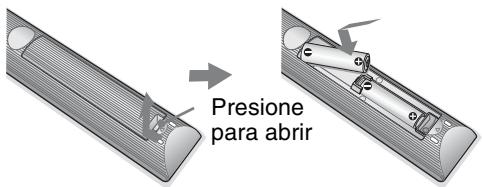
- Coloque las pilas con la polaridad correcta.
- No utilice pilas de distintos tipos ni mezcle pilas nuevas con viejas.
- Sea respetuoso con el medio ambiente y deseche las pilas en los contenedores dispuestos para este fin. En ciertas regiones, la eliminación de las pilas está regulada. Consúltelo con las autoridades locales.
- Use el mando a distancia con cuidado. No lo deje caer ni lo pise, ni tampoco derrame sobre él ningún tipo de líquido.
- No deje el mando a distancia cerca de una fuente de calor, en un lugar expuesto a la luz solar directa ni en una habitación húmeda.
2: Colocación del soporte

- Para una mejor calidad de imagen, no exponga la pantalla directamente a fuentes de iluminación o a la luz del sol.
- Si el televisor se desplaza directamente desde una ubicación fría a una cálida, o si se coloca en una habitación muy húmeda o en una habitación en la que se acaba de encender la calefacción, es posible que la humedad se condense en la superficie o en el interior del televisor. En caso de que eso ocurra, apague el televisor y déjelo apagado hasta que la humedad se haya evaporado; a continuación, podrá utilizarlo. Si advierte condensación de humedad entre el panel de cristal y la
pantalla LCD, encienda el televisor y la condensación se evaporará una vez que el televisor se haya calentado.
Siga los pasos de montaje necesarios para colocar un soporte para televisor.
1. Consulte el folleto del soporte de sobremesa suministrado con algunos modelos de televisor para saber cómo colocarlos correctamente. 2. Coloque el televisor sobre el soporte. Tenga cuidado de no tocar los cables.
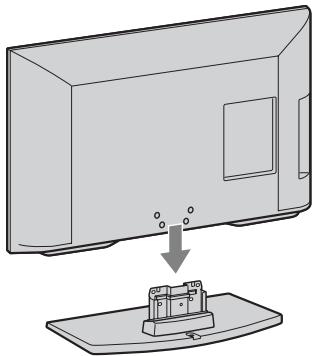
3. Fije el televisor en el soporte mediante los tornillos suministrados ↑ utilizando las flechas que indican los orificios de éstos.
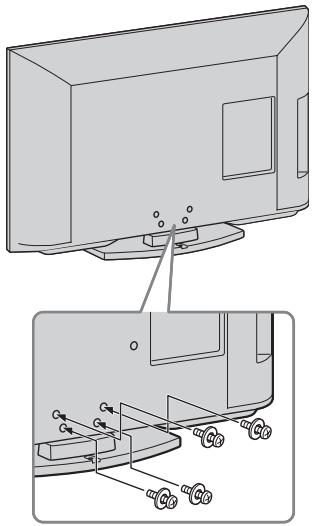
- Si utiliza un destornillador eléctrico, ajuste el par de apriete en 1,5 N·m (15 kgf·cm) aproximadamente.
3: Conexión de una antena/cable/videograbadora/grabadora de DVD
Conexión de una antena o un cable únicamente
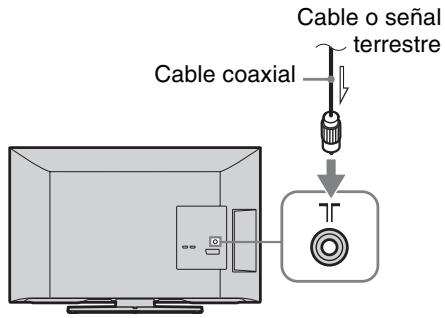
Conexión de una antena/cable/videograbadora/grabadora de DVD con SCART (euroconector)
![graph TD A["TV"] --> B["Cable euroconector"] B --> C["Cable coaxial"] C --> D["Cable o señal terrestre"] D --> E["Cable coaxial"] E --> F["IN"] E --> G["OUT"]](/content/2024/11/50339/images/e8188bc00b96f604f2818a085d2dc14ca8f738487a1c0b0ace1324dbc4eb90f5.jpg)
Videograbadora/grabadora de DVD
Conexión de una antena/cable/videograbadora/grabadora de DVD con HDMI
![graph TD A["TV"] --> B["Cable coaxial"] B --> C["Cable o señal terrestre"] C --> D["Cable coaxial"] D --> E["Cable HDMI"] E --> F["1"] E --> G["2"] F --> H["Output"] G --> H H --> I["In"] H --> J["OUT"]](/content/2024/11/50339/images/d2f417c05f626d5fb41d71b7bfbb153b321bd4be8e58efabe70dcee29f8b59ae.jpg)
Videograbadora/grabadora de DVD
4: Cómo evitar la caída del televisor
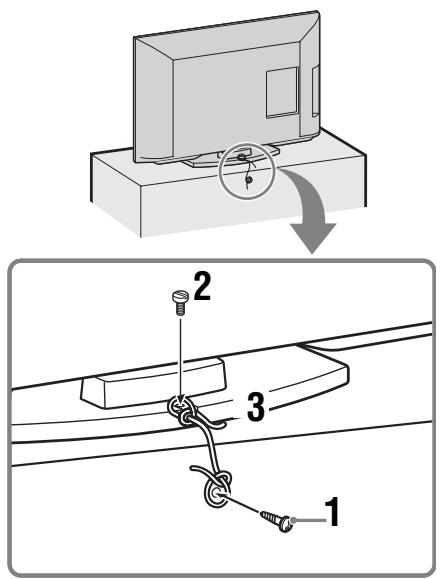
1. Coloque un tornillo para madera (4 mm de diámetro, no suministrado) en el soporte del televisor.
2. Coloque un tornillo para metales (M4 × 16, no suministrado) en el orificio para tornillo del televisor. 3. Ate el tornillo para madera y el tornillo para metales con una cuerda resistente (no suministrada).

- Se puede utilizar un kit de correa de sujeción opcional de Sony para fijar el televisor. Póngase en contacto con el Centro de servicio técnico de Sony más cercano para adquirirlo. Tenga a mano el nombre del modelo de televisor para consultarlo.
5: Selección del idioma, el país o la región y la ubicación
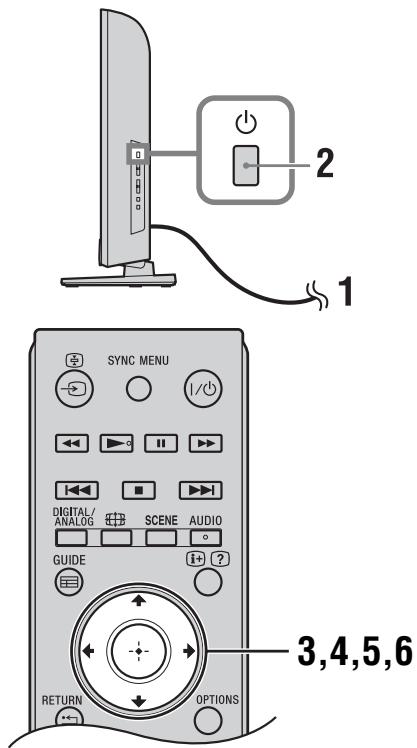
1 Conecte el televisor a la toma de corriente (220-240V CA, 50Hz). 2 Pulse ⏻ en el lateral del televisor. Cuando encienda el televisor por primera vez, aparecerá el menú Idioma en la pantalla.

- Cuando se enciende el televisor, el indicador de alimentación se ilumina en verde.
3 Pulse ♠/▽/⇔/⇒ para seleccionar el idioma en que desea visualizar las pantallas de menú y, a continuación, pulse ⊕.
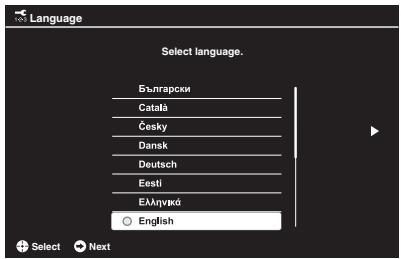
4 Siga las instrucciones que aparecen en pantalla para seleccionar el país/región en el que utilizará el televisor. Si el país o la región donde desea utilizar el televisor no aparece en la lista, seleccione “-” en lugar de un país o región. 5 Siga las instrucciones que aparecen en pantalla para establecer el código PIN.

- Se puede utilizar cualquier código PIN, excepto 0000. Para cambiar el código PIN más tarde, consulte la página 34.
6 Siga las instrucciones que aparecen en pantalla para seleccionar la ubicación en la cual utilizará el televisor.
Con esta opción, se selecciona el modo de imagen inicial adecuado para las condiciones lumínicas habituales de estos entornos.
En el modo Uso comercial, algunos ajustes se restablecerán periódicamente para uso comercial.
6: Sintonización automática del televisor
1 Pulse ⇔/⇒ para seleccionar “Inicio” y, a continuación, pulse ⊕.
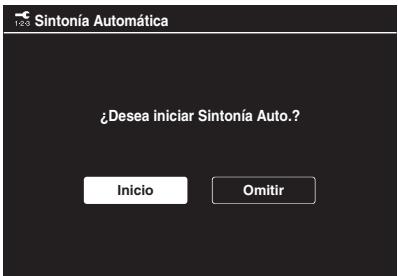
2 Pulse ↩/▽ para seleccionar “Antena” o “Cable” y, a continuación, pulse ⊕.
Si elige “Cable”, aparecerá la pantalla para seleccionar el tipo de búsqueda. Consulte “Sintonización del televisor para conexión por cable” (página 7).
A continuación, el televisor empieza a buscar todos los canales digitales disponibles y, después, todos los canales analógicos disponibles. Esto puede llevar algún tiempo. No pulse ningún botón del televisor ni del mando a distancia durante la búsqueda.
Si aparece un mensaje para que confirme la conexión de la antena
No se ha encontrado ningún canal digital ni analógico. Compruebe todas las conexiones de antena o cable y pulse ⊕ para iniciar de nuevo la sintonización automática.
3 Ordenación Progra. (solamente en el modo analógico): cambia el orden de almacenamiento de los canales analógicos en el televisor.
1 Pulse △/▽ para seleccionar el canal que desea desplazar a una nueva posición y, a continuación, pulse ↗. 2 Pulse ♩/▽ para seleccionar la nueva posición del canal y, a continuación, pulse ⊕.
Si no cambia el orden en que se guardan los canales analógicos en el televisor, pulse HOME para ir al siguiente paso.
- Este paso no aparecerá si no se encuentra ningún canal analógico.
En la pantalla aparecerá el mensaje “La configuración ha finalizado”. Pulse ⊕.
Ahora, el televisor se ha sintonizado en todos los canales disponibles.

- Actualiz. del sist. por USB Es posible actualizar el sistema del televisor mediante una memoria USB. Obtenga la información en el siguiente sitio web: http://support.sony-europe.com/TV/
Sintonización del televisor para conexión por cable
1 Pulse ⊕ y ↗/▽ para seleccionar "Búsqueda Rápida" o "Búsqueda Completa" y, a continuación, pulse ⊕.
“Búsqueda Rápida”: los canales se sintonizan según la información del operador de cable incluida en la señal de emisión.
El ajuste recomendado para “Frecuencia” e “ID de Red” es “Auto”.
Se recomienda esta opción para la sintonización rápida cuando es compatible con el operador de cable.
Si no se sintoniza la “Búsqueda Rápida”, utilice el método de “Búsqueda Completa” que se indica a continuación.
“Búsqueda Completa”: se sintonizan y guardan todos los canales disponibles. Este proceso puede llevar algún tiempo.
Se recomienda esta opción cuando el proveedor de cable no admite la “Búsqueda Rápida”.
2 Pulse ↓ para seleccionar "Inicio".
El televisor empieza a buscar los canales. No pulse ningún botón del televisor ni del mando a distancia.

- Algunos proveedores de cable no admiten “Búsqueda Rápida”. Si no detecta ningún canal mediante “Búsqueda Rápida”, realice una “Búsqueda Completa”.
Ajuste del ángulo de visión del televisor (modelos NX520 solamente)
Este televisor puede ajustarse dentro de los ángulos mostrados a continuación.
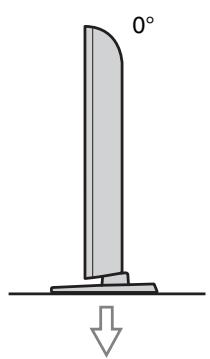
Extraiga el tornillo tal y como se muestra.
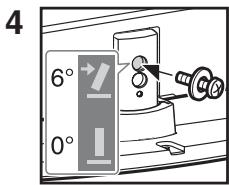
Instale el tornillo en el orificio para tornillos superior del soporte de sobremesa.
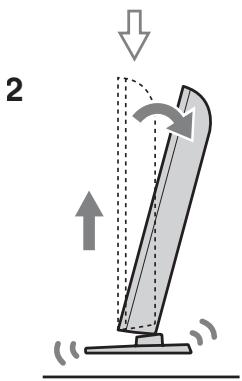
Levántelo e inclínelo.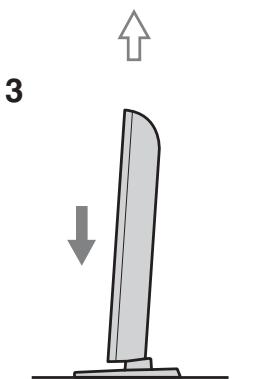
Deslícelo hacia dentro.
Para volver a 0°, invierta el procedimiento anterior.
Extracción del soporte de sobremesa del televisor

- Sólo debe extraer el soporte de sobremesa si desea montar el televisor en la pared.
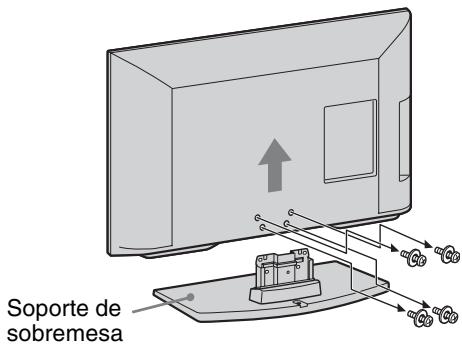

- Asegúrese de que el televisor se encuentra en posición vertical antes de encenderlo. No se debe encender el televisor con el panel LCD orientado hacia abajo para evitar que la uniformidad de la imagen sea irregular.
Información de seguridad
Instalación/configuración
Instale y utilice el televisor siguiendo estas instrucciones para evitar el riesgo de incendios, descargas eléctricas u otros daños y/o lesiones.
Instalación
- Debe instalar el televisor cerca de una toma de corriente de fácil acceso.
- Coloque el televisor sobre una superficie estable y plana.
- La instalación en pared sólo puede ser realizada por personal cualificado.
- Por razones de seguridad, se recomienda utilizar accesorios Sony como:
- Soporte de pared SU-WL500 (excepto los modelos KDL-26BX321/KDL-26BX320) SU-WL100 (KDL-26BX321/KDL-26BX320)
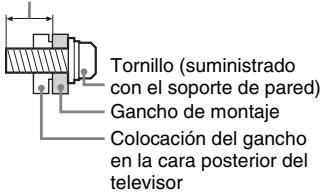
- Para colocar los ganchos de montaje en el televisor, debe utilizar los tornillos que se suministran con el soporte de pared. Los tornillos suministrados están diseñados tal como se indica en la ilustración cuando se miden desde la superficie de colocación del gancho de montaje. El diámetro y longitud de los tornillos varía en función del modelo de soporte de pared. Si utiliza otros tornillos, puede provocar un daño interno en el televisor o éste puede caerse, etc.
Mín. ~26 Televisor: 6,5 ~ 10 mm 32 Televisor ~ Máx.: 8 ~ 12 mm
Transporte
- Desconecte todos los cables antes de transportar el televisor.
- Se necesitan dos o tres personas para transportar un televisor grande.
- Cuando transporte el televisor con las manos, sujételo como se indica en la ilustración. No aplique presión sobre el panel LCD ni la estructura que lo rodea.
KDL-26BX321/
KDL-26BX320
Excepto los modelos
KDL-26BX321/
KDL-26BX320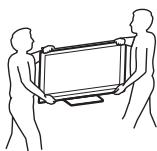
- Cuando eleve o desplace el televisor, sujételo bien por abajo.
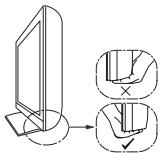
- Durante el transporte, no someta el televisor a sacudidas o vibraciones excesivas.
- Cuando transporte el televisor para repararlo o cuando lo cambie de sitio, embálelo con la caja y el material de embalaje originales.
Ventilación
- Nunca obstruya, cubra ni inserte nada en los orificios de ventilación del aparato.
- Deje espacio alrededor del televisor, tal y como se muestra más abajo.
- Se recomienda utilizar el soporte de pared de Sony para que el aire circule correctamente.
Instalación en la pared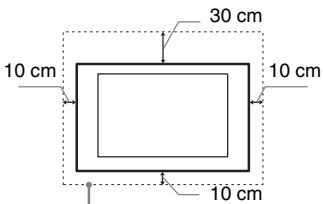
Deje, como mínimo, estas distancias alrededor del televisor.
Instalación sobre
pedestal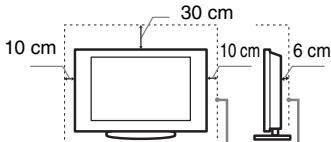
Deje, como mínimo, estas distancias alrededor del televisor.
- Para garantizar una ventilación apropiada y evitar la acumulación de suciedad o polvo:
- No instale el televisor boca arriba, boca abajo, hacia atrás ni de lado.
- No instale el televisor en un estante, sobre una alfombra, sobre una cama o dentro de un armario.
- No cubra el televisor con tejidos como cortinas, ni otros objetos como periódicos, etc.
- No instale el televisor como se muestra a continuación.
La circulación de aire queda obstruida.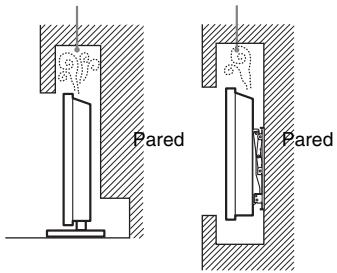
Cable de alimentación
Utilice el cable y el enchufe tal y como se indica a continuación para evitar el riesgo de incendios, descargas eléctricas u otros daños y/o lesiones:
- Utilice únicamente cables de alimentación suministrados por Sony. No utilice cables de otros proveedores.
- Inserte el enchufe totalmente en la toma de corriente.
- Este televisor sólo funciona con alimentación de CA de 220-240 V.
- Cuando conecte los cables, no olvide desenchufar el cable de alimentación por razones de seguridad y evite tropezar o enredarse con los cables.
- Desenchufe el cable de alimentación antes de manipular o desplazar el televisor.
- Mantenga el cable de alimentación alejado de fuentes de calor.
- Desconecte el enchufe y límpielo regularmente. Si se acumula polvo o humedad en el enchufe, puede deteriorarse el aislamiento y producirse un incendio.
Notas
- No utilice el cable de alimentación suministrado con otros equipos.
- No apriete, doble ni retuerza excesivamente el cable de alimentación. Los conductores internos podrían quedar al descubierto o romperse.
- No modifique el cable de alimentación.
- No coloque ningún objeto pesado encima del cable de alimentación.
- No tire del cable para desconectarlo.
- No conecte demasiados aparatos a la misma toma de corriente.
- No utilice una toma de corriente de mala calidad.
Uso prohibido
No instale/utilice el televisor en lugares, entornos o situaciones como las descritas a continuación ya que el televisor podría funcionar mal y provocar un incendio, una descarga eléctrica u otros daños y/o lesiones.
Lugar:
- Espacios exteriores (con luz solar directa), en la costa, en una embarcación, dentro de un vehículo, en centros sanitarios, ubicaciones inestables, cerca del agua, la lluvia, humedad o humo.
- Si el televisor se coloca en los vestuarios de unos baños públicos o de un balneario, es posible que sufra daños a causa del azufre suspendido en el aire, etc.
Entorno:
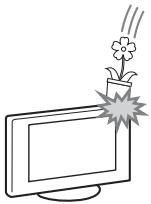
- Lugares cálidos, húmedos o con excesivo polvo; lugares en los que puedan entrar insectos; lugares expuestos a vibraciones mecánicas, o lugares próximos a objetos inflamables (velas, etc.). No exponga el televisor a goteos ni salpicaduras ni coloque sobre el aparato ningún objeto lleno de líquido como los floreros.
- No coloque el televisor en un espacio húmedo o polvoriento, ni en una habitación expuesta a humos o vapores grasientos (cerca de cocinas o humidificadores). Podría producirse un incendio, una descarga eléctrica o una combadura del aparato.
Situación:
- No lo utilice si tiene las manos mojadas, si se ha extraído la carcasa o con accesorios no recomendados por el fabricante. Desconecte el televisor del cable de alimentación y de la antena durante las tormentas eléctricas.
- No instale el televisor de manera que sobresalga hacia un espacio abierto. Podría provocar lesiones o daños a las personas u objetos que pudieran impactar con el televisor.
Piezas rotas:
- No arroje ningún objeto contra el televisor. El cristal de la pantalla podría romperse debido al impacto y causar lesiones graves.
- Si la superficie del televisor se agrieta o se rompe, no la toque sin antes desconectar el cable de alimentación. De lo contrario, podría recibir una descarga eléctrica.
- No someta la pantalla LCD a sacudidas o impactos fuertes. El vidrio de la pantalla podría resquebrajarse o hacerse años y provocar lesiones.
Cuando no se utilice
- Si no va a utilizar el televisor durante varios días, desconecte el cable por razones medioambientales y de seguridad.
- El televisor no se desconecta de la toma de corriente cuando se apaga. Desenchúfelo para que quede totalmente desconectado.
- No obstante, es posible que algunos televisores dispongan de funciones que precisen que se encuentren en modo de espera para funcionar correctamente.
Niños
- No deje que los niños suban al televisor.
- Mantenga los accesorios pequeños fuera del alcance de los niños para que no los traguen.
Si ocurren los siguientes problemas...
Apague el televisor y desenchúfelo inmediatamente si ocurre cualquiera de los siguientes problemas.
Pida a su distribuidor o al servicio técnico de Sony que le revisen el televisor.
Cuando:
- El cable de alimentación está dañado.
- La toma de corriente es de mala calidad.
- El televisor está dañado porque se ha caído, ha sido golpeado o le ha sido arrojado algún objeto.
- Alguna sustancia líquida o sólida cae dentro del televisor.
Advertencia
Para evitar la propagación de fuego, mantenga las velas u otras llamas siempre alejadas de este producto.

Precauciones
Ver la televisión
- Vea la televisión en una habitación con suficiente iluminación, ya que, si lo hace con poca luz o durante mucho tiempo, somete la vista a un sobreesfuerzo.
- Cuando utilice auriculares, ajuste el volumen de forma que se eviten niveles excesivos, ya que podría sufrir daños en los oídos.
Pantalla LCD
- Aunque la pantalla LCD ha sido fabricada con tecnología de alta precisión y posee píxeles con una eficacia del 99,99% o superior, pueden aparecer de forma constante unos puntos negros o puntos brillantes de luz (rojos, azules o verdes). No se trata de un fallo de funcionamiento, sino de una característica de la estructura de la pantalla de cristal líquido.
- No presione ni raye el filtro frontal, ni coloque objetos encima del televisor, ya que la imagen podría resultar irregular o la pantalla de cristal líquido podría dañarse.
- Si se utiliza el televisor en un lugar frío, es posible que la imagen se oscurezca o que aparezca una mancha en la pantalla. Esto no significa que el televisor se ha estropeado. Este fenómeno irá desapareciendo a medida que aumente la temperatura.
- Si se visualizan imágenes fijas continuamente, es posible que se produzca un efecto de imagen fantasma que puede desaparecer transcurridos unos segundos.
- Cuando se utiliza el televisor, la pantalla y la carcasa se calientan. No se trata de un fallo de funcionamiento.
- La pantalla LCD contiene una pequeña cantidad de cristal líquido. Algunos tubos fluorescentes que utiliza este televisor también contienen mercurio. Siga la normativa local para deshacerse de él.
Tratamiento y limpieza de la superficie de la pantalla y la carcasa del televisor
Desenchufe el cable de alimentación conectado al televisor antes de limpiarlo.
Para evitar la degradación del material o del acabado de la pantalla, tenga en cuenta las siguientes precauciones.
- Para eliminar el polvo de la superficie de la pantalla y la carcasa, pase cuidadosamente un paño suave. Si no consigue eliminar completamente el polvo, humedezca ligeramente el paño con una solución de detergente neutro poco concentrada.
- No rocíe agua ni detergente directamente sobre el televisor. Podría filtrarse hacia la parte inferior de la pantalla o en piezas exteriores, provocando un mal funcionamiento del aparato.
- No utilice nunca estropajos abrasivos, productos de limpieza ácidos o alcalinos, detergente concentrado ni disolventes volátiles, como alcohol, bencina, diluyente o insecticida. Si utiliza este tipo de materiales o expone la unidad a un contacto prolongado con materiales de goma o vinilo, puede dañar el material de la superficie de la pantalla y de la carcasa.
- Se recomienda pasar la aspiradora periódicamente por los orificios de ventilación para que el televisor se ventile adecuadamente.
- Si necesita ajustar el ángulo del televisor, desplácelo lentamente para evitar que se desencaje del soporte.
Equipos opcionales
- Sitúe los equipos opcionales o cualquier equipo que emita radiaciones electromagnéticas lejos del televisor. De lo contrario, la imagen puede aparecer distorsionada y/o pueden emitirse ruidos.
- El equipo ha sido probado y cumple los límites establecidos por la directiva EMC utilizando un cable de señal de conexión de una longitud inferior a 3 metros.
Pilas
- Coloque las pilas con la polaridad correcta.
- No utilice pilas de distintos tipos ni mezcle pilas nuevas con viejas.
- Sea respetuoso con el medio ambiente y deseche las pilas en los contenedores dispuestos para este fin. En ciertas regiones, la eliminación de las pilas está regulada. Consúltelo con las autoridades locales.
- Use el mando a distancia con cuidado. No lo deje caer ni lo pise, ni tampoco derrame sobre él ningún tipo de líquido.
- No deje el mando a distancia cerca de una fuente de calor, en un lugar expuesto a la luz solar directa ni en una habitación húmeda.
Cómo deshacerse del televisor
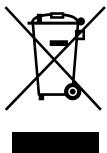
Tratamiento de los equipos eléctricos y electrónicos al final de su vida útil (aplicable en la Unión Europea
y en países europeos con sistemas de recogida selectiva de residuos)
Este símbolo en el equipo o el embalaje indica que el presente producto no puede ser tratado como residuo doméstico normal, sino que debe entregarse en el correspondiente punto de recogida de equipos eléctricos y electrónicos. Al asegurarse de que este producto sea desechado correctamente, Ud. ayuda a prevenir las consecuencias negativas para el medio ambiente y la salud humana que podrían derivarse de la incorrecta manipulación en el momento de deshacerse de este producto. El reciclaje de materiales ayuda a conservar los recursos naturales. Para recibir información detallada sobre el reciclaje de este producto, póngase en contacto con su ayuntamiento, el punto de recogida más cercano o el establecimiento donde ha adquirido el producto.
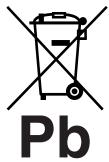
Tratamiento de las baterías al final de su vida útil (aplicable en la Unión Europea y en
países europeos con sistemas de recogida selectiva de residuos)
Este símbolo en la batería o en el embalaje indica que la batería proporcionada con este producto no puede ser tratada como un residuo doméstico normal. En algunas baterías este símbolo puede utilizarse en combinación con el símbolo químico. El símbolo químico del mercurio (Hg) o del plomo (Pb) se añadirá si la batería contiene más del 0,0005% de mercurio o del 0,004% de plomo. Al asegurarse de que estas baterías se desechan correctamente, Ud. ayuda a prevenir las consecuencias negativas para el medio ambiente y la salud humana que podrían derivarse de la incorrecta manipulación en el momento de deshacerse de la batería. El reciclaje de materiales ayuda a conservar los recursos naturales. En el caso de productos que por razones de seguridad, rendimiento o mantenimiento de datos, sea necesaria una conexión permanente con la batería incorporada, esta batería solo deberá ser reemplazada por personal técnico cualificado para ello. Para asegurarse de que la batería será tratada correctamente, entregue el producto al final de su vida útil en un punto de recogida para el reciclado de aparatos eléctricos y electrónicos. Para las demás baterías, vea la sección donde se indica cómo quitar la batería del producto de forma segura. Deposite la batería en el correspondiente punto de recogida para el reciclado. Para recibir información detallada sobre el reciclaje de este producto o de la batería, póngase en contacto con el ayuntamiento, el punto de recogida más cercano o el establecimiento donde ha adquirido el producto.
Descripción general del mando a distancia
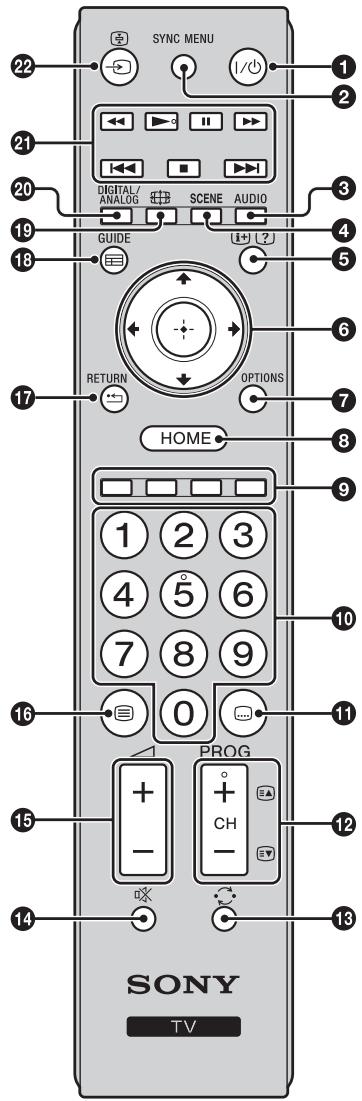
![SYNC MENU I/O 1 2 3 4 5 6 7 8 9 10 11 12 13 14 15 16 17 18 19 20 DIGITAL/ANALOG SCENE AUDIO GUIDE [+]L?] RETURN OPTIONS HOME PROG + - CH -](/content/2024/11/50339/images/a72affa278f72040298df7d9784bb563c69dffe7ec082d7bd79a0eebca1fef9c.jpg)
① I/⏻ – Modo de espera del televisor
Enciende y apaga el televisor desde el modo de espera.
② SYNC MENU
Permite visualizar el menú del equipo HDMI conectado. Mientras ve otras pantallas de entrada o programas de televisión, “Selección Disp. HDMI” aparece cuando se pulsa el botón.

- La función “Control por HDMI” (BRAVIA Sync) solamente está disponible con equipos Sony conectados que llevan los logotipos BRAVIA Sync o BRAVIA Theatre Sync, o que son compatibles con Control por HDMI.
3 AUDIO
Pulse este botón para cambiar el modo de sonido dual (página 28).
4 SCENE – Modo de selección de escena (página 16)
⑤ i+/? - Info/Mostrar Texto
- En modo digital: muestra una breve descripción del programa que se ve actualmente.
- En modo analógico: muestra información como, por ejemplo, el número de canal actual y el formato de pantalla.
- En modo Teletexto (página 16): muestra información oculta (por ejemplo, las respuestas de un concurso).
Púlselo para visualizar una lista que contenga accesos directos a algunos menús de ajuste. Las opciones enumeradas varían en función de la entrada y el contenido actuales.
⑧ HOME (página 25) ⑨ Botones de colores (páginas 16, 18) 10 Botones numéricos
- En modo TV: púlselo para seleccionar canales. Para los canales de número 10 y posteriores, pulse rápidamente los dígitos segundo y tercero de forma sucesiva.
- En modo Teletexto: permite introducir el número de página de tres dígitos para seleccionar la página.
11 - Configuración de subtítulos
Pulse este botón para cambiar el idioma de los subtítulos (página 32) (únicamente en modo digital).
12 PROG/CH +/- / ▲ / ▼
- En modo TV: permite elegir el canal siguiente (+) o anterior (-).
- En modo Teletexto (página 16): púlselo para seleccionar la página siguiente (≡▲) o la anterior (≡▼).
13 - Canal anterior
Púlselo para volver al último canal visualizado (durante más de cinco segundos).
14 ☐ - Eliminación del sonido 15 ∠+/- - Volumen 16 ☐ – Teletexto (página 16)
17 RETURN /
Vuelve a la pantalla anterior de cualquier menú que haya en pantalla.
18 GUIDE / ☐ – EPG (Guía digital electrónica de programas) (página 17)
19 - Modo de control de pantalla (página 16)
21 BRAVIA Sync (página 24)
◀◀/▶-/■/▶▶/◀◀/■/▶▶: puede utilizar el equipo compatible con BRAVIA Sync que esté conectado al televisor.
22 →/÷ - (Selección de entrada)
- En modo TV: pulse este botón para mostrar una lista de las entradas.

- El número 5 y los botones ▶, PROG/CH + y AUDIO cuentan con un punto táctil. Utilice estos puntos táctiles como referencia para usar el televisor.
Descripción general de los indicadores y botones del televisor
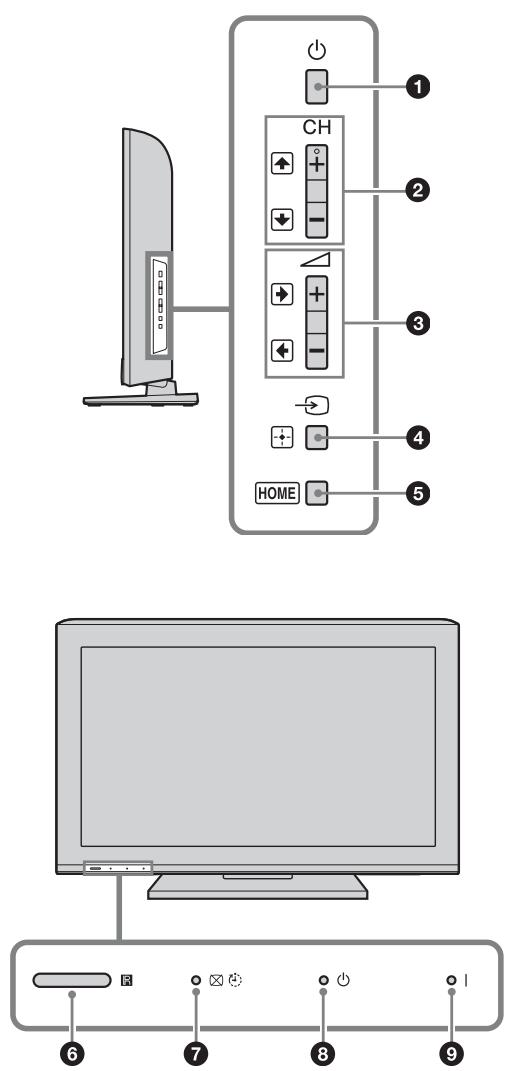
① ⏻ - Alimentación
Enciende o apaga el televisor.
- Para desconectarlo completamente, retire el enchufe de la toma de corriente.
- Cuando se enciende el televisor, el indicador de alimentación se ilumina en verde.
② CH +/-/↑/↓
- En modo TV: permite elegir el canal siguiente (+) o anterior (-).
- En menú TV: se desplaza por las opciones hacia arriba (↑) o hacia abajo (↓).
③ ∠+/-/→/←
- En modo TV: pulse este botón para subir (+) o bajar (-) el volumen.
- En menú TV: se desplaza por las opciones hacia la derecha (→) o izquierda (←).
4 →/⊕ - Selección de entrada / Aceptar
- En modo TV: púlselo para seleccionar la fuente de entrada del equipo conectado a las tomas del televisor (página 20).
- En menú TV: elige el menú u opción y confirma los ajustes.
⑤ HOME (página 25)
6 Sensor de luz
No coloque nada sobre el sensor, ya que ello podría afectar a su funcionamiento (página 36).
Sensor del mando a distancia
- Recibe señales de infrarrojos del mando a distancia.
- No coloque nada sobre el sensor ya que ello podría afectar a su funcionamiento.
7 ☒ - Sin imagen / Indicador de Desconex. Aut.
- Cuando se oculta la imagen (página 36), aparece una luz verde.
- Se ilumina en naranja cuando se establece la desconexión automática (página 34).
⑧ ⏻ – Indicador de modo de espera
Cuando el televisor está en modo de espera, se enciende una luz roja.
⑨ I – Indicador de alimentación
Cuando se enciende el televisor, aparece una luz verde.
- Compruebe que el televisor está completamente apagado antes de desenchufar el cable de alimentación. Si desenchufa el cable con el televisor encendido, el indicador puede quedar encendido o el televisor puede funcionar mal.
Ver la televisión
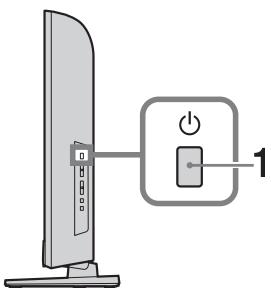
1 Pulse ⏻ en el lateral del televisor para encenderlo.
Cuando el televisor esté en modo de espera (el indicador ⏻ (modo de espera) del panel frontal del televisor se iluminará en rojo), pulse I/ ⏻ en el mando a distancia para encender el televisor.
2 Pulse DIGITAL/ANALOG para cambiar entre los modos digital y analógico.
Los canales disponibles varían en función del modo.
3 Pulse los botones numéricos o PROG/CH +/- para seleccionar el canal de televisión.
Para seleccionar los canales de número 10 y posteriores con los botones numéricos, pulse rápidamente los dígitos segundo y tercero de forma sucesiva.
Para seleccionar un canal digital mediante la Guía digital electrónica de programas (EPG), consulte la página 17.
En modo digital
Aparecerá información durante poco tiempo. En la información pueden indicarse los siguientes iconos.
: Servicio de radio
: Servicio de suscripción/codificado
: Múltiples idiomas de audio disponibles
☐: Subtítulos disponibles
☐: Subtítulos disponibles para personas con problemas auditivos
⑱: Edad mínima recomendada para el programa actual (de 4 a 18 años)
Bloqueo TV
: Bloqueo de prog. digital
Operaciones adicionales
| Para | Haga lo siguiente |
| Ajustar el volumen | Pulse + (aumentar)/- (disminuir) . |
| Acceder a la Tabla de índice de programas (sólo en modo analógico) | Pulse . Para seleccionar un canal analógico, pulse / y, a continuación, pulse . |
Para acceder a Texto
Pulse ☐. Cada vez que pulse ☐, la pantalla cambiará cíclicamente de la siguiente forma:
Texto → Texto sobre la imagen de televisión (modo mixto) → Sin Texto (salir del servicio de Teletexto) Para seleccionar una página, pulse los botones numéricos o 📄A/≡▼.
Para mostrar información oculta, pulse ☐.

- Cuando aparecen cuatro elementos en color en la parte inferior de la página de Teletexto, Fastext está disponible. Fastext le permite acceder a las páginas de manera rápida y sencilla. Pulse el botón de color correspondiente para acceder a la página deseada.
Modo de selección de escena
Al seleccionar la opción de escena deseada, se ajustan automáticamente la calidad de sonido y la calidad de imagen más adecuada para esa opción.
1 Pulse SCENE en el mando a distancia. 2 Pulse ♠/▽ para seleccionar el modo y, a continuación, pulse ⊕.
“Auto”: proporciona una calidad de imagen y sonido óptima, que se ajusta automáticamente en función de la fuente de entrada. Es posible que no produzca ningún efecto en función de los equipos conectados.
“Genérico”: ajustes de usuario actuales.
“Foto”: proporciona una imagen que reproduce la textura y el color de una fotografía impresa.
“Música”: proporciona efectos de sonido dinámicos y claros, como los de un concierto.
“Cine”: proporciona imágenes como las que se ven en el cine y un sonido dinámico.
“Juego”: proporciona la mejor calidad de imagen y de sonido para que usted disfrute al máximo de sus partidas.
“Gráficos”: proporciona imágenes más detalladas y nítidas para reducir la fatiga en exposiciones prolongadas a la pantalla.
“Deportes”: proporciona una imagen realista con un sonido envolvente como el de un estadio.

- Cuando se selecciona un modo de escena, a excepción de “Auto”, “Genérico” y “Música”, no se puede seleccionar el modo de imagen en el menú de imagen: primero hay que quitar la selección de escena.
Cómo cambiar el formato de pantalla manualmente para que se ajuste a la emisión
Pulse varias veces para elegir el formato de pantalla que desee.
Zoom horizontal*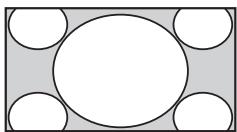
Muestra las emisiones en formato convencional 4:3 con un efecto de imitación de pantalla panorámica. La imagen en formato 4:3 se alarga para ocupar toda la pantalla.
Normal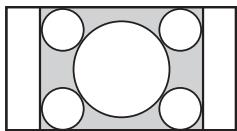
Muestra las emisiones en pantalla 4:3 convencional (por ejemplo, televisor sin pantalla panorámica) con las proporciones correctas.
14:9*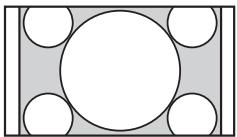
Muestra emisiones en formato 14:9 con las proporciones correctas. Como resultado, aparecerán áreas con un margen negro en la pantalla.
Completo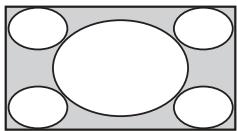
Estira una imagen de formato 4:3 horizontalmente para que ocupe una pantalla de formato 16:9.
Zoom*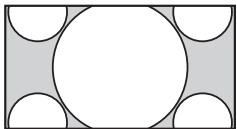
Muestra las emisiones en Cinemascope (formato panorámico) con las proporciones correctas.
Subtítulos*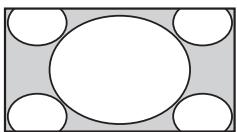
Muestra las emisiones en Cinemascope (formato panorámico) con subtítulos en la pantalla.
* Es posible que las partes superior e inferior de la imagen aparezcan cortadas.

- En función de la señal, es posible que algunos formatos de pantalla no se puedan seleccionar.
- Es posible que algunos caracteres o letras de la parte superior o inferior de la imagen no sean visibles en "Zoom horizontal".

- Puede ajustar la posición vertical de la imagen cuando seleccione “Zoom”, “14:9” o “Subtítulos”. Pulse ♕/▽ para desplazarse hacia arriba o hacia abajo (por ejemplo, para leer los subtítulos).
Utilización de la Guía digital electrónica de programas (EPG) DVB*
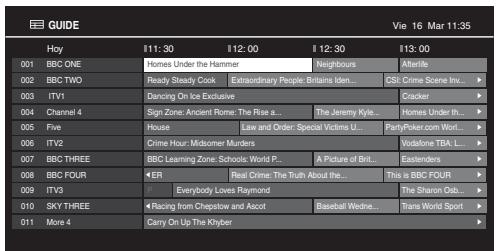
Guía digital electrónica de programas (EPG)
* Es posible que esta función no esté disponible en algunos países/regiones.
1 En modo digital, pulse GUIDE. 2 Realice la operación deseada de las que se indican en la siguiente tabla o se muestran en la pantalla.
| Para | Haga lo siguiente |
| Ver un programa | Pulse ⇌/⇔/⇔/⇔ para elegir el programa y, a continuación, pulse ⊕. |
| Desactivar la EPG | Pulse GUIDE. |

- Si se ha seleccionado una restricción de edades para ver ciertos programas, aparecerá un mensaje en la pantalla solicitando la introducción de un código PIN. Si desea obtener más información, consulte “Bloqueo TV” en la página 34.
Utilización de la lista de Favoritos digitales DVB*
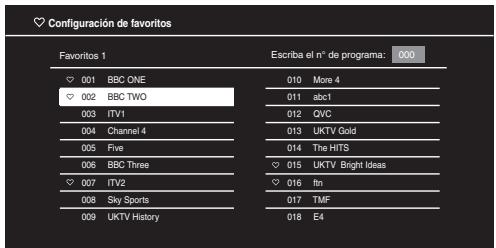
La función Favoritos le permite especificar hasta cuatro listas de programas favoritos.
1 En modo digital, pulse HOME y seleccione "Favoritos digitales". 2 Realice la operación deseada de las que se indican en la siguiente tabla o se muestran en la pantalla.
Lista de Favoritos digitales
* Es posible que esta función no esté disponible en algunos países/regiones.
| Para | Haga lo siguiente |
| Crear la lista Favoritos por primera vez | 1 Pulse ⊕ para seleccionar “Sí”.2 Pulse el botón amarillo para seleccionar la lista de Favoritos.3 Pulse ⇌/⇨/⇨/⇨ para seleccionar el canal que desea añadir y, a continuación, pulse ⊕.Los canales que se almacenan en la lista de Favoritos se indican con el símbolo ♥.4 Pulse ➔ RETURN para finalizar la configuración. |
| Ver un canal | 1 Pulse el botón amarillo para navegar por las listas de Favoritos.2 Pulse ⇌/⇨ para seleccionar el canal y, a continuación, pulse ⊕. |
| Desactivar la lista de Favoritos | Pulse ➔ RETURN. |
| Añadir o eliminar canales de la lista de Favoritos editada actualmente | 1 Pulse el botón azul.2 Pulse el botón amarillo para seleccionar la lista de Favoritos que desea editar.3 Pulse ⇌/⇨/⇨/⇨ para elegir el canal que desea añadir o eliminar y, a continuación, pulse ⊕. |
| Eliminar todos los canales de la lista de Favoritos actual | 1 Pulse el botón azul.2 Pulse el botón amarillo para elegir la lista de Favoritos que desea editar.3 Pulse el botón azul.4 Pulse ➔/⇨ para seleccionar “Sí” y, a continuación, pulse ⊕ para confirmar. |
Conexión de equipos opcionales
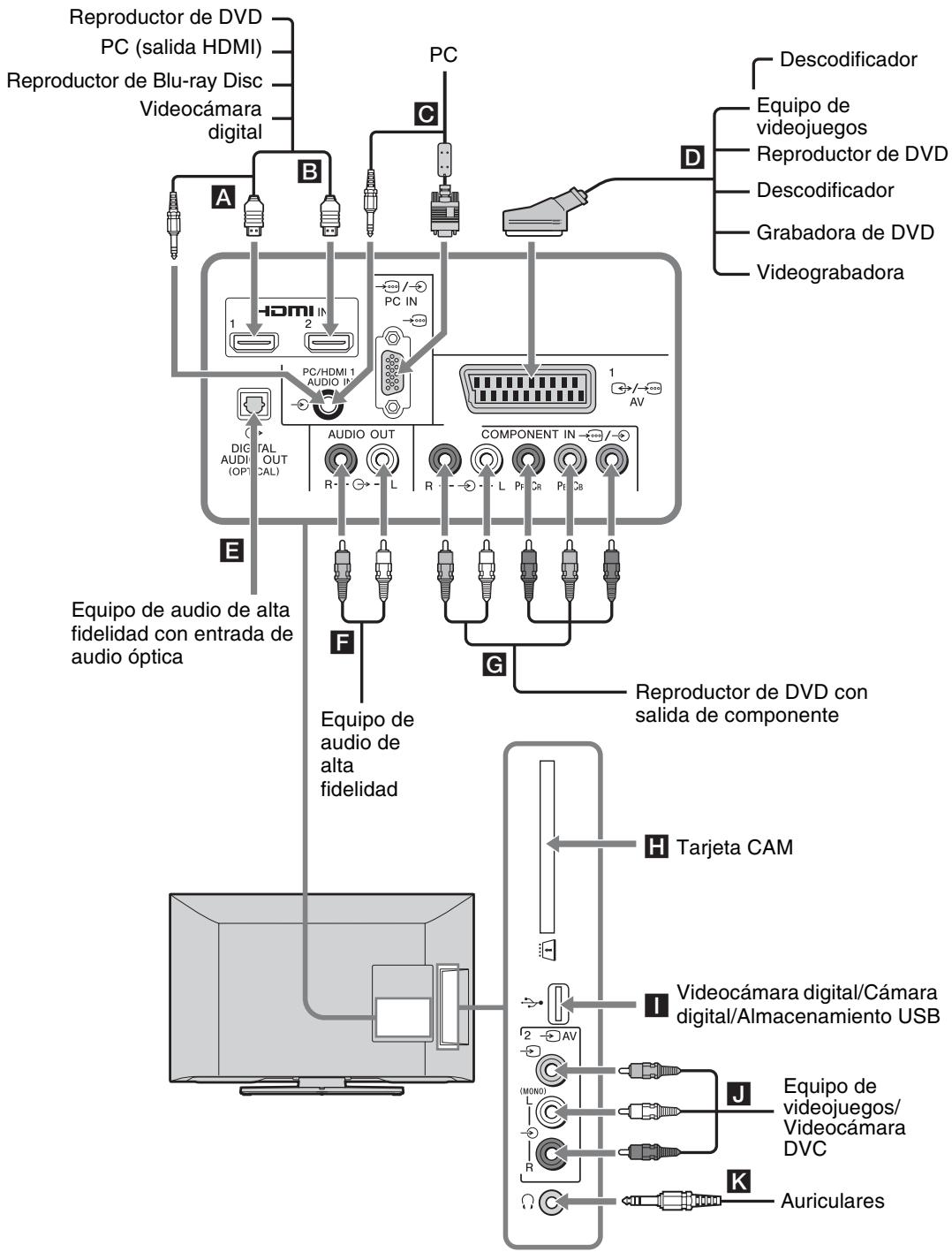
Es posible conectar una amplia gama de equipos opcionales al televisor. No se suministran los cables de conexión.
Visualización de imágenes desde los equipos conectados
Encienda el equipo conectado y, a continuación, realice una de las siguientes operaciones.
Para una videograbadora sintonizada automáticamente página 7
En modo analógico, pulse PROG/CH +/-, o los botones numéricos para seleccionar el canal de vídeo.
Para otros equipos conectados
Pulse → para ver la lista de los equipos conectados. Pulse ⇌/▽ para seleccionar la fuente de entrada deseada y, a continuación, pulse ⊕. (El elemento resaltado se selecciona si transcurren dos segundos sin realizar ninguna operación después de pulsar ⇌/▽).
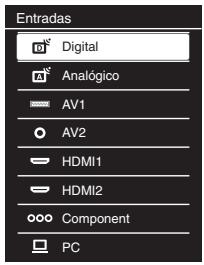
Para un dispositivo USB
Consulte la página 21.
| Símbolo en pantalla | Descripción |
| ○○○ Component | Para ver el equipo que está conectado aG. |
| HDMI1 o HDMI2 | HDMI IN 1 o HDMI IN 2Para ver el equipo que está conectado aA o B.Las señales de vídeo y audio digital se reciben desde el equipo conectado.Si el equipo posee una toma DVI, conecte la toma DVI a la toma HDMI IN 1 a través de la interfaz del adaptador de DVI-HDMI (no suministrado) y conecte las tomas de salida de audio del equipo a las tomas de entrada de audio de las tomas HDMI IN 1.Conéctelo a la toma HDMI IN 2 para visualizar fotografías o imágenes en pantalla desde un PC o una videocámara digital. |
| AV1 | Para ver el equipo que está conectado aD. |
| PC | Para ver el equipo que está conectado aC.Se recomienda utilizar un cable de PC con ferritas como el “Conector, D-sub 15” (ref. 1-793-504-11, disponible en el Centro de servicio técnico de Sony) o similar. |
| AV2 | Para ver el equipo que está conectado aJ.Para conectar los equipos monoaurales, utilice la toma AV2 L. |
- Solamente puede utilizar un cable HDMI autorizado que lleve el logotipo de HDMI. Es recomendable utilizar un cable HDMI de Sony.
- Si está conectado un equipo compatible con el Control por HDMI, puede mantenerse la comunicación con el equipo conectado. Consulte la página 24 para configurar esta comunicación.
| Para conectar | Haga lo siguiente |
| Módulo de acceso condicional (CAM) H | Para utilizar servicios Pay Per View. Si desea más información, consulte el manual de instrucciones suministrado con su CAM. Apague el televisor cuando inserte o extraiga el CAM.El CAM no puede utilizarse en algunos países o regiones. Consulte a su distribuidor autorizado. |
| USB I | Puede reproducir archivos de fotos/música/vídeos almacenados en una cámara de fotos digital o en una videocámara de Sony (página 21). |
| Equipo de audio de alta fidelidad F | Conéctelo a las tomas de salida de audio → para escuchar el sonido del televisor en dicho equipo.El nivel de audio de los altavoces externos se puede modificar si se pulsan los botones de volumen del mando a distancia. |
| DIGITAL AUDIO OUT (OPTICAL) E | Utilice un cable de audio óptico. |
| Auriculares K | Conéctelos a la toma ∩ para escuchar el sonido del televisor a través de los auriculares. |
Operación adicional
| Para | Haga lo siguiente |
| Volver al modo de TV normal | Pulse DIGITAL/ANALOG. |
Reproducción de Fotos/Música/Vídeos mediante USB
Podrá disfrutar de archivos de fotos/música/vídeos almacenados en una cámara de fotos digital de Sony o en una videocámara mediante un cable USB o un dispositivo de almacenamiento USB en el televisor.
1 Conecte un dispositivo USB compatible al televisor. 2 Pulse HOME. 3 Pulse ♠/▽ para seleccionar “Foto”, “Música” o “Vídeo” y, a continuación, pulse ⊕. Aparece la lista de archivos o carpetas. 4 Pulse ♠/▽/◇/⇒ para seleccionar un archivo o carpeta y, a continuación, pulse ⊕. Cuando seleccione una carpeta, seleccione un archivo y, a continuación, pulse ⊕. Se iniciará la reproducción.
- Es posible que la calidad de la imagen se reduzca al utilizar la opción “Foto”, ya que es posible que las imágenes se amplíen en función del archivo. Asimismo, es posible que las imágenes no ocupen toda la pantalla en función del tamaño y el formato de la imagen.
- Es posible que algunos archivos de fotografías tarden unos instantes en visualizarse al utilizar la función “Foto”.
- El nombre de archivo y el nombre de carpeta admiten los ajustes de caracteres con codificación UTF-8.
- Mientras el televisor accede a los datos del dispositivo USB, tenga en cuenta lo siguiente:
- No apague el televisor ni el dispositivo USB conectado.
- No desconecte el cable USB.
- No retire el dispositivo USB. Los datos del dispositivo USB podrían dañarse.
- Sony no asume ninguna responsabilidad por los daños o pérdida de datos producidos en la unidad de grabación debido al mal funcionamiento de los dispositivos conectados o del televisor.
- Si conecta una cámara de fotos digital Sony, ajuste el modo de conexión USB de la cámara en Auto o en “Mass Storage” (Almacenamiento masivo). Si desea obtener más información sobre el modo de conexión USB, consulte las instrucciones suministradas con su cámara digital.
- El Visor de fotos USB es compatible con los sistemas de archivos FAT16 y FAT32.
- El televisor BRAVIA es compatible con DivX®.
- Se admiten hasta 300 archivos por carpeta.
- En función de las especificaciones exactas de los archivos, algunos de ellos, incluidos los modificados en un PC, no se podrán reproducir aunque el formato de archivo sea compatible.
- Consulte el sitio web indicado a continuación para obtener información actualizada sobre los dispositivos USB compatibles. http://support.sony-europe.com/TV/compatibility/
Operaciones básicas de foto/música/vídeo
Es posible utilizar el dispositivo USB conectado mediante el mando a distancia.
| Elemento | Descripción |
| ◀◀ / ▶▶ | Rebobina o avanza rápidamente el archivo cuando se pulsa durante la reproducción. |
| ◀◀ / ▶▶I | Se dirige al comienzo del archivo anterior o siguiente. |
| ▶ | Inicia la reproducción. |
| II | Introduce una pausa en la reproducción. |
| ■ | Detiene la reproducción. |
Para utilizar las opciones de reproducción
Pulse los botones de colores para ver una lista de teclas de acceso rápido para algunos menús de configuración. Las opciones enumeradas varían en función de la entrada y el contenido actuales.
Foto
“Efecto pase diapositivas”: selecciona un efecto para un pase de diapositivas.
“Vel. pase diapositivas”: selecciona la duración del pase de diapositivas.
“Aleatoriamente”: reproduce un archivo siguiendo un orden aleatorio.
“Zoom”: aumenta la imagen (“1×”, “2×” o “4×”).
Música
“Destino de reproducción”: selecciona reproducir todos los archivos o solo el seleccionado.
“Aleatoriamente”: reproduce archivos siguiendo un orden aleatorio.
“Altavoz”: selecciona un altavoz (página 28).
Vídeo
“Destino reproduc.”: selecciona reproducir todos los archivos o solo el seleccionado.
“Zoom”*: aumenta la imagen (“1×”, “2×”, “4×” o “Completo”).
“Altavoz”: selecciona un altavoz (página 28).
* Cuando seleccione “Zoom”, detenga la reproducción de vídeo.
Genérico
"Ciclicamente": reproduce un archivo varias veces.
“Ordenar por”: cambia el orden de los archivos.
“Selección de dispositivo”: selecciona un dispositivo USB.
Para ajustar la imagen (Vídeo)
Se puede ajustar la calidad de imagen de vídeo USB.
1 Seleccione un vídeo. Consulte el apartado “Cómo reproducir fotos/música/vídeo mediante USB” (página 21). 2 Pulse OPTIONS durante la reproducción y, a continuación, pulse ♠/▽ para seleccionar “Imagen” y pulse ⊕. 3 Pulse ♠/▽/↔/⇒ para seleccionar el elemento y, a continuación, pulse ⊕. 4 Pulse ↩/↔/↔/⇒ para definir el ajuste y, a continuación, pulse ⊕.
Para reproducir una foto como un pase de diapositivas (Foto)
Se puede reproducir un pase de diapositivas con fotos. “Efecto pase diapositivas” y “Vel. pase diapositivas” son opciones que pueden ajustarse.
1 Seleccione una foto.
Consulte el apartado “Cómo reproducir fotos/música/vídeo mediante USB” (página 21).
2 Pulse el botón verde en la vista en miniatura o pulse OPTIONS mientras esté viendo una foto; a continuación, pulse ⊕/▽ para seleccionar “Pase de Diapositivas” y, por último, pulse ⊕.
Para detener un pase de diapositivas
Pulse ← RETURN o HOME.
Formato de vídeo USB
| Extensión | Envase | Códec de vídeo | Códec de audio |
| .avi | AVI | DivX 3.11/4.x/5.1 | PCM / MPEG1 Capa 1, 2 / MP3 /MPEG2 AAC (2 canales) /MPEG4 AAC (2 canales) /MPEG4 HE-AAC (2 canales) /Dolby Digital (2 canales) / WMA v8 |
| XviD | |||
| MPEG1 | |||
| MPEG2 MP | |||
| H.264 BP/MP/HP | |||
| MPEG-4 SP/ASP | |||
| .wmv.asf | ASF | WMV v9 | MP3 / WMA v8 |
| DivX 3.11 | |||
| XviD | |||
| MPEG-4 SP/ASP | |||
| VC-1 | |||
| .mp4.mov.3gp | MP4 | H.264 BP/MP/HP | MPEG1 Capa 1, 2 / MP3 / MPEG2 AAC /MPEG4 AAC / MPEG4 HE-AAC |
| MPEG-4 SP/ASP | |||
| H.263 | |||
| .mkv | MKV | H.264 BP/MP/HP | PCM / MPEG1 Capa 1, 2 / MP3 /MPEG2 AAC (2 canales) /MPEG4 AAC (2 canales) /MPEG4 HE-AAC (2 canales) /Dolby Digital (2 canales) / WMA v8 |
| MPEG-4 SP/ASP | |||
| WMV v9 | |||
| DivX 3.11/4.x/5.1 | |||
| VC-1 | |||
| .mpg.mpeg.vob | PS | MPEG1 | MPEG1 Capa 1, 2 / MP3 /Dolby Digital (2 canales) |
| MPEG2 MP | |||
| .ts, .m2ts | TS | MPEG2 MP | MPEG1 Capa 1, 2 / MP3 / MPEG2 AAC /MPEG4 AAC / MPEG4 HE-AAC |
| VC-1 | |||
| H.264 BP/MP/HP |
Formato de música USB
| Extensión | Códec de audio |
| .mp3 | MP3 |
| .wma | WMA v8 |
Formato de fotografía USB
| Extensión | Códec de imagen |
| .jpg, .jpeg | JPEG |
Compatible con DCF2.0 o EXIF2.21.
- No se garantiza la reproducción de los formatos de archivo anteriores.
Utilización de BRAVIA Sync con Control por HDMI
La función Control por HDMI permite que el televisor se comunique con el equipo conectado que sea compatible con dicha función, mediante el uso de HDMI CEC (control de electrónica de consumo).
Por ejemplo, si conecta un equipo Sony compatible con el Control por HDMI (con cables HDMI), puede controlarlos conjuntamente.
Compruebe que ha conectado el equipo correctamente y realice todos los ajustes necesarios.
Control por HDMI
- El equipo conectado se apaga automáticamente al ajustar el televisor en modo de espera mediante el mando a distancia.
- Enciende automáticamente el televisor y cambia la entrada al equipo conectado cuando dicho equipo comienza a reproducir.
- Si enciende un sistema de audio conectado mientras el televisor está encendido, la salida de sonido cambia del altavoz del televisor al sistema de audio.
- Ajusta el volumen (△+/-) y elimina el sonido (呎) de un sistema de audio conectado.
- Puede utilizar el equipo Sony conectado que posea el logotipo de BRAVIA Sync mediante el mando a distancia del televisor si pulsa:
- ◀◀/▶▶/■/▶▶/◀◀/■/▶▶ para controlar el equipo conectado directamente.
- SYNC MENU para visualizar el menú del equipo HDMI conectado en la pantalla. Después de mostrar el menú, puede utilizar la pantalla del menú mediante el uso de ♠/▽/⇔/↔, ⊕, los botones de color y ◀ RETURN.
- Seleccione “Control de dispositivos” y, a continuación, seleccione la opción deseada para utilizar el equipo.
- Consulte el manual de instrucciones del equipo para saber el tipo de control disponible.
- Seleccione “Control de TV” para abrir el Menú TV o el menú de opciones del televisor.
- Si “Control por HDMI” del televisor está ajustado en “Sí”, “Control por HDMI” del equipo conectado se ajustará automáticamente en “Sí”.
Para conectar el equipo compatible con Control por HDMI
Conecte el equipo compatible y el televisor con un cable HDMI. Cuando conecte un sistema de audio, compruebe que también ha conectado la toma DIGITAL AUDIO OUT (OPTICAL) al televisor y al sistema de audio mediante un cable de audio óptico (página 19).
Para realizar los ajustes de Control por HDMI
Los ajustes de Control por HDMI deben establecerse tanto en el televisor como en el equipo conectado. Consulte “Configuración HDMI” página 35 para obtener información sobre los ajustes del televisor. En cuanto a los ajustes del equipo conectado, consulte las instrucciones de funcionamiento de dicho equipo.
Utilización de las funciones del MENU
Navegación por el menú del televisor
“MENU” le permite disfrutar de diversas funciones útiles del televisor. Es posible seleccionar canales o fuentes de entrada y modificar los ajustes del televisor fácilmente.
1 Pulse HOME.
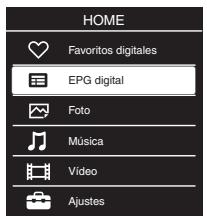
2 Pulse ♠/▽ para seleccionar una opción y, a continuación, pulse ⊕.
Para salir del menú, pulse HOME.
| Icono de categoría de soporte | Descripción | |
 | Favoritos digitales | Puede seleccionar la lista de Favoritos digitales (página 18). |
 | EPG digital | Puede seleccionar la Guía digital electrónica de programas (EPG) (página 17). |
 | Foto | Puede visualizar archivos de fotografías a través de dispositivos USB (página 21). |
 | Música | Puede reproducir archivos de música a través de dispositivos USB (página 21). |
 | Vídeo | Puede visualizar archivos de vídeo a través de dispositivos USB (página 21). |
 | Ajustes | Puede realizar configuraciones y ajustes avanzados (página 26). |

- Las opciones disponibles dependen de cada situación.
- Las opciones no disponibles aparecen en gris o no se muestran.

Imagen
| Modo de Imagen | Permite seleccionar el modo de imagen.“Viva”: para obtener una mayor nitidez y contraste en la imagen.“Estándar”: para imágenes estándar. Recomendada para su uso doméstico.“Personal”: permite almacenar los ajustes favoritos.“Cine”: para contenido de películas. Adecuado en un entorno teatral.“Foto”: establezca este ajuste para la visualización estándar de fotografías.“Deportes”: optimiza la calidad de la imagen para visualizar competiciones deportivas.“Juego”: para imágenes estándar adecuadas para los juegos.“Gráficos”: optimiza la calidad de la imagen para visualizar gráficos.“•”“Modo de Imagen” se activará o no según los ajustes de “Selección de escena”. |
| Preestablecido | Permite restablecer todos los ajustes de “Imagen”, excepto “Modo de Imagen” a los valores predeterminados de fábrica. |
| Luz Fondo | Ajusta el brillo de la luz de fondo.“Al reducir el brillo de la imagen, se reducirá el consumo de energía. |
| Contraste | Aumenta o reduce el contraste de la imagen. |
| Brillo | Da brillo u oscurece la imagen. |
| Color | Aumenta o reduce la intensidad del color. |
| Tonalidad | Aumenta o reduce los tonos verdes y rojos.“Tonalidad” sólo puede ajustarse en una señal de color NTSC (por ejemplo, las cintas de vídeo de los EE. UU.). |
| Nitidez | Aplica mayor o menor nitidez a la imagen. |
| Temperatura Color | Ajusta el nivel de blanco de la imagen.“Frío”: proporciona un matiz azulado a los colores blancos.“Neutro”: proporciona un matiz neutro a los colores blancos.“Cálido”: proporciona un matiz rojizo a los colores blancos. |
| Reductor de ruido | Reduce el ruido de la imagen (imagen con nieve) cuando la señal de emisión es débil.“Auto/Alto/Medio/Bajo”: permite modificar el efecto de la reducción del ruido.“No”: desactiva la función “Reductor de ruido”. |
| Reductor de ruido MPEG | Reduce el ruido de la imagen en vídeo comprimido con MPEG. |
| Modo Película | Permite obtener un movimiento de imágenes mejorado cuando se reproducen imágenes de DVD o de videograbadora en forma de película, ya que reduce el desenfoque y el granulado de la imagen.“Auto”: permite obtener el contenido original basado en película tal cual.“No”: desactiva la función “Modo Película”.⚠️Si la imagen contiene señales irregulares o demasiado ruido, “Modo Película” se apagará automáticamente aunque haya seleccionado “Auto”. |
| Ajustes avanzados | Personaliza la función Imagen más detalladamente.“Preestablecido”: recupera los valores de fábrica de todos los ajustes avanzados.“Mejora de Contraste avanz.”: ajusta automáticamente “Luz Fondo” y “Contraste” a los ajustes más adecuados en función del brillo de la pantalla. Este ajuste es especialmente efectivo para escenas con imágenes oscuras y aumenta la distinción de contraste de las escenas con imágenes más oscuras.“Corrección de Negro”: mejora las zonas oscuras de la imagen para obtener un contraste mayor.“Gamma”: ajusta el balance entre las zonas brillantes y oscuras de la imagen.“Claridad de blanco”: resalta los colores blancos.“Color Vivo”: aviva los colores. |

- “Ajustes avanzados” no está disponible cuando “Modo de Imagen” se ha ajustado en “Viva” o para la entrada USB (Vídeo).

Sonido
- Las opciones “Modo sonido”, “Preestablecido”, “Ecualizador”, “Balance”, “Auto Volumen”, “Compensación de volumen”, “Sonido Envolvente” y “Amplificador de bajos” no están disponibles cuando se ajusta “Altavoz” en “Sistema de Audio”.
| Modo sonido | Selecciona el modo de sonido.“Dinámico”: intensifica la claridad y la presencia del sonido para obtener una mejor inteligibilidad y realismo musical.“Estándar”: mejora la claridad, los detalles y la presencia de sonido.“Realce voz”: permite obtener un sonido más claro de la voz. |
| Preestablecido | Recupera los valores de fábrica de todos los ajustes de “Sonido”. |
| Ecualizador | Permite establecer los ajustes de frecuencia de sonido.Pulse ⇔/⇔ para seleccionar la frecuencia de sonido que desee y, a continuación, pulse ⇔/ Venezuela para establecer el ajuste y pulse ⊕. Los ajustes establecidos se recibirán cuando seleccione opciones del “Modo sonido”. Si se selecciona “Preestablecido”, se establecerán los ajustes originales de “Ecualizador”.⚠️El ajuste de una frecuencia superior afectará a los sonidos de tonos agudos, y el ajuste de una frecuencia inferior afectará a los sonidos de tonos graves. |
| Balance | Realza el balance del altavoz izquierdo o derecho. |
| Auto Volumen | Mantiene un nivel de volumen constante aunque se produzcan diferencias en dicho nivel (por ejemplo, el volumen de los anuncios tiende a ser más alto que el de los programas). |
| Compensación de volumen | Ajusta un nivel de volumen independiente a cada equipo conectado al televisor. |
| Sonido Envolvente | Permite seleccionar el modo de sonido envolvente.“Sí”: permite obtener efectos de sonido envolvente que ayudan a disfrutar de sonido envolvente de dos canales virtual únicamente mediante los dos altavoces internos del televisor.“Stereo simulado”: añade un efecto de sonido envolvente a los programas monoaurales.“Cine”: proporciona efectos de sonido envolvente como los de los sistemas de audio de alta calidad de las salas de cines.“Música”: proporciona efectos de sonido envolvente que le harán sentir el sonido como si se encontrara en una sala de conciertos.“Deportes”: proporciona efectos de sonido envolvente que le harán sentirse como si presenciara una competición deportiva en directo.“Juego”: proporciona efectos de sonido que mejoran el sonido de los juegos.“No”: para obtener una recepción estéreo o monoaural normales.• “Sonido Envolvente” se activará o no según los ajustes de “Selección de escena”. |
| Amplificador de bajos | Permite obtener un sonido más completo para obtener un mayor impacto mediante el realce de los sonidos graves. |
| Sonido Dual | Selecciona el sonido del altavoz para una emisión estéreo o bilingüe.“Estéreo”, “Mono”: para obtener una emisión estéreo.“A”/“B”/“Mono”: para obtener una emisión bilingüe, seleccione “A” para el canal de sonido 1, “B” para el canal de sonido 2, o “Mono” para un canal de sonido monoaural, si está disponible.SI selecciona otro equipo conectado al televisor, ajuste “Sonido Dual” en “Estéreo”, “A” o “B”. |
| Altavoz | Enciende y apaga los altavoces internos del televisor.“Altavoz de TV”: se encienden los altavoces del televisor para escuchar el sonido del televisor a través de los altavoces del televisor.“Sistema de Audio”: se apagan los altavoces del televisor para escuchar el sonido del televisor sólo a través del equipo de audio externo que está conectado a las tomas de salida de audio. |
| Salida de audio | “Variable”: cuando se utiliza un sistema de audio externo, el volumen emitido desde la salida de audio puede controlarse mediante el mando a distancia del televisor.“Fijo”: la salida de audio del televisor es fija. Utilice el control del volumen del receptor de audio para ajustar el volumen (y otros ajustes de audio) a través del sistema de audio. |
| Conexión altavoz auriculares | Activa o desactiva los altavoces internos del televisor al conectar los auriculares a este. |
| Volumen de los auriculares | Ajusta el volumen de los auriculares. |
| Fuente de audio de HDMI/DVI | Permite cambiar la señal de audio de la entrada HDMI cuando se conecta un dispositivo DVI. Seleccione uno de los siguientes ajustes: “Auto”, “HDMI Audio” y “Audio del PC”. |
| Ajustes avanzados | “Margen Dinámico”: compensa las diferencias de nivel de audio entre los diferentes canales (sólo para audio Dolby Digital).Es posible que el efecto no funcione o que varíe en función del programa, independientemente del ajuste de “Margen Dinámico”.“Salida Óptica”: permite ajustar la señal de audio que se emite desde la toma DIGITAL AUDIO OUT (OPTICAL) del televisor. Ajústelo en “Auto” cuando conecte un equipo compatible con Dolby Digital. Ajústelo en “PCM” cuando conecte un equipo que no sea compatible con Dolby Digital.”Conversión a dos canales”: permite ajustar el método de conversión de sonido multicanal a dos canales.“Sonido Envolvente”: seleccione esta opción para obtener el mejor rendimiento de sonido envolvente o mientras utiliza productos externos con Pro Logic.“Estéreo”: seleccione esta opción para obtener una salida estéreo. |

Control de pantalla
| Formato de Pantalla | Permite cambiar el formato de pantalla. Para obtener más información acerca del formato de pantalla, consulte la página 16. |
| Formato de Pantalla (sólo en modo PC) | “Normal”: muestra la imagen en su tamaño original.“Completo 1”: amplía la imagen para que ocupe el área de visualización vertical, a la vez que mantiene la proporción original.“Completo 2”: amplía la imagen para que ocupe el área de visualización. |
| Autoformato | “Sí”: seleccione “Sí” para cambiar automáticamente el ajuste de “Formato de Pantalla” en función del contenido.“No”: si hay cambios frecuentes en la pantalla que le están molestando, seleccione “No”. Seleccione una de las opciones de “Formato de Pantalla” cuando esta función esté ajustada en “No”. |
| 4:3 por Defecto | Ajusta el formato de pantalla predeterminado para las emisiones en formato 4:3. |
| Área de pantalla automática | “Sí”: ajusta el área de visualización automáticamente en función del contenido.“No”: desactiva el “Área de pantalla automática”. Seleccione una de las opciones de “Area de Pantalla”. |
| Area de Pantalla | Ajusta el área de visualización de la imagen.“Píxel completo”: muestra las imágenes en su tamaño original cuando algunas partes de la imagen están cortadas.“Normal”: muestra las imágenes en su tamaño recomendado.“+1”: muestra las imágenes en su tamaño original.“-1”: amplía la imagen, de manera que los bordes se encuentran fuera del área de visualización visible.⚠️Estas opciones pueden cambiar en función de la entrada que aparece en pantalla. |
| Despl. Horizontal | Ajusta la posición horizontal de la imagen. |
| Despl. Vertical | Ajusta la posición vertical de la imagen cuando “Formato de Pantalla” se ajusta en “Zoom”, “14:9” o “Subtítulos”. |
| Tamaño Vertical | Ajusta el tamaño vertical de la imagen cuando “Formato de Pantalla” se ajusta en “Zoom horizontal”. |
| Ajuste del PC | Personaliza la pantalla del televisor como un monitor de PC.⚠️Esta opción solamente está disponible si se recibe una señal de PC.Es probable que “Ajuste Automático” no funcione bien con algunas señales de entrada. En tales casos, ajuste manualmente “Fase”, “Pitch”, “Despl. Horizontal” y “Despl. Vertical”.“Formato de Pantalla”: seleccione “Normal” para mostrar el tamaño de imagen original. Seleccione “Completo 1” para ampliar la imagen hasta llenar el área de la pantalla mientras mantiene su formato original. Seleccione “Completo 2” para ampliar la imagen hasta llenar el área de la pantalla.“Preestablecido”: restablece todos los ajustes predeterminados de fábrica de “Ajuste del PC”, excepto “Formato de Pantalla”.“Ajuste Automático”: ajusta automáticamente la posición de visualización y la fase de la imagen en modo PC.“Fase”: permite ajustar la pantalla cuando una parte del texto o de la imagen de la pantalla no se visualiza con claridad.“Pitch”: amplía o reduce el tamaño de la pantalla horizontalmente.“Despl. Horizontal”: mueve la pantalla hacia la izquierda o hacia la derecha.“Despl. Vertical”: mueve la pantalla hacia arriba o hacia abajo. |
Configuración Analógica
“Sintonía Auto. Analógica” (sólo en modo analógico): sintoniza todos los canales analógicos disponibles. Generalmente, no es necesario realizar esta operación porque los canales ya están sintonizados cuando se instala el televisor por primera vez. No obstante, esta opción permite repetir el proceso (por ejemplo, para volver a sintonizar el televisor después de una mudanza o para buscar nuevos canales que han lanzado las cadenas de televisión).
“Sintonía Manual” (sólo en modo analógico): cambia el ajuste de los canales analógicos disponibles.
Pulse ⊕ para seleccionar el programa que desea modificar.
Sistema
Preestablece los canales de programas manualmente.
1 Pulse ♠/▽ para seleccionar “Sistema” y, a continuación, pulse ⊕. 2 Pulse ☒/▽ para seleccionar uno de los siguientes sistemas de emisión de televisión y, a continuación, pulse ⊕. B/G: para países o regiones de Europa occidental I: para el Reino Unido D/K: para países o regiones de Europa oriental L: para Francia

- Según el país o la región que seleccione para “País”, es posible que esta opción no esté disponible.
Canal
1 Pulse ♠/▽ para seleccionar “Canal” y, a continuación, pulse ⊕. 2 Pulse ♕/▽ para seleccionar “S” (para canales por cable) o “C” (para canales terrestres) y, a continuación, pulse ➔. 3 Sintonice los canales como se indica a continuación:
Si no sabe el número del canal (frecuencia)
Pulse ♘/▽ para buscar el siguiente canal disponible. Cuando se encuentra un canal, se interrumpe la búsqueda. Para continuar la búsqueda, pulse ♘/▽.
Si sabe el número del canal (frecuencia)
Pulse los botones numéricos para introducir el número de canal de la emisión que desea o el número de canal de la videograbadora.
4 Pulse ⊕ para saltar a “Confirmar” y, a continuación, pulse ⊕.
Repita el procedimiento anterior para memorizar otros canales manualmente.
Nombre
Asigna el nombre que desee (cinco letras o números como máximo) al canal seleccionado.
AFT
Realiza la sintonización fina del número de programa elegido de forma manual si cree que un ligero ajuste de sintonización mejorará la calidad de la imagen.
Filtro Audio
Mejora el sonido de cada canal si se distorsionan las emisiones mono. A veces, una señal de emisión no estándar puede provocar una distorsión del sonido o una eliminación intermitente del mismo cuando se ven programas mono.
Si no aprecia ninguna distorsión del sonido, se recomienda dejar esta opción con la configuración de fábrica “No”.

- “Filtro Audio” no está disponible cuando “Sistema” se ajusta en “L”.
Omitir
Omite los canales analógicos no utilizados cuando se pulsa PROG/CH +/- para seleccionar canales. (Es posible seleccionar un canal omitido mediante los botones numéricos.)
Confirmar
Guarda los cambios realizados en los ajustes “Sintonía Manual”.
“Ordenación Progra.” (sólo en modo analógico): cambia el orden de almacenamiento de los canales analógicos en el televisor.
1 Pulse ♩/▽ para seleccionar el canal que desea desplazar a una nueva posición y, a continuación, pulse ↗. 2 Pulse ♕/▽ para seleccionar la nueva posición del canal y, a continuación, pulse ⊕.
Configuración Digital
"Sintonización Digital"
- “Sintonía automática digital”: sintoniza los canales digitales disponibles. Esta opción sirve para volver a sintonizar el televisor después de una mudanza o para buscar nuevos canales que han lanzado las cadenas de televisión. Pulse ⊕.
- “Edición lista de programas”: elimina cualquier canal digital no deseado que esté almacenado en el televisor y cambia el orden de los canales digitales guardados en el televisor.
1 Pulse ∪/▽ para seleccionar el canal que desea eliminar o desplazar a una nueva posición.
Pulse los botones numéricos para introducir el número del programa conocido de tres dígitos del canal de emisión que desea.
2 Elimine o cambie el orden de los canales digitales del siguiente modo: Eliminar el canal digital
Pulse ⊕. Después de que aparezca un mensaje de confirmación, pulse ⇔ para seleccionar “Sí” y, a continuación, pulse ⊕.
Cambiar el orden de los canales digitales
Pulse ⇒, y a continuación pulse ⇔/⇔ para seleccionar la nueva posición del canal y, a continuación, pulse ⇔.
3 Pulse ← RETURN.
- Es posible que cuando “Cable” esté seleccionado, esta función no se encuentre disponible en algunos países.
- “Sintonía manual digital”: sintoniza manualmente los canales digitales.
1 Pulse el botón numérico para elegir el número de canal que desea sintonizar manualmente y, a continuación, pulse ⊥/▽ para sintonizar el canal.
2 Cuando haya encontrado los canales disponibles, pulse ⊕ para almacenar los programas.
Repita el procedimiento anterior para sintonizar otros canales manualmente.
- No está disponible para la conexión por Cable.
"Config. de Subtítulos"
- “Configuración de subtítulos”: si elige “Para sordos”, es posible que aparezcan en pantalla algunas ayudas visuales junto con los subtítulos (si los canales de televisión emiten dicha información).
- “Idioma preferido principal”: permite seleccionar el idioma en que prefiera visualizar los subtítulos.
- “Idioma preferido secundario”: permite seleccionar el segundo idioma en que prefiera visualizar los subtítulos.
"Configuración de Audio"
- “Tipo de audio”: se activa la emisión para las personas con problemas auditivos cuando se selecciona “Para sordos”.
- “Idioma preferido principal”: permite seleccionar el idioma que prefiera utilizar para un programa. Algunos canales digitales pueden emitir un programa en varios idiomas de audio.
- “Idioma preferido secundario”: permite seleccionar el segundo idioma que prefiera utilizar para un programa. Algunos canales digitales pueden emitir un programa en varios idiomas de audio.
- “Descripción de Audio”: ofrece una descripción en audio (narración) de la información visual si los canales de televisión emiten dicha información.
- “Nivel de Mezcla”: ajusta los niveles de salida de la Descripción de Audio y del audio principal del televisor.

- Esta opción está disponible únicamente si “Descripción de Audio” está ajustado en “Sí”.
- “Nivel de audio MPEG”: ajusta el nivel de sonido del audio de formato MPEG.
"Configuración Técnica"
- “Actualiz. servicio auto”: permite que el televisor detecte y guarde nuevos servicios digitales cuando estén disponibles.
- “Actualización del sistema”: este televisor puede recibir actualizaciones de software a través de la señal de emisión. Para recibir las actualizaciones, la opción Actualización del sistema en el menú Configuración Técnica debería estar ajustada en “Sí”. Cuando se detecta una actualización, se informará al usuario mediante una serie de indicaciones en pantalla sobre cómo llevar a cabo la actualización. No desconecte el televisor de la corriente durante el proceso de instalación.
- “Información del sistema”: muestra la versión de software actual y el nivel de señal.
- “Zona horaria”: permite elegir manualmente la zona horaria en la que se encuentra, si no es la misma zona horaria configurada por defecto para su país o región.

- Es posible que cuando “Cable” esté seleccionado, esta función no se encuentre disponible en algunos países.
- “Cambio de hora automático”: permite elegir si se cambia automáticamente o no la hora de verano y la de invierno.
- “Sí”: cambia automáticamente entre la hora de verano y la de invierno según el calendario.
- “No”: aparece la hora según la diferencia horaria ajustada en “Zona horaria”.

- Es posible que cuando “Cable” esté seleccionado, esta función no se encuentre disponible en algunos países.
- “Seguimiento auto. de servicio”: seleccione “Sí” para cambiar automáticamente el canal cuando la emisora cambie la transmisión de la visualización de un programa a un canal diferente.
“Config. módulo Acceso Cond.”
Permite acceder a un servicio de televisión de pago después de obtener un CAM (Módulo de Acceso Condicional) y una tarjeta de visualización. Consulte la página 19 para obtener la ubicación de la toma (PCMCIA).

Bloqueo TV
Configura una restricción de edades para ver ciertos programas. Todo programa que supere el límite de restricción de edad solamente podrá verse después de introducir correctamente un código PIN.

- Para los operadores de cable de los Países Bajos, el código PIN se debe introducir cuando la clasificación del programa sea superior o igual a la edad que se especifica. 1 Pulse los botones numéricos para introducir su actual Código PIN. Si no ha introducido anteriormente un Código PIN, aparece una pantalla para que introduzca dicho código. Siga las siguientes instrucciones sobre “Código PIN”. 2 Pulse ⊥/▽ para seleccionar la restricción de edad o “Nada” (para ver la televisión sin restricciones) y, a continuación, pulse ⊕. 3 Pulse ← RETURN.
| Código PIN | Para configurar el código PIN por primera vez1 Pulse los botones numéricos para introducir el nuevo Código PIN.2 Pulse ← RETURN.Para cambiar el código PIN1 Pulse los botones numéricos para introducir su actual Código PIN.2 Pulse los botones numéricos para introducir el nuevo Código PIN.3 Pulse ← RETURN.💡El código PIN 9999 siempre se acepta. |
| Cambiar el código PIN | Permite seleccionar cambiar el código PIN. |
| Clasificación por edad | Permite seleccionar la edad del espectador más joven (3 ~ 18). Seleccione “Nada” para no efectuar ningún registro.Estos elementos seleccionables pueden cambiar en función del ajuste de país. |
| Bloqueo de programa digital | Bloquea o desbloquea programas y comprueba su estado.1 Pulse los botones numéricos para introducir su actual código PIN o para ajustar uno nuevo.2 Pulse ↩/▽ para navegar por los programas y pulse ⊕ para cambiar entre los estados “Bloqueado” y “Desbloqueado”. |
| Bloqueo de la entrada externa | Permite bloquear la visualización de una entrada externa. Para ver una entrada externa bloqueada, seleccione “Desbloqueado”. |

Configuración
| Inicio USB automático | Permite acceder automáticamente a la vista de miniaturas de la última foto/canción/vídeo si el televisor está encendido y se conecta un dispositivo USB al puerto USB y, a continuación, se enciende. |
| Desconex. Aut. | Establece un período de tiempo tras el cual el televisor cambia automáticamente al modo de espera.Cuando se activa “Desconex. Aut.”, el indicador ⚙ (Desconex. Aut.) situado en el panel frontal del televisor se ilumina en naranja. CarsAl apagar y volver a encender el televisor, “Desconex. Aut.” se restablece en “No”.Se mostrará un mensaje de notificación en la pantalla un minuto antes de que el televisor se cambie al modo de espera. |
| Arranque automático | Inicia la configuración inicial para seleccionar el idioma, el país o la región y la ubicación y para sintonizar todos los canales digitales y analógicos disponibles. Generalmente, no es necesario realizar esta operación porque el idioma y el país o la región ya están seleccionados y los canales ya están sintonizados cuando se instala el televisor por primera vez. No obstante, esta opción permite repetir el proceso (por ejemplo, para volver a sintonizar el televisor después de una mudança). |
| Idioma | Selecciona el idioma en que se visualizan los menús. |
| Sonido de arranque | Seleccione “Sí” para que el sonido se reproduzca cuando el televisor está encendido. Seleccione “No” para desactivarlo. |
| Configuración de AV | Asigna un nombre a cualquier equipo conectado a las tomas lateral y posterior. El nombre aparecerá brevemente en la pantalla al seleccionar el equipo.1 Pulse ⇌/⇨ para seleccionar la fuente de entrada deseada y, a continuación, pulse ⊕ .2 Pulse ⇌/⇨ para seleccionar una de las siguientes opciones y, a continuación, pulse ⊕ .AV1 (o AV2/HDMI1/HDMI2/Component/PC), CABLE, SAT, VIDEOGRAB., DVD/BD, CINE EN CASA, JUEGO, CAM, CÁMARA DIGITAL, PC: permite utilizar una de las etiquetas preestablecidas para asignar un nombre al equipo conectado.“Editar”: permite crear su propia etiqueta.1 Pulse ⇌/⇨ para seleccionar el número o letra que desee (“_” para un espacio en blanco) y, a continuación, pulse ➔. Si introduce un carácter erróneoPulse ⇌/⇨ para seleccionar el carácter erróneo. A continuación, pulse ⇌/⇨ para seleccionar el carácter correcto.2 Repita el procedimiento del paso 1 hasta completar el nombre y, a continuación, pulse ⊕. |
| Configuración HDMI | Permite que el televisor se comunique con un equipo que sea compatible con la función control por HDMI y que esté conectado a las tomas HDMI del televisor. Tenga en cuenta que los ajustes de la comunicación deben realizarse también en el equipo conectado.“Control por HDMI”: permite establecer si se deben vincular o no las operaciones del televisor y el equipo conectado que sea compatible con control por HDMI.“Auto apagado de los Disp.”: si se ajusta esta opción en “Sí”, el equipo conectado que es compatible con Control por HDMI se apagará cuando se ajuste el televisor en el modo de espera mediante el mando a distancia.“Auto encendido del TV”: si se ajusta en “Sí”, el televisor se encenderá cuando encienda el equipo conectado compatible con control por HDMI.“Lista Dispositivos HDMI”: muestra una listado de equipos conectados que son compatibles con control por HDMI.“Teclas de control del dispositivo”: si está ajustado en “Teclas de sintonización”, podrá seleccionar un canal sintonizado mediante el equipo conectado y si está ajustado en “Teclas de menú”, podrá navegar por los menús del equipo conectado mediante el mando a distancia. |
| DivX® VOD | “DivX® VOD Código de registro”: muestra el código de registro que se requiere para reproducir contenido DivX® VOD.“DivX® VOD Código de baja del reg.”: muestra el código de cancelación de registro que se requiere para reproducir contenido DivX® VOD. |
| Actualiz. del sist. por USB | Actualiza el sistema del televisor mediante una memoria USB. |
| Ayuda sobre el producto | Muestra la información de producto del televisor. |
| Ajustes predeterminados | Restablece todos los ajustes predeterminados de fábrica. Después de completar este proceso, se visualizará la pantalla de configuración inicial. |

Ecología
| Preestablecido | Restablece todos los ajustes de “Ecología” a los valores de fábrica. |
| Ahorro energía | Sirve para elegir el modo de ahorro de energía y así reducir el consumo de energía del televisor.“Estándar”: ajustes predeterminados.“Reducir”: reduce el consumo de energía del televisor.“Sin imagen”: permite desactivar la imagen. Se puede seguir escuchando el sonido con la imagen oculta. |
| Televisor inactivo a Standby | Selecciona el tiempo (“1h”, “2h” o “4h”) que ha de transcurrir para que el televisor se ajuste automáticamente en el modo de espera, si no lo utiliza durante un período de tiempo especificado. |
| Sensor de luz | Optimiza automáticamente los ajustes de la imagen en función de la luz que hay en la habitación.No coloque nada sobre el sensor, ya que ello podría afectar a su funcionamiento. Compruebe la posición del sensor (página 14). |
| Gestión de la energía del PC | Cuando está ajustado en “Sí”, se activará el modo de espera si no se recibe ninguna señal de PC. Solamente está disponible para la entrada del PC. |

- La eficiencia energética reduce el consumo de energía y, de este modo, se ahorra dinero al reducir las facturas de electricidad.
- Cuando no se utilice
- Si no va a utilizar el televisor durante varios días, desconecte el cable por razones medioambientales y de seguridad.
- El televisor no se desconecta de la toma de corriente cuando se apaga. Desenchúfelo para que quede totalmente desconectado.
- No obstante, es posible que algunos televisores dispongan de funciones que precisen que se encuentren en modo de espera para funcionar correctamente.
Instalación de los accesorios (Soporte de pared)
Para los clientes:
Por razones de protección del producto y de seguridad, Sony recomienda que la instalación del televisor sea realizada por un distribuidor de Sony o contratista autorizado. No intente instalarlo usted mismo.
Para distribuidores de Sony y contratistas:
Preste especial atención a la seguridad durante la instalación, mantenimiento periódico y comprobación de este producto.
Puede instalar el televisor utilizando el soporte de montaje mural SU-WL500 o SU-WL100 (se venden por separado).
- Consulte las instrucciones suministradas con el soporte de pared para realizar correctamente la instalación.
- Consulte el apartado “Extracción del soporte de sobremesa del televisor” (página 8).

- Coloque el televisor en el soporte de sobremesa para fijar el gancho de montaje.
SU-WL100 (KDL-26BX321/KDL-26BX320)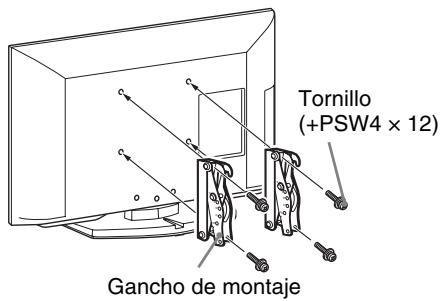
SU-WL500 (excepto los modelos KDL-26BX321/KDL-26BX320)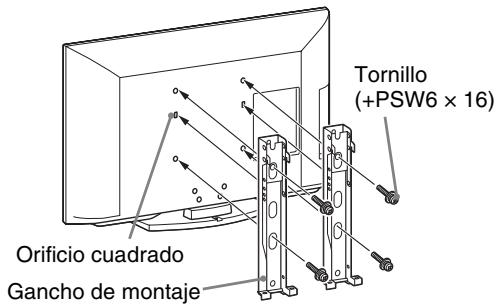
Nota sobre la instalación
Cuando utilice el soporte de montaje mural SU-WL500 o SU-WL100, el espacio entre la pared y el televisor deberá ser de 6 cm. Utilice este espacio para pasar los cables hacia el televisor.
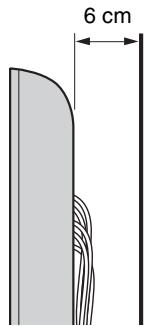
Se requieren conocimientos suficientes para instalar este producto, especialmente para determinar la resistencia de la pared para soportar el peso del televisor. Acuda a distribuidores de Sony o contratistas autorizados para realizar la instalación de este producto en la pared y preste especial atención a la seguridad durante la instalación. Sony no se responsabiliza de ninguna lesión o daño provocado por una manipulación o instalación incorrectas.
Tabla de dimensiones de instalación del televisor
SU-WL100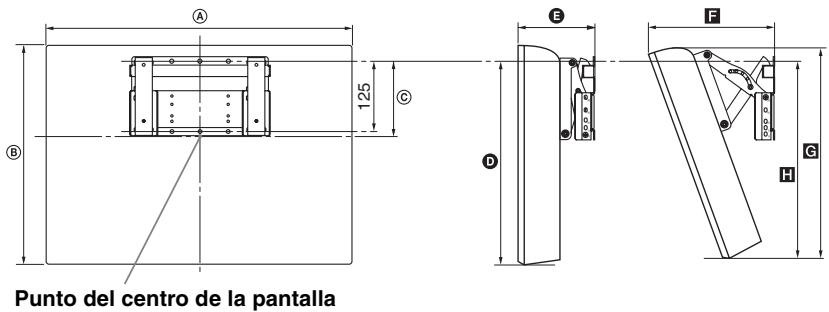
Unidad: cm
| Nombre del modelo | Dimensiones de la pantalla | Dimensión del centro de la pantalla | Longitud para cada ángulo de montaje | |||||
| Ángulo (0°) | Ángulo (20°) | |||||||
| A | B | C | D | E | F | G | H | |
| KDL-26BX321KDL-26BX320 | 66,8 | 42,4 | 11,7 | 33,6 | 14,7 | 24,4 | 40,3 | 33,8 |
SU-WL500
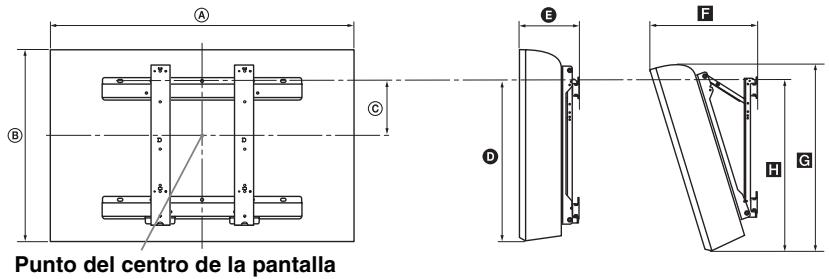
Unidad: cm
| Nombre de modelo | Dimensiones de la pantalla | Dimensión del centro de la pantalla | Longitud para cada ángulo de montaje | |||||
| Ángulo (0°) | Ángulo (20°) | |||||||
| A | B | C | D | E | F | G | H | |
| KDL-40NX520 | 100,0 | 60,9 | 12,2 | 42,8 | 14,7 | 33,4 | 57,2 | 46,4 |
| KDL-40BX420 | 98,8 | 60,0 | 12,2 | 42,6 | 14,6 | 33,0 | 56,9 | 45,8 |
| KDL-37BX420 | 91,6 | 56,2 | 14,0 | 42,6 | 15,0 | 32,0 | 53,3 | 46,0 |
| KDL-32NX520 | 81,2 | 50,2 | 17,2 | 42,5 | 14,7 | 29,8 | 47,6 | 46,2 |
| KDL-32BX420KDL-32BX321KDL-32BX320 | 80,0 | 49,6 | 17,2 | 42,6 | 14,6 | 29,4 | 47,1 | 45,8 |
Las cifras de la tabla de arriba podrán diferir ligeramente dependiendo de la instalación.
ADVERTENCIA
La pared en la que vaya a ser instalado el televisor deberá ser capaz de soportar un peso de al menos cuatro veces el del televisor. Consulte “Especificaciones” (página 41) para conocer su peso.
Diagrama/tabla de ubicación de los tornillos y ganchos
| Nombre de modelo | Ubicación de los tornillos SU-WL500 | Ubicación de los ganchos SU-WL500 |
| KDL-40NX520 | d, g | b |
| KDL-40BX420 | ||
| KDL-37BX420 | ||
| KDL-32NX520 | e, g | c |
| KDL-32BX420 | ||
| KDL-32BX321 | ||
| KDL-32BX320 | ||
| SU-WL100 | ||
| KDL-26BX321 | a | |
| KDL-26BX320 | ||
Ubicación de los tornillos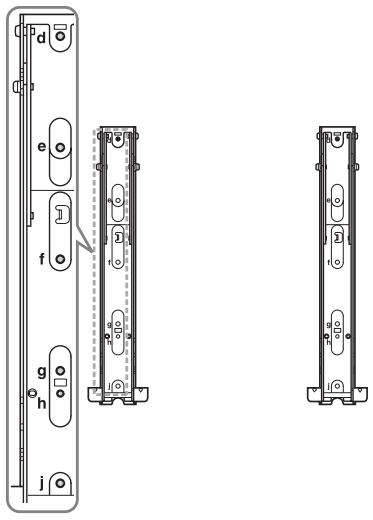
Ubicación de los ganchos
SU-WL100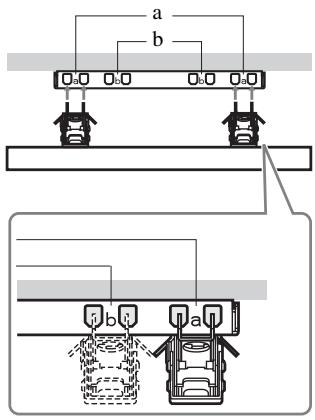
SU-WL500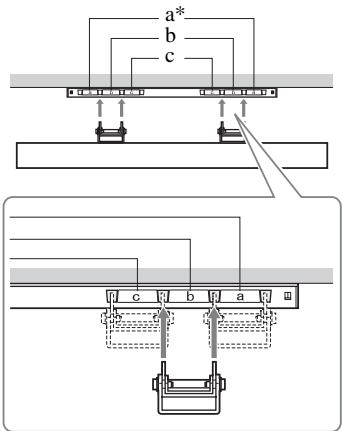
* La ubicación “a” del gancho no se puede utilizar para estos modelos.
Especificaciones
| Sistema | |
| Sistema del panel | Panel LCD (pantalla de cristal líquido) |
| Sistema del televisor | En función del país o la región que haya seleccionadoAnalógico: B/G, D/K, L, IDigital: DVB-T, DVB-C |
| Sistema de vídeo/color | Analógico: PAL, PAL60 (sólo entrada de vídeo), SECAM, NTSC3.58, NTSC4.43 (sólo entrada de vídeo)Digital: MPEG-2 MP@ML/HL, H.264/MPEG-4 AVC HP@L4.0, MP@L4.0 |
| Cobertura de canales | Analógico: de 46,25 a 855,25 MHzDigital: VHF/UHF |
| Salida de sonido | 8 W + 8 W (excepto los modelos KDL-26BX321/KDL-26BX320)5 W + 5 W (KDL-26BX321/KDL-26BX320) |
| Tomas de entrada/salida | |
| Antena | Terminal externa de 75 ohmios para VHF/UHF |
| AV1 | Euroconector de 21 pines incluye entrada de audio/vídeo, entrada RGB, entrada S-Video, y salida TV de audio/vídeo. |
| COMPONENT IN | Formatos compatibles: 1080p, 1080i, 720p, 576p, 576i, 480p, 480iY: 1 Vp-p, 75 ohmios, sincronización negativa de 0,3 V/PB/CB: 0,7 Vp-p, 75 ohmios/Pr/CR: 0,7 Vp-p, 75 ohmios |
| COMPONENT IN | Entrada de audio (conectores RCA) |
| HDMI IN 1, 2 | Vídeo: 1080p, 1080/24p, 1080i, 720p, 576p, 576i, 480p, 480iAudio: PCM lineal de dos canales32, 44,1 y 48 kHz, 16, 20 y 24 bits, Dolby DigitalPC (remítase a la página 44)Audio analógico (miniconector) (sólo HDMI 1) |
| AV2 | Entrada de vídeo (conector RCA) |
| AV2 | Entrada de audio (conectores RCA) |
| DIGITAL AUDIO OUT (OPTICAL) | Toma digital óptica (PCM lineal de dos canales, Dolby Digital) |
| AUDIO OUT | Salida de audio (Izquierda/Derecha) (conectores RCA) |
| PC IN | Entrada de PC (15 D-sub) (remítase a la página 44)G: 0,7 Vp-p, 75 ohmios, sin sincronización en verde/B: 0,7 Vp-p, 75 ohmios/R: 0,7 Vp-p, 75 ohmios, sincronización H/V: nivel TTLEntrada de audio de PC (miniconector) |
| Toma de auriculares | |
| Puerto USB | |
| Ranura CAM (Módulo de acceso condicional) | |
| Nombre del modelo KDL- | 40BX420 | 37BX420 | |
| Alimentación y otros aspectos | |||
| Requisitos de alimentación | CA de 220 a 240 V, 50 Hz | ||
| Clase de eficiencia energética | C | ||
| Tamaño de la pantalla (medida diagonalmente) | Aprox. 101,6 cm / 40 pulgadas | Aprox. 94,0 cm / 37 pulgadas | |
| Consumo de energía | en modo “Uso doméstico”/ “Estándar” | 123 W | 107 W |
| en modo “Uso comercial”/ “Viva” | 180 W | 135 W | |
| Consumo medio anual de energía*1 | 180 kWh | 156 kWh | |
| Consumo de energía en modo de espera*2 | 0,25 W | ||
| Consumo de energía en el modo desactivado | 0,24 W | ||
| Resolución de la pantalla | 1.920 puntos (horizontal) × 1.080 líneas (vertical) | ||
| Dimensiones (an × al × prf) (Aprox.) | (con soporte) | 98,8 × 63,2 × 25,0 cm | 91,6 × 59,4 × 25,0 cm |
| (sin soporte) | 98,8 × 60,0 × 9,4 cm | 91,6 × 56,2 × 9,1 cm | |
| Peso (Aprox.) | (con soporte) | 15,7 kg | 14,7 kg |
| (sin soporte) | 13,6 kg | 12,7 kg | |
| Accesorios suministrados | Consulte “1: Comprobación de los accesorios” en la página 4. | ||
| Accesorios opcionales | Consulte “Instalación de los accesorios (Soporte de pared)” en la página 37. | ||
| Nombre del modelo KDL- | 32BX420 | 32BX321 32BX320 | 26BX321 26BX320 | |
| Alimentación y otros aspectos | ||||
| Requisitos de alimentación | CA de 220 a 240 V, 50 Hz | |||
| Clase de eficiencia energética | C | |||
| Tamaño de la pantalla (medida diagonalmente) | Aprox. 80,1 cm / 32 pulgadas | Aprox. 80,0 cm / 32 pulgadas | Aprox. 66,1 cm / 26 pulgadas | |
| Consumo de energía | en modo “Uso doméstico”/ “Estándar” | 75,0 W | 79,0 W | 59,0 W |
| en modo “Uso comercial”/ “Viva” | 110 W | 110 W | 88 W | |
| Consumo medio anual de energía*1 | 110 kWh | 115 kWh | 86 kWh | |
| Consumo de energía en modo de espera*2 | 0,25 W | |||
| Consumo de energía en el modo desactivado | 0,24 W | |||
| Resolución de la pantalla | 1.920 puntos (horizontal) × 1.080 líneas (vertical) | 1.366 puntos (horizontal) × 768 líneas (vertical) | ||
| Dimensiones (an × al × prf) (Aprox.) | (con soporte) | 80,0 × 52,8 × 22,0 cm | 80,0 × 52,8 × 22,0 cm | 66,8 × 45,5 × 22,0 cm |
| (sin soporte) | 80,0 × 49,6 × 9,1 cm | 80,0 × 49,6 × 9,1 cm | 66,8 × 42,4 × 9,1 cm | |
| Peso (Aprox.) | (con soporte) | 10,7 kg | 10,7 kg | 8,8 kg |
| (sin soporte) | 9,1 kg | 9,1 kg | 7,3 kg | |
| Accesorios suministrados | Consulte “1: Comprobación de los accesorios” en la página 4. | |||
| Accesorios opcionales | Consulte “Instalación de los accesorios (Soporte de pared)” en la página 37. | |||
| Nombre del modelo KDL- | 40NX520 | 32NX520 | |
| Alimentación y otros aspectos | |||
| Requisitos de alimentación | CA de 220 a 240 V, 50 Hz | ||
| Clase de eficiencia energética | C | ||
| Tamaño de la pantalla (medida diagonalmente) | Aprox. 101,6 cm / 40 pulgadas | Aprox. 80,1 cm / 32 pulgadas | |
| Consumo de energía | en modo “Uso doméstico”/ “Estándar” | 123 W | 75,0 W |
| en modo “Uso comercial”/ “Viva” | 180 W | 110 W | |
| Consumo medio anual de energía*1 | 180 kWh | 110 kWh | |
| Consumo de energía en modo de espera*2 | 0,25 W | ||
| Consumo de energía en el modo desactivado | 0,24 W | ||
| Resolución de la pantalla | 1.920 puntos (horizontal) × 1.080 líneas (vertical) | ||
| Dimensiones (an × al × prf) (Aprox.) | (con soporte) | 100,0 × 64,2 × 26,0 cm | 81,2 × 53,4 × 25,0 cm |
| (sin soporte) | 100,0 × 60,9 × 8,7 cm | 81,2 × 50,2 × 8,7 cm | |
| Peso (Aprox.) | (con soporte) | 20,4 kg | 14,7 kg |
| (sin soporte) | 17,8 kg | 12,3 kg | |
| Accesorios suministrados | Consulte “1: Comprobación de los accesorios” en la página 4. | ||
| Accesorios opcionales | Consulte “Instalación de los accesorios (Soporte de pared)” en la página 37. | ||
*1 Consumo de energía al año, calculado en base al consumo de energía del televisor funcionando 4 horas al día durante 365 días. El consumo real de energía dependerá de cómo se utilice el televisor. *2 El consumo de energía en modo de espera especificado se alcanza cuando el televisor termina los procesos internos necesarios.
El diseño y las especificaciones están sujetos a cambios sin previo aviso.
Cuadro de referencia de señales de entrada del PC para PC IN → y HDMI IN 1/2
En los modelos KDL-40NX520/KDL-40BX420/KDL-37BX420/KDL-32NX520/KDL-32BX420
| Señales | Horizontal (Píxel) | Vertical (Línea) | Frecuencia horizontal (kHz) | Frecuencia vertical (Hz) | Estándar |
| VGA | 640 | 480 | 31,5 | 60 | VGA |
| SVGA | 800 | 600 | 37,9 | 60 | Pautas sobre VESA |
| XGA | 1024 | 768 | 48,4 | 60 | Pautas sobre VESA |
| WXGA | 1280 | 768 | 47,4 | 60 | VESA |
| WXGA | 1280 | 768 | 47,8 | 60 | VESA |
| WXGA | 1360 | 768 | 47,7 | 60 | VESA |
| SXGA | 1280 | 1024 | 64 | 60 | VESA |
| HDTV | 1920 | 1080 | 67,5 | 60 | EIA |
En los modelos KDL-32BX321/KDL-32BX320/KDL-26BX321/KDL-26BX320
| Señales | Horizontal (Píxel) | Vertical (Línea) | Frecuencia horizontal (kHz) | Frecuencia vertical (Hz) | Estándar |
| VGA | 640 | 480 | 31,5 | 60 | VGA |
| SVGA | 800 | 600 | 37,9 | 60 | Pautas sobre VESA |
| XGA | 1024 | 768 | 48,4 | 60 | Pautas sobre VESA |
| WXGA | 1280 | 768 | 47,4 | 60 | VESA |
| WXGA | 1280 | 768 | 47,8 | 60 | VESA |
| WXGA | 1360 | 768 | 47,7 | 60 | VESA |
- La entrada de PC de este televisor no es compatible con la sincronización en verde ni la sincronización compuesta.
- La entrada de PC de este televisor no es compatible con las señales entrelazadas.
- La entrada de PC de este televisor es compatible con las señales incluidas en el siguiente cuadro, con una frecuencia vertical de 60 Hz.
Solución de problemas
Compruebe si el indicador ⏻ (modo de espera) parpadea en rojo.
Cuando parpadea
La función de autodiagnóstico está activada.
Pulse ⏻ en el lateral del televisor para apagarlo, desconecte el cable de alimentación e informe a su distribuidor o al centro de servicio técnico de Sony.
Cuando no parpadea
1 Compruebe los elementos de las tablas siguientes. 2 Si el problema persiste, solicite al personal de servicio especializado que repare el televisor.

- Si desea obtener más información, póngase en contacto con el Centro de atención al cliente de Sony remitiéndose a la dirección o llamando al teléfono que aparecen en la garantía suministrada.
Imagen
Ausencia de imagen (la pantalla aparece oscura) y de sonido
- Revise la conexión de la antena/cable.
- Conecte el televisor a la corriente eléctrica, y pulse ⏻ en el lateral del televisor.
- Si el indicador ⏻ (modo de espera) se ilumina en rojo, pulse I/♡.
Ausencia de imagen o del menú de información del equipo conectado al euroconector
- Pulse → para mostrar la lista de equipos conectados y, a continuación, seleccione la entrada deseada.
- Compruebe la conexión entre el equipo opcional y el televisor.
Imagen doble o imagen fantasma
- Revise la conexión de la antena/cable.
- Compruebe la ubicación y dirección de la antena.
Sólo aparecen efectos de nieve y ruido en la pantalla
- Compruebe si la antena está rota o doblada.
- Compruebe si la antena ha llegado al final de su vida útil (tres a cinco años de uso normal, uno a dos años de uso en la costa).
Aparece ruido de imagen o de sonido al visualizar un canal de televisión
- Ajuste “AFT” (Sintonización fina automática) para obtener una mejor recepción de la imagen (página 31).
Aparecen pequeños puntos negros y/o brillantes en la pantalla
- La imagen de una pantalla está compuesta de píxeles. Los pequeños puntos negros y/o brillantes (píxeles) no son síntoma de un funcionamiento defectuoso.
Los programas en color no se ven en color
- Seleccione “Preestablecido” (página 26).
No hay color o éste es irregular cuando se visualiza una señal procedente de las tomas COMPONENT IN
- Revise la conexión de las tomas →COMPONENT IN y compruebe que estén colocadas firmemente en sus respectivas tomas de corriente.
Sonido
Buena calidad de imagen pero no hay sonido
- Pulse + o (Eliminación del sonido).
- Compruebe si “Altavoz” está ajustado en “Altavoz de TV” (página 28).
- Al utilizar la entrada HDMI con un disco Super Audio CD o DVD-Audio, es posible que DIGITAL AUDIO OUT (OPTICAL) no emita señales de audio.
Canales
No se puede elegir el canal deseado
- Cambie entre modo digital y analógico y elija el canal digital/analógico deseado.
Algunos canales están vacíos
- Canal de suscripción/codificado. Suscríbase al servicio de televisión de pago.
- El canal sólo se utiliza para datos (sin imagen ni sonido).
- Póngase en contacto con la emisora para recibir información sobre la transmisión.
No se muestran canales digitales
- Póngase en contacto con un instalador local para averiguar si dispone de transmisiones digitales en su zona.
- Utilice una antena de mayor ganancia.
Genérico
El televisor se apaga automáticamente (entra en modo de espera)
- Compruebe si la “Desconex. Aut.” (página 34) o “Televisor inactivo a Standby” (página 36) están activados.
- Si no se recibe ninguna señal y no se realiza ninguna operación en modo TV durante 15 minutos, el televisor cambiará automáticamente al modo de espera.
Imagen y/o sonidos distorsionados
- Mantenga el televisor lejos de fuentes de perturbación eléctrica como coches, motos, secadores o equipos ópticos.
- Cuando instale un equipo opcional, deje un espacio razonable entre éste y el televisor.
- Revise la conexión de la antena/cable.
- Mantenga la antena/cable del televisor lejos de otros cables de conexión.
El mando a distancia no funciona
- Cambie las pilas.
El equipo HDMI no aparece en “Lista Dispositivos HDMI”
- Compruebe que el equipo sea compatible con el Control por HDMI.
Si “Modo tienda: Sí” se muestra en la pantalla
- El televisor está ajustado en el modo “Uso comercial”. Debe ajustar “Uso doméstico” para “Ubicación” en el procedimiento de “Arranque automático” otra vez (página 6).
Utilizar la Guía de Programas Electrónico Digital (EPG) DVB 17
Utilizar la lista de Favoritos Digitales DVB 18
Utilizar equipo opcional
Equipamento opcional
Carregue para alterar o idioma das legendas (página 32) (apenas no modo digital).
12 PROG/CH +/- / ▲ / ▼
- No modo de televisor: Selecciona o canal seguinte (+) ou anterior (-).
- No modo de texto (página 16): Selecciona a página seguinte (☑) ou anterior (☑).
13 - Canal anterior
16 - Texto (página 16)
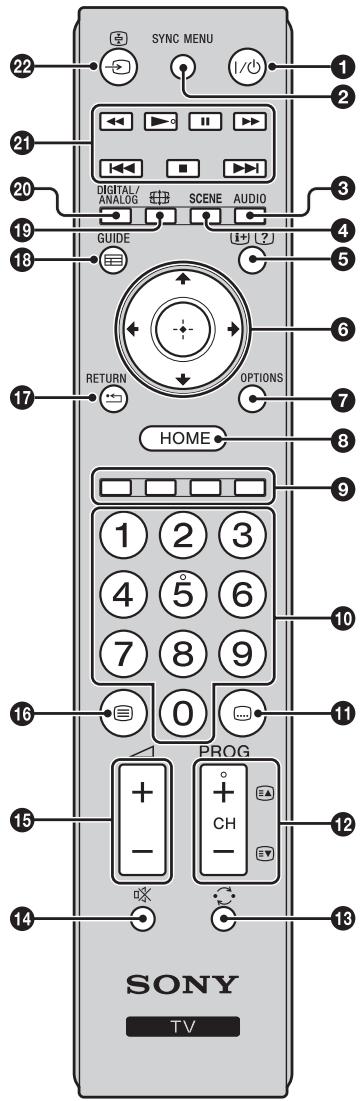
17 RETURN / •← Regressa ao ecrã anterior de qualquer menu visualizado. 18 GUIDE / ☐ – EPG (Guia de Programas Electrónico Digital) (página 17) 19 - Modo de ecrã (página 16) 20 DIGITAL – Modo digital (página 15) ANALOG – Modo analógico (página 15) 21 BRAVIA Sync (página 24) ◀◀/▶/■/▶▶/I◀◀/■/▶▶: Pode utilizar o equipamento compatível com BRAVIA Sync que está ligado ao televisor. 22 →/÷ - (Seleccionar entrada)
4 →/÷ - Seleccionar entrada / OK
8 ⏻ - Indicador de espera
Para seleccionar um canal digital, utilizando o Guia de Programas Electrónico Digital (EPG), consulte a página 17.
No modo digital
Utilizar o Guia de Programas Electrónico Digital (EPG) DVB*
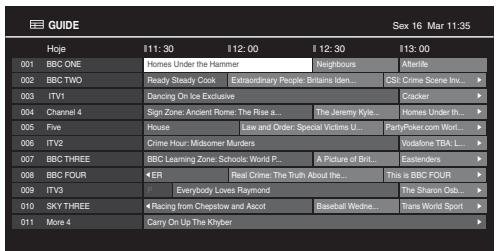
Guia de Programas Electrónico Digital (EPG)
Ligar equipamento opcional
Formato de Vídeo USB
| Extensão | Recipiente | Codec de Vídeo | Codec de Áudio |
| .avi | AVI | DivX 3.11/4.x/5.1 | PCM / MPEG1 Layer1, 2 / MP3 /MPEG2 AAC (2 c.) /MPEG4 AAC (2 c.) /MPEG4 HE-AAC (2 c.) /Dolby Digital (2 c.) / WMA v8 |
| XviD | |||
| MPEG1 | |||
| MPEG2 MP | |||
| H.264 BP/MP/HP | |||
| MPEG-4 SP/ASP | |||
| .wmv.asf | ASF | WMV v9 | MP3 / WMA v8 |
| DivX 3.11 | |||
| XviD | |||
| MPEG-4 SP/ASP | |||
| VC-1 | |||
| .mp4.mov.3gp | MP4 | H.264 BP/MP/HP | MPEG1 Layer1, 2 / MP3 / MPEG2 AAC /MPEG4 AAC / MPEG4 HE-AAC |
| MPEG-4 SP/ASP | |||
| H.263 | |||
| .mkv | MKV | H.264 BP/MP/HP | PCM / MPEG1 Layer1, 2 / MP3 /MPEG2 AAC (2 c.) /MPEG4 AAC (2 c.) /MPEG4 HE-AAC (2 c.) /Dolby Digital (2 c.) / WMA v8 |
| MPEG-4 SP/ASP | |||
| WMV v9 | |||
| DivX 3.11/4.x/5.1 | |||
| VC-1 | |||
| .mpg.mpeg.vob | PS | MPEG1 | MPEG1 Layer1, 2 / MP3 /Dolby Digital (2 c.) |
| MPEG2 MP | |||
| .ts, .m2ts | TS | MPEG2 MP | MPEG1 Layer1, 2 / MP3 / MPEG2 AAC /MPEG4 AAC / MPEG4 HE-AAC |
| VC-1 | |||
| H.264 BP/MP/HP |
Formato de Música USB
Repita o procedimento anterior para sintonizar outros canais manualmente.
- Alterne entre o modo analógico e o modo digital e seleccione o canal analógico/digital pretendido.
3: Conexión de una antena/un cable/una grabadora de vídeo/una grabadora de DVD
que dispongan de sistemas de recogida selectiva)
- En modo Texto: permite introducir el número de página de tres dígitos para seleccionar la página.
Permite encender o apagar el televisor.
4
1 Seleccione un vídeo.
1 Seleccione una fotografía.
Información de utilidad para productos Sony
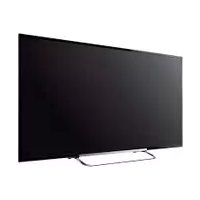


- NOTA SOBRE LA FUNCIÓN DE TELEVISIÓN DIGITAL
- INFORMACIÓN SOBRE LAS MARCAS COMERCIALES
- UBICACIÓN DE LA ETIQUETA IDENTIFICATIVA
- GUÍA DE USO
- VER LA TELEVISIÓN
- UTILIZACIÓN DE EQUIPOS OPCIONALES
- UTILIZACIÓN DE LAS FUNCIONES DEL MENU
- INFORMACIÓN COMPLEMENTARIA
- COMPROBACIÓN DE LOS ACCESORIOS
- PARA INSERTAR LAS PILAS EN EL MANDO A DISTANCIA
- COLOCACIÓN DEL SOPORTE
- CONEXIÓN DE UNA ANTENA/CABLE/VIDEOGRABADORA/GRABADORA DE DVD
- CÓMO EVITAR LA CAÍDA DEL TELEVISOR
- SELECCIÓN DEL IDIOMA, EL PAÍS O LA REGIÓN Y LA UBICACIÓN
- SINTONIZACIÓN AUTOMÁTICA DEL TELEVISOR
- SI APARECE UN MENSAJE PARA QUE CONFIRME LA CONEXIÓN DE LA ANTENA
- SINTONIZACIÓN DEL TELEVISOR PARA CONEXIÓN POR CABLE
- AJUSTE DEL ÁNGULO DE VISIÓN DEL TELEVISOR (MODELOS NX520 SOLAMENTE)
- EXTRACCIÓN DEL SOPORTE DE SOBREMESA DEL TELEVISOR
- INFORMACIÓN DE SEGURIDAD
- INSTALACIÓN/CONFIGURACIÓN
- INSTALACIÓN
- TRANSPORTE
- VENTILACIÓN
- CABLE DE ALIMENTACIÓN
- NOTAS
- USO PROHIBIDO
- LUGAR
- ENTORNO
- SITUACIÓN
- PIEZAS ROTAS
- CUANDO NO SE UTILICE
- NIÑOS
- SI OCURREN LOS SIGUIENTES PROBLEMAS
- CUANDO
- ADVERTENCIA
- PRECAUCIONES
- PANTALLA LCD
- TRATAMIENTO Y LIMPIEZA DE LA SUPERFICIE DE LA PANTALLA Y LA CARCASA DEL TELEVISOR
- EQUIPOS OPCIONALES
- PILAS
- CÓMO DESHACERSE DEL TELEVISOR
- Y EN PAÍSES EUROPEOS CON SISTEMAS DE RECOGIDA SELECTIVA DE RESIDUOS)
- PAÍSES EUROPEOS CON SISTEMAS DE RECOGIDA SELECTIVA DE RESIDUOS)
- DESCRIPCIÓN GENERAL DEL MANDO A DISTANCIA
- DESCRIPCIÓN GENERAL DE LOS INDICADORES Y BOTONES DEL TELEVISOR
- ① ⏻ - ALIMENTACIÓN
- ② CH +/-/↑/↓
- ③ ∠+/-/→/←
- →/⊕ - SELECCIÓN DE ENTRADA / ACEPTAR
- ⑤ HOME (PÁGINA 25)
- SENSOR DE LUZ
- SENSOR DEL MANDO A DISTANCIA
- ☒ - SIN IMAGEN / INDICADOR DE DESCONEX. AUT
- ⑧ ⏻ – INDICADOR DE MODO DE ESPERA
- ⑨ I – INDICADOR DE ALIMENTACIÓN
- EN MODO DIGITAL
- PARA ACCEDER A TEXTO
- MODO DE SELECCIÓN DE ESCENA
- CÓMO CAMBIAR EL FORMATO DE PANTALLA MANUALMENTE PARA QUE SE AJUSTE A LA EMISIÓN
- UTILIZACIÓN DE LA GUÍA DIGITAL ELECTRÓNICA DE PROGRAMAS (EPG) DVB
- UTILIZACIÓN DE LA LISTA DE FAVORITOS DIGITALES DVB
- CONEXIÓN DE EQUIPOS OPCIONALES
- VISUALIZACIÓN DE IMÁGENES DESDE LOS EQUIPOS CONECTADOS
- PARA UNA VIDEOGRABADORA SINTONIZADA AUTOMÁTICAMENTE PÁGINA
- PARA OTROS EQUIPOS CONECTADOS
- REPRODUCCIÓN DE FOTOS/MÚSICA/VÍDEOS MEDIANTE USB
- OPERACIONES BÁSICAS DE FOTO/MÚSICA/VÍDEO
- PARA UTILIZAR LAS OPCIONES DE REPRODUCCIÓN
- FOTO
- MÚSICA
- VÍDEO
- GENÉRICO
- PARA AJUSTAR LA IMAGEN (VÍDEO)
- PARA REPRODUCIR UNA FOTO COMO UN PASE DE DIAPOSITIVAS (FOTO)
- UTILIZACIÓN DE BRAVIA SYNC CON CONTROL POR HDMI
- CONTROL POR HDMI
- PARA CONECTAR EL EQUIPO COMPATIBLE CON CONTROL POR HDMI
- PARA REALIZAR LOS AJUSTES DE CONTROL POR HDMI
- NAVEGACIÓN POR EL MENÚ DEL TELEVISOR
- PULSE HOME
- PULSE ♠/▽ PARA SELECCIONAR UNA OPCIÓN Y, A CONTINUACIÓN, PULSE ⊕
- IMAGEN
- SONIDO
- CONTROL DE PANTALLA
- CONFIGURACIÓN ANALÓGICA
- SISTEMA
- CANAL
- SI NO SABE EL NÚMERO DEL CANAL (FRECUENCIA)
- SI SABE EL NÚMERO DEL CANAL (FRECUENCIA)
- NOMBRE
- AFT
- FILTRO AUDIO
- OMITIR
- CONFIRMAR
- CONFIGURACIÓN DIGITAL
- SINTONIZACIÓN DIGITAL
- CAMBIAR EL ORDEN DE LOS CANALES DIGITALES
- PULSE ← RETURN
- CONFIG. DE SUBTÍTULOS
- CONFIGURACIÓN DE AUDIO
- CONFIGURACIÓN TÉCNICA
- CONFIG. MÓDULO ACCESO COND
- BLOQUEO TV
- CONFIGURACIÓN
- ECOLOGÍA
- INSTALACIÓN DE LOS ACCESORIOS (SOPORTE DE PARED)
- PARA LOS CLIENTES
- PARA DISTRIBUIDORES DE SONY Y CONTRATISTAS
- NOTA SOBRE LA INSTALACIÓN
- TABLA DE DIMENSIONES DE INSTALACIÓN DEL TELEVISOR
- DIAGRAMA/TABLA DE UBICACIÓN DE LOS TORNILLOS Y GANCHOS
- ESPECIFICACIONES
- CUADRO DE REFERENCIA DE SEÑALES DE ENTRADA DEL PC PARA PC IN → Y HDMI IN
- EN LOS MODELOS KDL-40NX520/KDL-40BX420/KDL-37BX420/KDL-32NX520/KDL-32BX
- SOLUCIÓN DE PROBLEMAS
- CUANDO PARPADEA
- CUANDO NO PARPADEA
- AUSENCIA DE IMAGEN (LA PANTALLA APARECE OSCURA) Y DE SONIDO
- AUSENCIA DE IMAGEN O DEL MENÚ DE INFORMACIÓN DEL EQUIPO CONECTADO AL EUROCONECTOR
- IMAGEN DOBLE O IMAGEN FANTASMA
- SÓLO APARECEN EFECTOS DE NIEVE Y RUIDO EN LA PANTALLA
- APARECE RUIDO DE IMAGEN O DE SONIDO AL VISUALIZAR UN CANAL DE TELEVISIÓN
- APARECEN PEQUEÑOS PUNTOS NEGROS Y/O BRILLANTES EN LA PANTALLA
- LOS PROGRAMAS EN COLOR NO SE VEN EN COLOR
- NO HAY COLOR O ÉSTE ES IRREGULAR CUANDO SE VISUALIZA UNA SEÑAL PROCEDENTE DE LAS TOMAS COMPONENT IN
- BUENA CALIDAD DE IMAGEN PERO NO HAY SONIDO
- CANALES
- NO SE PUEDE ELEGIR EL CANAL DESEADO
- ALGUNOS CANALES ESTÁN VACÍOS
- NO SE MUESTRAN CANALES DIGITALES
- EL TELEVISOR SE APAGA AUTOMÁTICAMENTE (ENTRA EN MODO DE ESPERA)
- IMAGEN Y/O SONIDOS DISTORSIONADOS
- EL MANDO A DISTANCIA NO FUNCIONA
- EL EQUIPO HDMI NO APARECE EN “LISTA DISPOSITIVOS HDMI
- SI “MODO TIENDA: SÍ” SE MUESTRA EN LA PANTALLA
- UTILIZAR EQUIPO OPCIONAL
- EQUIPAMENTO OPCIONAL
- →/÷ - SELECCIONAR ENTRADA / OK
- ⏻ - INDICADOR DE ESPERA
- NO MODO DIGITAL
- UTILIZAR O GUIA DE PROGRAMAS ELECTRÓNICO DIGITAL (EPG) DVB
- LIGAR EQUIPAMENTO OPCIONAL
- CONEXIÓN DE UNA ANTENA/UN CABLE/UNA GRABADORA DE VÍDEO/UNA GRABADORA DE DVD
- QUE DISPONGAN DE SISTEMAS DE RECOGIDA SELECTIVA)
Marca : SONY
Modelo : BRAVIA KDL-26BX321
Categoría : Televisión