
BRAVIA KDL-26BX321 - Televisió SONY - Manual d'usuari gratuït
Trobeu gratuïtament el manual del dispositiu BRAVIA KDL-26BX321 SONY en format PDF.



| Tipus de producte | Televisor LCD |
| Marca | Sony |
| Model | BRAVIA KDL-26BX321 |
| Mida de pantalla (diagonal) | 66,1 cm (26 polzades) |
| Resolució de pantalla | 1.366 x 768 píxels |
| Dimensions amb suport (A x Al x P) | 66,8 x 45,5 x 22,0 cm |
| Dimensions sense suport (A x Al x P) | 66,8 x 42,4 x 9,1 cm |
| Pes amb suport | 8,8 kg |
| Pes sense suport | 7,3 kg |
| Alimentació | 220-240 V CA, 50 Hz |
| Consum elèctric (mode Domicili/Estàndard) | 59,0 W |
| Consum en repòs | 0,25 W |
| Classe d'eficiència energètica | C |
| Sintonitzador | Analògic B/G, D/K, L, I / Digital DVB-T, DVB-C |
| Sortida d'àudio | 5 W + 5 W |
| Connectors | Peritel AV1, HDMI (2), Component, PC (D-sub), USB, Sortida d'àudio òptica, Auriculars |
| Funcions principals | Guia EPG, Lector USB (foto/àudio/vídeo), BRAVIA Sync (Comanda HDMI), Selecció d'escena, Teletext |
| Accessoris inclosos | Suport de taula, comandament RM-ED046, piles AA (2), cargols de fixació |
| Accessoris opcionals | Suport de paret SU-WL100 (específic per a aquest model), kit de corretja de suport |
| Manteniment i neteja | Desendollar abans de netejar. Utilitzar un drap suau lleugerament humit. No ruixar líquid directament. |
| Seguretat | Instal·lar en una superfície estable, no obstruir les ventilacions, utilitzar un suport de paret Sony per evitar caigudes. |
| Reparabilitat i peces de recanvi | Contactar amb el centre de servei Sony autoritzat. Utilitzar només peces originals Sony. |
Preguntes freqüents - BRAVIA KDL-26BX321 SONY
Preguntes dels usuaris sobre BRAVIA KDL-26BX321 SONY
0 pregunta sobre aquest aparell. Respon les que coneixes o fes la teva.
Fer una nova pregunta sobre aquest aparell
Descarrega les instruccions per al teu Televisió en format PDF gratuïtament! Trobeu el vostre manual BRAVIA KDL-26BX321 - SONY i torna a tenir el teu dispositiu electrònic a les mans. En aquesta pàgina es publiquen tots els documents necessaris per a l'ús del teu dispositiu. BRAVIA KDL-26BX321 de la marca SONY.
MANUAL D'USUARI BRAVIA KDL-26BX321 SONY
Gràcies per haver escollit aquest producte de Sony.
Abans d'utilitzar el televisor, llegiu aquest manual amb atenció i conserveu-lo com a referència de consulta en el futur.
Avís sobre la funció de Televisió digital
- Qualsevol funció relacionada amb la Televisió digital (DVB) només funcionarà als països o regions on s'emetin senyals terrestres digitals DVB-T (MPEG-2 i H.264/MPEG-4 AVC) o que disposin d'accés a un servei de cable compatible amb DVB-C (MPEG-2 i H.264/MPEG-4 AVC). Confirmeu amb el distribuïdor local si podeu rebre un senyal DVB-T a la zona del vostre domicili o pregunteu al proveïdor de cable si el seu servei de cable DVB-C és adequat per a realitzar les operacions integrades en aquest televisor.
- És possible que el vostre proveïdor de cable us carregui una quota pels seus serveis, o bé, que us sol·liciti l'acceptació dels seus termes i condicions d'empresa.
- Aquest televisor compleix les especificacions DVB-T i DVB-C, però no es pot garantir la compatibilitat amb les emissions terrestres digitals DVB-T i les emissions per cable digitals DVB-C del futur.
- És possible que determinades funcions de Televisió digital no estiguin disponibles en determinats països o regions i que el cable DVB-C no funcioni correctament amb determinats proveïdors.
El fabricant d'aquest producte és Sony Corporation, 1-7-1 Konan Minato-ku Tòquio, 108-0075 Japó. El Representant autoritzat de la directiva EMC i de la seguretat dels productes és Sony Deutschland GmbH, Hedelfinger Strasse 61, 70327 Stuttgart, Alemanya. Si voleu obtenir informació addicional sobre qualsevol tema relacionat amb el servei o la garantia, consulteu les adreces que s'adjunten per separat en els documents de servei o de garantia.
- Les il·lustracions que apareixen en aquest manual, excepte si s'indica el contrari, corresponen al model KDL-32BX320.
Informació sobre les marques comercials
- DVB és una marca comercial registrada del DVB Project.
- HDMI, el logotip d'HDMI i High-Definition Multimedia Interface són marques comercials o marques comercials registrades d'HDMI Licensing LLC als Estats Units i a altres països.
- Fabricat sota la llicència de Dolby Laboratories. Dolby i el símbol de la doble D són marques comercials de Dolby Laboratories.
- DivX®, DivX Certified® i els seus logotips associats són marques comercials registrades de DivX, Inc. i s'utilitzen sota llicència. SOBRE EL VÍDEO DIVX: DivX® és un format de vídeo digital creat per DivX, Inc. Es tracta d'un dispositiu amb la certificació DivX Certified oficial que permet reproduir vídeo DivX. Visiteu la pàgina www.divx.com si voleu obtenir més informació i eines de software per a convertir els arxius en format de vídeo DivX. SOBRE EL VÍDEO A LA CARTA DIVX: aquest dispositiu DivX Certified® s'ha de registrar perquè es pugui reproduir contingut de Vídeo a la carta (VOD) DivX. Per a generar el codi de registre, localitzeu la secció DivX VOD al menú de configuració del dispositiu. Visiteu la pàgina vod.divx.com amb aquest codi per a completar el procés de registre i obtenir més informació sobre DivX VOD.
- “BRAVIA” i BRAVIA són marques comercials de Sony Corporation.
HIGH-DEFINITION MULTIMEDIA INTERFACE
DIGITAL PLUS

Ubicació de l'etiqueta d'identificació
Les etiquetes amb el número de model, la data de fabricació (mes/any) i la potència de la font d'alimentació (de conformitat amb la normativa de seguretat vigent) són a la part del darrere del televisor o del paquet.
Taula de continguts
Guia d'inici
4
Informació de seguretat 9
Precaucions....10
Visió general del comandament a distància....12
Visió general dels botons i indicadors del televisor ....14
Veure la televisió
Veure la televisió....15
Ús de la Guia de programes electrònica digital (EPG) DVB......17
Utilització de la llista Preferits digitals DVB 18
Ús de l'equip opcional
Connexió de l'equip opcional ....19
Visualització d'imatges d'un equip connectat ....20
Reproducció de Foto/Música/Vídeo a través de dispositius USB....21
Utilització de BRAVIA Sync amb Control per HDMI....24
Ús de les Funcions de MENU
Navegació a través del Menú del televisor 25
Ajustos 26
Informació addicional
Instal·lació dels accessoris (Suport de paret)....37
Especificacions 41
Solució de problemes....45
DV3 : només per a canals digitals
- Abans d'utilitzar el televisor, llegiu la “Informació de seguretat” (pàgina 9). Conserveu aquest manual per a consultar-lo en el futur.
- Aquest manual d'instruccions del televisor inclou instruccions sobre la “Instal·lació del Suport de paret”.
1: Comprovació dels accessoris
Suport de taula (1)
Caragols per al suport (4 + 3)
(als models KDL-40/32NX520 (8))
Comandament a distància RM-ED046 (1)
Piles de mida AA (2)
Com inserir les piles al comandament a distància
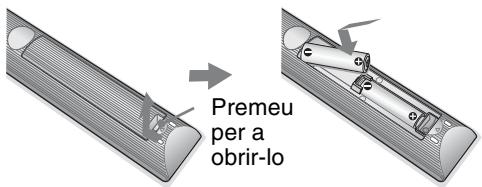
- Observeu la polaritat correcta quan inseriu les piles.
- No utilitzeu diferents tipus de piles al mateix temps, ni barregeu piles velles i noves.
- Deposeu les piles al final de la seva vida útil de manera respectuosa amb el medi ambient. És possible que determinades regions regulin el tractament de les piles. Consulteu-ho amb les autoritats locals.
- Manipuleu el comandament a distància amb cura. No el deixeu caure a terra, no el trepitgeu ni hi aboqueu cap mena de líquid a sobre.
- No col·loqueu el comandament a distància en una ubicació propera a una font de calor, ni en un lloc exposat a la llum directa del sol, ni en una habitació humida.
2: Instal·lació del suport
- Si voleu obtenir la millor qualitat d'imatge, no exposeu la pantalla a la llum directa o al sol.
- Si el televisor es trasllada directament d'un lloc fred a un altre de calent, o es col·loca en una habitació molt humida, o en una on s'hi acaba d'encendre la calefacció, es pot condensar humitat a la superfície o dins de l'aparell. Si això passa, apagueu el televisor i no l'engegueu fins que no s'evapori la humitat; un cop s'hagi evaporat, ja podreu tornar a utilitzar-lo. Si veieu que s'ha condensat humitat entre el panell de vidre i la pantalla LCD, engegueu el televisor i la condensació s'evaporarà un cop l'aparell s'hagi escalfat.
Seguiu els passos de muntatge necessaris per instal·lar un suport de televisió.
1 Consulteu el prospecte del Suport de taula subministrat en alguns models de televisor per a una instal·lació correcta. 2 Col·loqueu el televisor sobre el suport. Aneu amb compte de no envair l'espai dels cables.
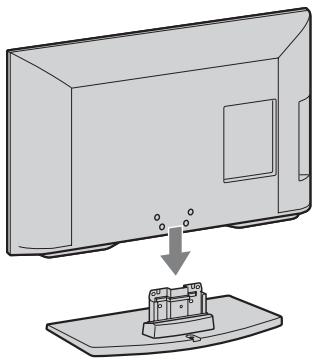
3 Fixeu el televisor al suport amb els caragols subministrats segons les marques de les fletxes ♠ que indiquen els orificis dels caragols.
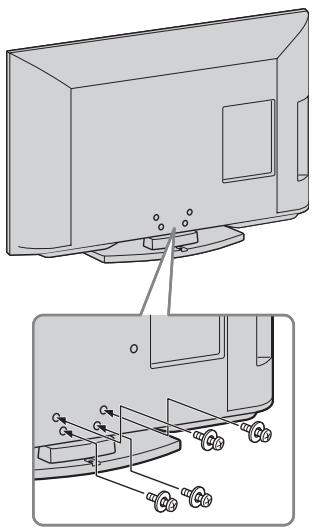
- Si utilitzeu un tornavís elèctric, establiu el parell de collament a 1,5 N·m (15 kgf·cm), aproximadament.
Connexió només d'una antena/un cable
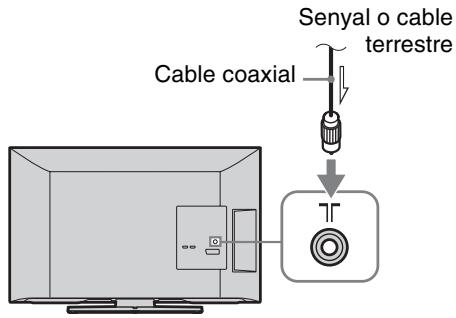
Connexió d'una antena/un cable/una gravadora de vídeo/una gravadora de DVD amb un euroconnector
![graph TD A["TV"] --> B["Cable euroconnector"] B --> C["Cable coaxial"] C --> D["Cable coaxial"] D --> E["Senyal o cable terrestre"] E --> F["Cable coaxial"] F --> G["IN"] F --> H["OUT"]](/content/2024/11/50339/images/5cb69a6ffa900ea6c7a4d80b1190a6bba557141214f3adedc17b647f2147e52d.jpg)
Connexió d'una antena/un cable/una gravadora de vídeo/una gravadora de DVD amb HDMI
![graph TD A["Monitor"] --> B["HDMI IN"] B --> C["Cable HDMI"] C --> D["Switch"] D --> E["Cable coaxial"] E --> F["Cable coaxial"] F --> G["Senyal o cable terrestre"] G --> H["Switch"] H --> I["In"] H --> J["OUT"]](/content/2024/11/50339/images/6487e60c70ce7ac67bf96f986b101513f93ef266c31686af83cbb68152314c7c.jpg)
4: Com evitar que el televisor caigui del suport
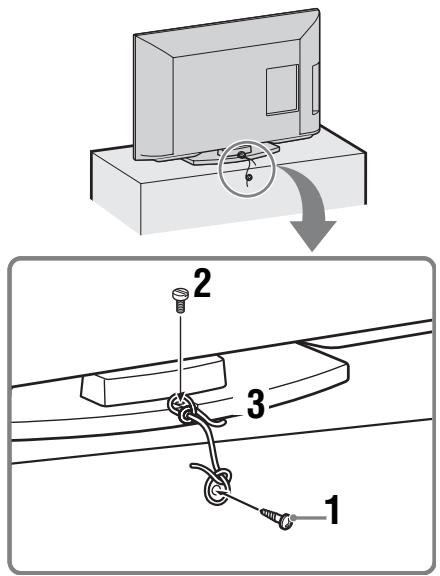
1 Col·loqueu un caragol per a fusta (de 4 mm de diàmetre, no subministrat) al suport del televisor. 2 Col·loqueu un caragol per a metall (M4 × 16, no subministrat) a l'orifici del caragol del televisor. 3 Lligueu el caragol per a fusta i el caragol per a metall amb una corda resistent (no subministrada).

- Per fixar el televisor amb seguretat, s'utilitza un conjunt de corretja de subjecció opcional de Sony. Poseu-vos en contacte amb el Centre de servei tècnic de Sony més proper per adquirir un conjunt de seguretat. Tingueu a mà el nom del vostre model de televisor per donar-lo com a referència.
5: Selecció de l'idioma, el país o la regió i la ubicació
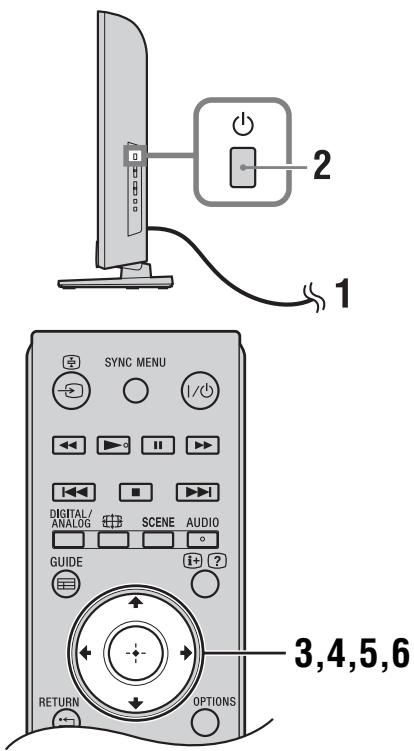
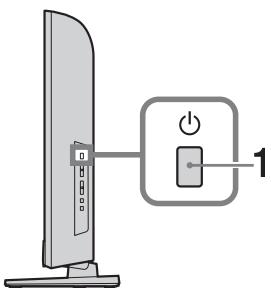
1 Connecteu el televisor a la presa de corrent (de 220 V a 240 V de ca, 50 Hz). 2 Premeu ⏻ al lateral del televisor. Quan engegueu el televisor per primera vegada, a la pantalla apareixerà el menú Idioma.

- Quan engegueu el televisor, l'indicador d'energia s'il·luminarà en verd.
3 Premeu ♂/♂/♂/♂ per seleccionar l'idioma que voleu visualitzar a les pantalles de menú i, a continuació, premeu ⊕.
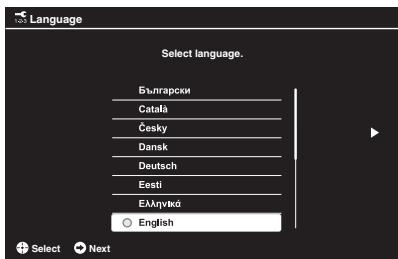
4 Seguiu les instruccions en pantalla per seleccionar el país o la regió on utilitzareu el televisor.
Si el país o la regió on voleu utilitzar el televisor no apareix a la llista, seleccioneu “-” en lloc d’un país o regió.
5 Seguiu les instruccions en pantalla per establir el codi PIN.

- Es pot utilitzar qualsevol codi PIN, excepte el 0000. Si voleu canviar el codi PIN posteriorment, consulteu la pàgina 34.
6 Seguiu les instruccions en pantalla per seleccionar el tipus d'ubicació on utilitzareu el televisor.
Aquesta opció permet seleccionar el mode d'imatge inicial més adequat per a les condicions d'il·luminació habituals en aquests entorns.
En el mode d'ús comercial, alguns ajustaments seran restablerts periòdicament.
6: Sintonització automàtica del televisor
1 Premeu ⇔/⇒ per seleccionar “Inici” i, a continuació, premeu ⊕.
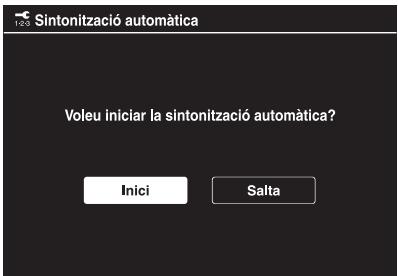
2 Premeu ♠/♥ per seleccionar “Antena” o “Cable” i, a continuació, premeu ⊕.
Si seleccioneu “Cable”, apareixerà la pantalla de selecció del tipus de cerca. Consulteu “Com sintonitzar el televisor per a una Connexió per cable” (pàgina 7).
A continuació, el televisor començarà a cercar tots els canals digitals disponibles, seguits de tots els canals analògics disponibles. Aquesta operació pot tardar una mica de temps, per tant, no premeu cap botó del televisor o del comandament a distància durant el procés.
Si apareix un missatge sol·licitant-vos que confirmeu la connexió de l'antena
No s'ha trobat cap canal digital ni analògic. Comproveu totes les connexions de l'antena o del cable i premeu ⊕ per tornar a iniciar la sintonització automàtica.
3 Ordre de programes (només en mode analògic): permet canviar l'ordre d'emmagatzematge dels canals analògics al televisor.
1 Premeu ⬇/∇ per seleccionar el canal que voleu moure a una nova posició i, a continuació, premeu ⇒. 2 Premeu ⊙/▽ per seleccionar la nova posició del canal i, a continuació, premeu ⊕. Si no voleu canviar l'ordre d'emmagatzematge dels canals analògics al televisor, premeu HOME per avançar al pas següent.
- Aquest pas no apareixerà si es troba qualsevol canal analògic.
El missatge “Ha finalitzat la configuració” apareixerà a la pantalla. Premeu ⊕.
Ara, el televisor ha sintonitzat tots els canals disponibles.

- Actualització del sistema per USB És possible actualitzar el sistema del televisor mitjançant la memòria USB. Podeu obtenir-ne informació al següent lloc web. http://support.sony-europe.com/TV/
Com sintonitzar el televisor per a una Connexió per cable
1 Premeu ⊕ i ∣/▽ per seleccionar la "Cerca rápida" o la "Cerca completa" i, a continuació, premeu ⊕.
“Cerca rápida”: els canals se sintonitzen segons la informació de l’operador de cable continguda al senyal de l’émissió.
L'ajustament recomanat per a “Frequència” i “Identificador de xarxa” és “Auto.”.
Aquesta opció està recomanada per a obtenir una sintonització rápida quan es disposa del suport tècnic de l'operador de cable.
Si la “Cerca rápida” no aconsegueix sintonitzar els canals, utilitzeu el mètode “Cerca completa” que s’indica a continuació.
“Cerca completa”: se sintonitzen i s’emmagatzemen tots els canals disponibles. Aquest procediment pot tardar una estona.
Aquesta operació està recomanada quan el proveïdor de cable no admet la "Cerca ràpida".
2 Premeu ↓ per seleccionar "Inici".
El televisor comença a cercar canals. No premeu cap botó del televisor ni del comandament a distància.

- Alguns proveïdors de cable no admeten la "Cerca ràpida". Si no es detecta cap canal mitjançant la "Cerca ràpida", utilitzeu la "Cerca completa".
Ajustament de l'angle de visió del televisor (només per als models NX520)
Aquest televisor es pot ajustar entre els angles que es mostren a continuació.
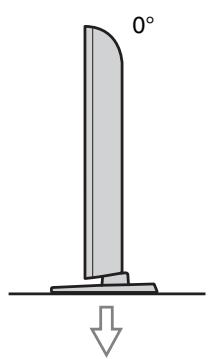
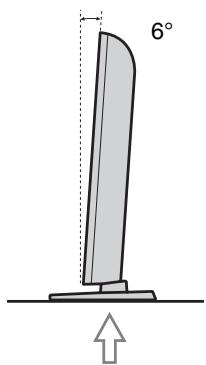
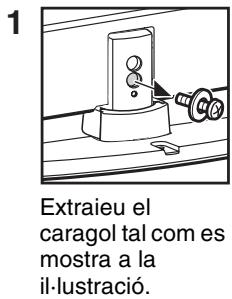
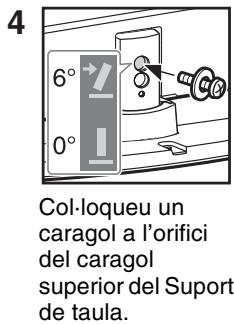

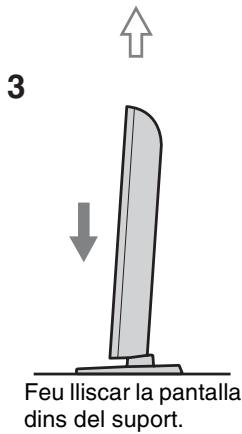

- Si voleu tornar a la inclinació de 0°, realitzeu el procediment anterior a la inversa.
Extracció del Suport de taula del televisor

- No extraieu el Suport de taula per cap raó que no sigui la d'instal·lar el televisor a la paret.
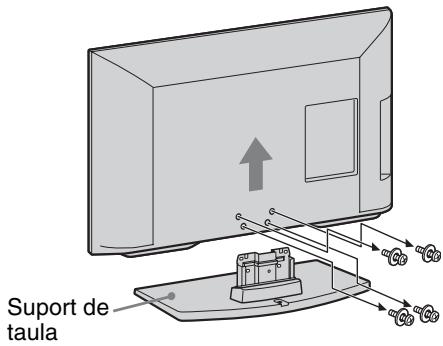

- Assegureu-vos que el televisor es troba en posició vertical abans d'engegar l'interruptor. El televisor no s'ha d'engegar amb la pantalla LCD mirant cap avall per evitar la formació d'imatges dessincronitzades.
Informació de seguretat
Instal·lació/Configuració
Instal·leu i utilitzeu el televisor segons les indicacions de les instruccions següents amb la finalitat d'evitar qualsevol risc d'incendi, d'electrocució o de danys i lesions.
Instal·lació
- El televisor s'hauria d'instal·lar a prop d'una presa de corrent de fàcil accés.
- Col·loqueu el televisor sobre una superfície estable i anivellada.
- Només el personal de servei tècnic qualificat s'hauria d'encarregar de les instal·lacions a la paret.
- Per raons de seguretat, és molt recomanable que utilitzeu els accessoris de Sony, inclosos:
- Suport de paret SU-WL500 (excepte els models KDL-26BX321/ KDL-26BX320) SU-WL100 (KDL-26BX321/KDL-26BX320)
- Assegureu-vos d'utilitzar els caragols subministrats amb el Suport de paret quan col·loqueu els ganxos de muntatge al televisor. Els caragols subministrats estan dissenyats com s'indica a la il·lustració quan es mesura des de la superfície de col·locació del ganxo de muntatge. El diàmetre i la llargada dels caragols seran diferents en funció del model de Suport de paret. L'ús de caragols que no siguin els subministrats podria causar danys interns al televisor o provocar la seva caiguda, o qualsevol altre problema.
Mín. \~ TV de 26": 6,5 \~ 10 mm TV de 32" \~ Màx.: 8 \~ 12 mm
Caragol (subministrat amb el Suport de paret)
Ganxo de muntatge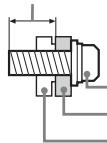
Accessori d'acoblament del ganxo de la part posterior del televisor
Transport
- Abans de transportar el televisor, desconnecteu tots els cables.
- És necessària la col·laboració de dues o tres persones per al transport d'un televisor gran.
- Quan transporteu el televisor amb les mans, subjecteu-lo tal com es mostra a la il·lustració. No feu pressió sobre la pantalla LCD ni sobre la carcassa que envolta la pantalla.
KDL-26BX321/
KDL-26BX320
Excepte els models
KDL-26BX321/
KDL-26BX320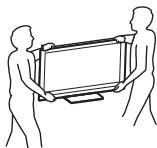
- Quan alceu o desplaceu el televisor, subjecteu-lo fermament des de la part inferior.
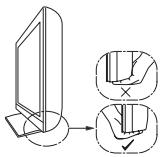
- Quan transporteu el televisor, no el sotmeteu a cap mena de cop ni a una vibració excessiva.
- Quan transporteu el televisor per a reparar-lo o durant els trasllats, embaleu-lo amb la capsa de cartró i el material d'embalatge originals.
Ventilació
- No cobriu mai els orificis de ventilació ni inseriu res a la caixa.
- Deixeu espai al voltant del televisor, tal com es mostra a continuació.
- És força recomanable que utilitzeu un suport de paret de Sony amb la finalitat de proporcionar una adequada circulació de l'aire.
Instal·lació a la paret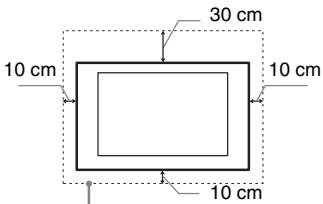
Deixeu com a mínim aquest espai al voltant del televisor.
Instal·lació amb suport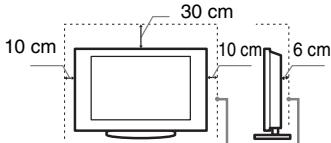
Deixeu com a mínim aquest espai al voltant del televisor.
- Si voleu assegurar una ventilació correcta i evitar l'acumulació de brutícia o pols:
- No deixeu el televisor estirat horitzontalment, ni l'instal·leu de cap per avall, ni cap enrere, ni cap als costats.
- No col·loqueu el televisor sobre cap prestatge, catifa o llit ni en cap armari.
- No cobriu el televisor amb cap peça de roba, com unes cortines, ni amb cap element com, per exemple, diaris o similars.
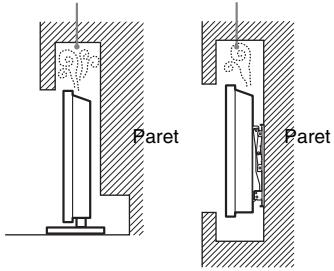
- No instal·leu el televisor de la manera que es mostra a continuació.
La circulació de l'aire està bloquejada.
Cable del corrent elèctric
Manipuleu el cable del corrent elèctric i l'endoll tal com s'indica a continuació, amb la finalitat d'evitar qualsevol risc d'incendi, d'electrocució o de danys i lesions:
- Utilitzeu només els cables del corrent elèctric subministrats per Sony, no els d'altres companyies subministradores.
- Inseriu l'endoll completament dins de la presa de corrent.
- Utilitzeu el televisor només amb una font d'alimentació de ca de 220 V a 240 V.
- Quan instal·leu el cablejat, assegureu-vos de desendollar el cable del corrent elèctric per la vostra seguretat i aneu en compte de no enredar-vos els peus amb els cables.
- Desconnecteu el cable del corrent elèctric de la presa de corrent abans de manipular o desplaçar el televisor.
- Manteniu el cable del corrent elèctric allunyat de les fonts de calor.
- Desconnecteu l'endoll del corrent elèctric i netegeu-lo regularment. Si l'endoll està cobert de pols i s'hi enganxa la humitat, és possible que la capa aïllant es deteriori, la qual cosa podria provocar un incendi.
Notes
- No utilitzeu el cable del corrent elèctric subministrat amb cap altre equip.
- No pessigueu, doblegueu ni torceu el cable del corrent elèctric en excés. Els fils conductors centrals podrien quedar exposats a la intempèrie o es podrien trencar.
- No modifiqueu el cable del corrent elèctric.
- No col·loqueu res que pesi sobre el cable del corrent elèctric.
- No extraieu el cable del corrent elèctric estirant-lo quan el desconnecteu.
- No connecteu massa aparells a la mateixa presa de corrent elèctric.
- No utilitzeu una presa de corrent elèctric que no hi encaixi bé.
Ús prohibit
No instal·leu ni utilitzeu el televisor en ubicacions, entorns o situacions com els que s'enumeren a continuació, o és possible que el televisor funcioni de manera defectuosa i provoqui un incendi, una descàrrega elèctrica o danys i lesions.
Ubicació:
- En exteriors (sota la llum directa del sol), a la vora del mar, en un vaixell o en qualsevol altra nau, a l'interior d'un vehicle, en institucions mèdiques, en llocs inestables, a prop de l'aigua, la pluja, la humitat o el fum.
- Si el televisor es col·loca als vestuaris d'uns banys públics o aigües termals, pot resultar danyat pel sulfur que transporta l'aire, etc.
Entorn:
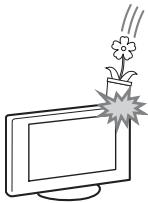
- En llocs càlids, humits o excessivament polsosos; on s'hi puguin introduir insectes; on pugui quedar exposat a vibracions mecàniques, a prop d'objectes inflamables (candeles, etc.). El televisor no s'ha d'exposar al degoteig ni als esquitxos de cap mena i no s'hi ha de col·locar cap recipient que contingui líquids, com els gerros, a sobre.
- No poseu el televisor en espais humits o polsosos, ni en habitacions amb fum d'olis o vapor (a prop de plaques de cuina o humidificadors). Podria produir-se un incendi, una descàrrega elèctrica o deformacions a l'aparell.
Situació:
- No l'utilitzeu quan tingueu les mans humides, quan n'hàgiu extret la caixa, o quan hi hàgiu acoblat accessoris no recomanats pel fabricant. Desconnecteu el televisor de la presa de corrent elèctric i de l'antena durant les tempestes elèctriques.
- No instal·leu el televisor de manera que sobresurti en un espai obert. Això podria provocar danys o lesions si una persona o un objecte topen amb el televisor.
Peces trencades:
- No colpegeu el televisor amb cap objecte. El vidre de la pantalla es podria trencar per l'impacte i produir lesions greus.
- Si la superfície del televisor s'esquerda, no el toqueu fins que hagueu desendollat el cable del corrent elèctric. Si no ho feu així, es podria produir una descàrrega elèctrica.
- No sotmeteu la pantalla LCD a sacsejades o impactes forts. El vidre de la pantalla podria esquerdar-se o esmicolar-se i provocar lesions.
- Si no heu d'utilitzar el televisor durant molts dies, hauríeu de desconnectar-lo del corrent elèctric per raons de seguretat i de respecte al medi ambient.
- Com que el televisor no es desconnecta del corrent elèctric si tan sols l'apagueu, extraieu l'endoll del corrent per a desconnectar-lo completament.
- Tanmateix, és possible que alguns televisors disposin de determinades funcions que necessiten que l'aparell es deixi en mode d'espera per a funcionar correctament.
En referència als nens
- No permeteu que els nens pugin sobre el moble del televisor.
- Manteniu els petits accessoris allunyats de l'abast dels nens, de manera que no se'ls puguin empassar per error.
Si es produeix qualsevol dels següents problemes...
Apagueu el televisor i desendolleu el cable del corrent elèctric immediatament si es produeix qualsevol dels següents problemes.
Poseu-vos en contacte amb el vostre distribuïdor o amb el centre de servei tècnic de Sony per sol·licitar que el personal de servei tècnic qualificat hi faci una revisió.
Quan:
- El cable del corrent elèctric estigui malmès.
- La presa de corrent elèctric no hi encaixi bé.
- El televisor s'hagi malmès per haver caigut a terra, per haver estat colpejat o per haver-li llançat alguna cosa.
- S'hagi introduït qualsevol mena de líquid u objecte sòlid a l'interior de la caixa a través de les obertures.
Advertència
Per a evitar la propagació del foc, manteniu les candeles o qualsevol altre tipus de flama viva allunyades d'aquest producte en tot moment.

Precaucions
Mirar la televisió
- Mireu la televisió amb una il·luminació moderada, perquè el fet de mirar la televisió amb una il·luminació feble o durant llargs períodes de temps provoca vista cansada.
- Quan utilitzeu els auriculars, ajusteu el volum per a evitar els nivells massa alts, o podríeu tenir problemes auditius.
Pantalla LCD
- Tot i que la pantalla LCD està fabricada amb tecnologia d'alta precisió i que el 99,99% dels píxels són efectius, és possible que apareguin punts negres o punts de llum brillants (vermells, blaus o verds) de manera constant a la pantalla LCD. Aquesta és una propietat estructural de la pantalla LCD i no es tracta de cap tipus de funcionament defectuós.
- No premeu ni ratlleu el filtre frontal i no col·loqueu cap objecte sobre el televisor. La imatge es podria dessincronitzar, o bé, la pantalla LCD podria quedar malmesa.
- Si aquest televisor s'utilitza en un lloc fred, és possible que la imatge s'enfosqueixi o que hi aparegui una taca. Això no indica cap error de funcionament. Aquest fenomen desapareix a mesura que augmenta la temperatura.
- És possible que es produeixi un efecte fantasma si es mostren imatges fixes de manera contínua. Aquest fenomen podria desaparèixer al cap d'una estona.
- La pantalla i la caixa s'escalfen quan s'utilitza el televisor. Això no és cap error de funcionament.
- La pantalla LCD conté una petita quantitat de cristall líquid. Alguns dels tubs fluorescents que s'utilitzen en aquest televisor també contenen mercuri. Seguiu les ordenances i les normes locals per al tractament de rebuigs.
Manipulació i neteja de la superfície de la pantalla i de la caixa del televisor
Assegureu-vos de desendollar el cable del corrent elèctric connectat al televisor de la presa de corrent abans de la neteja.
Seguiu les següents precaucions per a evitar el desgast dels materials i la degradació del revestiment de la pantalla.
- Passeu-hi un drap suau amb delicadesa per a eliminar la pols de la superfície de la pantalla i de la caixa. Si la pols és persistent, passeu-hi un drap suau lleugerament mullat amb una solució de detergent neutre diluït en aigua.
- No ruixeu el televisor directament amb aigua o detergent. Podria degotar fins a la part inferior de la pantalla o de les peces externes i provocar problemes de funcionament.
- No utilitzeu mai cap tipus de tovalloleta abrasiva, netejadors alcalins o àcids, pólvores de rentatge ni dissolvents volàtils, com l'alcohol, el benzè, els diluents o els insecticides. L'ús d'aquests materials o el manteniment d'un contacte prolongat amb materials de goma o vinil podria ocasionar danys a la superfície de la pantalla i als materials de la caixa.
- Es recomana passar l'aspirador per les obertures de ventilació de manera periòdica per a garantir una ventilació adequada.
- Quan ajusteu l'angle del televisor, moveu-lo lentament amb la finalitat d'evitar que el televisor es desplaci o rellisqui i caigui de la taula de suport.
Equip opcional
- Manteniu els components opcionals i tots els equips que emetin radiació electromagnètica allunyats del televisor. Si no ho feu, es podrien produir distorsions de la imatge i sons molestos.
- Aquest equip ha passat unes proves i s'ha declarat que compleix amb els límits establerts per la Directiva EMC quan s'utilitza un cable de senyal de connexió més curt de 3 metres.
Piles
- Observeu la polaritat correcta quan inseriu les piles.
- No utilitzeu diferents tipus de piles al mateix temps, ni barregeu piles velles i noves.
- Deposeu les piles al final de la seva vida útil de manera respectuosa amb el medi ambient. És possible que determinades regions regulin el tractament de les piles. Consulteu-ho amb les autoritats locals.
- Manipuleu el comandament a distància amb cura. No el deixeu caure a terra, no el trepitgeu ni hi aboqueu cap mena de líquid a sobre.
- No col·loqueu el comandament a distància en una ubicació propera a una font de calor, ni en un lloc exposat a la llum directa del sol, ni en una habitació humida.
Tractament del televisor al final de la seva vida útil

Tractament dels equips elèctrics i electrònics de rebuig (aplicable a la Unió Europea i a altres
països d'Europa que disposin de sistemes de recollida selectiva)
Aquest símbol sobre l'equip o l'embalatge indica que aquest producte no s'ha de tractar com un rebuig domèstic normal. En canvi, s'ha de dipositar en el punt de recollida corresponent per al reciclatge dels equips elèctrics i electrònics. En assegurar-vos que aquest producte es tractarà de manera correcta, ajudareu a prevenir les possibles conseqüències negatives per a l'entorn i la salut humana que aquest producte podria ocasionar si, contràriament, els rebuigs es manipulessin de manera inadequada. El reciclatge de materials ens ajudarà a conservar els recursos naturals. Si voleu obtenir informació més detallada sobre el reciclatge d'aquest producte, poseu-vos en contacte amb l'Ajuntament, el servei de tractament de residus de la vostra localitat o el comerç on es va adquirir el producte.

Tractament de les bateries de rebuig (aplicable a la Unió Europea i a altres països d'Europa
Aquest símbol sobre la bateria o l'embalatge indica que la bateria subministrada amb aquest producte no s'ha de tractar com un rebuig domèstic normal. En determinades bateries, és possible que aquest símbol s'utilitzi en combinació amb un símbol químic. Els símbols químics del mercuri (Hg) o del plom (Pb) s'afegeixen si la bateria conté més del 0,0005% de mercuri o més del 0,004% de plom. En assegurar-vos que aquestes bateries es tractaran de manera correcta, ajudareu a prevenir les possibles conseqüències negatives per a l'entorn i la salut humana que les bateries podrien ocasionar si, contràriament, els rebuigs es manipuressin de manera inadequada. El reciclatge dels materials ens ajudarà a conservar els recursos naturals. En el cas dels productes que, per raons de seguretat, rendiment o integritat de les dades, requereixin una connexió permanent amb una bateria incorporada, únicament el personal de servei tècnic qualificat hauria d'encarregar-se de substituir aquesta bateria. Si voleu assegurar-vos que la bateria es tractarà de manera correcta, dipositeu el producte en el punt de recollida corresponent per al reciclatge dels equips elèctrics i electrònics al final de la seva vida útil. En el cas de la resta de bateries, consulteu la secció sobre com extreure la bateria del producte amb seguretat. Dipositeu la bateria en el punt de recollida corresponent per al reciclatge de les bateries de rebuig. Si voleu obtenir informació més detallada sobre el reciclatge d'aquest producte o d'aquesta bateria, poseu-vos en contacte amb l'Ajuntament, el servei de tractament de residus de la vostra localitat o el comerç on es va adquirir el producte.
Visió general del comandament a distància
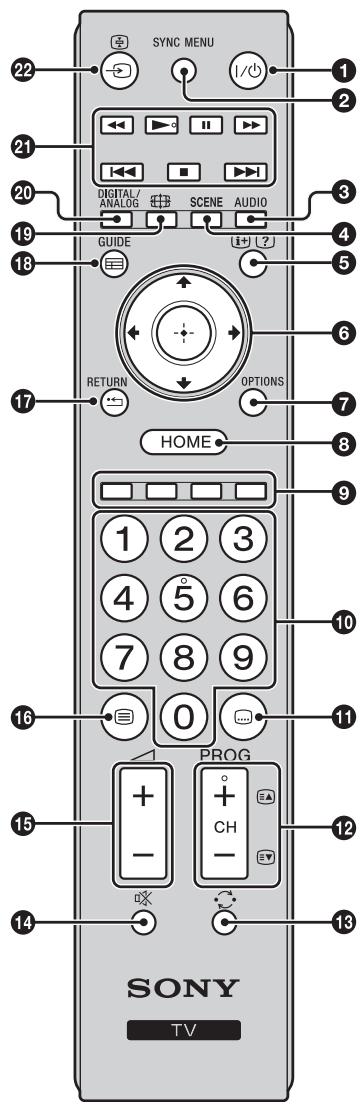
① I/⏻: TV a Standby
Engega i apaga el televisor des del mode d'espera.
② SYNC MENU
Permet visualitzar el menú de l'equip HDMI connectat. Durant la visualització d'altres pantalles d'entrada o altres programes de televisió, quan es premi el botó apareixerà la “Selecció dispositius HDMI”.

- “Control per HDMI” (BRAVIA Sync) només està disponible per a equips Sony connectats que portin el logotip de BRAVIA Sync o BRAVIA Theatre Sync o que siguin compatibles amb Control per HDMI.
3 AUDIO
Premeu aquest botó per canviar el mode de so dual (pàgina 28).
4 SCENE: Mode de selecció d'escena (pàgina 16)
⑤ i+/?: Info/Mostra Text
- En mode digital: permet visualitzar detalls breus del programa que s'està mirant actualment.
- En mode analògic: permet visualitzar informació, com el número de canal i el format de pantalla actuals.
- En mode Text (pàgina 16): mostra informació oculta (per exemple, les respostes d'un concurs).
Premeu-lo per visualitzar una llista que conté les tecles d'accés ràpid a determinats menús de configuració. Les opcions de la llista variaran en funció de l'entrada i del contingut actuals.
⑧ HOME (pàgina 25) ⑨ Botons de color (pàgina 16, 18) 10 Botons numèrics
- En mode TV: permet seleccionar canals. Per obtenir el número de canal 10 i els posteriors, premeu el segon i el tercer dígit en una successió ràpida.
11: Configuració de subtítols
Premeu-lo per canviar l'idioma dels subtítols (pàgina 32) (només en el mode digital).
12 PROG/CH +/- / ▲ / ▼
- En mode TV: permet seleccionar el canal següent (+) o l'anterior (−).
- En mode Text (pàgina 16): permet seleccionar la pàgina següent (≡▲) o l'anterior (≡▼).
13 : Canal anterior
Premeu-lo per tornar a l'últim canal visualitzat (durant més de cinc segons).
14 ☐: Silenciament del so 15 ∠+/-: Volum 16: Text (pàgina 16)
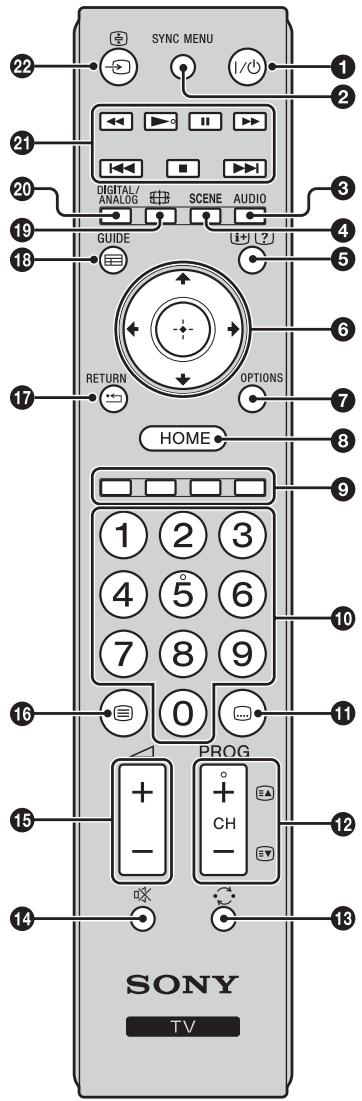
17 RETURN / •← Permet tornar a la pantalla anterior de qualsevol menú visualitzat.
18 GUIDE / ☐: EPG (Guia de programes electrònica digital) (pàgina 17)
19 : Mode de pantalla (pàgina 16)
20 DIGITAL: Mode digital (pàgina 15) ANALOG: Mode analògic (pàgina 15)
21 BRAVIA Sync (pàgina 24) ◀◀/▶/■/▶▶/I◀◀/■/▶▶: permeten controlar l’equip compatible amb BRAVIA Sync que està connectat al televisor.
22 →/☐: (Selecció d'entrada) • En mode TV: premeu-lo per visualitzar una llista de les entrades.

- Els botons número 5, ▶, PROG/CH + i AUDIO disposen de punts tàctils. Feu servir els punts tàctils com a referència quan utilitzeu el televisor.
Visió general dels botons i indicadors del televisor
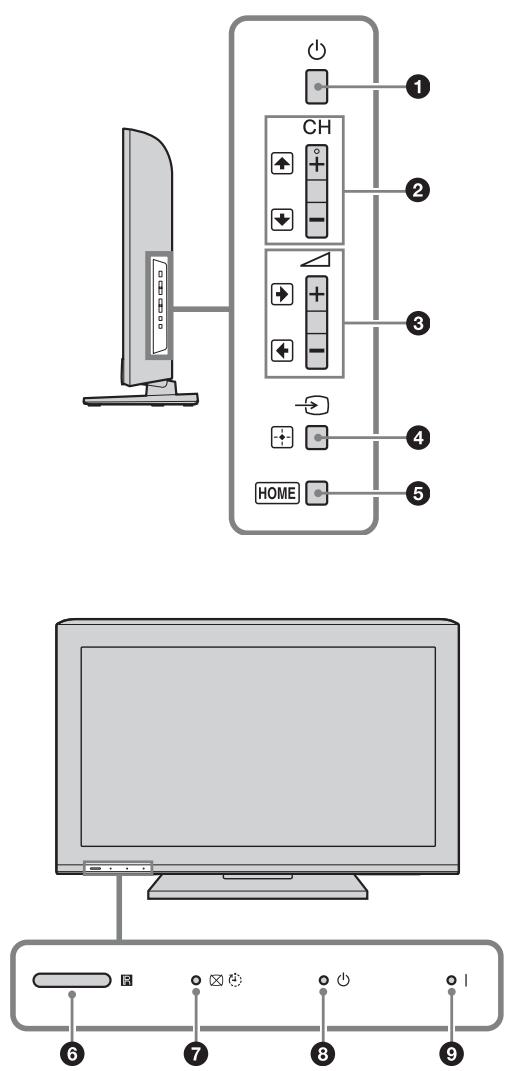
1 ⏻: Alimentació
- Si voleu desconnectar el televisor completament, extraieu l'endoll del corrent.
- Quan engegueu el televisor, l'indicador d'energia s'il·lumina en verd.
② CH +/-/↑/↓
- En mode TV: permet seleccionar el canal següent (+) o l'anterior (−).
- En el menú TV: permet desplaçar-se amunt (↑) o avall (↓) a través de les opcions.
③ ∠+/-/→/←
- En mode TV: permet apujar (+) o abaixar (-) el volum.
- En el menú TV: permet desplaçar-se cap a la dreta (→) o cap a l'esquerra (←) a través de les opcions.
4 →/+: Selecció d'entrada/OK
- En mode TV: permet seleccionar la font d'entrada de l'equip connectat a les preses del televisor (pàgina 20).
- En el menú TV: permet seleccionar el menú o l'opció i confirmar l'ajustament.
⑤ HOME (pàgina 25)
6 Sensor de llum
No poseu res damunt del sensor, perquè això podria afectar el seu funcionament (pàgina 36).
Sensor del comandament a distància
- Rep senyals d'infrarojos del comandament a distància.
- No poseu res damunt del sensor, perquè podria afectar el seu funcionament.
7 ☒: Indicador Sense imatge/Desconnexió auto
- S'il·lumina en verd quan la imatge s'apaga amb l'interruptor (pàgina 36).
- S'il·lumina en taronja quan s'ha establert el temporitzador (pàgina 34).
⑧ ⏻: Indicador Standby
S'il·lumina en vermell quan el televisor està en mode d'espera.
9 I: Indicador d'alimentació
S'il·lumina en verd quan s'engega el televisor.
- Assegureu-vos que el televisor està totalment apagat abans de desconnectar el cable del corrent elèctric. Si desconnecteu el cable del corrent elèctric mentre el televisor està engegat, és possible que l'indicador romangui il·luminat o que el televisor funcioni de manera defectuosa.
Veure la televisió
Quan el televisor està en mode d'espera (l'indicador ⏻ (en espera) de la pantalla frontal del televisor es posa vermell), premeu I/ ⏻ al comandament a distància per engegar el televisor.
2 Premeu DIGITAL/ANALOG per canviar entre el mode digital i el mode analògic. Els canals disponibles varien en funció del mode.
3 Premeu els botons numèrics o PROG/CH +/- per seleccionar un canal de televisió.
Si voleu seleccionar el número de canal 10 i els posteriors mitjançant els botons numèrics, premeu el segon i el tercer dígit en una successió ràpida.
Si voleu seleccionar un canal digital mitjançant la Guia de programes electrònica digital (EPG), consulteu la pàgina 17.
En mode digital
Apareixerà un cartell d'informació durant un període de temps breu. És possible que les següents icones apareguin indicades al cartell.
: Servei de ràdio
: Servei de subscripció/codificat
: Diversos idiomes d'àudio disponibles
☐: Subtítols disponibles
☐: Subtítols disponibles per a les persones amb problemes auditius
⑱: Edat mínima recomanada per al programa actual (de 4 a 18 anys)
Bloqueja TV
: Bloqueig de programes digitals
Operacions addicionals
| Per | Feu el següent |
| Ajustar el volum | Premeu + (apujar-lo)/- (abaixar-lo) . |
| Accedir a la Taula d’índex de programes (només en mode analògic) | Premeu . Si voleu seleccionar un canal analògic, premeu / i, a continuació, premeu . |
Com accedir al Text
Premeu ☉. Cada vegada que premeu ☉, la pantalla canviarà de manera cíclica tal com s'indica a continuació:
Text → Text sobre la imatge del televisor (mode de mescla) → Sense Text (se surt del servei de Text). Si voleu seleccionar una pàgina, premeu els botons numèrics o 📄/ Edinburgh.
Si voleu mostrar la informació oculta, premeu ☐.

- Quan apareguin quatre elements de color a la part inferior de la pàgina de Text, Fastext estarà disponible. Fastext us permet accedir a les pàgines de manera més fàcil i més ràpida. Premeu el botó de color corresponent per a accedir a la pàgina.
Mode de selecció d'escena
Un cop seleccionada l'opció d'escena desitjada, la qualitat de so i la qualitat d'imatge més adequades per aquesta opció es defineixen automàticament.
1 Premeu SCENE al comandament a distància. 2 Premeu ♠/▽ per seleccionar el mode i, després, ⊕.
“Auto.”: Proporciona la màxima qualitat d’imatge i so, que es defineix automàticament en funció de la font d’entrada. En funció dels equips connectats, és possible que no es produeixi cap efecte.
"Genèric": Ajustos d'usuari actuals. “Foto”: Proporciona una imatge que reprodueix la textura i el color d’una fotografia impresa. “Música”: Proporciona efectes de so dinàmics i clars, com els d’un concert. “Cinema”: Proporciona imatges com les que es veuen al cinema i un so dinàmic. “Joc”: Proporciona la millor qualitat d'imatge i de so perquè gaudiu al màxim de les vostres partides. “Gràfics”: Proporciona imatges més detallades i nítides per reduir la fatiga quan es mira la pantalla durant un llarg període de temps. “Esports”: Proporciona una imatge realista amb un so envoltant com el d’un estadi.

- Quan se selecciona un mode d'escena, excepte "Auto.", "Genèric" i "Música", no es pot seleccionar el mode d'imatge al menú d'imatge: abans cal treure la selecció d'escena.
Com canviar el format de la pantalla manualment perquè s'ajusti a l'emissió
Premeu repetidament per seleccionar el format de pantalla desitjat.
Zoom horitzont.*
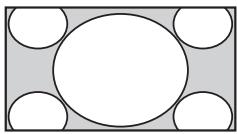
Permet visualitzar les emissions en format 4:3 convencional amb un efecte d'imitació de la pantalla panoràmica. La imatge en format 4:3 s'estira perquè ocupi tota la pantalla.
Normal
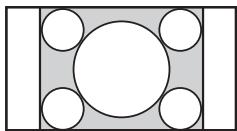
Permet visualitzar les emissions en format 4:3 convencional (per exemple, un televisor sense pantalla panoràmica) amb les proporcions correctes.
14:9*
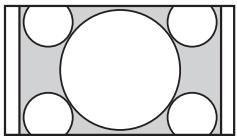
Permet visualitzar les emissions en format 14:9 amb les proporcions correctes. A conseqüència d'això, apareixen zones negres a tots dos extrems de la pantalla.
Complet

Estira una imatge de format 4:3 horitzontalment perquè ocupi una pantalla de format 16:9.
Zoom*
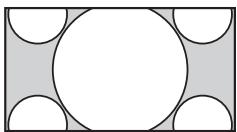
Permet visualitzar les emissions en format panoràmic amb les proporcions correctes.
Subtítols*
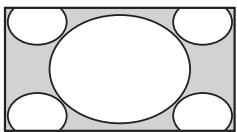
Permet visualitzar les emissions en format panoràmic amb subtítols a la pantalla.
* És possible que les parts superior i inferior de la imatge apareguin tallades.

- En funció del senyal, és possible que determinats formats de pantalla no es puguin seleccionar.
- És possible que determinats caràcters o lletres de la part superior i inferior de la imatge no siguin visibles en el "Zoom horitzont.".

- És possible ajustar la posició vertical de la imatge quan seleccioneu “Zoom”, “14:9” o “Subtítols”. Premeu ⬆/∇ per desplaçar-vos amunt o avall (per exemple, per llegir els subtítols).
Ús de la Guia de programes electrònica digital (EPG) DVB*
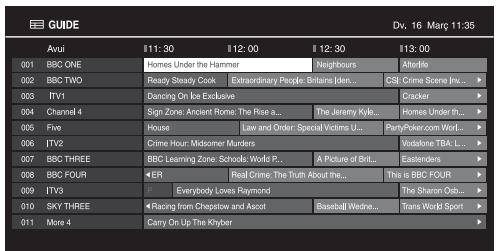
Guia de programes electrònica digital (EPG)
* És possible que aquesta funció no estigui disponible en alguns països o regions.
1 En mode digital, premeu GUIDE. 2 Realitzeu l'operació desitjada tal com es mostra a la taula següent o tal com es visualitza a la pantalla.
| Per | Feu el següent |
| Veure un programa | Premeu ⇌/∛/∣/∣ per seleccionar el programa i, a continuació, premeu ⊕. |
| Desactivar l’EPG | Premeu GUIDE. |

- Si prèviament s'ha seleccionat una restricció per edat dels programes, a la pantalla apareixerà un missatge sol·licitant un codi PIN. Si voleu obtenir més informació, consulteu “Bloqueja TV” a la pàgina 34.
Utilització de la llista Preferits digitals DVB*
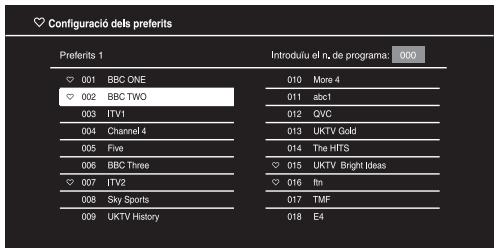
La funció Preferits us permet especificar fins a quatre llistes dels vostres programes preferits.
1 En mode digital, premeu HOME i seleccioneu "Preferits digitals". 2 Realitzeu l'operació desitjada tal com es mostra a la taula següent o tal com es visualitza a la pantalla.
Llista Preferits digitals
* És possible que aquesta funció no estigui disponible en alguns països o regions.
| Per | Feu el següent |
| Crear la vostra llista de Preferits per primera vegada | 1 Premeu ⊕ per seleccionar “Sí”.2 Premeu el botó groc per seleccionar la llista de Preferits.3 Premeu ⇌/ ⇌/ ⇌/ ⇌ per seleccionar el canal que voleu afegir i, a continuació, premeu ⊕.Els canals que estan emmagatzemats a la llista de Preferits s’indiquen mitjançant el símbol d’un ♥.4 Premeu ➔ RETURN per finalitzar la configuració. |
| Veure un canal | 1 Premeu el botó groc per navegar a través de les llistes de Preferits.2 Premeu ⇌/ ⇌ per seleccionar el canal i, a continuació, premeu ⊕. |
| Desactivar la llista de Preferits | Premeu ➔ RETURN. |
| Afegir o eliminar canals a la llista de Preferits editada actualment | 1 Premeu el botó blau.2 Premeu el botó groc per seleccionar la llista de Preferits que voleu editar.3 Premeu ⇌/ ⇌/ ⇌/ ⇌ per seleccionar el canal que voleu afegir o eliminar i, a continuació, premeu ⊕. |
| Eliminar tots els canals de la llista de Preferits actual | 1 Premeu el botó blau.2 Premeu el botó groc per seleccionar la llista de Preferits que voleu editar.3 Premeu el botó blau.4 Premeu ⇌/ ⇌ per seleccionar “Sí” i, a continuació, premeu ⊕ per confirmar la selecció. |
Connexió de l'equip opcional
És possible connectar una àmplia gamma d'equips opcionals al televisor. Els cables de connexió no estan subministrats.
![graph TD A["Reproductor de DVD"] --> B["PC (sortida HDMI)"] B --> C["Reproductor de Blu-ray Disc"] C --> D["Câmera de vídeo digital"] D --> E["PC"] E --> F["DC"] F --> G["Activator"] G --> H["Component IN AV"] H --> I["Audio OUT"] I --> J["Digital Audio OUT (OPTICAL)"] J --> K["Applifier"] K --> L["…](/content/2024/11/50339/images/e2873fc58b3dea2a3a8b2d2e726b46e23b3e5497492ba711cefd6ab7ad90df71.jpg)
Visualització d'imatges d'un equip connectat
Engegueu l'equip connectat i, a continuació, realitzeu una de les operacions següents.
En el mode analògic, premeu PROG/CH +/- o els botons numèrics per seleccionar el canal de vídeo.
En altres equips connectats
Premeu ⊙ per visualitzar la llista dels equips connectats. Premeu ⊙/▽ per seleccionar la font d'entrada desitjada i, a continuació, premeu ⊕. (Se seleccionarà l'element ressaltat si, després de prémer ⊙/▽, passen dos segons sense que s'hagi realitzat cap operació).
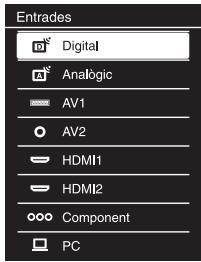
En un dispositiu USB
Consulteu la pàgina 21.
| Símbol a la pantalla | Descripció |
| ○○○ Component | Permet veure l’equip connectat aG. |
| HDMI1 o HDMI2 | HDMI IN 1 o HDMI IN 2Permet veure l’equip connectat aAoB.Els senyals de vídeo digital i d’àudio digital s’emeten des de l’equip connectat.Si l’equip disposa d’una presa DVI, connecteu aquesta presa DVI a la presa HDMI IN 1 a través d’una interfície d’adaptador de DVI-HDMI (no subministrada), i connecteu les preses de sortida d’àudio de l’equip a les preses d’entrada d’àudio de les preses HDMI IN 1.Connecteu-lo a la presa HDMI IN 2 per veure fotografies o imatges a la pantalla procedents d’un PC o una câmera de vídeo digital. |
| AV1 | Permet veure l’equip connectat aD. |
| PC | Permet veure l’equip connectat aC.Es recomana utilitzar un cable de PC amb ferrites com el “Connector, D-sub 15” (ref. 1-793-504-11, disponible al Centre de servei tècnic de Sony) o similar. |
| OV AV2 | Permet veure l’equip connectat aJ.Quan connecteu un equip monofònic, utilitzeu la presa→ AV2 L. |
- Utilitzeu només un cable HDMI autoritzat que porti el logotip HDMI. És recomanable que utilitzeu un cable HDMI de Sony.
- Quan es connecta un equip compatible amb el control per HDMI, s'admet la comunicació amb l'equip connectat. Consulteu la pàgina 24 per configurar aquesta comunicació.
| Per connectar | Feu el següent |
| Mòdul d'accés condicional (CAM) H | Permet utilitzar els serveis de Pagament per visió.Per obtenir més informació, consulteu el manual d'instruccions subministrat amb el CAM. Apagueu el televisor quan inseriu o extraieu el CAM.∅El CAM no és compatible en alguns països o regions. Poseu-vos en contacte amb un distribuidor autoritzat. |
| USB I | Podeu gaudir dels fitxers de foto/ música/vídeo emmagatzemats en una càmera de fotos o càmera de vídeo digital de Sony (pàgina 21). |
| Equip d'àudio Hi-Fi F | Connecteu-lo a les preses de sortida d'àudio ∅- per escoltar el so del televisor a través d'un equip d'àudio Hi-Fi.El nivell d'àudio dels altaveus externs es pot modificar si es premen els botons de volum del comandament a distància. |
| DIGITAL AUDIO OUT (OPTICAL) E | Utilitzeu un cable d'àudio òptic. |
| Auriculars K | Connecteu-los a la presa ∅ per escoltar el so del televisor a través dels auriculars. |
Operació addicional
| Per | Feu el següent |
| Tornar al mode TV normal | Premeu DIGITAL/ANALOG. |
Reproducció de Foto/Música/Vídeo a través de dispositius USB
És possible gaudir dels fitxers de foto/música/vídeo emmagatzemats en una càmera de fotos o càmera de vídeo digital de Sony a través d'un cable USB o d'un dispositiu d'emmagatzematge USB al televisor.
1 Connecteu un dispositiu USB compatible al televisor. 2 Premeu HOME. 3 Premeu ♣/▽ per seleccionar “Foto”, “Música” o “Vídeo” i, a continuació, premeu ⊕. Apareixerà la llista de fitxers o carpetes. 4 Premeu ♠/♥/⇔/⇔ per seleccionar un fitxer o una carpeta i, a continuació, premeu ⊕. Quan seleccioneu una carpeta, heu de seleccionar un fitxer i, a continuació, premeu ⊕. Comença la reproducció.
- És possible que la qualitat de la imatge aparegui poc definida quan s'utilitzi l'opció "Foto" perquè, en funció del fitxer, les imatges es poden haver ampliat. Tanmateix, és possible que les imatges no ocupin la pantalla sencera segons la mida i el format de la imatge.
- És possible que alguns fitxers de fotos tardin una mica de temps en mostrar-se quan s'utilitzi l'opció "Foto".
- El nom del fitxer i el nom de la carpeta admeten el conjunt de 8 caràcters UTF.
- Mentre el televisor accedeix a les dades del dispositiu USB, observeu les recomanacions següents:
- No apagueu el televisor ni el dispositiu USB connectat.
- No desconnecteu el cable USB.
- No extraieu el dispositiu USB. Les dades del dispositiu USB podrien estar malmeses.
- Sony no es farà responsable en cap cas ni dels danys ni de les pèrdues de les dades del suport de gravació causats per un funcionament defectuós de qualsevol dels dispositius connectats o del televisor.
- Quan connecteu una càmera de fotos digital de Sony, establiu el mode de connexió USB de la càmera a Auto o “Emmagatzematge massiu”. Si voleu obtenir més informació sobre el mode de connexió USB, consulteu les instruccions subministrades amb la càmera digital.
- El Visor de fotografies USB és compatible amb els sistemes de fitxers FAT16 i FAT32.
- BRAVIA TV és compatible amb DivX®.
- S'admeten fins a 300 fitxers per carpeta.
- En funció de les especificacions exactes dels fitxers, determinats fitxers, inclosos els que s'han modificat en un PC, no es podran reproduir encara que el format de fitxer sigui compatible.
- Consulteu el lloc web indicat a continuació per obtenir informació actualitzada sobre els dispositius USB compatibles. http://support.sony-europe.com/TV/compatibility/
Funcionament bàsic de Foto/Música/Vídeo
És possible controlar el funcionament del dispositiu USB connectat mitjançant el comandament a distància del televisor.
| Símbol | Descripció |
| ◀◀ / ▶▶ | Permet rebobinar o avançar ràpidament el fitxer quan se’l prem durant la reproducció. |
| ◀◀ / ▶▶I | Permet anar fins al començament del fitxer anterior o següent. |
| ▶ | Permet iniciar la reproducció. |
| II | Permet fer una pausa durant la reproducció. |
| ■ | Permet aturar la reproducció. |
Per utilitzar les opcions de reproducció
Premeu els botons de colors per veure una llista de tecles d'accés ràpid a alguns menús de configuració. Depenent de l'entrada i el contingut actuals, les opcions poden variar.
Foto
“Efecte de la presentació”: selecciona un efecte per a una presentació de fotografies.
“Velocitat de presentació”: selecciona la duració de la presentació de fotografies.
“Aleatòriament”: reprodueix un arxiu seguint un ordre aleatori.
“Zoom”: augmenta la imatge (“1×”, “2×” o “4×”).
Música
“Destí de reproducció”: serveix per escollir entre reproduir tots els arxius o només el seleccionat.
“Aleatòriament”: reprodueix arxius seguint un ordre aleatori.
“Altaveu”: selecciona un altaveu (pàgina 28).
Vídeo
“Destí reprod.”: serveix per escollir entre reproduir tots els arxius o només el seleccionat.
“Zoom”*: augmenta la imatge (“1×”, “2×”, “4×” o “Complet”).
“Altaveu”: selecciona un altaveu (pàgina 28).
* Quan se selecciona “Zoom”, s’atura la reproducció del vídeo.
Genèric
“Cíclicament”: reprodueix un arxiu repetidament.
"Ordenar per": canvia l'ordre dels arxius.
“Selecció de dispositius”: selecciona un dispositiu USB.
Per definir la imatge (Vídeo)
Es pot ajustar la qualitat de la imatge de vídeo USB.
Consulteu l'apartat “Reproducció de Foto/Música/Vídeo a través de dispositius USB” (pàgina 21).
2 Premeu OPTIONS durant la reproducció i, després, ♠/▽ per seleccionar “Imatge”, i premeu ⊕.
3 Premeu ♠/▽/↔/⇒ per seleccionar l'element i, després, ⊕.
4 Premeu ♠/♣/♦/⇒ per definir l'ajust i, després, ⊕.
Per reproduir una fotografia en una presentació de fotografies (Foto)
Es poden realitzar presentacions de fotografies. Es pot definir l'“Efecte de la presentació” i la “Velocitat de presentació”.
Consulteu l'apartat “Reproducció de Foto/Música/Vídeo a través de dispositius USB” (pàgina 21).
2 Premeu el botó verd a la vista en miniatura o premeu OPTIONS mentre estigueu veient una foto; després, premeu ♠/▽ per seleccionar “Presentació de fotografies” i, finalment, premeu ⊕.
Per aturar una presentació de fotografies
Premeu ← RETURN o HOME.
Format de vídeo USB
| Extensió | Contenidor | Còdec de vídeo | Còdec d’àudio |
| .avi | AVI | DivX 3.11/4.x/5.1 | PCM / MPEG1 Layer1, 2 / MP3 /MPEG2 AAC (2 canals) /MPEG4 AAC (2 canals) /MPEG4 HE-AAC (2 canals) /Dolby Digital (2 canals) / WMA v8 |
| XviD | |||
| MPEG1 | |||
| MPEG2 MP | |||
| H.264 BP/MP/HP | |||
| MPEG-4 SP/ASP | |||
| .wmv.asf | ASF | WMV v9 | MP3 / WMA v8 |
| DivX 3.11 | |||
| XviD | |||
| MPEG-4 SP/ASP | |||
| VC-1 | |||
| .mp4.mov.3gp | MP4 | H.264 BP/MP/HP | MPEG1 Layer1, 2 / MP3 / MPEG2 AAC /MPEG4 AAC / MPEG4 HE-AAC |
| MPEG-4 SP/ASP | |||
| H.263 | |||
| .mkv | MKV | H.264 BP/MP/HP | PCM / MPEG1 Layer1, 2 / MP3 /MPEG2 AAC (2 canals) /MPEG4 AAC (2 canals) /MPEG4 HE-AAC (2 canals) /Dolby Digital (2 canals) / WMA v8 |
| MPEG-4 SP/ASP | |||
| WMV v9 | |||
| DivX 3.11/4.x/5.1 | |||
| VC-1 | |||
| .mpg.mpeg.vob | PS | MPEG1 | MPEG1 Layer1, 2 / MP3 /Dolby Digital (2 canals) |
| MPEG2 MP | |||
| .ts, .m2ts | TS | MPEG2 MP | MPEG1 Layer1, 2 / MP3 / MPEG2 AAC /MPEG4 AAC / MPEG4 HE-AAC |
| VC-1 | |||
| H.264 BP/MP/HP |
Format de música USB
| Extensió | Còdec d’àudio |
| .mp3 | MP3 |
| .wma | WMA v8 |
Format de fotografia USB
| Extensió | Còdec d’imatge |
| .jpg, .jpeg | JPEG |
Compatible amb DCF2.0 o EXIF2.21.
- No es garanteix la reproducció dels formats d'arxiu anteriors.
Utilització de BRAVIA Sync amb Control per HDMI
La funció Control per HDMI permet que el televisor es comuniqui amb l'equip connectat que és compatible amb la funció, mitjançant HDMI CEC (Control de l'Electrònica de Consum).
Per exemple, si connecteu l'equip Sony que és compatible amb Control per HDMI (amb cables HDMI), podreu controlar-los tots junts.
Assegureu-vos de connectar l'equip correctament i realitzeu els ajustaments necessaris.
Control per HDMI
- L'equip connectat s'apaga automàticament quan el televisor es posa en mode d'espera mitjançant el comandament a distància.
- Engega automàticament el televisor i canvia l'entrada a l'equip connectat quan l'equip es posa en funcionament.
- Si activeu un sistema d'àudio connectat mentre el televisor estigui engegat, la sortida del so canviarà de l'altaveu del televisor al sistema d'àudio.
- Permet ajustar el volum (+/-) i silenciar el so d'un sistema d'àudio connectat.
- Podeu controlar l'equip Sony connectat que disposa del logotip BRAVIA Sync mitjançant el comandament a distància del televisor si premeu:
- ◀◀/▶/■/▶▶/◀◀/■/▶▶ per controlar l'equip connectat de manera directa.
- SYNC MENU per visualitzar el menú de l'equip HDMI connectat a la pantalla. Després de visualitzar el menú, podreu controlar la pantalla del menú si utilitzeu ♗/♀/♂/♂, ⊕, els botons de colors i ➡ RETURN.
- Seleccioneu “Control de dispositius” i, a continuació, seleccioneu l’opció desitjada per controlar l’equip.
- Consulteu el manual d'instruccions de l'equip per obtenir el mètode de control disponible.
- Seleccioneu “Control del TV” per obrir el Menú TV o el menú d’opcions de TV.
- Si l'opció "Control per HDMI" del televisor s'estableix a "Sí", l'opció "Control per HDMI" de l'equip connectat també canviarà automàticament a "Sí".
Com connectar l'equip compatible amb Control per HDMI
Connecteu l'equip compatible i el televisor amb un cable HDMI. Quan connecteu un sistema d'àudio, assegureu-vos de connectar també el connector DIGITAL AUDIO OUT (OPTICAL) del televisor i el sistema d'àudio mitjançant un cable d'àudio òptic (pàgina 19).
Com realitzar els ajustaments de Control per HDMI
Els ajustaments de Control per HDMI s'han de definir al televisor i a l'equip connectat.
Consulteu “Configuració HDMI” (pàgina 35) per obtenir els ajustaments del televisor. Per obtenir informació sobre els ajustaments dels equips connectats, consulteu el manual de funcionament de l’equip corresponent.
Ús de les Funcions de MENU
Navegació a través del Menú del televisor
“MENU” us permet gaudir de diverses funcions útils d’aquest televisor. Podeu seleccionar fàcilment els canals o les fonts d’entrada i canviar els ajustos del televisor.
1 Premeu HOME.
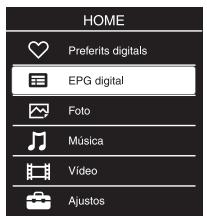
2 Premeu ♠/▽ per seleccionar una opció i, a continuació, premeu ⊕.
Si voleu sortir del menú, premeu HOME.
| Icona de categoria multimèdia | Descripció | |
 | Preferits digitals | Permet seleccionar la llista de Preferits digitals (pàgina 18). |
 | EPG digital | Permet seleccionar la Guia de programes electrònica digital (EPG) (pàgina 17). |
 | Foto | Permet gaudir dels fitxers de foto a través dels dispositius USB (pàgina 21). |
| [4ZW8] | Música | Permet gaudir dels fitxers de música a través dels dispositius USB (pàgina 21). |
 | Vídeo | Permet gaudir dels fitxers de vídeo a través dels dispositius USB (pàgina 21). |
 | Ajustos | Permet realitzar configuracions i ajustos avançats (pàgina 26). |

- Les opcions que es poden ajustar variaran en funció de la situació.
- Les opcions no disponibles apareixen en gris o no es mostren.

Imatge
| Mode d'imatge | Permet seleccionar el mode d'imatge.“Viva”: millora el contrast i la nitidesa de les imatges.“Estàndard”: per a imatges estàndard. Opció recomanada per a l'entreteniment domèstic.“Personalitzat”: permet emmagatzemar la configuració preferida.“Cinema”: per al contingut basat en pel·lícules. Adequat per un entorn semblant a un cinema.“Foto”: per a la visualització estàndard de fotografies.“Esports”: optimitza la qualitat de la imatge per veure esdeveniments esportius.“Joc”: per a imatges estàndard adequades per als jocs.“Gràfics”: optimitza la qualitat de la imatge per veure gràfics.El “Mode d'imatge” s’activarà o no depenent dels ajustos de “Selecció d’escena”. |
| Config. inicial | Permet recuperar tots els ajustos de l’opció “Imatge”, excepte “Mode d'imatge”, als ajustos de fàbrica. |
| Llum de fons | Defineix la brillantor de la llum de fons.En reduir la brillantor de la pantalla també es reduirà el consum d’energia. |
| Contrast | Permet augmentar o disminuir el contrast de la imatge. |
| Brillantor | Permet il·luminar o enfosquir la imatge. |
| Color | Permet augmentar o disminuir la intensitat del color. |
| Matís | Permet augmentar o disminuir els tons verds i els tons vermells.”“Matís” només es pot ajustar per a un senyal de color NTSC (per exemple, les cintes de vídeo dels EUA). |
| Nitidesa | Permet ajustar la nitidesa o la suavitat de la imatge. |
| Temperatura de color | Ajusta el nivell de blanc de la imatge.“Fred”: dóna un matís blau als colors blancs.“Neutre”: dóna un matís neutre als colors blancs.“Càlid”: dóna un matís vermell als colors blancs. |
| Reductor de soroll | Permet reduir el soroll de la imatge (imatge nevada) amb un senyal d’emissió feble.“Auto./Alt/Mitjà/Baix”: modifica l’efecte de la reducció del soroll.“No”: desactiva la funció “Reductor de soroll”. |
| Reductor de soroll MPEG | Permet reduir el soroll de la imatge de vídeo comprimit amb MPEG. |
| Mode pel·lícula | Millora el moviment de la imatge quan les imatges que s’han gravat en mode de pel·lícula es reprodueixen en un DVD o en una gravadora de vídeo, per tant, permet reduir el desenfocament i l’aparició de granulat.“Auto.”: ofereix el contingut original basat en pel·lícula tal qual.“No”: desactiva la funció “Mode pel·lícula”.⚠️Si la imatge conté senyals irregulars o massa soroll, l’opció “Mode pel·lícula” es desactivarà automàticament tot i haver seleccionat “Auto.”. |
| Ajustaments avançats | Permet personalitzar la funció Imatge amb més detall.“Config. inicial”: recupera tots els ajustaments avançats a la configuració de fábrica.“Millora del contrast avançat”: ajusta automàticament “Llum de fons” i “Contrast” a la configuració més adequada segons la brillantor de la pantalla. Aquest ajust és especialment efectiu per a les escenes amb imatges fosques i augmentarà la diferència de contrast de les escenes amb les imatges més fosques.“Correcció de negre”: millora les zones negres de la imatge per obtenir un major contrast.“Ajust de gamma”: ajusta el balanç entre les zones brillants i fosques de la imatge.“Claredat de blanc”: ressalta els colors blancs.“Color viu”: fa els colors més vius. |

- “Ajustaments avançats” no està disponible quan “Mode d’imatge” està establert a “Viva” o per a una entrada USB (Vídeo).

- Les opcions “Mode de so”, “Config. inicial”, “Equalitzador”, “Balanç”, “Control auto. de volum”, “Compensació de volum”, “So envoltant” i “Amplificador de baixos” no estan disponibles quan es defineix “Altaveu” com a “Sistema d’àudio”.
| Mode de so | Permet seleccionar el mode de so.“Dinàmic”: intensifica la claredat i la presència del so per a obtenir un so més intel-ligible i major realisme musical.“Estàndard”: millora la claredat, el detall i la presència del so.“Veu clara”: aconsegueix que les veus sonin més clares. |
| Config. inicial | Permet recuperar tots els ajustos de “So” als ajustos de fábrica. |
| Equalitzador | Permet configurar els ajustos de frequència del so.Premeu ⇔/⇔ per seleccionar la frequència de so desitjada i, a continuació, premeu ⇔/⇔ per ajustar la configuració i premeu ⊕. La configuració ajustada es rebrà quan seleccioneu les opcions de “Mode de so”. Si seleccioneu “Config. inicial”, l’opció “Equalitzador” s’establirà a la configuració original.• L’ajustament d’una frequència més alta afectarà el so dels tons aguts i l’ajustament d’una frequència més baixa afectarà el so dels tons greus. |
| Balanç | Permet accentuar el balanç de l’altaveu dret o esquerre. |
| Control auto. de volum | Permet mantenir un nivell de volum constant, fins i tot quan es produeixen diferències en el nivell de volum (per exemple, el volum dels anuncis tendeix a ser més alt que el dels programes). |
| Compensació de volum | Permet establir un nivell de volum independent per a cada equip connectat al televisor. |
| So envoltant | Permet seleccionar el mode de so envoltant.“Sí”: proporciona efectes de so envoltant que permeten gaudir de l’àudio de soenvoltant virtual de dos canals tan sols amb l’ús dels dos altaveus interns deltelevisor.“Estèreo simulat”: afgeix un efecte de so envoltant als programes monofònics.“Cinema”: proporciona efectes de so envoltant com els dels sistemes d’àudio d’altaqualitat de les sales de cinema.“Música”: proporciona efectes de so envoltant que fan que sembli que sou en unasala de concerts.“Esports”: proporciona efectes de so envoltant que fan que sembli que s’està veientun esdeveniment esportiu en directe.“Joc”: proporciona efectes de so envoltant que milloren el so dels jocs.“No”: per a una recepció estèreo o monofònica normal.El “So envoltant” s’activarà o no depenent dels ajustos de “Selecció d’escena”. |
| Amplificador de baixos | Genera un so més complet per produir un major impacte, mitjançant l’accentuaciódels sons greus. |
| So dual | Permet seleccionar el so des de l’altaveu per obtenir una emissió estèreo o bilingüe.“Estèreo”, “Mono”: per a una emissió estèreo.“A”/“B”/“Mono”: si voleu una emissió bilingüe, seleccioneu “A” per al canal de so1, “B” per al canal de so 2, o “Mono” per a un canal monofònic, si està disponible.Si seleccioneu un altre equip connectat al televisor, establiu “So dual” a “Estèreo”, “A” o “B”. |
| Altaveu | Permet activar o desactivar els altaveus interns del televisor.“Altaveu del TV”: els altaveus del televisor s’activen perquè es pugui escoltar el sodel televisor a través dels altaveus del televisor.“Sistema d’àudio”: els altaveus del televisor es desactiven perquè es pugui escoltarel so del televisor només a través de l’equip d’àudio extern que està connectat a lespreses de sortida d’àudio. |
| Sortida d’àudio | “Variable”: quan s’utilitza un sistema d’àudio extern, és possible controlarl’emissió de volum procedent de la sortida d’àudio mitjançant el comandament adistància del televisor.“Fixa”: la sortida d’àudio del televisor és fixa. Utilitzeu el control de volum delreceptor d’àudio per ajustar el volum (i altres ajustos d’àudio) a través del sistema d’àudio. |
| Enllaç auriculars i altaveus | Permet activar o desactivar els altaveus interns del televisor en connectar-hi elsauriculars. |
| Volum dels auriculars | Permet ajustar el volum dels auriculars. |
| Dispositiu d’àudio HDMI/DVI | Permet canviar el senyal d’àudio de l’entrada HDMI quan es connecta un dispositiuDVI. Seleccioneu entre “Auto.”, “HDMI Àudio” i “Àudio de PC”. |
| Ajustaments avançats | “Marge dinàmic”: compensa les diferències de nivell d’àudio entre els diferents canals (únicament en el sistema Dolby Digital).⚠️Ès possible que l’efecte no funcioni o que sigui diferent segons el tipus de programa, independentment de la configuració del “Marge dinàmic”.“Sortida òptica”: estableix el senyal d’àudio que s’emet des del connector DIGITAL AUDIO OUT (OPTICAL) del televisor. Establiu la sortida a “Auto.” quan connecteu equips compatibles amb Dolby Digital. Establiu la sortida a “PCM” quan connecteu equips no compatibles amb Dolby Digital.“Conversió a dos canals”: estableix el mètode de conversió d’un so de múltiples canals a un so de dos canals.“So envoltant”: seleccioneu-lo per obtenir el millor rendiment de so envoltant o mentre utilitzeu els productes externs amb Pro Logic.“Estèreo”: seleccioneu-lo per obtenir una emissió estèreo. |

Ajust de pantalla
| Format de pantalla | Permet canviar el format de pantalla. Si voleu obtenir més informació sobre el format de pantalla, consulteu la pàgina 16. |
| Format de pantalla (només en mode PC) | “Normal”: mostra la imatge en la seva mida original.“Complet 1”: amplia la imatge perquè ocupi l’àrea de pantalla vertical, alhora que manté les proporcions originals.“Complet 2”: amplia la imatge perquè ocupi l’àrea de pantalla. |
| Format automàtic | “Sí”: seleccioneu “Sí” per canviar automàticament la configuració del “Format de pantalla” en funció del contingut.“No”: si els canvis frequents de pantalla us molesten, seleccioneu “No”. Trieu una de les opcions del “Format de pantalla” quan aquesta funció estigui establerta a “No”. |
| 4:3 per defecte | Permet establir el format de pantalla predeterminat per a les emissions en format 4:3. |
| Àrea de pantalla automàtica | “Sí”: ajusta automàticament l’àrea de pantalla en funció del contingut.“No”: desactiva l’opció “Àrea de pantalla automàtica”. Trieu una de les opcions que ofereix “Àrea de pantalla”. |
| Àrea de pantalla | Permet ajustar l’àrea de pantalla de la imatge.“Píxel complet”: mostra les imatges en la seva mida original quan algunes parts de la imatge han quedat tallades.“Normal”: mostra les imatges en la mida recomanada.“+1”: mostra les imatges en la seva mida original.“-1”: amplia la imatge de manera que els extrems quedin fora de l’àrea de pantalla visible.⚠️Aquestes opcions podrien variar en funció de l’entrada visualitzada. |
| Despl. horitzontal | Ajusta la posició horitzontal de la imatge. |
| Despl. vertical | Permet ajustar la posició vertical de la imatge quan “Format de pantalla” està establert a “Zoom”, “14:9” o “Subtítols”. |
| Mida vertical | Permet ajustar la mida vertical de la imatge quan “Format de pantalla” està establert a “Zoom horitzont.”. |
| Ajustaments del PC | Permet personalitzar la pantalla del televisor com un monitor de PC.¶Aquesta opció només està disponible si es rep un senyal de PC.És possible que “Ajust automàtic” no funcioni bé amb determinats senyals d’entrada. En aquests casos, ajusteu manualment les opcions “Fase”, “Pitch”, “Despl. horitzontal” i “Despl. vertical”.“Format de pantalla”: seleccioneu “Normal” per visualitzar la mida de la imatge original. Seleccioneu “Complet 1” per ampliar la imatge, perquè ocupi l’àrea de pantalla i mantingui el seu format original. Seleccioneu “Complet 2” per ampliar la imatge perquè ocupi l’àrea de pantalla.“Config. inicial”: recupera tots els “Ajustaments del PC”, excepte “Format de pantalla”, als ajustos de fábrica.“Ajust automàtic”: ajusta automàticament la posició de visualització i la fase de la imatge en mode PC.“Fase”: ajusta la pantalla quan una part del text o de la imatge que es visualitza no es mostra amb claredat.“Pitch”: amplia o estreny la mida de la pantalla horitzontalment.“Despl. horitzontal”: desplaça la pantalla cap a l’esquerra o cap a la dreta.“Despl. vertical”: desplaça la pantalla cap a dalt o cap a baix. |
Configuració analògica
“Sintonització analògica automàtica” (només en mode analògic): sintonitza tots els canals analògics disponibles. Habitualment, no és necessari realitzar aquesta operació perquè els canals ja es van sintonitzar quan es va instal·lar el televisor per primera vegada. Això no obstant, aquesta opció us permet repetir el procés (per exemple, per tornar a sintonitzar el televisor després d’un trasllat, o per cercar canals nous emesos per les cadenes de televisió).
“Sintonització manual” (només en mode analògic): canvia la configuració del canal analògic disponible.
Premeu ⊕ per seleccionar el programa que voleu modificar.
Sistema
Permet predefinir canals de programes manualment.
1 Premeu ♠/▽ per seleccionar “Sistema” i, a continuació, premeu ⊕. 2 Premeu ⊥/▽ per seleccionar un dels següents sistemes d'emissió de televisió i, a continuació, premeu ⊕. B/G: per als països i regions d'Europa Occidental I: per al Regne Unit D/K: per als països i regions d'Europa Oriental L: per a França

- És possible que aquesta opció no estigui disponible, en funció del país o regió seleccionats a “País”.
Canal
1 Premeu ♠/▽ per seleccionar “Canal” i, a continuació, premeu ⊕. 2 Premeu ⬆/∇ per seleccionar “S” (per a canals per cable) o “C” (per a canals terrestres) i, a continuació, premeu ➔. 3 Sintonitzeu els canals de la manera següent: Premeu ♗/▽ per cercar el següent canal disponible. Quan s'hagi trobat un canal, la cerca s'aturarà. Si voleu continuar la cerca, premeu ♗/▽.
Si no coneixeu el número de canal (frequència)
Si coneixeu el número de canal (frequència)
Premeu els botons numèrics per introduir el número de canal de l'emissió que desitgeu o el número de canal de la vostra gravadora de vídeo.
4 Premeu ⊕ per saltar fins a “Confirma” i, a continuació, premeu ⊕.
Repetiu el procediment anterior per predefinir altres canals manualment.
Etiqueta
Permet assignar el nom que vulgueu (cinc lletres o números com a màxim) al canal seleccionat.
Us permet sintonitzar amb precisió el número de programa seleccionat manualment si creieu que un lleu ajust de la sintonització millorarà la qualitat de la imatge.
Filtre d'àudio
Permet millorar el so dels canals individuals en el cas que es produeixi una distorsió de les emissions monofòniques. De vegades, el senyal d'una emissió que no és estàndard pot produir una distorsió del so o un silenci intermitent del so quan es miren programes monofònics.
Si no experimenteu cap distorsió del so, és recomanable que deixeu aquesta opció establerta a l'ajust de fàbrica "No".

- “Filtre d’àudio” no està disponible quan “Sistema” està establert a “L”.
Salta
Permet saltar els canals analògics que no utilitzeu quan premeu PROG/CH +/- per seleccionar els canals. (Tot i això, podreu seleccionar un canal que us hàgiu saltat mitjançant l'ús dels botons numèrics).
Confirma
Permet desar els canvis realitzats als ajustos de la “Sintonització manual”.
“Ordre de programes” (només en mode analògic): permet canviar l’ordre d’emmagatzematge dels canals analògics al televisor.
1 Premeu ⬆/∇ per seleccionar el canal que voleu moure a una nova posició i, a continuació, premeu ⇒. 2 Premeu ♕/▽ per seleccionar la nova posició del canal i, a continuació, premeu ⊕.
Configuració digital
"Sintonització digital"
- “Sintonització digital auto.”:
Sintonitza automàticament els canals digitals disponibles.
Aquesta opció us permet tornar a sintonitzar el televisor després d'un trasllat, o cercar canals nous emesos per les cadenes de televisió. Premeu ⊕.
- “Edició de la llista de programes”:
Elimina tots els canals digitals emmagatzemats al televisor que ja no desitgeu i permet canviar l'ordre dels canals digitals emmagatzemats al televisor.
1 Premeu ⬆/∇ per seleccionar el canal que voleu eliminar o desplaçar a una nova posició.
Premeu els botons numèrics per introduir el número de programa de tres dígits que coneixeu de l'emissió desitjada.
2 Elimineu o canvieu l'ordre dels canals digitals de la manera següent:
Com eliminar el canal digital
Premeu ⊕. Després que aparegui un missatge de confirmació, premeu ⇔ per seleccionar “Sí” i, a continuació, premeu ⊕.
Com canviar l'ordre dels canals digitals
Premeu ⇒ , a continuació, premeu ⇔/ per seleccionar la nova posició del canal i premeu ⇔ .
3 Premeu ← RETURN.
- Si “Cable” està seleccionat, és possible que aquesta funció no estigui disponible en alguns països.
- “Sintonització digital manual”:
Permet sintonitzar manualment els canals digitals.
1 Premeu el botó numèric per seleccionar el número de canal que voleu sintonitzar manualment i, a continuació, premeu / per sintonitzar el canal.
2 Quan s'hagin trobat els canals disponibles, premeu ⊕ per emmagatzemar els programes.
Repetiu el procediment anterior per sintonitzar altres canals manualment.
- No està disponible per a una connexió per Cable.
"Configuració de subtítols"
- “Configuració de subtítols”: si “Per a sords” està seleccionat, també és possible visualitzar determinades ajudes visuals juntament amb els subtítols (si els canals de televisió emeten aquesta informació).
- “Idioma preferit principal”: permet seleccionar l’idioma preferit per a la visualització dels subtítols.
- “Idioma preferit secundari”: permet seleccionar l’idioma secundari per a la visualització dels subtítols.
"Configuració de l'àudio"
- “Tipus d’àudio”: canvia l’émissió per a les persones amb problemes auditius quan l’opció “Per a sords” està seleccionada.
- “Idioma preferit principal”: selecciona l’idioma preferit que s’utilitza per a un determinat programa. Alguns canals digitals poden emetre un programa en diversos idiomes d’àudio.
- “Idioma preferit secundari”: selecciona l’idioma secundari que s’utilitza per a un determinat programa. Alguns canals digitals poden emetre un programa en diversos idiomes d’àudio.
- “Descripció de l’àudio”: proporciona una descripció d’àudio (narració) de la informació visual si els canals de televisió emeten aquesta informació.
- “Nivell de mescla”: ajusta l’àudio principal del televisor i els nivells de sortida de Descripció de l’àudio.

- Aquesta opció només està disponible quan “Descripció de l’àudio” està establert a “Sí”.
- “Nivell d’àudio MPEG”: ajusta el nivell de so de l’àudio de format MPEG.
"Configuració tècnica"
- “Actualització auto. de servei”: permet que el televisor detecti i emmagatzemi nous serveis digitals a mesura que estan disponibles.
- “Actualització del sistema”: aquest televisor és capaç de rebre actualitzacions de software a través del senyal d'emissió. Amb la finalitat de rebre actualitzacions, cal establir l'opció Actualització del sistema del menú Configuració tècnica a “Sí”. Quan es detecti una actualització, apareixerà una sèrie de missatges en pantalla per informar a l'usuari sobre com realitzar el procés d'actualització. No desconnecteu el televisor del corrent elèctric durant el procés d'instal·lació.
- “Informació del sistema”: mostra la versió del software actual i el nivell del senyal.
- “Fus horari”: permet seleccionar manualment el fus horari de la zona on us trobeu, si no coincideix amb l’ajust del fus horari predeterminat per al vostre país o regió.

- Si “Cable” està seleccionat, és possible que aquesta funció no estigui disponible en alguns països.
- “Ajust automàtic de l’horari”: permet establir si es canvia automàticament o no entre l’horari d’estiu i l’horari d’hivern.
- “Sí”: permet canviar automàticament entre l’horari d’estiu i l’horari d’hivern segons el calendari.
- “No”: l'hora es visualitza segons la diferència horària establerta pel “Fus horari”.

- Si “Cable” està seleccionat, és possible que aquesta funció no estigui disponible en alguns països.
- “Seguiment automàtic de servei”: seleccioneu “Sí” per canviar automàticament de canal quan la cadena de televisió canvia la transmissió del programa visualitzat a un canal diferent.
"Config. mòdul accés cond."
Us permet accedir a un servei de TV de pagament després d'obtenir un Mòdul d'accés condicional (CAM) i la corresponent targeta. Consulteu la pàgina 19 per obtenir la ubicació de la presa 📄 (PCMCIA).

Bloqueja TV
Permet establir una restricció per edats dels programes. Qualsevol programa que superi la restricció per edats només es podrà mirar després d'introduir correctament un codi PIN.

- Per als operadors de cable dels Països Baixos: el codi PIN s'ha d'introduir quan la classificació del programa sigui superior o igual a l'edat que heu especificat. 1 Premeu els botons numèrics per introduir el codi PIN existent.
Si no heu especificat cap PIN prèviament, apareixerà una pantalla d'introducció del codi PIN. Seguiu les instruccions de “Codi PIN” que s'indiquen a continuació.
2 Premeu ♠/▽ per seleccionar la restricció per edats o “Cap” (si voleu mirar la televisió sense restriccions) i, a continuació, premeu ⊕. 3 Premeu ← RETURN.
| Codi PIN | Com s’especifica el PIN per primera vegada1 Premeu els botons numèrics per introduir el nou codi PIN.2 Premeu ➔ RETURN.Com es canvia el PIN1 Premeu els botons numèrics per introduir el codi PIN existent.2 Premeu els botons numèrics per introduir el nou codi PIN.3 Premeu ➔ RETURN.💡El codi PIN 9999 sempre s’accepta. |
| Canvieu el codi PIN | Permet seleccionar si voleu canviar el codi PIN. |
| Bloqueja TV | Permet seleccionar l’edat de l’espectador més jove (entre 3 i 18 anys). Seleccioneu “Cap” si no voleu fer cap registre.Aquests elements seleccionables poden canviar en funció de l’ajust del país. |
| Bloqueig de programes digitals | Bloqueja o desbloqueja els programes i en comprova l’estat.1 Premeu els botons numèrics per introduir el codi PIN existent o per especificar-ne un de nou.2 Premeu ⇌/⇨ per navegar a través dels programes i premeu ⊕ per canviar entre els estats “Bloquejat” i “Desbloquejat”. |
| Bloqueig d’entrada externa | Permet bloquejar una entrada externa perquè ningú la pugui mirar. Si voleu veure una entrada externa bloquejada, seleccioneu “Desbloquejat”. |

Configuració
| Inici USB automàtic | Quan s’engega el televisor i es connecta un dispositiu USB al port USB i, a continuació, s’activa aquest dispositiu, aquesta funció introdueix automàticament la vista en miniatura de l’últim suport de Foto/Música/Vídeo que es va reproduir. |
| Desconnexió auto. | Permet establir un període de temps després del qual el televisor es posa automàticament en mode d’espera.Quan la “Desconnexió auto.” està activada, l’indicador (Desconnexió auto.) de la pantalla frontal del televisor s’il-lumina en taronja.Quan apagueu el televisor i el torneu a engegar, “Desconnexió auto.” es torna a establir a “No”.Un minut abans que el televisor canviï al mode d’espera, a la pantalla apareixerà un missatge de notificació. |
| Configuració automàtica | Comença la configuració inicial amb la selecció de l’idioma, el país o la regió i la ubicació, i permet sintonitzar tots els canals digitals i analògics disponibles. Normalment, no caldrà que realitzeu aquesta operació perquè l’idioma i el país o la regió s’hauran seleccionat prèviament i els canals ja es van sintonitzar la primera vegada que es va instal·lar el televisor. No obstant això, aquesta opció us permet repetir el procés (per exemple, tornar a sintonitzar el televisor després d’un trasllat). |
| Idioma | Permet seleccionar l’idioma en què es visualitzen els menús. |
| So d’inici | Seleccioneu “Sí” per reproduir el so quan el televisor estigui engegat. Seleccioneu “No” per desactivar aquesta funció. |
| Configuració d’AV | Permet assignar un nom a qualsevol equip connectat a les preses lateral i posterior. El nom es visualitzarà durant un breu període de temps a la pantalla quan se seleccioni l’equip.1 Premeu ⇌/⇨ per seleccionar la font d’entrada desitjada i, a continuació, premeu ⊕ .2 Premeu ⇌/⇨ per seleccionar l’opció desitjada i, a continuació, premeu ⊕ .• AV1 (o AV2/HDMI1/HDMI2/Component/PC), CABLE, SAT, VIDEOGRAV., DVD/BD, HOME THEATRE, JOC, CAM, CÀMERA DIGITAL, PC: permet utiliztar una de les etiquetes predeterminades per assignar un nom a l’equip connectat.• “Edita”: permet crear una etiqueta pròpia.1 Premeu ⇌/⇨ per seleccionar la lletra o el número que desitgeu (“_” representa un espai en blanc) i, a continuació, premeu ➔. Si introduïu un caràcter erroniPremeu ⇌/⇨ per seleccionar el caràcter erroni. A continuació, premeu ⇌/⇨ per seleccionar el caràcter correcte.2 Repetiu el procés que es descriu al pas 1 fins que el nom estigui complet i, a continuació, premeu ⊕. |
| Configuració HDMI | Permet que el televisor es comuniqui amb l’equip compatible amb la funció de control per HDMI i que està connectat a les preses HDMI del televisor. Tingueu en compte que els ajustaments de la comunicació també s’han de fer a l’equip connectat.“Control per HDMI”: estableix si les operacions s’han de vincular o no al televisor i a l’equip connectat compatible amb el control per HDMI.“Apagada auto. dispositius”: quan està establert a “Sí”, l’equip connectat que és compatible amb el control per HDMI s’apagarà si poseu el televisor en el mode d’espera mitjançant el comandament a distància.“Engegada auto. TV”: quan està establert a “Sí”, el televisor s’engegarà si engegueu l’equip connectat que és compatible amb el control per HDMI.“Llista de dispositius HDMI”: mostra una llista dels equips connectats que són compatibles amb el control per HDMI.“Tecles de control dels dispositius”: si està establert a “Tecles de sintonització”, podeu seleccionar un canal sintonitzat mitjançant un equip connectat i, si està establert a “Tecles de menú”, podeu navegar a través dels menús de l’equip connectat utilitzant el comandament a distància. |
| DivX® VOD | “Codi de registre DivX® VOD”: mostra el codi de registre que es necessita per reproduir contingut DivX® VOD.“Codi baixa del registre DivX® VOD”: mostra el codi de baixa del registre que es necessita per reproduir contingut DivX® VOD. |
| Actualització del sistema per USB | Permet actualitzar el sistema del televisor mitjançant la memòria USB. |
| Guia del producte | Mostra la informació del producte del televisor. |
| Ajustaments predeterminats | Restaura els ajustaments predeterminats. Un cop finalitzat el procés, es mostrarà la pantalla de configuració inicial. |

Eco
| Config. inicial | Permet recuperar tots els ajustaments de l’opció “Eco” a la configuració de fàbrica. |
| Estalvi d’energia | Permet seleccionar el mode d’estalvi d’energia per reduir el consum d’energia del televisor.“Estàndard”: configuració predeterminada.“Reduceix”: redueix el consum d’energia del televisor.“Sense imatge”: desactiva la imatge. És possible escoltar el so amb la imatge desactivada. |
| TV inactiva a Standby | Permet seleccionar el temps que ha de passar (“1h”, “2h” o “4h”) perquè el televisor es posi en el mode d’espera automàticament, si no s’utilitza el televisor durant el període de temps especificat. |
| Sensor de llum | Permet optimitzar automàticament la configuració de la imatge en funció de la llum ambiental que hi ha a l’habitació.No tapeu el sensor, ja que això podria afectar el seu funcionament. Comproveu la posició del sensor (pàgina 14). |
| Gestió de l’energia del PC | Quan estigui establert a “Sí”, es posarà en mode d’espera si no es rep cap senyal de PC. Només està disponible amb l’entrada de PC. |

- L'eficiència energètica redueix el consum d'electricitat i suposa un estalvi econòmic perquè fa que es redueixi l'import de les factures de la llum.
- Quan no l’utilitzeu
- Si no heu d'utilitzar el televisor durant molts dies, hauríeu de desconnectar-lo del corrent elèctric per raons de seguretat i de respecte al medi ambient.
- Com que el televisor no es desconnecta del corrent elèctric si tan sols l'apagueu, extraieu l'endoll del corrent per a desconnectar-lo completament.
- Tanmateix, és possible que alguns televisors disposin de determinades funcions que necessiten que l'aparell es deixi en mode d'espera per a funcionar correctament.
Instal·lació dels accessoris (Suport de paret)
Als clients:
Per raons de seguretat i de protecció del producte, Sony recomana que la instal·lació del vostre televisor la realitzin contractistes amb llicència o distribuïdors de Sony. No intenteu instal·lar-lo per compte propi.
Als distribuïdors i contractistes de Sony:
Observeu amb total atenció les qüestions de seguretat durant la instal·lació, el manteniment periòdic i l'avaluació d'aquest producte.
El televisor es pot instal·lar mitjançant l'ús del Suport de paret SU-WL500 o SU-WL100 (es venen per separat).
- Consulteu les Instruccions subministrades amb el Suport de paret per dur a terme la instal·lació de manera correcta.
- Consulteu la secció “Extracció del Suport de taula del televisor” (pàgina 8).

- Col·loqueu el televisor sobre el Suport de taula quan fixeu fermament el Ganxo de muntatge.
SU-WL100 (KDL-26BX321/KDL-26BX320)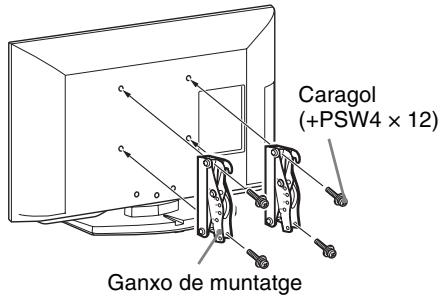
SU-WL500 (excepte els models KDL-26BX321/KDL-26BX320)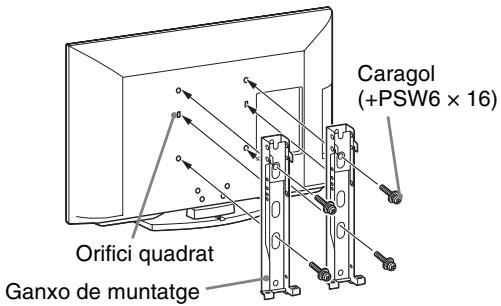
Nota d'instal·lació
Quan utilitzeu el Suport de paret SU-WL500 o SU-WL100, l'espai que quedarà entre la paret i el televisor serà de 6 cm. Utilitzeu aquest espai per conduir els cables cap al televisor.
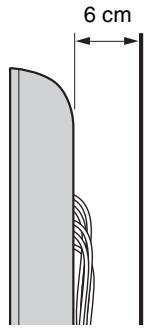
La instal·lació d'aquest producte requereix experiència especialitzada, sobretot per determinar la força de la paret que ha de resistir el pes del televisor. Assegureu-vos que confieu la col·locació d'aquest producte de paret als contractistes autoritzats o als distribuïdors de Sony i observeu les mesures de seguretat correctes durant la instal·lació. Sony no és responsable en cap cas dels danys ni de les lesions que es produeixin a causa d'una instal·lació defectuosa o incorrecta.
Taula de dimensions per a la instal·lació del televisor
SU-WL100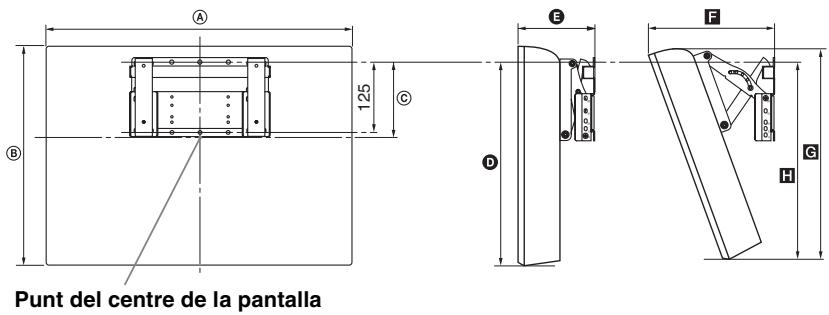
Unitat: cm
| Nom del model | Dimensions de la pantalla | Dimensió al centre de la pantalla | Obertura de cada angle de muntatge | |||||
| Angle (0°) | Angle (20°) | |||||||
| A | B | C | D | E | F | G | H | |
| KDL-26BX321KDL-26BX320 | 66,8 | 42,4 | 11,7 | 33,6 | 14,7 | 24,4 | 40,3 | 33,8 |
SU-WL500
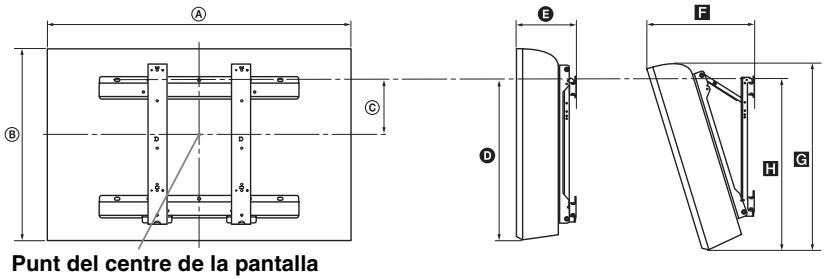
Unitat: cm
| Nom del model | Dimensions de la pantalla | Dimensió al centre de la pantalla | Obertura de cada angle de muntatge | |||||
| Angle (0°) | Angle (20°) | |||||||
| A | B | C | D | E | F | G | H | |
| KDL-40NX520 | 100,0 | 60,9 | 12,2 | 42,8 | 14,7 | 33,4 | 57,2 | 46,4 |
| KDL-40BX420 | 98,8 | 60,0 | 12,2 | 42,6 | 14,6 | 33,0 | 56,9 | 45,8 |
| KDL-37BX420 | 91,6 | 56,2 | 14,0 | 42,6 | 15,0 | 32,0 | 53,3 | 46,0 |
| KDL-32NX520 | 81,2 | 50,2 | 17,2 | 42,5 | 14,7 | 29,8 | 47,6 | 46,2 |
| KDL-32BX420KDL-32BX321KDL-32BX320 | 80,0 | 49,6 | 17,2 | 42,6 | 14,6 | 29,4 | 47,1 | 45,8 |
Les xifres de la taula anterior podrien variar lleugerament en funció de la instal·lació.
AVÍS
La paret a la qual s'instal·larà el televisor ha de ser capaç de suportar com a mínim un pes quatre vegades superior al del televisor. Consulteu la secció “Especificacions” (pàgina 41) per saber el seu pes.
Diagrama/taula de les ubicacions dels caragols i els ganxos
| Nom del model | Ubicació dels caragols SU-WL500 | Ubicació dels ganxos SU-WL500 |
| KDL-40NX520 | d, g | b |
| KDL-40BX420 | ||
| KDL-37BX420 | ||
| KDL-32NX520 | e, g | c |
| KDL-32BX420 | ||
| KDL-32BX321 | ||
| KDL-32BX320 | ||
| SU-WL100 | ||
| KDL-26BX321 | a | |
| KDL-26BX320 | ||
Ubicació dels caragols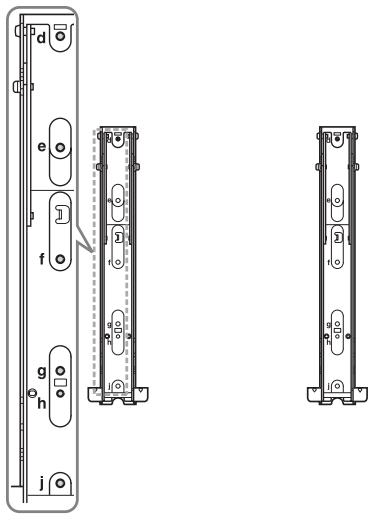
Ubicació dels ganxos
SU-WL100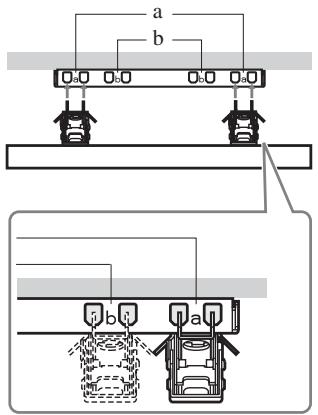
SU-WL500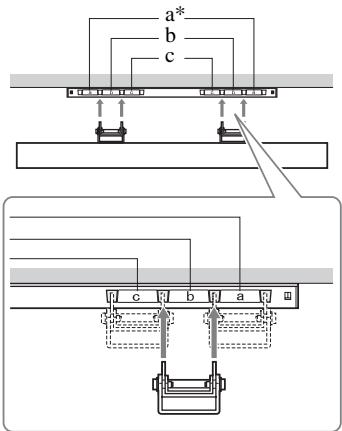
* La ubicació dels ganxos “a” no es pot utilitzar per als models esmentats.
Especificacions
| Sistema | |
| Sistema de pantalla | Pantalla LCD (pantalla de cristall líquid) |
| Sistema del televisor | Depèn de la selecció del país o la regióAnalògic: B/G, D/K, L, IDigital: DVB-T, DVB-C |
| Sistema de color/vídeo | Analògic: PAL, PAL60 (només entrada de vídeo), SECAM, NTSC3.58, NTSC4.43 (només entrada de vídeo)Digital: MPEG-2 MP@ML/HL, H.264/MPEG-4 AVC HP@L4.0, MP@L4.0 |
| Cobertura de canals | Analògica: de 46,25 MHz a 855,25 MHzDigital: VHF/UHF |
| Sortida de so | 8 W + 8 W (excepte els models KDL-26BX321/KDL-26BX320)5 W + 5 W (KDL-26BX321/KDL-26BX320) |
| Connectors d'entrada/sortida | |
| Antena | Terminal extern de 75 ohms per a VHF/UHF |
| AV1 | Euroconnector de 21 contactes que inclou: entrada d'àudio/de vídeo, entrada RGB, entrada de Vídeo S i sortida de vídeo/àudio del televisor. |
| COMPONENT IN | Formats compatibles: 1080p, 1080i, 720p, 576p, 576i, 480p, 480iY: 1 Vp-p, 75 ohms, 0,3 V de sincronització negativa/PB/CB: 0,7 Vp-p, 75 ohms/Pr/CR: 0,7 Vp-p, 75 ohms |
| COMPONENT IN | Entrada d'àudio (connectors fònics) |
| HDMI IN 1, 2 | Vídeo: 1080p, 1080/24p, 1080i, 720p, 576p, 576i, 480p, 480iÀudio: PCM lineal de dos canals32 kHz, 44,1 kHz i 48 kHz, 16 bits, 20 bits i 24 bits, Dolby DigitalPC (consulteu la pàgina 44)Àudio analògic (miniconnector) (només HDMI 1) |
| AV2 | Entrada de vídeo (connector fònic) |
| AV2 | Entrada d'àudio (connectors fònics) |
| DIGITAL AUDIO OUT (OPTICAL) | Connector òptic digital (PCM lineal de dos canals, Dolby Digital) |
| AUDIO OUT | Sortida d'àudio (Esquerra/Dreta) (connectors fònics) |
| PC IN | Entrada de PC (D-sub 15) (consulteu la pàgina 44)G: 0,7 Vp-p, 75 ohms, sense Sincronitzar en verd/B: 0,7 Vp-p, 75 ohms/R: 0,7 Vp-p, 75 ohms, Sincronització H/V: nivell TTL→ Entrada d'àudio de PC (miniconnector) |
| Connector dels auriculars | |
| Port USB | |
| Ranura per a CAM (Mòdul d'Accés Condicional) | |
| Nom del model KDL- | 40BX420 | 37BX420 | |
| Alimentació i altres característiques | |||
| Requisits d’alimentació | De 220 V a 240 V de ca, 50 Hz | ||
| Eficiència energètica de Classe | C | ||
| Mida de la pantalla (mesurada en diagonal) | Aprox. 101,6 cm / 40 polzades | Aprox. 94,0 cm / 37 polzades | |
| Consum d’energia | en mode “Ús domèstic”/ “Estàndard” | 123 W | 107 W |
| en mode “Ús comercial”/ “Viva” | 180 W | 135 W | |
| Mitjana del consum d’energia anual*1 | 180 kWh | 156 kWh | |
| Consum d’energia en mode d’espera*2 | 0,25 W | ||
| Consum d’energia en mode Desactivat | 0,24 W | ||
| Resolució de la pantalla | 1.920 punts (horitzontal) × 1.080 línies (vertical) | ||
| Dimensions (amplada × alçària × profunditat) (Aprox.) | (amb suport) | 98,8 × 63,2 × 25,0 cm | 91,6 × 59,4 × 25,0 cm |
| (sense suport) | 98,8 × 60,0 × 9,4 cm | 91,6 × 56,2 × 9,1 cm | |
| Pes (Aprox.) | (amb suport) | 15,7 kg | 14,7 kg |
| (sense suport) | 13,6 kg | 12,7 kg | |
| Accessoris subministrats | Consulteu el punt “1: Comprovació dels accessoris” a la pàgina 4. | ||
| Accessoris opcionals | Consulteu la secció “Instal·lació dels accessoris (Suport de paret)” a la pàgina 37. | ||
| Nom del model KDL- | 32BX420 | 32BX32132BX320 | 26BX32126BX320 | |
| Alimentació i altres característiques | ||||
| Requisits d’alimentació | De 220 V a 240 V de ca, 50 Hz | |||
| Eficiència energètica de Classe | C | |||
| Mida de la pantalla (mesurada en diagonal) | Aprox. 80,1 cm / 32 polzades | Aprox. 80,0 cm / 32 polzades | Aprox. 66,1 cm / 26 polzades | |
| Consum d’energia | en mode “Ús domèstic”/“Estàndard” | 75,0 W | 79,0 W | 59,0 W |
| en mode “Ús comercial”/“Viva” | 110 W | 110 W | 88 W | |
| Mitjana del consum d’energia anual*1 | 110 kWh | 115 kWh | 86 kWh | |
| Consum d’energia en mode d’espera*2 | 0,25 W | |||
| Consum d’energia en mode Desactivat | 0,24 W | |||
| Resolució de la pantalla | 1.920 punts (horitzontal) × 1.080 línies (vertical) | 1.366 punts (horitzontal) × 768 línies (vertical) | ||
| Dimensions (amplada × alçària × profunditat) (Aprox.) | (amb suport) | 80,0 × 52,8 × 22,0 cm | 80,0 × 52,8 × 22,0 cm | 66,8 × 45,5 × 22,0 cm |
| (sense suport) | 80,0 × 49,6 × 9,1 cm | 80,0 × 49,6 × 9,1 cm | 66,8 × 42,4 × 9,1 cm | |
| Pes (Aprox.) | (amb suport) | 10,7 kg | 10,7 kg | 8,8 kg |
| (sense suport) | 9,1 kg | 9,1 kg | 7,3 kg | |
| Accessoris subministrats | Consulteu el punt “1: Comprovació dels accessoris” a la pàgina 4. | |||
| Accessoris opcionals | Consulteu la secció “Instal-lació dels accessoris (Suport de paret)” a la pàgina 37. | |||
| Nom del model KDL- | 40NX520 | 32NX520 | |
| Alimentació i altres característiques | |||
| Requisits d’alimentació | De 220 V a 240 V de ca, 50 Hz | ||
| Eficiència energètica de Classe | C | ||
| Mida de la pantalla (mesurada en diagonal) | Aprox. 101,6 cm / 40 polzades | Aprox. 80,1 cm / 32 polzades | |
| Consum d’energia | en mode “Ús domèstic”/ “Estàndard” | 123 W | 75,0 W |
| en mode “Ús comercial”/ “Viva” | 180 W | 110 W | |
| Mitjana del consum d’energia anual*1 | 180 kWh | 110 kWh | |
| Consum d’energia en mode d’espera*2 | 0,25 W | ||
| Consum d’energia en mode Desactivat | 0,24 W | ||
| Resolució de la pantalla | 1.920 punts (horitzontal) × 1.080 línies (vertical) | ||
| Dimensions (amplada × alçària × profunditat) (Aprox.) | (amb suport) | 100,0 × 64,2 × 26,0 cm | 81,2 × 53,4 × 25,0 cm |
| (sense suport) | 100,0 × 60,9 × 8,7 cm | 81,2 × 50,2 × 8,7 cm | |
| Pes (Aprox.) | (amb suport) | 20,4 kg | 14,7 kg |
| (sense suport) | 17,8 kg | 12,3 kg | |
| Accessoris subministrats | Consulteu el punt “1: Comprovació dels accessoris” a la pàgina 4. | ||
| Accessoris opcionals | Consulteu la secció “Instal-lació dels accessoris (Suport de paret)” a la pàgina 37. | ||
*1 Consum energètic anual, calculat sobre el consum elèctric d’un televisor que funcionés 4 hores diàries durant 365 dies. El consum real d’energia dependrà de com s’utilitzi el televisor. *2 L'energia especificada per al mode d'espera s'obté una vegada que el televisor hagi finalitzat els processos interns necessaris.
El disseny i les especificacions estan subjectes a canvis sense notificació prèvia.
Quadre de referència dels senyals d'entrada de PC per a PC IN → i HDMI IN 1/2
Per als models KDL-40NX520/KDL-40BX420/KDL-37BX420/KDL-32NX520/KDL-32BX420
| Senyals | Horitzontal (píxel) | Vertical (línia) | Frequència horitzontal (kHz) | Frequència vertical (Hz) | Estàndard |
| VGA | 640 | 480 | 31,5 | 60 | VGA |
| SVGA | 800 | 600 | 37,9 | 60 | Directrius de VESA |
| XGA | 1024 | 768 | 48,4 | 60 | Directrius de VESA |
| WXGA | 1280 | 768 | 47,4 | 60 | VESA |
| WXGA | 1280 | 768 | 47,8 | 60 | VESA |
| WXGA | 1360 | 768 | 47,7 | 60 | VESA |
| SXGA | 1280 | 1024 | 64 | 60 | VESA |
| HDTV | 1920 | 1080 | 67,5 | 60 | EIA |
Per als models KDL-32BX321/KDL-32BX320/KDL-26BX321/KDL-26BX320
| Senyals | Horitzontal (píxel) | Vertical (línia) | Frequència horitzontal (kHz) | Frequència vertical (Hz) | Estàndard |
| VGA | 640 | 480 | 31,5 | 60 | VGA |
| SVGA | 800 | 600 | 37,9 | 60 | Directrius de VESA |
| XGA | 1024 | 768 | 48,4 | 60 | Directrius de VESA |
| WXGA | 1280 | 768 | 47,4 | 60 | VESA |
| WXGA | 1280 | 768 | 47,8 | 60 | VESA |
| WXGA | 1360 | 768 | 47,7 | 60 | VESA |
- L'entrada per a PC del televisor no admet Sincronitzar en verd o Sincronitzar compost.
- L'entrada per a PC del televisor no admet senyals entrellaçats.
- L'entrada per a PC del televisor admet els senyals del quadre anterior amb una frequència vertical de 60 Hz.
Solució de problemes
Comproveu si l'indicador ⏻ (en espera) parpelleja en vermell.
Quan parpelleja
La funció d'autodiagnosi està activada.
Premeu ⏻ al lateral del televisor per apagar-lo, desendolleu el cable del corrent elèctric i informeu-ne al vostre distribuïdor o al centre de servei tècnic de Sony.
Quan no parpelleja
1 Comproveu els elements de les taules que es mostren a continuació. 2 Si el problema continua, sol·liciteu que el personal de servei tècnic qualificat us repari el televisor.

- Si voleu obtenir més informació, poseu-vos en contacte amb el Centre d'informació al client de Sony mitjançant l'adreça o el número de telèfon que apareixen a la garantia subministrada.
Imatge
Sense imatge (la pantalla està fosca) i sense so
- Comproveu la connexió de l'antena o del cable.
- Connecteu el televisor al corrent elèctric i premeu ⏻ al lateral del televisor.
- Si l'indicador ⏻ (en espera) s'il·lumina en vermell, premeu I/♡.
No es rep cap imatge ni cap informació dels menús procedent de l'equip connectat a l'euroconnector
- Premeu → per mostrar la llista d'equips connectats i, a continuació, seleccioneu l'entrada desitjada.
- Comproveu la connexió entre l'equip opcional i el televisor.
Apareixen imatges dobles o fantasmes
- Comproveu la connexió de l'antena o del cable.
- Comproveu la ubicació i la direcció de l'antena.
A la pantalla només hi apareix neu i soroll.
- Comproveu si l'antena està trencada o doblegada.
- Comproveu si l'antena ha deixat de funcionar perquè ha arribat al final de la seva vida útil (de tres a cinc anys amb un ús normal, d'un a dos anys si està a prop del mar).
Hi ha soroll de so o d'imatge quan es mira un canal de televisió
- Ajusteu “AFT” (Sintonització fina automàtica) per rebre millor la imatge (pàgina 31).
Apareixen petits punts negres i/o brillants a la pantalla
- La imatge d'una unitat de visualització està composta de píxels. El fet que apareguin puntets negres o brillants (píxels) no significa que la pantalla sigui defectuosa.
No apareix cap color als programes
- Seleccione "Config. inicial" (pàgina 26).
No apareix cap color o aquest és irregular quan es visualitza un senyal procedent de les preses COMPONENT IN
- Comproveu la connexió de les preses →COMPONENT IN i verifiqueu si tots els endolls estan col·locats fermament a les preses corresponents.
So
No s'escolta cap so, però la qualitat de la imatge és bona
- Premeu + o (Silenciament).
- Comproveu si l'opció "Altaveu" està establerta a "Altaveu del TV" (pàgina 28).
- Si utilitzeu l'entrada HDMI amb Super Audio CD o DVD-Audio, és possible que DIGITAL AUDIO OUT (OPTICAL) no emeti senyals d'àudio.
Canals
No és possible seleccionar el canal desitjat
- Alterneu entre el mode digital i analògic i seleccioneu el canal digital o analògic desitjat.
Alguns canals estan buits
- Aquest és un canal només de pagament/subscripció. Subscriviu-vos al servei de televisió de pagament.
- El canal només s'utilitza per a dades (sense imatge ni so).
- Poseu-vos en contacte amb la companyia emissora per rebre informació sobre la transmissió.
No es visualitzen els canals digitals
- Poseu-vos en contacte amb un instal·lador local per saber si a la vostra zona arriben les transmissions digitals.
- Utilitzeu una antena amb major cobertura.
General
El televisor s'apaga automàticament (el televisor es posa en mode d'espera)
- Comproveu si l'opció “Desconnexió auto.” (pàgina 34) o “TV inactiva a Standby” (pàgina 36) està activada.
- Si no es rep cap senyal i no es realitza cap operació en el mode TV durant 15 minuts, el televisor passarà automàticament al mode d'espera.
Les imatges i/o els sons estan distorsionats
- Mantingueu el televisor allunyat de les fonts de pertorbació elèctrica, com els cotxes, les motocicletes, els assecadors de cabell o els equips òptics.
- Quan instal·leu un equip opcional, deixeu una mica d'espai entre aquest equip i el televisor.
- Comproveu la connexió de l'antena o del cable.
- Mantingueu l'antena i el cable del televisor allunyats d'altres cables de connexió.
El comandament a distància no funciona
L'equip HDMI no apareix a la "Llista de dispositius HDMI"
- Comproveu que l'equip sigui compatible amb el control per HDMI.
Si a la pantalla apareix el missatge “Mode botiga: Sí”
- El televisor està establert en el mode “Ús comercial”. Heu de tornar a establir el valor “Ús domèstic” per a l’opció “Ubicació” en el procés “Configuració automàtica” (pàgina 6).

Informació d'utilitat sobre els productes Sony
http://www.sony-europe.com/myproduct/
- AVÍS SOBRE LA FUNCIÓ DE TELEVISIÓ DIGITAL
- INFORMACIÓ SOBRE LES MARQUES COMERCIALS
- UBICACIÓ DE L'ETIQUETA D'IDENTIFICACIÓ
- TAULA DE CONTINGUTS
- GUIA D'INICI
- VEURE LA TELEVISIÓ
- ÚS DE L'EQUIP OPCIONAL
- ÚS DE LES FUNCIONS DE MENU
- INFORMACIÓ ADDICIONAL
- COMPROVACIÓ DELS ACCESSORIS
- COM INSERIR LES PILES AL COMANDAMENT A DISTÀNCIA
- INSTAL·LACIÓ DEL SUPORT
- COM EVITAR QUE EL TELEVISOR CAIGUI DEL SUPORT
- SELECCIÓ DE L'IDIOMA, EL PAÍS O LA REGIÓ I LA UBICACIÓ
- SINTONITZACIÓ AUTOMÀTICA DEL TELEVISOR
- SI APAREIX UN MISSATGE SOL·LICITANT-VOS QUE CONFIRMEU LA CONNEXIÓ DE L'ANTENA
- COM SINTONITZAR EL TELEVISOR PER A UNA CONNEXIÓ PER CABLE
- AJUSTAMENT DE L'ANGLE DE VISIÓ DEL TELEVISOR (NOMÉS PER ALS MODELS NX520)
- EXTRACCIÓ DEL SUPORT DE TAULA DEL TELEVISOR
- INFORMACIÓ DE SEGURETAT
- INSTAL·LACIÓ/CONFIGURACIÓ
- INSTAL·LACIÓ
- TRANSPORT
- VENTILACIÓ
- CABLE DEL CORRENT ELÈCTRIC
- NOTES
- ÚS PROHIBIT
- UBICACIÓ
- ENTORN
- SITUACIÓ
- PECES TRENCADES
- EN REFERÈNCIA ALS NENS
- SI ES PRODUEIX QUALSEVOL DELS SEGÜENTS PROBLEMES
- QUAN
- ADVERTÈNCIA
- PRECAUCIONS
- MIRAR LA TELEVISIÓ
- PANTALLA LCD
- MANIPULACIÓ I NETEJA DE LA SUPERFÍCIE DE LA PANTALLA I DE LA CAIXA DEL TELEVISOR
- EQUIP OPCIONAL
- PILES
- TRACTAMENT DEL TELEVISOR AL FINAL DE LA SEVA VIDA ÚTIL
- PAÏSOS D'EUROPA QUE DISPOSIN DE SISTEMES DE RECOLLIDA SELECTIVA)
- VISIÓ GENERAL DEL COMANDAMENT A DISTÀNCIA
- VISIÓ GENERAL DELS BOTONS I INDICADORS DEL TELEVISOR
- ⏻: ALIMENTACIÓ
- ② CH +/-/↑/↓
- ③ ∠+/-/→/←
- →/+: SELECCIÓ D'ENTRADA/OK
- ⑤ HOME (PÀGINA 25)
- SENSOR DE LLUM
- SENSOR DEL COMANDAMENT A DISTÀNCIA
- ☒: INDICADOR SENSE IMATGE/DESCONNEXIÓ AUTO
- ⑧ ⏻: INDICADOR STANDBY
- I: INDICADOR D'ALIMENTACIÓ
- EN MODE DIGITAL
- COM ACCEDIR AL TEXT
- MODE DE SELECCIÓ D'ESCENA
- COM CANVIAR EL FORMAT DE LA PANTALLA MANUALMENT PERQUÈ S'AJUSTI A L'EMISSIÓ
- ZOOM HORITZONT
- NORMAL
- COMPLET
- ZOOM
- SUBTÍTOLS
- ÚS DE LA GUIA DE PROGRAMES ELECTRÒNICA DIGITAL (EPG) DVB
- UTILITZACIÓ DE LA LLISTA PREFERITS DIGITALS DVB
- LLISTA PREFERITS DIGITALS
- CONNEXIÓ DE L'EQUIP OPCIONAL
- VISUALITZACIÓ D'IMATGES D'UN EQUIP CONNECTAT
- EN ALTRES EQUIPS CONNECTATS
- EN UN DISPOSITIU USB
- REPRODUCCIÓ DE FOTO/MÚSICA/VÍDEO A TRAVÉS DE DISPOSITIUS USB
- FUNCIONAMENT BÀSIC DE FOTO/MÚSICA/VÍDEO
- PER UTILITZAR LES OPCIONS DE REPRODUCCIÓ
- FOTO
- MÚSICA
- VÍDEO
- GENÈRIC
- PER DEFINIR LA IMATGE (VÍDEO)
- PER REPRODUIR UNA FOTOGRAFIA EN UNA PRESENTACIÓ DE FOTOGRAFIES (FOTO)
- UTILITZACIÓ DE BRAVIA SYNC AMB CONTROL PER HDMI
- CONTROL PER HDMI
- COM CONNECTAR L'EQUIP COMPATIBLE AMB CONTROL PER HDMI
- COM REALITZAR ELS AJUSTAMENTS DE CONTROL PER HDMI
- NAVEGACIÓ A TRAVÉS DEL MENÚ DEL TELEVISOR
- PREMEU HOME
- PREMEU ♠/▽ PER SELECCIONAR UNA OPCIÓ I, A CONTINUACIÓ, PREMEU ⊕
- IMATGE
- AJUST DE PANTALLA
- CONFIGURACIÓ ANALÒGICA
- SISTEMA
- CANAL
- SI NO CONEIXEU EL NÚMERO DE CANAL (FREQUÈNCIA)
- SI CONEIXEU EL NÚMERO DE CANAL (FREQUÈNCIA)
- ETIQUETA
- FILTRE D'ÀUDIO
- SALTA
- CONFIRMA
- CONFIGURACIÓ DIGITAL
- SINTONITZACIÓ DIGITAL
- COM ELIMINAR EL CANAL DIGITAL
- COM CANVIAR L'ORDRE DELS CANALS DIGITALS
- PREMEU ← RETURN
- CONFIGURACIÓ DE SUBTÍTOLS
- CONFIGURACIÓ DE L'ÀUDIO
- CONFIGURACIÓ TÈCNICA
- CONFIG. MÒDUL ACCÉS COND
- BLOQUEJA TV
- CONFIGURACIÓ
- ECO
- INSTAL·LACIÓ DELS ACCESSORIS (SUPORT DE PARET)
- ALS CLIENTS
- ALS DISTRIBUÏDORS I CONTRACTISTES DE SONY
- NOTA D'INSTAL·LACIÓ
- TAULA DE DIMENSIONS PER A LA INSTAL·LACIÓ DEL TELEVISOR
- AVÍS
- DIAGRAMA/TAULA DE LES UBICACIONS DELS CARAGOLS I ELS GANXOS
- ESPECIFICACIONS
- QUADRE DE REFERÈNCIA DELS SENYALS D'ENTRADA DE PC PER A PC IN → I HDMI IN
- SOLUCIÓ DE PROBLEMES
- QUAN PARPELLEJA
- QUAN NO PARPELLEJA
- SENSE IMATGE (LA PANTALLA ESTÀ FOSCA) I SENSE SO
- NO ES REP CAP IMATGE NI CAP INFORMACIÓ DELS MENÚS PROCEDENT DE L'EQUIP CONNECTAT A L'EUROCONNECTOR
- APAREIXEN IMATGES DOBLES O FANTASMES
- A LA PANTALLA NOMÉS HI APAREIX NEU I SOROLL
- HI HA SOROLL DE SO O D'IMATGE QUAN ES MIRA UN CANAL DE TELEVISIÓ
- APAREIXEN PETITS PUNTS NEGRES I/O BRILLANTS A LA PANTALLA
- NO APAREIX CAP COLOR ALS PROGRAMES
- NO APAREIX CAP COLOR O AQUEST ÉS IRREGULAR QUAN ES VISUALITZA UN SENYAL PROCEDENT DE LES PRESES COMPONENT IN
- SO
- NO S'ESCOLTA CAP SO, PERÒ LA QUALITAT DE LA IMATGE ÉS BONA
- CANALS
- NO ÉS POSSIBLE SELECCIONAR EL CANAL DESITJAT
- ALGUNS CANALS ESTAN BUITS
- NO ES VISUALITZEN ELS CANALS DIGITALS
- GENERAL
- EL TELEVISOR S'APAGA AUTOMÀTICAMENT (EL TELEVISOR ES POSA EN MODE D'ESPERA)
- LES IMATGES I/O ELS SONS ESTAN DISTORSIONATS
- EL COMANDAMENT A DISTÀNCIA NO FUNCIONA
- L'EQUIP HDMI NO APAREIX A LA "LLISTA DE DISPOSITIUS HDMI
- SI A LA PANTALLA APAREIX EL MISSATGE “MODE BOTIGA: SÍ
Marca : SONY
Model : BRAVIA KDL-26BX321
Categoria : Televisió