
BRAVIA KDL-26BX321 - Televisão SONY - Manual de utilização gratuito
Encontre gratuitamente o manual do aparelho BRAVIA KDL-26BX321 SONY em formato PDF.



| Tipo de produto | Televisão LCD |
| Marca | Sony |
| Modelo | BRAVIA KDL-26BX321 |
| Tamanho do ecrã (diagonal) | 66,1 cm (26 polegadas) |
| Resolução do ecrã | 1 366 x 768 pixels |
| Dimensões com suporte (L x A x P) | 66,8 x 45,5 x 22,0 cm |
| Dimensões sem suporte (L x A x P) | 66,8 x 42,4 x 9,1 cm |
| Peso com suporte | 8,8 kg |
| Peso sem suporte | 7,3 kg |
| Alimentação | 220-240 V CA, 50 Hz |
| Consumo elétrico (modo Casa/Standard) | 59,0 W |
| Consumo em espera | 0,25 W |
| Classe de eficiência energética | C |
| Sintonizador | Analógico B/G, D/K, L, I / Digital DVB-T, DVB-C |
| Saída de áudio | 5 W + 5 W |
| Conectores | Péritel AV1, HDMI (2), Componente, PC (D-sub), USB, Saída de áudio óptica, Auscultadores |
| Funções principais | Guia EPG, Leitor USB (foto/áudio/vídeo), BRAVIA Sync (Comando HDMI), Selecção de cena, Teletexto |
| Acessórios fornecidos | Suporte de mesa, comando RM-ED046, pilhas AA (2), parafusos de fixação |
| Acessórios opcionais | Suporte de parede SU-WL100 (específico para este modelo), kit de cinta de suporte |
| Manutenção e limpeza | Desligar antes de limpar. Utilizar um pano macio ligeiramente húmido. Não pulverizar líquido diretamente. |
| Segurança | Instalar sobre superfície estável, não obstruir as aberturas de ventilação, utilizar um suporte de parede Sony para evitar quedas. |
| Reparabilidade e peças sobressalentes | Contactar o centro de serviço Sony autorizado. Utilizar apenas peças originais Sony. |
Perguntas frequentes - BRAVIA KDL-26BX321 SONY
Perguntas dos utilizadores sobre BRAVIA KDL-26BX321 SONY
0 pergunta sobre este aparelho. Responda às que conhece ou faça a sua.
Faça uma nova pergunta sobre este aparelho
Baixe as instruções para o seu Televisão em formato PDF gratuitamente! Encontre o seu manual BRAVIA KDL-26BX321 - SONY e retome o controlo do seu dispositivo eletrónico. Nesta página estão publicados todos os documentos necessários para a utilização do seu dispositivo. BRAVIA KDL-26BX321 da marca SONY.
MANUAL DE UTILIZADOR BRAVIA KDL-26BX321 SONY

20 DIGITAL – Modo digital (página 15) ANALOG – Modo analógico (página 15)
Obrigado por escolher este produto Sony. Antes de utilizar o televisor, leia este manual com atenção e guarde-o para futuras consultas.
Aviso para a função de televisão digital
- Todas as funções relativas à televisão digital (DV3) estarão disponíveis apenas para os países ou áreas em que são transmitidos sinais terrestres digitais DVB-T (MPEG-2 e H.264/MPEG-4 AVC) ou onde existe acesso a um serviço de cabo compatível com DVB-C (MPEG-2 e H.264/MPEG-4 AVC). Por favor, confirme com o seu agente local se pode receber um sinal DVB-T no seu local de residência ou pergunte ao seu fornecedor de cabo se o seu serviço de cabo DVB-C é adequado para operação integrada com este televisor.
- O fornecedor de cabo pode cobrar um preço adicional pelos seus serviços e pedir que concorde com os seus termos e condições de negócio.
- Este televisor cumpre com as especificações DVB-T e DVB-C, mas a compatibilidade com futuras transmissões terrestres digitais DVB-T e por cabo digitais DVB-C não é garantida.
- Algumas funções de televisão digital podem não estar disponíveis em alguns países/áreas e o cabo DVB-C pode não funcionar correctamente com alguns fornecedores.
O fabricante deste produto é a Sony Corporation, 1-7-1 Konan Minatoku Tokyo, 108-0075 Japão. O representante autorizado para Compatibilidade Electromagnética e segurança do produto é a Sony Deutschland GmbH, Hedelfinger Strasse 61, 70327 Stuttgart, Alemanha. Para qualquer assunto relacionado com serviço ou garantia por favor consulte a morada indicada nos documentos sobre serviço e garantias que se encontram junto ao produto.

- As ilustrações utilizadas neste manual referem-se à série KDL-32BX320, excepto indicação em contrário.
Informação da marca registada
- DVB é uma marca registada do Projecto DVB.
- HDMI, o logótipo HDMI e High-Definition Multimedia Interface são marcas comerciais ou marcas comerciais registadas da HDMI Licensing LLC nos Estados Unidos e/ou noutros países.
- Fabricado sob licença da Dolby Laboratories. Dolby e o símbolo com duplo D são marcas registadas da Dolby Laboratories.
- DivX®, DivX Certified® e os logótipos associados são marcas registadas da DivX, Inc. e são utilizados sob licença. SOBRE O VÍDEO DIVX: DivX® é um formato de vídeo digital criado pela DivX, Inc. Este é um dispositivo DivX Certified oficial que reproduz vídeo DivX. Visite www.divx.com para obter mais informações e ferramentas de software para converter os seus ficheiros para vídeo DivX.
SOBRE O DIVX VIDEO-ON-DEMAND: Este dispositivo DivX Certified® tem de ser registado de modo a poder reproduzir conteúdo DivX Video-on-Demand (VOD). Para gerar o código de registo, localize a secção DivX VOD no menu de configuração do dispositivo. Vá a vod.divx.com com este código para concluir o processo de registo e obter mais informações sobre o DivX VOD.
- “BRAVIA” e BRAVIA são marcas da Sony Corporation.

HIGH-DEFINITION MULTIMEDIA INTERFACE

DIGITAL PLUS

Localização da etiqueta de identificação
As etiquetas com o N.º de Modelo, a Data de Fabrico (mês/ano) e a classificação da Fonte de Alimentação (de acordo com as normas de segurança aplicáveis) encontram-se na parte traseira do televisor.
Guia de iniciação
4
Informações de segurança....9
Precauções ....10
Descrição do telecomando 12
Descrição geral dos botões e indicadores do televisor....14
Ver televisão
Ver televisão ....15
Visualizar imagens de equipamento ligado....20
Reproduzir fotografias/música/vídeo através de USB 21
Utilizar BRAVIA Sync com Controlo para HDMI....24
Utilizar as funções do MENU
Navegar pelo menu do televisor....25
Parâmetros 26
Informações adicionais
Instalar os acessórios (Suporte de Montagem na Parede)......37
Especificações ....41
Resolução de problemas....45
DVB: apenas para canais digitais
- Antes de utilizar o televisor, leia a secção “Informações de segurança” (página 9). Guarde este manual para futuras consultas.
- As instruções para a “Instalação do suporte de montagem na parede” estão incluídas no manual de instruções deste televisor.
1: Verificar os acessórios
Suporte de fixação para mesas (1)
Parafusos para a base (4 + 3)
(para KDL-40/32NX520 (8))
Telecomando RM-ED046 (1)
Pilhas tamanho AA (2)
- Respeite a polaridade correta ao colocar as pilhas.
- Não use tipos de pilhas diferentes, nem misture pilhas novas com pilhas usadas.
- Descarte as pilhas de acordo com as leis de proteção ambiental. Algumas regiões podem ter regulamentações sobre a eliminação de pilhas. Consulte as autoridades locais.
- Utilize o telecomando com cuidado. Não derrame líquidos sobre ele, nem o pise ou deixe cair.
- Não coloque o telecomando perto de uma fonte de calor, em local exposto à luz solar direta ou em ambiente úmido.
2: Fixar a base

- Para uma melhor qualidade de imagem, não exponha a tela à iluminação ou à luz solar direta.
- Se o televisor for transportado de um local frio para um local quente, colocado em local muito úmido ou em ambiente com aquecimento ligado, pode ocorrer condensação de umidade na superfície ou no interior do aparelho. Se isso ocorrer, desligue o televisor e deixe-o desligado até que a umidade evapore. Em seguida, o televisor pode ser utilizado. Se notar condensação entre o painel de vidro e o LCD, ligue o televisor e a condensação evaporará após o aquecimento.
Siga os passos de montagem necessários para a colocação em um suporte de televisor.
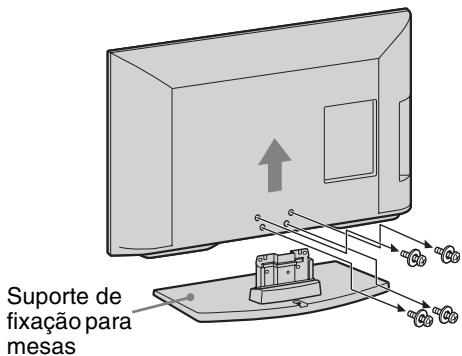
1 Consulte o folheto fornecido do Suporte de fixação para mesas para obter informações sobre a instalação correta para alguns modelos de televisor. 2 Coloque o televisor sobre a base. Tenha cuidado para não interferir com os cabos.
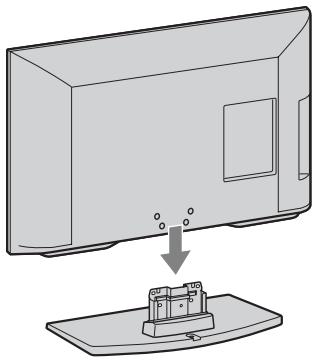
3 Fixe o televisor à base de acordo com as marcas de seta ↑ que guiam os orifícios dos parafusos, utilizando os parafusos fornecidos.
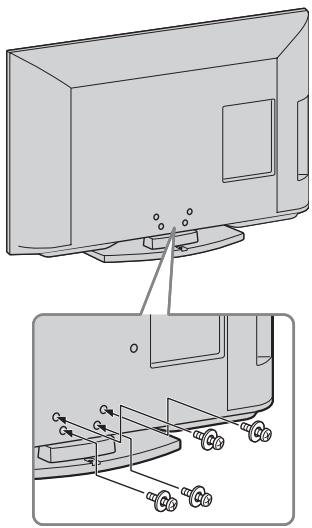
- Se utilizar uma chave de fendas elétrica, ajuste o torque de aperto para aproximadamente 1,5 N·m (15 kgf·cm).
3: Ligar uma antena/cabo/videogravador/gravador de DVD
Ligar apenas uma antena/cabo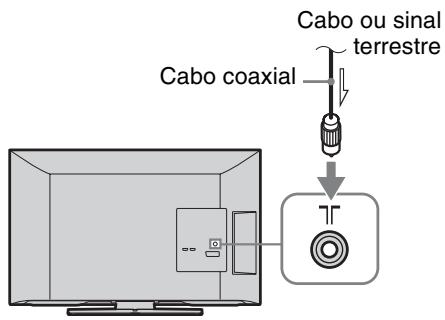
Ligar uma antena/cabo/videogravador/gravador de DVD com SCART![graph TD A["TV"] --> B["Cabo coaxial"] B --> C["Cabo ou sinal terrestre"] C --> D["Cabo coaxial"] D --> E["IN"] D --> F["OUT"] G["Cabo scart"] --> H["1 3V-5 AV"]](/content/2024/11/50339/images/5dd05841a653d24217b04562900bb3ea1da43bd10602ab3847c1b559c38390c4.jpg)
Videogravador/gravador de DVD
Ligar uma antena/cabo/videogravador/gravador de DVD com HDMI![graph TD A["TV"] --> B["Cabo coaxial"] B --> C["Cabo ou sinal terrestre"] C --> D["Cabo coaxial"] D --> E["IN"] D --> F["OUT"] G["HDMI IN"] --> H["1"] G --> I["2"] J["Cabo HDMI"] --> K["2"] L["External Portugal"] --> M["External Portugal"]](/content/2024/11/50339/images/122483dfcc158bb32495ecd4f6c71f5946c5bc2d78c5e4c30853f300cf8deb25.jpg)
Videogravador/gravador de DVD
4: Impedir que o televisor se vire
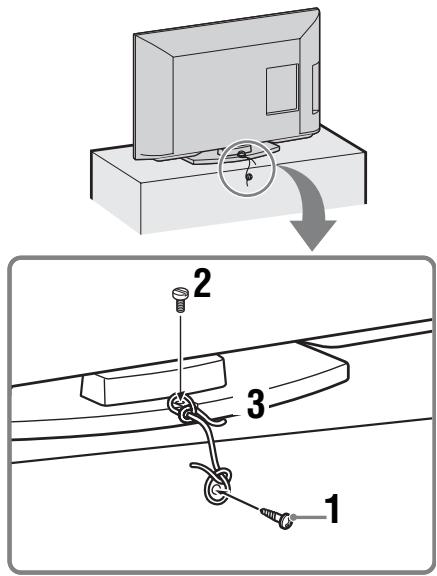
1 Coloque um parafuso para madeira (4 mm de diâmetro, não fornecido) na base do televisor.
2 Coloque um parafuso de montagem (M4 × 16, não fornecido) no orifício para parafuso do televisor. 3 Prenda o parafuso para madeira e o parafuso de montagem com um cabo forte (não fornecido).

- Para fixar o televisor, é utilizado um kit de correia de suporte Sony opcional. Contacte o Centro de Assistência Sony mais próximo para adquirir um kit. Mantenha o nome do modelo do televisor acessível para consulta.
5: Seleccionar o idioma, o país/região e o local
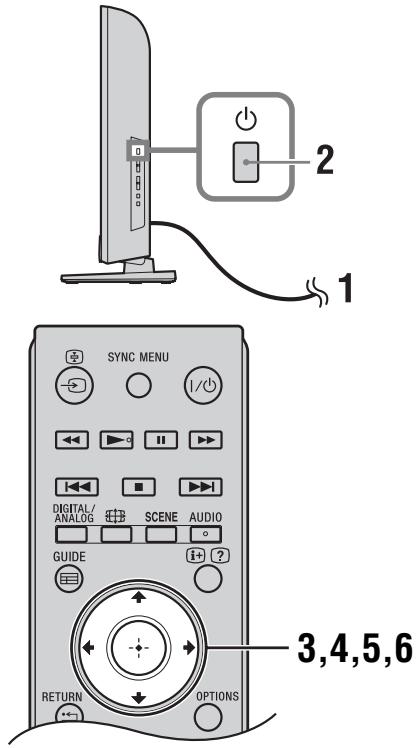
1 Ligue o televisor à tomada de corrente eléctrica (220-240 V CA, 50 Hz). 2 Carregue em ⏻ na parte lateral do televisor.
Quando ligar o televisor pela primeira vez, o menu Idioma aparece no ecrã.

- Quando liga o televisor, o indicador de alimentação ilumina-se a verde.
3 Carregue em ♠/▽/↔/⇒ para seleccionar o idioma apresentado nos ecrãs dos menus e, em seguida, carregue em ⊕.
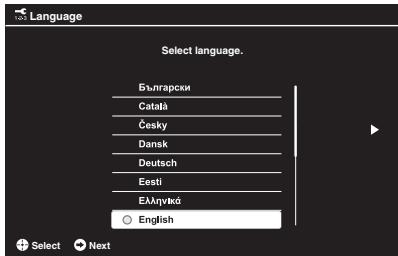
4 Siga as instruções apresentadas para seleccionar o país/região em que irá utilizar o televisor.
Se o país/região onde pretende utilizar o televisor não aparecer na lista, selecione "-" em vez de um país/região.
5 Siga as instruções apresentadas no ecrã para definir o código PIN.

- Pode ser utilizado qualquer código PIN, exceto 0000. Para alterar o código PIN mais tarde, consulte a página 34.
6 Siga as instruções apresentadas para selecionar o tipo de localização em que irá utilizar o televisor.
Esta opção seleciona o modo de imagem inicial apropriado às condições de iluminação típicas destes ambientes.
No modo Loja, algumas definições serão repostas periodicamente para a utilização em lojas.
6: Sintonização Automática do televisor
1 Carregue em ⇔/⇒ para selecionar "Início" e, em seguida, carregue em ⊕.
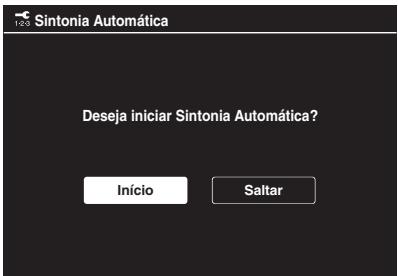
2 Carregue em ♠/▽ para selecionar "Antena" ou "Cabo" e, em seguida, carregue em ⊕.
Se selecionar "Cabo", o ecrã para selecionar o tipo de pesquisa aparece. Consulte "Para sintonizar o televisor para ligação por cabo" (página 7).
O televisor começa, então, a procurar todos os canais digitais disponíveis e depois todos os canais analógicos disponíveis. Esta operação pode demorar algum tempo, por isso não carregue em nenhum botão do televisor ou do telecomando durante o processo.
Se aparecer uma mensagem para confirmar as ligações da antena
Não foram encontrados canais digitais ou analógicos. Verifique todas as ligações da antena/cabo e carregue em ⊕ para iniciar de novo a sintonização automática.
3 Ordenar Programas (apenas no modo analógico): Altera a ordem em que os canais analógicos são memorizados no televisor.
1 Carregue em ♠/▽ para selecionar o canal que pretende mover para uma nova posição e, em seguida, carregue em ⇒. 2 Carregue em ⬆/▽ para selecionar a nova posição para o canal e, em seguida, carregue em ⊕.
Se não alterar a ordem em que os canais analógicos são memorizados no televisor, carregue em HOME para avançar para o passo seguinte.
- Este passo não aparecerá se for encontrado algum canal analógico.
A mensagem “Configuração concluída” irá aparecer no ecrã. Carregue em ⊕.
O televisor está agora sintonizado em todos os canais disponíveis.

• Actualização de sistema por USB Pode actualizar o sistema do televisor, através de uma memória USB. Obtenha mais informações no site web indicado abaixo. http://support.sony-europe.com/TV/
Para sintonizar o televisor para ligação por cabo
1 Carregue em ⊕ e ⊥/▽ para seleccionar "Pesquisa Rápida" ou "Pesquisa Completa" e, em seguida, carregue em ⊕.
“Pesquisa Rápida”: Os canais são sintonizados de acordo com a informação do operador de cabo dentro do sinal de transmissão.
A definição recomendada para “Frequência” e “ID de Rede” é “Auto”.
Esta opção é recomendada para uma sintonização rápida, quando suportada pelo seu operador de cabo.
Se a “Pesquisa Rápida” não sintonizar, utilize o método de “Pesquisa Completa” apresentado abaixo.
“Pesquisa Completa”: Todos os canais disponíveis são sintonizados e memorizados.
Este processo pode demorar algum tempo.
Esta opção é recomendada quando a “Pesquisa Rápida” não for suportada pelo seu fornecedor de cabo.
2 Carregue em ▼ para selecionar “Início”. O televisor começa a procurar os canais. Não carregue em nenhum botão do televisor ou do telecomando.

- Alguns fornecedores de cabo não suportam a “Pesquisa Rápida”. Se não forem detectados canais através da “Pesquisa Rápida”, execute a “Pesquisa Completa”.
Ajustar o ângulo de visualização do televisor (apenas nos modelos NX520)
Este televisor pode ser ajustado com os ângulos apresentados abaixo.
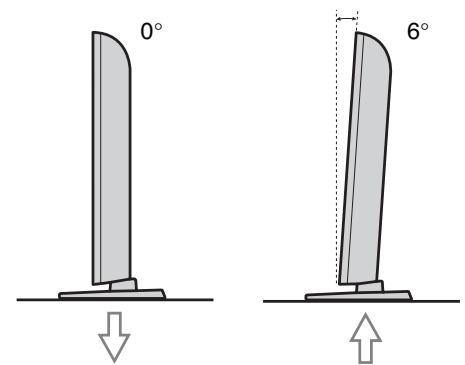
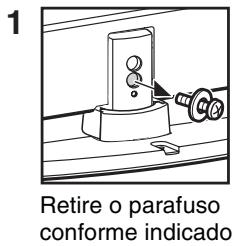
4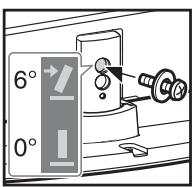
Instale o parafuso no orifício para parafuso superior do Suporte de fixação para mesas.
2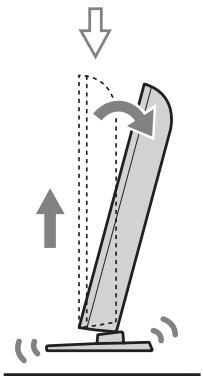
Faça deslizar para dentro.
- Para voltar para 0°, efetue o procedimento acima pela ordem inversa.
Separação do Suporte de fixação para mesas do televisor

- Não retire o Suporte de fixação para mesas exceto para montar o televisor na parede.

- Certifique-se de que o televisor se encontra na posição vertical antes de o ligar. O televisor não deve estar ligado com o painel LCD virado para baixo para evitar uma imagem irregular.
Informações de segurança
Instalação/Programação
Instale e utilize o televisor conforme as instruções abaixo para evitar todo o risco de incêndio, choque elétrico ou avaria e/ou feridas.
Instalação
- O televisor deve ser instalado perto de uma tomada de corrente elétrica facilmente acessível.
- Coloque-o em uma superfície estável e nivelada.
- Somente técnicos de assistência qualificados devem realizar as instalações de parede.
- Por razões de segurança, recomendamos fortemente que utilize acessórios da Sony, a incluir:
- Suporte para montagem na parede SU-WL500 (exceto KDL-26BX321/ KDL-26BX320) SU-WL100 (KDL-26BX321/KDL-26BX320)
- Ao fixar os ganchos de montagem no televisor, utilize os parafusos fornecidos com o Suporte para montagem na parede. Os parafusos fornecidos têm a dimensão indicada pela ilustração quando medidos a partir da superfície de fixação do gancho de montagem. O diâmetro e o comprimento dos parafusos são diferentes dependendo do modelo de Suporte para montagem na parede. A utilização de parafusos diferentes dos fornecidos pode provocar avarias internas no televisor ou fazer com que ele caia, etc.
Mín. \~ 26 TV: 6,5 \~ 10 mm
32 TV \~ Máx.: 8 \~ 12 mm
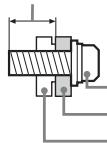
Parafuso (fornecido com o Suporte de montagem na parede)
Gancho de montagem
Fixação do gancho na parte de trás do televisor
Transporte
- Antes de transportar o televisor, desligue todos os cabos.
- São necessárias duas ou mais pessoas para transportar um televisor de tamanho grande.
- Se pegar no televisor para o transportar, agarre-o conforme indicado na ilustração. Não exerça pressão sobre o painel LCD e sobre a estrutura em volta do ecrã.
KDL-26BX321/ KDL-26BX320
Excepto KDL-26BX321/ KDL-26BX320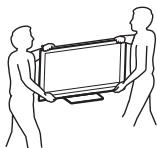
- Quando levantar ou deslocar o televisor, agarre-o firmemente pela base.
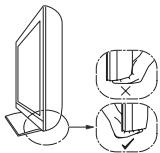
- Não exponha o televisor a choques ou vibrações excessivas durante o transporte.
- Se tiver que transportar o televisor ou levá-lo para reparações, utilize a caixa e os materiais de embalagem originais.
Ventilação
- Nunca tape os orifícios de ventilação nem introduza nenhum objecto na caixa.
- Deixe espaço à volta do televisor como mostrado abaixo.
- Recomendamos fortemente que utilize o suporte para montagem na parede da Sony para permitir uma circulação de ar adequada.
Instalação na parede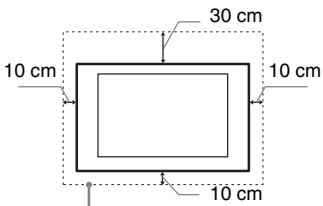
Deixe pelo menos este espaço à volta do televisor.
Instalação com base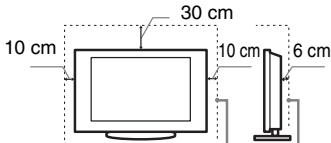
Deixe pelo menos este espaço à volta do televisor.
- Para assegurar uma ventilação adequada e evitar a acumulação de sujidade ou poeira:
- Não instale o televisor em posição horizontal, às avessas, para trás ou de lado.
- Não coloque o televisor numa estante, num tapete, numa cama ou num armário.
- Não tape o televisor com panos, por exemplo, cortinas nem com outros objectos, como jornais, etc.
- Não instale o televisor como mostrado abaixo.
Circulação de ar bloqueada.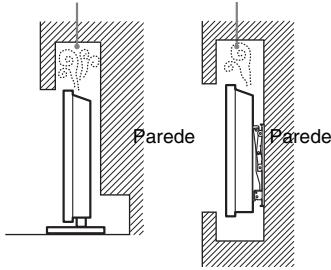
Manipule o cabo de alimentação e a tomada da seguinte maneira para evitar todo o risco de incêndio, choque eléctrico ou avaria e/ou feridas:
- Utilize apenas um cabo de alimentação fornecido pela Sony e não por outros fornecedores.
- Introduza a ficha na tomada até ao fim.
- Este televisor funciona apenas com corrente alterna de 220-240 V.
- Por motivos de segurança, desligue o cabo de alimentação e evite que os seus pés fiquem entre os cabos quando efectuar as ligações.
- Desligue o cabo de alimentação da tomada eléctrica antes de trabalhar com o televisor ou de deslocá-lo.
- Afaste o cabo de alimentação de fontes de calor.
- Desligue a ficha e limpe-a regularmente. Se a ficha estiver húmida e coberta de pó, o isolamento pode ficar danificado, o que pode provocar um incêndio.
Notas
- Não utilize o cabo de alimentação fornecido em qualquer outro equipamento.
- Não entale, dobre ou torça o cabo à força. Os fios principais podem ficar descarnados ou ser cortados.
- Não modifique o cabo de alimentação.
- Não coloque objectos pesados em cima do cabo de alimentação.
- Nunca puxe pelo próprio cabo de alimentação quando o desligar.
- Não ligue muitos aparelhos à mesma tomada.
- Não utilize uma tomada de corrente que não esteja bem presa à parede.
Utilização proibida
Não instale/utilize o televisor em locais, ambientes ou situações como os listados abaixo, ou, caso contrário, o televisor pode funcionar mal e provocar um incêndio, choque eléctrico, avaria e/ou feridas.
Local:
- Ao ar livre (sob a luz solar directa), perto do mar, num navio ou outra embarcação, dentro de um veículo, em instituições médicas, locais instáveis, perto de água, chuva, humidade ou fumo.
- Se o televisor for colocado no balneário de uma piscina pública ou estância termal, o televisor poderá ficar danificado pelo enxofre presente no ar, etc.
Ambiente:
- Locais quentes, húmidos ou com muito pó; onde possam entrar insetos; onde possa estar sujeito a vibrações mecânicas, perto de objetos de fogo (velas, etc.). O televisor não deve ser exposto à água ou salpicos e não devem ser colocados quaisquer objetos que contenham líquidos, como por exemplo vasos, em cima do televisor.
- Não coloque o televisor num local húmido ou com poeiras ou numa divisão com fumo gorduroso ou vapor (junto de fogões ou humidificadores). Poderá ocorrer incêndio, choque elétrico ou deformação.
Situação:
- Não utilize o televisor quando tiver as mãos molhadas, com a tampa retirada, ou com acessórios não recomendados pelo fabricante. Desligue o televisor da tomada de corrente e da antena durante as trovoadas.
- Não instale o televisor de forma a que este fique projetado para um espaço aberto. Poderão ocorrer ferimentos ou danos provocados pelo facto de uma pessoa ou objeto bater no televisor.
Peças danificadas:
- Não lance nada contra o televisor. O vidro do ecrã pode partir-se devido ao impacto e provocar ferimentos graves.
- Se a superfície do televisor rachar, não toque nela até ter desligado o cabo de alimentação. Caso contrário, pode provocar um choque elétrico.
- Não sujeite o ecrã LCD a impactos fortes ou choques. O vidro do ecrã pode rachar ou estilhaçar-se e provocar lesões.
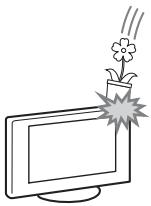
Quando não estiver a ser utilizado
- Se não vai utilizar o televisor durante vários dias, deve desligá-lo da alimentação por razões ambientais e de segurança.
- Como o televisor não está desligado da alimentação quando está apenas em estado de desligado, retire a ficha da tomada para desligar o televisor completamente.
- No entanto, alguns televisores possuem funções que precisam que o televisor fique no modo de espera (standby) para funcionarem corretamente.
Para as crianças
- Não deixe as crianças subir para o televisor.
- Mantenha os acessórios fora do alcance das crianças, para que não possam ser engolidos por engano.
Se ocorrerem os seguintes problemas...
Desligue o televisor e retire a ficha da tomada imediatamente se algum dos seguintes problemas ocorrer.
Dirija-se a um agente ou centro de assistência Sony para enviar o televisor a um técnico de assistência qualificado para verificação.
Quando:
- O cabo de alimentação estiver danificado.
- A tomada de corrente não estiver bem presa à parede.
- O televisor estiver danificado por ter caído, ter sofrido uma pancada ou ter sido lançada alguma coisa contra ele. – Se algum líquido ou objecto sólido penetrar nos orifícios da caixa.
Aviso
Para evitar incêndios, mantenha velas e outras fontes de chama aberta sempre afastadas deste produto.

Precauções
Ver televisão
- Veja televisão com uma luz ambiente adequada, pois uma luz fraca ou ver televisão durante um longo período de tempo prejudica a vista.
- Se utilizar auscultadores, não regule o volume para um nível demasiado alto, para evitar lesões auditivas.
Ecrã LCD
- Embora o ecrã LCD seja fabricado com uma tecnologia de alta precisão e 99,99% ou mais dos pixels sejam efetivos, podem aparecer sistematicamente pontos pretos ou pontos brilhantes de luz (vermelha, azul ou verde). Não se trata de uma avaria, mas sim de uma característica da estrutura do LCD.
- Não carregue nem risque o filtro frontal, nem coloque objetos em cima do televisor. Pode danificar o ecrã LCD ou a imagem ficar irregular.
- Se utilizar o televisor num local frio, as imagens podem ficar escuras ou com manchas. Não se trata de uma avaria. Este fenómeno desaparece logo que subir a temperatura.
- Se visualizar imagens fixas continuamente, pode produzir-se uma imagem fantasma. Essa imagem desaparece pouco depois.
- Durante a utilização do televisor, o ecrã e a caixa aquecem. Isso não é sinónimo de avaria.
- O ecrã LCD contém uma pequena quantidade de cristais líquidos. Alguns tubos fluorescentes utilizados neste televisor também contêm mercúrio. Para se desfazer deles, cumpra as regulamentações e imposições locais.
Utilizar e limpar o ecrã/a caixa do televisor
Desligue o cabo de alimentação que liga o televisor à tomada de corrente elétrica antes de limpar.
Para evitar a degradação do material ou a degradação do revestimento do ecrã, respeite as seguintes precauções.
- Limpe o pó do ecrã/da caixa com cuidado com um pano de limpeza macio. Se não conseguir limpar bem o pó, humedeça ligeiramente um pano macio numa solução de detergente suave.
- Não pulverize água ou detergente diretamente sobre o televisor. Pode pingar para a base do ecrã ou para partes exteriores, e causar uma avaria.
- Não utilize esfregões abrasivos, líquidos de limpeza alcalinos/ácidos, pós de limpeza ou solventes voláteis, como álcool, benzina, diluente ou insecticida. Se utilizar este tipo de materiais ou mantiver um contacto prolongado com materiais de borracha ou vinil danifica a superfície do ecrã e o material da caixa.
- É recomendado passar periodicamente o aspirador pelos orifícios de ventilação para assegurar uma ventilação adequada.
- Quando ajustar o ângulo do televisor, mova-o lentamente de forma a impedir que o televisor se desloque ou se separe da base.
- Coloque os componentes opcionais ou qualquer equipamento que emita radiação eletromagnética longe do televisor. Caso contrário, pode aparecer distorção da imagem e/ou som com ruído.
- Este equipamento foi testado e verificou-se que cumpre os limites estabelecidos pela Diretiva EMC, utilizando um cabo de sinal de ligação com menos de 3 metros.
Pilhas
- Respeite a polaridade correta ao colocar as pilhas.
- Não use tipos de pilhas diferentes, nem misture pilhas novas com pilhas usadas.
- Descarte as pilhas de acordo com as leis de proteção ambiental. Algumas regiões podem ter regulamentações sobre a eliminação de pilhas. Consulte as autoridades locais.
- Utilize o controle remoto com cuidado. Não derrame líquidos sobre o controle remoto, nem pise ou deixe cair.
- Não coloque o controle remoto perto de uma fonte de calor, em local exposto à luz solar direta ou em ambiente úmido.
Eliminação do televisor
Tratamento de Equipamentos Elétricos e Eletrônicos no final da sua vida útil (Aplicável na
União Europeia e em países europeus com sistemas de coleta seletiva de resíduos)
Este símbolo, colocado no produto ou na sua embalagem, indica que este não deve ser tratado como resíduo urbano indiferenciado. Deve sim ser colocado em um ponto de coleta destinado a resíduos de equipamentos elétricos e eletrônicos. Assegurando-se de que este produto é corretamente depositado, você irá prevenir potenciais consequências negativas para o ambiente e para a saúde, que de outra forma poderiam ocorrer pelo mau manuseamento destes produtos. A reciclagem dos materiais contribuirá para a conservação dos recursos naturais. Para obter informações mais detalhadas sobre a reciclagem deste produto, por favor contacte o município onde reside, os serviços de coleta de resíduos da sua área ou a loja onde adquiriu o produto.
Tratamento de pilhas no final da sua vida útil (Aplicável na União Europeia e em países
europeus com sistemas de coleta seletiva de resíduos)
Este símbolo, colocado na pilha ou na sua embalagem, indica que estes produtos não devem ser tratados como resíduos urbanos indiferenciados. Em determinadas pilhas, este símbolo pode ser usado em combinação com um símbolo químico. Os símbolos químicos para o mercúrio (Hg) ou chumbo (Pb) são adicionados se a pilha contiver mais de 0,0005% de mercúrio ou 0,004% de chumbo. Devem antes ser colocados num ponto de recolha destinado a resíduos de pilhas e acumuladores. Assegurando-se que estas pilhas são corretamente depositadas, irá prevenir potenciais consequências negativas para o ambiente, bem como para a saúde, que de outra forma poderiam ocorrer pelo mau manuseamento destas pilhas. A reciclagem dos materiais contribuirá para a conservação dos recursos naturais. Se, por motivos de segurança, desempenho ou proteção de dados, os produtos necessitarem de uma ligação permanente a uma pilha integrada, esta só deve ser substituída por profissionais qualificados. Acabado o período de vida útil do aparelho, coloque-o no ponto de recolha de produtos elétricos/eletrónicos, de forma a garantir o tratamento adequado da bateria integrada. Para as restantes pilhas, por favor, consulte as instruções do equipamento sobre a remoção da mesma. Deposite a bateria num ponto de recolha destinado a resíduos de pilhas e baterias. Para informações mais detalhadas sobre a reciclagem deste produto, por favor contacte o município onde reside, os serviços de recolha de resíduos da sua área ou a loja onde adquiriu o produto.
Descrição do telecomando
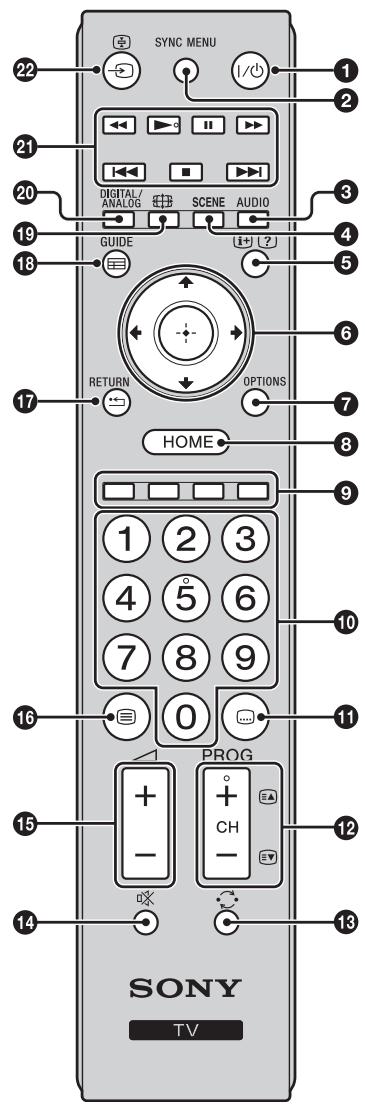
① I/⏻ - TV em espera
Liga o televisor e desliga-o a partir do modo de espera.
② SYNC MENU
Apresenta o menu do equipamento HDMI ligado. Enquanto visualiza outros ecrãs de entrada ou programas de televisão, “Selec. Dispositivo HDMI” é apresentado quando carregar no botão.

- O “Controlo para HDMI” (BRAVIA Sync) apenas está disponível com equipamento Sony ligado que tenha o logótipo BRAVIA Sync ou BRAVIA Theatre Sync ou que seja compatível com Controlo para HDMI.
③ AUDIO
Carregue para alterar o modo de som duplo (página 28).
④ SCENE – Modo de Seleção de Cena (página 16)
⑤ i+/? - Informação/Texto Revelar
- No modo digital: Mostra breves informações sobre o programa atualmente em visualização.
- No modo analógico: Apresenta informações, como o número de canal atual e formato de ecrã.
- No modo de Texto (página 16): Revela informações ocultas (p. ex., respostas num jogo de perguntas e respostas).
⑥ ↑/↓/↔/→/⊕
7 OPÇÕES
Carregue para exibir uma lista que contém atalhos para alguns menus de definição. As opções listadas variam consoante a entrada e conteúdo atuais.
⑧ HOME (página 25) ⑨ Botões coloridos (página 16, 18) 10 Botões numéricos
- No modo de televisor: Seleciona canais. Para selecionar o canal número 10 e seguintes, introduza o segundo e o terceiro dígitos rapidamente.
- No modo de Texto: Introduza o número da página de três dígitos para a selecionar.
11 - Configurar legendas
Carregue para voltar ao canal que foi visualizado pela última vez (durante mais de cinco segundos).
14 ☐ - Cortar o som
15 ∠+/- - Volume
- No modo de televisor: Carregue para apresentar uma lista de entradas.

- Os botões número 5, ▶, PROG/CH + e AUDIO têm pontos táteis. Utilize os pontos táteis como referências ao utilizar o televisor.
Descrição geral dos botões e indicadores do televisor
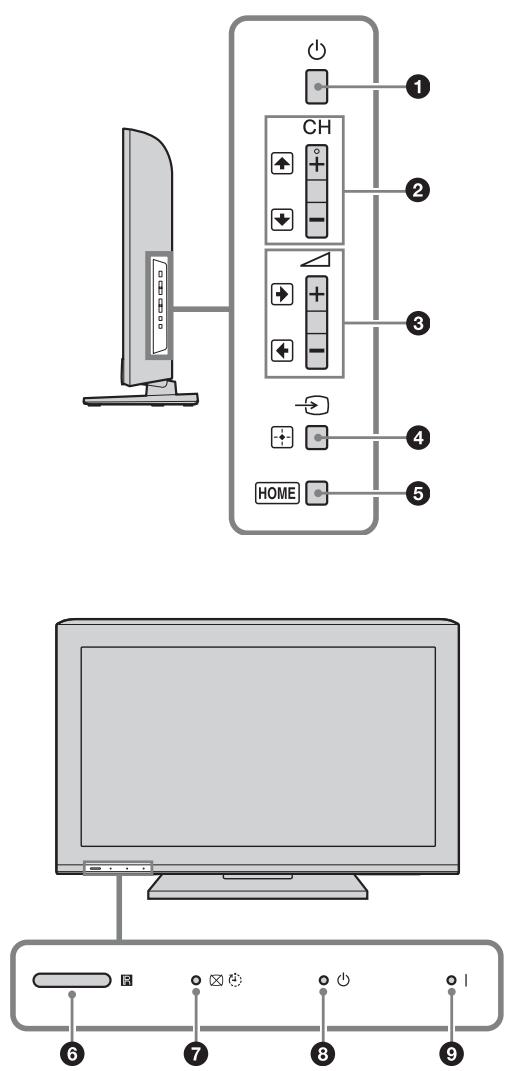
① ⏻ – Alimentação
Liga ou desliga o televisor.
- Para desligar o televisor por completo, retire a ficha da tomada.
- Quando liga o televisor, o indicador de alimentação ilumina-se a verde.
② CH +/-/↑/↓
- No modo de televisor: Selecciona o canal seguinte (+) ou anterior (-).
- No menu do televisor: Move-se pelas opções para cima (↑) ou baixo (↓).
③ ∠+/-/→/←
- No modo de televisor: Aumenta (+) ou diminui (-) o volume.
- No menu do televisor: Move-se pelas opções para a direita (→) ou para a esquerda (←).
- No modo de televisor: Selecciona a fonte de entrada de um equipamento ligado às entradas do televisor (página 20).
- No menu do televisor: Selecciona o menu ou opção e confirma a definição.
⑤ HOME (página 25)
6 Sensor de luz
Não coloque nada sobre o sensor, já que o seu funcionamento pode ser afectado (página 36).
Sensor do telecomando
- Recebe sinais IR do telecomando.
- Não coloque nada sobre o sensor, já que o seu funcionamento pode ser afetado.
7 ☒ - Indicador Imagem Deslig. / Temp. Desligar
- Ilumina-se a verde quando a imagem está desligada (página 36).
- Ilumina-se a laranja quando o temporizador está definido (página 34).
Ilumina-se a vermelho quando o televisor está no modo de espera.
⑨ I – Indicador de alimentação
Ilumina-se a verde quando o televisor está ligado.
- Verifique se o televisor está completamente desligado antes de desligar o cabo de alimentação. Se desligar o cabo de alimentação enquanto o televisor está ligado, pode fazer com que o indicador fique aceso ou causar uma avaria no televisor.
Ver televisão
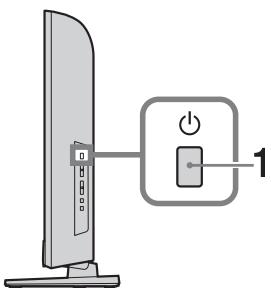
1 Carregue em ⏻ na parte lateral do televisor para ligar o televisor.
Se o televisor estiver no modo de espera (com o indicador ⏻ (modo de espera) na parte frontal do televisor iluminado a vermelho), carregue em I/➊ no telecomando para ligar o televisor.
2 Carregue em DIGITAL/ANALOG para alternar entre o modo digital e o modo analógico.
Os canais disponíveis variam consoante o modo.
3 Carregue nos botões numéricos ou em PROG/CH +/- para selecionar um canal de televisão.
Para selecionar o canal número 10 e seguintes com os botões numéricos, carregue no segundo e terceiro dígitos rapidamente.
Uma faixa de informação aparece brevemente. Os ícones seguintes podem ser indicados na faixa.
: Serviço de rádio
: Serviço de codificação/assinatura
Idiomas de áudio múltiplos disponíveis
☐: Legendas disponíveis
: Legendas disponíveis para pessoas com problemas auditivos
⑱: Idade mínima recomendada para este programa (de 4 a 18 anos)
Bloqueio Parental
: Bloquear Programa Digital
Operações adicionais
| Para | Faça o seguinte |
| Regular o volume | Carregue em + (aumentar)/- (reduzir) . |
| Aceda à Tabela de índice de Programas (apenas no modo analógico) | Carregue em . Para seleccionar um canal analógico, carregue em / e, em seguida, em . |
Para aceder a Texto
Carregue em ☐. Sempre que carregar em ☐, o visor muda ciclicamente da seguinte forma:
Texto → Texto sobre a imagem do televisor (modo misto) → Sem Texto (sair do serviço de Texto)
Para seleccionar uma página, carregue nos botões numéricos ou em 📄/♥.
Para revelar informações ocultas, carregue em ☐.

- Quando quatro itens coloridos aparecerem no fundo da página do Texto, o Fastext está disponível. O Fastext permite-lhe um acesso mais rápido e fácil às páginas. Carregue no botão colorido correspondente para aceder à página.
Modo de Seleção de Cena
Quando seleciona a opção de cena desejada, a qualidade de som e a qualidade de imagem ideais para a cena selecionada são definidas automaticamente.
1 Carregue em SCENE no telecomando. 2 Carregue em ♠/▽ para selecionar o modo e, em seguida, carregue em ⊕.
“Auto”: Proporciona uma qualidade de imagem e de som que é automaticamente definida de acordo com a fonte de entrada. Poderá não existir qualquer efeito, dependendo dos equipamentos ligados.
“Geral”: Definições do utilizador atual. “Fotografia”: Proporciona uma imagem que reproduz a textura e a cor de uma fotografia impressa. “Música”: Proporciona efeitos de som dinâmicos e límpidos, tal como num concerto. “Cinema”: Proporciona uma imagem semelhante a um cinema e um som dinâmico. “Jogo”: Proporciona a melhor imagem e qualidade de som para desfrutar da melhor forma os jogos. “Gráficos”: Proporciona imagens com detalhes mais límpidos, para reduzir a fadiga na visualização prolongada. “Desporto”: Proporciona uma imagem realista com som surround, tal como num estádio.

- Exceto na opção “Auto”, “Geral” e “Música”, se for selecionado algum modo de cena, não é possível efetuar a seleção do modo de imagem no menu de imagem - desative primeiro a seleção de cena.
Para alterar o formato do ecrã manualmente para o adequar à transmissão
Carregue repetidamente em 📋 para selecionar o formato de ecrã pretendido.
Otimizado*
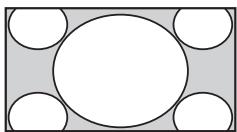
Mostra transmissões no formato 4:3 convencional com uma imitação do efeito de ecrã expandido. A imagem 4:3 é esticada de modo a encher o ecrã.
Normal
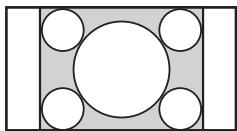
Mostra transmissões no formato 4:3 convencional (por ex., televisão em formato não expandido) nas proporções corretas.
14:9*
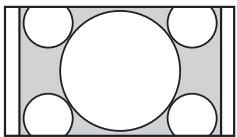
Mostra transmissões em 14:9 nas proporções corretas. Como resultado, são visíveis barras pretas no ecrã.
Expandido
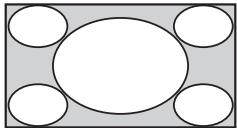
Estica uma imagem 4:3 horizontalmente, para preencher um ecrã 16:9.
Zoom*
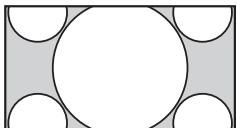
Mostra transmissões em cinemascope (formato letter box) nas proporções correctas.
Legendas*
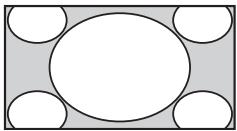
Mostra transmissões em cinemascope (formato letter box) com legendas no ecrã.
* Podem ser cortadas secções da parte de cima e da parte de baixo da imagem.

- Dependendo do sinal, alguns formatos de ecrã podem não ser seleccionáveis.
- Alguns caracteres e/ou letras na parte de cima e na parte de baixo da imagem podem não ser visíveis no modo “Optimizado”.

- Pode ajustar a posição vertical da imagem ao seleccionar “Zoom”, “14:9” ou “Legendas”. Carregue em ♠/▽ para subir ou descer (por ex., para ler legendas).
* Esta função pode não estar disponível em alguns países/regiões.
1 No modo digital, carregue em GUIDE. 2 Execute a operação desejada, conforme indicado na tabela seguinte ou apresentado no ecrã.
| Para | Faça o seguinte |
| Ver um programa | Carregue em ⇔/⇔/⇔ para seleccionar o programa e depois carregue em . |
| Desligar o EPG | Carregue em GUIDE. |

- Se tiver sido seleccionada uma restrição de idade para programas, aparecerá no ecrã uma mensagem a solicitar o código PIN. Para obter mais informações, consulte “Bloqueio Parental” na página 34.
Utilizar a lista de Favoritos Digitais DVB*
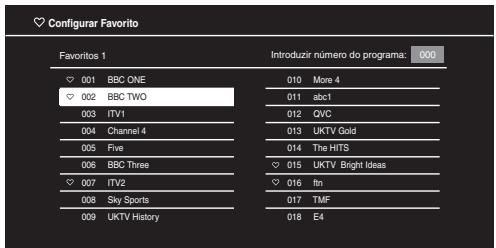
Lista de Favoritos Digitais
A funcionalidade Favoritos permite-lhe especificar até quatro listas dos seus programas favoritos.
1 No modo digital, carregue em HOME e seleccione “Favoritos Digitais”. 2 Execute a operação desejada, conforme indicado na tabela seguinte ou apresentado no ecrã.
* Esta função pode não estar disponível em alguns países/regiões.
| Para | Faça o seguinte |
| Criar a sua lista de Favoritos pela primeira vez | 1 Carregue em ⊕ para seleccionar “Sim”.2 Carregue no botão amarelo para seleccionar a lista de Favoritos.3 Carregue em ⇌/▽/▽/▽ para seleccionar o canal que deseja acrescentar e, em seguida, carregue em ⊕.Os canais que estão memorizados na lista de Favoritos são indicados por um símbolo ♥.4 Carregue em ➔ RETURN para terminar a configuração. |
| Ver um canal | 1 Carregue no botão amarelo para navegar através da sua lista de Favoritos.2 Carregue em ⇌/▽ para seleccionar o canal e, em seguida, carregue em ⊕. |
| Desligar a lista de Favoritos | Carregue em ➔ RETURN. |
| Acrescentar ou remover canais na lista de Favoritos actualmente editada | 1 Carregue no botão azul.2 Carregue no botão amarelo para seleccionar a lista de Favoritos que deseja editar.3 Carregue em ⇌/▽/▽/▽ para seleccionar o canal que deseja acrescentar ou remover e, em seguida, carregue em ⊕. |
| Remover todos os canais da lista de Favoritos actual | 1 Carregue no botão azul.2 Carregue no botão amarelo para seleccionar a lista de Favoritos que deseja editar.3 Carregue no botão azul.4 Carregue em ⇌/▽ para seleccionar “Sim” e, em seguida, carregue em ⊕ para confirmar. |
Pode ligar uma grande variedade de equipamentos opcionais ao televisor. Os cabos de ligação não são fornecidos.
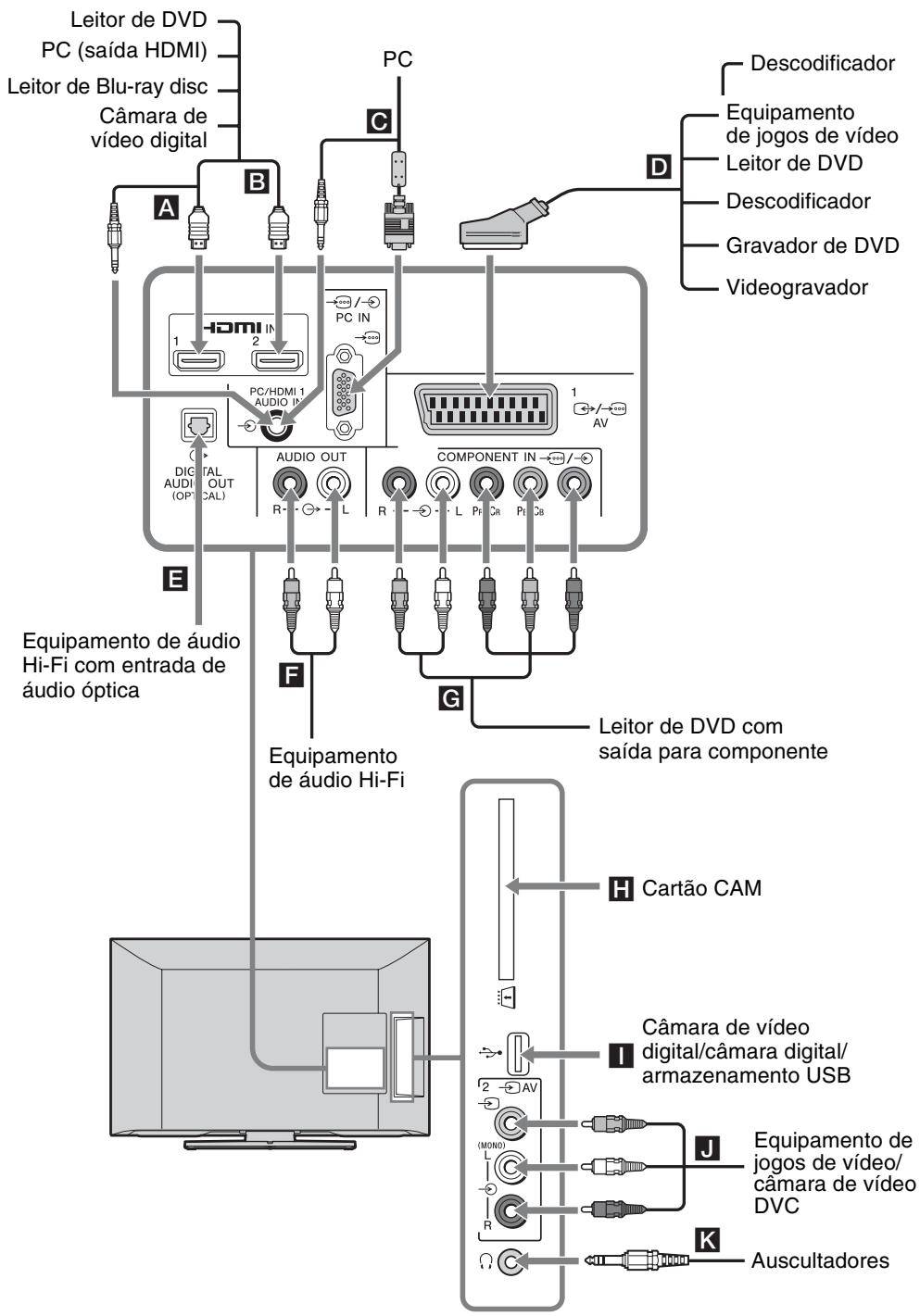
Ligue o equipamento e, em seguida, execute uma das seguintes operações.
Para um videogravador sintonizado automaticamente página 7
No modo analógico, carregue em PROG/CH +/- ou nos botões numéricos, para seleccionar o canal de vídeo.
Para outro tipo de equipamento ligado
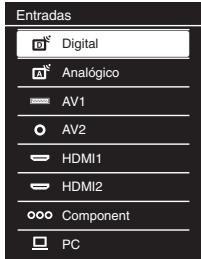
Carregue em ➞ para visualizar a lista de equipamentos ligados. Carregue em ♗/♀ para seleccionar a fonte de entrada desejada e, em seguida, carregue em ⊕. (O item realizado é seleccionado se não executar qualquer operação durante dois segundos após carregar em ♗/♀.)
Para um dispositivo USB
Consulte página 21.
| Símbolo no ecrã | Descrição |
| ○○○ Component | Para ver o equipamento ligado a G. |
| HDMI1 ou HDMI2 | HDMI IN 1 ou HDMI IN 2Para ver o equipamento ligado a A ou B.Os sinais de áudio e vídeo digital são emitidos a partir do equipamento ligado.Se o equipamento tiver uma tomada DVI, ligue a tomada DVI à tomada HDMI IN 1 através de um adaptador DVI-HDMI (não fornecido) e ligue as tomadas de saída de áudio do equipamento às tomadas de entrada de áudio nas tomadas HDMI IN 1.Ligue à tomada HDMI IN 2, para visualizar fotografias ou imagens do ecrã de um PC ou uma câmara de vídeo digital. |
| AV1 | Para ver o equipamento ligado a D. |
| Símbolo no ecrã | Descrição |
| PC | Para ver o equipamento ligado a C.Recomendamos que utilize um cabo PC com ferrites, como o “Ficha, D-sub 15” (ref.a 1-793-504-11, disponível no Centro de Assistência Sony) ou equivalente. |
| AV2 | Para ver o equipamento ligado a J.Ao ligar equipamento mono, ligue à tomada AV2 L. |
- Utilize apenas um cabo HDMI autorizado que tenha o logótipo HDMI. Recomendamos que utilize um cabo HDMI Sony.
- Quando estiver ligado equipamento compatível com controlo para HDMI, a comunicação com o equipamento ligado é suportada. Consulte a página 24 para configurar esta comunicação.
| Para ligar | Faça o seguinte |
| Módulo de Acesso Condicional (CAM) [IMAGE] | Para utilizar serviços Pay Per View. Para mais informações, consulte o manual de instruções fornecido com o CAM. Desligue o televisor para introduzir ou remover o seu CAM.↗• O CAM não é suportado em alguns países/regiões. Verifique com o seu agente autorizado. |
| USB [IMAGE] | Pode desfrutar de ficheiros de fotografias/música/vídeo guardados numa câmara fotográfica digital ou câmara de vídeo Sony (página 21). |
| Equipamento de áudio Hi-Fi [IMAGE] | Ligue às tomadas de saída de áudio ➕ para ouvir o som do televisor no equipamento de áudio Hi-Fi. O nível de áudio dos altifalantes externos pode ser modificado, carregando nos botões do volume no telecomando. |
| DIGITAL AUDIO OUT (OPTICAL) [IMAGE] | Utilize um cabo de áudio óptico. |
| Auscultadores [IMAGE] | Ligue à tomada ⌙ para ouvir o som do televisor nos auscultadores. |
Operação adicional
| Para | Faça o seguinte |
| Voltar ao modo de televisor normal | Carregue em DIGITAL/ANALOG. |
Reproduzir fotografias/música/vídeo através de USB
Pode desfrutar de ficheiros de fotografias/música/vídeo guardados numa câmara fotográfica digital ou câmara de vídeo Sony através de um cabo USB ou dispositivo de armazenamento USB no seu televisor.
1 Ligue um dispositivo USB suportado ao televisor. 2 Carregue em HOME. 3 Carregue em ♠/▽ para selecionar "Fotografias", "Música" ou "Vídeo" e, em seguida, carregue em ⊕. Aparece a lista de ficheiros ou pastas. 4 Carregue em ♠/♀/♂/→ para selecionar um ficheiro ou pasta e, em seguida, carregue em ⊕. Quando selecionar uma pasta, selecione um ficheiro e, em seguida, carregue em ⊕. A reprodução é iniciada.
- A qualidade da imagem pode parecer inferior ao utilizar "Fotografias", uma vez que as imagens poderão ser aumentadas, dependendo do ficheiro. De igual modo, as imagens poderão não preencher a totalidade do ecrã, dependendo do tamanho da imagem e do formato.
- Determinados ficheiros de fotografias poderão demorar algum tempo a serem apresentados através de "Fotografias".
- O nome de ficheiro e de pasta apenas suportam o conjunto de caracteres UTF-8.
- Enquanto o televisor estiver a aceder aos dados no dispositivo USB, respeite o seguinte: – Não desligue o televisor ou o dispositivo USB ligado.
- Não desligue o cabo USB. – Não retire o dispositivo USB. Os dados no dispositivo USB podem ficar danificados.
- A Sony não se responsabilizará por qualquer dano ou perda de dados nos dispositivos de gravação por causa de uma avaria em qualquer dispositivo ligado ou no televisor.
- Quando ligar uma câmara fotográfica digital Sony, ajuste o modo de ligação USB da câmara para Auto ou "Armazenamento de Massa". Para mais informações sobre o modo de ligação USB, consulte as instruções fornecidas com a sua câmara digital.
- O USB Photo Viewer suporta os sistemas de ficheiros FAT16 e FAT32.
- BRAVIA TV suporta DivX®.
- São suportados até 300 ficheiros por pasta.
- Dependendo das especificações de ficheiro, alguns dos ficheiros, incluindo os ficheiros modificados num PC, não podem ser reproduzidos mesmo se o formato de ficheiro for suportado.
- Verifique o site abaixo para obter informações atualizadas sobre os dispositivos USB compatíveis. http://support.sony-europe.com/TV/compatibility/
Operação básica de Fotografias/Música/Vídeo
Pode operar o dispositivo USB ligado através do telecomando do televisor.
| Item | Descrição |
| ◀◀ / ▶▶ | Efectua o recuo rápido/avanço rápido do ficheiro quando carregado durante a reprodução. |
| ◀◀ / ▶▶I | Vai para o início do ficheiro anterior/ seguinte. |
| ▶ | Inicia a reprodução. |
| II | Interrompe a reprodução. |
| ■ | Pára a reprodução. |
Para utilizar opções de reprodução
Carregue nos botões coloridos para apresentar uma lista que contém atalhos para alguns menus de definição. As opções listadas variam dependendo da fonte de entrada e conteúdo atual.
Fotografias
“Efeito do Slideshow”: Seleciona um efeito para uma apresentação de slides.
“Velocidade do Slideshow”: Seleciona a duração da apresentação de slides.
“Aleatório”: Reproduz um ficheiro por ordem aleatória.
“Zoom”: Amplia a imagem (“1×”, “2×” ou “4×”).
Música
“Alvo de Reprod.”: É selecionado para reproduzir todos os ficheiros ou um ficheiro selecionado.
“Aleatório”: Reproduz ficheiros por ordem aleatória.
“Altifalante”: Seleciona um altifalante (página 28).
Vídeo
“Alvo de Reprod.”: É selecionado para reproduzir todos os ficheiros ou um ficheiro selecionado.
“Zoom”*: Amplia a imagem (“1×”, “2×”, “4×” ou “Expandido”).
“Altifalante”: Seleciona um altifalante (página 28).
* Quando definir o “Zoom”, pare a reprodução de vídeo.
Geral
"Repetir": Reproduz repetidamente um ficheiro.
"Ordenar Por": Altera a ordem dos ficheiros.
“Seleção de dispositivo”: Seleciona um dispositivo USB.
Para definir a imagem (Vídeo)
Pode ajustar a qualidade de imagem do Vídeo USB.
1 Seleccione um vídeo. Consulte “Reproduzir fotografias/música/vídeo através de USB” (página 21). 2 Carregue em OPTIONS durante a reprodução, em seguida, carregue em ♠/♀ para seleccionar “Imagem” e carregue em ⊕. 3 Carregue em //⇔/⇒ para seleccionar o item, em seguida, carregue em . 4 Carregue em ♠/♥/↔/→ para ajustar a definição, em seguida, carregue em ⊕.
Para reproduzir uma fotografia como uma apresentação de slides (Fotografias)
Pode reproduzir uma apresentação de slides com fotografias. Podem ser definidos o “Efeito do Slideshow” e a “Velocidade do Slideshow”.
1 Seleccione uma fotografia. Consulte “Reproduzir fotografias/música/vídeo através de USB” (página 21). 2 Carregue no botão verde na vista de miniaturas ou carregue em OPTIONS enquanto é apresentada uma fotografia, em seguida carregue em ♠/▽ para seleccionar “Slideshow” e carregue em ⊕.
Para parar uma apresentação de slides
Carregue em ← RETURN ou HOME.
| Extensão | Codec de Áudio |
| .mp3 | MP3 |
| .wma | WMA v8 |
Formato de Fotografias USB
| Extensão | Codec de Imagens |
| .jpg, .jpeg | JPEG |
- A reprodução dos formatos de ficheiros acima não é garantida.
Utilizar BRAVIA Sync com Controlo para HDMI
A função Controlo para HDMI permite que o televisor comunique com o equipamento ligado que é compatível com a função, utilizando HDMI CEC (Consumer Electronics Control).
Por exemplo, ligando equipamento Sony que é compatível com Controlo para HDMI (com cabos HDMI), pode controlá-los em conjunto. Ligue o equipamento correctamente e realize as definições necessárias.
Controlo para HDMI
- Desliga automaticamente o equipamento ligado ao mudar o televisor para o modo de espera através do telecomando.
- Liga automaticamente o televisor e passa a entrada para o equipamento ligado quando o equipamento começar a reprodução.
- Se ligar um sistema de áudio ligado enquanto a televisão está ligada, a saída de som passa do altifalante do televisor para o sistema de áudio.
- Ajusta o volume ( + / - ) e corta o som ( 呎 ) de um sistema de áudio ligado.
- Pode controlar o equipamento Sony ligado que tem o logótipo BRAVIA Sync através do telecomando do televisor, carregando em:
- ◀◀/▶/■/▶▶/◀◀/■/▶▶ para controlar directamente o equipamento ligado.
- SYNC MENU para visualizar o menu do equipamento HDMI ligado no ecrã. Após visualizar o menu, pode operar o ecrã de menu, utilizando ♠/♥/♠/♦, ⊕, os botões coloridos e
RETURN.
- Seleccione “Controlo de Dispositivos” e, em seguida, seleccione a opção pretendida para utilizar o equipamento.
- Consulte o manual de instruções do equipamento para saber qual o controlo disponível.
- Seleccione “Controlo de TV” para abrir o menu do televisor ou o menu de opções do televisor.
- Se o “Controlo para HDMI” do televisor estiver definido para “Activar”, o “Controlo para HDMI” do equipamento ligado é também alterado automaticamente para “Activar”.
Para ligar equipamento compatível com Controlo para HDMI
Ligue o equipamento compatível e o televisor com um cabo HDMI. Quando ligar um sistema de áudio, ligue também a tomada DIGITAL AUDIO OUT (OPTICAL) do televisor e do sistema de áudio, utilizando um cabo de áudio óptico (página 19).
Para efectuar as definições do Controlo para HDMI
As definições do Controlo para HDMI devem ser configuradas tanto no televisor como no equipamento ligado. Consulte “Configurar HDMI” página 35 para obter informações sobre as definições do televisor. Para as definições do equipamento ligado, consulte as instruções de funcionamento desse equipamento.
Utilizar as funções do MENU
Navegar pelo menu do televisor
O “MENU” permite-lhe desfrutar de diversas funcionalidades práticas deste televisor. Pode seleccionar facilmente canais ou fontes de entrada e alterar as definições do televisor.
1 Carregue em HOME.
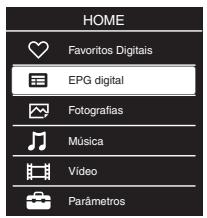
2 Carregue em ♠/▽ para seleccionar uma opção e, em seguida, carregue em ⊕.
Para sair do menu, carregue em HOME.
| Ícone da categoria de dispositivos | Descrição | |
 | Favoritos Digitais | Pode seleccionar a lista de Favoritos Digitais (página 18). |
 | EPG digital | Pode seleccionar o Guia de Programas Electrónico Digital (EPG) (página 17). |
 | Fotografias | Pode desfrutar de ficheiros de fotografias através de dispositivos USB (página 21). |
 | Música | Pode desfrutar de ficheiros de música através de dispositivos USB (página 21). |
 | Vídeo | Pode desfrutar de ficheiros de vídeo através de dispositivos USB (página 21). |
 | Parâmetros | Pode realizar ajustes e definições avançados (página 26). |

- As opções que pode ajustar variam dependendo da situação.
- As opções indisponíveis aparecem a cinzento ou não são visualizadas.

Imagem
| Modo de Imagem | Selecciona o modo de imagem.“Vívido”: Para um contraste e uma nitidez de imagem realçados.“Standard”: Para imagem standard. Recomendado para o entretenimento doméstico.“Personalizado”: Permite-lhe guardar as suas definições preferidas.“Cinema”: Para conteúdos baseados em filmes. Adequado para um ambiente semelhante ao de uma sala de cinema.“Fotografias”: Para a visualização normal de fotografias.“Desporto”: Optimiza a qualidade de imagem para visualizar transmissões desportivas.“Jogo”: Para uma imagem normal adequada a jogos.“Gráficos”: Optimiza a qualidade de imagem para visualizar gráficos.“• “Modo de Imagem” é definido dependendo das definições de “Seleção de Cena”. |
| Recomeço | Repõe todas as definições de “Imagem”, excepto “Modo de Imagem”, para as predefinições de fábrica. |
| Retroilumi | Ajusta a luminosidade e a retroiluminação. Se diminuir a luminosidade do ecrã, o consumo de energia será reduzido. |
| Contraste | Aumenta ou diminui o contraste da imagem. |
| Brilho | Torna a imagem mais brilhante ou mais escura. |
| Cor | Aumenta ou diminui a intensidade da cor. |
| Tonalidade | Aumenta ou diminui os tons de vermelho e verde. A “Tonalidade” apenas pode ser regulada para um sinal de cores NTSC (por ex., cassetes de vídeo dos EUA). |
| Nitidez | Aviva ou suaviza a imagem. |
| Temperatura de Cor | Ajusta o branco da imagem.“Fria”: Dá às cores brancas uma tonalidade azul.“Neutra”: Dá às cores brancas uma tonalidade neutra.“Quente”: Dá às cores brancas uma tonalidade vermelha. |
| Redução Ruído | Reduz as interferências na imagem (imagem com chuva) num sinal de transmissão fraco.“Auto/Alto/Médio/Baixo”: Modifica o efeito da redução de ruído.“Desactivar”: Desliga a funcionalidade “Redução Ruído”. |
| Redução Ruído MPEG | Reduz as interferências na imagem em vídeos comprimidos MPEG. |
| Modo Filme | Proporciona um movimento de imagem melhorado ao reproduzir imagens de DVD ou videogravador registadas sobre filme, reduzindo a desfocagem e a granularidade da imagem.“Auto”: Proporciona o conteúdo original baseado em filme tal como é.“Desactivar”: Desliga a funcionalidade do “Modo Filme”.⚠️Se a imagem contíver sinais irregulares ou demasiadas interferências, o “Modo Filme” será desligado automaticamente mesmo que esteja seleccionado “Auto”. |
| Parâmetros Avançados | Personaliza a função de Imagem em detalhe.“Recomeço”: Repõe todas as definições avançadas para as predefinições de fábrica.“Realçar Contraste Avan.”: Ajusta automaticamente a “Retroilumi” e o “Contraste” para as definições mais adequadas, tendo em conta a luminosidade do ecrã. Esta definição é especialmente eficaz para cenas de imagens escuras e aumentará a distinção de contraste das cenas com imagens mais escuras.“Correcção Preto”: Melhora as áreas pretas da imagem para um contraste mais forte.“Gamma”: Ajusta o equilíbrio entre as áreas claras e escuras da imagem.“Realce de Branco”: Realça as cores brancas.“Live Colour”: Torna as cores mais vívidas. |
- “Parâmetros Avançados” não está disponível quando “Modo de Imagem” está definido para “Vívido” ou para entrada USB (Vídeo).

Som
| Modo Som | Selecciona o modo de som.“Dinâmico”: Intensifica a nitidez e a presença do som para o tornar mais inteligível e proporcionar maior realismo musical.“Standard”: Melhora a nitidez, o detalhe e a presença do som.“Destaque da voz”: Torna o som da voz mais nítido. |
| Recomeço | Repõe todas as definições de “Som” para as predefinições de fábrica. |
| Equalizador | Ajusta as definições de frequência de som.Carregue em ⇔/⇨ para seleccionar a frequência de som desejada e, em seguida, carregue em ⇔/⇨ para ajustar a definição e carregue em ⊕. As definições ajustadas serão recebidas quando seleccionar as opções de “Modo Som”. Se seleccionar “Recomeço”, o “Equalizador” será configurado para as definições originais.⚠️Ajustar para uma frequência mais elevada irá afectar os sons agudos e ajustar para uma frequência mais baixa irá afectar os sons graves. |
| Balanço | Realça o equilíbrio entre o altifalante direito e o altifalante esquerdo. |
| Volume Autom. | Mantém um nível de volume constante mesmo quando ocorrem falhas no nível de volume (por ex., o volume da publicidade tende a ser mais alto que o dos programas). |
| Contrabalanço do Volume | Define um nível de volume independente para cada equipamento ligado ao televisor. |
| Surround | Selecciona o modo surround.“Activar”: Proporciona efeitos surround que o ajudam a desfrutar do áudio surround virtual de dois canais apenas com os dois altifalantes internos do televisor.“Estéreo Simulado”: Adiciona um efeito semelhante a surround a programas mono.“Cinema”: Proporciona efeitos surround como os sistemas de áudio de elevada qualidade dos cinemas.“Música”: Proporciona efeitos surround que dão a sensação de estar rodeado por som como numa sala de espectáculos.“Desporto”: Proporciona efeitos surround que dão a sensação de estar a assistir a um evento desportivo ao vivo.“Jogo”: Proporciona efeitos surround que melhoram o som do jogo.“Desactivar”: Para recepção em mono ou estéreo normal.• “Surround” é definido dependendo das definições de “Seleção de Cena”. |
| Intensificador de graves | Produz um som mais intenso para um maior impacto, realçando os graves. |
| Som Estéreo | Selecciona o som do altifalante para uma transmissão estéreo ou bilingue.“Estéreo”, “Mono”: Para uma transmissão estéreo.“A”/“B”/“Mono”: Para ouvir uma transmissão bilingue, seleccione “A” para o canal de som 1, “B” para o canal de som 2 ou “Mono” para um canal de som mono, se estiver disponível.• Se seleccionar outro equipamento ligado ao televisor, defina “Som Estéreo” para “Estéreo”, “A” ou “B”. |
| Altifalante | Desliga/liga os altifalantes internos do televisor.“Altifalante TV”: Os altifalantes do televisor são ligados para escutar o som do televisor através dos mesmos.“Sistema de Áudio”: Os altifalantes do televisor desligam-se de modo a escutar o som do televisor através do equipamento de áudio externo ligado às tomadas de saída de áudio. |
| Áudio Desactivado | “Variáveis”: Quando utilizar um sistema de áudio externo, o volume da saída de áudio pode ser controlado através do telecomando do televisor.“Fixos”: A saída de áudio do televisor é fixa. Utilize o controlo de volume do seu receptor de áudio para ajustar o volume (e outras definições de áudio) através do seu sistema de áudio. |
| Ligação Colunas Auscult. | Liga/desliga os altifalantes internos do televisor quando liga os auscultadores ao televisor. |
| Volume dos Auscultadores | Ajusta o volume dos auscultadores. |
| Fonte de Áudio HDMI/DVI | Muda o sinal de áudio para a entrada HDMI quando é ligado um dispositivo DVI. Seleccione entre “Auto”, “HDMI Áudio” e “Áudio do PC”. |
| Parâmetros Avançados | “Dynamic Range”: Compensa diferenças no nível de áudio entre canais diferentes (apenas para áudio Dolby Digital).⚠️O efeito poderá não funcionar ou poderá variar consoante o programa, independentemente da definição “Dynamic Range”.“Saída Óptica”: Define o sinal de áudio que sai da tomada DIGITAL AUDIO OUT (OPTICAL) do televisor. Defina para “Auto”, quando ligar equipamento compatível com Dolby Digital. Defina para “PCM”, quando ligar equipamento não compatível com Dolby Digital.“Modo Downmix”: Defina o método downmix de som multi-canal para som de dois canais.“Surround”: Seleccione para obter o melhor desempenho surround ou quando utilizar produtos externos com Pro Logic.“Estéreo”: Seleccione para obter uma saída estéreo. |
- “Modo Som”, “Recomeço”, “Equalizador”, “Balanço”, “Volume Autom.”, “Contrabalanço do Volume”, “Surround” e “Intensificador de graves” não estão disponíveis quando “Altifalante” está definido para “Sistema de Áudio”.

Controlo Ecrã
| Formato Ecrã | Altera o formato do ecrã. Para mais informações sobre o formato do ecrã, consulte a página 16. |
| Formato Ecrã (apenas no modo de PC) | “Normal”: Apresenta a imagem no tamanho original.“Expandido 1”: Alarga a imagem de modo a encher a área de visualização vertical, mantendo a sua proporção original.“Expandido 2”: Alarga a imagem de modo a encher a área de visualização. |
| Formato Autom. | “Activar”: Seleccione “Activar” para mudar automaticamente a definição de “Formato Ecrã” com base no conteúdo.“Desactivar”: Se as alterações frequentes do ecrã o estiverem a perturbar, seleccione “Desactivar”. Seleccione uma das opções de “Formato Ecrã” quando esta função estiver definida para “Desactivar”. |
| Predefinição | Define o formato de ecrã predefinido para transmissões 4:3. |
| Área do vizualizador | “Activar”: Ajusta automaticamente a área de visualização com base no conteúdo.“Desactivar”: Desliga a “Área do vizualizador”. Seleccione uma das opções da “Área de Ecrã”. |
| Área de Ecrã | Ajusta a área de visualização da imagem.“Pixel total”: Apresenta as imagens no seu tamanho original quando são cortadas partes da imagem.“Normal”: Apresenta as imagens no seu tamanho recomendado.“+1”: Apresenta as imagens no seu tamanho original.“-1”: Alarga a imagem de modo a que as bordas fiquem fora da área de visualização visível.”Estas opções podem variar consoante a entrada apresentada. |
| Ajuste Horizontal | Ajusta a posição horizontal da imagem. |
| Ajuste Vertical | Ajusta a posição vertical da imagem quando “Formato Ecrã” está definido para “Zoom”, “14:9” ou “Legendas”. |
| Tamanho Vertical | Ajusta o tamanho vertical da imagem quando “Formato Ecrã” está definido para “Optimizado”. |
| Ajuste de PC | Personaliza o ecrã do televisor como um monitor de PC.➤Esta opção apenas está disponível se for recebido um sinal de PC.“Ajuste Automático” pode não funcionar bem com alguns sinais de entrada. Nesses casos, ajuste manualmente a “Fase”, o “Pitch”, o “Ajuste Horizontal” e o “Ajuste Vertical”.“Formato Ecrã”: Seleccione “Normal” para visualizar no tamanho de imagem original. Seleccione “Expandido 1” para alargar a imagem de modo a encher a área de visualização, mantendo a razão de aspecto original. Seleccione “Expandido 2” para alargar a imagem de modo a encher a área de visualização.“Recomeço”: Repõe o “Ajuste de PC”, excepto “Formato Ecrã”, para as predefinições de fábrica.“Ajuste Automático”: Ajusta automaticamente a posição de visualização e a fase da imagem no modo de PC.“Fase”: Ajusta o ecrã quando uma parte da imagem ou do texto apresentado não é nítida.“Pitch”: Aumenta ou reduz o tamanho do ecrã horizontalmente.“Ajuste Horizontal”: Desloca o ecrã para a esquerda ou para a direita.“Ajuste Vertical”: Desloca o ecrã para cima ou para baixo. |
Configuração Analógica
“Sintonia Auto. Analógica” (Apenas no modo analógico): Sintoniza todos os canais analógicos disponíveis. Geralmente, não precisa de fazer esta operação uma vez que os canais já foram sintonizados quando o televisor foi instalado. No entanto, esta opção permite-lhe repetir o processo (por ex., para voltar a sintonizar o televisor após mudar de casa ou para procurar novos canais que tenham sido lançados pelas estações emissoras).
“Sintonia Manual” (Apenas no modo analógico): Altera a definição de canal analógico disponível.
Carregue em ⊕ para seleccionar o programa que pretende modificar.
Sistema
Programa manualmente canais de programa.
1 Carregue em ♠/▽ para seleccionar “Sistema” e, em seguida, carregue em ⊕.
2 Carregue em ♕/▽ para selecionar um dos seguintes sistemas de transmissão e, em seguida, carregue em ⊕.
B/G: Para países/regiões da Europa ocidental
I: Para o Reino Unido
D/K: Para países/regiões da Europa de leste
L: Para a França

- Dependendo do país/região selecionado para “País”, esta opção pode não estar disponível.
Canal
1 Carregue em ⊥/▽ para selecionar “Canal” e, em seguida, carregue em ⊕.
2 Carregue em ♩/▽ para selecionar “S” (para os canais de televisão por cabo) ou “C” (para os canais terrestres) e, em seguida, carregue em ➔.
3 Sintonize os canais da seguinte forma:
Se não souber o número do canal (frequência)
Carregue em ♠/▽ para procurar o canal disponível seguinte. Quando for encontrado um canal, a procura para. Para continuar a procura, carregue em ♠/▽.
Se souber o número de canal (frequência)
Carregue nos botões numéricos para introduzir o número do canal da transmissão que pretende ou o número do canal do videogravador.
4 Carregue em ⊕ para saltar para “Confirmar” e, em seguida, carregue em ⊕.
Repita o procedimento acima para programar outros canais manualmente.
Nome
Atribui um nome da sua escolha, até cinco letras ou números, ao canal selecionado.
AFT
Permite-lhe regular manualmente a sintonia fina do número de programa selecionado, se considerar que um pequeno ajuste à sintonia pode melhorar a qualidade da imagem.
Filtro de Áudio
Melhora o som de canais individuais em caso de distorção nas transmissões mono. Às vezes, um sinal de emissão não padrão pode causar uma distorção do som ou um corte de som intermitente ao visualizar programas em mono.
Se não sentir qualquer distorção do som, recomendamos que deixe esta opção na predefinição de fábrica "Desativar".
- "Filtro de Áudio" não está disponível quando "Sistema" está definido para "L".
Saltar
Salta os canais analógicos não utilizados quando carregar em PROG/CH +/- para selecionar canais. (Pode ainda selecionar um canal que foi saltado, utilizando os botões numéricos.)
Confirmar
Guarda as alterações efetuadas às definições "Sintonia Manual".
"Ordenar Programas" (Apenas no modo analógico): Altera a ordem em que os canais analógicos são memorizados no televisor.
1 Carregue em ♩/▽ para selecionar o canal que pretende mover para uma nova posição e, em seguida, carregue em ➔. 2 Carregue em ♠/▽ para selecionar a nova posição para o canal e, em seguida, carregue em ⊕.
Instalação Digital
"Sintonia Digital"
- “Sintonização Automática Digital”:
Sintoniza os canais digitais disponíveis.
Esta opção permite-lhe voltar a sintonizar o televisor após mudar de casa ou para procurar novos canais que tenham sido lançados pelas estações emissoras.
Carregue em ⊕.
- “Editar Lista de Programas”:
Apaga todos os canais digitais não desejados memorizados no televisor e altera a ordem dos canais digitais memorizados no televisor.
1 Carregue em ♕/▽ para selecionar o canal que pretende apagar ou mover para uma nova posição.
Carregue nos botões numéricos para introduzir o número do programa de transmissão de três dígitos conhecido que pretende.
2 Apague ou altere a ordem dos canais digitais como segue:
Para apagar o canal digital
Carregue em ⊕. Após aparecer uma mensagem de confirmação, carregue em ⇔ para selecionar “Sim” e, em seguida, carregue em ⊕.
Para alterar a ordem dos canais digitais
Carregue em ⇔ e, em seguida, carregue em ⇔/✉ para seleccionar a nova posição para o canal e carregue em ⇔.
3 Carregue em ← RETURN.
- Quando “Cabo” está seleccionado, esta função pode não estar disponível em alguns países.
- “Sintonização Manual Digital”:
1 Carregue no botão numérico para seleccionar o número do canal que pretende sintonizar manualmente e, em seguida, carregue em ⊥/▽ para sintonizar o canal.
2 Quando os canais disponíveis forem encontrados, carregue em ⊕ para guardar programas.
- Não disponível para a ligação por Cabo.
"Configuração de Legendas"
- “Configurar Legendas”: Quando seleccionar “Para Deficientes auditivos”, algumas ajudas visuais podem ser visualizadas com as legendas (se os canais de televisão transmitirem esta informação).
- “Idioma preferencial”: Selecciona o idioma preferido no qual as legendas são apresentadas.
- “Segundo idioma preferencial”: Selecciona o idioma secundário preferido no qual as legendas são apresentadas.
"Configuração de Áudio"
- “Tipo de Áudio”: Alterna para transmissão para pessoas com problemas auditivos quando “Para Deficientes auditivos” está seleccionado.
- “Idioma preferencial”: Selecciona o idioma preferido utilizado para um programa. Alguns canais digitais podem transmitir vários idiomas de áudio para um programa.
- “Segundo idioma preferencial”: Seleciona o idioma secundário preferido utilizado para um programa. Alguns canais digitais podem transmitir vários idiomas de áudio para um programa.
- “Descrição Áudio”: Disponibiliza descrição de áudio (narração) de informação visual se os canais de televisão transmitirem esta informação.
- “Nível de Mistura”: Ajusta os níveis de saída do áudio principal do televisor ou da Descrição Áudio.

- Esta opção está apenas disponível quando “Descrição Áudio” está definido para “Ativar”.
- “Nível Áudio MPEG”: Ajusta o nível de som de áudio MPEG.
"Configuração Técnica"
- “Atualiza serviço automaticamente”: Permite ao televisor detetar e memorizar serviços digitais novos à medida que se tornam disponíveis.
- “Atualização do Sistema”: Este televisor permite que sejam recebidas atualizações de software através do sinal de emissão. Para receber atualizações, a opção Atualização do Sistema do menu de Configuração Técnica deve estar definida para “Ativar”. Quando é detetada uma atualização, o utilizador é informado através de uma série de indicações no ecrã sobre o procedimento de atualização. Não desligue o aparelho da tomada de alimentação durante o procedimento de instalação.
- “Informações Sistema”: Apresenta a versão de software atual e o nível do sinal.
- “Zona Horária”: Permite-lhe selecionar manualmente o fuso horário em que se encontra, se não for o mesmo do fuso horário por defeito configurado para o seu país/região.

- Quando “Cabo” está selecionado, esta função pode não estar disponível em alguns países.
- “Auto DST”: Configura a opção de alternar ou não automaticamente entre a hora de Verão e a hora de Inverno.
- “Ativar”: Alterna automaticamente entre a hora de Verão e a hora de Inverno de acordo com o calendário.
- “Desativar”: A hora é apresentada de acordo com a diferença de tempo ajustada por “Zona Horária”.

- Quando “Cabo” está selecionado, esta função pode não estar disponível em alguns países.
- “Substituição de serviço”: Selecione “Ativar” para alterar automaticamente o canal quando uma estação emissora alterar a transmissão do programa em visualização para um canal diferente.
"Config módulo CA"
Permite-lhe aceder a um serviço de televisão pago quando obtiver um Módulo de Acesso Condicional (CAM) e um cartão de visualização. Consulte a página 19 para saber qual a localização da tomada 📄 (PCMCIA).

Bloqueio Parental
Configura uma restrição de idade para os programas. Qualquer programa que exceder a restrição de idade apenas pode ser visualizado depois de introduzir corretamente um código PIN.

- Para os operadores de cabo nos Países Baixos, o código PIN deve ser introduzido quando a classificação do programa for superior ou igual à idade que especificar. 1 Carregue nos botões numéricos para introduzir o código PIN existente. Caso não tenha configurado previamente um PIN, um ecrã de entrada de código PIN aparece. Siga as instruções do “Código PIN” em baixo. 2 Carregue em ⊥/▽ para selecionar a restrição de idade ou “Nenhuma” (para visualização sem restrição) e, em seguida, carregue em ⊕. 3 Carregue em ← RETURN.
| Código PIN | Configurar o seu PIN pela primeira vez1 Carregue nos botões numéricos para introduzir o novo código PIN.2 Carregue em ➔ RETURN.Para mudar o seu PIN1 Carregue nos botões numéricos para introduzir o código PIN existente.2 Carregue nos botões numéricos para introduzir o novo código PIN.3 Carregue em ➔ RETURN.💡O código PIN 9999 é aceite sempre. |
| Altere o código PIN | Seleccione para alterar o seu código PIN. |
| Classificação Parental | Seleccione a idade do espectador mais novo (3 a 18). Seleccione “Nenhuma” se não pretender efectuar registos.Estes itens seleccionáveis podem mudar, dependendo da definição do país. |
| Bloquear Programa Digital | Bloqueia/desbloqueia programas e verifica o estado dos programas.1 Carregue nos botões numéricos para introduzir o código PIN existente ou para definir um novo código.2 Carregue em ➔/⇨ para navegar através dos programas e carregue em⊕ para alternar entre o estado “Bloqueado” e “Desbloqueado”. |
| Bloqueio da entrada externa | Bloqueia uma entrada externa, impedindo-a de ser visualizada. Para visualizar uma entrada externa bloqueada, seleccione “Desbloqueado”. |

Configurar
| Início Automático USB | Entra automaticamente na vista de miniatura de fotografias/música/vídeo reproduzidos pela última vez quando o televisor é ligado e se liga um dispositivo USB à porta USB. |
| Temp. Desligar | Programa um período de tempo após o qual o televisor passa automaticamente para o modo de espera.Quando “Temp. Desligar” estiver activado, o indicador ⚫ (Temp. Desligar) do painel frontal do televisor ilumina-se a laranja.Quando desliga o televisor e o volta a ligar, o “Temp. Desligar” é reposto para “Desactivar”.A mensagem de notificação aparece no ecrã um minuto antes de o televisor passar para o modo de espera. |
| Iniciação Automática | Inicia a configuração inicial para seleccionar o idioma, o país/região e local e para sintonizar todos os canais analógicos e digitais disponíveis. Geralmente, não precisa de fazer esta operação uma vez que o idioma e o país/região terão sido seleccionados e os canais já terão sido sintonizados quando o televisor foi instalado. No entanto, esta opção permite-lhe repetir o processo (por ex., para voltar a sintonizar o televisor após mudar de casa). |
| Idioma | Seleciona o idioma no qual os menus são apresentados. |
| Som de iniciação | Seleccione “Activar” para reproduzir som quando o televisor está ligado. Seleccione “Desactivar” para desactivar a função. |
| Configuração AV | Atribui um nome a qualquer equipamento ligado às tomadas laterais ou traseiras. O nome será apresentado durante um curto período de tempo no ecrã, quando o equipamento for seleccionado.1 Carregue em ⇌/⇨ para seleccionar a fonte de entrada desejada e, em seguida, carregue em ⊕.2 Carregue em ⇌/⇨ para seleccionar a opção abaixo desejada e, em seguida, carregue em ⊕.AV1 (ou AV2/HDMI1/HDMI2/Component/PC), CABO, SAT, VÍDEO, DVD/BD, HOME THEATRE, JOGO, CAM, CÂMARA DIGITAL, PC: Utiliza um dos nomes pré-configurados para atribuir um nome a um equipamento ligado.“Editar”: Cria o seu próprio nome.1 Carregue em ⇌/⇨ para seleccionar a letra ou número pretendido (“_” para um espaço em branco) e, em seguida, carregue em ➔.Se introduzir um carácter erradoCarregue em ⇌/⇨ para seleccionar o carácter errado. Em seguida, carregue em ⇌/⇨ para seleccionar o carácter correcto.2 Repita o procedimento do passo 1 até completar o nome e, em seguida, carregue em ⊕. |
| Configurar HDMI | Permite que o televisor comunique com equipamento que é compatível com a função controlo para HDMI e ligado às tomadas HDMI do televisor. Tenha em atenção que também é necessário efectuar as definições de comunicação no equipamento ligado.“Controlo para HDMI”: Define a opção de ligar ou não as operações do televisor ao equipamento ligado compatível com controlo para HDMI.“Auto-Desactiv. Dispositi.”: Quando estiver definido para “Activar”, o equipamento ligado compatível com controlo para HDMI desliga-se ao alternar o televisor para o modo de espera, utilizando o telecomando.“Auto-Activar TV”: Quando estiver definido para “Activar”, o televisor liga-se quando liga o equipamento ligado compatível com controlo para HDMI.“Lista Dispositivos HDMI”: Apresenta uma lista do equipamento ligado compatível com controlo para HDMI.“Teclas de Controlo do Dispositivo”: Se estiver definido para “Teclas de Sintonização”, pode seleccionar um canal sintonizado pelo equipamento ligado e, se estiver definido para “Teclas de Menu”, pode navegar através dos menus do equipamento ligado, utilizando o telecomando. |
| DivX® VOD | “Código de registo de DivX® VOD”: Apresenta o código de registo necessário para reproduzir conteúdo DivX® VOD.“Código remoção registo DivX® VOD”: Apresenta o código de anulação de registo necessário para reproduzir conteúdo DivX® VOD. |
| Update de sistema por USB | Actualiza o sistema do televisor, através de uma memória USB. |
| Suporte de produto | Mostra as informações de produto do seu televisor. |
| Definições de Fábrica | Repõe todas as definições para as predefinições de fábrica. Após concluir este processo, é apresentado o ecrã de configuração inicial. |

Eco
| Recomeço | Repõe todas as definições de “Eco” nas predefinições de fábrica. |
| Poupar Energia | Selecciona o modo de poupança de energia para reduzir o consumo de energia do televisor.“Standard”: Predefinições.“Reduzir”: Reduz o consumo de energia do televisor.“Imagem Desligada”: Desliga a imagem. Mesmo com a imagem desligada pode ouvir o som. |
| Modo espera de televisor inactivo | Selecciona o período (“1h”, “2h” ou “4h”) para colocar o televisor automaticamente no modo de espera, se não utilizar o televisor nesse período de tempo especificado. |
| Sensor de Luz | Optimiza automaticamente as definições de imagem de acordo com a luz ambiente do local.⚠️• Não coloque nada sobre o sensor, já que o seu funcionamento pode ser afectado. Verifique a posição do sensor (página 14). |
| Gestão de Energia do PC | Quando definido para “Activar”, muda para o modo de espera se não for recebido nenhum sinal de PC. Apenas disponível na entrada de PC. |

- A eficiência energética diminui o consumo de energia e, consequentemente, permite poupar dinheiro nas faturas de eletricidade.
- Quando não estiver a ser utilizado
- Se não vai utilizar o televisor durante vários dias, deve desligá-lo da alimentação por razões ambientais e de segurança.
- Como o televisor não está desligado da alimentação quando está apenas em estado de desligado, retire a ficha da tomada para desligar o televisor completamente.
- No entanto, alguns televisores possuem funções que precisam que o televisor fique no modo de espera (standby) para funcionarem corretamente.
Instalar os acessórios (Suporte de Montagem na Parede)
Para os clientes:
Para proteção do produto e por razões de segurança, a Sony recomenda vivamente que a instalação do seu televisor seja efetuada por agentes da Sony ou contratantes licenciados. Não tente instalá-lo por si próprio.
Para os agentes e contratantes da Sony:
Preste total atenção às medidas de segurança durante a instalação, manutenção periódica e análise deste produto.
O seu televisor pode ser instalado, utilizando o Suporte de Montagem na Parede SU-WL500 ou SU-WL100 (vendido separadamente).
- Consulte as instruções fornecidas com o Suporte de Montagem na Parede para efetuar corretamente a instalação.
- Consulte "Separação do Suporte de fixação para mesas do televisor" (página 8).

- Coloque o televisor no Suporte de fixação para mesas quando fixar o Gancho de montagem.
SU-WL100
(KDL-26BX321/KDL-26BX320)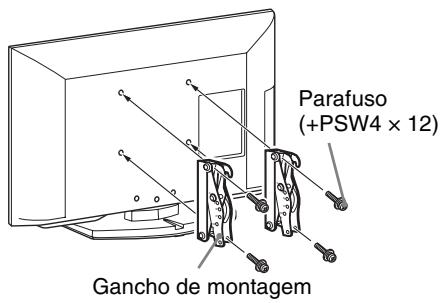
SU-WL500
(excepto KDL-26BX321/KDL-26BX320)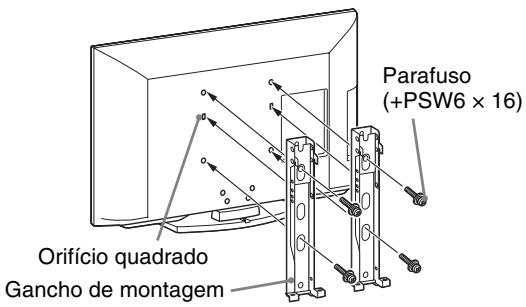
Nota para a instalação
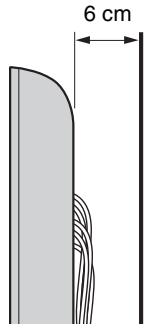
Se utilizar o Suporte de Montagem na Parede SU-WL500 ou SU-WL100, o espaço entre a parede e o televisor será de 6 cm. Utilize este espaço para encaminhar os cabos para o televisor.
É necessária uma formação técnica adequada para instalar este produto, especialmente para determinar a resistência da parede para suportar o peso do televisor. Certifique-se de que a instalação deste produto na parede é efectuada por agentes da Sony ou contratantes licenciados por esta e preste atenção às medidas de segurança durante a instalação. A Sony não se responsabiliza por quaisquer danos ou ferimentos causados pela utilização indevida ou instalação incorrecta.
Tabela de dimensões de instalação do televisor
SU-WL100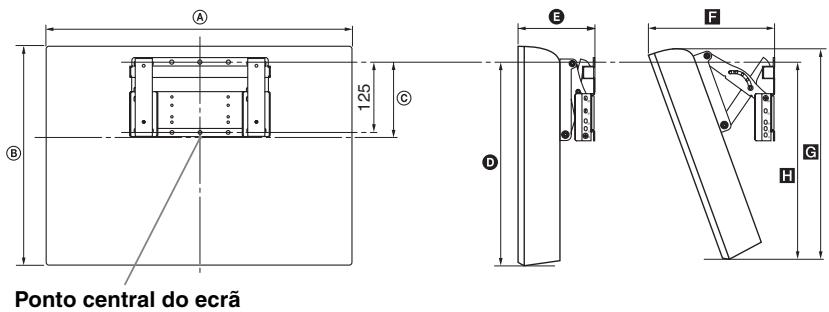
Unidade: cm
| Nome do modelo | Dimensões do ecrã | Dimensão do centro do ecrã | Comprimento para cada ângulo de montagem | |||||
| Ângulo (0°) | Ângulo (20°) | |||||||
| A | B | C | D | E | F | G | H | |
| KDL-26BX321KDL-26BX320 | 66,8 | 42,4 | 11,7 | 33,6 | 14,7 | 24,4 | 40,3 | 33,8 |
SU-WL500
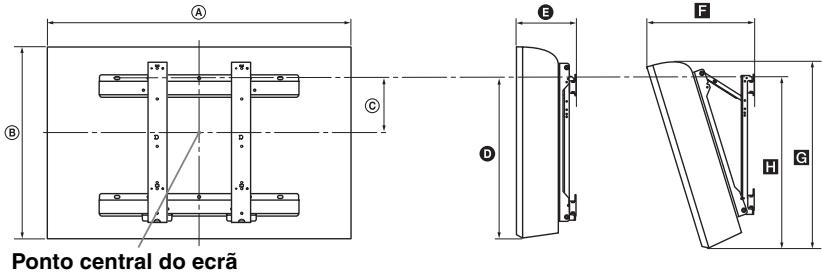
Unidade: cm
| Nome do modelo | Dimensões do ecrã | Dimensão do centro do ecrã | Comprimento para cada ângulo de montagem | |||||
| Ângulo (0°) | Ângulo (20°) | |||||||
| A | B | C | D | E | F | G | H | |
| KDL-40NX520 | 100,0 | 60,9 | 12,2 | 42,8 | 14,7 | 33,4 | 57,2 | 46,4 |
| KDL-40BX420 | 98,8 | 60,0 | 12,2 | 42,6 | 14,6 | 33,0 | 56,9 | 45,8 |
| KDL-37BX420 | 91,6 | 56,2 | 14,0 | 42,6 | 15,0 | 32,0 | 53,3 | 46,0 |
| KDL-32NX520 | 81,2 | 50,2 | 17,2 | 42,5 | 14,7 | 29,8 | 47,6 | 46,2 |
| KDL-32BX420KDL-32BX321KDL-32BX320 | 80,0 | 49,6 | 17,2 | 42,6 | 14,6 | 29,4 | 47,1 | 45,8 |
Os números na tabela acima podem divergir ligeiramente dependendo da instalação.
AVISO
A parede onde irá ser instalado o televisor deve ser capaz de suportar um peso de pelo menos quatro vezes o do televisor. Consulte “Especificações” (página 41) para ver o respectivo peso.
Diagrama/tabela das localizações dos parafusos e ganchos
| Nome do modelo | Localização dos parafusos SU-WL500 | Localização dos ganchos SU-WL500 |
| KDL-40NX520 | d, g | b |
| KDL-40BX420 | ||
| KDL-37BX420 | ||
| KDL-32NX520 | e, g | c |
| KDL-32BX420 | ||
| KDL-32BX321 | ||
| KDL-32BX320 | ||
| SU-WL100 | ||
| KDL-26BX321 | a | |
| KDL-26BX320 | ||
Localização dos parafusos
Localização dos ganchos
SU-WL100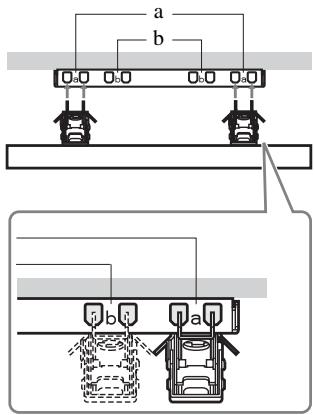
SU-WL500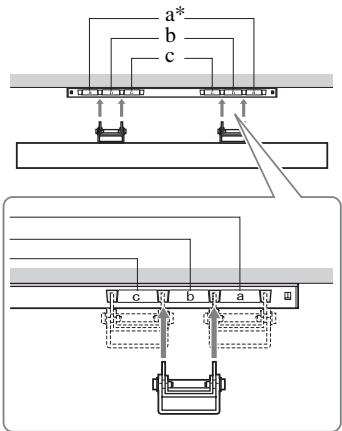
* A localização dos ganchos “a” não pode ser utilizada para os modelos.
Especificações
| Sistema | |
| Sistema do ecrã | Ecrã LCD (Ecrã de cristais líquidos) |
| Sistema do televisor | Dependendo da selecção do país/regiãoAnalógico: B/G, D/K, L, IDigital: DVB-T/DVB-C |
| Sistema de cor/vídeo | Analógico: PAL, PAL60 (apenas entrada de vídeo), SECAM, NTSC3.58, NTSC4.43 (apenas entrada de vídeo)Digital: MPEG-2 MP@ML/HL, H.264/MPEG-4 AVC HP@L4.0, MP@L4.0 |
| Cobertura de canais | Analógico: 46,25 - 855,25 MHzDigital: VHF/UHF |
| Saída de som | 8 W + 8 W (excepto KDL-26BX321/KDL-26BX320)5 W + 5 W (KDL-26BX321/KDL-26BX320) |
| Tomadas de entrada/saída | |
| Antena | Terminal externo de 75 ohm para VHF/UHF |
| AV1 | Ficha scart de 21 pinos, incluindo entrada áudio/vídeo, entrada RGB, entrada S-Vídeo e saída áudio/vídeo do televisor. |
| COMPONENT IN | Formatos suportados: 1080p, 1080i, 720p, 576p, 576i, 480p, 480iY: 1 Vp-p, 75 ohms, 0,3 V sincron. negativa/Pb/Cb: 0,7 Vp-p, 75 ohms/Pr/Cr: 0,7 Vp-p, 75 ohms |
| COMPONENT IN | Entrada de áudio (tomadas RCA) |
| HDMI IN 1, 2 | Vídeo: 1080p, 1080/24p, 1080i, 720p, 576p, 576i, 480p, 480iÁudio: PCM linear de dois canais32, 44,1 e 48 kHz, 16, 20 e 24 bits, Dolby DigitalPC (consulte a página 44)Áudio analógico (mini-tomada) (apenas HDMI 1) |
| AV2 | Entrada de vídeo (tomada RCA) |
| AV2 | Entrada de áudio (tomadas RCA) |
| DIGITAL AUDIO OUT (OPTICAL) | Tomada digital óptica (PCM linear de dois canais, Dolby Digital) |
| AUDIO OUT | Saída de áudio (direita/esquerda) (tomadas RCA) |
| PC IN | Entrada para PC (15 D-sub) (consulte a página 44)G: 0,7 Vp-p, 75 ohms, sem sincron. a verde/B: 0,7 Vp-p, 75 ohms/R: 0,7 Vp-p, 75 ohms, sincron. H/V: nível TTL→ Entrada de áudio para PC (mini-tomada) |
| Tomada para auscultadores | |
| Porta USB | |
| Ranhura CAM (Módulo de Acesso Condicional) | |
| Nome do modelo KDL- | 40BX420 | 37BX420 | |
| Alimentação e outros | |||
| Requisitos de alimentação | 220–240 V CA, 50 Hz | ||
| Classe de eficiência energética | C | ||
| Dimensão do ecrã (medido diagonalmente) | Aprox. 101,6 cm / 40 polegadas | Aprox. 94,0 cm / 37 polegadas | |
| Consumo de energia | nos modos de “Residência”/ “Standard” | 123 W | 107 W |
| nos modos de “Loja”/ “Vívido” | 180 W | 135 W | |
| Consumo de energia médio anual*1 | 180 kWh | 156 kWh | |
| Consumo de energia em modo de espera*2 | 0,25 W | ||
| Consumo de energia no modo desligado | 0,24 W | ||
| Resolução do ecrã | 1.920 pontos (horizontal) × 1.080 linhas (vertical) | ||
| Dimensões (l × a × p) (Aprox.) | (com suporte) | 98,8 × 63,2 × 25,0 cm | 91,6 × 59,4 × 25,0 cm |
| (sem suporte) | 98,8 × 60,0 × 9,4 cm | 91,6 × 56,2 × 9,1 cm | |
| Peso (Aprox.) | (com suporte) | 15,7 kg | 14,7 kg |
| (sem suporte) | 13,6 kg | 12,7 kg | |
| Acessórios fornecidos | Consulte “1: Verificar os acessórios” na página 4. | ||
| Acessórios opcionais | Consulte “Instalar os acessórios (Suporte de Montagem na Parede)” na página 37. | ||
| Nome do modelo KDL- | 32BX420 | 32BX321 32BX320 | 26BX321 26BX320 | |
| Alimentação e outros | ||||
| Requisitos de alimentação | 220–240 V CA, 50 Hz | |||
| Classe de eficiência energética | C | |||
| Dimensão do ecrã (medido diagonalmente) | Aprox. 80,1 cm / 32 polegadas | Aprox. 80,0 cm / 32 polegadas | Aprox. 66,1 cm / 26 polegadas | |
| Consumo de energia | nos modos de “Residência”/“Standard” | 75,0 W | 79,0 W | 59,0 W |
| nos modos de “Loja”/“Vívido” | 110 W | 110 W | 88 W | |
| Consumo de energia médio anual*1 | 110 kWh | 115 kWh | 86 kWh | |
| Consumo de energia em modo de espera*2 | 0,25 W | |||
| Consumo de energia no modo desligado | 0,24 W | |||
| Resolução do ecrã | 1.920 pontos (horizontal) × 1.080 linhas (vertical) | 1.366 pontos (horizontal) × 768 linhas (vertical) | ||
| Dimensões (l × a × p) (Aprox.) | (com suporte) | 80,0 × 52,8 × 22,0 cm | 80,0 × 52,8 × 22,0 cm | 66,8 × 45,5 × 22,0 cm |
| (sem suporte) | 80,0 × 49,6 × 9,1 cm | 80,0 × 49,6 × 9,1 cm | 66,8 × 42,4 × 9,1 cm | |
| Peso (Aprox.) | (com suporte) | 10,7 kg | 10,7 kg | 8,8 kg |
| (sem suporte) | 9,1 kg | 9,1 kg | 7,3 kg | |
| Acessórios fornecidos | Consulte “1: Verificar os acessórios” na página 4. | |||
| Acessórios opcionais | Consulte “Instalar os acessórios (Suporte de Montagem na Parede)” na página 37. | |||
| Nome do modelo KDL- | 40NX520 | 32NX520 | |
| Alimentação e outros | |||
| Requisitos de alimentação | 220–240 V CA, 50 Hz | ||
| Classe de eficiência energética | C | ||
| Dimensão do ecrã (medido diagonalmente) | Aprox. 101,6 cm / 40 polegadas | Aprox. 80,1 cm / 32 polegadas | |
| Consumo de energia | nos modos de “Residência”/ “Standard” | 123 W | 75,0 W |
| nos modos de “Loja”/ “Vívido” | 180 W | 110 W | |
| Consumo de energia médio anual*1 | 180 kWh | 110 kWh | |
| Consumo de energia em modo de espera*2 | 0,25 W | ||
| Consumo de energia no modo desligado | 0,24 W | ||
| Resolução do ecrã | 1.920 pontos (horizontal) × 1.080 linhas (vertical) | ||
| Dimensões (l × a × p) (Aprox.) | (com suporte) | 100,0 × 64,2 × 26,0 cm | 81,2 × 53,4 × 25,0 cm |
| (sem suporte) | 100,0 × 60,9 × 8,7 cm | 81,2 × 50,2 × 8,7 cm | |
| Peso (Aprox.) | (com suporte) | 20,4 kg | 14,7 kg |
| (sem suporte) | 17,8 kg | 12,3 kg | |
| Acessórios fornecidos | Consulte “1: Verificar os acessórios” na página 4. | ||
| Acessórios opcionais | Consulte “Instalar os acessórios (Suporte de Montagem na Parede)” na página 37. | ||
*1 Consumo de energia por ano, com base no consumo de energia verificado com o televisor a funcionar 4 horas por dia durante 365 dias. O consumo de energia real irá depender da forma como o televisor é utilizado. *2 A energia em modo de espera especificada é atingida depois de o televisor concluir os processos internos necessários.
Design e especificações sujeitos a alterações sem aviso prévio.
Quadro de referência do sinal de entrada de PC para PC IN → e HDMI IN 1/2
Para KDL-40NX520/KDL-40BX420/KDL-37BX420/KDL-32NX520/KDL-32BX420
| Sinais | Horizontal (Pixel) | Vertical (Linha) | Frequência horizontal (kHz) | Frequência vertical (Hz) | Standard |
| VGA | 640 | 480 | 31,5 | 60 | VGA |
| SVGA | 800 | 600 | 37,9 | 60 | Directrizes VESA |
| XGA | 1024 | 768 | 48,4 | 60 | Directrizes VESA |
| WXGA | 1280 | 768 | 47,4 | 60 | VESA |
| WXGA | 1280 | 768 | 47,8 | 60 | VESA |
| WXGA | 1360 | 768 | 47,7 | 60 | VESA |
| SXGA | 1280 | 1024 | 64 | 60 | VESA |
| HDTV | 1920 | 1080 | 67,5 | 60 | EIA |
Para KDL-32BX321/KDL-32BX320/KDL-26BX321/KDL-26BX320
| Sinais | Horizontal (Pixel) | Vertical (Linha) | Frequência horizontal (kHz) | Frequência vertical (Hz) | Standard |
| VGA | 640 | 480 | 31,5 | 60 | VGA |
| SVGA | 800 | 600 | 37,9 | 60 | Directrizes VESA |
| XGA | 1024 | 768 | 48,4 | 60 | Directrizes VESA |
| WXGA | 1280 | 768 | 47,4 | 60 | VESA |
| WXGA | 1280 | 768 | 47,8 | 60 | VESA |
| WXGA | 1360 | 768 | 47,7 | 60 | VESA |
- Esta entrada para PC do televisor não suporta sincron. a verde nem sincron. composta.
- Esta entrada para PC do televisor não suporta sinais entrelaçados.
- Esta entrada para PC do televisor suporta os sinais indicados no quadro acima com uma frequência vertical de 60 Hz.
Resolução de problemas
Verifique se o indicador ⏻ (modo de espera) está a piscar com uma luz vermelha.
Quando está a piscar
A função de diagnóstico automático está activada. Carregue em ⏻ na parte lateral do televisor para o desligar, desligue o cabo de alimentação e informe o agente ou centro de assistência Sony.
Quando não está a piscar
1 Verifique os itens nas tabelas seguintes. 2 Se o problema persistir, mande reparar o televisor por um técnico de assistência qualificado.

- Para obter mais informações, contacte o Centro de Informação ao Cliente da Sony na morada ou telefone indicados na garantia fornecida.
Imagem
Não aparece imagem (o ecrã está escuro) e não há som
- Verifique a ligação da antena/cabo.
- Ligue o televisor à alimentação e carregue em ⏻ na parte lateral do televisor.
- Se o indicador ⏻ (modo de espera) se iluminar a vermelho, carregue em I/☐.
Não aparece a imagem ou as informações de menu do equipamento ligado à ficha scart
- Carregue em → para visualizar a lista de equipamento ligado e, em seguida, seleccione a entrada pretendida.
- Verifique a ligação entre o equipamento opcional e o televisor.
Aparecem duas imagens ou efeito fantasma
- Verifique a ligação da antena/cabo.
- Verifique a localização e a orientação da antena.
Só aparece chuva e ruído no ecrã
- Verifique se a antena está partida ou dobrada.
- Verifique se a antena alcançou o final da sua vida útil (tem uma duração de três a cinco anos em condições de utilização normal e de um a dois anos num local perto do mar).
Interferências na imagem ou no som ao visualizar um canal de televisão
- Ajuste a “AFT” (Sintonia Fina Automática) para melhorar a recepção da imagem (página 31).
Aparecem pequenos pontos pretos e/ou brilhantes no ecrã
- A imagem do televisor é composta por pixéis. Os pequenos pontos pretos e/ou brilhantes (pixéis) que aparecem no ecrã não indicam uma avaria.
Programas sem cor
- Seleccione “Recomeço” (página 26).
As cores não aparecem ou são irregulares quando o sinal de visualização tem origem nas tomadas →COMPONENT IN
- Verifique a ligação das tomadas →COMPONENT IN e verifique se as tomadas estão firmemente ajustadas nas respectivas tomadas.
Som
Não há som, mas a imagem é boa
- Carregue em + ou (Silêncio).
- Verifique se “Altifalante” está definido para “Altifalante TV” (página 28).
- Quando utilizar a entrada HDMI com CD Super Áudio ou DVD-Áudio, a DIGITAL AUDIO OUT (OPTICAL) poderá não emitir sinais de áudio.
Canais
O canal pretendido não pode ser seleccionado
Alguns canais estão vazios
- Canal codificado/assinatura. Assine o serviço de televisão pago.
- O canal é utilizado somente para dados (sem imagem ou som).
- Para obter mais informações da transmissão, contacte a estação emissora.
Os canais digitais não são apresentados
- Contacte um instalador local para saber se são fornecidas transmissões digitais na sua área.
- Actualize para uma antena de alto ganho.
Geral
O televisor desliga-se automaticamente (o televisor entra no modo de espera)
- Verifique se o “Temp. Desligar” (página 34) ou “Modo espera de televisor inactivo” (página 36) está activado.
- O televisor entra automaticamente no modo de espera, se permanecer inactivo e não receber nenhum sinal durante 15 minutos no modo de televisor.
Imagem e/ou som distorcidos
- Afaste o televisor de fontes de interferências eléctricas, como automóveis, motociclos, secadores para o cabelo ou equipamento óptico.
- Quando instalar equipamento opcional, deixe algum espaço entre o equipamento e o televisor.
- Verifique a ligação da antena/cabo.
- Afaste o cabo/antena do televisor de outros cabos de ligação.
O telecomando não funciona
- Substitua as pilhas.
O equipamento HDMI não aparece em “Lista Dispositivos HDMI”
- Verifique se o seu equipamento é um equipamento compatível com Controlo para HDMI.
Se “Modo de Loja: Activado” for apresentado no ecrã
- O televisor está definido para o modo “Loja”. Tem de definir novamente “Residência” para “Localização” no procedimento “Iniciação Automática” (página 6).

- AVISO PARA A FUNÇÃO DE TELEVISÃO DIGITAL
- INFORMAÇÃO DA MARCA REGISTADA
- LOCALIZAÇÃO DA ETIQUETA DE IDENTIFICAÇÃO
- GUIA DE INICIAÇÃO
- VER TELEVISÃO
- UTILIZAR AS FUNÇÕES DO MENU
- INFORMAÇÕES ADICIONAIS
- VERIFICAR OS ACESSÓRIOS
- FIXAR A BASE
- LIGAR UMA ANTENA/CABO/VIDEOGRAVADOR/GRAVADOR DE DVD
- IMPEDIR QUE O TELEVISOR SE VIRE
- SELECCIONAR O IDIOMA, O PAÍS/REGIÃO E O LOCAL
- SINTONIZAÇÃO AUTOMÁTICA DO TELEVISOR
- SE APARECER UMA MENSAGEM PARA CONFIRMAR AS LIGAÇÕES DA ANTENA
- PARA SINTONIZAR O TELEVISOR PARA LIGAÇÃO POR CABO
- AJUSTAR O ÂNGULO DE VISUALIZAÇÃO DO TELEVISOR (APENAS NOS MODELOS NX520)
- SEPARAÇÃO DO SUPORTE DE FIXAÇÃO PARA MESAS DO TELEVISOR
- INFORMAÇÕES DE SEGURANÇA
- INSTALAÇÃO/PROGRAMAÇÃO
- INSTALAÇÃO
- TRANSPORTE
- VENTILAÇÃO
- NOTAS
- UTILIZAÇÃO PROIBIDA
- LOCAL
- AMBIENTE
- SITUAÇÃO
- PEÇAS DANIFICADAS
- QUANDO NÃO ESTIVER A SER UTILIZADO
- PARA AS CRIANÇAS
- SE OCORREREM OS SEGUINTES PROBLEMAS
- QUANDO
- AVISO
- PRECAUÇÕES
- ECRÃ LCD
- UTILIZAR E LIMPAR O ECRÃ/A CAIXA DO TELEVISOR
- PILHAS
- ELIMINAÇÃO DO TELEVISOR
- UNIÃO EUROPEIA E EM PAÍSES EUROPEUS COM SISTEMAS DE COLETA SELETIVA DE RESÍDUOS)
- EUROPEUS COM SISTEMAS DE COLETA SELETIVA DE RESÍDUOS)
- DESCRIÇÃO DO TELECOMANDO
- DESCRIÇÃO GERAL DOS BOTÕES E INDICADORES DO TELEVISOR
- ① ⏻ – ALIMENTAÇÃO
- ② CH +/-/↑/↓
- ③ ∠+/-/→/←
- ⑤ HOME (PÁGINA 25)
- SENSOR DE LUZ
- SENSOR DO TELECOMANDO
- ☒ - INDICADOR IMAGEM DESLIG. / TEMP. DESLIGAR
- ⑨ I – INDICADOR DE ALIMENTAÇÃO
- PARA ACEDER A TEXTO
- MODO DE SELEÇÃO DE CENA
- PARA ALTERAR O FORMATO DO ECRÃ MANUALMENTE PARA O ADEQUAR À TRANSMISSÃO
- OTIMIZADO
- NORMAL
- EXPANDIDO
- ZOOM
- LEGENDAS
- UTILIZAR A LISTA DE FAVORITOS DIGITAIS DVB
- PARA UM VIDEOGRAVADOR SINTONIZADO AUTOMATICAMENTE PÁGINA
- PARA OUTRO TIPO DE EQUIPAMENTO LIGADO
- PARA UM DISPOSITIVO USB
- REPRODUZIR FOTOGRAFIAS/MÚSICA/VÍDEO ATRAVÉS DE USB
- OPERAÇÃO BÁSICA DE FOTOGRAFIAS/MÚSICA/VÍDEO
- PARA UTILIZAR OPÇÕES DE REPRODUÇÃO
- FOTOGRAFIAS
- MÚSICA
- VÍDEO
- GERAL
- PARA DEFINIR A IMAGEM (VÍDEO)
- PARA REPRODUZIR UMA FOTOGRAFIA COMO UMA APRESENTAÇÃO DE SLIDES (FOTOGRAFIAS)
- UTILIZAR BRAVIA SYNC COM CONTROLO PARA HDMI
- CONTROLO PARA HDMI
- RETURN
- PARA LIGAR EQUIPAMENTO COMPATÍVEL COM CONTROLO PARA HDMI
- PARA EFECTUAR AS DEFINIÇÕES DO CONTROLO PARA HDMI
- NAVEGAR PELO MENU DO TELEVISOR
- CARREGUE EM HOME
- CARREGUE EM ♠/▽ PARA SELECCIONAR UMA OPÇÃO E, EM SEGUIDA, CARREGUE EM ⊕
- IMAGEM
- SOM
- CONTROLO ECRÃ
- CONFIGURAÇÃO ANALÓGICA
- SISTEMA
- CANAL
- SE NÃO SOUBER O NÚMERO DO CANAL (FREQUÊNCIA)
- SE SOUBER O NÚMERO DE CANAL (FREQUÊNCIA)
- NOME
- AFT
- FILTRO DE ÁUDIO
- SALTAR
- CONFIRMAR
- INSTALAÇÃO DIGITAL
- SINTONIA DIGITAL
- PARA APAGAR O CANAL DIGITAL
- PARA ALTERAR A ORDEM DOS CANAIS DIGITAIS
- CARREGUE EM ← RETURN
- CONFIGURAÇÃO DE LEGENDAS
- CONFIGURAÇÃO DE ÁUDIO
- CONFIGURAÇÃO TÉCNICA
- CONFIG MÓDULO CA
- BLOQUEIO PARENTAL
- CONFIGURAR
- ECO
- INSTALAR OS ACESSÓRIOS (SUPORTE DE MONTAGEM NA PAREDE)
- PARA OS CLIENTES
- PARA OS AGENTES E CONTRATANTES DA SONY
- NOTA PARA A INSTALAÇÃO
- TABELA DE DIMENSÕES DE INSTALAÇÃO DO TELEVISOR
- DIAGRAMA/TABELA DAS LOCALIZAÇÕES DOS PARAFUSOS E GANCHOS
- ESPECIFICAÇÕES
- QUADRO DE REFERÊNCIA DO SINAL DE ENTRADA DE PC PARA PC IN → E HDMI IN
- RESOLUÇÃO DE PROBLEMAS
- QUANDO ESTÁ A PISCAR
- QUANDO NÃO ESTÁ A PISCAR
- NÃO APARECE IMAGEM (O ECRÃ ESTÁ ESCURO) E NÃO HÁ SOM
- NÃO APARECE A IMAGEM OU AS INFORMAÇÕES DE MENU DO EQUIPAMENTO LIGADO À FICHA SCART
- APARECEM DUAS IMAGENS OU EFEITO FANTASMA
- SÓ APARECE CHUVA E RUÍDO NO ECRÃ
- INTERFERÊNCIAS NA IMAGEM OU NO SOM AO VISUALIZAR UM CANAL DE TELEVISÃO
- APARECEM PEQUENOS PONTOS PRETOS E/OU BRILHANTES NO ECRÃ
- PROGRAMAS SEM COR
- AS CORES NÃO APARECEM OU SÃO IRREGULARES QUANDO O SINAL DE VISUALIZAÇÃO TEM ORIGEM NAS TOMADAS →COMPONENT IN
- NÃO HÁ SOM, MAS A IMAGEM É BOA
- CANAIS
- O CANAL PRETENDIDO NÃO PODE SER SELECCIONADO
- ALGUNS CANAIS ESTÃO VAZIOS
- OS CANAIS DIGITAIS NÃO SÃO APRESENTADOS
- O TELEVISOR DESLIGA-SE AUTOMATICAMENTE (O TELEVISOR ENTRA NO MODO DE ESPERA)
- IMAGEM E/OU SOM DISTORCIDOS
- O TELECOMANDO NÃO FUNCIONA
- O EQUIPAMENTO HDMI NÃO APARECE EM “LISTA DISPOSITIVOS HDMI
- SE “MODO DE LOJA: ACTIVADO” FOR APRESENTADO NO ECRÃ
Marca : SONY
Modelo : BRAVIA KDL-26BX321
Categoria : Televisão