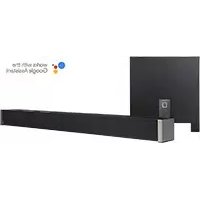
Studio Advance - Barra de sonido DEFINITIVE TECHNOLOGY - Manual de uso y guía de instrucciones gratis
Encuentra gratis el manual del aparato Studio Advance DEFINITIVE TECHNOLOGY en formato PDF.


| Tipo de producto | Barra de sonido con subwoofer inalámbrico |
| Dimensiones de la barra de sonido (L x A x P) | Aproximadamente 114 cm x 7,6 cm x 10,2 cm |
| Peso de la barra de sonido | 6,2 kg |
| Alimentación | Red eléctrica 100-240 V, 50/60 Hz |
| Consumo eléctrico | En espera < 0,5 W |
| Entradas de audio | 3 entradas HDMI (una con ARC), 1 entrada óptica, 1 entrada AUX de 3,5 mm |
| Salida de audio | HDMI ARC, Bluetooth, Chromecast integrado |
| Conectividad inalámbrica | Wi-Fi (Google Home / Chromecast), Bluetooth 5.0 |
| Formatos de audio compatibles | Dolby Digital, DTS, PCM |
| Modos de sonido | Música, Película, Noche |
| Ajustes de audio | Volumen principal, nivel central, nivel de graves |
| Altavoces de la barra | 2 tweeters, 2 woofers (configuración 2.1) |
| Subwoofer | Inalámbrico, se conecta automáticamente a la barra de sonido |
| Asistente de voz | Compatible con Google Assistant a través de Google Home |
| Montaje en pared | Sí, ranuras de ojo de cerradura, espaciadores incluidos |
| Control remoto | Control remoto por infrarrojos incluido |
| Compatibilidad CEC | HDMI-CEC para control con el control remoto del televisor |
| Mantenimiento | Limpiar con un paño suave y seco. No usar productos abrasivos. |
| Temperatura de funcionamiento | 5°C a 35°C |
| Garantía | 2 años (según el país) |
Preguntas frecuentes - Studio Advance DEFINITIVE TECHNOLOGY
Preguntas de los usuarios sobre Studio Advance DEFINITIVE TECHNOLOGY
0 pregunta sobre este aparato. Responde a las que conoces o haz la tuya.
Hacer una nueva pregunta sobre este aparato
Descarga las instrucciones para tu Barra de sonido en formato PDF gratis! Encuentra tus instrucciones Studio Advance - DEFINITIVE TECHNOLOGY y toma tu dispositivo electrónico nuevamente en la mano. En esta página están publicados todos los documentos necesarios para el uso de su dispositivo. Studio Advance de la marca DEFINITIVE TECHNOLOGY.
MANUAL DE USUARIO Studio Advance DEFINITIVE TECHNOLOGY
Contenido de la Caja

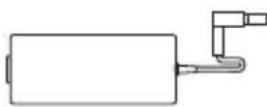
Fuente de alimentación
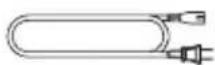
Cable de alimentación del
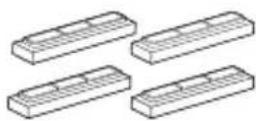
subwoofer Cuatro elevadores (magnéticos)
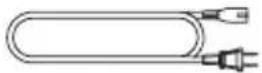
Cable de alimentación
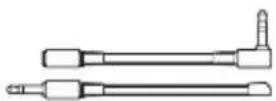
Adaptadores IR (entrada y salida)

Dos espacios para el montaje en pared

Cable óptico
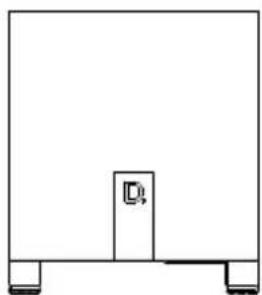
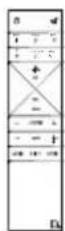
Mando a
AAA Documentacion distancia

Instalación
1 Instalación de la barra de sonido
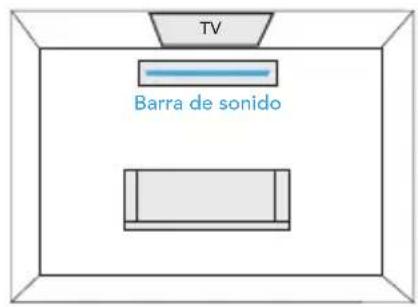
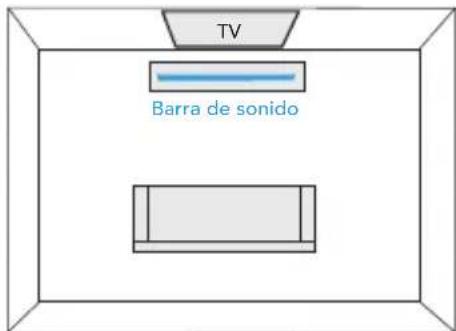
Para disfrutar de una mejor experiencia auditiva, disponga la barra de sonido bien centrada bajo su TV. Puede elegir colocarla en un soporte o montar la barra de sonido en la pared, bajo el televisor.
2. Conecte la barra de sonido a un conector de AC
Durante la configuración observará múltiples efectos de luz. Cuando los 10 LED parpadeen lentamente, la barra de sonido estará lista para su configuración con ayuda de la aplicación Google Home.
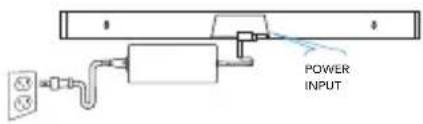
3. Monte el subwoofer
para obtener el mejor rendimiento, colóquelo en la misma pared que el televisor, a no más de 10 metros (30 pies) de la barra de sonido.
Consejo de rendimiento: colocar el subwoofer en una esquina ayuda a maximizar el efecto de los bajos.

4.
Observará una luz fija en la parte posterior del subwoofer, indicativa de que está enlazado con la barra de sonido.
5.
Descargue Google Home app para configurar su barra de sonido en su red Wi-Fi
Descargue gratuitamente Google Home app y siga las instrucciones de la aplicación para configurar la barra de sonido en su red Wi-Fi.
Para obtener información más detallada sobre la configuración de Google Home y Chromecast built-in para audio, visite: https://support.google.com/googlehome y https://support.google.com/chromecastbuiltin
Una vez que la barra de sonido esté conectada a su red Wi-Fi, recibirá las actualizaciones de firmware más recientes de funciones, rendimiento y optimización. Aconsejamos firmemente actualizar su barra de sonido al firmware más reciente para disfrutar del mejor rendimiento general. Consulte la sección "Recibir actualizaciones automáticas" en "Funcionalidades" (pág. 8) para obtener más información.


6.
Conéctela a su televisor
¿dispone su TV de un conector de entrada HDMI con la marca "ARC"?
Sí — Usar HDMI (ARC)
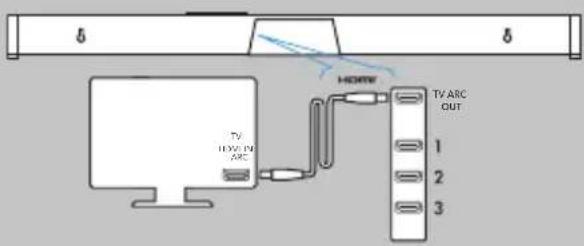
Conecte el cable HDMI incluido a los conectores HDMI marcados con "ARC" tanto en el televisor como en la barra de sonido.
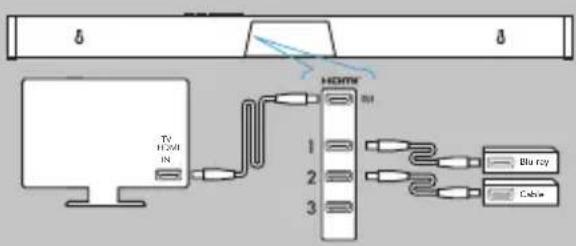
NO — Usar todas las fuentes en su Studio Advance vía HDMI.
flowchart
graph TD
    A["TV HDMI IN"] --> B["1"]
    A --> C["2"]
    A --> D["3"]
    B --> E["1"]
    C --> F["2"]
    D --> G["3"]
    H["HDMI"] --> I["Blu-ray"]
    H --> J["Cable"]
El cable HDMI discurre desde la salida HDMI del Studio Advance a una entrada HDMI en el TV.
Conexión a su TV (cont.)
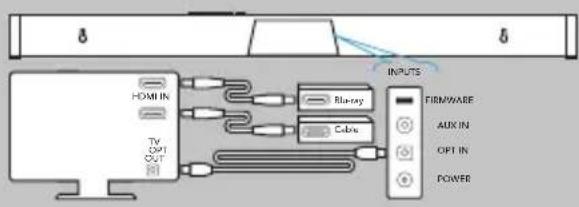
Si su TV no dispone de conexión HDMI utilice el cable óptico
flowchart
graph LR
    A[" HDMI IN "] --> B[" TV OUT "]
    B --> C[" Bluesay "]
    B --> D[" Cable "]
    C --> E[" INPUTS "]
    D --> E
    E --> F[" FIRMWARE "]
    E --> G[" AUX IN "]
    E --> H[" OPT IN "]
    E --> I[" POWER "]
Conecte el cable óptico incluido entre el televisor y la barra de sonido. En algunos modelos de TV podría tener que desactivar los altavoces internos o configurar el sonido en el altavoz externo.
Todas las fuentes de su TV con tomas mini analógicas de 3,5 mm a la barra de sonido

flowchart
graph TD
    A["Input"] --> B["Blu-ray"]
    A --> C["Cable"]
    B --> D["Hardware"]
    C --> D
    D --> E["AUX IN"]
    D --> F["OPT IN"]
    D --> G["POWER"]
Algunos televisores más antiguos solo cuentan con conexiones de salida analógicas. En tal caso, el TV realiza todas las conmutaciones entre las fuentes y Studio Advance siempre está configurado en la ENTRADA N.° 4. Una señal de audio digital Dolby Digital o DTS no puede atravesar la conexión de salida analógica de un televisor. La mejor calidad de la señal de audio que puede proporcionar este método es audio estéreo de dos canales. Este método de conexión es el menos preferido de los cuatro aquí descritos.
7.
Encienda su televisor y disfrute de Studio Advance
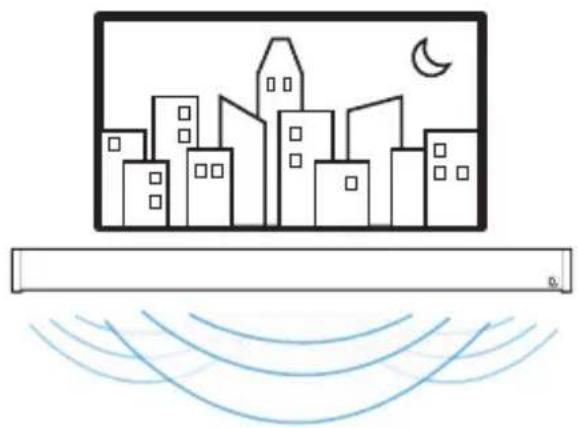
Encienda su TV y verifique que el sonido que escucha procede de la barra de sonido.
Nota: acceda al menú del TV y apague sus altavoces internos.
Si no escucha el sonido y no observa ninguna luz en la parte frontal de la barra de sonido, presione el botón de encendido de la barra de sonido para activarla.
1. Usando el mando a distancia de su TV para controlar el volumen
Studio Advance viene preconfigurada de fábrica para responder a los comandos de volumen y silencio de los mandos a distancia de los TV más populares, que incluyen: Samsung, LG, Sony, Vizio y otras marcas importantes. ^*
Todas las demás marcas comerciales, nombres de productos, logotipos y marcas a las que se hace referencia en este documento son propiedad de sus respectivos dueños
2. Escuchar música a través de Bluetooth®
- Bluetooth solo funcionará después configurar el producto con la aplicación Google Home.
- Para enlazar su dispositivo mediante Bluetooth, presione el botón Bluetooth en la barra de sonido. Una luz azul parpadeará lentamente en la barra de sonido mientras espera para conectarse a su dispositivo Bluetooth.
- Vaya a la sección de configuración de Bluetooth de su teléfono, tablet u ordenador y seleccione el nombre elegido en Google Home app. El nombre del dispositivo cambiará al nombre configurado en el flujo de configuración de la aplicación Home. La luz cambiará a azul fijo durante 3 segundos y se apagará al conectarse su dispositivo Bluetooth.
- Para restablecer una conexión Bluetooth una vez enlazado, vaya a la configuración de Bluetooth en su dispositivo y conéctese a la barra de sonido.

Bluetooth®
3.
Beneficios de contar con Chromecast built-in
Studio Advance incluye Chromecast built-in para facilitar la transmisión y mucho más:
- Transmita música desde sus aplicaciones favoritas a través de Wi-Fi.
- Disfrute de una experiencia de audio en todo su hogar. La sincronización multisala le permite reproducir la misma canción a través de los altavoces compatibles con Chromecast built-in simultáneamente en todo su hogar.
- Use Google Assistant en un altavoz de Google Home u otro dispositivo habilitado para Assistant para controlar la reproducción de música en Studio Advance mediante comandos de voz.
Escuchar música a través de Chromecast built-in
- Toque el botón de selección de sus aplicaciones de música favoritas para iniciar la transmisión a sus altavoces. Para obtener más información, visite: https://www.google.com/chromecast/built-in/audio/
- Para obtener información sobre la lista de aplicaciones compatibles con Chromecast, visite: https://store.google.com/us/product/chromecast_2015_apps?hl=en-US
Recibir actualizaciones automáticas (muy recomendable)
Definitive Technology proporciona de forma segura actualizaciones periódicas de software a través de Internet que mejoran el rendimiento del producto.

Google Home App
para iPhone, iPad y
dispositivos Android
Mando a Distancia
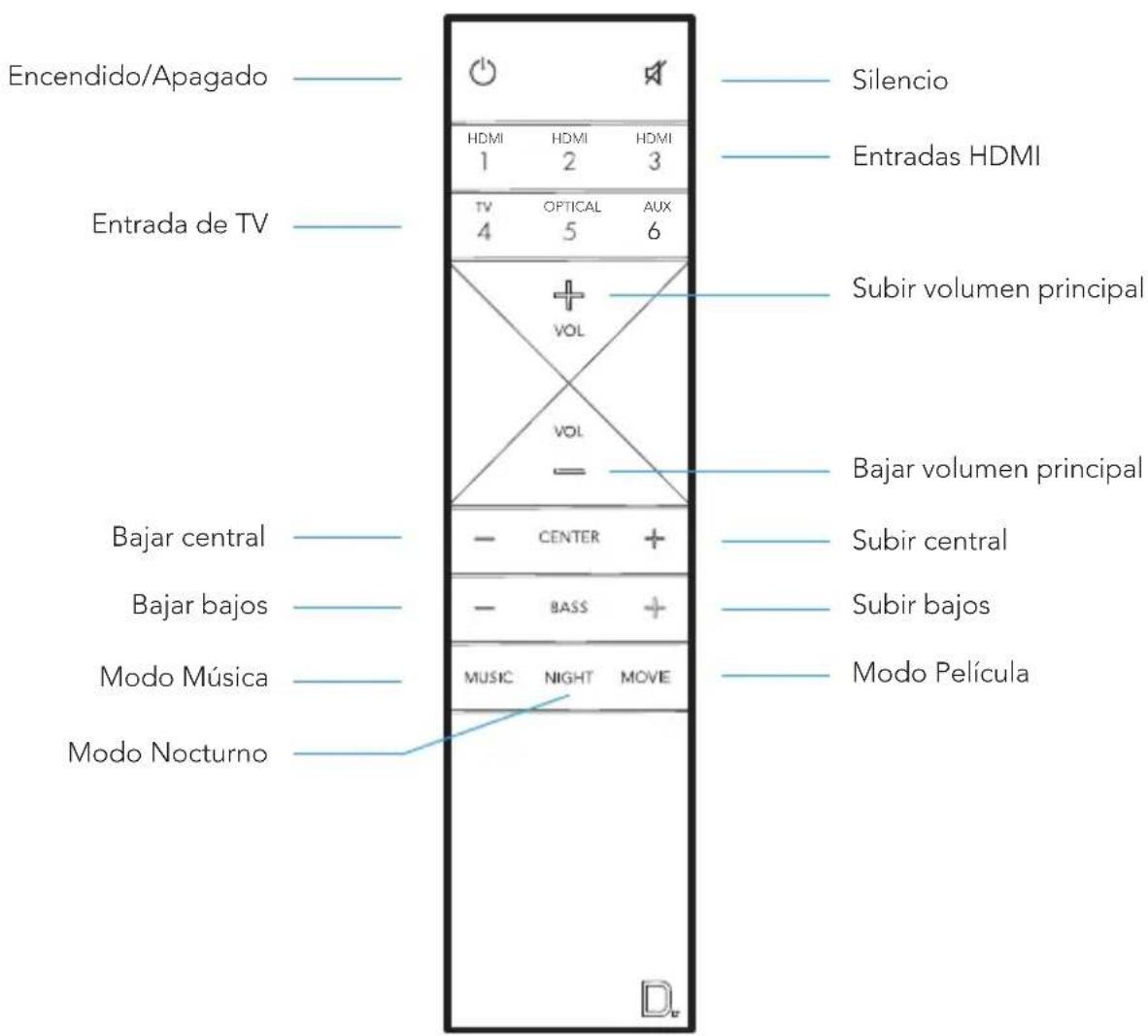
Controles de la Barra de Sonido
Parte frontal de Studio Advance
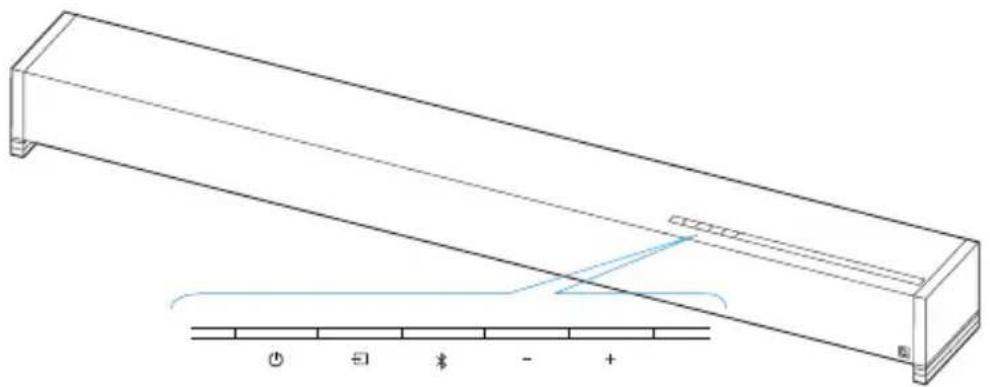
Alimentación - Enciende/apaga Studio Advance
Fuente - Cambia las entradas de la barra de sonido
Bluetooth - Inicia el enlace por Bluetooth
Bajar volumen - Reduce el volumen principal
Subir volumen - Aumenta el volumen principal
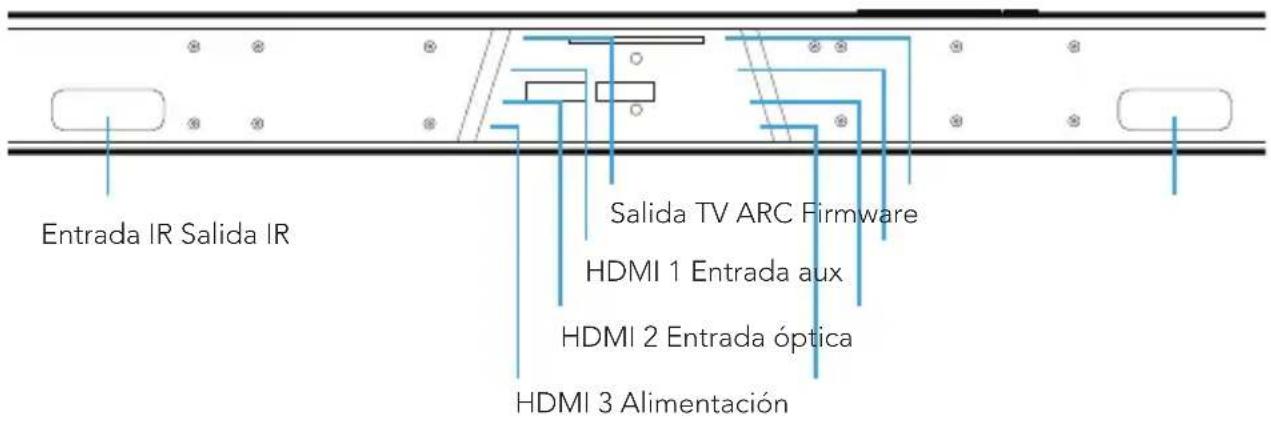
Parte trasera de Studio Advance
Indicadores LED visuales (Barra de Sonido)

Más arriba se muestra un primer plano de los indicadores de fuente.
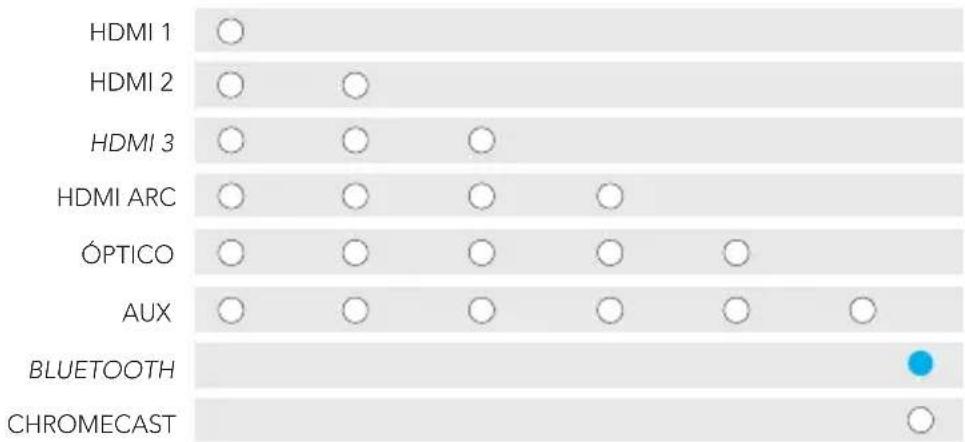
Distintos colores de fuente indican el flujo de bits de audio para entradas sin transmisión.
CONTENIDO PCM CONTENIDO DOLBY CONTENIDO DTS
NOTA: Todos los indicadores de fuente se muestran durante tres segundos antes de apagarse.
INDICADOR DE SILENCIO
INDICADORES DE NIVEL DE VOLUMEN
Mientras SILENCIO esté activo, la indicación de fuente permanecerá intermitente.

El volumen principal se indicará con 10 LED. Cada LED tendrá 10 niveles de brillo para indicar el volumen del 1-100 %. El volumen 1% se indicará iluminando tenuemente el volumen más a la izquierda; el volumen 100% se indicará con los 10 LED de volumen iluminados al máximo.
Los indicadores de volumen se iluminarán en púrpura, en lugar de blanco, para indicar el estado del modo Nocturno. En modo de Espera, todas las luces permanecen apagadas.
● MODO NOCTURNO - Habilitado Modo Nocturno - Inhabilitado
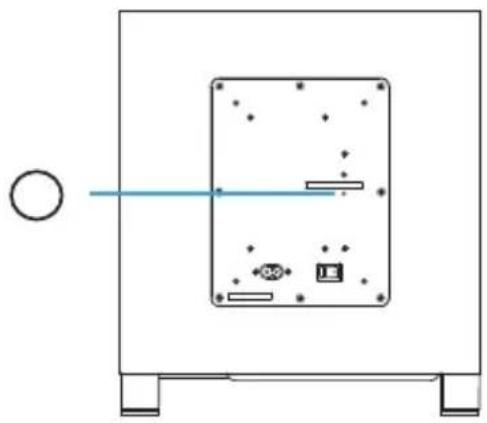
Indicadores LED visuales (subwoofer)
Una luz LED fija en el subwoofer indica que está conectado a la barra de sonido.
Si el subwoofer no se conecta, llame al servicio de atención al cliente.
Optimice su Experiencia de Escucha
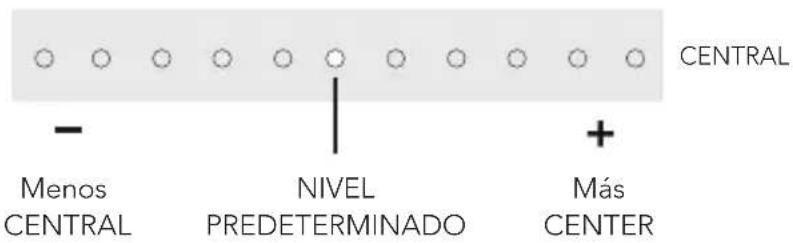
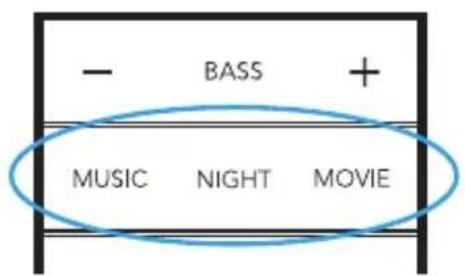
Personalice el nivel de voz para reproducir diálogos claros y nítidos en la barra con el botón central (+/-) del mando a distancia de la barra de sonido.
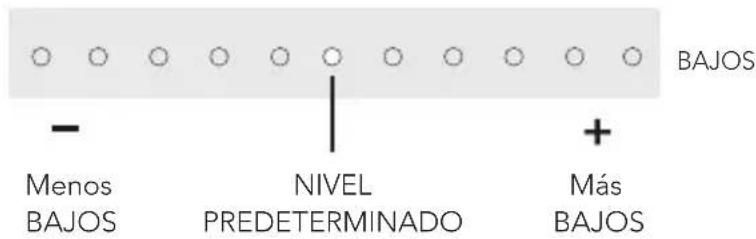
Personalice el nivel de bajos con los botones de bajos (+/-) en el mando a distancia de su barra de sonido.
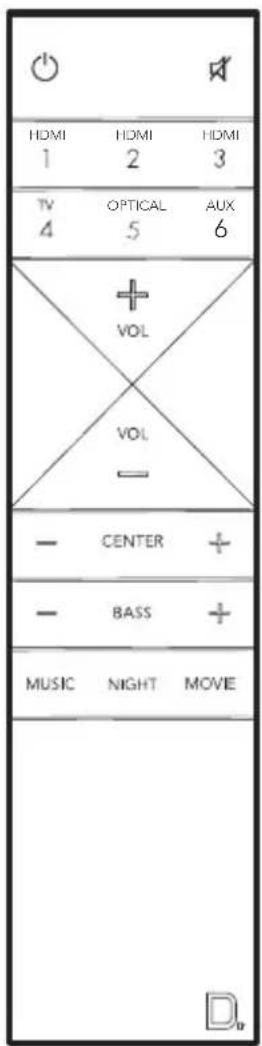
Modos de sonido

Modo Música
El modo de música ofrece un perfil de sonido natural y equilibrado con bajos más suaves y minimiza los efectos de espacialización del sistema de cine en casa.

Modo Película
El modo de película está optimizado para películas y contenido de TV. Proporciona efectos de espacialización de cine en casa, así como un diálogo mejorado y un efecto de graves más dinámico. Este es el sonido predeterminado para las fuentes de entrada HDMI y óptica.
Modo Nocturno
El modo nocturno resulta óptimo para escuchar a bajo volumen. Los bajos y el rango dinámico se modifican para mejorar la claridad vocal. Los indicadores de volumen se iluminarán en púrpura, en lugar de blanco, para indicar el estado del modo Nocturno. En modo de Espera, todas las luces permanecen apagadas.
MODO NOCTURNO - Habilitado MODO NOCTURNO - Inhabilitado
Use el mando a distancia de su TV o TV por cable/satélite para controlar Studio Advance
Hay varias formas de usar el mando a distancia de su TV, dispositivo por cable o satélite para controlar Studio Advance.
CONTROL HDMI CEC
Si su TV está conectado a través de HDMI ARC y su TV es compatible con CEC (y está habilitado en el menú de configuración del TV), podrá controlar las funciones de volumen y silencio de Studio Advance desde su TV sin necesidad de realizar más configuraciones.
CÓDIGOS IR PRECARGADOS
Studio Advance se suministra precargada con comandos remotos para muchos de los televisores fabricados en los últimos 5 años.
Opciones de montaje
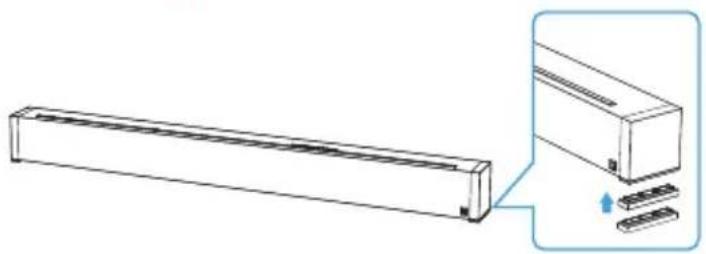
Studio Advance incluye bases elevadoras adicionales (dos a cada lado) que se fijan magnéticamente a la barra para elevarla 15,2 mm (5/8") de la mesa, evitando así el soporte de mesa saliente del TV
Fije las bases magnéticas: retire la cubierta protectora dejando los imanes expuestos. Fije los pies en al borde inferior de la barra de sonido.
NOTA: el Studio Advance podría bloquear el sensor remoto de su TV, imposibilitando su control a través del mando a distancia, por lo que incluimos un repetidor IR. Conecte el repetidor a la salida IR de la barra y dispóngalo delante del sensor del televisor.
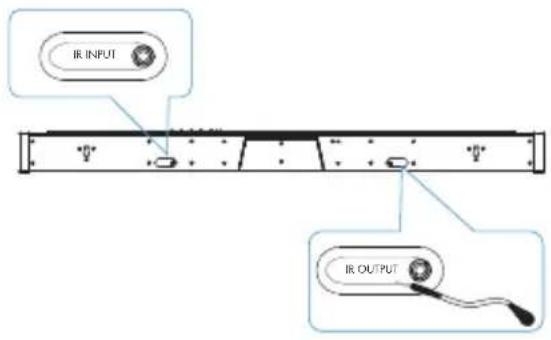
En el caso de instalaciones personalizadas: es más probable que la entrada IR se utilice en un sistema de domótica, como Crestron o Control 4. A menudo solo es una conexión eléctrica a una parte del equipo.
MONTAJE DE LA BARRA DE SONIDO EN PARED
El Studio Advance cuenta con ranuras perforadas integradas para permitir su montaje en pared bajo el televisor, ya montado en la pared. Se incluyen separadores para ayudar a anclar e instalar su barra de sonido en la pared.
NOTA: NO monte el Studio Advance directamente en la pared. Deben utilizarse los separadores para montaje en pared incluidos para garantizar el uso y fiabilidad adecuados. ASEGÚRESE de utilizar anclajes de pared con la capacidad de carga adecuada (13,65 lb).
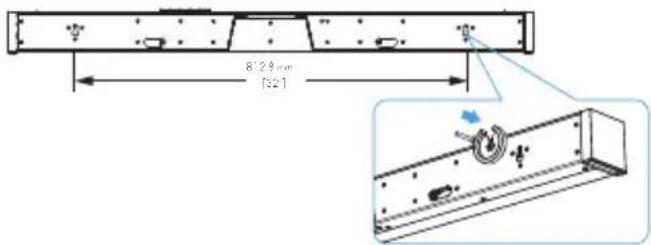
Nivelación del Studio Advance: Utilice un nivel para garantizar la nivelación de la barra. Marque los orificios con un lápiz, tomando las medidas de la ranuras perforadas de la barra.
Taladre los orificios para los tornillos en la pared: taladre previamente los orificios guía para el montaje de los tornillos de montaje (no incluidos). Emplee tornillos con la capacidad nominal adecuada para anclar de forma segura al material de la pared y con cabezas de al menos 0,33" (8,5 mm) de diámetro.
NOTA: mida dos veces. Asegúrese de que la barra de sonido quede apartada del techo, paredes adyacentes, esquinas, vigas, luminarias y marcos de puertas/ventanas. Deje al menos 1-2" (25-50 mm) de separación sobre la ubicación del Studio Advance para permitir que el Studio Advance deslice sobre los tornillos. Asegúrese de que el centro de la barra quede centrado con el punto medio de la pantalla del TV.
Suspenda el Studio Advance sobre postes: alinee la barra de modo que las cabezas de los tornillos se deslicen en las ranuras perforadas. Deslice la barra hacia debajo, de modo que las cabezas de los tornillos sujeten firmemente la barra en posición.
Para Solicitar Asistencia:
Número de teléfono
(800) 228-7148 (Norteamérica)
+1 (410) 363-7148
Correo electrónico
Google, Chromecast, Google Play y otras marcas relacionadas son marcas comerciales de Google LLC
D.
DEFINITIVE TECHNOLOGY
1 Viper Way
Vista, CA 92081
800-228-7148
www.definitivetechnology.com
Sound United Europe