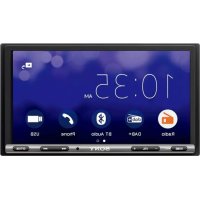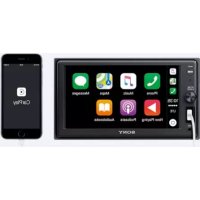
XAVAX1000 - Radio del coche SONY - Manual de uso y guía de instrucciones gratis
Encuentra gratis el manual del aparato XAVAX1000 SONY en formato PDF.


Preguntas de los usuarios sobre XAVAX1000 SONY
0 pregunta sobre este aparato. Responde a las que conoces o haz la tuya.
Hacer una nueva pregunta sobre este aparato
Descarga las instrucciones para tu Radio del coche en formato PDF gratis! Encuentra tus instrucciones XAVAX1000 - SONY y toma tu dispositivo electrónico nuevamente en la mano. En esta página están publicados todos los documentos necesarios para el uso de su dispositivo. XAVAX1000 de la marca SONY.
MANUAL DE USUARIO XAVAX1000 SONY
Manual de instrucciones
ES
Owner's Record
Para cancelar la pantalla de demostración (Demostración), consulte la página 17.
Para la conexión/instalación, consulte la página 27.
text_image
* 4 7 4 0 8 8 5 1 2 * (1)9 ↓↑(EQ10/Subwoofer)
Change the EQ10/Subwoofer setting (page 17).
10 (monitor off)
Para mayor seguridad, asegúrese de instalar esta unidad en el panel del auto ya que la parte trasera de la unidad se calienta durante el uso. Para obtener más información, consulte "Conexión/instalación" (página 27).
La placa de características que indica el voltaje de funcionamiento, etc., está situada en la parte inferior del chasis.
La validez de la marca CE está limitada a aquellos países en los que la ley la impone, principalmente en los países del EEE (Espacio económico europeo).
Advertencia
Para evitar el riesgo de incendio o electrocución, no exponga la unidad a la lluvia ni a la humedad.
Para evitar recibir descargas eléctricas, no abra el aparato. Solicite asistencia técnica únicamente a personal especializado.

ADVERTENCIA: no ingiera las baterías, riesgo de quemaduras químicas.
El control remoto contiene baterías del tipo botón/moneda. Si la batería del tipo botón/moneda se ingiere, podría causar quemaduras internas severas en apenas 2 horas, y podría causar la muerte.
Mantenga las baterías nuevas y usadas fuera del alcance de los niños. Si el compartimento de la batería no cierra correctamente, deje de utilizar el producto y manténgalo fuera del alcance de los niños.
Si considera que las baterías podrían haber sido ingeridas o colocadas dentro de cualquier parte del cuerpo, busque atención médica de inmediato.
Nota sobre la pila de litio
No exponga la pila a fuentes de calor excesivo como luz solar directa, fuego o similar.
Advertencia: si el encendido del automóvil no dispone de una posición ACC
No instale esta unidad en un vehículo que no tenga posición ACC. La pantalla de la unidad no se apaga incluso después de apagar el encendido, y esto hace que la batería se drene.
Exención de responsabilidad sobre los servicios prestados por otros proveedores
Los servicios prestados por otros proveedores están sujetos a cambios, anulaciones o interrupciones sin previo aviso. Sony no asume responsabilidad alguna en estas situaciones.
Aviso importante
Precaución
SONY NO SERÁ RESPONSABLE DE NINGÚN DAÑO INCIDENTAL, INDIRECTO O DERIVADO NI DE OTROS DAÑOS QUE INCLUYEN, ENTRE OTROS, PÉRDIDA DE GANANCIAS, PÉRDIDA DE INGRESOS, PÉRDIDA DE DATOS, PÉRDIDA DE LA UTILIDAD DEL PRODUCTO O DE CUALQUIER EQUIPO RELACIONADO, TIEMPO DE INACTIVIDAD Y TIEMPO DEL COMPRADOR RELACIONADO CON LA UTILIZACIÓN DE ESTE PRODUCTO, SU HARDWARE Y SU SOFTWARE, O QUE RESULTEN DE DICHA UTILIZACIÓN.
Estimado cliente, este producto incluye un radio transmisor.
Corrobore el manual de operación de su automóvil o contacte al fabricante o al vendedor de su automóvil antes de instalar el producto en este.
Llamadas de emergencia
El dispositivo de manos libres BLUETOOTH para automóviles y el dispositivo electrónico conectados al manos libres funcionan utilizando redes de señales de radio, celulares y terrestres así como también la función programada por el usuario, que no pueden garantizar la conexión en todas las condiciones.
Por lo tanto, no dependa únicamente de un dispositivo electrónico para las comunicaciones esenciales (como las emergencias médicas).
Acerca de la comunicación BLUETOOTH
- Las microondas que emite un dispositivo BLUETOOTH pueden afectar el funcionamiento de dispositivos médicos electrónicos. Apague esta unidad y los demás dispositivos BLUETOOTH en los lugares siguientes ya que podrían provocar un accidente.
- Lugares con presencia de gas inflamable, hospitales, trenes, aviones o gasolineras - Lugares cerca de puertas automáticas o alarmas de incendios
- Esta unidad admite recursos de seguridad que cumplen con el estándar BLUETOOTH para proporcionar una conexión segura al utilizar la tecnología inalámbrica BLUETOOTH, pero es posible que la seguridad sea insuficiente según el ajuste. Tenga cuidado al realizar una comunicación con la tecnología inalámbrica BLUETOOTH.
- No se aceptan responsabilidades por la pérdida de información que pudiera producirse durante una comunicación BLUETOOTH.
Si desea realizar alguna consulta o solucionar algún problema relativo a la unidad que no se traten en este manual, póngase en contacto con el distribuidor Sony más cercano.
Tabla de contenidos
Advertencia 2
Guía para las partes y los controles.... 5
Procedimientos iniciales
Realización de ajustes iniciales 8
Preparación de un dispositivo BLUETOOTH ..... 8
Conexión de un dispositivo USB .....9
Conexión de otros dispositivos de audio portátiles....9
Conexión con una cámara de visión trasera ..... 10
Escuchar la radio
Escuchar la radio 10
Uso de funciones de opción de sintonizador.... 11
Escuchar la radio SiriusXM 11
Uso de funciones de opción SXM ..... 12
Reproducción
Reproducción de un dispositivo USB ..... 13
Reproducción de un dispositivo BLUETOOTH.... 13
Búsqueda y reproducción de pistas ..... 13
Otros ajustes durante la reproducción ..... 14
Llamada manos libres
Recepción de llamadas 14
Realización de llamadas.... 14
Operaciones disponibles durante una llamada 15
Funciones útiles
Apple CarPlay 16
Uso del comando por gestos 16
Ajustes
Operación básica de ajustes 17
Ajustes generales (General) 17
Ajustes de sonido (Sonido) 18
Ajustes visuales (Visual) 18
Ajustes de BLUETOOTH (Bluetooth).... 18
Información complementaria
Actualización del sistema.... 19
Precauciones....19
Mantenimiento 21
Especificaciones 21
Solución de problemas.... 22
Mensajes 25
Lista de piezas para la instalación ..... 27
Conexión 28
Instalación.... 30
Guía para las partes y los controles
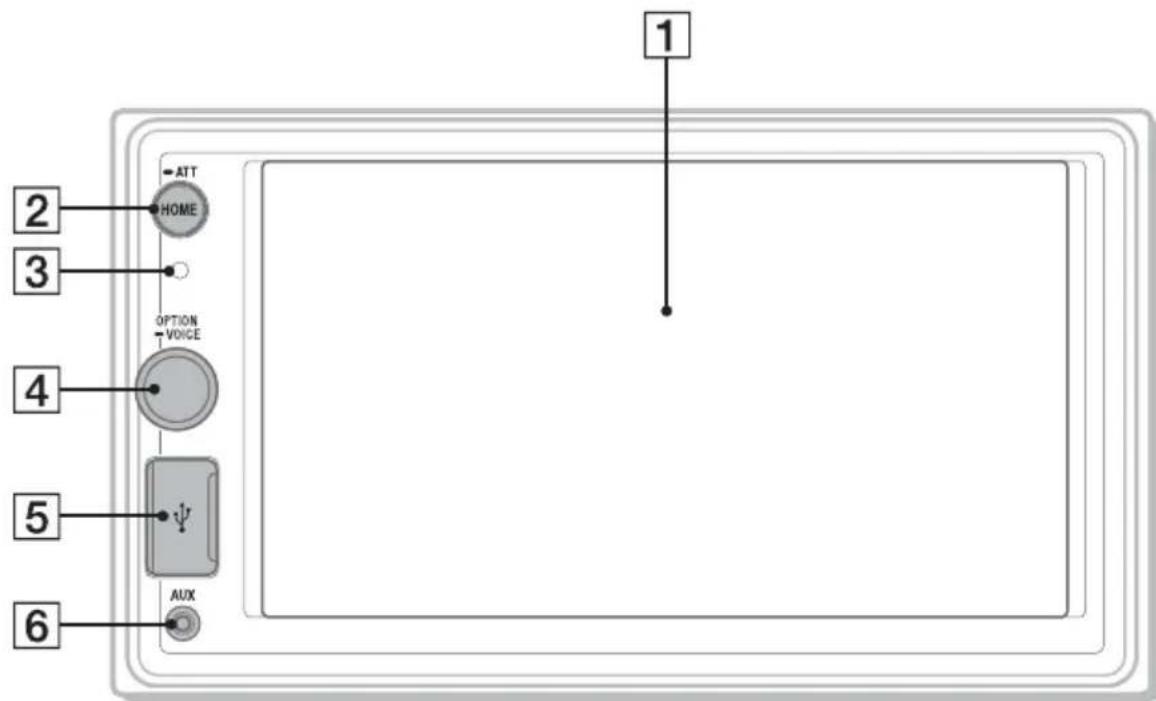
Unidad principal
text_image
2 3 4 5 6 ATT HOME OPTION VOICE AUX 11 Pantalla/panel táctil
2 HOME
Para abrir el menú HOME.
- ATT (atenuar)
Manténgalo presionado por 1 segundo para atenuar el sonido.
Para cancelar, manténgalo presionado nuevamente o gire el dial de control de volumen.
3 Receptor para el control remoto
4 Dial de control de volumen
Gire para ajustar el volumen cuando escuche el sonido.
OPTION
Presione para abrir la pantalla OPTION (página 7).
VOICE
Manténgalo presionado para activar la función de comando de voz para Apple CarPlay.
5 Puerto USB
6 Enchufe de entrada AUX
RM-X170 control remoto
El control remoto se puede utilizar para operar los controles de audio. Para las operaciones de menú, utilice el panel táctil.

text_image
7 OFF 8 MONITOR OFF AUDIO SUBTITLE ANGLE 9 POSITION TOP MENU MENU 10 CLEAR 0 11 2 ATT 12 13 14 15 SRC 16 MODE 17 ZAPNota
No se admiten los botones blancos de la ilustración anterior.
7 OFF
Apaga la fuente.
8 MONITOR OFF
Apaque el monitor.
Para volver a encenderlo, presiónelo nuevamente.
9 EQ (ecualizador)
Selecciona una curva del ecualizador.
10 Botones numéricos (0 - 9)
11 CLEAR
12 ▶II (reproducir/pausar)
13 I◀◀ /▶▶▶I (anterior/siguiente)
◀◀/▶▶ (retroceso rápido/avance rápido)
14 ← /↑/↓/→
Las funciones varían según la fuente seleccionada.
- Sintonizador: seleccione una emisora predefinida o sintonice una emisora automáticamente.
- SiriusXM: seleccione un canal predefinido o pase al canal anterior/siguiente.
- USB: seleccione una carpeta o al archivo anterior/siguiente.
ENTER
Para ingresar el elemento seleccionado.
15 SRC (fuente)
Para cambiar la fuente. Cada vez que pulse este botón, se muestra una fuente seleccionable en una ventana emergente en la pantalla actual.
16 MODE
Para seleccionar la banda de radio.
17 VOL (volumen) +/-
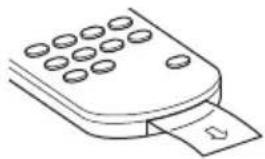
Retire la película de aislamiento antes del uso.
Pantalla de reproducción:
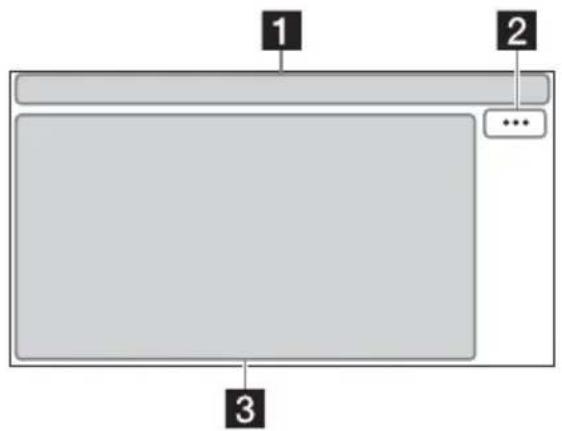
1 Indicación de estado
| ATT | Se enciende cuando se atenúa el sonido. |
| SXM,II | Indica la potencia de la señal del sintonizador para vehículo SiriusXM conectado. |
| Se enciende cuando el dispositivo de audio se puede reproducir al habilitar el A2DP (Perfil de distribución de audio avanzado). | |
| Se enciende cuando la llamada manos libres está disponible al habilitar el HFP (Perfil manos libres). | |
| Indica la potencia de la señal del teléfono celular al que se conecta. | |
| Indica la batería restante del teléfono celular al que se conecta. | |
| Se enciende cuando la señal Bluetooth® está encendida. Parpadea cuando la conexión está en progreso. |
2 ..(opción de fuente)
Abra el menú de opción de fuente. Los elementos disponibles difieren según la fuente.
3 Área específica de la aplicación
Muestra los controles/las indicaciones de reproducción o muestra el estado de la unidad. Los elementos que se muestran difieren según la fuente.
4 Reloj (página 17)
5 (volver a la pantalla de reproducción)
Cambia de la pantalla HOME a la pantalla de reproducción.
6 Teclas de selección de fuentes y ajustes
Cambia la fuente o realiza varios ajustes. Muestre el ícono de ajustes y otros íconos desplazando la parte inferior de esta área hacia la derecha o la izquierda.
7 Teclas de selección de sonido
Cambia el sonido.
8 EXTRA BASS (EXTRA BASS)
Cambia el ajuste EXTRA BASS (página 18).
9 ↓↑{EQ10/Altav. grav.)
Cambia el ajuste EQ10/Altav. grav. (página 18).
10 (monitor apagado)
Apague el monitor. Cuando el monitor esté apagado, toque cualquier parte de la pantalla para volver a encenderlo.
Procedimientos iniciales
Realización de ajustes iniciales
Debe realizar ajustes iniciales antes de operar la unidad por primera vez, luego de reemplazar la batería del automóvil o cambiar las conexiones. Si la pantalla de ajustes iniciales no aparece cuando enciende la unidad, realice el restablecimiento de fábrica (página 18) para inicializar la unidad.
1 Toque [Idioma], y luego ajuste el idioma para mostrar.
2 Toque [Demostración] en repetidas ocasiones para seleccionar [DESAC.] y deshabilitar el modo de demostración.
3 Toque [Definir Fecha/Hora], y luego ajuste la fecha y la hora.
4 Luego de ajustar la fecha y la hora, toque [OK].
5 Para volver a la pantalla anterior, toque y luego toque [OK].
Aparece la advertencia de inicio.
6 Lea la advertencia de inicio y, si acepta todas las condiciones, toque [Cerrar]. El ajuste ha finalizado.
Este ajuste también se puede configurar en el menú ajustes (página 17).
Preparación de un dispositivo BLUETOOTH
Puede disfrutar de música o realizar llamadas con manos libres según el dispositivo compatible de BLUETOOTH, como un smartphone, un teléfono celular o un dispositivo de audio (de aquí en adelante "dispositivo BLUETOOTH" a no ser que se especifique de otra forma). Para obtener más información acerca de la conexión, consulte las instrucciones de funcionamiento que se suministran con el dispositivo.
Antes de conectar el dispositivo, apague el volumen de esta unidad; si no lo hace, puede oír un sonido fuerte.
Emparejamiento y conexión con otro dispositivo BLUETOOTH
Cuando conecta un dispositivo BLUETOOTH por primera vez, es necesario el registro de ambos dispositivos (denominado "emparejamiento"). El emparejamiento permite que la unidad y otros dispositivos se reconozcan entre sí.
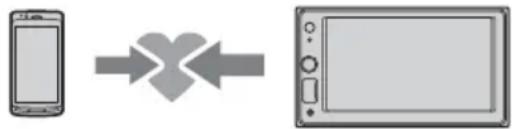
flowchart
graph LR
    A["Mobile Phone"] --> B["X"]
    B --> C["Monitor"]
1 Coloque el dispositivo BLUETOOTH a una distancia de 1 m respecto de la unidad.
2 Presione HOME, y luego toque [Ajustes].
3 Toque [Bluetooth].
4 Toque [Conexión Bluetooth], luego ajuste la señal a [ACTIV.].
La señal BLUETOOTH se enciende y se enciende en la barra de estado de la unidad.
5 Toque [Conectar].
* parpadea mientras la unidad se está emparejando en modo de espera.
6 Realice el emparejamiento en el dispositivo BLUETOOTH para que detecte esta unidad.
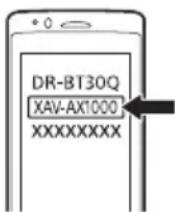
7 Seleccione [XAV-AX1000] que se muestra en la pantalla del dispositivo BLUETOOTH.
Si el nombre de su modelo no aparece, repita desde el paso 5.
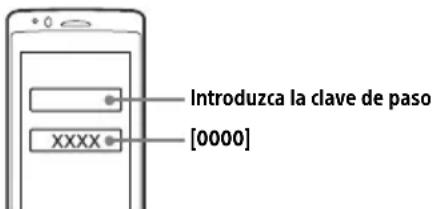
8 Si se requiere una clave de paso* en el dispositivo BLUETOOTH, escriba [0000].
* La clave de paso puede denominarse "clave de acceso", "código PIN", "número PIN" o "contraseña", etc., en función del dispositivo BLUETOOTH.
text_image
Introduzca la clave de paso [0000]Cuando se empareja, ¿queda encendido.
9 Seleccione esta unidad en el dispositivo BLUETOOTH para establecer la conexión BLUETOOTH.
O se enciende cuando la conexión está establecida.
Notas
- La unidad solo se puede conectar con un dispositivo BLUETOOTH por vez.
- Para desconectar la conexión BLUETOOTH, apague la conexión desde la unidad o el dispositivo BLUETOOTH.
- No es posible emparejar mediante BLUETOOTH mientras se está ejecutando Apple CarPlay.
Conexión con un dispositivo BLUETOOTH emparejado
Para utilizar un dispositivo emparejado, es necesaria la conexión con esta unidad. Algunos dispositivos emparejados se conectarán automáticamente.
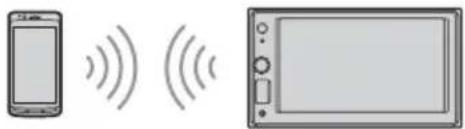
Asegúrese de que se encienda en la barra de estado de la unidad.
4 Active la función BLUETOOTH en el dispositivo BLUETOOTH.
5 Inicie el dispositivo BLUETOOTH para conectarlo a esta unidad.
o se enciende en la barra de estado.
Para conectar el dispositivo que se conectó por última vez en esta unidad
Cuando se enciende el encendido con la señal BLUETOOTH activada, esta unidad busca el dispositivo BLUETOOTH que se conectó por última vez, y la conexión se realiza automáticamente.
Nota
Mientras trasmite audio BLUETOOTH, no puede realizar la conexión con el teléfono celular desde esta unidad. Realice en cambio la conexión con la unidad desde el teléfono celular.
Para instalar el micrófono
Para obtener más información, consulte "Instalación del micrófono" (página 30).
Conexión de un dispositivo USB
1 Baje del volumen de la unidad.
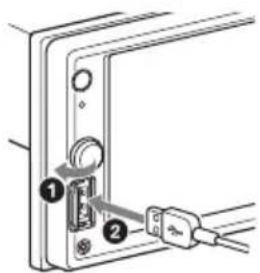
2 Conecte el dispositivo USB a la unidad.
Para conectar un iPhone, utilice el cable de conexión USB para iPhone (no suministrado).
Conexión de otros dispositivos de audio portátiles
1 Apague el dispositivo de audio portátil.
2 Baje del volumen de la unidad.
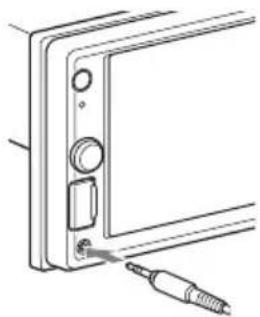
3 Conecte el dispositivo de audio portátil al enchufe de entrada AUX (enchufe mini estéreo) en la unidad con un cable de conexión (no suministrado)*.
* Asegúrese de utilizar un enchufe plano.
Para emparejar el nivel de volumen de los dispositivos conectados a otras fuentes
Comience con la reproducción del dispositivo de audio portátil a un volumen moderado y luego ajuste el volumen al nivel que escucha habitualmente en la unidad.
Durante la reproducción, toque ¿luego toque [Nivel de entrada]. Ajuste el nivel de volumen entre [-10] y [+15].
Conexión con una cámara de visión trasera
Al conectar la cámara de visión trasera opcional a la terminal CAMERA IN, puede mostrar la imagen desde la cámara de visión trasera. Para obtener más información, consulte "Conexión/instalación" (página 27).
Para visualizar la imagen desde la cámara de visión trasera
Presione HOME, y luego toque [Cám. poster.].
Escuchar la radio
Escuchar la radio
Para escuchar la radio, presione HOME y luego toque [Sintonizador].
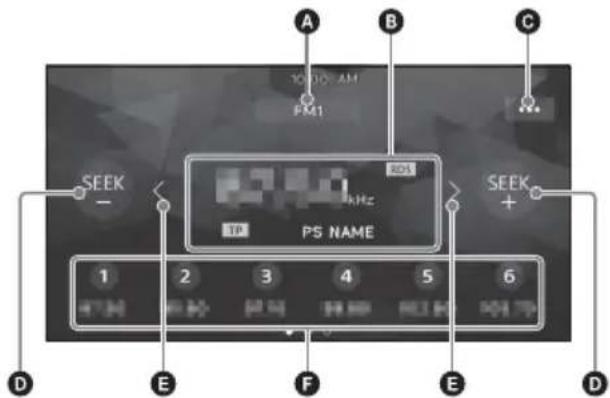
Controles/indicaciones de recepción
text_image
A B C 10:15 AM FM1 SEEK - RDS kHz PS NAME SEEK + 1 2 3 4 5 6 D E F E DA Banda actual
Cambie la banda (FM1, FM2, FM3, AM1 o AM2).
B Frecuencia actual, nombre del servicio de programa*, indicación RDS (sistema de datos de radio)*
* Durante la recepción RDS.
© ..(opción de sintonizador)
Abra el menú de opción de sintonizador.
D SEEK-/SEEK+
Sintonice automáticamente.
E </>
Sintonice manualmente.
Toque y manténgalo presionado para saltear frecuencias continuamente.
F Números predefinidos
Seleccione una emisora predefinida. Deslice a la derecha/izquierda para mostrar el resto de las emisoras predefinidas.
Toque y manténgalo presionado para almacenar la frecuencia actual en ese número preestablecido.
Sintonización
1 Seleccione la banda deseada (FM1, FM2, FM3, AM1, o AM2).
2 Realice la sintonización.
Para sintonizar automáticamente
Toque SEEK-/SEEK+.
La búsqueda se detiene cuando la unidad recibe una emisora.
Para sintonizar manualmente
Toque y mantenga presionado « para ubicar la frecuencia aproximada, y luego toque « » repetidamente para ajustar finamente la frecuencia deseada.
Almacenamiento manual
1 Mientras recibe la emisora que desea almacenar, mantenga presionado el número predefinido deseado.
Recepción de emisoras almacenadas
1 Seleccione la banda, y luego toque el número predefinido deseado.
Uso de funciones de opción de sintonizador
Las siguientes funciones están disponibles si toca ...
BTM (Memoria de la mejor sintonía)
Almacena emisoras en el orden de frecuencia en los números predefinidos. Se pueden almacenar 18 emisoras para FM y 12 emisoras para AM como emisoras predefinidas.
PTY\*
Seleccione un tipo de programa de la lista PTY para buscar una emisora que emita el tipo de programa seleccionado.
Escuchar la radio SiriusXM
Para escuchar la radio SiriusXM, presione HOME y luego toque [SXM].
Cómo activar su suscripción SiriusXM
Solamente SiriusXM le brinda más de lo que ama escuchar, todo en un solo lugar. Obtenga más de 140 canales, incluyendo música sin publicidad además de los mejores deportes, noticias, discusiones, comedia y entretenimiento. Bienvenido al mundo de la radio satelital. Se necesita un sintonizador para vehículo SiriusXM Connect y una suscripción. Para obtener más información, visite www.siriusxm.com
Después de instalar su sintonizador para vehículo SiriusXM Connect y su antena, pulse HOME, luego toque [SXM]. Debería poder escuchar el canal de previsualización SiriusXM en el Canal 1. Luego de comprobar que puede oír el canal de previsualización, seleccione el Canal 0 para encontrar la identificación de la radio. Además la ID de la radio están en la parte inferior del sintonizador para vehículo SiriusXM Connect. Necesitará este número para activar su suscripción. Anote el número para referencia futura.
Nota
- El ID de la radio SiriusXM no incluye las letras I, O, S ni F.
En los EE. UU., puede activar en línea o al llamar al centro de atención al oyente de SiriusXM:
- En línea: visite www.siriusxm.com/activatenow
- Por teléfono: Ilame al 1-866-635-2349
En Canadá, puede activarla en línea o al llamar al centro de atención al oyente de SiriusXM:
- En línea: visite www.siriusxm.ca/activatexm
- Por teléfono: Ilame al 1-877-438-9677
Como parte del proceso de activación, los satélites SiriusXM le enviarán un mensaje de activación a su sintonizador. Cuando su radio detecte que su sintonizador ha recibido el mensaje de activación, se podrá ver en su radio: [Suscripción actualizada. Presione Entrar para continuar.]. Una vez que se haya suscrito puede sintonizar los canales de su plan de suscripción.
Notas
- El proceso de activación suele tomar entre 10 y 15 minutos, pero puede tomar hasta una hora.
- Su radio deberá estar encendida y deberá recibir la señal de SiriusXM para recibir el mensaje de activación.
Sintonización de canales para SiriusXM
Controles/indicaciones de recepción
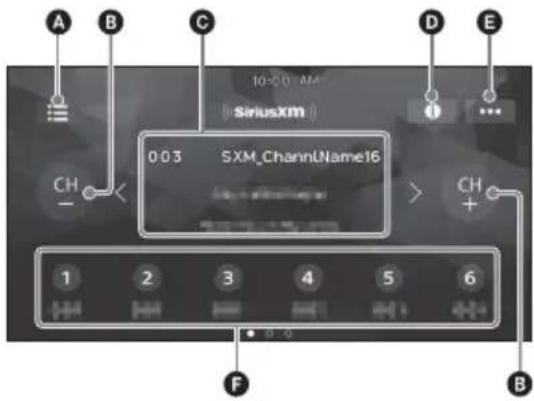
text_image
A B C 10:00 AM SIRIUSXM 0 0 3 SXM_ChannelName16 CH - < > CH + 1 2 3 4 5 6 F B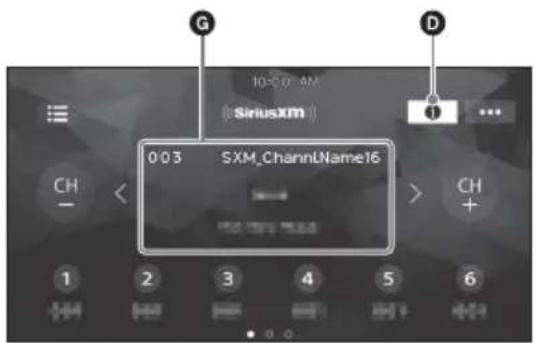
text_image
G 10:00 AM SiriusXM 0/03 SXM_ChannelName16 CH - + 1 2 3 4 5 6 +A :lista)
Abra la lista de canales o la lista de categorías.
B CH- (canal anterior) /CH+ (canal siguiente)
Seleccione el canal.
Número de canal, nombre de canal, nombre de artista, título de la canción
D (información)
Cambie la información del canal.
E ..(opción SXM)
Abre el menú de opción SXM.
F Números predefinidos
Seleccione un canal predefinido. Deslice a la derecha/izquierda para mostrar el resto de los canales predefinidos. Toque y manténgalo presionado para almacenar el canal en ese número preestablecido.
G Número de canal, nombre de canal, nombre de categoría, información del contenido
Para sintonizar el canal desde la lista de canales o lista de categorías
1 Toque
2 Toque [Lista de canales].
De manera alternativa, toque [Lista de categorías], luego toque el elemento de la categoría deseada. Aparece la lista de canales.
3 Toque el canal deseado.
Para almacenar canales
1 Mientras recibe el canal que desea almacenar, mantenga presionado el número preestablecido deseado (1 a 6).
Para recibir el canal almacenado, toque una tecla numérica (1 a 6).
Para ajustar el control parental
La función del control parental le permite limitar el acceso a los canales SiriusXM con contenido para adultos. Cuando está habilitada la función de control parental, debe ingresar una clave de acceso para sintonizar los canales bloqueados. Debajo puede encontrar información sobre el ajuste de la clave de acceso y el bloqueo de canales.
1 Toque ,y luego toque [Control parental].
Aparece la pantalla de ingreso de la clave de acceso.
2 Ingrese una clave de acceso de 4 dígitos al tocar las teclas numéricas, luego toque [OK].
Aparece la pantalla de confirmación de la clave de acceso.
3 Vuelva a ingresar la clave de acceso de 4 dígitos, luego toque [OK].
Se aplica el control parental, y entonces se bloquean los canales.
Para desbloquear los canales/Para bloquear nuevamente los canales
1 Toque y luego toque [Control parental].
Aparece la pantalla de ingreso de la clave de acceso.
2 Ingrese una clave de acceso de 4 dígitos al tocar las teclas numéricas, luego toque [OK].
Para cambiar la clave de acceso
1 Toque *toque [Cambiar código], y luego ingrese su clave de acceso actual.
2 Ingrese su nueva clave de acceso.
Uso de funciones de opción SXM
Las siguientes funciones están disponibles si toca ...
Control parental
Active o desactive el bloqueo parental y edite la clave de acceso.
Cambiar código
Cambie la clave de acceso para la función de control parental.
Reproducción
Reproducción de un dispositivo USB
Pueden usarse los dispositivos de tipo MSC (Clase de Almacenamiento Masivo) USB* compatibles con el USB estándar.
* Por ejemplo: un disco flash USB, un reproductor de medios digitales
Notas
- Admite dispositivos USB formateados con los sistemas de audio FAT12/16/32/exFAT.
- Para obtener más información acerca de la compatibilidad del dispositivo USB, visite el sitio web de soporte técnico que figura en la cubierta posterior.
- Para conocer más detalles sobre los formatos de archivos compatibles, consulte "Formatos compatibles con la reproducción de USB" (página 20).
1 Baje el volumen de la unidad.
2 Conecte el dispositivo USB al puerto USB.
3 Presione HOME, y luego toque [USB].
Se inicia la reproducción.
Para extraer el dispositivo
Apague la unidad o coloque el interruptor de encendido en la posición ACC de apagado, y luego extraiga el dispositivo USB.
Reproducción de un dispositivo BLUETOOTH
Puede reproducir contenido en un dispositivo conectado que sea compatible con BLUETOOTH A2DP (Perfil de distribución de audio avanzado).
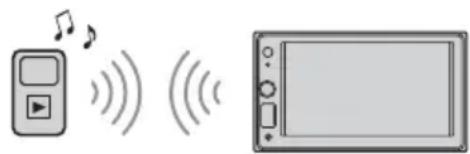
1 Haga una conexión BLUETOOTH con el dispositivo de audio (página 8).
2 Presione HOME, y luego toque [Audio BT].
3 Para comenzar la reproducción, utilice las funciones del dispositivo de audio.
Notas
- En función del dispositivo de audio, es posible que no se muestre en esta unidad cierta información como el título, el número y la duración de la pista, y el estado de la reproducción.
- Incluso si se cambia la fuente en la unidad, la reproducción de la señal del dispositivo de audio no se interrumpe.
- No es posible emparejar mediante BLUETOOTH mientras se está ejecutando Apple CarPlay.
Para hacer coincidir el nivel de volumen del dispositivo BLUETOOTH con otras fuentes
Puede reducir las diferencias de nivel de volumen entre esta unidad y el dispositivo BLUETOOTH: Durante la reproducción, toque; luego toque [Nivel de entrada]. Ajuste el nivel de volumen entre [-6] y [+6].
Búsqueda y reproducción de pistas
Reproducción repetida y aleatoria
1 Durante la reproducción, toque (repetir) o (aleatorio) repetidamente hasta que aparezca el modo de reproducción deseado. La reproducción en el modo de reproducción seleccionado puede tardar en comenzar.
Los modos de reproducción disponibles varían en función de la fuente de sonido seleccionada y el dispositivo conectado.
Búsqueda de un archivo desde la pantalla de lista
1 Durante la reproducción USB, toque . ≡ Aparece la pantalla de lista desde el elemento actualmente en reproducción.
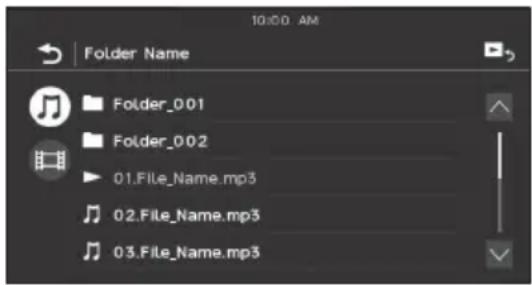
text_image
10:00 AM Folder Name Folder_001 Folder_002 01.File_Name.mp3 02.File_Name.mp3 03.File_Name.mp3Además, toque (audio) o (video) para listar por tipo de archivo.
2 Toque el elemento deseado.
Se inicia la reproducción.
Otros ajustes durante la reproducción
Hay disponibles ajustes adicionales en cada fuente tocando ••los elementos disponibles difieren según la fuente.
Picture EQ
Ajusta la calidad de imagen de acuerdo con su gusto: [Dinámica], [Estándar], [Teatro], [Personal]. (Disponible solamente cuando se aplica el freno de mano y se selecciona video USB).
Aspecto
Selecciona una relación de aspecto para la pantalla de la unidad. (Disponible solamente cuando se aplica el freno de mano y se selecciona video USB). Normal
Muestra una imagen en la relación de aspecto 4:3 en su tamaño original con barras laterales que llenan la pantalla 16:9.
Zoom
Muestra una imagen en la relación de aspecto 16:9 que ha sido convertida en formato 4:3 tipo buzón.
Completa
Muestra una imagen en la relación de aspecto 16:9 en su tamaño original.
Subtítulos
Agranda la imagen horizontalmente, a la vez que ajusta los subtítulos en la pantalla.
Llamada manos libres
Para usar un teléfono celular, conéctelo a esta unidad. Para obtener más información, consulte "Preparación de un dispositivo BLUETOOTH" (página 8).
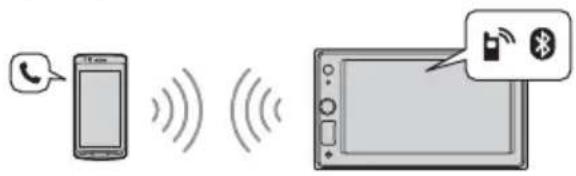
Las funciones de la llamada manos libres explicadas a continuación están disponibles solo cuando está desactivada la función Apple CarPlay. Cuando la función Apple CarPlay está activada, usa las funciones de la llamada manos libres en su aplicación.
Recepción de llamadas
1 Toque cuando reciba una llamada.
Comienza la llamada telefónica.
Nota
El tono de llamada y la voz del auricular solo salen de los altavoces frontales.
Para rechazar/finalizar una llamada
Toque

Realización de llamadas
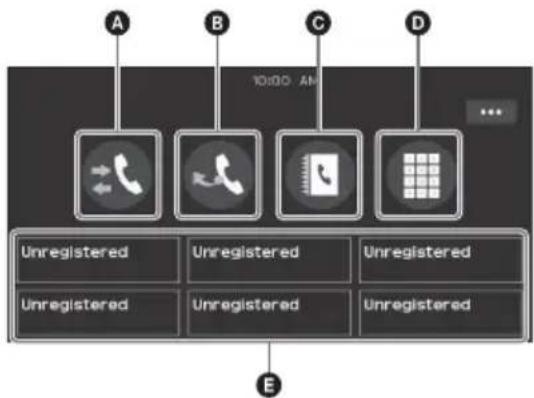
1 Presione HOME, y luego toque [Teléfono]. 2 Toque uno de los iconos de llamada en la pantalla del teléfono BLUETOOTH.
text_image
A B C D 10:00 AM Unregistered Unregistered Unregistered Unregistered Unregistered Unregistered EA : (registro de llamadas)*
Seleccione un contacto desde el registro de llamadas. La unidad almacena las últimas 20 llamadas.
B (remarcado)
Realice una llamada automáticamente al último contacto al que llamó.
© (agenda telefónica)*
Seleccione un contacto desde la lista de nombres/lista de teléfonos en su libreta de teléfonos. Para buscar el contacto deseado en orden alfabético desde la lista de nombres, toque 🔒
D (entrada de un número telefónico)
Ingrese el número de teléfono.
E Lista predefinida de números telefónicos
Seleccione el contacto almacenado. Para almacenar el contacto, consulte "Marcación predefinida de números telefónicos" (página 15).
* El teléfono celular debe ser compatible con PBAP (Perfil de acceso a la libreta de teléfonos).
3 Toque

Comienza la llamada telefónica.
Marcación predefinida de números telefónicos
Es posible almacenar hasta 6 contactos en la lista predefinida.
1 En la pantalla del teléfono, seleccione un número de teléfono que desee almacenar en la marcación predefinida de la agenda telefónica.
Aparece la pantalla de confirmación.
2 Toque [Agregar a predefinida].
3 Seleccione la lista predefinida de números telefónicos donde se almacena el número telefónico.
El contacto se almacena en la lista predefinida de números telefónicos.
Operaciones disponibles durante una llamada
Para ajustar el volumen del tono de llamada
Gire el dial de control de volumen mientras recibe una llamada.
Para ajustar el volumen del auricular
Gire el dial de control de volumen durante una llamada.
Para ajustar el volumen para otra persona (ajuste de ganancia de micrófono)
Durante una llamada con manos libres, toque y* luego ajuste [Sens. Micrófono] a [Alto], [Medio] o [Bajo].
Para reducir el eco y el ruido (Modo cancelación de eco/ruido)
Durante una llamada, toque y luego ajuste [Calidad de la voz] a [Modo 1] o [Modo 2].
Para cambiar entre el modo manos libres y el modo manual
Durante una llamada, toque para
cambiar el audio de la llamada telefónica entre la unidad y un teléfono celular.
Nota
Según el teléfono celular, esta operación puede no estar disponible.
Para contestar una llamada entrante automáticamente
Toque ; luego ajuste [Resp. automática] a [ACTIV.].
Funciones útiles
Apple CarPlay
Apple CarPlay le permite usar su iPhone en el automóvil de manera que pueda estar concentrado en la carretera.
Notas sobre cómo usar Apple CarPlay
- Se requiere un iPhone con iOS 7.1 o posterior. Actualice la última versión del iOS antes de usarlo.
- Apple CarPlay se puede usar en iPhone 5 o posterior.
- Para obtener más información sobre modelos compatibles, consulte la lista de compatibilidad en el sitio web de soporte técnico que figura en la cubierta posterior.
- Para obtener más información sobre Apple CarPlay, consulte el manual que se suministra con su iPhone, o visite el sitio web de Apple CarPlay.
- Debido a que se usa el GPS de su iPhone, coloque el iPhone donde pueda recibir fácilmente señal de GPS.
1 Conecte su iPhone al puerto USB.
Para conectar un iPhone, use un cable de conexión USB para iPhone (no suministrado).
2 Presione HOME, y luego toque el icono de Apple CarPlay.
La pantalla de su iPhone aparece en la pantalla de la unidad. Toque y controle las aplicaciones.
El uso del logo Apple CarPlay significa que una interfaz de usuario del vehículo cumple con las normas de rendimiento de Apple. Apple no es responsable de la operación de este vehículo o su cumplimiento con las normas de seguridad o regulatorias.
Tenga en cuenta que el uso de este producto con iPhone puede afectar el rendimiento inalámbrico.
Uso del comando por gestos
Puede realizar operaciones usadas con frecuencia al deslizar el dedo en la pantalla de recepción/reproducción.
Nota
Los comandos por gestos que se explican a continuación no están disponibles en la pantalla de Apple CarPlay.
| Realice losiguiente | Para |
| Deslice deizquierda a derecha | Recepción de radio:busca emisoras hacia adelante.SiriusXM recepción:sintonice el canal siguiente (canal +). |
| Reproducción de video/audio:salta hacia adelante un archivo/pista. | |
| Deslice de derechaa izquierda | Recepción de radio:busca emisoras hacia atrás.SiriusXM recepción:sintonice el canal anterior (canal -). |
| Reproducción de video/audio:salta hacia atrás un archivo/pista. | |
| Deslice hacia arriba | Recepción de radio:recibe emisoras almacenadas (hacia adelante).SiriusXM recepción:sintonice el canal predefinido siguiente (predefinido +). |
| Deslice hacia abajo | Recepción de radio:recibe emisoras almacenadas (hacia atrás).SiriusXM recepción:sintonice el canal predefinido anterior (predefinido -). |
Ajustes
Operación básica de ajustes
Puede seleccionar elementos de las siguientes categorías de configuración:
Ajustes generales (General), Ajustes de sonido (Sonido), Ajustes visuales (Visual), Ajustes de BLUETOOTH (Bluetooth)
1 Presione HOME, y luego toque [Ajustes].
2 Toque uno de los iconos de categoría de configuración.
Los elementos que pueden establecerse difieren según la fuente y los ajustes.
3 Mueva la barra de desplazamiento hacia arriba y abajo para seleccionar el elemento deseado.
Para regresar a la pantalla anterior
Toque

Para volver a la pantalla de reproducción
Toque

Ajustes generales (General)
Idioma
Seleccione el idioma por mostrar: [English], [Español], [Français], [Deutsch], [Italiano], [Português], [Русский], [العربي] 简体中文 [繁體中文] 한국어, [ ]
Demostración
Activa la demostración: [DESAC.], [ACTIV.].
Fecha/Hora
Formato de fecha
Selecciona el formato: [DD/MM/YY],
[MM/DD/YY], [YY/MM/DD].
Formato de hora
Selecciona el formato: [12 horas], [24 horas].
Definir Fecha/Hora
Ajusta la fecha y la hora del reloj en forma manual.
Pitido
Activa el sonido de la operación: [DESAC.], [ACTIV.].
Cámara trasera
Selecciona la imagen desde la cámara de visión trasera: [DESAC.], [Normal], [Reversa] (imagen de espejo).
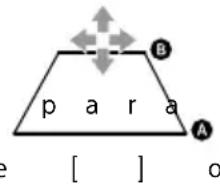
[Ajuste de líneas de guía] ajusta la guía de la imagen de la cámara trasera.
Toque el lado cercano A o el extremo B (partes rojas) de la guía para realizar el ajuste.
T o a e v / / / ajustar la posición de la guía, y t → ◇ ◇ → u la guía.
text_image
p a r a A B e [ ] oCtrl. en el volante
Selecciona el modo de entrada para el control remoto conectado. Para evitar un mal funcionamiento, asegúrese de que el modo de entrada coincida con el control remoto conectado antes de usarlo.
Personal
Modo de entrada del control remoto del volante (siga los procedimientos de [para registrar funciones en el control remoto conectado).
Predefinida
Modo de entrada del control remoto conectado, excepto el control remoto del volante.

Aparece el panel de botones del volante.
1 Mantenga presionado el botón que desea asignar al volante. Se enciende el botón en el panel (en espera).
② Mantenga presionado el botón en el volante al que quiera asignar esta función. El botón en el panel cambiará de color (resaltado o con un círculo anaranjado).
③ Para registrar otras funciones, repita los pasos ① y ②.
(Disponible solo cuando [Ctrl. en el volante] está configurado en [Personal].)
Notas
- Mientras realiza ajustes, no puede usar el control remoto conectado aunque algunas funciones ya se hayan registrado. Use los botones en la unidad.
- Si ocurre un error durante el registro, se borra toda la información registrada. Vuelva a iniciar el registro desde el comienzo.
- Esta función puede no estar disponible en ciertos automóviles. Para conocer detalles acerca de la compatibilidad de su automóvil, visite el sitio web de soporte técnico que figura en la cubierta posterior.
Clock Time
Ajusta la hora del reloj mediante los datos RDS: [DESAC.], [ACTIV.].
Restablecer SXM
Inicializa los ajustes del sintonizador para vehículo SiriusXM Connect (canales predefinidos/control parental): [Restabl.], [Cancelar].
Restablecimiento de fábrica
Inicializa todos los ajustes a los ajustes de fábrica.
Versión de sistema
Actualiza y confirma la versión de sistema.
Fuente para abrir licencias
Muestra las licencias de software.
Ajustes de sonido (Sonido)
EXTRA BASS
Refuerza los sonidos graves en sincronización con el nivel del volumen: [DESAC.], [1], [2].
EQ10/Altav. grav.
Selecciona una curva de ecualizador y ajusta el nivel del altavoz potenciador de graves.
EQ10
Selecciona la curva del ecualizador: [DESAC.], [R&B], [Rock], [Pop], [Dance], [Hip-Hop], [EDM], [Jazz], [Soul], [Country], [Personal].
[Personal] ajusta la curva del ecualizador: -6 a +6.
Altav. grav.
Ajusta el nivel de volumen del altavoz de graves: [DESAC.], -10 a +10.
Balance/Equilibrio
Ajusta el nivel de balance/Equilibrio.
Balance
Ajusta el balance de sonido entre los parlantes izquierdo y derecho: [I15] a [D15].
Equilibrio
Ajusta el balance de sonido entre los parlantes frontal y trasero: [Delantero 15] a [Posterior 15].
Separador
Ajusta la frecuencia de corte y la fase del altavoz potenciador de graves.
Filtro de paso alto
Selecciona la frecuencia de corte de los parlantes frontal/trasero: [DESAC.], [50Hz], [60Hz], [80Hz], [100Hz], [120Hz].
Filtro de paso bajo
Selecciona la frecuencia de corte del altavoz potenciador de graves: [DESAC.], [50Hz], [60Hz], [80Hz], [100Hz], [120Hz].
Fase subgraves
Selecciona la fase del altavoz potenciador de graves: [Normal], [Reversa].
DSO (Organizador dinámico de sonido)
Mejora la salida de audio: [DESAC.], [Bajo], [Medio], [Alto].
Ajustes visuales (Visual)
Imagen de fondo
Cambia la imagen de fondo al tocar el color deseado.
Atenuador
Reduce la iluminación de la pantalla: [DESAC.], [Auto], [ACTIV.]. ([Auto] solo está disponible cuando el cable de control de iluminación está conectado y funciona cuando se enciende la luz principal). [ ]justa el nivel de brillo cuando se activa el atenuador: -5 a +5.
Ajuste del panel táctil
Permite ajustar la calibración del panel táctil si la posición táctil no coincide con el elemento adecuado.
Ajustes de BLUETOOTH (Bluetooth)
Conexión Bluetooth
Activa la señal BLUETOOTH: [DESAC.], [ACTIV.], [Conectar] (ingresa al modo en espera de emparejamiento).
Información dispos. BT
Muestra la información del dispositivo conectado a la unidad.
(Disponible únicamente cuando [Conexión Bluetooth] está en [ACTIV.] y un dispositivo BLUETOOTH está conectado a la unidad).
Restablecer Bluetooth
Inicializa todos los ajustes relacionados con BLUETOOTH como información conexión, registro de llamadas, historial de dispositivos BLUETOOTH conectados, etcétera.
Información complementaria
Actualización del sistema
Para actualizar el sistema, visite el sitio web de soporte técnico que figura en la cubierta posterior y luego siga las instrucciones en línea.
Nota
Durante la actualización, no quite el dispositivo USB.
Precauciones
- La antena de alimentación se extiende automáticamente.
- Cuando cambie de propietario o venda el automóvil con la unidad instalada, inicie todos los ajustes a los ajustes de fábrica al realizar (página 18).
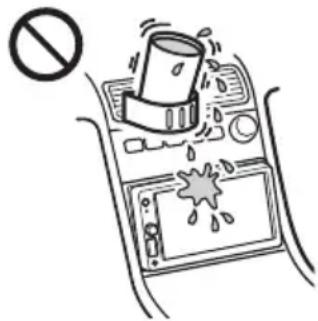
- No derrame ningún tipo de líquido sobre la unidad.
Notas sobre la seguridad
- Cumpla con las normas, leyes y regulaciones de tránsito locales.
•Mientras conduce - No mire ni opere la unidad, ya que puede derivar en una distracción y causar un accidente. Estacione su automóvil en un lugar seguro para mirar u operar la unidad.
- No utilice la característica de configuración ni ninguna otra función que pueda desviar su atención del camino.
- Cuando conduzca en reversa, asegúrese de mirar hacia atrás y observar los alrededores cuidadosamente para su seguridad, incluso si la cámara de vista posterior está conectada. No dependa exclusivamente de la cámara de visión trasera.
•Mientras opera la unidad
- No inserte las manos, los dedos ni objetos extraños en la unidad, ya que puede causar lesiones o daños a la unidad.
- Mantenga los artículos pequeños fuera del alcance de los niños.
- Asegúrese de abrochar los cinturones de seguridad para evitar lesiones en caso de un movimiento repentino del automóvil.
Prevención de accidentes
Las imágenes aparecen solo luego de que haya estacionado el automóvil y aplicado el freno de estacionamiento.
Si el automóvil comienza a moverse durante la reproducción de video, se muestra la siguiente advertencia y no podrá ver el video.
[Video bloqueado para su seguridad.]
No opere la unidad ni vea el monitor mientras conduce.
Notas sobre el panel LCD
- No moje ni exponga a líquidos el panel LCD. Esto puede causar un mal funcionamiento.
- No presione con fuerza el panel LCD, ya que puede distorsionar la imagen o causar un mal funcionamiento (es decir, la imagen puede volverse poco nítida, o el panel LCD puede dañarse).
- No toque el panel con objetos que no sean los dedos, ya que puede dañar o romper el panel LCD.
- Limpie el panel LCD con un paño suave seco. No utilice disolventes como bencina, diluyentes ni productos de limpieza disponibles en el mercado, ni un rociador antiestática.
- No use la unidad fuera del rango de temperatura 0°C a 40°C.
- Si su automóvil estaba estacionado en un lugar frío o caliente, la imagen puede no ser nítida. Sin embargo, el monitor no está dañado, y la imagen se volverá nítida luego de que la temperatura en su automóvil vuelva a la normalidad.
- Pueden aparecer en el monitor unos puntos estáticos azules, rojos o verdes. Se llaman "puntos brillantes" y pueden aparecer en cualquier LCD. El panel LCD está fabricado con precisión con más del 99,99 % de sus segmentos funcionales. Sin embargo, es posible que un pequeño porcentaje (por lo general, el 0,01 %) de los segmentos no se encienda apropiadamente. Sin embargo, esto no afectará su visualización.
Notas sobre el panel táctil
- Esta unidad emplea un panel táctil resistivo. Toque el panel directamente con la punta de su dedo.
- Esta unidad no es compatible con la operación multitoque.
- No toque el panel con objetos afilados como una aguja, una lapicera o la uña de su dedo. Esta unidad no es compatible con la operación con un stylus.
- No deje que ningún objeto entre en contacto con el panel táctil. Si el panel entra en contacto con un objeto que no sea la punta de su dedo, puede que la unidad no responda correctamente.
- Se utiliza material de vidrio para el panel; por lo tanto, no debe exponer la unidad a golpes fuertes. Si se produce agrietamiento o astillado en el panel, no toque la parte dañada, ya que puede causar lesiones.
- Mantenga los otros dispositivos eléctricos alejados del panel táctil. Esto puede hacer que el panel táctil funcione incorrectamente.
Formatos compatibles con la reproducción de USB
- WMA (.wma)*2
Tasa de bits: 48 kbps - 192 kbps (es compatible con tasas de bits variables (VBR))*3
Frecuencia de muestreo*4: 44,1 kHz
- MP3 (.mp3)*2
Tasa de bits: 48 kbps – 320 kbps (es compatible con tasas de bits variables (VBR)) ^*3
Frecuencia de muestreo*4: 32 kHz, 44,1 kHz, 48 kHz
- AAC (.m4a) ^1*2
Tasa de bits: 40 kbps – 320 kbps (es compatible con tasas de bits variables (VBR)) ^*3
Frecuencia de muestreo*4: 8 kHz – 48 kHz Bit por muestra (bit de cuantificación): 16 bits
- FLAC (.flac)*6
Frecuencia de muestreo*4: 8 kHz – 48 kHz Bit por muestra (bit de cuantificación): 16 bits
- WAV (.wav) ^*
Frecuencia de muestreo*4: 8 kHz – 48 kHz Bit por muestra (bit de cuantificación): 16 bits, 24 bits
- Xvid (.avi)
Códec de video: MPEG-4 Advanced Simple Profile
Códec de audio: MP3 (MPEG-1 Layer3)
Tasa de bits: 4 Mbps máximo
Tasa de cuadros: 30 fps máximo (30p/60i)
Resolución: 1280 × 720 máximo*5
- MPEG-4 (.mp4)
Códec de video: MPEG-4 Advanced Simple Profile, perfil de base AVC
Códec de audio: AAC
Tasa de bits: 4 Mbps máximo
Tasa de cuadros: 30 fps máximo (30p/60i)
Resolución: 1280 × 720 máximo*5
— WMV (.wmv, .avi) ^*
Códec de video: WMV3, WVC1
Códec de audio: MP3, WMA
Tasa de bits: 6 Mbps máximo
Tasa de cuadros: 30 fps máximo
Resolución: 720 × 480 máximo*5
- MKV (.mkv)
Códec de video: MPEG-4 Advanced Simple Profile, perfil de base AVC
Códec de audio: MP3, AAC
Tasa de bits: 5 Mbps máximo
Tasa de cuadros: 30 fps máximo
Resolución: 1280 × 720 máximo*5
*1 No se pueden reproducir los archivos protegidos por derechos de autor y los archivos de audio de canales múltiples.
*2 No se pueden reproducir los archivos DRM (Administración de Derechos Digitales).
*3 Se incluyen las tasas de bits no estándares o no garantizadas según la frecuencia de muestreo.
*4 La frecuencia de muestreo puede no corresponder a todos los codificadores.
*5 Estos números indican la resolución máxima de los videos reproducibles y no indican la resolución de la pantalla del reproductor. La resolución de la pantalla es 800 × 480.
*6 La visualización de la información de la etiqueta no es compatible.
Nota
No se pueden reproducir algunos archivos aunque los formatos de archivos sean compatibles con la unidad.
Acerca de iPhone
- Para obtener más información sobre modelos compatibles de iPhone, visite el sitio web de soporte técnico que figura en la cubierta posterior.
- El uso de la insignia Made for Apple significa que un accesorio ha sido diseñado para conectarse específicamente al producto o a los productos Apple identificados en la insignia, y ha sido certificado por el fabricante de que cumple las normas de rendimiento de Apple. Apple no se hace responsable por el funcionamiento de este dispositivo o su cumplimiento con normas de seguridad y regulatorias.
Tenga en cuenta que el uso de este accesorio con un producto Apple puede afectar el rendimiento inalámbrico.
Aviso sobre licencia
Este producto contiene software que Sony usa de acuerdo con un contrato de licencia con el propietario del copyright. Sentimos la obligación de anunciar los contenidos del contrato a los clientes según lo solicitó el propietario del copyright para el software. Para obtener más información sobre las licencias de software, consulte la página 18.
Aviso sobre el software aplicado GNU GPL/LGPL
Este producto contiene un software que está sujeto a la siguiente Licencia Public General GNU (en adelante, mencionada como "GPL") o a la Licencia Public General Menor (en adelante, mencionada como "LGPL"). Estas licencias establecen que los clientes tienen derecho a adquirir, modificar, y redistribuir los códigos fuente del software mencionado de acuerdo con los términos de GPL o LGPL que se muestran en esta unidad. El código fuente para el software indicado anteriormente está disponible en Internet. Para descargarlo, obtenga acceso a la siguiente dirección URL y luego seleccione el nombre del modelo "XAV-AX1000". URL: http://www.sony.net/Products/Linux/ Tenga en cuenta que Sony no puede contestar ni responder ninguna pregunta sobre el contenido del código fuente.
Si desea realizar alguna consulta o solucionar algún problema con respecto a la unidad que no se traten en este manual de instrucciones, póngase en contacto con el distribuidor Sony más cercano.
Mantenimiento
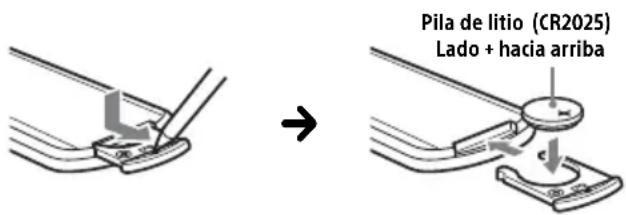
Sustitución de la pila de litio (CR2025) del control remoto
El alcance del control remoto disminuye a medida que se agota la pila.
PRECAUCIÓN
Peligro de explosión si la pila se reemplaza incorrectamente. Reemplace solamente con una igual o equivalente.
text_image
Pila de litio (CR2025) Lado + hacia arribaNota sobre la pila de litio
Mantenga la pila de litio fuera del alcance de los niños. Si se ingiere, póngase en contacto inmediatamente con un médico.
Especificaciones
Sección del monitor
Tipo de pantalla: monitor color LCD ancho
Dimensiones: 6,2 pulgadas
Sistema: matriz activa TFT
Cantidad de píxeles:
$$ 1. 1 5 2. 0 0 0 \text { píxeles } (8 0 0 \times 3 (\mathrm{RGB}) \times 4 8 0) $$
Sistema de color:
PAL/NTSC selección automática para terminal CAMERA IN
Sección del sintonizador
FM
Rango de sintonización: 87,5 MHz – 107,9 MHz
Sensibilidad útil: 7 dBf
Relación señal-ruido: 70 dB (mono)
Separación a 1 kHz: 45 dB
AM
Rango de sintonización: 530 kHz - 1.710 kHz
Sensibilidad: 32 μV
Sección del reproductor USB
Interfaz: USB (alta velocidad)
Corriente máxima: 1,5 A
Comunicación inalámbrica
Sistema de comunicación:
BLUETOOTH versión estándar 3.0
Salida:
BLUETOOTH clase 2 energía estándar (máx. +4 dBm)
Rango máximo de comunicación*1:
Línea de visión aprox. 10 m
Banda de frecuencias:
Banda 2,4 GHz (2,4000 GHz - 2,4835 GHz)
Método de modulación: FHSS
Perfiles BLUETOOTH compatibles*2:
A2DP (Perfil de distribución de audio avanzado) 1.3
AVRCP (Perfil de control remoto de audio y video) 1.3
HFP (Perfil manos libres) 1.6
PBAP (Perfil de acceso a la agenda telefónica) 1.1
Códec correspondiente: SBC, AAC
*1 El alcance real variará según factores, como los obstáculos entre los dispositivos, los campos magnéticos alrededor de un horno de microondas, la electricidad estática, la sensibilidad de recepción, el funcionamiento de la antena, el sistema operativo, la aplicación del software, etc.
*2 Los perfiles estándares BLUETOOTH indican el propósito de la comunicación BLUETOOTH entre dispositivos.
Sección del amplificador de corriente
Salidas: salidas de altavoz
Impedancia del altavoz: 4 Ω - 8 Ω
Salida de potencia máxima: 55 W × 4 (a 4 Ω)
Generales
Requisitos de alimentación: batería de automóvil de CC 12 V (masa negativa (tierra))
Tasa de consumo actual: 10 A
Dimensiones:
aprox. 178 mm × 100 mm × 141 mm (an/al/prf)
Dimensiones de montaje:
aprox. 182 mm × 111 mm × 121 mm (an/al/prf)
Masa: aprox. 0,9 kg
Contenidos del paquete:
Unidad principal (1)
Componentes de instalación y conexiones (1 juego)
Control remoto (1): RM-X170
Micrófono (1)
Equipo/accesorios opcionales:
Sintonizador para vehículo SiriusXM Connect:
SXV100, SXV200, SXV300
Cable para entrada del mando en el volante de dirección: RC-SR1
Pida información detallada al concesionario.
El diseño y las especificaciones están sujetos a cambios sin previo aviso.
Derechos de autor
((SiriusXM)) READY
Sintonizador para vehículo SiriusXM Connect y las suscripciones se venden por separado.
www.siriusxm.com
Sirius, XM y todas las marcas y logotipos relacionados son marcas comerciales de Sirius XM Radio Inc. Todos los derechos reservados.
La marca de la palabra y logotipos Bluetooth® son marcas comerciales registradas y son propiedad de Bluetooth SIG, Inc., y Sony Corporation posee licencia para utilizar cualquiera de dichas marcas. Otras marcas registradas y nombres comerciales pertenecen a sus respectivos propietarios.
Windows Media es una marca comercial registrada o una marca comercial de Microsoft Corporation en los EE. UU. y otros países.
Este producto está protegido por los derechos de propiedad intelectual de Microsoft Corporation. Queda prohibido el uso o la distribución de esta tecnología fuera de este producto si no se dispone de una licencia de Microsoft o una división autorizada de Microsoft.
Apple, iPhone y Lightning son marcas comerciales de Apple Inc., registradas en Estados Unidos y otros países.
Apple CarPlay es una marca comercial de Apple Inc.
IOS es una marca comercial o registrada de Cisco en EE. UU. y otros países, y se usa bajo licencia.
ESTE PRODUCTO ESTÁ SUJETO A LA LICENCIA DE LA CARTERA DE PATENTES DEL ESTÁNDAR VISUAL MPEG-4 PARA SU USO PERSONAL Y NO COMERCIAL POR PARTE DE UN CONSUMIDOR PARA DECODIFICAR VIDEOS DE CONFORMIDAD CON EL ESTÁNDAR VISUAL MPEG-4 (EN ADELANTE, "VIDEO MPEG-4") QUE FUE CODIFICADO POR UN CONSUMIDOR COMO PARTE DE UNA ACTIVIDAD DE CARÁCTER PERSONAL Y NO COMERCIAL U OBTENIDOS A PARTIR DE UN PROVEEDOR CON LICENCIA DE MPEG LA PARA PROPORCIONAR VIDEO MPEG-4. NO SE CONCEDE NINGÚN TIPO DE LICENCIA, IMPLÍCITA NI EXPLÍCITA, PARA NINGÚN OTRO USO. PARA OBTENER INFORMACIÓN ADICIONAL; INCLUSO LA RELACIONADA CON LOS USOS PROMOCIONALES, INTERNOS Y COMERCIALES, Y LICENCIAS, CONSULTE A MPEG LA, LLC. CONSULTE HTTP://WWW.MPEGLA.COM
Todas las demás marcas comerciales son marcas comerciales de sus respectivos propietarios.
Solución de problemas
La siguiente lista de comprobación le ayudará a solucionar los problemas que puedan producirse con la unidad.
Antes de consultarla, revise los procedimientos de conexión y de funcionamiento.
Para conocer más detalles sobre el uso del fusible y sobre cómo quitar la unidad del tablero, consulte "Conexión/instalación" (página 27).
Si el problema no se resuelve, visite el sitio web de soporte técnico que figura en la cubierta posterior.
Generales
No se escuchan pitidos.
→ Se encuentra conectado un amplificador de potencia opcional y no está usando el amplificador integrado.
El fusible se fundió.
Se escucha un ruido cuando se cambia la posición de la llave de encendido.
→ Los cables no se conectaron de forma correcta al conector de alimentación auxiliar del automóvil.
Las indicaciones desaparecen del monitor o no aparecen en él.
→ La función de apagado del monitor está activada (página 6, 7).
- Toque en cualquier lugar de la pantalla para volver a encenderla.
No se pueden seleccionar los elementos del menú.
→ Los elementos del menú no disponibles se muestran en gris.
La función USB no funciona correctamente.
→ No use un cable de extensión USB ya que puede deteriorar la calidad de la señal.
- Use un cable USB más corto para conectar el dispositivo USB o reemplácelo por un cable USB nuevo.
La unidad no funciona.
→ Mantenga pulsado HOME durante más de 10 segundos para reiniciar la unidad. Para su seguridad, no reinicie la unidad mientras conduce.
Operación del panel táctil
El panel táctil no responde correctamente a su toque.
→ Toque una parte del panel táctil por vez. Si dos o más partes se tocan en simultáneo, el panel táctil no operará en forma correcta.
→ Calibre el panel táctil de la pantalla (página 18).
→ Toque el panel sensible a la presión con firmeza.
No reconoce el multitoque.
→ Esta unidad no es compatible con la operación multitoque.
Recepción de radio
La recepción de radio es mala. Hay ruido de estática.
→ Conecte la antena con firmeza.
RDS
PTY muestra [PTY no encontrado.].
→ La estación actual no es una estación RDS o la recepción de radio es mala.
Imagen
No hay imagen/hay ruido en la imagen.
→ No se realizó una conexión en forma correcta.
→ Verifique la conexión entre esta unidad y otro equipo y ajuste el selector de entrada del equipamiento en la fuente correspondiente a esta unidad.
→ La instalación no es correcta.
- Instale la unidad en un ángulo inferior a 30° en una parte estable del automóvil.
→ El cable del freno de mano (verde claro) no está conectado al cable del interruptor del freno de mano o este no está accionado.
La imagen no se ajusta a la pantalla.
→ La relación de aspecto de la fuente de reproducción es fija.
Sonido
No hay sonido, se producen saltos en el sonido o el sonido se distorsiona.
→ No se realizó una conexión en forma correcta.
→ Verifique la conexión entre esta unidad y el equipo conectado y ajuste el selector de entrada del equipamiento en la fuente correspondiente a esta unidad.
→ La instalación no es correcta.
- Instale la unidad en un ángulo inferior a 30° en una parte estable del automóvil.
→ La unidad está en modo pausa/reversa/avance rápido.
→ No se realizaron correctamente los ajustes para las salidas.
→ El volumen está demasiado bajo.
→ Está activada la función ATT.
→ El formato no es compatible.
- Verifique si el formato es compatible con esta unidad (página 20).
El sonido tiene ruido.
→ Mantenga los cables lejos entre sí.
Reproducción USB
No se pueden reproducir elementos.
→ Conecte de nuevo el dispositivo USB.
El dispositivo USB tarda en reproducirse.
→ El dispositivo USB contiene archivos con una estructura de árbol compleja.
No se pueden reproducir los archivos de audio.
→ No son compatibles los dispositivos USB formateados con sistemas de archivos que no sean FAT12, FAT16, FAT32 o exFAT.*
* Esta unidad es compatible con FAT12, FAT16, FAT32 y exFAT, pero algunos dispositivos USB pueden no ser compatibles con todos estos. Para obtener más información, consulte las instrucciones de funcionamiento de cada dispositivo USB o comuníquese con el fabricante.
Función BLUETOOTH
El otro dispositivo BLUETOOTH no puede detectar esta unidad.
→ Ajuste [Conexión Bluetooth] a [ACTIV.] (página 18).
→ Mientras se conecta a un dispositivo BLUETOOTH, esta unidad no puede detectarse desde otro dispositivo. Finalice la conexión actual y busque esta unidad desde el otro dispositivo.
→ Según su smartphone o teléfono celular, es posible que deba eliminar esta unidad del historial de smartphones o teléfonos celulares conectados, y luego volver a conectarlos (página 8).
No es posible realizar la conexión.
→ Verifique los procedimientos de emparejamiento y conexión en el manual del otro dispositivo, etc. y realice nuevamente la operación.
No aparece el nombre del dispositivo detectado.
→ Según el estado del otro dispositivo, es posible que no se pueda obtener el nombre.
No hay tono.
→ Suba el volumen mientras recibe una llamada.
El volumen de la voz de la persona que habla es bajo.
→ Suba el volumen durante la llamada.
La otra parte dice que el volumen es demasiado bajo o alto.
→ Ajuste el nivel de [Sens. Micrófono] (página 15).
Se producen ecos o ruidos durante las conversaciones telefónicas.
→ Reduzca el volumen.
→ Ajuste [Calidad de la voz] a [Modo 1] o [Modo 2]. (página 15).
→ Si el sonido ambiente que no es el sonido de la llamada telefónica es alto, intente reducir el ruido.
- Cierre la ventana si el ruido de la carretera es alto.
- Disminuya el aire acondicionado si el aire acondicionado está alto.
La calidad de sonido del teléfono es baja.
→ La calidad de sonido del teléfono depende de las condiciones de recepción del teléfono celular.
- Mueva el automóvil a un lugar en el que pueda mejorar la señal del teléfono celular si la recepción es de mala calidad.
El volumen del dispositivo BLUETOOTH conectado es bajo o alto.
→ El nivel de volumen cambiará según el dispositivo BLUETOOTH.
- Reduzca las diferencias de nivel de volumen entre esta unidad y el dispositivo BLUETOOTH (página 13).
Se omite el sonido durante la transmisión de audio o falla la conexión BLUETOOTH.
→ Reduzca la distancia entre la unidad y el dispositivo BLUETOOTH.
→ Si el dispositivo BLUETOOTH está guardado en un estuche que interrumpe la señal, retírelo del estuche mientras utilice el dispositivo.
→ En los alrededores se están utilizando varios dispositivos BLUETOOTH u otros dispositivos que emiten ondas de radio (por ejemplo, dispositivos de radioaficionados).
- Apague los otros dispositivos.
- Aumente la distancia entre la unidad y los otros dispositivos.
→ El sonido de reproducción se detiene momentáneamente cuando esta unidad se está conectando a un teléfono celular. No se trata de una falla de funcionamiento.
No se puede controlar el dispositivo BLUETOOTH conectado durante la transmisión de audio.
→ Compruebe que el dispositivo BLUETOOTH conectado sea compatible con AVRCP.
Algunas funciones no están disponibles.
→ Compruebe que el dispositivo de conexión sea compatible con las funciones en cuestión.
Se contesta una llamada accidentalmente.
→ El teléfono conectado está configurado para iniciar una llamada automáticamente.
→ [Resp. automática] de esta unidad está establecida en [ACTIV.] (página 15).
El emparejamiento ha fallado porque se ha superado el tiempo establecido.
→ Según el dispositivo de conexión, es posible que el tiempo para el emparejamiento sea escaso. Intente completar la conexión dentro del plazo.
No se puede emparejar.
→ La unidad no se puede emparejar con un dispositivo BLUETOOTH emparejado con anterioridad luego de inicializar la unidad en la información emparejamiento de la unidad está en el dispositivo BLUETOOTH. En este caso, borre la información de emparejamiento de la unidad desde el dispositivo BLUETOOTH, y vuélvalos a emparejarlos.
No se puede utilizar la función BLUETOOTH.
→ Apague el motor. Espere un momento, luego gire el encendido a la posición de ACC.
Durante una llamada con manos libres, los altavoces del automóvil no emiten ningún sonido.
→ Si el sonido de salida viene del teléfono celular, ajuste el teléfono para que el sonido se emita por los altavoces del automóvil.
Sintonizador para vehículo SiriusXM Connect
Un canal para adultos no está bloqueado a pesar de que se realizó el ajuste del control parental.
→ Si sintoniza un canal maduro, se visualizará la pantalla del código de acceso. Después de ingresar el código de acceso, habrá desbloqueado el control parental para todos los canales hasta que la unidad se apague o hasta que se vuelva a encender el control parental. - Ajuste el [Control parental] como [Bloqueado] en la opción SXM ( ) de nuevo (página 12).
Apple CarPlay
El icono de Apple CarPlay no aparece en la pantalla HOME.
→ Su iPhone no es compatible con Apple CarPlay.
- Consulte la lista de compatibilidad en el sitio web de soporte técnico que figura en la cubierta posterior.
→ Desconecte su iPhone del puerto USB y conéctelo de nuevo.
→ Apple CarPlay puede no estar disponible en su país o región.
→ Asegúrese de usar un cable relámpago certificado para conectar su iPhone con la unidad.
Mensajes
Generales
No se puede reproducir este contenido.
→ No se puede volver a reproducir el contenido seleccionado, ni se puede saltar al siguiente.
- El contenido no está en un formato de archivo compatible. Compruebe los formatos de archivo compatibles (página 20).
El dispositivo no responde
→ La unidad no reconoce el dispositivo USB conectado.
- Conecte de nuevo el dispositivo USB.
- Verifique que el dispositivo USB sea compatible con esta unidad.
No hay datos reproducibles.
→ El dispositivo USB no tiene datos reproducibles.
- Cargue archivos/datos de música en el dispositivo USB.
→ El dispositivo USB está sobrecargado.
- Desconecte el dispositivo USB.
- Indica que el dispositivo USB no está funcionando o que hay un dispositivo no compatible conectado.
Dispositivo USB no compatible
Para obtener más información acerca de la compatibilidad del dispositivo USB, visite el sitio web de soporte técnico que figura en la cubierta posterior.
Concentrador USB no compatible
→ Esta unidad no es compatible con los concentradores USB.
BLUETOOTH
No se encontró el dispositivo BT.
→ La unidad no puede detectar un dispositivo BLUETOOTH conectable.
- Verifique el ajuste de BLUETOOTH del dispositivo por conectar.
→ No hay dispositivos en la lista de dispositivos BLUETOOTH registrados.
– Realice un emparejamiento con un dispositivo BLUETOOTH (página 8).
Dispositivo manos libres no está disponible.
→ El teléfono celular no está conectado.
- Conecte un teléfono celular (página 9).
Sintonizador para vehículo SiriusXM Connect
Canal bloqueado Introduzca el código de bloqueo
→ El canal que solicitó está bloqueado por la función de control parental. Consulte "Para ajustar el control parental" (página 12) para obtener más información en la función de control parental y cómo tener acceso a los canales bloqueados.
Canal no disponible
→ El canal que ha solicitado no es un canal SiriusXM válido o el canal que estaba escuchando ya no se encuentra disponible.
→ También puede ver este mensaje de forma breve al conectar por primera vez un nuevo sintonizador para vehículo SiriusXM Connect. Visite www.siriusxm.com en EE. UU. o www.siriusxm.ca en Canadá para obtener información sobre la lista de canales SiriusXM.
Canal no suscrito
Llame a SiriusXM para suscribirse
→ El canal que ha solicitado no es un canal incluido en su paquete de suscripción SiriusXM o el canal que estaba escuchando ya no se encuentra disponible en su paquete de suscripción SiriusXM.
Si tiene dudas sobre su paquete de suscripción o le gustaría suscribirse a este canal, comuníquese con SiriusXM.
En EE.UU., visite www.siriusxm.com o llame al 1-866-635-2349.
En Canadá, visite www.siriusxm.ca o llame al 1-877-438-9677.
Verifique la antena
→ La radio ha detectado una falla con la antena SiriusXM.
→ El cable de antena puede estar desconectado o dañado.
- Verifique que el cable de antena esté conectado al sintonizador para vehículo SiriusXM Connect.
- Inspeccione el cable de antena para detectar daños o torceduras.
- Reemplace la antena si el cable está dañado. Los productos SiriusXM están disponibles en su revendedor de audio para vehículos local o en línea en www.shop.siriusxm.com
Verifique el sintonizador
→ La radio tiene dificultad para comunicarse con el sintonizador para vehículo SiriusXM Connect.
→ El sintonizador puede estar desconectado o dañado.
- Verifique que el cable del sintonizador para vehículo SiriusXM Connect esté conectado de forma segura a la radio.
Código incorrecto
→ Falló el ingreso de la clave de acceso.
- Compruebe que la clave de acceso haya sido ingresada de manera correcta.
- Si olvidó su clave de acceso, realice un [Restablecer SXM] en [General] (página 17). Tenga en cuenta que al realizar [Restablecer SXM] se inicializarán todos los ajustes SiriusXM y se almacenarán los contenidos en el sintonizador para vehículo SiriusXM Connect.
No hay señal
→ El sintonizador para vehículo SiriusXM Connect tiene dificultad para recibir la señal satelital SiriusXM.
- Verifique que su vehículo esté en el exterior con una vista despejada del cielo.
- Verifique que la antena de montaje magnético SiriusXM esté montada en una superficie metálica en la parte externa del vehículo.
– Aleje la antena SiriusXM de cualquier obstrucción.
- Inspeccione el cable de antena para detectar daños o torceduras.
- Consulte el manual de instalación del sintonizador para vehículo SiriusXM Connect para obtener más información sobre la instalación de la antena.
– Reemplace la antena si el cable está dañado. Los productos SiriusXM están disponibles en su revendedor de audio para vehículos local o en línea en www.shop.siriusxm.com
Suscripción actualizada.
→ La radio detectó un cambio en el estado de su suscripción SiriusXM.
– Presione Enter para borrar el mensaje.
Si tiene dudas sobre su suscripción, comuníquese con SiriusXM.
En EE.UU., visite www.siriusxm.com o llame al 1-866-635-2349.
En Canadá, visite www.siriusxm.ca o llame al 1-877-438-9677.
Si estas soluciones no ayudan a resolver el problema, comuníquese con el distribuidor Sony más cercano.
- No instale esta unidad en un vehículo que no tenga posición ACC. La pantalla de la unidad no se apaga incluso después de apagar el encendido, y esto hace que la batería se drene.
- Conecte todos los cables hacia un punto a tierra en común.
- No deje que los cables queden atrapados debajo de un tornillo ni que se enganchen en piezas móviles (p. ej., los rieles de los asientos).
- Antes de hacer conexiones, apague el auto para evitar cortocircuitos.
- Conecte los cables amarillo y rojo del sistema de alimentación únicamente después de que todos los demás cables hayan sido conectados.
- Asegúrese de aislar cualquier cable suelto sin conexión con cinta aislante para mayor seguridad.
Precauciones
- Elija la ubicación de la instalación con cuidado para que la unidad no interfiera en las operaciones de conducción normales.
- Evite instalar la unidad en áreas expuestas a polvo, tierra, vibración excesiva o alta temperatura, como luz solar directa o cerca de calefactores.
- Utilice solamente el hardware de montaje suministrado para lograr una instalación segura.
Nota sobre el cable del sistema de alimentación (amarillo)
Cuando conecte esta unidad junto con otros componentes estéreo, la capacidad nominal de la corriente del circuito del auto al cual la unidad se encuentra conectada debe ser mayor que la suma de la capacidad nominal del fusible de cada componente.
Ajuste del ángulo de montaje
Ajuste el ángulo de montaje a menos de 30°.
Lista de piezas para la instalación
①
②
5 × max. 9 mm
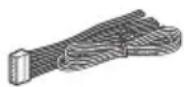

③
④


Esta lista de piezas no incluye todo el contenido del paquete.
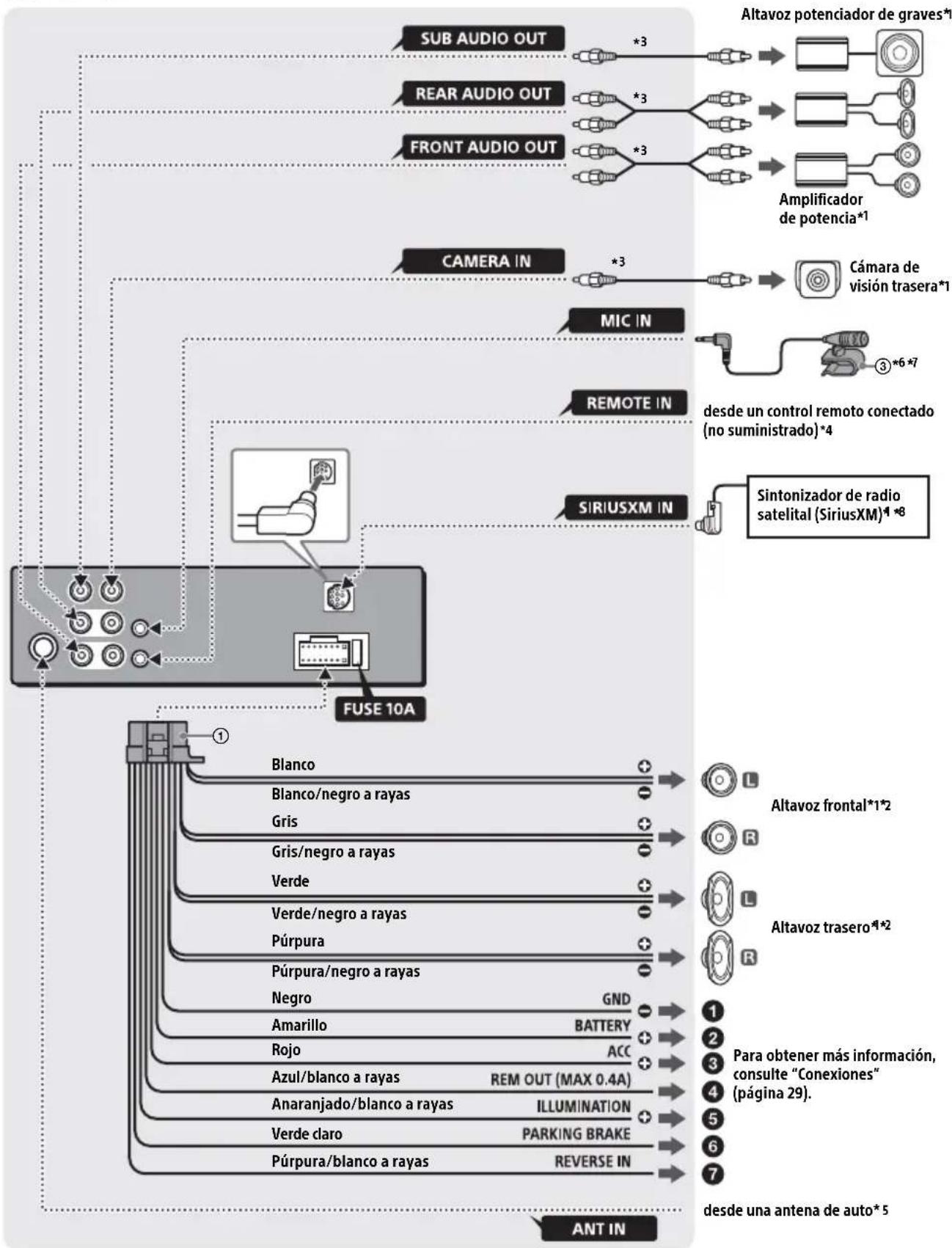
Conexión
flowchart
graph TD
    A["SUB AUDIO OUT"] -->|*3| B["Altavoz potenciador de graves*1"]
    C["REAR AUDIO OUT"] -->|*3| D["Amplificador de potencia*1"]
    E["FRONT AUDIO OUT"] -->|*3| F["Cámara de visión trasera*1"]
    G["CAMERA IN"] -->|*3| H["3*6*7"]
    I["MIC IN"] --> J["remote IN"]
    K["SIRIUSXM IN"] --> L["Sintonizador de radio satelital (SiriusXM)*8"]
    M["FUSE 10A"] --> N["Blanco"]
    M --> O["GND"]
    M --> P["BATTERY"]
    M --> Q["ACC"]
    M --> R["Amarillo"]
    M --> S["Rojo"]
    M --> T["Azul/blanco a rayas"]
    M --> U["REM OUT (MAX 0.4A)"]
    M --> V["ILLUMINATION"]
    M --> W["Púrpura"]
    M --> X["Púrpura/negro a rayas"]
    M --> Y["Negro"]
    M --> Z["GND"]
    M --> AA["Púrpura/blanco a rayas"]
    M --> AB["REVERSE IN"]
    M --> AC["Púrpura/Blanco a rayas"]
    M --> AD["ANT IN"]
    AE[" desde un control remoto conectado (no suministrado)*4 "] --> AF["Sintonizador de radio satelital (SiriusXM)*8 "]
    AG[" Altavoz frontal*1*2 "] --> AH["Altavoz trasero*2"]
    AI[" Para obtener más información, consulte “Conexiones” (página 29). "] --> AJ["1"]
    AK[" desde una antena de auto*5 "] --> AL["2"]
    AK --> AM["3"]
    AK --> AN["4"]
    AK --> AO["5"]
    AK --> AP["6"]
    AK --> AQ["7"]
*1 No suministrado
*2 Impedancia del altavoz: 4 Ω - 8 Ω × 4
*3 Cable con clavija RCA (no suministrado)
*4 Según el tipo de automóvil, utilice un adaptador para un control remoto conectado (no suministrado).
Para conocer más detalles sobre cómo utilizar el control remoto conectado, consulte "Uso del control remoto conectado" (página 30).
*5 Según el tipo de vehículo, use un adaptador (no se suministra) si el conector de la antena no encaja.
*6 Ya sea que esté en uso o no, oriente el cable de entrada del micrófono de modo tal que no interfiera en las operaciones de manejo. Asegure el cable con una abrazadera, si está instalado alrededor de sus pies.
*7 Para obtener más detalles sobre la instalación del micrófono, consulte "Instalación del micrófono" (página 30).
*8 Para obtener más información sobre cómo instalar el sintonizador para vehículo SiriusXM Connect, consulte la guía de instalación que se incluye con el sintonizador.
Conexiones
① A un punto de puesta a tierra
Primero conecte el cable a tierra negro y luego conecte los cables de fuente de alimentación amarillo y rojo.
② A la terminal de potencia +12 V que se encuentra energizada en todo momento
Asegúrese de conectar primero el cable a tierra negro a un punto de puesta a tierra.
3 A la terminal de potencia +12 V que se encuentra energizada cuando el interruptor de encendido se encuentra fijo en la posición accesorio
Asegúrese de conectar primero el cable a tierra negro a un punto de puesta a tierra.
④ Al cable de control de la antena motorizada o al cable de la fuente de alimentación del amplificador
No es necesario conectar este cable si no hay antena motorizada o amplificador de antena, o con una antena telescópica operada manualmente.
A la AMP REMOTE IN de un amplificador de potencia opcional
Esta conexión se usa solamente para amplificadores y para una antena motorizada.
Conectar cualquier otro sistema puede dañar la unidad.
Nota
Demorará alrededor de 10 segundos cerrar la salida de REM OUT luego de que la unidad esté apagada.
⑤ A la señal de iluminación de un automóvil
Asegúrese de conectar primero el cable a tierra negro a un punto de puesta a tierra.
6 Al cable del interruptor del freno de estacionamiento
La posición de montaje del cable del interruptor del freno de estacionamiento depende de su automóvil.
Asegúrese de conectar el cable del freno de estacionamiento (verde claro) del cable de conexión de la fuente de alimentación ① al cable del interruptor del freno de estacionamiento.
Cable del interruptor del freno de estacionamiento
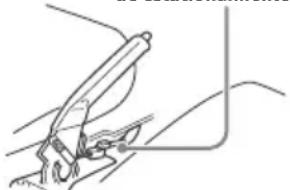
Tipo de freno de mano Tipo de freno de pie
7 A la terminal de potencia +12 V del cable de la luz trasera del automóvil (solo cuando se conecta la cámara de visión trasera)
Conexión para sostener la memoria
Cuando el cable de la fuente de alimentación amarillo está conectado, la alimentación siempre abastecerá al circuito de la memoria incluso cuando el interruptor de encendido se encuentre apagado.
Conexión del altavoz
- Antes de conectar los altavoces, apague la unidad.
- Utilice los altavoces con una impedancia de 4 Ω a 8 Ω, y con capacidades para el manejo de la potencia adecuadas para evitar daños.
Instalación del micrófono
Para capturar su voz durante una llamada con manos libres, necesita instalar el micrófono ③.
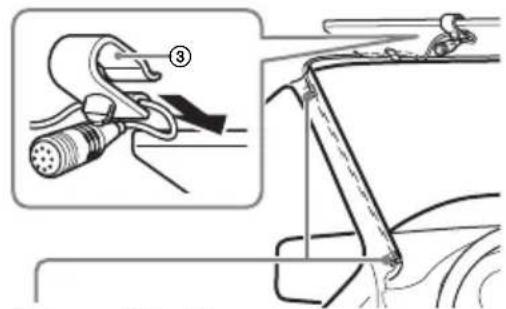
- Es extremadamente peligroso que el cable se enrede alrededor de la columna de dirección o la palanca de cambio. Asegúrese de que este y otras piezas no interfieran en sus operaciones de manejo.
- Si su automóvil tiene airbags u otro equipo para amortiguar golpes, comuníquese con la tienda donde compró esta unidad o con el vendedor del auto antes de la instalación.
Nota
Antes de pegar la cinta doble faz ④, limpie la superficie del tablero con un trapo seco.
Uso del control remoto conectado
Cuando use el control remoto del volante
El cable de conexión RC-SR1 (no suministrado) debe estar instalado para poder utilizarlo.
1 Para habilitar el control remoto del volante, seleccione [General] → [Ctrl. en el volante] → [Personal] → [para realizar el registro (página 17).
Una vez finalizado el registro, el control remoto del volante estará disponible.
Notas sobre la instalación del cable de conexión RC-SR1 (no suministrado)
- Consulte el sitio web de soporte técnico que figura en la cubierta posterior para obtener más información, y luego conecte adecuadamente cada cable con los cables correspondientes. Una conexión incorrecta puede dañar la unidad.
- Se recomienda consultar con el vendedor o un técnico experimentado para obtener ayuda.
Cuando use el control remoto conectado
1 Para habilitar el control remoto conectado, ajuste [Ctrl. en el volante] del [General] en [Predefinida] (página 17).
Uso de la cámara de vista posterior
La cámara de vista posterior (no suministrada) debe estar instalada antes de usar.
La imagen de una cámara de vista posterior conectada a la terminal CAMERA IN se muestra cuando:
— la luz trasera de su automóvil se enciende (o la palanca de cambios está puesta en la posición R (reversa)).
— presione HOME, y luego toque [Cám. poster.].
Instalación
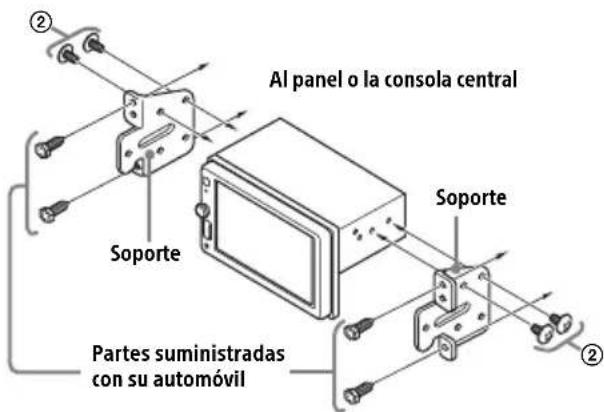
Montaje de la unidad en un automóvil japonés
Tal vez no pueda instalar esta unidad en algunos automóviles japoneses. En dicho caso, consulte con su distribuidor Sony.
text_image
Al panel o la consola central Soporte Soporte Partes suministradas con su automóvilAl montar esta unidad en los soportes preinstalados de su automóvil, use los tornillos ② suministrados en los espacios para tornillos correspondientes según su automóvil: T para TOYOTA y N para NISSAN.
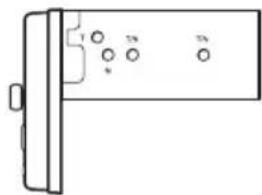
Para evitar el mal funcionamiento, instale la unidad solamente con los tornillos ② suministrados.
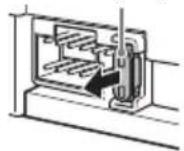
Reemplazo del fusible
Cuando reemplace el fusible, asegúrese de utilizar uno que coincida con la capacidad nominal del fusible original.
Si el fusible se quema, verifique la conexión eléctrica y reemplace el fusible.
Si el fusible se quema nuevamente después de reemplazarlo, puede haber un mal funcionamiento interno. En dicho caso, consulte con su distribuidor Sony más cercano.
Fusible (10 A)
Support site
Sitio Web de soporte técnico en línea
Para resolver cualquier duda u obtener la información más reciente sobre el soporte técnico de este producto, visite el siguiente sitio Web:
http://esupport.sony.com/
Aplicación para Smartphone
Aplicación Support by Sony - Busque información y obtenga notificaciones acerca de su producto:


√ News & Alerts / Actus & Alertes / Noticias y Alertas
√ Software updates / Mises à jour / Actualizaciones de software
√ Tutorials / Didacticiels / Tutoriales
√ Tips & Tricks / Conseils & Astuces / Consejos y Trucos