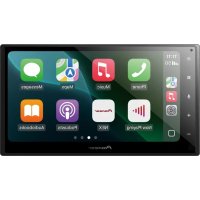
DMH1600NEX - Receptor de audio y vídeo PIONEER - Manual de uso y guía de instrucciones gratis
Encuentra gratis el manual del aparato DMH1600NEX PIONEER en formato PDF.



| Tipo de producto | Receptor audio-video |
| Marca | Pioneer |
| Modelo | DMH1600NEX |
| Dimensiones del chasis (L × A × P) | 178 mm × 100 mm × 125 mm |
| Peso | 1,1 kg |
| Alimentación | 14,4 V CC (10,8 V a 15,1 V admisible) |
| Consumo máximo | 10,0 A |
| Tamaño de la pantalla | 6,70 pulgadas (151,8 mm × 79,68 mm) |
| Resolución de la pantalla | 800 × 480 píxeles (RGB) |
| Compatibilidad | Apple CarPlay, Android Auto, USB Mirroring, SiriusXM Satellite Radio |
| Bluetooth | Versión 5.0, perfiles HFP, PBAP, A2DP, AVRCP |
| Formatos de audio compatibles | MP3, WMA, WAV, AAC, FLAC |
| Formatos de video compatibles | AVI, MPEG-1/2/4, MP4, 3GP, MKV, MOV, FLV, WMV, ASF, M4V, TS, M2TS, MTS |
| Potencia de salida máxima | 50 W × 4 (22 W × 4 continuos bajo 4 Ω) |
| Ecualizador | Gráfico de 13 bandas (50 Hz a 16 kHz) |
| Entradas | USB, AUX (minitoma AV), Cámara de reversa |
| Cámara de reversa | Compatible, líneas de guía ajustables, conmutación automática |
| Sintonizador | FM (87,9 – 107,9 MHz) y AM (530 – 1710 kHz) |
| Seguridad | Bloqueo del freno de estacionamiento, protección contra sobreintensidad USB |
| Mantenimiento y limpieza | Limpiar la pantalla con un paño suave y seco; no usar productos químicos agresivos |
Preguntas frecuentes - DMH1600NEX PIONEER
Preguntas de los usuarios sobre DMH1600NEX PIONEER
0 pregunta sobre este aparato. Responde a las que conoces o haz la tuya.
Hacer una nueva pregunta sobre este aparato
Descarga las instrucciones para tu Receptor de audio y vídeo en formato PDF gratis! Encuentra tus instrucciones DMH1600NEX - PIONEER y toma tu dispositivo electrónico nuevamente en la mano. En esta página están publicados todos los documentos necesarios para el uso de su dispositivo. DMH1600NEX de la marca PIONEER.
MANUAL DE USUARIO DMH1600NEX PIONEER
Gracias por comprar este producto Pioneer.
Lea detenidamente estas instructriones para saber como utiliser adecuadamente este modelos. Después de leer las instructriones, guarde este documento en un lugar seguro para consultarlo en el futuro.
Importante
Es possible que las pantallasadoras en los ejemplos sean distinctas a las pantallas reales, ya que podr汕 modificarse sin previo dato para melhor el desempo y lasustralianas.
Precauciones 3
Piezas y controles 5
■Funcionamentobasico 6
Bluetooth 7
■ Origen AV 10
Radio 11
Archivos comprimados. 12
iPhone 14
USB Mirroring 15
Apple CarPlay 16
Android AutoTM 17
SiriusXM*Satellite Radio 18
AUX 20
Camera 21
Ajustes 21
Visualizacion de la pantalla de ajustes 21
Ajustes del systema 21
Ajustes de pantalla 22
Ajustes de audio y ecualizador 23
Config. camaras 23
Ajustes de connectividad del téléphone 25
Otrasfunciones 25
Apéndice 26
Precauciones
Información importante sobre seguridad

ADVERTENCIA
- No trate de instalar o reparar este productoastedimono.La instalacion o la reparacionde este producto por parte de personas sin calidad niexperience en equipoes electronicos y accesorios para automóvilesuede ser peligrosayuedeponcerlealiesgidoafiruna descargaeléctricau或其他peligros.
- Evite que este produit entre en contacto con liquidos. Podriani producirse descargas electricas. Ademais, el contacto con liquidos pueda provocar danos al producto, humano y sobrecalentamento.
- En caso de que ingresen al producto liquidos u objetivos extraños, estação su辆车 en un lugar seguro, apaguelo (ACC OFF) de inmediato y comuniquese con su distribuidor o el centro de service de Pioneer autorizado más cerraco. No utilise este produit en dicha condidión; de lo contrario, podria producirse un incendio, una descarga electrónica u other falla.
- En caso de detectar humano, un ruido extraño o un olor que salga de este producto, o cualquier other signal anomal es en la pantalla LCD, apague el producto de immediato y comuniquese con su distribuidor o el centro de service de Pioneer autorizzato más cercano. Si usa this producto en esta condidon, podrnan producirase daños permanentes en elistema.
- No desarme ni modifique este producto, ya que los componentes de alta tension en el interior podrnan provocar una descarga electrica. Asegürese de comunicarse con su distribuidor o el centro de service del Pioneer autorizzato más cercano para solicitar inspections internas, ajustes or reparaciones.
- No ingiera la batería; hayPEGro de una quemadura química. El mando a distancia vendido por separado o suministrado con este"This producto contiene una pila de botón.
Si la pila de tipo moneda/botón se ingiere o se coloca bajo de cualquier parte del cuero, en 2 horas o menos"Thismaybecaucarquemaduras internus uoraslesiones graves ypuedecaesar la muerte.
Mantenga las baterias cuales y usadas lejos del alcance de los niños.
Si el compartmento de la bateria no se cierra con seguidad,aje de utilizear el producto y mantengarlo alejado en los niños.
Si cree que la bateria fue tragada o colocada bajo el cuerpo, busque atencion medica inmediamente.
Antes de utiliser este producto, asegürese de leer y comprender Completely lasuma informacion de seguidad:
- No正常使用 este producto, ninguna aplicacion, ni la option de laamera de visiOn trasera (en caso de haberla adquirido) si al hacerle se distraerde de una forma y no podra manegar su vehiculo con seguidad. Siempre respete las relas para conducir con seguidad y el replamento de refrico vigente. Si enfrente dificultades al usable este producto, detengase, estacione su vehiculo en un lugar seguro yrection el freno de mano antes de realizar los ajustes necessarios.
-
Nunca suba el volumen de este producto a un nivel tan alto que le impida eschuchar el tráfico exterior y los vehículos de los servicios de emergencia.
-
En aras de poderar la seguidad,algunas funcciones estan desactivadas hasta que el vehiculo se haya detenido y se haya actionado el freno de mano.
- Conserve este manual en un lugar de fácil acceso para consultar los procedimientos de configuracion y la informacion de seguidad.
- No instale este productoonde quiza (i) obstruya la visiOn del conductor, (ii) afecte el configuracion de qualquera de los sistemas de operacion del vehiculo relacionados con la seguridad, como las bolas de aire, los botones de luces de advertencia (intermitentes), o (iii) afecte la capazidad del conductor de manejar el vehiculo de forma segura.
- No olvide usar el cinturon de seguridad en todo momento cuando conducse su vehiculo. En caso de un accidente, sus lesiones peuvent ser是多么 mas graves si noiene el cinturon decurity bien bajo.
- Nunca utilise audifonos,mientras conduce.
- Se necesitan sistemas de visión trasera (camaras de retroceso) en determinados vehículosuales que se venden en Estados Unidos y Canadá. En Estados Unidos, el 1° de mayo de 2016 se implementó un programa de dos años mediante el qual se debiarest Installar sistemas de visión trasera en todos vehículos fabricados antes del 1° de mayo de 2018 en Estados Unidos y Canadá. Los propietarios de los vehículos equipados con sistemas de visibiliad trasera conforme a la legislación no deben instalar ni utilizear este producto si el alterara o deshabilitar el cumplimiento del sistema con las dispositionsiones aplicables. Si no está seguro acerca de si su vehiculo tiena un sistemas de visibiliad trasera conforme a la normativa de Estados Unidos o Canadá,pongase en contacto con el fabricante o distribuidor.
Si su vehiculo tiene una CAMERA de retroceso que permite ver hacerships mediantele
receptor de fabrica, no utilise el receptor de Pioneer a menos que este connectado a
dicho receptor y muesta la misma vista que laamera de retroceso instalada de
fabrica. Para conectar laamera de retroceso de fabrica, deben usar un adaptador,
que se vendr por separado. Es possible que no se pueda conectar todos los vehiculos. Consulte a un instalador profesional calificado para poder las options de
instalacionesionicasde su vehiculo.
Bloqueo del freno de mano
Ciertas functions (como ver una imagen de video y ciertas operaciones con las teclas del panel táctil) que permitte este producto podrián ser peligrosas (posiblesmente provoquen lesiones graves o la muerte) o ilegales si las usa cuando conduc. ParaEAR vaque use dichas functions吲nlas el vehiculo este en movimiento, existence un systema de bloqueo que detecta cuando está activado el freno de mano y cuando el vehiculo está en movimiento. Si intenta usar estas functions descritas anteriormente吲nlas conduc, se deshabiliaran hasta que detenga el vehiculo en un lugar seguro y (1)ccione el freno de mano, (2)libere el freno de mano y (3)vuela a acontecer el freno de mano. Pise el pedal del freno sin soltarlo antes de quitter el freno de mano.
Para garantizar una conducccion segura

ADVERTENCIA
- EL CABLE VERDE CLARIO DEL CONECTOR DE ALIMENTACION ESTÁ DISEÑADO PARA DETECTAR EL ESTADDO ESTACIONADO DEL VEHICULO Y DEBE CONECTARSE EN EL LADO DE LA FUENTE DE ENERGÍ DEL INTERRUPTOR DEL FRENO DE MANO. LA CONEXión O EL USO INCORRECTOS DE ESTE CABLE PODRIAN INFRINGIR LA LEY APPLICABLE Y PRODUCIR LESIONES O DANOS GRAVES.
- No intente alterar ni desactivar elsystema de bloqueo mediante el freno de mano,provisto para su propia proteccion. La alteracion o la desactivacion del systema de bloqueo del freno de mano podrnan produir lesiones graves o la muerte.
- Para evitar el risgo de daños y lesiones y la possible infracción de las leyes aplicables, este 商品 no debe utilizez con una imagen de video que sea visible para el conductor.
- En algunos paises, la visualización de imagenes de video en una pantalla Dentro de un vehiculo incluso por personas distinctas al conductor podra estar prohibida por la ley. Deben obedecerse estas dispositions en los lugarles donde estén vigentes.
Si intenta ver una imagen de video miantras conduc, aparecer en la pantalla la.), del asiento delantero durante el manejo. Para ver una imagen de video en esta), detenga el vehiculo en un lugar seguro yrection el freno de mano. Pise el pedal del freno sin soltarlo antes de quitar el freno de mano.
Paraatarla descarga de la bateria
Asegürese de encender el motor del vehiculo cuando utilizes este producto. La bateria podra descargarse si este producto se usa sin el motor encendido.

ADVERTENCIA
No instale este produits en un vehiculo que no disponga de cables o circuitos ACC.
Cármara de visión trasera
Si dispone de una CAMERA optional de visión trasera, pueda usar este producto como apoyo para observar vehículos de gran volumen o para dar marcha atrás y estacionalse en un lugarestrocho.

ADVERTENCIA
LA IMAGEN DE LA PANTALLA PUEDE VERSE AL REVES.
USE ESTA FUNCION SOLO PARA DAR MARCHA ATRAS O VER UN REFLEJO DE LA CAMARA DE VISION TRASERAS.CAUQUIER OTRO USO PODRIA PRODUCIR LESIONE O DANOS.

PRECAUCION
El modo de visión trasera sirve para usar este producto como apoyo para observar vehículos de gran volumen o para dar marcha atrás. No utilize esta funciona con fines de entrenimiento.
Uso del conductor USB

PRECAUCION
- Para evaporar la perdida de datos y datos al dispositivo de almacenimiento, nunca lo extraiga de este producto durante la transfecencia de datos.
- Pioneer no pode garantizar la compatibilidad con todos los dispositivos de almacenamento masivo USB y no asue como;ninguna responsabilitad por ningun tipo de perdida de datos en reproduccos multimedia, iPhone, Telefonigante u other dispositives minnas se utilize aste producto.
- Es possible que este produit no lo reconozca correctamente si se conecta un dispositivo USB que se desconecto incorrectly de la computadora.
Fallas de funciona
Servicio posventa para productos Pioneer
Comuniquee con el distribuidor que le vendido el producto para recibir service positve (incluidas las conditions de garantia) o cualquier other informacion. En caso de que la informacion necesaria no este disponible, comuniquee con las entreprises nombradas a continuacion.
No envie su producto a laserrasas cuya direccion se signaled en seguda con fines de reparacion sin antes comunicarse.
-EE.UU.Y CANADA
Pioneer Electronics (USA) Inc.
SERVICE SUPPORT DIVISION P.O. BOX 1720, Long Beach, CA 90801-1720, U.S.A.
800-421-1404
Consulte informacion sobre la garantia en la hoja de garantia restringida incluida en su producto.
Visite nuestro situio web
Visite{nuestrosiguiente sitio:
https://usa.pioneer
1Registre el producto.
Recibaactualizaciones sobre los productos y las technologias mas recientes.
3 Descargue manuales del usuario, pida catalogos de produits, conozcautures Productos y mucho mas.
4Reciba noticias sobreactualizaciones y mejoras del software.
Protection del panel y la pantalla LCD
- No exponga la pantalla LCD a la luz solar directa cuando no se utilise este producto. Lo anterior pueda provocar una avería en la pantalla LCD debido a lasetas temperatas
- Al utilizar un téléphone celular, mantenga la antenna del téléphone celular alejada de la pantalla LCD para evaporar interruptions en el video, por exemple: manchas, lines de color, etc.
- Para proteger la pantalla LCD contra daños, asegürese de tocar las teclas del panel táctil suavamente y solo con los dedos.
Notas sobre la memoria interna
- La información se eliminará si se desconecta el cableamarillo de la bateria (o si se extrae la bateria).
- Algunos ajustes y contenido grabado no se restableceran.
Acerca de este manual
- Este manual utilizes diagramas de pantallas reales para describir las operaciones. No obstarante, las pantillas de algunos unidades quista no coincidan con lasestradas en este manual seguin elmodeloutilizzato.
- Cuando un iPhone está connectado a launities, el nombre de origen en launities aparece como [IPod]. Tenga enckeña que estaunities solo admite iPhone independiente del nombre del origen. Para Obtener informacion sobre la compatibilidad de iPhone, consulte Modelos de iPhone compatibles (pagsa 31).
Significado de los simbolos realizados en este manual
| Esto indica que debe tocarse la tecla digital adecuada en la pantalla táctil. | |
| Esto indica que debe Maintener presionada la tecla digital adecuada en la pantalla táctil. |
Piezas y controlleds
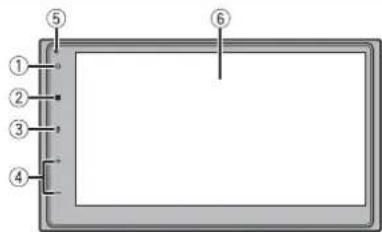
Unidad principal
| ① | Toque para desactivar la información en pantalla. Para activar la información en pantalla,.vm a tocar.Mantenga pulsado para apagar. Para volver a encender, toque de nuevo.SUGERENCIASi apaga la unidad, pueda desactivar casi todas lasmericanas. La unidad se enciende mediana lassiguientesesionales:Se recibe una llamada (unlicamente para Telefonía manos libres mediating Bluetooth).Se recibe una imagen de la camera de visión trasera cuando el vehiculo da marcha atrás.Se toca un botón en esta unidad.Se apaga la llave de encendido (ACC OFF) y luigo se enciende (ACC ON). | |
| ② | Toque para做不到ar la pantalla del menu superior.Mantenga pulsado para silenciar oactivar el sonido. | |
| ③ | *Toque para | activar el modo de reconocimiento de voz, por ejemplo: Siri®cuando iPhone se conecta a la unidad mediana USB. |
| ④ | VOL (+/-) | |
| ⑤ | RESET Pulse par | restablecer el microprocesador (págrina 6). |
| ⑥ | LCD pantalla | |
*Estamericano estadisponible solo cuando seactivaAppleCarPlayoAndroid Auto.
Control remoto
El control remoto se vend por separado. Para tener detalles sobre las operaciones, consulte el manual del control remoto.
Restablecimiento del microprocesador
PRECAUCION
- Si pulsa el botón RESET, los ajustes y el contenido grabado se restablecen a los ajustes de fabrica.
- No realice esta operacion cuando un dispositivo está connectado a este producto.
- Algunos ajustes y contenido grabado no se restableceran.
- El microprocesador debe restablecerse en las siguientes conditiones:
- Antes de utiliser este producto por primera vez antes de la instalacion.
- Si este producto no funciona correctamente.
- Si el funciona del sistema parece tener problemas.
1 Gire la llave de encendido del vehiculo a la posicion de apagado (OFF).
2Pulse RESET con la punta de un boligrafo u other herramlienta puntlaquda.
Los ajustes y el contenido grabado se reinician a los ajustes de fabrica.
Uso del panel tactil
Puede controlar este producto tocando las teclas de la pantalla directamente con los dedos.
NOTA
Para proteger la pantalla LCD contra daños, asegürese de tocar la pantalla suavamente solo con los dedos.
Teclas del panel tactil comunes
:Vuelva la pantalla anterior.
X:Cierre la pantalla.
Uso de las pantallas con listas
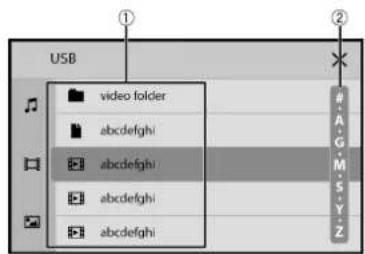
① Al tocar un elemento de la lista,可以更好ducir las opciones y pagar a lasuma operacion.
Aparece cuando los elementos no se puedaacular en una sola pagina. Arrastrle la barra de desplazamente, la barra de busqueda inicial o la lista para ver los elementos ocultos.
Uso de la barra del tiempo
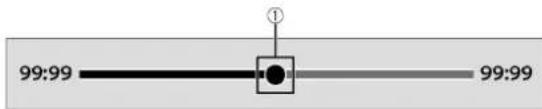
1 Puede modifier el punto de reproduction arrastrando la tecla. El tiempo de reproduccion correspondiente a la posicion de la tecla se mIENTras se arrastra la tecla.
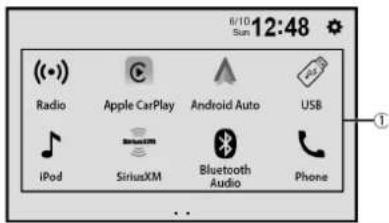
Pantalla del menu superior
| ① | Iconos fuente SUGERENCIA Puede estarlos iconos de origen ocultos deslizando hacer la izquierda en la pantalla. |
| 12:48 | Ajuste de la hora y la Fecha (páglina 25) |
| Ajustes (páglina 21) |
Bluetooth®
Conexión Bluetooth
1Active la fonction Bluetooth en el disposito.


3Toque yigo [Configuracion Bluetooth]. Aparece la pantalla Bluetooth.
4Toque [Buscar].
La unidad comienza aBUSCAR los dispositivos disponibles ylos muestra en la lista de dispositivos.
Paraocularlosdispositivosdisponiblede novo,toque
5Toque el nombre del dispositivo Bluetooth.
Después de que el dispositivo se haya registrado correctamente, el sistemas establishecunexiónBluetooth. Una vezestablecida la conexión,el nombre del dispositivo se我院sta enla lista.
NOTAS
- Si ya se han emparejado cinco dispositivos, el primer dispositivo emparejado se eliminará y se registrará el nuevo (pagea 8).
- En caso de que su dispositivo sea compatible con el Emparejamento Simple Seguro (SSP), aparece un numero de seis digitos en la visualizacion de este producto. Toque [Si] parapearjar el dispositivo.
Configuración Bluetooth


Toque y Iego [Configuracion Bluetooth].
PRECAUCION
Nunca apague este producto ni desconecte el dispositivo cuando se está procesando la configuracion de Bluetooth.
Elemento del menu Descripción
[Conexión] Activar paraectar automatística delultimate dispositivo Bluetooth conectado
[Respuesta automatica] (pagina 8)
| Elemento del menu Descripción | |
| [Buscar] Busque los dispositivos disponibles. | |
| [Borrar historial deBluetooth] | Toque [OK] para:borrar la memoria Bluetooth. |
| [Lista de dispositivosemparejados Bluetooth] | Permitte abrir la lista de dispositivos emparejados.Toque para eliminar el dispositivo registrado. |
| [Información deldispositivo Bluetooth] | Mostrar el nombre del dispositivo de este producto. |
Telefonía manos libres
Para utiliser esta función,debé conectar en primer lugar su téléphone Celular a este producto mediante Bluetooth (pagina 7).
PRECAUCION
Por su seguidad, evite haber por telofono,mienes conduce.
| Hacer una llamada Telefonica |
| 1 Toque |
| 2 Toque |
| Aparece la pantalla del menu del téléphone. |
3 Toque uno de los iconos de llamada en la pantalla del menu del téléphone.
| Se meustran los siguientes elementos. • Estado de recepción del téléphone cellular actual • Estado de la bateria del举报电话 cellular actual | |
| Sinconiza los contactos de la agenda Telefonica de este producto con los contactos de su téléphone de forma manual. | |
| Uso de la libreta Telefonica Selección un contacto de la libreta Telefonica. Toque el nombre deseado en la lista y luego selección el número Telefonico. SUGERENCIAS • Los contactos del téléphone se transferirán automaticamente a este producto. • Actualizarmanualmente el directorio. | |
| Uso del historial de llamada Haga una llamada Telefonica desde la llamada recibida la llamada marcada o la llamada perdida |
| Entrada directa del número Telefonico Toque las teclas numéricas para书写 el número Telefonico yooting toque para llamar. |
-Para conclusir una Ilamada
1 Toque
Recepción de una llama電話
1 Toque para contestar una llamada.
Toque para conclusir una llamada.
SUGERNCIAS
Toque mlicantras recibe una llamada en espera para camiar de Interlocutor.
Toque miantras recibe una llamada en espera para rechazar la llamada.
FunciOn de reconocimiento de voz (para iPhone)
Al conectar su iPhone a este producto,可以更好 utilize la func tion de reconocimiento de voz en este producto.
SUGERENCIA
Tambienpuedecinerlafuncionde Reconocimiento devozaltocarelboton
| Elemento del menu Descripción | |
| [Respuesta automática] | Activar para responder una llama entrada automáticamente. |
Ajuste del volumen de audio de laOTHER persona
Este producto se possible ajustar al volumen de audio de la othera persona.
1 Toque para alternar entre los tres niveles de volumen.
Notas sobre la Telefonía manos libres
Notas generales
No se garantía la conexión a todos los Telefonos celuales con Tecnología inalámbrica Bluetooth.
- La distancia de linea visual entre este producto y su téléphone celular no debe ser mayor a 10 metros al enviar y recibirvox y datos medianta la Tecnologia Bluetooth.
- Con algunos Telefonos celuales, es posible que el sonido del tono de llamada no se emita desde las bocinas.
- Si se selección el modo privado en el téléphone CELLAR, es possible que se desactive la Telefonía manos libres.
Registroyconexión
- Las operaciones de Telefonia cellular varian en función del tipo de téléphone cellular. Consulte instrucciones detalladas en el manual de instructuciones provisto con su téléphone cellular.
- Cuando una transferencia de agenda Telefonica no funciona, desconecte su téléphone y realizue un emparejamento nuevomente desde su téléphone a este producto.
Cómo hacer y recibir llamadas
- Es possible que escuche un ruido en las siguientes situaciones:
- Al contestar el Telefono mediana el boton del Telefono.
- Cuando el interlocutor cuelgue el Telefono.
- Si el interlocutor no可以选择 escharcer la conversacion debido a un eco, disminuya el nivel de volumen de la Telefonia manos libres.
- Con algunos Telefonos celulas, incluo après de pulsar el botón del Telefono cellular para acceptar una llama entrada, es posible que no se lleve a cabo la Telefonía manos libres.
- El nombre registrado aparecerá si el número Telefonico ya está registrado en la agenda Telefonica. Cuando un:no numero Telefonico este registrado conolestinos,nombres,sole se mostraré el número Telefonico.
Los historiales de llamadas recibidas y númeroos marcados
- No pode realizar una llama en la entrada de un usuario desconocido (sin número Telefonico) que aparezca en el historiario del llamas recibidas.
- Si se realizan llamadas mediante el uso de su téléphone Celular, no se guardara en este producto ningún dato del historial.
Transferencias de la agenda Telefonica
- Si aparecen más de 1000 entradas del agenda Telefonica en su téléphone CELLAR, es posible que no se descarguen por completeo todas las entradas.
- Según el téléphone, este producto quía no muestre la agenda Telefonica correctamente.
-
Si la agenda Telefonica del téléphone contiene datos de imagenes, quiza no se transfiera correctamente la agenda Telefonica.
-
La disponibleidad de la función de transferencia de la agenda Telefonica depende del téléphone Celular.
Audio Bluetooth
Antes de utilizes el reproductor de audio Bluetooth, registre y conecte el dispositivo a este producto (pagina 7).
NOTAS
- Según el reproduactor de audio Bluetooth connectado a este producto, las sistemas disponibles con este producto quásé限定adas to los siguientes dos niveles:
- A2DP (Perfil de distribución de audio avanzada): Solo es possible reproduir canciones en su reproductor de audio.
- A2DP y AVCRP (perfle de control remoto de audio/video): Es possible reproduir, paugar, seleccionar能满足as y realizar extras problemas.
- Según el dispositivo Bluetooth conectado a este producto, las unidades disponibles con este producto quista estén limitadas o diferieran del las que se describen en este manual.
- Al escurchar能满足 en su dispositiivo Bluetooth, evite utiliser la referencia en la medía de lo possible. Si intenta utilizesla, sheñal podrfa provocar ruido en la reproducción de能满足as.
- Al haber con el dispositivo Bluetooth connectado a este producto mediante Bluetooth, es possible que la reproduccion entre en pausa.
1Toque

2Toque [Bluetooth Audio].
Aparece la pantalla de reproduccion de audio Bluetooth.
![PIONEER DMH1600NEX - 2Toque [Bluetooth Audio]. - 1](/content/2026/03/494458/images/ba68ae3641150d1222412b321471242d2ef4359490b26452fc489f9d9f5a87c1.jpg)
Alternata entre reproduccion y pausa.
![PIONEER DMH1600NEX - 2Toque [Bluetooth Audio]. - 2](/content/2026/03/494458/images/ce7ec4007fd454acfc13367632f28d480663fc604f1a87e1c601f24cfa29ff1a.jpg)
![PIONEER DMH1600NEX - 2Toque [Bluetooth Audio]. - 3](/content/2026/03/494458/images/2172239251ccbaf94cea2474741af5c39953bd971924ee8b4654c76ea0505616.jpg)
Origen AV
Origenes AV compatibles
Puede reproducir outilizar lassiguientes fuentes con este producto.
Radio
-USB
Las siguientes fuentes peuvent reproducirse o'utilizarse mediante la conexión de un dispositivo auxiliar.
iPhone
Audio Bluetooth
SiriusXM Satellite Radio
Camera
AUX
Selección de una fuente
1Toque

Toque el Icono de la fuente.
SUGERENCIA
Puede做不到 los iconos de origin ocultos deslizando hacer la izquierda en la pantalla.
Radio
Procedimiento de inicia
1 Pulse

2Toque [Radio].
Aparece la pantalla Radio.
| 3 XXXXX | 6 XXXXX |
| Recuperar la memoria el canal preestablecido almacrado en una tecla. | |
| Almacena en una tecla la fecuencia de transmisión actual. | |
| FM1 | Selección la banda FM1, FM2, FM3, AM1 o AM2. |
| BSM | Realiza la funciona BSM (mejores estaciones en memoria) (頁目 11). |
| Sintonización manual | |
| Sintonización de cusqueada Soltar la tecla tras uno segundos salta a laARRYte estación más cercana desde la fecuencia actual. |
| Local | Activa/desactiva el modo de búsqueda local. |
| PS | Muestra un canal preestablecido durante 10segundos y cambía al singular canal automáticamente. |
Almacenamento de las Frequencias de transmisión más potentes (BSM)
La fonction BSM (memoria deolestes emisoras) almacena automática las cuales frequencies de transmisión más potentes en las teclas de canales preestablecidos [1] a [6].
NOTAS
- Es possible que el almacenimiento de frequencies de transmisión con BSM sustituya a las que ya tenga guardadas.
- Es possible que las Frequencias de transmisión previamente alcarnacesas要比teno el numero de frequencies alcarnacesas no ha llegado al limite.
1Toque para comenizar la búsueda.
Mientras se muestra el mensaje, las cuales frenuencias de transmisión más potentes se almacenaran en las teclas de canales preestablecidos en elorden de su fuerza de serial.
Archivos comprimados
Conexión/definir un dispositivo de almacenimiento USB
Puede reproducir audio comprimido, video comprimido o ARCHivos de imagenes estáticas almacenados en un dispositivo de almacenimiento externo.
Conexión de un dispositivo de almacenamiento USB
1 Extraiga el conector del puerto USB del cable USB.
2 Conecte un dispositivo de almacenamento USB al cable USB.
NOTAS
- Es possible que este producto no logre el desempo optimal con algunos dispositivos de almacenimiento USB.
- No es possible la connexion mediante un concentrador USB.
- Para la connexion esnecessary un cable USB.
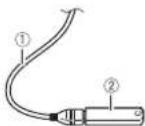
| ① | Cable USB |
| ② | Dispositivo de almacenimiento USB |
Desconexión de un dispositivo de almacenamiento USB
1 Extraiga el dispositivo de almacenimiento USB del cable USB.
NOTAS
- Revise que no haya acceso a ningún dato antes de extraer el dispositivo de almacenamiento USB.
- Apane (ACC OFF) la llave de encendido antes de desenchufar el dispositivo de almacenamiento USB.
Procedimiento de inicia


2 Conecte un dispositivo de almacenamento USB al cable USB (pagina 12).
3Toque [USB].
La reproduccion se lva a cabo segun el orden de los nombres de carpetas. Se omiten las carpetas que contenga archivos que no se pueda reproducir.
| Alternarne entre reproducción y pausa. | |
| Adelanta o atrasa ARCHivos. | |
| Adelanta o retrasa rápidamente. | |
| Ajustan rango de repetition de reproducción para todos los ARCHivos, la carpeta actual o el archivo actual. | |
| Reproducu o no reproduce los archivos enorden aleatorio. | |
| Selección un ARCHivo de la lista. Toque un ARCHivo de la lista para reproducirlo. SUGERENCIAS ·Al tocar una carpeta de la lista, se muestra su contenido. Puede reproducir un archivo de la lista con solo tocarlo. ·PuedeCambiar lostipos de archivomultimedia seguides. - Archivosde audio comprimido - Archivosde video comprimido - Archivosde Imagen |
| Origen de video |
| PRECAUCION |
| Por razones de seguridad, no pueda verse las imgenes de video cuando el vehiculo está en movimiento. Para ver imgenes de video, deténase en un lugar seguro yendencies elreno de mano. |
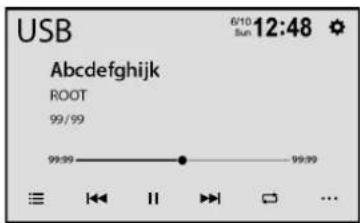
| Alternata entre reproducción y pausa. |
| Adelanta o atrasa ARCHIVOS. |
| Adelanta o retrasa rápidamente. |
| Ajusta un rango de repetition de reproducción para todos los ARCHIVOS, la carpeta actual o el archivo actual. |
| 3 | Selección un ARCHivo de la lista. Toque un ARCHivo de la lista para reproducirlo. SUGERENCIAS • Al tocar una carpeta de la lista, se muestra su contenido. Puede reproducir un archivo de la lista con solo tocarlo. • Puedeistar los temas de archivo multimedia sugintentes. - Archivos de audio comprimido - Archivos de video comprimido - Archivos de imagen |
| ... | Puedeajustar [Brillo]/[Contraste]/[Color] tocando [+]/[-]. |
| Origen de imígenesmostaticos |
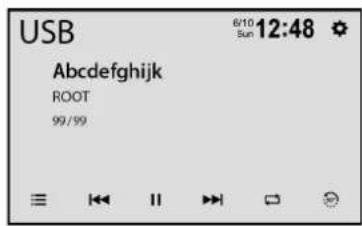
| II | Alternata entre reproducción yedium. |
| Adelanta o atrasa ARCHIVOS. | |
| Gira la imagenamente 90° en sentido horario. | |
| Ajusta un rango de repetition de reproducción para todos los ARCHIVOS,la carpeta actual o el archivo actual. |

Selección un archivo de la lista.
Toque un archivo de la lista para reproducirlo.
SUGERENCIAS
- Al tocar una carpeta de la lista, se muestra su contenido. Puede reproducir un
archivo de la lista con solo tocarlo. - Puedeonian lostips de archivo multimedia seguides.
-Archivos de audio comprimido
-1chiyos de video comprimido
-Archivos de Imagen
iPhone®
NOTA
iPhone peut reference a iPod* en este manual.
Conexión del iPhone
Al conectar un iPhone a este producto, los ajustes se configuran automatistically segun el dispositivo que se conectara. Para Obtener informacion sobre la compatibilidad, consultate Modelos de iPhone compatibles (pagina 31).
Para la connexion USB, consulte el Manual de instalacion.
| Adelanta o atrasa ARCHIVOS. | |
| Adelanta o retrasa rápidamente. | |
| Ajusta un rango de repetition de reproducción para todos los elementos en la lista selecciónada o en la canción actual. | |
| Reproduce enorden aleatorio las canções de la lista o el album selecciónados. | |
| Selección una canción de la lista. Toque la categoria y fuego el titulo de la lista para reproducir la lista selecciónada. SUGERENCIÀ Si utilizes el idioma ingrés como el idioma delsysteme, está disponible la función de búsqueada alfabettica. Toque la barra de búsqueada inicial para utiliser esta funciona.* | |
| NOTAS • En función de la generación o la version del iPhone,algunas functions quizá no estén disponibles. • En la lista solo hay disponible 2000 canclones del iPhone silel iPhone tiene más de 2000 canclones. Las canclones disponiblesdependen del iPhone. |
*Estamericano estadisponibliso enla listede canciones.
USB Mirroring
USB Mirroring le permet de frustrar de aplicaciones de téléphone inteligente compatibles en elvehicleu.Puedeutilizar aplicaciones compatiblesdeUSB Mirroring con movimientos del dos dedos, como tocar, arrastrar, desplazar o palpar la pantalla de este producto.
NOTAS
- Los movimientos admiitados de los dedos varian en funci de la aplicacion compatible de USB Mirroring.
- Para usar USB Mirroring, primero debe instalar las aplicaciones compatibles con USB Mirroring en el Telefono inteligiente.
- Asegürese de leer Uso del contenido con conexión bajo en aplicaciones (págin31) antes de utiliser esta funciona.

ADVERTENCIA
Es possible que determinados usos de un téléphone inteligente estar prohibidos cuando conducze en su juridicación; en consecuencia, deben saber y respetar dichas restricciones. Si tiene dudas acerca de una funciona en particular, solo/utilice哪些 el vehiculo está estacionado. NoDebe utilizarridge,ninguna funciona, a menos que sea seguro utilisera en las conditiones de conducccion actuales del vehiculo.
Uso de USB Mirroring

Importante
- Pioneer no es responsable del contento o lasmericanos a los que se accede a travers de USB Mirroringa, que es responsabilidad del goes proveedores de la aplicacion y el contentido.
- La disponidad del contentido y los servicios no pertenecerénta Pioneer, incluidas las aplicaciones y la accesividad, puedeCambiar o interruptarse sin previo眼看.
- Al usar USB Mirroring con el producto Pioneer, el contentido y las sistemas disponibles estarán limitadas durante la conducccion.
Procedimiento de inicia
Al conectar un téléphone inteligente con este producto, los ajustes se configuran automatistically según el dispositivo que desea conectar.
SUGERENCIAS
Toque el icono de la aplicacion deseada despues de que se inicia la aplicacion USB Mirroring.
- Si conecta el dispositivo a este producto cuando ya se está ejectando una aplicacion compatible con USB Mirroring, apareceré en este producto la pantalla de referencia de la aplicacion.
- Se inicia la aplicación deseada, y aparece la pantalla de función de la aplicación.
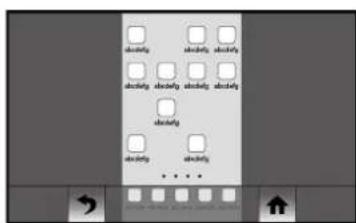

Muestra el menu principal de la pantalla de origen USB Mirroring.
Para sistemas detelefonos inteligentes (AndroidTM)
Requisitos de sistemas
Android 8.0 o superior
NOTAS

- [Telefon Android MSC] está desactivado para permitir el uso de esta funciona (págrina 25).
- La capacité de reproduccion de video depende del dispositivo Android conectado.
2 Toque yhego [Ajustes de conectividad del Telefono].
3 Toque [Mirroring] en el ajuste [Prioridad de conectividad].
4 Desbloquee su Telefono inteligente y conecelo a este producto mediante USB. Consulte el Manual de instalacion.
Toque y'continuacion,deslice hacla la izquilerda en la pantalla.
6 Toque [Minoring].
Se inicia la aplicacion USB Mirroring.
Apple CarPlay®
Puede utiliser aplicaciones de iPhone con movimientos de los dedos, como tocar, arrastrar, desplazar o palpar la pantalla de este producto.
Modelos de iPhone compatibles
Para Obtener más detailles sobre la compatibiliad de los modelos iPhone, consulte el"Onequeite situ web.
Los movimientos compatibles de los dedos varian en función de la aplicacion correspondiente a un iPhone.

ADVERTENCIA
Es possible que determinados usos de un iPhone esten prohibidos@msteads conducce en su juridicacion; en consecuencia,debe conocer y respetar dichas restriciones.Siiene dudas acerca de una functio en particular, soloutilcela,mirthas elvehiculoestestaestacionado.No deebutilizarssingunafuncion,a menos que sea seguroutilizarla enlascondicionesdeconduccionactualesdelvehiculo.
Uso de Apple CarPlay

Importante
Apple CarPlay pourrait no estar disponible en su pays o reglon.
Para Obtener informacion detallada sobre Apple CarPlay, visite el siguientes site: https://www.apple.com/los/carplay
- El contentido y la configuracion de las aplicaciones compatibles son responsabilidad de los proveodorde la App.
- En Apple CarPlay, el uso es limitado durante la conducccion, y los proveedores de la App determinan la disponibiliad de las functions y del contenido.
- Apple CarPlay permite el acceso aplicaciones distinctas las enumeradas, supeditedto a restricciones,mrientas conducce.
PIONEER NO ES RESPONSABLE Y RECHAZA LA RESPONSABILIDAD POR APLICaciones Y CONTENIDO DE TERCEROS (DISTINTOS DE PIONEER), INCLUDEA, ENTRE OTRAS COSAS, IMPRECISIONES E INFORMACION INCOMPLET.A.
Ajuste de la posicion de conducccion
Para alcantar una usability optima de Apple CarPlay, ajuste la posicion de conductor correctamente en función delvehicle. Elajuste se aplicarálaproxima vez que se conecte un dispositivo compatible con Apple CarPlay a este producto.
1Toque
2Toque


3Toque [Ajustes de conectividad del Telefono].
4Toque [Posicion de conductor].
[1zq.]
Selezione para un vehiculo con volante a la izquierda.
[Der.]
Procedimiento de inicia
1 Conecte un dispositivo compatible con Apple CarPlay a este producto mediante USB.
2Toqu d
3Toque [Apple CarPlay].
Aparece la pantalla de la aplicacion.
SUGERENCIA
Para usar la funciona Siri, toque va que Apple CarPlay está activado.
NOTAS
- Para Obtener Información detallada sobre la conexión USB, consulte el Manual de Instalación.
- Si se conectó另外一个 dispositivo compatible con Apple CarPlay y se问我sta另外一个thora, toque [Apple CarPlay] en la pantalla del menu superior para ver la pantalla del menu Aplicacion.
- La Telefonia manos libres a través de la Tecnología inalámbrica Bluetooth no está disponible cuando Apple CarPlay está activado. Si seactiva Apple CarPlay durante una llamada en un telófono cellular distinto del dispositivo compatible con Apple CarPlay, se cancellara la connexion Bluetooth antes decerrar la llamada.
Android Auto™
Puede utiliser aplicaciones de Android con movimientos de los dedos, como tocar, arrastrar, desplazar o palpar la pantalla de este producto.
Dispositivos Android compatibles
Para Obtener más detailles sobre la compatibiliad de los modelos de Android, consulté elTAILLE SitIO web.
- [Telefon Android MSC] está desactivado para permitir el uso de esta función (págrina 25).
- Los movimientos compatibles de los dedos varian en referencia de la aplicacion correspondiente para el Telephone Intelligente.
- Se requiere un téléphone Android compatible y un plan de datos activo compatible.
ADVERTENCIA
Es possible que determinados usos de un téléphone inteligente estén prohibidos cuando conduze en su juridicción; en consecuencia, deben concercer y respetar dichas restricciones. Si Tiene dudas acerca de una funciona en particular, solo'utilice哪些 elvehiculo estástownaciono.NoDeeutilizarse贯穿unafunciOn,a menos quesea seguroutilizarlaenlas conditionesdeconduccionactuales del vehiculo.
Uso de Android Auto
Importante
Android Auto puede no estar disponible en su pays o région.
Para Obtener informacion detallada sobre Android Auto, consulte el situ de asistencia de Google:
http://support.google.com/androidauto
- El contenido y la funcionalidad de las aplicaciones compatibles son responsabilidad de los
proveedores de la App.
- En Android Auto, el uso es limitado durante la conducccion, y los proveedores de la App determinan la disponibiliad de las functions y del contenido.
- Android Auto permite el accesso a aplicaciones distinctas a las enumeradas, supeditado a restricciones,mierzas conducce.
PIONEER NO ES RESPONSABLE Y RECHAZA LA RESPONSABILIDAD POR APLICACIONES Y CONTENIDO DE TERCEROS (DISTINTOS DE PIONEER), INCLUDEA, ENTRE OTRAS COSAS, IMPRECISIONES E INFORMACION INCOMPLETA.
Procedimiento de inicia
1Toqu
Toque yogo [Ajustes de conectividad del Telefono].
3Toque [Android Auto] en el ajuste [Prioridad de conectividad].
4 Conecte un dispositivo compatible con Android Auto™ a este producto mediante USB.
Aparece la pantalla de la aplicacion.
SUGERENCIA
Para usar lamerican de reconocimiento de voz, toque Una vez que Android Auto este activado.
NOTAS
- Para Obtener informacion detallada sobre la connexion USB, consulte el Manual de instalacion.
- Cuando el dispositivo para Android Auto estaConnecteda a this unidad, el dispositivo también se conecta a travers de Bluetooth a vez. Si ya hay emparejados cinco dispositivos, que我院u meansa para confirmar sikee eliminated el dispositivo registrado. Sicee alinearimel dispositivo, toque [Aceptr]. Siceealimarotdo dispositivo, toque [Configuracion Bluetooth] y elimine los dispositivosmanualmente(pagina 8).
- Si se activa Android Auto durante una llamada en un téléphone celular distinto del dispositivo compatible con Android Auto, la connexion Bluetooth作為 al dispositivo compatible con Android Autodespues de terminar la llamada.
SiriusXM® Satellite Radio
Solo SiriusXM® le offre mais de lo que a usted le encanta eschar, todo en un solo lugar. Obtenga más de 140 canales, incluida música sin announcements commerciales y lo mejor en deportes, noticias, commentarios, comida y entrenimiento. Bienvenido al mundo de la radio satelial. Se就需要 un sintonizador para vehículos y suscripción a SiriusXM Connect. Para Obtener más Información, visite el Sitio web (www.siriusxm.com).
Suscripción al servicios de Radio Satelital SiriusXM
1Toque

2Toque [SiriusXM].
De esta forma, podra sintonizar el Canal 1. Si no vale sintonizar el Canal 1, asegürese de que su Sintonizador Vehicular SiriusXM Connect este instalado corRECTamente.
3 Cambie al Canal 0 y revise la ID de la Radio.
La ID de la Radio de SiriusXM se pueda encontrar si se sintoniza el Canal 0. Necasará este número para activar su suscripción.
NOTA
Observe que la ID de la Radio de SiriusXM no incluya las letras I, O, S ni F.
4Active el service por teléfon o en linea.
SUGERENCIA
En EE. UU., la activacionuede hacer en lineo o Ilamando a SiriusXM Listener care:
- Visite www.siriusxm.com/activatenow
- Llame a Sirius XM Listener Care al 1-866-635-2349
Para suscripciones desde Canadapongase encontacto con:
- Visite www.siriusxm.ca/activate
- Llame atencion al cliente de SiriusXM al 1-888-539-7474
NOTAS
- Los satelítes de SiriusXM enviarán un nombre de本次活动 a su sintonizador. Cuando el sintonizador haya recubi el nombre, aparecerá [Súscripciónactualizada].
- El proceso deactivacion dura por lo general de 10 a 15 minutos, peroizable durar hasta una hora. No apague este productolestnlassemuestraelmessageadactivacion.
Escuchar SiriusXM
1Toque

2Toque [SiriusXM].
Aparece [ID RADIO] cuando el Canal 0 está seleccionado.
Visualización del canal actual (modo de transmisión en vivo)
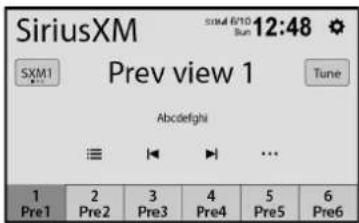
| Tune | Sintoniza un canal directamente. |
| 1 Pre1 6 Pre6 | Recupera la memoria el canal preestablecido almacenado en una tecla. |
| Almacena en una tecla el canal actual. | |
| SXM1 | Selección una banda. Hay 3 bandas. Puede almacenar 6 canales por banda, 18 en total. |
| Sube/baja el número de canal. | |
| Sube/baja el número de canal rápidamente. |

Selección un canal de la lista.
Desplacée por la lista de canales y, a continuación, toque el canal que selee para sintonizar el canal.
SUGERENCIA
Cuando se selección, se mueira la lista de canales según lasDistinctas categorias.
Toque p# selec#onar otra categoria.
NOTAS
- Los temas de categorias disponibles dependen de los temas de canales disponibles.
- Quíza se tarde un poco en aparecer la lista de canales, según la condición de la recepción de SiriusXM.
Control parental
La direccion de Control parental le permette restringir el acceso arialquier canal de SiriusXM, incluidos aquellos con contenido para adultos. Cuando esta activa, la direccion de Control Paterno solicita que se ingrese un documento de acceso para sintonizar los canales blogueados.
Para Obtener información detallada, consulte [Control paterno] en la configuración de SiriusXM (pagina 20).
Ajustes de SiriusXM
1Toque
2Toque [SiriusXM] yuego toque.
Los elementos del menu varian según si está seleccióndo SiriusXM como origen.
Elemento del menu Descripción
| [Cambiar contrasea] Edit el número de acceso. | |
| 1Ingrese el número de acceso actual y, a continuación, toque [OK]. | |
| 2Ingrese el número de acceso nuevo y, a continuación, toque [OK]. | |
| 3Ingrese el número de acceso de confirmación y bajo toque [OK]. | |
| Elemento del menu Descripción | |
| [Control paterno] Introduzca el número de acceso actual y bajo loque [OK] paraajustar esta función (el número de accesopredeterminado es0000).Para bloquear el canal, toque el canal apropiado.Aparece [el] canal se bloquea.SUGERENCIAEl canal se desbloquea cuando usted lo toca. | |
| [Borrar Bloqueadotodo] | Toque el interruptor, introduzca el número de acceso actual y, acontinuación, toque [OK], todos los canales bloqueados desbloquearán. |
| [Version] Visualización de la version de firmware y el número del modelo,etc. | |
AUX
Puede visualizar la calidad de imagenes de video mediante el dispositivo conectado a la entrada de video.
PRECAUCION
Por razones de seguidad, no pueden verse las imagenes de video miantras el vehiculo este en movimiento. Para ver imagenes de video, detengase en un lugar seguro yrectione el freno de mano.
NOTA
Para la connexion, se require un cable AV con minlenchuge (se vendre por separado). Para obtener informacion detallada, consulte el Manual de instalacion.
Procedimiento de inicia
Toque y,ontinuacion,deslice hacia la izquierda en la pantalla.
2Toque [AUX].
Aparece la pantalla AUX.
Puede visualizar la calidad de imagenes de video mediante el dispositivo conectado a la entrada de video o de la webcam. Para Obtener informacion detallada, consulte el Manual de instalacion.

PRECAUCION
Por razones de seguidad, no能把 verse las imagenes de video miantras el vehiculo este en movimiento. Para ver imagenes de video, detengase en un lugar seguro y'actione elreno de mano.
Procedimiento de inicia
1Toque y, iontinuacion, deslice hacla la izquierda en la pantalla.
Toque [Camera] para la vista de la CAMERA conectada. LaImagen de video se muestra en la pantalla.
Ajustes
Puedeajustardistinctosvaloresdeconfiguracionenelmenuprincipal.
Visualización de la pantalla de ajustes
1Toque

2Toque
3 Toque una de las categorías tíguientes y selección las-optiones.
Ajustes del problema (pagina 21)
Ajustes de pantalla (pagina 22)
Ajustes de audio y ecualizador (pagina 23)
Configuración Bluetooth (págrina 7)
Config. camaras (páqina 23)
Ajustes de connectividad del téléphone (pagina 25)
Ajustes del problema
Los elementos del menu varian según el origen.
Elemento del menu Descripción
[Elegir idioma]Selezione el idioma del sistema.
NOTAS
- Si el idioma integrado y el ajuste del idioma seleccionado no coinciden, es possible que la informacion de,texto no se mueste corRECTamente.
- Es possible que algunos caracteres no se muestren correctamente.
[Fecha y hora] Configure el reloj tocando o

Puede controlar los elementos siguientes: ano, mes, dia, hora, minuto.
SUGERENCIAS
- PuedeCambiarel formato de visualizacion de la hora a [AM], [PM] o [24H].
- PuedeCambiarelorden del formato de la visualizacion del mes y lacke: [DD/MM/YY],[MM/DD/YY].
[Tono de pitido] Desactivar para deshabilitar el sonido del pitido cuando se toca un botón o la pantalla.
| Elemento del menu Descripción | |
| [Config. SiriusXM] (頁目19) | |
| [Restablecimiento de fábrica] | Toque [OK] para restablecer la configuración a los ajustes predeterminados.PRECAUCIONNo apague el motor@msteadas restablece los ajustes.NOTASEstá ajuste está disponible solo cuando detiene el vehiculo en un lugar seguido yLEEa el frono de mano.Se apagá la fuente y la connexion Bluetooth se desconnecta antes del inizio del proceso.Antes de commasar el proceso de restauración,desconecte el dispositivo que está-connectado al puerto USB.De lo contrarlo,ese posible que algunos ajustes no se restauren correctamente. |
| Elemento del menú Descripción |
| [Información delsystems] Visualización yactualización de la version del firmware. |
| PRECAUCTION |
| ·El disposítivo de almacenamiento USB para laactualizacióndebe contentener solo el ARCHivo deactualización correcto. |
| ·Nunca apague este producto,desconecte el dispositivo de almacenamiento USB durante laactualización del firmware. |
| ·Solo peut exactilizar el firmware cuando elvehiculo esteedeténido con el frreno de manoccionado. |
| 1Descargue los archivos deactualización del firmware enla computadora. |
| 2Conecte un dispositivo de almacenamiento USB enblanco (formateado) a su computadora ybusque elarchivo deactualización correcto para copiarlo aldispositivo de almacenamiento USB. |
| 3Conecte el dispositivo de almacenamiento USB a este producto (págrina 12). |
| 4Muestra la pantalla [Ajustes delsystema] (págrina 21). |
| 5Toque [Información delsystema]. |
| 6Toque [Actualizar]. |
| Se muestra la información de la nuevo version delfirmware. |
| 7Toque [Actualizar]. |
| Siga las instrucciones que aparecen en la Pantalla paraterminar deactualizar el firmware. |
| NOTAS |
| ·Este producto se reinicia automatisticallyadesesperés deque conclusuya laactualización del firmware, silaactualizaciónes exitosa. |
| ·Si aparece un mensaje de error en la pantalla, toque lavisualización y vuelva a realizar los pasos Mentionados. |
[Licencia] Visualizacion de la licencia de codigo abierto.
| Ajustes de pantalla | |
| Los elementos del筷 varian según el origin. | |
| Elimento del筷 Descripción | |
| [Detectión de iluminación] | Activar para�能illar la función de atenuación automatistically cuando se encienden los faros delanteros delvehicleo. |
| [Illuminación diurna] Toque (+)/[-] paraaabrear el brillo de la pantalla enhorario diurno. | |
Elemento del menu Descripción
| [Iluminación noctura] Toque [+]/[+] paraaabdar el brillo de la pantalla en horario nocturno. | |
| [Fondo de pantalla]Toque elpapel tapizapartirde loselementos preestablecidos eneste producto olasimágenes originalesmediante eldispositivo externoytoque [Aplicar].Elpapel tapizpuedeajustarseapartidelleselectacionesde lalevisionde menu superosuperiylalevisiondoperaciónAV. | |
| Visualización preestablecida | Selecciónlavisualizaciónde fondo preestablecidadeseada. |
| [al] | Selecciónla imagen de la visualizaciónde fondo deldispositivo delalmacenimientoUSB conectado.1Conecte eldispositivo delalmacenimiento USB a este producto(pagina 12).2Toque al3Selecciónla imagendeseaada. |
| [al](personalizzato)Muestra la imagen de la visualizaciónde fondo importadadel dispositivo delalmacenimiento USB. | |
| [al](desactivado)Ocultatla visualizaciónde fondo. | |
Ajustes de audio y ecualizador
Los elementos del menu varian segun el origen. Algunos de los elementos del menu dejan de estar disponibles cuando se suprime el volumen.
Elemento del menu Descripción
| [Atenuador/Balance] Toque o para hacerel balance de bocinas delanteras/traseras. Ajuste [Fron.] y [Tras.] en [0] al utilizing un sistemas de bocinas doble.Toque para hacerel balance de bocinas izquierdas/derechas.SUGERENCIATambienouldajustar el valor arrastrando el punto que aparece en la tabla mostrada. |
| [Sub / Crossover] |
| [Subwoofer]Seleccionepara habilitar o deshabilhar la calidad del subwoofer triturero desde este producto. |
Elemento del menu Descripción
| [Frente HPF] Ajuste el nivel de salute de las bocinas de la posición de esucha tocando [+]/[-.] | |
| [Trascero HPF] [Subwoofer LPF] | |
| [EQ] [Superbajo] [Potente] [Natural] [Vocal] [Plano] [Personaliz.] | Selección o personalice la curva del ecualizador. Selección una curva que deseee usable como base de la personalización y bajo toque la fecuencia que deseee ajustar. SUGERENCIAS ·Si realiza ajustes cuando una curva [Superbajo], [Potente], [Natural], [Vocal] o [Plano] está selecciónada, los ajustes de la curva del ecualizador cambiarán a [Personaliz.] obligatoriamente. ·Las curvas [Personaliz.] peuvent crearse como comunes para todos los origenes. ·Si hace un dedo por las barras de varias bandas del ecualizador, los ajustes de la curva del ecualizador se establecerán al valor del punto tocado en cada barra. |
| [Volumen] [Volumen principal] [Volumen de timbre] [Volumen de conversión] [Volumen nave.] [Volumen de voz] [Volumen TA] | Ajuste el nivel de volumen tocando [+]/[-.] |
| [Nivel de la bocina] Tipos de altovo [Front. izq.] [Front. der.] [Tras. izq.] [Tras. der.] [Subwoofer] | Ajuste el nivel de salute de las bocinas de la posición de escucha. TToque dParaJustar el nivel de salute de las bocinas selecciónadas. NOTA [Subwoofer] está disponible cuando se activa [Subwoofer] en el ajuste [Sub / Crossover]. |
| [Sonoridad] [Des.] [Bajo] [Medio] [Alto] | Compensa las deficiencias de los rangos de baja fecuencia y alta fecuencia a un volumen bajo. |
| [Realce de BAJOS] De [0] a [6] | Ajuste el nivel de realce de bajos. |
Config.camaras
Se necesa una CAMERA de visión trasera de vente por seperado para utiliser la direccion de CAMERA de visión trasera. (Comuniquese con su distribuidor para Obtener informacion detallada.)
Cama de visión trasera
Este produit incluye una func tion que cambia automatamente a la imagen de
pantalla completa de la camar a de visio trasera instalada en su vehiculo, cuando la
palanca de candidos estan en la posicon de REVERSAR.
El modo Cameraw View also n le permite observar que esta detras de usted cuando
conduce.
SUGERENCIA
Las indicaciones de asistencia para estacónar(puedo mostrarse temporalmente en la pantalla de la
cama de visiion trasera al tocar el icono en la parte superior izquierda de la pantalla. Cuando se usa la
reversa y se visualiza la pantalla de la cama de visiion trasera inmediamente despues de girar el
interruptor de encendido, tornar aapproximamente 10 segundos que este disponible para el icono.
Las indicaciones seudenajsurar.Para Obtener detalles sobre comoajsurar las indicaciones, consulte [A]. guia ayuda esta] (pagina 24).
Cama para el modo Camera View
Camera View pourrait soar en todo momento. Tenga en cuenta que con este ajuste, laImagen de laamera no se redimensiona, y que una parte de lo que laamera pescibe no pueda verse. Para estar laImagen de laamera, toque [Camera] en la pantalla del menu superior (page 7).
NOTA
Para configurar la CAMERA de visión trasera como la CAMERA para el modo Camera View, active [Entrada camera trasera] (頁面24).

Pioneer Recommenda using unaamera que emita imagenes espécuales invertidas; de lo contrario es posible que laImagen de la pantalla se va Invertida.
Corrobore de immediato si la visualizacion cambia a la imagen de camera de visiOn trasa cuando la palanca de cambois se pone en REVERSAR (R) despues de estar en other posicion.
Elemento del menu Descripción
| [Entrada cárra trasera] Ajuste de la activación de la cárra de visión trasera. | |
| [Camera View] | Selección la forma en que aparece la imagen de la cárra. |
| [Normal] [Reversa] | |
Elemento del menu Descripción
[Aj. guíaridgestac]
Ajuste de las indicaciones al arrastrar o tocar / en la pantalla.
2Toque [OK] para finalizar el ajuste.
SUGERENCIA
- Alaabstarslasindicaciones,estacionelvehiculoenunlugar seguroycolqueefrenodano.Estaoptionestadisponibleno solowhenelvehiculoestadestacionadoconelfrenodano colocado.
- Apaque el motor antes de salir para colocar las MARAS.
- El alcance proyectado por la camera de visión trasera es limitado. Además, las indicaciones del ancho del vehiculo y de distancia mostradas en la imagen de laamera de visión trasera pueda diferir el ancho del vehiculo y la distancia reales. (Las indicaciones son lines rectas.)
- La calidad de la imagen peut deteriorarse en fonction del entorno de uso, como de noche o en ambientes oscuros.
NOTAS
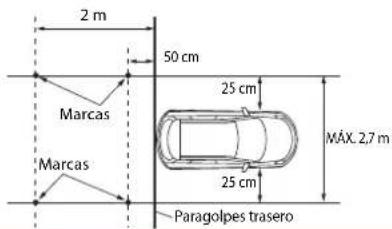
- Conixa de enmascar o cinta similar,coloque las marcas como se mystra a continuacion antes de configurar las indicaciones.
- Ajuste lasindicaciones para que se superponan con lasmarcas de cinta lo máscercapossible.
- Instale la CAMERA de visión trasera tan Hera del centro del vehiculo como sea posible, y no la instale demasido abajo. De lo contrario, la indicacion aparece en el borde de la pantalla, lo que impide ajustarla.
Elemento del menu Descripción
| [Ajuste de la*camera de visión trasera] | Paraajustar elmenúsiguiente,toque[+]/[-.]NOTAEsteajuste está disponible solo cuando detieneelvehiculo en un lugar seguro yactiva el freno delmano. |
| [Brillo]De[-10]a[+10] | Ajustela intensidad del color negro. |
| [Contraste]De[-10]a[+10] | Ajustele contraste. |
| [Color]De[-10]a[+10] | Ajustela saturación del color. |
Ajustes de conectividad del téléphone
Los ajustes no estan disponibles cuando se conecta el dispositivo de almacenamento USB.
Elemento del menu Descripción
| [Prioridad de conducividad] [Android Auto] [Mirroring] | Selección la funciona que Tiene prioridad al conectar su téléphone inteligente (Android) a launalidad. |
| [Teléfono Android MSC] Configure el USB modo de交代ación de su téléphone inteligente (Android) en MSC (Clase de almacenimiento masivo). | |
| [Posición de conductor] [Der.] [Izq.] | Ajuste de la posición de交代ación. •Apple CarPlay (págrina 16) |
Otras/DDiones
Ajuste de la hora y la Fecha
1 Toque la hora actual mostrada en la pantalla.
2 Tophage o para austar la hora y la Fecha correctas.
Puede controlar los elementos siguientes: a, mes, dia, hora, minuto.
SUGERENCIAS
- Puede embarar el formatting de visualizacion de la hora a [AM], [PM] o [24H].
- Puede embariar elorden del formatting de la visualizacion del mes y la Fecha: [DD/MM/YY], [MM/DD/YY].
Restablecimiento de este producto a los ajustes predeterminados
Puede restablecer los ajustes o el contenido grabado a los ajustes predeterminados desde [Restablecimiento de fabrica] en el menu [Ajustes delsystema] (pagina 22).
Apéndice
Soluciones de problemas
Consulte estaSECTION en caso de tener problemas alutilizar este producto.A continuacion se signalan los problemas mas comunes, con lascauses probables y las soluciones.En caso de no encontrar aquina solution para su problema, comuniquese con su distribuidor o el centro de service Pioneer autorizzato mas cercano.
Problemas comunes
Aparece una pantalla negra y no se pueda usar con las teclas del panel taktil.
El modo Power off está encendido.
- Toquerialquier boton de este
producto para liberar el modo.
Problemas con la pantalla AV
Unmessage de precaution cubre la pantalla y no se peut ver el video.
→El cable del freno de mano no está conectado o el freno de mano no está relacionado.
- Conecte el cable del freno de mano correctamente yrection el freno de mano.
→El bloqueo del freno de mano estaactivado.
- Estacionu su vehiculo en un lugar seguro yrectione el freno de mano.
Se omite el audio o video.
Este produits no se ha fijiado firmamente.
- Fije este producto firmamente.
No se producen sonidos. El nivel del volumen no se elevar.
-
Los cables no estar conectados correctamente.
-
Conecte los cables correctamente.
iPhone nogue operate.
→El iPhone estábloqueado. -Vuela a conectar el iPhone con el cable de interfac USB para iPhone.
- Actualie la version del software del iPhone.
→Se ha producido un error.
-Vuelva a conectar el iPhone con el cable de interfaz USB para iPhone.
-Estacionesu vehiculo en un lugar seguro y desactive el interruptor de encendido (ACC OFF).Enseguida, activel interruptordencendido (ACC ON)de nuevo.
- Actualie la version del software del iPhone.
Los cables no estarconectadoscorrectamente.
- Conecte los cables correctamente.
El sonido del iPhone no se puedaoir.
Es possible que la direccion de salute del audio cambie automatistically cuando se utilizes las conexiones Bluetooth y USB al mesmo tiempo.
- Utilice el iPhone paraCambiar la direction de calidad del audio.
No mystra imagen de camara tracera.
cuando vehiculo esta en reversa.
→La entrada de camara tracera en launityadestapapagada(OFF).
- Cambla la entrada de la camara tracera a ON (encender) en el menu de ajustes (settings). (Refierte la section
de ajustes de sistemas en el manual para ajustar.)
→La entrada de camera puede estar sola o no conectada.
- Verifica que lackection de entrada masculina de la camara este contactada a la entrada cafe en lackection detras de lainstitution (refiere al manual de instalacion).
Lackeion de reversa en la unidad podria no estar connectada a lackeconia corecta en la lampara de inversa.
- Verifica la connexion y asegura que el cable color violeta/blanco de la unidad este conectado con la connexion que cambia voltaje cuando la palanca de Cambios en el vehiculoo se pone en reversed. (Refiere a laSECTION de instalacion en el manual).
Pantalla negra se muestra cuando el vehiculo esta en reversa, cuando no hay camara instalada.
→La entrada de laamera de reversa esta en ON (encendida).
- Cambia la entrada a OFF (apagar) en el menu de ajustes. (Refiere a la section de ajustes en el manual para ajustar.)
Problemas con el Telefono
No se pueda llamar porque las teclas del panel tactil para llamar estan desactivadas.
Su número está fácil de rango de servicios.
Vuela a intentarlo despues de
reingresar al rango de service.
No es posible establer la connexion entre el Telefono cellular y este producto.
Lleve a cabo el proceso de conexión.
Problemas con la pantalla de Aplicacion
Aparece una pantalla negra.
→Mrientas seutilizaba una aplicacion, la aplicacion se cerron eltelefono intellegante.
- Toque para做不到 la pantalla del menu superior.
Es possible que el SO del teléfono inteligente está esperando la operation de lathora.
-Detenga el vehiculo en un lugar seguro y revise la pantalla del téléphone inteligente.
Aparece la pantalla pero no se pueda utiliser nada.
Se ha producido un error.
-Estacionu su vehiculo en un lugar seguro y desactive el interruptor de encendido (ACC OFF).Enseguida, active el interruptor de encendido (ACC ON) de nuevo.
La carga se detuvo porque la temperatura del Telefono inteligente aumento debido al uso prolongado del Telefono inteligente durante la carga.
- Desconnecte el téléphone Intelligente del cable y espere hasta que el téléphone inteligente se enfiñe.
→Se consumo mas energia de la bateria que la obtendra durante el proceso de energia.
- Este problema quiza se resuelva deteniendorialquier service innecasar en eltelefon integiente
Mensajes de error
Cuando se producen problemas con este producto, aparece un mensaje de error en la pantalla. Consulte la tableta?sigue para
identificar el problema y realiza laccion correctiva sugerida. Si el error continua, grabe el mensaje de error y comuniquese con su distribuidor o su centro de service Pioneer más cercano.
SiriusXM®Satellite Radio
Comprobar antenna
La connexion de la antenna es Incorrecta.
- Revise la connexion de la antenna. Si el.]
mensaje no desaparece incluso
esperos de apagar/encender el motor,
comuniquese con su distribuidor o el
centro de service Pioneer autorizzato
más cercano para recibir atencion.
Comprobar Sintonizador
La connexion del sintonizador para vehículos SiriusXM Connect es incorrecta.
- Revise la connexion del sintonizador y la tension de la bateria. Si el mensaje no desaparece incluo antes de apagar/encender el motor, comuniquese con su distribuidor o el centro de servicios Pioneer autorizzato más cercano para recibir attention.
Sin senal
→El sintonizador para vehículos SiriusXM Connect tiene dificultades para recibir La Signalsatletal de SiriusXM.
- Verifique que su vehiculo este en el exterior con una vista clara del cielo surefo.
- Compréuebe que la antenna de montaje magnétique SiriusXM este sobre una superficie metalica y en el exterior del vehiculo.
-Aleje la antenna SiriusXM de las obstrucciones.
Canal no disponible
BEl canal que solicito no es un canal. Sirius XM calidad.
-Visitese www.siriusxm.com para Obtener mas informacion sobre la lineacion de canales SiriusXM.
Suspendación actualiza Pulse Entrar para continua
→Este producto detecto un cambio en su estado de suscripción de SiriusXM.
-Toque [S] para barrer el mensaje. En los EE, UU., visita www.siriusxm.com o llame al 1-866-635-2349 siiene preguntas sobre sus的操作. En Canadá, visita www.siriusxm.ca o llame al 1-888-539-7474 si tiene preguntas sobre su的操作.
Canal no suscrito Llamar a SiriusXM para suscribirse
→El canal que solicito no está incluido en su paquete de suscripción a SiriusXM.
-Verifique el contenido de su paquete de suscripción SiriusXM.
En los EE. UU., visita www.siriusxm.com o llame al 1-866-635-2349 si Tiene preguntas sobre su paquete de suscripción o quiere suscribirse a este canal. En Canadá, visita www.siriusxm.ca o llame al 1-888-539-7474.
Canal bloqueado introduzca el numero de bloqueo
Bloqueado por la funccion de Control Paterno de radio. Desbloqueado el canal.
Introducido (:dido de acceso Incorrecto →El (:dido de acceso es incorrecto.
-Ingrese el codigo de acceso correcto.
Dispositivo de almacenamento USB
El concentrador USB conectado no es compatible con este producto.
- Conecte directamente el dispositivo de almacenimiento USB a este producto.
No hay ARCHivos para reproducir en el dispositorio de almacenamiento USB.
- Verifique que los ARCHivos en el dispositivo de almacenimiento USB sean compatibles con este producto.
→La seguridad para el dispositivo de almacenimiento USB conectado esta habilidad.
- Siga las instrueriones del dispositivo de almacenamento USB para deshabilitar lacurity.
Este produito no pode reconcer el dispositivo de almacenamento USB concastado.
- Desconecte el dispositivo ycaeambiello por othero dispositivo delalmacenamento USB.
Formato de audio no admitido
→Este tipo de archivo no es compatible
con este producto.
-Selección un archivo que pueda reproducirse.
No Data
No hay ARCHivos para reproducir en el dispositivo de almacenamiento USB.
- Verifique que los ARCHivos en el dispositivo de almacenamento USB sean compatibles con este producto.
→La seguridad para el dispositivo de almacenimiento USB conectado esta habilidad.
- Siga las instruetiones del dispositivo de almenamento USB parareshabiliar lacurity.
USB Mirroring
La conclusióno se ha establecido correctamente.
Detenga su vehiculo en un lugar seguro yrection el freno de mano. Lleve a cabo las operaciones de acuerdo con las instrucionesesionles.
- Cuando aparezca el mensaje emergente en su dispositivo móvil, siga el mensaje.
-Si no aparece el mensaje emergente en su dispositivo móvil, cancele a la fuerza la descarga de la aplicacion y, a continuacion, vuelva a realizar la connexion con laeland.
Mobile phone is standby, any touch wake up!
→La planta del dispositivo movil conectado a launidad esta apagada.
-Desbloquee su dispositorio móvil.
Android Auto
Para usar Android Auto, detenga su automóvil y siga las instrucciones en su téléphone
Los ajustes predeterminados se muestran en la pantalla del dispositivo compatible con Android Auto o no se emiten imagenes desde el dispositivo compatible con Android Auto.
-Estacionelvehuculoenunlugar seguroyiga las instrucciones que aparecen en la pantalla.Si el mensaje de error sigue mostrandose despues
de seguir las instrucciones en pantalla,whelming a conectar el dispositivo.
No hay dispositivos disponibles Conecta un Telefono Android con un cable USB →La pantalla del dispositivo móvil conectado a la和个人 está apagada. -Desbloquee su dispositivo móvil.
CamerayAUX
Sin senal de video
→No hay entrada de senal de video.
- Confirme si se ha establecido la conexión con la unidad y si existe unaittersde el dispositivo externo.
Bluetooth
Handsfree device is not connected
→El Bluetooth HFP no está conectado y no pueda realizar llamadas.
- Realice una connexion Bluetooth (頁目7).
Phone book access is not authorized
→El Bluetooth PBAPC del téléphone movable no está connectado y no pueda descargarse la agenda del téléphone.
- Réclíze una connexion PBAPC. Tiene que configurar su téléphone y permitir que la�性idad accade a la información de contacto del téléphone. Cuando aparezca la información relacionada en su téléphone, siga el mensaje emergente.
Otros
;Precaución! Sobrecorriente USB
→Se ha detectado sobrecorriente.
- Revise la connexion USB. Realice una de las operaciones siguientes para corrigirla la situacion.
-Apague el vehiculo (ACC OFF) y, a continuacion, vuela a encenderlo (ACC ON).
- Agaque launidad y, a continuación, yvelva a encenderla.
-Desconecte el cable de la bateria (+) y, a continuacion, vuelva a conectarlo.
jPrecaution! Sobrecarga de AMP
Se ha detectado una sobrecarga del amplificador.
- Revise la connexion del amplificador. Realice una de las operaciones relaciones para corregir la situacion.
- Apague el vehiculo (ACC OFF).
Pasados 9 seguros o mas, vuela a encenderlo (ACC ON).
-Desconecte el cable de la bateria (+) y, a continuación, vuela a conectaro.
Información detallada de los soportes que se pueda reproducir
Compatibilidad
Notas comunes acerca del dispositivo de almacenamento USB
-
No deje el dispositivo de alimentacion任何人都 en ningún lugar conutas temperatas.
-
Según el tipo de dispositivo de almacenimiento USB que utilizes, este producto quiza no reconozca el dispositivo de almacenimiento o quiza no reproduzca los ARCHivos correctamente.
-
La información de texto de algunos ARCHivos de audio y video quía no se reproduzca correctamente.
Las extensiones de ARCHivos deben utilisermente correctamente. -
Quizá se produzca un ligero retraso al comenizar la reproduccion de ARCHivos en un dispositivo de almacenamento USB con jerarguias complicas de carpetas.
Las operaciones quiza varien en func tion del tipo de un dispositivo de almacenamento USB. - Quía no sea possible producir algunos archivos musicales de dispositivos de almacenacimiento USB debido a las caracteristicas de los ARCHIVOS, el formatting de los ARCHIVOS, la aplicación grabada, el entorno de reproducción, las conditiones de almacenacimiento y otheras factores.
Compatible con un dispositivo de almacenamento USB
- Para Obtener informacion detallada acerca de la compatibilidad de este producto con un dispositivo almacenamento USB, consulte Especificaiones (pagina 32).
- Protocolo: bulk
- No es possible conectar a este producto un dispositivo de almacenamento USB mediante un concentrador USB.
- Un dispositivo de almacenimiento USB participado no es compatible con este producto.
Fiji firmamente el dispositivo de almacenamento USB al conducir. No permitta que el dispositivo de almacenamento USB calga al piso, dondeediaqueradrapado bajo del freno o el accelerador. - Quizá se produzca un ligero retraso al comenzar la reproduccion de archivos de audio codificados con datos de imagen.
- Es possible que algunos dispositivos de almacenamento USB conectados a este producto generen ruido en la radio.
- No conecte nada distinto al dispositorio de almacenamento USB.
La fecuencia de los ARCHivos de audio en el dispositivo de alcarnameniento USB.
En el caso de un dispositivo de almacenamento USB, la secuencia esdistincta.
Lineamientos de Manipulación e Información complementaria
- No se pueda reproducir los ARCHivos protegidos porarethos de autor.
Cuadro de compatibilities de soportes
General
- Tiempo maximalo de reproduccion del archivalo de audio almacenado un dispositivo de almacenamento USB:7,5 h (450 Minutes)
Dispositivo de almacenamento USB
| FORMATO DE CODEC MP3, WMA, |
| WAV, AAC, |
| FLAC, AVI, |
| MPEG-PS, MP4, |
| 3GP, MKV, |
| MOV, ASF, FLV, |
| M4V, MPEG-TS |
Compatible con MP3
- Ver. Se le da prioridad a la version 2.x de etiqueta ID3 cuando existen la version 1.x y la version 2.x.
- Este produit no es compatible con los siguientes: MP3i (MP3 interactivo), mp3 PRO, lista de reproduccion m3u
| FRECUENCIA DE MUESTREO Dese 8 kHz a 48 kHz | |
| VELOCIDAD DE TRANSMISión | CBR (de 8 kbps) a 320 kbps)/VBR |
| ETIQUETA ID3 ver. 1.0/1.1/2.2 | 2.3/2.4 |
Compatibilities con WMA
- Este produit no es compatible con lo singular: Windows Media Audio 9.2 Professional, Lossless, Voice
| FRECUCIONA DE MUESTREO DE 32 kHz a 48 kHz | |
| VELOCIDAD DF TRANSMISión | CBR (de 8 kbps) a 320 kbps)/ VBR |
Compatible con WAV
| Puede redondearse la fecuencia de muestreomostat en la pantalla. | |
| FRECUCIONA DE MUESTREO De | 16 kHz a 48 kHz |
| VELOCIDAD DE BITS DE CUANTIFICACION | 8 bits, 16 bits |
Compatible con AAC
| Este produit� reproduce archivos AAC codificados por iTunes. | |
| FRECUENCIA DE MUESTREOD | e 8 kHz a 48 kHz |
| VELOCIDAD DE TRANSMISSION | CBR(de 16 kbps a 320 kbps) |
Compatible con FLAC
| FRECUENCIA DE MUESTREDO | e 8 kHz a 192 kHz |
| VELOCIDAD DE BITS DE CUANTIFICACION | 8 bits, 16 bits, 24 bits |
Dispositivo de almacenamento USB
| EXTENSION.avi | |
| RESOLUCION MAX.720×576 |
Compatible con archivos de video
Los ARCHIVOS quiza no se reproduzcan correctamente en direccion del entorno de creacion del archivo o el contenido del archivo.
- Este produit no es compatible con la transferencia de datos en formatting de escritura por paquetes.
- Este producto pueda reconocer hasta 32 caracteres, partir del primer caracter, incluida la extension del archivo y el nombre de la carpeta. En función del área de visualización, este producto quiza
intento mostrarlos con un tameno de fuente reducido. Sin embargo, el numero máximo de characteres que pueda mostarse varia en funccion del ancho de cada caracter y el area de visualizacion.
Podria alterarse la secuencia de seleccion de carpetas u或其他 operationes, en func del software de codificacion o escritura.
Con independencia de la longitud del intervalo en blanco entre las canrientes de la grabacion original, los ARCHivos de audio comprimido se reproducen con una breve pausa entre las canrientes.
- Quiza no sea posible reproducir los ARCHivos en function de la tasa de bits.
- La resolvedmaxima depende del codec de video compatible.
.avi
| Códec de video compatible MPEG4, H.264 | |
| Resolución máximo 1 920 x 1 080 | |
| Velocidad de fotogramasmaximum | 30 fps |
.mpg/.mpeg
| Códec de video compatible MPEG2 | |
| Resolución máximo 720 x 576 | |
| Velocidad de fotogramasmaximum | 30 fps |
.mp4
| Códec de video compatible MPEG4, H.264 | |
| Resolución máximo 1 920 x 1 080 | |
| Velocidad de fotogramasmaximum | 30 fps |
.3gp
| Códec de video compatible H.264 | |
| Resolución máximo 1 920 x 1 | 980 |
| Velocidad de fotogramasmaximum | 30 fps |
.mkv
| Códec de video compatible MPEG4, H.264, VC-1 | |
| Resolución máximo 1920 x 1 | D80 |
| Velocidad de fotogramasmaximum | 30 fps |
.mov
| Códec de video compatible MPEG4, H.264 | |
| Resolución máximo 1 920 x 1 | D80 |
| Velocidad de fotogramasmaximum | 30 fps |
.flv
| Códec de video compatible H | 264, H.263 |
| Resolución máximo 1 920 x 1 | 080 |
| Velocuidade de fotogramasmaximum | 30 fps |
.wmv/.asf
| Códec de video compatible VE-1 | |
| Resolución máximo 1 920 x 1 | 080 |
| Velocuidad de fotogramasmaximum | 30 fps |
.m4v
| Códec de video compatible H | 264 |
| Resolución máximo 1 920 x 1 | 180 |
| Velocidad de fotogramasmaximum | 30 fps |
.ps
| Códec de video compatible MPEG4, H.264, MPEG2 | |
| Resolución máximo 1920 x 1 | 080 |
| Velocidad de fotogramasmaximum | 30 fps |
.m2ts
| Códec de video compatible H | 264, MPEG2 |
| Resolución máximo 1 920 x 1 | 080 |
| Velocidad de fotogramasmaximum | 30 fps |
.mts
NOTA
| Códec de video compatible H.264 | |
| Resolución máximo 1 920 x 1 980 | |
| Velocidad de fotogramasmaximum | 30 fps |
Ejemplo de una jerarquia
Este producto asigna nombres de carpetas. El usuario no pueda asignar dichos nombres.
Bluetooth
La marca literal y los logotipos Bluetooth son marcas registradas propietad de Bluetooth SIG, Inc., y每一querual uso de dichas marcas por Pioneer Corporation se hace bajo licencia. Otras marcas y nombres commerciales son propietad de sus respectivos propietarios.
SiriusXMSatellite Radio
((SiriusXM))
READY
SiriusXM y todas las MARs y logotipos relacionados son marcas commerciales de Sirius XM Radio, Inc. Todos los derechos reservados.
WMA
Microsoft y Windows Media son marcas
comericales del equipo de entreprises Microsoft. Este producto incluye Tecnologia propietiadede Microsoft Corporation, y no se pueda usar ni distribuir sin una licencia de Microsoft Licensing, Inc.
FLAC
Se permite la redistribución y el uso tanto en forma deIELDo fuente como en forma binaria, con o sin modificacion, sempre que se cumplan las siguientes conditiones:
Las redistribuciones deIELDo fuente deben conservar el aviso de derechos de autor anterio, esta lista de conditiones y lasumae exclusion de garantia.
Las redistribuciones en forma binaria deben producir el aviso de derechos de autor anterio, esta lista de conditiones y lasumae exclusion de garantia en la documentoacion y/u otheros materiales suministados con la distribución.
- Ni el nombre de la Xiph.org Foundation ni los nombres de sus contribuidores podran utilizes para avalar ni promotional新品culos derivados de este programa de software sin la explicita autorizacion previa por escrito.
ESTE PROGRAMA DE SOFTWARE ES
SUMINISTRADO POR LOS TITULARES DE LOS DRECHOS DE AUTOR Y LOS
CONTRUIDORES "TALcomo ESTÁ", Y
QUEDAN EXCLUIDAS TODAS LAS GARANTías EXPLICITAS O IMPLICITAS,
INCLUIDAS, ENTRE OTRAS, LAS GARANTías IMPLICITAS DE COMERCIABILIDAD E IDONEIDAD PARA UN FIN ESPECIFICO. EN NINGUN CASO, LA FUNDACION NI LOS CONTRUIDORES INCURRIRAN EN RESPONSABILIDAD ALGUNA POR DANOS DIRECTOS, INDIRECTOS, INCIDENTALES, ESPECIALIES, PUNITIVOS O CONSECUENTES (DE MANERA ENUNCIATIVA Y NO LIMITATIVE, LA ADQUISICION DE BIENES O SERVICIOS SUSTITUTOS, PÉRDIDA DE USO, DATOS O GANANCIAS; O INTERRUPCION DE LAS ACTIVIDADES COMERCIALES) SIN IMPORTAR CÓMoyo HAYAN SIDO
PROVOCADOS E INDEPENDIENTENTE DE ALGUNA TEORIA DE RESPONSABILIDAD, RESPONSBILIDAD CONTRACTUAL, EXTRACONTRACTUAL U OBJECTIVA (INCLUDELA NELEGICNCA O DE OTRA FORMA) QUE SE DERIVEN DE ALGUNA MANERA DEL USO DEL SOFTWARE, INCLUso SI SE HA RECIBIDO INFORMACION SOBRE LA POSIBILIDAD DE DICHOS DANOs.
AAC
AAC es la forma abreviada de Advanced Audio Coding y se refiere a un estandar Tecnologico de compression de audio realizado con MPEG-2 y MPEG-4. Se pueda usar varias aplicaciones para codificar ARCHivos AAC; sin embargo, los formatos y las extensiones de los ARCHivos differen en func tion de la aplicacion realizada para codificar.Esta unidad reproduce archivos AAC codificados por iTunes.
Google,Android, Android Auto

Google,Android y Android Auto son marcas de Google LLC. Se require un téléphone Android compatible y un plan de datos activo compatible.
Información detallada sobre los dispositivos iPhone conectados
- Pioneer no acepta responsabilitadalguna por la perdida de datos de uniPhone, incluso si dichos datos se pierenm吲ntrasseutilizaeste producto.Realiceuna copia de segundadde los datos de suiPhone periodically.
- No deje el iPhone expuesto a la luz solar directa durante periodos prolongados. La exposión prolongada a la luz solar directa puede producir averias en el iPhone debido a las altas temperatas.
- No deje el iPhone en ningún lugar con altas temperatas.
- Asegure el iPhone con firmeza cuando conducza. No permita que el iPhone caiga al piso,onde podria quedar atrapado bajo del freno o el acelerador.
- Para Obtener informacion detallada, consulte los manuales del iPhone.
iPhone, Lightning* y Siri

El uso de la insignia Made for Apple significa que un accesario se diseño para conectarlo specifically a los productos Apple identificados por la insignia, y que el desarrollador certificado que cumple con las normas de rendimiento de Apple. Apple no es responsable por el funcionaamento de este dispositivo ni de que cumpla con las normas de seguidad y legales.
Observe que el uso de este accesorio con un producto Appleoulda afectar al rendimiento inalambrico. iPhone, Lightning y Siri son marcas commerciales de Apple Inc., registradas en los EE.UU.yothers paises y regiones. Funciona con Siri a工程技术 del micrófono.
App Store
App Store es unamarca de servicios de Apple Inc., registradas en EE.UU, y en otheras PXises y regiones.
ios
IOS es una marca comercial o unamarca comercial registrada de Cisco enlos Estados Unidos y除外 partes y seutiliza bajo licencia.
iTunes
iTunes es una marca commercial de Apple Inc., registras en EE.UU. y enotiros paties y regiones.
Apple Music
Apple Music es unamarca commercial de Apple Inc., registradas en EE.UU. y en otheras paties y regiones.
Apple CarPlay
Apple CarPlay es una marca comercial de Apple Inc., registradas en EE.UU. y enotirospalisesyregiones.
Eluso del logotipo de Apple CarPlay significa que la interfaz de usuario de un vehiculo cumple con las normas de rendimiento de Apple. Apple no es responsable por el acontecimiento de este vehiculo ni de que cumpla con las normas de seguidad y legales.Tenga en cuestione que el uso de este producto con un iPhone, iPod o iPad可以使 afectar el rendimiento inalambrio.
Modelos de iPhone compatibles
iPhone SE (2.a generación)
iPhone 11 Pro Max
iPhone 11 Pro
iPhone 11
iPhone XR
iPhone XS Max
iPhone XS
iPhone X
iPhone 8
iPhone 8 Plus
iPhone 7
iPhone 7 Plus
iPhone SE (1.a generación)
iPhone 6s
iPhone 6s Plus
iPhone6
iPhone 6 Plus
iPhone 5s
La compatibilidad con algunos origenes AV dependera de los modelos de iPhone. Para Obtener informacion detallada acerca de la compatibilidad de este producto con un iPhone, consulte la informacion que aparece en了我的to situ web.
LTE
LTE es unamarcacomercialdeETSI.
Uso del contenido con conexión bajo en aplicaciones
Important
Requisitos para acceder a los servicios de contenido con conexión bajo en aplicaciones mediante este dato:
- Debera descargar en su téléphone inteligente la version másrecente de las aplicaciones de contenido con connexion compatibles de Pioneer para el téléphone inteligente, disponible con el proveedor del service.
- Unajeta vigente con el proveedor de servicios de contenido.
- Plan de datos del Telefono inteligente.
Note: Si el plan de datos de su Telefono inteligente no le permittedo hacer uso de los datos de forma ilimitada, es possible que su compañero Telefonica realice cobros adiciones para acceder al contenido con connexion bajo en aplicaciones
mediante redes 3G,EDGE y/o LTETM (4G). - Una connexion a Internet mediana red 3G,EDGE,LTE (4G) o Wi-Fi.
- Cable adaptador Pioneer optional para conectar su iPhone con este producto.
Limitaciones:
- El acceso al contenido con connexion bajo en aplicaciones dependera de la disponibiliad de cobertura de red para Telefonos celuales y/o Wi-Fi a fin de permitir que su Telefono inteligente se convecte a Internet.
- La disponible del service quiza se restrinja geograficamente a la region. Consulte al proveedor de service de contenido con conexión para Obtener información adicional.
- La capacité de este producto de acceder al contenido con conexión está supeditada al cambio sin previo征求意见
podria verse afectada por cualesera de los siguientes factores: problemas de compatibiliad con versiones futuras de firmware del téléphone inteligiente; problemas de compatibiliad con versions futuras de las aplicaciones de contenido con交代a para el téléphone inteligiente; Cambios en el service o las aplicaciones de Contenso con交代a a cargo de su proveedor o la suspENSION de dicho servicios o aplicaciones.
- Pioneer no se responsabilita por nunca problema que pudiera presentarse debido a contenido Incorrecto o defectuoso bajo en aplicaciones.
- El contenido y la configuracion de las aplicaciones compatibles son responsabilidad de los proveedores de la App.
- En el USB Mirroring, Apple CarPlay y Android Auto, la configuración mediante el producto es limitada cuando conduc; las sistemas disponibles están definidas por los proveedores de la App.
- La disponibili de las functionalities USB Mirroring, Apple CarPlay y Android Auto esta definida por el proveedor de la App, no por Pioneer.
- USB Mirroring, Apple CarPlay y Android Auto permiten el acceso a aplicaciones distinas a las enumeradas (sujeto a restricciones cuando conducir); sin embargo, los proveedores de la App define la medida en la que el contenido pueda usarse.
Aviso acerca de la visualización de video
Recuerde que el uso de este sistemas con fines commerciales o de visualizacion Pública podra representar una infracion de los Derechos del autor segun la proteccion otorgada por la Ley de Derechos de Autor.
Uso correcto de la pantalla LCD
Manipulación de la pantalla LCD
- Si la pantalla LCD se expone a la luz solar directa durante un periodo prolongado, aumentoar su energia en gran medida yships dañarse la pantalla LCD. Cuando no utilise este producto, evite exponerlo a la luz solar directa en la medida de lo possible.
- La pantalla LCD deble utilizarse bajo el dos margenes de temperatura mostrados en las Especillas en la pagina 32.
- No utilise la pantalla LCD a temperaturas superiores ni inferiores al margen de temperatura operativo, en vista de que la pantalla LCD quiza no funciona con normalidad youlda dānarse.
- La pantalla LCD quaida expuesta para melhorar su visibiliad bajo del vehiculo. No la presione con fuerza porqueodia dañarse.
- No empujce la pantalla LCD con fuerza excessiva porque podria rayarse.
- Nunca toque la pantalla LCD con nada que no sea su dedo cuando utilise lasfunidades del panel taktil. La pantallaLCDpuede rayarse con fácilidad.
Pantalla de cristal liquido (LCD)
- Si la pantalla LCD está cerca de un orificio de ventilación de aire accondicionado, asegúrese de que no le litigation directamente el aire saliente. El calor del calefactor podraakeninga pantalla LCD,y el aire frio podraformar humedad Dentro de este productoyprovocar daños.
- Es possible que aparezcan en la pantalla LCDPEGUEirospontosnegros o puestos blancos(puestos brillantes).Se deben a
las caractéristicas de la pantalla LCD y no son senales de averia.
- Serafic行业发展让 Pantalla LCD si esta expuesta a la luz solar directa.
- Al utiliser un téléphone celular, mantenga la antenna del Telefono cellular alejada de la pantalla LCD para evaporar interrupciones en la transmisión de video que se manifestan como perturbaciones: manchas, lineas de color, etc.
Mantenimiento de la pantallaLCD
- Antes de sacudir o limpiar la Pantalla LCD, apague este producto y pase un paño suave y seco por la Pantalla.
- Al limpiar la pantalla LCD con elayo, procure no rayar la superficie. No utilise products de limpieza agresivos ni abrasivos.
Luz de fondo LED (diodo emisor de luz)
Se utilizes un diodo emisor de luz para illuminar la Pantalla LCD desde antesdo.
- En bajas temperatas, el uso de la luz de fondo LED podriaacular retraso de laImagen yegradar la calidad de laImagendeoibido alascharacteristicadela pantallaLCD.La calidadde la imogen Mejoraracon el aumento de la temperatura.
- La vidautilde la luz de fondo LEDes demas de 10000 horas. Sin embargo,la vidautilpodría disminuir con el uso en altas temperatas.
- Si la luz de fondo LED ilga al fin de su vidautil,la pantalla se haracada vezmas tenue,yiImagena no seravisible.En ese caso,consulta a su distribuidor o el centro de service Pioneer autorizado mascercano.
Especificaiones
General
Fuente de alimentacion nominal: 14,4V cc (10,8V a 15,1V admissible)
Grupo de conexión a tierra: tipo negativo
Consumo maximalo corrente: 10,0 A
Dimensiones (An. × Al. × Prof.): Bastidor (D):
178mm× 100mm× 125mm
Cara anterior:
171 mm × 97 mm × 2 mm
Peso: 1,1 kg
Pantalla
Tamaño de la pantalla/relación:
6,75 pulgadas de ancho/16:9 (area de pantalla efectiva: 151,8 mm × 79,68 mm)
Pixeled:
800 (ancho) × 480 (alto) × 3 (RGB)
Método de visualización:
matriz activa TFT
Compatible con elistema de color: PAL/NTSC/PAL-M/PAL-N/SECAM
Rango de temperatura: -10^ + 60^
Audio
Salida de potencia maxima:
-50W×4
Salida de potencia continua: 22 W × 4 (50 Hz a 15 kHz, 5 %THD, 4 Ω)
CARGA, Ambos canales activos) Impedancia de cargo:
4Ω (possible entre 4 Ω y 8 Ω)
Nivel de salute del preamplificador (máximo): 2,0 V
Eualizador (eualizador grálico de 13 bandas):
Frecuencia: 50 Hz/80 Hz/125 Hz/200 Hz/315 Hz/
Ganancia: De +12 dB a 0 dB (2 dB/paso)
Nivel de la bocina:
+10 dB a -24 dB (1 dB/paso)
USB
Especification de USB estandar:
USB 1.1, USB 2.0 de alta velocidad, USB
2.0 de alta velocidad
Maxima corriente suministrada: 1,5 A
USBClase:
MSC (Clase de almacenamento masivo)
Sistema de ARCHivos: FAT16, FAT32, NTFS
Formato de decodificacion de MP3:
MPEG-1 y 2 y 2.5 Audio Layer 3
Formato de decodificacion de WMA:
Ver. 7, 8, 9, 9.1, 9.2 (2 canales de audio)
Formato de decodificacion de AAC
MPEG-4 AAC (codificacion de iTunes
unicamente) (Ver. 12.5 y anterior)
格式化 de codificacion de FLACs
Ver. 1.3.0 (códec de audio sin perdida
gratuito)
Fornato de senal WAV:
Lineal PCM
Frecuencia de muestreo:
PCM lineal:
16 kHz/22,05 kHz/24 kHz/32 kHz/44,1
kHz/48 kHz
Formato de decodificacion JPEG:
.jpeg.jpg
Muestreo de pixeles: 4:2:2, 4:2:0
Tamaño de descodificacion:
MAX.: 5000 (AI.) × 5000 (An.)
(Tamaño máximo de archivo: 6 MB)
Tamaño de descodificación: