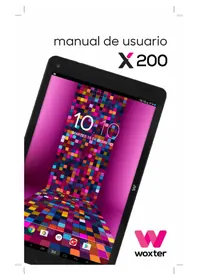
X200 - Tableta WOXTER - Manual de uso y guía de instrucciones gratis
Encuentra gratis el manual del aparato X200 WOXTER en formato PDF.


| Tipo de producto | Tableta táctil |
| Marca | Woxter |
| Modelo | X200 |
| Pantalla | LCD táctil de alta definición |
| Conectividad inalámbrica | Wi-Fi 802.11b/g/n, Bluetooth |
| Puertos | USB, HDMI |
| Almacenamiento expandible | Micro SD (TF) |
| Cámara | Integrada (foto y vídeo) |
| Alimentación | Adaptador de corriente incluido |
| Batería | Recargable de iones de litio |
| Sistema operativo | Android (versión no especificada) |
| Accesorios incluidos | Adaptador de corriente, cable USB, manual de usuario |
| Seguridad | No desmontar, evitar la humedad, no usar mientras conduce, respetar las indicaciones del hospital/avión |
| Mantenimiento y limpieza | Evitar contacto con el agua, limpiar con paño suave, no usar productos químicos |
| Reparabilidad | Contacte al servicio al cliente de Woxter |
| Funciones principales | Navegación por internet, reproducción de vídeo/audio, fotografía, grabación de vídeo, gestión de archivos, compartir vía Bluetooth, conexión a TV vía HDMI |
| Idiomas del manual | Francés, Inglés, Alemán, Español, Italiano, Portugués |
Preguntas frecuentes - X200 WOXTER
Preguntas de los usuarios sobre X200 WOXTER
0 pregunta sobre este aparato. Responde a las que conoces o haz la tuya.
Hacer una nueva pregunta sobre este aparato
Descarga las instrucciones para tu Tableta en formato PDF gratis! Encuentra tus instrucciones X200 - WOXTER y toma tu dispositivo electrónico nuevamente en la mano. En esta página están publicados todos los documentos necesarios para el uso de su dispositivo. X200 de la marca WOXTER.
MANUAL DE USUARIO X200 WOXTER
Muchas gratias por elegir este producto. EL tablet Woxter X200 es un dispositivo de Internet movil, delicado y portail. El dispositivo está equipo con una pantalla LCD táctil de alta definiación, que se pueda usar para ver videos e imagenes de alta calidad. Es compatible con la instalación de multíples programas de aplicaciones para-oficina y entrenimiento. La interfaz del sistemas operativo le dará una experiencia de usuario comaoda y completenessmente nuevo.
1.2 Aviso de seguidad
Antes de usar el tablet, es aconsejable que preste atencion sobre este manual. Para Obtener una informacion mas detallada, consulte las instru ciones de segundary guia de uso.
- No utilise el tablet cuando conduce, puisé occasionarle un accidente.
- En lugares médicos como hospitalas, observar las estipulaciones y regulaciones relevantes. En alrededores cercanos a hospitalas, apague el tablet.
- Por favor, apague el tablet o habilite el modo avion durante el vuelo, para que las señas inalábricas no interferen con la señal de control del avion.
- Por favor,ague les équipisos electránicos cercanos de alta precision, de lo contrario,oulda producirse una avería en los equipos electrónicos.
- No intente descmountar el tablet, si Tiene algo nulan problema contacte con Woxter, estaremos encantados de ayudar.
- Mantenga el tablet lejos de un equipo magnétique, puede producir errors.
- No实用性 tablet en lugares con alta temperatura y gas inflamabile (como gasolineras cercanas).
- Coloque et tablet y sus accesos en lugares que no esten al alcance de los niños, no permitte que los niños usen este dispositivo sin superviación.
- Durante el uso de este tablet, respete las leyes y normativas relacionadas, respecte la privacidad y los derechos legitimos de losdemas.
- Respete estricamente las explicaciones pertinentes de este manual cuando utilise la linea de datos USB; de lo contrario, el tablet o el ordenador personal podrnan dfarrse.
- No utilise el tablet en ambientes humedes, como baños, cocina... y evite el contacto con el agua.
woxter.es
1.3 Abreviata / termino
| Abreviatura / éterno | Nombrepleteo Explicaciones | |
| Woxter X200 | Dispositivo de Inter- net móvil | Terminal de internet movil |
| WIFI Wireless Ficeliety | Red de area local ina- lámbrica basada en el estándar IEEE 802.11b | |
| TF Trans Flash | Nombre alternatively Micro SD, tarjeta de almacenimiento | |
| Mini HDMI | High-Definition Multi- media Interface | Interfaz multimedia de alta definiación |
2. Breve introduccional tablet Woxter X200
2.1 Diagrama del tablet Woxter X200
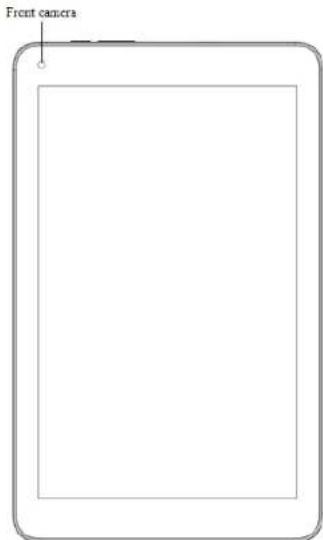
WOXTER X200 vista frontal:
Imagen 2-1
wxter.es
Manual de usuario Woxter X100 Espanol
WOXTER X200 vista lateral;
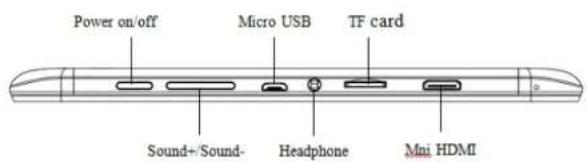
Imagen 2-2
WOxTER X200 vista trasera
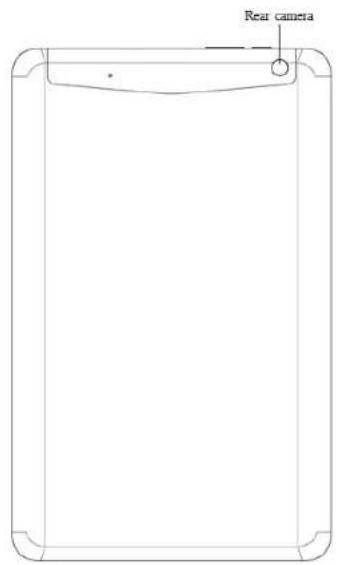
Imagen 2-3
WOXTER X200 vista inferior
woxter.es
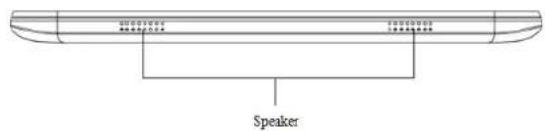
Imagen 2-4
2.2 Accerios incluidos
Lista de accesos
Los siguientes articulos estan incluidos en su caja:
Woxter X200
Adaptador de corriente
- Cable connector USB
- Manual de usuario
2.3 Iconos de estado
Iconograma de las notifications
Cuando aparezca un mensaje en su panel de notificationsiones, hagaclinic en el cuadro de la parte superior y deslice la pantalla con el dedo para abrir la lista de avisos. Pulse en las notificationsaciones que necessitan verificarse para ver la informacion detallada. Luego,uede hacer clin en el cuadro de mensaje y deslarzir hacia arriba para cerrar la ventana de notificationsiones. Consulta los seguidentes iconos para saber su ambito de aplicacion:
| E-Mail Descripción | Silencio | |
| Descripción GMAIL Sin tarjeta | ||
| Conexión mediante USB Supienda/descargando |
waxter.es
Manual de usuario Woxter X100 Espanol
| 1 | Eventos esperando a realizarse | ↓ | Descarga finalizada |
| Alarma | Aviso (por exemple, error de conexión) | ||
| Escuchar música | Sincronización en marcha | ||
| Espacio insufiente en tarjeta SD | + | Más | |
| Conexión Wi-Fi estable-cida | Batería | ||
| Todo avión Cargando | |||
| Bluetooth connectado | |||
3. Inicio=rápido
3.1 Funcion de los botones
Funciones de los botones.
| Botón de encendido | ● Presión este botón durante un tiempo prolongado para iniciar el tablet. ● En estado de encendido, presione este botón dur- rante un tiempo prolongado para averir la OPCION de apagado. ● En el estado de encendido, presione esta tecla para apagar la pantalla. En estado de pantalla encendida o cuando aparezca un problema, presione el botón de encendido durante 7seguidos para que su dis-positivo seAPOgue. |
| Botón de* menú | ● Presione este botón paraAbrir el menú de la interfaz. |
| Botón de returno | ● Presione este botón pararegresar al ultimate peso operativo o la interfaz operativa anterior. |
| Botón de inizio | ● Presione este botón para regresar al interfaz de la función principal desdedlequialpantalla. |
3.2 Encendido y apagado
Encendido
Presione la tecla de encendido durante 3 segundos; una vez pulsada apa- recerá laImagen de inizio. Después de que se haya incidiado el sistema, el tablet entrada en estado de bloqueo de pantalla, desbloquee la pantalla según la indicación de direccion del icono deslizante.
Apagado
Després de presionar la tecla de encendido por un tiempo prolongado, aparecerá laooth de apagado.
Pulsa OK y se apagará el tablet.
3.3 Desbloqueo y apagado de la pantalla
El tablet gestiona la energia de la pantalla si esta no se utilizes.
- Si la pantalla no se usa por un periodo de tiempo, el tablet apagará la pantalla automatistically para ahorrar bateria.
- Si la pantalla está encendida y quiere apagarla, presione la tecla de encendido y la pantalla se apagarde inmediato.
Encender la pantalla si esta desactivada.
Si la pantalla está en estado desactivado, pueda deserbloquear la pantalla presionando la tecla de encendido durante un tiempo breve o la tecla de returno durante un tiempo prolongado. Después de abrirse la pantalla, ingresará el estado de bloqueo, presione el icono de "bloqueo" con el dedo y deslice hacía arriba para deserbloquearla. Si presiona el icono de la camara, pueda ingresar a la función de camara.
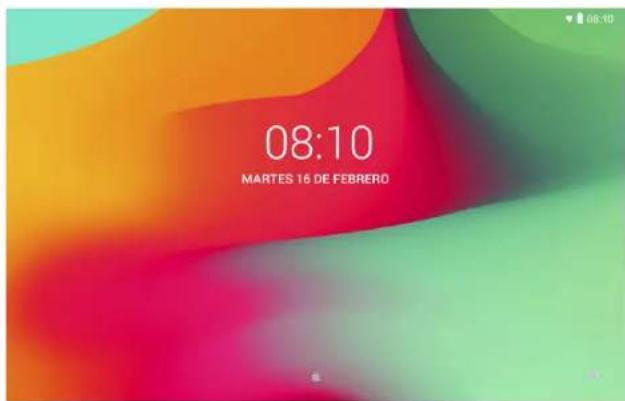
Imagen 3-1
3.4 Uso de la pantalla tactil
Modo de funciona
Hay varías manos de interacteción con la pantalla principal, el menu y las aplicaciones.
Clic para seleccionar
Cuando紊seutilizarlaentrada delteclado de pantalla oelementos en la interfaz de la pagina de inicio como aplicaciones,uselededopara hacer click.
Seguir adelante
Si DEA desbloquear la option disponible de un elemento determinado (como el cuadro de,texto o la interconexion en la pagina web), o mover un acceso directo en el escritorio, presione este elemento.
Deslizarrapidamente
Desizamente rápido o desizamente, significa hacer un movimiento rápido de arrastre vertical u horizontal al usar el dedo en la pantalla.
Arrastrar
Antes de comenizar a arrastrar, debe presionar el icono con el dedo para imponer una cierta presión y no aflojar la presión antes de arrastrarlo a la posicion desada.
Girar
Para girar la pantalla, gire el tablet en direction lateral. La direccion de la pantalla seuedeplazardesidera direcciontransversal aldireccion vertical.Esutilpreejemplo,quandintroducextoto,miraspelliculas,etc.
3.5 Interfaz de inicio
Puedesponerlas aplicaciones quequieras enelmenu principal.Es recom-. mandableusapracaciones,accosodirectos,barredubusesqaedara. para utilizemasmascommodamentelainterfazde escritorio.
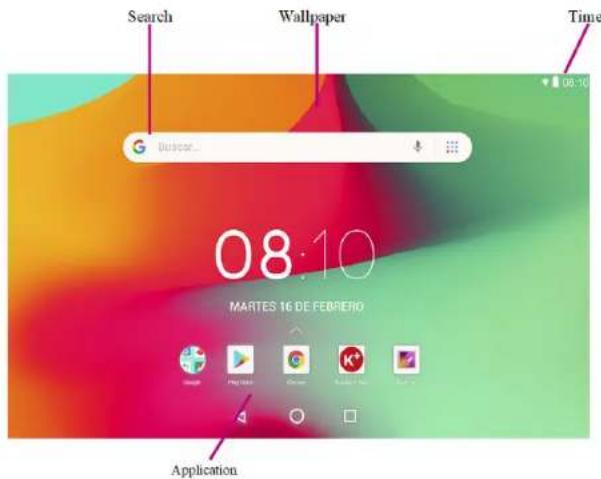
Imagen 3-2
En cualquier aplicación, pueda presionar la tecla de páginaprincipal para regresar directamente al escritorio.
Interfaz de págin de Inicio personalizada
Cambi ar el fondo de escritorio
Presione durante unosegundolaliterfazde escritorio para abrir el menu (no presione sobre elicono de ninguna aplicacion).
Cuando aparezca el menú, elija el fondo de pantalla de la párgina de inicio que deseña cambiar.
Después de hacer clicked en el icono del fondo de pantalla, haga click en laImagen queSEOa, y bajo seleccion "configuracion de fondo de ].
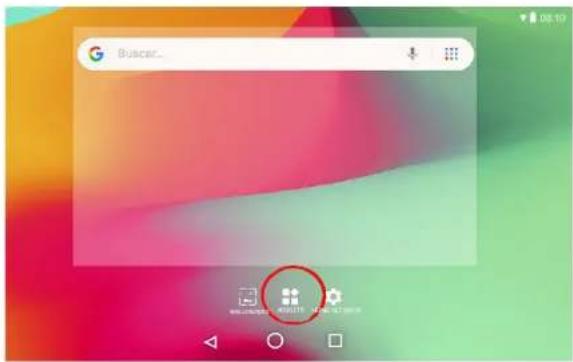
Imagen 3-3
3.6 Conexión USB
Configuración de almacenimiento
Antes de transmitir el documento, primero debe configurar el modo de almacenamento para su tablet:
»Conecte el tablet con la computadora usando el cable USB. La barra de avis lo做不到 el icono de connexion.
Haga clic en la barra de estado para estar sus OPCIONES.
Entre las options de estado, haga click para elegir conexión USB, luego haga click para abrir el dispositivo de almacenimiento USB.
En este momento, el USB ya estara conectado.
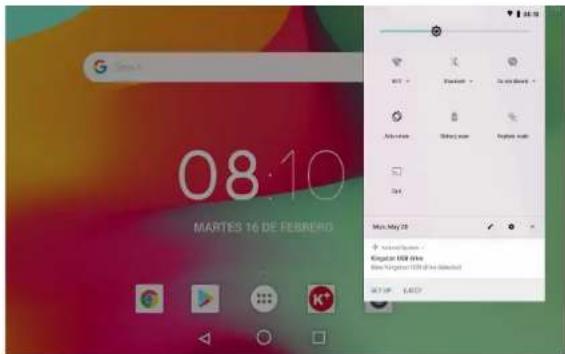
Imagen 3-4
woxter.es
Copiar un documento a la tarjeta de almacenamento
"Conecte el tablet a la computadora jusqu'à con el cable USB.
» Después de configurar de acuerdo con el almacenamento del tablet, conectese con la computadora.
» Abra su computadora, "este equipo"; examinar el contenido en "disco extraible (x)".
"Busque el documento que desea copiar y copielo en "disco extraible (x)".
» Después de completing la copia, hagaclinic en "quitar hardware de forma segura" en la barra deareas de su computadora.
Contenido del dispositivo de almacenimiento
Dispositivo de almacenamento NAND FLASH, memoria interna del tablet.
TF tarjeta de memoria extraible.
Los dos dispositivos de almacenimiento Mentionados anteriorsmente seSEO. pueden visitar a trovés de la conexión con su computadora mediante USB.
Atencion: cuando su tablet este conectado mediante cable USB, si inicia el dispositivo de almacenamento USB, no podra visitar la tarjeta de memoria a travers del tablet. Si desea visitar la tarjeta de memoria desde el tablet, desconecte el cable USB.
3.7 Tarjeta de memoria
Copie el documento a la tarjeta de almacenimiento
Puede transmitir documents entre le tablet y la computadora, como música, imagenes etc. Si DEA ver documents en el Woxter X200, haga click en el explorador de ARCHivos para examinar el contenido de la tarjeta SD.
Eliminar documents en la tarjeta de almacenacimiento
Encuentre el documento que desea eliminar.
Presione el nombre del documento que requiresbarrar y aparecerá un menú de archivo.
Haga clic en eliminar.
Extracción de la tarjeta de almacenamiento cuando el tablet está encendido
Si necesa retirar la tarjeta de almacenamento con el tablet encendido,之初 debes qutir de forma segura la tarjeta de almacenamento ya quegue occasionar fallas o daños en la tarjeta.
En la interfaz de escritorio, presione la tecla de menu y bajo haga hacer configuración.
En las options del menú de configuración pulse en almacenimiento.
Haga clic en la configuracion de la tarjeta SD.
Haga cie para desinstalar la tarjeta SD.
wxter.es
Manual de usuario Woxter X100 Espanol
4. Conexiones inalambricas
4.1 Conexión WIFI
Su tablet se pueda conectar a la red Wi-Fi para conectarse a internet.
En la interfaz de la págin de inicio, haga clicky selecciona tecla de menu y a continuacion pulse ajustes.
Selection la configuracion de redes inalambricas (Wi-Fi).
Pulse en Wi-Fi y active el interruptor de redes inalambricas.
» Después de partir el Wi-Fi, en la parte de laecha, aparecerán las redes inalámbricas las as que se pueda conectar.
Selezione la red Wi-Fi requiredda para conectarse, si se agrega la contraseña, pulse en la ventana de entrada de contraseña e ingrese la contraseña correspondiente.
Haga clic en conectarse.
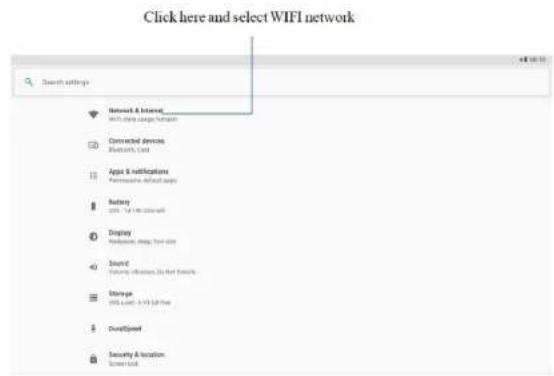
Imagen 4-1
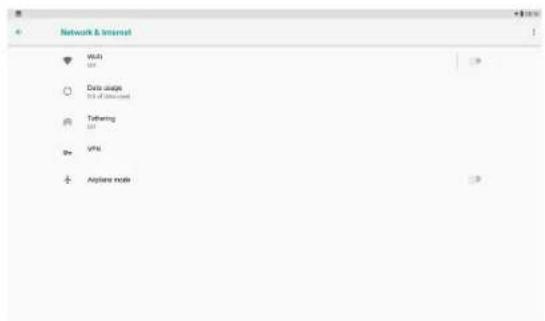
Imagen 4-2
Funciones de Bluetooth:
Puede intercambiari archivalos (otos, videos etc) entre dos dispositivos Bluetooth como computadoras, Telefonos molestos y PDA.
Puede intercambiari datas con telfonos moviles, PDA y portail con connexion Bluetooth (por exemple datas de la direccion de correo elec- tronico de Outlook).
Puede intercambiar contactos con teléfonos móvil, PDA y computadas mediante Bluetooth.
Puede conectar un teclado, mouse y el joystick por conexión Bluetooth.
Aplicaciones de Bluetooth (Imagen 4-3)
Procedimiento de configuración para conectarse a la connexion Bluetooth: Vaya a Ajustes -Bluetooth, abide el equipo Bluetooth
Nombre del equipo: puisé cambiar aleatoriamente el nombre de Blue-tooth de su tablet presionando la tecla Menu.
» Mostrar nombre Bluetooth: Pulse en esta función hacero click en el lugar correspondiente al nombre de Bluetooth que indica que su Bluetooth pueda ser BUScado por otheros equipos. El tiempo predeterminado para esta aperture es de 120 segundos.
»Escanee y busque el equipo: pueda detectar el equipo al que紊ea conectarse utilizing esta referencia.
Bluetooth: après de utiliser el escaneo paraocular el equipo, todos los equipos Bluetooth relacionados por su tablet peuventISTRarse bajo esta funciona. Selección el dispositivo y hagablick en conectarse.
Funciones de la camara
»Haga clic en el icono de camarra.
Elistema entrara en la interfac de la camarra.
Haga clicy selezione el boton de camarara para tornar fotografias.
Establezca faciniones toles como fotografias selfies, ubicacion de almacenamento, balance de blancos y regulacion de longitud focal;
woxter.es
Después de realizarse la instantánea, aparecerá en la pantalla del mini.mapa de vista previa.
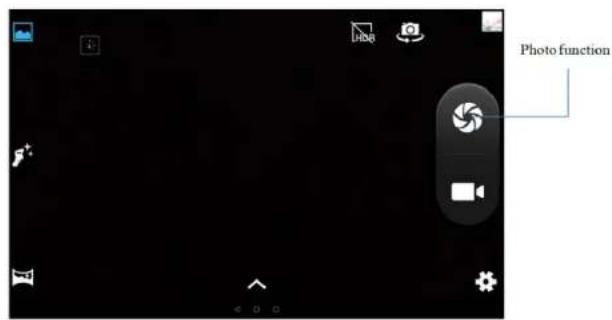
Imagen 5-1
Función de grabación de video
Haga click en el icono de cinta de video y convierte la direccion camarra en modo de videocamera;
» Haga clicked y selección el botón rojo de video para empezar a grabar video.
Establezca functions de configuracion tales como efectos de color, balance de blancos y calidad de video.
Puedes cambiar el modo de grabación de video de alta definión entre 720P y 480P.
Haga clic y seleccione el boton de grabacion de video, finalice la grabacion de video y observe el video desde la vista previa.
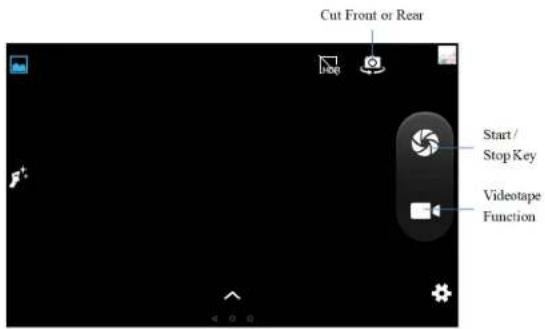
Imagen 5-2
woxter.es
5.2 HDMI
Interfaz de video HDMI de alta definencia
El tablet y telector de alta definencia puede estar connectados con un HDMI estandar (Mini HDMI).Esta interfaz es compatible con la resolution de alta calidad 1.080p.
El tablet independe estar encendido.
El tablet y el teovisor de alta definacion estan connectados por un cable HDMI estandar (Mini HDMI).
La interfaz del sistema en el tablet se sincrioniza automatamente con la pantalla de TV de alta definacion.
Hago ci en Display en el menu de configuracion.
HagaWhile Haga clic en seleccionar salute para cabiier a modo HDMI.
Haga cig en resolution para establer la relation de resolution de HD TV.
6. Otras aplicaciones
6.1 Gestión de archivos
Busque da archivos
Busque en el escritorio el icono de explorador de archivos.
Puede usar el explorador de ARCHivos para administrar, editar y eliminar los ARCHIVOS Y CARPETAS. o para create un servidor compado FTP para partir recursos.
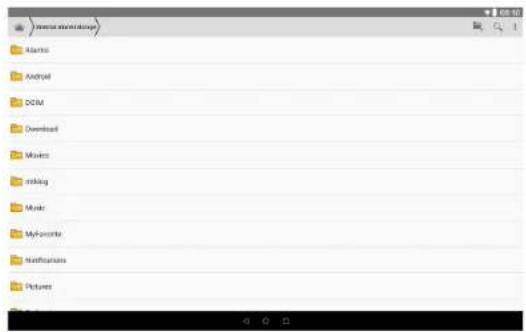
Imagen 5-3
Cortar y copiar archivos
En el explorador de archivos, presione y seleccione el archivo que desee modifier.
woxter.es
Elmenú de operación emergente你能se selecciónar: cortar, copiar, eliminar, Cambiar nombre, mover a, copiar a, reproducir música, selecciónar todo, establish directorio de inicia y atributos, etc.
Hazclic en cortar o copiar archivo o carpeta.
Una vez copiado el archivo o carpeta, haga click en pegar en el lugar donde desees.
Borrar archivos
En el explorador de archivos, presione el archivo que desea eliminar.
Haga clic en ellminar.
Haga clic en acepatar para eliminar el archivo.
Configuración de carpetas
*En el navigador de ARCHivos, haga clic en el menú emergente presionnando la tecla móvil.
Haga cli en crear.
Haga clin en carpeta.
»Hagablick en la ventana emergente e ingrese el nombre de la nuevo carpeta en el cuadro de texto.
Haga clic en aceptor para terminar la creacion de la carpeta.
Búsqueda rápida
En la barra de Herramrientas del explorador de archivos
Hago clic en el icono de búsqueeda.
Abre el panel de búsqueqa e ingresa las palabras clave que necessitiesear contrar.
Haga Cli en aceptar y en la barra de progreso de buesque da aparecerá en la barra de notifications.
Cuando finalice la búsqueada, haga click en el cuadro de dialgo para confirmar si眼看 mostrar los resultados.
Haga tic en acepatar para lostrar los resultados de busqueda.
Crear/compartir
»Cargue el explorador de archivos ES. (Imagen 5-4)
Haga cig en Local en la esquina superior izquierda y seleccione Compartir en la ventana emergente.
Haga clic en la barra de menu y seleccione Buscar en la ventana emergente.
El sistemas buscará automatistically todas las computadoras dentro de la LAN, y cada una de su computadora se podrá ver hacerly colocen en acceptar.
Puede copiar, eliminar, Cambiar el nombrequiry.wxter.es
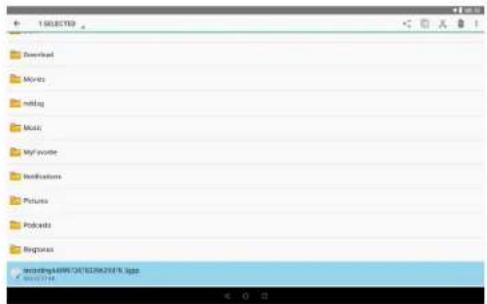
Imagen 5-4
7. Important, Atencion:
La capacité de almacenamento indica corresponde a la calidad de memoria instalada en su dispositorio. El sistemas operativo y las aplicaciones pre instaladas occupan parte de esta memoria, por lo que la capacité de memoria disponible sera menor.
CONSEJOS A TENER EN CUYNTA PARA LA CARGA CORRECTA DE SU TABLET.
» Cargue preferiblemente en lugares alejados de produits inflamables.
Controle y controle el periodo de energia (sin exceder el periodo recomendado).
»Use solo el cargador original
No deje que la tableta se cargue por la noche.
No deje la tableta sobre superficies textiles durante la carga.
Las imágenes de este documento son solo referencingiales y pueda variar ligeramente o ser differsentes a la interfaz final del dispositivo. El diseño de la interfaz puede estar poractualizaciones del dispositivo o candidos realizados en sus ajustes.
8. Requisito de seguidad技术水平
El adaptor de alimentación es el dispositivo de desconexión de equipo. La base de toma de corriente debe estar cerca del equipo y ser fácilmente accesible.
Google, Android, Google Play y除外 marcas son MARCAS de Google LLC.
woxter.es
English
1. Introduction
Descripciónes para la función clave:
Woxter X200
Adaptador de corrente
Cabo conector USB
- Manual de usuario
2.3 icones de status
Iconograma para notificacao
Clique para seleccionar
Neste momento, o USB ja fou conectado.
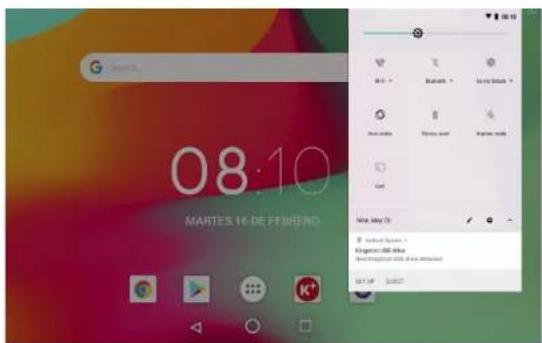
Imagen 3-4
woxter.es
3.7 Cartao de memoria
6.1 Gerencimiento de arquivos
Pesqula de arquivos
Deslize a area de trabajo para localizar o icone do localizador de arquivos.
Los productos electricos o electronicos, las baterias, accumulatorados y otheras accesorios necessariamente han de ser objeto de una recogida selectiva. Cuando haya finalizzato la vidautilde su aparato electrico o electronico extraiga las baterias y depositelo, separadamente, en el contendero correcto para su adecuada gestion. Tenga en cuestiona que las baterias no suepe depositarlas indiscriminadamente+junto condesechosdomesticos.Consideresucreciclseguidanlaspautsdel fabricante.Coneste gesto,ayudara reducir los riesgos para su salud y a preservear lemiodiambiente.SiieneQUALquier duda,consultecon su ayuntamento o distribuidor para solicitar las precisiones esenciales en materia de reciclaje de su antiguogo dispositivo.NRRI-RPA
1201-RD.106/2008
Soporte的技术e information sobre la garantia del producto
Si tiene algojn problema con este producto, le recomendamos lea primero detallamente estemanual o bien acuda a notrea pagina web www.woxter.es,
donde podra acceder a 'Preguntas frecentes sobre el producto', "Resolución de problemas", "Actualizaciones y Drivers", "Manuales", etc. Si el problema persiste o眼看arships lo quialquier otro tramite que estime necessario, contacte con el distribuidor donde adquirido el producto y presente la factura original de compra del producto.
Terminos de la garantia
- Este producto cuenta con dos años de garantía, siempre y cuando se realizen correctamente todos y cada uno de los pasos indicados en el procedimiento de tramitación al SAT WOXTER disponible en www.woxter.es.
- La garantía se considerará anulada en caso de rotura o Manipulación de los precinctos de garantía, daños fisicos (maltrato, golpes, caidas), embalaje inadequado adecuado y /o daños de transporte, muestras evidentes de una Manipulación Incorrecta, uso indebido, suscedad, etc.
- Woxter, en ningún caso, se hace responsable de los discos o datos contentsados en nuestros differentes soportes"ópticos"o"magnéticos",iendo el usuario el únic responsible de los mismos.
4.Esta garantia no cubre los daños occasionados a otros equipos que hayan sido usados con lachaft. - Terminos sujetos aambirosin previo aviso.
SINECESITA INFORMACION MÁS DETALLADA SOBRE NUESTRAS CONDICIONES DE GARANTÍA DIRIJASE A: www.woxter.es
woxter.es
Declaración de conformidad
QUATROTEC ELECTRONICA, S.L.
P.I. San Jose de Valderas, C/Yunque, n° 15
28918 Leganés- Madrid-Espana
CIF:B85036887
Fabricado en China
DECLARA QUE ESTA TABLETA
Woxter X200
Cumple con lasDispositiones de la Directiva 2014/53/EU relativa a la armonizacion de las legislaciones de los Estados miembros sobre la commercializacion de equipos radioelectricos y cumple con los estandares:
EN 60950-1:2006+A2:2013; EN 62311:2008; EN 301489-1 V2.2.1 (2019-03); EN 301489-17 V3.2.0; EN 300328 V2.1.1 (2016-11)
Madrid, 20 de Agosto de 2018

Mario Mateos
CEO
QUATROTEC ELECTRONICA, S.L.
waxter.es