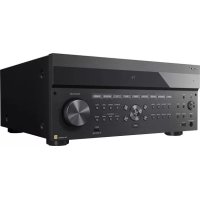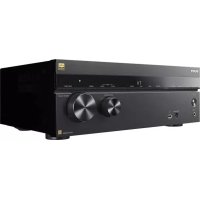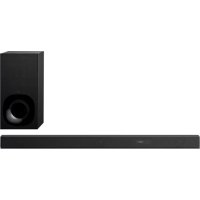
HTZ9F - Sistema de cine en casa SONY - Manual de uso y guía de instrucciones gratis
Encuentra gratis el manual del aparato HTZ9F SONY en formato PDF.


Preguntas de los usuarios sobre HTZ9F SONY
0 pregunta sobre este aparato. Responde a las que conoces o haz la tuya.
Hacer una nueva pregunta sobre este aparato
Descarga las instrucciones para tu Sistema de cine en casa en formato PDF gratis! Encuentra tus instrucciones HTZ9F - SONY y toma tu dispositivo electrónico nuevamente en la mano. En esta página están publicados todos los documentos necesarios para el uso de su dispositivo. HTZ9F de la marca SONY.
MANUAL DE USUARIO HTZ9F SONY
Encuentre informacion sobre as
actualizaciones de software:
http://www.sony.com/soundbarsupport
Smartphone app
Aplicación para smartphone
Encuentre informacion y reciba
notificaciones de su producto:

Manual de instrucciones ES
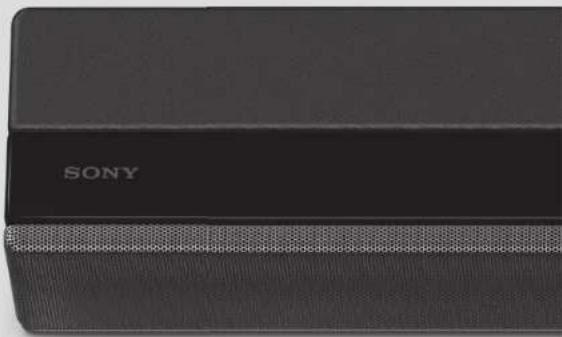
HT-Z9F
Owner's Record
Codes pris en charge SBC4),AAC5),LDAC
Registrar del propietario
Los nombres de modelo y série estáanicubicados en la parte inferior de la barraparlante. Registre los nombres de série en el espacio proportionsacionado accontinuacion.Indiquelosiamiquellamea su distribuidor Sony con relaciona este producto.
N.° de modelos HT-Z9F
N.° de série
ADVERTENCIA
Para reducir el riesgo de incendios o electrocución, no exponga el aparato a la lluvia ni a la humedad.
Launidad no está desconectada de la fuente de alimentación de ca@mstead esté conectada a la toma de pared, excepte se haya apagado la propiaidad.
Para reducir el riesgo de incendio, no cubra la abertura de ventilacion del dispositivo con periodicos, panoi, cortinas, etc.
No exponga el dispositivo a fuentes de llamas vivas (velas encendidas, por exemple).
Para reducir el riesgo de incendio o descarga electrica, no exponga el dispositivo a goteos ni salpicaduras de liquidos. No colque objetos llenos de liquido, como vasos, sobre el dispositivo.
Dado que el enchufe del cable de alimentación se usa para desconectar launidad de la fuente de alimentación, conecte launidad en una toma de ca de fácil acceso. En caso de percirbir una anomía en launidad, desconecte inmediamente el enchufe del cable de alimentación de la toma de ca.
No situe el aparato en un espacio cerrado, como una estantería o un armario empotrado.
PRECAUCION
Riesgo de explosión si la bateria se reemplaza por un tipo de bateria incorrecto.
No exponga las baterías ni los dispositivos con bateria a un calor excessivo, como la luz directa del sol o fuego.
Solo para ser uso en interiores.
Cumplimiento del requisimiento de FCC 15.407(c) y del requisito IC RSS-247 La transmisión de datos siempre es iniziada por el software, que seoca hacer la MAC, mediante la banda base digital y análoga y finalmente al chip de radiofrecuencia. Varios paquetes especials son iniziados por MAC. Estas son las únicasomanas en que parte de la banda base digital encenderá el transistor de radiofrecuencia, el que luego se apaga al final del paquete. Por lo tanto, el transistor solo está encendido cuando uno de los paquetes mentionados antes está siendo transmitido. En otherasrubras, el dispositivo discontinúa automatistically la transmisión en caso de ausencia de informacion para transmitir o falla operativa.
Para la barra parlante
La plac de identificacion se encuena en la parte inferior de la barra parlante.
Para clients de los EE. UU.

La senal de precaucion está ubicada en la carcasa inferior (de la barra parlante).

Este*simbolo senala al usuario la presencia de "voltaje peligioso" sin aislamiento en el interior del aparato de tal
intensidad queURTIA presentar riesgo de descarga electrica.

Este*simbolo indica al usuario que elmanualqueacompana a este aparato contiene instrucciones importantes
referentes a su funciona y mantenimiento.
Instrucciones de seguridad importantes
1) Lea estas instrucciones.
2) Conserve estas instrucciones.
3) Preste atencion a las advertencias.
4) Siga las instrucciones.
5) No utilise este aparato cerca del agua.
6) Limpielo solo con un paño seco.
7) No bloquee los orificios de ventilacion. Instale el aparato segun las instrucciones del fabricante.
8) No instale el equipo cerca de fuentes de calor, como radiadores, rejillas de calefaction, estufas uthers aparatos (incluidos amplificadores) que producen calor.
9) No anule el propósito de seguridad del enchufe polarizzato o enchufe con descarga a tierra. Un enchufe polarizzato dispone de dos hojas, una más ancha que la otra. Un enchufe de tipo conexión a tierra tiene dos hojas y una tercera clavija para la conexión a tierra. La hora ancha o la tercera clavija se proportionscen por razones decurity. Si el enchufe suministrado no entra en la toma, contacte a un electricista para que reimplace la toma obsoleta.
10) Evite pisar o perforar los cables de alimentacion, sobre todo en la parte del enchufe, en los receptaculos y en el punto en el que el cable sale del equipo.
11) Use solamente los accesorios indicados por el fabricante.
12) Use solamente con el carrito, soporte, tripode, mensula o mesa indicados por el fabricante, o que se venden con el equipo. Al utilizar el carrrito,onga cuidad al desplazar el carrrito con el aparato, para evaporar lesiones y que se vuelque el equipo.

13) Desenchufe este equipo durante tormentas electricas o cuando no se vaya a utiliser por periodos prolongados.
14) Consulte a personal de servicios calificado para cadaquier mantenimiento. Se requires servicios de mantenimiento cuando se ha danado el equipo de某个 modo, tal como cuando se daña el cable o enchufe de alimentación, se ha derramado liquido sobre el equipo o han caido objetos dentro de él, se ha expuesto el equipo a lluvia o humedad o cuando el equipo no opera como de costumbre o se ha dejado caer.
NOTA:
Este equipo ha sido sometido a pruebas y se ha determinado que cumple con los limitesrequireidos porlosaparatos digitales de la clase B, en complimiento con la Seccion 15 de las regulaciones de la FCC. Estas specifications han sido disyenadas para proportionsaruna proteccionrazonable contra interferencias perjudiciales en una instalacionresidencial. Este equipo genera,utiliza ypuedeemitirenergia de
radiofrequency y, de no ser instalado y realizado de acuerdo con las instrucciones podra occasionar interferencias perjudiciales en las comunaciones de radio.
No obstarante, no se garantiza que no occurs una interferencia en una instalacion particular. Si el presente equipo Causea Interferencia en la recepcion de radio o television, que pueda determinarse al apagar y encender el equipo, se recomienda que el usuario intente corregir la interferencia mediante una o más de las siguientes medidas:
- Bombie la orientación oubicación de la antenna de recepción.
- Aumente la separacion entre el equipo y el receptor.
- Conecte el equipo en una toma de circuitodistincta a la que está conectado el receptor.
- Consulte con su distribuidor o con un的技术ico especializzato en radio/ television para solicitar assistencia.
Es precise Utilizar cables y connectores correctamente blindados y connectados a tierra para la connexion a anfitriones y/ o periféricos con el fin de cumplir los limites de emisiones de la FCC.
PRECAUCION
Queda notifies que ante cualquier cambio o modificacion que no haya sido aprobado expresamente en estemanual se podrrian invalidate susfacultades para utilizing este equipo.
Este equipo no debe colocarse ni utilizesjunto conoras antenas o transmisores.
Este equipo cumple con los limites de exposión a la radiación de la FCC definidos para un ambiente no controlado y cumple con los lineamientos de exposión a radiofrecuencia (RF) de la FCC.
Este equipo se debe instalar y operar manteniendo el radiador a una distancia de al menos 20cm o más del cuerpo de la persona.
Tolerancia de Frequencia: ± 20 ppm o menos
5,47 a 5,6 GHz, la banda de 5,65 a 5,725 se restringe a funcionaamento interior.
Para los clients en Canadá
Utilice connectores y cables
debidamente protegidos y con
conexión a tierra para conectar a
computadoras del host o dispositivos
periféricos.
El dispositivo cumple con los RSS exentes de licencia de Industry Canada. Su funciona está sujeto a las dos conditiones siguientes:
(1) Este dispositivo no debe provocar interferencias; y
(2) Este dispositivo debe acceptoromialquierinterferencia,incluidas lasque poderncausar unfuncionamento no deseado.
Este equipo cumple con los limites de exposión a la radiación de la IC definidos para un entorno no controlado y cumple con la RSS-102 de las normas de exposión a radiofrecuencia (RF) de la IC. Este equipo se debe instalar y operar manteniendo el radiador a una distancia de al menos 20 cm o más del cuerpo de la persona.
La banda 5,15 - 5,35 GHz está restringida a las operaciones en interiores solamente.
Los radares de alto poder se ubican como usuario principales (es decir,)."estos radares peuvent causar interferencia y/o daños a los dispositivos LE-LAN.
Precaución al montar la barra parlante en una pared Asegúrese de utiliser los soportes de montaje de pared suministrados al montar la barra parlante en una pared.
Asegúrese de usar los soportes de montaje de pared suministrados al montar la barra parlante en la pared. No monte la barra parlante directamente en la pared. La temperatura bajo de la barra parlanteurrenta considerablemente, y pueda provocar daños o funciona incorrecto.
Índice
Queviene en la caja? 8
Que peut hacer con el
sistema 10
Guia para partes y controles 12
Acerca del menu de inicio 18
Cómo conectar a un TV o disposativo AV
como conectar a un TV o dispositivo AV con el cable HDMI
Guía de inicio (documento除去)
Cómo conectar el TV Sony con la función BLUETOOTH de forma inalámbrica 20
como conectar un TV con un cable de audio analógico 23
Cómo conectar un TV 4K y dispositivos 4K 24
Conectar a una TV compatible coneARC 27
Conexión a una red
Cómo connectarse a una red cableada 29
Conexión a una red
inalábrica 30
como preparar el sistemas para su uso
Montaje de la barra parlante o del altavoz trasero (no suministrado) en una pared 32
Cómo colocar el marco rejilla ....35
Cómo conectar el subwoofer y los altavoces traseros de forma inalámbrica 35
Cuando el control remoto del TV no
funciona 38
como visualizar imagenes
Cómo mirar TV 39
como reproducir el dispositivo AV
conectaro 39
Cómo escuchar música/sonido con la funciona BLUETOOTH® ....40
Cómo escuchar música en un dispositivo USB 43
Cómo escuchar música en su PC
mediante la red
doméstica 44
como escuchar el dispositivo
conectaro con un cable de
audio analogico 45
Uso de Spotify 46
Uso del botón MUSIC SERVICE .... 47
como escuchar música del service de transmisión usingo Chromecast integrado 47
como esuchar música en el
sistema al haberle al dispositivo
Amazon Alexa 48
Uso de Sony | Music Center 49
Conexión de un dispositivo compatible con la multizona inalábrica (Multizona inalábrica) 50
como escuchar el sonido del TV o dispositivo connectado por los auriculares 51
Cómoaabustar la calidad del sonido
Cómo disfrutar de la experiencia inmersivo envolvente (VERTICAL S.) 54
como ajustar el efecto de sonido que está hecho a la medida de las fuentes de sonido (Sound Mode) 55
Cómo hacer que los dialogos sean más claros (VOICE) 56
como disfrutar de un sonido claro con volumen bajo a medianoche (NIGHT) 57
comoajustarelvolumendel subwooferylos altavocestraseros 57
comoaabustarla demoraentre la imagen y el sonido. 58
Reproducir ARCHivos de audio comprimidos o CDs escalandolos a una calidad de sonido casi de alta resolution (DSEE HX) 59
Disfrute de un sonido de
transmisión multiplex (AUDIO) 60
Ajustar el volumen de dialogo.mrientras se vuelva a reproducirel contenido DTS:X 61
como usar la funciona Control para HDMI
como usar la funciona Control para HDMI 62
Cómo usar la funciona "BRAVIA" Sync 64
comocaebarla configuración
Personalizar los ajustes de los altavoces para sonido envolvente 65
como cambiar el brillo de la pantalla del panel frontal y el indicator de BLUETOOTH (DIMMER) ....66
Ahorro de energia en el modo en
espera 67
Ejecutar Configuración fácil 67
Ejecutar Ajustes avanzados. 68
comoactualizarel software.....74
SolutiOn de problemas
Solucion de problemas 76
Cómo restaurar el sistema 87
Información adicional
Especillas 88
Tipos de archivos de audio reproducibles 90
Formatos de entrada de audio soportados 91
Formatos de video HDMI
admitidos 92
Comunicación por BLUETOOTH 94
CONTRATO DE LICENCIA DE USUARIO FINAL 95
Precauciones 100
Indice 105
¿Qué viene en la caja?
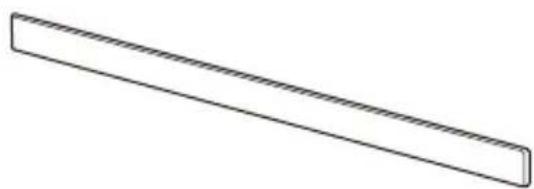
- Barra parlante (1)
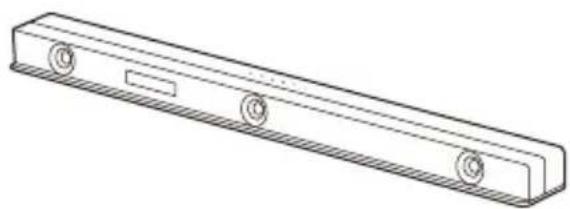
- Marco rejilla (1)
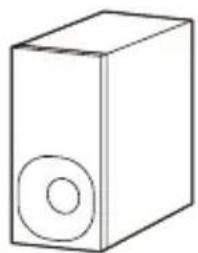
- Subwoofer(1)
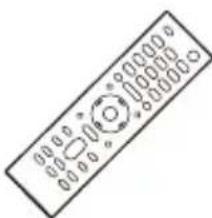
Control remoto (1)
Bateria R03 (tamaño AAA) (2)
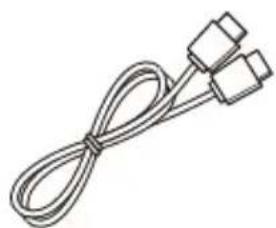
- Cable HDMI (compatible con la misma asignación para cable HDMI de alta velocidad deprimera calidad con Ethernet) (1)
- PLANTILLA PARA MONTAJE EN PARED (1)

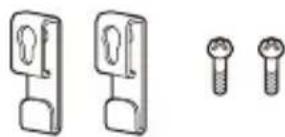
- Soporte de montaje en pared (2), Tornillo (2)
- Guía de inizio
- Manual de instrucciones
Qué puede hacer con el sistema
El sistemas oporta FORMATs de audio bajo en objeto como Dolby Atmos y DTS:X, asi como FORMATs de video HDR como HDR10, HLG, y Dolby Vision.
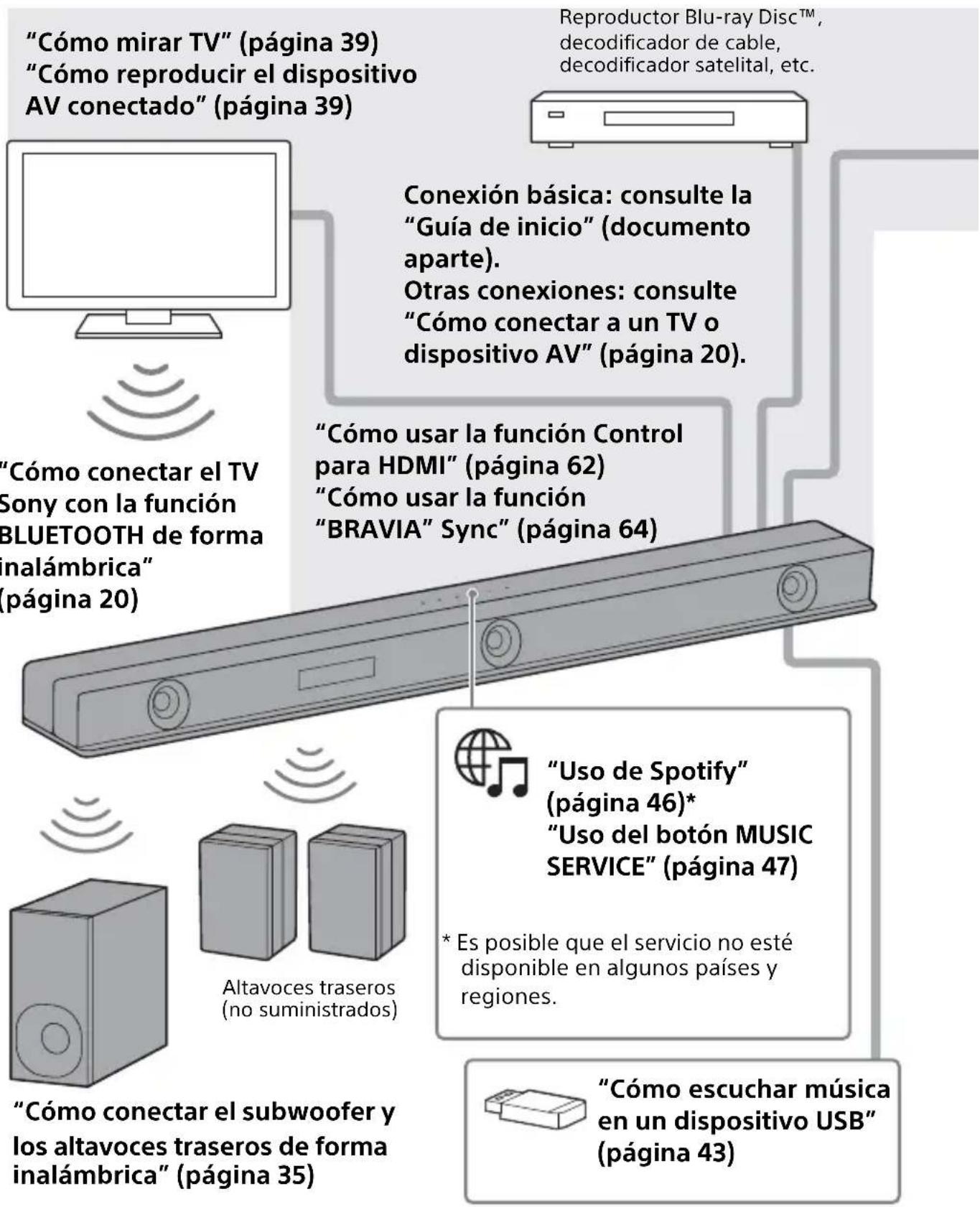
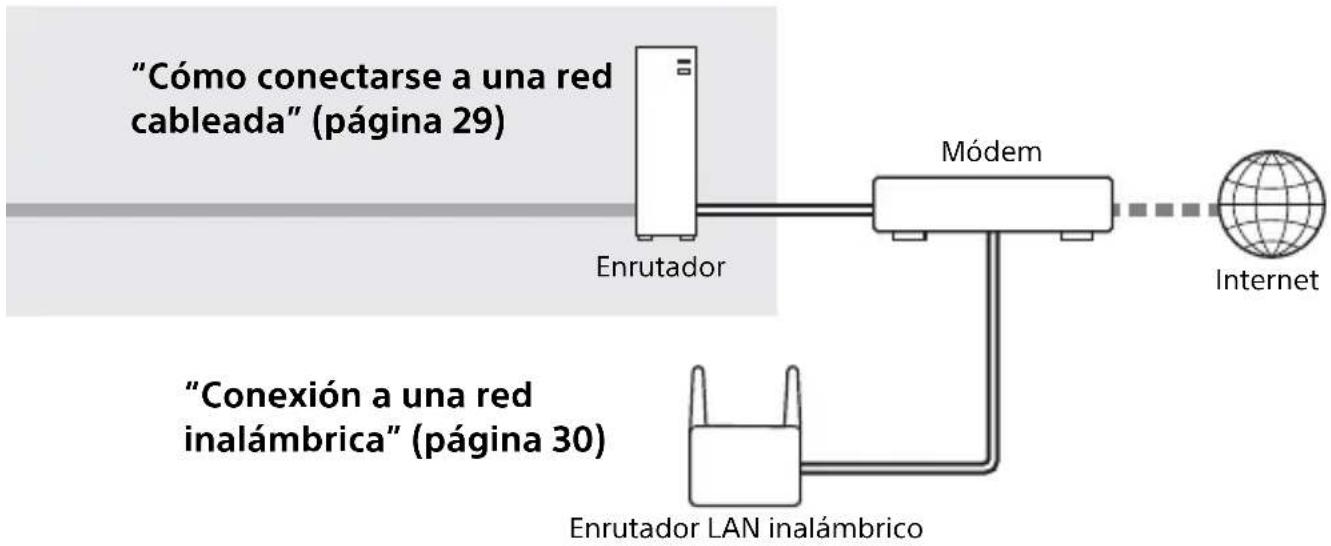
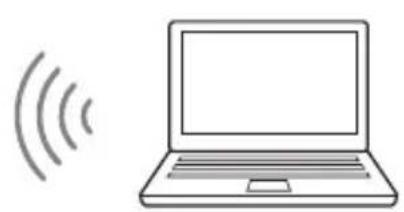
"como escuchar música en su PC mediante la red domestica" (pagina 44)
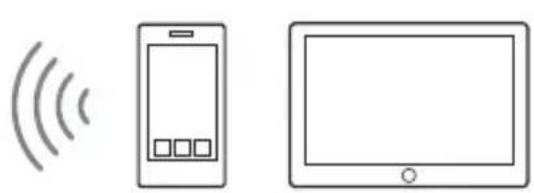
"como eschar música/sonido con la
funcion BLUETOOTH"(pagina 40) "Uso de Sony | Music Center" (pagina 49)
"como escurrar el sonido del TV o dispositivo connectado por los auriculares" (pagina 51)
"Conexión de un dispositivo compatible con la multizona inalámbrica (Multizona inalámbrica)" (pagina 50)
Guía para partes y controlles
Los detailles se omiten de las ilustraciones.
Barra parlante (unidad principal)
Parte frontal
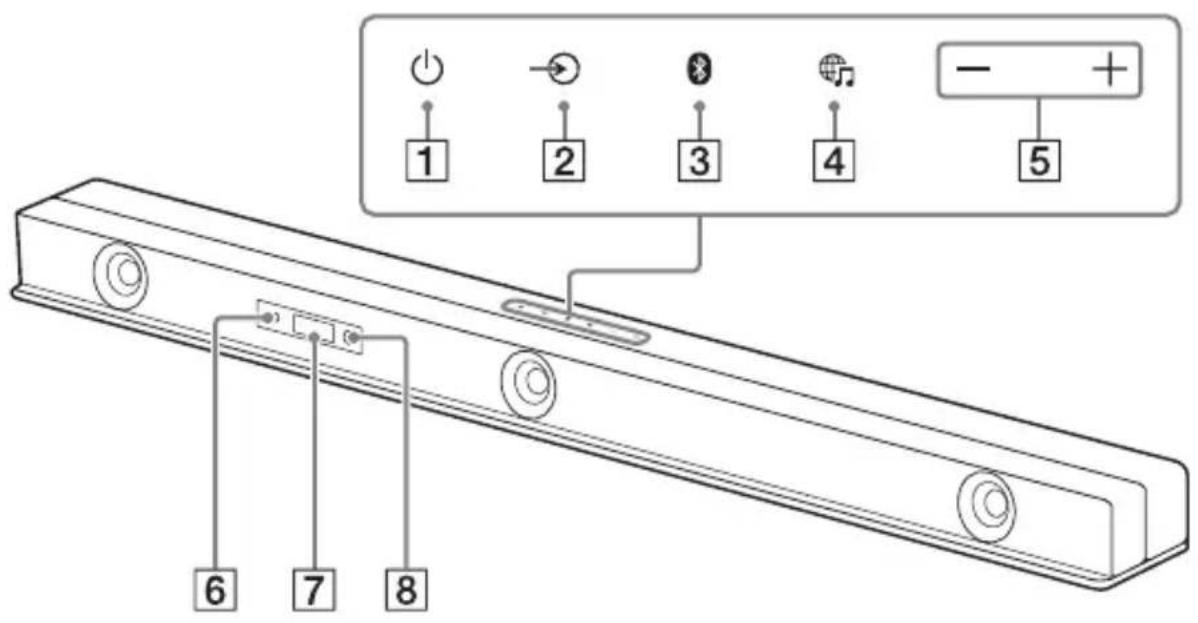
1 Botón (alimentación)
Enciende el sistemas o lo ajusta en el modo en esper.
2 Botón (sección de entrada)
Selección la entrada para la reproducción del sistema.
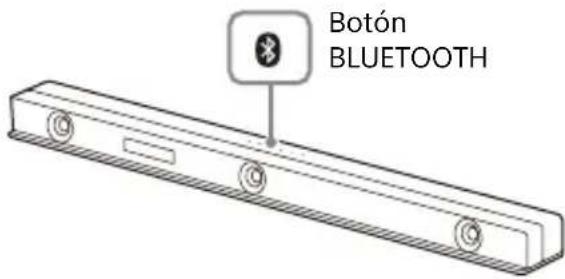
3 Botón BLUETOOTH (pagina 40)
4 Botón (MUSIC SERVICE) (págrina 47)
Es possible que el botón no está disponible en algunos País y regiones.
5 Botones + / - (volumen)
6 Indicador BLUETOOTH
- Parpadea rápidamente en azul: durante el estado de modo en esperas del emparejimiento
- Parpadea en azul: intenta connectarse a BLUETOOTH.
- Se enciende en azul: se ha establecido la conexión con BLUETOOTH.
7 Pantalla del panel frontal
8 Sensor del control remoto
Apunte el control remoto al sensor de control remoto para operar el sistema.
Partetrasera
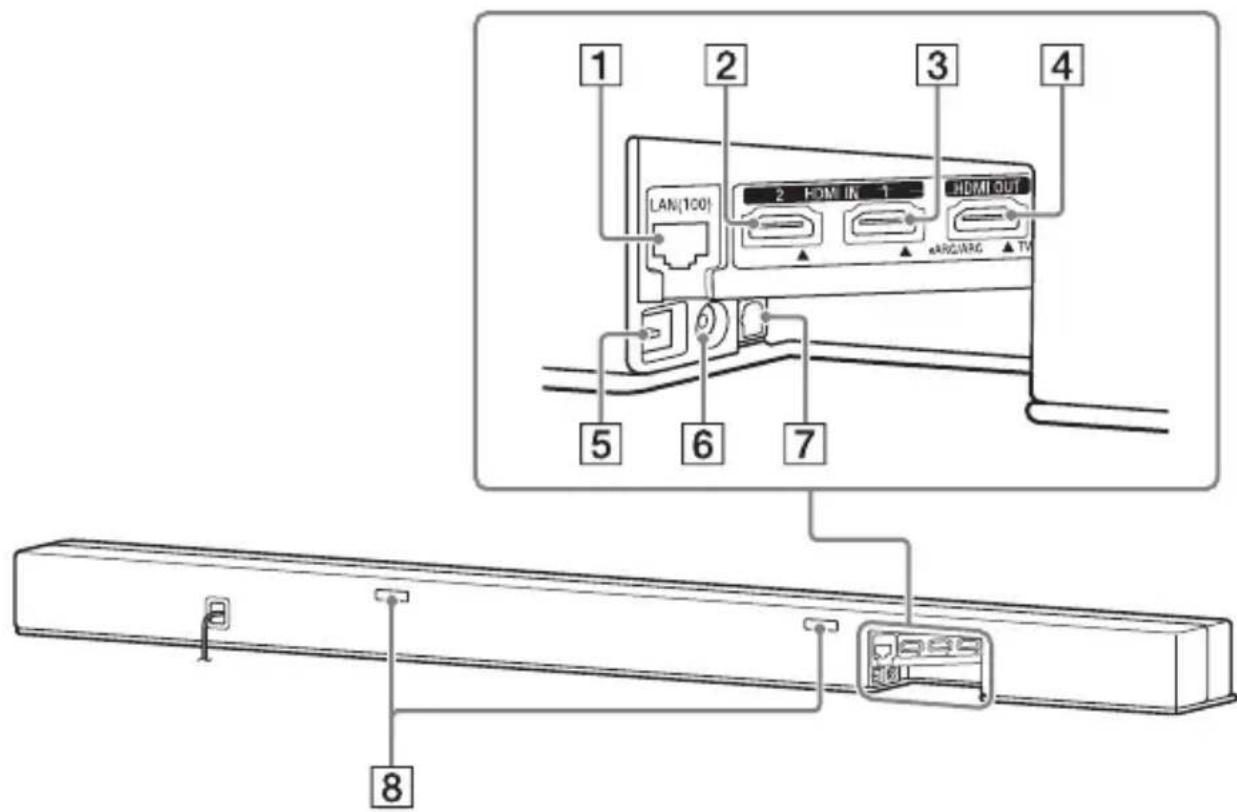
1 Puerto LAN(100)
2 Toma HDMI IN 2
Para consultar las specifications y las notas de connexion, consulte "Formatos de video HDMI admitidos" (pagina 92).
3 TomaHDMI IN1
Para consultar las specifications y las notas de connexion, consulte "Formatos de video HDMI admitidos" (pagina 92).
4 Toma HDMI OUT (TV eARC/ARC)
Conecte un TV que teng a un toma de entrada HDMI con un cable HDMI.
El sistemas es compatible con eARC y ARC. ARC es la funciona que envia el sonido de la TV a un dispositivo AV como el sistemas de la toma HDMI de la TV. eARC
es una extension de ARC y permite la transmisión del audio del objeto y el contenido del LPCM multicastanal que no se pueda transmitir con ARC. Para Obtener más detailles de eARC, consulate "Conectar a una TV compatible con eARC" (頁目27). Para podercer los formatos de audiosto admitidos, consulate "Formatos de entrada de audio soportados" (頁目91).Para Obtener specifications y notas sobre conexiones, consulate "Formatos de video HDMI admitidos" (頁目92).
5 Puerto (USB) (頁目 43)
6 Toma ANALOG IN
7 Toma TV IN (OPT)
8 IR repeater (pagina 38)
Transmite la seals remota del control remoto del TV al TV.
Subwoofer
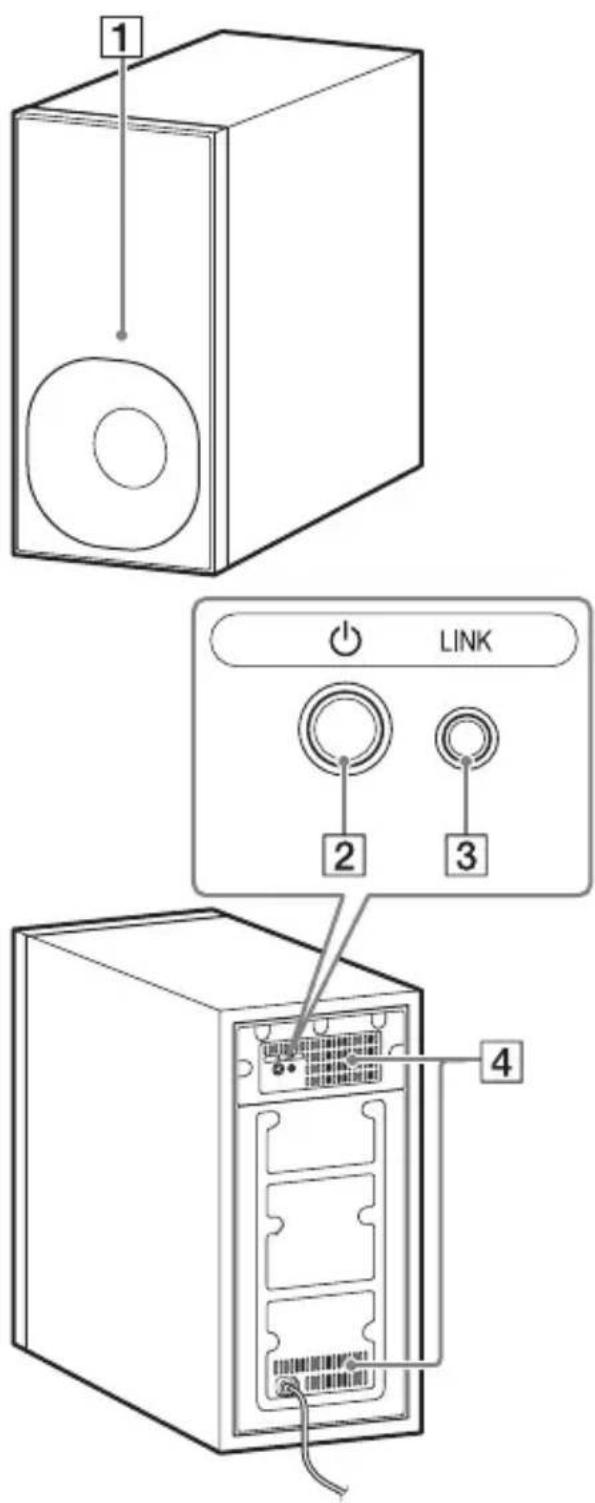
1 Indicador de alimentacion
- Parpadea lentamente en verde: el subwoofer no está conectado al sistema.
- Se enciende en verde: el subwoofer está conectado al sistema.
- Parpadea dos vezes en verde de forma repetida: el subwoofer está intentando connectarse al sistema.
- Parpadea/se ilumina en naranja: el software se estáactualizando.
- Se enciende en color rojo: el subwoofer está en modo de esper.
- Se apaga: el subwoofer está apagado.
2 Botón (alimentación)
Enciende o apaga el subwoofer.
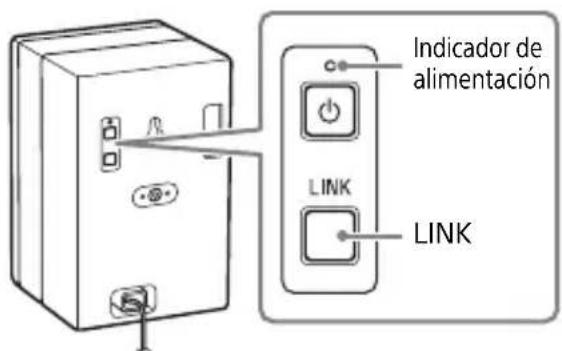
3 Botón LINK (頁目 36)
4 Orificios de ventilacion
Por seguridad, no bloquee los orificios de ventilacion.
Altavoztrasero (SA-Z9R)(no suministrado)
Puede disfrutar el sonido envolvente
conectando dos altavoces traseros (no
suministrados).
Para conectarlos, consulte "como
conectar el subwoofer y los altavoces
traszeros de forma inalámbrica"
(pagina 35).
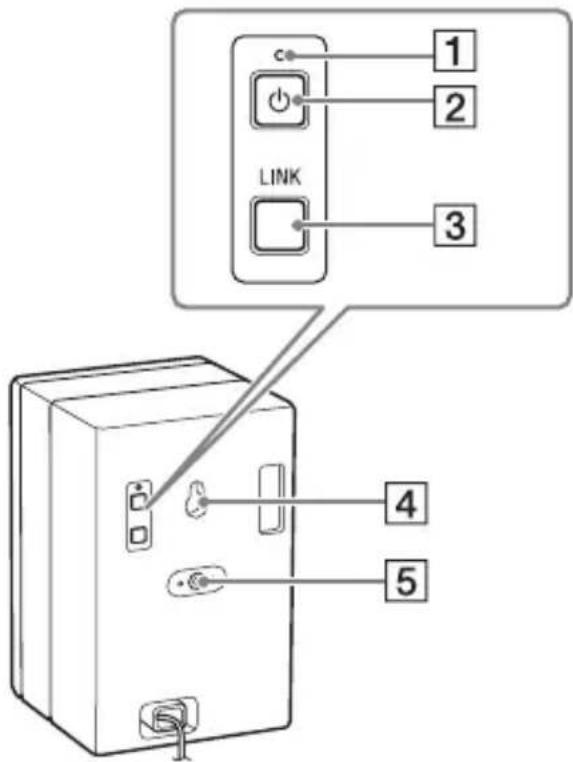
1 Indicador de alimentacion
- Parpadea lentamente en verde: el altovoz trasero no está conectado al sistema.
- Se enciende en verde: el altovozasero está conectado alsystema.
- Parpadea dos vezes en verde de forma repetida: el altovoz trasero está intentando connectarse al sistema.
- Parpadea/se ilumina en naranja: el software se estáactualizando.
- Se enciende en color rojo: el altovoz trabero está en modo de esper.
- Se apaga: el altovoz trasero está apagado.
2 Botón (alimentación)
Enciende o apaga el altovoz trasero.
3 Botón LINK (pagina 36)
4 Orificio de montaje en pared (pagina 34)
5 Orificio de montaje para el soporte del altovoz general
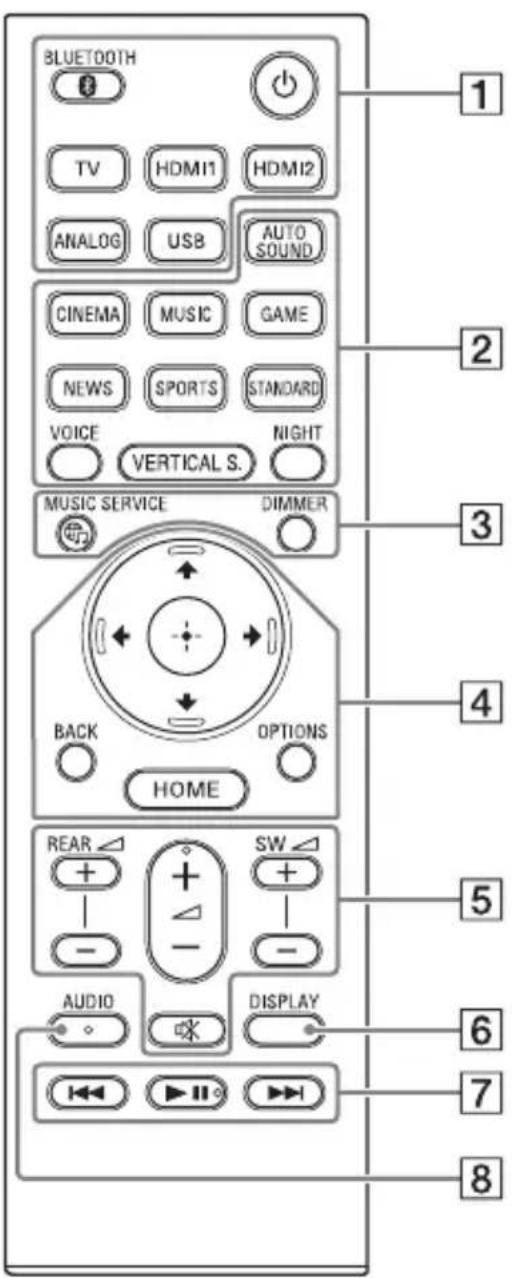
1 (alimentación)
Enciende el sistemas o lo ajusta en el modo en espera.
BLUETOOTH (página 41)
TV (página 39)
HDMI1 (pagina 39)
HDMI2 (pagina 39)
ANALOG (pagina 45)
USB (pagina 43)
2 AUTO SOUND (página 55)
CINEMA (pagina 55)
MUSIC (págnina 55)
GAME (pagina 55)
NEWS (pagina 55)
SPORTS (página 55)
STANDARD (pagina 55)
VOICE (págnia 56)
VERTICAL S. (pagina 54)
NIGHT (pagina 57)
DIMMER (pagina 66)
Botón (MUSIC SERVICE)
(pagina 47)
Es possible que el botón no está disponible en algunos países y regiones.
4 / / / (pagina 18)
(enter) (pagina 18)
BACK (pagina 18)
OPTIONS (pagina 58)
Muestra el menu de options en la pantalla del TV.
El menu de options no se visualiza para la entrada de TV.
HOME (pagina 18)
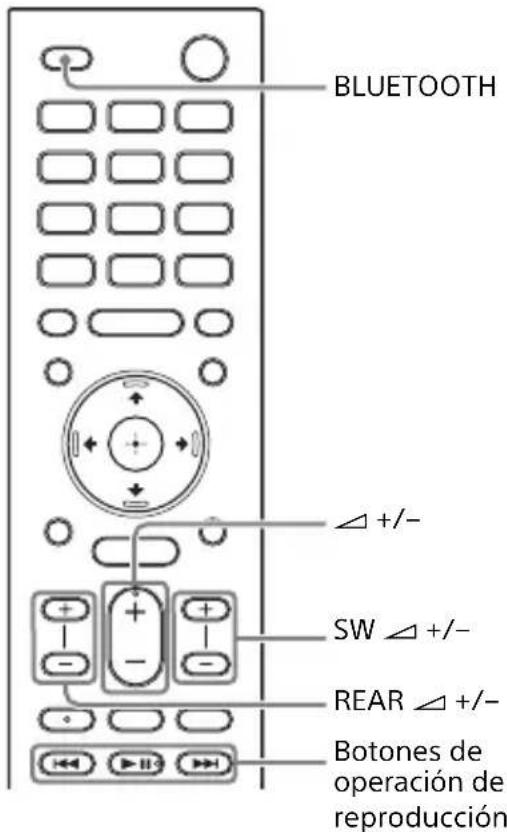
5 REAR (volumen de altavoces draseros) + / -
Ajusta el volumen de los altavoces traseros al conectar los altavoces traseros (no suministrados).
(volumen) +^ / -
Ajusta el volumen.
SW (volumendelsubwoofer) + / -
Ajusta el volumen del subwoofer.
(silencio)
Suspende el sonido temporalmente.
6 DISPLAY
Visualiza la informacion de reproduccion en la pantalla del TV.
La información de reproducción no aparece para la entrada de TV.
7 Botones de operación de reproducción
I / I (anterior o significante)
Selección la pista o archivo anterior/siguiente.
Al presionar ymantener presionado busca hacer o adelante (rebobinar/adelantar) durante la reproduccion.
Inicia, pausa o vuelva a起初ar la reproduccion (reanuda la reproduccion).
- Los botones de AUDIO, y + tienen un punto tactil. Uselo como guía durante su operation.
Acerca del reemplazo de baterias del control remoto
Cuando el sistema no responds al operar con el control remoto, reemplace las dos baterias con新品as baterias.
Use baterías de manganéso R03 (tamaño AAA) como reemplazo.
Puede visualizar el menu de inicio en la pantalla del TV conectando el sistema al TV con el cable HDMI (suministrado). Aside el menu inicio, pueda establishercottos ajustes y seleccionar la entrada.
El menu de inizio está en el idioma que se selecciónó en [Configuración fácil]. (Lasumaiente planta es un exemple de cuando se seleccióna Inglés.)
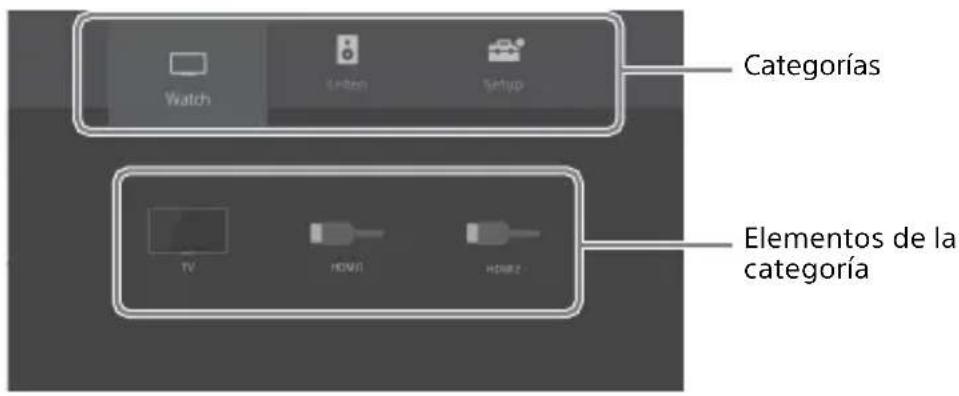
como usar el menu de inizio
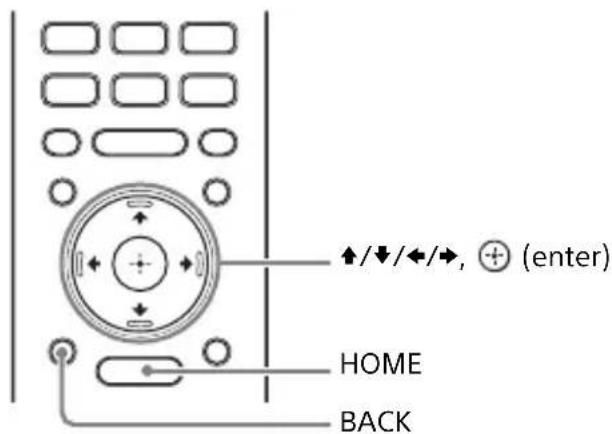
1 Presione HOME.
Aparecerá el menu de inicio en la pantalla del TV.
2 Presione / para selectionar la categoria que dese, bajo presione o.
Los elementos de la categoria selectionada aparecen bajo de la lista de la categoria en la pantalla del TV.
3 Presione / / para selectionar la categoria que dese, bajo presione.
Aparecerá la entrada selectionada o la ventana de ajuste en la pantalla del TV.
Para regresar a la pantalla anterior, selezione BACK.

[Ver]
Selección la entrada del TV o dispositivo AV que está connectado al sistema.
Consulte "Cómo visualizar imágenes" (págrina 39).
![SONY HTZ9F - [Ver] - 1](/content/2026/03/484538/images/a7578d2451be0adcc497571e9c2693021a6ae397c91142aad368edfaf155a8f5.jpg)
[Éscuchar]
Selección la entrada del dispositivo de audio que está conectado al sistema o servicios de música para la reproduccion en el Sistema.
Consulte "Cómo escuchar música/sonido" (頁目40).
![SONY HTZ9F - [Éscuchar] - 1](/content/2026/03/484538/images/ccf3e636a1e3fd924b464d4aae25efd0f55ec71f20e54128d2a64eb2870288bb.jpg)
[Configurar]
Establece los ajustes iniciales Basics a工程技术 [Configuracion fácil] o distinctos ajustes avanzados del systema.
Consulte "Ejecutar Configuración fácil" (pagina 67) o "Ejecutar Ajustes avanzados." (pagina 68).
Si el Sistema detecta informacion deactualizacion para el Sistema de la red, aparece la notifications deactualizacion y [Actualizacion de software] queobia a cabo laactualizacion de software.Consulte "comoactualizar el software" (pagina 74).
Acerca de la descripción de los pasos
En este Manual de instrucciones, las operaciones se describen como pasos que se realizan en el menu de inicio que se muestra en la pantalla del TV usingo el control remoto,@m间隙 el systema y el TV estan connectados con el cable HDMI (suministrado).
Los pasos de funciona que seleccionan elementos en la pantalla del TV.
usoando / / / y se simplifican de la?sigue manera.
Ejemplo: seleccione configurar] - [Ajustes avanzados.] en el menu de inicio.
La operación que selección un elemento presionando / / / y se expresa como "seLECTIONar". La CATEGORY y el elemento de la catégorie está unidos con un
Cuando repita la operation que selecciona un elemento presionando / / / y , los elementos seleccionados estan vinculados con "-".
Consejos
-lington.
- Los caricacteres entre corchetes [ ] aparecen en la pantalla del TV. Los caricacteres entre comillas " " aparecen en la pantalla del panel frontal.
como connectar a un TV o dispositivo AV
como conectar a un TV o dispositivo AV con el cable HDMI
Para conectar a TV 4K o dispositivos 4K
Consulte "como conectar un TV 4K y dispositivos 4K" (pagina 24).
Para conectar a una TV compatible con eARC
Para la connexion, consulte la Guía de inicio (documento除去). Para las configuraciones, consulte "Conectar a una TV compatible con eARC" (págrina 27).
Para conectar a una TV Distinta a la anterior, consulte la Guía de inicio (documentoAparte).
Cómo connectar el TV Sony con la funciona BLUETOOTH de forma inalámbrica
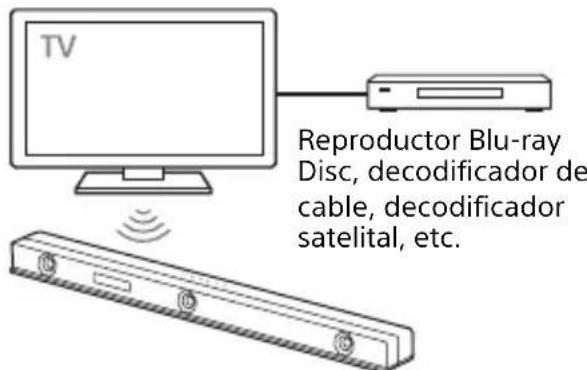
Al usar el TV* Sony con la funciona BLUETOOTH, pueda esrear el sonido del TV o el dispositivo connectado al TV conectando el sistemas y el TV de forma inalámbrica.
- El TV debe ser compatible con A2DP (Advanced Audio Distribution Profile) del profil BLUETOOTH.
Notas
- Si conecta el sistema y el TV con la func tion BLUETOOTH, nogue visualizar la pantalla de operacion del sistemas, como el menu inico en la pantalla del TV, ni uses la functiOn del Sistema que no sea la de escuchar el sonido del TV o el dispositivo connectado al TV. Para uses todas las funcciones del sistemas, conecte el Sistema y el TV con el cable HDMI (suministrado). Para obtener detalles sobre las conexiones y las operaciones para escuchar el audio del TV a trovés de la connexion con el cable HDMI, consultte la guia de inicio (documento除去).
-Esta funciona se encontrartra disponible unicamente para el TV Sony compatible con BLUETOOTH A2DP.
Cómo escuchar el sonido del TV conectando el sistemas y el TV de forma inalámbrica
Para conectar el sistema y el TV de forma inalámbrica, deben realizar el emparejamiento del sistemas y el TV con la funciona BLUETOOTH.
El emparejamiento es el procesorequirecido para registrar por adelantodmutuamente la información en losdispositivos BLUETOOTH a connectarsede forma inalámbrica.
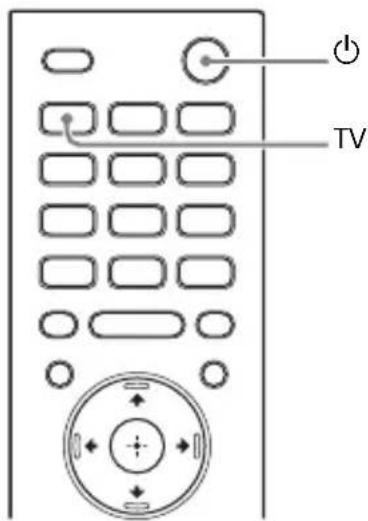
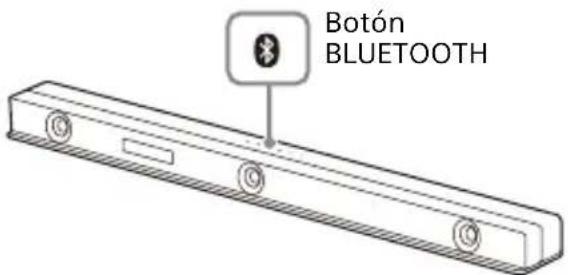
1 Configure el control remoto.
2 Encienda el TV.
3 Encienda el sistema.
4 Presione y mantenga presionado el botón BLUETOOTH de launidad principal y el TV en el control remoto de manos simultanea durante 5 segundos.
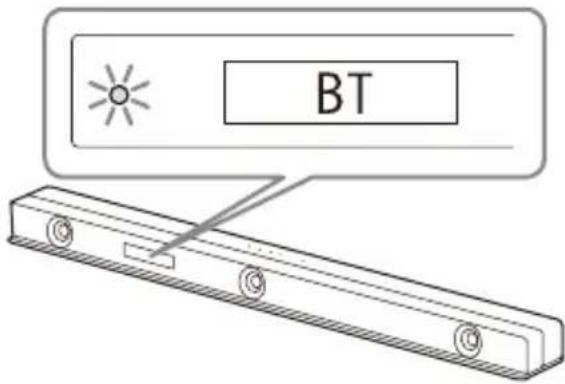
El sistema entra en modo emparejamente, aparece "BT" en la pantalla del panel frontal y el indicator BLUETOOTH parpadea rápidamente.
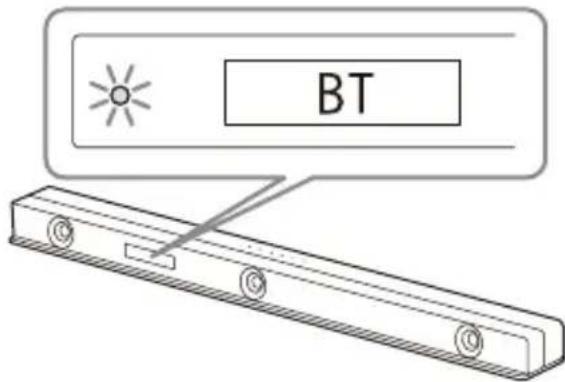
5 En el TV, busque el sistemas realizando una operation de emparejamento.
La lista de los dispositivos BLUETOOTH que se buscan aparece en la pantalla del TV. Para que el método de operación empareje el dispositivo BLUETOOTH con el TV, consulte las instrucciones de operación del TV.
6 Empareje el sistemas y el TV selectionando "HT-Z9F" de la lista de la pantalla del TV.
7 Asegúrese de que el indicator BLUETOOTH de launidad principal está encendido en azul y "TV (BT)" aparezca en la pantalla del panel frontal.
Se ha establecido una connexion entre el Sistema y el TV.
8 SeLECTIONE el programa o la entrada del dispositivo con el control remoto del TV.
El sonido de laImagen que se visualiza en la pantalla del TV sale del sistema.
9 Ajuste el volumen del sistemas con el control remoto del TV.
Al presionar el botón silenciardel control remoto del TV, el sonido se silencia de forma temporal.
Notas
-
Si el sonido del TV no sale del sistema, presione TV y verifique el estado de la pantalla del panel frontal y de losindicadores en la barra parlante.
-
Aparece "TV (BT)" en la pantalla del panel frontal: el sistemas y el TV está conectados y el sonido del TV sale del sistema.
- El indicator BLUETOOTH parpadea rápidamente y aparece "BT" en la pantalla del panel frontal: realice el emparejamiento en el TV.
-
Aparece "TV" en la pantalla del panel frontal: realice los pasos desde el comienzo.
-
Al conectar el sistemas y el TV con el cable HDMI (suministrado), se Cancela la conexión BLUETOOTH. Para conectar el sistemas y el TV con la funciona BLUETOOTH neutramente, desconecte el cable HDMI, luego realice la operation de conexión desde el comienzo.
como escurrar el sonido del TV emparejado
Puede encender o apagar el sistemas, ajustar el volumen, y silenciar el sonido con el control remot del TV al conectar el TV al sistemas de forma inalámbrica.
1 Encienda el TV con el control remoto del TV.
El sistemas se enciende al entrelazarse con la alimentacion del TV, y el sonido del TV sale del sistema.
2 Seleccione el programa o la entrada del dispositivo con el control remoto del TV.
El sonido de laImagen que se visualiza en la pantalla del TV sale del sistema.
3 Ajuste el volumen del sistemas con el control remoto del TV.
Al presionar el botón silenciardel controlremoto del TV,el sonido se silencia de forma temporal.
Consejo
Al apagar el TV, también se apaga el sistema al enlazarse con la alimentacion del TV.
Acerca de las operaciones con el control remoto que se suministra con el sistema.
Puede usar los siguientes botones.
Puede ajustar el volumen del subwoofer y los altavoces traseros, y ajustar la calidad del sonido, además de encender o apagar el sistemas y ajustar el volumen que pueda operarse desde el control remoto del TV.
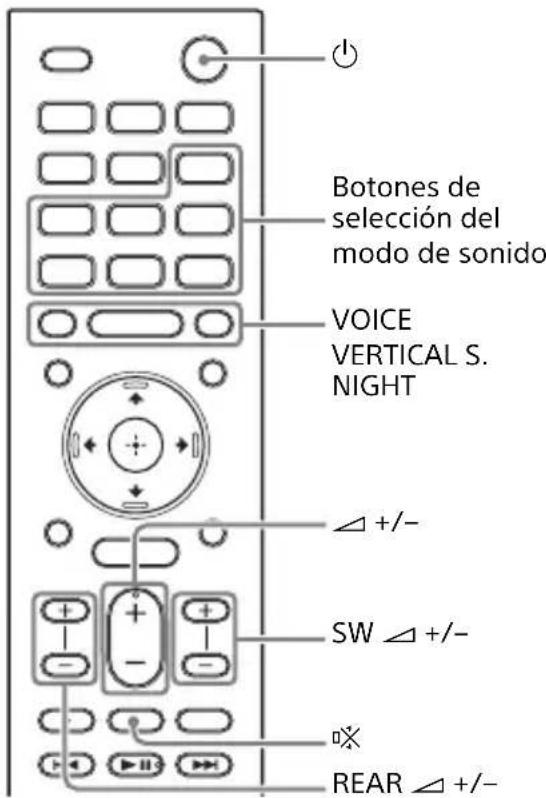
Cómo connectar un TV con un cable de audio analogico
Para conectar los siguientes dispositivos al sistema, conectelos a工程技术 de la toma ANALOG IN en el Sistema.
- Televisores que noCNTAN con una toma HDMI y una toma de calidad digital optica
Dispositivo de audio portátil como un smartphone y WALKMAN Para escurrar los dispositivos connectados, consulte "como escurrar el dispositivo connectado con un cable de audio analógico" (págin45).
Notas
- Si selección una entrada/distinta a la del TV en el control remoto suministrado con el sistema, el sonido del TV no sale del Sistema. Paraavianiar la calidad del sonido del TV, presione TV en el control remoto paraavianiar la entrada del TV.
- Durante la connexion del TV con la referencia BLUETOOTH, los botones del control remoto a continua no funciona.
/ / / ,(enter),OPTIONS,HOME, DISPLAY,(reproducir/pausar), (anterior o siguiente)
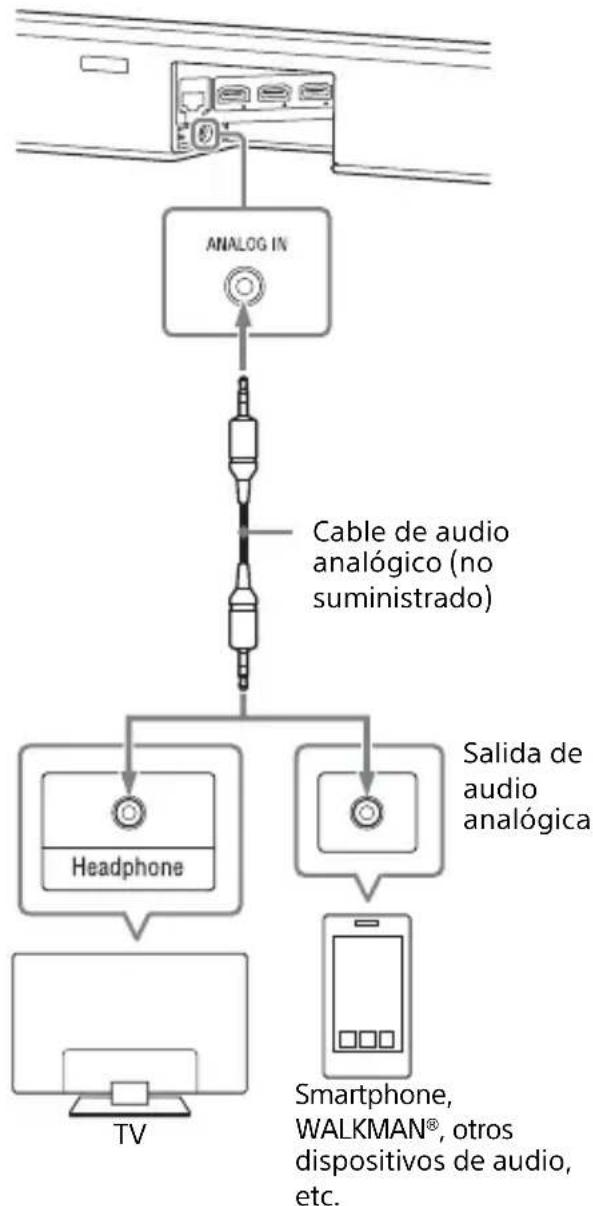
Nota
Si la toma de auriculas del TV también funciona como toma de salute de audio, verifique la configuracion de salute de audio del TV. Para Obtener más detailles, consulte el Manual de instrucciones del TV.
como conectar un TV 4K y dispositivos 4K
Todas lasclerosisHDMI del systemadmiten el formatting de video en 4K y HDCP2.2 (High-bandwidth DigitalContent Protection System Revision 2.2).
Para ver el contenido de video en 4K, conecte el televisor 4K y los dispositivos 4K al sistemas a trovés de una toma HDMI compatible con HDCP2.2 en cada dispositivo.
Solo pode ver contenido del video en 4K mediante la connexion a la toma HDMI compatible con HDCP2.2.
Cuando una toma HDMI compatible con HDCP2.2 en el TV está etiquetada con "eARC" o "ARC"
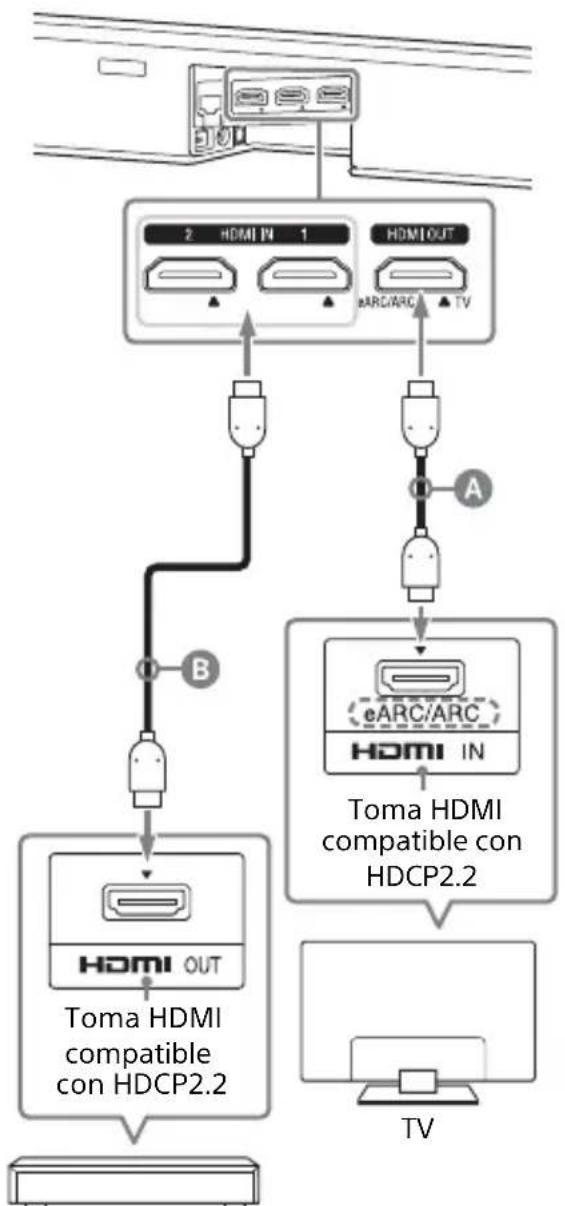
Reproductor Blu-ray Disc, decodificador de cable, decodificador satelital, etc.
A Cable HDMI (suministrado)
Cable HDMI (no suministrado) Utilice un cable HDMI compatible con el formatting de video 4K que desea ver. Para Obtener mas detailles, consulte "Formatos de video HDMI admitidos" (頁目92).
1 Compruebe que toma HDMI IN de su TV es compatible con HDCP2.2. Consulte el Manual de instrucciones del TV.
2 Conecte la toma HDMI IN compatible con HDCP2.2 en el TV y la toma HDMI OUT en launidad principal con el cable HDMI (suministrado).
Se completó la connexion del TV.
3 Conecte la toma HDMI OUT compatible con HDCP2.2 en el dispositivo 4K y la toma HDMI IN de launidad principal con el cable HDMI (no suministrado).
Consulte el Manual de instrucciones del dispositivo 4K para probar que la toma HDMI OUT del dispositivo 4K es compatible con HDCP2.2. Se completó la connexion del dispositivo 4K.
Cuando una toma HDMI compatible con HDCP2.2 en el TV no está etiquetada con "eARC" ni "ARC"
Si la toma HDCP2.2 de su TV compatible con HDMI IN no es compatible con eARC ni ARC, el sonido del TV no sale por el sistema.
En este caso, conecte la toma de la salute optica del TV y la toma TV IN (OPT) de la unidad principal con el cable optico digital (no suministrado).
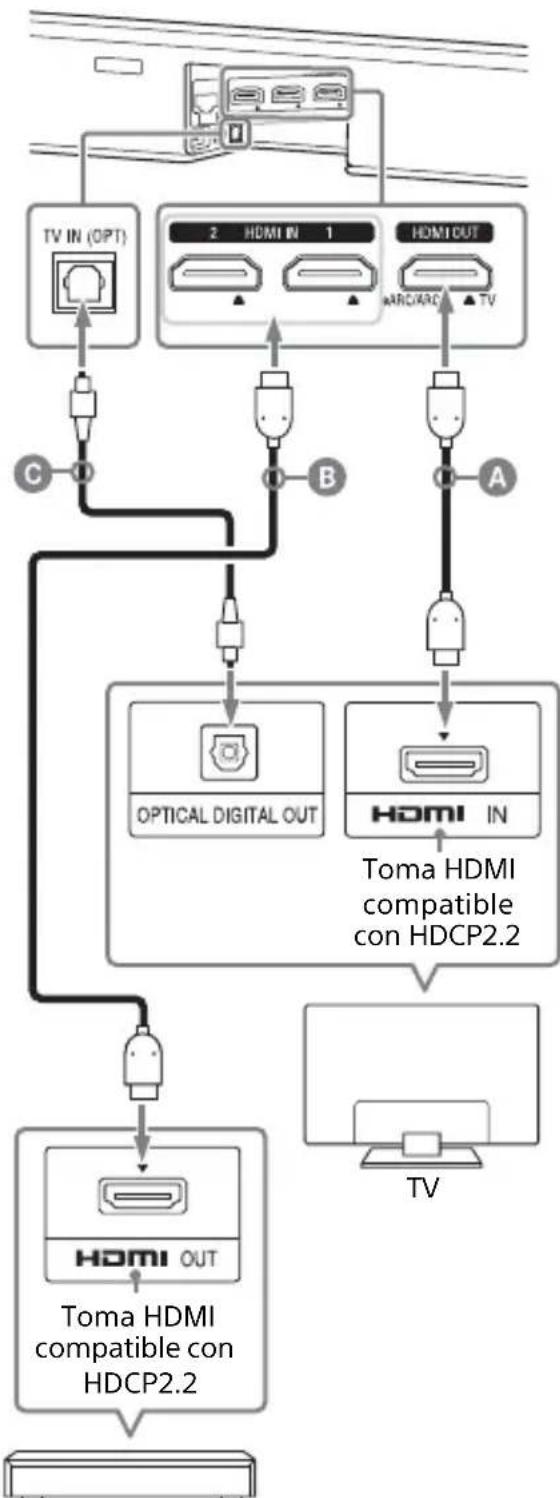
Reproductor Blu-ray Disc, decodificador de cable, decodificador satelital, etc.
Cable HDMI (suministrado)
Cable HDMI (no suministrado)
Utilice un cable HDMI compatible con el formatting de video 4K que desea ver. Para Obtener más detalles, consulte "Formatos de video HDMI admitidos" (頁目92).
Cable optico digital (no suministrado)
Configurar el formatting de la seals HDMI para ver contenido de video en 4K
Para ver el contenido de video en 4K, selección la configuración adequada para el TV 4K y el dispositivo 4K connectados.
1 Presione HOME.
Aparecerá el menu de inicio en la pantalla del TV.
2 Seleccione Configurar] [Ajustes avanzados.] en el menu de inicio.
3 Seleectione [Configuracion HDMI] [Fornato de senai HDMI].
Aparecerá la pantalla [Formato debral HDMI] en la pantalla del TV.
4 Seleectione [HDMI IN 1]/[HDMI IN 2] (selectione la entrada de la cui desee cambiar la configuracion), bajo selectione la configuracion que desee.
- [Fornato estandar] (Configuracion predeterminada): Seccionelo cuando el TV y los dispositivos connectados admitan formatos de video reproducedos por ancho de banda estandar.
- [Fürmato mejorado]: Señeciónelo cuando tanto el TV como los dispositivos connectados admitan formatos de video que requirecen un elevado ancho de banda, como 4K 60p 4:4:4 etc.
Para Obtener informacion sobre la relacion de las options de configuracion [Fornato de senal HDMI],las senales de formato de video compatibles,y los cables HDMI a utiliser, consulte "Formatos de video HDMI admitidos" (pagina 92).
Notas
- Dependiendo del TV, pueda sernecessary configurar el TV para la calidad por HDMI. Consulte el Manual de instrucciones del TV.
- Cuando laImagen no se pueda ver despues de configurar [Fürmato de senal HDMI] a [Fürmato mejorado], establézcala a [Fürmato estándar].
Conectar a una TV compatible con eARC
El Sistema es compatible con eARC (Enhanced Audio Return Channel). eARC es una nuevo funciona estandarizada por HDMI 2.1 y admite los ultimos formatos de audio además de los formatos de audio compatibles con los ARC existentes (Audio Return Channel). Puede disfrutar del contenido de audio de objetivos como Dolby Atmos - Dolby TrueHD y DTS:X, o contenido de LPCM multicastanal que no se pueda transmitir con ARC al conectar el sistema y la TV compatible con eARC con un cable HDMI. Para la connexion, consulta la Guía de inicio (documentoAparte).
Preparación para usar la funciona eARC
1 Si la toma de salute HDMI del sistema tiene la etiqueta "ARC", realiza unaactualizacion de software (pagina 74).
El sistemas es compatible con la func tion eARC si la toma de calidad HDMI del sistemas tiene la etiqueta "eARC/ARC".
2 Presione HOME.
En la pantalla de la TV aparecerá el menu de inizio.
3 Seleccione Configurar] [Ajustes avanzados.] en el menu de inicio.
4 Seleccione [Configuracion HDMI] - [eARC] - [Activar].
La funciona eARC seactivayfunccionalconectarunaTVcompatibleconeARC.
La funciona ARC funciona al conectar una TV compatible con ARC (no compatible con eARC).
Notas
- Si [eARC] no aparece en la pantalla de configuración en el paso 4, realiza unaactualización de software (頁目74).
- Cuando [eARC] está configurado en [Activar], asegúrese de la configuración eARC de la TV conectada. Para Obtener más información, consulte las instrucciones de funciona el tv.
Conexión a una red
como connectarse a una red cableada
Prepare la red conectando el sistemas y la PC a su red domestica con un cable LAN.
Cómo connectarse a una PC orynrutador con un cable LAN
La?siga?e ilustracion es un ejemplo de la conexion del systemay de la PC a su red domestica.
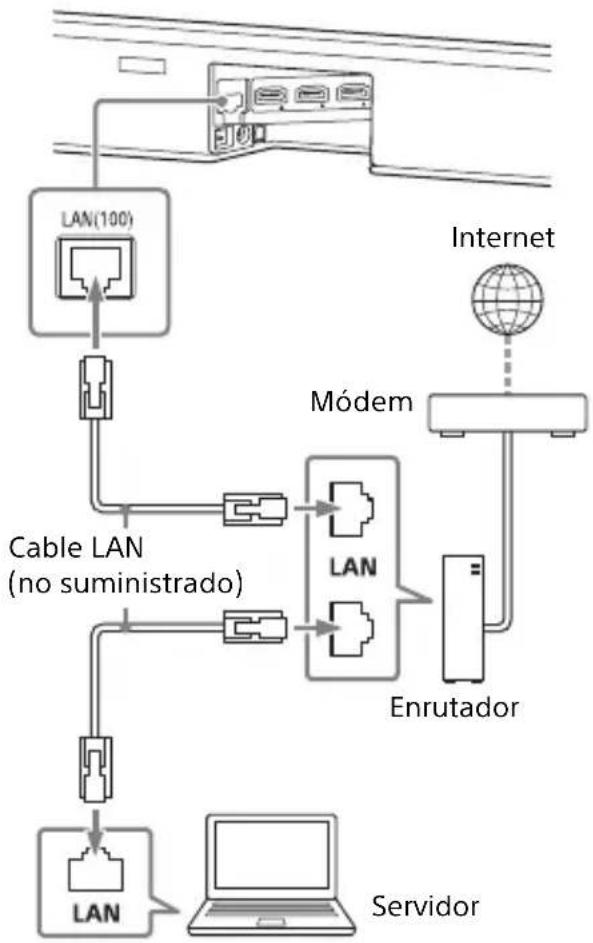
Nota
El servidor necesita estar connectado a la misma red que la del sistema.
Consejo
Se recomienda usar un cable de interfaz blindado y recto (no suministrado).
Cómo connectarse obteniendo la información de la red automatística
1 Presione HOME.
Aparecerá el menu de inicio en la pantalla del TV.
2 Seleccione Configurar] [Ajustes avanzados.] en el menu de inicio.
3 Seleccione [Ajustes de red] - [Ajustes de Internet] - [Ajustes de LAN alámbricas].
4 Selezione [Auto].
El sistemas inicia los ajustes de la red y aparece el estado del ajuste de la red.
Presione / para buscar la informacion y bajo presione.
El sistemas comienza a connectarse con la red. Para Obtener detailles, consulte los mensajes que aparecen en la pantalla del TV.
Cómo connectarse usingo una direccion IP fija
1 Presione HOME.
Aparecerá el menu de inicio en la pantalla del TV.
2 Seleccione Configurar] [Ajustes avanzados.] en el menu de inicio.
3 Seleccione [Ajustes de red] - [Ajustes de Internet] - [Ajustes de LAN alámbricas].
4 Selezione [Manual].
5 Realice el ajuste siguiendo las instrucciones en pantalla.
El sistemas inicia los ajustes de la red y aparece el estado del ajuste de la red.
Presione / para hacer la informacion y bajo presione .
El problema comienza a connectarse con la red. Para Obtener detailles, consulte los mensajes que aparecen en la pantalla del TV.
Nota
Si selección IPv6, no pueda usar una direccion IP fija.
Conexión a una red inalámbrica
Prepare la red conectando el sistemas y la PC a su red domestica a su enrutador LAN inalámbrico.
Nota
El servidor necesita estar connectado a la mesma red que la del sistema.
Cómo connectarse con el botón WPS
Cuando su enrutador LAN inalámbrico (punto de acceso) es compatible con Wi-Fi Protected Setup (WPS), se puedaaabstar fácilmente los ajustes de red con el botón WPS.
1 Presione HOME.
Aparecerá el menu de inicio en la pantalla del TV.
2 Seleccione [Configurar] - [Ajustes avanzados.] en el menu de inicio.
3 Seleccione [Ajustes de red] - [Ajustes de Internet] - [Ajustes de LAN inalámbrica].
La lista del nombre de la red aparece en la pantalla del TV.
4 Selezione [Wi-Fi Protected SetupTM(WPS)].
5 Selezione [Comenzar].
6 Presione el botón WPS en el punto de acceso.
El sistemas comienza a connectarse con la red.
como connectarse Seleccionando el nombre de la red (SSID)
Si su enrutador LAN inalámbrico (punto de acceso) no es compatible con la función Wi-Fi Protected Setup (WPS), disfruebe por adelantado lasuma información.
- El nombre de la red (SSID)*
-La clave de sécurité (contraseña)**
*SSID (identificador de grupo de servicios) es un nombre que identifica un punto de acceso en particular.
**Esta informacion deberia estar disponible en una etiqueta del punto de acceso/enrutador LAN inalambrico, en el Manual de instrucciones, de parte de la persona que haya configurado su red inalambrica o en la informacion que le haya proportionsacion su proveedor de servicios de Internet.
1 Presione HOME.
Aparecerá el menu de inicio en la pantalla del TV.
2Selezione
Configurar]
[Ajustes avanzados.] en el menu de inicio.
3 Selezione [Ajustes de red] -
[Ajustes de Internet] - [Ajustes de LAN inalámbrica].
La lista del nombre de la red aparece en la pantalla del TV.
4 SeLECTIONE el nombre de red deseado (SSID).
5 Ingrese la clave de seguridad (o la contrasea) con el teclado del software y, a continuación, selección [Introducir].
El problema comienza a connectarse con la red.
como connectarse usingo una direccion IP fija
Selección [Nueva conexión para registrar] - [Registrar manual] en elayo 4 de "como connectarse seleccionando el nombre de la red (SSID)" y siga las instrucciones en pantalla.
Cómo connectarse using un número PIN
Selección [Nueva conexión para registrar] en el caso 4 de "Cómo connectarse selecciónando el nombre de la red (SSID)" y bajo selección [(WPS) Metodo PIN].
Cómo connectarse mediante Sony | Music Center
Sony | Music Center能把 conectar el sistema a la misma red inalámbrica que la del dispositivo móvil. Para Obtener más detalles, siga las instrucciones de laAPPEDeción o consulte la",[siguiente] URL. http://www.保养.net/smcqa/
como preparar el sistemas para su uso
Montaje de la barra parlante o del altovoztrasero(no suministrado) en una pared
Puede montar la barra parlante o los altavoces traseros en la pared.
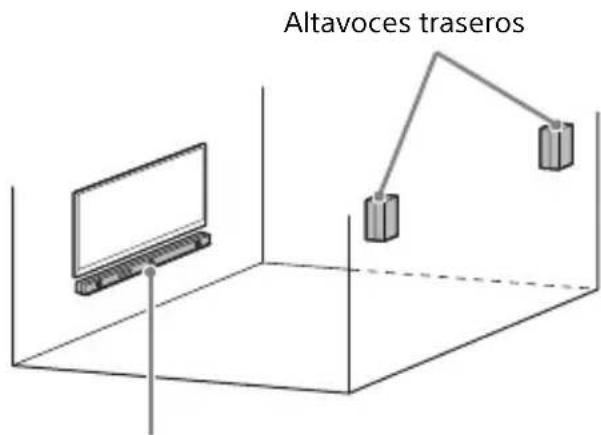
Barra parlante
Notas
- Prepare tornillos (no suministrados) que sean apropriados para el material y la resistencia de la pared. Como las paredes de paneles de yeso son muy fragiles, colocque los tornillos de forma segura en la viga de la pared. Instale los altavoces de forma horizontal con los tornillos roscados en una seccion plana y continua de la pared.
- Haga que un distribuidor o contratista licenciado de Sony realice la instalacion y preste mucha atencion a la calidad durante la instalacion.
- Sony no se responsabiliza por accidentes o daños causados por una instalación inadequada, una pared de poca resistencia, una instalación incorrecta de los tornillos, un desastre natural, etc.
Montaje de la barra parlante en una pared
1 Prepare dos tornillos (no suministrados) que Sean apropriados para el orificio del soporte de montaje en pared (suministrado).
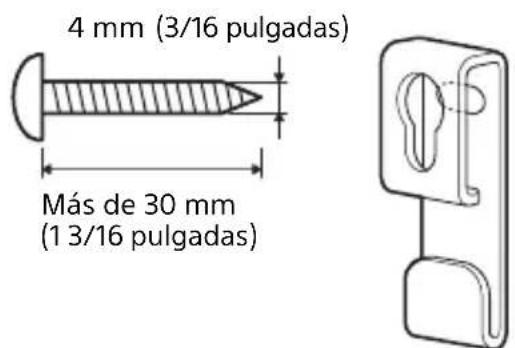
Soporte de montaje en pared
2 Adhiera la PLANTILLA PARA MONTAJE EN PARED (suministrado) en una pared.
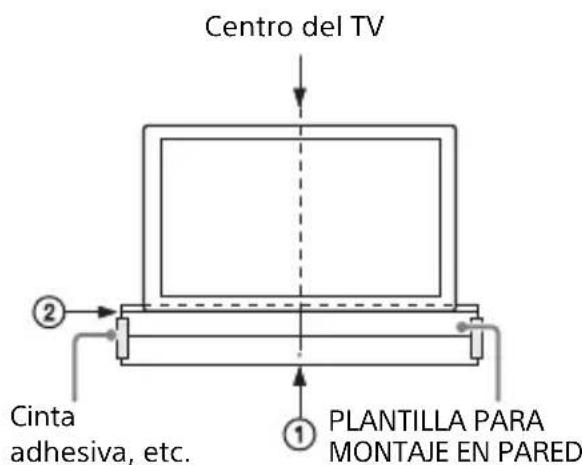
1 Alinee la LINEA CENTRAL TELEVISOR (①) de la PLANTILLA PARA MONTAJE EN PARED con la linea central de su TV.
2 Alinee la LINEA INFERIOR TELEVISOR (2) de la PLANTILLA PARA MONTAJE EN PARED con la parte inferior de su TV, bajo adhiera la PLANTILLA PARA MONTAJE EN PARED en una pared con una cinta adhesiva de uso comercial, etc.
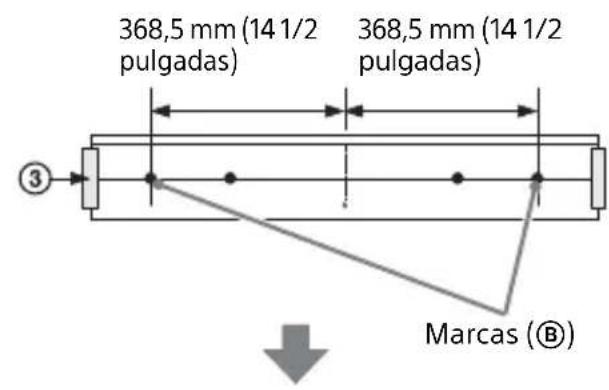
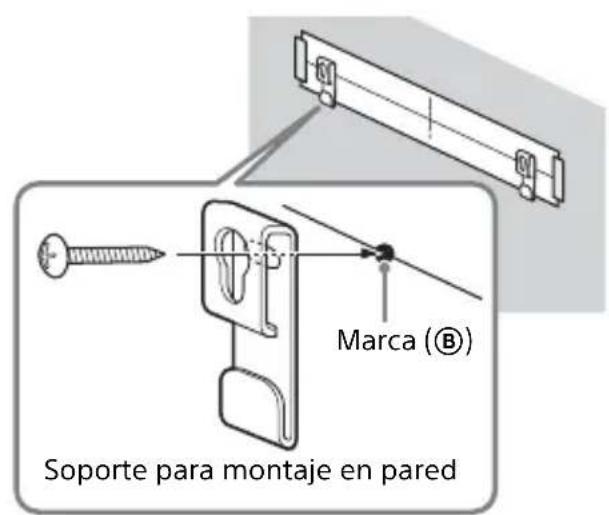
3 Ajuste los soportes de montaje de pared (suministrados) de forma segura con tornillos (no suministrados) en las MARCAS (B) de la LINEA DE TORNILLOS (C) de la PLANTILLA PARA MONTAJE EN PARED como se muestra en la ilustracion a continuacion.
4uitar la PLANTILLA PARA MONTAJE EN PARED.
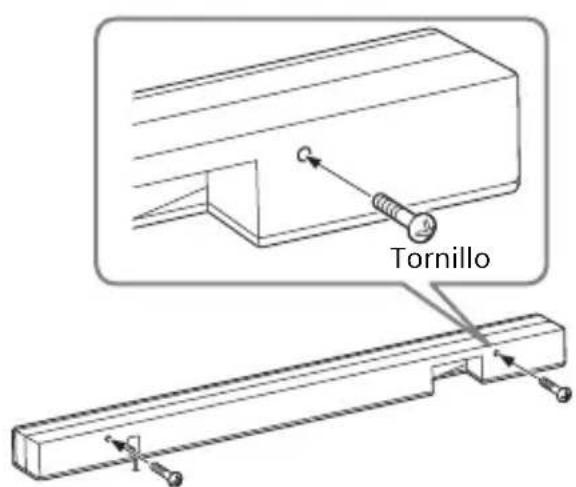
5 Ajuste los tornillos (suministrados) de forma segura en la parte trasera de la barra parlante para que no se aflojen los tornillos.
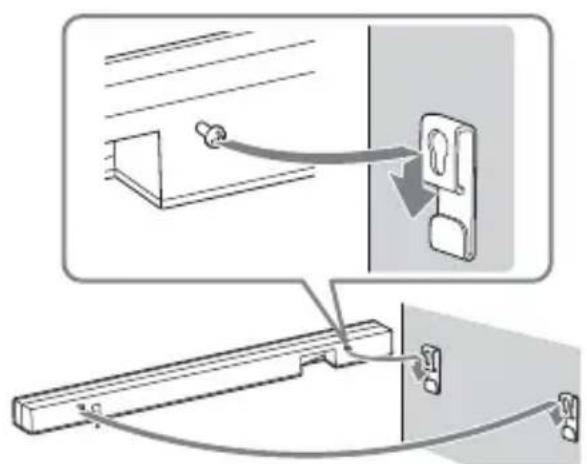
6 Sujete los tornillos suministrados con los soportes de montaje de pared.
Alinee los tornillos en la parte trasera de la barra parlante con los orificios de los soportes de montaje de pared, bajo cuelgue la barra parlante en los soportes de montaje de pared.
Notas
-
Al adherir la PLANTILLA PARA MONTAJE EN PARED, deben estar Completely alisada.
-
Si las posiciones de los tornillos en la parte posterior de la barra parlante y los orificios del soporte de montaje de pared no estan alineados,ajuste la posicion izquierda-derecha del soporte de montaje de paredcorrectamente.
- Asegürese de usar los soportes de montaje de pared suministrados al montar la barra parlante en la pared. No monte la barra parlante directamente en la pared. La temperatura bajo de la barra parlanteurrenta considerablemente, y pueda provocar daños o funciona incorrecto.
- Cuando no use la PLANTILLA PARA MONTAJE EN PARED, instale la barra parlante lejos del TV aunos 70 mm (2 7/8 pulgadas) o mas.
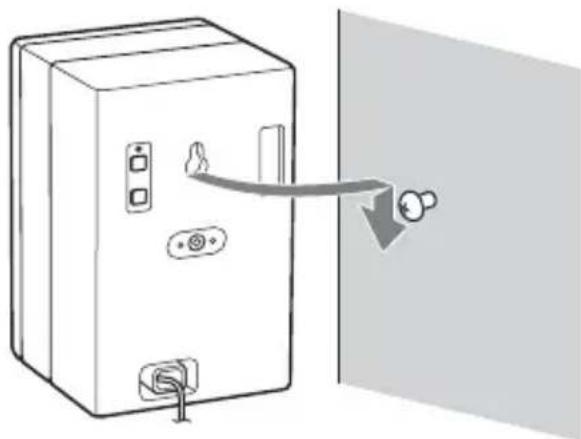
como montar el altovoz trasero en una pared
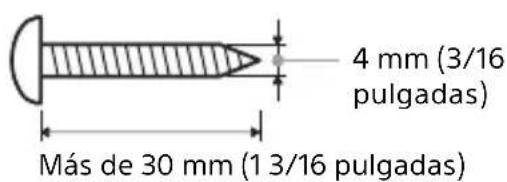
1 Prepare un tornillo (no suministrado) que sea apropiado para el orificio de montaje en pared en la parte trasera del altovoz trasero.
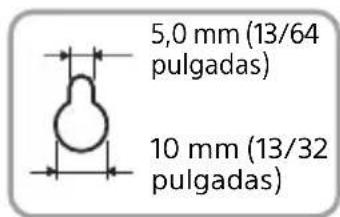
Orificio en la parte trasera del altovozasero
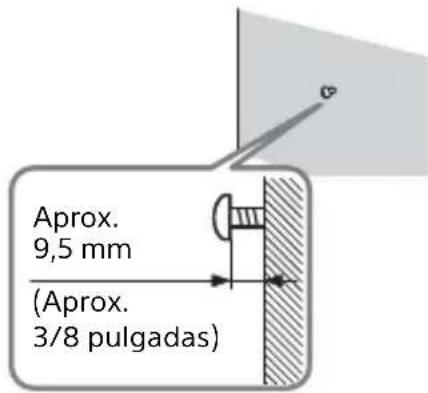
2 Fije el tornillo en la pared.
3 Cuelgue el altovoz trasero confirmando la izquierda o derecha del altovoz trasero.
Verifique la etiqueta en la parte trasera del altozo trasero. "REAR R" es para la derecha, "REAR L" es para la izquierda.
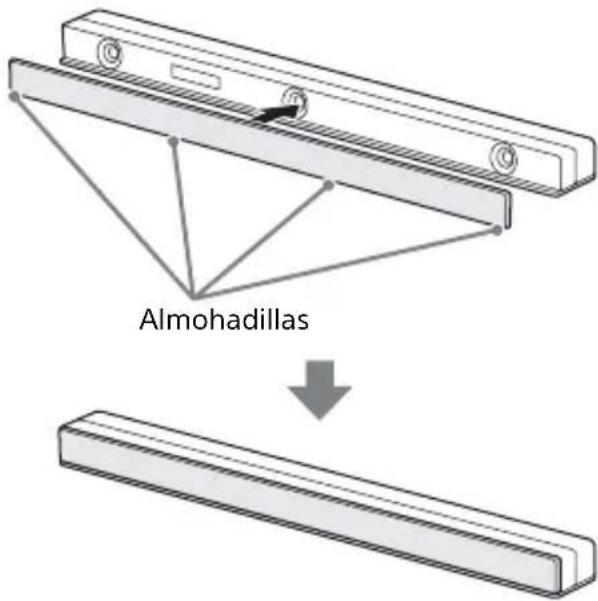
como colocar el marco rejilla
Puede proteger los altavoces colocando el marco rejilla suministrado.
Le recomendamos que use la unidad principal sin colocar el marco rejilla si va a escuchar audio de alta resolution.
Cologne el marco rejilla paralelo al panel frontal.
Fijela con las almohadillas del marco rejilla en la parte inferior.
Consejo
Elmarco rejilla está fijado por un iman.
Cómo conectar el subwoofer y los altavoces traseros de forma inalábrica
El subwoofer y los altavoces traseros se conectan al sistemas de forma automática al encenderlos.
Para Obtener más detailles, consulte la Guía de inicio (documento除去) para la connexion del subwoofer, o consulte los siguientes pasos para la connexion de los altavoces traseros.
Puede disfrutar del sonido envolvente conectando dos altavoces traserosvinciones. Realice los siguientes pasos para cada altovoz trasero.
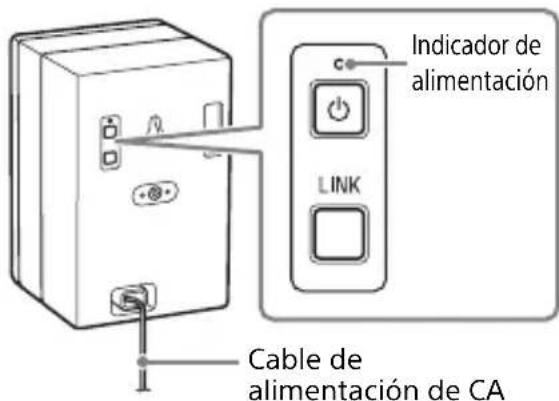
1 Conecte el cable de alimentacion de CA.
El.altavoztrasero se enciende y se
conectaalystemadeforma
inalambrica.
2 Asegúrese de que el indicator de alimentación del altovoz trasero está encendido en verde.
Cuando el indicator de alimentacion se enciende en color verde, se establece la connexion delsystema y el altovoz trasero. Si no se establece la connexion, conecte el altovoz trasero al systema de forma manual; paraarlo, consulte "como conectar el subwoofer y los altavoces traseros de formamanual" (pagina 36).
3 Instale el altovoz trasero confirmando la izquierda o derecha del altovoz trasero.
Verifique la etiqueta en la parte trasera del altozo trasero. "REAR R" es para la derecha, "REAR L" es para la izquierda.
Cómo conectar el subwoofer y los altavoces traseros de forma manual
Si no pueda conectar el subwoofer o los altavoces traseros.optionales al sistema, o si usa multibles products inalábricos y desea specifiesar la connexion inalábrica para enlazar el Sistema con el subwoofer y los altavoces traseros, realice la connexion manual.
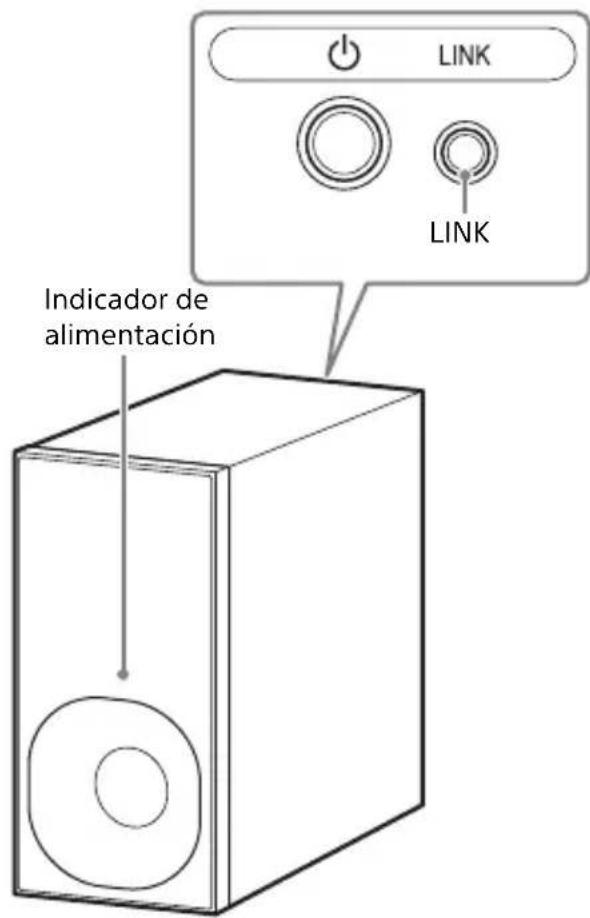
1 Presione HOME.
Aparecerá el menu de inicio en la pantalla del TV.
2 Seleccione Configurar] [Ajustes avanzados.] en el menu de inicio.
3 Seleccione [Ajustes de los altavoces] - [Ajustes de los altavoces inalábricos] - [Empezar el enlace manual].
Aparecerá la pantalla [Empezar el enlace manual] en la pantalla del TV.
4 Presione LINK en todos los altavoces que use (subwoofer y altavoces traseros).
El indicator de alimentacion del subwoofer o el altovoz trasero queiene el boton LINK presionado parpadea dos vezes, de forma repetida, en color verde.
Se inicia el enlace manual.
Aparecerá el proceso de connexion en la pantalla del TV.
Para cancelar la connexion manual, seleccione [Cancelar].
6 Cuando aparece [Conectado] en todos los altavoces que use (subwoofer y altavoces traseros), seleccione [Terminar].
7 Presione
El enlace se estabilece y elindicador de alimentacion del subwoofer o el altovoz trasero se enciende en verde.
Notas
-Si realiza [Empezar el enlace manual], [Modo de enlace] de [Ajustes de los altavoces inalábricos] se establiece automatistically como [Manual] (pagina 69).
- Unicamente el subwoofer o el altovo trasero vinculado al selectionar [Terminar] en el Paso 6 se conecta al sistema. Si no se可以选择-establisher la connexion del subwoofer o de los altavoces traseros, realice nuevomente la connexion manual.
Si la transmisión inalámbrica es inestable
Si utilizes multiples sistemas
inalábricos, como una LAN
inalábrica es possible que las señas
inalábricas Sean inestables. En este
caso, la transmisión se pueda mejor al
modificar lasuma configuración de
[Canal RF].
1 Presione HOME.
Aparecerá el menu de inicio en la pantalla del TV.
2 Seleccione Configurar] [Ajustes avanzados.] en el menu de inicio.
3 Seleccione [Ajustes de los altavoces] - [Ajustes de los altavoces inalábricos] - [Canal RF].
4 Selección la configuración deseada.
-
[Activar] (configuración predeterminada): por lo general se selección está. El sistemas selección el mejor canal para la transmisión de forma automática. Como más fuerte para la interferencia inalámbrica.
-
No: el sistemas selección un canal de la banda de Frequencia limitada paraatar interferencia inalámbrica externa. Si ocurre un descenso del sonido cuando [Activar] está的选择acion, es possible mejorarlo al selectionar No.
Note
Si cambia la configuración [Canal RF] de No a [Activar], la reconexión puede demorar 1 minuto.
Cuando el control remotodel TV no funciona
Si launidad principal obstruye el sensor del control remoto del TV, es possible que el control remoto no funciona. En ese caso, habilite la funciona IR repeater del sistema.
Puede controlar el TV con el control remoto enviando laolenal remota desde la parte trasera de la unidad principal.
1 Presione HOME.
Aparecerá el menu de inicio en la pantalla del TV.
2 Seleccione Configurar] [Ajustes avanzados.] en el menu de inicio.
Aparecerá la pantalla [IR-Repeater] en la pantalla del TV.
-
Asegúrese de verificar que el control remoto del TV no pueda controlar el TV y, a continuación, ajuste [IR-Repeater] a [Activar]. Si está establishido en [Activar] cuando el control remoto pueda controlar el TV, es possible que no se logre una operación correcta debido a la interferencia entre el commando directo del control remoto y el commando a工程技术 de la unidad principal.
-
Si [IR-Repeater] está programado para [Activar], pueda que esta funciona no sirva dependerindo de su TV. Temblo es posible que los controlles remotos deothersdispositivos como el aire acondicionado no funciona en correctamente. En este caso, cambie la posicion de instalacion del systemo o del TV.
como visualizar imagenes
como mirar TV
1 Presione HOME.
Aparecerá el menu de inicio en la pantalla del TV.
2 Seleccione [Ver] - [TV] en el menu de inicio.
3 Seleccione el programa usingo el control remoto del TV.
El programa de TV seleccionado aparece en la pantalla del TV y el sonido del TV sale por el Sistema.
4 Ajuste el volumen.
- Ajuste el volumen presionando + / - en el control remoto.
- Ajuste el volumen del subwoofer presionando SW + / - en el control remoto (pagina 57).
- Ajuste el volumen de los altavoces traseros presionando REAR + / - en el control remoto (頁目57).
Nota
Ajuste la configuracion del altavoz del TV (BRAVIA) en Sistema de audio. Consulte el Manual de instrucciones de su TV que indica como configurarlo.
Consejo
Puede selectionar [TV] directamente presionando TV en el control remoto.
como reproducir el dispositivo AV conectado
1 Presione HOME.
Aparecerá el menu de inicio en la pantalla del TV.
2 Selección [Ver],rego selección la entrada ([HDMI1] o [HDMI2]) del menu inicio.
- [HDMI1]: dispositivo que está connectado a la toma HDMI IN 1.
- [HDMI2]: dispositivo que está conectado a la toma HDMI IN 2. LaImagen del dispositivo seleccionado aparece en la pantalla del TV y el sonido sale por el sistema.
3 Ajuste el volumen.
- Ajuste el volumen presionando + / - en el control remoto.
- Ajuste el volumen del subwoofer presionando SW + / - en el control remoto (pagina 57).
- Ajuste el volumen de los altavoces traseros presionando REAR + / - en el control remoto (pagina 57).
Consejo
Puede selectionar [HDMI1] o [HDMI2] directamente presionando HDMI1 o HDMI2 en el control remoto.
Cómo escuchar música/sonido con la funcionaBLUETOOTH®
Puede eschar música almacenada en un dispositivo móvil tal como un smartphone o tableta por medio de una conexión inalámbrica conectando el sistema y el dispositivo móvil con la funciona BLUETOOTH.
Cuando conecte el dispositivo móvil con la funciona BLUETOOTH, pueda operar simplement usingo el control remot suministrado sin encender el TV.
Cómo escuchar música emparejando el dispositivo móvil que se conecta por primera vez
Para usar la funciona BLUETOOTH, primero debe realizar el emparejamento del sistemas y el dispositivo móvil.
Presione y mantenga presionado BLUETOOTH en launidad principal durante 2segundos.
El sistema entra en modo emparejamento, aparece "BT" en la pantalla del panel frontal y el indicator BLUETOOTH parpadea rápidamente.
2 En el dispositivo móvil, busque el sistema realizando la operation de emparejamento.
La lista de los dispositivos BLUETOOTH que se buscan aparece en la pantalla del dispositivo móvil. Para que el método de operación empareje el dispositivo BLUETOOTH con el dispositivo móvil, consulte las instrucciones de operación del dispositivo móvil.
3 Empareje el sistemas y el dispositivo móvil selectionando "HT-Z9F" de la lista de la pantalla del dispositivo móvil.
Si se necesita una clave de acceso,riba "0000".
4 Asegúrese de que el indicator BLUETOOTH de launidad principal está encendido en azul.
Se ha establecido una connexion entre el sistema y el dispositivo móvil.
5 Inicia la reproduccion de audio con la aplicacion de musica en el dispositivo móvil conectado.
El sonido sale de la unidad principal.
6 Ajuste el volumen.
- Ajuste el volumen presionando + / - en el control remoto.
- Ajuste el volumen del subwoofer presionando SW + / - en el control remoto (pagina 57).
- Ajuste el volumen de los altavoces traseros presionando REAR + / - en el control remoto (pagina 57).
- Puede reproducir o paasar el contenido usingo los botones de operacion de reproduccion del control remoto.
Para comprobar el estado de conexión de la función BLUETOOTH
| Estado Indicador de BLUETOOTH | |
| Estado de modo de esperar durante el emparejamiento | Parpadea rápidamente en azul |
| Intenta realizarse la conexión | Parpadea en azul |
| La conexión ha sido establishada | Se enciende en azul |
Consejos
- Si no hay un dispositivo móvil emparejado (por exemple: inmediamente antes de la comprad elsystema),el systema entra en modo emparejamente simplement al Cambiar la entrada a entrada de BLUETOOTH.
- Una vez que se haya establecido la connexion BLUETOOTH, se做不到a una referencia que recomienda que aplicacion instalar segun el dispositivo que se haya conectado.
Luego de seguir las instrucciones que se muestran, pueda instalar una aplicacion Ilamada Sony | Music Center, que le permitirá operar este sistemas. Consulte "Uso de Sony | Music Center" (pagina 49) para más detalles sobre Sony | Music Center.
Realice el emparejamento para elsegundo y subsiguientes dispositivosmobiles.
Cómo escuchar música desde el dispositivoemparejado
1 Active la funciona BLUETOOTH del dispositivo móvil.
2 Presione BLUETOOTH.
El sistemas se vuelva a conectar automatistically al dispositivo móvil al que estuvo recentemente connectado.
3 Asegúrese de que el indicator de BLUETOOTH está encendido en azul.
Se ha establecido una connexion entre el sistema y el dispositivo móvil.
4 Inicia la reproduccion de audio con la aplicacion de musica en el dispositivo móvil connectado.
El sonido sale de la unidad principal.
5 Ajuste el volumen.
- Ajuste el volumen presionando + / - en el control remoto.
- Ajuste el volumen del subwoofer presionando SW + / - en el control remoto (pagina 57).
- Ajuste el volumen de los altavoces traseros presionando REAR + / - en el control remoto (頁目57).
- Puede reproducir o paasar el contenido usingo los botones de operacion de reproduccion del control remoto.
Para desconectar el dispositivo móvil
Realice cualesquiera de los siguientes procedimientos.
- Inhabilite la funciona BLUETOOTH en el dispositivo móvil.
- Presione BLUETOOTH cuando aparece la pantalla [Bluetooth Audio] en la pantalla del TV.
- Configure [Modo Bluetooth] en [Transmisor] o No (pagina 71).
- Apague el sistemas o el dispositivo móvil.
Consejo
Cuando la connexion no está establisha, seleccione "HT-Z9F" en el dispositivo movable.
como esuchar música en un dispositivo USB
Puede reproducir ARCHivos de música almacenados en un dispositivo USB connectado.
Para ver los temas de ARCHIVOS
reproducibles, consulte "Tipos de
archivos de audio reproducibles" (pagina 90).
1 Conecte el dispositivo USB al puerto (USB).
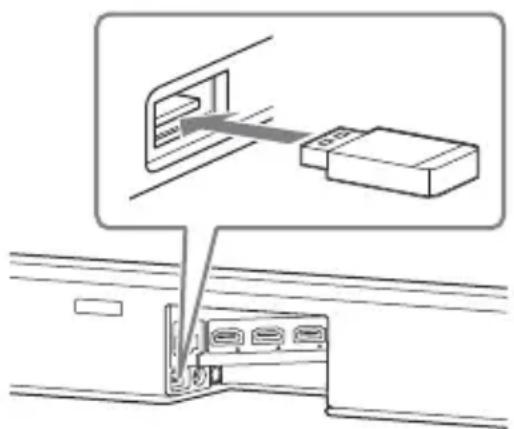
2 Presione HOME.
Aparecerá el menu de inicio en la pantalla del TV.
3 SeLECTIONE [Estuchar] - [USB (conectado)] en el menu de inicio.
4 Selección la carpeta en la que está almacenadas las canciones, bajo selección una canción.
La canción selección de se reproduce y el sonido sale por el sistema.
5 Ajuste el volumen.
- Ajuste el volumen presionando + / - en el control remoto.
-
Ajuste el volumen del subwoofer presionando SW + / - en el control remoto (pagina 57).
-
Ajuste el volumen de los altavoces traseros presionando REAR + / - en el control remoto (pagina 57).
Nota
No quite el dispositivo USB cuando está en configuracion. Para evaporar corrupccion de datos o daño del dispositivo USB, apague el sistema antes de conectar o quitar el dispositivo USB.
Sobre la Pantalla del reproductor de música
Selección los siguientes botones en la pantalla presionando / y , a continuación, presione
- (reproducir)/ (páušar)
Inicia o pausa la reproducción.
También peut presionar en el control remoto. - (anterior)/(siguiente) Reproduce el anterior o el siguientes archivo de música. también puede presionar /en el control remoto.
- (Reproduccion aleatoria) Reproduce los ARCHivos de forma aleatoria. Al presionar cambia el modo de reproduccion aleatoria de encendido a apagado.
- (Repetir) Presione otra vez para Cambiar el modo de repetition.
| Modo de repetitione | Explicación |
| (Repetir todo) | Repite todos los ARCHivos de música. |
| (Repetir carbeta) | Repite todos los ARCHIVOS de música dentro de una carbeta. |
| (Repetir uno) | Repite el archivo de música que se está reproduciendo. |
| (Apagado) Canela la repetitione. | |
Consejo
Puede retroceder o adelantar el archivomanteniendo presionado el boton /
en el control remoto durante la reproduccion.
Cómo escuchar música en su PC mediante la redomméstica
PuedeREENCR ARCHIVOS DE MUSICA almacenados en su PC medianta red domestica.
Los ARCHivos de música se pueda reproducir mediante Sony | Music
Center en un dispositivo móvil tal como un smartphone o tableta.
Cóme preparar la redoméstica
Consulte "Cómo connectarse a una red cableada" (頁目29) o
"Conexión a una red inalámbrica" (pagina 30).
Para Obtener más detailles, consulte el Manual de instrucciones de la PC.
3 Ajuste la PC.
Para usar la PC en su red domestica, necessitiesajustarlaPCcomo
servidor. Para tener más detailles, consulte el Manual de instructaciones de la PC.
Consejo
Consulte [Configurar] - [Ajustes avanzados.] - [Ajustes de red] - [Estado de conexión de red] cuando compruebe el estado de conexión de la red.
Cómo escuchar música en una PC usingo Sony | Music Center
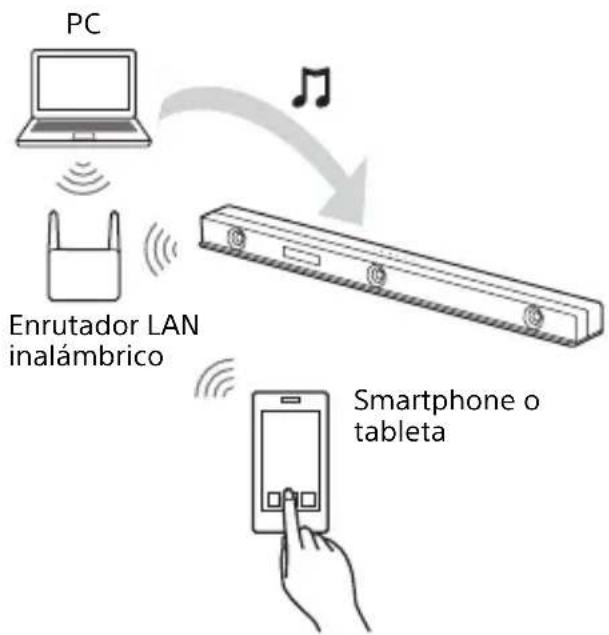
Puede reproducir ARCHivos de música almacenados en la PC mediante Sony | Music Center, que lo可以选择 instalar en un dispositivo móvil como un smartphone o tableta. Para Obtener más detalles sobre Sony | Music Center, consulte la",[..] http://www.sony.net/smcqa/
como esuchar el dispositivo connectado con un cable de audio analogico
Puede escuchar el sonido de un dispositivo de audio como un TV, WALKMAN®, etc. que este conectado al toma ANALOG IN del sistema.
1 Presione HOME.
Aparecerá el menu de inicio en la pantalla del TV.
2 Seleccione Escuchar] [Analog] en el menu de inicio.
Aparecerá la pantalla [Analog] en laagna del TV.
3 Ajuste el volumen.
- Ajuste el volumen presionando + / - en el control remoto.
- Ajuste el volumen del subwoofer presionando SW + / - en el control remoto (pagina 57).
- Ajuste el volumen de los altavoces traseros presionando REAR + / - en el control remoto (pagina 57).
Consejo
Tambienpuedeselectionar[Analog] directamente presionando ANALOGvarias varces.
Uso de Spotify
Puede selectionar la música en la app Spotify y reproducirla en elsystema.
Reproducción de música en el Sistema con la funciona "Spotify Connect"
Usa tu téléphone, tu tablet o tu computadora como control remot de Spotify. Para más información, entra a Spotify.com/connect.
Consejo
Si [Modo de espera de la red/Bluetooth] está configurado como [Activar] (pagina 72), pueda reproducir música rápidamente incluo cuando el sistemas está en el modo espera.
Cómo reanudar la música reproduceda en el dispositivo móvil
1 Presione MUSIC SERVICE.
Cuando reproduzca la música de Spotify en el sistema, la música que se reproducciona mediante Spotify se reanudará. Para Obtener más detalles, consulte "Uso del botón MUSIC SERVICE" (頁目47).
Nota
Es possible que la app Spotify no este disponible en algunos payses y regiones.
Uso del botón MUSIC SERVICE
Cuando reproduzca la música de Spotify en el sistema, pueda reanudar la música que se reproducciona mediante Spotify. Para disfrutar de los servicios de música, el sistemas deestar conectado a Internet.
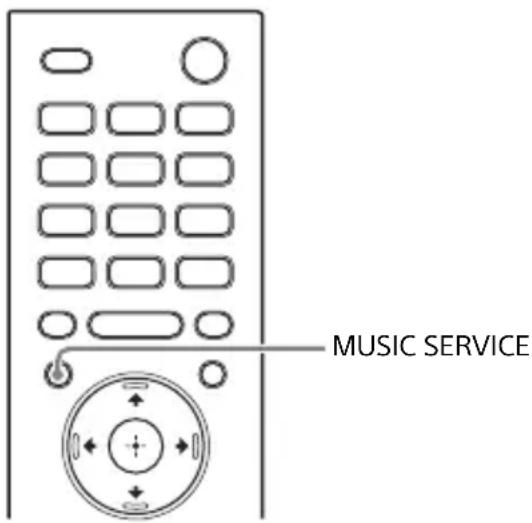
Presione MUSIC SERVICE.
La música que se reproduciría con Spotify se reanuda. Consulte "Uso de Spotify" (pagina 46).
Notas
- Es possible que los servicios de música no estén disponibles en algunos países y regiones.
- Si la funciona reanudacion de reproduccion no está disponible, se producirá la ultima lista de reproduccion reproduceda en el systema.
Cómo escuchar música del service de transmisión usingo Chromecast integrado
El sistemas es compatible con
Chromecast integrado, que pueda
transmitir musica al altovoz desde el
dispositivo movable.
Puede selectionar el contenido musical
desde la aplicacion compatible con
Chromecast yREENCIR contentsidos de
audio en el sistema o en el grupo en el
que el Sistema está incluido.
como preparar el sistemas y el dispositivo móvil
Haga los ajustes你需要 para usar Chromecast integrado en el Sistema e instale la aplicacion compatible con Chromecast en el dispositivo movable.
1 Presione HOME.
Aparecerá el menu de inicio en la pantalla del TV.
2 Seleccion [Escuchar] - [Chromecast integrado] en el menu de inicio.
Realice los ajustes para utiliser Chromecast integrado en el sistemas mediante lasindicaciones del mensaje en pantalla.
Desqués de realizar los ajustes, [Modo de espera de la red/ Bluetooth] se establoce en [Activar] automatistically y podra reproducir músicarapidamente incluso cuando el sistema está en el modo de espera (pagina 72).
3 Conecte el dispositivo móvil por Wi-Fi a laRIA red que el sistema.
4 Instale la aplicacion compatible con Chromecast en el dispositivo móvil.
Cómo escuchar música desde el dispositivo móvil
1 Inicie la aplicación compatible con Chromecast, presione el botón cast y selección el sistema o el grupo en el que el sistema está incluido.
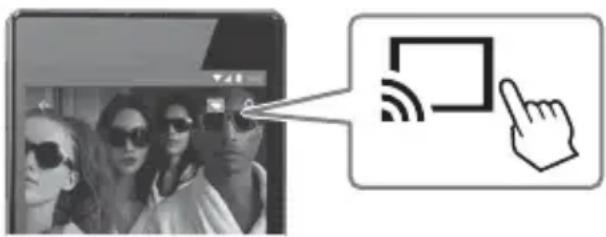
2 Selección y reproduzca música en la aplicación compatible con Chromecast.
La música se reproduce en el sistema.
Nota
Según el País y la region, es possible que tanto Chromecast integrado como la aplicación compatible con Chromecast no estén disponibles.
Cómo escuchar música en el sistema al haberle al dispositivo Google Assistant
Puede escuchar música en el sistema al haberle al dispositivo Google Assistant vinculando el sistemas y el dispositivo Google Assistant con la aplicacion Google Home. Para Obtener mas detalles, revise la aplicacion Google Home.
Cómo escuchar música en el sistema al haberle al dispositivo Amazon Alexa
Alexa es el servicios de voz basado en la nube de Amazon, que hace possible el control inteligente por voz en su dispositivo Sony. Utilice el dispositivo Amazon Alexa para pedir a Alexa que reproduzca música, pause o reanude la reproduccion y más.
Para usar esta funciona, necessitiesa conectar su cuenta de Amazon al dispositivo Amazon Alexa.
como preparar el sistemas y el dispositivo móvil
Conecte el dispositivo móvil por Wi-Fi a laquia red que el sistemas y registre el sistemas en una cuenta Amazon.
1 Conecte el dispositivo móvil por Wi-Fi a la misma red que el sistema.
2 Instale la app Sony | Music Center gratuite al dispositivo móvil. Busque Sony | Music Center en Google Play o en App Store e instálela en su dispositivo móvil.
3 Inicie Sony | Music Center y selección el sistema.
4 Operar siguiendo la pantalla de Sony | Music Center.
Nota
Amazon Alexa no está disponible para todos los idiomas, páises y regiones.
Consejos
- Puede corroborar este ajuste en [Configurar] - [Ajustes avanzados.] - [Configuracion de Amazon Alexa] (pagina 73).
- Use Sony | Music Center para cancelar el registrar del sistemas de la cuenta Amazon. Incluso si Cancela el registrar de una cuenta en la aplicacion Alexa, el sistema no reconocerá que el registrar de la cuenta ha sido cancelado.
como usar el sistema al haberle al dispositivo Amazon Alexa
Puede pedir a Alexa que reproduczca
música desdelosservicios de
transmisión disponibles o que ajuste el
volumen delsystemacon su voz.
Paraobtener detailles sobre los
contents que se pueda operar y
comohablar,consulte Sony | Music
Center.
Uso de Sony | Music Center
Sony | Music Center es una aplicacion para controlar dispositivos de audio Sony compatibles mediante un dispositivo movable como un smartphone o tableta.
Para Obtener más detailles sobre Sony | Music Center, consulte lasuma URL. http://www.sony.net/smcqa/
1 Instale la app Sony | Music Center gratuite al dispositivo móvil. Busque Sony | Music Center en Google Play o en App Store e instálela en su dispositivo móvil.
2 Conecte el sistemas y el dispositivo móvil con la funciona BLUETOOTH (頁目40) o funciona de red (頁目29).
3 Iniciar Sony | Music Center.
4 Operar siguiendo la pantalla de Sony | Music Center.
Notas
- Antes de usar Sony | Music Center con la funciona BLUETOOTH, asegúrese de ajustar [Modo Bluetooth] en [Receptor] (頁目71).
- Use la ultima version de Sony | Music Center. Para Obtener más información sobre Sony | Music Center, consulte Google Play o App Store. Si no pueda conectar el sistemas y un dispositivo BLUETOOTH a工程技术 de la función BLUETOOTH, desinstale Sony | Music Center einta connectarse a工程技术 de la funciona BLUETOOTH-Newamente.
Consejo
Cuando se conecta con la funciona de la red, conecte el dispositivo móvil a la misma red que la del sistema.
Conexión de un dispositivo compatible con la multizona inalámbrica (Multizona inalámbrica)
Puede disfrutar de música en cualquier habitación a工程技术 del sistema con altovo inalábrico compatible con la multizona inalábrica.
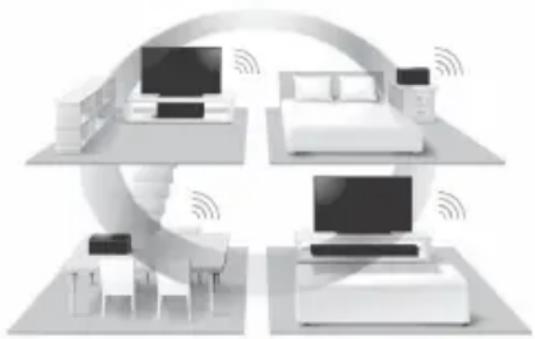
Wireless Multi-room
Puede disfrutar de la?sistema osonidos en differentes habitaciones conunaalta calidad de sonidoutilizandola reddomesticainalambrica.
- Música sobre el service de música
- Música almacenada en su PC o smartphone
-
El sonido del [TV] (que incluye la conexión con la función BLUETOOTH), entrada [HDMI1], [HDMI2], [Bluetooth Audio], [USB], o [Analog] del sistemas*
-
Puede disfrutar del sonido del dispositivo que está conectado al sistemas. El sonido del sistemas es retraso detrás de laImagen para sincronizarse con el sonido de otros altavoces. Si le molesta la breve temporal entre el sonido y laImagen, intente lo suiviente.
-
Para la entrada HDMI1 o HDMI2: presione OPTIONS y ajuste [Multi-room Sync] como Off.
- Para la entradaanalógica o de TV: presione OPTIONS, / hasta que aparezca "MSYNC" en la pantalla del panel frontal, y (enter), luego presione / hasta que aparezca "OFF" en la pantalla del panel frontal y presione () (enter).
El sonido del sistema es sincronizzato con laImagen ahora el sonido proveniente de otros altavoces sea retrasado.
Puede operar con la aplicacion Sony | Music Center instalada en un dispositivo movable. Para utiliser various dispositivos, conectelos a la mesma LAN (red de area local) inalámbrica.
Cómo realizar ajustes en Sony | Music Center
Realice el ajuste siguiendo lapellura en Sony | Music Center.
Notas
- Al reproducir laquia en los dispositivos que son compatibles con Chromecast built-in, use la aplicacion compatible con Chromecast (頁目47).
- Al reproducir laquia en los dispositivos Amazon Alexa, use la aplicacion Alexa.
- Al seleccionar [Bluetooth Audio] durante el uso de la referencia inalámbrica multi habitación, el sistemas peuvent reconectarse al dispositivo BLUETOOTH.
- Durante el uso de la funciona inalámbrica multi Habitación, la entrada de audio HDMI pueda limitarse.
Consejo
Para Obtener más detailles sobre Sony | Music Center, consulte la",[sicuente] URL. http://www.sony.net/smcqa/
Cómo escuchar el sonido del TV o dispositivo connectado por los auriculas
Puede esrear el sonido del TV o dispositivo connectado por los auriculares compatibles con BLUETOOTH conectandolo con la funcion BLUETOOTH.
Cómo escuchar música por emparejimiento con auriculas
1 Configure los auriculas compatibles con BLUETOOTH en modo de emparejamento.
Consulte el Manual de instruciones de los auriculas para el método de emparejamiento.
2 Presione HOME.
Aparecerá el menu de inicio en la pantalla del TV.
3Selezione
Configurar] -anzados.] en el menu
4 Selezione [Ajustes de Bluetooth] - [Modo Bluetooth] - [Transmisor].
El sistemas en el modo de transmisión de BLUETOOTH.
5 SeLECTIONE el nombre de los auriculares de [Lista de dispositivos] en [Ajustes de Bluetooth].
Cuando se establiece la connexion a BLUETOOTH, aparece [Dispositivo Bluetooth conectado.].
Si no可以选择 encontrar el nombre de sus auriculares en [Lista de dispositivos], selección [Scan].
LaImagen de la entrada
seccionada aparece en la pantalla del TV, "BT TX" aparece en la
pantalla del panel frontal, bajo el
sonido sale por los auriculares.
El sonido no sale del sistemas.
Para selectionar la entrada,
consulte "como visualizar
imagenes"(頁目39) o "como
escuchar musica/sonido" (頁目40).
7 Ajuste el volumen.
Antes,ajuste el nivel de volumen de los auriculares.El nivel del volumen de los auriculares se possible controlar con + / - en la unidad principal y + / - en el control remoto.
Para eliminar un dispositivo registrar de la lista de dispositivos
1 Presione HOME.
Aparecerá el menu de inicio en la pantalla del TV.
2 Selezione
[Configurar] -1] en el menu de inicio.
avanzados.] en el menu de inicio.
3 SeLECTIONA [Ajustes de Bluetooth] - [Lista de dispositivos].
4 Mueva el cursor al nombre de los auriculas, y bajo presione OPTIONS.
5 Selezione [Retirar].
6 Siga las instrucciones en pantalla para eliminar los auriculares deseados de la lista de dispositivos.
Cómo escuchar el sonido con auriculas emparejados
1 Active la funciona BLUETOOTH de los auriculas.
2 Presione HOME.
Aparecerá el menu de inicio en la pantalla del TV.
3 Seleccione [Configurar] - [Ajustes avanzados.] en el menu de inicio.
4 Seleectione [Ajustes de Bluetooth] - [Modo Bluetooth] - [Transmisor]. El planta ingresa al modo de transmisión BLUETOOTH y el planta se vuelva a conectar automatistically a los auriculas que se conectaron recentamente.
5 Vuelva al menu inicio, seleccione [Ver] o Escuchar], y seleccione la entrada.
LaImagen de la entrada
Seleccionada aparece en la pantalla del TV, "BT TX"appearce en la
pantalla del panel frontal, bajo el
sonido sale por los auriculares.
El sonido no sale del sistema. Para seleccionar la entrada,
[Ajustes] consultte Ccomo visualizar imagenes"(pagina 39) oCcomo escuchar musica/sonido" (pagina 40).
6 Ajuste el volumen.
Ajuste el nivel de volumen de los auriculas. Internacionalmente,你可以 dará por un incremento de volumen aportar al nivel del volumen de los auriculas con + / - en el control remoto.
Para desconectar los auriculares
Realice cualesquiera de los siguientes procedimientos.
- Deshabilite la funciona BLUETOOTH en los auriculas.
- Configure [Modo Bluetooth] en [Receptor] o No (pagina 71).
- Prague el sistemas o los auriculares.
-Selección el nombre del dispositivo de los auriculares conectados desde
[Configurar] - [Ajustes avanzados.] - [Ajustes de Bluetooth] - [Lista de dispositivos]. [Conectado] del nombre del dispositivo desaparece.
Acerca de la connexion de los auriculares
- Es possible que no pueda ajustar el nivel del volumen dependiendo de si los auriculares son compatibles con BLUETOOTH.
- BLUETOOTH se deshabilita cuando [Modo Bluetooth] está establisho en No o [Transmisor].
- Puede registrar hasta 9 dispositivos BLUETOOTH. Si registra un décimo disposativo BLUETOOTH, el disposivo BLUETOOTH más antiquo conectado sera sobrescrito por el nuevo.
- El sistemas peuvent做不到 hasta 15 dispositivos BLUETOOTH detectados en la [ lista de dispositivos].
- No puede cambiar el efecto de sonido o los ajustes@m间隙sté transmitiendo sonido a los auriculas compatibles con BLUETOOTH.
-
Es possible que parte del contenido no pueda reproducirse bajo a la proteccion de contenido.
-
La reproduccion de audio/música en el dispositivo BLUETOOTH está demorada con disrespect a la de la unidad principal debido a las caracteristicas de la Tecnología inalámbrica BLUETOOTH.
- Puede habilar o inhabilitar la recepción de audio LDAC del dispositivo BLUETOOTH (頁目71).
comoaabustarla calidad del sonido
como disfurutar de la experiencia inmersivo envolvente (VERTICAL S.)
Puede sentirse inmerso en el sonido en dirección horizontal y en direccion vertical a工程技术 del motor involvente vertical* deforma efectiva para modelos de sonido (pagina 55) que no sean [News].Esta funciona también funciona con la seals del canal 2.0 como un programa de TV.
- El motor involventa vertical es una Tecnología de procesamento de Campos de sonido digital desarrollada por Sony que produce el camino de sonido en la dirección vertical de forma virtual, además de un camino de sonido en dirección horizontal, atramés de los altavoces delanteros y sin usar los altavoces superiores.
No necesita instalar altavoces en el techo y pueda disfrutar del sonido con gran presencia, independiente de la alta del techo. Además, la funciona casi no se ve afectada por la forma de la habitación, deben a que no usa el sonido reflejado de una pared y permitte la reproducción de sonido envolvente mejorado.
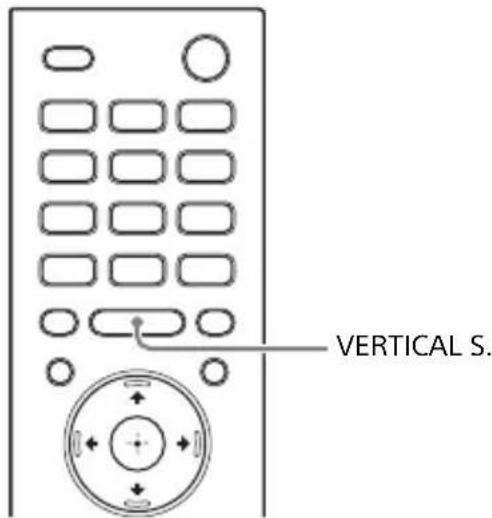
1 Presione VERTICAL S.
Aparecerá la configuración de sonido envolvente vertical en la pantalla del TV.
2 Presione el botón varias veces para seleccionar la configuracion.
| Modo Explication |
| [On] Activar la función de sentido envolvente vertical. |
| [Off] Desactivar la función de sentido enolvente vertical. |
Notas
- El efecto envolvente desde todas las direccionesdifiere segun la fuente de sonido.
- La configuración de sonido involventa vertical no aparece en la pantalla de la TV cuando está selecciónada la entrada de TV.
- Es posible que haya una demora entre el sonido y laImagen, según la fuente de sonido. Si el TV Tiene una funciona que retrasa laImagen, usesa paraJKLM.
Cómo ajustar el efecto de sonido que está hecho a la medida de las fuentes de sonido (Sound Mode)
Puede disfrutar fácilmente de los efectos de sonido pre programados que estan hechos a la medida para differentes temas de fuentes de sonido.
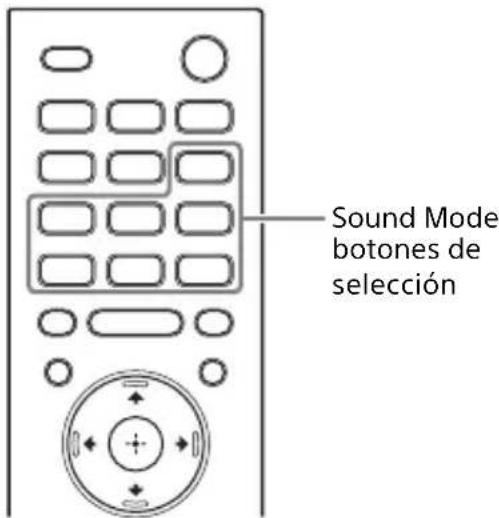
Presione un boton de seleccion de modo de sonido (AUTO SOUND, CINEMA,MUSIC,GAME,NEWS, SPORTS,STANDARD) para selectionar el modo de sonido.
Aparecerá el modo sonido selecciónado en la pantalla del TV.
| Modo de sonido | Explicación |
| [Auto Sound] | El ajuste de sonido adequado está automatistically selectionado para la fuente de sonido con ClearAudio+. |
| [Cinema] | Se siente sumergido por el sonido que viaja detrás de vested, envolviendo todo su cuerpo. Este modo es adequado para mirarpelículas. |
| [Music] | La intensidad y el lustre del sonido se expresan en detalle. Este modo es adequado para disfurutar de música de una forma que loemotionará. |
| [Game Studio] | Puede sumergirse en su juego a工程技术 de la reproducción de la sensación de movimiento y la distancia de los objetivos, al mismotiempo que escucha el dialogo con claridad. |
| [News] | Recrea la voz clara de las transmisiones de noticias. |
| [Sports] | Puede experimentar una atmósfera de la misma forma que siestuviera mirando un evento en un estudio. Sin embargo, las Narraciones de los comentadores se reproduce claramente. |
| [Standard] | Puede escuchar con claridad el sonido de un programa de TV. |
Notas
- La funciona modo de sonido se desactiva en las siguientes conditiones.
- [Efcto de sonido] se establce en una configuraciondifferenta a [Sound Mode activado] (pagina 70).
- Se usa Chromecast integrado (págin47).
- Se usa Amazon Alexa (pagina 48).
-La funciona multizona inalámbrica se usa para (頁目50). - BLUETOOTH dispositivos conectados en BLUETOOTH modo de transmisión (頁目51).
- Se emite el tono de prueba (pagina 65).
- El modo de sonido no aparece en la pantalla de la TV cuando está seleccionada la entrada de TV.
- Es possible que haya una demora entre el sonido y laImagen, según la fuente de sonido. Si el TV Tiene una función que retrasa laImagen, usesa para ajustar.
como hacer que los dialogos Sean mas claros (VOICE)
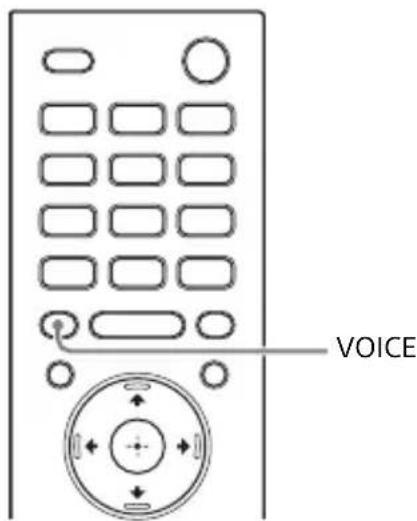
1 Presione VOICE.
Aparecerá el modo voz en la pantalla del TV.
2 Presione el botón varias veces para seleccionar el modo voz.
| Modo Explicación |
| [Up Off] Estándar |
| [Up 1] El dialógope escucha fácilmente mejorando el rango de dialóg. |
| [Up 2] El rango de dialgose不错ajayel sonido del dialgopeuede ser más fácil de escuchar para las personas mayores. |
Nota
El modo voz no aparece en la pantalla de la TV cuando está seleccionada la entrada de TV.
Cómo disfrutar de un sonido claro con volumen bajo a medianoche (NIGHT)
El sonido sale a un volumen bajo con una perdida minima de la precision y la claridad del dialogo.
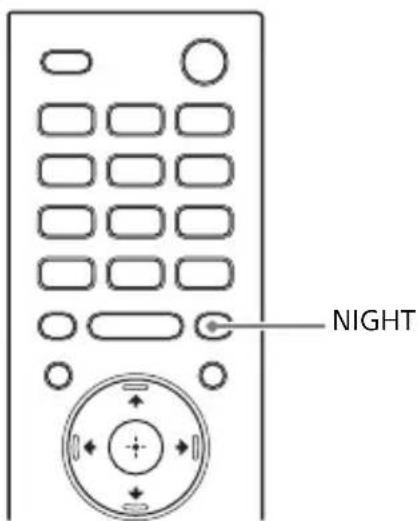
1 Presione NIGHT.
Aparecerá el modo noche en la pantalla del TV.
2 Presione el botón varias vezes para seleccionar el modo noche.
Modo Explicación
[On] Activ la función de modo de noche.
Off Desactiva la func iON de modo de noche.
Notas
- Al apagar el sistema, esta configuración se establiece en Off de forma automática.
- El modo noche no aparece en la pantalla de la TV cuando está selectionada la entrada de TV.
como ajustar el volumen del subwoofer y los altavoces traseros
El subwoofer está Diseñado para reproducir los sonidos graves o de baja Frequencia.
Los altavoces traseros está disénados para la reproducción de la parte envolvente del sonido multicanal y el sonido envolvente que se create a partir del sonido de 2 canales con el procesamento virtual.
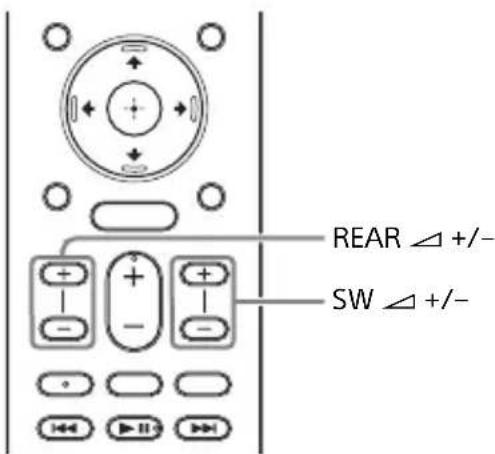
Para ajustar el volumen del subwoofer
Presione SW (volumen del subwoofer) + / - .
Para ajustar el volumen del altavoz trasero
Presione REAR (volumen del altovoz trasero) + / -
Notas
- Cuando la fuente de entrada no contiene demasiados sonidos graves, tales como programas de TV, es possible que el sonido grave del subwoofer sea dificil de escuchar.
-
Cuando la fuente de entrada no contiene mucho sonido envolvente, el sonido envolvente de los altavoces traserosizable ser dificil de eschar.
-
SW + / - no funciona cuando el subwoofer no está conectado y REAR + / - no funciona cuando los altavoces traseros no está conectados.
- REAR + / - no funciona si no sale el sonido desde los altavoces,traseros bajo alresultado del procesamento de la senalde entrada yel modo de sonido.
comoaabustarla demora entre la imagen y el sonido
Cuando el sonido no coincide con las imagenes en la pantalla del TV,可以更好ajustar la demora entre laImagen y el sonido.
El método de ajuste funciona dependiendo de la entrada.
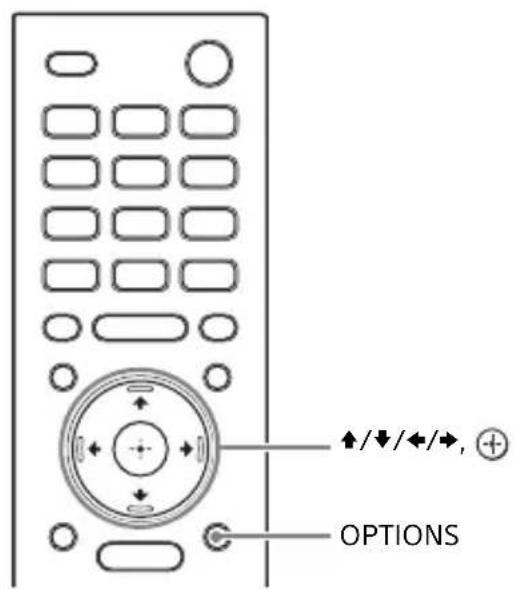
Cuando mire el TV
1 Presione OPTIONS.
Aparecerá "SYNC" en la pantalla del panel frontal.
2 Presione o
La hora del ajuste aparece en la pantalla del panel frontal.
3 Ajuste la demora using / ,违法违规 luego presione
Desaparece el menu de options en la pantalla del panel frontal.
Cuando mire otro dispositivo
1 Presione OPTIONS.
Aparecerá el menu de options en la pantalla del TV.
Si su TV tiene una funciona que ajusta la demora entre laImagen y el sonido, ufela para el ajuste. Para Obtener mas informacion, consulte las instrucciones de funcionaimiento de la TV.
Reproducir ARCHivos de audio comprimidos o CDs escalándolos a una calidad de sonido casi de altaResolution (DSEE HX)
DSEE HX escalas las fuentes de sonido existentes a una calidad de sonido casi de alta resolution, y lo hace sentir como si estuviera en un estudio de grabacion o en un concerto.
1 Presione HOME.
Aparecerá el menu de inicio en la pantalla del TV.
2Selezione
Configurar] -anzados.] en el menu
3 Selezione [Ajustes de audio] - [DSEE HX].
-Estafuncionestáunicamentedisponible
cuando se selección [AutoSound]o
[Music]comoelmode de sonido
(pagina55).
-Esta funciona es compatible con las señales de entrada digital de 2 canales con Frequencia de muestreo de 44,1kHz o 48kHz .
- La Frequencia de muestreo/profundidad de bits afterwards del escalado es de hasta 96 kHz/24 bit.
-Estamericano es compatible con las senales DSD.
-Esta funciona no se pueda utilizar con Chromecast integrado.
-Estamericano avanzado] estac configurado como [Activar] (pagina 70).
Únicamente cuando [Music] se seleccióna con [Auto Sound].
Disfrute de un sonido de transmisión multiplex (AUDIO)
Puede disfrutar de un sonido de
transmisión multiplex cuando el sistemas
recibe una seals de transmisión
multiplex Dolby Digital.
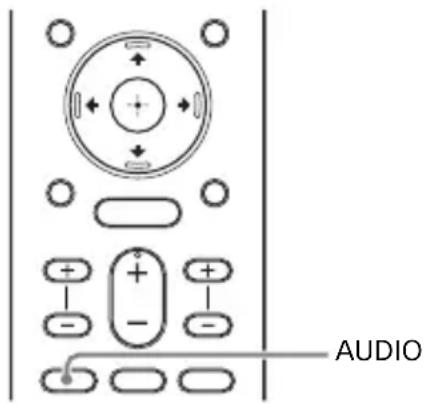
1 Presione AUDIO.
La senal de audio aparece en la pantalla del panel frontal.
2 Presione el botón varias veces para selectionar la seals de audio deseada.
| Señal de audio | Explicación |
| "MAIN" Se emitirá el sonido del idioma principal. | |
| "SUB" Se emitirá el sonido del subidioma. | |
| "MN/SB" Se emitirán sonidos combinados del idioma principal y del subidioma. | |
Notas
-
Para recibir una seals Dolby Digital, deben conectar el TV compatible con eARC o ARC (pagina 63) a la toma HDMI OUT (TV eARC/ARC) con el cable HDMI (suministrado), u除外 dispositivos a la toma HDMI IN 1 o HDMI IN 2 con el cable HDMI (no suministrado).
-
Si la toma HDMI IN de su TV no es compatible con eARC ni ARC (頁目 63), connecte el TV a la toma TV IN (OPT) con el cable optico digital (no suministrado) para recibir una señal Dolby Digital.
Ajustar el volumen de dialogo cuando se vuelve a reproducir el contenido DTS:X
Alaabustarelvolumendialdialogo,puede eschucar fácilmente el dialogo,ya que se destaca del ruido ambiental.Estafuncionfunciona,mienes se reproduce contenido queesCompatible con lafuncion de controlde dialogoDTS:X. Elmetodo deajuste dificeredependiendo dela entrada.
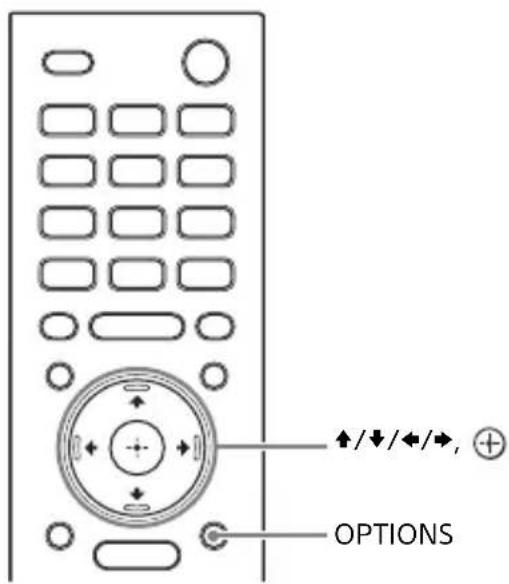
Al reproducir en la TV
1 Presione OPTIONS, visualice "DIALOG" en la pantalla del panel frontal using / , y bajo presione.
2 Ajuste el volumen del dialogo con / , luego presione
Puedeajustard 0,0dB a6,0dB en incrementos de 1,0 dB.
3 Presione OPTIONS.
El Sistema regresa a la visualizacion anterior.
Al reproducir en el dispositivo AV
1 Presione OPTIONS.
Aparecerá el menu de options en la pantalla del TV.
2 Selezione [Dialog Control].
3 Ajuste el volumen del dialogo con / , luego presione
Puedeajustard0,0dBa6,0dB en incrementos de 1,0 dB.
como usar la funciona Control para HDMI
como usar la funciona Control para HDMI
Conectar un dispositivo como un TV o un reproductor Blu-ray Disc compatible con la funciona Control para HDMI* a工程技术 del cable HDMI le permite operar el dispositivo fácilmente por medio del control remoto del TV.
Las siguientesustralianes se peuvent usar con la funciona Control para HDMI.
- Función de apagado del sistemas
- Función de control de audio del sistema
- eARC/ARC (Enhanced Audio Return Channel/Audio Return Channel)
- Función One-Touch Play
- Operación del menu a工程技术 del control remoto del TV
- Ajustes HDMI ahora de energia en Mode de espera
- Seguimiento de idioma
Nota
Es possible que estasmericanas poderanutilizarase endispositivosque no hayan sidofabricados por Sony, pero no se garantiza sufuncionamento.
- Control para HDMI es una norma usada por CEC (Consumer Electronics Control) para permitir que los dispositivos HDMI (interfaz multimedia de alta definición) se controlen entre si.
Cómo prepararse para usar la funciona Control para HDMI
Cologne en configurar] - [Ajustes avanzados.] - [Configuracion HDMI] - [Control para HDMI] en el sistema para [Activar] (pagina 70). El ajuste predeterminado está [Activar]. Habilite los ajustes de la direccion Control para HDMI para el TV y otros dispositivos connectados al sistemas.
Consejo
Si habilita la funciona Control para HDMI ("BRAVIA" sync) cuando usa un TV fabricado por Sony, también se habilita la funciona Control para HDMI del sistemas de forma automática.
Cuando la configuracion [Control para HDMI] se cambia a [Activar], aparece "DONE" en la pantalla del panel frontal.
Función de apagado del sistema
Al apagar el TV, el sistemas se apagará automatistically.
Cologne en Configurar] - [Ajustes avanzados.] - [Configuracion HDMI] - [Modo de espera vinculado con apagado del TV] en el sistema para [Activar] o [Automático] (pagina 70). El ajuste predeterminado está [Automático].
Nota
Es possible que el dispositivo conectado no se pueda apagar dependiendo del estado del dispositivo.
Función de control de audio del sistema
Si enciende el sistema@m间隙as mira TV, el sonido del TV saldra por los altavoces del sistema.
El volumen del sistema se puedaJKLM.
el encender su TV, el Sistema se
encienda automatistically y el sonido
del TV sale de los altavoces del Sistema.
Las operaciones también se poder
realizar con el menu del TV. Para
obtener mas detailles, consulte el
Manual de instrucciones de su TV.
Notas
- El número para el nivel de volumen del sistema se muestra en la pantalla del TV dependiendo del TV. El número del.volume que aparece en el TV puede diferirir del número en la pantalla del panel frontal del sistemas.
- Dependiendo de los ajustes del TV, es possible que no está disponible la función de control de audio del sistema. Para Obtener más detailles, consulte el Manual de instrucciones de su TV.
- Según el TV, si el sonido salió por los altavoces del TV laULTima vez que miro TV, el sistema no enciende aun si el TV está encendido,deferido al enlace con la alimentación del TV,incluso si se enciende el TV.
Si el sistema está connectado a la toma HDMI IN de un TV compatible con eARC o ARC, pueda eschar el sonido del TV desde los altavoces del sistemasinconectar un cable optico digital.
En el sistema, coloque [Configurar] - [Ajustes avanzados.] - [Configuración HDMI] - [Modo Entrada Audio de TV] para [Auto] (頁目71). El sonido de eARC o ARC tiene prioridad cuando está configurado en [Auto]. El ajuste predeterminado está [Auto].
Notas
- Habilite la funciona eARC o ARC de la TV. Para Obtener mas informacion, consulte las instrucciones de functiOnamento de la TV.
- Si el TV no es compatible con eARC o ARC, se debe conectar el cable optico digital (no suministrado) (consulte la Guía de inicio suministrada).
Función One-Touch Play
Cuando reproduce contenido en un dispositivo (reproductor de Blu-ray Disc, "PlayStation®4", etc.) conectado al sistema, el sistemas y el TV se encienden automatistically, la entrada del sistemas se cambiará a la entrada del dispositivo reproducido, y el sonido se emite desde los altavoces del sistemas.
Notas
- Si configurar] - [Ajustes avanzados.] - [Configuración HDMI] - [Modo de espería]; en el sistema se ajusta a [Activar] o [Automático] y el sonido del TV salía por los altavoces de la TV; la ultima vez que miró, es posible que el sistemas no se encienda y el sonido y laImagen salgan por el TV; aun si se reproduce el contenido del dispositivo (pagina 70).
- Dependiendo del TV, es possible que la prima parte del contenido que se está reproduciendo no se reproduzca correctamente.
Operación del menu a工程技术 del control remoto del TV
Puede selectionar el sistema con el boton SYNC MENU del control remotodel TV para operar el Sistema.
Esta función se pueda utilizar si el TV admite el menu de sincronizacion. Para Obtener mas detailles, consulte el Manual de instrucciones de su TV.
Notas
- En el menu de sincronización del TV, el sistema es reconocido por el TV como "Reprodctor".
- Es possible que todas operaciones no estén disponibles con todos TV.
Ajustes HDMI de ahora de energia en Mode de espera hasta
Ajuste HDMI de ahora de energia en Mode de espera hasta (頁目70) es una funciona que le permite disfurar el sonido y laImagen de un dispositivo connectado sin encender el Sistema.
Cologne [Configurar] - [Aju avanzados.] - [Configuracion HDMI] - [Modo de espera hasta] para [Automático] (pagina 70). El ajuste predeterminado está [Automático].
Nota
Si laImagen de un dispositivo conectado al sistema no se muestra en el TV, establezca [Modo de espera hasta] en [Activar]. Si conecta un TV no fabricado por Sony, le recomendamos que seleccione este ajuste.
Seguimiento de idioma
Al cambiar el idioma de la pantalla del TV también se cambia el idioma de la pantalla del sistema.
como usar la funciona "BRAVIA" Sync
Además de la función Control para HDMI, también puede usar las siguientes unidades en dispositivos compatibles con la funciona "BRAVIA" sync.
Sound mode/FunciOn de selec tion de escena
Control de Home Theatre
Nota
Estas functions estan patentadas por Sony.Esta funcion no suepe funcionar con productos que no hayan sido fabricados por Sony.
Sound mode/Función de selección de escena
El camino de sonido del sistema cambia automatistically según los ajustes de la función de selección de escena o modo de sonido del TV. Para obtener más detalles, consulte el Manual de instrucciones de su TV.
Coloque el modo de sonido en [Auto Sound] (pagina 55).
Función de control de Home Theatre
Cuando use un TV compatible con la
funcion de control de Home Theatre, el
ajuste del sistemas, de las
configuraciones del modo de sonido, el
cabrio de entradas, etc. se possible
hacer sin cambiar la entrada del TV.
Esta funciona se possible usar cuando el TV
está connectado a Internet. Para Obtener
más detalles, consulte el Manual de
instruciones de su TV.
como &, configuración
Personalizar los ajustes de los altavoces para sonido envolvente
Para Obtener el mejor sonido envolvente, establisha la distancia de los altavoces desde su posicion de referencia y sus niveles de salute,etc. Los ajustes predeterminados estan subrayados.
1 Presione HOME.
Aparecerá el menu de inicio en la pantalla del TV.
2 Seleccione Configurar] [Ajustes avanzados.] en el menu de inicio.
3 Seleccione [Ajustes de los altavoces] - [Ajustes manuales de los altavoces].
Aparecerá la pantalla [Ajustes manuales de los altavoces] en la pantalla del TV.
4 Realice los ajustes de los altavoces.
Selección el elemento de configuración de los siguientes elementos al presionar / y , y luego establishzca el valor apropiado según el entorno presionando / y .
[Distancia]
Establezca la distancia desde la posicion de referencia a los altavoces.
Puede establercer el valor de 0 a 33 pies (paso de 1/4 pies) (0 metros a 10 metros (paso de 0,1m )
[Delanteros]: Establishe la distancia del altavoz frontal.
[Subwoofer]: Establishe la distancia del subwoofer.
[Altavoz trasero (I)]: Establishe la distancia del altovoz izquierdo trasero. [Altavoz trasero (D)]: Establishe la distancia del altovoz derecho trasero.
- Este elemento aparece al usar los altavoces traseros.
Consejo
Puede embarar las unidades de medida (pies o metros) pulsando el boton OPTIONS.
[Nivel]
Ajuste el nivel de sonido de los altavoces.
Puede establercer el valor de-6,0 dB a 6,0 dB (paso de 0,5 dB).
[Delanteros]: Establishe el nivel del altavoz frontal.
[Subwoofer]: Establishe el nivel del subwoofer.
[Altavoz trasero (I)]*: Establishe el nivel del altovoz izquierdo trasero.
[Altavoz trasero (D)]*: Establishe el nivel del altovoz derecho tranero.
- Este elemento aparece al usar los altavoces traseros.
[Tono de prueba]
El tono de prueba se emite desde los altavoces para verificar los altavoces disponibles.
No: El tono de prueba no se emite desde los altavoces.
[Activar]: El tono de prueba se emite desde los altavoces.
Cóme cambiar el brillo de la pantalla del panel frontal y elindicador de BLUETOOTH (DIMMER)
Puede combustir el brillo de la pantalla del panel frontal y el indicator de BLUETOOTH.

1 Presione DIMMER.
El modo PDTALLA apreceria en la pantalla del panel frontal.
2 Presione el botón varias veces para seleccionar el modo de pantalla deseado.
| Modo Explicación |
| "BRIGHT" La panela del panel frontal y el indicator de BLUETOOTH se encienden intensamente. |
| "DARK" La panela del panel frontal y el indicator de BLUETOOTH se oscurecen. |
| "OFF" La panela del panel frontal se apaga. |
Nota
La pantalla del panel frontal está apagada cuando se selección "OFF". Se enciende automatistically cuando presionarialquier boton,uego se apaga-Newamente si no opera elsystema durante 10 segundos.No obstarce, en algunoscasos, es possible que la pantalla del panelfrontal no se apague.En este caso, el brillode la pantalla del panel frontal es igual a"DARK".
Ahorro de energia en el modo en espera
Verifique que ya ha realizado los seguidentes ajustes:
- [Modo de espera hasta] está establecido en No (pagina 70).
- [Modo de espera de la red/Bluetooth] está establecido en No (頁目 72).
Ejecutar Configuración fácil
Puede realizar configuraciones Basics iniciales, configuraciones de altavoces y configuraciones de red para el sistemas fácilmente al executar Configuracion fácil.
1 Presione HOME.
Aparecerá el menu de inicio en la pantalla del TV.
2 Selección Configurar [Configuración fácil] en el menu de inicia.
Aparecerá la pantalla [Configuración fácil] en la pantalla del TV.
3 SeLECTIONA la configuración deseada.
- [Configuración inicial fácil]: executable las configuracionesbasicas iniciales que incluye losajustes de altavoces y de red.
- [Ajuste de altavoces fácil]: executables configuracionesbasicasde los altavoces para los altavocestraseros.
- [Ajuste de red fácil]: executa las configuracionesbasicasde red.
4 Realice el ajuste siguiendo las instrucciones en pantalla.
Ejecutar Ajustes avanzados.
Puede hacer diversos ajustes a los elementos comoImagen y sonido.
Los ajustes predeterminados están subrayados.
1 Presione HOME.
Aparecerá el menu de inicio en la pantalla del TV.
2 Selezione [Configurar] - [Ajustes avanzados.] en el menu de inicio.
Aparecerá la pantalla [Ajustes avanzados.] en la pantalla del TV.
3 Seleccione el elemento de ajuste.
| Elemento de ajuste Explicación | |
| [ Ajustes de los altavoces] | Aplica las configuraciones del altovoz y el subwoofer para la instalación y las conexiones. (pagina 69) |
| [Ajustes de audio] | Aplica las configuraciones de salute de audio. (pagina 69) |
| [Configuración HDMI] | Aplica los ajustes de HDMI. (pagina 70) |
| [Ajustes de Bluetooth] | Hace los ajustes detallados para la funciona BLUETOOTH. (pagina 71) |
| [Ajustes del sistemas] | Hace los ajustes relacionados con el sistemas. (pagina 72) |
| [Ajustes de red] | Hace los ajustes detallados de Internet. (pagina 73) |
| [Configuración de Amazon Alexa] | Confirma los ajustes para operar el sistemas con el dispositivo Amazon Alexa. (pagina 73) |
| [Restaurant] | Restaura el sistemas a los ajustes de fabrica predeterminados. (pagina 73) |
| [Actualización de software] | Actualiza el software del sistemas, el subwoofer o los altavoces traseros. (pagina 74) |
[Ajustes de los altavoces]
[Ajustes manuales de los altavoces]
Puede establisher los ajustes de los altavoces para Obtener el mejor sonido envolvente possible. Para Obtener más detalles, consulte "Personalizar los ajustes de los altavoces para sonido envolvente" (頁目65).
[Ajustes de los altavoces inalámbricos]
Puede realizar configuraciones de connexion de los altavoces inalámbricos (subwoofer y altavoces traseros).
- [Modo de enlace]
Puede establisher el método de conexión del subwoofer y los altavoces traseros.
[Automático]: Conecta el subwoofer y los altavoces traseros al sistemas automatistically.
[Manual]: Conecta el subwoofer y los altavoces traseros de forma manual.
- [Empezar el enlace manual]
Realiza la connexion manual del subwoofer y los altavoces traseros al sistema. Para Obtener más detailles, consulte "como conectar el subwoofer y los altavoces traseros de forma inalámbrica" (págrina 35).
- [Revisar la conexión inalámbrica.]
Puede establecer el estado de la conexión del subwoofer y los altavoces traseros.
- [CanalRF]
Puede minimizar la interferencia conotosdispositivosinalambricos.Paraobtenermasdetalles,consulte"Si latransmisióninalambricaesineable"(pagina37).
- [Calidad reprod. inalamb.]
Puede establecer la calidad de reproduccion inalambrica del subwoofer y los altavoces traseros.
[Calidad de sonido] La calidad de sonido tiene prioridad sobre el estado de la connexion inalámbrica.
[Conexión]: El estado de la conexión tiene prioridad sobre la calidad de sonido.
- [Version del software]
Puede verificar la version de software del subwoofer y los altavoces traseros.
[Ajustes de audio]
[DSEE HX]
Esta funciona está únicamente disponible cuando se selección [Auto Sound]* o [Music] como el modo de sonido.
[Activar]: Escala los ARCHivos de audio comprimidos o CDs a una calidad de sonido de alta resolution y reproduce el sonido de amplio aspectro que a bajo se pierde (pagina 59).
- Únicamente cuando [Music] se seleccióna con [Auto Sound].
[Audio DRC]
Puede comprimir el rango dinamico de la pista de sonido.
[Automático]: Comprime automatistically el sonido codificado en Dolby TrueHD.
[Activar]: El sistemas reproduce la pista de sonido en FORMAT Dolby y DTS con el tipo de rango dinámico con que la creó el ingeniero de grabación.
No: Sin compresión del rango dinámico.
[Efekto de sonido]
Puede selectionar los efectos de sonido como el modo de sonido.
[Sound Mode activado]: El motor de sonido envolventa vertical mejoras canales de sonido envolventa y vertical para create un efecto inmersivo y envolventa virtual como el modo de sonido (pagina 55) y sonido envolventa vertical (pagina 54).
[Dolby Speaker Virtualizer]: Dolby Speaker Virtualizer funciona y vertical para create un efecto invversivo y envolvente virtual cuando reproduce formatting Dolby. Desactiva los efectos de sonido que no tiene formatting Dolby.
No: Deshabilita los efectos de sonido. Seleccione esta optacion cuando no desee establecer el limite superior de la fecuencia de muestreo.
[Volumen automatico avanzado]
Puede reducir las variaciones de volumenupona la senalde entrada.Estafunciones efectiva cuando el volumen de un commercial de TV es mas alto que el del programa de TV.
[Activar]: Ajusta el volumen automatístico.
Nota
Esta funciona no es aplta para escuchar música.
[Configuración HDMI]
[Control para HDMI]
[Activar]: Se activa la funciona Control para HDMI. Los dispositivos connectados con un cable HDMI se pueda controlar entre sí.
[Modo de espera vinculado con apagado del TV]
Estamericano estadisponiblecuando establce [Control para HDMI] en [Activar].
[Automático]: Si la entrada del sistemas [TV], [HDMI1], o [HDMI2], el sistemas se desactiva automatistically cuando apaga el TV.
[Activar]: El sistemas se desactiva automatistically cuando apaga el TV independientelemente de la entrada.
No: El sistemas no se desactiva cuando apaga la TV.
[Modo de espera hasta]
Esta función está disponible cuando establece [Control para HDMI] en [Activar].
[Automático]: Las señales salen de la toma HDMI OUT (TV eARC/ARC) del sistema cuando está encendido el TV@msteadas el Sistema no está encendido. Se pueda reducir aun mas el consumo del sistemas en espera que cuando se selecciona [Activar] al apagar el TV conectado.
[Activar]: Las senales siempre salen de la toma HDMI OUT (TV eARC/ARC) del sistema cuando el sistemas no está encendido. Si conecta un TV que no sea fabricado por Sony, le recomendamos que seleccione este ajuste.
No: Las señales no salen de la toma HDMI OUT (TV eARC/ARC) del sistemas cuando el sistemas no está encendido. Encienda el sistemas para disfrutar el contenido del TV de un dispositivo connectado al sistemas. El consumo de energia en modo de espera del sistemas se pueda reducir más que cuando está colocado en [Activar].
[Modo Entrada Audio de TV]
Establezca esta func tion cuando el
sistema este conectado a la toma de un TV HDMI IN que sea compatible con eARC o ARC. La functiOn eARC o ARC está disponible cuando establece [Control para HDMI] en [Activar].
[Auto]: Puede escuchar sonido del TV por los altavoces del sistema. El sonido de eARC o ARC tiene prioridad cuando está configurado en [Auto].
Establezca esta funciona cuando el sistema está connectado a la toma HDMI IN de una TV que sea compatible con eARC. Cuando se conecta a un TV compatible con ARC (no compatible con eARC), la funciona ARC funciona independmente de esta configuracion.
[Activar]: Activla func i oARC. La func i oARC func i a conectar una TV compatible con eARC.
No: Desactiva la funciona eARC.
Nota
Cuando [eARC] está configurado en [Activar], asegúrese de la configuración eARC de la TV conectada. Para Obtener más información, consulte las instrucciones de funciona el tv.
[Formato deolenalHDMI]
Puede selectionar el formatting de la seals HDMI para la seals de entrada. Para obtener mas detalles, consulte "Configurar el formatting de la seals HDMI para ver contenido de video en 4K" (pagina 26).
[Ajustes de Bluetooth]
[Modo Bluetooth]
Puede disfrutar el contenido de un dispositivo BLUETOOTH con este sistemas o eschar sonido desde elsystema usinga auriculas compatibles con BLUETOOTH.
[Receptor]: Este sistemas está en modo receptor, que le permite recibir y emitir audio por el dispositivo BLUETOOTH. [Transmisor]: Este sistemas está en modo transmisor, que le permite enviar audio a los auriculas compatibles con BLUETOOTH. Si cambia la entrada del sistema, aparece, "BT TX" en la pantalla del panel frontal.
No: La funciona BLUETOOTH está desactivada y no pueda selectionar la entrada [Bluetooth Audio].
[Lista de dispositivos]
Muestra una lista de los dispositivos BLUETOOTH emparejados y detectados (dispositivo SNK) cuando el [Modo Bluetooth] está establishido en [Transmisor].
[Bluetooth Codec - AAC]
Estamericano solo está disponible cuando esablace el [Modo Bluetooth] en [Receptor].
[Activar]: Activa el codec AAC.
No: Desactiva el codec AAC.
Nota
Podrá disfrutar sonido de alta calidad si AAC está habilido y el dispositivo admite AAC.
Esta función solo está disponible cuando estáblece el [Modo Bluetooth] en [Receptor] o [Transmisor].
[Activar]: Activa el codec LDAC.
- Podrá disfrutar sonido de más alta calidad si LDAC está fácilado y el dispositivo admite LDAC.
- Cuando se conecta un dispositivo BLUETOOTH, no se pueda携带 la configuración.
[Calidad reprod. inalamb.]
Puede configurar la hora de transmisión de datos de la reproduccion LDAC.Esta referencia solo está disponible cuando establece el [Modo Bluetooth] en [Transmisor] y el [Bluetooth Codec -LDAC] en [Activar]. [Calidad de sonido]: Se usa la hora de bits más alta. El sonido se envía en una calidad más alta. Sin embargo, la reproduccion de audio a veces possible ser inestable cuando la calidad de enlace no es lo suficientmente buena. Si la reproduccion de audio no es existable en este modo, selección [Automático]. [Automático]: La hora de transmisión de datos se cambia automaticamente dependiendo del entorno.
![SONY HTZ9F - [Calidad reprod. inalamb.] - 1](/content/2026/03/484538/images/555f4d8a3f88f83dbc1caedeb0c27e29d3243b90a19b2fecb516d0fd72134a4f.jpg)
[Ajustes del sistema]
[Idioma de OSD]
Puede selectionar el idioma que desea para la visualizacion en pantalla delsystema.
[IR-Repeater]
[Activar]: Las senales remotas para el TV se envian desde la parte trasera de la unidad principal.
No: Desactiva la funciona.
Para obtener mas detailles, consulte "Cuando el control remoto del TV no funciona" (pagina 38).
[Modo de espera de la red/ Bluetooth]
[Activar]: Puede encender el sistema a工程技术.
No: Puede ahorrar energia en modo espera. La calidad de audio desde el subwoofer o los altavoces traseros antes de encender el sistema pueda demorar.
Notas
- Si decide usar la funciona Chromecast integrado, [Modo de espera de la red/Bluetooth] Cambia automatistically a [Activar].
- Si [Canal RF] está [Activar] (頁目37), [Modo de espera de la red/Bluetooth] cambia automatistically a [Activar].
[Modo de espera automatico]
[Activar]: Enciende la funciona [Modo de espera automatico]. Cuando no se opera el sistema cuando no ingresaolenal durante alrededor de 20 minutes, el sistemasenta automatamente en el modo en espera.
[Notif.deactualización de software]
[Activar]: Ajusta el sistemas para informarle acerca de la version de software másrecente (pagina 74).
[Ajustes de actual. auto.]
- [Actualización automática]
[Activar]: Laactualizacion del software seejcuta automaticallyentre las 2 a.m.y las 5 a.m.hora local en la [Zona horaria] seleccionada,mientras elsystemano está en uso.Si selecciona Noen [Modo de esperadela red/Bluetooth],laactualizacion del software se realizasuponedesqueapagael systema.
- [Zona horaria]
Selección su País/region.
Notas
- Laactualizacion del software se pueedrealizar aun si selecciono No en[Actualizacion automática]dependiendo de los detalles de lasactualizaciones.
- Laactualizacion del software se realiza automatistically bajo de los 11 dias de un nuevo lanzamento del software.
[Ajuste del nombre del dispositivo]
Puede modifier el nombre de este sistemas de acuerdo a sus preferencias cuando usa las siguientes unidades.
- La funciona BLUETOOTH
La red doméstica - S p o t i f y
- La funciona Chromecast built-in
Siga las instrucciones en pantalla y utilise el teclado de software para ingresar el nombre.
[Información del sistema]
Puede visualizar la informacion del
systema como la version de software y la
direccion MAC.
[Ajustes de Privacidad]
El sistemas recopila informacion del uso de su dispositivo. Lea la的政治a de privacidad, que aparecerá cuando se requiera esta configuracion y decide si accepta la recopilacion de informacion.
[Acepto]:Selección este cuando acepta la recopilación de información. [No azepto]:Selección este cuando no azepta la recopilación de información.
Consejo
Incluso si ha seleccionado [Azepto], podra detener la recopilacion de informacion alvoltar a seleccionar [No azepto] o alrestablecer los [Ajustes del systema] a losvalores predeterminados de fabricamediante [Restaurar] (pagina 73).
[Información sobre la Licencia del Software]
Puede estar la informacion sobre la licencia del software.
![SONY HTZ9F - [Información sobre la Licencia del Software] - 1](/content/2026/03/484538/images/e96520d994d7cc354566dc17a8e5dcd0168c880d9da8ad4293d89987e1dfce43.jpg)
[Ajustes de red]
[Ajustes de Internet]
Conecte el sistemas a una red por adelantado.
[Ajustes de LAN alámbricas]: SeLECTIONE esta optación cuando se conecte a un enrutador de banda ancha utilizing un cable de LAN. Cuando selección這些 ajustes, la funciona LAN inalámbrica del sistema se deshabilita de manière automática.
[Ajustes de LAN inalámbrica]:
Selección estaopsis cuando use lafuncionWi-Fiintegrada delsystemaparaconectarseauna redinalambrica.
Consejo
Para Obtener más detailles,visite el singularmente situó Web y verifique las FAQ: http://www.sony.com/soundbarsupport
[Estado de conexión de red]
Muestra el estado de connexion de la red actual.
![SONY HTZ9F - [Estado de conexión de red] - 1](/content/2026/03/484538/images/b3c134ac9a425e1c6dc7057bf2307265bef71ec821b3c37c5aecc4823f816d46.jpg)
[Configuración de Amazon Alexa]
Puede corroborar el estado de registrar, el idioma y el nombre del dispositivo de Amazon Alexa.
Consejo
Puede &, el idioma de Amazon Alexa en la aplicacion Sony | Music Center.

[Restaurant]
Puede restaurar los ajustes del sistemas a sus ajustes de fabrica seleccionando el grupo de ajustes. Todos los ajustes dentro del grupo se restauraran.
Para Obtener más detailles, consulte "Cómo restaurar el sistemas" (págrina 87).
[Actualización de software]
Puedeactualizarel software del
systema, el subwoofer o los altavoces
traseros. Para Obtener mas detailles,
consulte "comoactualizar el software" (pagina 74).
comoactualizar el software
Alactualizar su software a la version mas reciente podra beneficiarse de las functions mas新品.
Para Obtener más información acerca de las functions deactualización, visite elsiguiente situ web:
- Laactualizacionpuede demorar alrededor de 40 minutes en terminar de completarse.
- Un entorno de Internet esnecessary para realizaractualizacionesmediante Internet.
- Durante el transcurso de laactualización, no encienda ni apague el sistemas, no desconecte el cable de alimentación de CA, no desconecte/conecte el cable HDMI ni opere el sistemas o el TV. Espere a que termine laactualización de software.
- Coloque [Actualización automática] en [Activar] cuando deseerrealizar lasactualizaciones de software de maneraautomática (pagina 72). Laactualizacióndel software se pueda realizar aunsi seleccióno No en [Actualizaciónautomática]dependiendo dellos detaillesde lasactualizaciones.
1 Presione HOME.
Aparecerá el menu de inicio en la pantalla del TV.
2Selezione
Configurar] -anzados.] en el menu
Si el sistema detecta informacion deactualizacion para el Sistema de la red, aparece la Notification deactualizacion y [Actualizacion de software] en el menu inico. En este caso, seleccione [Actualizacion de software] y continue con el paso 4.
3 Seleectione [Actualizacion de software].
Aparecerá la pantalla [Actualización de software] en la pantalla del TV.
4 Seleccione el elemento aactualizar.
Selección el elemento aactualizar de loselementos acontinuación presionando 1 / 2 y ,luego actualicele softwarede acuerdo conlas instrucciones enpellalla. Cuando comienzaunaactualizacion de software,elsystema se reinicia automatically.
Durante laactualizacion de software,aparece"UPDT"enla pantalla del panel frontal.Despues de completar laactualizacion,el systema se reinicia de forma automática.
[Actualización de la red]
Actualiza el software del sistemasutilizando la red disponible. Asegúrese de que la red está conectada a Internet.
[Actualización USB]
Actualiza el software utilizing una memoria USB. Para Obtener detailles sobre laactualizacion, consulte las instrucciones que se muestran al realizar la descarga del archivo de laactualizacion.
[Altavoces inalámbricos únicamente]
Actualiza el software del subwoofer y los altavoces traseros cuando el software del sistemas tiene la version másrecente. Asegúrese de que el subwoofer y los altavoces traseros esténencendidos y conectados al sistema (頁目35).
Notas
- Puede realizar la [Actualizacion USB] presionando y mantenendo presionado los botones BLUETOOTH en launidad principal durante 7 segundos.
- Puede realizar la [Actualizacion de la red] en Sony | Music Center.
- Si laactualizacion del subwoofer o los altavocestraseros no funciona, muevalos a un area que estecerca de la unidad principal yactualice.
Solución de problemas
Solución de problemas
Si experimenta cualesera de las seguides dificultades al utilizing el problema,utilice esta guia de localizacion y correccion de fallas para poder a remediar el problema antes de solicitar reparaciones. Si persiste algo n do los problemas, consulte a su distribuidor Sony mas cercano.
Al Solicitar una reparacion, asegures de traer la unidad principal, el subwoofer y los altavoces traseros (no suministrados), aun cuando parezca que uno solo tiene el problema.
Alimentación
El problema no se enciende.
Compruebe que el cable de alimentacion de CA este conectado firmamente.
Desconecte el cable de alimentacion de CA del tomacorriente de pared y bajo vuelva a conectarlo afterwards de varios horas.
El sistemas no se enciende aun si el TV está encendido.
Coloque [Configurar] - [Ajustes avanzados.] - [Configuración HDMI] - [Control para HDMI] para [Activar] (頁目70). El TVDebe adrmitir la funciona Control para HDMI (頁目62). Para Obtener más detalles, consulte el Manual de instrucciones de su TV.
Compruebe los ajustes del altovoz de la TV. El sistema enciende la funciona sincronizacion con los ajustes del altovoz del TV. Para tener mas detailles, consulte el Manual de instrucciones de su TV.
Según el TV, si el sonido salió por los altavoces del TV la vez anterior, el sistema no enciende aun si el TV está encendido, debido al enlace con la alimentación del TV, inclujo si se enciende el TV.
El problema se apaga cuando el TV se apaga.
Compruebe los ajustes
[Configurar] - [Ajustes avanzados.] - [Configuración HDMI] - [Modo de espera vinculado con apagado del TV] (頁目70). Cuando [Modo de espera vinculado con apagado del TV] está [Activar] o [Automático], el sistema se apaga automatistically cuando apaga el TV.
El Sistema no se enciende aun si el TV está apagado.
Compruebe los ajustes
[Configurar] - [Ajustes avanzados.] - [Configuración HDMI] - [Modo de espera vinculado con apagado del TV] (頁目70). Para apagar el sistema automatistically independiente de la entrada cuando apaga el TV, coloque [Modo de espera vinculado con apagado del TV] en [Activar]. El TV debe admits la funciona Control para HDMI (頁目62). Para Obtener más detalles, consulte el Manual de instrucciones de su TV.
El problema no vale apagarse.
Puede que el sistema esté en modo demo. Para cancelar el modo demo, reinicie el Sistema. Mantenga presionado (alimentacion) y - (volumen) en la unidad principal durante más de 5segundos (pagina 87).
Imagen
No hayImagen o laImagen no se proyecta correctamente.
Selecciona la entrada apropiada (pagina 39).
Cuando no haya ningunaImagen al selectionar la entrada de TV, seleccione el canal de TV que desea a工程技术 del control remoto del TV.
Cuando no haya ningunaImagen al selectionar la entrada HDMI1/2, presione el boton de reproduccion del dispositivo conectado.
Desconecte al cable HDMI, bajowhelming a conectarlo. Asegürese de que el cable está insertado firmamente.
Cuando no hayImagen del dispositivo conectado o laImagen del dispositivo conectado no se emite correctamente, coloque [Configurar] - [Ajustes avanzados.] - [Configuracion HDMI] - [Formato de senal HDMI] - [HDMI IN 1]/[HDMI IN 2] en [Formato estandar] (pagina 26).
Si va a conectar un dispositivo compatible con HDCP 2.2, asegúrese de conectar el dispositivo en la toma HDMI IN y el TV en la toma HDMI OUT (TV eARC/ARC) del sistema.
El Sistema está connectado a un dispositivo de entrada que no cumple con la HDCP (Proteccion de contenido digital de elevado ancho de banda). En este caso, compruebe las specifications del dispositivo connectado.
No aparece el contenido 3D por la toma HDMI IN 1/2 en la pantalla del TV.
Dependiendo del TV o del dispositivo de video, es possible que no aparezca el contenido 3D. Verifique el formatting de video HDMI (頁目92).
No aparece el contenido de video 4K por la toma HDMI IN 1/2 en la pantalla del TV.
Dependiendo del TV o del dispositivo de video, es possible que no aparezca el contenido de video 4K. Compruebe la capacité y la configuracion de video de su TV y su dispositivo de video.
Es possible que laImagen no se pueda visualizar correctamente si se cambia la configuracion de [Formato de senal HDMI]. En este caso, cambie la configuracion a [Formato estandar] (pagina 26).
Utilice un cable HDMI de alta velocidad deprimera calidad con Ethernet que soporta 18Gbps o cable HDMI de alta velocidad con Ethernet (pagina 92).
No aparece unaImagen en toda la pantalla del TV.
La relacion de aspecto en medios está fija.
LaImagen y el sonido del dispositivo connectado al sistemas no salen por el TV cuando el sistemas no está encendido.
Coloque configurar] - [Ajustes avanzados.] - [Configuracion HDMI] - [Control para HDMI] en [Activar] del sistemas, y bajo [Modo de espera hasta] en [Automático] o [Activar] (pagina 70)
Encienda el sistema, y luego cambie la entrada a la del dispositivo que se está reproduciendo.
Si está connectado a dispositivos no fabricados por Sony que admiten la func iON Control para HDMI, establezca [Configurar] - [Ajustes avanzados.]- [Configuracion HDMI]- [Modo de espera hasta] en [Activar] (pagina 70).
Los Contents en HDR no peuvent visualizarse con un elevado rango dinámico.
Verifique la configuracion del TV y el dispositivo conectado. Para Obtener detalles, consulte el manual de instrucciones de su TV y del dispositivo conectado.
Algunos dispositivos peuvent convertir contentsos en HDR a SDR si el ancho de banda no es suficiente. En ese caso, establezca
[Configurar] - [Ajustes avanzados.] - [Configuración HDMI] - [Formato de senal HDMI] - [HDMI IN 1]/[HDMI IN 2] en [Formato mejorado] si el TV y el dispositivo conectado soportan un ancho de banda de hasta 18Gbps (頁目26). Cuando selección [Formato melhorado], asegúrese de utiliser un cable HDMI de alta velocidad deprimera calidad con Ethernet que soporta 18Gbps (頁目92).
Sonido
El problema no se pueda conectar a un TV con la funciona BLUETOOTH.
Al conectar el sistemas y el TV con el cable HDMI (suministrado), se Cancela la connexion BLUETOOTH.
No se reproduce el sonido del TV en el sistema.
Compruebe el tipo y connexion del cable HDMI, el cable optico digital o el cable de audio analógico que está connectado al sistemas y el TV (consulte la Guía de inicios suministrada).
Desconecte los cables que estan connectados entre el TV y el sistemas ywhelming a conectarlosfirmamente.
Desconecte los cables de alimentacion de CA del TV y del systema de la calidad de CA, bajo conectelos neutramente.
Cuando el sistemas y el TV estén connectados mediante un cable HDMI, verifique lo siguientes.
-La tomaHDMIdeltelevisor conectado esta etiquetada con "eARC"o"ARC".
-La funciona Control para HDMI del TV estaactivada.
-La funcion eARC o ARC de la TV se habilita.
- En el sistema, [Control para HDMI] está establisho en [Activar] y [Modo Entrada Audio de TV] en [Auto] (頁目 71).
Si su TV no es compatible con eARC, establerzca [Configurar] - [Ajuste avanzados.] - [Configuracion HDMI] - [eARC] a No (pagina 71).
Si su TV no es compatible con eARC ni ARC, se debe conectar el cable optico digital (no suministrado) (consulte la Guia de inicio suministrada). Si el TV no es compatible con eARC ni ARC, el sonido del TV no saldra por el sistemas aun si el sistemas esta connectado a la toma HDMI IN del TV.
Cambie la entrada del sistema a la entrada TV. Cuando conecte el Sistema y el TV con un cable de audio analógico (no suministrado), debenCambiar la entrada del sistemas a entrada ANALOG (págrina 45).
Aumente el volumen en el sistema o cancele el modo de silencio.
Si el decodificador de cable/satelital conectado al TV no emite sonido, conecte el dispositivo a una toma HDMI IN 1 o HDMI IN 2 del sistemas y cambie la entrada del sistemas a la entrada para el dispositivo conectado ([HDMI1] o [HDMI2]) (consulte la Guía de inizio sugministrada).
Depende delorden en el que conecte el TV y el sistemas, es possible que el sistemas se silencie y aparezca "MUTING" en la pantalla del panel frontal del sistemas. Siesto ocurre, primero encienda el TV y bajo el sistemas.
Ajuste la configuracion de los altavoces del TV (BRAVIA) en Sistema de audio. Consulte el Manual de instrucciones de su TV que indica como configurarlo.
LaImagen y el sonido del dispositivo connectado al sistemas no salen por el TV cuando el sistemas no está encendido.
Coloque Configurar] - [Ajustes avanzados.] - [Configuracion HDMI] - [Control para HDMI] en [Activar] del sistema, y bajo [Modo de espera hasta] en [Automático] o [Activar] (pagina 70)
Encienda el sistemas, y bajo se cambie la entrada a la del dispositivo que se está reproduciendo.
Si está connectado a dispositivos no fabricados por Sony que admiten la función Control para HDMI, establisha configurar] - [Ajustes avanzados.] - [Configuración HDMI] - [Modo de espera hasta] en [Activar] (頁目70).
El sonido se reproduce tanto en el sistema como en el TV.
Silencie el sonido del sistemas o del TV.
El sonido se interruppe al mirar un programa de TV o algunos contenido en un disco Blu-ray, etc.
Revise los ajustes del modo de sonido (pagina 55). Si el modo de sonido está configurado como [Auto Sound], es possible que el sonido se interruppa@m我以为 el modo de sonido cambia de forma automática de acuerdo con la información del programa que se está reproduciendo. Si no deseaa Cambiar el mode de sonido de forma automática, elija una optacion de configuracion del mode de sonido que no sea [Auto Sound].
El sonido del TV que sale del sistema se retrasa con disrespect a laImagen.
Establishzca el valor de ajuste de la demora entre la imagen y el sonido a 0 msec si se establiece en el rango entre 25 msec y 300 msec (pagina 58).
Es possible que haya una demora entre el sonido y laImagen, según la fuente de sonido. Si el TV Tiene una funciona que retrasa laImagen, ufela para ajustar.
El dispositivo que está conectado al sistema no reproduce ningún sonido o reproduce sonidos a muy bajo nivel.
Presione + en el control remoto y consulte el nivel de volumen (pagina 16).
Presione ※ o + en el control remoto o cancele la direccion de silencio (pagina 16).
Asegúrese de que la fuente de entrada está selecciónada correctamente. Debe probar other fuentes de entrada presionando el botón de selección de entrada en el control remoto (TV/HDMI1/HDMI2/ ANALOG/USB/BLUETOOTH) (pagina 16).
Compruebe que todos los cables del sistemas y el dispositivo conectado estén insertados firmamente.
Cuando reproduce contenido compatible con la的技术ía de protección de derechos de autor (HDCP), es possible que el sonido no salga por el sistema.
Colque configurar] - [Ajustes avanzados.] - [Configuración HDMI] - [Formato debral HDMI] para [Formato estandar] (págrina 26).
No se pueda Obtener el efecto envolvente.
Según la senal de entrada y la configuración del modo de sonido, pueda que el procesamiento del sonido involventa no funciona de forma efectiva. El efecto involventa能把 ser leve según el programa o el disco.
Para reproducir audio multicanal, compruebe la configuracion de calidad de audio digital del dispositivo connectado alsystema. Para obtener detalles, consulte el Manual de instrucciones suministrado con el dispositivo connectado.
El sonido está demorado detrás de laImagen cuando se utilizes la funciona multizona inalámbrica.
Cuando el sonido de la entrada [TV] (que incluye la connexion con la9funcion BLUETOOTH),la entrada [HDMI1],[HDMI2],[Bluetooth Audio], o [Analog] es reproduceda en la9funcion multizona inalambrica,el sonido delsystemaesretrasado detrásde laImagen para sincronizarlo con el sonido deoteros altavoces.Si le molesta la brecha temporal entre el sonido y la imagen, intente lo singular.
- Para la entrada HDMI1 o HDMI2: presione OPTIONS y ajuste [Multi-room Sync] como Off.
- Para la entradaanalógica o de TV: presione OPTIONS, / hasta que aparezca "MSYNC" en la pantalla del panel frontal, y (enter), bajo presione / hasta que aparezca "OFF" en la pantalla del panel frontal y presione (enter).
El sonido del sistemas es sincronizzato con laImagen awhile el sonido proveniente de otros altavoces sea retraso.
Subwoofer
El subwoofer no emite sonido o solo se escucha un nivel muy bajo de sonido.
Presione SW + en el control remoto para;aumentar el volumen del subwoofer (pagina 57).
Asegúrese de que el indicator de alimentación del subwoofer está encendido en verde.
Si el indicator de alimentacion del subwoofer no se enciende,inta lo seguido:
- Asegúrese de que el cable de alimentación de CA del subwoofer está conectado correctamente.
- Presione (alimentacion) del subwoofer para conectar la alimentacion.
Si el indicator de alimentacion del subwoofer parpadea suavamente en verde, o se enciende en rojo, intente lo suiviente:
- Mueva el subwoofer a unaubicacion cercana a la unidadprincipal para que el indicator dealimentacion del subwoofer seencienda en verde.
- Siga los pasos de "Cómo conectar el subwoofer y los altavoces traseros de forma inalámbrica" (頁目35).
- Verifique el estado de la connexion inalámbrica (頁目69).
Si el indicator de alimentacion del subwoofer parpadea en rojo, presione (alimentacion) en el subwoofer para desconectar la alimentacion y verifique si los orificios de ventilacion del subwoofer estan bloqueados.
Si las fuentes de entrada que contienen muy poco componentes de sonidos graves (por exemple, una transmisión de TV), el sonido del subwoofer pueda ser dificil de oir. Puede verificar el sonido del subwoofer emitiendo el tono de prueba (頁目65).
Coloque el modo de noche en apagado. Para Obtener más detailles, consulte "Cómo disfurar de un sonido claro con volumen bajo a medianoche (NIGHT)" (páginas 57).
Si cambia la configuracion [Canal RF] de No a [Activar] (pagina 37), el sonido puede demorar 1 minuto en salir.
El sonido salute o tiene ruidos.
Si hay un dispositivo cerca que generate ondas electromagnéticas, como una LAN inalámbrica o unorno microondas en uso, coloque el sistema lejos de这些东西.
Si hay un obstáculo entre launities principal y el subwoofer, muevalo oquiteelo.
Coloque la unidad principal y el subwoofer lo más cerca possible uno de otro.
Cambie la configuracion [Canal RF] (pagina 37).
Cambie la connexion de red del TV o el reproductor Blu-ray Disc de inalámbrica a cableada.
Altavoces traseros (no suministrados)
El sonido no sale de los altavoces. traseros.
Asegürese de que el cable de alimentación de CA del altovoz trasero está conectado correctamente.
Si el indicator de alimentacion del altavoz trasero no se enciende, intente lo suiviente:
- Asegürese de que el cable de alimentación de CA del altozo trasero está conectado correctamente.
-Presione (alimentacion) del altovoz trasero para conectar la alimentacion.
Si el indicator de alimentacion del altavoz trasero parpadea suavamente en verde o naranja, o se enciende en rojo, intente lo suiviente:
- Mueva el.altavoz trasero a una ubicacion cercana a la unidad principal para que el indicator de alimentacion del altavoz trasero se encienda en verde.
- Siga los pasos de "Cómo conectar el subwoofer y los altavoces traseros de forma inalábrica" (pagina 35).
- Verifique el estado de la connexion inalámbrica (頁目69).
Presione REAR + en el control remoto para augmentar el volumen de altavoces traseros (pagina 57).
Si cambia la configuracion [Canal RF] de No a [Activar] (pagina 37), el sonido puede demorar 1 minuto en salir.
El sonido salute o tiene ruidos.
Si hay un dispositivo cerca que generate ondas electromagnéticas, como una LAN inalámbrica o unorno microondas en uso, coloque el sistema lejos de这些东西.
Si hay un obstáculo entre la unidad principal y el altovoz trasero, muévalo o quítelo.
Coloque launidad principal y el altovoz trasero lo más cerca possible uno de otro.
Cambie la conexión de red del TV o el reproductor Blu-ray Disc de inalámbrica a cableada.
Conexión del dispositivo USB
El dispositivo USB no es Reconocido.
Intente lo siguientes:
① Apague el sistema.
② Extraiga y vuelva a conectar el dispositivo USB.
③ Encienda el sistema.
Asegürese de que el dispositivo USB está conectado firmamente al puerto (USB) (頁目43).
Verifique si el dispositivo USB o un cable está dañado.
Asegürese de que el dispositivo USB está encendido.
Si el dispositivo USB se conecta a属实es de un concentrador USB,解脱ctelo y vuelva a conectarlo directamente en el sistema.
Al conectar un WALKMAN® o smartphone, su almacenimiento interno o除外 (como una tarjeta de memoria) pueda no ser reconocido.
Conexión del dispositivo móvil
No se pueda hacer el emparejimiento.
Coloque el sistemas y el dispositivo BLUETOOTH más cerca el uno del除外.
Asegürese de que este sistemas no esté recibiendo interferencia de un dispositivo de LAN inalámbrica,rialquierotrodispositivoinalábrico de2,4GHz o un horno microondas. Si hay un dispositivo que genera radiación electromagnética cerca, alejelo del sistemas.
No se pueda completar la connexion BLUETOOTH.
Asegürese de que el indicator de BLUETOOTH de launidad principal está encendido (頁目41).
Asegúrese de que el dispositivo BLUETOOTH con el que se está conectando está encendido y que la funciona BLUETOOTH está habilidad.
Coloque el sistemas y el dispositivo BLUETOOTH más cerca el uno del除外.
Empareje nuevomente este sistemas con el dispositivo BLUETOOTH. Es possible que primero deba cancelar el emparejamento con este sistemas mediante el dispositivo BLUETOOTH.
Es possible que se elimine la informacion de emparejamento. Realice nuevomente la operation de emparejamento (pagina 40).
El sistema no emite el sonido del dispositivo móvil BLUETOOTH conectado.
Asegürese de que el indicator de BLUETOOTH de launidad principal está encendido (頁目41).
Coloque el sistemas y el dispositivo BLUETOOTH más cerca el uno del除外.
Si hay un dispositivo que genera radiación electromagnética, como un dispositivo LAN inalámbrica,其中之一.
cualquier除外 dispositivo BLUETOOTH o unorno microondas cerca, alejelo de este sistemas.
Quiterialquierobstaculoentreelsystemay eldispositivoBLUETOOTH, o aleje el systemadelobstaculo.
Vuelva a colocar el dispositivo BLUETOOTH.
Cambie la fecuencia de LAN inalámbrica de在哪�ier enrutador LAN inalámbrico o PC a un rango de 5 GHz.
Aumente el volumen en el dispositivo BLUETOOTH.
Conexión de auriculas con la funciona BLUETOOTH
No se pueda hacer el emparejamento.
Coloque el sistemas y el dispositivo BLUETOOTH más cerca el uno del除外.
Asegürese de que este sistemas no esté recibiendo interferencia de un dispositivo de LAN inalámbrica,rialquier除外positivo inalámbrico de 2,4 GHz o un hora microondas. Si hay un dispositivo que genera radiación electromagnética cerca, alejelo del sistemas.
No se pueda completar la connexion BLUETOOTH.
Asegürese de que el indicator de BLUETOOTH de launidad principal está encendido (頁目12).
Asegürese de que el dispositivo BLUETOOTH con el que se está conectando este encendido y que la funciona BLUETOOTH está habilidad.
Coloque el sistemas y el dispositivo BLUETOOTH más cerca el uno del除外.
Empareje-Newamente este sistemas con el dispositivo BLUETOOTH. Puede queonga que cancelar el emparejimiento del dispositivo BLUETOOTH con este sistemas primero.Consulte "Para eliminar un dispositivo registrado de la lista de dispositivos" (pagina 52).
Es possible que se elimine la informacion de emparejamento. Realice nuevomente la operation de emparejamento (pagina 51).
Los auriculas BLUETOOTH conectados no emiten nunca sonido.
Asegürese de que el indicator de BLUETOOTH de launidad principal está encendido (頁目12).
Coloque el sistemas y el dispositivo BLUETOOTH más cerca el uno del除外.
Si hay un dispositivo que genera radiación electromagnética, como un dispositivo LAN inalámbrica,rialquier除外o dispositivo BLUETOOTH o unorno microondas circa, alejelo de este planta.
Quiterialquierobstaculoentrelesistema y eldispositivo BLUETOOTH, o aleje el Sistema del obstaculo.
Vuelva a colocar el dispositivo BLUETOOTH.
Cambie la fecuencia de LAN inalámbrica de在哪�quier enrutador LAN inalámbrico o PC a un rango de 5 GHz.
Aumente el volumen en el dispositivo BLUETOOTH.
Configure [Calidad reprod. inalamb.] en [Automático] (pagina 72).
Es possible que parte del contenido no pueda reproducirse bajo a la proteccion de contenido.
Conexión LAN cableada
El sistemas no se pueda conectar a la red.
Compruebe la connexion de red (pagina 29) y los ajustes de red (pagina 73).
Conexión LAN inalámbrica
No puede conectar su PC a Internet antes de realizar [Wi-Fi Protected SetupTM(WPS)].
Es possible que los ajustes inalábricos del enrutador cambien automatistically si utilizes la funciona Wi-Fi Protected Setup antes deaabstar las configuraciones del enrutador. En este caso, cambie los ajustes inalábricos de su computadora personal como corresponde.
Si el sistema no se pueda conectar a la red o la connexion de red es inestable.
Asegürese de que el enrutador LAN inalábrico está encendido.
Compruebe la connexion de red (pagina 30) y los ajustes de red (pagina 73).
Dependiendo del ambiente en donde se use (incluyendo el material de la pared), las conditiones de recepción de las ondas de radio o los obstáculos entre el sistema y el enrutador LAN inalámbrico, es possible que se reduzca la distancia de communicator. Mueva el sistemas y el enrutador LAN inalámbrico deforma que queden más cerca entre si.
Los dispositivos que utilizen la banda de Frequencia de 2,4 GHz, como un microondas, BLUETOOTH o un dispositivo inalámbrico digital, pueda interruprir la communicator. Aleje launidad principales de los dispositivos o apáguelos.
Es possible que la connexion LAN inalámbrica sea inestable dependiendo del ambiente en donde se use, especially,msteadasusa la funciona BLUETOOTH delsystema.En este caso,ajuste el ambiente en donde se use.
El enrutador LAN inalámbrico que desea no aparece en la lista de redes inalámbricas.
Presione BACK para regresar a la pantalla anterior e intente新模式. [Ajustes de LAN inalámbrica] (págrina 30). Si el enrutador LAN inalámbrico que se desea todas no se detecta, selección [Nueva conexión para registrar] de la lista de redes, bajo selección [Registrar manual] para ingresar un nombre de red (SSID) de forma manual.
Conexión a Internet
No puede conectar el sistemas a Internet.
Verifique la connexion LAN alámbrica o inalámbrica.
Reinicie el enrutador o el enrutador LAN inalámbrico.
Multizona inalámbrica
El sonido se retrasa y sale antes de laImagen.
Cuando el sonido de la entrada [TV] (que incluye la connexion con la9funcion BLUETOOTH),la entrada [HDMI1],[HDMI2],o [Bluetooth Audio] es reproduccion en la9funcion multizona inalambrica,el sonido delsystema es retraso detras de laimagen para sincronizarlo con elsonido deothers altavoces.Si le molesta la breve temporal entre elsonido y la imagen, intente losiguiente.
- Para la entrada HDMI1 o HDMI2: presione OPTIONS y ajuste [Multi-room Sync] como Off.
- Para la entrada analógica o de TV: presione OPTIONS, ↑/↓ hasta que aparezca "MSYNC" en la pantalla del panel frontal, y (fenter), luego presione ↑/↓ hasta que aparezca "OFF" en la pantalla del panel frontal y presione (enter). El sonido del sistemas es sincronizzato con laImageniauxque el sonido proveniente deothers altavocescaretrasaso.
La funciona multizona inalábricano puede utiliser para Sony | Music Center.
Conecte el dispositivo movable a la mesma red del sistema.
Control remoto
El control remoto de este sistemas no funciona.
Apunte el control remoto al sensor de control remoto de launidad principal (pagina 12).
Quite los obstáculos que estén entre el control remoto y el sistema.
Reemplace ambas baterias del control remot por una nuevo si estuvieran gastadas.
Asegürese de estar presionando el botón correcto del control remoto.
El control remoto del TV no funciona.
Este problema puede SOLUTIONARSE habititando la referencia IR Repeater (pagina 38).
Otros
La funciona Control para HDMI no funciona correctamente.
Compruebe la connexion con el sistema (consulte la Guia de inicio suministrada).
Habilite la funciona Control para HDMI en el TV. Para Obtener más detailles, consulte el Manual de instructaciones de su TV.
Espere un momento y vuelva a intentarlo. Si desenchufa el sistema, pueda demorar un poco antes de que las operaciones se PODan realizar. Espere 15segundos o mas e intelecto.nuevamente.
Asegürese de que los dispositivos connectados al sistema admitan la funciona Control para HDMI.
Habilite la funciona Control para HDMI en los dispositivos connectados al sistema. Para más detalles, consulte el Manual de instructuciones de su dispositivo.
El tipo y lacantidad dedispositivos que se pueda controlar con la referencia Control para HDMI está restringidos por la norma HDMI CEC de esta forma:
Dispositivos de grabacion (Grabadora de Blu-ray Disc, grabadora de DVD, etc.): hasta 3 dispositivos
- Dispositivos de reproduccion (grabadora Blu-ray Disc, grabadora de DVD, etc.): hasta 3 dispositivos (este sistemas utilize uno de ellos)
Dispositivos relacionados con sintonizadores: hasta 4 dispositivos
- Sistema de audio (receptor/ auriculares): hasta 1 dispositivo (uso por este Sistema)
"PRTCT" parpadea en la pantalla del panel frontal y el sistema se apaga.
Desconecte el cable de alimentacion de CA y asegurese de que no haya nada obtruyendo los orificios de ventilacion del systema.
"PRTCT", "PUSH", nombre del altovoz ("SUB", "SUR L", o "SUR R"), y "POWER" parpadean de forma alternada en la pantalla del panel frontal.
Presione (alimentacion) en el altavoz correspondening ("SUB": subwoofer, "SUR L": altavoz izquierdo trasero, "SUR R": altavoz derecho trasero) para apagar. Para el subwoofer, desconnecte el cable de alimentacion de CA y compruebe que los orificios de ventilacion del subwoofer no se encuentran obstruidos y, a continuacion, reinicie el systema. En el caso del altavoz trasero, desconnecte el cable de alimentacion de CA y, a continuacion, reinicie systemd. Si se vuelve a conectar correctamente, la Pantalla del panel frontal vuelve a la visualizacion normal.
Aparecerá "BT TX" en la pantalla del panel frontal.
Configure [Modo Bluetooth] en [Receptor]. Aparece "BT TX" si [Modo Bluetooth] está colocado en [Transmisor] (頁目 71).
Los sensores del TV no funciona correctamente.
Launidad principal puede estar bloqueando algunos Senseores (como el sensor de brillo),el receptor del controlremoto del TV,el emisor de gafas 3D(transmisión infrarroja)de un TV 3D que admite el sistemas de gafas 3D infrarrojas o la comunicacion inalambrica.Aleje launidad principal del TV bajo de un rango que permita que estas partes functionen correctamente. Para Obtener informacion sobre laubicacion de los senseores y el receptor del controlremoto, consulte Manual de instrucciones suministrado con el TV.
Las configuraciones inalámbricas (LAN inalámbrica, funciona BLUETOOTH, subwoofer, o altavoces traseros) son inestables.
No Coloque objetos metalicos que no sea un TV alrededor del sistema.
De repente, se reproduce música con la que no está familiarizo.
Es possible que se haya reproducido la música de muestra preinstalada. Presione en la unidad principal para detener la reproduccion.
El problema no vale apagarse o [Ajustes avanzados.] no vale usarse./Al presionar
(-alimentacion),".DEMO"aparece en la ventana de la pantalla y el sistema no pueda apagarse.
Puede que el sistema está en modo demo. Para cancelar el modo demo, reinicie el Sistema. Mantenga presionado (alimentacion) y - (volumen) en la unidad principal durante más de 5segundos (pagina 87).
Spotify no pueda reproducirse con el botón MUSIC SERVICE, o no pueda reproducirse como reproducción.
Reproduzca la musica de Spotify en el sistema con la referencia Spotify Connect en la aplicacion Spotify del dispositivo movable. Para obtener mas detailles, consulte "Uso de Spotify" (頁目46).
Se reinicia el sistema.
Al connectarse a un TV con una resolutiondistincta al delsystema, el systemapeude reiniciarse para restablecer la configuracion de calidad de imagen.
Si el sistema no funciona correctamente, restaure el sistemas de la?siguemente manera:
1 Presione HOME.
Aparecerá el menu de inicio en la pantalla del TV.
2 Seleccione Configurar] [Ajustes avanzados.] en el menu de inicio.
3 Selezione [Restaurar].
4 Seleccione el elemento del menu que deseee restaurant.
5 Selezione [Iniciar].
Para cancelar la resturacion Seleccione [Cancelar] en el paso 5.
Si no pueda executar el proceso de reinicio utilizingo el Menu de inicio
Mantenga presionado
(-alimentacion) y - (volumen) en la unidad principal durante mas de 5 seg u nd o s.
Las configuraciones vuelven a su estado inicial.
Nota
Al restaurar el sistema, se pueda perdier el enlace con el subwoofer y los altavoces traseros. En este caso, realice lo siguientes: "Cómo conectar el subwoofer y los altavoces traseros de forma inalámbrica" (pagina 35)
Información adicional
Especificaiones
Barra parlante (SA-Z9F)
Sección del amplificador
Modelos de EE. UU.:
POTENCIA DE SALIDA Y DISTORSION
ARMONICA TOTAL:
(FTC)
FrontalIZQ+FrontalDER:
Con cargas de 4 ohms, ambos canales
impulsados, de 200 Hz - 20.000 Hz;
potencia nominal de 35 W RMS
minimo por canal, no mas del 1% de
distorsión armónica total de 250 mW para la calidad nominal.
POTENCIA DE SALIDA (referencia)
bloques del altoz delantero IZQ/
delantero DER/central: 100 W (por
canala 4 ohms,1 kHz)
Modelos canadienses:
POTENCIA DE SALIDA (nominal)
FrontalIZQ+FrontalDER:60W+60W
POTENCIA DE SALIDA (referencia)
bloques del altoz delantero IZQ/
delantero DER/central: 100 W (por
canal a 4 ohms, 1 kHz)
Entradas
HDMI IN 1/2*
ANALOG IN
TV IN (OPT)
Salidas
2.2. HDCP 2.2 es una Tecnología de protección de derechos de autor recientamente mejorada para proteger contenido comopelículas4K.
Sección HDMI
Conector
como A (19 terminales)
Sección USB
Puerto
(USB):
Tipo A (para conectar memoria USB)
Sección LAN
Terminal LAN(100)
Terminal 100BASE-TX
Sección de LAN inalámbrica
Sistema de communicatorion
IEEE 802.11 a/b/g/n
Banda de Frequencia
2,4 GHz, 5 GHz
Sección BLUETOOTH
Sistema de communicatorion
Especialación de BLUETOOTH version
4.2
Salida
Especialación de BLUETOOTH
potencia clase 1
Rango de communicator maximalo
Campo visual de aprox. 30m^1)
Cantidad maximala de dispositivos para registrar
9 dispositivos
Banda de Frequencia
Método de modulación
Perfiles compatibles con BLUETOOTH2)
Rango de transmisión (A2DP)
muestreo 96 kHz con transmisión de
990 kbps)
20 Hz - 20.000 Hz (Frecuencia de
muestreo de 44,1 kHz)
1) El rango real variará dependiendo de los
factores como obstáculos entre los
dispositivos, Campos magnéticos
alrededor de un horno de microondas,
electricidad estatica, uso de téléphone
inalábricos, sensibilitad de recepción,
sistema operativo, aplicaciones de
software, etc.
2) Los perfiles BLUETOOTH estandar indican el proposto de la comunicacion de BLUETOOTH entre dispositivos.
3) Codec: comprisión de Signals de audio y formatting de conversion
4) Abreviatura de Codec de subbandas
5) Abreviatura de codificacion avanzada de audio
Sección delbloque de altavocedesanteroIZQ/delantero DER/central
Sistema de altavoces
Sistema de altavoces de rango
completo, suspENSION acustica
Altavoz
46 mm (1 13/16 pulgadas) tipo cono
Generalidades
Requisitos de energia
120 V CA, 60 Hz
Consumo de energia
Encendido: 52 W
[Mode de espera de la red/Bluetooth]
- [Activar]: Menos de 2,4 W
[Mode de espera de la red/Bluetooth]
- No: Menos de 0,5 W
Cuando se establiece el [Modo de espera hasta] como No, o se establiece [Modo de espera hasta] como [Automático]@msteadas que el TV está connectado o apagado.
Dimensiones* (aprox.) (An/Al/P) 1.000~mm× 64~mm× 98~mm (39 3/8 pulgadas × 25 / 8 pulgadas × 37/8 pulgadas) (sin marco de rejilla) 1.000mm× 64mm× 99mm (39 3/8 pulgadas × 25 / 8 pulgadas × 4 pulgadas) (con marco de rejilla) *No se incluye la parte saliente Masa (aprox.) 2,9kg (6 25/64 libras) (sin marco de rejilla) 3,1kg (6 53/64 libras) (con marco de rejilla)
Compatible con los modelos iPhone/ iPod
Los modelos de iPhone/iPod compatibles son los siguientes. Actualice su iPhone/iPod con el software másrecente antes de uso con el sistema.
Fabricado para: iPhone X/iPhone 8/iPhone 8 Plus/ iPhone 7/iPhone 7 Plus/iPhone SE/ iPhone 6s/iPhone 6s Plus/iPhone 6/ iPhone 6 Plus/iPhone 5s/iPhone 5c/ iPhone 5 iPod touch (6. a generación)/iPod touch (5. a generación)
Subwoofer (SA-WZ9F)
POTENCIARDE SALIDA (referencia) 100 W (a 4 ohms, 100Hz )
Sistema de altavoces Sistema de altavoces del subwoofer, reflector de bajos
Altavoz 160 mm (6 3/8 pulgadas), tipo cono
Requisitos de energia 120 V CA, 60Hz
Consumo de energia Encendido:20W Modo de espera:1 W o menos Apagado:0,5 W o menos
Dimensiones (aprox.) (ancho/alto/ profundidad) 190mm× 382mm× 386mm (7 1/2 pulgadas × 15 1/8 pulgadas × 15 1/4 pulgadas) (sin incluir la parte saliente)
Masa (aprox.) 8,1kg (17 55/64 libras)
Sección de transmisión/recepión inalámbrica
Sistema de comunicacion Especificacion de sonido inalambrico version 4.0
Banda de fecuencia 5 GHz
Mete do modulacion OFDM
El diseño y las specifications están susjetos a Cambios sin previo aviso.
Tipos de ARCHivos de audio reproducibles
| Codec Extensaión |
| MP3 (MPEG-1 Audio .mp3 Layer III) |
| AAC/HE-AAC .m4a, .aac, .mp4, .3gp |
| WMA9 estándar .wma |
| LPCM .wav |
| FLAC .flac |
| DSF .dsf |
| DSDIFF*.dff |
| AIFF .aiff, .aif |
| ALAC .m4a |
| Vorbis .ogg |
| Monkey's Audio .ape |
- El sistema no reproduce ARCHivos codificados DST.
Notas
- Es possible que algunos archivos no se pueda reproducir conforme al formato del ARCHIVO, la codificacion del ARCHIVO, las conditiones de su grabacion, u otheras conditiones.
- Es possible que algunos archivos editados en una computadora personal no se pueda reproducir.
- Es posible que el avance y el retroceso rápido no estén disponibles con algunos archivos.
- El Sistema no reproduce ARCHIVOS codificados tal como DRM.
- El sistemas no peuvent reconocer un archivo o una carpeta en función del nombre o los datos meta.
- Es possible que algunos dispositivos USB no funciona con este sistemas.
- El sistemas peuvent reconocer dispositivos clase de almacenamento masivo (MSC) (como memoria flash).
Formatos de entrada de audio soportados
Esteistema soporta los siguientes formatos de audio.
| Formato Función | "HDMI1" "HDMI2" | "TV" (eARC) | "TV" (ARC) | "TV" (OPT) | |||
| LPCM 2ch ○ | ○ | ○ | ○ | ||||
| LPCM 5.1ch ○ | ○ | - | - | ||||
| LPCM 7.1ch ○ | ○ | - | - | ||||
| Dolby Digital ○ | ○ | ○ | ○ | ||||
| Dolby TrueHD ○ | ○ | - | - | ||||
| Dolby Digital Plus ○ | ○ | ○ | ○ | - | |||
| Dolby Atmos - Dolby TrueHD ○ | ○ | ○ | - | - | - | ||
| Dolby Atmos - Dolby Digital Plus ○ | ○ | ○ | ○ | - | |||
| DTS ○ | ○ | ○ | ○ | ||||
| DTS-ES Discrete 6.1, DTS-ES Matrix 6.1 ○ | ○ | ○ | ○ | ||||
| DTS 96/24 ○ | ○ | ○ | ○ | ||||
| DTS-HD High Resolution Audio ○ | ○ | - | - | ||||
| DTS-HD Master Audio ○ | ○ | - | - | ||||
| DTS-HD LBR | ○ | ○ | - | ||||
| DTS:X | ○ | ○ | - | ||||
| DSD | ○ | - | - | - | - | ||
: fornato compatible.
-: fornato no compatible.
Nota
Las tomas HDMI IN 1/2 no acceptan un tipo de audio que contiene protecciones contra copia tal como Super Audio CD o DVD-Audio.
Formatos de video HDMI admitidos
Esteistema soporta los siguientes formatos de video:
| Resolución | Tasa del cuadro 3D | Espacio de color | Profundidad del color | Ajuste de [Formato debralHDMI] | |
| 4K 4096 × 2160p 3) 3840 × 2160p | 50/59,94/60 Hz | - | RGB 4:4:4 YCbCr 4:4:4 | 8 bit | [Formato mejorado]1) |
| - | YCbCr 4:2:2 8 | 10/12 bit | |||
| - | YCbCr 4:2:0 10 | 12 bit | |||
| 23,98/24/25/29,97/30 Hz | - | RGB 4:4:4 YCbCr 4:4:4 | 10/12 bit | ||
| 4K 4096 × 2160p 3) 3840 × 2160p | 50/59,94/60 Hz - YCbCr 4:2:0 8 bit | [Fornato estándar]2) | |||
| 23,98/24/25/29,97/30 Hz | - | RGB 4:4:4 YCbCr 4:4:4 | 8 bit | ||
| - YCbCr 4:2:2 8/10/12 | bit | ||||
| 1920 × 1080p | 25/29,97/30/50/59,94/60 Hz | - | RGB 4:4:4 YCbCr 4:4:4 YCbCr 4:2:2 | 8/10/12 bit | |
| 23,98/24 Hz | ○ | ||||
| 1920 × 1080i 50 | 59,94/60 Hz | ○ | |||
| 1280 × 720p | 50/59,94/60 Hz | ○ | |||
| 23,98/24/29,97/30 Hz | - | ||||
| 720 × 480p 59 | 94/60 Hz - | ||||
| 720 × 576p 50 | Hz - | ||||
| 640 × 480p | 59,94/60 Hz - | RGB 4:4:4 | |||
: Compatible con penal 3D en formatting Side-by-Side (Half) ^3)
: Compatible con signaled 3D en formatting Frame packing y Over-Under (Top-and-Bottom) ^3)
1) Utilice de un cable HDMI de alta velocidad deprimera calidad con Ethernet que soporte 18Gbps.
2) Utilice un cable HDMI de alta velocidad de primera calidad con Ethernet o un cable HDMI de alta velocidad Sony con Ethernet con el logotipo que indica el tipo de cable.
3) Los botones OPTIONS no funciona y la Visualización en pantalla (OSD) del sistemas no aparece.
Notas sobre la toma HDMI y las conexiones HDMI
- Utilice un cable autorizzato para HDMI.
- No se recomienda el uso de un cable de conversion HDMI-DVI.
- El dispositivo conectado puede anular las senales de audio (frecuencia de muestro, longitud de bits, etc.) transmitslas desdeuna toma HDMI.
-
El sonido puede interruparse si se cambia la Frequencia de muestro o la cantidad de canales de senales de salute de audio del dispositivo de reproduccion.
-
Cuando se selección la entrada TV, las señales de video que pasan a工程技术 de una de las ultimas tomas HDMI IN 1/2 seleccionadas salen por la toma HDMI OUT (TV eARC/ARC).
-
Este sistemas es compatible con "TRILUMINOS".
-
Todas lasclerosis HDMI IN y HDMI OUT (TV eARC/ARC) admiten un ancho de banda de hasta 18Gbps, HDCP 2.2^1) , amplios espacios de color BT.2020², y una conexión de Contents HDR (High Dynamic Range)³.
-
Al connectarse a un TV con unaResolutiondistincta a la del systema, el systema pueedreiniciarse para restablecer la configuracion de salute de imagen.
1) HDCP 2.2 es una Tecnología de protección de derechos de autor recientamente mejorada para proteger contenido comopelículas 4K.
2) El espacio de color BT.2020 es un nuevo estandar de color más amplio definido por sistemas de television de ultra alta definisión.
3) HDR es un formatting de video emergente que pueda("");
4) El Sistema es compatible con HDR10, HLG (Hybrid Log Gamma) y Dolby Vision.
Comunicación por BLUETOOTH
-
Los dispositivos BLUETOOTH deben utiliserde novo deapproximamente 10 metros (33 pies) (distancia sin obstrucciones) uno del除外. El rango de comunicacion efectiva se pueda reducir en las seguidentes conditiones.
-
Cuando una persona, objeto metálico, pared u另一边 obstruccion está entre los dispositivos con una connexion BLUETOOTH
- Ubicaciones sobre la instalada de una LAN inalámbrica
- Alrededor de hornos de microondas que estén en uso
-
Ubicacionesdonde hay otheras ondas electromagnéticas
-
Los dispositivos BLUETOOTH y las LAN inalámbricas (IEEE 802.11 b/g/n) realizan la misma banda de Frequencia (2,4 GHz). Cuando utilise su dispositivo BLUETOOTH cerca de un dispositivo con capacité de LAN inalámbrica, es possible que ocurre interferencia electromagnética. Estoouldra occasionar tasas de transferencia de datos bajas, ruido o incapacidad para connectarse. Si"Thisliesllegaraa suceder,intaiente los seguidentes remedios:
-
Use this system al menos a 10 metros (33 pies)退休 del dispositivo de LAN inalámbrica.
- Apane la energia al dispositivo de la LAN inalámbrica cuando utilise su dispositivo BLUETOOTH dentro de los 10 metros (33 pies).
-
Instale este sistemas y el dispositivo BLUETOOTH tanerca uno del othero como sea possible.
-
La transmisión de las ondas de radio de este sistemasuede interferir con la operacion de algunos dispositivos medicos.Puesto que esta interferencia pueda occasionar fallas,siempre apague la energia de este sistemas y del dispositivo BLUETOOTH en las siguientesubicaciones:
-
En hospitales, trenes, aeronaves, gasolineras y enrialquier lugaronde haya gases inflamables
-Cerca de puertas automaticas o alarmas de incendio - Este Sistema sobroa funciona desegurar que cumplen con laespecificaion BLUETOOTH paragarantarunaconexion segura durantela comunicacionutilizando TecnologiaBLUETOOTH.Sin embargo,estaseguraruedeparseinsuficientedependiendo del contentodeconfiguracion ydeotrosfactores,por loque siempre tengacuidado cuandorealicecomunicacionesutilizandostecnologia BLUETOOTH.
- Sony no pueda ser responsabilizzato de ningunaforma por daños u otheras perdidas que resulten por las fugas de informacion durante la communicatorutilizando Tecnologia BLUETOOTH.
- Lacomings BLUETOOTH no está necessamente garantizada con todos los dispositivos BLUETOOTH que tengan el mesmo/perfil que este sistemas.
- Los dispositivos BLUETOOTH conectados con este sistemas deben estar能满足 con la asignación BLUETOOTH recomendada por Bluetooth SIG, Inc., y deben estar certificados para satisf利用率. Sin embargo, inclujo cuando un dispositivo cumple con la asignación BLUETOOTH, pueda haber casos donde las caractéctricas o asignaciones del dispositivo BLUETOOTH han imposible la connexion o conlleven a differentes métodos de control, visualización o funciona bajo el designar de la defecto.
- Es possible que ocurre ruido o que el audio se cortedependiendo del dispositivo BLUETOOTH conectado con este sistemas, el entorno de las comunaciones o las conditiones circundentes.
Si Tiene preguntas o problemas relacionados con su sistemas, consulte a su distribuidor Sony más cercano.
CONTRATO DE LICENCIA DE USUALIO FINAL
IMPORTANT:
LEA ATENTAMENTE EL PRESENTE
CONTRATO DE LICENCIA DE USUARIO
FINAL (END USER LICENSE AGREEMENT - "EULA") ANTES DE UTILizar EL
SOFTWARE. AL UTILizarLO, ESTARÁ
ACEPTANDO LOS TÉRMINOS Y
CONDICIONES DEL EULA. SI NO ACEPTA
LOS TÉRMINOS Y CONDICIONES DE Este
EULA, NO PODRA UTILizar EL
SOFTWARE.
Este EULA constituya un contracto legal entre Ud. y Sony Electronics Inc. ("SONY"). Este EULA rige sus derechos y obligaciones con Respecto al software SONY de SONY y/o de sus terceros licenciantes (incluyendo las filiales de SONY) y sus respectivas filiales (conjuntamente, los "TERCEROS PROVEEDORES"), jusqu'à todas las actualizaciones/nuevas versiones facultadas por SONY, toda la documento impresa, online o electrónica relativa al software, y todos los ARCHivos de datos 创建os mediante el functúnamente de dibicho software (conjuntamente, el "SOFTWARE"). Sin perjuicio de lo anteriormente dispuesto, todo programa de software incluido en el SOFTWARE queonga un contracto de licencia de usuario finalAPEA (incluyendo, sin limitaciónalguna,la Licencia Pública General deGNU (GNU General Public License),la Licencia Pública General Reducida deGNU (GNU Lesser General Public License) y la Licencia Pública General para Bibliotecas de GNU (GNU Library General Public License) se registra por这么做 othero contracto de licencia de usuario final aparte en sustitución de los关键时刻 y conditiones de este EULA en
la medida de lo estipulado por el contrato de licencia de usuario final en cuestion (el "SOFTWARE EXCLUIDO").
LICENCIA DE SOFTWARE
El SOFTWARE se otorga bajo licencia, no se vende. El SOFTWARE está protegidopor derechos de autor y por todos los tratados internaciones yDEMAs leyes de propidad intelectual.
DERECHOS DE AUTOR
Todoos dos Derechos y la titulidad sobre el SOFTWARE (incluyendo, sin limitacionalguna,cualesquiera imagenes, fotografias,animaciones,video,audio,.musica,texto y "applets"incorporados en el SOFTWARE)pertenecen a SONY o a uno o variedes de los TERCEROS PROVEEDORES.
SONY le otorga una licencia limitada de uso del SOFTWARE exclusivamente en relacion con su dispositivo compatible ("DISPOSITIVO") y únicamente para su uso personal y no comercial. SONY y los TERCEROS PROVEEDORES se reservan expresamente todos los derechos, laplenatitulidad ylosinteresting (incluyendo, sinlimitacionalguna, todos los derechos de propidad intelectual) sobre el SOFTWARE que este EULA no le otorgue de forma españica.
REQUISITOS Y LIMITACIONES
Ud. noURTAD copiar,publicar,adaptar, redistribuir, intentar descifrar el numero fuente,modifier,realizar trabajo de ingenieria inversa,descompilar o desensamlar ningun SOFTWARE,total o parcialmente,o createeworks derivados del SOFTWARE,salvo que dichoseworks derivados sean facilitados intencionamente por el SOFTWARE.NoURTAD copiar o alterar las functions de gestion de los
derechos digitales del SOFTWARE. No pode eludir, modifier, anular o evitar ninguna de las functions y protecciones del SOFTWARE ni ningún mecanismo operativamente vinculado al SOFTWARE. No podeSeparated Ningún componente individual del SOFTWARE para ser utilizado en más de un DISPOSITIVO salvo que SONY como lo autorice expresamente. No pode suprimir, alterar, ocultar o eliminar ninguna de las marcas y advertencias del SOFTWARE. No pode partir, distribuir, alquilar, arrearer, subspecializar, ceder, transferir o vendre el SOFTWARE. El software, los servicios de red y el resto de products distinctos del SOFTWARE de los que depende el funcionaimiento del SOFTWARE podrán partir de prestarse o commercializar a elección exclusiva de los proveedores (proveedores de software, proveedores de service o SONY). Ni SONY ni losmentionados proveedores garantizan que el SOFTWARE, los servicios de red, losContainidos y el resto de productos seguiran estacondo disponibles o que configuraran sin interrupciones o modificaciones.
UTILIZACION DEL SOFTWARE CON MATERIALIES PROTEGIDOS POR DERECHOS DE AUTOR
Es possible que el SOFTWARE le permita visualizar, almacenar, procesar y/o utiliser contenido createo por Ud. y/o por otros cerceros. Dicho contenido podra estar protegado por derechos de autor y por leyes y/o acuerdos en materia de propidad intelectual. Ud. se obliga a utiliser el SOFTWARE unicamente de conformidad con las leyes y los acuerdos que Sean de aplicacion a dicho contenido. Ud. reconoce y acepta que SONY pourrait adoptar las medidas oportunas para proteger los derechos de autor del contenido almacenado, procesado o
utilizzato por el SOFTWARE. Dichas medidas incluirán a titulo enunciativo, que no limitativo, la determinacion de la fecuencia de realizacion de copias de seguridad y restrucacion mediante determinadas caracteristicas del SOFTWARE, la negativa a acceptar su solicitud para permitir la restrucacion de datos, y la resolution del presente EULA en caso de que Ud. utilise el SOFTWARE de forma ilcita.
SERVICIOS DE CONTENIDO
EL SOFTWARE PUEDE HABER SIDO
DISENADO PARA SER UTILIZADO CON EL
CONTENIDO disponible A TRAVÉS DE
UNO O VARIOS SERVICIOS DE
CONTENIDO ("SERVICIO DE
CONTENIDO"). EL USO DEL SERVICIO Y
DEL CORRESPONDIENTE CONTENIDO
ESTÁ SUJETO A LOS TÉRMINOS Y
CONDICIONES DE SERVICIO DE ESE
SERVICIO DE CONTENIDO. SI NO ACCEPTA
EOS TÉRMINOS Y CONDICIONES, SU
UTILIZACION DEL SOFTWARE QEDARÁ
LIMITADA. Ud. reconoce y accepta que
determinadosContainidos y servicios
disponibles a través del SOFTWARE
podran ser proportionados porotiros
terceros sobre los que SONY no Tiene
ningún tipo de control. EL USO DE LOS
SERVICIOS DE CONTENIDO EXIGE
CONEXión A INTERNET. LOS SERVICIOS
DE CONTENIDO PODRÁN DEJAR DE
PRESTARSE EN CUALQUIER MOMENTO.
CONEXION A INTERNET Y SERVICIOS DE TERCEROS
Ud. reconoce y accepts que el acceso a determinadas prestaciones del SOFTWAREURTDA,sea exigir conexion a Internet de la que Ud. sera el unico responsable.Asimismo,sera enteramente responsable del pago a cerceros de las tarifas relativas a su conexion a Internet incluyendo, sin limitacionalguna,las tarifas de los proveedores de Internet o de tiempo de
uso. El funciona del SOFTWARE podrá quedar limitado o restringido en función de las capacities, el ancho de banda o las limitaciones痫icas de su connexion y servicios de Internet. El suministro, la calidad y la calidad de dicha connexion a Internet son responsabilidad exclusiva del三等奖 que preste dicho serviceo.
EXPORTACION Y OTRANORMATIVA
Ud. se obliga a cumplir con todas las normativas y restricciones en materia de exportación y reexportación que的结果。
resulten de aplicación en la region o País donde Ud. reside, y se obliga asimismo a no transferir el SOFTWARE (o autorizar su transferencia) a un País prohibido o en contravencion de lo estipulado por dichas normativas y restricciones.
ACTIVIDADES DE ALTO RIESGO
El SOFTWARE no es infalible ni ha sido disnado, fabricado o concebido para ser utilizo o revendido como equipo de control on-line en enternos peligosos que requirean un functionality a prueba de fallos, como en instalaciones nucleares, sistemas de navigacion o comunicacion aerea, sistemas de control del trafico aereo, equipos de soporte vital directo o sistemas armamentisticos, en los que el fallo del SOFTWARE podra provocar muertes, daños personales o graves daños materiales o medioambienteles (las "ACTIVidades DE ALTO RIESGO"). SONY, y todos y cada uno de los TERCEROS PROVEEDORES y sus respectivas filiales excluyen especialmenteQUALquier garantia, obligacion o condidion, expresao or impliccita, sobre la idoneidad del SOFTWARE para el desarrollo de ACTIVidades DE ALTO RIESGO.
EXCLUSION DE GARANTías SOBRE EL SOFTWARE
Ud. reconoce y accepts que la utilización del SOFTWARE está por su cuenta y riesgo exclusivamente y que Ud. está el responsable de su uso. El SOFTWARE se proportionsciona "TAL CUAL," sin garantías, obligaciones oCONDITIONES de ningún tipo.
SONY Y TODOS Y CADA UNO DE LOS TERCEROS PROVEEDORES (a los efectos de esta Cláusula, SONY y los TERCEROS PROVEEDORES se denominaran conjuntamente "SONY") EXCLUYEN EXPRESAMENTE TODAS LAS GARANTías, OBLIGACIONES O CONDICIONES, EXPRESAS O IMPLICITAS, INCLUYENDO, SIN LIMITACION ALGUNA, LAS GARANTías IMPLICITAS DE COMERCIABILIDAD, NO INFRACION Y ADECUACION A UN FIN CONCRETO. SONY NO GARANTIZA NI ESTABLECE NINGUN TIPO DE CONDICION O MANIFESTACION EN EL SENTIDO DE QUE (A) LAS FUNCIONES CONTENIDAS EN EL SOFTWARE SE AJUSTARAN A SUS REQUISITOS O SERAN ACTUALIZADAS, (B) EL SOFTWARE FUNCIONAR CORRECTAMENTE, ESTARÁ LIBRE DE ERRORES O SUS POSIBLES FALLOS SERÁN CORREGIDOS, (C) EL SOFTWARE NO DANARÁ NINGUN OTRO SOFTWARE, HARDWARE O DATOS, (D) EL SOFTWARE, LOS SERVICIOS DE RED (INCLUYENDO INTERNET) O LOS PRODUCTS (DISTINTOS DEL SOFTWARE) DE LOS QUE DEPENDDE EL FUNCIONAMIENTO DEL SOFTWARE SEGUIRÁN ESTANDO DISPONIBLES, O NO EXPERIMENTARÁN INTERRUPCIONES O MODIFICACIONES, Y (E), CON RESPECTO AL USO O A LOS RESULTADOS DEL USO DEL SOFTWARE, SONY NO GARANTIZA NI ESTABLECE NINGUN TIPO DE CONDICION O MANIFESTACION EN CUANTO A SU
EXACTITUD, PRECISION, FIABILIDAD O CUALQUIER OTRO ASPECTO.
NINGUNA INFORMACION O INDICACION FACILITADA VERBALMENTE O POR ESCRITO POR SONY O POR UN REPRESENTANTE AUTORIZADO DE SONY SERA CONSTITUTIVA DE UNA GARANTIA, OBLIGACION O CONDICION NI AMPLIAR A EN MODO ALGUNO EL AMBITO DE APLICACION DE ESTA GARANTIA. EN CASEO DE QUE EL SOFTWARE RESULTE DEFECTUOSO, UD. ASUMIRA EL COSTE INTEGRO DE TODOS LOS TRABAJOS DE REVISION, REPARACIOn O SUBSANACION QUE RESULTEN NECESARIOS. ALGUNAS JURISDIcIONES NO PERMITEN LA EXCLUSION DE GARANTIAS IMPLICITAS, POR LO QUE ESTAS EXCLUSIONES PODRIAN NO SERLE DE APLICATION.
LIMITACION DE RESPONSABILIDAD
NI SONY NI NINGUNO DE LOS TERCEROS
PROVEEDORES (a los efectos de esta
Cláusula, SONY y los TERCEROS
PROVEEDORES se denominaran
conjuntamente "SONY") SERÁN
RESPONSABLES POR CUALESQUIERA
DANOS DERIVADOS O EMERGENTES
QUE PUEDAN RESULTAR DE LA
INFRAÇÃO DE CUALQUIER GARANTIA
EXPRESA O IMPLICITA, DE CUALQUIER
INCUMPLIMIENTO CONTRACTUAL O
NEGLIGENCIA, O EN APLICACION DEL
PRINCIPIO DE RESPONSABILIDAD
OBJETIVA O DE CUALQUIER OTRO
PRINCIPIO JURIDICO EN RELATIO NCON
EL SOFTWARE, INCLUYENDO, SIN
LIMITACION ALGUNA, CUALESQUIERA
DAÑOS DERIVADOS DE PÉRDIDA DE
BENEFICIOS, PÉRDIDA DE INGRESOS,
PÉRDIDA DE DATOS, PÉRDIDA DE
UTILIZACION DEL SOFTWARE O
CUALQUIER HARDWARE RELACIONADO,
TIEMPO DE INACTIVIDAD Y TIEMPO DEL
USUARIO, AUN CUANDO SE HAYA
ADVERTIDO DE LA POSIBILIDAD DE QUE SE PRODUZCAN TALES DANOS. ENTodo CASEO, LA RESPONSABILIDAD TOTAL DE SONY DERIVADA DE CUALQUIER DISPOSICION DEL PRESENTE EULA ESTARÁ LIMITADA AL IMPORTE EFFECTIVAMENTE ABONADO POR EL PRODUCTO. ALGUNAS JURISDICIONES NO PERMITEN LA EXCLUSION O LIMITACION DE LA RESPONSABILIDAD POR DANOS DERIVADOS O EMERGENTES, POR LO QUE LA EXCLUSION DISPUESTA ANTERIORMENTE PODRÍA NO SERLE DE APLICACION.
FUNCION DE ACTUALIZACION AUTOMÁTICA
SONY o los TERCEROS PROVEEDORES podránactualizar o modifier el SOFTWARE de forma automática para diversos fines como, a titulo enunciativo, el perfeccionamiento de functions de seguridad, la correccion de erros y la mejora de functiones, tanto en el momento en que Ud. interactue con los servadores de SONY o de dichos terceros como enequalquierotromomento.Dichasactualizaciones o modifications podrnan eliminar or Cambiar la naturaleza de lascharacteristicus outhers aspectos del SOFTWARE incluyendo, sin limitacion alunga,las functions que Ud.utilice habitualmente.Ud.reconoce y accepta que tales actividades podran realizarse a eleccion exclusiva de SONY y que SONY podra exigirle que instale o acepte totalmente talesactualizaciones o Modifications para poder seguir utilizing el SOFTWARE.Cualquieractualizacion/modificacion se consideraray constituira parte integrante del SOFTWARE a los efectos del presente EULA.Al acceptar el presente EULA,Ud.presta su consentimiento para que se lleve a cabo dichaactualizacion/modificacion.
ACUERDO COMPLETEO, RENUNCIA Y NULIDAD PARCIAL
Este EULA junto con la的政治a de privacidad de SONY, en la version vigilente de这些东西 documents en cada momento, constituyen el acuerdo completeness entre Ud. y SONY con disrespect al SOFTWARE. La omisión por parte de SONY en el ejercicio o exigencia de cualquier derecho o disposicion de este EULA no constituierte una renuncia aicho derecho o disposicion. Si alguna disposicion del presente EULA es declarada invalida o inaplicable, esta disposicion se aplicará en la medida maxima de lo permitted por ley con el fin de Maintener el espíritu de este EULA, y las dispositions restantes permanecerán vigilentes en todos sus关键时刻.
LEY APLICABLE Y JURISDICCION
La Convencion de las Naciones Unidas sobre los Contratos de Compraventa Internacional de Mercaderías no sera de aplicacion a este EULA. El presente EULA se regira por las leyes de Japon, sin remisión a las normas sobre conflictos de leyes. Los conflictos derivados de este EULA estaran susertos a la jurisdiccion exclusiva del Tribunal de Distrito de Tokio, Japon, y las partes acuerdan someterse a la jurisdiccion de dicho tribunal.
ACCIONES LEGALES
Sin perjuicio de qualquier disposicion en sentido contrario contenido en este EULA, Ud. reconoce y accepta que qualquier contravencion o incumplimiento de este EULA por parte de Ud. occasionará un dano irreparable a SONY, con disrespect al cui seria insufficiente una indemnizacion monetaria. En consecuencia, Ud. accepta que SONYouldsolicitar las medidas judiciales y cautelares que considere necessities o convenientes en tales
circunstancias. Asimismo, SONYoulda adoptar las medidas legales y tecnicas que se precisen paraatarequalquier contravencion de este EULA y/o velar por su complimiento incluyendo, sinlimitacionalguna,el cese inmediato desu uso del SOFTWARE si SONY considera,a su eleccion exclusiva,que Ud. esta infringingopretende infringiresteEULA.Estasaxoniones legalesson adiconialesacualesquiera otheraslasqueSONYpuede disponible conforme aDerecho,envirtudedef los principiosdeequidad oelcontrato.
RESOLUCION
Sin perjuicio del resto dearethos que le asisten, SONYouldreresolvereste EULA si Ud. incumple cualesera de sus terminos y conditiones.En caso de producirse tal resolution, Ud. deben estar de utilizing el SOFTWARE y destruir todas sus copias.
MODIFICACION
SONY SE RESERVVA EL DERECHO A MODIFICAR LOS TERMINOS Y CONDITIONES DE Este EULA A SU ELECCION EXCLUSIVEA PUBLICANDO UN AVISO EN LA PAGINA WEB DESIGNADA POR SONY,ENVIANDOLE UNA NOTIFICACION A LA DIRECCION DE E-MAIL QUE HAYA FACILITADO, COMUNICANDOSELO COMO PARTE DEL PROCESO A TRAVES DEL CUAL UD. OBTENGAINUEVAS VERSIONES/ ACTUALIZACIONES O POR CUALQUIER OTRA FORMA DE NOTIFICACION LEGALMENTEPREVISTA.Sino esta conforme con la modificacion,debera ponerse en contacto inmediatamente con SONY para recibir las instrucciones pertinentes.Si sigue utilizing el SOFTWAREtras la Fecha de efectos de la correspondiente Notification, se entendera que ha aceptado la Modifications y que se obliga a su accomplishment.
TERCEROS BENEFICIARIOS
Cada uno de los TERCEROS
PROVEEDORES se considerará
expressamente unteringo Beneficiary de las/DDesiones de este EULA
relativas a su SOFTWARE y, en consecuencia, tendrá derecho a exigir su complemento.
Si necesita cualquier aclaración con respecto al presente EULA, dirijase a SONY por Escrito a性和 de la direccion de contacto de la region o País correspondiente.
Copyright © 2018 Sony Electronics Inc.
Todois los derechos reservados.
Precauciones
Sobre seguridad
- Si algunos objeto solido o liquido cae dentro del sistema, desenchufe el sistemas y haga que sea revisado por personal certificado antes de volverlo aponer en funcionaimiento.
- No separe sobre la unidad principal ni el subwoofer, ya que se pueda caer y lastimarse, o provocar danos en el sistema.
En fuentes electrolycas
- Antes de operar el sistema, verifique que el voltaje de operation sea identico al suministro de energia local. El voltaje de operation se indica en la placac de identificacion que se encuentra en la parte inferior de la unidad principal.
- Si no va a utiliser el sistema durante mucho tiempo, asegúrese de desconectar el Sistema del tomacorriente de pared. Para desconectar el cable de alimentación de CA,agarre el enchufe; nunca jale del cable.
- Por razones de seguridad, una hoja del enchufe es más ancha que la otra, y solo se conectará al tomacorriente de pared en una sola posición. Si no pueda insertar el enchufe totalmente en el tomacorriente,pongase en contacto con su distribuidor.
- El cable de alimentación de CA debe cambiarse solo en una tienda de servicios calificada.
Accumulación de calor
Aúnque el sistema se calienta durante la operación, este no es una falla. Si utilizes este sistemas constantemente con volumen alto, la temperatura de las partes trasera e inferior del sistema se incrementará considerablemente. Para no quemarse, no toque el sistema.
Sobre laubicacion
- No coloque el sistemasoca de fuentes de calor o en un lugar expuesto a la luz directa del sol, polvo excessivo o golpes mecánicos.
- No coloque nada en la parte trasera de la unidad principal ni del subwoofer ya que podra bloquear los orificios de ventilacion y provocar fallas.
- No coloque objetivos metalicos que no sea un TV alrededor delsystema. Las functions inalambricas peuvent ser inestables.
- Si el sistema se usa en combinación con un TV, una videograbadora o una pletina, es posible que se produzcan ruidos y que la calidad de laImagen se vea afectada. En tal caso, coloque el sistemas lejos del TV, la videograbadora o la pletina.
- Tenga cuidado al colocar el sistema en una superficie que haya recibidoalgún tratamiento especial (encerado, engraso, pulido, etc.), ya que es possible que la superficie se manche o decolore.
- Asegürese de evaporar posibles lesiones provocadas por las+puntas de la unidad principal y el subwoofer.
- Mantenga un espacio de 3 cm o más bajo de launidad principal cuando la(cajue en una pared.
- Los altavoces de este sistemas no tienen el tipo de proteccion magnetica. No coloque tarjetas magnéticas en el sistema o circa de el.
Manipulación del subwoofer
No coloque la mano en la abertura del subwoofer cuando lo levante. Podria dañar el controlador del altovoz. Cuando lo levante, sosténgalo de la parte inferior.
Sobre el funcionaimiento
Antes de conectar otros dispositivos, asegürese de apagar o desenchufar el sistema.
Casos de irregularidad de color en una Pantalla de TV cercana
Es possible que se observen irregularidades de color en ciertostipsode TV.
Si se observa irregularidad de color...
Apache el TV y bajo vuelva a encenderlo antes de 15 a 30 horas.
Si se vuye a observar irregularidad de color...
Coloque el Sistema lejos del TV.
Sobre la limpieza
Limpie el sistema con un paño suave y seco. No utilise ningún tipo de esponja abrasiva, polvo quitagrasa ni solventa como alcohol o bencina.
Si Tiene preguntas o problemas relacionados con su sistemas, consulte a su distribuidor Sony más cercano.
Cláusula de exencion de responsabilidad con respecto a servicios.Ofrecidos por terceros
Servicios de red, contenido y (sistema operativo y) software de este producto pueda ser sujeto a关键时刻 y conditiones分开 y sebayados, interrupidas o descontinuados en cualquier momento yuenecquierircargos, registrar e informacion de tarjeta de credito.
Notas sobre lasactualizaciones
Esteistema le permiteactualizar el software automatamente cuando se conecta a Internet mediante una red inalámbrica o cableada.
Puede/agregarfuncionesnuevasyusar el
systemaconmayorcomodidadseguidad
actualizandolesistema.
Si no deseaactualizarlo automatistically, suepe inhabilitar la referencia usingo Sony | Music Center instalado en su smartphone o tableta. Sin embargo, el sistemasuedeactualizar el software automatamente por motivos tales como la seguidad,aún si esta funciona está inhabilitada. Internacionaluedeactualizar el software usingo elmenudeajustes cuando esta referencia está inhabilitada.Consulte "Ejecutar Ajustes avanzados." (pagina 68) para Obtener mas informacion.
Es possible que no pueda usar el sistemas cuando se estáactualizando el software.
Derechos de autorymarcas commerciales registradas
Esteistema incorpora Dolby* Digital y DTS** Digital Surround System.
- Fabricado con la autorización de Dolby Laboratories. Dolby, Dolby Audio, Dolby Atmos, Dolby Vision y el símbolo de doble D son marcas commerciales de Dolby Laboratories.
**Para las patentes de DTS, consulte http:// patents.dts.com. Fabricado bajo licencia de DTS, Inc. DTS, el symbolo, DTS y el symbolo combinados, DTS:X, y el logotipo de DTS:X son MARCAS commerciales registradas y/o MARCAS commerciales de DTS, Inc. en los Estados Unidos y/o enotiros Países. © DTS, Inc. Todos los derechos reservados.
Lamarca de palabra BLUETOOTH y sus logotipos son marcas commerciales registradas propiedad de Bluetooth SIG, Inc.y todo uso que Sony Corporation haga de dichas marcas está sujejo a una licencia. Otras marcas registradas y nombres commerciales son propiedad de sus respectivos propietarios.
Los TERMINOS HDMI y HDMI High-Definition Multimedia Interface, y el logotipo de HDMI son MARCAS commerciales o MARCAS commerciales registradas de HDMI Licensing Administrator, Inc. en los Estados Unidos yotiros Paises.
Google, Google Play, Chromecast built-in y
otras marcas y logotipos son marcas
comerciales registradas de Google LLC.
Apple, iPhone, iPod y iPod touch son marcas commerciales de Apple Inc., registrasas en Estados Unidos yotiros paises. App Store es una marca de service de Apple Inc.
El uso de la insignia Made for Apple significía que un accesorio ha sido disnéado para connectarse asignamente al producto o a los productos Apple identificados en la insignia, y ha sido certifyificado por el fabricante de que cumple las normas de rendimiento de Apple. Apple no se hace responsable por el functúnamente de este dispositivo o su cumplimiento con normas de seguridad y regulatorias.
El logotipo de "BRAVIA" es unamarca commercial de Sony Corporation.
"ClearAudio+" es unamarcacommercial de Sony Corporation.
WALKMAN® y el logotipo de WALKMAN® son marcas commerciales registradas de Sony Corporation.
"PlayStation" es unamarca registrada o unamarca registrada de Sony Interactive Entertainment Inc.
Tecnología de codificación de audio MPEG Layer-3 y patentes con licencia de Fraunhofer IIS y Thomson.
Windows Media es unamarcacommercial registrada omarca registrada de Microsoft Corporation en los Estados Unidos y/o enotherspaises.
Este produit está protegado por ciertosarethchos de propietad intelectual deMicrosoft Corporation. El uso o distribuciónde dicha technologia fuera de este producto está prohibido sin una licencia de Microsofto de una subsidiary autorizada deMicrosoft.
Wi-Fi®, Wi-Fi Protected Access® y Wi-Fi Alliance® son marcas commerciales registradas de Wi-Fi Alliance.
Wi-Fi CERTIFIED™, WPA™, WPA2™ y Wi-Fi Protected Setup™ son marcas registradas de Wi-Fi Alliance.
LDAC™ y el logotipo de LDAC son marcas commerciales de Sony Corporation. LDAC es una Tecnología de codificación de audio desarrollada por Sony que permite la transmisión decontents de audio de alta resolution, inclujo a工程技术 de una conexión BLUETOOTH. A diferencia de除外as technologías de codificación compatibles con BLUETOOTH, como SBC, no aplicará tipo de conversion con reducción de la calidad a loscontents de audio de alta resolution y permite Transmitir aproximamente el triple de datos mas* que除外as technologías a工程技术 de una red inalámbrica BLUETOOTH y, además, con una calidad de sonido muy superiorgracias a una codificación eficiente y a un sistema de creación de paquetes optimazo.
- Excepto contents con programma DSD
**En comparación con SBC (codificación de subbanda) al selecciónar una velocidad de bits de 990 kbps (96/48 kHz) o 909 kbps (88,2/44,1 kHz)
Este producto contiene software que está sujeto a la Licencia Pública General ("GPL") de GNU o la Licencia Pública General Reducida ("LGPL") de GNU. Estas establishen que los clients tienen derecho a adquirir, modificar y redistribuire el número fuente deicho software de acuerdo con los关键时刻 del GPL o el LGPL.
Para Obtener detailles del GPL, LGPL y otheris licencias de software, consulte [Informacion sobre la Licencia del Software] en configurar] - [Ajustes avanzados.] - [Ajustes delsystema] sobre el producto.
El número fuente para el software usa en este producto está sujeto a al GPL y LGPL y está disponible en la Web. Paradescending, acceda a lo siguientes:
URL: http://oss.sony.net/Products/Linux
Note que Sony no pueda responderningeruna pregunta disrespect al contenidode este documento fuente.
"DSEE HX" es unamarcacommercial de Sony Corporation.
DLNATM, el logotipo DLNA y DLNACERTIFIEDTM son MARCAS comerciales, MARCAS de service o MARCAS de certificacion de la Digital Living Network Alliance.
"TRILUMINOS" y el logotipo de "TRILUMINOS" son marcas commerciales registradas de Sony Corporation.
El software Spotify está sujeto a licencias deyers que se pueda encontrar aqui: https://www.spotify.com/connect/ third-party-licenses.
Spotify y los logotipos de Spotify son marcas commerciales de Spotify Group.*
- Dependiendo del País y de la region, es possible que esta funciona no está disponible.
Amazon, Alexa y todos los logos relacionados son marcas commerciales de Amazon.com, Inc. o de sus afiliados.
Todas lasDEMAsmarcas registradas son marcas registradas de sus respectivos propriétarios.
Índice
A
Actualización 74
Actualización automática 72
Actualizacion de la red 75
Actualizacion de software 74
Actualizacion USB 75
Ajuste del nombre del dispositivo 73
Ajustes de actual. auto. 72
Ajustes de audio 69
Ajustes de Bluetooth 71
Ajustes de Internet 73
Ajustes de los altavoces 69
Ajustes de los altavoces inalámbricos 69
Ajustes de Privacidad 73
Ajustes de red 73
Ajustes del problema 72
Ajustes manuales de los altavoces 69
Altavoces inalámbricos únicamente 75
Calidad reprod. inalamb. 69, 72
Configuración de Amazon Alexa 73
Configuración HDMI 70
Control para HDMI 62, 70
Control remoto 16
D
DIMMER 66
DSEEHX69
E
Estado de conexión de red 73
F
Formato de senal HDMI 26, 71, 92
H
HDCP 2.2 93
HDR 93
1
IdiomadeOSD72
Información del sistema 73
Información sobre la Licencia del Software 73
IR-Repeater 72
L
Lista de dispositivos 71
M
Modo Bluetooth 71
Modo de espera automatico 72
Modo de espera de la red/Bluetooth 72
Modo de espera hasta 64, 67, 70
Modo de espera vinculado con apagado del TV 70
Modo Entrada Audio de TV 71
N
NIGHT 57
Notif.deactualizacionde software72
P
PRTCT 85
R
Red 29
Restaurant 73,87
s
Sonido de transmisión multiplex 60
Sony | Music Center 49
Sound Mode 55
Subwoofer 57, 80
V
VERTICAL S. 54
VOICE 56
Volumen automatico avanzado 70
Z
Zona horaria 72