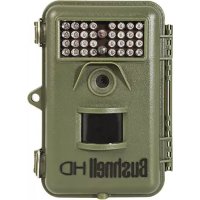
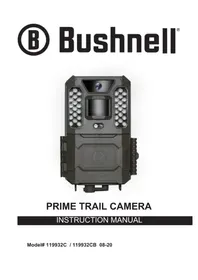
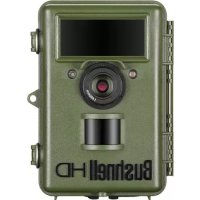
NatureView HD Essential - Cámara BUSHNELL - Manual de uso y guía de instrucciones gratis
Encuentra gratis el manual del aparato NatureView HD Essential BUSHNELL en formato PDF.



| Tipo de producto | Cámara de observación de vida silvestre digital |
| Marca | Bushnell |
| Modelo | NatureView HD Essential |
| Sensor de imagen | CMOS color de 5 megapíxeles |
| Resolución máxima de foto fija | 4416 x 3312 (14 MP) |
| Lente | F=3.1, FOV=50°, autoeliminación de corte IR |
| Alcance del flash IR | Hasta 60 pies (19 m), seleccionable (Bajo/Medio/Alto) |
| Pantalla | 1.5" LCD B/N (cámara) + visor color 2.4" |
| Soporte de tarjeta de memoria | SD/SDHC hasta 32 GB (Clase 6+ para video HD) |
| Memoria interna | 32 MB |
| Modos de foto fija | 14 MP, 8 MP, 3 MP |
| Modos de video | 1920x1080, 1280x720, 640x360 (pantalla ancha) |
| Sensibilidad PIR | 4 ajustes: Bajo, Normal, Alto, Auto |
| Modos de operación | 24 horas, Solo día, Solo noche |
| Tiempo de respuesta | 0.2 segundos |
| Intervalo de activación | 1 s – 60 min (programable) |
| Número de capturas | 1–3 por activación |
| Duración del video | 5–60 s (programable) |
| Fuente de alimentación | 12 pilas AA (litio o alcalinas) o 6 V CC externa |
| Corriente en espera | <0.2 mA |
| Obturador de visión nocturna | Seleccionable por el usuario (Alto/Medio/Bajo) |
| Conectividad | USB, salida A/V (NTSC/PAL), ranura SD, entrada CC |
| Opciones de montaje | Correa ajustable, rosca de trípode 1/4-20 |
| Temperatura de funcionamiento | -20 °C a 60 °C (almacenamiento -30 °C a 70 °C) |
| Garantía | 1 año limitada |
Preguntas frecuentes - NatureView HD Essential BUSHNELL
Preguntas de los usuarios sobre NatureView HD Essential BUSHNELL
0 pregunta sobre este aparato. Responde a las que conoces o haz la tuya.
Hacer una nueva pregunta sobre este aparato
Descarga las instrucciones para tu Cámara en formato PDF gratis! Encuentra tus instrucciones NatureView HD Essential - BUSHNELL y toma tu dispositivo electrónico nuevamente en la mano. En esta página están publicados todos los documentos necesarios para el uso de su dispositivo. NatureView HD Essential de la marca BUSHNELL.
MANUAL DE USUARIO NatureView HD Essential BUSHNELL
Visita la web-site de la comunidad NatureView HD Cam donde queras y cuando quieras:
- Más informacion sobre las capacidades y aplicaciones de las NatureView HD Cam
- Comenta tus experiencias NatureView HD Cam con altri)."ukarios, forma parte de esta neue." comunidad
- Descubre animales de todos los rincones del mundo
- Accede a un servicerado para gestionar tusotos y videos on-line y sube tusotos (los videos se suben a trovés de YouTube)
MANUAL DE INSTRUCCIONES
ESPANOL
Modelo:119740
05-15
NOTA IMPOrTANTE
iEnhorabuena por su compra de una de las mejoras camaras para observar la vida silvestre del mercado! Bushnell está muy orgullosa de esta CAMERA y estasos seguros de que usted también quedará complacido con ella. Agradecemos su compra y queremos ganarnos su confianza. Consulte las notasSIGUIENTES y las instrucciones de este manual para asegurar que puedaplenamente satisfecho con este producto.
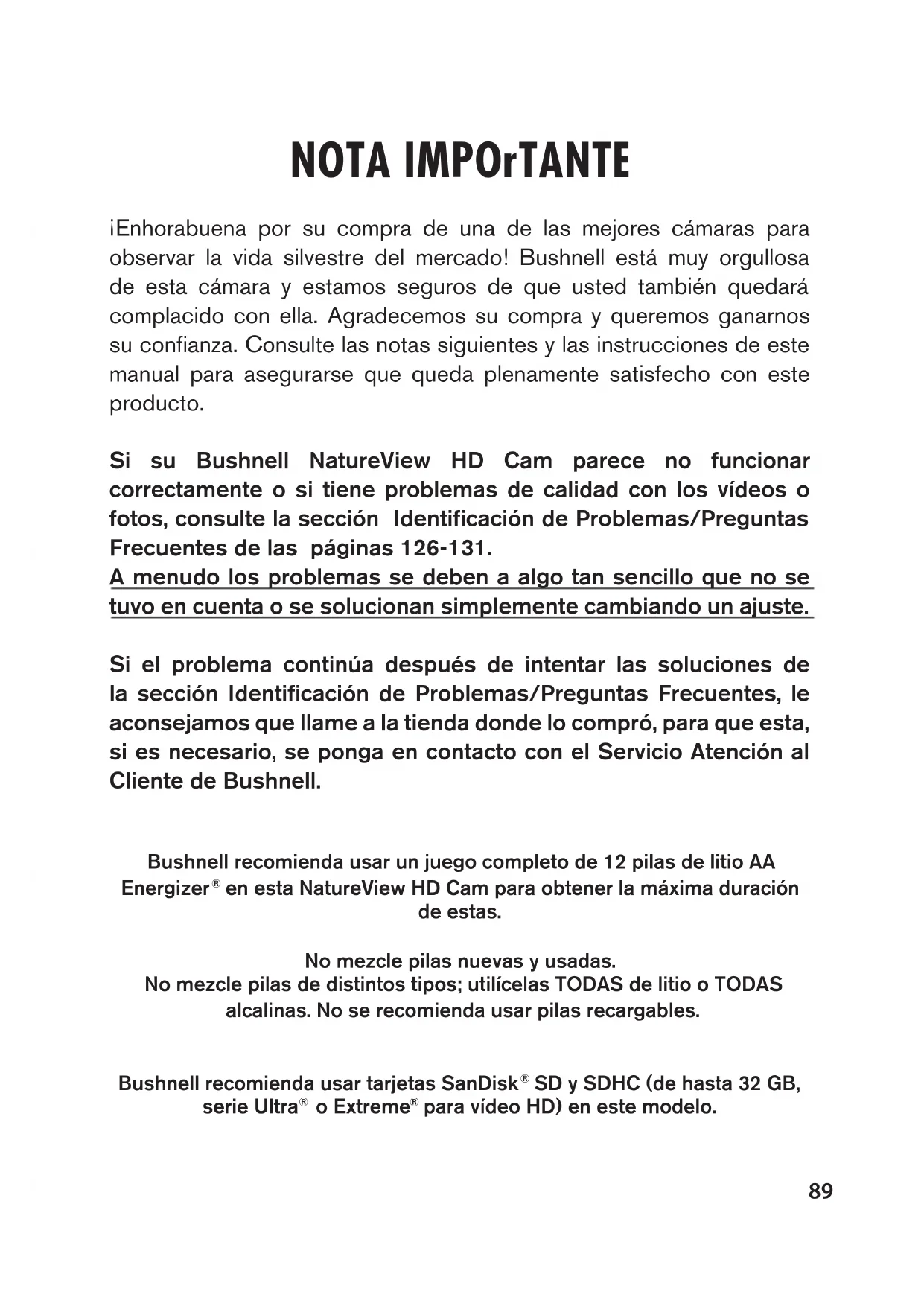
Si su Bushnell NatureView HD Cam parece no funciona correctamente o si tiene problemas de calidad con los videos ootos, consulte la seccion Identificacion de Problemas/PreguntasFrecuentes de las paginas 126-131.
A了不少 problems se deben a algo tan sarecido que no se tuvo enIELD o seSolutionan simplement cambiaro un ajuste.
Si el problema continua desde de intentar las soluciones de la seccion Identificacion de Problemas/Preguntas Frecuentes, le aconsejamos que llame a la tienda donde lo compró, para que esta, si esnecessary, seonga en contacto con el Servicio Atencion al Cliente de Bushnell.
Bushnell recomienda usar un jeu completeo de 12 pilas de litio AA Energizer® en esta NatureView HD Cam para Obtener la(Maxima duración de estas.
No mezcle pilas cuales y usadas.
No mezcle pilas de distinctos temas;提供优质as TODAS de litio o TODAS alcalinas. No se recomienda usar pilas recargables.
Bushnell recomienda usar tarjetas SanDisk® SD y SDHC (de hasta 32 GB, série Ultra® o Extreme® para video HD) en este Modelo.
INTRODUCION
Acerca de la NatureView HD Cam
La NatureView HD Cam de Bushnell es una CAMERA digital de observación de la vida silvestre ideal para los amantes de la naturaleza. Puede ser disparada por cualquier Movement de la vida silvestre en su ubicación, detectado por un sensor de movemente infrarrojo pasivo (PIR) altoamente sensible y對於些 tomarotos (estáticas de hasta 14 MP) o videos HD (1080p) de gran calidad.
La NatureView HD Cam consume muy poco energia (menos de 0.2mA ) en estado de espera (vigilancia). Este significica que pueda proportionscar后果ada con ocho baterias alcalinas AA y hasta doeches con baterias AA de litio. Cuando se detecta movimiento en la zona supervisada, la unidad de camaradigital se activara de inmediato (normally en menos de un segundo) y despues tomará automaticallyotos videos conforme a los ajustes previamente programados. La NatureView HD Cam incorpora LED infrarrojos integrados (LED IR "negros" sin brillo) que funciona como un flash, de forma que pueda brindarotos videos (en blanco y negro) claros aun en la oscuridad, y tomarotos videos color bajo suficiente luz diurna. La NatureView HD Cam se ha disnado para utilizearla en exteriores y resiste el agua y la nieve.
Su-camera de trampeo es una de las NatureView HD Cams de Bushnell de ultima generación, e incorpora muchas unidadesrientes o mejoradas, incluidas las siguientes:
-
Auto PIR Sensitivity (Sensibilitad automática de infrarrojos pasivos)(PIR): la CAMERA supervisa las conditiones de temperatura ambiente y ajusta automatistically el sensor o la seals de disparo para que sea másensible a las ligeras variaciones de temperatura en los días calidos y menos en los fríos.
-
Hyper NightVision (Hipervisión nocturna): El Conjunto de LED flash infrarrojos ahora tiene mayor alcance, una calidad más brillante y mayor cobertura para Obtener imagenes nocturnas mejoradas.
-
Barrido de campo (Field Scan) 2x con Disparo directo (Live Trigger): La funciona "cámara rápida" aggregada en modelos anteriores ha sido mejorada con elañado de un segundo bloque de grabación con sus propios tiempos de inizio/parada. Las señales de disparo generadas por la activités salvaje cercana continuarán generate fotografías y videos como lo haría normalmente, con independencia del funcionaimiento de Barrido de campo (Field Scan).
-
GPS Geotag Capability(Función de geoetiquetado GPS): Permite al usuario introducir la longitud y latitud de la posición de la CAMERA, que se insertaran en cada archivo deImagen. Este permite que Google Earth, Picasa y otheras aplicaciones con función de geoetiquetado muestren automatistically un mapa queSEOle la ubicación de cada CAMERA cuando se revisa un grupo de fotografías en un ordinador. Especially useful for quieves configuran varias NatureView HD Cams
con el fin de supervisoráreas independentes de gran tamanó o muySeparatedas.
- Multi Flash Mode (LED Control)(Modo de flashmultiple con control LED): Evita las imagenes con flash sobreexpuestos en aplicaciones de corto alcance.
- El modo de captura híbrida permite realizar tantootos fijas como videos en cada disparo con laResolution más alta para cadaisión.
- Obturator de VN (Visión nocturna), el usuario pueda selectionar la velocidad del obturator para imagenes capturas de noche, lo que permite controlar el brillo respecto a la función "stop motion"
- El modo de funciona de laamera se pueda limitar a solo día, sólo noche o 24 horas.
- Capacidad Close Focus (Foco cercano) con las lentes para primer plano (25 cm/46 cm) incluidas.
Y muchas caracteristicas más como Super Video HD (1080p) con audio,otos estáticas con formato de pantalla ancha o pantalla completa,nombrede la CAMERA impreso (configurado por el usuario) jusqu con los datosactuales que incluyen temperatura, fase de la luna y presión barometrica.
Aplicaciones
La NatureView HD Cam se pueda usar como CAMERA para su Investigación u observación de la vida salvaje.
PIEZAS Y CONTROLES
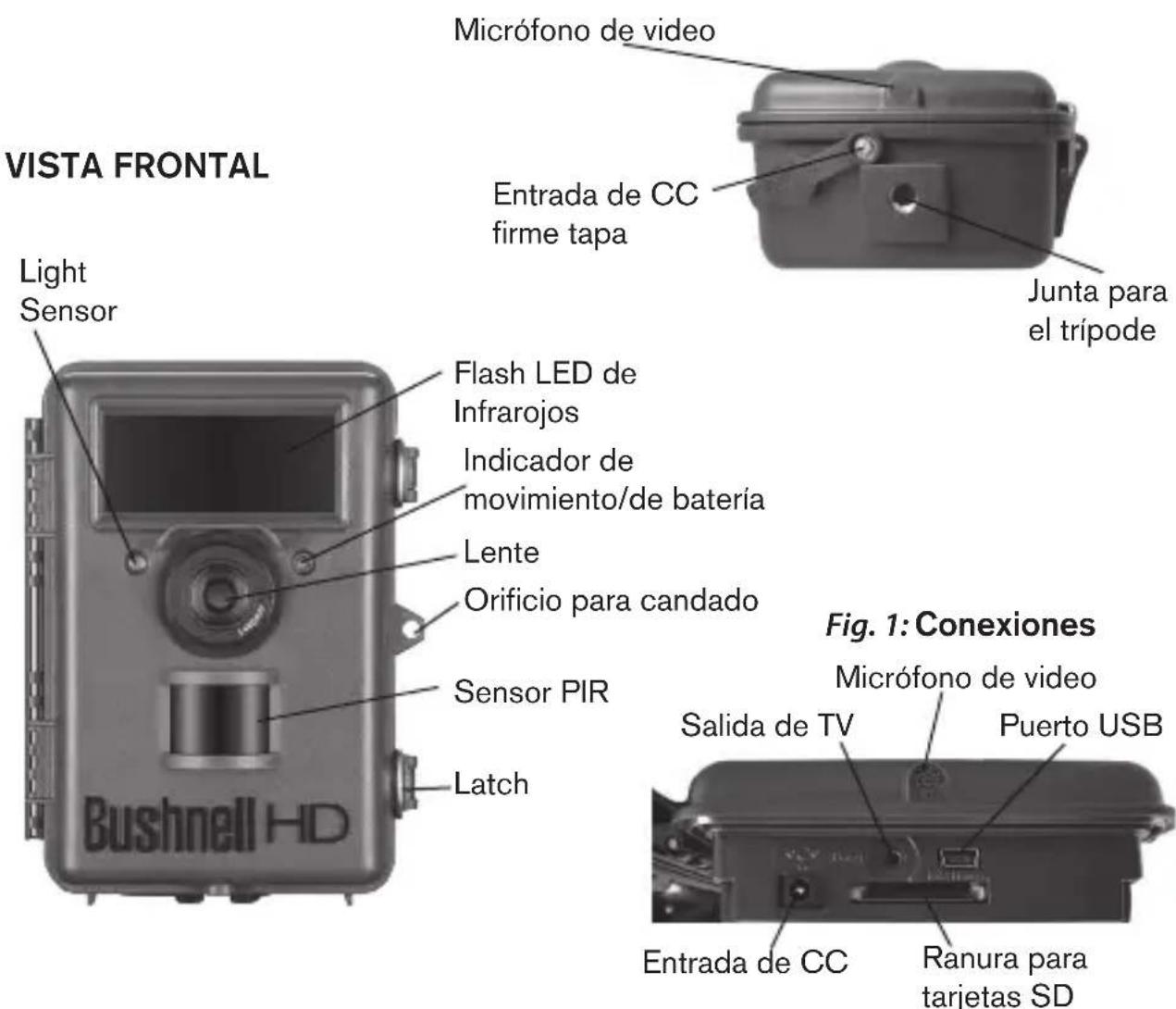
La NatureView HD Cam incorpora las siguientes conexiones para dispositivos externos: puerto USB, ranura para tarjetas SD, calidad de TV y entrada para alimentacion CC externa (pag 91, Fig. 1).
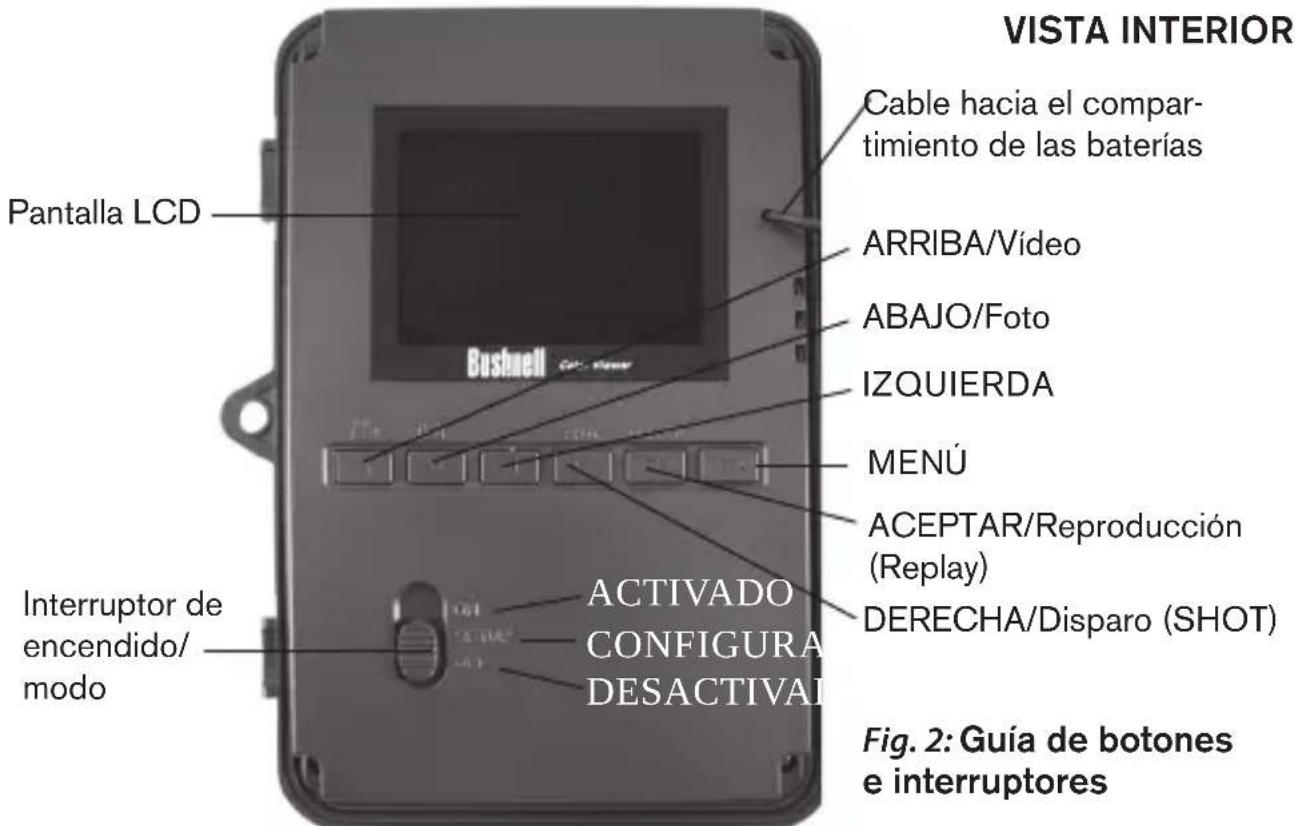
El modo de funciona se selección con un interruptor de encendido de tres posiciones: APAGADO (OFF), CONFIGURACION (SETUP) y ENCENDIDO (ON) (pág 92, Fig. 2).
La interfaz de teclado de control sonphis teclas se utilizes principalmente en modo de CONFIGURACION (SETUP) para selectionar las functions y parámetros operativos. Como se muestra en la Fig. 2, estas teclas son: ARRIBA, ABAJO, IZQUIERDA, DERECHA, ACEPTAR y MENU. Cuatro de las techas también pueda executar una segunda función (acceleradores de teclado en modo de CONFIGURación) además de su funciona principal: La tecla ABAJO se pueda usar para fjjar el modo de Fotografia de la CAMERA (icono de CAMERA esta); y la tecla ARRIBA para ponerla en modo de Video (icono de CAMERA de cine). La tecla DERECHA también sirve como botón de disparador manual de la CAMERA y la tecla ACEPTAR comuta la CAMERA al modo de Reproduccion (Replay). Estas sistemas secundarias se indican mediante iconos o-textos sobre la tecla, tal como se muestra en la Fig. 2.
INSTALACION DE LAS BATERIAS Y LA TARJETA SD
Antes de empezar a poder el funciona de su NatureView HD Cam tendrá que colocar unconjunto de baterías e insertar una tarjeta SD. Aúnque pueda hacerse en solo un momento, hay algunos aspectos que deben poder conocer sobre baterías y tarjetas SD, asi que tómese uno horas para leer lasindicaciones y precaucionessiguales:
Cargar bateria
Después deAbrirlos dos cierreres en ellado Derecho de la NatureView HD Cam,vera que la NatureView HDiene doce ranuras para pilas. Para Obtener la maxima duracion de las pilas,debe instalar un juegocompleteo de estas.La NatureView HD Cam tambiénuedefuncionarcon solocuatro pilas instaladas enlasprimerasranuras(comenzando en la izquierda:ver imagen).La duracionde las pilas sera menor con quatre unidades, pero la CAMERAfuncionaracon normalidad.Si elindicador de
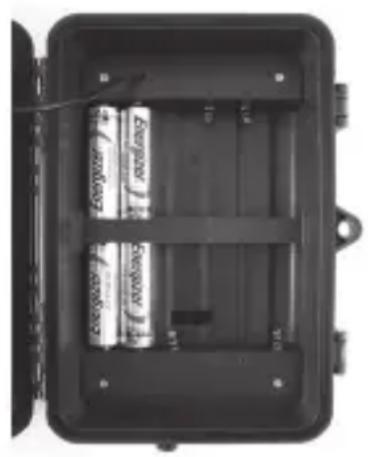
bateria bajo parpadea, extraiga las cuales pilas y vuelva a ponerlas para驹an con el functionamento o instale cuales pilas cuales. Tanto siutiliza cuales pilas como un jeu completeo, asegurese de insertarlas conla polaridad correcta (el extremo negativo o "plano"Debe estar en contacto con el muelle长大o de cada ranura para pilas).
Bushnell recomienda que utilise un jeu completeo de pilas AA de litio (marca Energizer®) o alcalinas AA. niquel hidruro (NiMH) no se recomienda, puis producen un voltaje más bajo que pueda provocar problemas de funcionaimiento.
Tambien es possible utiliser una batería externa de celulas de plomo y acido con 6 V de salute o un adaptor de CA adequado, a continuación se ofrecen más detalles.
Con una fuente de alimentación externa (optional, debenocularla el usuario)
Oportunamente puede conectar una fuente de alimentacion externa de 6 V CC al conductor "DC In" de la parte inferior de la NatureView HD Cam. Se recomienda utilizing una fuente de alimentacion con una calidad de corrente superior a 1000mA . No obstarve, en functionamento diurnos, cuando no esnecessary el flash, la NatureView HD Cam pueda funciona con mucha
ADVERTENCIA
Compruebe que la CAMERA este apagada antes de irse Insertar o retiring la tarjeta SD y las baterias.
menos corriente ( >400mA ). Utilice un cable de alimentacion compatible (no suministrado) para conectar la fuente de alimentacion de DC externa al conductor de entrada de corriente de la NatureView HD Cam, tras comprobar que la polaridad es la correcta. Nota: El conductor de corriente es un enchufe de corriente continua coaxial del 4,0× 1,7 mm con polaridad positiva en la "punta" (dento del terminal) (Radio Shack P/N 274-1532 o equivalente).
Si se conecta una fuente de alimentación y se colocan baterías, la NatureView HD Cam se alimentará con la fuente de alimentación externa.
Cuando se debiliten las baterías se pondrá azul el LED indicator de cargo bajo de las baterías,indicando que esnecessary Cambiarlas (pag.91, "Vista frontal"). El LED también puede encenderse cuando solo hay instaladas quatre pilas deben a una capacité de corriente inferior. Si es asi, instale un jeucomplete de doce.
Insertar una tarjeta SD
La NatureView HD Cam cuenta con 32 MB de memoria interna, que pueda albergar únicamente una 18 fotografías (con unaResolution de 8 Mpx). Este的结果a practico para probar la CAMERA y familiarizarse con ella, pero sin dudaastedejarla CAMERAdesatendidadurantemasde un día,por lo que es recomendableutilizaruna tarjetaSD.Inserte la tarjeta SD (con el interruptor de encendido de la CAMERA en la posicfon OFF)antes de empezar autilizarlaquina.Noinserte ni retirela tarjeta SD si el interruptor de encendido de la CAMERA en la posicfon ON.
La NatureView HD Cam utilizes una tarjeta de memoria SD (Secure Digital) estándar para guardar fotografías (en formato .jpg) y videos (en formato .avi). Se pueda usar tarjetas SD y SDHC (SD de gran capacité) hasta un máximo de 32GB. Después de abrir los dos cierras en el lado derecho
de la NatureView HD Cam, verá que la NatureView HD tiene doce ranuras para pilas. Antes de introducir la tarjeta SD en la ranura para tarjetas afterwards deAbrir la tapa delantera de la CAMERA, compruebe que el interruptor de proteccion contra
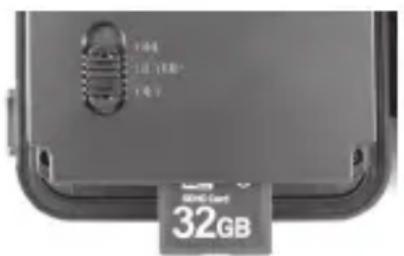
escritura del lateral de la tarjeta está en la posicion "off" (NO en la "Lock"). A continuacion se explicaba como insertar y retirar la tarjeta SD:
-
Inserte la tarjeta SD en la ranura para tarjetas con la etiqueta hacía arriba (vease la figura anterior). Unchasquido indica que la tarjeta se ha instalado satisfactoriamente. Si la cara que mira hacer arriba no es la correcta no pueda insertarla sin forzarla, solo hay unamania correcta de insertar tarjetas. Si la tarjeta SD no se coloca correctamente el dispositivo no做不到 el icono de la tarjeta SD en la LCD en modo de CONFIGURACION (SETUP) (el icono de tarjeta SD visualizo antes de Cambiar a modo de CONFIGURACION tendrá un symbolo de "candido" en su interior si la tarjeta está bloqueada). Es recommendable formatear la tarjeta SD con el parámetro "Formato" de la NatureView HD Cam antes de utilizesra por primera vez, especially si la tarjeta ya hasido usada en otros dispositivos (consulte los detalles en "Cambio de los ajustes dellos parámetros del menu"-p. 111).
-
Para quitar la tarjeta SD, presione suavamente la tarjeta (no intente tirar de ella si presionarla antes). La tarjeta se sueña de la ranura yonga lista para quitarla cuando se oye unchasquido.
UTILIZACION DE LA NatureView HD Cam
Después de preparar la NatureView HD Cam instalando correctamente las baterías y la tarjeta SD, bastard conlearla al exterior, sujetarla a un árbol, encenderla ydeajarla, y asi obtendra的一些 Grandesotos, que es exactamente lo que usted deseaba. No obstarce, recomendamos encarecidamente que antes pase algo tiempo bajo cubierto, con sumanual y su cármara, hasta que sepa algo más sobre que hacer el interruptor de tres posiciones y las teclas de control. Como minimo,probablemente quieraponer el día y la hora de forma que la cármara los impresione (o no, esdecision suya) en lasotos cuando las tome,ajrendera configurar la cármara paraayar videos breves en lugar deotos si lo desea y leer algunos trucos sobre el montaje un árbol.
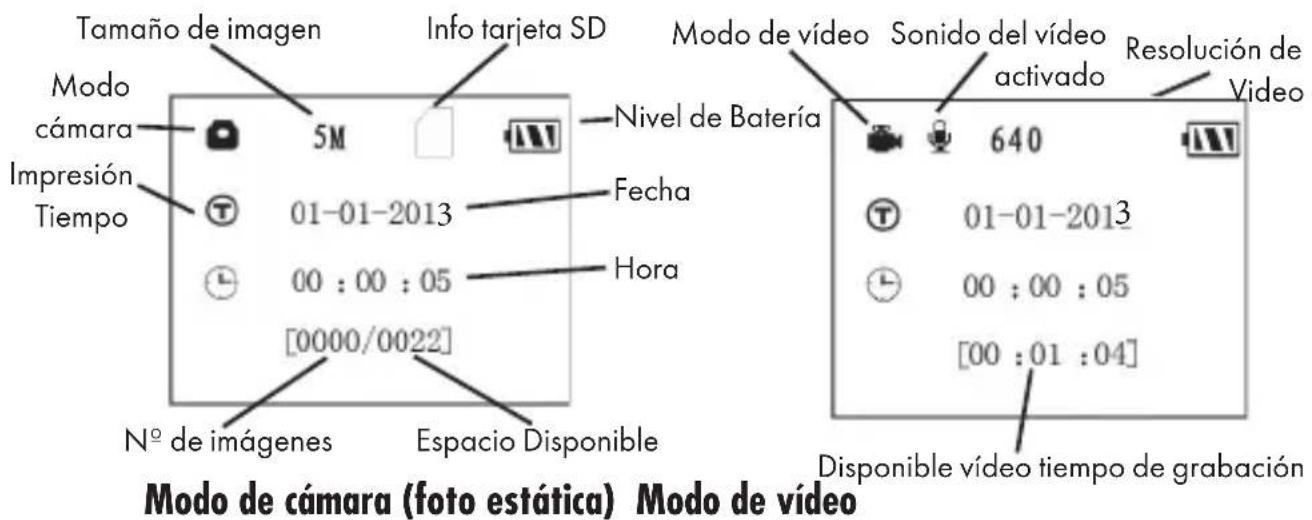
Fig. 3: Información en la pantalla de CONFIGURACION
MODOS APAGADO, ENCENDIDO Y CONFIGURACION
La NatureView HD Cam tiene tres发展模式s:
- Modo APAGADO: Interruptor de encendido en la posión OFF.
- Modo ON: Interruptor de encendido en la posicion ON (pantalla LCD apagada.)
- Mode CONFIGURACION: Interruptor de encendido en la posicion SETUP (pantalla LCD encendida).
OFF Modo APAGADO
El modo APAGADO es el modo "seguro" cuando debe realizarse algunaccion, como sustituir la tarjeta SD o las baterias, o cuando se transporte eldispositivo. también utilizes el modo APAGADO si posteriormente conecta lacamera al puerto USB de un ordinador paradescendingar susotos o videos. Y, por supuesto, cuando guarde o no utilize laquina, movera el interruptor a OFF. Tenga presente que incluo en modo APAGADO la NatureView HD Cam sigue consumiendo corriente, excepte sea muyoca. Por tanto, es buena idea retiring las baterias de su compartmentimiento si no va a utilizing lacamera durante un periodo prolongado.
ON Modo ENCENDIDO
Una vez instaladas las baterias y la tarjeta SD, puede encender la CAMERA
siempre que quiera. Cuando se mueve el interruptor de encendido a la posición superior, la-camera para a modo ENCENDIDO (activo). El LED indicator de movimiento (pág. 87, "Vista frontal") destellará en rojo uno 10 seguidos. Este intervalo le da tiempo para cerrar la tapa delantera de la NatureView HD Cam, bloquearla y abandonar el area observada. Una vez en modo ENCENDIDO, no es Necessary ni possible ningún control manual (las teclas de control no tienen ningún efecto). La NatureView HD Cam tomaríaotos o videos automatistically (en funciona de su configuración actual) cuando sea activada por la detectión por el sensor PIR de本次活动 en la zona que abarca.
Puede mover el interruptor de encendido directamente de OFF a ON o detenerlo antes en la posicion SETUP paraCambiar uno o más ajustes y partir afterwards a ON al terminar de hacerlo.
SETUP CONFIGURación
En modo CONFIGURACION puede comprobar yATTER los ajustes de la NatureView HD Cam conridge de la LCD integrada (o del Visor de color remoto, vea la page 119). Estos ajustes, accesibles en el menu CONFIGURACION, le permittedoATTER la resolution de lasotos o videos, el intervalo entreotos, la impresion de la fecha, etc. Si desplaza el interruptor de encendido a la posicion SETUP se encendera la pantalla LCD y vera una pantalla de informacion que muestra cuantas imagenes se han tomad, el nivel de la bateria, el mode de camera o de video, etc. (vease la Fig.3siguiente).
NOTA: desplace sempre el interruptor de encendido de OFF a SETUP. Existe el riesgo de que la CAMERA se bloquee si seuda de ON a SETUP. En tal caso, desplace el interruptor a OFF y afterwards empujelo de nuevo a SETUP.
SETUP MODO RáPIDO
Como ya se indica en "Piezas y 控ules",在哪 de las teclas situadas bajo la LCD tiene functions secundarias de "acceleración de teclado" cuando se pone la CAMERA en modo CONFIGURACION (pero no se ha pulsado la tecla MENU):
- Pulse la tecla ARRIBA para fjar rapidamente la CAMERA para tomar videos.
- Pulse la tecla ABAJO para fjjar rápidamente la CAMERA para.tomarotosestáticas.
- Pulse la tecla DERECHA para activar manualmente el obturador. Este的结果可以用来probar la CAMERA y asegurar que está en modo CONFIGURACION, pulse la tecla DERECHA y unoicosometimesdespuesseguardararena tarjeta SD (o en la memoria interna si no hay tarjeta)una fotofoun video (enfuncion delajuste de la tarjeta).El contagador "numero de imagenestomadas"de la parte inferior izquierda del LCD augmentarareuno.SicuongulaspaltelectlaSHOTlapantalla indicaSD PROTEGIDA",apague la CAMERA,retire la tarjeta SD y desliceus interruptorodetepeccionparadesactivarlo.
- Pulse la tecla OK para reproducir (revisión o reproduccion) fotografías/ videos en el Visor de color remoto. Vea las páginas 119-121 para más detalles.
Utilización del menu CONFIGURACION para combustir ajustes
El fin principal del modo CONFIGURACION (SETUP) es permitirle modifier las configuraciones de los parámetros de la CAMERA (hay 20dietentes) de manière que su NatureView HD Cam funciona exactamente como usted quiere. Puede hacerlo entrada en el menu CONFIGURACION y pulsando las teclas situadas bajo la pantalla LCD, que le做不到an losdistinctos parámetros y sus ajustes.
Cambio ajustes por el menu CONFIGURACION (Setup)
Una amplia gama de options o "parámetros" le permiten configurar la NatureView HD Cam a sus preferencias de uso. Paraonian el ajuste de cualquier parámetro,antesdebechangiaral modo CONFIGURACION.Cuongo este en mode CONFIGURACIO,Nsi pulsa el boton MENU podra seleccionar cualquier parámetro ychangiar su ajuste. El nombre del parámetro y su ajuste actual aparecen en la LCD.Si pulsa la tecla DERECHA orIZQUIERDA se desplazar al parámetro seguiente o anterior (DERECHA para pagar al singular parámetro y p para volver
al anterior) y pulsando las teclas ARRIBA o ABAJO le podra selectionar un valor distinto para el parametro visualizo actualmente. Cuando haya selectionado el nuevo ajuste deseado de un parametro, pulse el boton OK (acceptar) para guardar el nuevo ajuste (realmente, cambiarlo). Cuando haya terminado de modifier las configuraciones de uno o más parámetros, pulse MENU (MENU) de nuevo para salir del menu CONFIGURACION (SETUP). también puede pulsar MENU siempre que desee cancelar
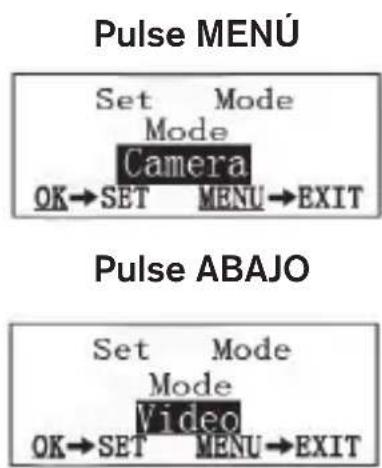
Pulse OK
el cambio de ajuste de un parámetro antes de selectionar un nuevo ajuste (pero antes de pulsar OK). Después de ajustar los parámetros a sus preferencias recuerdeATTER interruptor a ON para empezar a.tomarotos o videos. Si el interruptor queda en la posición CONFIGURACION no se capturará china图像 (excepto si pulsa la tecla DERECHA/disparo despues de salir del menu)-de hecho, la CAMERA se apagará automatistically pasados uno segundos si no se pulsa china.
EJEMPLOS - Cambio de los ajustes de algunos parámetros comunes
A partir de esta頁面 encontrará tablas que enumerated todos los parámedos del menu CONFIGURACION jusqu con sus posibles ajustes (o rango de ajustes) y una descripción detallada de qué hace los controlles de los parámedros y qué los ajustes. Si lee la sección anteriordonde se explicará como seleccionar parámedros ycaebar sus ajustes,debéria poder aborder las tablas directamente,encounterlos parámedrosque眼看ay configurar la CAMERA conforme a sus preferencias.Peroquizasprefiera ver antes uno o dos ejemplos:
ParaATTER elajuste de qualquier parametro,empiece siempre con el interruptor de encendido en la posicjON CONFIGURACJON. Cuando se encienda la LCD,pulse la tecla MENU.
El primer parámetro que verá cuando acceda por primera vez al menu SETUP (Configuración) es "Mode" (Modo). Para Cambiarlo del valor predeterminado
de "Camara" (Cámara) (imgenes fijas) a "Video"(Video) (grabación de videoclips), pulse la tecla ABAJO para resolver el ajuste "Video". Presione la tecla ACEPTAR (OK) para resolverlaewsina configuración que ha selecciónado para este parámetro.
Ahora pulse la tecla DERECHA (RIGHT) para pagar a otro parámetro del menu. Si la presiona tres veces, lelearva a "Capturar número" (Capture number). Pruebe a utiliser las teclas ARRIBA y ABAJO para desplazarse por el Conjunto de configuraciones; a continuacion, pulse ACEPTAR (OK) con el fin de establishar la configuracion para el numero de fotografias que la CAMERA toma cada vez que se dispara.
Presione la tecla DERECHA (RIGHT) hasta que alcance elultimate elemento del menu; ver a el parametro "Establisher predeterminada" (Default Set). Resalte o seleccione "Ejecutar" (usando ARRIBA o ABAJO) y pulse OK para restuarar todos los parametros (incluidos los parametros de Modo y Duracion de video que ha comeado hacer uno段时间) a sus ajustes predeterminados originales de fabrica. Los ajustes predeterminados de los parametros se indican en negrilla en las tablas del menu CONFIGURACION de las paginas seguentes.
Asegürese de fjjar la Fecha y hora actuales con el parámetro "Ajustar reloj" si opta por cambio el parámetro "Impresión de Fecha" a "Activado", ya que thiso indicará a la CAMERA que imprima la Fecha y la hora en todas las imagenes que capture.
Field Scan 2x con funciona de disparo directo
Field Scan es una revolución characterística nuevo de la NatureView HD Cam de Bushnell, que le permite monitorear un area grande con imágenes o video de lapso de tiempo. Cuando se establishca en "Activada" (On), la NatureView HD Cam tomará una fotografia (o grabará un clip de video) automatistically en los intervalos de su elección (por exemple, una vez cada cinco Minutes) durante uno o dos bloques temporales que establishca para cada día, sin requireir que se dispare por un animal activo. Esto le brinda la ventaja de poder monitorear el borde de un camino queoulda estar a una distanciaapproximada de 50 a 150 yardas de la CAMERA, fauna del rango del sensor Infrarrojo Pasivo (PIR). El的结果是 an rango efectivo mucho mas
amplio de lo normal, cuando la CAMERA depende de disparaos generados por animales cercanos.Esta es una gran herramienta para cubrir un area más grande con solo una CAMERA.
Si un animal ingresa al aire cubierta por el sensor Infrarrojo Pasivo y genera un evento de disparos durante un tiempo, entre los intervalos de barrido de campo fijados por usted, la CAMERA capturará unaImagen o video como lo haría normalmente, sobre la base de sus otheras configuraciones. A continua como configurar y utiliser Barrido de campo (Field Scan) [asegúrese de que ha introducido la hora correcta en "Configurar reloj" (Set Clock) en primer lugar, de modo que su grabación de Barrido de campo (Field Scan) se detendra y comenza a las horas correctas del día]:
- Mueva el interruptor principal a CONFIGURACION (SETUP); a continuación, pulse MENU (MENU).
- Mantenga pulsada la tecla DERECHA (RIGHT) y avance por el Menu de Configuración (Setup Menu) hasta alcantar Barrido de Campo (Field Scan).
- Pulse la tecla ARRIBA (UP) para selectionar Activado(On) y pulse ACEPTAR (OK) (Paso 1, pg.105). Verá la letra "A", que representa el primer bloque de tiempo que pueda definir (se pueda configurar también un segundo bloque de tiempo "B" a una hora posterior del día, si lo desea). Pulse ACEPTAR (OK) (Paso 2). Este le conduce a la pantalla para configurar las horas de inicio (Start) y finalización (Stop), que determinan las horas a las que comenza y finalizará la grabación del primer bloque de Barrido de campo (Field Scan) cada día. Puede configurarlas con la hora y minuto exactos que desea, para Obtener una "ventana" de grabación que dura desde solo un minuto hasta 24 horas completas.
- Configure las horas de inicio (Start) y finalización (Stop), comenzando por la hora de inicio (Start); utilise las teclas ARRIBA (UP) y ABAJO (DOWN) para cambio la configuración (Paso 3). La configuración de la hora seiba en un reloj de 24 horas, en el que las "00" horas equivalen a la medianoche; las "12" horas, al mediodía; las "23" h, a las 11 p. m., etc. Para desplazarse a la",[si]segunte configuración, pulse la tecla
DERECHA (RIGHT), cambie el minuto de la hora de inicio (Start) con ARRIBA (UP) y ABAJO (DOWN); a continua, siga con la configuracion de la hora y el minuto de la hora de finalizacion (Stop).
-
Una vez que termine de configurar los Minutes de la hora de finalización (Stop), pulse ACEPTAR (OK) para confirmar la configuración del primerbloque de grabación de Barrido de campo (Field Scan). Si lo desea,puede create un segundobloque temporal al presionar la tecla ABAJO (DOWN) para selecciónar "B" (Paso 4); a continuación, pulse ACEPTAR (OK) y siga el mismo proceso para configurar las horas de inizio (Start)y finalización (Stop) delBloque de grabación Barrido de campo (Field Scan)"B"(Paso 5).A modo de ejemplo de como pueda utiliser these dos bloques temporales disponibles, poder configurar elbloque temporal"A"de Barrido de campo (Field Scan) para las horas delamanecer, de 6 a.m. a 8 a.m., y el Bloque B para capturar imagenes entre las 5.30 p. m y las 7 p. m.No tendrán lugargrabaciones de Barrido de campo (Field Scan) entre las 8 a.m.y las 5.30 p.m.o entre las 7 p.m.y las 6 a.m.
-
Tras configurar las horas de inicio y finalización (Start/Stop) para definir los bloques de Barrido de campo (Field Scan) "A" y "B", pulse Aceptar (OK); a continuación, pulse la tecla ARRIBA (UP) o ABAJO (DOWN) para selectionar el intervalo (Interval) y pulse Aceptar (OK) (Paso 6). La configuración "Intervalo" (Interval) de Barrido de campo (Field Scan) le permite controlar la Frequencia con que se toman fotografías o se graba video durante el Bloque o bloques temporales que defina con las configuraciones de inizio (Start) y finalización (Stop). Sus-optiones son 60 Minutes, 30 Minutes, 15 Minutes, 5 Minutes (Esta es la predeterminada) o 1 minuto [soloen modo de fotografia (still photo mode)]. Utilice las teclas ARRIBA/ABAJO (UP/DOWN) para selectionar su preferencia; a continuación, pulse Aceptar (OK) para guardarla (Paso 7). Tenga en cuenta que para los videos, "Intervalo" (Interval) es independiente de Duración del video (Video Length): se trata de la Frequencia con que se graban los videos, no del tiempo que dura cada uno.
-
A continua, puede ver un exemple de como funciona la-camera, según las siguientes configuraciones de Barrido de campo (Field Scan):
a. Barrido de campo (Field Scan): Activado (On)
b. Barrido de campo (Field Scan) A:
c. Inicio (Start): 6:00
d. Finalizacion (Stop): 8:00
e. Barrido de campo (Field Scan) B:
f. Inicio (Start): 17:30
g. Finalizacion (Stop): 19:00
h. Interval (Intervalo): 15 min.
Note: Evite el solapuesto de los bloques de grabación de Barrido de camino (Field Scan) A y B cuando configure las horas de起初 y finalización con el fin de asegurar un funcionacorrecto. Además, si el parámetro del menu "Modo de lámara" está establishido en funcionapara"¿Día" o solo "Noche", este parámetro技术支持 configuración del Barrido de camino. Establisha el modo de la lármara en "24 horas" si está configurando horas de inicios y/o parada de día y de noche en el Barrido de camino.
Estas configuraciones provocarán que la CAMERA capturase una fotografia (o video, si la CAMERA está configurada en ese modo) una vez cada 15 horas, comenzando a las 6.00 a. m., hasta que elbloque degrabacionde Barrido de campo (Field Scan) "A" finalizara a las 8.00 a. m. Posteriormente, este mesmo día, la CAMERA volvería aayaruna fotografia o a grabar video cada 15 horas entre las 5.30 p. m. y las 7.00 p. m. [durante elbloque temporal del Barrido de campo (Field Scan) "B)]. Al dia?sigueiente, la CAMERA grabaria de nuevo una imagen o video una vez cada 15 horas entre las 6.00 a. m. y las 8.00 a. m., asi como entre las 5.30 p. m. y las 7.00 p. m. No tendrán lugarGrabaciones de Barrido de campo (Field Scan) entre las 8.00 a. m. y las 5.30 p. m., o entre las 7.00 p. m. y las 6.00 a. m. Recuerde que la grabacion de Barrido de campo (Field Scan) es independiente de los disparos normales debidos a la actividad animal: incluso aunque ningun animal entre dentro de la zona de cobertura del sensor infrarrojo, se seguiran capturando imagenes o videos cada 15 horas durante los bloques temporales. Si un animal dispara la CAMERA "en medio" de los intervalos de 15 horas, se grabaran igual que sihubiera configurado la CAMERA con el Barrido de campo (Field Scan) desactivado (Off).
Note: La configuración del Barrido de Campo (Field Scan) de intervalos frecuentes o periodos largos entre la hora de inizio y de finalización pueda reducir la duración de las pilas.
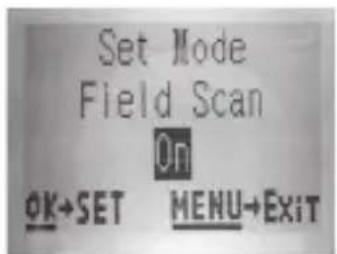
[Paso 1]-establezca el modo de Barrido de campo (Field Scan) como "Activado" (On)
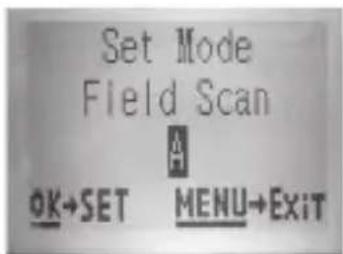
[Paso 2]-establerzca el Barrido de campo (Field Scan) "A" [pulse ACEPTAR (OK)]
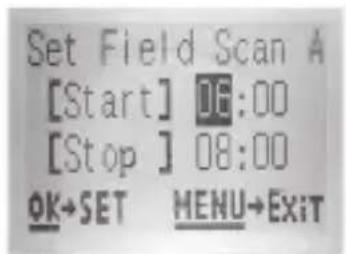
(Paso 3)-establezca el inicio (Start) y la finalizacion (Stop) del Barrido de camino (Field Scan) "A"
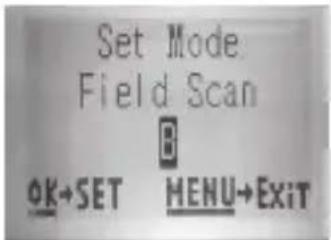
[Paso 4]-(optional): selección el Barrido de Campo (Field Scan) "B" [pulse ACEPTAR (OK)]
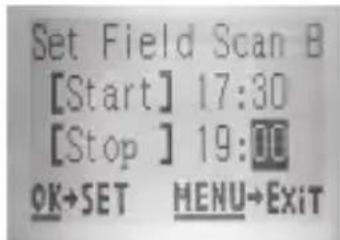
[Paso 5]-establezca el inicio (Start) y la finalización (Stop) del Barrido de camino (Field Scan) "B".
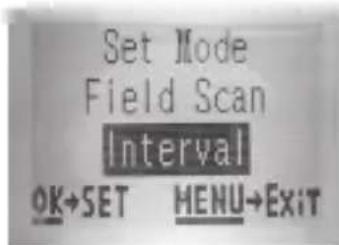
(Paso 6)-seLECTIONe el intervalo (Interval) de Barrido de campo (Field Scan)
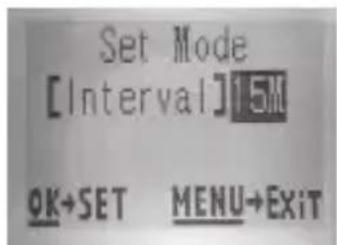
(Paso 7)-establezca el intervalo (Interval) de Barrido de campo (Field Scan)
Los pasos 4 y 5 son OPCIONALES [solo se requieren si desea configurar un segundo oque de grabacion de Barrido de campo (Field can) con distinctas horas de inicio y finalizacion]
Note: La Configuración de intervalos (Interval Setting) establiece el periodo entre imágenes para los bloques de grabación de Barrido de camino (Field Scan) "A" y "B".
Menu CONFIGURATION (Setup) - Parámetros y Ajustes
| Parámetro | Ajustes (Negrilla = predeterminado) | Descripción |
| Modo | Cárma, Video o Híbrido | Selección si se realizarángotos fijas o videos cuando se active la*cárma. El modo Híbrido combinatanto cérmara como video, de modoque se realizanotos fijas y videospara cada disparo. |
| Image Size / Tamanode imagen(sólo afecta alasotos fijas en losmosoded Cárma o Híbrido) | 8M pixeles,14M pixeles,3M pixeles | Selecciónla resolucionesde lasotos entre 3 y 14 megapíxeles.Unea resolucionesmás elevadageneraotos de mayor calidad, pero create ARCHivos másgrandesque ocupan más capacidad deltarjeta SD, que se llena másrápido. 8M pixeles pixeles es unbuen compromisoentre la calidady el tamanode archivo. |
| Formato deImagen (Image Format) solo afecta alas fotografías | Pantallacomplete, Panorámica | Selecciónla relacionde aspecto("aspect ratio") 4:3 [Pantallacomplete(Fullscreen), como lostelevisores antiguos] or 16:9[panorámica(Widescreen), comolos一个新的televisores planos]para las fotografías. Si deseayersusotos en un telesoror o en lemonitor de un ordinador, puecdef configurar el formatting para que seajuste aél. |
| Capture Number/Numero de captura (sólo afecta a lasotos fijas en losmoso de Cárma o Híbrido) | 1 Foto, 2 Foto, 3 Foto | Selección cuantasotos se toman en secuencia por tirada en modo lármara.Esta configuración afecta también a las fotografías tomadas en modo Barrido de campo (Field Scan) (para hacer dos fotografías cada diez horas, por ejempo). Consulte el parámetro Intervalo. |
| LED Control (Control LED) [Característica Flash multiple (Multi-Flash)] | Bajo, Medio y Alto ("Low", "Medium" y "High") Configúrelo siempre en "Low" (Bajo) al usar lentes de primer plano. Solo 8 LED se encenderán. Puede sernecessarybloquear algoonode los 8 LED con cinta negaprara evaporar sobreexposión con alcance muy cercano. Vea laFoto en la págnasilguito. | Controla cuántas lámparas LED se encienden cuando se capturan imágenes con poca luz. "High" (Alto) = dispara la totalidad de los 40 LED, que es el ajustepredeterminado. Establézcala en Medio (Medium) o Bajo (Low) si obtiene fotografías con flash sobreexpuestos o si va a colocar lacaptura muy cerca del sujeto que deseña fotografiair. En general, selección Alto si la mayoría de losobjetos previstos van a estar a una distancia de lacaptura superior a 9 m, Medio si el alcance va estar entre 4,5 m y 9 m y Bajo para objetostque estén más cerca de 4,5 m. Establézcala en Low (Bajo) si los videos están sobre expuestos. |
| Nombre de la CAMERA (Camera Name) | [Entrada (Input)] Consulte "Utilización de las pantallas de introducción del menu Configuración (Setup) | Permitte al usuario establisher un nombre personalizzato para la CAMERA. Es útul para fines de identificación cuando se configuraran varias cáscaras,;puesto que cada CAMERA imprimirá su nombre en todas las fotografías (solamente) que realizce. |
| Video Size / Tamaño de video (sólo afecta a los videos en losMODOS de Video o Híbrido) | 1920x1080, 1280x720, 640x360 | SelecciónlaResolutionde video (en pixels por frame). Cuanta más alta es laResolution, de mejor calidad seránlos videos, peroesto a su vez creara ARCHivos más pesados y ocupa más espacio en la tarjeta SD. El valor predeterminado 1920x1080 es para video HP 1080p con formato "widescreen"(pantalla ancha) 16:9. La configuración 1280x720 captura video HP 720p "widescreen". Si utilizes tarjetas SD de alta velocidad (SanDisk®serie Ultra®o Extreme®o similares) se recomienda usar las configuraciones de video HD. |
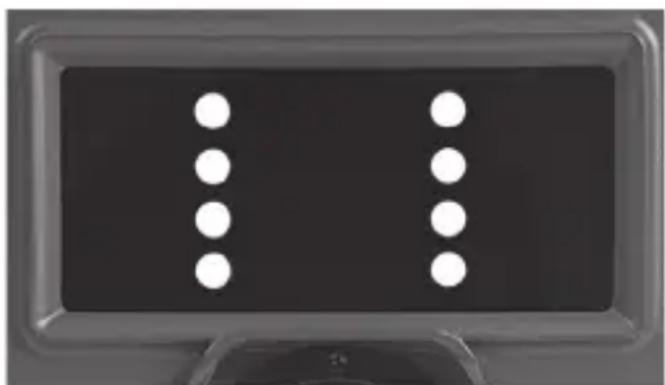
Ubicación de los 8 LED que encienden cuando el parámetro de control de LED está configurado en "Low"
| Parámetro | Ajustes (Negrilla = predeterminado) | Descripción |
| Video length / Duración de video (sólo afecta a los videos en los modelos de Video o Híbrido) | 10s (segundos) predeterminado, con una gama de posibilidades entre 5s y 60s | Fija la duración de cada videoclip capturado. La prima vez que se selección el parámetro el ajuste predeterminado es de 10 segundos. Después de bajo hasta 5s, el ajuste de duración del video vuede a empezar por 60s. |
| Intervalo | 10s (segundos) predeterminado, con una gama disponible entre 1S (segundo) y 60m (minutos). (60m - 1m se fjan en incrementos de 1 min., 59s - 1s en intervalos de 1 s) | Selección el tiempo que la*camara “esperará” hasta volver a responder a una activación del PIRdespués de detectar un animal y permanecer dentro del alcance del sensor. Durante este intervalo de “ignorearactivaciones” ajustado por el usuario, la*camara no tomarafotos/videos. Así se evita que la tarjeta selene con demasiadas imagenes redundantes. El ajuste empieza con el predeterminado de 10s la prima vez que se selección el parámetro o. Nota:despuésde bajo hasta “1s”,el ajuste vuede a empezar por “60m”. |
| Sensor Level / Nivel del sensor | Bajo (Low), Normal, Alto (High) y Automática (Auto) | Selección la sensibilitad del sensor PIR. La configuración "Alta" (High) hará que laámara sea más sensible a los infrarrojos (calor) y se dispare más fácilmente con el movimiento; la configuración "Baja" (Low) la hace menos sensible al calor y almovimiento. La configuración Alta (High) puede ser úl时候 con la temperature ambiente es calida (lo que dificulta la detectión de animales por parte del sensor),@msteadas que la configuración Baja (Low) pueda ser de�能 con tiempo frio si laámara se dispara condemasiada frequencia por cualquier色素 queonga una temperatura superior a la del entorno. frequencia por cualquier色素 queonga una temperatura superior a la del entorno. normal"es para conditiones medias o moderadas. La optación predeterminada "Auto"permite a laámara determinar el mejor ajuste en función de su Temperatura de functionamento actual. Se trata del ajuste ideal si se esperque el tiempo cambie significativamente durante el periodo de uso de laámara. |
| Obturator de Visión noctura (NV Shutter) | Alto (High), Medio (Medium), Bajo (Low) | Afecta a la velocidad del obturator durante el funciona bajo. El valor Alto congelará mejor el movimiento pero las fotos podrán ser más oscuras. Un valor de velocidad del obturator bajo generaotos más brillantes pero los movimientos rápidos podrjan aparecer desenfocados. El valor Medio es una buena option. |
| Modo de la CAMERA (Camera Mode) | 24 horas (HRS), Día (Day) y Noche (Night) | Permitte al usuario, si lo deseaa, limitar el funciona durante periodos sólo diurnos o sólo nocturnos. Un sensor de niven de luz ambiental determinina "Día" o "Noche" de forma automática. Este valor tiene prioridad sobre cadaquier configuración del Barrido de campo. |
| Formatear (Format) | Ejecutar | Elimina (borra) todos los ARCHivos almacenados en una tarjeta para prepararla para su reutilización. Formatee siempre una tarjeta que se haya utilisé anteriormente en otros dispositivos. Precaución! Anteles de hacerlo compruebe que ha descargado y hecho una copia de seguridad de todos los ARCHivos que quiera conservar! Pulse OK para executar, pulse MENU para salir sin formatear. |
| TV Out / Salida de TV | NTSC, PAL | Selección el estándar/formato de video del conector "Salida de TV". El estándar de video es NTSC en Estados Unidos, Canadá, México, Asia y Sudamérica. PAL se usa principalmente en Europa. |
| Time Stamp / Marca de la hora (sólo afecta a lasotos) | Desactivada, Activada (Off / On) | Selección "On" si querres la Fecha & hora (a la que la foto fue tomada) marcada en cada dato o video, selección "off" en el caso que no queras marcarla. Nota: la temperatura, presión barométrica, fase de la luna y el nombre de la*cárma (configurado por el usuario) también se imprimirán en susotosmostatías. |
| Set Clock / Ajustar reloj | Ajustado (Set) | Pulse OK y use las teclas ARRIBA/ABAJO (para Cambiar el ajuste) e IZQUIERDA/DERECHA (para pasado al camino singular) para fjjar la hora (sólo formatting of 24 horas, "00" = medianoche, "12" = mediodía) y minuto, y después (en la fila inferior) el año, mes y día. |
| Field Scan | On, Off [Después de haber seLECTIONADO Activado (On): Inicio/Finalización (Start/Stop) de "A"; Inicio/ Finalización (Start/ Stop) de "B", Intervalo (Interval) | Activa el modo de grabación Field Scan (Lapso de tiempo) on/off. Cuando estaactivado,Field Scan hace que la cármaterome imagines o videos aun cuando no detecta movimiento,muyutil para una constante monitorización del área. NOTA: Si el parámetro del "Modo de cármara" estáestablishido sólo en el configur纂to de "Día" y "Noche", este parámetro tendrá prioridad sobre la configuración del Barrido de campo. Establisha el Modo de cármara en "24 horas" si estádefiniendo horas de inicios y/o parada de Barrido de Campo de día y de noche. Lea el apartado "Barrido de campo (Field Scan 2x)..." de este manual (p. 98) para obtener detalles sobre el uso de this función. |
| Coordinar entrada(Coordinate Input) | Desactivada (Off), Activada (On) Consulte "Utilización de las pantallas de introducción del menu Configuración (Setup) ("Using the Setup Menu Input Screens") | Permitte al usuario introducir las coordendadas de longitud y latitud para laubicación de laámara. Este dato se insertará en los ARCHivos que se guardén en la tarjeta SD de laámara [si ha seleccióndo "Activado" (On)]. Estóhace posible ver laubicación de cadaámara como una "chincheta" en los mapas de Google Earth cuando revisa una carpeta llena deotos de varías cármas, o bienutilizarotro software con capacité de "geoietquitado" (Picasa, etc). |
| Sonido de video (sólo afecta a los videosclips) | Activado, Desactivado | Selección Activado (On) para grabar el audio del video, cuando laámara está en modo video (los ARCHivos que se salven tendrán un時間 algo mayor). |
| Default Set/Ajuste predeterminado | Cancelar (Cancel), Ejecutar (Execute) | Selección "Ejecutar" y pulse OK para restuarar todos los parámetros a los valores de fabraca originales predeterminados.Si laámara se compara irregularmente yusted cree que pueda haber换成应急预案 accidentallyalgúnajuste(pero no sabe cuál),estolepermite restuarar todos los parámetros a sus ajustes másutilizados o "genéricos". |
UTILIZACION DE LAS PANTALLAS DE INTRODUCCION DEL MENU CONFIGURACION (SETUP)
Introduccion del nombre de la casa
Tras selección el parámetro Nombre de lacamera (Camera Name) [la unica configuración es "Entrada" ("Input")], pulse Aceptar (OK). Si es necesario, borre el nombre anterior o predeterminado pulsando la tecla DERECHA (RIGHT) hasta que el simbolo de retroceso () (situado entre las letras "A" y "B", asi como entre "j" y "k") aparezca resultado; a continuación, pulse Aceptar (OK). Seleccione (resalte) los characteres alfanumericos que deseee, utilizing las teclas IZQUIERDA/DERECHA (LEFT/RIGHT) y pulsando Aceptar (OK) después de cada una para establisherlos. Cuando termine de dar nombre a lacamera, pulse MENU (MENU) para guardar el nombre en la memoria.
Coordinar entrada (Coordinate Input)
Tras selección el parámetro Coordinar entrada (Coordinate Input), pulse ARRIBA o ABAJO (UP/DOWN) para selección la configuración Activado (On) y pulse ACEPTAR(OK). La latitud y longitud de cualquierubicación en la queonga intencion de colocar la CAMERA se pueda Obtener en numerousos sitios web, como por exemple: http://itouchmap.com/latlong.html. Puede introducir una direccion cercana, solo un número postal, o bien utilizes los distinctos temas de mapas para ubicar la posicion aproximada. El formatting que necessitaray aplicar para introducir las coordinadas en la pantalla de menu de la NatureView HD Cam es elCEEiante:
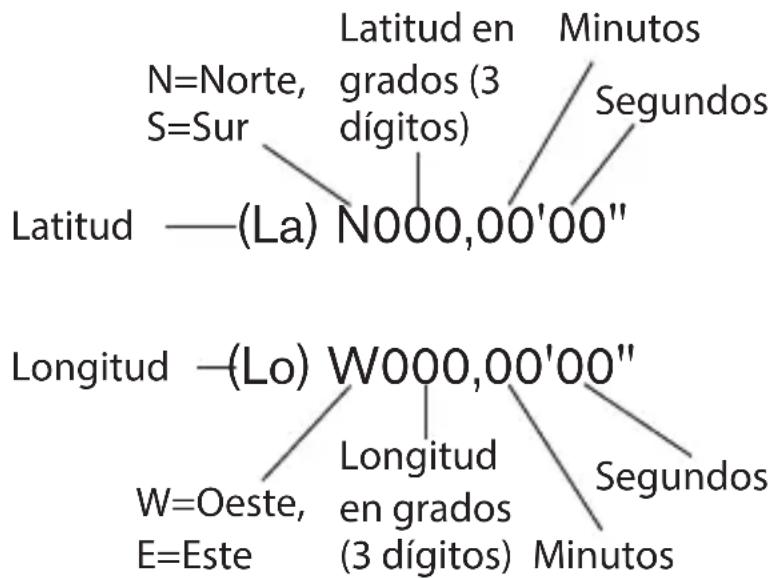
Note: Puede encontrar coordinadas de longitud o Latitude "negativas" en linea. Estas designan las latitudes sur y oeste. LasubicacionesdeEE. UU.y Canada tenerran coordinadas de latitude norte (+) y coordinadas de longitud oeste (-)
MONTAJE Y COLOCACION DE LA NatureView HD Cam
Montaje
Después de configurar los parámetros de la CAMERA según sus preferencias personales, en casa o en el coche, ya está lista para salir al exterior yponer el interruptor de encendido en "ON". Al configurar la NatureView HD Cam para rastrear piezas de caza u otheras aplicaciones de exteriores, deben asegurar de montarla en su lugar de forma correcta y segura. Recommendamos montar la NatureView HD Cam en un árbol robusto con un tronco deanos 15 cm de diametro. Paraocularla calidad deImagen optima,el árboldebe encontrarse aunos 5m del lugar que se va a observar, con la CAMERA situada a unaalta de 1,5 2m .Piense también que Obtendra los meores resultados por la noche con el sujeto bajo del rango ideal del flash, no mas de 19m (60 pies) no menos de 3m (10 pies) de la CAMERA.
Para capturar imagenes en primer plano con alcances mucho mas cortos, se pueda fjjar una de las lentes para primer plano incluidas en la lente principal (vea a continuacion). Para evaporar la posibididad de condensacion de humedad bajo el centro de la lente principal, colocque una de las juntas toricas de caucho. Proviestas bajo del parasol de la lente antes de instalar la lente de primer
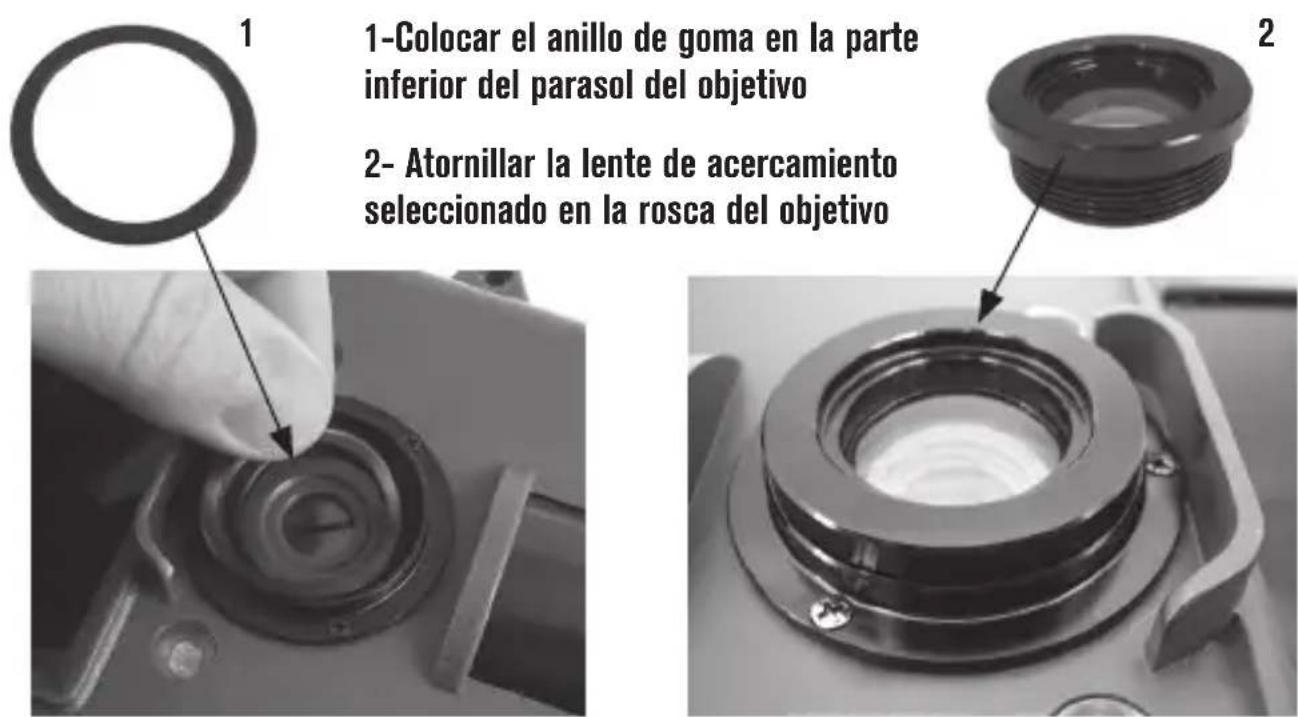
plano. Luego enrosque la lente de primer plano en su lugar sobre la lente principal (sólo se pueda instalar una por vez). Las lentes de primer plano cambian la distancia focal minima a 60 cm (23,5 pulg.) o 46 cm (18 pulg.).
No es posible, para la CAMERA, enfocar susjetos con los alcances largos normales cuando una lente de primer plano está colocada. Asegúrese de retirar la lente de primer plano cuando use nuevomente la CAMERA con alcances normales. Se recomienda experimentar para determinar la mejorubicación de la CAMERA para lograr resultados óptimos al usar las lentes de primer plano accesorias.
Hay dos formas de montar la NatureView HD Cam: utiliser la correa ajustable incluido o con la rosca para el tripode.
-
Utilización de la correa ajustable: La Fig. 5 mueira la utilización de la correa en la NatureView HD Cam. Presione uno extremo de la correa a工程技术 de las dos bridas de la parte trasera de la NatureView HD Cam. Enhebre el extremo de la correa a工程技术 de la hebilla. Aprietefirmamentela correa alrededor del tronco del arbol tirando con firmeza del extremo de la correa de forma que no quede floja. Nota: no es possible usar simultanamente un cable de bloqueo (en la parte superior del soporte) y la correa tejida.
-
Utilización de la rosca para el tripode: Laámara incorpora en su parte inferior una rosca para permitir el montaje en un tripode o cualquier(other accesorio de montaje con una rosca estándar de 1/4- 20.
Tambien estan disponible dos accesorios de montaje.optionales: una
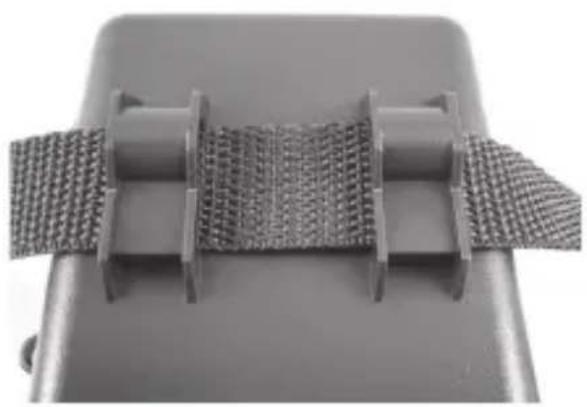
Fig. 5: Fijación de la correa
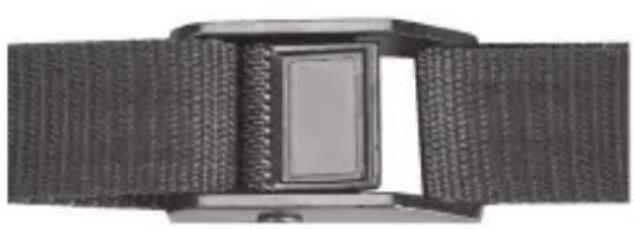
caja metálica para la cármara "Bear Safe" (a prueba de osos) ( Modelo num. 119654C) y una mensula para árbol "Deluxe" ( Modelo num. 119652C). Consulte a su agente de Bushnell o el sitio Web si desea más detalles.
Enayo de ángulo y distancia
Para comprobar si la NatureView HD Cam pueda observar eficazmente el area que elija, se recomienda este ensayo para comprobar el ángulo de detectación y la distancia de observación de la NatureView HD Cam. Para realizar el ensayo:
- Ponga la NatureView HD Cam en modo CONFIGURACION.
- Muevase por delante de la CAMERA en distinctos lugares bajo el area donde esper que aparezcan las piezas o los sujetos. Pruebe distinctos ángulos y distancias con afecto a la CAMERA.
- Si el LED indicate de Movemento parpadea significa que se detecta esta posicion. Si no parpadea esta posicion está fuera del area detectada.
Los resultados de los ensayos le ayudaran a encontrar la mejor ubicacion al montar y aparecer la NatureView HD Cam. La alta responso al suejo para colocar el dispositivo debevariar adecuadamente enfuncion del tameno del animal.En general,es adecuada unaalta de 1a2m.Puede reducir el riesgo de falsasactivaciones debidas a perturbaciones termicas o de movimiento delante de la camera no apuntando a fuentes de calor ni a ramas de arboles ni maleza cercanas (especially en días ventsos).
Encendido (ON) de la camarata
Cuando commute al modo encendido (ON), el LED indicator de movimiento (rojo) destellará uno 10segundos. Esto le da tiempo para cerrar y bloquear la tapa delantera de la NatureView HD Cam y después alejarse. Durante este periodo el LED indicator de movimiento destellará en rojo continuamente. Cuando deje de destellar el PIR estará activo y cualquier movimiento que detecteactivará la captura deotos videos confoarme a lo programado en el menu CONFIGURACION. Asegúrese de haberleido las descripciónes de los parámetros Nstreamo de capturas, Duración del video, Intervalo y Nivel del sensor. Tenga en cuenta que el PIR es muy sensible a la temperatura
ambient. Cuando mayor sea la diferencia de temperatura entre el entorno y su sujeto, mayor sera la distancia de detectacion possible. La distancia media de detectacion es deunos 15m
Antes de partir la-camera desatendida, compruebe lo suiviente:
- Se han insertado/conectaro las baterias o la alimentacion de CC con la polaridad correcta y es suficiente el nivel de energia?
- àTiene la tarjeta SD suficiente capacité yiene desactivada la proteccion contracritura (bloqueo)?
- ¿Esta el interruptor de encendido en la posición ON? (no lo deje en modo SETUP).
USO DEL VISOR DE COLOR REMOTO
Su NatureView HD Cam incluye un Visor de color remoto de mano, que se pueda usar para visualizar laImagen en vivo a性和 de la lente, lo que le permite asegurar que la CAMERA ha sido esta en posicion y orientada correctamente de manière que su sujejo desedo sera capturado.
El Visor también做不到 los ajustes del menu durante el proceso de configuración, y se pueda usar en el terreno para revisar fotografías/videos que se han almacenado en la tarjeta SD.
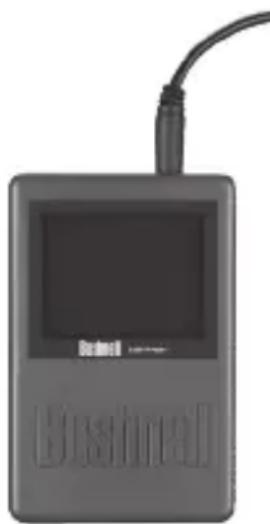
Antes de usar el Visor:
- Deslice la cubierta del compartmento de pilas en la parte trasera del Visor paraAbrirlo e instale 2 pilas AA (alcalinas o de litio, no mezcle típos), con el extremo plano (-) de cada pila en contacto con los resortes. Deslice la cubierta del compartmento de pilas de vuelta a su lugar.
-
Conecte el cable provisto entre el enchufe hembra en la parte superior del Visor y el enchufe hembra "Viewer" (Visor) de la CAMERA (cerca de la ranura de la tarjeta SD). Conmute la CAMERA a "SETUP" (Configuración).
-
Si la pantalla no se activa, pulse el botón de encendido en la parte superior的那一cha del Visor. Para apagar el Visor pulse nuevomente el botón de encendido.
Para comprobar el punto apuntado/posicion final de la-camera con el Visor:
Para visualizar laImagen en vivo después de que la CAMERA ha sido ajustada en "ON", y montada en su lugar con el tablero de control cerrado y trabajo, simplement enchufe el cable desdela parte superior del Visor en el enchufe hembra expuesto "Viewer" en la parte inferior de la CAMERA. Si el Visor está alimentado,mostatarálaImagendesledela lente.Apunte la CAMERA@m间隙iza el Visor deforma que esté en posición para capturar la zona o el sujeto deseado.Al finalizar,desconnecte el Visor quitando el cable del enchufe hembra "Viewer",y la CAMERA comenzará a capturar imagenes.
Uso del Visor en modo Configuracion de la casa:
Para mayor comodidad, el Visor se pueda fjjar en interior del compartmentimiento de pilas para funciona sin manos. Alinee la espiga redonda en la parte trasera del Visor con la ranura larga en el fondo del compartmentimiento de pilas, bajo deslice el Visor a la izquierda para fjarlo en su lugar. Para retirar el Visor, deslicelo Completely de vuelta a la derecha y levántelo hacer arriba y alejandola de la CAMERA.
El Visor normalmente做不到laImagen en vivo de la lente de la casa.
cuando la casa este en modo CONFIGURACION. Si pulsa la tecla
MENU en el tablero de control, el Visor commutará para做不到ar los ajustes/
opciones del Menu Configuracion (en realizaduedever todos los ajustes
posibles para cada parametro).
En el Visor de color remoto, todos los ajustes disponibles para el parámetro做不到 se muestran en una pantalla, con unamarca junto al ajuste actual. (a). Paracaebrar elajuste,primero use las teclasARRIBA/ABAJO pararesaltar (seLECTIONar)el nuevo ajuste que desea (b) ,luego pulse OK para "Ejecutar"el cambio actual para elajuste seleccionado.Lamarca aparecerá bajo a su nuevo ajuste para confirmar este (c)
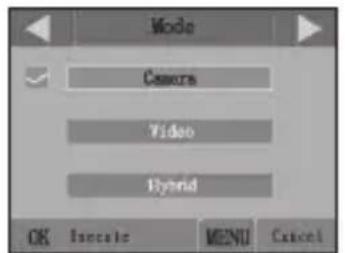
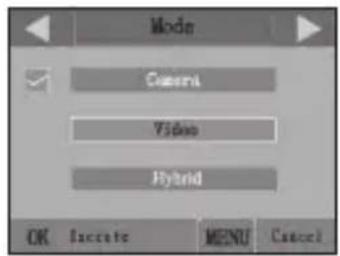
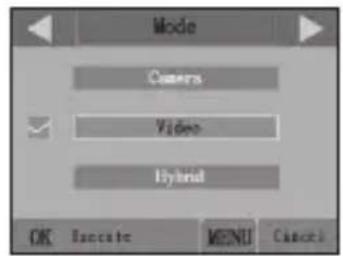
(a) (b) (c)
Para usar el Visor conectado para revisar las fotografías y videos fotografías/videos en la tarjeta SD:
-
Pulse la tecla "Reproducir" (OK).
-
Pulse las teclas de flecha ARRIBA/ABAJO para selectionar laImagen anterior o?sugiante. En la pantalla las fotografias se indicate con "JPG".
-
Pulse la tecla de flecha Izquierda para acercar o alejar unaImagen (luego use ARRIBA/ABAJO para acercar/alejar).
-
Pulse OK para desplazarse alrededor de laImagen con las teclas ARRIBA/ABAJO y IZQUIERDA/DERECHA. Pulse OK nuevo para salir y volver a la revisión deImagen normal.
-
Pulse la tecla "MENU" para Eliminar laImagen actual (o todas las imagenes si selecciona esta-option). Pulse "MENU" nuevomente para cancelar sin eliminar.
-
Para reproducir un video, après de pulsar la tecla Reproducir (OK), pulse la tecla de flecha DERECHA.
REPRODUCCION/SUPRESION DE FOTOS/VIDEOS
Después de configuración, montar y activar la NatureView HD Cam se supone que deseará volver más tarde y revisar las imagenes que ha capturado para usted. Hay varias maneras de hacerlo.
Revision de imagenes desde la tarjeta SD
Este es el método más uso de ver las imagenes. Dado que descantar la CAMERA ylearvarla hasta suordenador no siempre es muy cómodo,可以更好 que le sea más sencillo quitar la tarjeta. Si retina la tarjeta SD (cambiándola por othera tarjeta vacía si lo desea) y se la lleva a su casa o lugar de acampada
para ver las imagenes con un lector de tarjetas SD (no suministrado) relacion a suordenador (algunosordenadores y aparatos de TV ya tienen una ranura para tarjetas SD integrada), puededefer la CAMERA en su situio lista para capturar mas imagenes. Una vez relacion, el lector de tarjetas trabajo de la mesma forma que se explic a continuacion; lea esta section si tiene problemas para encontrar sus ARCHivos.
Revisar imágenes using el Visor de color:
Primero configure y conecte el Visor de color como se describe en la page 119. también se可以选择 usar un monitor de TV u otro dispositalo de visualizacion con una entrada de video compuesto estandar (enchufe RCA hembra) connectandolo al enchufe hembra A/V Out. Conmute la CAMERA a OFF, luego a SETUP (Configuracion).
Luego:
- Pulse la tecla "Reproducir" (OK).
- Pulse las teclas de flecha ARRIBA/ABAJO para seleccionar laImagen anterior o?sigue. En la pantalla las fotografias se indican con "JPG".
- Pulse la tecla de flecha Izquierda para acercar o alejar unaImagen (luego use ARRIBA/ABAJO para acercar/alejar).
- Pulse OK para desplazarse alrededor de laImagen con las teclas ARRIBA/ABAJO y IZQUIERDA/DERECHA. Pulse OK nuevo para salir y volver a la revisión deImagen normal.
- Pulse la tecla "MENU" para Eliminar laImagen actual (o todas las imagenes si selecciona esa optacion). Pulse "MENU" nuevomente para cancelar sin eliminar.
- Para reproducir un video, después de pulsar la tecla Reproducir (OK), pulse la tecla de flecha DERECHA.
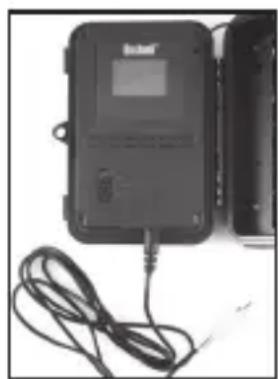
Cable de "Salida de TV"
Revision de im Agenes en un ordinador
Siempre puede descambar toda la CAMERA del árbol y conectar su puerto USB a un ordinador: se reconocerá como "disco extraíble" sin necessities de instalar ningún controlador ni software. Si utilizes un PC (o Mac) para verotos (o videoclips), primero conecte el dispositivo al ordinador con el cable USB suministrado. Después utilise un software comercial que incor-
pare un explorador de imágenes, o un explorador de imágenes incluido en el sistema operativo del PC, para ver las imágenes guardadas en la tarjeta SD, en la carpeta \DCIM\100EK113. Cada nuevaImagen o video se numerará incrementalmente en el mesmoorden en que se capturarón. Por exemple, verá nombres de archivo como "PICT0001.JPG" o "PICT0001.avi". Mediente la extension del formato de archivo pueda encontrar si el archivo es una fotografia (con extension .jpg) o un video (con extension .avi).
*Los ARCHivos de video ".avi" puedeEAR un software adicional para verlos en un Mac.
La NatureView HD Cam admite tres temas de formatos de sistemas: FAT12, FAT16 y FAT32. El valor determinado para guardarotos y videos es FAT16. Aquí hay的一些as notas al respecto:
- No nécessita preocuparse sobre el formatting del sistema de ARCHivos de la NatureView HD Cam excepto si su equipo tiene problemas leyendo la tarjeta SD. En tal caso, formatee la tarjeta SD con la NatureView HD Cam o en su ordinador y después inserte la tarjeta en su NatureView HD Cam e inténtelo de nuevo.
- El formado del sistema de ARCHivos predeterminado de la NatureView HD Cam es FAT16, que pueda leer la mayoría deordenadores. Si formatea una tarjeta SD para la NatureView HD Cam en su ordinador,ibiébería elegir el formatting de sistemas de archivos FAT16. Normalmente se recomienda FAT16 excepto si tiene otro visualizador de imagenes que utilise el formatting FAT12 o FAT32.
BORRADO DE FOTOS / VIDEOS
Si ve una Foto o video en el Visor de color o el monitor de video que desea eliminar, pueda hacerse con calidad sin abandonar el modo CONFIGURACION:
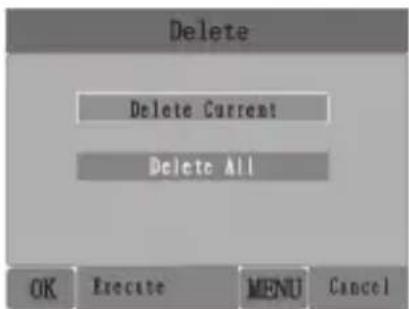
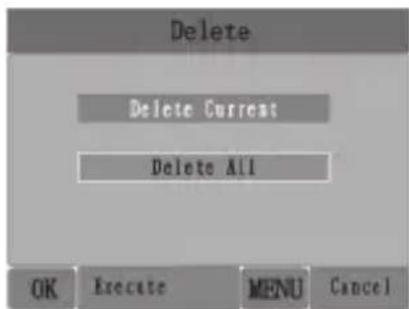
- Pulse la tecla MENU. Verá la prima pantalla "Suprimir", que le permite selecciónar la optación de suprimir sólo la foto o el video visualizzato actualmente o todos los videos yotos (consulte a continuación).
- Resalte la option "Suprimir actual" o "Suprimir todo" y pulse OK.
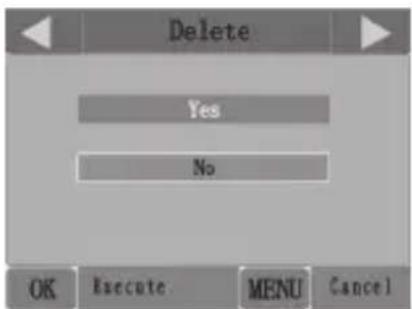
- A continua selección "YES" y pulse OK para borrar solo elultimate video o fotovisualizzato (si selecciono "Suprimir actual") o todos los
archivos deFoto y video (si seleccióno "Suprimir todo") o selección "No" y pulse OK para cancelar la operation sin borrar ningún archivo.
NOTA: après de suprimir un archivo deImagen o video, los ARCHivos borrado no se pueda restuar! Internacional es possible borrar todos los archivos de la tarjeta con el parámetro "Format" (Formatear) (pg. 111).
DESCARGA DE FOTOS/VIDEOS
Paradescendingar susotos/videosa un PCoMac*,primero compruebe que el interruptor de encendido de la NatureView HD Cam está en la posición OFF.Conecte el cable incluido al puerto USB de la camera y directamente a un puerto USB principal del ordinador, no utilise puertos USB de panel delantero/teclado ni concentradores ("hubs") sin alimentacion electrica.
La NatureView HD Cam sera Reconocida como un "Dispositivo de almacenimiento masivo USB" (puedeellarunossegundoslaprimera vez que la conecte).Si prefieredefer lacamera enelbosque ylllevarse solo la tarjeta SD,un lector de lector de tarjetas SD referencia de la mesma forma que se explicane esta seccion cuando se inserta la tarjeta y se connecta el lector alordenador.
Con Windows XP o posterior能把 utiliser simplement las-optiones de la ventsa emergente para copiar, ver o imprimir susotos (derecha).
En todos los SO Windows, la NatureView HD Cam aparecerá también como "Disco extraíble" si abide la ventana "Mi PC" (en los Mac aparecerá un icono en su escritorio). Los ARCHivos deotos de la NatureView
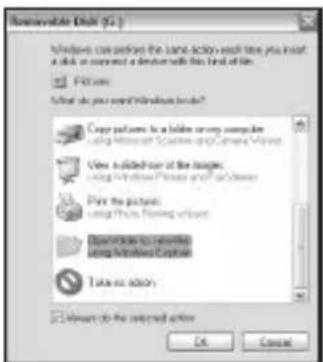
HD Cam se denominate "PICT0001.JPG" etc., y se envocaran en la carpeta "DCIM\100EK113" de este "Disco extraible". Los nombres de los ARCHivos de video terminan con ".avi". Puede copiar susotos/videos en su disco duro igual que haia conequalier otro archivo, simplemente cortar yPEGAR o arrastrar los nombres o iconos de los archivos a su unidad o escritorio.
Después de copiar las fotos en el disco duro, puede desconectar la NatureView HD Cam. (Enordenadores Mac, arrastre el "disco" que aparecido en el escritorio al conectar la-camera hacía su Papelera para "expulsarlo" antes de desconectar.) Los ARCHivos jpg estándar de la NatureView HD Cam pueda editarse con cualquier software fotografico que deseee usar. Los archivos de video .avi能把 verse con Windows Media Player (version 7 o posterior) asi comothers programas de reproduccion de video que能把 estar incluidos en su ordinador o estárn disponible en linea.
*Los ARCHivos de video “.avi” mueben precisar un software adicional para verlos en un Mac.
IDENTIFICACION DE PROBLEMAS/FAQS
La CAMERA captura imagenes continuas sin objetos
Una CAMERA tiene lo que se conoce como un "disparo falso", que se activas i el sensor Infrarrojo Pasivo cree que hay movimiento y calor frente al lente de la CAMERA cuando no hay ningún objeto en laImagen. Estos "Disparos Falsos" son el resultado de colocar la CAMERA en un ambiente donde hay movimiento asociado con las ramas de los árboles, creando movimiento ante a la CAMERA, o en un area donde hay alta temperatura en primer plano yequalquier movimiento del viento能把 activar la CAMERA. Si se coloca la CAMERA sobre agua, también能把 ocurrir este inconveniente. Para remediar la situacion:
- Intente mudar la CAMERA a un area donde no haya ninguno de这些东西 inconvenrientes, o cambie el nivel del sensor en el menu de configuracion.
- Si la CAMERA continua capturando imagenes cuando no hay ningún的对象,inta colocar la CAMERA en un ambiente cerrado,apuntando hacía un lugar donde no haya movimiento.
- Si la CAMERA continua con problemas, probablemente haya un problema con un componente electrónico.
- Si este es el caso,pongase en contacto con nuestro service de atencion al cliente para enviarnos la CAMERA para su reparacion.
Las baterias duran menos de lo previsto
- La duración de las baterías puede variar con la temperatura de funciona y el número de imagenes tomadas con el tiempo. Habitualmente la NatureView HD Cam pourrait captar varied miles de imagenes antes que las baterías se agoten.
- Compruebe que ha utilisé baterías alcalinas o de litio新品as. Bushnell recomienda utiliser un juego completo de pilas de litio AA Energizer® en su NatureView HD Cam para Obtener la(Maxima duración de estas.
- Compruebe que se puso el interruptor de encendido en la posicion "On" y que la CAMERA no esta en modo de "Configuracion (Setup)" una vez en el camino.
- Compruebe que utilizes una tarjeta SD de unamarca de buena calidad en su cámara. Bushnell recomienda utilizing tarjetas SD y SDHC de
marca SanDisk® hasta 32GB. Nuestra experiencia indica que las tarjetas SD de baja calidad a vezes peuvent reducir la duración de las baterías de la NatureView HD Cam.
La CAMERA deja de.tomar imagenes o no toma imagenes
- Compruebe que la tarjeta SD no esté llena. Si la tarjeta está llena la-cameradea deja de tomar imagenes.
- Compruebe las baterias para asegurar que son baterias AA alcalinas o de litio新模式. Consulte la nota anterior sobre la duracion reducida de las baterias.
- Compruebe que el interruptor de encendido de la CAMERA está en la posicion "On" y no en "Off" ni "Setup".
- Compruebe que está'utilando una tarjeta SD de buena calidad en su CAMERA. Bushnell recomienda utiliser tarjetas SanDisk® SD y SDHC hasta 32GB.
- Si la tarjeta SDiene el interruptor de proteccion contra escritura en la posicion de bloqueo, la camarara no tomara imagenes.
- Si tiene una tarjeta SD usada en otro dispositivo, antes de insertarla en la NatureView HD Cam, deben formatearla con el parámetro "Formato" del modo Configuración (compruebe que previamente ha hecho una copia de seguridad de cualquier archivo importante, puis el formateo borrará todos los ARCHivos existentes). En algunos casos,otiros dispositivos peuvent携带 ar formateo de la tarjeta SD de forma que no funciona correctamente con la NatureView HD Cam.
La-camera no se enciende
-
Compruebe que ha colocado como minimum 4 baterias (el número最小imo requisiteo) en el compartmentimiento de las baterias, empezando por arriba, llenando las cavidades para bateria 1-4 sin saltarse ninguno. Bushnell recomienda utiliser un juego completo de 12 pilas del litio AA Energizer en esta NatureView HD Cam para Obtener la的最大ima duracion de estas.
-
Compruebe que las baterias se han colocado correctamente, Respectando la polaridad. Coloque siempre el extremo negativo (plano) de la bateria en contacto con el lado del muelle de su cavidad en laamera.
-
Después decaear de "Off" o "Setup" a "On", compruebe que el interruptor de encendido está en la posicón correcta para asegurar el modo correcto (evite posiciones "entre" dosodos).
- Nouve a interruptor directamente de "On" a "Setup", cambie sempre primero a "Off" y después retroceda a "Setup".
Problemas de calidad de las instantanes o los videos
- Los videos ootos nocturnos son demasiado oscuros
a. Observe el icono indicador de las baterías para ver si la está aplenacarga.El flashdeojaradecfuncionar cuandola bateria se acerque al final de su vida.
b. Logrará los最好的 resultados cuando el sujeto está dentro del alcance ideal del flash, no más lejos que 60 pies (19 m).
c. Observe que cuando el parámetro Número de Capturas es superior a "1 Foto" o los ajustes de Intervalo son muy cortos,algunas imagenes poderaprecer mas oscuras que otherasdeferido a la rápida respuesta y la rauda reactivación de la camarara,que deja menos tiempo para que el flash se recargueplenamente antes devoltar a disparar.
d. Asegúrese de que el "Control de LED" en el menu de configuración está establisho en "Alto" para garantizar el máximo rendimiento. también puede intentar configurar el "Obturator de VN" en el menu como "Bajo" (una velocidad del obturator más lenta es一如 un imagenes más brillantes con una compensación de mayor niveau de desensoque si el的对象 de la Foto se mueve rápidamente).
- Los videos ootos diurnos son demasiado oscuros
a. Compruebe que no se ha orientado la-camera hacía el sol ni除外as fuentes de luz durante el día, puedaarlo poder provocar que la exposión automática(ofreciera resultados más oscuras.
- Los videos ootos nocturnos son demasigado brillantes
a. Si el sujeto está cerca de la CAMERA (a menos de 3 m/10 ft), cambie el parámetro Control de LED (LED Control) en el menu Configuración (Setup) a "Medio" (Medium) o "Bajo" (Low).
- Los videos ootos diurnos son demasiado brillantes
a. Compruebe que no se ha orientado la-camera hacía el sol ni除外as fuentes de luz durante el día.
- FOTOS con el sujeto rayado
a. En algunos casos, en conditiones de bajo iluminación y objetos en movimiento<rápido, los ajustes de resolution de 8 u 14 MPSEOir tan bien como el de 3 MP.
b. S tiene muchas imagenes en las que los sutos que se mueven rápido provocan rayas en la Foto, pruebe el ajuste a 3 MP.
c. Configurar el "Obturador de VN" en "Alto" minimiza el desensoque del movimiento.
- Aspecto rojizo, verdoso o azulado
a. En determinadas conditiones de iluminacion, el sensor peut confundirse y.Ofrecer imagenes a color deficientes.
b. Si类产品 con freuente, el sensor suece necessitar una revision. Por favor contacte con el Servicio de Posventa de Bushnell.
- Videoclips cortos - no se graban hasta la duración fjada
a. Compruebe que la tarieta SD no este Ilena.
b. Compruebe que la CAMERAriba unaicas Buenas baterias. Al acercarse el final de la duracion de la bateria laamera可以选择 optar por grabar videoclips mas cortos para conservar la energia.
c. Cuando LED Control está establecido en "Alto" (High) y la CAMERA está en modo de Video, la duración maximal disponible del video es de 15 segundos para registrar el sobrecalentimiento potencial de las baterías o los componentes electrónicos.
La impresión de Fecha/hora no aparece en las imagenes
- Compruebe que el parámetro "Impresión de Fecha" está "Activado".
LasOTOS no captan el sujeto de interes
- Chequea el parámetro del sensor "Sensor Level" (Sensibilitad PIR). Paraunas conditiones de temperatura calida, establerzca el Nivel del sensor (Sensor Level) en "Alto" (High) y, para suutilización con tiempo bajo, establerzca el sensor en "Bajo" (Low). Para tiempo variable, utilise "Automático" (Auto).
- Intente ajustar su CAMERA en un area en la que no haya fuentes de calor en la linea de visión de la CAMERA.
- En algunos casos colocar la CAMERA cerca del agua pueda provocar que tome imagenes sin ningún sujeto en ellas. Intente apuntar la
cármara sobre el suelo.
- Intente evaporar colocar la CAMERA en árboles pequeños, que tienden a moverse con viento fuerte.
- Retire该如何 rama que esté juste delante del objetivo de la-camera.
El LED del sensor PIR dispara/no dispara el flash
- Si la CAMERA está en modo de "Configuración", un LED especial de la parte delantera de la CAMERA destellará cuando detecte Movement. Este solo tiene objeto en la configuración yshipsa al usuario a orientar la CAMERA.
- Durante el uso, el LED no destella cuando la CAMERA toma unaImagen. Internacionalmente, sufriendos y suamirán seré capaz de darce las piezas de caza.
Problemas con la pantalla LCD
- La LCD se enciende pero no aparece nunca textual.
a. Después decaear de "OFF" o "SETUP" a "ON",compruebe que el interruptor de encendido está en la posicfon correcta para asegurar el modo correcto (evite posiciones "entre" dos modelos).
b. No nuevo el interruptor directamente de "ON" a "SETUP", cambie siempre primero a "OFF" y después retroceda a "Setup".
- La pantalla LCD muestra una tenue linea negra afterwards de Cambiar de "Configuracion" a "Encendido".
a. La LCD se apagará cuando mueva el interruptor a la posición "On". En algunos casos aparecería esta linea negra pero desaparecería en unsegundo. Es normal y la CAMERA funciona correctamente.
3. La pantalla se enciende pero antes se apaga
a. Compruebe que ha colocado correctamente la tarjeta SD.
La CAMERA no conserva los ajustes
Compruebe que ha guardado losCambios de qualquier ajuste de parametro realizado en modo de ajuste pulsando "OK"despues de combustiar el ajuste. Si no guarda su nuevo ajuste afterwards de combustiarlo, la camera seguirá usingo el ajuste predeterminado original de ese parametro.
Humedad u hormigas dentro de la camarara
-
Para Maintener la humedad y la lluvia fuera de la CAMERA, asegure el enchufe de entrada CC firme en su lugar.
-
Las hormigas peuvent ser atráidas por la vibraciones electrónicas de bajo nivel, e ingresar a性和 de una aperture que conecte el exterior con el interior de la CAMERA. Asegürese de que el enchufe de entrada CC está connectado con seguridad.
Barrido de campo (Lapso de tiempo) [Field Scan (Time Lapse)] no funciona correctamente
- Asegúrese de que las horas de inicio y finalización de Barrido de campo (Field Scan) "A" y "B" no se solapan (por exemple, no establishca la hora de inicio de "B" a las 8.00 a.m. si la hora de finalización de "A" son las 10.00 a.m.).
- Cuando se utilizes Barrido de campo (Field Scan) en modo de video (video mode), el menor periodo de intervalo disponible es de 5 horas, para evaporar el recalentimiento potencial de las pilas y los componentes electrónicos, queURTIA provocar fallos de funciona bajo o daños a la CAMERA. En modo de fotografia (still photo mode), se pueda establecer un intervalo de 1 minuto.
Dificultad a la hora de retiring las pilas
Antes de retiring las pilas de la NatureView HD Cam, puede simplementurar la barra de insertacion del compartmento para las pilas agarrandola en el centro y tirando hacía fuera. Este le proportionsará un acceso más fácil a las pilas. Tras retirarlas, pueda volver a colocar la barra de insertacion del compartmento para las pilas introduciendo un extremo bajo de la pared del compartmento para pilas y flexionando la barra hasta que pueda colocar el segundo extremo en la pared opuesta del compartmento. Asegúrese de que la barra está colocada de forma segura. La barra debe insertarse con el texto y los número impresos en el encaje apuntando hacía arriba correctamente, de modo que pueda leerlos. Asegúrese de que la barra de insertacion se introduce correctamente bajo del compartmento para pilas antes de cambiarlas.
Las fotos/videos está fuera deerto
Asegürese de que la lente de primer plano haya sido fjada (para primer plano) o retirada (para alcance normal).
ESPECIFICACIONES TECNICAS
| Sensor deImagen | 5 Megapixeles, a color, CMOS |
| Tamaño máximo en pixeles | 4416 x 3312 (14 MP) |
| Objetivo | F=3.1; FOV=50°; Auto IR-Cut-Remove (para uso nocturno) |
| Alcance del flash IR | Selecciónable (Bajo/Medio/Alto), hasta 60' (19 m) en el valor Alto |
| Pantalla de visualización | Pantalla B y N estándar: 24 x 32 mm(1,5 in); Pantalla del Visor de color: 32 x42 mm (2,4 in) |
| Tarjeta de memoria | Tajeta SD o SDHC, capacitémaximum 32 GB (Clase 6 o superior para video 1280x720 o 1920x1080 HD video) |
| RAM interna | 32MB |
| Tamaño de laImagen | 14MP = 4416x3312*; 8MP = 3264x2448*; 3MP = 2048x1536 (*14 MP/8 MP mediante interpolación de software) |
| Tamaño del video | 1920 x 1080 (panorámica), 1280 x 720 (panorámica), o 640 x 360 (panorámica) pixeles por fotografia a 20-30 fps (día) / 15-20 fps (noche) |
| Sensibilidad del sensor PIR | PIR con 4 optionedes sensibilidad: Baja, Normal, Alta y Automática ("Low", "Normal", "High" y "Auto") |
| Utilización | Selecciónable por el usuario: 24 Horas, Sólo día o Sólo noche (en funciona del nivel de luz ambiental) |
| Tiempo de respondersta | 0.7 s |
| Intervalo de activación | Programable de 1 s a 60 min. |
| Número de disparo | 1-3 programable |
| Duración de video | 5-60 s programable |
| Alimentación electrica | 12 AA recomendada, 4xAA como alimentación de emergencia |
| Corriente en modo de espera | < 0,2 mA (<7 mAh/día) |
| Consumo electrico | 250 mA (+1300 mA con el LED IR encendido) |
| Velocidad del obturador de la visión nocturna | Selecciónable por el usuario (Alto/Medio/Bajo), sólo afecta a lasotos/videos nocturnos (VN) |
| Interfaz del usuario | Pantalla LCD |
| Interfaz | Salida TV (NTSC/PAL); USB; porta-tarjeta SD; 6 V CC externa |
| Amarre | Correa; Fijación 1/4-20 |
| Temperatura deFuncioncimiento | -20 - 60°C (temperatura de almacenimiento: -30 - 70°C) |
| Humedad deFuncioncimiento | 5% - 90% |
GARANTÍA LIMITADA DE UN ANO
Su producto Bushnell tiene una garantía que le cubre los defectos de los materiales y de manos de obr durante un a lo a partir de la fecha de la compra. En caso de un defejo bajo la garantía, nosotros, a nuestra elección, reparamos o reemplazarnos el producto, dando por sentado que usted devuelve el franqueo de producto a pagar por adelantado.Esta garantía no cubre daños causados por el mal uso, el manejo inapropiado, la instalacion, o el mantenimientoledgevo a cabo por alguien differente de un Servicio Autorizzato de Bushnell.
Cualquier devolución hecha bajo esta garantía debe acompañarse con los siguientes articulos:
- Un cheque u orden de pago por valor de 10 dólares para cubrir el COSTE del envío y manipulación
- Nombre y direccion para la devolucion del producto
- Una explicación del defecto
- Prueva de Fecha de Compra
- El producto debe estar bien empaquetado en una caja de carton resistente para evaporar que se dae en el transito, con gastos prepagados de envio a la direccionsuma:
EN U.S.A. Envíelo a: EN CANADÁ Envíelo a:
Para los productos comprados fuera de los Estados Unidos o Canadá por favor, contacte con su vendedor habitual para información sobre la garantía valida. En Europa你可以 contactar también con:
Bushnell Germany GmbH
Esta garantía le daarethos legales especialicos.
Usted podra tenerthersdrechosquevariandepaisaqui.
No mezcle pilas nuevas y usadas.
No mezcle pilas de distinctos tips;utilicelas TODAS de litio o TODAS alcalinas.
No se recomienda usar pilas recargables.
Eliminación de equipos electricos y electrónicos
(Aplicable en la UE y otros payses europeos con sistemas de recogida separada)
Este equipo contiene elementos electricos o electrónicos y por tanto no debe eliminarse con los residuos domesticos normales. En cambio, debe eliminarse en los correspondientes+puntos de recogida para reciclaje previstos por las comunidades. Para usted resultará gratis.
Si el equipo incorpora baterias intercambiables (recargables), estas también deben retirarse antes y, si esnecessary,eliminarlas de acuero con las regulaciones correspondentes (consulte también los commentarios al efecto de las instrucciones de estas unidas).
La administración de su comunidad, suEmpresa local de recogida o la tienda en la que adquirido este equipo pueda poder proportionalre informacion adiculars sobre este tema.


Bushnell
NATUREVIEW® HD CAM
GEBRAUCHSANLEITUNG
DEUTSCH
Modellnummer #: 119740
05-15
WICHTIGER HINWEIS
LOCALIZZAZIONE GUASTI E FAQ


- Visita la web-site de la comunidad NatureView HD Cam donde queras y cuando quieras:
- NOTA IMPOrTANTE
- INTRODUCION
- Acerca de la NatureView HD Cam
- Aplicaciones
- PIEZAS Y CONTROLES
- INSTALACION DE LAS BATERIAS Y LA TARJETA SD
- Cargar bateria
- Con una fuente de alimentación externa (optional, debenocularla el usuario)
- ADVERTENCIA
- Insertar una tarjeta SD
- UTILIZACION DE LA NatureView HD Cam
- MODOS APAGADO, ENCENDIDO Y CONFIGURACION
- OFF Modo APAGADO
- ON Modo ENCENDIDO
- SETUP CONFIGURación
- SETUP MODO RáPIDO
- Utilización del menu CONFIGURACION para combustir ajustes
- Cambio ajustes por el menu CONFIGURACION (Setup)
- EJEMPLOS - Cambio de los ajustes de algunos parámetros comunes
- Field Scan 2x con funciona de disparo directo
- Menu CONFIGURATION (Setup) - Parámetros y Ajustes
- UTILIZACION DE LAS PANTALLAS DE INTRODUCCION DEL MENU CONFIGURACION (SETUP)
- Introduccion del nombre de la casa
- Coordinar entrada (Coordinate Input)
- MONTAJE Y COLOCACION DE LA NatureView HD Cam
- Montaje
- Enayo de ángulo y distancia
- Encendido (ON) de la camarata
- USO DEL VISOR DE COLOR REMOTO
- Antes de usar el Visor:
- Para comprobar el punto apuntado/posicion final de la-camera con el Visor:
- Uso del Visor en modo Configuracion de la casa:
- Para usar el Visor conectado para revisar las fotografías y videos fotografías/videos en la tarjeta SD:
- REPRODUCCION/SUPRESION DE FOTOS/VIDEOS
- Revision de imagenes desde la tarjeta SD
- Revisar imágenes using el Visor de color:
- Luego:
- Revision de im Agenes en un ordinador
- BORRADO DE FOTOS / VIDEOS
- DESCARGA DE FOTOS/VIDEOS
- IDENTIFICACION DE PROBLEMAS/FAQS
- La CAMERA captura imagenes continuas sin objetos
- Las baterias duran menos de lo previsto
- La CAMERA deja de.tomar imagenes o no toma imagenes
- La-camera no se enciende
- Problemas de calidad de las instantanes o los videos
- La impresión de Fecha/hora no aparece en las imagenes
- LasOTOS no captan el sujeto de interes
- El LED del sensor PIR dispara/no dispara el flash
- Problemas con la pantalla LCD
- La CAMERA no conserva los ajustes
- Humedad u hormigas dentro de la camarara
- Barrido de campo (Lapso de tiempo) [Field Scan (Time Lapse)] no funciona correctamente
- Dificultad a la hora de retiring las pilas
- Las fotos/videos está fuera deerto
- ESPECIFICACIONES TECNICAS
- GARANTÍA LIMITADA DE UN ANO
- Eliminación de equipos electricos y electrónicos
- Bushnell
- NATUREVIEW® HD CAM
- WICHTIGER HINWEIS
- LOCALIZZAZIONE GUASTI E FAQ
Marca : BUSHNELL
Modelo : NatureView HD Essential
Categoría : Cámara