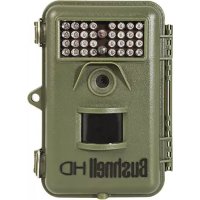
NatureView HD Essential - Fotocamera BUSHNELL - Manuale utente e istruzioni gratuiti
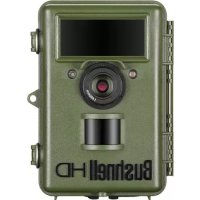
Trova gratuitamente il manuale del dispositivo NatureView HD Essential BUSHNELL in formato PDF.



| Tipo di prodotto | Fotocamera digitale per osservazione faunistica |
| Marca | Bushnell |
| Modello | NatureView HD Essential |
| Sensore d'immagine | CMOS a colori da 5 megapixel |
| Risoluzione massima foto | 4416 x 3312 (14 MP) |
| Obiettivo | F=3.1, FOV=50°, rimozione automatica filtro IR |
| Portata flash IR | Fino a 60 ft (19 m), selezionabile (bassa/media/alta) |
| Display | LCD B/N da 1,5" (fotocamera) + visore a colori da 2,4" |
| Supporto scheda di memoria | SD/SDHC fino a 32 GB (Classe 6+ per video HD) |
| Memoria interna | 32 MB |
| Modalità foto | 14 MP, 8 MP, 3 MP |
| Modalità video | 1920x1080, 1280x720, 640x360 (widescreen) |
| Sensibilità PIR | 4 impostazioni: bassa, normale, alta, automatica |
| Modalità operativa | 24 ore, solo giorno, solo notte |
| Tempo di risposta | 0,2 secondi |
| Intervallo di scatto | 1 sec – 60 min (programmabile) |
| Numero di scatti | 1–3 per attivazione |
| Durata video | 5–60 sec (programmabile) |
| Alimentazione | 12 batterie AA (litio o alcaline) o 6 V CC esterna |
| Corrente di stand-by | <0.2 mA |
| Otturatore per visione notturna | Selezionabile dall'utente (alta/media/bassa) |
| Connettività | USB, uscita A/V (NTSC/PAL), slot SD, ingresso CC |
| Opzioni di montaggio | Cintura regolabile, attacco treppiede 1/4-20 |
| Temperatura operativa | Da -20°C a 60°C (conservazione da -30°C a 70°C) |
| Garanzia | 1 anno limitata |
Domande frequenti - NatureView HD Essential BUSHNELL
Domande degli utenti su NatureView HD Essential BUSHNELL
0 domanda su questo apparecchio. Rispondi a quelle che conosci o fai la tua.
Fai una nuova domanda su questo apparecchio
Scarica le istruzioni per il tuo Fotocamera in formato PDF gratuitamente! Trova il tuo manuale NatureView HD Essential - BUSHNELL e riprendi in mano il tuo dispositivo elettronico. In questa pagina sono pubblicati tutti i documenti necessari per l'utilizzo del tuo dispositivo. NatureView HD Essential del marchio BUSHNELL.
MANUALE UTENTE NatureView HD Essential BUSHNELL
Visita agli la NatureView HD Cam Community del tuo paese, e se possibile:
- perché ulteriori informazioni sulle funzionalità e sulle applicazioni delle Bushnell NatureView HD Cam
discuti le tue esperienze con le NatureView HD Cam con altri utenti, condividi suggerimenti, alla in questa nuova comunità mondiale - scopri gli animali di tutto il mondo
accedi al un servizio Gratis to per gestire online le foto/ video ottenute con le NatureView HD Cam e carica le vostre foto (i video sono caricati su YouTube)
TABLE OF CONTENTS PAGE
ENGLISH 4-42
Francais 43-87
ESPANOL 88-134
DEUTSCH 135-181
ITALIANO 182-228
MANUALE DI ISTRUZIONI
IMPOrTANTE
Congratulations per aver acquistato una delle migliorie fotocamere naturalistiche disponibili sul mercato! Bushnell è molto orgogliosa di但这a fotocamera ed è certa che piaceraanche a voi. Appreziamo lapreferenza accordata e vogliamo guidagnarci la vostra fiducia. Si prega di fare riferimento alle note riportate di seguito e alle istruzioni contenute in questo manuale per essere sicuri di essere soddisfatti di quello prodotto.
Se la vostra NatureView HD Cam sembra non funzionare correttamente o se avete problemi di qualità di foto e di video, controllate la sezione localizzazione guasti e FAQ alle pagine 220-225.
Spesso i problemi dipendono da qualcosa di semplice che è stato trascurato o richiede solo una modifica di impostazione.
Se il problema persististe dopo aver provato le soluzioni trovate nella sezione localizzazione guasti/FAQ, chiamare il servizio clienti Bushnell al numero (800) 423-3537. In Canada, call (800) 361-5702.
Al fine di garantire la durata massima della batteria nel presente dispositivo NatureView HD Cam, Bushnell raccomanda l'impiego di un set Completo di 12 batterie Energizer® al litio tipo AA.
Evitare di utilizzato insieme batterie vecchie e nuove.
Evitare di utilizzato insieme diversi tipi di batterie; TUTTE le batterie devono essere alcaline o al litio.
Bushnell raccomanda di utilizzato schede SD o SDHC SanDisk (capacità fino a 32 GB, serie Ultra® oppure Extreme® per video HD) con NatureView HD Cam.
INTRODUZIONE
A proposito della NatureView HD Cam
La fotocamera Bushnell NatureView HD Cam è stata progettata per l'osservazione della natura allo stato selvaggio. Può essere attivata da qualunque movimento della fauna selvatica nell'area monitorata, rilevato da un sensibilissimo sensore di movimento a raggi infrarossi passivo (Passive Infra-Red; PIR), e consente di riprenderere immagini di elevata qualità (istantanee fino a 14MP), o videoclip HD (1080p).
La NatureView HD Cam consuma livelli minimi di energia (meno di 300 A) quando
impostata in stand-by. Pertanto,essa cui o rinanere in modalità stand-by fino a sei mesi quando alimentata con batterie alcaline AA e fino a dodici mesi utilizzando batterie al Litio AA. Quando nell'area monitorata viene rilevato un movimento, la fotocamera digitale si attiva immediatamente, realizando automaticamente la foto o il video in base alle impostazioni regolate in precedenza. La fotocamera NatureView HD Cam è provvista da LED a raggi infrarossi incorporati (LED IR "neri" nella lampo) che funzionano come un flash, in modo da riprendere foto e video nitidi (in bianco e nero)anche al buio, e cui acquisire foto o video a colori quando la luce diurna è sufficiente. La NatureView HD Cam è progettata per un uso all'esterno ed è resistente all'acqua e alla neve.
La wildlife camera è una delle ultime generazioni di Bushnell NatureView HD Cams e si presenta con tante caratteristiche nuove e migliorare, tra cui:
- Sensibilità auto PIR- la camera controlling le condizioni della temperature ambientale, regolando automaticamente il sensore/ segnale di attivazione in modo da risultare maggiornente sensibile alle variazioni ancche minime di temperature nelle giornate più calde e ad essere meno sensibile in occasione di giornate rigide.
- Hyper NightVision- II flash a LED IR presenta ora una portata maggiore, risultati più luminosi e una migliorare copertura per ottenere immagini notturne di alta qualità.
- Field Scan 2x con Live Trigger-La funzione "time lapse" aggiunta ai modelli dell'anno scorso è stata migliorata con l'aggiunta dell'opzione che offre un secondo blocco di registrazioni con tempi autonomi di avvio/arresto. I segnali di avvio generati dalle attività della
natura circostante generano Foto/video aggiuntivi come avverrebbe normalmente, a prescindere delle funzioni di Field Scan.
- GPS Geotag Capability- consente all'utente di immettere la longitudine e latitudine della posizione della videocamera, che verrà inclusa in ciascun file fotografico. In tal modo, si consente a Google Earth, Picasa e altri software con funzioni di geotag di visualizzare automaticamente la cartina in cui venga segnalata l'ubicazione di ciascuna videocamera, in caso di visualizzazione di gruppi di fotografia su un computer. Tale funzione risultata particolarmente utile per quanti impostano vari NatureView HD Cam per il monitoraggio di aree ampie o fortemente分开.
- Multi Flash Mode (Controllo LED)- evita alle fotografie di subire una sovraesposizione da flash in caso di applicazioni a portata ristretta.
- Hybrid Capture Mode - consente di catturare sua fotografia che video a agli attivazione, ognuno dei quali cui既可以 essere le impostazioni di risoluzione massime.
- NV Shutter - l'utente può selezionare la velocità dell'otturatore in relazione alle immagini catturate di notte, con il controllo completo sulla luminosità rispetto al requisito di interruzione del movimento
- La modalità operativa della fotocamera può essere limitata a solo giorno, solo notte o 24 ore
- Capacità di messa a fuoco ravvicinata con le lenti macro incluse (25 cm/46 cm)
Inoltre, dispone di molte altre funzioni come Video Super HD (1080p) con Audio, fermi imagine widscreen o a schermo intero, nome della fotocamera stampabile (impostato dall'utente) insieme ai dati correnti fra cui temperatura, fase lunare e pressione barometrica.
Applicazioni
La fotocamera NatureView HD Cam più essere utilizzata a scopo di ricerca o per l'osservazione della fauna selvatica.
PARTI E CONTROLLI
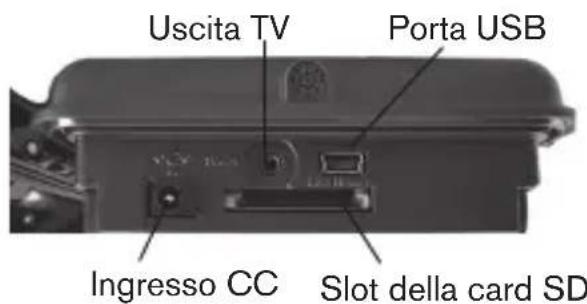
La NatureView HD Cam dispone delle seguenti connessioni ai dispositivi esterni: Porta USB, slot per sched a SD, uscita video e un'alimentazione CC esterna (Pg. 186, Fig. 1).
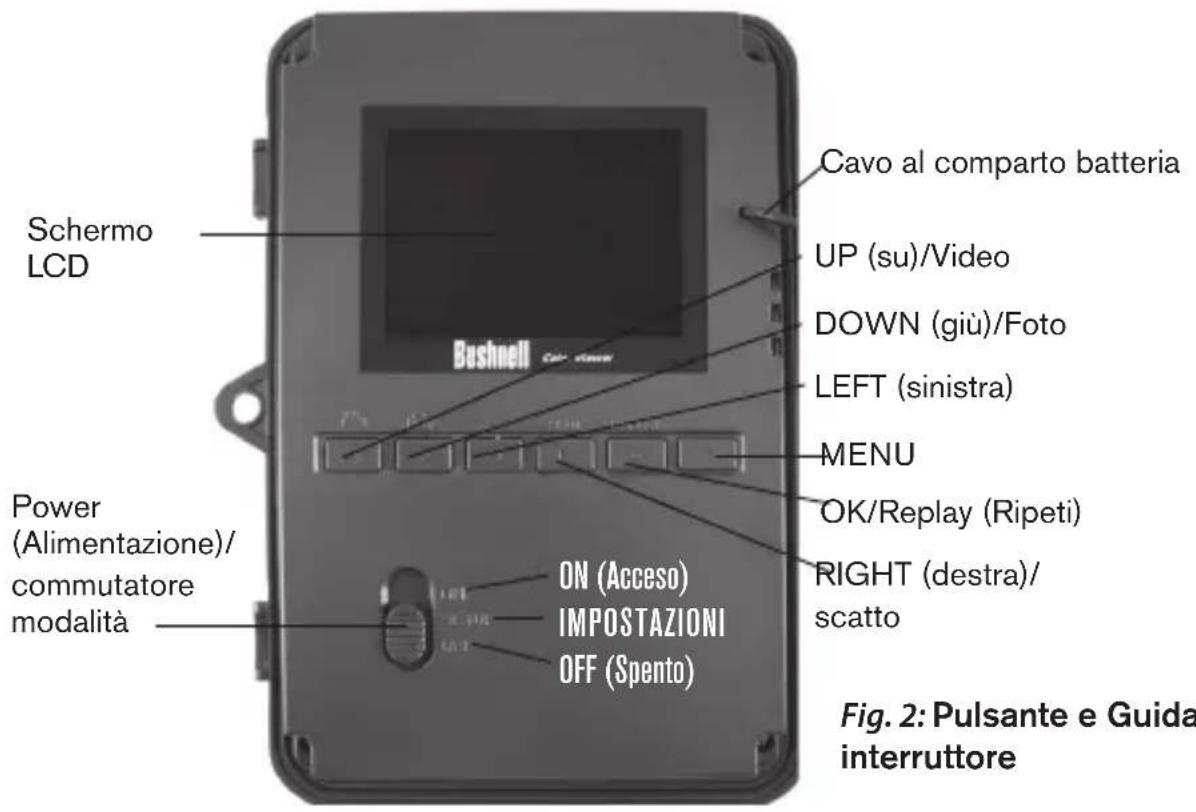
Un commutatore di potenza a 3 vie viene usato per selezionare le principali modalità operative: OFF, SETUP, e ON (Pg. 187, Fig. 2).
Un'interfaccia con sei tasti viene usata principalmente in modalità SETUP (Impostazione) per selezionare le funzioni e i parametri operativi. Come si vede in Fig. 2, questi tasti sono: UP (su), DOWN (giù), LEFT (sinistra), right (destra). Quattro di questi tasti possono essere effettuare una seconda funzione (operazioni veloci in modalità SETUP) altre alla loro funzione principale: Il tasto DOWN (giù) può essere usato per impostare la fotocamera in modalità Foto (icona istantanea della fotocamera), e il tasto UP (su) può impostare la fotocamera in modalità video (icona filmato della fotocamera). Il tasto RIGHT (destra) serve ancche come otturatore manuale ("SHOT") della fotocamera e il tasto OK commuta la fotocamera sulla modalità Playback ("REPLAY"). Le presenti funzioni secondarie sono indicate dalle icone o dal testo sopra il tasto come migliorato alla pagina seguente.
VISTA FRONTALE
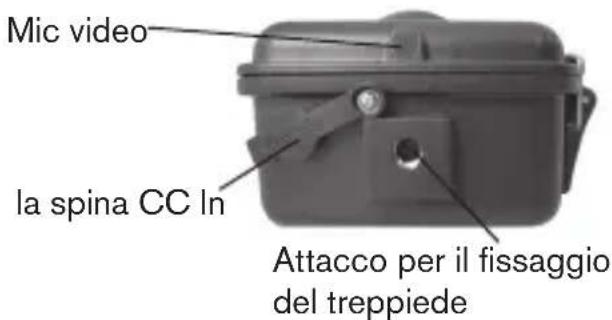
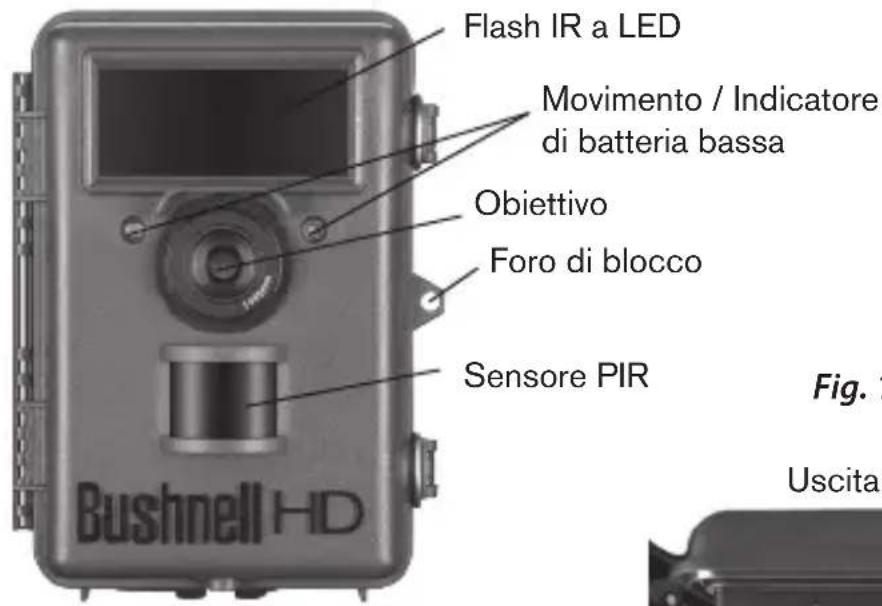
Fig. 1: Concessioni
INSTALLAZIONE DELLE BATTERIE E DELLA SCHEDA SD
Prima di imparare l'uso della NatureView HD Cam, occorre installare un set di batterie e insertire una sched a SD. Vi bastano solo quale minuto, per imparare cose importanti da sapere a proposito delle batterie e della sched a SD. Leggete con attenzione le seguenti indicazioni ed avvertimenti:
Sostituzione delle batterie
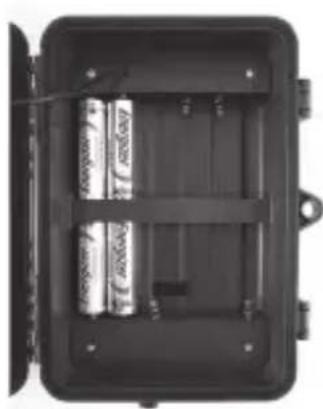
Una volta aperti i due fermi sul lato destro della NatureView HD Cam, si notera che il dispositorio dispone di dodici vani per le batterie. Per ottenere la massima durata della batteria, è necessario insereire un set completo di batterie. La NatureView HD Cam più altresi essere utilizzata con il solo impiego di quattro batterie, da insereire unicamente nei primi slot (a partire da sinistra; cfr. imagine). Con quattro batterie la durata delle batterie è più breve ma la videocamera funzionera ugualmente. Se l'indicatore
di batteria quasi esaurita lampeggia, rimuovi e reinserisci le 4 batterie per riprendere il funzionamento, oppure installane una nuova serie. A
prescindere dall'impiego di 4 batterie o di un set completo, assicurarsi di inseire ciascuna batteria secondo la polarità corretta (il segno di negativo o l'estremità piatta contro la molla lunga di ciascuno slot).
Bushnell raccomanda l'impiego di un set completo di batterie nuove al Litio AA (marca Energizer®) o batterie alcaline AA. NiMh, in quanto il voltaggio minore cui provocare problemi di funzionamento. Si cui sono usare una batteria al piombo esterna con l'uscita a 6V o un adatto alimentatore; vedere di seguito i dettagli.
Uso della sorgente di alimentazione esterna (opzionale, a cura dell'utilizzatore)
In alternatively, si può essere un'alimentazione esterna di 6 V nella porta "DC In" posizionata in fondo alla NatureView HD Cam. Si raccomanda di usare un'alimentazione esterna con una uscita superiore a 1000 mA. Comunque, durante il funzionamento alla luce del giorno quando non è richiesto l'uso del flash, La NatureView HD Cam può funzionare con una corrente molto minore (>400mA). Si prega di usare un cavo di potenza compatibile (non fornito) per collegare l'alimentazione esterna con la porta di ingressso di alimentazione della NatureView HD Cam, assicurandosi che la polarità sia corretta. Nota: Il connettore di potenza è una spina elettrica di potenza in cc coassiale da 4,0x1,7 mm con polarità "terminale" (pin interno) positiva (Radio Shack P/N 274-1532 o equivalente).
Se una sorgente esterna di alimentazione è collegata e le batterie sono installate, la NatureView HD Cam sare alimentata alla sorgente esterna. Quando le batterie si scaricano, il LED indicatore di batteria Bassa diventerà blu e le batterie dovranno essere sostituite (pag 186, "Vista frontale"). Il LED potrebbe lampeggiare ancche quando sono installate solo 4 batterie, a causa della scarsità di alimentazione; in tal caso, passa a una serie completa di 12.
Instrimento di una schedà SD
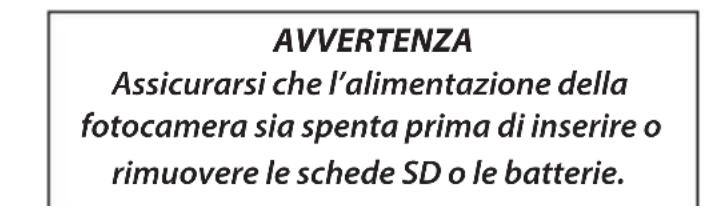
Le NatureView HD Cam dispongono di una memoria interna di 32MB, che possono archiviare solo circa 18 Foto (con risoluzione di 8MP). Cio è comodo per testare e acquise familiarità con la fotocamera, ma non per lasciarla incustodita per più di un giorno, quando si raccomanda di insereire una scheda SD. Inserire la scheda SD (con il commutatore di potenza su OFF) prima di incominciare ad usare la fotocamera. Non insereire o rimuovere la scheda SD con l'interruttore di alimentazione sulla posizione ON.
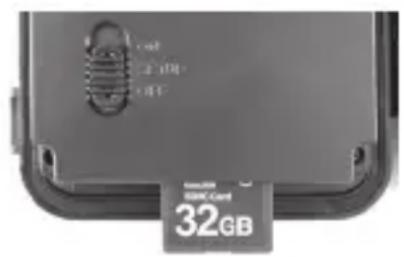
La NatureView HD Cam utilizes una schedà di memoria standard SD (Secure Digital) per archiviare le foto (in formato.jpg) e/o video (in formato.avi). Sono supportate schede SD e SDHC (ad alta capacité) fino ad un massimo di 32GB. Si consiglia l'utilizzo di schede SD ad alta velocità (classe 6 e superiori) se si utilizzato le impostazioni di registrazione video a 1920x1080 e 1280x720 (HD). Prima di inserire la scheda SD nelle slot dopo l'aperatura del coperchio frontale, assicurarsi che l'interruttore di protezione sul dato della schedà si trovi su "off" (NON in posizione "Lock" (blocco). Quanto segue descrive come inserire e rimuovere la schedà SD:
- Inserire la scheda SD nell'oro slot con il lato etichetta rivolto verso l'alto (vedere sopra). Un clic avvisa che la scheda è stata installata correttamente. Se è rivolto verso l'alto il lato sbagliato, non riuscirete a inserirlaenza forzarla; c'è un solo modo di insertire correttamente le schede. Se la scheda SD non è insertita correttamente, l'apparecchio non visualizzera un'icona di scheda SD sul display LCD in modalità SETUP (l'icona della scheda SD visualizzata dopo aver commutato sulla modalità SETUP migliorera un symbolo "lock" al suo interno, se la scheda è bloccata). Si raccomanda la formattazione della scheda SD using il parametro "Format" della NatureView HD Cam prima di usarla per la primaolta, specialmente se la scheda è stata usata in altri dispositivi vedere "Formattare" (pg. 200).
- Per togliere la sched a SD, basta premere leggermente la sched (non tentare di tirarla fuori alla prima averla premuta). La sched è rilasciata dallo slot e pronta ad essere rimossa quando si sente il clic.
USO DELLA NatureView HD
Cam
Una volta preparata la NatureView HD Cam con l'installazione delle batterie e della sched a SD, si potrebse simplicamente portarla fuori, agganciarla ad un albero, accenderla e lasciarla; e prendere le foto a piacere. Comunque, raccomandiamo di spendere un po'di tempo conlettura di questo manuale, e di fare prove con la fotocamera fino ad imparare qualcosa a proposito del
funzionamento del commutatore a 3 vie e dei tasti di controllo. Almeno per sapere impostare la data e l'ora in modo che la fotocamera le stampi (o meno, a vostra scelta) sulle Foto, oppure imparare come impostare la fotocamera per scattare filmati indevee di Foto e leggere quale suggerimento su come montarla su un albero.
La NatureView HD Cam ha tre modalità operative fondamentali:
- OFF: interrottore di alimentazione nella posizione OFF.
- ON: interruptore di alimentazione nella posizione ON (lo schermo LCD è spento.)
- SETUP: interruptire di alimentazione nella posizione SETUP (lo schermo LCD è acceso).
Modalità OFF
La modalità OFF è la modalità "sicurezza" quando si intraprende qualunque azione, per es., sostituzione della schedà o delle batterie o il trasporto dell'apparecchio. Si useràanche la modalità OFF per collegare la fotocamera alla porta USB di un computer per scaricare foto e video. E naturalmente, quando si ripone o non si usa la fotocamera, si portera il commutatore su OFF. Notare cheanche nella modalità OFF la NatureView HD Cam consuma ora potenza a un livello molto basso. Quindi è una buona norma togliere le batterie se la fotocamera non viene usata per un lungo periodo di tempo.
Modalità ON
Dopo aver inserto lepile e la schedadSD, si cui accendere la fotocamera. Posizionando in alto l'interruttore di alimentazione, la fotocamera passa alla modalità ON (attiva). Il LED indicator del movimento (pag. 186, "Vista frontale") lampeggerà in rosso per circa 10 secondi. Quito intervallo lascia il tempo di chiudere il coperchio frontale della NatureView HD Cam bloccarlo, e lasciare l'area monitorata. Nella modalità ON non sono necessari o possibili controlli manuali (i tasti di controllo non hanno effetti). La NatureView HD Cam scatterà foto e video automaticamente (in funzione dei parametri impostati) quando viene attivata dal rilevamento di un movimento da parte del sensore PIR nell'area monitorata.
Alternatively si cui spostare il commutatore direttamente da OFF
a ON, o spostarlo prima nella posizione SETUP per modificare una o più impostazioni, e spostarlo poi su ON dopo aver completata l'opération.
Modalità SETUP
Nella modalità SETUP (Impostazione) è possibile controlling e modificare le impostazioni della NatureView HD Cam con il supporto del suo schermo LCD integrato (o del visore remoto a colori, vedere pag. 214). Queste impostazioni, che si trovano nel menu SETUP, permettono di modificare le foto e i filmati, l'intervallo fra le foto, attivare la stampa dell'ora ecc. Portando il commutatore nella posizione SETUP si accenderà il display LCD e si vedranno quante immagini sono state scattate, il livello della batteria, la modalità della fotocamera o del video ecc. (Vedere Fig. 3 in basso).
NOTA: spostare sempre il commutatore alla modalità OFF alla modalità SETUP. è possibile che la fotocamera si blocchi se si passa alla modalità ON alla modalità SETUP. Se questo succeeds, spostare emancipamente il commutatore su OFF e poi riportarlo più orecora su SETUP.
Tasti/funzioni veloci della modalità SETUP
Comementionato in precedenza in "Partie e Controlli",quattro dei seguntistasti nel display LCD hanno funzioni secondarie "abbreviate" quando la fotocamera è commutata su SETUP (ma il tastingo MENU non è stato premuto):
- Premere il tasting UP per impostare rapidamente la fotocamera a riprendere filmati.
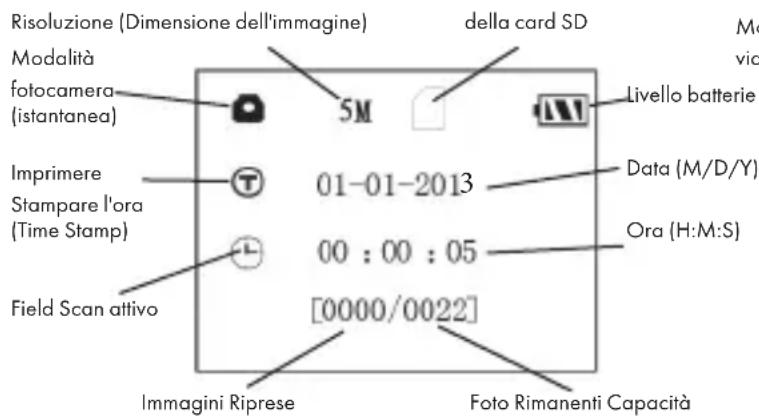
Fig. 3: Schermo delle informazioni di SETUP
Modalità fotocamera (istantanea)
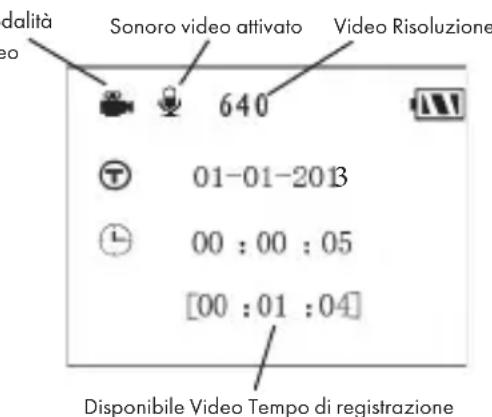
Modalità video
- Premere il tasting DOWN per impostare la fotocamera a scattare istantanee.
- Premere il tasting RIGHT per impostare lo scatto manuale. Questo è utile per impostare la fotocamera; assicurarsi di essere in modalità SETUP, premere il tasting RIGHT ed entro pochi secondi una Foto o un filmato (dipende dall'impostazione della fotocamera) sare salivavato nella schedà SD (o nella memoria interna se scheda non è insertita alcuna schedà). Il contatore del "Numero delle immagini riprese" (number of images) in basso a sinistra del display LCD crescerà di un'unità. Se il display indica "SD PROTECTED" (SD protetta) quando si preme il tasting SHOT (scatto), spegnere la fotocamera, togliere la schedà SD e far scorrere via il suo fermo di protezione.
- Premere OK per riproduire (revisione o riproduzione) Foto/video sul visore a colori remoto. Vedere pagina 214-215 per maggiori dettagli.
USO DEL MENU SETUP PER MODIFICARE LE IMPOSTAZIONI
La funzione principale della modalità SETUP è consentire la modifica dei parametri della fotocamera (ne sono disponibili 20 di vario tipo) in modo che la NatureView HD Cam funzioni esattamente come desiderato. Per questo, entrare nel menu SETUP e premere i tasti nelle display LCD, che indicheras ciascun parametro e la sua relativa impostazione.
Modifica delle impostazioni dei parametri in modalità SETUP
Sono disponibili numerous opzioni o "parametri" per permettere di impostare la NatureView HD Cam secondo le proprie preferenze. Per modificare
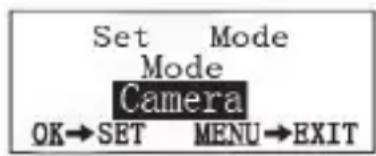
l'impostazione di qualunque parametro si deve prima passare alla modalità SETUP. In modalità SETUP, la pressione del pulsante MENU consentirà di selezionare qualsiasi parametro e di modificare la sua impostazione. Il nome del parametro e della sua impostazione corrente sare visualizzata sullLCD. Premendo il tasting RIGHT o LEFT si va al parametro successivo o precedente (Il tasting RIGHT fa spostare sul parametro successivo, il tasting LEFT fa ritornare al parametro precedente), e premendo il tasting
Premere MENU
Premere DOWN
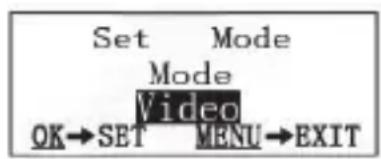
Premere OK
UP o DOWN si possono scorrere le impostazioni diverse da quale correnti. Una volta selezionato il nuovo parametro preferito, premere il pulsante OK per salvare la nuova impostazione. Terminata la modifica delle impostazioni di uno o più parametri, premere ancora MENU per uscire dal menu SETUP.
MENU più又能 essere premutogni volta che si vuole cancellare la modifica dell'impostazione di un parametro dopo che è stata selezionata una nuova impostazione (ma OK non deve ancora essere premuto). Dop o aver scelto l'impostazione preferita dei parametri, assicurarsi di portare il commutatore su ON per incominciare veramente a riprendere fot o filmati. Nessuna immagine sare catturata se il commutatore viene lasciato nella posizione SETUP (a meno di premere il tasting RIGHT/scatto dopo essere usciti dal menu); in effetti, la fotocamera si spegnerà automaticamente dopo pochi secondi se non è premuto alcun tasting.
ESEMPI: modifica delle impostazioni di alcuni parametri comuni
Consultando esta网首页, si troveranno le tabelle che elencano tutti i parametri che si trovano nel menu SETUP, assieme alle loro possibili impostazioni (o gamma di impostazioni), e una descrizione dettagliata di che casa controllinga il parametro e di che casa effettuano le impostazioni. Se si legge la sezione precedente che describe in dettaglio come selezionare i parametri e modificare le loro impostazioni, si dovrebbero poter trovare i parametri che si desiderano e impostare la telecamera secondo le preferenze. Ma può darsi che convenga prima vedere uno o due esempi:
Per modificare qualunque impostazione del parametro, iniziare sempre con il commutatore nella posizione SETUP. Dopo l'accensione dellLCD, premere il tastingo MENU.
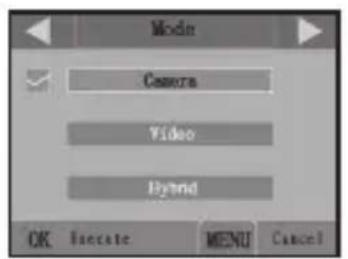
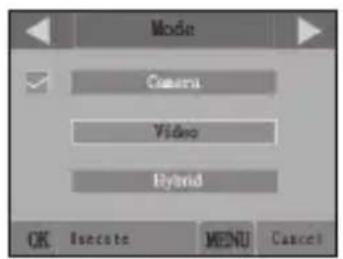
Il primo parametro che si vuerra entrando nel menu SETUP sare "Mode" (Modalità). Per passare dall'impostazione predefinita di "Camera" (fotografia) a "Video" (filmati), premere il tasting gli per evidenziarre "Video". Premere il tasting OK per la funzione "Execute" (impostazione) della nuova impostazione selezionata per quello parametro.
Ora premere il tasto RIGHT per spostarsi su un altro parametro nel Menu. Premendolo tre volte, si arrivava alla funzione "Capture Number". Utilizzato i tasti UP e DOWN per scorrere tra le varie impostazioni disponibili, quando premere OK per bloccare le impostazioni sul numero di fotto che la videocamera deve realizzare ogniquivalvolta viene attivata.
Premendo il tastinge RIGHT fino a raggiungere l'ultima voce di menu, viene visualizzato il parametro "Default Set" (Impostazione predefinita). Evidenziare o selezionare "Execute" (usando UP (SU) o DOWN (GIù)) e premere OK per ripristinare tutti i parametri (inclusi i parametri Modalità e Lunghezza Video appena modificati) alle loro impostazioni originarie di fabbrica. Le impostazioni predefinite per ciascun parametro sono indicate in grassetto nelle tabelle del menu di SETUP nelle prossime pagine.
Assicurarsi di impostare la data e l'ora corrente, usingo il parametro "Set Clock" (imposta orologio), se si sceglie di modificare l'impostazione del parametro "Time Stamp" (stampare l'ora) su "On" da quel momento la fotocamera imprimerà la data e l'ora su agli immagine catturata.
Funzione Field Scan
Field Scan è una nuova e rivoluzionaria funzione della fotocamera Bushnell NatureView HD Cam, che consente di monitorare una vasta area con immagini o video cadenzati. Una volta impostata su "On", la NatureView HD Cam realizza una Foto (oppure registra un videoclip) automaticamente, secondo gli intervalli selezionati dall'utente (ad esempio, una agli cinque minuti) nel corso di uno o due blocchi di tempo impostati per ciascuna giornata; non è richiesta l'attivazione in presenza di attività di animali nei dintorni. Ne consegue ilvantaggio per l'utente di monitorare i confini di un Campo tra i 45 m e 130 m di distance alla videocamera, al di fuori dall'intervallo del sensore PIR. Il risultato è una gamma di utilizzi realmente più ampia del normale, in cui la videocamera dipende da eventi di innesco generati dagli animali nei paraggi. Questo rappresenta un eccezionale strumento che permette di coprir un'area più vasta con un'unica fotocamera.
Quando un animale entra nell'area coperta dal sensore IR e genera un evento di innesco durante un periodo di tempo compreso tra gli intervalli impostati con Field Scan, la videocamera cattura un'immagine o un videoclip nel modo usuale, in base alle altre impostazioni del menu. Seguono le istruzioni per impostare e utilizzare Field Scan (per prima casa, è necessario impostare l'orario attuale mediante "Clock Set", affinché la registrazione di Field Scan abbia inizio e fine durante i momenti della giornata previsti):
- Impostare l'interruttore principale su SETUP, quindi premere MENU.
-
Mantenere premuto il tastingo DESTRO, quando scorrere all'interno del menu Setup sono a raggiungere Field Scan.
-
Premere il tasto UP per selezionare On, quando premere OK (Pg. 197, Fase 1). Viene visualizzata la lettera "A", ad indicate il primo blocco temporale definito dall'utente (se desiderato, è altresi possibile impostare un secondo blocco temporale successivo nel corso della medesima giornata; la lettera corrispondente è "B"). Premere OK (Fase 2). In tal modo si giunge alla schermata per l'impostazione dell'orario di inizio e di fine, nella quale vengono stabiliti gli orari di inizio e fine delle registrazioni di Field Scan per ciascuna giornata. Gli orari possono essere impostati con le ore e i minuti esatti secondo quanto desiderato e ottenereosi un periodo di registrazione di qualsiasi durata, da 1 minuto a 24 ore complete.
- Impostare gli orari di inizio Start e fine Stop cominciando dall'ora di inizio, utilizzando i tasti UP/DOWN per modificare le impostazioni (Fase 3). Le impostazioni dell'ora si basano sulsystema a 24 ore, secondo cui "00" = mezzanotte, 12 = mezzogiorno, "23" = ore 11 di sera, ecc... Per passare all'impostazione seguente, premere il tasto RIGHT, modificare i minuti dell'orario di inizio con il tasto UP/DOWN, quando passare alle impostazioni di ore e minuti per l'orario di chiusura.
- Una volta terminate le impostazioni dei minuti di chiusura, premere OK per confirmare le impostazioni relative al primo blocco di registrazione Field Scan. Laddove desiderato, è possibile create un secondo blocco temporale premendo il tasto DOWN per selezionare "B" (Fase 4); quando premere OK e seguire la medesima procedura per impostare gli orari di inizio e fine per il blocco "B" di Field Scan (Fase 5). Come esempio sulle modalità di utilizzo dei due blocchi temporali disponibili, è possibile impostare il blocco temporale "A" di Field Scan sulle ore dell'alba, dalle 6 alle 8, perché il blocco "B" può catturare le immagini tra le 17.30 e le 19. Non verra effettuata alcuna registrazione di Field Scan tra le 8 e le 17.30 oppure dalle 19 alle 6.
- Una volta impostati gli orari di inizio e fine per definire il blocco "A" e/o il blocco "B" di Field Scan, premere OK, quando premere il tasto SU o GIU per selezionale "Interval", quando premere OK (Fase 6). L'impostazione "Interval" di Field Scan consente all'utente di controllare la frequenza di registrazione di una Foto o un videoclip durante uno o più blocchi temporali definiti in base alle impostazioni di inizio e fine. Le opzioni sono 60 minuti, 30 minuti, 15 minuti, 5 minuti (impostazione di default), 1 minuto (unicamente in modalità foti istantanea). Utilizzarei tasti SU/GIU per selezionale le preferenze, quando premere OK per
salvare (Fase 7). Attenzione: per i video, "Interval" è indipendente alla lunghezza del video, ma riguarda la frequenza di registrazione dei videoe non la lunghezza di ciascuno
- Segue un esempio di funzionamento della videocamera, in base alle impostazioni seguenti di Field Scan:
Field Scan: On
Field Scan A:
- Start [Inizio]: 6.00
- Stop [Fine]: 8.00
Field Scan B:
- Start [Inizio]: 17.30
- Stop [Fine]: 19.00
- Interval [Intervallo]: 15 min.
Attenzione: evitare eventuali sovrapposizioni di blocchi di registrazione A e B di Field Scan quando vengono impostati gli orari di inizio e fine; in tal modo si garantisce il corretto funzionamento del prodotto. Inoltre, se il parametro di menu "Camera Mode" è impostato sul funzionamento solo "Day" o solo "Night",esso avrast priorità sulle impostazioni di Field Scan. Impostare il parametro "Camera Mode" su "24 HR" se si impostano gli orari di inizio e/o di fine sua per il giorno che per la notte in Field Scan.
Tali impostazioni fanno si che la videocamera catturi una foto (o video, laddove la videocamera sia impostata su tale modalità) una volta agli 15 minuti, a partire dalle ore 6.00, fino a che il blocco di registrazione "A" di Field Scan non si arresta alle ore 8.00. In seguito, durante la giornata, la videocamera effettua una foto o un video agli 15 minuti tra le 17.30 e le 19.00 (durante il blocco temporale "B" di Field Scan). Il giorno successivo, la telecamera effettua nuovamente una foto o un video una volta agli 15 minuti tra le 6.00 e le 8.00 e tra le 17.30 e le 19. Non viene eseguita alcuna registrazione di Field Scan tra le 8.00 e le 17.30 o tra le 19 e le 6. Attenzione: la funzione di registrazione di Field Scan è indispensable dai normali eventi di innesco causati dalle attività degli animali;anche laddove non vi fosso animali che accedono alla zona di copertura del sensore IR, l'immagine o il videoclip verrebbero comunique catturati agli 15 minuti durante il blocco temporale. Laddove un animale provochi l'attivazione della videocamera entro l'intervallo di 15 minuti,questa effettuerà la registrazione come se fosse stata impostata con Field Scan spento.
Attenzione: Le impostazioni con Field Scan di intervalli frequenti e/o periodi prolongati tra il tempo di inizio e di fine possono ridurre la durata della batteria.
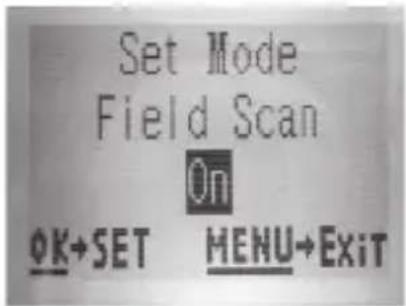
(Fase 1)-impostare la modalità Field Scan su "On"
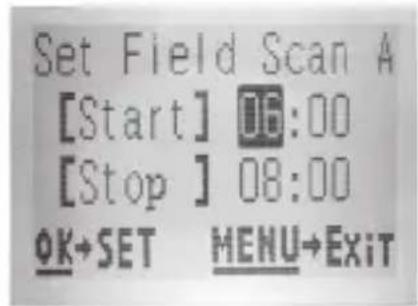
(Fase 3)-impostare inizio e fine "A" di Field Scan
Le fasi 4 e 5 sono opzionali
(unicamente necessarie per impostare una secondo blocco di registrazioni di Field Scan con diversi orari di inizio e fine).
Attenzione: la funzione Interval Setting imposta il tempo tra ciascuna immagine per entrambi i blocchi temporanei "A" e "B" di Field Scan.
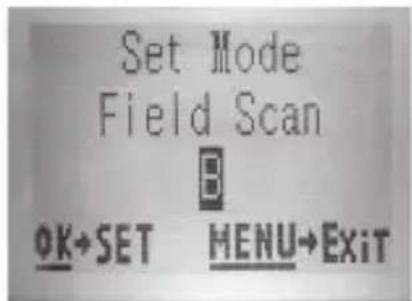
(Fase 4) (opzionale)- selezionare Field Scan "B" (premere OK)
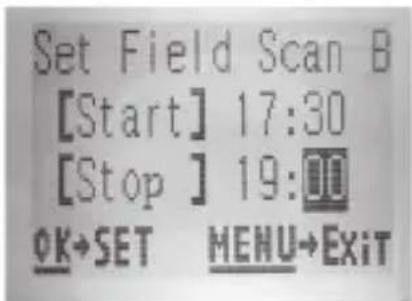
(Fase 5) (opz.)-impostare inizio e fine "B" di Field Scan
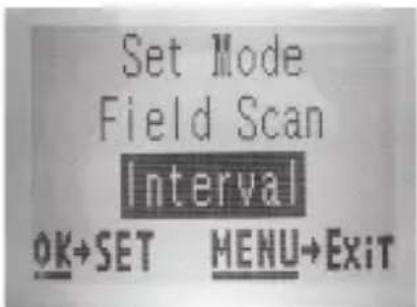
(Fase 6)-seLECTIONARE l'intervallo di Field Scan
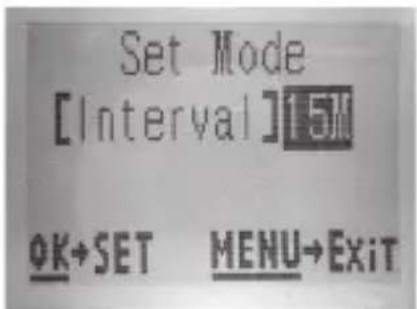
(Fase 7)-seLECTIONARE l'intervallo di Field Scan
Menu SETUP - Parametri ed elenco impostazioni con descrizioni
| Parametro Impostazioni (Grassetto=predefinita) | Descrizione | |
| Modalità ("Mode") | "Camera", "Video" o "Hybrid" | Seleziona se catturate foto o filmati quando la telecamera viene attivata. La modalità Hybrid combina le funzionalità di fotocamera e videocamera, catturando sia fotografie che filmati video quando il dispositivo viene attivato. |
| Dimensione dell'immagine ("Image Size") (influiisce sulle fotografie solo nelle modalità Camera e Hybrid) | 8M Pixel, 14M Pixel, 3M Pixel | Seleziona la risoluzione delle foto da 3 a 14 megapixel. Maggiore risoluzione produce foto di migliorare qualità, ma ricerca file più grands che occupano maggior spazio di memoria nella schedà SD (si riempie più rapidamente). 8M è un buon compromesso fra qualità e dimensione di file. |
| Formato imagine (riguarda unicamente le istantanee) | Full Screen, Wide Screen | Selezionare 4:3 (Fullscreen, come per le vecchie TV) oppure 16:9 (widenscreen, come per le nuove TV a schermo piatto), "aspect ratio" per foto istantanee. Laddove si desideri visualizzare le foto su una TV o su un monitor di computer, è possibile impostare il fornato corrispondente. |
| Parametro Impostazioni (Grassetto=predefinita) | Descrizione |
| Numeri di scatti ("Capture Number") (influsce sulle fotografie solo nelle modalità Camera e Hybrid) | 1 Foto, 2 Foto, 3 Foto Seleziona quante fotto vengono prese in sequenza per agli scatto in modalità Fotocamera. Tale impostazione riguardaanche le fotto scattate in modalità Field Scan (ad esempio, per aprire due fotto agli 10 minuti). Fare riferimento al parametro "INTERVAL". |
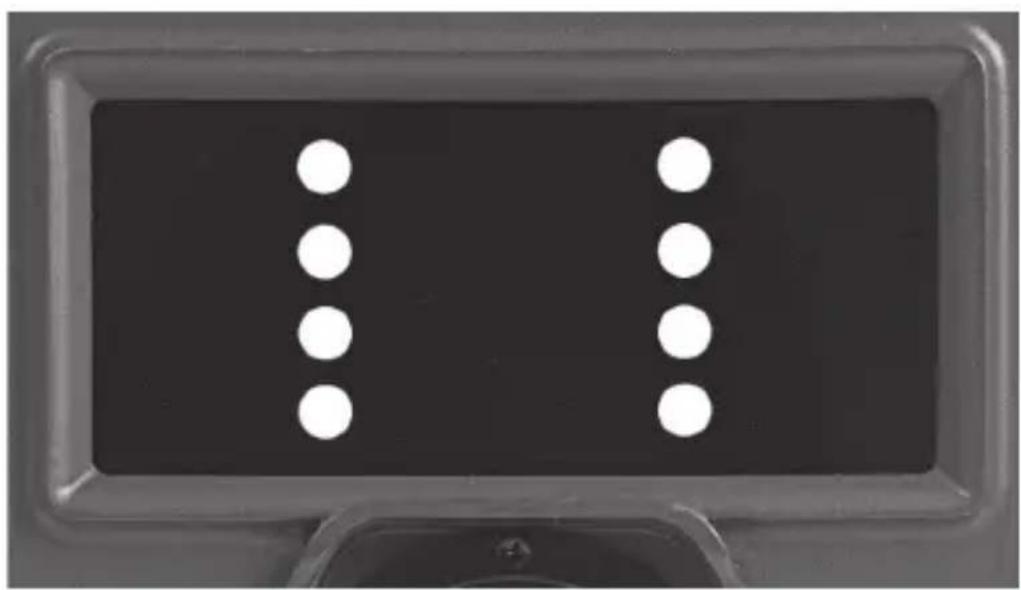
Posizione degli 8 LED che si accendono quando il parametro dei controllo LED è impostato a "Low"
| Parametro Impostazioni (Grassetto=predefinita) | Descrizione | |
| Controllo LED (Funzione multi-flash) | Basso, Medio, Alto | Controlla il numero dei LED che si accendono quando vengono scattate le fotografie in condizioni di Bassa illuminazione. "High" (Alto) = accensione di tutti i 40 LED (impostazione predefinita). L'utente cui impostare sui livelli medio o basso in caso di sovraesposizione della fotografia al flash o laddove la videocamera venga posizionata a distance particolaremente ravicinate rispetto al soggetti da fotografia. In generale, selezionare High se la maggior parte dei soggetti previsti saranno lontanioltre 9 metri alla fotocamera, Medium per un intervallo compreso tra 4,5 e 9 metri, Low per soggetti sono a 4,5 metri. In caso di sovraesposizione dei video, impostare sul livello basso |
| Impostare sempre su "Low" quando si utilizza una lente macro, in modo da accendere solo 8 LED. è possibileanche "escludere" alcuni degli 8 LED con nastro adesivo nero per evitare sovraesposizioni a distance molto ravvicinata. Vedere la foto nella pagina precedente. | ||
| Nome Camera | (Immissione) Cfr. "Utilizzo delle schermate di inserimento nel menu di setup" | Consente all'utente di impostare un nome personalizzato per la videocamera. Funzione utile per finalità di identificazione in caso di impostazioni di diverse videocamere, in quanto ciascuna videocamera imprime il proprio nome su tutte le foto che cattura (ma non sui video). |
| Dimensione video "Video Size" (influisce sui filmati video solo nelle modalità Video e Hybrid) | 1920x1080, 1280x720, 640x360 | Seleziona la risoluzione del filmato (in pixel per immagine). Maggiore risoluzione produce Foto di migliorare qualità, ma crea file più grands che occupano maggior spazio di memoria nella scheda SD (si riempie più rapidamente). L'impostazione predefinita 1920x1080 è il formato video HD 1080p "widescreen" 16:9. L'impostazione 1280x720 acquisisce video HD widescreen 720p. Quando si utilizzato le impostazioni video HD si consiglia l'impio di schede SD a elevata velocità (SanDisk®serie Ultra® o Extreme®, o similii). |
| Parametro Impostazioni (Grassetto=predefinita) | Descrizione | |
| Lunghezza video "Video Length" (influisce sui filmati video solo nelle modalità Video e Hybrid) | 10 sec (secondi) predefinita, con possibile gamma da 60 sec a 5 sec | Imposta la lunghezza del filmato catturato. Le impostazioni iniziano con 10 secondi predefiniti quando il parametro è selezionato per primo. Dopo essere discesa a 5 sec, le impostazioni della lunghezza filmati ricomincia a 60 sec. |
| Intervallo "Interval" | 10 Sec (secondi) predefiniti, con una gamma disponibile di impostazione da 60 min (minuti) a 1 Sec (secondi). (60 min-1 min sono impostati con incrementi di 1 min, 59 sec-1 sec sono impostati con incrementi di 1 sec) | Seleziona la durata di tempo che la fotocamera "aspetterà" prima di rispondere a qualunque attivazione addizionale proveniente dal PIR dopo che un animale sia rilevato e rimanga nel Campo del sensore. Durante questo intervallo la fotocamera non scatterà foto e filmati. Questo impedisce di saturare la schedà con troppe immagini ripetitive. Le impostazioni iniziano con 10 secondi predefiniti quando il parametro e selezionato per primo. Nota: dopo essere scese a "1 sec", le impostazioni ricominciano a "60 min". |
| Livello del sensore "Sensor Level" | Basso, Normale, Alto, Auto | Selezione della sensibilità del sensore PIR. L'impostazione "High" (alta) renderà la videocamera più sensibile all'infrarosso (heat) e più facilemente attivata dal movimento, quando l'impostazione "Low" (bassa) la rende meno sensibile al calore e al movimento. L'impostazione High cui què èssere utile quando la temperatura dell'ambiente è calda (rendendo più difficile per il sensore rilevare la presenza di animali), quando l'impostazione Low è utile con il freddo se la videocamera viene attivata troppo spesso da qualiasi elemento con temperature più calda nell'ambiente circostante. "Normale" è per le condizioni di media o moderata. L'impostazione di default "Auto" permette alla fotocamera di determinare l'impostazione migliorare in base alla sua temperatura di funzionamento corrente. Questo è un ambiente ideale se il tempo dovrebbe cambiare in modo significativo durante il periodo della fotocamera verranno utilizzati. |
| Parametro Impostazioni (Grassetto=predefinita) | Descrizione | |
| NV Shutter (otturatore per visione notturna) | High, Medium, Low | Imposta la velocità dell'otturatore durante il funzionamento con visione notturna. L'impostazione High congela meglio il movimento, ma le foto possono risultare più scure. L'impostazione della velocità dell'otturatore Low produce foto più chiare, ma i movimenti più rapidi posso sono risultare sfocati. L'impostazione Medium è un buon compromesso. |
| Camera Mode | 24 Hrs, Day, Night | Consente all'utente di limitare il funzionamento solo nell'intervallo di tempo del giorno o della notte, se desiderato. Un sensore del livello di luce ambientale determina automaticamente i momenti "Day" e "Night". Questa impostazione ha priorità su tutte le impostazioni di Field Scan. |
| Formattare "Format" | Esegui | Cancellà tutti i file archiviati su una sched per prepararla al riutilizzo. Formattare sempre una sched se è stata usata in precedenza su altri dispositivi. Avvertenza! Assicurarsi prima di aver scaricato e fatto il backup di qualunque file si vuole conservare! Premere OK per eseguire, premere MENU per uscireenza formattare. |
| Uscita TV "TV Out" | NTSC, PAL | Selezionare video standard / lavorato per la porta di uscita TV. Il video standard è NTSC per Stati Uniti, Canada, Messico, Asia e Sud America. PAL è usato principalmente in Europa. |
| Stampare I'ora "Time Stamp" (riguarda solo le Foto) | Off (disattiva), On (attiva) | Selezionare "On" (attiva) se si vuole che la data e l'ora (di cattura della fotto) sia stampata su tutte le fotto e video, selezionare "Off" (disattiva) in caso contrario. Nota: i fermi immagine riportanoanche la temperature corrente, la pressione barometrica, la fase lunare e il nome della macchina fotografica (impostato dell'utente). |
| Impostare orologio Impostare orologio "Set Clock" | Impostare impostare Premere OK e usare i tasti UP (SU)/DOWN (GIù) (per modificare l'impostazione) e i tasti LEFT (sinistra)/RIGHT (destra) (per spostarsi al Campo successivo) per impostare l'ora (solo fornato 24 ore, "00'=mezzanotte, "12'=mezzogiorno) e i minuti, e poi (nella riga inferiore), l'anno, il mese e la data. | |
| Parametro Impostazioni (Grassetto=predefinita) | Descrizione | |
| Field Scan On, Off (Una volta selezionato On): "A" inizio/fine, "B" inizio/fine, intervallo | Attivazione/disattivazione della modalità di registrazione (intervallo temporale) di Field Scan. L'utente più impostare gli orari di inizio e fine per un massimo di due "bloccchi" indipendenti di registrazioni Field Scan, nonché l'intervallo tra ciascuna foto/video. Al fine di garantire il posizionamento corretto, evitare di impostare tempi di inizio e fine sovrapposti per A e B di Field Scan. NOTA: Se il parametro "Camera Mode" è impostato sul funzionamento solo "Day" o solo "Night",esso avrà priorità sulle impostazioni di Field Scan. Impostare Camera Mode su "24 HR" se si impostano gli orari di inizio e/o di fine per Field Scan di giorni e notte. Leggere attendamente la sezionale "Field Scan 2x..." del presente manuale per ulteriori istruzioni sull'impiego della presente funzione. | |
| Parametro Impostazioni (Grassetto=predefinita) | Descrizione | |
| Immissione coordinate | Off (disattiva), On (attiva)Cfr. "Utilizzo delle schermate di inserimento nel menu di setup" | Consente all'utente di impostare le coordinate di latitudine e longitudine secondo la posizione della videocamera. Tali dati verranno inclusi nei file salvati sulla SD card della videocamera (laddove venga selezionato "On"). In tal modo è possible visualizzare la posizione di ciascuna videocamera molto forma di puntino sulle cartine di Google Earth in caso di consulazione di una cartella piena di fotto provenienti da telecamere diverse, oppure utilizzato un altro software capace di sfruttare i "geotag" (Picasa, ecc). |
| Video Sound (solo per videoclip) | On, Off | Selezionare "On" per effettuire registrazioni video con il sonoro quando la videocamera è impostata in modalità video (le dimensioni del file salvato risulteranno leggermente superori). |
| Parametro Impostazioni (Grassetto=predefinita) | Descrizione | |
| Impostazione predefinita "Default Set" | Annulla, Esegui | Selezionare "Execute" (esegui) e premere OK per ripristinare tutti i parametri alle impostazioni predefinite di fabbrica. Se la fotocamera si comporta in modo non coerente e pensate di aver fatto una modifica accidentamente (ma non siete sicuro quale), questa operazione reimposterà tutti i parametri sulle impostazioni di fabbrica o "generiche". |
UTILIZZO DELLE SCHERMATE DI INSERTIMENTO NEL MENU DI SETUP
Inserimento nome videocamera
Una volta selezionato il parametro Camera Name (l'unica impostazione è "Input"), premere OK. Laddove necessario, eliminare il nome precedente o di default premendo il tasto DESTRO fino a che il symbolo di backspace () (posizione tra le lettere "A" e "B", e tra "j" e "k") non viene selezionato, quando mantenere premuto OK. Selezionare ciascun carattere alfanumerico desiderato, utilizzando i tasti SINISTRA/DESTRA, quando premere OK dopo ciascuno di dati per impostare. Una volta terminata la denominazione della videocamera, premere MENU per salvare il nome in memoria.
Immissione coordinate
Una volta selezionato il parametro Coordinate Input, premere UP o DOWN per selezionare l'impostazione On, quindi premere OK. La latitudine e la longitudine di ciascuna località in cui è previsto il posizionamento della videocamera possono essere calculate su vari siti, ad esempio: http:// itouchmap.com/latlong.html. Inserire l'indirizzo di una strada nelle vicinanze, oppure solo il CAP, oppure utilizzato diversi tipi di cartine per stabilire la posizione approssimativa. Il formato da utilizzato per immettere le coordinate nella schermata del menu NatureView HD Cam è:

Note: É possible che vengano visualizzate coordinate "negative" su latitudine o longitudine online, le quali indicano le latitudini meridionali e le longitudini occidentali. Le località di Stati Uniti e Canada presentano coordinate di latitudine nord (+) perché coordinate di longitudine ovest (-).
MONTAGGIO E POSIZIONAMENTO DELLA NATUREVIEW HD CAM
Montaggio
Dopo aver impostato i parametri della fotocamera in base alle vostre preferenze a casa o nell'autoveicolo, siete pronti a portarla fuori e posizionare l'interruttore di potenza su "ON". Quando si imposta la NatureView HD Cam per il gioco di esploration o per altre applicazioni esterne, si deve essere sicuri di positiarla correttamente e con sicurezza. Noi raccomandiamo di montare la NatureView HD Cam su un robusto albero con un diametro di circa 6 pollici (15 cm). Per ottenere un'ottima qualità dell'imagine, l'albero dovrebbe essere a circa 16-17 piedi (5 metri) lontano dall'area da monitorare, con la fotocamera piazzata ad un'altezza di 5-6,5 piedi. (1,5 2 m). Inoltre, tenera amente che si otterranno i migliorari risultati dinotations quando il soggetti si trova all'interno del Campo ideale del flash, non più lontano di 19m (60 piedi) e non più vicino di 3m (10 piedi) alla fotocamera.
Per acquisire immagini ravvicinate a distance molto inferiori, è possibile montare una delle lenti macro incluse sull'obiettivo principale (vedere di seguito). Per evitare la possibile formazione di condensa all'interno dell'obiettivo principale, prima di installare la lente macro, insere all'interno del paraluce una delle tenute "O-ring" in gomma che vengono fornite. Avvitre quando la lente macro in posizione sull'obiettivo principale (è possibile
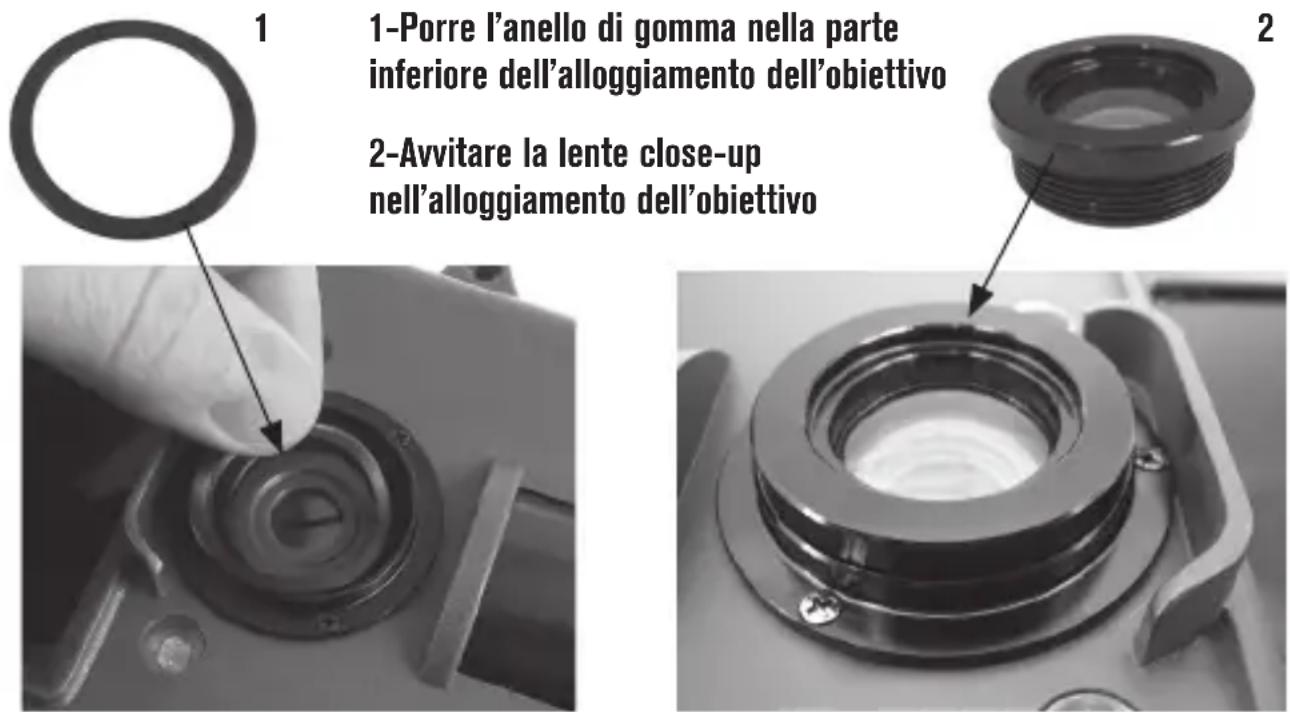
installarne solo una per volta). Le lenti macro riducono la distanza facale minima a 60 cm (23,5") o 46 cm (18").
Quando è installata una lente macro, non è possibile mettere a fuoco la fotocamera su soggetti a distance normale, quando è necessario assicurarsi di rimuovere la lente macro quando si utilizza nuovamente la fotocamera su distance normali. Quando si utilizzato le lentti macro accessorie, si raccomanda di eseguire delle prove per collocare determinare la fotocamera nella posizione migliorie e ottenere risultati ottimali.
Ci sono due modi di montare la NatureView HD Cam: using la cinghia regolabile a rete o un attraverso un supporto quale staffa ol treppiede.
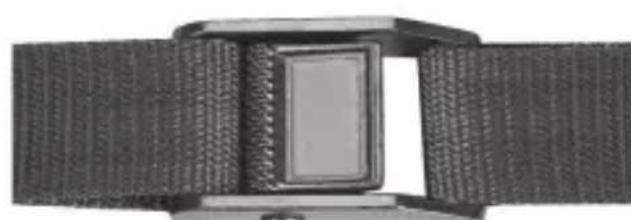
- Uso della cinghia regolabile a rete: La Fig. 5 illustra l'uso della cinghia a rete sulla NatureView HD Cam. Premere un estremita della cinghiaattraverso i due supporti sulla parte posteriore della NatureView HD Cam. Avvolgere l'estremità della cinghiaattraverso la fibbia. Fissare saldamente la cintura intorno al tronco dell'albero tirando con decisione l'estremità della cinghia, in modo da non lasciare gioco. Nota: non è possibile utilizzato un carrvo a lucchetto (nella parte superiore della staffa) e la cintura in tela allo stesso tempo.
- Uso del treppiede: La fotocamera è predisposta di un attacco sull'estremità inferiore per permettere il montaggio su treppiede o su altri dispositivi di montaggio con una filettatura da 1/4-20.
Sono又能 disponibili due accessori opzionali di montaggio, un contentatore di metallo "Bear Safe" (Codice modello 19653C) e un supporto per alberi Deluxe (Codice modello 119652C); per maggiori dettagli rivolgersi al rivenditore Bushnell o accedere al site web.
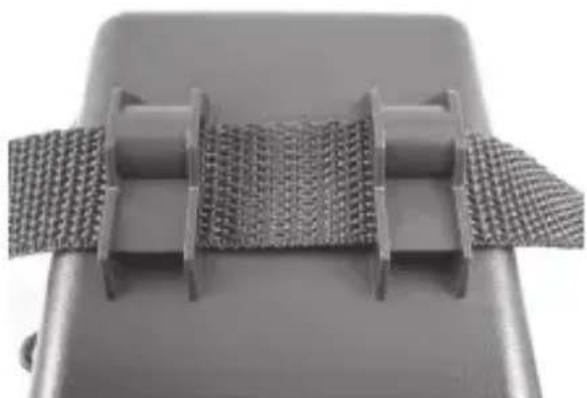
Fig. 5: Attacco della cinghia
Angolo di sensibilità e test della distance
Per testare se la NatureView HD Cam può effettivamente monitorare l'area scelta, si raccomanda quello test per controllare l'angolo di sensibilità e la distanza di monitoraggio della NatureView HD Cam. Per eseguire il test:
- Commutare la NatureView HD Cam sulla modalità SETUP.
- eseguire dei movimenti davanti alla fotocamera in diverse posizioni all'interno dell'area dove ci si aspetta si trovi il gioco o il soggetto. Provare diverse distance ed angoli alla fotocamera.
- Se il LED indicator del movimento lampeggia significica che quella posizione può essere rilevata. Se non lampeggia, quella posizione è fuori dall'area di sensibilità.
Il risultato del test aiutera a trovare la posizione migliorhe quando si monta e si punta la NatureView HD Cam. L'altezza dal terreno per il posizionamento dell'apparecchio dovrebbe variate con la dimensione dell'animale. In generale, è preferibile da 3 a 6 piedi (0,9-1,8 metri). Si possono evitare false attivazioni dovute ai disturbi di temperatura e di movimento di fronte alla fotocamera non puntando l'apparecchio ad una sorgente di calore o in vicinanza di rami di albero o fronde (specie nei giorni ventosi).
Commutare su ON la fotocamera
Nella modalità ON, il LED indicatore di movimento (rosso) lampeggerà per circa 10 secondi. Questo lascia il tempo di chiudere e bloccare il coperchio frontale della NatureView HD Cam e poi andare via. Durante questo intervallo di tempo, il LED indicatore lampeggerà continuamente in rosso. Dopoe che si arresta il lampeggiamento, il PIR è attivo, ed agli movimento che viene rilevato attiva la cattura di fot o video come programmato nel SETUP Menu. Assicurarsi di aver letto la descrizione del Capture Number (Numero di scatti), della lunghezza del Video, dell'intervallo e dei parametri del livello del sensore. Notare che il PIR è fortemente sensibile alla temperature ambiente. Maggiore è la differenza fra la temperatura ambiente e quella del soggetto, maggiore è la possibile distanza di sensibilità. La distanza di sensibilità media è di 45 ft (13,7 m).
Prima di lasciare la fotocamera incustodita, controllare i seguenti elementi:
- Le batterie o l'alimentazione sono inserte/collegate con la corretta polarità e il livello di potenza è sufficiente?
- la性和 SD ha spazio sufficiente e la sua protezione alla scrittura
(blocco) è disattivato?
- il commutatore di potenza si trova nella posizione ON? (non lasciarlo in SETUP).
UTILIZZARE IL VISORE REMOTO A COLORI
La NatureView HD Cam include un visore remoto a colori portatile, che può essere utilizzato per visualizzare l'immagine proveniente alla lente, permettendo casi di accertarsi che la fotocamera sia stata posizionata e puntata nel modo corretto per immortalare il soggetto.
Il visore mostreraanche le impostazioni del menu durante il procedimento di configurazione, e più essere utilizzato sul Campo per rivedere le foto/i video memorizzati sulla scheda SD.
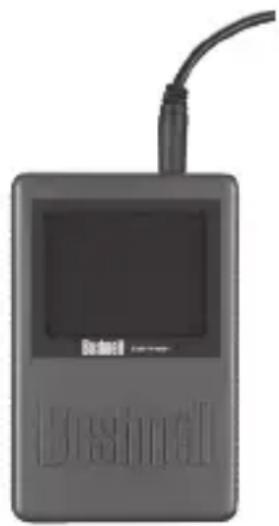
Prima di utilizzato il visore:
- Aprire il vano batteria situato sul retro del visore facendolo scorrere e installare 2 batterie AA (alcaline o al litio, non mescolare i due tipi), con l'estremità piatta (-) a fatto con le molle. Riposizionare la copertura del vano batteria facendola scorrere.
- Collegare con il cavo fornito l'entrata jack situata nella parte superiore del visore e quella "Viewer" (Visore) situata sulla fotocamera (accanto allo slot per schede SD). Impostare la fotocamera su "SETUP".
- Se il display del visore non si attiva, premere il pulsante di alimentazione situato nell'angolo in alto a destra del dispositivo. Per spegnere il visore, premere nuovamente il pulsante di alimentazione.
Per controllare la posizione/il puntamento finale della fotocamera con il visore:
Per visualizzare l'immagine in diretta dopo che la camera è stata impostata su "ON", e montata in posizione con il pannello di controllo chiuso e fissato, è sufficiente un cavo che colleghi l'ingresso situato sulla parte superiore del visore all'ingresso jack "Viewer", situato nella parte inferiore della fotocamera. Se il visore è acceso, dovrebbe a quello punto visualizzare l'immagine proveniente dalla lente. Puntare la fotocamera tenendo d'occhio il visore in modo che sua nella posizione adatta per immortalore il soggetto o l'area desiderati. Al termine, scollegare il visore tirando via il cavo dall'entrata jack
"Viewer", e la fotocamera inizIERa a registrarare le immagini.
Utilizzato il visore nella modalità Camera Setup (impostazione fotocamera):
Per comodità, il visore può essere fissato all'interno del vano batteria della fotocamera, consentendo il funzionamento a mani libere. Allineare il piolo rotondo situato nella parte posteriore del visore con l'ampia fessura nell'slot situata nella parte inferiore del compartimento batteria, dopodiché far scorrere il visore a sinistra per fissarlo in posizione. Per rimuovere il visore, farlo scorrere completenesso versus destra, sollevarlo e tirarlo via alla fotocamera.
Normalmente, il visore visualizzera l'immagine in diretta proveniente alla lente quando la fotocamera si trovava in modalità SETUP. Se si preme il tasto MENU sul pannello di controllo, il visore passera alla visualizzazione di impostazioni/opzioni per il menu Setup (infatti, è possibile vedere tutte le possibili impostazioni per ciascun parametro).
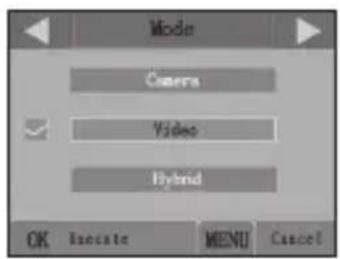
Sul visore remoto a colori, tutte le impostazioni disponibili per il parametro correntemente visualizzato sono presenti su uno schermo, con un contrassegno di controllo accanto all'impostazione corrente (a). Per modificare l'impostazione, usare prima i tasti SU/GIù per evidenze (selezionale) la nuova impostazione desiderata (b) e premere OK per "eseguire" effettivement la Modifications sull'impostazione selezionata. Accanto alla nuova impostazione per confermarla comparirà un segno di spunta (c).
(a) (b) (c)
Per usare il visore collegato per rivedere Foto/video presenti sulla schedà SD:
-
Premere il tasting Replay (OK).
-
Premere i tasti direzionali SU/GIù per selezionare l'immagine precedente o successiva. Le Foto sono indicate sullo schermo alla
dicitura "JPG".
- Premere il tasto direzionale sinistro per effettuare lo zoom su un'immagine (dopodiché utilizzato i tasti SU/GIù per lo zoom in/out).
- Premere OK per spostare l'immagine con i tasti SU/GIù e SINISTRA/ DESTRA. Premere nuovamente OK per uscire e tornare alla normale revisione dell'immagine.
- Premere il tastingo MENU per eliminare l'immagine corrente (o tutte le immagini se si selezione tale opzione). Premere nuovamente MENU per annullareenza eliminare.
- Per riproduire un video, dopo aver premuto il tasting Replay (OK), premere il tasting direzionale DESTRA.
RIPRODUZIONE/CANCELLAZIONE DELLE FOTO E DI FILMATI
Dopo aver installato, montato e attivata la NatureView HD Cam, di desidera naturalmente ritornare in seguito e vedere le immagini catturate. Ci sono diversi modi per fare quello.
Rivedere le immagini direttamente alla sched a SD
Questo è il metodò più comune per visualizzare le immagini. Poiché smontare la fotocamera e collegarla al computer non è molto comodo, è più facile togliere la schedà. Togliendo la schedà SD (scambiandola con una nuova schedà se si preferisce) e portandola a casa per vedere le immagini usando unlettore di schedè SD (fornito dall'utilizzatore) collegato al computer (alcuni computer e TV hanno uno slot incorporato per le schedè SD), si cui lasciare la fotocamera pronta per riprendere nuove immagini. Una volta collegato, illettore di schedè funzione allo stesso modo descritto di seguito; leggere quella sezione se c'é quello problema di trovare i file.
Rivedere le immagini utilizzato il visore a colori:
Prima di tutto, configurare e collegare il visore a colori incluso secondo quanto descririto a pag. 214. è possibile utilizzato monitor TV o altri dispositivi di visualizzazione che possiedono un input composito standard (jack RCA) collegandoli all'uscita jack A/V Out. Portare la fotocamera su OFF, poi su SETUP.
Successivo:
- Premere il tasting Replay (OK).
- Premere i tasti direzionali SU/GIù per selezionare l'immagine precedente o successiva. Le Foto sono indicate sullo schermo alla dicitura "JPG".
- Premere il tasting direzionale sinistro per effettuire lo zoom su un'immagine (dopodiché utilizzato i tasti SU/GIù per lo zoom in/out).
- Premere OK per spostare l'immagine con i tasti SU/ GIù e SINISTRA/DESTRA. Premere nuovamente OK per uscire e tornare alla normale revisione dell'immagine.
- Premere il tasto Menu per eliminare l'immagine corrente (o tutte le immagini se si selezione tale opzione). Premere nuovamente Menu per annullare penza eliminare.
- Per riproduire un video, dopo aver premuto il tasting Replay (OK), premere il tasting direzionale DESTRA.
Rivedere le immagini collegando la fotocamera a un computer
Si più永远不会 smontare l'intera fotocamera dall'albero e collegare la porta USB ad un computer;essa sare riconosciuta come un "disco rimovabile",enza bisogno di installare alcun driver o software.Quando si usa un PC (o Mac*) per vedere le Foto (o i filmati),collegare prima l'apparecchio al computer con il cavo USB fornito. Poi usare un programma di visualizzazione immagini compreso quello incluso nelsystema operativo del PC per vedere le immagini salvate nella cartella \DCIM\100EK113 della scheda SD.Ciascuna nuova immagine o video sare numerato sequentialmente nell'ordine di tempo in cui è stato catturato. Ad esempio, vengono visualizzati nomi di file quali "EK0001.JPG" o "EK0001.avi",ecc. In base all'estensione del formato è possibile desumere se si tratta di una Foto (con estensione .jpg) o di un video (con estensione .avi).
*I file video“.avi” possono richiedere un software addizione per la visualizzazione con il Mac.
La NatureView HD Cam supports 3 generi di formati per il file system, FAT12, FAT16, e FAT32. Il valore predefinito è FAT16 per salvare foto e video. Ecco alcune note relative:
- Non è necessario preoccuparsi del formato del file system della
NatureView HD Cam a meno che l'apparecchio non presenti problemi dilettura della schedadSD. Se questo accade, formattare la schedad con la NatureView HD Cam o prima nel computer e poi insertire la schedana nella NatureView HD Cam e provare ancora.
- Il formatting predefinito del file system della NatureView HD Cam è FAT16, che possono leggere la maggior parte dei computer. Se si formatta una schedà SD per la NatureView HD Cam nel computer, si deve scegliere il file system Formatting FAT16. Si raccomanda normalmente il formatting FAT16 a meno di possedere un visualizzatore di immagini in formatting FAT12 o FAT32.
Eliminare Foto e video
Se durante la riproduzione sul visore a colori o sul monitor compare una foto o un filmato che si desidera eliminare, è possible farlo lavoramente alla uscire nella modalità SETUP:
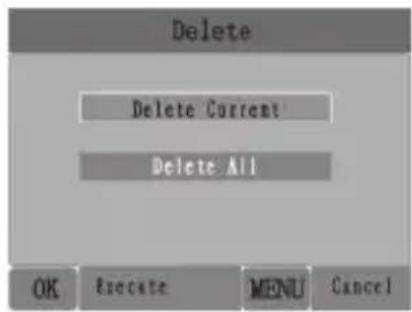
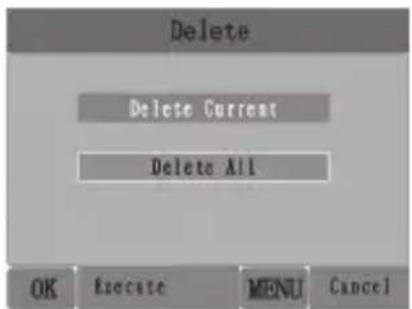
- Premere il tasto MENU. Si vedra la prima schermata "Delete" (cancella), che permette di selezionare l'opzione di cancellare solo la foto/video visualizzata correntemente o tutte le foto/video (vedere di seguito).
- Evidenziare l'opzione "Delete Current" (cancella Foto corrente) o "Delete All" (cancella tutto) e poi premere OK.
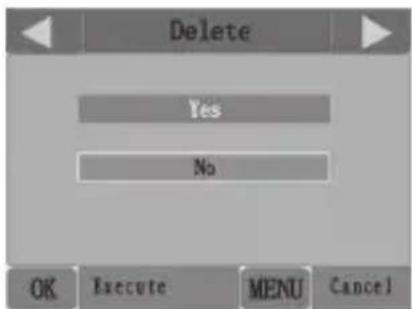
- Poi, selezionare "Yes" (si) e premere OK per cancellare solo l'ultima Foto o video visualizzati (se selezionato "Delete Current"), o tutte le foto e video della schedà (se selezionato "Delete All")-o selezionare "No" e premere OK per annullare l'operazione senza cancellare alcun file.
NOTA: dopo aver cancellato un'immagine o un file video, il file cancellati non possono essere recuperati! Si possonoanche cancellare tutti i file alla sched a usingo il parametro Format (Formattare, pg. 205).
SCARICO DELLE FOTO E DEI VIDEO
Per scaricare foto e video su un PC o Mac, assicurarsi che il commutatore dellaNatureView HD Cam sua nella posizione OFF. Collegare il cavo in dotazione alla porta USB, della fotocamera, quando direttamente a una porta USB principale del computer; non usare le porte USB sul pannello frontale o sulla tastiera, né su "hubs" non alimentati. La NatureView HD Cam sare riconosciuta come un dispositivo standard di memoria di massa USB (questo richiedera quale secondo al primocollewildlificio). Se si vuole lasciare la fotocamera nel bosco e togliere la scheda SD, unlettore di schede SD funzione dello stesso descripto in questa sezione quando la scheda è inserita nellettore collegato a un computer.
Con Windows XP o versione successiva, basta usare le opzioni visualizzate nella finestra pop-up per copiare, vedere o stampare le Foto.
Su tutti i Windows OS, la NatureView HD Cam sare indica come un"Disco rimovibile" se si après una finestra "Mio computer" (sui Mac, apparirà una icona sul desktop). I file Foto della NatureView HD Cam sono nominati "PICT0001.JPG" ecc, e si trovano nella
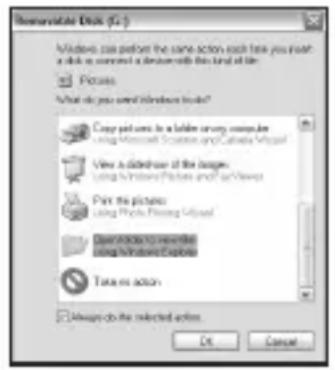
cartella "DCIM\100EK113" su quello "disco rimovabile". I file video hanno l'estensione ".AVI". Potete copiare le Foto/video sul vostro disco rigido, proprio come qualsiasi altro file; è sufficiente copiare/incollare o trascinare i nomi dei file o le icone sul disco rigido o sul desktop.
Dopo aver copiato le foto sul disco rigido, si pourrait scollegare la fotocamera. (Nei computer Mac, trascinare nel cestino il "disco" che è apparso sul desktop quando è stata collegata la fotocamera, per "espellerlo" prima di scollegare.) I file standard.jpg della NatureView HD Cam possono essere visti e modificati con quale software adatto. I file video .avi possono essere visualizzati con Windows Media Player (versione 7 o successivi) e con altri programmi di visualizzazione video che possono essere forniti con il computer, o disponibili online.
- I file video“.avi” possono richiedere un software addizione per essere visualizzati con il Mac.
La videocamera scatta continuamente fotografia月以来 alcun soggetto
La videocamera presenta il cosiddetto "falso attivatore": il sensore PIR ritiene che vi sia movimento e calore davanti alle lenti della videocamera pur in assenza di alcun soggetti nell'immagine. I "falsi attivatori" sono la conseguenza del posizionamento della videocamera in un ambiente in cui avvengono movimenti provocati dai rami degli alberi che creano movimento davanti alla videocamera oppure in un'area caratterizzata da forte calore nella zona del primo piano dove qualsiasi movimento del vento potrebbe attivare la videocamera. Il posizionamento della videocamera sull'acqua è un'altra possibile causa di tale problema. Come porre rimedio a tale situazione:
- Provare a spostare la videocamera in un'area in cui non sussistono tali problematiche oppure provare a modificare il livello del sensore nel menu delle impostazioni.
- Laddove la videocamera continui a scattare foto in assenza di soggetti, provare a posizionare la videocamera in un ambiente interno e punctarla verso un'area in cui non vi è movimento.
- Laddove il problema persista, è probabile che siano presenti anomalie a livello delle componenti elettroniche della videocamera. In tal caso, rivolgersi al servizio assistenza clienti per inviare la videocamera in riparazione.
La durata della batteria è minore di quando previst o
- La durata della batteria variera in funzione della temperatura operativa e dal numero di immagini riprese. Solitamente, la NatureView HD Cam pourrait scattare diverse migliaia di immagini prima dell'esaurimento delle batterie.
- Controllare se sono state usate batterie alcaline o a Litio nuove. La Al fine di garantire la durata massima della batteria nella presente NatureView HD Cam, Bushnell raccomanda l'impiego di un set completo di batterie Energizer® al litio tipo AA.
- Assicurarsi che l'interruttore di potenza sia nella posizione "On" e che la fotocamera non sia lasciata in modalità "Setup" durante l'attività.
- Assicurarsi di usare una scheda SD di buona qualità nella fotocamera. Bushnell raccomanda schede del marchio SanDisk® fino a 32
GB. La nostra esperienza indica che la scarsa qualità delle schede SD possono talvolta ridurre la vita delle batterie della NatureView HD Cam.
La fotocamera non riprende più immagini o non li riprende affatto
- Assicurarsi che la scheda SD non sia piena. Se la scheda è piena, la fotocamera non riprenderà più immagini.
- Assicurarsi che le batterie AA alkaline o al Litio siano nuove. Vedere lanota circa la vita ridotta delle batterie.
- Assicurarsi che il commutatore di potenza si trovi nella posizione "On", non in modalità "Off" o "Setup".
- Assicurarsi di usare una schedà SD di buona qualità. La Bushnell raccomanda schede SD SanDisk® fino a 32 GB.
-
Se la scheda SD ha l'interruttore di protezione alla scrittura in posizione di blocco, la fotocamera non riprenderà immagini.
-
Se si usa una sched a SD in un'alto dispositivo prima di insertirla nella NatureView HD Cam, si può formattare la sched usingo il parametro "Format" in modalità Setup (assicurarsi di aver prima eseguito il backup di qualunque file importante, poichè la formattazione cancella tutti i file della sched). In alcuni casi, altri dispositivi possono modificare la formattazione della sched a SD per cui esta non lavorera correttamente con la NatureView HD Cam.
La fotocamera non si accende
- Assicurarsi di aver installato almeno 4 batterie (il numero minimo richiesto) nel comparto batterie, iniziando dall'alto, riempiendo gli spazi da 1 a 4 alla intervallo fra le batterie. Bushnell raccomanda l'impiego di un set complete di 12 batterie Energizer al litio tipo AA con NatureView HD Cam.
- Assicurarsi che le batterie siano installate correttamente, osservando la giusta polarità. Posizione are sempre l'estremità piatta negativa di ciascuna pila in contatto con il lato a molla del suo slot.
- Dopo aver spostato il commutatore da "Off" a "Setup" o a "On", assicurarsi che il commutatore sia posizionato correttamente (evitare positivi "fra" due modi).
- Non spostare direttamente il commutatore da "On" a "Setup"; spostare sempre il commutatore prima su "Off" e poi su "Setup".
Problemi con la qualità delle foto e/o dei filmati
- Le Foto e i video notturni appaiono troppo scuri
a. Controllare l'icona della batteria per vedere se la batteria funziona a piena potenza. Il flash finirà di funzionare in prossimità della fine della batteria.
b. I risultati migliori si ottengono quando il soggetto è all'interno della portata ideale del flash, a non più di 19 m (60').
c. Notare che quando il parametro "numeri di scatti" ("CAPTURE NUMBER") è impostato più alto di "1 Foto", o con impostazioni di Intervallo molto breve, alcune immagini possono apparire più buie di altre a causa della rapida risposta e della rapida riattivazione della fotocamera, che permette minor tempo al flash per ricaricarsi completeness prima di accendersi nuovamente.
d. Accertarsi che "LED Control" nel menu Setup sia impostato su "High" per garantire il massimo risultato. É possibleanche provare l'impostazione "Low" per "NV Shutter" nel menu (velocità otturatore lenta = immagini più luminose, con il rischio di aumento le zone sfocate se il soggetti si muove rapidamente).
- Le Foto e i video diurni appaioni troppo scuri
a. Assicurarsi che la fotocamera non sia punto verso il sole o altre sorgenti di luce durante il giorno, perché questo può causare l'autoesposizione e produrre immagini più scure.
- Le Foto o i video notturni appaiono troppo luminosi
a. Laddove il soggetti risulti troppo vicino alla videocamera (meno di 3 metri), modificare il parametro di controllo LED all'interno del menu setup su "Medium" oppure "Low".
- Le Foto e i video diurni appaiono troppo luminosi
a. Assicurarsi che la fotocamera non sia punto verso il sole o verso altre sorgenti di luce durante il giorno.
- Foto con soggetti rigato
a. In alcuni casi con condizioni di luce bassa e soggetti che si muovono velocamente, la risoluzione di 8 MP od 14 MP posso non rispondere bene come l'impostazione di 3 MP.
b. Se si hanno immagini multiple dove i soggetti che si muovono velocemente producono righe nelle foto, provare l'impostazione di 3 MP.
c. Impostare "NV Shutter" su "High" per ridurre al minimo la sfocatura del movimento.
- Dominante cromatico rosso, verde o blu
a. Sotto certe condizioni di luminosità, il sensore si può confondere dando luogo a immagini povere di colore.
b. Se questo si vede in un modo evidente, alla la sensore va controllato. Contattare il servizio assistenza della Bushnell.
- Filmati troppo brevi: registrazione non corrispondente all'impostazione
a. Assicurarsi che la sched a SD non sua piena.
b. Assicurarsi che le batterie siano in buone condizioni di carica. Verso la fine della carica delle batterie, la fotocamera scegli registrazioni più brevi per i filmati in modo da risparmiare energia.
c. Quando il controllo LED è impostato su "High" (Alto) e la fotocamera è nella modalità Video, la durata massima disponibile del video è di 15 secondi per evitare il potenziale surriscaldamento delle batterie e/o dei componenti elettronici.
Sulle immagini non compaiono la data e l'ora
- Assicurarsi che il parametro "Time Stamp" sia impostato su "On".
Le Foto non catturano soggetti interessanti
- Controllare l'impostazione del parametro "Sensor Level" (sensibilità del sensore PIR). n caso di temperature elevate, impostare il livello del sensore su "High", perché in caso di temperature invernali rigide impostare il sensore su "Low". In caso di tempo variabile, utilizzato "Auto".
- Provare a installare la fotocamera in un'area dove non esistono fonti di calore nella linea di azione della fotocamera.
- In alcuni casi, disponendo la fotocamera vicino all'acqua si potranno essere immagini prive di soggetto. Provare a puntare la fotocamera verso il terreno.
- Evitare di montare la telecamera su piccoli alberi che si possono muovero tutto l'azione di venti forti.
- Rimuovere agli ramo che si trova proprio di fronte all'obiettivo.
II LED del sensore PIR lampeggia/non lampeggia
-
Quando la telecamera è in modalità "Setup", un LED speciale sulla parte anteriore della telecamera lampeggerà quando rileva un movimento. Questo serve solo per scopi di installatione e aiuterà l'utilizzatore a punctare la telecamera.
-
Durante l'uso, il LED non lampeggerà quando la telecamera riprende un'immagine. Questo serve per tenere la fotocamera nascosta dal gioco.
Lo schermo LCD si accende ma non trasmette alcun testo.
- Lo schermo LCD è attivo ma nessun testo appeare.
a. Dopo aver spostato il commutatore da "Off" a "Setup" od "On", assicurarsi che il commutatore sia correttamente in posizione e nella modalità corretta (evitare di posizionarlo "fra" due modalità).
b. Non spostare il commutatore direttamente da"On" a "Setup"; spostarlo sempre prima su "Off" e poi su "Setup".
- Lo schermo LCD indica una leggera linea nera dopo il passaggio da "Setup" a "On".
a. L'LCD si spegnerà quando si fa scorrere il commutatore sulla posizione "On". In alcuni casi, questa linea nera apparirà e sbiadirà in circa 1 secondo. Questo è normale e la fotocamera funzionera regolarmente.
- Lo shermo si accende e poi si spegne
a. Assicurarsi di aver installato correttamente la scheda SD.
La fotocamera non conserva le impostazioni
- Assicurarsi di aver salvato le modifiche delle impostazioni dei parametri fatte in modalità Setup, premendo "OK" dopo aver modificato l'impostazione. Se non si salva la nuova impostazione dopo averla modificata, la fotocamera continua ad usare l'impostazione originaria predefinita per quel parametro.
Presenza di umidità o insetti nella videocamera
- Per garantire di tenere umidità o pioggia lontano alla videocamera, posizionare in modo saldo la spina CC In.
- Gli insetti possono essere attratti da vibrazioni elettroniche a basso livello e entrare nei fori tra la parte interna ed esterna della videocamera. Verificare che la spina CC In sua attaccata in modo saldo
Problemi di funzionamento di Field Scan (Time Lapse)
-
Verificare che gli orari di inizio e fine "A" e "B" di Field Scan non siano sovrapposti (ad esempio, non impostare l'orario di inizio di "B" sulle ore 8, laddove l'orario di fine di "A" sua impostato sulle ore 10).
-
In caso di impiego di Field Scan in modalità video, l'intervallo temporale minimo disponibile è pari a 5 minuti; in tal modo si evita il potenziale surriscaldamento delle batterie e delle componenti elettroniche con seguenti possibili malfunzionamenti o danni alla videocamera. In modalità foto istantanea, è possibile impostare l'intervallo a 1 minuto.
Difficoltà di rimozione delle batterie
Prima di rimuovere le batterie da NatureView HD Cam, è sufficiente rimuovere la barra di inserimento del vano batterie, afferrandola e sollevandola alla meta. In tal modo sare più facile manipolare le batterie. Una volta rimosse, è possibile riposizionare la barra di inserimento del vano batterie inserendo un lato sulla parete del vano batterie eiegando l'inserto fino a posizionare il secondo lato della barra sul lato opposto del vano. Verificare che la barra sia correttamente fissata. La barra deve essere inserita in modo tale che il testo/numerici stampati sull'inserto siano correttamente rivolti verso l'alto e risultare ben leggibili. Verificare che la barra di inserimento sia posizionata in modo corretto all'interno del vano batterie prima di sostituire le batterie.
Foto/Video sfocati
Assicurarsi che la lente macro sia stata montata (per funzionamento a distanza ravvicinata) o rimossa (per funzionamento a distanza normale).
SPECIFICHE TECNICHE
| Sensore delle immagini | CMOS a colori da 5 Megapixel |
| Massima dimensione in Pixel | 4416 x 3312 (14 MP) |
| Obiettivo | F=3,1; FOV=50°; Auto IR-Cut-Remove (di notte) |
| Campo del flash IR | Selezionabile (Low/Med/High), fino a 19 metri su High |
| Schermo display | Display B/N standard: 24 x 32 mm (1,5"); Visore a colori: 32 x 42 mm (2,4") |
| Scheda di memoria | Schede SD o SDHC, capacità massima 32 GB (classe 6 o superiori per video HD 1280x720 o 1920x1080) |
| RAM Interna | 32 MB |
| Dimensione imagine | 14MP = 4416x3312*; 8MP = 3264x2448*; 3MP = 2048x1536 (*14MP/8MP tramite interpolazione software) |
| Dimensione Video | 1920x1080 (formato widescen), 1280x720 (formato widescen), 640x360 (formato widescen) pixel per frame a 20-30 fps (giorno) / 15-20 fps (notte) |
| Sensibilità PIR | PIR con 4 impostazioni di sensibilità: Basso/normale/ alto/automatico |
| Funzionamento | Selezionabile dall'utente: 24 Hour, solo Day o solo Night (in base al livello di luce ambientale) |
| Tempo di risposta | 0,7 sec |
| Intervallo di attivazione | 1 sec. - 60 min. programmabile |
| Numero di scatti | 1-3 programmabile |
| Lunghezza video | 5-60 sec. programmabile |
| Alimentazione | 12 AA raccomandate, 4xAA come alimentazione di emergenza |
| Corrente di attesa | <0,2mA (<7mAh/giorno) |
| Consumo di potenza | 250 mA (+1300 mA quando il LED IR è accesso) |
| Velocità otturatore per visione notturna | Selezionabile dall'utente (High/Med/Low), influisce solo su foto e video catturati di notte (NV, visione notturna). |
| Interfaccia utente | Display LCD |
| Interfaccia | Uscita TV (NTSC/PAL); USB; Presa per scheda SD; 6V CC eesterna |
| Sicurezza | Cinghia; attacco 1/4-20 |
| Temperatura operativa | -20 - 60°C (Temperatura di stoccaggio: -30 - 70°C) |
| Umidità operativa | 5% - 90% |
GARANZIA LIMITATA DI UNO ANNO
Questo prodotto Bushnell è garantito esente da difetti del materiale e di fabbricazione per uno anno a decorrere alla data di acquisto. In caso di difetto durante il periodo di garanzia, a nostra discrezione ripareremo o sostituiremo il prodotto purché sia restituito franco destinativo. Sono escludi alla garanzia eventuali danni causati da abuso, maneggiamento improprio, INSTALLazione o manutenzione eseguita da persone non autorizzate dal servizio di assistenza Bushnell.
A un prodotto restituito e coperto da esta garanzia occorre allegare quando segue:
1) Assegno/ordine di pagamento per l'importo di $10.00 per coprir iosti di spedizione.
2) Nome e indirizzo da utilizzare per la restituzione del prodotto.
3) Una spiegazione del difetto.
4) Prova dello scontrino riportante la data di acquisito.
5) Il Prodotto deve essere im ballato in una scatola robusta, per prevenire danni durante il trasporto, e va spedito franco destinatorio a uno dei seguenti indirizzi:
Recapito negli STATI UNITI: Recapito in CANADA:
Per prodotti acquistati fuori dagli Stati Uniti o dal Canada, rivolgersi al rivenditore per le clause le pertinenti della garanzia. In Europa si può contattare la Bushnell al seguente recapito:
Bushnell Germany GmbH
Questa garanzia da specifici diritti legali.
Eventuali altri diritti variano da una nazione all'altra.
Evitare di utilizzato insieme batterie vecchie e nuove.
Evitare di utilizzare insieme diversi tipi di batterie; TUTTE le batterie devono essere alcaline o al litio. Le batterie ricaricabili sono sconsigliate.
Le significazioni ed il design sono soggetti a modifiche alla preavviso Le significazioni ed il design obbligo da parte del produttore.
Smaltimento di apparecchiature elettriche ed elettroniche
(Vigente presso i Paesi UE e altri Paesi europei con sistemi di raccolta differenziate dei rifiuti)
Il presente apparecchio componenti elettriche e/o elettroniche e non può pertanto essere smaltito come rifuito domestico ordinario. Al contrario, dovrebbe essere smaltito presso punti di raccolta destinati al riciclaggio, in base alle istruzioni delle amministrazioni locali. Tale operazione non preveDE alcun costo per l'utente.
Qualora l'apparecchio dovesse contenere batterie (ricaricabili) sostituibili,anche queste devono essere prima rimosse e, laddove previsto, smaltite in conformità alle normative specifiche (cfr. altresi i commenti specifici nelle presenti istruzioni sull'unità).
Per ulteriori informazioni su questa tematica, rivolgersi all'amministrazione locale, all'azienda incaricata della raccolta dei rifiuti o alla rivendita presso cui è stato acquistato l'apparecchio.