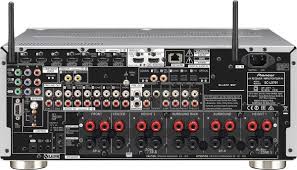
SC-LX701B, SC-LX701 - Receptor de audio y vídeo PIONEER - Manual de uso y guía de instrucciones gratis
Encuentra gratis el manual del aparato SC-LX701B, SC-LX701 PIONEER en formato PDF.



| Tipo de producto | Receptor AV 9.2 canales |
| Características técnicas principales | Dolby Atmos, DTS:X, 4K Ultra HD, HDR, Dolby Vision |
| Alimentación eléctrica | 230 V, 50/60 Hz |
| Dimensiones aproximadas | 435 x 162 x 380 mm |
| Peso | 11,5 kg |
| Compatibilidades | Compatible con formatos de audio de alta resolución, HDMI 2.0a, HDCP 2.2 |
| Tipo de batería | No aplicable (sin batería) |
| Tensión | 230 V |
| Potencia | 100 W por canal (8 ohmios) |
| Funciones principales | Streaming de audio, Multi-room, Calibración automática MCACC, Zona 2 y Zona 3 |
| Mantenimiento y limpieza | Limpiar con un paño suave, evitar productos químicos agresivos |
| Piezas de repuesto y reparabilidad | Disponibilidad de piezas de repuesto limitada, consultar el servicio postventa |
| Seguridad | No exponer a la humedad, usar sobre una superficie estable, seguir las instrucciones de seguridad |
| Información general útil | Verificar la compatibilidad con otros equipos de audio/video, leer el manual de usuario antes de la instalación |
Preguntas frecuentes - SC-LX701B, SC-LX701 PIONEER
Preguntas de los usuarios sobre SC-LX701B, SC-LX701 PIONEER
0 pregunta sobre este aparato. Responde a las que conoces o haz la tuya.
Hacer una nueva pregunta sobre este aparato
Descarga las instrucciones para tu Receptor de audio y vídeo en formato PDF gratis! Encuentra tus instrucciones SC-LX701B, SC-LX701 - PIONEER y toma tu dispositivo electrónico nuevamente en la mano. En esta página están publicados todos los documentos necesarios para el uso de su dispositivo. SC-LX701B, SC-LX701 de la marca PIONEER.
MANUAL DE USUARIO SC-LX701B, SC-LX701 PIONEER
"El resto de MARCAS commerciales son propidad de sus respectivos propietarios".
"El resto de MARCAS commerciales son propidad de sus respectivos propietarios".
Paso 1: Disposition de los altavoces 3
Paso 2: Conexión de los altavoces 10
Paso 3: Conexión del TV 12
Paso 4: Conexión de los componentes AV 14
Paso 5: Conexión multiza . 18
Paso 6: Conexión de otros cables 21
Configuración
Paso 7: Encendido y configuracion inicial 22
Configuración HDMI 23
Reproducción
Reproduccion basia 24
Funciones de red 25
Otros 27
Nombres de las piezas
Panel frontal 30
Paneltrasero 31
Mando a distancia 33
Pantalla 33
Este manual incluye información necesaria para empezar y también instrucciones para las operaciones de uso frecuente. En Internet está disponible el "Manual avanzado" con información sobre functions de reproducción/modos de audicion/información de configuración, specifications y resolution de problemas. El Manual avanzado ha sido créé en un formato que lo hace fácil de leer en un PC o un téléphone inteligente.
2
3
4
5
6
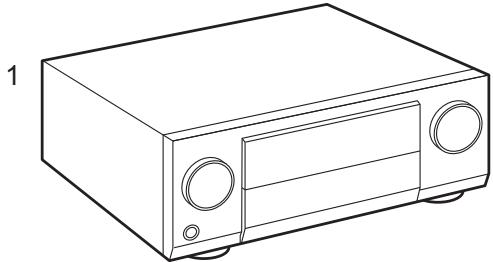
Que se encuesta en la caja
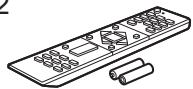
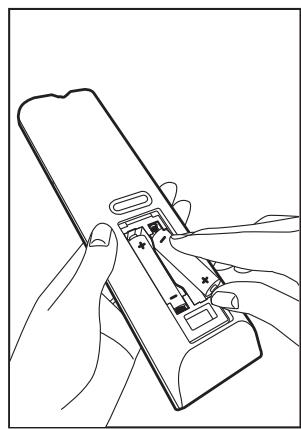
- Unidad principal 2. Mando a distancia (RC-927R) × 1 , Pilas (AAA/R03) × 2
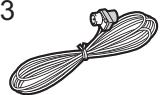
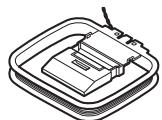
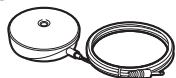
- Antena de FM para interiores × 1 4. Antena en bucle de AM × 1 5. Micrófono de configuración de altovoz × 1
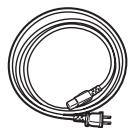
- Cable de alimentación ×1
Glosario
Dolby Atmos
Estaunidad es compatible con la reproduccion en formatting Dolby Atmos que proportiona una colocacion de sonido de 360^ . A diferencia de los sistemas de sonido envolvente existentes, Dolby Atmos no emplea canales y en su lugar permite posicionar con precision objetos sonoros con movimiento independiente en un espacio tridimensional con una claridad todavía mayor. Dolby Atmos es un tipo de audio optional en discos Blu-ray que consigue un camino de sonido tridimensional introciendo un camino de sonido por encima del oyente.
ARC
La funciona ARC (Canal de returno de audio) transmite las senales de audio del TV a工程技术 de un cable HDMI de modo que pueda reproducir el audio del TV mediante estaunidad. La connexion a una TV compatible con ARC se completea con un cable HDMI. Consulte el manual de instrucciones de su TV para ver si es compatible con ARC. ()P12)
Funcionalidad HDMI CEC
Funciones de control tales como la vinculación del cambio de entrada con el selector de entrada y los reproductores que cumplen con el estándar CEC, el cambio de la calidad de audio y el volumen usingo el mando a distancia de un TV compatible con CEC, y el cambio automatico de estaunidad al modo de espera cuando el TV está apagado (→P14)
HDMI Standby Through
Las señales de video y audio de los componentes AV peuvent transmitirse al TV incluso excepta estaunidad esté en modo de esper (P14)

PRECAUCION: Conecte los altavoces con una impedancia de entre 4 Ω y 16 Ω. El cable de alimentación no debe conectarse hasta que no se hayan completado todas las otheras conexiones. No aceptamosunga responsabilidad por daño causadoupon a la connexion de equipos fabricados por otheras compañero.
Paso 1: Disposión de los altavoces
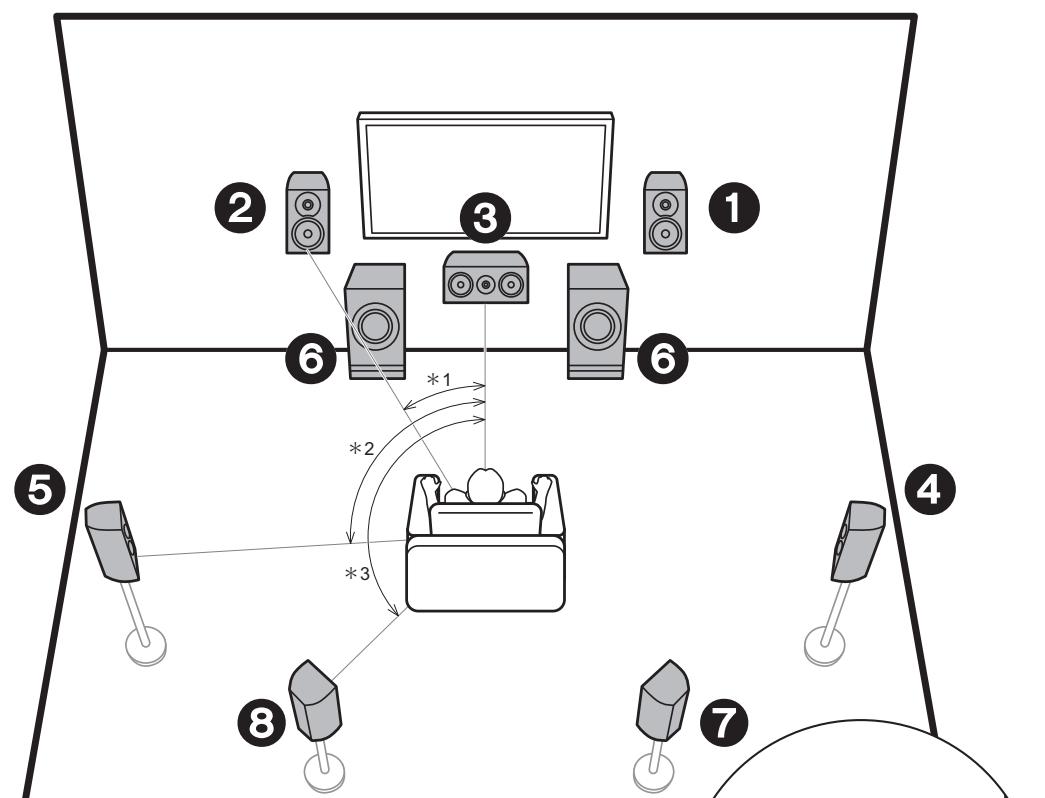
* 1:22° a 30°, * 2:90° a 120°, * 3:135° a 150°
12 Altavoces delanteros
3 Altavoz central
Altavoces envolventes
6 Subwoofer con fuente de alimentacion propia
7 Altavoces traseros envolventes

Sistema de 7.1 canales
Los altavoces delanteros emiten sonidos delanteros en estéreo y el altovoz central emite sonidos centrales como dialagos y voces. Los altavoces de sonido envolvente crean un camino de sonido trasero. El subwoofer con fuente de alimentación propia reproduce sonidos bajos y create un camino de sonido rico.
Los altavoces traseros envolventes mejoran la sensacion de envolvemento creada por el Campo de sonido trasero y proportionsionan un Campo sonoro más realista. Además, instalando los altavoces traseros envolventes, cuando el formatting de entrada es Dolby Atmos,uede seleccionar el modo de audicion Dolby Atmos,que proportiona el sonido 3D más actual.
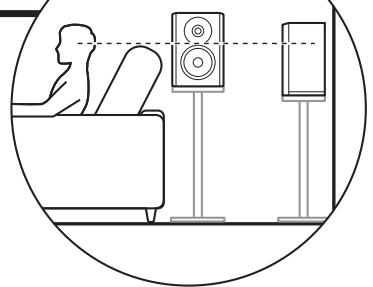
Los altavoces delanteros deben colocarse a la alta de la oreja, cuando que los altavoces involventa deben ubicarse solo por encima de la alta de la oreja. El altovoz central deben instalarse orientado hacer la posicion de audicion.
Colocar el subwoofer con alimentacion propia entre el altavoz central y el altavoz delantero produce un sonido natural incluo cuando se reproduce musica.
En una disposicion optima, los altavoces trazeros envolentes estan a la alta de la oreja.
- Si incluye altavoces traseros envolventes en la configuración, se necesitan altavoces envolventes.

Ir a "Conexión" (→P10)
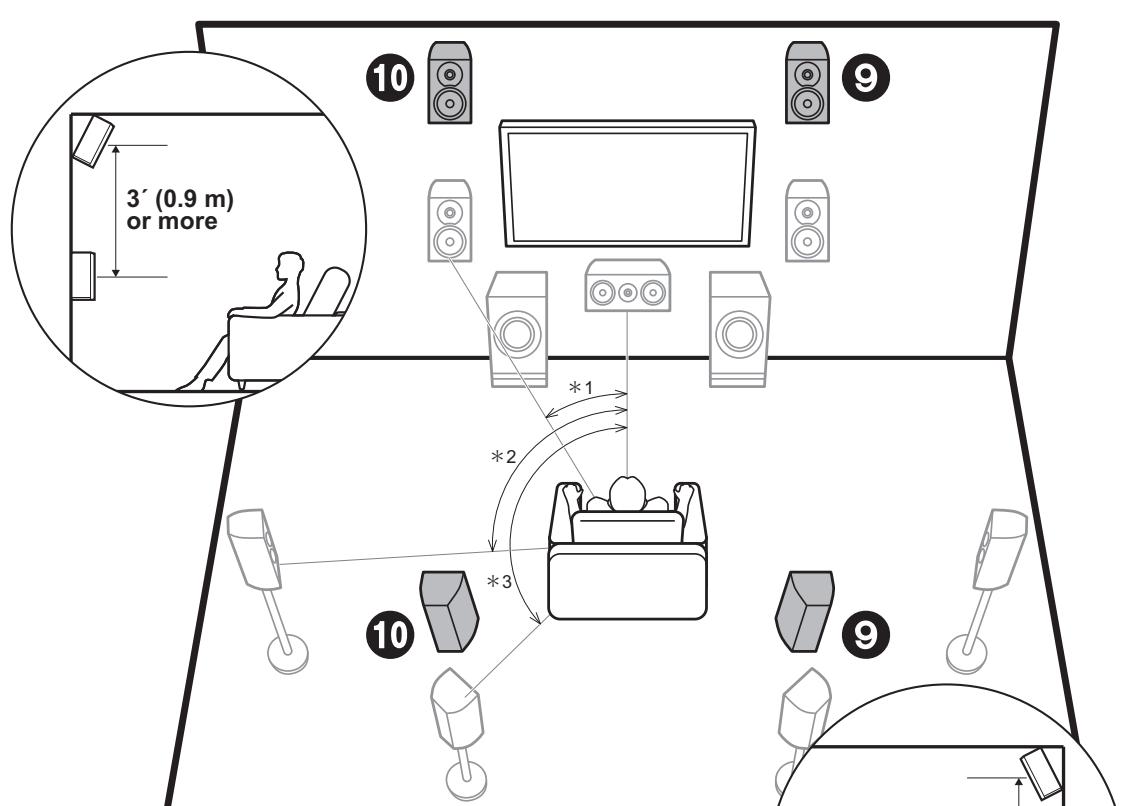
* 1:22° a 30°, * 2:90° a 120°, * 3:135° a 150°
910 Altavoces de alta
- Altavoces altos delanteros
- Altavoces altos tritureros

Estos son los temas de altavoces de alta. Además, instalando altavoces de alta, cuando el formatting de entrada es Dolby Atmos, pueda selectionar el modo de audición Dolby Atmos, que proportióna el sonido 3D más actual incluyendo sonidos por arriba.
Los altavoces altos delanteros o traseros deben ubicarse al menos 0,9 m más altos que los altavoces delanteros. Los altavoces altos delanteros deben ubicarse directamente por encima de los altavoces delanteros y la distancia entre los altavoces altos traseros deben ser igual a la distancia entre los altavoces delanteros. Ambos deben instalarse orientados hacer la posición de audición. Tenga en cuenta que con los altavoces de alta你可以 instalar hasta dos sets; Height 1 Speaker y Height 2 Speaker.

Ir a "Conexión" (→P10)
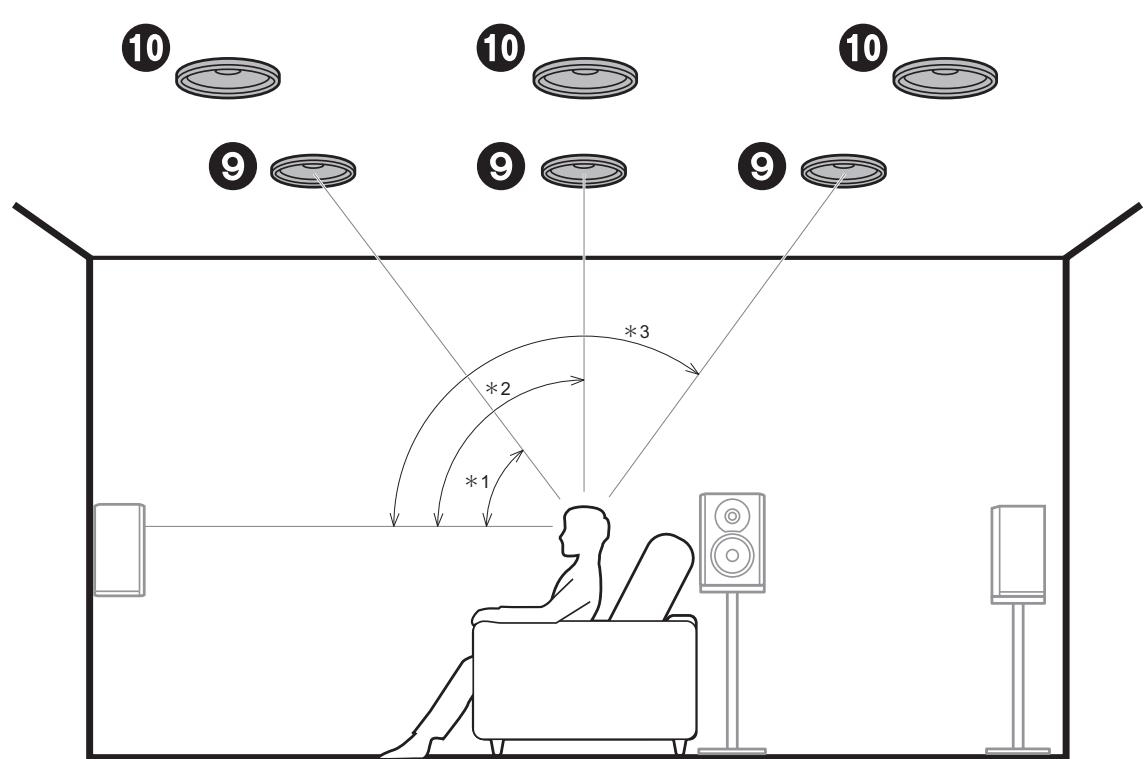
* 1:30° a 55°, * 2:65° a 100°, * 3:125° a 150°
9 10 Altavoces de alta
- Altavoces delanteros superiores
- Altavoces medios superiores
- Altavoces traseros superfiores

Altavoces de alta; Altavoces de techo
Estos son los temas de altavoces de alta. Además, instalando altavoces de alta, cuando el formatting de entrada es Dolby Atmos, pueda selectionar el modo de audición Dolby Atmos, que proportióna el sonido 3D más actual incluyendo sonidos por arriba.
Ponga los altavoces delanteros superiores en el techo orientados hacía la posición de asiento, los altavoces medios superiores directamente encima de la posición de asiento, y los altavoces traseros superiores en el techo detrás de la posición de asiento. La distancia entre cada parpeará ser igual a la distancia entre los dos altavoces delanteros. Tenga en cuenta que con los altavoces de alta可以选择 instalar hasta dos sets; Height 1 Speaker y Height 2 Speaker.
- Dolby Laboratories recomienda colocar este tipo de altevoces de alta para encontrar el mejor efecto Dolby Atmos.

Ir a "Conexión" (→P10)
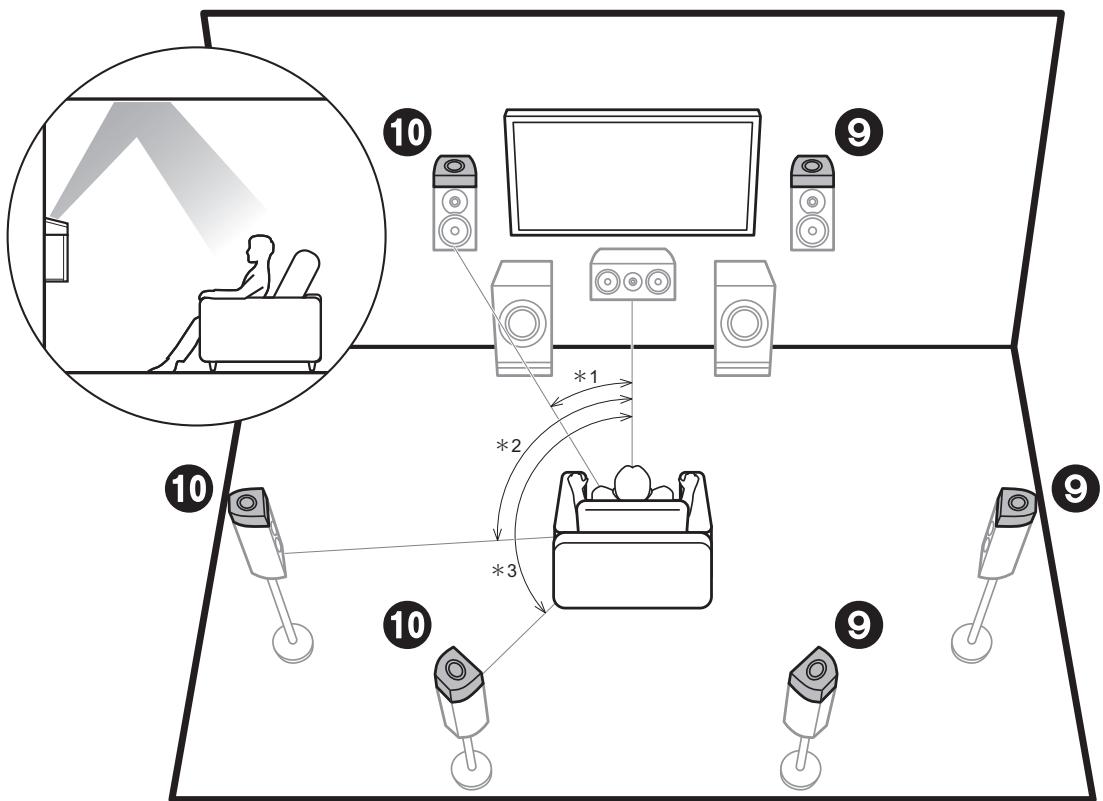
* 1:22° a 30°, * 2:90° a 120°, * 3:135° a 150°
910 Altavoces de alta
- Altavoces habilidades con Dolby (frontales)
- Altavoces habilidades con Dolby (envolentes)
- Altavoces habilidades con Dolby (envolventes traseros)

Estos son los temas de altavoces de alta. Los altavoces habilitados con Dolby son altavoces especials diseñados para estar orientados hacía el techo de modo que el sonido se escuche trasrebotar contra el techo y asi parezca que el sonido viene de arriba. Además, instalando altavoces de alta, cuando el formattingo de entrada es Dolby Atmos, pueda selectionar el modo de audición Dolby Atmos, que proportionscía el sonido 3D más actual incluyendo sonidos por arriba. Colóquelos encima de los altavoces delanteros o encima de los altavoces envolventes o de los altavoces envolventes traseros. Tenga en cuenta que con los altavoces de alta puede instalar hasta dos sets; Height 1 Speaker y Height 2 Speaker.

Ir a "Conexión" (→P10)
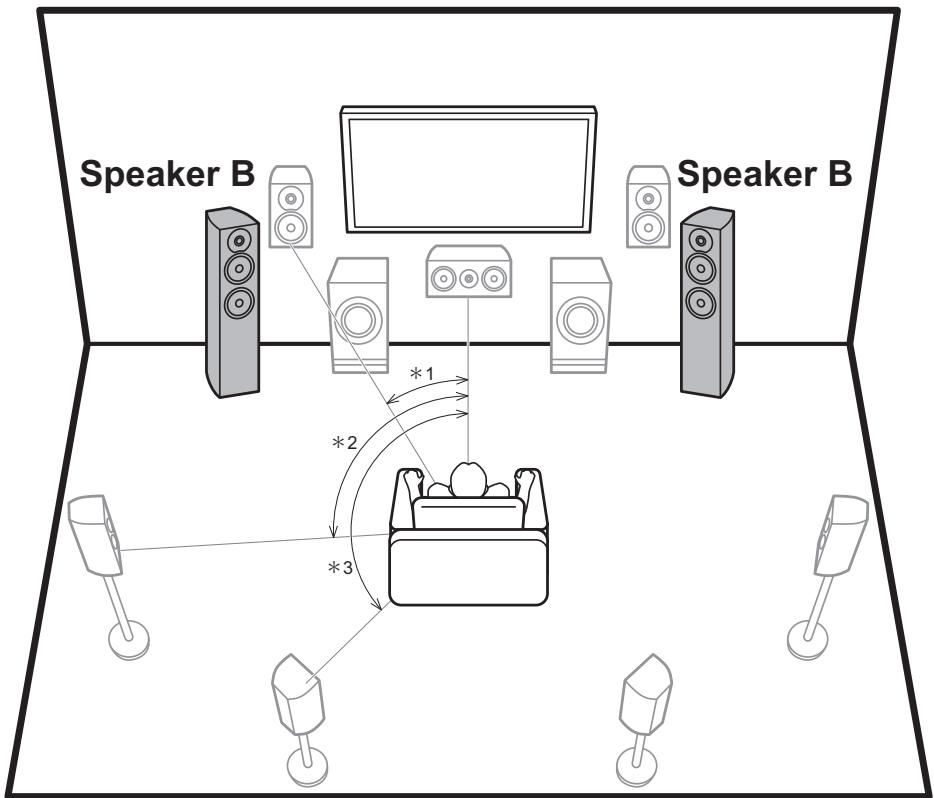
* 1:22° a 30°, * 2:90° a 120°, * 3:135° a 150°

Sistema de altevoces B
Aparte del sistema de altevoces principal (Sistema de altevoces A), también puede conectar(other sistemas de altevoces delanteros que funciona como Sistema de altevoces B. Al hacerlo, puedaCambiar que el本身就是 audio se emita desde A,B,oA+B.Cambielo con "Speakers" en AV Adjust ( P28) .Tenga en cuenta que no se emite sonido desde el altavoz envolvente trasero cuando A + B está seleccionado.

Ir a "Conexión" (→P10)
Dependiendo de la configuración del sistema de altavoces principal, es possible conectar un Sistema de altavoces B compatible con biamplificación (→P8) para mejorar la calidad de los graves y agudos.

Ir a "Conexión" (→P11)
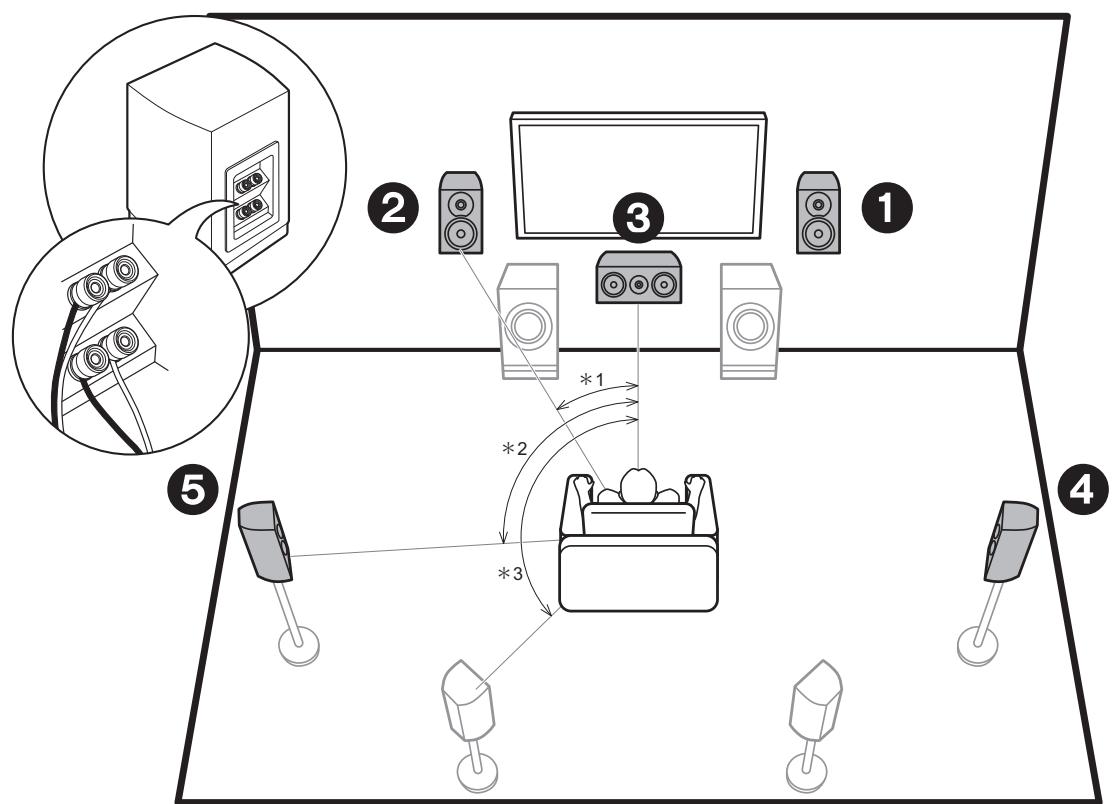
* 1:22° a 30°, * 2:90° a 120°, * 3:135° a 150°
1 2 Altavoces delanteros (Biamplificación)
3 Altavoz central (Biamplificación)
Altavoces envolventes (Biamplificación)

Biamplificación de los altavoces
Es possible conectar altavoces delanteros, un altoz central y altavoces envolventes compatibles con bi amplificacion para melhorar la calidad de los tonos graves y agudos. Los efectos yubicaciones para los altavoces son los mismos que los de un sistema que no use altavoces de bi amplificacion.
A continuación se muestran las combinaciones que pueda conectar con altavoces de biamplificación.
-Solo altavoces delanteros
- Altavoces delanteros y altovoz central
- Altavoces delanteros y altavoces envolventes
Exceptuando el caso en el que únicamente los altavoces delanteros estén connectados con biamplificación, cuando various altavoces están combinados en una conexión de biamplificación, la configuración Tmaxa de altavoces es de 5.1 canales.

Ir a "Conexión" (→P11)

Combinaciones de altavoces
En cualesra de las combinaciones, se pueda conectar hasta dos subwoofoers con alimentacion propia.
| Canales de los altavoces | FRONT | CENTER | SURROUND | SURROUND BACK | HEIGHT 1 | HEIGHT 2 | SP B * 1 (Altavoz B) | Bi-AMP * 1 | ZONE 2 * 1 (⇒P19) | ZONE 3 * 1 (⇒P20) |
| 2.1 ch | ✓ | ✓ * 2 | FRONT | ✓ | ✓ | |||||
| 3.1 ch | ✓ | ✓ | ✓ * 2 | FRONT, FRONT/CENTER | ✓ | ✓ | ||||
| 4.1 ch | ✓ | ✓ | ✓ * 2 | FRONT, FRONT/SURROUND | ✓ | ✓ | ||||
| 5.1 ch | ✓ | ✓ | ✓ | ✓ * 2 | FRONT, FRONT/CENTER, FRONT/SURROUND | ✓ | ✓ | |||
| 6.1 ch | ✓ | ✓ | ✓ | ✓ * 2 | FRONT | ✓ * 3 | ✓ | |||
| 7.1 ch | ✓ | ✓ | ✓ | ✓ | ✓ * 2 | FRONT | ✓ * 3 | ✓ | ||
| 2.1.2 ch | ✓ | ✓ * 4 | ✓ | FRONT | ✓ | ✓ * 5 | ||||
| 3.1.2 ch | ✓ | ✓ | ✓ * 4 | ✓ | FRONT | ✓ | ✓ * 5 | |||
| 4.1.2 ch | ✓ | ✓ | ✓ * 4 | ✓ | FRONT | ✓ | ✓ * 5 | |||
| 5.1.2 ch | ✓ | ✓ | ✓ | ✓ * 4 | ✓ | FRONT | ✓ | ✓ * 5 | ||
| 6.1.2 ch | ✓ | ✓ | ✓ | ✓ * 6 | ✓ | FRONT | ✓ | |||
| 7.1.2 ch | ✓ | ✓ | ✓ | ✓ | ✓ * 6 | ✓ | FRONT | ✓ | ||
| 4.1.4 ch | ✓ | ✓ | ✓ | ✓ | ||||||
| 5.1.4 ch | ✓ | ✓ | ✓ | ✓ | ✓ | |||||
| 6.1.4 ch | ✓ | ✓ | ✓ * 7 | ✓ | ✓ | |||||
| 7.1.4 ch | ✓ | ✓ | ✓ | ✓ * 7 | ✓ | ✓ |
Puntos a tener en cuenta con combinaciones de altevoces
- 1: No es possible usar el Altavoz B, Bi-AMP, y los altavoces ZONE a la vez. Sin embargo, con 2.1 ch hasta 7.1 ch, es possible usar altavoces Bi-AMP (FRONT) y ZONE 2 a la vez.
- 2: también puede usar conexiones de biamplificación con Altavoces B.
- 3: Si no ha connectado los altavoces ZONE 3 en other habitación y únicamente ha connectado los altavoces ZONE 2, conecte los altavoces ZONE 2 a los connectores HEIGHT 1. No obstante, si quiere utiliser al misismo tiempo que Bi-AMP (FRONT), conecte los altavoces ZONE 2 a los connectores HEIGHT 2.
- 4: Si los altavoces delanteros van tener una conexión de biamplicación, los altavoces de alta tienen que estar connectados a los connectores HEIGHT 2.
- 5: Los altavoces ZONE 2ienen que estar connectados al conductor HEIGHT 1, los altavoces ZONE 3ienen que estar connectados a los conectores SURROUND BACK, y los altavoces de alta tienen que estar connectados a los conectores HEIGHT 2.
- 6:Estaunidad consiste en un amplificador de 9 canales, de modo que al usar una conexión de biemplificación para los altavoces delanteros, utilise un cable RCA para conectar el amplificador de potencia a los connectores PRE OUT HEIGHT 2 y después conecte los altavoces de alta al
amplificador de potencia.
- 7:Estaunidad consiste en un amplificador de 9 canales, asi que con esta combinación utilize un cable RCA para conectar el amplíficator de potencia a los connectores PRE OUT SURR BACK yuponce conecte los altavoces traseros envolentes al amplíficator de potencia.
HEIGHT 1/HEIGHT 2
Cuando conecte 2 sets de altavoces de alta, las combinaciones de altavoces de alta que pueda elegir son las siguientes.
Si conecta únicamente un Conjunto de altavoces de alta, selección un tipo de altoz de alta entre las options disponibles.
Paso 2: Conexión de los altavoces
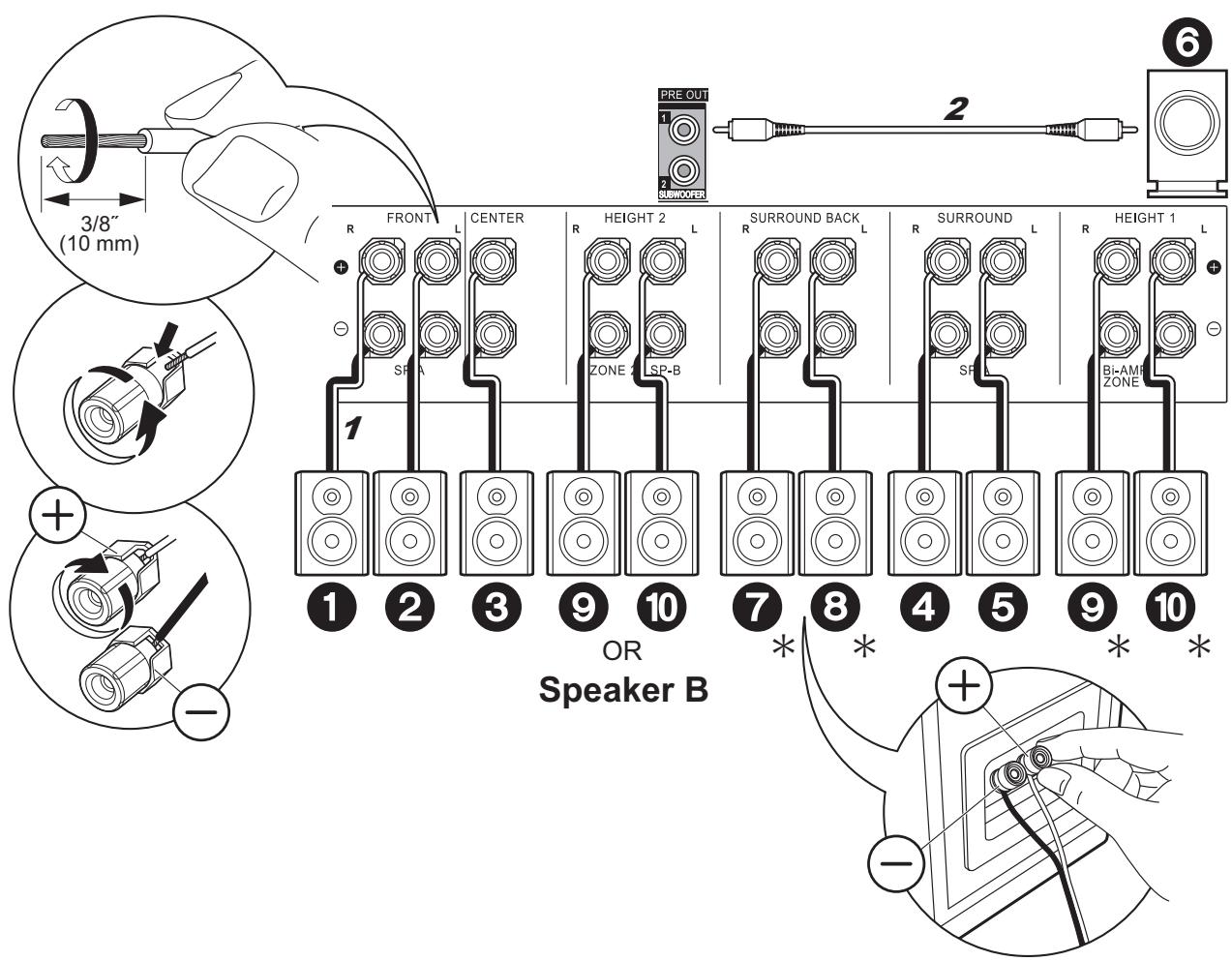

Conexiones estandar
Consulte la ilustración para conectar el sistema de altevoces.
- Dependiendo de la combinación de altavoces, pueda que necesite conectar aOthers connectores. Consulte "Puntos a tener en cuenta con combinaciones de altavoces" (→P9) si DEAase más informacion.
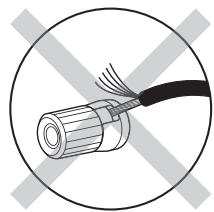
Asegürese de que los cables expuestos de los altavoces no sobresalgan de los terminales de los altavoces al conectarlos. Si los cables expuestos de los altavoces tocan el panel trasero o los cables +y- se tocan entre s, el circuito de proteccion se activara.

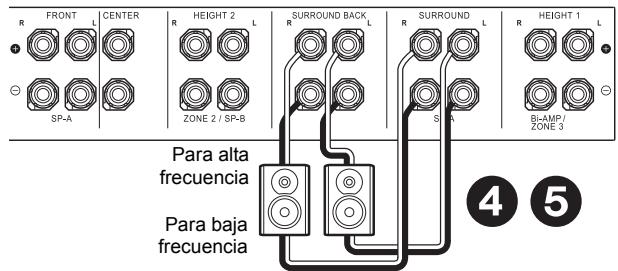
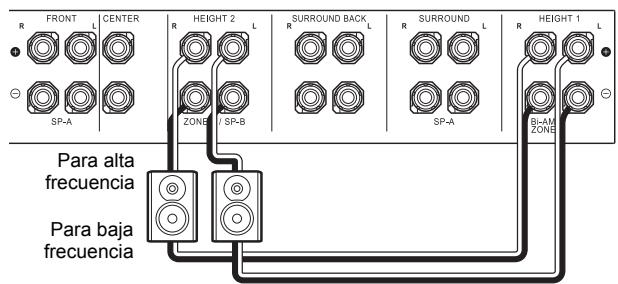
Conexiones con altavoces de biamplificación
Cuando se usesan conexiones de biamplificacion para altavoces delanteros
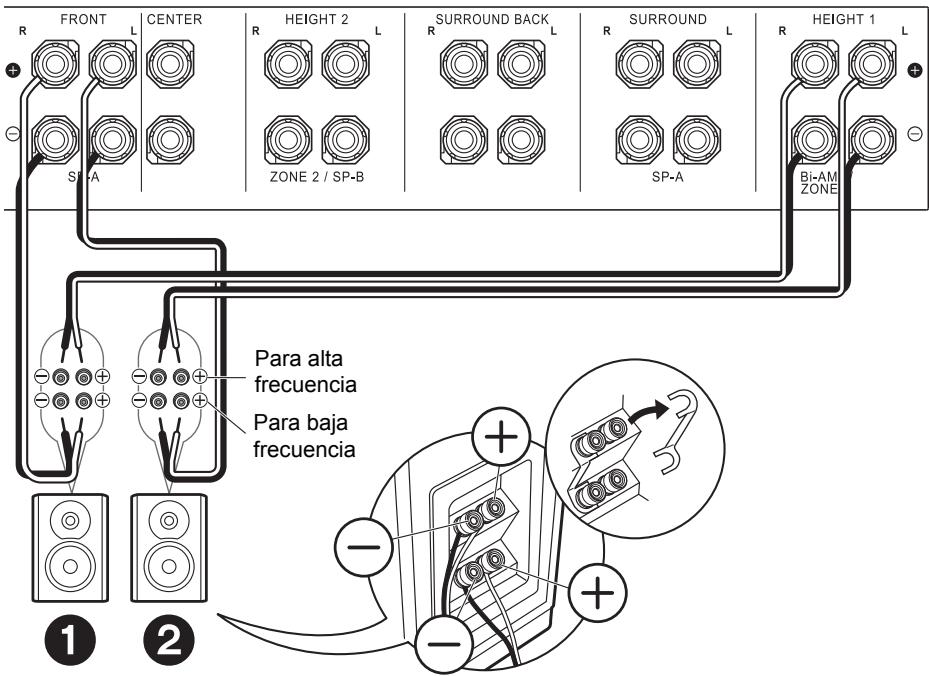
En caso de connexion Bi-Amp, consulte el manual de instrucciones de sus altavoces.
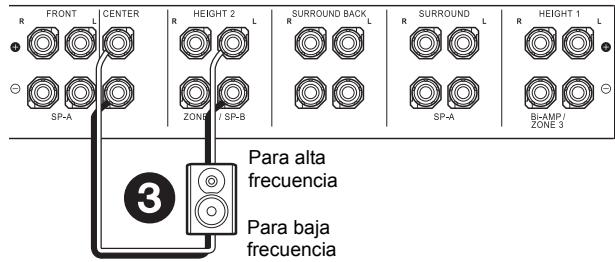
Con un altovoz central
Con altavoces envolventes
Con un sistema de altevoces B
Paso 3: Conexión del TV
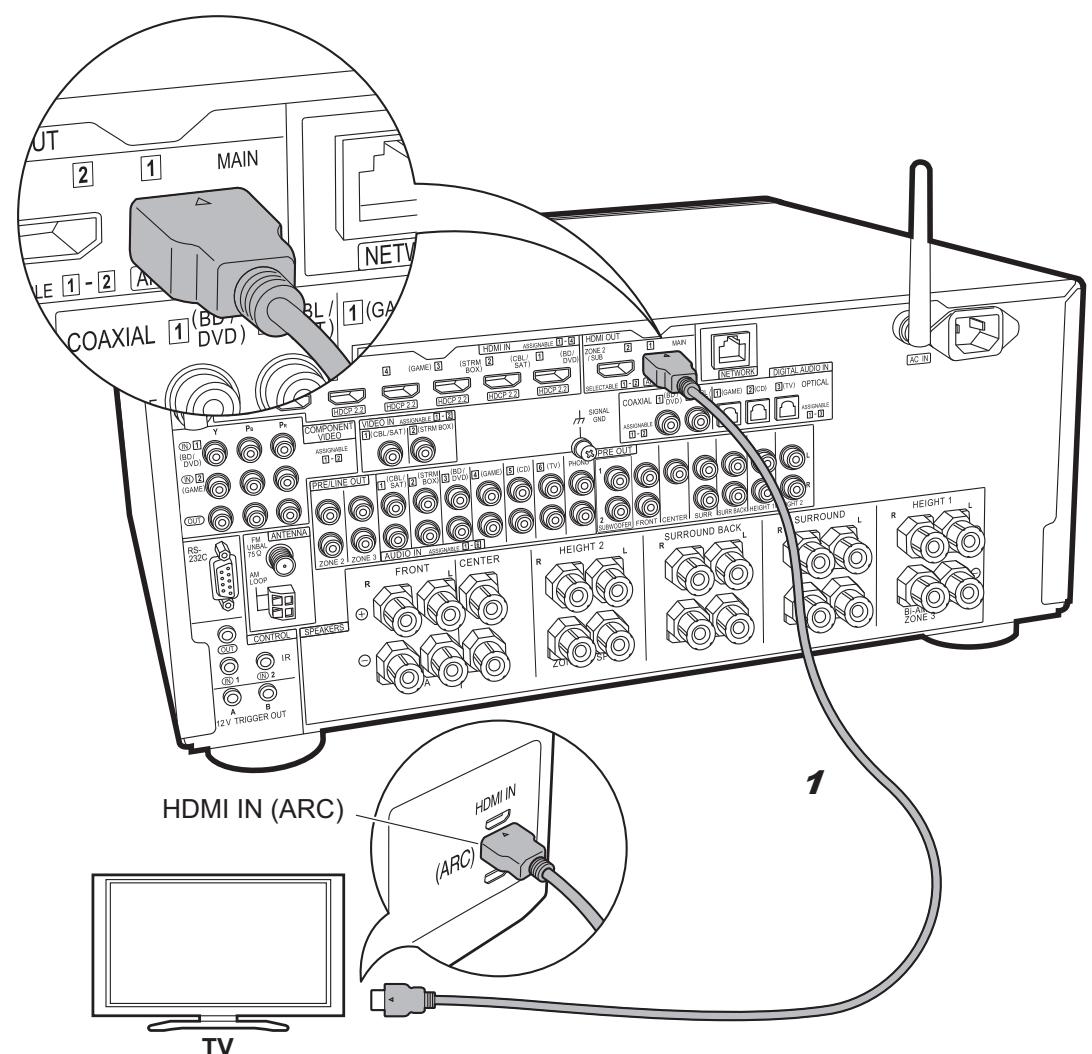
1 Cable HDMI

TV-1 (ARC TV)
Se describes las conexiones para una TV compatible con la funciona ARC (Canal de returno de audio). Realizando la funciona con un unique cable HDMI, no solo可以选择 transmitir al TV la entrada de video a esta�性idad, sino que también可以选择 reproducir el sonido del TV a工程技术 de esta�性idad. Elija un conductor HDMI IN en el TV compatible con ARC al realizar la funciona.

Configuración
- Para usar la funciona ARC serequireen algunos ajustes.Seleccione "Yes" en "5. Canal de returno de audio" ( P23) en la Initial Setup.
- Consulte el manual de instrucciones de la TV paraindicaciones sobre sus conexiones y configuracion.
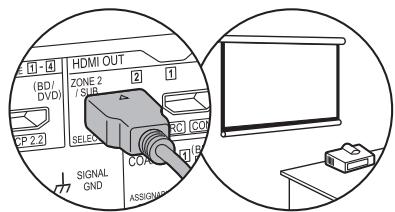
Se pueda conectar otro TV o projector al conductor HDMI OUT SUB. Este conductor no es compatible con ARC. Para información sobre是如何 emitir video desde el conductor HDMI OUT SUB (→P24).
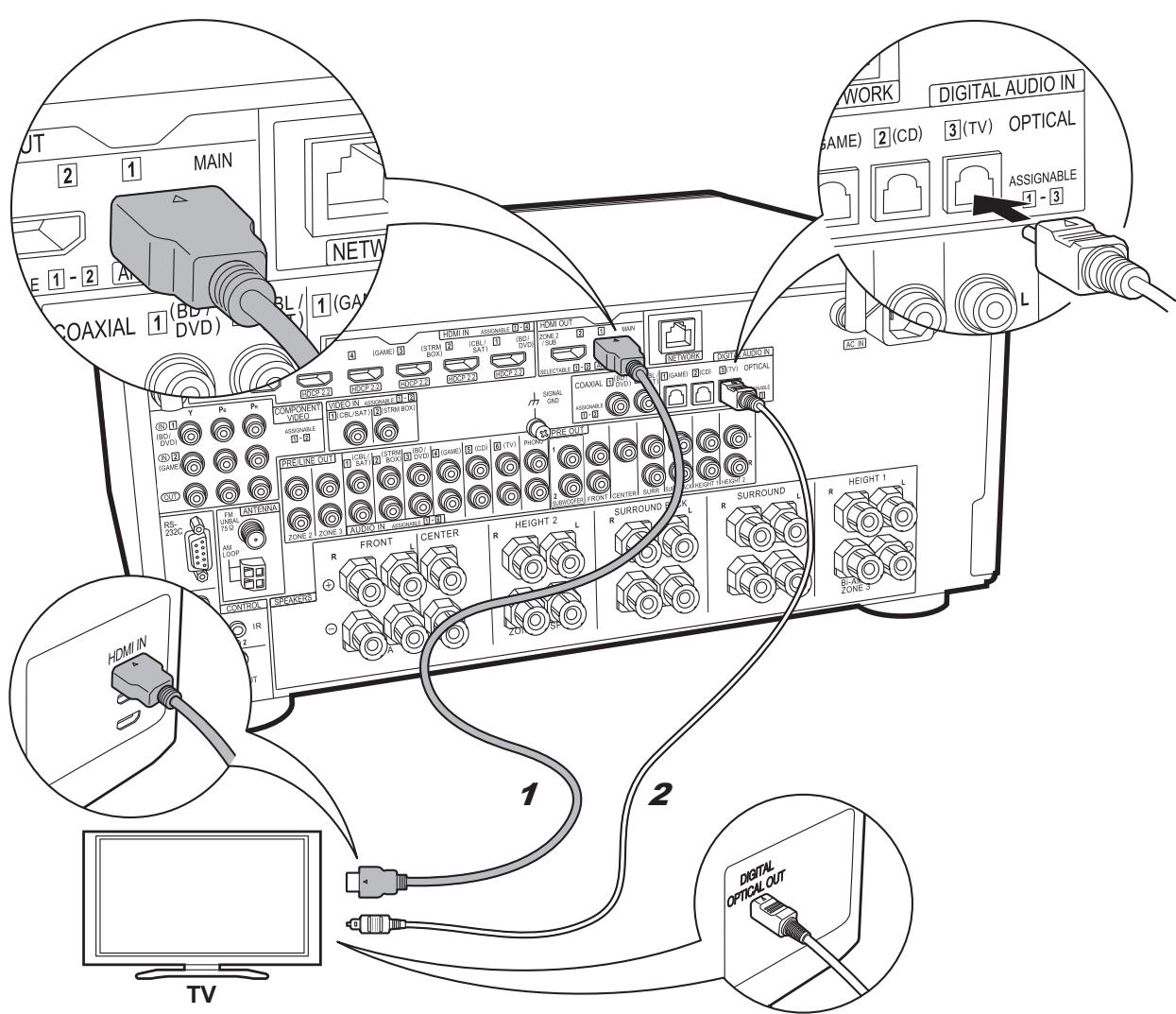
1 Cable HDMI, 2 Cable optico digital

TV-2 (TV no ARC)
Se describen las conexiones para una TV no compatible con la funciona ARC (Canal de returno de audio).
Realizarando la connexion con un cable HDMI y un cable optico digital, no solo可以选择 transmitir al TV la entrada de video a estaunidad, sino que también可以选择 reproducir el sonido del TV a problemas de estaupon.
Si el TV no tiene un conector DIGITAL OPTICAL OUT, use un cable de audio analógico y conecte el conector ANALOG AUDIO OUT del TV al conector AUDIO IN TV de estaunidad.
- La conexión con un cable opticalo digital no es necesaria si va a ver el televisor mediante un dispositivo, como una caja descodificadora de cable (es decide, sin usar el sintonizador integrado en el televisor), conectado al conector INPUT de launidad.
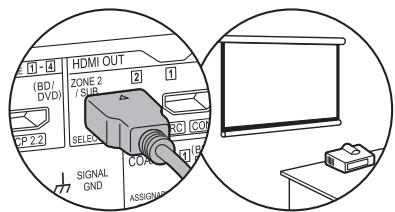
Se pueda conectar otro TV o projector al conductor HDMI OUT SUB. Este conductor no es compatible con ARC. Para información sobre是如何 emitir video desde el conductor HDMI OUT SUB (→P24).
Paso 4: Conexión de los componentes AV
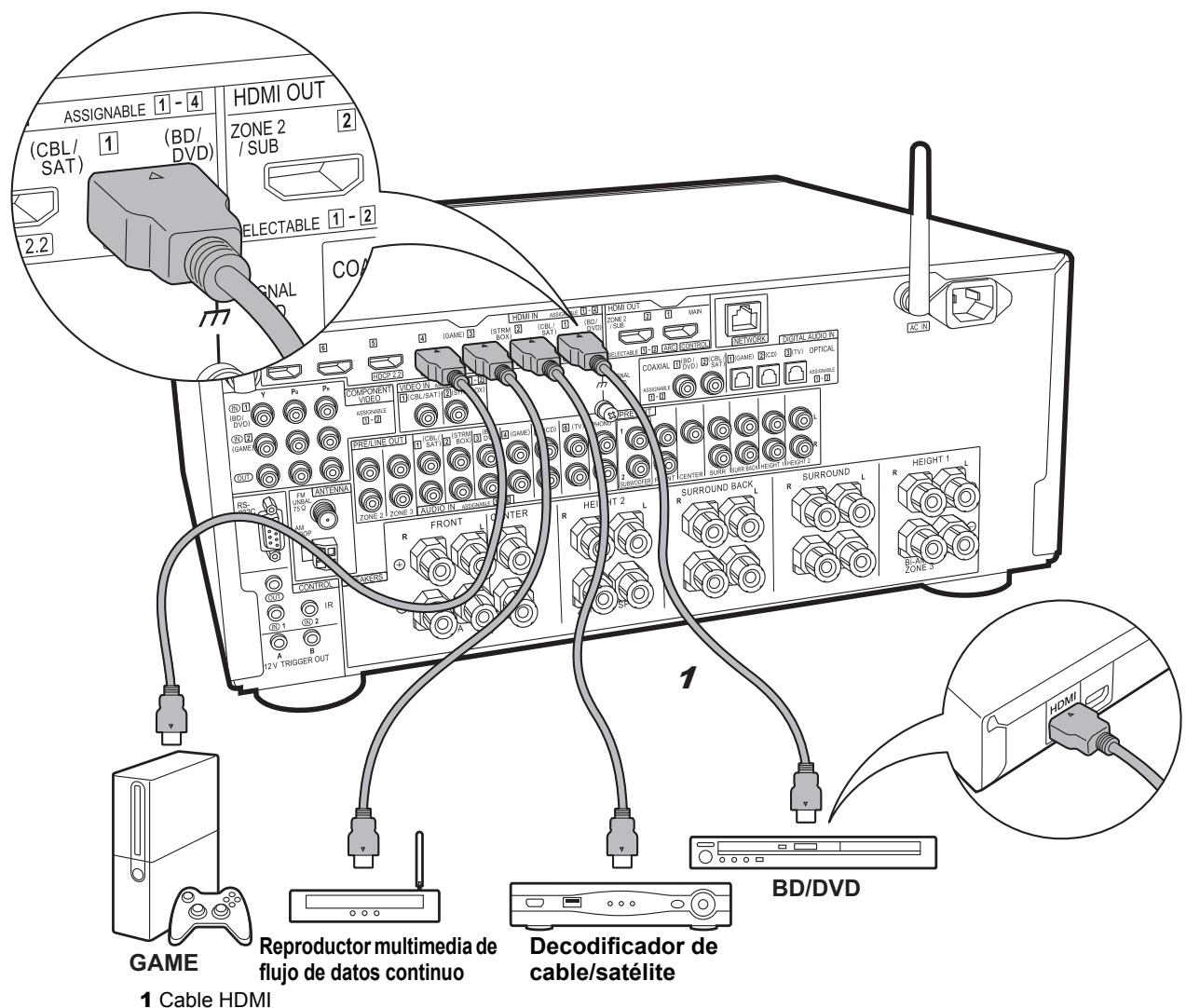

Components AV HDMI
Este es un exemple de connexion con un componente AV queonga con un conductor HDMI. Con la connexion a un componente AV que cumpla con el estandar CEC (Consumer Electronics Control),uede usarmericano como la referencia HDMI CEC que vincula con el selector de entrada, y la referencia HDMI Standby Through que le permiteREENrir video y audio desde成分es AV en el TV incluoso cuando estaunidad está en modo deespera.
- ParaREENEXEVO4K0108Op,useun cableHDMI de alta velocidad. Además,para disfrutar de video compatible con HDCP2.2,conectelo a los connectores HDMI IN1 a IN5.

Configuración
- Para usar las functions HDMI CEC y HDMI Standby Through, es necesaria la configuración HDMI (→P23). Realice los ajustes antes de haber completado todas las conexiones.
- Para disfrutar de sonido envolvente digital incluyendo Dolby Digital, la calidad de audio debeser ajustada en "Bitstream output" en elreproductor de discos Blu-ray uOthers dispositivos conectados.
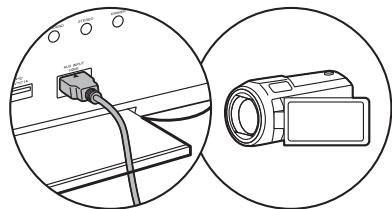
Puede conectar un dispositivo como una cárdar de video al conductor AUX INPUT HDMI del panel frontal.
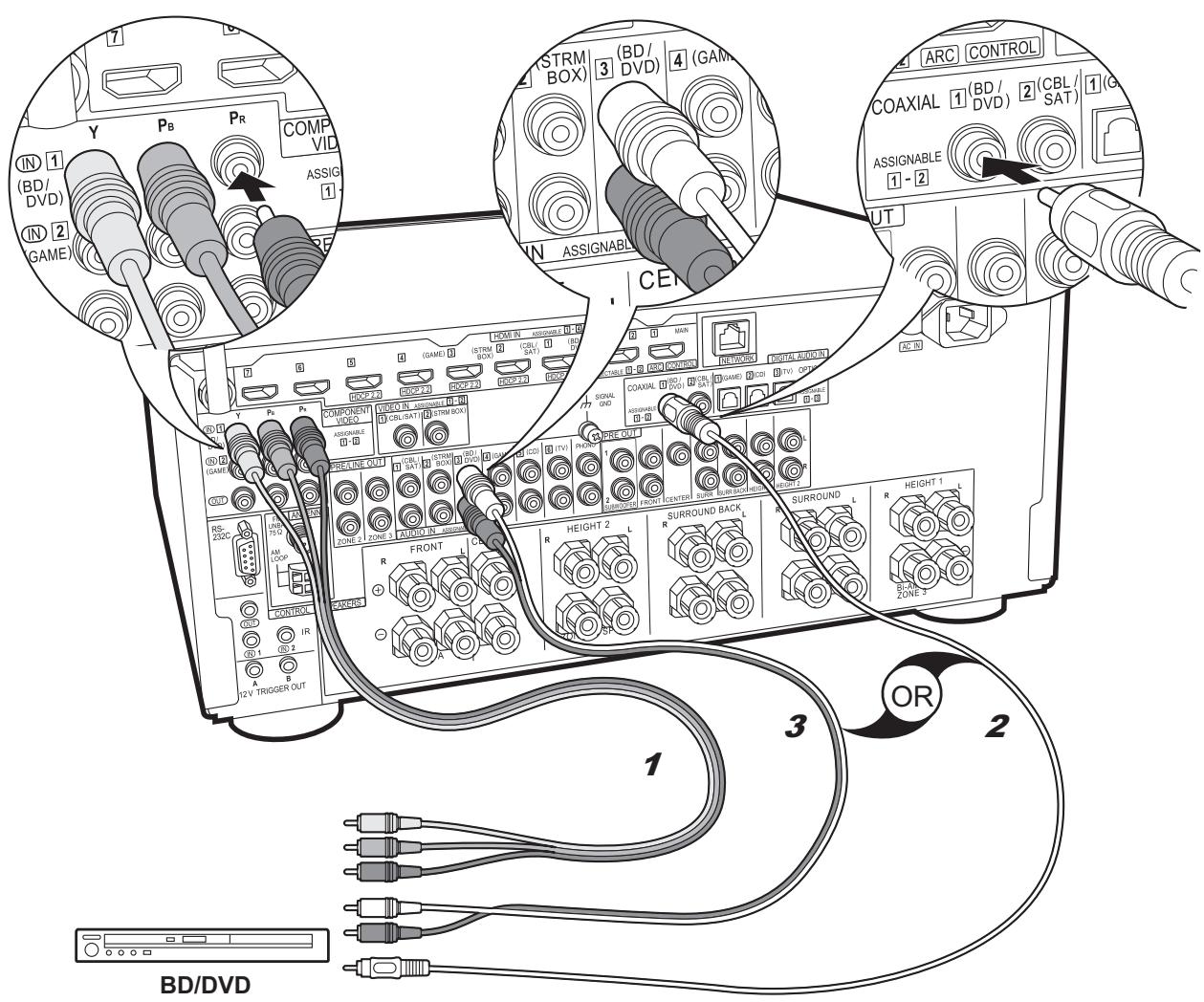
1 Cable de video componente, 2 Cable coaxial digital, 3 Cable de audio analógico

Components AV no HDMI
Este es un exemple de connexion con un componente AV que no tiene un conductor HDMI. Realice las connectiones con el componente AV para coincidir con los connectores que esteiene. Cuando la红线 de entrada de video se hace en el conductor BD/DVD, la红线 de entrada de audio también deben hacerse en los connectores BD/DVD, y asi suscesivamente, de modo que convecte los connectores de entrada de video a los connectores con el mesmo nombre que los connectores de entrada de audio. Tenga enIELDa que las snales de video de entrada al conductorVIDEO IN o a los connectores COMPONENT VIDEO IN se convertiran en snales de video HDMI y antes se enviaran desde el conductor HDMI OUT.
- Para disfrutar de una reproduccion envolvente digital en formatos como Dolby Digital, es besoino que realice una connexion para señales de audio con un cable coaxial digital o un cable optico digital.
- Puede modifier la asignación de los conectores de entrada que se muestran en la ilustración de la izquierda para poder conectar tambiénequalquier conectordistinctode BD/DVD. Para más información, consulte el Manual avanzado.

Configuración
- Los conectores COMPONENT VIDEO IN solo son compatibles con unaResolution 480i o 576i. Cuando introduzca señales de video a los conectores COMPONENT VIDEO IN, establisha laResolution de calidad del reproductor en 480i o 576i. Seleccione intercalar si no hay una option para 480i, etc. Si su reproductor no es compatible con una calidad de 480i o 576i, utilise el conector VIDEO IN.
- Para disfrutar de sonido envolvente digital incluyendo Dolby Digital, la calidad de audioDebe ser ajustada en "Bitstream output" en el reproductor de discos Blu-ray u otros dispositivos connectados.
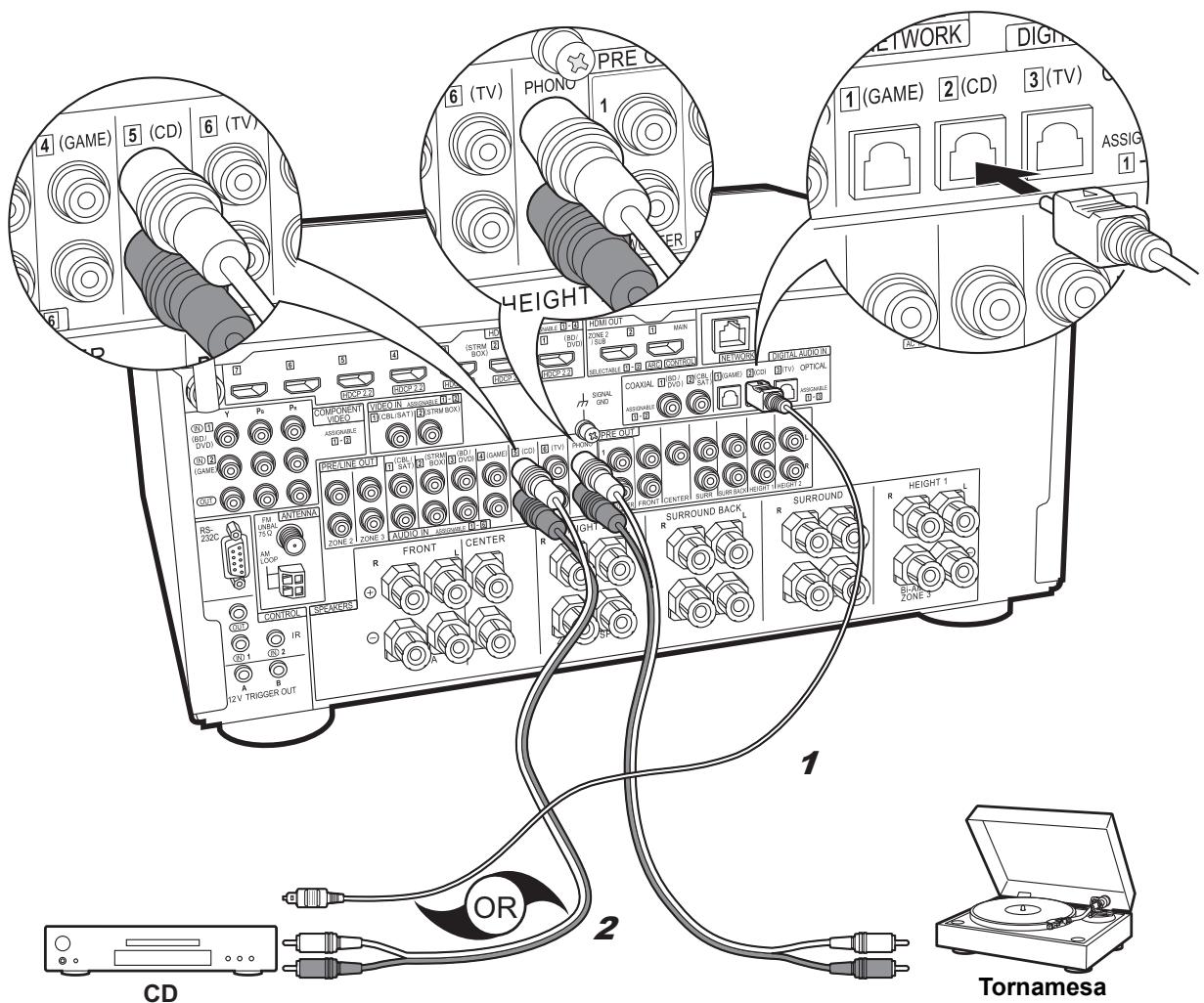
1 Cable optico digital, 2 Cable de audio analógico

Componentes de audio
Ejemple de una conexión con un componente de audio. Conecte un reproductor de CD realizando un cable optical digital o un cable de audio analogico. también puede conectar una tornamesa queonga un cartucho de tipo MM al conector PHONO.
- Si la tornamesa tiene un ecualizador de audio integrado, conectelo a un conector AUDIO IN excepto al conector PHONO. Además, si la tornamesa usa un cartucho de tipo MC, instale un ecualizador de audio compatible con el cartucho de tipo MC entre la unidad y el tocadiscos, después conectelo arialquier conector AUDIO IN excepto al conector PHONO.
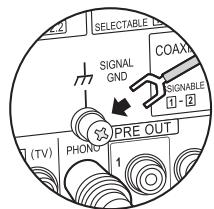
Si la tornamesaiene un cable de toma a tierra, conectelo al terminal SIGNAL GND de estaunities.
Projector, etc.
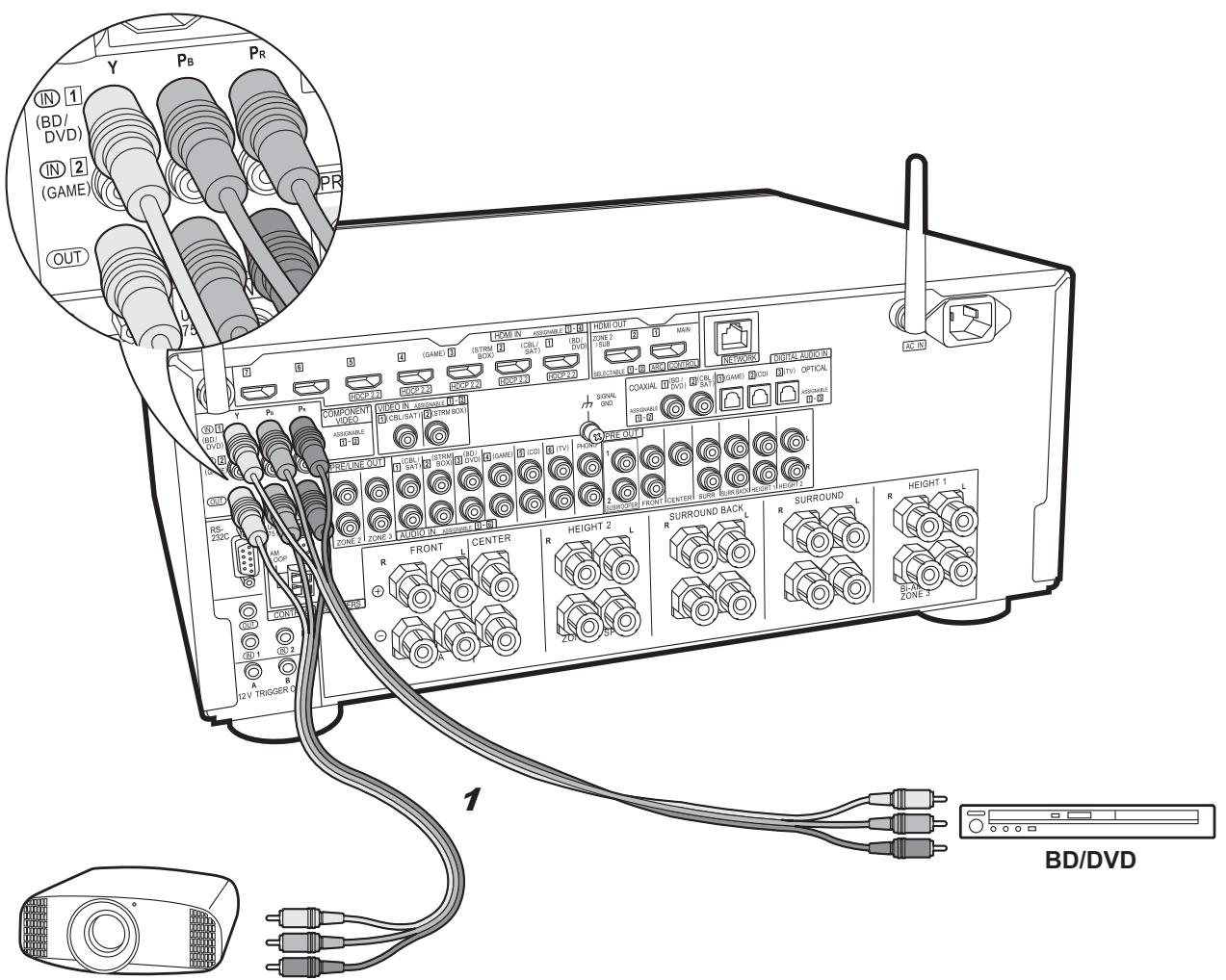
1 Cable de video componente

Monitor de video componente
Utilice un cable de video componente para conectar un TV o projector que teng a connectores de entrada de video componente en vez de un conector de entrada HDMI.
Para emitir video desde los conectores COMPONENTVIDEO OUT,debeconectarlos componentes AVexternos using un cable de video componente.
Paso 5: Conexión multizonal
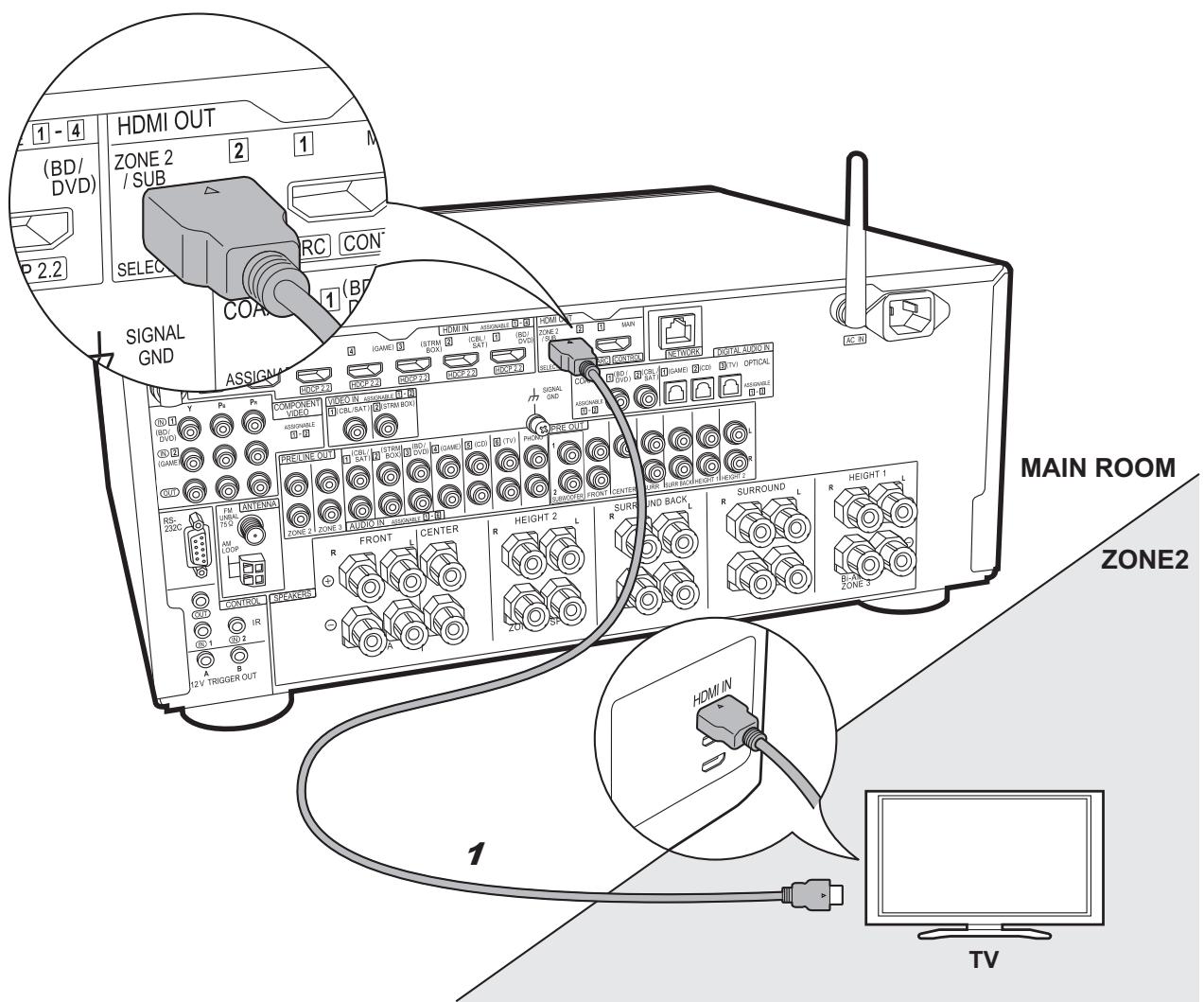
1 Cable HDMI

ZONE 2 TV
Puede disfrutar de contenido procedente de un reproductor de discs Blu-ray situado en la habitacion principal (donde se encontrar estaunidad) en un tevisor equipado con conductor de entrada HDMI en una habitacion distinta (ZONE 2) o producir el contenido procedente de other componente AV. Solo se peut de producir en el TV de la other configuracion el video de dispositivos connectados a los connectores HDMI IN1 a IN5.

Configuración
- Para disfrutar de esta función, serequireen ajustes en Initial Setup, "4. Configuración de multizona" (→P23).
- El audio de componentes AV conectados externamente solo se pueda reproducir en la ZONE 2 cuando el audio es analógico o es audio PCM de 2 canales. Puede que también sea besoino convertir la calidad de audio del componente AV a salute PCM.
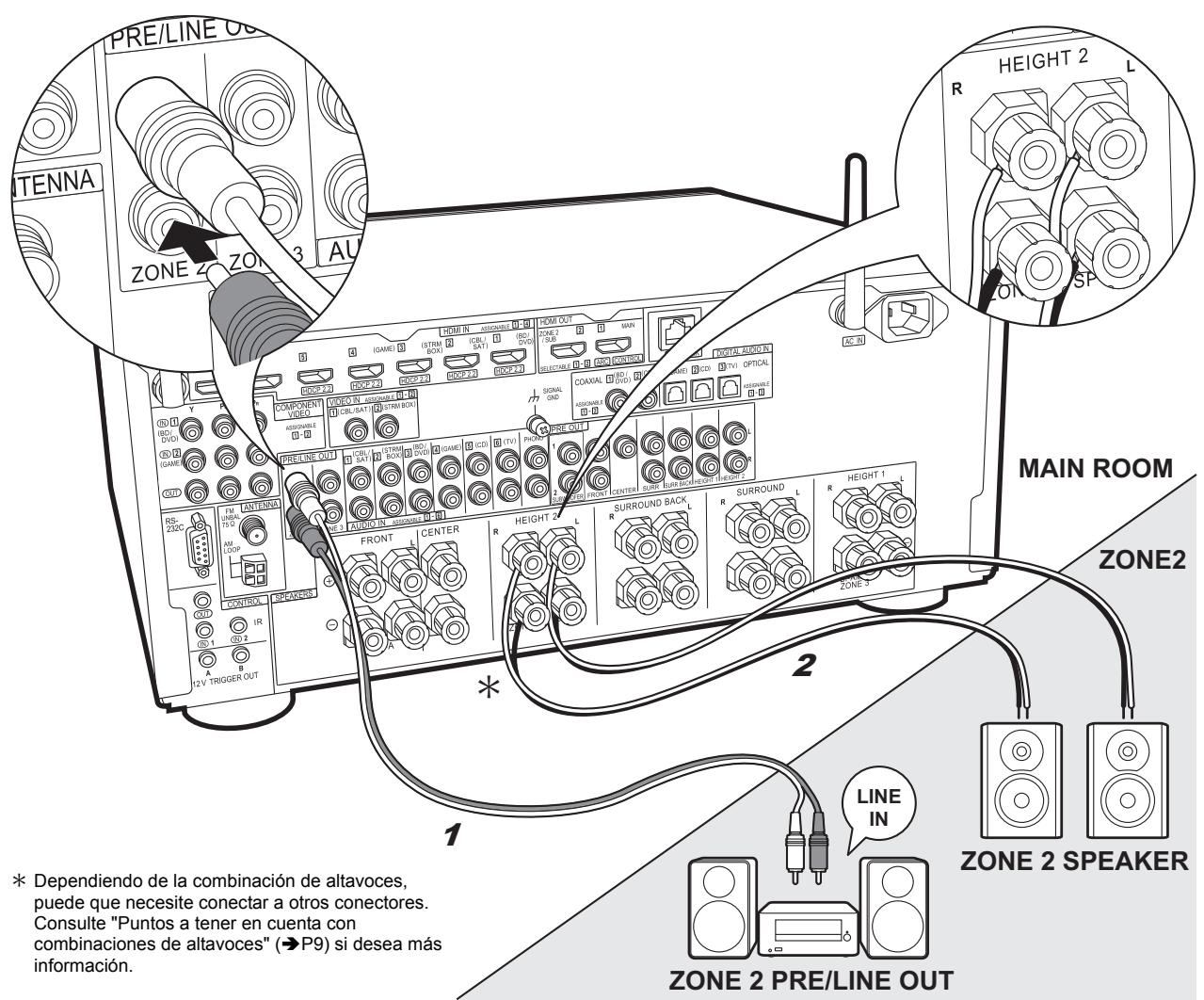
1 Cable de audio analógico, 2 Cable de altovoz

ZONE 2 PRE/LINE OUT /ZONE 2 SPEAKER
Puede disfrutar de audio en otra habitación, por exemple, reproduciendo unroductor de discos Blu-ray en la habitación principal (en la que está ubicada estaunities) y eschuchando la radio por internet en la othera habitación (ZONE 2).
Conexiones con un componente AV
Conecte con HDMI IN 1 a 5 si quiere emitir un componente AV externo a ZONE 2. Si el componente AV no tiene un conector HDMI, conectelo using an cable optico digital, un cable coaxial digital o un cable de audio analógico.
ZONE 2 PRE/LINE OUT
Es posible reproduir fuentes de 2 canales en other habitacion,m间隙 se reproduce fuentes de 11.1 canales en la habitacion principal. Conecte las conexiones ZONE 2 PRE/LINE OUT de la unidad y las conexiones de LINE IN del preamplificador principal o del amplificador de potencia en other habitacion con un cable de audio analogico.
ZONE 2 SPEAKER
Es possible conectar los altavoces en另一边 habitacion y producir fuentes de 2 canales.
- Puede reproducir a través de un máximo de 7.1 canales en la habitación principal durante la reproducción en ZONE 2. Con la connexion Bi-Amping o si los ajustes de conexión del altovoz ZONE 3 están habitables, no se escharara ningún sonido desde los altavoces envolventes,traseros o los altavoces de alta, y en la habitación principal es posible la reproducción de un máximo de 5.1 canales. Los modelos de audicion como Dolby Atmos no se pueda selectionar.

Configuración
- Para disfrutar de esta función, se requires ajustes en Initial Setup, "4. Configuración de multizona" (→P23).
- El audio de componentes AV conectados externamente solo seuederoducir en la ZONE 2 cuando el audio es analgico o es audio PCM de 2 canales. Si se ha connectado a esta unidad con un cable HDMI o un cable optico/coaxial digital,gue quesea necessario convertir la calidad de audio del componente AV a sola PCM.
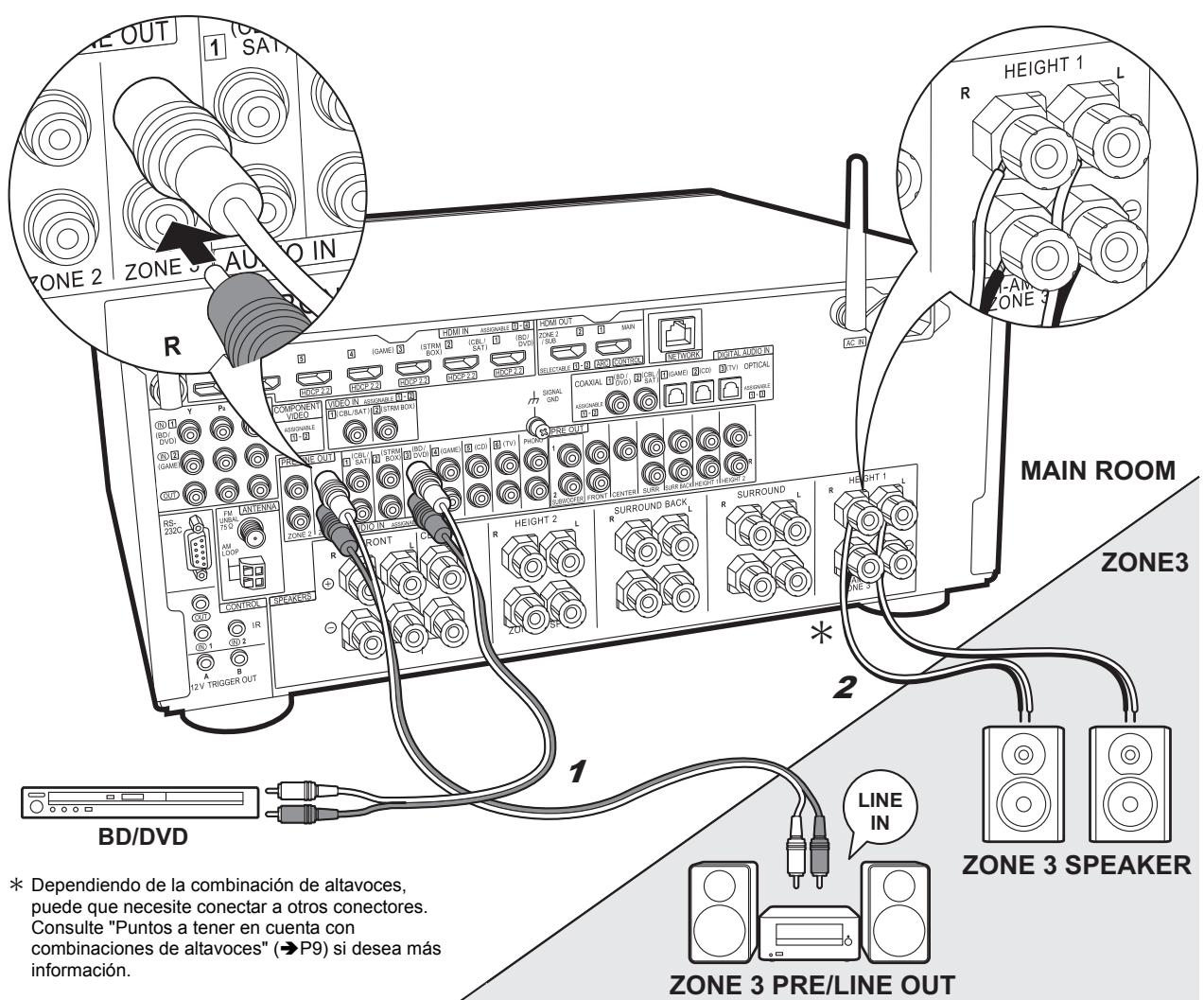
1 Cable de audio analógico, 2 Cable de altavoz

Además de la habitación principal y la ZONE 2, también puede disfrutar de audio en另一边 configuración más (ZONE 3).
Conexiones con un componente AV
Para emitir el audio de un componente AV externo en ZONE 3, conectelo usingo un cable de audio analogico. La calidad a la ZONE 3 no es possible cuando se conecta con un cable HDMI o un cable optico/coaxial digital.
ZONE 3 PRE/LINE OUT
Es possible reproducir fuentes de 2 canales en另一边 habitación cuando se reproducen fuentes de 11.1 canales en la habitación principal. Conecte las conexiones ZONE 3 PRE/LINE OUT de launidad y las conexiones de LINE IN del preamplificador principal o del amplificador de potencia en另一边 habitación con un cable de audio analógico.
ZONE 3 SPEAKER
Es possible conectar los altavoces en另一边 habitacion y producir fuentes de 2 canales.
- Durante la reproduccion ZONE 3, no se escha ningún sonido desde los altavoces envolventes traseros o los altavoces de alta, y en la habitacion principal es possible la reproduccion de un máximo de 5.1 canales. Los modelos de audicion como los modelos Dolby Atmos no se pueda selectionar.

Configuración
- Para disfrutar de esta función, se requieren ajustes en Initial Setup, "4. Configuración de multizona" (→P23).
Paso 6: Conexión de otros cables
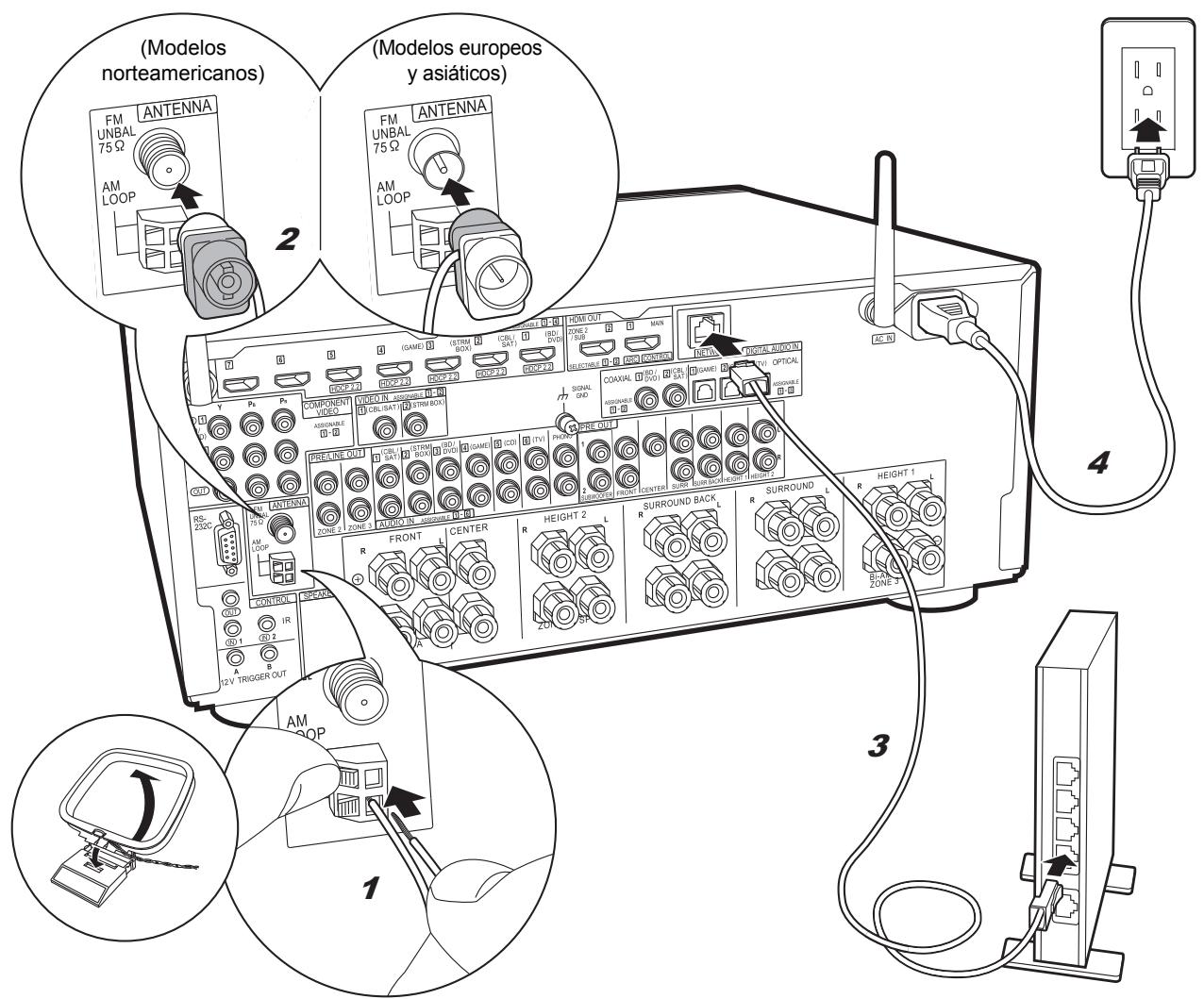
1 Antena en bucle de AM, 2 Antena de FM para interiores, 3 Cable Ethernet, 4 Cable de alimentacion
Conexión de antenas
Mueva la antenna@msteadas reproduce la radio para encontrar la posicón con mejor recepción. Utilice una chincheta o similar para fjjar la antenna FM para interiores a la pared.
Conexión de red
Conecte esta unidad a la red usando una LAN con cable o Wi-Fi (LAN sin cables). Puede disfrutar de sistemas de red como la radio por internet, Music Server y AirPlay conectando la unidad a la red.
Si realiza la connexion mediante LAN con cable, conecte un cable Ethernet al puerto NETWORK como se muestra en la ilustración. Para realizar la connexion mediante Wi-Fi, después de selectionar "Wireless" en "3. Conexión de red" (→P23) en Initial Setup, selección el método de ajuste deseado y siga las instrucciones en pantalla para configurar la connexion.
Conexión del cable de alimentación
Estaunidad incluye un cable de alimentaciónextraíble. Conecte el cable de alimentación a la toma de corriente afterwards de completar las otheras conexiones. Conecte el cable de alimentación a AC IN de launities y bajoconectelo a la toma.Desconecte siempre el cable del alimentación delgado de la toma de corriente primero cuando desconecte el cable de alimentación.
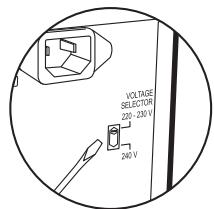
Puede encontrar el interruptor selector de voltaje en el panel trasero de los modelos multivoltaje. Establezcalo en el voltaje correcto para su pais o region.
Antes de Cambiar el voltaje, desconecte el cable de alimentacion. Utilice un destornillador mediano para Cambiar el interruptor de voltaje.
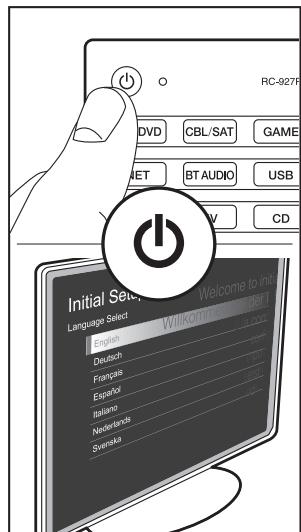
Paso 7: Encendido y configuración inicial
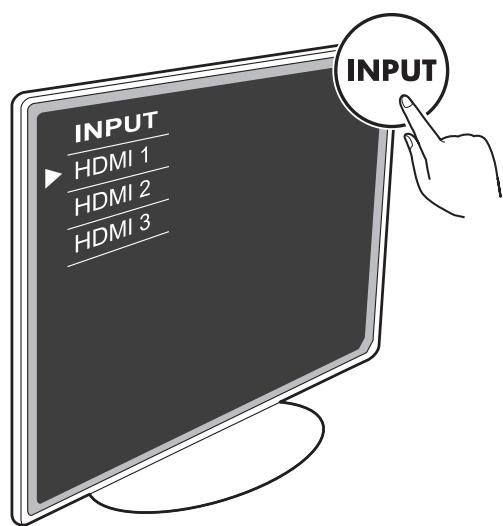
Initial Setup se inicia automatically
Cambie la entrada en la TV a aquella asignada a la unidad.
Cuando enciende la unidad por primera vez, Initial Setup se muestra automatistically en el TV para permitir que realice los ajustes necessarios para lapellsta en marcha realizando operaciones sencillas suguiendo la guia en pantalla.
- Si finaliza el procedimiento durante sulesen o desea cambiar un ajuste realizado durante la Initial Setup, pulse en el mando a distancia, seleccione "System Setup" - "Miscellaneous" - "Initial Setup" en Home, y pulse ENTER.
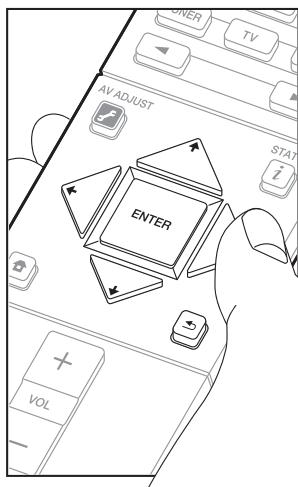
:Selección
ENTER OK
: Solver
Coloque el micrófono de configuración de altavoces suministrado en la posición de escucha y mida los tonos de prueba emitidos por los altavoces, a continuación launidad establecerá automatistically el nivel de volumen optimo para cada altavoz, las Frequencias de cruce y la distancia desdela posición de escucha. Esto también permitale correcciónde la distorsión causada por el ambiente acústico de la habitación.
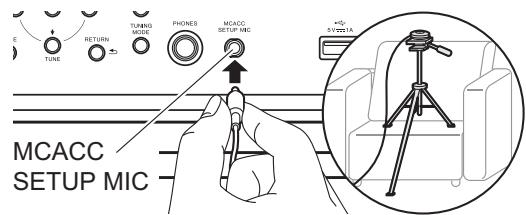
- Si va a colocar el micrófono de configuración del altovoz en un típode, consulte la ilustración.
- El sonido del subwoofer puede no ser detectado bajo a que consiste en Frequencias extremadamente bajas.
- La calibración tarda entre 3 y 12关键时刻 en completeness. Los altavoces emiten el tono de prueba a alto volumen durante la medicación, de modo queonga cuidado con el entorno. Mantenga la habitación en el mayor silencio possible durante la medicación.
- Si aparece "Reverse Phase", compruebe que no haya conectado los polos de los altavoces (+/−) en modo inverso. Avec que las conexiones sean correctas, puede que aparezca "Reverse Phase" como consecuencia del entorno alrededor de los altavoces, pero this no afectará a la calibración, por lo que pueda selectionar "Next".
- Si la alimentación de la unidad se corta de repente, pueda que se deba a que los hilos de los cables del altovoz hanentrado en contacto con el panel posterior o con otros hilos,activando asi el circuito de proteccion. Retuerza los hilos de nuevo conveniently y asegurese de que no sobresalgan de los terminales de los altovoces al conectarlos.
2. Configuración de fuente
Compruebe que cada fuente de entrada está connectada correctamente. Siga la guía, selección la entrada que quiere confirmar, incie la reproduccion del reproductor selectionado y confirmre que las imagenes aparecen en el TV y que se reproduce el sonido.
3. Conexión de red
Configure la connexion Wi-Fi con un punto de acceso tal como un enrutador de LAN inalámbrico. Existen los siguientes dos métodos de connexion por Wi-Fi: "Scan Networks": Busque un punto de acceso desde esta unidad. Entérese del SSD del punto de acceso de antemano. "Use iOS Device (iOS7 or later)": Comparta los ajustes de Wi-Fi del dispositivo iOS con esta unidad.
Si selección "Scan Networks", existen other dos positividades más de métodos de connexion. Compruebe lo siguientes.
- "Enter Password": Introduzca la contraseña (o clave) del punto de acceso al que conectarse.
- "Push Button": Si el punto de acceso Tiene un botón de connexion automática, pueda conectarse sin introducir una restracción.
- Si no se muestra el SSD del punto de acceso, en la pantalla del lista de SSDs selección "Other..." con el cursor del mando a distancia y pulse ENTER, después sigas las instrucciones en pantalla.
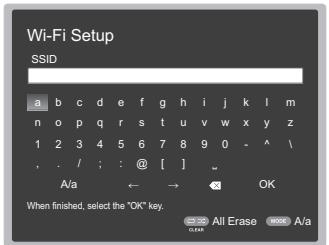
Entrada de teclado
ParaCambiarentremayusculasyminusculas,Seleccion "A/a"en la pantalla y pulse ENTER. Para seleccionarsi enmascaralar contraseña con *oOCRastarla en texto sin formatting,pulse ^+ Fav en el mando a distancia.Pulse CLEAR paraborrar todos los characteres introducidos.
- Durante el ajuste de red se visualiza una ventana de confirmación pidiendole aceptar la的政治a de privacidad. Seleection "Yes" y pulse ENTER para indicar su conformidad.
4. Configuración de multizona
Realice theseajesteparadisfrutar de videoyaudio en
otrahabitacionque no sea lahabitatacionprincipal (ZONE2/ ZONE3).
Selección "Using AV Receiver" cuando conecte altavasces en la other habitación. Selección "with External Premain Amplifier" cuando conecte un preamplificador principal en la other habitación. Selección "with External Power Amplifier" cuando conecte un amplificador de potencia. Si va a conectar un TV en la other habitación (ZONE 2), cuando se muestre "Would you be using TV in 2nd room?", selección "Yes".
5. Canal de returno de audio
Si ha connectado un TV compatible con ARC, seleccione "Yes". El ajuste ARC de estaunidad se activa y pueda eschar el audio del TV a工程技术 de estaunidad.
- Si selección "Yes", la funciona HDMI CEC seactivará y el consumo de energia aumento durante el modo de espera.
Configuración HDMI
HDMI CEC
Realice este ajuste para haberar la direccion de control para dispositivos que cumplen con el estándar CEC. Este está establisho automatistically en activado si ha seleccionado "Yes" en "5. Canal de returno de audio" en la Initial Setup.
Pulse el botón del mando a distancia para establecer "System Setup" - "Hardware" - "HDMI" - "HDMI CEC" en "On" en la pantalla del TV. Habilite también la funciona de control CEC en el dispositivo CEC que ha conectado.
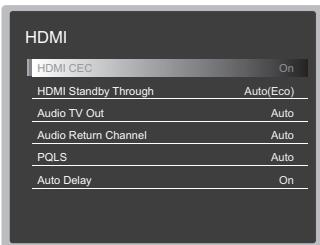
HDMI Standby Through
Las señales de entrada desdelos componentesAVse transmiten al TV incluso si estaunidad está en modo de espera.
- "Auto" / "Auto (Eco)": SeLECTIONe uno de这些ajustes cuando los componentes AV conectados cumplen el estándar CEC. Independientelemente del selector de entrada selectionado inmediamente antes decaejar la unidad al modo de esper,gue Transmitir sénáles de entrada desde componentes AV al TV. SeLECTIONe "Auto (Eco)" si el TV también cumple con el estándar CEC. Puede reducir el consumo de energia en el modo de esper.
- Nombres del selector de entrada para "BD/DVD", etc.: Puede transmitir las senales de entrada desde el selector de entrada establisho al TV. Se pueda selectionar cuando "HDMI CEC" está establisho en "Off".
- "Last": Puede transferir las senales de entrada del selector de entrada selectionado inmediamente antes de que launidad se cambiase al modo de espera. Se pueda selectionar cuando "HDMI CEC" está establishido en "Off".
Para salute de los ajustes, pulse
Reproduccion baja
Reproducción de componente AV
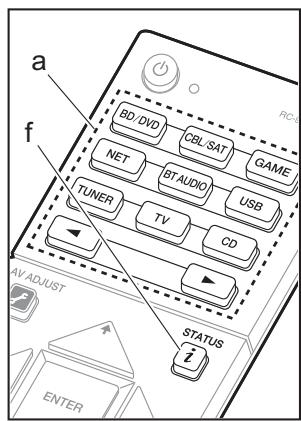
- Cambie la entrada en la TV a aquella asignada a laupon.
- Pulse el selector de entrada (a) en el mando a distancia con el mesmo nombre que el conductor al que ha conectado el reproductor paraCambiar la entrada.
Por exemple, pulse BD/DVD para reproducir el reproductor conectado al conector BD/DVD.
- Pulse TV para eschar el sonido de la TV. Para equipos connectados a los connectores STRM BOX, AUX o PHONO, pulse los botones para cambio la entrada.
-
Cuando la funciona de vinculo CEC está en funciona, la entrada cambia automatistically cuando ha connectado un TV que cumple con el estándar CEC y un reproductor a estaunidad usinga una connexion HDMI.
-
Inicie la reproduccion en el reproductor.
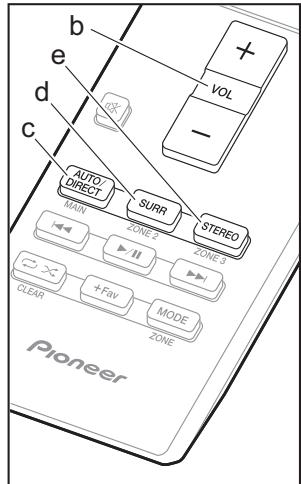
- Utilice VOL + / - (b) para ajustar el volumen.
Cuando un TV está conectado al conector HDMI OUT SUB
Pulse el botón en el mando a distancia para ver el AV Adjust y establishzca "Other" - "HDMI Out" en "SUB" o "MAIN+SUB".
Modo de audicion
Estaunidad estáequipada conunavariedaddemosodedauciación Paraobtenermasinformación sobrelosmosodadución,consulte el Manual avanzado.Esta secciónpresenta algo n de losmosos maggopopulares.
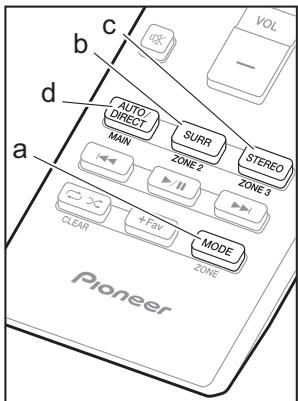
Botón AUTO/DIRECT (c)
Pulselo repetidamente y los modos de audicion
adefecuados a la señal de entrada alternarón entre "Auto Surround", "Direct", y "Pure Direct". Una vez que haya的选择acion uno de ellos, aparecería "Auto Surround" (o "Direct" o "Pure Direct") en la pantalla de la unidad principal. A continuación se做不到 el modo de auditoría selectionacion automatistically (Dolby Digital para las señales de entrada multicanal, Stereo para las señales de dos canales, etc.). El modo "Direct" apaga los procesos que pueda afectar a la calidad del sonido, como las functions de control del tono, de modo que pueda disfrutar de una calidad de sonido aun mayor. El modo "Pure Direct" apaga más procesos que afectan a la calidad del sonido para una reproduccion fiel al sonido original. En este caso, se desactiva la calibración hecha con MCACC.
- Según Sean la seals de entrada y la configuración del altovoz, pueda selecciónarse automatistically losodos Dolby Surround y DTS Neural:X que amplián la señales de entrada de 2 y 5.1 canales a un máximo de 11 canales.
Boton SURR (d)
Puede selectionaruna seriesde modos de audicionpara adeclarloa su deseo.Existen los modos Dolby Digital, DTS-HD Master Audio y Stereo, que pueda selectionar para adeclar la seals de entrada, o los modos Dolby Surround y DTS Neural:X, que poder ampliar las señales de entrada de 2y5.1 canaes a un maximo de 11 canales.Tambienpuede disfrutar de modos envolventes originales como los modos Ext.Stereo y Drama.
Botón STEREO (e)
Puede selectionar el modo "Stereo" para reproducir solo desde los altavoces delanteros y el subwoofer.
ElultimatemodeofaudiciónseLECTIONadopara la fuente se recuerda para cada uno de los botones AUTO/DIRECT,SURRYSTEREO.Si el contenido que reproduce no es compatible conelulimo mode de audicón que seleccionó, se selecciona automatically el modo de audicónstandarparael contentido.
Pulse i (f) repetidamente paraCambiar la pantalla de la unidad principal en el order:
BD·DUD -42.0
Modo de audicion
Dolby D
Formato de senal
Dolby D 5.1

Fuente de entrada y volumen
sualización combustible
Frecuencia de muestreo
45kHz
señal de entrada
1080#60 16#9
Funciones de red
Servicios de red
- Cambie la entrada en la TV a aquella asignada a laupon.
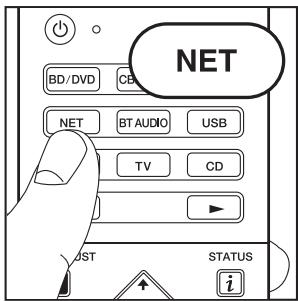
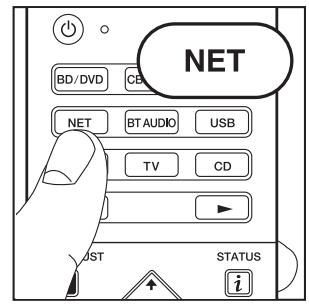
- Pulse NET para ver la pantalla de la lista de servicios de red.
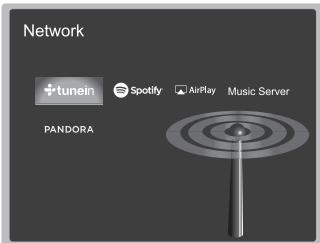
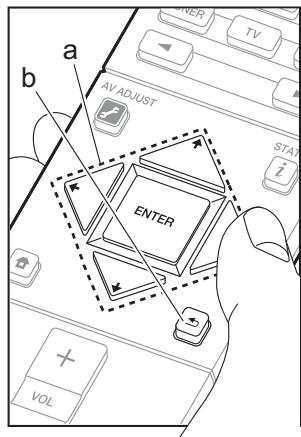
- SeLECTIONE el elemento con losculosres del mando a distancia y pulse ENTER para confirmar su seleccion (a). Para volver a la pantalla anterior, pulse (b).
Radio por Internet
Cuando estaunidad está conectada a una red, suece esuchar TuneIn uotherservicios de radio por internet ya registrados. Después de seleccionar el serviceo deseado, siga las instruciones en pantalla, usingo los botones de cursor para seleccionar las emisoras y los programas de radio y despues pulse ENTER para reproducirlos. La reproduccion comienza cuando se muestra el 100% del almacenamento temporal.
Music Server
Puede reproducir ARCHivos de música almacenados en PCs o dispositivos NAS connectados al mesmo punto de acceso que esta unidad. Seleectione el servidor con lossoles, seleccione el archivo de musica deseado y pulse ENTER para iniciaar la reproduccion. La
reproduccion comienza cuando se muestra el 100% del almacenimiento temporal.
-EstaunidadesCompatible con servadores de red Windows Media Player 11 o 12 o NAS que sean compatibles con la funcionalidad de red local.Puede que necesse realizar algunos ajustes antes de usar Windows Media Player 11 o 12.Active la transmisión de medios para este reproductor en Windows Media Player. Para más informacion, consulte el Manual avanzado.

Notas:
- Los servicios de red se vuelven selectionables una vez que arranca la red, incluso si no se pueda selectionar en primer lugar.
- Puede que se amplién las functionalities medianteactualizaciones de firmware y que los proveedores de servicios cesen su activités, lo que significa que algunos servicios de red y contentadosgue que no estendispuestos en el futuro. Además,los servicios disponibles podrjanvariar dependiendo de su zona de residencia.
USB
Reproducza ARCHivos de música desde un dispositivo de almacenimiento USB.Despues de conectar el dispositivo de almacenimiento USB en el puerto USB de la parte frontal de la unidad, pulse USB en el mando a distancia. Seleeccionla carpeta o el archivo de musica deseado con los cursores del mando a distancia y pulse ENTER para confirmar e起初ar la reproduccion.
- No se pueda garantizar el funciona de todos los dispositivos de almacenimiento USB.
-Estaunidadpuedeutilizardispositivosde
almacenacimiento USB que cumplan con los estándares de la clase de dispositivos de almacenacimiento masivo USB.Estaunidad también es compatible con dispositivos de almacenacimiento USB que usesan formatos de sistemas de ARCHivos FAT16 o FAT32.
AirPlay
Puede disfrutar sin cables de los ARCHivos de música almacenados en un iPhone®, iPod touch® o iPad® conectado al mesmo punto de acceso que esta unidad.
- Actualice la version de sistemas operativo en su dispositivo iOS a la ultima version.
- Conecte el dispositivo iOS al punto de acceso.
- Pulse NET.
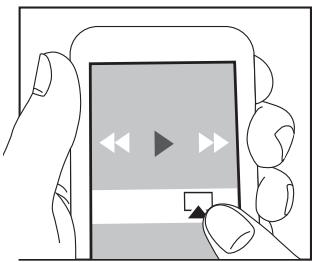
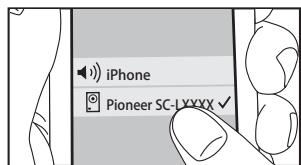
- Pulse el icono AirPlay en el centro de control del dispositivo iOS, seleccione estaunidad de la lista de dispositivos visualizada y pulse "Done".
- Reproduzca los ARCHIVOS de música en el dispositivo iOS.
- La funciona Network Standby está activada por defection, de modo que cuando realice los pasos 3 y 4 anteriores, esta unidad se enciende automatistically y la entrada cambia a "NET". Para reducir la calidad de energia consumida durante el modo en espera, pulse el botón del mando a distancia, después en el Home que se muestra establisha "System Setup" - "Hardware" - "Power Management" - "Network Standby" en "Off".
- Debido a las caracteristicas de la Tecnología inalámbrica AirPlay, el sonido producido en estaunidad puede estar ligeramente detrás del sonido reproducido en el dispositivo con AirPlay activado.
Tambien peut reproducir ARCHivos de música en el ordinador con iTunes (Ver. 10.2 o posterior). Antes de la operación, asegúrese de que esta unidad y el PC está connectados a la misma red, après pulse NET en esta unidad. A continuación, hagablick en el icono AirPlay en iTunes, selección esta unidad de la lista de dispositivosmostatada e inicia la reproduccion de un archivo de música.
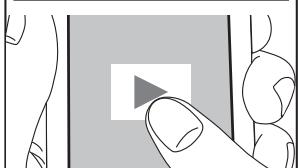
Reproducción BLUETOOTH
Emparejado
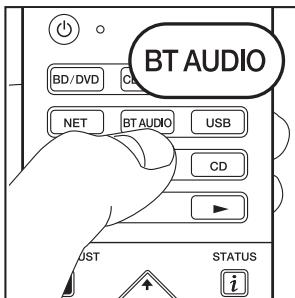
- Cuando pulsa BT AUDIO en el mando a distancia, en la pantalla de esta unidad se muestra "Now Pairing..." y el modo de emparejamente se activa.
Now Pairing
-
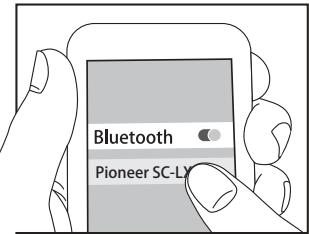
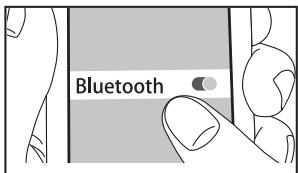
Active (encienda) la función BLUETOOTH del dispositivo con BLUETOOTH, après selección estaunidad entre los dispositivosmostatados.Si se le pide una contraseña, introduzca "0000".
-
Para conectar otro dispositivo con BLUETOOTH, mantenga pulsado BT AUDIO hasta que se muestre "Now Pairing...", afterwards realize el paso 2 anterior.Estaunidad peut almacenar la informacion de hasta 8 dispositivos emparejados.
- El area de cobertura es de 15 metros (48 pies). Tenga en cuenta que la connexion con todos los dispositivos que tengan BLUETOOTH no siempre está garantizada.
Reproducción
- Cuando launidad está encendida, conecte el dispositivo con BLUETOOTH.
- El selector de entrada de estaunidad cambiará automatistically a "BT AUDIO".
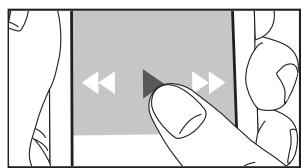
- Reproduzca música. Suba el volumen del dispositivo con BLUETOOTH hasta un nivel adecuado.
- Debido a las caracteristicas de la Tecnología inalámbrica BLUETOOTH, el sonido producido en esta unidad能把落户 un ligero retraso respecto al sonido reproducido en el dispositivo con BLUETOOTH activado.
Otros
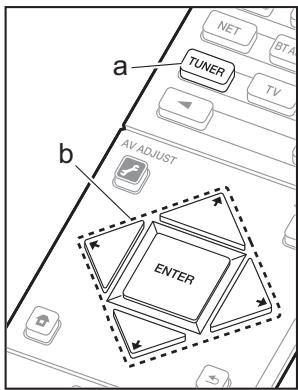
Escuchar la radio
- Pulse TUNER (a) del mando a distancia repetidamente para seleccionar "AM" o "FM" en la pantalla.
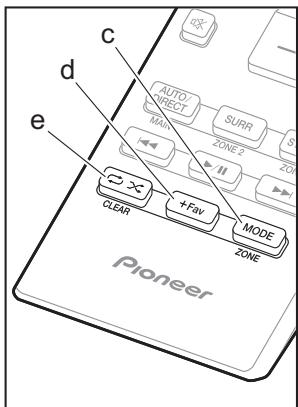
- Pulse MODE (c) del mando a distancia, de modo que el indicator "TunMode: Auto" de la pantalla se illumine.
- Al pulsar los botones de cursor (b) / del mando a distancia, se inicia la sintonizacion automática y la búsqueada se detiene cuando se encuesta una emisión. Cuando se sintoniza una emisióna de radio, el indicator "TUNED" se enciende en la pantalla.
Puede predefinir hasta 40 emisoras.
- Sintonice la emisora de radio AM/FM que desea registrar.
- Pulse +Fav (d) en el mando a distancia de modo que el número preestablecido parpadee en la pantalla.
- Mientras que el número preajustado está parpadeando (unos 8 segundos), pulse repetidamente los botones de cursor (b) / del mando a distancia para seleccionar un número entre el 1 y el 40.
- Pulse +Fav (d) de nuevo en el mando a distancia para registrar la emisora. Cuando se ha finalizo el registrar, el número preestablecidodea de parpadear. Para seleccionar una emisora de radio preestablecida, pulse los botones de cursor (b) / en el mando a distancia
- Para boring una emisión preestablecida, pulse los botones de cursor (b) / del mando a distancia para seleccionar el número preestablecido que quiere boring, pulse +Fav (d) en el mando a distancia y afterwards pulse CLEAR (e) cuando el número predefinido está parpadeando. Una vez bomrado, el número de la pantalla se apaga.
Ajuste del paso de Frequencia
Pulse el botón del mando a distancia para selectionar "System Setup" - "Miscellaneous" - "Tuner" - "AM/FM Frequency Step" o "AM Frequency Step" y elija el paso de Frequencia para su area. Tenga en cuenta que cuando se cambia este ajuste, se borran todos los preajustes de radio.
Multizona
Reproducción
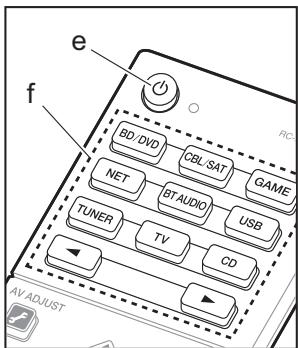
- Cambie el mando a distancia al modo para controlar la ZONE 2 o la ZONE 3. ParaCambiar al modo para controlar la ZONE 2,)msteadasmantiene pulsado MODE (a) en el mando a distancia,pulse ZONE 2 (b) durante 3 o más segundoshasta que el indicator remoto parpadee dos vezes. Para Cambiar al modo para controlar la ZONE 3, msteadasmantiene pulsado MODE (a) en el mando a distancia, pulse ZONE 3 (c) durante 3 o más segundoshasta que el indicator remoto parpadee tres vez.

Para restablecer el mando a distancia al modo de control de la habitacion principal: Mrientras mantiene pulsado MODE (a) en el mando a distancia, pulse MAIN (d) durante 3 o más segundos hasta que el indicator remoto parpadee una vez.
- Apunte el mando a distancia hacía la unidad principal y pulse (e). "Z2" o "Z3" se ilumina en la pantalla de la unidad principal.

-
Pulse el botón del selector de entrada (f) de la entrada que quiera reproducir en la habitaciónSeparated. En la unidad principal, después de pulsar varías vezes ZONE CONTROL para visualizar "Z2" o "Z3" en la pantalla, bajo de los siguientes 8segundos gire el mando INPUT SELECTOR para selectionar la entrada que quiere reproducir en la otra habitación.
-
Sólo可以选择選擇ar las mismas entrada para la habitación principal y la habitaciónSeparated con el selector de entrada "NET" o "BT AUDIO", o "USB". Si ha seleccióno "NET" en la habitación principal y bajo seleccióna "USB" en la habitación separada, cambia también a "USB" la habitación principal. No
puede seleccionar differedes emisoras para la habitacion principal y la habitacion separada con la radio AM/FM.
-
Las señales de audio DSD y Dolby TrueHD no se Transmiten a la ZONE 2/ZONE 3 cuando está seleccionadas con el selector de entrada "NET", "USB".
-
Paraaabstarelvpolumen enel amplificador de potencia en la other habitacion o en el altavoz ZONE,ajustelo con VOL + / - en el mando a distancia.Para controlar desdela unidad principal,pulse varias vezes ZONE CONTROL para visualizar "Z2" o "Z3" en la pantalla y, en un plazo de 8 segundos,ajuste con el mando MASTER VOLUME.
- Es possible visualizar la información de un dispositivo conectado en la TV en una habitación separada. Pulse el botón i cuando el mando a distancia está en el modo para controlar la ZONE 2.
- El consumo de energia en modo de esperaacularo,when la direccion multizona está en uso.
Para desactivar la funciona
Pulse () cuando está en el modo para controlar la ZONE 2 o ZONE 3 con el mando a distancia.
Reproduccion solo en la ZONE 2 o ZONE 3
Si pone launidad en modo de esperá durante la reproducción multizona, el indicator Z2 o Z3 se atenuará y el modo de reproducción se cambiará al modo de reproducción solo en una habitación separada. Activar ZONE 2/ZONE 3 cuando estaunidad está en modo de espería también cambiará el modo de reproducción alismo ajuste.
MULTI-ZONE MUSIC
Si pulsa MULTI-ZONE MUSIC cuando seriba a cabo la reproduccion en la habitacion principal, se activa el MULTI-ZONE MUSIC, en la pantalla se iluminan "Z2" y "Z3" alismo tiempo y las fuentes de reproduccion de todas las habitaciones se cambian a la misma fuente a la vez.
- La fuentes que pueda reproducirse en la ZONE 2 puede ser reproducidas en todas las Habitaciones.
-Estafuncionno pueedusarseisi seconecta auriculares oel audio se emite desdelos altavocedes televisor.
Configuración
Para usar la funciona multizona, se requieren ajustes en Initial Setup, "4. Configuración de multizona" (→P23). Cuando compruebe los ajustes de contenido, consulte loTAIL, pulse en el mando a distancia y compruebe "System Setup" que aparece en Home.
- Cuando ha connectado un TV en una habitacion separada con un cable HDMI, ha seleccionado "Use" en "Input/Output Assign" - "TV Out/OSD" - "Zone2 HDMI"?
- Cuando está reproduciendo el audio desde un componente AV en la habitacionSeparated conducido "Use" en "Input/Output Assign" - "TV Out/OSD" - "Zone2 HDMI"?
- Cuando ha connectado todos altavoces en una habitación separada con un cable de alta voz, ha seleccióndo "Zone 2" o "Zone 2/Zone 3" en "Speaker" - "Configuration" - "Zone Speaker"?
- Cuando ha connectado un amplificador de potencia en una habitación separada con un cable de audio analógico y quiere controlar el volumen con estaunidad, òha seleccióno "Variable" en "Multi Zone" - "Zone 2" o "Zone 3" - "Output Level"?
AV Adjust
Pulsando en el mando a distancia durante la reproduccion, puedaJKLMajustes de uso mas freuente, como el cambio de altavoces y el ajuste de la calidad del sonido, usingo los manos en pantalla.
Seleccione el elemento con los cursores del mando a distancia y pulse ENTER para confirmar su seleccion Para NVolver a la pantalla anterior, pulse Tenga en cuesta que la pantalla del televisor no lostraraacular imagen.
cuando el selector de entrada se ajuste como "CD", "TV", "PHONO", "FM" o "AM". En consecuencia, deben seguir la pantalla de la unidad principal cuando realice las operaciones.
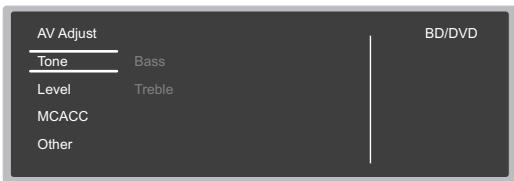
"Ton": Es possible mejor o moderar los bajos y altos de los altovas delanteros.
"Other": Le permite realizar una variedad de ajustes.
"Sound Delay": Si el video va por detrás del audio, pueda retrasar el audio para corregir la &,
- "Sound Retriever": Mejora la calidad del audio comprimido.
- "Speakers": Puede携带la salute para los altavoces A/B.
- "HDMI Out": Le permite selectionar el conductor HDMI OUT para emitirseedas de video desde"MAIN", "SUB", y"MAIN+SUB".
Home
Cuando pulsa en el mando a distancia, se muestra el Home y pueda realizar ajustes en los diversos nombres. Seccione el elemento con lossolesores del mando a distancia y pulse ENTER para confirmar su seleccion. Para volver a la pantalla anterior, pulse
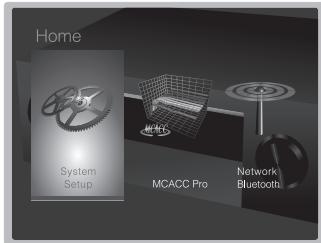
"System Setup": Ajustes avanzados para brindarle una experiencia todavía mejor.
"MCACC Pro": Configure los altavoces automatistically o realice loseturnsdeseos en elecualizador.
"Network/Bluetooth": Realice los ajustes de connexion Wi-Fi o los ajustes relacionados con BLUETOOTH.
Cuando launidad funciona irregularamente
Pruebe a reiniciar la unidad
Reiniciar lainstitution可以选择 contribuir a que funciona correctamente. Para reiniciar lainstitution, la ponga en el modo de esperas, afterwards pulse STANDBY/ON en lainstitution principal durante al menos 5segundos. (Los ajustes de lainstitution se mantendran.) Si no se produce ninguna mejor inclujo afterwards de reiniciar lainstitution, prune a desconectar y volver a conectar los cables de alimentacion de lainstitution y de los equipos conectados.
Restauración de la unidad (esto restaura la configuración predeterminada de fabrica)
Si reinecer launidad no soluciona el problema, restuarar launidad al estado en el que se encontrarba en elmomento de envio podraSolutionar el problema. Si restablece el estado de lainstitution, sus preferencias seran restablecidas a losvalores por defecto.Apuntelos antes de comenzar el restablecimiento antes derealizarla?singularoperacion.
- Mientras mantiene pulsado AUTO/DIRECT en launities principal, pulse STANDBY/ON en launities principal.
- "Clear" aparece en la pantalla y launidad regresa a modo de espera.No desenchufe el cable de alimentacion hasta que Clear"desaparezca de la pantalla.
Para restaurar el mando a distancia,@mñtras mantiene pulsado MODE,pulse X-hasta que el indicator remoto parpadee dos vezes (aproximamente 3segundos).
Si el subwoofer no produce sonido
Si el ajuste de los altavoces delanteros es "Large" y durante la entrada de 2 canales, como la precedente del televisor o la música, los elementos de rango bajo se emitirán por los altavoces delanteros y no por el subwoofer. Si prefiere que la calidad se produzca desde el subwoofer, realice uno de这些ajustes.
- Configure los altavoces delanteros como "Small". Los elementos de rango bajo se emitirán desde el subwoofer en lugar de los altavoces delanteros. Le recomendamos que no modifique este ajuste si sus altavoces delanterosCNTAN conunas caractéristicas de reproduccion del rango bajo optimas.
- Bombe "Double Bass" a "On". Los elementos de rango bajo se emitirán desde los altavoces delanteros y el subwoofer. Puede que this haga que se produzcan demasiados bajos.No modifique que alejste si es e el caso o elija la option 1.Consulte "Configuracion del systema"- "Crossover" en el Manual avanzado si desea mas informacion.
Panel frontal
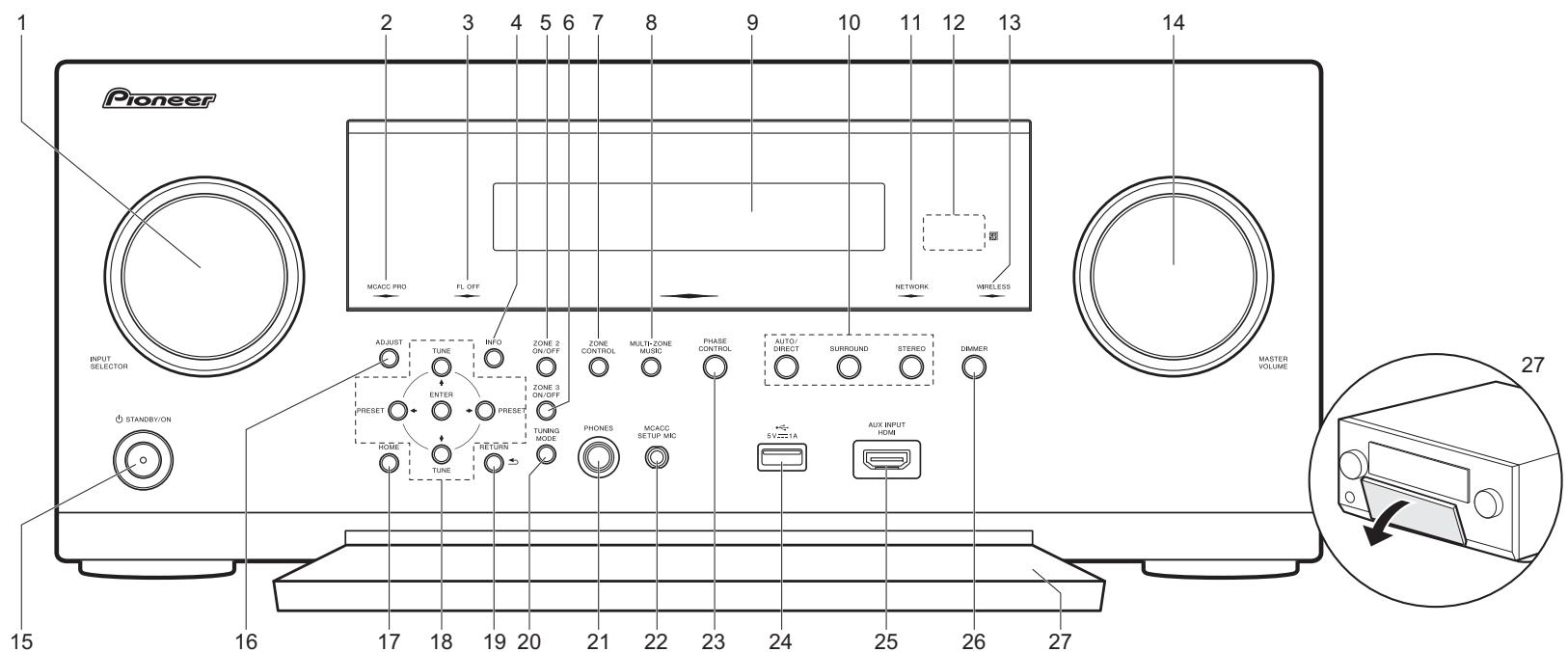
- Mando INPUT SELECTOR: Cambian la entrada a reproducir.
- Indicador MCACC PRO: Este se enciende cuando haactivado la calibracion hecha con MCACC.
- Indicador FL OFF: Este se enciende cuando ha pulsado DIMMER repetidamente para apagar la pantalla.
- Botón INFO: Cambia la información en la pantalla.
- Botón ZONE 2 ON/OFF: Encender o apagar la ZONE 2.
- Botón ZONE 3 ON/OFF: Encender o apagar la ZONE 3.
- Botón ZONE CONTROL (→P27)
- Botón MULTI-ZONE MUSIC (→P28)
- Pantalla ( P33)
10.Botón de modo de audición (→P24) - Indicador NETWORK: Cuando está activada la alimentación, este se enciende cuando se selección "NET" con el selector de
entrado y launidad está conectada a la red. Si launidad está en el modo de esper, este se enciende cuando está activadas las functions como HDMI CEC y laespera de red. Sin embargo, no se enciende cuando está activada la ZONE 2/ZONE 3.
- Sensor del mando a distancia
- Indicador WIREFLESS: Se ilumina cuando launidad está conectada a la red inalámbrica.
- Mando MASTER VOLUME
15.Botón STANDBY/ON
16.Botón ADJUST (AV Adjust) ( P28)
17.Botón HOME (→P29) - Botones del cursor (botón TUNE / PRESET ) y botón ENTER: Seleezione el elemento con lossolesores y pulse ENTER para confirmar su selección. Cuando use el TUNER, selección la Frequencia con TUNE , o
selezione emisoras preestablecidas con PRESET
19.Botón RETURN: Regresa la pantalla al estado anterior.
20. Botón TUNING MODE: Cambia el modo de sintonización.
21. Conector PHONES: Se conectan auriculares estéreo con una clavija estándar (1/4 pulgadas o 06,3 mm).
22.Conector MCACC SETUP MIC ( P22)
23. Botón PHASE CONTROL: Estó activa o desactiva el Control de fase que corrige la perturbación de fase en el rango bajo para intensificar los graves.
24. Puerto USB: Un dispositivo de almacenimiento USB está conectado deforma que los ARCHivos de música almacenados se pueda reproducir. Internacionalmente, sucescirce suministrar alimentacion (máximo 5V/1A) a dispositivos USB con un cable USB.
25. Conector AUX INPUT HDMI () P14
26. Botón DIMMER: Puede ajustar el brillo de la pantalla en quatre pasos.
27. Solapa frontal
Paneltrasero
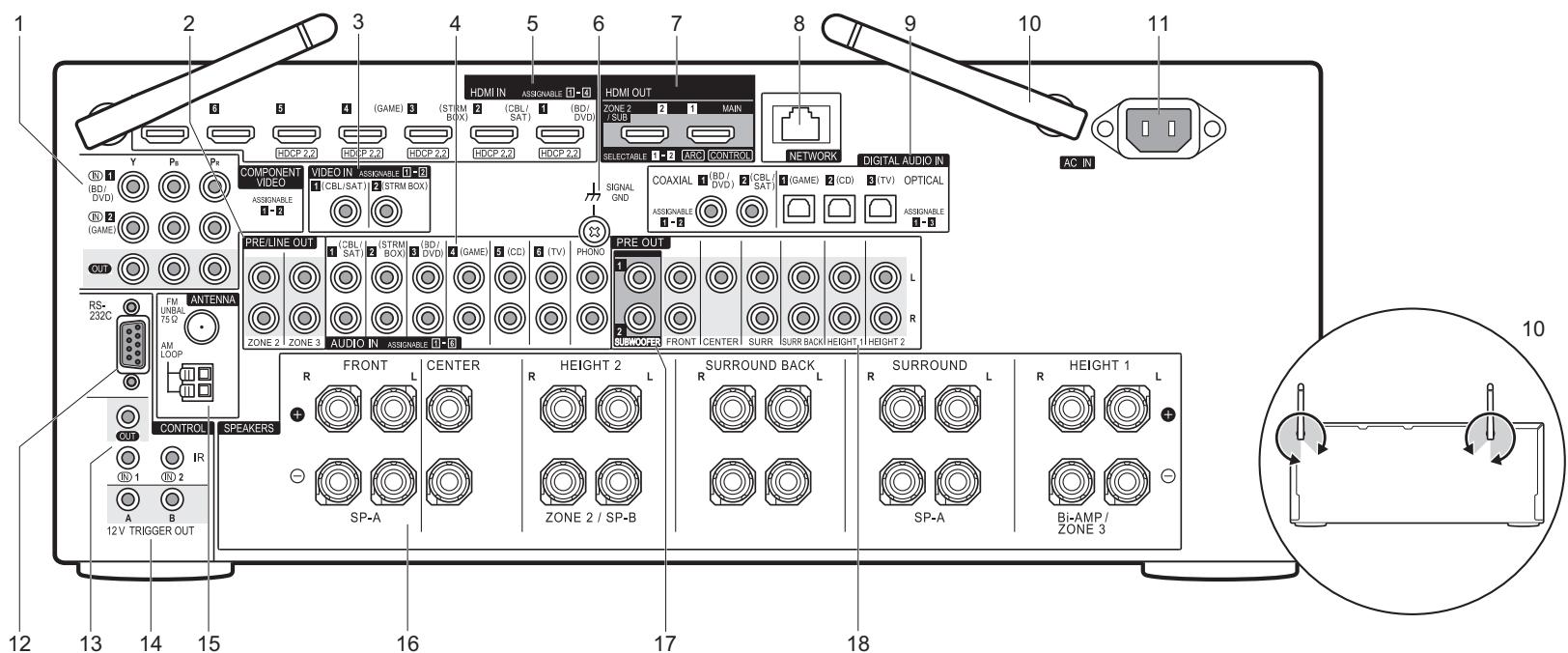
SC-LX801
- Conectores COMPONENT VIDEO IN/OUT: Transmita las señales de video de un componente AV con un cable de video componente.
- Conectores ZONE 2/ZONE 3 PRE/LINE OUT: Transmita señales de audio con un cable de audio analógico a un preamplificador principal en una habitación separada (ZONE 2/ZONE 3). (→P19, 20)
- Conectores VIDEO IN: Introduzca seniales de video de un componente AV con un cable de video analógico.
- Conectores AUDIO IN: Introduzca la seals de audio desde componentes AV con un cable de audio analógico.
- Conectores HDMI IN: Transmita señales de video y señales de audio con un cable HDMI connectado a un componente AV.
-
Terminal SIGNAL GND: Está conectado el cable de puesta a tierra de la tornamesa.
-
Conectores HDMI OUT: Transmitte领先地位 de video y señales de audio con un cable HDMI conectado a un monitor como un TV o un projector.
- Puerto NETWORK: Conecte con la red a工程技术.
- Conectores DIGITAL AUDIO IN OPTICAL/COAXIAL: Introduzcas las señas de audio digital desde un TV o desde componentes AV con un cable optico digital o un cable coaxial digital.
- Antena inalámbrica: Se usa en vertical para la conexión Wi-Fi o al utilizes un dispositivo fácilado con BLUETOOTH. El diagrama muestra el rango demovemento de la antenna inalámbrica.No intente forzarla más alla de este rango o podrfa romperla.
- AC IN: El cable de alimentación suministrado está conectado.
- Puerto RS-232C: Para la conexión con el sistema de control del hogar.
- Puerto IR IN/OUT: Le permite conectar un kit de mando
a distancia multihabitacion.
- Conectores 12V TRIGGER OUT A/B: Le permite conectar un dispositivo con conector de entrada de gatillo de 12V para habilitar el funciona enlazado entre el dispositivo y lainstitution.
- Terminal ANTENNA AM LOOP/FM UNBAL 75Ω: Las antennas suministradas estar conectadas.
- Terminales SPEAKERS: Conecte los altavoces con cables de altovoz. (Los modelos norteamericanos son compatibles con los conectores de banana.)
- Conectores SUBWOOFER PRE OUT: Conecte un subwoofer con alimentacion propia con un cable de subwoofer. Se pueda conectar hasta dos subwooferos con alimentacion propia. Puede establisher los niveles de volumen de los 2 subwooferos con alimentacion propia en differentes niveles.
- Conector PRE OUT: Conectar un amplificador de potencia.
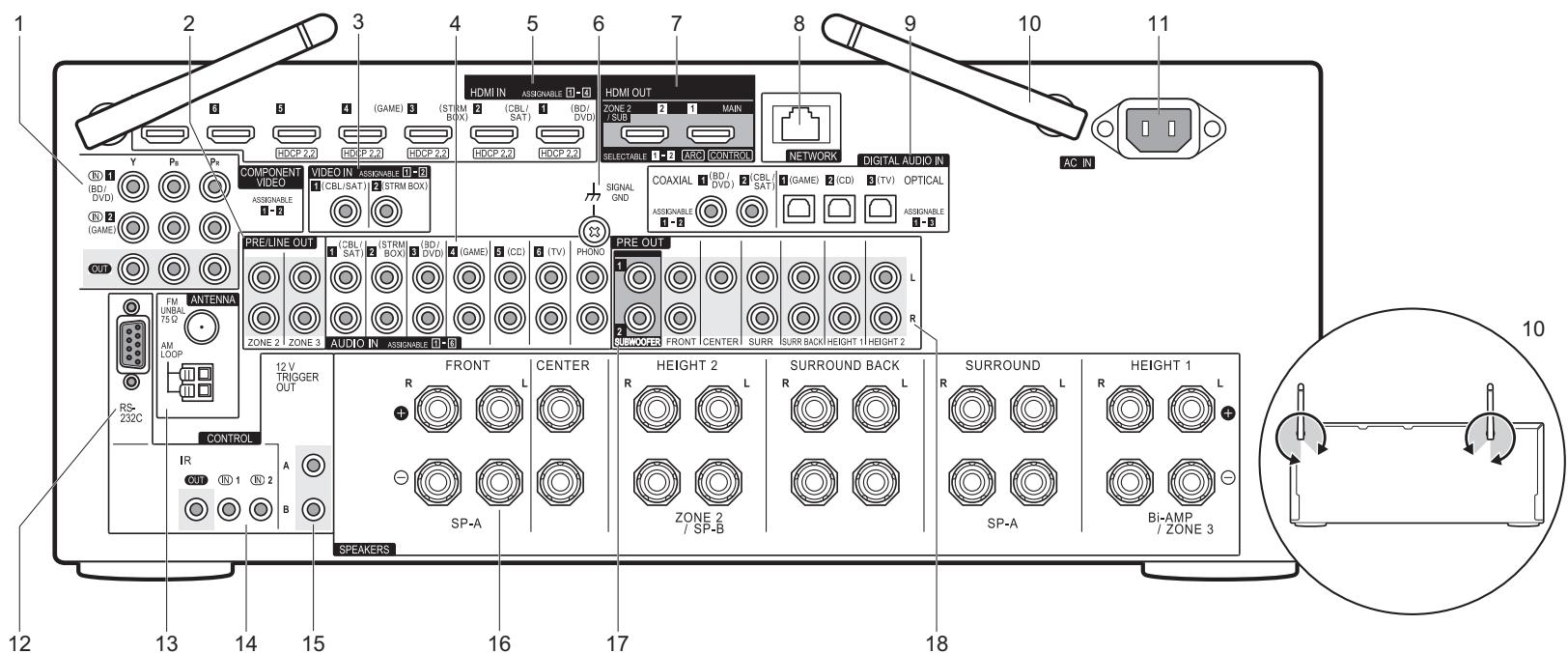
SC-LX701
- Conectores COMPONENT VIDEO IN/OUT: Transmita las señales de video de un componente AV con un cable de video componente.
- Conectores ZONE 2/ZONE 3 PRE/LINE OUT: Transmita señales de audio con un cable de audio analógico a un preamplificador principal en una habitaciónSeparated (ZONE 2/ZONE 3). ()P19,20
- Conectores VIDEO IN: Introduzca señales de video de un componente AV con un cable de video analógico.
- Conectores AUDIO IN: Introduzca la seals de audio desde componentes AV con un cable de audio analogico.
- Conectores HDMI IN: Transmitta señales de video y señales de audio con un cable HDMI connectado a un componente AV.
-
Terminal SIGNAL GND: Está conectado el cable de puesta a tierra de la tornamesa.
-
Conectores HDMI OUT: Transmita senhas de video y senhas de audio con un cable HDMI conectado a un monitor como un TV o un projector.
- Puerto NETWORK: Conecte con la red a工程技术.
- Conectores DIGITAL AUDIO IN OPTICAL/COAXIAL: Introduzcas las señas de audio digital desde un TV o desde componentes AV con un cable optico digital o un cable coaxial digital.
- Antena inalámbrica: Se usa en vertical para la conexión Wi-Fi o al utilizes un dispositivo fácilado con BLUETOOTH. El diagrama muestra el rango de Movemento de la antenna inalámbrica. No intente forzarla más alla de este rango o podra romperla.
- AC IN: El cable de alimentación suministrado está connectado.
- Puerto RS-232C: Para la connexion con el sistema de control del hogar.
- Terminal ANTENNA AM LOOP/FM UNBAL 75Ω: Las
antenas suministradas estarconectadas.
- Puerto IR IN/OUT: Le permite conectar un kit de mando a distancia multhabitacion.
- Conectores 12V TRIGGER OUT A/B: Le permite conectar un dispositivo con conector de entrada de gatillo de 12V para habilitar el funciona enlazado entre el dispositivo y lainstitution.
- Terminales SPEAKERS: Conecte los altavoces con cables de altovoz. (Los modelos norteamericanos son compatibles con los conectores de banana.)
- Conectores SUBWOOFER PRE OUT: Conecte un subwoofer con alimentacion propia con un cable de subwoofer. Se pueda conectar hasta dos subwooferos con alimentacion propia. Puede establisher los niveles de volumen de los 2 subwooferos con alimentacion propia en differentes niveles.
- Conector PRE OUT: Conectar un amplificador de potencia.
Mando a distancia
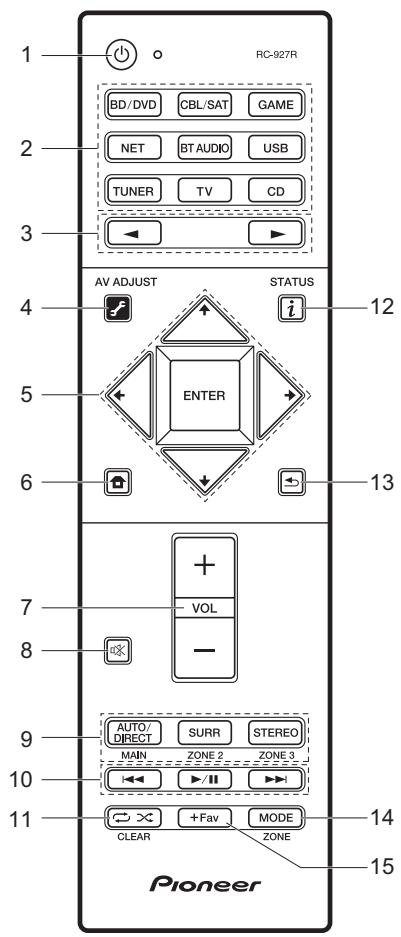
- Botón (B): Enciende launidad o la pone en modo de espera.
- Botones del selector de entrada: Secciona la entrada a reproducir. Utilice los botones marcados con el 3 para selectionar "STRM BOX", "AUX" o "PHONO".
- Botones : La fuente de entrada de la reproduccion cambiará cada vez que pulse uno de"These botones.
- Botón f (AV ADJUST): Puede llhear a cabo los ajustes comunes en la pantalla de la TV. ( P28)
- Botones del cursor y botón ENTER: Seleectione el elemento con lossolesres y pulse ENTER para confirmar su selección.
- Botón: Muestra el Home. (→P29)
- Botones de volumen: Le permeten ajustar el volumen. Este botón también Cancela el modo silencioso.
- Botón: Silencia el audio temporalmente. Pulse de nuevo para cancelar el silencio.
- Botones LISTENING MODE: Le permite selectionar el modo de audicion. ()P24
Botones MAIN/ZONE 2/ZONE 3: Controla la funciona multizona. ()P27)
- Botones de reproduccion: Puede起初 la reproduccion de Music Server o del USB.
- Botón X: Puede iniciar la reproduccion repetida o aleatoria de Music Server o del USB.
Botón CLEAR: Borra todos los characteres que ha introducido al introducir texto en la pantalla del TV.
- Botón i (STATUS): Cambia la información en la pantalla.
- Botón: Regresa la pantalla al estado anterior.
- Botón MODE: Cambia la sintonización de una emisión AM/FM entre la sintonización automática y la sintonización manual.
- Botón +Fav: Se utilizes para registrar emisoras de radio AM/FM.
Pantalla
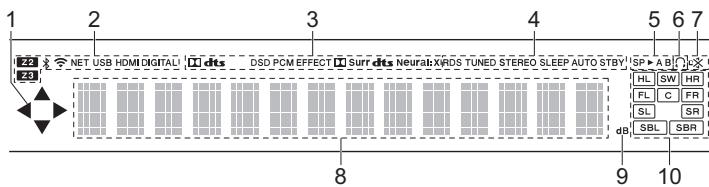
- Se ilumina cuando se accione el selector de entrada "NET", "USB" e indica que se pueda技术水平ar a cabo operaciones del cursor del mando a distancia en pantallas que muestran una lista de pistas, por exemple.
- Se ilumina en las siguientes conditiones.
Z2/Z3: Cuando ZONE 2/ZONE 3 está activado.
: Cuando se conecta mediante BLUETOOTH.
: Cuando se conecta mediante Wi-Fi.
NET: Cuando "NET" está seleccionado con el selector de entrada y launidad está-connectada a la red. Parpadeará si la connexion a la red no es correcta.
USB: Cuando "USB" está selectionado con el selector de entrada y launidad está-connectada por USB y el dispositivo USB estáselectionacion. Parpadea si el dispositivo USB no está connectadocorrectamente.
HDMI: Cuando entran señales HDMI y la entrada HDMI está selecciónada.
DIGITAL: Cuando entran señas digitales y la entrada digital está的选择acionada.
- Se ilumina de(acuerdo al tipo de senhas digitales de entrada de audio y al modo de audicion.
- Se illumina en las siguientes conditiones.
RDS (Modelos europeos y asiáticos): Recepión de transmisión RDS.
TUNED: Recepión de radio AM/FM.
STEREO: Recepión de FM estéreo.
SLEEP: Cuando el temporizador de apagado está activado.
AUTO STBY: Cuando la función Auto Standby está habilidad
- El sistemas de altevocesactualmente seleccionado se ilumina.
- Se ilumina cuando se conectanunos auriculares.
- Parpadea cuando se enquiryra silenciado.
- Muestra información varia sobre las señales de entrada. Los caracteres que no se puedaatar en esta unidad seran reemplazados con asteriscos (*).
- Se enciende cuando ajusta el volumen.
- Visualización de altavoz/canal: Muestra el canal de salute que corresponde al modo de audición selecciónado.
Información sobre licencias y MARCAS commerciales
DOLBY ATMOS
"El resto de MARCAS commerciales son propidad de sus respectivos propietarios".
Aweakest de this disposito podra enlazar otheros servicios o sitios web que no estan bajo control de ninguna companiaque ha designado,fabricado or distribuido este disposito ni sus filiales (colectivamente, "Compania").No temenos control algo nsobre la naturaleza, contentido y disponibilidad de dichos servicios. La inclusiOn de alqueros enlaces no implica necessariamente una recomendacion o aprobacion de los pustos de vista expresados en los mismos.
Todo la información, contenido y servicios disponibles a工程技术 de este dispositivo pertenecen a terceros y está protegados por derechos de autor, patentes, MARAS 商用品 y/o sus leyes de propidad intelectual de los paises aplicables.
La información, contenido y servicios proportionados a工程技术 de este dispositivo son solamente para uso personal, sin fines de lucro. La información, contenido o servicios no podran ser usados de网通una other forma mas que la aprobada previamente por el propietario del contentido o proveedor de serviceo.
No pode modifier, copiar, republicar, traducir, explotar, crear problemas derivados, cargar, publicar, transmitir, vender ni distribuir de ninguna forma哪一个yxier informacion, contenido o servicios disponibles a travers de este disposativo, a menos que está expresamente autorizzato por los derechos de author, patente,marca commercial y/o titular de propidad intelectual, incluyendo, ): , , , , , , , , , , , , , , , , , ,
EL CONTENIDO Y SERVICIOS DISPONIBLES A TRAVES DE Este DISPOSITIVO SON PROPORCIONADOS "TALcomo ESTAN".
LA COMPANIA NO GARANTIZA LA INFORMACION, EL CONTENIDO NI LOS SERVICIOS PROPORCIONADOS DE Este MODO, YA SEA EXPRESA O IMPLICITAMENTE, PARA NINGUN PROPOSTIVO.
LA COMPANÍA RECHAZA EXPRESAMENTE CUALQUIER GARANTÍA, EXPRESSA O IMPLICITA, INCLUYENDO, PERO NO LIMITADO A, LAS GARANTías DE TÍTULO, NO VIOLACION, COMERCIALIZACION O ADECUación PARA UN PROPÓSITO EN PARTICULAR.
La Compañía no representa ni garantiza de ninguna forma, expresa o implicamente, la integridad, precision, validez, legalidad, confiabilidad, aplicableso disponibiliad con respecto a la informacion, contenido o servicios disponibles a trovés de este disposito. La Compañía no se hace responsable, ya sea por contrato o agravo, incluya la negligencia o responsabilitiesocial, de qualquier daño directo, indirecto, especial, incidental o consecuente o de qualquier otherado resultante de o en connexion con qualquier informacion contentida, o como resultado del uso de qualquier contentido o serviceo proportionado por usted o terceros, aun cuando la Compañía ha sido avisada sobre la posibility de tales daños, ni tampoco la Compañía se harao responsable por reclamos de terceros en contra de los 用户os de este disposito o de terceros.
En ningún caso la Compañía sera responsable de, sin limitar la generalidad de lo anterior,QUALIER interruptión o suspENSION de qualier informacion, contenido o servicios disponible a travers de este dispositivo. La Compañía, tampoco se hace responsable por el service del cliente relacionado con la informacion, contenido y servicios disponibles a travers de este dispositivo. Cualquier pregunta o consulta de service relacionada con la informacion, contenido o servicios deben realizarse directamente a los propietarios del contentido y proveedores de service.
2-3-12 Yaesu, Chuo-ku, Tokyo 104-0028 JAPAN
18 PARK WAY, UPPER SADDLE RIVER, NEW JERSEY 07458, U.S.A.
Tel: 1-201-785-2600 Tel: 1-844-679-5350