
TSU9200 - Mando a distancia universal PHILIPS - Manual de uso y guía de instrucciones gratis
Encuentra gratis el manual del aparato TSU9200 PHILIPS en formato PDF.
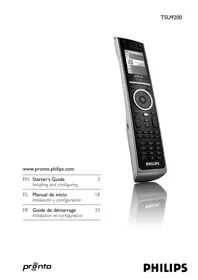


| Tipo de producto | Control remoto universal táctil |
| Marca | Philips |
| Modelo | TSU9200 |
| Pantalla | Pantalla TFT color 2 pulgadas, resolución QCIF (176×220 píxeles), 65536 colores |
| Interfaz | Puerto USB 2.0, infrarrojo (IR), enlace RF 2,4 GHz |
| Alcance infrarrojo | Hasta 12 metros (funcionamiento), ángulo de 45° a 5 metros |
| Aprendizaje IR | Distancia 100-150 mm, frecuencia 17 kHz - 1 MHz |
| Memoria | Flash 4 MB |
| Alimentación | Batería recargable integrada, adaptador de corriente 5 V CC / 2 A, estación de carga |
| Autonomía | Aproximadamente 3-4 horas de carga completa |
| Dimensiones (control remoto) | 242 × 51 × 27 mm |
| Dimensiones (estación de carga) | 249 × 61 × 24 mm |
| Temperatura de funcionamiento | 5 °C a 45 °C |
| Temperatura de almacenamiento | -25 °C a 70 °C |
| Sistemas operativos compatibles | Windows XP, Windows Vista |
| Configuración mínima PC | Pentium III 500 MHz, 256 MB RAM, 250 MB disco libre |
| Contenido de la caja | Control remoto, estación de carga, adaptador de corriente, cable USB, CD de software, guías |
| Funciones principales | Control universal, actividades programables, aprendizaje de códigos, base de datos integrada, enlace RF con repetidores opcionales |
| Mantenimiento y limpieza | Limpiar con un paño suave y seco. No usar productos abrasivos. |
| Seguridad | Usar solo el adaptador suministrado. No exponer al agua o al calor excesivo. |
Preguntas frecuentes - TSU9200 PHILIPS
Preguntas de los usuarios sobre TSU9200 PHILIPS
0 pregunta sobre este aparato. Responde a las que conoces o haz la tuya.
Hacer una nueva pregunta sobre este aparato
Descarga las instrucciones para tu Mando a distancia universal en formato PDF gratis! Encuentra tus instrucciones TSU9200 - PHILIPS y toma tu dispositivo electrónico nuevamente en la mano. En esta página están publicados todos los documentos necesarios para el uso de su dispositivo. TSU9200 de la marca PHILIPS.
MANUAL DE USUARIO TSU9200 PHILIPS
ES Manual de inicio 18
Instalación y configuración
Concepto y elaboración de este Manual de inicio
1 Antes de empezar 19 2 Desembalaje del mando a distancia Pronto 21 3 Preparación para la configuración 23 3.1 Colocación de la batería 23 3.2 Carga del mando a distancia 23 3.3 Preparación del PC 24 4 Configuración del mando a distancia Pronto 24 4.1 Uso del panel de control del mando a distancia Pronto 24 4.2 Uso del asistente para configurar el mando a distancia 24 5 Opciones avanzadas de configuración 27 5.1 Uso de una configuración ya existente 27 5.2 Gestión de MyDatabase 27 5.3 Edición avanzada 28 6 Uso del menú Service 29 7 Asistencia 30 7.1 Resolución de problemas 30 7.2 Información sobre las preguntas más frecuentes y las actualizaciones más recientes 31 8 Especificaciones 32
1 Antes de empezar
Fruto de la dilatada experiencia y del éxito logrado en el mercado de las instalaciones personalizadas, la gama Pronto de mandos a distancia con pantalla táctil se ha ampliado con el modelo TSU9200, un mando a distancia con botones y pantalla LCD. Al igual que sus hermanos mayores, está diseñado por instaladores personalizados y construido por Philips. Además cuenta con toda la tecnología americana para controlar cualquier sistema de cine en casa de forma fácil y sencilla.
El sistema está basado en un enlace digital de radiofrecuencia a 2,4 GHz de elevada fiabilidad y puede configurarse de forma inalámbrica con el extensor RFX9200 y con el extensor PCX9200 para PC. También dispone de un programa de configuración asistida con el que puede crear configuraciones personalizadas para sus clientes en cuestión de horas, incluida la selección de canales mediante iconos gracias a la amplia base de datos de iconos integrada.
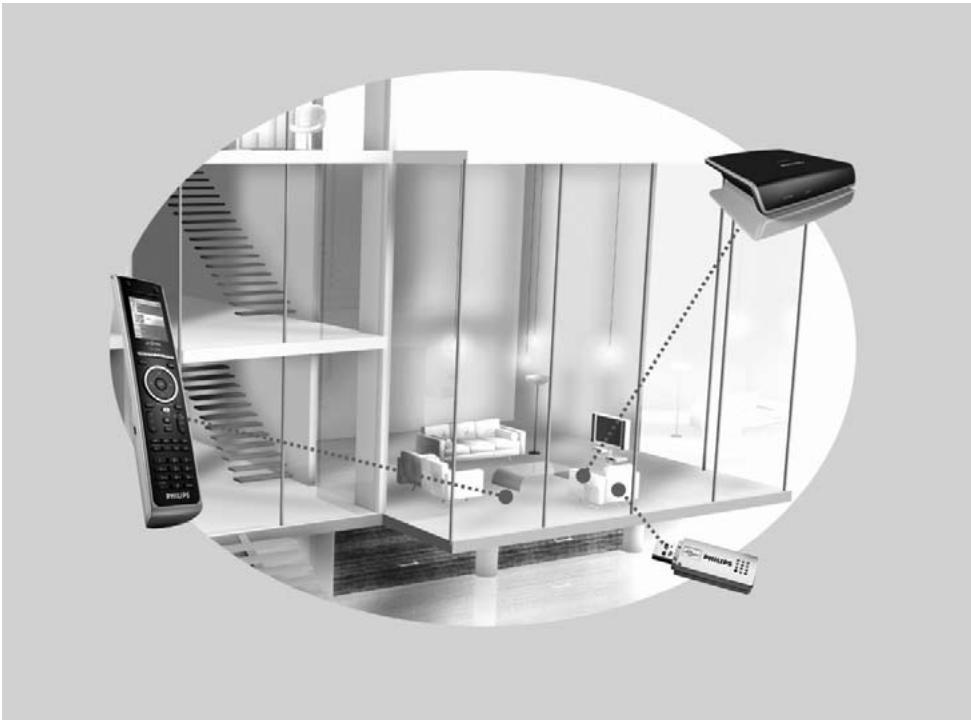
El sistema Pronto
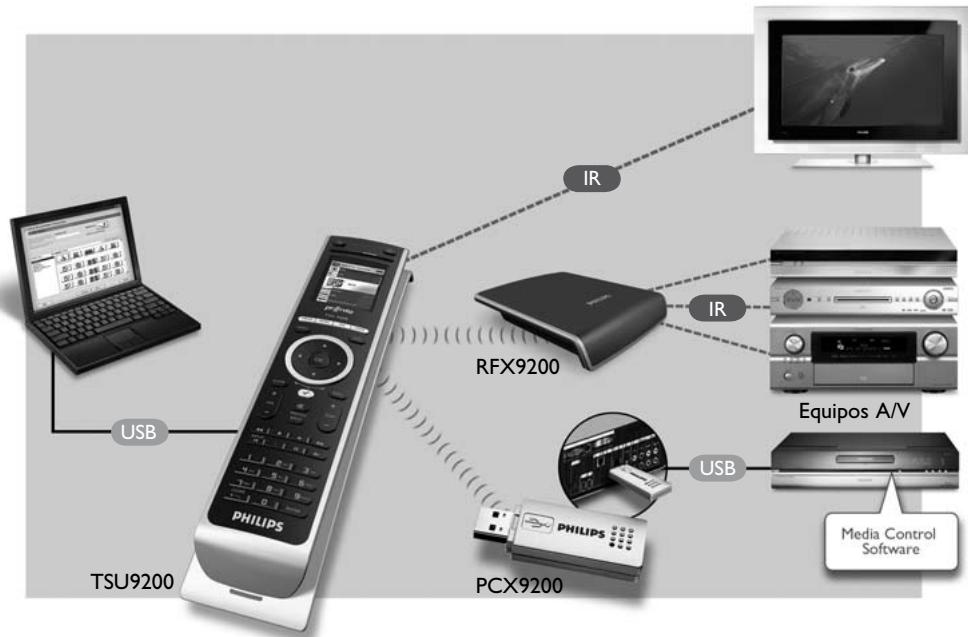
El sistema Pronto está compuesto por varios equipos que están conectados y configurados para que interactúen entre ellos. En el esquema que aparece a continuación se muestra una posible conexión de ejemplo con varios dispositivos A/V.
Para poder instalar un sistema Pronto y configurar el mando a distancia como la unidad central del sistema, son necesarios varios componentes. En el esquema a continuación se indican los distintos componentes, su importancia en la configuración del sistema Pronto y su conexión mutua.
Puede encontrar más información en:
- En la ayuda en línea del programa de configuración:
- Sobre cómo configurar el mando a distancia.
- Sobre cómo incorporar extensores al sistema.
- En los manuales de inicio de los extensores PCX9200 y RFX9200:
- Sobre cómo configurar e instalar un extensor en el sistema Pronto.
Nota
Los extensores PCX9200 y RFX9200 son accesorios.
2 Desembalaje del mando a distancia Pronto
Mando a distancia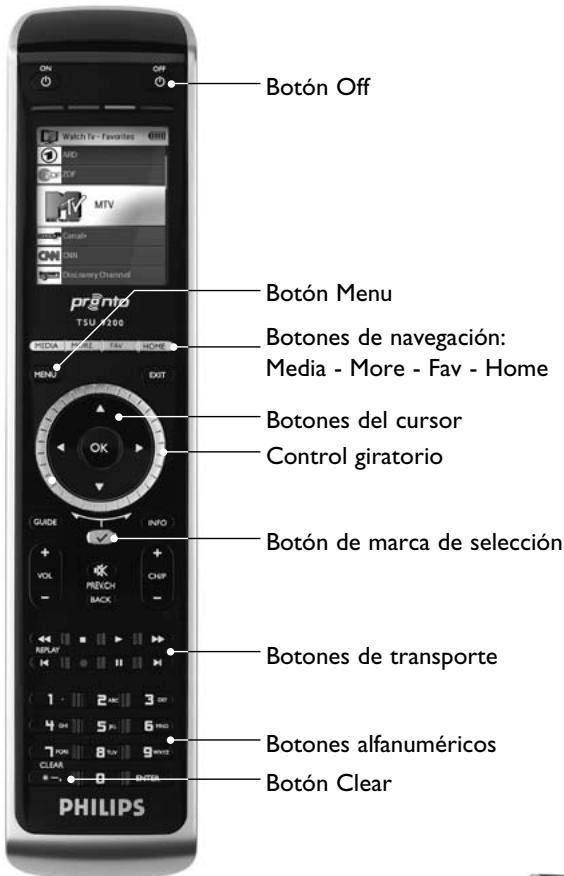
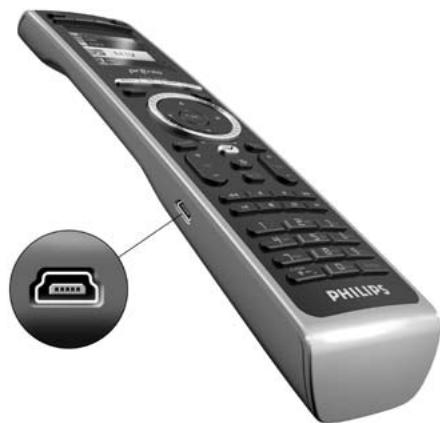
Conector USB
Use este conector para descargar la configuración del PC al mando a distancia.
Estación base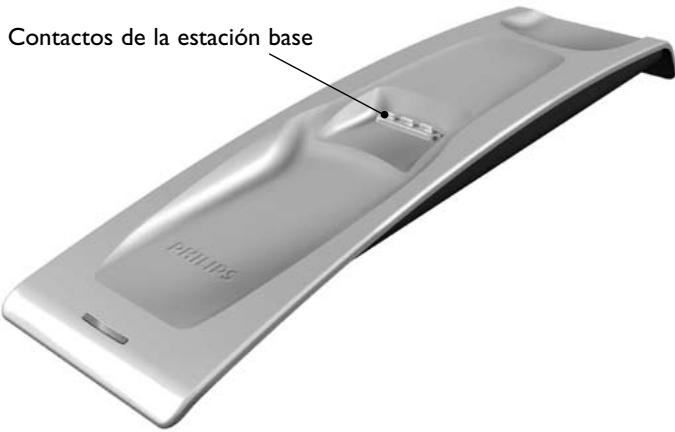
CD con el software de configuración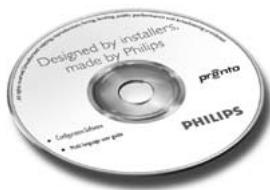
3 Preparación para la configuración
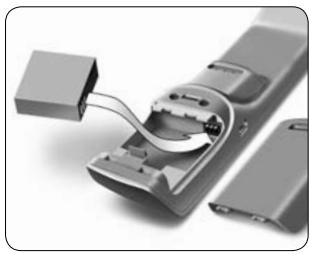
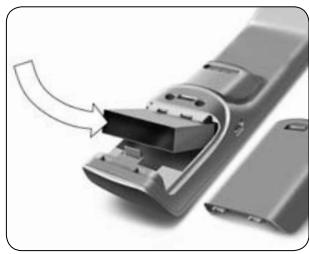
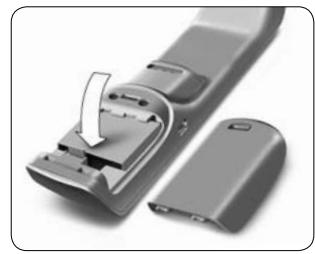
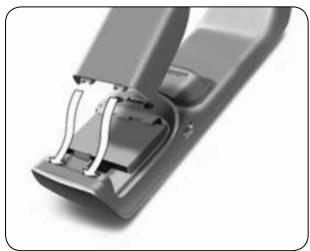
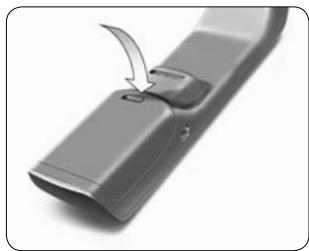
3.1 Colocación de la batería
Colocación de la batería:
1. Coloque la batería en el compartimento de la batería y asegúrese de que los contactos de la batería coincidan con los contactos del mando a distancia. 2. Encaje la batería en su sitio. 3. Coloque la cubierta y presiónela con firmeza hasta que oiga un chasquido.
3.2 Carga del panel de control
Se recomienda cargar el mando a distancia completamente antes de empezar a configurarlo. La carga puede tardar entre 3 y 4 horas.

Nota
El mando a distancia siempre funciona cuando se coloca en la estación base.
Coloque el mando a distancia en la estación base.
Cuando el mando a distancia se está cargando, se enciende un LED rojo de energía en la parte frontal de la estación base. Cuando el LED de energía se apague, el mando a distancia está completamente cargado.
3.3 Preparación del PC
En la caja del dispositivo encontrará el CD de instalación del programa de configuración.
Instalación del programa de configuración:
Introduzca el CD en el PC y siga las instrucciones que aparecen en pantalla.
Notas
Se recomienda que compruebe la existencia de actualizaciones del programa de configuración. Visite www.pronto.philips.com y vaya a la sección Downloads (PC Software).
Puede instalar el programa de configuración junto con otros editores Pronto de Philips en el mismo sistema operativo. Los archivos se colocarán en un directorio diferente de forma automática.
Para desinstalar el programa de configuración, utilice la referencia de desinstalación de Windows (Inicio > Panel de control > Agregar o quitar programas).
Se recomienda realizar copias de seguridad regulares de MyDatabase y de las configuraciones.
4 Configuración del mando a distancia Pronto
4.1 Uso del panel de control del mando a distancia Pronto
El panel de control Pronto es el punto de partida para gestionar las configuraciones de un amplio abanico de mandos a distancia Pronto. En él se presentan las tareas que puede realizar en función de los programas instalados:
- New Project Wizard.
- Manage MyDatabase. Consulte Gestión de MyDatabase en la página 27.
- Classic ProntoEdit para configurar otros productos de la gama Pronto.
4.2 Uso del asistente para configurar el mando a distancia
El programa de configuración es un asistente para configurar el mando TSU9200. Es muy fácil de usar y sólo es necesario seguir unos pocos pasos para crear una configuración válida.
Inicio del asistente:
■ Seleccione New Project Wizard en el panel de control Pronto.
-o bien-
Inicie el asistente desde el menú Inicio de Windows.
Creación de una configuración
El asistente le guiará por los cinco pasos siguientes:
Paso 1: Definir los datos del proyecto.
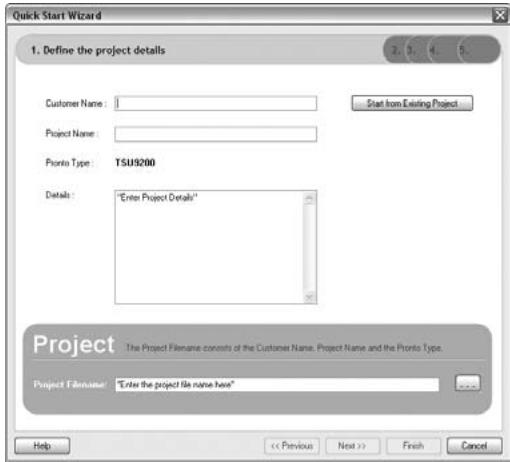
- Los datos del proyecto se guardarán automáticamente en el PC.
Paso 2: Identificar los componentes integrantes del proyecto.
- El contenido de un proyecto está basado en los equipos A/V de su cliente. Cada uno de los equipos constituye un componente y deben agregarse al proyecto.
Consejo
Introduzca el componente en el campo Search para ocultar dispositivos, marcas y nombres de modelos específicos.

Paso 3: Definir las actividades del proyecto.
#
Nota
Una actividad es una secuencia de comandos que se puede configurar. Por ejemplo, puede programar el mando TSU9200 para que active el televisor, el DVD y el sistema Surround cuando se seleccione WatchDVD. Así que al seleccionar una actividad, se ejecutan todos estos pasos con tan solo pulsar un botón.
- Seleccione un icono y un nombre para la actividad en el asistente.
- Vincule los componentes.
- Cree la secuencia de comandos de la actividad.
Paso 4: Agregar favoritos a las actividades. - En función de la actividad, puede programar favoritos. Estos favoritos pueden ser canales de televisión o emisoras de radio. Paso 5: Vincular extensores a los componentes. - Los extensores son accesorios. Consulte la documentación del extensor para configurarlo.
Al seguir estos 5 pasos se crea una configuración básica. Para crear una configuración avanzada, consulte Opciones avanzadas de configuración en la página 27.
Descarga de la configuración en el mando a distancia
El último paso del asistente consiste en la descarga de la configuración en el mando a distancia.
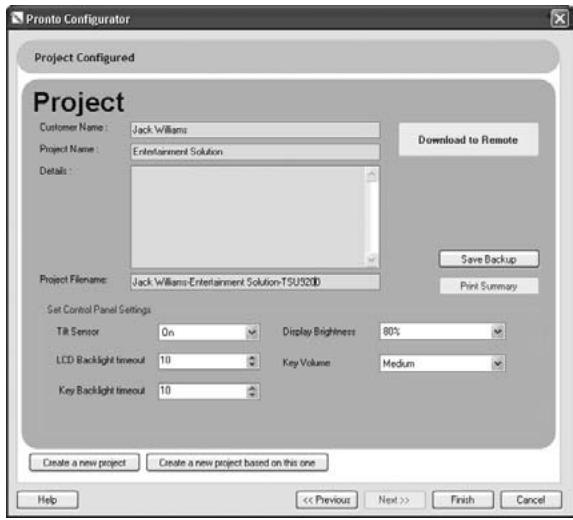
Descarga de la configuración en el mando a distancia:
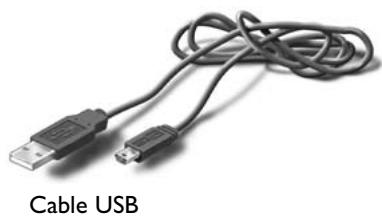
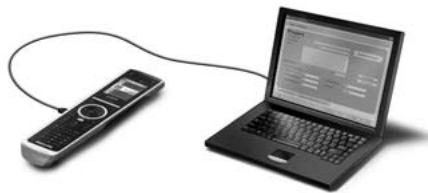
1 Conecte el mando a distancia al PC con el cable USB.
El mando a distancia entra en modo de prueba/descarga. En este modo el mando a distancia no se puede usar, y únicamente puede controlarse mediante el editor de PC.
2 Haga clic en Download to Remote para iniciar la descarga.
El editor no permitirá realizar ninguna otra modificación hasta que la descarga haya finalizado.
La descarga suele tardar entre 15 y 30 segundos.
3 Siga las instrucciones que aparecen en la pantalla del PC.
Nota
Haga clic en Print Summary para imprimir una lista de los componentes configurados y de su conexión a los extensores RF.
Advertencias
No desconecte el cable USB del PC durante la descarga de la configuración.
En el programa de configuración aparecen mensajes sobre la descarga.
5 Opciones avanzadas de configuración
5.1 Uso de una configuración ya existente
Ediciones de una configuración ya existente:
1 Inicie el panel de control.
-o bien-
Inicie el panel de control desde el menú Inicio de Windows.
Se abre el programa de configuración.
Verá que todos los datos ya están complementados. Puede editarlos, los favoritos y los extensores, y reasignar los ciclos, los retardos y otras funciones de un componente.
5.2 Gestión de MyDatabase
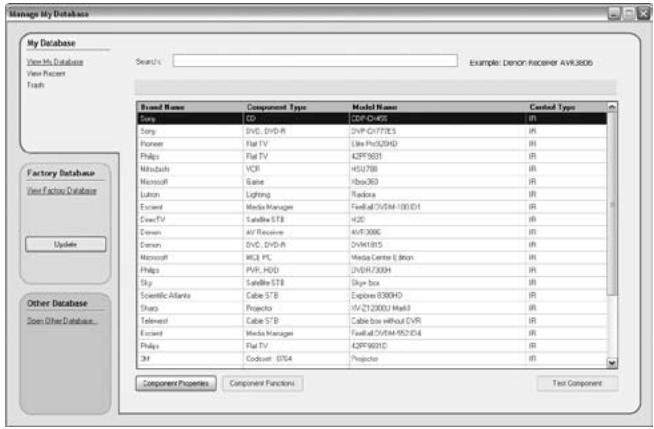
MyDatabase es una base de datos personal que contiene todos los componentes que necesita para sus distintos proyectos. Puede crear MyDatabase con los componentes de Factory Database y de bases de datos parciales, y también puede agregar sus propios componentes. En MyDatabase, puede personalizar y ajustar con precisión los componentes para agregarlos al proyecto.
Para abrir MyDatabase:
■ Seleccione Manage MyDatabase en el panel de control.
-o bien-
Haga clic en MyDatabase en el paso 2 del asistente. Consulte Creación de una configuración en la página 25.
Se abre la aplicación de gestión de MyDatabase (encima del asistente).
Para agregar códigos a MyDatabase:
En Factory Database, busque el dispositivo por su número de modelo y agréguelo a MyDatabase con el botón Add To My Database.
-o bien-
Aprenda el código original del componente A/V en MyDatabase.
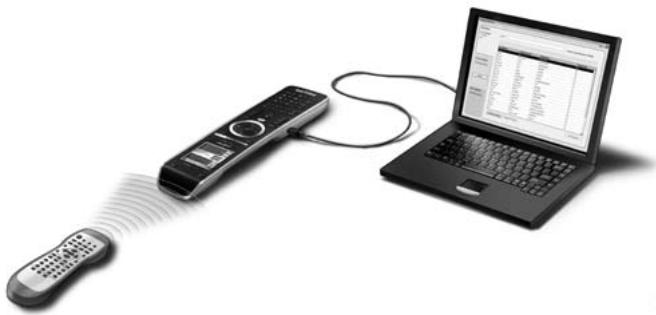
1. Conecte el mando a distancia al PC con el cable USB. 2. Coloque el mando original a 10-15 cm del mando a distancia, delante de su sensor de aprendizaje. Compruebe que las baterías de ambos mandos estén suficientemente cargadas. 3. Mantenga pulsado el botón del mando original durante 1 segundo como mínimo.
Consejo
Cuando el mando a distancia está conectado al PC, puede probar los nuevos códigos que haya agregado con la aplicación Manage MyDatabase. Pulse Test IR. El código se enviará al equipo A/V.
5.3 Edición avanzada
Para crear una configuración avanzada, haga clic en Advanced en la pantalla de actividades (paso 3 del asistente). En esta sección podrá agregar, eliminar y modificar más funciones y reasignar botones a distintas funciones o macros. Consulte la ayuda en línea del programa de configuración para obtener más información.
6 Uso del menú Service
Acceso al menú Service:
Pulse MENU y la tecla de verificación simultáneamente durante 3 segundos.
Accederá al menú de servicios, en el que podrá seleccionar diferentes opciones.

Nota
Todos los botones quedarán desactivados, salvo el control giratorio y la tecla de verificación.
Utilice el control giratorio para navegar y la tecla de verificación para seleccionar elementos.
En esta opción se muestra información acerca del software instalado y la configuración. Seleccione Back para volver al menú principal de servicio.
Vincular PC
Esta opción le ofrece la posibilidad de vincular actividades de medios al PC.
Aparece la lista de actividades de medios.
Se muestra la lista de PC. En esta lista se incluyen:
- Todos los PC que se encuentren en el alcance de funcionamiento.
- Todos los PC que ya se han vinculado a actividades de medios.
4. Seleccione el PC que desee vincular a la actividad de medios. 5. Pulse la tecla de verificación para confirmar.

Nota
- Una actividad de medios solo se puede vincular a un PC.
- Un PC se puede vincular a varias actividades de medios.
- Cuando se descargue una nueva configuración, es necesario volver a vincular las actividades de medios de la nueva configuración.
Seleccione Back para volver al menú principal de servicio.
Range check Extenders
En esta opción se muestra la lista de los extensores que se han definido en la configuración y se comprueba si se encuentran o no dentro del alcance de funcionamiento.

Nota
- El estado (dentro o fuera del alcance) de todos los extensores se actualiza en tiempo real.
- Si en la configuración no se ha definido ningún extensor, la opción Range check Extenders no aparecerá en el menú principal de servicios.
Seleccione Back para volver al menú principal de servicios.
Device settings
Con esta opción puede ajustar los siguientes parámetros:
Brillo de la pantalla - Tiempo de espera de la retroiluminación de la pantalla LCD - Tiempo de espera de la retroiluminación de los botones - Volumen de los botones - Sensor de inclinación
1. Seleccione el parámetro que desee modificar. 2. Seleccione una opción para ajustar los parámetros.
Pulse para confirmar su elección.
3. Seleccione Back para volver al menú de configuración del dispositivo. 4. Seleccione Back para volver al menú principal de servicios.
7 Asistencia
7.1 Resolución de problemas
Los equipos A/V no responden a los comandos del mando a distancia
- Asegúrese de que haya definido los códigos correctos para sus equipos A/V.
- Asegúrese de que los extensores se hayan configurado de forma correcta.
- Compruebe el alcance entre los extensores y el mando a distancia en el menú de servicios. Para obtener más información, consulte los manuales de inception de los extensores PCX9200 y RFX9200 y el artículo en línea del programa de configuración.
Las macros no funcionan.
- Asegúrese de que los equipos A/V respondan a los comandos.
- Introduzca los retardos suficientes en las macros para permitir que los equipos se inicien de forma adecuada.
- Compruebe que el botón no se haya reprogramado. Asegúrese de que en Action List aparezcan los comandos adecuados para los equipos A/V.
Consulte el artículo en línea del programa de configuración para obtener más información.
El PC no reconoce el mando a distancia.
- Desconecte el mando a distancia y vuelva a intentarlo al cabo de unos segundos.
- Reinicie el PC.
Si el problema persiste, póngase en contacto con el servicio de asistencia de Philips.
El mando Pronto no aprende los códigos.
- Asegúrese de que el mando a distancia y el mando a distancia original estén colocados de forma correcta.
- No realice la operación de aprendizaje de códigos en condiciones de luz fluorescente o solar intensa, ya que las fuentes de luz intensa pueden impedir el aprendizaje correcto de los códigos.
- Asegúrese de que las baterías del mando a distancia y del mando a distancia original estén suficientemente cargadas.
- Mantenga pulsado el botón del mando original durante más de 1 segundo.
El mando a distancia funciona de forma errática.
Normalmente no es necesario restablecer el mando a distancia. No obstante, si la pantalla se bloquea o si se observa un comportamiento inusual, puede realizar un restablecimiento para recuperar su funcionamiento normal.
Para restablecer el mando a distancia, pulse y simultáneamente.
7.2 Información sobre las preguntas más frecuentes y las actualizaciones más recientes
Puede encontrar más información en www.pronto.philips.com.
Visite la sección Support para obtener más información sobre las preguntas más frecuentes.
Visite la sección Downloads para obtener las siguientes actualizaciones:
- Firmware del mando a distancia TSU9200. Descargue esta actualización en el mando a distancia para acceder a nuevas funciones, cuando el mando a distancia no se inicia o cuando la pantalla se quede en negro tras un restablecimiento.
- Firmware del extensor RFX9200.
- Software del programa de configuración.
8 Especificaciones
Pantalla
- Pantalla en color TFT de 2,0"
- LCD vertical con resolución QCIF (176 x 220 píxeles) 65.536 colores
Interfaz
- Conector de puerto USB 2.0
Infrarrojos (IR)
- Distancia de funcionamiento (máximo de 12 m)
- Distancia de aprendizaje = 100-150 mm a 0-40 grados
- Ángulo de funcionamiento = 45° a un máximo de 5 m
- Intervalo de frecuencia de funcionamiento/aprendizaje = Frecuencia de la portadora 17 kHz - 1 MHz
Sistema inalámbrico
- Enlace digital de radiofrecuencia a 2,4 GHz
Memoria
- 4 MB de memoria Flash
Gestión de consumo
- Encendido al inclinar el dispositivo, girar el control giratorio o pulsar los botones de navegación
- Apagado automático por tiempo de espera
- Indicación del estado de la batería
Dimensiones del mando a distancia
242 × 51 × 27 mm
Dimensiones de la estación base
249 × 61 × 24 mm
Temperatura de funcionamiento
5 °C - 45 °C
Temperatura de almacenamiento
-25 °C - 70 °C
Batería
Batería de ion litio, 1000 mAh
Adaptador de corriente
- Adaptador de corriente de 100 V-240 V de CA / 50-60 Hz (salida de 5 V de CC / 2 A)
Accesorios
- Cable USB
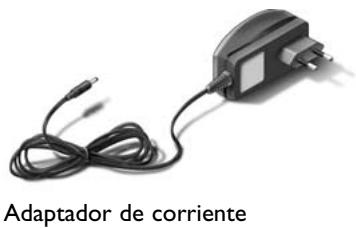
- Adaptador de corriente
- Estación base
- CD-ROM con el programa de configuración, los manuales de inicio del mando a distancia y Acrobat Reader
- 2 manuales de inicio, Instalación y configuración y Uso del mando a distancia
- Certificado de garantía
Programa de configuración
- Sistemas operativos compatibles:
- Windows XP
- Windows Vista
- Requisitos mínimos:
- Estación de trabajo con procesador Intel Pentium III a 500 MHz o equivalente, 256 MB de memoria física
- 250 MB de espacio disponible en el disco duro.
- Requisitos recomendados:
- Estación de trabajo con procesador Intel Pentium IV a 1,2 GHz o equivalente.
- 512 MB de memoria física.
- 500 MB de espacio disponible en el disco duro.
Información sobre la base de datos de códigos IR.
- Diseño con Tecnología UEI.
- Con licencia según patente 5.689.353 de EE.UU. Partes © UEI 1999.


- ANTES DE EMPEZAR
- EL SISTEMA PRONTO
- NOTA
- DESEMBALAJE DEL MANDO A DISTANCIA PRONTO
- CONECTOR USB
- PREPARACIÓN PARA LA CONFIGURACIÓN
- COLOCACIÓN DE LA BATERÍA
- CARGA DEL PANEL DE CONTROL
- PREPARACIÓN DEL PC
- INSTALACIÓN DEL PROGRAMA DE CONFIGURACIÓN
- NOTAS
- CONFIGURACIÓN DEL MANDO A DISTANCIA PRONTO
- USO DEL PANEL DE CONTROL DEL MANDO A DISTANCIA PRONTO
- USO DEL ASISTENTE PARA CONFIGURAR EL MANDO A DISTANCIA
- INICIO DEL ASISTENTE
- CREACIÓN DE UNA CONFIGURACIÓN
- CONSEJO
- DESCARGA DE LA CONFIGURACIÓN EN EL MANDO A DISTANCIA
- ADVERTENCIAS
- OPCIONES AVANZADAS DE CONFIGURACIÓN
- USO DE UNA CONFIGURACIÓN YA EXISTENTE
- EDICIONES DE UNA CONFIGURACIÓN YA EXISTENTE
- GESTIÓN DE MYDATABASE
- PARA ABRIR MYDATABASE
- PARA AGREGAR CÓDIGOS A MYDATABASE
- EDICIÓN AVANZADA
- USO DEL MENÚ SERVICE
- ACCESO AL MENÚ SERVICE
- VINCULAR PC
- RANGE CHECK EXTENDERS
- DEVICE SETTINGS
- ASISTENCIA
- RESOLUCIÓN DE PROBLEMAS
- LOS EQUIPOS A/V NO RESPONDEN A LOS COMANDOS DEL MANDO A DISTANCIA
- LAS MACROS NO FUNCIONAN
- EL PC NO RECONOCE EL MANDO A DISTANCIA
- EL MANDO PRONTO NO APRENDE LOS CÓDIGOS
- EL MANDO A DISTANCIA FUNCIONA DE FORMA ERRÁTICA
- INFORMACIÓN SOBRE LAS PREGUNTAS MÁS FRECUENTES Y LAS ACTUALIZACIONES MÁS RECIENTES
- ESPECIFICACIONES
- PANTALLA
- INTERFAZ
- INFRARROJOS (IR)
- SISTEMA INALÁMBRICO
- MEMORIA
- GESTIÓN DE CONSUMO
- DIMENSIONES DEL MANDO A DISTANCIA
- DIMENSIONES DE LA ESTACIÓN BASE
- TEMPERATURA DE FUNCIONAMIENTO
- TEMPERATURA DE ALMACENAMIENTO
- BATERÍA
- ADAPTADOR DE CORRIENTE
- ACCESORIOS
- PROGRAMA DE CONFIGURACIÓN
- INFORMACIÓN SOBRE LA BASE DE DATOS DE CÓDIGOS IR
Marca : PHILIPS
Modelo : TSU9200
Categoría : Mando a distancia universal