305360 - Ratón Titanwolf - Manual de uso y guía de instrucciones gratis
Encuentra gratis el manual del aparato 305360 Titanwolf en formato PDF.



| Tipo de producto | Ratón gaming con cable |
| Marca | Titanwolf |
| Modelo | 305360 |
| Sensor | Pixart |
| Botones | 17 programables (Omron) |
| DPI máximo | 10000 (6 niveles configurables) |
| Número de perfiles | 4 memorizables |
| Tasa de transferencia | Hasta 1000 Hz (variable) |
| Iluminación LED | Configurable por nivel DPI (color, brillo, pulsación) |
| Peso incluido | 4 × 5 g extraíbles |
| Conectividad | USB con cable (conector dorado) |
| Compatibilidad con SO | Windows 10/8.1/8/7/Vista/XP (32/64 bits) |
| Temperatura de funcionamiento | 0 – 40 °C |
| Espacio en disco requerido | 30 MB |
| Funciones avanzadas | Creación de macros, ajustes de sensibilidad, doble clic y desplazamiento |
| Botones laterales | Intercambiables (aletas de repuesto incluidas) |
| Seguridad | No abrir, evitar la humedad, las temperaturas altas y los golpes |
| Mantenimiento | Limpiar con un paño suave y seco |
| Piezas de repuesto incluidas | Pesos y botones laterales adicionales |
| Garantía | Garantía anulada en caso de apertura o modificación |
Preguntas frecuentes - 305360 Titanwolf
Preguntas de los usuarios sobre 305360 Titanwolf
0 pregunta sobre este aparato. Responde a las que conoces o haz la tuya.
Hacer una nueva pregunta sobre este aparato
Descarga las instrucciones para tu Ratón en formato PDF gratis! Encuentra tus instrucciones 305360 - Titanwolf y toma tu dispositivo electrónico nuevamente en la mano. En esta página están publicados todos los documentos necesarios para el uso de su dispositivo. 305360 de la marca Titanwolf.
MANUAL DE USUARIO 305360 Titanwolf
ESP: En esta page webouldrancertrada la informacion actual de nuestros productos como los controladores,manual de usuario y las hojas de datos.Dirijase a www.ganzeinfach.de en elicono de descargas (Downloads).
2 Deutsch
- Volumen de suministro 39
- Especificaciones 39
- Requisitos del problema 39
4.Instalacion 40 - Configuración del software 40
- Adaptación del peso 44
- Restablecer la configuracion de fabrica 45
- Advertencias de seguridad y exoneracion de responsabilidad 45
- Indicaciones para la eliminacion 45
Gracias por escoger un producto de TITANWOLF. Para que pueda disfrutar durante mucho tiempo de su adquisión, le rogamos que lea atentamente las siguientes instrucciones de uso. Antes de la puesta en servicios de la mercancía suministrada, disfruebe que está completa e intacta.
1. Volumen de suministro
SYSTEM Wired Gaming Mouse
- 4 pesos de 5 g cada uno
- Instruetiones de uso
- CD de software
2. Datos&Tecnicos
- Ideal para las necessities de los jugadores: hasta 10000 DPI, velocidad de recoleccion de informacion variable de hasta 1000Hz
- El sensor Pixart garantiza un jeu preciso y, jusqu'à los botones del ratón Omron, una experiencia de jeu aun más intensa.
- 17 botones programables, 4 perfiles de configuracion almacenables, LED de coloresindicadores del perfil seleccionado, 4 pesos x 5g para adaptar de forma individual el manejo, iluminacion LED configurable.
- Almohadillas deslizantes duraderas, 0-12 botones laterales intercambiables, diseño ergonomico para diestros, superficie revestida de goma para un agarre seguro, conector USB dorado
- Temperatura ambiente: 0-40°C
3. Requisitos del sistema
- Sistema operativo: Microsoft® Windows® 10 (32/64 bit), Windows® 8.1, Windows® 8 (32/64 bit), Windows® 7 (32/64 bit), Windows® Vista (32/64 bit), Windows® XP (32/64 bit)
- Disco duro: Require 30MB de es的空间 almacenamento libre
4. Instalación
Conecte el dispositivo a un puerto USB libre de su ordinador.
Para poder utiliser el ratón de juegos que ha adquirido, debenVELAR a cabo la instalación. Paraarlo, colocoque el CD del controlador en la unidad de disco de suordenador. Se abrirá la reproducción automatística. Pulse "Ejecutar autorun.exe" para acceder al menu de instalación.
Selección el botón "INSTALL" en el menu de instalación para dar comienzo a la instalación. Apartecerá una pregunta de seguridad que deben confirmar pulsando "Si".
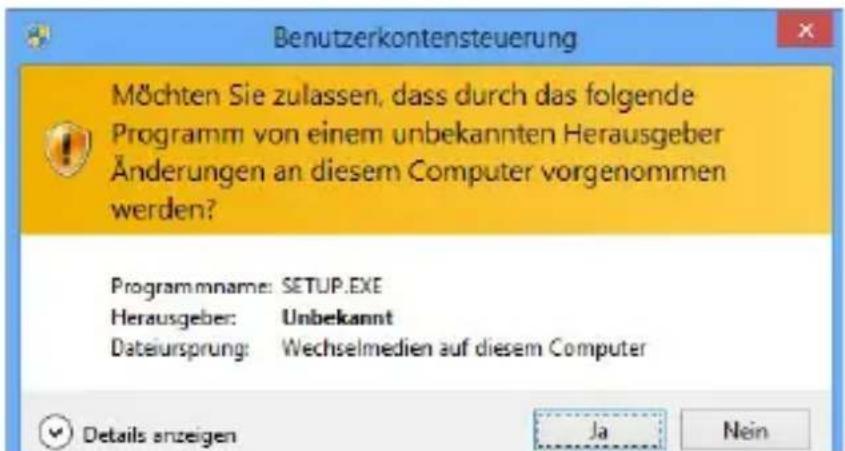
Siga lasindicaciones del asistente de instalacion para completar el proceso de instalacioncorrectamente.
Una vez completado el proceso,ouldr finalizar el programa de instalacion hacerdo聲明 en "Finish". El software está ahora instalado y pueda empezar a utiliser eldispositivo.
5. Configuración del software
En el software de configuración del ratón de juegos tiene la posibiliad depear a cabo numerousos ajustes. Hay disponible perfiles libremente configurables, entre los que se pueda elegir a工程技术 del software. A continually recibirá información adicional sobre las posibilidades de configuración, que son independentes de los perfiles y afectan a un perfil en concreto.
5.1 Ajustes para todos los perfiles
- Reajustar todo: Con el botón "RESTAURAR" es possible restablecer los ajustes de todos los perfiles a la configuración de fabrica.
5.2 Configuración de los perfiles
Las-optiones que se explican con más detalle a continuaución pueda determinarse y almacenarse para cualesquera de los perfiles. Selección con el ratón en el area inferior de la planta el/perfil que deseña modificar. Internacional se pueda establisher que se cargue un/perfil especialico al起初 del programa. Paraarlo, guarde el/perfil que紊e utilizing mediante "Guardar".
A continuación, hagablick en "+" , introduzca el nombre del perfil tal y como lo ha guardado y seleccione el enlace del programa. Finalmente, hagablick en "Aplicar" para aplicar la configuracion.
5.2.1 General
-
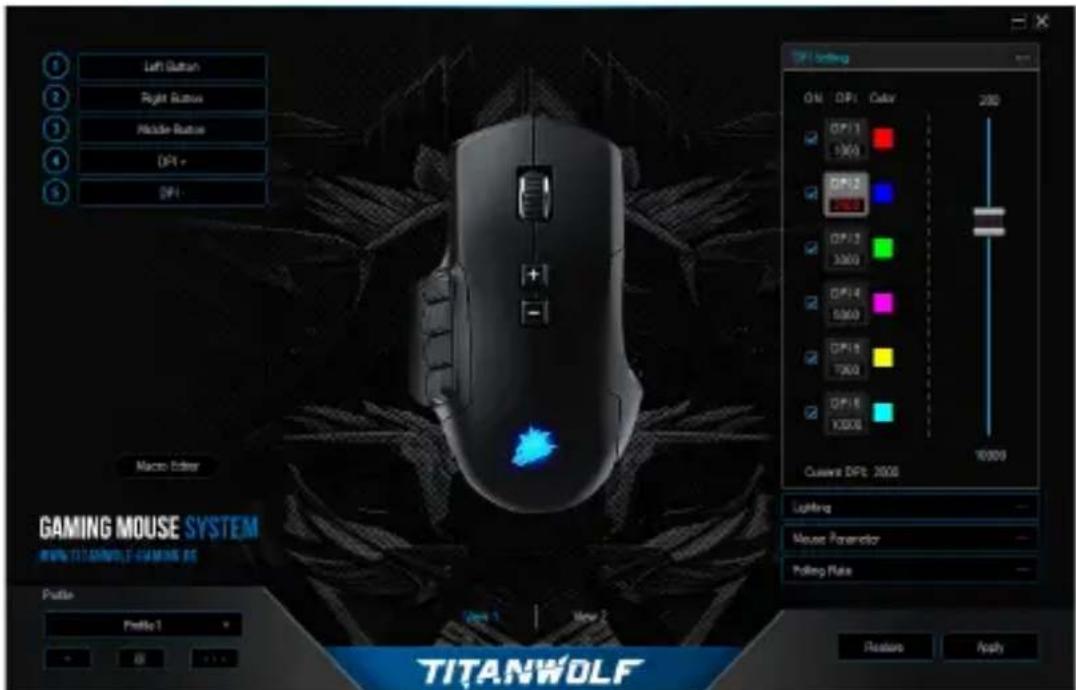
Lightning: En este menu你可以 configurar los efectos de iluminación de forma individual. Podrá selectionar entre una iluminación permanente o pulsada (Breathing), que podrá configurar con arreglo a sus preferencias.
-
DPI Settings: En este menu你可以 configurar los niveles de DPI y el valor de DPI correspondiente.
-
Parametros del ratón: En este menu你可以ajustar la sensibilitad, la velocidad de doblelick y la velocidad de desplazamente.
-
Velocidad de dobleblick: La velocidad de dobleblick determina el tiempo máximo queDebe transcurrir entre dos clics para que these se registren como un dobleblick en lugar de dos clics por separado.
-
Velocidad de desplazimiento: Aquí pueda fjjar la velocidad de desplazimiento con la rueda del ratón.
-
Tasa de recolección de información: Seleectione la tasa de recolection de informacion preferida para determinar con que intervalos debe enviar el raton los datos de posicion al ordinador. Una tasa de recolection de informacion de 1000Hz significa que la transferencia de los datos Tiene lugar 1000 vces por segundo.
-
Configuración de los botones del ratón: Tanto los botones de la parte superior como lateral del ratón peuvent configurarse libremente. Hagablick en"View 1" o"View 2" para acceder a los ajustes deseados. Para reassignar una tecla, hagablick en la tecla asignada en la lista a la izquierda de laImagen del ratón. Se pueda esconger entre dos optiones preconfiguradas, pero también es possible realizar una configuracion individual. Una particularidad es la posibididad de crear macros, que se describe con mayor detaille en el apartado 5.3. Guarde la configuracion con el boton "Apply".
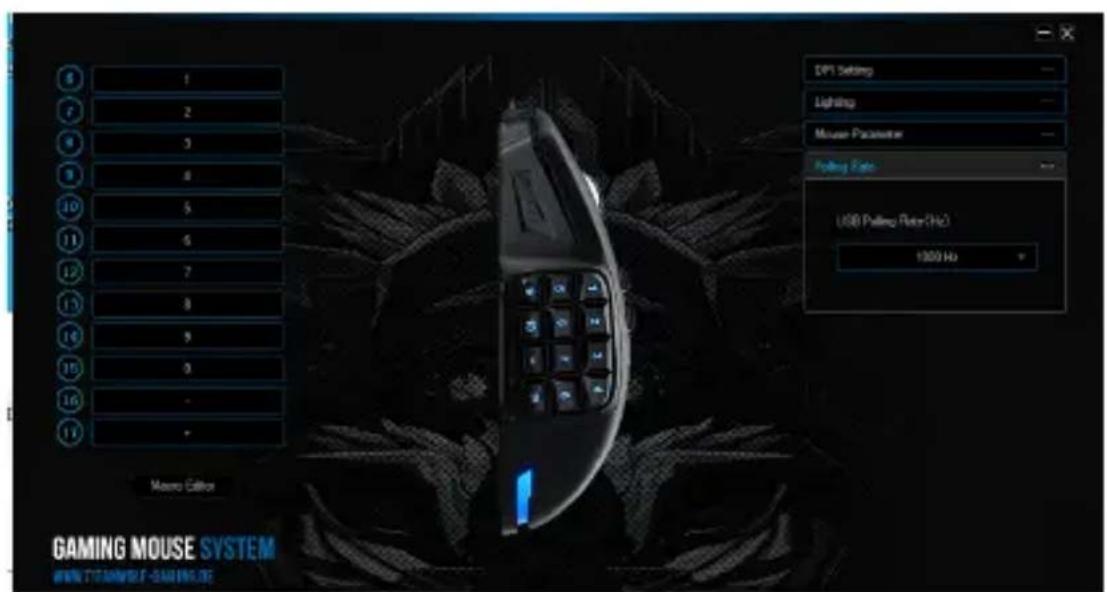
Indicación: Tenga en cuenta que las letras "Z" e "Y" están intercambiadas. Para la configuración, utilise la leyra que no desee para lograr el resultado adecuado. Internacional hay un limite de characteres de hasta 60 characteres por macro.
5.2.2 DPI
En los ajustes DPI tiene la posibiliad de fjarphis niveles de DPI individuales para cada/perfil.
5.2.3 LED
La iluminación del logotipo permite determinar el perfil activo en este momento. Los colores siguientes son los colores predeterminados para los niveles de DPI:
- Rojo: DPI - Nivel 1
Azul: DPI - Nivel 2 - Verde: DPI - Nivel 3
Purpura: DPI - Nivel 4
Amarillo: DPI - Nivel 5
Turquesa: DPI - Nivel 6
Puede adaptar la iluminacion LED del logotipo para cada nivel DPI. Podra seleccionar el color, la claridad y la velocidad de parpadeo (pulso) como desee. Estos ajustes se llevan a cabo en "Lightning".
5.3 Creación de macros
Las macros son registros de determinadas secuencias de botones que se actionan en func y configuracion tras pulsar un solo boton del raton. Puede ser entradas con el teclado o commandos del raton. Para definir una macro, por favor haga click en el boton deseado como se describe en la section 5.2.1. y bajo selecciona la macro correspondiente de la lista.
Para empezar a grabar unaresha macro, abre el "Editor de macros" y hazlick primero en "NUEVA MACRO" y bajo define un nombre. Después, la grabacion sepuede iniciahacerclic enel boton INICIO DE GRABACIONy terminar con "PARAR".Existenoptionedegrabacionadiconculespara grabarlos pasos:

- Cycle until the key released" - Repite la macroantas vezes como se mantenga pulsada la tecla.
- Cycle until any key pressed" Repite la macro hasta que se vuye a pulsar la tecla.
- "Specified cycle times" - Repite la macro con la Frequencia que se especifique.
Con el "Automatic insert delay"activado, se pueda determinar si el tiempo entre la pulsacion de las teclas individuales y los tiempos tactiles se miden y registrar. Internacional es possible editor posteriormente los pasos individuales grabados hacerdo cigc con el boton derecho del raton en el boton correspondiente del Administrador de macros. "Makro-Manager" Una vez creada la macro, pulse "Confirmar". Su macro ha sido creada y puede ser asignada arialquier tecla. Memorizar la configuracion del raton pulsando la tecla "Aplicar". ,Apply
Indicación: Tenga en cuenta que las letras "Z" e "Y" están intercambiadas. Para configurarlo, utilise la leyra que no desee para lograr el Ergebnido adecuado. Sólo es posible borrar una macro almacenada si no está asignada a ninguna tecla.
6. Intercambiar botones
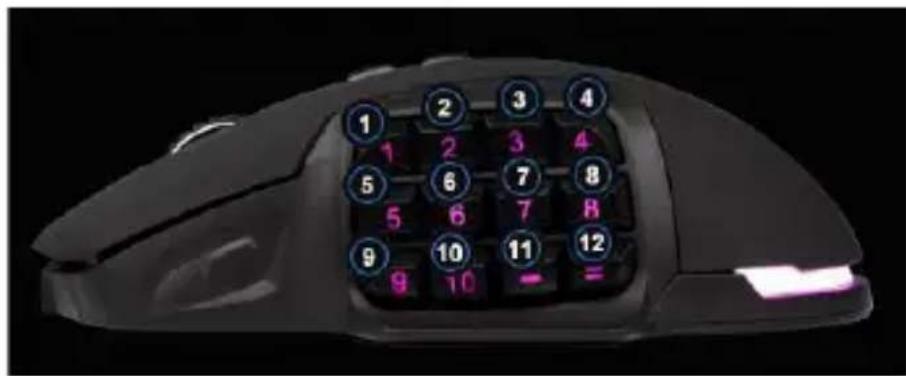
Tiene la-option de adaptar como紊ee los botones laterales. Para el, use el pasador situado en el lado inferior del raton, que sirve para desbloquear los botones. A continuacion, proceda a retirarlos. Los botones no se mantienen en su posicfon,mienes el pasador está en la posicfon de desbloqueo.
En la caja de transporte suministrada encontraráthers botones laterales y tapas. Adaptete los botones laterales a su gusto.No olvide realizar loschangos necessarios en el teclado en caso necessitiesario. Reconoceré el punto de presión del boton en una ].Pequeña lengueta de plástico situada en la barra de soporte del botón.
7. Adaptación del peso
En la parte inferior del ratón hay una tapa circular tras la que se encuentran los pesos del ratón. En total dispone de quatre pesos de 5 g cada uno.
Gire con cuidado esta taps para aflojarla. Ahora podraañadir o retiring los pesos para lograr el peso que desee. Antes de cerrar la tapa, preste atencion a que los pesos se enquirytreten bien colocados en los soportes para evaporar dañar el ratón.
8. Restablecer la configuracion de fabrica
El botón "RESTAURAR" permite restablecer la configuración de todos los perfiles a los values de fabrica.
9. Instruetiones de seguridad y exencion de responsabilidad
No intente nuncaAbrir eldispositivo para repararlo o modificarlo. Eviteentar en contacto con las tensiones de la red.No cortocircuite el producto.El dispositivo no está homologado para el uso al aire libre,mantengaloiami seco.Protejalode una elevada humedad ambiental,agua y nieve.No exponga el dispositivo a altas temperatas.
Compruebe el dispositivo antes de utiliser por si presentara algo deterioro. No utilise el dispositivo si ha recibo un golpe o se ha dañado de cualquier(other modo.Respete las dispositions y restricciones naciales.No utilise el dispositivo paraothers fines a los detallados en el manual. Este producto no es un juguete.
Manténgalo alejado de los niños o las personas con discapacidad mental. Toda reparación o modificación en el dispositivo que no haya sido efectuada por el proveedor original occasiona la perdida de todos los derechos de garantía. El dispositivo solo puede ser utilizado por personas que hayan leído y comprendido este manual. Las specifications del producto peuvent estarchangesin un avis previo.
10. Indicaciones para la eliminación
Según la directiva europea WEEE, está prohibido eliminar los equipos electricos y electrónicos con la basura domestica. Sus componentes se deben落户 por分开 a los+puntos de reciclate o eliminación correspondentes, ya que componentes venenosos y peligrososuen danar el medio ambiente al largo plazo si no se eliminan correctamente. Como consumidor, la ley sobre residuos electricos y electrónicos alemana (ElektroG) le obliga a devolver Gratisamente los dispositivos electricos y electrónicos al final de su vidautil al fabricante, el punto de vente o al punto publico de recogida establisho paraarlo. El derecho regional regula particulidades al respecto. El simbolo en el producto, el manual de uso y/o el embalaje advierte de estas dispositions.Esta forma de separacion de materiales, reutilizacion y eliminacion le permite contribuir en gran medida a proteger nuestro entorno.

Directiva WEEE: 2012/19/EU N. reg. WEEE: DE 67896761
Por la presente, la Empresa WD Plus GmbH declara que el dispositivo 305360 cumple los requisitosfundamentales y lasdemasdispositionsesespecificas.Puedeobtenerunadeclaracion de conformidad integra en:WDPlusGmbH,Wohlenbergstraße16,30179Hannover
Notes

TITANWOLF

Titanwolf.Gaming