303166 - Ratón Titanwolf - Manual de uso y guía de instrucciones gratis
Encuentra gratis el manual del aparato 303166 Titanwolf en formato PDF.


Preguntas de los usuarios sobre 303166 Titanwolf
0 pregunta sobre este aparato. Responde a las que conoces o haz la tuya.
Hacer una nueva pregunta sobre este aparato
Descarga las instrucciones para tu Ratón en formato PDF gratis! Encuentra tus instrucciones 303166 - Titanwolf y toma tu dispositivo electrónico nuevamente en la mano. En esta página están publicados todos los documentos necesarios para el uso de su dispositivo. 303166 de la marca Titanwolf.
MANUAL DE USUARIO 303166 Titanwolf
- Volumen de suministro .... 39
- Especificaciones .... 39
- Requisitos del sistema.... 39
- Instalación 40
- Configuración del software 40
- Adaptación del peso....44
- Restablecer la configuración de fábrica 45
- Advertencias de seguridad y exoneración de responsabilidad .... 45
- Indicaciones para la eliminación 45
Gracias por escoger un producto de TITANWOLF. Para que pueda disfrutar durante mucho tiempo de su adquisición, le rogamos que lea atentamente las siguientes instrucciones de uso.
1. Volumen de suministro
• SYSTEM Wired Gaming Mouse
• 4 pesos de 5 g cada uno
- Instrucciones de uso
- CD de software
2. Datos técnicos
- Ideal para las necesidades de los jugadores: hasta 10000 DPI, velocidad de recolección de información variable de hasta 1000 Hz
- El sensor Pixart garantiza un juego preciso y, junto con los botones del ratón Omron, una experiencia de juego aún más intensa.
- 17 botones programables, 4 perfiles de configuración almacenables, LED de colores indicadores del perfil seleccionado, 4 pesos x 5 g para adaptar de forma individual el manejo, iluminación LED configurable.
- Almohadillas deslizantes duraderas, 0-12 botones laterales intercambiables, diseño ergonómico para diestros, superficie revestida de goma para un agarre seguro, conector USB dorado
3. Requisitos del sistema
- Sistema operativo: Microsoft® Windows® 10 (32/64 bit), Windows® 8.1, Windows® 8 (32/64 bit), Windows® 7 (32/64 bit), Windows® Vista (32/64 bit), Windows® XP (32/64 bit)
- Disco duro: Requiere 30MB de espacio de almacenamiento libre
4. Instalación
Conecte el dispositivo a un puerto USB libre de su ordenador.
Para poder utilizar el ratón de juegos que ha adquirido, debe llevar a cabo la instalación. Para ello, coloque el CD del controlador en la unidad de disco de su ordenador. Se abrirá la reproducción automática. Pulse "Ejecutar autorun.exe" para acceder al menú de instalación.
Seleccione el botón "INSTALL" en el menú de instalación para dar comienzo a la instalación. Aparecerá una pregunta de seguridad que deberá confirmar pulsando "Sí".
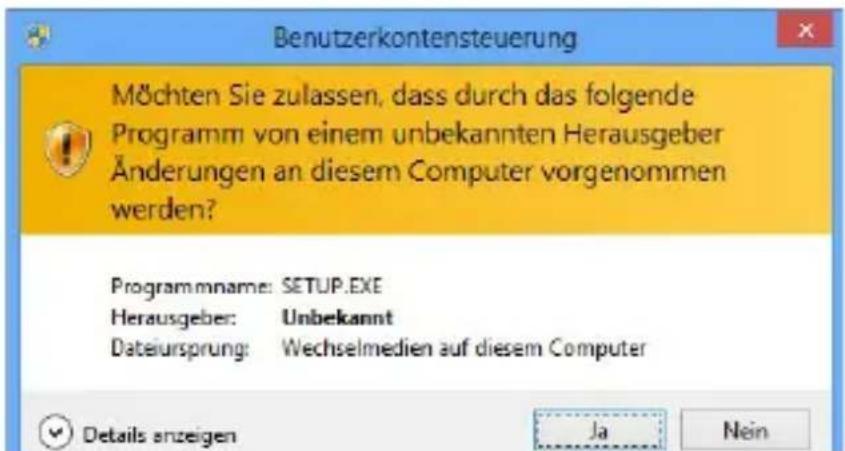
Siga las indicaciones del asistente de instalación para completar el proceso de instalación correctamente.
Una vez completado el proceso, podrá finalizar el programa de instalación haciendo clic en "Finish". El software está ahora instalado y puede empezar a utilizar el dispositivo.
5. Configuración del software
En el software de configuración del ratón de juegos tiene la posibilidad de llevar a cabo numerosos ajustes. Tiene a su disposición cuatro perfiles de libre configuración entre los que podrá escoger a través del software. A continuación recibirá información adicional sobre las posibilidades de configuración, que son independientes de los perfiles y afectan a un perfil en concreto.
5.1 Ajustes para todos los perfiles
- Restablecer todo: El botón "Reset" en el punto de menú "System Setting" le permite restablecer los ajustes de fábrica de todos los perfiles.
5.2 Configuración de los perfiles
Las opciones que se explican con más detalle a continuación pueden determinarse y almacenarse para cualquiera de los perfiles. Seleccione con el ratón en el área inferior de la ventana el perfil que desea modificar. También se puede establecer que se cargue un perfil específico al inicio del programa. Para ello, guarde el perfil que desee utilizar mediante “Guardar”. A continuación, haga clic
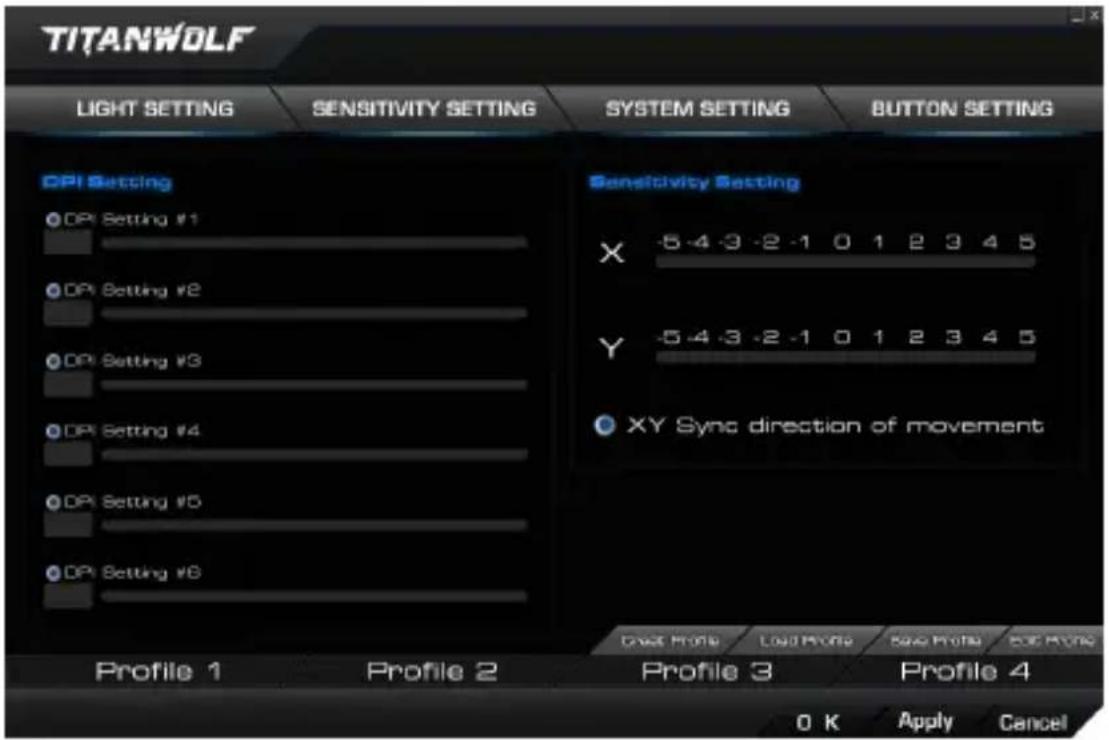
en "Crear perfil", introduzca el nombre del perfil tal y como lo ha guardado y seleccione el enlace del programa. Finalmente, haga clic en "Aplicar" para aplicar la configuración.
5.2.1 General
- Light Setting: En este menú puede configurar los efectos de iluminación de forma individual. Podrá seleccionar entre una iluminación permanente o pulsada (Breathing), que podrá configurar con arreglo a sus preferencias.
- DPI Settings: En este menú puede configurar los niveles de DPI y el valor de DPI correspondiente.
- X/Y Sensitivity: En este menú puede ajustar la sensibilidad de los ejes Y y X.
- Velocidad de doble clic: La velocidad de doble clic determina el tiempo máximo que debe transcurrir entre dos clics para que estos se registren como un doble clic en lugar de dos clics por separado.
- Velocidad de desplazamiento: Aquí puede fijar la velocidad de desplazamiento con la rueda del ratón.
- Tasa de recolección de información: Seleccione la tasa de recolección de información preferida para determinar con qué intervalos debe enviar el ratón los datos de posición al ordenador. Una tasa de recolección de información de 1000 Hz significa que la transferencia de los datos tiene lugar 1000 veces por segundo.
- Configuración de los botones del ratón: Tanto los botones de la parte superior como lateral del ratón pueden configurarse libremente. Haga clic en "Top View" o "Side View" para acceder a los
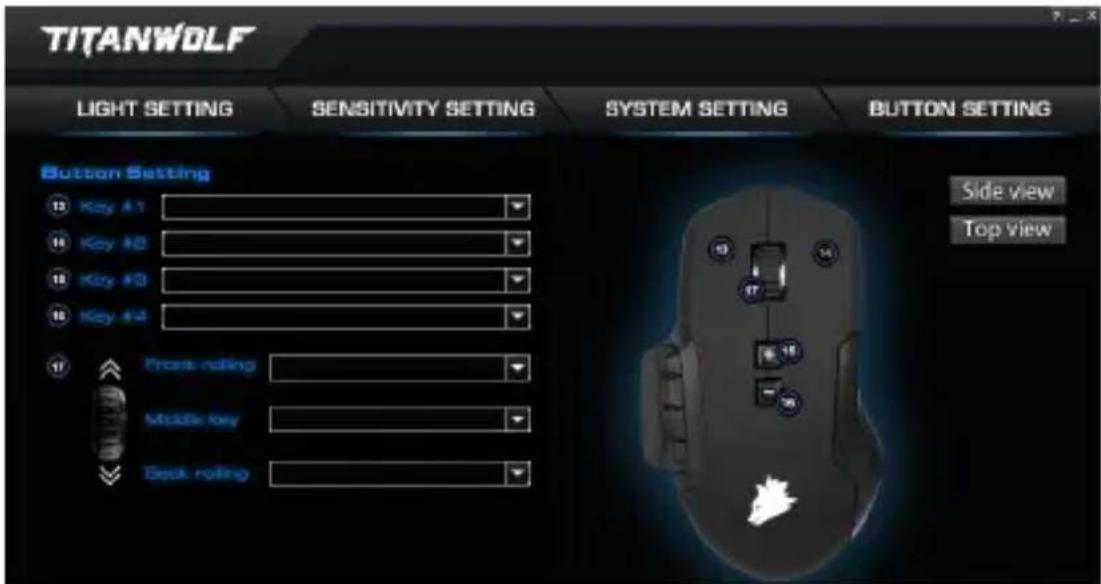
ajustes deseados. Para asignar una función a un botón, haga clic en la lista a la derecha junto a la imagen del ratón en el número que corresponda con el botón en cuestión. La correspondencia entre los números y los botones se puede ver en la ilustración. Se puede escoger entre dos opciones preconfiguradas, pero también es posible realizar una configuración individual. Una particularidad es la posibilidad de crear macros, que se describe con mayor det-alle en el apartado 5.3.
Indicación: Tenga en cuenta que las letras "Z" e "Y" están intercambiadas. Para la configuración, utilice la letra que no desee para lograr el resultado adecuado. También hay un límite de caracteres de hasta 60 caracteres por macro.
5.2.2 DPI
En los ajustes DPI tiene la posibilidad de fijar seis niveles de DPI individuales para cada perfil.
5.2.3 LED
La iluminación del logotipo permite determinar el perfil activo en ese momento. Los colores siguientes son los colores predeterminados para los niveles de DPI:
- Rojo: DPI - Nivel 1
- Verde: DPI - Nivel 2
- Azul: DPI - Nivel 3
- Morado: DPI - Nivel 4
- Turquesa: DPI - Nivel 5
- Amarillo: DPI - Nivel 6
Puede adaptar la iluminación LED del logotipo para cada nivel DPI. Podrá seleccionar el color, la claridad y la velocidad de parpadeo (pulso) como desee. Estos ajustes se llevan a cabo en "Light Setting".
5.3 Creación de macros
Las macros son registros de determinadas secuencias de botones que se accionan en función de la configuración tras pulsar un solo botón del ratón. Pueden ser
entradas con el teclado o comandos del ratón. Para fijar una macro, pulse como se indica en el apartado 5.2.1 sobre el botón deseado y seleccione luego en la lista "Macro" y "Administrador de macros".
Para comenzar a registrar una macro nueva, pulse en "NEW" y determine un nombre. Luego podrá iniciar el registro a través del botón "START" y finalizarlo con "STOP". Para registrar los pasos, tiene a su disposición otras opciones adicionales en la parte derecha del Administrador de macros. Así podrá determinar si debe registrarse y medirse el tiempo transcurrido entre la pulsación de dos botones y los tiempos de pulsación, configurar un retardo determinado o que la macro registrada se repita varias veces al pulsar el botón del ratón. Además, podrá editar más adelante como desee los pasos individuales registrados.
Indicación: Tenga en cuenta que las letras "Z" e "Y" están intercambiadas. Para configurarlo, utilice la letra que no desee para lograr el resultado adecuado.
6. Intercambiar botones
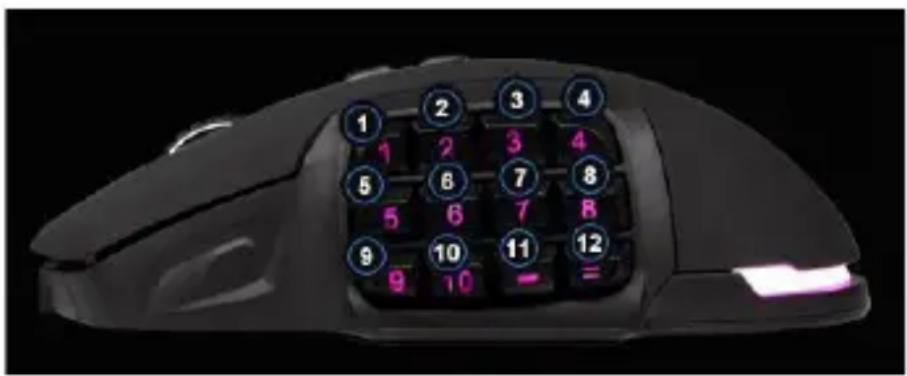
Tiene la opción de adaptar como desee los botones laterales. Para ello, use el pasador situado en el lado inferior del ratón, que sirve para desbloquear los botones. A continuación, proceda a retirarlos. Los botones no se mantienen en su posición mientras el pasador está en la posición de desbloqueo.
En la caja de transporte suministrada encontrará otros botones laterales y tapas. Adapte los botones laterales a su gusto. No olvide realizar los cambios necesarios en el teclado en caso necesario. Reconocerá el punto de presión del botón en una pequeña lengüeta de plástico situada en la barra de soporte del botón.
7. Adaptación del peso
En la parte inferior del ratón hay una tapa circular tras la que se encuentran los pesos del ratón. En total dispone de cuatro pesos de 5 g cada uno.
Gire con cuidado esta tapa para aflojarla. Ahora podrá añadir o retirar los pesos para lograr el peso que desee. Antes de cerrar la tapa, preste atención a que los pesos se encuentren bien colocados en los soportes para evitar dañar el ratón.
8. Restablecer la configuración de fábrica
El botón "Reset" en el menú "System Setting" del software le permite restablecer los ajustes de fábrica de todos los perfiles.
9. Instrucciones de seguridad y exención de responsabilidad
No intente nunca abrir el dispositivo para repararlo o modificarlo. Evite entrar en contacto con las tensiones de la red. No cortocircuite el producto. El dispositivo no está homologado para el uso al aire libre, manténgalo siempre seco. Protéjalo de una elevada humedad ambiental, agua y nieve. No exponga el dispositivo a altas temperaturas.
Compruebe el dispositivo antes de utilizarlo por si presentara algún deterioro. No utilice el dispositivo si ha recibido un golpe o se ha dañado de cualquier otro modo.Respete las disposiciones y restricciones nacionales. No utilice el dispositivo para otros fines a los detallados en el manual. Este producto no es un juguete.
Manténgalo alejado de los niños o las personas con discapacidad mental. Toda reparación o modificación en el dispositivo que no haya sido efectuada por el proveedor original ocasiona la pérdida de todos los derechos de garantía. El dispositivo solo puede ser utilizado por personas que hayan leído y comprendido este manual. Las especificaciones del producto pueden cambiar sin un aviso previo.
10. Indicaciones para la eliminación
Según la directiva europea WEEE, está prohibido eliminar los equipos eléctricos y electrónicos con la basura doméstica. Sus componentes se deben llevar por separado a los puntos de reciclaje o eliminación correspondientes, ya que
componentes venenosos y peligrosos pueden dañar el medio ambiente a largo plazo si no se eliminan correctamente. Como consumidor, la ley sobre residuos eléctricos y electrónicos alemana (ElektroG) le obliga a devolver gratuitamente los dispositivos eléctricos y electrónicos al final de su vida útil al fabricante, el punto de venta o al punto público de recogida establecido para ello. El derecho regional regula particularidades al respecto. El símbolo en el producto, el manual de uso y/o el embalaje advierte de estas disposiciones. Esta forma de separación de materiales, reutilización y eliminación le permite contribuir en gran medida a proteger nuestro entorno.
Directiva WEEE: 2012/19/EU
N.º reg. WEEE: DE 67896761
Por la presente, la empresa WD Plus GmbH declara que el dispositivo 303166/20171218SZ032 cumple los requisitos fundamentales y las demás disposiciones específicas. Puede obtener una declaración de conformidad íntegra en: WD Plus GmbH, Wohlenbergstraße 16, 30179 Hannover
Notes

TITANWOLF

Titanwolf.Gaming