305360 - Maus Titanwolf - Kostenlose Bedienungsanleitung
Finden Sie kostenlos die Bedienungsanleitung des Geräts 305360 Titanwolf als PDF.



| Produkttyp | Kabelgebundene Gaming-Maus |
| Marke | Titanwolf |
| Modell | 305360 |
| Sensor | Pixart |
| Tasten | 17 programmierbare (Omron) |
| Maximale DPI | 10000 (6 konfigurierbare Stufen) |
| Anzahl Profile | 4 speicherbare |
| Übertragungsrate | Bis zu 1000 Hz (variabel) |
| LED-Beleuchtung | Konfigurierbar pro DPI-Stufe (Farbe, Helligkeit, Pulsation) |
| Inklusive Gewichte | 4 × 5 g abnehmbar |
| Anschluss | Kabelgebundenes USB (vergoldeter Stecker) |
| Betriebssystem-Kompatibilität | Windows 10/8.1/8/7/Vista/XP (32/64 Bit) |
| Betriebstemperatur | 0 – 40 °C |
| Erforderlicher Speicherplatz | 30 MB |
| Erweiterte Funktionen | Makroerstellung, Empfindlichkeitseinstellungen, Doppelklick und Scrollen |
| Seitentasten | Austauschbar (Ersatzteile inklusive) |
| Sicherheit | Nicht öffnen, Feuchtigkeit, hohe Temperaturen und Stöße vermeiden |
| Pflege | Mit einem weichen, trockenen Tuch reinigen |
| Mitgelieferte Ersatzteile | Zusätzliche Gewichte und Seitentasten |
| Garantie | Garantie erlischt bei Öffnung oder Modifikation |
Häufig gestellte Fragen - 305360 Titanwolf
Benutzerfragen zu 305360 Titanwolf
0 Frage zu diesem Gerät. Beantworten Sie die, die Sie kennen, oder stellen Sie Ihre eigene.
Eine neue Frage zu diesem Gerät stellen
Laden Sie die Anleitung für Ihr Maus kostenlos im PDF-Format! Finden Sie Ihr Handbuch 305360 - Titanwolf und nehmen Sie Ihr elektronisches Gerät wieder in die Hand. Auf dieser Seite sind alle Dokumente veröffentlicht, die für die Verwendung Ihres Geräts notwendig sind. 305360 von der Marke Titanwolf.
BEDIENUNGSANLEITUNG 305360 Titanwolf
- Lieferumfang 3
- Spezifikationen 3
- Systemanforderungen 3
- Installation 4
- Software-Einstellungen 6
- Anpassung des Gewichtes 12
- Auf Werkseinstellungen zurücksetzen 12
- Sicherheitshinweise und Haftungsausschluss 12
- Entsorgungshinweise 13

GER: Aktuelle Informationen, Treiber, Bedienungsanleitungen und Datenblätter finden Sie auf www.ganziinfach.de in unserem Download-Bereich.
Vielen Dank, dass Sie sich für ein Produkt von TITANWOLF entschieden haben. Damit Sie auch lange Freude mit ihrem erworbenen Gerät haben werden,lesen Sie sichitte die nachfolgende Kurzanleitung aufmerksam durch. Prufen Sie vor Inbetriebnahme der gelieferten Ware, ob diese vollständig, fehlerfrei und unbeschädigt ist.
1. Lieferumfang
SYSTEM Wired Gaming Mouse
4x5g Gewichte
Bedienungsanleitung
- Software-CD
2. Technische Spezifikationen
- Perfekt abgestimmt auf die Bedürfnisse von Gamern: bis zu 10000 DPI, variable Polling-Rate bis 1000Hz
- Pixart-Sensor sorgt für prazises Gaming und in Verbindung mit Omron-Maustasten für ein noch intensiveres und languhaltendes Spielerlebnis
- 17 programmierbare Tasten, 4 speicherbare Einstellungs-Profile, Anzeige des gewählten Profils anhand der Farbe der LEDs, 4 × 5g Gewichte zum individuellen Anpassen des Handlings, konfigurierbare LED-Beleuchtung
- Langlebige Gleitpads, 0-12 austauschbare Seitenlasten, ergonomische Bauform für Rechtshänder konzipiert, gummierte Oberfläche für sicheren Grip, vergoldeter USB-Stecker
- Umgebungstemperatur: 0-40°C
3. Systemanforderungen
- Betriebssystem: Microsoft® Windows® 10 (32/64bit), Windows® 8.1, Windows® 8 (32/64bit), Windows® 7 (32/64bit), Windows® Vista (32/64bit), Windows® XP (32/64bit)
- Festplatte: 30MB freier Speicherplatz erforderlich
4. Installation
Verbinden Sie das Gerät mit einem freien USB-Port an Ihr dem Computer.
Um die von Ihnen erworbene Gaming-Maus benutzen zu konnen, ist eine Installation notwendig. Dazu legen Sie die Treiber-CD in Ihr Laufwerk ein. Es öffnet sich die automatische Wiedergabe. Mit einem Klick auf „autorun.exe ausführren“ gelangen Sie in das Installationsmenu.
Durch Wahlen der Schaltfläche „INSTALL" im Installationsmenu lässt sich die Installation starten. Es erscheint eine Sicherheitsabfrage, die Sie mit „Ja" bestätigen müssen.
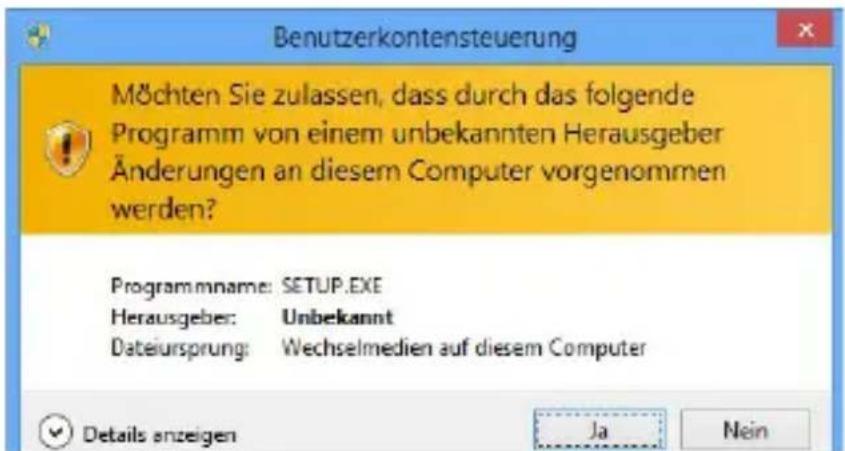
Folgen Sieitte den Anweisungen des Installationsassistenten,um die Installation ordnungsgemäß durchzufahren.
Nach Abschluss des Vorgangs konnen Sie mit einen Klick auf „Finish" das Installationsprogramm beenden. Die Software ist nun vollständig installiert und kann sofort verwendet werden.
5. Software-Einstellungen
In der Konfigurationssoftware der Gaming-Maus haben Sie die Möglichkeit, umfangreiche Einstellungen vorzunehmen. Es stehen frei konfigurierbare Profile zur Verfügung, zwischen denen Sie über die Software wahlen können. Im Folgenden erhalten Sie zusätzliche Informationen zu den Einstellungsmöglichkeiten, die profilunabhängig sind und sich auf ein bestimtes Profil beziehen.
5.1 Profilübergreifende Einstellungen
- Alles zurücksetzen: Über die Schaltfläche „RESTORE" besteht die Möglichkeit, die Einstellungen aller Profile auf die Werkseinstellungen zurückzusetzen.
5.2 Konfiguration der Profile
Die Optionen, welche im Folgenden bisher erlautert werden, können für jedem der Profile individuell festgelegt und gespeichert werden. Wahlen Sie mit der Maus im unteren Bereich des Fensters das Profil aus, welche Sie ändern möchten.
Sie können zudem einstellen, das ein bestimmtes Profil bei Programmstart geladen werden soll. Hierzu speichern sie das Profil welches sie verwenden möchten über "Save" ab. Klichen sie dann auf "+"-, geben sie den Profilnamen genauso ein wie Sieihn abgespeichert haben, und wahlen die Programmverknüpfung aus. Zum Schluss auf "Apply" zum übernehmer der Einstellungen.
5.2.1 Allgemein
-
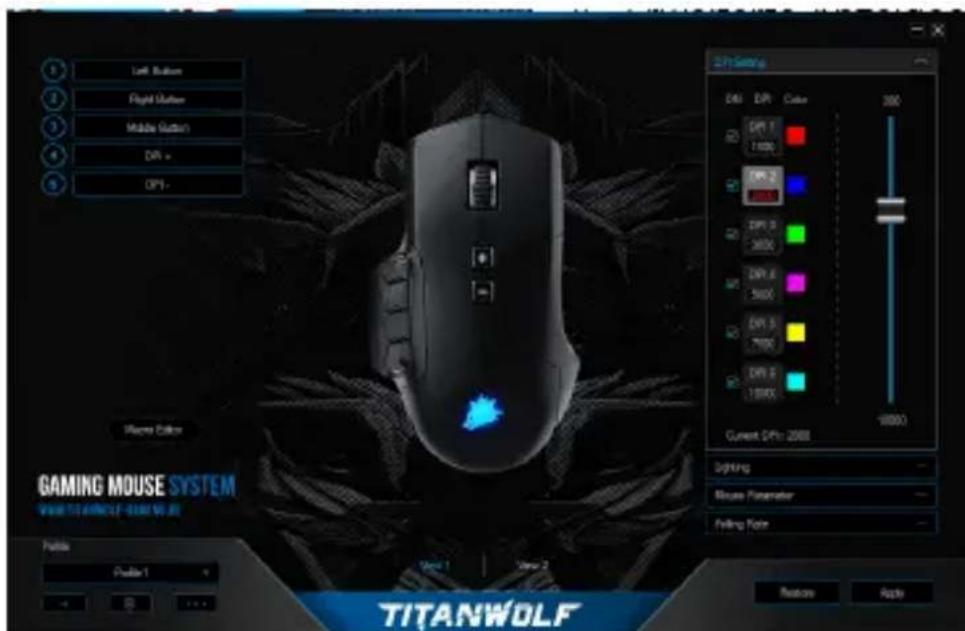
Lightning: In diesen Menu können Sie die Lichteffekte individuell einstellen. Es lasst sich zwischen dauerhaftem Licht und pulsierendem Licht (Breathing) wahren. Diese können nach ihren Wünschen eingestellt werden.
-
DPI Settings: In diesen Menu können Sie die DPI-Stufen und den dazugehörigen DPI-Wert einstehen.
-
Mouse Parameter: In thisem Menu können Sie die Sensitivität, die Doppelklick-Geschwindigkeit und die Scroll-Geschwindigkeit anpassen.
-
Doppelklick-Geschwindigkeit: Die Doppelklick-Geschwindigkeit liegt die maximale Zeit fest, die zwischen zwei Klicks liegen damit diese als Doppelklick und nicht als zwei einzeln Klicks registriert werden.
-
Scroll-Geschwindigkeit: Hier konnen Sie festlegen, mit welcher Geschwindigkeit das Scrollen über das Mausrad vorgenommen wird.
-
Polling-Rate: Wahlen Sie ihre bevorzugte Polling-Rate, um festzulegen, in welchen Abständen die Maus Positionsdaten an den Computer sendet. Eine Polling-Rate von 1000 Hz beweutet, dass die Übertragung der Daten 1000x pro Sekunde erfolgt
-
Konfiguration der Maustasten: Sowohl die Tasten auf der Mausoberseite als auch die Seitentasten halten sich frei konfigurieren. Klichen Sieitte auf „VIEW 1" oder „VIEW 2", um die gewünschten Einstellungen zu erreichen. Um eine Taste neu zu belegen, klichen Sie in der Listelinks befinden der Mausabbildung auf die jeweilige zugewiesene Taste. Es{lssst sich zwischen bereits vorkonfigurierten,Möglichkeiten wahlen, jedoch ist auch eine individuelle Einstellung möglich. Eine Besonderheit stellt die Möglichkeit zur Erstellung von Makros dar, welche im Abschnitt 5.3. naher erlautert wird. Speichern Sie ihre Konfiguration mit der "Apply"-Taste.
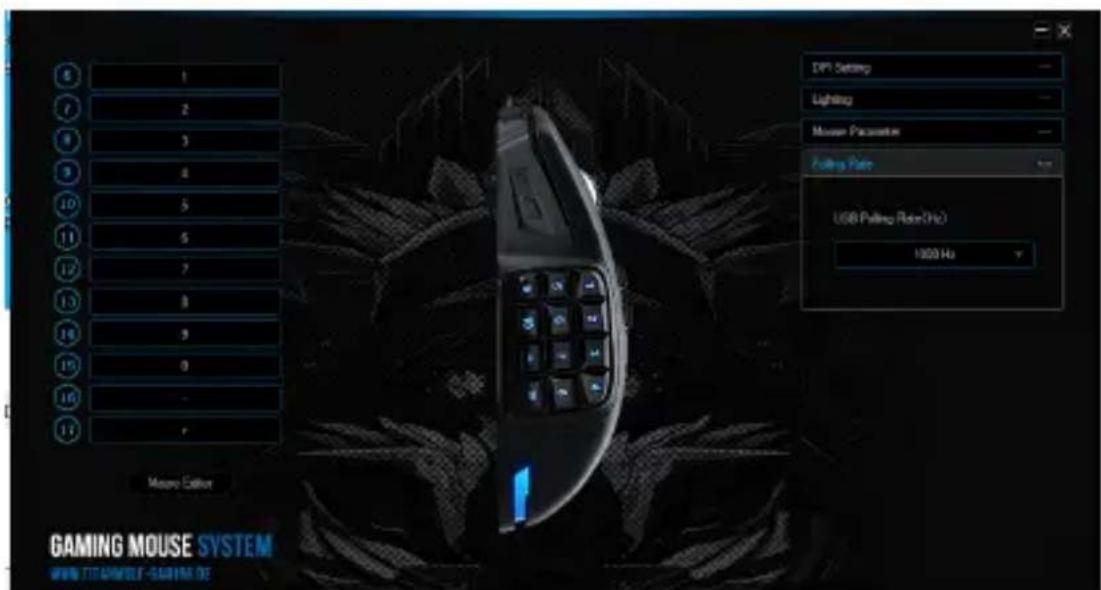
Hinweis:itte beachten Sie, dass die Tasten „Z" und „Y" vertauscht sind. Nutzen Sie zur Konfiguration den nicht gewünschten der beiden Buchstaben, um das richtige Ergebnis zu erzielen.
5.2.2 DPI
In den DPI-Einstellungen haben Sie die Möglichkeit, sechs individuelle DPI-Stufen für jeges Profil festzulegen.
5.2.3 LED
Die Beleuchtung des Logos ermittelicht den Ruckschluss auf das derzeit aktive Profil. Die folgenden Farben sind die voreingestelltten DPI-Stufenfarben:
- Rot: DPI-Stufe 1
Blau: DPI-Stufe 2 - Grün: DPI-Stufe 3
Violett: DPI-Stufe 4
Gelb: DPI-Stufe 5
Turkis: DPI-Stufe 6
Sie können die LED-Beleuchtung des Logos für jeder DPI-Stufe einzeln anpassen. Farbe, Helligkeit und Breathing-Speed (pulsierend) können Sie je nach Wunsch wahlen, um die Optik flexibel anzupassen. Die jeweiligen DPI-Farben setzen sich unter "Lightning" anpassen.
5.3 Erstellen von Makros
Bei Makros handelt es sich um Aufzeichnungen gewisser Tastenabfolgen, welche sich nach der Konfiguration über das Drücken einer einzeln Maustaste abspielen halten. Dies können zum Beispiel Tastatureingaben oder Mausbefehle sein. Um ein Makro festzulegen, klichen Sieitte wie im Abschnitt 5.2.1. beschreiben, auf die gewünschte Taste und wahlen Sie anschließend aus der Listedes entsprechende Makro aus.
Um das Aufzeichnen eines neuen Makros zu beginnen, öffnen Sie den „Makro-Editor" und klichen Sieitte zuerst auf „NEW MACRO" und legen dann einen Namen fest. Anschließlich kann die Aufnahme durch die Schaltfläche "START RECORD" gestartet und mit "STOP" beendet werden. Für die Aufzeichnung der Schritte stehen Ohnen zusätzliche Aufnahmeoptionen zur Verfügung:
- „Cycle until the key released" - Wiederholt das Makro so oft, wie die Taste gedrückt gehalten wird.
- „Cycle until any key pressed" - Wiederholt das Makro solange, bis Sie er- neut die Taste drucken.
- „Specified cycle times" - Wiederholt das Makro, so oft wie es angegeben wurde.
Mit aktiviertem „Automatic insert delay“ konnen Sie festlegen, ob die Zeit zwischen dem Drücken der einzelnen Tasten sowie die Anschlagszeiten gemessen und aufgezeichnet werden. Des Weiteren besteht die Möglichkeit, einzeln aufgezeichnete Schritte im Nachhinein beliebig zu bearbeiten, indem Sie mit Rechtsklick auf die entsprechende Taste im Makro-Manager drucken.
Drücken Sie nach der Makroerstellung auf „Confirm". Ihr Makro wurde nun erstellt und kann einer beliebigen Taste zugewiesen werden. Speichern Sie die Konfiguration der Maus durch Drücken der „Apply“-Taste.
Hinweis:itte beachten Sie, dass die Tasten „Z" und „Y" vertauscht sind. Nutzen Sie zur Konfiguration den nicht-gewünschten der beiden Buchstaben, um das richtige Ergebnis zu erreichen. Es existiert ausserdem eine Zeichenbegrenzung auf max. 60 Zeichen. Das Löschen eines gespeicherten Makros ist nur möglich, wenn dies auf keiner Taste belegt ist.
6. Tasten austauschen
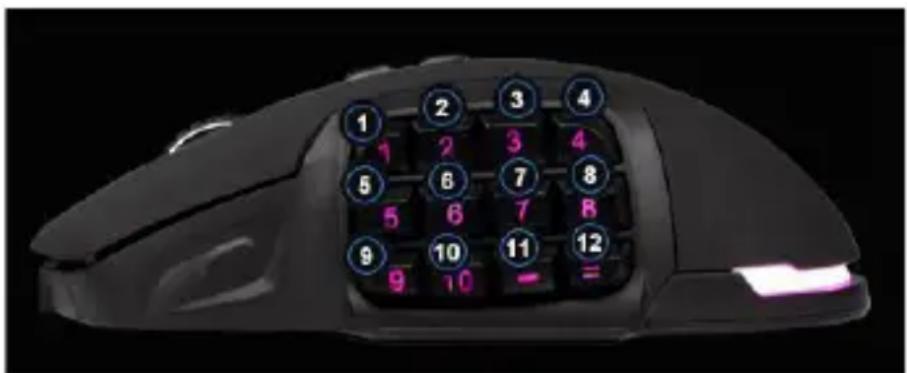
Sie haben die Möglichkeit, die Seitenlasten beliebig anzupassen. Dazu befindet sich auf der Unterseite der Maus ein Schieber, der die Seitenlasten entsprert. Anschließend konnen diese entnommen werden. Sobald der Schieber in der Entsperrposition ist, konnen die Tasten nicht mehr gehalten werden.
In der mitgelieferten Transportbox befinden sich noch andere Seitenlasten und Blindklappen. Passen Sie die Seitenlasten nach nach Belieben an. Achten Sieitte hierbei darauf, dass Sie gegebenenfalls die Tastaturbelegung auf die neuen Taten anpassen. Den Druckpunkt der Tanten erkennen Sie an einer kleinen Plastiknase auf dem Haltesteg der Taste.
7. Anpassung des Gewichtes
Auf der Unterseite der Maus befindet sich eine kresifornige Abdeckung, hinter der sich die Gewichte der Maus befinden. Insgesamt stehen 4vier Gewichte mit je 5g zur Verfügung.
Drehen Sie die Abdeckung vorsichtig im Kreis, um Sie von der Maus zu lose. Sen. Nun konnen Sie Gewichte hinzufugen oder entfernen, um Ihr bevorzugtes Mausgewicht zu erreichen. Achten Sie vor dem Verschlieben der Abdeckung daraufuf, dass sich die Gewichte vollständig und gerade in den Platzhaltern befinden, um eine eventuelle Beschädigung der Maus zu verhindern.
8. Auf Werkseinstellungen zurücksetzen
Über die Schaltfläche „RESTORE" besteht die Möglichkeit, die Einstellungen aller Profile auf die Werkseinstellungen zurückzusetzen.
9. Sicherheitshinweise und Haftungsausschluss
Versuchen Sie nie das Gerät zu öffnen, um Reparaturen oder Umbauten vorzunehmen. Vermeiden Sie Kontakt zu den Netzspannungen. Schreiben Sie das Produkt nicht kurz. Das Gerät ist nicht wasserdicht,itte verwenden Sie es nur im Trockenen. Schützen Sie es vor hoher Luftfeuchtigkeit, Wasser und Schnee. Halten Sie das Gerät von hohen Temperaturen fern.Setzen Sie das Gerät keinen plötzlichen Temperaturwechseln oder starken Vibrationen aus, da dies die Elektronikteile beschädigen konnte. Prufen Sie vor der Verwendung das Gerät auf Beschädigungen. Das Gerät sollt nicht benutzt werden, wenn es einen Stoß abbekommen hat oder in sonstiger Form beschädigt wurde. Beachten Sieitte die nationalen Bestimmungen und Beschänkungen. Nutzen Sie das Gerät nicht für andere Zwecke als die, die in der Anleitung beschrieben sind. Dieses Produkt ist kein Spielzeug. Bewahren Sie es außerhalb der Reichweite von Kindern oder geistig beeinträchtigten Personen auf. Jede Reparatur oder Veränderung am Gerät, die nicht vom ursprünglichen Lieferanten durchgeführt wird, führt zum Erlöschen der Gewährleistungs- bzw. Garantieansprüche.
Das Gerätarf nur von Personen benutzt werden, die diese Anleitung gelesen und verstanden haben. Die Gerätespezifikationen können sich ändern, ohne dass vorher gesondert darauf ungewiesen wurde.
10. Entsorgungshinweise
Elektrische und elektronische Geräte)dürfen nach der europäischen WEEE Richtlinie nicht mit dem Hausmüll entsorgt werden. Deren Bestandteile müssen getrennt der Wiederverwertung oder Entsorgung zugeführrt werden, weil giftige und gefährliche Bestandteile bei unsachgemäßer Entsorgung die Umwelt nachhaltig schädigen können.
Sie sind als Verbraucher nach dem Elektro- und Elektronikgerätegesetz (ElektroG) verpflichtet, elektrische und elektronische Geräte am Ende ihrer Lebensdauer an den Hersteller, die Verkaufsstelle oder an dafür eingerichtete, öffentliche Sammelstellen kostenlos zurückzugegeben. Einzelheiten dazu regelt das jeweilige Landesrecht. Das Symbol auf dem Produkt, der Betriebsanleitung oder/und der Verpackung weist auf diese Bestimmungen hin. Mit dieser Art der Stofftrennung, Verwertung und Entsorgung von Altgeräten leisten Sie einen wichtigen Beitrag zum Schutz unserer Umwelt.

WEEE Richtlinie: 2012/19/EU
WEEE Register-Nr: DE 67896761
Hiermit erklart die Firma WD Plus GmbH, dass sich das Gerät 305360 in Übereinstimmung mit den grundlegenden Anforderungen und den übrigen einschlädigen Bestimmungen befindet. Eine vollständige Konformitätserklärung erhalten Sie unter: WD Plus GmbH, Wohlenbergstraße 16, 30179 Hannover
Index of contents
WD Plus GmbH · Wohlenbergstraße 16 · D-30179 Hannover