305360 - Mouse Titanwolf - Manuale utente e istruzioni gratuiti
Trova gratuitamente il manuale del dispositivo 305360 Titanwolf in formato PDF.


| Tipo di prodotto | Mouse da gioco cablato |
| Marca | Titanwolf |
| Modello | 305360 |
| Sensore | Pixart |
| Tasti | 17 programmabili (Omron) |
| DPI massimo | 10000 (6 livelli configurabili) |
| Numero di profili | 4 memorizzabili |
| Tasso di trasferimento | Fino a 1000 Hz (variabile) |
| Illuminazione LED | Configurabile per livello DPI (colore, luminosità, pulsazione) |
| Peso incluso | 4 × 5 g rimovibili |
| Connettività | USB cablato (connettore dorato) |
| Compatibilità OS | Windows 10/8.1/8/7/Vista/XP (32/64 bit) |
| Temperatura di funzionamento | 0 – 40 °C |
| Spazio su disco richiesto | 30 MB |
| Funzioni avanzate | Creazione di macro, regolazioni di sensibilità, doppio clic e scorrimento |
| Tasti laterali | Intercambiabili (alette di ricambio incluse) |
| Sicurezza | Non aprire, evitare umidità, temperature elevate e urti |
| Manutenzione | Pulire con un panno morbido e asciutto |
| Pezzi di ricambio forniti | Pesi e tasti laterali aggiuntivi |
| Garanzia | Garanzia annullata in caso di apertura o modifica |
Domande frequenti - 305360 Titanwolf
Domande degli utenti su 305360 Titanwolf
0 domanda su questo apparecchio. Rispondi a quelle che conosci o fai la tua.
Fai una nuova domanda su questo apparecchio
Scarica le istruzioni per il tuo Mouse in formato PDF gratuitamente! Trova il tuo manuale 305360 - Titanwolf e riprendi in mano il tuo dispositivo elettronico. In questa pagina sono pubblicati tutti i documenti necessari per l'utilizzo del tuo dispositivo. 305360 del marchio Titanwolf.
MANUALE UTENTE 305360 Titanwolf
ITA: Manuale, Istruzioni, driver e ulteriori informazioni in italiano é possible scaricarli nel nostro sito: www.ganziinfach.de nella sezione "download".
1.Contenso della confezione 30
2. Specifiche 30
3. Requisiti di problema 30
4.Installazione 31
5. Impostazioni del software 31
6. Regolazione del peso 35
7. Ripristinare le impostazioni di fabbrica 36
8. Avverenze di sicurezza ed esclusione della responsabilità 36
9. Informazioni relative allo smaltimento 36
Grazie per aver scelto un prodotto di TITANWOLF. Perutilizzare con soddisfazione il dispositivo acquistato, si prega di leggere attendamente le seguenti brevi istruzioni per l'uso. Prima di mettere in servizio il prodotto consegnato, la preghiamo di verificare cheesso sa incomplete, privo di difetti e non danneggiato.
1. Contenuto della confezione
SYSTEM Wired Gaming Mouse
- 4 pesi da 5g
- Istruzioni per l'uso
- CD del software
2. Specifiche tecniche
- Perfettamente adattato alle esigenze dei gamer: sono a 10000 DPI, velocità di polling variabile sono a 1000Hz
- Il sensore Pixart assicura il gioco di precisione e, in combinazione con i pulsanti del mouse Omron, un'esperienza di gioco più coinvolgente e più lunga.
- 17 tasti programmabili, 4 profili di impostazione memorizzabili, visualizzazione del profilo selezionato in base al colore dei LED, 4 pesi da 5g che consentono di personalizzare la maneggevolezza, illuminazione a LED configurable
- Gleitpad durevoli, 0-12 tasti laterali sostituibili, design ergonomico concepito per destrmani, superficie gommata per una presa sicura, connettore USB dorato
- Temperatura ambiente: 0 - 40^
3. Requisiti di sistema
- Sistema operativo: Microsoft® Windows® 10 (32/64bit), Windows® 8.1, Windows® 8 (32/64bit), Windows® 7 (32/64bit), Windows® Vista (32/64bit), Windows® XP (32/64bit)
- disco rigido: sono richiesti 30MB di spazio di memoria
4. Installazione
Collegare il dispositivo a una porta USB disponibile sul computer.
Per poter utilizzato il mouse da gaming non è necessaria alcuna installation. Inserire il CD dei driver nell'unità. Si après la riproduzione automatica. Cliccando su "Esegui autorun.exe" si accede al menu di installation.
Selezionando il pulsante "INSTALL" nel menu di installment, quest'ultima cui si è sere avviata. Verrà visualizzata una domanda di sicurezza che si deve confirmare con "Si".
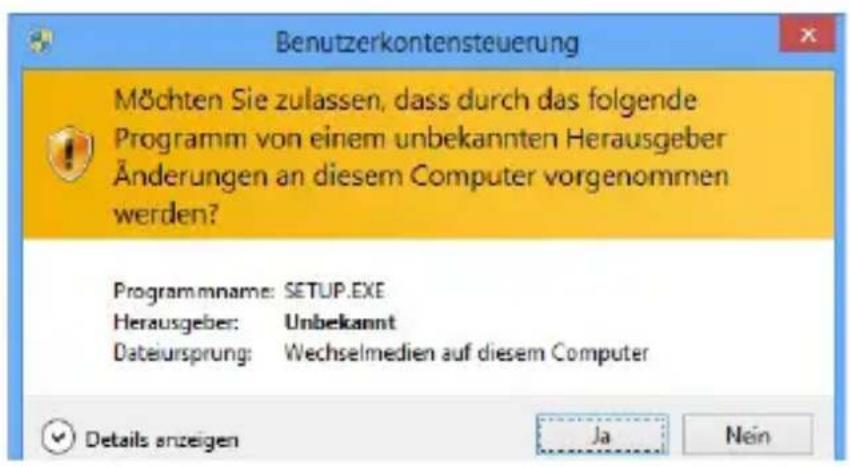
Seguire le istruzioni della procedura guidata di installmente per eseguire correttamente l'installazione.
Al terme della procedura è possibile uscire dal programma di installmente cicloando su "Finish". Ora il software è completamente installato e può essere utilizzato immediatamente.
5. Impostazioni del software
Nel software di configurazione del mouse da gaming è possible effettuare ampie impostazioni. Sono disponibili profili liberamente configurabili, tra i quali è possibile sceglieretramite il software. Di seguito sono presenti ulteriori informazioni sulle impostazioni che sono independenti dal profilo e che si riferisce con a un profilo specifico.
5.1 Impostazioni generali del profilo
- Con il tasto "RESTORE" è possibile ripristinare le impostazioni di tutti i profili alle impostazioni di fabbrica.
5.2 Configurazione dei profili
Le opzioni spiegate in dettaglio più avanti possono essere impostate individualmente e memorizzate per ciascun profilo. Con il mouse selezionare nella parte inferiore della finestra il profilo che si desidera modificare. è inoltre possibile impostare il caricamento di un profilo specifico all'avvio del programma. Per fare questo, salvare il profilo che si desidera utilizzatotramite "Salva".
Quindi farecq su " + " ,insere il nome del profilo esattamente come è stato salvato e selezionare il collegamento del programma. Infine,farecq su "Applica" per applicare le impostazioni.
5.2.1 In generale
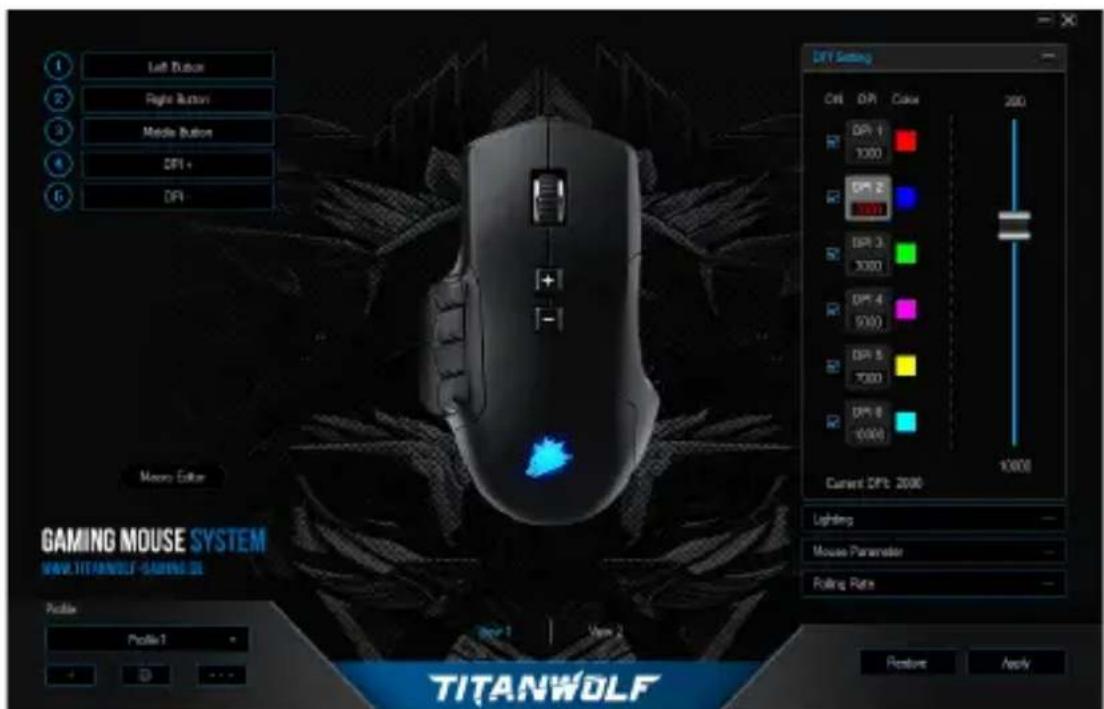
Lightning: In quello menu è possibile impostare individualmente gli effetti di luce. è possibile selezionare tra luce permanente e luce a impulsi (Breathing). Queste sono essere impostate a piacere.
32 Italiano
- DPI Settings: In questo menu è possible impostare i livelli DPI e il valore DPI pertinente.
- Parametri del mouse: In questo menu è possible regolare la sensibilità, la velocità del doppio click e la velocità di scorrimento.
- Velocità del doppio sic: La velocità del doppio sic definitisce il tempo massimo che può intercorrere tra due sic affinché quosti vengano registrati come un doppio sic invoce di due sic singoli.
- Velocità di scorrimento: qui è possibile specificare la velocità con cui viene effettuato lo scorrimento con la rotellina del mouse
- Velocità di polling: Selezionare la velocità di polling preferita per determinare la frequenza con cui il mouse invvia i dati di posizione al computer. Una velocità di polling di 1000 Hz significata che iltrasferimento dei dati si svolge 1000 volte al secondo
- Configurazione dei tasti del mouse: sia i tasti sulla parte superiore del mouse sia quelli laterali possono essere configurati liberamente. Cliccare su "View 1" o "View 2" per ottenere le impostazioni desiderate. Per impostare di nuovo un tasting,ciescare nella lista a sinistra del mouse sul numero correndente al tasting desiderato. è possibile scegliere tra le opzioni pre-configurate, tuttavia èanche possibile un'impostazione individuale. Una caratteristica particolare è data alla possibilità di create delle macro che sono spiegate in dettaglio nel paragrafo 5.3. Salvare la configurazione con il tasting "Apply".
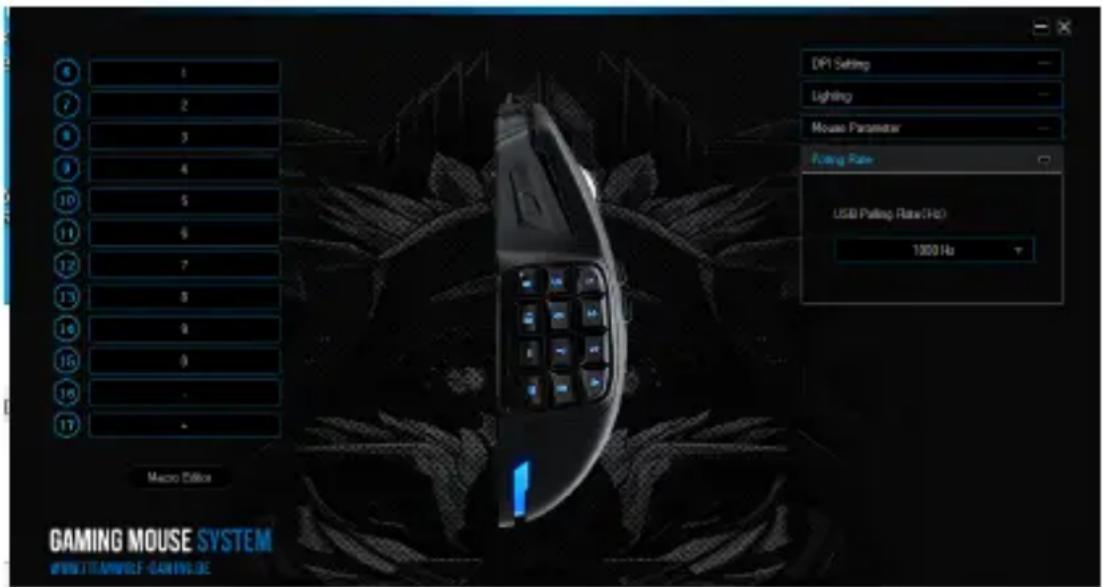
Note: si prega di notare che i pulsanti "Z" e "Y" sono invertiti. Per ottener il risultato corretto della configurazione, utilizzare la lettera non desiderata.
5.2.2 DPI
Nelle impostazioni DPI è possibile impostare sei livelli DPI individuali per agli profilo.
5.2.3 LED
L'illuminazione del logo consente il riferimento al profilo currente attivo. I seguenti colori sono i colori di livello DPI preimpostati:
- Rosso: Livello DPI 1
Blu: Livello DPI 2 - Verde: Livello DPI 3
Viola: Livello DPI 4
Giallo: Livello DPI 5
Turchese: Livello DPI 6
È possibile regolare l'illuminazione a LED del logo per agli livello DPI singularamente. Colore, luminosità e Breathing-Speed (impulsi) sono essere impostati a piacere per adattare l'aspetto del mouse in modo flessibile. I rispetti colori DPI sono essere adattati in "Lightning".
5.3 Creare le macro
Le macro sono registrazioni di determinate sequenze di tasti che possono essere riprodotte in base alla configurazione premendo un singolo pulsante del mouse. Queste possono essere, per esempio, immissioni da tastiera o comandi del mouse.
Per definire una macro, cicloare sul pulsante desiderato come descripto al punto 5.2.1. e selezionare la macro corrispondente dall'elenco.Per avviare la registrazione di una nuova macro, après il "Macro Editor" e cicloare prima su "NEW MACRO" e poi definire un nome. Successivement, la registrazione cui è essere avviata cicloando sul pulsante "START RECORD" e terminata con "STOP". Sono disponibili ulteri ozioni di registrazione per la registrazione dei passi:
-
„Cycle until the key released “- Ripete la macro con la stessa frequenza con cui viene tenuta premuta la chiave.
-
„Cycle until any key pressed " ripete la macro fino a quando non si preme nuovamente il tasting.
- „Specified cycle times“- Ripete la macro con la frequenza specificata.
Con il „Automatic insert delay“attivato, è possibile determinare se il tempo tra i cigli dei singoli tasti e i tempi di tocco vengono misurati e registrati. èanchesi possibili modificare i singoli passaggi registrati in seguito, facendo cigli con il tasting destro del mouse sul pulsante correspondente nel Macro Manager.Dopo aver create la macro, premere “Confirm”. La macro è stata creata e può essere assegnata a qual-siasi tasting. Salvare la configurazione del mouse premendo il tasting “Apply”.
Note: si prega di notare che i pulsanti "Z" e "Y" sono invertiti. Per ottenere il risultato corretto della configurazione, utilizzato la lettera non desiderata. è inoltre disponibile un limite massimo di 60 caratteri per macro. è possibile cancellare una macro memorizzata solo se non è assegnata ad alcun tasto.
6. Sostituire tasti
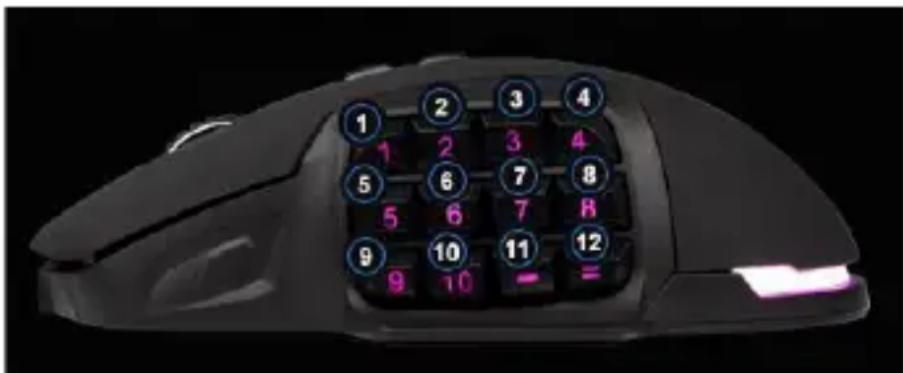
È possibile adattare i tasti laterali a piacere. A tale scopo, sul lato inferiore del mouse è presente un cursore che sblocca i tasti laterali. Successivementamenti questi possono essere rimossi. Non appena il cursore si trova in posizione di sblocco, non è più possibile tenere i tasti.
Nella confezione di trasporto fornita si trovano altri tasti laterali e copertura per tasti non utilizzati. Adattare i tasti laterali a piacere. Prestare attenzione ad adattare eventualmente la mappatura dei tasti ai nuovi tasti. Il punto di pressione dei tasti è riconoscibile alla piccola sporgenza di plastica sul ponticello del tasto.
7. Regolazione del peso
Sul lato inferiore del mouse è presente un coperchio circolare, dietro il quale si trovano i pesi del mouse. In totale sono disponibili 4 (quattro) pesi, ciascuno dei quali da 5g.
Ruotare il coperchio conattenzione per staccarlo dal mouse. Ora è possibile aggiungere o rimuovere pesi per ottenerile peso ottimale del mouse. Inoltre, prima di chiudere il coperchio, assicurarsi che i pesi si trovino completeness e precisamente negli spazi previsti per evitare possibili danni al mouse.
8. Ripristinare le impostazioni di fabbrica
Il tasting "RESTORE" consente di ripristinare le impostazioni di tutti i profili ai valori di fabbrica.
9. Specifiche di sicurezza ed esclusione della responsabilita
Non tentare di aprire l'apparecchio per ripararlo o sistemarlo. Evitare di entrare in contatto con la tensione di rete. Non cortocircuitare il prodotto. L'apparecchio non è omologato per essere utilizzato all'aperto, uso lo quando solo in luoghi asciutti. Proteggerlo da elevata umidità dell'aria, da acqua e neve. Non esporre l'apparecchio a temperature elevate. Non esporre l'apparecchio a cambi repentini di temperatura, né a forti vibrazioni, poiché potrebbero danneggiare le parti elettroniche.
Controllare che l'apparecchio non presenti danni prima di utilizzato. Non utilizzare l'apparecchio se ha preso un colpo o se è stato danneggiato in qualsiasi altri modo. Rispettare le disposizioni e le limitazioni nazionali. Non usare l'apparecchio per scopi diversi da quelli descritti nella guida di riferimento. Questo prodotto non è un glacattolo. Conservare l'apparecchio fuori alla porta dei bambini o di persona mentalmente inferme.
Qualsiasi riparazione o modifica apportata all'apparecchio, non eseguita dal fornitore originario, comporta la decidenza dei diritti di garanzia. L'apparecchio essere usato solo da personne che hanno letto e compreso esta guida di riferimento. Le specifiche dell'apparecchio sono essere modificate nella preavviso.
10. Indicazioni per lo smaltimento
Secondo la direttiva europea RAEE, gli apparecchi elettrici ed elettronici non possono essere smaltiti insieme ai rifiuti domestici. I relativi componenti devono essere portati separatamente presso le strutture di riciclaggio o smaltimento, poiché le parti tossiche e pericolose potrebbero recare gravi danni all'ambiente in caso di smaltimento inappropriato. In conformità alla legge sugli apparecchi elettronici (ElektroG), gli utilizzatori sono tenuti a restituire al produttore, ai punti vendita o ai punti di raccolta pubblici attrezzati gli apparecchi elettrici ed elettronici al termine del loro ciclo di durata.
La legislazione regionale disciplina i casi particulari. Il symbolo sul prodotto, sulle istruzioni per l'uso e/o sulla confezione rimanda a queste direttive. Grazie a quello tipo di separazione dei materiali, utilizzo e smaltimento dei vecchi apparecchi, si contribuisce in modo importante alla tutela ambientale.

Direttiva RAEE: 2012/19/EU
Reg. RAEE n.: DE 67896761
La société WD Plus GmbH ivi dichiarare che l'apparecchio 305360 è conforme ai requisiti di base e alle rimanenti disposizioni. Per la dichiarazione di conformità completa, rivolgersi a: WD Plus GmbH, Wohlenbergstraße 16, 30179 Hannover