
NS20WLCD - Televisión INSIGNIA - Manual de uso y guía de instrucciones gratis
Encuentra gratis el manual del aparato NS20WLCD INSIGNIA en formato PDF.


| Tipo de producto | Televisor LCD (LCD) |
| Marca | Insignia |
| Modelo | NS-20WLCD |
| Tamaño de la pantalla | 20 pulgadas (50,8 cm) |
| Dimensiones (L x A x P) | 56,8 x 43,6 x 17,2 cm (22,4 x 17,2 x 6,8 pulgadas) |
| Peso | 9 kg (19,8 libras) |
| Alimentación | 100-240 V CA, 50/60 Hz |
| Consumo eléctrico | 130 W (máx) |
| Estándar de TV | NTSC |
| Canales accesibles | VHF 2-13, UHF 14-69, Cable 1-125 |
| Altavoz | 8 W, 8 Ω x 2 |
| Entradas | RF, S-Video, Video componente (Y/Pb/Pr), AV (RCA), D-Sub (PC), Audio Line In |
| Control parental | Sí (clasificaciones MPAA, TV, Canadá inglés/francés) |
| Subtítulos ocultos | Sí (CC1-4, T1-4) |
| Apagado diferido | Sí (ajustable hasta 120 min) |
| Modos de imagen preestablecidos | Bright (Luminosidad), Soft (Suavidad), Standard, User (Usuario) |
| Formatos de pantalla (Zoom) | Pantalla completa, Estándar (4:3) |
| Accesorios incluidos | Control remoto, Guía del usuario |
| Temperatura de funcionamiento | 5 a 40 °C |
| Limpieza | Paño suave que no suelta pelusa, detergente suave diluido |
| Seguridad | Desconectar antes de limpiar, no obstruir la ventilación |
Preguntas frecuentes - NS20WLCD INSIGNIA
Preguntas de los usuarios sobre NS20WLCD INSIGNIA
0 pregunta sobre este aparato. Responde a las que conoces o haz la tuya.
Hacer una nueva pregunta sobre este aparato
Descarga las instrucciones para tu Televisión en formato PDF gratis! Encuentra tus instrucciones NS20WLCD - INSIGNIA y toma tu dispositivo electrónico nuevamente en la mano. En esta página están publicados todos los documentos necesarios para el uso de su dispositivo. NS20WLCD de la marca INSIGNIA.
MANUAL DE USUARIO NS20WLCD INSIGNIA
Información de seguridad .....45
Características .....47
Preparación de su televisor .....49
Uso del televisor .....52
Mantenimiento .....62
Localización y corrección de fallas .....63
Especificaciones .....63
Avisos legales .....64
Información de seguridad
Cuidado
Para evitar un choque eléctrico, introduzca la clavija ancha del enchufe del cable de alimentación en la ranura ancha de un tomacorriente. Si el enchufe no entra, solicite a un electricista calificado con licencia que cambie el tomacorriente obsoleto. No modifique el enchufe del cable de alimentación ya que se anulará esta característica de seguridad.

Este símbolo indica que voltaje peligroso que puede constituir un riesgo de choque eléctrico se encuentra presente dentro de su televisor. Esta etiqueta se encuentra ubicada en la parte posterior de su televisor.

Este símbolo indica que hay instrucciones importantes de operación y mantenimiento en la literatura que acompaña a su televisor.
Advertencia
Su televisor utiliza soldadura de estaño y plomo y una lámpara fluorescente que contiene una pequeña cantidad de mercurio. El desecho de estos materiales puede ser regulado por razones ambientales. Para obtener información sobre el desecho o reciclaje, póngase en contacto con sus autoridades locales o la Alianza de Industrias Electrónicas en el sitio web www.eia.org.
Lea las instrucciones
Lea todas las instrucciones de seguridad y operación antes de usar su TV.
Guarde las instrucciones
Conserve las instrucciones de seguridad y operación para referencia futura.
Siga las advertencias y las instrucciones
Preste atención a todas las advertencias sobre su televisor y las instrucciones de operación. Siga todas las instrucciones de operación y uso.
Agua y humedad
No use su televisor cerca del agua. Por ejemplo, no lo use cerca de una bañera, lavabo, fregadero de cocina o lavadero, en un sótano mojado o cerca de una piscina.
Limpieza
Desconecte su televisor antes de limpiarlo. No use productos de limpieza líquidos o en aerosol. Use solamente un paño húmedo para limpiar el exterior de su televisor.
Ventilación
Las ranuras y aberturas en el gabinete y en la parte posterior o en la base se proporcionan con fines de ventilación, operación confiable y protección contra sobrecalentamiento. Estas aberturas no se deben bloquear ni cubrir. No cubra las aberturas al colocar su televisor sobre una cama, sofá, alfombra, o cualquier otra superficie parecida. No coloque su televisor cerca o sobre un radiador o calefactor. No coloque su televisor en una instalación integrada, tal como un librero o estante, a menos que se provea una ventilación adecuada o siga las instrucciones del fabricante.
Calor
Asegúrese de que su televisor se encuentre alejado de fuentes de calor tales como radiadores, calefactores, estufas u otros productos (incluyendo amplificadores) que produzcan calor.
Conexión a tierra o polarización
No anule el propósito de seguridad del enchufe con polarización o con conexión a tierra. Un enchufe polarizado tiene dos espigas, una más ancha que la otra. Un enchufe del tipo de conexión a tierra tiene dos espigas y una clavija de tierra. La espiga ancha y la clavija de tierra se proveen para su seguridad. Si el enchufe no cabe, póngase en contacto con un electricista para reemplazar el tomacorriente obsoleto.
Protección del cable de alimentación
Los cables de alimentación deben colocarse de manera que no se pisen o sean aplastados por artículos colocados sobre ellos o contra ellos. Preste atención especial a los cables en los enchufes, en los receptáculos auxiliares y en el punto en el que salen de su televisor.
Aditamentos
No use aditamentos que no hayan sido recomendados por Insignia, ya que podrían causar peligros.
Soporte
No coloque su televisor en un carro, base, trípode, soporte o mesa inestable. Su televisor se podría caer y sufrir daños importantes, además de causar serias lesiones personales. Use solamente con carros, bases, trípodes, soportes o mesas especificados por el fabricante o que se vendan con el televisor. Si monta su televisor en la pared, siga las instrucciones del fabricante y use un accesorio de montaje recomendado por el fabricante. La combinación del televisor y un carro debe moverse con cuidado. Las paradas repentinas, la fuerza excesiva y las superficies irregulares pueden causar que su televisor y el carro se volteen de lado.
Rayos
Para protección adicional del receptor de TV durante una tormenta eléctrica, o cuando se deje sin supervisión o sin usar por largos periodos de tiempo, desconéctelo del tomacorriente y desconecte la antena o el sistema de cable. Esto ayudará a evitar daños a su televisor debido a relámpagos o sobretensiones en las líneas de alimentación.
Reparación
No trate de reparar este televisor usted mismo, ya que abrir o quitar las cubiertas puede exponerlo a voltajes peligrosos u otros peligros. Encomiende todas las reparaciones al personal de servicio calificado.
Piezas de repuesto
Cuando se necesitan repuestos, asegúrese de que el técnico de reparación use repuestos especificados por el fabricante o que tengan las mismas características que la pieza original. Las substituciones no autorizadas pueden resultar en incendio, choque eléctrico, lesiones personales u otros peligros.
Sobrecarga
No sobrecargue los tomacorrientes y los cables de extensión, ya que esto resultará en riesgo de incendio o choque eléctrico.
Ingreso de objetos y líquidos
Nunca inserte objetos de ningún tipo en su televisor a través de las ranuras, ya que estos pueden tocar puntos de voltaje peligrosos o hacer cortocircuito con otros componentes, lo cual puede causar un incendio o choque eléctrico. Nunca derrame líquidos de ninguna clase sobre su televisor.
Daños que requieren reparación
Desconecte este televisor del tomacorriente y encomiende su reparación a personal calificado bajo las siguientes condiciones:
- Cuando el cable de alimentación o el enchufe se dañe o se pele.
- Si se ha derramado líquido u objetos han caído dentro de su televisor.
- Si el televisor ha sido expuesto a la lluvia o al agua.
- Si su televisor no funciona normalmente aún siguiendo las instrucciones de operación. Ajuste únicamente los controles que están cubiertos en las instrucciones de operación, ya que el ajuste incorrecto de otros controles puede resultar en daño y frecuentemente requerirá trabajo intensivo de un técnico calificado para restaurar la operación normal del televisor.
- Si su televisor se ha caído o dañado de cualquier forma.
- Cuando su televisor exhiba un cambio significativo en el rendimiento.
Piezas de repuesto
Cuando se necesitan repuestos, asegúrese de que el técnico de reparación use repuestos especificados por el fabricante o que tengan las mismas características que la pieza original. Las substituciones no autorizadas pueden resultar en incendio, choque eléctrico, lesiones personales u otros peligros.
Verificación de seguridad
Después de completar la revisión o reparación de este televisor, pídale al técnico de servicio que realice verificaciones de seguridad para determinar que el televisor se encuentra en perfecto estado de funcionamiento.
Fuente de alimentación
Su televisor debe funcionar únicamente con el tipo de fuente de alimentación indicada en la etiqueta de marca. Si no está seguro del tipo de fuente de alimentación que hay en su casa, consulte con el vendedor de su televisor o la compañía de energía local.
Rayos
Para protección adicional del receptor de TV durante una tormenta eléctrica, o cuando se deje sin supervisión o sin usar por largos períodos de tiempo, desconéctelo del tomacorriente y desconecte la antena o el sistema de cable. Esto ayudará a evitar daños a su televisor debido a relámpagos o sobretensiones en las líneas de alimentación.
Protección de la pantalla
La pantalla de su televisor está hecha de vidrio. No deje caer su televisor o golpee la pantalla de vidrio. Si la pantalla se quiebra, tenga cuidado al recoger el vidrio.
Defecto de píxel
La pantalla de su televisor está diseñada para mostrar imágenes finamente detalladas. Ocasionalmente unos cuantos píxeles inactivos pueden aparecer en la pantalla como puntos fijos de color azul, verde o rojo. Este no es un defecto y no afecta el rendimiento de su televisor.
Conexión a tierra de la antena exterior
Si una antena externa o un sistema de cable está conectado al televisor, asegúrese de que la antena o el sistema de cable esté conectado a tierra, para proveer una protección contra sobretensiones y la acumulación de cargas estáticas. El artículo 810 del Código Nacional Eléctrico, ANSI/NFPA No. 70-1984, proporciona información con respecto a la correcta conexión a tierra del poste y la estructura de soporte, la conexión a tierra del alambre principal de una unidad de descarga de antena, el tamaño de los conductores de la conexión a tierra, la ubicación de la unidad de descarga de antena, la conexión a los electrodos de conexión a tierra y los requisitos para el electrodo de conexión a tierra.
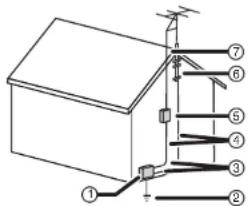
1 Equipo de servicio eléctrico 2 Sistemas de electrodos de tierra para el servicio de alimentación eléctrica
3 Abrazaderas de tierra 4 Conductores de conexión a tierra 5 Unidad de descarga de antena 6 Abrazadera de tierra 7 Cable conductor de entrada de antena
Nota para el instalador del sistema CATV Este recordatorio se proporciona para que el instalador del sistema CATV preste atención al Artículo 820-40 del NEC, el cual proporciona pautas para una correcta conexión a tierra y, en particular, especifica que la conexión a tierra del cable debe estar conectada al sistema de tierra de la edificación, tan cerca al punto de entrada del cable como sea práctico.
Características
Vista frontal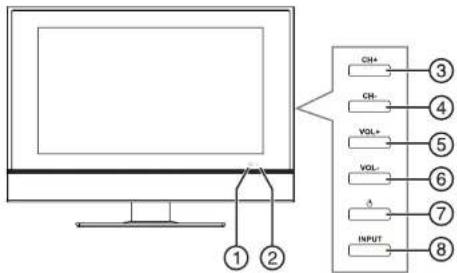
| Control Descripción | ||
| 1 Sensor del control remoto | Recibe las señales del control remoto. No se debe bloquear. | |
| 2 Indicador de encendido | Cuando su televisor se encuentra encendido, se iluminará color azul. Cuando su televisor se encuentra en modo de espera, se iluminará color rojo. | |
| 3 Botón CH+ Presione para ir al canal TV siguiente. | ||
| 4 Botón CH- Presione para ir al canal TV anterior. | ||
| 5 Botón VOL + Permite subir el volumen. | ||
| 6 Botón VOL – Permite bajar el volumen. | ||
| 7 Botón de Encendido/Espera ☐ | Permite encender o apagar su televisor. Cuando su televisor se encuentra encendido, el indicador de encendido se iluminará. | |
| 8 ENTRADA Permite seleccionar la fuente de la señal. | ||
Vista posterior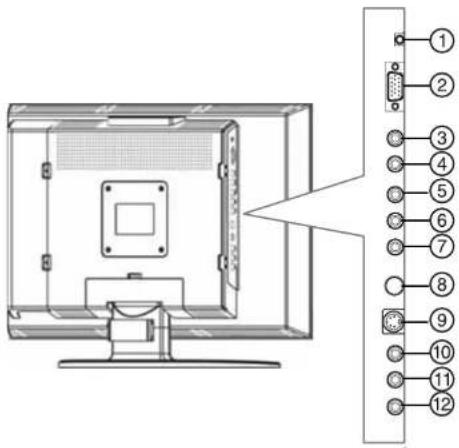
| Conector Descripción | ||
| 1 Entrada de línea Conecte un cable de audio de computadora en este conector. | ||
| 2 D-Sub | Conecte un cable de video de computadora en este conector. | |
| 3 Audio izquierdo de componentes | Si está usando una conexión de video de componentes, conecte el cable de audio izquierdo en este conector | |
| 4 Audio derecho de componentes | Si está usando una conexión de video de componentes, conecte el cable de audio derecho en este conector | |
| 5 | V i d componentes Pr/Cr | Si está usando una conexión de video de componentes, enchufe el conector Pr/Cr de un cable de video de componentes en este conector. |
| 6 | V i d componentes Pb/Cb | Si está usando una conexión de video de componentes, enchufe el conector Pb/Cb de un cable de video de componentes en este conector. |
| 7 | V i d componentes Y | Si está usando una conexión de video de componentes, enchufe el conector Y de un cable de video de componentes en este conector. |
| 8 RF | Conecte la antena o el cable a este conector. | |
| 9 S-VIDEO | Enchufe un equipo de S-Video en este toma. El cable de S-Video no lleva el sonido. Necesita enchufar los conectores de audio derecho e izquierdo de un cable estándar de audio/video en los conectores derecho e izquierdo de la entrada de AV para proveer sonido. | |
| Conector Descripción | ||
| 10 Audio | derecho de la entrada de AV | Enchufe el conector de audio derecho de un cable estándar de audio/video en este conector para conectar un equipo externo, tal cómo un VCR. |
| 11 Audio | izquierdo de la entrada de AV | Enchufe el conector de audio izquierdo de un cable estándar de audio/video en este conector, tal cómo un VCR. |
| 12 Video | de la entrada de AV | Enchufe el conector de video de un cable estándar de audio/video estándar en este conector, tal cómo un VCR. |
Control remoto
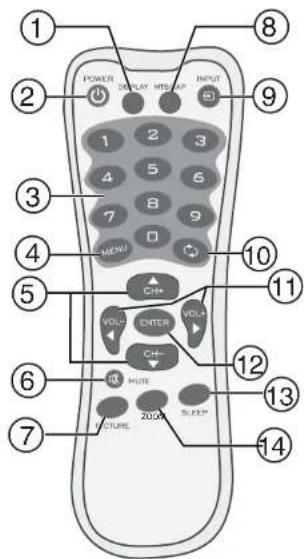
| Botón Descripción | ||
| 1 Visualización Presione para mostrar | ||
| 2 | Encendido | Permite encender o apagar su televisor. |
| 3 Números Permiten cambiar de canal. En la visualización en pantalla (OSD), permiten ingresar su contraseña. | ||
| 4 MENÚ | Presionar para abrir y cerrar la visualización OSD. | |
| 5 CH+ y CH- | Permiten cambiar de canal. Cuando el OSD está presente, permiten seleccionar las opciones del menú. | |
| 6 SILENCIAR | Permite silenciar el sonido. Presiónelo de nuevo para restaurar el sonido. | |
| Botón Descripción | ||
| 7 IMAGEN | Permite seleccionar el | modo de imagen. |
| 8 MTS/SAP | Permite seleccionar el | modo estéreo. |
| 9 ENTRADA | Permite seleccionar la fuente de la señal. | |
| 10 | Retornar ⇌ | Permite regresar al último canal visto. |
| 11 VOL+y VOL- | Permiten subir o bajar el volumen.Cuando se muestra el OSD, presione este botón para ajustar las opciones. | |
| 12 ENTRAR | Permite confirmar las selecciones. | |
| 13 APAGADO AUTOMÁTICO | Permite configurar el temporizador de apagado automático. | |
| 14 ZOOM | Permite seleccionar la relación de aspecto. | |
Uso del control remoto
Para usar el control remoto:
- Apunte el control remoto hacia el sensor de control remoto al frente de su televisor.
Nota
La ubicación del sensor del control remoto puede variar.
La siguiente figura muestra el rango del control remoto.
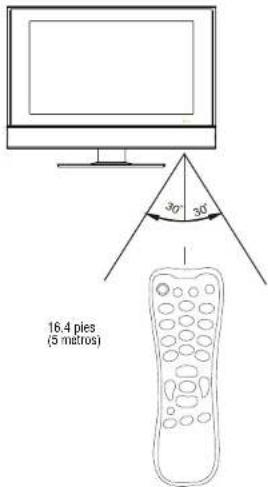
Notas
- No exponga el control remoto a choques o líquidos.
- No use el control remoto en un área con alta humedad.
- No coloque el control remoto bajo la luz solar directa.
- No coloque objetos, tales como muebles, entre el control remoto y el sensor del control remoto.
- Puede ser que el control remoto no funcione si luz solar directa o luz fuerte brilla sobre el sensor del control remoto. Mueva su televisor o cambie el ángulo en que usa el control remoto.
Preparación de su televisor
Notas
- Revise todos los cables y los conectores antes de hacer cualquier conexión.
- Conectores flojos pueden causar problemas de imagen y de color, así que asegúrese de que todos los conectores están conectados seguramente.
- Siempre apague su televisor y cualquier dispositivo conectado antes de conectar o desconectar un equipo.
- Las ilustraciones en las siguientes tareas pueden ser diferentes con su modelo.
Instalación de las pilas del control remoto
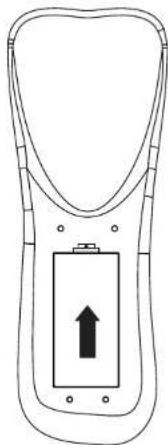
Para instalar las pilas del control remoto:
1 Quite la cubierta de las pilas.
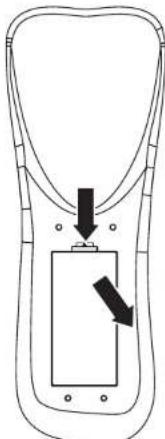
2 Inserte dos pilas AAA en el compartimiento de pilas. Verifique que los símbolos + y - en las pilas correspondan con los símbolos + y - en el compartimiento de las pilas.
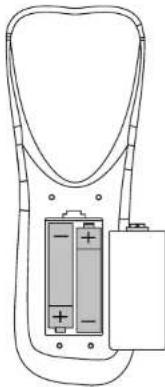
3 Vuelva a colocar la cubierta.
- No combine pilas de tipos diferentes.
- No combine pilas viejas y nuevas.
- Saque las pilas cuando se les acabe la carga.
- Los químicos de las pilas pueden causar sarpullido. Si las pilas se derraman, limpie el compartimiento de pilas con un paño. Si los químicos tocan su piel, lávese inmediatamente.
- Las pilas que vienen con su televisor pueden tener una vida útil más corta que las pilas nuevas.
- Saque las pilas si el control remoto no se va a usar por un periodo de tiempo extendido.
Conexión de su TV a un tomacorriente eléctrico
Para conectar su TV a un tomacorriente eléctrico:
- Enchufe el cable de alimentación en un tomacorriente eléctrico.
Notas
- Verifique que se está usando el tipo de alimentación correcta. Refiérase a la etiqueta en su televisor.
- Si no piensa usar su TV por un período de tiempo extendido, desenchufe el cable de alimentación del tomacorriente eléctrico.
Conexión de una antena exterior
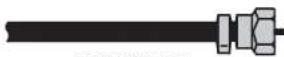
Hay dos tipos de cables de antena: 75 ohmios y 300 ohmios.
Cable de 75 ohmios
Cable de 300 ohmios

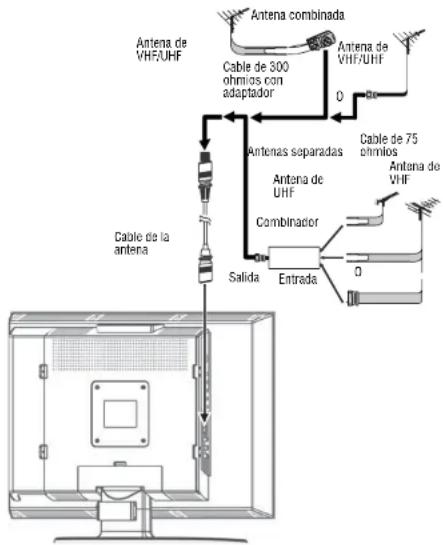
Si su cable de antena tiene un conector de 75 ohmios, conéctelo al conector RF en la parte posterior de su televisor.
Si su cable de antena tiene un conector de 300 ohmios, conéctelo a un adaptador de 300-75 ohmios (no incluido), conecte el adaptador a un cable de 75 ohmios, luego conecte el otro extremo del conector de 75 ohmios al conector RF en la parte posterior de su televisor.
Advertencia
Verifique que apague y desconecte su televisor antes de instalar equipos.
Refiérase a la siguiente figura para conectar una antena exterior.
Conexión de TV por cable
Su televisor tiene un conector de 75 ohmios para conectar TV por cable. Algunos proveedores de TV por cable codifican las señales de los canales de pago especial. Para ver estos canales necesita una caja convertidora/decodificadora. Si no tiene una caja convertidora/decodificadora, puede conectar su TV por cable directamente a su televisor. Si tiene una caja convertidora/decodificadora, puede conectar su TV por cable usando un interruptor de RF (no suministrado). Para obtener más información sobre cómo conectar una caja convertidora/decodificadora, póngase en contacto con su proveedor de TV por cable.
Advertencia
Verifique que apague y desconecte su televisor antes de instalar equipos.
Para conectar TV por cable sin usar una caja convertidora/decodificadora:
1. Conecte un extremo de un cable de 75 ohmios al conector RF situado en la parte posterior de su televisor.
2. Conecte el otro extremo del cable al toma de pared de TV por cable.
Para conectar TV por cable con una caja convertidora/decodificadora:
- Refiérase a la siguiente figura para conectar una caja convertidora/decodificadora. (El conmutador de RF y el divisor de señal no se suministran.) Mueva el conmutador de RF a la posición A para ver los canales sin codificación usando el control remoto de su televisor. Mueva el conmutador de RF a la posición B para ver los canales codificados usando el control de la caja convertidora/decodificadora.
![graph LR RF["RF"] --> A["A"] A --> B["B"] A --> C["Salida"] B --> D["Entrada"] D --> E["Divisor de señal para dos equipos"] E --> F["TV por Cable"] E --> G["Caja convertidora/decodificadora de TV por cable"]](/content/2026/03/434840/images/88b4f39692b43cd7bd0ef7445814ea4d5106363da09c2073747f92571222787c.jpg)
Conexión de un VCR
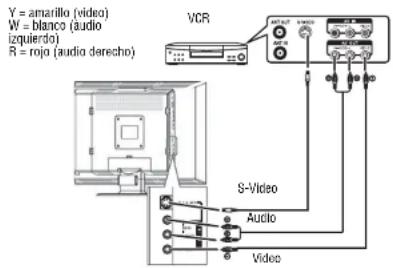
Puede conectar un VCR con un cable de audio/video estándar o con un cable de S-Video. El cable de S-Video no incluye el sonido. Si usa un cable de S-Video, necesitará usar un cable de audio para conectar el sonido.
Para obtener el mejor video, use el conector de S-Video si su VCR tiene una conexión de S-Video.
Advertencia
Verifique que apague y desconecte su televisor antes de instalar equipos.
Refiérase a la siguiente figura para conectar un VCR a su televisor.
Para reproducir el VCR:
1. Encienda su televisor.
2. Presione INPUT (Entrada) una o más veces para seleccionar Video (o S-Video si conectó el VCR al conector S-Video).
3. Encienda su VCR.
4. Inserte una cinta de video y presione PLAY (Reproducir).
Conexión de una cámara de video
Advertencia
Verifique que apague y desconecte su televisor antes de instalar equipos.
Refiérase a la siguiente figura para conectar una cámara de video a su TV.
Para conectar una cámara de video:
1. Conecte el cable de audio/video en los conectores de entrada AUDIO L (Izquierdo), AUDIO R (Derecho) y VIDEO en la parte posterior de su televisor.
2. Conecte el otro extremo del cable de audio/video en los conectores de salida de audio y video de la cámara de video.
Y = amarillo (video) W = blanco (audio izquierdo) R = rojo (audio derecho)
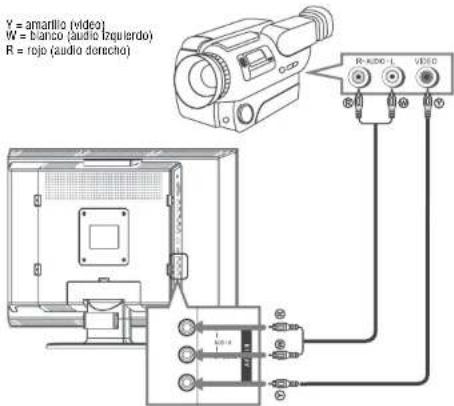
Para reproducir desde la cámara de video:
1. Encienda su televisor.
2. Presione INPUT (Entrada) una o más veces para seleccionar VIDEO.
3. Encienda la cámara de video y colóquela en el modo de salida. Consulte los documentos de la cámara de video para obtener más información.
4. Inserte una cinta en la cámara de video y presione el botón de reproducir.
Conexión de un reproductor de DVD por medio de video de componentes
Advertencia
Verifique que apague y desconecte su televisor antes de instalar equipos.
Para conectar un reproductor de DVD por medio de video de componentes:
1. Enchufe los conectores Y, Pb y Pr de un cable de video de componentes en los conectores de entrada Y, Pb y Pr en la parte posterior de su televisor.
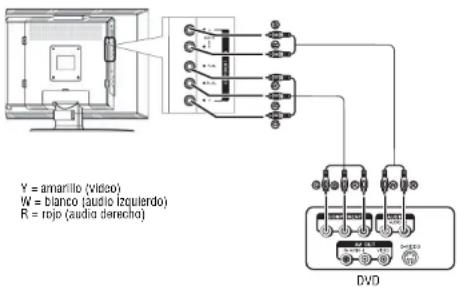
2. Enchufe el otro extremo del cable en los conectores Y, Pb y Pr en el reproductor de DVD. Los conectores en la parte posterior del reproductor de DVD pueden estar marcados como Y, Cb y Cr. 3. Enchufe los conectores derecho (rojo) e izquierdo (blanco) de un cable estándar de audio/video en los conectores de entrada de componentes de audio derecho (rojo) e izquierdo (blanco) en la parte posterior de su televisor. 4. Enchufe los conectores de audio en el otro extremo del cable de audio/video en los conectores de salida de audio en el reproductor de DVD.
Para reproducir un DVD:
1. Encienda su televisor. 2. Presione INPUT (Entrada) una o más veces para seleccionar YPbPr. 3. Encienda el reproductor de DVD. 4. Inserte un disco DVD y presione Play (Reproducir).
Conexión de una PC
Para conectar una PC:
1. Conecte el cable D-Sub en la entrada D-Sub en la parte posterior de su televisor.
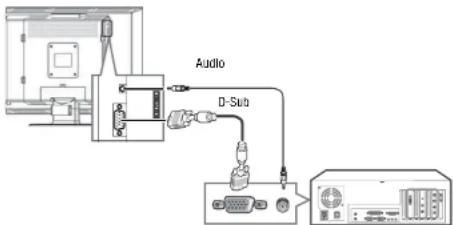
2. Enchufe el otro extremo del cable D-Sub en el conector de salida D-Sub en su computadora. 3. Conecte un cable de audio en el conector de la entrada de línea D-Sub en la parte posterior de su televisor. 4. Enchufe el otro extremo del cable de audio en el conector de salida de audio en la computadora.
Para ver la pantalla de la computadora en su televisor:
1. Encienda su televisor. 2. Presione INPUT (Entrada) una o más veces para seleccionar D-Sub. 3. Encienda su computadora y verifique los requisitos del sistema de la computadora. Refiérase a los documentos de su computadora para obtener más información. 4. Si es necesario, ajuste la resolución de la pantalla y otros ajustes en su computadora.
Uso del televisor
Encendido y apagado de su televisor
Para encender y apagar su televisor:
1. Verifique que el cable de alimentación está conectado a su TV y a un tomacorriente eléctrico. 2. Presione para encender su televisor. 3. Presione de nuevo para apagar su televisor.
Selección de la fuente de la señal de TV
Para seleccionar la fuente de señal de TV:
1. Presione MENU (Menú) para abrir la visualización OSD.
2. Presione CH+ o CH- una o más veces para seleccionar Channel (Canal).
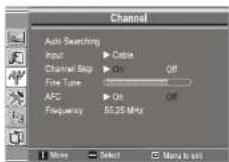
3. Presione ENTER (Entrar), VOL+, o VOL- para abrir el menú Channel (Canal).
4. Presione CH+ o CH- para seleccionar Input (Entrada).
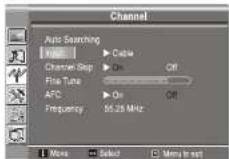
5 Presione ENTER (Entrar), VOL+ o VOL- para seleccionar Antenna (Antena) o Cable.
Configuración de la lista de canales
Para configurar la lista de canales:
1 Presione MENU (Menú) para abrir la visualización OSD.
2 Presione CH+ o CH- una o más veces para seleccionar Channel (Canal).
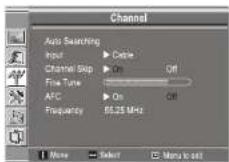
3 Presione ENTER (Entrar), VOL+ o VOL- para abrir el menú Channel (Canal). Se resaltará la opción Auto Searching (Búsqueda automática).
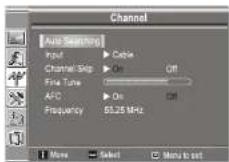
4 Presione ENTER (Entrar), VOL+ o VOL- para comenzar a buscar los canales. Si desea detener la búsqueda, presione MENU (Menú).
Adición y eliminación de canales
Para agregar y eliminar canales:
1 Presione los botones numéricos para el canal que desea agregar o borrar.
2 Presione MENU (Menú) para abrir la visualización OSD.
3 Presione CH+ o CH- una o más veces para seleccionar Channel (Canal).
4 Presione ENTER (Entrar), VOL+ o VOL- para abrir el menú Channel (Canal).
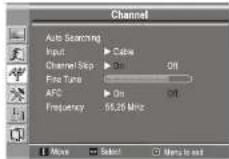
5 Presione CH+ o CH- una o más veces para seleccionar Channel Skip (Saltar Canal).
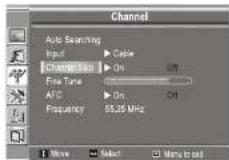
6 Presione ENTER (Entrar), VOL+ o VOL- para seleccionar On (Activado) o Off (Desactivado).
Si selecciona On (Activado), el canal se borrará de la lista.
Si selecciona Off (Desactivado), el canal se agregará a la lista.
Cuando borra un número de canal, no puede sintonizarlo usando los botones CH+ o CH-. Puede sintonizar el canal presionando los botones numéricos del canal.
Sintonización fina de la señal de TV
Sintonización fina automática
Para sintonizar finamente la señal de TV de forma automática:
1. Presione MENU (Menú) para abrir la visualización OSD.
2. Presione CH+ o CH- para seleccionar Channel (Canal).
3. Presione ENTER (Entrar), VOL+, o VOL- para abrir el menú Channel (Canal).
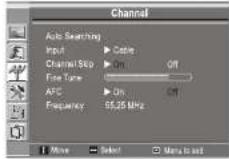
4. Presione CH+ o CH- una o más veces para seleccionar AFC.
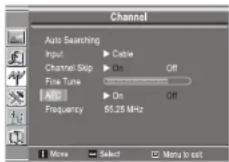
5. Presione ENTER (Entrar), VOL+, o VOL- para activar o desactivar la opción AFC. Cuando la opción AFC se encuentra activada, su televisor automáticamente sintonizará finamente para obtener la mejor imagen y sonido.
Sintonización fina manual
Para sintonizar finamente la señal de TV de forma manual:
1 Presione MENU (Menú) para abrir la visualización OSD. 2 Presione CH+ o CH− para seleccionar Channel (Canal). 3 Presione ENTER (Entrar), VOL+, o VOL- para abrir el menú Channel (Canal).
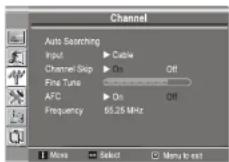
4 Presione CH+ o CH- una o más veces para seleccionar Fine Tune (Sintonización Fina).
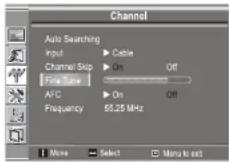
5 Presione VOL+ o VOL- una o más veces para ajustar la imagen y el sonido.
Nota
Si sintoniza finamente un programa de forma manual, se desactivará la opción AFC.
Cambio de canales
Para cambiar de canal:
- Presione CH+ o CH- una o más veces para seleccionar el canal que guste.
- Para seleccionar un número de canal de un dígito, presione el botón numérico del canal y luego el botón ENTER (Entrar) o espere por unos segundos.
- Para seleccionar un número de canal de dos dígitos, presione los dos botones numéricos del canal en secuencia y luego el botón ENTER (Entrar) o espere por unos segundos.
- Para ingresar un número de canal de tres dígitos, presione los tres botones numéricos en secuencia.
Nota
Para ver un canal que ha sido borrado de la lista de canales, deberá usar los botones numéricos para sintonizarlo.
Ajuste del volumen
Para ajustar el volumen:
- Presione VOL + o VOL- para subir o bajar el volumen.
- Presione MUTE (Silenciar) para silenciar el sonido. Presiónelo de nuevo para restaurar el sonido.
Selección del idioma de los menús
Para seleccionar el idioma de los menús:
1. Presione MENU (Menú) para abrir la visualización OSD. 2. Presione CH+ o CH- una o más veces para seleccionar Display (Visualización). 3. Presione ENTER (Entrar), VOL+, o VOL- para abrir el menú Display (Visualización). Se resaltará Language (Idioma).
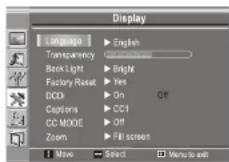
4. Presione ENTER, VOL+, o VOL- una o más veces para seleccionar English (Inglés), French (Francés) o Spanish (Español).
Uso del modo de imagen predefinido
Para usar el modo de imagen predefinido:
1. Presione MENU (Menú) para abrir la visualización OSD. 2. Presione CH+ o CH- una o más veces para seleccionar Picture (Imagen). 3. Presione ENTER (Entrar), VOL+, o VOL- para abrir el menú Picture (Imagen). Se resaltará Picture Mode (Modo de imagen).
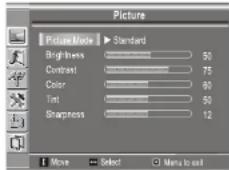
4. Presione ENTER (Entrar), VOL+, o VOL- para seleccionar el modo de imagen que guste. Se puede seleccionar:
- Bright (Brillante) – Selección para una imagen brillante.
- Soft (Suave) – Selección para una imagen finamente detallada.
- Standard (Estándar) – Selección para una imagen normal.
- User (Usuario) – Selección para usar los ajustes de imagen que ha seleccionado. Para obtener más información acerca de los ajustes que puede personalizar, refiérase a “Personalización de la imagen” en la página 33.
También puede presionar PICTURE (Imagen) para seleccionar un modo de imagen.
Personalización de la imagen
Para personalizar la imagen:
1 Presione MENU (Menú) para abrir la visualización OSD. Se resaltará Picture (Imagen). 2 Presione ENTER (Entrar), VOL+, o VOL- para abrir el menú Picture (Imagen).
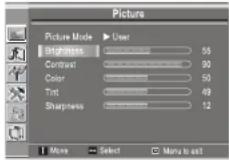
3 Presione CH+ o CH- una o más veces para seleccionar la opción que quiere ajustar. 4 Presione VOL+ o VOL- una o más veces para ajustar la opción.
Si se encuentra en el modo de TV o Video, puede ajustar las siguientes opciones:
- Brightness (Brillo) – Ajusta el brillo de la pantalla.
- Contrast (Contraste) – Ajusta el contraste de la pantalla.
- Color – Ajusta la saturación del color.
- Tint (Tono) – Ajusta el tono de la imagen.
- Sharpness (Nitidez) – Ajusta la nitidez de la imagen.
Si se encuentra en el modo D-Sub, puede ajustar las siguientes opciones:
- Brightness (Brillo) – Ajusta el brillo de la pantalla.
- Contrast (Contraste) – Ajusta el contraste de la pantalla.
- Color – Ajusta la saturación del color. Para obtener información acerca de las opciones que puede cambiar en el modo D-Sub, refiérase a “Ajuste de la imagen en el modo D-Sub” en la página 55.
5 Presione MENU (Menú).
Ajuste de la imagen en el modo D-Sub
Si está usando el modo D-Sub, puede ajustar lo siguiente:
- Imagen (automáticamente)
- Reloj y fase
- Posición de la imagen
Ajuste automático de la imagen
Para ajustar automáticamente la imagen:
1 Presione MENU (Menú) para abrir la visualización OSD. 2 Presione CH+ o CH- una o más veces para seleccionar Image (Imagen). 3 Presione ENTER (Entrar), VOL+, o VOL- para abrir el menú Image (Imagen). Se resaltará la opción Auto Adjustment (Ajuste automático).
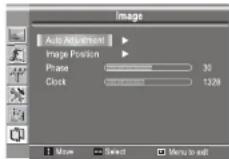
4 Presione ENTER (Entrar), VOL+, o VOL- para abrir el menú Auto Adjustment (Ajuste automático). Se resaltará la opción Auto Adjustment/Yes (Ajuste automático/Sí).
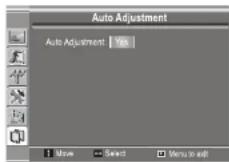
5 Presione ENTER (Entrar), VOL+, o VOL- para comenzar el ajuste automático.
Cómo ajustar el reloj y la fase
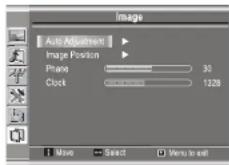
Ajuste la frecuencia del reloj si la imagen en pantalla brilla o tiene ruido como de arco iris. Ajuste la configuración de fase si la pantalla está borrosa.
Para ajustar el reloj y la fase:
1 Presione MENU (Menú) para abrir la visualización OSD. 2 Presione CH+ o CH- una o más veces para seleccionar Image (Imagen). 3 Presione ENTER (Entrar), VOL+, o VOL- para abrir el menú Image (Imagen).
Televisor con Pantalla LCD de 20" Insignia NS-20WLCD
4 Presione CH+ o CH- una o más veces para seleccionar Clock (Reloj) o Phase (Fase). 5 Presione VOL + o VOL - para ajustar la opción.
Ajuste de la posición de la imagen
Para ajustar la posición de la imagen (alineamiento):
1 Presione MENU (Menú) para abrir la visualización OSD. 2 Presione CH+ o CH- una o más veces para seleccionar Image (Imagen). 3 Presione ENTER (Entrar), VOL+, o VOL- para abrir el menú Image (Imagen).
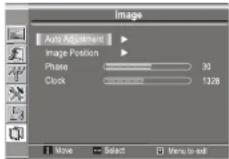
4 Presione CH+ o CH- una o más veces para seleccionar Image Position (Posición de la imagen). 5 Presione ENTER (Entrar), VOL+, o VOL- para abrir el menú Image Position (Posición de la imagen).
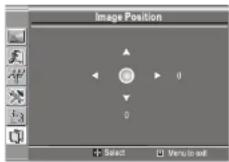
6 Presione ENTER (Entrar), VOL+, o VOL- para ajustar la posición de la imagen.
Ajuste del sonido
Ajuste del modo estéreo
Para ajustar el modo estéreo:
1 Presione MENU (Menú) para abrir la visualización OSD. 2 Presione CH+ o CH- una o más veces para seleccionar Sound (Sonido). 3 Presione ENTER (Entrar), VOL+, o VOL- para abrir el menú Sound (Sonido).
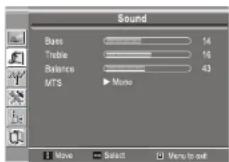
4 Presione CH+ o CH- una o más veces para seleccionar MTS.
5 Presione ENTER (Entrar), VOL+, o VOL- para seleccionar el modo estéreo que guste. Se puede seleccionar:
- Mono – Selección para enviar el mismo sonido a los dos altavoces.
- Stereo (Estéreo) – Selección para enviar el sonido en estéreo. El programa debe ser transmitido en estéreo para que esta opción funcione. Si encuentra problemas escuchando una transmisión estéreo, seleccione Force Mono (Forzar mono) para escuchar el programa en mono.
- SAP – Selección para escuchar un programa de audio secundario (SAP): El programa debe contener un programa de audio secundario para que esta opción funcione.
También puede presionar MTS/SAP para seleccionar el modo de sonido.
Personalización del sonido
Para personalizar los ajustes del sonido:
1 Presione MENU (Menú) para abrir la visualización OSD. 2 Presione CH+ o CH- una o más veces para seleccionar Sound (Sonido). 3 Presione ENTER (Entrar), VOL+, o VOL- para abrir el menú Sound (Sonido).
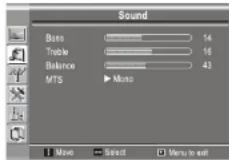
4 Presione CH+ o CH- para seleccionar Bass (Graves), Treble (Agudos) o Balance.
- Bass (Graves) – Ajusta sonidos graves.
- Treble (Agudos) – Ajusta los sonidos agudos.
- Balance – Ajusta el volumen izquierdo y el derecho.
5 Presione VOL + o VOL - para ajustar la opción.
Ajuste de la transparencia del menú
Para ajustar la transparencia del menú:
1 Presione MENU (Menú) para abrir la visualización OSD. 2 Presione CH+ o CH− para seleccionar Display (Visualización). 3 Presione ENTER (Entrar), VOL+, o VOL- para abrir el menú Display (Visualización).
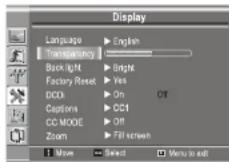
4 Presione CH+ o CH- para seleccionar la opción Transparency (Transparencia). 5 Presione VOL + o VOL - para ajustar la opción.
Ajuste de la retroiluminación
Para ajustar la retroiluminación:
1 Presione MENU (Menú) para abrir la visualización OSD. 2 Presione CH+ o CH− para seleccionar Display (Visualización). 3 Presione ENTER (Entrar), VOL+, o VOL- para abrir el menú Display (Visualización).
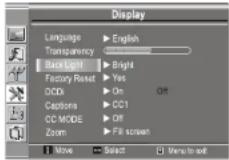
4 Presione CH+ o CH- una o más veces para seleccionar la opción Back Light (Retroiluminación). 5 Presione ENTER (Entrar), VOL+, o VOL- para ajustar la retroiluminación.
Ajuste de la función DCDi
La función DCDi mejora la calidad de la imagen al eliminar las orillas irregulares de la imagen en pantalla.
Para ajustar la función DCDi:
1 Presione MENU (Menú) para abrir la visualización OSD. 2 Presione CH+ o CH- para seleccionar Display (Visualización). 3 Presione ENTER (Entrar), VOL+, o VOL- para abrir el menú Display (Visualización). 4 Presione CH+ o CH- una o más veces para seleccionar DCDI.
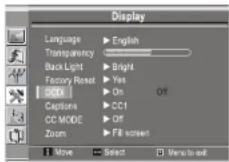
5 Presione ENTER (Entrar), VOL+, o VOL- para seleccionar On (Activado) o Off (Desactivado).
Ajuste del modo de zoom (relación de aspecto)
La opción Zoom le permite seleccionar la relación de aspecto para que la imagen se muestre a pantalla completa o con relación de aspecto de 4:3.
Para ajustar el modo de zoom:
1 Presione MENU (Menú) para abrir la visualización OSD. 2 Presione CH+ o CH− para seleccionar Display (Visualización). 3 Presione ENTER (Entrar), VOL+, o VOL- para abrir el menú Display (Visualización). 4 Presione CH+ o CH- una o más veces para seleccionar Zoom.
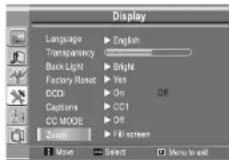
5 Presione ENTER (Entrar), VOL+, o VOL- para seleccionar Fill screen (Llenar pantalla) o Standard (Estándar).
También puede presionar ZOOM para seleccionar una relación de aspecto.
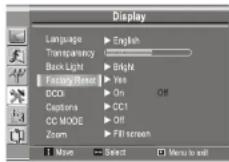
Restauración de los ajustes de fábrica del televisor
Para restaurar los ajustes de fábrica del televisor:
1. Presione MENU (Menú) para abrir la visualización OSD. 2. Presione CH+ o CH− para seleccionar Display (Visualización). 3. Presione ENTER (Entrar), VOL+ o VOL- para abrir el menú Display (Visualización). 4. Presione CH+ o CH- una o más veces para seleccionar Factory Reset (Restablecimiento de fábrica).
Cuidado
Seleccionar Yes (Sí) restablecerá todos sus ajustes a los valores predefinidos de fábrica.
5. Presione ENTER (Entrar), VOL+ o VOL- para seleccionar Yes (Sí) y restablecer los ajustes.
Ajuste del temporizador de apagado automático
Para ajustar el temporizador de apagado automático:
- Presione SLEEP (Apagado automático) una o más veces para seleccionar la cantidad de tiempo que se esperará antes de que el televisor se apague.
- Para cancelar el temporizador de apagado automático, presione SLEEP (Apagado automático) una o más veces hasta que aparezca el indicador Off (Desactivado).
Visualización de subtítulos optativos
Su televisor puede mostrar los subtítulos optativos transmitidos con algunos programas de televisión. Estos subtítulos optativos son usualmente narraciones de lo que sucede. Todos los VCR graban los subtítulos optativos si el programa grabado los contiene. Su televisor puede mostrar los subtítulos optativos de las cintas de video.
Nota
La función de subtítulos optativos no funciona con las conexiones de video de YPbPr o D-Sub.
Para ver los subtítulos optativos:
1. Presione MENU (Menú) para abrir la visualización OSD. 2. Presione CH+ o CH- una o más veces para seleccionar Display (Visualización). 3. Presione ENTER (Entrar), VOL+, o VOL- para abrir el menú Display (Visualización). 4. Presione CH+ o CH- una o más veces para seleccionar Captions (Subtítulos optativos).
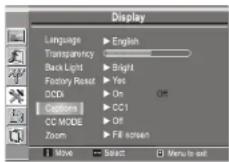
5. Presione ENTER (Entrar), VOL+, o VOL- para seleccionar la configuración de subtítulos optativos que guste. Se puede seleccionar:
- CC1, CC2, CC3, o CC4 – Seleccione para ver la descripción de los diálogos o los comentarios de los programas de TV de drama o de noticias. Su televisor muestra los subtítulos optativos sin obstruir el programa.
- T1, T2, T3, o T4 – Seleccione para ver distintos tipos de información, tal como un programa de guía de TV o el pronóstico del tiempo. Su televisor muestra los subtítulos optativos sobre la imagen de TV.
Ajuste del modo de subtítulos optativos
Para ajustar el modo de subtítulos optativos:
1. Presione MENU (Menú) para abrir la visualización OSD. 2. Presione CH+ o CH− para seleccionar Display (Visualización). 3. Presione ENTER (Entrar), VOL+, o VOL- para abrir el menú Display (Visualización). 4. Presione CH+ o CH- una o más veces para seleccionar CC MODE (Modo de subtítulos optativos).
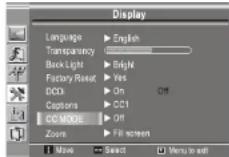
5. Presione ENTER (Entrar), VOL+, o VOL- para seleccionar On (Activado), Only Mute (Sólo cuando se silencia), u Off (Desactivado).
Si selecciona Only Mute (Sólo cuando se silencia), su televisor mostrará los subtítulos optativos cuando se silencie el sonido.
Nota
Si encuentra problemas con los subtítulos optativos, abra el menú Display (Visualización), seleccione CC MODE (Modo de subtítulos optativos) y presione y luego seleccione On (Activado) y Only Mute (Sólo cuando se silencia). On (Activado) cambia a On+ (Activado+) y Only Mute (Sólo cuando se silencia) cambia a Only Mute+ (Sólo cuando se silencia+).
Configuración de los controles de los padres
Puede usar la función de control de los padres para controlar los tipos de programas que sus niños ven. Puede establecer controles de los padres para películas (clasificación de la MPAA) y para programas de TV.
Las clasificaciones de las películas se basan en la edad. Las clasificaciones de televisión se basan en la edad y el contenido.
Clasificaciones MPAA
| Clasificación Descripción | |
| G Público en general. Clasificado para todas las edades. | |
| PG Se suglere el consejo de los padres.Contiene cierto material que puede no ser adecuado para los niños. | |
| PG-13 Se recomienda fuertemente la supervisión de los padres. Cierto material puede no ser considerado adecuado para niños menores de 13 años. | |
| R Restringido. El contenido no es apropiado para niños menores de 17 años sin supervisión de sus padres. |
Clasificación Descripción
| NC-17 No se recomienda para niños menores de 17 años. | |
| X Sólo para adultos. | Esta clasificación es una versión más antigua de la clasificación NC-17. |
Si bloquea una clasificación, se bloqueará dicha clasificación y todas las clasificaciones por encima de ella. Por ejemplo, si bloquea la categoría PG-13, también se bloquearán automáticamente las categorías R, NC-17 y X.
Para configurar los controles de los padres para películas:
1. Presione MENU (Menú) para abrir la visualización OSD. 2. Presione CH+ o CH- una o más veces para seleccionar Parental Controls (Controles de los padres). 3. Presione ENTER (Entrar), VOL+, o VOL- para abrir el menú Password Controls (Controles de contraseña).
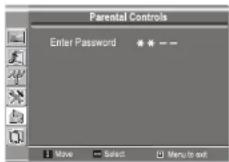
4. Use los botones numéricos para ingresar su contraseña. La contraseña predefinida es 1111. 5. Presione ENTER (Entrar), VOL+, o VOL- para abrir el menú Parental Controls (Controles de los padres).
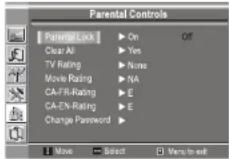
6. Presione CH+ o CH- una o más veces para seleccionar Movie Rating (Clasificación de películas).
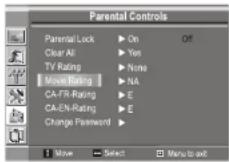
7. Presione ENTER (Entrar), VOL+, o VOL- para abrir el menú Movie Rating (Clasificación de películas).
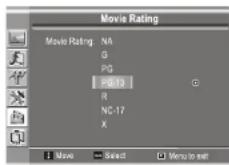
8. Presione CH+ o CH- para seleccionar la clasificación de películas que desea bloquear. 9. Presione ENTER (Entrar), VOL+, o VOL- para confirmar y luego presione MENU (Menú).
Clasificación de TV (E.E.U.U.)
Las clasificaciones de TV se basan en la edad y el contenido. Algunas de las clasificaciones por edad le permiten especificar qué tipos de contenido dentro de estas clasificaciones desea bloquear.
| Clasificación de edad | Descripción |
| TV-Y Todos los niños. | |
| TV-Y7 Niños mayores de siete años. | |
| TV-G Público en general. | |
| TV-PG Se sugiere el consejo de los padres. | |
| TV-14 Se recomienda fuertemente la supervisión de los padres. No se recomienda para niños menores de 14 años. | |
| TV-MA Adultos solamente. | |
| Clasificación de edad | D | L | S | V | F | ||
| T | V | - | Y | X | X | ||
| T | V | - | Y | 7 | X | X | |
| T | V | - | G | X | X | ||
| T | V | - | P | G | O | O | |
| T | V | - | 1 | 4 | O | O | |
| T | V | - | M | A | O | ||
En la tabla de clasificación de contenido: X = Una clasificación de contenido que puede establecer pero que normalmente no se transmite por las estaciones de televisión. O = Una clasificación de contenido que puede establecer y que es transmitida por las estaciones de televisión. D = Diálogo provocativo. L = Lenguaje fuerte o vulgar. S = Contenido sexual. V = Violencia. FV = Violencia de fantasía.
Para configurar los controles de los padres del TV:
1. Presione MENU (Menú) para abrir la visualización OSD. 2. Presione CH+ o CH- una o más veces para seleccionar Parental Controls (Controles de los padres). 3. Presione ENTER (Entrar), VOL+, o VOL- para abrir el menú Password (Contraseña).
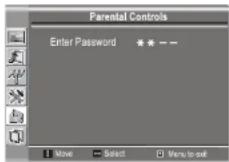
4 Use los botones numéricos para ingresar su contraseña. La contraseña predefinida es 1111. 5 Presione ENTER (Entrar), VOL+, o VOL- para abrir el menú Parental Controls (Controles de los padres).
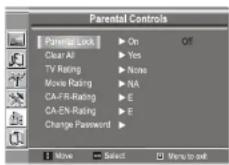
6 Presione CH+ o CH- una o más veces para seleccionar TV Rating (Clasificación de TV). 7 Presione ENTER (Entrar), VOL+, o VOL- para abrir el menú TV Rating (Clasificación de TV).
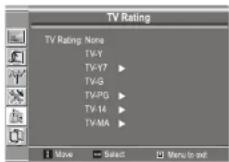
8 Presione CH+ o CH- para seleccionar la clasificación de edad que desea bloquear. 9 Presione ENTER (Entrar), VOL+, o VOL- para confirmar el ajuste. Si la clasificación de edad contiene clasificaciones de contenido relacionadas, se abrirá una pantalla de contenido. 10 Presione CH+ o CH- para seleccionar la clasificación de contenido que desea bloquear. 11 Presione ENTER (Entrar), VOL+, o VOL- para confirmar el ajuste.
Clasificaciones para el Canadá anglófono
| Clasificación Descripción |
| E Exento Las noticias, los deportes, los documentales, los programas de opinión, los vídeos musicales y la programación variada son exentos. |
| C Se recomienda para niños menores de ocho años. No tiene lenguaje grosero, desnudez ni contenido sexual. |
| C8+ Se recomienda para mayores de ocho años. No tiene lenguaje grosero, desnudez ni contenido sexual. |
| G General. Apropiado para todo público. |
| PG Se sugiere el consejo de los padres.Contiene material que los padres pueden considerar inadecuado para los niños. |
| 14+ Se recomienda fuertemente la supervisión de los padres. La programación contiene cierto material que puede no ser considerado adecuado para niños menores de 14 años. |
| 18+ Para televidentes mayores de 18 añosy puede contener escenas de violencia. |
Para establecer los controles de los padres para el Canadá anglófono:
1 Presione MENU (Menú) para abrir la visualización OSD. 2 Presione CH+ o CH- una o más veces para seleccionar Parental Controls (Controles de los padres). 3 Presione ENTER (Entrar), VOL+, o VOL- para abrir el menú Password Controls (Controles de contraseña).

4 Use los botones numéricos para ingresar su contraseña. La contraseña predefinida es 1111. 5 Presione ENTER (Entrar), VOL+, o VOL- para abrir el menú Parental Controls (Controles de los padres).
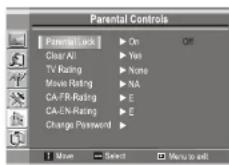
6 Presione CH+ o CH- una o más veces para seleccionar CA-EN-Rating (Clasificación CA-EN).
7 Presione ENTER (Entrar), VOL+, o VOL- para abrir el menú CanEngRating (Clasificación para el Canadá anglófono).
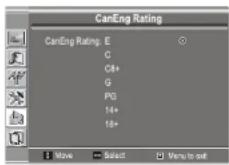
8 Presione CH+ o CH- una o más veces para seleccionar la clasificación que desea bloquear. 9 Presione ENTER (Entrar), VOL+, o VOL- para confirmar la clasificación y luego presione MENU (Menú).
Clasificaciones para el Canadá francófono
| Clasificación Descripción |
| E Exento Programación exenta. |
| G General. Adecuado para todas las edades. No contiene violencia, o el contenido de violencia es mínimo o se muestra de manera apropiada. |
| 8 ANS+ No es adecuado para niños pequeños.Puede contener violencia ligera u ocasional. Se recomienda supervisión de adultos. |
| 13 ANS+ No se recomienda para niños menoresde 13 años. Puede contener unas pocas escenas de violencia o una o más escenas violentas que pueden afectar al televidente. Se recomienda seriamente la supervisión de adultos. |
| 16 ANS+ No se recomienda para niños menoresde 16 años. Puede contener escenas frecuentes de violencia o escenas con violencia intensa. |
| 18 ANS+ Sólo para adultos. Puede contener escenas frecuentes de violencia y violencia extrema. |
Para establecer los controles de los padres para el Canadá francófono:
1 Presione MENU (Menú) para abrir la visualización OSD. 2 Presione CH+ o CH- una o más veces para seleccionar Parental Controls (Controles de los padres). 3 Presione ENTER (Entrar), VOL+, o VOL- para abrir el menú Password Controls (Controles de contraseña).
4 Use los botones numéricos para ingresar su contraseña. La contraseña predefinida es 1111.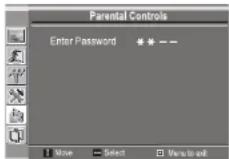
5 Presione ENTER (Entrar), VOL+, o VOL- para abrir el menú Parental Controls (Controles de los padres).
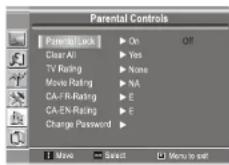
6 Presione CH+ o CH- una o más veces para seleccionar CA-FR-Rating (Clasificación CA-FR). 7 Presione ENTER (Entrar), VOL+, o VOL- para abrir el menú CanFR Rating (Clasificación para el Canadá francófono).
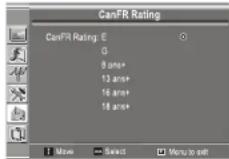
8 Presione CH+ o CH- para seleccionar la clasificación que desea bloquear. 9 Presione ENTER (Entrar), VOL+, o VOL- para confirmar la clasificación y luego presione MENU (Menú).
Cambio de la contraseña del control de los padres
Para cambiar la contraseña del control de los padres:
1 Presione MENU (Menú) para abrir la visualización OSD. 2 Presione CH+ o CH- una o más veces para seleccionar Parental Controls (Controles de los padres). 3 Presione ENTER (Entrar), VOL+, o VOL- para abrir el menú Password Controls (Controles de contraseña).
4 Utilice los botones numéricos para ingresar su contraseña nueva. La contraseña predefinida es 1111.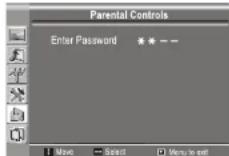
5 Presione ENTER (Entrar), VOL+, o VOL- para abrir el menú Parental Controls (Controles de los padres).
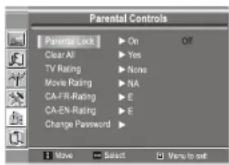
6 Presione CH+ o CH- una o más veces para seleccionar Change Password (Cambiar contraseña). 7 Presione ENTER (Entrar), VOL+, o VOL- para confirmar. 8 Ingrese una contraseña nueva y presione ENTER (Entrar), VOL+, o VOL- para confirmar. 9 Reingrese la contraseña nueva y presione ENTER (Entrar), VOL+, o VOL- para confirmar.
Consejo
Debería escribir su contraseña y guardarla en un lugar seguro.
Si olvida su contraseña, ingrese 4321. Le recomendamos que mantenga esta contraseña maestra alejada de los niños.
Activación y desactivación del bloqueo de los padres
Para activar o desactivar el bloqueo de los padres:
1 Presione MENU (Menú) para abrir la visualización OSD. 2 Presione CH+ o CH- una o más veces para seleccionar Parental Controls (Controles de los padres). 3 Presione ENTER (Entrar), VOL+, o VOL- para abrir el menú Password Controls (Controles de contraseña).
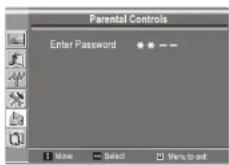
4 Use los botones numéricos para ingresar su contraseña. La contraseña predefinida es 1111. 5 Presione ENTER (Entrar), VOL+, o VOL- para abrir el menú Parental Controls (Controles de los padres).
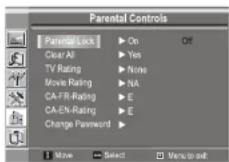
6 Presione CH+ o CH- una o más veces para seleccionar Parental Lock (Bloqueo de los padres). 7 Presione VOL+, o VOL- para seleccionar On (Activado) u Off (Desactivado).
Nota
Si desea usar los controles de los padres, esta opción debe estar en On (Activado).
Eliminación de los ajustes del control de los padres
Para eliminar los ajustes del control de los padres:
1 Desde el menú del control de los padres, presione CH+ o CH- una o más veces para seleccionar Clear All (Eliminar todo).
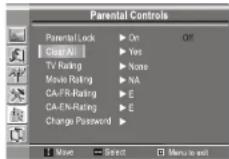
2 Presione ENTER (Entrar), VOL+, o VOL- para seleccionar Yes (Sí).
Cuidado
Si selecciona Yes (Sí), todos sus ajustes se borrarán.
Mantenimiento
Cuidado
No muestre una imagen fija en la pantalla, tal como un juego, una imagen de computadora o subtítulos optativos por un período de tiempo extendido. La imagen puede quedar marcada y dejar una imagen fantasma en su pantalla. La exposición permanente de imágenes no está cubierta por su garantía.
Para limitar este efecto, haga lo siguiente: - Reduzca los ajustes del brillo y del contraste al nivel más bajo que pueda tolerar. - No muestre una imagen fija por un periodo de tiempo extendido. - Apague su televisor cuando no lo use.
Limpieza de su televisor
Limpie la pantalla y el gabinete con un paño suave y sin pelusa. Si la pantalla o el gabinete se encuentran especialmente sucios,
humedezca un paño suave y sin pelusa en una solución detergente suave, exprima el exceso de humedad del paño y limpie la pantalla o el gabinete con el paño. Use un paño limpio para secar la pantalla o el gabinete.
Cuidado
Evite usar sustancias inflamables, tal como repelentes de insectos, solventes y diluyentes. No deje su televisor en contacto con objetos hechos de hule o PVC por periodos de tiempo extendidos. Estos pueden dañar su televisor.
Cuidado
No deje que líquidos goteen dentro del gabinete.
Localización y corrección de fallas
Pautas generales
- Si usa su televisor en un lugar con temperatura baja, la imagen puede dejar marcas o aparecer retrasada. Después de que caliente, reanudará su operación normal.
- No deje su televisor en un lugar caliente ni frío.
- No exponga su televisor a la luz solar directa.
- No coloque su televisor cerca de fuentes de calor ya que el gabinete se puede dañar y la pantalla no funcionará correctamente.
| Síntoma Solución probable | |
| Imágenes “fantasma” o imagenes doble | • Su antena puede tener interferencia con edificios altos o colinas. Una antena altamente directional puede mejorar la imagen. |
| La unidad no enclende • Verifique que el cable de alimentación está conectado a su TV y a un tomacorriente eléctrico.• Desconecte el cable de alimentación, espere 60 segundos, luego reconecte el cable y encienda su televisor. | |
| No hay imagen • Verifique que la antena está conectada de forma segura y correcta al conector de RF en la parte posterior de su televisor.• Posible problema de la estación de transmisión. Pruebe con otro canal.• Ajuste el control del contraste y el del brillo.• Verifique el control de subítulos optativos. Algunos modos de texto pueden bloquear la pantalla.• Seleccione una entrada de video correcta. | |
| Buena imagen, pero no hay sonido | • Suba el volumen.• Verifique que el sonido no esté silenciado. |
| Buen sonido pero color deficiente | • Ajuste el contraste, el color y el brillo. |
| Imagen insatisfactoria • Verifique que la habitación no es muy brillante. La luz reflejándose en la pantalla puede hacer que sea difícil ver la imagen.• Si una cámara S-VHS o una cámara de vídeo se conecta mientras se enciende otro equipo conectado, puede ser que la imagen se vea insatisfactoria. Apague uno o más equipos. | |
| Línea punteada horizontal | • Puede ser que su televisor se encuentre demasiado cerca de otro equipo eléctrico, tal cómo una secadora de pelo o una luz neón. Apague el equipo o mueva su televisor. |
| Síntoma Solución probable | |
| El control remoto no funciona | • Reemplace las pilas.Compruebe que los símbolos + y – en las pilas correspondan con los símbolos + y – en el compartimiento de las pilas.• Limpie el sensor del control remoto en el frente de su televisor.• Iluminación brillante o fluorescente puede interferir con la señal del control remoto. Apague la luz o mueva su televisor. |
| Imagen con nieve o ruido | • Asegúrese de que los cables de A/V estén bien y firmemente conectados. |
| La imagen de D-Sub no es estable o no está sincronizada | • Verifique que se ha seleccionado el modo de D-Sub correcto en su computadora. |
| No hay salida de uno de los altavoces | • Ajuste el balance en el menú de sonido. |
| Los botones de control no funcionan | • Desconecte el cable de alimentación por unos segundos y luego reconecte el cable y encienda su televisor. |
Nota Si la información anterior no le ayuda a resolver su problema, apague su televisor, espere unos minutos y enciéndalo de nuevo. Advertencia No intente reparar su televisor. Visite un técnico de televisión autorizado para que lo repare.
Especificaciones
- El diseño y las especificaciones están sujetos a cambio sin aviso previo.
- El peso y las dimensiones listadas son aproximados.
| Fuente de alimentación CA 100-240 V 50/60 Hz | |
| Consumo de energía 130 W (Máx.) | |
| Pantalla 20 pulgadas | |
| Temperatura en operación 41 °F a | 104 °F(5 °C a 40 °C) |
| Temperatura de almacenamiento 32 °F a 122 °F(0 °C a 50 °C) | |
| Rango de canales VHF: 2-13 | UHF: 14-69CATV: 1-125 |
| Peso 19.8 lb. (9 kg) | |
| DimensionesAncho × Alto × Profundidad | 22.4 × 17.2 × 6.8 pulgadas(56.8 × 43.6 × 17.2 cm) |
| Sistema de TV | NTSC |
| Altavoz | 8 W, 8 Ω × 2 |
| Accesorios | Guia del usuarioControl remoto |
Avisos legales
Derechos de reproducción
© 2006 Insignia. Insignia y el logotipo de Insignia son marcas comerciales de Best Buy Enterprise Services, Inc. Otras marcas y nombres de productos son marcas comerciales o marcas registradas de sus respectivos dueños. Las especificaciones y características están sujetas a cambio sin aviso previo u obligación.
Garantía limitada de 1 año
Insignia Products ("Insignia") le garantiza a usted, el comprador original de este nuevo NS-20WLCD ("Producto"), que este producto estará libre de defectos de material o de mano de obra en su fabricación original por un período de un (1) año a partir de la fecha de compra del Producto ("Período de Garantía"). Este producto debe ser comprado en un distribuidor autorizado de productos de la marca Insignia y empacado con esta declaración de garantía. Esta garantía no cubre productos reacondicionados. Si notifica a Insignia durante el Período de Garantía sobre un defecto cubierto por esta garantía que requiere reparación, los términos de esta garantía se aplican.
¿Cuánto dura la garantía?
El Período de Garantía dura 1 año (365 días) a partir de la fecha en que compró el Producto. La fecha de compra se encuentra impresa en el recibo que recibió con el Producto.
¿Qué es lo que cubre esta garantía?
Durante el Período de Garantía, si un centro de reparación autorizado de Insignia concluye que la fabricación original del material o la mano de obra del Producto se encuentran defectuosos, Insignia (como su opción exclusiva): (1) reparará el Producto con repuestos nuevos o reacondicionados; o (2) reemplazará el Producto sin cargo con uno nuevo o con uno reacondicionado con repuestos equivalentes. Los Productos y repuestos reemplazados bajo esta garantía se volverán propiedad de Insignia y no se le regresarán a usted. Si se requiere la reparación de Productos o partes después de que se vence el Período de Garantía, usted deberá pagar todos los costos de mano de obra y de repuestos. Esta garantía estará vigente con tal que usted sea el dueño de su Producto Insignia durante el período de garantía. El alcance de la garantía se termina si usted vende o transfiere el Producto.
¿Cómo se obtiene la reparación de garantía?
Si ha comprado el Producto en una tienda de ventas, lleve su recibo original y el Producto a la tienda en donde lo compró. Asegúrese de que vuelva a colocar el Producto en su empaque original o en un empaque que provea la misma protección que el original. Si compró el Producto en un sitio web, envíe por correo su recibo original y el Producto a la dirección postal listada en el sitio web. Asegúrese de colocar el Producto en su empaque original o en un empaque que provea la misma protección que el original.
¿En dónde es válida la garantía?
Esta garantía sólo es válida al comprador original del Producto en los Estados Unidos y en Canadá.
¿Qué es lo que no cubre la garantía?
Esta garantía no cubre:
- Formación del cliente •Instalación •Ajuste de configuración •Daños cosméticos
- Daños debido a actos de la naturaleza, tal como rayos •Accidentes •Mal uso •Abuso •Negligencia •Uso comercial
- Modificación de alguna parte del Producto, incluyendo la antena
Esta garantía tampoco cubre:
- Daño debido al uso o mantenimiento incorrecto
- La conexión a una fuente de voltaje incorrecta
- El intento de reparación por alguien que no sea una compañía autorizada por Insignia para reparar el Producto
- Productos vendidos tal cual (en el estado en que se encuentran) o con todas sus fallas
- Productos consumibles, tal como fusibles o baterías
- Productos en los cuales el número de serie asignado en la fábrica ha sido alterado o removido.
LA REPARACIÓN O REEMPLAZO SEGÚN LO PROVISTO BAJO ESTA GARANTÍA ES SU ÚNICO RECURSO. INSIGNIA NO SERÁ RESPONSABLE POR DAÑOS INCIDENTALES O CONSECUENTES DEBIDO AL INCUMPLIMIENTO DE CUALQUIER GARANTÍA EXPRESA O IMPLÍCITA RELACIONADA CON ESTE PRODUCTO. INCLUYENDO, PERO SIN LIMITARSE A ELLO, PÉRDIDA DE DATOS, IMPOSIBILIDAD DE USO DE SU PRODUCTO, PÉRDIDA DE NEGOCIO O LUCRO CESANTE. INSIGNIA NO CONCEDE NINGUNA OTRA GARANTÍA EXPRESA CON RESPECTO AL PRODUCTO; TODAS LAS GARANTÍAS EXPRESAS E IMPLÍCITAS DE ESTE PRODUCTO, INCLUYENDO PERO SIN LIMITARSE A, CUALQUIER GARANTÍA IMPLÍCITA DE O CONDICIONES DE COMERCIALIZACIÓN O IDONEIDAD PARA UN USO PARTICULAR, ESTÁN LIMITADAS EN DURACIÓN AL PERIODO DE GARANTÍA DECLARADO ANTERIORMENTE Y NINGUNA GARANTÍA YA SEA EXPRESA O IMPLÍCITA SE APLICARÁ DESPUÉS DEL PERIODO DE GARANTÍA. ALGUNOS ESTADOS, PROVINCIAS Y JURISDICCIONES NO PERMITEN RESTRICCIONES EN CUANTO A LA DURACIÓN DE UNA GARANTÍA IMPLÍCITA, ASÍ QUE LA RESTRICCIÓN ANTERIOR PUEDE NO APLICARSE EN SU CASO. ESTA GARANTÍA LE DA DERECHOS LEGALES ESPECÍFICOS, Y USTED PUEDE POSEER OTROS DERECHOS QUE VARÍAN DE ESTADO A ESTADO, O PROVINCIA A PROVINCIA.
Para servicio al cliente favor llamar al 1-877-467-4289
www.insignia-products.com
INSIGNIÁ™ es una marca comercial de Best Buy Enterprise
Services, Inc.
Distribuido por Best Buy Purchasing, LLC.
Distribuido por Insignia™ Products
© 2005 productos Insignia™
Todos los derechos reservados. Todos los demás productos y marcas son marcas comerciales de sus respectivos dueños.


- INFORMACIÓN DE SEGURIDAD
- CUIDADO
- ADVERTENCIA
- LEA LAS INSTRUCCIONES
- GUARDE LAS INSTRUCCIONES
- SIGA LAS ADVERTENCIAS Y LAS INSTRUCCIONES
- AGUA Y HUMEDAD
- LIMPIEZA
- VENTILACIÓN
- CALOR
- CONEXIÓN A TIERRA O POLARIZACIÓN
- PROTECCIÓN DEL CABLE DE ALIMENTACIÓN
- ADITAMENTOS
- SOPORTE
- RAYOS
- REPARACIÓN
- PIEZAS DE REPUESTO
- SOBRECARGA
- INGRESO DE OBJETOS Y LÍQUIDOS
- DAÑOS QUE REQUIEREN REPARACIÓN
- VERIFICACIÓN DE SEGURIDAD
- FUENTE DE ALIMENTACIÓN
- PROTECCIÓN DE LA PANTALLA
- DEFECTO DE PÍXEL
- CONEXIÓN A TIERRA DE LA ANTENA EXTERIOR
- CARACTERÍSTICAS
- USO DEL CONTROL REMOTO
- PARA USAR EL CONTROL REMOTO
- NOTA
- NOTAS
- PREPARACIÓN DE SU TELEVISOR
- INSTALACIÓN DE LAS PILAS DEL CONTROL REMOTO
- CONEXIÓN DE SU TV A UN TOMACORRIENTE ELÉCTRICO
- CONEXIÓN DE UNA ANTENA EXTERIOR
- CONEXIÓN DE TV POR CABLE
- PARA CONECTAR TV POR CABLE SIN USAR UNA CAJA CONVERTIDORA/DECODIFICADORA
- PARA CONECTAR TV POR CABLE CON UNA CAJA CONVERTIDORA/DECODIFICADORA
- CONEXIÓN DE UN VCR
- PARA REPRODUCIR EL VCR
- CONEXIÓN DE UNA CÁMARA DE VIDEO
- PARA CONECTAR UNA CÁMARA DE VIDEO
- PARA REPRODUCIR DESDE LA CÁMARA DE VIDEO
- CONEXIÓN DE UN REPRODUCTOR DE DVD POR MEDIO DE VIDEO DE COMPONENTES
- PARA CONECTAR UN REPRODUCTOR DE DVD POR MEDIO DE VIDEO DE COMPONENTES
- PARA REPRODUCIR UN DVD
- CONEXIÓN DE UNA PC
- PARA CONECTAR UNA PC
- PARA VER LA PANTALLA DE LA COMPUTADORA EN SU TELEVISOR
- USO DEL TELEVISOR
- ENCENDIDO Y APAGADO DE SU TELEVISOR
- PARA ENCENDER Y APAGAR SU TELEVISOR
- SELECCIÓN DE LA FUENTE DE LA SEÑAL DE TV
- CONFIGURACIÓN DE LA LISTA DE CANALES
- ADICIÓN Y ELIMINACIÓN DE CANALES
- SINTONIZACIÓN FINA DE LA SEÑAL DE TV
- SINTONIZACIÓN FINA AUTOMÁTICA
- SINTONIZACIÓN FINA MANUAL
- PARA SINTONIZAR FINAMENTE LA SEÑAL DE TV DE FORMA MANUAL
- CAMBIO DE CANALES
- PARA CAMBIAR DE CANAL
- AJUSTE DEL VOLUMEN
- PARA AJUSTAR EL VOLUMEN
- SELECCIÓN DEL IDIOMA DE LOS MENÚS
- PARA SELECCIONAR EL IDIOMA DE LOS MENÚS
- USO DEL MODO DE IMAGEN PREDEFINIDO
- PARA USAR EL MODO DE IMAGEN PREDEFINIDO
- PERSONALIZACIÓN DE LA IMAGEN
- PARA PERSONALIZAR LA IMAGEN
- AJUSTE DE LA IMAGEN EN EL MODO D-SUB
- AJUSTE AUTOMÁTICO DE LA IMAGEN
- PARA AJUSTAR AUTOMÁTICAMENTE LA IMAGEN
- CÓMO AJUSTAR EL RELOJ Y LA FASE
- PARA AJUSTAR EL RELOJ Y LA FASE
- AJUSTE DE LA POSICIÓN DE LA IMAGEN
- PARA AJUSTAR LA POSICIÓN DE LA IMAGEN (ALINEAMIENTO)
- AJUSTE DEL SONIDO
- AJUSTE DEL MODO ESTÉREO
- PARA AJUSTAR EL MODO ESTÉREO
- PERSONALIZACIÓN DEL SONIDO
- PARA PERSONALIZAR LOS AJUSTES DEL SONIDO
- AJUSTE DE LA TRANSPARENCIA DEL MENÚ
- PARA AJUSTAR LA TRANSPARENCIA DEL MENÚ
- AJUSTE DE LA RETROILUMINACIÓN
- PARA AJUSTAR LA RETROILUMINACIÓN
- AJUSTE DE LA FUNCIÓN DCDI
- PARA AJUSTAR LA FUNCIÓN DCDI
- AJUSTE DEL MODO DE ZOOM (RELACIÓN DE ASPECTO)
- PARA AJUSTAR EL MODO DE ZOOM
- RESTAURACIÓN DE LOS AJUSTES DE FÁBRICA DEL TELEVISOR
- PARA RESTAURAR LOS AJUSTES DE FÁBRICA DEL TELEVISOR
- AJUSTE DEL TEMPORIZADOR DE APAGADO AUTOMÁTICO
- PARA AJUSTAR EL TEMPORIZADOR DE APAGADO AUTOMÁTICO
- VISUALIZACIÓN DE SUBTÍTULOS OPTATIVOS
- PARA VER LOS SUBTÍTULOS OPTATIVOS
- AJUSTE DEL MODO DE SUBTÍTULOS OPTATIVOS
- PARA AJUSTAR EL MODO DE SUBTÍTULOS OPTATIVOS
- CONFIGURACIÓN DE LOS CONTROLES DE LOS PADRES
- PARA CONFIGURAR LOS CONTROLES DE LOS PADRES PARA PELÍCULAS
- CLASIFICACIÓN DE TV (E.E.U.U.)
- PARA ESTABLECER LOS CONTROLES DE LOS PADRES PARA EL CANADÁ ANGLÓFONO
- PARA ESTABLECER LOS CONTROLES DE LOS PADRES PARA EL CANADÁ FRANCÓFONO
- CAMBIO DE LA CONTRASEÑA DEL CONTROL DE LOS PADRES
- ACTIVACIÓN Y DESACTIVACIÓN DEL BLOQUEO DE LOS PADRES
- ELIMINACIÓN DE LOS AJUSTES DEL CONTROL DE LOS PADRES
- MANTENIMIENTO
- LIMPIEZA DE SU TELEVISOR
- LOCALIZACIÓN Y CORRECCIÓN DE FALLAS
- PAUTAS GENERALES
- ESPECIFICACIONES
- AVISOS LEGALES
- DERECHOS DE REPRODUCCIÓN
- GARANTÍA LIMITADA DE 1 AÑO
- ¿CUÁNTO DURA LA GARANTÍA
- ¿QUÉ ES LO QUE CUBRE ESTA GARANTÍA
- ¿CÓMO SE OBTIENE LA REPARACIÓN DE GARANTÍA
- ¿EN DÓNDE ES VÁLIDA LA GARANTÍA
- ¿QUÉ ES LO QUE NO CUBRE LA GARANTÍA
Marca : INSIGNIA
Modelo : NS20WLCD
Categoría : Televisión