LEDB13TU24F - Televisor AKIRA - Manual de uso y guía de instrucciones gratis
Encuentra gratis el manual del aparato LEDB13TU24F AKIRA en formato PDF.



| Tipo de producto | Televisor LED con reproductor de DVD integrado |
| Marca | Akira |
| Modelo | LEDB13TU24F |
| Tamaño de pantalla | 23 pulgadas (58,4 cm) |
| Resolución de pantalla | 1920 x 1080 píxeles (Full HD) |
| Formato de imagen | 16:9 |
| Alimentación eléctrica | CA 100-240 V, 50/60 Hz |
| Consumo eléctrico | 48 W |
| Sistema de TV | PAL/SECAM |
| Potencia de audio | 2 x 3 W (estéreo) |
| Entradas de video | HDMI (x2), VGA (PC), YPbPr, SCART, AV (compuesto) |
| Entrada/salida de audio | Audio de PC, salida de auriculares, salida coaxial digital |
| Conectividad | USB (reproducción multimedia), entrada de antena (RF), interfaz CI |
| Dimensiones con base (L x P x H) | 587 x 183 x 438 mm |
| Dimensiones sin base (L x P x H) | 587 x 49 x 385 mm |
| Peso neto | 5,2 kg |
| Peso bruto | 6,8 kg |
| Reproductor de DVD integrado | Sí (admite CD/CD±R/RW, DVD/DVD±R/RW) |
| Salida de video DVD | PAL/NTSC |
| Control remoto | Sí (con pilas AAA incluidas) |
| Funciones especiales | Teletexto, control parental, programación de grabación USB, temporizador, apagado automático |
| Mantenimiento y limpieza | Limpiar con un paño suave y seco. No utilizar disolventes ni líquidos. Desconectar antes de limpiar. |
| Seguridad | No obstruir las aberturas de ventilación. Mantener alejado de fuentes de calor y humedad. Utilizar exclusivamente los soportes recomendados. |
| Garantía | 24 meses (piezas y mano de obra) sujeto al registro en línea dentro de 30 días |
| Asistencia técnica | Línea gratuita internacional: 00 800 800 25 472 |
Preguntas frecuentes - LEDB13TU24F AKIRA
Preguntas de los usuarios sobre LEDB13TU24F AKIRA
0 pregunta sobre este aparato. Responde a las que conoces o haz la tuya.
Hacer una nueva pregunta sobre este aparato
Descarga las instrucciones para tu Televisor en formato PDF gratis! Encuentra tus instrucciones LEDB13TU24F - AKIRA y toma tu dispositivo electrónico nuevamente en la mano. En esta página están publicados todos los documentos necesarios para el uso de su dispositivo. LEDB13TU24F de la marca AKIRA.
MANUAL DE USUARIO LEDB13TU24F AKIRA
Le agradecemos la compra de este producto AKIRA™ y su confianza en nuestra empresa. Este producto cumple con los requisitos aplicables de seguridad y ha sido sometido a pruebas estrictas durante la fabricación.
Sin embargo, en caso de un posible defecto, el producto o la(s) parte(s) defectuosa(s) (excluyendo los accesorios y artículos de consumo) serán reparados gratuitamente (mano de obra, partes y transporte dentro de las fronteras de los países mencionados a continuación) o, a discreción de AKIRA™ , cambiados por un artículo similar, siempre que se haya realizado la devolución en los 24 (veinticuatro) meses posteriores a la fecha de compra inicial (fecha de recepción), el defecto sea en el material y/o mano de obra y se haya comprado en alguno de los siguientes países: Francia (territorio metropolitano), España, Italia, Portugal, Bélgica o en tiendas libres de impuestos en los países mencionados.
Esta garantía sólo se llevará a cabo bajo la presentación de la factura original o el recibo de pago, indicando la fecha de compra y el nombre del comerciante, y de la presente garantía con el tipo de producto y el número de serie. La ejecución de la garantía puede ser rechazada si la factura, el recibo o la garantía se encuentra alterada de alguna manera, borrosa o se ha vuelto ilegible desde su compra original.
Registro online
Para agilizar el servicio de la garantía, registre su producto AKIRA™ dentro del periodo de 30 días tras la compra en http://akiraeurope.com/es/Supp/Enregistrement/
Esta garantía no se aplica a lo siguiente:
- Daños causados por accidentes incluyendo, aunque sin limitarse exclusivamente a estos: relámpagos, fuego o agua.
- Daños al producto resultantes de la negligencia, el mal uso o el uso en contra de las instrucciones del manual de funcionamiento, reparaciones y/o instalaciones llevadas a cabo erróneamente (esta lista no es exhaustiva). En particular no se garantiza ningún panel quemado de la visualización de imágenes inmóviles durante mucho tiempo tales como entradas informáticas o logos de canales, como se describen en el manual de funcionamiento.
- Modificaciones, adaptaciones o alteraciones del producto para funcionar en otro país para el cual no fue diseñado ni fabricado originariamente, o cualquier daño resultante de tales modificaciones.
- Cualquier otro uso que no sea el uso ordinario de un cliente corriente.
- El defecto de píxeles sueltos cuando el número de píxeles defectuosos sea menor a los siguientes:
Píxeles oscuros: 7 / Píxeles brillantes o parpadeantes: 3 / Total de píxeles defectuosos: 8
Estas afirmaciones no afectan a los derechos establecidos por ley como consumidor bajo la legislación nacional vigente aplicable, ni a los derechos como consumidor hacia el comerciante que le vendió el producto.
En caso de necesidad de algún servicio, dentro o no del período de garantía, contacte con el comerciante que le vendió el producto.
Para su beneficio propio, le aconsejamos que lea el folleto de instrucciones de su producto AKIRA™ detenidamente antes de contactar con su comerciante o centro de servicios.
Si Vd. tiene alguna duda que su vendedor no pueda solventar, contacte con la línea de acceso directo de AKIRA (Por favor, compruebe el número de teléfono en nuestro sitio web: http://akiraeurope.com/es/Supp/AideSAV/).
Garantia
Caro cliente,
Total de pixéis defeituosos: 8
CARACTÉRISTIQUES CARACTÉRISTIQUES
42
1.PREFACE1.PREFACE
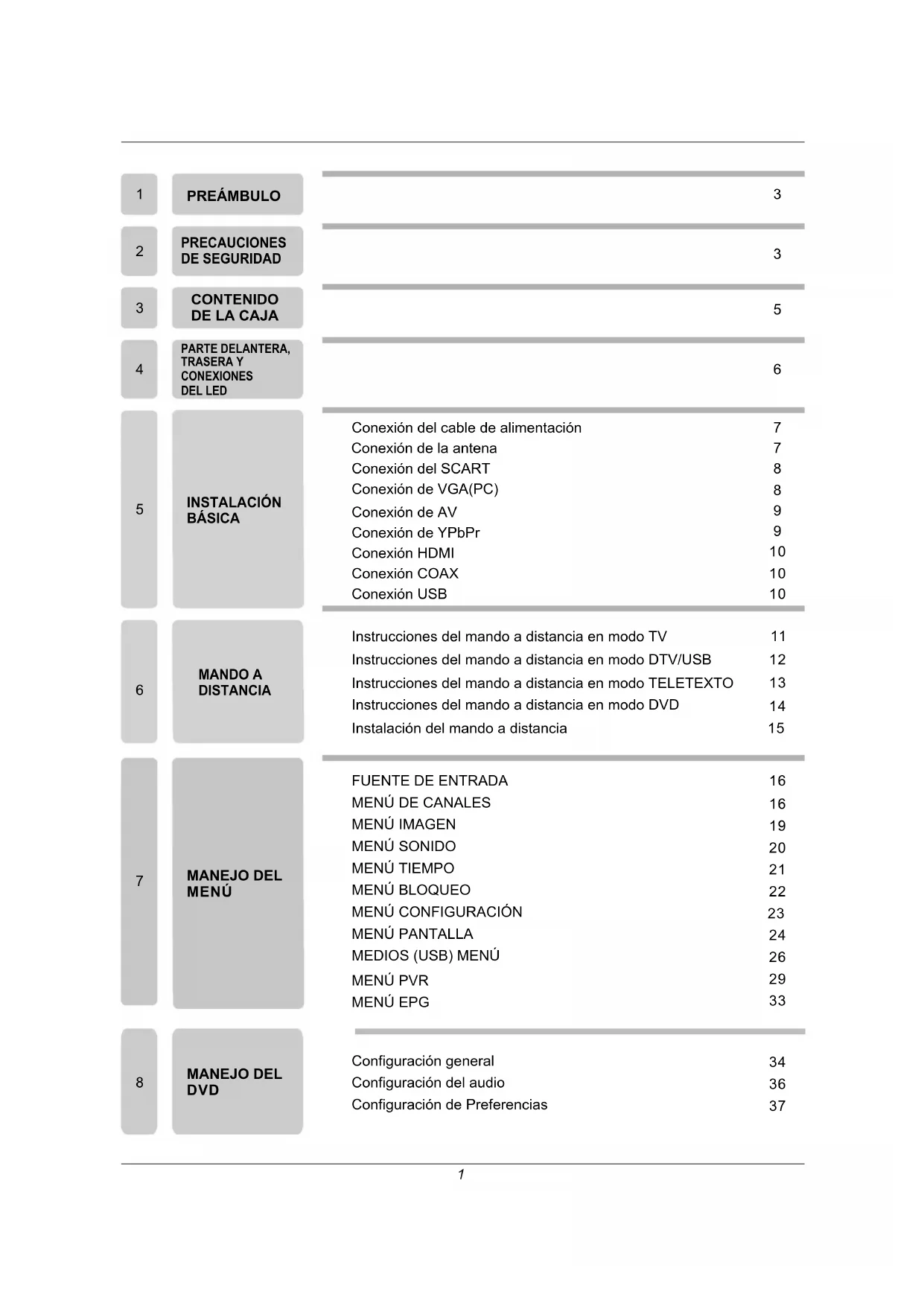
| 1 | PREÁMBULO | 3 | |
| 2 | PRECAUCIONES DE SEGURIDAD | 3 | |
| 3 | CONTENIDO DE LA CAJA | 5 | |
| 4 | PARTE DELANTERA, TRASERA Y CONEXIONES DEL LED | 6 | |
| 5 | INSTALACIÓN BÁSICA | Conexión del cable de alimentación | 7 |
| Conexión de la antena | 7 | ||
| Conexión del SCART | 8 | ||
| Conexión de VGA(PC) | 8 | ||
| Conexión de AV | 9 | ||
| Conexión de YPbPr | 9 | ||
| Conexión HDMI | 10 | ||
| Conexión COAX | 10 | ||
| Conexión USB | 10 | ||
| 6 | MANDO A DISTANCIA | Instrucciones del mando a distancia en modo TV | 11 |
| Instrucciones del mando a distancia en modo DTV/USB | 12 | ||
| Instrucciones del mando a distancia en modo TELETEXTO | 13 | ||
| Instrucciones del mando a distancia en modo DVD | 14 | ||
| Instalación del mando a distancia | 15 | ||
| 7 | MANEJO DEL MENÚ | FUENTE DE ENTRADA | 16 |
| MENÚ DE CANALES | 16 | ||
| MENÚ IMAGEN | 19 | ||
| MENÚ SONIDO | 20 | ||
| MENÚ TIEMPO | 21 | ||
| MENÚ BLOQUEO | 22 | ||
| MENÚ CONFIGURACIÓN | 23 | ||
| MENÚ PANTALLA | 24 | ||
| MEDIOS (USB) MENÚ | 26 | ||
| MENÚ PVR | 29 | ||
| MENÚ EPG | 33 | ||
| 8 | MANEJO DEL DVD | Configuración general | 34 |
| Configuración del audio | 36 | ||
| Configuración de Preferencias | 37 |
9
CONSEJOS Y RESOLUCIÓN DE PROBLEMAS
41
10
ESPECIFICACIONES
42
1.PRÓLOGO
¡Gracias por comprar este TV! Lea atentamente este manual antes de utilizar el TV. Asegúrese de que el TV no ha sufrido ningún daño durante el transporte. Si el TV esté averiado, no lo instale y póngase en contacto con el vendedor. Compruebe que tienen todos los accesorios según el modelo.
2.PRECAUCIONES DE SEGURIDAD

Ponga el TV sobre una superficie estable.

No coloque ningún material encima del TV.
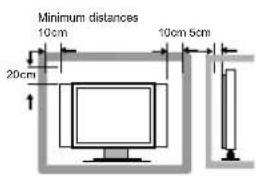
No utilice el TV con accesorios distintos de los suministrados o sugeridos por el fabricante.
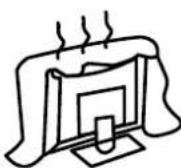
No obstruya ni cobra las aberturas de ventilación del TV. Si dispone de algún soporte mural, compruebe que es firme.

El cable de alimentación y los demás cables deben dirigirse y protegerse adecuadamente de forma que se evite que las personas los pisen y provoquen que el TV se caíga.
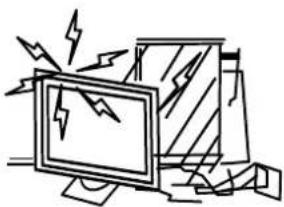
Mantenga el TV seco y alejado de la humedad.
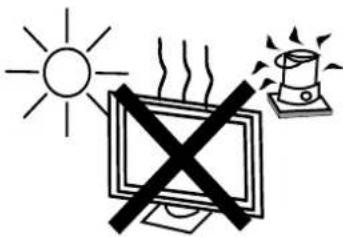
Mantenga el TV alejado de fuentes de calor.

Desenchufe el TV antes de limpiarlo. No utilice disolvente ni líquido para limpiar el TV. Para limpiar el TV, utilice solamente un paño suave y seco.

En caso de que experimente algún problema, no use piezas de repuesto distintas de las recomendadas por el fabricante. El uso de piezas de repuesto inapropiadas puede tener como consecuencia descargas eléctricas, incendios por cortocircuitos u otros incidentes.
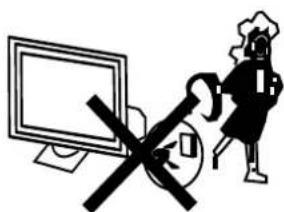
Desenchufe el TV durante tormentas con aparato eléctrico o cuando no lo vaya a usar durante largos periodos de tiempo.
-
Cuando el enchufe a la RED ELÉCTRICA o un acoplador de aparatos se usan como dispositivo de desconexión, permanecerán disponibles en todo momento para su uso previsto.
-
Las pilas (pack de pilas o pilas instaladas) no se expondrán a una fuente de calor excesivo como los rayos del sol, el fuego o similar.
-
Un aparato con construcción de CLASE I se conectará a una toma de RED ELÉCTRICA con una conexión a tierra de protección.
3. CONTENIDO DE LA CAJA
Mando a distancia Mando a distancia
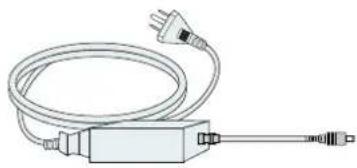
Adaptador y cable de alimentación
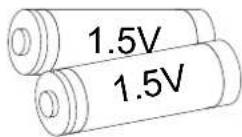
Pilas AAAPilas AAA
MANUAL DEL USUARIO
Manual del usuario
4. PARTE DELANTERA, TRASERA, CONEXIONES DEL TV LED
Vista delantera
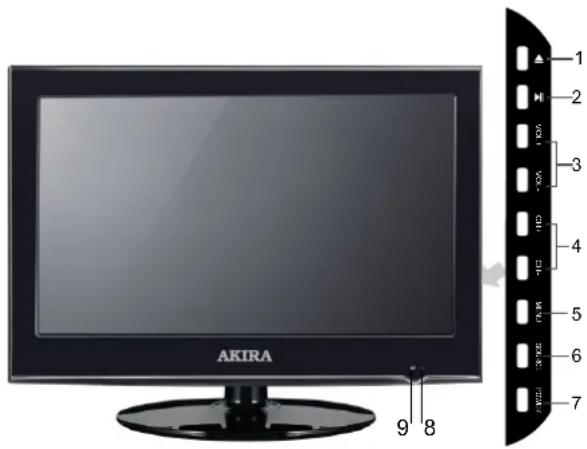
- ▲ ABRIR/CERRAR in modo DVD;
- ▶ REPRODUCIR/PAUSA en modo DVD;
- Pulse "VOL+" o "VOL-"para aumentar o reducir el volumen del sonido.
- Pulse "CH+" o "CH-" para pasar los canales.
- Pulse "MENU" para presentar el menú principal en la pantalla.
- Pulse "SOURCE" de nuevo para seleccionar la fuente de entrada.
- Pulse el botón "POWER" para encender o apagar el TV.
- Indicador POWER: En rojo en modo standby, en v erde o azul cuando su TV se enciende.
- MANDO A DISTANCIA: Sensor infrarrojo para el mando a distancia.
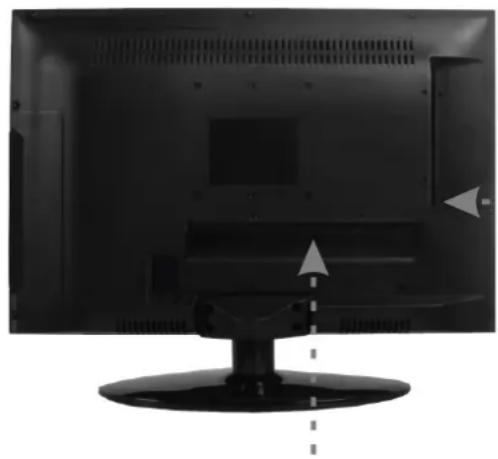
Vista trasera y conexiones de Control
5. INSTALACIÓN BÁSICA
Conexión del cable de alimentación
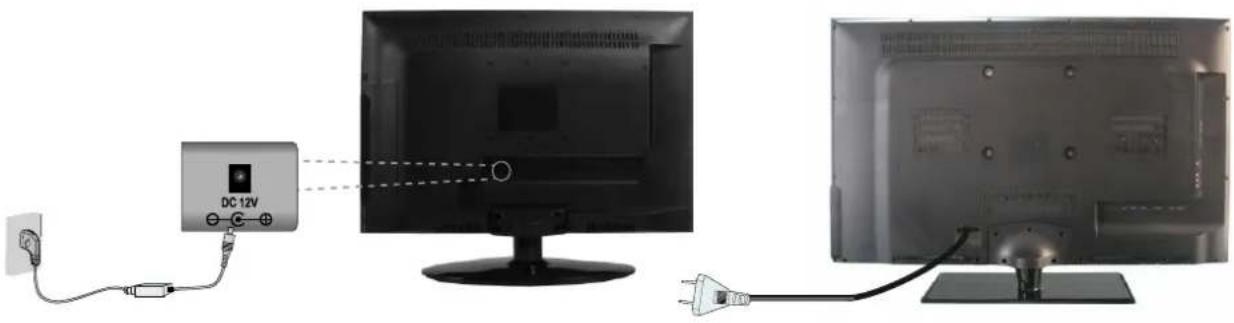
- Conectar el cable de alimentación correctamente como se indica.
- Pulsar el botón POWER de su TV LED para encenderlo. El indicador de alimentación situado en el panel delantero se enciende de color Verde o Azul.
Conexión de las antenas
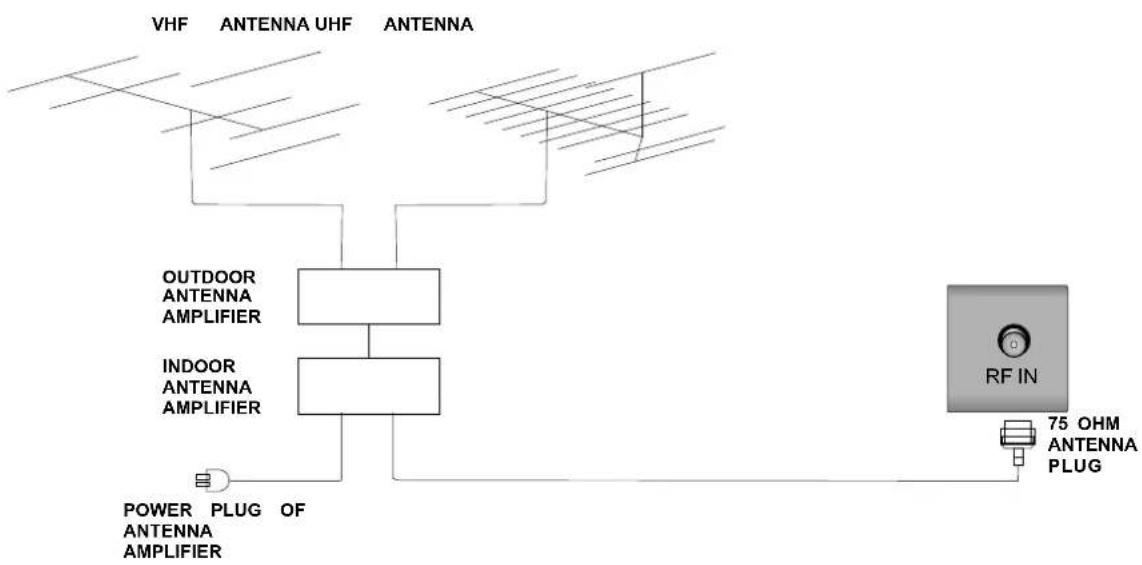
flowchart
graph TD
    A["VHF"] --> B["OUTDOOR ANTENNA AMPLIFIER"]
    C["ANTENNA UHF"] --> B
    D["ANTENNA"] --> B
    E["INDOOR ANTENNA AMPLIFIER"] --> B
    F["POWER PLUG OF ANTENNA AMPLIFIER"] --> G["RF IN"]
    H["75 OHM ANTENNA PLUG"] --> I["RF IN"]
Para asegurar una buena imagen y sonido, tiene que instalarse el sistema de antena del TV. El sistema de antena puede adquirirse en tiendas de equipos para TV, donde también se puede obtener servicio técnico para una correcta instalación y conexión. Después de la instalación, inserte el conector de antena de 75 ohmios en el conector jack de antena como se indica.
Conexión de EUROCONECTOR (SCART)
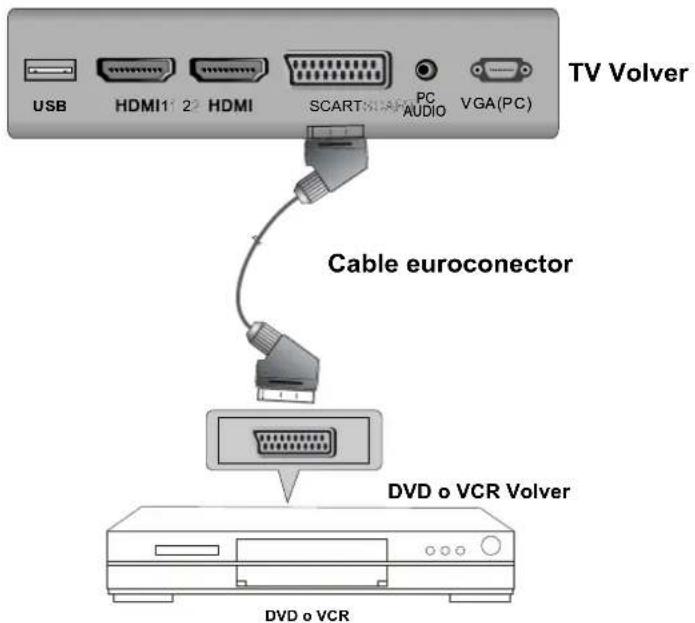
Conectar el Euroconector (SCART) del dispositivo de vídeo externo en el conector situado en el aparato con un cable EUROCONECTOR. Seleccionar la fuente de entrada SCART (EUROCONECTOR) con el botón SOURCE.
Conexión VGA(PC)
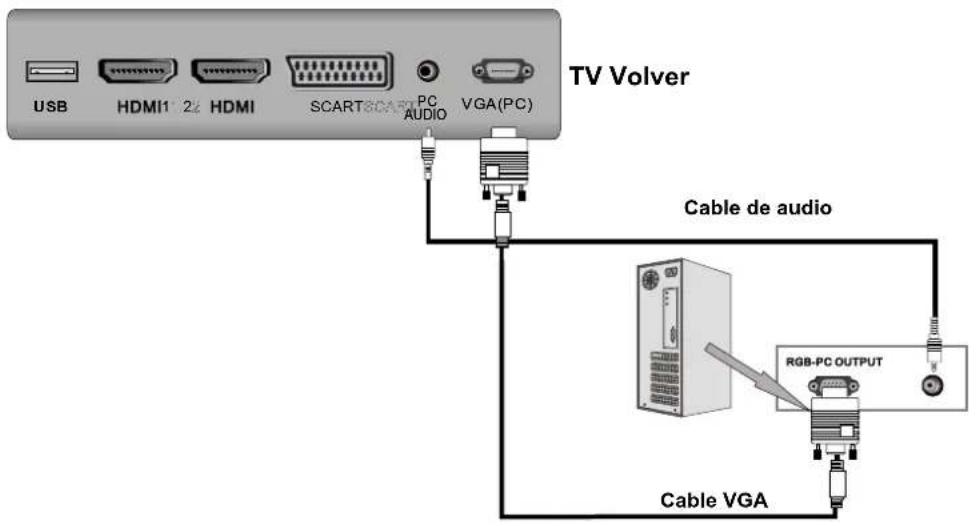
Conectar la salida RGB del PC al conector jack VGA situado en el TV. Conectar la salida de AUDIO del PC al conector jack AUDIO del PC situado en el TV. Seleccionar la fuente de entrada VGA con el botón SOURCE del mando a distancia.
Conexión AV
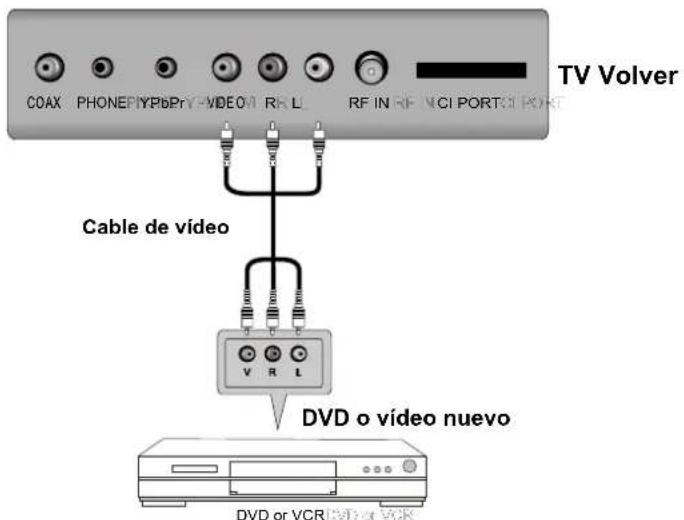
Conectar el conector jack VIDEO y AUDIO del DVD o VCR a los conectores jacks AV del TV con el cable RCA. Correspondencia de colores de conectores jack: El Vídeo es Amarillo, el Audio izquierdo es blanco y el Audio derecho es rojo. Seleccionar la fuente de entrada AV con el botón SOURCE (FUENTE) del mando a distancia.
Conexión YPbPr
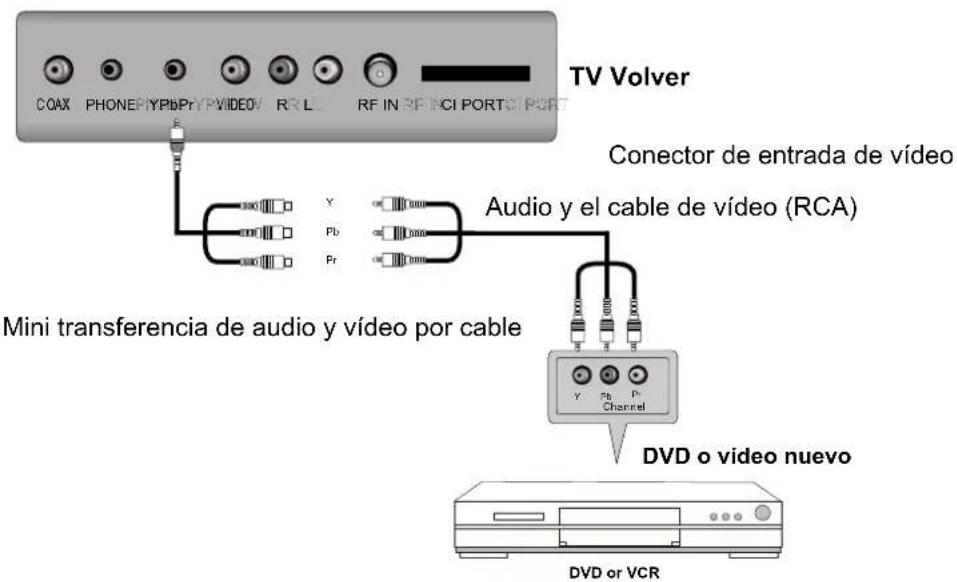
Conectar la salida YPbPr del DVD o VCR a la entrada YPbPr del TV. Conectar salida de AUDIO del DVD o VCR a los conectores jacks de Audio del TV con el cable RCA.
Correspondencia de colores de conectores jack: Y es verde, Pb es azul, Pr es rojo, el Audio izquierdo es blanco y el Audio derecho es rojo.
Seleccionar la fuente de entrada YPbPr con el botón SOURCE del mando a distancia.
Conexión HDMI
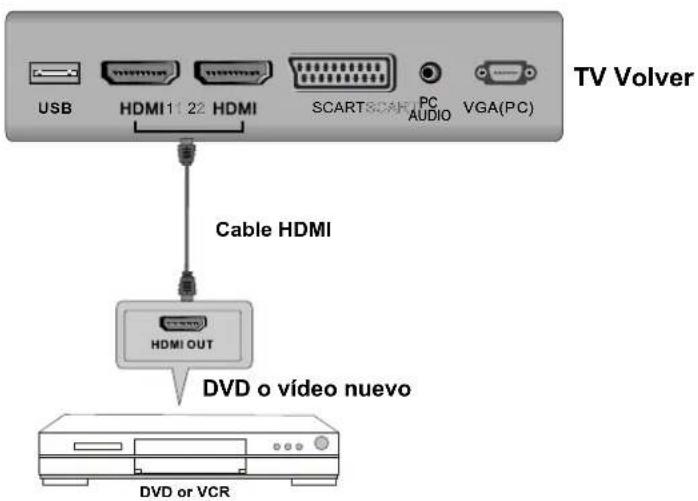
La conexión de entrada HDMI permite la transferencia de señales de audio/vídeo/control por medio de un cable solamente.
Conexión COAX
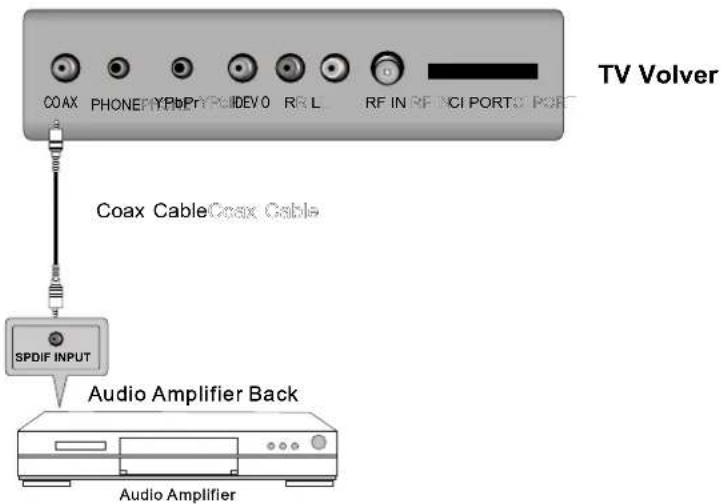
Conectar con dispositivo de audio del amplificador a la salida de COAX en el televisor.
Conexión USB
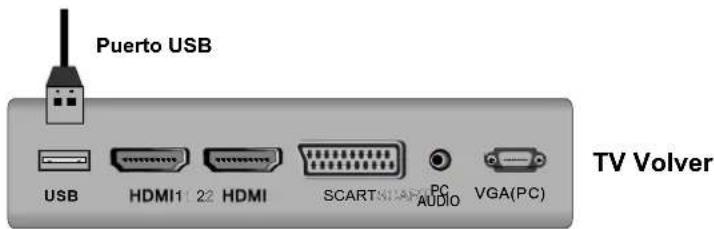
Insertar el dispositivo USB en el puerto USB. Seleccionar la fuente de canal USB con el botón SOURCE del botón del mando a distancia.
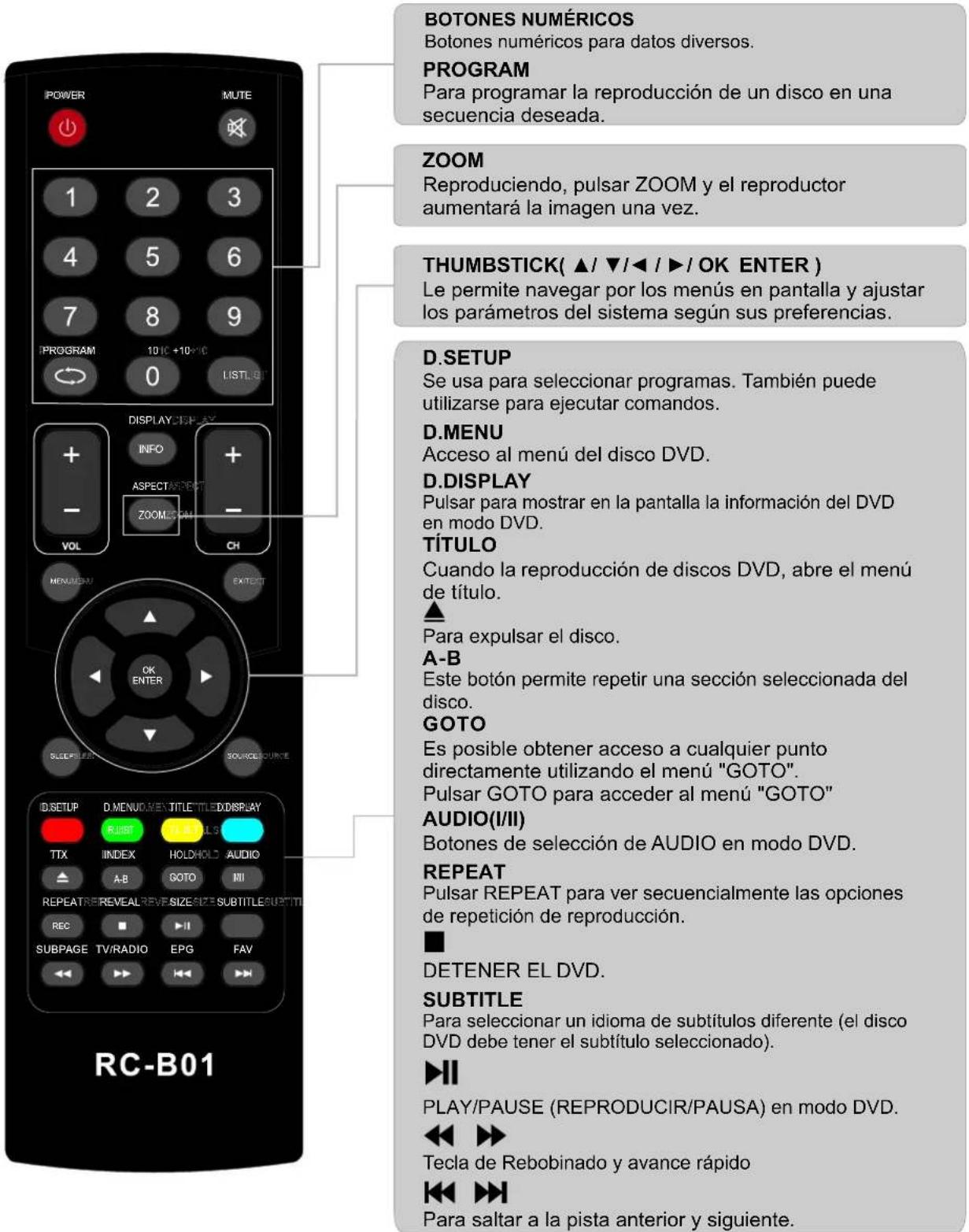
6.MANDO A DISTANCIA
Instrucciones del mando a distancia en modo TV
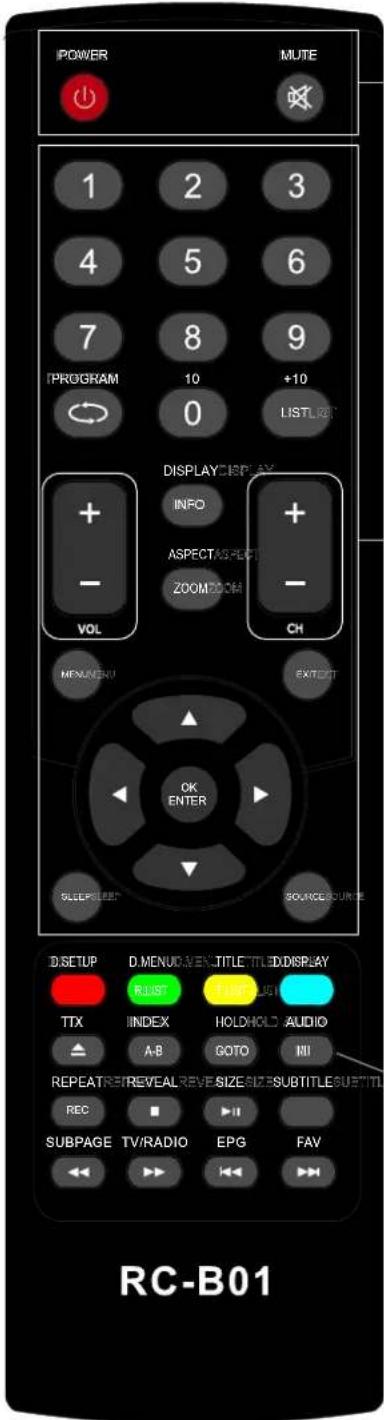
POWER
ENCIENDE o APAGA el TV LED.
MUTE
Pulsar para desactivar el sonido. Pulsar de nuevo o pulsar VOL+ para activar el sonido del TV.
BOTONES NUMÉRICOS
Pulse 0-9 para seleccionar un canal de TV directamente cuando vea la TV. El canal cambia después de 2 segundos.
[NO TEXT]
Volver al canal anterior visualizado.
LIST
Pulsar para mostrar la lista de programas de TV.
DISPLAY
Pulsar para presentar en pantalla la información de fuente y canal.
ASPECT
Para seleccionar la relación de aspecto de la pantalla.
VOL+/VOL-
Pulsar para aumentar / reducir el nivel del sonido.
CH+/CH-
Pulsar para explorar los canales.
MENU
Presenta el menú principal del TV en la pantalla.
SOURCE
Pulsar SOURCE para mostrar en pantalla la fuente de entrada OSD,
Pulsar ▲▼para seleccionar una fuente de entrada, y luego pulsar OK para confirmar.
THUMBSTICK( ▲/ ▼/◀ / ▶/ OK ENTER )
Le permite navegar por los menús en pantalla y ajustar los parámetros del sistema según sus preferencias.
SLEEP
Le permite seleccionar un periodo de tiempo antes de que su TV se apague solo automáticamente.
EXIT
Para salir del menú principal del TV de la pantalla.
AUDIO(I/II)
Pulsar para buscar los modos NICAM.
Instrucciones del mando a distancia en modo DTV/USB
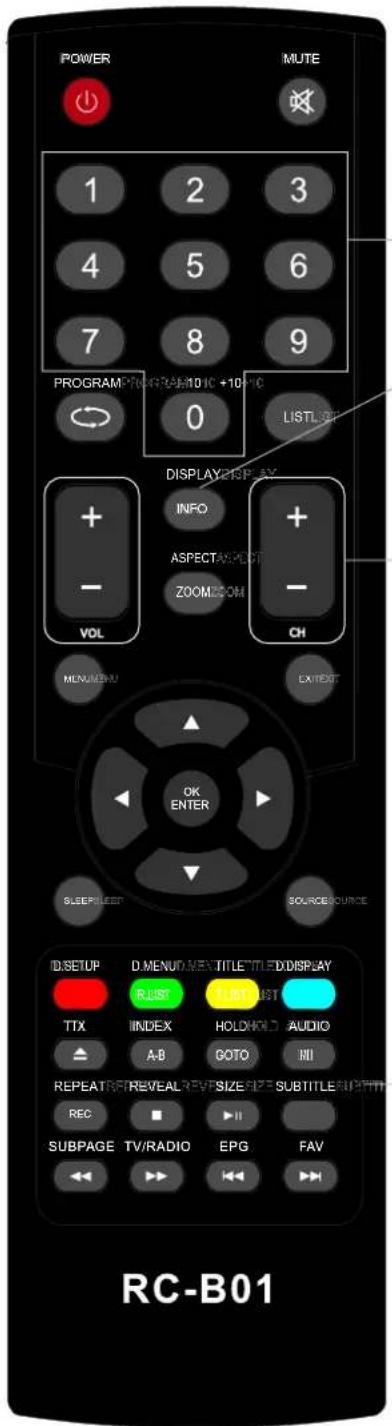
BOTONES NUMÉRICOS
Pulsar 0-9 para seleccionar un canal.
INFO
Pulse para mostrar en la pantalla la fuente y la información del canal.
CH+/CH-
Para cambiar de canal, cuando se está viendo la TV.
BOTONES DE COLORES
Botones de colores (rojo, verde, amarillo y azul r espectivamente) que se utilizan en algunos submenús.
T.LIST
Muestra la lista de ficheros grabados.
SUBTITLE
Para mostrar los subtítulos en modo DTV.
FAV
Lista de programas favoritos.
REC
Pulsar para comenzar a grabar el programa de TV en modo DTV.
EPG
Inicia la EPG (Guía de Programación Electrónica) en modo DTV.
AUDIO
Para mostrar el menú de audio.
TV/RADIO
Durante la visualización de un canal, permite conmutar entre los modos de TV y Radio.
▶|| (Dif. de tiempo)
Reproducción o Pausa.
Pulsar para introducir la Dif. de tiempo, la imagen pausada e inicio de grabación desde la posición pausada.

Detener la reproducción o detener la grabación.

Rebobinado rápido o Avance rápido.

Capítulo anterior / siguiente en modo USB, o reproducir la escena Anterior / siguiente de los programas grabados, salto en 30 segundos.
REPEAT
Pulsar para seleccionar el modo de repetición en modo USB.
Instrucciones del mand o a distancia en modo TELETEXTO
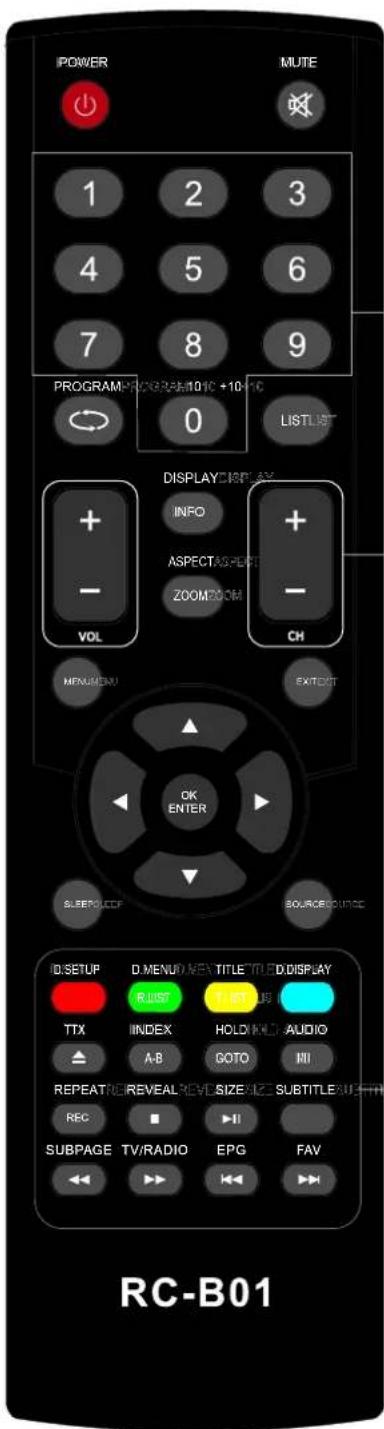
BOTONES NUMÉRICOS
Pulsar 0-9 para seleccionar una página del teletexto.
CH+/CH-
Para avanzar o retroceder páginas.
TELET EXTO
Pulsar para conmutar entre los modos de TV y Teletexto.
BOTONES DE COLORES
Para seleccionar 4 páginas preferidas de TELETEXTO.
SUBTITLE
Para mostrar los subtítulos.
HOLD
Mantiene en la pantalla la página actual.
SIZE
Para cambiar el tamaño de la imagen.
REVEAL
Muestra u oculta las palabras ocultas.
INDEX
Para solicitar una página indexada cuando el vínculo del índice es válido.
SUBPAGE
Instrucciones del mando a distancia en modo DVD
Nota: Asegúrese de que el TV que ha comprado cuenta con cargador de DVD, de lo contrario, todas estas partes no tendrán ningún efecto.
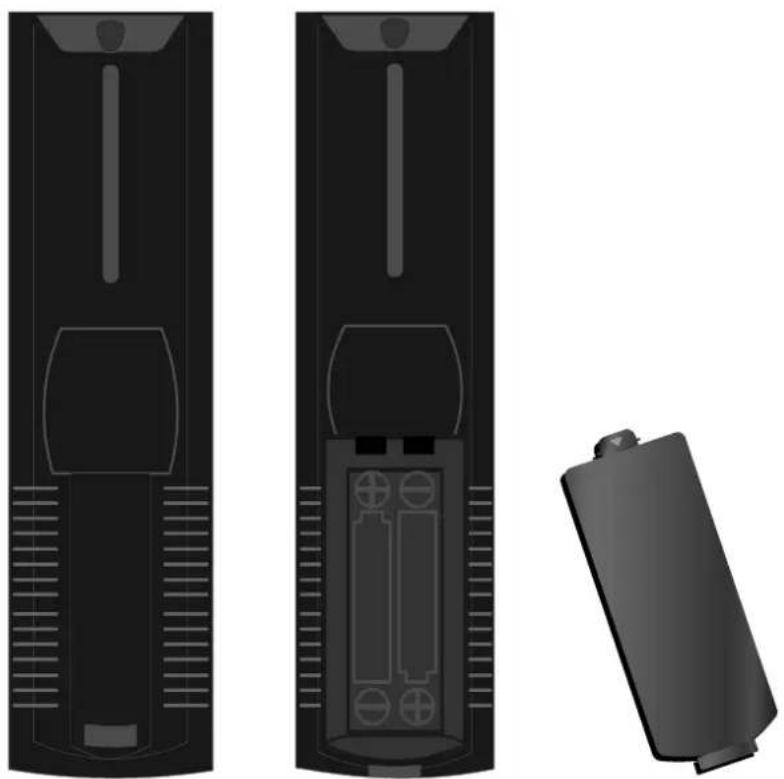
Instalación del mando a distancia
- Abrir la tapa.
- Pilas de tamaño AAA. Duran te la instalación de las pilas, asegurarse de que se insertan teniendo en cuenta la correspondencia de las marcas de polaridad "+" y "-" de las pilas y del interior del compartimento de pilas.
- Volver a colocar I atapa de las pilas en su lugar.
Para evitar que las pilas tengan fugas que pueden causar lesiones corporales o averías en el mando a distancia:
- Instalar todas las pilas correctamente, y según se indica en el mando a distancia.
- No mezclar pilar (ANTIGUAS y NUEVAS o de CARBÓN y ALCALINAS, etc.)
- Extraer las pilas cuando no se vaya a utilizar el mando a distancia durante largos periodos de tiempo.
Pulsar el botón SOURCE para mostrar en la pantalla la lista de Fuentes de entrada; Pulsar los botones ▼ / ▲ o SOURCE para seleccionar la fuente de entrada que se desee ver; Pulsar el botón OK para introducir la fuente de entrada; Pulsar el botón EXIT para salir;
MENÚ DE CANALES
Pulsar el botón MENU para mostrar en pantalla el menú principal. Pulsar el botón ◀ / ▶ para seleccionar CHANNEL (CANAL) en el menú principal; resaltará la primera opción.
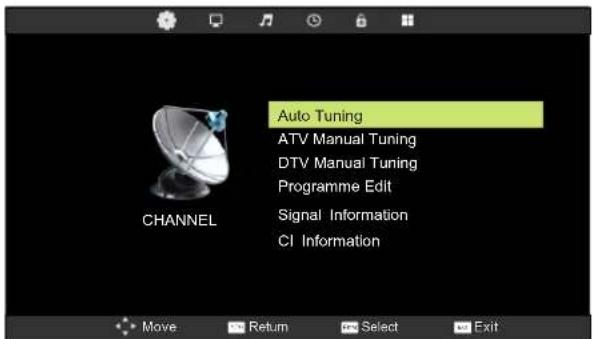
- Pulsar el botón ▼ / ▲ para seleccionar la opción que se desea ajustar en el menú CHANNEL (CANAL).
- Pulsar el botón OK para ajustar.
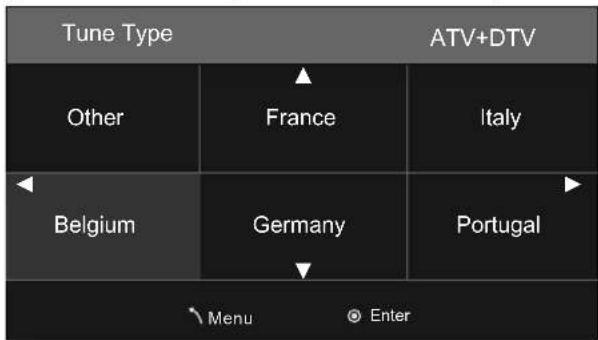
Sintonización automática
Pulsar el botón ▼ / ▲ para seleccionar Auto Tuning (Sintonización automática), y a continuación pulsar el botón OK para comenzar la búsqueda automática.
Sintonización manual de TVD
Pulsar el botón ▼ / ▲ para seleccionar DTV Manual Tuning (Sintonización manual de TV Digital), y a continuación pulsar el botón OK para acceder al Submenú.
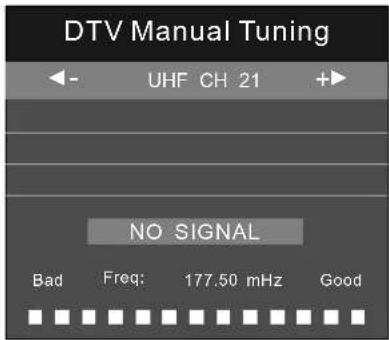
Pulsar el botón ◀ / ▶ para seleccionar el canal, y a continuación pulsar el botón OK para buscar el programa.
Sintonización manual de TVA
Pulsar el botón ▼ / ▲ para seleccionar ATV Manual Tuning (Sintonización manual de TV Analógica), y a continuación pulsar el botón OK para acceder al Submenú.
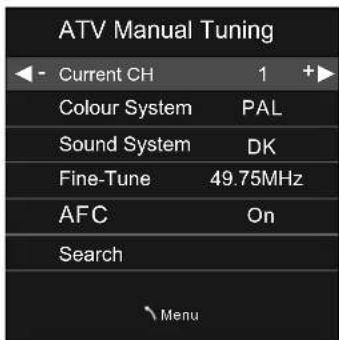
Pulsar el botón ◀ / ▶ para seleccionar el número de canal que se desea almacenar. Pulsar el botón ◀ / ▶ para seleccionar el sistema de color.
Pulsar el botón ◀ / ▶ para seleccionar el sistema de audio.
Pulsar el botón ◀ / ▶ para seleccionar Search (Búsqueda), y a continuación pulsar el botón OK para iniciar la sintonización.
Pulsar el botón ◀ / ▶ para seleccionar Fine-Tune (Sintonía fina).
Pulsar ◀ / ▶ para Activar (ON) o Desactivar (OFF) el control automático de frecuencia (AFC).
Edición de programa
Pulsar el botón ▼ / ▲ para seleccionar Program Edit (Edición de programa), y a continuación pulsar el botón OK para acceder al Submenú.
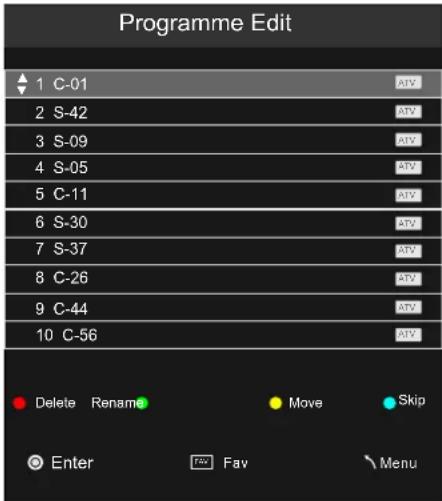
Utilizar el botón Rojo para suprimir el canal actual.
Utiliza el botón Verde para establecer el canal actual a Renombrar.
Utilizar el botón Amarillo y el botón de flechas ▲/▼ para mover el canal actual.
Utilizar el botón Azul para omitir el canal actual.
Información de la señal
Pulsar el botón ▼ / ▲ para seleccionar Signal Information (Información de la señal), y a continuación pulsar el botón OK para mostrar en la pantalla información detallada de la señal, que incluye Channel (canal), Frequency (Frecuencia), Quality (Calidad) y Strength (Potencia).
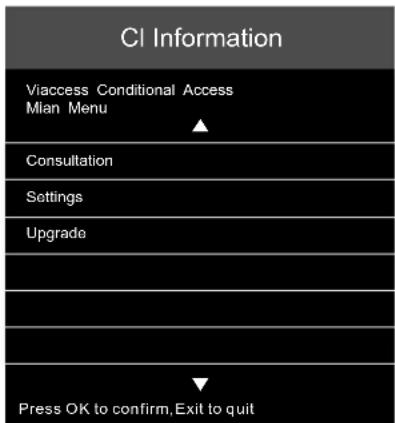
Pulsar el botón ▼ / ▲ para seleccionar CI Information (Información de CI), y a continuación pulsar el botón OK para mostrar en la pantalla información detallada si se ha insertado la tarjeta CI.
Pulsar el botón MENU para mostrar en pantalla el menú principal.
Pulsar el botón ◀ / ▶ para seleccionar PICTURE (IMAGEN) en el menú principal; resaltará la primera opción.
- Pulsar el botón ▼ / ▲ para seleccionar la opción que se desea ajustar en el menú PICTURE (IMAGEN).
- Pulsar el botón OK para ajustar.
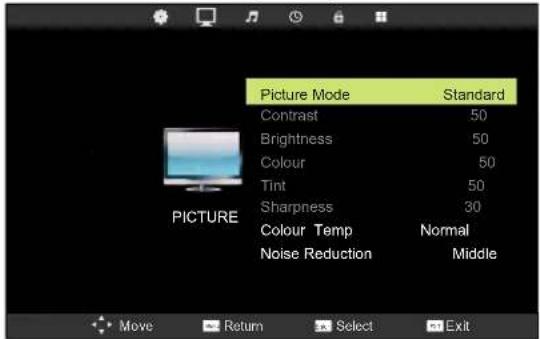
Pulsar el botón ▼ / ▲ para seleccionar Picture Mode (Modo Imagen), y a continuación pulsar el botón OK para acceder al Submenú. Pulsar el botón ▼/▲ para seleccionar.
Puede cambiar el valor de contraste (contrast), brillo (brightness), color (color) y nitidez (sharpness) cuando la imagen esté en Modo Personal.
Contraste
Pulsar el botón ▼ / ▲ para seleccionar Contrast (Contraste), y a continuación pulsar el botón OK para acceder al Submenú. Pulsar el botón ◀/▶ para ajustar.
Brillo
Pulsar el botón ▼ / ▲ para seleccionar Brightness (Brillo), y a continuación pulsar el botón OK para acceder al Submenú. Pulsar el botón ◀/▶ para ajustar.
Color
Pulsar el botón ▼ / ▲ para seleccionar Colour (Color), y a continuación pulsar el botón OK para acceder al Submenú. Pulsar el botón ◀/▶ para ajustar.
Matiz
Pulsar el botón ▼ / ▲ para seleccionar Tint (Matiz), y a continuación pulsar el botón OK para acceder al Submenú. Pulsar el botón ◀/▶ para ajustar. (Disponible solamente en modo NTCS).
Nitidez
Pulsar el botón ▼/▲ para seleccionar Sharpness (Nitidez), y a continuación pulsar el botón ◀/▶ para ajustar.
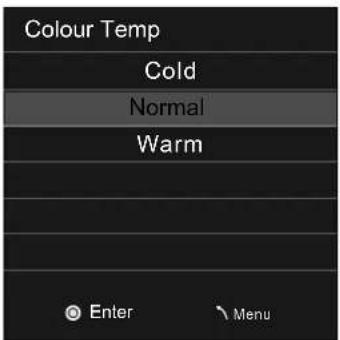
Colour Temp
Pulsar el botón ◀ / ▶ para seleccionar Colour Temp (Temperatura del color), y a continuación pulsar el botón OK para seleccionar.
Pulsar el botón MENU para mostrar en pantalla el menú principal.
Pulsar el botón ◀ / ▶ para seleccionar Sound (Sonido) en el menú principal; resaltará la primera opción.
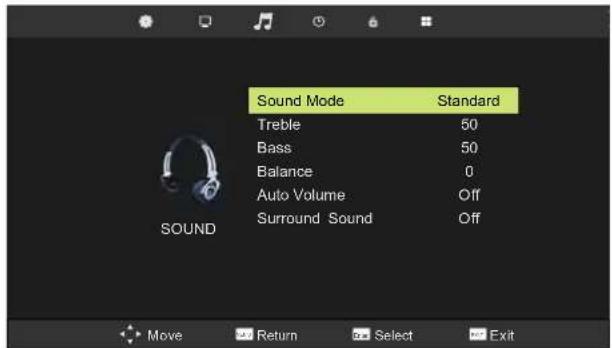
- Pulsar el botón ▼ / ▲ para seleccionar la opción que se desea ajustar en el menú SOUND (SONIDO).
- Pulsar el botón ◀/▶ para ajustar.
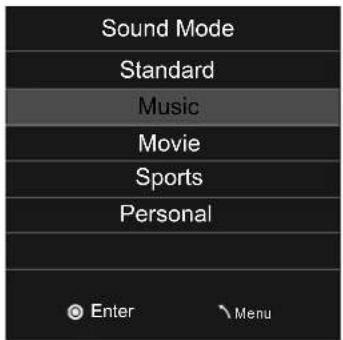
Modo Sonido
Pulsar el botón ▼ / ▲ para seleccionar Sound Mode (Modo de sonido), y a continuación pulsar el botón OK para acceder al Submenú. Pulsar el botón ◀/▶ para seleccionar.
Se puede cambiar el valor de los Agudos (Treble) y los Bajos (Bass) cuando el sonido esté en Modo Personal.
Agudos
Pulsar el botón eukulsar ulsarPulsar▼/▲ para seleccionar Treble (Agudos), y a continuación pulsar el botón OK para acceder al submenú. Pulsar el botón ◀/► para ajustar.
Bajos
Pulsar el botón ▼ / ▲ para seleccionar Bass (Bajos), y a continuación pulsar el botón OK para acceder al Submenú. Pulsar el botón ◀/▶ para ajustar.
Balance
Pulsar el botón ▼ / ▲ para seleccionar Balance, y a continuación pulsar el botón OK para acceder al Submenú. Pulsar el botón ◀/▶ para ajustar.
Volumen automático
Pulsar el botón ◀ / ▶ para seleccionar Auto Volume (Volumen automático), y a continuación pulsar el botón OK para seleccionar On (Act.) u Off (Desact.).
Sonido Surround
Parámetros de Sonido Surround. Pulsar ◀ / ▶ para Act./Desact. (ON/OFF).
MENÚ TIEMPO
Pulsar el botón MENU para mostrar en pantalla el menú principal.
Pulsar el botón ◀ / ▶ para seleccionar el TIME (TIEMPO) en el menú principal; resaltará la cuarta opción.
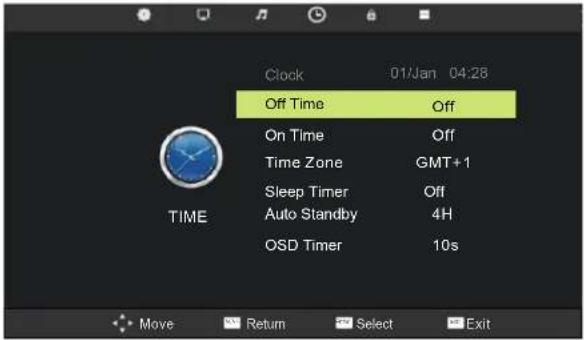
- Pulsar el botón ▼ / ▲ para seleccionar la opción que se desea ajustar en el menú TIME (TIEMPO).
- Pulsar el botón ◀/▶ para ajustar.
Reloj
Mostrar la hora del sistema actual. No está disponible.
Zona horaria
Pulsar el botón ▼ / ▲ para seleccionar Time Zone (Zona horaria), y a continuación pulsar el botón OK para acceder al Submenú.
Temporizador de apagado
Pulsar el botón ▼ / ▲ para seleccionar Sleep Timer (Temporizador de apagado), y a continuación pulsar el botón OK para acceder al Submenú. Pulsar el botón ▼/▲ para seleccionar.
Pulsar el botón ▼ / ▲ para seleccionar Auto standby (Standby automático), y a continuación pulsar el botón OK para acceder al Submenú. Pulsar el botón ▼ / ▲ para seleccionar.
| Auto Standby | |
| Off | |
| 3H | |
| 4H | |
| 5H | |
Temporizador OSD
Pulsar el botón ▼ / ▲ para seleccionar OSD Timer (Temporizador OSD), y a continuación pulsar el botón OK para acceder al Submenú. Pulsar el botón ▼/▲ para seleccionar.
| OSD Timer |
| 5S |
| 10S |
| 15S |
| 20S |
| 25S |
| 30S |
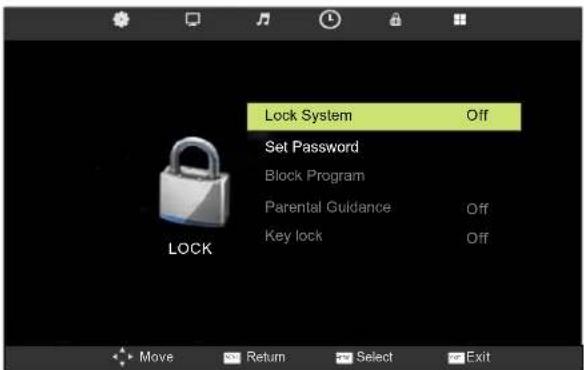
MENÚ DE BLOQUEO
Pulsar el botón MENU para mostrar en pantalla el menú principal.
Pulsar el botón ◀ / ▶ para seleccionar LOCK (BLOQUEO) en el menú principal; resaltará la uinta opción.
-
Pulsar el botón ▼ / ▲ para seleccionar la opción que se desea ajustar en el menú LOCK (BLOQUEO).
-
Pulsar el botón ◀/▶ para ajustar.
Bloquear sistema
Pulsar el botón ◀ / ▶ para seleccionar Lock System (Bloquear sistema), y a continuación pulsar el botón OK para validar las opciones siguientes. (La contraseña predeterminada es "0000".)
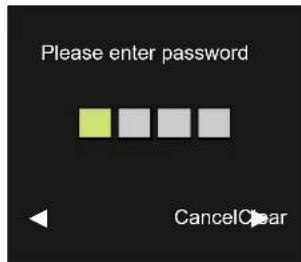
Establecer contraseña
Pulsar el botón ▼ / ▲ para seleccionar Set Password (Establecer contraseña), y a continuación pulsar el botón OK para establecer una nueva contraseña.
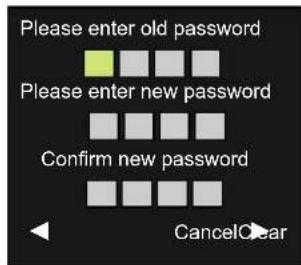
Pulsar el botón ▼ / ▲ para seleccionar Block Program (Bloquear programa), y a continuación pulsar el botón OK para acceder al Submenú.
Pulsar el botón ▼ / ▲ para seleccionar el programa que se desea bloquear, y a continuación pulsar el botón verde del mando a distancia. (para desbloquear programas, introducir la contraseña establecida)
Pulsar el botón OK para guardar el cambio y el botón Menu para volver al menú anterior.
Control paterno
Pulsar el botón ▼ / ▲ para seleccionar Parental Guidance (Control paterno), y a continuación pulsar el botón OK para acceder al Submenú. (Las opciones disponibles son: Off (Desact.), 4-18)
Bloqueo de teclas
Pulsar el botón ◀ / ▶ para seleccionar Key Lock (Bloqueo de teclas), y a continuación pulsar el botón OK para seleccionar On (Act.) u Off (Desact.).
MENÚ DE CONFIGURACIÓN
Pulsar el botón MENU para mostrar en pantalla el menú principal.
Pulsar el botón ◀ / ▶ para seleccionar Setup (Configuración) en el menú principal; resaltará la sexta opción.
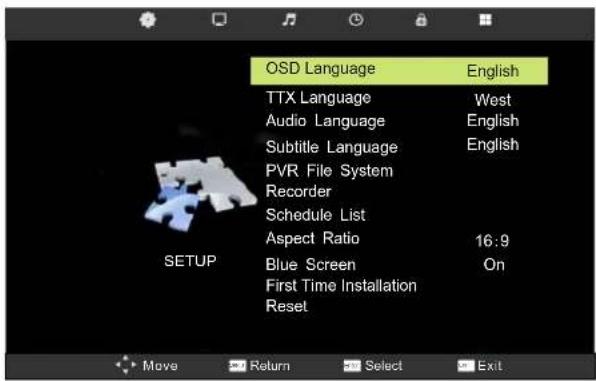
- Pulsar el botón ▼ / ▲ para seleccionar la opción que se desea ajustar en el menú SETUP (CONFIGURACIÓN).
- Pulsar el botón ◀/▶ para ajustar.
Dioma OSD/Idioma de audio/Idioma de subtítulos
Pulsar el botón ▼ / ▲ para seleccionar OSD/Audio/Subtitle Language (Idioma OSD/Audio/Subtítulos), y a continuación pulsar el botón OK para acceder al Submenú.
Pulsar el botón ▼/▲/◄/► para seleccionar OSD language (Idioma OSD), el idioma predeterminado es inglés (English).
Idioma de Teletexto
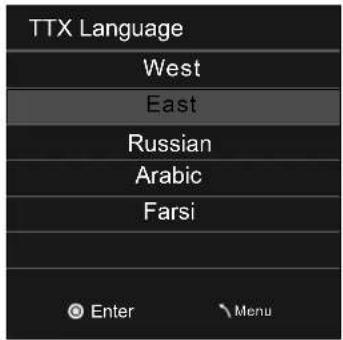
Pulsar el botón ▼ / ▲ para seleccionar TTX Language (Idioma de teletexto), y a continuación pulsar el botón OK para acceder al Submenú.
Pulsar el botón ◀/▶ para seleccionar TTX language (Idioma del teletexto).
Pulsar el botón ▼ / ▲ para seleccionar PVR File System (Sistema de ficheros PVR), y a continuación pulsar el botón OK para acceder al Submenú.
Lista de programación (Schedule List)
Pulsar el botón ▼ / ▲ para seleccionar Schedule List (Lista de programación), y a continuación pulsar el botón OK para acceder al Submenú.
Pulsar el botón MENU del mando a distancia para mostraren la pantalla el menú principal; usar el botón ◀/▶ para seleccionar
SETUP (CONFIGURAR), y utilizar el botón ▼/▲ para seleccionar Recorder (Grabadora). A continuación pulsar el botón OK para acceder al submenú.
Relación de aspecto
Pulsar el botón ▼ / ▲ para seleccionar Aspect Ratio (Relación de aspecto), y a continuación pulsar el botón OK para acceder al Submenú.
Pantalla Azul
Pulsar el botón ◀ / ▶ para seleccionar Blue Screen (Pantalla Azul), y a continuación pulsar el botón OK para seleccionar On (Act.) u Off (Desact.).
Instalación por primera vez
Pulsar el botón ▼ / ▲ para seleccionar First Time Installation (Instalación por primera vez), y a continuación pulsar el botón OK para establecer las opciones pertinentes, que incluyen OSD language (Idioma OSD), country (país) y tuning (sintonización).
Reinicio
Pulsar el botón ▼ / ▲ para seleccionar Reset (Reinicio), y a continuación pulsar el botón OK para acceder a un cuadro de diálogo. Pulsar el botón ◀/▶ para seleccionar Yes (Sí) o No.
SCREEN MENU
Pulsar el botón MENU para mostrar en pantalla el menú principal.
Pulsar el botón ◀ / ▶ para seleccionar Screen (Pantalla) en el menú principal; resaltará la primera opción. (Solamente disponible cuando se tenga entrada de señal PC-RGB)
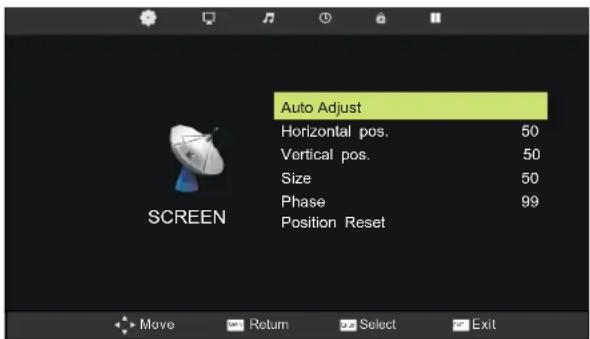
- Pulsar el botón ▼ / ▲ para seleccionar la opción que se desea ajustar en el menú SCREEEN (PANTALLA).
- Pulsar el botón OK para ajustar.
Auto-Adjust
Pulsar el botón ▼ / ▲ para seleccionar Auto Adjust (Ajuste automático), y a continuación pulsar el botón OK para comenzar el ajuste automático.
Horizontal Pos
Pulsar el botón ▼ / ▲ para seleccionar Horizontal Pos.(Posición horizontal), y a continuación pulsar el botón OK para acceder al Submenú. Pulsar el botón ◀/▶ para ajustar.
Vertical Pos
Pulsar el botón ▼ / ▲ para seleccionar Vertical Pos.(Posición vertical), y a continuación pulsar el botón OK para acceder al Submenú. Pulsar el botón ◀/▶ para ajustar.
Tamaño
Pulsar el botón ▼ / ▲ para seleccionar Size (tamaño), y a continuación pulsar el botón OK para acceder al Submenú. Pulsar el botón ◀/▶ para ajustar.
Fase
Pulsar el botón ▼ / ▲ para seleccionar Phase (Fase), y a continuación pulsar el botón OK para acceder al Submenú. Pulsar el botón ◀/▶ para ajustar.
VGA(PC)
Notas:
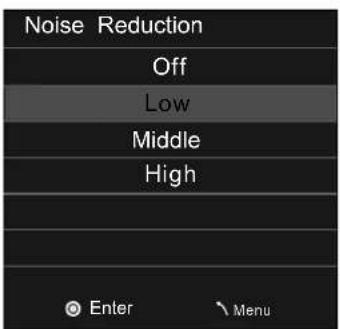
- La reducción de ruido (Noise Reduction) en la opción PICTURE no es válida.
- El menú SOUND (SONIDO) y la descripción son los mismos que par el modo DTV.
- El menú LOCK (BLOQUEO) y la descripción son los mismos que par el modo DTV.
- Sistema de ficheros PVR (PVR File System) en el menú SETUP (CONFIGURACIÓN) no es válido.
AV/SCART/HDMI/YPbPr
Notas:
- El menú PICTURE (IMAGEN) y la descripción son los mismos que par el modo DTV.
- El menú SOUND (SONIDO) y la descripción son los mismos que par el modo DTV.
- El menú LOCK (BLOQUEO) y la descripción son los mismos que par el modo DTV.
- Sistema de ficheros PVR (PVR File System) en el menú SETUP (CONFIGURACIÓN) no es válido.
MENÚ DE MEDIOS (USB)
Nota: Antes de manejar el menú MEDIA (MEDIOS), conectar el dispositivo USB, y a continuación pulsar el botón SOURCE (FUENTE) para establecer la Fuente de Entrada (Input Source) en USB, y a continuación pulsar el botón OK para acceder.
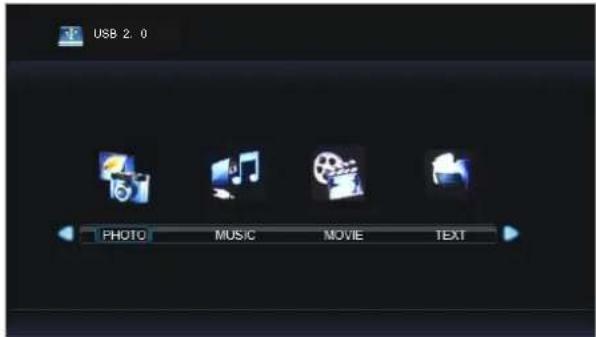
Pulsar el botón ◀/▶ para seleccionar la opción que se desea ajustar en el menú principal MDIA (MEDIOS), y a continuación pulsar el botón OK para acceder.
Menú PHOTO (FOTO)
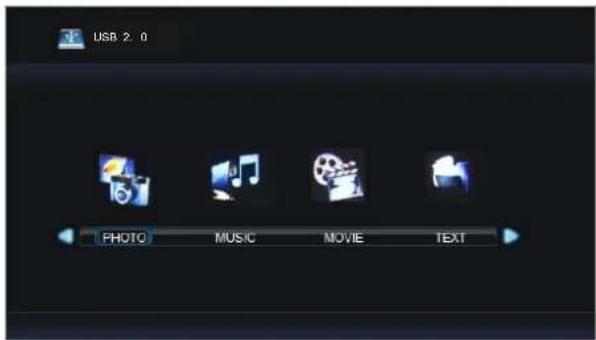
Pulsar el botón ◀/▶ para seleccionar PHOTO (FOTO), y a continuación pulsar el botón OK para acceder.
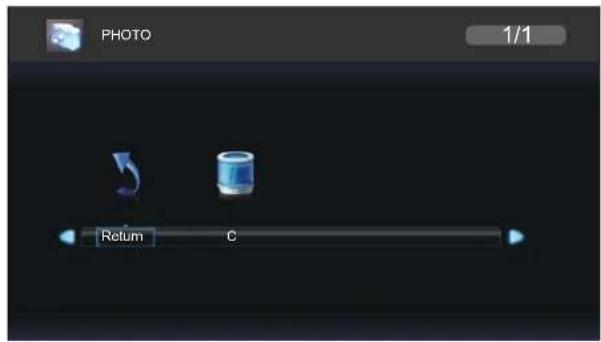
Pulsar el botón ◀/▶ para seleccionar el disco que se desee buscar, y a continuación pulsar el botón OK para acceder.
Pulsar el botón ◀/▶ para seleccionar la opción Return (Volver) y volver al menú anterior.
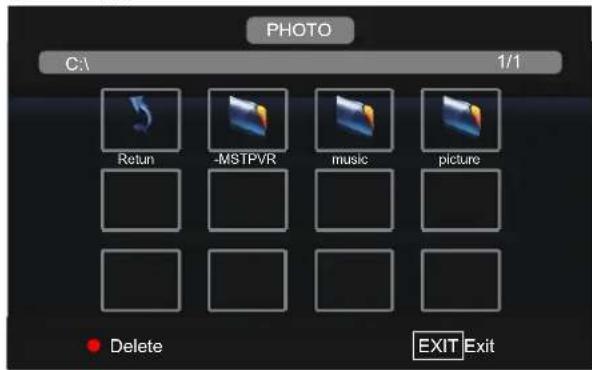
Pulsar el botón EXIT (SALIR) para volver al menú anterior.
Pulsar el botón ◀/▶ para seleccionar el fichero que se desea ver en el menú de selección de ficheros, y a continuación pulsar el botón OK para mostrar la imagen.
Cuando se resalte la opción seleccionada, la información del fichero aparecerá a la derecha y se ofrecerá una vista previa de la imagen en el centro.
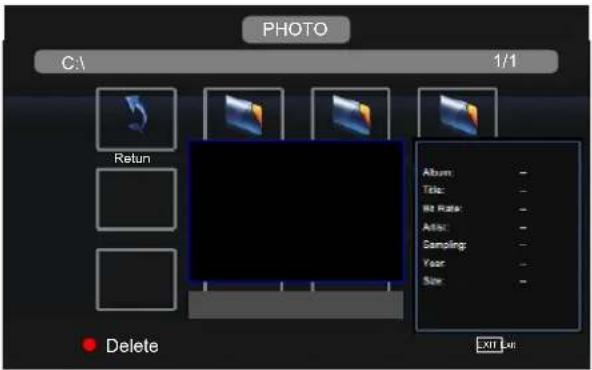
Pulsar el botón ◀/▶ para seleccionar la carpeta de ficheros que se desea buscar en el menú de selección de ficheros, y a continuación pulsar el botón OK del mando a distancia para acceder al Submenú.
Pulsar el botón ◀/▶ para seleccionar el fichero que se desea ver en el menú de selección de ficheros, y a continuación pulsar el botón Rojo del mando a distancia para borrar ficheros.
Menú MUSIC
Pulsar el botón ◀/▶ para seleccionar MUSIC (MÚSICA), y a continuación pulsar el botón OK para acceder.
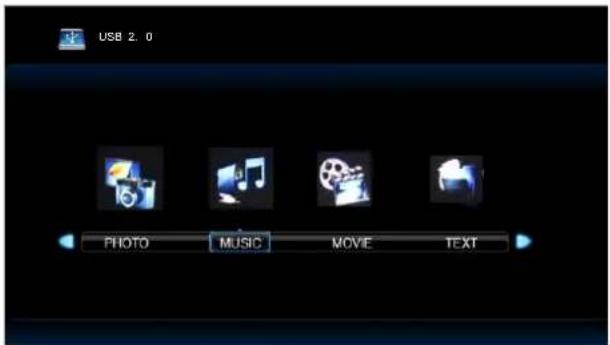
Pulsar el botón ◀/▶ para seleccionar el disco que se desee buscar, y a continuación pulsar el botón OK para acceder.
Pulsar el botón ◀/▶ para seleccionar la opción Return (Volver) y volver al menú anterior.
Cuando se resalte la opción seleccionada, la información del fichero aparecerá a la derecha. previewed in the center.
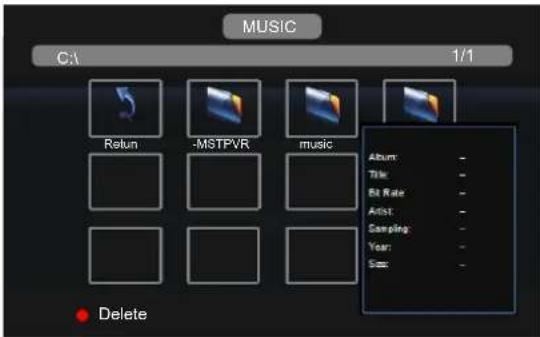
Pulsar el botón EXIT (SALIR) para volver al menú anterior.
Pulsar el botón ◀/▶ para seleccionar el fichero que se desea buscar en el menú de selección de ficheros, y a continuación pulsar el botón OK para reproducir la música seleccionada.
Menú MOVIE (PELÍCULAS)
Pulsar el botón ▼ / ▲ para seleccionar MOVIE (PELÍCULAS), y a continuación pulsar el botón OK para acceder.
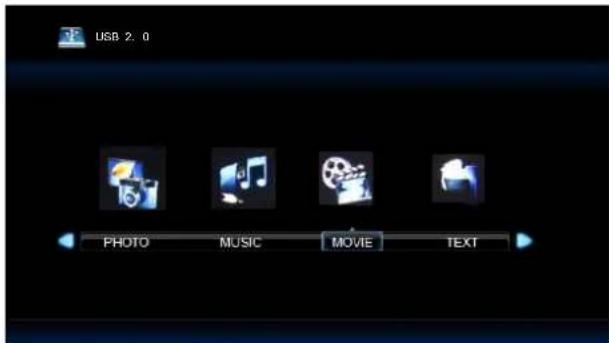
Pulsar el botón ◀ / ▶ para seleccionar el disco que se desee buscar, y a continuación pulsar el botón OK para acceder.
Pulsar el botón ◀/▶ para seleccionar la opción Return (Volver) y volver al menú anterior.
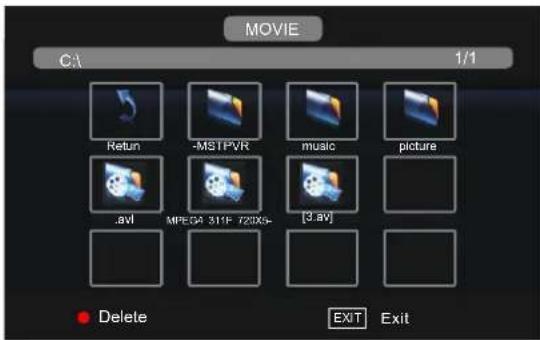
Pulsar el botón EXIT (SALIR) para volver al menú anterior.
Cuando se resalte la opción seleccionada, la información del fichero aparecerá a la derecha y se ofrecerá una vista previa de la película en el centro.
Pulsar el botón OK para reproducir la película seleccionada.
Menú TEXT (TEXTO)
Pulsar el botón ◀ / ▶ para seleccionar TEXT (TEXTO), y a continuación pulsar el botón OK para acceder.
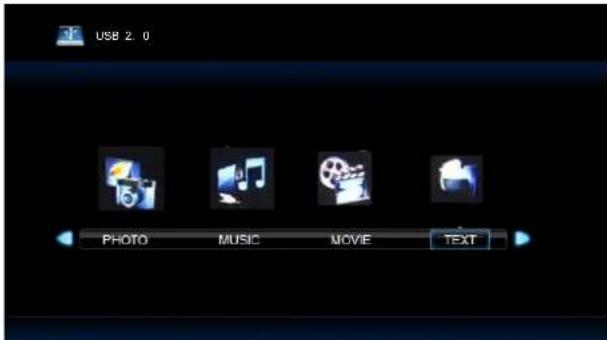
Pulsar el botón ◀ / ▶ para seleccionar el disco que se desee buscar, y a continuación pulsar el botón OK para acceder.
Pulsar el botón ◀/▶ para seleccionar la opción Return (Volver) y volver al menú anterior.
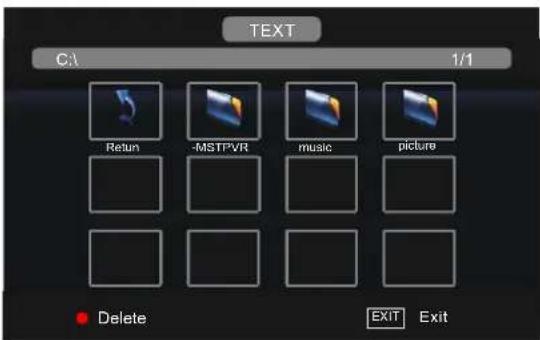
Pulsar el botón EXIT (SALIR) para volver al menú anterior.
Cuando se resalte la opción seleccionada, la información del fichero aparecerá a la derecha y se ofrecerá una vista previa del texto en el centro.
Pulsar el botón OK para ver el texto seleccionado.
MENÚ PVR
Grabadora instantánea
Nota: Asegurarse de que se ha insertado el dispositivo USB en el TV antes de comenzar a grabar. Pulsar el botón REC (GRABAR) del mando a distancia para comenzar a grabar cuando se desee. Habrá un icono de grabación en la parte inferior de la pantalla durante la grabación.

Pulsar el botón REC (GRABACIÓN) para mostrar en la pantalla la barra de control, o para ocultarla.
Pulsar el botón ◀/▶ para seleccionar parada o pulsar el botón de parada del mando a distancia para parar la grabación.
Se presentará un cuadro de diálogo como el siguiente:
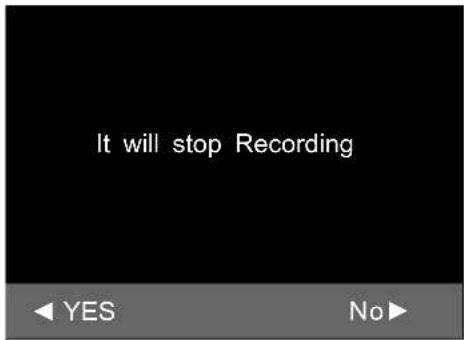
Pulsar el botón ◀/▶ para
□ seleccionarparar PVR o no.
Pulsar el botón ◀/▶ para
seleccionarreproducir el programa grabado durante la grabación.

Se puede pulsar el botón correspondiente de la barra de control para reproducir (Play), rebobinado rápido (FB), avance rápido (FF), reproducir anterior (Prev.), reproducir siguiente (Next), pausa (pause) o detener la reproducción (Stop).
Nota: También se puede reproducir el programa grabado en el fichero con nombre " _MSTPVR" en el fichero MOVIE (PELÍCULA) de la Fuente USB.
Sistema de ficheros PVR (PVR File System)
Pulsar el botón MENU situado en el panel delantero o MENU del mando a distancia para mostrar en la pantalla el menú principal. Pulsar el botón ▼/▲ para seleccionar SETUP (CONFIGURACIÓN) en el menú principal, y a continuación pulsar el botón OK para acceder.
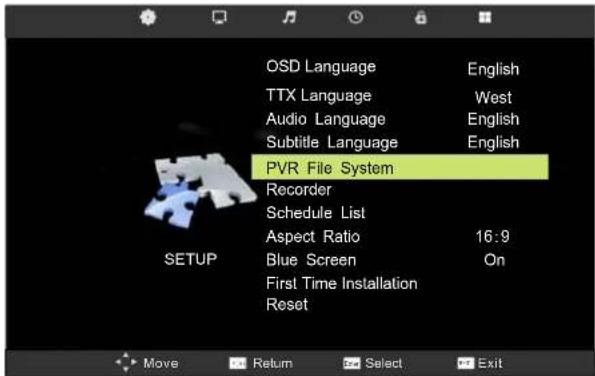
- Pulsar el botón ▼/▲ para seleccionar PVR File System (Sistema de ficheros PVR).
- Pulsar el botón OK para acceder y pulsar el botón ▼/▲ para editar.
- Después de finalizar el ajuste, pulsar el botón MENU para guardar y volver al menú anterior.
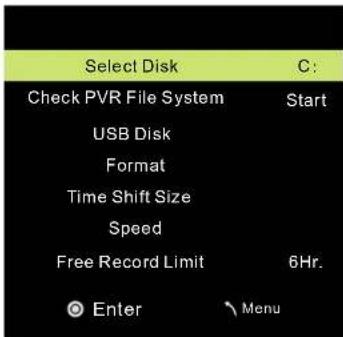
Seleccionar disco
Pulsar el botón ▼/▲ para seleccionar Select Disk (Seleccionar disco), y a continuación pulsar el botón OK para acceder y pulsar el botón ▼/▲ para seleccionar el disco que se desee comprobar.
Comprobar el Sistema de ficheros PVR
Pulsar el botón ▼ / ▲ para seleccionar Check PVR File System (Sistema de ficheros PVR), y a continuación pulsar el botón OK para comprobar el disco seleccionado.
Formato
Pulsar el botón ▼ / ▲ para seleccionar Format (Formato), y a continuación pulsar el botón OK para acceder al Submenú.
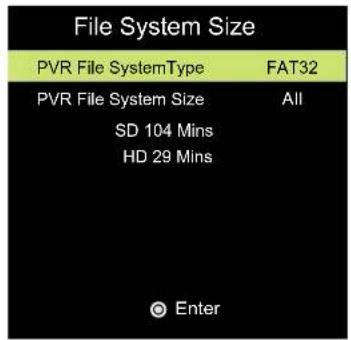
Pulsar el botón ▼/▲ para seleccionar PVR File System Type (Tipo de sistema de ficheros PVR), pulsar el botón OK para formatear el disco, y aparecerá un cuadro de diálogo como el siguiente:
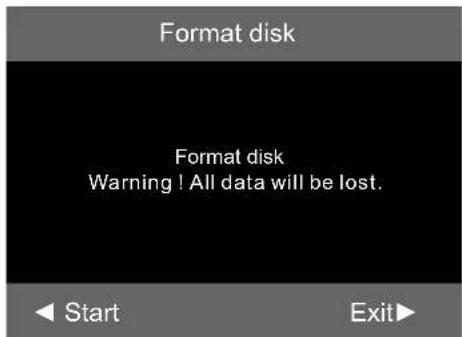
Pulsar el botón ◀ para comenzar a formatear o pulsar el botón ▶ para cancelar el formateo y volver al menú anterior.
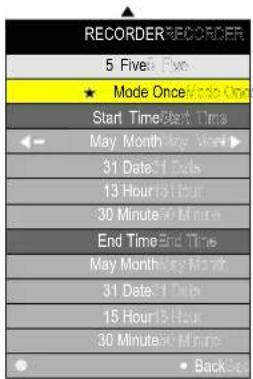
Grabador
Pulsar el botón MENU del mando a distancia para mostraren la pantalla el menú principal; usar el botón ◀/▶ para seleccionar
SETUP (CONFIGURAR), y utilizar el botón ▼/▲ para seleccionar Recorder (Grabadora).
A continuación pulsar el botón OK para acceder al submenú.
-
Pulsar el botón ▼/▲ para seleccionar el elemento.
-
Pulsar el botón ◀/▶ para ajustar.
-
Después de finalizar los ajustes, pulsar el botón OK para guardar, A continuación, se presentará un cuadro de diálogo indicando que se ha guardado con éxito y una Lista de Programación que muestra los programas de grabación que se acaban de programar; pulsando el botón ROJO se cancela el ajuste.
Se puede seleccionar Mode Auto (Modo Auto)\Mode Once (Modo una vez)\Mode Everyday (Modo todos los días)\Mode Weekly (Modo semanal) para la grabación.
Hora de inicio
(Hora de inicio de grabación)
Hora de finalización
Recording end time
(Hora de finalización de grabación).
Dif. de tiempo
Pulsar el botón para ▶ iniciar Timeshift (Dif. de tiempo), y se mostrará una barra de control como se indica a continuación:

El programa se detendrá cuando se inicie Timeshift (Dif. de tiempo); se puede continuar viendo el programa pulsando el botón PLAY ▶ REPRODUCIR) cuando se desee verlo dentro del la diferencia de tiempo obtenida.
Se puede pulsar el botón de la barra de control o del mando a distancia para reproducir (play), rebobinado rápido (FB), avance rápido (FF), reproducir anterior (Prev.), reproducir siguiente (Next) o detener Dif. de tiempo (Stop).
Nota: Durante Timeshift (Dif.de tiempo), no se puede acceder a Input Source (Fuente de entrada), Menu, Text (Texto), FAV List (Lista de favoritos), etc., a menos que se detenga primero. Durante la grabación, no se puede cambiar el canal a menos que ésta se detenga primero. Si se pulsa el botón POWER, se parará el Timeshift (Dif. de tiempo); La función Timeshift no funciona con Timeshift Canal Radio y canal bloqueado.
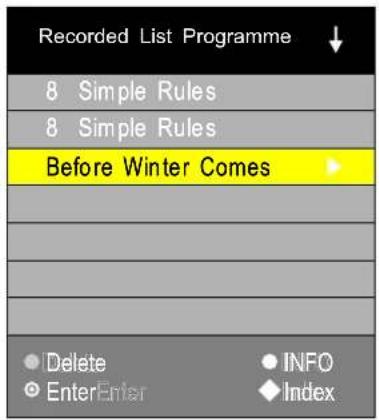
Lista de grabación
Pulsar el botón R.LIST en el mando a distancia para mostrar la Lista de grabación (Recorded List).
Pulsar el botón EPG del mando a distancia.
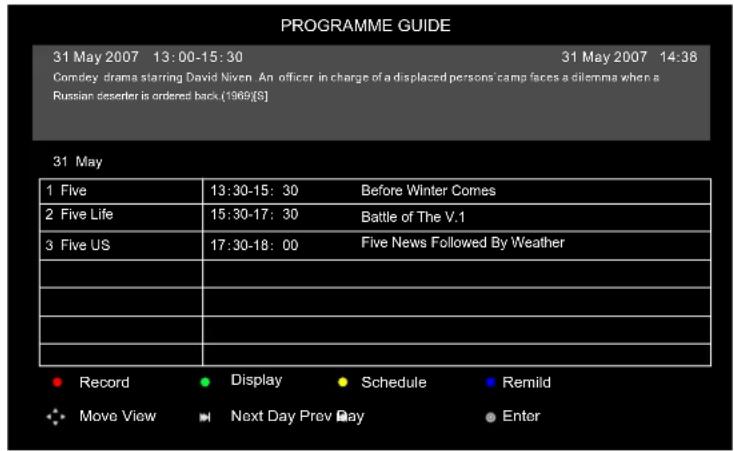
Pulsar el botón EPG del mando a distancia.
Grabar
Programa de grabación. Muestra el modo de grabación cuando se ha seleccionado; consultar el manual de PVR para más información.
Mostrar en pantalla
La pantalla muestra toda la información.
Lista de programación
La presentación para referenciar el menú se indica a continuación:
Arriba y abajo para mover el Foco y seleccionar el programa.
BORRAR
Para borrar el programa Enfocado.
- BackBack
Volver al menú EPG (CONFIGURACIÓN)
Recordar
Programa reservado. Seleccionar Remind (Recordar) para mostrar el menú de ajustes siguiente. Usar arriba y abajo para seleccionar el programa ajustado.
8.Manejo del DVD

Nota: asegúrese de que el televisor que usted ha comprado es comprado con cargador de DVD, de otro modo toda esta parte no se aplica.
Manejo básico
- Pulsar el botón Source (Fuente) del mando a distancia para seleccionar la fuente de entrada DVD.
- Pulsar el botón OPEN / CLOSE (ABRIR / CERRAR) para cargar y descargar el disco en la bandeja.
Sostener el disco sin tocarlo en ninguna de sus superficies, insertar el DVD con la etiqueta hacia el panel trasero del aparato en la ranura del DVD del lado derecho de su TV.
Empujar el disco ligeramente hasta que la unidad lo atraiga automáticamente.
Modo de configuración del DVD
- El Modo de Configuración (Setup Mode) ofrece el menú para la configuración de General Setup Page (Página de configuración general), Audio Setup Page (Página de configuración de audio), y Preference Page (Página de preferencias).
- La selección de elementos en el Menú de Configuración se realiza con las Flechas de navegación, el botón D.SETUP y el botón OK.
- Pulsar el botón D.SETUP primero, acceder al menú SETUP (CONFIGURACIÓN), y a continuación pulsar el botón de DIRECCIÓN DERECHA; se puede acceder al siguiente Submenú.
- Pulsar el botón D.SETUP de nuevo para salir del menú Setup (Configuración).
Configuración general
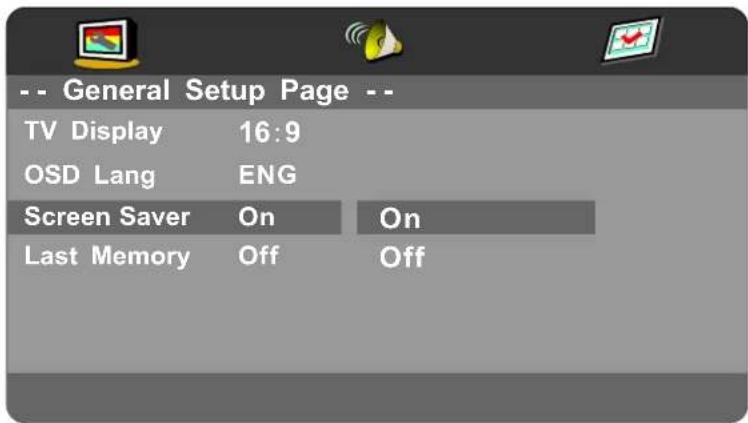
Pantalla de TV
Se utiliza para seleccionar el aspecto 4: 3/PS, 4: 3/LB, 16: 9.
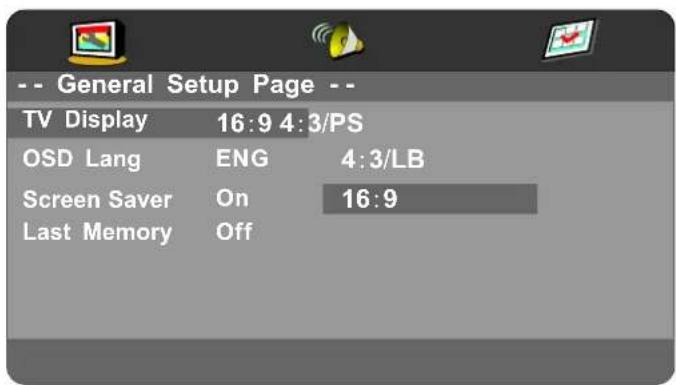
Idioma OSD
Se utiliza para seleccionar idioma de OSD.
Inicia el salvapantallas; la imagen del salvapantallas aparecerá cuando el reproductor se detenga o la imagen se quede fija durante unos minutos. Este salvapantallas puede evitar que la pantalla se averíe.
- On (Act.) (Inicia el salvapantallas).
- Off (Desact.) (Suprime el salvapantallas).
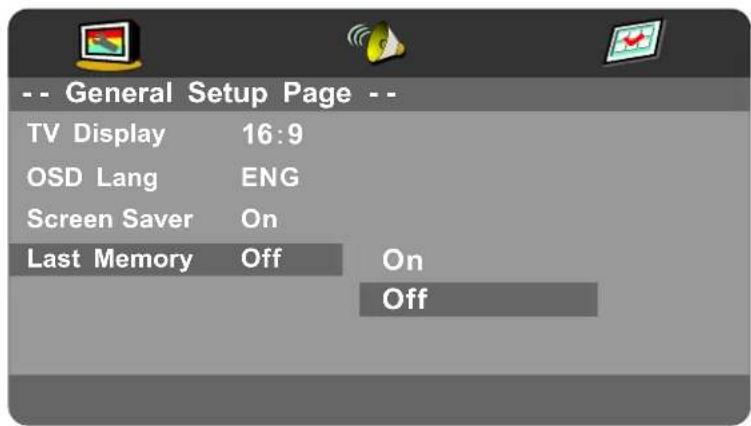
Última memoria
Puede establecer los elementos de la última memoria; es posible seleccionar las opciones "on" ("act.") y "off" ("desact.").
Seleccionar "on", apagar el aparato antes de que se ejecuten los ajustes para la memoria, reiniciar los ajustes del aparato. Establecer casi el mismo tiempo.
Seleccionar "off" ("Desact.") cada vez que el aparato vuelva automáticamente a los ajustes predeterminados.
· On (Act.) (Iniciar la Última memoria).
- Off (Desact.) (Suprimir la Última memoria).
Configuración de audio
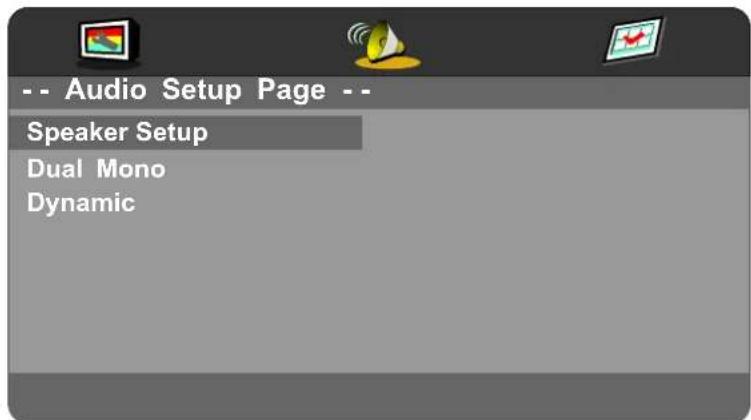
Speaker Setup (Configuración de altavoces)
En la "Audio Setup Page" ("Página de configuración de audio"), pulsarel botón "" para seleccionar la opción "Speaker Setup" (Configuración de altavoces"), pulsar el botón "OK", "ENTER" ("INTRO") o "" (reproducción) en "Speaker Setup Page" ("Página de configuración de altavoces").
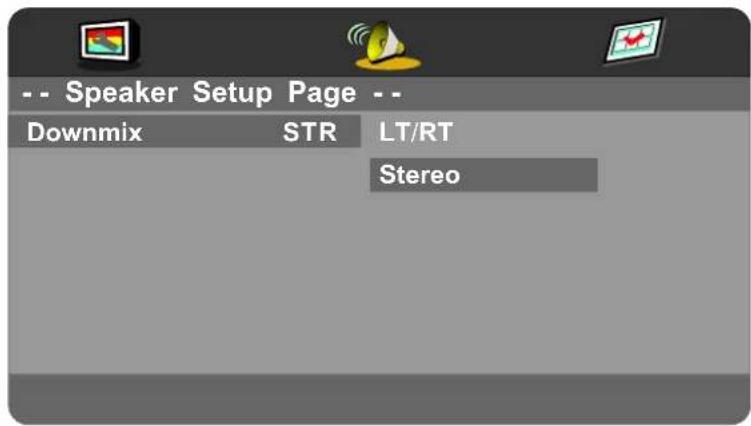
Mezcla
LT/RT
En una pista de sonido multicanal grabada en un disco, la señal de salida se incorporará al canal izquierdo y derecho.
- Stereo
En una pista de sonido multicanal grabada en un disco, la señal de salida se incorporará a estéreo.
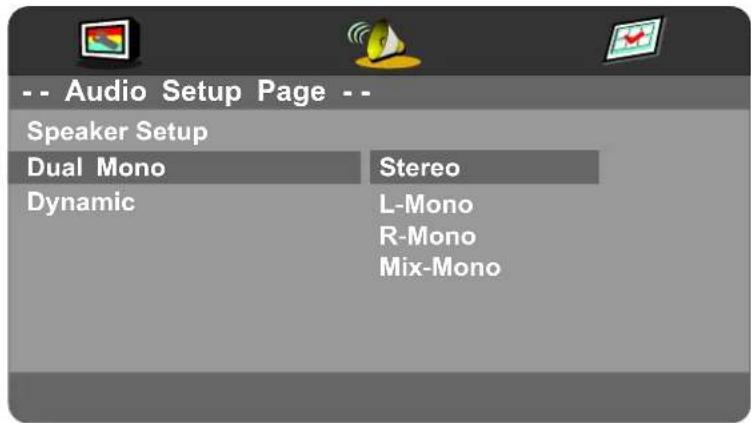
Dual Mono
Se utiliza para seleccionar Stereo (Estéreo), L-MONO (MONO-I), R-MONO (MONO-D) y MIX-MONO (MEZCLA-MONO).
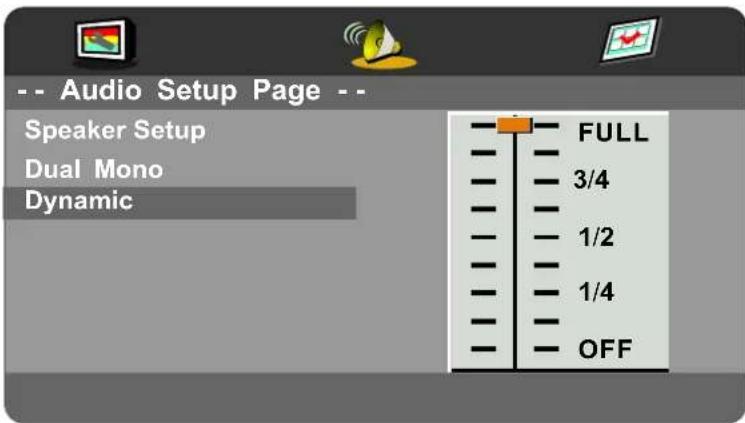
Dinámica
Esta opción se utiliza para establecer la tasa de compresión para controlar el contraste de sonido (Volumen).
Configuración de Preferencias
Debe asegurarse de que no hay ningún disco en el DVD, y a continuación se pude seleccionar Preference Page (Página de Preferencias).
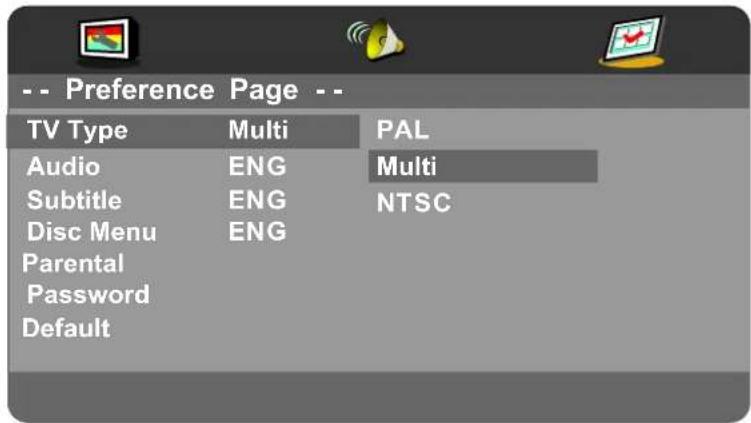
Tipo de TV
• PAL
Esta opción se selecciona cuando el reproductor está conectado a un sistema de TV PAL.
• MULTI
El reproductor establecerá el sistema de TV de acuerdo con el disco que haya en la bandeja.
• NTSC
Esta opción se selecciona cuando el reproductor está conectado a un sistema de TV NTCS.
Audio
Si uno de los idiomas relacionados a continuación se ha grabado en el disco, se puede reproducir el sonido en dicho idioma. En caso contrario, se utilizará el idioma grabado.
Si uno de los idiomas relacionados a continuación se ha grabado en el disco, se pueden presentar los subtítulos en dicho idioma. En caso contrario, se utilizará el idioma grabado.
Si uno de los idiomas relacionados a continuación se ha grabado en el disco, se puede presentar el Menú en dicho idioma. En caso contrario, se utilizará el idioma grabado.
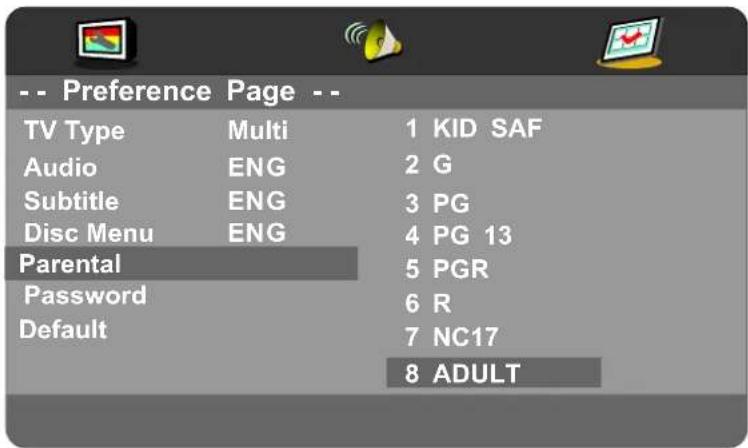
Durante la reproducción de un disco con la función de bloqueo de control paterno, se puede seleccionar un Grado de Control de Edad de acuerdo con la clasificación del disco y las propias preferencias. Por ejemplo, si se ha seleccionado PG, un Vídeo DVD con una clasificación mayor del grado PG no se puede reproducir.
- SEGURO PARA NIÑOS
- TODOS PÚBLICOS
- SUPERV. ADULTO
- MAYORES 13
- SUP. ADULTO RECOMENDADA
- RESTRINGIDO PARA MENORES 17
- NO APTO PARA MENORES DE 17
· ADULTOS
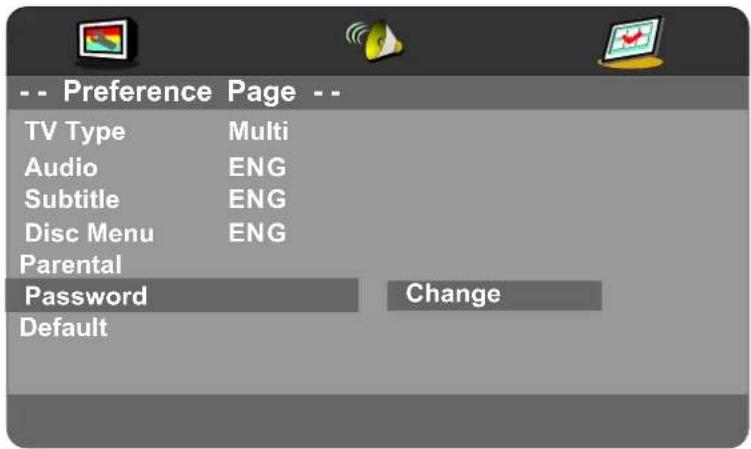
Contraseña
El usuario puede cambiar la contraseña que será necesaria cuando éste desee cambiar el Grado de Control de Edad de la función Parental Lock (Bloqueo paterno).
NOTA: (La contraseña predeterminada es 123456)
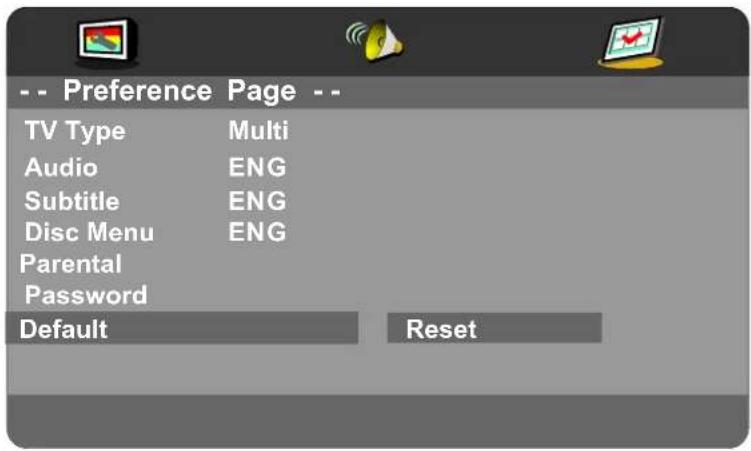
Predeterminado
El usuario puede cargar los parámetros originales predeterminados en la fábrica seleccionando RESET (REINICIAR) y pulsando el botón OK.
9. CONSEJOS Y RESOLUCIÓN DE PROBLEMAS
Compruebe si puede resolver el problema por usted mismo/a.
| Resolución de Problemas | Control |
| No hay señal | Comprobar que todos los cables y cables de alimentación están conectados correctamente. |
| No hay tonos de color | Ajustar el contraste, el color y el brillo. |
| Hay manchas en la pantalla | Puede ser consecuencia de una señal de iluminación de un coche, motor, luz de neón y otros dispositivos eléctricos o electrodomésticos. |
| magen doble o multiple en la pantalla | Puede consecuencia de una perturbación de ondas eléctricas de otroTV, ordenador y vídeoconsola o radio. |
| Nieve en la pantalla | Los cables de la antena no están correctamente conectados. |
| El mando a distancia no funciona | Comprobar el orden y alineación de las pilas. Comprobar que el IR del mando a distancia no está oculto por cualquier objeto. |
| No hay sonido | Asegurarse de que no se ha pulsado el botón MUTE (SILENCIO) del panel o del mando a distancia. |
| No se ve el DVD | Asegurarse de que el TV se ha puesto en modo DVD |
| El Reproductor DVD no funciona adecuadamente | Asegurarse de que el disco está insertado correctamente en el reproductor. Asegurarse de que el disco no está dañado y con el format correcto. Esperar pacientemetne ya que algunso discos necesitan más tiempo para su reproducción. |
10. ESPECIFICACIONES
Este manual es solamene para su consulta, cualquier cambio al diseño y especificaciones no será avisado de antemano.
| Mode | LED-B13TU19H | LED-B13TU22H | LED-B13HU22H | LED-B13TDU22H | |
| Tamaño de la pantalla | 18.5Pulgadas | 21.6Pulgadas | 21.6Pulgadas | 21.6Pulgadas | |
| Tipo de pantalla | TFT LED | ||||
| Resolución (Píxeles) | 1366 X 768 | ||||
| Relación de aspect | 16:9 | ||||
| Fuente de alimentación | CA 100-240V 50/60Hz | DC 12V | |||
| Consumo de energía | 40W | 48W | |||
| Sistema deTV | PAL/SECAM | ||||
| Formato de entrada de vídeo | PAL/NTSC/SECAM | ||||
| Potencia de salida de audio | L / R 2X3W | ||||
| SUPPORT | ANTENA | sí | |||
| ENTRADA AV | sí | ||||
| ENTRADA -YPbPr | sí | ||||
| ENTRADA - HDMI | sí | ||||
| ENTRADA VGA(PC) | sí | ||||
| ENTRADA AUDIO - VGA(PC) | sí | ||||
| ENTRADA - SCART | sí | ||||
| SALIDA - SCART | sí | ||||
| SALIDA AURICULARES | sí | ||||
| ENTRADA - S-VIDEO | -- | ||||
| SALIDA - COAXIAL | sí | ||||
| INTERFAZ COMÚN | sí | ||||
| USB | sí | ||||
| IPOD | -- | ||||
| DVD | Formato físico del disco | -- | -- | -- | CD/CD±R/RWDVD/DVD±R/RW |
| Formato de salida vídeo | -- | -- | -- | PAL/NTSC | |
| Dimensions | Incl. sop. (LxAxHmm) | 466x182x366 | 534x183x403534x | 183x403 534x183x40 | |
| Excl sop. (LxAxHmm) | 466x49x309 | 534x49x349534x | 49x349 534x49x349 | ||
| Peso | Neto (Kgs) | 4.0 | 4.8 4.8 5.3 | ||
| Bruto (Kgs) | 5.0 | 6.4 6.4 6.9 | |||
| Mode | LED-B13TU24F | LED-B13HU24F | LED -B13H U32H | LED -B13H U42F | |
| Tamaño de la pantalla | 23Pulgadas | 42Pulgadas23P | |||
| Tipo de pantalla | TFT LED | ||||
| Resolución (Píxeles) | 1920 X 1080 | ||||
| Relación de aspect | 16:9 | ||||
| Fuente de alimentación | CA 100-240V 50/60Hz | ||||
| Consumo de energía | 48W | 120W 140W | |||
| Sistema deTV | PAL/SECAM | ||||
| Formato de entrada de vídeo | PAL/NTSC/SECAM | ||||
| Potencia de salida de audio | L / R 2X3W | L / R 2X8W | |||
| SUPPORT | ANTENA | sí | |||
| ENTRADA AV | sí | ||||
| ENTRADA -YPbPr | sí | ||||
| ENTRADA - HDMI | sí | ||||
| ENTRADA VGA(PC) | sí | ||||
| ENTRADA AUDIO - VGA(PC) | sí | ||||
| ENTRADA - SCART | sí | ||||
| SALIDA - SCART | sí | ||||
| SALIDA AURICULARES | sí | ||||
| ENTRADA - S-VIDEO | -- | ||||
| SALIDA - COAXIAL | sí | ||||
| INTERFAZ COMÚN | sí | ||||
| USB | sí | ||||
| IPOD | -- | ||||
| DVD | Formato físico del disco | -- | -- -- -- | ||
| Formato de salida vídeo | -- | -- -- -- | |||
| Dimensions | Incl. sop. (LxAxHmm) | 587x183x438 | 587x183x438 | 790x200x564 | 1019x260x697 |
| Excl sop. (LxAxHmm) | 587x49x385 | 587x49x385 | 790x47x499 | 1019x50x629 | |
| Peso | Neto (Kgs) | 5.2 | 5.2 | 11.5 | 17.2 |
| Bruto (Kgs) | 6.8 | 6.8 | 12.0 | 18 | |
ulgadas 31.5Pt
Mantenha o televisor afastado de fontes de calor.

Lista de programas favoritos.
REC
Seleccione 4 páginas de TELETEXTO Preferidas.
SUBTITLE
D.D IS PLAY
HOLD
Imobiliza a página actual.
SIZE
Tecla de recuo e avanço rápido.

OSD Timer (Temporizador OSD)
◀/▶ para seleccionar
Auto Adjust (Ajuste Automático)
Eliminar programa Visionado.
Back
Retour au menu EPG.
Lembrete
Veja, por favor, se consegue solucionar o problema por si só.
Arretramento rapido e avanzamento rapido.

- Garantia
- 1.PREFACE1.PREFACE
- 1.PRÓLOGO
- 2.PRECAUCIONES DE SEGURIDAD
- CONTENIDO DE LA CAJA
- PARTE DELANTERA, TRASERA, CONEXIONES DEL TV LED
- Vista trasera y conexiones de Control
- INSTALACIÓN BÁSICA
- Conexión del cable de alimentación
- Conexión de las antenas
- Conexión de EUROCONECTOR (SCART)
- Conexión VGA(PC)
- Conexión AV
- Conexión YPbPr
- Conexión HDMI
- Conexión COAX
- Conexión USB
- 6.MANDO A DISTANCIA
- Instrucciones del mando a distancia en modo TV
- POWER
- MUTE
- BOTONES NUMÉRICOS
- [NO TEXT]
- LIST
- DISPLAY
- ASPECT
- VOL+/VOL-
- CH+/CH-
- MENU
- SOURCE
- THUMBSTICK( ▲/ ▼/◀ / ▶/ OK ENTER )
- SLEEP
- EXIT
- AUDIO(I/II)
- Instrucciones del mando a distancia en modo DTV/USB
- INFO
- BOTONES DE COLORES
- T.LIST
- SUBTITLE
- FAV
- REC
- EPG
- AUDIO
- TV/RADIO
- ▶|| (Dif. de tiempo)
- REPEAT
- Instrucciones del mand o a distancia en modo TELETEXTO
- TELET EXTO
- HOLD
- SIZE
- REVEAL
- INDEX
- SUBPAGE
- Instrucciones del mando a distancia en modo DVD
- Instalación del mando a distancia
- Para evitar que las pilas tengan fugas que pueden causar lesiones corporales o averías en el mando a distancia:
- MENÚ DE CANALES
- Sintonización automática
- Sintonización manual de TVD
- Sintonización manual de TVA
- Edición de programa
- Información de la señal
- Contraste
- Brillo
- Color
- Matiz
- Nitidez
- Colour Temp
- Modo Sonido
- Agudos
- Bajos
- Balance
- Volumen automático
- Sonido Surround
- MENÚ TIEMPO
- Reloj
- Zona horaria
- Temporizador de apagado
- Temporizador OSD
- MENÚ DE BLOQUEO
- Bloquear sistema
- Establecer contraseña
- Control paterno
- Bloqueo de teclas
- MENÚ DE CONFIGURACIÓN
- Dioma OSD/Idioma de audio/Idioma de subtítulos
- Idioma de Teletexto
- Lista de programación (Schedule List)
- Relación de aspecto
- Pantalla Azul
- Instalación por primera vez
- Reinicio
- SCREEN MENU
- Auto-Adjust
- Horizontal Pos
- Vertical Pos
- Tamaño
- Fase
- VGA(PC)
- Notas:
- AV/SCART/HDMI/YPbPr
- MENÚ DE MEDIOS (USB)
- Menú PHOTO (FOTO)
- Menú MUSIC
- Menú MOVIE (PELÍCULAS)
- Menú TEXT (TEXTO)
- MENÚ PVR
- Grabadora instantánea
- Sistema de ficheros PVR (PVR File System)
- Seleccionar disco
- Comprobar el Sistema de ficheros PVR
- Formato
- Grabador
- Hora de inicio
- Hora de finalización
- Dif. de tiempo
- Lista de grabación
- Grabar
- Mostrar en pantalla
- Lista de programación
- BORRAR
- - BackBack
- Recordar
- 8.Manejo del DVD
- Manejo básico
- Modo de configuración del DVD
- Configuración general
- Pantalla de TV
- Idioma OSD
- Última memoria
- Configuración de audio
- Speaker Setup (Configuración de altavoces)
- Mezcla
- LT/RT
- - Stereo
- Dual Mono
- Dinámica
- Configuración de Preferencias
- Tipo de TV
- Contraseña
- Predeterminado
- CONSEJOS Y RESOLUCIÓN DE PROBLEMAS
- ESPECIFICACIONES
- OSD Timer (Temporizador OSD)
- Auto Adjust (Ajuste Automático)
- Lembrete
Marca : AKIRA
Modelo : LEDB13TU24F
Categoría : Televisor