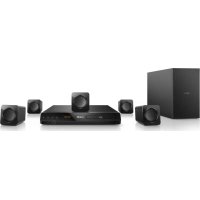
HTB3524 - Sistema de cine en casa PHILIPS - Manual de uso y guía de instrucciones gratis
Encuentra gratis el manual del aparato HTB3524 PHILIPS en formato PDF.



| Tipo de producto | Sistema de cine en casa |
| Marca | Philips |
| Modelo | HTB3524 |
| Dimensiones (unidad principal) | 360 x 55 x 325 mm (14,2 x 2,2 x 12,8 pulg) |
| Peso (unidad principal) | 2,45 kg (5,39 lb) |
| Alimentación | 120 V~, 60 Hz |
| Consumo | 60 W (en espera ≤ 0,5 W) |
| Potencia de salida total | 120 W FTC (300 W eff.) |
| Tipos de soportes | BD, DVD, CD, VCD, SVCD, CD-R/RW, DVD±R/RW, archivos MP3/WMA/DivX/JPEG |
| Conectividad | HDMI ARC, HDMI (entrada), óptico, coaxial, audio analógico (AUX), USB, LAN, Wi-Fi integrado, FM |
| Funciones principales | Reproductor Blu-ray, radio FM, servicios en línea (Netflix, YouTube), EasyLink (HDMI-CEC), control parental, actualización de software por USB/red |
| Mantenimiento y limpieza | Limpiar con un paño de microfibra seco. No usar líquidos. |
| Seguridad | No exponer a la lluvia ni a la humedad. No obstruir las ranuras de ventilación. Mantener las pilas fuera del alcance de los niños. |
| Piezas de repuesto y reparabilidad | Contactar al servicio al cliente de Philips al 1-866-310-0744 (EE.UU./Canadá). Reparación solo por técnico calificado. |
| Información general | Manual disponible en español. Garantía limitada. Registro en www.philips.com/welcome. |
Preguntas frecuentes - HTB3524 PHILIPS
Preguntas de los usuarios sobre HTB3524 PHILIPS
0 pregunta sobre este aparato. Responde a las que conoces o haz la tuya.
Hacer una nueva pregunta sobre este aparato
Descarga las instrucciones para tu Sistema de cine en casa en formato PDF gratis! Encuentra tus instrucciones HTB3524 - PHILIPS y toma tu dispositivo electrónico nuevamente en la mano. En esta página están publicados todos los documentos necesarios para el uso de su dispositivo. HTB3524 de la marca PHILIPS.
MANUAL DE USUARIO HTB3524 PHILIPS
Para obtener asistencia técnica, visite
ES: Para obtener mas informacion, llame al servicio de soporte al cliente de su país.
- Para obtener asistencia en los Estados Unidos, en Canada, Puerto Rico o en las Islas Virgenes de los Estados Unidos, comuníquese con Centro de atención al cliente de Philips al 1-866-310-0744
- Solo para Mexico CENTRO DE ATENCION A CLIENTES LADA, 01 800 839 1989 Solo Para Mexico; Mexico city: 5887-9736
Para obtener información de productos de reciclaje, por favor visite - www.recycle.philips.com
Lea y asegúrese de comprender todas las instrucciones antes de usar el producto. La garantía no cubre los daños producidos por no haber seguido las instrucciones.
Instrucciones de seguridad importantes
• Lea estas instrucciones.
- Conserve estas instrucciones.
- Preste atención a todas las advertencias.
- Siga todas las instrucciones.
• No utilice este aparato cerca del agua.
- Utilice únicamente un paño seco para la limpieza.
- No bloquee las aperturas de ventilación. Realice la instalación de acuerdo con las indicaciones del fabricante.
- No realice la instalación cerca de fuentes de calor como radiadores, rejillas de calefacción, estufas u otros equipos que produzcan calor (incluso amplificadores).
- Utilice el conector polarizado o con conexión a tierra de conformidad
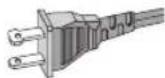
con las normas de seguridad. Un enchufe polarizado cuenta con dos álabes, uno más ancho que el otro. Los conectores a tierra tienen dos conductores y una tercera terminal de contacto para la conexión a tierra. El conductor ancho o la tercera terminal de contacto con conexión a tierra se proveen para mayor seguridad. Si el enchufe suministrado no encaja correctamente en el tomacorriente, consulte a un electricista para reemplazar la toma.
- Proteja el cable de alimentación. Evite pisar o doblar el cable, en particular a la altura del conector y las terminales de contacto del aparato.
- Utilice sólo los accesorios que especifica el fabricante.
- Utilice sólo el carrito, el soporte, el trípode y la mesa que indica el fabricante y los que incluye el equipo. Tenga cuidado cuando transporte el equipo en el carrito para evitar caídas y posibles lesiones.
- Desenchufe el equipo durante tormentas eléctricas o cuando no se utilice por un período prolongado.
- Todos los trabajos de servicio técnico deben ser realizados por personal de servicio calificado. Solicite el servicio de asistencia técnica cuando, por ejemplo, el cable de alimentación o el conector están dañados, si se derramó líquido o cayeron objetos dentro del aparato, si el equipo estuvo expuesto a la lluvia o humedad, si no funciona normalmente o si se cayó.
- PRECAUCIÓN: para evitar que las baterías se sulfaten y puedan ocasionar lesiones, daños materiales o en la unidad:
- Instale todas las baterías de forma correcta, de acuerdo con los signos + y - marcados en la unidad.
- No utilice baterías de distintas clases (nuevas y usadas o de carbono y alcalinas, etc.).
- Extraiga las pilas cuando no utilice la unidad durante un período prolongado.
- No exponga las baterías a temperaturas altas como las que emiten la luz solar, el fuego u otros elementos similares.
- Este producto contiene perclorato y puede requerir un método de manipulación especial. Visite www.dtsc.ca.gov/hazardouswaste/perchlorate.
- Instale todas las baterías de forma correcta, de acuerdo con los signos + y - marcados en la unidad. - No utilice baterías de distintas clases (nuevas y usadas o de carbono y alcalinas, etc.). - Extraiga las pilas cuando no utilice la unidad durante un período prolongado. - No exponga las baterías a temperaturas altas como las que emiten la luz solar, el fuego u otros elementos similares. - Este producto contiene perclorato y puede requerir un método de manipulación especial. Visite www.dtsc.ca.gov/hazardouswaste/perchlorate.
- El producto/control remoto puede contener una batería tipo botón o moneda fácil de tragar. Siempre mantenga las baterías lejos del alcance de los niños. En caso de ingestión la batería podría causar lesiones graves o la muerte. Puede haber quemaduras internas graves en un plazo de dos horas tras la ingestión.

- Si sospecha que una batería se ha ingerido o introducido en cualquier parte del cuerpo, consulte inmediatamente a un médico.
- Al cambiar las baterías, mantenga siempre las baterías nuevas y usadas lejos del alcance de los niños. Verifique que el compartimiento de la batería esté bien cerrado luego de reemplazar la batería.
- Si el compartimiento de la batería no puede cerrarse, discontinúe el uso del producto. Manténgalo lejos del alcance de los niños y comuníquese con el fabricante.
- No exponga el equipo a goteos ni salpicaduras.
- No coloque el aparato cerca de fuentes de peligro (por ejemplo, objetos que contengan líquidos o velas encendidas).
- Este aparato puede contener plomo y mercurio. Cumpla con la normativa local, estatal o nacional sobre eliminación de productos. Comuníquese con las autoridades locales para solicitar información sobre la eliminación o el reciclaje de productos. Para obtener más información sobre las opciones de reciclaje disponibles, ingrese en cualquiera de los siguientes sitios web: www.mygreenelectronics.com, www.eiae.org, www.recycle.philips.com.
- Si el conector de alimentación u otro conector se utilizan como dispositivos de desconexión, deben estar accesible y fáciles de operar.
- No coloque este aparato sobre muebles que adultos o niños puedan tirar, inclinar o utilizar para subirse sobre ellos. Si el aparato se cae, puede causar heridas graves o incluso la muerte.
- Este aparato no debe ubicarse en una instalación cerrada como una estantería o un rack, a menos que esté adecuadamente ventilada. Verifique que haya un espacio mínimo de 20 cm (7,8 pulg) alrededor del aparato.
Símbolo de equipo de Clase II

Este símbolo indica que la unidad tiene un sistema de doble aislamiento.
Conozca estos símbolos de seguridad

El símbolo del rayo indica que los componentes sin aislamiento dentro de la unidad pueden generar descargas eléctricas. Para la seguridad de todas las personas de su hogar, no retire la cubierta del producto.

El signo de exclamación indica las características del producto que pueden provocar problemas de funcionamiento y mantenimiento. Por eso, se recomienda leer el manual de instrucciones.
ADVERTENCIA: Para reducir el riesgo de incendios o descargas eléctricas, no exponga el aparato a la lluvia ni a la humedad, ni coloque sobre él objetos que contengan líquidos (por ejemplo, jarrones).
PRECAUCIÓN: Para evitar descargas eléctricas, el conductor ancho debe introducirse por completo en la ranura adecuada.
Protección del producto
- No introduzca ningún objeto que no sean discos en la bandeja de discos.
-
No introduzca ningún disco deformado o roto en la bandeja de discos.
-
Extraiga los discos de la bandeja si sabe que no utilizará el producto durante un período prolongado.
- Utilice únicamente un paño de microfibra para limpiar el producto.
Cuidado del medio ambiente
Este producto ha sido diseñado y fabricado con materiales y componentes de alta calidad que pueden reciclarse y reutilizarse. Visite www. recycle.philips.com para obtener más información sobre los centros de reciclaje de su zona.
Nunca deseche el producto con el resto de la basura doméstica. Infórmese sobre las normas locales sobre la recolección selectiva de baterías y productos eléctricos y electrónicos. La eliminación correcta de este tipo de productos ayuda a evitar consecuencias potencialmente negativas para el medio ambiente y la salud humana.
Las baterías suministradas no contienen los materiales pesados mercurio y cadmio. Sin embargo, en muchas áreas no se pueden eliminar baterías junto con los desechos domésticos. Asegúrese de eliminar las baterías según las normativas locales.
Este producto contiene perclorato y puede requerir un método de manipulación especial. Visite www.dtsc.ca.gov/hazardouswaste/perchlorate.
Advertencia de salud sobre la visualización de imágenes en 3D
- Si en la familia existen antecedentes de epilepsia o convulsiones por fotofobia, consulte a un médico antes de exponerse a fuentes de luz intermitentes, secuencias de imágenes rápidas o imágenes en 3D.
- Para evitar malestares tales como mareos, dolores de cabeza o desorientación, recomendamos no mirar contenido 3D por períodos prolongados. Si siente algún malestar, deje de mirar las imágenes en 3D y espere hasta que los síntomas desaparezcan para realizar cualquier actividad que implique riesgos (por ejemplo, conducir un automóvil). Si los síntomas persisten, consulte a un médico antes de volver a mirar contenido 3D.
- Los padres deben supervisar a sus hijos mientras miran contenido 3D y cerciorarse de que no sufran ninguno de los malestares mencionados. Se recomienda que los menores de 6 años no vean imágenes en 3D debido a que su sistema visual aún no está completamente desarrollado.
Ayuda y asistencia técnica
Philips brinda un amplio soporte en línea. Visite nuestro sitio web en www.philips.com/support para:
• descargar el manual del usuario completo
- imprimir la guía de inicio rápido
• ver tutoriales de video (solo disponible para modelos seleccionados)
- buscar respuestas a preguntas frecuentes (FAQ)
- enviarnos un correo electrónico con una pregunta
- chatear con nuestro representante de soporte.
Siga las instrucciones del sitio web para seleccionar su idioma e ingrese el número de modelo de su producto.
También puede comunicarse con el servicio de atención al cliente de Philips en su país. Antes de comunicarse con Philips, anote el número de modelo y el número de serie de su producto.
Puede buscar esta información en la parte posterior o inferior del producto.
Français
1 Important
ES Conexión del Home Theater
ES Proceso de confi guración inicial
Conexión de los altavoces 5
Conexión con el televisor 6
Conexión de audio desde el televisor y otros dispositivos 7
Configurar altavoces 8
Configurar EasyLink (control HDMI-CEC) 8
Conectar y configurar una red doméstica 9
3 Uso del sistema de Home Theater 11
Acceso al menú de inicio 11
Discos 11
Archivos de datos 13
Unidades de almacenamiento USB 14
Opciones de audio, video e imagen 15
Radio 16
Reproductor de MP3 17
Servicios en línea 17
Selección de sonido 18
4 Cambio de los ajustes 20
Configuración del idioma 20
Configuración de imagen y video 20
Configuración de audio 21
Configuración de control para padres 21
Ajustes de pantalla 21
Configuración de ahorro de energía 21
Configuración del altavoz 22
Restauración de la configuración predeterminada 22
5 Actualización de software 23
Comprobación de la versión del software23
Actualización de software vía USB 23
Actualización de software vía Internet 24
6 Especificaciones del producto 25
7 Solución de problemas 28
Resolución de problemas 28
8 Aviso 30
Derechos de propiedad intelectual 30
Aviso de cumplimiento 31
Software de código abierto 31
9 Índice 32
1 Su Home Theater
Felicitaciones por su compra y bienvenido a Philips. Para poder beneficiarse por completo de los servicios de asistencia técnica de Philips (por ejemplo, las notificaciones de actualizaciones de software del producto), registre su producto en www.philips.com/welcome.
Unidad principal
En esta sección se incluye una descripción de la unidad principal.
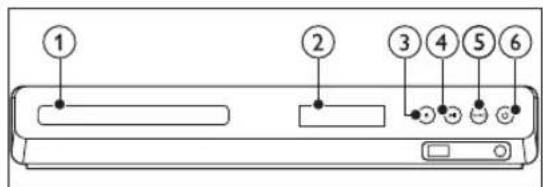
① Compartimiento para el disco
② Panel de visualización
③ ▲(Abrir/Cerrar)
Abre o cierra el compartimiento para discos o expulsa el disco.
④ ▶(Reproducir/Pausa)
Inicia, hace una pausa o reanuda la reproducción.
⑤ SOURCE
Permite seleccionar una fuente de audio o video para el sistema de Home Theater.
⑥ Ⓧ(Modo de espera encendido)
Enciende el sistema de Home Theater o activa el modo de espera.
Conectores
Esta sección incluye una descripción general de los conectores disponibles en el Home Theater.
Conectores frontales
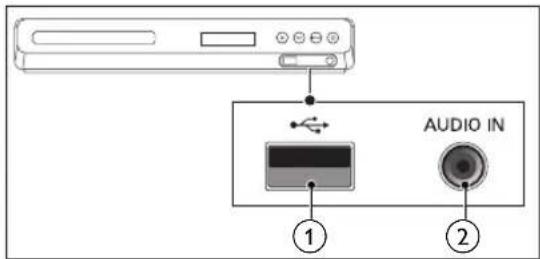
① (USB)
Entrada de audio, video o imágenes de un dispositivo de almacenamiento USB.
② AUDIO IN
Entrada de audio de un reproductor de MP3 (toma de 3,5 mm).
Conectores de la parte posterior
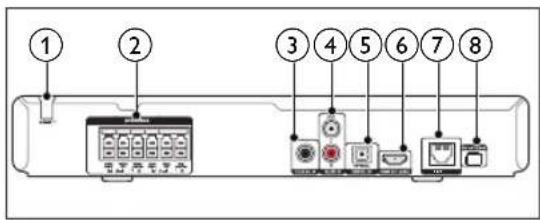
Cable de alimentación de CA fijo.
② SPEAKERS
Se conectan a los altavoces y el subwoofer suministrados.
③ COAXIAL IN
Se conecta a la salida de audio óptica del televisor o de un dispositivo digital.
④ AUDIO IN-AUX
Se conecta a la salida de audio analógica del televisor o de un dispositivo analógico.
⑤ DIGITAL IN-OPTICAL
Se conecta a la salida de audio óptica del televisor o de un dispositivo digital.
⑥ HDMI OUT (ARC)
Se conecta a la entrada HDMI del televisor.
⑦ LAN
Se conecta a la entrada LAN de un módem o router de banda ancha.
⑧ FM ANTENNA
Conector de la antena FM incluida.
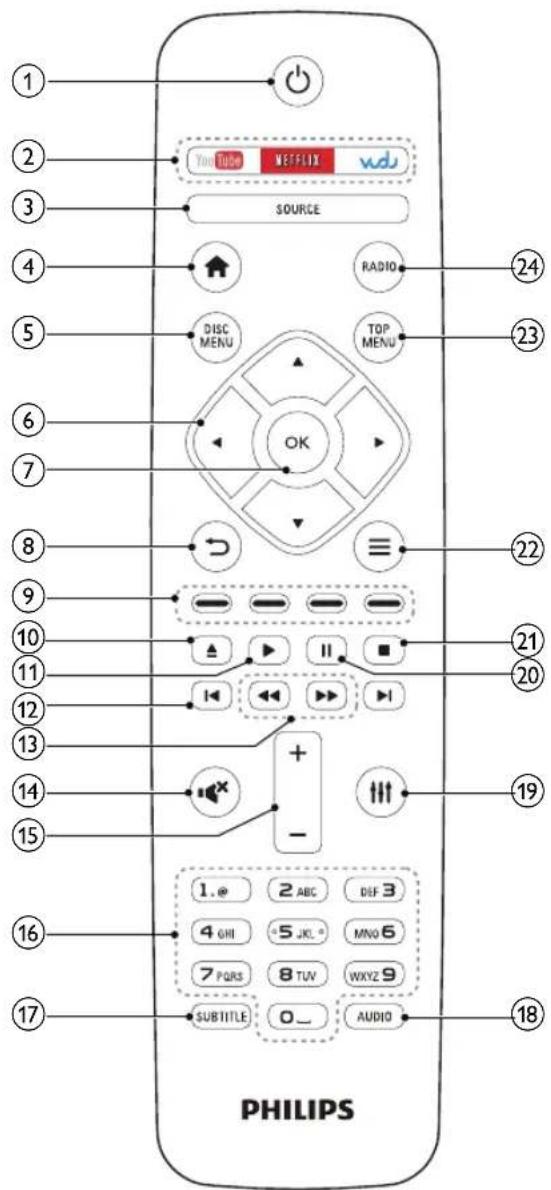
Control remoto
En esta sección se incluye una descripción del control remoto.
Español
① Ⓧ(Modo de espera encendido)
- Enciende el sistema de Home Theater o activa el modo de espera.
- Si EasyLink está activado, manténgalo pulsado durante al menos tres segundos para pasar todos los dispositivos conectados compatibles con HDMI CEC al modo de espera.
② Botones de servicios en línea
- YouTube: accede a videos en línea de YouTube.
• NETFLIX: Acceda a videos en línea y programas de televisión desde Netflix.
• VUDU: Acceda a videos en línea desde VUDU.
③ SOURCE
Selecciona una fuente: HDMI ARC/AUX/OPTICAL/COAXIAL/AUDIO IN del sistema Home Theater.
④ (Inicio)
Accede al menú de inicio.
⑤ DISC MENU
- Cambia a la fuente de disco.
- Accede o sale del menú del disco o del menú emergente cuando se reproduce un disco.
⑥ Botones de navegación
- Permite navegar por los menús.
- En el modo de radio, pulse la tecla izquierda o la derecha para iniciar la búsqueda automática.
- En el modo de radio, pulse arriba o abajo para sintonizar la frecuencia.
⑦ OK
Permite confirmar la entrada o selección.
⑧
• Vuelve a la pantalla del menú anterior.
- En el modo de radio, mantenga pulsado para borrar la emisora de radio preestablecida.
⑨ Botones de color
Selecciona tareas u opciones para los discos Blu-ray.
⑩ ▲(Abrir/Cerrar)
Abre o cierra el compartimento de discos.
⑪ ▶(Reproducción)
Inicia o reanuda la reproducción.
⑫ ▶/ ▶(Anterior/Siguiente)
- Pasa la pista, capítulo o archivo anterior o siguiente.
- En el modo de radio, selecciona una emisora de radio presintonizada.
⑬ (Retroceso rápido / Avance rápido)
Busca hacia atrás o hacia delante. Pulse varias veces para incrementar la velocidad de búsqueda.
⑭ (Silencio)
Silencia o restaura el volumen.
⑮ +/- (Volumen)
Aumenta o disminuye el volumen.
⑯ Botones alfanuméricos
Permite introducir números o letras (mediante el sistema de escritura SMS).
⑰ SUBTITLE
Permite seleccionar el idioma de los subtítulos para los videos.
⑱ AUDIO
Selecciona un idioma o canal de audio.
19
Insgresa o sale de las opciones de sonido.
⑳ (Pause)
Hace una pausa en la reproducción.
21
Detiene la reproducción.
⑳ ≡
- Permite acceder a más opciones de reproducción mientras se reproduce el contenido del disco o unidad de almacenamiento USB.
- En el modo de radio, permite fijar una estación de radio.
②3 TOP MENU
Permite acceder al menú principal de un disco.
⑳ RADIO
Pasa a la radio FM.
2 Conectar y configurar
Esta sección le ayuda a conectar el Home Theater a un televisor y otros dispositivos, y luego a configurarlo.
Para obtener más información sobre las conexiones básicas de su Home Theater y accesorios, consulte la guía de inicio rápido.

Nota
- Consulte la placa de identificación ubicada en la parte trasera o inferior del producto para obtener más información acerca de las clasificaciones de energía.
- Asegúrese de que todos los dispositivos estén desenchufados antes de realizar o cambiar una conexión.
Conexión de los altavoces
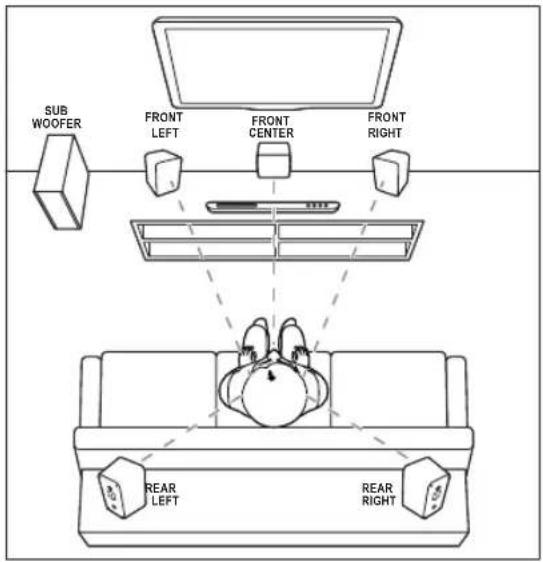
Los cables del altavoz están codificados por color para que establecer la conexión sea más fácil. Para conectar un altavoz al Home Theater, junte las parejas de colores del cable del altavoz y el conector.
La ubicación de los altavoces es fundamental para lograr un efecto de sonido envolvente. Para lograr un mejor efecto, coloque todos los altavoces hacia el asiento y a nivel de la oreja (sentado).
Español

Nota
- El efecto envolvente depende de factores como la forma y el tamaño de la habitación, el tipo de paredes y cielorrasos, ventanas y superficies reflectantes y la acústica de los altavoces. Pruebe distintas ubicaciones hasta encontrar la adecuada.
Sigas estas pautas generales para ubicar los altavoces.
1 Ubicación del usuario sentado: es el centro del área de escucha.
2 FRONT CENTER altavoz (delantero central):
Coloque el altavoz central directamente en frente de usted en el lugar donde normalmente se sienta, arriba o debajo del televisor.
3 Altavoces FRONT LEFT (delantero izquierdo) y FRONT RIGHT (delantero derecho):
Coloque los altavoces izquierdo y derecho en la parte frontal, y a una distancia igual del altavoz del centro. Compruebe que los altavoces izquierdo, derecho y central estén a la misma distancia cuando esté sentado.
4 Altavoces REAR LEFT (trasero izquierdo) y REAR RIGHT (trasero derecho):
Coloque los altavoces traseros Surround a la izquierda y a la derecha del asiento del usuario, sobre la misma línea o unos centímetros atrás.
5 SUBWOOFER (subwoofer):
Coloque el subwoofer, por lo menos, un metro a la izquierda o a la derecha del televisor. Deje alrededor de 10 centímetros de distancia de la pared.
Conexión con el televisor
Conecte el Home Theater a un televisor para ver videos. Puede escuchar el audio del televisor a través de los altavoces del Home Theater. Use la conexión de mejor calidad disponible en el Home Theater y el televisor.
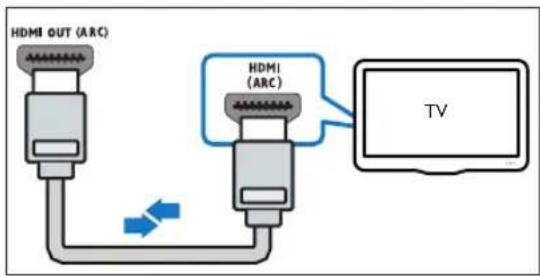
Opción 1: conexión al televisor a través de HDMI (ARC)
Calidad de video óptima
Su home theater es compatible con la versión HDMI con Audio Return Channel (ARC). Si el televisor cumple con HDMI ARC, puede escuchar el audio del televisor a través del Home Theater utilizando un solo cable HDMI.
1 Enchufe el conector HDMI OUT (ARC) de su Home Theater al conector HDMI ARC de su televisor mediante un cable HDMI de alta velocidad.
- El conector HDMI ARC del televisor puede tener una etiqueta distinta. Para obtener más información, consulte el manual del usuario del televisor.
2 En el televisor, encienda las operaciones HDMI-CEC. Para obtener más información, consulte el manual del usuario del televisor.
- Si no escucha el audio del televisor por el Home Theater, configure el audio manualmente (consulte 'Configurar el audio' en la página 9).
Opción 2: conectar al televisor a través de HDMI estándar
Calidad de video óptima
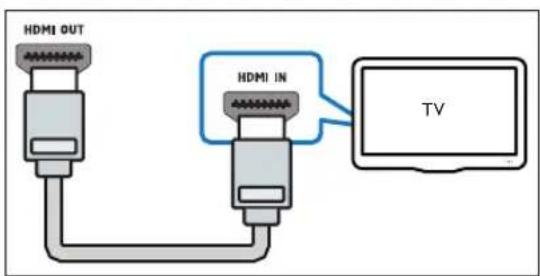
Si su televisor no es compatible con HDMI ARC, conéctelo al Home Theater mediante una conexión HDMI estándar.
1 Enchufe el conector HDMI OUT (ARC) de su Home Theater al conector HDMI de su televisor mediante un cable HDMI de alta velocidad.
2 Conecte un cable de audio para escuchar el audio del televisor por el Home Theater (consulte 'Conexión de audio desde el televisor y otros dispositivos' en la página 7).
3 En el televisor, encienda las operaciones HDMI-CEC. Para obtener más información, consulte el manual del usuario del televisor.
- HDMI-CEC es una función que permite controlar los dispositivos compatibles con CEC que están conectados vía HDMI con un único mando a distancia; por ejemplo, permite controlar el volumen del televisor y el home theater. (consulte 'Configurar EasyLink (control HDMI-CEC)' en la página 8)
4 Si no escucha el audio del televisor por el Home Theater, configure el audio manualmente.

Nota
- Si su televisor tiene un conector DVI, puede usar un adaptador de HDMI a DVI para conectarlo al televisor. Sin embargo, es posible que algunas de las características no estén disponibles.
Conexión de audio desde el televisor y otros dispositivos
Reproduzca audio desde el televisor u otros dispositivos a través de los altavoces del Home Theater.
Use la conexión de mejor calidad disponible en su televisor, Home Theater u otro dispositivo.

Nota
- Si el Home Theater y el televisor están conectados a través de HDMI ARC, no se requiere una conexión de audio (consulte 'Opción 1: conexión al televisor a través de HDMI (ARC)' en la página 6).
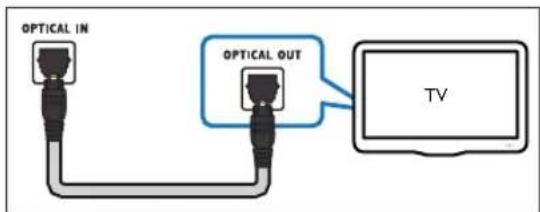
Opción 1: conexión del audio a través de un cable óptico digital
Calidad de audio óptima
1 Enchufe el conector OPTICAL del Home Theater al conector OPTICAL OUT del televisor o dispositivo mediante un cable óptico.
- El conector óptico digital puede tener la etiqueta SPDIF o SPDIF OUT.
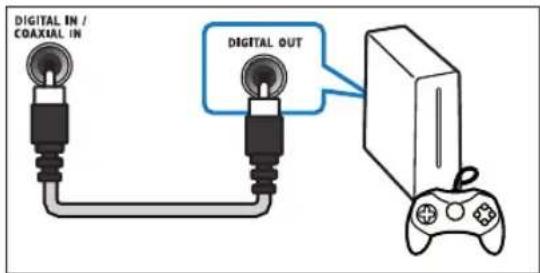
Opción 2: conexión del audio a través de un cable coaxial digital
Calidad de audio óptima
1 Con un cable coaxial, conecte el conector COAXIAL del Home Theater al conector COAXIAL/DIGITAL OUT del televisor u otro dispositivo.
- El conector coaxial digital puede tener la etiqueta DIGITAL AUDIO OUT.
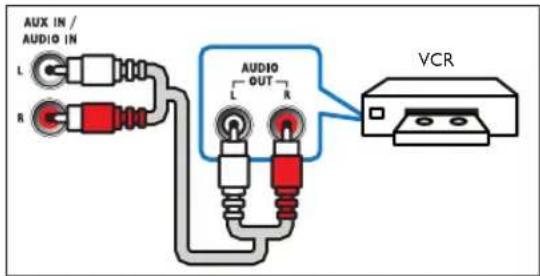
Opción 3: conexión de audio a través de cables de audio analógicos
Calidad de audio básica
1 Enchufe los conectores AUX de su Home Theater a los conectores AUDIO OUT de su televisor o dispositivo mediante un cable analógico.
Configurar manualmente los altavoces para lograr un sonido envolvente personalizado.
Procedimientos preliminares
Establezca las conexiones necesarias descritas en la guía de inicio rápido y luego cambie el televisor a la fuente correcta para el Home Theater.
1 Pulse Inicio.
2 Seleccione [Configuración] y, a continuación, pulse OK.
3 Seleccione [Audio] > [Ajuste del altavoz]
4 Ingrese la distancia de cada altavoz y, a continuación, escuche los tonos de prueba para ajustar el volumen. Experimente con las posiciones del altavoz para encontrar el ajuste ideal.
Configurar EasyLink (control HDMI-CEC)
Este Home Theater es compatible con Philips EasyLink, que utiliza el protocolo HDMI-CEC (Consumer Electronics Control). Los equipos compatibles con EasyLink que se conectan a través de HDMI pueden controlarse por medio de un único control remoto.

Nota
- Dependiendo del fabricante, HDMI-CEC se conoce con muchos nombres. Para obtener información sobre el dispositivo, consulte el manual del usuario del dispositivo.
- Philips no garantiza una interoperatividad total con todos los dispositivos HDMI-CEC.
Procedimientos preliminares
- Conecte el Home Theater al dispositivo que cumple con HDMI-CEC a través de la conexión HDMI.
- Establezca las conexiones necesarias descritas en la guía de inicio rápido y luego cambie el televisor a la fuente correcta para el Home Theater.
Habilitar Easylink
1 Pulse Inicio).
2 Seleccione [Configuración] y, a continuación, pulse OK.
3 Seleccione [EasyLink] > [EasyLink] > [Encendido].
4 En el televisor y otros dispositivos conectados, encienda el control de HDMI-CEC. Para obtener detalles, consulte el manual del usuario del televisor o de los otros dispositivos.
- En el televisor, configure la salida de audio a "Amplificador" (en lugar de los altavoces del televisor). Para obtener más información, consulte el manual del usuario del televisor.
Controles de EasyLink
Con EasyLink, puede controlar el Home Theater, el televisor y otros dispositivos conectados que cumplen con HDMI-CEC con un solo control remoto.
• [Reproducción con un solo botón]
(reproducción con un toque): cuando un disco de video esté en el compartimiento del disco, pulse ▶(Reproducción) para activar el televisor desde el modo de espera y luego reproduzca un disco.
• [Modo de espera con un solo botón]
(modo de espera de un toque): si el modo de espera de un toque está habilitado, el Home Theater puede pasar al modo de espera con el control remoto del televisor u otros dispositivos HDMI-CEC.
- [Control de audio del sistema] (control de audio del sistema): si el control de audio del sistema está habilitado, el audio del dispositivo conectado sale por los altavoces del Home Theater automáticamente cuando reproduce el dispositivo.
• [Asignación de entrada de audio]
(Asignación de entradas de audio):si el control de audio del sistema no funciona, asigne el dispositivo conectado al conector de entrada de audio correspondiente en el Home Theater.
![PHILIPS HTB3524 - • [Asignación de entrada de audio] - 1](/content/2026/02/366763/images/f9449da174083ebd6dabec507d07d74302c96a272c4a81de071bd4dfea204672.jpg)
Nota
- Para cambiar la configuración de control de EasyLink, pulse Inicio), seleccione [Configuración] > [EasyLink].
Configurar el audio
Si no escucha la salida de audio de un dispositivo conectado a través de los altavoces del Home Theater, compruebe que habilitó Easylink en todos los dispositivos (consulte 'Habilitar Easylink' en la página 8). Luego, configure el control de audio de EasyLink.
1 Pulse Inicio).
2 Seleccione [Configuración] y, a continuación, pulse OK.
3 Seleccione [EasyLink] > [Control de audio del sistema] > [Encendido].
- Para reproducir audio desde los altavoces del televisor, seleccione [Apagado] y omita los siguientes pasos.
4 Seleccione [EasyLink] > [Asignación de entrada de audio].
5 Siga las instrucciones en pantalla para asignar el dispositivo conectado a las entradas de audio del Home Theater.
- Si conecta su Home Theater al televisor a través de una conexión HDMI ARC, verifique que el audio del televisor se asigne a la entrada ARC del Home Theater.
Conectar y configurar una red doméstica
Conecte el Home Theater a una red doméstica con acceso a Internet y disfrute de:
- Servicios en línea
- Aplicaciones BD-Live
- Actualización de software

Precaución
- Familiarícese con el router de red y los principios básicos de la red. De ser necesario, lea la información suministrada con los componentes de la red. Philips no se hace responsable por los datos perdidos o dañados.
Procedimientos preliminares
- Para acceder a los servicios en línea y las actualizaciones de software, compruebe que el router de red tenga acceso a Internet de alta velocidad y que no esté restringido por firewalls u otros sistemas de seguridad.
- Establezca las conexiones necesarias descritas en la guía de inicio rápido y luego cambie el televisor a la fuente correcta para el Home Theater.
Instalación de una red con cables
Requisitos:
- Un cable de red (cable de línea directa RJ45).
- Un router de red (con DHCP habilitado).
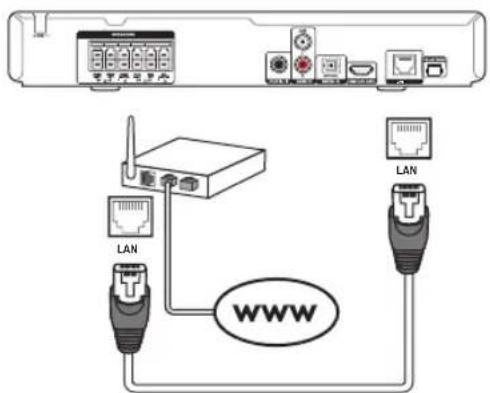
1 Con un cable de red, conecte el conector LAN del Home Theater al router de red.
2 Pulse Inicio).
3 Seleccione [Configuración] y, a continuación, pulse OK.
4 Seleccione [Red] > [Instalación de red] > [Con cable (Ethernet)].
5 Siga las instrucciones en pantalla para completar la configuración.
- Si se produce algún error en la conexión, seleccione [Reintentar] y, a continuación, pulse OK.
6 Seleccione [Finalizar] y, a continuación, pulse OK para salir.
- Para ver la configuración de red, seleccione [Configuración] > [Red] > [Ver los ajustes de red].
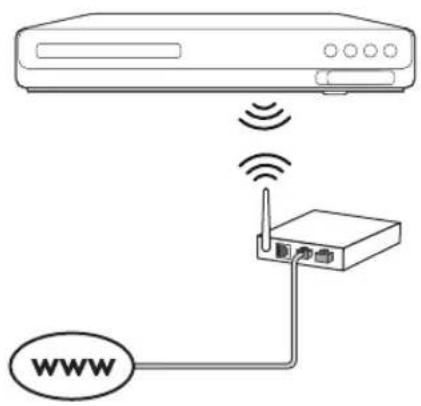
Instalación de una red inalámbrica
El Home Theater viene con Wi-Fi incorporado para un acceso fácil a la red inalámbrica.
Requisitos:
- Un router de red (con DHCP habilitado). Para obtener un mejor rendimiento, cobertura y compatibilidad inalámbricos, use un router 802.11n.
1 Pulse Inicio).
2 Seleccione [Configuración] y, a continuación, pulse OK.
10 ES
3 Seleccione [Red] > [Instalación de red] > [Inalámbrica (Wi-Fi)] y, a continuación, pulse OK.
4 Siga las instrucciones en pantalla para seleccionar y configurar la red inalámbrica.
- Si se produce algún error en la conexión, seleccione [Reintentar] y, a continuación, pulse OK.
5 Seleccione [Finalizar] y, a continuación, pulse OK para salir.
- Para ver la configuración de red, seleccione [Configuración] > [Red] > [Ver los ajustes inalámbricos].
Personalizar el nombre de red
Asigne un nombre a su Home Theater para identificarlo fácilmente en la red doméstica.
1 Pulse (Inicio).
2 Seleccione [Configuración] y, a continuación, pulse OK.
3 Seleccione [Red] > [Nombre del producto:].
4 Pulse Botones alfanuméricos para ingresar el nombre.
5 Seleccione [Completo] y, a continuación, pulse OK para salir.
3 Uso del sistema de Home Theater
En esta sección, lo ayudaremos a utilizar el sistema de Home Theater para reproducir una amplia variedad de fuentes.
Procedimientos preliminares
- Establezca las conexiones necesarias que se describen en la guía de inicio rápido y el manual del usuario.
- Complete la configuración inicial. La configuración inicial aparece al encender el home theater por primera vez o si no completa la configuración.
- Cambie la entrada del TV a la fuente correcta en el Home Theater (por ejemplo, HDMI, AUX).
Acceso al menú de inicio
El menú de inicio proporciona fácil acceso a dispositivos conectados, la configuración y otras funciones útiles del Home Theater.
1 Pulse (Inicio).
Aparecerá el menú de inicio.
2 Pulse Botones de navegación y OK para seleccionar:
• [reproducir Disco]: Reproduzca el disco,
- [buscar USB]: acceder al explorador de contenido USB
• [YouTube]: acceder al servicio de YouTube.
• [Netflix]: acceder al servicio de Netflix.
• [VUDU]: acceder al servicio de VUDU.
• [Target Ticket]: acceder al servicio de alquiler y descarga de videos en línea.
• [Picasa]: acceder al álbum de fotos en línea.
• [Pandora]: acceder a un servicio de radio en Internet.
- [AccuWeather]: acceder a un servicio de pronóstico meteorológico en línea a nivel mundial.
- [Facebook]: acceder a un servicio de redes sociales.
- [Twitter]: acceder a un servicio de redes sociales y de microblogging en línea.
- [Configuración]: acceso a los menús para cambiar la configuración de video, audio y de otros tipos.
3 Pulse (Inicio) para salir.
Discos
Su Home Theater es compatible con los formatos DVD, VCD, CD y Blu-ray. También reproduce discos caseros, como discos CD-R con fotos, videos y música.
1 Inserte un disco en el sistema de Home Theater.
2 Si el disco no se reproduce de forma automática, pulse DISC MENU para seleccionar la fuente del disco o seleccione [reproducir Disco] en el menú de inicio.
3 Utilice el control remoto para controlar la reproducción.
- Es normal escuchar un ruido leve durante la reproducción de un disco Blu-ray. Esto no significa que el Home Theater está defectuoso.

Nota
- Para evitar el parpadeo, cambie el brillo de la pantalla.
Botones de reproducción
| Botón Acción | |
| Botones de navegación | Permite navegar por los menús.Arriba/abajo: Gira la imagen en el sentido de las agujas del reloj o en el sentido contrario.Izquierda/derecha: pasa a la imagen anterior o siguiente. |
| OK Permite confirmar la entrada o selección. | |
| ►(Reproducción) | Inicia o reanuda la reproducción. |
| ■ | Hace una pausa en la reproducción. |
| ■ | Detiene la reproducción. |
| ◄/►Pasa la pista, capítulo o archivo anterior o siguiente. | |
| ◄◄/►Busca hacia atrás o hacia delante rápidamente.Búsqueda en avance lento. | |
| AUDIO Seleccione un idioma o canal de audio. | |
| SUBTITLE Permite seleccionar el idioma de los subtítulos para los videos. | |
| DISC MENU Accede o sale del menú del disco. | |
| ≡ | Accede a las opciones avanzadas durante la reproducción de audio, video o archivos multimedia. (consulte 'Opciones de audio, video e imagen' en la página 15) |
Sincronización de imagen y sonido
Si el audio y el video no están sincronizados, puede retrasar el audio para que se corresponda con el video.
1 Pulse III
2 Pulse los Botones de navegación (izquierda / derecha) para seleccionar [Sincronización de audio] y, a continuación, pulse OK.
3 Pulse el botón Botones de navegación (arriba/abajo) para sincronizar el audio con el video.
4 Pulse OK para confirmar.
Reproducir discos Blu-ray 3D.
El Home Theater puede reproducir video Blu-ray 3D. Lea la advertencia de salud de 3D antes de reproducir un disco 3D.
Requisitos:
- Un televisor 3D
- Un par de gafas 3D compatibles con su televisor 3D
- Un video 3D Blu-ray
- Un cable HDMI de alta velocidad
1 Use el cable HDMI de alta velocidad para conectar el Home Theater a un televisor compatible con 3D.
2 Compruebe que la configuración de video de 3D esté habilitada. Pulse ⚡(Inicio), seleccione [Configuración] > [Video] > [Ver video 3D] > [Automático].
- Para reproducir discos 3D en modo 2D, seleccione [Apagado].
3 Reproduzca un disco Blu-ray 3D y póngase los lentes 3D.
- Durante la búsqueda de video y en ciertos modos de reproducción, el video se muestra en 2D. La pantalla de video vuelve al modo 3D cuando reanuda la reproducción.
Utilización de Bonus View en Blu-ray
En discos Blu-ray compatibles con Vista de extras, disfrute de contenido adicional como comentarios en una pequeña ventana de la pantalla. Bonus View también se conoce como Picture-in-Picture.
1 Habilite Vista de extras en el menú del disco Blu-ray.
2 Mientras reproduce películas, pulse ≡
→ Aparecerá el menú de opciones.
3 Seleccione [Selección de PIP] > [PIP].
- Según el video, se mostrarán los menús PIP [1] o [2].
- Para deshabilitar Vista de extras, seleccione [Apagado].
4 Seleccione [2° idioma de audio] o [2° idioma de subtítulos].
5 Seleccione un idioma y, a continuación, pulse OK.
Acceso a BD-Live en Blu-ray
Acceda a funciones adicionales en los discos Blu-ray con contenido de BD-Live, como chats de Internet con el director, últimos avances de películas, juegos, fondos de pantalla y tonos de llamada.
Los servicios de BD-Live y el contenido pueden variar de un disco a otro.
Requisitos:
- un Disco Blu-ray con contenido de BD-Live
- un dispositivo de almacenamiento USB con 1 GB de memoria como mínimo
1 Conecte el Home Theater a una red doméstica con acceso a Internet (consulte 'Conectar y configurar una red doméstica' en la página 9).
2 Conecte un dispositivo de almacenamiento USB al Home Theater.
3 Pulse (Inicio) y seleccione [Configuración].
4 Seleccione [Avanzada] > [Seguridad BD-Live] > [Apagado] para habilitar BD-Live.
- Para deshabilitar BD-Live, seleccione [Encendido].
5 Seleccione el icono de BD-Live en el menú del disco y, a continuación, pulse OK.
→ BD-Live comenzará a cargarse. El tiempo de carga dependerá del disco y de la conexión a Internet.
6 Pulse Botones de navegación para navegar por BD-Live y, a continuación, pulse OK para seleccionar una opción.

Nota
- Para borrar la memoria en el dispositivo de almacenamiento, pulse Inicio), seleccione
[Configuración] > [Avanzada] > [Borre la memoria].
Archivos de datos
El Home Theater puede reproducir imágenes, archivos de audio y video contenidos en un disco o en un dispositivo de almacenamiento USB. Antes de reproducir un archivo, verifique que el formato del archivo sea compatible con el Home Theater (consulte 'Formatos de archivo' en la página 25).
1 Reproduzca archivos desde un disco o un dispositivo de almacenamiento USB.
2 Para detener la reproducción, pulse ■
- Para reanudar el video desde el punto en el que se detuvo, pulse ▶ (Reproducción).
- Para reproducir el video desde el principio, pulse OK.

Nota
- Para reproducir archivos protegidos por DivX DRM, conecte el Home Theater a un televisor a través de un cable HDMI.
Subtítulos
Si su video tiene subtítulos en varios idiomas, seleccione un idioma para los subtítulos.

Nota
- Asegúrese de que el archivo con los subtítulos tenga exactamente el mismo nombre que el archivo de video. Por ejemplo, si el nombre del archivo de video es "movie.avi", guarde el archivo de subtítulos como "movie.srt" o "movie.sub".
- El Home Theater es compatible con los siguientes formatos de archivo: .srt, .sub, .txt, .ssa, .ass, smi y .sami. Si los subtítulos no aparecen correctamente, cambie el conjunto de caracteres.
1 Mientras reproduce el video, pulse
SUBTITLE para seleccionar un idioma.
2 Para videos DivX, si los subtítulos no aparecen correctamente, siga los pasos a continuación para cambiar el conjunto de caracteres.
3 Pulse ≡
Aparecerá el menú de opciones.
4 Seleccione [Conjunto de caracteres] y, a continuación, seleccione el conjunto de caracteres compatible con los subtítulos.
| Conjunto de caracteres | Idioma |
| [Estándar] Inglés, albanés, danés, holandés, finlandés, francés, gaélico, alemán, italiano, curdo (latín), noruego, portugués, español, sueco y turco |
| [Europa central] | Albanés, croata, checo, holandés, inglés, alemán, húngaro, irlandés, polaco, rumano, eslovaco, esloveno y serbio |
| [Cirílico] Búlgaro, bielomuso, inglés, macedonio, moldavo, ruso serbio y ucraniano |
| [Griego] Griego |
| [Báltico] | Estonio, letón y lituano |
| [Chino] | Chino simplificado |
Conjunto Idioma de
caracteres
| [Chino tradicional] | Chino tradicional |
| [Coreano] | Inglés y coreano |
código VOD para DivX
Antes de comprar videos DivX y reproducirlos en el sistema de Home Theater, registre el Home Theater en www.divx.com con el código de DivXVOD.
1 Pulse ⬆(Inicio).
2 Seleccione [Configuración] y, a continuación, pulse OK.
3 Seleccione [Avanzada] > [Código DivX® VOD].
Aparecerá el código de registro de DivXVOD del sistema de Home Theater.
Unidades de almacenamiento USB
Disfrute de imágenes, audio y video almacenado en un dispositivo de almacenamiento USB como un reproductor de MP4 o cámara digital.
Requisitos:
- Una unidad de almacenamiento USB compatible con el sistema de archivos FAT o NTFS y los sistemas de almacenamiento masivo.
- Un archivo de medios de uno de los formatos de archivo compatibles (consulte 'Formatos de archivo' en la página 25).

Nota
- Si usa un cable de extensión USB, USB HUB o multilector USB, es posible que no se reconozca el dispositivo de almacenamiento USB.
1 Conecte un dispositivo de almacenamiento USB al conector (USB) en el Home Theater.
2 Pulse Inicio.
3 Seleccione [buscar USB] y, a continuación, pulse OK.
→ Aparecerá un explorador de contenido.
4 Seleccione un archivo y, a continuación, pulse OK.
5 Pulse los botones de reproducción para controlar la reproducción (consulte 'Botones de reproducción' en la página 12).
Opciones de audio, video e imagen
Use las opciones avanzadas durante la reproducción de archivos de imagen, audio y video desde un disco o un dispositivo de almacenamiento USB.
Opciones de audio
Durante la reproducción de audio puede repetir una pista, un disco o una carpeta.
1 Pulse varias veces para desplazarse por las siguientes funciones:
- Repite la pista o el archivo actual.
- Repite todas las pistas del disco o la carpeta.
- Reproduce las pistas de audio en orden aleatorio.
- Apaga el modo de repetición.
Opciones de video
Durante la reproducción de video, seleccione las opciones de subtítulos, idioma de audio, búsqueda de tiempo y ajustes de imagen, entre otras. Según la fuente de video, es posible que algunas opciones no estén disponibles.
1 Pulse ≡ → Aparecerá el menú de opciones de video.
2 Pulse Botones de navegación y OK para seleccionar y cambiar:
- [Idioma de audio]: Selecciona el idioma de audio para el video.
- [Idioma de subtítulos]: Permite seleccionar el idioma de los subtítulos para los videos.
• [Cambio de subtítulos]: Ajusta la posición de los subtítulos en la pantalla. - [CC]: selecciona una opción acerca de Closed Caption.
- [Información]: Muestra información sobre la reproducción en curso.
- [Conjunto de caracteres]: Seleccione un grupo de caracteres que admitan los subtítulos DivX.
• [Búsqueda de tiempo]: Pasa rápidamente a una sección específica del video si se introduce el tiempo exacto de la escena. - [2° idioma de audio]: Selecciona un segundo idioma de audio para los videos Blu-ray.
- [2° idioma de subtítulos]: Selecciona un segundo idioma para los subtítulos de los videos Blu-ray.
- [Títulos]: Selecciona un título específico.
- [Capítulos]: Selecciona un capítulo específico.
- [Lista de ángulos]: Selecciona un ángulo de cámara diferente.
• [Menús]: Muestra el menú del disco. - [Selección de PIP]: Muestra la ventana Picture-in-Picture al reproducir un disco Blu-ray compatible con Bonus View.
-
[Acercar]: Amplía una escena de video o imagen. Pulse el botón Botones de navegación (izquierda/derecha) para seleccionar el grado de zoom.
• [Repetir]: Repite un capítulo o un título. -
[Repetir A-B]: Marca dos puntos de un capítulo o una pista para repetir su reproducción, o desactiva el modo de repetición.
- [Ajustes de imagen]: Selecciona un ajuste de color predefinido.
Opciones de imagen
Mientras mira una imagen puede agrandarla, rotarla, agregarle animación a una presentación de diapositivas y modificar los ajustes de imagen.
1 Pulse ≡
→ Aparecerá el menú de opciones de imagen.
2 Pulse Botones de navegación y OK para seleccionar y cambiar los siguientes ajustes:
• [Rotar +90]: Gira la imagen 90 grados hacia la derecha.
• [Rotar -90]: Gira la imagen 90 grados hacia la izquierda.
- [Acercar]: Amplía una escena de video o imagen. Pulse el botón Botones de navegación (izquierda/derecha) para seleccionar el grado de zoom.
- [Información]: Muestra la información de la imagen.
- [Duración por diapositiva]: Selecciona la velocidad de visualización de cada imagen en una secuencia de dispositivas.
- [Animación con diapositivas]: Selecciona una animación para la secuencia de diapositivas.
• [Ajustes de imagen]: Selecciona un ajuste de color predefinido.
• [Repetir]: Vuelve a reproducir el contenido de la carpeta seleccionada.
Secuencia de diapositivas con música
Si los archivos de imagen y audio son del mismo disco o dispositivo de almacenamiento USB, puede crear una secuencia de diapositivas con música.
1 Seleccione una pista de audio y pulse OK.
2 Pulse y acceda a la carpeta de imágenes.
3 Seleccione una imagen y, a continuación, pulse ▶(Reproducción) para iniciar la reproducción de la secuencia.
4 Pulse para detener la secuencia de diapositivas.
5 Pulse ■uevamente para detener la reproducción de música.

Nota
- Compruebe que el formato de las imágenes y audio sea compatible con el Home Theater (consulte 'Formatos de archivo' en la página 25).
Radio
Escuche la radio FM en su Home Theater y almacene hasta 40 estaciones de radio.

Nota
- Las emisoras de radio AM y digitales no son compatibles.
- Si no se detecta ninguna señal estéreo o se detectan menos de cinco emisoras, el sistema le solicitará que vuelva a instalarlas.
1 Extienda la antena FM de la parte posterior del Home Theater y ubíquela lejos del televisor u otras fuentes de radiación.
2 Pulse RADIO.
→ Si ya instaló las estaciones de radio, comenzará a reproducirse el último canal que escuchó.
→ Si todavía no instaló estaciones de radio, en la pantalla aparecerá el mensaje AUTO INSTALL...PRESS PLAY. pulse ▶(Reproducción).
3 Use el control remoto para escuchar o cambiar las estaciones de radio.
Botón Acción
| ◀/▶I○ bienBotonesalfanuméricos | Seleccione una presintonía. |
| Botones denavegación | Izquierda / derecha: Busqueuna emisora de radio.Arriba/abajo: Sintonice unafrecuencia de radio. |
| Púlselo para detener lainstalación de emisoras deradio. | |
| Manténgalo pulsado paraborrar la emisora de radiopresintonizada. |
RADIO Manual:
| 1) Pulse ≡ |
| 2) Pulse ◀ ▶ para seleccionar su presintonía. |
| 3) Pulse ≡tra vez para almacenar la emisora de radio.Automático: manténgalo pulsado durante tres segundos para volver a instalar las emisoras de radio. |
SUBTITLE Alterna entre los modos estéreo y mono.
Intervalo de sintonización
En algunos países, puede cambiar los intervalos de sintonización FM entre 50 kHz y100 kHz. Cuando se cambia el intervalo de sintonización, se borran todas las estaciones de radio presintonizadas.
1 Pulse RADIO.
2 Pulse ■
3 Mantenga pulsado ▶(Reproducción) para alternar entre 50 kHz o 100 kHz.
Reproductor de MP3
Conecte un reproductor de MP3 para reproducir los archivos de audio.
Requisitos:
• Un reproductor de MP3.
- Un cable de audio estéreo de 3,5 mm
1 Conecte el reproductor MP3 al conector AUDIO IN en el Home Theater mediante el cable de audio estéreo de 3,5 mm.
2 Pulse SOURCE varias veces hasta que aparezca AUDIO IN en la pantalla.
3 Pulse los botones del reproductor de MP3 para seleccionar y reproducir archivos de audio.
Servicios en línea
Puede acceder a servicios en línea, como películas, imágenes y música.
Requisitos:
- Conecte su Home Theater a una red doméstica con acceso a Internet de alta velocidad (consulte 'Conectar y configurar una red doméstica' en la página 9).
1 Pulse
2 Seleccione un servicio y pulse OK.
• [VUDU]: un servicio de películas en línea
• [Netflix]: un servicio de películas en línea
• [YouTube]: un servicio para compartir videos
• [Target Ticket]: un servicio de alquiler y descarga de videos en línea
• [Picasa]: un álbum de fotos en línea
• [Pandora]: un servicio de radio en Internet
- [AccuWeather]: un servicio de pronóstico meteorológico en línea a nivel mundial
• [Facebook]: un servicio de redes sociales
• [Twitter]: un servicio de redes sociales y de microblogging en línea
3 Siga las instrucciones que aparecen en pantalla y use su control remoto para disfrutar de los servicios.
Botón Acción
▲▼Seleccionar un servicio o un elemento.

OK Confirma una selección.

Volver a una página anterior o borrar el texto ingresado.

Vuelve a la página de inicio.

Nota
- Para obtener más información sobre los servicios de Vudu, visite www.vudu.com en su computadora.
- Para obtener más información sobre los servicios de Netflix, visite www.netflix.com en su computadora.
- Es posible que el servicio al consumidor de Netflix le solicite el número de serie electrónico (ESN) del reproductor para solucionar los problemas del artefacto. Para ver el número ESN, pulse (Inicio) y seleccione [Configuración] > [Avanzada] > [Netflix ESN].
Selección de sonido
En esta sección, lo ayudaremos a elegir el sonido ideal para sus videos o su música.
1 Pulse III
2 Pulse los Botones de navegación (izquierda / derecha) para acceder a las opciones de sonido en la pantalla.
Opciones de sonido
Descripción
[Surround] Selecciona el sonido envolvente o estéreo.
[Sonido] Permite seleccionar un modo de sonido.
| Opciones de sonido | Descripción |
| [Sincronización de audio] | Retrasa el audio para sincronizarlo con el video. |
| [Volumen automático] | Reducir cambios repentinos de volumen, por ejemplo, durante los anuncios comerciales en televisión. |
3 Seleccione una opción y pulse OK.
4 Pulse BACK para salir.
- Si no presiona un botón en el plazo de un minuto, el menú se cerrará automáticamente.
Modo de sonido
Seleccione modos de sonidos predeterminados que se adapten a sus videos y su música.
1 Compruebe que el postprocesamiento de audio esté habilitado en los altavoces (consulte 'Configuración del altavoz' en la página 22).
2 Pulse III
3 Seleccione [Sonido] y, a continuación, pulse OK.
4 Pulse Botones de navegación (arriba / abajo) para seleccionar un ajuste en la pantalla:
• [Automático]: selecciona automáticamente el ajuste de sonido según la transmisión de sonido.
- [Balanceado]: experimente el sonido original de las películas y la música sin efectos de audio agregados.
• [Potente]: disfrute de sonidos emocionantes de arcade; ideal para videos llenos de acción o fiestas ruidosas.
- [Brillo]: añada un poco de diversión a las películas y la música más aburridas incorporando efectos de sonido.
- [Claro]: escuche cada detalle de la música y disfrute de diálogos claros en las películas.
• [Cálido]: disfrute de los diálogos y las voces de la música con comodidad.
• [Personal]: personalice el sonido según sus preferencias.
5 Pulse OK para confirmar.
Modos de sonido envolvente
Disfrute de una increíble experiencia de audio con los modos de sonido envolvente.
1 Pulse III
2 Seleccione [Surround] y, a continuación, pulse OK.
3 Pulse Botones de navegación (arriba/abajo) para seleccionar un ajuste para su pantalla:
• [Automático]: sonido envolvente según la transmisión de sonido.
• [Multicanal]: Sistema tradicional de 5.1 canales para disfrutar de una experiencia cinematográfica más relajante.
• [Estéreo]: sonido estéreo de dos canales. Ideal para escuchar música.
4 Pulse OK para confirmar.
Ecualizador
Cambie la configuración de la frecuencia alta (tonos agudos), media (tonos medios) y baja (tonos graves) del Home Theater.
1 Pulse III
2 Seleccione [Sonido] > [Personal]y, a continuación, pulse Botones de navegación (derecha).
3 Pulse los Botones de navegación (arriba/abajo) para cambiar la frecuencia de los graves, medios o agudos.
4 Pulse OK para confirmar.
Volumen automático
Encienda el volumen automático para reducir los cambios repentinos de volumen, por ejemplo, durante los anuncios comerciales en televisión.
1 Pulse III
2 Seleccione [Volumen automático] y, a continuación, pulse OK.
3 Pulse los botonesBotones de navegación (arriba/abajo) para seleccionar [Encendido] o [Apagado].
4 Pulse OK para confirmar.
4 Cambio de los ajustes
Los ajustes del Home Theater ya están configurados para que su rendimiento sea óptimo. A menos que tenga una razón para cambiar la configuración, le recomendamos mantener la configuración predeterminada.

Nota
- Los ajustes que aparecen atenuados no pueden cambiarse.
- Para volver al menú anterior, pulse → Para salir del menú, pulse ⚠Inicio).
Configuración del idioma
1 Pulse (Inicio).
2 Seleccione [Configuración] y, a continuación, pulse OK.
3 Seleccione [Preferencias] y, a continuación, pulse OK.
4 Pulse Botones de navegación y OK para seleccionar y cambiar:
- [Idioma del menú]: selecciona un idioma en pantalla para el menú.
• [Audio]: selecciona un idioma de audio para los discos.
- [Subtítulos]: selecciona un idioma para los subtítulos de los discos.
- [Menú del disco]: selecciona un idioma de menú para los discos.

Nota
- Si el idioma de disco que busca no se encuentra disponible, seleccione [Otros] en la lista, e ingrese el código de idioma de cuatro dígitos correspondiente. Los códigos de idioma se encuentran al final de este manual.
- Si selecciona un idioma que no está disponible en un disco, el sistema de Home Theater utilizará el idioma predeterminado de ese disco.
Configuración de imagen y video
1 Pulse Inicio).
2 Seleccione [Configuración] y, a continuación, pulse OK.
3 Seleccione [Video] y, a continuación, pulse OK.
4 Pulse Botones de navegación y OK para seleccionar y cambiar:
- [Pantalla de TV]: selecciona un formato de imagen que se ajuste a la pantalla del televisor.
- [Video HDMI]: selecciona una resolución de señal de video que salga de HDMI OUT (ARC) en el Home Theater. Para disfrutar de la resolución seleccionada, compruebe que el televisor sea compatible con dicha resolución.
- [HDMI Deep Color]: recrea el mundo natural de la pantalla del televisor mostrando imágenes intensas con miles de millones de colores. El Home Theater debe estar conectado a un televisor con Deep Color a través de un cable HDMI.
- [Ajustes de imagen]: selecciona la configuración de color previamente definida para la visualización del video.
• [Ver video 3D]: configura el video HDMI para admitir video 3D o 2D. - [Transcripción]: activa o desactiva los efectos de sonido en los subtítulos (sólo cuando el disco y el televisor admiten esta función).

Nota
- Si modifica el ajuste, verifique que el televisor admita el nuevo ajuste.
Configuración de audio
1 Pulse (Inicio).
2 Seleccione [Configuración] y, a continuación, pulse OK.
3 Seleccione [Audio] y, a continuación, pulse OK.
4 Pulse Botones de navegación y OK para seleccionar y cambiar:
- [Modo nocturno]: para escuchar tranquilamente, baje el volumen de los sonidos altos del Home Theater. El modo nocturno solo está disponible en discos DVD y Blu-ray con bandas sonoras en Dolby Digital, Dolby Digital Plus, y Dolby True HD.
• [Audio HDMI]: ajusta el formato de audio en la salida HDMI. - [Ajuste del altavoz]: establece el volumen y la distancia de cada altavoz para obtener el mejor sonido envolvente posible.
- [Default sound settings]: restaura la configuración de sonido a los valores predeterminados.
Configuración de control para padres
1 Pulse Inicio).
2 Seleccione [Configuración] y, a continuación, pulse OK.
3 Seleccione [Preferencias] y, a continuación, pulse OK.
4 Pulse Botones de navegación y OK para seleccionar y cambiar:
- [Cambiar contraseña]: configura o cambia su contraseña de acceso a control para padres. Si no tiene una contraseña o la olvidó, ingrese 0000.
- [Control para padres]: restringe el acceso a los discos grabados con clasificación de edad. Para reproducir todos los discos, independientemente de la clasificación, seleccione el nivel 8 o [Apagado].
Ajustes de pantalla
1 Pulse Inicio).
2 Seleccione [Configuración] y, a continuación, pulse OK.
3 Seleccione [Preferencias] y, a continuación, pulse OK.
4 Pulse Botones de navegación y OK para seleccionar y cambiar:
- [Cambio de subtítulos automático]: habilita o deshabilita el reposicionamiento automático de subtítulos en los televisores compatibles con esta función.
- [Panel de pantalla]: configura el brillo de la pantalla del panel frontal del Home Theater.
• [VCD PBC]: habilita o deshabilita la navegación del menú de contenido de los discos de VCD y SVCD con la función Play Back Control (Control de reproducción).
Configuración de ahorro de energía
1 Pulse Inicio).
2 Seleccione [Configuración] y, a continuación, pulse OK.
3 Seleccione [Preferencias] y, a continuación, pulse OK.
4 Pulse Botones de navegación y OK para seleccionar y cambiar:
• [Protector de pantalla]: cambia el Home Theater al modo de ahorro de energía después de 10 minutos de inactividad.
- [Modo de espera automático]: cambia el Home Theater al modo de espera después de 30 minutos de inactividad. Este temporizador funciona solo cuando un disco o una reproducción por USB está en pausa o detenida.
- [Temporizador]: configura la duración del temporizador de modo que el Home Theater pase al modo de espera después de un periodo específico.
Configuración del altavoz
1 Pulse Inicio).
2 Seleccione [Configuración] y, a continuación, pulse OK.
3 Seleccione [Avanzada] y, a continuación, pulse OK.
4 Pulse Botones de navegación y OK para seleccionar y cambiar:
- [Audio optimizado]: Seleccione [Encendido] para habilitar el postprocesamiento de audio en el altavoz y habilitar la configuración del karaoke (si el producto es compatible con Karaoke). Para reproducir el audio original del disco, seleccione [Apagado].

Sugerencia
- Habilite el post-procesamiento de audio antes de seleccionar un modo de sonido predefinido (consulte 'Modo de sonido' en la página 18).
Restauración de la configuración predeterminada
1 Pulse Inicio).
2 Seleccione [Configuración] y, a continuación, pulse OK.
3 Seleccione [Avanzada] >[Restablecer configuración predet.] y, a continuación, pulse OK.
4 Seleccione [OK] y, a continuación, pulse OK para confirmar.
→ El Home Theater vuelve a la configuración predeterminada excepto para algunas configuraciones, como control para padres y código de registro DivX VoD.
5 Actualización de software
Philips trata de mejorar continuamente sus productos. Para obtener las mejores funciones y asistencia, actualice el Home Theater con el software más reciente.
Compare la versión actual de su software con la última versión disponible en www.philips.com/support. Si la versión actual es inferior a la versión más reciente disponible en el sitio web de soporte de Philips, actualice el Home Theater con el software más reciente.

Precaución
- No instale una versión menor del software que la versión actualmente instalada en el producto. Philips no es responsable de los problemas provocados por versiones anteriores del software.
Comprobación de la versión del software
Revise la versión de software actualmente instalada en el Home Theater.
1 Pulse (Inicio).
2 Seleccione [Configuración] y, a continuación, pulse OK.
3 Seleccione [Avanzada] > [Información de la versión.].
Aparecerá la versión del software.
Actualización de software vía USB
Requisitos:
- Una unidad flash USB con formato en sistema de archivos FAT o NTFS, con al menos 75 MB de espacio libre en la memoria. No use un disco duro con conexión USB.
- Una computadora con acceso a Internet.
- Una utilidad de archivo que admita formato ZIP.
Paso 1: descargue el software más reciente
1 Conecte un dispositivo de almacenamiento USB a su computadora.
2 En su navegador web, acceda a www.philips.com/support.
3 En el sitio web de asistencia de Philips, encuentre su producto y acceda a Software y controladores.
→ La actualización de software está disponible en un archivo .zip.
4 Guarde el archivo .zip en el directorio raíz del dispositivo de almacenamiento USB.
5 Use la utilidad de archivo para extraer el archivo de actualización de software en el directorio raíz.
→ Los archivos se extraen en la carpeta UPG del dispositivo de almacenamiento USB.
6 Desconecte el dispositivo de almacenamiento USB de la computadora.
Paso 2: actualice el software

Precaución
- No apague el sistema de Home Theater ni extraiga la unidad flash USB durante la actualización.
1 Conecte el dispositivo de almacenamiento USB que contiene el archivo descargado en el Home Theater.
- Compruebe que la bandeja de discos esté cerrada y no tenga un disco en el interior.
2 Pulse Inicio).
3 Seleccione [Configuración] y, a continuación, pulse OK.
4 Seleccione [Avanzada] > [Actualización de software] > [USB].
5 Siga las instrucciones en pantalla para confirmar la actualización.
→ El proceso de actualización toma alrededor de 5 minutos.
→ Cuando la actualización se haya completado, el Home Theater se apagará y volverá a encenderse de manera automática. De no ser así, desconecte el cable de alimentación durante unos segundos y conéctelo nuevamente.
Actualización de software vía Internet
1 Conecte su Home Theater a una red doméstica con acceso a Internet de alta velocidad (consulte 'Conectar y configurar una red doméstica' en la página 9).
2 Pulse (Inicio).
3 Seleccione [Configuración] y, a continuación, pulse OK.
4 Seleccione [Avanzada] > [Actualización de software] > [Red].
→ Si el sistema detecta un soporte de actualización, le solicitará que inicie o cancele la actualización.
→ La descarga del archivo de actualización podría tomar más tiempo, según la condición de su red doméstica.
5 Siga las instrucciones en pantalla para confirmar la actualización.
→ El proceso de actualización toma alrededor de 5 minutos.
→ Cuando la actualización se haya completado, el Home Theater se apagará y volverá a encenderse de manera automática. De no ser así, desconecte el cable de alimentación durante unos segundos y conéctelo nuevamente.
6 Especificaciones del producto

Nota
- Las especificaciones y el diseño están sujetos a modificaciones sin previo aviso.
Códigos de región
La placa que se encuentra en la base o la parte posterior del sistema de Home Theater indica las regiones compatibles.
- AVCHD, BD, BD-R/ BD-RE, BD de video, DVD de video, DVD+R/+RW, DVD-R/-RW, DVD+R/-R DL, CD-R/CD-RW, CD de audio, CD/SVCD de video, archivos de imágenes, archivos multimedia MP3, WMA y DivX Plus HD, y unidades de almacenamiento USB
Formatos de archivo
• Audio: .aac, .mka, .mp3, .wma, .wav
• Video: .avi, .divx, .mp4, .mkv, .mpg, .mpeg
- Imagen: .jpg, .jpeg, .gif, .png
Formatos de audio
Su Home Theater es compatible con los siguientes archivos de audio.
| Exten sión | Conte nedor | Codec de audio | Velocidad binaria |
| .mp3 | MP3 MP3 | 32 kbps ~ 320 kbps |
| Extensión | Contedor | Codec de audio | Velocidad binaria |
| .wma | ASF WMA | 64 kbps ~ 160 kbps | |
| .aac | AAC | AAC, HE-AAC | 192 kbps |
| .wav | WAV | PCM | 1,4 Mbps |
| .m4a | MKV | AAC | 192 kbps |
| .mka | MKA | PCM | 27,648 Mbps |
| .mka | MKA | Dolby Digital | 640 kbps |
| .mka | MKA | DTS core | 1,54 Mbps |
| .mka | MKA | MPEG | 912 kbps |
| .mka | MKA | MP3 | 32 kbps ~ 320 kbps |
| .mka | MKA | WMA | 64 kbps ~ 160 kbps |
| .mka | MKA | AAC, HE-AAC | 192 kbps |
Formatos de video
Si tiene un televisor de alta definición, con su Home Theater puede reproducir archivos de video con:
- Resolución de 1920 x 1080 píxeles a
- Tasa de cuadros de 6 \~ 30 cuadros por segundo
Archivos con extensión .avi en formato AVI
| Codec de audio | Codec de video | Velocidad binaria |
| PCM, Dolby Digital, DTS core, MP3, WMA | DivX 3.11, DivX4.x, DivX5.x, DivX6.x | 10 Mbps (máx.) |
| MPEG 1, MPEG 2 | 20 Mbps (pico de 40 Mbps) | |
| MPEG 4 ASP | 10 Mbps (máx.) | |
| H.264/ AVC HP a 4.1/4.0; MP a 3.2/3.1/3.0 | 20 Mbps (pico de 40 Mbps) |
Archivos con extensión .divx en formato AVI
| Codec de audio | Codec de video | Velocidad binaria |
| PCM, Dolby Digital, MP3, WMA | DivX 3.11, DivX4.x, DivX5.x, DivX6.x | 10 Mbps (máx.) |
| MPEG 1, MPEG 2 | 20 Mbps (pico de 40 Mbps) | |
| MPEG 4 ASP | 10 Mbps (máx.) |
Archivos con extensión .mp4 o .m4v con formato MP4
| Codec de audio | Codec de video | Velocidad binaria |
| Dolby Digital, MPEG, MP3, AAC, HE-AAC | MPEG 1, MPEG 2 | 20 Mbps (pico de 40 Mbps) |
| MPEG 4 ASP 10 Mbps (máx.) | ||
| H.264/ AVC HP a 4.1/4.0; MP a 3.2/3.1/3.0 | 20 Mbps (pico de 40 Mbps) | |
Archivos con extensión .mkv en formato MKV
| Codec de audio | Codec de video | Velocidad binaria |
| PCM, Dolby Digital, DTS core, MPEG, MP3, WMA, AAC, HE-AAC | MPEG 1, MPEG 2 | 20 Mbps (pico de 40 Mbps) |
| MPEG 4 ASP 10 Mbps (máx.) | ||
| H.264/ AVC HP a 4.1/4.0; MP a 3.2/3.1/3.0 | 20 Mbps (pico de 40 Mbps) | |
Archivos con extensión .mpg y .mpeg en formato PS
| Codec de audio | Codec de video | Velocidad binaria |
| PCM, DTScore, MPEG, MP3 | MPEG 1,MPEG 2 | 20 Mbps (pico de 40 Mbps) |
| MPEG 1,MPEG 2 | 20 Mbps (pico de 40 Mbps) |
Amplificador
• Potencia de salida total de FTC: 120 W
• Altavoces delanteros/traseros: 20 W (1 % THD, 4 ohm, 200 Hz-20 kHz)
- Altavoz central: 20 W (1 % THD, 4 ohm, 200 Hz-20 kHz)
- Subwoofer: 20 W (1 % THD, 4 ohm, 40 Hz-100 Hz)
• Potencia de salida total: 300 W RMS (30% THD)
- Respuesta de frecuencia: 20 Hz-20 kHz / ±6 dB
- Relación señal/ruido:
65 dB (CCIR) / (ponderado A)
- Sensibilidad de entrada:
- AUX: 2 V
- AUDIO IN: 1 V
Video
- Sistema de señal: PAL/NTSC
- Salida HDMI: 480i/576i, 480p/576p, 720p, 1080i, 1080p, 1080p24
Audio
- Entrada de audio digital S/PDIF:
• Coaxial: IEC 60958-3 - Óptica: TOSLINK
- Frecuencia de muestreo:
- MP3: 32 kHz, 44.1 kHz, 48 kHz
- WMA: 44.1 kHz, 48 kHz
- Frecuencia de bits constante:
- MP3: 32 kbps - 320 kbps
- WMA: 48 kbps - 192 kbps
Radio
- Rango de sintonización: FM 87,5 – 108 MHz (100 kHz)
- Relación señal/ruido: FM 55 dB
- Respuesta de frecuencia: FM 200 Hz - 12,5 kHz / ±6 dB
USB
- Compatibilidad: USB (2.0) de alta velocidad
- Compatibilidad de clase: UMS (clase de almacenamiento masivo USB)
- Sistema de archivos: FAT16, FAT32, NTFS
- Memoria máxima admitida: < 160 GB
Unidad principal
- Fuente de alimentación: 120 V\~; 60 Hz
- Consumo de energía: 60 W
- Consumo en modo de espera: ≤ 0,5 W
- Dimensiones (ancho x alto x profundidad): 360 x 55 x 325 mm (14,2" x 2,2" x 12,8")
- Peso: 2,45 kg (5,39 lbs)
Subwoofer
• Potencia de salida: 50 W RMS (30% THD)
- Impedancia: 4 ohm
- Controladores de altavoz: woofer de 133 mm (5,25")
- Dimensiones (An × Al × Pr):
160 × 267 × 265 mm (6,3" × 10,5" × 10,4")
- Peso: 2,50 kg (5,5 lbs)
Altavoces
• Potencia de salida: 50 W RMS (30% THD)
- Impedancia de altavoces: 4 ohm
- Controladores de los altavoces: 1 woofer de 70 mm (2,5")
- Dimensiones (An × Al × Pr):
84,5 × 89 × 83 mm (3,3" × 3,5" × 3,3")
- Peso: 0,25-0,29 kg (0,55-0,64 lbs) cada uno
Baterías del control remoto
- 2 × AAA-R03 (1,5 V)
Láser
- Tipo de láser (diodo): InGaN/AlGaN (BD), AlGaInP (DVD/CD)
- Longitud de onda: 405 +7 nm/-7 nm (BD), 655 +10 nm/-10 nm (DVD), 790 +10 nm/-20 nm (CD)
- Potencia de salida (máxima) : 20 mW (BD), 6 mW (DVD), 7 mW (CD)
7 Solución de problemas
Resolución de problemas

Advertencia
- Riego de shock eléctrico. No quite nunca la carcasa del producto.
Si desea mantener la validez de la garantía, nunca intente reparar el sistema por su propia cuenta.
Si tiene algún problema a la hora de utilizar este producto, compruebe los siguientes puntos antes de solicitar una reparación. Si el problema persiste, visite www.philips.com/support.
Unidad principal
Los botones del sistema de Home Theater no funcionan.
- Desconecte el Home Theater de la toma de alimentación durante unos minutos y vuelva a conectarlo.
Imagen
No hay imagen.
- Asegúrese de que el televisor tenga seleccionada la fuente correspondiente para el sistema de Home Theater.
No hay imagen en el televisor conectado a través de HDMI.
- Verifique que el televisor y el Home Theater estén conectados mediante un cable HDMI de alta velocidad. Algunos cables HDMI comunes no muestran bien algunas imágenes, videos 3D o Deep Color.
- Verifique que el cable HDMI no esté dañado. Si está dañado, reemplácelo por un cable nuevo.
- Pulse (Inicio) y, a continuación, ingrese 731 en el control remoto para restablecer la resolución de imagen predeterminada.
- Cambie el ajuste de video HDMI o espere 10 segundos hasta que se complete la recuperación automática (consulte 'Configuración de imagen y video' en la página 20).
El disco no reproduce videos en alta definición.
- Asegúrese de que el disco contenga video de alta definición.
- Asegúrese de que el televisor admita video de alta definición.
- Use un cable HDMI para la conexión con el televisor.
Sound
Los altavoces del Home Theater no emiten sonido.
- Conecte el cable de audio entre el Home Theater y el televisor o dispositivo. No necesita una conexión de audio independiente cuando el Home Theater y el televisor están conectados a través de una conexión HDMI ARC.
- Configuración del audio de los dispositivos conectados (consulte 'Configurar el audio' en la página 9).
- Restablezca la configuración predeterminada del sistema Home Theater (consulte 'Restauración de la configuración predeterminada' en la página 22) y, a continuación, apague el Home Theater y vuelva a encenderlo.
- En el Home Theater, pulse SOURCE varias veces para seleccionar la entrada de audio correcta.
Sonido distorsionado o eco.
- Si reproduce el audio del televisor a través del Home Theater, verifique que el televisor esté en silencio.
El audio y el video no están sincronizados.
• 1) Pulse . III
2) Pulse Botones de navegación (izquierda/derecha) para seleccionar AUD SYNC y, a continuación, pulse OK.
3) Pulse Botones de navegación (arriba/abajo) para sincronizar el audio con el video.
Reproducción
No se puede reproducir el disco.
- Limpie el disco.
- Verifique que el Home Theater sea compatible con el disco (consulte 'Formatos multimedia' en la página 25).
- Asegúrese de que el sistema de Home Theater admita el código de región del disco (consulte 'Códigos de región' en la página 25).
- Si el disco es DVD±RW o DVD±R, verifique que esté finalizado.
No se puede reproducir un archivo DivX.
- Asegúrese de que el archivo DivX esté codificado de acuerdo con el 'perfil de Home Theater' con el codificador de DivX.
- Controle que el archivo DivX esté completo.
Los subtítulos de DivX no se ven correctamente.
- Verifique que el nombre del archivo con los subtítulos sea el mismo que el del archivo de la película (consulte 'Subtítulos' en la página 14).
- Seleccione el conjunto de caracteres correcto:
1) Presione OPTIONS.
2) Seleccione [Conjunto de caracteres].
3) Seleccione el conjunto de caracteres compatible.
4) Pulse OK.
No se puede leer el contenido de la unidad de almacenamiento USB.
- Asegúrese de que el formato de la unidad de almacenamiento USB sea compatible con el sistema de Home Theater.
- Verifique que el sistema de archivos de la unidad de almacenamiento USB sea compatible con el Home Theater.
Aparecerá el mensaje "No hay entrada" o "x" en el televisor.
- No puede realizarse la operación.
La función EasyLink no funciona.
- Compruebe que el Home Theater esté conectado en un televisor Philips con EasyLink y que la opción EasyLink esté activada (consulte 'Configurar EasyLink (control HDMI-CEC)' en la página 8).
- Para televisores de otros fabricantes, el HDMI CEC podría tener otro nombre. Consulte el manual de usuario del televisor para obtener información de cómo activarlo.
Cuando enciende el televisor, el Home Theater se enciende automáticamente.
- Esto es normal cuando se usa un dispositivo Philips EasyLink (HDMI-CEC). Para que el sistema de Home Theater funcione de manera independiente, desactive EasyLink.
No se puede acceder a las funciones de BD-Live.
- Compruebe que el Home Theater esté conectado a una red doméstica con acceso a Internet (consulte 'Conectar y configurar una red doméstica' en la página 9).
- Verifique que la red esté instalada. Puede instalarla con cables (consulte 'Instalación de una red con cables' en la página 9) o de forma inalámbrica (consulte 'Instalación de una red inalámbrica' en la página 10).
- Verifique que el disco Blu-ray sea compatible con la función BD-Live.
- Libere espacio en la memoria (consulte 'Acceso a BD-Live en Blu-ray' en la página 13).
El video 3D se reproduce en el modo 2D.
- El Home Theater debe estar conectado a un televisor 3D mediante un cable HDMI.
- Verifique que el disco sea Blu-ray 3D y que la opción de video Blu-ray 3D esté activada (consulte 'Reproducir discos Blu-ray 3D.' en la página 12).
La pantalla del televisor se pone negra al reproducir un video 3D Blu-ray o una copia de un video DivX protegido.
- El Home Theater debe estar conectado a un televisor mediante un cable HDMI.
- Cambie a la fuente correcta de HDMI en el televisor.
Red
No se encuentra la red inalámbrica o hay interferencias.
- Verifique que las ondas de los hornos microondas, teléfonos DECT y otros dispositivos inalámbricos cercanos no provoquen interferencias en la red inalámbrica.
- Ubique el router inalámbrico y el Home Theater en un rango de alcance de cinco metros.
- Si la red inalámbrica no funciona correctamente, intente instalar una red con cables (consulte 'Instalación de una red inalámbrica' en la página 10).
Transmisión de video lenta desde Netflix y VUDU.
- Consulte el manual del usuario de su router inalámbrico para conocer el alcance en interiores, la velocidad de transferencia y otros factores relacionados con la calidad de la señal.
- Necesita una conexión a Internet de alta velocidad para el router.
Netflix y VUDU no funcionan.
- Verifique que la red esté correctamente conectada y configurada (consulte 'Conectar y configurar una red doméstica' en la página 9).
- Compruebe la conexión del router (consulte el manual del usuario del router).
8 Aviso
Esta sección contiene avisos sobre asuntos legales y marcas registradas.
Derechos de propiedad intelectual

Este producto ofrece tecnología de protección contra copias protegida por patentes de Estados Unidos y otros derechos de propiedad intelectual de Rovi Corporation. Queda prohibido realizar tareas de ingeniería inversa y desarmar el producto.
Este producto contiene tecnología de propiedad bajo la licencia de Verance Corporation y está protegido por la patente 7.369.677 de los Estados Unidos y otras patentes, tanto emitidas como pendientes, de Estados Unidos y otros países, además de protección de derechos de autor y de secretos comerciales para aspectos particulares de dicha tecnología. Cinavia es una marca registrada de Verance Corporation. Copyright 2004-2013 Verance Corporation. Todos los derechos reservados por Verance. Se prohíbe el desarmado y el desensamblaje de la unidad.
Aviso Cinavia
Este producto utiliza tecnología Cinavia para limitar el uso de copias no autorizadas de algunas películas y videos producidos de forma comercial y sus respectivas bandas sonoras. Cuando se detecta el uso prohibido de una copia no autorizada, aparecerá un mensaje y se interrumpirá la reproducción o copia.
Para obtener más información acerca de la tecnología Cinavia, visite el Centro de información al consumidor de Cinavia en http://www.cinavia.com. Si desea solicitar información adicional por correo a Cinavia, envíe una tarjeta
postal con su dirección de correo a: Centro de información al consumidor de Cinavia, P.O. Box 86851, San Diego, CA, 92138, EE. UU
Aviso de cumplimiento
Este dispositivo cumple con el artículo 15 de la normativa de la FCC y con 21 CFR 1040.10. El funcionamiento está sujeto a las siguientes condiciones:
① El dispositivo no debe causar interferencias nocivas y
② debe recibir todo tipo de interferencias, incluso las que originan un funcionamiento indeseado.
Normas de la Comisión Federal de Comunicaciones (FCC)
Este equipo se ha probado y se ha determinado que cumple con los límites para un dispositivo digital clase B, de acuerdo con el apartado 15 de las normativas de la FCC. Estos límites están destinados a ofrecer una protección razonable contra interferencias dañinas dentro de una instalación residencial. Este equipo genera, utiliza y puede emitir energía de radiofrecuencia. Si no se instala y utiliza de conformidad con el manual de instrucciones, puede ocasionar interferencias perjudiciales en las comunicaciones de radio. Sin embargo, no existe garantía de que no se producirá interferencia en una instalación en particular. Si este equipo provoca interferencias perjudiciales en la recepción de radio o televisión, lo que puede determinarse al encender y apagar el equipo, se recomienda al usuario intentar corregir la interferencia mediante una o varias de las siguientes medidas:
- Cambie la posición de la antena receptora.
- Aumente la distancia entre el equipo y el receptor.
- Conecte el equipo a un tomacorriente de un circuito diferente al que está conectado el receptor.
- Para obtener ayuda, comuníquese con el distribuidor o con un técnico de radio o televisión calificado.
Normas sobre la exposición a campos de radiación de la FCC: este equipo cumple con la normativa que regula los límites de exposición a la radiación de FCC para ambientes no controlados. Este equipo debe instalarse y utilizarse con una distancia mínima de 20 cm entre el radiador y el cuerpo. No coloque este aparato cerca de otros transmisores o antenas, ni lo utilice con este tipo de dispositivos.
Advertencia: los cambios o las modificaciones que se realicen en este equipo sin la aprobación expresa de Philips pueden anular la autorización de FCC para utilizarlo.
Número de modelo: PHILIPS HTB3524/F7
Nombre comercial: Philips
Parte responsible: P&F USA, Inc. PO Box 2248
Alpharetta, GA 30023-2248; 1-866-310-0744
Canadá:
CAN ICES(B)/NMB-3(B)
Este dispositivo cumple con los estándares RSS exentos de licencia de Industry Canada. El funcionamiento queda sujeto a las siguientes condiciones: (1) este dispositivo no debe producir interferencias dañinas, y (2) debe soportar cualquier interferencia, incluso aquéllas que pueden causar un funcionamiento no deseado.
Software de código abierto
Por el presente, Philips Electronics Singapore Pte Ltd se ofrece a entregar una copia completa del código fuente correspondiente a los paquetes de sistemas de software abierto protegidos por derechos de propiedad intelectual que se utilizan en este producto cuando los titulares de las licencias así lo soliciten. Esta oferta será válida por un período de hasta tres años posterior a la fecha de compra del producto para cualquier persona que reciba esta información. Para obtener el código fuente escriba a open.source@philips.
com. Si no desea utilizar una cuenta de correo electrónico o si no recibe la confirmación de recepción del mensaje de correo dentro de la semana posterior al envío del mensaje, escriba a "Open Source Team, Philips Intellectual Property & Standards, P.O. Box 220, 5600 AE Eindhoven, The Netherlands". Si no recibe la confirmación de recepción de su carta dentro del tiempo estipulado, envíe un mensaje de correo electrónico a la dirección mencionada anteriormente. Los textos de las licencias y los consentimientos para los programas de software de código abierto utilizados en este producto se incluyen en un folleto independiente.
9 Índice
2
2do. idioma de audio 13
2do. idioma de subtítulos 13
A
actualización de software 23
actualizar software (vía Internet) 24
actualizar software (vía USB) 23
ajustes de imagen 20
animación de diapositiva 16
archivos de datos 13
asignación de entrada de audio 9
audio de otros dispositivos 7
audio HDMI 21
B
baterías 27
BD-Live 13
Blu-ray 11
Bonus View 13
borrar memoria de BD-Live 13
botones de control (disco) 12
botones de control (USB) 12
brillo 21
C
cambio de contraseña 21
cambio de subtítulos automático 21
códigos de región 25
conectar al televisor 6
conectores 2
conexión de audio (cable análogo) 7
conexión de audio (cable coaxial) 7
conexión de audio (cable óptico) 7
conexión de audio (HDMI ARC) 6
conexión de video (HDMI ARC) 6
conexión de video (HDMI estándar) 6
configuración avanzada 22
configuración de audio 21
configuración de audio 9
configuración de energía 21
configuración de los altavoces 8
configuración de video 20
configuración manual 8
conjunto de caracteres 14
control de audio del sistema 9
control paterno 21
control remoto 3
D
deep color 20
disco 3D en modo 2D 12
DivX 13
E
EasyLink (HDMI-CEC) 8
especificaciones de altavoz 25
expulsión de discos 2
F
formatos de archivo 25
formatos de audio 25
formatos de video 26
formatos multimedia 25
G
grilla de sintonización 17
H
HDMI ARC 6
HDMI-CEC 8
|
idioma de audio 20
idioma del disco 20
idioma del menú 20
idioma subtítulos 20
Internet 9
M
menú de inicio 11
menú del disco 20
modo de espera automático 21
modo de espera con un solo botón 8
modo de sonido predeterminado 18
modo nocturno 21
MP3 17
N
nombre de dispositivo 10
O
opciones 15
opciones de audio 15
opciones de imagen 16
opciones de video 15
optimización de audio 22
orden aleatorio 15
P
panel de visualización 21
PBC (control de reproducción) 21
posprocesamiento de audio 22
preferencias 20
Programación de estaciones de radio 16
protección de derechos de propiedad
intellectual 30
R
radio 16
red 9
red con cables 9
red doméstica 9
red inalámbrica 10
repetición 15
reproducción de un toque 8
ES 33
reproducir disco 11
reproducir música 17
reproducir radio 16
reproducir unidad de almacenamiento USB 14
resolución de imagen 20
resolución de problemas (imagen) 28
S
secuencia de diapositivas con música 16
sincronización de imagen y sonido 12
sintonizar estaciones de radio 16
solución de problemas (red) 30
solución de problemas (reproducir) 29
solución de problemas (sonido) 28
sonido 18
surround sound 19
T
Temporizador 21
U
ubicación de los altavoces 5
ubicación de los subtítulos 21
unidad de almacenamiento USB 14
unidad principal 2
V
VCD 21
versión de software 23
Video 3D 12
visualización 3D 12
volumen automático 19
GARANTÍA LIMITADA DE UN (1) AÑO
COBERTURA DE GARANTÍA:
La obligación de esta garantía se limita a los términos establecidos a continuación.
QUIÉNES ESTÁN CUBIERTOS:
Este producto está garantizado al comprador original o a lapersonaque lo recibe como regalo contra defectos en los materiales y en la mano de obra, a partir de la fecha de la compra original ("periododegarantía") en el distribuidor autorizado. El recibo de ventas, donde aparecen el nombre del producto y la fecha de la compra en un distribuidor autorizado, se considerará comprobante de esta fecha.
LOQUEESTÁCUBIERTO:
Esta garantía cubre productos nuevos si se produce algún defecto enel material o la mano de obra y se recibe un reclamo válido dentrodel período de garantía. A su propia discreción, la compañía dentrodel período de garantía. A su propia discreción, la compañía nuevas o reacondicionadas;(2)cambiará el producto por uno nuevo o que se ha fabricado con piezas nuevas o usadas utilizables, y que sea al menos funcionalmente equivalente o lo más parecido al producto original del inventario actual; o (3) reembolsará el precio de compra original del producto. La compañía garantiza productos o piezas de repuesto proporcionados bajo esta garantía contra defectos en los materiales y en la mano de obra durante noventa (90) días o por el resto de la garantía del producto original, lo que le promocione más cobertura. Cuando se cambia un producto o una pieza, el artículo que usted recibe pasa a ser de su propiedad y el que se le entrega pasa a ser propiedad de la compañía. Cuando se proporcione un reembolso, su producto pasa a ser propiedad la compañía.
Nota: Cualquier producto que se venda y que esté identificado como reacondicionado o renovado tiene una garantía limitada de noventa (90) días.
El producto de reemplazo sólo se puede enviar si se cumplen todos los requisitos de la garantía. El incumplimiento de tales requisitos puede ocasionar un retardo.
LO QUE NO SE CUBRE: EXCLUSIONES Y LIMITACIONES:
Esta garantía limitada se aplica sólo a los productos nuevos que se pueden identificar por la marca registrada, el nombre comercial o por tener el logotipo correspondiente. Esta garantía limitada no se aplica a ningún producto de hardware ni de software que no sea Philips, incluso si viene empacado con el producto o si se vende junto con éste. Los fabricantes, proveedores o editores que no sean Philips pueden proporcionar una garantía por separado para sus propios productos empacados con el producto Philips.
La compañía no es responsable por ningún daño o pérdida de programas, datos u otra información almacenados en algún medio contenido en el producto, ni por ningún producto o pieza que no sea Philips que no esté cubierta por esta garantía. La recuperación o la reinstalación de programas, datos u otra información no está cubierta por esta garantía limitada.
Esta garantía no se aplica (a) a daños causados por accidente, abuso, mal uso, negligencia, mala aplicación o a productos que no sean Philips; (b) a daño provocado por servicio realizado por
cualquier persona distinta de un establecimiento de servicio autorizado; (c) a productos o piezas que se hayan modificado sin la autorización por escrito; (d) si se ha retirado o desfigurado cualquier número de serie; y tampoco se aplica la garantía a (e)productos, accesorios o insumos vendidos TAL COMO ESTÁN sin garantía de ningún tipo, lo que incluye productos Philips vendidos TAL COMO ESTÁN por algunos distribuidores.
Esta garantía limitada no cubre:
- Los costos de envío al devolver el producto defectuoso.
- Los costos de mano de obra por la instalacion o configuración del producto, el ajuste de controles del cliente en el producto y la instalación o reparación de sistemas de antena o fuente de señal externos al producto.
- La reparación del producto o el reemplazo de piezas debido a instalación o mantenimiento inadecuada, a conexiones hechas a un suministro de voltaje inadecuado, sobrevoltaje de la línea de alimentación, daño causado por relámpagos, imágenes retenidas o marcas en la pantalla producto de la visualización de contenido fijo durante periodos prolongados, reparaciones cosméticas debido al desgaste normal, reparaciones no autorizadas u otras causas que no se encuentren bajo el control de la compañía.
- Daños o reclamos por productos que no están disponibles para su uso, por datos perdidos o por pérdida de software.
- Daños debido a mala manipulación en el transporte o accidentes de envío al devolver el producto.
- Un producto que requiera modificacion o adaptacion para permitir su funcionamiento en algún país que no sea el país para el que se diseñó, fabricó, aprobó y/o autorizó o la reparación de productos dañados por estas modificaciones.
- Un oducto que se use para propósitos comerciales o institucionales (lo que incluye, entre otros, los de alquiler).
- La pérdida del producto en el envío y cuando no se pueda proporcionar una firma que verifique el recibo.
- No operar según el Manual del propietario.
PARA OBTENER AYUDA EN LOS EE.UU., EN CANADÁ, PUERTO RICO O EN LAS ISLAS VIRGENES DE LOS EE.UU...
ComuníqueseconelCentrodeAtenciónalClienteal: 1-866-310-0744
LAREPARACIÓNOLREEMPLAZO, SEGÚNLODISPONE ESTAGARANTÍA, ESLASOLUCIÓNEXCLUSIVAPARAEL CLIENTE. PHILIPSNOSERÁRESPONSABLEDELOSDAÑOS INCIDENTALESOINDIRECTOSQUEINFRINJANALGUNA GARANTÍA EXPRESA O IMPLÍCITASOBREESTEPRODUCTO. CONEXCEPCIÓNDELOQUEPROHÍBALALEYVIGENTE, TODAGARANTÍA IMPLÍCITA DE COMERCIABILIDAD ADECUACIÓN PARA UNPROPÓSITOPARTICULARENESTE PRODUCTOESTÁLIMITADA ENDURACIÓNALOQUE ESPECIFIQUEESTAGARANTÍA.
Algunosestadosnopermitenlasexclusionsnilalimitaciónde losdañosincidentalesoindirectos,nipermitenlimitacionessobre laduracióndelagarantíaimplícita,demoquelaslimitaciones oexclusionesanteriorespuedennoaplicarseausted.
Esta garantía le otorga derechos legales espédicos. Usted puede tener otros derechos que varían entre los diferentes estados y provincias.
P&F USA Inc. PO Box 2248 Alpharetta, GA 30023-2248


- Instrucciones de seguridad importantes
- Símbolo de equipo de Clase II
- Conozca estos símbolos de seguridad
- Protección del producto
- Cuidado del medio ambiente
- Advertencia de salud sobre la visualización de imágenes en 3D
- Ayuda y asistencia técnica
- Français
- Important
- Uso del sistema de Home Theater 11
- Cambio de los ajustes 20
- Actualización de software 23
- Especificaciones del producto 25
- Solución de problemas 28
- Aviso 30
- Índice 32
- Su Home Theater
- Unidad principal
- Conectores
- ⑤ DIGITAL IN-OPTICAL
- ⑥ HDMI OUT (ARC)
- ⑦ LAN
- ⑧ FM ANTENNA
- Control remoto
- ① Ⓧ(Modo de espera encendido)
- ② Botones de servicios en línea
- Conectar y configurar
- Nota
- Conexión de los altavoces
- Conexión con el televisor
- Opción 1: conexión al televisor a través de HDMI (ARC)
- Calidad de video óptima
- Opción 2: conectar al televisor a través de HDMI estándar
- Conexión de audio desde el televisor y otros dispositivos
- Opción 1: conexión del audio a través de un cable óptico digital
- Calidad de audio óptima
- Opción 2: conexión del audio a través de un cable coaxial digital
- Opción 3: conexión de audio a través de cables de audio analógicos
- Calidad de audio básica
- Procedimientos preliminares
- Configurar EasyLink (control HDMI-CEC)
- Habilitar Easylink
- Controles de EasyLink
- • [Asignación de entrada de audio]
- Configurar el audio
- Conectar y configurar una red doméstica
- Precaución
- Instalación de una red con cables
- Requisitos:
- Instalación de una red inalámbrica
- Personalizar el nombre de red
- Uso del sistema de Home Theater
- Acceso al menú de inicio
- Discos
- Sincronización de imagen y sonido
- Reproducir discos Blu-ray 3D.
- Utilización de Bonus View en Blu-ray
- Acceso a BD-Live en Blu-ray
- Archivos de datos
- Subtítulos
- código VOD para DivX
- Unidades de almacenamiento USB
- Opciones de audio, video e imagen
- Opciones de audio
- Opciones de video
- Opciones de imagen
- Pulse ≡
- Secuencia de diapositivas con música
- Radio
- Intervalo de sintonización
- Reproductor de MP3
- Servicios en línea
- Botón Acción
- Selección de sonido
- Modo de sonido
- Modos de sonido envolvente
- Ecualizador
- Volumen automático
- Cambio de los ajustes
- Configuración del idioma
- Configuración de imagen y video
- Configuración de audio
- Configuración de control para padres
- Ajustes de pantalla
- Configuración de ahorro de energía
- Configuración del altavoz
- Sugerencia
- Restauración de la configuración predeterminada
- Actualización de software
- Comprobación de la versión del software
- Actualización de software vía USB
- Paso 1: descargue el software más reciente
- Paso 2: actualice el software
- Actualización de software vía Internet
- Especificaciones del producto
- Códigos de región
- Formatos de archivo
- Formatos de audio
- Formatos de video
- Amplificador
- Video
- Audio
- USB
- Subwoofer
- Altavoces
- Baterías del control remoto
- Láser
- Solución de problemas
- Resolución de problemas
- Advertencia
- Los botones del sistema de Home Theater no funcionan.
- Imagen
- No hay imagen.
- No hay imagen en el televisor conectado a través de HDMI.
- El disco no reproduce videos en alta definición.
- Sound
- Los altavoces del Home Theater no emiten sonido.
- Sonido distorsionado o eco.
- Reproducción
- La pantalla del televisor se pone negra al reproducir un video 3D Blu-ray o una copia de un video DivX protegido.
- Red
- No se encuentra la red inalámbrica o hay interferencias.
- Transmisión de video lenta desde Netflix y VUDU.
- Netflix y VUDU no funcionan.
- Aviso
- Derechos de propiedad intelectual
- Aviso Cinavia
- Aviso de cumplimiento
- Normas de la Comisión Federal de Comunicaciones (FCC)
- Canadá:
- CAN ICES(B)/NMB-3(B)
- Software de código abierto
- Índice
- 2
- A
- B
- C
- D
- E
- F
- G
- H
- |
- M
- N
- O
- P
- R
- S
- T
- U
- V
- GARANTÍA LIMITADA DE UN (1) AÑO
- COBERTURA DE GARANTÍA:
- QUIÉNES ESTÁN CUBIERTOS:
- LOQUEESTÁCUBIERTO:
- Nota: Cualquier producto que se venda y que esté identificado como reacondicionado o renovado tiene una garantía limitada de noventa (90) días.
- LO QUE NO SE CUBRE: EXCLUSIONES Y LIMITACIONES:
- Esta garantía limitada no cubre:
- PARA OBTENER AYUDA EN LOS EE.UU., EN CANADÁ, PUERTO RICO O EN LAS ISLAS VIRGENES DE LOS EE.UU...
Marca : PHILIPS
Modelo : HTB3524
Categoría : Sistema de cine en casa