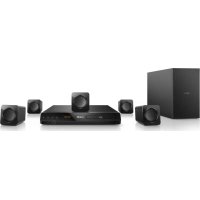
HTB3524 - Système home cinéma PHILIPS - Notice d'utilisation et mode d'emploi gratuit
Retrouvez gratuitement la notice de l'appareil HTB3524 PHILIPS au format PDF.

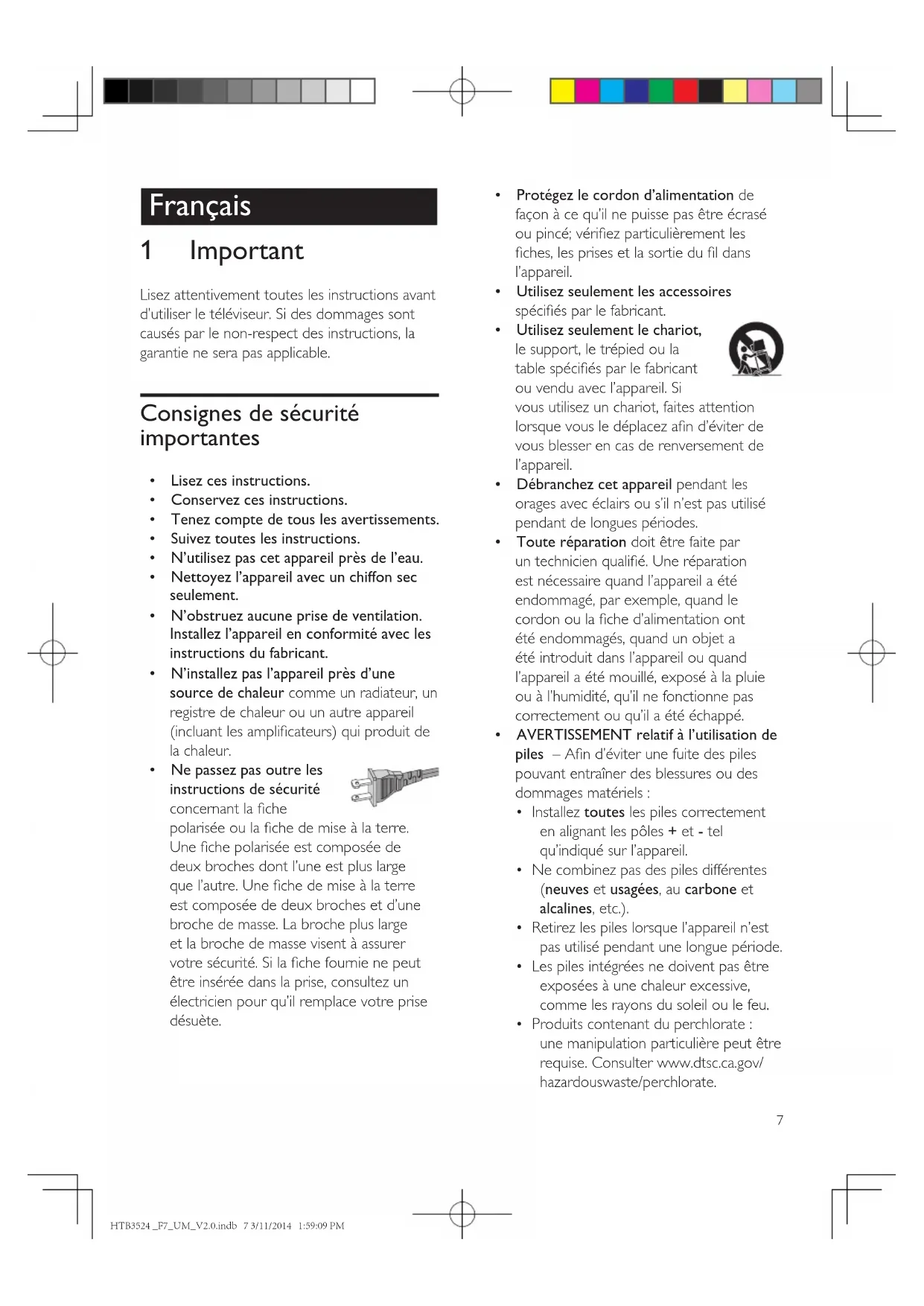


| Type de produit | Système home cinéma |
| Marque | Philips |
| Modèle | HTB3524 |
| Dimensions (unité principale) | 360 x 55 x 325 mm (14,2 x 2,2 x 12,8 po) |
| Poids (unité principale) | 2,45 kg (5,39 lb) |
| Alimentation | 120 V~, 60 Hz |
| Consommation | 60 W (veille ≤ 0,5 W) |
| Puissance de sortie totale | 120 W FTC (300 W eff.) |
| Types de supports | BD, DVD, CD, VCD, SVCD, CD-R/RW, DVD±R/RW, fichiers MP3/WMA/DivX/JPEG |
| Connectivité | HDMI ARC, HDMI (entrée), optique, coaxial, audio analogique (AUX), USB, LAN, Wi-Fi intégré, FM |
| Fonctions principales | Lecteur Blu-ray, radio FM, services en ligne (Netflix, YouTube), EasyLink (HDMI-CEC), contrôle parental, mise à jour logicielle par USB/réseau |
| Entretien et nettoyage | Nettoyer avec un chiffon en microfibre sec. Ne pas utiliser de liquides. |
| Sécurité | Ne pas exposer à la pluie ou à l'humidité. Ne pas obstruer les fentes de ventilation. Garder les piles hors de portée des enfants. |
| Pièces détachées et réparabilité | Contacter le service client Philips au 1-866-310-0744 (US/Canada). Réparation par technicien qualifié uniquement. |
| Informations générales | Notice disponible en français. Garantie limitée. Enregistrement sur www.philips.com/welcome. |
FOIRE AUX QUESTIONS - HTB3524 PHILIPS
Questions des utilisateurs sur HTB3524 PHILIPS
0 question sur cet appareil. Repondez a celles que vous connaissez ou posez la votre.
Poser une nouvelle question sur cet appareil
Téléchargez la notice de votre Système home cinéma au format PDF gratuitement ! Retrouvez votre notice HTB3524 - PHILIPS et reprennez votre appareil électronique en main. Sur cette page sont publiés tous les documents nécessaires à l'utilisation de votre appareil HTB3524 de la marque PHILIPS.
MODE D'EMPLOI HTB3524 PHILIPS
Pour en savoir plus sur l'assistance sur les produits, visitez le site
Manuel d'utilisationUser manual
Manual del usuario
FR: Pour obtenir de l'aide suplementaire, communiquez avec le centre de service a la clientele de votre pays.
- Pour obtenir de l'aide aux Etats-Unis, au Canada, a Puerto Rico ou aux Iles Vierges américaines, communiquez avec le centre de service à la clientele Philips au : 1-866-310-0744
- Pour obtenir l'aide au Mexique, entrez en contact avec le centre de soin de client de Philips a 01 800 839 1989; Mexico city: 5887-9736
Pour tout renseignement sur le recyclage des produits, veuillez visiter - www.recycle.philips.com
PHILIPS

Lisez attentivement toutes les instructions avant d'utiliser le téléviseur. Si des dommages sont causés par le non-respect des instructions, la garantie ne sera pas applicable.
Consignes de sécurité importantes
• Lisez ces instructions.
- Conservez ces instructions.
• Tenez compte de tous les avertissements.
• Suivez toutes les instructions.
• N'utilisez pas cet appareil près de l'eau.
- Nettoyez l'appareil avec un chiffon sec seulement.
- N'obstruez aucune prise de ventilation. Installez l'appareil en conformité avec les instructions du fabricant.
- N'installez pas l'appareil près d'une source de chaleur comme un radiateur, un registre de chaleur ou un autre appareil (incluant les amplificateurs) qui produit de la chaleur.
- Ne passez pas outre les instructions de sécurité concernant la fiche
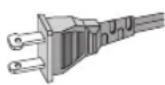
polarisée ou la fiche de mise à la terre. Une fiche polarisée est composée de deux broches dont l'une est plus large que l'autre. Une fiche de mise à la terre est composée de deux broches et d'une broche de masse. La broche plus large et la broche de masse visent à assurer votre sécurité. Si la fiche fournie ne peut être insérée dans la prise, consultez un électricien pour qu'il remplace votre prise désuète.
- Protégez le cordon d'alimentation de façon à ce qu'il ne puisse pas être écrasé ou pincé; vérifiez particulièrement les fiches, les prises et la sortie du fil dans l'appareil.
- Utilisez seulement les accessoires spécifiés par le fabricant.
- Utilisez seulement le chariot, le support, le trépied ou la table spécifiés par le fabricant ou vendu avec l'appareil. Si

vous utilisez un chariot, faites attention lorsque vous le déplacez afin d'éviter de vous blesser en cas de renversement de l'appareil.
- Débranchez cet appareil pendant les orages avec éclairs ou s'il n'est pas utilisé pendant de longues périodes.
- Toute réparation doit être faite par un technicien qualifié. Une réparation est nécessaire quand l'appareil a été endommagé, par exemple, quand le cordon ou la fiche d'alimentation ont été endommagés, quand un objet a été introduit dans l'appareil ou quand l'appareil a été mouillé, exposé à la pluie ou à l'humidité, qu'il ne fonctionne pas correctement ou qu'il a été échappé.
- AVERTISSEMENT relatif à l'utilisation de piles – Afin d'éviter une fuite des piles pouvant entraîner des blessures ou des dommages matériels :
- Installez toutes les piles correctement en alignant les pôles + et - tel qu'indiqué sur l'appareil.
- Ne combinez pas des piles différentes (neuves et usagées, au carbone et alcalines, etc.).
- Retirez les piles lorsque l'appareil n'est pas utilisé pendant une longue période.
- Les piles intégrées ne doivent pas être exposées à une chaleur excessive, comme les rayons du soleil ou le feu.
- Produits contenant du perchlorate : une manipulation particulière peut être requise. Consulter www.dtsc.ca.gov/hazardouswaste/perchlorate.
• L'appareil ou sa télécommande peuvent contenir une pile bouton qu'un enfant pourrait avaler. Gardez ce type de pile hors de portée des enfants à tout moment! En cas d'ingestion, la pile peut provoquer des blessures sérieuses voire la mort. De graves brûlures internes peuvent survenir dans les deux heures suivant l'ingestion.
- Si vous croyez qu'une pile a été ingérée ou introduite dans le corps de quelqu'un, consultez immédiatement votre médecin.
- Lorsque vous changez les piles, assurez-vous que les piles neuves et usagées sont hors de portée des enfants. Une fois le changement de pile effectué, assurez-vous que son compartiment est bien fermé et sécurisé.
- Si vous ne parvenez pas à sécuriser le compartiment de la pile, cessez d'utiliser l'appareil. Gardez l'appareil hors de portée des enfants et communiquez avec le fabricant.
• N'exposez pas l'appareil aux éclaboussures, ni aux déversements.
- Ne placez aucune source de danger sur l'appareil (par exemple des objets remplis de liquide ou des bougies allumées).
- Cet appareil peut contenir du plomb et du mercure. Mettez l'appareil au rebut conformément aux lois municipales, provinciales ou fédérales. Pour en savoir plus sur la mise au rebut ou sur le recyclage, veuillez communiquer avec les autorités locales. Pour de plus amples renseignements sur les diverses possibilités de recyclage, visitez les sites www.mygreenelectronics.com, www.eiae.org ou www.recycle.philips.com.
- Si la fiche d'alimentation ou un coupleur d'appareil est utilisé comme dispositif de découplage, celui-ci doit rester facilement accessible.
- Ne placez pas cet appareil sur un meuble qu'un enfant pourrait faire basculer ou qu'un adulte pourrait renverser involontairement en s'appuyant ou en grimpant dessus ou encore en le tirant. La chute d'un appareil peut provoquer des blessures graves, voire la mort.
- Cet appareil ne doit pas être placé dans un meuble encastré comme une bibliothèque ou une étagère, à moins que l'emplacement offre une ventilation suffisante. Veillez à garder un espace dégagé d'au moins 20 cm (7,8») autour de cet appareil.
Symbole d'équipement de classe II

Ce symbole signifie que l'appareil sur lequel il est apposé est doté d'une double isolation.
Sachez reconnaître ces symboles de sécurité

Ce symbole «d'éclair» signale des matériaux non isolés présents dans votre appareil et pouvant causer un choc électrique. Pour assurer la sécurité des membres de votre famille, veuillez ne pas enlever le couvercle du produit.

Les «points d'exclamation» ont pour but d'attirer votre attention sur des caractéristiques à propos desquelles vous devez lire attentivement la documentation accompagnant l'appareil afin d'éviter tout problème de fonctionnement et d'entretien.
AVERTISSEMENT : afin de réduire les risques d'incendie ou de choc électrique, n'exposez pas cet appareil à la pluie ou à l'humidité. Ne posez pas dessus d'objets remplis de liquides, tels que des vases.
ATTENTION : pour éviter les chocs électriques, introduisez la broche la plus large de la fiche dans la borne correspondante de la prise et poussez à fond.
Précautions d'utilisation de votre appareil
- N'insérez aucun objet autre qu'un disque dans le logement du disque.
- N'insérez pas de disques gondolés ou fêlés dans le logement du disque.
- Retirez les disques du logement du disque lorsque vous n'utilisez pas l'appareil pendant une période prolongée.
- Utilisez seulement un chiffon en microfibre pour nettoyer l'appareil.
Respect de l'environnement

Votre produit a été conçu et fabriqué avec des matériaux et des composants de grande qualité, qui peuvent être recyclés et réutilisés. Visitez le site www.recycle.philips.com pour savoir comment trouver un centre de recyclage dans votre région.
Ne jetez pas ce produit avec les autres ordures ménagères. Renseignez-vous sur les règles régissant la collecte locale des produits électriques et électroniques et des piles. La mise au rebut adéquate de ces produits contribue à réduire le risque de conséquences négatives pour l'environnement et la santé humaine. Les piles fournies ne contiennent pas de métaux lourds comme le mercure et le cadmium. Néanmoins, dans un grand nombre de localités, il est interdit de mettre les piles au rebut avec les déchets ménagers. Veuillez vous assurer de mettre les piles au rebut selon les règlements locaux.
Pour les produits contenant du perchlorate, une manipulation particulière peut être requise. Visitez le site www.dtsc.ca.gov/hazardouswaste/perchlorate.
Avertissement pour la santé relatif à la 3D
- Si vous ou des membres de votre famille avez des antécédents d'épilepsie ou de malaises liés à la photosensibilité, consultez un professionnel de la santé avant de vous exposer à des sources lumineuses clignotantes, à des séquences d'images rapides ou à des images en 3D.
- Pour éviter toute gène telle que vertiges, maux de tête ou désorientation, nous vous recommandons d'éviter de regarder du contenu 3D pendant des périodes prolongées. Si vous ressentez une gène, cessez de regarder le contenu 3D et attendez que tous les symptômes aient disparu avant d'entreprendre une activité pouvant présenter un danger, par exemple conduire. Si les symptômes persistent, ne reprenez pas le visionnement de contenu 3D avant d'avoir consulté un professionnel de la santé.
- Il est du devoir des parents de superviser leurs enfants lorsqu'ils visionnent du contenu 3D afin de s'assurer qu'ils ne ressentent aucun malaise tel que mentionné ci-dessus. Le visionnement de contenu 3D est déconseillé pour les enfants âgés de moins de six ans car leur appareil visuel n'est pas encore complètement développé.
Aide et soutien
Philips propose un service complet à la clientèle en ligne. Visitez notre site Web à l'adresse www.philips.com/support pour pouvoir :
- télécharger le guide d'utilisation complet
- imprimer le guide de démarrage rapide
- regarder des didacticiels vidéo (pour certains modèles seulement)
- trouver des réponses aux questions les plus fréquentes (FAQ)



- nous envoyer une question par courriel - clavarder avec un de nos représentants du service à la clientèle
Suivez les instructions sur le site Web pour sélectionner votre langue, ensuite entrez le numéro de modèle de votre produit.
Vous pouvez également communiquer avec le service à la clientèle de Philips de votre pays. Avant de communiquer avec Philips, notez le numéro de modèle et le numéro de série de votre produit. Vous pouvez trouver cette information à l'arrière de votre appareil.




EN Before using your product, read all accompanying safety information
ES Antes de usar el producto, consulte la información de seguridad que se encuentra adjunta
FR-CA Avant d'utiliser votre produit, prenez le temps de lire toute l'information de sécurité connexe

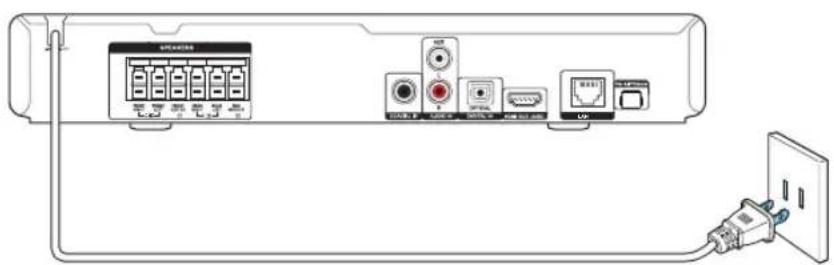
FR-CA Branchez le cinéma maison
2
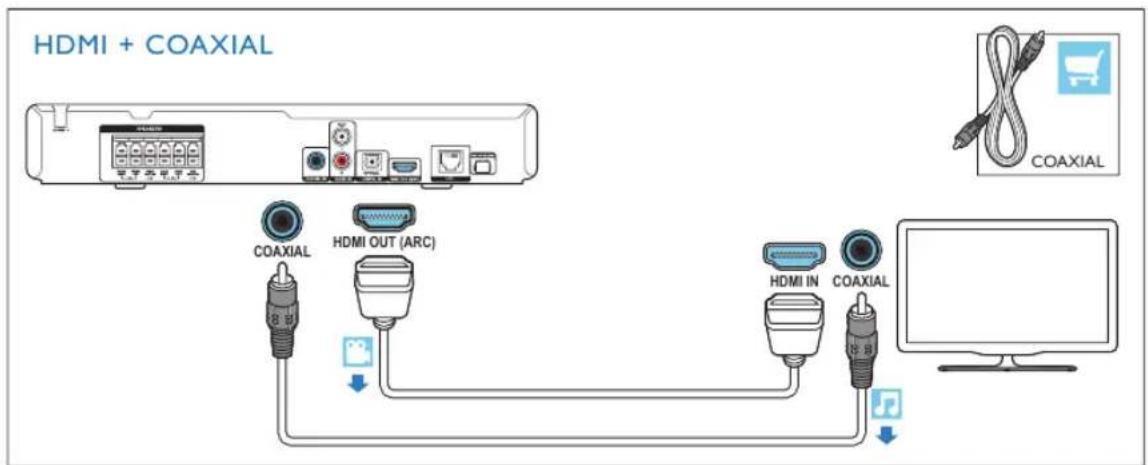
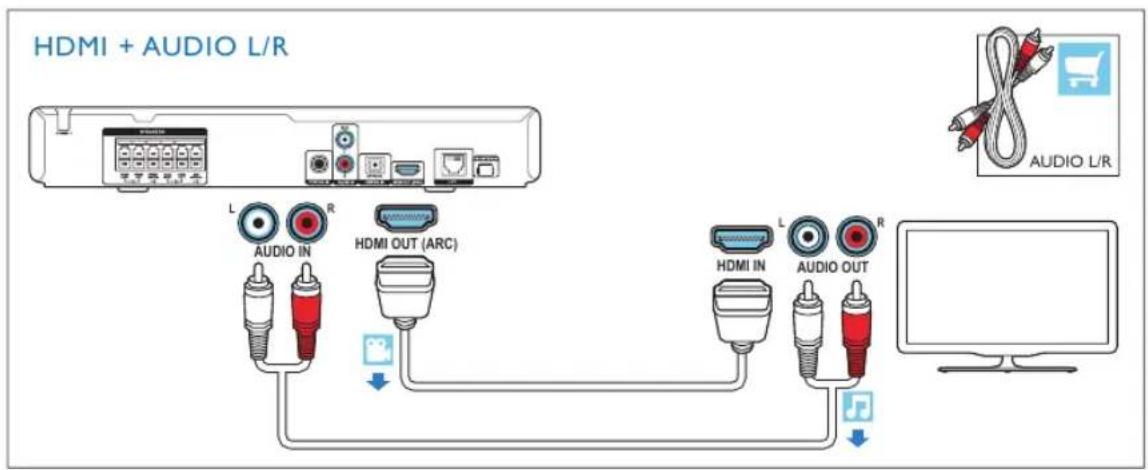
EN Connect to TV in one of these ways
ES Conecte la Home Theater a la TV de una de las siguientes formas
FR-CA Le branchement du cinéma maison au téléviseur peut se faire des façons suivantes
flowchart
graph TD
    A["HDMI + OPTICAL"] --> B["Device with LCD panel"]
    B --> C["Digital IN OPTICAL"]
    B --> D["HDMI OUT (ARC)"]
    D --> E["Device with port"]
    D --> F["HDMI IN"]
    D --> G["OPTICAL"]
    F --> H["Computer monitor"]
    G --> H
    style A fill:#f9f,stroke:#333
    style H fill:#bbf,stroke:#333


3
FR-CA Allumez le cinéma maison
1
FR-CA Effectuez la première confi guration
EN Use your home theater
ES Uso del sistema de Home Theater
FR-CA Utilisez votre cinéma maison


1 Votre cinéma maison 2
Unité principale 2
Connecteurs 2
Télécommande 3
2 Raccordement et configuration 5
Branchement des haut-parleurs 5
Raccordement au téléviseur 6
Connexion du signal audio du téléviseur ou d'autres périphériques 7
Configuration des haut-parleurs 8
Configuration d'EasyLink (protocole HDMI-CEC) 8
Configuration d'un réseau domestique et connexion au réseau 9
3 Utilisation de votre cinéma maison 11
Accès au menu d'accueil 11
Disques 12
Fichiers de données 14
Dispositifs de stockage USB 15
Options vidéo, audio et photo 15
Radio 17
Lecteur MP3 17
Services en ligne 18
Réglage du son 18
4 Modification des réglages 20
Paramètres de langue 20
Paramètres vidéo et d'image 20
Paramètres audio 21
Paramètres du contrôle parental 21
Paramètres d'affichage 21
Paramètres d'économie d'énergie 22
Paramètres des haut-parleurs 22
Restauration des paramètres par défaut 22
5 Mise à jour logicielle 23
Vérification de la version du logiciel 23
Mise à jour logicielle à l'aide d'une clé USB 23
Mise à jour logicielle sur Internet 24
6 Spécifications du produit 24
7 Dépannage 27
Dépannage 27
8 Avis 30
Droits d'auteur 30
Avis de conformité 30
Logiciel libre 31
9 Index 32
1 Votre cinéma maison
Nous vous félicitons de votre achat et vous souhaitons la bienvenue chez Philips! Pour profiter pleinement du soutien offert par Philips, par exemple les avis de mise à niveau logicielle, enregistrez votre produit à l'adresse www.philips.com/welcome.
Unité principale
L'unité principale est présentée dans cette section.
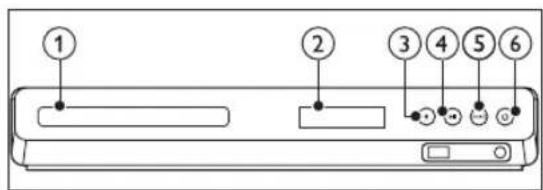
① Logement du disque
② Afficheur
③ ▲(Ouvrir/Fermer)
Ouvrir ou fermer le logement du disque ou éjecter le disque
④ ▶(lecture/Pause)
Démarrer, interrompre temporairement ou reprendre la lecture
⑤ SOURCE
Sélectionner une source audio ou vidéo pour le cinéma maison
⑥ ⏻(Veille-Marche)
Allumer le cinéma maison ou le mettre en veille
Connecteurs
Les connecteurs de votre cinéma maison sont présentés dans cette section.
Connecteurs avant
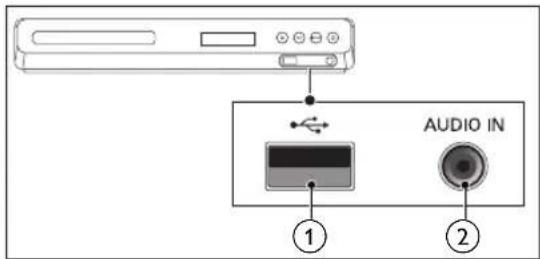
① (USB)
Entrée audio, vidéo ou image pour dispositif de stockage USB
② AUDIO IN
Entrée audio d'un lecteur MP3 (prise de 3,5 mm).
Connecteurs arrière
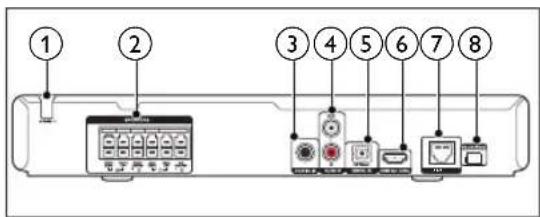
Câble fixe d'alimentation c.a.
② SPEAKERS
Brancher les haut-parleurs et le haut-parleur d'extrêmes graves fournis
③ ENTRÉE COAXIALE
Brancher la sortie audio optique du téléviseur ou d'un appareil numérique
④ AUDIO IN-AUX
Brancher la sortie audio analogique du téléviseur ou d'un autre appareil analogique
2 FR-CA
⑤ DIGITAL IN-OPTICAL
Brancher la sortie audio optique du téléviseur ou d'un appareil numérique
⑥ HDMI OUT (ARC)
Brancher l'entrée HDMI du téléviseur
⑦ LAN
Brancher l'entrée LAN d'un modem large bande ou d'un routeur
⑧ FM ANTENNA
Connexion à l'antenne FM fournie.
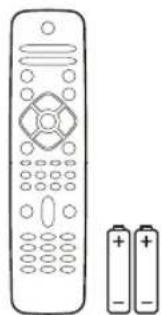
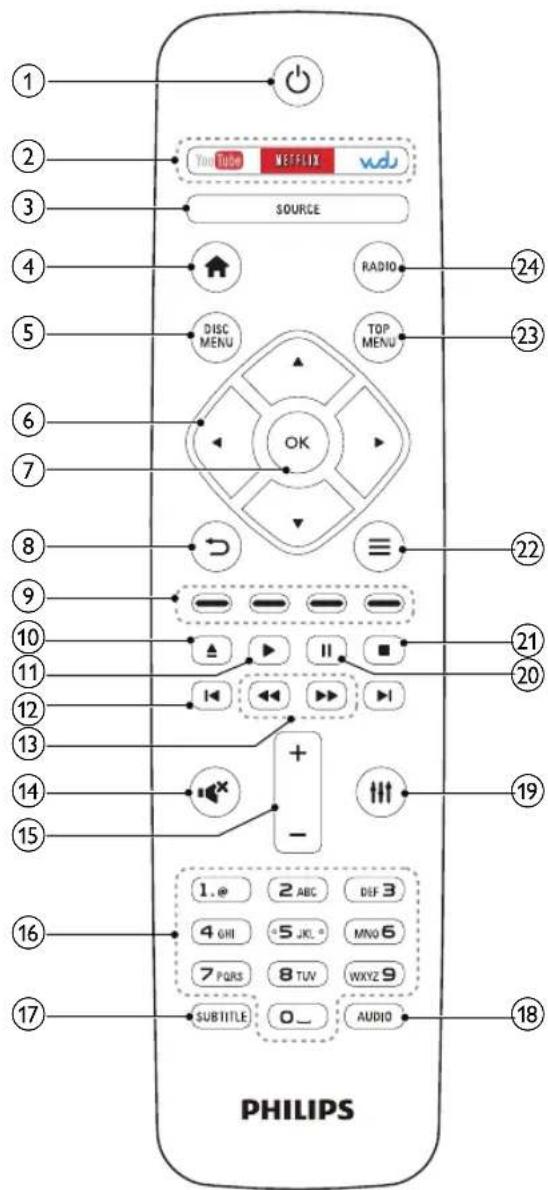
Télécommande
La télécommande est présentée dans cette section.
Français
① ⏻(Veille-Marche)
- Allumer le cinéma maison ou le mettre en veille
- Avec EasyLink activé, maintenir enfoncé pendant au moins trois secondes pour mettre en veille tous les appareils HDMI-CEC branchés
② Boutons de services en ligne
- YouTube : accéder à des vidéos en ligne sur YouTube.
• NETFLIX : accéder aux vidéos et émissions de télé en ligne de Netflix
• VUDU : accéder à des vidéos en ligne
VUDU
③ SOURCE
Sélectionnez une source pour le cinéma maison : HDMI ARC/AUX/OPTIQUE/COAXIAL/AUDIO IN.
④ (Accueil)
Accéder au menu d'accueil
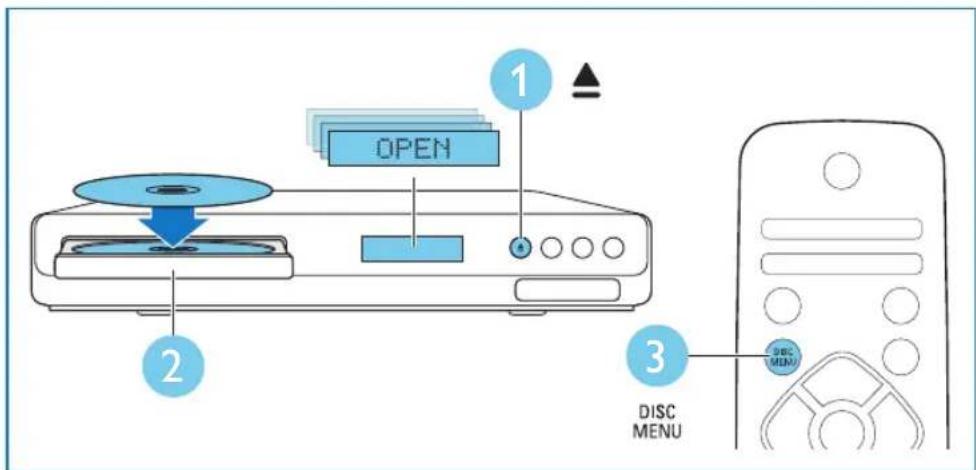
⑤ DISC MENU
- Basculer vers la source du disque.
- Accéder au menu du disque ou au menu contextuel, ou les quitter en cours de lecture.
⑥ Touches de navigation
• Naviguer dans les menus
- En mode radio, appuyez sur la touche gauche ou droite pour démarrer la recherche automatique.
- En mode radio, appuyer vers le haut ou le bas pour syntoniser une fréquence
⑦ OK
Confirmer une entrée ou une sélection
⑧
• Revenir au menu précédent
- En mode radio, maintenir enfoncée cette touche pour effacer les stations de radio préréglées
⑨ Boutons de couleur
Sélectionner des tâches ou des options dans les disques Blu-ray.
⑩ ▲(Ouvrir/Fermer)
Pour ouvrir ou fermer le logement du disque.
⑪ ▶(Lecture)
Démarrer ou reprendre la lecture
⑫ ▶/ ▶(Précédent/Suivant)
- Aller à la piste, au chapitre ou au fichier suivant ou précédent
- En mode radio, sélectionner une station de radio préréglée
⑬ (Marche arrière rapide / Avance rapide)
Effectuer des recherches vers l'arrière ou l'avant Appuyez sur la touche plusieurs fois pour changer la vitesse de recherche.
⑭ (Sourdine)
Couper ou rétablir le son
⑮ +/- (Volume)
Augmenter ou baisser le volume
⑯ Boutons alphanu mériques
Entrer des valeurs ou des lettres (entrée de style SMS)
⑰ SUBTITLE
Sélectionner la langue des sous-titres d'une vidéo
⑱ AUDIO
Sélectionner un canal ou une langue audio
19
Accéder aux options audio ou les quitter
⑳ (Pause)
Mettre la lecture en pause.
21
Arrêter la lecture
22 ≡
- Afficher plus d'options pendant la lecture d'un disque ou d'un dispositif de stockage USB
- En mode radio, sélectionner une station de radio
②3 TOP MENU
Accéder au menu principal d'un disque
⑳ RADIO
Basculer en mode radio FM
2 Raccordement et configuration
Cette section vous aidera à brancher votre cinéma maison sur un téléviseur ou sur d'autres appareils et ensuite à le configurer. Pour en savoir plus sur les branchements de base de votre cinéma maison et de ses accessoires, consultez le guide de démarrage rapide.

Remarque
- Consultez la plaque signalétique apposée derrière ou sous l'appareil pour l'identification du modèle et les spécifications d'alimentation.
- Avant d'effectuer un branchement ou de le modifier, assurez-vous qu'aucun périphérique n'est branché sur la prise électrique.
Branchement des haut-parleurs
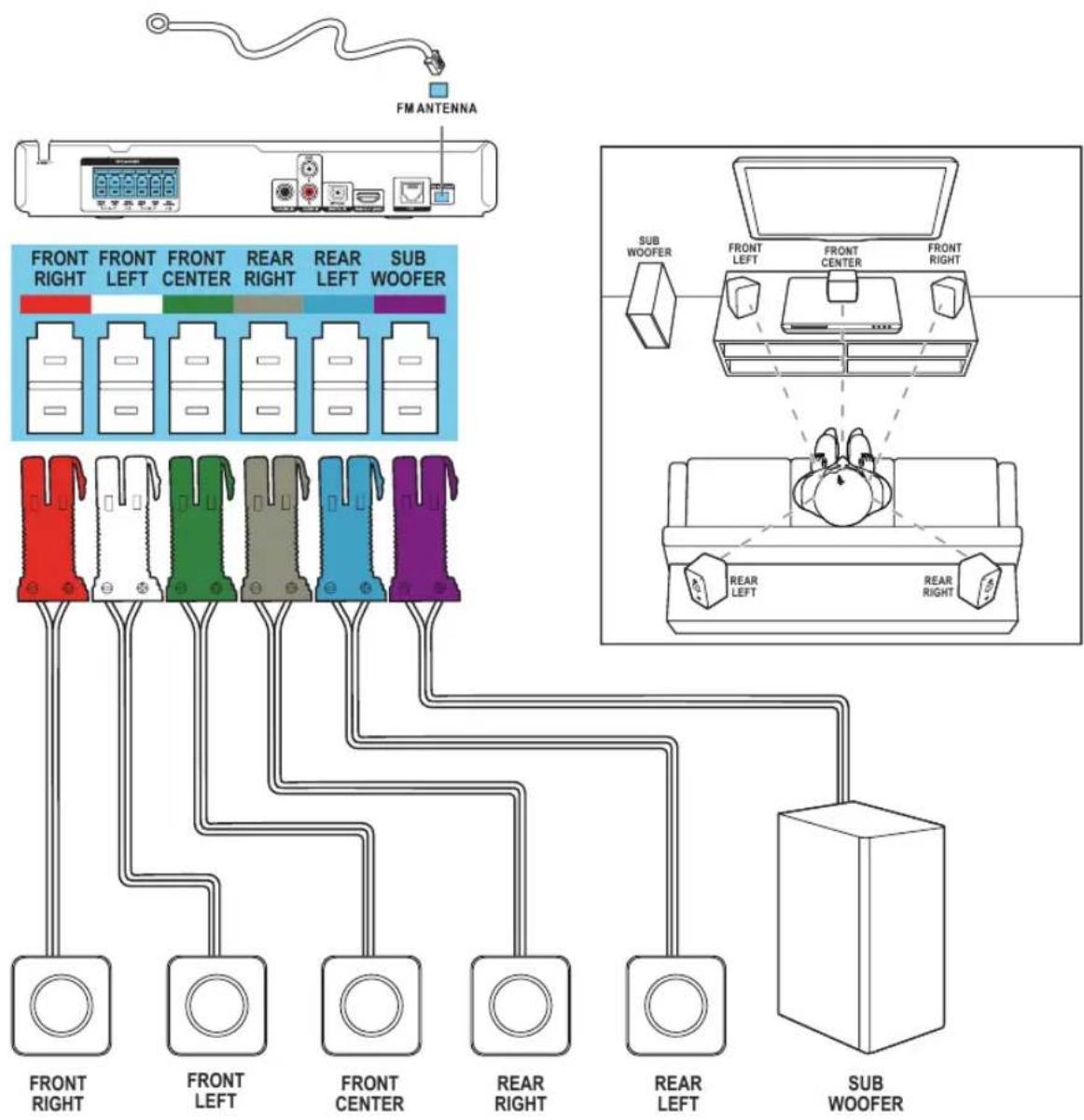
Les haut-parleurs disposent de câbles à code couleur pour faciliter le branchement. Pour brancher un haut-parleur au système de cinéma maison, faites correspondre la couleur du câble à celle du connecteur.
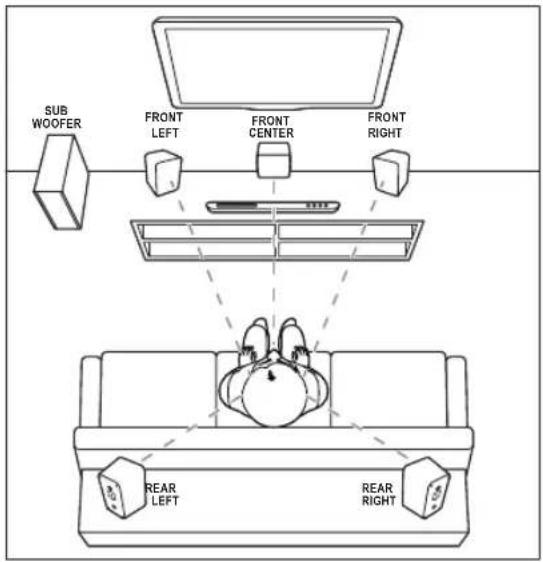
Le positionnement des haut-parleurs joue un rôle essentiel dans la configuration du son ambiophonique. Pour un effet optimal, orientez les haut-parleurs vers vous et le plus possible à la hauteur de vos oreilles (lorsque vous êtes assis).
Français

Remarque
- La qualité du son ambiophonique dépend de facteurs tels que la forme et la taille de la pièce, le type des murs et du plafond, les fenêtres et autres surfaces réfléchissantes, ainsi que l'acoustique des haut-parleurs. Déplacez les haut-parleurs à divers endroits pour déterminer la configuration optimale pour vous.
Suivez ces directives générales pour l'emplacement des haut-parleurs.
1 Position des sièges :
Il s'agit du centre de votre zone d'écoute.
2 Haut-parleur FRONT CENTER (central avant) :
Positionnez le haut-parleur central au-dessus ou en dessous du téléviseur, juste en face de l'endroit où vous êtes assis.
3 Haut-parleurs FRONT LEFT (avant gauche) et FRONT RIGHT (avant droit): Disposez les haut-parleurs gauche et droit à l'avant, à distance égale du haut-parleur central. Assurez-vous que les haut-parleurs gauche, droit et central sont à la même distance de l'endroit où vous êtes assis.
4 Haut-parleurs REAR LEFT (arrière gauche) et REAR RIGHT (arrière droit) : Disposez les haut-parleurs ambiophoniques arrière à gauche et à droite de l'endroit où vous êtes assis, soit sur la même ligne que vous, soit légèrement derrière vous.
5 SUBWOOFER (haut-parleur d'extrêmes graves) :
Positionnez le haut-parleur d'extrêmes graves à une distance minimale d'un mètre du téléviseur, sur la gauche ou la droite. Ne le placez pas à moins de 10 cm du mur.
Raccordement au téléviseur
Pour pouvoir regarder des vidéos, branchez votre cinéma maison sur un téléviseur. Vous pouvez également diffuser le son du téléviseur sur les haut-parleurs du cinéma maison. Servez-vous de la meilleure connexion disponible sur votre cinéma maison et votre téléviseur.
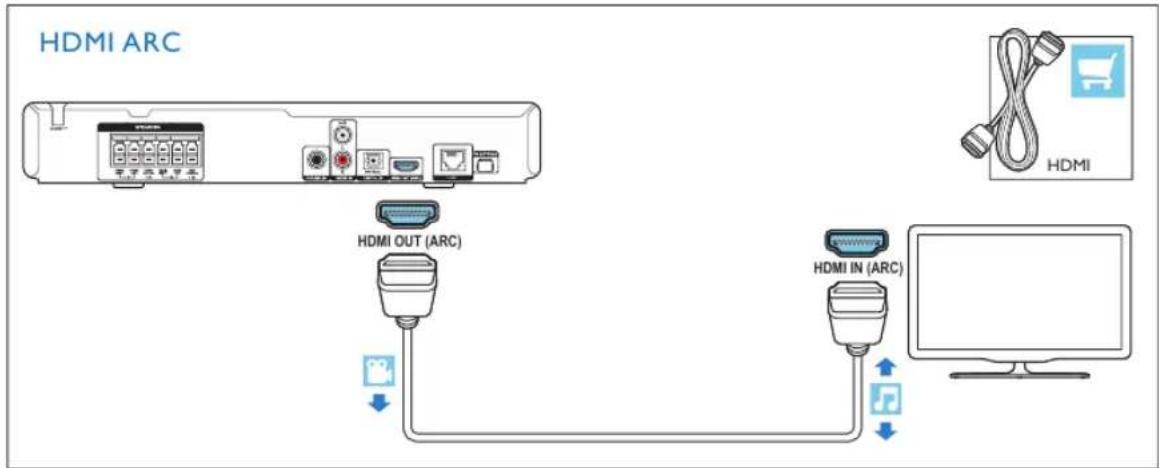
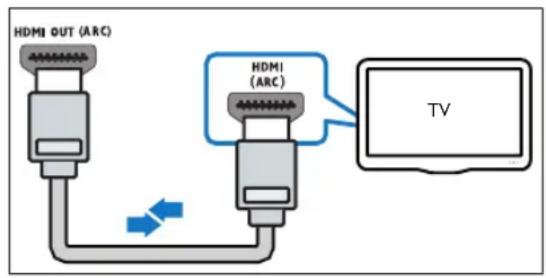
Option 1 : connexion HDMI (ARC) au téléviseur
Qualité vidéo optimale
Votre cinéma maison est compatible avec la version de la norme HDMI avec Audio Return Channel (ARC). Si votre téléviseur est compatible avec la norme HDMI ARC, vous pouvez diffuser le son du téléviseur sur les haut-parleurs du cinéma maison à l'aide d'un seul câble HDMI.
1 Si vous utilisez un câble HDMI haute vitesse, raccordez le connecteur HDMI OUT (ARC) du cinéma maison au connecteur HDMI ARC du téléviseur.
- Le connecteur HDMI ARC du téléviseur peut être étiqueté différemment. Pour en savoir plus, consultez le manuel d'utilisation du téléviseur.
2 Activez le protocole HDMI-CEC sur votre téléviseur. Pour en savoir plus, consultez le manuel d'utilisation du téléviseur.
- Si vous ne pouvez pas entendre le son du téléviseur sur les haut-parleurs du cinéma maison, vous devez procéder à une configuration manuelle (voir 'Configuration des paramètres audio' page 9).
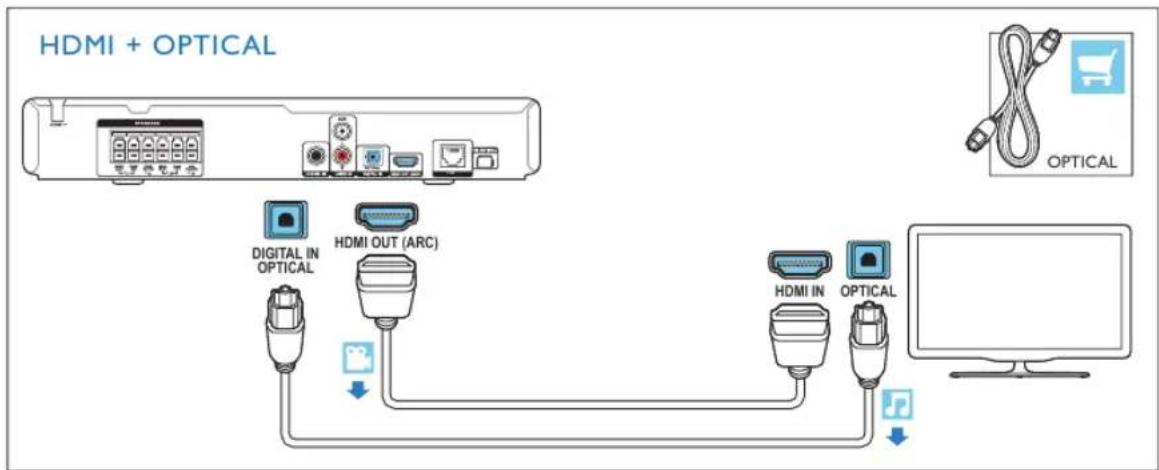
Option 2 : connexion HDMI standard au téléviseur
Qualité vidéo optimale
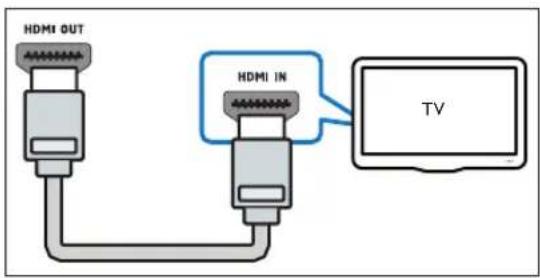
Si votre téléviseur n'est pas compatible avec la norme HDMI ARC, utilisez une connexion HDMI standard pour y brancher votre cinéma maison.
1 Si vous utilisez un câble HDMI haute vitesse, raccordez le connecteur HDMI OUT (ARC) du cinéma maison au connecteur HDMI du téléviseur.
2 Branchez un câble audio pour diffuser le son du téléviseur sur les haut-parleurs du cinéma maison (voir 'Connexion du signal audio du téléviseur ou d'autres périphériques' page 7).
3 Activez le protocole HDMI-CEC sur votre téléviseur. Pour en savoir plus, consultez le manuel d'utilisation du téléviseur.
- Le protocole HDMI-CEC active les appareils CEC connectés par câble HDMI, de façon à ce que vous puissiez les commander au moyen d'une télécommande unique. Vous pouvez par exemple régler le volume du téléviseur et du cinéma maison. (voir 'Configuration d'EasyLink (protocole HDMI-CEC)' page 8)
6 FR-CA
4 Si vous ne pouvez pas entendre le son du téléviseur sur les haut-parleurs du cinéma maison, vous devez procéder à une configuration manuelle.

Remarque
- Si votre téléviseur est doté d'un connecteur DVI, vous pouvez effectuer le branchement au moyen d'un adaptateur HDMI/DVI. Cependant, il est possible que certaines fonctions ne soient pas disponibles.
Connexion du signal audio du téléviseur ou d'autres périphériques
Vous pouvez diffuser le son du téléviseur ou d'autres appareils sur les haut-parleurs de votre cinéma maison.
Servez-vous de la meilleure connexion disponible sur votre téléviseur, sur votre cinéma maison et sur les autres appareils.

Remarque
- Si vous utilisez une connexion HDMI ARC entre votre cinéma maison et votre téléviseur, aucun branchement audio n'est requis (voir 'Option 1 : connexion HDMI (ARC) au téléviseur' page 6).
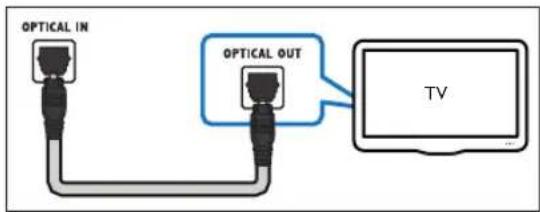
Option 1 : connexion audio par câble optique numérique
Qualité audio optimale
1 Si vous utilisez un câble optique, raccordez le connecteur OPTICAL du cinéma maison au connecteur OPTICAL OUT du téléviseur ou d'un autre appareil.
- Le connecteur optique numérique peut être étiqueté SPDIF ou SPDIF OUT.
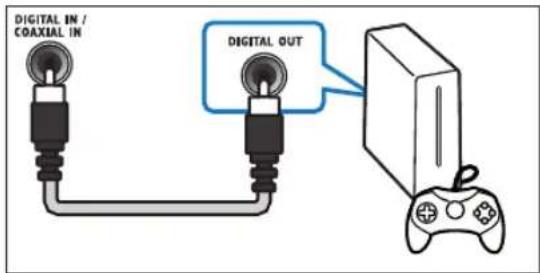
Option 2 : connexion audio par câble coaxial numérique
Qualité audio optimale
1 Raccordez le connecteur COAXIAL du cinéma maison au connecteur COAXIAL/DIGITAL OUT du téléviseur ou d'un autre appareil au moyen d'un câble coaxial.
• Le connecteur coaxial numérique peut être étiqueté DIGITAL AUDIO OUT.
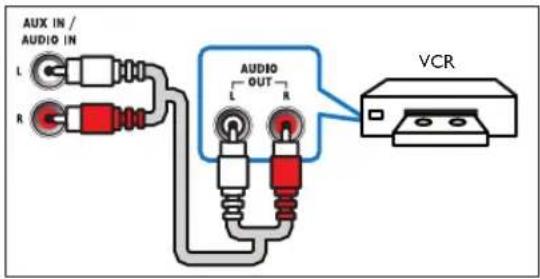
Option 3 : connexion audio par câbles audio analogiques
Qualité audio de base
1 Si vous utilisez un câble analogique, raccordez les connecteurs AUX du cinéma maison aux connecteurs AUDIO OUT du téléviseur ou d'un autre appareil.
Configuration des haut-parleurs
Configurez les haut-parleurs manuellement pour profiter d'un son ambiophonique personnalisé.
Avant de commencer
Faites les branchements nécessaires décrits dans le guide de démarrage rapide, puis réglez votre téléviseur sur la source correspondant à votre cinéma maison.
1 Appuyez sur (Accueil).
2 Sélectionnez [Réglage], puis appuyez sur OK.
3 Sélectionnez [Audio] > [Configurat. haut-parleurs].
4 Entrez la distance pour chaque haut-parleur, puis écoutez les tonalités de test et réglez le volume. Déplacez les haut-parleurs à divers endroits pour déterminer la configuration idéale.
Configuration d'EasyLink (protocole HDMI-CEC)
Ce cinéma maison prend en charge Philips EasyLink, qui utilise le protocole HDMI-CEC (Consumer Electronics Control). Les appareils compatibles EasyLink branchés au moyen d'un câble HDMI peuvent être contrôlés avec la même télécommande.

Remarque
- Dépendamment du fabricant, le protocole HDMI-CEC comporte différentes dénominations. Pour en savoir davantage sur votre appareil, consultez son manuel d'utilisation.
- Philips ne garantit pas une compatibilité totale avec tous les appareils HDMI-CEC.
Avant de commencer
- Raccordez votre cinéma maison et l'appareil compatible HDMI-CEC au moyen d'une connexion HDMI.
- Faites les branchements nécessaires décrits dans le guide de démarrage rapide, puis réglez votre téléviseur sur la source correspondant à votre cinéma maison.
Activation d'EasyLink
1 Appuyez sur (Accueil).
2 Sélectionnez [Réglage], puis appuyez sur OK.
3 Sélectionnez [EasyLink] > [EasyLink] > [Sous tension].
4 Activez le protocole HDMI-CEC sur votre téléviseur et sur les autres appareils branchés. Pour de plus amples renseignements, consultez le manuel d'utilisation du téléviseur ou des autres appareils.
- Réglez la sortie audio de votre téléviseur à Amplificateur (au lieu des haut-parleurs du téléviseur). Pour en savoir plus, consultez le manuel d'utilisation du téléviseur.
Commandes EasyLink
EasyLink vous permet de commander votre cinéma maison, votre téléviseur et les autres appareils compatibles HDMI-CEC branchés, à l'aide d'une seule télécommande.
• [Lecture 1 seule touche] (Lecture à l'aide d'une seule touche) : lorsqu'un disque vidéo est inséré dans le logement, appuyez sur ▶(Lecture) pour activer le téléviseur en veille et lancer la lecture du disque.
• [Veille 1 seule touche] (Mise en veille à l'aide d'une seule touche) : si la mise en veille à l'aide d'une seule touche est activée, votre cinéma maison peut passer en mode veille à l'aide de la télécommande du téléviseur ou de celle d'un autre appareil HDMI-CEC.
• [Contrôle du système audio]
(Contrôle du système audio) : si le contrôle du système audio est activé, le son d'un appareil branché est diffusé automatiquement sur les haut-parleurs de votre cinéma maison lorsque vous lancez la lecture du contenu de l'appareil.
- [Mappage des entrées audio] (Mappage des entrées audio) :si le contrôle du système audio ne fonctionne pas, associez l'appareil branché au connecteur d'entrée audio approprié du cinéma maison.

Remarque
- Pour modifier les paramètres de contrôle EasyLink, appuyez sur (Accueil), puis sélectionnez [Réglage] > [EasyLink].
Configuration des paramètres audio
Si vous ne pouvez pas entendre le son d'un appareil branché sur les haut-parleurs du cinéma maison, vérifiez si la fonction Easylink est activée pour tous les appareils (voir 'Activation d'EasyLink' page 8). Ensuite, configurez les paramètres de contrôle audio EasyLink.
1 Appuyez sur (Accueil).
2 Sélectionnez [Réglage], puis appuyez sur OK.
3 Sélectionnez [EasyLink] > [Contrôle du système audio] > [Sous tension].
- Pour diffuser le son sur les haut-parleurs du téléviseur, sélectionnez [Hors tension] et ignorez les étapes suivantes.
4 Sélectionnez [EasyLink] > [Mappage des entrées audio].
5 Suivez les instructions à l'écran pour associer l'appareil branché aux entrées audio du cinéma maison.
• Si votre téléviseur et votre cinéma maison sont raccordés au moyen d'une connexion HDMI ARC, veillez à ce que le son du téléviseur soit mappé à l'entrée ARC du cinéma maison.
Configuration d'un réseau domestique et connexion au réseau
Connectez votre cinéma maison à un réseau domestique doté d'un accès à Internet.
• Services en ligne
- Applications BD-Live
• Mise à jour du logiciel

Mise en garde
- Familiansez-vous avec le routeur réseau et les principes de base de la mise en réseau. Lisez si nécessaire la documentation fournie avec les composants du réseau. Philips n'est pas responsable des données perdues, endommagées ou corrompues.
Avant de commencer
- Pour les mises à jour logicielles et pour profiter des services en ligne, assurez-vous que le routeur réseau bénéficie d'un accès haute vitesse à Internet et qu'il n'est pas restreint par des pare-feux ou d'autres systèmes de sécurité.
- Faites les branchements nécessaires décrits dans le guide de démarrage rapide, puis réglez votre téléviseur sur la source correspondant à votre cinéma maison.
Configuration du réseau filaire
Ce qu'il vous faut
- Un câble réseau (câble droit RJ45).
- Un routeur réseau (prenant en charge le protocole DHCP).
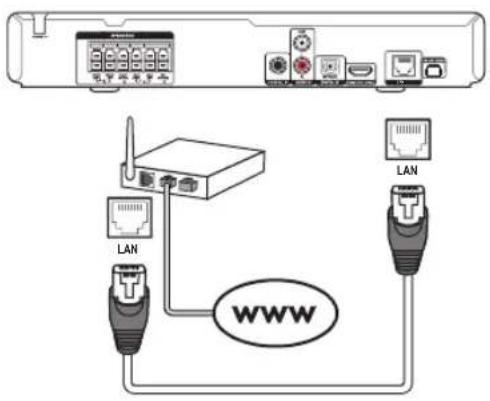
1 Raccordez le connecteur LAN du cinéma maison au routeur réseau au moyen d'un câble réseau.
2 Appuyez sur (Accueil).
3 Sélectionnez [Réglage], puis appuyez sur OK.
4 Sélectionnez [Réseau] > [Installation du réseau] > [Filaire (Ethernet)].
5 Suivez les instructions à l'écran pour terminer la configuration.
- Si la connexion ne se fait pas, sélectionnez [Réessayer], puis appuyez sur OK.
6 Sélectionnez [Finish], puis appuyez sur OK pour quitter.
- Pour afficher les paramètres réseau, sélectionnez [Réglage] > [Réseau] > [Afficher les paramètres réseau].
Configuration du réseau sans fil
Afin de faciliter l'accès au réseau sans fil, votre cinéma maison intègre la technologie Wi-Fi.
Ce qu'il vous faut
- Un routeur réseau (prenant en charge le protocole DHCP). Utilisez un routeur 802.11n pour bénéficier des meilleures performances, couverture et compatibilité en matière de connexion sans fil.
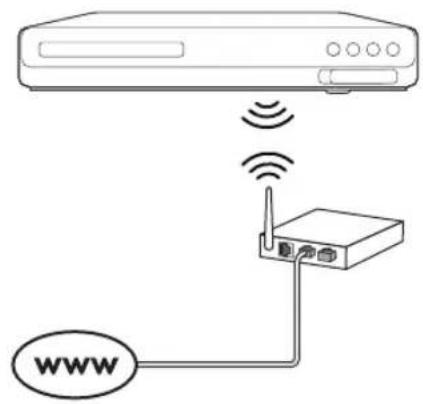
1 Appuyez sur (Accueil).
2 Sélectionnez [Réglage], puis appuyez sur OK.
3 Sélectionnez [Réseau] > [Installation du réseau] > [Sans fil (Wi-Fi)], puis appuyez sur OK.
4 Suivez les instructions à l'écran pour sélectionner et configurer le réseau sans fil.
- Si la connexion ne se fait pas, sélectionnez [Réessayer], puis appuyez sur OK.
5 Sélectionnez [Finish], puis appuyez sur OK pour quitter.
- Pour afficher les paramètres réseau, sélectionnez [Réglage] > [Réseau] > [Afficher les paramètres sans fil].
Personnalisation du nom du réseau
Personnalisez le nom de votre cinéma maison pour l'identifier plus facilement sur votre réseau domestique.
1 Appuyez sur (Accueil).
2 Sélectionnez [Réglage], puis appuyez sur OK.
3 Sélectionnez [Réseau] > [Name your Product:].
4 Appuyez sur les Boutons alphanu mériques pour entrer le nom.
5 Sélectionnez [Terminé], puis appuyez sur OK pour quitter.
3 Utilisation de votre cinéma maison
Cette section vous aidera à utiliser votre cinéma maison pour lire des contenus provenant d'un grand éventail de sources.
Avant de commencer
- Faites les branchements nécessaires décrits dans le guide de démarrage rapide et dans le manuel d'utilisation.
- Effectuez la première configuration. Le message «First time setup» (première configuration) s'affiche lorsque vous allumer votre système de cinéma maison pour la première fois ou si vous ne finalisez pas le processus de configuration.
- Choisir, à partir du téléviseur, la source appropriée pour votre cinéma maison (HDMI ou AUX, par exemple).
Accès au menu d'accueil
Le menu d'accueil vous permet d'accéder facilement aux appareils branchés, aux options de configuration et à d'autres fonctions utiles de votre cinéma maison.
1 Appuyez sur (Accueil).
→ Le menu d'accueil s'affiche.
2 Appuyez sur les Touches de navigation et sur OK pour sélectionner les options suivantes :
• [lire le Disque] : Démarrez la lecture du disque.
• [parcourir USB] : permet d'accéder au navigateur de contenu du lecteur USB.
• [YouTube] : Accéder au service YouTube.
• [Netflix] : Accéder au service Netflix.
• [VUDU] : Accéder au service VUDU.
• [Target Ticket] : Accéder au service de location et téléchargement de vidéos en ligne.
• [Picasa] : Accéder à l'album de photos en ligne.
• [Pandora] : Accéder au service de radio par Internet.
• [AccuWeather] : Accéder à un service en ligne de prévisions météorologiques mondiales.
• [Facebook] : Accéder à un service de réseau social.
• [Twitter] : Accéder à un service en ligne de réseau social et microblogage.
- [Réglage] : Accédez aux menus pour modifier les réglages vidéo et audio ou d'autres paramètres.
3 Appuyez sur (Accueil) pour quitter.
Disques
Votre cinéma maison peut lire des DVD, des VCD, des CD et des disques Blu-ray. Il peut également lire les disques que vous créez à la maison, par exemple des CD-R contenant des photos, des vidéos et de la musique.
1 Insérez un disque dans le cinéma maison.
2 Si la lecture ne débute pas automatiquement, appuyez sur le bouton DISC MENU pour sélectionner la source du disque, ou sélectionnez [lire le Disque] à partir du menu d'accueil.
3 Utilisez la télécommande pour commander la lecture.
- Il est normal que vous entendiez un léger bruit pendant la lecture d'un disque Blu-ray. Cela ne dénote pas une défaillance de votre cinéma maison.

Remarque
- Pour éviter l'effet de scintillement, modifiez la luminosité de l'écran.
Touches de lecture
Touche Action
| Touches de navigation | Naviguer dans les menusHaut/bas : Faire pivoter l'image dans le sens horaire ou anti-horaireGauche/droite : revenir à l'image précédente ou passer à la suivante |
| OK | Confirmer une entrée ou une sélection |
| ▶ (Lecture) Démarrer ou reprendre la lecture |
| II | Mettre la lecture en pause. |
| ■ | Arrêter la lecture |
| ◀ / ▶Aller à la piste, au chapitre ou au fichier suivant ou précédent |
| ◄◄/►► | Effectuez des recherches rapidesvers l'arrière ou l'avant.Avance au ralenti. |
| AUDIO | Sélectionner un canal ou une langue audio |
| SUBTITLE | Sélectionner la langue des sous-titres d'une vidéo |
| DISC | Accéder au menu du disque ou le quitter |
| MENU |
| ≡ | Afficher les options avancées en cours de lecture d'un fichier audio, vidéo ou multimédia. (voir 'Options vidéo, audio et photo' page 15) |
Synchronisation de l'image et du son
Si l'audio et la vidéo ne sont pas synchronisées, vous pouvez retarder le son pour le caler sur la vidéo.
1 Appuyez sur 10
2 Appuyez sur les Touches de navigation (gauche/droite) pour sélectionner [Synchro audio], puis sur OK.
12 FR-CA
3 Appuyez sur les Touches de navigation (haut/bas) pour synchroniser l'audio et la vidéo.
4 Appuyez sur OK pour confirmer.
Lecture de disques Blu-ray 3D
Votre système de cinéma maison est en mesure de lire des vidéos Blu-ray 3D. Lisez l'avertissement pour la santé relatif à la 3D avant de lire un disque 3D.
Ce qu'il vous faut
- Un téléviseur 3D
- Une paire de lunettes 3D compatibles avec votre téléviseur 3D
- Un film Blu-ray 3D
• Un câble HDMI haute vitesse
1 Raccordez votre cinéma maison à un téléviseur compatible 3D au moyen du câble HDMI haute vitesse.
2 Assurez-vous que le réglage vidéo 3D est activé. Appuyez sur ⚡(Accueil), puis sélectionnez [Réglage] > [Vidéo] > [Watch 3D video] > [Auto].
- Pour lire un disque 3D en mode 2D, sélectionnez [Hors tension].
3 Démarrez la lecture d'un disque Blu-ray 3D et mettez les lunettes 3D.
- Pendant la recherche vidéo et dans certains modes de lecture, la vidéo s'affiche en 2D. L'affichage 3D sera rétabli dès vous reprenez la lecture.
Bonus View sur Blu-ray
Sur les disques Blu-ray offrant le mode Bonus View, profitez d'un contenu supplémentaire tel que les commentaires dans une petite fenêtre incrustée à l'écran. Le mode Bonus View est également appelé «image sur image».
1 Activez le mode Bonus View dans le menu du disque Blu-ray.
2 Pendant la lecture du film, appuyez sur Le menu des options s'affiche.
3 Sélectionnez [Sélection PIP] > [PIP].
- Selon la vidéo, le menu PIP [1] ou [2] s'affiche.
• Pour désactiver le mode Bonus View, sélectionnez [Hors tension].
4 Sélectionnez [2e langue audio] ou [2e langue de sous-titre].
5 Sélectionnez la langue, puis appuyez sur OK.
BD-Live sur Blu-ray
Les disques Blu-ray dotés d'un contenu BD-Live vous donnent accès à des fonctions supplémentaires : clavardages Internet avec le réalisateur, bandes-annonces de films récents, jeux, papier peint et sonneries.
Les services et le contenu BD-Live varient en fonction du disque.
Ce qu'il vous faut
- Un disque Blu-ray avec du contenu BD-Live
- Un dispositif de stockage USB, avec au moins 1 Go d'espace libre
1 Connectez votre cinéma maison à un réseau domestique doté d'un accès à Internet (voir 'Configuration d'un réseau domestique et connexion au réseau' page 9).
2 Branchez un dispositif de stockage USB sur votre cinéma maison.
3 Appuyez sur (Accueil) et sélectionnez [Réglage].
4 Sélectionnez [Avancé] > [Sécurité BD-Live] > [Hors tension] pour activer la fonction BD-Live.
• Pour désactiver la fonction BD-Live, sélectionnez [Sous tension].
5 Sélectionnez l'icône BD-Live à partir du menu du disque, puis appuyez sur OK. → BD-Live commence à charger. Le temps de chargement peut varier selon le disque et votre connexion Internet.
6 Appuyez sur les Touches de navigation pour parcourir le contenu BD-Live, puis appuyez sur OK pour sélectionner une option.

Remarque
- Pour libérer de l'espace sur le dispositif de stockage, appuyez sur (Accueil), puis sélectionnez [Réglage] > [Avancé] > [Effacer mémoire].
Fichiers de données
Votre cinéma maison peut lire les images et les fichiers audio et vidéo d'un disque ou d'un dispositif de stockage USB. Avant de lire un fichier, assurez-vous que le format du fichier est pris en charge par votre cinéma maison (voir 'Formats de fichiers' page 24).
1 Lisez les fichiers enregistrés sur un disque ou un dispositif de stockage USB.
2 Pour arrêter la lecture, appuyez sur ■
- Pour reprendre la vidéo là où vous l'aviez amêtée, appuyez sur ▶ (Lecture).
• Pour lire la vidéo depuis le début, appuyez sur OK.

Remarque
- Pour lire des fichiers DivX protégés contre la copie (DRM), branchez votre cinéma maison sur un téléviseur au moyen d'un câble HDMI.
Sous-titres
Si votre vidéo comporte des sous-titres dans plusieurs langues, choisissez-en une.

Remarque
- Assurez-vous que le fichier des sous-titres porte exactement le même nom que le fichier vidéo. Par exemple, si le fichier vidéo s'appelle film.avi, nommez le fichier des sous-titres film.srt ou film.sub.
- Votre cinéma maison prend en charge les formats de fichiers suivants : .srt, .sub, .txt, .ssa, .ass, .smi et .sami. Si les sous-titres ne s'affichent pas correctement, modifiez le jeu de caractères.
1 Lors de la lecture de la vidéo, appuyez sur SUBTITLE pour choisir une langue.
2 Si les sous-titres des vidéos DivX ne s'affichent pas correctement, suivez les étapes suivantes pour modifier le jeu de caractères.
3 Appuyez sur ≡
→ Le menu des options s'affiche.
4 Sélectionnez [Jeu de caractères], puis choisissez un jeu de caractères compatible avec les sous-titres.
| Jeu de caractères | Langue |
| [Standard] | Albanais, Allemand, Anglais,Danois, Espagnol, Finnois,Français, Gaélique, Italien,Kurde (alphabet latin),Néerlandais, Norvégien,Portugais, Turc et Suédois |
| [Europe centrale] | Albanais, Allemand, Anglais,Croate, Hongrois, Irlandais,Néerlandais, Polonais, Roumain,Serbe, Slovaque, Slovène et Tchèque |
| [Cyrillique] | Anglais, Biélorusse, Bulgare,Macédonien, Moldave, Russe,Serbe et Ukrainien |
| [Grec] | Grec |
| [Baltic] | Estonien, Letton et Lituanien |
| [Chinois] | Chinois simplifié |
| [Chinois traditionnel] | Chinois traditionnel |
| [Coréen] | Anglais et coréen |
Code DivXVOD
Avant d'acheter des vidéos DivX et de les lire sur votre cinéma maison, enregistrez ce dernier sur le site www.divx.com à l'aide du code DivX VOD.
1 Appuyez sur (Accueil).
2 Sélectionnez [Réglage], puis appuyez sur OK.
3 Sélectionnez [Avancé] > [Code DivX® VOD].
→ Le code d'enregistrement DivX VOD de votre cinéma maison s'affiche.
Dispositifs de stockage USB
Profitez des images et du contenu audio ou vidéo enregistrés sur vos dispositifs de stockage USB tels que les lecteurs MP4 et les appareils photo numériques.
Ce qu'il vous faut
- Un dispositif de stockage USB au format FAT ou NTFS et prenant en charge le stockage de masse
- Un fichier multimédia dans un des formats de fichiers pris en charge (voir 'Formats de fichiers' page 24).

Remarque
- Si vous utilisez un câble d'extension USB, un concentrateur USB ou un lecteur de carte universel USB, il est possible que le dispositif de stockage USB ne soit pas reconnu.
1 Branchez un dispositif de stockage USB sur le connecteur • (USB) de votre cinéma maison.
2 Appuyez sur (Accueil).
3 Sélectionnez [parcourir USB], puis appuyez sur OK.
→ Un navigateur s'affiche.
4 Sélectionnez un fichier, puis appuyez sur OK.
5 Les touches de lecture vous permettent de contrôler la lecture (voir 'Touches de lecture' page 12).
Options vidéo, audio et photo
Lors de la lecture d'images ou de fichiers audio et vidéo depuis un disque ou un dispositif de stockage USB, vous pouvez vous servir des fonctionnalités avancées.
Options audio
En cours de lecture audio, vous pouvez répéter une piste audio, un disque ou un dossier.
1 Appuyez sur plusieurs fois pour faire défiler les fonctions suivantes :
- répéter la piste ou le fichier en cours
- répéter toutes les pistes du disque ou du dossier
- lire les pistes audio dans un ordre aléatoire
• désactiver le mode de répétition
Options vidéo
Lorsque vous regardez une vidéo, vous pouvez sélectionner des options telles que sous-titres, langue audio, recherche par heure et réglages de l'image. Certaines options peuvent ne pas être disponibles, selon la source vidéo.
1 Appuyez sur ≡ → Le menu des options vidéo s'affiche.
2 Appuyez sur les touches Touches de navigation et OK pour sélectionner et modifier les options suivantes :
• [Langue audio] : Sélectionner la langue audio d'une vidéo
• [Langue des sous-titres] : Sélectionner la langue des sous-titres d'une vidéo
- [Repositionnement sous-titres] :
Ajuster le positionnement des sous-
titres à l'écran
• [CC] : permet de sélectionner une option sur l'affichage des sous-titres.
• [Info] : Afficher de l'information sur le contenu en cours de lecture - [Jeu de caractères] : Pour sélectionner un jeu de caractères compatible avec les sous-titres du DivX.
- [Recherche temps] : Accéder à une partie spécifique de la vidéo en entrant l'heure de la scène correspondante
• [2e langue audio] : Sélectionner une deuxième langue audio pour les vidéos Blu-ray
• [2e langue de sous-titre] : Sélectionner une deuxième langue pour les sous-titres des vidéos Blu-ray
• [Titres] : Sélectionner un titre précis
• [Chapitres] : Sélectionner un chapitre précis
• [Liste des angles] : Choisir un autre angle de prise de vue
• [Menus] : Afficher le menu du disque - [Sélection PIP] : Afficher une fenêtre incrustée lors de la lecture d'un disque Blu-ray offrant le mode Bonus View
• [Zoom] : Faire un zoom sur une scène vidéo ou une image. Appuyer sur les Touches de navigation (gauche/droite) pour sélectionner un facteur d'agrandissement
• [Répétition] : Répéter la lecture d'un chapitre ou d'un titre - [Répéter A-B] : Marquer deux points au sein d'un chapitre ou d'une piste en vue de leur lecture répétée ou désactiver la répétition
• [Réglages image] : Sélectionner un réglage de couleurs prédéfini
Options photo
Lorsque vous regardez une photo, vous pouvez zoomer dessus ou la faire pivoter, animer un diaporama ou encore modifier les réglages de l'image.
1 Appuyez sur ≡
→ Le menu des options photos s'affiche.
2 Appuyez sur les Touches de navigation et sur OK pour sélectionner les réglages suivants et les modifier :
• [Pivoter à +90] : Faire pivoter l'image de 90 degrés dans le sens horaire
• [Pivoter à -90] : Faire pivoter l'image de 90 degrés dans le sens antihoraire
• [Zoom] : Faire un zoom sur une scène vidéo ou une image. Appuyer sur les Touches de navigation (gauche/droite) pour sélectionner un facteur d'agrandissement
• [Info] : Afficher de l'information sur la photo
• [Durée par diapo] : Régler la vitesse de défilement des images dans un diaporama
• [Animation diapo] : Sélectionner l'animation pour un diaporama
• [Réglages image] : Sélectionner un réglage de couleurs prédéfini
• [Répétition] : Répéter un dossier sélectionné
Diaporama musical
Si les fichiers image et audio sont sur le même disque ou dispositif de stockage USB, vous pouvez créer un diaporama musical.
1 Sélectionnez une piste audio, puis appuyez sur OK.
2 Appuyez sur 📄 accédez au fichier contenant les photos.
3 Choisissez une photo, puis appuyez sur ▶ (Lecture) pour lancer le diaporama.
4 Appuyez sur ■our arrêter le diaporama.
5 Appuyez de nouveau sur ■ pour arrêter la musique.

Remarque
• Assurez-vous que les formats audio et d'image sont pris en charge par votre cinéma maison (voir 'Formats de fichiers' page 24).
Radio
Vous pouvez écouter la radio FM sur votre cinéma maison et y enregistrer jusqu'à 40 stations de radio.

Remarque
- La bande AM et les radios numériques ne sont pas prises en charge.
- Si aucun signal stéréo n'est détecté ou s'il y a moins de cinq stations, vous êtes invité à installer les stations de radio une autre fois.
1 Étendez l'antenne FM à l'arrière de votre cinéma maison et placez-la à l'écart de votre téléviseur ou d'autres sources de rayonnement.
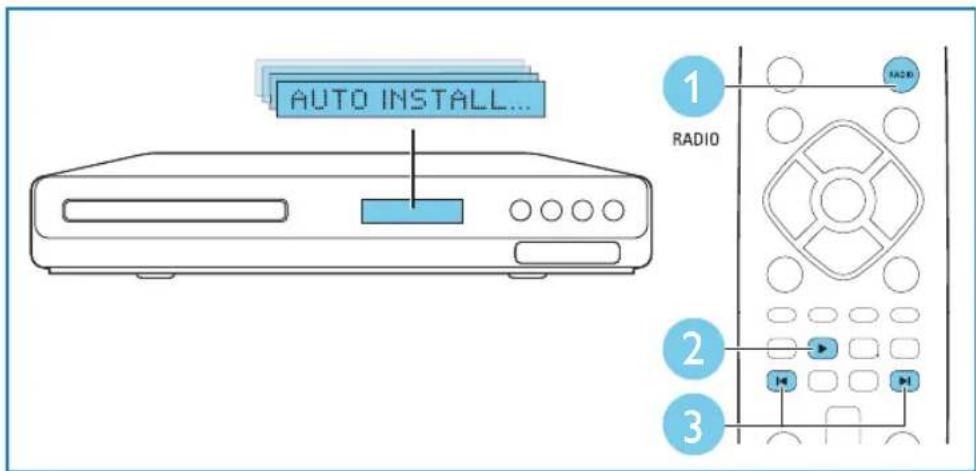
2 Appuyez sur RADIO.
→ Si vous avez déjà installé les stations de radio, celle que vous avez écoutée en dernier est syntonisée.
→ Si vous n'avez pas encore installé de station de radio, le message AUTO INSTALL...PRESS PLAY apparaît sur l'afficheur. Appuyez sur ▶ (Lecture).
3 Utilisez la télécommande pour syntoniser une station de radio ou la changer.
Touche Action
| /▶/ouBoutonsalphanumériques | Sélectionner une station de radiopréréglée |
| Touche Action | |
| Touches de navigation | Gauche / droite : Rechercher une station de radioHaut/bas : Syntoniser précisément une fréquence radio |
| Appuyer pour arrêter l'installation des stations de radio | |
| Maintenir enfoncée pour effacer la station de radio préréglée | |
RADIO Manuel :
| 1) Appuyez sur ≡2) Appuyez sur ◀/ ▶bur sélectionner votre station préréglée.3) Appuyez de nouveau sur ≡ pour enregistrer la station de radio.Automatique : Maintenir enfoncée trois secondes afin de réinstaller les stations de radio. | |
| SUBTITLE | Permet de basculer entre les réglages audio mono et stéréo. |
Grille de syntonisation
Dans certains pays vous avez le choix entre 50 et 100 KHz pour la grille de syntonisation FM. Si vous changez de grille de syntonisation, toutes les stations de radio préréglées sont effacées.
1 Appuyez sur le bouton RADIO.
2 Appuyez sur le bouton ■
3 Maintenez ▶Lecture) enfoncé pour passer de 50 kHz à 100 kHz ou inversement.
Lecteur MP3
Branchez un lecteur MP3 pour en lire les fichiers audio.
Ce qu'il vous faut
• Un lecteur MP3
• Un câble audio stéréo de 3,5 mm
1 À l'aide du câble audio stéréo de 3,5 mm, raccordez le lecteur MP3 au connecteur AUDIO IN de votre cinéma maison.
2 Appuyez sur SOURCE plusieurs fois jusqu'à ce que AUDIO IN apparaisse sur l'afficheur.
3 Appuyez sur les boutons du lecteur MP3 pour sélectionner et lire des fichiers audio.
Services en ligne
Vous pouvez accéder, par exemple, à des services en ligne de films, de photos ou de musique.
Ce qu'il vous faut
- Connectez votre cinéma maison à un réseau domestique doté d'un accès haute vitesse à Internet (voir 'Configuration d'un réseau domestique et connexion au réseau' page 9).
1 Appuyez sur
2 Sélectionnez un service et appuyez sur OK.
• [VUDU] : un service de films en ligne
• [Netflix] : un service de films en ligne
• [YouTube] : un service de partage de vidéos
• [Target Ticket] : un service de location et téléchargement de vidéos en ligne
• [Picasa] : un album de photos en ligne
• [Pandora] : un service de radio par Internet
• [AccuWeather] : un service en ligne de prévisions météorologiques mondiales
• [Facebook] : un service de réseau social
• [Twitter] : un service en ligne de réseau social et microblogage
3 Suivez les instructions fournies sur l'écran et utilisez la télécommande pour accéder à ces services.
Touche Action
▲▼Sélectionnez un service ou un
élément.
OK Valider une sélection
Revenir à une page précédente ou supprimer du texte entré
Revenir à la page d'accueil

Remarque
- Pour en savoir plus sur le service VUDU, visitez le site www.vudu.com à partir de votre ordinateur.
- Pour en savoir plus sur le service Netflix, visitez le site www.netflix.com sur votre ordinateur.
- Lors d'un éventuel dépannage, il est possible que le service à la clientèle de Netflix vous demande le numéro de série électronique (NSE) de ce lecteur. Pour afficher le numéro NSE, appuyez sur Accueil), puis sélectionnez [Réglage] > [Avancé] > [NSE Netflix].
Réglage du son
Cette section vous aide à choisir le son idéal pour vos vidéos ou votre musique.
1 Appuyez sur III
2 Appuyez sur les Touches de navigation (gauche/droite) pour accéder aux options audio sur l'écran.
| Options audio | Description |
| [Ambiophonique] | Choisir entre les modes ambiophonique et stéréo |
| [Son] | Choisir un mode audio |
| [Synchro audio] | Retarder le son pour le caler sur la vidéo |
| [Volume automatique] | Atténue les différences soudaines du volume, par exemple, au début des annonces publicitaires. |
3 Sélectionnez une option, puis appuyez sur OK.
4 Appuyez sur BACK pour quitter.
- Le menu se ferme automatiquement si vous n'appuyez sur aucune touche pendant une minute.
Mode Son
Sélection des modes son prédéfinis pour s'adapter à votre vidéo ou votre musique.
1 Assurez-vous que le post-traitement audio des haut-parleurs est activé (voir 'Paramètres des haut-parleurs' page 22).
2 Appuyez sur III
3 Sélectionnez [Son], puis appuyez sur OK.
4 Appuyez sur les Touches de navigation (haut/bas) pour sélectionner un réglage à l'écran :
• [Automatique] : Sélectionner automatiquement un paramètre audio en fonction de la source audio.
- [Équilibré] : Le son original de vos films et de votre musique, sans ajout d'effets sonores.
• [Puissant] : Son très arcade idéal pour les vidéos au rythme effréné ou pour les grosses fêtes.
• [Lumineux] : Pour rehausser vos films et votre musique discrets grâce à des effets sonores supplémentaires.
• [Clair] : Pour entendre tous les subtilités de votre musique et les voix claires dans vos films.
• [Chaudes] : Pour profiter de la création parlée et du chant en tout confort.
• [Personnalisé] : Pour personnaliser le son en fonction de vos préférences.
5 Appuyez sur OK pour confirmer.
Mode audio ambiophonique
Vivez une expérience audio totalement immersive grâce aux modes ambiophoniques.
1 Appuyez sur III
2 Sélectionnez [Ambiophonique], puis appuyez sur OK.
3 Appuyez sur les Touches de navigation (haut/bas) pour sélectionner un réglage à l'écran :
• [Automatique] : son ambiophonique d'origine de la source audio.
• [Multicanaux] : Son traditionnel à 5.1 canaux pour une expérience vidéo relaxante.
• [Stéréo] : son stéréo à deux canaux. Idéal pour écouter de la musique.
4 Appuyez sur OK pour confirmer.
Atténuateur
Modifiez les réglages de haute fréquence (aigus), de moyenne fréquence ou de basse fréquence (basses) du cinéma maison.
1 Appuyez sur III
2 Sélectionnez [Son] > [Personnalisé], puis appuyez sur les Touches de navigation(droite).
3 Appuyez sur les Touches de navigation (haut/bas) pour modifier les basses, les moyennes et les hautes fréquences.
4 Appuyez sur OK pour confirmer.
Volume automatique
Activez le volume automatique afin d'atténuer les changements brusques de volume, au début des publicités, par exemple.
1 Appuyez sur III
2 Sélectionnez [Volume automatique], puis appuyez sur OK.
3 Appuyez sur le bouton Touches de navigation (augmentation/réduction) pour sélectionner [Sous tension] ou [Hors tension].
4 Appuyez sur OK pour confirmer.
4 Modification des réglages
Les réglages de votre cinéma maison sont déjà configurés pour un rendement optimal. À moins que vous n'ayez une raison particulière pour modifier le réglage par défaut, nous vous recommandons de le conserver.

Remarque
- Vous ne pouvez pas changer un réglage en grisé.
- Pour retourner au menu précédent, appuyez sur Pour quitter le menu, appuyez sur (Accueil).
Paramètres de langue
1 Appuyez sur (Accueil).
2 Sélectionnez [Réglage], puis appuyez sur OK.
3 Sélectionnez [Préférences], puis appuyez sur OK.
4 Appuyez sur les touches Touches de navigation et OK pour sélectionner et modifier les options suivantes :
- [Langue du menu] : permet de sélectionner la langue d'affichage du menu.
• [Audio] : permet de sélectionner la langue audio des disques.
• [Sous-titres] : permet de sélectionner la langue des sous-titres des disques. - [Menu disque] : permet de sélectionner la langue des menus des disques.

Remarque
- Si votre langue préférée n'est pas disponible, sélectionnez [Autres] dans la liste et entrez le code de langue à quatre caractères correspondant que vous trouverez à la fin de ce manuel d'utilisation.
- Si vous sélectionnez une langue non disponible sur le disque, le cinéma maison utilise la langue par défaut du disque.
Paramètres vidéo et d'image
1 Appuyez sur (Accueil).
2 Sélectionnez [Réglage], puis appuyez sur OK.
3 Sélectionnez [Vidéo], puis appuyez sur OK.
4 Appuyez sur les touches Touches de navigation et OK pour sélectionner et modifier les options suivantes :
• [Affich. TV] : permet de choisir un format d'image adapté à l'écran du téléviseur.
- [Vidéo HDMI] : permet de choisir la résolution du signal vidéo sortant de HDMI OUT (ARC) sur votre cinéma maison. Pour profiter de la résolution choisie, assurez-vous que votre téléviseur la prend en charge.
• [HDMI Deep Color] : permet de recréer le monde réel sur l'écran de votre téléviseur en affichant des images éclatantes en plus d'un milliard de couleurs. Votre cinéma maison doit être branché sur un téléviseur doté de Deep Color au moyen d'un câble HDMI.
- [Réglages image] : permet de choisir des paramètres de couleurs prédéfinis pour l'affichage vidéo.
- [Regarder la vidéo 3D] : permet de régler la vidéo HDMI de sorte qu'elle prenne en charge le mode 2D ou 3D.
- [Sous-Titres] : permet d'activer ou de désactiver l'affichage des effets sonores dans les sous-titres, à condition que cette fonction soit prise en charge par le disque et le téléviseur

Remarque
- Lorsque vous modifiez un paramètre, assurez-vous que le téléviseur prend bien en charge le nouveau paramètre.
Paramètres audio
1 Appuyez sur (Accueil).
2 Sélectionnez [Réglage], puis appuyez sur OK.
3 Sélectionnez [Audio], puis appuyez sur OK.
4 Appuyez sur les touches Touches de navigation et OK pour sélectionner et modifier les options suivantes :
- [Mode Nuit] : permet de réduire le volume des sons forts de votre cinéma maison pour une écoute silencieuse. Le mode Nuit est disponible seulement sur les DVD et les disque Blu-ray comportant des pistes Dolby Digital, Dolby Digital Plus et Dolby True HD.
• [Audio HDMI]: permet de définir un format audio sur la sortie HDMI. - [Configurat. haut-parleurs] : permet de régler le volume et la distance de chaque haut-parleur afin d'obtenir le meilleur son ambiophonique possible
- [Default sound settings] : rétablit les réglages audio par défaut.
Paramètres du contrôle parental
1 Appuyez sur (Accueil).
2 Sélectionnez [Réglage], puis appuyez sur OK.
3 Sélectionnez [Préférences], puis appuyez sur OK.
4 Appuyez sur les touches Touches de navigation et OK pour sélectionner et modifier les options suivantes :
- [Change Password] : permet de définir ou de modifier le mot de passe pour l'accès au contrôle parental. Si vous n'avez pas de mot de passe ou que vous l'avez oublié, entrez 0000.
- [Contrôle parental] : permet de restreindre l'accès aux disques comportant des cotes en fonction de l'âge. Pour lire tous les disques quelle que soit leur cote, sélectionnez 8 ou [Hors tension].
Paramètres d'affichage
1 Appuyez sur (Accueil).
2 Sélectionnez [Réglage], puis appuyez sur OK.
3 Sélectionnez [Préférences], puis appuyez sur OK.
4 Appuyez sur les touches Touches de navigation et OK pour sélectionner et modifier les options suivantes :
- [Repositionnement automatique des sous-titres] : permet d'activer ou de désactiver le repositionnement automatique des sous-titres sur les téléviseurs prenant cette fonction en charge.
• [Afficheur] : permet de définir la luminosité de l'afficheur du panneau avant du cinéma maison.
• [VCD PBC] : permet d'activer ou de désactiver la navigation dans les menus de contenu des disques VCD ou SVCD dotés de la fonction de commande de la lecture.
Paramètres d'économie d'énergie
1 Appuyez sur (Accueil).
2 Sélectionnez [Réglage], puis appuyez sur OK.
3 Sélectionnez [Préférences], puis appuyez sur OK.
4 Appuyez sur les touches Touches de navigation et OK pour sélectionner et modifier les options suivantes :
- [Économiseur d'écran] : permet d'afficher l'économiseur d'écran de votre cinéma maison après 10 minutes d'inactivité,
• [Veille automatique] : permet de mettre le cinéma maison en veille après 30 minutes d'inactivité. Cette minuterie ne fonctionne que lorsque le disque ou le dispositif USB est mis en pause ou arrêté. - [Minuterie veille] : permet de définir le délai de la minuterie pour que le cinéma maison passe en veille une fois la durée spécifiée écoulée.
Paramètres des haut-parleurs
1 Appuyez sur (Accueil).
2 Sélectionnez [Réglage], puis appuyez sur OK.
3 Sélectionnez [Avancé], puis appuyez sur OK.
4 Appuyez sur les touches Touches de navigation et OK pour sélectionner et modifier les options suivantes :
- [Son amélioré] : Sélectionnez [Sous tension] pour activer le post-traitement audio au niveau des haut-parleurs ainsi que les paramètres du karaoké (s'il est pris en charge par votre appareil). Pour diffuser le son d'origine du disque, sélectionnez [Hors tension].
22 FR-CA

Conseil
- Activez le post-traitement audio avant de sélectionner un mode audio préréglé (voir 'Mode Son' page 19).
Restauration des paramètres par défaut
1 Appuyez sur (Accueil).
2 Sélectionnez [Réglage], puis appuyez sur OK.
3 Sélectionnez [Avancé] > [Restaurer les paramètres par défaut], puis appuyez sur OK.
4 Sélectionnez [OK], puis appuyez sur OK pour confirmer.
Les paramètres par défaut de votre cinéma maison sont rétablis, à l'exception de paramètres tels que le contrôle parental et le code d'enregistrement DivX VOD.
5 Mise à jour logicielle
Philips s'efforce continuellement d'améliorer ses produits. Pour profiter des meilleures fonctionnalités et du soutien pour votre cinéma maison, mettez son logiciel à jour.
Comparez la version courante du logiciel à la dernière version disponible sur le site www.philips.com/support. Si la version actuelle est plus ancienne que la dernière version disponible sur le site d'assistance de Philips, mettez à jour le logiciel de votre cinéma maison.

Mise en garde
- N'installez pas une version logicielle antérieure à la version déjà installée sur votre appareil. Philips n'est pas responsable des problèmes liés à la mise à niveau vers une version antérieure.
Vérification de la version du logiciel
Vérifiez la version en cours du logiciel installé sur votre système de cinéma maison.
1 Appuyez sur (Accueil).
2 Sélectionnez [Réglage], puis appuyez sur OK.
3 Sélectionnez [Avancé] > [Info version].
→ La version du logiciel est affichée.
Mise à jour logicielle à l'aide d'une clé USB
Ce qu'il vous faut
- Une clé USB au format FAT ou NTFS, avec au moins 75 Mo d'espace libre. N'utilisez pas de disque dur USB.
- Un ordinateur personnel avec accès Internet
- Un utilitaire d'archivage prenant en charge le format ZIP.
Étape 1 : téléchargement de la version la plus récente du logiciel
1 Branchez une clé USB sur votre ordinateur.
2 À partir de votre navigateur Web, naviguez jusqu'au site www.philips.com/support.
3 Sur le site de l'assistance Philips, trouvez votre produit et cliquez sur Logiciels et pilotes.
→ La mise à jour logicielle se présente sous la forme d'un fichier zip.
4 Enregistrez ce fichier zip dans le répertoire racine de votre clé USB.
5 À l'aide de l'utilitaire d'archivage, extrayez le fichier de mise à jour logicielle présent dans le répertoire racine.
Les fichiers sont extraits dans le dossier UPG sur votre clé USB.
6 Retirez la clé USB de votre ordinateur.
Étape 2 : Mise à jour du logiciel

Mise en garde
- N'éteignez pas votre système de cinéma maison et ne retirez pas la clé Flash USB pendant la mise à jour.
1 Connectez la clé USB contenant le fichier téléchargé à votre système de cinéma maison.
- Vérifiez qu'aucun disque n'est inséré dans le logement du disque et que ce dernier est fermé.
2 Appuyez sur (Accueil).
3 Sélectionnez [Réglage], puis appuyez sur OK.
4 Sélectionnez [Avancé] > [Mise à jour logicielle] > [USB].
5 Suivez les instructions à l'écran pour confirmer la mise à jour.
→ Le processus de mise à jour prend environ 5 minutes.
Une fois la mise à jour terminée, le système de cinéma maison s'éteint et se rallume automatiquement. Si ce n'est pas le cas, débranchez le cordon d'alimentation quelques secondes, puis rebranchez-le.
Mise à jour logicielle sur Internet
1 Connectez votre cinéma maison à un réseau domestique doté d'un accès haute vitesse à Internet (voir 'Configuration d'un réseau domestique et connexion au réseau' page 9).
2 Appuyez sur (Accueil).
3 Sélectionnez [Réglage], puis appuyez sur OK.
4 Sélectionnez [Avancé] > [Mise à jour logicielle] > [Réseau].
Si une mise à jour du média est détectée, vous êtes invité à l'installer ou à l'annuler.
→ La durée de téléchargement du fichier de mise à jour peut varier selon l'état de votre réseau domestique.
5 Suivez les instructions à l'écran pour confirmer la mise à jour.
→ Le processus de mise à jour prend environ 5 minutes.
Une fois la mise à jour terminée, le système de cinéma maison s'éteint et se rallume automatiquement. Si ce n'est pas le cas, débranchez le cordon d'alimentation quelques secondes, puis rebranchez-le.
6 Spécifications du produit

Remarque
- Les spécifications et la conception sont susceptibles d'être modifiées sans avis préalable.
Codes de région
La plaque signalétique à l'arrière ou sous le cinéma maison indique les régions prises en charge.
• AVCHD, BD, BD-R/ BD-RE, BD-Video, DVD-Video, DVD+R/+RW, DVD-R/-RW, DVD+R/-R DL, CD-R/CD-RW, CD audio, CD vidéo/SVCD, fichiers de photos, fichiers MP3, fichiers WMA, fichiers DivX Plus HD, dispositifs de stockage USB
Formats de fichiers
• Audio : .aac, .mka, .mp3, .wma, .wav
• Vidéo : .avi, .divx, .mp4, .mkv, .mpg, .mpeg
• Photo : .jpg, .jpeg, .gif, .png
Formats audio
Votre cinéma maison prend en charge les fichiers audio suivants.
| Rallonge Conteneur Codec audio | Débit binaire | ||
| .mp3 MP3 MP3 | 32 à 320 kbit/s | ||
| .wma | ASF | WMA | 64 à 160 kbit/s |
| Rallonge Conteneur Codec audio | Débit binaire |
| .aac AAC AAC, HE - AAC | 192 kbit/s |
| .wav WAV PCM 1,4 Mbit/s | |
| .m4a MKV AAC 192 kbit/s | |
| .mka MKA PCM 27,648 Mbit/s | |
| .mka MKA Dolby Digital | 640 kbit/s |
| .mka MKA DTS core | 1,54 Mbit/s |
| .mka MKA MPEG 912 kbit/s | |
| .mka MKA MP3 32 à 320 kbit/s | |
| .mka MKA WMA 64 à 160 kbit/s | |
| .mka MKA AAC, HE - AAC | 192 kbit/s |
Formats vidéo
Si vous possédez un téléviseur haute définition, votre cinéma maison vous permet de lire vos fichiers vidéo avec les paramètres suivants :
• Résolution : 1 920 x 1 080 pixels
- Fréquence d'images : 6 à 30 images par seconde.
Fichiers .avi au format AVI
| Codec audio | Codec vidéo | Débit binaire |
| PCM, Dolby | DivX 3.11, | 10 Mbit/s max. |
| Digital, DTScore, MP3,WMA | DivX 4.x,DivX 5.x,DivX 6.x | |
| MPEG 1,MPEG 2 | 20Mbit/s(crête40 Mbit/s) | |
| MPEG 4 ASP | 10 Mbit/s max. | |
| H.264/AVCHP@4.1/ 4.0;MP@3.2/3.1/3.0 | 20Mbit/s(crête40 Mbit/s) |
Fichiers .divx au format AVI
| Codec audio | Codec vidéo | Débit binaire |
| PCM, Dolby | DivX 3.11, | 10 Mbit/s max. |
| Digital, MP3, WMA | DivX 4.x, | |
| DivX 5.x, | ||
| DivX 6.x | ||
| MPEG 1, | 20Mbit/s(crête | |
| MPEG 2 | 40 Mbit/s) | |
| MPEG 4 ASP | 10 Mbit/s max. |
Fichiers .mp4 ou .m4v au format MP4
| Codec audio | Codec vidéo | Débit binaire |
| Dolby Digital, MPEG, MP3, AAC, HE-AAC | MPEG 1, MPEG 2 | 20Mbit/s(crête 40 Mbit/s) |
| MPEG 4 ASP | 10 Mbit/s max. | |
| H.264/AVC HP@4.1/4.0; MP@3.2/3.1/3.0 | 20Mbit/s(crête 40 Mbit/s) |
Fichiers .mkv au format MKV
| Codec audio | Codec vidéo | Débit binaire |
| PCM, Dolby | MPEG 1, | 20Mbit/s(crête) |
| Digital, DTScore, MPEG,MP3, WMA,AAC, HE-AAC | MPEG 2 | 40 Mbit/s) |
| MPEG 4 ASP | 10 Mbit/s max. | |
| H.264/AVC | 20Mbit/s(crête) | |
| HP@4.1/4.0; | 40 Mbit/s) | |
| MP@3.2/3.1/3.0 |
Fichiers .mpg et .mpeg au format PS
| Codec audio | Codec vidéo | Débit binaire |
| PCM, DTS | MPEG 1, | 20 Mbit/s |
| core, MPEG, MP3 | MPEG 2 | (crête 40 Mbit/s) |
Codec audio Codec vidéo Débit binaire
| MPEG 1, MPEG 2 | 20 Mbit/s (crête 40 Mbit/s) |
Amplificateur
• Puissance FTC de sortie totale : 120 W
- Haut-parleur avant/arrière : 20 W (1 % DHT, 4 ohms, 200 Hz - 20 kHz)
- Haut-parleur central : 20 W (1 % DHT, 4 ohms, 200 Hz - 20 kHz)
- Haut-parleur d'extrêmes graves : 20 W (1 % DHT, 4 ohms, 40-100 Hz)
- Puissance de sortie totale : 300 W eff. (DHT de 30 %)
- Réponse en fréquence : 20 Hz – 20 kHz / ±6 dB
- Rapport signal/bruit : > 65 dB (CCIR) / (pondéré A)
- Sensibilité d'entrée :
- AUX: 2 V
- AUDIO IN:1 V
Vidéo
• Système TV : PAL/NTSC
- Sortie HDMI : 480i/576i, 480p/576p, 720p, 1080i, 1080p, 1080p24
Audio
- Entrée audio numérique S/PDIF :
• Coaxiale : CEI 60958-3
- Optique: TOSLINK
• Taux d'échantillonnage :
• MP3 : 32 kHz, 44,1 kHz, 48 kHz
• WMA : 44,1 kHz, 48 kHz
• Débit binaire constant :
• MP3 : 32 kbit/s - 320 kbit/s
• WMA : 48 kbit/s - 192 kbit/s
Radio
• Gamme de fréquences :
FM 87,5 – 108 MHz (100 kHz)
• Rapport signal/bruit : FM 55 dB
- Réponse en fréquence :
FM 200 Hz - 12,5 kHz / ± 6 dB
USB
- Compatibilité : USB haute vitesse (2.0)
- Classe prise en charge : stockage de masse USB (MSC)
• Système de fichiers : FAT16, FAT32, NTFS - Prise en charge maximale de mémoire : < 160 Go
Unité principale
• Alimentation: 120 V\~, 60 Hz
• Consommation : 60 W
• Consommation en veille : ≤ 0,5 W
- Dimensions (I × H × P) :
360 × 55 × 325 mm (14,2" × 2,2" × 12,8")
- Poids: 2,45 kg (5,39 lbs)
Haut-parleur d'extrêmes graves
- Puissance de sortie : 50 W eff. (DHT de 30 %)
- Impédance : 4 ohms
- Haut-parleurs : haut-parleur de graves de 133 mm (5,25")
- Dimensions (I × H × P) : 160 × 267 × 265 mm (6,3" × 10,5" × 10,4")
- Poids: 2,50 kg (5,5 lbs)
Haut-parleurs
- Puissance de sortie : 50 W eff. (DHT de 30 %)
• Impédance du haut-parleur : 4 ohms - Transducteurs : 1 haut-parleur de graves de 70 mm (2,5")
- Dimensions (I × H × P) : 84,5 × 89 × 83 mm (3,3" × 3,5" × 3,3")
- Poids : 0,25 à 0,29 kg (0,55 à 0,64 lbs) chacun
Piles de la télécommande
• 2 piles AAA R03 de 1,5 V
Laser
- Type de laser (diode) : InGaN/AlGaN (BD), AlGaInP (DVD/CD)
- Longueur d'onde : 405 +7 nm/-7 nm (BD), 655 +10 nm/-10 nm (DVD), 790 +10 nm/-20 nm (CD)
- Puissance de sortie max. : 20 mW (BD), 6 mW (DVD), 7 mW (CD)
7 Dépannage
Dépannage

Avertissement
- Risque d'électrocution. Ne retirez jamais le boîtier de cet appareil.
Pour que votre garantie reste valide, n'essayez jamais de réparer le produit vous-même.
En cas de problème lors de l'utilisation de cet appareil, vérifiez les points suivants avant de faire appel au service d'assistance.
En cas de problème, visitez le site www.philips.com/support.
Unité principale
Les boutons du cinéma maison ne fonctionnent pas.
- Débranchez votre cinéma maison de l'alimentation pendant quelques minutes, puis rebranchez-le.
Image
Aucune image
- Assurez-vous que la source de votre téléviseur correspondant au cinéma maison est bien sélectionnée.
Aucune image ne s'affiche lors d'une connexion HDMI au téléviseur.
• Assurez-vous d'utiliser un câble HDMI haute vitesse pour raccorder le cinéma maison au téléviseur. Certains câbles HDMI standard peuvent ne pas fonctionner correctement pour certaines images, vidéos 3D ou la fonction Deep Color.
- Assurez-vous que le câble HDMI n'est pas défectueux. Si le câble est défectueux, changez-le.
- Appuyez sur (Accueil) puis sur 731 sur la télécommande pour rétablir la résolution d'image par défaut.
- Modifiez le réglage vidéo HDMI ou patientez 10 secondes pour la restauration automatique (voir 'Paramètres vidéo et d'image' page 20).
Le disque ne lit pas de vidéo haute définition.
• Assurez-vous que le disque contient du contenu vidéo haute définition.
• Assurez-vous que le téléviseur prend en charge les vidéos haute définition.
- Utilisez un câble HDMI pour raccorder le cinéma maison au téléviseur.
Son
Aucun son n'est émis par les haut-parleurs du cinéma maison.
- Branchez le câble audio de votre cinéma maison sur votre téléviseur ou sur d'autres appareils. Aucune connexion audio distincte n'est nécessaire lorsque le cinéma maison et le téléviseur sont raccordés au moyen d'une connexion HDMI ARC.
- Réglez les paramètres audio de l'appareil branché (voir 'Configuration des paramètres audio' page 9).
- Rétablissez les paramètres par défaut de votre cinéma maison (voir 'Restauration des paramètres par défaut' page 22), puis éteignez-le et rallumez-le de nouveau.
- Appuyez de façon répétée sur le bouton SOURCE de votre cinéma maison de façon à sélectionner l'entrée audio adaptée.
Son déformé ou écho.
- Si vous souhaitez diffuser sur les haut-parleurs du cinéma maison le son en provenance du téléviseur, assurez-vous qu'il n'a pas été coupé.
L'audio et le vidéo ne sont pas synchronisés.
• 1) Appuyez sur SOUND SETTINGS.
2) Appuyez sur les Touches de navigation (gauche/droite) pour sélectionner AUD SYNC, puis sur OK.
3) Appuyez sur les Touches de navigation (haut/bas) pour synchroniser l'audio et la vidéo.
Lecture
Impossible de lire un disque
- Nettoyez le disque.
• Vérifiez que le cinéma maison prend bien en charge ce type de disque (voir 'Formats des supports' page 24). - Assurez-vous que le code de région du disque est pris en charge par le cinéma-maison (voir 'Codes de région' page 24).
- S'il s'agit d'un DVD±RW ou d'un DVD±R, vérifiez qu'il a bien été finalisé.
Impossible de lire un fichier DivX
- Assurez-vous que le fichier DivX est encodé à l'aide de l'encodeur DivX conformément au «profil du cinéma maison».
• Assurez-vous que le fichier vidéo DivX est finalisé.
Affichage incorrect des sous-titres DivX
• Assurez-vous que le fichier des sous-titres a le même nom que le fichier du film (voir 'Sous-titres' page 14).
- Sélectionnez le jeu de caractères approprié :
1) Appuyez sur OPTIONS.
2) Sélectionnez [Jeu de caractères].
3) Sélectionnez le jeu de caractères compatible.
4) Appuyez sur OK.
Impossible de lire le contenu d'un dispositif de stockage USB
- Vérifiez que le format du dispositif de stockage USB est compatible avec le cinéma maison.
- Assurez-vous que le système de fichiers du dispositif de stockage USB est pris en charge par le cinéma maison
L'indication «Aucune entrée» ou «x» apparaît sur le téléviseur.
• Cette opération n'est pas possible.
Le lien EasyLink ne fonctionne pas.
- Vérifiez que le cinéma maison est bien branché sur un téléviseur Philips EasyLink et que l'option EasyLink est activée (voir 'Configuration d'EasyLink (protocole HDMI-CEC)' page 8).
- Pour les téléviseurs d'autres marques, le protocole HDMI CEC peut être appelé différemment. Pour savoir comment l'activer, consultez le manuel d'utilisation du téléviseur.
Lorsque vous allumez le téléviseur, le cinéma maison s'allume automatiquement.
• C'est tout à fait normal lorsque vous utilisez lien EasyLink de Philips (HDMI-CEC). Pour que le cinéma-maison fonctionne indépendamment, désactivez le lien EasyLink.
Impossible d'accéder aux fonctions BD-Live
• Vérifiez que le cinéma maison est raccordé à un réseau doté d'un accès à Internet (voir 'Configuration d'un réseau domestique et connexion au réseau' page 9).
- Vérifiez que le réseau est configuré. Utilisez un réseau filaire (voir 'Configuration du réseau filaire' page 10) ou un réseau sans fil (voir 'Configuration du réseau sans fil' page 10).
• Vérifiez que le disque Blu-ray prend en charge les fonctions BD-Live.
- Effacez la mémoire (voir 'BD-Live sur Blu-ray' page 13).
Ma vidéo 3D est lue en mode 2D.
- Vérifiez que votre cinéma maison est bien raccordé à un téléviseur 3D au moyen d'un câble HDMI.
• Assurez-vous que le disque est un disque Blu-ray 3D et que l'option vidéo Blu-ray 3D est activée (voir 'Lecture de disques Blu-ray 3D' page 13).
L'écran du téléviseur est noir lorsque vous lisez une vidéo Blu-ray 3D ou une vidéo DivX protégée.
- Vérifiez que le cinéma maison est bien raccordé au téléviseur au moyen d'un câble HDMI.
- Basculez sur la source HDMI appropriée du téléviseur.
Réseau
Réseau sans fil introuvable ou fonctionnant mal.
• Vérifiez que le réseau sans fil n'est pas perturbé par les interférences en provenance d'un four à micro-ondes, d'un téléphone DECT ou d'autres périphériques Wi-Fi alentours.
- Placez le routeur sans fil et le cinéma maison à moins de cinq mètres l'un de l'autre.
- En cas de dysfonctionnement du réseau sans fil, tentez d'installer un réseau filaire (voir 'Configuration du réseau sans fil' page 10).
Diffusion vidéo lente à partir de Netflix et de VUDU.
- Reportez-vous au manuel d'utilisation de votre routeur sans fil pour en savoir plus sur la portée en intérieur, le débit et d'autres éléments pouvant influer sur la qualité du signal.
- Votre routeur requiert une connexion Internet haut débit.
Les services Netflix et VUDU ne fonctionnent pas.
- Vérifiez que le réseau est correctement connecté et configuré (voir 'Configuration d'un réseau domestique et connexion au réseau' page 9).
• Vérifiez la connexion au routeur (consultez le manuel d'utilisation de ce dernier).
8 Avis
Cette section comporte des avis juridiques et relatifs aux marques de commerce.
Droits d'auteur

Cet article intègre des systèmes de gestion des droits d'auteur protégés par des brevets déposés aux États-Unis, ainsi que d'autres droits de propriété intellectuelle appartenant à Rovi Corporation. L'ingénierie inverse et le démontage sont interdits.
Ce produit intègre une technologie brevetée sous licence de Verance Corporation qui est protégée par le brevet américain 7,369,677 et par d'autres brevets américains et internationaux déposés ou en attente, ainsi que par le droit d'auteur et par la protection des secrets commerciaux en ce qui conceme certains aspects de ce type de technologie. Cinavia est une marque de commerce de Verance Corporation. © Verance Corporation, 2004-2013. Tous droits réservés par Verance. L'ingénierie inverse et le démontage sont interdits.
Avis Cinavia
Ce produit utilise la technologie Cinavia pour limiter l'utilisation de copies non autorisées de certains films et vidéos, ainsi que de leurs bandes sonores, qui sont créés à des fins commerciales. Si une utilisation interdite d'une copie non autorisée est détectée, un message s'affichera et le processus de lecture ou de reproduction sera interrompu.
Vous trouverez plus d'information sur la technologie de Cinavia au Centre en ligne d'information pour les consommateurs de Cinavia, à l'adresse http://www.cinavia.com. Pour obtenir par courrier des renseignements
supplémentaires sur Cinavia, envoyez une carte postale avec votre adresse à Cinavia Consumer Information Center, P.O. Box 86851, San Diego, CA, 92138, USA.
Avis de conformité
Cet appareil satisfait aux règlements de la FCC partie 15 et à l'article 21 alinéa 1040.10 du Code of Federal Regulations. Son fonctionnement est assujetti aux deux conditions suivantes :
① Cet appareil ne doit pas causer d'interférence préjudiciable et
② l'appareil doit accepter toute interférence reçue, y compris les interférences qui peuvent causer un fonctionnement non désiré.
Règlement de la FCC
Cet équipement a été testé et jugé compatible avec les limites s'appliquant aux appareils numériques de la classe B, conformément à l'article 15 du règlement de la FCC. Ces limites ont été définies pour fournir une protection raisonnable contre les interférences nuisibles dans le cadre d'une installation résidentielle. Cet équipement génère, utilise et peut émettre de l'énergie radiofréquence et, s'il n'est pas installé ni utilisé conformément aux instructions, peut causer des interférences gênantes pour les communications radio.
Rien ne garantit toutefois que des interférences ne surviendront pas dans une installation particulière. Si cet équipement cause des interférences nuisibles pour la réception de la radio ou de la télévision, ce qui peut être déterminé en mettant l'équipement hors tension puis sous tension, l'utilisateur devra essayer de corriger ces interférences en effectuant une ou plusieurs des opérations suivantes :
• Déplacez l'antenne de réception.
- Augmentez la distance entre l'équipement et le récepteur.
- Branchez l'équipement à une prise d'un circuit autre que celui sur lequel le récepteur est branché.
- Consultez le détaillant ou un technicien de radiotélévision expérimenté.
Énoncé de la FCC sur l'exposition aux
rayonnements radioélectriques : cet appareil est conforme aux limites d'exposition aux rayonnements radioélectriques de la FCC pour un environnement non contrôlé. Cet appareil doit être installé et utilisé en conservant une distance minimale de 20 centimètres entre le radiateur et votre corps. Cet émetteur ne doit pas être installé au même endroit qu'une autre antenne ou un autre émetteur, ni utilisé avec un tel dispositif.
Avertissement : les modifications de cet appareil non approuvées explicitement par Philips peuvent annuler l'autorisation d'utilisation de cet appareil octroyée par la FCC. Numéro de modèle : PHILIPS HTB3524/F7 Marque : Philips Partie responsable : P&F USA, Inc. PO Box 2248 Alpharetta, GA 30023-2248; 1-866-310-0744
Canada :
CAN ICES(B)/NMB-3(B)
Cet appareil est conforme aux normes RSS sans licence d'Industrie Canada. Son fonctionnement est assujetti aux deux conditions suivantes : (1) l'appareil ne doit pas causer d'interférences nuisibles; (2) l'appareil doit accepter toute interférence reçue, y compris les interférences qui peuvent causer un fonctionnement non désiré.
du produit, et elle s'applique à toute personne ayant reçu cette information. Pour obtenir le code source, veuillez envoyer un courriel à open.source@philips.com. Si vous préférez ne pas envoyer de courriel ou si vous ne recevez pas de confirmation de réception dans un délai d'une semaine après l'envoi à cette adresse, veuillez écrire à l'adresse : Open Source Team, Philips Intellectual Property & Standards, P.O. Box 220, 5600 AE Eindhoven, Pays-Bas. Si vous ne recevez pas rapidement de confirmation à votre courrier, veuillez envoyer un courriel à l'adresse mentionnée ci-dessus. Le texte complet des licences et les avis relatifs aux logiciels libres utilisés dans ce produit se trouvent dans un feuillet séparé.
Logiciel libre
Philips Electronics Singapore Pte Ltd propose, par la présente, de fournir sur demande une copie de l'intégralité du code source correspondant pour les progiciels libres dont les droits sont réservés et qui sont utilisés dans ce produit pour lequel une telle mise à disposition est requise par les licences respectives. Cette offre est valable jusqu'à trois ans après l'achat
9 Index
2
2ème langue audio 13
2ème langue pour les sous-titres 13
A
afficheur 21
amplificateur 26
animation diapo 16
association d'entrée audio 9
audio d'autres appareils 7
Audio HDMI 21
B
BD-Live 13
Blu-ray 12
Bonus View 13
C
code VOD (DivX) 15
codes de région 24
configuration audio 9
configuration des haut-parleurs 8
configuration manuelle 8
connecteurs 2
connexion audio (câble analogique) 8
connexion audio (câble coaxial) 7
connexion audio (câble optique) 7
connexion audio (HDMI ARC) 6
connexion vidéo (HDMI ARC) 6
connexion vidéo (HDMI standard) 6
contrôle du système audio 9
contrôle parental 21
D
Deep Color 20
dépannage (image) 27
dépannage (lecture) 28
dépannage (réseau) 29
dépannage (son) 28
diaporamas musicaux 16
Dispositif de stockage USB 15
disque 3D en mode 2D 13
DivX 14
E
EasyLink (HDMI-CEC) 8
É
éjection du disque 2
F
fichiers de données 14
formats audio 24
formats de fichiers 24
formats des supports 24
formats vidéo 26
G
Grille de syntonisation 17
H
haut-parleurs 5.1 5
HDMI ARC 6
HDMI-CEC 8
|
image sur image 13
Internet 9
J
jeu de caractères 14
L
langue audio 20
langue des menus 20
langue des sous-titres 20
langue du disque 20
lecture à l'aide d'une seule touche 9
Lecture aléatoire 15
lecture de disque 12
lecture de musique 17
lecture de radio 17
lecture dispositif de stockage USB 15
libération de la mémoire pour BD-Live 13
luminosité 21
M
menu d'accueil 11
menu du disque 20
minuterie de mise en veille 22
mise à jour du logiciel 23
mise à jour logicielle (à l'aide d'une clé USB) 23
mise à jour logicielle (sur Internet) 24
mise en veille à l'aide d'une seule touche 9
mode audio prédéfini 19
mode Nuit 21
modification du mot de passe 21
MP3 17
N
nom périph. 11
O
options 15
options audio 15
options d'image 16
options vidéo 15
P
paramètres audio 21
PBC (commande de lecture) 21
piles 27
positionnement des haut-parleurs 5
positionnement des sous-titres 21
post-traitement audio 22
préférences 20
programmation de stations radio 17
protection des droits d'auteur 30
R
raccordement au téléviseur 6
radio 17
réglages avancés 22
réglages d'alimentation 22
réglages de l'image 20
réglages par défaut 22
réglages par défaut 22
réglages vidéo 20
Répétition 15
repositionnement automatique des sous-titres
réseau 9
réseau domestique 9
réseau filaire 10
réseau sans fil 10
résolution d'image 20
S
sélection de stations radio 17
son 18
son ambiophonique 19
son amélioré 22
spécifications des haut-parleurs 24
synchronisation de l'image et du son 12
T
télécommande 3
touches de commande (disque) 12
touches de commande (USB) 12
U
unité principale 2
V
VCD 21
veille automatique 22
version du logiciel 23
Vidéo 3D 13
visionnement en 3D 13
volume automatique 19
FR-CA 33

Cette provision pour garantie est limitée aux conditions établies ci-dessous.
QUI EST COUVERT?
La garantie du présent produit couvre l'acheteur original ou toute personne recevant le produit en cadeau contre tout défaut de matière ou de main d'œuvre conformément à la date originale d'achat (« Période de garantie ») auprès d'un distributeur agréé. Le reçu de vente original indiquant le nom du produit ainsi que la date d'achat d'un détaillant agréé est considéré comme une preuve d'achat.
QU'EST-CE QUI EST COUVERT?
Cette garantie couvre les nouveaux produits dans le cas où un défaut de matière ou de main d'œuvre se présenterait et une réclamation valide était présentée dans la période de garantie. La société pourra, à sa seule discrétion: (1) réparer le produit gratuitement avec des pièces de rechange neuves ou remises à neuf; ou (2) échanger le produit pour un produit neuf ou ayant été fabriqué à partir de pièces neuves ou usagées en bon état et au moins fonctionnellement équivalent ou comparable au produit d'origine actuellement en inventaire; ou (3) rembourser le prix d'achat initial du produit. La société garantit les produits ou pièces de remplacement prévus sous cette garantie contre tout défaut de matière ou de mai d'œuvre à n partir de la date de remplacement ou de réparation, pour une période de quatre-vingt-dix (90) jours ou pour la portion restante de la garantie du produit d'origine, la plus longue de ces couvertures étant à retenir. Lorsqu'un produit ou une pièce est échangé, tout article de rechanged evient votre propriété et l'article remplacé devient la propriété de la société. Lorsqu'un remboursement est effectué, votre produit devient la propriété de la société.
Remarque : tout produit vendu et identifié comme étant remis à neuf ou rénové porte une garantie limitée de quatre-vingt-dix (90) jours.
Un produit de remplacement ne pourra être envoyé que si toutes les exigences de la garantie ont été respectées. Tout manquement de répondre à toutes les exigences pourra entraîner un délai.
CE QUI N'EST PAS COUVERT - EXCLUSIONS ET LIMITATIONS:
Cette garantie limitée ne s'applique qu'aux nouveaux produits pouvant être identifiés par la marque de commerce, le nom commercial ou le logo qui y sont apposés. Cette garantielimitée ne s'applique à aucun produit matérielou logiciel non Philips, même si celui-ci est incorporé au produit ou venduavec celui-ci. Les fabricants, fournisseurs ou éditeurs non-Philips peuvent fournir une garantie séparée pour leurs propres produits intégrés au produit fourni.
La société ne saurait être tenue pour responsable de tout dommage ou perte de programmes, données ou autres informations mis en mémoire dans tous les médias contenus dans le produit ou de tout produit ou pièce non-Philips non couvert par cette garantie. La récupération ou réinstallation des programmes, données ou autres informations n'est pas couverte par cette garantie limitée. Cette garantie ne s'applique pas (a) aux dommages causés par un accident, un abus, un mauvais usage une négligence, une mauvaise application ou à un produit non-Philips, (b) aux dommages causés par un service réalisé par quiconque autre qu'un centre de service agréé, (c)à un produit ou pièce ayant été modifié sans permission écrite, ou (d) si tout numéro de série a été supprimé ou défiguré, ou (e) à un
produit, accessoire ou produit non durable vendu « TEL QUEL » sans garantie de quelque description que ce soit par l'inclusion de produits remis à neuf Philips vendu « TEL QUEL » par certains détaillants.
Cette garantie limitée ne couvre pas:
- les frais d'expédition pour le renvoi du produit défectueux.
- les frais de main-d'œuvre pour l'installation ou la configuration du produit, le réglage des commandes sur le produit du client ainsi que l'installation ou la réparation du système d'antenne/source sonor externe au produit.
- la réparation du produit et/ou le remplacement des pièces à cause d'une mauvaise installation ou d'un mauvais entretien, d'un raccordement à une alimentation électrique incorrecte, d'une surtension temporaire, de dommages occasionnés par la foudre, d'une rémanence de l'image ou de marques à l'écran résultant de l'affichage d'un contenu stationnaire fixe pour une période de temps prolongée, de l'aspect esthétique du produit causé par une usure normale, d'une réparation non autorisée ou de toute autre cause non contrôlable par la société.
- tout dommage ou réclamation pour des produits non disponibles à l'utilisation ou pour des données perdues ou logiciel perdu.
- tout dommage causé par un mauvais acheminement du produit ou par un accident encouru lors du renvoi du produit.
- un produit nécessitant une modification ou adaptation afin de permettre l'utilisation dans tout pays autre que celui pour lequel il était désigné, fabriqué, approuvé et/ou autorisé ou toute réparation du produit endommagé par ces modifications.
- un produit utilisé à des fins commerciales ou institutionnelles (y compris mais non de façon limitative les fins de location).
- un produit perdu lors de l'expédition sans preuve signée de la réception.
- tout manquement d'exploiter le produit selon le manuel de l'utilisateur.
POUR OBTENIR DE L'AIDE AUX ÉTATS-UNIS, AU CANADA, À PUERTO RICO OU AUX ÎLES VIERGES AMÉRICAINES ...
Communiquez avec le centre de service à la clientèle au: 1-866-310-0744
LA RÉPARATION OU LE REMPLACEMENT CONFORMÉMENT À CETTE GARANTIE CONSTITUE LE SEUL REMÈDE POUR LE CONSOMMATEUR. PHILIPS N'EST AUCUNEMENT RESPONSABLE DE TOUT DOMMAGE ACCESSOIRE OU INDIRECT RÉSULTANT DE LA VIOLATION DE TOUTE GARANTIE EXPRESSE OU IMPLICITE SUR CE PRODUIT. SAUF DANS LAMESURE INTERDITE PAR LES LOIS APPLICABLES, TOUTEGARANTIE IMPLICITE DE QUALITÉ LOYALE ET MARCHANDEOU D'UTILITÉ PARTICULIÈRE DU PRODUIT EST LIMITÉE DANSLE TEMPS À LA DURÉE DE CETTE GARANTIE.
Certains états ne reconnaissent pas l'exclusion ou la limitation de la responsabilité pour dommages indirects ou accessoires, ou autorisent des limitations sur la durée d'une garantie implicite, il est donc possible que les limitations ou exclusions mentionnées cidessus soient sans effet dans votre cas.
Cette garantie vous donne des droits légaux spécifiques. Il est possible que vous bénéficiiez de droits supplémentaires variant d'un État/Province à l'autre.
P&F USA Inc. PO Box 2248 Alpharetta, GA 30023-2248
Language Code
| Abkhazian 6566 | |
| Afar 6565 | |
| Afrikaans 6570 | |
| Amharic 6577 | |
| Arabic 6582 | |
| Armenian 7289 | |
| Assamese 6583 | |
| Avestan 6569 | |
| Aymara 6589 | |
| Azerhaijani 6590 | |
| Bahasa Melayu 7783 | |
| Bashkir 6665 | |
| Belarusian 6669 | |
| Bengali 6678 | |
| Bihari 6672 | |
| Bislama 6673 | |
| Bokmål, Norwegian 7866 | |
| Bosanski 6683 | |
| Brezhoneg 6682 | |
| Bulgarian 6671 | |
| Burmese 7789 | |
| Castellano, Español 6983 | |
| Catalán 6765 | |
| Chamorro 6772 | |
| Chechen 6769 | |
| Chewa; Chichewa; Nyanja 7889 | |
| 中文 9072 | |
| Chuang; Zhuang 9065 | |
| Church Slavic; Slavonic 6785 | |
| Chuvash 6786 | |
| Corsican 6779 | |
| Česky 6783 | |
| Dansk 6865 | |
| Deutsch 6869 | |
| Dzongkha 6890 | |
| English 6978 | |
| Esperanto 6979 | |
| Estonian 6984 | |
| Euskara 6985 | |
| Ελληνικά 6976 | |
| Faroese 7079 | |
| Français 7082 | |
| Frysk 7089 | |
| Fijian 7074 | |
| Gaelic; Scottish Gaelic 7168 | |
| Gallegan 7176 | |
| Georgian 7565 | |
| Gikuyu; Kikuyu 7573 | |
| Guarani 7178 | |
| Gujarati 7185 | |
| Hausa 7265 | |
| Herero 7290 | |
| Hindi 7273 | |
| Hiri Motu 7279 | |
| Hrwatski 6779 | |
| Ido 7379 | |
| Interlingua (International)7365 | |
| Interlingue 7365 | |
| Inuktitut 7385 |
| Inupiaq | 7375 | |
| Irish | 7165 | |
| Íslenska | 7383 | |
| Italiano | 7384 | |
| Ivrit | 7269 | |
| Japanese | 7465 | |
| Javanese | 7486 | |
| Kalaallisut | 7576 | |
| Kannada | 7578 | |
| Kashmiri | 7583 | |
| Kazakh | 7575 | |
| Kernewek | 7587 | |
| Khmer | 7577 | |
| Kinyarwanda | 8287 | |
| Kirghiz | 7589 | |
| Komi | 7586 | |
| Korean | 7579 | |
| Kuanyama; Kwanyama | 7574 | |
| Kurdish | 7585 | |
| Lao | 7679 | |
| Latina | 7665 | |
| Latvian | 7686 | |
| Letzeburgesch; | 7666 | |
| Limburgan; Limburger | 7673 | |
| Lingala | 7678 | |
| Lithuanian | 7684 | |
| Luxembourgish; 7666 | ||
| Macedonian | 7775 | |
| Malagasy | 7771 | |
| Magyar | 7285 | |
| Malayalam | 7776 | |
| Maltese | 7784 | |
| Manx | 7186 | |
| Maori | 7773 | |
| Marathi | 7782 | |
| Marshallese | 7772 | |
| Moldavian | 7779 | |
| Mongolian | 7778 | |
| Nauru | 7865 | |
| Navaho; Navajo | 7886 | |
| Ndebele, North | 7868 | |
| Ndebele, South | 7882 | |
| Ndonga | 7871 | |
| Nederlands | 7876 | |
| Nepali | 7869 | |
| Norsk | 7879 | |
| Northern Sami | 8369 | |
| North Ndebele | 7868 | |
| Norwegian Nynorsk; 7878 | ||
| Occitan; Provencal | 7967 | |
| Old Bulgarian; Old Slavonic | 6785 | |
| Oriya | 7982 | |
| Oromo | 7977 | |
| Ossetian; Ossetic | 7983 | |
| Pali | 8073 | |
| Panjabi | 8065 | |
| Persian | 7065 | |
| Polski | 8076 | |
| Português | 8084 | |
| Pushto 8083 | |
| Russian 8285 | |
| Quechua 8185 | |
| Raeto-Romance | 8277 |
| Romanian 8279 | |
| Rundi 8278 | |
| Samoan 8377 | |
| Sango 8371 | |
| Sanskrit 8365 | |
| Sardinian 8367 | |
| Serbian 8382 | |
| Shona 8378 | |
| Shqip 8381 | |
| Sindhi 8368 | |
| Sinhalese 8373 | |
| Slovensky 8373 | |
| Slovenian 8376 | |
| Somali 8379 | |
| Sotho; Southern | 8384 |
| South Ndebele | 7882 |
| Sundanese 8385 | |
| Suomi 7073 | |
| Swahili 8387 | |
| Swati 8383 | |
| Svenska 8386 | |
| Tagalog 8476 | |
| Tahitian 8489 | |
| Tajik 8471 | |
| Tamil 8465 | |
| Tatar 8484 | |
| Telugu 8469 | |
| Thai 8472 | |
| Tibetan 6679 | |
| Tigrinya 8473 | |
| Tonga (Tonga Islands) | 8479 |
| Tsonga 8483 | |
| Tswana 8478 | |
| Türkçe 8482 | |
| Turkmen 8475 | |
| Twi | 8487 |
| Uighur 8571 | |
| Ukrainian 8575 | |
| Urdu 8582 | |
| Uzbek 8590 | |
| Vietnamese 8673 | |
| Volapuk 8679 | |
| Walloon 8765 | |
| Welsh 6789 | |
| Wolof 8779 | |
| Xhosa 8872 | |
| Yiddish 8973 | |
| Yoruba 8979 | |
| Zulu 9085 |
