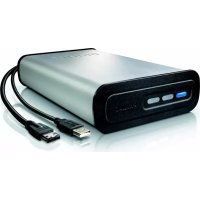
SPD5121CC - Disco duro PHILIPS - Manual de uso y guía de instrucciones gratis
Encuentra gratis el manual del aparato SPD5121CC PHILIPS en formato PDF.


| Tipo de producto | Disco duro externo |
| Marca | Philips |
| Modelo | SPD5121CC |
| Capacidad | Variable según el modelo |
| Interfaz | USB 2.0 (alta velocidad) y eSATA |
| Velocidad de transferencia USB 2.0 | Hasta 480 Mb/s |
| Velocidad de transferencia eSATA | Hasta 2400 Mb/s |
| Velocidad de rotación | 7200 rpm |
| Memoria caché | Variable según el modelo |
| Configuración requerida | USB 1.1 (USB 2.0 para velocidad máxima), Windows 2000/XP/Vista |
| Alimentación | Adaptador de corriente externo (incluido) |
| Contenido del embalaje | Disco duro, soporte vertical, adaptador de corriente, cable de alimentación, cable USB, cable eSATA, CD-ROM de instalación, manual |
| Funciones principales | Copia de seguridad con un solo clic (One-Click Backup), apagado seguro (Safe Shutdown) |
| Software incluido | Nero BackItUp |
| Mantenimiento y limpieza | Evitar todo contacto con el agua, limpiar con un paño seco |
| Seguridad | Bolsa de plástico peligrosa para niños, ventilar bien el aparato |
| Garantía | Consultar el folleto «Garantía Philips» incluido |
| Reciclaje | Conforme a la directiva WEEE, no desechar con la basura doméstica |
Preguntas frecuentes - SPD5121CC PHILIPS
Preguntas de los usuarios sobre SPD5121CC PHILIPS
0 pregunta sobre este aparato. Responde a las que conoces o haz la tuya.
Hacer una nueva pregunta sobre este aparato
Descarga las instrucciones para tu Disco duro en formato PDF gratis! Encuentra tus instrucciones SPD5121CC - PHILIPS y toma tu dispositivo electrónico nuevamente en la mano. En esta página están publicados todos los documentos necesarios para el uso de su dispositivo. SPD5121CC de la marca PHILIPS.
MANUAL DE USUARIO SPD5121CC PHILIPS
55 Qué contiene la caja?
56 ¿Cómo conectar este disco duro externo en su sistemas?
57 Cómo desconectar de forma segura y apagarlo realizando el botón Safe-Shutdown (Apagado seguro)?
58 ¿Cómo hacer una copia de seguidad, utilizing el botón One-Click Back-Up (Copia de seguidad con un soloblick)?
62 C:/o restuaruna copia de seguidad?
65 Garantía, Entorno y Seguidad
66 Especillasiones
Nota importante
Para utiliser el botón One-Click Back-Up (Copia de seguridad con un soloblick) y el botón Safe-Shutdown (Apagado seguro)
(funciona solo mediante connexion USB), instale primero el software Nero BackltUp. Para instrucciones y más información, consulte la página 57-58.
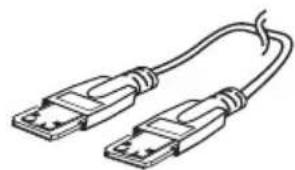
¿Qué contiene la caja?
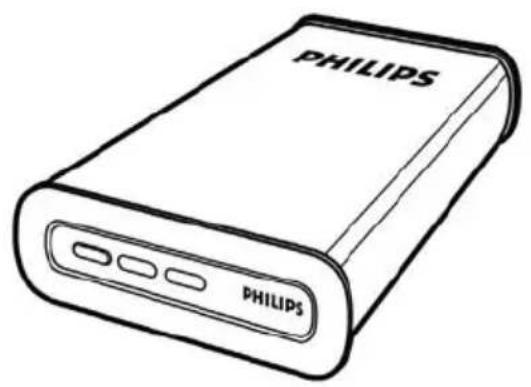
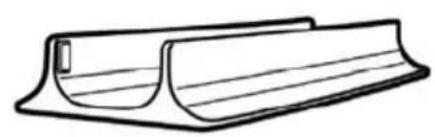
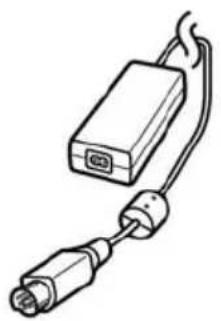
A:Disco duro externo B:Sapore vertical
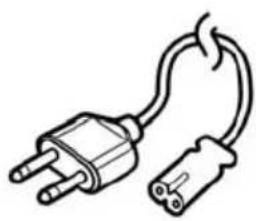
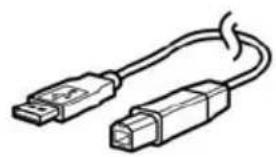
E:CableUSB
C:Adaptador de corriente
D: Cable de alimentación
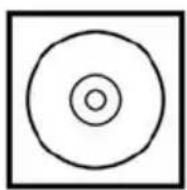
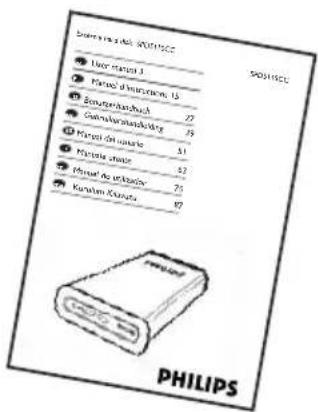
F: Cable eSATA G : CD de instalación H : Manual del ususario
¿Có como conectar este disco duro externo en su sistemas?
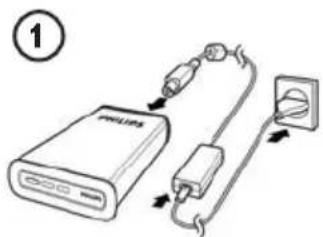
Conecte entre si el adaptor de alimentacion (C) y el cable de corriente (D) y conectelos al disco duro externo y a una toma de corriente.
ES

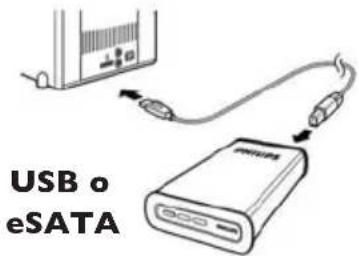
- Para USB: Conecte el cable USB (E) al disco duro externo. Conecte el(other extremo del cable USB en un puerto USB libre de su ordinador.
- Para eSATA: Conecte el cable eSATA (F) en un puerto eSATA del disco duro externo. Conecte el(other extremo del cable Esata en un puerto Esata libre de su ordinador.
Aparecerá un icono deinstitution, (Disco duro externo Philips) en el Explorador de Windows y se iluminará una luz azul. (Algunas vezes esnecessary reinecer el equipo antes de poder usar este nuevo hardware).
Su disco duro está ahora preparado para'utilizar y pueda guardar y copiar datos en el moviendo los ARCHivos y carpetas, de la mesma forma que con un disco duro interno.
Nota importante
Para utiliser el botón One-Click Back-Up (Copia de seguridad con un soloblick) y el botón Safe-Shutdown (Apagado seguro)
(funciona solo mediante connexion USB), instale primero el software Nero BackltUp. Para instrucciones y más información, consulte la página 57-58.
¿Có como desconectar de forma segura y apagarlo utilizing el botón Safe-Shutdown (Apagado seguro)?
¿Cómo utiliser el botón Safe-Shutdown (Apagado Seguro)?
(fucciona solo mediante connexion USB)
El Nero, suministrado con este producto, tiene que instalarse para activar la función Safe-Shutdown (Apagado seguro).
Para instalar Nero BackItUp, introduzca el CD de instalacion de Nero, espere a que aparezca un menu emergente y seleccione Nero de la lista.
Si no aparece el menu emergente, haya clicked en el:fichero Setup.exe del CD en el Explorador de Windows para iniciaar la instalacion.
Por favor ciderre el Explorador de Windows y Nero BackItUp.
2 Pulse el botón Safe-Shutdown (Apagado seguro)
3 Espere a que la luz azul en la parte frontal del disco duro se apague.
4 Ahora peut desconectar de forma segura el disco duro del ordinador.
¿Có como desconectar de forma segura sin utiliser el botón Safe-Shutdown (Apagado seguro)?
I Haga dobleblick en el icono Safely Remove Hardware (Quitar Hardware con seguridad) en la barra de tareas en la esquina inferiorrente de la pantalla.
2 En la ventana que aparece, seleccione el dispositivo que desea quitar, bajo haga click en el boton Stop (Detener).
3 Cuando aparece la pantalla Stop a hardware device (Detener un dispositivo de hardware) asegúrese de que se muestra la información correcta y hagablick en el botón OK (ACEPTAR).
4 Cuando aparece el mensaje Safe to remove hardware (Es seguro retirar el hardware), quite launidad del puerto USB del ordinador.
¿Có como hacer una copia de seguridad, utilizes el botón One-Click Back-Up (Copia de sécurité con un soloblick)?
(funciona solo mediante conexión USB)
El software Nero, suministrado con este producto, tiene que instalarse para activar la func tion One-Click Back-Up (Copia de seguridad con un solo click).
Para instalar Nero BackltUp, introduzca el CD de instalacion de Nero, espere a que aparezca un menu emergente y seleccione Nero BackltUp de la lista (si no es Administrador, por favor instale primero Nero BurnRights).
Si no aparece el menu emergente, haya clicked en el fichero Setup.exe del CD en el Explorador de Windows para iniciar la instalación.
Si pulsa el botón One-Click Back-Up (Copía de seguridad con un solo ciglic) por primera vez después de instalar el software Nero, aparecerá lasuma的意见 pantalla:
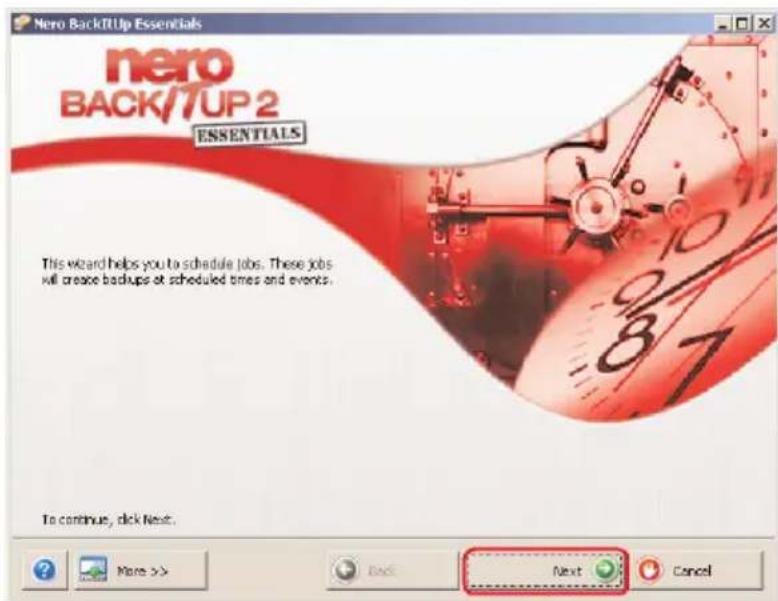
Hagalick en el boton Next (Siguiente) para iniciai el Job Wizard.
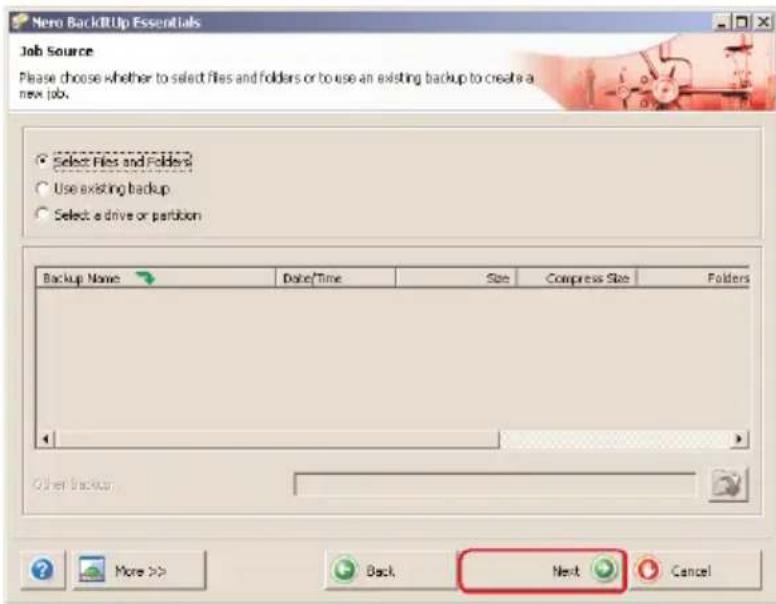
2 Hagablick en el boton Next (Siguiente) para selectionar los ARCHivos que deseahacer una copia de seguidad.
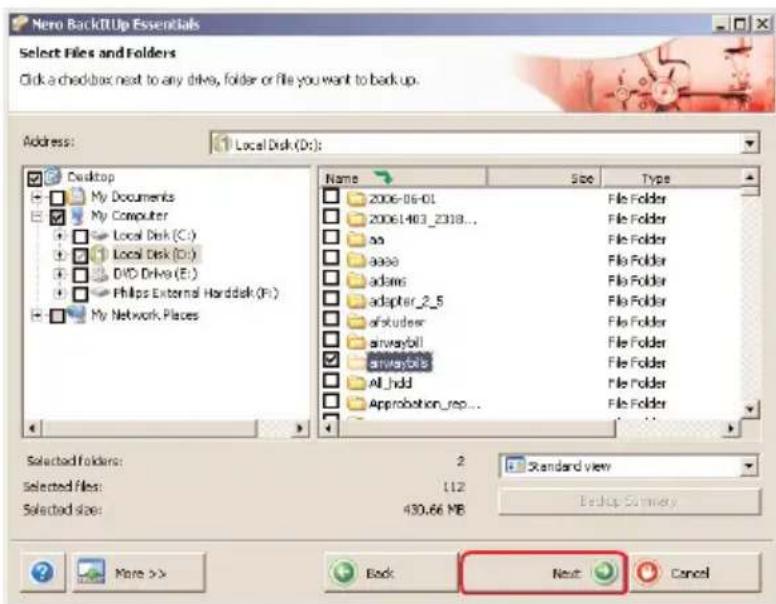
3 Seleccion los ARCHivos y carpetas que desea copiar y hagablick en el boton Next (Siguiente).

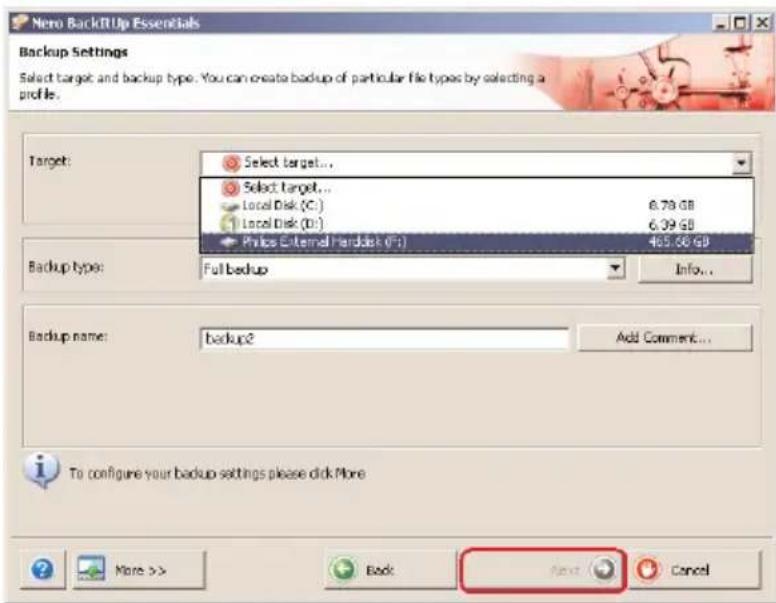
4 SeLECTIONE el disco duro externo Philips como dispositivo destino utilizing la func tion desplegable, bajo haga ticn en el boton Next (Siguiente).
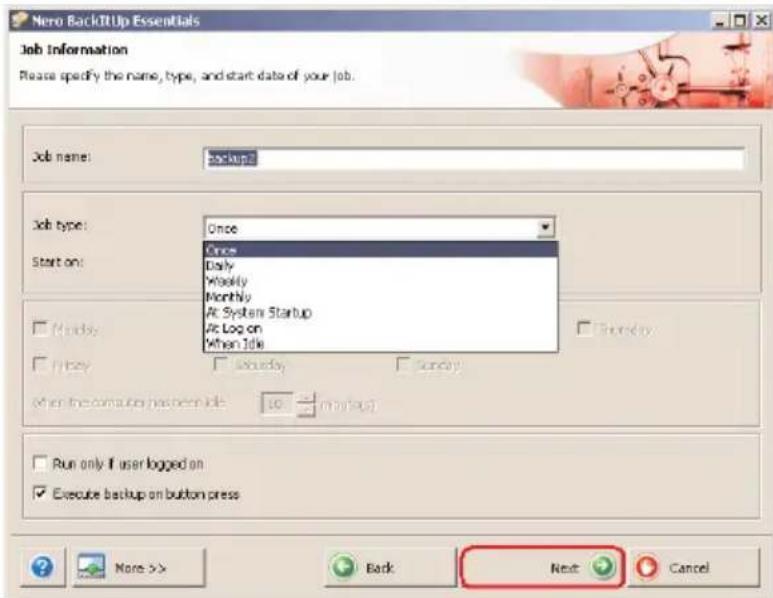
5 Para executar el trabajo únicamente con el botón de copia de seguridad con un soloblick, selección el tipo de trabajo once (Una vez) en la lista desplegable.
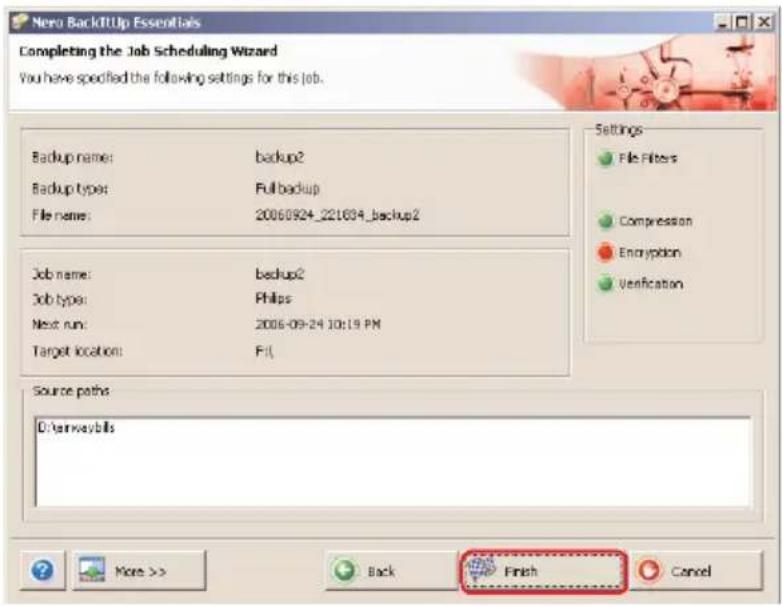
6 This pantalla le proportiencia una descripción del trabajo que ha aggregado. Hagablick en el botón Finish (Terminar) para completar el asistente.
Laproxima vez que pulse el boton One-Click Back-Up (Copia de seguridad con un soloblick),la copia de seguidas se inicia automatamente.
Consulte www.nero.com para Obtener mas informacion acerca de Nero BackltUp
¿Cómo restaurar una copia de seguridad?
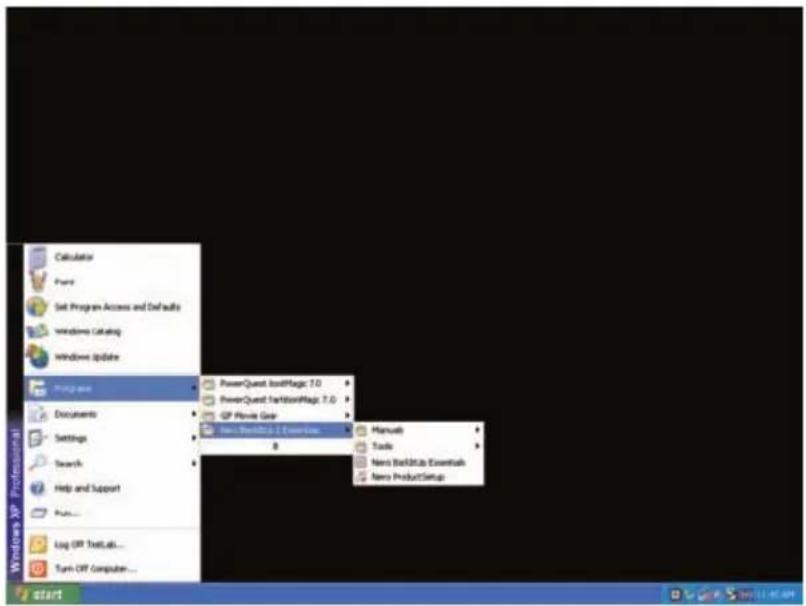
I Inicie el software Nero BackltUp.
Cuando se abre la ventsa principal de Nero BackItUp, hagablick en el boton Restore back-up (Reiniciar copia de seguridad).
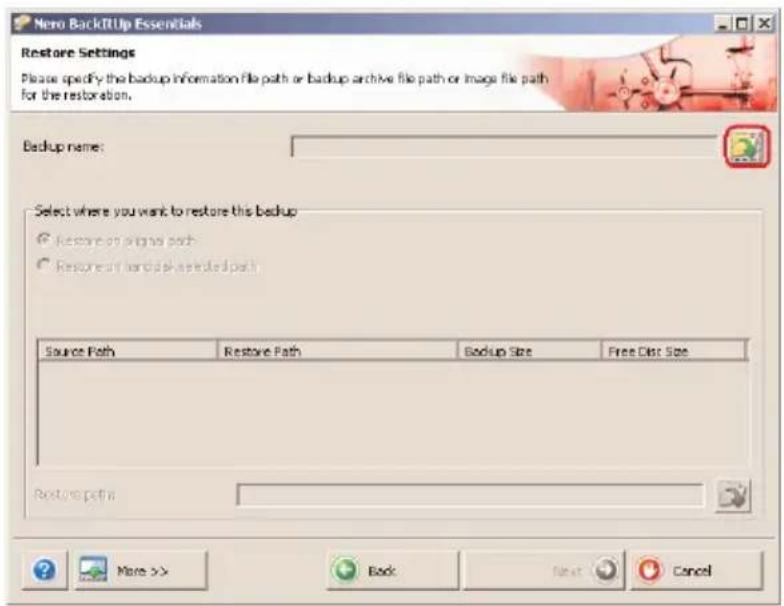
2 Seleccione el origen del archivo y la ruta de restauracion. Hagablick en el boton Next (Siguiente).
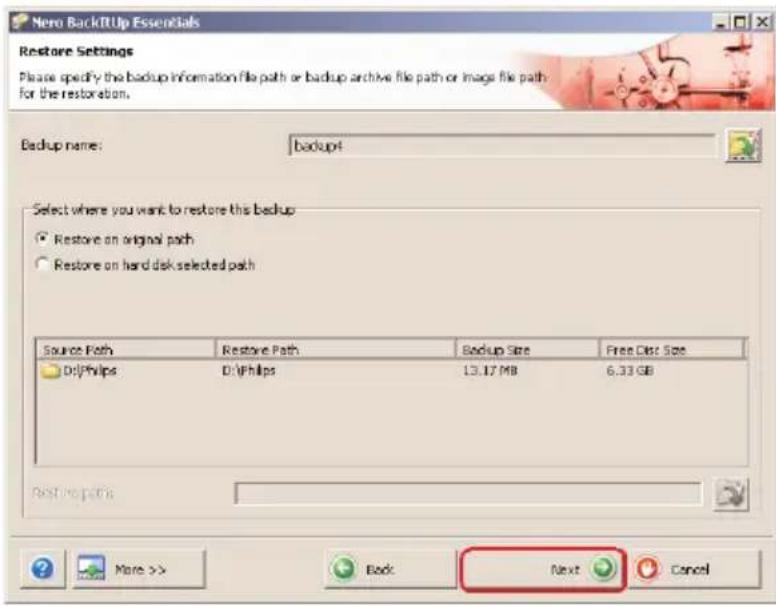
3 Hagablick en el boton Next (Siguiente).
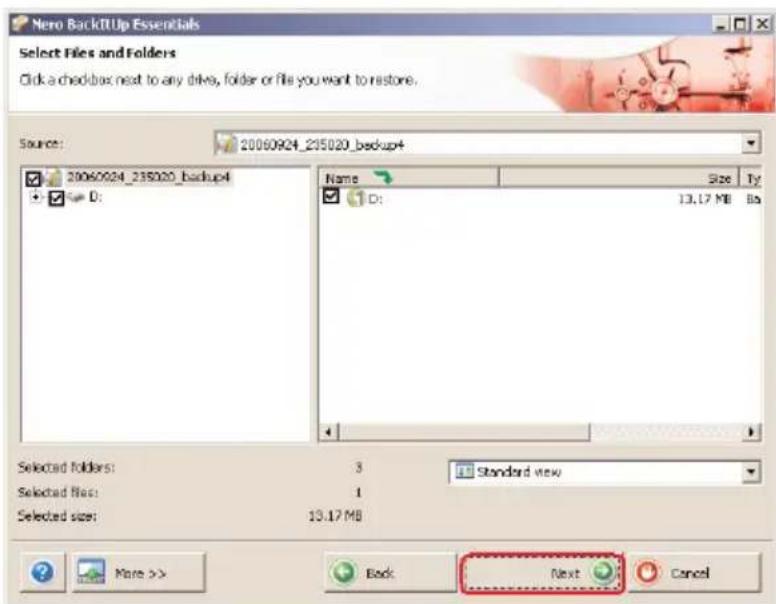
4 Hagablick en el boton Next (Siguiente).
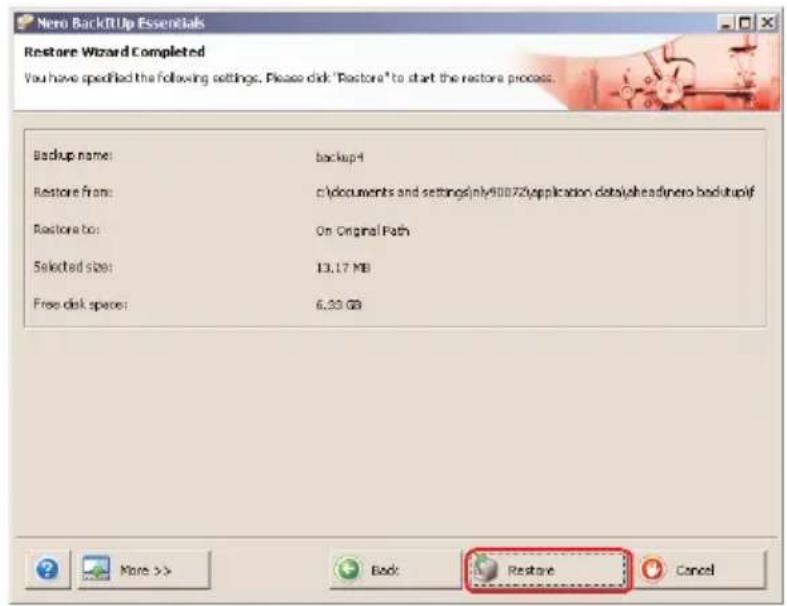

5 Hagablick en el boton Restore (Reiniciar) para finalizar el asistente. Ha restuarado con exito su copia de seguidad.
Consulte www.nero.com para Obtener más información acerca de Nero BackltUp.
Dónde encontrar información sobre garantía
Hay información adicional sobre la garantía en la carpeta "Philips Warranty" del disco del software Nero
Necesitará el software Adobe Reader para Abrir"These ARCHIVOS. Si no dispone de Adobe Reader, pode descargarlo Gratisamente de wwwadobe.com.
La garantía Philips no se aplicará si el dano se debe a un accidente, golpe, mal uso o negligencia.

"La creación de copias no autorizadas de material protegado contra copias de programas informativos, ARCHIVOS, material de radiodifusión y grabaciones acústicas, podra violar los derechos de copyright y constituir un delito. Este equipo no debe ser utilisé con dicha finalidad".
Marca WEEE: "Información al consumidor".
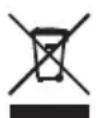
Eliminación del producto antiguo
Este produit ha sido Diseñado y fabricado con materiales y componentes de alta calidad, que pueda ser reciclados y reutilizados. Por favor informese acerca del sistemas de recoilección independiente local de produits electricos y electrónicos, incluidos aquellos marcados con el símbolo del carrito conteditor tachado.
Por favor actue de acuerdo a las leyes locales y no desecha los productos viejos con los deserdicios domesticos.
ADVERTENCIA
Las bolsas de plástico peuvent ser peligrosas
Paraatarpeligrodeasfixia,mantengaesta bolsa fuera del alcance de los bebes o ninos微量元素.
Aúnque este producto ha sido Diseñado con el máximo cuidado para proportionsar un rendimiento duradero. Philips le recomienda Manipular los componentes electrónicos con是多么 cuidado: Evite el contacto con el agua, asi como someterlo a fuerzas extremas.
Por favor asegúrese de colocar el equipo en un lugar bien ventilado, para asegurar una vidautilduraderayun rendimiento optimo.
Philips no proportionsa ningún servicios de recuperación de datos y no se hace responsable bajo ninguna circunstancia de la perdida de datos. Es responsabilidad del cliente hacer una copia de seguridad de todos los datos almacenados en un disco Philips. Se borraran todos los datos cuando se envie el producto a Philips para servicios.
Especificaciones
Capacidad Dependiendo del Modelo
Interfaz USB 2.0 de alta velocidad y eSATA
Velocidad de transferencia USB 2.0 480 Mb/s, eSATA 2400 Mb/s
Velocidad de giro 7200 rpm
Memoria cache Depend del modelo
Requisitos del sistema USB 1.1 (USB 2.0 para una velocidad de transferencia max.)
Windows 2000,Windows XP,Vista
Más información disponible en nuestra Web: