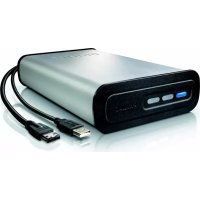
SPD5121CC - Sabit disk PHILIPS - Ücretsiz kullanım kılavuzu
Cihazın kılavuzunu ücretsiz bulun SPD5121CC PHILIPS PDF formatında.


| Ürün Tipi | Harici Sabit Disk |
| Marka | Philips |
| Model | SPD5121CC |
| Kapasite | Modele göre değişir |
| Arayüz | USB 2.0 (yüksek hız) ve eSATA |
| USB 2.0 aktarım hızı | 480 Mb/s'ye kadar |
| eSATA aktarım hızı | 2400 Mb/s'ye kadar |
| Dönüş hızı | 7200 dev/dk |
| Önbellek belleği | Modele göre değişir |
| Sistem gereksinimleri | USB 1.1 (maksimum hız için USB 2.0), Windows 2000/XP/Vista |
| Güç kaynağı | Harici AC adaptör (dahildir) |
| Paket içeriği | Sabit disk, dikey stand, AC adaptör, güç kablosu, USB kablosu, eSATA kablosu, kurulum CD-ROM'u, kılavuz |
| Temel özellikler | Tek tuşla yedekleme (One-Click Backup), güvenli kapatma (Safe Shutdown) |
| Birlikte verilen yazılım | Nero BackItUp |
| Bakım ve temizlik | Suyla temastan kaçının, kuru bir bezle temizleyin |
| Güvenlik | Plastik torba çocuklar için tehlikelidir, cihazı iyi havalandırın |
| Garanti | Birlikte verilen "Philips Garantisi" broşürüne bakın |
| Geri dönüşüm | WEEE direktifine uygundur, evsel atıklarla birlikte atmayın |
Sık sorulan sorular - SPD5121CC PHILIPS
Kullanıcıların soruları hakkında SPD5121CC PHILIPS
0 soru bu cihaz hakkında. Bildiklerinizi cevaplayın veya kendinizinki sorun.
Bu cihaz hakkında yeni bir soru sor
Cihazınız için talimatları indirin Sabit disk PDF formatında ücretsiz! Kılavuzunuzu bulun SPD5121CC - PHILIPS ve elektronik cihazınızı yeniden ele alın. Bu sayfada cihazınızın kullanımı için gerekli tüm belgeler yayınlanmaktadır. SPD5121CC markasının PHILIPS.
KULLANIM KILAVUZU SPD5121CC PHILIPS
94 Kutuda neler var?
95 Bu harici sabit disk sisteminizeantasy baglanir?
96 Safe-Shutdown (Güvenli Kapatma) Düğmesini kullanarak güvenli ayırma ve kapatma yontemi
97 One-Click Back-Up (Tek Tıklamayla Yedekleme) Düğmesi kullanıralak yedekleme)nası yapilir?
101 Bir yedek{nasil geri alinir?
104 Garanti, Cevre ve Güvenlik
105 Özellikler
Önemli not:
One-Click Back-Up (Tek Tıklamayla Yedekleme) ve Safe-Shutdown (Güvenli Kapatma) Düğmelerini kullanmak icin (sadece USB baglantisi araciligiyla islenir), ilk olarak Nero yazilimin i yukleyin. Yonergeler ve daha fazla bilgi icin bkz: sayfa 96-97.
TR
Kutuda neler var?
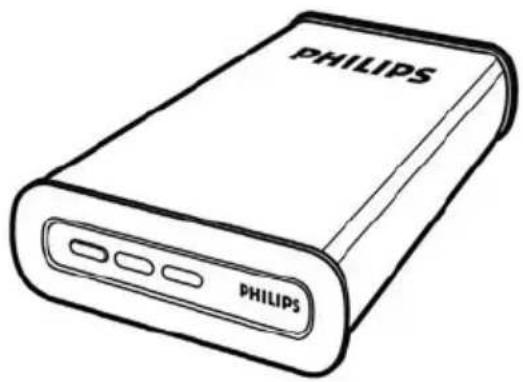
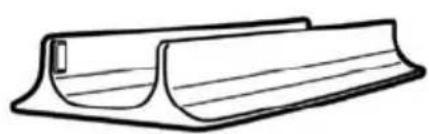
A:Harici sabit disk B:Dikey kaide
TR
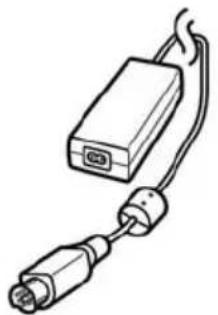
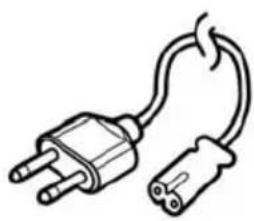
C:Guc adaptoru
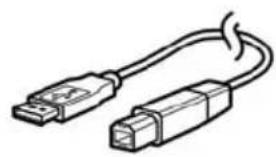
D:Guc kablosu E:USB kablosu
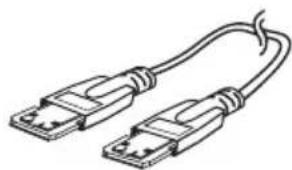
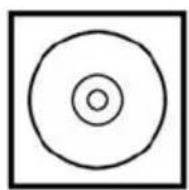
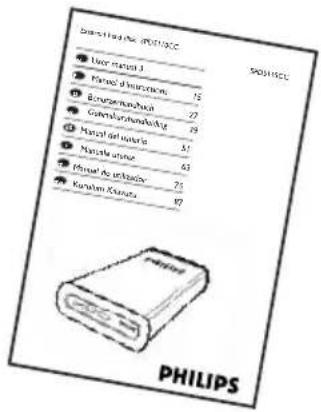
F: eSATA kablosu G: Yükleme CD'si H: Kurulum Kilavuzu
Bu harici sabit disk sisteminize damit baglanir?
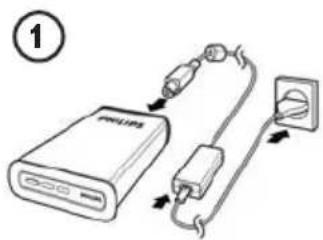
Guc adaptorunu (C) ve Guc kablosunu (D) birlestirin ve bunlari harici sabit disk ve guc cikisina baglayin.
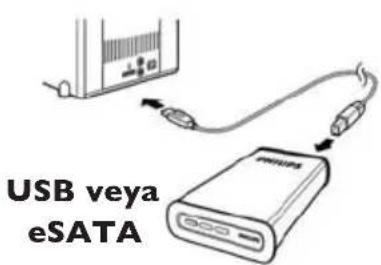
②
-
USB icin: USB kablosunu (E) harici sabit diskinize baglayin. USB kablosunun diger tarafini bilgisayarinizdaki boş bir USB baglanti noktasina baglayin.
-
eSATA icin: eSATA kablosunu (F) harici diskin bir eSATA böglanti noktasina takin. eSATA kablosunu diger tarafini bilgisayarinizdaki boş bir eSATA böglanti noktasina baglayın.
Windows Explorer'da bir Philips Harici Sabit Disk surucu simgesiGORuntulenir ve mavi bir isik yanar.
(Yeni donanimi kullanmadan once bazen bilgisayarin yeniden baslatilmasi gerekebilir).
Sabit diskiniz artik kullanilabilir durumdadir ve tipki dahili sabit diskinizi kullanirken oldugu gibi, surucudeki verileri, dosyalari ve klasorleri taşiyarak kaydedebilir vya kopyalayabilirsiniz.
Önemli not:
One-Click Back-Up (Tek Tıklamayla Yedekleme) ve Safe-Shutdown (Güvenli Kapatma) Düğmelerini kullanmak icin (sadece USB böglantisi araciligiyla islenir), ilk olarak Nero yazilimini yükleyin. Yönergeler ve daha fazla bilgi icin bkz: sayfa 96-97.
Safe-Shutdown (Güvenli Kapatma) Düğmesini kullanarak güvenli ayırma ve kapatma yontemi
Safe-Shutdown (Güvenli Kapatma) Düğmesi/DDi kullanilir? (sadece USB baglantisi araciligiyla islenir)
Bu ürünle birlikte saglanan Nero yaziliminin, Safe-Shutdown (Güvenli Kapatma) islevinin etkinlestirilmesi icin yüklenmesi gerekir.
Nero BackltUp' i yuklemek icin Nero yukleme CD'sini takin, açilan pencerenin görtülenmesini bekleyin, seçenek listeden Nero seçin.
Açilan ekran:görüntülenmezse,yüklemeyi baslatmak icin Windows Explorer'dan CD'deki Setup.exe dosyasını tiklayın.
Windows Explorer ve Nero BackItUp' kapatin.
2 Safe-Shutdown (Güvenli kapatma) Düğmesine basin
3 Sabit diskin on tarafindaki mavi isik kaybolana kadar bekleyin.
4 Simdi sabit diski bilgisayarinizdan ayirabilirsiniz.
TR
Safe-Shutdown (Güvenli Kapatma) Düğmesini kullanmadan Güvenli ayirma
I Ekranin alt sag tarafindaki Safely Remove Hardware (Donanimi Güvenli Kaldir) simgesini Çift tiklayın.
2 Görüntülenen pencerede kaldırilacak aygün adini seksin ve sonra Stop (Durdur) dügmesine basin.
3 Stop a hardware device (Donanim aygitini durdur) ekranıGORuntulendigiinde,ogrubilgilerin goruntulendiginden emin olun ve ardindan OK (Tamam)dugmesini tiklayin.
4 Safe to remove hardware (Donanim guvenle kaldirilabilir) ifadesi görtuntülendiginde surucuyu bilgisayarin USB baglanti noktasindan ickarin.
One-Click Back-Up (Tek Tɪklamayla Yedekleme) Düɡmesi kullanıRAR yedekleme:noyl yapilir?
(sadece USB böglantı aracılığıyla ilelenir)
One-Click Back-Up (Tek Tıklamayla Yedekleme) ilevselliginin etkinlesebilmesi icin, bu ürünle birlikte saglanan Nero yazilimin yüklenmesi gerekir.
Nero BackltUp' yüklemek icin Nero yükleme CD'sini takin, acilan pencerenin görtuntilenmesini bekleyin, seçenek listeden Nero seçin.
Açilan ekran:görüntülenmezse,yüklemeyi baslatmak icin Windows Explorer'dan CD'deki Setup.exe dosyasini tiklayın.
Nero yaziliminin yuklenmesinin arindan One-Click Back-Up duğmesine il basisinizda asagidaki ekranGORUNUR:
TR
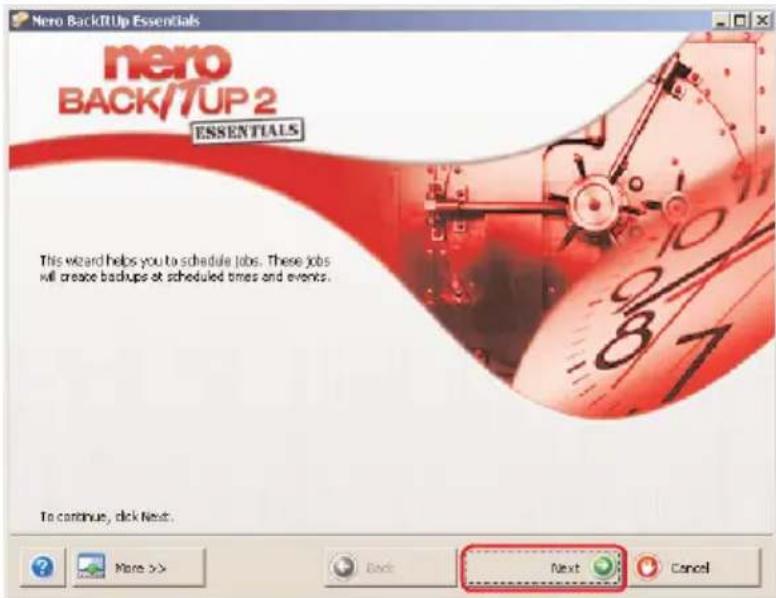
I Is Sihirbazini baslatmak icin Next (lleri) dugmesini tiklayin.
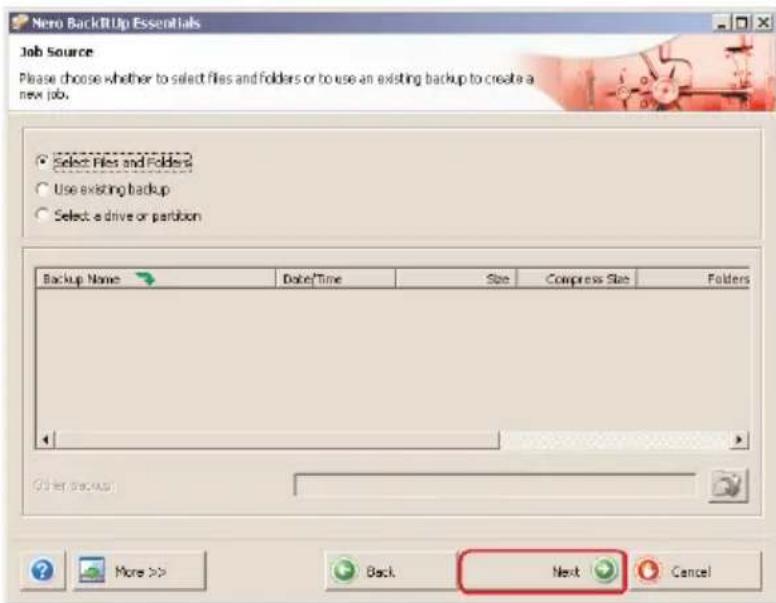
2 Yedeklemek istediginiz dosyalari secmek icin Next (lleri) dugmesini tiklayin.

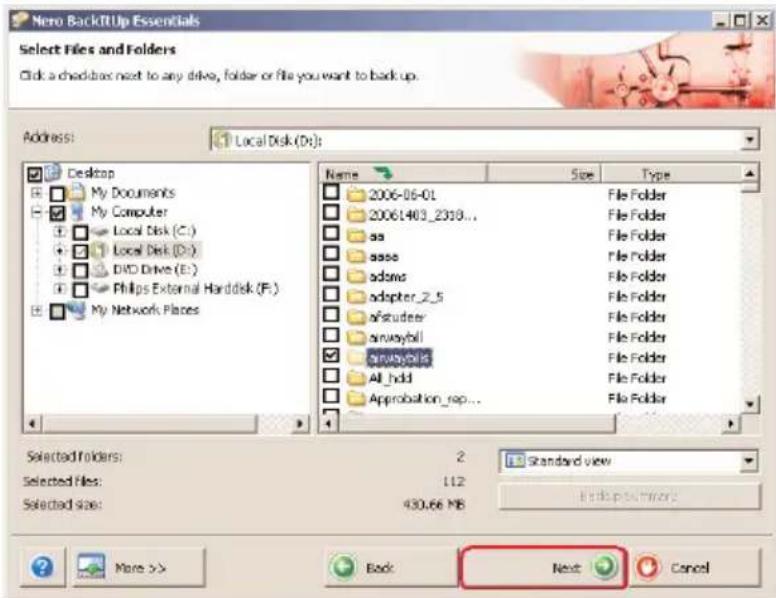
3 Yedeklemek istediginiz dosya ve klasorleri secin ve Next (lleri) dugmesini tiklayin.
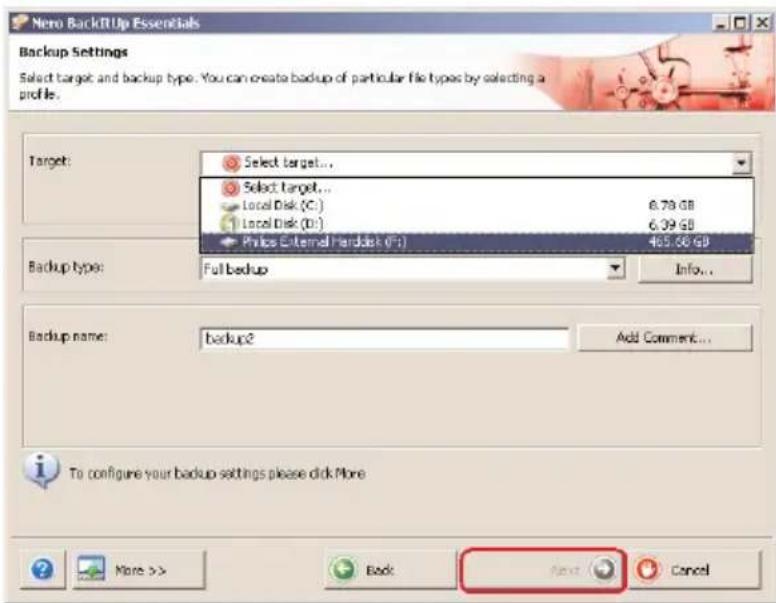
4 Asagi aça ma isleviyle, hedef olarak Philips External Hard Disk'i (Phiips Harici Sabit Sürüci) seks arindan Next (lleri) dugmesini tiklayin.
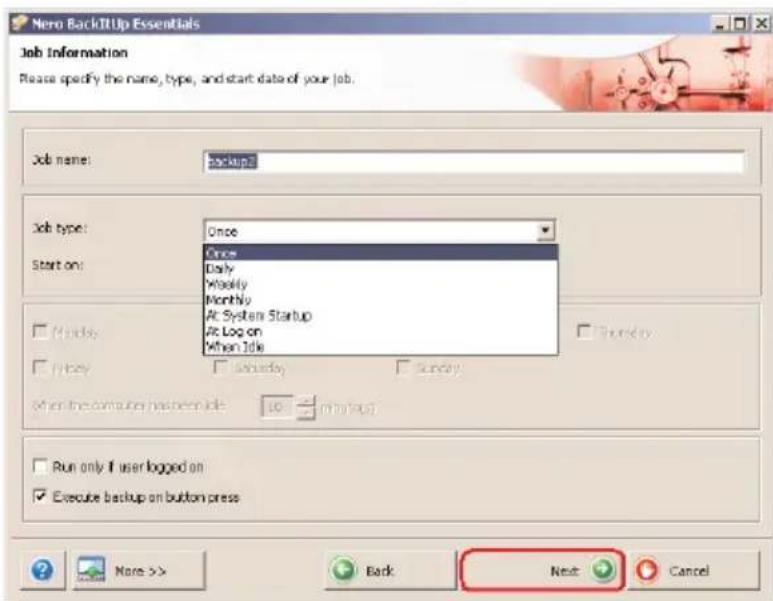
5 Yalnizca Tek Basmali Yedekleme dugmesini kullanarak işi calistirmak icin ls tipini segin Asagiya acilir islevi kullanarak once (Bir Kez).
TR
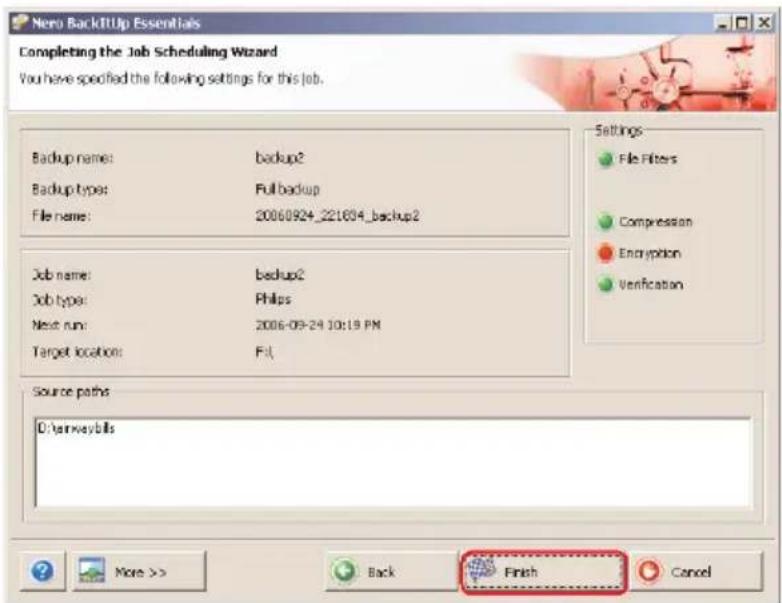
6 Bu ekran, eklediginiz isin genel gorunumunu goruntuler. Sihirbazi tamamlamak icin Finish (Son) dugmesini tiklayin.

Tek Tıklamayla Yedekleme Düğmesine bir daha bastgünizda yedekleme otomatik olarak stellt.
Nero BackItUp ile ilgili ek bilgiler icin bkz: www.nero.com
Bir yedek{nasil geri alinir?
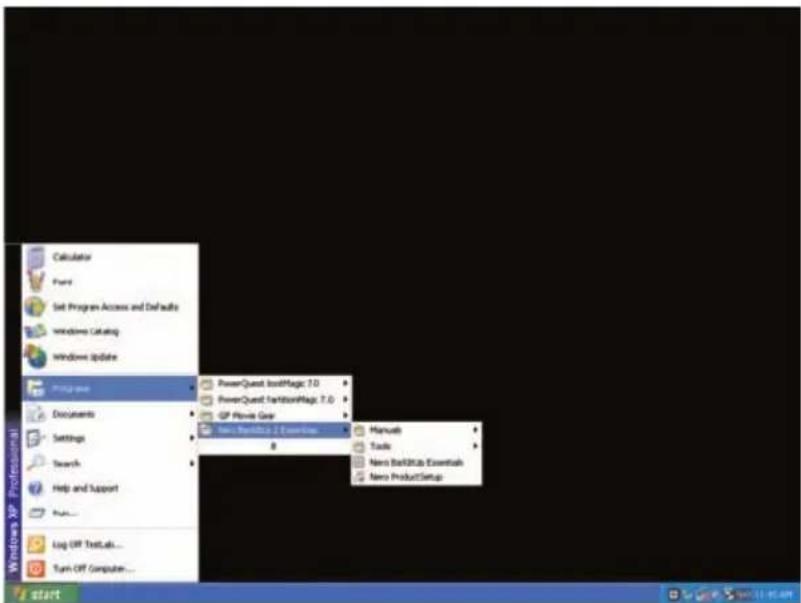
Nero BackItUp yazilimini baslatin.
Nero BackltUp'in ana ekrani acildiginda Restore back-up (Yedegi Geri Al) duğmesini tiklayın.
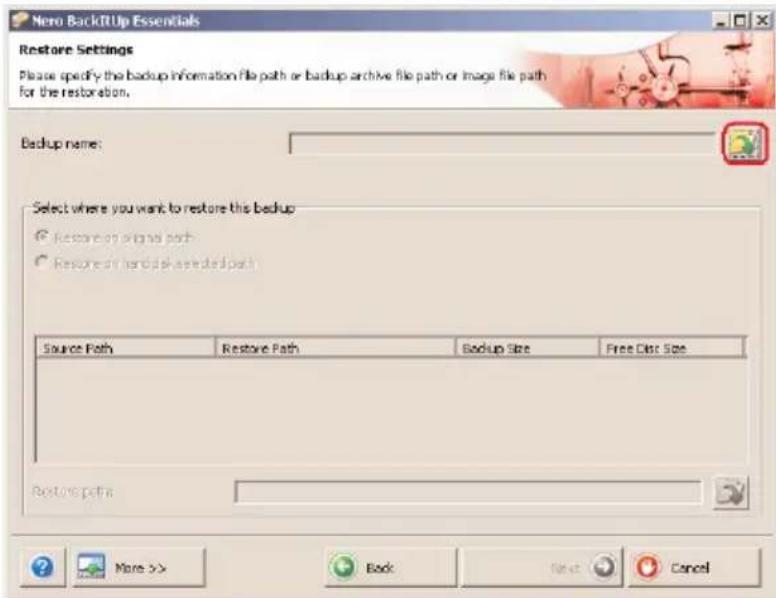
2 Dosya kaynagini secin ve yolu gosterin.
Next (lleri) dugmesini tiklayin.
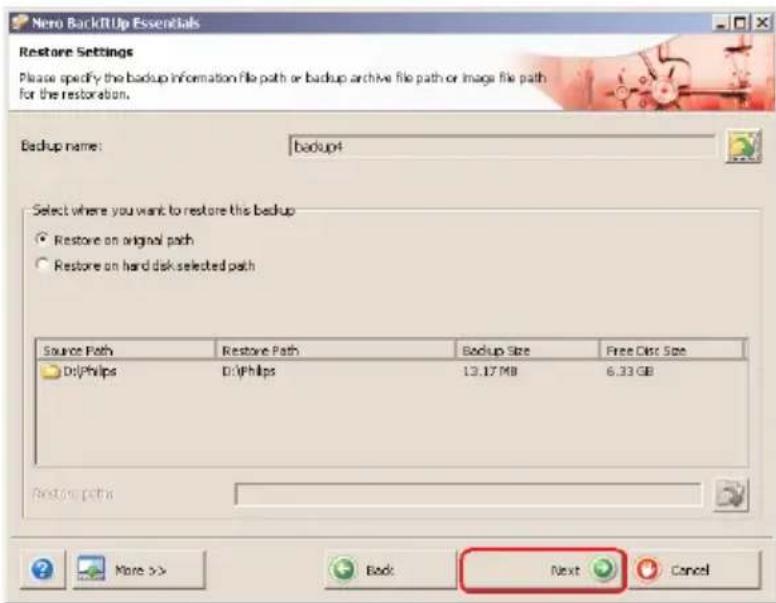
3 Next (ileri) dugmesini tiklayin.

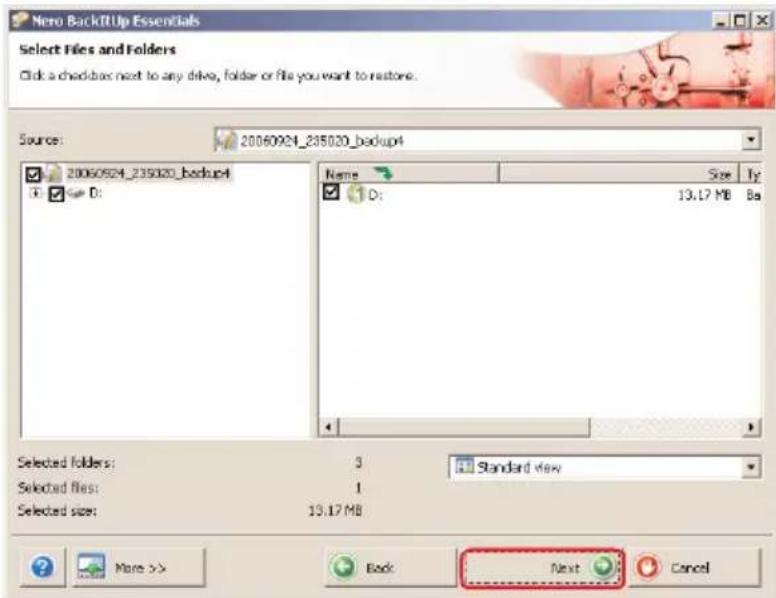
4 Next (lleri) dugmesini tiklayin.
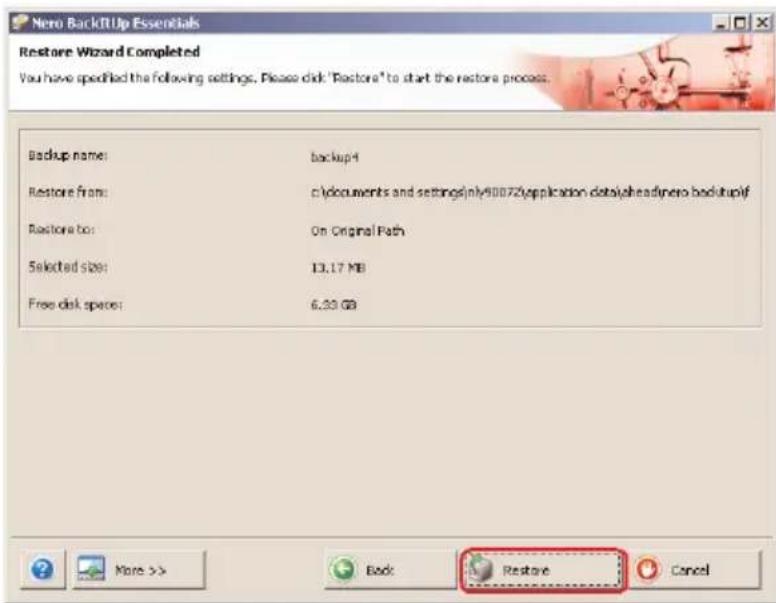
5 Sihirbazi tamamlamak icin Restore (Geri Yukle) duğmesini tiklayın. Yedeğinizi basariyla geri almiş olursunuz.
Nero BackItUp ile ilgili ek bilgiler icin bkz: wwwnero.com
TR
Garanti bilgisi :(
Diger garanti bilgilerini,Nero yazilim diskindeki "Philips Garanti" klasörände bulabilirsiniz. Dosyalari açmak icin, Adobe Reader yazilimina ihtiyaciniz bulunmaktadir.
Adobe Reader yaziliminiz yoksa, ücretsiz olarak wwwadobe.com adresinden indirebilirsiniz.
Philips garantisi,Şayet kaza,şok,yanlş kullanim ve ihmal sebebyle bir zarar soz konusu ise uygulanmayacaktir.

"Bilgisayar programlari, dosyalari, yayim ve ses kayitlarini iceren kopya engellemeli materyalin yetkisiz sekilde kopyalanmasi, bir telif haklari ihlali olusturabilecegi gibi, ceza gerektiren bir suc meydana getirebilir. Bu ekipman, bu sekildeki amaclar icin kullanlamaz."
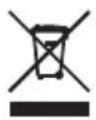
DONUIM sembolü: "Tüketicin Bilgisine".
TR
Eski urününuzünBERTARAF edilmesi
Urününüz, geri donusümü olan ve yeniden kullanilabilecek yuksek kalite materyaller ve bileşenler ile dizayn edilerek üretilmistir. Carpı atilmşdonusum kutusu sembolü isaretli olanlar dahil, elektrikli ve elektronik ürünler icin yerel ayirma - toplama sistemi hakinda bilgi sahibi olunuz. Yerel kurallara uygün olarak hareket ediniz ve eski urünlerinizi, normal ev atiklariniz ile bertaraf etmeyiniz.
DIKKAT
Plastik poşetler sehlike arz etmektedir.
Bogulma tehlikesinden kaçınmak üzere, bu turlu posetleri, bebeklerden ve kucuk;cocuklardan uzak tutun.
Ayni zamanda bu urün, uzun sure saglam kalma performansi açisindan, buyuk bir gayret ile dizayn edilmistir. Philips, elektronik aygtilarin dikkat edilerek de olsa Ellenmesini tavsiye etmez: Su ile temastan ve gereginden fazla güce maruz kalmasindan kaçınin.
Aygitin, mumkun olan en uzun sure kullanilabmesi ve optimal performanta calisabilmesisinin garanti edilmesi aç,isndan iyi havalandirilan alanlarda yerleştilmis oldugundan emin olun.
Philips herhangi bir veri geri alinma hizmeti saglamaz ve veri kaybindan da hiçbir sekilde sorumlu tutulamaz. Philips diskinde yuklenen tum verilerin yedeklenmesi mestreinin sorumluluğundadir. Ürün, servis icin Philips'e sunulduğunda icindeki tum veriler silinir.
Özellikler
Kapasite Modele bagli
Ara yuz Hi-Speed USB 2.0
Transfer hizi
Rasyonel hiz
Önbellek
Sistem gereksinimleri
ve eSATA
USB 2.0 480 Mb/s, eSATA 2400 Mb/s
7200
rpm
Modeline baglidir
USB I.1 (maksimum transfer hizi icin USB 2.0)
Windows 2000,Windows XP,Vista
Ek bilgiler icin web sitemize bakabilirsiniz: