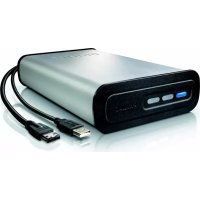
SPD5121CC - Festplatte PHILIPS - Kostenlose Bedienungsanleitung
Finden Sie kostenlos die Bedienungsanleitung des Geräts SPD5121CC PHILIPS als PDF.


| Produkttyp | Externe Festplatte |
| Marke | Philips |
| Modell | SPD5121CC |
| Kapazität | Je nach Modell variabel |
| Schnittstelle | USB 2.0 (High Speed) und eSATA |
| USB 2.0 Übertragungsgeschwindigkeit | Bis zu 480 Mb/s |
| eSATA Übertragungsgeschwindigkeit | Bis zu 2400 Mb/s |
| Drehgeschwindigkeit | 7200 U/min |
| Cache-Speicher | Je nach Modell variabel |
| Systemvoraussetzungen | USB 1.1 (USB 2.0 für maximale Geschwindigkeit), Windows 2000/XP/Vista |
| Stromversorgung | Externes Netzteil (im Lieferumfang enthalten) |
| Packungsinhalt | Festplatte, vertikaler Standfuß, Netzteil, Netzkabel, USB-Kabel, eSATA-Kabel, Installations-CD-ROM, Handbuch |
| Hauptfunktionen | 1-Klick-Sicherung (One-Click Backup), sicheres Herunterfahren (Safe Shutdown) |
| Mitgelieferte Software | Nero BackItUp |
| Pflege und Reinigung | Kontakt mit Wasser vermeiden, mit einem trockenen Tuch reinigen |
| Sicherheit | Plastiktüte für Kinder gefährlich, Gerät gut belüften |
| Garantie | Siehe beiliegende Broschüre „Philips Garantie" |
| Recycling | Entspricht der WEEE-Richtlinie, nicht mit dem Hausmüll entsorgen |
Häufig gestellte Fragen - SPD5121CC PHILIPS
Benutzerfragen zu SPD5121CC PHILIPS
0 Frage zu diesem Gerät. Beantworten Sie die, die Sie kennen, oder stellen Sie Ihre eigene.
Eine neue Frage zu diesem Gerät stellen
Laden Sie die Anleitung für Ihr Festplatte kostenlos im PDF-Format! Finden Sie Ihr Handbuch SPD5121CC - PHILIPS und nehmen Sie Ihr elektronisches Gerät wieder in die Hand. Auf dieser Seite sind alle Dokumente veröffentlicht, die für die Verwendung Ihres Geräts notwendig sind. SPD5121CC von der Marke PHILIPS.
BEDIENUNGSANLEITUNG SPD5121CC PHILIPS
EN User manual 2
FR Manuel d'instructions 15
Benutzerhandbuch 28
NL Gebruikershandleiding 41
ES Manual del usuario 54
Manuale utente 67
PT Manuel do utiliser 80
TR Kurulum Kilavuzu 93
29 Packungsinhalt
30 Anschlieben der externen Festplatte an Ihr System
31 Sichereres Trennen und Abschalten mithilfe der Schaltfläche „Safe-Shutdown“
32 Durchführung einer Datenierungs mithilfe der Schaltfläche „One-Click Back-Up“
36 Wiederherstellen einer Sicherungskopie
39 Garantie, Umwelt und Sicherheit
40 Spezifikationen
Wichtiger Hinweis
Um die Schaltflächen One-Click Back-Up und Safe-Shutdown verwenden zu konnen (funktioniert nur über USB-Anschluss), müssen Sie erst die Software Nero BackItUp installieren.
Nahere Informationen finden Sie auf Seite 31-32.
Packungsinhalt
DE
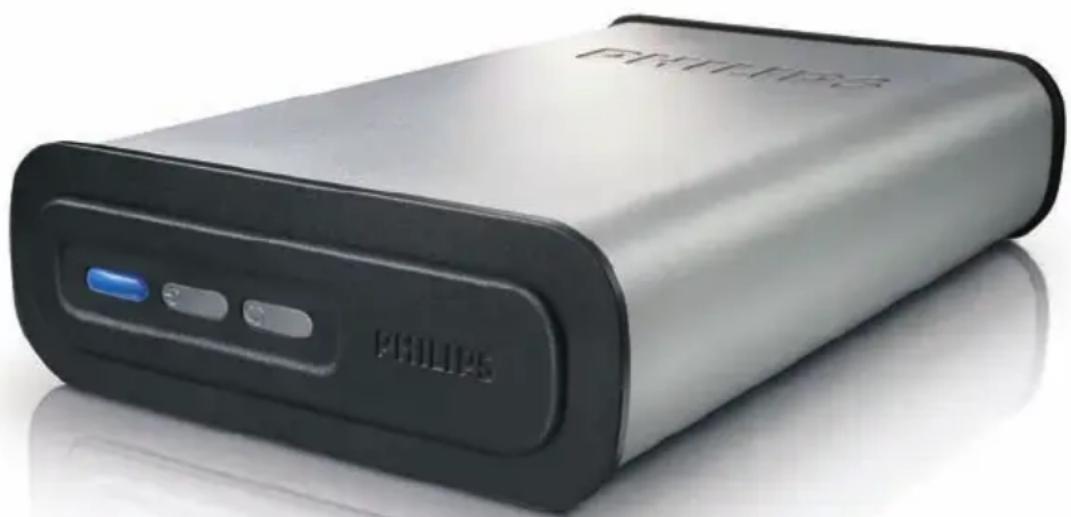
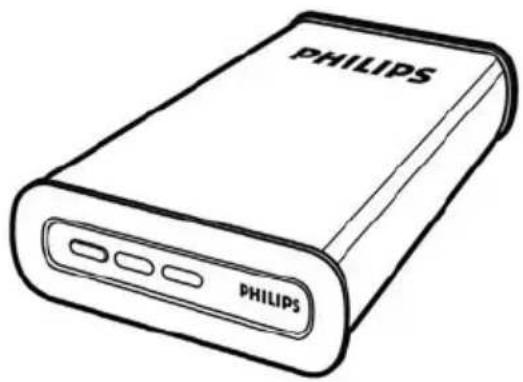
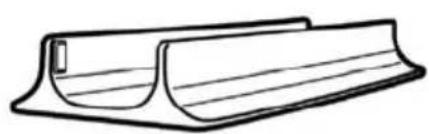
A: Externe Festplatte B: Vertikaler Ständer
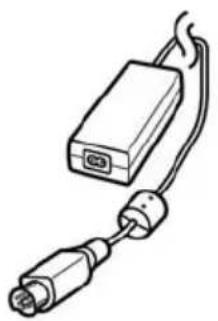
C:Netzteil
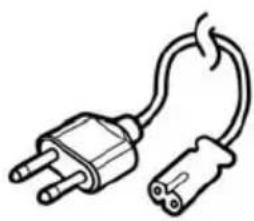
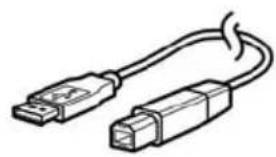
D:NetzkabelE:USB-Kabel
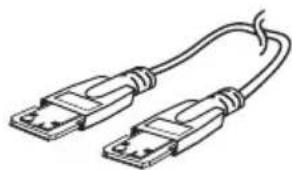
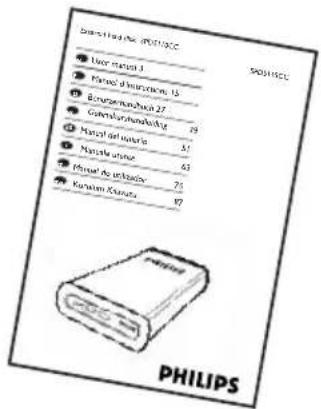
F : eSATA-Kabel G : Installations-CD H : Benutzerhandbuch
Anschließlich der externen Festplatte an Ihr System
DE
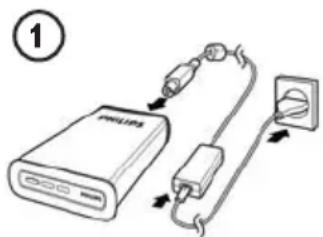
Verbinden Sie das Netzteil (C) und Netzkabel (D) miteinander und schreiben Sie sie an die externe Festplatte und an eine Netzsteckdose an.
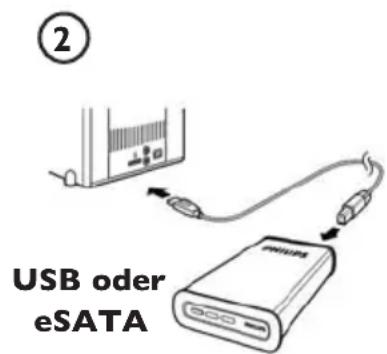
- Bei USB: Schließen Sie das USB-Kabel (E) an ihre externe Festplatte an. Schließen Sie das andere Ende des USB-Kabels an einen freien USB-Anschluss an Ihrem PC an.
- Bei eSATA: Stecken Sie das eSATA-Kabel (F) in den eSATA-Anschluss ihrer externen Festplatte. Schließen Sie das andere Ende des Esata-Kabels an einen freien Esata-Anschluss an Ihr hem PC an.
Im Windows Explorer wird das Laufwerksymbol „Philips External Hard Disk“ angezeigt und die blaue Leuchte leuchtet auf.
(Zur Verwendung der neuen Hardware muss der Computer ggf. neu gestartet werden).
Ohre Festplatte ist jetzt einsatzbereit und Sie konnen Daten auf der Festplatte speichern und kopieren, so wie Sie es bei ihrer internen Festplatte gewohnt sind, indem Sie Dateien und Ordner auf die Festplatte verschieben.
Wichtiger Hinweis
Um die Schaltflächen One-Click Back-Up und Safe-Shutdown verwenden zu konnen (funktioniert nur über USB-Anschluss), müssen Sie erst die Software Nero BackItUp installieren.
Nahere Informationen finden Sie auf Seite 31-32
Sicheres Trennen und Abschalten mithilfe der Schaltfläche „Safe-Shutdown“
Verwenden der Schaltfläche „Safe-Shutdown“ (funktioniert nur über USB-Anschluss)
Um die Funktion Safe-Shutdown zu aktivieren, muss die Software "Nero", die zusammen mit diesen Produkt gefelfert wurde, installiert werden.
Legen Sie zum Installieren von Nero BackltUp die Nero-Installations-CD ein, warten Sie darauf, dass sich das Popup-Fenster öffnet und wahren Sie aus der Auswahlliste „Nero“. Falls das Popup-Fenster nicht angezeigt wird, klichen Sie im Windows Explorer im Verzeichnis der CD die Datei „Setup.exe“ an.
Wahlen Sie den Windows Explorer und Nero BackItUp.
2 Klicken Sie auf die Schaltfläche Safe-Shutdown
3 Warten Sie, bis die blaue Leuchte vorn auf der Festplatte erlischt.
4 Sie können jetzt die externe Festpatte sicher von ihrem PC entfernen.
Sicheres Trennen und Abschalten ohne Verwendung der Schaltfläche „Safe-Shutdown“
1 Doppelklicken Sie auf das Symbol Hardware sicher entfern in der Taskleiste unter rechts auf dem Bildschirm.
2 Wahlen Sie in dem danach angezeigten Fenster den Name des zu entfernenden Gerats und klichen Sie auf die Schaltflache Beenden.
3 Sobald das Fenster Eine Hardwarekomponente beenden angezeigt wird, überprüfen Sie, ob die richtigen Informationen angezeigt werden, und klichen dann auf die Schaltfläche OK.
4 Wenn die Meldung Hardware kann jetzt enternt werden erscheid, können Sie die Festplatte aus dem USB-Anschluss Ihr's Computers entfernen.
Durchfuhren einer Datenierung mithilfe der Schaltfläche „One-Click Back-Up“
(funktioniert nur über USB-Anschluss)
DE
Die mit diesen Produktgelieferte Software Nero muss installiert werden, um die Funktion One-Click Back-Up verwenden zu konnen.
Legen Sie zum Installieren von Nero BackItUp die Nero-Installations-CD ein, warten Sie darauf, dass sich das Popup-Fenster öffnet und wahren Sie aus der Auswahlste „Nero". Falls das Popup-Fenster nicht angezeigt wird, klichen Sie im Windows Explorer im Verzeichnis der CD die Datei „Setup.exe" an.
Wenn Sie die Schaltfläche One-Click Back-Up das erste Mal nach der Installation der Nero-Software anklicken, wird der folgende Bildschirm angezeigt:
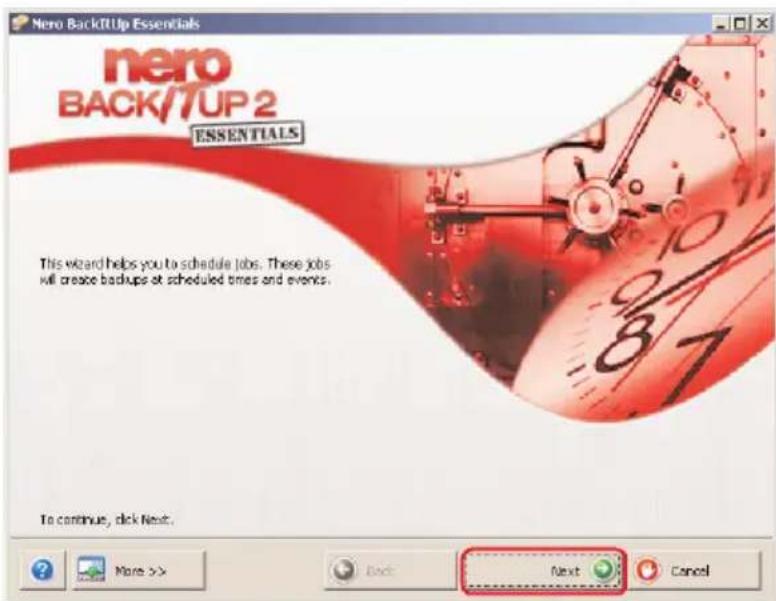
Klichen Sie auf die Schaltfläche Next (Weiter), um den Assistenten zu starten.
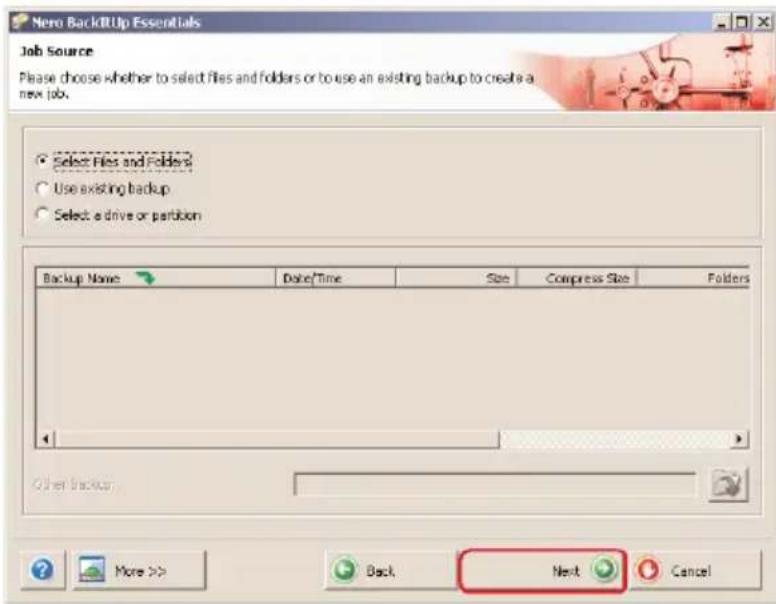
2 Klichen Sie auf die Schaltfläche Next (Weiter), um die Dateien auszuwahlen, von denen Sie eine Sicherungskopie erstellen möchten.
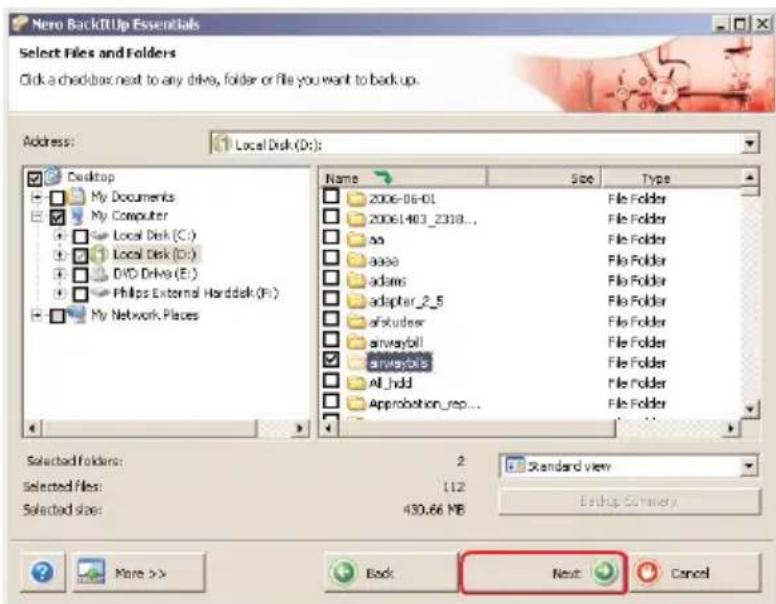
3 Wahlen Sie die Dateien und Ordner, von denen Sie eine Sicherungskopie erstellen möchten und klichen Sie auf die Schaltfläche Next (Weiter).
DE
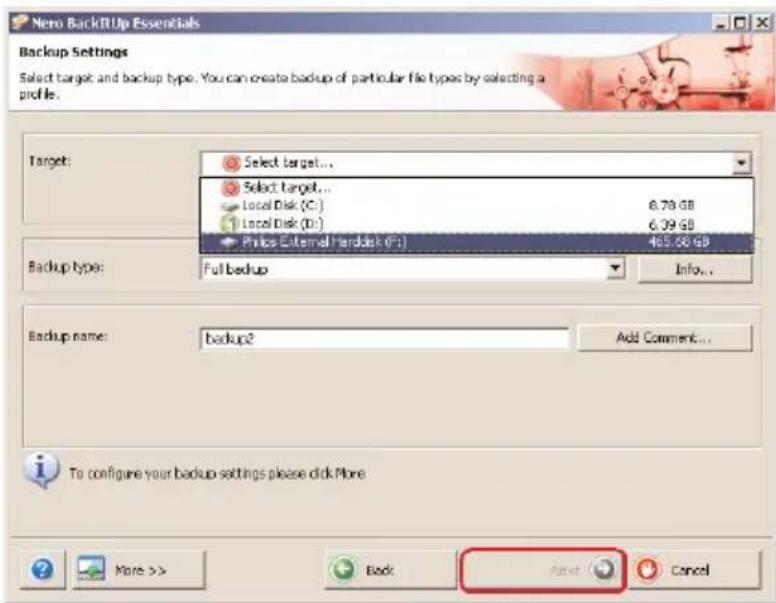
4 Wahlen Sie als Ziel die externe Philips Festplatte mithilfe der ↓Dropdown-Funktion und klichen Sie dann auf die Schaltflache Next (Weiter).
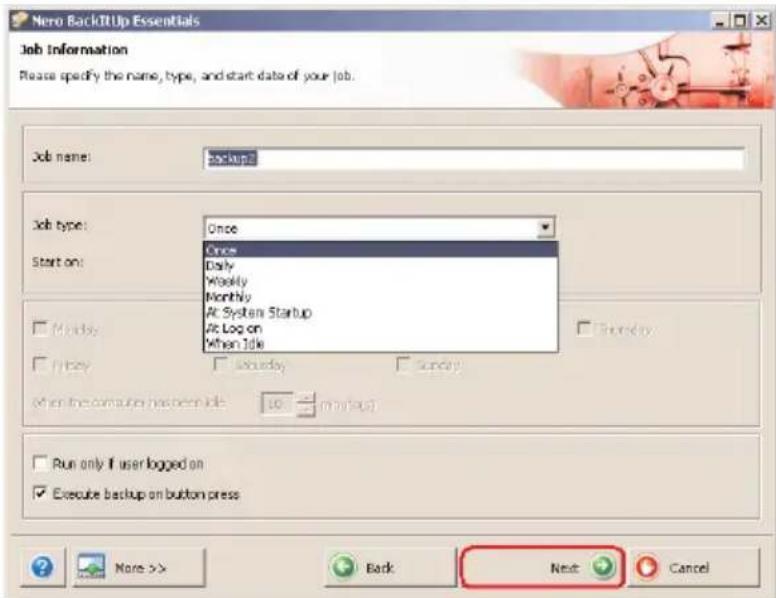
5 Um den Auftrag nur mithilfe der Taste ONE-CLICK BACK-UP auszufahren, wahlen Sie unter job type (Job typ) in der ↓Dropped-Inse die Option once (Einmal).
DE
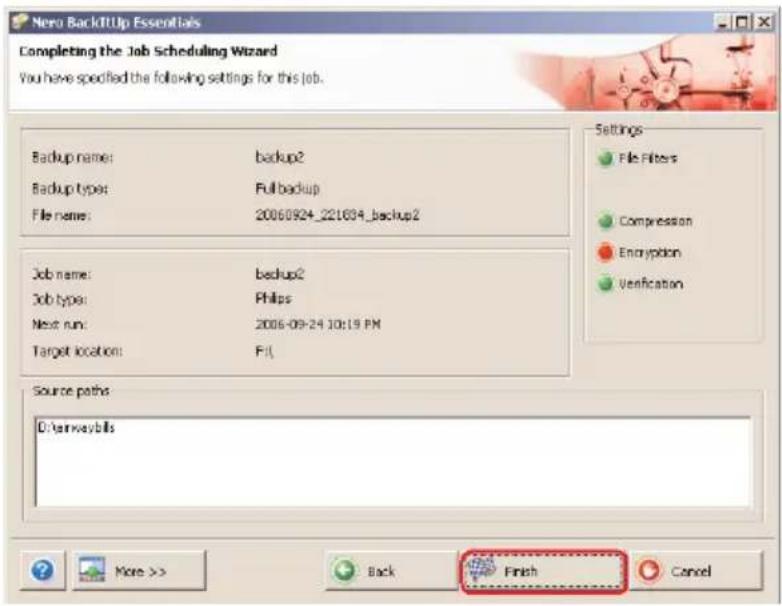
6 Dieser Bildschirm gibt Ohnen einen Überblick über den hinzugeführten Backup-Auftrag. Klichen Sie auf die Schaltfläche Finish (Fertig stellen), um den Assistenten zu beenden.
Wenn Sie beim nachsten Mal auf die Schaltfläche „One-Click Back-Up“ klichen, startet der Sicherungsvorgang automatisch.
Weitere Informationen zu Nero BackltUp finden Sie unter www.nero.com
Wiederherstellen einer Sicherungskopie
DE
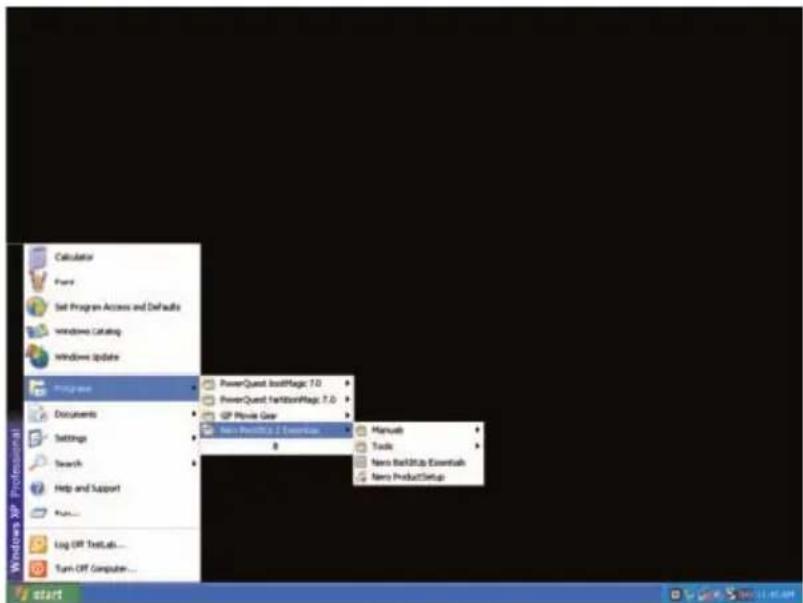
Starten Sie die Software Nero BackltUp.
Wenn der Hauptbildschirm von Nero BackltUp geöffnet wird, klichen Sie auf die Schaltfläche Restore back-up (Sicherungskopie wiederherstellen).
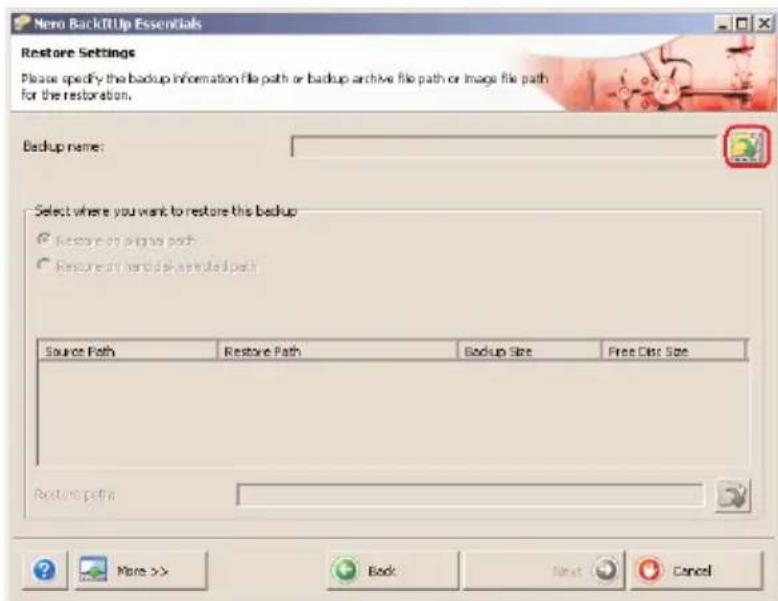
2 Wahlen Sie die Dateielle und stellen Sie den Pfad wieder her. Klichen Sie auf die Schaltfläche Next (Weiter).
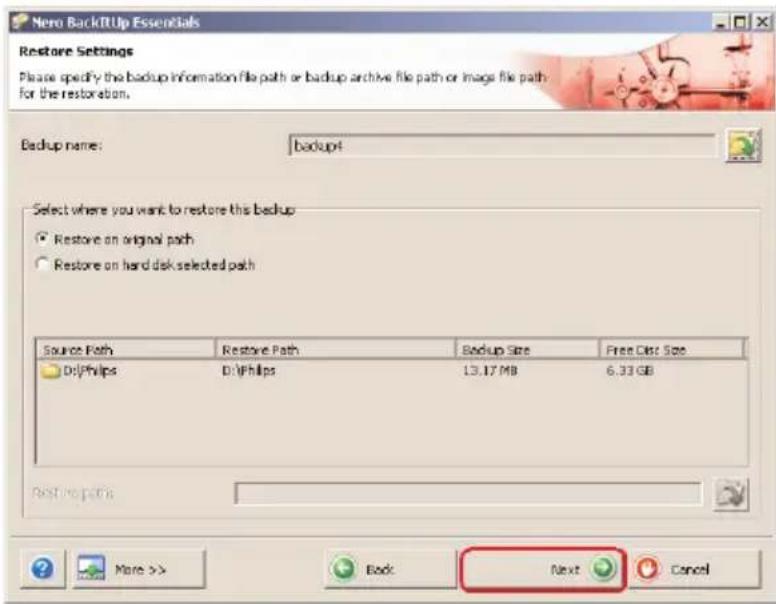
3 Klichen Sie auf die Schaltfläche Next (Weiter).
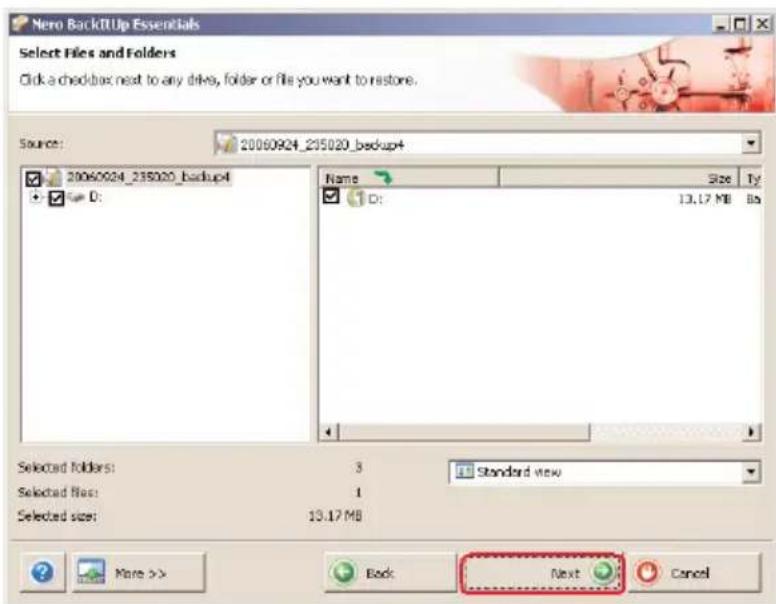
4 Klichen Sie auf die Schaltfläche Next (Weiter).

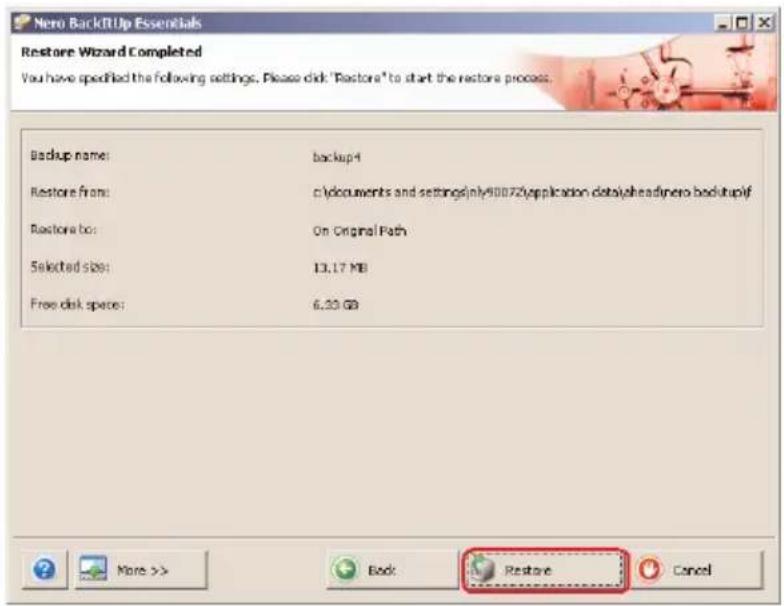
5 Klichen Sie auf die Schaltfläche Restore (Wiederherstellen), um den Assistenten zu beenden. Sie haben ihre Sicherungskopie erfolgreich wiederhergestellt.
Weitere Informationen zu Nero BackItUp finden Sie unter wwwnero.com
Wie finden man Garantie-Informationen?
Zusätzliche Informationen zur Garantie finden Sie im Ordner „Philips Warranty" auf der Nero-Software-CD.
Zum Offnen dieser Dateien benötigen Sie die Software Adobe Reader.
Wenn Sie Adobe Reader nicht haben, können Sie die Software kostenlos von der Website www.adobe.com herunterlagen.
DE
Die Philips Garantie deckt Schaden nicht ab, die auf Unfälle, Stöbe, unsachgemäß Verwendung oder Vernachlässigung zurückzuführn sind.

Das Anfertigen ungenehmigter Kopien von urheberrechtlich geschütztem Material, einschließlich Computerprogrammen, Dateien, Sendungen und Tonaufzeichnungen, kann ein Bruch von Copyrights und damit ein strafrechtliches Vergehen darstellen. Diese Ausrüstung sollte nicht für solche Zwecke verwendet werden.
WEEE-Markierung: „Verbraucherinformation“.
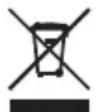
Entsorgung Ihres alten Produkts
Ihr Produkt wurde mit qualitativ hochwertigen Materialien und Bauteilen entwickelt und gefertigt, die recycliert und wiederverwertet werden können.itte informieren Sie sich hinsichtlich der ortlichen, getrennten Sammelsysteme fur Elektro- und Elektronikabfälle, einschließlich derer, die durch das durchgestrichene Rolltonnensymbol gekennzeichnet sind.
Bitte halten Sie sich an ihre örtlichen Vorschriften und entsorgen Sie Ihr altes Produkt nicht mit ihrem normalen Haushaltsmüll.
ACHTUNG
Kunststoffbeutel konnen gefährlich sein.
These Beutel von Säuglingen und Kleinkindern fern halten, um Erstickungsgefahr zu vermeiden.
Obwohl these Sondereinflüsse sind nicht anders angepasst. Obwohl these Sondereinflüsse sind nicht anders angepasst. Obwohl these Sondereinflüsse sind nicht anders angepasst. Obwohl these Sondereinflüsse sind nicht anders angepasst. Obwohl these Sondereinflüsse sind nicht anders angepasst. Obwohl these Sondereinflüsse sind nicht anders angepasst. Obwohl these Sondereinflüsse sind nicht anders angepassted. Obwohl these Sondereinflüsse sind nicht anders angepasst. Obwohl these Sondereinflüsse sind nicht anders angepasst. Obwohl these Sondereinflüsse sind nicht anders angepasst. Obwohl these Sondereinflüsse sind nicht anders angepasst. Obwohl these Sondereinflüsse sind nicht anders angepasst. Obwohl these Sondereinflüsse sind nicht anders angaben. Obwohl these Sondereinflüsse sind nicht anders angaben. Obwohl these Sondereinflüsse sind nicht anders angaben. Obwohl these Sondereinflüsse sind nicht anders angaben. Obwohl these Sondereinflüsse sind nicht anders angaben. Obwohl these Sondereinflüsse sind nicht anders angaben. Obwohl these Sondereinflüsse sind nicht anders angaben. Obwhl these SondereinflUe sind nicht anders angaben. Obwhl these SondereinflUe sind nicht anders angaben. Obwhl these SondereinflUe sind nicht anders angaben. Obwhl these SondereinflUe sind nicht anders angaben. Obwhl these SondereinflUe sind nicht anders angaben. Obwhl these SondereinflUe sind nicht anders angaben. Obwhl these SondereinflUe sind nicht anders Angaben. Obwhl these SondereinflUe sind nicht anders Angaben. Obwhl these SondereinflUe sind nicht anders Angaben. Obwhl these SondereinflUe sind nicht anders Angaben. Obwhl these SondereinflUe sind nicht anders Angaben. Obwhl these SondereinflUe sind nicht anders Angaben. Obwhl these SondereinflUe sind nicht anders Angaben. ObWl these SondereinflUe sind nicht anders Angaben. ObWl these SondereinflUe sind nicht anders Angaben. ObWl these SondereinflUe sind nicht anders Angaben. ObWl these SondereinflUe sind nicht anders Angaben. ObWl these SondereinflUe sind nicht anders Angaben. ObWl these SondereinflUe sind nicht anders Angaben. ObWl these SondereInFLUe sind nicht anders Angaben. ObWl these SondereInFLUe sind nicht anders Angaben. ObWl these SondereInFLUe sind nicht anders Angaben. ObWl these SondereInFLUe sind nicht anders Angaben. ObWl these SondereInFLUe sind nicht anders Angaben. ObWl these SondereInFLUe sind nicht anders Angaben. ObWl these SondereInFLUe sind not different from the other two products, but are different from the other two products and are different from the other two products.
Bitte sorgen Sie darüber, dass das Gerät in einem gut belufteten Umfeld stehen, um die langstmögliche Standzeit und eine optimale Leistung zu gewährleisten.
Philips betet keinerlei Datenwiederherstellungs Dienste und kann unter keinen Umständen für etwaigen Datenverlust verantwortlich gemacht werden. Es liegt in der Verantwortung des Kunden, eine Sicherung der auf der Philips Festplatte gespeicherten Daten vorzunehmen. Wird das Produkt an Philips zwecks Wartung/Reparatur übergeben, so werden samtliche darauf befindliche Daten gelöscht.
Spezifikationen
Kapazität Je nach Modell
Schnittstelle USB 2.0 Hi-Speed und eSATA
Übertragungsgeschwindigkeit USB 2.0 480 Mb/s, eSATA 2400 Mb/s
Drehzahl 7200/min
Cache-Speicher Abhängig vom jeweiligen Modell
Systemanforderungen USB 1.1 (USB 2.0 für max. Übertragungsgeschwindigkeit)
Windows 2000,Windows XP,Vista
Zusätzliche Informationen finden Sie auf unserer Website: