
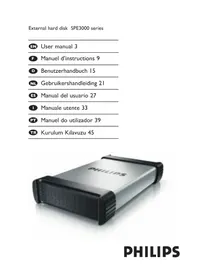
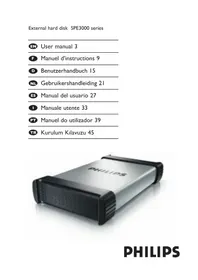
SPD5125CC - Disco duro externo PHILIPS - Manual de uso y guía de instrucciones gratis
Encuentra gratis el manual del aparato SPD5125CC PHILIPS en formato PDF.
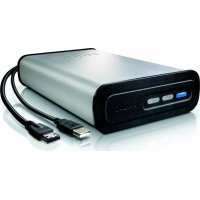


| Tipo de producto | Disco duro externo |
| Marca | Philips |
| Modelo | SPD5125CC |
| Interfaz | USB 2.0 (alta velocidad) y eSATA |
| Capacidad | Según el modelo |
| Velocidad de rotación | 7200 rpm |
| Memoria caché | Según el modelo |
| Velocidad de transferencia USB 2.0 | 480 Mb/s |
| Velocidad de transferencia eSATA | 2400 Mb/s |
| Configuración requerida | Windows 2000, Windows XP, Vista ; USB 1.1/2.0 |
| Alimentación | Adaptador de corriente (incluido) |
| Funciones principales | Copia de seguridad con un clic (One-Click Backup), apagado seguro (Safe Shutdown), restauración de copia de seguridad |
| Software incluido | Nero BackItUp (en CD-ROM) |
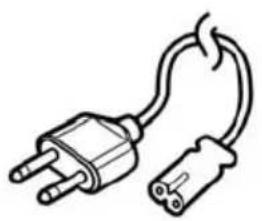
| Contenido del embalaje | Disco duro, soporte vertical, adaptador de corriente, cable de alimentación, cable USB, cable eSATA, CD-ROM, manual |
| Mantenimiento y limpieza | Evitar todo contacto con el agua; instalar en un lugar bien ventilado |
| Seguridad | Mantener las bolsas de plástico fuera del alcance de los niños; respetar las instrucciones de eliminación WEEE |
| Piezas de repuesto y reparabilidad | No aplicable (producto sellado, no hay piezas de repuesto disponibles) |
| Garantía | Consultar el folleto « Garantía Philips » |
| Información general | Fabricado con materiales reciclables; Philips no ofrece servicio de recuperación de datos |
Preguntas frecuentes - SPD5125CC PHILIPS
Preguntas de los usuarios sobre SPD5125CC PHILIPS
0 pregunta sobre este aparato. Responde a las que conoces o haz la tuya.
Hacer una nueva pregunta sobre este aparato
Descarga las instrucciones para tu Disco duro externo en formato PDF gratis! Encuentra tus instrucciones SPD5125CC - PHILIPS y toma tu dispositivo electrónico nuevamente en la mano. En esta página están publicados todos los documentos necesarios para el uso de su dispositivo. SPD5125CC de la marca PHILIPS.
MANUAL DE USUARIO SPD5125CC PHILIPS
55 ¿Qué contiene la caja? 56 ¿Cómo conectar este disco duro externo en su sistema? 57 ¿Cómo desconectar de forma segura y apagarlo utilizando el botón Safe-Shutdown (Apagado seguro)? 58 ¿Cómo hacer una copia de seguridad, utilizando el botón One-Click Back-Up (Copia de seguridad con un solo clic)? 62 ¿Cómo restaurar una copia de seguridad? 65 Garantía, Entorno y Seguridad 66 Especificaciones
Nota importante
Para utilizar el botón One-Click Back-Up (Copia de seguridad con un solo clic) y el botón Safe-Shutdown (Apagado seguro)
(funciona solo mediante conexión USB), instale primero el software Nero BackItUp. Para instrucciones y más información, consulte las páginas 57-58.
¿Qué contiene la caja?
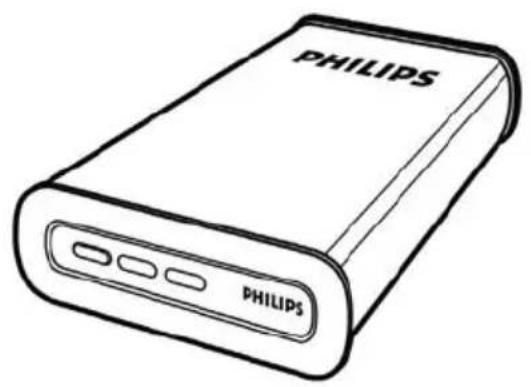
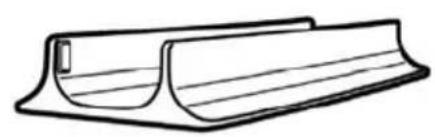
A: Disco duro externo B: Soporte vertical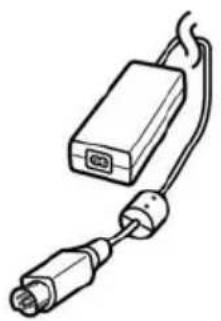
E: Cable USB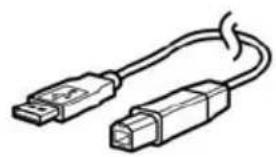
C: Adaptador de corriente D: Cable de alimentación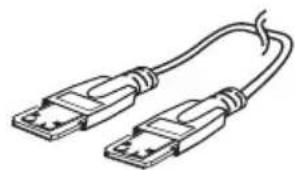
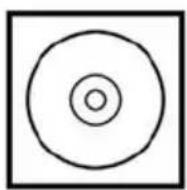
F: Cable eSATA G: CD de instalación H: Manual del usuario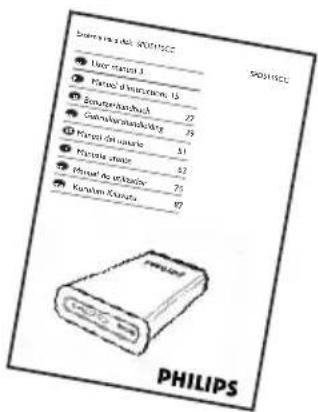
¿Cómo conectar este disco duro externo en su sistema?

Conecte entre sí el adaptador de alimentación (C) y el cable de corriente (D) y conéctelos al disco duro externo y a una toma de corriente.
ES

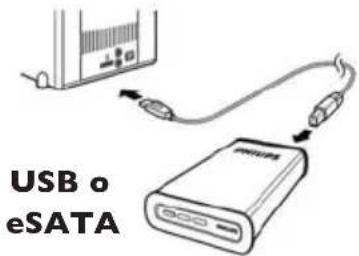
- Para USB: Conecte el cable USB (E) al disco duro externo. Conecte el otro extremo del cable USB en un puerto USB libre de su ordenador.
- Para eSATA: Conecte el cable eSATA (F) en un puerto eSATA del disco duro externo. Conecte el otro extremo del cable eSATA en un puerto eSATA libre de su ordenador.
Aparecerá un icono de instalación, (Disco duro externo Philips) en el Explorador de Windows y se iluminará una luz azul. (Algunas veces es necesario reiniciar el equipo antes de poder usar este nuevo hardware).
Su disco duro está ahora preparado para utilizar y puede guardar y copiar datos en él moviendo los archivos y carpetas, de la misma forma que con un disco duro interno.
Nota importante
Para usar el botón One-Click Back-Up (Copia de seguridad con un solo clic) y el botón Safe-Shutdown (Apagado seguro)
(funciona solo mediante conexión USB), instale primero el software Nero BackItUp. Para instrucciones y más información, consulte las páginas 57-58.
¿Cómo desconectar de forma segura y apagarlo utilizando el botón Safe-Shutdown (Apagado seguro)?
¿Cómo utilizar el botón Safe-Shutdown (Apagado Seguro)?
(funciona solo mediante conexión USB)
El Nero, suministrado con este producto, tiene que instalarse para activar la función Safe-Shutdown (Apagado seguro).
Para instalar Nero BackItUp, introduzca el CD de instalación de Nero, espere a que aparezca un menú emergente y seleccione Nero de la lista.
Si no aparece el menú emergente, haga clic en el archivo Setup.exe del CD en el Explorador de Windows para iniciar la instalación.
Por favor cierre el Explorador de Windows y Nero BackItUp. 2. Pulse el botón Safe-Shutdown (Apagado seguro). 3. Espere a que la luz azul en la parte frontal del disco duro se apague. 4. Ahora puede desconectar de forma segura el disco duro del ordenador.
¿Cómo desconectar de forma segura sin utilizar el botón Safe-Shutdown (Apagado seguro)?
1. Haga doble clic en el icono Safely Remove Hardware (Quitar Hardware con seguridad) en la barra de tareas en la esquina inferior derecha de la pantalla.
2. En la ventana que aparece, seleccione el dispositivo que desea quitar, luego haga clic en el botón Stop (Detener). 3. Cuando aparece la pantalla Stop a hardware device (Detener un dispositivo de hardware), asegúrese de que se muestra la información correcta y haga clic en el botón OK (ACEPTAR). 4. Cuando aparece el mensaje Safe to remove hardware (Es seguro retirar el hardware), quite la unidad del puerto USB del ordenador.
¿Cómo hacer una copia de seguridad utilizando el botón One-Click Back-Up (Copia de seguridad con un solo clic)?
(funciona solo mediante conexión USB)
El software Nero, suministrado con este producto, tiene que instalarse para activar la función One-Click Back-Up (Copia de seguridad con un solo clic).
Para instalar Nero BackItUp, introduzca el CD de instalación de Nero, espere a que aparezca un menú emergente y seleccione Nero BackItUp de la lista (si no es Administrador, por favor instale primero Nero BurnRights).
Si no aparece el menú emergente, haga clic en el fichero Setup.exe del CD en el Explorador de Windows para iniciar la instalación.
Si pulsa el botón One-Click Back-Up (Copia de seguridad con un solo clic) por primera vez después de instalar el software Nero, aparecerá la siguiente pantalla:
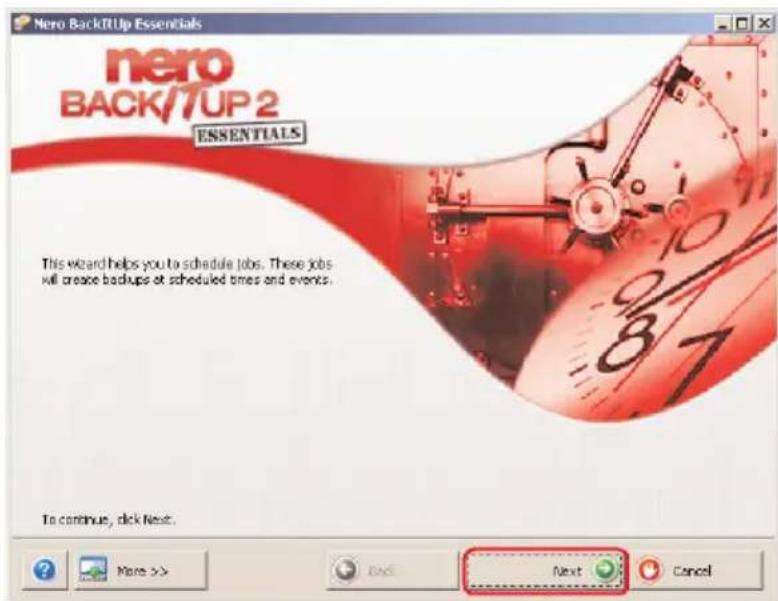
Haga clic en el botón Next (Siguiente) para iniciar el Job Wizard.
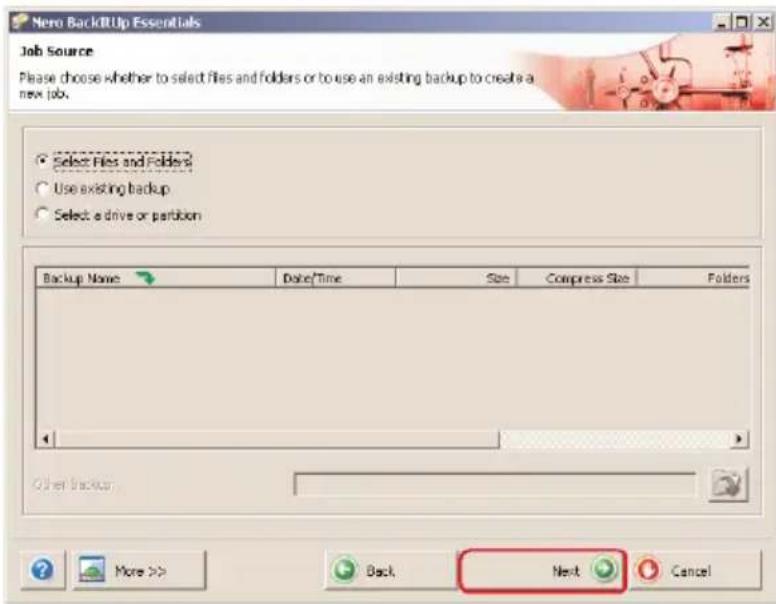
2. Haga clic en el botón Next (Siguiente) para seleccionar los archivos que desea hacer una copia de seguridad.
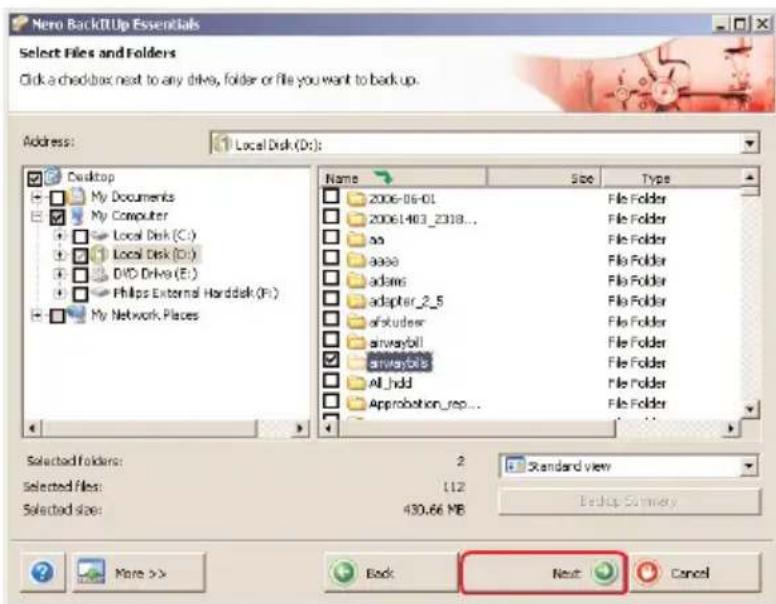
3. Seleccione los archivos y carpetas que desea copiar y haga clic en el botón Next (Siguiente).

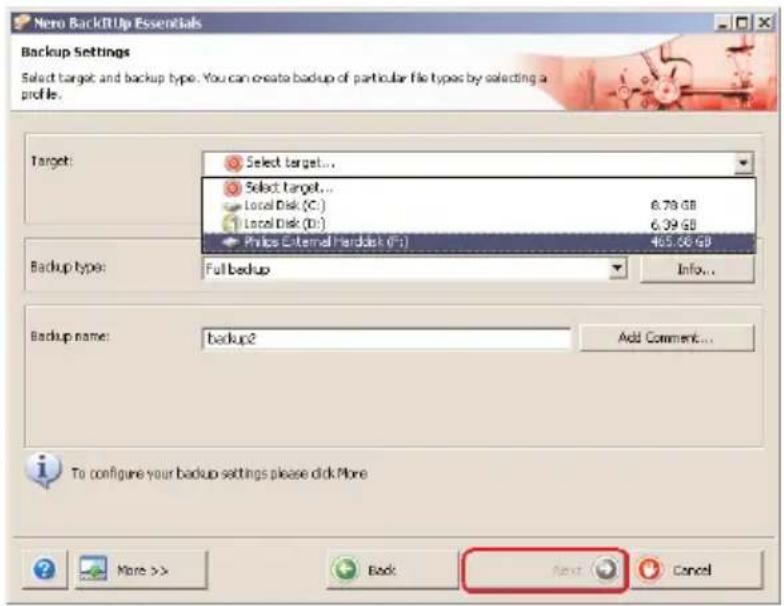
4. Seleccione el disco duro externo Philips como dispositivo destino utilizando la función desplegable, luego haga clic en el botón Next (Siguiente).
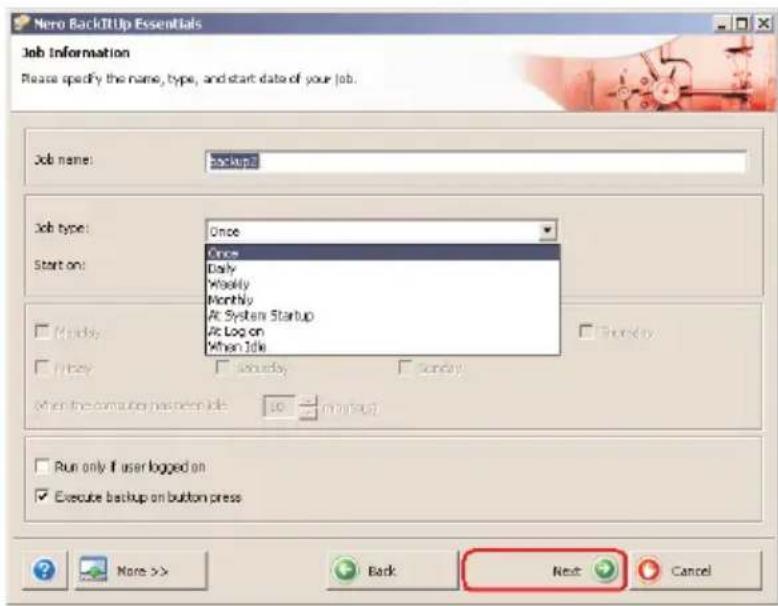
5. Para ejecutar el trabajo únicamente con el botón de copia de seguridad con un solo clic, seleccione el tipo de trabajo Once (Una vez) en la lista desplegable.
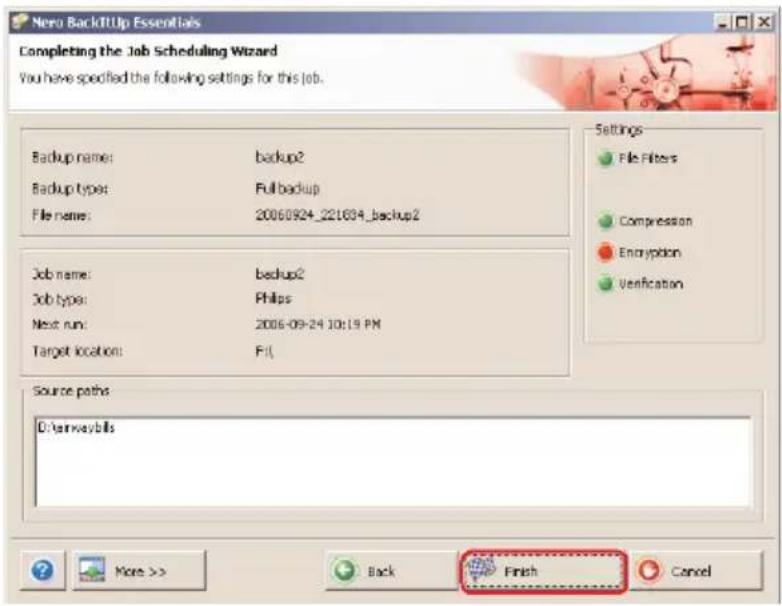
6. Esta pantalla le proporciona una descripción del trabajo que ha agregado. Haga clic en el botón Finish (Terminar) para completar el asistente.
La próxima vez que pulse el botón One-Click Back-Up (Copia de seguridad con un solo clic), la copia de seguridad se inicia automáticamente.
Consulte www.nero.com para obtener más información acerca de Nero BackItUp.
¿Cómo restaurar una copia de seguridad?
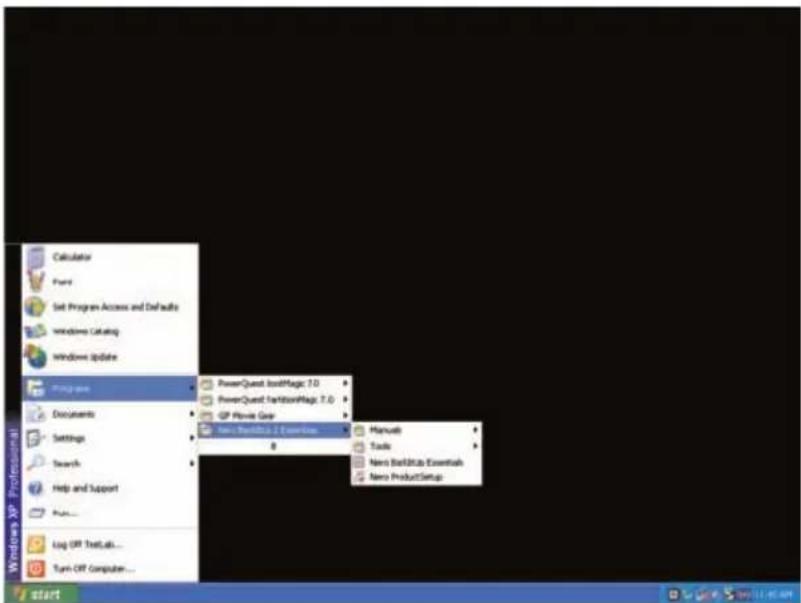
1. Inicie el software Nero BackItUp.
Cuando se abre la ventana principal de Nero BackItUp, haga clic en el botón Restore back-up (Restaurar copia de seguridad).
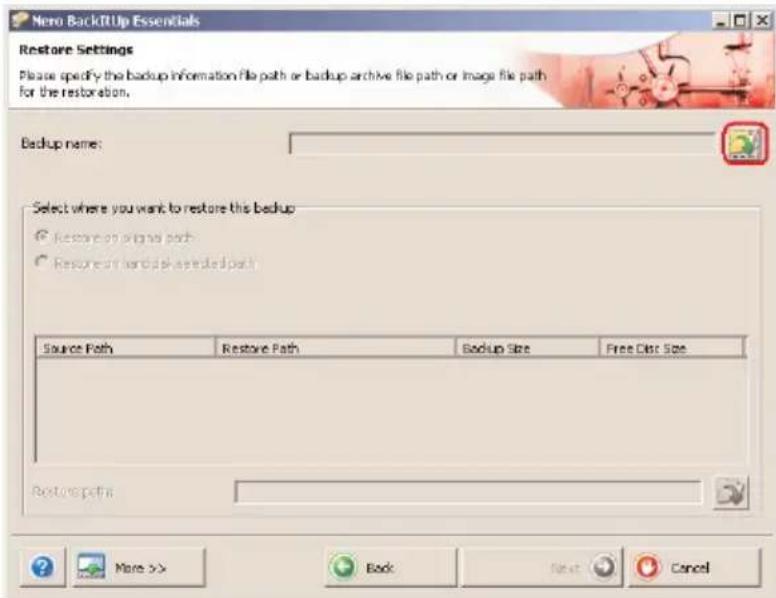
2 Seleccione el origen del archivo y la ruta de restauración. Haga clic en el botón Next (Siguiente).
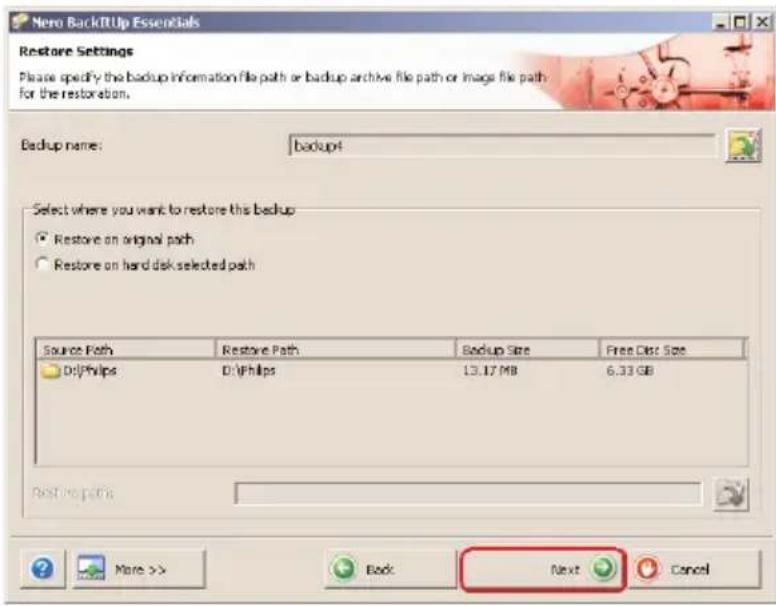
3 Haga clic en el botón Next (Siguiente).
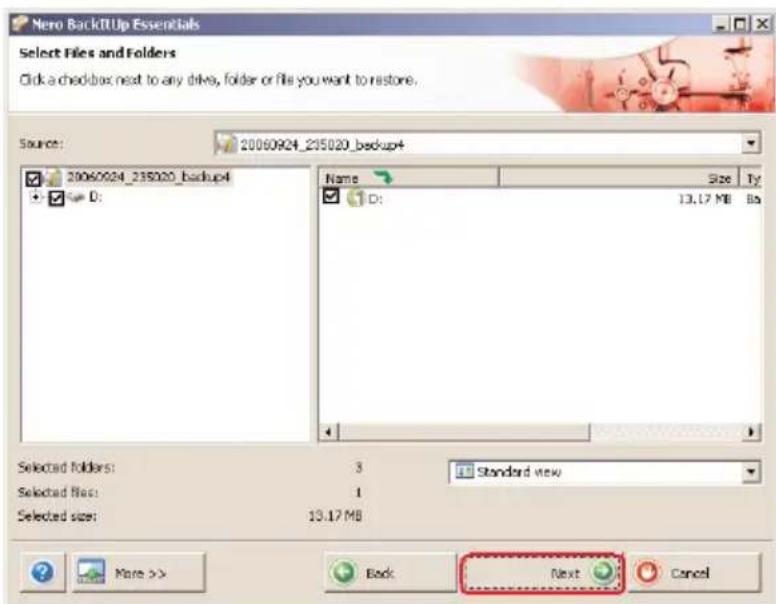
4 Haga clic en el botón Next (Siguiente).
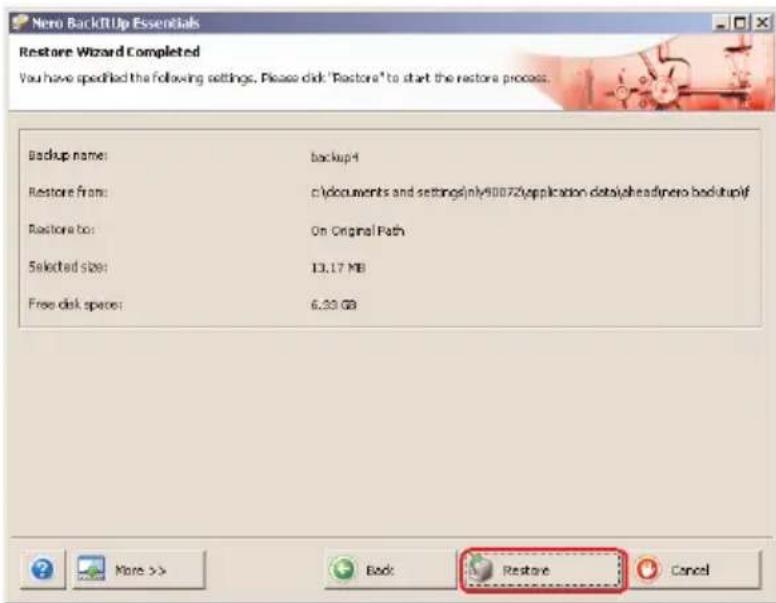

5 Haga clic en el botón Restore (Restaurar) para finalizar el asistente. Ha restaurado con éxito su copia de seguridad.
Consulte www.nero.com para obtener más información acerca de Nero BackItUp.
Dónde encontrar información sobre garantía
Hay información adicional sobre la garantía en la carpeta "Philips Warranty" del disco del software Nero.
Necesitará el software Adobe Reader para abrir estos archivos. Si no dispone de Adobe Reader, puede descargarlo gratuitamente de www.adobe.com.
La garantía Philips no se aplicará si el daño se debe a un accidente, golpe, mal uso o negligencia.

"La creación de copias no autorizadas de material protegido contra copias de programas informáticos, archivos, material de radiodifusión y grabaciones acústicas, podrá violar los derechos de copyright y constituir un delito. Este equipo no debe ser utilizado con dicha finalidad".
Marca WEEE: "Información al consumidor".
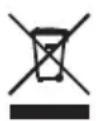
Eliminación del producto antiguo
Este producto ha sido diseñado y fabricado con materiales y componentes de alta calidad, que pueden ser reciclados y reutilizados. Por favor, infórmese acerca del sistema de recolección independiente local de productos eléctricos y electrónicos, incluidos aquellos marcados con el símbolo del contenedor tachado.
Por favor, actúe de acuerdo a las leyes locales y no deseche los productos viejos con los desechos domésticos.
ADVERTENCIA
Las bolsas de plástico pueden ser peligrosas.
Para evitar el riesgo de asfixia, mantenga esta bolsa fuera del alcance de los bebés y los niños.
Aunque este producto ha sido diseñado con el máximo cuidado para proporcionar un rendimiento duradero, Philips le recomienda manipular los componentes electrónicos con cuidado: evite el contacto con el agua, así como someterlo a fuerzas extremas.
Por favor, asegúrese de colocar el equipo en un lugar bien ventilado para asegurar una vida útil duradera y un rendimiento óptimo.
Philips no proporciona ningún servicio de recuperación de datos y no se hace responsable bajo ninguna circunstancia de la pérdida de datos. Es responsabilidad del cliente hacer una copia de seguridad de todos los datos almacenados en un disco Philips. Se borrarán todos los datos cuando se envíe el producto a Philips para servicios.
Especificaciones
Capacidad: dependiendo del modelo.
Interfaz: USB 2.0 de alta velocidad y eSATA.
Velocidad de transferencia: USB 2.0 480 Mb/s, eSATA 2400 Mb/s.
Velocidad de giro: 7200 rpm.
Memoria caché: depende del modelo.
Requisitos del sistema: USB 1.1 (USB 2.0 para una velocidad de transferencia máxima).
Windows 2000, Windows XP, Vista.
Más información disponible en nuestra web:


- NOTA IMPORTANTE
- ¿QUÉ CONTIENE LA CAJA
- ¿CÓMO CONECTAR ESTE DISCO DURO EXTERNO EN SU SISTEMA
- ES
- ¿CÓMO UTILIZAR EL BOTÓN SAFE-SHUTDOWN (APAGADO SEGURO)
- ¿CÓMO DESCONECTAR DE FORMA SEGURA SIN UTILIZAR EL BOTÓN SAFE-SHUTDOWN (APAGADO SEGURO)
- ¿CÓMO HACER UNA COPIA DE SEGURIDAD UTILIZANDO EL BOTÓN ONE-CLICK BACK-UP (COPIA DE SEGURIDAD CON UN SOLO CLIC)
- (FUNCIONA SOLO MEDIANTE CONEXIÓN USB)
- ¿CÓMO RESTAURAR UNA COPIA DE SEGURIDAD
- DÓNDE ENCONTRAR INFORMACIÓN SOBRE GARANTÍA
- MARCA WEEE: "INFORMACIÓN AL CONSUMIDOR
- ELIMINACIÓN DEL PRODUCTO ANTIGUO
- ADVERTENCIA
- ESPECIFICACIONES
Marca : PHILIPS
Modelo : SPD5125CC
Categoría : Disco duro externo