
SPD5125CC - Disco rígido externo PHILIPS - Manual de utilização gratuito
Encontre gratuitamente o manual do aparelho SPD5125CC PHILIPS em formato PDF.
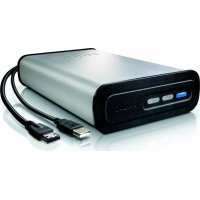


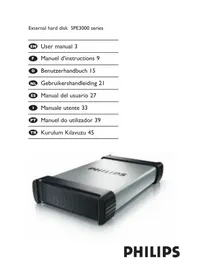
| Tipo de produto | Disco rígido externo |
| Marca | Philips |
| Modelo | SPD5125CC |
| Interface | USB 2.0 (alta velocidade) e eSATA |
| Capacidade | Depende do modelo |
| Velocidade de rotação | 7200 RPM |
| Memória cache | Depende do modelo |
| Velocidade de transferência USB 2.0 | 480 Mb/s |
| Velocidade de transferência eSATA | 2400 Mb/s |
| Configuração necessária | Windows 2000, Windows XP, Vista ; USB 1.1/2.0 |
| Alimentação | Adaptador de energia (incluído) |
| Funções principais | Backup com um clique (One-Click Backup), desligamento seguro (Safe Shutdown), restauração de backup |
| Software fornecido | Nero BackItUp (em CD-ROM) |
| Conteúdo da embalagem | Disco rígido, suporte vertical, adaptador de energia, cabo de alimentação, cabo USB, cabo eSATA, CD-ROM, manual |
| Manutenção e limpeza | Evitar contato com água; instalar em local bem ventilado |
| Segurança | Manter sacos plásticos fora do alcance das crianças; respeitar as instruções de descarte WEEE |
| Peças de reposição e reparabilidade | Não aplicável (produto selado, nenhuma peça de reposição disponível) |
| Garantia | Consulte o folheto "Garantia Philips" |
| Informações gerais | Fabricado com materiais recicláveis; a Philips não oferece serviço de recuperação de dados |
Perguntas frequentes - SPD5125CC PHILIPS
Perguntas dos utilizadores sobre SPD5125CC PHILIPS
0 pergunta sobre este aparelho. Responda às que conhece ou faça a sua.
Faça uma nova pergunta sobre este aparelho
Baixe as instruções para o seu Disco rígido externo em formato PDF gratuitamente! Encontre o seu manual SPD5125CC - PHILIPS e retome o controlo do seu dispositivo eletrónico. Nesta página estão publicados todos os documentos necessários para a utilização do seu dispositivo. SPD5125CC da marca PHILIPS.
MANUAL DE UTILIZADOR SPD5125CC PHILIPS
81 O que está na caixa? 82 Como conectar este disco rígido externo ao seu sistema? 83 Como desconectar com segurança usando o botão Safe-Shutdown (Corte seguro)? 84 Como fazer uma cópia de segurança usando o botão One-Click Back-Up (Cópia de segurança num clique)? 88 Como restaurar uma cópia de segurança? 91 Garantia, Meio Ambiente e Segurança 92 Especificações
PT
Observação importante
Para usar o botão One-Click Back-Up (Cópia de segurança num clique) e o botão Safe-Shutdown (Corte seguro) (função apenas através de ligação USB), primeiro instale a programação Nero BackItUp. Para obter instruções e informações adicionais, consulte as páginas 83-84.
O que está na caixa?
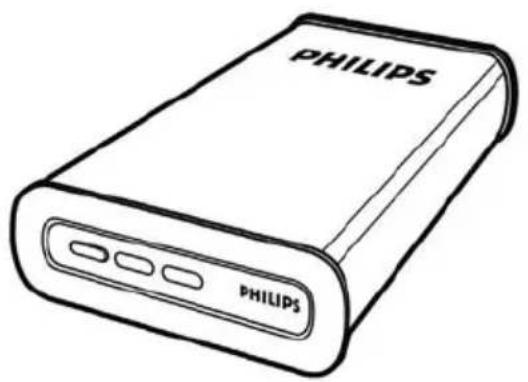
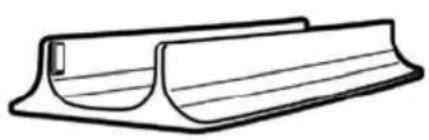
A: Disco rígido externo B: Suporte vertical
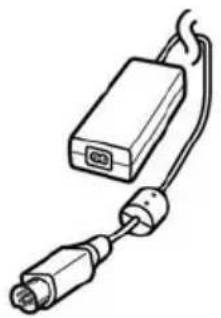
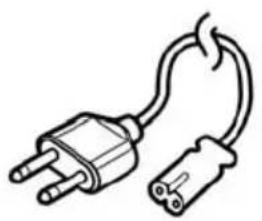
C: Adaptador de alimentação
D: Cabo de alimentação
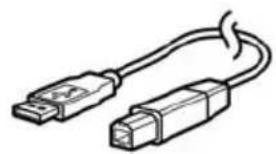
E: Cabo USB
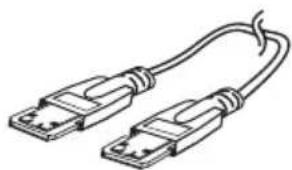
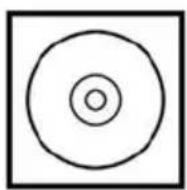
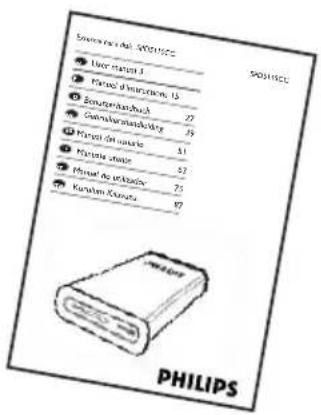
F: Cabo eSATA G: CD de instalação H: Manual do utilizador
Como conectar este disco rígido externo ao seu sistema?
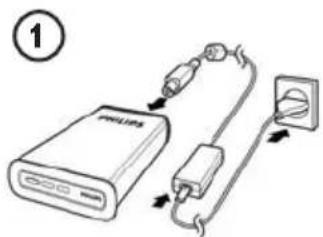
Conecte o adaptador de alimentação (C) e o cabo de alimentação (D) juntos e conecte-os ao disco rígido externo e a uma tomada elétrica.
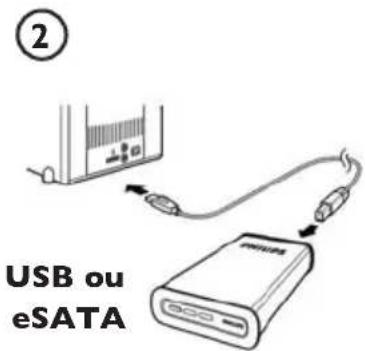
- Para USB: Conecte o cabo USB (E) ao seu disco rígido externo. Conecte a outra extremidade do cabo USB a uma porta USB vazia do seu computador.
- Para eSATA: Conecte o cabo eSATA (F) a uma porta eSATA do disco rígido. Conecte a outra extremidade do cabo eSATA a uma porta eSATA vazia do seu computador.
Um ícone de uma unidade, o disco rígido externo Philips, aparecerá no Windows Explorer e a luz azul acender-se-á. (Às vezes é necessário reiniciar o computador antes de poder usar o novo equipamento).
Agora o seu disco rígido está pronto para ser usado e será possível gravar e copiar dados na unidade, movendo ficheiros e pastas para a unidade, da mesma forma que com o seu disco rígido interno.
Observação importante
Para usar o botão One-Click Back-Up (Cópia de segurança num clique) e o botão Safe-Shutdown (Corte seguro) (função apenas através de ligação USB), primeiro instale a programação Nero BackItUp. Para obter instruções e informações adicionais, consulte as páginas 83-84.
Como desconectar com segurança usando o botão Safe-Shutdown (Corte seguro)?
Como usar o botão Safe-Shutdown (Corte seguro)? (função apenas através de ligação USB)
A programação Nero, fornecida juntamente com este produto, tem que estar instalada para fazer a funcionalidade Safe-Shutdown (Corte seguro). Para instalar o Nero BackItUp, insira o CD de instalação do Nero, aguarde o aparecimento de um pop-up e selecione Nero na lista de opções.
Quando o pop-up não aparecer, clique no ficheiro Setup.exe no CD no Windows Explorer para iniciar a instalação.
1 Feche o Windows Explorer e o Nero BackItUp. 2 Prima o botão Safe-Shutdown (Corte seguro). 3 Aguarde até que a luz azul na frente do disco rígido deixe de funcionar. 4 Agora é possível desconectar com segurança o disco rígido do seu computador.
Como desconectar com segurança sem usar o botão Safe-Shutdown (Corte seguro)?
1 Clique duas vezes no ícone Safely Remove Hardware (Remover equipamento com segurança) na barra de tarefas na parte inferior direita do ecrã.
2 Na janela que aparece, selecione o nome do dispositivo que deve ser removido e, em seguida, clique no botão Stop (Parar). 3 Quando aparecer a janela Stop a hardware device (Parar um dispositivo de equipamento), certifique-se de que são exibidas as informações corretas e, antes, clique no botão OK. 4 Quando aparecer a mensagem Safe to remove hardware (É seguro remover o equipamento), remova a unidade da porta USB do computador.
Como fazer uma cópia de segurança usando o botão One-Click Back-Up (Cópia de segurança num clique)?
(funciona apenas através de ligação USB)
A programação Nero, fornecida juntamente com este produto, tem que estar instalada para fazer a funcionalidade One-Click Back-Up (Cópia de segurança num clique). Para instalar o Nero BackUp, insira o CD de instalação do Nero, aguarde o aparecimento de um pop-up e selecione Nero na lista de opções.
Quando o pop-up não aparecer, clique no ficheiro Setup.exe no CD no Windows Explorer para iniciar a instalação.
Ao premir o botão One-Click Back-Up (Cópia de segurança) num clique pela primeira vez antes da instalação da programação Nero, aparecerá o ecrã a seguir:
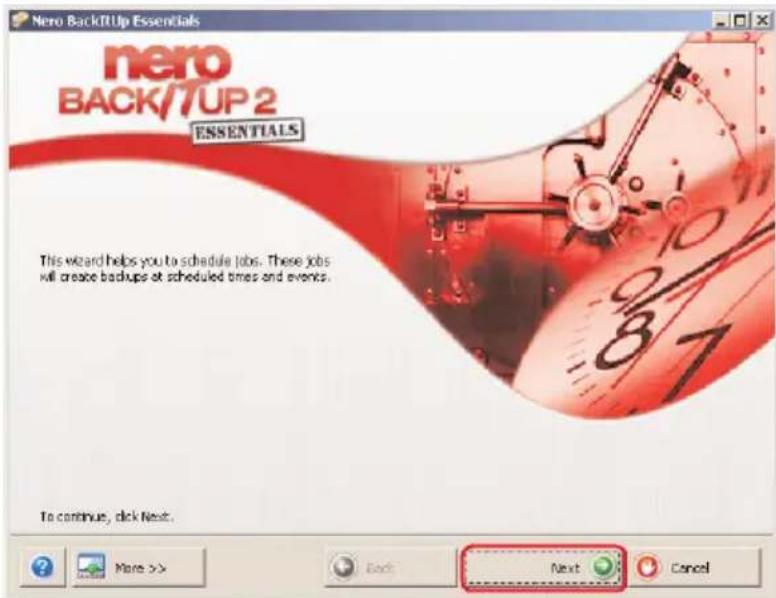
1 Clique no botão Next (Avançar) para iniciar o Assistente da tarefa.
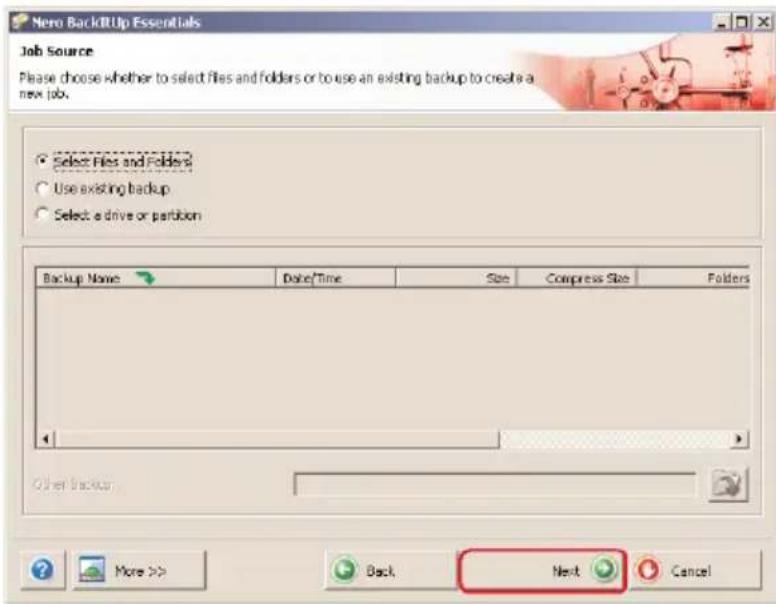
2 Clique no botão Next (Avançar) para selecionar os ficheiros de que deseja fazer uma cópia de segurança.
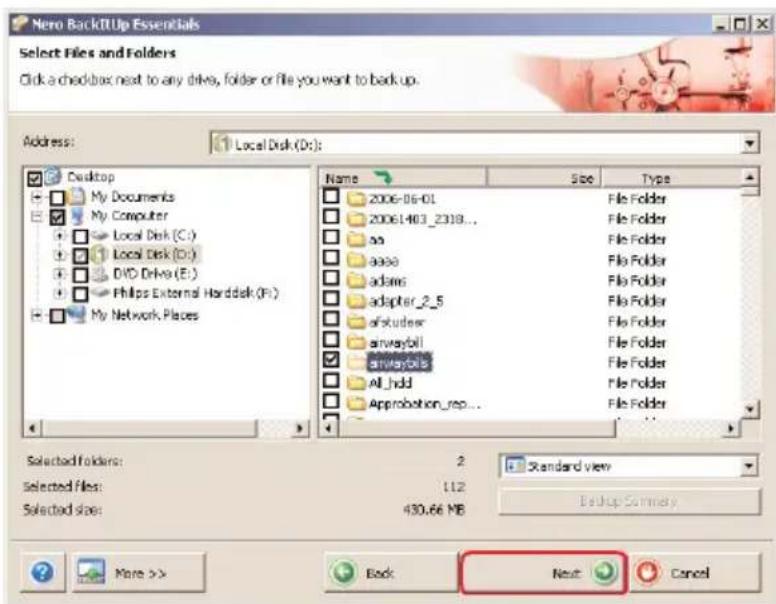
3 Selecione os ficheiros e pastas de que deseja fazer uma cópia de segurança e clique no botão Next (Avançar).
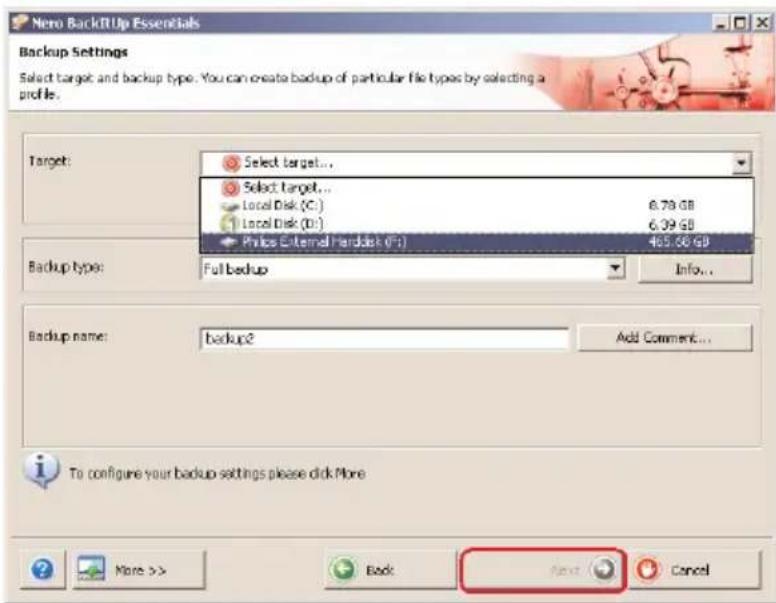

4 Selecione o Disco rígido Philips como destino usando a função suspensa; em seguida, clique no botão Next (Avançar).
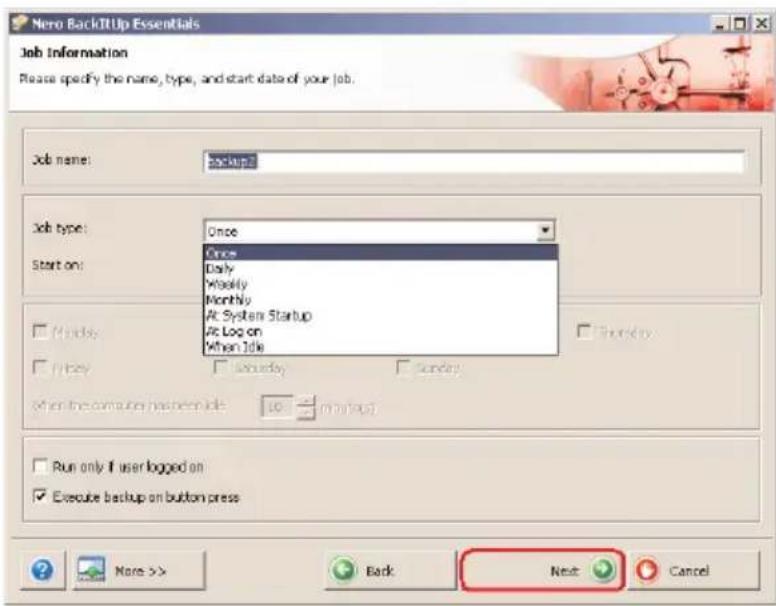
5 Para executar a tarefa utilizando apenas o botão One-Click Back-Up, selecione o Tipo de tarefa Once (Uma vez) através da função pendente.
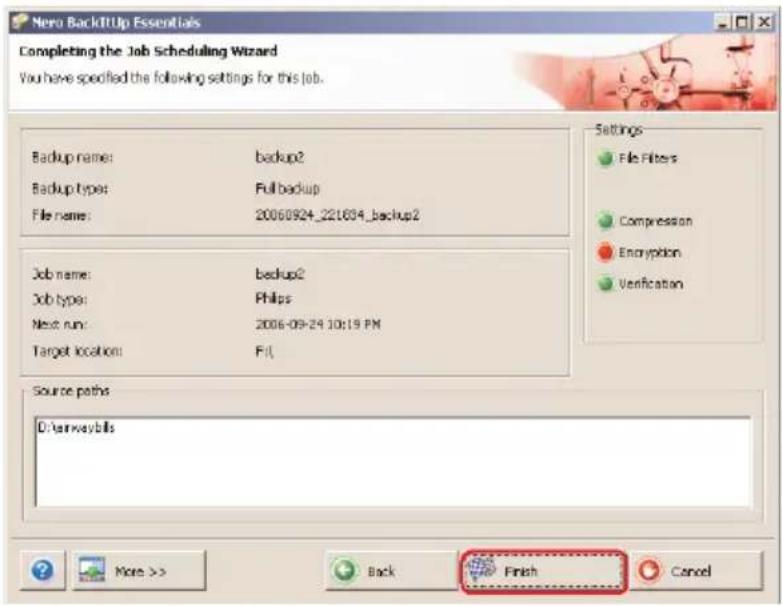
6 Este ecrã dá uma visão geral da tarefa que acabou de adicionar. Clique no botão Finish (Concluir) para completar o assistente.
Da próxima vez que premir o botão One-Click Back-Up (Cópia de segurança num clique), a cópia de segurança começará automaticamente.
Consulte www.nero.com para obter informações adicionais sobre o Nero BackItUp
Como restaurar uma cópia de segurança?
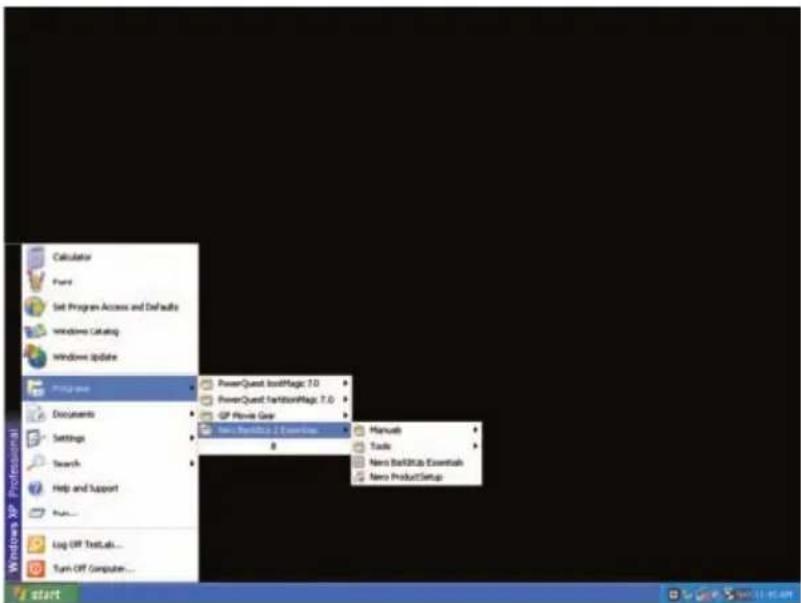
Inicie a programação Nero BackItUp.
Quando o ecrã principal do Nero BackItUp abrir, clique no botão Restore backup (Restaurar cópia de segurança).
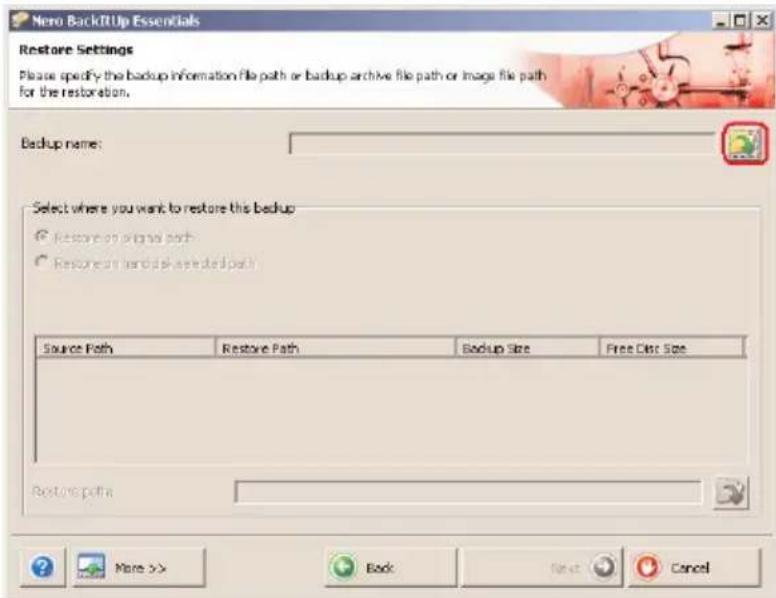
2 Selecione a origem do ficheiro e o caminho da restauração. Clique no botão Next (Avançar).
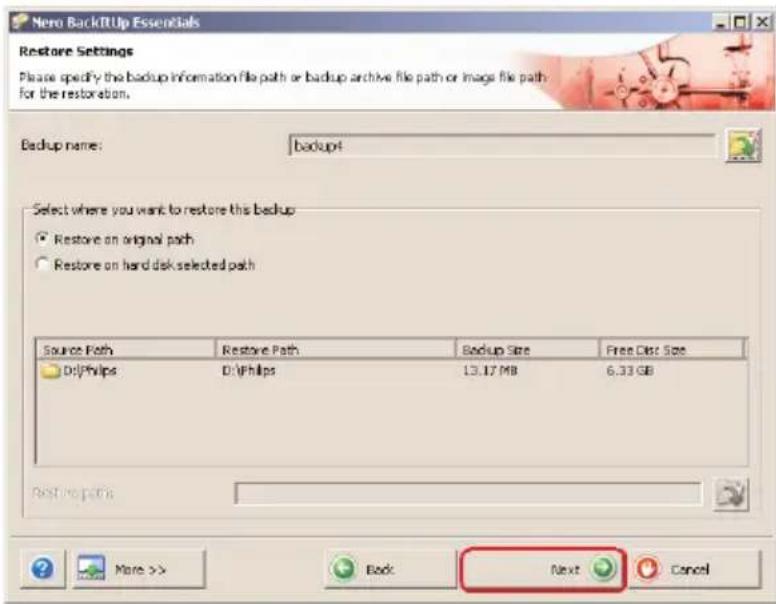
3 Clique no botão Next (Avançar).
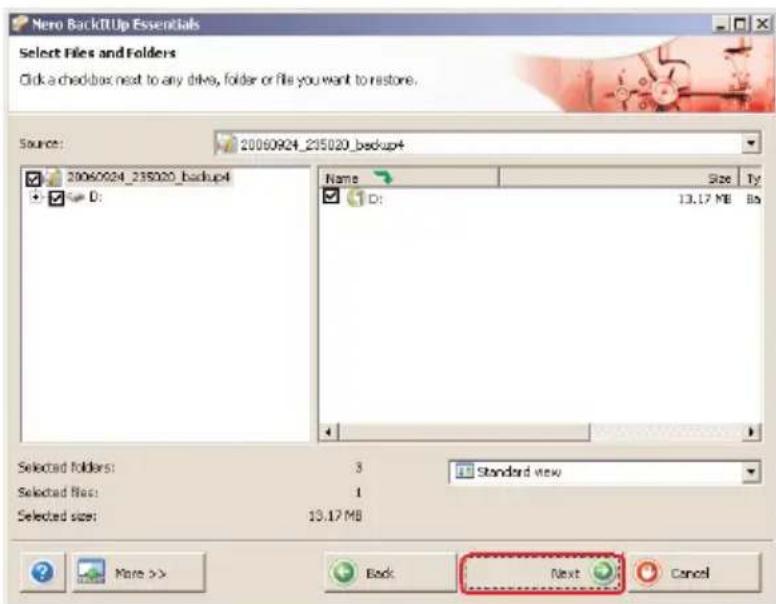
4 Clique no botão Next (Avançar).
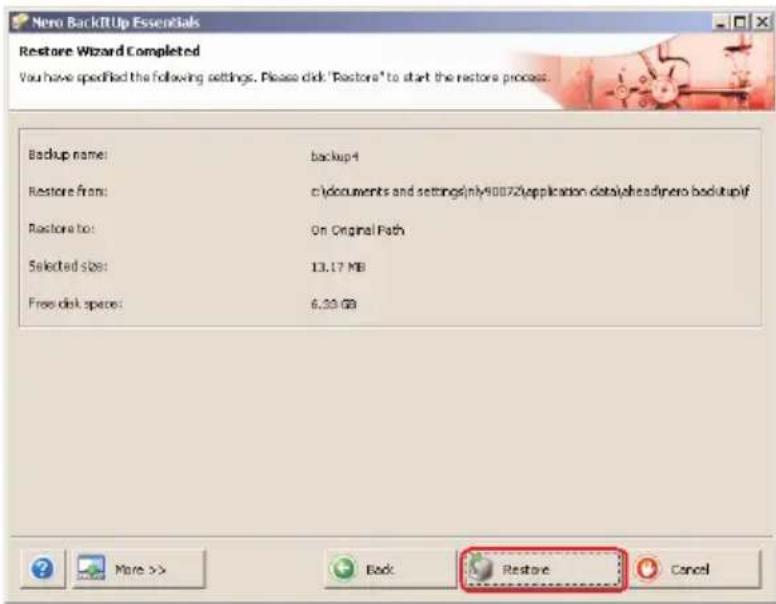
5 Clique no botão Restore (Restaurar) para concluir o assistente.
Restaurou com sucesso a sua cópia de segurança.
Consulte www.nero.com para obter informações adicionais sobre o Nero BackItUp.
Como encontrar informações sobre garantia?
Há informações adicionais sobre a garantia disponíveis no folheto "Garantia da Philips" no disco do software Nero.
Você precisará do software Adobe Reader para abrir esses arquivos. Se você não tiver o Adobe Reader, poderá baixá-lo gratuitamente em www.adobe.com.
A garantia da Philips pode não se aplicar se ocorrerem danos causados por acidentes, choques, má utilização ou negligência.

"A realização de cópias não autorizadas de material protegido contra cópia, incluindo programas de computador, arquivos, transmissões e gravações sonoras, pode ser uma violação de direitos autorais e constitui um crime. Este equipamento não deve ser utilizado para essa finalidade."
Marca WEEE: "Informações para o consumidor".
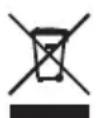
Descarte de seu produto antigo
Seu produto foi projetado e fabricado com materiais e componentes de alta qualidade, que podem ser reciclados e reutilizados. Informe-se sobre o seu sistema local de coleta separada para produtos elétricos e eletrônicos, incluindo aqueles marcados pelo símbolo de uma cesta de lixo sobre rodas riscada.
Aja de acordo com suas regras locais e não descarte seus produtos antigos juntamente com o seu sistema de coleta domiciliar normal.
ALERTA
Sacos plásticos podem ser perigosos.
Para evitar o perigo de sufocamento, mantenha este saco longe de bebês e crianças pequenas.
Embora este produto tenha sido projetado com o maior cuidado para um desempenho de longa duração, a Philips aconselha que os produtos eletrônicos sejam tratados com o devido cuidado: evite o contato com a água e a exposição a forças extremas.
Certifique-se de colocar o aparelho em um ambiente com boa ventilação, para assegurar a maior vida útil possível e um desempenho ideal.
A Philips não oferece quaisquer serviços de recuperação de dados e não pode, em qualquer circunstância, ser responsabilizada pela perda de dados. É da responsabilidade dos clientes efetuar cópias de segurança de todos os dados guardados no disco da Philips. Todos os dados são apagados ao entregar o produto à Philips para assistência.
Especificações
Capacidade: Depende do Modelo
Interface USB 2.0 Hi-Speed e eSATA
Velocidade de transferência: USB 2.0 480 Mb/s, eSATA 2400 Mb/s
Velocidade de rotação: 7200 rpm
Memória cache: Dependendo do modelo
Requisitos do Sistema: USB 1.1 (USB 2.0 para a velocidade máx. de transferência)
Windows 2000, Windows XP, Vista
PT
Informações adicionais disponíveis no/DDs na Internet:


- OBSERVAÇÃO IMPORTANTE
- O QUE ESTÁ NA CAIXA
- COMO CONECTAR ESTE DISCO RÍGIDO EXTERNO AO SEU SISTEMA
- COMO DESCONECTAR COM SEGURANÇA USANDO O BOTÃO SAFE-SHUTDOWN (CORTE SEGURO)
- COMO USAR O BOTÃO SAFE-SHUTDOWN (CORTE SEGURO)? (FUNÇÃO APENAS ATRAVÉS DE LIGAÇÃO USB)
- COMO DESCONECTAR COM SEGURANÇA SEM USAR O BOTÃO SAFE-SHUTDOWN (CORTE SEGURO)
- COMO FAZER UMA CÓPIA DE SEGURANÇA USANDO O BOTÃO ONE-CLICK BACK-UP (CÓPIA DE SEGURANÇA NUM CLIQUE)
- (FUNCIONA APENAS ATRAVÉS DE LIGAÇÃO USB)
- DA PRÓXIMA VEZ QUE PREMIR O BOTÃO ONE-CLICK BACK-UP (CÓPIA DE SEGURANÇA NUM CLIQUE), A CÓPIA DE SEGURANÇA COMEÇARÁ AUTOMATICAMENTE
- COMO RESTAURAR UMA CÓPIA DE SEGURANÇA
- COMO ENCONTRAR INFORMAÇÕES SOBRE GARANTIA
- DESCARTE DE SEU PRODUTO ANTIGO
- ALERTA
- ESPECIFICAÇÕES
Marca : PHILIPS
Modelo : SPD5125CC
Categoria : Disco rígido externo