
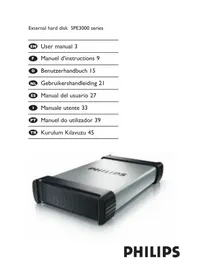
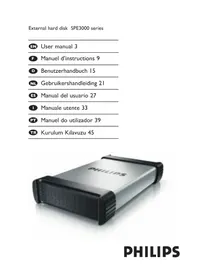
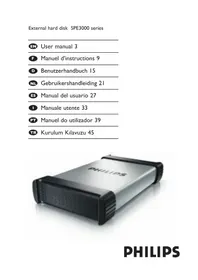
SPD5125CC - Harici sabit disk PHILIPS - Ücretsiz kullanım kılavuzu
Cihazın kılavuzunu ücretsiz bulun SPD5125CC PHILIPS PDF formatında.
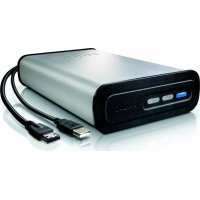


| Ürün Türü | Harici Sabit Disk |
| Marka | Philips |
| Model | SPD5125CC |
| Arayüz | USB 2.0 (yüksek hızlı) ve eSATA |
| Kapasite | Modele göre |
| Dönüş Hızı | 7200 dev/dk |
| Önbellek Belleği | Modele göre |
| USB 2.0 Aktarım Hızı | 480 Mb/s |
| eSATA Aktarım Hızı | 2400 Mb/s |
| Gereken Yapılandırma | Windows 2000, Windows XP, Vista ; USB 1.1/2.0 |
| Güç Kaynağı | Güç adaptörü (dahil) |
| Ana İşlevler | Tek tıkla yedekleme (One-Click Backup), güvenli kapatma (Safe Shutdown), yedek geri yükleme |
| Sağlanan Yazılım | Nero BackItUp (CD-ROM'da) |
| Paket İçeriği | Sabit disk, dikey stand, güç adaptörü, güç kablosu, USB kablosu, eSATA kablosu, CD-ROM, kullanım kılavuzu |
| Bakım ve Temizlik | Suyla temastan kaçının; iyi havalandırılan bir yere kurun |
| Güvenlik | Plastik poşetleri çocukların erişemeyeceği yerlerde saklayın; WEEE imha talimatlarına uyun |
| Yedek Parçalar ve Onarılabilirlik | Geçerli değil (mühürlü ürün, yedek parça mevcut değil) |
| Garanti | "Philips Garantisi" broşürüne bakın |
| Genel Bilgiler | Geri dönüştürülebilir malzemelerden üretilmiştir; Philips veri kurtarma hizmeti sunmaz |
Sık sorulan sorular - SPD5125CC PHILIPS
Kullanıcıların soruları hakkında SPD5125CC PHILIPS
0 soru bu cihaz hakkında. Bildiklerinizi cevaplayın veya kendinizinki sorun.
Bu cihaz hakkında yeni bir soru sor
Cihazınız için talimatları indirin Harici sabit disk PDF formatında ücretsiz! Kılavuzunuzu bulun SPD5125CC - PHILIPS ve elektronik cihazınızı yeniden ele alın. Bu sayfada cihazınızın kullanımı için gerekli tüm belgeler yayınlanmaktadır. SPD5125CC markasının PHILIPS.
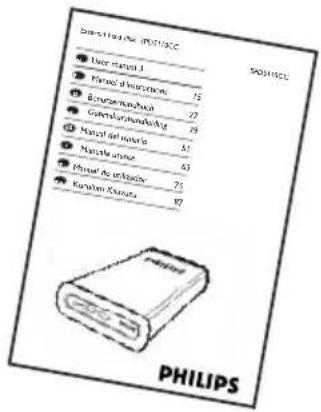
KULLANIM KILAVUZU SPD5125CC PHILIPS
94 Kutuda neler var? 95 Bu harici sabit disk sisteminize nasıl bağlanır? 96 Safe-Shutdown (Güvenli Kapatma) Düğmesini kullanarak güvenli ayırma ve kapatma yöntemi 97 One-Click Back-Up (Tek Tıklamayla Yedekleme) Düğmesi kullanılarak yedekleme nasıl yapılır? 101 Bir yedek nasıl geri alınır? 104 Garanti, Çevre ve Güvenlik 105 Özellikler
Önemli not:
One-Click Back-Up (Tek Tıklamayla Yedekleme) ve Safe-Shutdown (Güvenli Kapatma) Düğmelerini kullanmak için (sadece USB bağlantısı aracılığıyla işlenir), ilk olarak Nero yazılımını yükleyin. Yönergeler ve daha fazla bilgi için bkz: sayfa 96-97.
Kutuda neler var?
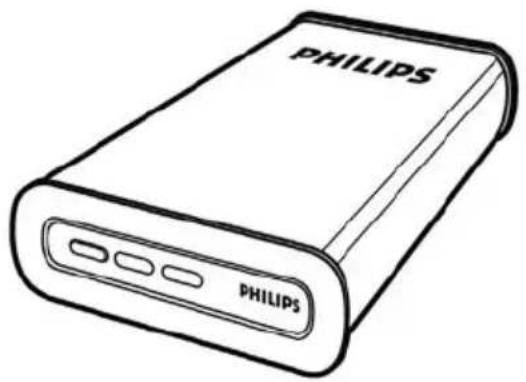
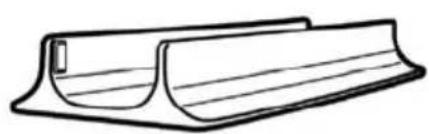
A: Harici sabit disk B: Dikey kaide
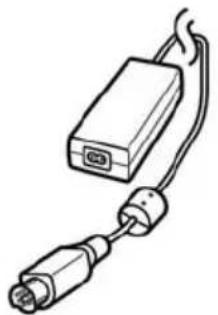
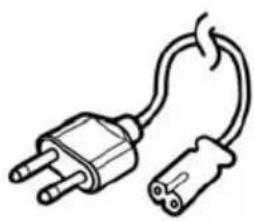
C: Güç adaptörü
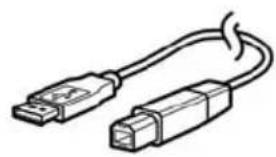
D: Güç kablosu E: USB kablosu
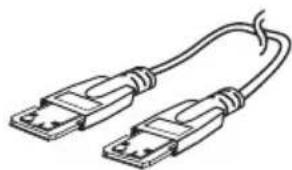
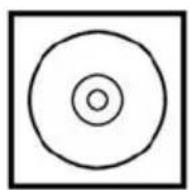
F: eSATA kablosu G: Yükleme CD'si H: Kurulum Kılavuzu
Bu harici sabit disk sisteminize nasıl bağlanır?
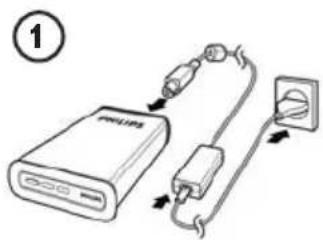
Güç adaptörünü (C) ve Güç kablosunu (D) birleştirin ve bunları harici sabit disk ve güç çıkışına bağlayın.
②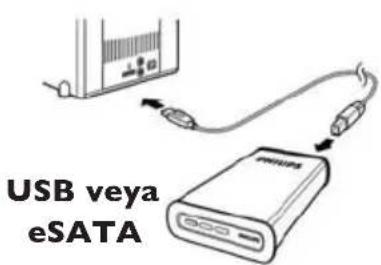
- USB için: USB kablosunu (E) harici sabit diskinize bağlayın. USB kablosunun diğer tarafını bilgisayarınızdaki boş bir USB bağlantı noktasına bağlayın.
- eSATA için: eSATA kablosunu (F) harici diskin bir eSATA bağlantı noktasına takın. eSATA kablosunun diğer tarafını bilgisayarınızdaki boş bir eSATA bağlantı noktasına bağlayın.
Windows Explorer'da bir Philips Harici Sabit Disk sürücü simgesi görüntülenir ve mavi bir ışık yanar.
(Yeni donanımı kullanmadan önce bazen bilgisayarın yeniden başlatılması gerekebilir).
Sabit diskiniz artık kullanılabilir durumdadır ve tıpkı dahili sabit diskinizi kullanırken olduğu gibi, sürücüdeki verileri, dosyaları ve klasörleri taşıyarak kaydedebilir veya kopyalayabilirsiniz.
Önemli not:
One-Click Back-Up (Tek Tıklamayla Yedekleme) ve Safe-Shutdown (Güvenli Kapatma) Düğmelerini kullanmak için (sadece USB bağlantısı aracılığıyla işlenir), ilk olarak Nero yazılımını yükleyin. Yönergeler ve daha fazla bilgi için bkz: sayfa 96-97.
Safe-Shutdown (Güvenli Kapatma) Düğmesini kullanarak güvenli ayırma ve kapatma yöntemi
Safe-Shutdown (Güvenli Kapatma) Düğmesi nedir? (sadece USB bağlantısı aracılığıyla işlenir)
Bu ürünle birlikte sağlanan Nero yazılımının, Safe-Shutdown (Güvenli Kapatma) işlevinin etkinleştirilmesi için yüklenmesi gerekir.
Nero BackItUp'ı yüklemek için Nero yükleme CD'sini takın, açılan pencerenin görüntülenmesini bekleyin, seçenek listesinden Nero'yu seçin.
Açılan ekran görüntülenmezse, yüklemeyi başlatmak için Windows Explorer'dan CD'deki Setup.exe dosyasını tıklayın.
Windows Explorer ve Nero BackItUp'ı kapatın. 2 Safe-Shutdown (Güvenli kapatma) Düğmesine basın. 3 Sabit diskin ön tarafındaki mavi ışık kaybolana kadar bekleyin. 4 Şimdi sabit diski bilgisayarınızdan ayırabilirsiniz.
TR
Safe-Shutdown (Güvenli Kapatma) Düğmesini kullanmadan güvenli ayırma
1 Ekranın sağ alt tarafındaki Donanımı Güvenle Kaldır simgesini çift tıklayın.
2 Görüntülenen pencerede kaldırılacak aygıtın adını seçin ve sonra Durdur düğmesine basın. 3 Donanım aygıtını durdur ekranı görüntülendiğinde, bilgilerin doğru görüntülendiğinden emin olun ve ardından Tamam düğmesini tıklayın. 4 Donanım güvenle kaldırılabilir ifadesi görüntülendiğinde sürücüyü bilgisayarın USB bağlantı noktasından çıkarın.
Tek Tıklamayla Yedekleme düğmesi kullanılarak yedekleme nasıl yapılır?
(yalnızca USB bağlantısı aracılığıyla çalışır)
Tek Tıklamayla Yedekleme işlevinin etkinleştirilebilmesi için, bu ürünle birlikte sağlanan Nero yazılımının yüklenmesi gerekir.
Nero BackItUp'ı yüklemek için Nero yükleme CD'sini takın, açılan pencerenin görüntülenmesini bekleyin, seçenek listesinden Nero'yu seçin.
Açılan ekran görüntülenmezse, yüklemeyi başlatmak için Windows Gezgini'nden CD'deki Setup.exe dosyasını tıklayın.
Nero yazılımının yüklenmesinin ardından Tek Tıklamayla Yedekleme düğmesine ilk basışınızda aşağıdaki ekran görünür:
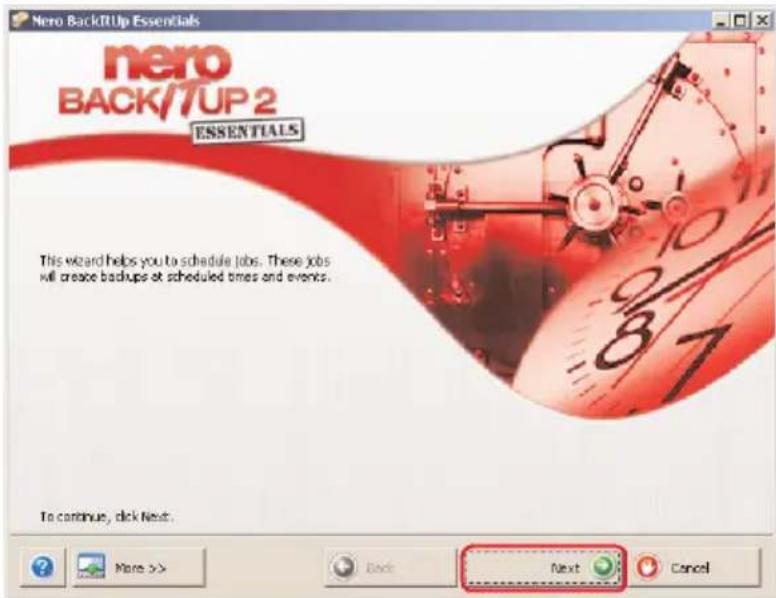
1 İş Sihirbazını başlatmak için İleri düğmesini tıklayın.
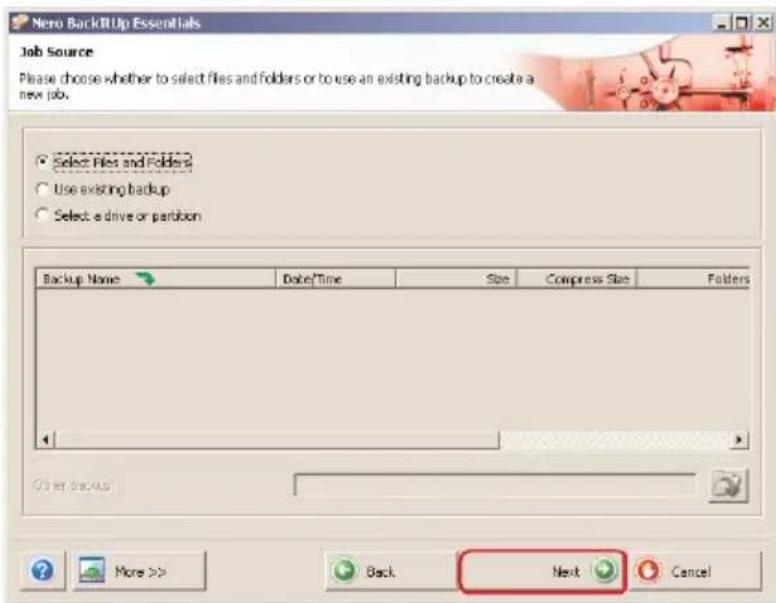
2 Yedeklemek istediğiniz dosyaları seçmek için İleri düğmesini tıklayın.

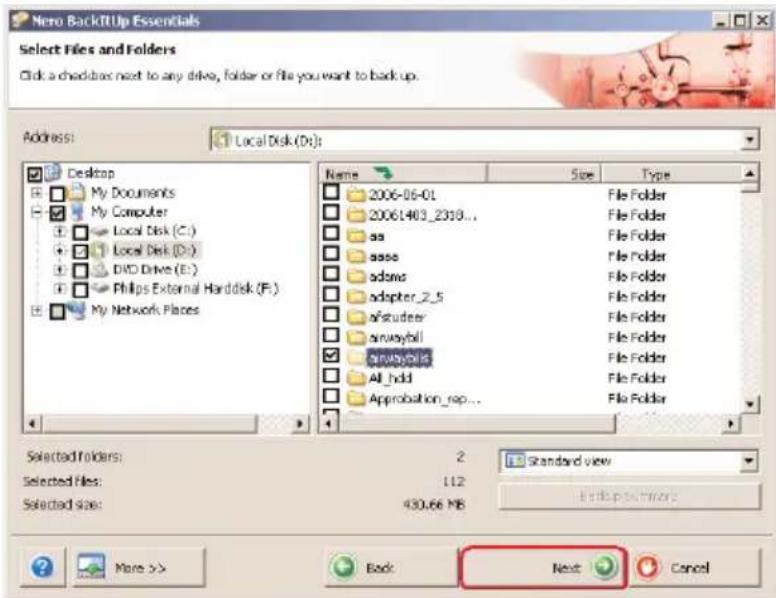
3 Yedeklemek istediğiniz dosya ve klasörleri seçin ve İleri düğmesini tıklayın.
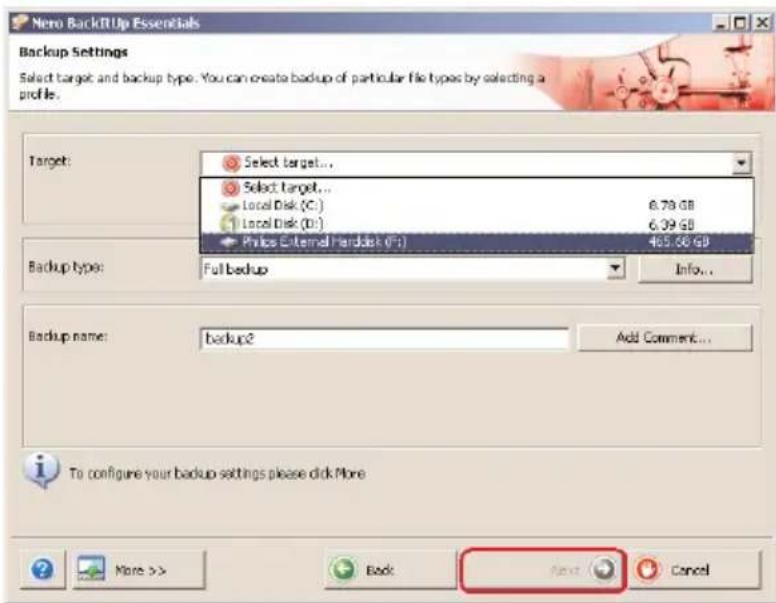
4 Aşağı açılır işleviyle, hedef olarak Philips Harici Sabit Disk'i seçtikten sonra İleri düğmesini tıklayın.
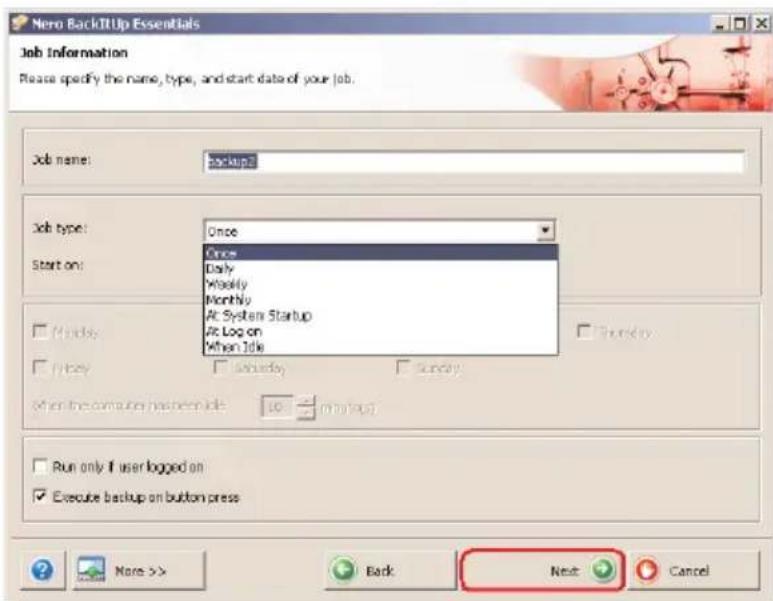
5 Yalnızca Tek Tıklamayla Yedekleme düğmesini kullanarak işi çalıştırmak için iş tipini seçin. Aşağı açılır işlevi kullanarak önce Bir Kez.
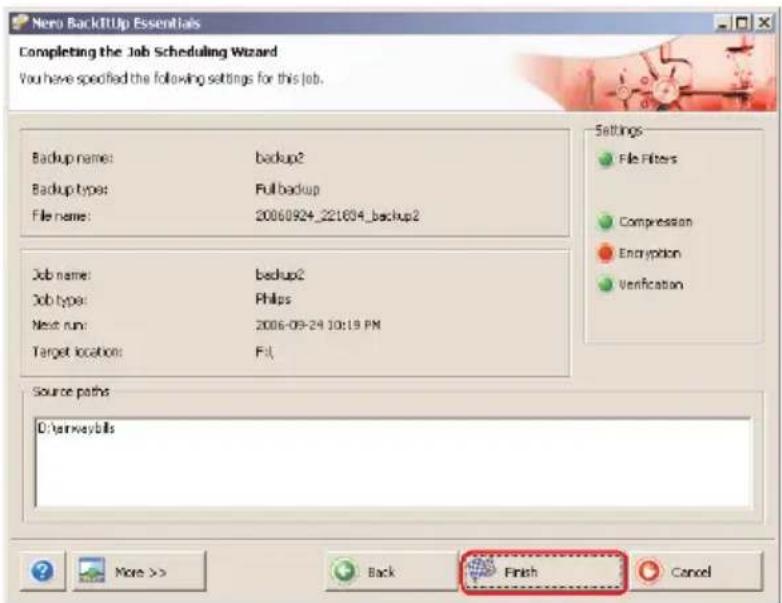
Bu ekran, eklediğiniz işin genel görünümünü gösterir. Sihirbazı tamamlamak için Finish (Son) düğmesini tıklayın.

Tek Tıklamayla Yedekleme düğmesine bir daha bastığınızda yedekleme otomatik olarak başlar.
Nero BackItUp ile ilgili ek bilgiler için bkz: www.nero.com
Bir yedeği nasıl geri alınır?
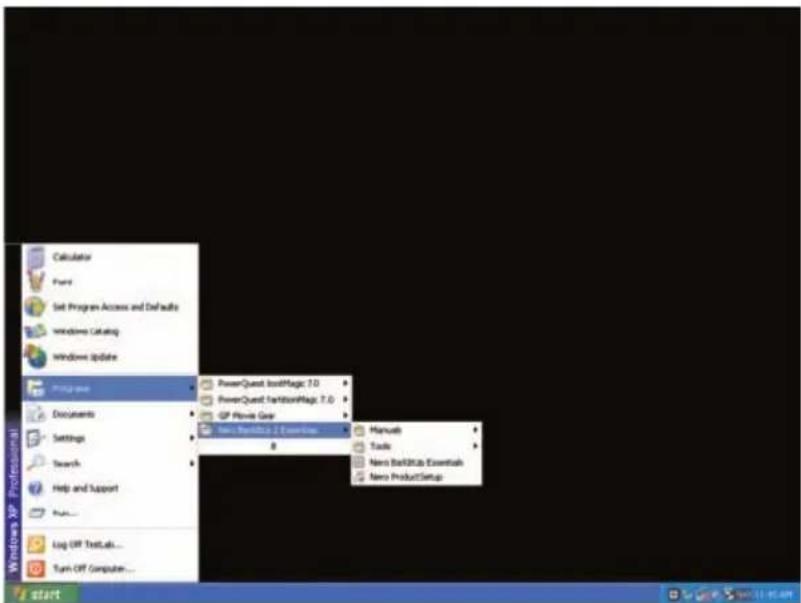
Nero BackItUp yazılımını başlatın.
Nero BackItUp'in ana ekranı açıldığında Restore back-up (Yedeği Geri Al) düğmesini tıklayın.
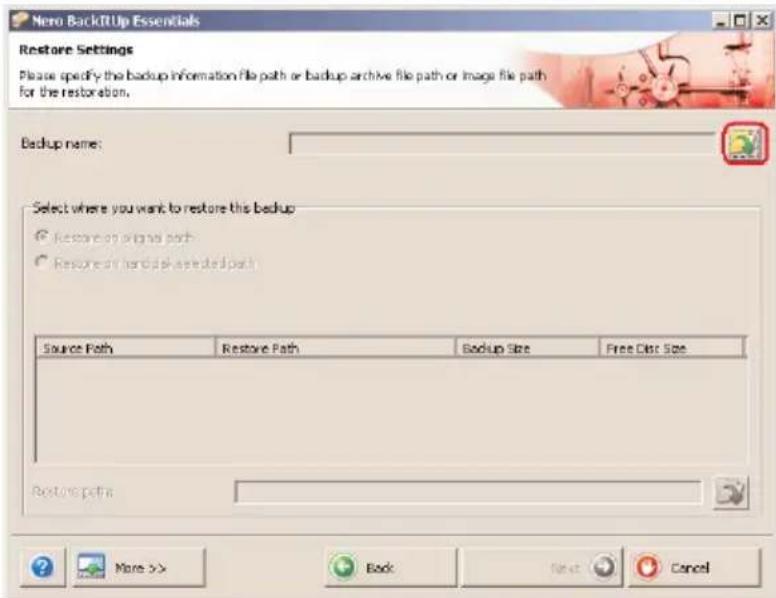
2 Dosya kaynağını seçin ve yolu gösterin.
Next (İleri) düğmesini tıklayın.
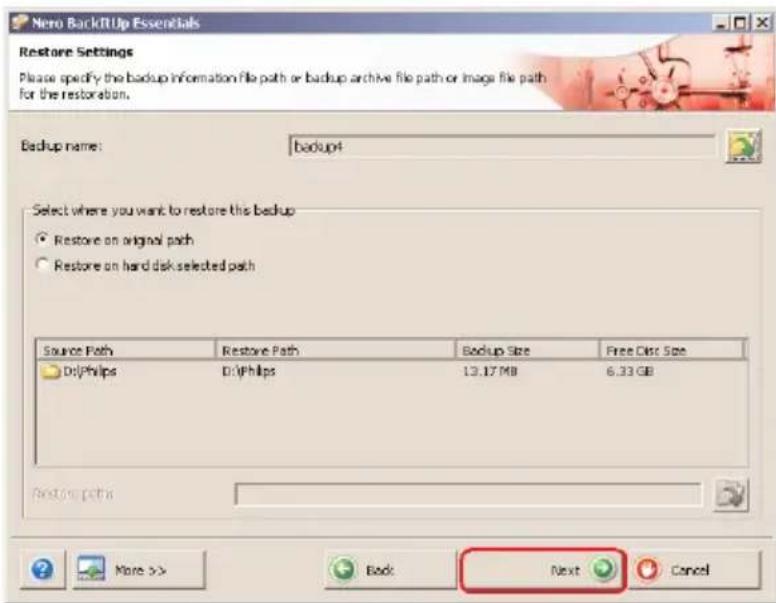
3 Next (İleri) düğmesini tıklayın.

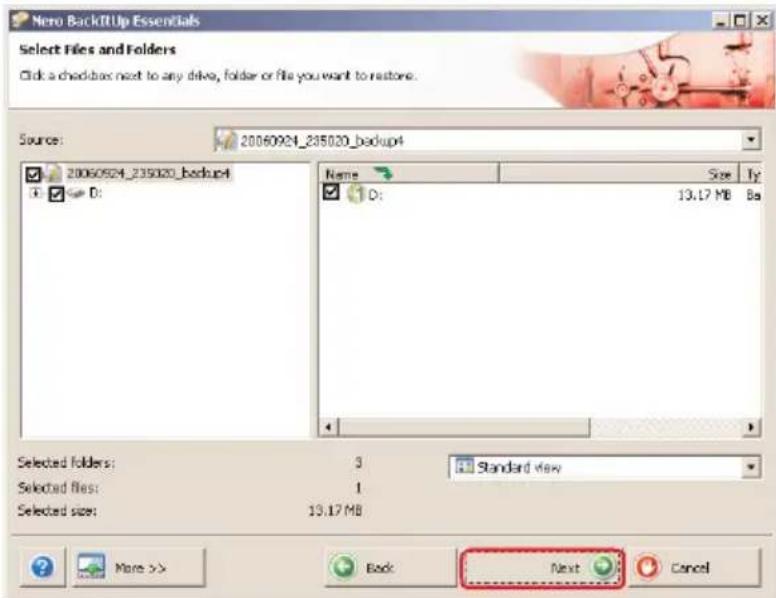
4 Next (İleri) düğmesini tıklayın.
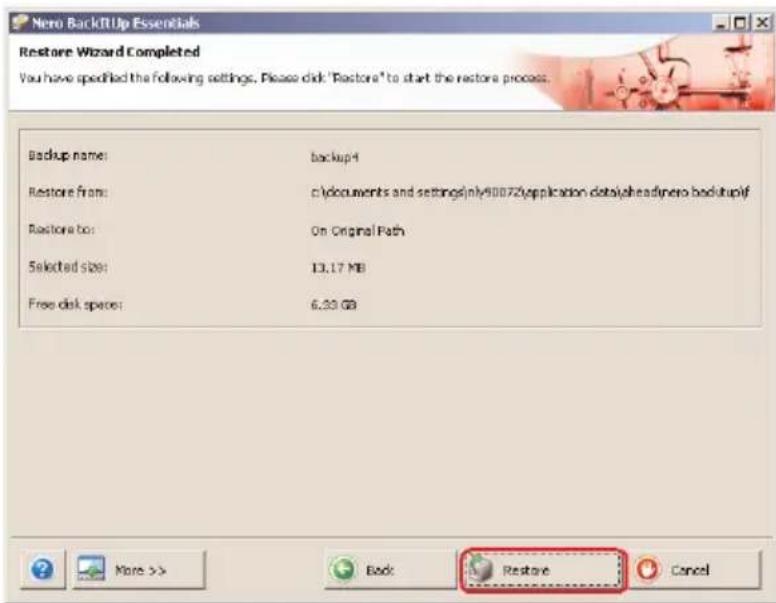
5 Sihirbazı tamamlamak için Restore (Geri Yükle) düğmesini tıklayın. Yedeğinizi başarıyla geri almış olursunuz.
Nero BackItUp ile ilgili ek bilgiler için bkz: www.nero.com
Garanti, Çevre ve Güvenlik
Garanti bilgisi:
Diğer garanti bilgilerini, Nero yazılım diskindeki "Philips Garanti" klasöründe bulabilirsiniz. Dosyaları açmak için Adobe Reader yazılımına ihtiyacınız bulunmaktadır.
Adobe Reader yazılımınız yoksa, ücretsiz olarak www.adobe.com adresinden indirebilirsiniz.
Philips garantisi, şayet kaza, şok, yanlış kullanım ve ihmal sebebiyle bir zarar söz konusu ise uygulanmayacaktır.

"Bilgisayar programları, dosyaları, yayın ve ses kayıtlarını içeren kopya engellemeli materyalin yetkisiz şekilde kopyalanması, bir telif hakları ihlali oluşturabileceği gibi, ceza gerektiren bir suç meydana getirebilir. Bu ekipman, bu şekildeki amaçlar için kullanılamaz."
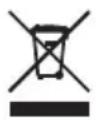
DONUŞUM sembolü: "Tüketicinin Bilgisine".
TR
Eski ürününüzün BERTARAF edilmesi
Ürününüz, geri dönüşümü olan ve yeniden kullanılabilecek yüksek kalite materyaller ve bileşenler ile dizayn edilerek üretilmiştir. Çarpı işaretli dönüşüm kutusu sembolü işaretli olanlar dahil, elektrikli ve elektronik ürünler için yerel ayırma - toplama sistemi hakkında bilgi sahibi olunuz. Yerel kurallara uygun olarak hareket ediniz ve eski ürünlerinizi, normal ev atıklarınız ile bertaraf etmeyiniz.
DİKKAT
Plastik poşetler tehlike arz etmektedir.
Boğulma tehlikesinden kaçınmak üzere, bu türlü poşetleri, bebeklerden ve küçük çocuklardan uzak tutun.
Aynı zamanda bu ürün, uzun süre sağlam kalma performansı açısından, büyük bir gayret ile dizayn edilmiştir. Philips, elektronik aygıtların dikkat edilerek de olsa ellenmesini tavsiye etmez: Su ile temastan ve gereğinden fazla güce maruz kalmasından kaçının.
Aygıtın, mümkün olan en uzun süre kullanılabilmesi ve optimal performansta çalışabilmesinin garanti edilmesi açısından iyi havalandırılan alanlarda yerleştirilmiş olduğundan emin olun.
Philips herhangi bir veri geri alınma hizmeti sağlamaz ve veri kaybından da hiçbir şekilde sorumlu tutulamaz. Philips diskinde yüklenen tüm verilerin yedeklenmesi müşterinin sorumluluğundadır. Ürün, servis için Philips'e sunulduğunda içindeki tüm veriler silinir.
Özellikler
Kapasite Modele bağlı Arayüz Hi-Speed USB 2.0
Transfer hızı
Rasyonel hız
Önbellek
Sistem gereksinimleri
ve eSATA
USB 2.0 480 Mb/s, eSATA 2400 Mb/s
7200
rpm
Modele bağlıdır
USB 1.1 (maksimum transfer hızı için USB 2.0)
Windows 2000, Windows XP, Vista
Ek bilgiler için web sitemize bakabilirsiniz:


- ÖNEMLI NOT
- KUTUDA NELER VAR
- BU HARICI SABIT DISK SISTEMINIZE NASIL BAĞLANIR
- SAFE-SHUTDOWN (GÜVENLI KAPATMA) DÜĞMESINI KULLANARAK GÜVENLI AYIRMA VE KAPATMA YÖNTEMI
- SAFE-SHUTDOWN (GÜVENLI KAPATMA) DÜĞMESI NEDIR? (SADECE USB BAĞLANTISI ARACILIĞIYLA IŞLENIR)
- TR
- SAFE-SHUTDOWN (GÜVENLI KAPATMA) DÜĞMESINI KULLANMADAN GÜVENLI AYIRMA
- TEK TIKLAMAYLA YEDEKLEME DÜĞMESI KULLANILARAK YEDEKLEME NASIL YAPILIR
- (YALNIZCA USB BAĞLANTISI ARACILIĞIYLA ÇALIŞIR)
- BIR YEDEĞI NASIL GERI ALINIR
- GARANTI, ÇEVRE VE GÜVENLIK
- GARANTI BILGISI
- DONUŞUM SEMBOLÜ: "TÜKETICININ BILGISINE
- ESKI ÜRÜNÜNÜZÜN BERTARAF EDILMESI
- DİKKAT
- ÖZELLIKLER
Marka : PHILIPS
Model : SPD5125CC
Kategori : Harici sabit disk