
SPD5125CC - Externe Festplatte PHILIPS - Kostenlose Bedienungsanleitung
Finden Sie kostenlos die Bedienungsanleitung des Geräts SPD5125CC PHILIPS als PDF.
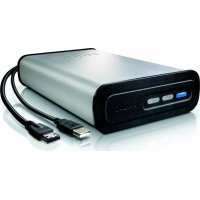


| Produkttyp | Externe Festplatte |
| Marke | Philips |
| Modell | SPD5125CC |
| Schnittstelle | USB 2.0 (High Speed) und eSATA |
| Kapazität | Je nach Modell |
| Drehzahl | 7200 U/min |
| Cache-Speicher | Je nach Modell |
| USB 2.0 Übertragungsgeschwindigkeit | 480 Mb/s |
| eSATA Übertragungsgeschwindigkeit | 2400 Mb/s |
| Systemanforderungen | Windows 2000, Windows XP, Vista; USB 1.1/2.0 |
| Stromversorgung | Netzteil (im Lieferumfang enthalten) |
| Hauptfunktionen | 1-Klick-Backup (One-Click Backup), sicheres Herunterfahren (Safe Shutdown), Backup-Wiederherstellung |
| Mitgelieferte Software | Nero BackItUp (auf CD-ROM) |
| Packungsinhalt | Festplatte, vertikaler Ständer, Netzteil, Netzkabel, USB-Kabel, eSATA-Kabel, CD-ROM, Handbuch |
| Pflege und Reinigung | Kontakt mit Wasser vermeiden; an einem gut belüfteten Ort installieren |
| Sicherheit | Plastiktüten von Kindern fernhalten; die WEEE-Entsorgungsvorschriften beachten |
| Ersatzteile und Reparierbarkeit | Nicht zutreffend (versiegeltes Produkt, keine Ersatzteile verfügbar) |
| Garantie | Siehe Broschüre „Philips Garantie“ |
| Allgemeine Informationen | Hergestellt aus recycelbaren Materialien; Philips bietet keinen Datenrettungsservice an |
Häufig gestellte Fragen - SPD5125CC PHILIPS
Benutzerfragen zu SPD5125CC PHILIPS
0 Frage zu diesem Gerät. Beantworten Sie die, die Sie kennen, oder stellen Sie Ihre eigene.
Eine neue Frage zu diesem Gerät stellen
Laden Sie die Anleitung für Ihr Externe Festplatte kostenlos im PDF-Format! Finden Sie Ihr Handbuch SPD5125CC - PHILIPS und nehmen Sie Ihr elektronisches Gerät wieder in die Hand. Auf dieser Seite sind alle Dokumente veröffentlicht, die für die Verwendung Ihres Geräts notwendig sind. SPD5125CC von der Marke PHILIPS.
BEDIENUNGSANLEITUNG SPD5125CC PHILIPS
EN Benutzerhandbuch 2 FR Manuel d'instructions 15 D Benutzerhandbuch 28 NL Gebruikershandleiding 41 ES Manual del usuario 54 IT Manuale utente 67 PT Manuel d'utilisation 80 TR Kurulum Kılavuzu 93
29 Packungsinhalt 30 Anschließen der externen Festplatte an Ihr System 31 Sicheres Trennen und Abschalten mithilfe der Schaltfläche „Safe-Shutdown“ 32 Durchführung einer Datensicherung mithilfe der Schaltfläche „One-Click Back-Up“ 36 Wiederherstellen einer Sicherungskopie 39 Garantie, Umwelt und Sicherheit 40 Spezifikationen
Wichtiger Hinweis
Um die Schaltflächen One-Click Back-Up und Safe-Shutdown verwenden zu können (funktioniert nur über USB-Anschluss), müssen Sie erst die Software Nero BackItUp installieren. Nähere Informationen finden Sie auf Seite 31-32.
Packungsinhalt
DE
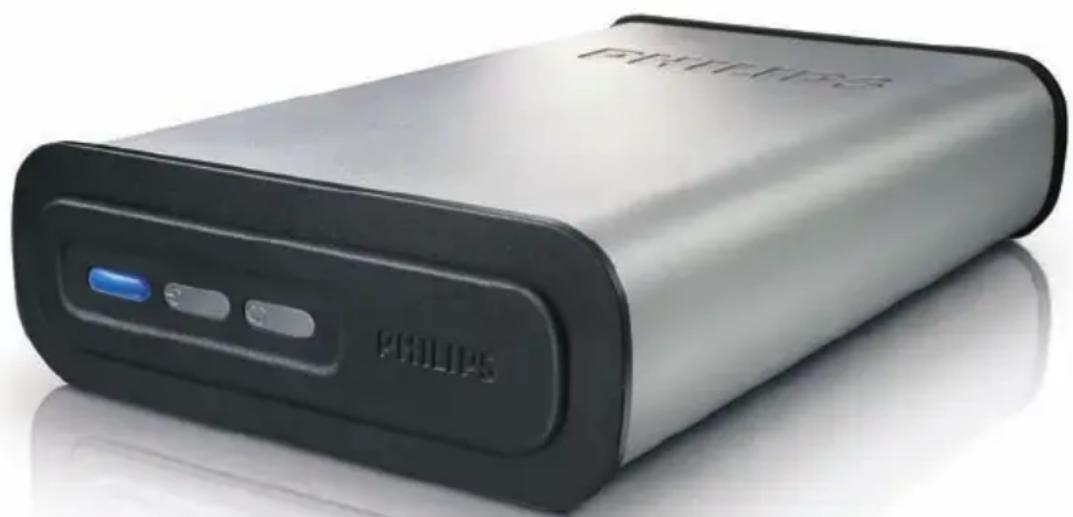
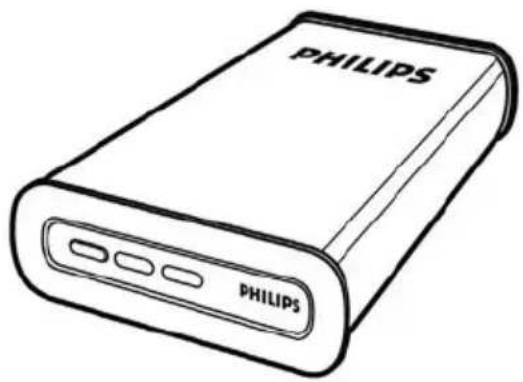
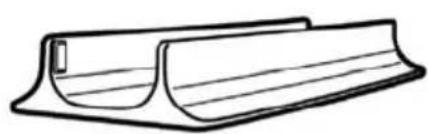
A: Externe Festplatte B: Vertikaler Ständer
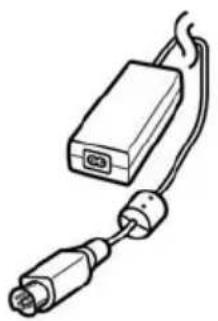
C: Netzteil
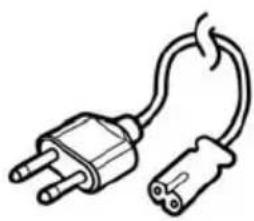
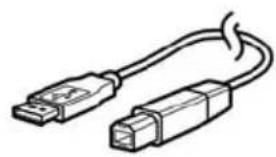
D: Netzkabel E: USB-Kabel
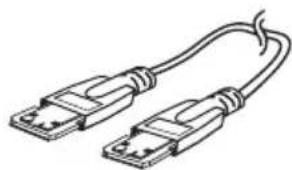
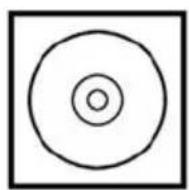
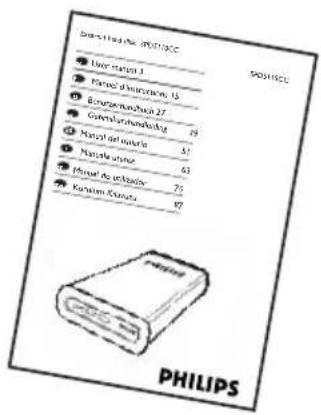
F: eSATA-Kabel G: Installations-CD H: Benutzerhandbuch
Anschließen der externen Festplatte an Ihr System
DE
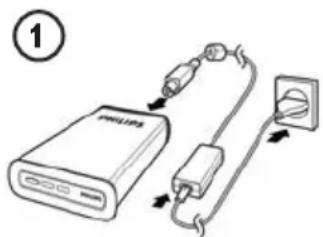
Verbinden Sie das Netzteil (C) und Netzkabel (D) miteinander und schließen Sie sie an die externe Festplatte und an eine Netzsteckdose an.
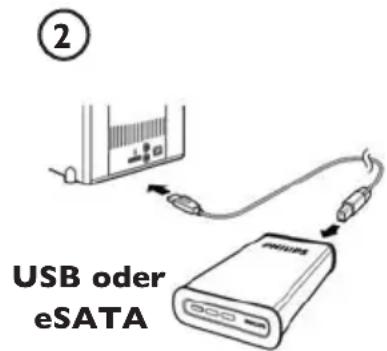
- Bei USB: Schließen Sie das USB-Kabel (E) an Ihre externe Festplatte an. Schließen Sie das andere Ende des USB-Kabels an einen freien USB-Anschluss an Ihrem PC an.
- Bei eSATA: Stecken Sie das eSATA-Kabel (F) in den eSATA-Anschluss Ihrer externen Festplatte. Schließen Sie das andere Ende des eSATA-Kabels an einen freien eSATA-Anschluss an Ihrem PC an.
Im Windows Explorer wird das Laufwerksymbol „Philips External Hard Disk“ angezeigt und die blaue Leuchte leuchtet auf.
(Zur Verwendung der neuen Hardware muss der Computer ggf. neu gestartet werden).
Ihre Festplatte ist jetzt einsatzbereit und Sie können Daten auf der Festplatte speichern und kopieren, so wie Sie es bei Ihrer internen Festplatte gewohnt sind, indem Sie Dateien und Ordner auf die Festplatte verschieben.
Wichtiger Hinweis
Um die Schaltflächen One-Click Back-Up und Safe-Shutdown verwenden zu können (funktioniert nur über USB-Anschluss), müssen Sie erst die Software Nero BackItUp installieren. Nähere Informationen finden Sie auf Seite 31-32.
Sicheres Trennen und Abschalten mithilfe der Schaltfläche „Safe-Shutdown“
Verwenden der Schaltfläche „Safe-Shutdown“ (funktioniert nur über USB-Anschluss)
Um die Funktion Safe-Shutdown zu aktivieren, muss die Software "Nero", die zusammen mit diesem Produkt geliefert wurde, installiert werden.
Legen Sie zum Installieren von Nero BackItUp die Nero-Installations-CD ein, warten Sie darauf, dass sich das Popup-Fenster öffnet und wählen Sie aus der Auswahlliste „Nero“. Falls das Popup-Fenster nicht angezeigt wird, klicken Sie im Windows Explorer im Verzeichnis der CD die Datei „Setup.exe“ an.
Wählen Sie den Windows Explorer und Nero BackItUp. 2. Klicken Sie auf die Schaltfläche Safe-Shutdown. 3. Warten Sie, bis die blaue Leuchte vorn auf der Festplatte erlischt. 4. Sie können jetzt die externe Festplatte sicher von Ihrem PC entfernen.
Sicheres Trennen und Abschalten ohne Verwendung der Schaltfläche „Safe-Shutdown“
1. Doppelklicken Sie auf das Symbol „Hardware sicher entfernen“ in der Taskleiste unten rechts auf dem Bildschirm.
2. Wählen Sie in dem danach angezeigten Fenster den Namen des zu entfernenden Geräts und klicken Sie auf die Schaltfläche „Beenden“. 3. Sobald das Fenster „Eine Hardwarekomponente beenden“ angezeigt wird, überprüfen Sie, ob die richtigen Informationen angezeigt werden, und klicken dann auf die Schaltfläche „OK“. 4. Wenn die Meldung „Hardware kann jetzt entfernt werden“ erscheint, können Sie die Festplatte aus dem USB-Anschluss Ihres Computers entfernen.
Durchführen einer Datensicherung mithilfe der Schaltfläche „One-Click Back-Up“
(funktioniert nur über USB-Anschluss)
Die mit diesen Produkten gelieferte Software Nero muss installiert werden, um die Funktion One-Click Back-Up verwenden zu können.
Legen Sie zum Installieren von Nero BackItUp die Nero-Installations-CD ein, warten Sie darauf, dass sich das Popup-Fenster öffnet, und wählen Sie aus der Auswahl „Nero“. Falls das Popup-Fenster nicht angezeigt wird, klicken Sie im Windows Explorer im Verzeichnis der CD die Datei „Setup.exe“ an.
Wenn Sie die Schaltfläche One-Click Back-Up das erste Mal nach der Installation der Nero-Software anklicken, wird der folgende Bildschirm angezeigt:
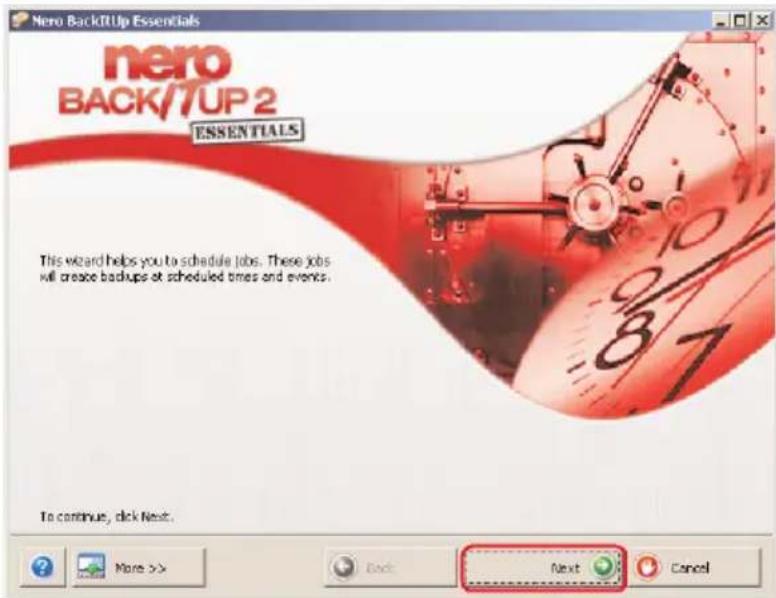
Klicken Sie auf die Schaltfläche Next (Weiter), um den Assistenten zu starten.
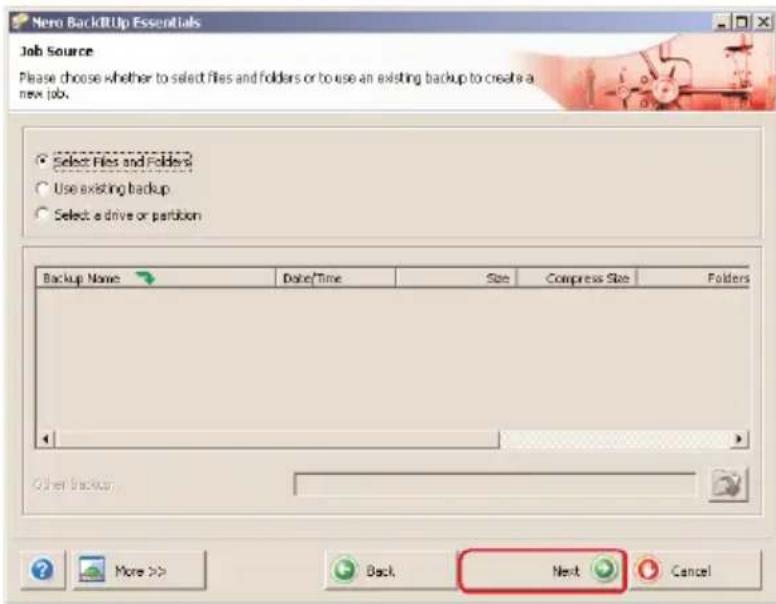
2. Klicken Sie auf die Schaltfläche Next (Weiter), um die Dateien auszuwählen, von denen Sie eine Sicherungskopie erstellen möchten.
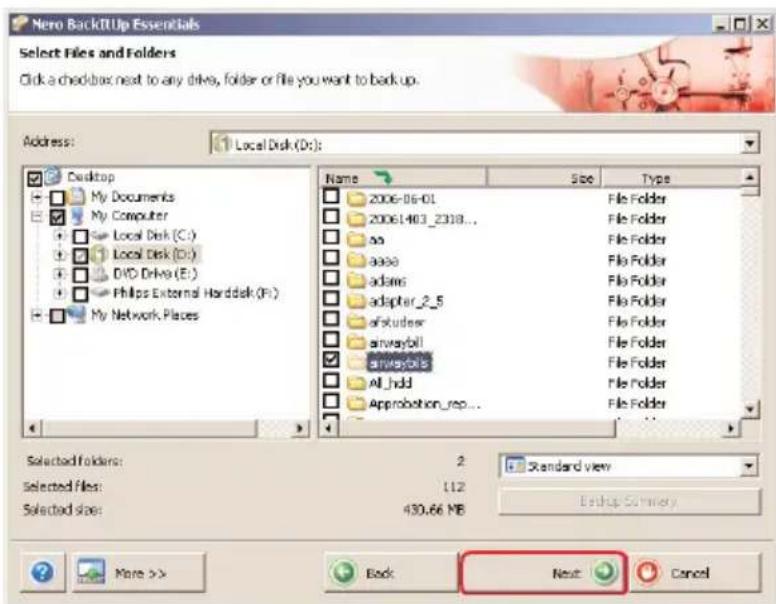
3. Wählen Sie die Dateien und Ordner, von denen Sie eine Sicherungskopie erstellen möchten, und klicken Sie auf die Schaltfläche Next (Weiter).
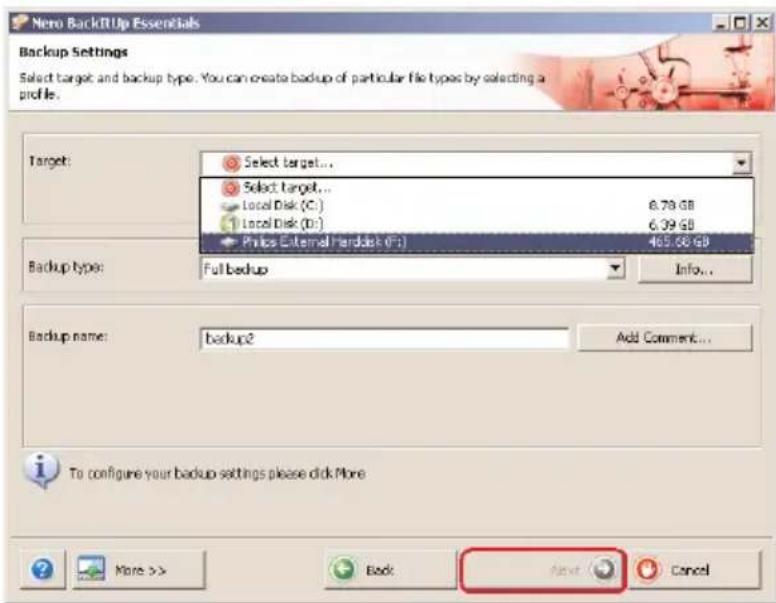
4. Wählen Sie als Ziel die externe Philips Festplatte mithilfe der ↓Dropdown-Funktion und klicken Sie dann auf die Schaltfläche Next (Weiter).
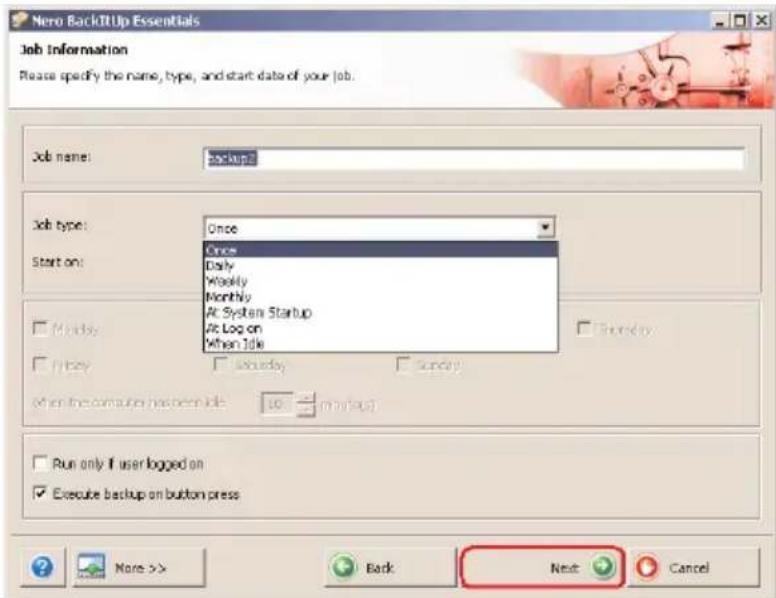
5. Um den Auftrag nur mithilfe der Taste ONE-CLICK BACK-UP auszuführen, wählen Sie unter Job Type (Jobtyp) in der ↓Dropdown-Liste die Option Once (Einmal).
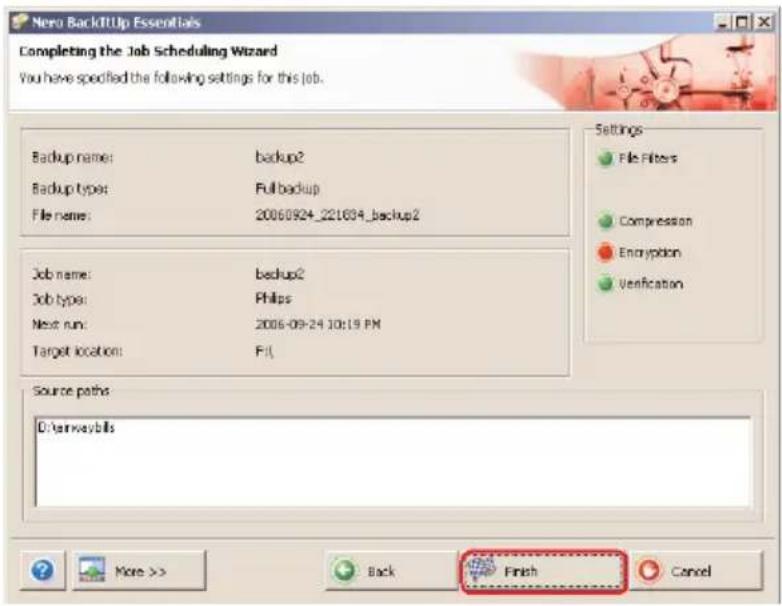
6. Dieser Bildschirm gibt Ihnen einen Überblick über den hinzugefügten Backup-Auftrag. Klicken Sie auf die Schaltfläche Finish (Fertig stellen), um den Assistenten zu beenden.
Wenn Sie beim nächsten Mal auf die Schaltfläche „One-Click Back-Up“ klicken, startet der Sicherungsvorgang automatisch.
Weitere Informationen zu Nero BackItUp finden Sie unter www.nero.com
Wiederherstellen einer Sicherungskopie
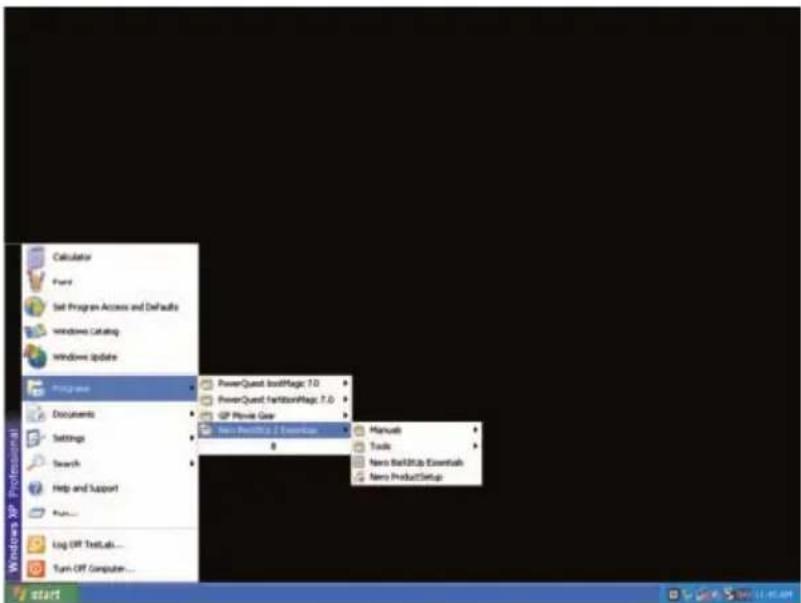
Starten Sie die Software Nero BackItUp.
Wenn der Hauptbildschirm von Nero BackItUp geöffnet wird, klicken Sie auf die Schaltfläche "Restore back-up" (Sicherungskopie wiederherstellen).
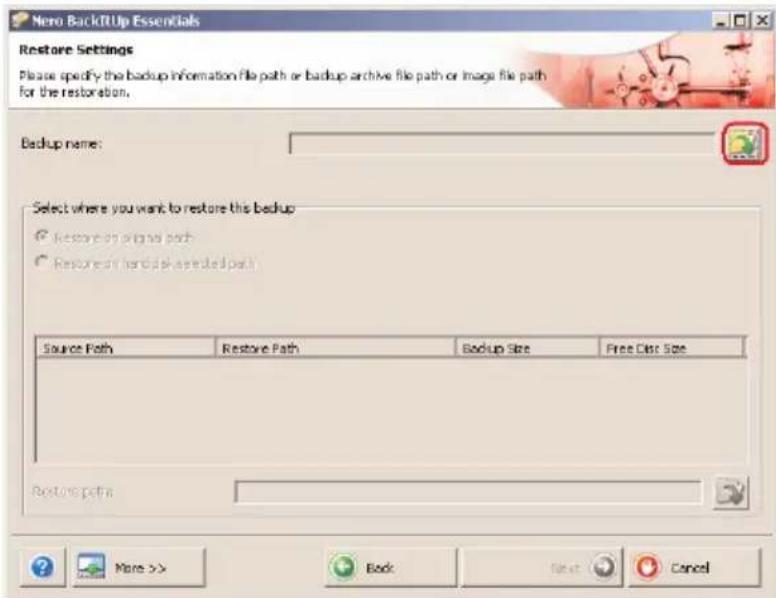
2 Wählen Sie die Dateiquelle und stellen Sie den Pfad wieder her. Klicken Sie auf die Schaltfläche "Next" (Weiter).
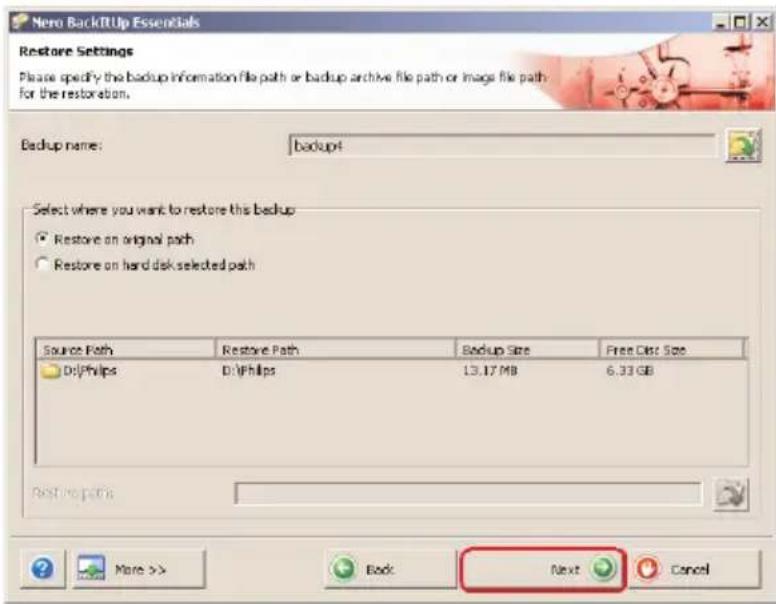
3 Klicken Sie auf die Schaltfläche "Next" (Weiter).
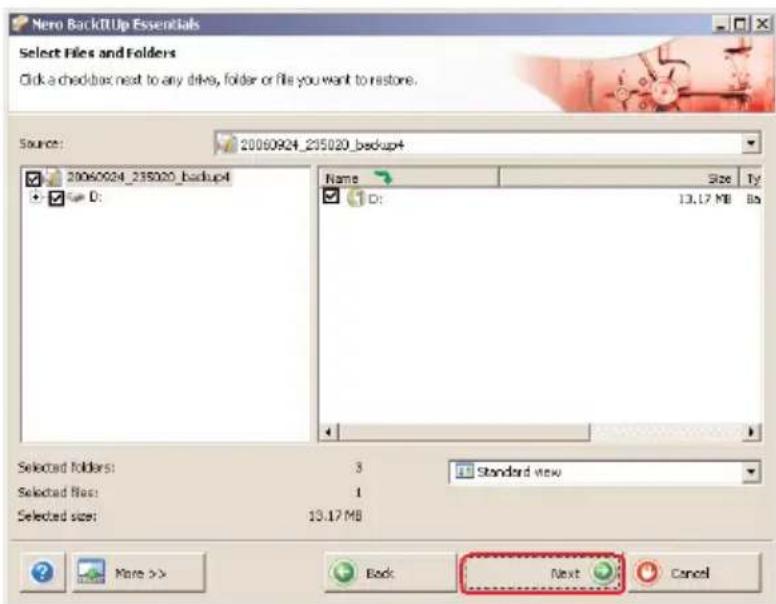
4 Klicken Sie auf die Schaltfläche "Next" (Weiter).

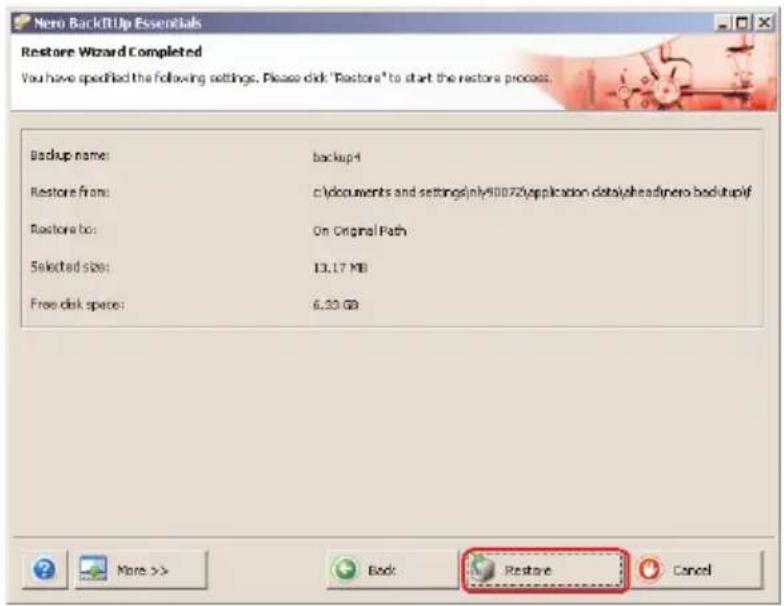
5 Klicken Sie auf die Schaltfläche "Restore" (Wiederherstellen), um den Assistenten zu beenden. Sie haben Ihre Sicherungskopie erfolgreich wiederhergestellt.
Weitere Informationen zu Nero BackItUp finden Sie unter www.nero.com
Wie findet man Garantie-Informationen?
Zusätzliche Informationen zur Garantie finden Sie im Ordner "Philips Warranty" auf der Nero-Software-CD.
Zum Öffnen dieser Dateien benötigen Sie die Software Adobe Reader.
Wenn Sie Adobe Reader nicht haben, können Sie die Software kostenlos von der Website www.adobe.com herunterladen.
DE
Die Philips Garantie deckt Schäden nicht ab, die auf Unfälle, Stöße, unsachgemäße Verwendung oder Vernachlässigung zurückzuführen sind.

Das Anfertigen ungenehmigter Kopien von urheberrechtlich geschütztem Material, einschließlich Computerprogrammen, Dateien, Sendungen und Tonaufzeichnungen, kann ein Bruch von Copyrights und damit ein strafrechtliches Vergehen darstellen. Diese Ausrüstung sollte nicht für solche Zwecke verwendet werden.
WEEE-Markierung: "Verbraucherinformation".
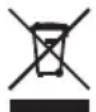
Entsorgung Ihres alten Produkts
Ihr Produkt wurde mit qualitativ hochwertigen Materialien und Bauteilen entwickelt und gefertigt, die recycelt und wiederverwertet werden können. Bitte informieren Sie sich hinsichtlich der örtlichen, getrennten Sammelsysteme für Elektro- und Elektronikabfälle, einschließlich derer, die durch das durchgestrichene Rolltonnensymbol gekennzeichnet sind.
Bitte halten Sie sich an Ihre örtlichen Vorschriften und entsorgen Sie Ihr altes Produkt nicht mit Ihrem normalen Haushaltsmüll.
ACHTUNG
Kunststoffbeutel können gefährlich sein.
Halten Sie diese Beutel von Säuglingen und Kleinkindern fern, um Erstickungsgefahr zu vermeiden.
Bitte sorgen Sie dafür, dass das Gerät in einem gut belüfteten Umfeld steht, um die langstmögliche Standzeit und eine optimale Leistung zu gewährleisten.
Philips bietet keinerlei Datenwiederherstellungsdienste an und kann unter keinen Umständen für etwaigen Datenverlust verantwortlich gemacht werden. Es liegt in der Verantwortung des Kunden, eine Sicherung der auf der Philips Festplatte gespeicherten Daten vorzunehmen. Wird das Produkt an Philips zwecks Wartung/Reparatur übergeben, so werden sämtliche darauf befindliche Daten gelöscht.
Spezifikationen
Kapazität: Je nach Modell
Schnittstelle: USB 2.0 Hi-Speed und eSATA
Übertragungsgeschwindigkeit: USB 2.0 480 Mb/s, eSATA 2400 Mb/s
Drehzahl: 7200/min
Cache-Speicher: Abhängig vom jeweiligen Modell
Systemanforderungen: USB 1.1 (USB 2.0 für max. Übertragungsgeschwindigkeit)
Windows 2000, Windows XP, Vista
Zusätzliche Informationen finden Sie auf unserer Website:


- WICHTIGER HINWEIS
- PACKUNGSINHALT
- ANSCHLIESSEN DER EXTERNEN FESTPLATTE AN IHR SYSTEM
- SICHERES TRENNEN UND ABSCHALTEN MITHILFE DER SCHALTFLÄCHE „SAFE-SHUTDOWN
- VERWENDEN DER SCHALTFLÄCHE „SAFE-SHUTDOWN“ (FUNKTIONIERT NUR ÜBER USB-ANSCHLUSS)
- SICHERES TRENNEN UND ABSCHALTEN OHNE VERWENDUNG DER SCHALTFLÄCHE „SAFE-SHUTDOWN
- DURCHFÜHREN EINER DATENSICHERUNG MITHILFE DER SCHALTFLÄCHE „ONE-CLICK BACK-UP
- (FUNKTIONIERT NUR ÜBER USB-ANSCHLUSS)
- WENN SIE BEIM NÄCHSTEN MAL AUF DIE SCHALTFLÄCHE „ONE-CLICK BACK-UP“ KLICKEN, STARTET DER SICHERUNGSVORGANG AUTOMATISCH
- WIEDERHERSTELLEN EINER SICHERUNGSKOPIE
- WIE FINDET MAN GARANTIE-INFORMATIONEN
- WEEE-MARKIERUNG: "VERBRAUCHERINFORMATION
- ENTSORGUNG IHRES ALTEN PRODUKTS
- ACHTUNG
- SPEZIFIKATIONEN
Marke : PHILIPS
Modell : SPD5125CC
Kategorie : Externe Festplatte