
SPD5115CC - Externe Festplatte PHILIPS - Kostenlose Bedienungsanleitung
Finden Sie kostenlos die Bedienungsanleitung des Geräts SPD5115CC PHILIPS als PDF.


Benutzerfragen zu SPD5115CC PHILIPS
0 Frage zu diesem Gerät. Beantworten Sie die, die Sie kennen, oder stellen Sie Ihre eigene.
Eine neue Frage zu diesem Gerät stellen
Laden Sie die Anleitung für Ihr Externe Festplatte kostenlos im PDF-Format! Finden Sie Ihr Handbuch SPD5115CC - PHILIPS und nehmen Sie Ihr elektronisches Gerät wieder in die Hand. Auf dieser Seite sind alle Dokumente veröffentlicht, die für die Verwendung Ihres Geräts notwendig sind. SPD5115CC von der Marke PHILIPS.
BEDIENUNGSANLEITUNG SPD5115CC PHILIPS
Anschließen des externe Festplatte an Ihr System (USB-Installation) 5
Anschließen des externe Festplatte an Ihr System (Firewire-Installation) 9
Sicheres Entfernen der externe Festplatte ohne Herunterfahren Ihres Systems 13
Schnellformatieren der externe Festplatte 15
Formatieren der externe Festplatte 19
So wird die Schaltfläche „Sicherungskopie per Mausklick“ verwendet 25
So wird die Schaltfläche „Sicheres Abschalten“ verwendet 31
Erstellen einer Sicherungskopie 33
Wiederherstellen einer Sicherungskopie 39
Defragmentieren 43
Überprüfen der externe Festplatte auf Fehler 47
Garantie, Umwelt und Sicherheit 53
Spezifikationen 54
F
Table des matières
Technische gegevens 60
E
Contenido
Anschließen des externe Festplatte an Ihr System (USB-Installation)
Auf den nächsten Seiten wird Ihnen gezeigt, wie Sie Ihre externe Festplatte mit Ihrem PC verwenden.
Da es verschiedene Marken und Arten von PCs gibt, zeigen die nächsten Bilder nur Beispiele, wie die Installation einer externen Festplatte vonstatten gehen kann.
O
A: Ihre neue externe Festplatte
B: Vertikaler Ständer
C: Netzteil
D: Netzkabel
E: USB-Kabel
F: Firewire-Kabel
G: Bedienungsanleitung
H: Nero Software-CD
D Stecken Sie das USB-Kabel in den USB-Anschluss Ihrer neuen externen Festplatte.*
UK A drive icon appears for the external HDD in Windows Explorer; the name of the drive varies, depending on your computer system. You can save and copy data on the drive by moving files and folders to the drive icon, just as you do when using your floppy disk or hard disk.
D Ein Laufwerksymbol für die externe Festplatte wird im Windows Explorer angezeigt, wobei der Name des Laufwerks je nach Ihrem Computersystem unterschiedlich sein kann. Sie können Daten auf dem Laufwerk speichern und kopieren, indem Sie Dateien und Ordner auf das Laufwerksymbol verschieben. Das funktioniert genauso wie mit einer Diskette oder wie auf der internen Festplatte.

Anschließen des externe Festplatte an Ihr System (Firewire-Installation)
Auf den nächsten Seiten wird Ihnen gezeigt, wie Sie Ihre externe Festplatte mit Ihrem PC verwenden.
Da es verschiedene Marken und Arten von PCs gibt, zeigen die nächsten Bilder nur Beispiele, wie die Installation einer externen Festplatte vonstatten gehen kann.
-
D Suchen Sie einen freien Firewire-Anschluss an Ihrer neuen externen Festplatte.
D Stecken Sie das Firewire-Kabel in den Firewire-Anschluss Ihrer neuen externen Festplatte.*
D Schließen Sie das andere Ende des Firewire-Kabels an einem freien Firewire-Anschluss an Ihrem PC an.
D Ein Laufwerksymbol für die externe Festplatte wird im Windows Explorer angezeigt, wobei der Name des Laufwerks je nach Ihrem Computersystem unterschiedlich sein kann. Sie können Daten auf dem Laufwerk speichern und kopieren, indem Sie Dateien und Ordner auf das Laufwerksymbol verschieben. Das funktioniert genauso wie mit einer Diskette oder wie auf der internen Festplatte.
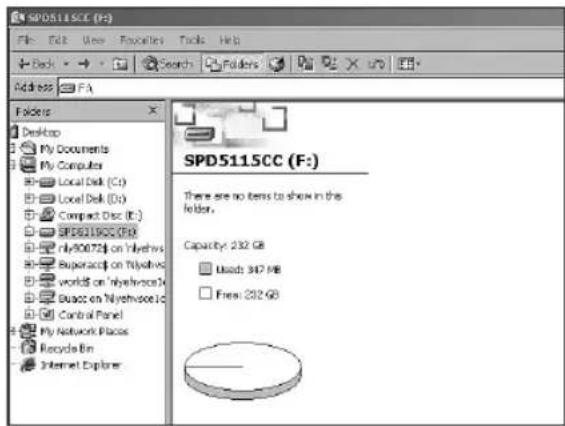
Sicheres Entfernen der externe Festplatte ohne Herunterfahren Ihres Systems
Auf den nächsten Seiten wird Ihnen gezeigt, wie Sie Ihre externe Festplatte von Ihrem PC entfernen. Die abgebildeten Screenshots zeigen das Betriebssystem Microsoft Windows XP™. Bei anderen Betriebssystemen können andere Popup-Fenster angezeigt werden.
[NO TEXT]
Schnellformatieren der externe Festplatte
Auf den nächsten Seiten wird Ihnen gezeigt, wie Sie Ihre neue externe Festplatte schnell famatieren.
Die abgebildeten Screenshots zeigen das Betriebssystem Microsoft Windows XP TM .
Bei anderen Betriebssystemen können andere Popup-Fenster angezeigt werden.
Wenn Sie nur Windows XP oder 2000 zu verwenden planen, empfehlen wir eine
Neuformatierung auf NTFS. NTFS lässt sich nicht für Windows 98E, ME, Mac, Linux einrichten.
Durch Formatierung gehen alle Daten verloren.
[NO TEXT]
Formatieren der externe Festplatte
Auf den nächsten Seiten wird Ihnen gezeigt, wie Sie Ihre neue externe Festplatte formatieren. Die abgebildeten Screenshots zeigen das Betriebssystem Microsoft Windows XP™. Bei anderen Betriebssystemen können andere Popup Fenster angezeigt werden. Wenn Sie nur Windows XP oder 2000 zu verwenden planen, empfehlen wir eine Neuformatierung auf NTFS. NTFS lässt sich nicht für Windows 98E, ME, Mac, Linux einrichten. Durch Formatierung gehen alle Daten verloren.
UK Choose "Administrative Tools".
D Wählen Sie "Administrative Tools" (Verwaltung).
F Choisissez "Administrative Tools" (Outils administratifs).
D Wählen Sie "Computer Management" (Computerverwaltung).
UK Choose "Disk Management".
D Wählen Sie "Datenspeicher" und dann "Disk Management" (Datenträgerverwaltung).
UK Choose the file system (default is NTFS) and give the disk a name under "Volume label" and click "Next".
D Wählen Sie das Dateisystem (Standard ist NTFS) und geben Sie der Festplatte einen Namen unter "Volume label" (Datenträgerbezeichnung) und klicken Sie auf "Next" (Weiter).
F Choisissez le système de fichier (la valeur par défaut est NTFS) et nommez le disque sous "Volume label" (En-tête de volume) et cliquez sur "Next" (Suivant).
1 Scegliere il file system (predefinito: NTFS), assegnare al disco un nome sotto "Volume label" (Etichetta di volume), quindi cliccare su "Next" (Avanti).
NL Kies het bestandssysteem (standaard is NTFS) en geef het station een naam onder "Volume label" (Volumenaam) en klik op "Next" (Volgende).
E Elija el sistema de archivo (la opción predefinida es NTFS) y dé un nombre al disco en "Volume label" (Etiqueta del volumen) y haga clic en "Next" (Siguiente).
TR Dosya sistemini seçiniz (varsayılan, NTFS'dir) ve "Volume label" (Birim/Oylum etiketi) altında diske bir ad verip "Next" (İleri) üzerine tıklatınız.Üzerine tıklatınız.
![PHILIPS SPD5115CC - [NO TEXT] - 1](/content/2026/06/1274875/images/4d2cf5e5e90977d7274e737cc703900b1808094e1687e9a9e118e1430daf106e.jpg)
So wird die Schaltfläche „Sicherungskopie per Mausklick“ verwendet
Auf den nächsten Seiten wird Ihnen gezeigt, wie Sie „Sicherung per Mausklick“ zum Starten einer automatischen Sicherungskopie verwenden.
-
UK If you push the One-Click Backup button for the first time after installation of the NERO software the following screen will appear:
D Wenn Sie auf die Schaltfläche „Sicherungskopie per Mausklick“ erstmals nach der Installation der NERO-Software klicken, wird folgender Bildschirm angezeigt:
F Lorsque le bouton One-Click Backup est utilisé pour la première fois après l'installation du logiciel NERO, la fenêtre suivante s'affiche à l'écran :
Se si seleziona il pulsante One-Click Backup per la prima volta dopo l'installazione del software NERO, appare la seguente schemata:
NL Als u voor de eerste keer op de knop One-Click Backup drukt na installatie van de NERO-software, verschijnt het volgende schem:
E Si pulsa el botón de Copia de seguridad con un solo clic por primera vez después de instalar el software NERO, aparecerá la siguiente pantalla:
TR Eğer Tek Tıklatmalı Yedek Kopya düğmesine, NERO yazılımının kurulumundan sonra ilk kez basıyorsanız, aşağıdaki ekran belirecektir.

UK You have to click the Next button in order to start the Job Wizard.
D Klicken Sie auf die Schaltfläche „Weiter“, um den Aufgaben-Assistenten zu starten
F Appuyez sur le bouton Next (Suivant) pour démarrer le Job Wizard (Assistant de création des tâches).
1 Cliccare sul pulsante Next (Avanti) per avviare la procedura guidata.
NL U moet op de knop Next (volgende) klikken om de Job Wizard te starten.
UK Check if you have chosen the right target (your external Philips Harddisk) afterwards click the next button.
D Kontrollieren Sie, ob Sie das richtige Zielverzeichnis (Ihre externe Philips Festplatte) gewählt haben, und klicken Sie dann auf die Schaltfläche „Weiter“.
F Vérifiez que le disque cible sélectionné est correct (le disque dur externe Philips), puis cliquez sur le bouton Next (Suivant).
1 Verificare di avere selezionato la destinazione corretta (il disco rigido esterno Philips), quindi cliccare sul pulsante Next (Avanti).
NL Controleer of u de juiste bestemming hebt geselecteerd (de externe harde schijf van Philips) en klik daarna op de knop Next (volgende).
E Compruebe que ha elegido el destino correcto (su disco duro externo Philips), después haga clic en el botón Siguiente.
TR Do ru hedef yerini seçip seçmedi inizi kontrol ediniz, (harici Philips Sabit Diskiniz), daha sonra ileri dü mesi üzerine tıklatınız.
7
UK Select the correct target path and backup name then press the next button.
D Wählen Sie den richtigen Zielpfad und Namen für die Sicherungskopie. Klicken Sie dann auf die Schaltfläche „Weiter“.
F Choisissez l'emplacement et le nom de fichier de la sauvegarde à créer, puis cliquez sur Next (Suivant).
1 Selezionare il percorso di destinazione e il nome di backup corretti, quindi cliccare sul pulsante Next (Avanti).
NL Selecteer het juiste bestemmingspad en backupnaam en druk op de knop Next (volgende).
E Seleccione la ruta de destino correcta y el nombre de la copia de seguridad, luego pulse el botón Siguiente.
TR Do ru yolu ve yedek kopya ad'n> seçip ileri dü mesine bas'n>z.

UK This screen gives you an overview of the Job you have added. Press the finish button.
Mit diesem Bildschirm erhalten Sie einen Überblick über die Aufgabe, die Sie hinzugefügt haben. Klicken Sie auf die Schaltfläche „Fertig stellen“.
F Cet écran récapitule les données de la sauvegarde à effectuer. Appuyez sur le bouton Finish (Terminer).
Questa schermata offre un'anteprima del processo aggiunto. Selezionare il pulsante Finish (Fine).
NL Dit schem geeft u een overzicht van de taak die u hebt toegevoegd. Druk op de knop Finish (voltooien)
E Esta pantalla le proporciona una descripción del trabajo que ha agregado. Pulse el botón Terminar.
TR Bu ekran, size ekledi iniz

UK Each time you press the One-Click Backup button this screen will appear and a backup process will run in the background.
D Jedes Mal, wenn Sie die Schaltfläche „Sicherungskopie per Mausklick“ klicken, wird dieser Bildschirm angezeigt und ein Sicherungsprozess im Hintergrund eingeleitet.
F À chaque utilisation du bouton One-Click Backup, cette fenêtre s'affiche à l'écran et une copie de sauvegarde est réalisée en arrière-plan.
Ogni volta che si seleziona il pulsante One-Click Backup, appare questa schermata e la procedura di backup viene eseguita in background.
NL ledere keer dat u op de knop One-Click Backup drukt zal dit scherm verschijnen en wordt het backupproces op de achtergrond uitgevoerd.
E Cada vez que pulse el botón de Copia de seguridad con un clic aparecerá esta pantalla y el proceso de copia de seguridad se ejecutará en segundo plano.
TR Tek T×klatmal> Yedek Kopya dü mesine her bast> >n>zda, bu ekran belirecek olup bir yedek kopya olma süreci, arka planda yürütülecektir.

So wird die Schaltfläche „Sicheres Abschalten“ verwendet Comment utiliser le bouton Safe Shutdown ?
Auf den nächsten Seiten wird Ihnen gezeigt, wie Sie die Schaltfläche „Sicheres Abschalten“ für ihre externe Festplatte verwenden.
UK Push the Safe Shutdown button.
D Klicken Sie auf die Schaltfläche „Sicheres Abschalten“.
F Appuyez sur le bouton Safe Shutdown.
Premere il pulsante Safe Shutdown.
NL Druk op de knop Safe Shutdown.
E Pulse el botón de Apagado Seguro.
TR Güvenli Kapatma dü mesine bas>n>z.

Ziehen Sie das USB- bzw. FireWire- und Netzkabel von Ihrer Philips Festplatte ab. Sie haben nun Ihre Festplatte sicher aus Ihrem System entfernt.
Erstellen einer Sicherungskopie
Auf den nächsten Seiten wird Ihnen gezeigt, wie Sie eine Sicherungskopie erstellen. Die abgebildeten Screenshots zeigen das Betriebssystem Microsoft Windows XP™. Bei anderen Betriebssystemen können andere Popup-Fenster angezeigt werden.
-
UK Choose the right target path and backup name. You can also add some comment. Afterwards click "Next".
D Wählen Sie den richtigen Zielpfad und Namen für die Sicherungskopie. Sie können auch einige Anmerkungen hinzufügen. Klicken Sie danach auf "Next" (Weiter).
F Choisissez le chemin de la cible et le nom de sauvegarde corrects. Vous pouvez également ajouter des commentaires. Cliquez ensuite sur "Next" (Suivant).
Scegliere il percorso di destinazione corretto e il nome del backup. Si può altresì aggiungere un commento e cliccare su "Next" (Avanti).
NL Kies het juiste pad voor de bestemming en de naam van de backup. U kunt ook een opmerking toevoegen. Klik daarna op "Next" (Volgende).
E Elija la ruta de destino correcta y el nombre de la copia de seguridad. También puede agregar algunos comentarios. A continuación, haga clic en "Next" (Siguiente).
TR Doğru hedef yolunu ve yedek kopya adını seçiniz. Bir takım notlar da ekleyebilirsiniz. Daha sonra "Next" (İleri) üzerine tıklatınız.
9
UK The next screen is a summary. Check everything is correct and then click on the "Backup" button. The backup process will start; this can take some time.
D Der nächste Bildschirm ist eine Übersicht. Überprüfen Sie, ob alle richtig ist, und klicken Sie dann auf die Schaltfläche "Backup" (Sicherungskopie). Der Sicherungsvorgang beginnt. Das kann einige Zeit dauern.
F L'écran suivant est un résumé. Vérifiez si tout est correct et cliquez ensuite sur le bouton "Backup" (Sauvegarde). Le processus de sauvegarde démarre; cela peut durer un certain temps.
La schemata seguente è di tipo riassuntivo.
Verificare che tutto sia corretto, quindi cliccare sul
pulsante "Backup". Inizierà il processo di backup; questa operazione può richiedere molto tempo.
NL Het volgende scherm biedt een samenvatting. Controleer of alles correct is en klik vervolgens op de knop "Backup". Het backup-proces gaat van start; dit kan even duren.
La siguiente pantalla es un resumen. Compruebe que todo está correcto y a continuación haga clic en el botón "Backup" (Copia de seguridad). Se iniciará el proceso de copia de seguridad, esto puede tardar un momento.
TR Bir sonraki ekran, bir özettir. Her şeyin doğru olup olmadığını kontrol edip "Backup button" (Yedek kopya düğmesi) üzerine tıklatınız. Yedek kopya işlemi başlayacaktır; bu işlem biraz zaman alabilir.

Wiederherstellen einer Sicherungskopie
Auf den nächsten Seiten wird Ihnen gezeigt, wie Sie eine Sicherungskopie wiederherstellen. Die abgebildeten Screenshots zeigen das Betriebssystem Microsoft Windows XP™. Bei anderen Betriebssystemen können andere Popup-Fenster angezeigt werden.
-
D Sie haben Ihre Sicherungskopie erfolgreich wiederhergestellt.
Auf den nächsten Seiten wird Ihnen gezeigt, wie Sie Ihre neue externe Festplatte von Philips defragmentieren.
Die abgebildeten Screenshots zeigen das Betriebssystem Microsoft Windows XP TM .
Bei anderen Betriebssystemen können andere Popup-Fenster angezeigt werden.
-
D Klicken Sie auf "Defragment Now..." (Jetzt defragmentieren...")
D Wählen Sie das entsprechende Laufwerk und klicken Sie dann auf "Defragment" (Defragmentieren).
Das kann etwas dauern. Nach einiger Zeit wird die Meldung, dass die Defragmentierung abgeschlossen ist, angezeigt.
Überprüfen der externe Festplatte auf Fehler
Auf den nächsten Seiten wird Ihnen gezeigt, wie Sie Ihre neue externe Festplatte von Philips auf Fehler überprüfen.
Die abgebildeten Screenshots zeigen das Betriebssystem Microsoft. Windows XP TM .
Bei anderen Betriebssystemen können andere Popup-Fenster angezeigt werden.
-
D Klicken Sie auf "Check Now..." (Jetzt überprüfen...).
D Wählen Sie "Automatically fix file system errors" (Dateisystemfehler automatisch korrigieren).
D Klicken Sie auf "Start".
D Die Meldung wird angezeigt, dass beim nächsten Hochfahren eine Festplattenprüfung an der angeschlossenen externen Festplatte durchgeführt wird. Stellen Sie sicher, dass Ihr Gerät angeschlossen ist. Klicken Sie auf "Yes" (Ja) und starten Sie Ihr System neu, damit Windows Ihre externe Festplatte überprüfen kann.
Garantie, Umwelt und Sicherheit
D
Wie findet man Garantie-Informationen?
1 Legen Sie die Nero Disk wieder ein und klicken Sie auf "Exit".
2 Klicken Sie auf das Symbol "My Computer" auf Ihrer Oberfläche oder klicken Sie auf "Start", "My Computer".
3 Klicken Sie mit der rechten Maustaste auf das Symbol "Nero" und wählen Sie "Explore".
4 Wählen Sie den Ordner "Philips Warranty"; hier finden Sie die Garantiedokumente.
Wenn Sie keinen Adobe Acrobat Reader haben, können Sie ihn im Ordner "Acrobat Reader" auf dieser CD finden bzw. kostenlos von der Website http://www.adobe.com herunterladen.

"Die unbefugte Vervielfältigung urheberrechtlich geschützter Werke, einschließlich Computerprogramme, Dateien, Rundfunksendungen und musikalischer Werke, kann eine Verletzung des Urheberrechts darstellen und eine Strafbarkeit begründen. Dieses Gerät darf zu den genannten mißbräulichen Zwecken nicht verwendet werden."
WEEE Kennzeichnung: "Kundeninformationen"

Entsorgung Ihres alten Geräts
Ihr Gerät wurde unter Verwendung hochwertiger Materialien und Komponenten entwickelt und hergestellt, die recycelt und wieder verwendet werden können. Befindet sich dieses Symbol (durchgestrichene Abfalltonne auf Rädern) auf dem Gerät, bedeutet dies, dass für dieses Gerät die Europäischen Richtlinie 2002/96/EG gilt.
Informieren Sie sich über die geltenden Bestimmungen zur getrennten Sammlung von Elektro- und Elektronik-Altgeräten in Ihrem Land.
Richten Sie sich bitte nach den geltenden Bestimmungen in Ihrem Land, und entsorgen Sie Altgeräte nicht über Ihren Haushaltsabfall. Durch die korrekte Entsorgung Ihrer Altgeräte werden Umwelt und Menschen vor möglichen negativen Folgen geschützt.
ACHTUNG
Kunststoffbeutel können gefährlich sein.
Um Erstickungsgefahr zu vermeiden bitte diesen Beutel von Kindern fernhalten.
Spezifikationen
Technische Daten:
Aufnahmemedien: 3,5" HDD
Schnittstelle: USB 2.0 und FireWire 400
Speicherkapazität: 160 / 250 GB
Drehgeschwindigkeit: 7200
Übertragungsgeschwindigkeit USB (max.): 35 MB/s
Übertragungsgeschwindigkeit FireWire (max.): 43 MB/s
Außenmaße (BxHxT): 143x220x49 mm
Cache-Memory: 8 MB
http://www.philips.com/storage

Technische gegevens:
Opslagmedia: 3,5
Interface: USB 2.0 en FireWire 400


Marke : PHILIPS
Modell : SPD5115CC
Kategorie : Externe Festplatte