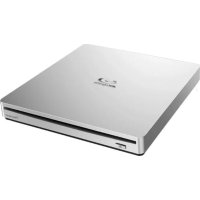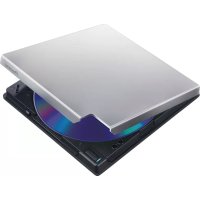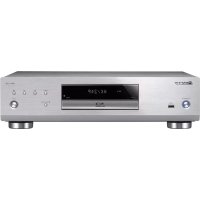
BDP-160S - Reproductor de blu-ray PIONEER - Manual de uso y guía de instrucciones gratis
Encuentra gratis el manual del aparato BDP-160S PIONEER en formato PDF.



| Tipo de producto | Reproductor Blu-ray |
| Marca | PIONEER |
| Modelo | BDP-160S |
| Dimensiones (aprox.) | 430 x 250 x 50 mm |
| Peso (aprox.) | 2,5 kg |
| Alimentación | CA 220-240 V, 50/60 Hz |
| Consumo eléctrico | 18 W (en reposo: 0,5 W) |
| Formatos de discos compatibles | BD-ROM, BD-R/RE, DVD-Video, DVD-R/RW, DVD+R/RW, CD-Audio, CD-R/RW, SACD, DTS-CD, AVCHD, DivX, MPEG-4, WMV, etc. |
| Salidas de vídeo | 1 x HDMI (Deep Color, x.v.Color) |
| Salidas de audio | 1 x HDMI, 1 x coaxial digital, 2 x analógico (L/R) |
| Conectividad de red | Ethernet 10/100, Wi-Fi integrado (802.11 b/g/n) |
| Puerto USB | 1 x USB 2.0 (frontal), 1 x USB 2.0 (posterior) |
| Funciones principales | Reproducción Blu-ray 3D, BD-LIVE, BONUSVIEW, Home Media Gallery (DLNA), Wi-Fi Direct, YouTube, actualización del software |
| Formatos de audio compatibles | Dolby TrueHD, Dolby Digital Plus, DTS-HD Master Audio, PCM, MP3, WMA, AAC, FLAC, WAV |
| Mantenimiento y limpieza | Limpiar con un paño suave y seco; no usar productos químicos |
| Seguridad | Láser clase 1, parada automática en caso de sobrecalentamiento, ventilado (10 cm de espacio libre) |
| Piezas de repuesto y reparabilidad | Ninguna pieza reparable por el usuario; contacte al servicio técnico de Pioneer |
Preguntas frecuentes - BDP-160S PIONEER
Preguntas de los usuarios sobre BDP-160S PIONEER
0 pregunta sobre este aparato. Responde a las que conoces o haz la tuya.
Hacer una nueva pregunta sobre este aparato
Descarga las instrucciones para tu Reproductor de blu-ray en formato PDF gratis! Encuentra tus instrucciones BDP-160S - PIONEER y toma tu dispositivo electrónico nuevamente en la mano. En esta página están publicados todos los documentos necesarios para el uso de su dispositivo. BDP-160S de la marca PIONEER.
MANUAL DE USUARIO BDP-160S PIONEER
Para clientes en Europa: Registre su producto en http://www.pioneer.es (o en http://www.pioneer.eu) Descubra los beneficios de registrarse on-line:
Descarguese una versión electrónica de este manual desde nuestra web.
Mode d'emploi | Bedienungsanleitung | Istruzioni per l'uso
Handleiding | Manual de instrucciones
Uso del menu FUNCTION
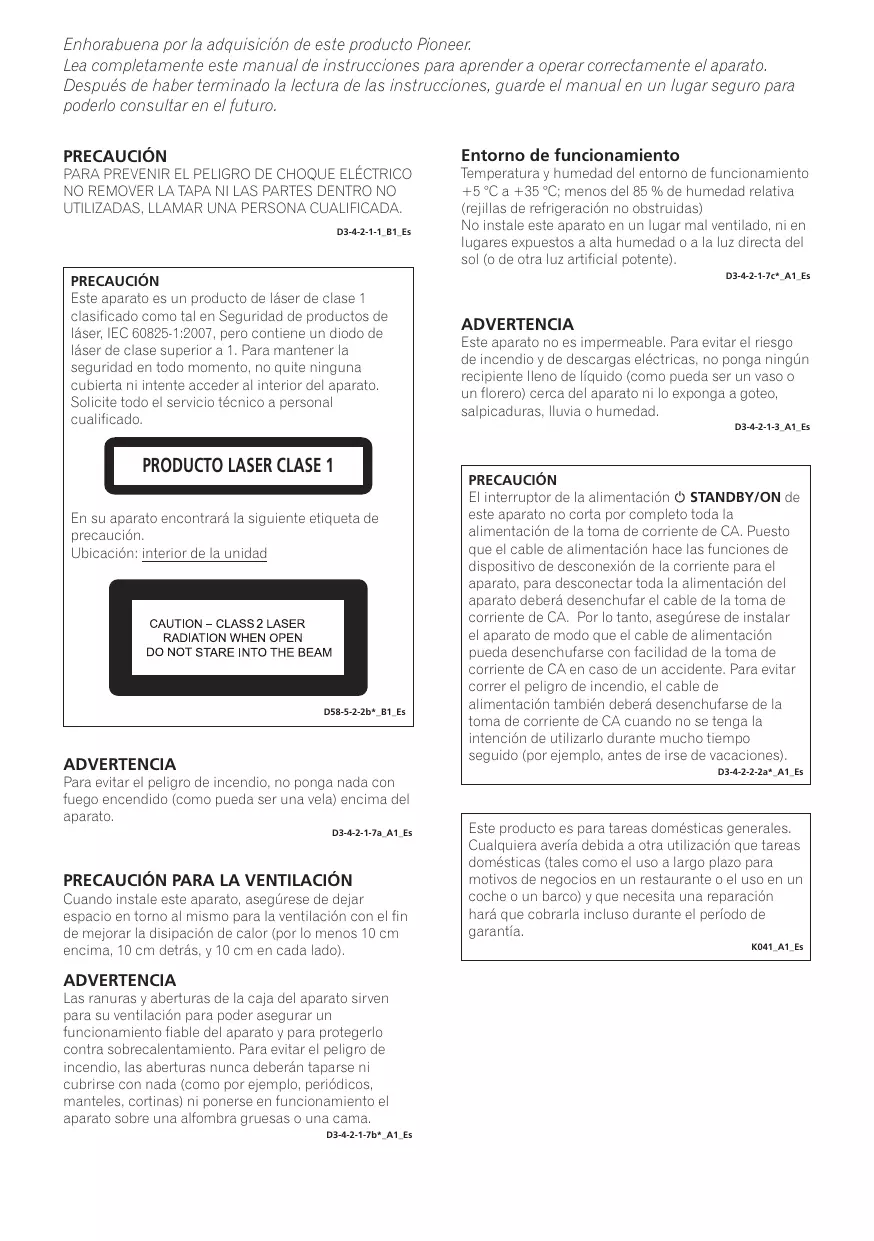
Enhorabuena por la adquisición de este producto Pioneer.
Lea completamente este manual de instrucciones para aprender a operar correctamente el aparato.
Después de haber terminado la lectura de las instrucciones, guarde el manual en un lugar seguro para poderlo consultar en el futuro.
PRECAUCIÓN
PARA PREVENIR EL PELIGRO DE CHOQUE ELÉCTRICO NO REMOVER LA TAPA NI LAS PARTES DENTRO NO UTILIZADAS, LLAMAR UNA PERSONA CUALIFICADA.
D3-4-2-1-1_B1_Es
PRECAUCIÓN
Este aparato es un producto de láser de clase 1 clasificado como tal en Seguridad de productos de láser, IEC 60825-1:2007, pero contiene un diodo de láser de clase superior a 1. Para mantener la seguridad en todo momento, no quite ninguna cubierta ni intente acceder al interior del aparato. Solicite todo el servicio técnico a personal cualificado.
PRODUCTO LASER CLASE 1
En su aparato encontrará la siguiente etiqueta de precaución.
Ubicación: interior de la unidad
CAUTION – CLASS 2 LASER RADIATION WHEN OPEN DO NOT STARE INTO THE BEAM
D58-5-2-2b*_B1_Es
ADVERTENCIA
Para evitar el peligro de incendio, no ponga nada con fuego encendido (como pueda ser una vela) encima del aparato.
D3-4-2-1-7a_A1_Es
PRECAUCIÓN PARA LA VENTILACIÓN
Cuando instale este aparato, asegúrese de dejar espacio en torno al mismo para la ventilación con el fin de mejorar la disipación de calor (por lo menos 10 cm encima, 10 cm detrás, y 10 cm en cada lado).
ADVERTENCIA
Las ranuras y aberturas de la caja del aparato sirven para su ventilación para poder asegurar un funcionamiento fiable del aparato y para protegerlo contra sobrecalentamiento. Para evitar el peligro de incendio, las aberturas nunca deberán taparse ni cubrirse con nada (como por ejemplo, periódicos, manteles, cortinas) ni ponerse en funcionamiento el aparato sobre una alfombra gruesas o una cama.
D3-4-2-1-7b*_A1_Es
Entorno de funcionamiento
Temperatura y humedad del entorno de funcionamiento +5 °C a +35 °C; menos del 85 % de humedad relativa (rejillas de refrigeración no obstruidas)
No instale este aparato en un lugar mal ventilado, ni en lugares expuestos a alta humedad o a la luz directa del sol (o de otra luz artificial potente).
D3-4-2-1-7c*_A1_Es
ADVERTENCIA
Este aparato no es impermeable. Para evitar el riesgo de incendio y de descargas eléctricas, no ponga ningún recipiente lleno de líquido (como pueda ser un vaso o un florero) cerca del aparato ni lo exponga a goteo, salpicaduras, lluvia o humedad.
D3-4-2-1-3_A1_Es
PRECAUCIÓN
El interruptor de la alimentación ◎ STANDBY/ON de este aparato no corta por completo toda la alimentación de la toma de corriente de CA. Puesto que el cable de alimentación hace las funciones de dispositivo de desconexión de la corriente para el aparato, para desconectar toda la alimentación del aparato deberá desenchufar el cable de la toma de corriente de CA. Por lo tanto, asegúrese de instalar el aparato de modo que el cable de alimentación pueda desenchufarse con facilidad de la toma de corriente de CA en caso de un accidente. Para evitar correr el peligro de incendio, el cable de alimentación también deberá desenchufarse de la toma de corriente de CA cuando no se tenga la intención de utilizarlo durante mucho tiempo seguido (por ejemplo, antes de irse de vacaciones).
D3-4-2-2-2a*_A1_Es
Este producto es para tareas domésticas generales. Cualquiera avería debida a otra utilización que tareas domésticas (tales como el uso a largo plazo para motivos de negocios en un restaurante o el uso en un coche o un barco) y que necesita una reparación hará que cobrarla incluso durante el período de garantía.
K041_A1_Es
PRECAUCIONES CONCERNIENTES A LA MANIPULACIÓN DEL CABLE DE ALIMENTACIÓN
Tome el cable de alimentación por la clavija. No extraiga la clavija tirando del cable. Nunca toque el cable de alimentación cuando sus manos estén mojadas, ya que esto podría causar cortocircuitos o descargas eléctricas. No coloque la unidad, algún mueble, etc., sobre el cable de alimentación. Asegúrese de no hacer nudos en el cable ni de unirlo a otros cables. Los cables de alimentación deberán ser dispuestos de tal forma que la probabilidad de que sean pisados sea mínima. Una cable de alimentación dañado podrá causar incendios o descargas eléctricas. Revise el cable de alimentación está dañado, solicite el reemplazo del mismo al centro de servicio autorizado PIONEER más cercano, o a su distribuidor.
S002* A1 Es
Condensación
Si el reproductor se traslada repentinamente de un lugar frío a una habitación caliente (en invierno, por ejemplo) o si la temperatura de la habitación donde está instalado el reproductor sube repentinamente debido a una calefacción, etc., en el interior del aparato (en las piezas de funcionamiento y en la lente) podrán formarse gotas de agua (condensación). Cuando haya condensación, el reproductor no funcionará bien y la reproducción no será posible. Deje sin funcionar el reproductor a la temperatura ambiental durante 1 ó 2 horas con la alimentación conectada (el tiempo depende de la cantidad de condensación). Las gotas de agua se disiparán y será posible reproducir.
La condensación se puede producir también en el verano si el reproductor se expone a la salida de aire frío de un acondicionador de aire. Si pasa esto, traslade el reproductor a un lugar diferente.
S005_A1_Es
Informaci n para los usuarios en la recogida y tratamiento de los e uipos al final de su vida y de las pilas y bater as usadas.
(S mbolo para equipos)

( S mbolo para
pilas y bater as )
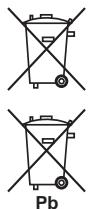
Estos s mbolos en los productos, embalaje, y/o en los documentos que los acompa an significa que los productos eléctricos y electr nicos al final de su vida, las pilas y bater as no deben mezclarse con los residuos generales de su hogar.
Para el tratamiento adecuado, recuperación y reciclado de los productos viejos y las pilas usadas, por favor depositos telos en los puntos de recogida de acuerdo con su legislación nacional.
Mediante el tratamiento correctamente de estos productos y pilas, ayudará a preservar los recursos y prevenir cualquier efecto negativo en la salud humana y el medio-ambiente que podr a surgir por una inadecuada manipulaci n de los desperdicios.
Para más informaci n sobre recogida y reciclado de los productos viejos, pilas y bater as, por favor contacte con su municipio, sobre localizaci n de los puntos limpios o dir jase al punto de venta donde compr los productos.
Estos s mbolos s lo son v lidos en la Uni n Europea.
Para pa ses fuera de la Uni n europea:
Si desea eliminar estos art culos, por favor contactar con las autoridades locales o el distribuidor y pida por el método correcto de tratamiento.
K058a_A1_Es
Advertencias para la visión 3D
- Si nota cualquier fatiga o malestar mientras está viendo imágenes 3D, deje de verlas.
- Los niños, particularmente los menores de 6 años, puede que sean más propensos a la sensibilidad, así que las personas que los tengan a su cargo deberán observarlos por si muestran cualquier señal de fatiga o malestar.
- Cuando esté viendo imágenes 3D, descanse periódicamente.
La visión prolongada de imágenes 3D sin ningún descanso podría causar fatiga o malestar.
Contenido
01 Antes de comenzar
Contenido de la caja....5
Colocación de las pilas en el control remoto.... 5
Actualización del software....6
Acerca de la operación de este reproductor desde un aparato móvil (iPod, iPhone, iPad, etc.) 6
Tipos de discos/archivos que se pueden reproducir ..... 7
Discos que se pueden reproducir.... 7
Archivos que pueden reproducirse.... 10
Nombres y funciones de los controles ..... 13
Control remoto 13
Panel frontal 14
Panel trasero.... 14
02 Conexión
Conexión usando un cable HDMI 15
Acerca de HDMI.... 15
Acerca de la función de control con HDMI ..... 16
Conexión de un TV 17
Conexión de un amplificador o receptor AV ..... 17
Conexión de cables de audio.... 18
Conexión de un amplificador o receptor AV usando un cable de audio digital coaxial .... 18
Conexión de componentes al puerto USB 18
Acerca de los aparatos USB 18
Conexión de un aparato USB 18
Conexión a la red mediante la interfaz LAN ..... 19
Conexión con un cable LAN (LAN alámbrica)....19
Conexión a una LAN inalámbrica.... 19
Conexión del cable de alimentación ..... 19
03 Operaciones a realizar
Ajustes utilizando el menú Setup Navigator ..... 20
04 Reproducción
Reproducción de discos o archivos 21
Exploración hacia adelante o hacia atrás ..... 21
Reproducción de capítulos, pistas o archivos específicos 21
Salto del contenido.... 21
Reproducción a velocidad lenta 22
Paso adelante y paso hacia atrás....22
Repetición de reproducción de una sección específica dentro de un título o pista (Repetición A-B) 22
Reproducción repetida (Repetición de reproducción) 22
Reproducción en el orden deseado (Reproducción programada).... 22
Para hacer marcadores.... 23
Zoom 23
Reproducción de fotos y diaporamas.... 23
Cambio de ángulos de cámara.... 23
Cambio de los subtítulos.... 23
Cambio del audio 24
Movimiento de subtítulos 24
Cambio del área de reproducción del CD/SACD ..... 24
Visualización de información del disco 24
Para disfrutar de BONUSVIEW o BD-LIVE....24
Funciones de reproducción.... 25
Utilizando el menú FUNCTION 26
Reproducción desde un tiempo específico (Búsqueda con tiempo) 27
Reproducción de un título, capítulo, pista o archivo específico (Búsqueda).... 27
Reproducción de la gama especificada de discos, títulos o capítulos (pistas/ archivos) en orden aleatorio 27
Reproducción continua desde una posición específica (Reproducción de visión continua) ..... 27
05 Reproducción desde Home Media Gallery
Acerca de Home Media Gallery 28
Acerca de la reproducción de la red. 28
Reproducción de archivos en la red 29
Reproducción de disco/USB 29
Reproducción de archivos de imágenes 30
Reproducción en el orden deseado (Playlist)....30
Adición de pistas/archivos.... 30
Reproducción de Playlist.... 30
Eliminación de pistas/ archivos de Playlist ..... 30
Conexión mediante Wi-Fi Direct™ 31
Acerca de Wi-Fi. 31
Uso de la función Wi-Fi Direct. 31
Visualización de la pantalla del modo Wi-Fi Direct....31
Conexión con el aparato portátil....31
Conexión mediante WPS 31
Conexión usando la función Wi-Fi Direct del aparato portátil 32
Cambio de la SSID y la contraseña. 32
Reproducción de archivos de fotos, música o vídeo de un aparato portátil 32
06 Reproducción de contenido de Web
Contenido de Web disponible 33
Reproducción de los elementos 33
07 Ajustes avanzados
Cambio de los ajustes.... 34
Utilización de la pantalla Initial Setup 34
Actualización del software.... 40
Restablecimiento de todos los ajustes a los ajustes predeterminados en fábrica 41
Conexión de red inalámbrica.... 41
Configuración de red inalámbrica 41
Configuración WPS (Configuración protegida Wi-Fi) 42
Ajuste de conexión WPS 42
Acerca de cómo salen los formatos de audio digital 43
Tabla de códigos de idioma y tabla de códigos de países/ área 44
Tabla de códigos de idiomas.... 44
Tabla de códigos de países/áreas.... 44
08 Información adicional
Cuidados para el uso 45
Desplazamiento del reproductor.... 45
Desconecte la alimentación cuando no use el reproductor 45
Condensación 45
Limpieza del reproductor....45
Cuidados para cuando la unidad se instala en una estantería cerrada con puerta de cristal ..... 45
Limpieza de la lente lectora.... 46
Manejo de los discos 46
Solución de problemas.... 47
Reproducción 47
Función de control 50
Red 50
LAN inalámbrica.... 53
Otros 53
Glosario 55
Especificaciones 57
Antes de comenzar
Contenido de la caja
- Control remoto x 1
- Pilas AAA/R03 x 2
- Cable de alimentación
- Tarjeta de garantía
- Aviso de licencia de software
- Manual de instrucciones (este manual)
Colocación de las pilas en el control remoto
Las pilas incluidas con el reproductor han sido provistas para permitirle verificar el funcionamiento del producto y puede que no duren mucho. Recomendamos usar pilas alcalinas que son de larga duración.

ADVERTENCIA
- No utilice ni guarde las pilas a la luz solar directa ni en otros lugares de mucho calor como, por ejemplo, dentro de un automóvil o cerca de una calefacción. Esto podría provocar que las pilas tuvieran pérdidas, se sobrecalentaran, explotaran o se prendieran.
También puede reducir la vida o rendimiento de las mismas.

Aviso
- No utilice otras pilas que no sean las especificadas. Además, no utilice una pila nueva junto con otra usada.
- Cuando cargue las pilas en el control remoto, colóquelas en el sentido apropiado, como se indica mediante las polaridades (⊕ y ⊖).
- Cuando inserte las pilas, asegúrese de no dañar los muelles de sus terminales ⊖. Si los daña, las pilas pueden tener fugas o recalentarse.
- No caliente las pilas, no las desarme ni tire al fuego o al agua.
- Las pilas, aunque parezcan similares, pueden tener tensiones diferentes. No use juntas pilas de clases diferentes.
- Para impedir la fuga del líquido de las pilas, retírelas si no piensa usar el mando a distancia durante mucho tiempo (1 mes o más). Si escapa el líquido de las pilas, limpie cuidadosamente el interior del compartimiento e introduzca pilas nuevas. Si una pila tuviera una fuga de electrólito y éste tocase su piel, limpie la parte afectada con mucha agua.
- Cuando tenga que deshacerse de las pilas usadas, cumpla los reglamentos gubernamentales o a las disposiciones en materia ambiental en vigor en su país o área.
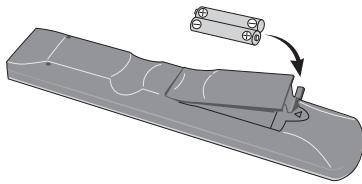
1 Abra la cubierta trasera.
2 Introduzca las pilas (AAA/R03 x 2).
Introdúzcalas en su compartimento como indican las marcas ⊕/⊖.
3 Cierre la cubierta trasera.
Cierre firmemente (deberá oírse un clic).
✿ Acerca de la función para restringir el acceso a información perjudicial en Internet
- Esta unidad está equipada con una función para restringir la visión de contenidos de la Web, etc. que usted no quiera que los vean sus hijos u otras personas.
- Para usar esta función de restricción, cambie los ajustes de Internet (página 37).
Actualización del software
En el sitio Web de Pioneer se ofrece información de este reproductor. Visite este sitio Web para actualizar y obtener información de servicio de su reproductor de Bluray Disc.
http://www.pioneer.eu/
Acerca de la operación de este reproductor desde un aparato móvil (iPod, iPhone, iPad, etc.)
El reproductor se puede controlar desde un aparato móvil instalando una aplicación especial en el aparato móvil.
Para conocer detalles, consulte la información del producto en el sitio Web de Pioneer.
Esta aplicación especial puede cambiar o cancelarse sin previo aviso.
Tipos de discos/archivos que se pueden reproducir
Discos que se pueden reproducir
Se pueden reproducir los discos que tienen los logotipos de abajo en la etiqueta, envoltura o carátula.

Aviso
- Sólo se pueden reproducir los discos que han sido finalizados.
| Tipo de disco | Logotipo | Formato de aplicación | ||||||
| BDMV | BDAV | DVD-Video | DVD VR | CD-DA DTS-CD | DATA-DISC ^1 | |||
| BD ^2 | BD-ROM |  Blu-rayDisc ^TM Blu-rayDisc ^TM | √ | √ | X | X | X | X |
| BD-R | √ | √ | X | X | X | √ | ||
| BD-RE | √ | √ | X | X | X | √ | ||
| DVD | DVD-ROM |  VIDEO ^TM VIDEO ^TM | √ | X | √ | X | X | √ |
 ROM ^TM ROM ^TM | ||||||||
| DVD-R ^2,3,4 |  R ^TM R ^TM | √5 | √6 | √ | √ | X | √ | |
| DVD-RW ^3,7 |  RW ^TM RW ^TM | √5 | √6 | √ | √ | X | √ | |
| DVD+R ^2,3 | √ | X | √ | X | X | √ | ||
| DVD+RW ^3 | √ | X | √ | X | X | √ | ||
| CD | CD-DA(Audio CD) ^8 |  | X | X | X | X | √ | X |
 SUPER AUDIO CD SUPER AUDIO CD | ||||||||
| CD-R ^3 | X | X | X | X | √ | √ | ||
| CD-RW ^3 | X | X | X | X | √ | √ | ||
| CD-ROM | X | X | X | X | √ | √ | ||
- Discos con archivos de vídeo, imagen o audio grabados. Este reproductor no soporta discos ni grabaciones tipo multisesión o multiborde.
- Incluyendo discos de dos capas.
- Finalícelos antes de reproducirlos en este reproductor.
- Los DVD-R para discos de autoría (3,95 y 4,7 GB) no se pueden reproducir.
- Incluyendo el formato AVCHD.
- Incluyendo el formato AVCREC.
- Los discos DVD-RW Version 1.0 no se pueden reproducir.
-
Incluyendo Video CD.
-
"Blu-ray Disc", "Blu-ray" y el logotipo "Blu-ray Disc" son marcas de fábrica de Blu-ray Disc Association.
• DVD es una marca registrada de DVD Format/Logo Licensing Corporation.
◆ Discos que no se pueden reproducir
- HD DVD
- Discos DVD-RAM
Es posible que algunos discos distintos de los enumerados más arriba tampoco se puedan reproducir.

Nota
- Algunos discos no podrán reproducirse, aunque se indique uno de los logotipos de la página anterior.
- Para reproducir discos de 8 cm, ponga esos discos en el hueco del centro de la bandeja de discos. No es necesario usar un adaptador. Los discos BD-ROM de 8 cm no se pueden reproducir.
✿ Acerca de la reproducción de copias no autorizadas
Aviso sobre Cinavia
Este producto usa tecnología Cinavia para limitar el uso de copias sin autorización de algunas películas y vídeos, y de sus pistas de sonido, producidos con fines comerciales. Cuando se detecta la prohibición de uso de una copia no autorizada se visualizará un mensaje y la reproducción o la copia se interrumpirá.
En el Centro de Información en Línea para el Consumidor de Cinavia, en http://www.cinavia.com, se ofrece información de la tecnología Cinavia. Para solicitar más información de Cinavia, envíe una tarjeta postal con su dirección de correo a: Centro de Información para el Consumidor de Cinavia, P.O. Box 86851, San Diego, CA, 92138, EE.UU.
Derechos de autor 2004-2010 de Verance Corporation. Cinavia™ es una marca de fábrica de Verance Corporation. Protegido por la patente de los Estados Unidos 7,369,677 y por patentes de todo el mundo emitidas y pendientes de emisión de Verance Corporation. Todos los derechos reservados.
✿ Acerca de la protección de los derechos de autor
Se usa tecnología de protección de los derechos de autor para algunos discos Blu-ray™, DVD y contenidos reproducidos en Internet u otras redes. La tecnología de protección de los derechos de autor limita la reproducción y la salida analógica. Debido a actualizaciones en las provisiones de protección de los derechos de autor, las limitaciones pueden ser diferentes según la fecha en que se compró este producto. Además, las restricciones puede que se actualicen cuando se actualiza el software tras la compra.
✿ Acerca de los formatos de los audio
Este reproductor soporta los formatos de audio siguientes:
- Dolby TrueHD
- Dolby Digital Plus
- Dolby Digital
• DTS-HD Master Audio
• DTS-HD High Resolution Audio
• DTS Digital Surround
- Audio MPEG (AAC)
- Linear PCM
Para disfrutar del sonido envolvente de Dolby TrueHD, Dolby Digital Plus, DTS-HD Master Audio y DTS-HD High Resolution Audio se recomienda conectar el reproductor a un amplificador o receptor AV compatible con estos formatos de audio usando un cable HDMI. Después de introducir un BD con sonido de estos formatos de audio, seleccione el formato de audio en la pantalla del menú. Fabricado bajo licencia de Dolby Laboratories. "Dolby" y el símbolo de la doble D son marcas comerciales de Dolby Laboratories.
Fabricado bajo licencia con patentes de los EE.UU. números: 5,956,674; 5,974,380; 6,226,616; 6,487,535; 7,392,195; 7,272,567; 7,333,929; 7,212,872 y otras patentes de los EE.UU. y el resto del mundo emitidas y pendientes. DTS-HD, el símbolo y DTS-HD y el símbolo juntos son marcas registradas y DTS-HD Master Audio | Essential es una marca de fábrica de DTS, Inc. El producto incluye software. © DTS, Inc. Todos los derechos reservados.
◆ Reproducción de BD
- Se pueden reproducir BD (BDMV) compatibles con los formatos de abajo.
- Blu-ray Disc Read-Only (ROM) Format Version 2
- Blu-ray Disc Recordable (R) Format Version 2
- Blu-ray Disc Rewritable (RE) Format Version 3
Este reproductor soporta BD-ROM Profile 5.

"Blu-ray 3D" y el logotipo "Blu-ray 3D" son marcas de fábrica de Blu-ray Disc Association.
Se pueden usar las funciones BONUSVIEW de reproducción de vídeo secundario (imagen en imagen) y de audio secundario. Los datos usados con las funciones BONUSVIEW (datos de vídeo secundario (imagen en imagen) y de audio secundario) pueden guardarse en la memoria. Para conocer detalles de la reproducción de vídeo y audio secundarios, consulte las instrucciones del disco.
BONUS VIEW™
"BONUSVIEW" es una marca de fábrica de Blu-ray Disc Association.
Las funciones BD-LIVE, como la descarga de avances de películas o audio e idiomas de subtítulos adicionales y la reproducción de juegos en línea, se pueden disfrutar por Internet. Los datos descargados con la función BD-LIVE (avances, etc.) se guardan en la memoria. Consulte las instrucciones del disco para conocer detalles de las funciones BD-LIVE.
El logotipo "BD-LIVE" es una marca de fábrica de Blu-ray Disc Association.
Con BD-ROM es posible usar las aplicaciones BD-J (Java) para crear títulos altamente interactivos, incluyendo juegos, por ejemplo.

Oracle y Java son marcas comerciales registradas de Oracle y/o sus subsidiarias. Todos los demás nombres pueden ser marcas comerciales de sus respectivos propietarios.
- Se pueden reproducir discos BD (BDAV) compatibles con los formatos de abajo.
- Blu-ray Disc Recordable (R) Format Version 1
◆ Reproducción de DVD

Esta etiqueta indica la compatibilidad de reproducción con los discos DVD-RW grabados en el formato VR (formato de grabación de vídeo). Sin embargo, para los discos grabados con un programa encriptado de una sola grabación, la reproducción sólo se podrá hacer usando un aparato compatible con CPRM.
El AVCHD es un formato de videocámara digital de alta definición (HD) que permite grabar con alta definición en ciertos medios usando tecnologías de codificación y decodificación de alta eficacia.

"AVCHD" y el logotipo "AVCHD" son marcas de fábrica de Panasonic Corporation y Sony Corporation.
✿ Acerca de los números de región
El Reproductor de Blu-ray Disc y los discos BD-ROM o DVD-Video tienen asignados números de región según la región en que se venden.
Los números de región de este reproductor son:
- BD-ROM: B
- DVD-Vídeo: 2
Los discos que no incluyen estos números no se pueden reproducir. Abajo se muestran los discos que se pueden reproducir en este reproductor.
• BD: B (incluyendo B) y ALL
• DVD: 2 (incluyendo 2) y ALL
◆ Reproducción de CD
Acerca de los CD protegidos contra la copia: Este reproductor ha sido diseñado para cumplir con las especificaciones del formato Audio CD. Este reproductor no soporta la reproducción ni las funciones de los discos que no satisfacen estas especificaciones.
◆ Reproducción de DualDisc
Un DualDisc es un disco de dos caras: una con contenido DVD —vídeo, audio, etc.— y la otra sin contenido DVD como, por ejemplo, grabaciones de audio digital.
En este reproductor se puede reproducir el lado DVD de los discos DualDisc.
El lado de audio del disco que no es DVD no es compatible con este reproductor.
Existe la posibilidad de que cuando se introduzca o expulse un DualDisc, la cara opuesta a la de reproducción se raye. Los discos rayados no se pueden reproducir.
Para obtener más información sobre la especificación DualDisc, consulte con el fabricante o el representante del producto.
✿ Reproducción de discos creados en ordenadores o grabadoras BD/DVD
- Puede que no sea posible reproducir discos grabados en un ordenador debido a los ajustes de la aplicación o del entorno del ordenador. Grabe discos en un formato que pueda reproducir este reproductor. Consulte a su concesionario para conocer detalles.
- Tal vez no sea posible reproducir discos grabados en un ordenador o en una grabadora BD/DVD, si la calidad de la quemadura no es buena debido a las características del disco, rayas, suciedad en el disco o suciedad en la lente de la grabadora, etc.
✿ Acerca de los archivos y carpetas de vídeo, audio e imágenes
Los archivos de audio e imágenes se pueden reproducir en este reproductor cuando las carpetas del disco o aparato USB se crean como se describe a continuación. Ejemplo de estructura de carpeta:
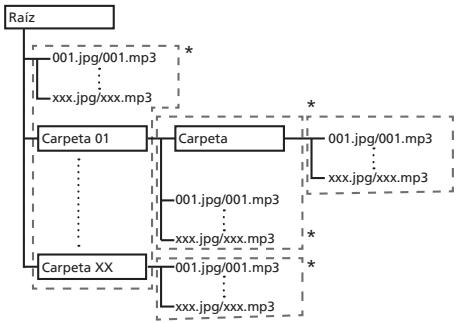
flowchart
graph TD
    A["Raíz"] --> B["001.jpg/001.mp3"]
    A --> C["..."]
    A --> D["xxx.jpg/xxx.mp3"]
    E["Carpeta 01"] --> F["Carpeta"]
    E --> G["..."]
    E --> H["001.jpg/001.mp3"]
    E --> I["..."]
    E --> J["xxx.jpg/xxx.mp3"]
    K["Carpeta XX"] --> L["001.jpg/001.mp3"]
    K --> M["..."]
    K --> N["xxx.jpg/xxx.mp3"]
    O["*"] --> P["Carpeta"]
    Q["*"] --> R["Carpeta"]
    S["*"] --> T["Carpeta"]
    U["*"] --> V["Carpeta"]
    W["001.jpg/001.mp3"] --> X["Carpeta"]
    Y["xxx.jpg/xxx.mp3"] --> Z["Carpeta"]
* El número de carpetas y archivos dentro de una sola carpeta (incluyendo el directorio raíz) se limita a un máximo de 256. Mantenga el número de capas de carpetas en un máximo de 5.

Nota
- Los nombres de archivos y carpetas visualizados en este reproductor pueden ser diferentes de los visualizados en un ordenador.
Archivos que pueden reproducirse
Los archivos de vídeo, imagen y audio grabados en BD, DVD, CD o USB se pueden reproducir.
◆ Formatos de archivos de vídeo soportados
- DivX Plus HD
DivX Certified ^® para reproducir vídeo DivX ^® y DivX Plus ^TM HD (H.264/MKV) de hasta 1080p HD incluyendo contenido de alta calidad.
ACERCA DE VÍDEO DIVX: DivX ^® es un formato de vídeo digital creado por DivX, LLC, una filial de Rovi Corporation. Este es un dispositivo oficial con el sello de certificación DivX Certified ^® que reproduce vídeo DivX. Visite divx.com para obtener más información y herramientas de software para convertir sus archivos a vídeo DivX.
ACERCA DE DIVX VIDEO-ON-DEMAND (VÍDEO BAJO DEMANDA): Este dispositivo con el sello de certificación por DivX Certified® debe estar registrado para poder reproducir los vídeos DivX VOD (vídeo bajo demanda) que haya comprado. Para
obtener su código de registro, localice la sección de DivX VOD en funcionamiento del menú. Visite vod.divx. com para obtener más información sobre cómo completar el proceso de registro.

DivX®, DivX Certified®, DivX PlusTM HD y los logotipos asociados son marcas comerciales de Rovi Corporation o sus filiales, y se utilizan bajo licencia.
DivX®, DivX Certified®, DivX PlusTM HD y los logotipos asociados son marcas de fábrica de Rovi Corporation o sus subsidiarias, y se usan bajo licencia.

Nota
- Este aparato DivX® homologado deberá registrarse para reproducir contenido DivX bajo demanda (VOD). Genere primero el código de registro DivX VOD para su aparato y preséntelo durante el proceso de registro. Importante: El contenido DivX VOD está protegido por un sistema DivX DRM (administración de derechos digitales) que limita la reproducción a los aparatos DivX homologados registrados. Si intenta reproducir contenido DivX VOD no autorizado para su aparato, se visualizará el mensaje Authorization Error y su contenido no se reproducirá. Obtenga más información en www.divx.com/vod.
- El código de registro DivX VOD de este reproductor se puede verificar en HOME MENU → Initial Setup → Playback → DivX® VOD DRM → Registration Code (página 37). - El número de vistas está limitado para algunos archivos DivX VOD. Cuando se reproducen tales archivos en este reproductor se visualiza el número de vistas restante. Los archivos cuyo número restante de vistas ha alcanzado 0 no se pueden reproducir (se visualiza This DivX rental has expired). Los archivos cuyo número de vistas no esta limitado se pueden reproducir tantas veces como se quiera (el número restante de vistas no se visualiza).
- YouTube

YouTube™ es una marca comercial de Google inc.
- Tabla de archivos que pueden reproducirse
| Archivos que pueden reproducirse (Extensiones) | Medios que pueden reproducirse | Especificaciones de archivos | ||
| BD-R/RE/-R DL/ RE DL/-R LTH, DVD-R/RW/-R DL/ +R/+RW/+R DL, CD-R/RW | Aparatos USB1 | Network | ||
| MP3 (.mp3) | √ | √ | √ | Frecuencias de muestreo: Hasta 48 kHzVelocidad de bits: Hasta 320 kbpsTipo de audio: MPEG-1 Audio Layer 3 |
| WMA2 (.wma) | √ | √ | √ | Frecuencias de muestreo: Hasta 48 kHzVelocidad de bits: Hasta 192 kbpsTipo de audio: WMA versión 9 |
| AAC3 (.m4a) | √ | √ | √ | Frecuencias de muestreo: Hasta 96 kHzVelocidad de bits: Hasta 192 kbpsTipo de audio: MPEG4-AAC |
| WAV (.wav) | √ | √ | √ | Frecuencias de muestreo: Hasta 192 kHzVelocidad de bits de cuantización: 16 bits, 24 bitsCanal: 2 canales |
| FLAC (.flac) | √ | √ | ✗ | Frecuencias de muestreo: Hasta 192 kHzVelocidad de bits de cuantización: 16 bits, 24 bitsCanal: Multicanal |
| Monkey's Audio (.ape) | √ | √ | √ | Frecuencias de muestreo: Hasta 192 kHzVelocidad de bits de cuantización: 16 bitsCanal: 2 canales |
| JPEG (.jpg/.jpeg) | √ | √ | √ | Resolución máxima: 4 000 x 3 000 píxeles |
| MPO (.mpo) | √ | √ | √ | Imágenes fotográficas 3D |
| PNG (.png) | √ | √ | √ | Resolución máxima: 2 048 x 1 024 píxelesLos archivos PNG animados no son soportados. |
| GIF (.gif) | √ | √ | √ | Resolución máxima: 2 048 x 1 024 píxelesLos archivos GIF animados no son soportados.La rotación no es soportada. |
| DivX (.avi/.divx/.mkv) | √ | √ | √ | Versiones compatibles: Through DivX® PLUS HDResolución máxima:Hasta 1 920 x 1 080 (DivX® PLUS HD)Hasta 1 280 x 720 (MKV) |
| MP4 (.mp4) | √ | √ | √ | Resolución máxima: Hasta 1 920 x 1 080Vídeo: MPEG4, MPEG-4 AVC (nivel 4.1)Audio: AAC, MP3 |
| WMV (.wmv) | √ | √ | √ | Resolución máxima: Hasta 1 280 x 720Vídeo: WMV9, WMV9AP (VC-1)Audio: WMA |
| AVI (.avi) | √ | √ | √ | Resolución máxima: Hasta 1 920 x 1 080Vídeo: MPEG4Audio: MP3, AAC |
| 3GP (.3gp) | √ | √ | √ | Vídeo: H.263, MPEG4, H.264Audio: MPEG-4 AAC |
| FLV (.flv) | √ | √ | √ | Video: Sorenson H.263 (FLV1), VP6 (FLV4), H.264Audio: MP3, AAC |
- Esta unidad es compatible con sistemas de archivos FAT16, FAT32 y NTFS.
- WMA Pro, Lossless y Voice no son soportados.
- La codificación Apple lossless no es soportada.

Nota
- Dependiendo de la estructura del archivo, la capacidad del servidor y el entorno de la red, puede no ser posible reproducir ciertos archivos, incluso aquellos archivos indicados en la tabla de arriba como archivos que se pueden reproducir.
- Con las conexiones de LAN inalámbrica, dependiendo del entorno de uso (interferencias radioeléctricas, etc.), la imagen o el sonido puede que se interrumpan cuando se reproduzcan archivos de vídeo con una calidad de imagen alta (como los archivos con calidad HD) o archivos de música con una calidad de sonido alta (como los archivos WAV o FLAC de 192 kHz/24 bits) debido a la gran cantidad de datos que deben ser transferidos.
- Los archivos protegidos por DRM (Digital Rights Management) no se pueden reproducir (sin incluir archivos DivX VOD).
- El contenido AVCHD no se puede reproducir a través de LAN.
Control remoto
text_image
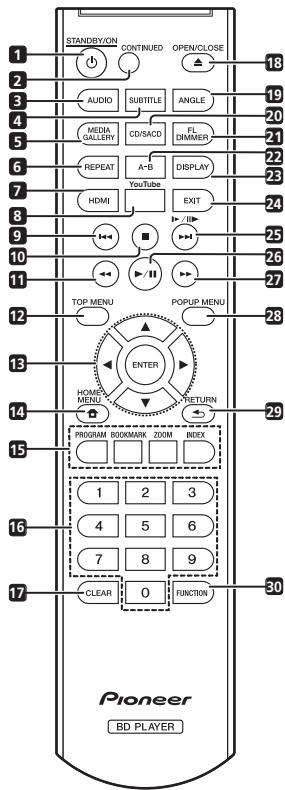
STANDBY/ON CONTINUED OPEN/CLOSE AUDIO SUBTITLE ANGLE MEDIA GALLERY CD/SACD FL DIMMER REPEAT A-B DISPLAY HDMI YouTube EXIT TOP MENU POPUP MENU ENTER HOME MENU RETURN PROGRAM BOKDMARK ZOOM INDEX 1 2 3 4 5 6 7 8 9 CLEAR 0 FUNCTION Pioneer BD PLAYER1 ⏻ STANDBY/ON – Pulse para conectar y desconectar la alimentación.
2 CONTINUED – Se usa para continuar la reproducción desde una posición específica. (página 27)
3 AUDIO – (página 24)
4 SUBTITLE – (página 23)
5 HOME MEDIA GALLERY – (página 28)
6 REPEAT – (página 22)
7 HDMI – Se usa para cambiar la resolución de la salida de señales de vídeo desde el terminal HDMI OUT (página 35).
8 YouTube – Se usa para reproducir vídeo en YouTube. (página 33)
9 - (páginas 21 y 22)
10 ■ STOP – (página 21)
11 ◀◀ REV – (página 21)
12 TOP MENU – Pulse para visualizar el menú inicial del BD-ROM o DVD-Video.
13 ▲/▼/◄/► – Se usa para seleccionar elementos, cambiar ajustes y mover el cursor.
ENTER – Pulse para ejecutar el elemento seleccionado o para introducir un ajuste que haya sido cambiado, etc.
14 HOME MENU – (página 34)
15 Botones de colores – Se usan para navegar por los menús BD-ROM.
PROGRAM – (página 22)
BOOK MARK – (página 23)
ZOOM – (página 23)
INDEX – (página 23)
16 Botones de números – Use estos botones para seleccionar y reproducir el título/capítulo/pista que quiera ver o escuchar, y para seleccionar elementos de los menús.
17 CLEAR – Pulse para cancelar un número introducido, etc.
18 ▲ OPEN/CLOSE – Pulse para abrir y cerrar la bandeja del disco.
19 ANGLE – (página 23)
20 CD/SACD – Para discos híbridos, pulse para cambiar entre las capas del CD y del SACD (página 24).
21 FL DIMMER – Cada vez que se pulsa, el brillo del visualizador del panel frontal cambia (en 4 niveles).
22 A-B – (página 22)
23 DISPLAY – (página 24)
24 EXIT – (página 33)
25 ▶/□□/▶▶I – (páginas 21 y 22)
26 ▶/II – (página 21)
27 ▶▶ FWD – (página 21)
28 POP UP MENU/MENU – Pulse para visualizar los menús BD-ROM o DVD-Video.
29 RETURN – Pulse para volver a la pantalla anterior.
30 FUNCTION – (página 26)
text_image
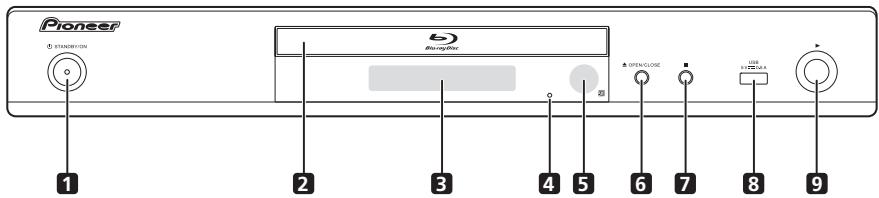
Pioneer STANDARD-100 Blue8676 OPEN/LOSE USB POWER/LOAD 1 2 3 4 5 6 7 8 91 ⏻ STANDBY/ON – Pulse para conectar y desconectar la alimentación.
2 Bandeja de disco
3 Visualizador del panel frontal
4 Botón de reposición – Si no se puede desconectar la alimentación (modo de espera), use una varilla delgada para pulsar este botón. La unidad se reinicia, y ahora es posible volver a usarla.
5 Sensor de control remoto – Apunte el control remoto a este sensor y utilícelo dentro de una distancia aproximada de 7 m.
El reproductor puede tener problemas al captar las señales del control remoto si hay cerca una luz fluorescente. Si pasa esto, aleje el reproductor de la luz fluorescente.
6 ▲ OPEN/CLOSE – Pulse para abrir y cerrar la bandeja del disco.
7 ■ – Pulse para detener la reproducción.
8 Puerto USB – (página 18)
9 ▶ – Pulse para iniciar la reproducción.
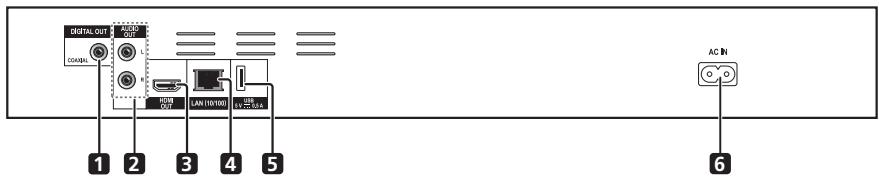
Panel trasero
flowchart
graph LR
    A["Digital Out"] --> B["USB"]
    B --> C["LAN 10/100"]
    C --> D["USB"]
    D --> E["AC IN"]
    style A fill:#f9f,stroke:#333
    style B fill:#ccf,stroke:#333
    style C fill:#cfc,stroke:#333
    style D fill:#fcc,stroke:#333
    style E fill:#cff,stroke:#333
1 Terminales DIGITAL OUT (COAXIAL) – (página 18)
2 Terminales AUDIO OUT – (página 18)
3 TerminalesHDMI OUT – (página 15)
4 Terminales LAN (10/100) – (página 19)
5 Puerto USB – (página 18)
6 AC IN – (página 19)
Capítulo 2 Conexión
Asegúrese de desconectar la alimentación y desenchufar el cable de alimentación de la toma de corriente siempre que haga o cambie conexiones.
Después de conectar, haga los ajustes en el menú Setup Navigator o Initial Setup según el tipo del cable conectado (página 20).
Consulte también el manual de instrucciones del aparato que está siendo conectado.
Conexión usando un cable HDMI
Las señales de audio y vídeo se pueden transferir a aparatos compatibles con HDMI como señales digitales sin pérdida de calidad de audio o vídeo.

Nota
- Haga los ajustes en el menú Setup Navigator según el aparato compatible con HDMI que esté conectado (página 20).
- Dependiendo del cable HDMI que esté siendo usado puede que no salgan las señales de vídeo de 1080p.
Acerca de HDMI
Este reproductor incorpora la tecnología High-Definition Multimedia Interface (HDMI®).
HDMI
Los términos HDMI y HDMI High-Definition Multimedia Interface y el logotipo HDMI son marcas de fábrica y marcas registradas de HDMI Licensing, LLC en los Estados Unidos y en otros países.
El reproductor soporta Deep Color. Los reproductores convencionales pueden transmitir una señal de vídeo con una profundidad de color de 8 bits en los formatos YCbCr 4:4:4 o RGB; los reproductores que soportan Deep Color pueden transmitir una señal de vídeo con una profundidad de color superior a 8 bits por componente de color. Cuando se conecta este reproductor a un TV que soporta Deep Color se pueden reproducir gradaciones de color sutiles.
Este producto es compatible con "x.v.Color", el cual tiene la capacidad de lograr un espacio cromático de amplia gama basado en las especificaciones xvYCC. Reproducir señales de vídeo que cumplen con las normas "xvYCC" en este reproductor, estando éste conectado a un TV compatible con "x.v.Color", etc., expande la capacidad de reproducir color, y permite reproducir los colores naturales fielmente.
"x.v.Color" es nombre de promoción dado a los productos que pueden lograr un espacio cromático de amplia gama basado en especificaciones de normas internacionales definidas como xvYCC.
x.v.Color
"x.v.Color" y x.v.Color son marcas de fábrica de Sony Corporation.
- Señales de audio reproducibles por el terminal HDMI OUT
- Dolby TrueHD
- Dolby Digital Plus
- Dolby Digital
• DTS-HD Master Audio
• DTS-HD High Resolution Audio
• DTS Digital Surround - Linear PCM
Pueden salir las señales de audio Linear PCM que cumplan las condiciones siguientes:
- Frecuencia de muestreo: 32 kHz a 192 kHz
- Número de canales: Hasta 8 (hasta 6 para una frecuencia de muestreo de 192 kHz)
- Audio DSD
◆ Cuando se conecta a un aparato DVI
- No es posible conectar aparatos DVI (pantallas de ordenadores, por ejemplo) que no son compatibles con HDCP. HDCP es una especificación para proteger el contenido audiovisual por toda la interfaz DVI/HDMI.
- No salen señales de audio.
- Este reproductor ha sido diseñado para ser conectado a aparatos compatibles con HDMI. Cuando conecte a un aparato DVI, éste puede que no funcione bien dependiendo del aparato DVI.
Acerca de la función de control con HDMI
Las funciones se activan cuando se conecta al reproductor, empleando un cable HDMI, un TV o un sistema AV (amplificador o receptor AV, etc.) de Pioneer compatible con la función de control con HDMI.
Consulte también el manual de instrucciones del TV y del sistema AV (amplificador o receptor AV, etc.).
Para usar la función de control con HDMI
- La función de control con HDMI se activa cuando se enciende para todos los aparatos conectados con cables HDMI.
- Una vez finalizadas las conexiones y los ajustes de todos los aparatos, asegúrese de que la imagen del reproductor salga al TV. (Verifique también después de cambiar los aparatos conectados y reconectar los cables HDMI.) La función de control con HDMI puede no funcionar bien si la imagen del reproductor no sale correctamente al TV.
- Use Cables HDMI®/TM de alta velocidad cuando use la función de control con HDMI. La función de control con HDMI puede no funcionar correctamente si se usan otros cables HDMI.
- Para algunos modelos, la función de control con HDMI puede llamarse "KURO LINK" o "HDMI Control".
- La función de control con HDMI no se activa con aparatos de otras marcas, aunque este reproductor esté conectado con un cable HDMI.
- Lo que puede hacer la función de control con HDMI
- Control del reproductor con el control remoto del TV.
Operaciones como el inicio y la parada de la reproducción y la visualización de menús se pueden realizar desde el TV.
- La imagen de reproducción del reproductor se visualiza en la pantalla del TV. (Función de selección automática)
La entrada cambia automáticamente en el TV y en el sistema AV (amplificador o receptor AV, etc.) cuando la reproducción se inicia en el reproductor o cuando se visualiza HOME MENU. Cuando se cambie la entrada, la imagen de reproducción, HOME MENU aparecerá en el TV.
- La alimentación del TV y del reproductor se conecta y desconecta automáticamente. (Función de encendido simultáneo)
Cuando se inicia la reproducción en el reproductor o se visualiza HOME MENU, si el TV está apagado, éste se enciende automáticamente. Cuando se apaga el televisor, el reproductor se apaga automáticamente.
◆ Sound Retriever Link
Acerca de Sound Retriever Link
Sound Retriever Link es una tecnología para controlar la corrección de la calidad del sonido que ajusta automáticamente la calidad del sonido comprimido para el receptor AV conectado usando la función de control HDMI.
La función Sound Retriever Link le permite disfrutar de sonido de calidad más alta estableciendo automáticamente la función Sound Retriever del receptor AV conectado.
La función Sound Retriever Link de este reproductor funciona exclusivamente en las situaciones siguientes.
- Cuando se reproduce vía red o cuando se reproduce contenido de PC guardado en un aparato USB.
- El receptor AV de Pioneer compatible con la función Sound Retriever Link se conecta a este reproductor con un cable HDMI y el ajuste del reproductor se establece como se muestra más abajo (página 36).
- Consulte también el manual de instrucciones del receptor AV.
- Consulte el sitio Web de Pioneer para conocer los receptores AV compatibles con la función Sound Retriever Link.
Control: On

Aviso
- Conecte directamente el reproductor al receptor AV de Pioneer compatible con la función Sound Retriever Link. La interrupción de una conexión directa con un amplificador o convertidor AV (como un conmutador HDMI) puede que funcione mal.
Stream Smoother Link es una función que mejora la calidad de la imagen del vídeo de red usando la función de control con HDMI. La función Stream Smoother Link le permite disfrutar de una imagen de alta calidad con menos ruido estableciendo automáticamente la función Stream Smoother Link del receptor AV conectado.
La función Stream Smoother Link de este reproductor funciona exclusivamente en las situaciones siguientes.
- Cuando se reproduce un servicio de distribución de vídeo en una red o contenido de PC guardado en un medio.
- El receptor AV de Pioneer con función Stream Smoother Link se conecta a este reproductor con un cable HDMI y el ajuste del reproductor se establece como se muestra más abajo (página 36). Consulte también el manual de instrucciones del receptor AV.
Control: On
Consulte el sitio Web de Pioneer para conocer los receptores AV compatibles con la función Stream Smoother Link.

Aviso
- Conecte directamente el reproductor al receptor AV de Pioneer compatible con la función Stream Smoother Link. La interrupción de una conexión directa con un amplificador o convertidor AV (como un conmutador HDMI) puede que funcione mal.
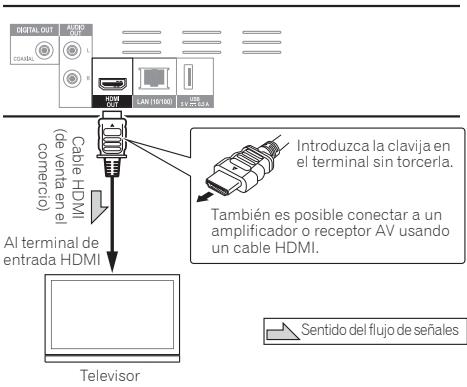
Conexión de un TV
Vea Conexión de un amplificador o receptor AV en la página 17 para conectar un amplificador o receptor AV con un cable HDMI.

Aviso
- Sujete la clavija cuando conecte y desconecte el cable.
- Aplicar una carga a la clavija puede causar un contacto defectuoso y evitar que salgan señales de vídeo.
Panel trasero
text_image
BENTAL OUT AUDIO OUT COMBAT L 0 GND OUT LAN (TERTIN) AV 25.0000 Cable HDMI (de venta en el comercio) Al terminal de entrada HDMI Television Introduzca la clavija en el terminal sin torcerla. También es posible conectar a un amplificador o receptor AV usando un cable HDMI. Sentido del flujo de señalesConexión de un amplificador o receptor AV
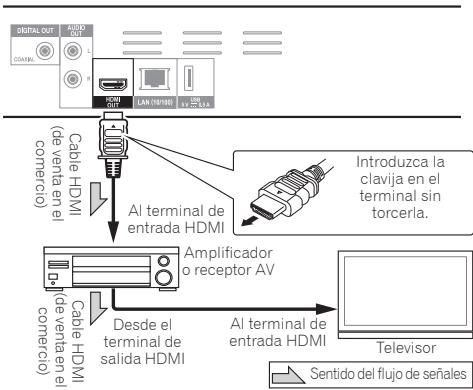
Conecte a un amplificador o receptor AV para disfrutar del sonido envolvente de Dolby TrueHD, Dolby Digital Plus, Dolby Digital, DTS-HD Master Audio, DTS-HD High Resolution Audio o DTS Digital Surround. Para conocer instrucciones de la conexión del TV y de los altavoces al amplificador o receptor AV, consulte el manual de instrucciones del amplificador o receptor AV.

Aviso
- Sujete la clavija cuando conecte y desconecte el cable.
- Aplicar una carga a la clavija puede causar un contacto defectuoso y evitar que salgan señales de vídeo.
Panel trasero
text_image
DISPLAY OUT AUDIO OUT COMERCIAL L LAN (10/100) LAN 2.5V 3.5V Cable HDMI (de venta en el comercio) Al terminal de entrada HDMI Introduzca la clavija en el terminal sin torcerla. Amplificador o receptor AV Cable HDMI (de venta en el comercio) Desde el terminal de salida HDMI Al terminal de entrada HDMI Television Sentido del flujo de señalesConexión de cables de audio
Conexión de un amplificador o receptor AV usando un cable de audio digital coaxial
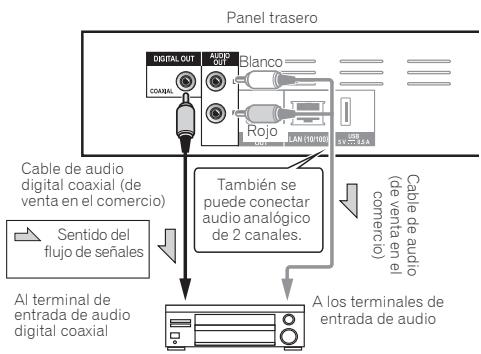
flowchart
graph TD
    A["Panel trasero"] --> B["Cable de audio digital coaxial (de venta en el comercio)"]
    A --> C["También se puede conectar audio analógico de 2 canales."]
    A --> D["Cable de audio (de venta en el comercio)"]
    B --> E["Sentido del flujo de señales"]
    C --> F["Al terminal de entrada de audio digital coaxial"]
    D --> G["A los terminales de entrada de audio"]
Amplificador o receptor AV
Conexión de componentes al puerto USB
Acerca de los aparatos USB
Los aparatos USB que se pueden conectar al reproductor se muestran más abajo.
- Use unidades flash compatibles con USB 2.0 (capacidad de 1 GB o más, se recomiendan 2 GB o más) o HDD (capacidad de 2 TB o menos)
- Sistema de archivo: FAT16, FAT32 o NTFS

Nota
- Los aparatos formateados con un sistema de archivo diferente del indicado más arriba no se pueden usar.
- Los aparatos USB pueden no ser reconocidos si contienen múltiples particiones.
- Algunos aparatos USB pueden no funcionar con este reproductor.
- El funcionamiento de los aparatos USB no está garantizado.
Conexión de un aparato USB

Aviso
- Asegúrese de apagar el reproductor antes de conectar o desconectar aparatos USB.
- Cuando se use un disco duro externo como aparato de almacenamiento externo, asegúrese de conectar la alimentación del disco duro antes de encender el reproductor.
- Si el aparato USB está protegido contra la escritura, asegúrese de desactivar la protección contra escritura.
- Cuando conecte el cable USB tómelo por la clavija, ponga la clavija en el sentido correcto para el puerto e insértela horizontalmente.
- Colocar cargas excesivas en la clavija puede causar un mal contacto, imposibilitando escribir datos en el aparato USB.
- No desenchufe el cable de alimentación cuando esté conectado un aparato USB y el reproductor esté encendido.
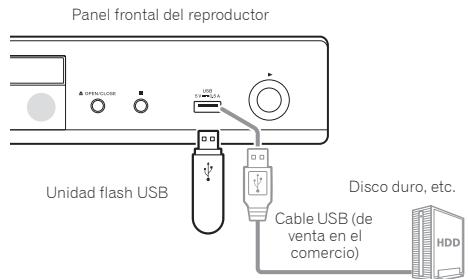
text_image
Panel frontal del reproductor Unidad flash USB Cable USB (de venta en el comercio) Disco duro, etc. HDDPanel trasero
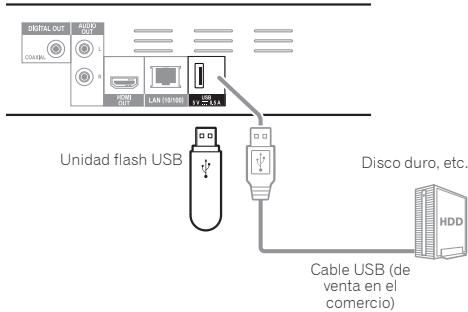
text_image
UNIDAD flash USB DISCO duro, etc. Cable USB (de venta en el comercio)
Nota
- Los aparatos pueden no funcionar si se conectan al puerto USB a través de un lector de tarjetas de memoria o un concentrador USB.
- Use un cable USB de 2 metros de longitud o más.
Conexión a la red mediante la interfaz LAN
Conectando este reproductor a la red mediante el terminal LAN o una LAN inalámbrica, usted puede reproducir archivos de audio guardados en los componentes de la red, incluyendo su ordenador, usando las entradas HOME MEDIA GALLERY.
Active la función del servidor DHCP en su enrutador. En el caso de que su enrutador no tenga la función del servidor DHCP incorporada, será necesario preparar manualmente la red. Para conocer detalles, consulte Puesta de la dirección IP en la página 38.

Nota
- Consulte el manual de instrucciones de su equipo porque el equipo conectado y el método de conexión pueden cambiar dependiendo de su entorno de Internet.
- Cuando use una conexión de Internet de banda ancha necesitará firmar un contrato con un proveedor de servicios de Internet. Para conocer más detalles, contacte al proveedor de servicios de Internet más cercano.
- Tenga en cuenta que Pioneer no aceptará ninguna responsabilidad por los problemas o errores de comunicación relacionados con el entorno de conexión a la red o con los aparatos conectados. Póngase en contacto con su proveedor o con el fabricante de sus aparatos conectados.
Conexión con un cable LAN (LAN alámbrica)
Conecte el terminal LAN de este receptor al terminal LAN de su enrutador (con o sin la función del servidor DHCP incorporada) con un cable LAN recto (CAT 5 o mejor).
Panel trasero
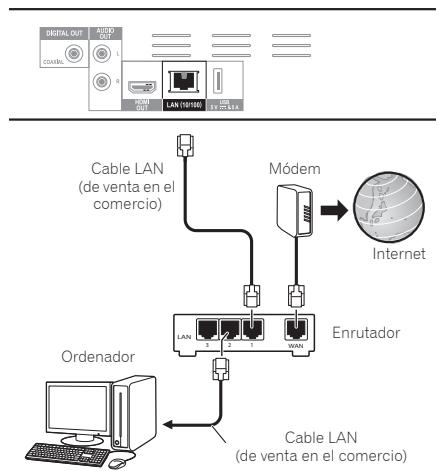
flowchart
graph TD
    A["Digital OUT"] --> B["Audio OUT"]
    B --> C["L"]
    C --> D["LAN 150/160"]
    D --> E["LAN 2"]
    E --> F["Enrutador"]
    F --> G["Módem"]
    G --> H["Internet"]
    I["Orderador"] --> J["Cable LAN (de venta en el comercio)"]
    J --> K["LAN 1"]
    K --> L["2"]
    L --> M["3"]
    M --> N["4"]
    N --> O["5"]
    O --> P["6"]
    P --> Q["7"]
    Q --> R["8"]
    R --> S["9"]
    S --> T["10"]
    T --> U["11"]
    U --> V["12"]
    V --> W["13"]
    W --> X["14"]
    X --> Y["15"]
    Y --> Z["16"]
    Z --> AA["17"]
    AA --> AB["18"]
    AB --> AC["19"]
    AC --> AD["20"]
◆ Especificaciones del terminal LAN
Terminal LAN: Conector Ethernet (10BASE-T/100BASE-TX)
Conexión a una LAN inalámbrica
Para conectar a una LAN inalámbrica deberán hacerse ajustes manuales. Para conocer detalles, consulte Conexión de red inalámbrica en la página 41.
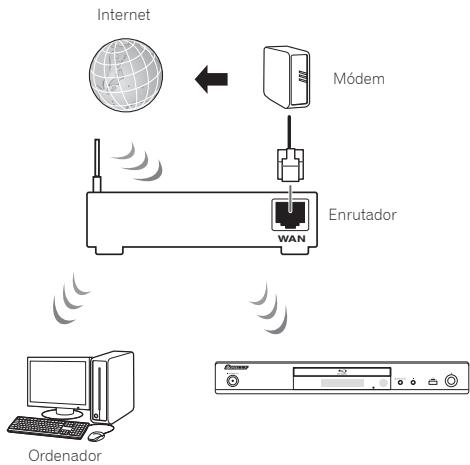
flowchart
graph TD
    A["Internet"] --> B["Módem"]
    B --> C["Enrutador"]
    C --> D["Orderador"]
    style A fill:#f9f,stroke:#333
    style B fill:#ccf,stroke:#333
    style C fill:#cfc,stroke:#333
    style D fill:#fcc,stroke:#333
Conexión del cable de alimentación
Conecte el cable de alimentación después de terminar las conexiones entre los aparatos.
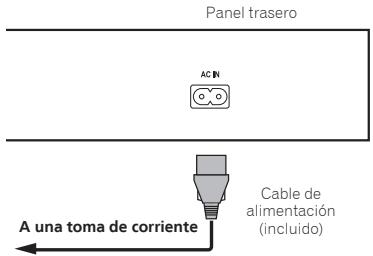
text_image
Panel trasero AC IN A una toma de corriente Cable de alimentación (incluido)Operaciones a realizar
Ajustes utilizando el menú Setup Navigator
Asegúrese de hacer estos ajustes cuando use el reproductor en las situaciones siguientes.
- Cuando use el reproductor por primera vez.
- Después de formatear Initial Setup.

Aviso
- Antes de conectar la alimentación, verifique que las conexiones entre el reproductor y otros aparatos estén bien hechas. Además, conecte la alimentación de los aparatos conectados al reproductor antes de conectar la alimentación del reproductor.
- Cuando use un TV o un proyector frontal Pioneer compatibles con la función de control, active el control en el aparato conectado antes de encender el reproductor.
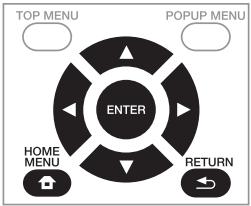
flowchart
graph TD
    A["ENTER"] --> B["HOME MENU"]
    A --> C["RETURN"]
    D["TOP MENU"] --> A
    E["POPUP MENU"] --> A
1 Encienda el TV y cambie la entrada.
Vea el manual de instrucciones del TV para conocer detalles de la operación del mismo.
2 Conecte la alimentación del reproductor.
Pulse ⏻ STANDBY/ON.
Verifique que se visualice el menú Setup Navigator.
✿ Si no se visualiza el menú Setup Navigator
▶ Pulse ⬇ HOME MENU para visualizar Home Menu, seleccione Initial Setup → Setup Navigator → Start y luego pulse ENTER.
3 Empiece Setup Navigator.
Pulse ENTER.
- Setup Navigator empieza.
4 Seleccione el idioma de la OSD.
Use ▲/▼ para seleccionar y luego pulse ENTER.
Cuando un TV Pioneer compatible con la función de control se conecte al terminal HDMI OUT de este reproductor, los ajustes de idiomas se importarán del TV Pioneer antes de empezar Setup Navigator.
5 Seleccione la resolución de salida apropiada para el TV conectado.
Use ▲/▼ para seleccionar y luego pulse ENTER.
6 Seleccione el aspecto apropiado para el TV conectado.
Use ▲/▼ para seleccionar y luego pulse ENTER.
7 Cierre el menú Setup Navigator.
Pulse ENTER.
- Setup Navigator termina y se guarda el ajuste.
- Pulse ← RETURN para volver a la pantalla anterior.
Capítulo 4 Reproducción
Reproducción de discos o archivos
Esta sección describe las operaciones principales del reproductor.
Para los tipos de discos y archivos que pueden reproducirse, vea página 7. Los archivos de vídeo, imagen y audio grabados en discos se reproducen con Home Media Gallery (página 28).
1 Pulse Ⓧ STANDBY/ON para conectar la alimentación. Encienda el TV y cambie su entrada de antemano.
2 Pulse ▲ OPEN/CLOSE para abrir la bandeja del disco y meter el disco.

Nota
- Meta el disco con la cara impresa hacia arriba.
- Para leer el disco se necesitan varias docenas de segundos. Una vez finalizada la lectura, el tipo del disco se visualiza en el visualizador del panel frontal del reproductor.
- La pantalla de introducción del código PIN aparece cuando se carga un BD con restricciones de uso establecidas por el grabador BD. En este caso, introduzca su código PIN.
3 Pulse ▶ PLAY para reproducir el disco.
- Para hacer una pausa, pulse II PAUSE durante la reproducción.
- Para parar, pulse ■ STOP durante la reproducción.

Nota
- Algunos discos empiezan a reproducirse automáticamente cuando se cierra la bandeja del disco.
- Los discos BD-ROM/DVD-Video tienen funciones de bloqueo de los padres. Introduzca la contraseña registrada en los ajustes del reproductor para desbloquear el bloqueo de los padres. Para conocer detalles, consulte página 40.
- Algunos discos BD-R/-RE tiene protección de reproducción. Para cancelar la protección, introduzca la contraseña establecida para el disco.
- Si la imagen y el sonido no salen bien, Solución de problemas en la página 47.
Si se visualiza el menú del disco
Para algunos discos, el menú del disco se visualiza automáticamente cuando empieza la reproducción. El contenido del menú del disco y la forma de operar dependen del disco.
✿ Reanudación de la reproducción desde donde fue detenida (función de reanudación de reproducción)
- Cuando se pulsa ■ STOP durante la reproducción, el punto donde se para el disco se almacena en la memoria. Cuando se pulsa ▶ PLAY después de eso, la reproducción se reanuda desde ese punto.
- Para cancelar la función de reanudación, pulse ■ STOP mientras la reproducción está parada.

Nota
- La función de reanudación de reproducción se cancela automáticamente en los casos siguientes:
- Cuando se abre la bandeja del disco.
- Cuando se cambia la ventana de la lista de archivos.
- Cuando se desconecta la alimentación. (Para los BD y DVD, esto no cancela la función de reanudación de reproducción.)
- Cuando quiera continuar la reproducción desde una posición especificada por usted para reproducir la próxima vez, consulte Reproducción de la gama especificada de discos, títulos o capítulos (pistas/archivos) en orden aleatorio en la página 27.
- La función de reanudación de reproducción no se puede usar con algunos discos.
Exploración hacia adelante o hacia atrás
▶ Durante la reproducción, pulse ◀◀ REV o ▶▶ FWD.
- La velocidad de exploración cambia cada vez que se pulsa el botón. Los pasos de velocidad dependen del disco o archivo (la velocidad se visualiza en la pantalla del TV).
Para reanudar la reproducción normal
▶ Pulse ▶ PLAY.
Reproducción de capítulos, pistas o archivos específicos
Durante la reproducción, introduzca el número de capítulos/pistas/archivos que quiera seleccionar.
- Use los botones de números (0 a 9) para introducir el número y luego pulse ENTER.
- Pulse CLEAR para cancelar los datos introducidos.
Salto del contenido
Durante la reproducción, pulse ◀◀◀ o ▶▶▶.
- Cuando se pulse ▶▶, la reproducción saltará al comienzo del capítulo/pista/archivo siguiente.
- Cuando se pulse ◄◀ mientras se reproduzca un archivo de vídeo o audio, la reproducción retrocederá al comienzo del capítulo/pista/archivo que esté reproduciéndose. Pulse dos veces para retroceder al comienzo del capítulo/pista/archivo anterior.
- Cuando se pulse ◀◀◀ mientras se reproduzca un archivo de imagen, la reproducción volverá al archivo anterior.
Reproducción a velocidad lenta
Mientra la reproducción está en pausa, mantenga pulsado ▶/□□.
- La velocidad cambia cada vez que se pulsa el botón (la velocidad se visualiza en la pantalla del TV).
- La reproducción a velocidad lenta en retroceso no es posible.
Para reanudar la reproducción normal
▶ Pulse ▶ PLAY.
Paso adelante y paso hacia atrás
Mientra la reproducción está en pausa, pulse ||►/||►.
- La imagen se mueve un paso adelante cada vez que se pulsa el botón.
- El retroceso a pasos no es posible.
Para reanudar la reproducción normal
▶ Pulse ▶ PLAY.
Repetición de reproducción de una sección específica dentro de un título o pista (Repetición A-B)
Use este procedimiento para reproducir una sección específica dentro de un título o pista.
1 Durante la reproducción, pulse A-B para seleccionar el punto de inicio.
• A- se visualiza en la pantalla del TV.
2 Durante la reproducción, pulse A-B para seleccionar el punto de finalización.
- La repetición de reproducción A-B empieza.
Para cancelar la repetición de reproducción A-B
- Pulse A-B durante la repetición de reproducción A-B.

Nota
- La repetición de reproducción A-B se cancela en los casos siguientes:
- Cuando se busca fuera del margen de repetición.
- Cuando se inicia otra repetición de reproducción o reproducción aleatoria.
Reproducción repetida (Repetición de reproducción)
Use este procedimiento para reproducir repetidamente el disco, título, capítulo, pista o archivo que se reproduce actualmente.
Durante la reproducción, pulse REPEAT.
- Cada vez que pulsa REPEAT, el tipo de modo de repetición cambia como se muestra más abajo.
BD
Capítulo actual → Título actual
DVD
Capítulo actual → Título actual → Todos los títulos
CD/Archivo de vídeo/Archivo de audio/Archivo de imagen
Pista/Archivo actual → Todas las pistas/Todos los archivos de la carpeta
Para cancelar la repetición de reproducción
- Pulse REPEAT varias veces durante la repetición de reproducción.

Nota
- La repetición de reproducción se cancela en los casos siguientes:
- Cuando se busca fuera del margen de repetición.
- Cuando se inicia otra repetición de reproducción o reproducción aleatoria.
Reproducción en el orden deseado (Reproducción programada)
1 Durante la reproducción, pulse PROGRAM.
- La pantalla de programas se visualiza.
2 Seleccione el número del programa.
Use ▲/▼ para seleccionar y luego pulse ENTER.
3 Seleccione la pista/título/capítulo que quiera reproducir.
Use ▲/▼/◄/► para seleccionar y luego pulse ENTER.
4 Pulse ▶ PLAY.
- La reproducción empieza.
◆ Edición del programa
1 Seleccione el número del programa que quiera editar y luego pulse ENTER.
2 Seleccione el título/capítulo y luego pulse ENTER.
◆ Eliminación del programa
▶ Seleccione el número del programa que quiera eliminar y luego pulse CLEAR.
- Para eliminar todos los programas, pulse

RETURN.

Nota
- Cuando use CD de audio para la reproducción programada, introduzca el número de pista en el paso 3.
- Esta función no se activa con BD.
Para hacer marcadores
Puede hacer marcadores en el vídeo que está reproduciendo y reproducir la escena posteriormente.
Durante la reproducción, pulse BOOKMARK.
- Se ha hecho el marcador.
- El número máximo de marcadores es 12.
◆ Reproducción de la escena marcada
1 Pulse y mantenga pulsado BOOKMARK durante unos pocos segundos.
- La lista de marcadores se visualiza.
2 Seleccione el marcador que quiera reproducir. Use ◀/▶ para seleccionar y luego pulse ENTER.
◆ Eliminación del marcador
▶ Seleccione el marcador que quiera eliminar y luego pulse CLEAR.
- Para algunos discos tal vez no se puedan hacer marcadores.
- Los marcadores se cancelan en los casos siguientes:
- Cuando se desconecta la alimentación del reproductor.
- Cuando se abre la bandeja del disco.
Zoom
Durante la reproducción, pulse ZOOM.
- Cada vez que pulsa ZOOM, el nivel del zoom cambia como se muestra más abajo.
[Zoom 2x] → [Zoom 3x] → [Zoom 4x] → [Zoom 1/2] → [Zoom 1/3] → [Zoom 1/4] → Normal (no se visualiza)

Nota
- Esta función no se activa con algunos discos.
Reproducción de fotos y diaporamas
Esta función reproduce las fotos, cambiándolas automáticamente.
Durante la reproducción, pulse INDEX.
- Visualice imágenes miniatura de archivos de imágenes. El máximo número que se puede visualizar de una vez es 12.
- Si selecciona una de las imágenes y pulsa ENTER, los diaporamas empezarán por la imagen que usted seleccionó.
Giro/inversión de fotos
Cuando se reproduce un diaporama o éste está en pausa, la visualización cambia como se muestra abajo cuando se pulsan los botones ▲/▼/◄/►.
Botón ▶: Gira 90° a la derecha
Botón ◀: Gira 90° a la izquierda
Botón ▲: Cambia horizontalmente
Botón ▼: Cambia verticalmente
Cambio de ángulos de cámara
Para los discos BD-ROM y DVD-Video con grabaciones desde múltiples ángulos, los ángulos se pueden cambiar durante la reproducción.
Durante la reproducción, pulse ANGLE.
- El ángulo actual y el número total de series de ángulos grabados se visualizan en la pantalla del TV. Para cambiar los ángulos, pulse de nuevo ANGLE.
- Los ángulos también se pueden cambiar seleccionando Angle desde el menú FUNCTION.
- Si no cambian los ángulos cuando se pulsa ANGLE, cámbielos desde la pantalla del menú del disco.
Cambio de los subtítulos
Para los discos o archivos con múltiples subtítulos grabados, los subtítulos se pueden cambiar durante la reproducción.

Aviso
- Los subtítulos no se pueden cambiar para discos grabados por un grabador DVD o BD. Consulte también el manual de instrucciones del aparato usado para grabar.
Durante la reproducción, pulse SUBTITLE.
- Los subtítulos actuales y el número total de subtítulos grabados se visualizan en la pantalla del TV. Para cambiar los subtítulos, pulse de nuevo SUBTITLE.
- Los subtítulos también se pueden cambiar seleccionando Subtitle desde el menú FUNCTION.
- Si los subtítulos no cambian cuando se pulsa SUBTITLE, cámbielos desde la pantalla del menú del disco.
◆ Apagado de los subtítulos
▶ Pulse varias veces SUBTITLE o seleccione Subtitle desde el menú FUNCTION para cambiar el ajuste a apagado.
✿ Acerca de la visualización de archivos de subtítulos externos mientras se reproducen archivos de medios DivX
Además de los subtítulos grabados en archivos de medios DivX, este reproductor soporta la visualización de archivos de subtítulos externos. Si un archivo tiene el mismo nombre que un archivo de medios DivX, aparte de la extensión del archivo, y la extensión es una de las extensiones enumeradas más abajo, el archivo será tratado como un archivo de subtítulos externo. Tenga en cuenta que los archivos de medios DivX y los archivos de subtítulos externos deberán estar ubicados en la misma carpeta. En este reproductor sólo se puede visualizar un archivo de subtítulos externo. Use un ordenador, etc., para eliminar del disco cualquier archivo de subtítulos externos que no quiera visualizar. Son soportados los archivos de texto con las extensiones ".smi", ".srt", ".sub" y ".txt".

Nota
- Dependiendo del archivo, puede que los subtítulos externos no se visualicen correctamente.
Cambio del audio
Para los discos o archivos con múltiples series/canales de audio grabados, las series/canales de audio se pueden cambiar durante la reproducción.
Durante la reproducción, pulse AUDIO.
- El audio actual y el número total de series de audio grabadas se visualizan en la pantalla del TV. Para cambiar el audio, pulse de nuevo AUDIO.
- El audio también se puede cambiar seleccionando Audio desde el menú FUNCTION.
- Si el audio no cambia cuando se pulsa AUDIO, cámbielo desde la pantalla del menú del disco.
Movimiento de subtítulos
La posición de los subtítulos visualizados mientras se reproducen BD-ROM o DVD se puede mover.
1 Reproduzca el BD-ROM o DVD y visualice los subtítulos en la pantalla del TV.
2 Mantenga pulsado el botón SUBTITLE un mínimo de 2 segundos.
- El Subtitle shift mode se establece.
- [Subtitle shift mode] se visualiza en la pantalla del TV.
3 Use los botones ▲/▼ para mover la posición de los subtítulos.
Use los botones ▲/▼ para mover la posición de los subtítulos.
4 Cancele el Subtitle shift mode.
Pulse el botón ENTER.
Cambio del área de reproducción del CD/SACD
1 Seleccione el área que quiera reproducir.
Pulse CD/SACD en el modo de parada. El área de reproducción cambia en la ventana de visualización del panel delantero cada vez que se pulsa el botón.
[CD AREA] → [SACD 2CH] → [SACD MCH] → (vueIta al comienzo)
- Durante la reproducción, pulse dos veces ■ STOP para cancelar la reproducción continua antes de seleccionar el área de reproducción.
Visualización de información del disco
▶ Pulse DISPLAY.
La información del disco aparece en la pantalla del TV. Para apagar la visualización de información, pulse de nuevo DISPLAY.
La visualización de información no es igual durante la reproducción y cuando ésta se para.
Para disfrutar de BONUSVIEW o BD-LIVE
Este reproductor es compatible con BD-Video BONUSVIEW y BD-LIVE.
Cuando se usan discos BD-Video compatibles con BONUSVIEW se puede disfrutar de funciones como vídeo secundario (imagen en imagen) (página 26) y audio secundario (página 26). Con discos BD-Video compatibles con BD-LIVE se pueden descargar de Internet imágenes de vídeo especiales y otros datos.
Los datos grabados en vídeo BD y descargados de BD-LIVE se guardan en la unidad flash USB (memoria externa). Para disfrutar de estas funciones, conecte al puerto USB una unidad flash USB (capacidad mínima de 1 GB, se recomiendan 2 GB o más) compatible con USB 2.0 High Speed (480 Mbit/s).
- Cuando inserte o desconecte una unidad flash USB, asegúrese de apagar el reproductor.
- Para recuperar datos guardados en una unidad flash USB, inserte primero el disco que fue usado para descargar los datos (si se carga un disco diferente, los datos guardados en la unidad flash USB no se podrán reproducir).
- Si se usa una unidad flash USB que contiene otros datos (grabados previamente), puede que el audio y el vídeo no se reproduzcan bien.
- No desconecte la unidad flash USB durante la reproducción.
- Para cargar (leer/escribir) los datos se necesita algo de tiempo.

Aviso
- Si no hay suficiente espacio en la unidad flash USB puede que no sea posible usar las funciones BONUSVIEW y BD-LIVE. En este caso, consulte Borrado de datos que han sido añadidos a BD y datos de aplicación en la página 39 para borrar los datos de Virtual Package y los datos de BD-LIVE de la unidad flash USB.

Nota
- El funcionamiento de las unidades flash USB no está garantizado.
- La reproducción de los datos de la función BD-LIVE cambia según el disco usado. Para conocer detalles, consulte las instrucciones del usuario suministradas con el disco.
- Para disfrutar de la función BD-LIVE se necesita conectar a la red y hacer ajustes (páginas 19 y 38).
- BD-LIVE es una función que provee conexión a Internet. Los discos compatibles con la función BD-LIVE puede que envién códigos ID con los que el proveedor de contenido a través de Internet identifique este reproductor y el disco.
Las funciones que pueden usarse cambian según el tipo de disco y el archivo. En algunos casos no se pueden usar algunas de las funciones. Verifique en la tabla de abajo las funciones que pueden usarse.
| Función1 | Tipo de disco/archivo | |||||||||
| BD-ROM | BD-R /-RE | DVD-Video | DVD-R /-RW (Formato VR) | AVCREC | AVCHD | Archivo de vídeo | Archivo de imágenes | Audio archivo | Audio CD | |
| Exploración hacia adelante o hacia atrás2 | ^3 | ^3 | ^3 | ^3 | ^3 | ^3 | ^3 | X | ^4 | ^4 |
| Reproducción de títulos, capítulos o pistas específicos | √ | √ | √ | √ | √ | √ | X | X | X | √ |
| Salto del contenido | √ | √ | √ | √ | √ | √ | √ | √ | √ | √ |
| Reproducción lenta5,6 | √ | √ | √ | √ | √ | √ | √ | X | X | X |
| Paso adelante y paso hacia atrás2,7 | √ | √ | √ | √ | √ | √ | √ | X | X | X |
| Repetición de reproducción A-B2 | √ | √ | √ | √ | √ | √ | √ | X | √ | √ |
| Repetición de reproducción | √ | √ | √ | √ | √ | √ | √ | √ | √ | √ |
| Zoom | √ | √ | √ | √ | √ | √ | √ | √ | X | X |
| Ángulo8 | √ | X | √ | X | X | X | X | X | X | X |
| Subtítulos9 | √ | √ | √ | √ | √ | √ | √ | X | X | X |
| Audio10 | √ | √ | √ | √ | √ | √ | √ | X | X | X |
| Audio secundario11 | ^12 | X | X | X | X | X | X | X | X | X |
| Vídeo secundario13 | ^14 | X | X | X | X | X | X | X | X | X |
| Información del disco | √ | √ | √ | √ | √ | √ | √ | √ | √ | √ |
- Algunas funciones pueden no activarse para algunos discos o archivos, aunque se indique [✓] en la tabla.
- Para algunos discos, la reproducción normal se reanuda automáticamente cuando se cambian capítulos.
- Durante la exploración en avance o retroceso no se produce sonido.
- Durante la exploración en avance o retroceso se produce sonido.
- Durante la reproducción a velocidad lenta no sale sonido.
- La reproducción a velocidad lenta en retroceso no es posible.
- La reproducción a pasos en retroceso no es posible.
- La marca de ángulo se visualiza para las escenas grabadas desde múltiples ángulos si Angle Mark se pone en On (página 37).
- • Los tipos de subtítulos grabados dependen del disco y el archivo.
- En algunos casos, los subtítulos pueden cambiar o la pantalla de cambio provista en el disco puede visualizarse inmediatamente, sin que se visualicen los subtítulos actuales o el número total de subtítulos grabados en el disco.
- Los tipos de series de audio grabadas dependen del disco y el archivo.
- • Los tipos de series de audio secundario grabadas dependen del disco y el archivo.
- En algunos casos, el audio secundario puede cambiar o la pantalla de cambio provista en el disco puede visualizarse inmediatamente, sin que se visualicen el audio secundario actual o el número total de series de audio secundario grabadas en el disco.
- La marca de audio secundario se visualiza para las escenas grabadas con audio secundario si Secondary Audio Mark se pone en On (página 37).
- Algunos discos no incluyen audio secundario.
- • En algunos casos, el vídeo secundario puede cambiar o la pantalla de cambio provista en el disco puede visualizarse inmediatamente, sin que se visualicen el vídeo secundario actual o el número total de series de vídeo secundario grabadas en el disco.
- La marca de vídeo secundario se visualiza para las escenas grabadas con vídeo secundario si PIP Mark se pone en On (página 37).
- Algunos discos no incluyen vídeo secundario.
Utilizando el menú FUNCTION
Se pueden recuperar varias funciones según el estado de funcionamiento del reproductor.
1 Visualice el menú FUNCTION.
Pulse FUNCTION durante la reproducción.
2 Seleccione y establezca el elemento.
Use ▲/▼ para seleccionar y luego pulse ENTER.

Nota
- Los elementos que no se pueden cambiar se visualizan en gris. Los elementos que pueden seleccionarse dependen del estado del reproductor.
Para cambiar el ajuste del elemento seleccionado
Use ▲/▼ para cambiar.
Para cerrar el menú FUNCTION
Pulse FUNCTION.
- Lista de elementos del menú FUNCTION
| Elemento | Descripción |
| Title (pista) ^1 | Visualice la información de títulos para el disco que se reproduce actualmente y el número total de títulos del disco. Seleccione también el título que quiera reproducir. (Consulte la descripción siguiente.) |
| Chapter | Visualice la información del capítulo que se reproduce actualmente (pista/archivo) y el número total de capítulos del disco. Seleccione también el capítulo (pista/archivo) que quiera reproducir. (Consulte la descripción siguiente.) |
| Archivo | Visualice la información del archivo actual. Seleccione su archivo favorito. |
| Time | Visualice el tiempo transcurrido o restante. Introduzca también la hora desde la que quiera empezar la reproducción. (Consulte la descripción siguiente.) |
| Mode | Cambie el modo de reproducción (página 27). |
| Audio | Cambie el audio. |
| Angle | Cambie el ángulo de cámara del disco BD-ROM/DVD-Video. |
| Subtitle | Cambie el idioma de los subtítulos. |
| Code Page | Cambie la página de códigos de subtítulos. |
| Secondary Video ^2 | Cambie el vídeo secundario de BD-ROM (Imagen en imagen). |
| Secondary Audio ^3 | Cambie el audio secundario del BD-ROM. |
| Bitrate | Visualice la velocidad de bits del audio/vídeo/vídeo secundario/audio secundario. |
| Still off | Apague la imagen fija del BD-ROM. |
| Ins Search | Salto de 30 segundos hacia adelante. |
| Ins Replay | Salto hacia atrás de 10 segundos. |
| Slide Show | Cambie la velocidad de reproducción mientras reproduce diaporamas. |
| Transition | Cambie el estilo de los diaporamas mientras los reproduce. |
-
Se visualiza uno de estos tipos de información, dependiendo del tipo de disco.
-
La marca de vídeo secundario se visualiza para las escenas grabadas con vídeo secundario si PIP Mark se pone en On (página 37).
-
La marca de audio secundario se visualiza para las escenas grabadas con audio secundario si Secondary Audio Mark se pone en On (página 37).

Nota
- Los elementos que se pueden seleccionar dependen del tipo de disco.
- Los tipos de series de audio secundario grabadas dependen del disco y el archivo.
- Algunos discos no incluyen audio secundario/vídeo secundario.
- En algunos casos, el audio secundario/vídeo secundario puede cambiar o la pantalla de cambio provista en el disco puede visualizarse inmediatamente, sin que se visualice el audio secundario/vídeo secundario actual o el número total de series de audio secundario/vídeo secundario grabadas en el disco.
Reproducción desde un tiempo específico (Búsqueda con tiempo)
1 Seleccione Time.
Use ▲/▼ para seleccionar y luego pulse ENTER.
2 Introduzca el tiempo.
Use los botones de números (0 a 9) para introducir el tiempo.
- Para reproducir desde 45 minutos, introduzca 0, 0, 4, 5, 0 y 0, y luego pulse ENTER.
- Para reproducir desde 1 hora y 20 minutos, introduzca 0, 1, 2, 0, 0 y 0, y luego pulse ENTER.
- Pulse CLEAR para cancelar los datos introducidos.
3 Inicio de reproducción desde el tiempo especificado.
Pulse ENTER.
Reproducción de un título, capítulo, pista o archivo específico (Búsqueda)
1 Seleccione Title o Chapter (track/file).
Use ▲/▼ para seleccionar y luego pulse ENTER.
2 Introduzca el número del título o capítulo (pista/archivo).
Use los botones de números (0 a 9) o ▲/▼ para introducir el número.
- Para buscar el título 32, pulse 3 y 2, luego pulse ENTER.
- Pulse CLEAR para cancelar los datos introducidos.
3 Inicio de la reproducción desde el título, capítulo o pista especificado.
Pulse ENTER.
Reproducción de la gama especificada de discos, títulos o capítulos (pistas/archivos) en orden aleatorio
Puede seleccionar entre dos tipos de reproducción aleatoria.
1 Seleccione Mode.
Use ▲/▼ para seleccionar y luego pulse ENTER.
2 Seleccione el modo de reproducción.
Use ▲/▼ para seleccionar y luego pulse ENTER.
◆ Reproducción aleatoria
La gama especificada de discos, títulos o capítulos (pistas/archivos) se reproduce en orden aleatorio. El mismo elemento se puede reproducir consecutivamente.
◆ Reproducción reordenada
La gama especificada de discos, títulos o capítulos (pistas/archivos) se reproduce en orden aleatorio. Cada elemento se reproduce una vez.
Reproducción continua desde una posición específica (Reproducción de visión continua)
Esta función le permite continuar la reproducción desde una posición especificada por usted para reproducir la próxima vez, aunque haya apagado el aparato.
◆ Configuración
Durante la reproducción, pulse CONTINUED en la posición desde la que quiera iniciar la reproducción de visión continua.
El tiempo de reproducción transcurrido en la posición especificada se visualiza en la pantalla del TV.

Nota
En los casos de abajo se visualiza la pantalla de confirmación de reproducción de visión continua.
Para vídeos BD
La pantalla se visualiza tras haberse reproducido el programa principal.
Para discos grabados
La pantalla se visualiza tras seleccionarse la carpeta y haberse reproducido el título establecido para la reproducción de visión continua.
Reproducción
1 Pulse ▶ PLAY para reproducir el título para el que ha establecido la reproducción de visión continua.
Aparece la pantalla de confirmación de reproducción de visión continua.
2 Use ◀/▶ para seleccionar Sí y luego pulse ENTER.
La reproducción empieza desde la posición especificada.

Nota
- El ajuste de reproducción de visión continua se cancela cuando se pulsa ▲ OPEN/CLOSE.
- La reproducción de visión continua puede que no funcione bien con algunos discos.
Reproducción desde Home Media Gallery
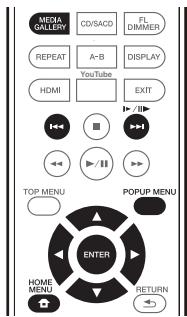
text_image
MEDIA GALLERY CD/SACD FL DBMMER REPEAT A+B DISPLAY YouTube HDMI EXIT TOP MENU POPUP MENU ENTER HOME MENU RETURNAcerca de Home Media Gallery

La función Home Media Gallery de este reproductor le permite visualizar una lista de fuentes de entrada e iniciar la reproducción. Este capítulo describe los procedimientos de configuración y reproducción necesarios para disfrutar de estas características. Cuando reproduzca los archivos guardados en su ordenador o en los componentes de la red, le recomendamos que consulte también el manual de instrucciones suministrado con sus componentes de la red.
Las fuentes de entrada que se pueden reproducir desde Home Media Gallery se muestran a continuación.
• Discos BD-R/RE (formato BDAV)
• Discos DVD-R/RW (formato VR)
• Audio CD (CD-DA, SACD y DTS-CD)
- DVD/CD con grabaciones de archivos de datos de vídeo, imágenes o audio, etc.
- Aparato USB
- Archivos en los servidores de red (en los PC o componentes conectados al reproductor a través de la interfaz LAN.)

Nota
- Home Media Gallery le permite reproducir archivos en servidores de medios conectados a un Área de Red Local (LAN) idéntica a la que está conectado el receptor.
- Desde Home Media Gallery se pueden reproducir los archivos siguientes:
- PC que ejecutan Microsoft Windows Vista o XP con Windows Media Player 11 instalado
- PC que ejecutan Microsoft Windows 7 con Windows Media Player 12 instalado
- PC que ejecutan Microsoft Windows Vista o XP con Windows Media Player 11 instalado - PC que ejecutan Microsoft Windows 7 con Windows Media Player 12 instalado
- Servidores de medios digitales compatibles con DLNA (en PCs o en otros componentes)
Los archivos guardados en un PC o DMS (servidor de medios digitales) como se describe más arriba se pueden reproducir mediante un reproductor de medios digitales (DMP). El reproductor es compatible con el uso de tal DMP.
Los archivos guardados en un PC o DMS (servidor de medios digitales) como se describe más arriba se pueden reproducir mediante la orden de un controlador de medios digitales (DMC). Los aparatos controlados mediante este DMC para reproducir archivos se llaman DMR (renderizadores de medios digitales). Este reproductor es compatible con la función DMR. En el modo DMR, las operaciones tales como la reproducción y parada de archivos se pueden realizar desde el controlador externo.
- Para reproducir archivos de audio guardados en componentes de la red, usted tendrá que activar la función del servidor DHCP en su enrutador. En el caso de que su enrutador no tenga la función del servidor DHCP incorporada, será necesario preparar manualmente la red. De lo contrario, no puede reproducir archivos guardados en un componente de la red. Consulte “Puesta de la dirección IP” en la página 38.
Acerca de la reproducción de la red
La función de reproducción de la red de esta unidad usa las tecnologías siguientes:
◆ Windows Media Player
Consulte Windows Media Player 11/Windows Media Player 12 más arriba para conocer más detalles.
DLNA

dlna™
CERTIFIED
Reproductor de audio DLNA CERTIFIED®
La Digital Living Network Alliance (DLNA) es una organización industrial de compañías de la electrónica para el consumidor, las computadoras y los aparatos móviles. Digital Living permite que los consumidores compartan fácilmente en casa medios digitales mediante una red alámbrica o inalámbrica.
El logotipo con el certificado DLNA permite encontrar fácilmente los productos que cumplen las directrices de interoperabilidad de DLNA. Esta unidad cumple con las directrices de interoperabilidad DLNA v1.5. Cuando un PC que use software de servidor DLNA u otro aparato compatible con DLNA se conecte a este reproductor, puede que sea necesario hacer algunos cambios de software o de otros aparatos. Consulte el manual de instrucciones que acompaña al software o aparato para tener más información.
DLNA ^® , el logotipo DLNA y DLNA CERTIFIED ^® son marcas de fábrica, marcas de servicio o marcas de homologación de Digital Living Network Alliance.
◆ Contenido reproducible en una red
- Puede que algunos archivos no se reproduzcan correctamente a pesar de estar codificados con un formato compatible.
- Dependiendo del tipo de servidor o versión que se use puede que algunas funciones no sean soportadas.
- Los formatos de archivos soportados cambian según el servidor. Por lo tanto, los archivos no soportados por su servidor no se visualizan en esta unidad. Para más información, consulte con el fabricante de su servidor.
✿ Descargo de responsabilidad para el contenido de terceros
El acceso al contenido provisto por terceros requiere una conexión a Internet de alta velocidad, y también puede que tenga que registrarse una cuenta y pagar una subscripción.
Los servicios de contenido de terceros pueden ser cambiados, suspendidos, interrumpidos o finalizados en cualquier momento y sin previo aviso, y Pioneer no admite ninguna responsabilidad en tales casos.
Pioneer no representa ni garantiza que los servicios de contenido continúen siendo provistos o estén disponibles durante un periodo de tiempo particular, y tampoco admite responsabilidad alguna, bien sea ésta expresa o implícita.
✿ Acerca de la reproducción en una red
- La reproducción se puede detener cuando se apaga el PC o cuando se borra cualquier archivo de medios mientras se reproduce el contenido.
- Si hay problemas dentro del ambiente de la red (tráfico de red pesado, etc.) puede que el contenido no se visualice ni reproduzca correctamente (la reproducción puede interrumpirse o detenerse). Para obtener el mejor rendimiento se recomienda una conexión 10BASE-T/100BASE-TX entre el reproductor y el PC.
- Si reproducen simultáneamente varios clientes puede que la reproducción se interrumpa o se detenga.
- Dependiendo del software de seguridad instalado en un PC conectado y del ajuste de tal software puede que la conexión de red se bloquee.
Pioneer no se hace responsable de ningún fallo de funcionamiento del reproductor o de Home Media Gallery debido a errores de comunicación/fallos de funcionamiento asociados con su conexión de red y/o su PC, u otros equipos conectados. Póngase en contacto con el fabricante de su PC o con el proveedor de servicios de Internet.
Windows Media es una marca registrada o una marca de fábrica de Microsoft Corporation en los Estados Unidos y/u otros países.
Este producto incluye tecnología propiedad de Microsoft Corporation, y no se puede usar ni distribuir sin una licencia de Microsoft Licensing, Inc.
Microsoft®, Windows®7, Windows®Vista, Windows®XP, Windows®2000, Windows®Millennium Edition, Windows®98 y WindowsNT® son marcas registradas o marcas de fábrica de Microsoft Corporation en los Estados Unidos y/o en otros países.
Reproducción de archivos en la red
1 Pulse HOME MEDIA GALLERY para visualizar Home Media Gallery.
Home Media Gallery también se puede visualizar seleccionando Home Media Gallery desde Home Menu y luego pulsando ENTER.
2 Seleccione el servidor que tiene el archivo que quiere reproducir.
3 Seleccione el archivo que quiera reproducir. Use ▲/▼ para seleccionar y luego pulse ENTER.
Para terminar Home Media Gallery
- Si no puede visualizar los servidores en la pantalla Home Media Gallery, seleccione DLNA Search y pulse ENTER.
Reproducción de disco/USB
1 Pulse HOME MEDIA GALLERY para visualizar Home Media Gallery.
Home Media Gallery también se puede visualizar seleccionando Home Media Gallery desde Home Menu y luego pulsando ENTER.
2 Seleccione Disc o USB.
Use ▲/▼ para seleccionar y luego pulse ENTER.
3 Seleccione Photo/Music/Video/AVCHD.
Use ▲/▼ para seleccionar y luego pulse ENTER.
- Este paso no es para los discos que han sido grabados con el formato BDAV/VR/AVCREC.
- Para reproducir archivos del formato AVCHD de un aparato USB, cree una carpeta llamada "AVCHD" en el aparato USB y luego copie la carpeta "BDMV" que tiene los archivos que va a reproducir en la carpeta "AVCHD".
4 Seleccione el título/pista o archivo que quiera reproducir.
Use ▲/▼ para seleccionar y luego pulse ENTER.
La reproducción empieza desde el título/pista o archivo seleccionado.
- Si el archivo que quiere reproducir está en la carpeta, seleccione primero la carpeta que contiene ese archivo.
Reproducción de archivos de imágenes
✿ Acerca del diaporama
Una visualización de los archivos en la carpeta cambia automáticamente.

Nota
- Algunos discos BD-R/-RE tiene protección de reproducción. Para cancelar la protección, introduzca la contraseña establecida para el disco.
- La reproducción puede tardar en empezar unos pocos segundos. Esto es normal.
- Puede que no sea posible reproducir bien algunos archivos.
- El número de vistas puede ser limitado.
- Dependiendo de los aparatos conectados y las condiciones puede que pase algo de tiempo en empezar la reproducción y en cambiar la imagen.
Reproducción en el orden deseado (Playlist)
Abajo se muestran los discos que pueden añadir pistas y archivos a Playlist.
- DVD/CD/aparatos USB con archivos de audio grabados
Adición de pistas/archivos
Use este procedimiento para añadir pistas y archivos, y para crear la Playlist.
1 Pulse HOME MEDIA GALLERY para visualizar Home Media Gallery.
Home Media Gallery también se puede visualizar seleccionando Home Media Gallery desde Home Menu y luego pulsando ENTER.
2 Seleccione Disc o USB.
Meta el disco de antemano.
Use ▲/▼ para seleccionar y luego pulse ENTER.
3 Seleccione la pista/archivo que va a añadir.
Use ▶ para seleccionar.
4 Pulse POP UP MENU para visualizar el menú POP UP MENU.
5 Seleccione Add to Playlist para añadir a Playlist.
Use ▲/▼ para seleccionar y luego pulse ENTER.
La pista o archivo seleccionado en el paso 3 se añade a la Playlist.
- Para añadir más pistas o archivos, repita los pasos 3 a 5.
Reproducción de Playlist
1 Pulse HOME MEDIA GALLERY para visualizar Home Media Gallery.
Home Media Gallery también se puede visualizar seleccionando Home Media Gallery desde Home Menu y luego pulsando ENTER.
2 Seleccione Playlist.
Use ▲/▼ para seleccionar y luego pulse ENTER.
3 Seleccione la pista/archivo que va a reproducir. Use ▲/▼ para seleccionar y luego pulse ENTER.
La reproducción empieza desde la pista/archivo seleccionado y continúa hasta llegar al final de la lista. Use ◀◀/▶▶I para reproducir la pista/archivo anterior o siguiente. Se visualiza la pantalla Now Playing.
Eliminación de pistas/archivos de Playlist
1 Seleccione la pista/archivo que va a eliminar y luego pulse POP UP MENU para visualizar el menú POP UP MENU.
2 Use ▲/▼ para seleccionar Remove from Playlist y luego pulse ENTER.
El logotipo Wi-Fi CERTIFIED es una marca de certificación de la Alianza Wi-Fi.

La marca Wi-Fi Protected Setup Identifier es una marca de la Wi-Fi Alliance.
Wi-Fi, Wi-Fi Protected Setup, Wi-Fi Direct, WPA y WPA2 son marcas de la Wi-Fi Alliance.
Uso de la función Wi-Fi Direct
Wi-Fi Direct es una función para conectar esta unidad y un aparato portátil compatible con DLNA sin usar un enrutador de LAN inalámbrica. Esto le permite reproducir en esta unidad archivos de fotos, música y vídeo guardados en su aparato portátil.

Nota
- Mediante Wi-Fi Direct sólo se puede conectar un aparato portátil a la vez.
- Para conectar con un aparato portátil diferente tendrá que cancelar primero la conexión del aparato portátil conectado actualmente.
- La conexión a Internet no se puede usar durante la conexión mediante Wi-Fi Direct.
- Cuando se desconecta (se pone en espera) la alimentación de esta unidad, la función Wi-Fi Direct se cancela y los ajustes de red establecidos antes de usar Wi-Fi Direct se reponen.
- La unidad no es compatible con el control de aparatos portátiles usando una aplicación especializada.
- Para usar esta función, su aparato portátil deberá cumplir con las especificaciones de Wi-Fi.
Visualización de la pantalla del modo Wi-Fi Direct
1 Conecte la alimentación del TV.
2 Pulse POWER para conectar la alimentación de esta unidad.
El logotipo de Pioneer aparece en la pantalla del TV.

Nota
- Si no se visualiza el logotipo de Pioneer, verifique lo siguiente:
- Si esta unidad está en el modo de reproducción, pulse ■ STOP.
- Una vez se detiene la reproducción, pulse de nuevo ■ STOP para cancelar la reproducción de visión continua.
- Si se visualiza Home Media Gallery o Home Menu, pulse HOME MENU para cerrar la pantalla visualizada.
3 Mientras se visualiza el logotipo de Pioneer, pulse ▲ para visualizar la pantalla de modo Wi-Fi Direct.
- Los ajustes de conexión Wi-Fi Direct se hacen en esta pantalla.
- Esta pantalla permanece visualizada mientras está conectada en Wi-Fi Direct.
- Cuando se cierra esta pantalla, la conexión Wi-Fi Direct se cancela.
Conexión con el aparato portátil
Conecte normalmente usando el procedimiento de abajo.
1 Visualice la pantalla de modo Wi-Fi Direct.
2 En los ajustes de red de Wi-Fi de su aparato portátil, seleccione el nombre de aparato de esta unidad, como se visualiza en la pantalla del TV. "xx" indica el número de identificación del aparato.

Aviso
- Si el nombre de la unidad "DIRECT-xxBD" no aparece en su aparato portátil, pulse ← RETURN en el mando a distancia y luego ▲ y ejecute de nuevo los controles desde la pantalla de modo Wi-Fi Direct.
3 En su aparato portátil, introduzca la contraseña de la unidad, como se visualiza en la pantalla del TV. Con esto termina la conexión.

Nota
- Para instrucciones de funcionamiento de sus aparatos portátiles, consulte sus manuales de instrucciones respectivos.
Conexión mediante WPS
Si su aparato portátil soporta WPS (mediante método de pulsador), éste se puede conectar.
1 Visualice la pantalla del modo Wi-Fi Direct.
2 Use ◀/▶ para seleccionar WPS y luego pulse ENTER.
3 Use ◀/▶ para seleccionar Next, y luego pulse ENTER.
4 Antes de 2 minutos, active el ajuste WPS del aparato portátil.
Una vez terminada la conexión, [Connection Success] aparece en la pantalla del TV.

Nota
- Para instrucciones de funcionamiento de sus aparatos portátiles, consulte sus manuales de instrucciones respectivos.
5 Pulse ENTER.
Con esto termina la conexión.
La pantalla de modo Wi-Fi Direct se visualiza.
Conexión usando la función Wi-Fi Direct del aparato portátil
Si su aparato portátil tiene la función Wi-Fi Direct, éste se puede conectar.
1 Visualice la pantalla de modo Wi-Fi Direct.
2 Active el ajuste Wi-Fi Direct del aparato portátil.

Nota
- Para instrucciones de funcionamiento de sus aparatos portátiles, consulte sus manuales de instrucciones respectivos.
- Cuando conecte usando la función Wi-Fi Direct de un aparato portátil, la aplicación DLNA que está siendo usada también deberá ser compatible con la conexión Wi-Fi Direct.
- Normalmente úsela con el procedimiento descrito bajo Conexión con el aparato portátil on page 31.
3 Use ◀/▶ para seleccionar Search y luego pulse ENTER.
En la pantalla del TV se visualiza una lista de aparatos portátiles a los que se puede conectar esta unidad.
4 Use ▲/▼ para seleccionar el aparato portátil que va a conectar y luego pulse ENTER.
- Dependiendo de su aparato portátil puede que aparezca una pantalla de autorización de conexión. Seleccione [OK] o [Allow] para permitir la conexión.
- Una vez terminada la conexión, [Connection Success] aparece en la pantalla del TV.
5 Pulse ENTER.
Con esto termina la conexión.
La pantalla de modo Wi-Fi Direct se visualiza.
Cambio de la SSID y la contraseña
Cambie la SSID y la contraseña usadas para conectar la unidad y un aparato portátil.
1 Pulse Ⓧ STANDBY/ON y la alimentación de la unidad se conectará.
El logotipo de Pioneer se visualizará en la pantalla del TV.
2 Pulse ▲ para visualizar la pantalla de modo Wi-Fi Direct.
3 Use ◀/▶ para seleccionar Refresh y luego pulse ENTER.
La SSID y la contraseña cambiarán.
La conexión entre la unidad y el aparato portátil terminará.

Aviso
- Todos los ajustes de conexión que han sido establecidos para aparatos portátiles se eliminarán.
- La SSID y la contraseña no cambiarán hasta que se realice una actualización (Refresh). Por razones de seguridad, usted debería realizar periódicamente una actualización (Refresh).
Después de terminar la conexión, cuando se use de nuevo la función Wi-Fi Direct de la unidad, usted necesitará también establecer de nuevo la conexión.
Reproducción de archivos de fotos, música o vídeo de un aparato portátil
Envíe los archivos de fotos, música o vídeo de su aparato portátil a esta unidad.

Nota
- Para instrucciones de funcionamiento de sus aparatos portátiles, consulte sus manuales de instrucciones respectivos.
- Dependiendo del aparato portátil puede que tenga que instalar software para transferir archivos de fotos, música o vídeo.
✿ Cancelación de la conexión Wi-Fi Direct
1 Mientras se visualiza la pantalla de modo Wi-Fi Direct, pulse RETURN.
- La conexión se cancela.
- Los ajustes de red establecidos antes de usar Wi-Fi Direct se reponen.

Nota
- Para reproducir el contenido de discos, de USB o de la red cuando se conecta mediante Wi-Fi Direct, cierre la pantalla de modo Wi-Fi Direct.
Reproducción de contenido de Web
Con el reproductor puede disfrutar de algún contenido de streaming en Internet.
Contenido de Web disponible
- YouTube
- Picasa

Nota
Acerca de YouTube
- Este reproductor es compatible con el servicio YouTube Leanback.
- Los vídeos de YouTube para teléfonos móviles no se pueden reproducir.
- Algunos vídeos de YouTube no se pueden reproducir. Acerca de Picasa
- Picasa sólo está disponible en inglés. Consulte las instrucciones en http://picasa.google.com/support/para conocer detalles.
- Registre su nombre de usuario y contraseña en el PC antes de usar Picasa Web Albums.
- Cuando acceda a Picasa desde este reproductor por primera vez, seleccione el icono New User e introduzca el nombre de usuario y la contraseña registrados.
- Dependiendo del entorno de conexión a Internet puede que no sea posible reproducir bien el contenido de la Web.
- Para acceder al contenido de la Web, este reproductor necesita una conexión a Internet de banda ancha. Para la conexión a Internet de banda ancha se necesita un contrato con un proveedor de Internet.
- El acceso al contenido provisto por terceros requiere una conexión a Internet de alta velocidad, y también puede que tenga que registrarse una cuenta y pagar una subscripción.
Los servicios de contenido de terceros pueden ser cambiados, suspendidos, interrumpidos o finalizados en cualquier momento y sin previo aviso, y Pioneer no admite ninguna responsabilidad en tales casos.
Pioneer no representa ni garantiza que los servicios de contenido continúen siendo provistos o estén disponibles durante un periodo de tiempo particular, y tampoco admite responsabilidad alguna, bien sea ésta expresa o implícita.
- La reproducción de discos y esta función no se pueden usar al mismo tiempo.
✿ Acerca de la función para restringir el acceso a información perjudicial en Internet
- Esta unidad está equipada con una función para restringir la visión de contenidos de la Web, etc. que usted no quiera que los vean sus hijos u otras personas.
- Para usar esta función de restricción, cambie los ajustes de Internet (page 37).
Reproducción de los elementos
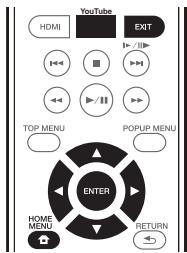
text_image
YouTube HDMI EXIT TOP MENU POPUP MENU ENTER HOME MENU RETURN
Aviso
Deberá conectar de antemano el reproductor a Internet. Consulte Conexión a la red mediante la interfaz LAN en la página 19 para conocer detalles.
1 Visualice la pantalla de selección.
La pantalla de selección se puede seleccionar pulsando

HOME MENU y luego seleccionando Web Contents
→ Contenido de Web deseado.
2 Seleccione el tipo de contenido de Web
Use ▲/▼ para seleccionar y luego pulse ENTER.
3 Pulse ▲/▼ para seleccionar el elemento que quiera reproducir y luego pulse ENTER.
Para detener la reproducción, pulse EXIT. La reproducción de video se detiene.

Para disfrutar de YouTube
1 Visualice la pantalla de YouTube.
Pulse YouTube.
2 Seleccione el archivo y reprodúzcalo.
Use ▲/▼/◄/► para seleccionar el archivo y luego pulse ENTER.
- Para detener la reproducción, pulse EXIT. La reproducción de video se detiene.
Ajustes avanzados
Cambio de los ajustes
Utilización de la pantalla Initial Setup
1 Visualice la pantalla Home Menu cuando pare la reproducción.
Pulse HOME MENU.
2 Seleccione y establezca Initial Setup.
Use ▲/▼ para seleccionar y luego pulse ENTER.
3 Seleccione el elemento y cambie el ajuste.
Use ▲/▼/◄/► para seleccionar y luego pulse ENTER.
❖ Cierre de la pantalla Initial Setup
Pulse HOME MENU o RETURN.

Nota
- Los elementos que pueden seleccionarse dependen del estado del reproductor.
- En Opciones, los ajustes predeterminados en fábrica se indican en negrita.
| Configuración | Options | Explicación | |
| TV Screen | 16:9 Full | Seleccione esto cuando conecte a un TV panorámico (16:9). | |
| 16:9 Normal | Seleccione esto cuando esté conectado a un TV panorámico (16:9). Las imágenes 4:3 se visualizan con franjas negras verticales a los lados. | ||
| 4:3 Pan&Scan | Seleccione esto cuando conecte a un TV con pantalla de 4:3 y reproduzca vídeo de 16:9. El vídeo se reproducirá con los lados derecho e izquierdo de la imagen cortados para visualizar las imágenes en pantalla 4:3. (Esta función se activa si el disco está etiquetado para 4:3PS.) | ||
| 4:3 Letterbox | Seleccione esto cuando conecte a un TV con pantalla de 4:3 y reproduzca vídeo de 16:9. El vídeo se reproducirá con bandas negras en la parte superior e inferior. | ||
| Video Adjust | Standard | Elija el modo de salida de vídeo. | |
| Vivid | |||
| Cinema | |||
| Custom | La calidad de la imagen de reproducción se puede ajustar según el TV que usted está usando (página 38). | ||
| Noise Reduction | 0 | Elija el nivel de reducción de ruido. | |
| 1 | |||
| 2 | |||
| 3 | |||
| Configuración | Options | Explicación | |
| Audio Output | Digital Output | Bitstream | Seleccione esto para dar salida directamente a señales de audio digital. |
| PCM | Seleccione esto para dar salida a señales de audio digital convertidas en señales de audio de 2 canales. | ||
| Reencode | Cuando se reproduce un BD que tiene audio secundario y audio interactivo, las dos señales de audio se mezclan y convierten en audio Dolby Digital o audio DTS para la salida. | ||
| Off | Seleccione esto para dar salida a otras señales de audio que no sean de audio digital. | ||
| Downmix | Stereo | Las señales de audio envolvente convertidas en señales de audio PCM lineal se convierten en señales de 2 canales (estéreo) para la salida. | |
| Lt/Rt | Audio envolvente para salida (cuando el amplificador o receptor AV conectado, etc., sea compatible con Dolby Pro Logic, el amplificador o receptor AV enviará señales de audio PCM lineal como señales de audio envolvente). | ||
| Downsampling | 48k | Da salida a señales de audio limitadas a una frecuencia de muestreo por debajo de la frecuencia de muestreo establecida desde el terminal DIGITAL OUT. Seleccione según el rendimiento del aparato conectado. | |
| 96k | |||
| 192k | |||
| • Las fuentes con frecuencias de muestreo de más de 192 kHz no se pueden reproducir.• Cuando se reproducen discos o archivos protegidos por derechos de autor, las señales salen con la frecuencia de muestreo limitada a 48 kHz o menos, independientemente de este ajuste. | |||
| DRC (Control de gama dinámica) | Off | Seleccione esto para dar salida a señales de audio sin usar la función DRC. | |
| On | Seleccione esto para ajustar la gama entre los sonidos más altos y más bajos (gama dinámica) para reproducir con un volumen de promedio. Use esto cuando sea difícil oír los diálogos o cuando vea programas a medianoche. | ||
| Auto | Seleccione esto para cambiar automáticamente la activación/desactivación del ajuste DRC según la señal de audio de entrada del disco. Esto sólo afecta a las señales Dolby TrueHD. | ||
| • Esto afecta a las señales de audio de Dolby Digital, Dolby TrueHD y Dolby Digital Plus.• DRC afecta a la salida de señales de audio procedentes de los terminales de salida de audio siguientes:– Señales de audio analógico que salen de los terminales AUDIO OUT– Salida de señales de audio PCM lineal por los terminales DIGITAL OUT o HDMI OUT• Dependiendo del disco, el efecto puede que sea débil.• El efecto puede ser diferente dependiendo de los altavoces, los ajustes del amplificador AV, etc. | |||
| HDMI | Color Space | RGB | Seleccione esto para dar salida a señales de vídeo como señales RGB. Elija esto si los colores parecen difusos y el negro parece demasiado brillante. |
| YCbCr | Seleccione esto para dar salida a las señales de vídeo como señales YCbCr 4:4:4. | ||
| YCbCr 422 | Seleccione esto para dar salida a las señales de vídeo como señales YCbCr 4:2:2. | ||
| Full RGB | Seleccione esto para dar salida a señales de vídeo como señales RGB. Elija esto si los colores parecen demasiado densos y todos los colores oscuros se visualizan de negro uniforme. | ||
| Resolution | Auto | Seleccione esto para elegir automáticamente la resolución de la salida de señales de vídeo procedentes del terminal HDMI OUT. | |
| 480I/576I | Salida de señales de vídeo procedentes del terminal HDMI OUT con la resolución seleccionada. | ||
| 480P/576P | La resolución se puede cambiar pulsando HDMI, pero no se puede seleccionar Auto. | ||
| 720P | La resolución cambia cada vez que se pulsa HDMI. | ||
| 1080I | |||
| 1080P | |||
| HDMI | HDMI Audio Out | Bitstream | Seleccione esto para dar salida directamente a señales de audio HDMI. |
| PCM | Seleccione esto para dar salida a señales de audio HDMI convertidas en señales de audio PCM. | ||
| Reencode | Cuando se reproduce un BD que tiene audio secundario y audio interactivo, las dos señales de audio se mezclan y convierten en audio Dolby Digital o audio DTS para la salida. | ||
| Off | Seleccione esto cuando no quiera dar salida a la señal de audio desde el terminal de salida HDMI. | ||
| Control | On | Seleccione esto para controlar el reproductor con el mando a distancia del dispositivo AV conectado con un cable HDMI. Consulte también página 16. | |
| Off | Seleccione esto cuando no quiera controlar el reproductor con el mando a distancia del dispositivo AV conectado con un cable HDMI. | ||
| Para usar Sound Retriever Link, Stream Smoother Link y la función PQLS (páginas 16), Control deberá ponerse en On. | |||
| HDMI Deep Color | 30 bits | Seleccione esto cuando dé salida a señales de vídeo con color de 30 bits. | |
| 36 bits | Seleccione esto cuando dé salida a señales de vídeo con color de 36 bits. | ||
| Off | Seleccione esto cuando dé salida a señales de vídeo con color de 24 bits normal. | ||
| Cuando se selecciona [30bits] o [36bits], ponga el espacio del color (página 35) en un ajuste diferente de YCbCr 422. | |||
| HDMI 1080P 24Hz | On | Seleccione esto cuando Resolution se ponga en Auto o 1080P y dé salida a señales de vídeo de 1080p/24 a un TV compatible con 1080p/24. | |
| Off | Seleccione esto cuando Resolution se ponga en 1080P y dé salida a señales de vídeo de 1080p/60 a un TV compatible con 1080p/60. | ||
| HDMI 3D | Auto | Con discos 3D, las imágenes de reproducción son 3D. | |
| Off | Las imágenes 3D no se reproducen. | ||
| 3D Notice | Yes | Esto establece si se visualiza o no se visualiza el aviso de 3D cuando se reproducen imágenes 3D. | |
| No | |||
| Network | IP Address Setting | Seleccione esto para poner la dirección IP del reproductor y del servidor DNS (página 38). | |
| Proxy Server | Establezca solamente el servidor representante si así se lo indica el proveedor de servicios de Internet (página 38). | ||
| Information | Visualiza los valores de la dirección MAC, la dirección IP, la máscara de subred, la entrada predeterminada, el servidor DNS (primario) y el servidor DNS (secundario). | ||
| Connection Test | Seleccione esto para probar la conexión de la red (página 39). | ||
| Internet Connection | Enable | Seleccione esto cuando conecte a Internet. | |
| Disable | Seleccione esto cuando no conecte a Internet. | ||
| BD-Live Connection | Permitted | Todos los discos se pueden conectar a BD-LIVE. | |
| Partial Permitted | Sólo los discos cuya seguridad ha sido confirmada se pueden conectar a BD-LIVE. | ||
| Prohibited | Ningún disco se puede conectar a BD-LIVE. | ||
| DLNA | Enable | Seleccione esto cuando conecte a un servidor DLNA. | |
| Disable | Seleccione esto cuando no conecte a un servidor DLNA. | ||
| Interface | Ethernet | Seleccione cuando use un cable LAN para conectar a la red. | |
| Wireless | Seleccione cuando conecte sin cables a la red. | ||
| Wireless Setting | Haga los ajustes para una conexión a red inalámbrica (página 31). | ||
| Configuración | Options | Explicación | |
| Language | OSD | available languages | Elija un idioma para las visualizaciones en pantalla de entre los idiomas listados. |
| Audio* Con algunos discos puede que no sea posible cambiar al idioma seleccionado. | available languages | Elija un idioma de entre los listados para establecer el idioma de audio predeterminado para la reproducción de discos BD-ROM y DVD-Vídeo. | |
| Si se establece un idioma no grabado en el BD/DVD, se establece y reproduce automáticamente uno de los idiomas grabados. | |||
| Subtitle* Con algunos discos puede que no sea posible cambiar al idioma seleccionado. | available languages | Elija un idioma de entre los listados para establecer el idioma de subtítulos predeterminado para la reproducción de discos BD-ROM y DVD-Vídeo. | |
| Si se establece un idioma no grabado en el BD/DVD, se establece y reproduce automáticamente uno de los idiomas grabados. | |||
| Menu* Con algunos discos puede que no sea posible cambiar al idioma seleccionado. | available languages | Elija un idioma de entre los listados para establecer el idioma predeterminado para los menús de discos BD-ROM y DVD-Vídeo. | |
| Si se establece un idioma no grabado en el BD/DVD, se establece y reproduce automáticamente uno de los idiomas grabados. | |||
| Playback | Angle Mark | On | Seleccione esto para visualizar la marca de ángulo en la pantalla del TV (página 23). |
| Off | Seleccione esto si no quiere visualizar la marca de ángulo en la pantalla del TV. | ||
| PIP Mark | On | Seleccione esto para visualizar la marca PIP en la pantalla del TV. | |
| Off | Seleccione esto si no quiere visualizar la marca PIP en la pantalla del TV. | ||
| Secondary Audio Mark | On | Seleccione esto para visualizar la marca de audio secundario en la pantalla del TV (página 26). | |
| Off | Seleccione esto si no quiere visualizar la marca de audio secundario en la pantalla del TV. | ||
| DivX® VOD DRM | Registration Code | Visualiza el código de registro del reproductor requerido para reproducir archivos DivX VOD (página 10). | |
| Internet Setting | Permitted | El contenido de Web se puede ver sin introducir contraseña. | |
| Partial Permitted | Para ver el contenido de Web se tiene que introducir la contraseña. | ||
| Prohibited | No se puede ver contenido de Web. | ||
| Para que los niños u otras personas no puedan ver el contenido de la Web, seleccione [Partial Permitted] o [Prohibited]. | |||
| Disc Auto Playback | On | Los discos se reproducen automáticamente después de cargarlos. | |
| Off | Los discos cargados no empiezan a reproducirse automáticamente. | ||
| Last Memory | On | Seleccione esto para guardar el punto en el que paró la reproducción por última vez, incluso después de abrir la bandeja del disco o cambiar al modo de espera. | |
| Off | Seleccione esto cuando sólo quiera usar la reproducción de visión continua (página 27). | ||
| PBC (Control de reproducción) | On | Seleccione esto para reproducir Video-CD (versión 2.0) compatible con PBC usando el menú del disco. | |
| Off | Seleccione esto para reproducir Video-CD (versión 2.0) compatible con PBC sin usar el menú del disco. | ||
| Setup Navigator | Empiece a hacer los ajustes usando el menú Setup Navigator. Para conocer detalles, consulte página 20. | ||
| Security | Change Password | Registre (cambie) la contraseña para los ajustes del bloqueo de los padres o para desbloquear y reproducir DVD-Video con el bloqueo de los padres (página 39). La contraseña predeterminada es "0000". | |
| Parental Control | Cambie el nivel del bloqueo de los padres fijado en el reproductor (página 40). | ||
| Country Code | Cambie el código de país/área (página 40). | ||
| Configuración | Options | Explicación | |
| Options | Screen Saver | Off | El protector de pantalla no está activado. |
| 1 min | El salvapantallas se activará si no se realiza ninguna operación durante más de uno, dos o tres minutos. El salvapantallas se puede desactivar con el control remoto. | ||
| 2 min | |||
| 3 min | |||
| Auto Power Off | Off | Seleccione esto si no quiere que la alimentación se desconecte automáticamente. | |
| 10 min | La alimentación se desconectará automáticamente si no se ha realizado ninguna operación durante más de 10, 20 o 30 minutos. El ajuste predeterminado para los modelos de Europa es de 30 minutos. | ||
| 20 min | |||
| 30 min | |||
| Quick Start | On | Seleccione esto para reducir el tiempo necesario para el inicio. | |
| Off | Seleccione esto para realizar el inicio normal. | ||
| Actualizar | USB Storage | Seleccione el método de actualizar el software (página 40). | |
| Network | |||
| Load Default | Restablecimiento de los ajustes a los ajustes predeterminados en fábrica. | ||
| System Information | Verifique el número de versión del sistema. | ||
| BUDA | BUDA Information | Visualice y establezca los datos de BUDA en el aparato USB conectado (página 39). | |
| BUDA Setup | |||
Ajuste de vídeo
1 Seleccione y establezca Display Setting → Video Adjust.
Use ▲/▼ para seleccionar y luego pulse ENTER.
2 Seleccione Custom.
Use ▲/▼ para seleccionar y luego pulse ENTER.
3 Seleccione el elemento y cambie el ajuste.
Use ▲/▼ para seleccionar el elemento y luego use ◀/▶ para cambiar el ajuste. Una vez completado el ajuste, pulse ← RETURN para cerrar la pantalla de ajustes.
Lista de elementos de ajuste
| Elemento | Descripción |
| Brightness | Seleccione esto para ajustar el brillo de la pantalla del TV. |
| Saturation | Seleccione esto para ajustar la saturación de la pantalla del TV. |
| Hue | Seleccione esto para ajustar el balance del color (verde y rojo) de la pantalla del TV. |
| Contrast | Seleccione esto para ajustar el contraste de la pantalla del TV. |
| Sharpness | Elija el nivel de nitidez. |
| CTI (Color Transient Improvement) | Provee imágenes con contornos de colores más claros. |
◆ Puesta de la dirección IP
1 Seleccione y establezca Network → IP Address setting → Next Screen.
Use ▲/▼ para seleccionar y luego pulse ENTER.
2 Ponga la dirección IP.
Use ▲/▼/◄/► para poner la dirección IP del reproductor o del servidor DNS y luego pulse ENTER.
On – La dirección IP del reproductor se obtiene automáticamente. Seleccione esto cuando utilice un enrutador de banda ancha o un módem de banda ancha que tenga una función de servidor DHCP (Dynamic Host Configuration Protocol). La dirección IP del reproductor se asignará automáticamente desde el servidor DHCP. Off – La dirección IP del reproductor deberá ponerse manualmente. Use los botones de números (0 a 9) para introducir la dirección IP, la máscara de subred y la entrada predeterminada.
Aviso
- Para poner la dirección IP se necesita algo de tiempo.
Nota
- Una vez puesta la dirección IP, seleccione [Connection Test] para verificar que la unidad esté bien conectada.
- Para conocer información de la función del servidor DHCP, consulte las instrucciones de funcionamiento del aparato de la red.
- Puede que necesite contactar con su proveedor de servicios de Internet o con el administrador de la red cuando introduzca la dirección IP manualmente.
◆ Selección del servidor representante
Establezca solamente el servidor representante si así se lo indica el proveedor de servicios de Internet.
1 Seleccione y establezca Network → Proxy Server → Next Screen.
Use ▲/▼ para seleccionar y luego pulse ENTER.
2 Seleccione y establezca Use o Not use en Proxy Server.
Use ◀/▶ para cambiar y luego pulse ▼.
- Use – Seleccione esto cuando use un servidor representante.
- Not use – Seleccione esto cuando no use un servidor representante.
Si ha seleccionado Use, vaya al paso 3.
3 Seleccione y establezca Server Select Method.
Use ◀/▶ para cambiar y luego pulse ▼.
- IP Address – Introduzca la dirección IP.
- Server Name – Introduzca el nombre del servidor.
4 Introduzca el IP Address o el Server Name.
Use los botones de números (0 a 9) para introducir el número si selecciona la dirección IP en el paso 3. Use ◀/▶ para mover el cursor.
Cuando se seleccione Server Name en el paso 3, use los botones de números (0 a 9) para iniciar el teclado de software. Use ahora ▲/▼/◄/► para seleccionar caracteres y elementos, y luego pulse ENTER para introducirlos.
5 Entrada Port Number.
Pulse ▼ y luego use los botones de números (0 a 9) para introducir el número.
6 Pulse ENTER para establecerlo.
◆ Visualización de ajustes de red
▶ Seleccione y establezca Network → Information → Next Screen.
Use ▲/▼ para seleccionar y luego pulse ENTER.
Se visualizan los ajustes de la dirección MAC, la dirección IP, la máscara de subred, la entrada predeterminada y el servidor DNS (primario y secundario).
Cuando Auto Set IP Address se pone en On se visualizan los valores obtenidos automáticamente.

Nota
- "0.0.0.0" se visualiza cuando no se ha puesto cada una de las direcciones IP.
◆ Prueba de la conexión de red
▶ Seleccione y establezca Network → Connection Test → Start.
Use ▲/▼ para seleccionar y luego pulse ENTER.
"Network is OK." se visualiza una vez completado el ajuste. Si se visualiza cualquier otro mensaje, verifique las conexiones y/o los ajustes (páginas 19 y página 38).
❖ Cambio a otro idioma durante el ajuste de idiomas
1 Seleccione y establezca Language.
Use ▲/▼ para seleccionar y luego pulse ENTER.
2 Seleccione y establezca OSD, Audio, Subtitle o Menu.
Use ▲/▼ para seleccionar y luego pulse ENTER.
3 Seleccione y establezca el idioma deseado.
Use ▲/▼ para seleccionar y luego pulse ENTER.

Nota
- Si se establece un idioma no grabado en el BD/DVD, se establece y reproduce automáticamente uno de los idiomas grabados.
✿ Borrado de datos que han sido añadidos a BD y datos de aplicación
Use este procedimiento para borrar datos que han sido añadidos a BD (datos descargados con la función BD-LIVE y datos usados con la función BONUSVIEW) y datos de aplicación.

Aviso
- Para borrar datos se necesita algo de tiempo.
- No desenchufe el cable de alimentación mientras se borran los datos.
1 Seleccione y establezca Options → BUDA → BUDA Setup.
Use ▲/▼ para seleccionar y luego pulse ENTER.
2 Seleccione y establezca Fmt buda.
Pulse ENTER.
◆ Registre o cambie la contraseña
Use este procedimiento para registrar o cambiar el número de código requerido para los ajustes de bloqueo de los padres.
Acerca de la contraseña predeterminada de esta unidad
La contraseña predeterminada es "0000".
- Esta unidad puede pedirle que introduzca una contraseña cuando cambie la contraseña.
- Si repone esta unidad, su contraseña pasará a ser automáticamente la predeterminada.
1 Seleccione y establezca Security → Change Password → Next Screen.
Use ▲/▼ para seleccionar y luego pulse ENTER.
2 Introduzca la contraseña.
Use los botones de números (0 a 9) para introducir el número y luego pulse ENTER para establecerlo.
Use ◀/▶ para mover el cursor.
3 Reintroduzca la contraseña.
Use los botones de números (0 a 9) para introducir el número y luego pulse ENTER para establecerlo.
Use ◀/▶ para mover el cursor.
- Para cambiar la contraseña, introduzca la contraseña registrada previamente y luego introduzca la nueva contraseña.

Nota
- Le recomendamos anotar la contraseña y no perderla.
- Si ha olvidado la contraseña, vuelva a poner el reproductor en los ajustes predeterminados en la fábrica y registre de nuevo la contraseña (página 41).
❖ Cambio del nivel de bloqueo de los padres para ver DVD/BD-ROM
Algunos discos DVD-Video con escenas violentas, por ejemplo, tienen niveles de bloqueo de los padres (verifique las indicaciones en las carátulas, o en otras partes, de los discos). Para restringir la visión de estos discos, ponga el nivel del reproductor a un nivel más bajo que el de los discos.
1 Seleccione y establezca Security → Parental Control → Next Screen.
Use ▲/▼ para seleccionar y luego pulse ENTER.
2 Introduzca la contraseña.
Use los botones de números (0 a 9) para introducir el número y luego pulse ENTER para establecerlo.
Use ◀/▶ para mover el cursor.
3 Cambie el nivel.
Use ◀/▶ para cambiar y luego pulse ENTER para establecerlo.

Nota
- El nivel puede establecerse en Off o entre Level1 y Level8. Cuando se establece en Off no hay restricciones.
❖ Cambio del código de país/área
1 Seleccione y establezca Security → Country Code → Next Screen.
Use ▲/▼ para seleccionar y luego pulse ENTER.
2 Introduzca la contraseña.
Use los botones de números (0 a 9) para introducir el número y luego pulse ENTER para establecerlo.
Use ◀/▶ para mover el cursor.
3 Cambie el código de país/área.
Use ◀/▶ para cambiar y luego pulse ENTER para establecerlo. Consulte página 44.
Actualización del software
El software del reproductor se puede actualizar con uno de los métodos indicados más abajo.
- Conectando a Internet.
- Uso de una unidad flash USB
En el sitio Web de Pioneer se ofrece información de este reproductor. Visite el sitio Web mostrado en la página 6 para actualizar y obtener información de servicio de su reproductor de discos Blu-ray.

Aviso
- No realice las acciones de abajo mientras está actualizándose el software. Hacerlo interrumpirá la actualización y podrá causar fallos en el funcionamiento.
- Desconexión de un aparato de memoria USB
- Desconexión del cable de alimentación
– Pulse el botón de reposición. - Hay dos procesos para actualizar el software: descarga y actualización. Ambos procesos pueden tardar cierto periodo de tiempo.
- Durante la actualización del software se anulan otras operaciones. Además, el proceso de actualización no se puede cancelar.
❖ Actualización de la conexión a Internet.
1 Conecte a Internet.
2 Visualice la pantalla Home Menu cuando pare la reproducción.
Pulse HOME MENU.
3 Seleccione y establezca Initial Setup.
Use ▲/▼ para seleccionar y luego pulse ENTER.
4 Seleccione y establezca Options → Update → Network → Start.
Use ▲/▼/◄/► para seleccionar y luego pulse ENTER.
5 La actualización empieza.
Pulse ENTER.
- La actualización del software pueden tardar cierto periodo de tiempo.
- Cuando termina la actualización, la unidad se reinicia automáticamente.
❖ Actualización usando una unidad flash USB

Nota
- Cuando se provea un archivo de actualización en el sitio Web de Pioneer, use su ordenador para descargarlo en una unidad flash USB. Lea atentamente las instrucciones de descarga de archivos de actualización provistas en el sitio Web de Pioneer.
-
Guarde el archivo de actualización en el directorio de raíz de la unidad flash USB. No lo guarde dentro de una carpeta.
-
No ponga ningún otro archivo que no sea el de actualización en la unidad flash USB.
- Esta unidad es compatible con las unidades flash USB formateadas en FAT32, FAT16 o NTFS. Cuando se formatea una unidad flash USB en su ordenador, hágalo con los ajustes siguientes.
– Sistema de archivo: FAT32 - Tamaño de la unidad de asignación: Tamaño de asignación predeterminado
- Guarde sólo el archivo de actualización más reciente en la unidad flash USB.
- No use un cable de extensión USB para conectar una unidad flash USB al reproductor. Usar un cable de extensión USB puede impedir que el reproductor funcione bien.
1 Enchufe la unidad flash USB en la que está guardado el archivo de actualización.
2 Visualice la pantalla Home Menu cuando pare la reproducción.
Pulse HOME MENU.
3 Seleccione y establezca Initial Setup.
Use ▲/▼ para seleccionar y luego pulse ENTER.
4 Seleccione y establezca Options → Update → USB Storage → Start.
Use ▲/▼/◄/► para seleccionar y luego pulse ENTER.
5 La actualización empieza.
Pulse ENTER.
- La actualización del software pueden tardar cierto periodo de tiempo.
- Cuando termina la actualización, la unidad se reinicia automáticamente.
Restablecimiento de todos los ajustes a los ajustes predeterminados en fábrica
1 Verifique que la alimentación del reproductor esté conectada.
2 Visualice la pantalla Home Menu cuando pare la reproducción.
Pulse HOME MENU.
3 Seleccione y establezca Initial Setup
Use ▲/▼ para seleccionar y luego pulse ENTER.
4 Seleccione y establezca Options → Load Default → Next Screen.
Use ▲/▼ para seleccionar y luego pulse ENTER.
5 Seleccione y establezca OK.
Use ◀/▶ para seleccionar y luego pulse ENTER.

Nota
- Después de restablecer todos los ajustes a los ajustes predeterminados en fábrica, use Setup Navigator para reponer el reproductor (página 20).
Conexión de red inalámbrica
Configuración de red inalámbrica
Para la conexión de red inalámbrica, el reproductor necesita configurarse para la comunicación de red. Este ajuste se puede hacer desde el menú Setup. Haga el ajuste de NETWORK de la forma siguiente. Antes de conectar el reproductor a la red es necesario configurar el punto de acceso o el enrutador inalámbrico.
◆ Preparación
Antes de configurar la red inalámbrica necesitará:
- Configurar el punto de acceso o el enrutador inalámbrico.
- Tener en cuenta el SSID y el código de seguridad de la red.

Nota
- Esta unidad cumple con las normas de WiFi IEEE802.11b/g/n.
- Sólo 2,4 GHz son compatibles para las normas IEEE802.11n.
1 Seleccione Initial Setup → Network → Interface → Wireless y pulse ENTER.
- Cuando haga el ajuste inalámbrico por primera vez se visualizará Wireless Setting. Vaya al paso 4.
- Cuando haya terminado el ajuste Wireless, vaya al paso 2.
2 Seleccione Initial Setup → Network → Wireless Setting → Next Screen y pulse ENTER.
3 Seleccione Yes y pulse ENTER para continuar.
Los ajustes de conexión nuevos reponen los ajustes de red actuales.
4 El menú Wireless Setting se visualiza.
Use ▲/▼ para seleccionar Scan. Luego seleccione Next usando el ◀/► y pulse ENTER.
5 El reproductor explora todos los puntos de acceso o enrutadores inalámbricos disponibles al alcance y los visualiza como una lista. Use ▲/▼ para seleccionar un punto de acceso o enrutador inalámbrico en la lista, y luego pulse ENTER.
- Si tiene seguridad en su punto de acceso o enrutador inalámbrico, verifique que la clave WEP o WPA que fue introducida en el reproductor concuerde exactamente con la información del enrutador. Necesita introducir el código de seguridad según sea necesario.
6 Cómo introducir el código de seguridad.
1 Seleccione la sección del código de seguridad usando ▲/▼/◄/► y pulse ENTER para iniciar el teclado de software.
2 Use ▲/▼/◄/► para seleccionar caracteres y elementos, y luego pulse ENTER para introducirlos.
3 Seleccione abc, ABC o !@#\$ usando ▲/▼/◄/► para cambiar a minúsculas, mayúsculas o símbolos.
4 Termine de introducir el código de seguridad seleccionando Enter mediante ▲/▼/◄/► y pulsando ENTER.
7 Seleccione Next usando ▲/▼/◄/► y pulse ENTER. Si se conecta bien, se visualizará el éxito de la conexión y se obtendrá la IP.
8 Pulsando ENTER finaliza Wireless Setting.

Nota
- El modo de seguridad WEP tiene generalmente 4 claves disponibles en un ajuste de punto de acceso o de enrutador inalámbrico. Si su punto de acceso o enrutador inalámbrico usa la seguridad WEP, introduzca el código de seguridad de la clave "N.° 1" para conectar a su red de casa.
- Un punto de acceso es un aparato que le permite conectar a su red de casa sin cables.
Scan - El reproductor explora todos los puntos de acceso o enrutadores inalámbricos disponibles al alcance y los visualiza como una lista.
Manual - Su punto de acceso puede que no emita su nombre de punto de acceso (SSID). Verifique sus ajustes de enrutador a través de su ordenador y ajuste su enrutador para emitir el SSID, o introduzca manualmente el nombre del punto de acceso (SSID) en [Manual].
Auto - Si su punto de acceso o enrutador inalámbrico soporta el método de configuración de botón pulsador, seleccione esta opción y pulse el botón pulsador de su punto de acceso o enrutador inalámbrico dentro de 120 cuentas. No necesita saber el nombre del punto de acceso (SSID) ni el código de seguridad de su punto de acceso o enrutador inalámbrico.

Nota
- Si no hay servidor DHCP en la red y usted quiere poner manualmente la dirección IP, consulte Puesta de la dirección IP en la página 38.
Configuración WPS (Configuración protegida Wi-Fi)
Ajuste de conexión WPS
WPS son las siglas de Configuración protegida Wi-Fi. Una norma establecida por el grupo industrial Wi-Fi Alliance para una función que permite hacer ajustes relacionados con la interconexión de aparatos de LAN inalámbrica compatibles, y para hacer encriptaciones con operaciones fáciles.
Esta unidad soporta las configuraciones de botón pulsador y código PIN.
PBC (Configuración de botón pulsador)
Los ajustes de conexión se hacen automáticamente pulsando simplemente los botones WPS del aparato de LAN inalámbrica compatible. Ésta es la forma más sencilla de hacer ajustes, y esto es posible cuando el aparato de LAN inalámbrica compatible con WPS está equipado con botón WPS.
Introducción de PIN
Los ajustes de conexión se hacen introduciendo el código PIN de 8 dígitos mostrado en la pantalla principal en el punto de acceso que usted seleccionó. Siga las instrucciones mostradas en Conexión usando la configuración del código PIN de la derecha.
Cuando haga ajustes inalámbricos ponga Initial Setup → Network → Interface en Wireless.
1 Pulse HOME MENU.
La pantalla HOME MENU se visualiza.
2 Use el cursor para seleccionar Initial Setup y pulse ENTER.
La pantalla Initial Setup se visualiza.
3 Seleccione Initial Setup → Network → Wireless Setting → Next Screen y pulse ENTER.
Se visualiza una pantalla de confirmación.
4 Use ◀/▶ para seleccionar Sí y luego pulse ENTER.
La pantalla Wireless Setting se visualiza.
5 Use ▲/▼ para seleccionar Auto y luego pulse ENTER.
La pantalla WPS (Wi-Fi Protected Setup) se visualiza.
6 Use ▲/▼ para cambiar entre las pantallas [■PBC] o [■PIN].
Cuando se conecta usando PBC vaya al paso 7.
Cuando se conecta usando PIN vaya al paso 8.
7 Cuando se conecta usando PBC (botón pulsador), en la pantalla [■PBC] use ◀/▶ para seleccionar NEXT, y luego pulse ENTER.
Luego pulse el botón WPS en el punto de acceso dentro de 120 segundos.
8 Cuando conecte usando PIN, confirme el código PIN en la pantalla [■PIN]. Use el cursor ◀/▶ para seleccionar [NEXT] y luego pulse ENTER.
9 Introduzca en el punto de acceso el código PIN que confirmó en el paso 8 anterior.
El método de introducción del código PIN cambia según el aparato LAN usado. Para detalles, consulte el manual de instrucciones que acompaña a su aparato LAN.
Acerca de cómo salen los formatos de audio digital
| Configuración | Bitstream | PCM | Recodificar | ||||
| Método de conversión | Sólo sale el audio primario (el sonido principal de películas, etc.). No sale el audio secundario ni el audio interactivo. | El audio primario, el audio secundario y el audio interactivo se convierten en audio PCM y salen simultáneamente. | El audio primario, el audio secundario y el audio interactivo se convierten en audio PCM y luego se convierten de nuevo en audio Dolby Digital o audio DTS y salen simultáneamente. ^1 | ||||
| Terminales de salidaTipo de audio | HDMI OUT Terminal | DIGITAL OUT Terminal | HDMI OUT Terminal | DIGITAL OUT Terminal | HDMI OUT Terminal | DIGITAL OUT Terminal | AUDIO OUTPUT Terminal |
| Dolby Digital | Dolby Digital | Dolby Digital | PCM 5.1ch | PCM 2 ch ^2 | 2 ch ^2 | ||
| Dolby Digital Plus | Dolby Digital Plus | Dolby Digital | PCM 7.1ch | Dolby Digital | Dolby Digital | ||
| Dolby TrueHD | Dolby TrueHD | Dolby Digital | PCM 7.1ch | ||||
| DTS Digital Surround | DTS Digital Surround | DTS Digital Surround | PCM 5.1ch | ||||
| DTS-HD High Resolution Audio | DTS-HD High Resolution Audio | DTS ES 6.1 ch | PCM 7.1ch | DTS 5.1ch | DTS 5.1ch | ||
| DTS-HD Master Audio | DTS-HD Master Audio | DTS ES 6.1 ch | PCM 7.1ch | ||||
| PCM | PCM 7.1ch | PCM 2 ch ^2 | PCM 7.1ch | Dolby Digital | Dolby Digital | ||
| SACD (DSD) | DSD 5.1ch ^3 | PCM 2 ch ^4 | PCM 5.1ch | PCM 2 ch ^4 | PCM 5.1ch | PCM 2 ch ^4 | 2 ch ^4 |
- Si no hay audio secundario ni audio interactivo, dependiendo del disco, las señales puede que salgan sin ser recodificadas.
- Para el audio multicanal, el sonido se convertirá en audio de 2 canales para la salida.
- Cuando Resolution se pone en 480l o 480P, o incluso cuando se ponga en Auto, si el aparato conectado no es compatible con 480i/480p, el audio DSD de SACDs sale por dos canales, delantero izquierdo y delantero derecho (página 35).
- Cuando HDMI Audio Out se pone en Bitstream, el sonido no sale (página 36).

Nota
- Dependiendo del disco, el número de canales puede que sea diferente.
- Dependiendo del aparato HDMI conectado, el audio de salida HDMI y el número de canales puede que sea diferente.
- El audio de salida HDMI y el número de canales puede ser diferente cuando Resolution se pone en 480I o 480P, y también cuando se pone en Auto si el aparato conectado sólo es compatible con 480i/480p.
- En los discos BD se graban tres tipos de audio.
– Audio primario: El sonido principal.
– Audio secundario: De forma suplementaria se añade un sonido adicional, como comentarios del director, los actores, etc.
– Audio interactivo: Sonidos tales como “clic” oídos al realizar operaciones. El audio interactivo cambia de un disco a otro.
Tabla de códigos de idioma y tabla de códigos de países/ área
Tabla de códigos de idiomas
Nombre de idioma, código de idioma, código de entrada
Abkhazian, ab/abk, 0102
Afar, aa/aar, 0101
Tabla de códigos de países/áreas
Nombre de país/área, códigos de país/área, código de entrada
Anguila, ai, 0109
Antigua y Barbuda, ag, 0107
Argentina, ar, 0118
Armenia, am, 0113
Australia, au, 0121
Austria, at, 0120
Azerbaiyán, az, 0126
Bahamas, bs, 0219
Barbados, bb, 0202
Bielorrusia, by, 0225
Bélgica, be, 0205
Belice, bz, 0226
Bermuda, bm, 0213
Brasil, br, 0218
Bulgaria, bg, 0207
Canadá, ca, 0301
Islas Caimán, ky, 1125
Chile, cl, 0312
China, cn, 0314
Colombia, co, 0315
Croacia, hr, 0818
Chipre, cy, 0325
República Checa, cz, 0326
Dinamarca, dk, 0411
Dominica, dm, 0413
República Dominicana, do, 0415
Estonia, ee, 0505
Finlandia, fi, 0609
Francia, fr, 0618
Georgia, ge, 0705
Alemania, de, 0405
Grecia, gr, 0718
Groenlandia, gl, 0712
Grenada, gd, 0704
Guayana, gy, 0725
Haití, ht, 0820
Hong Kong, hk, 0811
Hungría, hu, 0821
Islandia, is, 0919
India, in, 0914
Indonesia, id, 0904
Irlanda ie, 0905
Israel, il, 0912
Italia, it, 0920
Jamaica, jm, 1013
Japón, jp, 1016
Kazajstán, kz, 1126
República de Corea, kr, 1118
Kirguistán, kg, 1107
Latvia, lv, 1222
Liechtenstein, li, 1209
Lituania, It, 1220
Luxemburgo, lu, 1221
Antigua República Yugoslavia de
Macedonia, mk, 1311
Malasia, my, 1325
Malta, mt, 1320
México, mx, 1324
República de Moldavia, kr, 1304
Mónaco, mc, 1303
Montserrat, ms, 1319
Países Bajos, nl, 1412
Nueva Zelanda, nz, 1426
Noruega, no, 1415
Pakistán, pk, 1611
Perú, pe, 1605
Filipinas, ph, 1608
Polonia, pl, 1612
Portugal, pt, 1620
Puerto Rico, pr, 1618
Rumania, ro, 1815
Federación Rusa, ru, 1821
San Cristóbal y Nieves, kn, 1114
Santa Lucia, lc, 1203
San Vicente y las Granadinas, vc, 2203
San Marino, sm, 1913
Singapur, sg, 1907
Eslovaquia, sk, 1911
Eslovenia, si, 1909
España, es, 0519
Surinam, sr, 1918
Suecia, se, 1905
Suiza, ch, 0308
Taiwan, Provincia de China, tw,
2023
Tajikistan, tj, 2010
Tailandia, th, 2008
Trinidad y Tobago, tt, 2020
Túnez, tn, 2014
Turquía, tr, 2018
Turkmenistán, tm, 2013
Islas Turcas y Caicos, tc, 2003
Ucrania, ua, 2101
Reino Unido, gb, 0702
Uzbekistán, uz, 2126
Venezuela, ve, 2205
Islas Vírgenes, Británicas, vg, 2207
Información adicional
Cuidados para el uso
Desplazamiento del reproductor
Si necesita trasladar esta unidad, saque primero el disco si hay uno introducido, y cierre la bandeja del disco. A continuación, pulse Ⓧ STANDBY/ON para poner la alimentación en espera, comprobando que la indicación POWER OFF del visualizador del panel frontal se apague. Espere 10 segundos como mínimo. Para terminar, desconecte el cable de alimentación.
Nunca levante o mueva la unidad durante la reproducción: los discos giran a una velocidad alta y pueden dañarse.
Lugar de instalación
Seleccione un lugar estable cerca del TV y sistema AV al que esté conectado la unidad.
No ponga el reproductor encima de un TV o monitor a color. Manténgalo alejado de platinas de casetes y otros componentes a los que el magnetismo afecta fácilmente.
Evite los tipos de lugares siguientes:
- Lugares expuesto a la luz solar directa
- Lugares húmedos o mal ventilados
- Lugares demasiado calientes o fríos
- Lugares sometidos a vibraciones
- Lugares donde hay mucho polvo o humo de cigarrillos
- Lugares expuestos al hollín, vapor o calor (en cocinas, etc.)
✿ No ponga objetos en la parte superior
No ponga objetos encima del reproductor.
No tape los agujeros de ventilación
No use el reproductor encima de una alfombra, cama o sofá, y no lo tape con un paño, etc. De lo contrario se impedirá la disipación térmica y podrían producirse daños.
◆ Aleje el reproductor del calor
No ponga el reproductor encima de un amplificador u otro aparato que genere calor. Cuando haga la instalación en un mueble, para evitar el calor generado por el amplificador y otros dispositivos, coloque el reproductor en la estantería de debajo del amplificador siempre que sea posible.
Desconecte la alimentación cuando no use el reproductor
Dependiendo de las condiciones de las señales de emisión de TV, puede que aparezcan patrones de franjas en la pantalla cuando se encienda el TV estando la alimentación del reproductor activada. Esto no es un fallo del reproductor o TV. Si pasa esto desconecte la alimentación del reproductor. De igual forma pueden producirse ruidos en el sonido de una radio.
Condensación
Si el reproductor se traslada repentinamente de un lugar frío a una habitación caliente (en invierno, por ejemplo) o si la temperatura de la habitación donde está instalado el reproductor sube repentinamente debido a una calefacción, etc., en el interior del aparato (en las piezas de funcionamiento y en la lente) podrán formarse gotas de agua (condensación). Cuando haya condensación, el reproductor no funcionará bien y la reproducción no será posible. Deje sin funcionar el reproductor a la temperatura ambiental durante 1 ó 2 horas con la alimentación conectada (el tiempo depende de la cantidad de condensación). Las gotas de agua se disiparán y será posible reproducir.
La condensación se puede producir también en el verano si el reproductor se expone a la salida de aire frío de un acondicionador de aire. Si pasa esto, traslade el reproductor a un lugar diferente.
Limpieza del reproductor
Normalmente, limpie el reproductor con un paño blando. Para eliminar la suciedad difícil de quitar, ponga un poco de detergente neutro diluido en 5 ó 6 partes de agua en un paño blando, escurra bien el paño, páselo por el reproductor y, finalmente, pase un paño seco.
El uso de alcohol, diluyente, bencina o insecticida en el reproductor puede ser la causa de que la pintura y el revestimiento se despeguen. Evite también dejar productos de goma o vinilo en contacto con el reproductor durante mucho tiempo porque se dañará la caja.
Cuando use paños impregnados en productos químicos, etc., lea las instrucciones del paño cuidadosamente.
Desenchufe el cable de alimentación de la toma de corriente cuando limpie el reproductor.
Cuidados para cuando la unidad se instala en una estantería cerrada con puerta de cristal
No pulse el botón ▲ OPEN/CLOSE del control remoto para abrir la bandeja del disco estando la puerta de cristal cerrada. La puerta impedirá el movimiento de la bandeja del disco y la unidad podría dañarse.
Limpieza de la lente lectora
La lente del reproductor no debería ensuciarse en el uso normal, pero si por alguna razón hay un fallo en su funcionamiento debido a polvo o suciedad, contacte con el centro de servicio autorizado por Pioneer más cercano. Aunque se encuentran a la venta limpiadores de lentes para reproductores, no recomendamos utilizarlos porque podrían dañar la lente.
Manejo de los discos
No use discos dañados (agrietados o deformados).
No raye la superficie de las señales del disco ni deje que se ensucie.
No meta más de un disco en el reproductor al mismo tiempo.
No pegue papel ni ponga pegatinas en los discos, ni utilice un lapicero, bolígrafo u otro instrumento de escritura de punta fina. Éstos podrían dañar los discos.
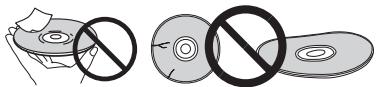
Para guardar los discos
Guarde siempre los discos en sus cajas y coloque las cajas verticalmente, evitando los lugares expuestos a temperaturas o humedades altas, a la luz solar directa o a temperaturas demasiado bajas.
Asegúrese de leer los avisos incluidos con el disco.
Limpieza de discos
Puede que no sea posible reproducir el disco si éste tiene huellas dactilares o está sucio. En este caso, use un paño de limpieza, etc., para pasarlo suavemente por el disco, desde el centro hasta el borde exterior. No use un paño de limpieza sucio.
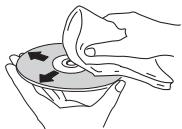
No use bencina, diluyente u otros productos químicos volátiles. No use tampoco aerosoles de discos de vinilo ni productos antiestáticos.
Para la suciedad difícil de quitar, ponga un poco de agua en un paño blando, escúrralo bien, páselo por el reproductor para limpiarlo y finalmente pase un paño seco para quitar la humedad.
◆ Discos de formas especiales
Los discos de formas especiales (en forma de corazón, hexagonales, etc.) no se pueden usar en este reproductor. No use nunca discos que puedan dañar el reproductor.
◆ Condensación en los discos
Si el disco se traslada repentinamente de un lugar frío a una habitación caliente (en invierno, por ejemplo) puede que se formen gotas de agua (condensación) en la superficie del disco. Los discos no se reproducirán bien si tienen condensación. Limpie cuidadosamente las gotas de agua de la superficie del disco antes de usar el disco.

Solución de problemas
La operación incorrecta se confunde a menudo con un problema o un fallo de funcionamiento. Si piensa que algo funciona mal con este componente, compruebe los puntos de abajo. Algunas veces, el problema puede estar en otro componente. Inspeccione los otros componentes y los aparatos eléctricos que esté utilizando. Si no se puede corregir el problema después de comprobar los puntos de abajo, pida al servicio de Pioneer autorizado más cercano o a su concesionario que realice el trabajo de reparación.
Reproducción
| Problema | Verificación | Remedio |
| El disco no se reproduce.La bandeja del disco se abre automáticamente. | ¿Se puede reproducir el disco en este reproductor? | Verifique si el disco se puede reproducir en este reproductor (página 7).Los discos que no han sido finalizados no se pueden reproducir. |
| ¿Se puede reproducir el archivo en este reproductor? | Verifique si el archivo se puede reproducir en este reproductor (página 10).Verifique que el archivo no esté dañado. | |
| ¿Está rayado el disco? | Puede que no sea posible reproducir bien los discos rayados. | |
| ¿Está sucio el disco? | Limpie el disco (página 46). | |
| ¿Hay una pieza de papel o pegatina adherida al disco? | El disco puede estar deformado y no se puede reproducir. | |
| ¿Está bien colocado el disco en su bandeja? | Meta el disco con la cara impresa hacia arriba.Ponga correctamente el disco en el hueco de su bandeja. | |
| ¿Es correcto el número de región? | Vea página 9 para conocer los números de regiones de los discos que se pueden reproducir en este reproductor. | |
| Elimine la condensación del interior de la unidad (página 45).Dependiendo de cómo fue grabado el disco, el estado del pickup y la compatibilidad entre el disco que está siendo usado y esta unidad, puede que no sea posible reproducir bien el disco.Si el tiempo de grabación es corto, puede que no sea posible reproducir bien el disco.Los discos BD-RE/-R grabados en formatos diferentes de DMV o BDAV no se pueden reproducir. | ||
| No se visualiza imagen o ésta se visualiza mal. | ¿Está bien conectado el cable HDMI? | Conecte correctamente el cable según los aparatos conectados (página 15).Desconecte el cable y luego introdúzcalo firmemente hasta el fondo. |
| ¿Está dañado el cable HDMI? | Si el cable está dañado, sustitúyalo por uno nuevo. | |
| ¿Es correcto el ajuste de entrada en el TV o en el amplificador o receptor AV conectado? | Lea las instrucciones de uso de los componentes conectados y cambie a la entrada apropiada. | |
| ¿Está bien ajustada la resolución de vídeo de salida? | Cambie la resolución a la que salen el vídeo y el audio pulsando HDMI. | |
| ¿Está el reproductor conectado con un cable HDMI que no es un Cable HDMI®/TM de alta velocidad (con un cable HDMI®/TM estándar)? | Conecte el reproductor al TV usando un cable HDMI®/TM de alta velocidad. | |
| ¿Está conectado un aparato DVI? | La imagen puede no visualizarse bien si está conectado un aparato DVI. | |
| ¿Está bien ajustado Color Space? | Cambie el ajuste a Color Space (página 35). | |
| La reproducción se detiene. | La reproducción puede que se detenga si se golpea la unidad o ésta está instalada en un lugar inestable.La reproducción puede detenerse cuando se conecta o desconecta un aparato USB durante la reproducción. No conecte ni desconecte aparatos USB durante la reproducción. | |
| La imagen se congela y los botones del panel frontal y del control remoto dejan de funcionar. | • Pulse ■ STOP para detener la reproducción y luego reiníciela.• Si no puede detenerse la reproducción, pulse ⚠ STANDBY/ON en el panel delantero del reproductor para desconectar la alimentación y luego vuelva a conectarla.• Si no se puede desconectar la alimentación (poner en espera) restablezca la unidad. Use una varilla delgada para presionar el botón de reposición en el panel frontal de la unidad principal. La unidad se reinicia y se puede usar ahora.• Puede que no sea posible reproducir bien los discos rayados. | |
| • La imagen se alarga.• La imagen se corta.• No se puede cambiar la relación de aspecto. | ¿Está bien ajustada la relación de aspecto del TV? | Lea el manual de instrucciones del TV' y ajuste bien la relación de aspecto del mismo. |
| ¿Está bien ajustado TV Screen? | Ajuste bien TV Screen (página 34). | |
| Cuando salen señales de vídeo con una resolución de 1080/50i, 1080/50p, 720/50p, 1080/24p, 1080/60i, 1080/60p o 720/60p por el terminal HDMI OUT, éstas pueden salir con una relación de aspecto de 16:9 aunque TV Screen se ponga en 4:3 Pan&Scan (página 34). | ||
| La imagen se interrumpe. | La imagen se puede interrumpir cuando se conmuta la resolución de la señal de vídeo grabada. Ponga Resolution en algo diferente de Auto (página 35). | |
| Hay ruido cuadrado (pixelación) en la pantalla. | Debido a las características de la tecnología de compresión de imagen digital, las imágenes en forma de bloque pueden sobresalir, por ejemplo en escenas de movimiento rápido. | |
| Los subtítulos no se pueden cambiar. | Los subtítulos no se pueden cambiar para discos grabados en un grabador DVD o BD. | |
| • No sale sonido.• No sale correctamente el sonido. | ¿Está ajustado al mínimo el volumen? | Si el volumen del TV o amplificador AV está al mínimo, súbalo. |
| ¿Se reproduce el disco a cámara lenta?¿Se reproduce el disco en avance o retroceso rápido? | No sale sonido durante la reproducción a cámara lenta ni durante la exploración en avance o retroceso. | |
| ¿Están bien conectados los cables de audio? | • Conecte correctamente el cable según los aparatos conectados (página 15).• Introduzca el cable firmemente hasta el fondo.• Si la clavija de conexión o el terminal está sucio, límpielo. | |
| ¿Está dañado el cable de audio? | Si el cable está dañado, sustitúyalo por uno nuevo. | |
| ¿Está bien ajustado Audio Output? | Ajuste bien Audio Output, según el aparato conectado (página 35). | |
| ¿Están bien establecidos los componentes conectados (amplificador o receptor AV, etc.)? | Lea el manual de instrucciones de los componentes conectados y verifique los ajustes de volumen, entrada, altavoces, etc. | |
| ¿Está bien ajustado HDMI Audio Out? | Ponga HDMI Audio Out en Re-encode o PCM. (página 36). | |
| ¿Está bien ajustada la resolución de vídeo de salida? | Cambie la resolución a la que salen el vídeo y el audio pulsando HDMI. | |
| ¿Está conectado un aparato DVI? | El sonido no saldrá por el terminal HDMI OUT si está conectado un aparato DVI. Conecte el aparato a un terminal DIGITAL OUT o a los terminales AUDIO OUT (página 18). | |
| • Para algunos BD, las señales de audio sólo salen por el terminal DIGITAL OUT o por el terminal HDMI OUT.• El sonido puede que no salgan de discos que tengan sonidos que no son señales de audio o que tengan sonido que no es normal.• Cuando se reproducen discos protegidos contra la copia, la imagen y el sonido puede que no salgan bien. Esto no es señal de mal funcionamiento. | ||
| Los canales de audio izquierdo/derecho se invierten o sólo sale sonido de uno de ellos. | ¿Están bien conectados los cables de audio? | Verifique si los cables de audio de los canales izquierdo y derecho están invertidos o si el cable de un canal está desconectado (página 18). |
| No sale el sonido multicanal. | ¿Está bien ajustada la salida de audio del amplificador o receptor AV conectado? | Lea el manual de instrucciones del amplificador o receptor AV conectado y verifique los ajustes de la salida de audio del amplificador o receptor AV. |
| ¿Está seleccionado el sonido multicanal? | Use la pantalla de menús o AUDIO para cambiar el sonido del disco a multicanal. | |
| Se oye ruido cuando salen señales DTS Digital Audio desde el terminal DIGITAL OUT. | ¿Es compatible con DTS Digital Surround el amplificador o receptor AV conectado? | Si conecta un amplificador o receptor AV que no es compatible con DTS Digital Surround al terminal DIGITAL OUT, ponga Digital Output en PCM (página 35). |
| Las señales de audio digital de 192 kHz o 96 kHz no pueden salir por el terminal DIGITAL OUT. | • El audio protegido por derechos de autor se convierte a 48 kHz o menos antes de la salida.• Ponga Downsampling en 96KHz o 192KHz (página 35). | |
| El audio secundario o el audio interactivo no sale. | ¿Está bien ajustado HDMI Audio Out? | Cuando se escucha el sonido procedente de un terminal HDMI OUT, ponga HDMI Audio Out en PCM (página 36). |
| ¿Están bien ajustados Digital Output? | Cuando se escucha el sonido procedente de un terminal DIGITAL OUT, ponga Digital Output en Re-encode o PCM (página 35). | |
| Después de introducir un disco, Loading permanece visualizado y la reproducción no empieza. | ¿Tiene el disco demasiado archivos grabados? | Cuando introduzca un disco con archivos grabados, dependiendo del número de archivos grabados en el disco, la carga puede tardar muchos minutos. |
| ■ se visualiza en nombres de archivos, etc. | Los caracteres que no se pueden visualizar en este reproductor se visualizan en ■. | |
| Aparece un mensaje indicando poca memoria mientras se reproduce un disco BD-ROM. | • Conecte un aparato USB (página 18).• Borre los datos guardados en el aparato USB conectado desde BUDA Setup (página 39). | |
| La función de control no funciona. | ¿Está bien conectado el cable HDMI? | Para usar la función de control, conecte el TV y el sistema AV (amplificador o receptor AV, etc.) al terminalHDMI OUT(página 15). |
| ¿Es el cable HDMI que usted está usando un cable HDMI®/TMde alta velocidad? | Use un cable HDMI®/TMde alta velocidad. La función de control puede no funcionar bien si se usa un cable HDMI que no es un cable HDMI®/TMde alta velocidad. | |
| ¿Está conectado este reproductor al TV con un cable HDMI para ver la imagen? | Si las señales de vídeo están saliendo por un terminal que no es el terminalHDMI OUT, la función de control no se activará. Conecte al TV usando un cable HDMI (página 15). | |
| ¿Se ha establecidoControlenOnen el reproductor? | PongaControlenOnen el reproductor (página 36). | |
| ¿Soporta el aparato conectado la función de control? | • La función de control no funcionará con aparatos de otras marcas que no sean compatibles con la función de control, aunque se conecten usando un cable HDMI.• La función de control no funcionará si se conectan aparatos que no soportan la función de control entre el aparato compatible con el control y el reproductor.• Véase página 16.• Algunas de las funciones puede que no se activen, aunque se conecte a un producto Pioneer compatible con la función de control. Consulte también el manual de instrucciones del aparato conectado. | |
| ¿Está activado el control en el aparato conectado? | Active el control en el aparato conectado. La función de control opera cuando el control se activa para todos los aparatos conectados al terminalHDMI OUT.Una vez finalizadas las conexiones y ajustes de todos los dispositivos, asegúrese de verificar que la imagen del reproductor salga al TV. (Verifique también después de cambiar los aparatos conectados y conectar y/o desconectar los cables HDMI.) Si la imagen del reproductor no está saliendo al TV, la función de control puede que no esté funcionando bien. Para conocer detalles, consulte el manual de instrucciones del aparato conectado. | |
| ¿Están conectados múltiples aparatos? | La función de control puede no funcionar si hay tres o más reproductores, incluyendo este reproductor, conectados mediante un cable HDMI. | |
| Dependiendo del aparato conectado, la función puede que no se active. |
Red
| Problema | Verificación | Remedio |
| No se puede conectar a la red. | • Inserte firmemente el cable LAN hasta el fondo (página 19).• No conecte usando un cable modular. Use un cable LAN para el terminal LAN (10/100).• Verifique que la alimentación del concentrador Ethernet (enrutador con función de concentrador) o del modem esté conectada.• Verifique que la alimentación del concentrador Ethernet (enrutador con función de concentrador) o del modem esté conectada.• Verifique los ajustes de la red. | |
| La función BD-LIVE(conexión a Internet) no se puede usar. | • Verifique las conexiones y los ajustes de la red.• Conecte un aparato de memoria USB.• Elimine datos del aparato de memoria USB.• Verifique que el BD-ROM soporte la función BD-LIVE.• Pruebe las conexiones (página 39). Si se visualiza “Network is OK”, verifique los ajustes del servidor representante en [Initial Setup] -> [Network] -> [Proxy Server] -> [Next Screen] (página 38). También puede que haya un problema con la conexión a Internet. Póngase en contacto con su proveedor. | |
| La actualización del software es lenta. | Dependiendo de la conexión de Internet y otras condiciones, alguna vez puede ser necesario actualizar el software. | |
| Cuando se realiza la pruebaConnection Testse visualiza un mensaje diferente de “Netwoks is OK.”. | ¿Se visualiza “Network is FAILED.”? | • Verifique que este reproductor y el concentrador Ethernet (o enrutador con funcionalidad de concentrador) estén bien conectados.• Si la dirección IP se obtiene utilizando la función del servidor DHCP, verifique el ajuste y corríjalo en lainformation(página 36). Para conocer los detalles de la función del servidor DHCP, consulte las instrucciones de funcionamiento del concentrador Ethernet (o enrutador con funcionalidad de concentrador).• Ponga manualmente la dirección IP.• Verifique la operación y los ajustes de la función del servidor DHCP del concentrador Ethernet (o enrutador con funcionalidad de concentrador). Para conocer los detalles de la función del servidor DHCP, consulte las instrucciones de funcionamiento del concentrador Ethernet (o enrutador con funcionalidad de concentrador).• Si este reproductor ha sido ajustado manualmente, vuelva a poner la dirección IP de este reproductor y de otros componentes. |
| ¿Funciona correctamente el concentrador Ethernet (o enrutador con funcionalidad de concentrador)? | • Verifique los ajustes y la operación del concentrador Ethernet (o enrutador con funcionalidad de concentrador). Para conocer detalles, vea las instrucciones de funcionamiento del concentrador Ethernet.• Reinicie el concentrador Ethernet (o enrutador con funcionalidad de concentrador). | |
| Los archivos de audio guardados en componentes de la red, como, por ejemplo, un ordenador, no se pueden reproducir. | Hay casos en los que no se puede tener acceso a un componente con software de seguridad para Internet instalado. | |
| El componente de audio de la red que ha sido apagado se enciende. | Encienda el componente de audio de la red antes de encender esta unidad. | |
| Si el cliente es autorizado de forma automática, usted tendrá que introducir de nuevo la información correspondiente. Compruebe si el estado de la conexión está establecido en « Do not authorize ». | ||
| Verifique los archivos de audio guardados en el componente conectado a la red. | ||
| Instale Windows Media Player 11 o Windows Media Player 12 en su ordenador. | ||
| Reproduzca archivos de audio grabados en MP3, WAV (LPCM solamente), MPEG-4 AAC o WMA. Note que algunos archivos de audio grabados en estos formatos puede que no se reproduzcan en esta unidad. | ||
| Archivos de audio grabados en MPEG-4 o AAC están siendo reproducidos en Windows Media Player 11 o Windows Media Player 12. | Los archivos de audio grabados en MPEG-4 AAC no se pueden reproducir en Windows Media Player 11 o Windows Media Player 12. Intente usar otro servidor. Consulte el manual de instrucciones suministrado con su servidor. | |
| Verifique si el componente está siendo afectado por circunstancias especiales o si está en el modo de espera. Intente reiniciar el componente en caso de ser necesario. | ||
| Intente cambiando los ajustes para el componente conectado a la red. | ||
| La carpeta guardada en el componente conectado a la red ha sido eliminada o dañada. | Verifique la carpeta guardada en el componente conectado a la red. | |
| Los archivos de audio guardados en componentes de la red como, por ejemplo, un ordenador, no se pueden reproducir. | Verifique los ajustes de red, los ajustes de seguridad, etc. del ordenador. | |
| La reproducción no empieza. | El componente está actualmente desconectado de esta unidad o del suministro de alimentación. | Verifique si el componente está bien conectado a esta unidad o al suministro de alimentación. |
| El ordenador no está siendo utilizado correctamente. | La dirección IP correspondiente no está bien establecida. | Active la función del servidor DHCP incorporado de su enrutador o configure la red manualmente según el entorno de la misma. |
| El proceso de configuración automática lleva tiempo. Espere por favor. | ||
| No se puede tener acceso a Windows Media Player 11 o Windows Media Player 12. | Usted ha iniciado actualmente la sesión en el dominio a través de su ordenador con Windows 7 instalado. | En lugar de iniciar la sesión en el dominio, inicie la sesión en la máquina local. |
| La reproducción de video y audio se detiene sin desearlo o se distorsiona. | Verifique si el archivo de audio fue grabado en un formato compatible con esta unidad.Hasta los archivos de audio considerados como que se pueden reproducir en esta unidad pueden a veces no reproducirse ni visualizarse. | |
| Verifique si la carpeta ha sido dañada o corrompida. | ||
| El cable de LAN está actualmente desconectado. | Conecte bien el cable de LAN. | |
| Hay un tráfico pesado en la red debido a que se está teniendo acceso a la red desde la misma red. | Use 100BASE-TX para tener acceso a los componentes de la red. | |
| Hay una conexión enrutada a través de una LAN inalámbrica de la misma red. | Puede que haya una falta de anchura de banda en la banda de 2,4 GHz usada por la LAN inalámbrica. Haga conexiones de LAN con cable no enrutadas a través de una LAN inalámbrica.Haga la instalación alejada de cualquier aparato que emita ondas electromagnéticas en la banda de 2,4 GHz (hornos de microondas, consolas de juegos, etc.). Si esto no soluciona el problema, deje de usar otros aparatos que emitan ondas electromagnéticas. | |
| No se puede acceder a la red mediante LAN inalámbrica. | Esta unidad, el enrutador de LAN inalámbrica, etc. están demasiado alejados o hay un obstáculo entre ellos. | Mejore el entorno de la LAN inalámbrica tomando medidas tales como acercar la unidad, el enrutador de LAN inalámbrica, etc. |
| Hay un horno microondas u otro aparato que genera ondas electromagnéticas cerca del entorno de la LAN inalámbrica. | Use la unida en un lugar alejado de hornos microondas u otros aparatos que generen ondas electromagnéticas.Evite usar todo lo posible aparatos que generen ondas electromagnéticas cuando use la unidad con una LAN inalámbrica. | |
| Hay múltiples aparatos inalámbricos conectados al enrutador de LAN inalámbrica. | Cuando conecte múltiples aparatos inalámbricos, sus direcciones IP deberán cambiarse. | |
| Los ajustes de conexión entre la unidad, el enrutador de LAN inalámbrica, etc. no están establecidos correctamente. | Si los ajustes de conexión entre la unidad, el enrutador de LAN inalámbrica, etc. no están establecidos correctamente, los ajustes de conexión deberán hacerse para conectar la unidad, el enrutador de LAN inalámbrica, etc. | |
| Los ajustes de dirección IP para la unidad, el enrutador de LAN inalámbrica, etc. (incluyendo los ajustes DHCP) no concuerdan. | Verifique los ajustes de dirección IP de la unidad, el enrutador de LAN inalámbrica, etc. (incluyendo el ajuste DHCP).Si el ajuste DHCP de la unidad está activado, desconecte la alimentación de la unidad y luego vuelva a conectarla. Verifique que la dirección IP de la unidad concuerde con los ajustes del enrutador de LAN inalámbrica, etc.Si el ajuste DHCP de la unidad está desactivado, ponga una dirección IP que concuerde con la red del enrutador de LAN inalámbrica, etc. Por ejemplo, si la dirección IP del enrutador de LAN inalámbrica es “192.168.1.1”, ponga la dirección IP de la unidad en “192.168.1.XXX” (*1), la máscara de subred en “255.255.255.0” y la entrada y DNS en “192.168.1.1”(*1) Ponga las “XXX” de “192.168.1.XXX” en un número entre 2 y 248 que no esté asignado a otros aparatos. | |
| El punto de acceso se establece para ocultar la SSID. | En este caso, la SSID puede que no se visualice en la pantalla de la lista de puntos de acceso. Si no se visualiza, ponga la SSID, etc. estableciendo manualmente los ajustes de LAN inalámbrica en el receptor. | |
| Los ajustes de seguridad del punto de acceso usan la clave WEP de 152 bits de longitud o la autentificación de clave compartida. | La unidad no es compatible con la clave WEP de 152 bits de longitud ni con la autentificación de clave compartida. | |
| No se puede conectar normalmente usando la función Wi-Fi Direct. | PulseRETURNen el mando a distancia para cerrar la pantalla de modo Wi-Fi Direct. Luego pulse ▲ y realice de nuevo el control desde la pantalla de modo Wi-Fi Direct. |
Otros
| Problema | Verificación | Remedio |
| No se conecta la alimentación. | ¿Está bien conectado el cable de alimentación? | Enchufe bien el cable de alimentación en la toma de corriente (página 19).Desenchufe el cable de alimentación, espere varios segundos, y luego vuelva a enchufarlo. |
| La alimentación del reproductor se desconecta automáticamente. | ¿Está Auto Power Off en 10 min/20 min/30 min? | Si Auto Power Off se pone en 10 min/20 min/30 min, la alimentación del reproductor se desconectará automáticamente si no se realiza ninguna operación durante el tiempo establecido (página 38). |
| La alimentación del reproductor se conecta automáticamente. | ¿Está Control en On? | La alimentación del reproductor puede conectarse junto con la alimentación del TV conectado al terminal HDMI OUT. Si no quiere que la alimentación del reproductor se conecte cuando se conecta la alimentación del TV, ponga Control en Off (página 36). |
| No se puede utilizar esta unidad. | • Use dentro de la gama de temperaturas especificadas (página 57). • Si no se puede desconectar la alimentación (poner en espera) restablezca la unidad. Use una varilla delgada para presionar el botón de reposición en el panel frontal de la unidad principal. La unidad se reinicia y se puede usar ahora. | |
| El reproductor no se puede controlar con el mando a distancia. | ¿Utiliza el mando a distancia demasiado lejos del reproductor? | Utilícelo a menos de 7 m del sensor del mando a distancia. |
| ¿Están agotadas las pilas? | Sustituya las pilas (página 5). | |
| La unidad se calienta durante el uso. | Dependiendo del entorno de uso, la temperatura de la caja de la unidad puede que aumente durante el uso, pero esto no es ningún fallo de funcionamiento y no es necesario preocuparse. | |
| La entrada del TV y del sistema AV conectados cambia automáticamente. | ¿Está Control en On? | La entrada del TV y del sistema AV (amplificador o receptor AV, etc.) conectados al terminal HDMI OUT puede cambiar automáticamente al reproductor cuando empieza la reproducción en el reproductor o cuando se visualiza la pantalla de menús (Home Media Gallery, etc.). Si no quiere que las entradas del TV y del sistema AV (amplificador o receptor AV, etc.) conectados cambien automáticamente, ponga Control en Off (página 36). |
| Los ajustes que yo he hecho han sido borrados. | • ¿Ha desconectado el cable de alimentación mientras la alimentación del reproductor estaba activada? • ¿Se ha producido un fallo de alimentación? | Pulse siempre ◦ STANDBY/ON en el panel delantero del reproductor o ◦ STANDBY/ON en el mando a distancia, y verifique que POWER OFF se haya apagado en el visualizador del panel delantero del reproductor antes de desconectar el cable de alimentación. Tenga mucho cuidado cuando desconecte el cable de alimentación de otro aparato de la toma de CA porque el reproductor podrá apagarse junto con el aparato. |
| El aparato USB (almacenamiento externo) no funciona bien con este reproductor. | ¿Está bien conectado el aparato USB? | • Apague el reproductor y luego vuelva a encenderlo. • Apague el reproductor y luego vuelva a conectar el aparato de memoria externo (página 18). |
| ¿Está el aparato USB conectado a través de un cable de extensión? | No use un cable de extensión. El reproductor puede no funcionar bien con él. | |
| ¿Está conectado el aparato de memoria externo al puerto USB a través de un lector de tarjetas de memoria o un concentrador USB? | El aparato de memoria externo puede no funcionar si se conecta al puerto USB a través de un lector de tarjetas de memoria o un concentrador USB. | |
| ¿Tiene particiones múltiples el aparato de memoria externo? | Los aparatos de memoria externos pueden no ser reconocidos si contienen múltiples particiones. | |
| ¿Está protegido contra escritura el aparato de memoria externo? | Apague el reproductor y luego desactive la protección contra escritura. | |
| ¿Es el sistema de archivos del aparato USB FAT32, FAT16 ó NTFS? | Los aparatos USB formateados en el sistema de archivos FAT32, FAT16 ó NTFS se pueden utilizar. | |
| Algunos aparatos de memoria externos pueden no funcionar. |
❖ Ángulo (Múltiples ángulos)
En los discos BD-ROM o DVD-Video se pueden grabar simultáneamente hasta 9 ángulos de cámara, lo que le permite ver la misma escena desde ángulos diferentes.
Audio interactivo
Las señales de audio grabadas en los títulos de los BD-ROM. Éstas incluyen, por ejemplo, el sonido clic hecho cuando se utiliza la pantalla de menús.
Audio secundario
Algunos BD-ROM incluyen series de audio secundario mezclado con series de audio principal. Estas series de audio secundario se llaman “audio secundario”. En algunos discos, este audio secundario se graba como audio para vídeo secundario.
En cuanto al formato BD, las especificaciones del formato audiovisual para la grabación de emisiones digitales HD se conoce como BDAV en este reproductor y en este manual de instrucciones.
BD-J
Véase página 9.
BD-LIVE
Véase página 9.
BDMV
En cuanto al formato BD, las especificaciones del formato audiovisual designado para el contenido de películas de alta definición (HD) preempaquetado se conoce como BDMV en este reproductor y en este manual de instrucciones.
BONUSVIEW
Véase página 8.
◆ Cuadros y campos
Un cuadro es la unidad de una imagen fija que compone las imágenes en movimiento. Un cuadro consiste en una imagen de líneas impares y en una imagen de líneas pares llamadas campos en señal de vídeo con método de exploración entrelazado (576i, 1080i, etc.).
Deep Color
Véase página 15.
Este protocolo provee parámetros de configuración (dirección IP, etc.) para ordenadores y otros aparatos conectados a la red.
Dirección IP
Una dirección que identifica un ordenador u otro aparato conectado a Internet o a una red de área local. Esto representa un número en cuatro secciones.
◆ Dirección MAC (Media Access Control)
Un número de identificación de hardware asignado específicamente a un aparato de red (tarjeta LAN, etc.).
DivX
Véase página 10.
DNS (Domain Name System)
Éste es un sistema para asociar nombres de host de Internet con direcciones IP.
Dolby Digital
Dolby Digital es un formato de audio para grabar el sonido en un máximo de hasta 5.1 canales con una fracción de la cantidad de datos en comparación con las señales de audio de PCM lineal.
◆ Dolby Digital Plus
Dolby Digital Plus es un formato de audio para medios de alta definición. Basado en Dolby Digital, combina la eficiencia y la flexibilidad para proveer audio multicanal de alta calidad. Con BD-ROM se puede grabar un máximo de 7.1 canales de sonido digital.
Dolby TrueHD
Dolby TrueHD es un formato de audio que usa la codificación lossless. Con BD-ROM se puede grabar un máximo de 8 canales a 96 kHz/24 bits, o hasta 6 canales a 192 kHz/24 bits.
DRM
Una tecnología para proteger datos digitales con derechos de autor. Los vídeos, imágenes y audio digitados mantienen la misma calidad aunque se copien o transfieran repetidamente. DRM es una tecnología para restringir la distribución o reproducción de datos digitales sin la autorización del propietario de los derechos de autor.
◆ DSD (Direct Stream Digital)
El sistema de codificación Digital Audio encontrado en los SACD que expresa las señales de audio mediante la densidad de impulso de datos de un bit.
DTS Digital Surround es un formato de audio para grabar señales de audio de 48 kHz/24 bits en 5.1 canales.
◆ DTS-HD High Resolution Audio
DTS-HD High Resolution Audio es un formato de audio que usa la codificación lossy. Puede grabar 7.1 canales a 96 kHz/24 bits.
◆ DTS-HD Master Audio
DTS-HD Master Audio es un formato de audio que usa la codificación lossless. Con BD-ROM se puede grabar un máximo de 7.1 canales a 96 kHz/24 bits, o hasta 5.1 canales a 192 kHz/24 bits.
◆ Entrada predeterminada
Una entrada predeterminada es un aparato de comunicación, como un enrutador, que pasa datos entre redes. Se utiliza para dirigir datos a las redes en las cuales la entrada de destino no está especificada explícitamente.
Ethernet
Una norma para redes de áreas locales (LAN) usadas para conectar múltiples ordenadores, etc. en la misma ubicación. Este reproductor soporta 100BASE-TX.
◆ Exploración entrelazada
Con este método se visualiza una imagen explorándola dos veces. Las líneas impares se visualizan en la primera pasada y las líneas pares se visualizan en la segunda, para formar una sola imagen (cuadro). La exploración entrelazada se indica en este reproductor y en el manual de instrucciones mediante una “i” tras el valor de la resolución (por ejemplo, 576i).
◆ Exploración progresiva
Con este método, una imagen consiste en una sola imagen, sin dividirla en dos imágenes. La exploración progresiva provee imágenes claras sin parpadeo, en particular para imágenes fijas que contienen mucho texto, gráficos y líneas horizontales. La exploración progresiva se indica en este reproductor y en el manual de instrucciones mediante una "p" tras el valor de la resolución (por ejemplo, 576p).
◆ Imagen en imagen (P-in-P)
Esta función sirve para superponer vídeo secundario sobre el vídeo principal. Algunos BD-ROM incluyen vídeo secundario, el cual se puede superponer sobre el vídeo principal.
Linear PCM
Esto se refiere a las señales de audio que no están comprimidas.
Máscara de subred
Ésta se utiliza para identificar qué parte de la dirección IP corresponde a la subred (una red administrada por separado). La máscara de subred se indica como '255.255.255.0'.
❖ MPEG (Moving Picture Experts Group)
El nombre de una familia de normas usadas para codificar señales de vídeo y audio en formato comprimido digital. Las normas de codificación de vídeo incluyen MPEG-1 Video, MPEG-2 Video, MPEG-4 Visual, MPEG-4 AVC, etc. Las normas de codificación de audio incluyen MPEG-1 Audio, MPEG-2 Audio, MPEG-2 AAC, etc.
Multisesión
La grabación multisesión/multiborde es un método de grabar dos o más sesiones/bordes en un solo disco. Cuando se graban datos en un disco, a la unidad que comprende los datos desde el principio hasta el final de la misma grabación se le llama sesión o borde.
Número de puerto
Ésta es una dirección secundaria provista debajo de la dirección IP para conectar simultáneamente a múltiples abonados durante las comunicaciones por Internet.
◆ Número de región
Véase página 9.
◆ Parental Lock
Véase página 40.
◆ Proveedor representante
Este es un servidor de relevo para asegurar un acceso rápido y unas comunicaciones seguras cuando se conecta a Internet desde una red interna.
Vídeo secundario
Algunos BD-ROM incluyen vídeo secundario superpuesto sobre el vídeo principal usando la función imagen en imagen. Estos subvídeos se llaman “vídeo secundario”.
USB (bus universal en serie)
USB es una norma de la industria para conectar periféricos a PC.
VC-1
Un codificador y decodificador de vídeo desarrollado por Microsoft y normalizado por la Society of Motion Picture and Television Engineers (SMPTE). Algunos BD incluyen vídeo codificado en este codificador y decodificador.
x.v.Color
Véase página 15.
| Modelo | BDP-160-KBDP-160-S | ||
| Tipo | REPRODUCTOR de Blu-ray 3DTM | ||
| Tensión nominal | CA 110 V a 240 V | ||
| Frecuencia nominal | 50 Hz/60 Hz | ||
| Consumo de energía | 17 W | ||
| Consumo de energía (modo de espera) | 0,3 W | ||
| Consumo de energía (inicio rápido) | 7 W | ||
| Peso | 2,0 kg | ||
| Dimensiones externas (incluyendo partes sobresalientes) | 435 mm (An) x 58 mm (Al) x 250 mm (Pr) | ||
| Temperatura de funcionamiento tolerable | +5 °C a +35 °C | ||
| Humedad de funcionamiento tolerable | 5 % a 85 % (sin condensación) | ||
| Terminales de salida | HDMI | 1 juego, 19 contactos: 5 V, 250 mA | |
| Salidas de audio | 2 canales (izquierdo/derecho) | 1 juego, toma RCA | |
| Nivel de salida de audio | 200 mVrms (1 kHz, -20 dB) | ||
| Respuesta de frecuencia | 4 Hz a 88 kHz (muestreo de 192 kHz) | ||
| Salidas de audio digital | Coaxial | 1 juego, toma RCA | |
| LAN | 1 juego, toma Ethernet (10BASE-T/100BASE-TX) | ||
| LAN inalámbrica (antena interna) | Acceso a redes inalámbricas IEEE 802.11n (banda de 2,4 GHz) integradas, compatible con redes Wi-Fi 802.11b/g | ||
| USB | 2 juego, tipo A | ||

Nota
- Las especificaciones y diseño de este producto están sujetos a cambios sin previo aviso.
- Este producto incorpora tecnología de protección contra la copia que está protegida por patentes de los EE.UU. y otros derechos de propiedad intelectual de Rovi Corporation. La ingeniería inversa y el desmontaje están prohibidos.
No conecte la unidad a través de una VCR. Las señales de vídeo que pasan a través de VCR pueden ser afectadas por los sistemas de protección de los derechos de autor, y las imágenes se distorsionarán en el televisor.
- Los nombres de corporaciones y productos mencionados aquí son marcas de fábrica o marcas registradas de sus corporaciones respectivas.
Todos los derechos reservados.
Por medio de la presente Pioneer declara que el [*] cumple con los requisitos esenciales y cualesquiera otras disposiciones aplicables o exigibles de la Directiva 1999/5/CE