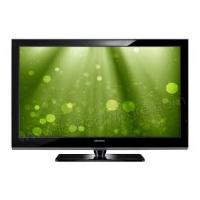
PS50A557 - TELEVISOR SAMSUNG - Manual de uso y guía de instrucciones gratis
Encuentra gratis el manual del aparato PS50A557 SAMSUNG en formato PDF.



| Tipo de producto | Televisor de plasma |
| Marca | SAMSUNG |
| Modelo | PS50A557 |
| Tamaño de pantalla (diagonal) | 50 pulgadas |
| Resolución nativa | 1920 x 1080 píxeles |
| Formato de pantalla | 16:9 |
| Potencia de sonido | 10 W + 10 W |
| Dimensiones (sin pie) | 1231 x 770 x 95 mm |
| Dimensiones (con pie) | 1231 x 831 x 320 mm |
| Peso (sin pie) | 38 kg |
| Peso (con pie) | 42 kg |
| Alimentación | AC 100-240 V, 50/60 Hz |
| Consumo eléctrico (estimado) | Aproximadamente 300 W |
| Conectividad | 2x HDMI, 1x Componente, 1x PC (D-Sub), 1x USB (foto/música), 2x SCART (EXT1/EXT2), Salida de audio óptica |
| Funciones especiales | Anynet+ (HDMI-CEC), WiseLink (USB), PIP, Teletexto, Temporizador |
| Sintonizador | Analógico y digital DVB-T |
| Protección contra la retención de imagen | Sí (desplazamiento de píxeles, pantalla blanca) |
| Temperatura de funcionamiento | 10 °C a 40 °C |
| Humedad de funcionamiento | 10 % a 80 % (sin condensación) |
| Accesorios incluidos | Control remoto, pilas AAA, cable de alimentación, núcleos de ferrita, kit de soporte (tornillos, cubierta) |
Preguntas frecuentes - PS50A557 SAMSUNG
Preguntas de los usuarios sobre PS50A557 SAMSUNG
0 pregunta sobre este aparato. Responde a las que conoces o haz la tuya.
Hacer una nueva pregunta sobre este aparato
Descarga las instrucciones para tu TELEVISOR en formato PDF gratis! Encuentra tus instrucciones PS50A557 - SAMSUNG y toma tu dispositivo electrónico nuevamente en la mano. En esta página están publicados todos los documentos necesarios para el uso de su dispositivo. PS50A557 de la marca SAMSUNG.
MANUAL DE USUARIO PS50A557 SAMSUNG
DNle: Spento/Demo/Acceso
TS XT SRS: Spento/Acceso
Volume auto: Spento/Acceso
Altoparlante TV: Spento/Acceso
- PIP: Acceso/Spento
Retencion de imagenes en la pantalla
No visualice una imagen fija (como las de un videojuego o cuando el PDP está conectado a un PC) en el panel del monitor de plasma durante más de 2 horas porque pueda causar la retencion de imagen en pantalla. Este fenomeno de retencion de imagenes también se denomina "quemadura de pantalla". Para evitar que se produzca esta persistencia de la imagen, reduzca el nivel de luminosidad y de contraste de la pantalla cuando muestre imagenes fjias.
Altura
La PDP puede的功能正常amente hasta altitudes de 2.000 metros. No la instale ni usa en lugarares que se enquiryten a más de 2.000 metros dealtitude porque el funciona bajo ser irregular.
Calor en la parte superior del TV PDP
La parte superior del aparato pueda calentarse tras un uso prolongado ya que el calor se disipa desde el panel a través de los orificios de ventilación de la parte superior del aparato. Este es normal y no indica ningún defecto ni faldo de configuracion del aparato. No obstarve,Debe evitarse que los niños tocken la parte superior del aparato.
El ruido Similar a un 'cruzido' pode producirse cuando el aparato se contrae o se expande bajo a un cambio ambiental de temperatura o humedad. Este hecho es normal y no se tratate de ningún defecto en launalidad.
Defecto de celda
La PDP utilizes un panel compuesto de 1.230.000 (nivel SD) a 3.150.000 (nivel HD) pixeles que requirecen una sofisticada的技术ia para su produccion. No obstante,uede que existan unocks pixeles brillantes u oscuros en la pantalla. Estos pixeles no influrran en el rendimiento del aparato.
Evite que el TV funciona a temperatas por debajo de 5^ (41^)
LaImagen fija visualizada durante demasiado tiempo可能导致asoes permanentes en el panel de la PDP.
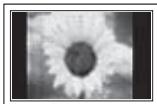
Ver el TV PDP en forma 4:3 durante un tiempo prolongado pueda partirar rastos de bordes en la izquierda, derecha o centro de la pantalla causados por la dificencia de emisión de luz en la pantalla. Reproducir un DVD o una videoconsola能把 causar un efecto similar en la pantalla. La garantía no cubre这些东西 daños.
Restos de imagenes en pantalla.
Ver imagens fjias de videojuegos y PC durante más tiempo del indicado puede producir restos de imagens párciales. Para evaporar este efecto, reduzca el 'brillo' y el 'contraste' cuando vea imagens fjias.
Garantia
- La garantía no cubre los días causados por la retencion deImagen.
- La garantía no cubre el desgaste de la pantalla.
Instalación
Póngase en contacto con un centro de servicios técnico autorizzato cuando instale el equipo en un lugar expuesto a gran calidad de polvo, temperatasuras extremas, alto navel de humedad y productos químicos, y en lugares donde se vaya a utiliser continuamente, como aeropuertos, estaciones, etc.
Cualquier funciona relacionada con la television digital (DVB)sole estará activa en los País o las regionesonde se emitan senales terrestres digitales DVB-T(MPEG2).Deberá consultar a su distribuidor local siuedeceivei sénalesDVB-T.Aunqueeste telesivisorcumplelaspecificaciones DVB-T no se garantiza la compatibilidad conlas futuras emisiones terrestres digitales DVB-T.Algunas de estas functionsueno no estar disponible enalgunospaises.
Contacte con SAMSUNG WORLDWIDE
Si tiene alguna pregunta o commentarioreferente a{nuestros productos,
por favor contacte con了我的 Servicio de Atencion al Cliente (Consulte la cubierta posterior para Obtener más informacion.)
Índice
Información general
Instrucciones para el usuario 2
Comprobación de los componentes 4
Uso del soporte. 4
Panel de control 5
Panel de conexiones. 6
Aspecto general del mando a distancia...8
Funcionamento
Apagado y encendido del televisor 9
Visualizacion de los menus. 9
Funcion Plug & Play 10
Uso del boton TOOLS. 12
Visualizacion de las fuentes de senales externas.. 12
Ediclon de los nombres de los dispositivos .. 13
Memoración automática de canales. 13
Memoración manual de canales 14
Adicón y bloqueo de canales 15
Control de los canales
Order de los canales memorizados 16
Asignacion de nombres a los canales 16
Sintonización precisa de la recepción de canales...17
LNA (Low Noise Amplifier) 17
Control de laImagen
Cambio del formatting de laImagen 18
Personalizacion de la configuracion de laImagen 18
Configuración detallada de los values de laImagen 19
Opcionedes imagen 20
Reajuste de los values de laImagen a los values predefinidos de fabrica 22
Control del sonido
Funciones de sonido 23
Selección del modo de sonido (según modelos)..24
Conexión de los auriculas (se venden por分开ado) 24
Descripción de las失落iones
Funciones de hora 25
Idioma/Melodia/Efecto de luz/ Ocio Ahorro energia/PIP 26
Simbolos

Pulse

Importante

Nota

Manual del usuario

Mandoa distancia/ Pilas AAA

Cable de alimentación

Paño de limpieza

Tarjeta de garantía/ Tarjeta de registrar/ Manual de seguridad
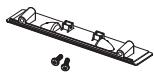
Tapa-Inferior/Dos tornillos (Consulte la pagina 59)

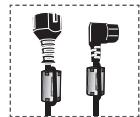
Nucleo de ferrita para cable de alimentacion

Nucleo de ferrita para S-Video

Nucleo de ferrita para Componente
Se venden por separado

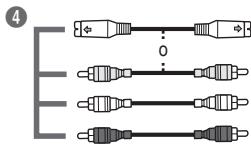
Cable de la antenna

Cables de los componentes

Cables de audio

Cable de PC

Cable Scart

Cable de audio de PC

Cable HDMI

Cable HDMI/DVI
Nucleo de ferrita (cable de alimentacion, S-Video, Componente)
Los nucleos de ferrita se utilizen para proteger los cables de las interferencias.
Cuando conecte un cable, abra el nucleo de ferrita y fijelo alrededor del cable cerca del conector.


Uso del soporte
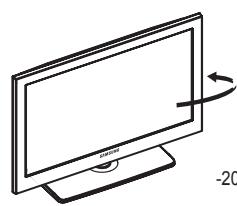
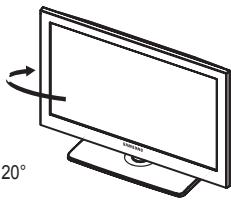
La PDP la deben transportar dos o más personas. Nunca deja la PDP en el sueño ya que la pantalla pueda sufrir días. Mantenga tiempo le PDP en posición vertical.
La PDP se puede girar 20 grados a derecha e izquierda.
-20^ 20^
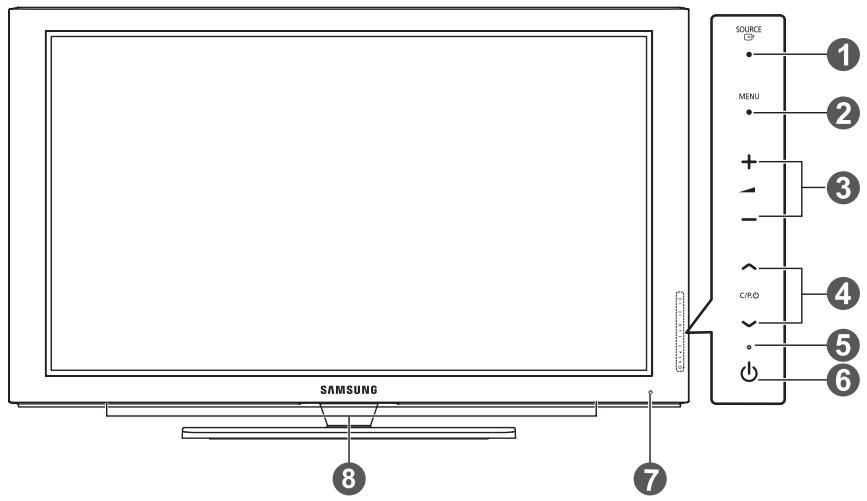
Panel frontal
El color y la forma del producto pueda variar según el Modelo.
1 SOURCE
Muestra un menu de todas las fuentes de entrada disponibles (TV, Ext.1, Ext.2, AV, S-Video, Componente, PC, HDMI1, HDMI2, HDMI3, y DTV).
En el menu en pantalla, utilise este botón como lo haría con el botón ENTER del mando a distancia.
2 MENU
Púlselo para ver el menu en pantalla con las-optiones del teovisor.
3 - +
Pulselos para subir o bajar el volumen.
En el menu en pantalla, use los botones
- delismo modo que los botones
y del mando a distancia.
4 A/C/P.O
Permiten cambio de canal. En el menu en pantalla, use los botones C/P,O▼ delismo modo que los botones y▼ del mando a distancia.
5 Indicador de encendido
Parpadean y se apagan cuando se enciende el aparato y se illumina en el modo en espera.
6 El botón de encendido
Pulselo para encender o apagar el TV.
7 Sensor del mando a distancia
El mando a distancia debe dirigirse hacer este punto del televisor.
Altavoz
Panel posterior
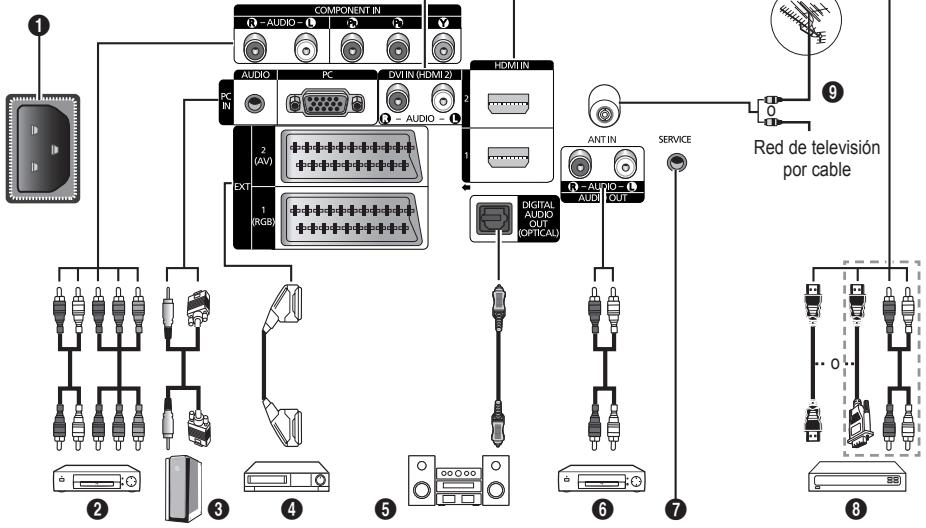
Barva in oblika izdelka sta odvisni od modela.

Al conectar un sistema de audio o video al aparato, asegürese de que todos los elementos estén apagados.
Cuando conecte un dispositivo externo, debe hacer coincidir los colores del terminal de connexion y del cable.
1 POWER IN
Conexión para el cable de alimentación suministrado.
2 COMPONENT IN
Entradas de audio (AUDIO L/R) y video (Y/PB/ PR) para componentes.
3 PC IN(PC) / AUDIO
Se conecta a la toma de salute de audio y video del PC.
EXT1,EXT2
Tomas de entrada o salida para dispositivos externos, como aparatos de video, reproductores de DVD, consolas de videojuegos o reproductores de videodiscos.
Especificationes de entrada/salida
| Conector | Entrada | Salida | ||
| Video | Audio(L/R) | RGB | Video + Audio (L/R) | |
| EXT 1 | ✓ | ✓ | ✓ | Sólo está disponible la salute de TV o DTV. |
| EXT 2 | ✓ | ✓ | La salute que pueda elegir. | |
Conexión para un componente de audio digital.
6 AUDIO OUT(AUDIO R/L)
Puede conectar las señales de audio desde el televisor a una fuente externa, como un equipo deaudio.
7 SERVICE
- Conector para servicios.
- Conecte un terminal série entre el soporte del montaje mural ajustable electricamente y el televisor cuando se deseejarustar el ángulo de visualización del televisor mediante el mando a distancia.
HDMI IN 1,2
- No se necesita connexion de audio adicional para una connexion de HDMI a HDMI.
-
Cuando se usa una connexion de cable HDMI/DVI, se debe conectar en el terminal HDMI IN 2.
Que es HDMI? -
"La interfaz multimedia de alta definencia" (HDMI) permite la transmisión de los datos de video digital de alta definencia y variedes canales de sonido digital.
- El terminal HDMI/DVI admite la connexion DVI con un dispositivo ampliado mediante el cable apropiado (no suministrado). La diferencia entre los dispositivos HDMI y DVI es que el HDMI es más(PC),tiene instalada la function de codificacion HDCP (proteccion alta de la copia digital del ancho de banda) y es compatible con el sonido digital de various canales.
DVI IN (HDMI 2) AUDIO R/L
Salidas de audio DVI para dispositivos externos.
9 ANT IN
Conector coaxial de 75 para antenna o red por cable.
Modos compatibles con HDMI y componentes
| 480i | 480p | 576i | 576p | 720p | 1080i | 1080P | |
| HDMI/DVI 50 Hz | X | X | X | O | O | O | O |
| HDMI/DVI 60 Hz | X | O | X | X | O | O | O |
| Componente | O | O | O | O | O | O | O |
Panel lateral





El color y la forma del producto pueda variar según el Modelo.
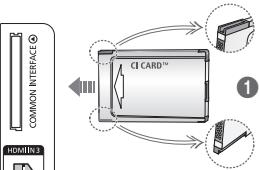
1 Ranura COMMON INTERFACE
Inserte la tarjeta Cl (Interfaz común) en la ranura. (consulte la págin42).
- Si no se inserta una "TARJETA Cl" con algunos canales, en la pantalla aparece "Señal codificada".
- En 2 o 3关键时刻 aparecerá en la pantalla la información del enlace que contiene un número Telefonico, un identificador de TARJETA Cl, un identificador del sistema yDSL’s,[2] desinformation. Si aparece un mensaje de error,pongase en contacto con su proveedor de servicios.
- Una vez completada la configuración de la información del canal, aparecerá el mensaje "Actualiz. complete",indicando que la lista de canales ya se haactualizzato.
Inserte la tarjeta Cl en la direccion marcada sobre ella.
2 HDMI IN 3
Conexión HDMI de un dispositivo que tengá salute HDMI.
3 WISELINK
Se usa para conectar un dispositivo de almachenimiento masivo USB para ver ARCHivos deotos(JPEG)y reproductar ARCHivos de audio (MP3).
Entradas de video (S-Video o Video) y audio para dispositivos externos, como una videocamera o unrodustructor de video.
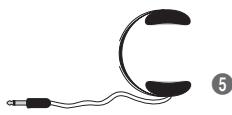
Conector de los auriculares
Puede conectar un equipo de auriculares si DEAve ver un programa de television sin molestar a otheras personnes que seennentren en la mesma sala.
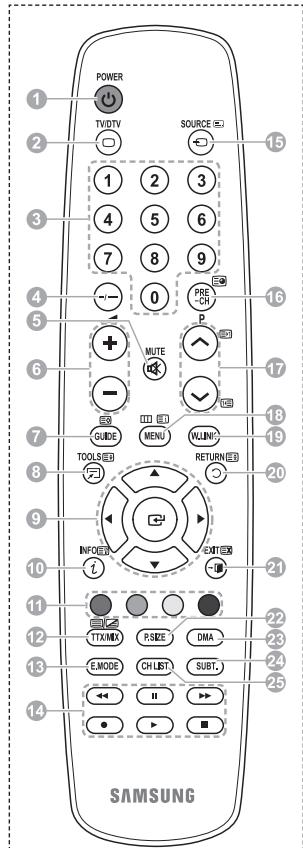
Botón POWER (encienda y apaga el televisor)
2 Secciona directamente los modos TV y DTV
3 Botones numéricos para acceso directo a los canales
4 Selección de canal de uno/ dos digitos
5 Interruption momente del sonido
6 Aumentar el volumen Bajar el volumen
Visualización de la Guía electrónica de programas (EPG).
8 Permite seleccionar rápidamente lasmericanes que se usesan con mayor fecundía.
9 Control del cursor en el menu
10 Se utilizes para ver informacion sobre la emision actual
Pulse este botón para選擇ar los发展模式 de visualización y sonidooptionales en los deportes,películas y juegos.
14 Función VCR (Video)/ DVD (rebobinar, detener, reproducir/pausa, avance rápido)
15 SeLECTION de fuente disponible
16 Canal anterior
17 Canal suiviente Canal anterior
13 Muestra el筷 principal en la pantalla
19Estamericanyreproducirarchivosdeotos(JPEG)y de audio(MP3)desundispositivoexterno.Consulte laspaginas45(JPEG),48(MP3))
20 Velve al menu anterior
21 Salir del menu en pantalla
22 Selección del時間 de laImagen
Se usa cuando se conecta un dispositivo SAMSUNG DMA (Adaptador digital multimedia) mediante una interfaz HDMI y se cambia al modo DMA. (El botón DMA es optional.) Para Obtener más información sobre los procedimientos de funciona,[1] Consulte el manual del usuario del dispositivo DMA. Este botón está disponible cuando "Anynet+ (HDMI-CEC)" está configurado como "Act." (ver págrina 52).
24 Visualización de subtitulos digitales
Botón de control del canal (consulte la página 15)
Funciones de teletexto
(consulte la page 55.)
Sale del teletexto (según los modelos)
7 Memorización de teletexto
6 Tamaño del teletexto
10 Mostrar el teletexto
11 SeLECTION de tema de Fastext
12 Visualización de teletexto/ mezclar información de teletexto y emisión normal
15 SeLECTION del modo de teletexto (LIST/FLOF)
16 Páginasecundarias de teletexto
P : Páginasignificantedel teletexto
P : Pagina anterior del teletexto
18 Indice del teletexto
20 Teletexto en espera
21 Cancelar teletexto
Instalación de las pilas en el mando a distancia
1 Levante la tapa de la parte posterior del mando a distancia, como se muestra en la ilustracion.
2 Instale dos pilas de tamanio AAA.
Asegürese de que los extremos “+” y “-” de las pilas concuerden con el diagrama del interior del compartmentivo.
No mezcle distinguitostipsodelilas,porejemplo alcalinas y de manganeso.
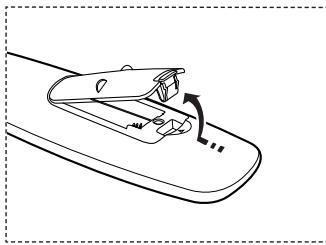
3 Cierre la tapa, como se muestra en la ilustracion.
Si no va a utiliser el mando a distancia durante mucho tiempo, quite las pilas y guardelas en un lugar fresco y seco. El mando a distancia se pueda usar hasta una distancia de 7 metros del televator. (Suponiendo un uso normal del TV, las pilas duran aproximamente un año.)
Si el mando a distancia no funciona. Efectue estas comprobaciones.
- Is está encendido el televator?
- Estan intercambiados los polos positivos y negativos de las pilas?
- Se han agotado las pilas?
- Ha habido un corte de energia o se ha desenchufado el cable?
- Hay en las proximas de un fluorescente o un neón?
Apagado y encendido del televisor
El cable de alimentación se incluye en la parte posterior del televisor.
1 Enchufe el cable de alimentacion en una toma electrica adecuada.
La tension principal se indica en la parte posterior del televisor y la Frequencia es de 50 o 60Hz
2 Pulse el botón POWER (Encendido/Apagado) del frontal del televisor o el botón POWER del mando a distancia para encender el televisor. El canal que veía laULTima vez se vuela a selección automática. Si aun no ha memorizzato ningún canal, no aparecerásingular imagen definida. Consulte "Memoración automática de canales" en la párgina 13 o "Memoración manual de canales" en la párgina 14.
Cuando el teovisor se enciende por primera vez,algunos valores se establishen de forma automatica.Consulte "Funcion Plug & Play" en la page 10.
3 Para apagar el televisor, pulse el boton POWER (Encendido/Apagado) del frontal del televator o el boton POWER del mando a distancia.
4 Para encender el televisor, pulse el boton POWER (Encendido/Apagado) del frontal del televator o el boton POWER o los botones numéricos del mando a distancia.
Visualización de los menus
1 Pulse el boton MENU.
En la pantalla aparece el menu principal
Su parte izquierdaiene seis iconos:Imagen, Sonido, Canal,
Configuración, Entrada y Menu digital.
2 Pulse los botones o para seleccionar uno de los iconos.
Pulse el botón ENTER para acceder al submenu del icono.
3 Pulse los botones o para desplazarse a los elementos del menu.
Pulse el botón ENTER para acceptar los elementos del menu.
4 Pulse los botones / / para Cambiar los elementos selectionados.
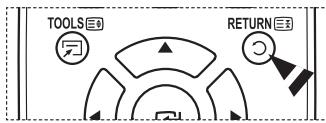
Pulse el botón RETURN para volver al menu anterior.
5 Pulse el botón EXIT para salir del menu.
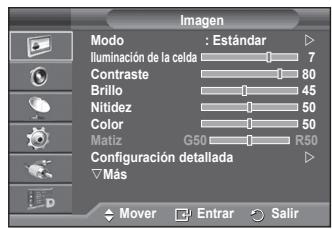
Cuando el televisor se enciende por prima vez, algunos values se estacelen de forma automatica y correlativa: Estan disponible los ajustes siguientes.
Si accidentallymente selecciona un pays erroneo para su televisor, los caracteres de la pantalla se peuvent ver de manners incorrecta.
Cualquier direccion con la television digital (DVB),sole estará activa en los pañes o las regiones donde se emitanseñas terrestres digitales DVB-T (MPEG2).Deberá consultarau distribuidor local si pueda recibir señas DVB-T. Aparteeste tevisor cumple las specifications DVB-T no segarantiza la compatibiliad con laslateras emisiones terrestresdigitales DVB-T.Algunas de estasmericanos peuvent no estardisponibles enalgunos pañes.
1 Si el teletvisor está en modo de espera, pulse el botón POWER del mando a distancia. Aparece el mensaje Iniciar Plug & Play. Pulse el botón ENTER.
2 El menu Idioma aparece automatistically al cabo de unoicosometimes.
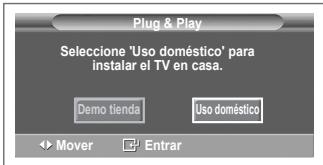
3 Seleccione el idioma apropiado pulsando los botones o▼. Pulse el botón ENTER. Aparece automatistically el mensaje Seleccione 'Uso dométrico' para instalar el TV en casa.
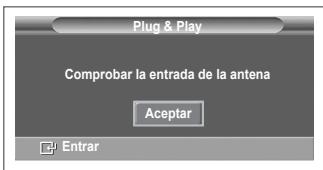
4 Pulse los botones para selectionar Demo tienda o Uso domestico, a continuacion, pulse el boton ENTER. Aparece el mensaje para comprobar si la antenna está connectada.
La selección predeterminada es Uso dométrico.
Es recommendable configurar el telesor en el modo Uso domestico para Obtener la mejor imagen en un entorno domestico.
El modo Demo Tienda sólo es besoinio en los entornos commerciales.
Si launidad accidentalmente se configura en el modo Demo tienda y sedea volver a Uso domestico (Estándar (Standard)): Pulse el botón Volume. Cuando se muestra la OSD del volumen, mantenga pulsado el botón MENU durante 5segundos.
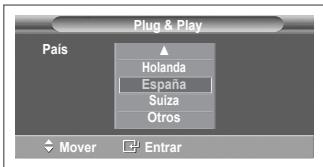
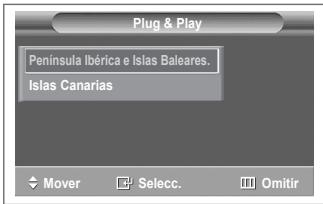
Pulse el botón ENTER. Aparece el menu País.
6 Selección el País (o aire) pulsando los botones o . Pulse el botón ENTER.
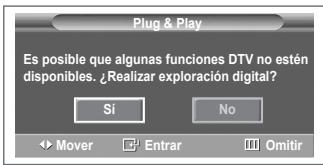
Se muestra el mensaje Es possible que的一些 functions DTV no estén disponibles. Realizar exploracion digital?.
Estamericano: Francia, Alemania, Italia, Páises Bajos, España, Suiza, Reino Unido, Austria.
Según el País es posible que no se mueste el mensaje. En los páíises que admiten las functiones DTV este mensaje no aparece. Se debe seguir las instrucciones desde el paso 12. Cuando el proveedor de servicios local no admite la emisión DTV pero el usuario elige un País que admite DTV, se habilita la funciona Plug & Play de DTV, pero quizás las functions DTV no funciona correctamente. Cuando se seleccióna No,
se deben seguir las instrucciones del paso 7 al 10. Cuando se selecciona Sí, se deben seguir las instrucciones del paso 11.
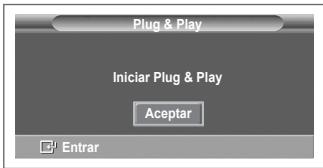
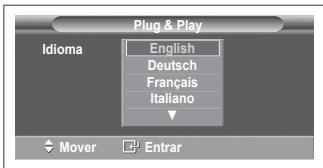
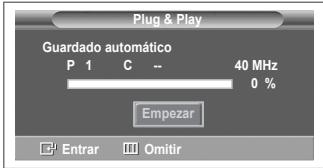
7 SeLECTION No con los botones o▶, a continuación, pulse el botón ENTER. Aparece el menu Guardado automatico.
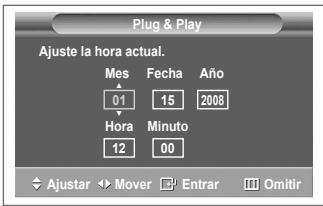
8 Pulse el botón ENTER para iniciar la búsueda de los canales. La búsueda de canales se開始 y terminará automatistically. Después de memorizar todos los canales, se muestra el menu Ajustar hora. Pulse el botón ENTER.
Para detener la búsqueada antes de que finalice, pulse el botón ENTER con Stop seleccióndo.
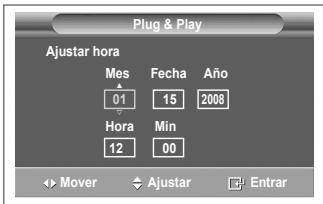
9 Pulse los botones para seleccionar Mes, Fecha, Año, Hora o Minuto. Ajuste these valores pulsando los botones o .
Puede ajustar directamente Mes, Fecha, Año, Hora o Minuto con los botones numéricos del mando a distancia.
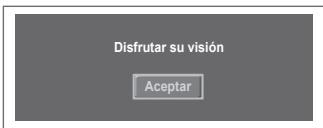
10 Pulse el botón ENTER para confirmar la selección. Apareceré el mensaje Disfrutar su visión. Cuando termine, pulse el botón ENTER.
Aragon no se pulse el botón ENTER el mensaje desaparecerá automatistically tras uno segundos.
11 Seccione Si con los botones o , a continuacion, pulse el boton ENTER. Aparece el menu Guardado automatico.
12 Pulse el botón ENTER para iniciar la búsueda de los canales analógicos. La búsueda de canales analógicos se inicia y terminará automatistically. Una vez almacenados todos los canales analógicos, se muestra automatistically la pantalla para la búsueda de los canales digitales.
Para detener la búsqueada antes de que finalice, pulse el botón ENTER con Stop seleccióndo.
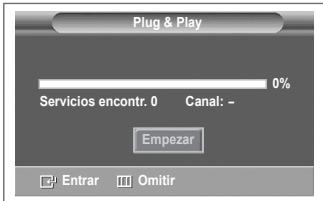
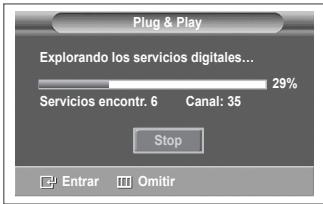
13 Pulse el botón ENTER para iniciar la búsqueda de los canales digitales. La búsqueda de canales digitales se inicia y terminará automatistically. Una vez se han almacné todos los canales digitales disponibles, se muestra la pantalla para selectionar la zona hora del pais.
Para detener la búsqueada antes de que finalice, pulse el botón ENTER con Stop seleccióndo.
Cuando se actualiza el canal de DTV, la fuente de la lista de fuentes del筷 Entrada se cambia automatistically a DTV.
Para Obtener información detallada acerca de laactualización de canales de DTV, consulte la página 33 de este manual.
14 Pulse los botones o para selectionar la zona horaria y, a continuacion, pulse el boton ENTER. Se muestra la pantalla para la configuracion de la hora. Pulse el boton ENTER.
15 Pulse los botones para selectionar Mes, Fecha, Año, Hora o Minuto. Ajuste these valores pulsando los botones o .
Puede ajustar directamente Mes, Fecha, Año, Hora o Min con los botones numéricos del mando a distancia.
16 Pulse el botón ENTER para confirmar la selección. Apareceré el mensaje Disfurtar su visión. Cuando termine, pulse el botón ENTER.
Aragon no se pulse el botón ENTER el mensaje desaparecerá automatistically tras uno seguidos.
Si desea reinecer esta funciona...
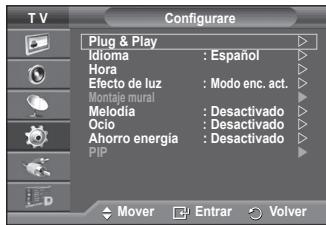
1 Pulse el botón MENU para ver el menu.
2 Pulse los botones o para selectionar Configuracion y, a continuacion, pulse el boton ENTER.
3 Vuelva a pulsar el botón ENTER para selecciónn Plug & Play.
Aparece el mensaje Iniciar Plug & Play.
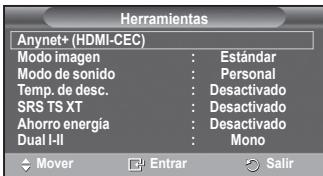
Uso del botón TOOLS
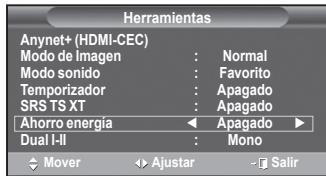
Se pueda usar el botón TOOLS para selección rápida y fácilmente las functions que se usean con más Frequencia. El menu “TOOLS” cambía según el modo de entrada externo que se está viendo.
1 Pulse el botón TOOLS.
Aparece el menu TOOLS.
2 Pulse los botones o para selectionar un menu y, a continuación, pulse el botón ENTER.
3 Pulse los botones / / / ENTER para ver, Cambiar o usar las options selectionadas.
Para ver una descripción más detallada de cadazzle, consulte la网页 correspondiente.
- Anynet+(HDMI-CEC), págin 52
- Modo de imagen, págin 18
- Modo de sonido, págin 23
- Temporizador de desconexión, páginas 25
- SRS TS XT, págin 23
- Ahorro de energia, páginas 27
Dual I-II, página 24
Visualización de las fuentes de senales externas
Puedechangiar entre lasseñas de imagen dellos equipments conectados (video,DVD,decodificador) y la fuente del televisor (emisión o cable).
1 Pulse el botón MENU para ver el menu.
2 Pulse los botones o para selectionar Entrada y, a continuación, pulse el botón ENTER.
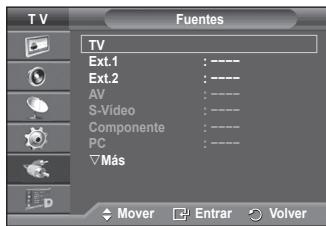
3 Pulse de nuevo el botón ENTER para selectionar Fuentes.
4 Pulse los botones o para selectionar la fuente de la seals y, a continuacion, pulse el boton ENTER.
Fuentes de postal disponibles: TV, Ext.1, Ext.2, AV, S-Video, Componente, PC, HDMI1, HDMI2, HDMI3, DTV
Puede elegir solamente los dispositivos externos que estén conectados al televisor.
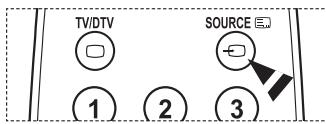
Puede selectionar estas opciones pulsando el boton SOURCE del mando a distancia.
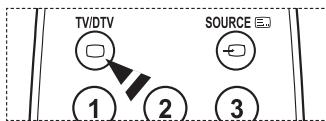
Para volver a ver los programas de television, pulse el botón TV/DTV y selección el número de canal que dese.
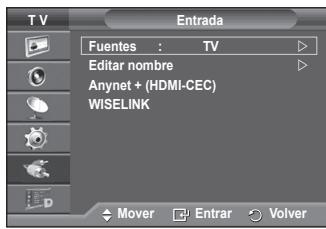
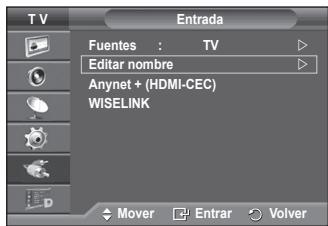
Puede dar un nombre a la fuente externa.
1 Pulse el botón MENU para ver el menu.
2 Pulse los botones o para selectionar Entrada y, a continuación, pulse el botón ENTER.
3 Pulse los botones o para selectionar Editar nombre y, a continuación, pulse el botón ENTER.
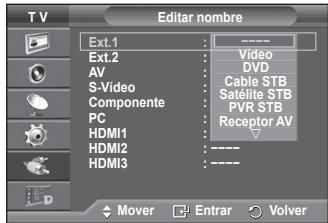
4 Pulse los botones o para selectionar la fuente externa que desea editor y, a continuación, pulse el botón ENTER.
5 Selezione lel dispositivo adecuado pulsando los botones o y, a continuazione, pulse el boton ENTER. Nombres de dispositivos disponibles: Video, DVD, Cable STB, Satélite STB, PVR STB, Receptor AV, Juego, Videocamara, PC, TV, IPTV, Blu-Ray, HD DVD, DMA.
6 Pulse el botón EXIT para salir.
Memoración automática de canales
No disponible en los modos DTV o de entrada externa.
Puede explorar los rangos de fecuencia disponibles (la disponibiliad varia en funcion del pais).
Puede que los nombres de programa asignados automatistically no correspondan a los nombres de programa reales o deseados. Sin embargo, puedaordenar los nombres de forma manual y borrar los canales que no seesse ver.
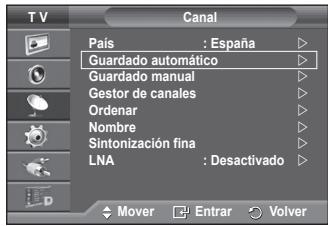
1 Pulse el botón MENU para ver el menu.
2 Pulse los botones o para selectionar Canal y, a continuación, pulse el botón ENTER.
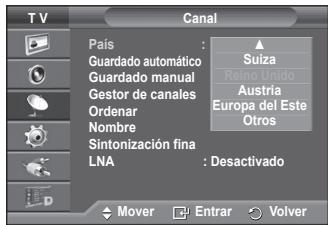
3 Pulse de nuevo el botón ENTER. Aparece una lista de los países disponibles.
4 Selección el País pulsando los botones o y, a continuación, pulse el botón ENTER.
Aragonne en este menu se cambie la configuracion del pais, no se cambia la configuracion del pais del DTV. Use la9 Funcion Plug & Play paraCambiar la configuracion del pais del DTV.Consulte las paginas 10 y 11.)
5 Pulse los botones o para selectionar Guardado automatico y pulse afterwards ENTER.
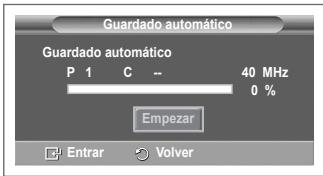
6 Vuelva a pulsar el botón ENTER para iniciair la búsqueda.
La búsqueda finaliza de forma automática.
Para detener la búsqueada antes de que termine, pulse los botones MENU o ENTER.
No disponible en los modos DTV o de entrada externa.
Puede memorizar un gran número de canales de television, incluidos aquellos que se reciben por cable.
Al almacenar canales de forma manual, pourrait elegir:
Si se memoriza o no cada canal que se enquiryre.
El número con el que desea identificar cada canal memorizzato.
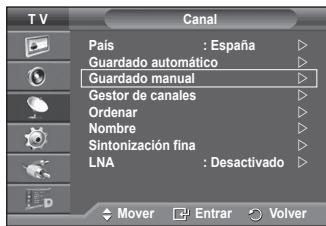
1 Pulse el botón MENU para ver el menu.
2 Pulse los botones o para selectionar Canal y, a continuacion, pulse el boton ENTER.
3 Pulse los botones o para selectionar Guardado manual y, a continuación, pulse el botón ENTER.
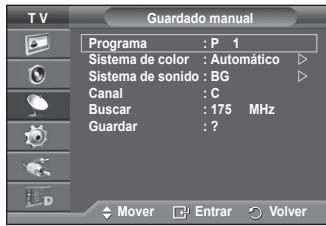
4 Selección la optación adecuada pulsando los botones o y, a continuación, pulse el botón ENTER.
5 Cuando esté satisfecho con los ajustes, pulse el botón ENTER.
6 Pulse el botón EXIT para salir.
Programa (número de programa que asignar a un canal)
- Pulse los botones o hasta que encontrar el número correcto.
比亚e possible selec tionar el numero de canal directamente, pulsando los botones numéricos (0 9)
Sistema de color: Automático/PAL/SECAM/NTSC4.43
- Pulse los botones o para seleccionar el estandar de color adecuado.
Sistema de sonido: BG/DK/I/L
- Pulse los botones o para seleccionar el estandar de sonido adecuado.
Canal (si conoce el numero de canal que desea guardar)
- Pulse los botones o para seleccionar C (canal aereo) o S (canal por cable).
- Pulse el botón y afterwards para selección ar número que dese.
比亚e npe selec tionar el numero de canal directamente, pulsando los botones numéricos (0 9)
Si se produce un sonido anormal o no se produce sonido,whelming a seleccionar el sistemas de sonido adecuado.
Buscar (si no conoce los nombres de los canales)
- Pulse los botones o para iniciair la búsqueda.
- El sintonizador explora el rango de fecuencia hasta que se recibe en la pantalla el primer canal o el canal que se haya seleccionado.
Guardar (cuando guarde el canal y el numero de programa asociado)
- Confirme la'action pulsando el botón ENTER.
Modo de canal
P (Modo de programa): Al finalizar la sintonizacion, las estaciones de emisión de su zona se habrnan asignado a los nombres de posicion de P00 a P99. Puede selectionar un canal introduciendo el numero de posicion en este modo.
C (Modo de canal aereo): Puede selectionar un canal introduciendo el numero asignado a cada emisora aerea de este modo.
S (Modo de canal por cable): poderseLECTIONar un canal introduciendo el numero asignado a cada canal por cable de este modo.
No disponible en losodos DTV o de entrada externa.
Mediante el gestor de canales, se puedaregar o bloquear
canales fácilmente.
1 Pulse el botón MENU para ver el menu.
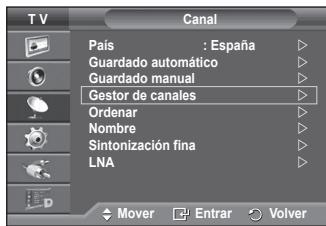
2 Pulse los botones o para selectionar Canal y, a continuacion, pulse el boton ENTER.
3 Pulse los botones o para seleccionar Gestor de canales y, a continuacion, pulse el boton ENTER.
Adiccion de canales
Mediante la lista de canales, se puedaañadir canales.
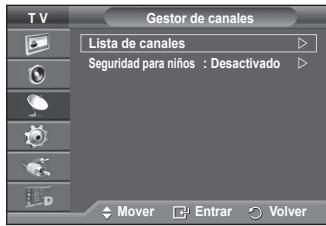
4 SeLECTIONE List de canales con el boton ENTER.
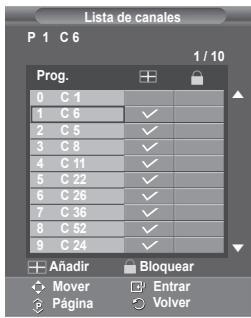
5 Vaya al Campo (⊕) con los botones / / , selección el canal que deseeeañadir y, a continuación, pulse el botón ENTER paraañadir el canal.
Si vuelve a pulsar el botón ENTER, el símbolo (√) que aparece+junto al canal desaparecyéste no seañade.
Bloqueo de canales
Esta funciona permite bloquear el video y el audio para evitar que los sistemas no autorizados (por exemple, los niños) pueda ver programas poco recomendables.
6 Pulse los botones o para selectionar Seguridad para niños y, a continuación, pulse el botón ENTER.
7 Selección Activado con los botones o y , a continuación, pulse el botón ENTER.
8 Pulse los botones o para selectionar Lista de canales y, a continuación, pulse el botón ENTER.
9 Vaya al Campo ( ) con los botones ▲/▼/▲/▶, selección el canal que deseee bloquear y, a continuación, pulse el botón ENTER.
Si vuelve a pulsar el botón ENTER, el symbolo (√) que aparece+junto al canal desaparece y el bloqueo del canal se Cancela.
Aparece una pantalla azul cuando se activa la funciona Seguidad para niños.
10 Pulse el botón EXIT para salir.
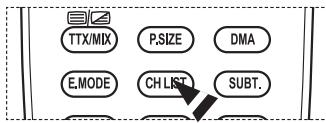
Puede seleccionar estas OPCIONes pulsando el boton CH LIST del mando a distancia.
No disponible en los modos DTV o de entrada externa.
Esta operation permittedo Cambiar los nombres de programade los canales memorizados.
Puede que sea requisite realizarlaupon de la memorizacion automática.
1 Pulse el botón MENU para ver el menu.
2 Pulse los botones o para selectionar Canal y, a continuacion, pulse el boton ENTER.
3 Pulse los botones o para selectionar Ordinar y, a continuacion, pulse el boton ENTER.
4 Selección el canal que deseee mover con los botones o y , a continuación, pulse el botón ENTER.
5 Seleccione el numero del programa al que desea asignar el canal con los botones o .
Pulse el botón ENTER. El canal cambiará a suresharesho y todos losdemás canales se desplazarán consecutamente.
6 Repita los pasos 4 y 5 hasta que haya asignado todos los canales a los nombres de programa deseados.
7 Pulse el boton EXIT para salir.
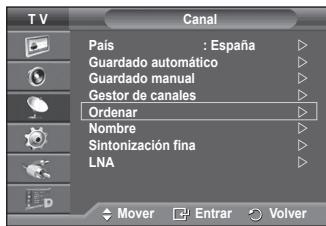
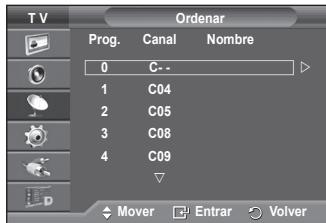
Asignación de nombres a los canales
No disponible en los发展模式 DTV o de entrada externa. Los nombres de los canales se asignarán de forma automatística cuando ellos emitan dicha información. Estos nombres se��dien携带, lo que le permite asignarotiros nouveaux.
1 Pulse el botón MENU para ver el menu.
2 Pulse los botones o para selectionar Canal y, a continuacion, pulse el boton ENTER.
3 Pulse los botones o para selectionar Nombre y, a continuación, pulse el botón ENTER.
4 Pulse los botones o para selectionar el canal al que se va a asignar un nuevo nombre y pulse el botón ENTER.
5 Pulse los botones o para selectionar una letra, un número o un símbolo. (Se produce esta secuencia: A~Z, 0~9, +, -, *, /, espacio en blanco).
Desplécese a la letrasuma o anterior pulsando los botones o y, a continuación, pulse el botón ENTER.
6 Repita los pasos 4 y 5 con cada canal al que vaya a asignar un nuevo nombre.
7 Pulse el botón EXIT para salir.
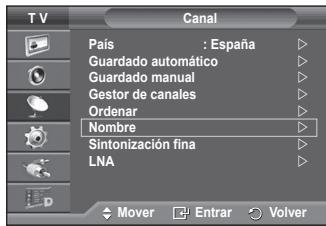
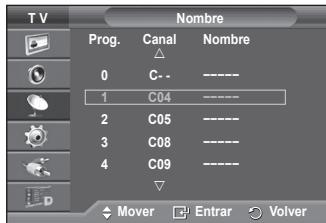
No disponible en los发展模式 DTV o de entrada externa.
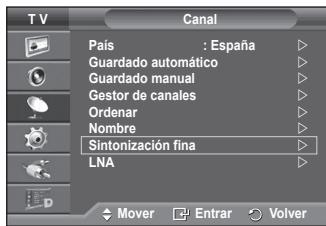
Si la Reception es clara, noiene que realizar la sintonizacion precisa del canal, ya que esta operation se hace de forma automatica durante la busicada y la memorizacion.
Si la seals debil o está distorsionada, pueda que deba realizar la sintonizacion precise del canal de forma manual.
1 Pulse el botón MENU para ver el menu.
2 Pulse los botones o para selectionar Canal y, a continuacion, pulse el boton ENTER.
3 Pulse los botones o para selectionar Sintonizacion final y, a continuacion, pulse el boton ENTER.
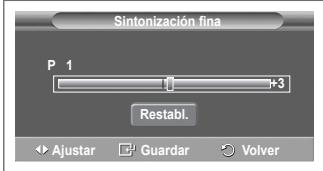
4 Para Obtener una imagen nfida y clara y una buena calidad de sonido, pulse los botones o▶ hastaocularmente. PULSE DE LA BOTTLE ENTER.
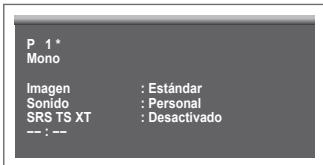
El almacenimiento de la sintonizacion finala cambiar a color del OSD (On Screen Display) del canal del blanco al rojo yañadirá la marca *
Para restablecer la sintonizacion final a 0, seleccione Restabl. con los botones o▼. Pulse el boton ENTER.
5 Pulse el botón EXIT para salir.
Estamericano es muyutil cuando seutiliza el televisor con una senal débil.
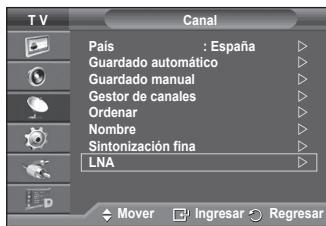
La funciona LNA amplifica la seals de TV en el aire de seals débil, un preamplificador de nivel de ruido bajo augmente la seals de entrada.
1 Pulse el botón MENU para ver el menu.
2 Pulse los botones o para selectionar Canal y, a continuacion, pulse el boton ENTER.
3 Pulse los botones o para selectionar LNA y, a continuación, pulse el botón ENTER.
4 Selección Desactivado o Activado con los botones o y , a continuación, pulse el botón ENTER.
5 Pulse el boton EXIT para salir.
Dependiendo de las zonas, el modo de fabricula de LNAiene ajustado como Activado o Desactivado.
Cambio del formatting de laImagen
Puede seleccionar el tipo deImagen que mejor cumpla sus requisitos de visualizacion.
1 Pulse el botón MENU para ver el menu.
2 Pulse el botón ENTER para selecciónar Imagen.
3 Vuelva a pulsar el botón ENTER para selecciónar Modo.
4 Selección el modo que deseee con los botones o y, a continuación, pulse el botón ENTER.
Modos disponibles: Dinámico, Estándar, Película
Los values de la configuraciónSEOSEOSEOSEOSEOSEOSEOSEOSEOSEOSEOSEOSEOSEOSEOSEOSEOSEOSEOSEOSEOSEOSEOSEOSEOSEOSEOSEOSEOSEOSEOSEOSEOSEOSEOSEOSEOSEOSEOSEOSEOSEOSEOSEOSEOSEOSEOSEOSEOSEOSEOSEOSEOSEOSEOSEOSEOSEOSEOSEOSEOSEOSEOSEOSEOSEOSEOSEOSEOSEOSEOSEOSEOSEOSEOSEOSEOSEOSEOSEOSEOSEOSEOSEOSEOSEOSEOSEOSEOSEOSEOSEOSEOSEOSEOSEOSEOSEOSEOSEO SEO SEO SEO SEO SEO SEO SEO SEO SEO SEO SEO SEO SEO SEO SEO SEO SEO SEO SEO SEO SEO SEO SEO SEO SEO SEO SEO SEO SEO SEO SEO SEO SEO SEO SEO SEO SEO SEO SEO SEO SEO SEO SEO SEO SEO SEO SEO SEO SEO SEO SEO SEO SEO SEO SEO SEO SEO SEO SEO SEO SEO SEO SEO SEO SEO SEO SEO SEO SEO SEO SEO SEO SEO SEO SEO SEO SEO SEO SEO SEO SEO SEO SEO SEO SEO SEO SEO SEO SEO SEO SEO SEO SEO SEO SEO SEO SEO SEO SEO SEO
5 Pulse el boton EXIT para salir.
Elija Dinamico para ver la television durante el día o cuando haya luz en la habitación.
Elija Estandar para el modo de visualizacion general del televisor.
Elija Pelicula para ver unapelicula.
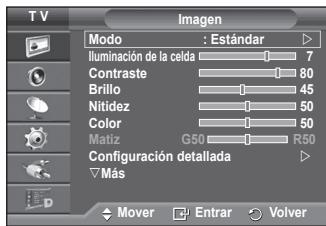
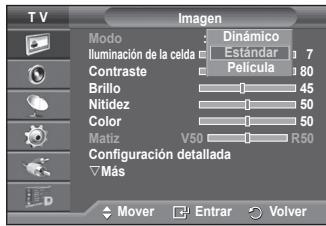
Configuración sencilla
1 Pulse el botón TOOLS del mando a distancia.
2 Pulse los botones o para seleccionar ModoImagen.
3 Pulse los botones o para selectionar la opticon deseada.
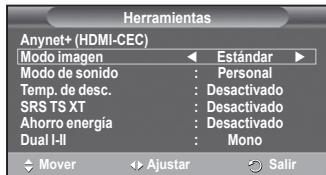
Personalización de la configuración de laImagen
El tevisor tiene varias.optiones de configuracion que permiten controlar la calidad de laImagen.
1 Pulse el botón MENU para ver el menu.
2 Pulse el botón ENTER para selecciónar Imagen.
3 Vuelva a pulsar el botón ENTER para selectionar Modelo.
4 Selección el modo que deseee con los botones o y, a continuación, pulse el botón ENTER.
Modos disponibles: Dinámico, Estándar, Película.
5 Selección la optación adecuada pulsando los botones o y, a continuación, pulse el botón ENTER.
6 Cuando esté satisfecho con los ajustes, pulse el botón ENTER.
7 Pulse el boton EXIT para salir.
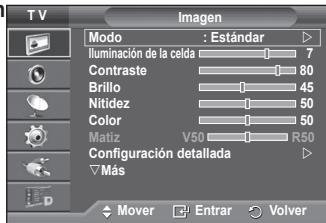
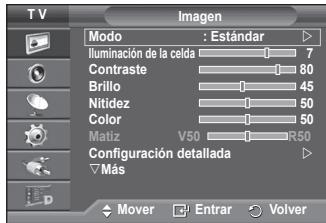
Iluminación de la celda -Contraste -Brillo -Nitidex -Color -Matiz
En los modelos Analog TV, Ext., AV, S-Video del sistemas PAL, no se pueda usar la funciona Matiz (Tint).
En el modo PC (PC),sole se pueda realizar Cambios en las options Iluminacion de la celda, Contraste y Brillo.
Pulse los botones o hasta que alcance la configuracion optima.
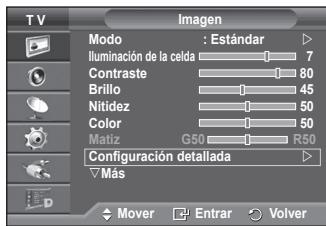
Puede realizar una configuracion detallada de los values de laImagen.
1 Pulse el botón MENU para ver el menu.
2 Pulse el botón ENTER para selecciónar Imagen.
3 Pulse los botones o para selectionar Configuración detallada y, a continuación, pulse el botón ENTER.
4 Selección la-option adecuada pulsando los botones o y, a continuación, pulse el botón ENTER.
Opuestos disponibles: Ajuste del negro, Contraste dinám., Gamma, Gama de-coloredes, Balance de blanco, Tono piel, Mejora del borde, xvYCC
5 Cuando este satisfecho con los ajustes, pulse el boton ENTER.
6 Pulse el boton EXIT para salir.
Configuración detallada está disponible en losodos Estándar o Película.
En el modo PC, sólo se puedaCambiar Contraste dinam, Gamma y Balance de blanco entre loselements de Configuracion detallada.
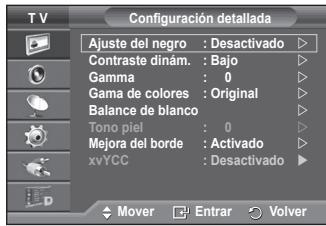
Ajuste del negro: Desactivado/Bajo/Medio/Alto
Se pueda selectionar directamente el nivel de negro en la pantalla paraaabstar la profundidad de esta.
Contraste dinám.: Desactivado/Bajo/Medio/Alto
Se peutesajustarelcontraste de la pantalla paraconseguirun contraste optimo.
Gamma: -3 +3
Se peutesajustar el brillo medio de las imagenes.
Pulse los botones o▶ hasta que alcance la configuración optima.
Gama de-colored: Automática/Original/Personal
Gama de-coloredes esuna matriz de color compuesta por loscolores rojo,verde y azul.
Selezione su gama favorita de color y disfrute de los colores autenticamente naturales.
-
Auto: Se ajusta automatistically al tono de color más natural de acuerdo con las fuentes del programa.
-
Original: Proporción tonos de color profundos y ricos.
- Personal: Ajusta la gama del color según las preferencias del usuario. (vea "Personalización de la gama de-coloredes")
Personalización de la gama de-coloredes
Ajusta la gama del color según las preferencias del usuario.
Color (Colour) está disponible cuando Gama de-coloreds (Colour Space) está configurado en Personal (Custom). Pulse los botones o para seleccionar Rojo (Red), Verde (Green), Azul (Blue), Amarillo (Yellow), Cián (Cyan) o Magenta (Magenta).
Pulse el botón ENTER.
- Rojo (Red)/Verde (Green)/Azul (Blue): En Color (Colour), se pueda ajustar los valores RGB del color seleccionado. Pulse los botones o para selectionar Rojo (Red), Verde (Green) o Azul (Blue) a fin de cambiarlos. Pulse el botón ENTER.
Pulse los botones para reducir oacular valor de una option concreta. Pulse el boton ENTER.
- Restablecer (Reset): Restablece la gama de-coloredes en los valores predeterminados.
Balance de blanco: Rojo -/Verde -/Azul -/Rojo +/Verde +/Azul +/Restablecer
Se peutes ajustar la temperature del color para conseigir colocores mas naturales.
Rojo -Verde -/Azul -/Rojo +/Verde +/Azul +: El cambio del valor de ajuste renovará la pantalla ajustada.
Selección la option adecuada pulsando los botones o y, a continuación, pulse el botón ENTER. Pulse los botones o hasta que alcance la configuración optima.
Restablecer: El balance de blanco anteriorsmente ajustado se restablecerá con los values predefinidos de fábrica.
Tono piel: -15 +15
Permiteaccentuar el tono rosa en las imagenes.
Pulse los botones o hasta que alcance la configuracion optima.
Al cambiar el valor de ajuste seactualizará la pantalla ajustada
Mejora del borde: Desactivado/Activado
Permite acentuar los cordes de los objetos.
xvYCC: Desactivado/Activado
Si ajusta el modo xvYCC como Activado, se augmente el detalle y la gama de colores cuando se ven能得到asde undispositivoexterno (porejemplo,unreprodctorDVD)conectado en los terminalesHDMI o Component IN. Se debeg configurar Mode imagen (Picture Mode) como Pellicula (Movie) para usar estaencion.
La referencia xvYCCsole está disponible en los modos Componente o HDMI(Y,Cb,Cr).
Opiones deImagen
Puede realizar una configuracion detallada de los values de laImagen.
1 Pulse el botón MENU para ver el menu.
2 Pulse el botón ENTER para selecciónar Imagen.
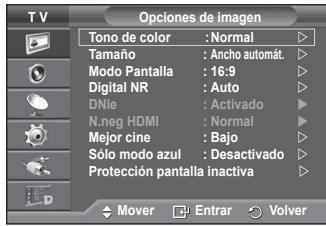
3 Pulse los botones o para selectionar Opciones de imagen y, a continuacion, pulse el boton ENTER.
4 Selección la.option adecuada pulsando los botones o y, a continuación, pulse el botón ENTER.
5 Cuando estesatisfecho con losajustes, pulse el boton ENTER.
6 Pulse el botón EXIT para salir.
En el modo PCsolepuedehacercambiostoleselements Tono de color (Colour Tone),Tamaño(Size)y Proteccion pantalla inactiva (Screen Burn Protection) del menu Opciones de imagen (Picture Options).
Tono de color: Frio2/Frio1/Normal/Calido1/Calido2
Cuando el modo de laImagen se ajusta en Dinamico o Estandar, Calido1 y Calido2 no se pueda selectionar.
Tamanó:Ancho automát.,16:9,Zoom ancho,Zoom,4:3,Solo exploración
Puede seleccionar el时间为 deImagen que mejor se adapte a sus requisitos de visualizacion.
- Ancho automat.: Amplía y estira laImagen de la proportión 4:3 a 16:9.
16:9: Ajusta laImagen al modo panoramicico 16:9.
Zoom ancho: Augmente laImagen más que 4:3. Con los botones ▲ o▼ puede mover laImagen arriba y abide後缘分 de seleccionar con los botones ▷ o ENTER - Zoom: Augmente el tiempo de laImagen verticalmente en la pantalla.
4:3: Ajusta laImagen al modo normal 4:3. - Sólo exploración (Just Scan): Use estaisión para ver toda laImagen sin cortes cuando se reciban señales de HDMI (720p/1080i/1080p), componente (1080i/1080p) o DTV (1080i).
Después de selección “Sólo exploración” en los发展模式 HDMI (108 0i/108 0p) o Component (108 0i/108 0p): Pulse les botones o para selección y, a
continuación, pulse el botón ENTER. Pulse los botones , , para desplazar laImagen arriba, abajo, a derecha y a izquierda.
Restablecer: Pulse los botones para selectionar Reiniciar y pulse el botón ENTER. Puede inicializar la configuración.
Cuando se selección el時間 de laImagen en la option Sólo explorar de HDMI, según el dispositivo AV, la pantalla pueda verse cortada o en ella pueda aparecer-coloredesspecificos.
En una conexión HDMI (1080p) de 24, 25, 30, 50 y 60 Hz y en una conexión de componente (1080p) de 50 y 60Hz,sole se admite la fuente de entrada.Puede embarir el tamano de la imagen con solo pulsar el boton P.SIZE en el mando a distancia.
Según la fuente de entrada, las options de時間 de laImagenSEOSEOSEOSEOSEOSEOSEOSEOSEOSEOSEOSEOSEOSEOSEOSEOSEOSEOSEOSEOSEOSEOSEOSEOSEOSEOSEOSEOSEOSEOSEOSEOSEOSEOSEOSEOSEOSEOSEOSEOSEOSEOSEOSEOSEOSEOSEOSEOSEOSEOSEOSEOSEOSEOSEOSEOSEOSEOSEOSEOSEOSEOSEOSEOSEOSEOSEOSEOSEOSEOSEOSEOSEOSEOSEOSEOSEOSEOSEOSEOSEOSEOSEOSEOSEOSEOSEOSEOSEOSEOSEOSEOSEOSEOSEOSEOSEOSEOSEOSEO SEO SEO SEO SEO SEO SEO SEO SEO SEO SEO SEO SEO SEO SEO SEO SEO SEO SEO SEO SEO SEO SEO SEO SEO SEO SEO SEO SEO SEO SEO SEO SEO SEO SEO SEO SEO SEO SEO SEO SEO SEO SEO SEO SEO SEO SEO SEO SEO SEO SEO SEO SEO SEO SEO SEO SEO SEO SEO SEO SEO SEO SEO SEO SEO SEO SEO SEO SEO SEO SEO SEO SEO SEO SEO SEO SEO SEO SEO SEO SEO SEO SEO SEO SEO SEO SEO SEO SEO SEO SEO SEO SEO SEO SEO SEO SEO SEO SEO SEO SEO
La configuración de cada dispositivo externo conectado a la entrada del television se pueda ajustar y guardar.
Si se ha seleccionado el modo doble ( , en el menu PIP, el时间为 de laImagen no se pueda definir.
En el modo PC, solo se pueda ajustar los modos "16:9" y "4:3".
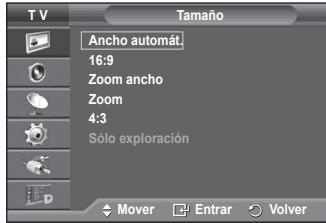
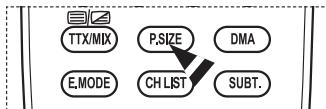
Cambio de posicón y de tamañó de la pantalla mediante la función de ampliación
- El cambio del tiempo de la pantalla mediante la función Zoom permitte Cambiar la posición y el tiempo de la pantalla hacía arriba o hacía abajo mediante los botones o .
- Mueva la pantalla hacía arriba o hacía abajo mediante los botones o▼ después de selección pulsando los botones o▶.
- Bombie el時間 de la pantalla verticalmente mediante los botones o▼ después de seleccionar pulsando los botones o ▷.
SeLECTION del modo de pantalla: 16:9, Zoom ancho, Zoom, 4:3
Cuando se configura el tamanjo de laImagen como Ancho automát en un tevisor panorálico 16:9, se pueda determinar el tamanjo de laImagen para ver unaImagen en pantalla panorámia 4:3
WSS (Wide Screen Service) o ninguna. Cada pais europeo exige un tamanjo deImagen不一样 de modo que esta funciona está Concebida con la intencion de que los usuario会选择cen.
16:9: Ajusta laImagen al modo panoramicico 16:9.
Zoom ancho: Aumenta el時間 de laImagen más que 4:3.
- Zoom: Aumenta el tiempo de laImagen verticalmente en la pantalla.
4:3: Ajusta laImagen al modo normal 4:3.
Estafunciionestadispensible enelmodeAnchoautomat.(AutoWide).
Estamericano no está disponible en los modos PC, Componente o HDMI.
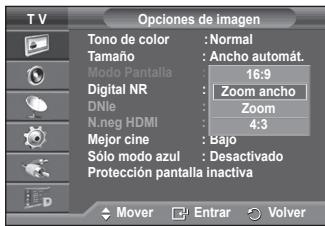
Digital NR: Desactivado/Bajo/Medio/Alto/Automática
Si Ta signaled que recibe el televisor es debil, puede activar esta funciona para reducir las imagenes superpuestos y el ruido que pueda aparecer en la pantalla.
Estamericanoestadisponible enelmodePC.
Cuando la sealsa débil, selección alguna de las otheras optioneshasta que se vea una imagen de mayor calidad.
DNle: Desactivado/Demo/Activado
Este teovisor incluye la funcion DNle con el fin de conseigur una gran calidad visual. Si ajuda DNle en Activado, podra ver la pantalla con la funcia DNle activada. Si ajuda DNle en Demo, podra ver en la pantalla una imagen normal y con el modo DNle aplicado para realizar la demostracion. Mediente esta func tion podra ver la diferencia en la calidad visual.
DNleTM (Motor digital de imagenes naturales) DNie"
Esta funciona proporcióna una imagen más detallada con reducción de interferencias 3D, ampliación de los detailles, mejor de contraste y mejor de los blancos. El nuevo algoirto de compensación de imagen proporcióna una imagen más detallada, más clara y con más brillo. La Tecnología DNlTe™ adapta todas las señales al ojo humano.
EstamericanoestadisponiblenelmodoPC.
Estamericano.
N.neg HDMI: Normal/Bajo
Mediante this func, s pue ajustar la calid de la imagen quando el desgaste de la pantalla (aspecto del nivel del negro, bajo contraste, color desvaidc, etc.) ha de hacer frete a la entrada HDMI para un rango RGB limitado (de 16 a 235).
Esta funciona solo está activa cuando se conecta una entrada a HDMI (señas RGB)
Mejor cine: Apagado/Bajo/Medio/Alto/Demo
Podrá ver un tono depiel más natural y el texto con más claridad incluso en las escenas de acción.
EstamericanoestadisponiblenelmodoPC.
Los modelos Zoom ancho, Zoom y Sólo exploración no se admiten.
Sólo modo azul: Desactivado/Activado.
Estamerican.
Con esta función, se puedaaabstar Color (Colour) y Matiz (Tint) de acuerdo con los valores preferidos adecuados al nivel de la seals de cada dispositivo de video mediate los patrones de las barras de color
Rojo/Verde/Azul/Cián/Magenta/Amarillo (Red/Green/Blue/Cyan/Magenta/Yellow), sin usar un filtro azul adicional.
La funciona Sólo modo azul (Blue Only Mode) está disponible cuando el modo deImagen está configurado como Película (Movie) o Estándar (Standard).
Proteccion de pantalla inactiva
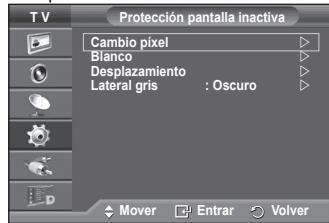
Esta pantalla está equipada con Tecnología de Prevencion para reducir la posibiliidad de que se queme.Esta Tecnología permite definir el movimiento de laImagen arriba o abajo (linea vertical) y de lado a lado (punto horizontal). Lahawkiona permite programar intervalos temporales entre los movimientos de laImagen en horas.
-
Cambio pixel: Con esta función podrá mover pixeles de forma detallada en el PDP, en sentido horizontal o vertical, para minimizar restos de imagenes en la pantalla.
-
Establerzca Cambio pixel en Activado con los botones o y, a continuacion, pulse el boton ENTER.
- Selección la-option adecuada pulsando los botones o y, a continuación, pulse el botón ENTER.
Opiones disponibles: Puntos Horiz., Lineas verticales, Hora.
Condicion optima para el cambio depixel:
| PC | TV/Ext/AV/Componente/HDMI/DTV | |
| Puntos Horiz. | 4 | 4 |
| Lineas verticales | 4 | 4 |
| Hora en (minutos) | 4 | 4 min |
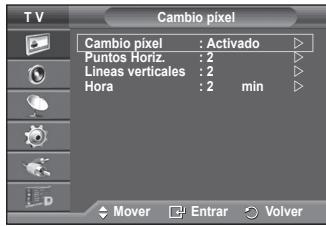
El valor Cambiopixeluedevariegunel tamaño(pulgadas) del monitor y el modo.
- Blanco:Esta funciona cuando se usa imagenes y suápimirlos restos de imgenes en la pantalla Cambiando el color de los pixeles a blanco. Utilice esta funciona si hay restos de imgenes o@simbolos en la pantalla, especially afterwards de haber做不到 unaImagen fija en la pantalla durante un很长 tiempo.
- Desplazamente.:Esta funciona ahora a suprimar los restos de imagenes en la pantalla moviendo todos los pixeles de la PDP de acuerdo con un patrón. Utilice esta funciona si hay restos de imagenes o simbolos en la pantalla, especially after hepues de habermoon una imagen fija en la pantalla durante un长大o tiempo.
- Lateral gris: Cuando se ve la television con una relacion de pantalla de 4:3, esta se pueda proteger de un possible daño si se ajusta el balance de blanco en ambos extremos, el izquierdo y el Derecho.
Oscuro: Cuando se establiece una relacion de pantalla de 4:3, con esta opticon se oscurecenamins extremos, el izquierdo y el correcho.
Claro: Cuando se establiece una relation de pantalla de 4:3, con esta option se aclaran ambos extremos, el izquierdo y el correcho.
Si desea suprimir los restos de imagenes de la pantalla, utilise las functions Blanco o Desplazamento.
Aúnque ambas suprimen los restos de imágenes de la pantalla, la funciona Desplazimiento es más efectiva.
Lamerican's debrado de restos de imagenes de ser larga (aproximamente 1 hora) para que la supresión sea efectiva. Si los restos de imagenes no desaparecen afterwards de executar la direccion, repita el proceso.
Pulserialquierboton del mandoa distancia para cancelar estafunciOn.
Reajuste de los values de laImagen a los values predefinidos de fabrica
Puede realizar una configuracion detallada de los values de laImagen.
1 Pulse el botón MENU para ver el menu.
2 Pulse el botón ENTER para selecciónar Imagen (Picture).
3 Pulse los botones o para selectionar Restablecer (Reset) y, a continuacion, pulse el boton ENTER.
4 Pulse los botones o para selectionar Aceptar (OK) o Cancelar (Cancel) y pulse el boton ENTER
Se peut reajustar cada modo.
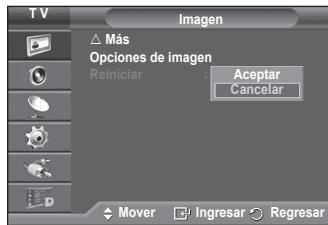
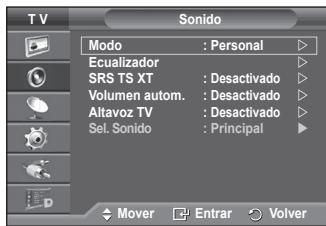
1 Pulse el botón MENU para ver el menu.
2 Pulse los botones o para selectionar Sonido y, a continuación, pulse el botón ENTER.
3 Selección la-option adecuada pulsando los botones o y, a continuación, pulse el botón ENTER.
Opiones disponibles: Modo, Ecualizarador, SRS TS XT, Volumen autom, Altavoz TV, Sel. Sonido.
4 Cuando este satisfecho con los ajustes, pulse el boton ENTER.
5 Pulse el boton EXIT para salir.
Modo: Estandar/Música/Pelicula/Dílogo/Personal
Puede selectionar el tipo de efecto de sonido especial que se va a utiliser cuando ve una emisión determinada.
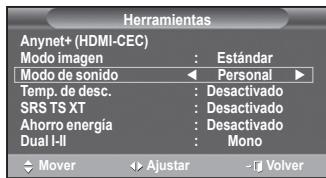
Configuración sencilla
1 Pulse el botón TOOLS del mando a distancia.
2 Pulse los botones o para selectionar Modo de sonido.
3 Pulse los botones para selectionar la optacion deseada.
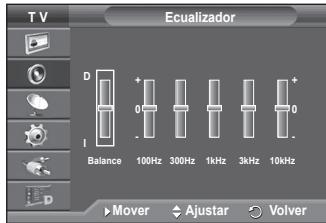
Eualizador: Balance/100 Hz/300 Hz/1 kHz/3 kHz/10 kHz
El tevisor tiene various valores que permiten controlar la calidad del sonido.
Si efectúa algo'n cambio en esta configuración, el estandar de sonido combustiará automatistically a Personal.
SRS TS XT: Desactivado/Activado
TruSurround XT es una Tecnologia SRS patentada que solventa el problema de producir contenido multicanal 5.1 en dos altavoces. TruSurround proportiona una experiencia de
sonido virtual convincente a工程技术 de reproduccion con dos altavoces, incluso con los altavoces internos del televisor. Es totalmente compatible con todos los formatos multicanal.

TruSurround XT, SRS y el symbolo (●) son MARCAS registRADas de SRS Labs, Inc. La Tecnología TruSurround XT está incorporada bajo licencia de SRS Labs, Inc.
Configuración sencilla
1 Pulse el botón TOOLS del mando a distancia.
2 Pulse los botones o para selectionar SRS TS XT.
3 Pulse los botones para selectionar Desactivado o Activado.
Volumen autom.: Desactivado/Activado
Cada emisoraieneusupiopiascondicionedesenyalresulta incimagoodajustelvolencndazeysechangdcanal.Conestuafunci,elvolendlen canaldesedeasaajustadeformautomáticayaquereduce lasalidade sonidocuandla senald modulacionesaltaoalaurrentawhene bajo.
Altavoz TV: Desactivado/Activado
Si desea usar uno's altavoces independentes, cancele el amplificador interno.
Los botones - + , y MUTE no funciona si Altavoz de TV está establecido en Desactivado.
Cuando Altavoz de TV (TV Speaker) está establisho en Desactivado (Off), en el menu Sonido (Sound)sole está activa la option SeLECTION de sonido (Sound Select) (en el modo PIP).
SeLECTION de sonido: Principal/Sub
Cuando se activa la funciona PIP se pueda eschar el sonido de laImagen secundaria (PIP).
- Principal: Se usa para escuchar el sonido de laImagen principal.
- Sub: Se usa para eschar el sonido de laImagen secundaria.
Selección del modo de sonido (según Modelo)
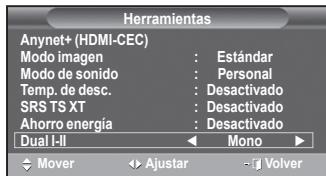
El botón DUAL I-II muestra y controla el procesamento y la calidad de la seals de audio. Cuando se enciende la pantalla, el modo aparece prefijado de forma automatística como "Dual-I" (Dual I) o "Estéreo", según la transmisión actual.
Configuración sencilla
1 Pulse el botón TOOLS del mando a distancia.
2 Pulse los botones o para seleccionar Dual I-II.
3 Pulse los botones para selectionar la option deseada.
| Tipo de emisión | Indicación en pantalla | |||
| NICAM Estéreo | Emission normal (Audio estándar) | Mono (Uso normal) | ||
| Normal + Mono NICAM | NICAM | ←→ | Mono (Normal) | |
| NICAM estéreo | NICAM estéreo | ←→ | Mono (Normal) | |
| NICAM DUAL-I/II | NICAM Dual-1 | → NICAM Dual-2 | Mono (Normal) | |
| A2 Estéreo | Emission normal (Audio estándar) | Mono (Uso normal) | ||
| Bilingüe o Dual-I/II | Dual-I | ←→ | Dual II | |
| Estéreo | Estéreo | ←→ | Mono (Monoaural forzado) | |
Si las conditiones de recepción se deterioran, la audición mejorá si el modo se establiece en Mono.
Si la seals de estereos es debil y el modo cambia de forma automática, cambie al modo Mono.
Estamericano: A.
Conexión de los auriculares (se venden por分开)
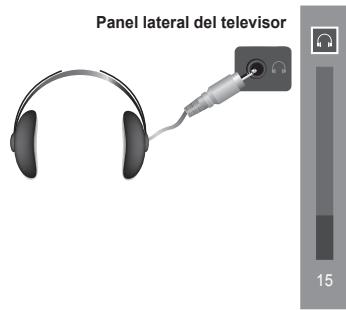
Puede conectar uno auriculares al equipo si desea ver un programa de television sin molestar a las personas que están en la mesma habitación.
Cuando se inserta el terminal del auricular en el puerto correspondiente, se pueda trabajo solo con las options Volumen autom. (Auto Volume) y Seccion de sonido (Sound Select) (en el modo PIP) del menu Sonido (Sound).
El uso continuado de auriculas a un volumen elevado可能导致 la capacité auditiva.
No recibirá sonido de los altavoces cuando conecte los auriculares alsystema.
El volumen de los auriculas y el del televator se ajustan por separado.
1 Pulse el botón MENU para ver el menu.
2 Pulse los botones o para selectionar Configuracion y, a continuacion, pulse el boton ENTER.
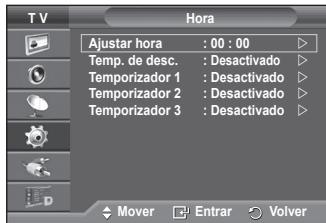
3 Pulse los botones o para selectionar Hora y, a continuación, pulse el botón ENTER.
4 Selección la-option adecuada pulsando los botones o y, a continuación, pulse el botón ENTER.
Opiones disponibles: Ajustar hora, Temp. de desc., Temporizador 1, Temporizador 2, Temporizador 3.
5 Cuando esté satisfecho con los ajustes, pulse el botón ENTER.
6 Pulse el boton EXIT para salir.
Ajustar hora
Se pueda ajustar el reloj del televisor para que aparezca la hora cuando pulse el botón INFO en el mando a distancia. también debe establercer la hora si desea utilizar los temporizadores de connexión y descentonación automatías.
- Pulse los botones o para selectionar Mes, Fecha, Año, Hora o Minuto. Ajuste these valores pulsando los botones o .
Puede ajustar directamente Mes, Fecha, Año, Hora o Minuto con los botones numéricos del mando a distancia.
Si se produce una interrupción en la alimentación electrica o se desconecta el aparato, se pierde la configuracion del reloj.
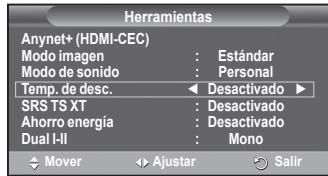
Temp. de desc.
Puede selectionar un periodo de tiempo entre 30 y 180关键时刻 para que, cuando transcurran, el televisor pase automatistically al modo de esper.
- Selección el tiempo de intervalo preestablecido (Desactivado, 30, 60, 90, 120, 150 o 180) que se mantendra encendido con los botones o .
Configuración sencilla
1 Pulse el botón TOOLS del mando a distancia.
2 Pulse los botones o para selectionar Temp. de desc..
3 Pulse los botones para seleccionar los Minutes y pulse el boton ENTER.
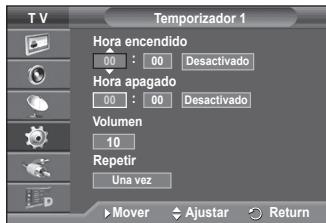
Temporizador 1 / Temporizador 2 / Temporizador 3
Los temporizadores de encendido o apagado se pueda configurar para que el telesor se encienda y se apague automatistically a la hora selectionada.
Debe ajustar el reloj en primer lugar.
- Pulse los botones o para seleccionar el elemento adecuado.
Pulse los botones o para ajustar el valor.
Hora encendido: Seleccion la hora, losMinutes y Desactivado/Activado. (Para activar el temporizador con la configuracion deseada, establisho en Activado.)
Hora apagado: Seleccion la hora, los Minutes y Desactivo/Activado. (Para activar el temporizador con la configuracion deseada, establishzcalo en Activado.)
Repetir: Selezione Una vez, Cada día, Lun~Vie, Lun~Sáb o Sáb~Dom.
Volumen:Selezione el nivel de volumen deseado.
Puede ajustar la hora y los Minutes directamente pulsando los botones numéricos del mando a distancia.
Apagado automatico
Si el temporizador se ajusta en "Activado", el teovisor se apagará si no se pulsa ningún botón durante 3 horas, après que el temporizador lo haya puesto en marcha.Esta funciónsole está disponible en el modo "Activado" del temporizador y evita el recalentamento que se pueda producir si el teovisor está encendido durante demasiado tiempo.
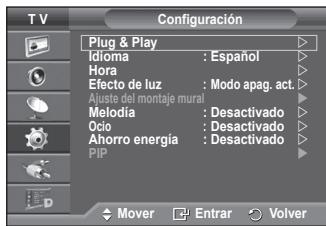
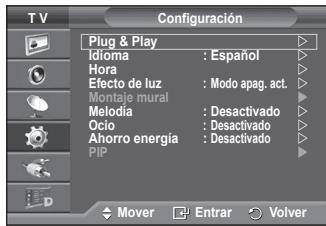
1 Pulse el botón MENU para ver el menu.
2 Pulse los botones o para selectionar Configuración y, a continuación, pulse el botón ENTER.
3 Selección la-option adecuada pulsando los botones o y , a continuación, pulse el botón ENTER.
Opciones disponibles: Idioma, Melodia, Efecto de luz, Ocio, Ahorro energia, PIP.
4 Cuando esté satisfecho con los ajustes, pulse el botón ENTER.
5 Pulse el boton EXIT para salir.
Idioma
Variable según el Modelo. Cuando el teovisor se utilizes por primera vez, debe seleccionar el idioma en el que deseña que aparezcan los manos eindicaciones.
Effecto de luz: Desactivado/Modo apag. act./Modo enc. act./Activado
Se pueda apagar o encender el LED azul del frontal del teovisor segun las circunstancias. Use esta func tion para ahorrar energia o si el LED le molesta a la vista.
- Desactivado: El LED azul siempre está apagado.
- Modo apag. act.: El LED azul se ilumina cuando el telector está en el modo de suspENSION y se apaga cuando el telector se enciende.
- Modo enc. act.: El LED azul se ilumina cuando se está viendo la television y se apaga cuando el televisor se apaga.
- Activado: El LED está sempre encendido.
Para ahorrar energia establezca la opticon Efecto de luz en Desactivado.
Melodia: Desactivado/Bajo/Medio/Alto
La melodia del encendido y apagado del televator se pueda configurar.
La melodia no se reproduce.
Cuando no hay calidad de sonido desde el teilevisor porque se ha activado el boton MUTE
Cuando no hay calidad de sonido desde el televisor porque se ha pulsado el botón" (Volumen).
WCuando la direccion de temporizador ha apagado el teilevisor.
DOLBY
DIGITAL
Fabricado bajo licencia de Dolby Laboratories.
"Dolby" y el símbolo de la doble D son marcas registradas de Dolby Laboratories.
Ocio : Desactivado/Deportes/ Cine/ Juego.
- Desactivado: Desactiva la funciona Ocio.
- Deportes: Proporcióna la mejor calidad deImagen y sonido para los deportes.
- Cine: Proporcióna la mejor calidad deImagen y sonido para verpelículas.
Se obtienenelines imagenes y se resalta el sonido.
- Juego: Proporción la mejor calidad deImagen y sonido para los juegos. Este modo acelería la velocidad de reproducción de los juegos cuando se usa una consola de juegos externa conectada al teovisor.
Si configura cualesera de los tres modos de Ocio como Activado, la configuracion se bloquea y no se可以选择 ajustar. Si deseaa configurar los modos Imagen y Sonido, deben desactivar el modo Ocio.
La configuración de Ocio se guarda para cada fuente de entrada.
Ahorro energia: Desactivado/Bajo/Medio/Alto
Esta función ajusta el brillo de la pantalla según las conditiones de iluminación ambiental.
- Desactivado: Desactiva el modo de ahorro de energia.
- Bajo: Funciona en el modo estándar sin tener en cuenta la iluminación ambiental.
- Medio: Entra en el modo de averro de energia Medio sinto tener enIELDa la iluminacion ambiental.
- Alto: Entra en el modo de máximo ahorro de energia sin tener enIELDa la iluminacion ambiental.
Configuración sencilla
1 Pulse el botón TOOLS del mando a distancia.
2 Pulse los botones o para selectionar Ahorro de energia.
3 Pulse los botones o para seleccionar la optacion deseada.
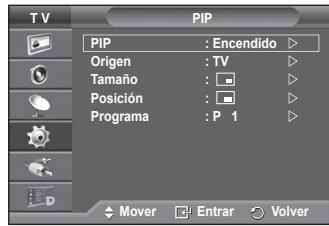
PIP (imagen enImagen): PIP (Activado/Desactivado)/ Fuente/ Tamanio (Size)/Posicion/ Programa
Existe la posibiliad de visualizar una imagen secundaria sobre la imagen principal. De esta wayra peut ver o supervisar el programa de television o la entrada de video desde cualesquier equipo conectado.
- PIP: Activado/Desactivado
Puede activar o desactivar la referencia PIP.
Tabla para la configuración de PIP
| Imagen principal | Imagen secundaria |
| Componente HDMI1, 2, 3 PC | TV, DTV, Ext1, Ext2, AV |
-Fuente:TV,DTV,Ext1,Ext2,AV
Puede selectionar un origen para una imagen secundaria.
- Tamaño: / / 国
Puede selectionar un時間 para laImagen secundaria.
Si laImagen principal está en los modelos PC y Componente, la.option Tamanno no está disponible.
-Posicion:/ / / /
Puede selectionar una posicón para una imagen secundaria.
En el modo doble (□, □) no se pueda seleccionar Posicion (Position).
-Programa
Puede selectionar un canal en laImagen secundaria solo cuando la funciona Fuente (Source) está ajustada en TV y DTV.
Configuración del software del PC (basado en Windows XP)
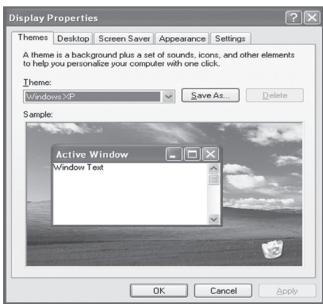
A continuación se muestra la configuración de visualización de Windows para un ordinador típico. Probablyla pantalla real de su PC sea Distinta; dependerá de la version concreta de Windows y de la tarjeta de video queonga. Aunque las pantallas reales Sean differs, la informacion de configuracion basiaque que se aplica en casi todos los casos es la mesma. (En caso contrario,pongase en contacto con el fabricante del ordinador o con el distribuidor de Samsung.)
1 Hagablick con el boton derecho del raton sobre el escritorio de Windows yupones hagablick en Propiedades. Aparece la ventana Propiedades de pantalla.
2 Hagablick en la ficha Configuracion y defina Modo de pantalla con referencia a la Tabla deodos de pantalla.No necessitiescambiarglal configuraciondeloscolores.
3 Haga ticn Avanzadas. Aparece un nuevo cuadro de dialogo de ajustes.
4 Haga tic en la ficha Monitor y despues configre Frecuencia deactualizacion de la pantalla en relation con la tabla Modos de visualizacion. Si possible, configre las fecuencias vertical y horizontal por separado, en lugar de la fecuencia deactualizacion de la pantalla.
5 Hagablick en Aceptar para cerrar la ventana y, a continuacion, hagablick en el boton Aceptar en la.
ventana Propiedades de pantalla. Es possible que comience un reinicio automatico.
Modo de entrada (PC)
Tanto la posición en la pantalla como el<tamaño varian dependiendo del tipo de monitor del PC y de su resolución.
Entrada D-Sub
| Modo | Resolución | Frecuencia horizontal (kHz) | Frecuencia vertical (Hz) | Frecuencia de reloj de pixeles (MHz) | Polaridad sincr. (H/V) |
| IBM | 640 x 350 | 31.469 | 70.086 | 25.175 | + / - |
| 720 x 400 | 31.469 | 70.087 | 28.322 | - / + | |
| VESA | 640 x 480 | 31.469 | 59.940 | 25.175 | - / - |
| 640 x 480 | 37.861 | 72.809 | 31.500 | - / - | |
| 640 x 480 | 37.500 | 75.000 | 31.500 | - / - | |
| 800 x 600 | 37.879 | 60.317 | 40.000 | + / + | |
| 800 x 600 | 48.077 | 72.188 | 50.000 | + / + | |
| 800 x 600 | 46.875 | 75.000 | 49.500 | + / + | |
| 1024 x 768 | 48.363 | 60.004 | 65.000 | - / - | |
| 1024 x 768 | 56.476 | 70.069 | 75.000 | - / - | |
| 1024 x 768 | 60.023 | 75.029 | 78.750 | + / + | |
| 1280 x 1024 | 63.981 | 60.020 | 108.000 | + / + | |
| 1280 x 1024 | 79.976 | 75.025 | 135.000 | + / + | |
| 1360 x 768 | 47.712 | 60.015 | 85.500 | + / + | |
| 1600 x 1200 | 75.000 | 60.000 | 162.000 | + / + | |
| CVT | 1920 x 1080RB | 66.587 | 59.934 | 138.500 | + / - |
HDMI/DVI Entrada
| Modo | Resolución | Frecuencia horizontal (kHz) | Frecuencia vertical (Hz) | Frecuencia de reloj de pixeles (MHz) | Polaridad sincr. (H/V) |
| VESA | 640 x 480 | 31.469 | 59.940 | 25.175 | - / - |
| 800 x 600 | 37.879 | 60.317 | 40.000 | + / + | |
| 1024 x 768 | 48.363 | 60.004 | 65.000 | - / - | |
| 1280 x 1024 | 63.981 | 60.020 | 108.000 | + / + | |
| 1360 x 768 | 47.712 | 60.015 | 85.500 | + / + | |
| 1600 x 1200 | 75.000 | 60.000 | 162.000 | + / + | |
| CEA | 1920 x 1080p | 67.500 | 60.000 | 148.500 | + / + |
Cuando se usa una connexion de cable HDMI/DVI, se debe conectar en el terminal HDMI IN 2.
No se admite el modo entrelazado.
El aparato puede functionar incorrectamente si se selecciona un formatting de video que no sea estandar.
Los modelos Independiente y Compuesto no se admiten. SOG no se admite.
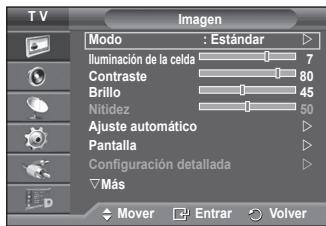
1 Pulse el botón MENU para ver el menu.
2 Pulse los botones o para selectionar Imagen y, a continuación, pulse el botón ENTER.
3 Selección la-option adecuada pulsando los botones o y, a continuación, pulse el botón ENTER.
4 Cuando esté satisfecho con los ajustes, pulse el botón ENTER.
5 Pulse el boton EXIT para salir.
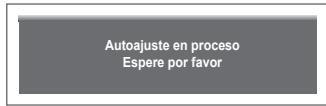
Ajuste automatico
Esta funciona permite que la pantalla de PC del equipo se ajuste automatistically a la SERIAL de video del PC. Los values他们在同一时间内,都以同样的速度上升。
Easy Setting
1 Press the TOOLS button on the remote control.
2 Press the or button to select Auto Adjustment, then press the ENTER button.
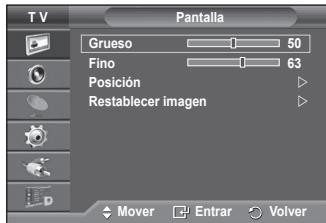
Pantalla: Grueso/Fino/Posicion/Reiniciar Imagen - Grueso/Fino
El objetivo del ajuste de la calidad deImagen es eliminar o reducir las interferencias.
Si estas no se eliminan mediante la sintonizacion finala, ajuste la fecuencia lo mejor que pueda (gruesa) ywhelming a realizar la sintonizacion finala.
Cuando se hayan reducido las interferencias, vuela a ajustar laImagen de forma que está centrada en la pantalla.
1 Pulse los botones o para selectionar Grueso o Fino y, a continuación, pulse el botón ENTER.
2 Pulse los botones paraaabstar la calidad de la pantalla; poderapacere rayas verticals ola imagen可以把brorosa.Pulse el boton ENTER.
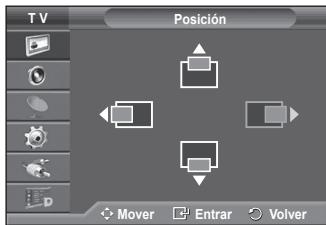
-Posicion
Ajuste la posicion de la pantalla del PC si no se acopla a la pantalla del TV.
1 Ajuste la posicón con los botones / / .
2 Pulse el boton ENTER.
- RestablecerImagen
Puede recuperar todos los ajustes deImagen predeterminados de fabrica.

Previsualización del sistema de manos del DTV

LaEmpresasolegarantizaelfuncionamento normal del menu DTV en los ochopaises (Inglaterra,Francia, Alemania, Italia, Paises Bajos, Espana, Suiza y Austria) que disponen de estndares compatibles. Ademas, cuando el Pais de un canal de emisióndifferentel pais seleccionado por el usuario actual, lacedena que aparece en el rótulo del canal, la informacion, la guia,la lista de canales,etc.,quizas no se muestrercorrectamente.
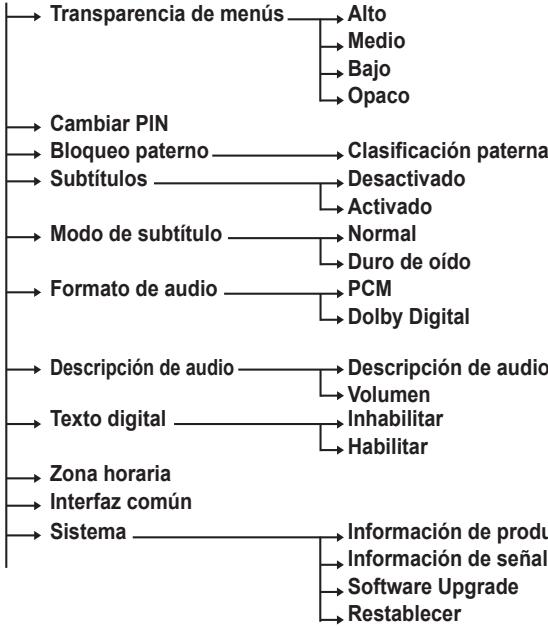
Disponible en el modo DTV. PreseLECTIONe el modo DTV mediante el boton TV/DTV del mando a distancia. Para desplazarse por el Sistema de menus en pantalla y paraaabstar las configuraciones disponibles,consulte el.),!.
siuelementa diagrama.
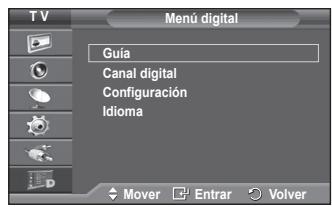
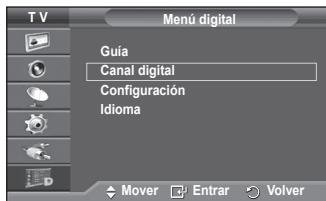
Pulse el botón MENU para ver el menu.
Pulse los botones o▼ para selectionar Menu digital y pulse el botón ENTER.
Guía
Canal digital
Pais
Guardado automatico
Guardado manual
Editar canales favoritos
→Liasta de canales→Todos
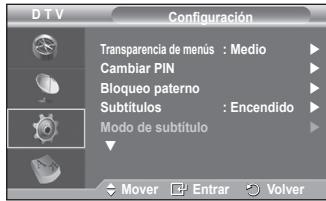
Configuración
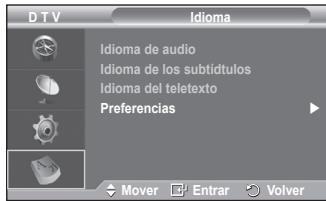
Idioma
Idiomadeaudio
Idiomade los subtitulos
Idioma del teletexto
Preferencias Idioma principal audio
Idioma secundario audio
Idioma principal de los subtitulos
Idioma secundario de los subtitulos
Idioma principal del teletexto
Idioma secundario del teletexto (según el País)
Las-optiones secundarias del menu Cl puede variar según el Modelo de CAM. (consulte la págin 42)
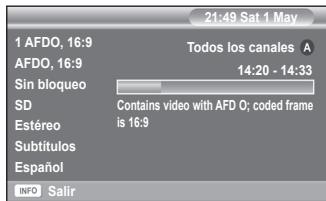
Visualización de la información de los programas
Mientras se ve un canal se pueda visualizar informacion adiconcialreferenteadicho canal.
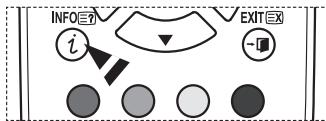
Mientras ve un programa, pulse el botón INFO.
Se muestra la informacion del programa.
Se muestra esta informacion:
- Clasificacion paternal
- Tipo de video: SD, HD, Radio
- Tipo de audio: Mono, Estéreo, Dual, Dolby Digital
- Existencia de teletexto o subtoyulos DVB
- Idiomadeaudio
Para salir de la pantalla de información, pulse el botón INFO.
Vista del menu DTV
Després de instalar el sistema de antenna y el TV con los connectores adecuados:
Enchufé el teilevisor a la corriente de red y enciendalo.
Pulse el boton MENU para ver el menu.
Pulse los botones o para selectionar Menu digital y pulse el botón ENTER
En la pantalla aparece el筷 principal, en cuya parte izquierda hay cinco iconos: Guía, Canal digital, Configuración e Idioma.
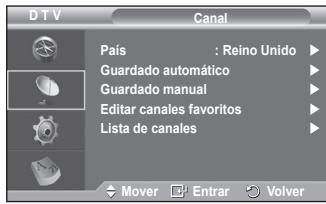
1. Canal digital
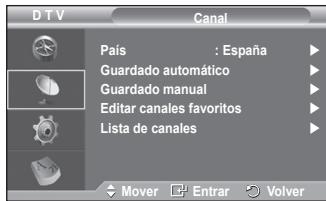
Este menu incluye 5 submenús:
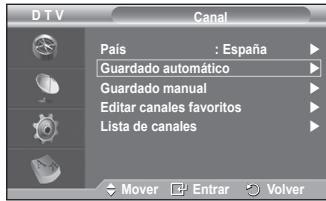
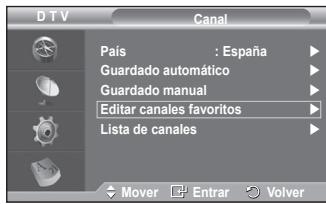
Pais, Guardado automatico, Guardado manual, Editor canales favoritos y lista de canales.
Pulse los botones o para selectionar Canal y, a continuacion, pulse el boton ENTER. Se visualiza el menu Canal.
1.1 Pais
Pulse el boton ENTER. Aparece el menu País.
Selección el País pulsando los botones o y, a continuación, pulse el botón ENTER.
Aragon en este menu se cambie la configuracion del pais, no se cambia la configuracion del pais de la TV analógica (consulte la page 10).
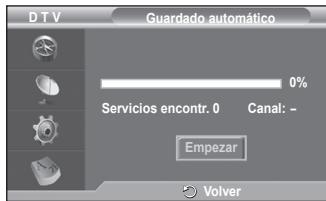
1.2 Guardado automatico
Se peutecrear la lista de canales cuando el emisor añeado nouveaux servicios o si se desplaza el televisor a una nuevo localidad.
Pulse el botón ENTER para selecciónar Guardado automatístico. Pulse otra vez el botón ENTER para comenzar la búsqueda. Una vez haya finalizo, se做不到 el número de servicios explorados.
- La lista de canales favoritos no se destruye cuando la lista seactualiza.
- Para detener la búsueda antes de que finalice, pulse el botón ENTER con Stop selección.
Si el estado de lapell es deficiente, se muestra el mensaje Servicio noinchado. Comprobar la conexion de la antenna.
1.3 Guardado manual
Para lograr una búsqueada de canales más<rápida se pueda encontrar el canal.
- Canal
Pulse los botones , o numéricos (0~9) para selectionar un canal.
Los canales disponibles son 21~68. La Frequencia correspondiente a cada canal selectionado se ajusta automatistically.
- Frecuencia
Para poder la fecuencia exacta, siga los pasos anteriores para seleccionar automatistically la fecuencia que usa el canal.
- Ancho de banda
Los anchos de banda disponibles son 7 y 8 MHz.
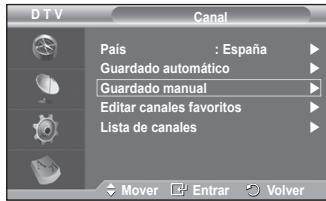
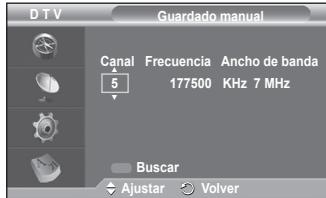
Pulse el botón rojo para iniciar la búsqueda de los servicios digitales. Una vez finalizada, la lista de canales seactualiza automatistically.
Se puede acceder pulsando el botón del mando a distancia.
La Frequencia no se puedaCambiar independiente; cuando se cambia el canal esta se cambia automatistically.
1.4 Editor canales favoritos
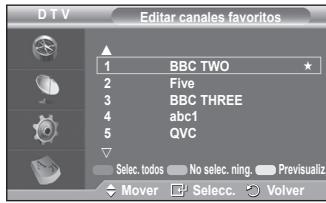
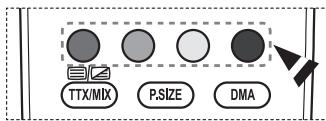
Mediante los botones de-coloredes se pueda editar los canales favoritos.
En el modo DTV, OK o Selecc. se pueda usar igual que el botón ENTER.
Pulse el botón rojo en el menu Editar canales favoritos para estar todos los canales almacenados.
Pulse los botones o para selectionar el canal que desea. Pulse el boton ENTER. Un icono * se muestra jusqu al canal selectionado y este se añe a la lista de canales favoritos.
Para deshacer la'action, vuelva a pulsar el botón ENTER.
Select todos: Se seleccionan todos los canalesGMT.
No selec. ning.: Se cancelan todas las selecciones.
Previsualiz.: Muestra los canalesactualmente seleccionados.Si la configuración de los canales favoritos se ha completado.
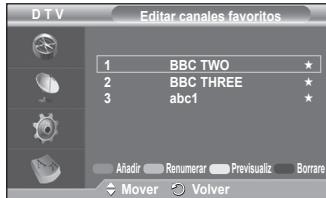
Añadir
Se pueda usar esta funciona cuando uno o más canales favoritos se han seleccionado.
- Pulse el botón rojo en el menu Editor canales favoritos. Paraañadir más canales consulte la sección anterior.
- Paraañadir todos los canales a la lista de canales favoritos pulse el botón rojo.
- Para borrar todos los canales, pulse el botón verde.
- Previsualiz.: Muestra los canales actualmente seleccionados.
- Pulse el botón CH LIST paraunar la lista de los canales favoritos.
Renumerar (según el País)
- En el menu Editar canales favoritos, pulse los botones o para selectionar un canal.
- Pulse el botón verde.
El spacing para scribir el numero está en blanco.
- Escribe el nuevo número de canal. Pulse ENTER para memoriar o RETURN para cancelar.
Pulse el botón < para borrar un número.
Si escribe un número asignado a otro canal, se asigna al canal selección y el número anterior asignado al canal selección de asignA a(other canal. Es decir, se intercambian los dos nombres.
Los canales favoritos seordenan automatistically enorden ascendente según sus nombres.
Previsualizar
- En el menu Editar canales favoritos, pulse los botones o para selectionar el canal que desea previsualizar.
- Pulse el botón amarillo. Se muestra el canalactualmente selecciónado.
Borrar
- En el menu Editar canales favoritos, pulse los botones o para selectionar el canal que desea;borrar de la lista de canales favoritos.
- Pulse el botón azul. Se borran el canal selecciónado y el número.
Para volver aañadir un canal borrado a la lista de canales favoritos, consulte la sección Ññadir.
1.5 lista de canales
Puede estar una lista de todos los canales o de los favoritos.
Pulse los botones o para selectionar List de canales y, a continuacion, pulse el boton ENTER.
La lista también se pueda做不到 pulsando el botón CH LIST.
Pulse el botón amarillo para pagar de los canales favoritos a todos los canales y viceversa.
Los canales favoritos solo se muestran si se han configurado previamente en el menu Editar canales favoritos (consulte la páquina 34).
Pulse los botones rojo o verde para estar las páginas anterior o?siguente de la lista de canales.
Pulse los botones o▼ para selectionar el canal que se desea sintonizar y, a continuacion, pulse el boton ENTER.
El número del canal, el nombre y un icono se muestran en la esquina superior izquierda,msteadasecambiael canal.El número del canal y el nombre se muestrans el canal es aluno de todos los canales,yse muestra unicono si el canal es algo n de los favoritos.
Pulse los botones azul o CH LIST para salir de la lista de canales.
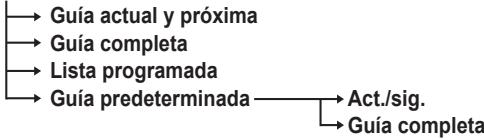
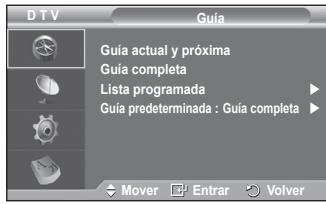
2 Guia
Este menu incluye 4 submenús:
Guía actual yproxima, Guía completa, Listaprogramada y Guía predeterminada.
2.1 Guíaactual yproxima/Guíacomplete
La información de la Guía electrónica de programas (EPG) la proportionsional las emisoras. Las entradas de los programasSEOSEOSEOSEOSEOSEOSEOSEOSEOSEOSEOSEOSEOSEOSEOSEOSEOSEOSEOSEOSEOSEOSEOSEOSEOSEOSEOSEOSEOSEOSEOSEOSEOSEOSEOSEOSEOSEOSEOSEOSEOSEOSEOSEOSEOSEOSEOSEOSEOSEOSEOSEOSEOSEOSEOSEOSEOSEOSEOSEOSEOSEOSEOSEOSEOSEOSEOSEOSEOSEOSEOSEOSEOSEOSEOSEOSEOSEOSEOSEOSEOSEOSEOSEOSEOSEOSEOSEOSEOSEOSEOSEOSEOSEOSEOSEOSEOSEOSEOSEO SEOEEOSEEOSEAOEEOSEAOEEOSEAOEEOSEAOEEOSEAOEEOSEAOEEOSEAOEEOSEAOEEOSEAOEEOSEAOEEOSEAOEEOSEAOEEOSEAOEEOSEAOEEOSEAOEEOSEAOEEOSEAOEEOSEAOEEOSEAOEEOSEAOEEOSEAOEEOSEAOEEOSEAOEEOSEAOEEOSEAOEEOSEAO
La pantalla se actualiza dinámicosamente tan pronto como la información está disponible.
Guía actual yproxima
Se muestra la informacion del programa actual ysumae de losSES canales signalados enla columna izquierda.
Guía completa
Se muestra la informacion de los programas ordinados por hora en segmentos de 1 hora Se muestra la informacion de 2 horas de programa que se可以选择 desplazar adelante o atrás en el tiempo.
Pulse los botones o para selectionar Guiaactual yproxima o Guia completa.Pulse el boton ENTER.Se muestra el menu de la guia seleccionada.
- Pulse el botón rojo para Cambiar entre Guía actual yproxima o Guía completa.
- Pulse el botón verde para estar las listas Favoritos o All Channels.
- Pulse el botón amarillo para desplazarse rápidamente hacía antes (24 horas).
- Pulse el botón azul para desplazarse rápidamente hacer adelante (24 horas).
Alternatively, you can use the menu of the guía pulsando el botón GUIDE.
Para ver un programa de la lista EPG, pulse los botones / / para selectionarlo,y,a continuacion,pulse el boton ENTER.
Si el programasuma está的选择acion, se concreta con un icono de relo. Si se vuela a pulsar el boton ENTER, la programacion seoca y el icono del reloj desaparece. Para poder los detalles de la programacion de los programas, consulte la section correspondiente.
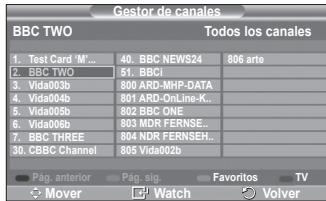
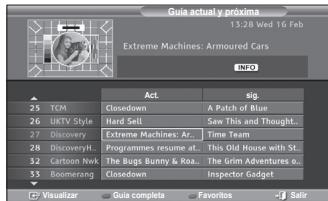
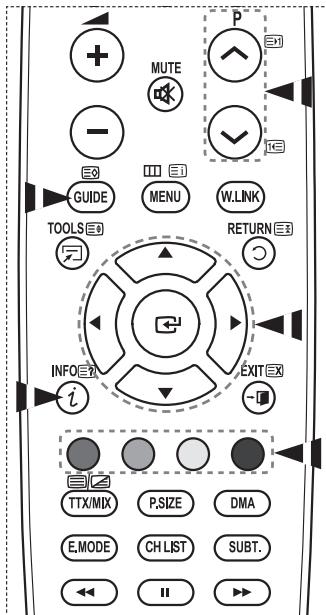
Para ver informacion de los programas, pulse los botones / / / para selectionar un programa y, a continuacion, pulse el boton INFO.
En la esquina superior derecha de la pantalla se muestra informacion como numero del canal, titulo del programa, duracion, barra de estado y un breve resumen del programa. Si el resumen es largo se muestra "... Pulse el boton INFO para ver el resumencomplete.
Se muestrannds canales. Para desplazarse por los canales, vaya a un canal con los botones o . Para ver pagina a pagina, use los botones P o .
Lista programada
Si ha elaborado una lista de visualización planificada de programas que deseea ver, el canal se cambiará automatistically al programa planificado a la hora planificada excepte esté viendo除外 programa.
Pulse el botón rojo paraañadir un nuevo programa. El menu paraañadir un programa se muestra con laPTION Canal selecciónada.
Pulse los botones / y ENTER para ajustar el canal, la hora, la Fecha y la Frequencia. Una vez completada la programación, garde esta con el botón rojo.
Si DEAea editoruna programacion, selecionea con los botones o y , a continuacion, pulse el boton verde. Si es necessario, seleccione el programa que deseee suprimir con los botones o y , a continuacion, pulse el boton azul.
Cuando se ve una televisionanalógica,el canal DTV residado no se puedaCambiar. El canalsolese cambia automatistically al canal reservado cuando se está viendo una television DTV.
Lareshedepromagastósofuncioncuando la televisionestéencendida,pero no enelmode de suspENSION.Paraconcerlosdetalles sobrecomo encender yapagarautomaticallyletevisor, consulte la pagina 25.
2.3 Guía predeterminada
Se peutes preestablecer el estilo de la guia predeterminada.
Pulse los botones o para selectionar una opticon (Act./sig o Guia completa) y, a continuacion, pulse el boton ENTER. La opticon selectionada para la guia predeterminada se muestra en el menu EPG y aparece la lista de canales.
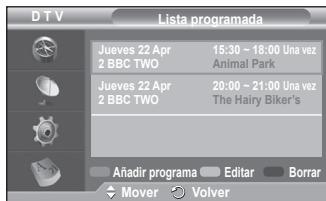
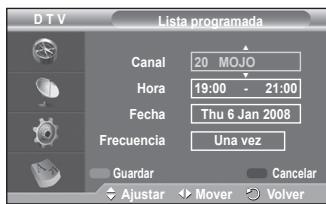
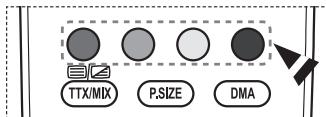
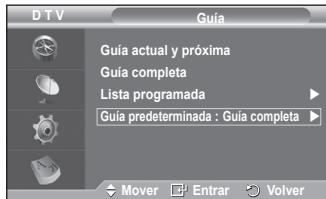
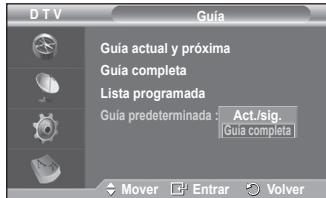
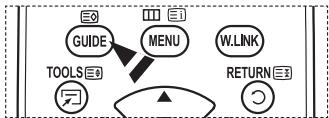
Continua...
2.4 Todos los canales y canales favoritos
En el menu EPG puede ver todos los canales o solo los favoritos.
Pulse el botón verde varías veces para pagar de la lista de canales favoritos a la lista de todos los canales y viceversa.
Cuando no se ha configurado la lista de canales favoritos:
- Aparece el mensaje: Lista de favoritos vacia. Desea elegir los favoritos ahora?
- Selezione Si. Aparece el menu Editor canales favoritos. Si selecciona No, todos los canales permaneceran sin Cambios.
- Si desea tener más información para editar los canales favoritos, consulte la頁ina 34.
En Todos se relacionan todos los canales encontrados con laactualizacion de la lista de canales.Los canales se visualizan en el modo de todos los canales.
En Favoritos se relacionan todos los canales que se han configurado en el menu Editar canales favoritos (consulte la page 34).
Cuando no hay informacion de un canal, se muestra el mensaje Sin datos y no se可以选择 embarir el canal aunque se pulse el boton ENTER.
Cuando aparezca el mensaje Sin datos y no se puedaCambiar el canal, pulse el numero del canal directamente con los botones numéricos.
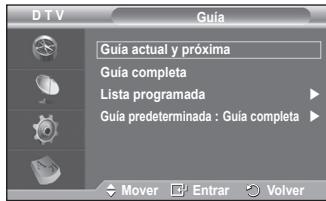
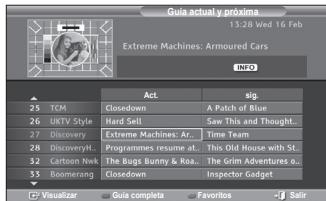
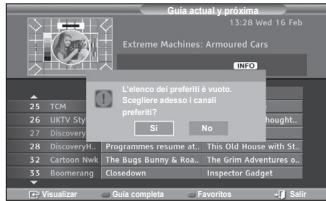
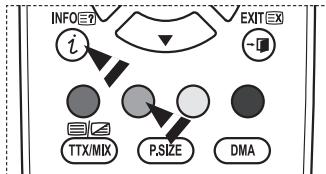
3 Idioma
Este menu incluye 4 submenús: Idioma de audio, Idioma de los subtítulos, Idioma del teletexto y Preferencias.
3.1 Idioma de audio/Idioma de los subtitulos/Idioma del teletexto
Se pueda携带 los valores predeterminados para los idiomas de los subtoyculos, el audio y el teletexto.
Pulse los botones para selectionar el menu (Idioma de audio, Idioma de los subtitulos o Idioma del teletexto) y, a continuacion, pulse el boton ENTER. Apartecen las options disponibles del menu的选择acionado.
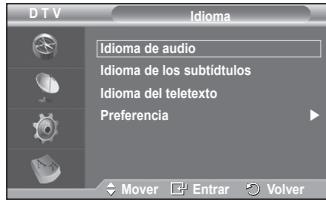
3.2 Preferencias
Este menu incluye 6 submenús: Idioma principal audio, Idioma secundario audio, Idioma principal de los subtitutos, Idioma secundario de los subtitutos, Idioma principal del teletexto e Idioma secundario del teletexto (según el pais).
Con esta función los usuario能把 elegir entre这些idiomas: (Inglés, Aleman, Italiano, Sueco, Francès, Galés, Gaélico, Irlandés, Danés, Noruego, Español, Nederlands). Elidioma selecciónadoquiryse converte en el predeterminado cuando se seleccióna un canal.
Pulse los botones o para selectionar el menu (Idioma principal audio, Idioma secundario audio, Idioma principal de los subtitles, Idioma secundario de los subtitles, Idioma principal del teletexto o Idioma secundario del teletexto) y, a continuacion, pulse el boton ENTER.
Aparecen las options disponibles del menu seleccionado.
Pulse los botones o para selectionar una option (Inglés, Aleman, Italiano, Sueco, Francés, Galés, Gaelico, Irlandés, Danés, Noruego, Español,
Nederlands) v, a continuación, pulse el botón ENTER.
Si cambia la configuracion del idioma, las options Idioma de audio, Idioma de los subtitulos e Idioma del teletexto del menu Idioma (consulte la page 37) cambian automatistically al idioma seleccionado.
Las-optiones Idioma de audio, Idioma de los subtitulos e Idioma del teletexto del menu Idioma muestran una lista de los idiomas admitidos en el canal actual y la seleccion se resalta. Si cambia la configuracion del idioma, esta solo es valida en el canal actual. LosCambios de configuracion no afectan a lasoptiones Idioma principal audio.Idioma principal de los subtitulos o Idioma principal del teletexto del menu Preferencias.
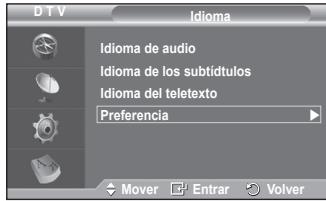
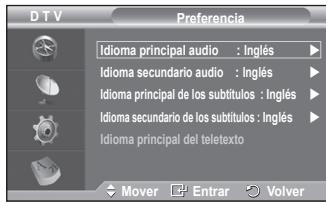
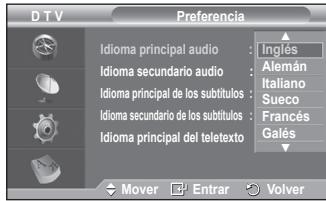
Continua...
4. Configuración
Este menu incluye 11 submenús:
Transparencia de menus, Cambiar PIN, Bloqueo paterno, Subtitutos, Modelo de subtitulo, Formato de audio,
Descripción de audio, Texto digital, Zona horaria, Interfaz común e Sistema
4.1 Transparency de menus
Puede definir la transparencia de los manos.
Pulse los botones o para selectionar la opticon deseada (Alto, Medio, Bajo u Opaco) y, a continuacion, pulse el botonENTER.
4.2 Bloqueo paterno/Cambiar PIN
Con esta función se pueda impeder por medio de un número PIN (Número de identificación personal) de 4 digitos definido por el usuario que personas no autorizadas, como los niños, vean programs inadequados.
El menu en pantalla le pedira que asigne un número PIN (puede ALTERarlo posteriormente, en caso necesario).
Introduzca el numero PIN actual de quatre digitos con los botones numéricos (0~9). Se muestra el menu Bloqueo paterno con laooth Clasificacion paterna的选择acionada.
El número PIN predeterminado de un nuevo equipo de TV es 0000.
Si introduce un número PIN no社会稳定, se muestra el什么意思该如何 design a fingerprint.
Pulse el botón ENTER. Pulse los botones ▲ o▼ para selecciónar la clasificacion poridad que desea bloquear y a continuación, pulse el botón ENTER.
Si deseña Cambiar el número PIN, pulse los botones o▼ para selecciónar Cambiar PIN y, a continuación, pulse el botón ENTER.
- Introduzca el nuevo@cdoigo PIN con los botones numéricos (0~9). Se muestra el mensaje Confirmar nuevo PIN.
- Vuelva a introducir el nuevo número PIN con los botones numéricos (0~9). Se muestra elmassage que indica que el nuevo número PIN se ha cambado satisfactoriamente.
Si olvida el número PIN, pulse los botones del mando a distancia en el order no seguido, lorial restablecer a el PIN a 0-0-0-0: POWER (Apagado) MUTE 8 2 4 POWER (Activado).
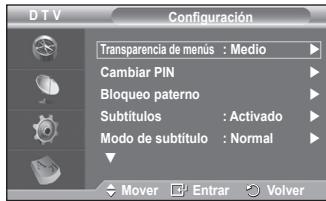
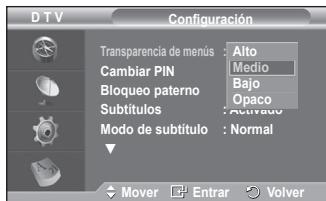
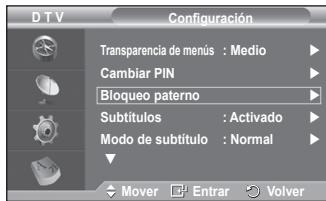
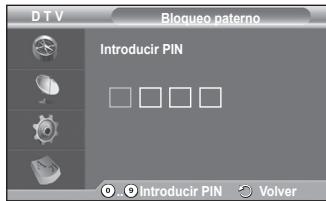
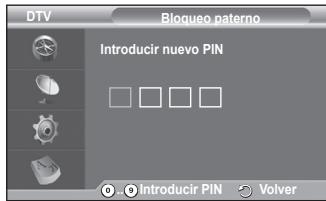
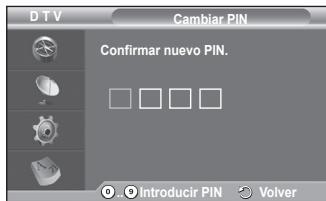
Continua...
4.3 Subtiños/Modo de subtitleño/Formato audio/Descripción de audio/Texto digital
Se pueda usar los ajustes que coincidan con las preferencias personales del usuario.
Pulse los botones para selectionar el menu (Subtiños, Tipo de subtitulo, Texto digital o Formato audio) y, a continuación, pulse el botón ENTER. Aparecen las options disponibles del menú的选择rado.
Pulse los botones o para selectionar la option deseada y, a continuacion, pulse el boton ENTER.
- Subítulos: Activado/Desactivado
Puede seleccionar estas options pulsando el boton SUBTITLE del mando a distancia.
- Modo de subtitulo: Normal (subtitulos Basics)/Duro de oído (subtitulos para personas con problemas de audicion)
Si el programa que se está viendo no admite la option Duro de oído, automatistically se activa Normal although the program is a good choice.
- Formato de audio
Sólo se pueda oir el sonido Dolby Digital a工程技术 de un receptor de audio conectado por medio de un cable opticalo. Sólo se pueda oir el sonido PCM a工程技术 de un altovoz principal.
Cuando el sonido se emite desde un altavoz principal y un receptor de audio, se pueda Originar un sonido de eco debido a las diferencias en la velocidad de decodificacion entre el altavaz principal y un receptor de audio. En tales casos,use la referencia Altavoz de TV (TV Speaker).
Aragon en la optacion Formato audio se hayaseccecionado PCM o Dolby Digital, cuando las señalesde entrada son enequalquier formattingo dePCM y DolbyDigital, el formato de entrada se aplica sin tener encuentla configuracion. Si las señales de entrada no sconfiguracion no se aplica.
- Descripción de audio
Es una función auxiliar de audio que proporcióna una pista de audio adicional para personas con problemas de vista.Esta funciona maneja el flujo de audio de (AD (Audio Description) (AD (Descripción de audio)), cuando está se envía desde el emisor con el audio Principal (Main). Los)."Los)."Los)."Los."Los."Los."Los."Los."Los."Los."Los."Los."Los."Los."Los."Los."Los."Los."Los."Los."Los."Los."Los."Los."Los."Los."Los."Los."Los."Los."Los."Los."Los."Los."Los."Los."Los."Los."Los."Los."Los."Los."Los."Los."Los."Los."Los."Los."Los."Los."Los."Los."Los."Los"
- Texto digital: Habilitar/Inhabilitar (solo Reino Unido)
Si el programa se emite con texto digital, estaopycstonactivada.
MHEG (Multimedia and Hypermedia Information Coding Experts Group)?
Es una forma internacional para los sistemas de codificacion de datos que se utilizen en hypermedia y multimedia. Es un nivel superior al sistema MPEG que incluye hypermedia vinculado a datos, como imagenes fijas, servicios de caracteres, animaciones,graficos y ARCHivos de video asi como datos multimedia. MHEG es una Tecnologia de interacion de tiempo deexecution del usuario que se aplica en various Campos, como VOD (VideoOn-Demand),ITV (Interactive TV),EC (Electronic Commerce),educacion a distancia, teleconferencias, bibliotecas digitales y juegos de red.
4.4 Zona horaria (Sólo España)
Se puede selectionar la zona hora de la localidad donde el usuario reside.
Este menusolesehabilitawhen se seleccionaunpais que admite la zona horaria.
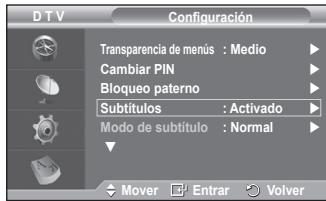
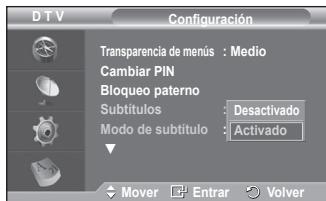
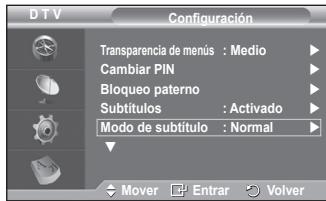
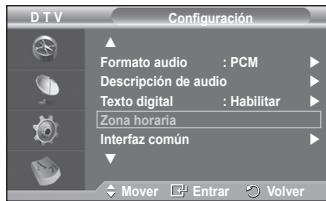
4.5 Interfazcomings
Instalacion de la tarjeta Cl
a. Puede adquirir el modulo del CAM de Cl por téléphone o en el distribuidor más cercano a su domicilio.
b. Inserte la tarjeta Cl en el CAM suguiendo la direccion de la flecha hasta que encaje.
c. Inserte el CAM con la tarjeta Cl instalada en la ranura para interfaz común.
Inserte el CAM, siguiendo la direccion de la flecha, hasta el fondo, de modo que quede paralelo a la ranura.
d. Compruebe si se ven imágenes en un canal deSEOI codificada.
Puede instalar el CAM en cualesquier momento tanto si el televisor está apagado como si está encendido.
Info.aplicacion
La interfaz común contiene y muestra información acerca del CAM insertado en la ranura Cl.
- Pulse el botón ENTER para estar la información de la aplicación.
Menu CI
Ayuda al usuario a seleccionar un elemento en el menu compatible CAM.
- Pulse el botón ENTER. Aparecen las OPCIONes disponibles del menu selección. Pulse los botones ▲ o▼ para selectionar la option deseada y, a continuación, pulse el botón ENTER.
Selezione el menu Cl según el dato de la tarjeta PC.
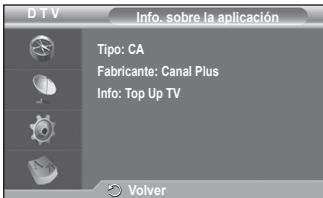
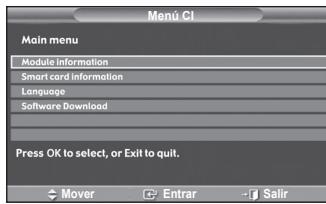
Continúa...
4.6 Sistema
Este menu incluye 5 submenús: Información de producto, Información de SERIAL, Actualización del software, Interfazcommon y Restablecer. - Información de producto
Puede ver la informacion del producto. Para Obtener asistencia,pongase en contacto con un distribuidor de Samsung autorizzato.
Pulse el botón ENTER con laopping Información del producto selección. Se muestra la información del producto.
- Version de software/Version de firmware
- Información desealedal
Se pueda Obtener información acerca del estado de la seals.
Pulse el botón ENTER con laisión Información debral estado de la Alertsal.
Servicio/ID增值服务/Multiplex/Red/Nivel error de bit/Potencia de sera)
- Actualización del software (Optional)
Para Maintener el productoactualizo con las;nuevas functions de la television digital se envian periodicallyactualizaciones de software como parte de una signal normalde television.Automaticamente se detectan estas senalesy se muestra una Pantalla deactualizacion del software. Sepresenta laOPTION de instalar laactualization.
Información del software
Pulse el botón ENTER para ver la version actual del software. Para estar la información de la version del software,whelming a pulsar el botón ENTER.
Actualizacionmanual
Pulse el botón ENTER paraocular el nuevo software en los canales actuales de emisión.
Actualizacion del modo de suspENSION: Activado/ Desactivado
Pulse el botón ENTER. ParaContinuar con laactualización del software con el commutador deencendido principal activado, selección Activopulsando los botones ▲o▼.
45 horas après de haberentrado en elmode de suspENSION, se inicia automatistically unaactualizacion manual. Dado que la alimentacion de la unidad esta activada internamente, la pantalla PDP peut encenderse ligeramente. Este fenomeno peut durar un hora,m间隙s laactualizacion del software se complete.
- Restablecer
Pude restablecer los values almacenados de acuerdo con la configuracion predeterminada de fabrica.
Esta operación borra la información de los canales y las preferencias del usuario y restablece los values de accuracy con la configuración predeterminada de fibrilla.
Pulse el botón ENTER con laPTION Restablecer seleccionada. Se muestra Introducir PIN.
Introduzca el numero PIN actual de quatre digitos con los botones numéricos (0~9). SeMEA un mensaje de advertencia. Todos los values se peuvent restablecer uno a uno con los botones de-coloredes (rojo, verde,amarillo y azul).
El@codigo PIN predeterminado para un tevisor nuevo es "0-0-0-0".
Cuando se cambia el PIN en la optacion Seguidad para niños, el PIN de reconfiguration se cambia automatamente.
Una vez completenessa la restauracion, se activa la function Plug & Play de DTV (guardado automatico de DTV, zona horaria -según el País, configuracion de la hora) y se sale del modo de television digital sin Cambios en el mode de television análogica. (Consulte la page 10~11.)
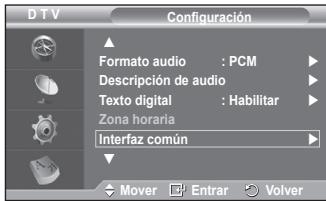
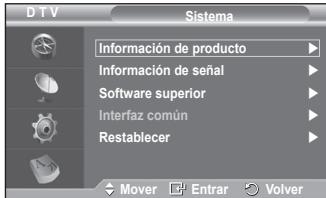
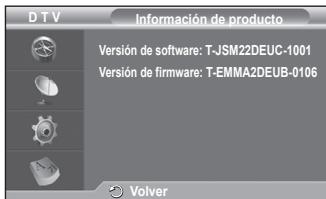
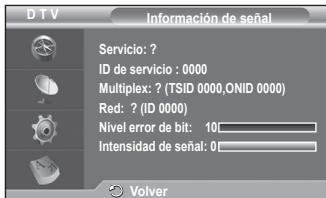
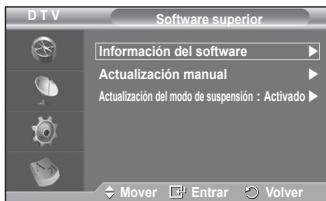
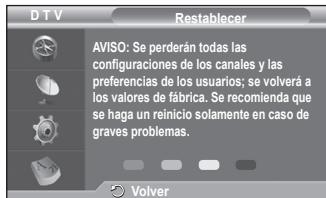
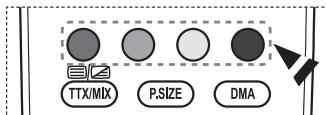
Uso de la referencia WISELINK
Estamericano de los dos y suces.
Esperado a seres un goodiey.
Esperado a seres un goodiey.
Pulse el botón POWER del mando a distancia o del panel frontal. Conecte un dispositivo USB que contenga ARCHivos JPEG o MP3 al terminal WISELINK (terminal USB) que se encontraría en el lateral del telesvdor.
Si entra en el modo WISELINK sin ningún disposito USB conectado, aparece el mensaje No hay ningún disposito conectado (There is no device connected). En este caso, inserte el disposito USB, salga de la pantalla pulsando el
botón W.LINK del mando a distancia y vuelva a entrada en la pantalla WISELINK.
Panel lateral del TV
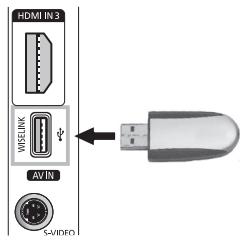
En los nombres de carpetas o de ARCHIVOS (fos, musica) solo se pueda usar caracteres alfanumericos.
El Sistema de ARCHivos sólo admite FAT16/32 (El Sistema de archivos NTFS no se admite).
Ciertostipsodecamara digitalUSBydispositivosdeaudioquizasnoseancompatibleconestelevisioner.
Wiselink sólo admite el dispositivo de clase de almacenimiento masivo (MSC) USB. MSC es un dispositivo de clase de almacenimiento masivo sólo de transporte de gran capacité. Ejemplos de MSC son unidades de almacenimiento en miniatura y lectores de tarjetas Flash (no se admite ni disco duro de USB ni de HUB).
Antes de conectar el dispositivo al televisor, haga una copia de seguridad de sus ARCHivos para evitar daños o perdidas de datos. SAMSUNG no se hace responsable por cualquier día en los ARCHivos o perdida de datos. LaResolution de imagen recomendada para Wiselink son 6 megáxeles.
Conecte directamente con el puerto USB del televisor. Si usa una connexion con un cable independiente, pueda haber problemas de compatibiliad con el USB.
Sólo se admiten los formatos de archivo MP3 y JPEG.
El formatting mp3 Wiselinksoleo admite archivos de musica con una Frequencia de muestro alta (32 kHz, 44,1 kHz o 48 kHz).
Se recomienda el formatting.jpeg secuencial.
No deselecte el dispositivo USB cuando se esté cargando (Loading).
PTP (Picture Transfer Protocol -protocol de transferencia de imagens) se admite, pero MTP (Media Transfer Protocol -Protocolo de transferencia de medios) no se admite.
La duración de la reproducción de un archivo mp3 puede visualizarse como '00:00:00' si la información del tiempo de reproducción no se incluye en el[inicio del archivo.
Cuanto mayor sea la resoluzione de la imagen, más tiempo tardaré en visualizarse en la pantalla.
La lista Foto (Photo) o Música (Music) muestra hasta 300 carpetas o ARCHivos.
1 Pulse el botón MENU. Pulse los botones ▲ o▼ para selectionar Entrada y, a continuación, pulse los botones ENTER.
2 Pulse los botones o para selectionar W.LINK y, a continuación, pulse los botones ENTER.
3 Pulse los botones o para selectionar el dispositivo de memoria USB correspondiente y, a continuacion, pulse los botones ENTER.
El menu WISELINK puede variar según el dispositivo de memoria USB conectado al teovisor.
Algunos dispositivos quizás no se admitan por problemas de compatibiliidad.
4 Pulse los botones o para ir a un icono y, a continuación, pulse los botones ENTER.
Para salir del modo WISELINK, pulse el botón W.LINK del mando a distancia.
Pulse el botón W.LINK del mando a distancia para estar el筷 WISELINK.
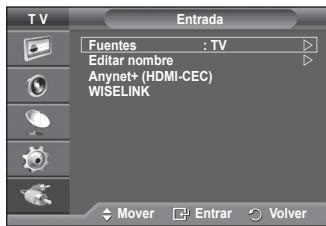
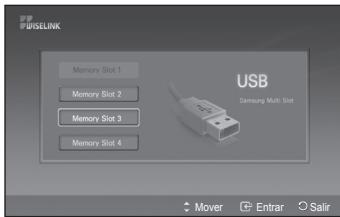
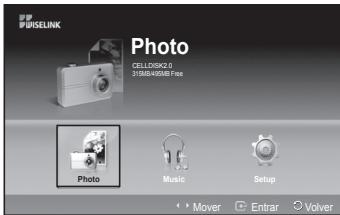
Uso de los botones del mando a distancia con el menu WISELINK
| Botón | Función |
| Mover el cursor y selectionar una option. | |
| Selección la.optionmarca. | |
| Reproducir o interruptir la presentación de diapositivas o el archivo MP3. | |
| RETURN® | Volver al menu anterior. |
| INFO® | Ejecutar diversas functions desde los menús Foto (Photo) y Música (Music). |
| Detener la presentación de diapositivas o el archivo MP3. | |
| ↔/→ | Avanzar o retroceder págrina (elemento de una lista de ARCHivos) |
| EXIT® | Detener la funciona actual y volver al menu de nivel superior anterior. |
Este menus meura carpetas y ARCHivos JPEG guardados en un dispositivo de memoria USB.
1 Siga los pasos 1 a 3 de Uso del menu WISELINK. (Consulte la page 44.)
2 Pulse los botones para ir a Foto (Photo) y, a continuacion, pulse los botones ENTER. La informacion del archivo guardado se muestra como una carpeta o un archivo.
3 Pulse los botones , y▶ para seleccionar un archivo.
- Pulse los botones ENTER sobre el icono de una Foto paraunarizar esta en pantallacomplete.
- Pulse los botones ENTER sobre el icono de una carpeta paraunartradosrchivosJPEGincluidosendichacarpeta.
Para pagar del modo WISELINK, pulse el botón W.LINK del mando a distancia.
El desplazamente a una Foto可以选择 tardar一些 seguidos necessarios pararegar el archivo. En estemomento, el icono (X Loading) aparecerá en la parte superior izquierda de la pantalla.
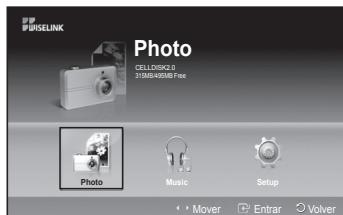
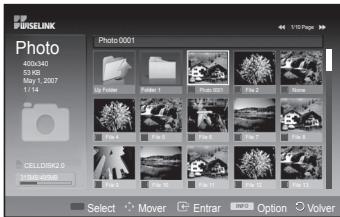
La visualización de ARCHivos JPEG como imagenes en miniatura tarda alcún tiempo.
Este menusolemoestra los archivos con extension.jpg.Los archivos con otro formatting como bmp o tiff no se muestran.
Los ARCHivos se visualizan en una págin. En cada págin se muestran 15otos en miniatura.
Las miniaturas se numeran de 1 a 15, de izquierda a derecha y de arriba a abajo.
Algunos temas de dispositivos de audio y cármas digitales USB peuvent no ser compatibles con este televisor.
En primer lugar se muestran las carpetas y, a continuación, todos los ARCHivos JPEG de cada carpeta. Las carpetas y los ARCHivos JPEG se clasifican enorden alfabetico.
Si la Foto se visualiza en pantalla completa, se pueda ampliar, reducir o girar la Foto en la pantalla.
Mientras se muestra una pantalla completa, los botones o permiten ver otra Foto de la misma carpeta.
Pulse el botón PLAY/PAUSE cuando un icono de fotó está選擇rado para iniciar una presentación.
Según la calidad y la resolución de laImagen, es possible que lasotos sin información EXIF no se muestren como imagenes en miniatura en la lista deotos.
Visualización de una presentación
4 Pulse el botón INFO para estar las options (Start Slide Show (Empezar presentación), Select All (Selección todo)).
5 Pulse los botones o para selectionar Start Slide Show (Empezar presentación) y, a continuación, pulse los botones ENTER.
Durante la presentación, los ARCHivos se muestran enorden a partir del archivo que se muestra en este momento.
Los ARCHivos MP3 se pueda reproducir automatistically durante la presentación si Default Background Music (Música de fondo predeterminada) está en Activado (On). Para que esta funciona sea possible, los archivos MP3 y除外 ARCHIVOS DE FOTOS deben estar en la mesma carpeta del dispositivo de memoria USB.
6 Pulse el botón INFO durante la presentación para configurar las-optiones siguientes (Velocidad de secuencia (Slide Show Speed), Música de fondo (Background Music), Background Music Setting (Configuración música de fondo), List (Lista)). Pulse los botones ▲ o▼ para selectionar una option y pulse los botones ENTER.
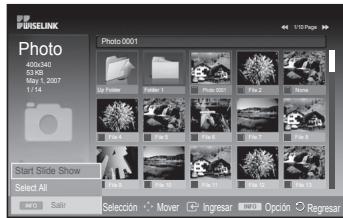
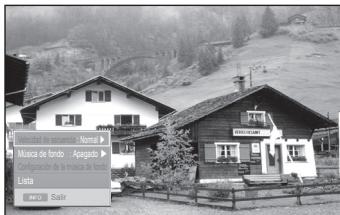
Después de configurar la option pulse los botones ENTER para realizar el cambio.
Uso del menu durante la presentacion
Velocidad de secuencia (Slide Show Speed):
Permite selecciónar la velocidad de la presentación.
Pulse los botones o para selectionar una option (Rápida (Fast), Normal (Normal), Lenta (Slow)) y pulse los botones ENTER.
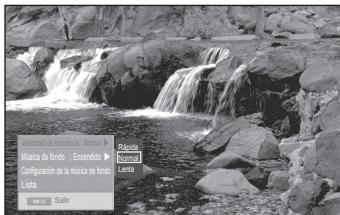
Música de fondo (Background Music):
Permite reproducir un archivo MP3 durante la presentación.
Pulse los botones o para selectionar una optacion (Activado (On), Desactivado (Off))
y pulse los botones ENTER.
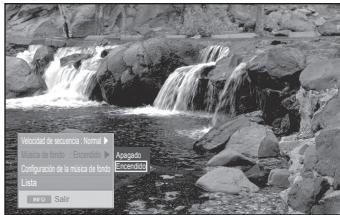
Background Music Setting (Configuración de la música de fondo):
Mientras se realiza el visionado automatico, se muestran los archivos MP3 y las carpetas del mesmo directorio.
Selección una carpeta con los botones o▼ y pulse los botones ENTER. La carpeta selecciónada aparecerá resultada.
Pulse de nuevo el botón RETURN paravoltar a la pantalla de la presentación. Se reproduce la música de fondo seleccionada.

Si Música de fondo (Background Music) está en Desactivado (Off), también haya establecido Background Music Settings (Configuración música de fondo), esta no se reproducirá.
List(Lista):
La información del archivo se muestra como una carpeta o un archivo JPEG.
Para salir del modo WISELINK, pulse el botón W.LINK del mando a distancia.
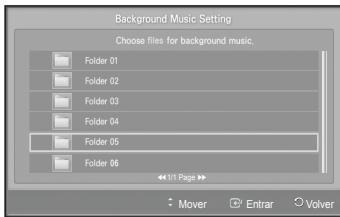

Cuando se selección un ARCHivo deotos,la información de este aparece en la parte izquierda de la pantalla del televisor, asi como la resolution, la Fecha de modificacion y elorden del archivo en este directorio (por exemple, 10 de 15).
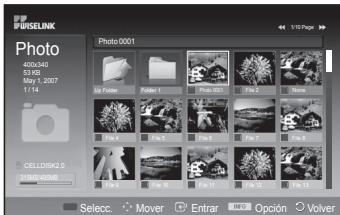

: Icono de carpeta

: Icono de foto

: Ir al icono de carpeta de nivel anterior
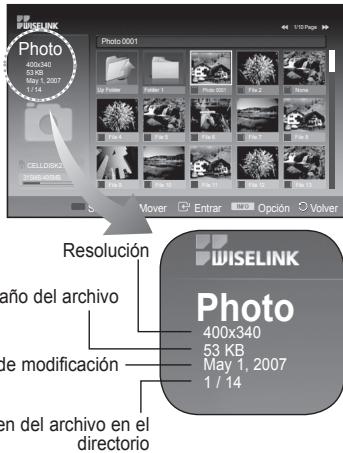
Continua...
Uso del menu de OPCIONES
1 Siga los pasos 1 a 3 de Uso del menu WISELINK. (Consulte la page 44.)
2 Pulse los botones o para ir a Foto (Photo) y, a continua, pulse los botones ENTER. La informacion del archivo guardado se muestra como una carpeta o un archivo.
3 Pulse los botones , , y para selectionar un archivo y, a continuación, pulse los botones ENTER. Si se pulsa el botón sobre la miniatura de una Foto, esta se muestra en pantalla completa.
4 Pulse el botón INFO paraunar las options (Start Slide Show (Empezar presentación), Zoom (Zoom), Rotate (Girar), List (Lista))
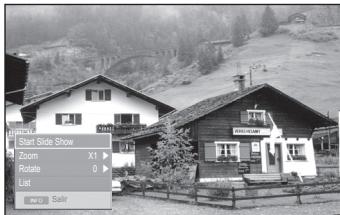
Zoom (Ampliar):
Pulse los botones o para selectionar Zoom (Zoom) y, a continuacion, pulse los botones ENTER.
Con cada pulsacion de los botones o se aumento el時間 de la Foto. (X1 X2 X4)
- X1: Restablece una Foto a su tiempo original.
- X2: Aumenta dos vezes la Foto.
- X4: Aumenta cinco vezes la Foto.
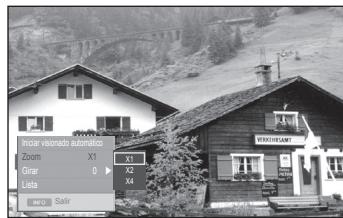
Para desplazarse por una Foto ampliada arriba, bajo, izquierda y derecha, pulse el botón INFO para salir de la OPCION del menu y a continuación pulse los botones , , y
Las.optiones Rotate (Girar), Start Slide Show (Empezar presentacion) se desactivan cuando se selecciona la option Zoom (Zoom).
Rotate (Girar):
Pulse los botones o para seleccionar Rotate (Girar), a continuacion pulse los botones ENTER.
Cada vez que se pulsan los botones o , la Foto se gira. - 0^ : Para girar una imagen a su estado original
- 90°: Para girar una Foto 90 grados
- 180^ : Para girar una Foto 180 grado
- 270^ : Para girar una Foto 270 grado
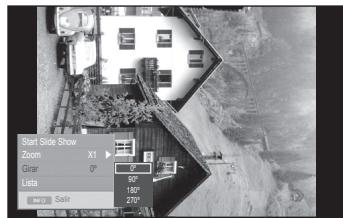
El archivo girado no se guarda.
Las.optiones Zoom, Start Slide Show (Empezar presentacion) se desactivan cuando se selecciona la option Rotate (Girar).
El menu muestra los ARCHivos MP3 que se encontrartran entre los ARCHivos guardados en un dispositivo de memoria USB.
1 Siga los pasos 1 a 3 de Uso del menu WISELINK. (Consulte la page 44.)
2 Pulse los botones o para ir Música (Music) y, a continuação, pulse los botones ENTER. La información del archivo guardado se muestra como una carpeta o un ARCHIVO.
3 Pulse los botones o para ir a un icono y, a continuación, pulse los botones ENTER.
Si se pulsan los botones ENTER sobre un icono denota musical, inmediamente se reproduce el archivo de música.
Si se pulsan los botones ENTER sobre el icono de una carpeta, se muestran los ARCHivos de música incluidos en dicha carpeta.
Para selectionar un archivo en la page significue, pulse los botones REW o FF para desplazarse a la page significue.
4 Para seleccionar todos los ARCHivos o uno solo, pulse el boton INFO para ver los nombres de Música (Music). Pulse los botones ENTER para seleccionar Play (Reproducir), Repeat Music (Repetir música) o Select All (Selección todo). Para salir del modo WISELINK, pulse el botón W.LINK del mando a distancia.
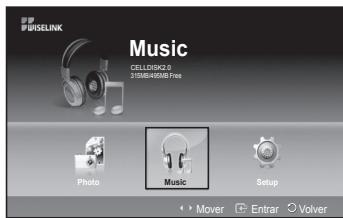
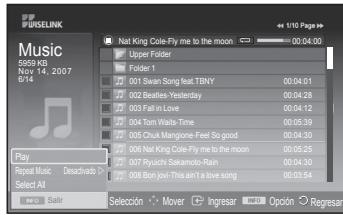
: Icono de carpeta
: Icono de la lista de música
:lr al icono de carpeta de nivel anterior
Uso del menu de OPCIONES
Play (Reproducir):
Selezione para reproducir los ARCHIVOS MP3.
Para hacer una pausa en la reproduccion de un archivo MP3, pulse el boton PLAY/PAUSE.
Pulse el boton STOP paraEAR del modo Play (Reproducir).
Este menusole muesstra archivos con la extension MP3. Los archivos conoras extensiones no se muestran, excepte se hayan guardado en el本身就是 dispositivo USB.
El archivo seleccionado se visualiza en la parte superior con su tiempo de reproduccion.
Paraaabstar volumen de la musica, pulse los botones + o - del mando a distancia. Para silenciar el sonido, pulse el boton MUTE del mando a distancia.
Pulse los botones FF o REW para cambio las páginas.
Repeat Music (Repetir música):
Selezione para reproducir repetidamente todos los ARCHivos MP3 de la carpeta actual.
Puede seleccionar Activado (On) o Desactivado (Off)
| Icono de información sobre la función de música | |
| Icono | Función |
| Cuando se reproduce todos los ARCHivos de música. | |
| Cuando se reproduce un archivo de música. | |
| Cuando se pulsa el botón PLAY/PAUSE del mando a distancia cuando se está reproduciendo música. | |
| Cuando se pulsa el botón STOP del mando a distancia cuando se ha detenido la música. La música se reanuda y aparece lapellaba Stop (Detener) en la parte superior de la pantalla. | |
Uso del menu de configuración
El menu de configuración muestra al usuario la configuración del menu WISELINK.
1 Siga los pasos 1 a 3 de Uso del menu WISELINK. (Consulte la page 44.)
2 Pulse los botones para ir a Configuracion (Setup) y, a continuacion, pulse los botones ENTER.
3 Pulse los botones o para selectionar un elemento y, a continuación, pulse los botones ENTER.
(Velocidad de secuencia (Slide Show Speed), Música de fondo (Background Music), Background Music Setting (Configuración música de fondo), Repeat Music (Repetir música), Salvapantallas (Screen Saver))
4 Pulse los botones o para selectionar unaopping y pulse los botones ENTER.
Para salir del modo WISELINK, pulse el botón W.LINK del mando a distancia.
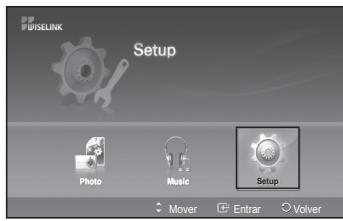
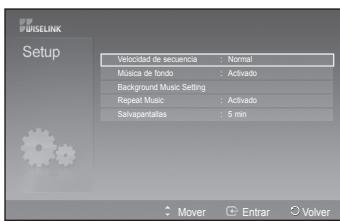
Velocidad de secuencia (Slide Show Speed):
Puede seleccionar la velocidad de la presentacion.
Puede selectionar Fast (Rápida), Normal o Slow (Lenta).
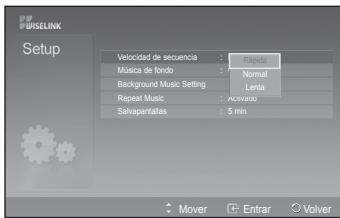
Música de fondo (Background Music):
Se selección para determinar si se desea reproducir un archivo MP3 durante la presentación.
Puede establecer Música (Music) en Activado (On) o en Desactivado (Off).
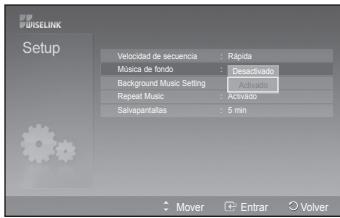
Background Music Setting (Configuración de la música de
fondo):
Cuando se está realizando una presentación, se pueda携带 a Background Music Setting (Configuración música de fondo) para selecciónar un ARCHivo de música y escucharlo.
Selezione un archivo MP3 como musica de fondo.
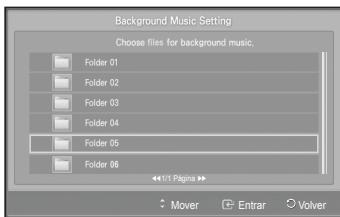
Continua...
Repeat Music (Repetir música):
Se selección para determinar si se desea repetir la reproducción de la música cuando se han reproducido todos los ARCHivos MP3 de esta carpeta.
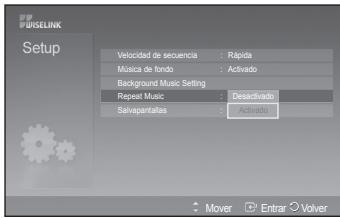
Salvapantallas (Screen Saver):
Puede configurar el tiempo de espera你需要 para que se execute el salvapantallas.
El salvapantallas aparecerá si no se pulsa ningún botón durante 1, 5 o 10关键时刻.
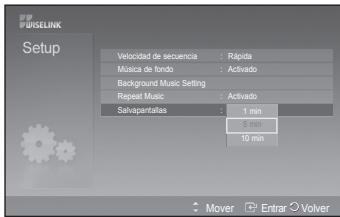
¿Qué es Anynet?
Anynet+ es un sistema de red de AV que proportionscía a los usuario una sencilla interfaz AV mediante el control de los dispositivos de AV conectados a工程技术 del menu Anynet+ cuando se han connectado dispositivos de AV de Samsung Electronics.
Conexión de dispositivos Anynet+
El sistemas Anynet+soledmite dispositivos de AV compatibles con Anynet+. Compruebe si el dispositivo de AV que va a conectar al tevisor lva lamarca Anynet+.
Para conectar directamente al televator
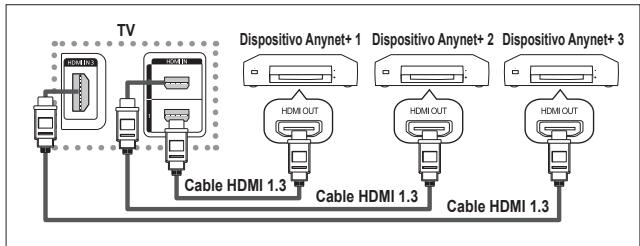
Conecte las��omas [HDMI 1], [HDMI 2] o [HDMI 3] del televisor y la toma HDMI OUT del dispositivo Anynet+ correspondiente mediante el cable HDMI.
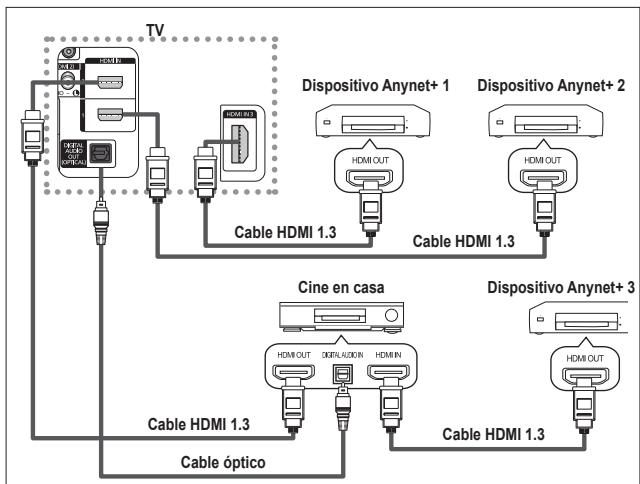
Para conectar al sistema de cine en casa
1 Conecte lasclerosis [HDMI 1], [HDMI 2] o [HDMI 3] del televisor y la toma HDMI OUT del dispositivo Anynet+ correspondiente mediante el cable HDMI.
2 Conecte la toma HDMI IN delsystema cine en casa y la toma HDMI OUT del dispositivo Anynet+ correspondiente mediante el cable HDMI.
Connecte solo el cable optico entre la toma [Digital Audio Out (Optical)] del televisor y la toma Digital Audio Input del receptor.
Conecte solo un receptor.
Puede eschar el sonido de 5.1 canales a través de los altavoces del systemcine en casa. De lo contrario,sole podra escharsonido estereo de 2 canales.Debe conectarcorrectamente la toma Digital Audio IN (Optical) delystema de cine en casa y el televisor para eschar el sonido del telesoraravres delsystema de cine en casa.Sin embargo,no se puee eschar el sonido del grabador BD que se envia al systema de cine en casa a través del televisor en sonido de 5.1 canales ya que el telesorisdo cunenta conuna salida de sonido estereo de 2 canales.Consulte the manul del systema de cine en casa.
Puede conectar un dispositivo Anynet+ mediante el cable HDMI. Algunos cables HDMI peuvent no admitir las functions Anynet+.
Anynet+ funciona cuando el dispositivo de AV que admite Anynet+ se encuesta en estado de espera o de encendido.
Anynet+ admite hasta 8 dispositivos de AV en total.
Configuración de Anynet+
Parámetros para usar lasmericanas Anynet+.
Uso de la referencia Anynet+
1 Pulse el botón MENU para ver el menu. Pulse los botones o para selección Entrada y pulse el botón ENTER.
2 Pulse el boton ENTER para selectionar Fuentes. Pulse los botones o para selectionar Anynet+ (HDMI-CEC) y, a continua, pulse el boton ENTER.
3 Pulse los botones o▼ para seleccionar Configuracion y pulse el boton ENTER.
4 Pulse los botones o para seleccionar Anynet+ (HDMI-CEC) y, a continuacion, pulse el boton ENTER.
5 Pulse los botones o para seleccionar Activado y, a continuacion, pulse el boton ENTER.
La funciona Anynet+ (HDMI-CEC) estáactivada.
Si selecciona Desactivado, Anynet+ (HDMI-CEC) se desactiva.
Cuando la funciona Anynet+ (HDMI-CEC) está desactivada, todas las operaciones relacionadas con Anynet+ se desactivan.
Apagado automatico de un dispositivo Anynet+ cuando el tevisor está apagado
4 Pulse los botones o para selectionar Desact. auto.; a continuación pulse el botón ENTER.
5 Pulse los botones o para selectionar Si y, a continuacion, el boton ENTER.
Lamerican Desact. auto. se activa.
Si selección No se cancela la función de apagado automatico. Pulse el botón EXIT para salir.
Para usar la funciona Anynet+, el valor SeLECTIONAR dispositivo del mando a distancia debeajustarse en TV.
Si establece Desact. auto en Si, los dispositivos externos conectados también se desactivan cuando se apaga el televisor. Sin embargo, si el dispositivo está grabando es posible que no se apague.
Configuración sencilla
1 Pulse el botón TOOLS del mando a distancia.
2 Pulse el botón ENTER para selecciónar Anynet+ (HDMI-CEC).
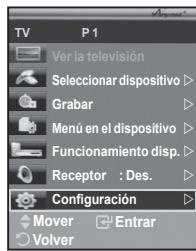
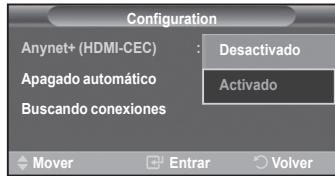
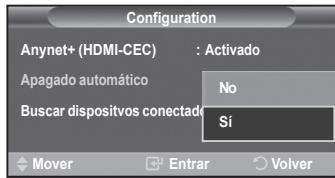
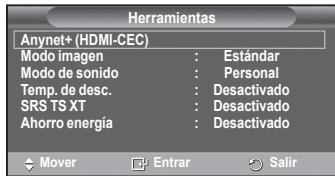
Búsqueda y cambio de dispositivos Anynet+
1 Pulse el botón MENU para ver el menu.
Pulse los botones o▼ para selectionar Entrada y pulse el botón ENTER.
2 Pulse el botón ENTER para seleccionar Fuentes.
Pulse los botones o para selectionar Anynet+ (HDMI-CEC) y, a continuación, pulse el botón ENTER.
3 Pulse los botones o▼ para seleccionar Select Device y pulse el botón ENTER.
4 Pulse los botones o▼ para selectionar el dispositivo que deseey pulse el boton ENTER.
Se cambia al dispositorio selectionado.
5 Si no enquiry a el dispositivo que desea, pulse los botones ▲o▼ para selectionar Buscando conexiones y pulse el botón ENTER. Aparece el mensaje Configurando conexión Anynet+.... Cuando finaliza la búsueda de dispositivos, los dispositivos connectados aparecen en el menú Anynet+.
El camino a los dispositivos seleccionados puede tardarunos 2 horas.No se pueda cancelar la operation de camino de dispositivo cuando esta se está efectuando.
El tiempo necessario para la búsqueada de dispositivos depende de la cántidad de dispositivos conectados.
Cuando finaliza la búsqueda de dispositivos, no se muestra el número de dispositivos encontrados.
Aunque el televisor explora automatically los dispositivos cuando se enciende con el boton POWER, los dispositivos conectados cuando el telesor está encendido o enalgnas circunstancias determinadas no aparen en la lista de dispositivos. Por conseigne,Debe seleccionar el menu Buscar conexiones para buscar los dispositivos.
Si ha seleccionado el modo de entrada externa pulsando el botón SOURCE, no podrá usar la funciona Anynet+. Asegüres decaejar al dispositivo Anynet+ mediante el botón TOOLS
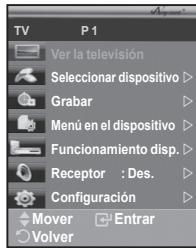
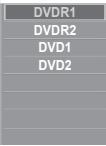
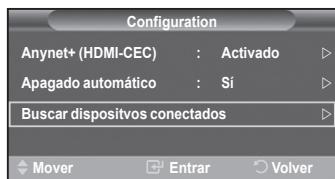
Menu Anynet+
El menu Anynet+ cambia según el tipo y el estado de los dispositivos Anynet+ conectados al televisor.
| Menú Anynet+ | Descripción |
| Ver la television | Cambia de Anynet+ al modo de emisión de TV. |
| Selecciónar dispositivo | El telesorist está-connectado al dispositivo correspondiente. |
| Grabar | Comienza una grabación. (Este-menú sólo funciona con dispositivos que admiten grabación). |
| Menú en el dispositivo | Muestra el menú del dispositivo connectado.Ejemplo: Cuando hay un grabador de DVD connectado, aparece el menú de títulos del grabador de DVD. |
| Funcionamente disp. | Muestra el menú de control de reproducción del dispositivo connectado.Ejemplo: Cuando hay un grabador de DVD connectado, aparece el menú de control de reproducción del grabador de DVD. |
| Receptor | La salute de sonido se efectúa agravés del receptor. |
| Configuración | Permitte ajustar el entorno de uso de Anynet+. |
Botones del mando a distancia del televator disponibles en el modo Anynet+
| Tipo de dispositivo | Estado de funciona | Botones disponibles |
| Dispositivo Anynet+ | Después deavianar aldispositivo, cuando el menúdeéste aparece en la pantalla. | Botones numéricos▲/▼/▲/▲ENTERBotones de coloresBotón EXIT |
| Después deavianar aldispositivo,@mñtras se reproduce un ARCHIVO | ( Búsqueada atrás)(Búsqueada adelante)(Parar) / (Reproducir/Pausa) | |
| Dispositivo con sintonizadorincorporado | Después deavianar aldispositivo,@mñtras se ve unprograma de TV | Botones P♂/♀ |
| Dispositivo de audio | Cuando Receptor estáactivado | Botones Ⓒ/ ⒸBotón MUTE |
La referencia Anynet+ solo referencia cuando el mando a distancia está ajustado en TV.
El boton REC funciona solo cuando la grabacion es possible.
Los dispositivos Anynet+ no se pueda controlar con los botones del lateral del TV. Los dispositivos Anynet+ sólo se pueda controlar mediante el mando a distancia del televisor.
El mando a distancia del televisor pueda no funciona en determinadas circunstancias. En ese caso,whelming a seleccionar el dispositivo Anynet+.
Las functions de Anynet+ no está operativas en los productos de otros fabricantes.
En el modo Anynet+, los botones de-coloredoes peuvent que no funciona en correctamente.
El funciona de (心) ,puetevariegun eldispositivo.
Grabación
El grabador permite efectuar una grabacion de un programa de television.
Pulse el boton REC.
Comienza la grabacion. (Sólo cuando está connectado el dispositivo de grabación Anynet+ activado.)
El programa de TV actual se graba en el estado Ver TV. Si está viendo un video desde除外o dispositivo, se graba el video de este.
Se pueda grabar las transmissions de la fuente seleccionando Grabar antes de pulsar el botón TOOLS
Antes de grabar, compruebe si la toma de antenna está connectada correctamente al dispositivo de grabación. Para conectar la antenna al dispositivo de grabación, consulte el manual del usuario del dispositivo.
Se peut eschuchar sonido a工程技术 de un receptor en lugar de hacerlo mediante el altovoz del TV.
1 Pulse el botón MENU para ver el menu.
Pulse los botones o para seleccionar Entrada y pulse el boton ENTER.
2 Pulse el botón ENTER para selecciónar Fuentes.
Pulse los botones ▲ o▼ para selectionar Anynet+ (HDMI-CEC) y, a continuación, pulse el botón ENTER.
3 Pulse los botones o para seleccionar Receiver y pulse el boton ENTER.
4 Pulse los botones o▼ para selectionar Activo y, a continuacion, pulse el boton ENTER.
Ahora podra escuchar el sonido através del receptor.
5 Pulse el botón EXIT para salir.
Cuando el receptor está establecido en Activado, es possible escuchar el sonido del TV a工程技术 del receptor de 2 canales.
Si el receptor es exclusicamente para el sistema de cine en casa (que solo admite audio), pueda que no aparezca en la lista de dispositivos.
El receptor solo的功能a una vez se han conectado adecuadamente las tomas opticas del TV y el receptor.
En caso de que el contenido presenteagle problema de copyright, es possible que no se escuche correctamente a!.
travis del receptor.
Si hay una errupcion en la alimentacion del teilevior cuando la option Receptor (Receiver) estad configurada en Act. (On) (por desconectar el cable de alimentacion o por un fallo de corrente),可以使 que Altavoz de TV (TV Speaker) estedecido como Desactivo (Off) al volver a encender el teilevior. (Consulte la pagna 23.)
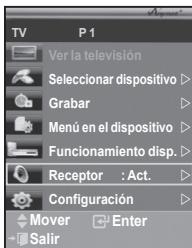
Compruebe这些东西+puntos antes de solicitar servicios专业技术
| Síntoma | Soluciones |
| Anynet+ no funciona. | ■ Compruebe si el dispositivo es un dispositivo Anynet+. El sistemas Anynet+soledmite dispositivos Anynet+. ■ Conectesoleun receptor. ■ Compruebe si el cable de alimentación de Anynet+estádebidaente conectado. ■ Compruebeslasconexionesde los cablesde Video/Audio/HDMI 1.3 deldispositivo Anynet+. ■ Compruebe si Anynet+(HDMI-CEC)estáestablecidoenAct,enelmenudef configuracióndeAnynet+. ■ Compruebesel mandoa distancialedelevisorestáneuode TV. ■ Compruebesisuenmandoa distancia exclusivoparaAnynet+. ■ Anynet+nofuncionaenalgumasituaciones(búsqueada decanales) ■ Cuando seconcta osedescanctela电缆HDMI 1.3sehandebuscarde nuevolosdispositivosoreiniciarledelevisor. ■ CompruebesilfunciónAnynet+deldispositivoAnynet+estáactivada. |
| Deseo始建ariAnynet+. | ■ Compruebsi el dispositivoAnynet+estádebidadentecgetalTV ysi laoptionAnynet+(HDMI-CEC))delmenudConfiguraciónestáestablecinedaActivado. ■ Pulseel botonTV del mandoa distancialedelevisorparacerrbaraTV.Acontinuidopulseel botonTOOLSParavisualizarelmenudAnynet+y selecciónarenelmenudqueopsisie. |
| Deseo salirdeAnynet+. | ■ SeleeccionVerTV enelmenudAnynet+. ■ Pulseel botonSOURCEdel mandoa distancialedelevisoryleseccionune dispositiiv Que no seaAnynet+. ■ PulseP,CHLIST,PRE-CHparacerrbaraloodTV.(Tenga encuerta queelbotonde canalsolefuncionalaquiendohayninqundispositivoAnynet+con sintonizadorincorporadoconectaro.) |
| En la pantallapareecelemensajeConectandoa undispositivoAnynet+... | ■ El mandoa distancia no sepuedeutilizar cuando se está configurandoAnynet+ocambiandoa unmodeofvisualización. ■ Utiéle mandoa distanciawhenaya terminadola configuracióndeAnynet+oclambalo modeofvisualización. |
| EldispositivoAnynet+no funciona. | ■No sepuedeusafunciónde reproducciónmierdasepetúáunaconexiónPlug & Play. |
| Eldispositivoconectaro no sesmeura. | ■Compruebsi eldispositivoadmitelasfunrientesAnynet+. ■Compruebsielsel cableHDMI 1.3estádebidadentecgetado. ■Compruebsi<Anynet+(HDMI-CEC)>estáestablecidoen<Act>enelmenudedef configuracióndeAnynet+. ■VuelaafectuarrubasusbásquedaedispositivosAnynet+. ■SólopececonectarundispositivoAnynet+medianteel cableHDMI 1.3.AlgunocablesHDMI puedennoadmitLASfunrientesAnynet+. |
| Elprogramadevisiónno sepuedegrabar. | ■CompruebaIaconexiónde la toma deantenna deldispositivo degrabación. |
| Elsonido deltelevisorno salea travésdelreceptor. | ■Conecteelsel cableópticoentreledelevisor yelreceptor. |
La mayoría de los canales de television proportionsan servicios de información escrita mediante teletexto. La párgina de indice de hecho增值服务 proportora información sobre el uso de este. Asimismo, se pueda selectionar diversas options mediante el mando a distancia paraaabstur el serviceo alas necessities del usuario.
Para que la información del teletexto se visualice correctamente, la Reception del canal debe ser estable. En caso contrario,可以更好 persederse informacion o的一些as páginas pueda no visualizarse.
1 TV/DTV
Sale del teletexto (según los modelos)
2 (almacenar)
Se utilizes para guardar las páginas del teletexto.
3 (tamaio)
Se utilizes para做不到ar characteres de doble tameno en la parte superior de la pantalla. Si desea做不到los también en la parte inferior, vuela a pulsar el botón.
Púlselo de nuevo para volver a la presentación normal.
4 (mostrar)
Se usa para做不到 el texto oculto (respuestos a juegos, por exemple). Pulselo de nuevo para volver a la presentación normal.
5 Botones de-colored (rojo/verde/amarillo/azul)
Si emisora utilizes el Sistema FASTEXT, losDistinctostemas cubiertos en una page de teletexto se codificarán en color youlda seleccionarlos pulsando los botones de color. Pulse el correspondiente al tema deseado. La page muestra other informacion con numero de color que se pueda selectionar de la mesma forma.
Pulse el botón del color correspondiente para ver la páginar anterior o la tíquiente.
6 (activar teletexto/mezcla)
Se utilizes para activar el modo de teletexto tras selectionar el canal que proporciona el service. Pulse dos vezes para superponer el teletexto a la pantalla de emisión actual.
7 ③ (modulo)
Se utilizes para seleccionar el modo de teletexto (LIST/FLOF).
Si lo pulsa en el modo LIST (lua), cambia al modo de guardar lista.
Enicho modo se pueda guardar la网页 de teletexto en la lista mediente el botón (almacenar) 0 .
8 (pagina secundaria)
Se utilizes para做不到 la párgina secundaria disponible.
9 (avanzar página)
Se utilizes para做不到ar lasuma pagsa de teletexto.
10 (retroceder página)
Se utilizes para做不到ar la pagina anterior de teletexto.
1 (indice)
Se utilizes paraunar la pagina de indices (contenido) enequaliermomento durante la visualizacion de teletexto.
12 33 (retener)
Se utilizes para retener la presentación en una páginadeterminada si esta está enlazada con varias páginassecundarias que se muestran automatistically. Para reanudar laps presentación vuelva a pulsar el botón.
13 Ex (cancelar)
Se utilizes para visualizar la emisión cuando se busca una párgina.
Puede Cambiar páginas de teletexto pulsando los botones numéricos del mando a distancia.
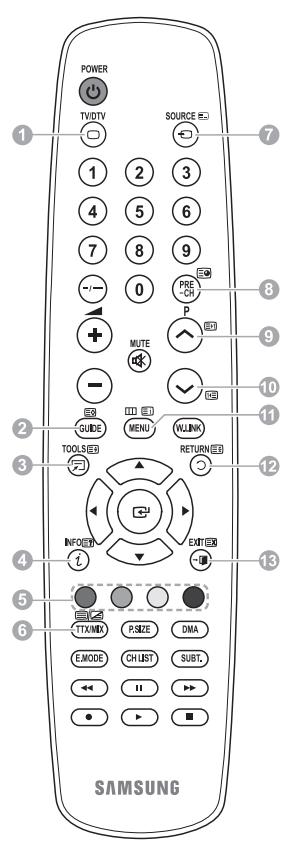
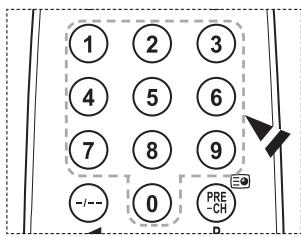
Las páginas de teletexto se organizan enarethisccategorias:
| Parte | Contenido |
| A | Número de páginaseLECTIONADO. |
| B | Identidad del canal. |
| C | Número de páginaactual oindicaciones de la búsqueada. |
| D | Fecha y hora. |
| E | Texto. |
| F | Informaciónde estado. InformaciónFASTEXT. |
La información de teletexto se suele dividir en varias páginas que aparecen en secuencia y a las que se pueda acceder:
Introduciendo el número de págrina.
SeLECTIONando un titulo de la lista.
SeLECTIONando un encabezado de color (sistema FASTEXT).
Pulse el botón TV/DTV para salir de la visualización de teletexto.
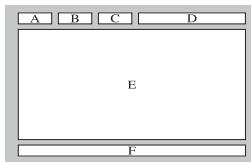
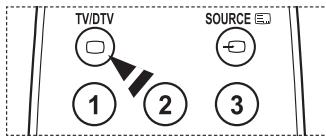
Especillas del equipo de montaje mural (VESA)
Instale el montaje mural en una pared sólida, perpendicular al suelo.
Para colocarlo en otros materiales de construccion,pongase en contacto con el distribuidor mas cercano. Si se instalala en el techo o en una pared inclinada, pueda caerse y causar graves lesiones personales.
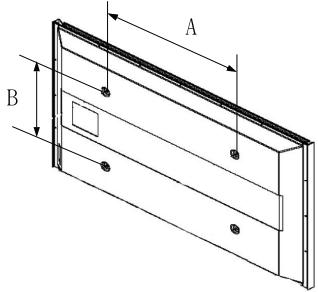
| Familia de producto | Pulgadas | Especillases VESA (A * B) | Tornillo estándar | Cantidad |
| LCD-TV | 23 ~ 26 | 200 * 100 | M4 | 4 |
| 32 ~ 40 | 200 * 200 | M6 | ||
| 46 ~ 52 | 400 * 400600 * 400 | M8 | ||
| 57 | 700 * 400(No VESA) | |||
| 57 ~ 70 | 800 * 400 | |||
| 80 ~ | 1400 * 800 | |||
| PDP-TV | 42 ~ 58 | 400 * 400600 * 400 | M8 | 4 |
| 63 | 676 * 407(No VESA) | 6 | ||
| 63 ~ 70 | 800 * 400 | 4 | ||
| 80 ~ | 1400 * 800 | 4 |
Se ofrecen las dimensiones estandar para los equipos de montaje mural, como se muestra en la tabla anterior.
Al adquirir el equipo de montaje mural, también se distribuya un manual de instalación detallado y todas las piezas necesarias para el montaje.
No use tornillos con un時間 superior al estándar, ya que pueda causar daños en el interior del televisor.
Para montajes murales que no cumplen las asignaciones de tornillos estandar VESA, la longitud.
de these�escouldvariardependiendo delasesignaciones.
No use tornillos que no cumplan las espécificaciones de tornillos estándar VESA No apiète excessivelyamente los tornillos, ya que podía hacer el producto o provocar la caía de este con rísgo de causar lesiones personales. Samsung no se hace responsable de este tipo de accidentes.
Samsung no se hace responsable de daños o lesiones personales cuando se usa un montaje mural que no es VESA o que no cumple las specifications, o si el cliente no sigue las instruciones de instalación del producto.
Nuestros modelos de 57^ y 63^ no son compatibles con las specifications VESA. Porarlo,debe usar un equipo de montaje mural exclusivo para este Modelo.
No se deben superar los 15 grados de inclinacion cuando se instala este teovisor.

No instale el equipo de montaje mural cuando el televisor está encendido.
Se podrá producir una descarga electrica con ríesgo de Causear lesiones personales.
Una vez instalado el montaje mural automatico, la posicion del televisor seuedeajustar fácilmente.
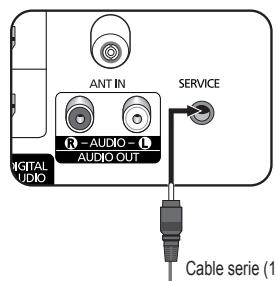
Panel posterior
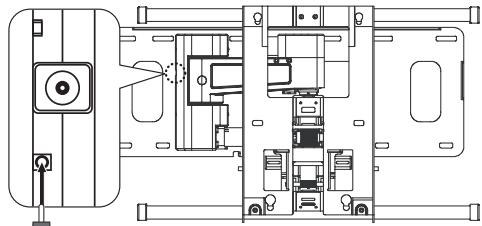
Montaje mural automático
Acceso al menu
1 Pulse los botones , , o en el mando a distancia.
Se muestra la pantalla Ajuste del montaje mural.
Si no se muestra la pantalla Ajuste del montaje mural cuando se hace click en un botón de direccion cuando se está viendo la television, se pueda usar el menu paraETHERlalevision.
- Pulse el botón MENU para ver el menu. Pulse los botones o para selecciónar Configuración, y, a continuación, pulse el botón ENTER.
- Pulse los botones o para seleccionar Ajuste del montaje mural y, a continuacion, pulse el boton ENTER.
Memorización de la posición
2 Ajuste la posicón deseada mediante los botones , , ,
Si pulsa un boton de flecha sin que haya aparecido un OSD en la pantalla del televisor, aparece la pantalla de ajuste.
Pulse el botón INFO para reinicir. Pulse los botones o para selecciónar Si, y, a continuación, pulse el botón ENTER. La posición se inicializa con la configuración predeterminada.
3 Pulse el botón azul.
Pulse los botones y para selectionar un modo de guardar entre Posicion 1, Posicion 2 o Posicion 3 en este order para guardar la posicion actual.
Si no desea guardar la posicion actual, pulse el boton RETURN.
Cuando se selección un modo de guardar, no se pueda usar los botones de-colored.
4 Pulse el boton ENTER para guardar.
Cuando se selección la Posición 1 se muestra el mensaje Posición actual guardada como Posición1.
5 Pulse el botón ENTER.
La posicón guardada se muestra en la parte izquierda de la OSD.
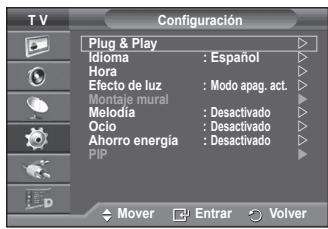
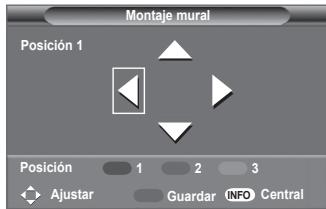
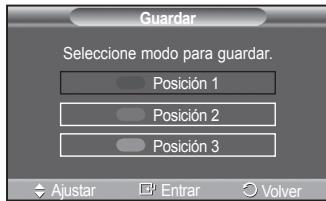
Continua...
1 Complete el paso 1 de Acceso al menu.
2 Pulse un botón de color (rojo, verde, amarillo) para mover el montaje mural a la posición guardada.
Se puede mover el montaje mural a una de las tres posiciones preconfiguradas con los botones rojo (posicion 1), verde (posicion 2) oamarillo (posicion 3).
Si antes de using una posicion preconfigurada se ajusta esta, la visualizacion de la posicion desaparece.
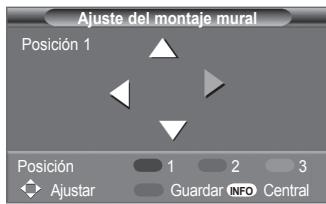
Para la instalacion, consulte el manual de instalacion proportionado con el equipo de montaje mural.
Para la instalacion del producto, asi como la instalacion y Movement del montaje en la pared, consulte a una Empresa especializada en instalaciones.
La instalación manual se debe usar al colocar el equipo de montaje en una pared. Para colocarlo enotiros materiales de construccion,pongase en contacto con el distribuidor más cercano.
El montaje mural no está operativo con Anynet+ o WISELINK.
El Modelo de 42 pulgadas no es compatible con el anterior Modelo de montaje mural (WMN5090A).
como montar la base del soporte (según el Modelo)
Con los 6 tornillos de sujeción de la base del soporte y el monitor, fije firmamente está a la base del soporte. (Es possible que el exterior del equipo sea diferente del que se muestra en laImagen.)
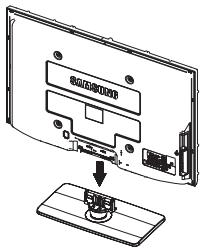
Advertencia
Antes de mover el televator asegure firmamente el soporte, para evitar que se caiga y cause daños fisicos.
El telector lo deben transportar dos o más personas. Nunca deje el telector en el sueyo ya que la pantalla pueda sufir daños. Mantenga cuando el telector en su posición vertical.
Si va a instalar el teovisor en la pared, fije la tapa (1) en la zona de connexion de la base del soporte con los dos tornillos para ocultar la ranura.
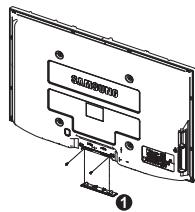
Solución de problemas
Antes de ponserse en contacto con el Servicio posventa de Samsung, realice las comprobaciones seguidentes.
Si no pueda resolver el problema con las instrucciones que aparecen a continuación, anote el Modelo y el número de série del teovisor y pongase en contacto con el distribuidor local.
No hayImagen ni sonido
Compruebe que el cable de alimentacion este conectado a la red electrica.
Compruebe que esté pulsado el botón de encendido (apagar/encender) del panel frontal o pulse el botón POWER del mando a distancia.
Compruebe los valeurs de contraste y brillo de laImagen.
Compruebe el volumen.
Compruebe que Altavoz de TV este establecido en Desactivado.
Hay imagen pero no sonido
Compruebe el volumen.
Compruebsiha pulsado el boton de volumen MUTE del mando a distancia.
No aparece;ningunaImagen o está en blanco y negro
Ajuste los values del color.
Compruebe que el Sistema de emisión seleccionado sea correcto.
Hay interferencias en el sonido o en laImagen
Trate de identificar el aparato eletrico que afecta al television y alejelo.
Enchufe el televisor en una toma electrica distinta.
LaImagen está borrosa o presente niebla y el sonido está distorsionado
Compruebe direccion, ubicacion y conexiones de la antenna.
Con frequencia, este tipo de interferencias se deben al uso de una antenna interior.
El mando a distancia no funciona correctamente
Sustituya las pilas del mando a distancia.
Limpie el borde superior del mando a distancia (ventana de transmisión).
Compruebe que los polos "+" y -de las pilas estén correctamente colocados.
Compruebsi las pilas estan agotadas.
La pantalla está en blanco y el indicator de encendido parpadea constantemente
En el ordinador, compruebe los cables de senal y de alimentacion.
El televator está usingo su sistemas de gestion de energia.
Mueva el raton del ordinador o pulse una tecla.
En el equipo (STB, DVD, etc.) compruebe el cable de senal y el de alimentacion.
El teovisor está usingo su Sistema de gestion de energia.
Pulse el botón Source del mando a distancia o del panel.
Encienda y apague el televisor.
LaImagen dañada aparece en la esquina de la pantalla.
Si Sólo exploración está的选择ado en algunos dispositivo externo, laImagen dañada pueda aparecer en la esquina de la pantalla. Este sintoma se origina en los dispositivos externos, no en el televisor.
Aparece el mensaje [Resetssall settings to the default values
(Restablece todos los ajustes predeterminados de fabrica)].
Aparece cuando el botón EXIT se mantiene pulsado durante unocestos. La configuración del producto se restablece con los ajustes predeterminados de fabrica.
Especillasiones
Las descricciones y caracteristicas de este folleto se facilitan con fines informativos solamente y estan susjetas a modificacion sin previo aviso.
| Nombre del modelo | PS50A556/PS50A557 | PS50A558 |
| Tamaño de pantalla (diagonal) | 50 inch | |
| Resolución del PC | 1920 x 1080 @ 60 Hz | |
| Salida de sonido | 10 W + 10 W | |
| Dimensiones (An x Al x P) | ||
| Cuerpo principal | 1231 x 770 x 95 mm | 1231 x 762 x 95 mm |
| Con soporte | 1231 x 831 x 320 mm | 1231 x 831 x 320 mm |
| Peso | ||
| Cuerpo principal | 38 Kg | |
| Con soporte | 42 Kg | |
| Consideraciones medioambientales | ||
| Temperatura de funciona | 10 °C to 40 °C (50 °F to 104 °F) | |
| Humedad de funciona | 10% to 80%, non-condensing | |
| Temperatura de alcarnamenito | -20 °C to 45 °C (-4 °F to 113 °F) | |
| Humedad en alcarnamenito | 5% to 95%, non-condensing | |
Este dispositivo es un aparato digital de la Clase B.
El disen y las specifications peuventchangiar sin previo aviso.
Para poder conocer la fuente de alimentacion y el consumo de energia, consulte la etiqueta adherida al producto.


Eliminación correcta de este producto
(Material Eléctrico y Electrónica de Descarte)
(Aplicable en la Unión Europea y en páíses europeos con sistemas de recogida selectiva de residuos)
La presencia de estamarca en el producto o en el material informativo que lo accompanies, indica que al finalizar su vidautil nodeferaleminarse junto conotrosresiduosdomesticos. Para evitar los posiblesdañosal medioambiente o a la salutehumanaquerepresenta laeliminacionincontroladaderesiduos,separeeste productodeotrostiposderesiduosyreciclo童correctamenteparapromoverla reutilizacionsosteniblederecursosmaterialiales.
Los equipos particulares pueden contactar con el establishimiento donde adquirieron el producto, o con las autoridades locales pertinentes, para informarse sobre como yupon pueda hacer lo para que sea?sometido a un reciclaje ecologico y seguro.
Los equipos commerciales peuvent contactar con su proveedor yatarascondiciones del contrato de compra. Este producto nodebeeliminarase mezcladoconotrosresiduoscommerciales.

Nucleo de ferrite para cabo de alimentacao

Nucleo de ferrite para S-Video

Nucleo de ferrite para auscultadores
Vendidos separadamente

Cabo de antenna

Cabos de componentes

Cabos de audio

Cabo de PC

Cabo Scart

Cabo de audio para PC

Cabo HDMI

Cabo HDMI/DVI

Nucleo de ferrite (Cabo de alimentacao, S-Video, Componente)
Indicador de corrente
Ligue o cabo de alimentacao fornecido.
2 COMPONENT IN
Entradas de audio (AUDIO L/R) e de video (Y / P_B / P_R) para Componente.
PC IN(PC) / AUDIO
5 Tomada para auscultadores
(Consulte a página 55)
3 Feche a tampa como se是我的a na figura.
Se quiser reinecer esta funcao...
Personalizar a Matriz de Cores
- Reiniciar: Repo es values predefinidos da matriz de cores.
Equilibrio do branco: Vrm-Offset/Verde-Offset/Azul-Offset/Vrm-Gain/Verde-Gain/Azul-Gain/ Reiniciar
Esta funcao nao está disponible no modo PC.
Esta funcao so está disponible no modo Dynamic (Dinamico)
Nv.pr.HDMI: Normal/ Baixa
Ligar os Auscultadores (Vendidos em分开o)
Temporizador
Pode selectionar um intervalo de tempo entre 30 e 180 instantos, après o qual o tevisor muda automaticamente para o modo de esper.
Temporizador 1 / Temporizador 2 / Temporizador 3
Pode définir os temporizadores para Ligar/Desligar à hora definida de modo a que o television se ligue ou désigne automaticamente à hora que selectionar.
Select. Todos: selección todos os canaisactualmente visualizados.
Select. Nenhum: desmarca todos os canais seleccionados.
Pre-vis.:这其中的 o(s) canals (is) actually selectionado(s).
2.1 Guia act. e posterior / Guia completo
- Guia act. e posterior
- Texto digital: Activar / Desactivar (Reino Unido apenas)
Se o programa for transmitido com texto digital, esta funcao é activada.
MHEG (Multimedia and Hypermedia Information Coding Experts Group)?
: Va para o icone do passo da págin anterior
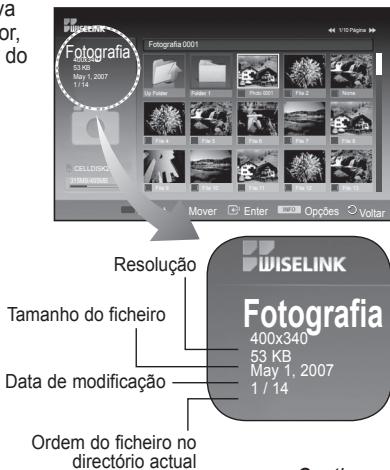
Continua...
: Va para o icone do passo da páginar anterior
Reproduzir:
Selecione esta opcao para reproducir ficheiros MP3.
Ligar dispositivos Anynet+
O Sistema Anynet+ soit suporta dispositivos AV que suportem Anynet+. Verifique se existe una marca de Anynet+ no disposativo AV que vai ligar ao tevisor.
Para ligar directamente ao televator
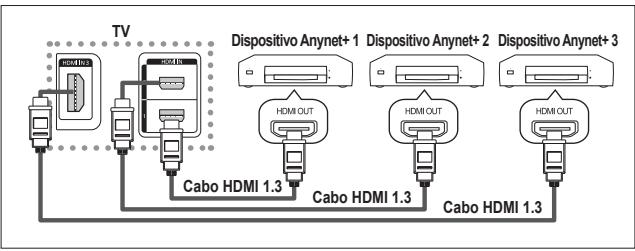
Ligue o cabo HDMI à tomada [HDMI 1], [HDMI 2] ou [HDMI 3] do television e à tomada HDMI OUT do disposativo Anynet+ correspondente.
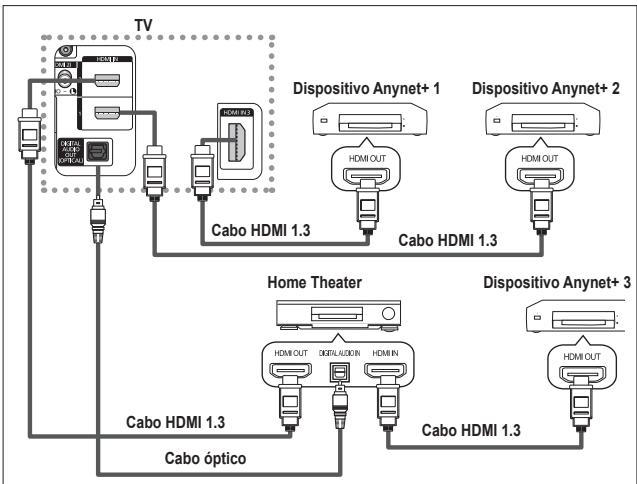
Ligar ao Home Theater
1 Ligue o cabo HDMI à tomada [HDMI 1], [HDMI 2] ou [HDMI 3] do tevisor e à tomada HDMI OUT do disposativo Anynet+ correspondente.
2 Ligue a tomada HDMI IN do home theater e a tomada HDMI OUT do disposativo Anynet+ correspondente, utilizing o cabo HDMI.
Carregue para seleccionar o modo de teletexto (LIST/FLOF).
12 3 (modo de espera)
Utiliza-se para hacer oocruma determinada网页a,se a网页a seleccionada estiver ligada a varias paginas secundarias que aparecem automaticamente en sequencia. Para retomar, carreque novamente este botao.
13 Ex (cancelar)
Mudar para a posicao memorizada
(Residuo de Equipamentos Eléctricos e Electrónicos)

- DNle: Spento/Demo/Acceso
- - PIP: Acceso/Spento
- Retencion de imagenes en la pantalla
- Altura
- Calor en la parte superior del TV PDP
- Defecto de celda
- Evite que el TV funciona a temperatas por debajo de 5°C (41°F)
- LaImagen fija visualizada durante demasiado tiempo可能导致asoes permanentes en el panel de la PDP.
- Restos de imagenes en pantalla.
- Garantia
- Instalación
- Contacte con SAMSUNG WORLDWIDE
- Índice
- Información general
- Funcionamento
- Control de los canales
- Control de laImagen
- Control del sonido
- Descripción de las失落iones
- Se venden por separado
- Nucleo de ferrita (cable de alimentacion, S-Video, Componente)
- Uso del soporte
- SOURCE
- MENU
- - +
- A/C/P.O
- Indicador de encendido
- El botón de encendido
- Sensor del mando a distancia
- Altavoz
- Panel posterior
- POWER IN
- COMPONENT IN
- PC IN(PC) / AUDIO
- EXT1,EXT2
- AUDIO OUT(AUDIO R/L)
- SERVICE
- HDMI IN 1,2
- DVI IN (HDMI 2) AUDIO R/L
- ANT IN
- Panel lateral
- Ranura COMMON INTERFACE
- HDMI IN 3
- WISELINK
- Conector de los auriculares
- Funciones de teletexto
- Instalación de las pilas en el mando a distancia
- Apagado y encendido del televisor
- El cable de alimentación se incluye en la parte posterior del televisor.
- Visualización de los menus
- Cuando el televisor se enciende por prima vez, algunos values se estacelen de forma automatica y correlativa: Estan disponible los ajustes siguientes.
- Si desea reinecer esta funciona...
- Uso del botón TOOLS
- Visualización de las fuentes de senales externas
- Memoración automática de canales
- Modo de canal
- Bloqueo de canales
- Asignación de nombres a los canales
- Cambio del formatting de laImagen
- Puede seleccionar el tipo deImagen que mejor cumpla sus requisitos de visualizacion.
- Configuración sencilla
- Personalización de la configuración de laImagen
- El tevisor tiene varias.optiones de configuracion que permiten controlar la calidad de laImagen.
- Personalización de la gama de-coloredes
- Opiones deImagen
- Puede realizar una configuracion detallada de los values de laImagen.
- Cambio de posicón y de tamañó de la pantalla mediante la función de ampliación
- Reajuste de los values de laImagen a los values predefinidos de fabrica
- Selección del modo de sonido (según Modelo)
- Conexión de los auriculares (se venden por分开)
- Ajustar hora
- Temp. de desc.
- Temporizador 1 / Temporizador 2 / Temporizador 3
- Apagado automatico
- Idioma
- Ahorro energia: Desactivado/Bajo/Medio/Alto
- PIP (imagen enImagen): PIP (Activado/Desactivado)/ Fuente/ Tamanio (Size)/Posicion/ Programa
- - PIP: Activado/Desactivado
- Tabla para la configuración de PIP
- -Fuente:TV,DTV,Ext1,Ext2,AV
- -Programa
- Configuración del software del PC (basado en Windows XP)
- Modo de entrada (PC)
- Ajuste automatico
- Easy Setting
- Pantalla: Grueso/Fino/Posicion/Reiniciar Imagen - Grueso/Fino
- -Posicion
- - RestablecerImagen
- Previsualización del sistema de manos del DTV
- Visualización de la información de los programas
- Mientras se ve un canal se pueda visualizar informacion adiconcialreferenteadicho canal.
- Vista del menu DTV
- Canal digital
- Pais
- Guardado automatico
- Guardado manual
- - Canal
- - Frecuencia
- - Ancho de banda
- Editor canales favoritos
- Añadir
- Previsualizar
- Borrar
- lista de canales
- Guia
- Guíaactual yproxima/Guíacomplete
- Guía actual yproxima
- Guía completa
- Lista programada
- Guía predeterminada
- Todos los canales y canales favoritos
- Idioma
- Idioma de audio/Idioma de los subtitulos/Idioma del teletexto
- Preferencias
- Configuración
- Transparency de menus
- Bloqueo paterno/Cambiar PIN
- Subtiños/Modo de subtitleño/Formato audio/Descripción de audio/Texto digital
- - Subítulos: Activado/Desactivado
- - Formato de audio
- - Descripción de audio
- - Texto digital: Habilitar/Inhabilitar (solo Reino Unido)
- Zona horaria (Sólo España)
- Interfazcomings
- Instalacion de la tarjeta Cl
- Info.aplicacion
- Menu CI
- Sistema
- - Información desealedal
- - Actualización del software (Optional)
- - Restablecer
- Uso de la referencia WISELINK
- Visualización de una presentación
- Uso del menu durante la presentacion
- Velocidad de secuencia (Slide Show Speed):
- Música de fondo (Background Music):
- Background Music Setting (Configuración de la música de fondo):
- List(Lista):
- Uso del menu de OPCIONES
- Zoom (Ampliar):
- Rotate (Girar):
- El menu muestra los ARCHivos MP3 que se encontrartran entre los ARCHivos guardados en un dispositivo de memoria USB.
- Play (Reproducir):
- Repeat Music (Repetir música):
- Uso del menu de configuración
- El menu de configuración muestra al usuario la configuración del menu WISELINK.
- Background Music Setting (Configuración de la música de
- fondo):
- Salvapantallas (Screen Saver):
- ¿Qué es Anynet?
- Conexión de dispositivos Anynet+
- Configuración de Anynet+
- Parámetros para usar lasmericanas Anynet+.
- Uso de la referencia Anynet+
- Apagado automatico de un dispositivo Anynet+ cuando el tevisor está apagado
- Búsqueda y cambio de dispositivos Anynet+
- Menu Anynet+
- Grabación
- TV/DTV
- (almacenar)
- (tamaio)
- (mostrar)
- Botones de-colored (rojo/verde/amarillo/azul)
- (activar teletexto/mezcla)
- ③ (modulo)
- (pagina secundaria)
- (avanzar página)
- (retroceder página)
- (indice)
- 33 (retener)
- Ex (cancelar)
- Especillas del equipo de montaje mural (VESA)
- Acceso al menu
- Memorización de la posición
- como montar la base del soporte (según el Modelo)
- Advertencia
- Solución de problemas
- No hayImagen ni sonido
- Hay imagen pero no sonido
- No aparece;ningunaImagen o está en blanco y negro
- Hay interferencias en el sonido o en laImagen
- LaImagen está borrosa o presente niebla y el sonido está distorsionado
- El mando a distancia no funciona correctamente
- La pantalla está en blanco y el indicator de encendido parpadea constantemente
- LaImagen dañada aparece en la esquina de la pantalla.
- Aparece el mensaje [Resetssall settings to the default values
- (Restablece todos los ajustes predeterminados de fabrica)].
- Especillasiones
- Eliminación correcta de este producto
- Vendidos separadamente
- Indicador de corrente
- Tomada para auscultadores
- Se quiser reinecer esta funcao...
- Personalizar a Matriz de Cores
- Ligar os Auscultadores (Vendidos em分开o)
- Temporizador
- Guia act. e posterior / Guia completo
- - Guia act. e posterior
- - Texto digital: Activar / Desactivar (Reino Unido apenas)
- Reproduzir:
- Ligar dispositivos Anynet+
- Mudar para a posicao memorizada
Marca : SAMSUNG
Modelo : PS50A557
Categoría : TELEVISOR