PS50A557 - Fernseher SAMSUNG - Kostenlose Bedienungsanleitung
Finden Sie kostenlos die Bedienungsanleitung des Geräts PS50A557 SAMSUNG als PDF.



| Produkttyp | Plasmafernseher |
| Marke | SAMSUNG |
| Modell | PS50A557 |
| Bildschirmgröße (Diagonale) | 50 Zoll |
| Native Auflösung | 1920 x 1080 Pixel |
| Bildformat | 16:9 |
| Tonleistung | 10 W + 10 W |
| Abmessungen (ohne Fuß) | 1231 x 770 x 95 mm |
| Abmessungen (mit Fuß) | 1231 x 831 x 320 mm |
| Gewicht (ohne Fuß) | 38 kg |
| Gewicht (mit Fuß) | 42 kg |
| Stromversorgung | AC 100-240 V, 50/60 Hz |
| Stromverbrauch (geschätzt) | Ca. 300 W |
| Anschlüsse | 2x HDMI, 1x Component, 1x PC (D-Sub), 1x USB (Foto/Musik), 2x SCART (EXT1/EXT2), Optischer Audioausgang |
| Besondere Funktionen | Anynet+ (HDMI-CEC), WiseLink (USB), PIP, Teletext, Timer |
| Tuner | Analog und digital DVB-T |
| Einbrennsicherung | Ja (Pixelverschiebung, weißes Bild) |
| Betriebstemperatur | 10 °C bis 40 °C |
| Betriebsfeuchtigkeit | 10 % bis 80 % (nicht kondensierend) |
| Mitgeliefertes Zubehör | Fernbedienung, AAA-Batterien, Netzkabel, Ferritkerne, Wandhalterungssatz (Schrauben, Abdeckung) |
Häufig gestellte Fragen - PS50A557 SAMSUNG
Benutzerfragen zu PS50A557 SAMSUNG
0 Frage zu diesem Gerät. Beantworten Sie die, die Sie kennen, oder stellen Sie Ihre eigene.
Eine neue Frage zu diesem Gerät stellen
Laden Sie die Anleitung für Ihr Fernseher kostenlos im PDF-Format! Finden Sie Ihr Handbuch PS50A557 - SAMSUNG und nehmen Sie Ihr elektronisches Gerät wieder in die Hand. Auf dieser Seite sind alle Dokumente veröffentlicht, die für die Verwendung Ihres Geräts notwendig sind. PS50A557 von der Marke SAMSUNG.
BEDIENUNGSANLEITUNG PS50A557 SAMSUNG
Contact SAMSUNG WORLD-WIDE
Réglage Horloge
Einbrennen von Standbildern
Zeigen Sie Standbilder (z. B. bei einem Videospiel oder bei Anschluss eines PC an diesen Plasmamonitor) nimmels länger als 2 Stunden auf dem Plasmabildschirm an, da das Bild auf diese Weise einbrennen kann. Das Einbrennen von Standbildern wird auch als „Bildkonserverung" bezeichnet. Sie konden dass Einbrennen vermeiden, indem Sie die Helligkeit und den Kontrast des Monitors beim Anzeugen von Standbildern verringn.
Hohe
Um normalen Betrieb zu gewährleisten, muss der Plasmabildschirm in einer Höhe unter 2000 m aufgestellt werden. Der Betrieb des Monitors wird möglicherweise gestört, wenn er in mehr als 2000 m Höhe betrieben wird. Sie können den Plasmabildschirm deshalb nicht in einer Höhe von über 2000 m aufstellen und betrieben.
Wärmeentwicklung auf der Oberseite des Plasmabildschirms
Die Oberseite des Produkts kann nach längerem Betrieb warm werden, da die Wärme aus dem Monitor über die Entlüftungsöffnung im oberen Teil des Geräts abgeführ wird. Dies ist normal und weist nicht auf einen Defekt oder eine Fehlfunktion des Geräts hin. Allerdings sollen den Kinder von dem oberen Teil des Geräts ferngehalten werden.
Das Gerät verursacht ein „knackendes“ Gerausch.
Ein „knackendes“ Gerausch entsteht, wenn das Gerätematerial sich aufgrund einer Änderung der Umgebung, wie z. B. Temperaturschwankungen oder Änderung der Luftfeuchtigkeit, zusammenzieht oder ausdehnt. Das ist normal und stellt keinen Defekt des Geräts dar.
Pixelfehler
Der Plasmabildschirm besitzt eine Bildfläche mit 1.230.000 (bei SD-Auflösung) bis 3.150.000 (bei HD-Auflösung) Pixeln, für dessen Herstellung hoch entwickelte Technologie eingesetzt wird. Allerdings konnen ein paar zu helle oder zu dunkle Pixel auf der Bildfläche zu sehen sein. Diese Pixelfehler haben keinen Einfluss auf die Geräteleistung.
Vermeiden Sie den Betrieb des Plasmabildschirms bei Temperaturen unter 5^
Ein Standbild, dass zu lange angezeigt wird, kann zu einer bleibenden Beschädigung des Plasmabildschirms führen
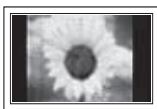
Der Betrieb des Plasmafernsehers im Format 4:3 über einen längeren Zeitraum kann links, rechts und in der Mitte des Monitors Spuren der Bildränder hinterlassen, die durch die entsprechliche Lichtemission auf dem Bildschirm verursacht werden. Das Wiedergeben einer DVD oder der Betrieb einer Spielkonsole kann auf dem Bildschirm zu ähnlichen Effektiven führen. Schäden, die durch die o. g. Effekte verursacht wurden, unterliegen nicht der Garantie.
Nachbilder auf dem Monitor
Das Anzeigen von Standbildern von Videospielen und PC-Anwendungen über einen bestimmen Zeitraum kann zu partiellen Nachbildern führen. Um diesen Effekt zu verhindern, verringn Sie Helligkeit und Kontrast, wenn Sie Standbilder anzeigen möhen.
Garantie
- Durch diese Garantie nicht abgedeckt sind Schäden, die durch Einbrennen von Bildern entstehen.
- Das Einbrennen von Bildern wird von der Garantie nicht abgedeckt.
Installieren
Wenden Sie sich an den autorisierten Kundendienst, wenn das Gerät an einem Ort mit hoher Koncentration an Staubpartikeln, außergewöhnlich hoher oder geringer Raumtemperatur, extrem hoher Luftfeuchtigkeit, in unmittelbarer Höhe zu chemischen Lösungsmittel oder für den Dauerbetrieb, z.B. auf Bahn- oder Flughäfen, aufgestellt werden sollen. Eine nicht fachgerechte Aufstellung kann zu schweren Schäden am Gerät führen.
Funktionen für Digitalfernsohen (DVB) Funktionieren nur in Ländern und Regionen, in denen digitale DVB-T-Signale (MPEG2) terrestriisch gesendert werden. Fragen Sie bei Ihrrem ortlichen Handler nach, ob Sie dont DVB-T empfangen konnen. Zwar halt das Fensehergerat die Vorgaben der DVB-T-Spezifikation ein, aber es kann nicht garantiert werden, dass die Kompatibilität mit zukünftigen digitalen terrestrischen DVB-T-Signalen gewahrt bleibt. Verschiedene Funktionen sind möglicherweise in manchen Ländern nicht verfügbar.
Kontakt zu Samsung
Falls Sie Fragen oder Anregungen zu Samsung-Produkten haben,
wenden Sie sichitte an den Samsung-Kundendienst. (Weitere Informationen auf der Rückseite)
Inhalt
Allgemeine Informationen
Benutzerhinweise 2
Lieferumfang 4
Verwendendes StandfuBes 4
Systemsteuerung 5
Anschlussfeld 6
Fernbedienung 8
Funktion
Ein- und Ausschalten des Fernsehgerats ....9
Anzeigen von Menus 9
Plug & Play-Funktion 10
Verwendend der Taste TOOLS (Extras) 12
Anzeigen externer Signalquellen 12
Gerätenamenbearbeiten. 13
Automatisches Speichern von Kanalen 13
Manuelles Speichern von Kanalen 14
Sender hinzufugen/sperren. 15
Kanalsteuerung
Sortieren der gespeicherten Kanäle 16
Kanalebenennen. 16
Senderfeinabstimmung durchfuhren 17
LNA (rauscharmer Verstärker) 17
Bildeinstellungen
Bildstandardändern. 18
Bildeinstellungen anpassen 18
Konfigurieren detailierter Bildeinstellungen.. 19
Bildoptionen 20
Zurücksetzen der Bildeinstellungen auf die werkseitig festgelegten Standardwerte. 22
Toneinstellungen
Audiofunktionen 23
Auswahlen des Tonmodus (modellabhängig)..24
Anschlieben von Kopfhörern (separatehältlich) 24
Funktionsbeschreibung
Zeitfunktionen 25
Sprache / Melodie / Lichteffekt / Unterhaltung Energiesparmod / PIP. 26
PC-Anzeige
Einrichten der PC-Software (unter Windows XP) 28
Eingangsmodus (PC) 29
Einstellungen fur PC vornehmen 30
Verwenden von DTV
Vorschau auf das DTV-Menusystem. 31
Programminformationen anzeigen 32
Verwendendes DTV-Menusystems 33
WISELINK
Verwendend der WISELINK-Funktion. 43
Verwendendes WISELINK-Menus 44
Verwendend der Fotoliste (JPEG) 45
Verwendend der MP3-Liste 48
Verwendendes Menüs "Einstellungen" 49
Anynet+
Was ist Anynet+? 51
Anschlieben von Anynet+-Geräten 51
Einrichten von Anynet+ 52
Suchen von Anynet+-Geräten und Umschalten zwischen diesen Geräten. 52
Aufnehmen 53
Tonwiedergabe mit einem Receiver. 54
Prufen Sie Folgendes, bevor Sie sich an den Service wenden 54
Anhang
Videotext-Funktion (modellabhängig) 55
Spezifikation (VESA) der Wandhalterung ....57
Verstellbare Wandhalterung (gesondert lieferbar). 58
Montieren des StandfuBes (modellabhängig) 59
Problembehandlung 60
Technische Daten 61
Bedienungsanleitung

Fernbedienung/ AAA-Batterien

Netzkabel

Reinigungstuch

Registrierkarte/ Sicherheitsnweise
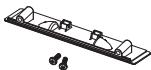
Untere Abdeckung / Schrauben (2 Stück)
(Informationen hierzu finden Sie auf Seite 59.)

Ferritkern fur Netzkabel

Ferritkern für S-Video

Ferritkern fur Kopfhorer
Separat erhältlich

Antennenkabel

Koponentenkabel

Audiokabel

PC-Kabel

SCART-Kabel

PC-Audio-Kabel
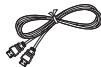
HDMI-Kabel

HDMI/DVI-Kabel
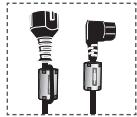
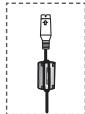
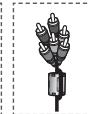
Ferritkern (Netzkabel, S-Video, Komp.)
Ferritkerne werden zum Abschirmen von Kabeln gegen Störungen verwendet.
Öffen Sie beim Anschließlich eines Kabels den Ferritkern, und befasstigen Sie in h der Nane des Steckers am Kabel.
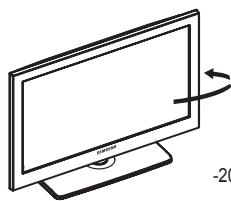
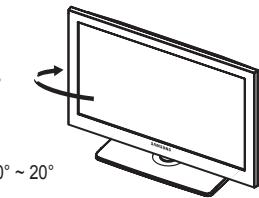
Verwendendes Standfußes

Der Plasmafernseher sollte von mindestens zwei Personen getragen werden. Um Beschädigungen zu vermeiden, legen Sie den Plasmafernseher nie auf den Fußboden. Der Plasmabildschirm muss sich immer in aufrechter Position befinden.
Der Plasmabildschirm kann um 20 Grad nachrecht und links gedreht werden.
Vorderseite
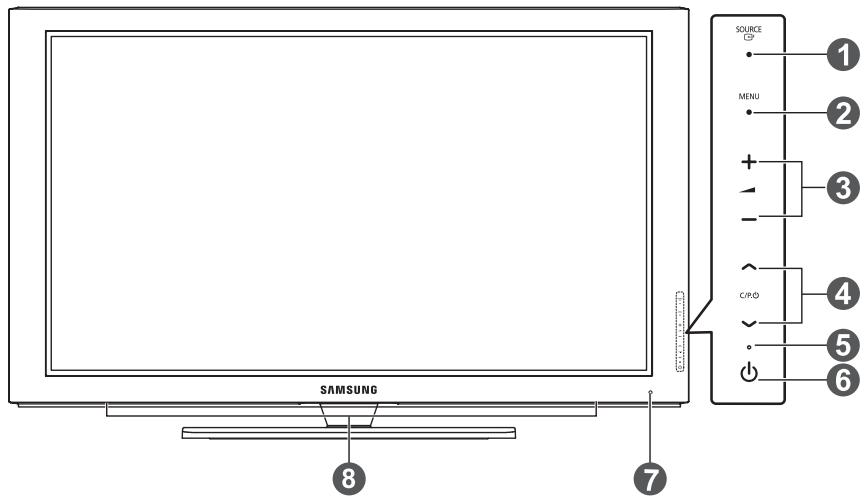
Die Produktfarbe und -form können sich je nach Modell unterschieden.
1 Quelle
Zeigt ein Menu mit allen verfügbaren Signalquellen an (TV, Ext.1, Ext.2, AV, S-Video, Komp, PC, HDMI1, HDMI2, HDMI3 and DTV).
Im Bildschirmenu können Sie diese Taste wie die Eingabetaste auf der Fernbedienung verwenden.
2 MENU
Drücken Sie diese Taste, um die Funktionen des Fernsehgeräts in einem Bildschirmenu anzuzeigen.
3 - +
Drucken, um die Lautstärke zu erhöhen oder zu verringn. Wahlen Sie im Bildschirmenu die + Schaltflächen, so wie Sie die und Tasten auf der Fernbedienung verwenden.
4 A/C/P.O
Kanal wechseln. Wahlen Sie im Bildschirmenu die C/P.O Schaltflächen, so wie Sie die und Tasten auf der Fernbedienung verwenden.
Stromversorgungsanzeige
Beim Einschalten des Fernsehgerats blinkt die Betriebsanzeige kurz und erlischt anschließend. Im Standbymodus leuchtet die Anzeige permanent.
6 (POWER)-Taste
Drücken Sie diese Taste, um das Fernsehgerät ein- und auszuschalten.
Fernbedienungssensor
Richten Sie die Fernbedienung auf diesen Sensor am Fernsehgeber.
Lautsprecher
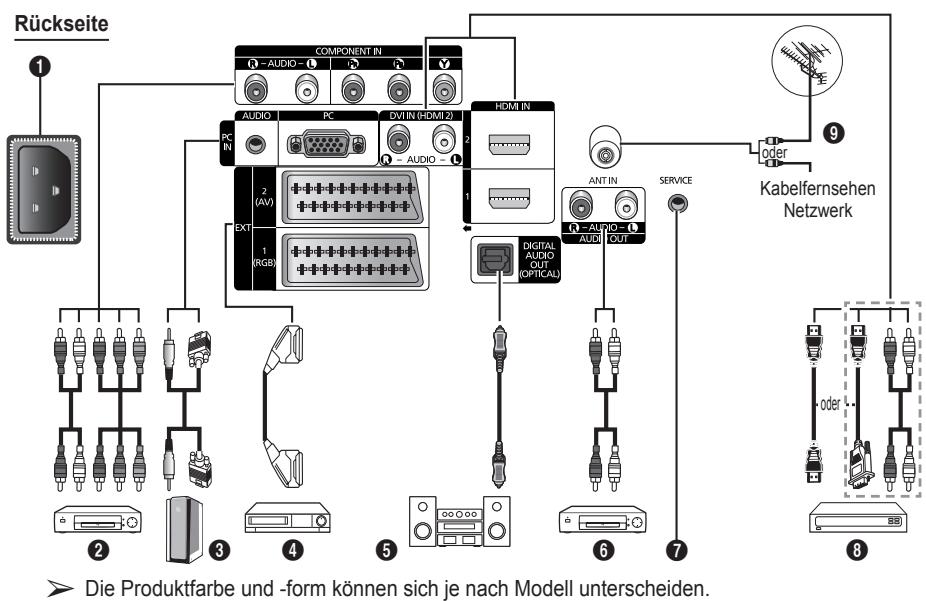
Stellen Sie sichere, dass der Fernseher und alle angeschlossenen Geräte ausgeschaltet sind, ehe Sie weitere Geräte anschließen.
Achten Sie beim Anschreiben eines externen Geräts auf die Farbcodierung: Stecker und Buchse müssen die gleiche Farbe aufweisen.
1 Netzanschluss
Zum Anschlieben des mitgelieferten Netzkabels.
2 COMPONENT IN
Audio (AUDIO L/R) und Videoeingänge (Y/Pb/ PR) für Komponentenanschluss.
3 PC IN(PC) / AUDIO
Zum Anschlieben an den Video- und Audioausgang eines Computers.
EXT1,EXT2
Ein- und Ausgabe für externe Geräte wie z. B. Videorecorder, DVD-Player, Spielekonsolen oder Video-Disc-Player.
Anschlussmöglichkeiten
| Anschluss | Eingang | Ausgang | ||
| Video | Audio (L/R) | RGB | Video + Audio (L/R) | |
| EXT 1 | ✓ | ✓ | ✓ | Nur TV- oder DTV-Ausgang verfügbar. |
| EXT 2 | ✓ | ✓ | Ausgang frei wahlbar. | |
Ausgang an ein digitales Audiogerät anschließen.
6 AUDIO OUT (AUDIO R/L)
Schlieben Sie die Cinch-Audiosignale des Fernsehgeräts an eine externe Quelle an, z. B. an ein Audiogerät.
7 SERVICE
- Anschluss für Servicezwecke
- Verbinden Sie das Fernsehgerät über den seriellen Anschluss mit der elektrisch angetriebenen Wandhalterung, wenn Sie den Betrachtungswinkel des Fernsehgeräts mit der Fernbedienung einstehen möchten.
8 HDMI IN 1.2
-
Beim Anschluss von Geräten über eine HDMI-Schnittstelle ist keine zusätzliche Audioverbindung erforderlich.
-
Eine Verbindung über HDMI/DVI-Kabel kann nur über HDMI IN 2 erfolgen.
Was ist HDMI?
HDMI, die hochauflosende Multimediachnittelle, ermöglich die Übertragung von hochauflosenden digitalen Videaten und mehreren Kanalen mit Digitalaudio.
- Mit dem entsprechenden Kabel ermöglich der HDMI/DVI-Anschluss DVI-Verbindungen zu einem erweiterten Gerät (nicht mitgeliefert). Der Unterschied zwischen HDMI und DVI besteht darin, dass ein Gerät mit HDMI kleiner ist, mit dem Kopierschutz HDCP (Hoch Bandwidth Digital Copy Protection/ digitaler Kopierschutz) ausgestattet ist und digitalen Mehrkanalton unterstützt.
DVI IN (HDMI 2) AUDIO R/L
DVI-Audioausgabe fur externe Geräte.
Antenneneingang
75 Ω-Koaxialanschluss für Antenne/Kabelanschluss.
Unterstützte Modi für HDMI/DVI und
| 480i | 480p | 576i | 576p | 720p | 1080i | 1080p | |
| HDMI/DVI 50 Hz | X | X | X | O | O | O | O |
| HDMI/DVI 60 Hz | X | O | X | X | O | O | O |
| Komp. | O | O | O | O | O | O | O |
Seitenverkleidung
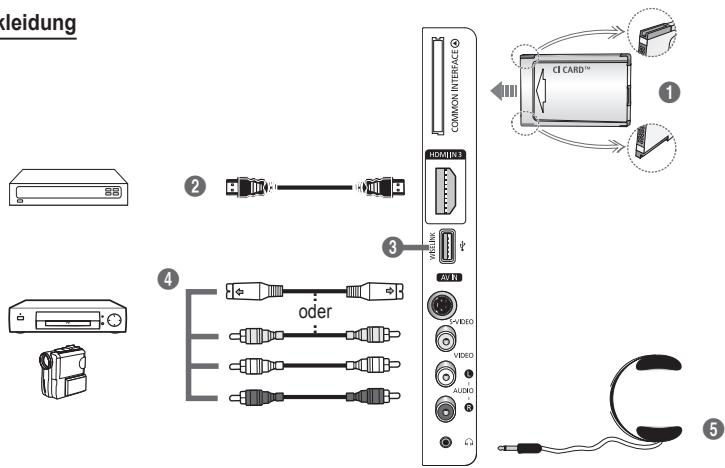
Die Produktfarbe und -form können sich je nach Modell unterscheiden.
1 Steckplatz für gemeinsame Schnittstelle
IAnschlieben einer Cl-Karte (Gemeinsame Schnittstelle) (Informationen hierzu finden Sie auf Seite 42.)
- Ohne eingelegte Cl-Karte gezigt das Fernsehgerat auf einigen Kanalen ein gestortes Signal an.
Die Verbindungsinformationen mit Telefonnummer, Kennung der CI-Karte, Hostkennung und anderen Angaben wird nach erfolg 2 bis 3 Minuten angezeigt. Wenn eine Fehlermeldung angezeigt wird, wenden Sie sichitte an ihren Dienstanbieter. - Wenn die Kanalinformationskconfiguration abgeschlossen ist, wird die Meldung Aktualisierung abgeschlossen angezeigt. Dies bedeutet, dass die Kanalliste jetzt aktualisiert ist.
Die Richtung, in der Sie die Karte einlagen müssen, ist darauf mit einem Pfeil markiert.
2 HDMI IN 3
Zum Anschließen an die HDMI-Buchse von Geräten mit HDMI-Ausgang.
3 WISELINK
Schlieben Sie ein USB-Massenspeichergerät an, um Fotodateien (JPEG) anzuzeigen und Audiodateien (MP3) abzuspielen.
4 S-VIDEO oder VIDEO / AUDIO L/R
S-Video-, Video- und Audioeingänge für externe Geräte wie z. B. Camcorder oder Videorecorder.
Kopfhörerbuchse
Wenn Sie beim Fernsehen andere Personen im Zimmer nicht storen möchten, konnen Sie Kopfhörer an das Fernsehgerat anschließen.
Das Verwenden von Kopfhörem bei hoher Lautstärke über einen längeren Zeitraum kann zu Hörschäden führen.
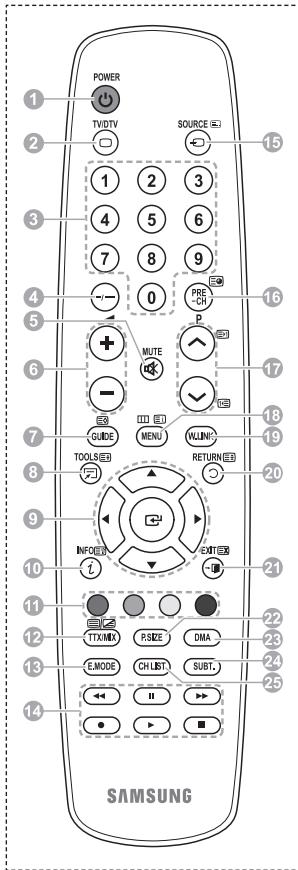
1 Netztaste (Zum Anund Ausschalten desFernsehgerats)
TV- und DTV-Modus direkt aufrufen
Zifferntasten für direkte Programmplatzeingabe
Taste zum Auswahlen von ein-/zweistelligen Programmplätzen
5 Ton vorübergehend ausschalten
6 Lauter
Lautstärke verringn
EPG-Anzeige (Elektronischer Programmführer)
Hiermit konnen Sie früig verwendete Funktionen mithilfe von Symbolenchnell ausführren.
9 Steuern des Cursorim Menu
Anzeigen von Informationen zur aktuellen Sendung
13 Drücken Sie diese Taste, um den optionalen Anzeuge-und Audiomodus für Sport, Kinofilme und Spieler auszuwahlen.
14 Videorekorder-/DVD-Funktionen (Rücklauf, Stopp, Wiedergabe/Pause, Vorlauf)
15 Verfügbare Signalquelle auswahlen
16 Vorheriger Kanal
17 Nächster Kanal Vorheriger Kanal
13 Bildschirm-Hauptmenu anzeigen
Mit dieser Funktion konnen Sie Foto- (JPEG) und Audiodateien (MP3) von einem externen Gerät anzeigen bzw. wiedergeben. (Weitere Informationen finden Sie auf den Seiten 45 (JPEG) und 48 (MP3))
Zurück zum vorherigen Menu
21 OSD-Menu ausblenden
Auswahld der BildgroBe
26 Verwenden Sie dies, wenn Sie ein DMA-Gerät von Samsung über eine HDMI Schnittstelle anschließen und in den DMA-Modus wechseln. Weitere Informationen zu den Betriebsabläufen finden Sie im Benutzerhandbuch des DMA-Geräts. Diese Schaltfläche ist verfügbar, Diese Schaltfläche ist verfügbar, wenn "Anynet+ (HDMI-CEC)" auf "An" geschellt ist. (siehe Seite 52)
24 Digitale Untertitel anzeigen
25 Taste für Kanalsteuerung (Informationen hierzu finden Sie auf Seite 15.)
Teletext-Funktionen
(Informationen hierzu finden Sie auf Seite 55.)
2 Videotextanzeige beenden (modellabhängig)
7 Videotextseite speichern
8 Videotextgrösse
10 Verborgen Inhalt einblenden
1 Fastext-Thema auswahlen
12 Videotext anzeigen/ Videotext und Fernsehsendung zugleich anzeigen
15 Videotext-Modus auswahlen (LIST/FLOF)
16 Untergeordnete Videotextseite
17 P :Nächste Videotextseite
P :Vorige Videoteite
13 Videotext-Index
20 Seite weiter anzeigen (nicht umblättern)
21 Videotext abbrechen
Fortsetzung...
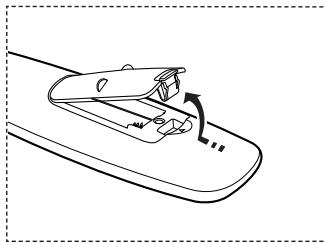
Batterien in die Fernbedienung einsetzen
1 Heben Sie die Abdeckung auf der Rückseite der Fernbedienung an, wie in der Abbildung darestellt.
2 Legen Sie zwei AAA-Batterien ein.
AchteBie darauf, dass die Pole der Batterien (+ und -) wie im Batteriefach angezeigt ausgerichtet sind. Verwenden Sie nicht gleichzeitig verschiedene Batterietypen (z. B. Mangan- und Alkali-Batterien)
3 Schlieben Sie die Abdeckung, wie in der Abbildung darestellt.
Wenn die Fernbedienung für einen längeren Zeitraum nicht verwendet wird, führen Sie die Batterien herein, und lagem Sie sie an einem kühlen, trockenen Ort. Die Fernbedienung Funktioniert bis zu einer Entfernung von 7 m zum Fernsehgeräfrembedienung halten die Batterien ungebärn ein Jahr.)
Wenn die Fernbedienung nicht Funktioniert: Überprüfen Sie Folgendes:
- Ist das Fernsehgerä t eingeschaltet?
- Wurden Plus- und Minuspol der Batterien vertauscht?
- Sind die Batterien leer?
- Gibt es einen Stromausfall oder ist das Netzkabel nicht angeschlossen?
- Befindet sich eine Leuchtstoffrähe oder ein Neonschild in der Nähe?
Batterien und Akkus gehören nicht in den Hausmüll. Als Verbraucher sind Sie verpflichtet, alte Batterien und Akkus zur umweltschonenden Entsorgung zurückzugeben. Sie konnen alte Batterien und Akkus bei den öffentlichen Sammelstellen in Ihr Gemeinde oder überall Dort abgeben, wo Batterien und Akkus der betreffenden Art verkauf werden.
Ein- und Ausschalten des Fernsehgeräts
Das Netzkabel wird auf der Rückseite des Fernsehgeräts angeschlossen.
1 Schlieben Sie das Netzkabel an eine geeignete Netzsteckdose an.
Die erforderliche Netzspannung ist auf der Rückseite des Geräts angegeben. Zulässige Netzfrequenzen sind 50 Hz und 60 Hz.
2 Drücken Siezum Einsatz den Fornsehgeräts den Netzschalter auf der Vorderseite des Fornsehgeräts oder die Taste POWER auf der Fernbedienung. Der Kanal, den Sie zuletzt gesehen haben, wird automatisch wieder aufgerufen. Falls Sie bisher keine Sender gespeichert haben, wird wahrscheinlich kein deutliches Bild angezeigt. Informationen zum Speichern von Kanalen finden Sie unter „Sender automatisch einstehen" auf Seite 13 und unter „Sender manuell einstellen" auf Seite 14.
Wenn das Fernsehgerät zum ersten Mal eingeschaltet wird, werden automatisch einige Grundeinstellungen vorgenommen. Weitere Informationen finden Sie unter „Plug & Play-Funktion" auf Seite 10.
3 Drücken Sie zum Ausschalten des Fornsehgeräts den POWERschalter auf der Vorderseite des Fornsehgeräts oder die Taste POWER auf der Fernbedienung.
4 Drücken Sie zum Einsatz den Fornsehgeräts den POWERschalter auf der Vorderseite des Fornsehgeräts oder die Taste POWER bzw. die Ziffermastaen auf der Fernbedienung.
Anzeigen von Menüs
1 Drücken Sie die Taste MENU. Auf der linken Seite befinden sich sechs Symbole: Bild, Ton, Sender, Einstellungen, Eingang und Digitalmenü.
2 Wahlen Sie mit den Tasten oder eines der Symbole aus. Drücken Sie die Taste ENTER, um in das Untermenü des Symbols zu wechseln.
3 Drücken Sie die Taste ▲ oder ∇, um im Menu zu navigieren. Drücken Sie die Taste ENTER, um Menüoptionen auszuwahlen.
4 Andern Sie mit den Tasten / / die gewählte Option. Durch Drücken der Taste RETURN gelangen Sie zurück ins vorherige Menu.
5 Drucken Sie zum Schlieben des Menus die Taste EXIT.
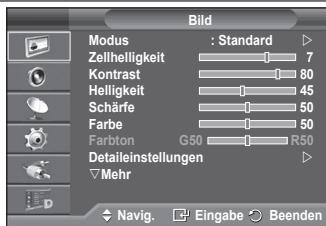
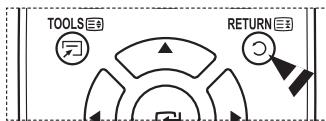
Wenn das Fernsehgerät zum ersten Mal eingeschaltet wird, werden automatisch einige Grundeinstellungen vorgenommen. Die folgenden Einstellungen sind verfügbar.
Wenn Sie versehentlich das falsche Land für ihren Fernseher einstehen, werden die Zeichen auf dem Bildschirm möglicherweise falsch angezeigt.
Funktionen für Digitalfernsehen (DVB) Funktionieren nur in Ländern und Regionen, in denen digitale DVB-T-Signale (MPEG2) terrestrisch gesendet werden. Fragen Sie bei ihrem ortlichen Handler nach, aber Sie dont DVB-T empfangen konnen. Zwar halt these Fernsehergät die Vorgaben der DVB-T-Spezifikation ein, aber es kann nicht garantiert werden, dass die Kompatibilität mit zukünftigen digitalen terrestrischen DVB-T-Signalen gewahrt bleibt. Verschiedenen Funktionen sind möglicherweise in manchen Ländern nicht verfügbar.
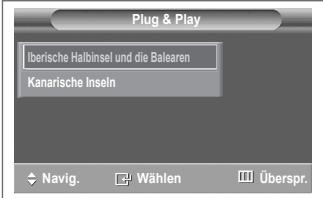
1 Wenn sich das Gerät im Standby-Modus befindet, drücken Sie die POWER Taste auf der Fernbedienung. Die Meldung Starten von Plug&Play wird angezeigt. Drücken Sie die Taste ENTER.
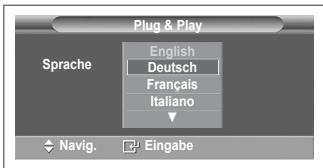
2 Das Menu Sprache wird nach einigen Sekunden automatisch eingeblendet.
3 Wahlen Sie mit den Tasten oder die gewünschte Sprache aus.
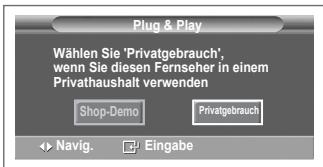
Drucken Sie die Taste ENTER. Die Meldung Wahlen Sie 'Privatgebrauch', wenn Sie diesen Fernseher in einem Privathaushalt verwenden wird angezeigt.
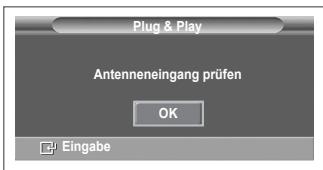
4 Drücken Sie die Taste oder , um Shop-Demo oder Privatgebrauch auszuwahlen, und drücken Sie dann die Taste ENTER. Die Meldung zum Überprüfen des Verbindungsstatus der Antenne wird angezeigt.
Die Standardeinstellung ist Privatgebrauch.
Wir empfehlen Ihnen, das Fernsehgerät im Modus Privatgebrauch zu verwenden, um das optimale Bild für den Privatgebrauch zu erziellen.
Der Modus Shop-Demo ist nur geeignet, wenn das Gerät in einem Verkaufsbereich verwendet wird.
Das Gerät ist versehentlich auf den Modus Shop-Demo eingestellt, und Sie möchten wieder zurück zu Privatgebrauch (Privat) wechseln: Drücken Sie die Lautstärketaste. Wenn das Menu "Lautstärke" (Volume) angezeigt wird, halten Sie die Taste MENÜ 5 Sekunden lang gedrück.
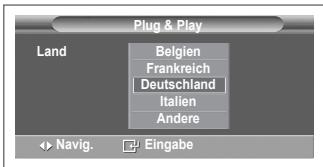
5 Stellen Sie sicher, dass die Antenna an den Fernseher angeschlossen ist. Drucken Sie dann die Taste ENTER. Das Menu Land wird angezeigt.
6 Wahlen Sie durch Drücken der Tasten oder Ihr Land (oder ihre Region) aus. Drücken Sie auf ENTER. Die Meldung Einige DTV-Funktionen sind möglicherweise nicht verfügbar. Digital Scan? wird angezeigt.
These Funktion wird in allen Ländern bis auf die folgenden Unterstützung: Frankreich, Deutschland, Italien, Niederlande, Spanien, Schweiz, Großbritannien, Österreich.
Wenn in Ihr dem Land die DTV-Funktionen untersucht werden, erscheint diese Meldung nicht. Sie konnen dann die Anweisungen von Schritt 12 befolgen. Wenn Sie ein Land
mit DTV-Unterstützung einstehen, obwohl Ihr örtlicher Fernsehanbieter keine DTV-Sender unterhalt, wechselt das Gerät in den Modus für DTV Plug & Play, aber die DTV-Funktionen bleiben davon wirkungslos. Wenn Sie Nein wahlen, befolgen Sie die Anweisungen von Schritt 7 bis 10. Wenn Sie Ja wahlen, befolgen Sie die Anweisungen von Schritt 11.
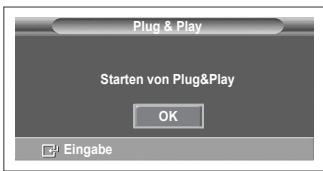
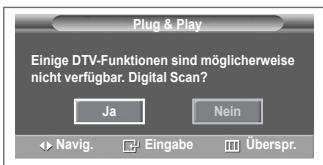
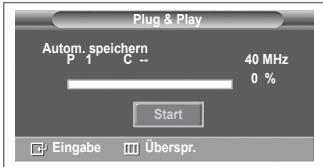
7 Drücken Sie die Taste oder , um Nein auszuwahlen, und drücken Sie dann die Taste ENTER. Das Menu Autom speichern wird angezeigt.
8 Drücken Sie zum Starten des Suchlaufs der Kanäle die Taste ENTER. Die Kanalsuche wird automatisch gestartet und beendet. Wenn Sie alle verfügbaren Sender gespeichert haben, wird das Menu Zeit einstellen angezeigt. Drücken Sie die Taste ENTER.
Um die Sueche vorzeitig abzubrechen, drücken Sie bei aktivierter Auswahl Stopp die Taste ENTER.
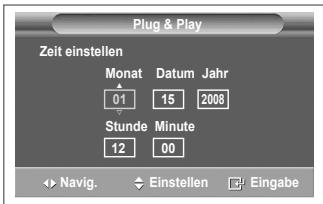
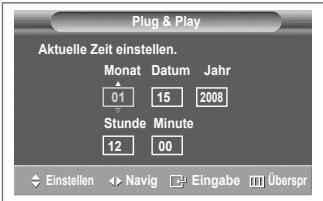
9 Drücken Sie auf oder um Monat, Datum, Jahr, Stunde oder Minute einzustellen. Nehmen Sie die Einstellungen mit den Tasten oder vor.
Sie können Monat, Datum, Jahr, Stunde oder Minute durch Drucken der Ziffernasten auf der Fermbedienung direkt einstehen.
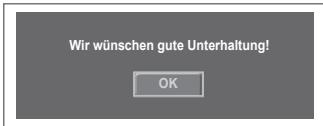
10 Bestätigten Sie die vorgenommenen Einstellungen mit der Taste ENTER. Die Meldung Wir wünschen gute Unterhaltung! wird angezeigt. Drucken Sie abschiedeND die Taste ENTER.
Auch wenn Sie die Taste ENTER nicht drücken, verschwindet die Meldung nach einigen Sekunden von selbst.
11 Drücken Sie die Taste oder , um Ja auszuwahlen, und drücken Sie dann die Taste ENTER. Das Menu Autom. speichern wird angezeigt.
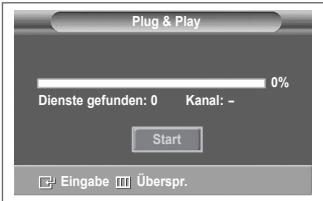
12 Drücken Sie zum Starten des Suchlaufs der analogen Kanäle die Taste ENTER. Die analoge Kanalsuche wird automatisch gestartet und beendet. Wenn Sie alle verfügbaren analogen Kanäle gespeichert haben, wird das Fenster zumuchen digitaler Kanäle automatisch angezeigt.
Um die Sueche vorzeitig abzubrechen, drücken Sie bei aktivierter Auswahl Stopp die Taste ENTER.
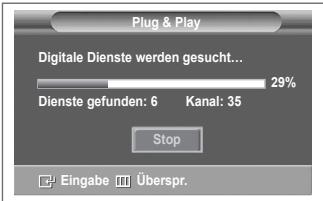
13 Drücken Sie zum Starten des Suchlaufs der digitalen Kanäle die Taste ENTER. Die digitale Kanalsuche wird automatisch gestartet und beendet. Wenn Sie alle verfügbaren digitalen Kanäle gespeichert haben, wird das Fenster zum Auswahlen einer Zeitzone für Ihr Land angezeigt.
Um die Suche vorzeitig abzubrechen, drücken Sie bei aktivierter Auswahl Stopp die Taste ENTER.
Wenn der DTV-Kanal aktausiert ist, wird die Signalquelle in der(Liste der Signalquellen des Eingangsmenus automatisch in DTV geändert.
Detaillierte Beschreibungen der DTV-Kanalaktualisierung\ finden Sie auf Seite 36 these Handbuch.
14 Drucken Sie die Taste ▲ oder ∇, um die gewünschte Zeitzone auszuwahlen, und drucken Sie dann die Taste ENTER. Das Fenster zum Einstellen der Zeit wird angezeigt. Drucken Sie die Taste ENTER.
15 Drucken Sie auf oder, um Monat, Datum, Jahr, Stunde, oder Min einzustellen. Nehmen Sie die Einstellungen mit den Tasten ▲ oder √ vor.
Sie können Monat, Datum, Jahr, Stunde oder Minute durch Drucken der Zifferntasten auf der Fermbedienung direkt einstehen.
16 Bestätigten Sie die vorgenommenen Einstellungen mit der Taste ENTER. Die Meldung Wir wünschen gute Unterhaltung! wird angezeigt. Drücken Sie abschiedeend die Taste ENTER.
Auch wenn Sie die Taste ENTER nicht drucken, verschwindet die Meldung nach einigen Sekunden von selbst.
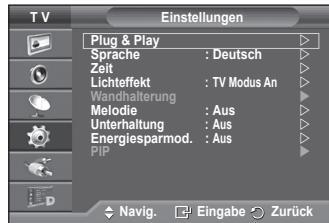
So setzen Sie diese Funktion zurück:
1 Drücken Sie die Taste MENU, um das Menu anzuzeigen.
2 Drücken Sie die Taste ▲ or ▼, um Einstellungen auszuwahlen, und drücken Sie dann die Taste ENTER.
3 Drucken Sie die Taste ENTER, um Plug & Play auszuwahlen. Die Meldung Starten von Plug & Play wird angezeigt.
Verwendend der Taste TOOLS (Extras)
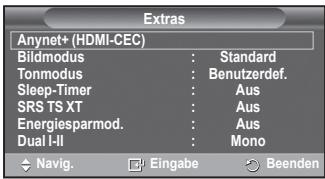
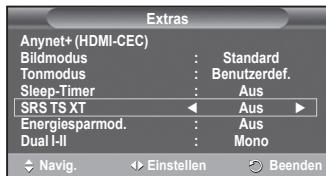
Sie können die Taste TOOLS (Extras) verwenden, um früig verwendete Funktionen schnell und einfach auszuwahlen. Der Inhalt des Menüss "TOOLS" (Extras) hängt davon ab, welche externe Signalquelle Sie für die Anzeige verwenden.
1 Drucken Sie die Taste TOOLS (Extras).
Das Menu Extras wird geöffnet.
2 Wahlen Sie durch Drücken der Tasten oder eine Menüoption, und drücken Sie dann die Taste ENTER (Eingabe).
3 Drücken Sie die Tasten / / / ENTER (Eingabe), um die markierten Elemente anzuzeigen, zu ändern oder zu verwenden.
Ausfuhrliche Beschreibungen der einzelnen Funktionen finden Sie auf der jeweiligen Seite.
- Anynet+ (HDMI-CEC), siehe Seite 52
Bildmodus, siehe Seite 18
Tonmodus, siehe Seite 23 - Sleep-Timer, siehe Seite 25
- SRS TS XT, siehe Seite 23
Energiesparmodus, siehe Seite 27
Dual I-II, siehe Seite 24
Anzeigen externer Signalquellen
Sie können zwischen dem Eingangssignal angeschlossener Geräte, wie z. B. Videorecorder, DVD-Player, Set-Top-Box und der TV-Signalquelle (Antenne oder Kabel) wechseln.
1 Drücken Sie die Taste MENU, um das Menu anzuzeigen.
2 Drücken Sie die Taste oder , um Eingang auszuwahlen, und drücken Sie dann die Taste ENTER.
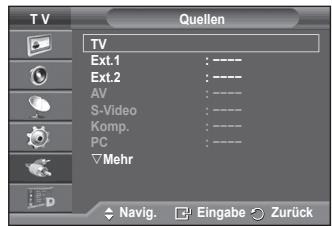
3 Drücken Sie nochmals die Taste ENTER, um Quellen auszuwahlen.
4 Drucken Sie die Taste ▲ oder▼, um die Signalquelle auszuwahlen, und drucken Sie dann die Taste ENTER.
Verfügbare Signalquellen: TV, Ext.1, Ext.2, AV, S-Video, Komp., PC, HDMI1, HDMI2, HDMI3, DTV
Sie konnen nur solche externen Geräte wahlen, die an das Fernsehgerat angeschlossen sind.
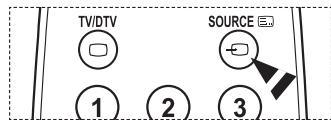
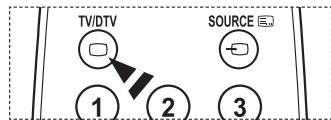
Sie können diese Optionen auswahlen, indem Sie einfach die Taste SOURCE auf der Fernbedienung drucken.
Um wieder zum regulären Fernsehprogramm zurückzukehren, drücken Sie die Taste TV/DTV und wahlen die Nummer des gewünschten Kanals.
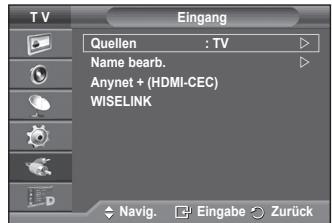
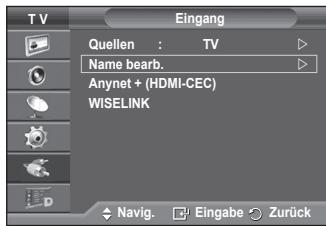
Sie können der externen Signalquelle einen Namengen.
1 Drücken Sie die Taste MENU, um das Menu anzuzeigen.
2 Drücken Sie die Taste oder , um Eingang auszuwahlen, und drücken Sie dann die Taste ENTER.
3 Drucken Sie die Taste ▲ oder ▼, um Name bearb. auszuwahlen, und drucken Sie dann die Taste ENTER.
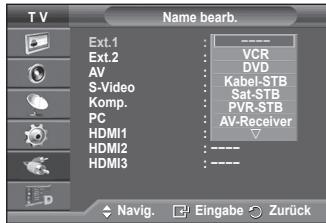
4 Drücken Sie die Taste oder , um die externe Signalquelle zum Bearbeiten auszuwahlen, und drücken Sie dann die Taste ENTER.
5 Wahlen Sie mit den Tasten oder das gewünschten Gerät, und drücken Sie dann die Taste ENTER. Verfügbare Gerätenamen: VCR, DVD, Kabel-STB, Sat-STB, PVR-STB, AV-Receiver, Spiel, Camcorder, PC, TV, Internet-Fernsehen, Blu-Ray, HD-DVD, DMA
6 Drucken Sie zum Beenden die Taste EXIT.
Automatisches Speichern von Kanälen
Bei DTV oder externem Eingangssignal nicht verfügbar.
Sie können nach verfügbaren Frequenzbereichen suchen (die Verfügbarkeit ist von Land zu Land verschiedene).
Die automatisch zugewiesenen Programmplätze entsprechen unter Umständen nicht den gewünschten Programmplätzen.
Sie können jedoch die Programmplätze manuell sortieren und nicht gewünschte Sender wieder loschen.
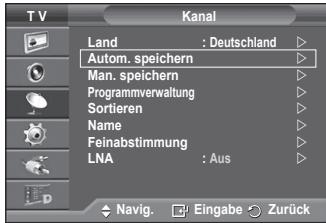
1 Drücken Sie die Taste MENU, um das Menu anzuzeigen.
2 Drucken Sie die Taste oder , um Kanal auszuwahlen, und drucken Sie dann die Taste ENTER.
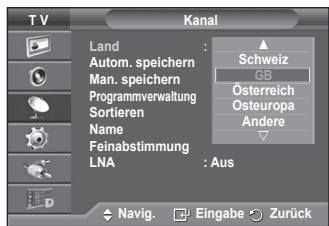
3 Drücken Sie die Taste ENTER. Es wird eine Liste der verfügbaren Länder angezeigt.
4 Wahlen Sie mit den Tasten und Ihr Land aus, und drucken Sie dann die Taste ENTER.
Auch wenn Sie die Ländereinstellungen in thisem Menu geändert haben, wird die DTV-Ländereinstellung nicht geändert. Verwendten Sie die Plug & Play-Funktion, um die DTV-Ländereinstellungen zu ändern. (Informationen hierzu finden Sie auf Seite 10 bis 11)
5 Wahlen Sie mit den Tasten und die Option Autom. speichern aus, und drücken Sie dann die Taste ENTER.
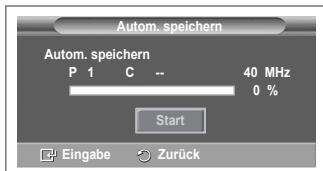
6 Drücken Sie zum Starten des Suchlaufs erneut die Taste ENTER. Die Sueche wird automatisch beendet Um die Sueche vorzeitig abzubrechen, drücken Sie die Taste MENU oder ENTER.
Bei DTV oder externem Eingangssignal nicht verfügbar. Sie können Fernsehsender (einschließlich Kabelsender) speichern.
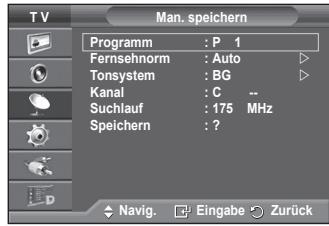
Bei der manuellen Senderspeicherung sind folgende Optionen verfügbar:
Gefundene Sender speichern.
Die Programmnummer der einzelnen Sender, die Sie festlegen möchten.
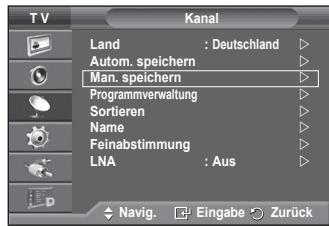
1 Drücken Sie die Taste MENU, um das Menu anzuzeigen.
2 Drucken Sie die Taste ▲ oder ∇, um Kanal auszuwahlen, und drucken Sie dann die Taste ENTER.
3 Drucken Sie die Taste ▲ oder ▼, um Man. speichern auszuwahlen, und drucken Sie dann die Taste ENTER.
4 Wahlen Sie mit den Tasten oder die gewünschte Option, und drucken Sie dann die Taste ENTER.
5 Wenn Sie die gewünschten Änderungen vorgenommen haben, drücken Sie die Taste ENTER.
6 Drucken Sie zum Beenden die Taste EXIT.
Programm (der Programmplatz, der dem Kanal zugewiesen werden soll)
- Drücken Sie die Tasten oder , um die gewünschte Nummer zu wahren.
Die Kanalnummer konnen Sie auch direkt durch Drucken der Zifferntasten (0 9) auswahlen.
Fernsehnorm: Auto/PAL/SECAM/NTSC4.43
- Wahlen Sie mit den Tasten oder die gewünschte Farbnorm aus.
Tonsystem:BG/DK/II/L
- Wahlen Sie mit den Tasten oder die gewünschte Audionorm aus.
Kanal (Wenn Ihnen die Nummer des zu speichernden Kanalsbekannt ist)
-
Wahlen Sie mit den Tasten oder die Option C (Terrestrischer Kanal) oder S (Kabelkanal) aus.
-
Drücken Sie die Taste , und drucken Sie dann die Tasten oder , um die gewünschte Nummer auszuwahlen.
Die Kanalnummer konnen Sie auch direkt durch Drucken der Zifferntasten (0 9) auswahlen.
Falls kein oder nur schlechter Ton zu horen sein sollen, wahlen Sie einen anderen Audiostandard aus.
Suchlauf (Wenn Ihnen die Kanalnummern nichtbekannt sind)
- Drucken Sie zum Starten des Suchlaufs die Taste ▲ oder ▼.
- Der Tuner durchsucht den Frequenzbereich, bis der ersten Sender bzw. der ausgewählte Sender empfangen wird.
Speichern (zum Speichern des Kanals und des zugehörgen Programmplatzes)
- Drücken Sie die Taste ENTER, um OK zu wahren.
Kanalmodus
P (Programm-Modus): Nach Abschluss der Einstellungen sind den Sendern ihrer Region Positionsummern von P00 bis P99 zugewiesen. In dieser Modus können Sie Sender durch Eingabe des Programplatzes auswahlen.
C (Antennenempfangsmodus): In thisem Modus konnen Sie Kanäle durch Eingabe der Nummer anwahlen, die jedem Antennensender zugeordnet ist.
S (Kabelkanal-Modus): In thisem Modus konnen Sie Sender durch Eingabe der Nummer wahlen, die jedem Kabelsender zugeordnet ist.
Bei DTV oder externem Eingangssignal nicht verfügbar. Mit Hilfe der Programmverwaltung können Sie Sender bequem sperren oder hinzufugen.
1 Drücken Sie die Taste MENU, um das Menu anzuzeigen.
2 Drucken Sie die Taste oder , um Kanal auszuwahlen, und drucken Sie dann die Taste ENTER.
3 Drücken Sie die Taste ▲ oder ▼, um Programmverwaltung auszuwahlen, und drücken Sie dann die Taste ENTER.
Sender hinzufugen
Mit Hilfe der Kanalliste konnen Sie Kanäe hinzufugen.
4 Wahlen Sie die Kanalliste durch Drucken der Taste ENTER.
5 Wechseln Sie zum Feld (⊕), indem Sie die Tasten ▲/▼/▲/▷ drücken, und während Sie den hinzuzufugenden Sender aus. Drücken Sie dann die Taste ENTER, um den Sender hinzuzüfugen.
Wenn Sie erneut die Taste ENTER drücken, wird das Symbol (✓) geben dem Kanal angezeigt, und der Kanal wird nicht hinzugeführ.
Sender sperren
Mit dieser Funktion konnen Sie nicht autorisierte Benutzer, z. B. Kinder, davon hindern, ungeeignete Programme anzuschauen, indem das Bild blockiert und der Ton stummgeschaltet wird.
6 Drücken Sie die Taste oder , um Kindersicherung auszuwahlen, und drücken Sie dann die Taste ENTER.
7 Wahlen Sie durch Drucken der Tasten oder die Option An, und drucken Sie dann die Taste ENTER.
8 Drücken Sie die Tasten oder , um die Kanalliste auszuwahlen, und drücken Sie dann die Taste ENTER.
9 Wechseln Sie zum Feld (), indemn Sie die Tasten / / drücken, und wahlen Sie den zu sperrenden Sender aus. Drucken Sie dann die Taste ENTER.
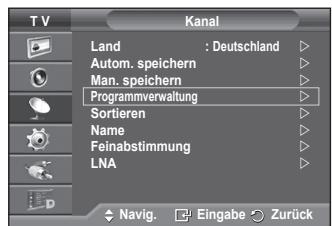
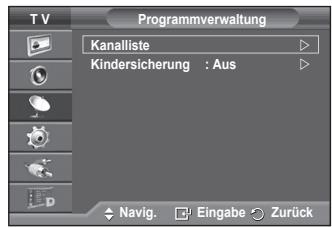
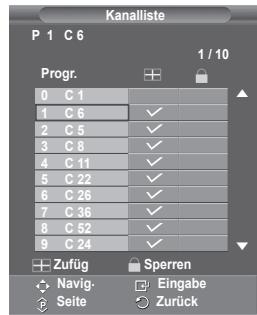
Wenn Sie erneut die Taste ENTER drucken, wird das Symbol (✓) geben dem Kanal angezeigt, und die Kanalsperre wird nicht aufgehoben.
Wenn die Kindersicherung aktiviert ist, wird ein blauer Bildschirm angezeigt.
10 Drucken Sie zum Beenden die Taste EXIT.
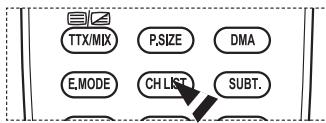
These Optionen können Sie auch durch Drucken der Taste CH LIST auf der Fernbedienung aufrufen.
Bei DTV oder externem Eingangssignal nicht verfügbar.
Mit dieser Vorgang können Sie die Programmnummern gespeicherter Sender ändern.
Das ist möglicherweise nach dem automatischen Speichern von Sendern erforderlich.
1 Drücken Sie die Taste MENU, um das Menu anzuzeigen.
2 Drücken Sie die Taste oder , um Kanal auszuwahlen, und drücken Sie dann die Taste ENTER.
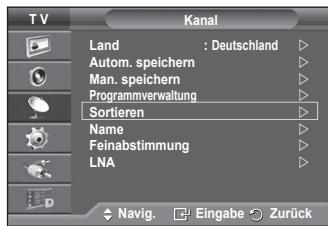
3 Drücken Sie die Taste oder , um Sortieren auszuwahlen, und drücken Sie dann die Taste ENTER.
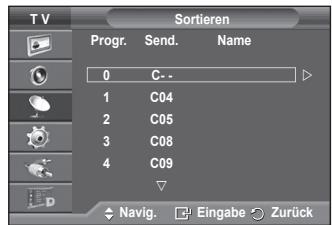
4 Wahlen Sie mit den Tasten oder den Canal aus, den Sie verschieben möchten, und drucken Sie dann die Taste ENTER.
5 Wahlen Sie mit den Tasten oder die Programmnummer, die dem Kanal zugewiesen werden soll. Drücken Sie dann die Taste ENTER. Der Sender befindet sich nun auf dem neuen Speicherplatz, und alle anderen Sender wurden entsprechend verschoben.
6 Wiederholen Sie die Schritte 4 und 5, bis Sie allen Kanalen die gewünschten Programmnummern zugewiesen haben.
7 Drucken Sie zum Beenden die Taste EXIT.
Kanäbe nennen
Bei DTV oder externem Eingangssignal nicht verfügbar.
Sendernamen werden automatisch zugewiesen, sofern diese Information im Sendersignal enthalten ist. Sie können Sendernamen bearbeiten und ändern.
1 Drücken Sie die Taste MENU, um das Menu anzuzeigen.
2 Drucken Sie die Taste oder , um Kanal auszuwahlen, und drucken Sie dann die Taste ENTER.
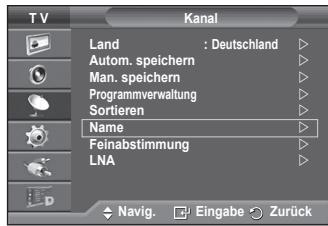
3 Drucken Sie die Taste oder , um Name auszuwahlen, und drucken Sie dann die Taste ENTER.
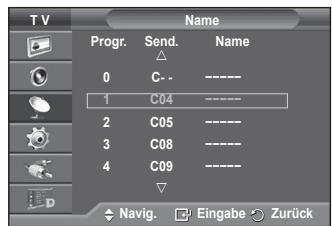
4 Drücken Sie die Taste ▲ oder ▼, um den Kanal auszuwahlen, dem ein neuer Name zugewiesen werden soll, und drücken Sie dann die Taste ENTER.
5 Wahlen Sie mit den Tasten oder Buchstaben (A~Z), Zahlen (0-9) und sonstige Zeichen aus. (Fuhrt zu dieser Reihenfolge: A~Z, 0~9, +,-*, /, Leerzeichen). Blättern Sie zum vorherigen oder nachsten Zeichen, indem Sie die Taste oder und anschließend die Taste ENTER drucken.
6 Wiederholen Sie die Schritte 4 bis 5 für jeder Kanal, dem Sie einen neuen Namez zuweisen möchten.
7 Drucken Sie zum Beenden die Taste EXIT.
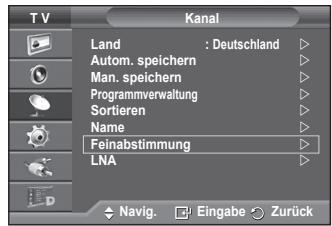
Bei DTV oder externem Eingangssignal nicht verfügbar. Bei klarem Empfang ist keine Feinabstimmung nötig, da diese automatisch während der Sendersuche erfolgt.
Falls das Signal jedoch schwach oder das Bild verzerrt ist, müssen Sie unter Umständen eine manuelle Feinabstimmung durchführten.
1 Drücken Sie die Taste MENU, um das Menu anzuzeigen.
2 Drucken Sie die Taste oder , um Kanal auszuwahlen, und drucken Sie dann die Taste ENTER.
3 Drucken Sie die Taste oder , um Feinabstimmung auszuwahlen, und drucken Sie dann die Taste ENTER.
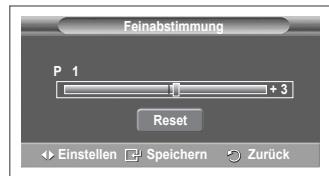
4 Mit den Tasten oder konnen Sie durch entspruchende Einstellungen die Bild- und Tonqualität optimieren. Drücken Sie die Taste ENTER.
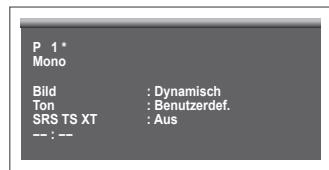
Durch Speichern der Feinabstimmung ändert sich die Farbe des Bildschirmen für den Kanal von Weiß nach Rot und die Markierung „*“ wird hinzugeführ.
Um die Feinabstimmung auf 0 zureckzusetzen, wahlen Sie mit der Taste ▲ oder ▼ die Option Reset aus. Drücken Sie die Taste ENTER.
5 Drucken Sie zum Beenden die Taste EXIT.
LNA (rauscharmer Veränderker)
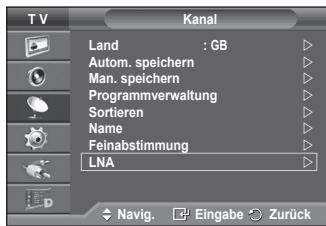
These Funktion ist besonderss bei schlechtem Empfang nutzlich. Die LNA-Funktion verstärkt in Gebieten mit schwachem Empfang das TV-Signal, und ein rauscharmer Vorveränderk erstärkt das Eingangssignal.
1 Drücken Sie die Taste MENU, um das Menu anzuzeigen.
2 Drucken Sie die Taste ▲ oder ∇, um Kanal auszuwahlen, und drucken Sie dann die Taste ENTER.
3 Drucken Sie die Taste ▲ oder ▼, um LNA auszuwahlen, und drucken Sie dann die Taste ENTER.
4 Wahlen Sie durch Drucken der Tasten oder die Optionen Aus oder An, und drucken Sie dann die Taste ENTER.
5 Drucken Sie zum Beenden die Taste EXIT.
In Abhängigkeit von der Region wird der Modus LNA werkseitig ein- oder ausgestellt.
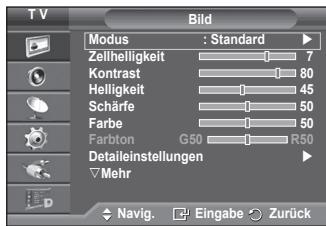
Sie können den Bildstandard auswahlen, der für ihre Sehgewohnheiten am besten geeignet ist.
1 Drucken Sie die Taste MENU, um das Menu anzuzeigen.
2 Drucken Sie die Taste ENTER, um Bild auszuwahlen.
3 Drucken Sie erneut die Taste ENTER, um Modus auszuwahlen.
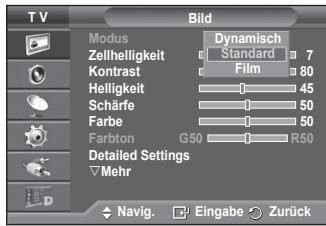
4 Wahlen Sie mit den Tasten oder den gewünschten Modus, und drücken Sie dann die Taste ENTER.
Verfügbare Modi: Dynamisch, Standard, Film
Die Einstellungswerte können je nach Eingangsquelle unterscheidlich sein.
5 Drucken Sie zum Beenden die Taste EXIT.
Wahlen Sie Dynamisch aus, wenn Sie tagsüber oder bei starker Umgebungsbeleuchtung fernsehen möchten.
Wahlen Sie Standard für den normalen Fernsehmodus.
Wahlen Sie Film aus, wenn Sie sich einen Film ansehen möchten.
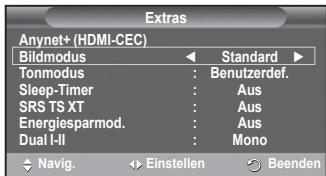
Einfaches Einstellen
1 Drucken Sie die Taste TOOLS (Extras) auf der Fernbedienung.
2 Wahlen Sie mit den Tasten or den to select Bildmodus (Picture Mode).
3 Wahlen Sie mit den Tasten or die gewünschte Option.
Bildeinstellungen anpassen
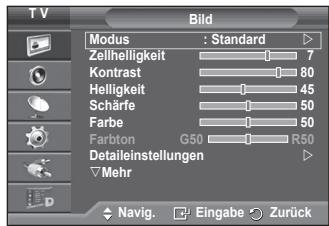
Das Gerät verfügbar über mehrere Einstellmöglichkeiten für die Bildqualität:
1 Drücken Sie die Taste MENU, um das Menu anzuzeigen.
2 Drucken Sie die Taste ENTER, um Bild auszuwahlen.
3 Drucken Sie erneut die Taste ENTER, um Modus auszuwahlen.
4 Wahlen Sie mit den Tasten oder den gewünschten Modus, und drücken Sie dann die Taste ENTER. Verfügbare Modi: Dynamisch, Standard, Film
5 Wahlen Sie mit den Tasten oder die gewünschte Option, und drücken Sie dann die Taste ENTER.
6 Wenn Sie die gewündsten Änderungen vorgenommen haben, drücken Sie die Taste ENTER.
7 Drucken Sie zum Beenden die Taste EXIT.
Zellhelligkeit - Kontrast - Helligkeit - Schärfe - Farbe - Farbston
Sie können die Funktion "Farbton" im Analog-TV-, Ext-, AV- oder S-Video-Modus des PAL-Systems nicht verwenden.
Im PC-Modus können nur Zellhelligkeit, Kontrast und Helligkeit eingestellt werden.
Drücken Sie die Taste oder , bis die optime Einstellung erreicht ist.
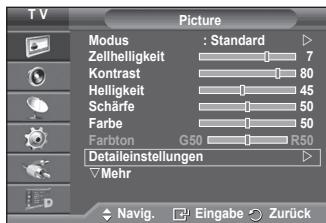
Sie konnen die detailierten Bildparameter einstellen.
1 Drücken Sie die Taste MENU, um das Menu anzuzeigen.
2 Drucken Sie die Taste ENTER, um Bild auszuwahlen.
3 Drücken Sie die Taste oder , um Detealeinstellungen auszuwahlen, und drücken Sie dann die Taste ENTER.
4 Wahlen Sie mit den Tasten oder die gewünschte Option, und drücken Sie dann die Taste ENTER. Verfügbare Optionen: Schwarzabgleich, Optimalkontrast, Gamma, Farbraum, Weißabgleich, Hautton, Kantenglätzung xvYCC.
5 Wenn Sie die gewünschten Änderungen vorgenommen haben, drücken Sie die Taste ENTER.
6 Drucken Sie zum Beenden die Taste EXIT.
Die Option Detealeinstellungen steht in den Modi Standard oder Film zur Verfugung.
Im PC-Modus * konn von den Deteiinstellungen nur Optimalkontrast, Gamma und Weibabgleich eingestellt werden.
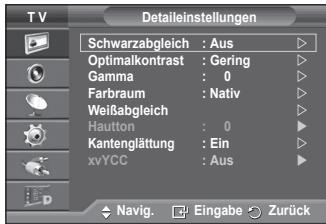
Schwarzzabgleich: Aus/Gering/Mittel/Hoch
Sie können direkt auf dem Bildschirm den Schwarzwert auswahlen, um die Bildschirmtiefe anzupassen.
Optimalkontrast: Aus/Gering/Mittel/Hoch
Sie konnen den Bildschirmkontrast so anpassen, dass ein optimaler Kontrast gewährleistet ist.
Gamma: -3 +3
Sie konnen die mittlere Bildhelligkeit einstellen.
Drucken Sie die Taste oder , bis die optimale Einstellung erreicht ist.
Farbraum : Autom./Nativ/Benutzerdef.
Der Farbraum ist eine Farbmatrix bestehend aus den Farben rot, grün und blau.
Wahlen Sie ihren bevorzugten Farbraum, um die Welt in den tatsächlichen Farben zu erfahren.
- Auto: Mit dem Farbraum "Auto" wird, je nach Programmquelle, der tatsächche Farbston eingestellt.
- Nativ: Der Farbraum "Nativ" erfolglicht tiefe und lebhafte Farbtone.
- Benutzerdef: Hiermit stellen Sie den Farbbereich wunschgemäß ein. (siehe "Anpassen des Farbraums")
Anpassendes Farbraums
Farbe (Colour): Rot (Red), Grün (Green), Blau (Blue), Cyan, Magenta und Gelb (Yellow) Hiermit stellen Sie den Farbbereich wunschgemäß ein.
Die Option Farbe (Color) ist verfügbar, wenn der Farbraum (Color Space) auf Benutzerdef. (Custom) eingestellt ist.
Wahlen Sie mit den Tasten order eine der Optionen Rot (Red), Grün (Green), Blau (Blue), Gelb (Yellow), Cyan oder Magenta aus.
Drucken Sie die Enter-Taste.
- Rot (Red)/Grün (Green)/Blau (Blue): Im Farbmodus können Sie die RGB-Werte der jeweils ausgewählten Farbe einstehen.
Wahlen Sie mit den Tasten order eine der Optionen Rot (Red), Grün (Green) oder Blau (Blue) aus, um sie zu ändern. Drücken Sie die Enter-Taste.
Drucken Sie die Taste order , um den Wert einer bestimmten Option zu erhöhen oder zu verringern.
Drucken Sie die Enter-Taste.
- Reset: Setzt den Farbbereich auf die Standardwerte zurück.
WeiAbgleich: R-Offset/G-Offset/B-Offset/R-Gain/G-Gain/B-Gain/Reset
Um natürlichere Bildfarben zu erhalten, konnen Sie die Farbtemperatur anpassen.
R-Offset/G-Offset/B-Offset/R-Gain/G-Gain/B-Gain: Wenn Sie den Anpassungswert ändern, wird der angepasste Bildschirmactualisiert.
Wahlen Sie mit den Tasten oder die gewünschte Option, und drücken Sie dann die Taste
ENTER. Drücken Sie die Taste oder , bis die optimale Einstellung erreicht ist.
Reset: Der zuvor angepasste Weißabgleich wird auf die Werkseinstellungen zurückgesetzt.
Hautton-15\~+15
Sie konnen den Farbton Rosa im betonen.
Drucken Sie die Tasten und bis Sie die optimale Einstellung festgelegt haben.
Wenn Sie den Anpassungswert ändern, wird der angepasste Bildschirm aktualisiert.
Kantenglattung: Ein/Aus
Sie konnen die Objektgrenzen betonnen.
Durch Aktivieren des xvYCC-Modus vergroßern Sie die Detailtreue und den Farbraum beim Abspielen von Filmen auf einem externen Gerät (d.h. DVD-Player), das an den HDMI- oder Komponenteneingang angeschlossen ist. Dieses Feature steht nur zur Verfugung, wenn Sie den Bildmodus auf Film (Movie) einstellen.
Die xvYCC-Funktion ist nur im Komp.- oder HDMI-Modus (Y, Cb, Cr) verfügbar.
Bildoptionen
Sie konnen die detailierten Bildparameter einstellen.
1 Drücken Sie die Taste MENU, um das Menu anzuzeigen.
2 Drucken Sie die Taste ENTER, um Bild auszuwahlen.
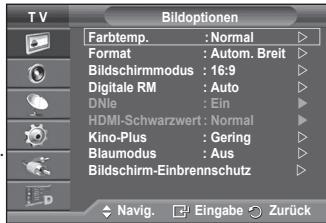
3 Drucken Sie die Tasten oder , um Bildoptionen auszuwahlen, und drucken Sie dann ENTER.
4 Wahlen Sie mit den Tasten oder die gewünschte Option, und drücken Sie dann die Taste ENTER.
5. Wenn Sie die gewünschten Änderungen vorgenommen haben, drücken Sie die Taste ENTER.
6. Drucken Sie zum Beenden die Taste Beenden.
Im PC-Modus * 可 konn von den Bildoptionen nur Farbtemp, Format und Bildschirm-Einbrennschutz eingestellt werden.
Farbtemp.: Kalt2/Kalt1/Normal/Warm1/Warm2
Wenn der Bildmodus auf Dynamisch oder Standard eingestellt ist, können Sie Warm1 und Warm2 nicht wahren.
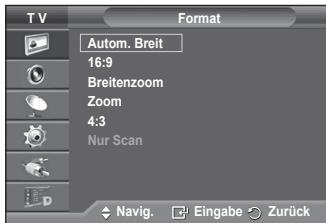
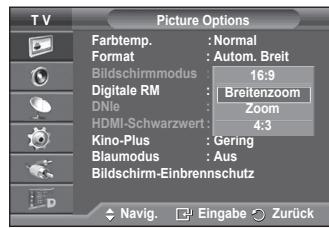
Format: Autom. Breit, 16:9, Breitenzoom, Zoom, 4:3, Nur Scan Sie können ein Bildformat auswahlen, das ihren Sehgewohnheiten am besten entspricht.
- Autom. Breit: Bild vergroßern und vom 4:3- auf 16:9- Seitenverhältnis umstellen.
- 16:9: Stellt das Bildformat auf den Breitbartmodus 16:9 ein.
- Breitenzoom: Diese Option vergroßert das Bild auf mehr als 4:3. Verschieben Sie das Bild mit den Tasten oder nach oben oder nach unten, nachdem Sie mit der Taste oder eine Auswahl getroffen haben.
-Zoom: Vergroßert das Bild vertical.
-4:3: Stellt das Bildformat auf den Normalmodus 4:3 ein.
-Nur Scan: Mit dieser Funktion wird dasGPCe Bild auch bei Versorgung mit HDMI- (720p/1080i/1080p), Komponentensignalen (1080i/1080p) oder DTV (1080i/1080p) vollständig und ohne Beschneidung angezeigt.
Nach Auswahl von "Nur Scan" im HDMI (1080i/1080p) oder Komponentenmodus (1080i/1080p):Drucken Sie die Tasten
oder , um auszuwahlen, und drücken Sie dann die ENTER-Taste. Drücken Sie die Taste , , oder , um das Bild nach oben, untern, links oder rechts zu verschiedenen.
Reset: Drücken Sie die Taste oder , um Reset zu wahlen, und Sie dann die ENTER-Taste. Sie können die Einstellung initialisieren.
Beim HDMI-Bildformat „Nur Scan" kann es je nach AV-Gerät passieren, dass der Bildschirm am Rand abgeschritten wird oder dass eine bestimmte Farbe auf den Bildschirm erscheidt.
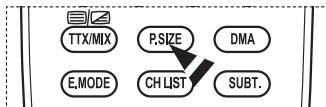
Bei einem HDMI-Anschluss (1080p) mit 24, 25, 30, 50 und 60Hz und einem Komponentenanschluss (1080p) mit 50 und 60Hz wird nur die Signalquelle Unterstützung.Sie konnen das Bildformat ändern, indem Sie auf der Fernbedienung einfach die Taste P.SIZE drücken.
Je nach Signalquelle konnen die Bildgroßenoptionen variieren.
Die verfügbaren Elemente können in Abhängigkeit vom ausgewählten Modus variieren.
Wenn der Modus Double (□, □) (Doppel) im PIP-Modus eingestellt wurde, können Sie die Bildgroße nicht einstellen.
Im PC-Modus können nur die Modi "16:9" und "4:3" eingestellt werden.
Fortsetzung...
Bildgroße und Bildposition mit der Zoom-Funktion ändern
-
Wenn die Bildgroße über die Zoom-Funktion geändert wird, können die Positionierung und große des Bildes mit den Tasten oder vertical angepasst werden.
-
Verschieben Sie das Bild mit den Tasten oder nach oben oder nach unter, nachdem Sie mit der Taste oder eine Auswahl getroffen haben.
-
Verändern Sie mit den Tasten oder vertical die Höhe des Bildes, nach dem Sie mit der Taste oder eine Auswahl getroffen haben.
Auswahlen des Bildschirmmodus: 16:9, Breitenzoom, Zoom, 4:3 Wenn Sie die Bildgroße bei einem Fernsehgerät im 16:9-Format auf Automatisch einstehen, können Sie bestimmen, dass das Bild als 4:3 WSS (Breitbilddienst) oder gar nicht sehen angezeigt werden soll. Da jeder europäische Land eine andere Bildgroße verwendet, können die Benutzer sie damit einstellen.
- 16:9: Stellt das Bildformat auf den Breitbartmodus 16:9 ein.
- Breitenzoom: These Option vergroßert das Bild auf mehr als 4:3.
- Zoom: Vergroßert das Bild vertikal.
- 4:3: Stellt das Bildformat auf den Normalmodus 4:3 ein.
These Funktion ist im Modus Autom. Breit verfügbar.
These Funktion ist im PC-, Komponenten- oder HDMI-Modus nicht verfügbar.
Digitale RM: Aus/Gering/Mittel/Hoch/Auto
Wenn das vom Fernseherat empfangene Signal schwach ist, konnen Sie diese Funktion aktivieren, um ggf. Bildauschen und Doppelkonturen auf dem Bildschirm zu verringn.
These Funktion ist im PC-Modus nicht verfügbar.
Bei schwachem Signal wahren Sie diejenige der anderen Optionen, bei der das Beste Bild angezeigt wird.
DNIE: Aus/Demo/Ein
Dieses Fernsehgerat weist die DNle-Funktion auf und bietet daher hohe Bildqualitat. Wenn DNle eingestellt wird, ist auf dem Bildschirm die DNle-Funktion aktiviert. Wenn Sie DNle auf Demo festlegen, konnen Sie auf dem Bildschirm zu Demonstrationszwecken die aktivierte DNle und ein normales Bild anzeigen. Mit dieser Funktion konnen Sie den Unterschied in der Bildqualität erkennen.
DNleTM (Digital Natural Image engine) DNie
Mit dieser Funktion erhalten Sie durch 3D-Rauschunterrückung, Detailverbesserung, Kontrastverständigung und verbesserte Weildarstellung ein scharferes Bild. Der neue Bildausgleichsalgorithmus sorgt für ein helleres, klareres und viel detailreicheres Bild. Durch die DNle™-Technologie wird jeder Signal ihren Augen angepasst.
TheseZusatzfunktionistimPC-Modusnichtverfügbar.
These Funktion ist nur im Modus Dynamisch verfügbar.
HDMI-Schwarzwert: Normal/Gering
Mit dieser Funktion können Sie die Bildqualität einstellen, wenn es mit dem HDMI-Eingang im eingeschränkten RGB-Bereich (16 bis 235) zu Einbrennerscheinungen (Auftreten von Schwarzwerten, geringem Kontrast, schwachen Farben usw.) kommt.
These Funktion ist nur bei Verbindung des externen Eingangs mit HDMI (RGB-Signale) aktiv.
Kino-Plus: Aus/Gering/Mittel/Hoch/Demo
Selbst in schllen Szenen wird die Haut natürlicher und Text klarer angezeigt.
These FunktionistimPC-Modusnichtverfugbar.
Die Modi Breitenzoom, Zoom und Nur Scan werden nicht Unterstützung.
Blaumodus: Aus/Ein
Mit dieser Funktion werden das rote und das grüne Signal aus dem Video signal entfern, sodass nur das blaue Signal angezeigt wird. Damit wird ein Blauifilter erzeugt, mithiffe dessen die Farbe und der Farbot von Videogeräten wie DVD-Playern, Heimkinosystemen usw. eingestellt werden konnen. Mit dieser Funktion konnen Sie die Farbe und den Farbot auf Werte einstellen, die dem Signalpegel der verschiedenen Videogeräte angemessen sind. Verwenden Sie hierzu die Streifenmuster für die Farben Rot/Grün/Blau/Cyan/Magenta/Gelb, ohne zusätzlich den Blauifilter zu verwenden.
Der Blaumodus ist verfügbar, wenn der Bildmodus auf "Film" oder "Standard" eingestellt ist.
Einbrennschutz
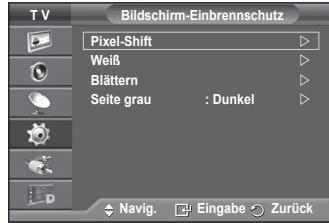
Dieses Gerät ist mit Einbrennschutz-Technologie ausgestattet, um die Mänglichkeit des Einbrennens des Monitorbildes zu verringn. Diese Technologie möglich da n vertikalen (Pixel vertical) und horizontalen (Pixel horizontal) Bildbewegungen. Die Zeiteinstellung möglich das Programmieren der Dauer zwischen Bildbewegungen in Minuten.
Fortsetzung...
Pixel-Shift: Diese Funktion verschiett Pixel auf dem-Plasmabildschirm horizontal oder vertical, um die Möglichkeit des Einbrennens des Bildes zu minimieren.
- Wahlen Sie durch Drücken der Tasten oder für Pixel-Shift die Optionen Aus oder An, und drücken Sie dann die Taste ENTER.
- Wahlen Sie mit den Tasten oder die gewünschte Option, und drücken Sie dann die Taste ENTER. Verfügbare Optionen: Pixel horizontal, Pixel vertical, Zeit
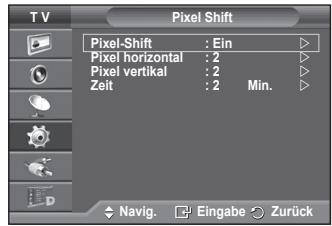
Optimale Einstellung für Pixel den Pixelabstand
| PC | TV/Ext/AV/Komp./HDMI/DTV | |
| Pixel horizontal | 4 | 4 |
| Pixel vertical | 4 | 4 |
| Zeit (Minuten) | 4 | 4 Min. |
Der Pixel Shift-Wert kann in Abhängigkeit von der Monitorgroße (Zoll) und dem ausgewählten Modus variieren.
- Weiß: Diese Funktion dient zum Entfernen von Nachbildern auf dem Bildschirm, indem sie die Farbe aller Pixel in Weißändert. Verwendten Sie diese Funktion, wenn Nachbilder oder -symbole auf dem Bildschirm angezeigt werden. Diese können insbesondere dann auftreten, wenn ein Standbild über langere Zeit auf dem Bildschirm angezeigt wurde.
Blättern: Diese Funktion dient zum Entfern von Nachbildern auf dem Bildschirm, indem alle Pixel des Plasmabildschirms nach einem bestimmten Muster verschoben werden. Verwendten Sie diese Funktion, wenn Nachbilder oder -symbole auf dem Bildschirm angezeigt werden. Diese können insbesondere dann auftreten, wenn ein Standbild über länger Zeit auf dem Bildschirm angezeigt wurde.
- Seite grau: Sie verhindern bei Anzeige im Format 4:3 Beschädigungen des Bildschirms, indem Sie einen Weßabgleich an den beiden linken Bildschirmrändern vormehnen.
Dunkel: Bei Anzeige im Format 4:3 werden die beiden seitlichen Bildschirmrändern abgedunkelt.
Hell: Bei Anzeige im Format 4:3 werden die beiden seitlichen Bildschirmrändern aufgehelt.
Zum Entfernen von Nachbildern verwenden Sie entweder die Funktion Weiß oder die Funktion Blättern. Beide Funktionen entfern den Nachbilder auf dem Bildschirm, die Funktion Blättern ist jedoch effektiver.
Die Funktion zum Entfern von Nachbildern muss über einen längeren Zeitraum (ca. 1 Stunde) ausgeführten werden, um Nachbilder auf dem Bildschirm effektiv zu entfernen. Wenn das Nachbild nach dem Ausführten der Funktion nicht entfert is, wiederholen Sie die Anwendung der Funktion.
Drücken Sie zum Deaktivieren dieser Funktion eine beliebige Taste auf der Fernbedienung.
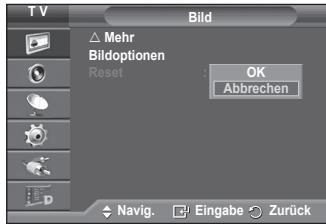
Zurücksetzen der Bildeinstellungen auf die werkseitig festgelegten Standardwerte
Sie konnen die detailierten Bildparameter einstellen.
1 Drücken Sie die Taste MENU, um das Menu anzuzeigen.
2 Drucken Sie die Taste ENTER, um Bild (Picture) auszuwahlen.
3 Wahlen Sie durch Drucken der Tasten oder die Reset, und drucken Sie dann die Taste ENTER.
4 Drücken Sie die Taste ▲ oder ▼, um OK oder Abbrechen (Cancel) auszuwahlen, und drücken Sie dann die Taste ENTER.
Jeder Modus kann zurückgesetzt werden.
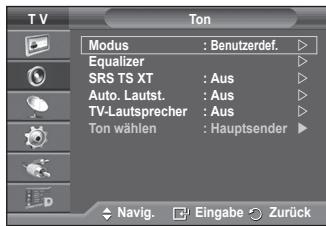
1 Drücken Sie die Taste MENU, um das Menu anzuzeigen.
2 Drücken Sie die Taste ▲ oder ∇, um Ton auszuwahlen, und drücken Sie dann die Taste ENTER.
3 Wahlen Sie mit den Tasten oder die gewünschte Option, und drücken Sie dann die Taste ENTER.
Verfügbare Optionen: Modus, Equalizer, SRS TS XT,
Auto. Lautst., TV-Laatsprecher, Ton wahlen.
4 Wenn Sie die gewünschten Änderungen vorgenommen haben, drücken Sie die Taste ENTER.
5 Drucken Sie zum Beenden die Taste EXIT.
Modus: Standard/Musik/Film/Sprache/Benutzerdef.
Stellen Sie den Audiomodus ein, der am besten zur jeweiligen Sendung passt.
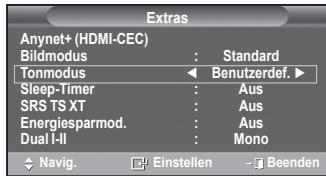
Einfaches Einstellen
1 Drücken Sie die Taste TOOLS auf der Fernbedienung.
2 Wahlen Sie mit den Tasten oder den Tonmodus.
3 Wahlen Sie mit den Tasten oder die gewünschte Option.
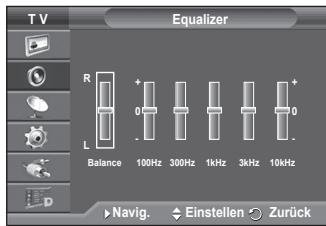
Equalizer: Balance/100Hz/300Hz/1kHz/3kHz/10kHz
Das Fernsehgerät verfügbar über mehrere Einstellmöglichkeiten für die Tongkeit.
Wenn Sie Anderungen an this en Einstellungen vornehmen, wird der Audiomodus automatisch auf Benutzderdef. umgestellt.
SRS TS XT: Ein/Aus
TruSurround XT ist eine patentierte SRS-Technologie, die das Problem des Betriebens von 5.1-Mehrkanalinhalten über zwei Laufsprecher lost. Mit TruSurround kommt Sie mit jedem Stereo-System mit zwei Laufsprechem, auch den internen Fernsehlautsprechem, in den Genuss überzeugender Virtual Surround-Effekte. Es ist vollständig kompatibel mit allen Mehrkanalformaten.

TruSurround XT, SRS und das (●) Symbol sind Marken von SRS Labs, Inc. Das TruSurround XT-Verfahren wird in Lizenz von SRS Labs, Inc. verwendet."
Einfaches Einstellen
1 Drucken Sie die Taste TOOLS auf der Fernbedienung.
2 Wahlen Sie mit den Tasten oder SRS TS XT.
3 Drucken Sie die Taste oder um Ein oder Aus auszuwahlen.
Auto. Lautst.: Ein/Aus
Aufgrund entsprechender Signalbedingungen untersiden sich Fernsehsender in der Lautstärke, so dass es erforderlich sein kann, die Lautstärke beim Umschalten zwischen Sendern jedem Mal nachzuregeln. Mit der Funktion für automatische Lautstärkeinstellung wird die Lautstärke automatisch be starkem Modulationssignal verringeret u bei schwachem Modulationssignal erhöht.
TV-Lautsprecher: Ein/Aus
Wenn Sie den Ton über separate Laufsprecher horen möchten, deaktivieren Sie den intern Verstärker.
Die Tasten - + und MUTE Funktionieren nicht, wenn TV-Laatsprecher aktiviert ist.
Wenn der TV-Lautsprecher (TV Speaker) auf Aus (Off) gestellt ist, können (im PIP-Modus) mit Ausnahme von "Ton Wahlen" (Sound Select) im Menu "Ton" (Sound) keine Einstellungen vorgenommen werden.
Ton wahlen: Hauptsender/PIP-Sender
Wenn die PIP-Funktion aktiviert ist, können Sie den Ton des PIP-Bildes wiedergeben.
-
Hauptsender: Verwenden Sie diese Option, um den zum Hauptbild gehörenden Ton wiederzugegeben.
-
PIP: Verwenden Sie diese Option, um den zum PIP-Bild gehörenden Ton wiederzugegeben.
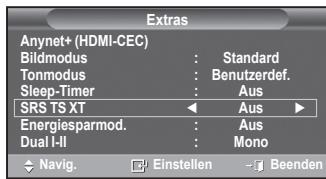
Mit der Taste DUAL I-II wird die Verarbeitung und Ausgabe des Audiosignals angezeigt und gesteuet. Beim Einschalten ist der Modus Dual-I oder Stereo automatisch voreingestellt (abhängig von der aktuellen Sendung).
Einfaches Einstellen
1 Drucken Sie die Taste TOOLS auf der Fernbedienung.
2 Wahlen Sie mit den Tasten oder die Option Dual I-II.
3 Wahlen Sie mit den Tasten oder die gewünschte Option.
| Art der Sendung | Bildschirmanzeige | ||
| NICAM Stereo | Standardsendung (Standardtonwiedergabe) | Mono (normale Verwendung) | |
| Standard und NICAM-Mono | NICAM ↔ Mono (Normal) | ||
| NICAM-Stereo | NICAM Stereo ↔ Mono (Normal) | ||
| NICAM Dual-I/II | NICAM Dual-1 → NICAM Dual-2 → Mono (Normal) | ||
| A2 Stereo | Standardsendung (Standardtonwiedergabe) | Mono (normale Verwendung) | |
| Zweisprachig oder Dual-I/II | Dual I ↔ Dual II | ||
| Stereo | Stereo ↔ Mono (Mono erzwungen) | ||
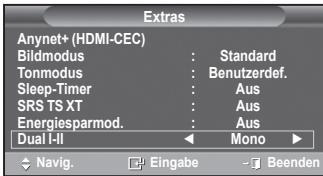
Bei schlechten Empfangsbedingungen sind Sendungen im Modus Mono better zu horen.
Falls das Stereosignal schwach ist und automatisch umgeschaltet wird, sollen den Sie zu Mono wechseln.
Diese Funktion ist nur im Analog-TV-Modus verfügbar.
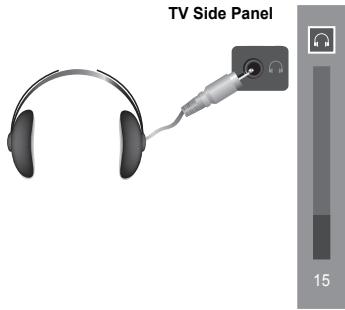
Anschlieben von Kopfhörern (separatehältlich)
Sie können Kopfhörer an das Fernsehgerät anschließen, wenn Sie ein Fernsehprogramm ansehen möchten, ohne andere Personen im selbst Raum zu stären."
Wenn Sie den Kopfhörerstecker an den entsprechenden Anschluss anschließen, können Sie im Menu Ton für den PIP-Modus nur Auto Lautst. und Ton wahlen auswahlen.
Das Verwenden von Kopfhörern bei hoher Lautstärke über einen längeren Zeitaum kann zu Hörschäden führen.
Wenn Sie Kopfhörer an das Fermsehgerät anschließen, wird über die Laufsprecher kein Ton ausgegeben.
Die Lautstärke der Kopfhörer und des Fernsehgeräts werden getrennt geregelt.
1 Drücken Sie die Taste MENU, um das Menu anzuzeigen.
2 Drücken Sie die Taste ▲ oder ∇, um Einstellungen auszuwahlen, und drücken Sie dann die Taste ENTER.
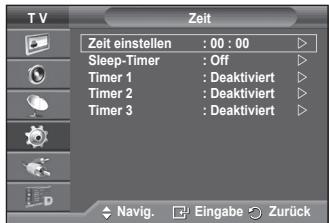
3 Drucken Sie die Taste ▲ oder ∇, um Zeit auszuwahlen, und drucken Sie dann die Taste ENTER.
4 Wahlen Sie mit den Tasten oder die gewünschte Option, und drücken Sie dann die Taste ENTER.
Verfügbare Optionen: Zeit einstellen, Sleep-Timer, Timer 1, Timer 2, Timer 3
5 Wenn Sie die gewünschten Änderungen vorgenommen haben, drücken Sie die Taste ENTER.
6 Drucken Sie zum Beenden die Taste EXIT.
Zeit einstellen
Sie können die Uhr des Fernsehgeräts stellen, so dass die aktuelle Uhrzeit angezeigt wird, wenn Sie auf der Fernbedienung die Taste INFO drücken. Wenn Sie den automatischen Timer verwenden möchten, müssen Sie die Uhrzeit einstellen.
- Drucken Sie auf oder , um Monat, Datum, Jahr, Stunde, oder Minute einzustellen. Nehmen Sie die Einstellungen mit den Tasten oder vor.
Sie können Monat, Datum, Jahr, Stunde, oder Minute durch Drücken der Zifferntasten auf der Fernbededierung direkt einstehen.
Bei einem Stromausfall oder Ausschalten des Geräts über das Netzeil gehen die Einstellungen der Uhr verloren.
Sleep-Timer
Sie können ein Intervall zwischen 30 und 180 Minuten auswahlen, nach dessen Ablauf das Fernsehgerat automatisch in den Standby-Modus geschlossen wird.
- Wahlen Sie mit den Tasten oder , nach welcher Zeit das Gerat ausgeschaltet werden soll (Aus, 30, 60, 90, 120, 150 oder 180).
Einfaches Einstellen
1 Drucken Sie die Taste TOOLS auf der Fernbedienung.
2 Wahlen Sie mit der Taste ▲ oder ∇ die Option Sleep Timer.
3 Wahlen Sie mit der Taste oder die Minuten aus, und drücken Sie dann die ENTER-Taste.
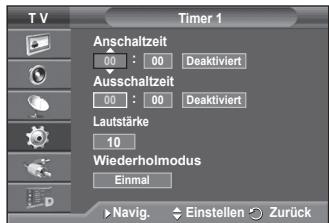
Timer 1 / Timer 2 / Timer 3
Sie können die Funktionen Anschaltzeit / Ausschaltzeit so einstellen, dass das Fernsehgerat zum ausgewählten Zeitpunkt automatisch ein- bzw. ausgeschalteit wird.
Voraussetzung damit, dass Sie die Uhr gestellt haben.
- Wahlen Sie mit den Tasten oder die gewünschte Option aus. Drücken Sie zum Ändern der Einstellung die Taste oder .
Anschaltzeit: Wahlen Sie Stunde, Minute und Deaktiviert/Aktiviert. (Zum Aktivieren des Timers, wenn Sie mit den Einstellungen fertig sind, wahren Sie Aktiviert)
Ausschaltzeit: Wahlen Sie Stunde, Minute und Deaktiviert/Aktiviert. (Zum Aktivieren des Timers, wenn Sie mit den Einstellungen fertig sind, wahlen Sie Aktiviert)
Wiederholmodus: Wahlen Sie Einmal, Täglich, Mo - Fr, Mo - Sa oder Sa - So.
Lautstärke: Stellen Sie die gewünschte Lautstärke ein.
Sie können die Stunden und Minuten direkt über die Zifferntasten auf der Fernbedienung einstehen.
Autom. Ausschalten
Wenn Sie den Timer einstehen, schaltet sich das Fernsehgerät drei Stunden nach dem Einsatzen durch den Timer ab, wenn in dieser Zeit keine weiteren Funktionen bedient werden. Diese Funktion ist nur im Modus Ein des Timers verfügbar und verhinder Schäden durch Überhitzung, wenn das Fernsehgerät zu lange eingeschaltet ist.
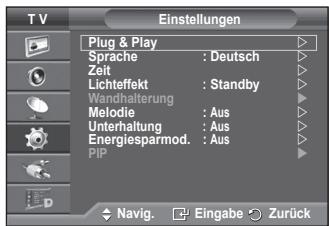
Sprache / Melodie / Lichteffekt / Unterhaltung Energiesparmod / PIP
1 Drücken Sie die Taste MENU, um das Menu anzuzeigen.
2 Drücken Sie die Taste ▲ oder ▼, um Einstellungen auszuwahlen, und drücken Sie dann die Taste ENTER.
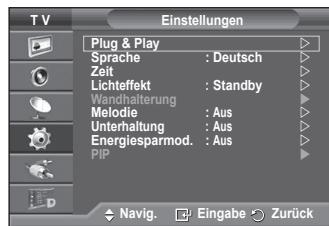
3 Wahlen Sie mit den Tasten oder die gewünschte Option, und drücken Sie dann die Taste ENTER.
Verfügbare Optionen: Sprache, Melodie, Lichteffekt, Unterhaltung, Energiesparmod, PIP.
4 Wenn Sie die gewünschten Änderungen vorgenommen haben, drücken Sie die Taste ENTER.
5 Drucken Sie zum Beenden die Taste EXIT.
Sprache
Die verfügbaren Optionen in thisem Menu sind modellabhängig. Wenn Sie das Fernsehgerat das erstmal verwenden, müssen Sie die Sprache auswahlen, in der Menü und Hinweise angezeigt werden sollen.
Lichteffekt: Aus/Standby/TV Modus An/Ein
Sie konnen die blaue LED an der Vorderseite des Fernsehgerats je nach Wunsch an- bzw. abschalten. Schalten Sie sie ab, wenn Sie Energie sparen möchten oder die LED ihre Augen stört.
Aus: Die blaue LED ist immer aus.
- Standby: Die blaue LED leuchtet im Standby-Modus und wird beim Anschalten des Fernsehgeräts ausgeschaltet.
- TV-Modus An: Die blaue LED leuchtet bei angeschalteten Fernsehgerät und wird beim Ausschalten abgeschaltet.
- Ein: Die blaue LED leuchtet immer.
Stellen Sie diesen Leichteffekt aus, um den Stromverbrauch zu reduzieren.
Melodie: Aus/Gering/Mittel/Hoch
Sie konnen die Melodie auswahlen, die beim Ein- und Ausschalten des Fernsehers abgespielt wird.
Die Melodie wird nicht abgespielt.
Das Fernsehgerat gibt keinen Ton aus, weil die MUTE-Taste gedrückt wurde.
Das Fernsehgerät gibt keinen Ton aus, weil die Taste - (Lautstärke) gedrückt wurde.
Das Fernsehgerät wurde mit der Timerfungtion ausgeschaltet.

Hergestellt unter Lizenz von Dolby Laboratories. „Dolby“ sowie das Doppel-D-Symbol sind Warenzeichen von Dolby Laboratories.
Unterhaltung: Aus/Sport/Kino/Spiel
Aus: Deaktivieren der Funktion Unterhaltung.
- Sport: Hiermit erzielen Sie optimale Bild- und Tonguality für Sport.
- Kino: Hiermit erzielen Sie optimale Bild- und Tonguality für Kinofilme.
Farbe und Ton sind detailreicher und ansprechender.
- Spiel: Hiermit erzielen Sie optimale Bild- und Tonqualität für Spiele. In dieser Modus konnen Sie die Spielgeschwindigkeit erhöhen, wenn Sie eine externe Spielkonsole an Ihr Fernsehgerät anschließen.
Wenn Sie einen der drei Modi von Unterhaltung auf An schalten, werden die Einstellungen gespepert und können nicht verändert werden. Wenn Sie Änderungen am Bild- und Tonmodus vornehmen möchten, müssen Sie den Unterhaltungsmodus deaktivieren.
Die Unterhaltungseinstellungen werden für jeder Signalquelle gespeichert.
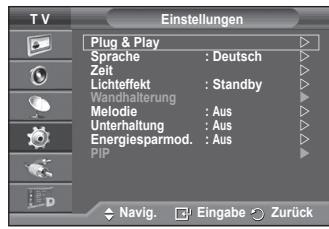
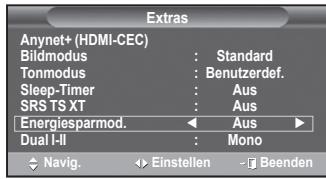
Energiesparmod.: Aus/Gering/Mittel/Hoch
Mit dieser Funktion wird die Helligkeit des Bildschirms entsprechend den Lichtverhältnissen der Umgebung angepasst.
Aus: Energiesparmodus ausschalten.
- Gering: Das Gerät wird unabhängig von den Lichtverhältnissen in der Umgebung im Standardmodus betrieben.
- Mittel: Das Gerät wird unabhängig von den Lichtverhältnissen in der Umgebung in den mittleren Stromsparmodus versetzt.
- Hoch: Das Gerät wird unabhängig von den Lichtverhältnissen in der Umgebung in den maximalen Stromsparmodus versetzt.
Einfaches Einstellen
1 Drücken Sie die Taste TOOLS auf der Fernbedienung.
2 Wahlen Sie mit den Tasten und die Option Energiesparmod.
3 Wahlen Sie mit den Tasten und die gewünschte Option
PIP (Bild im Bild): PIP (Ein/Aus), Quelle/Gröbe/ Position/Programm
Sie konnen innerhalb des Hauptbildes ein PIP-Bild einblenden. Dadurch konnen Sie eine Fernsehsendung ansehen oder die Videosignale eines anderen angeschlossenen Geräts anzeigen.
- PIP: Ein/Aus
Sie können die PIP-Funktion aktivieren oder deaktivieren.
Tabelle der PIP-Einstellungen
| Hauptbild | PIP-Bild |
| Komponenten HDMI1, 2, 3 PC | TV, DTV, Ext1, Ext2, AV |
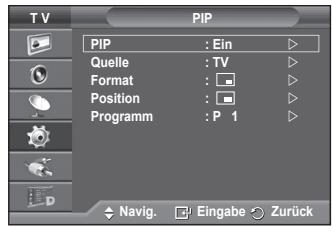
- Quelle: TV/DTV/Ext.1/Ext.2/AV
Auswahl einer Quelle fur das PIP-Bild.
-GröBe: / / 国
Sie konnen die Höhe für das PIP-Bild auswahlen.
Wenn sich das Hauptbild im PC- oder Komponenten modus befindet, ist Groß nicht verfügbar.
- Position: / / /
Sie können die Position für das PIP-Bild ausgehalten.
Im Modus "Double" (□, □) (Doppel) kann Position nicht gewählt werden.
-Programm
Sie können nur dann einen Sender für das PIP-Bild auswahlen, wenn Source (Quelle) auf TV- oder DTV eingestellt ist.
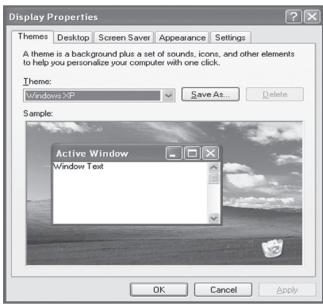
Im Folgenden sind die Windows-Anzeigeeinstellungen für die meisten Computer aufgeführct. Die auf Ihrem PC angezeigten Menüs und Fenster entsprechen je nach installerierter Windows-Version und verwendeter Grafikkarte möglicherweise nicht genau der Abbildung. Trotzdem sind die hier beschriebenen grundlegenden Informationen in fast allen Fällen anwendbar. (Wenden Sie sich andernfalls an den Computerhersteller oder Samsung-Händler.)
1 Klichen Sie mit der rechten Maustaste auf den Windows-Desktop, und klichen Sie dann auf Eigenschaften. Eigenschaften von Anzeige wird angezeigt.
2 Klichen Sie auf die Registerkarte Einstellungen, und stellen Sie einen Anzeigemodus gemäß der Tabelle der Anzeigemodie ein. Eine Änderung der Farbeinstellungen ist nicht erforderlich.
3 Klichen Sie auf Erweiter. Ein neues Einstellungendialogfeld wird angezeigt.
4 Klichen Sie auf die Registerkarte Monitor, und stellen Sie anschließlich die Bildschirmfrequenz anhand der Tabelle der Anzeigemodi ein. Stellen Sie wenn möglich die Vertikalfrequency und die Horizontalfrequenz separat ein, anstatt die Einstellung Bildschirmfrequenz zu verwenden.
5 Klichen Sie auf OK, um das Fenster zu schlieben, und klichen Sie dann auf OK, um das Fenster Eigenschaften von Anzeige zu öffnen. Möglicherweise wird jetzt automatisch der PC neu gestartet.
Bildschirmposition und -große hängen vom Typ des PC-Monitors und seiner Auflösung ab. In der nachstehenden Tabelle sind alle Unterstützungen Monitormodi aufgeführ't:
D-Sub-Eingang
| Modus | Auflösung | Horizontal-frequenz (kHz) | Vertikal-frequenz (Hz) | Pixeltakt (MHz) | Synchro nisation spolarität (H/V) |
| IBM | 640 x 350 | 31.469 | 70.086 | 25.175 | + / - |
| 720 x 400 | 31.469 | 70.087 | 28.322 | - / + | |
| VESA | 640 x 480 | 31.469 | 59.940 | 25.175 | - / - |
| 640 x 480 | 37.861 | 72.809 | 31.500 | - / - | |
| 640 x 480 | 37.500 | 75.000 | 31.500 | - / - | |
| 800 x 600 | 37.879 | 60.317 | 40.000 | + / + | |
| 800 x 600 | 48.077 | 72.188 | 50.000 | + / + | |
| 800 x 600 | 46.875 | 75.000 | 49.500 | + / + | |
| 1024 x 768 | 48.363 | 60.004 | 65.000 | - / - | |
| 1024 x 768 | 56.476 | 70.069 | 75.000 | - / - | |
| 1024 x 768 | 60.023 | 75.029 | 78.750 | + / + | |
| 1280 x 1024 | 63.981 | 60.020 | 108.000 | + / + | |
| 1280 x 1024 | 79.976 | 75.025 | 135.000 | + / + | |
| 1360 x 768 | 47.712 | 60.015 | 85.500 | + / + | |
| 1600 x 1200 | 75.000 | 60.000 | 162.000 | + / + | |
| CVT | 1920 x 1080RB | 66.587 | 59.934 | 138.500 | + / - |
HDMI/DVI-Eingang
| Modus | Auflösung | Horizontal-frequenz (kHz) | Vertikal-frequenz (Hz) | Pixeltakt (MHz) | Synchro nisation spolarität (H/V) |
| VESA | 640 x 480 | 31.469 | 59.940 | 25.175 | - / - |
| 800 x 600 | 37.879 | 60.317 | 40.000 | + / + | |
| 1024 x 768 | 48.363 | 60.004 | 65.000 | - / - | |
| 1280 x 1024 | 63.981 | 60.020 | 108.000 | + / + | |
| 1360 x 768 | 47.712 | 60.015 | 85.500 | + / + | |
| 1600 x 1200 | 75.000 | 60.000 | 162.000 | + / + | |
| CEA | 1920 x 1080p | 67.500 | 60.000 | 148.500 | + / + |
Eine Verbindung über HDMI/DVI-Kabel kann nur über HDMI IN 2 erfolgen.
Das Zeilensprungverfahren wird nicht unterstützt.
Das Fernsehgerat Funktioniert möglichereise nicht ordnungsgemäß, wenn kein Standardmodus ausgewählt wird.
Separate- und Composite-Modus werden unterszt. SOG wird nicht unterszt.
Wahlen Sie den PC-Modus, indem Sie die Taste Quelle drucken.
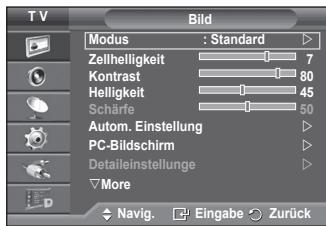
1 Drucken Sie die Taste MENU, um das Menu anzuzeigen.
2 Drücken Sie die Taste ▲ oder ▼, um Bild auszuwahlen, und drücken Sie dann die Taste ENTER.
3 Wahlen Sie mit den Tasten oder die gewünschte Option, und drücken Sie dann die Taste ENTER.
4 Wenn Sie die gewünschten Änderungen vorgenommen haben, drücken Sie die Taste ENTER.
5 Drucken Sie zum Beenden die Taste EXIT.
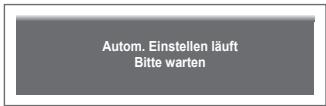
Autom. Einstellung Die automatische Einstellung ermöglicht eine automatische Anpassung des PC-Monitors an das eingehende PC-Video signal.
Qualität (fein, grob) und Position des Bildes werden automatisch eingestellt.
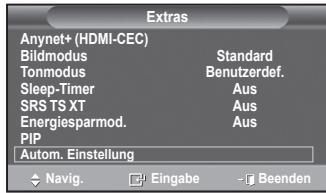
Einfaches Einstellen
1 Drucken Sie die Taste TOOLS auf der Fernbedienung.
2 Wahlen Sie mit den Tasten und die Option Autom. Einstellung aus, und drucken Sie dann die ENTER-Taste.
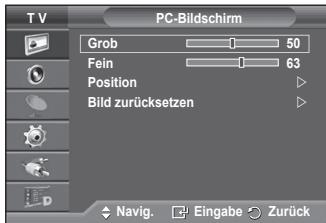
Bildjustierung:Grob/Fein/Position/Bildzurücksetzen -Grob/Fein
Durch Einstellung der Bildqualität konnen Bildstörungen und Rauschen beseitigt oder verringert werden.
Falls sich Bildrauschen durch die Feinabstimmung allein nicht beheben latent, stellen Sie zunachst die Frequenz möglichst/genau ein (Grob).
Nachdem Sie das Bildauschen durch die Grob- und Feinabstimmung des Bildes verringgert haben, stellen Sie die Position des Bildes so ein, dass es auf dem Bildschirm zentriert ist.
1 Drucken Sie die Taste ▲ oder ∇, um Grob oder Fein auszuwahlen, und drucken Sie dann die Taste ENTER.
2 Drücken Sie die Tasten oder , um die Bildqualität anzupassen. Es können vertikale Streifen auftreten, oder das Bild kann verschwinnen sein. Drücken Sie die Taste ENTER.
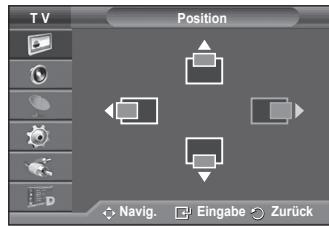
- Position
Passen Sie die Position des PC-Bilds an, wenn es nicht auf das Fernsehbild passt.
1 Stellen Sie die Position mit den Tasten / / ein.
2 Drucken Sie die Taste ENTER.
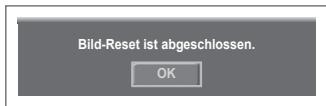
-Bildzurücksetzen
Sie können alle Bildeinstellungen auf die werkseitig eingestalten Ausgangswerte zurecksetzen.

TNur für die acht understandsen Länder (Großbritannien, Frankreich, Deutschland, Italien, Niederlande, Spanien, Schweiz und Österreich) garantiert das Unternehmen die einwandfreike Funktion desDTV-Menus, weil nur diese Landerstandards unterstützen werden. Wenn das Land des Senders von dem Land abweicht, das vom Benutzer gewählt wurde, werden außerdem möglicherweise die Zeichen, in der Info, in der Anleitung, Programmverwaltung usw. zu sehen sind, nicht korrekt angezeigt.
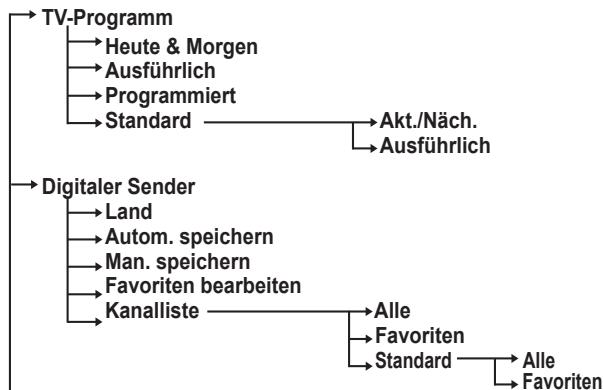
Verfügbar im DTV-Modus. Voreingestellt auf den DTV-Modus mithilfe der Täste TV/DTV auf der Fernbediedung. Zur Unterstützung bei der Navigation im Bildschirmmenüsystem und beim Einrichten der verschiedene verfügbaren Einstellungen studieren Sieitte die folgende Abbildung.Drucken Sie die Menütaste, um das Menu anzuzeigen.
Drucken Sie die Taste MENU, um das Menu anzuzeigen Wahlen Sie mit der Taste ▲ oder ∇ die Option Digitalmenü aus, und drucken Sie dann die Taste Eingabe.
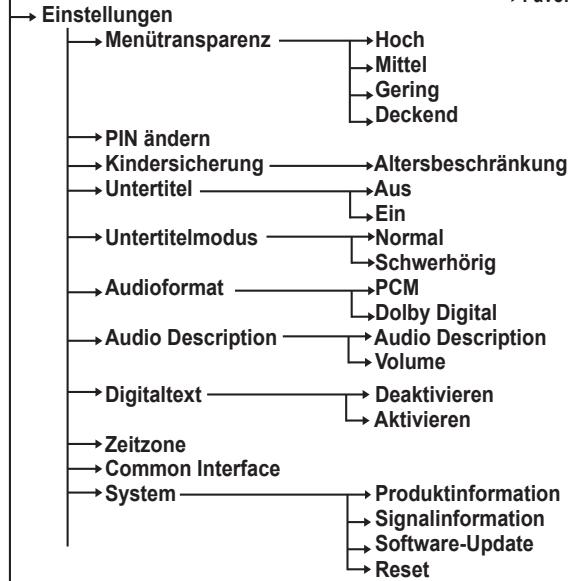
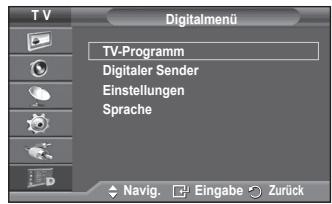
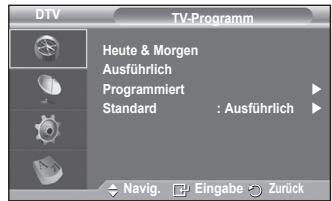
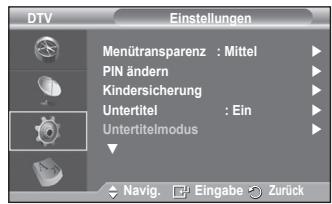
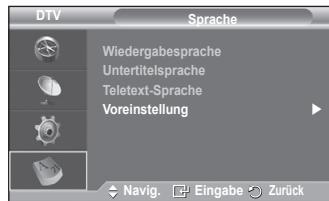
Sprache
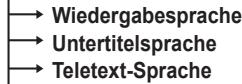
Voreinstellung Primäre Audiosprache
Sekundäre Audiosprache
→Primäre Untertitelsprache
→Sekundäre Untertitelsprache
→Primäre Videotextsprache
Sekundäre Videotextsprache (je nach Land)
Die Untermenü des CI-Menü sind abhängig vom Modell des CAM-Moduls. (Informationen hierzu...)
finden Sie auf Seite 42.)
Programminformationen anzeigen
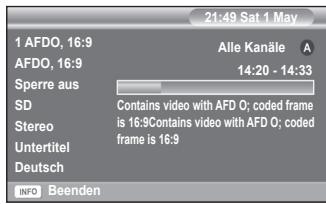
Während sie ein Programm sehen, können zusätzliche Information darüber angezeigt werden.
Drücken Sie beim Anzeigen des Programms die Taste INFO. Die Programminformationen werden angezeigt.
Die Informationen werden angezeigt:
- Altersbeschränkung
- Videotyp: SD, HD, Radio
- Audiomodus: Mono, Stereo, Dual, Dolby Digital
- Anzeige von Videotext oder DVB-Untertiteln
Wiedergabesprache
Zum Verlassen der Bannerinformationen drucken Sie die Taste INFO.
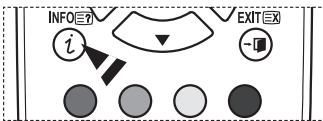
Anzeigen des DTV-Menus
Nachdem Sie das Antennensystem und das Fernsegerät mit den entsprechenden Anschlüssen installiert haben, gehen Sie wie folgt vor:
Stecken Sie den Netzstecker in eine Steckdose, und schalten Sie das Fernsehgerät ein.
Drucken Sie die Taste Digitalmenü, um das DTV-Menü anzuzeigen.
Wahlen Sie mit der Taste ▲ oder ▼ die Option Digitalmenü (Digital Menu) aus, und drücken Sie dann die Eingabetaste.
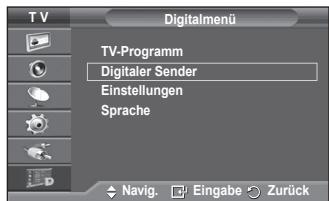
Drucken Sie die Taste D.MENU, um das DTV-MENU anzuzeigen. AnschlieBend wird das Hauptmenu auf dem Bildschirm angezeigt. Auf der linken Seite des Menus befinden sich vier Symbole: TV-Programm, Digitaler Sender, Einstellungen und Sprache.
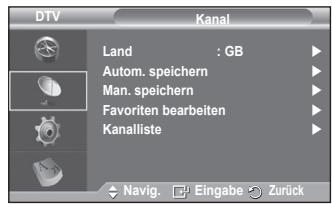
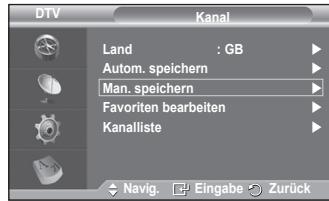
1. Digitaler Sender
Das Menu umfasst die 5 folgenden Untermenü:
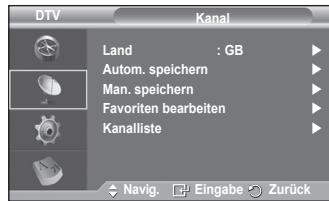
Land, Autom. speichern, Man. speichern, Favoriten bearbeiten und Kanalliste.
Drucken Sie die Taste ▲ oder▼, um Kanal auszuwahlen, und drucken Sie dann die Taste ENTER. Das Menu Kanal wird angezeigt.
1.1 Land
Drucken Sie ENTER. Das Menu Land wird eingebrendet. Wahlen Sie mit den Tasten und Ihr Land aus, und drucken Sie dann die Taste ENTER.
Auch wenn Sie die Länderinstellung in thisem Menu geändert haben, bleibt die Länderinstellung für Analog-TV unverändert (siehe Seite 10).
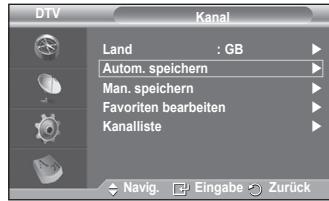
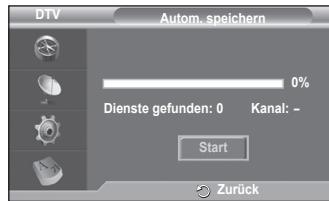
1.2 Autom. speichern
Sie konnen die Kanalliste aktualisieren, wenn der Anbieter neue Sender hinzufugt oder wenn Sie das Fernsehgerät an einen neuen Standort bringen.
Drücken Sie die Taste ENTER, um Autom. speichern auszwäheln. Drücken Sie zum Starten des Suchlaufs erneut die Taste ENTER. Anschließend wird die Anzahl der durchsuchten Sender angezeigt.
Die vorhandene Liste der bevorzugten Kanäle wird nicht gelöscht, wenn die Kanalliste aktualisiert wird.
- Um die Kanalsuche vorzeitig abzubrechen, drücken Sie bei aktivierter Auswahl Stopp die Taste ENTER.
Bei schwachem Signal wird die Meldung Keine Dienste gefunden! Überprüfen Sie den Antennenanschluss. angezeigt.
1.3 Man. speichern
Zur Beschleunigung der Kanalsuche konnen Sie den Kanal angegeben.
- Kanal
Drücken Sie , oder die Zifferntasten (0 9) , um den gewünschten Kanal auszuwahlen.
Verfügbar sind die Kanäle 21 68 .Die Frequenz des gewährten Kanals wird automatisch eingestellt.
- Frequenz
Falls Sie die genaue Frequenz nicht kennen, gehen Sie wie im obigen Schritt vor, um die Frequenz mit der Kanalsuche automatisch auszuwahlen.
- Bandbreite
Es sind die Bandbreiten 7 und 8 MHz verfügbar.
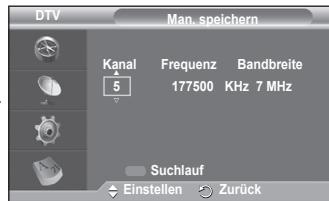
Drücken Sie zum Starten des Suchlaws für Digitalsender erneut die rote Taste. Nach Abschluss des Suchlaws werden die Kanäle in der Kanallisteactualisiert.
Si können die Eingabe über die Taste auf der Fernbedienung vornehmen.
Sie können nicht nur die Frenzündern. Wenn sie aber einen Kanaländern, wird die Frenz automatisch angepasst.
1.4 Favoriten bearbeiten
Sie können ihre bevorzugten Kanäle mit den farbigen Tasten bearbeiten.
Im DTV-Modus konnen Sie mit OK oder Auswahlen die Taste ENTER ersetzen.
Drucken Sie im Menu Favoritenbearbeiten die rote Taste, um alle gespeicherten Kanäne anzuzeigen.
Wahlen Sie mit den Tasten oder den gewürschten Kanal aus. Drucken Sie die Taste ENTER. Das Symbol wird besoin dem ausgewählten Kanal angezeigt, und der Kanal wird zur Favoritenliste hinzugeführst.
Wenn Sie dies wieder rückgangig machen möchten, drücken Sie erneut die Taste ENTER.
Alle wahlen: Wahlen Sie alle angezeiteten Kanäe aus.
Keinen wahlen: Auswahl aller ausgewählten Kanä aufheiten.
Vorschau: Zeigt alle ausgewählten Kanäle an.
Die Einstellung der bevorzugten Kanäle ist damit abgeschlossen.
Zufug
Sie können diese Funktion verwenden, nachdem Sie einen oder mehrere bevorzugte Kanäle ausgewählten haben.
- Drücken Sie die rote Taste im Menu Favoritenbearbeiten. Eine Beschreibung des Vorgehens beimHinzufugen weiterer Kanale finden Sie im vorgen Abschnitt.
- Um alle Kanäle zur Favoritenliste hinzuzufugen, drücken Sie die rote Taste.
- Um alle Kanäle aus der Liste zu entfern, drücken Sie die grüne Taste.
Vorschau: Zeigt alle ausgewählten Kanäle an. - Drücken Sie die Taste CH LIST, um die Favoritenliste anzuzeigen.
Neue Nummer (je nach Land)
- Drücken Sie im Menu Favoritenbearbeiten auf die Tasten oder , um den gewünschten Kanal anzuzeigen.
- Drucken Sie die grüne Taste.
Der Bereich zur Eingabe der Nummer ist leer.
- Geben Sie die neue Kanalnummer ein. Drücken Sie die ENTER, um sie zu speichern, oder die RETURN, um abzubrechen.
Drücken Sie die Taste , um eine eingegebene Zahl zu Löschen.
Wenn Sie eine Zahl eingeben, die bereits zuvor einem anderen Kanal zugewiesen wurde, so wird die Zahl dem ausgewählten Kanal zugeordnet, und die zuvor dem ausgewählten Kanal zuwiesene Nummer wird dem anderen Kanal zugeordnet. Das bedeutet, dass die beiden Zahlen ausgetaucht werden.
Die bevorzugten Kanäle werden automatisch in aufsteigender Reihenfolge der Kanalnummern
Vorschau
- Drücken Sie im Menu Favoritenbearbeiten auf die Tasten oder , um den Kanal anzuzeigen, für den Sie eine Vorschau sehen möchten.
- Drücken Sie die gelbe Taste. Zeigt den zurzeit ausgewählten Kanal an.
Löschen
- Drücken Sie im Menu Favoritenbearbeiten auf die Tasten oder , um den Kanal auszuwahlen, der aus der Favoritenliste gelöscht werden soll.
- Drücken Sie die blaue Taste. Der ausgewählte Kanal und seine Nummer werden gelöscht.
Wenn Sie zur Seite der bevorzugten Kanäle einen zuvor gelöschten Kanal wieder hinzuzufügen möchen, schlagen Sieitte unter Zufug nach.
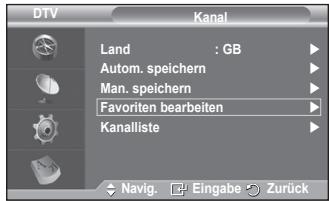
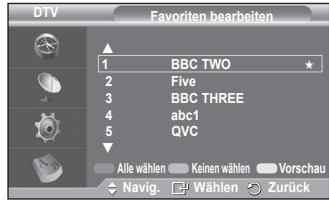
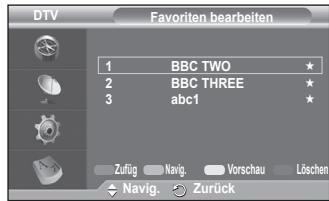
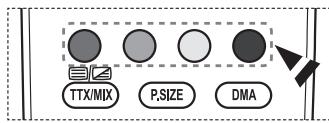
1.5 Kanalliste
Sie konnen eine Liste aller Kanäle oder ihrer Favoriten anzeigen.
Drucken Sie die Taste ▲ oder▼, um Kanalliste auszuwahlen, und drucken Sie dann die Taste ENTER.
Es kann mit der Taste CH LIST angezeigt werden.
Drücken Sie die gelbe Taste, um zwischen den bevorzugten Kanalen und der Listemit allen Kanalen umzuschalten.
Die Beste der bevorzugten Kanäle enthalt nur die Kanäle, die Sie vorher mit dem Menu Favoriten bearbeiten (siehe Seite 34) bestimmt haben.
Drucken Sie die rote oder grüne Taste, um die vorherige oder die nachste Seite der Kanalliste anzuzeigen.
Drücken Sie die Taste ▲ oder▼, um den gewünschten Kanal auszuwahlen, und drücken Sie dann die Taste ENTER.
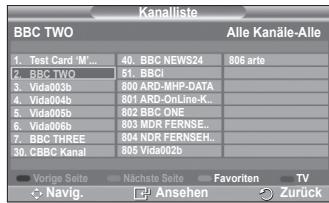
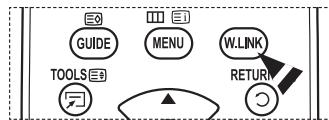
Kanalnummer, Name und ein Symbol werden in der oberen linken Ecke angezeigt, während sie den Kanal wechseln. Die Kanalnummer und der Name werden angezeigt, wenn der Kanal einer derjenigen aus der Liste aller Kanäle ist, und ein Symbol wird angezeigt, wenn der Kanal einer der Favoriten ist.
Drucken Sie die blaue Taste oder CH LIST, um die Anzeige der Kanalliste zu beenden.
2. TV-Programm
Das Menu umfasst die 4 folgenden Untermenü:
Heute & Morgen, Ausfuhrlich, Programmiert und Standard.
2.1 Heute & Morgen / Ausfuhrlich (Programmführer)
Die Informationen des elektronischen Programmführers werden von den Sendern zur Verfugung gestellt. Es kann sein, dass Programmeinträge leer oder veraltet sind. Dies ist auf die für einen bestimmen Kanal übertragenen Informationen zurückzuführen.
Die Anzeige wird dynamisch aktualisiert, sobald neue Informationen verfügbar sind.
-Heute & Morgen
Für die sechs in der linken Spalte angezeigten Kanäle werden die aktuelle und die{nachste Sendung angezeigt.
Ausfuhrlich
Hier werden die Programminformationen in einem eitplan mit einer Unterteilung von jeweils 1 Stunde angezeigt. Es wird ein Zeitfenster von 2 Stunden mit Programminformationen angezeigt. Dieses Fenster kann jeder in der Zeit nach vorne oder nach halten verschoben werden.
Drucken Sie die Taste oder , um für den Programmführer Heute & Morgen oder Ausführlich auszuwahlen. Drucken Sie die Taste ENTER. Das Me für den gewählten Programmführer wird angezeigt.
- Drücken Sie die rote Taste, um für den Programmfuhrer Heute & Morgen oder Ausfuhrlich auszuwahlen.
- Drücken Sie die grüne Taste, um die Favoriten oder die Beste Alle Kanäle anzuzeigen.
- Drücken Sie die gelbe Taste, um Schnell nach hinter zu blättern (24 Stunden).
- Drücken Sie die blaue Taste, um Schnell nach vorn zu blättern (24 Stunden).
Sie können das TV-Programmenü auch durch Drücken der Taste GUIDE aufrufen.
Drucken Sie im Programmfuhrer die Taste / / , um das gewünschte Programm auszuwahlen, und drucken Sie dann die Taste ENTER.
Sobald Sie ein Programm gewählt haben, wird es zusammen mit einem Uhr-Symbol angezeigt. Wenn Sie erneut ENTER drücken, wird die Programmwahl aufgehoben und das Uhr-Symbol verschwindet. Weitere Informationen über das Vormerken von Programmen finden Sie im Abschnitt.
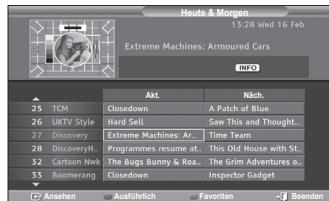
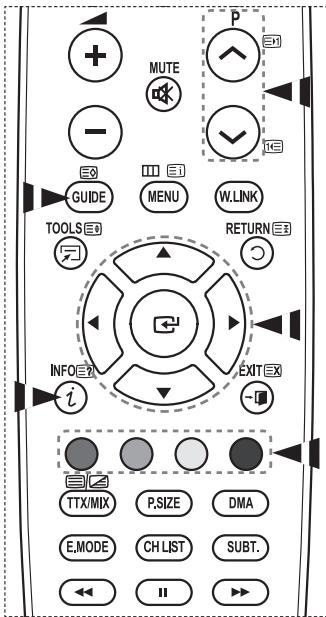
Zur Anzeige der Programminformationen drucken Sie auf / / , um ein Programm auszuwahlen, und drucken Sie dann auf INFO.
Nun werden oben rechts auf dem Bildschirm Informationen wie die die Kanalnummer, der Titel des Programms und die Programmdauer, die Statusleistensinformationen sowie eine Kurz Zusammenfassung des markierten Programms angezeigt. Ist die Zusammenfassung länger, wird „...“ angezeigt. Drücken Sie die Taste INFO, wenn Sie die ausfuhrliche Version der Zusammenfassunglesen möchten.
Sechs Kanäle werden angezeigt. Um den Kanal zu wechseln, wahren Sie mit den Tasten ▲ oder ▼ den gewünschten Kanal aus. Für eine Seitenweise Darstellung wahren Sie Taste P ⊕ oder √.
2.2 Programmiert
Wenn Sie eine Vormerkliste der Sendungen angelegt haben, die Sie gern sehen möchen, wird das Gerät zur vorgenerkten Zeit automatisch auch dann auf das vorgenerkte Programm umgeschaltet, wenn Sie gerad eine andere Sendung sehen.
Drücken Sie die rote Taste, um ein neuen Programm hinzuzufugen. Das Menu zum Hinzufügen von Programmen wird angezeigt. Kanal ist damit ausgewählt.
Drucken Sie die Taste ▲ oder▼ undTaste ENTER, um Kanal, Zeit, Datum und Freqenz einzustellen. Wenn Sie die gewünschten Änderungen vorgenommen haben, speichern Sie den geänderten Vormerkplan, und drucken Sie die rote Taste.
Wenn Sie die Vormerkung des Programmsbearbeiten mochten, wahlen Sie mit den Tasten oder ein Programm,und drucken Sie dann die grune Taste.Wahlen Sie nötigenfalls mit den Tasten oder das Programm, das gelscht werden soll, und drucken Sie anschließlich die blaue Taste.
Bei Anzeige von Analogfernsehen konnen Sie den vorgemerkten DTV-Kanal nicht wechseln. Der Kanal wechseln nur dann automatisch zum reservierten Kanal, wenn Sie DTV anzeigen.
Programmvormerkungen können Sie nur bei angeschalteten Fernseher, nicht aber aus dem Standbymodus herself vornehmen. Weitere Informationen zum automatischen Ein- und Ausschalten des Fernsehgerats finden Sie auf Seite 25.
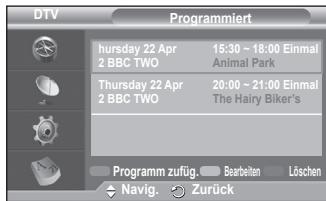
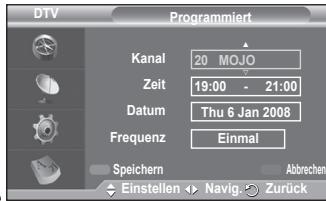
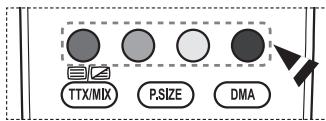
2.3 Standard
Sie können einstellen, welcher Programmführer als Standard angezeigt werden soll.
Wahlen Sie die erforderliche Option durch Drucken der Taste ▲ oder ▼ (Akt./Näch oder Ausführlich) aus, und drucken Sie dann die Taste ENTER. Die gewährte Option für den Standardführer wird im Menu des Programmfuhrers angezeigt. Anschließlich erscheidt die Kanalliste.
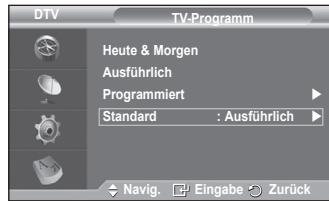
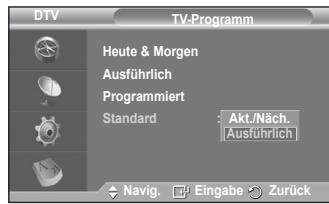
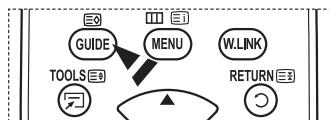
2.4 Alle Kanäle und bevorzugte Kanäle
Im Menu des elektronischen Programmführers können Sie alle Kanäle oder die bevorzugten Kanäle anzeigen.
Drücken Sie die grüne Taste, um zwischen den bevorzugten Kanälen und der Listemit allen Kanälen umzuschalten.
Wenn Sie die Beste der bevorzugten Kanäle nicht angelegt haben:
Die Favoritenliste ist leer. Mochtien Sie jetzt ihre Favoriten auswahlen? wird als Meldung angezeigt.
Wahlen Sie Ja. Das Menu Favoriten bearbeiten wird angezeigt. Wenn Sie Nein wahren, bleiben alle Kanäle unverändert.
- Einzelheiten über das Bearbeiten der Favoritenliste erfahren Sie auf Seite 34.
Die Liste Alle Kanäle enthalt alle Kanäle, die beim Sendersuchlauf gefunden wurden. Im Modus für alle Kanäle werden alle Kanäle angezeigt.
Die Liste Favoriten (bevorzugte Kanäle) enthalt die Kanäle, die mit dem Menu Favoriten bearbeiten (siehe Seite 34) festgelegt wurden.
Wenn keine Kanalinformationenvorhanden sind, wird die Meldung Keline Daten angezeigt, und Sie konnen den Kanal durch Drucken der Taste ENTER nicht direkt wechseln.
Wenn die Meldung Keine Daten angezeigt wird, sodass Die sie den Kanal nicht direkt wechseln konnen, geben Sie die Kanalnummer über die Zifferntasten ein.
3. Sprache
Das Menu umfasst die 4 folgenden Untermenus: Wiedergabesprache, Untertitelsprache, Teletext-Sprache und Voreinstellung.
3.1 Wiedergabesprache / Untertitelsprache / Teletext-Sprache Sie können die Standardsprache für Untertitel, Audio oder Videotextändern.
Drucken Sie die Taste oder , um das gewünschte Menu auszuwahlen (Wiedergabesprache, Untertitelsprache oder Teletext-Sprache), und drucken Sie dann die Taste ENTER. Es werden die Optionen des ausgewählten Menus angezeigt.
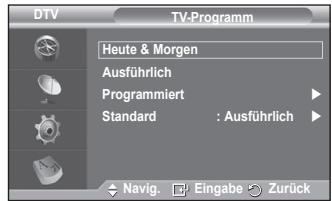
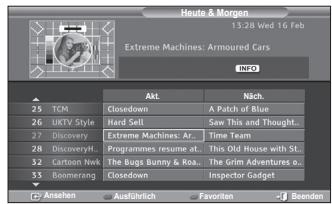
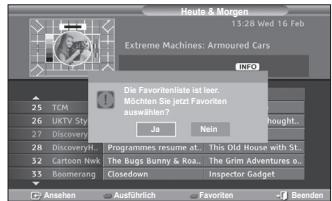
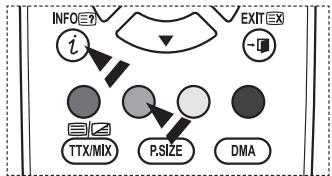
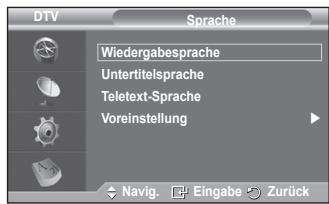
Fortsetzung...
3.2 Voreinstellung
Das Menu umfasst die 6 folgenden Untermenü:
Primäre Untertitelsprache, Sekundäre Untertitelsprache, Primäre Audiosprache, Sekundäre Audiosprache, Primäre Videotextsprache und Sekundäre Videotextsprache (je nach Land).
Bei dieser Funktion kann eine der folgenden Sprachen gewählt werden (Englisch, Deutsch, Italienisch, Schwedisch, Französisch, Walis., Galisch, Irisch, Dänisch, Finnisch, Spanisch, Dutch). Die hier gewähnte Sprache ist die Standardsprache, wenn der Benutzer einen Canal auswählt.
Drucken Sie die Taste ▲ oder ▼, um das gewünschte Menu auszuwahlen (Primäre Audiospreche, Sekundäre Audiospreche, Primäre Untertitelsspreche, Sekundäre Untertitelsspreche, oder Primäre Videotextsprache, Sekundäre Videotextsprache), und drucken Sie dann die Taste ENTER.
Es werden die Optionen des ausgewählten Menüs angezeigt.
Drucken Sie die Taste ▲ oder ▼, um die gewünschte Option auszuwahlen (Englisch, Deutsch, Italienisch, Schwedisch, Französisch, Walisisch, Gälisch, Irisch, Dänisch, Finnisch, Spanish, Dutch), und drucken Sie dann die Taste ENTER.

Wenn Sie die Spracheinstellung ändern, werden die Untertitelsprache, die Wiedergabesprache und die Videotextsprache im Menu Sprache (siehe Seite 37) automatisch in die gewünschte Sprache geändert.
Die Untertitelsprache, Wiedergabesprache und Teletext-Sprache im Menu Sprache zeigen eine Liste der vom aktuellen Kanal entsprechenden Sprachen an, und die Auswahl ist hervorgoben. Wenn Sie die Spracheinstellung ändern, girt die neue Auswahl nur für den aktuellen Kanal. Die geänderte Einstellung hat keinen Einfluss auf die Einstellung der Primären Audiosprache, Primären Untertitelsprache und Primären Videotextsprache im Menu Voreinstellung.
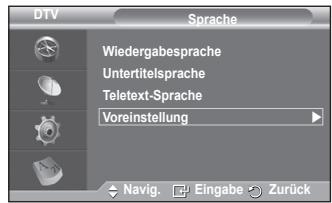
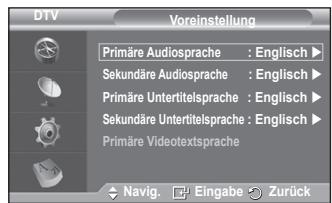
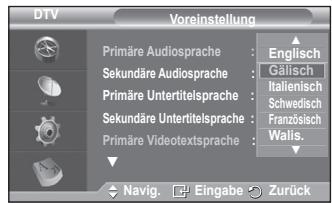
4. Einstellungen
Das Menu umfasst die 11 folgenden Untermenus: Menutransparenz, PINändern, Kindersicherung, Untertitel, Untertitelmodus, Audioformat, Audio Description, Digitaltext, Zeitzone, Common Interface und System.
4.1 Menutransparenz
Sie konnen die Transparenz des Menus einstellen.
Wahlen Sie die erforderliche Option durch Drucken der Taste ▲ oder ▼ (Hoch, Mittel, Gering oder Deckend) aus, und drucken Sie dann die Taste ENTER.
4.2 PINändern/Kindersicherung
Mit dieser Funktion konnen Sie nicht autorisierte Benutzer, z. B. Kinder, daran hintern, ungeeignete Programme anzuschauen. Hierzu verwenden Sie eine benutzerdefinierte vierstellige PIN. Das Bildschirmenu fordert Sie auf, eine PIN zuzuweisen (diese konnen Sie bei Bedarf später noch ändern).
Geben Sie ihre aktuelle vierstellige PIN über die Zifferntasten (0 9) ein. Das Menu Kindersicherung wird mit der jeweiligen Altersbeschränkung angezeigt.
Der Standard-PIN-Code eines neuen Fornsehgerats lautet 0000.
Wenn Sie eine ungültige PIN eingeben, wird die Meldung Ungültige PIN. Versuchen Sie es noch einmal. angezeigt.
Drucken Sie die Taste ENTER. Drucken Sie die Taste ▲ oder▼, um die Altersgruppe für die gespernten Kanäle auszuwahlen, und drucken Sie dann die Taste ENTER.
Wenn Sie die PINändern möchten, drücken Sie die Taste ▲ oder▼, um PINändern auszuwahlen, und drücken Sie dann die Taste ENTER.
- Geben Sie die neue PIN über die Zifferntasten (0 9) ein. Neue PIN bestätigten wird angezeigt.
- Geben Sie zur Bestätigung erneut die neue PIN über die Zifferntasten (0 9) ein. Die Meldung „Your PIN code has been changed successfully" (Ihr PIN-Code wurde geändert.) wird angezeigt.
Wenn Sie den PIN-Code vergessen haben, drücken Sie die Fernbedienungstasten in der folgenden Reihenfolge, um die PIN auf 0-0-0-0 zurückzusetzen: POWER (Aus) MUTE 8 2 4 POWER (An).
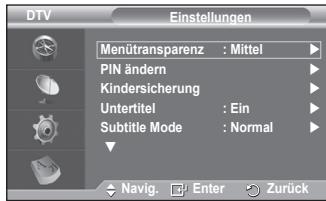
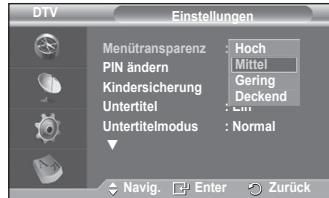
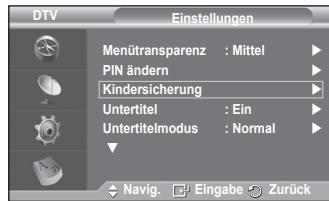
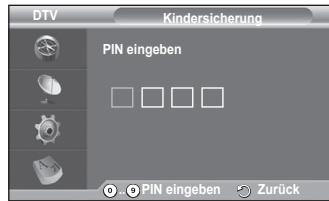
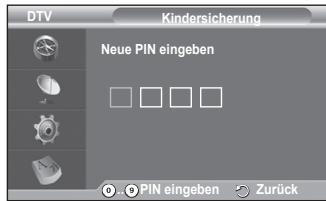
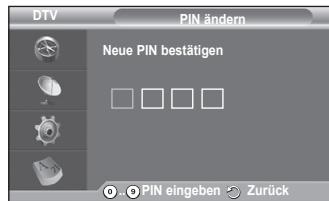
Fortsetzung...
4.3 Untertitel / Untertitelmodus / Audioformat / Audio für Sehgeschädigte / Digitaltext
Sie können verschiedene Einstellungen gemäß ihrer persönlichen Geschmack vornehmen.
Drücken Sie die Taste ▲ oder ▼, um das gewünschte Menu auszuwahlen (Untertitel, Untertitelmodus, Digitaltext oder Audioformat), und drücken Sie dann die Taste ENTER. Es werden die Optionen des ausgewählten Menü angezeigt.
Wahlen Sie mit den Tasten oder die gewünschte Option, und drucken Sie dann die Taste ENTER.
- Untertitel: Ein/Aus
Sie können diese Optionen auswahlen, indem Sie einfach die Taste SUBTITLE auf der Fernbedienung drücken.
- Untertitelmodus: Normal (Einfache Untertitel) / Schwerhörig (Untertitel für Schwerhörige)
Wenn das Programm, das Sie gerade sehen, die Funktion Schwerhörig nicht unterstützt, wird selbst bei ausgewählter Funktion Schwerhörig automatisch die Funktion Normal aktiviert.
Audioformat
Sie konnen Dolby Digital-Ton nur horen, wenn der Receiver mit einem Glasfaserkabel angeschlossen ist. Über den Hauptloutsprecher horen Sie nur den PCM-Ton. Wenn Sie für die Tonausgabe sowohl den Hauptloutsprecher als auch den Audioreceiver verwenden, kann es aufgrund der Geschwindigkeitsunterschiede beim Dekodieren durch die beiden Systeme zu einem Echoeffekt kommt. Verwendten Sie in diesen Fall die TV-Loutsprecher.
Auch wenn Sie ein bestimmtes Audioformat (PCM oder Dolby Digital) eingestellt haben, wird unabhängig
von der gewähnten Einstellung das richtige Audioformat PCM oder Dolby Digital) für das Eingangssignal verwendet. Wenn das Eingangssignal keinem dieser beiden Formate entspricht, wird die Einstellung ignoriert.
Audio fur Sehgeschädigte
Dies ist eine zusätzliche Audiofunktion, mit der sightbehinderte Personen eine zusätzliche Audiospur hinzubekommen. Diese Funktion verarbeitet den Audiostream für die AB (Audio-Beschreibung), sofern diese vom Sender zusammen mit dem Vordergrundton übertragen wird. Der Benutzer kann die Audio für Sehgeschädigte Ein oder Aus und die Lautstärke einstellen.
- Digitaltext: Aktivieren / Deaktivieren (Nur Großbritannien)
Wenn das Programm mit Digitaltext gesendet wird, ist diese Funktion aktiviert.
MHEG (Multimedia and Hypermedia Information Coding Experts Group): Ein internationaler Standard für Datenkodiersysteme, die in Multimedia und Hypermedia Einsatz finden. Dies ist ein höheres Niveau als das MPEG-System, das solche datenverknüpfende Hypermedia wie Standbildern, Zeichendienst, Animations-, Grafik- und
Videodateien sowie Multimediadateien umfasst.
MHEG ist eine Technologie für Benutzerinteraktion während der Laufzeit, und sie wird auf verschiedene Gebieten verwendet, z. B. VOD (Video-On-Demand), ITV (Interactive TV), EC (Electronic Commerce), Teleweiterbildung, Telekonferenzen, digitale Bibliotheken und Netzwerkspliele.
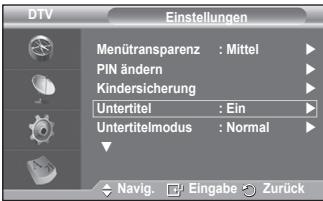
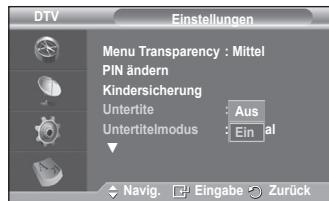
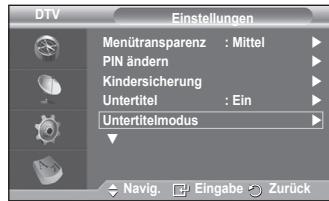
4.4 Zeitzone (Nur Spanien)
Wahlen Sie die Zeitzone entsprechend Ihr hem Standort aus.
> Dieses Menu ist nur aktiv, wenn Sie ein Land wahlen, für das Zeitzonen unterstützen werden.
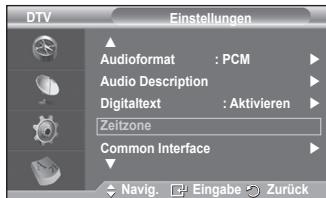
Installieren der CI-Karte
a. Sie können das CI-CAM-Modul bei ihrem{nachsten Handler oder durch Telefonische Bestellung erwerben.
b. Schiebern Sie die CI-Karte in Richtung des Pfeils in das CAM-Modul ein, bis sie fest sitzt.
c. Schieben Sie das CAM-Modul mit installerierter CI-Karte in den Schlitz für die gemeinsame Schnittstelle hinein.
Schiebern Sie das CAM-Modul in Pfeilrichtung bis zum Anschlag, sodass es parallel mit dem Schlitz ist.
d. Kontrollieren Sie, ob Sie ein Bild sehen oder ein gestörtes Signal.
Sie können das CAM-Modul unabhängig davon anschließen, ob das Fernsehgerät angeschaltet ist oder nicht.
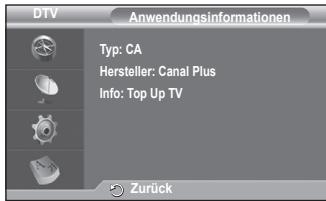
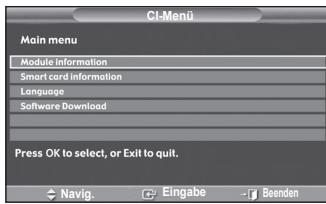
Anwendungsinformationen.
Die folgenden Erklärungen getten für den Fall, dass ein CAM-Modul in den CI-Schlitz gesteckt ist und angezeigt wird.
- Drucken Sie die Taste ENTER, um Informationen über ihre Anwendung anzuzeigen.
Cl-Menu
Hiermit trifft der Benutzer seine Auswahl in dem vom CAM-Modul bereitgestellen Menu.
- Drücken Sie die Taste ENTER. Es werden die Optionen des ausgewählten Menüs angezeigt. Wahlen Sie mit den Tasten ▲ oder ▼ die gewünschte Option, und drücken Sie dann die Taste ENTER.
Wahlen Sie das CI-MENU ausgehend vom Menu PC-Karte.
4.6 System
Das Menu umfasst die 5 folgenden Untermenus:
Produktinformation, Signalinformation, Software-Update,
Common Interface, und Reset.
- Produktinformation
Sie können Informationen über Ihr Produkt anzeigen. Sollen Sie Service- oder Reparaturleistungen benöttigen, wenden Sie sichitte an einen offiziellen Handler für Samsung-Produkte.
Drücken Sie die Taste ENTER, während Produktinformation ausgewähl ist. Das Menu mit den Produktinformationen wird angezeigt.
- Software-Version / Firmware-Version
- Signalinformation
Sie können Informationen über den Signalstatus erhalten.
Drücken Sie die Taste ENTER, während Signalinformation ausgewähl ist. Die technischen Informationen für den Signalstatus werden angezeigt.
- SERVICE / Dienst-ID / Multiplex / Netz / Bitfehlerrate / Signalstärke
- Software-Update (Option)
Damit Ihr Produkt stets mit den neusten Funktionen des Digitalfernsehens ausgerüstet ist, werden zusammen mit dem normalen TV-Signal regelmäßig Softwareaktualisierungen übertragen. Das Gerat erkennt diese Signale automatisch und zeigt einen Hinweis auf die Softwareaktualisierung an. Sie haben die Wahl, ob die Aktualisierung installiert werden soll.
Softwareinformationen
Damit die aktuelle Softwareversion angezeigt wird, drücken Sie die Taste ENTER. Zum Anzeigen von Informationen zur Softwareversion drücken Sie erneut die Taste ENTER.
Handbuchaktualisierung
Drücken Sie die Taste ENTER, um auf den aktuellen Sendekanalen nach neuer Software zuuchen.
Upgrade im Standbymodus: Ein/Aus
Drucken Sie die Taste ENTER. Um die Softwareaktualisierung bei eingeschelter Netzversorgung fortzusetzen, wahren Sie mit den Tasten ▲ oder ▼ die Option Ein aus.
45 Minuten nach Beginn des Standbymodus wird die manuelle Aktualisierung automatisch ausgeführht. Da intern die Stromversorgung für das Gerät eingeschaltet ist, kann der Plasmabildschirm keinlich beleucht sein. Diese Zustand kann etwas mehr als eine Stunde andauern, bis die Softwareaktualisierung abgeschlossen ist.
- Reset
Sie können alle gespeicherten Werte wieder auf die Ausgangswerte zusückensetzen.
Beim Zurücksetzen werden alle Kanalinformationen sowie die Einstellungen des Benutzers wieder auf die Ausgangswerte zurückgesetzt.
Drucken Sie die Taste ENTER, während Reset ausgewählt ist. Der Bildschirm PIN eingeben wird angezeigt.
Geben Sie ihre aktuelle vierstellige PIN über die Zifferntasten (0 9) ein. Ein Warnhinweis wird angezeigt. Sie setzen samsliche Werte wieder zugruck, indem Sie nacheinander die farbigen Tasten drucken (rot, grun, gelb und blau).
Der Standard-PIN-Code eines neuen Fernsehgeräts lautet 0000.
Wenn die PIN der Kindersicherung geändert wird, wird auch die PIN zum Zurücksätzen automatisch geändert.
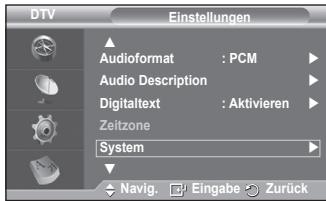
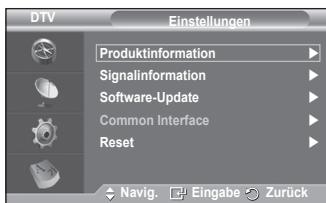
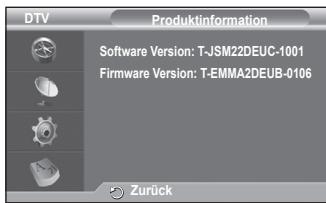
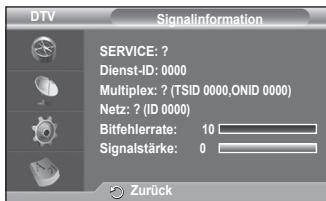
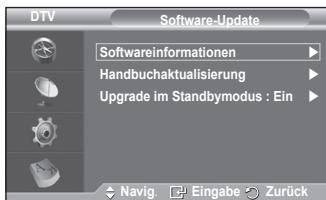
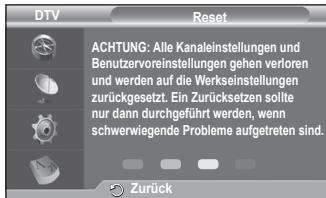
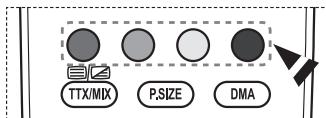
Nach Abschluss des Reset führt das Gerät DTV Plug & Play aus (Automatisches Speichern mit DTV, Zeitzone anhangig vom Land, Zeiteinstellung) und beendet den Modus für Digitalfermsehen, ohne zum Analogfernsehen zu wechseln. (Informationen hierzu finden Sie auf Seite 10~11.)
Mit dieser Funktion konnen Sie auf einem USB-Speichermedium (MSC) gespeicherte Foto- (JPEG) und Audiodateien (MP3) anzeigen bzw. wiedergeben.
Drucken Sie die Taste POWER auf der Frontblende oder Fernbedienung. Schlieben Sie ein USB-Gerät mit JPEG-und/oder MP3-Dateien an die WISELINK-Buchse (USB-Buchse) an der Seite des Fernsehers an. Wenn Sie den WISELINK-Modus starten, obwohl kein USB-Gerät angeschlossen ist, wird die Meldung There is no device connected angezeigt. Legen Sie in thisem Fall das USB-Gerät ein, und schlieben Sie das Fenster, indem Sie auf der
Fernbedienung auf die Taste W.LINK drucken. Offnen Sie WISELINK anschließend wieder.
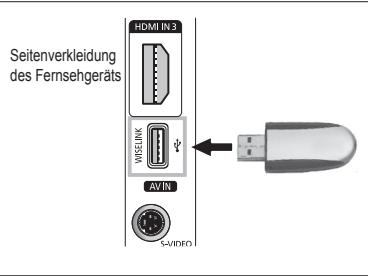
In Dateinamen (Foto, Musik) und Ordnernamen sind ausschließlich alphanumericische Zeichen zulässig.
Als Dateisystem wird ausschließlich FAT16/32 unterstützen. NTFS-Dateisysteme werden nicht unterstützt
Einige Typen von USB-Digitalk cameras und -Audiogeräten sind eventuell nicht mit thisem Fernseher kompatibel.
Wiselink unterstützt ausschließlich USB-Massenspeicherergezte vom Typ MSC (Mass Storage Class). MSC-Geräte sind Massenspeicher zur Übertragung von Daten. Beispiele für MSC sind Thumb-Laufwerke und Flash Card-Lesegeräte. USB HDD und HUB werden nicht unterstützen.
Ehe Sie Ihr Gerät an das Fernsehgrät anschließen, sichern Sie ihre Dateien, um eventuellem Datenverlust vorzubeugen. SAMSUNG haftet nicht für Datenverlust und -beschädigungen. Die empfohlene Bildauflösung für Wiselink beträgt 6 Megapixel.
Schlieben Sie direkt an den USB-Anschluss Ihrles Fernsehgeräts an. Wenn Sie eine gesondere Kabelverbindung verwenden, können USB-Kompatibilitätsprobleme auftreten.
Nur MP3- und JPEG-Dateien werden unterszt.
Das MP3-Format von Wiselink besteht nur Musicdateien mit hoher Abtastfrequenz (32 kHz, 44,1 kHz oder 48 kHz).
Wir empfehlen als Format Sequential-JPEG.
Trennen Sie das USB-Gerät nicht, solange es (X Loading) ist.
Das Bildübertragungsprotokoll PTP (Picture Transfer Protocol) wird unterstützt, nicht aber das Medienübertragungsprotokoll MTP (Media Transfer Protocol).
Die Abspieldauer einer MP3-Datei wird möglicherweise als 00:00:00 angezeigt, wenn am Anfang der Datei keine Informationen über die Abspieldauer gefunden werden.
Je hóher die Auflösung des Bilds, desto länger dauert es, um es auf dem Bildschirm anzuzeigen.
Die Foto- oder Musikliste kann maximal 300 Ordner oder Dateien anziegen.
Verwendend des WISELINK-Menüs
1 Drucken Sie die Taste MENU.
Drücken Sie die Taste ▲ oder ∇, um Input auszuwahlen, und drücken Sie dann die Taste ENTER.
2 Drücken Sie die Taste oder , um W.LINK auszuwahlen, und drücken Sie dann die Taste ENTER.
3 Drücken Sie die Taste ▲ oder ∇, um das entsprechende USB-Speichergerät auszuwahlen, und drücken Sie dann die Taste ENTER.
Der Inhalt des WISELINK-Menus hangt vom Typ des an das Fernsehgerat angeschlossenen USB-Speichers ab.
Einge Geräte werden aufgrund von Kompatibilitätsproblemen nicht Unterstützung.
4 Drücken Sie die Tasten oder , um die gewündte Option zu markieren, und drücken Sie dann ENTER.
Um den WISELINK-Modus zu verlassen, drücken Sie auf der Fernbedienung die Taste W.LINK.
Drücken Sie die W.LINK-Taste auf der Fernbedienung, um das WISELINK-Menu anzuzeigen.
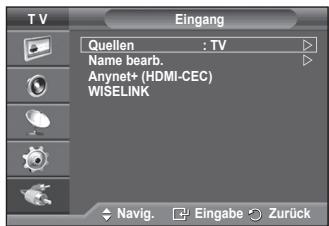
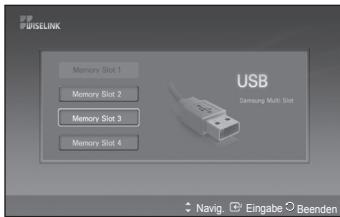
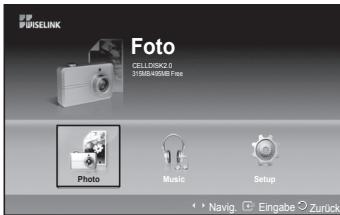
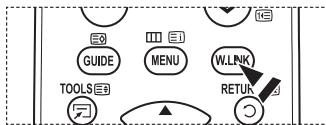
Verwenden der Fernbedienungstasten im Menu WISELINK
| Taste | Vorgang |
| Cursor bewegen und Elemente auswahlen. | |
| Markiertes Element auswahlen. | |
| Abspielen oder Anhalten der Präsentation oder MP3-Datei. | |
| RETURNED | Kehren Sie zum vorherigen Menu zurück. |
| INFOHERE | Ausführten verschiedener Funktionen aus dem Photo- und Musikmenu. |
| Anhalten der aktuellen Präsentation oder MP3-Datei. | |
| ↔/→ | Nach oben oder unter blättern (Dateilisten) |
| EXIT | Beenden der aktuellen Funktion und Rückkehr zum vorherigen Menu der früheren Ebene. |
Dieses Menu zeigt auf einer Speicherkarte gespeicherte Ordner und JPEG-Dateien an.
1 Führn Sie die Schritte 1 bis 3 von Verwenden des WISELINK-Menus aus. (Informationen hierzu finden Sie auf Seite 44.)
2 Drücken Sie die Tasten oder , um zu Foto zu wechseln, und drücken Sie dann ENTER. Die Informationen der gespeicherten Daten werden als Ordner oder Daten angezeigt.
3 Drucken Sie die Tasten , , und , um eine Datei zu markieren.
- Durch Drucken der Taste ENTER über einem Foto-Symbol wird das aktuell ausgewählte Foto als Vollbild angezeigt.
- Durch Drücken der Taste ENTER über einem Ordner-Symbol werden die im Ordner enthaltenen JPEG-Dateien angezeigt. Um den WISELINK-Modus zu verlassen, drucken Sie auf der Fermbedienung der Taste W.LINK.
Wenn Sie zu einem anderen Foto wechseln, kann es einzelne Sekunden dauern, bis die Datei geladen wird. An dieser Stelle entscheidt das Symbol (X Loading) links oben am Bildschirm.
Es kann einige Zeit dauern, JPEG-Dateien als Miniaturbildner anzuzeigen.
Dieses Menu zeigt nur Dateien mit der Datenamenserweiterung.JPG. Dateien in anderen Formaten, wie BMP oder TIFF werden nicht angezeigt.
Die Dateien werden auf einer Seite angezeigt. Pro Seite werden 15 Miniaturbildner angezeigt.
Die Miniaturbilder werden von links nach rechts und von oben nach unter von 1 bis 15 nummeriert.
Einige Typen von USB-Digitalk cameras und -Audiogeräten sind eventuell nicht mit dieser Fernseher kompatibel.
Die Ordner werden zuerst angezeigt, gefolgrt von allen im aktuellen Ordner enthaltenen JPEG-Dateien. Die Ordner und JPEG-Dateien werden in alphabetischer Reihenfolge sortiert.
Wenn das Foto als Vollbild angezeigt wird, können sie das Bild auf dem Bildschirm vergroßern, verkleinen und rotieren.
Wenn ein Bild als Vollbild angezeigt wird, konnen Sie durch Drücken der Tasten oder zu einem anderen Foto im gleichen Ordnner wechseln.
Wenn ein Foto-Symbol ausgewähl ist, können Sie durch Drücken der Taste PLAY/PAUSE eine Diashow starten.
Fotos ohne EXIT-Informationen werden möglicherweise in der Fotoliste nicht als Miniaturbilder angezeigt. Dies hangt von der Bildqualität und der Auflösung ab.
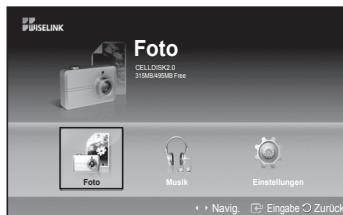
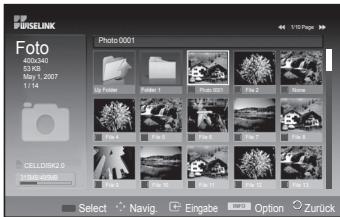
Anzeigen von Diashows
4 Drücken Sie die INFO-Taste, um die Option (Start Slide Show (Diashow starten), Select All (Alle auswahlen) anzuzeigen.
5 Drucken Sie die Taste ▲ oder ▼, um Start Slide Show (Diashow starten) auszuwahlen, und drucken Sie dann die Taste ENTER.
Die Bilder werden nacheinander, beginnend mit der aktuell angezeigten Datie angezeigt.
MP3-Dateien können während der Präsentation automatisch abgeschpielt werden, wenn die Standardhintergrundmusic eingeschaltet ist. Um diese Funktion aktivieren zu können, müssen sich die MP3-Dateien und die Foto-Dateien im gleichen Ordner auf dem USB-Speichergerät befinden.
6 Drücken Sie während der Diashow die Taste INFO, um die Optionen Slide Show Speed (Geschwindigkeit der Diashow), Background Music (Hintergrundmusik), BGM-Einstellungen (Einstellungen für Hintergrundmusik), List (Liste) einzustellen. Wahlen Sie mit den Tasten ▲ oder ▼ die Option, und drücken Sie dann die Taste ENTER.
Wenn Sie die Option eingestellt haben, drücken Sie auf ENTER, um die Änderung zu übernehmen.
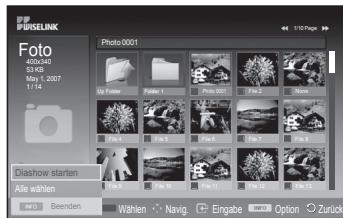
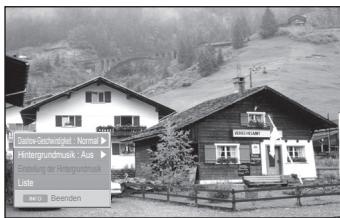
Geschwindigkeit der Diashow:
Wahlen Sie diese Option aus, um die Geschwindigkeit der Diashow festzulegen.
Wahlen Sie mit den Tasten ▲ oder ▼ die gewünschte Option (Schnell (Fast), Normal, Langsam (Slow)), und drücken Sie dann die Taste ENTER.
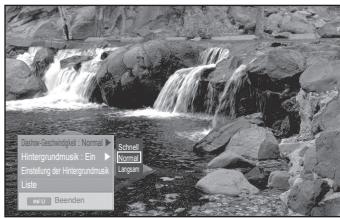
Hintergrundmusik:
Wahlen Sie diese Option aus, um festzulegen, ob während der Diashow eine MP3-Datei abgespielt werden soll.
Wahlen Sie mit den Tasten oder die gewünschte Option, (On (Ein), Off (Aus)),
und drucken Sie dann auf ENTER.
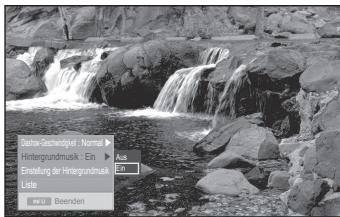
Einstellung der Hintergrundmusik:
Während der Diashow werden die MP3-Dateien und die Ordner, die sich im gleichen Verzeichnis befinden, angezeigt.
Wahlen Sie mit den Tasten oder einen Ordner aus, und drücken Sie die Taste ENTER button. Der ausgewählte Ordner wird hervorgoben.
Drücken Sie die Taste RETURN erneut, um zur Diashow zusammen zukehren. Die ausgewählte Hintergrundmusik wird nun abgespielt.

Wenn Sie die Hintergrundmusik ausschalten, wird keine Hintergrundmusik abgespielt, auch wenn Sie die Einstellungen für die Hintergrundmusik vorgenommen haben.
Liste:
Die Informationen der Datei werden als Ordner oder JPEG-Datei angezeigt.
Um den WISELINK-Modus zu verlassen, drücken Sie auf der Fernbedienung die Taste W.LINK.
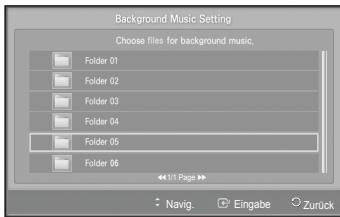

Wenn Sie eine Photodatei auswahlen, werden Photodatei-Informationen wie z. B. Aufflösung, Änderungsdatum und Stellung der Datie im aktuellen Verzeichnis (10. von 15) links auf dem Fernsehbildschirm angezeigt.

: Ordnersymbol

: Foto-Symbol

: Wechseln zur vorherigen Ordnerebene (Symbol)
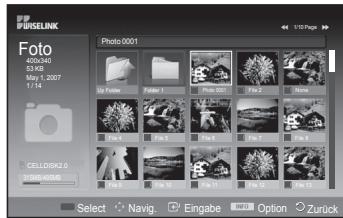
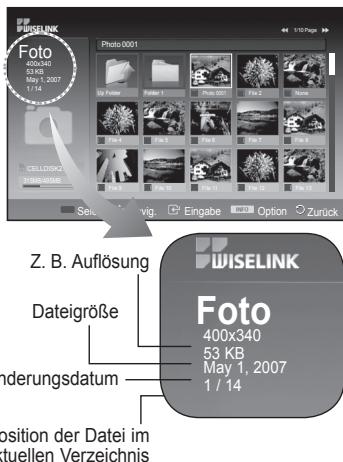
Fortsetzung...
1 Führn Sie die Schritte 1 bis 3 von Verwenden des WISELINK-Menüs aus. (Informationen hierzu finden Sie auf Seite 44)
2 Drücken Sie die Tasten oder , um zu Foto zu wechseln, und drücken Sie dann ENTER. Die Informationen der gespeicherten Datei werden als Ordner oder Datei angezeigt.
3 Drucken Sie die Tasten , , und , um eine Datei zu markieren, und drucken Sie dann die Taste ENTER. Durch Drucken der Taste über einem Miniaturbild wird das Photo auf dem ganzen Bildschirm angezeigt.
4 Drücken Sie die INFO-Taste, um die Option (Start Slide Show (Diashow starten), Zoom, Rotate (Rotieren), List (Liste)) anzuzeigen.
Zoom:
Wahlen Sie mit der Taste oder die Option Zoom, und drücken Sie anschließend die Taste ENTER.
Immer wenn Sie die Taste oder drucken, wird das Foto vergroßert (X1 → X2 → X4)
- X1: Foto in der ursprünglichen Großne anzeigen.
- X2: Zweifache Vergroßerung des Fotos.
- X4: Vierfache Vergroßerung des Fotos.
Wenn Sie das gezoomte Photo nach oben/unten/links/rechts versuschieben möchten, drucken Sie die INFO-Taste, um das
Optionsmen zu schlieben, und drucken Sie dann auf , , oder
Die Optionen Rotate (Rotieren), Start Slide Show (Diashow starten) sind deaktiviert, wenn die
Zoom-Option aktiviert ist.
Rotieren:
Drucken Sie die Taste ▲ oder ∇, um Rotate (Rotieren) auszuwahlen, und drucken Sie dann die Taste ENTER.
Immer wenn Sie die Taste oder drucken, wird das Foto vergroßert.
- 0^ : Foto bis zur ursprünglichen Lage rotieren.
- 90^ : Rotieren eines Fotos um 90 Grad
- 180^ : Rotieren eines Fotos um 180 Grad
- 270^ : Rotieren eines Fotos um 270 Grad
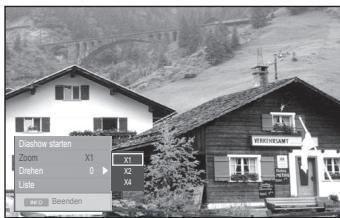
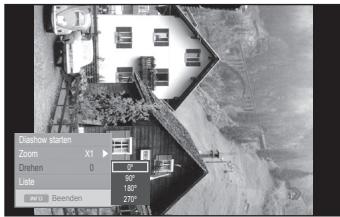
Die rotierte Datci wird nicht gespeichert.
Die Optionen Zoom, Start Slide Show (Diashow starten) sind deaktiviert, wenn die Rotate-Option (Rotieren) aktiviert ist.
In diesen Menu werden die auf dem USB-Speicherverat gespeicherten MP3-Dateien angezeigt
1 Führn Sie die Schritte 1 bis 3 von Verwenden des WISELINK-Menus aus. (Informationen hierzu finden Sie auf Seite 44.)
2 Drücken Sie die Tastein oder , um zu Musik (Music) zu wechseln, und drücken Sie dann ENTER. Die Informationen der gespeicherten Datei werden als Ordner oder Datie angezeigt.
3 Drücken Sie die Tasten oder , um zu einem Symbol zu wechseln, und drücken Sie dann ENTER.
Wenn Sie die ENTER über dem Symbol einer Musiknote drücken, wird die entsprechende Musikdatei sofort abgeschweit.
Durch Drücken der Taste ENTER über einem Ordnersymbol werden die Musikdateien in dem Ordner angezeigt.
Wenn Sie eine Datei auf den nachsten Seite auswahlen möchten, drucken Sie REW oder FF, um eine Seite nach vorn oder zurück zu blättern.
4 Wenn Sie alle Dateien oder eine einzelne Datei auswahlen möchten, drücken Sie die INFO-Taste, um die Musikmenus anzuzeigen.
Drucken Sie die Taste ENTER, um Play (Wiedergabe), Wiederhole Musik (Musik wiederholen) oder Select All (Alle auswahlen) auszwahlen.
Um den WISELINK-Modus zu verlassen, drücken Sie auf der Fernbedienung die Taste W.LINK.
Verwendend des Optionsmenüs
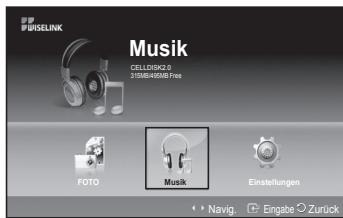
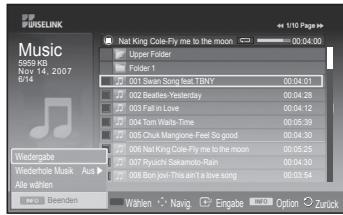

: Ordnersymbol

:Symbol fur die Musikliste

: Wechseln zur vorherigen Ordnerebene (Symbol)
Wiedergabe:
Hiermit geben Sie MP3-Dateien wieder.
Drücken Sie während der Wiedergabe einer MP3-Datei die Taste PLAY/PAUSE, um die Wiedergabe anzuhalten.
Drucken Sie die Taste STOP, um den Wiedergabemodus zu beenden.
Dieses Menu zeigt nur Dateien mit der Datenamenserweiterung MP3. Dateien mit anderen Datenamenerweiterungen werden nicht angezeigt, auch wenn diese auf dem gleichen USB-Gerät gespeichert sind.
Die ausgewählte Datei wird zusammen mit der Abspieldauer oben angezeigt.
Um die Musiklautstärke anzupassen, drücken Sie auf der Fernbedienung die Taste + oder - Wenn Sie den Ton ausschalten möhlen, drücken Sie die MUTE-Taste auf der Fernbedienung.
Drücken Sie die Tasten FF oder REW, um die Seite zu wechseln.
Musik wiederholen:
Hiermit werden die Musikdateien im aktuellen Ordner regelmäßiger wiederholt.
Sie konnen On (Ein) oder Off
| Symbol für Informationen zur Musik-Funktion | |
| Symbol | Funktion |
| Wenn alle Musikdateien abgespielt werden. | |
| Wenn eine Musikdatei abgespielt wird. | |
| Wenn während der Wiedergabe auf der Fernbedienung die Taste PLAY/PAUSE gedrückt wird. | |
| Wenn keine Musik abgespielt wird und auf der Fernbedienung die Taste STOP gedrückt wird. Die Musikwiedergabe wird fortgesetzt und oben im Bildschirm wird Stop (Stop) angezeigt. | |
Verwendend des Menüss "Einstellungen"
Mit dem Setup zeigen Sie die Benutzereinstellungen im WISELINK-MENU an.
1 Führren Sie die Schritte 1 bis 3 von Verwenden des WISELINK-Menüss aus. (Informationen hierzu finden Sie auf Seite 44.)
2 Drücken Sie die Tasten oder , um zu Setup zu wechseln, und drücken Sie dann ENTER.
3 Drücken Sie die Taste ▲ oder ∇, um das gewünschte Element auszuwahlen, und drücken Sie dann die Taste ENTER. (Diashow-Geschwindigkeit (Slide Show Speed), Hintergrundmusik (Background Music), BGM-Einstellungen (Einstellungen für Hintergrundmusik), Wiederhole Musik (Musik wiederholen), Bildschirmschone (Screen Saver))
4 Wahlen Sie mit den Tasten oder die gewünschte Option, und drücken Sie dann die Taste ENTER. Um den WISELINK-Modus zu verlassen, drücken Sie auf der Fernbedienung die Taste W.LINK.
Geschwindigkeit der Diashow:
Wahlen Sie diese Option aus, um die Geschwindigkeit der Diashow festzulegen. Sie konnen die Optionen Scshnell (Fast), Normal oder Slow (Langsam) auswahlen.
Hintergrundmusik:
Wahlen Sie diese Option aus, um festzulegen, ob während einer Diashow eine MP3-Datei abgespielt werden soll. Sie können die Musik Ein oder Aus stellen.
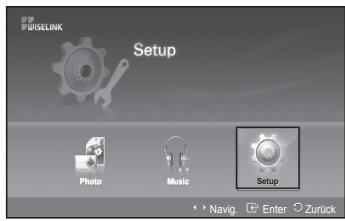
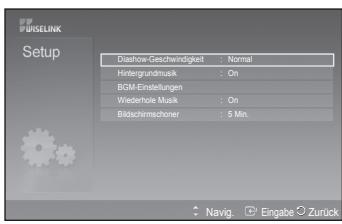
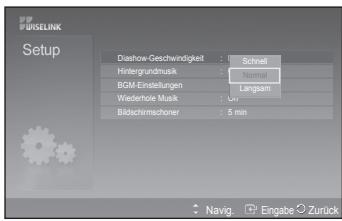
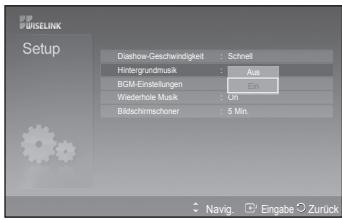
Einstellung der Hintergrundmusik:
Wenn Sie während der Diashow eine Musikdatei abspielen möchten, verwenden Sie BGM-Einstellungen (Einstellungen für Hintergrundmusik). Wahlen Sie eine MP3-Datei als Hintergrundmusik aus.
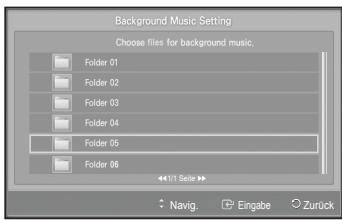
Musik wiederholen:
Hiermit bestimmen Sie, ob die Musikdateien nach Abspielen aller MP3-Dateien im Ordner wiederholt werden.
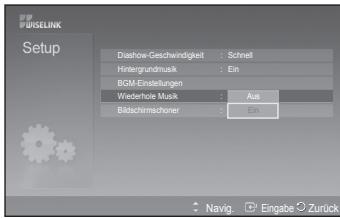
Bildschirmschoner:
Wahlen Sie die Zeitdauer bis zum Aktivieren des Bildschirmschoners.
Der Bildschirmschoner wird aktiviert, wenn Sie 1, 5 oder 10 Minuten lang keine Taste drucken.
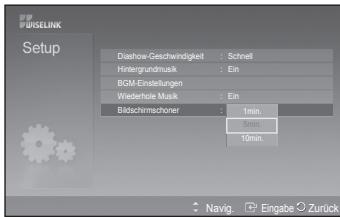
Was ist Anynet+?
Anynet+ ist ein AV Netzwerksystem, mit dem die Benutzer alle angeschlossenen AV-Geräte durch das Menüsystem von Anynet+ mittels einer einheitlichen und benutzerfreundlichen AV-Benutzerschnittstelle steuern können, wenn diese AV-Geräte von Samsung Electronics in einem Netzwerk miteinander verbunden sind.
Anschlieben von Anynet+-Geräten
Das Anynet+-System unterstützt nur AV-Geräte, die ihrerseits Anynet+-fähig sind. Prufen Sie, ob das AV-Gerät, das Sie an den Fernseher anschließen möchten, eine Anynet+-Kennzeichnung aufweist.
Direkter Anschluss an das Fernsehgerät
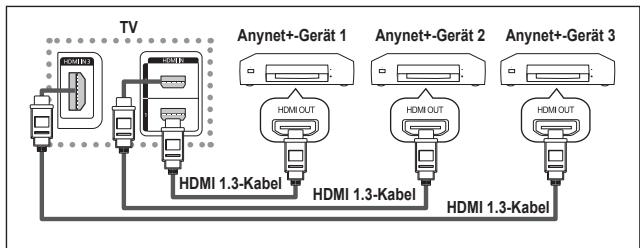
Verbinden Sie einen der Anschlüsse [HDMI 1], [HDMI 2] oder [HDMI 3] am Gerät mit dem HDMI OUT-Anschluss am entsprechenden Anynet++ Gerät. Verwendten Sie hierfür das HDMI-Kabel.
Anschluss an das Heimkinosystem
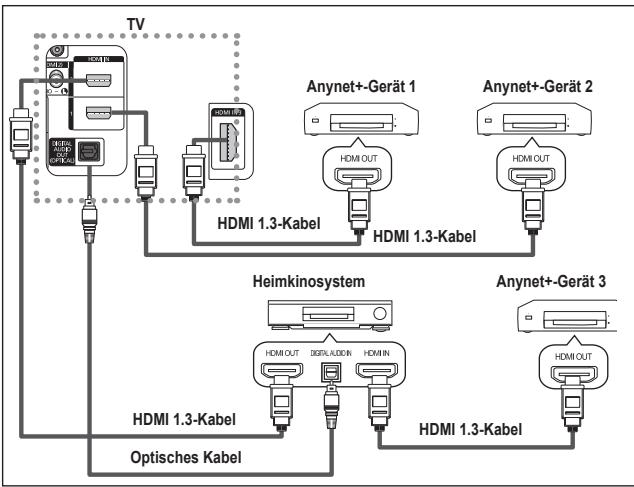
1 Verbinden Sie einen der Anschlüsse [HDMI 1], [HDMI 2] oder [HDMI 3] am Gerät mit dem HDMI OUT-Anschluss am entsprechenden Anynet+-Gerät. Verwendten Sie hierfür das HDMI-Kabel.
2 Verbinden Sie den HDMI IN-Anschluss des Heimkinesystems mit dem HDMI OUT-Anschluss des entsprechenden Anynet+- Gerats. Verwenden Sie hierfür das HDMI-Kabel.
Verbinden Sie den (optischen) digitalen Audioausgang am Fernsehgerät und den digitalen Audioeingang des Receivers ausschließlich mit Hilfe eines Glasfaserkabels.
Schlieben Sie nur einen Receiver an.
Über die Lautspeicher des Heimkinosystems konnen Sie 5.1-Klang genießen. Anderenfalls konnen Sie den Ton nur in 2-Kanal-Stereo wiedergeben. Damit Sie den Fernsehton über das Heimkinosystem wiedergeben konnen, müssen Sie den digitalen Audio-Eingang (optisch) des Heimkinosystems korrekt mit dem Fernsehogerat verbinden. Sie konnen den Ton vom BD-Recorder, der über das Fernsehogerat an das Heimkinosystem gesendet wird, nicht in 5.1-Qualität horen, weil das Fernsehogerat nur Stereoton unterstützen. Einzelheiten entnahmen Sie dem Handbuch für das Heimkinosystem.
Sie können Anynet+-Geräte mithilfe eines HDMI-Kabels verbinden. Einige HDMI-Kabel unterstützen möglicherweise keine Anynet+-Funktionen.
Schließen Sie alle Videokabel an das Fernsehgerät an. Anynet+ arbeitet, wenn das AV-Gerät, das Anynet+ Unterstützung, im Standby-Modus oder angeschaltet ist.
Anynet+ understands maximal 8 AV-Geräte.
Einrichten von Anynet+
Die folgenden Einstellungen für Anynet+ sind verfügbar.
Verwendend der Anynet+-Funktionen
1 Drücken Sie die Taste MENU (MENU), um das Menu anzuzeigen. Drücken Sie die Taste ▲ oder▼, um Eingang (Input) auszuwahlen, und drücken Sie dann die Taste EINGABE (ENTER).
2 Drücken Sie die Taste EINGABE (ENTER), um Quellen (Source List) auszuwahlen.
Drucken Sie die Taste ▲ oder ▼, um Anynet+ (HDMI-CEC) auszuwahlen, und drucken Sie die dann die Taste EINGABE (ENTER).
3 Drücken Sie die Taste ▲ oder ▼, um Einstellungen (Setup) auszuwahlen, und drücken Sie dann die Taste EINGABE (ENTER)
4 Drücken Sie die Taste ▲ oder▼, um Anynet+ (HDMI-CEC) auszuwahlen, und drücken Sie dann die Taste EINGABE (ENTER).
5 Wahlen Sie durch Drucken der Tanten oder die Option Ein, und drucken Sie dann die Taste ENTER.
Die Funktion für Anynet+ (HDMI-CEC) wird aktiviert.
Wenn Sie Aus wahlen, wird Anynet+ (HDMI-CEC) deaktiviert.
Wenn die Anynet+ (HDMI-CEC)-Funktion deaktiviert wird, werden auch alle Vorgänge in Verbindung mit Anynet+ deaktiviert.
Automatisches Abschalten von Anynet+-Geräten durch
Abschalten des Fernsehgeräts
4 Drucken Sie die Taste ▲ oder ∇, um Autom. Ausschalten auszuwahlen, und drucken Sie dann die Taste ENTER.
5 Wahlen Sie mit der Taste ▲ oder ▼ die Option Ja aus, und drücken Sie dann die Taste ENTER.
Die Funktion zum automatischen Ausschalten wird aktiviert.
Wenn Sie Nein wahlen, wird die Funktion zum Autom. Ausschalten deaktiviert.
Zum Beenden drucken Sie die Taste EXIT.
Damit Sie Anynet+ verwenden können, muss die Geräteauswal der Fermbedienung auf TV eingesetzt sein.
Wenn Sie die automatische Abschaltung auf Ja setzen, werden auch die angeschlossenen externen Geräte ausgeschalten, wenn Sie das Fernenhergät aussalten. Wenn das Gerät jeder gerade aufnimmt, dar es nicht abgescheltet werden.
Einfaches Einstellen
1 Drucken Sie die Taste TOOLS auf der Fernbedienung.
2 Drucken Sie die Taste ENTER, um Anynet+ (HDMI-CEC) auszuwahlen.
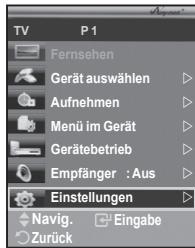
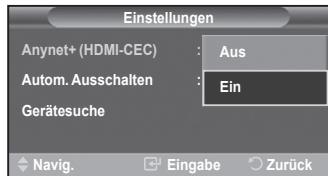

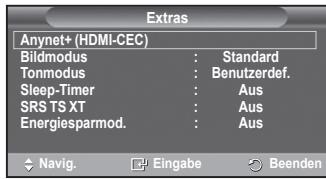
Suchen von Anynet+-Geräten und Umschalten zwischen diesen Geräten
1 Drücken Sie die Taste MENU (MENU), um das Menu anzuzeigen. Drücken Sie die Taste ▲ oder ∇, um Eingang (Input) auszuwahlen, und drücken Sie dann die Taste EINGABE (ENTER).
2 Drücken Sie die Taste EINGABE (ENTER), um Quellen (Source List) auszwahlen. Drücken Sie die Taste ▲ oder ∇, um Anynet+ (HDMI-CEC) auszuwahlen, und drücken Sie dann die Taste EINGABE (ENTER)
3 Wahlen Sie mit der Taste ▲ oder▼ die Option Select Device (Gerät auswahlen) aus, und drücken sie dann die Taste EINGABE (ENTER).
4 Wahlen Sie ein bestimmes Gerät durch Drücken der Tasten ▲ oder ▼, und drücken Sie dann die Taste ENTER. Das System wechselt zum ausgewählten Gerät.
5 Wenn Sie das gewünschte Gerät nicht finden können, drücken Sie die Tasten ▲ oder ▼, um Verbindungen suchen auszuwahlen, und drücken Sie dann die Taste ENTER. Die Meldung Konfigurierden der Anynet+Verbindung wird angezeigt. Wenn die Suche nach Geräten abgeschlossen ist, werden die angeschlossenen Geräte im Anynet+Menu aufgeführrt.
Das Umschalten zu den ausgewählten Geräten kann bis zu 2 Minuten dauern. Sie können diesen Vorgang während des Umschaltens nicht abbrechen.
Die zumuchen nach Geräten erforderliche Zeit hängt von der Anzahl der angeschlossenen Geräte ab.
Wenn die Gerätesuche abgeschlüssen ist, wird die Anzahl der gefundenen Geräte nicht angezeigt.
Zwar sich das Fermsehergar bei dem Anschalten mit der Netzstate automatisch nach Geräten, aber Geräte, die bei angeschalteten Fermsehergar oder unter bestimmten Umständen angeschlossen werden, erschreiben in der Gerätesilne nicht. Wählen Sie deshalb des Menu Searching Connections (Verbindungenuchen), um nach Geräten zuuchen.
Wenn Sie mit der Taste SOURCE eine externe Signalquelle eingestellt haben, konnen Sie die Anynet+- Funktion nicht verwenden. Achten Sie darauf, immer nur mit der Taste Anynet+ zu einem Anynet+-Gerät zu wechseln.
Anynet+-Menu
Der Inhalt des Anynet+-Menus hangt vom Typ und Status der an das Fernsehgerät angeschlossenen Anynet+-Geräte ab.
| Anynet+-Menü | Beschreibung |
| Fernsehen | Wechselt vom Anynet+-Modus zum Fernsehmodus. |
| Gerät auswahlen | Ihr Fernsehgerät ist an das entsprechende Gerät angeschlossen. |
| Aufnehmen | Startet ein Aufnahme. (These Menüption Funktioniert nur bei aufnahmefähigen Geräten.) |
| Menü im Gerät | Zeigt das Menu des angeschlossenen Geräts an. Beispiel. Wenn ein DVD-Recorder angeschlossen ist, wird der Menütitel für den DVD-Recorder angezeigt. |
| Gerätebetrieb | Zeigt das Menu für die Wiedergabsteuerung des angeschlossenen Geräts an. Beispiel. Wenn ein DVD-Recorder angeschlossen ist, wird das Menu für die Wiedergabsteuerung des DVD-Recorders angezeigt. |
| Empfänger | Die Tonausgabe erfolgt über den Receiver. |
| Einstellungen | Sie können die Umgebung für die Verwendung von Anynet+ einstellen. |
Im Anynet+-Modus verfügbare Tasten der TV-Fernbedienung
| Gerätotyp | Betriebsstatus | Verfügbare Tasten |
| Anynet+-Gerät | Wenn nach dem Wechseln zum Gerät das Menu des entsprechenden Geräts auf dem Bildschirm angezeigt wird. | Zifferntasten▲/▼/▲/▲/ENTER tasten Farbige Tasten Taste EXIT |
| Nach dem Wechseln zum Gerät beim Abspielen einer Datei | (Äqu)(Rückwärtsuchen) (Vorwärtsuchen) (Stopp) / (Wiedergabe/Pause) | |
| Gerät mit eingebautem Tuner | Nach dem Wechseln zum Gerät beim Fernsehen | P / / -Taste |
| Audiogerät | Beim Aktivieren des Receivers | Taste + / -MUTE Taste |
Die Anynet+-Funktionen können nur verwendet werden, wenn die Fernbedienung auf TV gestellt ist.
Die Taste REC Funktioniert nur im Aufnahmemodus.
Sie können Anynet+-Geräte nicht mit den Tasten seitlich an ihrem Fernsehgerät bedieten. Sie können Anynet+-Geräte nur mit der TV-Fernbedienung steuern.
Die TV-Fernbedienung Funktioniert unter bestimmten Umständen nicht. Wahlen Sie in thisem Fall das Anynet+-Gerät nochmals aus.
Die Anynet+-Funktionen sind fur Geräte anderer Hersteller nicht verfügbar.
Im Anynet+-Modus Funktionieren die Farbstaten möglicherweise nicht ordnungsgemäß.
Die Funktionen der Tasten (一 ) , kOnen je nach Gerat unterscheidlich sein.
Aufnehmen
Sie können Fernsehprogramme mit einem Recorder aufnehmen.
Drucken Sie die REC-Taste.
Die Aufnahme beginnnt. Aber nur, wenn ein Anynet+-fähriges Aufnahmegerät angeschlossen ist.
Im Fernsehmodus wird das aktuelle Fernsehprogramm aufgenommen. Wenn Sie Bilder aus einer anderen Signalquelle anziegen, wird das Videosignal aus dieser Quelle aufgenommen.
Sie können das Signal der jeweiligen Quelle aufnehmen. Wahlen Sie hierzu Aufnahme, nachdem Sie die TOOLS Taste gedrückt haben.
Überprüften Sie vor der Aufnahme, ob der Antennenstecker ordnungsgemäß am Aufnahmegerät angeschlossen ist. Informationen zur Antennenverbindung mit dem Aufnahmegerät finden Sie im Benutzerhandbuch zur Antennenverbindung.
Sie können die Tonwiedergabe über einen Receiver anstelle des TV-Lautsprechers laufen setzen.
1 Drucken Sie die Taste MENU, um das Menu anzuzeigen.
Drucken Sie die Taste ▲ oder ▼, um Eingang auszuwahlen, und drucken Sie dann die Taste ENTER.
2 Drucken Sie die Taste ENTER, um Quellen auszuwahlen.
Drucken Sie die Taste ▲ oder ▼, um Anynet+ (HDMI-CEC) auszuwahlen, und drucken Sie dann die Taste ENTER.
3 Drücken Sie die Taste ▲ oder ▼, um Receiver auszuwahlen, und drücken Sie dann die Taste ENTER.
4 Wahlen Sie durch Drücken der Tasten oder die Option Ein, und drücken Sie dann die Taste ENTER.
Sie können jetzt Ton mit dem Receiver wiedergeben.
5 Drucken Sie zum Beenden die Taste EXIT.
Wenn der Receiver angeschaltet ist, erfolgt die Tonwiedergabe durch den 2-Kanal-Receiver.
Wenn der Receiver ausschließlich für ein Heimkinosystem bestimmt ist (also nur Audio unterstützt), wird er in der Gerätele meçlicherweise nicht aufgeführnt.
Der Receiver Funktioniert nur dann, wenn Sie die optische Verbindung zwischen Fernseher und Receiver ordnungsgemäß hergestellt haben.
Bei Inhalten mit einem Urheberrechtsproblem erfolgt die Wiedergabe über den Receiver möglicherweise nicht störungsfrei.
Wenn es zu einer Unterrechnung der Stromversorgung des Fernsehgeräts kommt, wenn der Receiver angeschaltet (An) ist (z. B. durch Herausziehen des Netzkabels oder einen Stromausfall), ist möglichereweise der TV-Lautspeicher deaktiviert (Aus), wenn Sie das Fernsehgerät wieder anschalten. (siehe Seite 23)
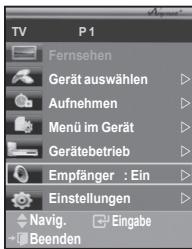
Prüfen Sie Folgendes, bevor Sie sich an den Service wenden
| Problem | Lösung |
| Anynet+ Funktioniert nicht. | ■ Prüfen Sie, ob es sich um ein Anynet+-Gerät handelt. Das Anynet+-System unterstützt nur Anynet+-fahige Geräte. ■ Schließen Sie nur einen Receiver an. ■ Prüfen Sie, ob das Netzkabel des Anynet+-Geräts richtig angeschlossen ist. ■ Prüfen Sie die Video/Audio/HDMI 1.3-Kabelverbindungen des Anynet+-Geräts. ■ Prüfen Sie, ob Anynet+ (HDMI-CEC) im Menu "Einstellungen" von Anynet+ auf An eingestellt ist. ■ Überprüften Sie, ob die Fernbedienung im TV-Modus besteht. ■ Prüfen Sie, ob es sich um eine ausschließlich für Anynet+ geeignete Fernbedienung handelt. ■ Anynet+ Funktioniert unter bestimmten Umständen nicht. (Kanalsuche) ■ Stellen Sie nach dem Anschließen oder Entfernen des HDMI 1.3-Kabels richer, dass die Geräte wieder gesucht werden, oder starten Sie das TV-Gerät erneut. ■ Überprüften Sie, ob die Funktion „Anynet+-" des Anynet+-Geräts eingeschaltet ist. |
| Ich möchte Anynet+ starten. | ■ Prüfen Sie, ob das Anynet+-Gerät ordnungsgemäß an das Fernsehergerät angeschlossen ist, und kontrollierten Sie zudem, ob Anynet+ (HDMI-CEC) im Menu Anynet+ Setup (Einstellungen für Anynet+) aktiviert ist. ■ Drücken Sie die Taste TV auf der TV-Fernbedienung, um zu TV zu wechseln. Drücken Sie dann die TOOLS-Taste, um das Anynet+ Menu anzuzeigen und die gewünschte Menüoption auszuwahlen. |
| Ich möchte Anynet+ EXIT. | ■ Wahren Sie im Anynet+-Menu die Option Fernsehen. ■ Drücken Sie die Taste SOURCE auf der TV-Fernbedienung, und wahren Sie ein Gerät, bei dem es sich nicht um ein Anynet+-Gerät handelt. ■ Drücken Sie auf eine der Taschen P, CH LIST, PRE-CH, um in den TV-Modus zu wechseln. (Beachten Sie, dass die Kanaltaste nur Funktioniert, wenn kein Anynet+-Gerät mit integriertem Tuner angeschieden ist.) |
| Die Meldung "Verbinden mit Anynet+-Gerät" wird angezeigt. | ■ Sie können die Fernbedienung nicht verwenden, während Sie Anynet+ konfigurieren, oder in einen anderen Anzeigemodus wechseln. ■ Verwendten Sie die Fernbedienung, wenn das Konfigurieren von Anynet+ oder das Ändern des Anzeigemodus abgeschlossen ist. |
| Keine Wiedergabe mit dem Anynet+-Gerät. | ■ Die Wiedergabefunktion kann nicht verwendet werden, wenn der Plug & Play-Vorgang lauf. |
| Das angeschlossene Gerät wird nicht angezeigt. | ■ Prüfen Sie, ob das Gerät die Anynet+- Funktionen unterstützen. ■ Vergewissen Sie sich, dass das HDMI 1.3-Kabel ordnungsgemäß angeschlossen wurde. ■ Prüfen Sie, ob <Anynet+ (HDMI-CEC)> im Menu "Einstellungen" von Anynet+ auf <An>eingestellt ist. ■ Suchen Sie nochmal nach Anynet+-Geräten ■ Sie können Anynet+-Geräte nur mithilfe eines HDMI 1.3-Kabels anschließen. Einige HDMI-Kabel Unterstützung möglichereweise keine Anynet+- Funktionen. |
| Das Fernsehprogramm kann nicht aufgezeichnet werden. | ■ Prüfen Sie, ob der Antennenstecker des Aufnahmegerats ordnungsgemäß angeschlossen ist. |
| Die Ausgabe des Fernsehtons erfolgt über den Receiver. | ■ Schließen Sie das Glasfaserkabel an das Fernsehergebnis und den Receiver an. |
Die meisten Fernsehsender bieten Informationen per Videotext an. Auf der Videotext-Indexseite finden Sie Verwendungshinweise zum Videotext. Darüber hinaus konnen Sie über die Tassen der Fernbedienung nach Bedarf verschiedene Optionen einstellen.
Für die korrekte Anzeuge von Videotextinformationen muss der Senderempfang einwandfrei sein. Andernfalls können Informationen unvollständig sein oder eine Seiteiten nicht angezeigt werden.
1 TV/DTV Videotextanzeige beenden (modellabhängig)
2 (Speichern)
Drucken Sie diese Taste, um Videotextseiten zu speichern.
3 (GroBe)
Drücken Sie diese Taste, um Videotext in doppelt so große Buchstaben in der oberen Häfte des Bildschirms anzuzeigen. Drücken Sie die Taste erneut, um den Text in der unteren Häfte des Bildschirms anzuzeigen. Zum Ausblenden des Videotextes drucken Sie die Taste erneut.
4 (Verborgenen Inhalt einblenden)
Drücken Sie diese Taste, um verborgen Text anzuzeigen (z. B. Antwerten bei Quizzesendenungen). Drücken Sie die Taste erneut, um den Videotext auszublenden.
5 Farbstaten (rot/grün/gelb/blau)
Wenn der Sender das FASTEXT-System verwendet, sind die verschiedene Themen auf den Videotextseiten farbig gekennzeichnet und konnen mit den Farbstaten auf der F embedienung angewählt werden. Drücken Sie die Farbstaste, die dem Thema entspricht, das Sie anzeigenmöchen. Die Seite wird mit anderen farbig markierten Informationen angezeigt, die auf dieselbe Art ausgewählten werden konnen.
Drücken Sie die entsprechende Farbstaste, um die vorherige oder{nachste Seite anzuzeigen.
6 (Videotext anzeigen/Videotext und Fernsehsendung zugleich anzeigen)
Drucken Sie diese Taste, um den Videotextmodus zu aktivieren, nach dem Sie einen Sender ausgewähnt haben, der Videotext anbietet. Drucken Sie die Taste zweimal, um die Videotextinformationen gleichzeitig mit der aktuellen Sendung auf dem Bildschirm einzublenden.
Modus
Drücken Sie diese Taste, um den Videotextmodus auszuwahlen (LISTE/ FLOF).
Wenn Sie diese Taste im Modus LIST (Liste) drücken, wird in den Listenspeichermodus umgeschaltet.Im Listenspeichermodus konnen Sie mit der Taste Seite speichern Videotextseiten in einer [3] [(2) [(1)] [(2)] [(1)] [(2)] [(1)] [(2)] [(1)] [(2)] [(1)] [(2)] [(1)] [(2)] [(1)] [(2)] [(1)] [(2)] [(1)] [(2)] [(1)] [(2)] [(1)] [(2)] [(1)] [(2)] [(1)] [(2)] [(1)] [(2)] [(1)] [(2)] [(1)] [(2)] [(1)] [(2)] [(2)] [(1)] [(2)] [(1)] [(2)] [(2)] [(1)] [(2)] [(2)] [(1)] [(2)] [(2)] [(1)] [(2)] [(2)] [(1)] [(2)] [(2)] [(1)] [(2)] [(2)] [(1)] [(2)] [(2)] [(1)] [(2)] [(2)] [(1)] [(2)] [(2)] [(1)] [(2)] [(2)] [(2)] [(1)] [(2)] [(2)] [(2)] [(1)] [(2)] [(2)] [(2)] [(1)] [(2)] [(2)] [(2)] [(1)] [(2)] [(2)] [(2)] [(1)] [(2)] [(2)] [(2)] [(1)] [(2)] [(2)] [(2)] [(1)] [(2)] [(2)] [(2)] [(2)] [(1)] [(2)] [(2)] [(2)] [(1)] [(2)] [(2)] [(2)] [(2)] [(1)] [(2)] [(2)] [(2)] [(2)] [(1)] [(2)] [(2)] [(2)] [(2)] [(1) ][(2) ][(2) ][(2) ][(2) ][(2) ][(2) ][(2) ][(2) ][(2) ][(2) ][(2) ][(2) ][(2) ][(2) ][(2) ][(2) ][(2) ][(2) ][(2) ][(2) ][(2) ][(2) ][(2) ][(2) ][(2) ][(
(Untergeordnete Seite)
Drücken Sie diese Taste, um eine verfügbare untergeordnete Seite anzuzeigen.
(1) (Nächste Seite anzeigen)
Drucken Sie diese Taste, um die{nachste Videotextseite anzuzeigen.
10 (Vorherige Seite anzeigen)
Drucken Sie diese Taste, um die vorherige Videotextseite anzuzeigen.
1 Index
Drücken Sie diese Taste, um die Videotext-Indexseite (Inhaltsverzeichnis) anzuzeigen.
12 3 (halten)
Drucken Sie diese Taste, um bei einer angezeigten Seite, die mit weiteren, untergeordnete Seiten verknüpt ist, das automatische Umblättem zu verhindern.
Drucken Sie zum Fortfahren die Taste erneut.
13 (Abbrechen)
Drücken Sie diese Taste, um beim Suchen nach einer Seite die Sendung anzuzeigen.
Sie konnen die Videotextseiten durch Drücken der Zifferntasten auf der Fernbedienung wechseln.
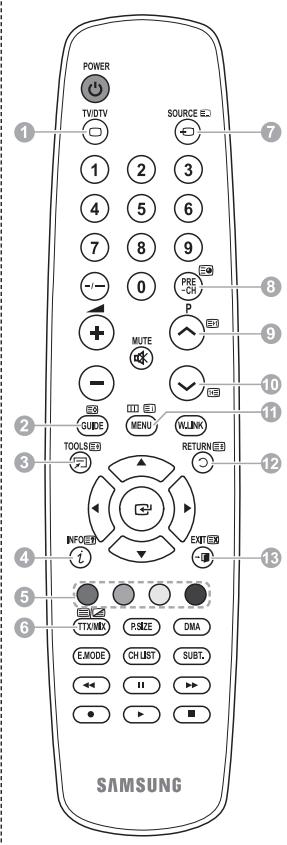
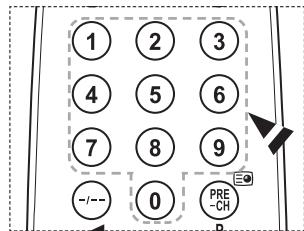
Die Videotextseiten sind in sechs Kategorien unterteilt:
| Sportergebnisse | Inhalt |
| A | Gewährte Seitennummer |
| B | Senderkennung |
| C | Aktuelle Seitenzahl oder Suchhinweise |
| D | Datum und Uhrzeit |
| E | Text |
| F | Statusinformation |
| FASTEXT-Informationen |
Videotextinformationen sind oft auf mehrere, aufeinander folgende Seiten verteil, die wie folgt aufgerufen werden konnen:
Eingebend der Seitennummer
Auswahl eines Titels in einer Liste
Auswahl einer farbigen Überschrift (FASTEXT-System)
Drucken Sie die Taste TV/DTV, um Videotext zu beenden.
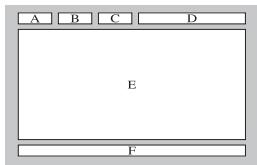
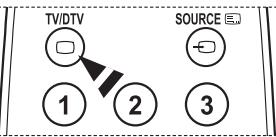
Montieren Sie die Wandhalterung an einer soliden Wand, die senkrecht zum Boden stehen. Bei Installation auf anderen Trägermaterialien wenden Sie sichitte an ihren Fachhandler. Bei Montage an einer Decke oder schrägen Wand kann es herunterfallen und zu Verletzungen kommt.
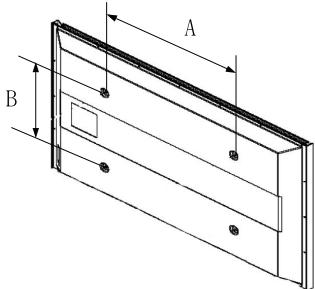
| Produktfamilie | Zoll | VESA-Spezifikation (A * B) | Standardschraube | Menge |
| LCD-TV | 23 ~ 26 | 200 * 100 | M4 | 4 |
| 32 ~ 40 | 200 * 200 | M6 | ||
| 46 ~ 52 | 400 * 400600 * 400 | M8 | ||
| 57 | 700 * 400(No VESA) | |||
| 57 ~ 70 | 800 * 400 | |||
| 80 ~ | 1400 * 800 | |||
| PDP-TV | 42 ~ 58 | 400 * 400600 * 400 | M8 | 4 |
| 63 | 676 * 407(No VESA) | 6 | ||
| 63 ~ 70 | 800 * 400 | 4 | ||
| 80 ~ | 1400 * 800 | 4 |
Die von uns empfohlenen Standardabmessungen der Wandhalterung finden Sie in der obigen Tabelle.
Beim Kauf unserer Wandhalterung erhalten Sie ein detailiertes Installationshandbuch sowie alle für die Montage erforderlichen Teile.
Verwenden Sie keine Schrauben, die länger sind als hier angegeben, da damitinnen liegende Bauteile des Fernsehers beschädigt werden können.
Bei Wandhalterungen, die nicht der VESA-Standardspezifikation für Schrauben entsprechen, kann die Länge der Schrauben je nach Spezifikation unterscheidlich sein.
Verwenden Sie keine Schrauben, die nicht der VESA-Standardspezifikation für Schrauben entsprechen. Ziehen Sie die Schrauben nicht zu fest an, weil Sie so das Produkt beschädigen konnten oder das Produkt dadurch herunterfallen könnte, was zu Verletzungen führen kann. Samsung haftet nicht bei derartigen Unfällt.
Samsung haftet nicht für Geräteschäden oder Verletzungen, wenn eine Wandhalterung verwendet wird, die nicht dem VESA-Standard entspricht oder nicht spezifiziert ist, oder wenn der Verbraucher die Installationsanleitung für das Produkt nicht befolgt.
Unsere 57- und 63-Zoll-Modele entsprechen nicht der VESA-Spezifikation. Verwenden Sie fur这点es Modell deshalb unseren speziellen Wandmontagesatz.
Bei der Montage these Fernsehgeräts dürfen Sie eine Neigung von 15 Grad nicht überschreiben.

Installieren Sie die Wandhalterung nicht bei angeschaltetem Fernsehgerät.
Sie konnten darauf einen Stromschlag erhalten und sich verletzen.
Nach dem Sie die Wandhalterung montiert haben, können Sie die Position Ihr's Fernsehgeräts einfach justieren.
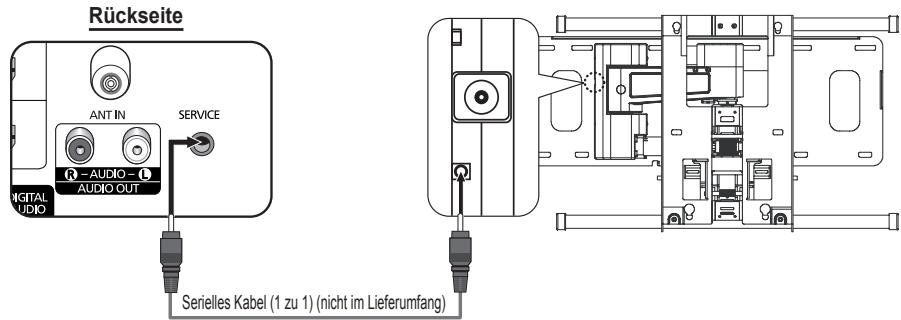
Automatische Wandhalterung
Öffnen des Menus
1 Drucken Sie auf der Fernbedienung die Taste , , oder
Das Fenster zum Justieren der Wandhalterung wird angezeigt
Wenn das Fenster zum Justieren der Wandhalterung nicht angezeigt wird, nachdem Sie beim Fernsehen auf eine der Richtungstasten gedrückt haben, öffnen Sie diese Fenster mithilfe des Menus.
- Drücken Sie die Taste MENU, um das Menu zu öffnen. Drücken Sie die Taste ▲ oder▼, um Setup (Einstellungen) auszuwahlen, und drücken Sie dann die Taste ENTER.
- Drücken Sie die Taste oder , um Einstellung für Wandmontage auszuwahlen, und drücken Sie dann die Taste ENTER.
Abspeichern der Position
2 Stellen Sie mit den Tasten , , oder die gewünschte Position ein.
Wenn Sie eine Pfeiltaste drucken, während das Bildschirmen nicht auf dem Bildschirm angezeigt wird, wird das Fenster zum Einstellen angezeigt.
Drucken Sie die Taste INFO, um zurückzusetzen. Wahlen Sie mit der Taste oder Ja, und drucken Sie dann auf ENTER. Diese Position wird als Standardwert gespeichert.
3 Drucken Sie die blaue Taste.
Drucken Sie auf die Tasten und , um eine der gespeicherten Positionen Position1, Position2 oder Position3 mit der aktuellen Position zu belege.
Wenn Sie die aktuelle Position nicht speichern möchten, drücken Sie auf die Taste RETURN.
Wenn Sie einen Speicherplatz auswahlen möchten, können Sie die Farbstaten nicht verwenden.
4 Drucken Sie zum Speichern auf die Taste ENTER.
Wenn Sie Position1 wahlen, wird die Meldung Aktuelle Position wird als Position1 gespeichert angezeigt.
5 Drucken Sie ENTER.
Die gespeicherte Position wird links im Bildschirmmenü angezeigt.
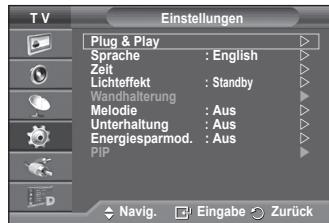
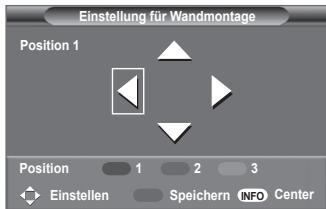
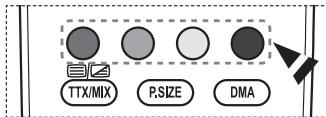
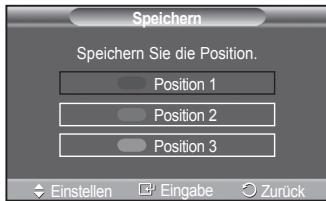
1 Führn Sie den 1. Schritt von Öffnen des Menüss aus.
2 Durch Drücken einer Farbstaste (Rot, Grün, Gelb) wird die automatische Wandhalterung in die gespeicherte Position gebracht.
Sie können die Wandhalterung in eine der 3 voreingestelltten Positionen bringen. Drücken Sie hierzu auf die rote (Position 1), grüne (Position 2) oder gelbe (Position 3) Taste.
Wenn Sie die Position verändern, nachdem Sie eine gespeicherte Position eingestellt haben, wird die Anzeige der Position geschlossen.
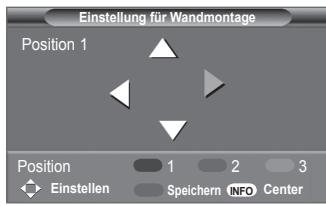
Einzelheiten zur Installation entnehmer Sieitte dem zusammen mit der Wandhalterung gelieferten Installationshandbuch.
Setzen Sie sich für die Installation des Geräts und zum Einbauen und Positionieren der Wandhalterung mit einem Fachbetrieb in Verbindung.
Verwenden Sie these Installationshandbuch, wenn Sie die Wandhalterung an einer Wand befestigen. Bei Installation auf anderen Trägermaterialien wenden Sie sichitte an ihren Fachhändler.
Die automatische Wandhalterung Funktioniert nicht, wenn Anynet+ aktiv sind.
Das 102 cm-Modell ist nicht kompatibel mit dem älteren Wandhalterungsmodell (WMN5090A).
Montieren des Standfußes (modellabhängig)
Verwenden Sie die 6 mitgelieferten Schrauben, um den Monitor fest mit der Bodenplatte zu verschrauben. (Das Gehäuse Ihres Fernsehers entspricht möglicherweise nicht genau der Abbildung.)
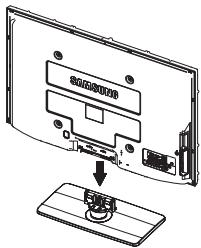
Achtung
Befestigen Sie den Standfuß)sicher amFernsehergät, ehe Sieihn bewegen, da derStandfuß umfallen und schwere Verletzungenverursachen kann.
Der PDP-Femseher sollte von mindestens zwei Personen getragen werden. Um Beschädigungen zu vermeiden, legen Sie den Femseher nie auf den Fußboden. Bewahren Sieihn stets aufrecht stehend auf.
Bei Wandinstallation Ihres
Fernsehgerats schlieben
Sie die Abdeckung (1) am Verbindungsteil des Standfußes mithilfe der zwei Verblendschrauben.
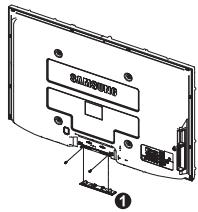
Bevor Sie sich über ihren Fachhändler an den Kundendienst von Samsung wenden, führen Sieitten die nachstehend beschreibenben einfachen Maßnahmen durch. Wenn Sie das Problem nicht anhand der angegebenen Hinweise losen können, notieren Sie Modell- und Seriennummer des Fernsehgerats, und wenden Sie sich an ihren Fachhändler.
Kein Ton oder Bild
Stellen Sie safer, dass das Netzkabel an eine Steckdose angeschlossen ist.
Stellen Sie safer, dass Sie die Netztaste (Ein/Aus) am vorderen Bedienfeld gedrückt haben, oder drucken Sie die Taste POWER auf der Fernbedienung.
Überprüfen Sie die Einstellungen für Kontrast und Helligkeit.
Kontrollieren Sie die Lautstärke.
Überprüfen Sie, ob TV-Lautsprecher auf Aus gestellt ist.
Normales Bild, aber kein Ton
Kontrollieren Sie die Lautstärke.
Überprüfen Sie, ob die Taste Stumm auf der Fernbedienung gedrückt wurde.
Kein Bild oder nur schwwarzweiges Bild
Andern Sie die Farbeinstellungen.
Stellen Sie safer, dass die korrekte Fernsehnorm ausgewählt ist.
Ton- und Bildstörungen
Suchen Sie das elektrische Gerät, das die Störungen am Fernsehgerät verursacht, und stellen Sie es in einem größeren Abstand auf.
Schlieben Sie das Fernsehgerat an eine andere Steckdose an.
Verzerrtes oder verschneites Bild, verzerrter Ton
Überprüfen Sie Ausrichtung, Standort und Anschlüsse der Antenne. Interferenzen werden oft durch Zimmerantennen verursacht.
Fernbedienung Funktioniert nicht richtig
Tauschen Sie die Batterien der Fernbedienung aus.
Reinigen Sie die Vorderseite der Fernbedienung (dort befindet sich der Infrarotsender).
Überprüfen Sie, ob die Pole (n + " und n - " ) der Batterien wie im Batteriefach angezeigt ausgerichtet sind.
Uberprüfen Sie, ob die Batterien möglicherweise leer sind.
Der Bildschirm ist schwaz und die Betriebsanzeige blinkt kontinuierlich.
Überprüfen Sie auf Ihr Computer Stromversorgung und Signalkabel.
Das Fernsehgerat befindet sich im Energiesparmodus.
Bewegen Sie die Maus des Computers, oder drucken Sie eine Taste auf der Tastatur.
Überprüfen Sie bei den Geräten (Set-Top-Box, DVD usw.) Stromversorgung und Signalkabel.
Das Fernsehgerat befindet sich im Energiesparmodus.
Drucken Sie auf der Fernbedienung die Taste SOURCE.
Schaltet das Fernsehgerät ein oder aus.
Das beschädigte Bild wird in der Ecke des Bildschirms angezeigt.
Wenn bei manchen externen Geräten Nur Scan gewählt ist, erscheidt das beschädigte Bild in der Ecke des Bildschirms. Dieses Symptom ist auf das externe Gerät und nicht auf das Fernsehgerät zurückzuführen.
Die Meldung "Reset all settings to the default values (Setzt alle Einstellungen auf die
Standardwerte zusück) wird angezeigt.
These erscheint, wenn Sie die EXIT-Taste eine Weile lang gedrück halten. Die Geräteinstellungen werden auf die Werkseinstellungen zurückgesetzt.
Technische Daten
Die Beschreibungen und Eigenschaften in thisem Handbuch werden nur zu Informationszwecken herausgegeben und konnen ohne vorherige Ankündigung geändert werden.
| Modell | PS50A556/PS50A557 | PS50A558 |
| Bildgroße (Diagonal) | 50 Zoll | |
| Vertical PC-Auflösung | 1920 x 1080 bei 60 Hz | |
| Audio (Ausgang) | 10 W + 10 W | |
| Abmessungen (BxHxT) | ||
| Gehäuse | 1231 x 770 x 95 mm | 1231 x 762 x 95 mm |
| Mit Fuß | 1231 x 831 x 320 mm | 1231 x 831 x 320 mm |
| Gewicht | ||
| Gehäuse | 38 Kg | |
| Mit Fuß | 42 Kg | |
| Umgebungsbedingungen | ||
| Betriebstemperatur | 10 °C bis 40 °C (50 °F bis 104 °F) | |
| Luftfeuchtigkeit (bei Betrieb) | 10% bis 80%, nicht kondensierend | |
| Lagerungstemperatur | -20 °C bis 45 °C (-20,00 °C bis 45,00 °C) | |
| Luftfeuchtigkeit (Lagerung) | 5% bis 95%, nicht kondensierend | |
Dies ist ein digitales Gerät der Klasse B.
Änderungen der technischen Daten und des Geräte-Designs vorbehalten.
Die technischen Daten zum Stromverbrauch und zur bereitsigten Netzspannung finden Sie auf dem Etikett am Produkt.
These Seite wurde absichtlich leer belassen.


Korrekte Entsorgung von Altgeräten
(Elektroschrott)
(In den Ländern der Europäischen Union und anderen europäischen Ländern mit einem separaten Sammelsystem)
Die Kennzeichnung auf dem Produkt bzw. auf der dazugehörigen Dokumentation gibt an, dass es nach seiner Lebensdauer nicht zusammen mit dem normalen Haushaltsmull entsorgt werden harf. Entsorgen Sie theses Gerätitte getrennt von anderen Abfallen, um der Umwelt bzw. der menschlichen Gesundheit nicht durch unkontrollierte Müllbeseitigung zu schaden. Helfen Sie mit, das Altgerät fachgerecht zu entsorgen, um die nachhaltige Wiederverwertung von stofflichen Ressourcen zu fördern.
Private Nutzer wenden sich an den Händler, bei dem das Produkt gekauft wurde, oder kontaktieren die zuständigen Behörden, um in Erfahrung zu bringen, wo Sie das Altgerät für eine umweltfreundliche Entsorgung abgeben können.
Gewerbliche Nutzer wenden sich an ihren Lieferanten und gehen nach den Bedingungen des Verkaufsvertrags vor. Diese Produkt darf nicht zusammen mit anderen Gewerbebemüll entsorgt werden.
Kanalen automatisch opslaan
Zoeken (Als u de kanaalnummers nicht weet)
1.2 Automatisch opslaan
Als u de précieze frequentie nicht kent, volgt u de
hiermee kurz u MP3-bestanden afsplen.
Afstandsbediening werkt nicht goed
- Contact SAMSUNG WORLD-WIDE
- Réglage Horloge
- Einbrennen von Standbildern
- Hohe
- Wärmeentwicklung auf der Oberseite des Plasmabildschirms
- Das Gerät verursacht ein „knackendes“ Gerausch.
- Pixelfehler
- Vermeiden Sie den Betrieb des Plasmabildschirms bei Temperaturen unter 5°C
- Ein Standbild, dass zu lange angezeigt wird, kann zu einer bleibenden Beschädigung des Plasmabildschirms führen
- Nachbilder auf dem Monitor
- Garantie
- Installieren
- Kontakt zu Samsung
- Inhalt
- Allgemeine Informationen
- Funktion
- Kanalsteuerung
- Bildeinstellungen
- Toneinstellungen
- Funktionsbeschreibung
- PC-Anzeige
- Verwenden von DTV
- WISELINK
- Anynet+
- Anhang
- Separat erhältlich
- Ferritkern (Netzkabel, S-Video, Komp.)
- Verwendendes Standfußes
- Vorderseite
- Quelle
- MENU
- - +
- A/C/P.O
- Stromversorgungsanzeige
- (POWER)-Taste
- Fernbedienungssensor
- Lautsprecher
- Netzanschluss
- COMPONENT IN
- PC IN(PC) / AUDIO
- EXT1,EXT2
- AUDIO OUT (AUDIO R/L)
- SERVICE
- HDMI IN 1.2
- DVI IN (HDMI 2) AUDIO R/L
- Antenneneingang
- Steckplatz für gemeinsame Schnittstelle
- HDMI IN 3
- WISELINK
- S-VIDEO oder VIDEO / AUDIO L/R
- Kopfhörerbuchse
- Teletext-Funktionen
- Batterien in die Fernbedienung einsetzen
- Ein- und Ausschalten des Fernsehgeräts
- Das Netzkabel wird auf der Rückseite des Fernsehgeräts angeschlossen.
- Anzeigen von Menüs
- Wenn das Fernsehgerät zum ersten Mal eingeschaltet wird, werden automatisch einige Grundeinstellungen vorgenommen. Die folgenden Einstellungen sind verfügbar.
- So setzen Sie diese Funktion zurück:
- Verwendend der Taste TOOLS (Extras)
- Anzeigen externer Signalquellen
- Automatisches Speichern von Kanälen
- Kanalmodus
- Kanäbe nennen
- LNA (rauscharmer Veränderker)
- Sie können den Bildstandard auswahlen, der für ihre Sehgewohnheiten am besten geeignet ist.
- Einfaches Einstellen
- Bildeinstellungen anpassen
- Das Gerät verfügbar über mehrere Einstellmöglichkeiten für die Bildqualität:
- Anpassendes Farbraums
- Bildoptionen
- Sie konnen die detailierten Bildparameter einstellen.
- Bildgroße und Bildposition mit der Zoom-Funktion ändern
- Zurücksetzen der Bildeinstellungen auf die werkseitig festgelegten Standardwerte
- Anschlieben von Kopfhörern (separatehältlich)
- Zeit einstellen
- Sleep-Timer
- Timer 1 / Timer 2 / Timer 3
- Autom. Ausschalten
- Sprache / Melodie / Lichteffekt / Unterhaltung Energiesparmod / PIP
- Sprache
- Lichteffekt: Aus/Standby/TV Modus An/Ein
- Melodie: Aus/Gering/Mittel/Hoch
- Unterhaltung: Aus/Sport/Kino/Spiel
- Energiesparmod.: Aus/Gering/Mittel/Hoch
- PIP (Bild im Bild): PIP (Ein/Aus), Quelle/Gröbe/ Position/Programm
- - PIP: Ein/Aus
- Tabelle der PIP-Einstellungen
- - Quelle: TV/DTV/Ext.1/Ext.2/AV
- -Programm
- Programminformationen anzeigen
- Während sie ein Programm sehen, können zusätzliche Information darüber angezeigt werden.
- Anzeigen des DTV-Menus
- Digitaler Sender
- Land
- Autom. speichern
- Man. speichern
- Favoriten bearbeiten
- Zufug
- Neue Nummer (je nach Land)
- Vorschau
- Löschen
- Kanalliste
- TV-Programm
- Heute & Morgen / Ausfuhrlich (Programmführer)
- -Heute & Morgen
- Ausfuhrlich
- Programmiert
- Standard
- Alle Kanäle und bevorzugte Kanäle
- Sprache
- Wiedergabesprache / Untertitelsprache / Teletext-Sprache Sie können die Standardsprache für Untertitel, Audio oder Videotextändern.
- Voreinstellung
- Einstellungen
- Menutransparenz
- PINändern/Kindersicherung
- Untertitel / Untertitelmodus / Audioformat / Audio für Sehgeschädigte / Digitaltext
- - Untertitel: Ein/Aus
- Audioformat
- Audio fur Sehgeschädigte
- Zeitzone (Nur Spanien)
- Installieren der CI-Karte
- Anwendungsinformationen.
- Cl-Menu
- System
- - Produktinformation
- - Signalinformation
- - Software-Update (Option)
- Softwareinformationen
- Handbuchaktualisierung
- Upgrade im Standbymodus: Ein/Aus
- - Reset
- Verwendend des WISELINK-Menüs
- Dieses Menu zeigt auf einer Speicherkarte gespeicherte Ordner und JPEG-Dateien an.
- Anzeigen von Diashows
- Geschwindigkeit der Diashow:
- Hintergrundmusik:
- Einstellung der Hintergrundmusik:
- Liste:
- Zoom:
- Rotieren:
- In diesen Menu werden die auf dem USB-Speicherverat gespeicherten MP3-Dateien angezeigt
- Verwendend des Optionsmenüs
- Wiedergabe:
- Musik wiederholen:
- Verwendend des Menüss "Einstellungen"
- Mit dem Setup zeigen Sie die Benutzereinstellungen im WISELINK-MENU an.
- Bildschirmschoner:
- Was ist Anynet+?
- Anschlieben von Anynet+-Geräten
- Direkter Anschluss an das Fernsehgerät
- Anschluss an das Heimkinosystem
- Einrichten von Anynet+
- Die folgenden Einstellungen für Anynet+ sind verfügbar.
- Verwendend der Anynet+-Funktionen
- Automatisches Abschalten von Anynet+-Geräten durch
- Abschalten des Fernsehgeräts
- Suchen von Anynet+-Geräten und Umschalten zwischen diesen Geräten
- Anynet+-Menu
- Aufnehmen
- Sie können die Tonwiedergabe über einen Receiver anstelle des TV-Lautsprechers laufen setzen.
- Prüfen Sie Folgendes, bevor Sie sich an den Service wenden
- Öffnen des Menus
- Abspeichern der Position
- Montieren des Standfußes (modellabhängig)
- Achtung
- Kein Ton oder Bild
- Normales Bild, aber kein Ton
- Kein Bild oder nur schwwarzweiges Bild
- Ton- und Bildstörungen
- Verzerrtes oder verschneites Bild, verzerrter Ton
- Fernbedienung Funktioniert nicht richtig
- Der Bildschirm ist schwaz und die Betriebsanzeige blinkt kontinuierlich.
- Das beschädigte Bild wird in der Ecke des Bildschirms angezeigt.
- Die Meldung "Reset all settings to the default values (Setzt alle Einstellungen auf die
- Standardwerte zusück) wird angezeigt.
- Technische Daten
- These Seite wurde absichtlich leer belassen.
- Korrekte Entsorgung von Altgeräten
- Kanalen automatisch opslaan
- Automatisch opslaan
- Afstandsbediening werkt nicht goed
Marke : SAMSUNG
Modell : PS50A557
Kategorie : Fernseher