
WORKFORCE DS-870 - Escáner EPSON - Manual de uso y guía de instrucciones gratis
Encuentra gratis el manual del aparato WORKFORCE DS-870 EPSON en formato PDF.



| Tipo de producto | Escáner de documentos |
| Marca | EPSON |
| Modelo | WORKFORCE DS-870 |
| Velocidad de escaneo (blanco y negro) | 35 ppm / 70 ipm (300 ppp, A4, dúplex) |
| Resolución óptica | 600 ppp |
| Alimentador automático de documentos (ADF) | Sí, capacidad de 50 hojas (80 g/m²) |
| Escaneo dúplex | Sí, automático |
| Formatos de escaneo | PDF, JPEG, TIFF, BMP, PNG y otros mediante software |
| Interfaz | USB 3.0 |
| Software incluido | Epson Scan 2, Document Capture Pro, TWAIN, WIA |
| Dimensiones (L x An x Al) | 300 x 166 x 158 mm |
| Peso | Aproximadamente 3,6 kg |
| Alimentación | Adaptador de corriente 24 V CC, 0,75 A |
| Consumo eléctrico | 11 W (funcionamiento), 1,1 W (en espera), 0,3 W (apagado) |
| Mantenimiento y limpieza | Limpiar el cristal del escáner con un paño suave; usar hojas de limpieza para el ADF |
| Seguridad | Apagado automático en caso de atasco; bloqueo del escáner |
| Piezas de repuesto y reparabilidad | Kit de rodillos ADF, lámparas LED (larga duración), mantenimiento posible en centro autorizado |
| Información general | Escaneo rápido para oficinas; compatible con Windows y macOS |
Preguntas frecuentes - WORKFORCE DS-870 EPSON
Preguntas de los usuarios sobre WORKFORCE DS-870 EPSON
0 pregunta sobre este aparato. Responde a las que conoces o haz la tuya.
Hacer una nueva pregunta sobre este aparato
Descarga las instrucciones para tu Escáner en formato PDF gratis! Encuentra tus instrucciones WORKFORCE DS-870 - EPSON y toma tu dispositivo electrónico nuevamente en la mano. En esta página están publicados todos los documentos necesarios para el uso de su dispositivo. WORKFORCE DS-870 de la marca EPSON.
MANUAL DE USUARIO WORKFORCE DS-870 EPSON
Notas relacionadas con o transporte
Procesar folhas de papel cortado
Fluxo de procesamento de folhas de papel cortado
Ejectar folhas de papel cortado
Especillas para TM-S2000MJ
El presente producto presenta diferencias en sus functions y equipos en func ion de las combinaciones de las seguides specifications.
Velocidad de procesamento de documents: 110 dpm/200 dpm [dpm: documents por minuto]
- Número de bandejas de salute de documents: Una bandeja/dos bandejas
El producto podra estar equipado o no con un lector de banda magnética.
El producto podra estar equipado o no con un conductor USB (de tipo A).
Objeto del presente manual
Este manual ofrece informacion que describe las functions bfaces de los operadores de TM-S2000MJ para faciliar un uso correcto y seguro del producto. Lea este manual atentamente antes de utilizing el producto y guardelo en un lugar accesible.
Ilustraciones
La mayoría de las ilustraciones constan en el principio del presente manual. La forma de los productos que figuran en las ilustraciones podra serdistincta de los suys, enfunciendelos modelos yde las zonas.
Restricciones de uso
Cuando este producto se usa en aplicaciones que requirecen alta fiabilitad/seguidar, tales como los dispositivos de transporte relacionados con la aviacion, los ferrocarriles, la marina, los automoviles, etc.; los dispositivos de prevencion de desastres; los dispositivos various de seguidar, etc.; o los dispositivos functionales/de precision, etc.,usted deberá tener en cuestion a los posibles fallos y las redundancies de su disen loa hora de utilizear el producto para tener la seguidar y la fiabilitad total de su planta. Debido a que este producto no fue diseado para serutilizado en aplicaciones que requirecen fiabilitad/seguidar sumamente altas tales como los equos aeroospaciales, los equitos principales de communicatedecipos de control en plantas nucleares, o en equipo Medicos relacionados con los cuidados medicos directos, etc., por favor decide usted mesmo sobre la adequacion de este producto tras haber realizado una evaluacion completa.
Cuidado
Todos los derechos reservados. Ninguna parte de esta publicacion podra reproducirse, guardarse en un systema de recuperacion de datos o transmitirse en forma o modo algo, sea electronoico, mecanico, fotocopiao, grabado o de othera forma, sin el permiso previo y por escrito de Seiko Epson Corporation. No se asume responsabilitad de patente con respecto al uso de la informacion contentsa aqui. Si bien se han tomado todas las precauaciones in la preparacion de este libro, Seiko Epson Corporation no asume ninguna responsabilitad por erros u omisiones. Tampoco asume responsabilitad alla que surja por el uso de la informacion contentsa aqui.
Ni Seiko Epsn Corporation ni sus companies afliadas seran responsables ante el comprador de este producto o ante terceros por daños, perdidas, costos, o gastos incurridos por el comprador o por terceros como resultado de: accidente, uso indefinido, o abuso de este producto o de modificaciones, reparaciones o alteraciones no autorizadas de este producto, o (excluyendo a los EE.UU.) por no cumplir strictamente las instrucciones de functonamento y mantenimiento de Seiko Epsn Corporation.
Seiko Eps Corporation no sera responsable de qualier da n o problema que surja por el uso de qualier opcio o producto consumable que no este designado como Producto Epson Original o Aprobado por Seiko Eps Corporation. EPON es unamarca registrada de Seiko Eps Corporation en Japón y otheros paises/regiones.
AVISO: El contenido de este manual está sujeto a Cambios sin previo aviso.
Este es un producto de Clase A. En un ambiente residencial este producto podra Cause radio interferencias, en cui lo人身 ao podria verse en la necessities de tomar las medias apropiadas.
Información importante sobre la seguridad
Clave de los@simbolos
Los@simbolos incluidos en este manual se identifican por su nivele de importancia, como se define a continuacion. Lea cuidadosamente las siguientesindicaciones antes deutilizar el producto.
ADVERTENCIA:
Hay que seguir@cuidadosamente las advertencias paraatar daños fiscios.
CUIDADO:
Se deben tener en*cuenta las precauaciones para evaporar lesiones menores a su persona,daños al equipo o perdida de datos.
Nota:
Las notas incluyen informacion importante y consejos utiles sobre el funciona de su equipo.
Precauciones de Seguidad
ADVERTENCIA:
Apague su equipo de inmediato si este produce humano, un olor raro, o un ruido inusual. El seguir utilizesdo podra occasionar un incendio. Desenchufe el equipo de inmediato y comunique con su distribuidor o con un service Tecnico Epson.
Nunca trate de reparar este productoastedismo. Una reparacion incorrectauede ser peligrosa.
Nunca desmonte o modifie este producto. La manipulacion de este producto可以使 las lesiones o un incendio.
Cerciórese de usar la fuente de alimentación electrónica españica. La connexion a una fuente de alimentación electrónica inadecuada puede causar un incendio.
No deje que materiales extraños caigan dentro del equipo. Estó podría provocar un incendio.
Si se derrama agua o algunos或其他 liquido bajo del equipo, desenchufe el cable electrico inmediamente, y après comuniquese con su distribuidor o con un service technique Epson. El seguir usandolo podra causar un incendio.
No utilise aerosoles que contengan gases inflamables dentro o circa de este producto. Si lo hace, podra provocar un incendio.
CUIDADO:
No conecte los cables en formas que diferieran a lasmentionadas en este manual. Conexiones differentes podrian causar daños e incendios.
Asegúrese deponer este equipo sobre una superficie firme,estable y horizontal.El producto se(puede romper o causar lesiones si se cae.
No lo use en lugarares susjetos a altos niveles de humedad o de polvo. El excesso de humedad o de polvo podra causar daños o incendios al equipo.
No ponga objetos pesados encima de este producto. Nunca se apoye sobre este producto. El equipo podra caerse, causando roturas y posibles lesiones.
Antes de departing el producto sin usar durante un长大o periodo de tiempo, disfruebe que el cartucho de tinta está instalado, apague el producto utilizing el botón de alimentación y desconnecte el producto para garantizar la seguridad.
Notas sobre el uso
No abra las tapas durante el funciona.
Compruebe que el producto no está sujeto a ningún impacto o vibración.
No ponga ninguna comida o bebida sobre la carcasa del producto.
Para evaporar un atasco de papel, no obstaculice ni tapone la calidad de papel, y no tire del papel que está siendo expulsion.
Notas sobre el transporte
Transporte el producto con un cartucho de tinta instalado.
Transporte el producto con la guía de alimentación automatica y la guía de la bandeja hacía bajo.
- Compruebe que utilizes el botón de alimentación para apagar el producto antes de transporte.
- Mantenga el producto recto y en posicion horizontal durante el transporte.
Cómo descargar programas gestores, usilerías y manuales
Podrá descubrir más información sobre el producto en la TM-S2000MJ Technical Reference Guide.
Los programas gestores, las utilidades y los manuales se pueda descargar en uno de los siguientes URLs.
Para los clients en América del Norte, visiten el siguientes situó en la Internet: http://www.epsonexpert.com/ y siga las instrucciones que aparecen en pantalla.
Para los clients en otros países, visiten elsignificante situo en la Internet: http://download.epson-biz.com/?service=pos
Nombres de piezas
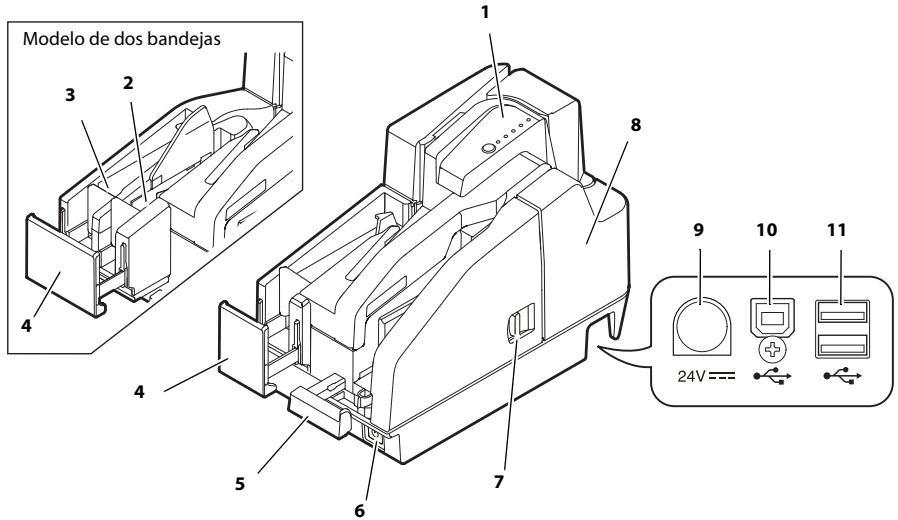
- Panel de control
- Bandeja secundaria
- Bandeja principal
- Guía de bandeja
- Guía de alimentación automática
- Botón de alimentación
- Palanca de aperture de la tapa MICR
-
Tapa MICR
-
Conector del suministro de alimentación
- Conector USB (como B)
- Conector USB (como A) (opinion de fabrica)
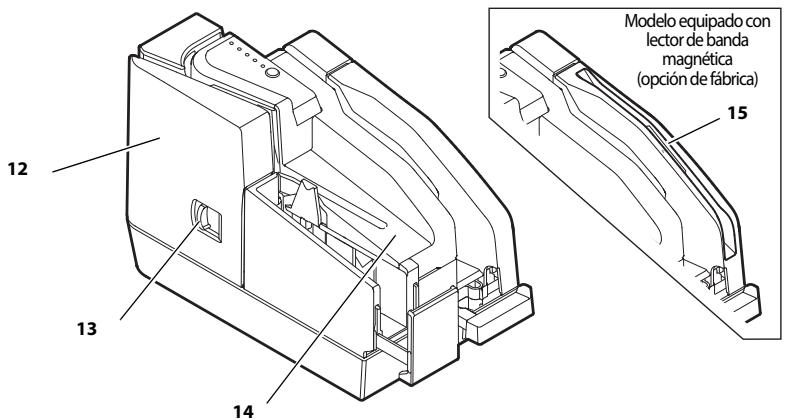
- Tapa del escaner
- Palanca de aperture de la tapa del escaner
- Tapa del cartucho de tinta
- Lector de banda magnética (opión de fabrica)
Panel de control
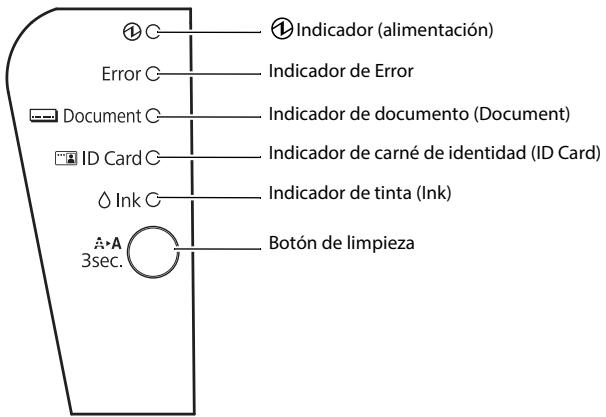
Indicador (alimentacion)
Se enciende cuando el producto está encendido.
Pestña when se executan todas operaciones como el encendido/apagado, la energia de tinta o la limpieza.

Nota:
Compruebe que no apaga el producto ni abre las tapas cuando que el ① indicator (alimentacion) está pestañando.
Indicador de Error
Se enciende cuando el producto está apagado (salvo durante la auto-prueba y la limpieza). Pestaña cuando se registra un error. (Véase "Localización de problemas" en la página 58.)
Indicator de documento (Document)
Se enciende cuando el producto está lista para procesar hojas sueltas en el dispositivo de alimentación automatística o@msteadas que el producto está procesando hojas sueltas.
Pestaña when el producto está esperando la insertión de hojas sueltas.
Indicator de carne de identidad (ID Card)
Se enciende cuando se ha fijado el carne de identidad y el producto está lista para procesarlo.
Pestaña cuando el producto está esperando la insertión o la retirada del carne de identidad.
Se enciende cuando no se ha instalado ningún cartucho de tinta o cuando ha llegado la hora deavianlar el cartucho de tinta.
Pestñaea cuando el nivel de tinta es bajo.
Botón de limpieza
Pulse este botón durante tres segundos o más para empezar la limpieza del CZal del CZal de impresión. (Véase "Limpieza del CZal de la impersona" en la página 57.)
Configuración del Producto
Para configurar el producto, siga los siguientes pasos.
- Desembalaje (Véase "Desembalaje" en la página 51.)
- Instalación del producto (Véase "Instalación del producto" en la págrina 51.)
- Conexión del cable USB (Véase "Conexión del cable USB" en la págrina 51.)
- Conexión del adaptor de CA (Véase “Conexión del adaptor de CA” en la página 52.)
- Encendido del producto (Véase "Encendido/Apagado de la impersona." en la página 52.)
- Instalación del cartucho de tinta (Véase "Instalación y Sustitución del cartucho de tinta" en la頁a 52.)
- Comprobación del functionamento con la impresión de prueba (Véase "Impresión de prueba" en la párgina 53.)
Desembalaje
Compruebe si se han incluido los siguientes articículos. Si inicial articulo está dañado, pángase en contacto con su distribuidor.
TM-S2000MJ
- Cartucho de tinta dedicado [SJIC18(K)] x 2
Cable USB
Adaptador de CA [PS-180 ( Modelo: M159B)]
Cable de CA*1
Hojas sueltas para impresión de prueba
- Manual de usuario (el presentemanual)
Guía de instalación
Instalación del producto
Cuando instale el producto, disfruebe lo siguientes:
Deje suficiente espacio alrededor del producto para abrir las tapas, la bandeja de alimentacion automatica y la guia de bandeja.
No coloque el producto jusqu a ningún camino magnétique para evaporar reducir el indice de Reconocimiento del MICR. Especially, cuando instale el producto jusqu al dispositivo de pantalla, disfruebe el indice de Reconocimiento del lector MICR.
Instale el producto de forma horizontal.
- Compruebe que no se queden atrapados cables y objetos extranjeros en el producto.
Retire los materiales antichoques del producto y la cinta de fjacion antes de utilizesl.
Conexión del cable USB

Nota:
No encienda el producto antes de instalar los controladoresesionarios.
- Conecte el cable USB al conductor USB (de tipo B). (Véase la ilustración A.)
- Fije el cable USB con el gancho de cable para registrar que el cable USB se caiga. (Véase la ilustración A.)
- Conecte el cable USB al ordinador principal.
Conexión del adaptor de CA
Véase la ilustración y siga las etapas Mentionadas a continuación para conectar el adaptor de CA.
CUIDADO:
Cerciórese de usar el adaptordo de CA indicado [PS-180 (Modelo: M159B)]. La connexion a una fuente de alimentacion eletrica inadeuda可以使 un incendio o electrociones.
- Conecte el cable CA al adaptor CA.
- Conecte el cable DC del adaptor de CA al conector de alimentacion del producto.
- Introduzca la toma del cable CA en un enchufe.
Encendido/Apagado de la impersona.
Para encender el producto, pulse el botón de alimentación ubicado en la parte frontal del producto.
Para apagar el producto, pulse el botón de alimentación durante 3 seguidos o más hasta que se apague el ① indicator (alimentación).
CUIDADO:
Cuando apague el producto, compruebe que el cable CA está conectado al producto y a un enchufe, y utilizes siempre el botón de alimentación.
Instalación y Sustitución del cartucho de tinta
Notas sobre el uso del cartucho de tinta
Lea el manual incluido con el cartucho de tinta antes de utilizesr.
- Cuando el cartucho de tinta se instala por primera vez, el producto utilizes la tinta para prepararse de cara a la impresión (carga de tinta).
El rendimiento de los cartuchos varía en función delcontexto y de dichas conditiones de uso.
Para garantizar una buena calidad de impresión, permanecer un poco de tinta en el cartucho cuando de que se encienda el indicator de tinta (lnk).
- Epson recomienda la utilización de cartuchos de tinta Epson originales. El uso de tinta no original pueda causear daños no cubiertos por las garantías de Epson y en determinadas circunstancias,uede provoc el funciona不到位 incorrecto del producto.
No toque el chip IC verde ubicado en el lateral del cartucho de tinta.
No retire el cartucho de tinta, salvo cuando lo cambie por otro nuevo.
No abra un cartucho de tinta hasta que está lista para instalarro.
Tras instalar un cartucho de tinta, uso de時間 durante 6 heures.
- Utilice el cartucho de tinta antes de la Fecha de vencimiento impresa en su paquete y en el propre cartucho de tinta.
No pinche la parte convexa de la base del cartucho de tinta ni retire la película transparente en la base del cartucho de tinta.
- Un cartucho utilizado poder tenerinka en la parte convexa de la base del cartucho. Evite tocar esta parte paramantener limpias sus manos.
Deshágase de los cartuchos de tinta realizados de conformidad con las leyes y reglamentos de su País y region.
Para transporte o almacenar este producto durante un长大o periodo una vez que haya utilisé el producto, disfruebe que el cartucho de tinta está instalado en el producto.
Es possible que la impresa ejecta automatamente operaciones de mantenimiento durante la noche o cuando está encendida, con el fin de preservar la calidad de impresión. Como的结果ado de estas operaciones deostenimiento,el cartucho de tinta pueda agotarse.En este caso,sustúyalo por othero nuevo.
Instalacion y Sustitución del cartucho de tinta
Cuando el nivel de tinta es bajo en el cartucho de tinta, elindicador de tinta (Ink) pestanea. Cuando elindicador de tinta (Ink) y elindicador de Error se encienden, la impresion se detiene ydeferara携带ar cartucho de tinta.
Siga las etapas indicadas más abajo para instalar el cartucho de tinta en el producto por primera vez o cambiarlo por uno nuevo.
- Encendidodel producto.
- Coloque su dedo bajo la parte izquierda de la tapa del cartucho de tinta y tire hacía arriba para Abrirla. (Véase la ilustración C.)
- Si hay un cartucho de tinta utilizado, saque el cartucho de tinta tirando hacía arriba de la pestaña ubicada en la parte superior del cartucho,@mñtras sostiene el producto. (Véase la ilustración D.)
- Retirar un cartucho de tinta nuevo de su paquete.
- Instale el cartucho de tinta en la direccion correcta y empujelo hasta que se colque en su lugar.
- Cierre la tapa del cartucho de tinta.

Nota:
Cuando utilise por primera vez el producto, la instalacion del cartucho de tinta empieza con la carga del suministro de tinta. La carga de tinta tarda aproximamente 4 instantos y el ① indicator (alimentacion) pestanea durante este tiempo. No incline el producto durante la carga de tinta para evaporar fugas.
Compruebe que no apaga el producto ni abre las tapas cuando que el indicator
(-alimentación) está pestañando. Esto reinicia la energia de tinta, locular gastrará tinta.
- Compruebe que el ① indicator (Alimentación) se enciende tras pestañear.
Impresión de prueba
Tras la configuración del producto o cuando el producto no funciona correctamente,oulda comprar su functionamento realizando una impresión de prueba. Si el producto realiza un Modelo de impresión cuando realice las etapas indicadas a continuación, el producto estaré的功能ando con normalidad.

Nota:
Para realizar la impresión en hojas sueltas, utilise las hojas sueltas incluidas (papel normal de 70 mm 2.76'' de ancho por 152 mm 5.98'' de长大o más grande).
No utilise un papel de rolloTERMico.
Compruebe que todas las tapas estar cerradas y@m间隙s pulsa el boton de limpieza, encienda el producto. Despues de que pestaeee el indicator de documento (Document), fije 3 hojas de papel suelto en el systeme de alimentacion automatica de papel. (Para saber como fazer las hojas sueltas, vase "Introduccion de las hojas sueltas" en la page 55.) La impresion de prueba habra terminado cuando se imprima **** completed**** (completada) tras una series de impresiones.
Cuando la impresión es débil
Cuando la impresión del "Nozzle Check Pattern" es débil o irregular como se muestra en la ilustración de abajo, pueda sernecessary limpar el cabeza al la impresora.
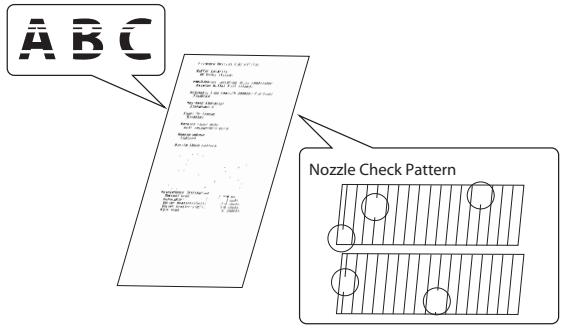
Consulte "Limpieza del CZejal de la impresora" en la pagsa 57 para limpiar el CZejal de la impresora.
Procesamento de hojas sueltas
Flujo del procesamento de hojas sueltas
De se introduce las hojas sueltas hasta que se expulsan, el producto las procesa en el suivienteorden.
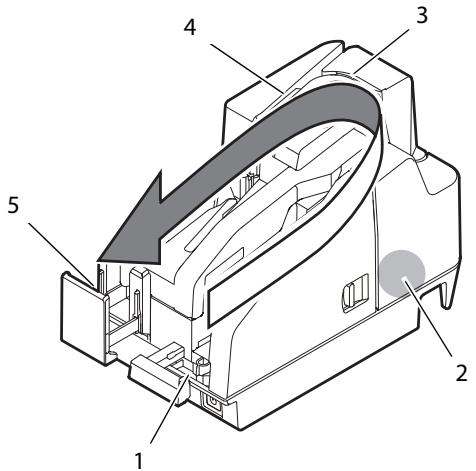
- Seccion de alimentacion automática: alimenta las hojas sueltas.
- Sección del lector MICR: lee los characteres de tinta magnética en las hojas sueltas.
- Seccion de impresion: imprime en las hojas sueltas.
- Seccion del escalan: analiza ambas caras de las hojas sueltas.
- Seccion de la bandeja: expulsion las hojas sueltas procesadas.
Introduccion de las hojas sueltas
Podrá colocar hasta 100 hojas sueltas en la bandeja de alimentación automática.

Nota:
Utilice hojas sueltas (de un uncommon pliego) que cumplen con las specifications. (Véase "Specifications" al principio de este manual).
No introduzca ningún papel con clips o grapas.
Compruebe que el papel de hojas sueltas es plano, carece de pliegues, ondulados o arrugas.
- Saque la guía de alimentación automatica y la guía de la bandeja adecuadamente, adaptándolas al时间和 de la hora suelta que va a colocar. (Véase la ilustración E.)

CUIDADO:
Para evaporar atascos de papel, tire siempre de la guía de la bandeja antes de procesar las hojas sueltas.
- Compruebe que el indicator de documento (Document) está pestañendo.
- Fije la hoja suelta de papel en la bandeja de alimentacion automatica con los bordes alineados con lamarca de papel τ en el bajo derecho de la tapa del cartucho de tinta. (Vexe la ilustracion F· )
Siga las instrucciones indicadas a continuación.
Fije las hojas de forma que la cara en la que desea imprintir de hacer el interior.1
- Para realizar escaneos o leer los caracteres de tinta magnética con MICR, fije las hojas sueltas con la parte de los caractores de tinta magnética hacía fuera y hacía abajo.
- Para fjar varias hojas, alinéelas claramente con la esquina inferior derecha (zona de insertión).

CUIDADO:
Si se introducen los documentsos sin alinearlos, es possible que no se alimenten, que se registre un atasco de papel o que se produzca una alimentacion incorrecta de varias hojas.
- Tras fjar las hojas sueltas, sueltelas inmediamente.

CUIDADO:
No abra las tapas@mstead que el procesamento está en camino.
No introduzca un carne de identidad en la ranura de introduccion de carnés de identidad,mientras procesa hojas sueltas.
Expulsión de las hojas sueltas
Retire las hojas sueltas cuando se expulsen. (Véase la ilustración G.)
Para los modelos con dos bandejas, PODrán expulsionarse hojas separamente por la bandeja principal y la bandeja secundaria en función de su aplicación.

CUIDADO:
Para registrar un atasco de papel, no se deje más de 100 hojas en la bandeja (para los modelos de dos bandejas,URTADARALo), y como colocar 100 hojas en la bandeja principal y 50 hojas en la bandeja secundaria)¿mueras que procesta hoja sueltas.
Escaneo de carnés de identidad
Siga las etapas que figuran a continuación para escanear ambas caras de un carne de identidad.

Nota:
Utilice un carne de identidad que cumpla las siguientes caracteristicas. (Vexe "Specifications" al principio de este manual).
Compruebe que el carne de identidad es plano y que carece de doblados, roturas u ondulaciones excessivas.
No toque el terminal externo cuando utilise un carne IC.
- Compruebe que el indicator de carne de identidad (ID Card) está pestañendo.
- Coloque el carne de identidad en la ranura de insertion de la parte derecha de la bandeja con la cara de la fotografia hacía la bandeja y deslícelo por la base de la ranura. (Véase la ilustración H.)
- Cuando se empiece a alimentar el carne, sueltelo de inmediato.
CUIDADO:
Cuando el carne de identidad se está introduciendo, una parte del mesmo sale por la rendija transportadora ubicada en la parte trasera del producto. Compruebe que no bloquea esta rendija.
No toque el carne de identidad cuando se esté expulsando. Si lo hace, PODRA provocar una distorsión y otros problemas con los datos escaneados.
No abra las tapas@mstead que el procesamento está en bajo.
- Cuando se expulsa el carne de identidad y el indicator de carne de identidad (ID Card) pestañea, retire el carne de identidad de la ranura.
Lectura de tarjetas con banda magnética
Si su producto está equipado con una unidad de lecture de banda magnética, podrá leer la banda magnética de la tarjeta.

Nota:
Utilice una tarjeta de banda magnética que cumpla las siguientes caracteristicas. (Véase "Specifications" al principio de este manual).
Para leer la tarjeta con banda magnética, compruebe la direccion de insertión conarto a la flecha de la tarjeta, y deslícela por la ranura hacía arriba o hacía abajo, de forma que la banda magnética de la tarjeta de hacía el interior y hacía abajo. (Véase la ilustración I.)
El timbre sonará una vez cuando la lectura se haya realizado con exito y sonará tres vezes cuando falle.
Limpieza
Limpieza de la carcasa del producto
Asegürese de apagar el producto y de limpiar lajecidad de la carcasa del mesmo con un paño seco o humedo.
CUIDADO:
Nunca limpie el producto con alcohol, bencina, diluyente u othero tipo de disolvente. Si lo hace poderar o romper las partes que son de plastico y goma.
Limpieza del cabeza de la impresora
Cuando la impresión no sea clara o uniforme, a pesar de que el indicator de tinta (lnk) no está encendido ni pesteña, deben limpiar el cabeza de impresión.
En este caso, pulse el botón de limpieza en el panel de control durante 3 seguidos o más para,iniciar la limpieza del CZe巳al de impresion. Durante la limpieza, el ① indicador (alimentacion) pestanea.
Cuando el ① indicator (alimentación) se enciende tras pestañear, la limpieza del CZal de impresión habr finalizzato.

Nota:
El proceso de limpieza utilizes parte de la tinta. No lance la limpieza cuando no sea Needed.
Limpieza del cabeza IMCR
Cuando el cabeza MICR está sucio, el producto noURTRAleer los caracteres de tinta magnética con normalidad.
Limpie el CZezeal MICR cada 6 meses o cada 100.000 pases colocando la hoja de limpieza seguiente de la misma forma que las hojas sueltas. (Vexe "Introduccion de las hojas sueltas" en la page 55.)
KIC Team, Inc.
Waffle technology® MICR cleaning card (modelo:CS1B15WS)
- Epson Check Scanner Cleaning Kit (modelo:KWEPS-KCS2)

Nota:
Utilice cada vez una sola hoja de limpieza y a continuación, elimínela.
Le recomendamos limpiar el casingzal MICR una vez a la hora o una vez cada 2.000 hojas para Obtener buenos resultados de lecture.
Le aconsejamos limpiar el escaner tras limpiar el cebazal MICR.
Limpieza del escaner
Si el cristal del escáner se ensucía con tinta o con polvo de papel, la calidad de los datos escaneados podía emperor. Limpie el cristal cada 6 días o cada 100.000 pases suguiendo las etapas indicadas a continuación.

Nota:
Le recomendamos limpiar el escaner una vez a la hora o una vez cada 2.000 hojas para Obtener buenos resultados de lecture.
- Tire de la palanca de aperture de la tapa del escaner y abra la tapa del escaner tirando hacía fauna. (Véase la ilustración J.)
- Limpie suavamente las 2 partes de la zona de cristal (vease la ilustracion ) con un paño seco o humedecido.

CUIDADO:
No实用性 detergentente sintético, benceno, agua ni altri liquido destinado a la limpieza. Si lo hace, podrá provocar manchas.
Cuando el cristal del escáner se haya ensuciado con aceite,/grasa u other sustancia, limpielo con un paño ligeramente humedecido con alcohol. No obstarve, no aplque nunca ningún liquido directamente en el cristal del escaner.
- Cierre la tapa del escanerfirmamente hasta que se bloquee en su situio.
Localización de problemas
El indicator de Error está encendido o pesteña
Aseguresede que todas las tapas esténcorrectamente cerradas.
Si el Indicador de tinta (lnk) está encendido, vexe "Instalacion y Sustitución del cartucho de tinta" en la pageina 53 paraCambiar el cartucho de tinta por othero nuevo.
Cuando se atasque papel o un carne de identidad, retire el papel atascado observando la seccion "Atasco de papel o de carne de identidad"
La impresión se detiene si el entorno del=cabezal de impresión se calienta, y se reinicia automatistically cuando se enfiña.
- Apague el producto y al cabo de 10segundos, vuela a encenderlo. Si elindicador de Error signe pestañeando,uede que necesite reparar su producto.
La impresión es débil
Si la impresión es tenue, el CZal de impresión podra estar sucio. Véase "Limpieza del CZal de la impresora" en la pagsa 57 para limpar el CZal de impresión.
Los datos escaneados o el的结果を課ula de los charactres de tinta magnética no son normales
Cuando los datos escaneados no Sean normales, es possible que el cristal del escalan este sucio. Vexe "Limpieza del escalan" en la page 57 para limpiar el cristal del escalan.
- Cuando los caractères de tinta magnética no能把 leerse normalmente, el cabeza MICRoulda estar sucio. Véase "Limpieza del cabeza MICR" en la page 57 para limpiar el)cabezal MICR.
Atasco de papel o de carne de identidad
Cuando se atasquen hojas sueltas
En funciona de la ubicacion del atasco de papel, abra la tapa MICR o la tapa del escaner y retire el papel atascado.
Para partir la tapa MICR, tire de la palanca de aperture de la tapa MICR y abra la tapa MICR tirando hacía fuera. (Véase la ilustración L.)
Para estar la tapa del escáner, tire de la palanca de aperture de la tapa del escáner y abra la tapa del escáner tirando hacía fauna. (Véase la ilustración J.)
Cuando se atasca un carne de identidad
- Tire de la palanca de aperture de la tapa del escaner y abra la tapa del escaner tirando hacía fuera. (Véase la ilustración J.)
- Retire el carne de identidad atascado.
- Cierre la tapa del escaner firmamente hasta que se bloquee en su sitio.
Italiano
Specifiche per TM-S2000MJ
ailll) aillg lallll llll Seiko Epson 5w wlll gll plll y d y y y y y y y y y y y y y y y y y y y y y y y y y y y y y y y y y y y y y y y y y
(2015年全国春季)
y 1 y 1 y 1 y 1 y 1 y 1 y 1 y 1 y 1 y 1 y 1 y 1 y 1 y 1 y 1 y 1 y 1 y 1 y 1 y 1 y 1 y
.0jLauuSeiko Epson aou jygluyllygll yjll g
jbs jss jcb jks jgwl . 3bbl yd dduu uol
y 1 y 1 y 1 y 1 y 1 y 1 y 1 y 1 y 1 y 1 y 1 y 1 y 1 y 1 y 1 y 1 y 1 y 1 y 1 y 1 y 1 y 1 y
yj 1 j 3 yj 1 j 3 yj 1 j 3 yj 1 j 3 yj
3.0yLauuU Seiko Epoan 2o 5g j 1j 1j 1j 1j 1j 1j 1j 1j 1j 1j 1j 1j 1j 1j 1j 1j 1j 1j 1j 1j 1j 1j 1j 1j
yjyjy jyjy yjy
La etiqueta de un conteditor tachado queshallar en su producto indica que este producto no se puede tirar en la basura domestica normal. Para impedir posibles danos medioambientales o para la salute,separateeste productodeotroscanalesdedesecho paraguarizar que se recile deuna forma segura parael medio ambiente.Para mas informacion sobre las instalaciones de recoleccion disponibles,dirjinaa las autoridades locales o al punto deventaondequadquiroeste producto.
Portugues
- NOTAS RELACIONADAS CON O TRANSPORTE
- PROCESAR FOLHAS DE PAPEL CORTADO
- FLUXO DE PROCESAMENTO DE FOLHAS DE PAPEL CORTADO
- EJECTAR FOLHAS DE PAPEL CORTADO
- ESPECILLAS PARA TM-S2000MJ
- OBJETO DEL PRESENTE MANUAL
- ILUSTRACIONES
- RESTRICCIONES DE USO
- CUIDADO
- INFORMACIÓN IMPORTANTE SOBRE LA SEGURIDAD
- CLAVE DE LOS@SIMBOLOS
- PRECAUCIONES DE SEGUIDAD
- NOTAS SOBRE EL USO
- NOTAS SOBRE EL TRANSPORTE
- CÓMO DESCARGAR PROGRAMAS GESTORES, USILERÍAS Y MANUALES
- NOMBRES DE PIEZAS
- PANEL DE CONTROL
- INDICADOR (ALIMENTACION)
- NOTA
- INDICADOR DE ERROR
- INDICATOR DE DOCUMENTO (DOCUMENT)
- INDICATOR DE CARNE DE IDENTIDAD (ID CARD)
- BOTÓN DE LIMPIEZA
- CONFIGURACIÓN DEL PRODUCTO
- DESEMBALAJE
- INSTALACIÓN DEL PRODUCTO
- CONEXIÓN DEL CABLE USB
- CONEXIÓN DEL ADAPTOR DE CA
- ENCENDIDO/APAGADO DE LA IMPERSONA
- INSTALACIÓN Y SUSTITUCIÓN DEL CARTUCHO DE TINTA
- NOTAS SOBRE EL USO DEL CARTUCHO DE TINTA
- INSTALACION Y SUSTITUCIÓN DEL CARTUCHO DE TINTA
- IMPRESIÓN DE PRUEBA
- CUANDO LA IMPRESIÓN ES DÉBIL
- PROCESAMENTO DE HOJAS SUELTAS
- FLUJO DEL PROCESAMENTO DE HOJAS SUELTAS
- INTRODUCCION DE LAS HOJAS SUELTAS
- EXPULSIÓN DE LAS HOJAS SUELTAS
- ESCANEO DE CARNÉS DE IDENTIDAD
- LECTURA DE TARJETAS CON BANDA MAGNÉTICA
- LIMPIEZA
- LIMPIEZA DE LA CARCASA DEL PRODUCTO
- LIMPIEZA DEL CABEZA DE LA IMPRESORA
- LIMPIEZA DEL CABEZA IMCR
- LIMPIEZA DEL ESCANER
- LOCALIZACIÓN DE PROBLEMAS
- EL INDICATOR DE ERROR ESTÁ ENCENDIDO O PESTEÑA
- LA IMPRESIÓN ES DÉBIL
- LOS DATOS ESCANEADOS O EL的结果を課ULA DE LOS CHARACTRES DE TINTA MAGNÉTICA NO SON NORMALES
- ATASCO DE PAPEL O DE CARNE DE IDENTIDAD
- CUANDO SE ATASQUEN HOJAS SUELTAS
- CUANDO SE ATASCA UN CARNE DE IDENTIDAD
- ITALIANO
- SPECIFICHE PER TM-S2000MJ
- PORTUGUES
Marca : EPSON
Modelo : WORKFORCE DS-870
Categoría : Escáner