
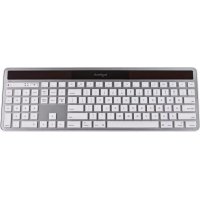
WIRELESS SOLAR KEYBOARD K750 - Teclado para juegos LOGITECH - Manual de uso y guía de instrucciones gratis
Encuentra gratis el manual del aparato WIRELESS SOLAR KEYBOARD K750 LOGITECH en formato PDF.
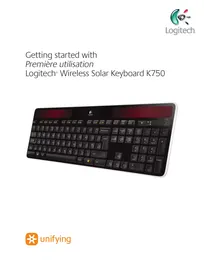



| Tipo de producto | Teclado inalámbrico de energía solar |
| Marca | Logitech |
| Modelo | Wireless Solar Keyboard K750 |
| Dimensiones (aprox.) | 44 x 13 x 2 cm |
| Peso (aprox.) | 600 g |
| Alimentación | Paneles solares integrados; batería recargable integrada (no reemplazable por el usuario) |
| Autonomía | Hasta 3 meses en oscuridad total después de carga completa |
| Conectividad | Inalámbrico mediante receptor Logitech Unifying (USB) |
| Alcance inalámbrico | Aproximadamente 10 m (según el entorno) |
| Funciones principales | Teclado solar inalámbrico; teclas de función FN (inicio de aplicaciones, navegación multimedia, volumen); botón de verificación de iluminación; aplicación Solar App para seguir la energía |
| Teclas especiales | FN + F1-F12: acceso a funciones avanzadas (página de inicio, correo electrónico, búsqueda, calculadora, multimedia, volumen, suspensión) |
| Software requerido | SetPoint (opcional) para invertir el modo FN; Solar App para el seguimiento de la energía; Software Logitech Unifying para la conexión |
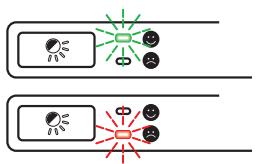
| Indicadores luminosos | Indicador de verificación de iluminación (verde: luz suficiente; rojo: necesita más luz) |
| Mantenimiento y limpieza | Limpiar con un paño suave y seco. No usar disolventes ni productos abrasivos. Evitar todo contacto con líquidos. |
| Seguridad | No exponer a temperaturas extremas. Reciclar según la legislación local. La batería no puede ser reemplazada por el usuario. |
| Piezas de repuesto y reparabilidad | Batería integrada no reemplazable por el usuario. No hay piezas de repuesto disponibles. Reciclar al final de su vida útil según las instrucciones del manual. |
| Información general | Diseñado para funcionar con iluminación interior moderada o indirecta. Almacena energía incluso apagado. Compatible con receptores Unifying. |
Preguntas frecuentes - WIRELESS SOLAR KEYBOARD K750 LOGITECH
Preguntas de los usuarios sobre WIRELESS SOLAR KEYBOARD K750 LOGITECH
0 pregunta sobre este aparato. Responde a las que conoces o haz la tuya.
Hacer una nueva pregunta sobre este aparato
Descarga las instrucciones para tu Teclado para juegos en formato PDF gratis! Encuentra tus instrucciones WIRELESS SOLAR KEYBOARD K750 - LOGITECH y toma tu dispositivo electrónico nuevamente en la mano. En esta página están publicados todos los documentos necesarios para el uso de su dispositivo. WIRELESS SOLAR KEYBOARD K750 de la marca LOGITECH.
MANUAL DE USUARIO WIRELESS SOLAR KEYBOARD K750 LOGITECH
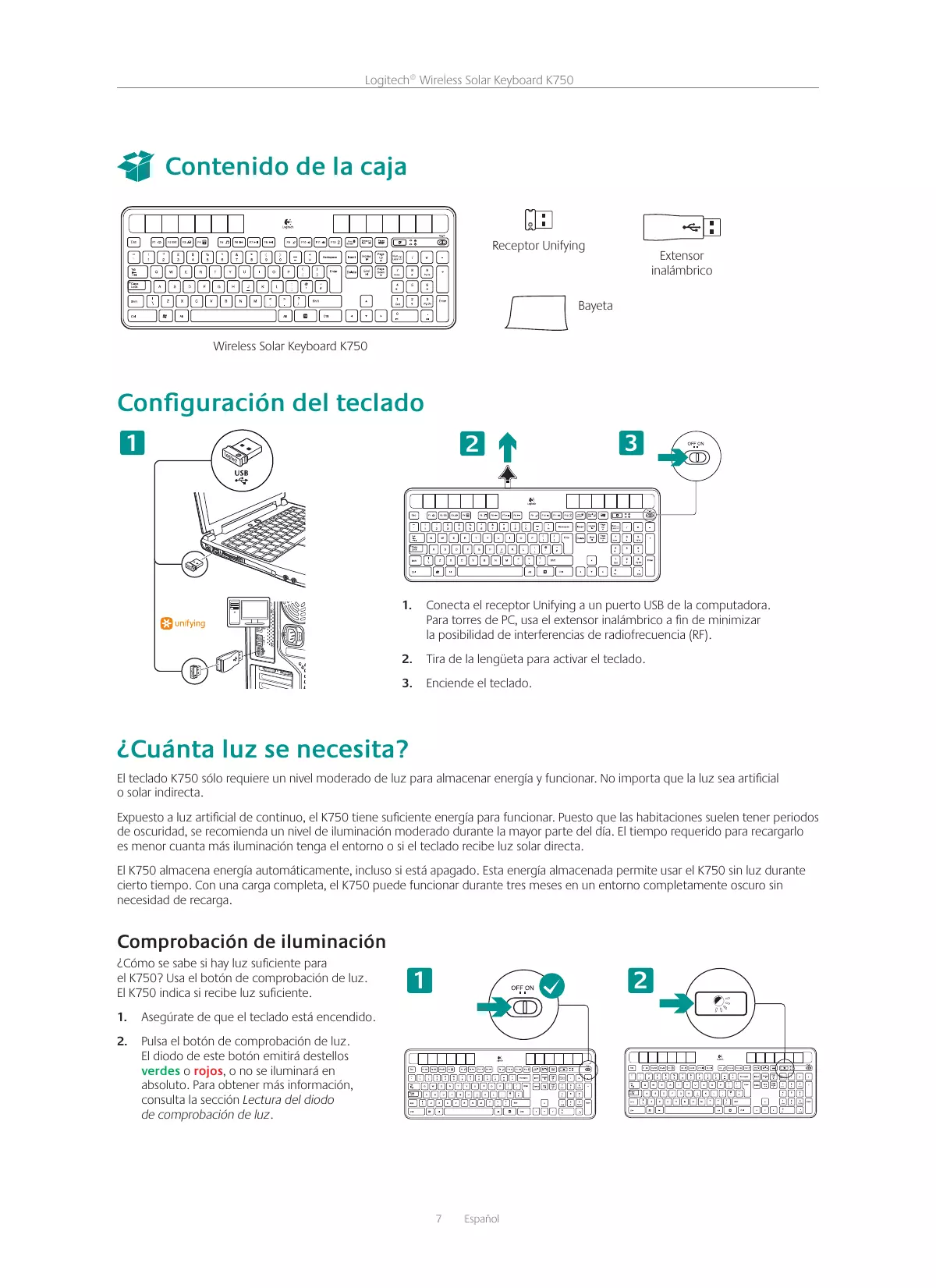
Contenido de la caja
Configuración del teclado
1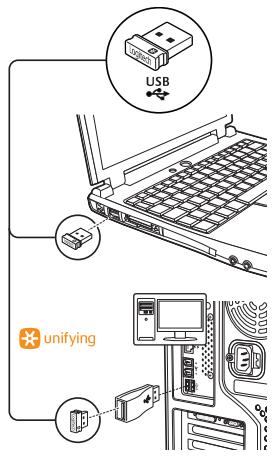
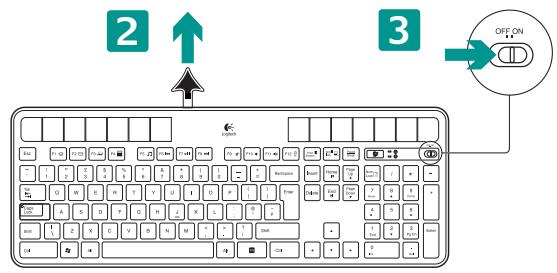
- Conecta el receptor Unifying a un puerto USB de la computadora. Para torres de PC, usa el extensor inalámbrico a fin de minimizar la posibilidad de interferencias de radiofrecuencia (RF).
- Tira de la lengüeta para activar el teclado.
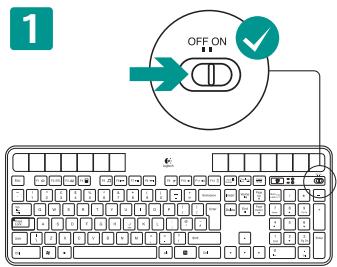
- Enciende el teclado.
¿Cuánta luz se necesita?
El teclado K750 solo requiere un nivel moderado de luz para almacenar energía y funcionar. No importa que la luz sea artificial o solar indirecta.
Expuesto a luz artificial de continuo, el K750 tiene suficiente energía para funcionar. Puesto que las habitaciones suelen tener periodos de oscuridad, se recomienda un nivel de iluminación moderado durante la mayor parte del día. El tiempo requerido para recargarlo es menor cuando más iluminación tenga el entorno o si el teclado recibe luz solar directa.
El K750 almacena energía automáticamente, incluso si está apagado. Esta energía almacenada permite usar el K750 sin luz durante cierto tiempo. Con una energía completa, el K750 puede funcionar durante tres meses en un entorno completamente oscuro sin necesidad de recarga.
Comprobación de iluminación
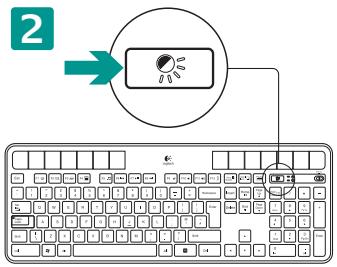
¿Cómo se sabe si hay luz suficiente para el K750? Usa el botón de comprobación de luz. El K750 indica si recibe luz suficiente.
- Asegúrate de que el teclado está encendido.
- Pulsa el botón de comprobación de luz. El diodo de este botón emitirá destellos verdes o rojos, o no se iluminará en absoluto. Para obtener más información, consulta la sección Lectura del diodo de comprobación de luz.
Lectura del diodo de comprobación de luz
- El diodo de comprobación de luz emite destellos verdes. El teclado K750 recibe suficiente luz y está listo para usar.
- El diodo de comprobación de luz emite destellos rojos. El teclado K750 requiere más luz para seguir funcionando a largo plazo.
Nota: Si el diodo no se ilumina, consulte la sección Ayuda de instalación.
Uso de Solar App
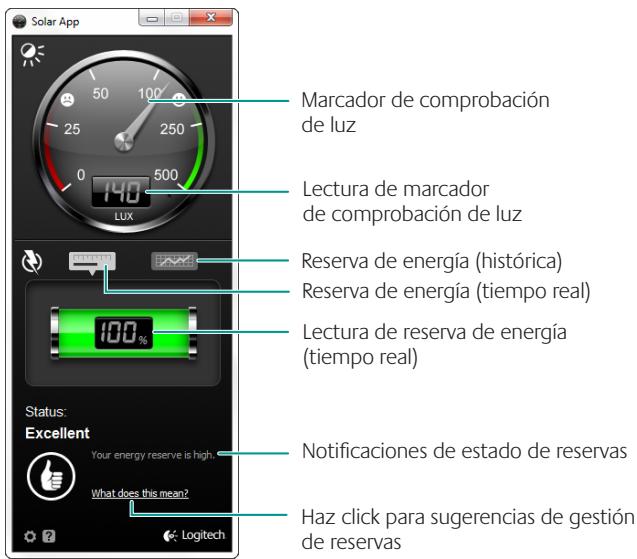
¿Quieres un método sencillo para comprobar cuánta luz recibe el K750 y saber cuáles son las reservas de energía del teclado? Descarga e instala Solar App, disponible en www.logitech.com/k750/solarapp
Solar App funciona en segundo plano y notifica si hay cambios (aumento o reducción) en las reservas de energía de K750. - Para asegurar que K750 tiene energía abundante, el marcador de comprobación de luz debe apuntar a 100 lux o un valor superior. - Para poner Solar App en primer plano, pulsa el botón de comprobación de luz en el teclado. La aplicación Solar App se hará visible y el marcador de comprobación de luz se activará inmediatamente.
Uso de las teclas F del teclado
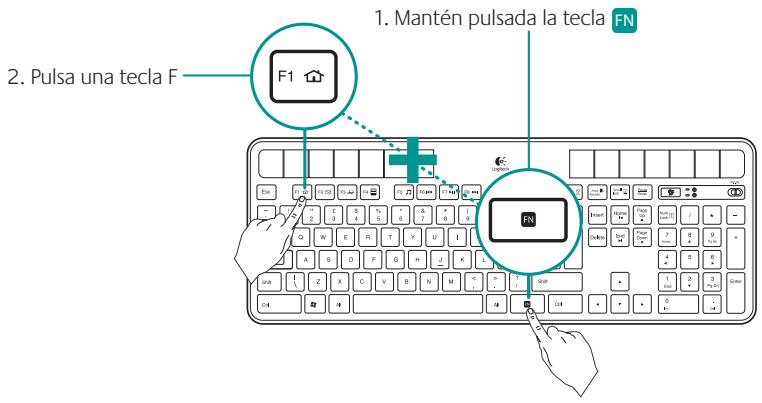
Las teclas F favoritas permiten iniciar aplicaciones fácilmente. Para usar las funciones mejoradas (iconos naranja), mantén pulsada la tecla FN mientras pulsas la tecla F que deseas usar.
Consejo: En la configuración del software, puedes invertir el modo FN si prefieres acceder directamente a las funciones favoritas sin tener que pulsar la tecla FN.*
- Se requiere el software SetPoint™, descargable desde www.logitech.com/downloads.
Características del teclado
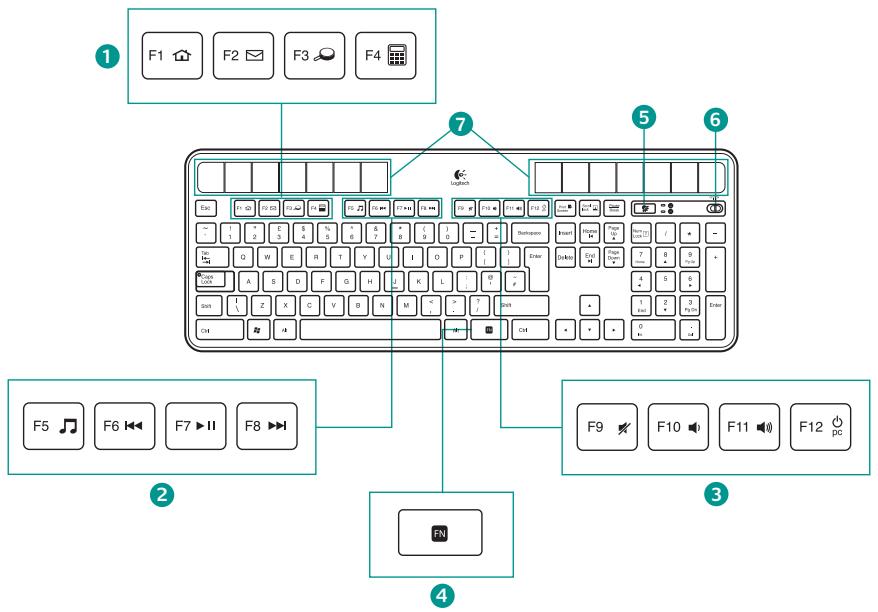
1. Sección de aplicaciones
FN + F1 Inicia Internet FN + F2 Abre la aplicación de correo electrónico FN + F3 Abre Windows Search* FN + F4 Inicia la calculadora
2. Sección de navegación multimedia
FN + F5 Inicia aplicación multimedia FN + F6 Pista anterior FN + F7 Reproducir/Pausa FN + F8 Pista siguiente
3. Sección de volumen multimedia
FN + F9 Silenciar FN + F10 Bajar volumen FN + F11 Subir volumen FN + F12 Modo de suspensión
4. Tecla FN
- Botón de comprobación de luz
- Conmutador de alimentación de teclado
- Placas solares
- One Touch Search si se ha instalado el software SetPoint®.
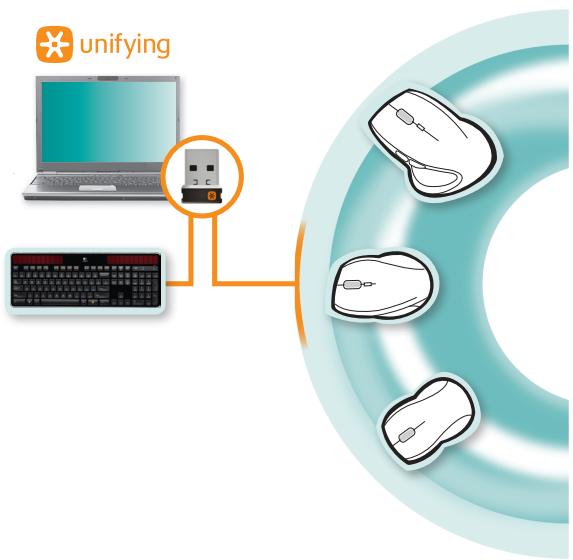
Conéctalo. Olvídate de él. Agrega más.
Tienes un receptor Logitech® Unifying. Agrega ahora un teclado o mouse inalámbrico compatible que use el mismo receptor.
Es fácil. Basta con iniciar el software Logitech Unifying* y seguir las instrucciones en pantalla.
Para obtener más información y descargar el software, visita www.logitech.com/unifying
*Ve a Inicio / Todos los programas / Logitech / Unifying / Software Logitech Unifying
Ayuda con la instalación: el teclado no funciona
- Comprueba el receptor Unifying. También puedes cambiar el puerto USB.
- ¿Más problemas? Intenta acercar el teclado al receptor Unifying, o conecta el receptor Unifying al cable extensor para acercarlo al teclado.
- ¿Has encendido el teclado? Desliza el conmutador de encendido/apagado del teclado a la posición de apagado y luego a la de encendido.
- Vuelve a establecer la conexión. Usa el software Unifying para restablecer la conexión entre el teclado K750 y el receptor Unifying. Consulta la sección Unifying en esta guía para obtener más información.
- Reinicia la computadora.
- Pulsa el botón de comprobación de luz. Si el diodo no se ilumina, es señal de que se ha agotado la energía del K750. Para volver a usar el K750, tendrás que aumentar la luz recibida por el teclado a un nivel similar al de una oficina bien iluminada. Con este incremento de luz, el teclado podrá tardar un día o dos en cargarse; pero si lo colocas expuesto a luz solar directa, sólo tardará unas horas.
Nota: Si el diodo emite destellos rojos, indica que la energía del K750 está a punto de agotarse y necesita más luz para seguir funcionando a largo plazo.
- Descarga y usa Solar App. Este útil widget facilita la comprobación del nivel de luz recibido por el K750 y las reservas de energía del teclado. Descarga Solar App desde www.logitech.com/k750/solarapp
Cómo desechar el teclado al final del ciclo de vida del producto
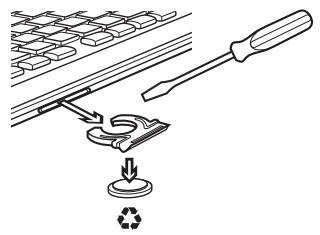
Si decides desechar el producto definitivamente, debes reciclarlo de acuerdo con las normas de la legislación local. A continuación se detallan instrucciones para extraer la batería (no sustituible por el usuario) del teclado y luego reciclar esta y el propio teclado siguiendo los pasos 3 y 4.
- Usa un destornillador para abrir el compartimento de la batería.
- Saca la batería con cuidado.
- Desecha la batería en el punto de reciclaje destinado a baterías.
- Desecha el teclado en el punto de reciclaje destinado a aparatos eléctricos y electrónicos.
¿Cuál es tu opinión?
Nos gustaría conocerla, si puede dedicarnos un minuto. Le agradecemos la asignación de nuestro producto.
1. Zona de aplicaciones
FN + F1 Internet Home FN + F2 Inicia la aplicación de correo electrónico FN + F3 Inicia la búsqueda de Windows* FN + F4 Inicia la calculadora
2. Zona de navegación multimedia
- CONTENIDO DE LA CAJA
- CONFIGURACIÓN DEL TECLADO
- ¿CUÁNTA LUZ SE NECESITA
- COMPROBACIÓN DE ILUMINACIÓN
- LECTURA DEL DIODO DE COMPROBACIÓN DE LUZ
- USO DE SOLAR APP
- USO DE LAS TECLAS F DEL TECLADO
- CARACTERÍSTICAS DEL TECLADO
- SECCIÓN DE APLICACIONES
- SECCIÓN DE NAVEGACIÓN MULTIMEDIA
- SECCIÓN DE VOLUMEN MULTIMEDIA
- TECLA FN
- CONÉCTALO. OLVÍDATE DE ÉL. AGREGA MÁS
- AYUDA CON LA INSTALACIÓN: EL TECLADO NO FUNCIONA
- CÓMO DESECHAR EL TECLADO AL FINAL DEL CICLO DE VIDA DEL PRODUCTO
- ¿CUÁL ES TU OPINIÓN
- ZONA DE APLICACIONES
- ZONA DE NAVEGACIÓN MULTIMEDIA
Marca : LOGITECH
Modelo : WIRELESS SOLAR KEYBOARD K750
Categoría : Teclado para juegos