SYLVANIA LD427SSX - TELEVISOR

LD427SSX - TELEVISOR SYLVANIA - Manual de uso y guía de instrucciones gratis

Encuentra gratis el manual del aparato LD427SSX SYLVANIA en formato PDF.

📄 123 páginas Español ES 💬 Pregunta IA 8 preguntas ⚙️ Especif.
Notice SYLVANIA LD427SSX - page 121
Ver el manual : Français FR English EN Español ES
Título Valor / Descripción
Tipo de producto Pantalla LED
Tamaño de la pantalla 42 pulgadas
Resolución 1920 x 1080 píxeles (Full HD)
Tecnología de visualización LED
Alimentación eléctrica AC 100-240V, 50/60Hz
Consumo de energía Aproximadamente 70W
Dimensiones aproximadas 94,5 cm x 56,5 cm x 8,5 cm (sin soporte)
Peso Aproximadamente 10 kg
Conectividad HDMI, USB, VGA, AV
Funciones principales Visualización de contenido multimedia, compatibilidad con diversos dispositivos
Mantenimiento y limpieza Utilizar un paño suave y seco, evitar productos químicos agresivos
Piezas de repuesto y reparabilidad Disponibilidad limitada, consultar a un profesional para reparaciones
Seguridad No exponer a la humedad, seguir las instrucciones de instalación
Información general Ideal para salas, oficinas y espacios de ocio

Preguntas frecuentes - LD427SSX SYLVANIA

¿Por qué mi Sylvania LD427SSX no se enciende?
Verifique que el dispositivo esté correctamente enchufado y que la toma funcione. Asegúrese también de que el botón de encendido esté en la posición 'ON'.
¿Cómo ajustar los parámetros de imagen en el Sylvania LD427SSX?
Acceda al menú de configuración con el control remoto, luego seleccione 'Imagen' para ajustar el brillo, el contraste y la saturación.
Mi televisor Sylvania LD427SSX no capta los canales. ¿Qué hacer?
Asegúrese de que la antena esté correctamente conectada y realice una nueva búsqueda de canales a través del menú de configuración.
El sonido del Sylvania LD427SSX es muy bajo. ¿Cómo aumentarlo?
Verifique el nivel de volumen con el control remoto y asegúrese de que el modo 'Silencio' no esté activado. También puede verificar la configuración de audio en el menú.
¿Cómo conectar un dispositivo externo al Sylvania LD427SSX?
Utilice los puertos HDMI o RCA ubicados en la parte posterior del dispositivo. Luego, seleccione la fuente adecuada con el control remoto.
Mi Sylvania LD427SSX presenta imágenes borrosas. ¿Qué hacer?
Verifique la fuente de video y asegúrese de que esté en alta definición. También puede ajustar los parámetros de imagen en el menú.
¿Cómo restablecer mi Sylvania LD427SSX a la configuración de fábrica?
Acceda al menú de configuración, seleccione 'Restablecer' y siga las instrucciones para restaurar la configuración de fábrica.
¿Por qué mi televisor Sylvania LD427SSX muestra un mensaje de error?
Un mensaje de error puede indicar un problema de conexión o configuración. Anote el código de error y consulte el manual para soluciones específicas.

Descarga las instrucciones para tu TELEVISOR en formato PDF gratis! Encuentra tus instrucciones LD427SSX - SYLVANIA y toma tu dispositivo electrónico nuevamente en la mano. En esta página están publicados todos los documentos necesarios para el uso de su dispositivo. LD427SSX de la marca SYLVANIA.

MANUAL DE USUARIO LD427SSX SYLVANIA

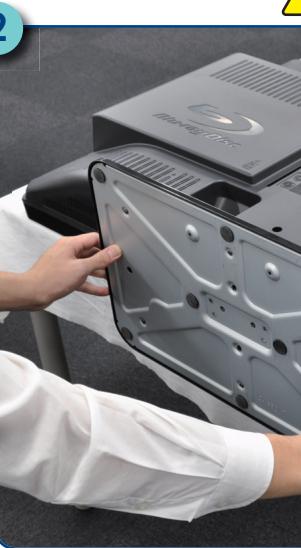
Guide de Démarrage Rapide Guía de d Inicio Rápido Configuration Initiale Instalación alación Inicial Opératio Opérations ons de Base Operación Operacción Básica Configuration Initiale Instalación Inicial Opérations de Base Operación Básica Fixation du Support Fijación de la Base La “Autoscan” commence. Se inicia la función “Autoscan”.

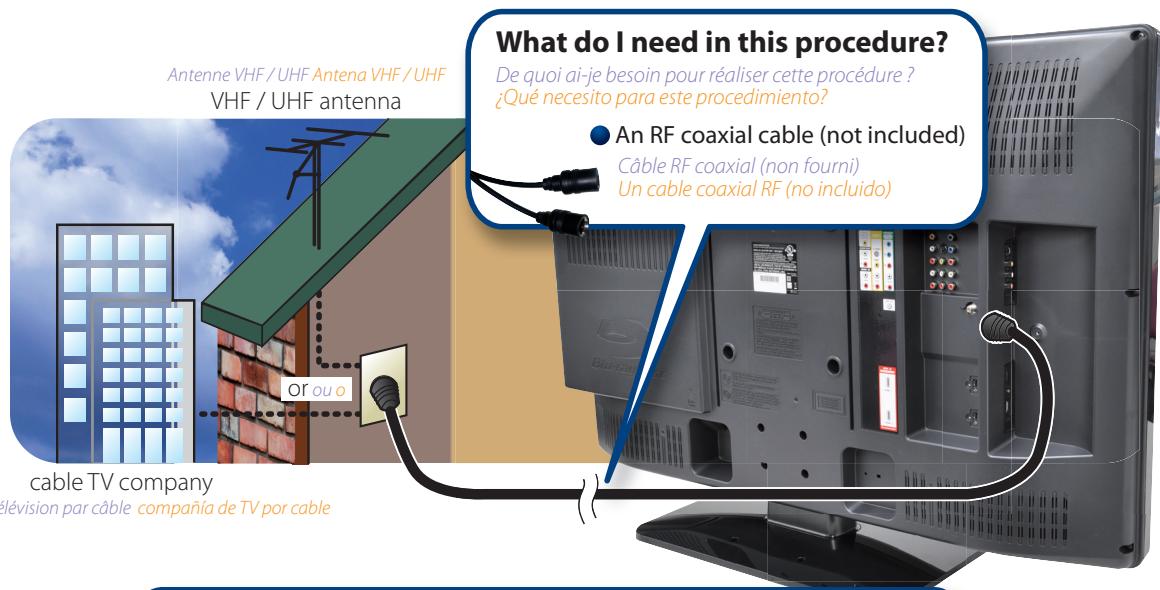
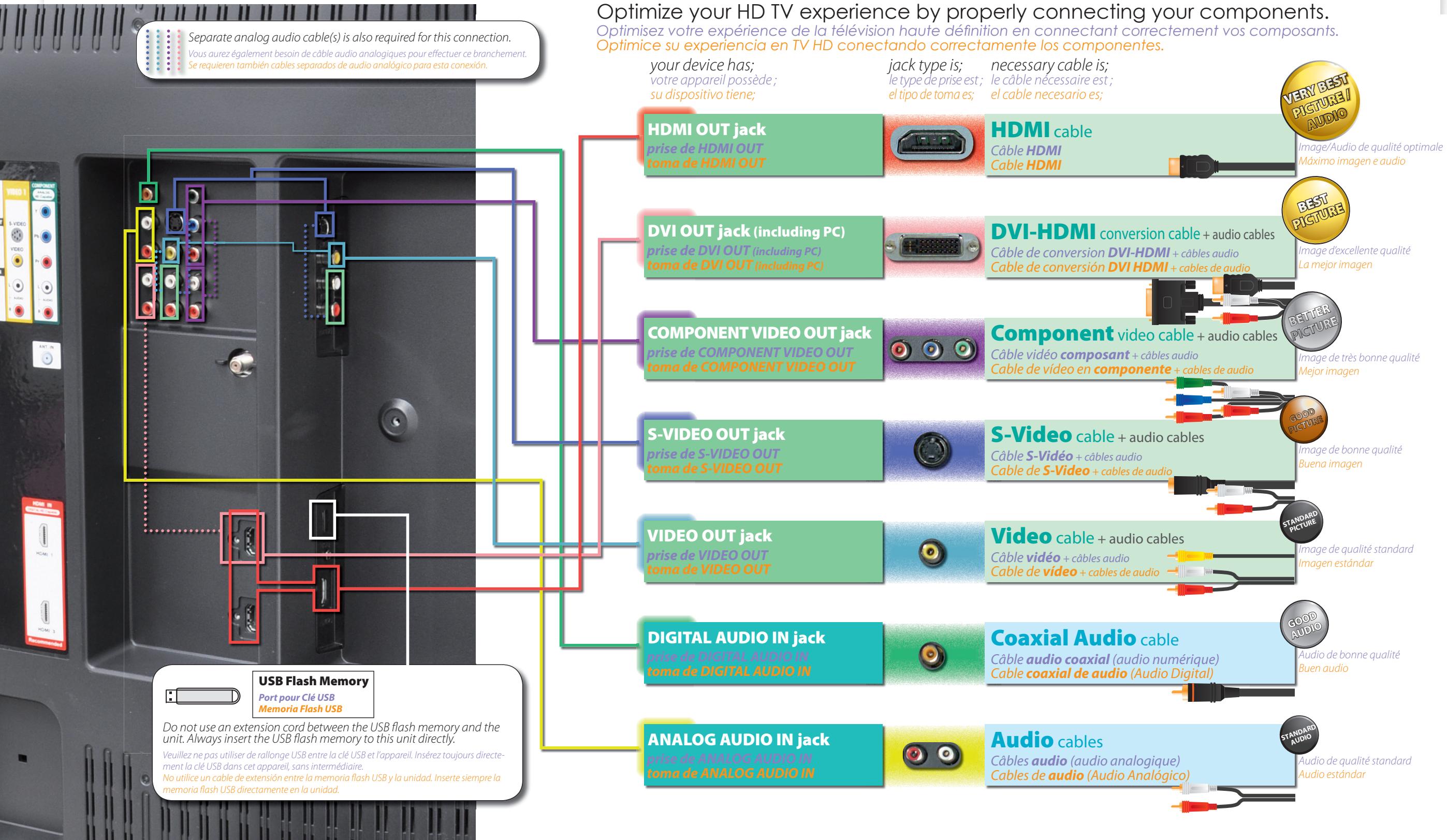
Initial Setup Elija el idioma de ajuste. Español Configuration Initiale Instalación alación IInicial nicial Opérations de Base Operación Básica Connexion de L’antenne Conexión de la Antena L’ensemble du personnel de SYLVANIA espère que vous serez satisfait de votre appareil. Todos en SYLVANIA deseamos que esté muy complacido(a) con su unidad. Yes Ui Sí Go on the next page... Allez à la page suivante… Pase a la siguiente página… Guide de Connexion Guía de Conexiones Configuration Initiale Instalación Inicial Opérations de Base Operación Básica Image/Audio de qualité optimale Máximo imagen e audio DVI-HDMI conversion cable + audio cables Câble de conversion DVI-HDMI + câbles audio Cable de conversión DVI HDMI + cables de audio

PIC Image d’excellente qualité La mejor imagen Image de très bonne qualité Mejor imagen

GOOURE PICT Image de qualité standard Imagen estándar

GOO IO AUD Audio cables Câbles audio (audio analogique) Cables de audio (Audio Analógico) Audio de qualité standard Audio estándar Elija el idioma de ajuste. Español Elija el idioma de ajuste. Español DETAIL e.g.) Disc Menu Disc Menu CD_DA

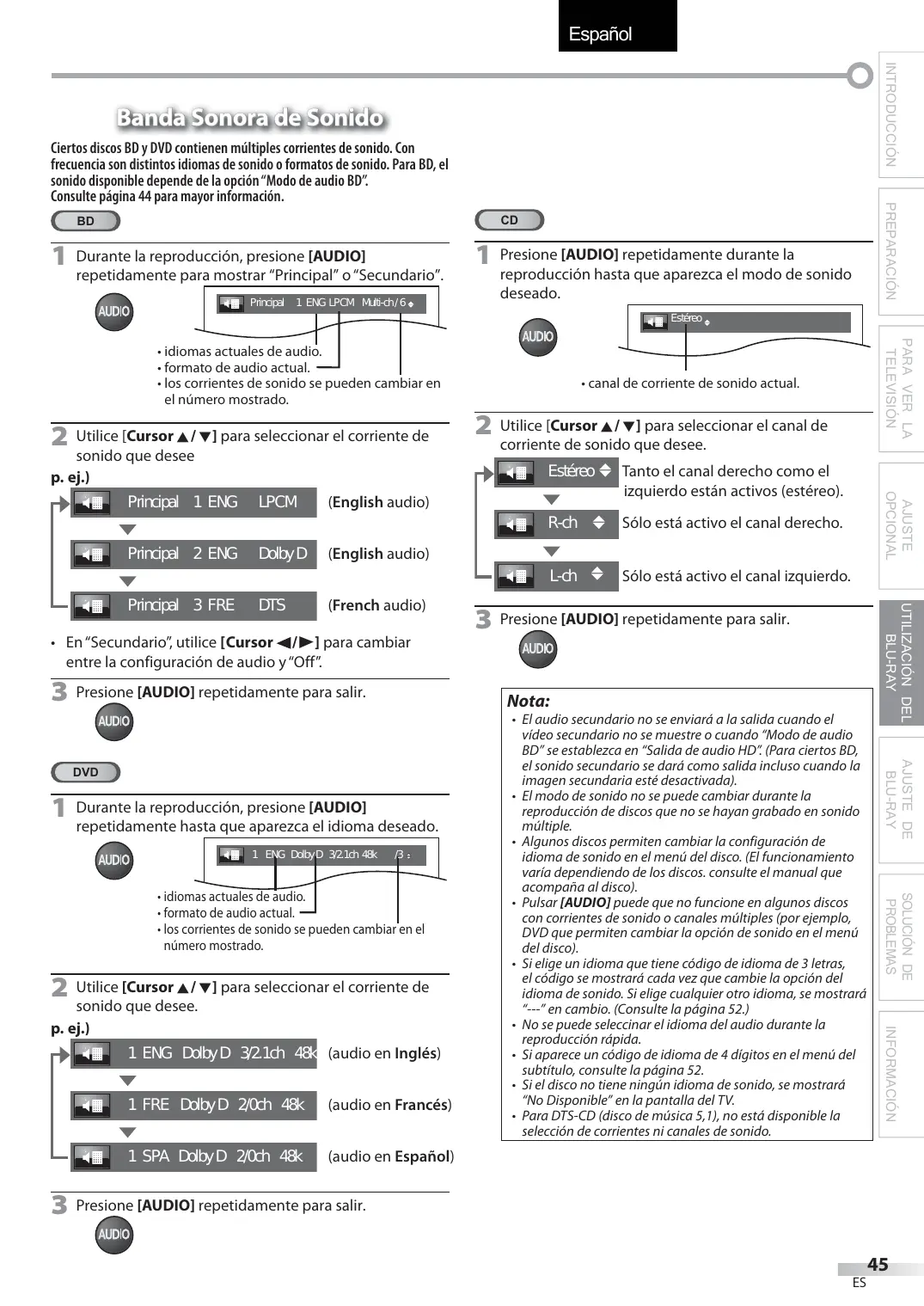
Page Down Elija el idioma de ajuste. Español Elija el idioma de ajuste. Español DÉTAIL Banda Sonora de Sonido PREPARACIÓN Ciertos discos BD y DVD contienen múltiples corrientes de sonido. Con frecuencia son distintos idiomas de sonido o formatos de sonido. Para BD, el sonido disponible depende de la opción “Modo de audio BD”. Consulte página 44 para mayor información.

1 Durante la reproducción, presione [AUDIO] reproducción hasta que aparezca el modo de sonido deseado. Estéreo 2 Utilice [Cursor K/ L] para seleccionar el corriente de sonido que desee p. ej.) Principal 2 ENG Dolby D DTS 2 Utilice [Cursor K/ L] para seleccionar el canal de corriente de sonido que desee. Estéreo Tanto el canal derecho como el izquierdo están activos (estéreo). R-ch Sólo está activo el canal derecho. L-ch Sólo está activo el canal izquierdo.

  • En “Secundario”, utilice [ Cursor / B] para cambiar entre la configuración de audio y “Off”. 1 Durante la reproducción, presione [AUDIO] repetidamente hasta que aparezca el idioma deseado.

2 Utilice [Cursor K/ L] para seleccionar el corriente de 1 ENG Dolby D 3/2.1ch 48k (audio en Inglés) 1 FRE Dolby D 2/0ch 48k (audio en Francés) (audio en Español) INFORMACIÓN sonido que desee. p. ej.)

SOLUCIÓN DE

  • idiomas actuales de audio.
  • formato de audio actual.
  • los corrientes de sonido se pueden cambiar en el número mostrado.
  • El audio secundario no se enviará a la salida cuando el vídeo secundario no se muestre o cuando “Modo de audio BD” se establezca en “Salida de audio HD”. (Para ciertos BD, el sonido secundario se dará como salida incluso cuando la imagen secundaria esté desactivada).
  • El modo de sonido no se puede cambiar durante la reproducción de discos que no se hayan grabado en sonido múltiple.
  • Algunos discos permiten cambiar la configuración de idioma de sonido en el menú del disco. (El funcionamiento varía dependiendo de los discos. consulte el manual que acompaña al disco).
  • Pulsar [AUDIO] puede que no funcione en algunos discos con corrientes de sonido o canales múltiples (por ejemplo, DVD que permiten cambiar la opción de sonido en el menú del disco).
  • Si elige un idioma que tiene código de idioma de 3 letras, el código se mostrará cada vez que cambie la opción del idioma de sonido. Si elige cualquier otro idioma, se mostrará “---” en cambio. (Consulte la página 52.)
  • No se puede seleccinar el idioma del audio durante la reproducción rápida.
  • Si aparece un código de idioma de 4 dígitos en el menú del subtítulo, consulte la página 52.
  • Si el disco no tiene ningún idioma de sonido, se mostrará “No Disponible” en la pantalla del TV.
  • Para DTS-CD (disco de música 5,1), no está disponible la selección de corrientes ni canales de sonido.

UTILIZACIÓN DEL

BLU-RAY Principal 3 FRE LPCM

  • canal de corriente de sonido actual. AJUSTE OPCIONAL Principal 1 ENG

PARA VER LA

  • idiomas actuales de audio.
  • formato de audio actual.
  • los corrientes de sonido se pueden cambiar en el número mostrado.

UTILIZACIÓN DEL BLU-RAY

Surround Virtual En su sistema estéreo de 2 canales actual puede disfrutar surround virtual. DVD Algunos BD/DVD pueden contener escenas tomadas simultáneamente desde varios ángulos. Usted puede cambiar el ángulo de la cámara si aparece “ “ en la pantalla. 1 Presione [MODE] repetidamente durante la reproducción hasta que aparezca “ 1 Presione [ANGLE] repetidamente durante la reproducción hasta que aparezca “

1/3 2 Utilice [Cursor K/ L] para seleccionar el nivel del sonido.

  • los ángulos pueden variar dependiendo del número visualizado.

2 Utilice [Cursor K / L] repetidamente hasta que aparezca el ángulo de cámara deseado. 2/3

Sin efecto envolvente Efecto envolvente natural Efecto envolvente más potente Nota:

  • Si “Icono de Ángulo” está en “Apdo.” en el menú “Otros”, no aparecerá “ ”. (Consulte la página 51.) PIP (BONUSVIEW) Configuración
  • Surround Virtual no opera durante la reproducción rápida.
  • Para el envolvente virtual, la señal de sonido siempre será LPCM de 2 canales.
  • Si el sonido se distorsiona, baje el nivel o seleccione “Apdo.”. Reducción de ruido

Algunos BD-vídeo tienen PIP (imagen en imagen) que le permite mostar la imagen secundaria en la imagen primaria. Puede llamar a la imagen secundaria pulsando [PIP] siempre que la escena contenga la imagen secundaria. 1 Durante la reproducción, presione [PIP]. DVD Reduce el ruido de la imagen de reproducción. 1 Presione [MODE] repetidamente durante la reproducción hasta que aparezca “ Reducción de ruido

Apdo. 2 Utilice [Cursor s / B] para seleccionar el nivel del sonido

  • Aparecerá la información de PIP. Apdo. que desea mostrar.
  • El vídeo secundario se mostrará y el audio secundario se enviará a la salida.
  • Utilice [Cursor / B] para ver el vídeo secundario o seleccionar “Off”.

3 Presione [BACK] o [PIP] para borrar la información de PIP.

Muestra la imagen original según se grabó. Ejecuta la reducción de ruido de 3D que detecta y eliminar el ruido comparando cada fotograma de imagen. Ejecuta la reducción de ruido del MPEG lo cual reduce el ruido de bloque y de mosquito en los subtítulos de la película. Ejecuta tanto la reducción de ruido de MPEG como la reducción de ruido de 3D. Nota:

  • Es posible visualizar un vídeo secundario al pulsar [MODE].
  • El audio secundario no se enviará a la salida cuando el vídeo secundario esté establecido en “Apdo.” o cuando “Modo de audio BD” se establezca en “Salida de audio HD”. Consulte “Banda Sonora de Sonido” en la página 45 y “Modo de BD de Sonido” en la página 44.
  • La configuración permanece igual, aún si la unidad se cambia al modo de espera.
  • No puede configurar el parámetro durante la reproducción rápida. Español English INTRODUCCIÓN Cambio de la contraseña presione [ENTER]. Todo deseado y presione [ENTER]. Icono de Ángulo (Predeterminado: Enc.) Usted puede establecer si se despliega el ícono de ángulo o no, durante la reproducción BD/DVD. Paterno Nivel clasific. BD 5 Utilice [Cursor K/ L] para seleccionar el elemento Camb. Contras. PREPARACIÓN los pasos 1-2 de la página 47 y 3-5 de la página 50. 6 Siga Utilice [Cursor K/ L] para seleccionar “Camb. Contras.” , y

Français Otros Enc. Auto Apagato Enc.

PARA VER LA

TELEVISIÓN Icono de Ángulo Actualización de Software Utilice [los botones numéricos] para introducir la 7 nueva contraseña de 4 dígitos. Paterno Código de Acceso Durante la reproducción BD/DVD, el ícono de ángulo aparecerá en la pantalla del TV cuando el BD/DVD tenga una escena con varios ángulos. Apdo. El ícono de ángulo no se mostrará, incluso cuando el BD/DVD tenga una escena con varios ángulos. Ingrese un código de acceso de 4 dígitos.

No se olvide del código de acceso. Presione ‘ENTER / OK’ para activar el código de acceso. Auto Apagato (Predeterminado: Enc.) AJUSTE OPCIONAL Enc. Otros

  • El video BD/vídeo DVD puede no responder a la configuración de bloqueo infantil. Asegúrese de que esta función opere con su video BD/vídeo DVD.
  • Anote la contraseña por si se le olvida.
  • Si olvida su contraseña, digite [4], [7], [3], [7]. La contraseña será borrada y el “Nivel clasific. BD”, “Nivel clasific. DVD”, se fijarán en “0” y “Todo” correspondientemente.
  • Un fallo en la alimentación no borrará la contraseña. Enc. Esta unidad se apaga y entra automáticamente en modo de espera, después de 20 minutos de inactividad. Apdo. Apaga el “Auto Apagato”. 1-2 de la página 47, luego utilice 3 Siga los pasos K L [Cursor / ] para seleccionar “ Icono de Ángulo Enc. Auto Apagato Enc. ”, y luego Note:
  • No desenchufe el cable de alimentación de CA durante la actualización de software. Una vez completada la actualización de software, la palabra “Finish” aparecerá en la esquina inferior derecha de la pantalla de TV. Cuando finalice la actualización, presione [POWER] para completar el procedimiento de actualización. El disco con el archivo de la actualización se expulsará automáticamente cuando vuelva a encender la unidad.
  • Utilice únicamente el disco que contiene el archivo de la actualización de software. Se recomienda utilizar un disco DVD-RW o CD-RW para guardar dicho archivo.
  • No es posible cambiar a una versión anterior. INFORMACIÓN Audio http:// www.sylvaniaconsumerelectronics.com

SOLUCIÓN DE

PROBLEMAS Puede cambiar otras funciones.

Enc. Actualización de Software Actualización de Software Actualiza el software del Cargador de BD. Para realizar este paso, primero debe actualizarse a la versión más reciente del software de la TV. Si desea obtener más información, visite nuestro sitio Web: Otros

Enc. Auto Apagato Icono de Ángulo

UTILIZACIÓN DEL

BLU-RAY Nota: Actualización de Software

Asistente de manual
Desarrollado por ChatGPT
Esperando tu mensaje
Información del producto

Marca : SYLVANIA

Modelo : LD427SSX

Categoría : TELEVISOR