LD427SSX - Téléviseur SYLVANIA - Notice d'utilisation et mode d'emploi gratuit
Retrouvez gratuitement la notice de l'appareil LD427SSX SYLVANIA au format PDF.
| Intitulé | Valeur / Description |
|---|---|
| Type de produit | Écran LED |
| Taille de l'écran | 42 pouces |
| Résolution | 1920 x 1080 pixels (Full HD) |
| Technologie d'affichage | LED |
| Alimentation électrique | AC 100-240V, 50/60Hz |
| Consommation d'énergie | Environ 70W |
| Dimensions approximatives | 94,5 cm x 56,5 cm x 8,5 cm (sans pied) |
| Poids | Environ 10 kg |
| Connectivité | HDMI, USB, VGA, AV |
| Fonctions principales | Affichage de contenu multimédia, compatibilité avec divers appareils |
| Entretien et nettoyage | Utiliser un chiffon doux et sec, éviter les produits chimiques agressifs |
| Pièces détachées et réparabilité | Disponibilité limitée, consulter un professionnel pour les réparations |
| Sécurité | Ne pas exposer à l'humidité, respecter les instructions d'installation |
| Informations générales | Idéal pour les salons, bureaux et espaces de loisirs |
FOIRE AUX QUESTIONS - LD427SSX SYLVANIA
Questions des utilisateurs sur LD427SSX SYLVANIA
0 question sur cet appareil. Repondez a celles que vous connaissez ou posez la votre.
Poser une nouvelle question sur cet appareil
Téléchargez la notice de votre Téléviseur au format PDF gratuitement ! Retrouvez votre notice LD427SSX - SYLVANIA et reprennez votre appareil électronique en main. Sur cette page sont publiés tous les documents nécessaires à l'utilisation de votre appareil LD427SSX de la marque SYLVANIA.
MODE D'EMPLOI LD427SSX SYLVANIA
Need help connecting this LCD TV? Call us at 1-866-321-3927 Vous avez besoin d’aide pour connecter ce téléviseur LCD ? Appelez-nous au 1-866-321-3927 ¿Necesita ayuda para conectar esta TV LCD? Llame al número 1-866-321-3927 Avant de Commencer Antes de Comenzar Connexion Conexiones Avant de Commencer Antes de Comenzar Connexion Conexiones 1 Plug in the AC power cord, then press Branchez le cordon d’alimentation secteur, puis appuyez sur Enchufe el cable alimentador de CA y presione
2 Select your language. Sélectionnez votre langue. Seleccione su idioma.
Sélectionner langue écran config. Français Analog channels 0ch Digital channels 0ch SETUP Select ENTER
Insert the neck of the main unit to the stand’s hole. Insérez le col de l’unité principale dans l’orifice de la base. Inserte el cuello de la unidad principal en el orificio del soporte. Skip
Skip 4 Select “Retail” or “Home”. Sélectionnez “Magasin” ou “Maison”. Seleccione “Tienda” o “Casa”. 3 Select “Antenna” or “Cable”. Sélectionnez “Antenne” ou “Câble”. Seleccione “Antena” o “Cable”. Sélection de Chaîne Selección de Canal Enter Avant de Commencer Antes de Comenzar Channel Selection ENTER Skip Réglage du Volume Ajuste de Volumen Volume
De quoi ai-je besoin pour réaliser cette procédure ? ¿Qué necesito para este procedimiento?
- When selecting analog channel 11. Lorsque vous sélectionnez le canal analogique 11. Cuando seleccione el canal analógico 11. Changer D’entrée Cambie la Entrada or ou o DTV - When selecting digital channel 11-1. Be sure to press before entering the subchannel number. Lorsque vous sélectionnez le canal numérique 11-1. N’oubliez pas avant d’appuyer sur le numéro du d’appuyer sur la toucher sous-canal. Cuando seleccione el canal digital 11-1 asegúrese de presionar antes de indicar el número de subcanal. cable TV company Société de télévision par câble compañía de TV por cable Or ou o HDMI1 e.g.) When selecting HDMI1. ex.) Lorsque vous sélectionnez HDMI1. p.ej.) Cuando seleccione HDMI1. No Non No Souhaitez-vous connecter d’autres appareils AV à ce téléviseur ? ¿Tiene algún dispositivo AV para conectar a esta unidad? Need help connecting this LCD TV? Call us at 1-866-321-3927 Vous avez besoin d’aide pour connecter ce téléviseur LCD ? Appelez-nous au 1-866-321-3927 ¿Necesita ayuda para conectar esta TV LCD? Llame al número 1-866-321-3927 Avant de Commencer Antes de Comenzar Connexion Conexiones Optimisez votre expérience de la télévision haute définition en connectant correctement vos composants. Optimice su experiencia en TV HD conectando correctamente los componentes. votre appareil possède ; su dispositivo tiene; le type de prise est ; le câble nécessaire est ; el tipo de toma es; el cable necesario es; Câble vidéo composant + câbles audio Cable de vídeo en componente + cables de audio S-Video cable + audio cables Câble S-Vidéo + câbles audio Cable de S-Video + cables de audio Video cable + audio cables Câble vidéo + câbles audio Cable de vídeo + cables de audio Coaxial Audio cable Câble audio coaxial (audio numérique) Cable coaxial de audio (Audio Digital) Image de bonne qualité Buena imagen Audio de bonne qualité Buen audio Port pour Clé USB Memoria Flash USB Do not use an extension cord between the USB flash memory and the unit. Always insert the USB flash memory to this unit directly. Veuillez ne pas utiliser de rallonge USB entre la clé USB et l’appareil. Insérez toujours directement la clé USB dans cet appareil, sans intermédiaire. No utilice un cable de extensión entre la memoria flash USB y la unidad. Inserte siempre la memoria flash USB directamente en la unidad. FAQ . . . . . . . . . . . . . . . . . . . . . . . . . . . . . . . . . . . . . . . . . . . . . . . . . . . .53 Troubleshooting Guide . . . . . . . . . . . . . . . . . . . . . . . . . . . . . . . .54 INFORMATION
Sélectionner langue écran config. Français Enter Sélectionner langue écran config. Français Music1 None Easy Symphony 00:04:28
Image1.jpg 1200:900 2009:04:02 17:42:06 2 Thumbnails
1 ENG Dolby D 3/2.1ch 48k
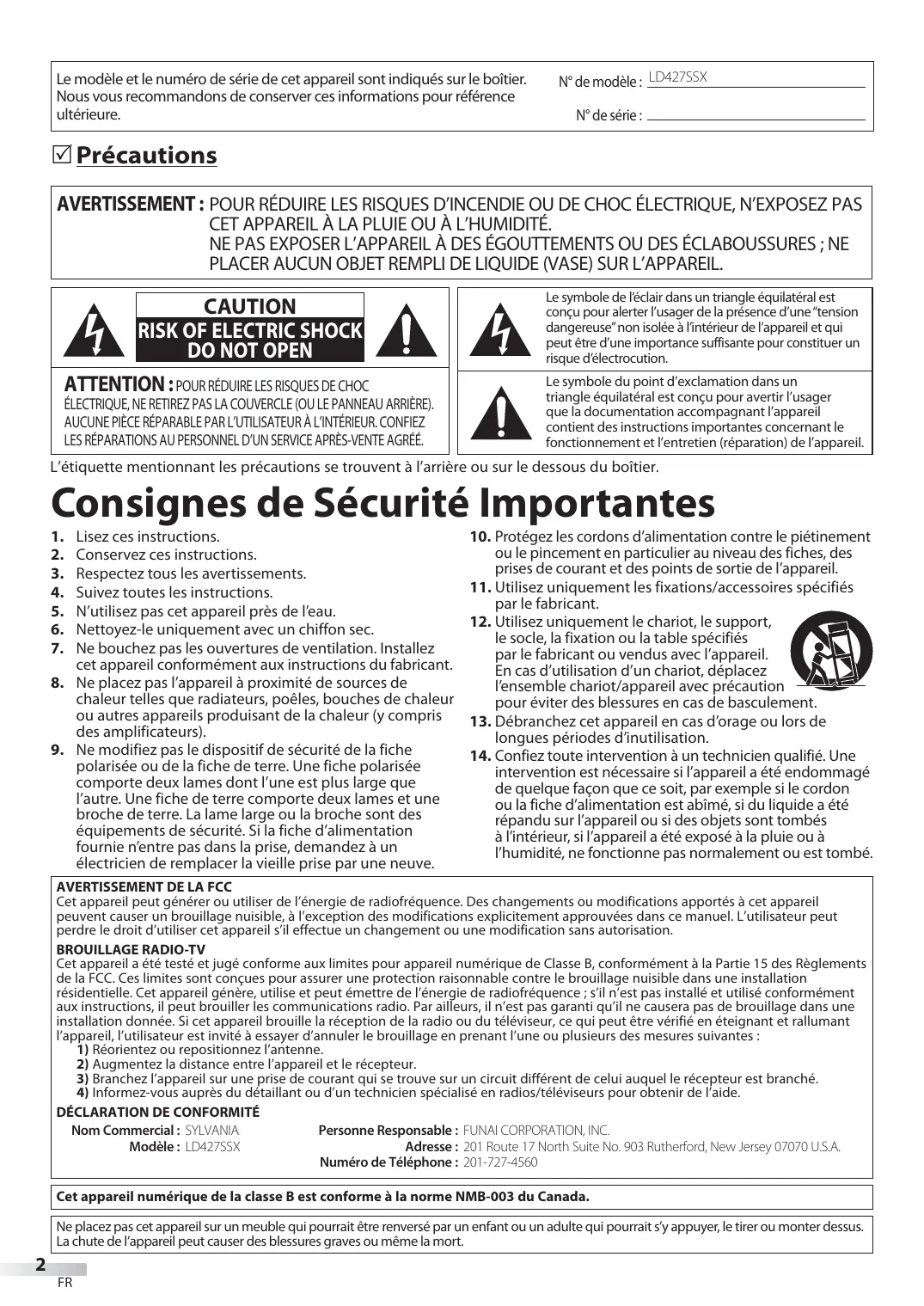
1 SPA Dolby D 2/0ch 48k (Spanish audio) INFORMATION 1 FRE Dolby D 2/0ch 48k Le modèle et le numéro de série de cet appareil sont indiqués sur le boîtier. Nous vous recommandons de conserver ces informations pour référence ultérieure. N° de modèle : LD427SSX N° de série : Précautions
AVERTISSEMENT : POUR RÉDUIRE LES RISQUES D’INCENDIE OU DE CHOC ÉLECTRIQUE, N’EXPOSEZ PAS
CET APPAREIL À LA PLUIE OU À L’HUMIDITÉ. NE PAS EXPOSER L’APPAREIL À DES ÉGOUTTEMENTS OU DES ÉCLABOUSSURES ; NE PLACER AUCUN OBJET REMPLI DE LIQUIDE (VASE) SUR L’APPAREIL. Le symbole de l’éclair dans un triangle équilatéral est conçu pour alerter l’usager de la présence d’une “tension dangereuse” non isolée à l’intérieur de l’appareil et qui peut être d’une importance suffisante pour constituer un risque d’électrocution. Le symbole du point d’exclamation dans un triangle équilatéral est conçu pour avertir l’usager que la documentation accompagnant l’appareil contient des instructions importantes concernant le fonctionnement et l’entretien (réparation) de l’appareil. L’étiquette mentionnant les précautions se trouvent à l’arrière ou sur le dessous du boîtier. Consignes de Sécurité Importantes
Lisez ces instructions. Conservez ces instructions. Respectez tous les avertissements. Suivez toutes les instructions. N’utilisez pas cet appareil près de l’eau. Nettoyez-le uniquement avec un chiffon sec. Ne bouchez pas les ouvertures de ventilation. Installez cet appareil conformément aux instructions du fabricant.
8. Ne placez pas l’appareil à proximité de sources de
chaleur telles que radiateurs, poêles, bouches de chaleur ou autres appareils produisant de la chaleur (y compris des amplificateurs).
9. Ne modifiez pas le dispositif de sécurité de la fiche
polarisée ou de la fiche de terre. Une fiche polarisée comporte deux lames dont l’une est plus large que l’autre. Une fiche de terre comporte deux lames et une broche de terre. La lame large ou la broche sont des équipements de sécurité. Si la fiche d’alimentation fournie n’entre pas dans la prise, demandez à un électricien de remplacer la vieille prise par une neuve.
10. Protégez les cordons d’alimentation contre le piétinement
ou le pincement en particulier au niveau des fiches, des prises de courant et des points de sortie de l’appareil.
11. Utilisez uniquement les fixations/accessoires spécifiés
12. Utilisez uniquement le chariot, le support,
le socle, la fixation ou la table spécifiés par le fabricant ou vendus avec l’appareil. En cas d’utilisation d’un chariot, déplacez l’ensemble chariot/appareil avec précaution pour éviter des blessures en cas de basculement.
13. Débranchez cet appareil en cas d’orage ou lors de
longues périodes d’inutilisation.
14. Confiez toute intervention à un technicien qualifié. Une
intervention est nécessaire si l’appareil a été endommagé de quelque façon que ce soit, par exemple si le cordon ou la fiche d’alimentation est abîmé, si du liquide a été répandu sur l’appareil ou si des objets sont tombés à l’intérieur, si l’appareil a été exposé à la pluie ou à l’humidité, ne fonctionne pas normalement ou est tombé.
AVERTISSEMENT DE LA FCC
Cet appareil peut générer ou utiliser de l’énergie de radiofréquence. Des changements ou modifications apportés à cet appareil peuvent causer un brouillage nuisible, à l’exception des modifications explicitement approuvées dans ce manuel. L’utilisateur peut perdre le droit d’utiliser cet appareil s’il effectue un changement ou une modification sans autorisation. BROUILLAGE RADIO-TV Cet appareil a été testé et jugé conforme aux limites pour appareil numérique de Classe B, conformément à la Partie 15 des Règlements de la FCC. Ces limites sont conçues pour assurer une protection raisonnable contre le brouillage nuisible dans une installation résidentielle. Cet appareil génère, utilise et peut émettre de l’énergie de radiofréquence ; s’il n’est pas installé et utilisé conformément aux instructions, il peut brouiller les communications radio. Par ailleurs, il n’est pas garanti qu’il ne causera pas de brouillage dans une installation donnée. Si cet appareil brouille la réception de la radio ou du téléviseur, ce qui peut être vérifié en éteignant et rallumant l’appareil, l’utilisateur est invité à essayer d’annuler le brouillage en prenant l’une ou plusieurs des mesures suivantes :
1) Réorientez ou repositionnez l’antenne.
2) Augmentez la distance entre l’appareil et le récepteur.
3) Branchez l’appareil sur une prise de courant qui se trouve sur un circuit différent de celui auquel le récepteur est branché.
4) Informez-vous auprès du détaillant ou d’un technicien spécialisé en radios/téléviseurs pour obtenir de l’aide.
DÉCLARATION DE CONFORMITÉ
Nom Commercial : SYLVANIA Personne Responsable : FUNAI CORPORATION, INC. Modèle : LD427SSX Adresse : 201 Route 17 North Suite No. 903 Rutherford, New Jersey 07070 U.S.A. Numéro de Téléphone : 201-727-4560 Cet appareil numérique de la classe B est conforme à la norme NMB-003 du Canada. Ne placez pas cet appareil sur un meuble qui pourrait être renversé par un enfant ou un adulte qui pourrait s’y appuyer, le tirer ou monter dessus. La chute de l’appareil peut causer des blessures graves ou même la mort.
Français Cet appareil ne doit pas être placé dans un meuble fermé, par exemple une bibliothèque ou une étagère, sans assurer une ventilation appropriée. Laissez un espace de 4 pouces, ou 10 cm, minimum autour de cet appareil. Débranchez la fiche d’alimentation pour éteindre l’appareil en cas de problème ou lorsque vous ne l’utilisez pas. La fiche d’alimentation doit être facilement accessible. ATTENTION :
AVERTISSEMENT :
Il y a danger d’explosion si les piles ne sont pas remplacées correctement. Remplacez-les uniquement avec des piles du même modèle ou d’un modèle équivalent. Les piles (emballées ou installées) ne doivent jamais être exposées à une chaleur excessive telle que celle du soleil, des flammes ou autre source similaire. Pour éviter les risques de blessure, cet appareil doit être fermement fixé au sol/mur conformément aux instructions. CONSIGNES DE SÉCURITÉ RELATIVES AU LECTEUR LASER Cet appareil utilise un laser. Le couvercle de protection de ce dispositif ne doit être retiré que par un technicien de maintenance qualifié. De même, l’entretien de ce dispositif doit être confié à un technicien qualifié. Le non-respect de ces consignes peut occasionner des lésions oculaires graves. MISE EN GARDE : L’utilisation de commandes, de réglages ou de procédures autres que ceux décrits dans le présent manuel risque d’exposer l’utilisateur à un rayonnement dangereux. MISE EN GARDE : Présence d’un rayon laser visible et invisible lorsque l’appareil est ouvert et que le dispositif de verrouillage est désactivé. Ne pas regarder le faisceau du rayon laser. EMPLACEMENT : À l’intérieur de l’appareil, prés du mécanisme de chargement du disque.
INFORMATIONS IMPORTANTES RELATIVES AU COPYRIGHT
Il est formellement interdit de copier, diffuser, projeter en séance publique et prêter des disques sans autorisation. Ce produit est équipé d’un dispositif de protection du copyright protégé par des brevets américains et d’autres droits de propriété intellectuelle. L’utilisation de ce dispositif de protection du copyright doit être autorisée par Macrovision et, sauf autorisation contraire accordée par Macrovision, est limitée au cercle familial ou privé. Toute ingénierie inverse ou désassemblage est strictement interdit(e). POUR ÉVITER LES RISQUES DE CHOC ÉLECTRIQUE ET D’INCENDIE
- Ne manipulez jamais le cordon d’alimentation secteur avec les mains mouillées.
- Ne démontez pas le boîtier du téléviseur. Si vous touchez les composants se trouvant à l’intérieur du boîtier, vous risquez une électrocution ou d’endommager le téléviseur. Pour l’entretien et le réglage d’éléments se trouvant dans le boîtier, faites appel à un revendeur qualifié ou à un centre de réparation agréé.
- Ne tirez pas sur le cordon d’alimentation pour le débrancher de la prise murale.
- N’introduisez ni vos doigts ni aucun objet dans le téléviseur.
EMPLACEMENT ET MANIPULATION
- Ne bloquez pas les orifices en plaçant le téléviseur sur un lit, un sofa, de la moquette, un tapis ou une surface similaire.
- Ne placez pas le téléviseur à proximité ou sur un radiateur ou une bouche de chaleur.
- N’exposez pas le téléviseur à la lumière directe du soleil ; ne le placez pas à proximité de champs magnétiques importants, ni à un endroit soumis à de fortes vibrations.
- Évitez les emplacements soumis à des changements de température extrêmes.
- Installez le téléviseur en position horizontale et stable. Ne placez rien directement sous ou sur le téléviseur. Si le téléviseur est placé trop près de vos équipements externes, il est possible que ceux-ci (selon leur type) provoquent du bruit ou des perturbations de l’image et/ou du son. Dans ce cas, assurez-vous de laisser suffisamment d’espace entre les équipements externes et le téléviseur.
- En fonction de l’environnement, la température du téléviseur peut augmenter légèrement. Il ne s‘agit pas d’un dysfonctionnement.
AVERTISSEMENT CONCERNANT LA CONDENSATION
- De la condensation peut se former à l’intérieur de l’appareil dans les conditions suivantes. Dans ce cas, ne pas utiliser l’appareil pendant quelques heures de manière à lui laisser le temps de sécher. - L’appareil a été déplacé d’un endroit froid vers un endroit chaud. - L’appareil est situé dans un environnement très humide. - L’appareil est situé dans une pièce froide qui vient d’être chauffée.
REMARQUE SUR LE RECYCLAGE
- Le matériel d’emballage de ce téléviseur est recyclable et peut être réutilisé. Veuillez procéder à la sélection de ce matériel conformément aux réglementations locales de recyclage.
- Vous ne devez jamais jeter les piles ni les incinérer mais les déposer dans les endroits recommandés par les réglementations concernant les déchets chimiques.
LORSQUE VOUS DÉPLACEZ CE APPAREIL
- Il faut au moins deux personnes pour porter ce appareil.
- Assurez-vous de tenir fermement les cadres inférieur et supérieur du téléviseur comme indiqué sur l’illustration. Information sur les Marques Commerciales
- HDMI, le logo HDMI et High-Definition Multimedia Interface (Interface multi-support haute définition) sont des marques commerciales ou marques déposées de HDMI Licensing LLC.
- Fabriqué sous licence de Dolby Laboratories. Le terme «Dolby» et le sigle double D sont des marques commerciales de Dolby Laboratories.
- Fabriqué sous licence sous les numéros de brevets américains : 5 451 942 ; 5 956 674 ; 5 974 380 ; 5 978 762 ; 6 487 535 ainsi que d’autres brevets américains et internationaux attribués ou en cours d’attribution. DTS et DTS 2.0 + Digital Out sont des marques déposées et les logos et le symbole DTS sont des marques commerciales de DTS, Inc. © 1996-2008 DTS, Inc. Tous droits réservés.
- Les produits labellisés ENERGY STAR® sont conçus pour protéger l’environnement par un rendement énergétique supérieur.
- “Blu-ray Disc” et sont des marques de commerce. est une marque commerciale de DVD Format/Logo Licensing Corporation.
- “BONUSVIEW” est une marque commerciale de Blu-ray Disc Association.
- Java, toutes les autres marques de commerce et tous les autres logos sont des marques de commerce ou des marques déposées de Sun Microsystems, Inc. aux États- Unis et / ou dans les autres pays.
INTRODUCTION Symboles Utilisés dans ce Manuel Les symboles utilisés dans ce manuel sont décrits ci-dessous. La description concerne : FONCTIONS TV FONCTIONS BLURAY
: L’utilisation d’un téléviseur analogique DTV : L’utilisation d’un téléviseur numérique : Lecture d’une BD vidéo
: Lecture de DVD vidéo DVD : Lecture de CD audio
- Si aucun symbole n’apparaît sous l’indication de la fonction, son utilisation s’applique aux deux types de téléviseur.
- Si aucun symbole n’apparaît sous l’en-tête de fonction, la fonction en question est disponible à tous les types de disques. Accessoires Fournis guide d’utilisation (1EMN25027) guide de démarrage rapide (1EMN25028) télécommande principale (NF035UD) télécommande carte simple (NH101UD) d’enregistrement (1EMN25030) ensemble de vis pour fixer le socle (1ESA21716) piles (AA x 2) piles (AAA x 2) cordon d’alimentation secteur (WAV0162LW001) ou (WAV0162LTE03) serre-câbles (1EM428657) AAA
- Si vous devez remplacer ces accessoires, veuillez prendre comme référence le numéro indiqué sur les illustrations et contacter le numéro gratuit de notre service d’aide à la clientèle, indiqué sur la couverture de ce manuel. Montage du Support du Téléviseur Vous devez fixer l’appareil sur son socle pour pouvoir le poser sur un meuble. Assurez-vous que l’avant et l’arrière du support sont dans la bonne position. un chiffon épais et doux sur Insérez le col situé sur le dessous de 3 Insérez les vis à tête plate Philips 1 Passez 2 l’unité une table, tel qu’indiqué ci-dessous. principale dans l’orifice de la dans les 4 trous filetés situés sous le Placez l’appareil face avant sur le tissu. Assurez-vous de ne pas endommager l’écran. Il faut au moins deux personnes pour réaliser cette étape. socle et vissez-les à fond. ➁ trous de vis
Pour Enlever le Support du Appareil Dévissez les vis à tête plate Philips indiquées dans le paragraphe “➁” ci-dessus. Après avoir retiré les vis, tirez le socle vers le haut et vers l’arrière de l’appareil. Attention de ne pas faire tomber le socle en le retirant. Remarque :
- Lorsque vous montez le support, vérifiez que toutes les vis sont serrées correctement. Si le support n’est pas fixé correctement, l’appareil risque de tomber, ce qui peut provoquer des blessures et endommager l’appareil.
- Utilisez une table qui puisse supporter le poids du appareil et qui soit plus grande que celui-ci.
- Assurez-vous que la table se trouve sur un emplacement stable.
Français INTRODUCTION Caractéristiques
- Son Dolby Digital - Profitez d’un son Surround multicanal Dolby Digital en branchant l’appareil sur votre décodeur Dolby Digital.
- DTS - Vous pouvez profiter d’un son réaliste et dynamique comme dans une sale de cinema en branchant l’appareil sur votre décodeur DTS.
- Image Fixe / Lecture Rapide / Lecture Lente / Lecture Image par Image - Cet appareil propose différents modes de lecture, et notamment la lecture d’images fixes, l’avance/retour rapide, l’avance/retour lent(e) et la lecture image par image.
- Menus BD/DVD dans la Langue Désirée - Vous pouvez afficher les menus BD/DVD dans la langue désirée, si elle est disponible sur le BD vidéo ou le DVD vidéo.
- Extinction Automatique - Au bout de 20 minutes d’inutilisation, l’appareil s’éteint automatiquement.
- Contrôle Parental - Permet d’empêcher les enfants de regarder des BD vidéo ou des DVD vidéo inadaptés à leur âge.
- Reprise de la Lecture - Vous permet de reprendre la lecture à l’endroit précis où elle a été arrêtée.
- Indication du Débit Binaire
- DRC (contrôle de la plage dynamique) - Cette fonction vous permet de contrôler la plage de volume sonore.
- Sélection d’un Angle de Caméra - Vous pouvez sélectionner l’angle de caméra de votre choix, si toutefois le BD/DVD contient des séquences tournées sous différents angles.
- Recherche - recherche de chapitre / recherche de titre / recherche de piste / recherche par durée écoulée
- Signet - Un signet permet à l’utilisateur d’accéder directement à la partie du disque qu’il aura préalablement indiquée.
- Répétition - chapitre / titre / piste / tout / A-B
- Lecture Programmée (CD audio) - Vous pouvez programmer l’ordre de lecture des pistes en fonction de vos préférences.
- Lecture Aléatoire (CD audio) - Cet appareil peut lire les pistes de manière aléatoire. PRÉPARATION Accès grâce à la touche [AUDIO] Pendant la lecture
- Choix de la Langue Audio et Fonction Son Stéréo - Sélectionnez la langue et le format sonore de votre choix si votre disque comporte plusieurs options. INFORMATION
- DTV/TV/CATV - Vous pouvez utiliser la télécommande pour sélectionner les chaînes diffusées en format numérique ou analogique classique. Les abonnés du câble peuvent également accéder aux chaînes de câblodiffusion.
- Affichage d’Informations (uniquement DTV) - Vous pouvez afficher le titre, le contenu et d’autres informations relatives à l’émission DTV sur l’écran du téléviseur.
- Autoscan - Cet appareil balaye automatiquement les chaînes et mémorise celles qui sont disponibles dans votre région, vous épargnant ainsi les difficiles procédures de configuration.
- Verrouillage - Cette fonction permet de bloquer l’accès des enfants à des émissions inappropriées.
- Décodeur Sous-titres - Le décodeur de sous-titres intégré affiche le texte des émissions sous-titrées.
- Syntoniseur MTS/SAP - L’audio peut être sélectionnée à l ‘aide de la télécommande.
- Fonction de Mise Hors Tension Automatique - Si aucun signal n’est reçu par la borne d’antenne et qu’aucune commande n’est exécutée pendant 15 minutes, l’appareil se met automatiquement hors tension.
- Minuterie de Sommeil - Cette fonction permet d’éteindre l’appareil automatiquement à l’heure spécifiée.
- Choix de Langue pour l’Affichage sur Écran - Sélectionnez la langue du menu sur écran : Anglais, Espagnol ou Français.
- Fonction de Son Stéréo
- Syntonisation par Synthétiseur de Fréquences PLL - Permet de sélectionner librement et facilement les chaînes, ainsi que de les syntoniser directement à l’aide des touches numériques de la télécommande.
- Divers Réglages pour l’Image et le Son - Permettent d’adapter la qualité de l’image aux conditions de votre pièce et de régler le son en fonction de vos préférences.
- Entrée HDMI - Grâce à l’entrée HDMI1, vous pouvez utiliser ce appareil comme moniteur pour votre PC pour cela, ce dernier doit être équipé d’une sortie DVI.
- Entrée Vidéo à composantes
- Port USB - Cet appareil permet la lecture des fichiers JPEG ou MP3 stockés sur une clé USB.
- Sortie Audio numérique
- Sortie Audio analogique BD/DVD Accès grâce à la touche [SUBTITLE] Pendant la lecture
- Des Sous-titres dans la Langue de Votre Choix - Vous pouvez afficher les sous-titres dans la langue de votre choix, si toutefois cette langue est prise en charge par le BD-vidéo ou DVD vidéo.
INTRODUCTION Contenu Fonctions BLU-RAY Précautions . . . . . . . . . . . . . . . . . . . . . . . . . . . . . . . . . . . . . . . . . . . . . . . . .2 Information sur les Marques Commerciales . . . . . . . . . . . . . . . . .3 FONCTIONNEMENT
DU LECTEUR DE BLU-RAY
- INTRODUCTION Disques Lisibles p. 36
- Symboles Utilisés dans ce Manuel p. 4
- Accessoires Fournis p. 4
- Montage du Support du Téléviseur p. 4
- Caractéristiques p. 5
- Panneau de Commande p. 7
- Bornes p. 7
- Boutons de la Télécommande p. 8
- Insérer les Piles p. 9
- PRÉPARATION Connexion de l’Antenne p. 10
- Connexion à un Décodeur de Diffusion par Câble / Satellite p. 10
- Connexion d’un Appareil Externe p. 11
- Gestion des Câbles p. 14
- Branchez le Cordon d’Alimentation Secteur p. 14
- Fonctions TV Installation Initiale REGARDER p. 15
LA TÉLÉVISION
- Sélection de Chaîne p. 16
- Réglage du Volume p. 16
- Minuterie de Sommeil p. 16
- Arrêt sur Image p. 17
- Parcours des Modes d’Entrée p. 17
- Changement du Mode Audio p. 17
- Informations sur Écran p. 18
- Mode d’Affichage sur Écran de Télévision p. 19
- Disques Non Lisibles p. 36
- Lecture p. 37
- Utilisation des Menus de Titre, des Menus de Disque / des Menus Contextuels p. 37
- Reprise de la Lecture p. 38
- Avance Lente / Retour Lent p. 38
- Avance Lente p. 38
- Mise en Pause / Lecture Image par image p. 38
- Répétition de la Lecture p. 39
- Lecture Rapide p. 39
- Lecture Aléatoire p. 39
- Programmation de la Lecture p. 40
- Fonctions de Recherche p. 41
- Affichage des Menus à l’Écran p. 43
- Réglages Spéciaux p. 44
- Menu de Configuration du Disque Blu-ray p. 47
- Réglage de la Langue du Blu-ray p. 47
- Réglages Vidéo du Disque Blu-ray p. 48
- Réglages Audio du Disque Blu-ray p. 49
- Contrôle Parental p. 50
- Autres p. 51
- Rétablir les Réglages par Défaut p. 52
- Liste des Codes de Langue p. 52
- Guide de Dépannage p. 54
- CONFIGURATION OPTIONNELLE INFORMATION Menu Principal p. 20
- Glossaire p. 56
- Autoscan p. 20
- Liste Chaînes p. 21
- Enregistrer Manuel p. 21
- Vérification de l’Antenne p. 22
- Sélection de la Langue p. 22
- Réglage de l’Image p. 23
- Réglage du Son p. 24
- Sous-titres p. 25
- Verrouillage p. 28
- Réglages PC p. 32
- Mode Economie d’Energie p. 33
- Région p. 33
- Info Logiciel Actuel p. 34
- Lecture de Fichiers JPEG/MP3 p. 34
- Entretien p. 56
- Désignation des Chaînes de Câblodiffusion p. 57
- Spécifications Générales p. 57
- Spécifications Électriques p. 57
- Autres Spécifications p. 57
- Garantie Limitée Pour obtenir les dernières informations logicielles à propos de cet appareil, accédez à notre site Web ; http:// www.sylvaniaconsumerelectronics.com © 2009 Funai Electric Co., Ltd. Tous droits réservés. Aucune partie du présent manuel ne peut être reproduite, copiée, transmise, diffusée, transcrite, téléchargée ou stockée sur un support de stockage quelconque, sous aucune forme ou dans n’importe quel but sans consentement écrit exprès préalable de Funai. En outre, toute diffusion commerciale non autorisée du présent manuel ou de l’une de ses révisions est strictement interdite. Les informations contenues dans ce document sont susceptibles d’être modifiées sans préavis. Funai se réserve le droit de modifier son contenu sans obligation d’en informer une personne ou une organisation. et le dessin forment une marque commerciale déposée de Funai Electric Co., Ltd et ne peuvent être utilisés en aucune façon sans consentement écrit exprès de Funai. Toutes les autres marques mentionnées ici sont la propriété exclusive de leurs détenteurs respectifs. Aucune information contenue dans le présent ne doit être interprétée comme un octroi, implicite ou autre, d’une licence ou d’un droit quelconque à utiliser l’une de marques commerciales présentées ci-dessus. L’usage abusif de toute marque commerciale ou de tout autre contenu du présent manuel est strictement interdit. Funai fera appliquer avec détermination ses droits de propriété intellectuelle dans toute l’étendue des lois. p. 58
Français PLAY STOP EJECT VOLUME SETUP CHANNEL Remarque pour Port USB :
- L’utilisateur ne doit raccorder aucun autre périphérique au port USB (appareil photo numérique, clavier, souris, etc.) : ces derniers ne fonctionneront plus.
- Dans la plupart des cas, la mise à jour du logiciel est faite par un technicien agréé. Toutefois, dans certains cas, l’utilisateur peut être invité à effectuer la mise à jour du logiciel lui-même.
16. Port du cordon d’alimentation (p. 14)
Raccordez le cordon d’alimentation fourni à une prise murale.
17. Gestion des câbles (p. 14)
Vous pouvez regrouper les câbles en fixant ici le serre-câbles fourni.
18. Prise de Sortie Audio numérique (p. 13)
Connexion par câble coaxial numérique pour un décodeur ou un récepteur audio.
19. Prise d’Entrée Vidéo à composantes et audio (p. 10 / p. 12)
Raccordement d’un périphérique externe à l’aide d’un câble vidéo composant RCA et d’un câble audio RCA.
20. Prises S-Vidéo / vidéo / prise d’entrée audio pour
VIDEO 1 (p. 12) Raccordement d’un périphérique externe à l’aide d’un câble S-Vidéo, d’un câble vidéo RCA ou d’un câble audio RCA.
21. Prise d’Antenne (p. 10)
Connexion de câble coaxial RF pour antenne ou décodeur de diffusion par signal TV par câble.
22. Prise d’Entrée Audio pour HDMI 1 (p. 11 / p. 13)
Raccordement d’un périphérique DVI à l’aide d’un câble audio RCA. En connectant un PC doté d’un port DVI, utilisez un câble de conversion à mini-fiche RCA stéréo. (pour prise d’entrée HDMI 1 uniquement)
23. Prise de Sortie Audio (p. 13)
Raccordement d’un périphérique externe à l’aide d’un câble audio RCA.
24. Prise d’Entrée HDMI 1 (p. 10 / p. 11 / p. 13)
Connexion HDMI pour appareil HDMI ou DVI. En connectant un PC doté d’un port DVI, vous pouvez utiliser cet appareil comme moniteur pour votre PC.
25. Prise d’Entrée HDMI 3 (p. 10 / p. 11)
Raccordement d’un périphérique HDMI à l’aide d’un câble HDMI. DÉPANNAGE
13. Prises S-Vidéo / Vidéo / prise d’Entrée Audio pour
VIDEO 2 (p. 12) Raccordement d’un périphérique externe à l’aide d’un câble S-Vidéo, d’un câble vidéo RCA ou d’un câble audio RCA.
14. Port USB (p. 14)
Utilisez cette borne uniquement pour lire des fichiers MP3 / JPEG stockés sur la mémoire flash USB, ou lors d’une mise à jour logicielle.
15. Prise d’Entrée HDMI 2 (p. 10 / p. 11)
Raccordement d’un périphérique HDMI à l’aide d’un câble HDMI.
1. PLAY B (p. 37)
Permet de commencer la lecture du disque.
2. STOP C (p. 37)
Permet d’arrêter la lecture du disque.
3. EJECT A (p. 37)
Permet d’éjecter le disque. 1 4. VOLUME K/ L (p. 16) Appuyez pour régler le volume ou vous déplacer à droite (X) / gauche (Y) en utilisant les options du menu principal. 4 5. SETUP V (p. 20) Appuyez pour afficher le menu principal. 5 6. CHANNEL K / L (p. 16 / p. 17) Appuyez pour sélectionner les chaînes ou pour vous déplacer vers le haut (K) / bas (L) dans les options du menu principal.
7. POWER y (p. 15)
Appuyez pour allumer ou éteindre l’appareil.
8. Fente de chargement du disque (p. 37)
Insérez le disque en veillant à ce que l’étiquette soit orientée vers vous. 8 9. Fenêtre de capteur infrarouge Capte les signaux de commande infrarouges émis par la télécommande. 10 10. Indicateur POWER S’allume en vert lorsque l’appareil est sous tension. 12 11. Indicateur STAND BY S’allume en rouge lorsque l’appareil est éteint.
12. Indicateur de DISC
S’allume en orange lorsque le disque est inséré. INTRODUCTION Panneau de Commande
INTRODUCTION Boutons de la Télécommande Main remote control
Utilisation d’une télécommande universelle pour commander cet appareil.
- Assurez-vous que le code composant de votre télécommande universelle correspond bien à celui de notre marque. Consultez le manuel accompagnant votre télécommande pour toute information complémentaire.
- Nous ne garantissons pas une interopérabilité à 100 % avec toutes les télécommandes universelles. Remarque :
- Ce manuel contient uniquement la description des principaux boutons de la télécommande pour chaque fonction. La télécommande simple est omise.
INPUT SELECT (p. 17) Permet d’accéder à des périphériques extérieurs connectés au téléviseur (un enregistreur BD/DVD, par exemple). POWER (p. 15) Permet d’allumer et d’éteindre l’appareil. Touches numériques (p. 16)
- Appuyez pour sélectionner les chaînes.
- Permet de sélectionner directement un chapitre, un titre (BD/DVD) ou une piste (CD). - (trait d’union)
- Appuyez pour passer de la canal principale à la souscanal. SETUP (p. 20 / p. 47) Appuyez pour afficher le menu principal. ENTER (p. 15) Appuyez pour valider la commande de configuration lorsque le menu principal s’affiche. s / B / K / L (curseur) (p. 15) Appuyez pour vous déplacer vers la gauche, la droite, le haut ou le bas dans les options. BACK (p. 18) Appuyez pour revenir au menu précédent. CH RETURN (p. 16) Appuyez pour retourner au visionnement de la chaîne précédente. VOL. X/Y (p. 16) Appuyez pour régler le volume. MUTE (p. 16) Appuyez pour activer ou désactiver le son. SKIP H / G (p. 42) Permet d’ignorer le chapitre, le titre (DVD) ou la piste (CD) précédente ou suivante. PAUSE F (p. 17 / p. 38) Mode TV
- Appuyez pour fait une pause d’image sur l’écran. Mode BLU-RAY
- Permet de mettre la lecture du disque en pause. boutons RED / GREEN / BLUE / YELLOW (p. 39)
- Permet de sélectionner des éléments dans certains menus du BD. (BD)
- Permet de changer de page dans la liste des Fichiers, ou en mode de lecture Aléatoire ou Programmée. (CD) TOP MENU (p. 37) Permet d’accéder au menu principal d’un disque. (BD/DVD) MODE (p. 39)
- Permet d’afficher le réglage pour la lecture rapide et le réglage de l’image (BD/DVD).
- Permet d’afficher le réglage pour le surround virtuel (BD/DVD). Français
25. SCREEN MODE (p. 19)
Appuyez pour sélectionner les rapports de format disponibles pour l’écran du téléviseur.
26. INFO (p. 18 / p. 43)
Mode numérique (DTV)
- Appuyez pour afficher les informations de chaîne, le type de signal et le réglage de télévision. Mode analogique (TV)
- Appuyez pour afficher le numéro de chaîne, le type de signal et le réglage de télévision. Mode d’entrée externe
- Appuyez pour afficher le mode d’entrée externe, le type de signal et le réglage de télévision. Mode BLU-RAY
- Permet d’afficher l’état actuel.
27. CH K/L (p. 16 / p. 17)
Appuyez pour sélectionner les chaînes et le mode d’entrée externe.
28. REV E / FWD D (p. 38)
Permet une avance lente en mode pause (BD/DVD) et permet de parcourir un disque en avant ou en arrière.
29. STOP C (p. 37)
Permet d’arrêter la lecture d’un disque.
30. PLAY B (p. 38)
Permet de commencer la lecture du disque.
31. REPEAT (p. 39)
Appuyez pour passer d’un mode de répétition à un autre.
32. SUBTITLE (p. 44)
Appuyez pour afficher le menu de sous-titre (BD/DVD).
33. A-B (p. 39)
Appuyez pour lire une section déterminée entre le point A et le point B de façon répétée.
34. PIP (p. 46)
Appuyez pour activer ou désactiver la fonction d’incrustation d’image (uniquement applicable au BD-vidéo qui prend en charge la fonction PIP). INTRODUCTION
- Permet d’afficher le réglage pour la réduction du bruit (DVD).
- En mode arrêt et lorsqu’un disque BD est inséré, appuyez pour afficher un menu pour régler le mode audio du BD (BD).
- En mode arrêt et alors qu’un CD audio est inséré, appuyez pour afficher les menus pour lecture de programme et lecture aléatoire (CD). POP MENU (p. 37) Appuyez pour afficher le menu contextuel / disque (BD/DVD). SEARCH MODE (p. 41) Appuyez pour afficher le menu de recherche. CLEAR (p. 39)
- Permet d’effacer les numéros mal saisis.
- Permet d’annuler le point A d’une A-B Répété.
- Permet d’effacer un numéro de piste en cas d’erreur lors de la création d’un programme (CD). ANGLE (p. 46)
- Appuyez pour accéder à divers angles de caméra sur le disque. (BD/DVD). A EJECT (p. 37) Permet d’éjecter le disque. PICTURE PRESET (p. 23) Permet de sélectionner le mode d’image désiré. AUDIO PRESET (p. 24) Permet de sélectionner le mode sonore désiré. SLEEP (p. 16) Appuyez pour activer la minuterie de sommeil. AUDIO (p. 17 / p. 45) Mode numérique (DTV)
- Appuyez pour sélectionner la langue audio. Mode analogique (TV)
- Appuyez pour sélectionner le mode audio. Mode BLU-RAY
- Permet de sélectionner la langue audio (BD/DVD) ou le mode sonore (CD). Insérer les Piles Insérez les piles en faisant correspondre leurs pôles avec ceux indiqués dans le logement à piles de la télécommande. télécommande principale (AA x 2) DÉPANNAGE télécommande simple (AAA x 2) INFORMATION Précautions Concernant les Piles :
- Vous devez insérer les piles en plaçant les pôles dans le bon sens, tel qu’indiqué dans le logement à piles. L’inversion des pôles des piles peut causer des dommages à l’appareil.
- N’utilisez pas simultanément des piles de types différents (ex., alcalines et carbone/zinc ou piles rechargeables de type Ni-Cd, Ni-Mh, etc.) ou des piles usagées avec des piles neuves.
- Si vous prévoyez de laisser l’appareil inutilisé pour une période prolongée, retirez les piles pour éviter les risques de dommages ou de blessure causés par une fuite d’électrolyte.
- N’essayez pas de recharger les piles ; elles risqueraient de surchauffer et d’éclater.
PRÉPARATION Les câble pour cette connexion ne sont pas fournis : Procurez-vous les câbles nécessaires chez votre détaillant local. Le câble High Speed HDMI (connu également comme câble HDMI catégorie 2) est recommandé pour une meilleure compatibilité. Avant toute connexion... Avant de brancher le cordon d’alimentation, assurez-vous que l’antenne ou l’autre appareil est bien connecté. Connexion de l’Antenne Connectez le câble coaxial RF de la sortie murale à la prise d’entrée d’antenne de l’appareil. ex.) arrière de l’appareil câble coaxial RF signal TV par câble
- Une fois les connexions terminées, allumez l’appareil et exécutez l’installation initiale. Le balayage des chaînes est nécessaire pour que l’appareil mémorise toutes les chaînes disponibles dans votre région. (Reportez-vous à “Installation Initiale”, page 15.) Remarque :
- Visitez le site www.antennaweb.org pour toute question concernant l’antenne de télévision numérique (DTV).
- Suivant le type d’antenne, vous aurez peut-être besoin de types différents de combinateurs (mélangeurs) ou séparateurs (diviseurs). Contactez votre magasin local de produits électroniques pour vous procurer ces articles.
- Par mesure de sécurité et pour éviter d’endommager l’appareil, déconnectez le câble coaxial RF de la prise d’entrée d’antenne avant de déplacer l’appareil.
- Si vous utilisez une antenne pour capter la télévision analogique, cette antenne devrait également fonctionner pour capter la télévision numérique (DTV). Les antennes installées à l’extérieur ou au grenier sont plus efficaces que les antennes posées sur le téléviseur.
- Pour permuter facilement la source entre l’antenne et le câble, installez un sélecteur d’antenne.
- Pour connecter le téléviseur directement au réseau de câblodiffusion (CATV), contactez le câblodistributeur. Connexion à un Décodeur de Diffusion par Câble / Satellite Utilisez un câble HDMI ou vidéo à composantes RCA pour relier la prise d’entrée HDMI ou Vidéo à composantes de l’appareil à la prise de sortie correspondante sur le décodeur de diffusion par câble / satellite. Si vous branchez un périphérique sur la prise d’Entrée Vidéo composant de l’appareil, branchez des câbles audio RCA sur les prises Audio L/R situées sous le connecteur Vidéo composant. ex.) câble HDMI HDMI OUT antenne parabolique
côté ou arrière de l’appareil
(bleu) (rouge) (vert) (bleu) signal TV par câble avec PPV décodeur de diffusion par câble / satellite
- Vous pouvez également connecter cet appareil à une prise de sortie autre que HDMI ou vidéo par composantes si le décodeur de diffusion par câble / satellite possède des prises de sortie différentes.
- Les câbles requis et les méthodes de connexion au décodeur, ainsi que le canal de réception des signaux MAQ en clair varient suivant le fournisseur de diffusion par câble / satellite. Pour de plus amples informations, contactez votre fournisseur de service de télévision par câble ou par satellite.
câble video á composantes RCA et câble audio RCA Français Procurez-vous les câbles nécessaires chez votre détaillant local. Le câble High Speed HDMI (connu également comme câble HDMI catégorie 2) est recommandé pour une meilleure compatibilité. PRÉPARATION Connexion d’un Appareil Externe [Connexion HDMI] côté ou arrière de l’appareil enregistreur BD/DVD avec prise de sortie HDMI Remarque :
- Ce appareil prend en charge les signaux vidéo 480i / 480p / 720p / 1080i / 1080p, et les signaux audio 32kHz / 44,1kHz / 48kHz.
- Ce appareil ne prend en charge que le signal audio à 2 chaînes (LPCM).
- Vous devez sélectionner “PCM” pour l’audio numérique de l’appareil connecté ou vérifier le réglage audio HDMI. Le signal audio risque de ne pas être restitué si vous sélectionnez “Bitstream”, etc.
- Ce appareil ne prend en charge que les signaux conformes EIA861. Utilisez un câble de conversion HDMI-DVI pour raccorder l’appareil aux appareils vidéo externes équipés d’une prise de sortie DVI. câble audio RCA côté ou arrière de l’appareil [Connexion HDMI-DVI] ex.) La connexion HDMI permet d’obtenir une image de meilleure qualité. La connexion HDMI (interface multimédia haute-définition) permet le transfert de signaux vidéo haute-définition et de signaux numériques audio multicanal à l’aide d’un seul câble. DÉPANNAGE AUDIO OUT
INFORMATION STEREO PCM décodeur de diffusion par câble / satellite avec prise de sortie DVI INTRODUCTION Les câble pour cette connexion ne sont pas fournis : DVI OUT câble de conversion HDMI-DVI vers la prise d’entrée HDMI1 uniquement Remarque :
Ce appareil prend en charge les signaux vidéo 480i / 480p / 720p / 1080i / 1080p. La connexion HDMI-DVI nécessite également des branchements audio RCA séparés. Les signaux audio sont convertis d’analogique en numérique pour cette connexion. Le DVI n’affiche pas d’image 480i non conforme à la norme EIA/CEA-861/861B.
PRÉPARATION Les câble pour cette connexion ne sont pas fournis : Procurez-vous les câbles nécessaires chez votre détaillant local. [Connexion Vidéo à Composantes] La connexion vidéo à composantes RCA offre une meilleure qualité d’image pour les appareils vidéo raccordés á l’appareil. Si vous branchez un périphérique sur la prise d’Entrée Vidéo composant de l’appareil, branchez des câbles audio RCA sur les prises Audio L/R situées sous le connecteur Vidéo Composant. câble vidéo à composantes RCA ex.) (vert) (bleu) (rouge) (vert) (bleu) (rouge) arrière de l’appareil
enregistreur BD/DVD avec prise de sortie vidéo composant AUDIO OUT
- Cet appareil prend en charge les signaux vidéo 480i / 480p / 720p / 1080i. [Connexion S-Vidéo ou Vidéo] Pour les périphériques vidéo reliés à l’appareil, la connexion S-Vidéo offre une qualité d’image supérieure tandis que la connexion vidéo RCA propose une qualité d’image standard. Si vous branchez un périphérique sur la prise d’entrée S-Vidéo ou Vidéo de l’appareil, branchez des câbles audio RCA sur les prises Audio L/R situées sous le connecteur Vidéo. Si la prise audio de l’appareil vidéo est monaurale, connectez le câble audio RCA à la prise d’entrée audio L (gauche). ex.) câble vidéo RCA <VIDEO 1> câble S-Vidéo
STEREO STAND-BY AUDIO OUT
VIDEO OUT S-VIDEO OUT
enregistreur BD/DVD raccordé à la prise de sortie S-Vidéo ou Vidéo arrière de l’appareil câble vidéo RCA câble audio RCA Remarque :
- Si vous connectez à la fois la prise d’Entree S-Vidéo et la prise d’Entree Vidéo, la connexion S-Vidéo aura la priorité.
côté de l’appareil Français INTRODUCTION Les câble pour cette connexion ne sont pas fournis : Procurez-vous les câbles nécessaires chez votre détaillant local. [Connexion de Sortie Audio] PRÉPARATION Numérique (pour le contenu diffusé en numérique uniquement) Si vous connectez l’appareil à un appareil audio numérique externe, vous pourrez profiter d’un rendu audio multicanal similaire au son diffusé en mode numérique 5.1 canaux. Utilisez un câble coaxial audio numérique pour raccorder l’appareil aux appareils audio numériques externes. Pendant la lecture d’un BD ou d’un DVD, vous pouvez profiter d’un son Dolby Digital ou DTS surround. En connectant cet appareil à un appareil audio analogique externe, vous pourrez profiter d’un son stéréo (2 canaux). Utilisez un câble audio RCA pour connecter l’appareil à des appareils audio analogiques externes. ex.) câble coaxial audio numérique
système stéréo arrière de l’appareil câble audio RCA [Connexion PC] ex.) câble de conversion à mini-fiche RCA stéréo DÉPANNAGE DVI OUT câble de conversion HDMI-DVI ordinateur personnel Le câble de conversion HDMI-DVI doit être doté d’une âme en ferrite. Résolution Fréquence du balayage vertical VGA 640 x 480 60Hz SVGA 800 x 600 60Hz XGA 1 024 x 768 60Hz Format Résolution 1 280 x 768 WXGA FHD Fréquence du balayage vertical 60Hz 1 360 x 768 60Hz 1 920 x 1 080 60Hz INFORMATION vers la prise d’entrée HDMI1 uniquement Les signaux suivants peuvent être affichés : Format Cet appareil peut être connecté à un PC doté d’un port DVI. Utilisez un câble de conversion HDMI-DVI pour établir cette connexion. Vous aurez également besoin d’un câble de conversion à mini-fiche RCA stéréo. arrière de l’appareil Si vous connectez l’appareil à votre PC, vous pouvez l’utiliser comme moniteur. décodeur Dolby Digital ou DTS Analogique (diffusion analogique et numérique) Les autres formats ou les signaux non-standard ne sont pas affichés correctement. Remarque :
- Veuillez acheter un câble de conversion HDMI-DVI avec un noyau en ferrite.
- Les opérations suivantes peuvent réduire le bruit. - Placez un tore magnétique sur le cordon d’alimentation de votre PC. - Débranchez le cordon d’alimentation de votre PC et utilisez la batterie intégrée.
PRÉPARATION Les accessoires fournis utilisés pour réaliser ces branchements sont les suivants :
- cordon d’alimentation secteur x 1 Gestion des Câbles [USB Flash Memory] Cet appareil permet de lire facilement les images JPEG et les fichiers MP3. Insérez la clé USB contenant les fichiers dans le port USB, comme indiqué ci-après. Pour plus d’informations, reportez-vous à la section “Lecture de Fichiers JPEG/MP3” en page 34. Fixez d’abord le serre-câbles fourni dans les trous situés en partie inférieure de l’arrière de cet appareil, comme illustré ci-après. Passez ensuite les câbles dans ce serrecâbles pour éviter qu’ils ne s’emmêlent. arrière de l’appareil côté de l’appareil Remarque :
- Cet appareil est fourni sans clé USB.
- Veuillez ne pas utiliser de rallonge USB entre la clé USB et l’appareil. Insérez toujours directement la clé USB dans cet appareil, sans intermédiaire.
- Nous ne garantissons pas la compatibilité de tous les modèles de clés USB avec cet appareil.
- Assurez-vous de conserver une copie de sauvegarde des fichiers originaux sur votre périphérique avant de les lire sur cet appareil. Nous n’assumons aucune responsabilité concernant les dommages ou les pertes de vos données stockées.
- Lorsque vous souhaitez retirer une clé USB de l’appareil, éteignez d’abord le bloc téléviseur pour éviter d’endommager l’appareil ainsi que les données présentes sur la clé.
- Si vous laissez une clé USB insérée dans le port USB après avoir mis l’appareil hors tension, le menu principal “USB” apparaîtra automatiquement à l’écran à la prochaine mise sous tension de l’appareil. Branchez le Cordon d’Alimentation Secteur Ne branchez le cordon d’alimentation sur une prise murale qu’après avoir effectué tous les branchements nécessaires. arrière de l’appareil cordon d’alimentation secteur prise murale Mise en garde :
- Ne branchez pas le cordon d’alimentation secteur sur une prise murale alimentée par une tension supérieure à celle préconisée pour cet appareil (120 V c.a.). En ne respectant pas cette mise en garde, vous risquez de provoquer un incendie ou de vous électrocuter. Remarque :
- À chaque fois que vous branchez le cordon d’alimentation, aucune opération ne peut être réalisée pendant quelques secondes. Il ne s’agit pas d’un dysfonctionnement.
Français INTRODUCTION Ces opérations sont accessibles par la télécommande. Certaines peuvent aussi être accessibles par les commandes de l’appareil principal lui-même. Fonctions TV Cette section vous guide à travers les étapes de la configuration initiale de l’appareil, qui comprennent la sélection de la langue pour le menu sur écran, et la autoscan, c’est-à-dire du balayage automatique et de la mémorisation des chaînes captées. 4 Sélectionnez le paramètre région de votre choix à l’aide du [Curseur s / B], puis appuyez sur [ENTER]. Configuration initiale Sélectionnez “Magasin” ou “Maison” comme emplacement.
Avant de commencer : PRÉPARATION Assurez-vous que l’appareil est relié à une antenne ou au câble. Magasin appuyez sur [POWER] pour allumer l’appareil. Sélectionner
- Cette opération peut prendre un certain temps. menu sur écran parmi les choix qui s’affi chent du côté droit de l’écran du téléviseur. (English / Español / Français) Sélectionner langue écran config. Français Select ENTER SETUP Enter Skip
- Si vous sélectionnez “Magasin”, l’appareil est configuré avec des paramètres d’affichage prédéfinis et sa consommation peut parfois dépasser les valeurs limites prévues par la norme ENERGY STAR®.
- Si vous sélectionnez “Maison”, le rendement énergétique de l’appareil est optimisé pour une utilisation à domicile et vous pouvez régler la qualité de l’image et du son en fonction de vos préférences.
- Une fois les réglages initiaux effectués, la chaîne mémorisée dotée du plus petit numéro ainsi qu’un message vous demandant de confirmer le réglage du lieu d’utilisation s’affichent sur l’écran du téléviseur. 3 Utilisez [Curseur K/L] pour sélectionner “Antenne” pour les chaînes de télévision ou “Câble” pour les chaînes de câblodiff usion, puis appuyez sur [ENTER]. Antenne Sélectionner la destination de “ANT. IN”. Câble Saut
ENTER Pas de chaine enregistrée. Essayer Autoscan à nouveau? Vérifiez si un câble est bien connecté à la prise "ANT. IN" à l’arrière du téléviseur, le procédé d’installation des chaînes recherche cette connexion. Si vous utilisez un décodeur de diffusion par câble ou satellite, confirmez l’entrée que vous avez connectée au décodeur et appuyez sur la touche "INPUT SELECT" de la télécommande pour sélectionner l’entrée source appropriée. Sélectionner Vérifier que l’antenne est connectée à “ANT. IN”. Antenne Câble Configuration initiale Entrer ANT.IN BACK Retour SETUP Saut Configuration initiale Le système balaie les chaînes. Attendre. Il faudra jusqu’à 20 minutes pour terminer le Autoscan.
Chaînes analogiques 0ch Chaînes numériques 0ch SETUP Saut Entrer Plus tard SETUP Saut
- Vous devez sélectionner “Maison” à l’étape 4. Dans le cas contraire, les modifications que vous aurez apportées aux réglages ne seront pas mémorisées lorsque vous éteindrez l’appareil. Une fois la configuration initiale effectuée...
- Si vous souhaitez effectuer une nouvelle recherche automatique des chaînes, consultez la section “Autoscan” en page 20.
- Vous pouvez ajouter les chaînes désirées non mémorisées par le “Autoscan”. Reportez-vous à “Enregistrer Manuel”, page 21.
- Si vous souhaitez modifier la langue, consultez la section “Sélection de la Langue” en page 22.
- Si vous souhaitez modifier l’Emplacement géographique, consultez la section “Région” en page 33. INFORMATION
- Pour connecter le téléviseur directement au réseau de câblodiff usion (CATV), contactez le câblodistributeur.
- Si vous appuyez sur [POWER] ou [SETUP] pendant la autoscan, le paramètre sera annulé.
- La fonction de la autoscan ne peut être exécutée qu’une seule fois, pour “Antenne” ou “Câble”. Lorsque vous changez le branchement (Antenne / Câble), effectuez de nouveau la autoscan. (Reportez-vous à la page 20.)
- Si aucun signal n’est reçu par la borne d’antenne et qu’aucune commande n’est exécutée pendant plusieurs secondes après la mise sous tension de l’appareil, “Conseils Utiles” apparaît. Suivez les instructions qui apparaissent sur l’écran du téléviseur.
- Le menu “Configuration Initiale”, à l’étape 3, s’affi chera dans la langue sélectionnée après la pression sur [ENTER]. Sélectionner Entrer Remarque : Initial Setup
ENTER 2 Utilisez [Curseur K/L] pour sélectionner la langue du
Maison 1 Une fois les connexions nécessaires effectuées,
REGARDER LA TÉLÉVISION
Sélection de Chaîne Réglage du Volume Sélectionnez les chaînes en utilisant sur [CH K / L] ou sur [les touches numériques]. Cette section explique comment régler le volume. La fonction de coupure, qui permet d’activer et de désactiver le son, y est aussi expliquée.
- Pour sélectionner les chaînes mémorisées, utilisez [CH K / L] ou [les touches numériques].
- Pour sélectionner les chaînes non mémorisées, utilisez [les touches numériques]. Utilisez [VOL. X / Y] pour régler le volume audio. Volume
Pour utiliser [les touches numériques]
La barre de volume s’affiche au bas de l’écran du téléviseur pendant le réglage du volume. - Pour sélectionner la chaîne analogique 11
- La barre de volume disparaît automatiquement après quelques secondes. Appuyez sur [ DTV - Lorsque vous sélectionnez le canal numérique 11-1 N’oubliez pas d’appuyer sur [-] avant d’appuyer sur le numéro du sous-canal. MUTE] pour activer ou désactiver le son. Sourdine “Sourdine” s’affiche sur l’écran du téléviseur pendant quelques secondes.
- Appuyez sur [CH RETURN] pour revenir à la chaîne que vous regardiez. Appuyez de nouveau sur [ MUTE] ou utilisez [VOL. X / Y] pour rétablir le niveau de volume initial. À propos de la télédiffusion numérique : Avec sa diffusion à haute définition, la diffusion numérique surpasse de loin la diffusion analogique, à la fois en termes de qualité d’image et de qualité sonore. Les programmes de télévision numérique ne sont pas tous diffusés en haute définition (HD). Pour savoir si le programme visionné est en HD, consultez un guide des programmes, contactez le fournisseur câble / satellite du programme ou les stations locales de télévision. NTSC En Ondes (mode analogique) 6:00pm CH4 (Football) ATSC (mode numérique) CH4-1 (Football) CH4 (Football) 1 Appuyez sur [SLEEP] pour régler la minuterie de sommeil. Sommeil 2 Appuyez plusieurs fois sur [SLEEP] pour modifi er le temps CH4-1 (Football) CH4-2 (JT) canal principale sous-canal CH4-3 (Tennis) qui doit s’écouler avant que le téléviseur ne s’éteigne. Sommeil CH4 (Football) 7:00pm 7:30pm CH4-1 (Football) bascule à lt’aide de [CH K / L]. Qu’est-ce qu’un sous-canal ? Grâce à une technologie de compression élevée, la diffusion numérique offre un service qui permet d’envoyer des signaux multiples simultanément. Il s’ensuit que vous pouvez sélectionner plus d’une émission par chaîne principale, puisque la technologie de diffusion numérique permet au téléviseur de faire la distinction entre plusieurs chaînes diffusées par un seul réseau. Remarque :
- “Pas de Signal” apparaît sur l’écran du téléviseur une fois la diffusion de la sous-canal terminée.
- Le message “Prog. audio seulement“ apparaît sur l’écran du téléviseur lorsque vous recevez uniquement un signal audio.
120min. sous-canal canal principale CH4 (Football)
L’affichage de la minuterie de sommeil apparaît sur l’écran du appareil. canal principale 6:30pm Minuterie de Sommeil La minuterie de sommeil peut être réglée pour éteindre automatiquement l’appareil après l’écoulement d’une période de temps donnée. Vous pouvez régler votre appareil pour qu’il s’éteigne après une durée donnée (de 30 à 120 minutes).
- Chaque pression sur [SLEEP] fait augmenter le temps de 30 minutes.
- Une fois la minuterie de sommeil réglée, il est possible de l’afficher pour vérification en appuyant sur [SLEEP]. Pour annuler la minuterie de sommeil Appuyez plusieurs fois sur [SLEEP] jusqu’à ce que “Sommeil Hf” s’affiche sur l’écran du téléviseur. Remarque :
- L’affichage du paramètre de minuterie de sommeil disparaît automatiquement après quelques secondes.
- Si vous débranchez l’appareil de la prise de courant ou si une panne de courant survient, le paramètre de la minuterie de sommeil sera annulé. Français Changement du Mode Audio Vous pouvez figer l’image qui s’affiche à l’écran du téléviseur. Cette section explique comment permuter l’audio en mode analogique et comment changer la langue audio en mode numérique. INTRODUCTION Arrêt sur Image
Image Fixe Appuyez sur [AUDIO] pour afficher le mode audio actuellement sélectionnée. Pendant la réception d’une diffusion des MTS, appuyez plusieurs fois pour parcourir les canaux audio disponibles. PRÉPARATION Appuyez sur [PAUSE F ] pour figer l’image qui s’affiche à l’écran du téléviseur.
Pour annuler le mode arrêt sur image, appuyez sur n’importe quel bouton sauf [POWER].
SAP / STÉRÉO
- La sortie audio n’est pas mise en pause.
- Si aucun signal n’est détecté ou aucun signal protégé n’est reçu pendant le mode arrêt sur image, l’image reste en pause et la sortie audio est mise en sourdine.
- La fonction d’arrêt sur image sera désactivéeau bout de 5 minutes. Quand tous les modes sont disponibles
SAP / STÉRÉO
SAP / STÉRÉO
Quand les modes audio stéréo et monaural sont disponibles
MONO / STÉRÉO
SAP / MONO Parcours des Modes d’Entrée Quand seul le mode audio monaural est disponible Vous pouvez facilement commuter la télécommande sur DTV(ATSC) et TV(NTSC) ou accéder à un appareil externe connecté à l’appareil. Appuyez plusieurs fois sur [INPUT SELECT] ou [CH K] pour parcourir les modes d’entrée. SAP / MONO : Émet l’audio stéréo : Émet le deuxième programme audio : Émet l’audio mono Quand les modes audio SAP et monaural sont disponibles DTV Sélectionnez entrée 1 Appuyez sur [AUDIO] pour afficher la langue actuellement sélectionnée et le nombre de langues disponibles. 11-1 Anglais 1/3 Chaîne DTV/TV DÉPANNAGE
2 Appuyez plusieurs fois sur [AUDIO] pour parcourir les Video1 langues audio disponibles. Video2 Component (ou entrée PC) HDMI2
- Les langues disponibles varient d’une diffusion à l’autre. “Autre” s’affiche lorsque la langue audio n’est pas disponible ou lorsque les langues disponibles sont autres que l’anglais, l’espagnol ou le français. HDMI3 Remarque :
- Appuyer sur [CH L ] inverse le sens du cycle des modes d’entrée. INFORMATION HDMI1
- [AUDIO] ne commande pas les appareils audio externes.
- L’affichage des informations disparaît automatiquement après quelques secondes.
REGARDER LA TÉLÉVISION
Informations sur Écran Vous pouvez affi cher sur l’écran du téléviseur la chaîne actuellement sélectionnée ou d’autres informations, telles que le mode audio. DTV
En mode analogique, le numéro de canal actuel et le mode audio s’affichent. En mode numérique, les informations d’émission détaillées pour le canal actuel telles que titre du programme ou guide des programmes sont affichées. Appuyez sur [INFO] pour afficher les informations du programme actuel sélectionné. Appuyez sur [INFO].
- Le numéro de chaîne actuellement sélectionnée, le mode audio, le type de résolution du signal vidéo, le rapport de format du téléviseur, le type de soustitres et la cote de télévision s’affichent dans le coin supérieur droit del’écran.
- Pour effacer l’affichage, appuyez de nouveau sur [INFO]. Vous pouvez aussi appuyer sur [BACK]. Informations de diffusion Les informations suivantes s’affichent.
Un jour de souvenirs
KABC 11-1 Il y a un quart de siècle, à une époque que l’on peut qualifier de bon vieux temps de la presse écrite, les ventes d’espace publicitaire en emplacement indéterminé représentaient 80 pour cent des revenus de publicité de cette Anglais 1/2 1080i
Cote TV: TV-14 16:9 16:9
1 titre d’émission 2 guide des émissions (Le guide des émissions s’affiche en plus des informations de diffusion. Affichage de 4 lignes maximum.) 3 station émettrice 4 numéro de chaîne 5 langue audio (Reportez-vous à “Changement du Mode Audio”, page 17.) 6 nombre réel de lignes de balayage et mode de balayage 7 format de TV numérique 8 format d’image du programme 9 CC (non disponible si le paramètre Sous-titres codés est réglé sur “Hf”) 10 catégorie de contenu bloquée Remarque :
- Lorsque le guide des émissions comporte plus de 4 lignes, utilisez [Curseur K/ L] pour faire défiler le texte.
- “Aucune description fournie.” s’affiche lorsque le guide des émissions n’est pas disponible.
- Lorsque le guide des programmes est affiché, la fonction de sous-titres est interrompue.
- En mode d’entrée externe, l’écran suivant s’affiche ; ex.) Lorsqu’un appareil externe est connecté à la prise d’Entrée Vidéo. Video 480i 480i
- L’affichage des informations disparaît automatiquement au bout d’1 minute.
Français INTRODUCTION Mode d’Affichage sur Écran de Télévision Appuyez plusieurs fois sur [SCREEN MODE changer lerapport de format du téléviseur. PRÉPARATION 4 types de mode d’affichage peuvent être sélectionnés lorsque le diffuseur émet un signal vidéo 4:3 ou 16:9. De même, 3 types de mode d’affichage peuvent être sélectionnés lorsque le signal d’entrée provient d’un PC. ] pour Plein Large Cinéma Plein Zoom Elargi Cinéma Sidebar Plein Affiche une image 4:3 à sa taille originale. Des bandes latérales apparaissent des deux côtés de l’écran. Affiche une image 16:9 à sa taille originale. Plein Affiche une image 16:9 à sa taille maximum sans modifier ses proportions horizontales et verticales. Affiche une image 4:3 au format 16:9 ; l’image est étirée horizontalement pour remplir l’écran. Pour un signal vidéo 16:9 Pour un signal vidéo 4:3 Zoom Cinéma Cinéma Affiche une image étirée verticalement. Affiche une image 4:3 au format 16:9 ; l’image est étirée horizontalement et verticalement pour remplir l’écran. Le haut et le bas de l’image sont coupés. Elargi Affiche une image étirée horizontalement. Large Affiche l’image avec le centre de celle-ci à la taille originale et les côtés étirés horizontalement pour remplir l’écran. Pour un signal d’entrée PC via le mode d’Entrée HDMI1 DÉPANNAGE Normal Plein Normal Affiche une image étirée de façon proportionnelle. Des bandes latérales apparaissent des deux côtés de l’écran. INFORMATION Pt par pt Plein Affiche une image étirée de façon non proportionnelle pour remplir l’écran. Pt par pt Affiche une image à sa taille originale.
Cette section présente un aperçu du menu principal qui s’affiche lors de la pression sur [SETUP]. Pour de plus amples informations, reportez-vous à la page de référence des options respectives. Le menu principal comprend les options de configuration des fonctions ci-dessous. Si vous changez de source de signal de câble (ex., si vous passez de celui de l’antenne à celui de la câblodiffusion (CATV)), si vous déplacez l’appareil dans une région différente après le réglage initial, ou si vous restaurez les canaux DTV après les avoir supprimés, vous devrez effectuer à nouveau le balayage automatique des chaînes. Avant de commencer : Assurez-vous que l’appareil est connecté à l’antenne ou au câble. Appuyez sur [SETUP]. IMAGE 1 Appuyez sur [SETUP] pour afficher le menu principal. IMAGE Vous pouvez régler la qualité de l’image. (Reportez-vous à “Réglage de l’Image”, page 23.) SON Vous pouvez régler la qualité du son. (Reportez-vous à “Réglage du Son”, page 24.) CHAÎNE
- Vous pouvez lancer un balayage automatique des chaînes captées et retirer les chaînes indésirables. (Reportez-vous à “Autoscan”, page 20.)
- Vous pouvez ignorer les chaînes non désirées à l’aide de la touche [CH K / L]. (Reportez-vous à “Liste Chaînes”, page 21.)
- Vous pouvez ajouter manuellement les chaînes non détectées lors de la autoscan. (Reportez-vous à “Enregistrer Manuel”, page 21.) DÉTAIL
- Vous pouvez changer le format d’affichage des sous-titres, qui affichent soit le dialogue des émissions de télévision, soit d’autres informations, sur l’écran du téléviseur. (Reportez-vous à “Sous-titres”, page 25.)
- Vous pouvez spécifier des restrictions d’accès au visionnement. (Reportez-vous à “Verrouillage”, page 28.)
- Vous pouvez régler la position, la stabilité et la clarté de l’écran du PC. (Reportez-vous à ”Réglages PC”, page 32.)
- Vous pouvez choisir le mode d’économie d’énergie. (Reportez-vous à “Mode Economie d’Energie”, page 33.)
- Lorsque vous réglez les modes “IMAGE” et “SON” de votre choix, vous devez remplacer le réglage “Magasin” par “Maison”. (Reportez-vous à “Région”, page 33.)
- Vous pouvez vérifier le numéro de la version du logiciel actuellement utilisée dans cet appareil. (Reportez-vous à “Info Logiciel Actuel”, page 34.) LANGUE Vous pouvez changer la langue d’affichage du menu principal (Anglais, Espagnol ou Français). (Reportez-vous à “Sélection de la Langue”, page 22.) BLU-RAY Vous pouvez personnaliser certaines fonctions de lecture du disque. Assurez-vous que l’appareil est en mode stop. (Consultez la section “RÉGLAGE DU BLU-RAY”, page 47.) USB Vous pouvez visionner les images (au format JPEG) et écouter les fichiers musicaux (au format MP3) stockés sur une clé USB. (Reportez-vous à “Lecture de Fichiers JPEG/MP3”, page 34.) Remarque :
- La mention “USB” reste grisée si aucune clé USB n’est insérée dans cet appareil.
2 Utilisez [Curseur K/L] pour sélectionner “CHAÎNE”, puis appuyez sur [ENTER]. IMAGE
Utilisez [Curseur K / L] pour sélectionner “Autoscan”, puis appuyez sur [ENTER]. IMAGE SON
Chaînes Autoscan Liste chaînes CHAîNE DÉTAIL Enregistrer manuel Antenne Utilisez [Curseur K / L] pour sélectionner une option appropriée, puis appuyez sur [ENTER]. IMAGE
SON CHAîNE Autoscan Autoscan balaye à nouveau toutes les chaînes. Il faudra jusqu’à 20 minutes pour terminer le Autoscan. Sélectionner la destination de “ANT. IN”. DÉTAIL Retour Antenne Câble Antenne LANGUE BLU-RAY Câble
- Si une antenne hertzienne est connectée, sélectionnez “Antenne”.
- Si un décodeur de câblodiffusion est connecté, sélectionnez “Câble”.
- La “Autoscan” commence. Le système balaie les chaînes. Attendre. Il faudra jusqu’à 20 minutes pour terminer le Autoscan. 75% Chaînes analogiques 10ch Chaînes numériques 6ch SETUP Quitter
- Une fois le balayage et la mémorisation terminés, la chaîne mémorisée dont le numéro est le plus bas s’affichera. Remarque :
- Après avoir effectué “Autoscan”, utiliser [CH K / L] sur la télécommande permet de sauter automatiquement les programmes indisponibles.
- Pour connecter le téléviseur directement au réseau de câblodiffusion (CATV), contactez le câblodistributeur.
- Si vous appuyez sur [POWER] ou [SETUP] pendant la autoscan, le paramètre sera annulé.
- Même après un “Autoscan”, le réglage des chaînes est perdu si vous débranchez le cordon d’alimentation avant d’éteindre l’appareil en appuyant sur [POWER].
- Le Code NIP sera nécessaire une fois que vous aurez défini un Code NIP de “Verrouillage” (Reportez-vous à la page 28).
- Pour modifier votre Code NIP, suivez les instructions fournies dans la section “Nouveau Mot de Passe” (Reportez-vous à la page 31). Français Cette fonction vous permet d’ajouter les chaînes qui n’ont pas été ajoutées par le balayage automatique des chaînes en raison des conditions de réception lors du réglage initial. 1 Appuyez sur [SETUP] pour quitter le menu principal. 1 Appuyez sur [SETUP] pour quitter le menu principal. 2 Utilisez [Curseur K/L] pour sélectionner “CHAÎNE”, 2 Utilisez [Curseur K/L] pour sélectionner “CHAÎNE”, puis appuyez sur [ENTER].
SON CHAîNE CHAîNE DÉTAIL DÉTAIL LANGUE LANGUE BLU-RAY BLU-RAY USB USB 3 Utilisez [Curseur K/L] pour sélectionner Utilisez [Curseur K / L] pour sélectionner “Liste chaînes”, puis appuyez sur [ENTER]. IMAGE
SON SON “Enregistrer Manuel”, puis appuyez sur [ENTER]. Chaînes IMAGE Autoscan SON
Liste chaînes CHAîNE DÉTAIL puis appuyez sur [ENTER]. IMAGE Enregistrer manuel Antenne Chaînes Autoscan Liste chaînes CHAîNE DÉTAIL LANGUE LANGUE BLU-RAY BLU-RAY USB USB Enregistrer manuel Antenne Utilisez [les touches numériques] pour entrer le 4 Utilisez [Curseur K/L] pour sélectionnez la chaîne que 4 numéro de la chaîne que vous voulez ajouter, puis vous désirer ignorer, puis appuyez sur [ENTER]. IMAGE appuyez sur [ENTER]. Liste chaînes Allume chaînes pour sélection avec touches Ch Up/Down. DTV
CHAîNE DTV DTV LANGUE
DÉTAIL Sélection Ch ENTER Visionner/Saut BACK IMAGE
SON Retour CHAîNE DÉTAIL Consigner Chaînes analogiques, sélectionner une chaîne avec les touches numériques. Chaînes numériques, exécuter la fonction Autoscan. LANGUE DÉPANNAGE
- L’affichage de la chaîne qui a été supprimée devient sombre. Vous ne pouvez plus sélectionner cette chaîne en utilisant [CH K / L].
- Pour réactiver une chaîne supprimée, utilisez [Curseur K/L] et appuyez sur [ENTER]. Les chaînes enregistrées sont surlignées.
- Lorsque vous supprimez une canal principale, ses sous-canal sont supprimées aussi. Enregistrer manuel BLU-RAY USB BACK Changement Ch Retour 5 Appuyez sur [SETUP] pour quitter. INFORMATION Remarque :
- Les chaînes sont en mode ATSC si elles portent l’indication“DTV”. Autrement elles sont en mode NTSC.
Appuyez sur [SETUP] pour quitter. Enregistrer Manuel Les chaînes sélectionnées ici peuvent être ignorées lors de la sélection de la chaîne via [CH K / L]. Ces chaînes restent accessibles à l’aide des [touches numériques]. INTRODUCTION Liste Chaînes Remarque :
- Si le réglage a été correctement effectué, le message “Ajouté à la liste des chaînes” apparaît.
- Si l’entrée externe est utilisée, il n’est pas possible d’enregistrer la chaîne et “Non disponible” s’affiche sur l’écran du téléviseur.
- En utilisant [CH K / L], vous pouvez sélectionner les chaînes mémorisées seulement.
CONFIGURATION OPTIONNELLE Vérification de l’Antenne Sélection de la Langue DTV Cette fonction vous permet de vérifier la force du signal numérique de chaque chaîne. Vous avez le choix entre l’anglais, l’espagnol et le français comme langue de menu sur écran. 1 Appuyez sur [SETUP] pour quitter le menu principal. 1 Appuyez sur [SETUP] pour quitter le menu principal. [Curseur K / L] pour sélectionner “CHAÎNE”, 2 Utilisez puis appuyez sur [ENTER]. 2 Utilisez [Curseur K/L] pour sélectionner “LANGUE”, puis appuyez sur [ENTER]. IMAGE IMAGE
SON DÉTAIL DÉTAIL LANGUE LANGUE BLU-RAY BLU-RAY USB USB [Curseur K / L] pour sélectionner “Antenne”, 3 Utilisez puis appuyez sur [ENTER]. IMAGE
SON DÉTAIL 3 Utilisez [Curseur K/L] pour sélectionner “English”, “Español” ou “Français” puis appuyez sur [ENTER]. Chaînes IMAGE Autoscan
Liste chaînes CHAîNE SON CHAîNE CHAîNE Enregistrer manuel Antenne Sélectionner langue écran config. Français LANGUE LANGUE BLU-RAY BLU-RAY USB USB [les touches numériques] ou [CH K / L] pour 4 Utilisez sélectionnez la chaîne pour laquelle vous désirez vérifier Langue SON 4 Appuyez sur [SETUP] pour quitter. la puissance du signal numérique capté par l’antenne.
- Si la chaîne est réglée sur chaîne analogique ou entrée externe, vous ne pouvez pas confirmer l’état de l’antenne. Video IMAGE Antenne Retour Indicateur disponible uniquement pour la transmission numérique. 5 Appuyez sur [SETUP] pour quitter.
- Si vous souhaitez afficher les menus en français, et non en anglais ou en espagnol, appuyez sur [SETUP]. Sélectionnez “LANGUAGE” ou “IDIOMA” à l’aide du [Curseur K / L], puis appuyez sur [ENTER]. Sélectionnez “Français” à l’aide du [Curseur K / L], puis appuyez sur [ENTER]. Appuyez sur [SETUP] pour quitter le menu principal. Français INTRODUCTION Réglage de l’Image Vous pouvez régler la luminosité, le contraste, la couleur, la teinte, la netteté et la température couleurs. Avant de commencer : Vous devez selectionner le paramètre “Maison” 1 Appuyez sur [SETUP] pour quitter le menu principal. PRÉPARATION dans “Région” (reportez-vous à la page 33). Dans le cas contraire, les modifications que vous aurez apportées aux réglages ne seront pas mémorisées lorsque vous éteindrez l’appareil. 2 Utilisez [Curseur K/L] pour sélectionner “IMAGE”, puis Utilisez [Curseur K / L] pour sélectionner le réglage de votre choix, puis utilisez [Curseur s / B] pour procéder au réglage. appuyez sur [ENTER].
3 Utilisez [Curseur K/L] pour sélectionner l’option que vous désirez régler, puis appuyez sur [ENTER]. Ajuster
Image SON Mode image pour réduire le pour augmenter le contraste contraste
Ajuster Déplacer ENTER Entrer Déplacer ENTER Entrer pour atténuer la couleur pour accentuer la couleur pour accentuer pour accentuer le le rouge vert 4 Régler la qualité de l’image. Netteté Mode Image Utilisez [Curseur K / L] pour sélectionner le réglage souhaité, puis appuyez sur [ENTER]. (“Préférentiel”, “Standard”, “Sport”, “Film” et “Jeu”) Netteté
Ajuster Température couleur Temp. Couleur Normal Netteté Température couleur Déplacer ENTER Entrer pour adoucir pour rendre plus net pour ajouter des couleurs chaudes pour ajouter des couleurs froides 5 Appuyez sur [SETUP] pour quitter.
- Si vous appuyez sur [PICTURE PRESET], les éléments du menu “Picture Mode“ (“Préférentiel”, “Standard”, “Sport”, “Film” et “Jeu” apparaissent en haut à gauche de l’écran du téléviseur et vous pouvez choisir le réglage de votre choix.
- Pour annuler réglage de l’image, appuyez sur [SETUP].
- Seul le paramètre “Préférentiel” peut être réglé. INFORMATION Remarque : DÉPANNAGE IMAGE
pour réduire la pour augmenter la luminosité luminosité
Contraste Température couleur Entrer
Ajuster Préférentiel Luminosité CHAîNE Déplacer ENTER Contraste Contraste IMAGE
Luminosité, Contraste, Couleur, Teinte, Netteté, Température couleur
CONFIGURATION OPTIONNELLE Réglage du Son Utilisez [Curseur K / L] pour sélectionner l’option de votre choix, puis appuyez sur [ENTER]. Vous pouvez régler le modo audio, l’équaliseur et un certain nombre d’autres fonctions sonores. IMAGE Avant de commencer : Vous devez selectionner le paramètre “Maison”
dans “Région” (reportez-vous à la page 33). Dans le cas contraire, les modifications que vous aurez apportées aux réglages ne seront pas mémorisées lorsque vous éteindrez l’appareil.
Appuyez sur [SETUP] pour quitter le menu principal. SON Son dámbiance virtuelle Sélectionne les modes de reproduction SPATIAL ou SURROUND.
Nivelage auto du volume [Curseur K / L] pour sélectionner “SON”, puis 2 Utilisez appuyez sur [ENTER]. IMAGE
SON La fonction maintient un volume sonore constant en compensant les différences de volume sonore constatées entre les publicités et les programmes. Utilisez [Curseur K / L] pour sélectionner l’option de votre choix, puis appuyez sur [ENTER]. CHAîNE IMAGE Nivelage auto du volume Le nivelage auto du volume réduit les différences de volume entre les chaînes et les programmes, et offre un niveau audio régulier.
[Curseur K / L] pour sélectionner le type de 3 Utilisez son que vous voulez régler, puis appuyez sur [ENTER]. IMAGE
SON BLU-RAY USB Sélectionnez ce réglage pour réduire les différences de volume sonore constatées entre les publicités et les programmes. Indiquez si vous souhaitez désactiver le réglage automatique du volume sonore. Son Mode audio
Standard Egaliseur CHAîNE DÉTAIL Son dámbiance virtuelle
Nivelage auto du volume
Haut-parleurs du téléviseur Amp. ext.
LANGUE BLU-RAY Haut-parleurs du téléviseur USB 4 Réglez les paramètres suivants. Modo Audio Utilisez [Curseur K / L] pour sélectionner le réglage de votre choix, puis appuyez sur [ENTER]. (“Préférentiel”, “Standard”, “Film”, “Musique” et “Nouvelle”) IMAGE
Son dámbiance virtuelle Film Nivelage auto du volume Musique Haut-parleurs du téléviseur Nouvelle Permet de déterminer si le son est reproduit par les haut-parleurs de l’appareil ou non. Si un amplificateur compatible avec la fonction CEC est connecté à cet appareil à l’aide d’un câble HDMI, une partie des opérations effectuées sur le son (augmentation du volume, par exemple) est accessible de manière synchronisée à l’aide de la télécommande. Utilisez [Curseur K / L] pour sélectionner l’option de votre choix, puis appuyez sur [ENTER]. IMAGE SON
LANGUE CHAîNE BLU-RAY DÉTAIL USB LANGUE BLU-RAY Egaliseur USB Permet de régler la qualité du son pour chaque fréquence. Utilisez [Curseur s / B] pour sélectionner la fréquence spécifique, et utilisez [Curseur K / L] pour régler le volume sonore, puis appuyez sur [ENTER]. IMAGE
"Ef" : Son restitué par les haut-parleurs du téléviseur. "Hf" : Son non restitué par les haut-parleurs. "Amp. ext." : Utilisation possible de l’amplificateur compatible HDMI-CEC connecté avec un câble HDMI. Pour plus d’information, voir le manuel d’utilisation. Le son sera émis par les haut-parleurs de l’appareil.
Le son ne sera pas émis par les hautparleurs de l’appareil. Cette fonction vous permet de contrôler la sortie audio des appareils compatibles avec la fonction CEC à l’aide de la télécommande. Amp. ext. Egaliseur Haut-parleurs du téléviseur
5 Appuyez sur [SETUP] pour quitter. Son d’ambiance virtuelle Le son d’ambiance virtuelle vous offre l’espace stéréophonique virtuel via votre système stéréo à 2 canaux existant.
- Si vous appuyez sur [AUDIO PRESET], les éléments du menu “Sound Mode“ (“Préférentiel”, “Standard”, “Film”, “Musique” et “Nouvelle”) apparaissent en haut à gauche de l’écran du téléviseur, et vous pouvez choisir le réglage de votre choix.
- Pour annuler le réglage du son, appuyez sur [SETUP].
- Nous ne pouvons garantir une interopérabilité à 100 % avec d’autres marques d’appareils compatibles avec le protocole CEC. Français INTRODUCTION Sous-titres A. Service Sous-titrage Vous pouvez affi cher les sous-titres des émissions de télévision, des films et des nouvelles. Les sous-titres désignent le texte des dialogues ou les descriptions qui s’affichent à l’écran pour les personnes malentendantes. “Service sous-titrage”, puis appuyez sur [ENTER]. IMAGE
PRÉPARATION 1 Appuyez sur [SETUP] pour quitter le menu principal. 4 Utilisez [Curseur K/L] pour sélectionner Sous-titre SON Service sous-titrage
Service sous-titrage num
Style des sous-titres CHAîNE DÉTAIL 2 Utilisez [Curseur K/L] pour sélectionner “DÉTAIL”, LANGUE USB puis appuyez sur [ENTER]. 5 Utilisez [Curseur K/L] pour sélectionner le sous-titre SON CHAîNE souhaité, puis appuyez sur [ENTER]. DÉTAIL LANGUE IMAGE BLU-RAY
USB SON Sous-titre Service sous-titrage
Service sous-titrage num S-T1 Style des sous-titres S-T2 CHAîNE S-T3 S-T4 Texte1 3 Utilisez [Curseur K/L] pour sélectionner “Sous-titre”, LANGUE Texte2 Texte3 USB Texte4 puis appuyez sur [ENTER]. Détail IMAGE Sous-titre SON
Verrouillage CHAîNE Configurations du PC DÉTAIL LANGUE Mode economie d’energie
Région Maison Info logiciel actuel BLU-RAY USB Suivez les instructions ci-dessous pour configurer chacune des options. IMAGE Sous-titre CHAîNE Service sous-titrage
Service sous-titrage num
Style des sous-titres servent de chaînes de données préférées. Le sous-titrage ou le texte est souvent une langue secondaire. page 26 INFORMATION sont rarement disponibles car les diffuseurs les utilisent uniquement dans des conditions particulières, comme par exemple lorsque “S-T1” et “S-T3” ou “Texte1” et “Texte3” ne sont pas disponibles.
- 3 modes d’affichage sont disponibles, suivant le type d’émission : Mode “Paint-on” : Affiche immédiatement les caractères saisis sur l’écran du téléviseur. Mode “Pop-on” : Affiche tous les caractères en même temps après leur mise en mémoire. Mode “Roll-up” : Affiche les caractères de manière continue, par défilement (max. 4 lignes). DÉPANNAGE B... “B. Service Sous-titrage Num” page 26 C... “C. Style des Sous-titres” S-T3 et Texte3 ; S-T2, S-T4, Texte2 et Texte4 ; USB A... “A. Service Sous-titrage”
sont les principaux services de sous-titres et de texte. Les sous-titres ou le texte s’affichent dans la même langue que le dialogue de l’émission (jusqu’à 4 lignes de texte sur l’écran du téléviseur, là où le texte ne cache pas les parties importantes de l’image). Mode de sous-titres S-T1 et Texte1 ; 6 Appuyez sur [SETUP] pour quitter.
CONFIGURATION OPTIONNELLE B. Service Sous-titrage Num C. Style des Sous-titres Outre les sous-titres codés de base décrits en page 25, le téléviseur numérique possède ses propres sous-titres codés appelés service de soustitres numériques. Utilisez ce menu pour modifier les réglages du service de sous-titres numériques. Vous pouvez changer le style des sous-titres, comme par exemple la police de caractères, la couleur, la taille, etc. 4 Utilisez [Curseur K/L] pour sélectionner 4 Utilisez [Curseur K/L] pour sélectionner DTV DTV “Service sous-titrage num”, puis appuyez sur [ENTER]. IMAGE
“Style des sous-titres”, puis appuyez sur [ENTER]. Sous-titre SON CHAîNE IMAGE Service sous-titrage
Service sous-titrage num
Style des sous-titres CHAîNE DÉTAIL DÉTAIL LANGUE LANGUE BLU-RAY BLU-RAY USB USB 5 Sélectionnez les sous-titres numériques de votre choix à l’aide du [Curseur K / L], puis appuyez sur [ENTER].
Service sous-titrage num
Style des sous-titres Service 1 SON
Style des sous-titres Style des sous-titres Param. utilis Style police CHAîNE DÉTAIL Service 2 LANGUE Service 3 LANGUE
Service sous-titrage num utilis”, puis appuyez sur [ENTER]. Sous-titre Service sous-titrage Service sous-titrage 5 Utilisez [Curseur K/L] pour sélectionner “Param. IMAGE IMAGE Sous-titre Service 4 BLU-RAY Service 5 USB Service 6
Police0 Taille police Moyenne Couleur police Blanc Opacité police Plein Couleur l’arrière-plan Noir Opacité l’arrière-plan Plein Couleur bord Noir Type bord Aucun USB
À sélectionner si vous ne souhaitez pas de service sous-titrage num. Il est sélectionné par défaut. 6 Utilisez [Curseur K/L] pour sélectionner “Ef”, puis appuyez sur [ENTER]. IMAGE Service1-6 Sélectionnez un de ces services avant de changer toute autre option dans le menu “Sous-Titre”. En temps normal, choisissez “Service1”. SON
CHAîNE DÉTAIL Style des sous-titres Param. utilis
Taille police Couleur police Opacité police LANGUE BLU-RAY Couleur l’arrière-plan Opacité l’arrière-plan Couleur bord USB 6 Appuyez sur [SETUP] pour quitter. Type bord 7 Utilisez [Curseur K/L] pour sélectionner une option, puis appuyez sur [ENTER]. Puis utilisez [Curseur K / L] pour sélectionner le réglage souhaité, et appuyez sur [ENTER]. Remarque : Affichage de l’image
- Les “Service sous-titrage num” disponibles varient suivant les spécifications de diffusion. ABCDEFGHIJKL Bord (Couleur bord et Type bord) Police (Style police, Taille police, Couleur police, Opacité ou Transparence police) Arrière-plan (Couleur de l’arrière-plan, Opacité ou Transparence de l’arrière-plan)
- Les différents réglages sont décrits sur la page suivante.
- Consultez les réglages que vous avez effectués dans la page suivante en vous reportant au coin supérieur droit de la fenêtre des paramètres affichée (toutes les sélections n’indiquent pas les différences sélectionnées).
Français Couleur bord Il est possible de changer comme ci-dessous le style de police des sous-titres affichés. Il est possible de changer comme ci-dessous la couleur de bordure des sous-titres affichés. IMAGE SON Couleur l’arrière-plan Police4 Opacité l’arrière-plan Police5 Couleur bord Police6 Type bord Police7 Style des sous-titres Sous-titre Couleur l’arrière-plan Bleu Opacité l’arrière-plan Jaune Couleur bord Magenta Type bord Cyan Style des sous-titres SON Sous-titre Couleur l’arrière-plan DÉTAIL Opacité l’arrière-plan LANGUE Couleur bord USB Blanc Taille police Il est possible de changer comme ci-dessous le type de bordure des sous-titres affichés. Param. utilis Taille police Style police Type bord Couleur l’arrière-plan Réduit Opacité l’arrière-plan Uniforme Couleur bord Ombre G. Type bord Ombre Dr. Couleur police Il est possible de changer comme ci-dessous la couleur de police des sous-titres affichés. IMAGE SON CHAîNE DÉTAIL LANGUE BLU-RAY USB Style des sous-titres Param. utilis Style police Blanc Taille police Noir Couleur police Rouge Opacité police Vert Couleur l’arrière-plan Bleu Opacité l’arrière-plan Jaune Couleur bord Magenta Type bord Cyan Opacité police Il est possible de changer comme ci-dessous l’opacité de police des sous-titres affichés. SON Style des sous-titres Sous-titre Taille police Couleur police Opacité police Plein Couleur l’arrière-plan Clignotement Opacité l’arrière-plan Translucide Couleur bord Transparentt Type bord Il est possible de changer comme ci-dessous la couleur d’arrière-plan des sous-titres affichés. IMAGE SON CHAîNE DÉTAIL BLU-RAY USB Sous-titre Couleur l’arrière-plan Bleu Opacité l’arrière-plan Jaune Couleur bord Magenta Type bord Cyan Opacité de l’arrière-plan Il est possible de changer comme ci-dessous l’opacité d’arrière-plan des sous-titres affichés. IMAGE SON Style des sous-titres Sous-titre Taille police Couleur police Opacité police Couleur l’arrière-plan Plein Opacité l’arrière-plan Clignotement Couleur bord Translucide Type bord Transparentt INFORMATION LANGUE Style des sous-titres
- Pour que les sous-titres s’affichent sur l’écran du téléviseur, il faut que le signal diffusé contienne des données de sous-titres.
- Les émissions de télévision et les annonces télévisées ne sont pas toutes sous-titrées ou ne possèdent pas tous les types de sous-titres.
- Il se peut que les sous-titres et le texte ne soient pas parfaitement synchronisés avec la voix sur le téléviseur.
- Les changements de chaîne peuvent causer le retard des sous-titres pendant quelques secondes.
- Le réglage du volume ou la coupure du son peuvent causer le retard des sous-titres pendant quelques secondes.
- Il se peut que des abréviations, des symboles ou d’autres formes grammaticales abrégées soient utilisées pour que le texte n’accuse pas de retard par rapport à l’action qui se déroule sur l’écran. Il ne s’agit pas d’un dysfonctionnement.
- Les caractères des sous-titres ou du texte ne s’affichent pas pendant l’affichage du menu principal ou des fonctions.
- Si une case noire apparaît sur l’écran du appareil, cela signifie que les sous-titres sont réglés sur le mode texte. Pour enlever la case, sélectionnez “S-T1”, “S-T2”, “S-T3”, “S-T4” ou “Hf”.
- Si l’appareil reçoit des signaux de mauvaise qualité, il se peut que les sous-titres contiennent des erreurs ou qu’aucun sous-titre ne soit disponible. Les causes possibles de mauvaise qualité des signaux sont : - Le brouillage causé par le démarrage d’un véhicule automobile - Le brouillage d’un moteur électrique - La faiblesse du signal capté - La réception d’un signal multiplex (image fantôme ou scintillement de l’écran)
- En cas de coupure de courant, l’appareil garde en mémoire les réglages de sous-titres que vous avez choisis.
- Le sous-titrage codé ne s’affichera pas si vous utilisez uneconnexion HDMI.
- Lorsque l’appareil reçoit un signal de lecture d’effets spéciaux (par exemple Recherche, Ralenti et Arrêt sur image) depuis la chaîne de sortie vidéo du magnétoscope (CH3 ou CH4), il se peutqu’il n’affiche pas les bons soustitres ou le bon texte. DÉPANNAGE Couleur de l’arrière-plan Remarque : 8 Appuyez sur [SETUP] pour quitter. Sous-titre Il est possible de changer comme ci-dessous lataille de police des sous-titres affichés. SON Style des sous-titres SON Style police Taille police IMAGE IMAGE Param. utilis PRÉPARATION CHAîNE Style des sous-titres INTRODUCTION Style police
CONFIGURATION OPTIONNELLE Verrouillage Le contrôle parental lit les cotes de protection parentale des émissions et refuse l’accès aux émissions dont la cote est supérieure au niveau que vous avez spécifié. Grâce à cette fonction, vous pouvez bloquer l’accès à certains programmes ne convenant pas aux enfants et rendre invisibles certaines chaînes ou modes d’entrée externe. 1 Appuyez sur [SETUP] pour quitter le menu principal. Suivez les instructions ci-dessous pour configurer chacune des options. IMAGE SON Verrouillage Verrouillage de chaîne Cote MPAA CHAîNE DÉTAIL
Cote TV Classement EN-CA
Utilisez [Curseur K / L] pour sélectionner “DÉTAIL”, puis appuyez sur [ENTER]. Cote téléchargée Effacer cote téléchargée Nouveau mot de passe USB
A... “A. Verrouillage de Chaîne” page 29 IMAGE
BLU-RAY SON CHAîNE D... “D. Nouveau Mot de Passe” page 31 USB
Remarque : Utilisez [Curseur K / L] pour sélectionner “Verrouillage”, puis appuyez sur [ENTER]. IMAGE
SON Détail Sous-titre Verrouillage Configurations du PC Mode economie d’energie
Région Maison Info logiciel actuel BLU-RAY USB 4 Utilisez [les touches numériques] pour saisir votre Code NIP à quatre chiffres. IMAGE Verrouillage Entrer le mot de passe.
- Si vous n’avez pas encore défini votre Code NIP, saisissez [0], [0], [0], [0].
- Lorsque le Code NIP est correct, le menu “Verrouillage” s’affiche.
- Lorsque vous sélectionnez une cote et la réglez sur “Barré”, les cotes plus élevées sont automatiquement bloquées. Les émissions à cote plus basse seront disponibles pour le visionnement.
- Si vous réglez la cote la plus élevée sur “Vision”, toutes les cotes sont automatiquement réglées sur “Vision”.
- Afin de verrouiller l’accès à tout programme inapproprié, définissez vos préférences dans les paramètres “Cote MPAA”, “Cote TV” et “Cote téléchargée”.
- Le réglage de verrouillage est mémorisé en cas de panne de courant (mais le code d’accès est remis à 0000).
- Si la cote est bloquée, s’affiche.
- “Cote téléchargée” est disponible lorsque l’appareil capte une diffusion numérique au moyen du nouveau système de cotes.
- Si le signal d’émission ne dispose pas des informations régionales sur le verrouillage des cotes, “La cote téléchargée n’est actuellement pas disponible.” s’affiche. Ce message apparaît aussi lorsque vous essayez d’accéder à “Cote téléchargée” après avoir effacé les informations régionales sur le verrouillage des cotes, et si de nouvelles informations n’ont pas été téléchargées depuis.
- Le système de cotes canadien sur ce appareil est basé sur la norme CEA-766-A et la politique du CRTC (Conseil de la radiodiffusion et des télécommunications canadiennes). Français INTRODUCTION A. Verrouillage de Chaîne B. Cote MPAA Le système américain de classement des films est celui créé par la MPAA (Motion Picture Association of America). 5 Utilisez [Curseur K/L] pour sélectionner “Verrouillage 5 Utilisez [Curseur K/L] pour sélectionner “Cote MPAA”, de chaîne”, puis appuyez sur [ENTER]. IMAGE
SON puis appuyez sur [ENTER]. Verrouillage IMAGE Verrouillage de chaîne CHAîNE DÉTAIL Verrouillage Verrouillage de chaîne SON
Cote MPAA Cote TV Classement EN-CA Cote TV Classement EN-CA DÉTAIL Classement FR-CA Classement FR-CA BLU-RAY LANGUE Cote téléchargée Effacer cote téléchargée Cote téléchargée Effacer cote téléchargée BLU-RAY Nouveau mot de passe Nouveau mot de passe USB USB 6 Utilisez [Curseur K/L] pour sélectionner le rating de votre choix, puis appuyez plusieurs fois sur [ENTER] pour basculer entre “Vision” et “Barré”.
désirée, puis appuyez plusieurs fois sur [ENTER] pour permuter entre “Vision” et “Barré”. Verrouillage SON IMAGE Video 1
Video 2 CHAîNE Cote MPAA SON 7 Appuyez sur [SETUP] pour quitter. BLU-RAY Sélectionner ENTER Vision/Barré BACK USB Retour Caractéristique Sélectionner ENTER Vision/Barré BACK Retour Catégorie Public adulte seulement NC-17 Aucune personne de moins de 17 ans admise
Restreint ; les moins de 17 ans doivent être accompagnés d’un parent ou d’un tuteur adulte PG-13 Ne convient pas aux enfants de moins de 13 ans
Supervision parentale recommandée
Pas de classement 6 Utilisez [Curseur K/L] pour sélectionner la cote Certaines chaînes ou certains modes d’entrée externes spécifiques peuvent être invisibles lorsque cette fonction est active. 7 Appuyez sur [SETUP] pour quitter. DÉPANNAGE INFORMATION
5 Utilisez [Curseur K/L] pour sélectionner “Cote TV”, puis appuyez sur [ENTER]. TV-MA IMAGE
TV-14 Verrouillage de chaîne Cote MPAA CHAîNE Cote TV Classement EN-CA TV-PG Cote téléchargée Effacer cote téléchargée BLU-RAY Nouveau mot de passe USB 6 Utilisez [Curseur K/L/s/B] pour sélectionner la cote désirée, puis appuyez plusieurs fois sur [ENTER] pour permuter entre “Vision” et “Barré”. IMAGE FV V SON
7 Appuyez sur [SETUP] pour quitter. Dans le cas de TV-MA, TV-14, TV-PG et TV-Y7, vous pouvez aussi spécifier des cotes secondaires pour bloquer l’accès à des éléments spécifiques des émissions. Pour spécifier les cotes secondaires, suivez les étapes ci-dessous. Utilisez [Curseur K / L / s / B] pour sélectionner la cote désirée, puis appuyez plusieurs fois sur [ENTER] pour permuter entre “Vision” et “Barré”. Ne convient pas aux enfants de moins de 14 ans Supervision parentale recommandée TV-G Tout public TV-Y7 Convient à tous les enfants de 7 ans et plus TV-Y Convient à tous les enfants Catégorie plus basse Caractéristique
Fantaisie Violence TV-Y7
Scène à Caractère Sexuel
Langage Vulgaire TV-PG TV-14 TV-MA
Dialogues Suggestifs TV-PG, TV-14 Remarque : Pour spécifier les cotes secondaires IMAGE plus élevée Public adulte seulement Sous caractéristique Cote TV CHAîNE
Catégorie Verrouillage SON DÉTAIL
- Les cotes secondaires barrées apparaissent à côté de la catégorie de cote principale dans le menu “Cote TV”.
- Il n’est pas possible de barrer une cote secondaire (D, L, S ou V) si la cote principale est réglée sur “Vision”.
- Le changement d’une catégorie sur “Barré” ou “Vision” règle automatiquement toutes ses cotes secondaires sur la même valeur (“Barré” ou “Vision”). Français INTRODUCTION D. Nouveau Mot de Passe Le code par défaut (0000) est fourni ave l’appareil, mais vous pouvez spécifier votre propre Code NIP. PRÉPARATION 5 Utilisez [Curseur K/L] pour sélectionner “Nouveau mot de passe”, puis appuyez sur [ENTER]. IMAGE
Verrouillage Verrouillage de chaîne SON Cote TV Classement EN-CA DÉTAIL Cote téléchargée Effacer cote téléchargée Nouveau mot de passe USB 6 Appuyez sur [les touches numériques] pour saisir le IMAGE nouveau Code NIP à 4 chiffres.
- Saisissez de nouveau le Code NIP dans l’espace “Confirm le mot de passe”. Nouveau mot de passe Entrer le mot de passe.
Confirmer le mot de passe.
7 Appuyez sur [SETUP] pour quitter.
- Assurez-vous que le nouveau Code NIP et le Code NIP de confirmation sont identiques. S’ils sont différents, l’espace de saisie devient vide pour permettre de saisir à nouveau le Code NIP.
- Votre Code NIP sera effacé et remis à la valeur par défaut (0000) si une panne de courant survient. Si vous oubliez le Code NIP, débranchez le cordon d’alimentation pendant 10 secondes pour remettre le Code NIP à 0000. INFORMATION
CONFIGURATION OPTIONNELLE Réglages PC Cette fonction vous permet de régler la position de l’écran du PC lorsque le PC transmet des données via la prise d’entrée HDMI 1. 1 Appuyez sur [SETUP] pour quitter le menu principal. 5 Régler la configuration. Réinitialisation de la Position Utilisez [Curseur K / L] pour sélectionner “Rétablir”, puis appuyez sur [ENTER]. 2 Utilisez [Curseur K/L] pour sélectionner “DÉTAIL”, IMAGE Réinitialisation de la position SON puis appuyez sur [ENTER].
Réinitialise la position d’affichage de l’image. Annuler Rétablir CHAîNE DÉTAIL IMAGE LANGUE SON
BLU-RAY CHAîNE USB DÉTAIL LANGUE
- La position horizontale/verticale de l’écran du PC est réglée automatiquement. BLU-RAY USB 3 Utilisez [Curseur K/L] pour sélectionner Utilisez [Curseur s / B] pour régler. “Configurations du PC”, puis appuyez sur [ENTER]. IMAGE SON Sous-titre Position H. Verrouillage
pour déplacer l’écran du PC vers la gauche pour déplacer l’écran du PC vers la droite
pour déplacer l’écran du PC vers le haut pour déplacer l’écran du PC vers le bas Position Horizontale Détail Configurations du PC
Ajuster Mode economie d’energie
Région Maison Déplacer ENTER Entrer Position Verticale Info logiciel actuel BLU-RAY Position V.
USB Ajuster 4 Utilisez [Curseur K/L] pour sélectionner le paramètre que vous voulez régler, puis appuyez sur [ENTER]. IMAGE SON
6 Appuyez sur [SETUP] pour quitter. Configurations du PC Réinitialisation de la position Position vorizontale
- Vous risquez de ne pas obtenir un écran approprié si vous utilisez la fonction ‘‘Réinitialisation de la position” avec certains signaux. Dans ce cas, réglez les paramètres manuellement. Français INTRODUCTION Région Vous pouvez choisir de réduire ou non la consommation électrique. Si vous avez sélectionné “Magasin”, il se peut que la consommation dépasse les valeurs limites prévues par la norme ENERGY STAR®. 1 Appuyez sur [SETUP] pour affi cher le menu principal. 1 Appuyez sur [SETUP] pour accéder au menu principal. 2 Utilisez [Curseur K/L] pour sélectionner “DÉTAIL”, puis 2 Utilisez [Curseur K/L] pour sélectionner “DÉTAIL”, puis appuyez sur [ENTER]. IMAGE IMAGE SON
CHAîNE CHAîNE DÉTAIL DÉTAIL LANGUE LANGUE BLU-RAY BLU-RAY USB USB “Mode economie d’energie”, puis appuyez sur [ENTER]. SON 3 Utilisez [Curseur K/L] pour sélectionner “Région”, puis appuyez [ENTER]. Détail IMAGE Sous-titre SON Verrouillage
Mode economie d’energie
Région Maison LANGUE USB USB CHAîNE IMAGE Info logiciel actuel SON
CHAîNE Région L’emplacement Maison est recommandé pour une utilisation domestique normale. En mode Magasin de détail, tous les réglages sont fixes. Magasin Maison Sélectionnez ce réglage si vous souhaitez réduire la consommation électrique. Il se peut que la consommation de cet appareil soit supérieure aux valeurs limites prévues par la norme ENERGY STAR®.
Région votre choix, puis appuyez sur [ENTER].
Mode economie d’energie 4 Utilisez [Curseur K/L] pour sélectionner le région de Mode economie d’energie Quand paramétré sur “Ef”, la conso. est réduite en diminuant la luminosité du rétro-éclairage. Configurations du PC désiré, puis appuyez sur [ENTER].
CHAîNE DÉTAIL Info logiciel actuel 4 Utilisez [Curseur K/L] pour sélectionner le mode
BLU-RAY SON Sous-titre Verrouillage Configurations du PC BLU-RAY IMAGE Détail 3 Utilisez [Curseur K/L] pour sélectionner IMAGE appuyez sur [ENTER]. PRÉPARATION 5 Appuyez sur [SETUP] pour quitter. INFORMATION 5 Appuyez sur [SETUP] pour quitter.
CONFIGURATION OPTIONNELLE Info Logiciel Actuel Lecture de Fichiers JPEG/MP3 Cette fonction indique la version du logiciel actuellement utilisée. Cet appareil peut lire des fichiers aux formats JPEG et MP3. Vous devez pour ce faire stocker vos fichiers sur une clé USB. 1 Appuyez sur [SETUP] pour accéder au menu principal. 1 Insérez la clé USB dans le port USB de cet appareil. IMAGE Permet d’accéder aux photos et à la musique de votre appareil USB. DÉTAIL LANGUE 2 Utilisez [Curseur K/L] pour sélectionner “DÉTAIL”, puis BLU-RAY USB appuyez [ENTER].
- Le menu principal s’affiche automatiquement. IMAGE SON
2 Utilisez [Curseur K/L] pour sélectionner “USB” et CHAîNE DÉTAIL appuyez sur [ENTER]. Le nom de votre clé USB est alors sélectionné à l’écran, appuyez à nouveau sur [ENTER]. 3 Utilisez [Curseur K/L] pour sélectionner
CHAîNE Permet d’accéder aux photos et à la musique de votre appareil USB. DÉTAIL “Info logiciel actuel”, puis appuyez sur [ENTER]. LANGUE BLU-RAY IMAGE SON Détail USB Sous-titre Verrouillage
Configurations du PC Mode economie d’energie
Région Maison Info logiciel actuel BLU-RAY 3 Utilisez [Curseur K/L] pour sélectionner “Image” ou “Musique”, puis appuyez sur [ENTER] ou [Curseur B ]. USB Votre USB
Image Image Image1.jpg Musique Image2.jpg Permet de connaître le numéro de la version du logiciel actuellement utilisée. IMAGE Info logiciel actuel
Appuyer sur la touche "ENTER" pour lire/pauser. SON 5 Appuyez sur [SETUP] pour quitter.
Remarque : Il est recommandé d’enregistrer les fi chiers qui seront lus sur cet appareil en respectant les spéfi fi cations suivantes : <MP3>
- Fréquence d’échantillonnage : 32 kHz ou 44,1 kHz ou 48 kHz
- Taux binaire constant : 32 kbps - 320 kbps <JPEG>
- Limite supérieure : 24 Mpixel Français [Musique] Utilisez [Curseur K / L] pour sélectionner le fichier à écouter, puis appuyez sur [ENTER] ou [Curseur B ]. Utilisez [Curseur K / L] pour sélectionner le fichier à écouter, puis appuyez sur [ENTER] ou [Curseur B ]. Votre USB Image Image Image1.jpg Votre USB Musique Musique Musique1.mp3 Musique1.mp3 Musique1 None Easy Symphony 00:04:28
Image5.jpg Image1.jpg 1200:900 2009:04:02 17:42:06
Image Image Image1.jpg Image1.jpg
Appuyer sur la touche "ENTER" pour lire/pauser.
- Vous pouvez utiliser [les touches numériques] [1] à [3] pour afficher les informations relatives au fichier écouté (➀) ou modifier les paramètres suivants (➁ ou ➂). Appuyez sur [4] ou [ENTER] pour arrêter le diaporama. Les options suivantes sont accessibles Arrêt défilem et affichées à l’écran lorsque le diaporama est désactivé.
Chaque pression sur [2] va entraîner une rotation de l’image de 90 ° dans le sens horaire.
Appuyez sur [3], puis utilisez [Curseur K / L] pour sélectionner la puissance du zoom (1x, 2x ou 4x).Appuyez ensuite sur [ENTER] pour valider la puissance du zoom. Tourner Zoom Description Appuyez sur [1] pour afficher les informations détaillées relatives au fichier . “Titre”, “Artiste”, “Album”, “Durée” et “Année”. Plus de Appuyez à nouveau sur [1] pour masquer les détail informations détaillées. Appuyez sur [2] pour lire le fichier sélectionné en boucle. Appuyez à nouveau sur [2] pour lire en boucle tous les fichiers du dossier. Répéter Pour annuler la lecture en boucle, appuyez sur [2] jusqu’à ce que les icônes “ ” ou “ ” aient disparu. Appuyez sur [3] pour lire les fichiers selon un ordre aléatoire. Lecture alért Pour revenir à un mode de lecture normal, appuyez à nouveau sur [3]. 4 Appuyez sur [SETUP] pour quitter. Remarque :
- Pour revenir à l’écran précédent (sauf en affichage “Liste”), appuyez sur [Curseur s].
- Cet appareil est fourni sans clé USB.
- Nous ne garantissons pas la compatibilité de tous les modèles de clés USB avec cet appareil.
- Veillez à conserver une copie de sauvegarde des fichiers présents sur la clé USB avant de les lire sur cet appareil. Nous déclinons toute responsabilité pour la perte ou la dégradation de données stockées sur votre clé USB.
- Lorsque vous souhaitez retirer une clé USB de l’appareil, éteignez d’abord le bloc téléviseur pour éviter d’endommager l’appareil ainsi que les données présentes sur la clé. INFORMATION Appuyez sur [2], puis utilisez [Curseur K / L] pour sélectionner le mode de transition à appliquer parmi ceux-ci : Transitions “Dissolve”, “Wipe right”, “Wipe left”, “Wipe up”, “Wipe down”, “Box in” et “Box out”. Appuyez sur [2], puis utilisez [Curseur K / L] pour modifier la durée d’affichage des images en Tempo défil. choisissant parmi “Short”, “Medium” et “Long”.
DÉPANNAGE Appuyez sur [1] pour afficher les informations détaillées relatives au fichier. “Name”, “Album”, Plus de “Date”, “Size” et “Next”. Appuyez à nouveau sur [1] détail pour masquer les informations détaillées. Appuyez sur [4] ou [ENTER] pour lancer le diaporama. Les options suivantes sont accessibles Lancer/Mont et affichées à l’écran lorsque le diaporama défile. 3 Lecture alért 04:28 Morcean: Musique1 Artiste: None 1 Plus de détail
- Vous pouvez utiliser [les touches numériques] [1] à [4] pour afficher les informations relatives au fichier visionné (➀) ou modifier les paramètres suivants
- La lecture va commencer à partir du fichier sélectionné. Pour mettre en pause ou reprendre la lecture, appuyez sur [ENTER].
- L’appareil passe automatiquement en mode diaporama lorsque vous visionnez une image. Pour mettre le diaporama en pause ou le relancer, appuyez sur [ENTER]. 1 Plus de détail
- Pour alterner entre l’affichage des fichiers “Liste” ou “Miniatures”, appuyez sur [2] en utilisant [les touches numériques]. Votre USB
Appuyer sur la touche "ENTER" pour lire/pauser. Appuyer sur la touche "ENTER" pour lire/pauser. PRÉPARATION Titre: Artiste: Album: Durée: Année: Musique2.mp3 INTRODUCTION [Image]
FONCTIONNEMENT DU LECTEUR DE BLU-RAY
Disques Lisibles Type de disque BD-video DVD-video Fonctions BLU-RAY DVD-RW DVD-R audio CD CD-RW CD-R Logo Signal enregistré DTS-CD
Taille du disque audio numérique CD-DA 5 pouces (12 cm) Disques Non Lisibles NE JAMAIS lire les disques suivants : cela risquerait d’entraîner un dysfonctionnement de l’appareil ! Disques de 3 pouces (8 cm), BD dont le code régional est différent de A, BD-RE (Ver. 1.0), BD-R (Ver. 1.2, HTL 4x ou LTH 2x), BD-RE/-R au format BDAV, BD-ROM pour PC, BD-RE/-R contenant des fichiers MP3 ou JPEG, Total haute définition, combi BD-DVD, HD DVD, DVD dont le code régional est différent de 1 ou TOUT, DVD-RAM, DVD-ROM pour PC, DVD-RW/-R/+RW/+R contenant des fichiers MP3 ou JPEG, DVD audio, CD-I, CD photo, CD vidéo, CDV, CD-G, CD-ROM pour PC, CD-RW/-R contenant des fichiers MP3 ou JPEG, y compris les CD Kodak Picture, les disques comportant des étiquettes, des rayures, des tâches, des imperfections, etc. Sur le type de disque suivant, IL SE PEUT QUE le son soit inaudible. Super Audio CD Tous les autres disques ne figurant pas dans la liste des supports compatibles Remarque :
- Les disques non finalisés ne peuvent pas être lus sur cet appareil.
- S’agissant des DVD-RW/R, les disques enregistrés au format VR (enregistrement vidéo) ne peuvent pas être lus. Seuls les disques vidéo finalisés peuvent être lus.
- Certains disques ne peuvent pas être lus car ils ont été enregistrés dans des conditions d’enregistrement non prises en charge, sur un graveur doté de caractéristiques inadaptées ou sur des disques dotés de propriétés spéciales.
- Seul le son enregistré sur la couche normale du CD pourra être entendu. Le son enregistré sur la couche haute densité d’un Super Audio CD ne pourra pas être entendu.
- Ne pas utiliser d’adaptateur pour CD permettant de transformer un CD de 3 pouces (8 cm) en CD de 5 pouces (12 cm).
- Vous pouvez lire tous les types de disques figurant dans la liste des “Disques Lisibles”. Si vous utilisez des disques non standard, cet appareil ne pourra pas les lire ou la qualité du son et de l’image risque d’être compromise. Codes Régionaux Systèmes de Couleurs Cet appareil a été conçu pour lire les BD vidéo BD-vidéo de la région “A” ou de type “ALL REGIONS” et les DVD vidéo de la zone “1” ou de type “ALL”. Il ne peut pas lire les BD-vidéo ou les DVDvidéo marqués pour d’autres régions. Repérez les symboles qui se trouvent sur la droite de votre BD-vidéo ou de votre DVD-vidéo. Si ces symboles de région n’apparaissent pas sur votre BD-vidéo ou votre DVD-vidéo, cet appareil ne pourra pas lire le disque. La lettre ou le chiffre à l’intérieur du globe désigne la région dans le monde. Un BD-vidéo ou un DVD-vidéo étiqueté pour une région en particulier ne peut être lu que sur un appareil portant le même code de région. DVD-vidéo Les BD-vidéo et les DVD-vidéo sont enregistrés selon des systèmes de couleurs différents dans le monde entier. Le système de couleur le plus courant est NTSC (principalement utilisé aux États-Unis et au Canada). Cet appareil utilise le système NTSC, aussi les disques que vous lisez doivent être enregistrés au format NTSC. Vous ne pouvez pas lire les disques enregistrés dans un autre format. Structure of Disc Contents Le contenu des BD / DVD est généralement divisé en titres. Les titres peuvent être subdivisés en chapitres. BD/DVD titre1 titre2
chapitre 1 chapitre 2 chapitre 1 chapitre 2 chapitre 3
Les CD audio sont divisés en pistes. CD audio piste 1 piste 2 piste 3
piste 4 piste 5 Français INTRODUCTION Ces opérations sont accessibles à partir de la télécommande. Certaines peuvent également être accessibles à partir des commandes situées sur l’appareil. Lecture
DVD Plusieurs disques BD-vidéo et DVD-vidéo comportent un menu titre (BDvidéo / DVD-vidéo), un menu disque (DVD-vidéo) ou un menu contextuel (BD-vidéo) qui vous guide parmi les fonctions disponibles du disque. Le contenu des menus peut différer selon le disque. Menu titre (BD-vidéo / DVD-vidéo) 1 Appuyez sur [TOP MENU]. étiquette un disque en veillant à ce que l’étiquette soit 2 Insérez orientée vers vous. Utilisation des Menus de Titre, des Menus de Disque / des Menus Contextuels PRÉPARATION Avant de commencer : Allumez l’amplificateur et les autres équipements connectés à cet appareil. Assurez-vous que le récepteur audio externe (non fourni) est réglé sur le bon canal. Appuyez sur [POWER] pour mettre l’appareil sous tension. ex.) Menu Racine Titre 1 Menu Racine
Chapitre 2
Chapitre 3
Chapitre 4
Chapitre 5
Chapitre 6
- Le menu titre apparaîtra. 2 Utilisez [Curseur K/L/s/B] pour sélectionner un item, ensuite appuyez sur [ENTER].
- Lorsque vous insérez un CD audio, “Liste des Fichiers” apparaît.
1 / 13 3 Appuyez sur [TOP MENU] pour quitter. ex.) Menu du Disque 0 : 00 : 03 Liste des Fichiers CD_DA
Menu du Disque sous-titre 3:36 4:14 4:45 3:50 3:53 4:20 5:01 Audio Angles Tournage (Titre Bonus) Retour au Menu Racine
- Appuyez sur [PLAY B] si l’appareil ne passe pas en mode BLU-RAY ou si la lecture ne commence pas automatiquement. Appuyez sur [STOP C] pour interrompre temporairement la lecture. Menu contextuel (BD-vidéo) / Menu disque (DVD-vidéo) 1 Appuyez sur [POP MENU]. ex.) Menu Contextuel DÉPANNAGE Menu Contextuel
- Si le DVD a été enregistré sur ses deux faces, assurezvous que l’étiquette de la face que vous souhaitez lire est orientée vers vous. En mode TV, l’appareil passe en mode BLU-RAY lorsqu’il détecte le type de disque. La lecture du (BD, DVD ou CD) commence automatiquement. ex.) BD
- Si la lecture est interrompue pendant plus de 20 minutes, l’appareil s’éteint automatiquement lorsque “Arrêt Auto.” est réglé sur “Ef”. Appuyez sur [AEJECT] pour éjecter le disque.
- Le menu du disque apparaît lorsqu’un DVD vidéo est inséré.
- Il s’agit d’une fonction spéciale disponible sur certains BD vidéo. Lorsque vous appuyez sur [POP MENU], un menu contextuel apparaît à l’écran, sans que la lecture ne s’interrompe. Remarque :
- “ ” peut apparaître dans le coin supérieur droit de l’écran du téléviseur si une opération est rendue inaccessible par le disque ou par l’appareil.
- La lecture de certains BD/DVD peut commencer à partir du titre 2 ou 3 à cause de programmes spécifiques.
- Pendant la lecture d’un disque double couche, les images peuvent se figer temporairement. Cela se produit lors du passage de la 1ère à la 2nde couche. Il ne s’agit pas d’un dysfonctionnement.
- Si vous ne parvenez pas à retirer le disque, essayez l’une des opérations suivantes. - Maintenez [AEJECT] de l’appareil enfoncée pendant plus de 5 secondes. - Débranchez le cordon d’alimentation, rebranchez-le, puis appuyez sur [AEJECT]. L’éjection du disque nécessite environ 10 secondes pendant lesquelles l’appareil ne réagit à aucune commande. ensuite appuyez sur [ENTER].
INFORMATION 2 Utilisez [Curseur K/L/s/B] pour sélectionner un item, 3 Appuyez sur [POP MENU] pour quitter. Remarque :
- Les opérations disponibles dans le menu varient en fonction du disque utilisé. Consultez le manuel accompagnant le disque pour toute information complémentaire.
1 Appuyez sur [STOP C] pendant la lecture. DVD 1 Pendant la lecture, appuyez sur [PAUSE F]. Appuyez ensuite sur [FWD D]. Reprise en Cours On
Appuyez sur ‘PLAY’ pour commencer à partir d’ici. Pour commencer depuis le début, appuyez d’abord sur ‘STOP’ puis sur ‘PLAY’.
- Un message de reprise apparaît alors sur l’écran du téléviseur. 2 Appuyez sur [PLAY B]. 2 Appuyez sur [PLAY B] pour reprendre la lecture normale.
- La lecture reprend à l’endroit précis où elle a été interrompue. Remarque :
- Pour annuler la reprise de la lecture, appuyez de nouveau sur [STOP C] en mode Stop. Sur certains disques, sur [STOP C] ne fonctionne pas lorsque le message de reprise apparaît. Patientez jusqu’à ce que le message disparaisse.
- Les informations de reprise de la lecture seront conservées même si l’appareil est éteint. Toutefois, elles seront perdues si le disque est éjecté. La lecture reprendra alors au début du disque la prochaine fois que vous insérerez ce dernier. Remarque :
- La vitesse approximative de la lecture au ralenti est 1 (1/16x), 2 (1/8x), 3 (1/2x).
- Seule l’avance lente est disponible.
- Définissez le réglage “Arrêt sur Image” sur “Trame” dans le menu “Video” si les images en mode de lecture au ralenti sont brouillées. (Reportez-vous à “Arrêt sur Image” à la page 48.) Mise en Pause / Lecture Image par image 1 Appuyez sur [PAUSE F] pendant la lecture. Avance Lente / Retour Lent
- Chaque fois que vous appuyez sur [FWD D], la vitesse de lecture changera. DVD 1 Pendant la lecture, appuyez sur [FWD D] plusieurs fois pour avancer en mode rapide.
- La lecture est mise en pause et le son est coupé. 2 Appuyez sur [PLAY B] pour reprendre la lecture normale. Pendant la lecture, appuyez sur [REV E] plusieurs fois pour retourner en arrière en mode rapide.
- Chaque fois que vous appuyez sur [FWD D] ou sur [REV E], la vitesse de lecture change.
DVD 1 En mode pause, appuyez sur [PAUSE F] à plusieurs reprises. 2 Appuyez sur [PLAY B] pour reprendre la lecture normale.
- Chaque fois que vous appuyez sur [PAUSE F], la lecture avancera pas à pas. 2 Appuyez sur [PLAY B] pour reprendre la lecture normale. Remarque :
- Pour les BD, la vitesse approximative de la lecture en avance rapide est 1 (1,3x), 2 (10x), 3 (30x), 4 (70x), and 5 (200x). Celle de la lecture en retour rapide est 1 (2x), 2 (10x), 3 (30x), 4 (70x), and 5 (200x).
- Pour DVD, la vitesse approximative de la lecture en avance ou retour rapide est 1 (2x), 2 (8x), 3 (20x), 4 (50x) et 5 (100x).
- Pour les CD audio, la vitesse approximative est 1 (2x), 2 (8x) et 3 (30x).
- Pour les CD audio, la recherche rapide avant / arrière entre différents pistes n’est pas disponible pendant la lecture du programme ou la lecture en mode aléatoire.
- Définissez le réglage “Arrêt sur Image” sur “Trame” dans le menu “Video” si les images en mode de lecture pas à pas sont brouillées (Reportez-vous à la page 48.)
- Seule l’avance pas à pas est disponible. Français Répète la lecture d’un chapitre, d’un titre, ou d’une piste en particulier. Vous pouvez également répéter la lecture entre les points A et B d’un disque. Pendant la lecture, appuyez sur [REPEAT].
Cette fonction permet de lire à environ 1,3 fois de la lecture normale tout en gardant le son de sortie. Cette fonction est disponible uniquement sur les disques enregistrés dans le format Dolby Digital. Pendant la lecture, appuyez plusieurs fois sur [MODE] jusqu’à ce que “ ” apparaisse.
2 Appuyez sur [REPEAT] pour modifier le mode Répétition.
INTRODUCTION Répétition de la Lecture
DVD (répétition désactivée) Chapitre (répétition du chapitre actuel)
Titre (répétition du titre actuel)
Lecture de vitesse normale. sur [ENTER] ou [Curseur s / B] pour alterner 2 Appuyez “ ” (1,3x), ou “Hf”.
Lecture à environ 1,3 fois de la lecture normale.
(répétition désactivée) Piste (répétition de la piste actuelle) Tout (répétition du disque entier) Remarque :
- L’ambiophonie virtuelle ne se manifeste pas au cours de cette fonction.
- Cette fonction peut ne pas s’activer à certains points du disque.
- Pendant l’exécution de cette fonction, le signal LPCM à 2 canaux sera restitué par la prise de Sortie Audio Numérique. Lecture Aléatoire annuler la répétition de la lecture, appuyez plusieurs 3 Pour fois sur [REPEAT] jusqu’à ce que “Hf“ apparaisse.
- Le réglage de la fonction Répétition (sauf “Tout”) sera supprimé si un autre titre, un autre chapitre ou une autre piste est sélectionné(e).
- Les fonctions Répétition de la lecture et la fonction A-B Répété ne sont pas prises en charge par tous les disques.
- La fonction A-B Répété n’est pas disponible lors de la répétition de la lecture d’un chapitre, d’un titre, d’une piste, ou de tout le disque.
- Pour annuler le point A, appuyez sur [CLEAR] à l’étape 2 de la section “A-B Répété”.
- “A-B Répété” est annulée en cas d’arrêt de la lecture.
Durée 1 : 13 : 29 0:36 1:14 0:45 0:50 0:53 0:20 0:54 Suivante : Information sur la piste CD audio “Aléatoire” sera affiché. “CD-DA” sera affiché. Liste des Fichiers : Liste des fichiers dans l’ordre d’origine : Appuyez sur [RED] pour aller à la page précédente. Guide Appuyez sur [GREEN] pour aller à la page d’opération suivante. 6 Durée totale de lecture de l’ensemble des pistes. 7 État de lecture
INFORMATION Remarque :
2 Appuyez une nouvelle fois sur [A-B] au point de fin désiré (B). annuler la répétition de la lecture, appuyez 3 Pour plusieurs fois sur [A-B] jusqu’à ce que “Hf“ apparaisse.
- Le point B doit être défini dans le même titre ou la même piste que le point A.
- Au bout de quelques secondes, la lecture répétée de la section A-B commence.
la lecture, appuyez sur [A-B] au point de 1 Pendant départ désiré (A). Cette fonction permet de lire les pistes de manière aléatoire au lieu de les lire de manière séquentielle. En mode Stop, appuyez plusieurs fois sur [MODE] jusqu’à ce que le menu “Aléatoire” apparaisse. 3 Appuyez sur [PLAY B] pour reprendre la lecture normale.
2 Appuyez sur [PLAY B] pour commercer la lecture aléatoire. sortir du mode de lecture aléatoire, appuyez 3 Pour d’abord sur [STOP C], puis plusieurs fois sur [MODE] jusqu’à ce que “Liste des Fichiers” apparaisse.
FONCTIONNEMENT DU LECTEUR DE BLU-RAY
- En cours de la lecture aléatoire, appuyez une fois sur [STOP C] pour définir le point de reprise, puis appuyez sur [PLAY B] pour reprendre la lecture aléatoire à l’endroit où [STOP C] a été enfoncé (CD audio).
- Pour répéter la piste en cours de lecture en mode Aléatoire, suivez les étapes 1 et 2 de la section “Répétition de la Lecture” (page 39), puis sélectionnez “ Piste”.
- Pour répéter de manière aléatoire la totalité des éléments sélectionnés, suivez les étapes 1 et 2 de la section “Répétition de la Lecture” (page 39), puis sélectionnez “ Tout”.
- La lecture d’une piste souhaité n’est pas disponible lors de la lecture aléatoire.
- Appuyez sur [BACK] pour passer au mode de lecture de programme. [Curseur K / L] pour sélectionner la piste de votre 2 Utilisez choix, puis appuyez sur [ENTER] pour la mémoriser.
- Des pistes supplémentaires peuvent se trouver sur les autres écrans. Utilisez [Curseur K / L] pour atteindre les pages précédentes / suivantes.
- Répétez cette opération jusqu’à ce que vous ayez sélectionné toutes les pistes que vous souhaitez inclure dans le programme.
- - / 16 Programmation de la Lecture
0:36 1:14 0:45 0:50 0:53 0:20 0:54 Précédente Suivante 0 : 26 : 24 1:14 0:50 1:14 0:50 0:53 0:54 0:36 Page Préc Page Suiv
- Il est possible d’inclure jusqu’à 99 pistes dans un programme.
- Si 8 pistes ou plus sont incluses dans un programme, utilisez [BLUE/YELLOW] pour afficher toutes les pistes. Vous pouvez choisir l’ordre dans lequel les pistes seront lues. 1 En mode Stop, appuyez plusieurs fois sur [MODE] jusqu’à ce que le menu “Programme” apparaisse.
3 Appuyez sur [PLAY B] pour commencer la lecture programmée. - - / 16
: Information sur la piste “Programme” sera affiché. “CD-DA” sera affiché. Liste des Fichiers : Liste des fichiers dans l’ordre d’origine Temps cumulatif de lecture de toutes les pistes dans la liste d’opération page précédente de la liste des fichiers. Appuyez sur [GREEN] pour aller à la page suivante de la liste des fichiers. Appuyez sur [BLUE] pour retourner à la page précédente de la liste programmée. Appuyez sur [YELLOW] pour aller à la page suivante de la liste programmée.
- La piste programmé est affiché dans le coin droit de l’écran.
- Appuyez sur [CLEAR] pour effacer le dernier piste du programme.
- Utilisez [Curseur K / L] pour sélectionner “Annul Tout” au bas de la liste pour effacer toutes les pistes du programme.
0 : 01 : 05 Durée 0 : 26 : 24 1:14 0:50 1:14 0:50 0:53 0:54 0:36 Suivante 4 Pour sortir du mode de lecture programmée, appuyez d’abord sur [STOP C], puis plusieurs fois sur [MODE] jusqu’à ce que “Liste des Fichiers” apparaisse. Liste programmée : Liste des pistes dans l’ordre programmé. 6 programmée. 7 État de lecture 8 Page en cours / nombre total de pages : Appuyez sur [RED] pour retourner à la 9 Guide
- Pendant la lecture d’un programme, la touche [STOP C] fonctionne comme suit : - Pression unique sur [STOP C] : la piste est lue en mode de reprise. La prochaine fois que vous appuierez sur [PLAY B], la lecture programmée reprendra à l’endroit où elle a été arrêtée. - Pendant la lecture du programme, appuyez deux fois sur [STOP C] pour afficher l’écran de programmation. Pour retourner à la lecture de programme normale, appuyez sur [BACK] pour quitter l’écran de programmation, puis appuyez sur [PLAY B].
- Pour répéter la lecture de la piste du programme en cours de lecture, appuyez sur [REPEAT] plusieurs fois, jusqu’à ce que “Piste” apparaisse pendant la lecture.
- Pour répéter la lecture du programme au complet, appuyez sur [REPEAT] plusieurs fois, jusqu’à ce que “ Tout” apparaisse pendant la lecture.
- La programmation est supprimée lorsque : - l’appareil est mis en mode veille. - le mode source devient le mode TV. - le disque est retiré.
- Vous ne pouvez pas utiliser [les touches numérotées] pour sélectionner une autre piste pendant la lecture programmée. Utilisez [RED/GREEN] pour sélectionner d’autres pistes du programme.
- Vous ne pouvez pas combiner une lecture programmée et une lecture aléatoire.
- Vous ne pouvez modifier l’ordre programmé en cours de lecture.
- Vous ne pouvez commencer une lecture programmée que lorsque vous êtes dans le menu “Programme”. Français Remarque : Sous le mode [SEARCH MODE], vous pouvez sélectionner les options de recherche suivantes.
DVD Recherche par chapitre /12 Recherche par titre Recherche de Temps
Recherche par Durée Recherche de Marque Vous pouvez sélectionner la durée écoulée à partir de laquelle vous souhaitez commencer la lecture du disque.
/12 ex.) BD Recherche par chapitre
la lecture, appuyez plusieurs fois sur 1 Pendant [SEARCH MODE] jusqu’à ce que “ “ apparaisse.
TOTAL 0 : 42 : 58 Recherche de Temps Appuyez sur [les touches numérotées] pour 2 sélectionner la durée écoulée de votre choix. Vous
disposez de 30 secondes pour le faire. Recherche de Chapitre / Titre / Piste Vous pouvez sélectionner des chapitres, des titres ou des pistes du disque.
- Sur les BD/DVD, la recherche de chapitre ou de titre ne peut pas être effectuée en mode stop. Sur les BD, elle ne peut pas non plus être effectuée lorsque l’appareil a conservé les informations de reprise de la lecture.
- Le nombre total de chapitres / titres / pistes présent sur votre disque ; si votre disque comporte moins de 10 chapitres / titres / pistes, appuyez directement sur le numéro de chapitre / titre/piste. Pour lire un chapitre / titre / piste dont le numéro comporte deux chiffres, appuyez sur numérotée correspondant au numéro du chapitre, du titre ou de la piste de votre choix.
- La recherche de pistes n’est pas disponible pendant une lecture programmée ou une lecture aléatoire. INTRODUCTION Fonctions de Recherche 0 : 42 : 58 la lecture, appuyez plusieurs fois sur 1 Pendant [SEARCH MODE] jusqu’à ce que “ “ / “ “ apparaisse.
3 La lecture commence automatiquement à partir de la durée écoulée que vous avez sélectionnée. ex.) BD __/12 choix. Vous disposez de 30 secondes pour le faire.
- Lorsqu’il n’est pas nécessaire de saisir un chiffre, “0” apparaît automatiquement. Par exemple, “0: 0_: _ _” apparaît dans le menu recherche par durée si la durée totale du titre ou de la piste est inférieure à 10 minutes.
- Appuyez sur [CLEAR] pour effacer la donnée incorrecte à l’étape 2.
- La recherche de temps ne peut être effectuée que pendant la lecture ou lorsque l’appareil a conservé les informations de reprise de la lecture (sauf pour les BD). Elle ne peut pas être effectuée en mode stop. INFORMATION __/12 DÉPANNAGE Appuyez sur [les touches numérotées] pour 2 sélectionner le chapitre, le titre ou la piste de votre Remarque :
- Si vous souhaitez rechercher un titre, appuyez plusieurs fois [SEARCH MODE] jusqu’à ce que “ apparaisse. Pour lire un chapitre, un titre ou une piste dont le numéro ne comporte qu’un chiffre lorsque le nombre total de chapitres, titres ou pistes est supérieur à 10, appuyez sur [ENTER] après avoir saisi le numéro de chapitre, de titre ou de piste. 3 La lecture commence automatiquement à partir du chapitre, du titre ou de la piste sélectionné(e).
FONCTIONNEMENT DU LECTEUR DE BLU-RAY
Recherche de marque Cette fonction vous permet de définir un point spécifique sur un disque auquel vous pourrez revenir ultérieurement.
DVD Recherche Directe Utilisation de la fonction [SKIP H / G] 1 Pendant la lecture, appuyez plusieurs fois sur [SKIP H / G] jusqu’à ce que le chapitre, le titre ou la piste de votre choix soit sélectionné(e). Définition d’un marker 1 Pendant la lecture, appuyez plusieurs fois sur chapitre/piste actuelle (TR)
2 Utilisez [Curseur s / B] pour sélectionner un marker disponible. Vous disposez de 30 secondes pour le faire MKR 1 2 3 4 5 6 7 8 9 AC
titre actuel (TT) TT 1 TT 2 [SKIP H] (Si le disque n’est pas chapitré.) 2 La lecture commence automatiquement à partir du chapitre, du titre ou de la piste sélectionné(e). Remarque : 3 Lorsque la lecture atteint le point où vous souhaitez
- [SKIP H / G] ne sont pas disponibles lorsque la lecture est arrêtée. définir un marker, appuyez sur [ENTER].
- Le marker est maintenant défini. MKR 2 3 4 5 6 7 8 9 AC
0 : 13 : 05 4 Appuyez sur [BACK] pour exit. Utilisation des [les Toches numériques] Appuyez sur [les touches numérotées] pour sélectionner le chapitre, le titre ou la piste de votre choix. Pour revenir au signet les étapes 1 de la section “Définition d’un 1 Répétez marker”. Utilisez [Curseur s / B] pour sélectionner le marker de votre choix. ex.) BD MKR
- Quant à la BD-vidéo, sa performance dépend fortement du disque et peut être différente de celle décrite ici. 2 3 4 5 6 7 8 9 AC
0 : 13 : 05 sur [ENTER] au niveau du marker de votre 2 Appuyez choix pour redémarrer la lecture à partir du point spécifique que vous avez défini. MKR 2 3 4 5 6 7 8 9 AC
0 : 13 : 05 Remarque :
- Le menu de recherche de marker disparaît au bout d’une trentaine de secondes si aucune donnée n’est saisie.
- Vous pouvez créer jusqu’à 9 signets.
- Pour effacer un marker, sélectionnez le marker à effacer, puis appuyez sur [CLEAR].
- Tous les markers sont effacés lorsque le disque est éjecté ou lorsque l’appareil est éteint.
- De même, tous les markers sont effacés lorsque “ AC ” est sélectionné à l’étape 3 de la section “Définition d’un marker”.
- Sur les BD, la recherche de marqueur ne peut pas être effectuée lorsque l’appareil a conservé les informations de reprise de la lecture ou lorsque l’appareil est en mode stop.
Remarque : Français INTRODUCTION Affichage des Menus à l’Écran Vous pouvez consulter les informations relatives au disque actuellement inséré dans l’appareil en appuyant sur [INFO] de la télécommande. 1 Au cours de la lecture, appuyez à plusieurs reprises sur DVD
Information sur le chapitre Information sur le titre / chapitre
- current chapter number / total chapters
- durée écoulée du chapitre en cours de lecture
- Numéro du titre en cours
- numéro du chapitre actuel / nombre total de chapitres
Information sur la piste
- indication du débit binaire des quantités de données audio et vidéo en cours de lecture
- le numéro de couche n’apparaît que pendant la lecture d’un disque à double couche L0: Couche 0 en lecture L1: Couche 1 en lecture DÉPANNAGE
- le réglage actuel de la fonction Répétition n’apparaît que lorsque cette dernière est active T : Répétition de la piste en cours de lecture / A : Répétition tous / A B: A-B Répété - 0 : 03: 43
Information du débit binaire
- numéro de la piste actuelle / nombre total de pistes
- durée écoulée de la piste en cours de lecture
- état actuel de la lecture 0 : 00: 51
- durée restante du titre en cours de lecture disparaît 1 / 14
- numéro du titre actuel / nombre total de titres
- durée écoulée du titre en cours de lecture 1 / 18
Information sur le titre
- durée écoulée du titre en cours de lecture
- durée restante du titre en cours de lecture 1 / 18 - 1 : 46 : 19 - 0 : 58 : 08
- durée restante du chapitre en cours de lecture
- nombre total de titres 0 : 08 : 04
- le réglage actuel de la fonction Répétition n’apparaît que lorsque cette dernière est active C : Répétition du chapitre / T : Répétition du titre / A B : A-B Répété
- n’apparaît que lorsque plusieurs angles de vue sont disponibles sur le BD
- état actuel de la lecture Information sur le titre 1 / 18 0 : 01 : 02
- le réglage actuel de la fonction Répétition n’apparaît que lorsque cette dernière est active C : répétition du chapitre / T : répétition du titre / A B: A-B Répété
- n’apparaît que lorsque plusieurs angles de vue sont disponibles sur le BD
- état actuel de la lecture 3/5 PRÉPARATION [INFO] jusqu’à ce que le mode d’affichage d’écran de votre choix apparaisse
- durée restante de la piste en cours de lecture INFORMATION Information sur le disque 1 / 14 0 : 02: 47
- durée écoulée du disque en cours de lecture
- durée restante du disque en cours de lecture 1 / 14 - 0 : 51: 17
FONCTIONNEMENT DU LECTEUR DE BLU-RAY
Réglages Spéciaux Langue des Sous-titres 3 Appuyez sur [SUBTITLE] pour exit. Cet appareil vous permet de sélectionner la langue des sous-titres (le cas échéant) pendant la lecture d’un BD/DVD. Remarque :
- Pour désactiver les sous-titres, sélectionnez “Hf” à l’étape 2
- Vous pouvez également activer ou désactiver les sous-titres à l’aide de [Curseur s / B].
- Si votre langue n’apparaît pas après avoir appuyé plusieurs fois sur [Curseur K / L], il se peut qu’elle ne soit pas disponible sur le disque. Toutefois, certains disques vous permettent de changer la langue des sous-titres dans le menu du disque ou dans le menu contextuel. (La disponibilité ou non de ce réglage varie en fonction du disque utilisé et vous devez donc consulter le manuel fourni avec le disque concerné.)
- L’apparition du message “Non Disponible” sur l’écran du téléviseur indique que la scène en cours de lecture ne possède pas de sous-titres.
- Si vous choisissez une langue pour laquelle existe un code à trois lettres, ce code s’affiche à chaque fois que vous modifiez la langue des sous-titres. Si vous choisissez une autre langue, “---“ s’affiche à la place. (Reportez-vous à la page 52.)
- Le réglage de la langue des sous-titres est annulé lorsque le disque est éjecté.
- Si un code de langue à quatre chiffres apparaît dans le menu des sous-titres, reportez-vous à “Liste des Codes de Langue” à la page 52. Lors de la lecture, appuyez sur [SUBTITLE] à plusieurs 1 reprises pour afficher “Sous-titre principal”, “Sous-titre secondaire” ou “Style sous-titres”. [Curseur K / L] plusieurs fois pour sélectionner 2 leUtilisez sous-titre ou le style désiré. Primary Subtitle
- langue actuelle des sous-titres.
- les sous-titres peuvent varier en fonction du numéro affiché. ex.) (sous-titres Désactivés) Sous-titre principal 1 ENG / 4 (sous-titres en Anglais) Sous-titre principal 2 FRE / 4 Il y a 2 options pour le réglage “Mode Audio BD”, soit par le réglage de la sortie sur l’audio secondaire et interactive accompagnée par l’audio (sous-titres en Français) primaire ou seulement par le réglage de l’audio primaire. Selon le réglage du mode, Dolby Digital, Dolby Digital Plus, Dolby TrueHD, DTS, ou DTS-HD la sortie change entre multi LPCM et flux binaire.
Sous-titre principal Hf Mode Audio BD
3 Appuyez sur [SUBTITLE] pour exit.
En mode Stop, appuyez plusieurs fois sur [MODE] jusqu’à ce que “ ” apparaisse. Mode Audio BD Sortie Audio Mixte DVD 1 Appuyez sur [SUBTITLE] pendant la lecture. 2 Utilisez [Curseur K/ L] pour sélectionner le volume sonore.
Utilisez [Curseur K / L] plusieurs fois pour sélectionner le sous-titre désiré. 1 ENG
- langue actuelle des sous-titres.
- les sous-titres peuvent varier en fonction du numéro affiché. ex.)
(sous-titres Désactivés) ENG
(sous-titres en Anglais)
(sous-titres en Français)
Sortie Audio Mixte Sortie Audio HD Sortie Audio HD Si disponibles, l’audio secondaire et interactif du BDvidéo seront également en sortie, tout comme l’audio primaire. L’audio secondaire est l’audio de la vidéo secondaire (Commentaires du réalisateur, etc.) et l’audio interactif est celui des applications interactives (Lorsque vous cliquez sur un bouton, etc.). Uniquement l’audio primaire sera en sortie. Réglez ce mode afin d’émettre l’audio Dolby Digital Plus, Dolby TrueHD ou DTS-HD de BD via connexion HDMI. 3 Appuyez sur [BACK] pour exit. Remarque :
- En mode “Sortie Audio Mixte”, s’il n’existe pas d’audio secondaire ou interactif, l’audio sera émis en mode “Sortie Audio HD”.
Français INTRODUCTION Pistes Sonores Audio Certains disques BD et DVD contiennent de multiples suites audio. Souvent, elles sont offertes en plusieurs langues audio ou formats audio. Pour BD, l’audio disponible varie selon le réglage “Mode Audio BD”. Consultez la page 44 pour de plus amples informations. PRÉPARATION
1 Au cours de la lecture, appuyez à plusieurs reprises sur [AUDIO] pour afficher “Primaire” ou “Secondaire”. Primaire reprises pour afficher “Primaire” ou “Secondaire”. Stéréo 2 Utilisez [Curseur K/ L] pour sélectionner la suite audio
- la suite ou le canal audio actuelle. 2 Utilisez [Curseur K/ L] pour sélectionner la suite ou le canal audio souhaité. Les deux canaux, autant le droit et le Stéréo gauche, sont actifs (stéréo). (audio en Anglais) R-ch Seul le canal droit est actif. Primaire 2 ENG Dolby D (audio en Anglais) L-ch Seul le canal gauche est actif. Primaire 3 FRE DTS (audio en Français) 3 Appuyez sur [AUDIO] de manière répétée pour quitter.
- Pour “Secondaire”, utilisez [ Curseur / B] pour basculer entre le réglage audio actuel et “Hf”. 3 Appuyez sur [AUDIO] de manière répétée pour quitter. 1 Lors de la lecture, appuyez sur [AUDIO] à plusieurs reprises pour afficher “Primaire” ou “Secondaire”. 1 ENG Dolby D 3/2.1ch 48k
2 Utilisez [Curseur K/ L] pour sélectionner la suite audio 1 FRE Dolby D 2/0ch 48k (audio en Français) 1 SPA Dolby D 2/0ch 48k INFORMATION souhaité. ex.) 1 ENG Dolby D 3/2.1ch 48k (audio en Anglais) DÉPANNAGE
- langue audio actuelle.
- la langue audio peut varier en fonction du numéro affiché.
- L’audio secondaire ne sera pas une sortie lorsque le vidéo secondaire n’est pas présent à l’écran ou lorsque le “Mode Audio BD” est réglé à “Sortie Audio HD”. (Pour certains disques BD, l’audio secondaire sera reproduit même si la vidéo secondaire est désactivée.)
- Le mode sonore ne peut être changé pendant la lecture des disques n’ayant pas été enregistrés en audio multiple.
- Certains disques permettent le changement du programme de langue audio sur leur menu. (Le fonctionnement varie selon les disques. Veuillez vous reporter au manuel accompagnant le disque.)
- [AUDIO] peut ne pas fonctionner sur certains disques avec des canaux ou des suites audio multiples (p. ex., un DVD sur lequel on peut modifier le paramètre audio dans son menu).
- Si vous sélectionnez une langue ayant un code de langue à trois lettres, le code sera affiché chaque fois que vous modifiez le paramètre de la langue audio. Si vous sélectionnez une autre langue, c’est plutôt “---” qui apparaîtra. (Consultez la page 52.)
- La sélection de la langue audio ne peut se faire au cours de la lecture rapide.
- Si un code de langue à quatre chiffres apparaît dans le menu des sous-titres, consultez la page 52.
- Si le disque ne comporte pas de langue d’audio, “Non Disponible” s’affichera sur l’écran TV.
- Pour les DTS-CD (disque de musique 5,1), la sélection du flot ou du canal audio n’est pas disponible.
- langue audio actuelle.
- la langue audio peut varier en fonction du numéro affiché. souhaité. ex.) Primaire 1 ENG 1 Lors de la lecture, appuyez sur [AUDIO] à plusieurs (audio en Espagnol) 3 Appuyez sur [AUDIO] de manière répétée pour quitter.
FONCTIONNEMENT DU LECTEUR DE BLU-RAY
Ambiophonie Virtuelle Vous pouvez profiter d’un son Virtual Surround sur un système stéréo à 2 canaux. DVD Certains BD/DVD peuvent contenir des scènes qui ont été tournées sous plusieurs angles à la fois. Vous pouvez modifier l’angle de la caméra si “ ” apparaît sur l’écran. la lecture, appuyez plusieurs fois sur 1 Pendant [ANGLE] jusqu’à ce que “ “ apparaisse. 1 Pendant la lecture, appuyez plusieurs fois sur [MODE] jusqu’à ce que “ ” apparaisse.
- la langue audio peut varier en fonction du numéro affiché. 2 Utilisez [Curseur K/ L] pour sélectionner le volume sonore. plusieurs fois [Curseur K / L] jusqu’à ce que 2 Utilisez l’angle de caméra de votre choix apparaisse. 2/3
3 Appuyez sur [BACK] ou [ANGLE] pour sortir.
Pas d’effet ambiophonique Effet ambiophonique naturel Effet ambiophonique fort 3 Appuyez sur [BACK] pour exit. Remarque :
- Si le paramètre “Icône de L’Angle” est sur “Hf” dans le
- menu “Autres”, “ ” n’apparaîtra pas. (Référez-vous à la page 51.) Remarque :
- L’ambiophonie virtuelle ne s’active pas au cours de la lecture rapide.
- Pour l’ambiophonie virtuelle, le signal audio sera toujours LPCM à 2 canaux.
- Baissez le volume sonore ou sélectionnez “HF” si le son est déformé. Réduction du Bruit du
Certaines BD-vidéo disposent de la fonction PIP (incrustation d’image) vous permettant d’afficher une deuxième image en surimpression sur la vidéo. Vous pouvez commander l’affichage de la deuxième image en appuyant sur [PIP] quand la scène contient cette seconde image. 1 Pendant la lecture, appuyez sur [PIP]. DVD Réduire le bruit de l’image en lecture. 1 Pendant la lecture, appuyez plusieurs fois sur [MODE] jusqu’à ce que “ ” apparaisse. Réduction du bruit
2 Utilisez [Curseur s / B] pour sélectionner le volume sonore. Réduction du bruit
- vidéo secondaire [Curseur K / L] pour sélectionner l’image 2 Utilisez secondaire que vous souhaiter montrer.
- Le vidéo secondaire sera présent à l’écran et l’audio secondaire sera une sortie.
- Utilisez [Cursor / B] pour afficher la vidéo secondaire ou “Hf”. Appuyez sur [BACK] ou [PIP] pour supprimer les informations correspondant à la fonction PIP.
Montre l’image originale comme enregistrée. Exécute la réduction de bruit 3D, ce qui détecte et supprime le bruit en comparant chaque image. Exécute la réduction de bruit MPEG, ce qui réduit le bruit bloqué et le bruit d’insecte dans les sous-titres d’un film. Exécute la réduction de bruit MPEG et la réduction de bruit 3D. 3 Appuyez sur [BACK] pour exit. Remarque :
- La vidéo secondaire peut également être activée en appuyant sur [MODE].
- L’audio secondaire ne sera pas une sortie lorsque l’audio secondaire est réglé à “Hf” ou lorsque “Mode Audio BD” est réglé à “Sortie Audio HD”. Référezvous à la section “Alternance des Pistes Sonores Audio” à la page 45 et à la section “Réglage du Mode Audio BD” à la page 44.
- Si l’appareil est mis en veille, la programmation restera identique.
- Vous ne pouvez pas régler les paramètres au cours de la lecture rapide. Français INTRODUCTION Les réglages ne sont actifs que lorsque l’appareil est en mode DVD et qu’aucun disque n’est en train d’être lu. Menu de Configuration du Disque Blu-ray
Appuyez sur [SETUP] pour accéder au menu principal. 4 Utilisez [Curseur K/ L] pour sélectionner “ ”, puis PRÉPARATION Vous pouvez modifier la langue utilisée lors de la lecture d’un disque. appuyez sur [ENTER]. IMAGE Langue SON
CHAîNE Son Original Sous-Titre
Menu du Disque Anglais [Curseur K / L] pour sélectionner “BLU-RAY”, 2 Utilisez puis appuyez sur [ENTER]. IMAGE
5 Utilisez [Curseur K/ L] pour sélectionner l’élément de votre choix, puis appuyez sur [ENTER]. Configuration SON Pressez “ENTER” pour la Configuration du Blu-ray. Langue CHAîNE LANGUE BLU-RAY Son Original Sous-Titre
Menu du Disque Anglais USB Rapide [Curseur K / L] pour sélectionner “ 3 Utilisez appuyez sur [ENTER]. ”, puis
Sortie numérique Audio *1, *2 (Réglages par défaut : Original) Sélectionnez la langue audio de votre choix. Rapide Train Binaire Langue Son
Original Anglais Français sur [ENTER] pour sélectionner la sortie 4 Appuyez numérique désirée. Sous-Titre *1, *2 LPCM Lors de la lecture de disques enregistrés en Dolby Digital, Dolby Digital Plus, Dolby TrueHD, DTS ou DTS-HD, le flux principal correspondant (Dolby Digital ou DTS) est en sortie. le signal LPCM à 2 canaux sera restitué par la prise de Sortie Audio Numérique. Sélectionnez la langue de sous-titres de votre choix. Langue Sous-Titre
DÉPANNAGE Train Binaire (Réglages par défaut : Off)
Anglais Français Espagnol Allemand Italien Suédois
Menu du Disque *1 Sélectionnez la langue de votre choix dans le menu du disque Blu-ray. Personnal.
Langue Video Son Parent Autres (Réglages par défaut : Anglais) INFORMATION Personnal. Réglage de la Langue du Blu-ray Vous pouvez modifier la langue utilisée lors de la lecture d’un disque. Suivez les étapes 1-2 ci-dessus, utilisez [Curseur K / L] pour sélectionner “ ”, puis appuyez sur [ENTER].
- Le menu “Rapide” apparaît sur l’écran du téléviseur. Langue Menu du Disque
Anglais Français Espagnol Allemand Italien Suédois Hollandais
RÉGLAGE DU BLU-RAY
Remarque : Mode Progressif
- Pour modifier la langue des menus qui apparaissent sur l’écran, sélectionnez “Langue” dans le menu principal, puis réglez la langue de votre choix (Reportez-vous à “Sélection de la Langue”, page 22).
- Certains disques ne prennent pas en charge les options de langue.
- Si “AUTRE” est sélectionné dans le menu “Son”, “Sous-Titre” ou “Menu du Disque”, composez un numéro à 4 chiffres pour saisir le code de la langue de votre choix (Reportezvous à “Liste des Codes de Langue”, page 52).
- Seules les langues prises en charge par le disque pourront être sélectionnées.
- Certains disques ne permettent pas de régler la langue audio et la langue des sous-titres. - Appuyez sur [SUBTITLE] pour sélectionner les sous-titres disponibles sur le BD/DVD. - Appuyez sur [AUDIO] pour sélectionner les langues audio disponibles sur le BD/DVD.
- Si la langue audio et la langue des sous-titres par défaut du BD/DVD sont identiques, il se peut que les sous-titres ne s’affichent pas si vous ne les activez pas manuellement. 6 Appuyez sur [SETUP] pour exit. (Réglages par défaut : Auto) Définit la sortie progressive optimale pour les images stockées sur un support. Video Auto Video Mode Progressif Auto Arrêt sur Image Auto Détecte tout matériel filmé en 24 images (films) et sélectionne automatiquement le mode progressif approprié. Convient à la lecture de disques de matériel vidéo (émissions télé ou dessins animés). Arrêt sur Image (Réglages par défaut : Auto) Règle la résolution de l’image et la qualité en mode pause. Video
Mode Progressif Auto Arrêt sur Image Auto Réglages Vidéo du Disque Blu-ray Vous pouvez modifier la langue utilisée lors de la lecture d’un disque. 1-2 de la page 47, puis utilisez 3 Suivez lesKétapes [Curseur / ] pour sélectionner “ sur [ENTER]. ”, puis appuyez Trame Personnal.
Auto Langue Video Son Image Parent Autres
Utilisez [Curseur K / L] pour sélectionner “ appuyez sur [ENTER]. ”, puis Video
Mode Progressif Auto Arrêt sur Image Auto 5 Utilisez [Curseur K/ L] pour sélectionner l’élément de votre choix, puis appuyez sur [ENTER]. Video
Mode Progressif Auto Arrêt sur Image Auto Sélectionne automatiquement le meilleur réglage de résolution (“Image” ou “Trame”) en fonction des caractéristiques des images. Sélectionnez “Trame” lorsque l’image est déformée. Stabilise l’image, même si la qualité de l’image peut devenir granuleuse. Sélectionnez “Image” lorsque vous souhaitez afficher des images fixes en haute résolution. Améliore la qualité de l’image, même si l’image peut être déformée. 6 Appuyez sur [SETUP] pour exit. Français INTRODUCTION Réglages Audio du Disque Blu-ray Choisissez les réglages audio adaptés à votre équipement. Ils ne sont actifs que pendant la lecture d’un BD/DVD. [Curseur / ] pour sélectionner “ sur [ENTER].
”, puis appuyez Down Sampling (Réglages par défaut : Ef ) Cette fonction n’est disponible qu’avec des disques enregistrés à une fréquence de 96 kHz. Personnal. Son Langue Mode Audio BD Sortie Audio Mixte Video Sortie numérique Train Binaire Son Sous Échantillon
Parent DRC Auto PRÉPARATION 1-2 de la page 47, puis utilisez 3 Suivez lesKétapes
Autres ”, puis appuyez sur [ENTER]. Sortie Audio Mixte Sortie numérique Train Binaire Sous Échantillon
DRC Auto votre choix, puis appuyez sur [ENTER].
- Lors de la lecture d’un disque enregistré à une fréquence de 96 kHz protégé contre la copie ou lorsque le paramètre “Ambiophonie Virtuelle” est réglé sur “1” ou “2”, la fréquence d’échantillonnage du son sera ramenée à 48 kHz, et ce, même si le paramètre “Sous Échantillon” est réglé sur “Hf”. (Reportez-vous à “Ambiophonie Virtuelle”, page 46.) DRC (Contrôle de la plage dynamique) (Réglages par défaut : Auto) Cette fonction n’est disponible que sur les disques enregistrés au format Dolby Digital. (Réglages par défaut : Sortie Audio Mixte) Son Vous pouvez choisir soit de restituer l’audio principal et secondaire, soit l’audio principal uniquement.
Son Sortie Audio Mixte Sortie numérique Train Binaire Sous Échantillon
DRC Auto Auto Les 7 sorties restituent l’audio principal, ainsi que l’audio secondaire, le cas échéant. Émet l’audio primaire seulement. Sortie numérique (Réglages par défaut : Train Binaire) Réglez sur “Bitstream“ lorsque l’appareil est connecté à un décodeur Dolby Digital et DTS.
Train Binaire Sous Échantillon
DRC Auto Lorsque les disques sont enregistrés en format Dolby True HD de lecture, cet appareil détecte les réglages DRC du disque et configure automatiquement les paramètres DRC de cet appareil sur “Ef” ou “Hf”. Comprime la place sonore comprise entre les sons faibles et les sons forts. Aucun effet (son d’origine). 6 Appuyez sur [SETUP] pour exit. INFORMATION Son Sortie Audio Mixte Sortie numérique Train Binaire Sous Échantillon
DRC Auto DÉPANNAGE Sortie Audio Mixte Sortie Audio HD Sortie Audio Mixte Sortie numérique 5 Utilisez [Curseur K/ L] pour sélectionner l’élément de Mode Audio BD Reproduction du son à une fréquence de 48 kHz. Reproduction du son d’origine. Remarque : Son
4 Utilisez [Curseur K/ L] pour sélectionner “ Lors de la lecture de disques enregistrés en Dolby Digital, Dolby Digital Plus, Dolby TrueHD, DTS ou DTS-HD, le flux principal correspondant (Dolby Digital ou DTS) est en sortie. Le signal LPCM à 2 canaux sera restitué par la prise de Sortie Audio Numérique.
RÉGLAGE DU BLU-RAY
Contrôle Parental Le Contrôle parental empêche vos enfants de regarder des programmes inadaptés à leur âge (protection par mot de passe). La lecture s’arrête si les catégories de contenu dépassent les niveaux que vous avez définis. 1-2 de la page 47, puis utilisez 3 Suivez lesKétapes [Curseur / ] pour sélectionner “ sur [ENTER]. ”, puis appuyez 6 Utilisez [Curseur K/ L] pour sélectionner l’élément de votre choix, puis appuyez sur [ENTER]. Parent
Personnal. Niveau nominal BD Tout Niveau nominal DVD Tout
Change Password Langue Video Son Parent Autres 4 Utilisez [Curseur K/ L] pour sélectionner “ Niveau nominal BD ”, puis appuyez sur [ENTER]. Parent
Niveau nominal BD Tout Niveau nominal DVD Tout Tout Pour effacer les limites. Réglage Pour fixer une limite d’âge. de l’âge
- Après avoir sélectionné Réglage de l’âge, utilisez [les Toches numériques] pour entrer l’âge (0 – 254). (par ex., pour 15 ans, appuyez sur [0], [1], [5]) 5 Utilisez [les touches numériques] pour entrer les nombres à 4chiffres de votre mot de passe (à l’exception du mot de passe par défaut 4737), puis appuyez sur [ENTER]. Parent Mot de Passe Entrez un mot de passe (4 chiffres).
- Si vous avez déjà défini un mot de passe, utilisez [les touches numérotées] pour saisir le mot de passe à 4 chiffres.
- Si vous oubliez le mot de passe, entrez [4], [7], [3], [7]. Le mot de passe sera supprimé et le “Niveau nominal BD”, le “Niveau nominal DVD”, sera défini sur “0”, “Tout”, respectivement.
Contrôle parental inactif; tous les disques peuvent être lus. Logiciel DVD de toutes catégories (adulte/ général/enfants) peuvent être lus. Moins de 18 ans ne sont pas admis. Limité; accompagnement parental ou adulte requis pour les moins de 18 ans. Surveillance parentale recommandée. Ne convient pas aux enfants âgés de moins de 13 ans. Surveillance parentale suggérée. Audience générale. Convient aux enfants. 7 Appuyez sur [SETUP] pour exit. Français INTRODUCTION Changement de mot de passe Password”, puis appuyez sur [ENTER]. Niveau nominal BD votre choix, puis appuyez sur [ENTER]. Icône de L’Angle (Réglages par défaut : Ef ) Vous pouvez choisir d’afficher ou non l’icône d’angle lors de la lecture du BD/DVD. Parental
5 Utilisez [Curseur K/ L] pour sélectionner l’élément de Tout Niveau nominal DVD Tout PRÉPARATION les étapes 1-2 de la page 47 et 3-5 de la page 6 Suivez
50. Utilisez [Curseur K / L] pour sélectionner “Change
Change Password Autres
Icône de L’Angle Mise à Jour Logicielle [les touches numérotées] pour saisir le 7 Utilisez nouveau mot de passe à 4 chiffres. Entrez un mot de passe (4 chiffres). lors de la lecture du BD/DVD, l’icône d’angle apparaît sur l’écran du téléviseur si le BD/ DVD comporte la même scène tournée sous plusieurs angles.
l’icône d’angle n’apparaît pas, même si le BD/ DVD comporte la même scène tournée sous plusieurs angles.
N’oubliez pas le mot de passe. Appuyez sur ‘ENTER / OK’ pour l’activer le mot de passe. Arrêt Auto Remarque : Autres 8 Appuyez sur [SETUP] pour exit. Autres Suivez les étapes 1-2 de la page 47, puis utilisez 3 [Curseur K / L] pour sélectionner “ ”, puis appuyez
Mise à Jour Logicielle
cet appareil s’éteint et passe en mode veille automatiquement au bout de 20 minutes d’inutilisation.
Désactive la fonction “Arrêt Auto”. Mise à Jour Logicielle Met à jour le logiciel actuel du Chargeur BD. Vous devez installer la dernière version du logiciel du téléviseur avant d’accéder à l’étape suivante. Pour plus d’informations, consultez notre site Web : http:// www.sylvaniaconsumerelectronics.com Note: sur [ENTER]. Personnal. Langue Video Parent Autres 4 Utilisez [Curseur K/ L] pour sélectionner “ appuyez sur [ENTER]. Autres Icône de L’Angle
- Ne débranchez jamais le cordon d’alimentation pendant la mise à jour du logiciel. “Finish” s’affichera en bas à droite de l’écran du téléviseur. Lorsque la mise à jour est terminée, appuyez sur [POWER] pour achever la mise à jour du logiciel. Le disque contenant la nouvelle version du logiciel sera éjecté automatiquement la prochaine fois que vous allumerez l’appareil.
- Utilisez un disque contenant uniquement le fichier de la nouvelle version du logiciel. Nous vous recommandons d’utiliser un DVD-RW ou un CD-RW pour stocker le fichier.
- Un retour à la version précédente du logiciel n’est pas possible. INFORMATION Son
Arrêt Auto DÉPANNAGE Vous pouvez modifier les autres fonctions. Icône de L’Angle
- Un BD vidéo/DVD vidéo peut ne pas répondre aux réglages de contrôle parental. Assurez-vous que cette fonction est prise en charge par votre BD vidéo/DVD vidéo.
- Notez le mot de passe au cas où vous l’oublieriez.
- Si vous oubliez le mot de passe, entrez [4], [7], [3], [7]. Le mot de passe sera supprimé et le “Niveau nominal BD”, le “Niveau nominal DVD”, sera défini sur “0”, “Tout”, respectivement.
- Le mot de passe ne sera pas effacé en cas de coupure de courant.
(Réglages par défaut : Ef ) Parent Mot de Passe 6 Appuyez sur [SETUP] pour exit. Mise à Jour Logicielle
Rétablir les Réglages par Défaut Vous pouvez réinitialiser tous les réglages, sauf le contrôle parental et la langue du menu à l’écran, ou supprimer les données du BD-ROM sauvegardées. 1-2 de la page 47, puis utilisez 3 Suivez lesKétapes [Curseur / ] pour sélectionner “ sur [ENTER]. ”, puis appuyez Initialiser
Installation Ecrase les données BD-ROM sauveg 4 Utilisez [Curseur K/ L] pour sélectionner l’élément de votre choix, puis appuyez sur [ENTER]. Initialiser
Installation Ecrase les données BD-ROM sauveg Installation (Réglages par défaut : Non) Sélectionnez “Oui” pour réinitialiser le menu de configuration aux valeurs par défaut. Initialiser Installation
Ecrase les données BD-ROM sauveg (Réglages par défaut : Non) Sélectionnez “Oui” pour effacer toutes les données du BD-ROM sauvegardées du lecteur. Initialize Ecrase les données BD-ROM sauveg
- Pour annuler l’initialisation, sélectionnez “Non” à l’étape 4, puis appuyez sur [ENTER]. 5 Appuyez sur [SETUP] pour exit. Liste des Codes de Langue Langue A-B Abkhaze Afar Afrikaans Albanais Allemand Amharique Anglais Arabe Arménien Assamais Aymara Azerbaïdjanais Bachkir Balonga Basque Bengali ; Bangla Bhoutanais Biélorusse Bihari Birman Bislama Breton Bulgare [BLU] C-E Cambodgien Catalan Chinois [CHI] Coréen [KOR] Corse Croate Danois [DAN] Ecossais gaélique Espagnol [SPA] Espéranto Estonien F-H Féringien Fidji Finlandais [FIN] Français [FRE] Frison Galicien Gallois Géorgien Goujrati Grec [GRE] Groenlandais Guarani Haoussa Hébreu Hindi Hollandais [DUT] Hongrois [HUN] I-K Indonésien Interlingua Interlingue Inupiak Irlandais [IRI] Islandais [ICE] Italien [ITA] Japonais [JPN] Javanais Kachméré Kannara Kazakh Kinyarwanda Kirghiz Kiroundi Kurde L-N Laotien Latin Latvien ; Letton Lingalais Lituanien Code
Langue Macédonien Malais Malayalam Malgache Maltais Maori Marathi Moldave Mongol Nauru Népalais Norvégien [NOR] O-R Occitan Oromo (Afan) Ouolof Ourdou Ouzbek Panjabi Perse Polonais [POL] Portugais [POR] Provençal Pushtu ; Pushto Quechua Rhéto-Roman Roumain [RUM] Russe [RUS] Samoan Sangho Sanscrit Serbe Serbo-Croate Sesotho Setswana Shana Sindhi Singhalais Siswat Slovaque [SLO] Slovène Somalien Soudanais Suédois [SWE] Swahili Tadjik Tagalog Tamil Tatar Tchèque [CZE] Télougou Thaïlandais Tibétain Tigrigna Tonga Turc [TUR] Turcoman Twi U-Z Ukrainien Vietnamien Volapük Xhosa Yiddish Yoruba Zoulou Code
- Si vous choisissez une langue possédant une abréviation à trois lettres, le code s’affiche à chaque fois que vous modifiez le réglage de la langue audio et de la langue des sous-titres. Si vous choisissez une autre langue, “---“ s’affiche à la place. (L’abréviation à trois lettres est indiquée entre parenthèses.)
Français INTRODUCTION Pourquoi ne puis-je pas regarder certains programmes télévisés ?
- Vérifiez que la autoscan est terminé. (Reportez-vous à “Autoscan”, page 20.)
- La autoscan doit être effectué lors de la première configuration de l’appareil ou s’il est déplacé en un endroit où certaines chaînes auparavant non disponibles sont diffusées.
- Il se peut que la chaîne sélectionnée ne soit pas en ondes.
- Certaines chaînes ne seront pas captées si la autoscan est interrompu avant la fin. Assurez-vous qu’il est exécuté jusqu’à la fin. (Reportez-vous à “Autoscan”, page 20.)
- Les réglages de la supervision parentale ne permettent pas de regarder la chaîne sélectionnée. (Reportez-vous à “Verrouillage”, page 28.)
- L’appareil nécessite l’utilisation d’une antenne. Une antenne interne (VHF /UHF), une antenne externe (VHF /UHF) ou un câble coaxial RF raccordé à votre décodeur câble/satellite doit être branché(e) sur l’appareil. Pourquoi les images provenant des appareils externes connectés n’apparaissent-elles pas ?
- Vérifiez si le bon mode d’entrée est sélectionné en appuyant sur [INPUT SELECT] ou en utilisant [CH K / L]. (Reportez-vous à “Parcours des Modes d’Entrée”, page 17.)
- Vérifiez la connexion entre l’appareil principal et l’antenne ou le câble.
- Lors de l’utilisation d’un câble de Branchement Vidéo Composite, assurezvous que les connecteurs Vert (Y), Bleu (Pb/Cb) et Rouge (Pr/Cr) sont branchés sur les prises colorées correspondantes de l’appareil. A chaque fois que je saisi un numéro de chaîne, il change automatiquement.
- De nombreuses chaînes numériques possèdent des numéros de chaînes optionnels. L’appareil remplace automatiquement les numéros par ceux qui indiquent les télédiffuseurs. Il s’agit des numéros utilisés pour les diffusions analogiques. Nettoyez le disque. Assurez-vous que le disque est correctement inséré. Vérifiez si le disque est défectueux en essayant un autre disque. Annulez le blocage parental ou modifiez le niveau de contrôle parental. Insérez un disque compatible avec cet appareil. Manipulez le disque avec précaution de manière à ce que la face enregistrée du disque ne comporte ni traces de doigt, ni rayures, ni poussière. Pourquoi les sous-titres n’apparaissent-ils pas entièrement ou sont-ils en retard par rapport au dialogue ?
- Il arrive fréquemment que les sous-titres accusent du retard de quelques secondes par rapport au dialogue lors des diffusions en direct. La plupart des compagnies de production de sous-titres peuvent afficher les sous-titres des dialogues à une vitesse maximale de 220 mots par minute. Si le débit du dialogue est plus rapide, le texte est édité pour assurer que les sous-titres suivent le débit du dialogue sur l’écran du appareil. Comment puis-je régler l’horloge ?
- Il n’y a pas de fonction horloge sur ce appareil. INFORMATION Impossible de lire mon disque. Que puis-je faire pour résoudre ce problème ?
- Connectez le câble coaxial RF directement à l’appareil et effectuez la configuration initiale.
- Vérifiez que le balayage des chaînes est terminé avant d’éteindre l’appareil. Pourquoi le menu de configuration initiale apparaît-il à chaque fois que j’allume l’appareil ? Ma télécommande ne fonctionne pas. Que dois-je faire ?
- Vérifiez la connexion entre l’appareil principal et l’antenne ou le câble.
- Vérifiez les piles de la télécommande.
- Assurez-vous que rien ne fait obstacle entre la fenêtre du capteur infrarouge et la télécommande.
- Vérifiez la sortie du signal. S’il est correct, il s’agit peut être d’un dysfonctionnement du capteur infrarouge. (Reportez-vous à “Vérification du Signal IR”, page 56.)
- Pointez la télécommande directement vers la fenêtre du capteur infrarouge à l’avant de l’appareil.
- Rapprochez-vous de l’appareil.
- Réinsérez les piles en plaçant les pôles (signes +/–) dans le sens indiqué.
- Lorsqu’un appareil équipé d’un système infrarouge (par exemple un PC) se trouve à proximité de ce appareil, il se peut qu’il interrompe le signal de la télécommande du appareil.
- Éloignez l’appareil équipé d’un système infrarouge de ce appareil, changez l’angle du capteur infrarouge ou éteignez la fonction de communication infrarouge. DÉPANNAGE Guide de Dépannage Si l’appareil ne fonctionne pas correctement même si vous l’utilisez en suivant les instructions de ce manuel, vérifiez le tableau suivant et toutes les connexions avant d’appeler pour une demande de réparation. Symptôme Solution Pas d’alimentation
- Assurez-vous que le cordon d’alimentation CA est branché.
- Vérifiez que la prise murale CA délivre la tension correcte ; branchez un autre appareil électrique sur la prise murale CA.
- En cas de panne de courant, débranchez le cordon d’alimentation pendant 1 minute pour permettre á l’appareil de se réinitialiser. Vous ne pouvez pas éteindre l’appareil immédiatement.
- 1 minute peut-être nécessaire pour éteindre l’appareil lorsque : - vous éteignez cet appareil aussitôt après l’avoir allumé. - vous éteignez cet appareil aussitôt après avoir commuté dans n’importe quel mode d’entrée tel que les canaux DTV/TV, vidéo, composantes ou HDMI lorsqu’un disque est en cours de lecture. La touche de commande ne fonctionne pas.
- Appuyez sur une seule touche à la fois. N’appuyez pas simultanément sur plusieurs touches.
- Vérifiez la connexion de l’antenne ou du décodeur de diffusion par câble / satellite.
- Vérifiez que tous les câbles de l’appareil sont connectés aux prises de sortie L’appareil est allumé mais correctes du dispositif externe tel qu’enregistreur BD/DVD. aucune image n’est visible à
- Vérifiez que le mode d’entrée choisi correspond bien à la prise d’entrée utilisée. l’écran.
- Assurez-vous que votre ordinateur N’EST PAS en mode veille lorsque le mode d’entrée du appareil est défini sur PC. Appuyez sur n’importe quelle touche du clavier pour réactiver votre ordinateur.
- Assurez-vous que l’appareil est allumé.
- Assurez-vous que le bon mode d’entrée est sélectionné.
- Vérifiez que tous les câbles de l’appareil sont connectés aux prises de sortie correctes du dispositif externe tel qu’enregistreur BD/DVD.
- Vérifiez les autres chaînes de télévision. Le problème vient peut-être du télédiffuseur.
- Éteignez l’appareil et attendez environ 1 minute, puis rallumez-le.
- Vérifiez la connexion de l’antenne ou du décodeur de diffusion par câble / satellite. Pas d’image ou de son
- Vérifiez que le mode d’entrée choisi correspond bien à la prise d’entrée utilisée.
- Assurez-vous que votre ordinateur N’EST PAS en mode veille lorsque le mode d’entrée du appareil est défini sur PC. Appuyez sur n’importe quelle touche du clavier pour réactiver votre ordinateur. Vérifiez que le son n’est pas réglé sur la sourdine. Appuyez sur [ MUTE] pour afficher à l’écran la barre de volume et vérifier le réglage.
- Vérifiez que le volume n’est pas réglé sur “0” ou “Sourdine”. Si c’est le cas, réglez le volume au niveau désiré à l’aide des touches [VOL. X / Y]. Vérifiez les autres chaînes de télévision. Le problème vient peut-être du télédiffuseur. Pas de couleur
- Réglez “Couleur” dans le menu principal. devez sélectionner le paramètre “Maison” dans “Région” (reportez-vous à la Les réglages des paramètres “IMAGE” • Vous page 33). ou “SON” ne sont pas actifs à chaque Dans le cas contraire, les modifications que vous aurez apportées aux réglages ne fois que vous allumez l’appareil. seront pas mémorisées lorsque vous éteindrez l’appareil.
- Le brouillage électrique causé par d’autres appareils près du téléviseur peut affecter la qualité de l’image.
- Réglez “Contraste” et “Luminosité” dans le menu principal. Son correct mais image
- Vérifiez les autres chaînes de télévision. Le problème vient peut-être du médiocre télédiffuseur.
- Pour une qualité d’image optimale, regardez les programmes “haute définition“ conçus pour écrans larges. Si vous n’avez pas accès à des programmes HD, regardez des programmes de “définition standard“. Image correcte mais son
- Vérifiez les autres chaînes de télévision. Le problème vient peut-être du télédiffuseur. médiocre
- Assurez-vous que le câble audio est branché correctement.
- L’appareil reçoit peut-être des interférences causées par des appareils électriques, L’image est déformée ou vous des automobiles, des motocyclettes ou des éclairages fluorescents. entendez un son inhabituel.
- Déplacez l’appareil pour vérifier si des interférences sont bien la cause du problème.
- Le brouillage électrique causé par d’autres appareils près du téléviseur peut Image fantôme, lignes ou affecter la qualité de l’image. bande sur l’image
- Vérifiez les autres chaînes de télévision. Le problème vient peut-être du télédiffuseur. L’écran affiche du brouillage ou • Lorsque les capacités de l’appareil dépassent celles du signal numérique diffusé, le signal des parasites. est augmenté pour s’adapter aux capacités de l’appareil, ce qui peut causer le brouillage.
Français INTRODUCTION
- Cet appareil garde en mémoire le dernier mode d’affichage utilisé lors de la dernière utilisation de la source considérée.
- Si vous utilisez l’appareil comme un moniteur PC, assurez-vous que les paramètres “Position H.” et “Position V.” du menu “Configurations du PC” sont correctement réglés.
- Si vous regardez la télévision ou que vous utilisez l’Entrée Vidéo, S-Vidéo, Vidéo à composantes ou HDMI avec un signal 480i, appuyez plusieurs fois de suite sur [SCREEN MODE ] pour basculer entre les différents modes d’écran proposés.
- Il se peut que le brouillage généré dans l’édifice ou que les conditions météorologiques rendent les sous-titres incomplets.
- Il se peut que le télédiffuseur réduise la longueur de l’émission pour insérer de la publicité. Le décodeur de sous-titres ne peut pas lire les informations des émissions ainsi raccourcies.
- Il peut s’agir d’une copie illégale du disque ou de la vidéocassette, ou il se peut que le signal de sous-titrage n’ait pas été reproduit lors de la copie.
- Le mode texte est sélectionné pour les sous-titres. Sélectionnez “S-T1”, “S-T2”, “S-T3”, “S-T4” ou “Hf”.
- Assurez-vous que le disque utilisé est compatible avec l’appareil.
- L’angle de caméra ne peut pas être changé si le DVD utilisé n’a pas été enregistré sous plusieurs angles. Dans certains cas, seules certaines scènes spécifiques ont été enregistrées sous plusieurs angles. La lecture ne commence pas lorsque le titre est sélectionné. Vous avez oublié votre code parental.
- Vérifiez les réglages du “Parent”.
- Saisissez le mot de passe par défaut (4737) pour effacer le mot de passe que vous avez oublié. Remarque : INFORMATION L’angle de caméra ne change pas. DÉPANNAGE
- Vérifiez que le disque ne présente ni traces de doigt, ni rayures et nettoyez-le à l’aide d’un chiffon doux en allant du centre vers les bords.
- Assurez-vous que le disque est correctement inséré.
- Vérifiez si le disque est défectueux en essayant un autre disque. Impossible de lire le disque.
- Annulez le blocage parental ou modifiez le niveau de contrôle parental.
- Insérez un disque compatible avec cet appareil.
- Manipulez le disque avec précaution de manière à ce que la face enregistrée du disque ne comporte ni traces de doigt, ni rayures, ni poussière. Les boutons ne fonctionnent pas • Pour réinitialiser totalement l’appareil, débranchez le cordon d’alimentation de la ou l’appareil cesse de répondre. prise murale pendant 5 à 10 secondes. L’appareil ne répond pas à les fonctions ne sont pas prises en charge par tous les disques. Consultez certaines commandes pendant • Toutes les instructions fournies avec le disque. la lecture.
- L’appareil garde en mémoire le dernier réglage de volume.
- Si le volume sonore de l’autre dispositif est réglé plus bas ou plus haut, le volume sonore. Les sous-titres s’affichent sous forme de case blanche. Les sous-titres ne s’affichent pas même s’il s’agit d’une émission sous-titrée. Les sous-titres ne s’affichent pas lors de la lecture d’un disque ou d’une vidéocassette sous-titrés. Une case noire s’affiche sur l’écran du téléviseur. Image complètement déformée ou image en noir et blanc avec un DVD L’image se fige temporairement pendant la lecture.
- Vérifiez les autres chaînes de télévision. Le problème vient peut-être du télédiffuseur. L’image affichée ne couvre pas T la totalité de l’écran. Solution PRÉPARATION Symptôme Marques de couleurs différentes sur l’écran du téléviseur Vous changez de source d’entrée et le volume sonore change. Vous changez de source d’entrée et la taille de l’écran change.
- Pour obtenir les dernières informations logicielles à propos de cet appareil, accédez à notre site Web ; http:// www.sylvaniaconsumerelectronics.com
- Le panneau à cristaux liquides (LCD) est fabriqué pour durer de longues années. Il peut arriver que quelques pixels non actifs s’affichent en permanence sous forme de points bleus, verts ou rouges. Cela ne doit pas être considéré comme un vice de fabrication de l’écran à cristaux liquides (LCD).
- Certaines fonctions ne sont pas disponibles dans certains modes, mais cela n’est pas un dysfonctionnement. Lisez les explications de ce manuel pour plus de détails sur les opérations correctes.
- Certaines fonctions ne sont pas disponibles avec certains disques.
INFORMATION Glossaire ATSC HDMI SAP (canal audio secondaire) Il s’agit d’un acronyme pour “Advanced Television Systems Committee” (Comité de systèmes de télévision évolués), et du nom donné aux normes de diffusion numérique. (interface multimédiahaute définition) Interface qui prend en charge, surun seul câble, tous les formatsaudio/vidéo numériques non com-primés, y compris ceux d’un“décodeur”, d’un lecteur BD / DVD et d’un téléviseur numérique. Il s’agit du canal audio secondaire diffusé séparément du canal audio principal. Ce canal audio sert de canal optionnel dans les diffusions bilingues. BD-Java Avec les Blu-ray permettant d’exploiter les applications Java, vous pouvez profiter des fonctions interactives comme les jeux ou les menus interactifs. CEC (contrôle “inter-éléments”) Ce protocole de liaison permet à votre appareil de communiquer avec nos différents appareils compatibles CEC et de contrôler automatiquement certaines fonctions. Nous ne pouvons garantir une interopérabilité à 100 % avec d’autres marques d’appareils compatibles avec le protocole CEC. DTS (Digital Theater System) DTS est un système de son ambiophonique multicanaux. En utilisant un décodeur DTS, vous pouvez profiter d’un son dynamique et réaliste digne des salles de cinéma. Les technologies de son ambiophonique DTS ont été développées par DTS, Inc. Entretien HDTV (télévision haute définition) Il s’agit du format numérique ultime, qui produit une image à haute résolution et une qualité d’image supérieure. Mot de Passe / Code NIP Il s’agit d’un numéro à 4 chiffres qui donne accès aux fonctions de supervision parentale. NTSC Il s’agit d’un acronyme pour “National Television Systems Committee” (Comité du système de télévision national), et du nom donné aux normes actuelles de diffusion analogique. Les signaux NTSC captés actuellement ne seront plus émis par les stations de télédiffusion en 2009. Rapport de Format SDTV (télévision à définition standard) Il s’agit d’un format numérique standard dont la qualité équivaut à celle d’une image NTSC. S-Vidéo Offre une qualité d’image supérieure en transmettant chaque signal, chaque couleur (c) et chaque luminance (y) indépendamment par le biais d’un câble séparé. Vidéo à Composantes Il s’agit d’un format de signal vidéo où chacune des 3 couleurs primaires (le rouge, le bleu et le vert) est transportée sur une ligne de signaux différente. Cela permet aux téléspectateurs d’obtenir une image aux couleurs très fidèles à l’original. Il existe plusieurs formats de signaux, dont Y / Pb / Pr et Y / Cb / Cr. La largeur de l’écran du téléviseur par rapport à sa hauteur. Les téléviseurs classiques ont un rapport de format 4:3 (autrement dit, l’écran du téléviseur est presque carré), contre un rapport de format 16:9 pour les modèles à écran large (l’écran du téléviseur est presque deux fois plus large que haut). Nettoyage du Boîtier
- Essuyez le panneau avant et les autres surfaces extérieures de l’appareil avec un chiffon doux trempé dans l’eau tiède et essoré.
- N’utilisez jamais un solvant ou de l’alcool. Ne pulvérisez pas d’insecticide près de l’appareil. De tels produits chimiques peuvent endommager et décolorer les surfaces exposées. Nettoyage du Panneau Essuyez le panneau de l’unité avec un chiffon doux. Avant de nettoyer le panneau, débranchez le cordon d’alimentation CA. Manipulation du disque Manipulez les disques de manière à ce que leur surface ne comporte ni traces de doigt, ni poussière. Réparation Si votre appareil ne fonctionne plus, n’essayez pas de le réparer vous-même. Aucune pièce intérieure n’est réparable par l’utilisateur. Éteignez l’appareil, débranchez le cordon d’alimentation CA et appelez le numéro gratuit d’assistance à la clientèle que vous trouverez sur la couverture de ce manuel pour localiser un centre de service autorisé. Si la Tête de Lecture Optique est Sale Si l’appareil ne fonctionne toujours pas correctement après avoir appliqué les instructions fournies dans les sections pertinentes et dans le “Guide de Dépannage” du présent manuel d’utilisation, il se peut que la tête de lecture optique soit sale. Demandez à votre revendeur ou à un Service Après-Vente agréé d'inspecter et de nettoyer la tête de lecture optique. Vérification du Signal IR
- Toujours conserver le disque dans son boîtier de protection lorsqu’il n’est pas utilisé.
- Pour nettoyer un disque, utiliser un chiffon doux.
- Ne pas utiliser un chiffon rêche car il risquerait de rayer le disque.
- Essuyer le disque en faisant un mouvement rectiligne du centre vers les bords extérieurs. Ne jamais essuyer un disque en faisant des mouvements circulaires.
- Ne pas utiliser de détergents ou de produits nettoyants abrasifs.
Si la télécommande ne fonctionne pas correctement, vous pouvez utiliser un appareil photo numérique (ou un téléphone mobile doté d’une fonction appareil photo) pour voir si le signal infrarouge qu’il envoie est bien reçu par l’appareil.
- Avec un appareil photo numérique (y compris les appareils photos intégrés dans un téléphone portable) : Dirigez l’Appareil Photo Numérique vers la diode infrarouge située à l’avant de la télécommande. Appuyez sur n’importe quelle touche de la télécommande et regardez l’écran de l’appareil photo. Si la lumière clignotante infrarouge apparaît, ceci signifie que la télécommande envoie bien un signal infrarouge. Français INTRODUCTION Désignation des Chaînes de Câblodiffusion Si vous êtes abonné au service de câblodiffusion (CATV), les chaînes s’affichent de 1-135. Les câblodiffuseurs désignent souvent les chaînes sous la forme de lettres ou d’une combinaison de lettres et de chiffres. Informez-vous auprès de votre câblodiffuseur local. Le tableau ci-dessous présente la désignation commune des chaînes de câblodiffusion. Affichage du téléviseur Chaîne de CATV Affichage du téléviseur Chaîne de CATV Affichage du téléviseur Chaîne de CATV Affichage du téléviseur Chaîne de CATV Affichage du téléviseur Chaîne de CATV Affichage du téléviseur
Format de télévision : Norme de télévision ATSC / NTSC-M Sous-titres système : §15,122 / FCC (sous-titres numériques) §15,119 / FCC (sous-titres analogiques) Couverture des chaînes (ATSC / NTSC) : Hertzienne VHF : 2~13 UHF : 14~69 CATV 2~13, A~W, W+1~W+94 (analogique W+1~W+84), A-5~A-1, 5A Système de syntonisation : Syntonisation par synthétiseur de fréquence de chaîne Accès aux chaînes : Clavier d’accès direct, Balayage programmable, et touches de haut / bas
Autres Spécifications Bornes : Entrée d’Antenne : VHF / UHF / CATV Entrée Audio : Prise RCA (G/D) x 8 Entrée Vidéo : Prise RCA x 2 Entrée S-Vidéo : Miniprise DIN à 4 broches x 2 Entrée Vidéo à composantes : Prise RCA x 3 Entrée HDMI : Prise HDMI à 19 broches x 3 Entrée USB : USB x 1 Sortie Audio numérique Coaxiale : Prise RCA x 1 Sortie Audio : Prise RCA (G/D) x 2 75Ω asymétrique (type F) 500mV rms 1V p-p (75Ω) Y : 1V p-p (75Ω) C : 286mV p-p (75Ω) 1V p-p (75Ω) Pb/Cb : 700mV p-p (75Ω) Pr/Cr : 700mV p-p (75Ω) Télécommande : Système de lumière infrarouge codée numériquement Température de fonctionnement : 41°F (5°C) à 104°F (40°C) Alimentation : 120V~ AC +/- 10%, 60Hz +/- 0,5% Consommation (maximale) : 282W LCD : Full HD de 42 pouces Dimensions : <sans support> Largeur : 40,4 po (1 026,0mm) Hauteur : 26,2 po (664,5mm) Profondeur : 5,4 po (137,0mm) Poids : 58,5 lb (26,5kg) Spécifications Électriques
BD/DVD Disques (compatibles en lecture) : BD-video, BD-RE/-R, DVD-video, DVD-RW/-R, audio CD, CD-RW/-R Réponse en fréquence : BD/DVD (son linéaire) : 20 Hz to 20 kHz (fréquence d’échantillonnage : 48 kHz) 20 Hz to 44 kHz (fréquence d’échantillonnage : 96 kHz) CD : 20 Hz to 20 kHz Rapport signal/bruit (rapport S/B) : CD : 85 dB (JEITA) Facteur de distorsion total : BD / DVD / CD : 1 KHz 0,007% (JEITA)
Spécifications Générales
Affichage du téléviseur Chaîne de CATV
- Le design et les spécifications sont sujets à modification sans préavis et n’impliquent aucune obligation légale de notre part.
- En cas de différence entre les langues, la langue anglaise a priorité.
GARANTIE LIMITÉE
QUATRE-VINGT-DIX 90 JOURS LA MAIN D’ŒUVRE / UN (1) AN SUR LES PIÉCES COUVERTURE DE GARANTIE: La provision pour la garantie se limite aux termes énumérés cidessous. QUI EST COUVERT? La compagnie garantit le produit au premier acheteur ou à la personne recevant le produit en cadeau contre tout défaut de matière ou de main d’œuvre conformément à la date d’achat originale (« Période de garantie ») d’un distributeur agréé. Le reçu de vente original indiquant le nom du produit ainsi que la date d’achat d’un détaillant agréé est considéré comme une preuve d'achat. QU'EST-CE QUI EST COUVERT? La garantie couvre les nouveaux produits contre tout défaut de matière ou de main d’œuvre et suivant la réception d’une réclamation valide dans les limites de la garantie. La compagnie s’engage, à son choix, à (1) réparer le produit gratuitement avec des pièces de rechange neuves ou remises à neuf, ou à (2) échanger le produit pour un produit neuf ou ayant été fabriqué à partir de pièces neuves ou usagées en bon état et au moins fonctionnellement équivalent ou comparable au produit d’origine dans l’inventaire actuel de Philips, ou à (3) rembourser le prix d’achat initial du produit. La compagnie garantit les produits ou pièces de remplacement prévus sous cette garantie contre tout défaut de matière ou de main d’œuvre à partir de la date de remplacement ou de réparation pour une période de quatre-vingt-dix (90) jours ou pour la portion restante de la garantie du produit d’origine, la plus longue de ces couvertures étant à retenir. Lorsqu’un produit ou une pièce est échangée, tout article de rechange devient votre propriété et l’article remplacé devient la propriété de la compagnie. Lorsqu’un remboursement est effectué, votre produit devient la propriété de la compagnie. Remarque : tout produit vendu et idenifié comme étant remis à neuf ou rénové porte une garantie limitée de quatre-vingt-dix (90) jours. Un produit de remplacement ne pourra être envoyé que si toutes les exigences de la garantie ont été respectées. Tout manquement de répondre à toutes les exigences pourra entraîner un délai. CE QUI N’EST PAS COUVERT - EXCLUSIONS ET LIMITATIONS: Cette garantie limitée ne s’applique qu’aux nouveaux produits fabque de commerce, le nom commercial ou le logo qui y sont apposés. Cette garantie limitée ne s’applique à aucun produit matériel ou logiciel, même si celui-ci est incorporé au produit ou vendu avec celui-ci. Les fabricants, fournisseurs ou éditeurs peuvent fournir une garantie séparée pour leurs propres produits intégrés au produit fourni. La compagnie ne saurait être tenu responsable de tout dommage ou perte de programmes, données ou autres informations mis en mémoire dans tous médias contenus dans le produit, ou autre additionnel produit ou pièce non couvert par cette garantie. La récupération ou réinstallation des programmes, données ou autres informations n’est pas couverte par cette garantie limitée. Cette garantie ne s’applique pas (a) aux dommages causés par un accident, un abus, un mauvais usage, une négligence, une mauvaise application ou à un produit non fournis, (b) aux dommages causés par un service réalisé par quiconque autre que la compagnie ou qu’un centre de service agréé de la compagnie, (c) à un produit ou un produit, accessoire ou produit non durable vendu « TEL QUEL » sans garantie de quelque description que ce soit par l’inclusion de produits remis vendu « TEL QUEL » par certains détaillants. Cette garantie limitée ne couvre pas: les frais d'expédition pour le renvoi du produit défectueux. produit, le réglage des commandes sur le produit du client ainsi que l'installation ou la réparation du système d'antenne/source sonore externe au produit. la réparation du produit et/ou le remplacement des pièces à cause d'une mauvaise installation ou entretien, d'un raccordement à une alimentation électrique incorrecte, d’une surtension temporaire, de dommages occasionnés par la foudre, d’une rémanence de l’aspect esthétique du produit causé par une usure normale, d'une réparation non autorisée ou de toute autre cause non contrôlable par la compagnie. tout dommage ou réclamation pour des produits non disponibles à l’utilisation ou pour des données perdues ou logiciel perdu. tout dommage causé par un mauvais acheminement du produit ou par un accident encouru lors du renvoi du produit. permettre l'utilisation dans tout pays autre que celui pour lequel il était désigné, fabriqué, approuvé et/ou autorisé ou toute réparation un produit perdu lors de l’expédition sans preuve signée de la réception. tout manquement d’exploiter le produit selon le manuel de l’utilisateur.
POUR OBTENIR DE L’AIDE…
Communiquez avec le centre de service à la clientèle: 1-866-321-3927 LA RÉPARATION OU LE REMPLACEMENT CONFORMÉMENT À CETTE GARANTIE CONSTITUE LE SEUL REMÈDE POUR LE
CONSOMMATEUR, AVEC LA COMPAGNIE ÉMETTRICE NON
RESPONSABLE N’EST AUCUNEMENT RESPONSABLE DE TOUT DOMMAGE ACCESSOIRE OU INDIRECT RÉSULTANT DE LA VIOLATION DE TOUTE GARANTIE EXPRESSE OU IMPLICITE SUR CE PRODUIT. SAUF DANS LA MESURE INTERDITE PAR LES LOIS APPLICABLES, TOUTE GARANTIE IMPLICITE DE QUALITÉ LOYALE ET MARCHANDE OU D’UTILITÉ PARTICULIÈRE DU PRODUIT EST LIMITÉE DANS LE TEMPS À LA DURÉE DE CETTE GARANTIE. Certains états ne reconnaissent pas l'exclusion ou la limitation de la responsabilité pour dommages indirects ou accessoires, ou autorisent des limitations sur la durée d’une garantie implicite, il est donc possible que les limitations ou exclusions mentionnées cidessus soient sans effet dans votre cas. Imprimé aux États-Unis
Español Français English INTRODUCCIÓN 1 SPA Dolby D 2/0ch 48k 1 ENG Dolby D 3/2.1ch 48k
Notice Facile