LD370SSX - TELEVISOR SYLVANIA - Manual de uso y guía de instrucciones gratis
Encuentra gratis el manual del aparato LD370SSX SYLVANIA en formato PDF.



| Tipo de producto | Televisor LCD con reproductor de DVD integrado |
| Marca | SYLVANIA |
| Modelo | LD370SSX |
| Tamaño de la pantalla | 37 pulgadas (94 cm) |
| Dimensiones (sin base) | Ancho: 910 mm, Alto: 600 mm, Profundidad: 127,5 mm |
| Dimensiones (con base) | Ancho: 910 mm, Alto: 638 mm, Profundidad: 257 mm |
| Peso (sin base) | 12,6 kg |
| Peso (con base) | 13,6 kg |
| Alimentación | 120 V CA ±10 %, 60 Hz ±0,5 % |
| Consumo máximo | 207 W |
| Funciones principales | Sintonizador ATSC/NTSC, reproductor de DVD (DVD-Video, DVD-RW/R, CD audio), entradas HDMI (x3), entrada componente, S-Video, AV, salida de audio digital coaxial, sonido Dolby Digital, control parental, temporizador de sueño, subtítulos, bloqueo de canales |
| Conectividad | Antena (RF), HDMI 1-3, Componente (Y/Pb/Pr), S-Video, AV (RCA), salida de audio digital coaxial, salida de audio analógico (RCA), entrada de audio para HDMI 1 (DVI) |
| Mantenimiento | Limpiar la carcasa con un paño suave ligeramente húmedo. Limpiar la pantalla con un paño suave seco. No usar disolventes ni abrasivos. |
| Seguridad | No exponer a la humedad, no obstruir las aberturas de ventilación, usar sobre una superficie estable, evitar fuentes de calor, desconectar en caso de tormenta, no abrir la carcasa. |
| Accesorios incluidos | Guía de uso, guía de inicio rápido, tarjeta de registro, tornillos para la base, cable de alimentación, control remoto con pilas |
| Reparabilidad | No intentar reparar usted mismo. Contactar al servicio al cliente al 1-866-321-3927 para un centro autorizado. |
Preguntas frecuentes - LD370SSX SYLVANIA
Preguntas de los usuarios sobre LD370SSX SYLVANIA
0 pregunta sobre este aparato. Responde a las que conoces o haz la tuya.
Hacer una nueva pregunta sobre este aparato
Descarga las instrucciones para tu TELEVISOR en formato PDF gratis! Encuentra tus instrucciones LD370SSX - SYLVANIA y toma tu dispositivo electrónico nuevamente en la mano. En esta página están publicados todos los documentos necesarios para el uso de su dispositivo. LD370SSX de la marca SYLVANIA.
MANUAL DE USUARIO LD370SSX SYLVANIA
Necesita ayudara para conectar esta TV LCD? Llame al número 1-866-321-3927
Before You Start
Avant de Commencer Antes de Comenzar
Connection
Connexion Corcrossiones
Initial Setup
Configuration Initiale Instalacion Inicial
Basic Operation
Operaciones de Base Operacion Basaica

the AC power cord, then press
Enchufe el cable alimentador de CA y presione


Operaciones de Base Operación Básica
Channel Selection
Sélection de Chaine Selección de Canal

Cuando selezione el canal digital 11-1 asegürese de presionar
- antes de indicar el número de sub canal.



Quick Start Guide

Guide de Démarriage Rapide

Guía de Inicio Rápido
Before You Start
Avant de Commencer
Antes de Comenzar
Connection
Connexion Corclones
Initial Setup
Configuration Initiale Instalación Inicial
Basic Operation
Operaciones de Base Operacion Basiica
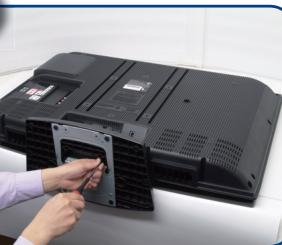
Attaching the Stand
Fixation du Support Fijación de la Base

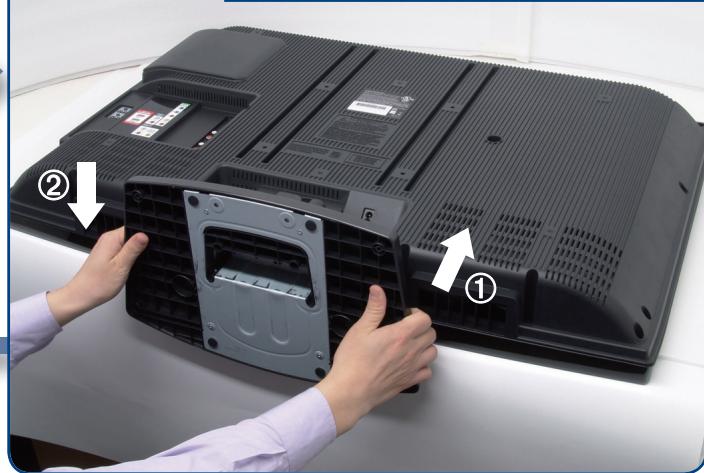
Deslice la base de soporte sobre el TV hasta que el gancho emboque.




Optimice su experiencia en TV HD conectando correctamente los componentes.

your device has;
Máximo imagen e audio

el cable necessario es;
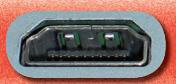
HDMI cable
CableHDMI
Cable HDMI
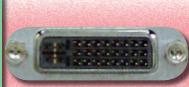
DVI-HDMI conversion cable + audio cables
Câble de conversion DVI-HDMI + cables audio
Cable de conversion DVI HDMI + cables de audio
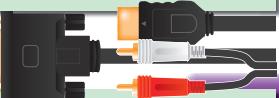
Component video cable + audio cables
Cable video composant ^+ cables audio
Cable de video en componente + cables de audio

S-Video cable + audio cables
Cable S-Video + cables audio
Cable de S-Video + cables de audio

Video cable + audio cables
Cable video + cables audio
Cable de video + cables de audio

Coaxial Audio cable
El símbolo del rayo con punta de flecha, en el interior de un triángulo equilatoro, tiene la finalidad de avisar al usuario de la presencia de "tension peligrosa"dentro de la caja del aparato queoulda serde sufficiente intensidad como para constituirun riesgo para las personnes en caso de que estas recibiesen una descarga electrica.

El signo de exclamacion bajo un triangulo equilatoro.
tener la finalidad de avisar al usuario de la presencia de
instruciones de uso y mantenimiento (servicio) en el
material impreso que acomaña al aparato.
Lamarca de avisestá situada en la parte inferior o posterior de la caja.
Instrucciones de Seguridad Importantes
- Lea estas instrucciones.
- Guarde estas instrucciones.
- Haga caso de todas las advertencias.
- Siga todas las instrucciones.
- No utilise este aparato cerca del agua.
- Limpie el aparato con un paño seco.
- No tape ninguna abertura de ventilacion. Haga la instalacion��iendo las instrucciones del fabricante.
- No instale el aparato cerca de fuentes de calor como, por典型案例, radiadores, calides de aire caliente, estufas u otros aparatos (incluyendo amplificadores) que produzcan calor.
-
No anule la funciona de segurar de la clavija polarizada o con conexión a tierra. Una clavija polarizada tiene dos patillas, una de la cuales es más ancha que la otra. Una clavija del tipo de conexión a tierra tiene dos patillas y una espiga de conexión a tierra. La patilla más ancha y la espiga se incluyen para su seguridad. Si la clavija suministrada no se pueda connectar en su toma de corriente, consulte a un electricista para que le reemplace la toma de corriente obsoleta.
-
Proteja el cable para que nadie lo pise ni sea pellizcado, particularmente en la clavija, receptaculo de conveniensia o punto por donde sale del aparato.
- Utilice solamente los accesos什么样os por el fabricante.
- Utilice el aparato solo con el carrito, soporte, tripode, mensula o mesa especified por el fabricante, o vendido con el aparato. Cuando utilise un carrito,onga cuidado para mover la combinacion del carrito/aparato, para evaporar heridas o que el aparato se caiga.
- Desenchufe este aparato durante las tormentas electricas o cuando no se vaya a utiliser durante是多么 tiempo.
- Solicite todas las reparaciones al personal de servicios cualificado. Las reparaciones serán necessities cuando el aparato se haya estropeado de cualquier forma como, por exemple, cuando el cable o la clavija de alimentación se hayan danado, cuando se hayan derramado liquidos o hayan caido objetivos en el interior del aparato, cuando el aparato haya estado expuesto a la lluvia o a la humedad, cuando no funciona normalmente o cuando se haya caido.
ADVERTENCIA DE LA FCC
Estaparato pae gnerer o utizar enegia radioelectrica.Los cios o las modificaciones que se hagan en this aparato podran caurier intereas a meos que estos sean aprobados expresamente en this manul. El usoo podra perla autorizacion queiene para utilizear este aparato si hace algn cambio o modificoa que no ha sido autorizo.
INTERFERENCIA DE RADIO Y TV
Est a rado h sdo probado y h dastrado complir con los limites existentes para los dispositivos digitales de la Clase B, de conformidad con el Apartado 15 de las Normas de la FCC. Este aparo genera, utilize y puee radar energia radioelectrica, y, si no se instala y utilizes de acuerdo con las instrucciones,可以使ar interferencias perjudiciales en las comunicaciones por radio. Sin embargo, no existen garantias de que no se produzcan interferencias en una instalacion particular. Si este aparo causa interferencias perjudiciales en la recepcion de la radio o la television, lo que se puee determinar apagando y luigo encendiendo el aparo, al usuario se le recomienda intentar eliminating la interferencia tomando una, o mas, de las medidas seguides:
1) Cambie la orientacion y laubicacion de la antenna de recepcion.
2) Aumente la separacion entre el aparato y el receptor.
3) Conecte el aparato en una toma de corriente o circuito que Sean differentes de aquellos a los que está connectado el receptor.
4) Consulte a su concesionario o的技术ico en radio/TV con experiencia para solicitar supellura.
DECLARACION DE CONFORMIDAD
Nombre Comercial: SYLVANIA
Modelo: LD370SSX
Dirección: 201 Route 17 North Suite No. 903 Rutherford, New Jersey 07070 U.S.A.
Número Telefónica: 201-727-4560
Este aparato digital de la classe B cumple con la norma canadiense ICES-003.
No coloque la unidad sobre un mueble que pueda volcar si algo nio o adulto lo inclina, empuja, se colocca encima o trepa por el. La caida de la unidad能把 provocar lesiones graves e incluo la muerte.

Este aparato no deben colocarse en una instalacion empotrada como, por exemple, una librería o estantería, a menos que disponga de una ventilacion apropiada. Asegürese deJKLM de los 3,2 pulgadas (8cm) alrededor de este aparato.
Desconecte la clavija de alimentacion de la toma de corriente cuando busque un problema o no utilizes el aparato. La clavija de la alimentacion devera estar siempre lista para ser connectada.
AVISO: Si la pila se sustituya Incorrectamente existe el riesgo de que se produzca una explosión. Sustitúyala siempre por otra de tipo equivalente.
ADVERTENCIA: Las baterias y las pilas (la batería o la pila que está instalada) no deben exponerse a un calor excessivo como, por ejemplo, el del sol, el de un incendio u或者其他 similar.
LA LUX H9 DE LA LCD CONTIENE MERCURIO, DESHAGASE DE ELLA CUMPLIENDO LA LEY LOCAL, ESTATAL O FEDERAL.
ADVERTENCIA: Para impedir lesiones, este aparato deben fjarse firmamente al sueo/pared siguiendo las instruetiones.
SEGURIDAD DEL LÁSER
Esta unidad emplea un laser. So el personal de service calificado debera qitar la cubiert a intentar reparar este aparato, ya que de lo contrario podrnan producirse lesiones en los ojos.
PRECAUCION: El uso de controlles o ajustes, o la realizacion de procedimientos differentes a los especialcados aqui pueda causar exposicion a radiaciones peligrosas.
PRECAUCION: Hay radiación láser visible e invisible cuando se abre y se anula el enclavimiento. No mire fjamente el haz de luz.
UBICACION: En el interior, circa del mecanismo de bandeja.
PROTECCION DE COPYRIGHT
No se permiten las copias no autorizadas, las emisiones al aire, la reproduccion en publico y el prestamo de los discos. Este producto incorpora technologia de proteccion de copyright que está protegida por patentes de los EE. UU. y除外os Derechos de propidad intelectual. El empleo de esta technologia de proteccion de copyright doit estar autorizzato por Macrovision, y está concebido solamente para domicilio y除外as lugarres de vision limitada a menos que sea autorizzato para除外os caso por Macrovision. Se prohiben la descompilacion o el desensamblaje.
PARA EVITAR PELIGROS DE DESCARGA ELECTRICA O INCENDIO
- No maneje el cable de alimentacion de CA con las manos mojadas.
No retire la caja de esta unidad. Tocar las piezas del interior de la caja可以使aruna descarga elctrica y/o daños en esta unidad. Para realizar reparaciones y ajustes en el interior de este aparato, llame a un concesionarioequalido o a un centro de reparaciones autorizzato. - No tire del cable de alimentacion CA cuando lo desconecte de una toma de CA. Sujete la clavija y tire de ella.
- No meta sus dedos nithers objetivos en la unidad.
COLOCACION Y MANEJO
Las aberturas no deben taparse colocando la unidad en una cama, sofa, alfombra u另一边 superficie similar.
- No instale launidad cerca de un radiador o calidad de aire caliente.
- No instale la unidad expuesta a la luz solar directa, circa de Campos magnéticos o en lugares expuestos al polvo o a vibraciones fuertes.
- Evite colocar launidad donde se produzcan Cambios extremos de temperatura.
- Instale launidad en una posicón horizontal y estable. No ponga nada directamente encima o problemas de la unidad. Dependiendo de los dispositivos externos, es possible que se produzcan ruidos y alteraciones en laImagen y/o sonido si la unidad se colocablemado cercada de ellos. En este caso,kee un Buen espacio entre los dispositivos externos y la unidad.
- Dependiendo del medio ambiente, la energia de esta unidad puedeacular un poco, pero este no indica ningún fallo de funcionaimiento.
ADVERTENCIA SOBRE CONDENSACION
- En las siguientes conditiones se pueda create condensacion en el interior de la unidad.
Si esta sucede, no utilise la unidad al menos duranteunas horas hasta que seooter su interior.
- Launidad se traslada de un lugar frío a un lugar calido.
- Bajo conditiones de alta humedad.
- Luego de calefacciónar una habitacion fría.
NOTA ACERCA DEL RECICLADO
- Los materiales de embalaje de esta unidad son reciclables y你能 volver a utiliser.
Disponga de ellos según los reglamentos de reciclado locales.
Las baterias y las pilas nunca deben tirarse a la basura ni incinerarse, sino que se deben disponible de ellas segun los reglamentos locales relacionados con la basura química.
TRANSPORTE DE ESTA UNIDAD
-Estaunidaddeberasarlevada porunminimo de dospersonas.
- Asegúrese de sujetarfirmamente losbastidoressuperior e inferior de la unidad como se muestra en la ilustración.
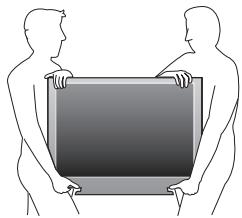

Información sobre Marcas Registradas
HMI, el logotipo de HDMI y High-Definition Multimedia Interface son marcas commerciales o marcas registradas de HDMI Licensing LLC.
- Fabricado bajo licencia de Dolby Laboratories. "Dolby" y el símbolo de la doble D son marcas commerciales de Dolby Laboratories.
- Los Productos que han consegado el ENERGY STAR® está disnados para proteger el medio ambiente a工程技术 de una mayor eficiencia en el consumo de energia.
DVD es unamarca registrada de DVD Format/Logo Licensing Corporation.
Accesorios Suministrados
manual del usuario (1EMN25080)

guía de inizio=rápido (1EMN25082)

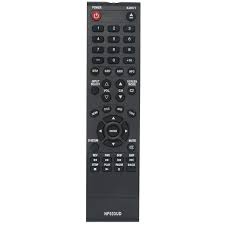
mando a distancia (NF033UD)
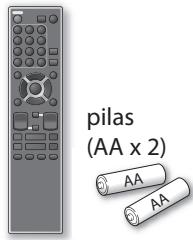
tarjeta de registrar (1EMN24700)

cable de alimentación de CA (WAV0162LW001) o (WAV0162LTE03)
juego de tornillos para enganchar el soporte (1ESA20208)
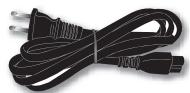
- Si necesitaCambiarestosaccerios,consulteelnumberdepiezaqueaparecejuntoalustracionesyllamea nuestro Telephone of atencion al cliente, que encontrar a en la portada de este manual.
ConectarelSoporte
Debe colocarle el soporte a la unidad para que sirva como unidad de mesa. Compruebe que la parte trasera y la delantera del soporte coinciden en la direccion apropiada.
1 Extienda un paño grueso y suave sobre una mesa, como se muestra bajo.
Coloque la unidad principal con la
pantalla hacía abajo sobre la mesa.
Compruebe que no daña la pantalla.
Se necesitan al menos dos personas para llvar a cabo este paso.
2 Alinee los 2 ganchos del soporte con los dos ganchos bajo la parte inferior de la unidad principal (indicados por la flecha ① ), luego deslice el soporte en la direccion que indica la flecha ② hasta que tope y que los 3 orificios de montaje queden alineados.
3 Atornille tornillos Phillips en los 3 orificios roscados de la base del soporte hasta que queden apretados.
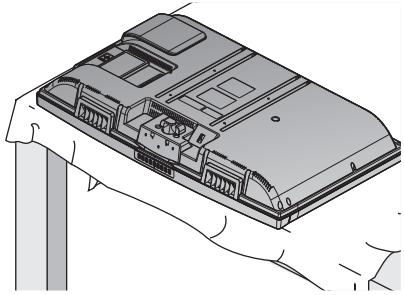
Para retire esporte de estaunidad
Desatornille los tornillos Phillips de los orificios indicados en "③". Después de que se hayan退回 los tornillos tire el soporte hacía la parte trasera de la unidad. Tenga cuidado de noURTAR caER el soporte cuando lo retire.
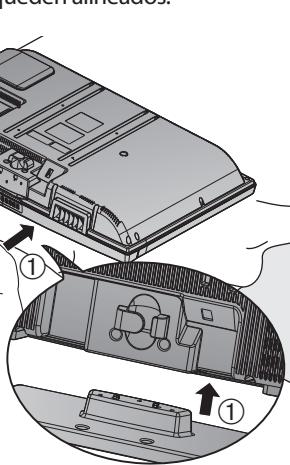
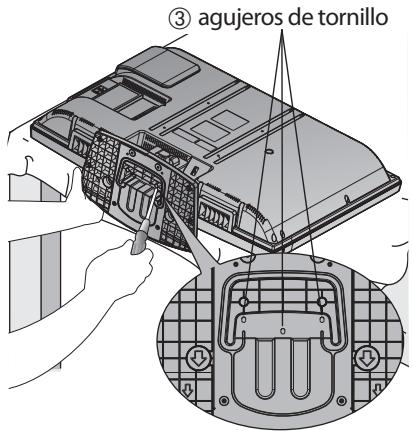
Nota:
- Al poner el soporte, compruebe que todos los tornillos estan bien apretados. Si el montaje no está bien puesto, podria hacer que se caiga la unidad con el resultado de heridas asi como daños a la unidad.
Asegürese de utiliser una mesa que pueda soportar el peso de lachaft y que sea mas grande que la unidad. - Asegurese de que la mesa se encuentra en posicion estable.
Simbolos Utilizados en este Manual
Ésta es la descripción de los símbolos realizados en este manual. La descripción se refiere a:
| FUNCIONES DEL TV | FUNCIONES DEL DVD |
| TV : Funcioncimiento de TV analógica | DVD : Reproducción de DVD-video |
| DTV : Funcioncimiento de TV digital | CD : Reproducción de CD de audio |
| ·Si no aparece ninguno de los símbolos bajo el encabezamiento de funciona, el funciona es aplicable a ambos. | ·Si no aparece ninguno de los símbolos bajo el encabezamiento de funciona, el funciona es aplicable a ambos. |
Characteristicas
TV
- DTV/TV/CATV
- Puede utiliser su mando a distancia para selección canales emitidos en formato digital y en formatting analógico convencional. Además, los suscriptores de cable peuvent acceder a sus canales de television por cable.
- Visualización de Información (solamente DTV)
- Puede visualizar el titulo, el contenido y otra informacion delactualprogramaDTVenla pantalla del televator.
Exploración Automática de Canales
-Estaunidad exploraymemorizacomtamente los canales disponibles en su zona,eliminando complicados procedimientos de configuracion.
- Bloqueo Infantil
-Estafunciionlepermitebloquearel'acceso de los niñosa programasinaproviados.
- Decodificador de Subítulos
- El decodificador de subtoyculos incorporeal muestra el dato de la programas que contiene subtoyculos.
Sintonizador MTS/SAP
- Puede seleccionarse el audio desde el mando a distancia.
- Función de Apagado Automático
- Si no hay entrada de senal desde el terminal de antenna y no se realiza;ninguna operation durante 15minutos,la unidad se apagará automatistically.
- Temporizador de Apagado
-Estafunciapagaralcorrientedela unidad automatically en unmomento concreto.
- Oportunidades para Idioma de Pantalla
- Seleccione el idioma que aparecerá en la pantalla: Inglés, español o français.
- Función de Sonido Estéreo
Sintonizacion de Frecuencia PLL Sintonizada
- Proporcióna una selección de canales gratuite y sencilla y le permite sintonizar directamente con cualquier canal mediante los botones de número de canal del mando a distancia.
- Diversos Ajustes de la Imagen y el Sonido
- Adepla la calidad de la imagen a su entorno y selecciona el sonido que ugsted preferia.
- Entrada HDMI
- Cuando utilise una entrada HDMI1, pourrait utiliser estaunidad a modo de monitor de PC siempre que su PC disponible de un terminal de salute DVI.
- Entrada de Video en componentes
- Entrada de S-Video
- Entrada AV
- Salida de Audio digital
Salida Analógica de audio
DVD
- Sonido Dolby Digital
- Disfrute del sonido surround multicanal Dolby Digital cuando conecte launidad a su decodificador Dolby Digital.
- Imagen Fija / Avance Rápido / Camara Lenta / Reproducción Paso a Paso
- Se encontrar disponible variedos发展模式 de reproduccion, incluyendo imagenes fijas, avance/ retroceso rápido, CAMERA lenta y bajo a bajo.
- Menús DVD en un Idioma Deseado
- Puede visualizar menús DVD en un idioma deseado, si este se encuesta disponible en un DVD-video.
- Auto Apagato
- Si no funciona durante 20 Minutes, launidad se apagará automatistically.
- Bloqueo Paterno
- Bloquee la visión de los DVD-video inapropiados para los niños.
- Reanudación de la Reproducción
- Le permite reanudar la reproduccion desde el punto donte esta se detuvo.
- Indicación de la Velocidad de Bits
DRC (control de gama dinámerica)
- Puede controlar la gama del volumen del sonido.
Acceso desdeelboton[MODE]
Durante la reproduccion
- Subítulos en un Idioma Deseado
- Puede selectionar un idioma deseado para visualizar subtitutos, si ese idioma se oculta的任务 en el DVD-video.
- SeLECTION de un Ángulo de Camara
- Puede selectionar el ángulo de cárra deseado, si el DVD contiene secuencias grabadas desde ángulos differsentes.
- Zoom
- Le permite ampliar el時間 de laImagen.
- Ajuste del Nivel del Negro
- Surround Virtual
Busqueda
- búsqueda de capítulos / búsqueda de títulos / búsqueda de pistas / búsqueda por tiempo
Marcador
- La parte del disco designada por el usuario puedevoltar a ser llamada.
- Repeteción
- capítilo / titúlo / pista / todo / A-B
Acceso desdeelboton[MODE]
En el modo de parada
- Reproduccion de Programas para CD de audio
- Puede programar el orden de las pistas para producirlas en el orden designado.
- Reproduccion Aleatoria para CD de audio
-Estaunidadpuedechangiarelordende laspistas para reproducirllasaleatoriamente.
Acceso desdeelboton[AUDIO]
Durante la reproduccion
- Oportunidades para las Funciones de Idioma de Audio y Sonido Estéreo
- Seleccione su funciona de idioma o sonido estereo deseada cuando su disco disponga de.optiones differsentes.
Contenido
Precauciones. 2
INTRODUCCION
Información sobre Marcas Registradas 4
Accesorios Suministrados 4
Conectar el Soporte 4
Simbolos Utilizados en este Manual 4
Characteristicas. 5
Panel de Control 7
Terminales 7
FunciOn del Mando a Distancia. 8
Instalacion de las Pilas. 9
PREPARACION
Conexión al Receptor de Cable o Caja de Satélite.......10
Conexión de Dispositivo Externo 11
Colocacion de los Cables 14
Enchufe el Cable Alimentador de CA 14
Funciones del TV
Configuración Inicial 15
PARA VER LA TELEVISION
Selección de Canal 16
Ajuste de Volumen 16
Temporizador de Apagado. 16
Modo Fijo 17
Para Cambiar Entre Cada Modo de Entrada. 17
Para Cambiar el Modo de Audio. 17
Información de Pantalla. 18
Modo de Visualización de Pantalla del Televisor.......19
AJUSTE OPCIONAL
Menu Principal 20
Autoscan. 20
Lista de Canales 21
Registrar Manual 21
Confirmañon de la Antena 22
Selección de Idioma. 22
Ajuste de Imagen 23
Ajuste de Sonido 24
SubttlO Cerrado 25
Bloqueo Infantil 28
Ajustes de PC. 32
Modo de Ahorro de Energía 33
Ubicacion 33
Información sobre el Software Actual 34
Funciones del DVD
UTILIZACION DEL DVD
Medios que se Puede Reproducir 35
Medios que no se Puede Reproducir. 35
Reproducción 36
Menu del disco 36
Reanudación de la Reproducción 36
Pausa y Reproduccion y Paso a Paso. 36
Avance Rápido / Retroceso Rápido 37
Avance Lento / Retroceso Lento. 37
Zoom 37
Funciones de Busesada. 38
Repetencia de Reproduccion 39
Repeticion de Reproduccion A-B 40
Reproduccion Aleatoria 40
Reproduccion Programada. 40
Visualización en Pantalla 41
Ajustes Especiales 41
AJUSTE DE DVD
Ajuste de Idioma en DVD. 44
Reposicion de los Ajustes Predeterminados 48
Lista de Códigos de Idiomas. 48
SOLUTION DE PROBLEMAS
Preguntas Frecuentes 49
Guia de Soluacion de Problemas 50
INFORMACION
Glosario 52
Mantenimiento 52
Denominaciones de Canales de Cable. .53
Especificaciones Generales. 53
Especification Elctrica. 53
Otras Especificaciones. 53
Garantía Limitada . . . . . . . . . . . . . . . . . . . . . . . . . . . . . . . . . . . . . . . . . . . . . . . . . . . . . . . . . . . . . . . . . . . . . . . . . . . . . . . . tapa trasera
© 2009 Funai Electric Co., Ltd.
Tos dos rechos reservados. No se permite la reproduccion total o parcial de este manual, ni su copia, transmision, difusio, transcriptacion, descarga o almacenamento en ningun soporte de almacenamento, en forma algoa o con fin algoo sin la autorizacion expresa y previa por escrito de Funai.
Además, toda distribución comercial no autorizada de este manual o toda revisión del mesmo quaida strictamente prohibida.
La información contentada en este documento pueda ser objerto de转型发展sin previo aviso. Funai se reserva eldeo de转型发展elcontentido de this documento sin la obligacion de notificar dichos转型发展a ninguna persona u organization.
Funai con el Diseño es unamarca commercial registrada de Funai Electric Co., Ltd y no se pueda usar en modo algoo sin la autorizacion expresa por escrito de Funai. Todas las restantes marcas commerciales realizadas en este documento siguen siendo propidad exclusiva de sus respectivos propietarios. Nada de lo contentido en este manual debe ser entendido como concesion, implicita o de otheripo, de qualquier licencia o decrecho de uso de qualquiera de las marcas commerciales en el visualizadas. El uso indebido de qualquier marca commercial o de qualquier otro contenido de este manual queda estRICTamente prohibido. Funai haraFULM complir enerigamente sus derechos de propidad intelectual bajo los limitesolestimosestablecidospor la ley.
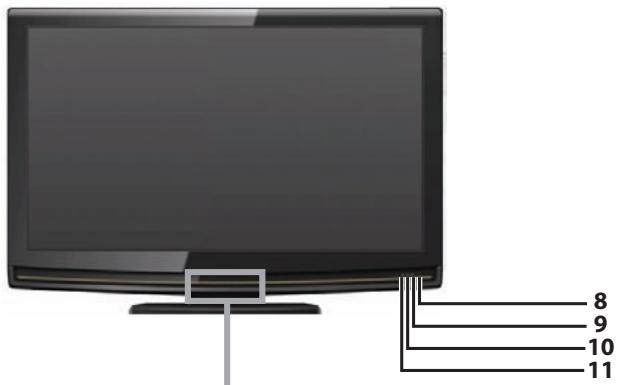
Panel de Control

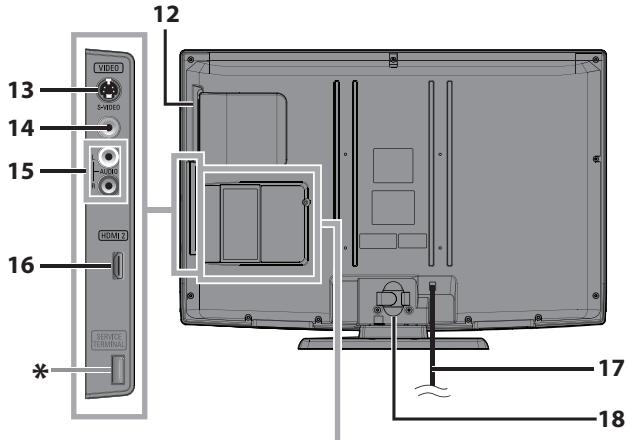
Terminales
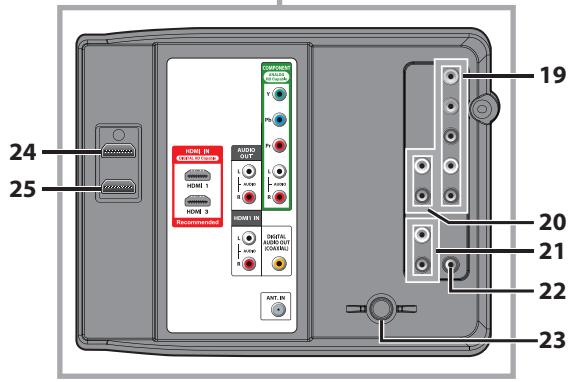
Nota:
\*servicio del terminal (uso de service solo)
- Utilice esta terminal solo cuando sea necessities unaactualizacion de software.
- El usuario no debe conectar ningún dispositivo al serviceo del terminal, tales como: CAMERA digital, teclado, mouse, etc. (porque ellos no funciona).
-
Laactualizacion de software, en la mayoria de los casos,la realiza personal de service autorizzato, pero bajo ciertas circumstantias se les podria solicitar al los usuario lllevarla a cabo ellos mismos.
-
(energia) (p. 15)
Presione para encender o apagar la unidad.
- (reproducir) (p. 36)
Presione para comenzar la reproduccion del disco.
- (detener) (p. 36)
Presione para detener la reproduccion del disco.
- (expulsar) (p. 36)
Presione para expulsion el disco.
- CH ▲/▼ (p. 16 / p. 17)
Presione para selectionar canales o desplazarse arriba () /abajo () por los elementos del menu principal.
- SETUP (p. 15 / p. 44)
Presione para visualizar el menu principal.
- VOL I (p. 16)
Presione paraaabstarelvolumeno para moverse a derecha () /izquierda () por los elementos del menu principal.
- Ventana del sensor de infrarrojos
Recibe los rayos infrarrojos Transmitidos desde el mando a distancia.
- Indicador de POWER ON
Se ilumina de color verde cuando está encendido.
Se ilumina de color rojo cuando está apagado.
- Indicador de DVD
Se ilumina de color naranja cuando se inserta el disco.
[Panel Lateral]
- Ranura de cargo de discos (p. 36)
Inserte el disco con el lado de la etiqueta hacía arriba.
- Toma de entrada de S-Video (p. 12)
Conexión para cable S-Video de dispositivo externo.
- Toma de entrada de Video (p. 13)
Conexión para cable RCA video de dispositivo externo.
- Toma de entrada de audio (p. 12 / p. 13)
Conexión para cable RCA audio de dispositivo externo.
- Toma de entrada HDMI 2 (p. 10 / p. 11)
Conexión HDMI para dispositivos HDMI.
[Panel Trasero]
- Cable de alimentacion de CA (p. 14)
Conéctelo a una toma estándar de CA para suministrar alimentación electrónica a estaupon.
- Colocacion de los cables (p. 14)
Utilice este soporte paraordenar los cables.
- Toma de Entrada de Video en componentes
y Audio (p. 10 / p. 12)
Conexión para cables de video en componentes RCA y audio RCA de dispositivo externo.
- Toma de Salida de Audio (p. 13)
Conexión del cable de audio RCA para un dispositivo externo.
- Toma de Entrada de Audio para HDMI 1 (p. 11 / p. 14)
Conexión para cable RCA audio de dispositivo DVI.
Cuando conecte un PC con terminal DVI, utilise
un cable de conversion RCA-mini-plug estéreo.
(Solamente para la toma de entrada HDMI 1)
- Toma de Salida de Audio digital (p. 13)
Conexión de cable digital coaxial para un
decodificador o un receptor de audio.
- Toma de Entrada de Antena (p. 10)
Conexión de cable coaxial RF para la seals de cable/TV o antenna.
- Toma de Entrada HDMI 1 (p. 10 / p. 11 / p. 14)
Conexión HDMI para dispositivos HDMI o DVI.
Cuando conecte un PC con terminal DVI, podrá usar estaunidad como monitor del PC.
- Toma de Entrada HDMI 3 (p. 10 / p. 11)
Conexión HDMI para dispositivos HDMI.
![SYLVANIA LD370SSX - [Panel Trasero] - 1](/content/2020/05/19498/images/232f1edd51d4494898f59dbb52303ec11e19d53bb57ada33098636bd4976cbac.jpg)
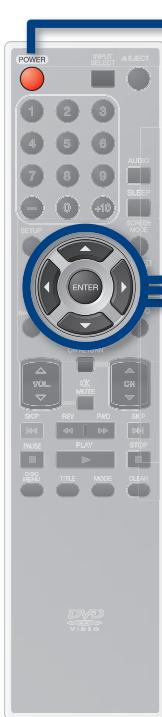
Función del Mando a Distancia
- INPUT SELECT (p. 17)
Presione el botón para acceder a los dispositivos externos conectados, como por exemple una grabadora BD/DVD.
- POWER (p. 15)
Presione para encender o apagar la unidad.
-
Botones numéricos (p. 16)
-
Presione para selectionar los canales.
-
Presione para selectionar capítulo, titulo (DVD) o pista directamente.
-
(guión)
-
Presione para cambiar de canal inferior a superior.
Botón +10
-
Presione para selectionar un número de 10 capítulos o más.
-
SETUP (p. 15 / p. 44)
Presione para visualizar el menu principal.
- ENTER (p. 15)
Presione para confirmar su selección.
- / / / (cursor) (p. 15)
Presione para desplazarse por los elementos, izquierda / derecha / arriba / abajo.
- BACK (p. 18)
Presione para volver a la operation de menu anterior.
- CH RETURN (p. 16)
Presione para volver al canal que se está viendo antes.
- VOL. / (p. 16)
Presione para ajustar el volumen.
- MUTE (p. 16)
Presione para activar y desactivar el sonido.
- SKIP / (p. 38)
Presione para saltar adelante o atrás en capítulos, titutos (DVD) o pistas (CD).
- PAUSE III (p. 17)
ModoTV
- Presione para paasar la imagen de pantalla.
Modo DVD
- Presione para interruprir la reproduccion de un disco.
A la hora de utiliser un mando a distancia universal para esta�性idad.
- Verifique que está seleccionada nuestramarca en el codelo del componente del mando a distancia universal. Consulte mas detalles en el manual suministrado con el mando a distancia.
- No garantizamos la interoperabilitad al 100% con todos losmandos a distancia universales.
13.DISCMENU(p.36)
Presione para estar al menu del disco.
- TITLE (p. 36)
Presione para estar el menu de titulos (DVD).
- EJECT (p. 36)
Presione para expulsion el disco.
- AUDIO (p. 5 / p. 17 / p. 42)
Modo digital (DTV)
- Presione para seleccionar el idioma de audio.
Modo analógico (TV)
- Presione para selectionar el modo de audio.
Modo DVD
-
Presione para selectionar el idioma de audio (DVD) o el modo de sonido (CD).
-
SLEEP (p. 16)
Presione para activar el temporizador de apagado.
- SCREEN MODE (p. 19)
Presione para selectionar las relaciones de aspecto disponibles para la pantalla del televisor.
- INFO (p. 18 / p. 41)
Modo digital (DTV)
- Presione para estar la informacion de canal, tipo de senal y ajuste de TV.
Modo analógico (TV)
- Presione para做不到 el número de canal, tipo de senal y ajuste de TV.
Modo de entrada externo
- Paraunar modo de entrada externo, tipo de senal y ajuste de TV.
Modo DVD
-
Presione para visualizar el estado actual.
-
CH ▲/▼ (p. 16 / p. 17)
Presione ara selectionar los canales y el modo de entrada externo.
- REV / FWD (p. 37)
Presione para avanzar o retroceder lentamente durante el modo pausa (DVD) y para realizar una búsqueada adelante o atrás en un disco.
- STOP (p. 36)
Presione para detener la reproduccion del disco.
- PLAY (p. 36)
Presione paraunarreproduccion del disco.
- MODE (p. 5)
Presione para建立起le enorden de reproducciono reproducir aleatoriamente (CD).
- Presione para activar o desactivar el nivel de negro (DVD) y el envolvente virtual.
- Presione paraATTER el ángulo de cármara para ver la secuencia reproduceda desde un ángulo diferente (DVD).
- Presione paraocular capitulo, titulo (DVD), pista (CD) o tiempo.
- Presione el botón para estarlecer el marcador.
- Presione el botón para repetir la reproducción del capítulo, titulo (DVD), pista, disco (CD) varías vezes o entre el punto A y el punto B indicados.
- Presione para magnificar una parte de laImagen (2x y 4x: DVD).
- Presione para selectionar los subtitlelos en un disco (DVD).
-
CLEAR (p. 39)
-
Presione para borrar los nombres introducidos Incorrectamente.
- Presione para cancelar el punto A para repetccion A-B.
- Presione para eliminar el número de pista / archive en la introduccion de programas (CD).
Instalación de las Pilas
Instale las pilas (AA x 2) de manière que coincida la polaridad indicada en el interior del compartmento de las pilas del mando a distancia.
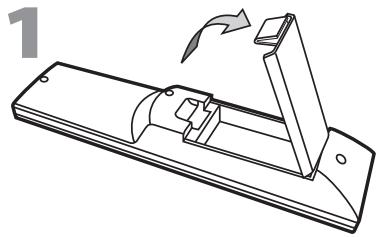
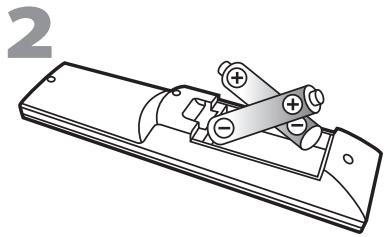
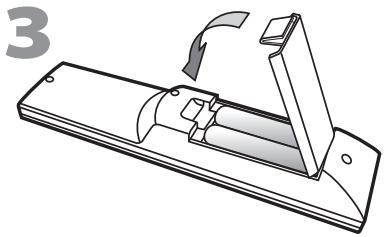
Precauciones sobre las Pilas:
- Asegürese de seguir la polaridad correcta según lo indicado en el compartmentimiento de las pilas. Unas pilas en posición invertida pueda causar daños en el dispositivo.
- No mezclar differentestips de pilas (p. ej. pilas alcalinas y carbono-zinc, o pilas recargables como de ni-cad, y ni-mh, etc) o pilas viejas con pilas fresvas.
Si el disposito no se va a usar durante un periodo prolongado de tiempo, quite las pilas para evaporar danos o lesiones por posibles fugas de las pilas. - No intente recargar las pilas; ya que podrion sobrecalentarse y romperse.
Ningún cable suministrado sesuma en esta conexión:
Deberá adquirir los cables necessarios en su establecimiento local.
El cable de alta velocidad HDMI cable (tambien conocido como HDMI cable de categoria 2) se recomienda para una mejor compatibiliad.
Antes de proceder a la connexion...
Asegúrese de que la antenna u otros dispositivos está bien connectados antes de enchufar el cable de alimentación de CA.
Conexión de Antena
Conecte el cable coaxial RF de su toma de corriente a la toma de entrada de antenna de esta unidad.
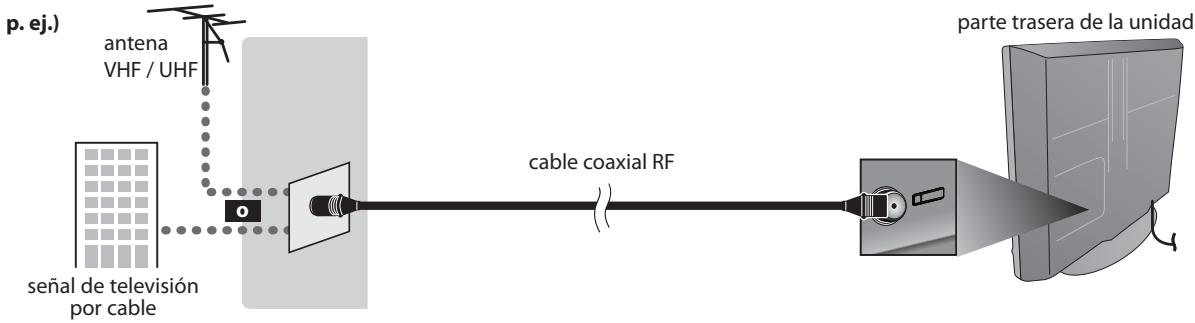
* Una vez completadas las connexiones, encienda launidad e inicia la configuración inicial.
La exploracion de canales es necessities para que la unidad memorice todos los canales disponibles en su zona.
Consulte "Configuración Inicial" en la頁a 15.
Nota:
- Si tiene algo duda acerca de la antenna del DTV, visite la páqina www.antennaweb.org para Obtener más información.
- Dependiendo de su sistemas de antenna,ouldnecessary diferentestipsode combinadores (mezcladoras) oSeparatedores(divisores). Contacte a su Tienda de electrónica local para estas piezas.
- Para su seguidad y para evitar daños en esta unidad, desenchufe el cable coaxial RF de la toma de entrada de antenna antes de mover la unidad.
- Si utilizes una antenna para recibir televisionanalógica, esta depería funcional para recepción de DTV. Las antennas de exterior tejado serán más eficaces que las de versiones de sobremesa.
- Para cambio fácilmente su fuente de recepción entre antenna y cable, instale un selector de antenna.
- Si se conecta directamente al sistema de cable, póngase en contacto con el instalador de CATV.
Conexión al Receptor de Cable o Caja de Satélite
Utilice un cable HDMI o un cable de video en componentes RCA para conectar el HDMI o la toma de Entrada del Video en componentes de launidad al HDMI o a la toma de calidad del video en componentes del receptor de cable / caja de satélite. Si lo conecta a la toma de Entrada de Video en componentes de launidad, connecte los cables de audio RCA a las tomas de Audio I/D, abajo del conector de Video en componentes.
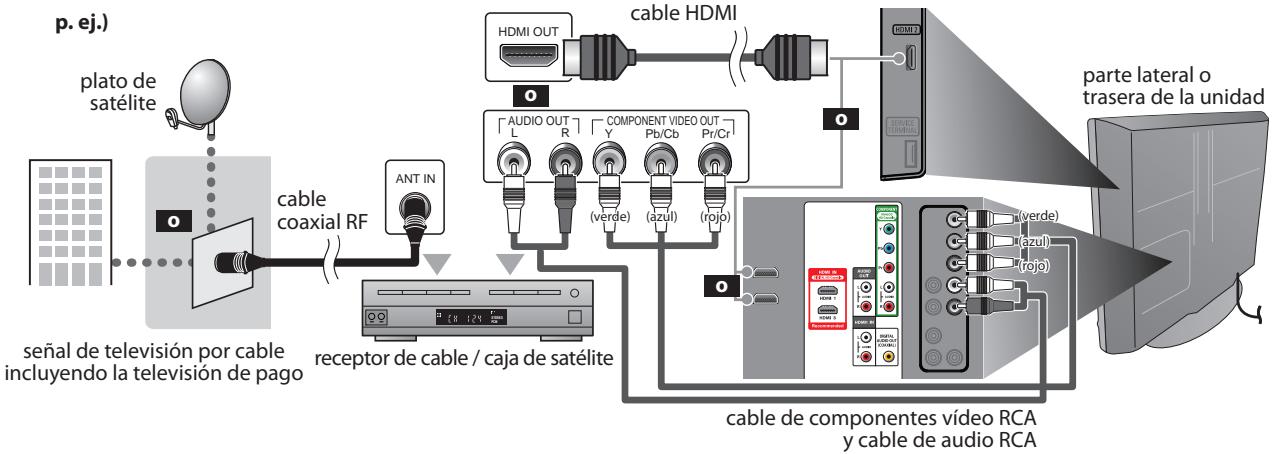
- Internacionalmente, como el encuentado por un alcool de 1980, es el alcohol de 1990.
- El alcohol de 1980 se incluye en la lista de Alcoholes de Salida del video en componentes o HDMI para que quía tengan tomas de salute differedes.
- Los cables y métodos de connexion del receptor de cable o caja de satélite, o el canal de disponibiliidad para una QAM clara能把 variar en función del proveedor de cable / satélite. Para más información, consulte a su proveedor de cable / satélite.
Ningún cable suministrado se emplea en esta conexión:
Deberá adquirir los cables necessarios en su establecimiento local.
El cable de alta velocidad HDMI cable (tambien conocido como HDMI cable de categoria 2) se recomienda para una mejor compatibiliad.
Conexión de Dispositivo Externo
[Conexión HDMI]
La connexion HDMI offre la maxima calidad deImagen.
HDMI (High-Definition Multimedia Interface / Interfaz multimedia de alta definencia) es una interfaz que Transmitte video y audio digital por canales multíques de alta definencia mediante un solo cable.
![SYLVANIA LD370SSX - [Conexión HDMI] - 1](/content/2020/05/19498/images/e2594329d0e29f0e951713e902c561027a6d82c11d689c0895611bd5e631d7b8.jpg)
p.ej.)
Nota:
- España, el 2018.
-Estaunidad solamenteacepta senalde audio de2canales(LPCM). - Es necessario selectionar "PCM" para el audio digital del dispositivo conectado o compruebe la configuracion de audio HDMI. Puede que no haya Seal de audio si selecciona "Bitstream", etc.
-Estaunidad solamenteacepta senales compatibles con la normaEIA861.
[Conexión HDMI-DVI]
Si su dispositivo de video tiene una toma de salute DVI, utilise un cable conversor HDMI-DVI para esta connexion.
![SYLVANIA LD370SSX - [Conexión HDMI-DVI] - 1](/content/2020/05/19498/images/803eb3154de7f9887f6cd2c1b88a575c9f25df474133787ea3337fd6ab37c0e8.jpg)
p.ej.)
Nota:
-Estaunidadacepta senales de video de 480i/480p/720p/1080i.
- La connexion HDMI-DVI también requiere connexiones de cable de audio RCA separada.
Las señales de audio se converten de digitales a analógicas para esta connexion.
- DVI no muestra la imagen de resolution 480i que no es compatible con la norma EIA/CEA-861/861B.
Ningún cable suministrado sesuma en esta conexión:
Deberá adquirir los cables necessarios en su establecimiento local.
[Conexión de Video en componentes]
La connexion de video en componentes RCA offre una mejor calidad deImagen para dispositivos de video connectados a launidad.
Si lo conecta a la toma de Entrada de Video en componentes de la unidad, conecte los cables de audio RCA a las tomas de Audio I/D, bajo del conductor de Video en componentes.
p.ej.)
![SYLVANIA LD370SSX - [Conexión de Video en componentes] - 1](/content/2020/05/19498/images/f6ff5229aedd24900b1fe380596d72b7db2728743a99ac764965ab9199be4989.jpg)
Nota:
-Estaunidadacepta senalesde video de 480i / 480p / 720p / 1080i.
[Conexión de S-Video]
La connexion S-Video offre una buena calidad deImagen para dispositivos de video connectados a launidad.
Si lo conecta a la toma de Entrada de S-Video de la unidad, conecte los cables de audio RCA a las tomas de Audio I/D bajo el conductor Video.
p.ej.)
![SYLVANIA LD370SSX - [Conexión de S-Video] - 1](/content/2020/05/19498/images/e49351b064615b74a59d2ab559eef041459811cb2c3b70d139269d7d686aceb1.jpg)
Nota:
Si se conecta a la toma de Entrada de S-Video y a la toma de Entrada de Video al mesmo tiempo, tendrá prioridad la connexion S-Video.
Ningún cable suministrado sesuma en esta conexión:
Debera adquirir los cables necessarios en su establecimiento local.
[Conexión de Video]
La connexion de video RCA offre una calidad normal deImagen para dispositivos de video connectados a launidad. Si lo conecta a la toma de Entrada de Video de launidad, conecte los cables de audio RCA a las tomas de Audio I/D bajo el conductor Video.
Cuando la toma de audio del dispositivo de video sea monoaural, conecte el cable de audio RCA a la toma de Entrada de Audio L (izquierda).
![SYLVANIA LD370SSX - [Conexión de Video] - 1](/content/2020/05/19498/images/ee974f47a5c53e4879eabf096fe59967193b4e7fc7f63a4e3c6c7484bcf2ae78.jpg)
p.ej.)
Nota:
Si se conecta a la toma de Entrada de S-Video y a la toma de Entrada de Video al mesmo tiempo,统计数据 preferencia el connexion S-Video.
[Conexión de Salida de Audio]
- Digital (solamente para la emisión digital)
Si conecta esta unidad a un dispositivo de audio digital externo,oulda disfrutar de audio multicanal, como el sonido de emisiones digitales de 5.1 canales.
Utilice un cable coaxial de audio digital para conectar la unidad a un dispositivo de audio digital externo.
* Analógica (para radiodifusión tanto analógica como digita)
Si conecta esta unidad a un dispositivo de audio analógico externo,ouldra disfrutar de audio estéreo (2 canales). Utilice un cable de audio RCA para conectar la unidad a dispositivos de audio analógicos externos.
![SYLVANIA LD370SSX - [Conexión de Salida de Audio] - 1](/content/2020/05/19498/images/9853ba9b514c3e786bba5d2058cc2078c61dee9045221c9c1cb28373a79f21dd.jpg)
p.ej.)
Ningún cable suministrado sesuma en esta conexión:
Deberá adquirir los cables necessarios en su establecimiento local.
[Conexión de PC]
Esta unidad peute connectarse a un PC con terminal DVI. Utilice un cable de conversion HDMI-DVI para esta connexion.
Tambien requiere un cable de conversion RCA-mini-plug estereo.
Si conecta esta unidad al PC, pueda utiliserla como monitor del PC.
p.ej.)
![SYLVANIA LD370SSX - [Conexión de PC] - 1](/content/2020/05/19498/images/86ede18e97bfeaf05ca2133853b6841df5bf7d2b74da581f5f52b1fa2ae0b7df.jpg)
El cable de conversion HDMI-DVI debe tener el nucleo de ferrita.
Puede aparecer las siguientes senales:
| Formato | Resolución | Frecuencia vertical |
| VGA | 640 x 480 | 60Hz |
| SVGA | 800 x 600 | 60Hz |
| XGA | 1.024 x 768 | 60Hz |
| Formato | Resolución | Frecuencia vertical |
| WXGA | 1.280 x 768 | 60Hz |
| 1.360 x 768 | 60Hz |
Otros formatos o senales no estandares no apareceran correctamente.
Nota:
- Por favor, compre el cable de conversion HDMI-DVI queonga el nucleo de ferrita.
- Las siguientes operaciones podrjan reducir el ruido en la pantalla del televator.
- Colque un nucleo de ferrita en el cable de alimentacion de CA de su PC.
- Desenchufe el cable de alimentacion de CA y utilise la bateria incorpora de su PC.
Colocacion de los Cables
Utilice este soporte paraordenar los cables y evaporar que cuelguen.
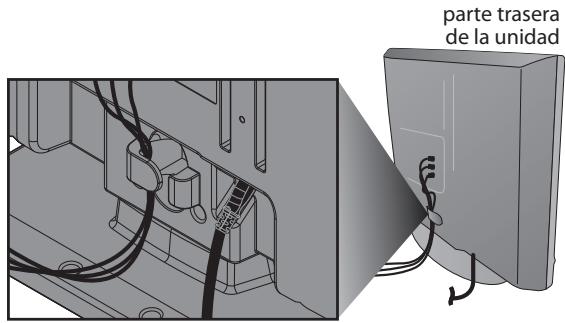
Enchufe el Cable Alimentador de CA
Asegúrese de que el cable de alimentación está enchufado a una toma de CA, después de que todas las conexiones nécessarias estén completas. parte trasera
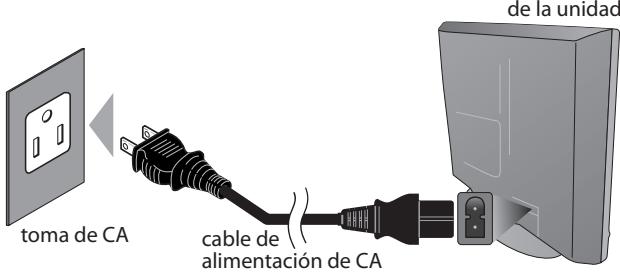
Precaución:
- No conecte el cable de alimentación de CA a un suministro de energia con voltaje diferente al indicado para estaunidad (120V CA). Conectar el cable de alimentación de CA a un suministro de energia Fuera de este rango puede occasionar fuego o unCHOque electrico.
Nota:
- Cada vez que enchufe el cable de alimentación de CA, por algunossegundos no funciona una operation. Este no es una avería.
Se peutes acceder a estas operaciones mediante el mando a distancia. Algunas también peuvent ser accesibles mediante los mandos de la unidad principal.
Funciones del TV
Configuración Inicial
Esta sección le guiará a工程技术 de la unidad, que incluye la selección de un idioma para sus manos de pantalla y la exploración automática de canales, que explora y memoriza automatistically los canales visibles.
Antes de comenzar:
Asegurese de que la unidad este connectada a la antenna o al cable.
1 Después de hacer todas las conexiones nécessarias, presione [POWER] para encender launidad.
POWER

-Esta operación tardaráunosmomentos.
2 Utilice [Cursor ▲/▼] para selectionar el idioma de噎a entre las options de la derecha de la噎a del teilevisor. (English / Espanol / Francais)
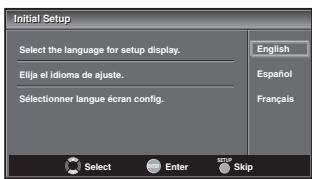
- Aparecerá en pantalla el menu "Ajuste Inicial" en el paso 3, en el idioma selecciónado afterwards de presionar [ENTER].
3 Utilice [Cursor / ] para selectionar "Antena" para canales de television o "Cable" para canales CATV, y bajo presione [ENTER].
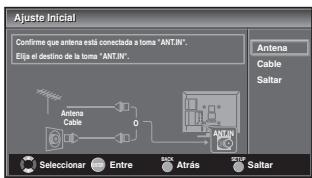
- Se inicia la funciona "Autoscan".
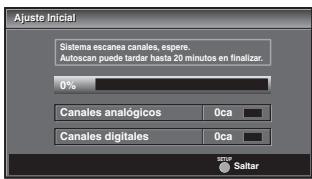
4 Utilice [Cursor / ] para seleccionar la locacion deseada, y bajo presione [ENTER].
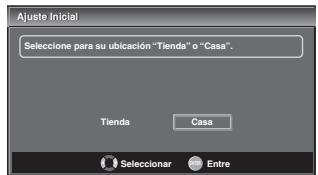
- Seleectione "Tienda", la unidad se configurará con la configuración predefinida para mostradores. En esta configuración, el consumo de energia posiblemente exceeda el requerimiento limite de la calificacion ENERGY STAR.
- Seleectione "Casa", la unidad está configurada para maximizar la eficiencia de energia para un arreglo de casa, y se pueda ajustar con una seleccion de imagenes y calidades de sonido segun su preferencia.
- Cuando haya finalizzato la configuración inicial, aparecería en la pantalla del TV el canal memorioso inferior con un mensaje de confirmación del valor de laubicacion.
Nota:
- Si se conecta directamente al sistema de cable,pongase en contacto con el instalador de CATV.
- Si pulsa [POWER] o [SETUP] durante la búsqueada automática de canales, este valor quedará cancelado.
- La funciona de exploración automática inicial de canales puede ejecturar, para "Antena" o "Cable", solamente una vez. Alavianar la connexion (Antena / cable), establisha de nuevo la exploración automática de canales. Consulte la page 20.
- Si no hay entrada de senal desde el terminal de antenna y no se produceonga的操作durantevariosometimesesperuedesencenderlaunidad,aparecerac"Sugerencias Utiles".Siga las instruccionesde la pantalla del tevelisor.
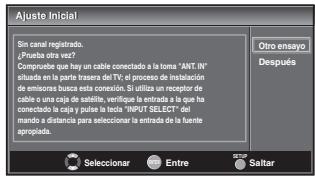
- Debe configurar "Casa" en caso 4. De otra forma, los ajustes que configure no se memorizarán cuando apague la unidad.
Una vez finalizada la configuracion inicial...
- Si quiere explorar de nuevo los canales automatistically, consulte la sección "Autoscan" en la頁ina 20.
- Puedeañadir los canales deseados que no hayan sido memorizados con "Autoscan". Consulte "Registro Manual" en la página 21.
- Si quiereCambiar aotroidioma,consulte la seccion "SelecciondeIdioma"enla pagina22.
- Si quiereCambiar aotroajuste deubicacion,consulte la seccion"Ubicacion"enla pagina33.
Selección de Canal
Selección los canales utilizing [CH / ] o [los botones numéricos].
- Para seleccionar los canales memorizados, utilise [CH / ] o [los botones numéricos].
- Para seleccionar los canales no memorizados, utilise [los botones numéricos].
- Cuando seleccione el canal analogico 11

DTV
- Cuando seleccione el canal digital 11-1 asegürese de presionar [-] antes de indicar el numero de subcanal.

- Presione [CH RETURN] para volver al canal anteriormente visualizzato.
Acerca de la emisión de television digital:
Con su emisión de alta definición, la emisión digital es muy superior a la emisión analógica en su calidad tanto deImagen como de sonido. No todos losTelevisiónes de emisión digital son dealta definición (HD).
Para confirmar si el programa telesivo que está viendo es HD, consulte la guía de programas, pángase en contacto con su proveedor de cable /Satélite o con las estaciones de televisiones locales.
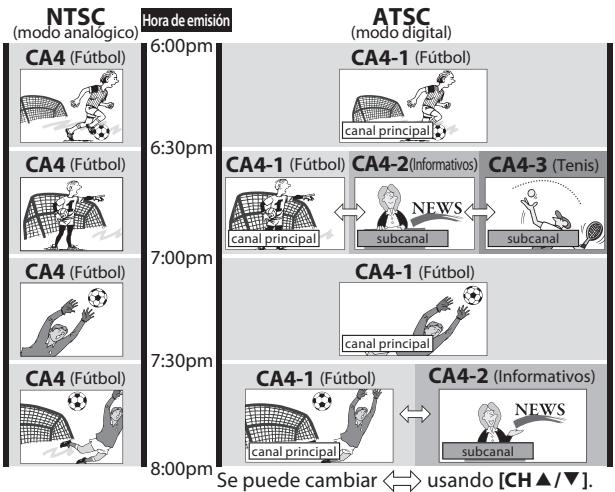
Que es el subcanal?
Mediante una的技术ía de alta compresión, la emisión digital ofrece un serviceo que permit el envío simultáneo de multíples senales.
Por tanto, puede selectionar más de un programa por canal principal, dato que la Tecnología de emisión digital distinguue entremultiplescanalesemitidos por una determinada red.
Nota:
- Aparecerá "Sin Senal" en la pantalla del televisor una vez terminada la emisión del canal menor.
- El mensaje "Programa de solo audio" aparecería en la pantalla del televisor cuando se reciba solamente una sealsal de sonido.
Ajuste de Volumen
En esta sección se describe comoaabustar el volumen. Internacional se describe la func tion de silenciamiento, que activa y desactiva el sonido.
Utilice [VOL. / ] para ajustar el volumen de audio.


Volumen


La barra de volumen se做不到 en la parte inferior de la pantalla del televisor cuando ajuste el volumen.
- La barra de volumen automatistically dentro de unoicosometimes.
Presione [MUTE] para activar y desactivar el sonido.
※
MUTE


"Mudo" (silencio) aparece en la pantalla del teovisor durante unoicosometimes.
Presione-Newamente [MUTE] o utilise [VOL.△/V] para recuperar el volumen original.
Temporizador de Apagado
El temporizador de apagado pueda configurarse para apagar automatistically launidad藓ésde un periodo incremental de tiempo.
1 Presione [SLEEP] paraaabustar el temporizador de apagado.
SLEEP


Reposar

La visualización del temporizador de apagado aparece en la pantalla del televisor.
2 Presione [SLEEP] repetidamente paraonian el tiempo quedebete transcurrir hasta el apagado.
SLEEP


Reposar

Puede preparar su unidad para que se apague antes de transcurrir un periodo de tiempo (de 30 a 120关键时刻).
- Cada presión de [SLEEP]acularly el tiempo en 30关键时刻.
- Después del ajuste, pueda visualizarse el temporizador de apagado, para su comprobación, [SLEEP].
Para cancelar el temporizador de apagado
Presione [SLEEP] repetidamente hasta que aparezca "Reposar Off" en la pantalla del televisor.
Nota:
- La visualización del temporizador de apagado desaparecerá automatistically dentro de uno segundos.
- Cuando desconnecte la unidad de la toma de CA o cuando se produzca un fallo de suministro electrico, el ajuste del temporizador de apagado quedará anulado.
Modo Fijo
Puede fijo laImagenasnada en la pantalla del tevisor.
Presione [PAUSEII] para detenermomentaneamente laImagenasntraida enpellalla.


- La calidad de sonido no se detiene.
- Si no se detecta;ninguna seals y no se recibe ninguna seals protegida en el modo bajo, la imagen permanece detenida y se desactiva la calidad de sonido.
- La funciona bajo señs de 5 horas.
Para anular el modo fijo, presionerialquier boton excepto el boton [POWER].
Para Cambiar Entre Cada Modo de Entrada
Puedeonianlye DTV ATSC) y TV (NTSC) o acceder adispositivos externo con el mando a distancia cuando esten connectados a la unidad.
- Al presionar [CH▼] cambia el modo de entrada en sentido contrario.
Para Cambiar el Modo de Audio
En esta sección se describe comoships el audio en el modo analógico y comoships el idioma de audio en el modo digital.
TV
Presione [AUDIO] para estar por pantalla el modo de audioactualmente seleccionado.Durante la recepcion de una emisión MTS, presione repetidamente para recorrer los canales de audio disponibles.

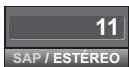
Cuando todo el audio está disponible
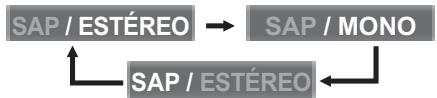
Cuando los modelos de audio estéreo y mono está disponible

Cuando los modos de audio SAP y mono está disponible

Cuando únicamente el modo de audio mono está disponible

ESTÉREO : Emite audio en estéreo
SAP : Emite un segundo programa de audio
MONO :Emite audio en mono
DTV
1 Presione [AUDIO] para visualizar el idiomaactualmente的选择acion y el numero de idiomas disponibles.

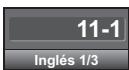
2 Presione [AUDIO] repetidamente para recorrer los idiomas de audio disponibles.

- Los idiomas disponibles-ddieren segun la emision. Se muestra "Otro" cuando no peut obtenere el idioma de audio o si los idiomas que se obtienidos no son Inglés, Espanol or Francés.
Nota:
[AUDIO] no se controla dispositivos de audio externo.
- La visualización de información desaparecerá automatistically bajo el control del control del control del control del control del control del control del control del control del control del control del control del control del control del control del control del control del control del control del control del control del control del control del control del control del control del control del control del control del control del control del control del control del control del control del control del control del control del control del control del control del control del control del control del control del control del control del control del control del control del control DEL AQUIVA DE AQUIVA DE AQUIVA DE AQUIVA DE AQUIVA DE AQUIVA DE AQUIVA DE AQUIVA DE AQUIVA DE AQUIVA DE AQUIVA DE AQUIVA DE AQUIVA DE AQUIVA DE AQUIVA DE AQUIVA DE AQUIVA DE AQUIVA DE AQUIVA DE AQUIVA DE AQUIVA DE AQUIVA DE AQUIVA DE AQUIVA DE AQUIVA DE AQUIVA DEL AQUIVA DEL AQUIVA DEL AQUIVA DEL AQUIVA DEL AQUIVA DEL AQUIVA DEL AQUIVA DEL AQUIVA DEL AQUIVA DEL AQUIVA DEL AQUIVA DEL AQUIVA DEL AQUIVA DEL AQUIVA DEL AQUIVA DEL AQUIVA DEL AQUIVA DEL AQUIVA DEL AQUIVA DEL AQUIVA DEL AQUIVA DEL AQUIVA DEL AQUIVA DEL AQUIVA DEL AQUIVA DESAQUECADA.
Información de Pantalla
Puede visualizar el canalactualmente seleccionado uotra informacion, por exemple el modo de audio, en la pantalla del televisor.
TV
En el modo analógico se visualizan el número del canal actual y el modo de audio.
Presione [INFO].
![SYLVANIA LD370SSX - Presione [INFO]. - 1](/content/2020/05/19498/images/eacd5dec123bee79529cd3d05e3343cce07d6fbf18a644af46d6dfa0e545a8b1.jpg)
![SYLVANIA LD370SSX - Presione [INFO]. - 2](/content/2020/05/19498/images/1915ac9e4edffdba9700e541f26856de4ba197621fd5ebd42bd8a14eb362252b.jpg)
- El número de canal actual, el modo de audio, el tipo de resolutions para señas de video, la relacion de aspecto del television, los subtoyculos y la clase de Clasificacion de programas de television en la esquina superiorrehca de la pantalla del televisor.
- Para boring la pantalla, presione [INFO]新模式.
- Como es?
- Como es?
- Como es?
- Como es?
- Como es?
DTV
En el modo digital se visualiza la informacion de emisión detallada para el canal actual como, por exemple, eltitles del programa y las guias de programas.
Presione [INFO] para estar por pantalla los detailles del programa selectionadoactualmente.

Información de emisión
Se muestra lasuma informacion.
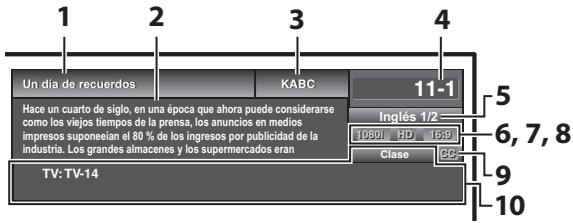
1 titulo de programa
2 guía de programas (Se muestra la guía de programasañadida a la información de emisión. Se muestra un máximo de 4 lineas.)
3 emisora
4 número de canal
5 idioma de audio Consulte "Para Cambiar el Modo de Audio" en la pagina 17.
6 linyas de exploracion efectivas y modo de exploracion
7 el formattingo de television digital
8 relacion de aspecto del programa
9 CC (no disponible si el subtitulado optional se fija en "Off")
10 la clasificacion bloqueo infantil
Nota:
- Cuando la guía de programasonga mas de 4 lineas, utilise [Cursor / ] para desplazarse.
- Se visualiza "No se proportionsa descripción" cuando no se faculta la guía de programas.
- Mientras se visualiza la guía de programas se interrupse la funciona de subtoyables.
- En el modo de entrada externa, se muestra lasuma panta;
p. ej.) Cuando se ha connectado un dispositivo externo a la toma de Entrada Video.
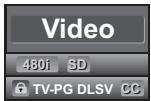
- La visualización de información desaparecerá automatistically en 1 minuto.
l Modo de Visualizacion de
Pantalla del Televisor
Puede selecciónarse 4 temas de modelos de visualización cuando la emisión envía unaifersal de video de 4:3 o 16:9.Y的前提下,可以选择 un topic para seresmallado.
Presione [SCREEN MODE] repetidamente paraonian la relacion del aspecto del teovisor.
SCREEN MODE

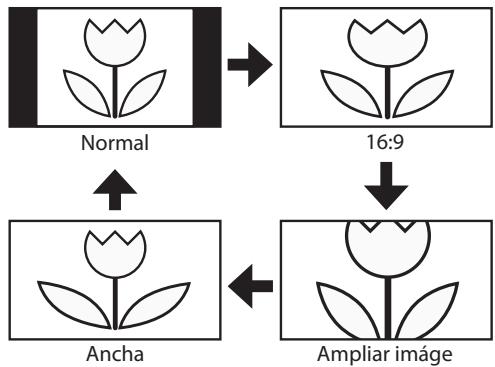
ParaSEO de video 4:3
Normal
Visualización de unaImagen 4:3 en su nombre original. Las barras laterales aparecen en ambos extremos de la pantalla.
16:9
Visualización de unaImagen 4:3 en un時間 a escala 16:9; laImagen se extiene horizontally para llenar la pantalla.
Ampliar image
Visualización de unaImagen 4:3 en un tiempo a escala 16:9; laImagen se extiende horizontal y verticalmente parallenar la pantalla. Esto recorta las partes superior e inferior de laImagen.
Ancha
Visualización de unaImagen que se muestra con su centro en tiempo original y los extremos se extienden horizontalmente para llenar la pantalla.

Para señal de video 16:9
Normal
Visualización de unaImagen 16:9 en su tiempo original.
Zoom
Visualizacion de unaImagen 16:9 en su mayor tameno sin modifier el aspecto horizontal o vertical.
Ampliar image
Visualización de unaImagen que se extiende verticalmente.
Ancha
Visualizacion de una imagen que se extiende horizontalmente.
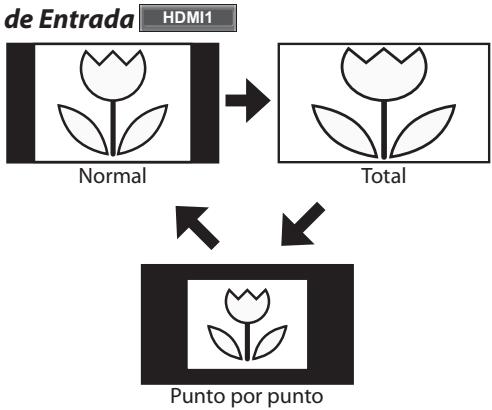
Para señal de entrada del PC a工程技术 del modo
Normal
Visualización de una imagen que se extiende
proportionalmente. Las barras laterales aparecen en ambos
extremos de la pantalla.
Total
Visualización de unaImagen que se estira para ocrear lapellala proporcionalmente.
Punto por punto
Visualización de unaImagen en su tiempo original.
Menu Principal
En esta sección se describes los aspectos generales del menu principal que aparece al presionar [SETUP]. Para más detalles, consulte la頁a de referencia de cada elemento.
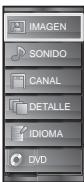
El menu principal se compone de los siguientes elementos de ajuste de referencia.
Presione [SETUP].
SETUP

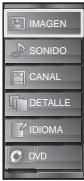
IMAGEN
Puedeajustar la calidad de la imagen.
Consulte "Ajuste de Imagen" en la page 23.
SONIDO
Puede ajustar la calidad de sonido.
Consulte "Ajuste de Sonido" en la page 24.
CANAL
- Puede explorar automatistically los canales visibles. Consulte "Autoscan" en la頁ina 20.
- Al seleccionar los canales, puede saltar los canales no deseados usingo [CH / ].
Consulte "Lista de Canales" en la page 21.
- Puedeañadir los canales que no fueon explorados durante la exploración automatística de canales.
Consulte"Registrar Manual" en la page 21.
DETALLE
- PuedeATTERelformatodevisualizacionpara subtitulos,quemuestraneldialogo deunprogramade televisionuotrainformacionenla Pantalla deltelevision. Consulte"SubtituloCerrado"enla pagina25.
- Puede ajustar las limitaciones de visión.
Consulte "Bloqueo Infantil" en la page 28.
- Puede ajustar la posicion, la estabilidad y la claridad de la pantalla del PC.
Consulte "Ajustes de PC" en la page 32. - Puede seleccionar el modo de ahorro electrico.
Consulte "Modo de Ahorro de Energía" en la párgina 33. - Paraaabstar los modos "IMAGEN"y"SONIDO",debecambiar el valor de Tienda" a "Casa".
Consulte "Ubicacion" en la page 33. - Puede confirmar la version del software utilizadoactualmente en estaunidad.
Consulte "Información sobre el Software Actual" en la párgina 34.
IDIOMA
Puedechangiarelidioma(Inglés,Espanol,Francés) visualizzato enelmenu principal.
Consulte "Selección de Idioma" en la párgina 22.
DVD
Puede personalizar todasillasesiones para la reproduccion de discos. Asegúrese que la unidad este en modo parada.
Consulte la seccion "AJUSTE DE DVD" en la page 44.
Autoscan
Si cambia los cables, por exemple entre la antenna y CATV, si mueve launidad a una zona diferente desdeques de la configuracion initial o si restaura el canal de DTV queorro,deferara realizaruna exploracion automaticade los canales.
Antes de comenzar:
Aseguirese de que la unidad este conectada a la antenna o al cable.
1 Presione [SETUP] para visualizar el menu principal.
SETUP

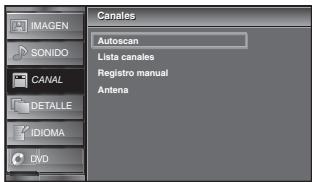
2 Utilice [Cursor / ] para selectionar "CANAL", y luego presione [ENTER].
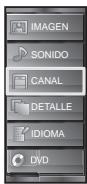
3 Utilice [Cursor / ] para selectionar "Autoscan", y bajo presione [ENTER].
Utilice [Cursor / ] para selectionar laooth apropiada, y bajo presione [ENTER].
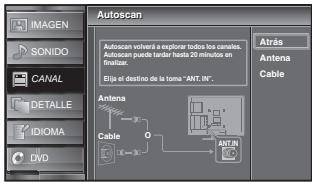
- Cuando la antenna aérea está conectada, selección "Antena".
- Cuando se conecte a un CATV, seleccione "Cable".
- Se inicia la funciona "Autoscan".
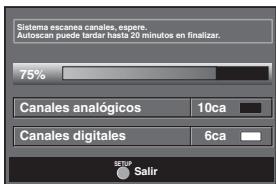
- Cuando la exploración y la memorización han finalizzato, se muestra el canal memorizado más bajo.
Nota:
- Luego de configurar el "Autoscan",utilice las options [CH▲/▼] del control remoto para saltar automatamente los programas no disponibles.
- Si se conecta directamente al sistema de cable,pongase en contacto con el instalador de CATV.
- Si presiona [POWER] o [SETUP] durante la exploración automática de canales, este ajuste se cancelá.
- Aún cuando se haya finalizzato "Autoscan", se perdá su configuración si se desconecte el cable CA antes de apagar launidad presionando [POWER].
- Se le Solicitará un Córdigo ld. cuando haya registrar uno en "Bloqueo Infantil". Consulte la páqina 28.
- Si desea modificar el Coñodigo Id., siga las instrucciones de "Nuevocede de acces". Consulte la págin31.
l Listede Canales
Los canales elegidosAquipuede ser saltados cuando se realice la seleccion de canales usingo [CH / ]
Todávia podrán selecciónarsethose canales con [los botones numéricos].
1 Presione [SETUP] para visualizar el menu principal.

SETUP
2 Utilice [Cursor / ] para seleccionar "CANAL", y luego presione [ENTER].

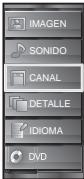
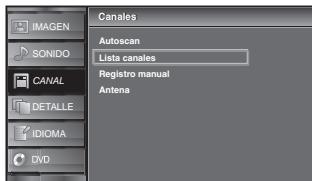
3 Utilice [Cursor / ] para seleccionar "Lista canales", y bajo presione [ENTER].

4 Utilice [Cursor / ] para selectionar el canal que desea eliminar, y bajo presione [ENTER].
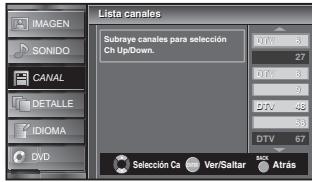
- Se oscurece la visualizacion del canal eliminado. No funciona a seleccionar este canal utilizing [CH / ].
- Para volver a activar un canal eliminado,'utilice [Cursor / ] y presione [ENTER]. Los canales registrados aparecen resultados.
- Cuando salute un canal mayor, también se saltarán sus canales menores.
Nota:
- El canal con laindracion "DTV" en la pantalla es ATSC. En caso contrario, el canal es NTSC.
1 Presione [SETUP] para visualizar el menu principal.

SETUP
2 Utilice [Cursor / ] para selectionar "CANAL", y luego presione [ENTER].

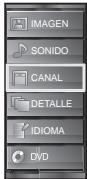
3 Utilice [Cursor / ] para seleccionar
"Registrar manual", y fuego presione [ENTER].
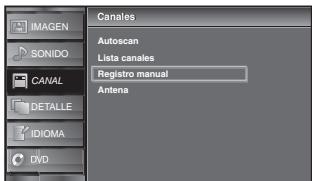
4 Utilice [los botones numéricos] para introducir el número de canal que desearegar, y bajo presione [ENTER].
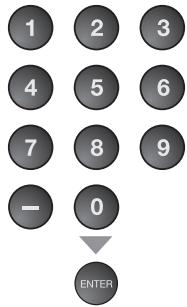
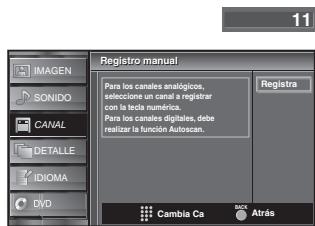
- Si la configuración se completecorrectamente, se muestra el mensaje "Agregado a la lista de canales".
- Si se utilizes una seals externa, no es possible registrar el canal y el mensaje "No disponible" se做不到 en la pantalla del television.
- Si utilizes [CH ▲/▼], podrá seleccionar sólo los canales memorizados.
Confirmación de la Antena
DTV
Estamericano.
1 Presione [SETUP] para visualizar el menu principal.
SETUP

2 Utilice [Cursor / ] para seleccionar "CANAL", y luego presione [ENTER].

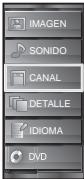
3 Utilice [Cursor / ] para selectionar "Antena", y huego presione [ENTER].
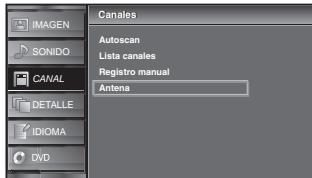
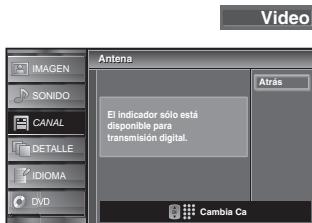
4 Utilice [los botones numéricos] o [CH ▲/▼] para seleccionar el canal respecto delrial desea comprobar la intensidad de la seals.



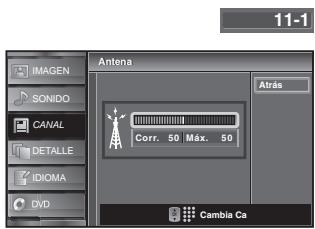
- Si el canal está ajustado a canal analógico o una entrada externa, no pueda confirmar el estado de la antenna.
Puede elegir Inglés, Espanol o Francès como idioma de pantalla.
1 Presione [SETUP] para visualizar el menu principal.
SETUP

2 Utilice [Cursor / ] para seleccionar "IDIOMA", yInvestigators [ENTER].
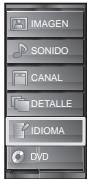
3 Utilice [Cursor ▲/▼] para seleccionar "English", "Espanol" o "Français", y bajo presione [ENTER].
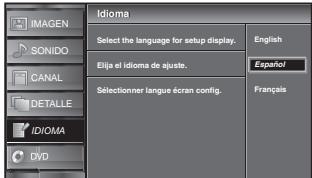
- Si tiene menús el他们在 elles o en francés y necestia en español, presione [SETUP]. Utilice [Cursor / ] para selectionar "LANGUAGE" o "LANGUE", yuego presione [ENTER]. Utilice [Cursor / ] para selectionar "Espanol", yuego presione [ENTER]. Presione [SETUP] para eliminar el menú principal.
Ajuste de Imagen
Puede ajustar el claridad, el contraste, el color, el matiz, la nitidez y la temperatura color.
Antes de comenzar: Debe seleccionar "Casa" en "Ubicacion". Consulte la page 33. Si no lo hace asi, los values que ha ajustado no se guardaran cuando apague launalidad.
1 Presione [SETUP] para visualizar el menu principal.

2 Utilice [Cursor / ] para selectionar "IMAGEN", y违法违规者 [ENTER].
3 Utilice [Cursor / ] para seleccionar el elemento que desea ajustar, y bajo presione [ENTER].

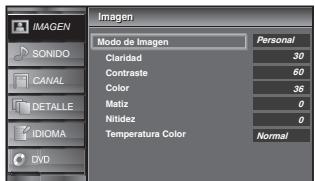
4 Ajuste la calidad deImagen.
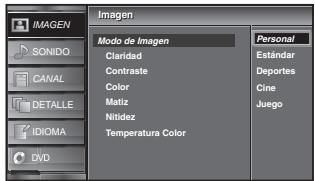
Mode deImagen
Utilice [Cursor / ] para selectionar el valor deseado, yuego presione [ENTER].
("Personal", "Estándar", "Deportes", "Cine" y "Juego")

Claridad, Contraste, Color, Matiz, Nitidez, Temperatura color
Utilice [Cursor / ] para selectionar el valor deseado y, a continuacion, utilise [Cursor / ] para ajustarlo.

| Cursor | Cursor | |
| Claridad Claridad 30 Ajuste Mover Entre | para reducir el brillo | paraacular el brillo |
| Contraste Contraste 60 Ajuste Mover Entre | para reducir el contraste | paraacular el contraste |
| Color Color 36 Ajuste Mover Entre | para reducir la intensidad de color | paraacular la intensidad de color |
| Matiz Matiz 0 Ajuste Mover Entre | para(agregar rojo) | para(agregar verde |
| Nitidex Nitidex 0 Ajuste Mover Entre | para suavizar | paraagudizar |
| Temperatura color Tempe.color Normal Ajuste Mover Entre | para añadir colores calidos | para añadir colores fríos |
- Para cancelar el ajuste de laImagen, presione [SETUP].
- Sólo se pueda configurar el ajuste "Personal".
Ajuste de Sonido
Puede ajustar el modo de sonido, el ecualizador yorasrubaciones relacionadas con el sonido.
Antes de comenzar: Debe seleccionar "Casa" en "Ubicacion". Consulte la page 33. Si no lo hace asi, los values que ha ajustado no se guardaran cuando apague la unidad.
1 Presione [SETUP] para visualizar el menu principal.


2 Utilice [Cursor / ] para selectionar "SONIDO", y bajo presione [ENTER].
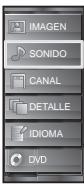
3 Utilice [Cursor / ] para selectionar el tipo de sonido que desea ajustar, y bajo presione [ENTER].
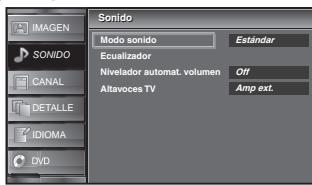
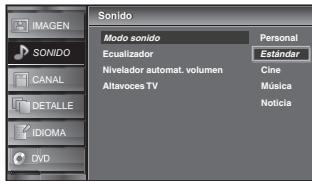
4 Ajuste de los siguientes elementos.
Modo sonido
Utilice [Cursor / ] para selectionar el valor deseado, yuego presione [ENTER].
("Personal", "Estándar", "Cine", "Música" y "Noticia")

Eualizador
Ajuste la calidad tonal de cada fecuencia. Utilice [Cursor / ] para selectionar la fecuencia española, y utilise [Cursor / ] para ajustar el nivel, y bajo presione [ENTER].
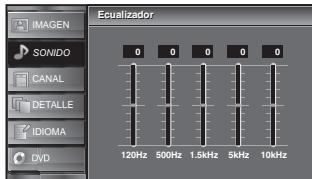
Nivelador automat. volumen
El Nivel Automático del Volumen mantiene un diferencial de intensidad acústica entre los programas y los announcements de TV.
Utilice [Cursor / ] para selectionar la opticon deseada, y bajo el uso presione [ENTER].
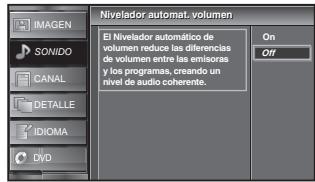
| On | Seleccióno si desea reducir las diferencias de volumen entre los programas y los announcements de TV. |
| Off | Seleccióno si desea desactivar el Regulación de volumen automatística. |
Altavoces TV
Selección o no la calidad de audio de los altavoces de la unidad. Si está connectado a esta unidad un amplificador compatible con la función CEC utilizing un cable HDMI,oulda acceder synchronizezadamente a parte de las operaciones relacionadas con el sonido, por exemple, incremento del volumen,utilizando el mando a distancia de la unidad.
Utilice [Cursor / ] para selectionar la options deseada, y bajo presione [ENTER].
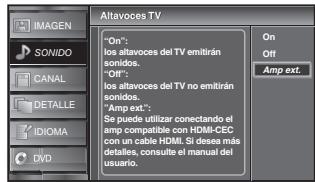
| On | Los altavoces emitirán el sonido. |
| Off | Los altavoces no emitirán el sonido. |
| Amp ext. | Esta funciona le permittedo controlar la calidad de audio de dispositivos compatibles con CEC con el mando a distancia de la unidad. |
- Para cancelar el ajuste del sonido, presione [SETUP].
- No garantizamos la interoperabilitad al 100% con dispositivos compatibles con CEC deoras margas.
Subítulo Cerrado
Puede ver los subtitulado optional (CC) de los programs de television,peléculas e informativos. Subttl se refiere al texto de dialogo odescritionesasnadas en la pantalla.
1 Presione [SETUP] para visualizar el menu principal.
SETUP

2 Utilice [Cursor / ] para selectionar "DETALLE", y bajo presione [ENTER].
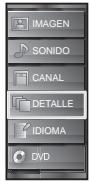
3 Utilice [Cursor / ] para selectionar "Subtitulo Cerrado", y bajo presione [ENTER].
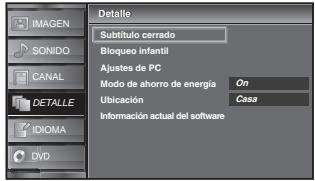
Consulte la asignante descripción paraaabstar cada elemento.
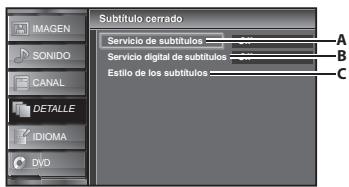
A... "A. Servicio de Subítulos"
página 25
B... "B. Servicio Digital de Subítulos"
pagina 26
C... "C. Estilo de los Subítculos"
página 26
A. Servicio de Subítculos
4 Utilice [Cursor / ] para selectionar "Servicio de subtoyulos", y bajo presione [ENTER].
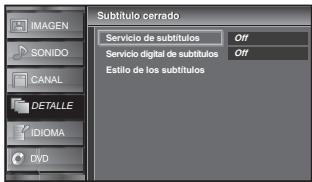
5 Utilice [Cursor / ] para selectionar el subtitle del征求意见, y bajo presione [ENTER].
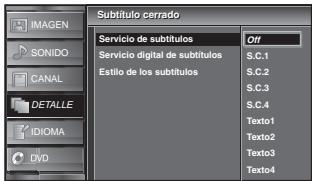
Modo de subtoyulos
S.C.1 y Texto1;
son los servicios primarios de subtitutos y texto. Los subtitutos o el texto se muestran en el mismo idioma que el dialogo del programa (hasta 4 lineas de descriutura sobre la pantalla del televisor, sin tapar zonas relevantes de laImagen).
S.C.3 y Texto3;
sirven como canales de datos preferidos. Los subtitleos o el texto se muestran con Frequencia en un idioma secundario.
S.C.2, S.C.4, Texto2 y Texto4;
están raramente disponibles y las emisoras los utilizen solamente en circunstancias especiales, por exemple cuando "S.C.1" y "S.C.3" o "Texto1" y "Texto3" no está disponible.
- Hay 3 modelos de visualización según los programas: Modo "Paint-on":
Visualiza inmediamente en la pantalla del televisor los caracteres introducidos.
Modo "Pop-on":
Una vez que los characteres son almacenados en memoria, se muestran todos a la vez.
Modo "Roll-up":
Muestra los caracteres continuamente mediante desplazimiento de lineas (máximo 4 lineas).
B. Servicio Digital de Subítulos
DTV
Además del subtitulado optionalístico descripto en la párgina 25, DTV posee su propio subtitulado llama digital caption service. Utilice este menu paraCambiar la configuración del service del subtitulado digital.

Utilice [Cursor / ] para selectionar "Servicio digital de subtoyulos", y bajo presione [ENTER].
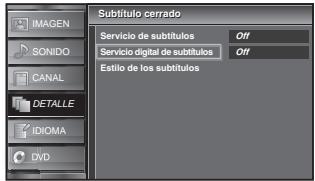

Utilice [Cursor / ] para selectionar los servicios digital de subtoyulos DTV deseados, y bajo presione [ENTER].
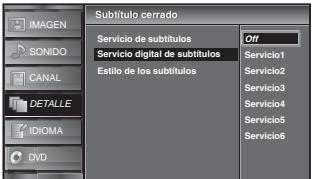
| Off | Seleccióno si no desea Servicio digital de subtoylos. Éste es el ajuste predeterminado. |
| Servicio1 a Servicio6 | Selección uno de ellos antes decaeirar cualquier(other elemento del menu “Sub;túlo Cerrado”.Selección“Servicio1” en circunstancias normales. |

- "Servicio digital de subtoyculos" se puedacaejar dependiendo de la descripción de la emisión.
C. Estilo de los Subtítulos
DTV
Puede embarir el estilo de subtotalido, p.ej. fuente, color o時間, etc.

Utilice [Cursor / ] para selectionar "Estilo de los subtitutos", y bajo presione [ENTER].
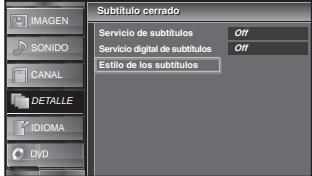

Utilice [Cursor / ] para selectionar "Config. Usuarid", yuego presione [ENTER].
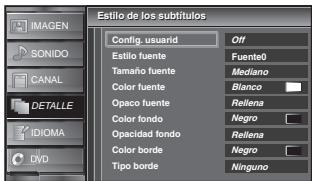

Utilice [Cursor / ] para selectionar "On", y huego presione [ENTER].
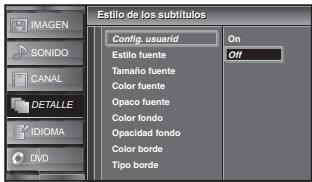

Utilice [Cursor / ] para selectionar un elemento, y Nuevo presione [ENTER]. Utilice [Cursor / ] para selectionar el ajuste deseado, y presione [ENTER].
Visualización de laImagen

Borde
(Color borde y Tipo borde)
Fuente
(Estilo fuente, Tamaño fuente, Color fuente y Opaco o Transparencia fuente)
Fondo
(Color fondo y Opacidad o Transparencia fondo)
- La descripción de ajuste de cada elemento se muestra en la",[siguiente] págin.
- Revise la selección de ajustes que realizó en lasuma pagea en la esquina superior derecha del recuadro de ajustesmostatdo(no todas las selecciones muestran las在这方面 realizados).
Estilo fuente
El estilo de fuente de los subtitutos puede modificarse como sigue.
| IMAGEN | Estilo de los subtilitos | Subtilito cerrado |
| SONIDO | Config. usurid | |
| Estilo fuente | Fuente0 | |
| CANAL | Tamanfo fuente | Fuente1 |
| Color fuente | Fuente2 | |
| DETAILLE | Opacó fuente | Fuente3 |
| Color fondo | Fuente4 | |
| IDIOMA | Opacidó fondo | Fuente5 |
| Color borde | Fuert6 | |
| DVD | Tipe borde | FuENTE7 |
Tamaño fuente
El时间为fuente del subtitulominoquecambiarse como sigue.
| IMAGEN | Estilo de los subtitulos | Substituo cerrado |
| SONIDO | Config. usurid | |
| Estilo fuente | Grange | |
| CANAL | Tamanjo fuente | Mediano |
| Color fuente | Pequeño | |
| DETAILLE | Opacó fuente | |
| Color fondo | ||
| Opañadido fondo | ||
| IDIOMA | Color borde | |
| DVD | Tipó borde |
Color fuente
El color de fuente del subtitulominoquepuede cambiarse como sique.
| IMAGEN | Estilo de los subtilitos | Subtilito cerrado |
| SONIDO | Config. usuariid Estilo fuente | Blanco Negro Rojo Verde Azul Amarillo Magenta Cyan |
| CANAL | Tamanio fuente Color fuente | Araldo |
| DETAILLE | Oporto fuente | Verde |
| Color fondo | Azul | |
| IDIOMA | Opacidad fondo | Amarillo |
| DVD | Color borde Tipo borde | Magenta Cyan |
Opaco fuente
La opacidad de la fuente del subtitleelo bajo lo que se lea.
cambiarse como sique.
| IMAGEN | Estilo de los subtilitos | Subtilito cerrado |
| SONIDO | Config. userid Estilo fuente Tamanio fuente Color fuente | Reliena Destello Transluida Transparente |
| CANAL | ||
| DETAILLE | Opacó fuente Color fondo Opacidad fondo Color borde Tipo borde | |
| IDIOMA | ||
| DVD |
Color fondo
El color de fondo del subtitleedo,puede cambiarse como sique.
| IMAGEN | Estilo de los subtiñules | Substituo cerrado |
| SONIDO | Config. usurid | Bianco |
| Estilo fuente | ||
| CANAL | Tamanjo fuente | Negro |
| Color fuente | ||
| DETELLE | Oporto fuente | Rojo |
| Color fondo | Verde | |
| IDIOMA | Olapidado fondo | Azul |
| Color borde | Amarillo | |
| Tipo borde | Magenta | |
| DVD | Cyan |
Opacidad fondo
La opacidad de fondo del subtitleelo在哪吒可以把oscambiarse como sigue.
| IMAGEN | Estilo de los subtitulos | Substituo cerrado |
| SONIDO | Config. usurid | |
| Estilo fuente | ||
| CANAL | Tamanfo fuente | |
| Color fuente | ||
| DETAILLE | Oporto fuente | |
| Color fondo | ||
| IDOMA | Qapicad fondo | Relles |
| Color borte | Destello | |
| Tipo borde | Transluida | |
| Transparente |
Color borde
| IMAGEN | Estilo de los subtiñulos | Subtillo cerrado |
| SONIDO | Config. ususarid Estilo fuente | Bianco |
| CANAL | Tamanjo fuente | Nagro |
| DETAILLE | Color fuente | Rojio |
| Opacó fuente | Vére | |
| Colorndo | Azul | |
| IDIOMA | Opacidadndo | Amarillo |
| Color borde | Magenta | |
| DVD | Tipoc borde | Cyan |
Tipoborde
El tipo de borde del subtotalominoquecambiarse como sigue.
| IMAGEN | Estilo de los subtiellos | Substituo cerrado |
| SONIDO | Config. usarid | |
| Estilo fuente | ||
| CANAL | Tamanjo fuente | |
| Color fuente | ||
| DETELLE | Opaco fuente | Niaguno |
| Color fondo | Elevado | |
| Opagado fondo | Hundido | |
| IDIOMA | Colorado | Uniforme |
| Tipoa borde | Sombra izq. | |
| DVD | Sombra Der. |

- Paraunarlos subtitulos en la pantalla de su televisor,laSEOnalde emisióndebecontenerlosdatosdelossubtitulos.
- No todos los programas y announcements de TV contienen subtiños o todo tipo de subtiños.
- Los subtoyulos y-textosueno coincidir exactamente con la voz del televisor.
- El cambio de canales puede retrasar los subtitlelos unoicosometimes.
- Ajustar o silenciar el volumen puede retrasar los subtoylos uno'sometimes.
- Pueden'utilizar abreviaciones, SYMBOLS y除外 abreviaturas gramaticales para sincrúnizar el,texto con laccion en planta. Este no es un error de funcionaiento.
- Los subtitlelos o caracteres de texto no se visualizarán cuando se muesten el筷 principal o la visualización de sistemas.
- Si aparece un recuadro negro en la pantalla del tevisor, bajo la forma de que losMMddulos estan configurados en el modo texto. Para barrar esre recuadro, seleccione "S.C.1", "S.C.2", "S.C.3", "S.C.4" o "Off".
- Si launidad recibe sénales de television de baja calidad, el substitulado pueda contener errors, o pueda no haber subtitutos del todo. Pueden ser causas de sénales de baja calidad:
-Ruido de ignacion de automóviles
-Ruido de motor electrico
- Recepión de senal débil
- Recepión de senal multiplex (imágenes fantasmas o fluctuaciones en pantalla)
- Launidad retiene la configuración del subtitulado si falla la potencia.
- Los subtitutos no se做不到 cuando se usa una connexion HDMI.
- Cuando lainstitution recibe una seals de reproduccion con efectos especiales (es decir, búsqueada, cárra lenta e imagen congelada) del canal de salute de video del VCR (CA3 o CA4), lainstitution podríadefer de做不到 el titulo o texto correcto.
Bloqueo Infantil
Bloqueo infantil lee los ratings de los programas y niega el acceso a los programas que exceedan el nivel de rating prefijado. Con esta función, pueda bloquear determinados programas inadequados para los niños y pueda hacer que sea invisibleequalquierotroranco mododeintrada externa.
1 Presione [SETUP] para visualizar el menu principal.
SETUP

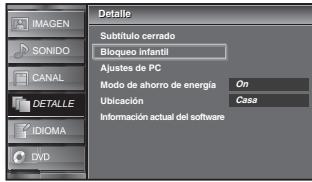
2 Utilice [Cursor / ] para selectionar "DETALLE", y bajo presione [ENTER].

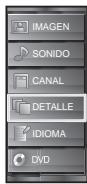
3 Utilice [Cursor / ] para selectionar "Bloqueo infantil", y bajo presione [ENTER].

4 Utilice [los botones numéricos] para introducir los nombres de 4 digitos de su Codigio Id.
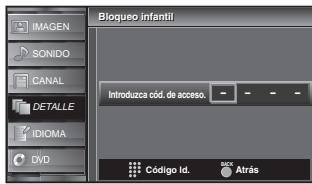
- Si no se ha asignado un Codigio Id., introduzca [0], [0], [0], [0].
- Cuando el Código Id. es la correcta, se muestra el menu de "Bloqueo infantil".
Consulte la?singulardescripacionparaajustarcadalelemento.
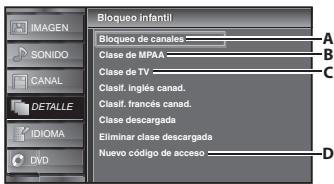
A...“A. Bloqueo de Canales” página 29
B...“B. Clase de MPAA" página 29
C...“C. Clase de TV" página 30
D...“D. Nuevo número de acceso” págin31
Nota:
- Cuando selección una clasificacion y la ajuste en "Bloque", las clasillas más altas quejarán bloqueadas automatistically. Las clasillas más bajas estarán disponibles para su visión.
- Cuando selección la clasificación más alta en "Mirar", todas las clases cambian automatistically a "Mirar".
- Para bloquear programación inapropiada, fije sus limites en "Clase de MPAA", "Clase de TV" y "Clase descargada".
- El ajuste Bloqueo infantil se vendrá cuando se producirse un corte en el suministro electrico (poro el número de acceso vuelve a 0000).
- Si la clasificacion se bloquea, aparecerá.
- "Clase descarga" está disponible cuando launidad reciba una emisión digital utilizing el nuevo sistemas de clasificacion.
- Si la seals emitida no conta con la informacion descargable de calificacion, aparecera "La类产品cargada no se enquirya disponible actualmente." Este mensaje aparecera también cuando usted trate de acceder a "Clase descargada"despues de haber borrado la informacion descargable de calificacion, y no haya descargado nueva informacion desde entonces.
- El sistemas de clasificacion canadiense de esta unidad se baja en el estandar CEA-766-A y la的政治a de la Comisión de Radio, Televisión y Telecomunicaciones Canadiense (CRTC).
A. Bloqueo de Canales
Con esta funciona能做到 desaparecer modelos de entradas externas o canalespecíficos.
5 Utilice [Cursor / ] para selectionar "Bloqueo de canales", y bajo presione [ENTER].
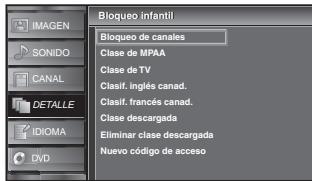
6 Utilice [Cursor / ] para selectionar la opticon deseaada, y bajo presione [ENTER] repetidamente para cambio entre "Mirar" y "Bloque".
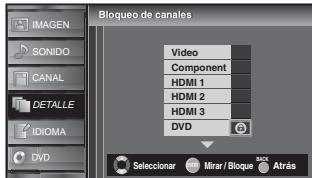
Clase de MPAA es el sistema de clasificacion 创建 por la MPAA (Motion Picture Association of America).
5 Utilice [Cursor / ] para seleccionar "Clase de MPAA", y bajo presione [ENTER].
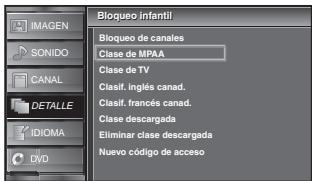
6 Utilice [Cursor / ] para selectionar la clasificacion deseada, y bajo presione [ENTER] repetidamente paraonianear entre "Mirar" y "Bloque".
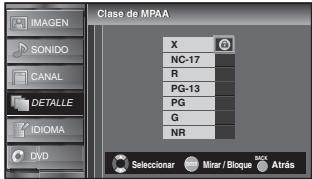
| Clasificación | Categoría |
| X | Exclusivamente para(publicoadulto) |
| NC-17 | No apto paramenores de 17 años |
| R | Restringido;menores de 17 años tienen que estaracompañados por un progenitor o un tutoradulto |
| PG-13 | No apto niñosmenores de 13 años |
| PG | Se sugiere orientaciónde los padres |
| G | Todoos publicityos |
| NR | Sin clasificación |
5 Utilice [Cursor / ] para seleccionar "Clase de TV", y bajo presione [ENTER].
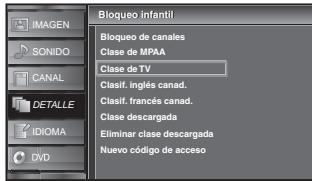
6 Utilice [Cursor / / ] para seleccionar la clasificacion deseada, y bajo presione [ENTER] repetidamente paraonianear "Mirar"y "Bloque".
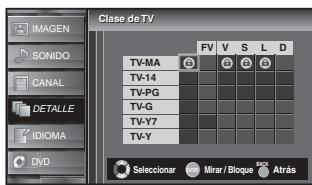
Para ajustar las subcategorias
En loreferente a TV-MA, TV-14, TV-PG, o TV-Y7, puede seguir ajustando las subcategorías para bloquear elementospecíficos de la programación. Paralijar las subcategorías, siga el paso indicado.
Utilice [Cursor / / ] para seleccionar la clasificacion deseada, y bajo presione [ENTER] repetidamente paraonianer "Mirar" y "Bloque".
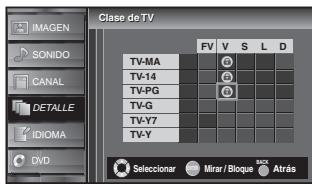
| Clasificación | Categoría | |
| TV-MA | Exclusivamente para públicoadulto | superiorinferior |
| TV-14 | No apto niños menos de 14 años | |
| TV-PG | Se sugiere orientación de los padres | |
| TV-G | Todooslicosloslanders | |
| TV-Y7 | Apto para todos los niños desdelos 7 años | |
| TV-Y | Apto para todos los niños | |
| Subclasificacion | Categoría | Clasificacion |
| FV | Fantasia Violencia | TV-Y7 |
| V | Violencia | TV-PG |
| S | Situación Sexual | TV-14 |
| L | Lenguaje Grobero | TV-MA |
| D | Diplogo Sugerente | TV-PG, TV-14 |
Nota:
- Las subcategorías bloqueadas aparecerán jusqu'à la categoría de clasificacion principal en el menu "Clase de TV".
- NoURTADA bloquear una subcategoria (D,L,S V) si la类产品 principal está ajustada en "Mirar".
- Al cambiar la categoria a "Bloque" o "Mirar", Cambia automatistically todas sus subcategorías a lo mesmo ("Bloque" o "Mirar").
D. Nuevo número de acceso
A pesar de que la unidadiene con el número default (0000), usted pueda fazer su propio número Id.
5 Utilice [Cursor / ] para seleccionar
"NuevoIELDocaccesso",y律师事务所[ENTER].
![SYLVANIA LD370SSX - Utilice [Cursor / ] para seleccionar - 1](/content/2020/05/19498/images/9f24f2725b057afe4f4ed497905aa733d81842640272adfc11ed48a25ef1a90e.jpg)
![SYLVANIA LD370SSX - Utilice [Cursor / ] para seleccionar - 2](/content/2020/05/19498/images/77b30ea4b2dd2629ece8dd26ef03a6df907fbe1d33a146ebb9b931387adf5a1f.jpg)
6 Presione [los botones numéricos] para introducir el nuevo número Id. de 4 digitos.
- Vuelva a introducir la Codido Id. en el espacio "Confirme cod. de acceso".
![SYLVANIA LD370SSX - Presione [los botones numéricos] para introducir el nuevo número Id. de 4 digitos. - 1](/content/2020/05/19498/images/03d1a95c859c12cc330aa38ef153a1652ed3306062e3662f513a65ed591309aa.jpg)
![SYLVANIA LD370SSX - Presione [los botones numéricos] para introducir el nuevo número Id. de 4 digitos. - 2](/content/2020/05/19498/images/6d675efad4ce2af903ac6febba86ab2fea582737ae0e2b635518de17c5a7c0e5.jpg)
- Asegurese de que el nuevo Codigio Id. y el Codigio Id. de confirmacion son exactamente iguales. Si son differsentes, el espacio queda en blanco para volver a introducirla.
- Su Codigó Id, se borrará y volverá a la predeterminada (0000) cuando se produca un fallo en la alimentación. Si olvida el Codigó Id., desenchufe el cable de alimentación de CA durante 10segundos para reinecer el Codigó Id. a 0000.
Ajustes de PC
Estamericano de la monitor del PC, que se usa en el entraje del PC a travers de la toma de Entrada HDMI 1.
1 Presione [SETUP] para visualizar el menu principal.

2 Utilice [Cursor / ] para selectionar "DETALLE", y bajo presione [ENTER].

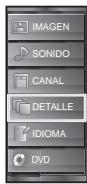
3 Utilice [Cursor / ] para selectionar "Ajustes de PC", y bajo presione [ENTER].
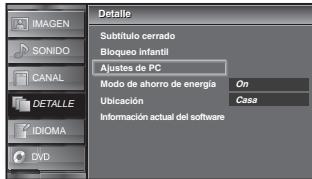
4 Utilice [Cursor / ] para selectionar la opticon que desea ajustar, y bajo presione [ENTER].
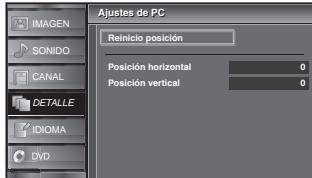
5 Haga el ajuste.
Reinicio Posicion
Utilice [Cursor / ] para selectionar "Restablecer", y bajo es presione [ENTER].
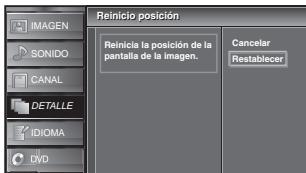
- La posición horizontal/vertical de la pantalla de PC se ajusta automatistically.
Posión Horizontal, Posión Vertical
Utilice [Cursor / ] para ajustar.
| Cursor | Cursor | |
| Posición Horizontal | para mover la pantalla del ordinadorHCI Mover ENTRE | para mover la pantalla del ordinadorHCI hacia la izquierda |
| Posición Vertical | para mover la pantalla del ordinadorHCI hacia abajo | para mover la pantalla del ordinadorHCI hacia arriba |
- Es possible que no obtenga una pantalla apropiada con "Reinicio posicion" para algunos senales. En este caso, ajuste las options manualmente.
l Modo de Ahorro de Energía
Puede ajustar el consumo de potencia en ahorrar o no.
1 Presione [SETUP] para visualizar el menu principal.

2 Utilice [Cursor / ] para selectionar "DETALLE", y bajo presione [ENTER].
3 Utilice [Cursor / ] para selectionar "Modo de Ahorro de Energía", y bajo presione [ENTER].

4 Utilice [Cursor / ] para selectionar el modo deseado, y bajo presione [ENTER].
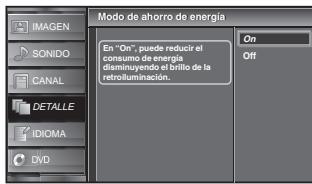
| On | Elija si quiere reducir el consumo de potencia. |
| Off | El Consumo de energia posiblemente exceeda el requerimiento limite de la calificacion ENERGY STAR®. |
Al selección "Tienda", el Consumo de energia posiblemente exceeda el requerimiento limite de la calificacion ENERGY STAR.
1 Presione [SETUP] para visualizar el menu principal.

2 Utilice [Cursor / ] para selectionar "DETALLE", y bajo presione [ENTER].
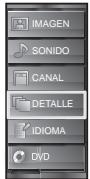
3 Utilice [Cursor / ] para selectionar "Ubicacion", y bajo presione [ENTER].
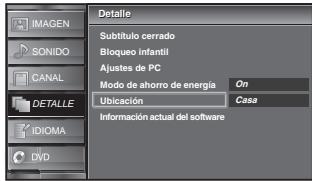
4 Utilice [Cursor / ] para selectionar la ubicacion deseada, y bajo presione [ENTER].
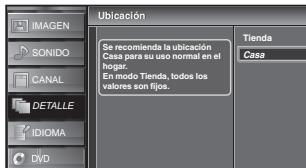
Información sobre el Software Actual
Esta funciona muestra la version del software que está utilizing actualmente.
1 Presione [SETUP] para visualizar el menu principal.

2 Utilice [Cursor / ] para selectionar "DETALLE", y违法违规者 [ENTER].

3 Utilice [Cursor / ] para selectionar "Informacion actual del software", y bajo presione [ENTER].
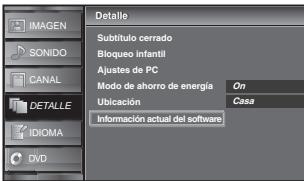
4 Confirme la version del software que está utilizing actualmente.
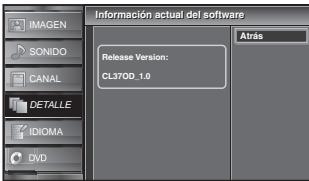
Medios que se Puede Reproducir
| Tipo de Medio | DVD-VIDEO | DVD-RW | DVD-R | CD-DA | CD-RW | CD-R |
| Logotipo | VIDEO VIDEO | DVD RW | DVD R | COMPACT DIGITAL AUDIO ReWritable | COMPACT DIGITAL AUDIO ReWritable | COMPACT DIGITAL AUDIO ReWritable |
| Señal Grabada | vdeo digital (MPEG2) | audio digital | ||||
| Tamaño de los medios | 5 pulgadas (12 cm) | |||||
Medios que no se Puede Reproducir
NUNCA reproduzca los discos siguientes. De lo contrario podran producirse fallas en el funciona!
Disco de 3 pulgadas (8 cm), DVD-RAM, DVD-audio, CD-i, photo CD, CD de video, DVD conOthers@códingo de region que no sean el 1 o la palabra ALL (todost), DTS-CD, DVD-ROM para computadoras personales, CD-ROM para computadoras personales, los discos con etiquetas, rayones, manchas, imperfeeciones, etc., HD DVD, Blu-ray Disc, CD-RW/-R con archivos MP3 y CD-RW/-R con ARCHIVOS JPEG incluyendo Kodak Picture CD.
En los discos siguientes PUEDE QUE NO se oiga el sonido. CD de super audio
Cualquier除外 disco sinindicaciones de compatibiliad
Nota:
- Los discos sin finalizar no seedium reproducir.
- En DVD-RW/R, no se pueda reproducir discos grabados en formato VR (grabación de video). Sólo se pueda reproducir discos con FORMAT de video finalizados.
- Algunos discos no se pueda reproducir bajo a que las conditiones de grabacion son incompatibles, a las caracteristicas de la grabadora o a las propiedades especiales del disco.
- Sólo se pueda reproducir el sonido grabado en la capa CD normal. El sonido grabado en la capa de "CD de super audio" de alta densi-dad no se pueda reproducir.
- No utilise un adaptor de CD simple para convertir un disco de 3 pulgadas (8 cm) en uno de 5 pulgadas (12 cm).
- Puede reproducir discos con las MARas indicadas en "Medios que se Pueden Reproducir". Si utilizes discos no normalizados, es possible que la unidad no los reproduzca o que la calidad del sonido o el video sea inferior.
- Si la parte grabada del disco es demasiadokleque (menos de 2 3/16 de pulgadas (55 mm) a lo ancho)uede que el disco no se reproducza correctamente.
Códigos de Region
Estainstitutionefusedisenada parareproducirDVD conregion1.Para poderreproducirse en la unidad,elDVDdebeestarcatalogado para TODASlas regionoeso paralaregion1.No sepeude reproducirunDVDcatalogadoparaotras regiones.Busque lossymbolos enelDVD.Si elDVD no tienestestossymbolosderegion,no podaredreproducirlo enlainstitution.


El número Dentro del globo hace referencia a la region del mundo. Un DVD catalogado para una région española sólo se pueda reproducir en la unidad queonga el mismocódido de region.
Sistemas Cramáticos
El DVD se graba en differentes sistemas cromáticos en losDistinctos lugarares del mundo. Elsystema cromático mascomún es el NTSC (que se utilizes principalmente en losEstados Unidos y Canadá).Estaunidadutiliza NTSC,por lo tanto,elDVD a reproduirdebe estargrabadoen行业中oidea.No se pueda reproducirDVDgrabados ensystemas cromáticos PAL.
Se pueda acceder a estas operaciones mediante el mando a distancia. Algunas también peuvent ser accesibles mediante los mandos del aparato principal.
Reproducción
Antes de empezar:
Encienda el amplificador yrialquier otto equipo que este conectado a esta unidad. Aseguirese de que el receptor de sonido externo (no incluido) esasteajustado enel canal correcto.
Presione [POWER] para encender la unidad.
POWER

2 Inserte un disco con la etiqueta hacía arriba.
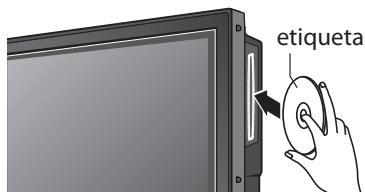
- En caso de que el DVD se graba por ambas caras, asegúrese de la etiqueta de la cara que desea reproducir mire hacer arriba.
3 LaunidadparaalmodeDVDcuandoestabaenmode TVydetecta el tipo de disco.
p.ej.) DVD
- Presione [PLAY] si lainstitution nooca el modo DVD.
4 Lainstitution comienza la reproduccion.
- Si la reproduccion no comienza automatistica, presione other [PLAY].
5 Presione [STOP] para detener temporalmente la reproduccion.
STOP

- Si la reproduccion se detiene durante 20 instantos, la unidad se apagará automatistically cuando "AUTO APAGATO" está en "ON".
6 Presione [EJECT] para expulsion ar disco.
EJECT

Note:
- Puede aparecer "O" en la zona superior derecha de la pantalla del teovisor cuando la operation este prohibida por el disco o por estaunities.
- Algunos discos DVD pueda,iniciar la reproduccion desde el titulo 2 o 3 debido a programasspecificos.
- Durante la reproduccion de un disco de 2 capas, las imagenes peuvent interrupirse durante un instante. Esto sucede cuando la prima capa está Cambiando a la眼看 capa. Este no es un fallo de funcionaimiento.
- Cuando no pueda extraer el disco, pruebe una de las作為 operaciones.
- Mantenga presionado [▲ EJECT] de la unidad durante más de 5seguidos.
- Desenchufe el cable de alimentacion CA y vuelva a enchufarlo; y huego presione [▲ EJECT]. La expulsion del disco tardará uno 10segundos, tiempo en el que la unidad no responderá a ningún comando de tecla.
Menu del disco
DVD
Algunos discos contienen manos de disco que describen el contenido del disco o le permitted personalizar la reproduccion del disco, o menu de titulos que enumeran los titulos disponibles en el DVD.
Para visualizar el menu del DVD, presione [DISC MENU] y utilizes [Cursor / / / ] para selectionar un elemento, y bajo presione [ENTER] (o [PLAY]). Para visualizar el menu superior, presione [TITLE] y utilizes [Cursor / / / ] para selectionar un elemento, y bajo presione [ENTER] (o [PLAY]).
Nota:
Las operaciones con menús poderen Cambiar dependiendo del disco. Consulte el manual entrega con el disco para sabercer más detalles.
Reanudación de la Reproducción
Presione [STOP] durante la reproduccion.
En la pantalla del television aparecerá un mensaje de reanudación.
Presione [PLAY]. La reproduccion se reanudara desde el punto donte se detuvo la reproduccion.
REANUDACION ACTIVADA
Presione 'PLAY' para reproducir
desedagui.
Para reproducir desde el inicio,
primero presione 'STOP' y bajo 'PLAY'.
Nota:
- Para cancelar la reanudacion, presione [STOP] una vez más en el modo de parada. En algunos discos, [STOP] no funciona cuando aparece el mensaje de reanudacion. Espera a que desaparezca el mensaje.
- La información de reanudación se mantendra awhile se apague laupon. No obstar, la function de reanudacion se cancelar si se expulsa el disco. La reproduccion empezaradesde el principio laproxima vez que introduzca el disco.
Pausa y Reproduccion y Paso a Paso
Presione [PAUSEI] durante la reproduccion.
- La reproduccion haá una pausa y el sonido se silenciará.
Para continuar con la reproduccion, presione [PLAY].
DVD
Cada vez que presiona [PAUSE II] en el modo de停下, el disco avanza un cuadro cada vez. Para continuar con la reproduccion, presione [PLAY].
Nota:
- Configure "MODO VISTA FIJA" a "IMAGEN" en la menu "OTROS" si las imagenes están borrosas en el modo de pausa. Consulte la págin 47.
Avance Rápido / Retroceso Rápido
Mantenga presionado [FWD ] o
[REV ] repetidamente durante la reproduccion para selectionar la velocidad de avance o retroceso deseado.
Para continuar con la reproduccion, presione [PLAY].

Nota:
- Configure "MODO VISTA FLJA" a "IMAGEN" en la menu "OTROS" si las imagenes están borrosas en el modo de reproducción
. Consulte la páginá 47. - La velocidad de avance rápido / retroceso rápido cambia según el disco. La velocidad aproximada es de 1(2 ×) , 2(8 ×) , 3(20 ×) , 4(50 ×) y 5(100 ×) en DVD y 1(2 ×) , 2(8 ×) , 3(30 ×) en CD de audio.
- Para DVD, el sonido se silenciará durante la búsueda.
- Para CD de audio, el sonido saldra intermitentamente durante la búsqueada.
Avance Lento / Retroceso Lento
DVD
Presione [FWD] o [REV ]
repetidamente durante el modo pausado para seleccionar la velocidad de avance o retroceso besoinaria.
Para continuar con la reproduccion, presione [PLAY].

Nota:
- Configure "MODO VISTA FIJA" a "IMAGEN" en la menu "OTROS" si las imágenes de la reproducción lenta está borrosas. Consulte la págin 47.
- Las velocidades de avance lento / inversa lento dependen de los discos. La velocidad aproximada es 1 (1/16x), 2 (1/8x) y 3 (1/2x).
- No se pueda reproducir CD de video en CAMERA lenta inversa.
Zoom
DVD
La funciona del zoom le permite ampliar laImagen y moverse en sentido horizontal por laImagen ampliada.
1 Durante la reproduccion, presione [MODE] repetidamente hasta que aparezca "
![SYLVANIA LD370SSX - Durante la reproduccion, presione [MODE] repetidamente hasta que aparezca " - 1](/content/2020/05/19498/images/271cb3a17ad479cc5ea00f739bd64b773ee206338b43806e71861e71cbde8c7b.jpg)
![SYLVANIA LD370SSX - Durante la reproduccion, presione [MODE] repetidamente hasta que aparezca " - 2](/content/2020/05/19498/images/7fd7520e7860fd6a2931737594b2406ee0e681b3a44d352d8f2b63b7de3180f3.jpg)
- LaImagen se hace el doble de grande.
2 Presione [ENTER] repetidamente paraonian el factor necessario de zoom, ^ 2x^ o ^ 4x^
![SYLVANIA LD370SSX - Durante la reproduccion, presione [MODE] repetidamente hasta que aparezca " - 3](/content/2020/05/19498/images/5d99fa4098ea03828b2a4e47a2516292fb720ecd9e42737b4218c2240964b342.jpg)
![SYLVANIA LD370SSX - Durante la reproduccion, presione [MODE] repetidamente hasta que aparezca " - 4](/content/2020/05/19498/images/8a4d4e558de0ea1438b6c7d74ea944d6d45312bb00d5bbdfe09101da626416f6.jpg)
3 Una vez está configurado el factor deseado de zoom, utilise [Cursor▲/▼/▲/▶] para desplazar laImagen acercada por la pantalla del teovisor.
![SYLVANIA LD370SSX - Durante la reproduccion, presione [MODE] repetidamente hasta que aparezca " - 5](/content/2020/05/19498/images/c1ffcd9a196cff17a0cf3006ab277811a39d812769541c45109b3141cdaeea95.jpg)
![SYLVANIA LD370SSX - Durante la reproduccion, presione [MODE] repetidamente hasta que aparezca " - 6](/content/2020/05/19498/images/fa8202b89a46d49eb0e2ea93d68c451db40be1721e9e3fc2eb54f393a543cd43.jpg)
4 Para salir del zoom, repita los pasos 1 y 2 de más arriba y presione [ENTER] repetidamente hasta que aparezca "OFF".
![SYLVANIA LD370SSX - Durante la reproduccion, presione [MODE] repetidamente hasta que aparezca " - 7](/content/2020/05/19498/images/3406a85c59e107eabd05b303cae8b35d5500a6a764c5e1b922b685747e583f0b.jpg)
Nota:
- El recuadro gris con un recuadro azul interior que se visualiza durante la reproduccion con zoom es la guía de posicion que indica la posicion de laImagen focalizada dentro de laImagen total.
La guía de posición permanece en la pantalla del television hasta que usted presiona [ENTER].
Presione [ENTER] una vez más para recuperar la guía de posición cuando está desaparezca. - La funciona zoom no funciona cuando se muestra el menu del disco.
- El zoom 4x no está disponible en algunos discos.
- La función de zoom está disponible también durante el modo pausa.
Funciones de Businga
Búsqueda de Capítulos / Títulos / Pistas
Puede seleccionar capitulos, titulos o pistas del disco.
Presione [MODE] repetidamente durante la reproduccion hasta que aparezca "CH" / "TR".
- Si desea realizar la búsqueda de títculos, utilise [Cursor ▲ /▼] repetidamente hasta que aparezca "TT".
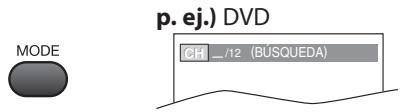
2 Utilice [los botones numéricos] antes de que pasen 60segundos para seleccionar el capitulo,titledo o pista deseado.
Para reproducir una pista, titulo o capítulo de uno solo digito cuando hay más de 10 pistas, titulos o capítulos, pulse [ENTER] afterwards to introducir el número de pista, titulo or capitulo.
3 La reproduccion comenza ra automatically deo el capitulo, titulo o pista que haya seleccionado.
Nota:
- La búsqueada de pistas, titulos o capítulos solo puedeVELVarse a cabo durante la reproducción o cuando la unidad ha guardado la información para la reanudación. No pueda realizarse en modo parada.
-Numero total de pistas / titulos / cap它们 del disco; con menos de diez pistas / titulos / cap它们, pulse directamente el numero correspondiente. Para reproducir una pista / titulo / cap它ulo de dos digitos, pulse el numero de la pista / titulo / cap它ulo. - La búsqueada de pistas no está disponible para la reproducción programada o aleatoria.
Utilizing [SKIP |▶/▶]
1 Durante la reproduccion, pulse [SKIP | △/▶] varias vezes hasta que se selección el capítulo, titulo o pista que dese. capítulo/pista actual.
![SYLVANIA LD370SSX - Utilizing [SKIP |▶/▶] - 1](/content/2020/05/19498/images/959e1c474afbb90684acaf2805fc33bb73460a420516591027614fe173cd2bd2.jpg)
2 La reproduccion empezará automatistically desde el capitulo,titulo o pista que hayaencionado.
Nota:
- [SKIP|</>no se encontrarlos disponibles cuando la reproduccion está parada.
Búsqueda por Tiempo
Puede seleccionar el tiempo que desea que el disco se reproduzca.
Presione [MODE] repetidamente durante la reproduccion hasta que aparezca "CH" / "TR".
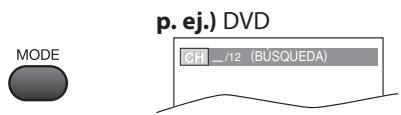
2 Utilice [Cursor / ] repetidamente hasta que aparezca "L".

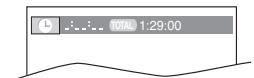
3 Presione [los botones numéricos] antes de que pasen 60segundos para seleccionar el intervalo de tiempo deseado.
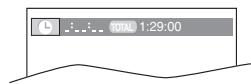
4 La reproduccion empezará automatistically a partir de pagar el tiempo que usted haya seleccionado.
Nota:
- Cuando no hay necessities de introducir nunca número, "0" aparece automáticamente. Por exemple, "0: 0_:—" aparece en el menu de cusqueada de tiempo si el tiempo total del titulo o pista es de menos de 10 horas.
- Presione [CLEAR] para borrar entradas Incorrectas del paso 3.
- La búsqueada de tiemposolesepuedelirizardurante la reproducción ou cuando la unidad ha conservado la información de reanudacion.No puedelirizarse en modo parada.
Dirija la Búsueda
Presione [los botones numéricos] para seleccionar la pista, titulo o capítulo deseado.
Nota:
- Para seleccionar un numero de pista, titulo o capitulo de un solo dígito, pulse directamente el numero.
- Para selecciónar un número de pista,ooting o capitulo con dos digitos:
- Si el disco contiene más de 9 y menos de 100 pistas, titulos o capítulos, en primer lugar pulse [+10] y, a continuación, introduzca el número de la pista, titulo o capítulo de dos digitos. (por exemple, para la pista 26, Presión [+10] , [2] y [6].)
Repetación de Reproducción
La funciona repetir está disponible solo durante la reproduccion.
1 Durante la reproduccion, presione [MODE] repetidamente hasta que aparezca " "

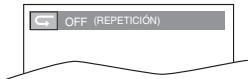
2 Presione [Cursor / ] para Cambiar el modo de repetition.
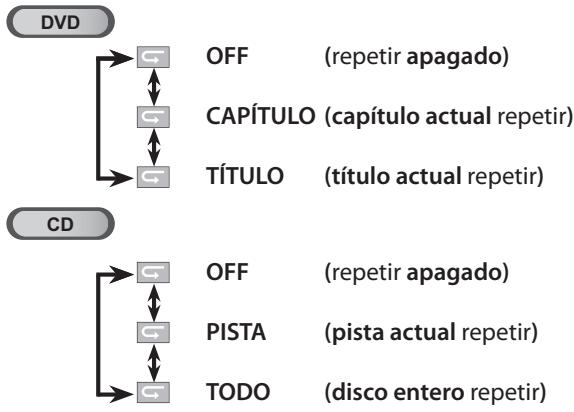
Repetación de Reproducción A-B
Puede repetir la reproduccion entre los+puntos A y B de un disco.
1 Presione [MODE] repetidamente durante la reproduccion hasta que aparezca "GIB".
MODE

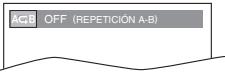
2 Durante la reproduccion, presione [ENTER] en el punto de inicio desedo (A).

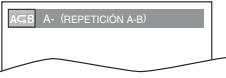
Presione [ENTER] en el punto de finalización眼看 (B).

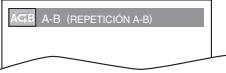
- El punto B deben estar en el mismo titulo o pista que el punto A.
- Dento de todos poco segundos, la sección A-B empezará a reproducirse repetidamente.
4 Para cancelar la repeticacion de reproduccion A-B, presione [MODE] repetidamente hasta que aparezca Presione [ENTER] para que aparezca "OFF".

Nota:
- La configuración de repetir (excepto "TODO") se cambiará al作為 algo titles, capûtûlo, pista, archivo o carpeta.
- Durante la reproduccion programada, la configuracion de repetition afectar a las pistas o los ARCHivos de la programacion.
- La funciona de repetition o de repetition A-B de la reproduccionuede no estar disponible con algunos discos.
- La repetienda A-B de la reproduccion no funciona durante除外 mode de repetition.
- Para cancelar el punto A, presione [CLEAR] en el paso 2 de la sección "Repeticion de Reproduccion A-B".
- Al detener la reproduccion se cancelar la direccion de repetition A-B de dicha reproduccion.
Reproducción Aleatoria
CD
Estamericanidad.
Presione [MODE] repetidamente en el modo de parada hasta que aparezca el menu "ALEATORIO".
MODE

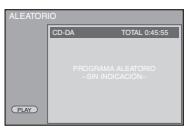
Presione [PLAY] para,iniciar la reproduccion aleatoria.
PLAY


Nota:
- Para repetir la pista o el ARCHivo actual en modo aleatorio, siga los pasos 1 y 2 de la sección "Repetacion de Reproduccion" en la pagea 39 y seleccion "PISTA".
- Para repetir todas las selecciones aleatorias, siga los pasos 1 y 2 de la sección "Repeticion de Reproduccion" en la pagea 39 y seleccione TODO.
Reproducción Programada
CD
Puede determinar elorden de la reproduccion de las pistas.
Presione [MODE] repetidamente en el modo de parada hasta que aparezca el menu "PROGRAMA".

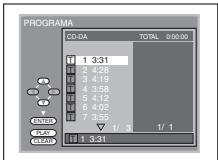
2 Utilice [Cursor ▲ /▼] para seleccionar una pista deseada, y bajo presione [ENTER] para guardarla.
- Puede haber pistas adiconiales en除外s pantallas. Utilice [Cursor / ] para ir a las páginasesionienteores.
- Repita este paso hasta que haya的选择acion todas las pistas que quiera reproducir del programa.


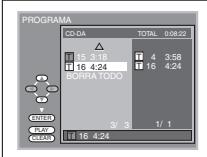

ueden ordinar hasta 99 pistas.
- Si un programa tiene 8 o más pistas, utilise [SKIP|←/→] para ver todas las pistas.
Presione [PLAY] para,iniciar la reproduccion programada.

Nota:
- Presione [CLEAR] para borrar laULTima pista del programasisi ha cometido un error.
- Para boring todas las pistas programadas de una vez, seleccione "BORRATodo" y presione [ENTER] en el caso 2.
-
Mientras está reproduciendo un programa, [STOP■] funciona de la forma tíquiente:
-
Al presionar una vez [STOP ] : La pista está en el modo de espera de reanudación. La práxima vez que presione [PLAY ] , la reproduccion se reanudará desde el puntodonde se paro en la reproduccion programada.
- Al presionar dos veces [STOP ]: El modo de reanudacion se cancelara. Laproxima vez que presione [PLAY▶],la reproduccion se reiniciaria desde la primera pista en elorden original. Sin embargo, su reproduccion programada podravolver a empezar cuando usted siga los pasos de arriba. (Susprogramas estarán aun guardados hasta que el disco sea expulsion o haya que se apague la unidad.)
- En algunos discos, [STOP] no funciona cuando aparezca el mensaje de reanudacion. Espera a que desaparezca el mensaje.
Para repetir la pista actual del programa, siga los pasos 1 y 2 de "Repeticion de Reproduccion" en la pagea 39 y seleccione "PISTA". - Para repetir todo el programa, siga los pasos 1 y 2 de "Repeticion de Reproduccion" en la páqina 39 y seleccione "TODO".
- Al apagar la unidad o al abrir la bandeja del disco se borraré el programa.
- No pode utiliser [los botones númeroicos] para seleccionar或其他 pista durante la reproduccion programada. Utilice [SKIP]↓←↑▶I] para seleccionar或者其他 pistas del programa.
- No puede combinar la reproduccion aleatoria con la reproduccion programada.
- No puede alterar el orden de un programa durante la reproduccion.
- Solo puede起初 una reproduccion programada cuando está en el menu "PROGRAMA".
Visualización en Pantalla
Puede vericar la informacion relacionada con el disco actual [INFO] en el mando a distancia.
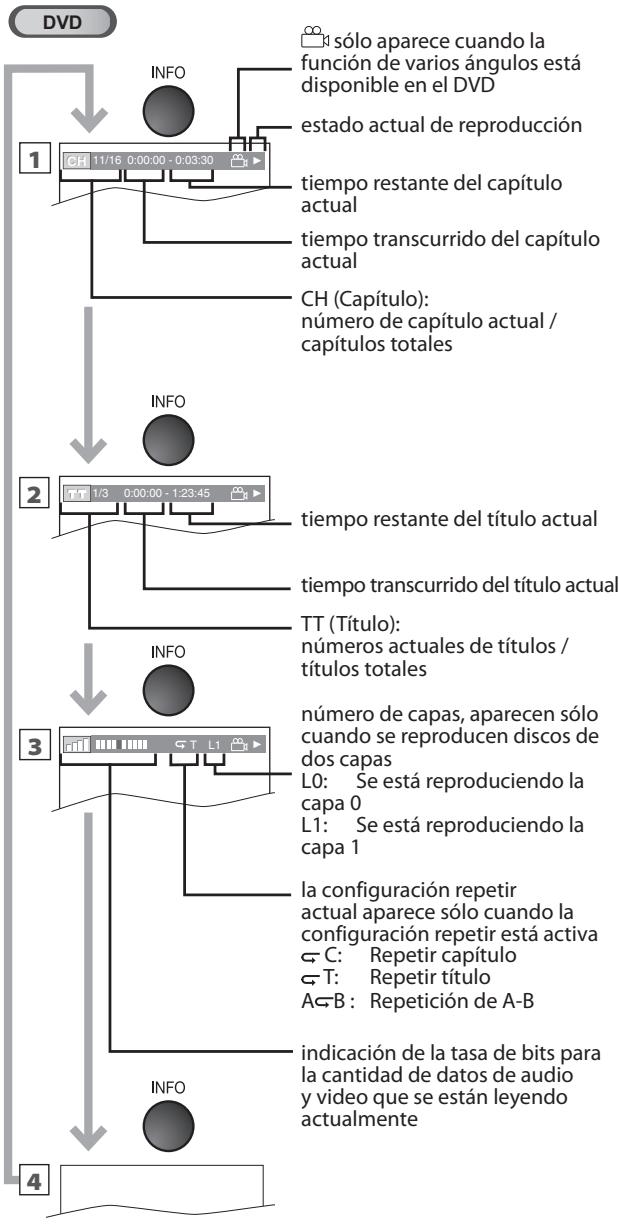
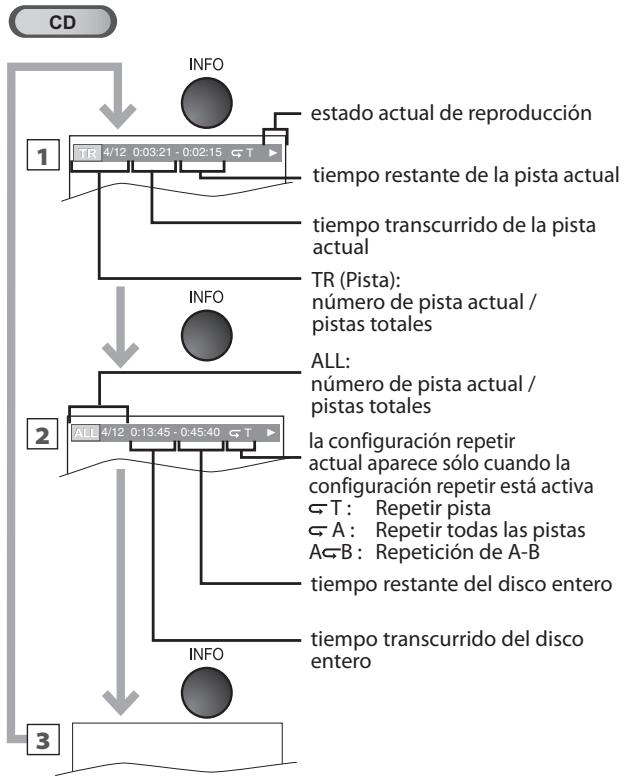
Nota:
- Cuando está reproduciendo un CD de audio programada o aleatoria, se做不到.
"TR PROGRAMA" (o "TR ALEATORIO") en lugar de 2.
Ajustes Especiales
Idioma de Subítculos
DVD
Esta�性 de permitte seleccionar un idioma de subtoyulos (si está disponible) durante la reproduccion de DVD.
1 Presione [MODE] repetidamente durante la reproduccion hasta que aparezca "

2 Utilice [Cursor / ] repetidamente hasta que aparezca su idioma deseado.

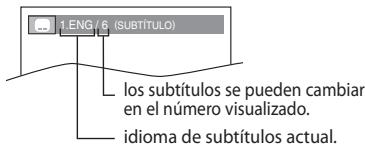
- Cada vez que presiona [Cursor / ], el idioma de los subtitutos cambia como se indica en la頁ina",[si?]
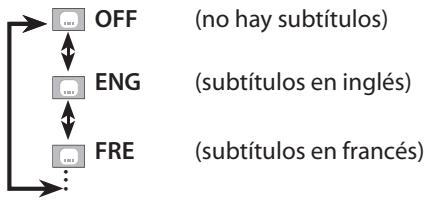
- Para cancelar los subtitutos, seleccione "OFF" en el paso 2.
- Si su idioma no se visualiza despues de presionar varias vezes [Cursor / ], puede que el disco no tengue ese idioma. Sin embargo, algunos discos solo le permitenshipselarleajuste de losidiomasde subtitulos enelmenudel disco.La operacion cambia dependiendo del disco,asique consulte elmanualentregadoconeldisco.)
- Cuando aparece "NO disponible" en la pantalla del television,esto significa que no hay subtitleo grabado en la escena.
- Si selección unidioma que tiene un número de 3 letras, está se desplegará cada vez que cambie la configuración delidioma para subtoylos. Si selección可疑o除外idioma, en su lugar se desplegará "----". Consulte la page 48.
- El expulsion de del disco cancelaré el ajuste de los subtoyulos.
Idioma de Audio
DVD
Estaunidadlepermite seleccionarunidioma deaudio (si seencuentran disponiblemulplicielidiomas)durante la reproducciondeDVD.
Durante la reproduccion, presione [AUDIO] repetidamente hasta que aparezca el idioma deseado.
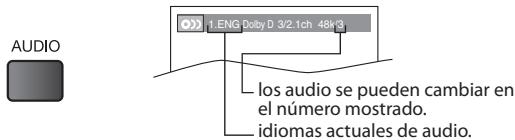
- Cada vez que presiona [AUDIO], el idioma del sonido cambia como se indica en el exempleístico.
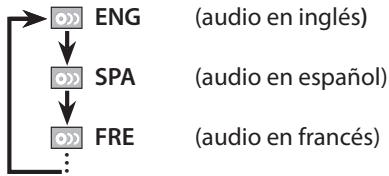
Nota:
- Algunos discs le permittedar la configuracion de sonido el menu del disco.Consulte el manual entrega con el disco para morenalles.
- Si no se muestra su idioma antes de presionar [AUDIO] varias vezes, el disco可以选择 que noonga esse idioma. Sin embargo, algunos discos le permitenCambiar la configuracion de los idiomas de sonido en el menu del disco. (La operation varia dependiendo del disco, asi que consulte el manual que viene con el disco).
- Cuando aparezca en la pantalla del televisor "NO DISPORIBLE", significa que el idioma de sonido no está disponible.
Ángulos de la Cárma
DVD
Algunos DVD pueda tener escenas que han sido filmadas simultanamente desde various angulos.Usted能把 embarc el angulo de la CAMERA si aparece" en la pantalla del televisor. Si "ICONO DE ANGULO" está en "OFF" en el menu "OTROS", no aparecerá.Consulte la page 47.

Presione [MODE] repetidamente durante la reproduccion hasta que aparezca "

2 Utilice [Cursor / ] repetidamente hasta que aparezca el ángulo de lármara deseado.

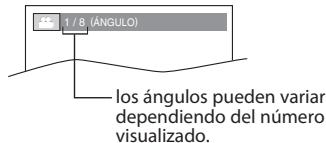
Ajuste el nivel del negro para hacer que lasareas oscuras de la imagen del televator tengan mas brill.
1 Durante la reproduccion, presione [MODE] repetidamente hasta que aparezca "

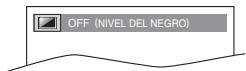
2 Presione [Cursor / ] para ajustar el nivel de negro.

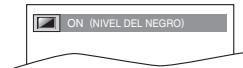
| ON: | Hace que las Areas oscuras aparezcan más brillantes. |
| OFF: | Visualiza laImagen original como fue grabada. |
- La configuración se mantendra incluso si se apaga la unidad.
Modo de Sonido Estéreo
CD
EstaunidadlepermiteSeleccionarunmode de sonido durante la reproducciondeCD.
Presione [AUDIO] repetidamente durante la reproduccion hasta que aparezca el modo de sonido deseado.

AUDIO
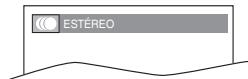
- Cada vez que presiona [AUDIO], el modo de sonido cambia como se indica en el ejemploCEE.
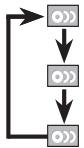
ESTEREO (sonido estereo con canales izquierdo y derecho) L-ch (sólo sonido en el canal izquierdo)
R-ch (sólo sonido en el canal derecho)
Nota:
- No puede cambiar el surround virtual cuando el modo sonido está seleccionado en "L-ch" o "R-ch".
Surround Virtual
En su sistemas estéreo de 2 canales actual puisde disfrutar surround virtual.
1 Presione [MODE] repetidamente durante la reproduccion hasta que aparezca "

MODE
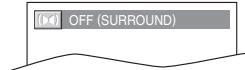
2 Utilice [Cursor / ] para seleccionar el nivel del sonido.

0

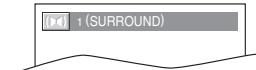
| 1 : | Efekto natural. |
| 2 : | Efekto realizazo. |
| OFF : | Sin efectos (sonido original). |
- El ajuste se mantendra一则que se apague la unidad.
- Para CD de audio, surround virtual no sera efectivo si el modo de sonido es otherdifferente de "ESTEREO". Consulte "Modo de Sonido Estereo" en la page 43.
- Si el sonido se distorsiona, bajo el nivel o seleccione "OFF".
Puesta de Marcador
Esta característica le permite poner un punto spécifique en un disco que sera llamado posteriormente.
Paraponer un marcador
1 Presione [MODE] repetidamente durante la reproduccion hasta que aparezca "CH" / "TE".
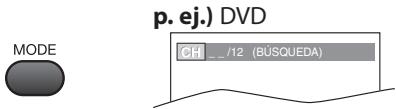
2 Utilice [Cursor / ] repetidamente hasta que aparezca el menu de búsqueda de marcador.

0
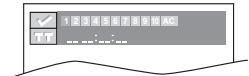

3 Utilice [Cursor / ] para seleccionar un marcador disponible dentro de 60 segundos.


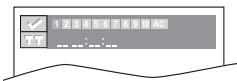
4 Cuando la reproduccion alcance el punto donte quieraponer un marcador, presione [ENTER].
- El marcador quedelishoalready.

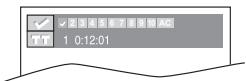
1 Repita los pasos 1-2 de "Para poder un marcador". Utilice [Cursor / ] para seleccionar el marcador deseado.
p.ej.) DVD
2 Presione [ENTER] en el marcador deseado para inicia la reproduccion desde el punto especialico que usted puso.

Note:
- El menu de búsqueada de marcador desaparecerá enunos 60segundos cuando no se introduzca nada.
- Puede marcar hasta 10+puntos.
- Para borrar un marcador, seleccione el marcador que quiera borrar y bajo presione [CLEAR].
- Al expulsar el disco o desconectar la alimentacion se borrarán todos los marcadores.
- Al selección "AC" en el caso 3 de la sección "Para poder un marcador" también se borraran todos los marcadores.
Los ajustes solo son eficaces cuando la unidad está en el modo DVD y no se reproduce ningún disco.
Ajuste de Idioma en DVD
Puede embarir el idioma deseado para reproducir el disco.
1 Presione [SETUP] para visualizar el menu principal.
SETUP

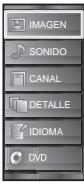
2 Utilice [Cursor / ] para selectionar "DVD", y luego presione [ENTER].


0

(
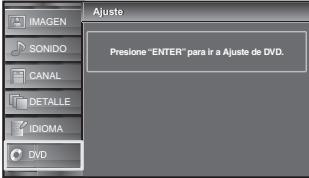
3 Utilice [Cursor / ] para selectionar" , y luego presione [ENTER].
√
NTER
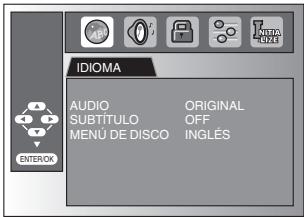
4 Utilice [Cursor / ] para selectionar el elemento deseado y presione [ENTER].


0
。
E
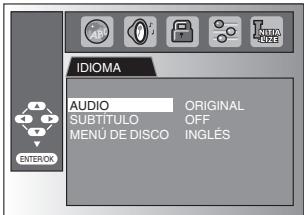
5 Utilice [Cursor / ] para seleccionar el elemento deseado y presion [ENTER].
AUDIO*1,*2
(Predeterminado: ORIGINAL)
Selezione el idioma de sonido deseado.


0
E
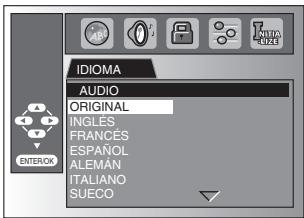
SUBTÍTULO 1, 2
(Predeterminado: OFF)
Selección el idioma de subtitleño deseado.
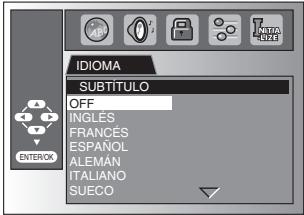
MENÜ DE DISCO *1
(Predeterminado: INGLÉS)
Selezione el idioma deseado en el menu del DVD.

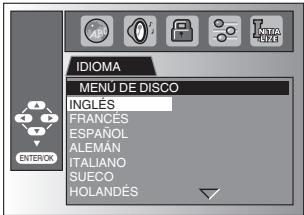
Nota:
- ParaATTERidiomaque se muesra en la pantalla, seleccion "IDIOMA"enelenmuprinalyestablezcalediomaque desee.
Consulte la sección "Selección de Idioma" en la página 22.
\*1
- Las options de idioma no está disponible en algunos discos.
- Si se selección "OTRO" en la menu "AUDIO", "SUBITULO" o"MENU DE DISCO", presione el número de quatre digitos para introduir el número del idioma desrado. Consulte "Lista de Codigos del Idiomas" en la page 48.
- Sólo se pueda selectionar los idiomas soportados por el disco.
\*2
- Las-optiones de idioma de sonido y subtitleculos no está disponible en algunos discos.
- Utilice [MODE] para selectionar los subtiutos disponibles en el DVD.
- Utilice [AUDIO] para seleccionar el audio disponible en el DVD.
- Si la configuración predeterminada del DVD para el audio y los subtitles están en el misismo idioma, es possible queDICCHOS DICUBTOS NO se muestren a menos que los active.
Elija el ajuste de audio apropiado para su equipo. Estesolese aplicará durante la reproduccion de discos DVD.
1 Presione [SETUP] para visualizar el menu principal.
SETUP

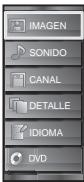
2 Utilice [Cursor / ] para selectionar "DVD", y luego presione [ENTER].
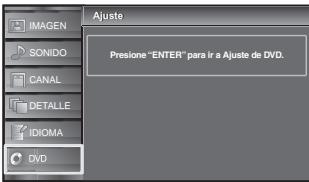
3 Utilice [Cursor / ] para selectionar" 0.95 , y luego presione [ENTER].
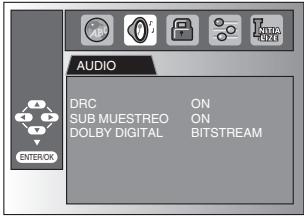
4 Utilice [Cursor / ] para seleccionar el elemento deseado y presione [ENTER].
DRC (control de gama dinámica) (Predeterminado: ON)
Esta funciona solo se encontrar disponible en los discos que está grabados en el formatting Dolby Digital.
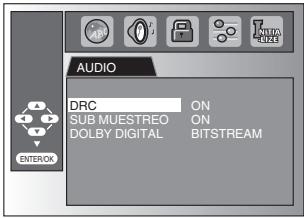
| ON: | Comprime la gama entre los sonidos suaves y.altos. |
| OFF: | Sin efectos (sonido original). |
SUB MUESTREO (Predeterminado: ON)
Esta funciona solo se encontrartra disponible en la calidad digital de un disco grabado en 96 kHz.
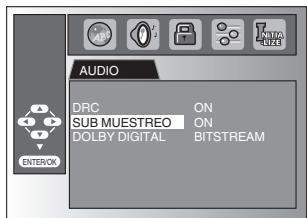
| ON: | Cuando se da salute en 48 kHz. |
| OFF: | Cuando se da salute en sonido original. |
Nota:
- Cuando se reproducen discos de 96 kHz con la proteccion de derechos de autor o cuando el "Surround Virtual" está configurado a "1" o "2", el sonido se submuestrea a 48 kHz incluso si "SUB MUESTREO" está configurado a "OFF". Consulte "Surround Virtual" en la pagea 43.
DOLBY DIGITAL (Predeterminado: BITSTREAM)
Elija "BITSTREAM" cuando estaunidad está conectada a un decodificador Dolby Digital.
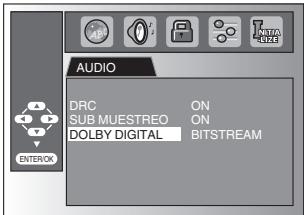
| BITSTREAM: | Da hora a seules Dolby Digital. |
| PCM: | Converte Dolby Digital a PCM. (2 canales) |
El ajuste paternal impide que sus hijos PODan ver programas que no sean apropriados para ellos. (proteccion mediante contraseña.) La reproduccion se detiene si la calificacion exceed los niveles que usted ha establecido.
1 Presione [SETUP] para visualizar el menu principal.

SETUP
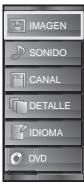
2 Utilice [Cursor / ] para seleccionar "DVD", y luego presione [ENTER].

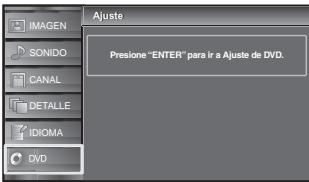
3 Utilice [Cursor / ] para selectionar" 圆 ",y luego presione [ENTER].
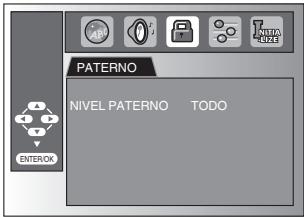
4 Utilice [los botones numéricos] para introducir un número de 4 digitos para su contraseña y bajo presione [ENTER].
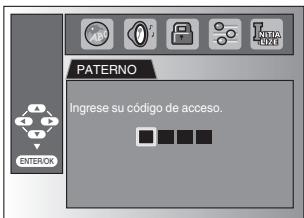
- Si ya ha puesto la contraseña, utilise [los botones numéricos] para introducir la contraseña actual de 4 díqitos.
- Para reproducir un DVD no pueda usar la restrasaña preajustada (4737).
5 Utilice [Cursor / ] para selectionar "NIVEL PATERNO" y bajo presione [ENTER].
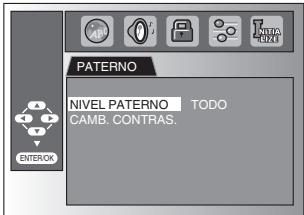
6 Utilice [Cursor / ] para selectionar el elemento deseado y presione [ENTER].
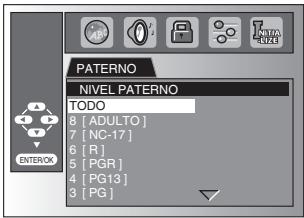
| NIVEL PATERNO | |
| Todo : | Todo los bloqueos paternales están cancelados. |
| 8 [ADULTO] : | Se pueda reproducir programas de todas las calificaciones (adultos / general / niños). |
| 7 [NC-17]-2 [G] : | Sólo se pueda reproducir DVD para uso general y niños. |
| 1 [TOLERADO] : | Sólo se pueda reproducir DVD para niños. |
Cambio de la contraseña
5 Siga los pasos 1 a 4. Utilice [Cursor / ] para selectionar "CAMB. CONTRAS:" y después presione [ENTER].

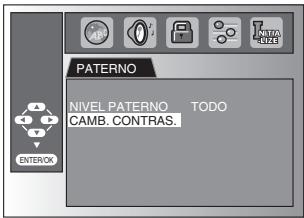
6 Utilice [los botones numéricos] para introducir la nuova contraseña de 4 digitos.
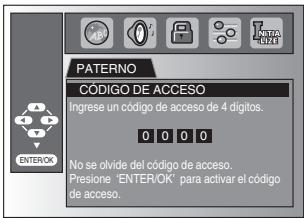
Nota:
- El DVD-video puede que no responds a configuraciones de bloqueo paternal. Asegürese de que esta funciona cuando sus DVD-video.
Anote la contraseña por si se le olvida. - Si se le olvida la contraseña, presione [4], [7], [3], [7], y, a continuación, introduzca su nuevo contraseña. La contraseña sera borada y los niveles paternales seront configurados a "TODO".
- Un fallo en la alimentación no borrará la contraseña.
Puede embararorasfunciones.
1 Presione [SETUP] para visualizar el menu principal.
SETUP

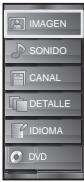
2 Utilice [Cursor / ] para selectionar "DVD", y luego presione [ENTER].
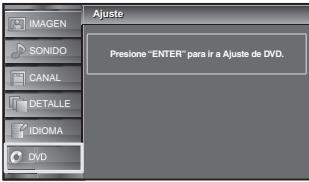
3 Utilice [Cursor / ] para seleccionar " ^ 念 ", y luego presione [ENTER].
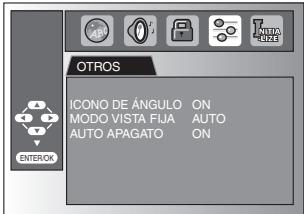
4 Utilice [Cursor / ] para seleccionar el elemento deseado y presione [ENTER].
ICONO DE ANGULO
(Predeterminado: ON)
Póngalo en "ON" para visualizar el icono de ángulo cuando se.Encuentren disponibles multiples ángulos de CAMERA durante la reproducción de un DVD.

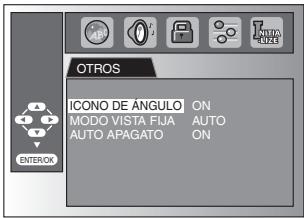
MODO VISTA FIJA (Predeterminado: AUTO)
Configure la calidad de laImagen en modo Foto fija. Si selección "AUTO", selección automatísticamente la mejor configuración de resolution ("CUADRO" o "IMAGEN") basada en las caracteristicas de Fecha de las imagenes.
| IMAGEN: | LaImagen del modo vista fija se establishará. |
| CUADRO: | LaImagen del modo vista fijaarduía definición alta. |

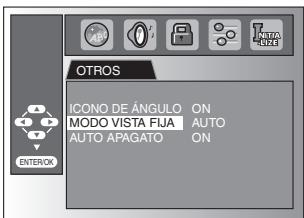
AUTO APAGATO
(Predeterminado: ON)
Configúrelo a "ON" para apagar estaunidad automatísticamente tras 20 horas sin uso.
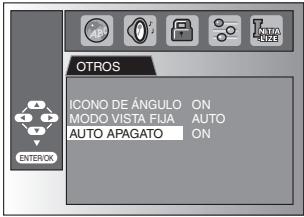
Puede restablecer toda la configuracion, a exception del ajuste paterno y el idioma del menu en pantalla.
1 Presione [SETUP] para visualizar el menu principal.

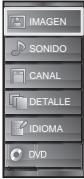
2 Utilice [Cursor / ] para selectionar "DVD", y luego presione [ENTER].
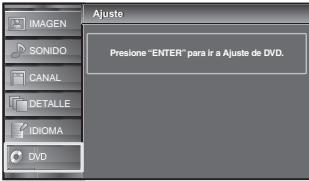
3 Utilice [Cursor / ] para selectionar" _max^max , y luego presione [ENTER].
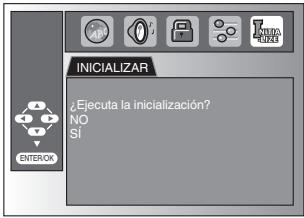
4 Utilice [Cursor / ] para seleccionar "Sí" y bajo presione [ENTER].
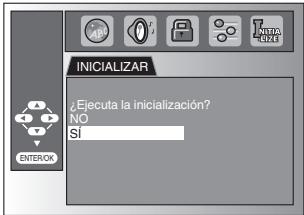
Nota:
- Si desea cancelar la initializacion, seleccione "NO" en el paso 4, y bajo presione [ENTER].
Lista de Códigos de Idiomas
| Idioma | Códico | Idioma | Códico |
| A-B | L-N | ||
| Abkhazian | 4748 | Laosiano | 5861 |
| Afar | 4747 | Latin | 5847 |
| Afrikaans | 4752 | Latvio;Lettish | 5868 |
| Albano | 6563 | Lingala | 5860 |
| Alemán [GER] | 5051 | Lituano | 5866 |
| Amharic | 4759 | Macedonio | 5957 |
| Arabe | 4764 | Malagasy | 5953 |
| Armenio | 5471 | Malayo | 5965 |
| Assamese | 4765 | Malayalam | 5958 |
| Aymara | 4771 | Maltés | 5966 |
| Azerbaijan | 4847 | Marathi | 5964 |
| Bengali;Bangla | 4860 | Moldavo | 5961 |
| Bielorruso | 4851 | Mongol | 5960 |
| Bihari | 4854 | Nauru | 6047 |
| Bislama | 4855 | Nepalí | 6051 |
| Bretón | 4864 | Noruego [NOR] | 6061 |
| Búlgaro | 4853 | O-R | |
| Burmés | 5971 | Occitano | 6149 |
| Butaní | 5072 | Oriya | 6164 |
| C-E | Oromo (Afan) | 6159 | |
| Camboyano | 5759 | Panjabi | 6247 |
| Catalán | 4947 | Pashto;Pushto | 6265 |
| Checo [CZE] | 4965 | Persa | 5247 |
| Chino [CHI] | 7254 | Polaco [POL] | 6258 |
| Coreano [KOR] | 5761 | Portugues [POR] | 6266 |
| Corso | 4961 | Quechua | 6367 |
| Croata | 5464 | Rhaeto-Romance | 6459 |
| Danés [DAN] | 5047 | Rumano [RUM] | 6461 |
| Eslovaco | 6557 | Ruso [RUS] | 6467 |
| Eloveno | 6558 | S | |
| Espanol [SPA] | 5165 | Samoano | 6559 |
| Esperanto | 5161 | Sangho | 6553 |
| Estonio | 5166 | Sánscrito | 6547 |
| F-H | Serbio | 6564 | |
| Faroés | 5261 | Serbocroata | 6554 |
| Fiji | 5256 | Sesotho | 6566 |
| Finés [FIN] | 5255 | Setswana | 6660 |
| Francés [FRE] | 5264 | Shona | 6560 |
| Frisian | 5271 | Sindhi | 6550 |
| Gaélico escocés | 5350 | Singalés | 6555 |
| Galés | 4971 | Siswat | 6565 |
| Gallego | 5358 | Somalí | 6561 |
| Georgiano | 5747 | Sundanés | 6567 |
| Griego [GRE] | 5158 | Sueco [SWE] | 6568 |
| Groenlandés | 5758 | Swahili | 6569 |
| Guaraní | 5360 | T | |
| Gujarati | 5367 | Tagalo | 6658 |
| Hausa | 5447 | Tajik | 6653 |
| Hebreo | 5569 | Tamil | 6647 |
| Hindi | 5455 | Tatar | 6666 |
| Holandés [DUT] | 6058 | Telugu | 6651 |
| Húngaro [HUN] | 5467 | Thai | 6654 |
| I-K | Tibetano | 4861 | |
| Indonesio | 5560 | Tigrinya | 6655 |
| Inglés [ENG] | 5160 | Tonga | 6661 |
| Interlingua | 5547 | Tsonga | 6665 |
| Interlingue | 5551 | Turco [TUR] | 6664 |
| Inupiak | 5557 | Turkmen | 6657 |
| Irlandés [IRI] | 5347 | Twí | 6669 |
| Islandés [ICE] | 5565 | U-Z | |
| Italiano [ITA] | 5566 | Ucraniano | 6757 |
| Japonés [JPN] | 5647 | Urdu | 6764 |
| Javanés | 5669 | Uzbek | 6772 |
| Kannada | 5760 | Vasco | 5167 |
| Kashmiri | 5765 | Vietnamita | 6855 |
| Kazajo | 5757 | Volapuk | 6861 |
| Kinyarwanda | 6469 | Wolof | 6961 |
| Kirghiz | 5771 | Xhosa | 7054 |
| Kirundi | 6460 | Yiddish | 5655 |
| Kurdo | 5767 | Yoruba | 7161 |
| Zulú | 7267 |
Nota:
- Si elige un idioma queonga el número de idioma de 3 letras, el número se做不到a cada vez que cambie la configuracion de audio o subtitutos anteriores. Si elige cualquier othero idioma, se做不到a '---' en su vez. (El número de 3 letras de idioma se writes entre corchetes).
Preguntas Frecuentes
| Pregunta | Respuesta |
| Mi control remoto no funciona. ¿Qué debo hacer? | · Compruebe la connexion de antenna o de cable con launidad principal. · Compruebe las pilas del mando a distancia. · Compruebe si hay algunos obstáculo entre la ventsa del sensor de infrarrojos y el mando a distancia. · Pruebe la calidad de la SENAL. Si es correcta, es possible que haya algo problema con el sensor de infrarrojos. Consulte "Comprobación de la Senal de Infrarrojos (IR)" en la págrma 52. · Con el mando a distancia, apunte directamente hacía la ventsa del sensor de infrarrojos en la parte delantera de launidad. · Reduzca la distancia con Respecto a laiedad. · ReINSERTe las pilas con sus polaridades (signos +/-) como indicadas. · Cuando hay un dispositivo provisto de infrarrojos como un ordinador cerca de estaución, pueda interfeirir con la SENAL del mando a distancia de estaución. · Retiredio dispositivo con infrarrojos alejandrado de launidad, cambie el ángulo del sensor de infrarrojos y desactive la función que habilita la communicator por infrarrojos. |
| ¿Por qué aparece la configuración inicial cada vez que enciendo estaunidad? | · Conecte el cable coaxial RF directamente a launidad y ejecte la configuración inicial. · Asegúrese de completar la exploración de canales antes de apagar launidad. |
| ¿Por qué no puede ver algunos programs de TV? | · Asegúrese de que la exploración automatística de canales ha finalizzato. Consulte "Autoscan" en la págrma 20. · La exploración automatística de canales debe haberse finalizzato cuando configura launidad por primera vez o cuando la traslade a un lugar donde se emitan canales anteriorsmente no disponibles. · Es posible que el canal seleccióndo no se esté emitierto. · Cuando la exploración automatística de canales se interrupre y no se finaliza, algunos canales no se recibirán. Asegúrese de finalizar. Consulte "Autoscan" en la págrma 20. · El canal selectiondo no pueda visualizarse bajo a la configuración "Bloqueo Infantil". Consulte "Bloqueo Infantil" en la págrma 28. · Launidad requieredleguno tipo de senal de antenna. Necesita conectar a launidad una antenna bajo techo (VHF /UHF), una antenna exterior (VHF / UHF) o un cable coaxial RF de la toma en la pared de cable/satélite. |
| ¿Porqué no veo las imagenes de los dispositivos externos connectados? | · Verifique que esté selectiondo el modo de entrada correcto presionando [INPUT SELECT] o realizando [CH▲/▼]. Consulte "Para Cambiar Entre Cada Modo de Entrada" en la págrma 17. · Compruebe la交代ión de antenna o de cable con laUNITY principal. · Cuando utilisela Conexión de Video en Componentes verifique que los connectores de Verde (Y), Azul (Pb/Cb) y Rojo (Pr/Cr) esténconectarados a las correspondientes��omas coloradas de lachaft. |
| Cada vez que seleccióno un número de canal, está se cambia automatístico. | · Muchos canales digitales:tienen números de canalalternativos. LaUNITY cambia dichos número automatistically a los correspondientes a las emisoras activas. Estos son los númerousutilizados para emisiones analógicas. |
| No:Puede reproducir un disco. ÚExiste alguna forma en que pueda hacerlo? | · Limpie el disco. · Asegúrese de que el disco está introducidocorrectamente. · Compruebe si el disco está defectuoso probando con otherdio. · Cancele el bloqueo paterno o cambie el nivel del control. · Introduzca un disco que se pueda reproducir en estaunity. · Maneje el disco con un cuidado especial para que no se manche con huellas dactilares, se raye o acumulepolvo en su superficie. |
| ¿Por qué no aparecen los subtitulos completeness? O:los subtitulos están retrasados con respecto al dialgo. | · Los subtitulos que se retrasan unoosometimes conrechtost al dialgo real son habituales en las emisiones en directo. La mayoría de las营业额 de produccionde subtitulosuenpdenoestrunarveldo?aún的最大o de220palabras por minuto. Si un dialgo superesa elimite,seutilizauna edidiónselectiva para garantizar que los subtitulosse mantienenactualizados con el dialgo de lapanela del televisor en每一天momento. |
| ¿Cómo:Puede ajustar el reloj? | ·Estaunityno cuestion confunciónde reloj. |
Guía de Soluciones de Problemas
Si launidad no funciona correctamente cuando se siguen las instrucciones de este manual,CRMPRIMARLEQUISANTEtablaanpestdllamaralservicio Tecnico.
| Síntoma | Solutión |
| No hay corriente | · Asegúrese que el cable de alimentación de CA está conectado. · Verificque que la instalación proporción el voltaje adecuado enchufando otro electrodométrico en la toma de CA. · Si se produce un corte de alimentación, desenchufe el cable de alimentación de CA durante 1 minuto para permitir que lainstitution se reinicia. |
| El botón de control no funciona. | · Pulse sólo un botón por vez. NO pulse simultáneamente más de un botón. |
| Launidad está encendida pero no hayImagen en la Pantalla. | · Verificar si está correctamente conectada la antenna, el receptor de cable o la caja de satélite. · Verificar si todos los cables de launidad están connectados a las tomas de salute correctas de su dispositivo, tal como el BD/DVD. · Comprobar que el modo de entrada selectionado está conectado a la toma de entrada que funciona. · Verificque que su ordinador NO está en el modo de espera cuando el modo de entrada de estaUNITY está en modo PC. Pulse cualquier botón del teclado paradescendingar su ordinador. |
| No hayImagen ni sonido | · Compruebe si lachaft está encendido. · Compruebe laconexióneléctrica. · Verificar si todos los cables de lachaft está conectados a las tomas de selecctionas de su dispositivo, tal como el BD/DVD. · Veaotvos canales de television. El problema podría limitarse a una emisión. ·Apaguen lachaft y espereapproximadamente 1 minuto paravolver a encenderlo. ·Verificar si estácorrectamente conectada la antenna, el receptor de cable o la caja de satélite. · Comprobar que el mode deltranada selectionado está conectado a la toma de entrada que funciona. · Verificque que su ordinador NO está en el mode de espera cuando el mode de entrada de estaUNITY está en modo PC. Pulse cualquier botón del teclado paradescendingar su ordinador. · Asegúrese que el sonido no estádesactivado. Presione [MUTE]paraqueaparezca la barra de volumen yel niven de volumen real en la pantalla deltelevisor. · Asegúrese de queel volumen NO está en“0”(cero) o“Mudo”.Si fuesasi,utilice[VOL.△/V]paraajustarel volumen alnivendesado. |
| No hay color | · Veaotvos canalesde television. El problema podría limitarse a una emisión. · Ajuste“Color”enelmenudemagen. |
| Elajuste de“IMAGEN”y“SONIDO”no seLTEvaacabo cada vezque enciende launity. | · Debe configurar“Casa”en“Ubicación”. Consulte la página 33.Deotra forma,losajustesqueconfigure no sememorizaránwhenapaguelaunity. |
| Sonido correcto, Imaging deficiente | · Lainterferenciaeléctricade aparatos cercanospuedeafetaralalidadde laimgen. · Ajuste“Contraste”y“Claridad”enelmenudelimgen. · Veaotvos canalesde television. El problema podría limitarseauna emisión. · Paraobteneralmenteokayladimgenes,vea losprogramasde pantalla grandede“alta definiación”.Si no estádisponible elcontentidoHD,vea losprogramasde“definición normal”. |
| Imagen correcto,sonido deficiente | · Veaotvos canalesde television. El problema podría limitarseauna emisión. · Verificque queel cablede audioestéconectarodorrectamente. |
| Seveuna imagen distorsionada o seescuchaunsonido inusual. | · Puedequeotroselectrodométicos,coches,motosolucesfluorescentesestén produciendointerferencias. · Mueva launityaOtto lugarparaversiestaeslacause del problema. |
| Imágenesfantasma,líneas orayas enlaImagen | · Lainterferenciaeléctricade aparatoscercanospuedeafetaralalidadde laimgen. · Veaotvos canalesde television. El problema podría limitarseauna emisión. |
| Enla pantalla sevisualiza“ruido”o“impureza”. | · Cuando lascapacidadesde launityseansuperioresalasdelemisióndigital,aumentarálesenalparaequiparsealascapacidadesdevisualizaciónde launity. Estópodría producir ruido o impureza. |
| Marcas de diferente color en la pantalla deltelevision | · Veaotvos canalesde television. El problema podría limitarseauna emisión. |
| Síntoma | Soluciones | |
| TV | Cambie a una entradaDIFFLETE y el volumen. | ·Esta�性idadmemoraráel nivel de volumende laúltima vezque lo ajustó. ·La intensidadsonoracombiarásiotroaparatoestáa un volumenmásaltoomás bajo. |
| Cambie a una entradaDIFFLETE y el tamanode la Pantallacombiará. | ·Esta�性idadmemoraráelmodeof visualizaciónde laúltima vezqueutilizólosmodosde entrada concretos. | |
| La imagenvisualizada no cubrela pantallaentera. | ·ISi estáusingando la�性dormo monitor de PC,asegúresequeestén Bien configuradosla“PosiciónHorizontal”yla“PosiciónVertical”enla sección“Ajustes dePC". ·Si estviendo la televisiono usingo el Video,el S-Video,el Video en componentes o el HDMI con la entrada 480i,presione[SCREEN MODE]repetidamentepara moverse por losdifferentemodosde pantalla. | |
| Los subtitulosaparencen unrecuadro blanco.No apareceningúnsubtitulocen elprogramadesoporte de subtitulos. | ·Lasinterferenciasprocedentesde edificiosocandinacionesclimatologicaspuedehacer que lossubtitulosaparezcanincompletos. ·La emisiónpuede acortarelprogramaparinsertarpublicidad.Eldecodificador delsubtitulosno pueedlerinformacióndelprogramacortado. | |
| Noaparenqusubtituloc时候 serodupcundisco ouna cinta de videoconsubtitulos. | ·Espossibleque la cinta de video sehayacopiadolegalmenteo que la senalde subtitulosno sehayleido durante lacopia. | |
| Apareceunrecuadronegoinla pantalla deltelevisioner. | ·Seha seleccionadolemodoxtortoparasubtitulosSelección“S.C.1”,“S.C.2”,“S.C.3”,“S.C.4”o“Off”. | |
| D | Imagencompletamentedistorsiónaddimagenenblanco y negro conDVD | ·Asegúresede queel discoessCompatibleconlaunidad. |
| La imagensecongelamomentáneamente durantelearproducción. | ·Inspeccionellesdocporsienehuellasductilares/rayas,ylimpieloconunpañoblando pasándolodeselcentrohacelborde. | |
| No sepeederoduccirledisco. | ·Limpieeldisco. ·Asegúresede queel discoestéintroducidocorrectamente. ·Compruebe silediscostédefectuosoprobandoonotrodisco. ·Canceleelbloqueopaternoocambieelnvelcdelcontrol. ·Introduzcaundiscoque sepuadeproducirencenthisunidad. ·Manajeeldiscoconuncuidadoespecialparaqueosanmechanecnhuellassductilares,serayoacumulepolvoenu superficie. | |
| Los botonesnofuncionan o launidad no responde. | ·Para reponercompletamentela�性danschufecel cablede la alimentaciónde la toma de corrienteentre5y10segundos. | |
| La�性donorespondaalgunoscomandosde operationordurantelearproducción. | ·Puede que lasoperacionesnoseanpermittidasporeldiscovisulte Las instruccionesdeldisco. | |
| No cambiaelángulo. | ·NosepucesbierángulodellosDVDque noteninnigénestomadasdeases,multiplesángulos.Enalgunoscasos,losángulosmultiplessólohan sidoslabradosparescenasespecíficas. | |
| La reproducciónnoempiezacuando seha selecciónadoel)tulio. | ·Compruebealeajuste“PATERNO”. | |
| Ha olvidadolacontraseñaparael nivelde calificación. | ·Introduzcalearcontraseñpredeterminada(4737) ylacontraseñqueustedhalvidadsedorrar. | |
| Note:·El panelLCDestáfabricado paraproporciónmuchos añosde vidautil.Ocasionalmente,unospocospixellesnoactivospuedelepregarccomounpuntofjido colorazul,verdeorejo.Estehecho no seconsiderauneffecto enla pantallaLCD.·Algunasfunctionsnoestendispuestosen ciertosmoslos,loculnoimiplicaingúnmalfuncionamento.Lea lasdescritionesdeeste manualparaobtenermasdarallesobrelasoperacionescorrectas.·Algunasfunctionescstanprohibidasenalgunosdiscos. | ||
Glosario
ATSC
Acrónimo de "Advanced Television Systems Committee" (Comité de sistemas avanzados de television) y el nombre deunas normas de emisión digital.
CEC
(Control de Electrónica del Consumidor)
Esto permite operar las functiones relacionadas entre los dispositivos con caracteristicas CEC de nuestramarca y estaunidad.No garantizamos la interoperabilitad al 100% con dispositivos compatibles con CEC de otheras marcas.
Cólico de Region
Las regiones asocian los discos y los reproductores con areas concretas del mundo.Estaunidad solo reproduce discos que tengancódigos regionales compatibles. Ustedcouldenetrarelcodido deregionodusidamirando enelpaneltraszero.Algunosdiscosson compatibles con masdeuna regiono (otodallas regiones).
Contrasena / Cuestiono Id.
Un número almacenado de 4 digitos que permité el acces a lasmericanas de control parental.
Dolby Digital
El sistemas desarrollado por Dolby Laboratories para comprimir el sonido digital. Ofrece un sonido estereo (2 canales) o audio multicanal.
HDMI
(interfase de multimedia de alta definición)
Interfase que soja para todos los formatos no comprimados digitales de sonido/ imagen como por exemple descodificadores, reproductores de DVD o teilesoles digitales, por un solo cable.
HDTV (television de alta definución)
Reciente formatting digital que produce una alta resolveduc y una elevada calidad deImagen.
NTSC
Acrónimo de "National Television Systems Committee" (Comité de sistemas nationales de télévisión) y el nombre deunas normas de emisiónanalógica. Las emisorasdeferán de transmitir al aire senales NTSC durante el 2009.
Relación del aspecto
La anchura de una pantalla de television con besoin a su alta. LosTelevisores convencionales son de 4:3 (en otherasrubras, la pantalla del televisor es casi cuadrada); los modelos de pantalla ancha son de 16:9 (la pantalla del televisor es casi dos veces más ancha que alta).
SAP (programa de sonido secundario)
Segundo canal de audio transmitido por separado del canal de audio principal. Este canal de audio se usa como alternatively en la emisión bilingual.
SDTV
(television de definición estándar)
Formato digital estándar similar a la calidad deImagen de NTSC.
S-Video
Ofrece imagens de mayor calidad al transmitir cada senal, color (c) y luminancia (y) deforma independiente entre sia através de cables separados.
Video en Componentes
Se trata de un formatting deolenal de video que Transmitte cada uno de los 3 colocores principales de luz (rojo, azul y verde) a工程技术 de differentes lineas de senal. Esto permite a los expectadores experimentar colores de imagen muy similares a los originales. Existen diversos formatos de senal, incluidos el denominado Y/Pb/Pr y el denominado Y/Cb/Cr.
Mantenimiento
Limpieza del Mueble
- Limpie el panel delantero y除外 superficies exteriores del la unidad con un trapo suave inmerso en agua Templada y bien escurrido.
- No utilise nunca disolvente ni alcohol. No suele liquido insecticida en aerosol cerca del la unidad. Estos productos químicos peuvent causar dáños y decoloración en las superficies expuestos.
Limpieza de la Pantalla LCD
Limpie la pantalla LCD del la unidad con un paño suave. Antes de limpar la pantalla LCD, desconnecte el cable de alimentacion.
Manejo de los Discos
Maneje los discos con cuidado de no manchar sus superficies con huellas tactiles y polvo.

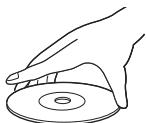
- Guarde sempre los discos en sus cajas de proteccion cuando no los utilize.
- Para limpiarlos, utilise un paño suave.
- No utilise un paño duro porque estropeará el disco.
- Limpie el disco pasando el paño en linea recta desde el centro hacía el borde.
- No pase nunca el paño en sentido circular.
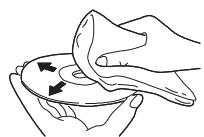
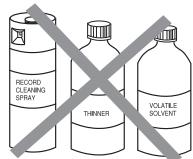
- No utilise detergente ni agentes de limpieza abrasivos.
Reparación
Si suinstitutiondea defuncionar, no intente corregir el problemaastedimeno.En suinteriorno contiene piezas quepueandereparadas porellemario.Apagu lainstitution, desenchufeel cablede alimentacionyllamea nuestro Telefono Gratis de atencional cliente,queencarra enlaportada deeste manual para localizaruncentode serviceor'autorizzato.
SiEsta Sucia la Unidad del Lente Optico de Laser
Si lainstitution sigue sin funcionar correctamente alutilizarla, mrientras se consultan las secciones pertinentes y la"Guia de Solucion de Problemas" del manual del usuario,uede que lainstitution del lector optico de laser este sucia.Consulte a su concesionario o centro de serviceo autorizzato para inspeccionar y limpiar lainstitution del lector optico de laser.
Comprobación de la Senal de Infrarrojos (IR)
Si el mando a distancia no funciona correctamente, puede utiliser unaámara digital (inclujo un téléphone móvil conámara incorpORA) para comprobar si está enviando una senal de infrarrojos.


- Con una CAMERA digital (incluyendo las cáscaras integradas entelefonos móvil): Apunte la Camarà Digital hacía el diodo infrarrojo de control remoto al fronte del mando a distancia. Presione cualquier botón del mando a distancia y observe el visor de la CAMERA digital. Si la luz infrarroja pulsátil aparece en la CAMERA, el mando a distancia está emitiendo una seals IR.
Denominaciones de Canales de Cable
Si se suscribe a la television por cable, los canales se muestran como 1-135.
Las empes de cable a bajo denominan los canales con letras o combinaciones de letra-nuero. Compruebe este detalle con su Empresa local de cable. La tabla segiente incluye las denominaciones de canal de cable habituales.
| Canal CATV | 5A | 2 | 3 | 4 | 5 | 6 | 7 | 8 | 9 | 10 | 11 | 12 | 13 | A | B | C | D | E | F | G | H |
| Pantalla de TV | 1 | 2 | 3 | 4 | 5 | 6 | 7 | 8 | 9 | 10 | 11 | 12 | 13 | 14 | 15 | 16 | 17 | 18 | 19 | 20 | 21 |
| Canal CATV | I | J | K | L | M | N | O | P | Q | R | S | T | U | V | W | W+1 | W+2 | W+3 | W+4 | W+5 | W+6 |
| Pantalla de TV | 22 | 23 | 24 | 25 | 26 | 27 | 28 | 29 | 30 | 31 | 32 | 33 | 34 | 35 | 36 | 37 | 38 | 39 | 40 | 41 | 42 |
| Canal CATV | W+7 | W+8 | W+9 | W+10 | W+11 | W+12 | W+13 | W+14 | W+15 | W+16 | W+17 | W+18 | W+19 | W+20 | W+21 | W+22 | W+23 | W+24 | W+25 | W+26 | W+27 |
| Pantalla de TV | 43 | 44 | 45 | 46 | 47 | 48 | 49 | 50 | 51 | 52 | 53 | 54 | 55 | 56 | 57 | 58 | 59 | 60 | 61 | 62 | 63 |
| Canal CATV | W+28 | W+29 | W+30 | W+31 | W+32 | W+33 | W+34 | W+35 | W+36 | W+37 | W+38 | W+39 | W+40 | W+41 | W+42 | W+43 | W+44 | W+45 | W+46 | W+47 | W+48 |
| Pantalla de TV | 64 | 65 | 66 | 67 | 68 | 69 | 70 | 71 | 72 | 73 | 74 | 75 | 76 | 77 | 78 | 79 | 80 | 81 | 82 | 83 | 84 |
| Canal CATV | W+49 | W+50 | W+51 | W+52 | W+53 | W+54 | W+55 | W+56 | W+57 | W+58 | A-5 | A-4 | A-3 | A-2 | A-1 | W+59 | W+60 | W+61 | W+62 | W+63 | W+64 |
| Pantalla de TV | 85 | 86 | 87 | 88 | 89 | 90 | 91 | 92 | 93 | 94 | 95 | 96 | 97 | 98 | 99 | 100 | 101 | 102 | 103 | 104 | 105 |
| Canal CATV | W+65 | W+66 | W+67 | W+68 | W+69 | W+70 | W+71 | W+72 | W+73 | W+74 | W+75 | W+76 | W+77 | W+78 | W+79 | W+80 | W+81 | W+82 | W+83 | W+84 | W+85 |
| Pantalla de TV | 106 | 107 | 108 | 109 | 110 | 111 | 112 | 113 | 114 | 115 | 116 | 117 | 118 | 119 | 120 | 121 | 122 | 123 | 124 | 125 | 126 |
| Canal CATV | W+86 | W+87 | W+88 | W+89 | W+90 | W+91 | W+92 | W+93 | W+94 | ||||||||||||
| Pantalla de TV | 127 | 128 | 129 | 130 | 131 | 132 | 133 | 134 | 135 |
Especillas Generales
TV
Formato de TV: Estandar de TV ATSC/NTSC-M
Sistema de subtoyulos cerrados (CC):
S15,122/FCC(digital CC)
§15,119 / FCC (analógico CC)
Sistema de sintonizacion:
Sistema de sintonizacion sintetizada de fecuencia de canales
Acceso a canales:
Teclado de acceso directo,
exploración programable y arriba / abajo
DVD
Discos (compatibiliidad de reproduccion):
DVD-video, DVD-RW/-R,
CD de audio, CD-RW/-R
Respuesta de Frequencia:
DVD (sonido lineal):
20 Hz to 20 kHz (frecuencia de muestro: 48 kHz)
20Hz to 44kHz (frecuencia de muestro: 96kHz )
CD:
20 Hz to 20 kHz
RelaciónSEOaRuido(relaciónS/N):
CD:
90 dB (JEITA)
Factor de distorsión total:
DVD:
1 KHz 0,007% (JEITA)
CD:
1 KHz 0,007% (JEITA)
Especificaion Elcctrica
Salida de Audio:
10W, 8Ω x 2
Otras Especillas
Terminales:
Entrada de Antena:
VHF/UHF/ CATV
75Ω desequilibrados (esto F)
Entrada de Sonido:
Clavija RCA (I/D) x 6
500mV rms
Entrada de Video:
Clavija RCA x 1
1V p-p (75Ω)
Entrada de S-Video:
Minitoma DIN de 4-patillas x 1
Y:1V p-p (75Ω)
C:286mV p-p (75Ω)
Entrada de Video en componentes:
Clavija RCA x 3
Y: 1V p-p (75Ω)
Pb/Cb: 700mV p-p (75Ω)
Pr/Cr: 700mV p-p (75Ω)
Entrada de HDMI:HDMI 19 patillas x 3
Salida de Audio digital coaxial:
Clavija RCA x1
500mV p-p (75Ω)
Salida de Audio: Clavija RCA (I/D) x 2
500mV rms
Mando a distancia:
Sistema de luz infrarroja codificada digitalmente
Temperatura de funciona:
41^ (5^) a 104^ (40^)
Requisitos de potencia:
120V CA + / - 10% 60Hz + / - 0,5%
Consumo de potencia (máximo):
207W
LCD: 37 pulqadas
Dimensions:
Ancho: 35,9 pulg (910,0mm)
Altura: 23,7 pulg (600,0mm)
35,9 pulg (910,0mm)
Profundidad: 5,1 pulg (127,5mm)
25,2 pulp (638,0mm)
Peso: 27,8 libras. (12,6kg)
10,2 pulg (257,0mm)
30,0 libras. (13,6kg)
- Los diseños y las espécificacionesSEOSEOSEOSEOSEOSEOSEOSEOSEOSEOSEOSEOSEOSEOSEOSEOSEOSEOSEOSEOSEOSEOSEOSEOSEOSEOSEOSEOSEOSEOSEOSEOSEOSEOSEOSEOSEOSEOSEOSEOSEOSEOSEOSEOSEOSEOSEOSEOSEOSEOSEOSEOSEOSEOSEOSEOSEOSEOSEOSEOSEOSEOSEOSEOSEOSEOSEOSEOSEOSEOSEOSEOSEOSEOSEOSEOSEOSEOSEOSEOSEOSEOSEOSEOSEOSEOSEOSEOSEOSEOSEOSEOSEOSEOSEOSEOSEOSEOSEOSEO SEOEEOSEAOEEOEEOEEOEEOEEOEEOEEOEEOEEOEEOEEOEEOEEOEEOEEOEEOEEOEEOEEOEEOEEOEEOEEOEEOEEOEEOEEOEEOEEOEEOEEOEEOEEOEEOEEOEEOEEOEEOEEOEEOEEOEEOEEOEEOEEOEEOEEOEEOEEOEEOEOO EOO EOO EOO EOO EOO EOO EOO EOO EOO EOO EOO EOO EOO EOO EOO EOO EOO EOO EOO EOO EOO EOO EOO EOO EOO EOO EOO EOO EOO EOO EOO EOO EOO EOO EOO EOO EOO EOO EOO EOO EOO EOO EOO EOO EOO EOO EOO EOO EOO EOO
- Si se produce una discrepancy entre idiomas, el idioma predeterminado sera el ingles.
GARANTÍA LIMITADA
NOVENTA (90) DIAS DE MANO DE OBRA, UN (1) ANO DE PIEZAS
COBERTURA DE GARANTÍA:
La obligation de esta garantía se limita a los关键时刻es建立起 dos a continuación.
QUIÉNES ESTÁN CUBIERTOS:
La compañero le garantiza el producto al comprador original o a la persona que lo recibe como regalo contra defectos en los materiales y en la mano de obr, a partir de la Fecha de la compra original ("periodo de garantía") en el distribuidor autorizzato. El recibo de ventas,onde aparecen el nombre del producto y la hora de la compra en un distribuidor autorizzato, se considerará comprobante de esta Fecha.
LO QUE ESTÁ CUBIERTO:
Esta garantía cubre productosuales si se producealgun defecto en el material o la mano de obr y la compania recibe un reclamo valido Dentro del periodo de garantía. A su propia disreción, esta (1) reparar el producto sin costo, using piezas de repuestos yetas o reacondicionadas; (2) cambiar a el producto por uno nuevo o que se ha fabricado con piezas yetas o usadas realizables, y que sea al menos funcionalmente equivalente o lo mas parecido al producto original del inventario actual; o (3) reembolsara el precio de compra original del producto. La compania garantiza productos o piezas de repuesto proportionsados bajo esta garantía contra defectos en los materiales y en la mano de obr durante noventa (90) días o por el resto de la garantía del producto original, lo que le proportiencia más cobertura. Cuando se cambia un producto o una pieza, el articulo que usted recibe para ser de su propidad e y que leenta a la compania para sa ser propidad de esta ultima. Cuando se proportione un reembolso, su producto para ser propidad de la compania.
Nota: Cualquier producto que se vend y que está identificado como reacioncido o renovado tiene una garantía limitada de noventa (90) días.
El producto de reemplazo solo se pueda enviar si se cumplen todos los requisitos de la garantía. El incumplimiento de tales requisitos puede occasionar un retardo.
LO QUE NO SE CUBRE: EXCLUSIONES Y LIMITACIONES:
La garantía limitada aplicá sólo a los productos nuevos fabricados por o para la compañero que se pueda identificar por lamarca registrada, el nombre comercial o por tener el logotipo correspondiente.Esta garantía limitada no se aplica a ningún producto de hardware ni de software que no sea de la compañero, inclujo si viene empacado con el producto o si se vendé+junto con este. Los fabricantes, proveedores o editores que no sean de la compañero能把n proportionar una garantía por分开ro para sus propios productos empacados con el producto.
La compañero no es responsable por ningún día o perdida de programas, datos u另一边 información almacenados en algunos medio contenido en el producto, ni por ningún othero producto o pieza que no está cubierta por esta garantía. La recuperación o la reinstalación de programas, datos u另一边 información no está cubierta por esta garantía limitada.
Esta garantía no aplica (a) a daños causados por accidente, abuso, mal uso, negligencia, mala aplicación o por produits no provistos por la compañero; (b) a daño provocado por servicios realizado por cadaquier persona o establishimiento de service no autorizzato por la compañero; (c) a produits o piezas que se hayan modificado sin la autorización por escrito de la compañero; (d) si se ha退回 o desfigurado el número de series; y tampoco se aplicá la garantía a (e) produits, accesorios o insumos vendidos TAL COMO ESTÁN sin garantía de ningún tipo, lo que incluye produits vendidos TAL COMO ESTÁN por algunos distribuidores.
Esta garantía limitada no cubre:
- Los costos de envío al devolver el producto defectuoso.
- Los costos de mano deoba por la instalacion o configuracion del producto, el ajuste de controlles del cliente en el producto y la instalacion o reparacion de sistemas de antenna o fuente de senal externos al producto.
- La reparación del producto o el reemplazo de piezas debido a instalación o mantenimiento inadequada, a conexiones hechas a un suministro de voltaje inadequado, sobrevoltej de la linea de alimentación, dano causado por relámpagos, imagenes reténidas o MARCAS en la pantalla producto de la visualización de contenido fijo durante periodos prolongados, reparaciones cosméticas debido al desgaste normal, reparaciones no autorizadas u otheras causas que no se encontrar bajo el control de la compañero.
- Danos o reclamos porPRODUCTOS que no está disponible para su uso, por datos perdidos o por perdida de software.
- Danos bajo a mala Manipulación en el transporte o accidentes de envío al devolver el producto.
- Un produit que requiera modificacion o adaptacion para permitir su configuraciono en某个 pais que no sea el pais para el que se diseño, fabricó,aprobo y/o autorizo o la reparacion de productos dañados por estas modificaciones.
- Un produit que se use para propósitos commerciales o instituções (lo que incluye, entre others, los de alquiler).
- La perdida del producto en el envio y cuando no se pueda proportionsar unairma que verifique el recibo.
- No operar según el Manual del propietario.
PARAOBTENERAYUDA...
Comuniquee con el Centro de Atencion al CLIENTe al: 1-866-321-3927
LA REPARACION O EL REEMPLAZO, SEGUN LO DISPONE ESTA GARANTIA, ES LA SOLUCION EXCLUSIVA PARA EL CLIENTE. LA COMPANIA NO SERA RESPONSABLE DE LOS DANOS INCIDENTALES ORINDIRECTOS QUE INFRINJAN ALGUNA GARANTIA EXPRESA O IMPLICITA SOBRE THIS PRODUCTO. CON EXCEPCION DE LO QUE PROHIBA LA LEY VIGENTE, TODA GARANTIA IMPLICITA DE COMERCIA-BILIDAD Y ADECUacion PARA UN PROPENSITY PARTICULAR EN Este PRODUCTO ESTA LIMITADA EN DURACION A LO QUE ESPECIFIQUE ESTA GARANTIA.
Algunos Estados no permiten las exclusiones ni la limitación de los días incidentales o indirectos, ni permiten limitaciones sobre la duración de la garantía implicita, de modo que las limitaciones o exclusiones anterioresSEO.
Esta garantia le otorga direchos legales especificos. Usted peut tener otheros direchos que varian entre los differentes estados y provincias.