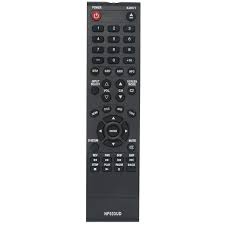
LD370SSX - Téléviseur SYLVANIA - Notice d'utilisation et mode d'emploi gratuit
Retrouvez gratuitement la notice de l'appareil LD370SSX SYLVANIA au format PDF.



| Type de produit | Téléviseur LCD avec lecteur DVD intégré |
| Marque | SYLVANIA |
| Modèle | LD370SSX |
| Taille de l'écran | 37 pouces (94 cm) |
| Dimensions (sans socle) | Largeur : 910 mm, Hauteur : 600 mm, Profondeur : 127,5 mm |
| Dimensions (avec socle) | Largeur : 910 mm, Hauteur : 638 mm, Profondeur : 257 mm |
| Poids (sans socle) | 12,6 kg |
| Poids (avec socle) | 13,6 kg |
| Alimentation | 120 V AC ±10 %, 60 Hz ±0,5 % |
| Consommation maximale | 207 W |
| Fonctions principales | Tuner ATSC/NTSC, lecteur DVD (DVD-Video, DVD-RW/R, CD audio), entrées HDMI (x3), entrée composante, S-Vidéo, AV, sortie audio numérique coaxiale, son Dolby Digital, contrôle parental, minuterie de sommeil, sous-titres, verrouillage des chaînes |
| Connectivité | Antenne (RF), HDMI 1-3, Composante (Y/Pb/Pr), S-Vidéo, AV (RCA), sortie audio numérique coaxiale, sortie audio analogique (RCA), entrée audio pour HDMI 1 (DVI) |
| Entretien | Nettoyer le boîtier avec un chiffon doux légèrement humide. Nettoyer l'écran avec un chiffon doux sec. Ne pas utiliser de solvants ou d'abrasifs. |
| Sécurité | Ne pas exposer à l'humidité, ne pas obstruer les ouvertures de ventilation, utiliser sur une surface stable, éviter les sources de chaleur, déconnecter en cas d'orage, ne pas ouvrir le boîtier. |
| Accessoires fournis | Guide d'utilisation, guide de démarrage rapide, carte d'enregistrement, vis pour socle, cordon d'alimentation, télécommande avec piles |
| Réparabilité | Ne pas tenter de réparer soi-même. Contacter le service client au 1-866-321-3927 pour un centre agréé. |
FOIRE AUX QUESTIONS - LD370SSX SYLVANIA
Questions des utilisateurs sur LD370SSX SYLVANIA
0 question sur cet appareil. Repondez a celles que vous connaissez ou posez la votre.
Poser une nouvelle question sur cet appareil
Téléchargez la notice de votre Téléviseur au format PDF gratuitement ! Retrouvez votre notice LD370SSX - SYLVANIA et reprennez votre appareil électronique en main. Sur cette page sont publiés tous les documents nécessaires à l'utilisation de votre appareil LD370SSX de la marque SYLVANIA.
MODE D'EMPLOI LD370SSX SYLVANIA
Vouavesbecoind'aide pour connecterce téléviseurLCD?Appelez-nousau1-866-321-3927
Branchez le cordon d'alimentation secteur,
puis appuyez sur
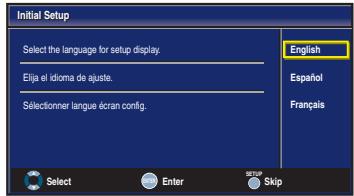
Selectionnez votre langue.
Seleccione su idioma.

Lorsque you selectionnez le canal numérique 11-1. N'oubliez pas d'appuyer sur la toucher avant d'appuyer sur le numero du sous-canal.
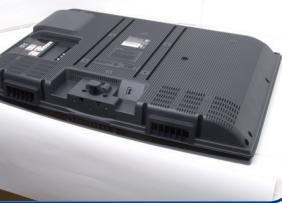
Faites glisser le socle sur le téléviseur jusqu'à ce que les crochets s'enclenchent.




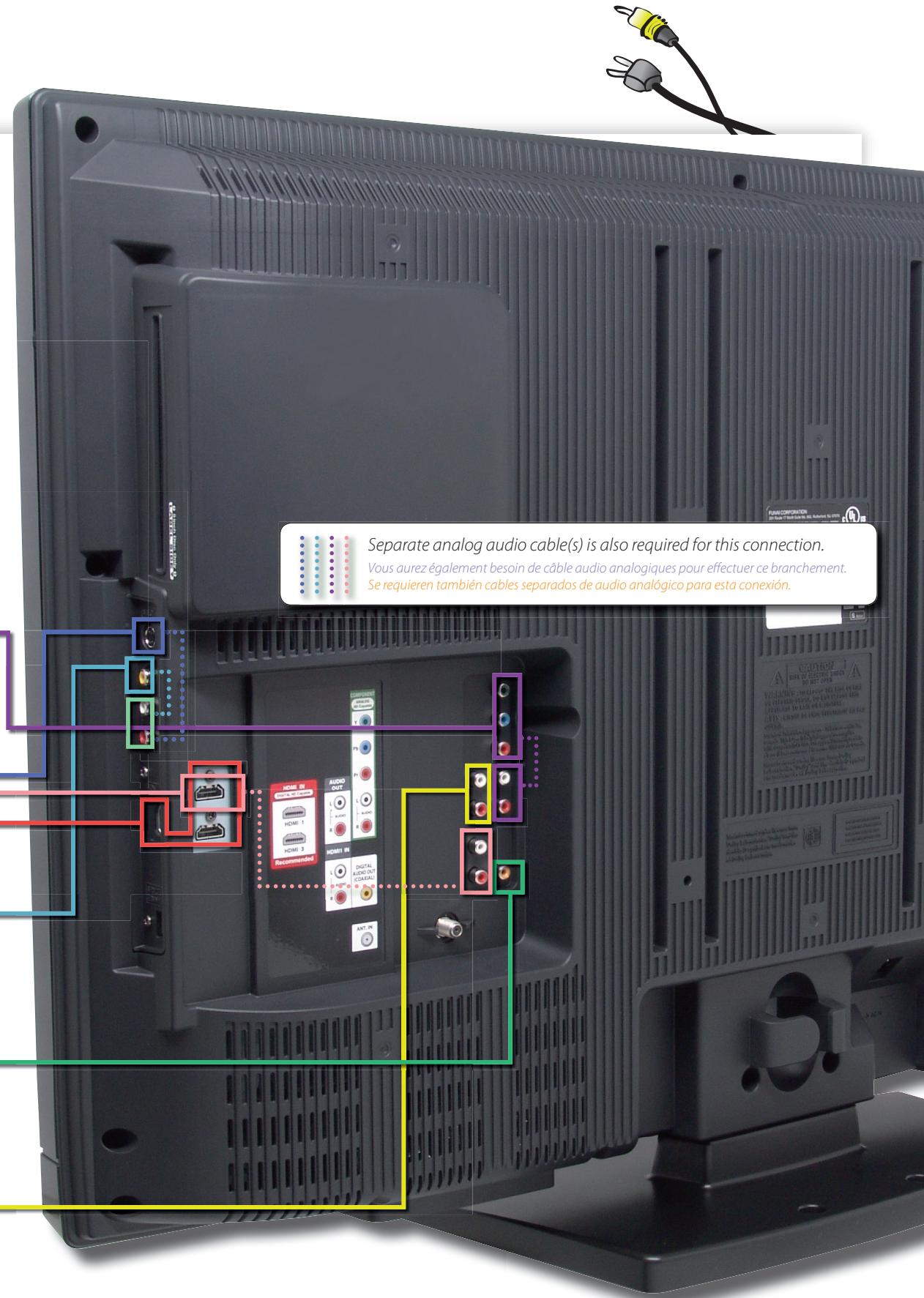
Optimisez votre experience de la télévision haute definition en connectant correctement vos composants.
votre apparéil possède;
Image d'excellente qualite
La mejorImagen

COMPONENTVIDEOOUTjack
prise de COMPONENT VIDEO OUT
toma de COMPONENTVIDEO OUT
Image de très bonne qualité
MejorImagen

S-VIDEO OUT jack
prise de S-VIDEO OUT
toma de S-VIDEO OUT
Image de bonne qualite
BuenaImagen

VIDEO OUT jack
prise de VIDEO OUT
toma de VIDEO OUT
Image de qualite standard
Imagen estandar

DIGITAL AUDIO IN jack
phse de DIGITAL ADD
toma de DIGITAL AUDIO IN
Audio de bonne qualité
Buen audio

ANALOG AUDIO IN jack
prise de ANALOG AUDIO IN
toma de ANALOG AUDIO IN
Audio de qualité standarda
Audio estandar
jack type is;
le type de prise est ,
el tipo de toma es;
necessary cable is;
le cable nécessaire est;
Câble audio coaxial (audio numérique)
Cable coaxial de audio (Audio Digital)


Audio cables
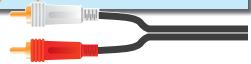
Cables audio (audio analogue)
Cables de audio (Audio Analogico)
Precautions
Le symbole de l'éclair dans un triangle équilatéral est conçu pour alerter l'usage de la présence d'une "tension dangereuse" non isolée à l'intérieur de l'appareil et qui peut être d'une importance suffisante pour constituer un risque d'électrocution.

Le symbole du point d'exclamation dans un triangle équilatéral est conçu pour avertir l'utilier que la documentation accompagnant l'appareil contient des instructions importantes concernant le fonctionnement et l'entretien (réparation) de l'appareil.
L'étiquette mentionnant les précautions se trouvent à l'arrête ou sur le dessous du boitier.
Consignes de Sécurité Importantes
- Lisez ces instructions.
- Conserves ces instructions.
- Respectez tous les averissements.
- Suívez toutes les instructions.
- N'utilise pas cet apparéil près de l'eau.
- Nettoyez-le uniquement avec un chiffon sec.
- Ne bouchez pas les ouvertures de ventilation. Installez cet apparéil conformément aux instructions du fabricant.
- Ne placez pas l'appareil à proximé de sources de chaleur telles que radiateurs, poèles, bouches de chaleur ou autres appareils produitant de la chaleur (y compris des amplificateurs).
-
Ne modifies pas le dispositif de sécurité de la fiche polarisée ou de la fiche de terre. Une fiche polarisée comporte deux lames dont l'une est plus large que l'autre. Une fiche de terre comporte deux lames et une broche de terre. La lame large ou la broche sont des équipements de sécurité. Si la fiche d'alimentation fournie n'entre pas dans la prise, demandez à un electricien de replacer la vente prise par une neue.
-
Protégez les cordons d'alimentation contre le piétinement ou le pincement en particulier au niveau des fiches, des prises de courant et des points de sortie de l'appareil.
- Utilisez uniquement les fixations/accessoires spécifiés par le fabricant.
- Utilisez uniquement le chariot, le support, le socle, la fixation ou la table spécifiés par le fabricant ou vendus avec l'appareil. En cas d'utilisation d'un chariot, déplacez l'ensemble chariot/appareil avec précaution pour éviter des blessures en cas de basculen
- Debranchez cet appareil en cas d'orage ou lors de longues périodes d'inutilisation.
- Confiez toute intervention à un technicien qualifié. Une intervention est nécessaire si l'appareil a été endommagé de chaque façon que ce soit, par exemple si le cordon ou la fiche d'alimentation est abimé, si du liquide a été repandu sur l'appareil ou si des objets sont tombés à l'intérieur, si l'appareil a été exposé à la pluie ou à l'humidité, ne fonctionne pas normalement ou est tombé.

AVERTISSEMENT DE LA FCC
Cet apparéil peut générer ou utiliser de l'énergie de radiofrequence. Des changements ou modifications apportés à cet apparéil peuvent causeur un brouillage nuisible, à l'exception des modifications expliciment approuvées dans ce manuel. L'utilisateur peut perdre le droit d'utiliser cet apparéil s'il effectue un changement ou une modification sans autorisation.
BROILLAGE RADIO-TV
Cet appeareil a eted teste et juged conforme aux limites pour appareil numerie de Classe B, conormement a la Partie 15 des Reglements de la FCC. Ces limites sont conques pour assurer une protection raisonnable contre le brouillage nuisible dans une installation residentielle. Cet appeareil genere, utilise et peut emetre de I'energie de radiofrequence ; s'il n'est pas installed et utilisede conformement aux instructions, il peut brouiller les communications radio. Par ailleurs, il n'est pas garanti qu'il ne causera pas de brouillage dans une installation donnnee. Si cet appeareil brouille la receptionde la radio ou du televiseur, ce qui peut etre verifie en eteignant et rallumant l'appareil, l'utiliser est envite a essayer d'annuler le brouillage en prenant I'une ou plusieurs des mesures suivantes :
1) Réorientez ou repositionnéz l'antenne.
2) Augmentez la distance entre l'appareil et le récepteur.
3) Branchez l'appareil sur une prise de courant qui se trouve sur un circuit différent de celui auquel le récepteur est branché.
4) Informez-vous auprès du détaillant ou d'un technicien spécialisé en radios/televiseurs pour obtenir de l'aide.
DECLARATION DE CONFORMITE
Nom Commercial : SYLVANIA
Modèle: LD370SSX
Cet apparéil numérique de la classe B est conforme à la norme NMB-003 du Canada.
Ne placez pas cet apparéil sur un meuble qui pourrait etre renversé par un enfant ou un adulte qui pourrait s'y appuyer, le tirer ou monter dessus. La chute de l' apparéil peut cause des blessures graves ou meme la mort.
Cet apparéil ne doit pas être placé dans un meuble fermé, par exemple une bibliothèque ou une étagère, sans assurer une ventilation appropriée. Laissez un espace de 3,2 pouces, ou 8 cm, minimum autour de cet apparéil.
Débranche la fiche d'alimentation pour éteindre l'appareil en cas de problème ou lorsque vous ne l'utilise pas. La fiche d'alimentation doit être facilement accessible.
ATTENTION: Il y a danger d'explosion si les piles ne sont pas replacées correctement. Remplacez-les uniquement avec des piles du même modèle ou d'un modele équivalent.
AVERTISSEMENT: Les piles (emballées ou installées) ne doivent jamais être exposées à une chaleur excessive telle que celle du soleil, des flammes ou autre source similaire.
LA LAMPE DE L'ECRAN LCD CONTIENT DU MERCURE. DÉTRUISEZ-LA CONFORMÉMENT À LA LÉGISLATION EN VIGUEUR.
AVERTISSEMENT: Pour éviter les risques de blessure, cet apparéil doit être fermement fixé au sol/mur conformément aux instructions.
CONSIGNES DE SECURITE RELATIVES AU LECTEUR LASER
Cet apparéil utilise un laser. Le couvercle de protection de ce dispositif ne doit être retiree que par un technicien de maintenance qualifié. De même, l'entretien de ce dispositif doit etre confià à un technicien qualifié. Le non-respect de ces consignes peut occasionner des lésions oculaires graves.
MISE EN GARDE : L'utilisation de commandes, de réglages ou de procédures autres que ceux décrits dans leprésent manuel risque d'exposer l'utilisateur à un rayonnement dangereux.
MISE EN GARDE: Présence d'un rayon laser visible et invisible lorsqu'ell est ouvert et que le dispositif de verrouillage est déactivé. Ne pas regarder le faisceau du rayon laser.
EMPLACEMENT: À l'intérieur de l'appareil, prés du mécanisme de chargement du disque.
Il est formellement interdit de copier, diffuser, projeter en seance publique et préter des disques sans autorisation. Ce produit est équipe d'un dispositif de protection du copyright protégé par des brevets americains et d'autres droits de propriété intellectuelle. L'utilisation de ce dispositif de protection du copyright doit être autorisée par Macrovision et, sauf autorisation contraire accordée par Macrovision, est limitée au cercle familial ou隱私. Toute ingénieirie inverse ou désassemblage est strictement interdit(e).
POUR ÉVITER LES RISQUES DE CHOC ÉLECTRIQUE ET D'INCENDIE
- Ne manipulez jamais le cordon d'alimentation secteur avec les mains mouillées.
- Ne démontré pas le boîtier du téléviseur. Si vous touche les composants se trouvant à l'intérieur du boîtier, vous risquez une électrocution ou d'endommager le téléviseur. Pour l'entretien et le réglage d'éléments se trouvant dans le boîtier, faites appel à un revendeur qualifié ou à un centre de réparation/agréé.
- Ne tirez pas sur le cordon d'alimentation pour le débrancher de la prise murale.
- N'introduisez ni vos doigs ni aucun objet dans le téléviseur.
EMPLACEMENT ET MANIPULATION
- Ne bloquez pas les orifices en plaçant le téléviseur sur un lit, un sofa, de la moquette, un tapis ou une surface similaire.
- Ne placez pas le téléviseur à proximé ou sur un radiateur ou une bouche de chaleur.
- N'exposez pas le téléviseur à la lumière directe du soleil; ne le placez pas à proximé de champs magnétiques importants, ni à un endroit soumis à de fortes vibrations.
- Évitez les emplacements soumis à des changements de température extrêmes.
- Installé le téléviseur en position horizontal et stable. Ne placez rien directement sous ou sur le téléviseur. Si le téléviseur est placé trop pres de vos équipements externes, il est possible que ceux-ci (selon leur type) provoquent du bruit ou des perturbations de l'image et/ou du son. Dans ce cas, assurez-vous de laisser suffisamment d'espace entre les équipements externes et le téléviseur.
- En fonction de l'environnement, la température du téléviseur peut augmenter légarement. Il ne s'agit pas d'un dysfonctionnement.
AVERTISSEMENT CONCERNANT LA CONDENSATION
-
De la condensation peut se former à l'intérieur de l'appareil dans les conditions suivantes. Dans ce cas, ne pas utiliser l'appareil pendant quelques heures de manière à lui laisser le temps de sécher.
-
L'appareil a eté déplace d'un endroit froid vers un endroit chaud.
- L'appareil est situé dans un environnement très humide.
- L'appareil est situé dans une piece froide qui vient d'être chauffée.
REMARQUE SUR LE RECYCLAGE
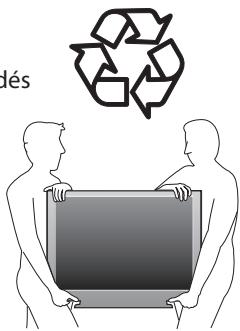
- Le matériel d'emballage de ce téléviseur est recyclable et peut être réutilisé. Veuillez procédé à la sélection de ce matériel conformément aux réglementations locales de recyclage.
- Vous ne doivent jamais jeter les piles ni les incinerer mais les déposer dans les endroits recommends par les reglementations concernant les déchets chimiques.
LORSQUE VOUS DEPLACEZ CE APPAREIL
- Il faut au moins des deux personnes pour porter ce apparéil.
Assurez-vous de tener fermement les cadres inférieur et supérieur du téléviseur comme indiqué sur l'illustration.
Information sur les Marques Commerciales
- HDMI, le logo HDMI et High-Definition Multimedia Interface (Interface multi-support haute définition) sont des marques commerciales ou marques déposées de HDMI Licensing LLC.
- Fabriqué sous licence de Dolby Laboratories. Le terme «Dolby» et le sigle double D sont des marques commerciales de Dolby Laboratories.
- Les produits labellisés ENERGY STAR® sont concus pour protéger l'environnement par un rendement énergétique supérieur.
DVD est une marque commerciale de DVD Format/Logo Licensing Corporation.
Accessoires Fournis
guide d'utilisation (1EMN25080)
guide de démarrage rapide (1EMN25082)

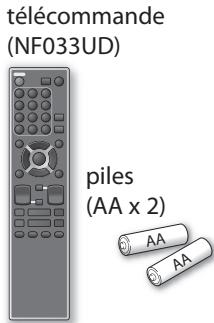
carted'enregistrement (1EMN24700) ensemble de vis pour fixer le socle (1ESA20208)
cordon d'alimentation
secteur
(WAV0162LW001) ou
(WAV0162LTE03)
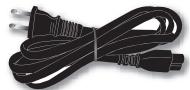
- Si vous nevez remplacer ces accessoires, veuillez prendre comme reférence le numéro indiqué sur les illustrations et contacter le número gratuite de notre service d'aide à la clientèle, indiqué sur la couverture de ce manuel.
Montage du Support du Télèviseur
Voudevez fixer l'appareil sur son socle pour pouvoir le poser sur un meuble.Assurez-vous que I'avant et I'arriere du support sont dans la bonne position.
1 Passez un chiffon épais et doux sur une table, tel qu'indiqué ci-dessous. Placez l'appareil face avant sur le tissu. Assurez-vous de ne pas endommager l'écran. Il faut au moins deux personnes pour réaliser cette étape.
2 Alignez les 2 crochets du socle avec deux situés sous l'unité principale (indiqués par la flèche ①), puis faites coulisser le socle dans la direction indiquée par la flèche ② jusqu'à point d'arrêt et jusqu'à ce que les 3 trouss de fixation soient alignés.
3 Insérez les vis à tête plate Philips dans les 3 trouss filetés situés sous le socle et vissez-les à fond.
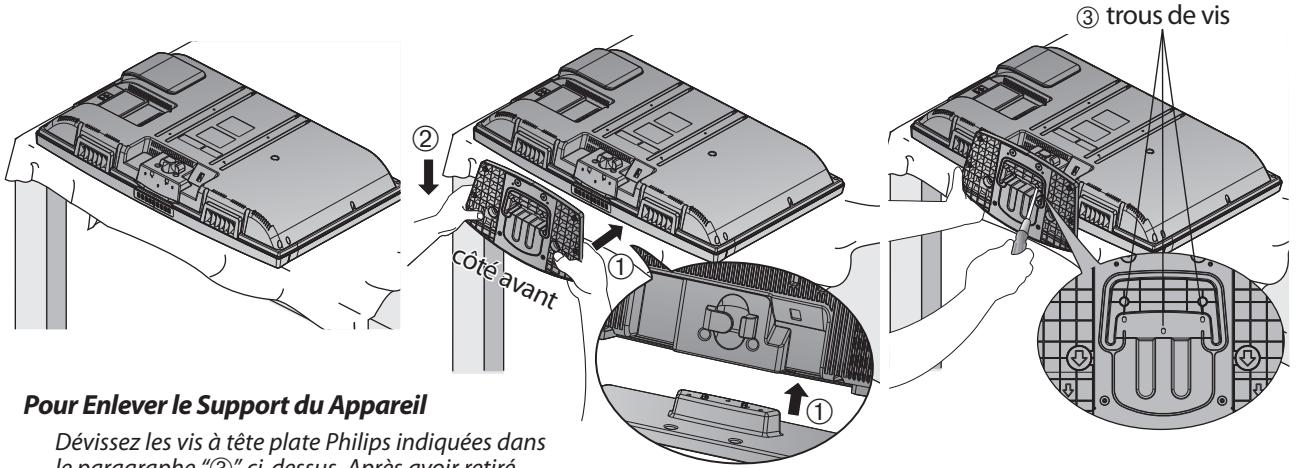
Pour Enlever le Support du Appareil
Dévissez les vis à tête plate Philips indiquées dans le paragraphe "③" ci-dessus. Àprouv avoir retire des vis, tirez le socle vers le haut et vers l'arrière de l'appareil. Attention de ne pas faire tomber le socle en le retardant.
Remarque :
Lorsque you montez le support, verifie que toutes les vis sont serees correctement. Si le support n'est pas fixe correctement, l'appareil risque de tomber, ce qui peut provoquer des blessures et endommager l'appareil.
- Utilisez une table qui puisse supporter le poids du apparéil et qui soit plus grande que celui-ci.
Assurez-vous que la table se trouve sur un emplacement stable.
Symboles Utilisés dans ce Manuel
Les symboles utilisés dans ce manuel sont décrites ci-dessous. La description concerne :
| FONCTIONS TV | FONCTION DVD |
| TV : L'utilisation d'un téléviseur analogique | DVD : Lecture de DVD vidéo |
| DTV : L'utilisation d'un téléviseur numérique | CD : Lecture de CD audio |
| Si aucun symbole n'apparait sous l'indication de la fonction, son utilisation s'applique aux deux types de téléviseur. | Si aucun symbole n'apparait sous l'indication de la fonction, son utilisation s'applique aux deux types de téléviseur. |
Caracteristiques
TV
- DTV/TV/CATV
- Vous pouvez utiliser la télécommande pour selectionner les chaînes diffusées en format numérique ou analogique classique. Les abonnés du cable peuvent également acceder aux chaînes de câblodiffusion.
- Affichage d'Informations (uniquement DTV)
- Vous pouvez afficher le titre, le contenu et d'autres informations relatives à l'émission DTV sur l'écran du téléviseur.
Autoscan
- Cet apparéil balaye automatiquement les chaînes et mémorise celles qui sont disponibles dans votre région, vous épargnant ainsi les difficilles procédures de configuration.
- Verrouillage
- Cette fonction permet de bloquer l'accès des enfants à des émissions inappropriées.
- Decodeur Sous-titres
- Le décodeur de sous-titres intégré affiche le texte des émissions sous-titrées.
- Syntoniseur MTS/SAP
- L'audio peut être selectionnée à l'aide de la télécommande.
- Fonction de Mise Hors Tension Automatique
- Si aucun signal n'est reçu par la borne d'antenne et qu'aucune commande n'est exécutée pendant 15 minutes, l'appareil se met automatiquement hors tension.
- Minuterie de Sommeil
- Cette fonction permet d'eteindre l'appareil automatiquement à l'heure spécifiée.
- Choix de Langue pour l'Affichage sur Écran
- Sélectionnez la langue du menu sur écran : Anglais, Espagnol ou Français.
- Fonction de Son Stéréo
- Syntonisation par Synthétiseur de Fréquences PLL
- Permet de sélectionn librement et facilement les chaînes, ainsi que de les symponiser directement à l'aide des touches numériques de la télécommande.
- Divers Réglages pour l'Image et le Son
- Permettent d'adapter la qualité de l'image aux conditions de votre piece et de régler le son en fonction de vos préférences.
- Entreé HDMI
- Gracé à l'Entree HDMI 1, vous pouvez utiliser ce apparéil comme monitér pour votre PC (pour cela, ce dernier doit être équipé d'une sortie DVI).
- Entre Video à composantes
- Entrée S-Viséo
- Entreé AV
- Sortie Audio numérique
- Sortie Audio analogue
DVD
- Son Dolby Digital
- Profitez d'un son Surround multicanal Dolby Digital en branchant l'appareil sur votre décodeur Dolby Digital.
- Image Fix / Lecture Rapide / Lecture Lente / Lecture Image par Image
- Cet apparéil propose différents modes de lecture, et notamment la lecture d/images fixes, l'avance/retour rapide, l'avance/retour lent(e) et la lecture image par image.
- Des Menu de DVD dans la Langue de Voiture Choix
-Vous pouvez afficher les menus du DVD dans la langue de votrechioix,si toutefois celle-ci est prise en charge par le DVD-video.
- Extinction Automatique
- Au bout de 20 minutes d'inutilisation, l'appareil s'esteint automatiquement.
- Contrôle Parental
- Permet d'empêcher les enfants de regarder des DVD-video inadaptés à leur âge.
Reprise de la Lecture
-Vouspermet de reprendre la lecture à l'endetroit précis ou elle a ete arrêtée.
- Indication du Débit Binaire
- DRC (contrôle de la plage dynamique)
- Cette fonction vous permet de contrôler la plage de volume sonore.
Accès grâce à la touche [MODE]
Pendant la lecture
-
Des Sous-titres dans la Langue de Your Choix
-
Vous pouvez afficher les sous-titres dans la langue de votre choix, si toute fois cette langue est prise en charge par le DVD-video.
- Sélection d'un Angle de Caméra
- Vous pouvez selectionner l'angle deamera de votrechoix, si toutefois le DVD contient des séquencestournées sous différents angles.
- Zoom
- Vous permet d'agrandir la taille de l'image.
Réglage du Niveau de Noir
Virtual Surround
Recherche
- recherche de chapitre / recherche de titre / recherche de piste / recherche par durée écoulée
Signet
- Un signet permet à l'utilisateur d'accéder directement à la partie du disque qu'il aura préalablement indiquée.
- Repétition
- chapitre / titre / piste / tout / A-B
Accès grâce à la touche [MODE]
En mode Stop
- Lecture Programmée (CD audio)
-Vous pouvezprogrammer l'ordre de lecture des pistes en fonction de vos préférences.
- Lecture Aléatoire (CD audio)
- Cet apparéil peut dire les pistes de manière aléatoire.
Accès grâce à la touche [AUDIO]
Pendant la lecture
- Choix de la Langue Audio et Fonction Son Stéréo
- Sélectionnez la langue et le format sonore de votrechoix parmi leurs proposés sur le disque.
Contenu
Précautions 2
Information sur les Marques Commerciales 3
INTRODUCTION
Accessoires Fournis 4
Montage du Support du Televiseur. 4
Symboles Utilisés dans ce Manuel 4
Charactéristiques 5
Panneau de Commande 7
Bornes 7
Boutons de la Telecommande. 8
Insérer les Piles 9
PREPARATION
Connexion de l'Antenne 10
Connexion à un Décodeur de Diffusion par Câble /
Satellite 10
Connexion d'un Appareil Externe 11
Gestion des Cables 14
Branchez le Cordon d'Alimentation Secteur 14
Fonctions TV
Installation Initiale. 15
REGARDER LA TÉLÉVISION
Sélection de Chaine 16
Réglage du Volume 16
Minuterie de Sommeil. 16
Arrêt sur Image. 17
Parcours des Modes d'Entrée. 17
Changement du Mode Audio 17
Informations sur Ecran 18
Mode d'Affichage sur Écran de télévision 19
CONFIGURATION OPTIONNELLE
Menu Principal 20
Autoscan. 20
Liste Chaines 21
Enregisterr Manuel. 21
Vérification de l'Antenne 22
Selection de la Langue 22
Réglage de l'Image. 23
Réglage du Son 24
Sous-titres. 25
Verrouillage 28
Réglages PC. 32
Mode Economie d'Energie 33
Région 33
Info Logiciel Actuel. 34
Fonctions DVD
FONCTIONNEMENT DU LECTEUR DE DVD
Disques Lisibles 35
Disques Non Lisibles 35
Lecture. 36
Menu Disque. 36
Reprise de la Lecture 36
Mise en Pause et Lecture Image par Image 36
Avance Rapide / Retour Rapide. 37
Avance Lente / Retour Lent 37
Zoom 37
Fonctions de Recherche 38
Répétition de la Lecture 39
Répétition A-B. 40
Lecture Aléatoire 40
LectureProgrammee. 40
Affichage des Menu à l'Ecran 41
Réglages Spéciaux 41
RéGLAGE DU DVD
Réglage de la Langue du DVD. 44
Réglage de la Langue Audio du DVD 45
Contrôle Parental 46
Autres. 47
Rétablir les Réglages par Défaut 48
ListedesCodesdeLangue 48
DéPANNAGE
Foire aux Questions (FAQ). 49
Guide de Dépannage 50
INFORMATION
Glossaire 52
Entretien 52
Désignation des Chânes de Câblodiffusion 53
Specifications Generales 53
Specifications Electriques 53
Autres Spécifications 53
Garantie Limitée 54
© 2009 Funai Electric Co., Ltd.
Tous droits réservés. Aucune partie duprésent manuel ne peut être reproductive, copiee, transmise, diffusée, transcribe, tléchargeé ou stockée sur un support de stockage qualconque, sous aucune forme ou dans n'importe quel but sans consentement écrit exprès préalable de Funai. En outre, toute diffusion commerciale non autorisée duprésent manuel ou de l'une de ses révisions est strictement interdite.
Les informations contenu dans ce document sont susceptibles d'être modifiées sans préavis. Funai se reserve le droit de modifier son contenu sans obligation d'en informer une personne ou une organisation.
Funai et le dessin forment une marque commerciale deposée de Funai Electric Co., Ltd et ne peuvent etre utilisés en aucune formaon sans consentement ecrit expres de Funai. Toutes les autres marques mentionnées ici sont la propriete exclusive de leurs detenteurs respectifs. Aucune information contenu dans le present ne doit etre interprteee comme un octroi, implicite ou autre, d'une licence ou d'un droit quelconque autiliser l'une de marques commerciales presentees ci-dessus. L'usage abusif de toute marque commerciale ou de tout autre contenu du present manuel est strictement interdit. Funai fera appliquer avec détermination ses droits de propriete intellectuelle dans toute I'etendue des lois.
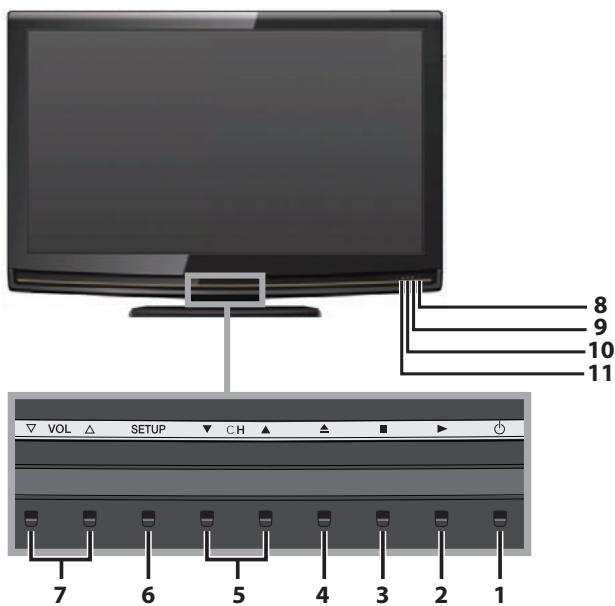
Panneau de Commande
Bornes
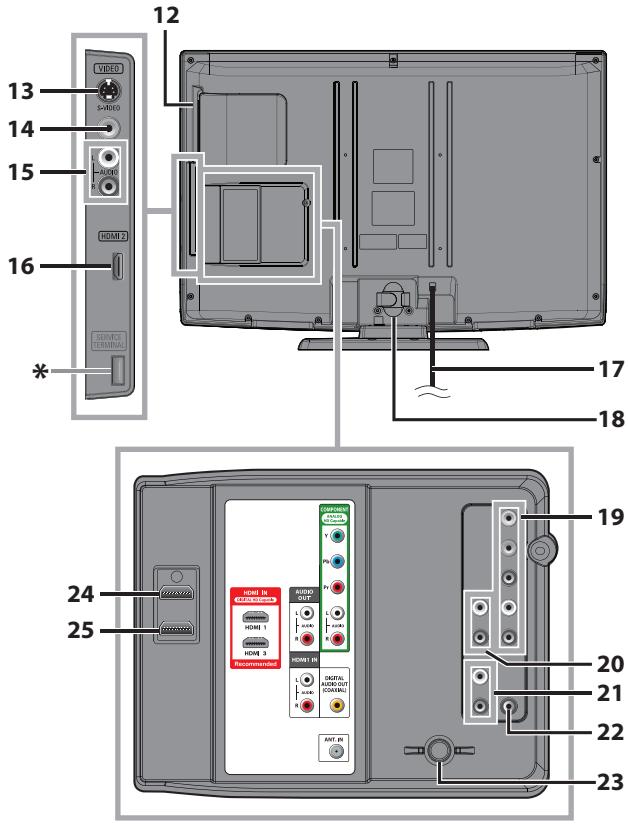
Remarque :
* prise de maintenance (usage du service seulement)
- N'utilise ce port que si une mise à jour du logiciel est nécessaire.
- L'utilitaire ne doit racorder aucun périphérique au prise de maintenance (appareil photo numérique, clavier, souris, etc.): ces derniers ne fonctionneront plus.
-
Dans la plupart des cas, la mise à jour du logiciel est faite par un technicien agréé. Toutefois, dans certains cas, l'utiliseur peut être invite à effectuer la mise à jour du logiciel lui-même.
-
(marche) (p. 15)
Appuyez pour allumer ou eteindre l'appareil.
- (lecture) (p. 36)
Permet de commencer la lecture du disque.
- (stop) (p. 36)
Permet d'arrête la lecture du disque.
- (ejecter) (p. 36)
Permet d'ejcter le disque.
- CH ▲/▼ (p. 16 / p. 17)
Appuyez pour sélectionner les chaînes ou pour vous déplacer vers le haut (▲) / bas (▼) dans les options du menu principal.
- SETUP (p. 15 / p. 44)
Appuyez pour afficher le menu principal.
- VOL (p. 16)
Appuyez pour régler le volume ou vous déplacer à droite () / gauche () en utilisant les options du menu principal.
- Fenêtre de capteur Infrarouge
Capte les signaux de commande infrarouges émis par la télécommande.
- Indicateur POWER ON
S'allume en vert lorsque l'appareil est sous tension.
- Indicateur STAND BY
S'allume en rouge lorsque l'appareil est eteint.
- Indicateur de DVD
S'allume en orange lorsque le disque est inséré.
[Panneau Lateral]
- Fente de chargement du disque (p. 36)
Insérez le disque en veillant à ce que l'étiquette soit orientée vers vous.
- Prise d'Entree S-Viséo (p. 12)
Raccordement d'un périphérique externe à l'aide d'un cable S-Video.
- Prise d'Entrée Video (p. 13)
Raccordement d'un périphérique externe à l'aide d'un cable video RCA.
- Prise d'Entrée Audio (p. 12 / p. 13)
Raccordement d'un périphérique externe à l'aide d'un cable audio RCA.
- Prise d'Entrée HDMI 2 (p. 10 / p. 11)
Raccordement d'un periphérique HDMI à l'aide d'un cable HDMI.
[Panneau Arrière]
- Cordon d'alimentation (p. 14)
Branchez-le sur une prise de courant standard pour alimenter cet apparéil.
- Gestion des cables (p. 14)
Utilisez ce support pour regrouper les câbles.
- Prise d'Entrée Video à composantes
et Audio (p. 10 / p. 12)
Raccordement d'un périphérique externe à l'aide d'un cable video composant RCA et d'un cable audio RCA.
- Prise de Sortie Audio (p. 13)
Connexion de cable audio RCA pour un apparéil externe.
- Prise d'Entrée Audio pour HDMI 1 (p. 11 / p. 14)
Raccordement d'un périphérique DVI à l'aide d'un cable audio RCA.
En connectant un PC dated'un port DVI,utilisez un cable de conversion à mini-fiche RCA stéreo. (pour prise d'entrée HDMI 1 uniquement)
- Prise de Sortie Audio numérique (p. 13)
Connexion par cable coaxial numérique pour un décodeur ou un récepteur audio.
- Prise d'Antenne (p. 10)
Connexion de cable coaxial RF pour antenna ou décodeur de diffusion par signal TV par cable.
- Prise d'Entree HDMI 1 (p. 10 / p. 11 / p. 14)
Connexion HDMI pour apparéil HDMI ou DVI.
En connectant un PC doté d'un port DVI, vous pouvez utiliser cet apparéil comme monitateur pour votre PC.
- Prise d'Entrée HDMI 3 (p. 10 / p. 11)
Raccordement d'un periphérique HDMI à l'aide d'un cable HDMI.
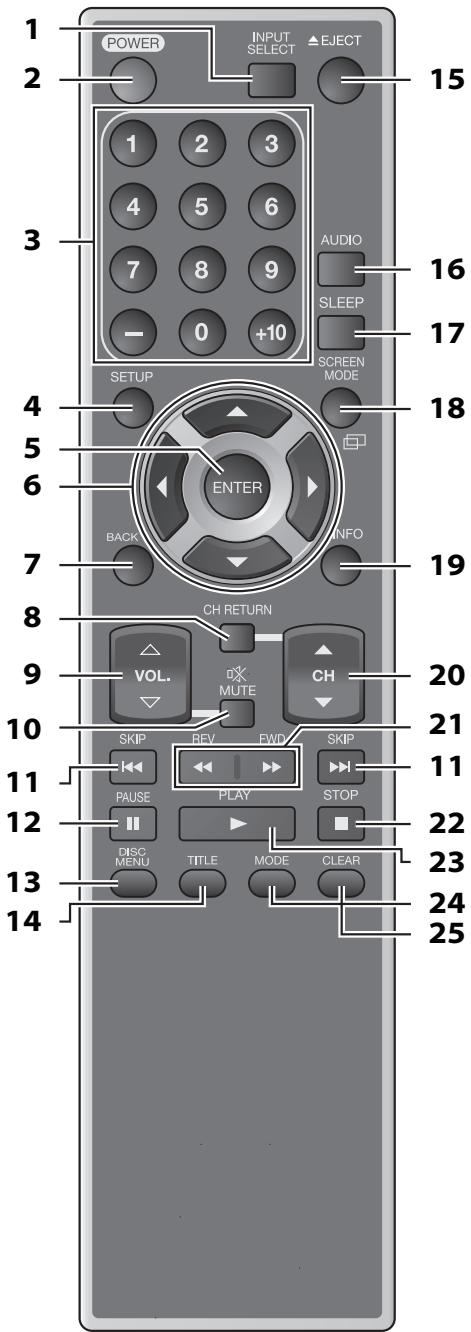
Boutons de la Telekommande
Utilisation d'une télécommande universelle pour commander cet apparéil.
Assurez-vous que le code composant de votre télécommande universelle correspond bien à celui de notre marque.
Consultez le manuel accompagnant votre télécommande pour toute information complémentaire.
- Nous ne garantissons pas une interopérabilité à 100% avec toutes les télécommandes universelles.
- INPUT SELECT (p.17)
Permet d'acceder à des périphériques extérieurs connectés au téléviseur (un enregistreur BD/DVD, par exemple).
- POWER (p. 15)
Permet d'allumer et d'eteindre l'appareil.
-
Touches numériques (p. 16)
-
Appuyez pour sélectionner les chaînes.
-
Permet de sélectionner directement un chapitre, un titre (DVD) ou une piste (CD).
-
(trait d'union)
-
Appuyez pour passer de la canal principale à la sous-canal.
Bouton +10 -
Permet de sélectionner les chapitres dont le nombre est supérieur ou égal à 10.
-
SETUP (p. 15 / p. 44)
Appuyez pour afficher le menu principal.
- ENTER (p. 15)
Appuyez pour valider la commande de configuration lorsque le menu principal s'affiche.
- / / / (curseur) (p. 15)
Appuyez pour vous déplacer vers la gauche, la droite, le haut ou le bas dans les options.
- BACK (p. 18)
Appuyez pour revenir au menu précédent.
- CH RETURN (p. 16)
Appuyez pour returner au visionnement de la chaîne précédente.
- VOL. / (p. 16)
Appuyez pour régler le volume.
- MUTE (p. 16)
Appuyez pour activer ou désactiver le son.
- SKIP | ▲/▶ (p. 38)
Permet d'ignorer le chapitre, le titre (DVD) ou la piste (CD) précédente ou suivante.
- PAUSE III (p. 17)
Mode TV
- Appuyez pour fait une pause d'image sur l'écran.
Mode DVD - Permet de mettre la lecture du disque en pause.
13.DISCMENU(p.36)
Permet d'acceder au menu principal d'un disque.
- TITLE (p. 36)
Permet d'afficher le menu d'un titre (DVD).
- EJECT (p. 36)
Permet d'ejeter le disque.
- AUDIO (p. 5 / p. 17 / p. 42)
Mode numérique (DTV)
- Appuyez pour sélectionner la langue audio.
Mode analogue (TV)
- Appuyez pour selectionner le mode audio.
Mode DVD
-
Permet de selectionner la langue audio (DVD) ou le mode sonore (CD).
-
SLEEP (p. 16)
Appuyez pour activer la minuterie de sommeil.
- SCREEN MODE (p. 19)
Appuyez pour sélectionner les rapport de format disponibles pour l'écran du téléviseur.
- INFO (p. 18 / p. 41)
Mode numérique (DTV)
- Appuyez pour afficher les informations de chaine, le type de signal et le réglage de télévision.
Mode analogue (TV)
- Appuyez pour afficher le numéro de châne, le type de signal et le réglage de télévision.
Mode d'entrée externe
- Appuyez pour afficher le mode d'entrée externe, le type de signal et le réglage de télévision.
Mode DVD
-
Permit d'afficher l'etat actuel.
-
CH / (p. 16 / p. 17)
Appuyez pour selectionner les chaînes et le mode d'entrée externe.
- REV FWD (p. 37)
Permet une avance lente ou un retour lent en mode pause (DVD) et permet de parcourir un disque en avant ou en arrêté.
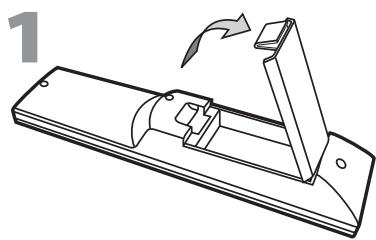
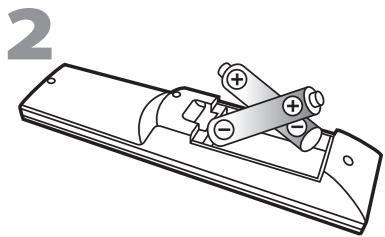
Insérer les Piles
Insérez les piles (AA x 2) en faisant correspondre leurs pôles avec ceux indiqués dans le logement à piles de la télécommande.
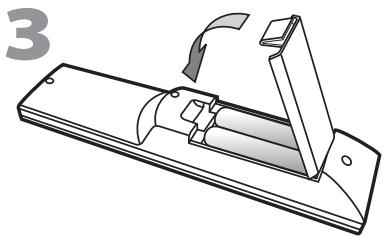
Précautions Concernant les Piles :
- Vouve insere les ples en plaant les pôles dans le bon sens, tel qu'indiqué dans le logement à piles. L'inversion des pôles des piles peut causer des dommages à l'appareil.
Nutilisez pas simultanement des piles de types differents (ex., alcalines et carbone/zinc ou piles rechargeables de type Ni-Cd, Ni-Mh, etc.) ou des piles usagees avec des piles neuves. - Si vous prévoyez de laisser l'appareil inutilisé pour une période prolongée, retirez les piles pour éviter les risques de dommages ou de blessure causés par une fuite d'électrolyte.
- N'essayez pas de recharger les piles; elles risqueraient de surchauffer et déclater.
Les cable pour cette connexion ne sont pas fournis :
Procurez-vous les cables nécessaires chez votre détaillant local.
Le cable High Speed HDMI (connu également comme cable HDMI catégorie 2) est recommendé pour une(Meilleure compatibilité.
Avant toute connexion...
Avant de brancher le cordon d'alimentation, assurez-vous que l'antenne ou l'autre apparéil est bien connecté.
Connexion de l'Antenne
Connectez le cable coaxial RF de la sortie murale à la prise d'entrée d'antenne de l'appareil.
ex.)
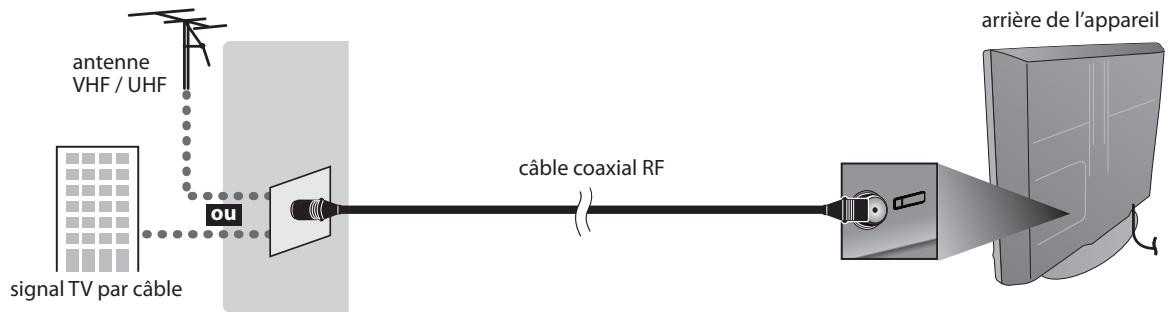
- Une fois les connexions terminées, allumez l'appareil et exécutez l'installation initiale.
Le balayage des chaînes est nécessaire pour que l'appareil mémorise toutes les chaînes disponibles dans votre région.
Reportez-vous à "Installation Initiale", page 15.
Remarque :
- Visitez le site www.antennaweb.org pour toute question concernant l'antenne de télévision numérique (DTV).
- Suivant le type d'antenne, vous aurez peut-être besoin de types différents de combinateurs (méangleurs) ou séparateurs (diviseurs).
Contactez notre magasin local de produits Electroniques pour vous procurer ces articles. - Par mesure de sécurité et pour éviter d'endommager l'appareil, déconnectez le cable coaxial RF de la prise d'entrée d'antenne avant de déplacer l'appareil.
- Si vous utilisez une antennpe pour capter la television analogique, cette antennne devrait eglement fonctionner pour capter la television numérique (DTV). Les antennes installees à l'extérieur ou au grenier sont plus efficaces que les antennes posees sur le televiseur.
- Pour permuter facilement la source entre l'antenne et le cable, installez un sélecteur d'antenne.
- Pour connecter le téléviseur directement au réseau de cablingdiffusion (CATV), contactez le cabledistributeur.
Connexion à un Decodeur de Diffusion par Câble / Satellite
Utilisez un cable HDMI ou video à composantes RCA pour relier la prise d'Entrée HDMI ou Video à composantes de l'appareil à la prise de sortie correspondante sur le décodeur de diffusion par cable/satellite.
Si vous branchez un périphérique sur la prise d'Entrée Video composant de l'appareil, branchez des cables audio RCA sur les prises Audio G/D situées sous le connecteur Video composant.
ex.)
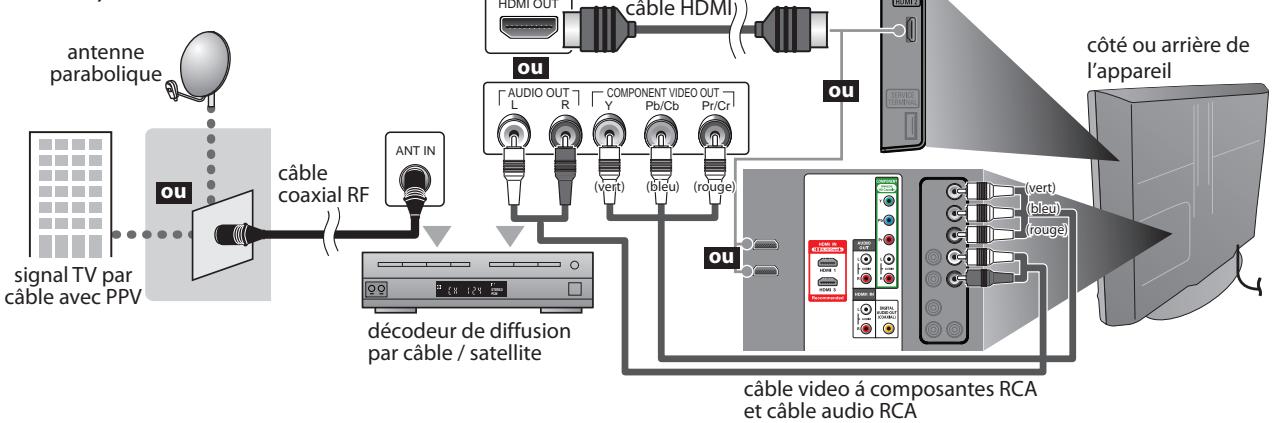
- Vous pouvez également connecter cet apparéil à une prise de sortie autre que HDMI ou video par composantes si le décodeur de diffusion par cable / satellite possède des prises de sortie différentes.
- Les cables requis et les méthodes de connexion au décodeur, ainsi que le canal de réception des signaux MAQ en clair varient suivant le fournisseur de diffusion par cable / satellite. Pour de plus amples informations, contactez votre fournisseur de service de télévision par cable ou par satellite.
Les cable pour cette connexion ne sont pas fournis :
Procurez-vous les cables nécessaires chez votre détaillant local.
Le cable High Speed HDMI (connu également comme cable HDMI catégorie 2) est recommendé pour une(Meilleure compatibilité.
Connexion d'un Appareil Externe
[Connexion HDMI]
La connexion HDMI permet d'obtenir une image de toute valeur qualité.
La connexion HDMI (interface multimédia haute-définition) permet le transfert de signaux video haute-définition et de signaux numériques audio multicanal à l'aide d'un seul cable.
![SYLVANIA LD370SSX - [Connexion HDMI] - 1](/content/2020/05/19498/images/2d36e9a6d29deea2545a1f4e52aa6b2188e0042f800366d8d40db0fd3e22388e.jpg)
ex.)
Remarque :
- Ce apparéil prend en charge les signaux video 480i / 480p / 720p / 1080i, et les signaux audio 32kHz / 44,1kHz / 48kHz.
- Ce apparéil ne prend en charge que le signal audio à 2 chaînes (LPCM).
- Vous doivent désigné l'air clay ou réglage audio HDMI. Le signal audio risque de ne pas été restitue si vous désignées "Bitstream", etc.
- Ce apparéil ne prend en charge que les signaux conformes EIA861.
[Connexion HDMI-DVI]
Utilisez un cable de conversion HDMI-DVI pour raccorder l'appareil aux apparéils videoux externes équipés d'une prise de sortie DVI.
![SYLVANIA LD370SSX - [Connexion HDMI-DVI] - 1](/content/2020/05/19498/images/b2fc62e1fec42c65930d035db11bb3078cab99f5a2ec505b69fe5bbb4411df75.jpg)
ex.)
Remarque :
- Ce apparéil prend en charge les signaux videoi / 480i / 480p / 720p / 1080i.
- La connexion HDMI-DVI nécessite équivalent des branchements audio RCA séparés.
- Les signaux audio sont convertis d'analogue en numérique pour cette connexion.
Le DVI n'affiche pas d'image 480i non conforme à la norme EIA/CEA-861/861B.
Les cable pour cette connexion ne sont pas fournis :
Procurez-vous les cables nécessaires chez votre détaillant local.
[Connexion Video à composantes]
La connexion video à composantes RCA offre une meilleure qualité d'image pour les apparciels video raccordés à l'appareil.
Si vous branchez un périphérique sur la prise d'Entrée Video composant de l'appareil, branchez des cables audio RCA sur les prises Audio G/D situées sous le connecteur Video composant.
![SYLVANIA LD370SSX - [Connexion Video à composantes] - 1](/content/2020/05/19498/images/c942801f751c36e2dc54d84849c92abb1f7a06ddb20d586a8f4256764dba5425.jpg)
ex.)
Remarque :
- Cet apparéil prend en charge les signaux video 480i / 480p / 720p / 1080i.
[Connexion S-Viséo]
La connexion S-Video offre une bonne qualité d'image pour les apparèils video raccordés à l'appareil.
Si vous branchez un périphérique sur la prise d'Entrée S-Video de l'appareil, branchez des cables audio RCA sur les prises Audio G/D situées sous le connecteur Video.
![SYLVANIA LD370SSX - [Connexion S-Viséo] - 1](/content/2020/05/19498/images/5ce9a8fa725959ebe3b69662dbefd365bb0892521214cc77c8b33e65ceac807b.jpg)
ex.)
Remarque :
- Si vous connectez à la fois la prise d'Entree S-Video et la prise d'Entree Video, la connexion S-Video aura la priorite.
Les cable pour cette connexion ne sont pas fournis :
Procurez-vous les cables nécessaires chez votre détaillant local.
[Connexion Video]
La connexion video RCA offre une qualite d'imag standard pour les appeareils video raccordes a l'appareil.
Si you branchez un periphérique sur la prise d'Entrée Video de l'appareil, branchez des cables audio RCA sur les prises Audio G/D situées sous le connecteur Video.
Si la prise audio de l'appareil video est monaurale, connectez le cable audio RCA à la prise d'Entrée Audio L (gauche).
![SYLVANIA LD370SSX - [Connexion Video] - 1](/content/2020/05/19498/images/6a42cb0ef9797d73b15f4d20a7b50c81082f71db6b6ccaae85d9b1acdc551c32.jpg)
ex.)
Remarque :
- Si vous connectez à la fois la prise d'Entree S-Video et la prise d'Entree Video, la connexion S-Video aura la priorite.
[Connexion de Sortie Audio]
- Numérique (pour le contenu diffusé en numérique uniquement)
Si vous connectez l'appareil à un apparéil audio numérique externe, vous pourrez profiter d'un rendu audio multicanal similaire au son diffusé en mode numérique 5.1 canaux.
Utilisez un cable coaxial audio numérique pour raccorder l'appareil aux apparéils audio numériques externes.
* Analogique (diffusion analogue et numérique)
En connectant cet apparéil à un apparéil audio analogique exter, vous pourrez profiter d'un son stéreo (2 canaux).
Utilisez un cable audio RCA pour connecter l'appareil à des apparéils audio analogiques externes.
![SYLVANIA LD370SSX - [Connexion de Sortie Audio] - 1](/content/2020/05/19498/images/fdcdb103eabb7dcd65be0b10d137c15dad44d32d84e160d53c0f3603124d9643.jpg)
ex.)
Les cable pour cette connexion ne sont pas fournis :
Procurez-vous les cables nécessaires chez votre détaillant local.
[Connexion PC]
Cet apparéil peut être connecté à un PC doté d'un port DVI. Utilisez un cable de conversion HDMI-DVI pour établier cette connexion. Vous aurez également besoin d'un cable de conversion à mini-fiche RCA stéreo.
Si vous connectez l'appareil à votre PC, vous pouvez l'utiliser comme monitateur.
ex.)
![SYLVANIA LD370SSX - [Connexion PC] - 1](/content/2020/05/19498/images/724628199fa26dfa5a340d34ff8f5d650d342bcd969029cadd85c0b88c6b6aa6.jpg)
Les signaux suivants peuvent être affichés :
| Format | Résolution | Fréquence du balayage vertical |
| VGA | 640 x 480 | 60Hz |
| SVGA | 800 x 600 | 60Hz |
| XGA | 1 024 x 768 | 60Hz |
| Format | Résolution | Fréquence du balayage vertical |
| WXGA | 1 280 x 768 | 60Hz |
| 1 360 x 768 | 60Hz |
Les autres formats ou les signaux non-standard ne sont pas affichés correctement.
Remarque :
- Veuillez acheter un cable de conversion HDMI-DVI avec un noyau en ferrite.
- Les opérations suivantes peuvent réduire le bruit.
- Placez un tore magnétique sur le cordon d'alimentation de votre PC.
- Débranchez le cordon d'alimentation de votre PC et utilisez la batterie intégrée.
Gestion des Cables
Regrouper les câbles sur ce support afin qu'ils ne s'emmèlent pas. arrêté de l'app
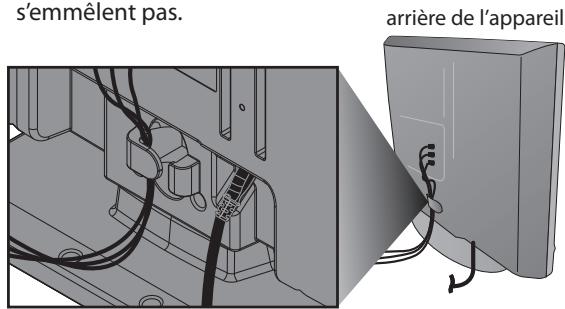
Branchez le Cordon d'Alimentation Secteur
Ne branchez le cordon d'alimentation sur une prise murale qu'après avoir effectué tous les branchements nécessaires. arrêté de l'appar
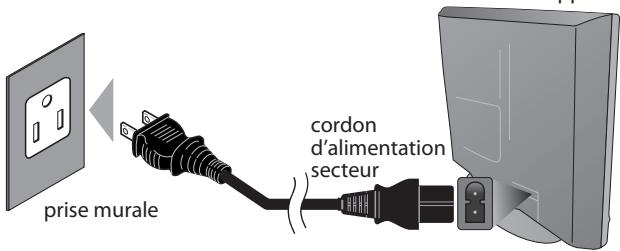
Mise en garde :
- Ne branchez pas le cordon d'alimentation secteur sur une prise murale alimentee par une tension supérieure a cette preconisee pour cet appeareil (120 V c.a.).
En ne respectant pas cette mise en garde, vous risque de provoquer un incendie ou de vous électrocuter.
Remarque :
- À chaque fois que vous branchez le cordon d'alimentation, aucune opération ne peut être réalisée pendant quelques secondes. Il ne s'agit pas d'un dysfonctionnement.
Ces opérations sont accessibles par la télécommande. Certaines peuvent aussi être accessibles par les commandes de l'appareil principal lui-même.
Fonctions TV
Installation Initiale
Cette section vous guide à travers les étapes de la configuration initiale de l'appareil, qui comprendnla selection de la langue pour le menu sur ecran, et la autoscan, c'est-à-dire du balayage automatique et de la memorisation des chaines captees.
Avant de commencer :
Assurez-vous que l'appareil est relié à une antennée ou au cable.
1 Une fois les connexions nécessaires effectuees, appuyez sur [POWER] pour allumer I'appareil.
POWER

- Cette opération peut prendre un certain temps.
2 Utilisez [Curseur ▲/▼] pour sélectionner la langue du menu sur écran parmi les可以选择 qui s'affi chent du côté droit de l'écran du téléviseur. (English / Espanol / Français)
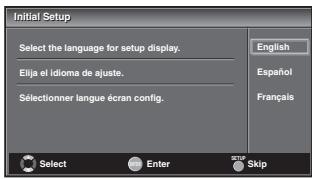
- Le menu "Configuration Initiale", à l'objet 3, s'affichera dans la langue séLECTIONnée après la pression sur [ENTER].
3 Utilisez [Curseur / ] pour selectionner "Antenne" pour les chaînes de télévision ou "Câble" pour les chaînes de câblodiffusion, puis appuyez sur [ENTER].
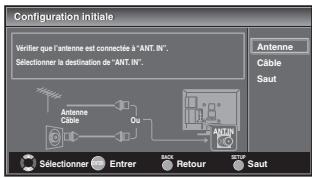
4 Sélectionnez le paramètre région de votre choix à l'aide du [Curseur ], puis appuyez sur [ENTER].
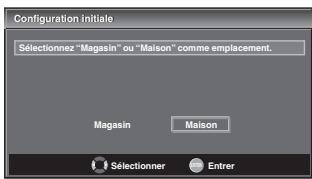
- Si vous sélectionnez "Magasin", l'appareil est configuré avec des paramètres d'affichage prédéfinis et sa consommation peut parfois dépasser les valeurs limites prévues par la norme ENERGY STAR.
- Si vous sélectionnez "Maison", le rendement énergétique de l'appareil est optimisé pour une utilisation à domicile et vous pouvez régler la qualité de l'image et du son en fonction de vos préférences.
- Une fois les réglages initiaux effectués, la chaine mémorisée dotée du plus petit numéro ainsi qu'un message vous demandant de confirmer le réglage du lieu d'utilisation s'affichent sur l'écran du téléviseur.
Remarque :
- Pour connecter le téléviseur directement au réseau de câblodiffusion (CATV), contactez le câblodistributeur.
- Si vous appuyez sur [POWER] ou [SETUP] pendant la autoscan, le paramètre sera annulé.
- La fonction de la autoscan ne peut être exécutée qu'une seule fois, pour 'Antenne' ou 'Cable'. Lorsque vous changez le branchement (Antenne / Cable), effectuez de nouveau la autoscan. Reportez-vous à la page 20.
- Si aucun signal n'est reçu par la borne d'antenne et qu'aucune commande n'est executée pendant plusieurs secondes après la mise sous tension de l'appareil, "Conseils Utiles" apparait. Suivez les instructions qui apparaissent sur l'écran du téléviseur.
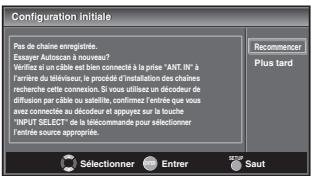
- Vous doivent désigné le nombre de l'année 2014, en cas d'une maladie.
- Dans le cas contraire, les modifications que vous aurez apportées aux réglages ne seront pas ménorisées lorsque vous ont été indrenced à l'année 2014.
Une fois la configuration initiale effectuee...
- Si vous souhaitez effectuer une nouvelle recherche automatique des chaînes, consultez la section "Autoscan" en page 20.
- Vous pouvez ajouter les chaînes désirées non mémorisées par la "Autoscan". Reportez-vous à "Enregistrer Manuel", page 21.
- Si vous souhaitez modifier la langue, consultez la section " Sélection de la Langue" en page 22.
- Si vous souhaitez modifier l'Emplacement géographique, consultez la section "Région" en page 33.
Sélection de Chaine
Selectionnez les chaines en utilisant sur [CH ▲ / ∇] ou sur [les touches numériques].
- Pour sélectionner les chaînes mémorisées, utilisez [CH ▲/▼] ou [les touches numériques].
- Pour sélectionner les chaînes non mémorisées, utilisez [les touches numériques].
Pour utiliser [les touches numériques]
![SYLVANIA LD370SSX - Pour utiliser [les touches numériques] - 1](/content/2020/05/19498/images/ff4cceb73d43e8f3015730deac377c8ddb2c3d9bc0a4e2551b2210f02d938765.jpg)
- Pour sélectionner la chaîne analogue 11
![SYLVANIA LD370SSX - Pour utiliser [les touches numériques] - 2](/content/2020/05/19498/images/04cb457fe78c047a4778bd1a07f189e668ed6e517496873119550d80598e7a2a.jpg)
- Lorsque vous sélectionné le canal numérique 11-1 N'oubliez pas d'appuyer sur la touche [—] avant d'appuyer sur le numéro du sous-canal.
![SYLVANIA LD370SSX - Pour utiliser [les touches numériques] - 3](/content/2020/05/19498/images/02c43f21a3d53bcf2ce9e88856872673df9135a2385b681a9b5779885ebefb26.jpg)
- Appuyez sur [CH RETURN] pour revenir à la chaine que vous regardiez.
À propos de la télédiffusion numérique :
Avec sa diffusion à haute définition, la diffusion numérique surpasse de loin la diffusion analogique, à la fois en termes de qualité d'image et de qualité sonore.
Les programmes de télévision numérique ne sont pas tous diffusés en haute définition (HD). Pour savoir si le programme visionné est en HD, consultez un guide des programmes, contactez le fournisseur cable / satellite du programme ou les stations locales de télévision.
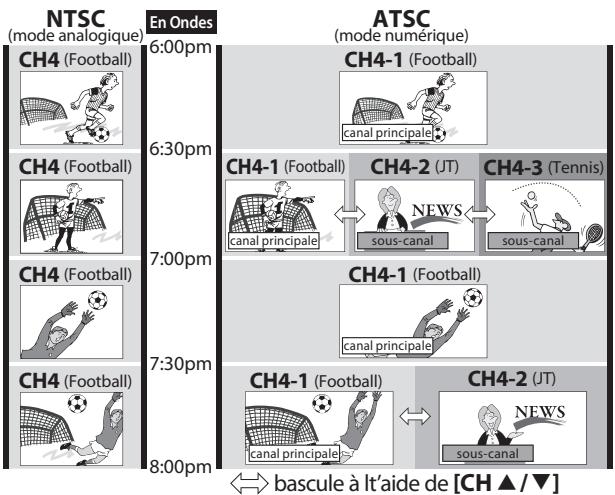
Qu'est-ce qu'un sous-canal?
Grçá à une technologie de compression élevée, la diffusion numérique offre un service qui permet d'envoyer des signaux multiples simultanément.
Il s'ensuit que vous pouvez selectionner plus d'une émission par chaîne principale, puisque la technologie de diffusion numérique permet au téléviseur de faire la distinction entre plusieurs chaînes diffusées par un seul réseau.
Remarque :
- "Pas de Signal" apparait sur l'écran du téléviseur une fois la diffusion de la sous-canal terminée.
- Le message "Prog. audio seulement" apparait sur l'écran du téléviseur lorsque vous receivez uniquement un signal audio.
Réglage du Volume
Cette section explique comment régler le volume. La fonction de coupure, qui permet d'activer et de désactiver le son, y est aussi expliquée.
Utilisez [VOL. / ] pour régler le volume audio.


La barre de volume s'affiche au bas de l'écran du télévisueur pendant le réglage du volume.
- La barre de volume disparait automatiquement après quelques secondes.
Appuyez sur [MUTE] pour activer ou désactiver le son.
呼
MUTE


Sourdine
"Sourdine" s'affiche sur l'écran du téléviseur pendant quelques secondes.
Appuyez de nouveau sur [MUTE] ou utilisez
[VOL. / ] pour rétablier le niveau de volume initial.
Minuterie de Sommeil
La minuterie de sommeil peut etre reglee pour eteindre automatiquelement l'appareil apres I'ecoulement d'une periode de temps donnue.
1 Appuyez sur [SLEEP] pour régler la minuterie de sommeil.
SLEEP


Sommeil
Hf
L'affichage de la minuterie de sometimeil apparait sur l'écran du apparéil.
2 Appuyez plusieurs fois sur [SLEEP] pour modifi er le temps qui doit s'écouler avant que le téléviseur ne s'éteigne.
SLEEP


Sommeil
120min.
Voussoupvezreglervotrecarpeireipourqu'ilseteigne apres une durée donnée (de 30 à 120 minutes).
- Chaque pression sur [SLEEP] fait augmenter le temps de 30 minutes.
- Une fois la minuterie de sommeil réglee, il est possible de l'afficher pour verification en appuyant sur [SLEEP].
Pour annuler la minuterie de sommeil
Appuyez plusieurs fois sur [SLEEP] jusqu'à ce que "Sommeil Hf" s'affiche sur l'écran du téléviseur.
Remarque :
L'affichage du paramètre de minuterie de sommeil disparait automatiquement après quelques secondes.
- Si vous débranchez l'appareil de la prise de courant ou si une panne de courant survilvè, le paramètre de la minuterie de sommeil sera annulé.
Arrêt sur Image
Vous pouze figer l'image qui s'affiche à l'écran du téléviseur.
Appuyez sur [PAUSE III] pour figer l'image qui s'affiche à l'écran du téléviseur.


- La sortie audio n'est pas mise en pause.
- Sieldom signal n'est detecté ou seldom signal protégé n'est reçu pendant le mode arrêt sur image, l'image reste en pause et la sortie audio est mise en sourdine.
- La fonction d'arrêt sur image sera désactivée au bout de 5 minutes.
Pour annuler le mode arrêt sur image, appuyez sur n'importe quel bouton sauf [POWER].
Parcours des Modes d'Entrée
Vous pouvez facilement commuter la télécommande sur DTV(ATSC) et TV(NTSC) ou acceder à un apparéil externe connecté à l' apparéil.
Appuyez plusieurs fois sur [INPUT SELECT] ou [CH ▲] pour parcourir les modes d'entrée.
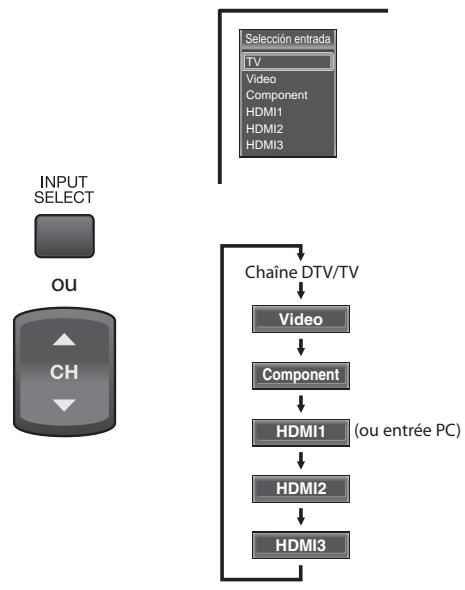
- Appuyer sur [CH▼] inverse le sens du cycle des modes d'entrée.
Changement du Mode Audio
Cette section explique comment permuter l'audio en mode analogue et comment changer la langue audio en mode numérique.
TV
Appuyez sur [AUDIO] pour afficher le mode audio actuellément sélectionné. Pendant la réception d'une diffusion des MTS, appuyez plusieurs fois pour parcourir les canaux audio disponibles.

Quand tous les modes sont disponibles
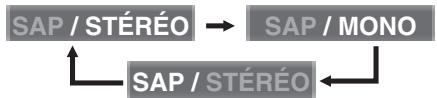
Quand les modes audio stéreo et monaural sont disponibles

Quand les modes audio SAP et monaural sont disponibles

Quand seul le mode audio monaural est disponible

STÉRÉO
Émet l'audio stéreo
SAP
Émet le deuxième programme audio
MONO
:Émet l'audio mono
DTV
1 Appuyez sur [AUDIO] pour afficher la langue actuellément selectionnée et le nombre de langues disponibles.

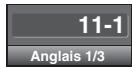
2 Appuyez plusieurs fois sur [AUDIO] pour parcourir les langues audio disponibles.

- Les langues disponibles varient d'une diffusion à l'autre. "Autre" s'affiche lorsque la langue audio n'est pas disponible ou lorsque les langues disponibles sont autres que l'anglais, l'espagnol ou le français.
Remarque :
[AUDIO] ne commande pas les apparèils audio externes.
- L'affichage des informations disparait automatiquement après quelques secondes.
Informations sur Écran
Vous pouvez affi cher sur l'écran du télévisuer la chaine actuellément sélectionnée ou d'autres informations, telles que le mode audio.
TV
En mode analogique, le numero de canal actuel et le mode audio s'affichent.
Appuyez sur [INFO].
![SYLVANIA LD370SSX - Appuyez sur [INFO]. - 1](/content/2020/05/19498/images/26ec7c4fc48b1287c3445b56b91dbfa558d5d37a561662a1fa111f4d86d6a134.jpg)
![SYLVANIA LD370SSX - Appuyez sur [INFO]. - 2](/content/2020/05/19498/images/24ebd12c1581fd3cab12a86bf1b38573201257f0cab57dc8aaf94e5daee8f331.jpg)
- Le numéro de châîne actuellément sélectionnée, le mode audio, le type de résolution du signal video, le rapport de format du téléviseur, le type de sous-titres et la cote de télévision s'affichent dans le coin supérieur droit del'écran.
- Pour effacer l'affichage, appuyez de nouveau sur [INFO]. Vous pouvez aussi appuyer sur [BACK].
DTV
En mode numérique, les informations d'émission détaillées pour le canal actuel telles que titre du programme ou guide des programmes sont affichées.
Appuyez sur [INFO] pour afficher les informations du programme actuel sélectionné.

Informations de diffusion
Les informations suivantes s'affichent.
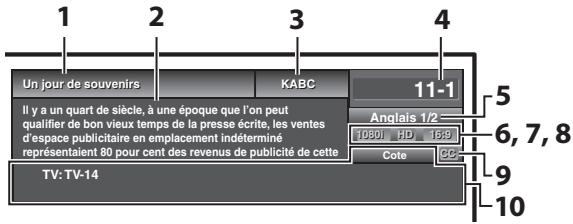
1 titre d'émission
2 guide des émissions (Le guide des émissions s'affiche en plus des informations de diffusion. Affichage de 4 lignes maximum.)
3 station émettrice
4 numéro de chaîne
5 langue audio Reportez-vous à "Changement du Mode Audio", page 17.
6 nombre réel de lignes de balayage et mode de balayage
7 format de TV numérique
8 format d'image du programme
9 CC (non disponible si le paramètre Sous-titres codés est régle sur "Hf")
10 catégorie de contenu bloquée
Remarque :
- Lorsque le guide des émissions compte plus de 4 lignes, utilisez [Curseur / ] pour faire défiler le texte.
"Aucune description fournie." s'affiche lorsque le guide des émissions n'est pas disponible. - Lorsque le guide des programmes est affché, la fonction de sous-titres est interrompue.
- En mode d'entrée externe, l'écran suivant s'affiche; ex.) Lorsqu'un apparéil externé est connecté à la prise d'Entrée Video.
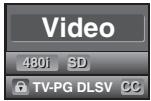
L'affichage des informations disparait automatiquement au bout d'1 minute.
Mode d'Affichage sur Écran de
Télévision
4 types de mode d'affichage peuvent être sélectionnés lorsque le diffuseur émet un signal video 4:3 ou 16:9. De même, 3 types de mode d'affichage peuvent être sélectionnés lorsque le signal d'entrée provient d'un PC.
Appuyez plusieurs fois sur [SCREEN MODE ] pour changer lerapport de format du téléviseur.

SCREEN
MODE
回
Pour un signal video 4:3
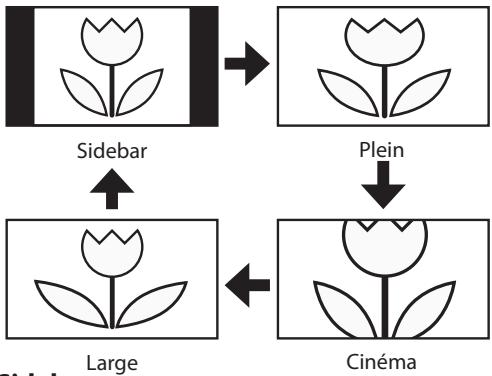
Sidebar
Affiche une image 4:3 à sa taille originale. Des bandes laterales apparaisent des deux côtés de l'écran.
Plein
Affiche une image 4:3 au format 16:9; l'image est étirée horizontally pour replir l'écran.
Cinéma
Affiche une image 4:3 au format 16:9; l'image estétirée horizontally et verticalement pour replir l'écran. Le haut et le bas de l'image sont coupés.
Large
Affiche l'image avec le centre de celle-ci à la taille originale et les cotsésétirés horizontally pour replir l'écran.
Pour un signal video 16:9
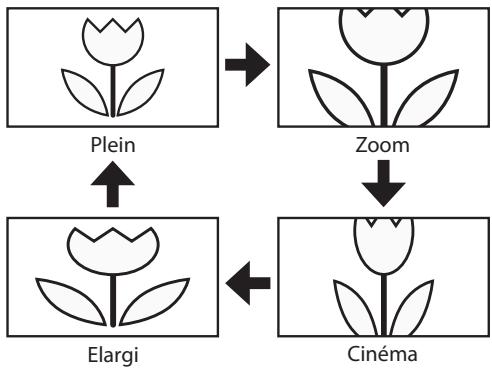
Plein
Affiche une image 16:9 à sa taille originale.
Zoom
Affiche une image 16:9 à sa taille maximum sans modifier ses proportionsizontales et verticales.
Cinéma
Affiche une image étirée verticallement.
Elargi
Affiche une image étirée horizontally.
Pour un signal d'entrée PC
via le mode d'Entrée HDM1
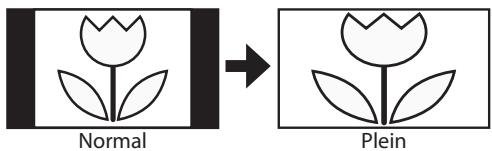


Pt par pt
Normal
Affiche une image étirée de façon proportionnelle. Des bandes laterales apparaissent des deux côts de l'écran.
Plein
Affiche une image étirée de façon non proportionnelle pour replir l'écran.
Pt par pt
Affiche une image à sa taille originale.
Menu Principal
Cette section présente un aperçu du menu principal qui s'affiche lors de la pression sur [SETUP]. Pour de plus amples informations, reportez-vous à la page de référence des options respectives.
Le menu principal comprend les options de configuration des fonctions ci-dessous.
Appuyez sur [SETUP].
SETUP

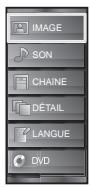
IMAGE
Yououpouvezreglerla qualite de l'imagel.
Reportez-vous à "Réglage de l'Image", page 23.
SON
Yououpouzereglerla qualite du son.
Reportez-vous à "Réglage du Son", page 24.
CHAINE
- Vous pouvez lancer un balayage automatique des chaînes captées etPTRer les chaînes indésirables. Reportez-vous à "Autoscan",page 20.
- Vous pouvez ignorer les chaînes non désirées à l'aide de la touche [CH ▲/▼].
Reportez-vous à "liste Chaines", page 21. - Vous pouvez ajouter manuellement les chaînes non détectées lors de la autoscan.
Reportez-vous à "Enregistrer Manuel", page 21.
DETAIL
- Vous pouvez changer le format d'affichage des sous-titres, qui affichent soit le dialogue des émissions de télévision, soit d'autres informations, sur l'écran du téléviseur. Reportez-vous à "Sous-titres", page 25.
- Vous pouvez spécifique des restrictions d'accès au visionnement. Reportez-vous à "Verrouillage", page 28.
- Vous pouvez régler la position, la stabilité et la clarté de l'écran du PC.
Reportez-vous à "Réglages PC", page 32. - Vous pouvez désigner le mode d'économie d'énergie.
Reportez-vous à "Mode Economie d'Energie", page 33. - Lorsque vous reglez les modes "IMAGE" et "SON" de votrechoix,vousdevezreimplacerle réglage "Magasin"par"Maison".
Reportez-vous à "Région", page 33.
- Vous pouvez vérifier le nombre de la version du calcul géométrie actuellement utilisé dans cet appareil.
Reportez-vous à "Info Logiciel Actuel", page 34.
LANGUE
Vous pouvez changer la langue d'affichage du menu principal (Anglais, Espagnol ou Français).
Reportez-vous à " Sélection de la Langue", page 22.
DVD
Voussouspoucezpersonnalisercertainefonctionsdelecture du disque.Assurez-vous que l'appareil est en mode stop.
Reportez-vous à “RéGLAGE DU DVD”, page 44.
Autoscan
Si vous changez de source de signal de cable (ex., si vous passez de celui de l'antenne à celui de la cablodiffusion (CATV)), si vous déplacez l'appareil dans une région différente après le réglage initial, ou si vous restaurez les canaux DTV après les avoir supprimés, vous devrez effectuer à nouveau le balayage automatique des chaînes.
Avant de commencer: Assurez-vous que l'appareil est relié à une antenne ou au cable.
1 Appuyez sur [SETUP] pour afficher le menu principal.
SETUP

2 Utilisez [Curseur / ] pour selectionner "CHAINE", puis appuyez sur [ENTER].
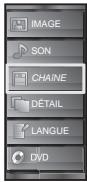
3 Utilisez [Curseur / ] pour selectionner "Autoscan", puis appuyez sur [ENTER].
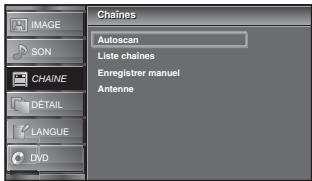
Utilisez [Curseur / ] pour sélectionner une option appropriée, puis appuyez sur [ENTER].
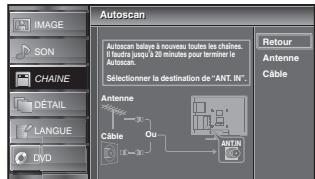
- Si une antenné hertzienne est connectée, Sélectionnéz "Antenne".
- Si un décodeur de câblodiffusion est connecté, Sélectionnez "Câble".
La "Autoscan" commence.
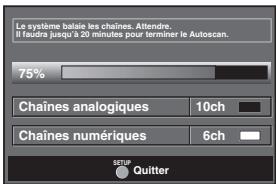
- Une fois le balayage et la mémorisation terminés, la chaine mémorisée dont le numéro est le plus bas s'affichera.
Remarque :
- Avec� pour effectue "Autoscan",utiliser [CH ▲/▼] sur la télécommande permet de sauter automatiquement les programmes indisponibles.
- Pour connecter le téléviseur directement au réseau de câblodiffusion (CATV), contactez le câblodistributeur.
- Si vous appuyez sur [POWER] ou [SETUP] pendant la autoscan, le paramètre sera annulé.
- Meme après un "Autoscan", le réglage des chaînes est perdu si vous débranchez le cordon d'alimentation avant d'éteindre l'appareil en appuyant sur [POWER].
- Le Code NIP sera nécessaire une fois que vous aurez définir un Code NIP de "Verrouillage" Reportez-vous à la page 28.
Pour modifier votre Code NIP, suivez les instructions fournies dans la section "Nouveau Mot de Passe" Reportez-vous à la page 31.
Liste Chaines
Les chaînes sélectionnées ici peuvent êtreIgnorées lors de la seLECTION de la chaine via la touche [CH ▲/▼].
Les chaînes restent accessibles à l'aide des [touches numériques].
1 Appuyez sur [SETUP] pour quitter le menu principal.
SETUP

2 Utilisez [Curseur / ] pour selectionner "CHAINE", puis appuyez sur [ENTER].
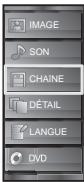
3 Utilisez [Curseur / ] pour selectionner "Liste chaînes", puis appuyez sur [ENTER].
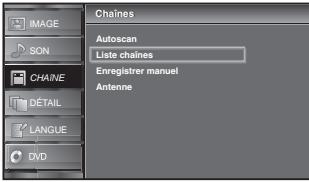
4 Utilisez [Curseur / ] pour sélectionnez la chaîne que vous désirer ignoreer, puis appuyez sur [ENTER].
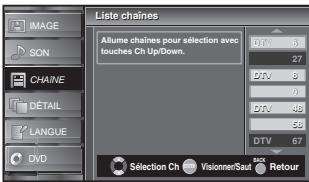
L'affichage de la chaine qu la ete suprimee devient sombre. Vous ne pouvez plus selectionner cette chaine en utilisant [CH / ]
- Pour reactiver une chaine supprimée, utilisez [Curseur / ] et appuyez sur [ENTER]. Les chaînes enregistrées sont surlignées.
- Lorsque vous supprimez une canal principale, ses sous-canal sont supprimées aussi.
Remarque :
- Les chaînes sont en mode ATSC si elles portent l'indication"DTV". Autrement elles sont en mode NTSC.
5 Appuyez sur [SETUP] pour quitter.

Enregisterr Manuel
Cette fonction vous permet d'ajouter les chaînes qui n ont pas été ajoutées par le balayage automatique des chaînes en raison des conditions de réception lors du réglage initial.
1 Appuyez sur [SETUP] pour quitter le menu principal.
SETUP

2 Utilisez [Curseur / ] pour selectionner "CHAINE", puis appuyez sur [ENTER].
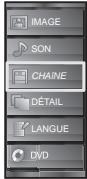
3 Utilisez [Curseur ▲/▼] pour sélectionner "Enregistrer Manuel", puis appuyez sur [ENTER].
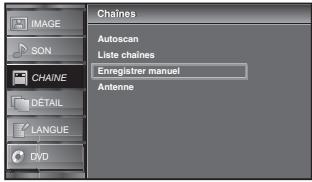
4 Utilisez [les touches numériques] pour entrer le numéro de la chaine que vous poulez ajouter, puis appuyez sur [ENTER].


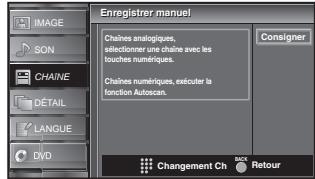
5 Appuyez sur [SETUP] pour quitter.
SETUP

Remarque :
- Si le réglage a été correctement effectué, le message "Ajoute à la liste des chaînes" apparait.
- Si l'entrée exter est utilisée, il n'est pas possible d'enregistrer la chaine et "Non disponible" s'affiche sur l'écran du téléviseur.
- En utilisant [CH▲/▼], vous pouvez selectionner les chaines mémorisées seulement.

Vérification de l'Antenne
DTV
Cette fonction vous permet de vérifier la force du signal numérique de chaque chaine.
1 Appuyez sur [SETUP] pour quitter le menu principal.

SETUP
2 Utilisez [Curseur / ] pour selectionner "CHAINE", puis appuyez sur [ENTER].
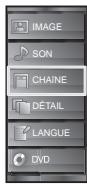
3 Utilisez [Curseur / ] pour sélectionner "Antenne", puis appuyez sur [ENTER].
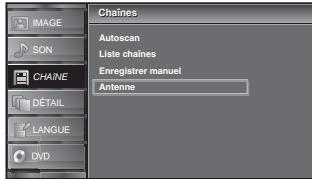
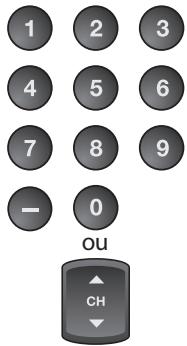
2 Utilisez [les touches numériques] ou [CH ▲/▼] pour sélectionné la chaine pour laquelle vous désirez vérifier la puissance du signal numérique capité par l'antenne.
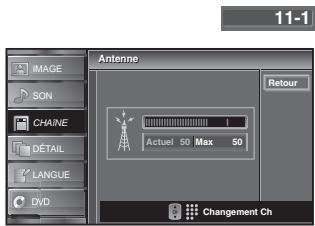
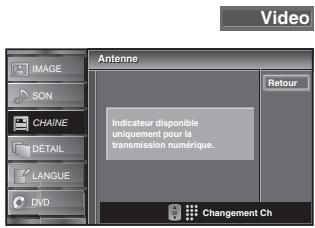
- Si la chaîne est réglée sur chaîne analogique ou entrée externe, vous ne pouvez pas confirmer l'état de l'antenne.
5 Appuyez sur [SETUP] pour quitter.

SETUP

Sélection de la Langue
Vous avez lechiox entre l'anglais, I'espagnol et le français comme langue de menu sur écran.
1 Appuyez sur [SETUP] pour quitter le menu principal.

SETUP
2 Utilisez [Curseur / ] pour sélectionner "LANGUE", puis appuyez sur [ENTER].
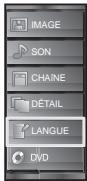

Utilisez [Curseur / ] pour selectionner "English", "Espanol" ou "Français" puis appuyez sur [ENTER].
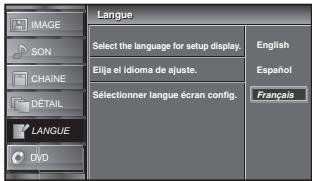

Appuyez sur [SETUP] pour quitter.

SETUP
Remarque :
- Si vous souhaitez afficher les menus en français, et non en anglais ou en espagnol, appuyez sur [SETUP]. Sélectionné “LANGUAGE” ou “IDIOMA” à l’aide du
[Curseur / ], puis appuyez sur [ENTER].
Séléctionnez "Français" à l'aide du [Curseur ▲/▼], puis appuyez sur [ENTER]. Appuyez sur [SETUP] pour quitter le menu principal.
Réglage de l'Image
Vous pouvez régler la luminosité, le contraste, la couleur, la teinte, la nettable et la température couleurs.
Avant de commencer: Vous doivent seLECTIONner le paramètre "Maison" dans "Région". Reportez-vous à la page 33. Dans le cas contraire, les modifications que vous aurez apportées aux réglages ne seront pas méorisées lorsque vous éteindrez l'appareil.
1 Appuyez sur [SETUP] pour quitter le menu principal.

SETUP
2 Utilisez [Curseur / ] pour selectionner "IMAGE", puis appuyez sur [ENTER].
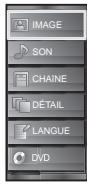
3 Utilisez [Curseur / ] pour selectionner l'option que vous désirez regler, puis appuyez sur [ENTER].
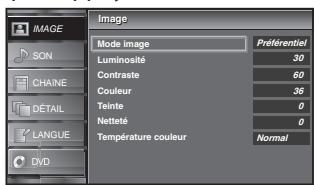
4 Regler la qualite de l'image.
Mode Image
Utilisez [Curseur / ] pour selectionner le réglage souhaité, puis appuyez sur [ENTER].
("Preférentiel", "Standard", "Sport", "Film" et "Jeu")
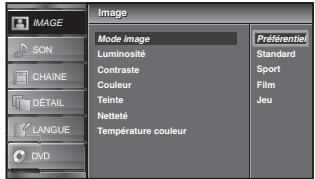
Luminosite, Contraste, Couleur, Teinte, Netteté, Température couleur
Utilisez [Curseur / ] pour sélectionner le réglage de votrechoix,puisutilizez[Curseur / ]pourprocéder au réglage.
| Curseur | Curseur | |
| Luminosité | ||
| Luminosité 30A/Ajuster | pour réduire la luminosité | pour augmenter la luminosité |
| Contraste | ||
| Contraste 60A/Ajuster | pour réduire le contraste | pour augmenter le contraste |
| Couleur | ||
| Couleur 36A/Ajuster | pour atténuer la couleur | pour accentuer la couleur |
| Teinte | ||
| Teinte 0A/Ajuster | pour accentuer le rouge | pour accentuer le vert |
| Netteté | ||
| Netteté 0A/Ajuster | pour adoucir | pour rendre plus net |
| Température couleur | ||
| Temp. Couleur NormalA/Ajuster | pour ajouter des couleurs chaudes | pour ajouter des couleurs froides |
5 Appuyez sur [SETUP] pour quitter.

SETUP
Remarque :
- Pour annuler réglage de l'image, appuyez sur [SETUP].
Seul le paramètre "Prefereintiel" peut etre regle.
Réglage du Son
Vous pouvez régler le modo audio, l'équaliser et un certain nombre d'autres fonctions sonores.
Avant de commencer: Vous doivent seLECTIONner le paramètre "Maison" dans "Région". Reportez-vous à la page 33. Dans le cas contraire, les modifications que vous aurez apportées aux réglages ne seront pas méorisées lorsque vous éteindrez l'appareil.
1 Appuyez sur [SETUP] pour quitter le menu principal.
SETUP

2 Utilisez [Curseur / ] pour sélectionner "SON", puis appuyez sur [ENTER].
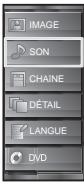
3 Utilisez [Curseur / ] pour sélectionner le type de son que vous voulez régler, puis appuyez sur [ENTER].
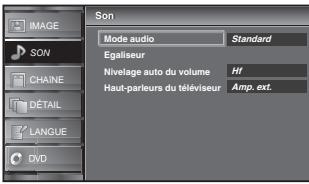
4 Reglez les paramètres suivants.
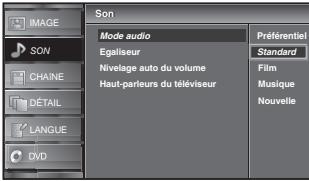
Modo Audio
Utilisez [Curseur / ] pour sélectionner le réglage de votrechoix, puis appuyez sur [ENTER].
("Péférentiel", "Standard", "Film", "Musique" et "Nouvelle")
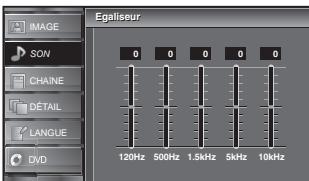
Équaliser
Permet de régler la qualité du son pour chaque fréquence. Utilisez [Curseur /▶] pour sélectionner la fréquence spécifique et utilisez [Curseur /▼] pour régler le volume sonore, puis appuyez sur [ENTER].
Nivelage auto du volume
La fonction maintain un volume sonore constant en compensant les différences de volume sonore constatées entre les publicités et les programmes.
Utilisez [Curseur / ] pour selectionner l'option de votrechoix, puis appuyez sur [ENTER].
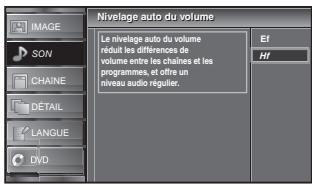
| Ef | Sélectionné ce réglage pour réduire les différences de volume sonore constatées entre les publicités et les programmes. |
| Hf | Indiquez si vous souhaitez désactiver le réglage automatique du volume sonore. |
Haut-parleurs du téléviseur
Permet de déterminer si le son est produit par les haut-parleurs de l'appareil ou non.
Si un amplificateur compatible avec la fonction CEC est connecté à cet apparéil à l'aide d'un cable HDMI, une partie des opérations effectuees sur le son (augmentation du volume, par exemple) est accessible de manière synchronisée à l'aide de la télécommande.
Utilisez [Curseur / ] pour selectionner l'option de votrechoix, puis appuyez sur [ENTER].
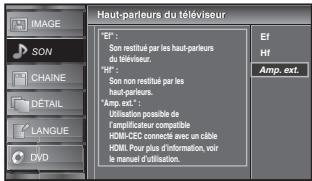
| Ef | Le son sera émis par les haut-parleurs de l'appareil. |
| Hf | Le son ne sera pas émis par les haut-parleurs de l'appareil. |
| Amp. ext. | Cette fonction vous permet de contrôle la sortie audio des appareils compatibles avec la fonction CEC à l'aide de la télécommande. |
5 Appuyez sur [SETUP] pour quitter.

Remarque :
- Pour annuler le réglage du son, appuyez sur [SETUP].
- Nous ne pouvons garantir une interopérabilité à 100 % avec d'autres marques d'appareils compatibles avec le protocole CEC.
Sous-titres
Vous pouvez affi cher les sous-titres des émissions de télévision, des films et des nouvelles. Les sous-titres désignent le texte des dialogues ou les descriptions qui s'affichent à l'écran pour les personnes malentendantes.
1 Appuyez sur [SETUP] pour quitter le menu principal.

SETUP
2 Utilisez [Curseur / ] pour selectionner "DETAIL", puis appuyez sur [ENTER].
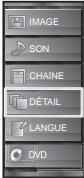
3 Utilisez [Curseur / ] pour selectionner "Sous-titre", puis appuyez sur [ENTER].
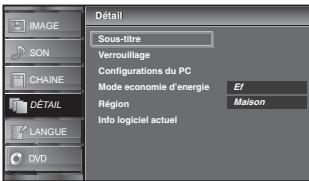
Suivez les instructions ci-dessous pour configurer chacune des options.
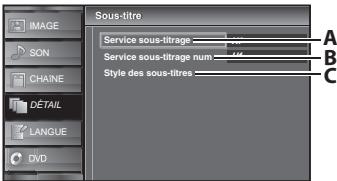
A... "A. Service Sous-titrage"
page 25
B... "B. Service Sous-titrage Num"
page 26
C... "C. Style des Sous-titres"
page 26
A. Service Sous-titrage
4 Utilisez [Curseur / ] pour sélectionner "Service sous-titrage", puis appuyez sur [ENTER].
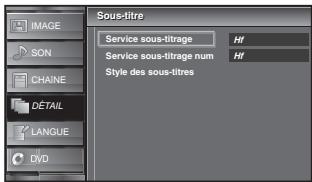
5 Utilisez [Curseur / ] pour selectionner le sous-titre souhaite, puis appuyez sur [ENTER].
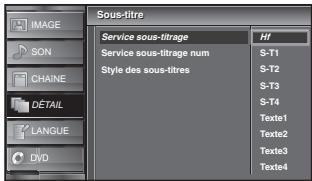
Mode de sous-titres
S-T1 et Texte1;
dont les principaux services de sous-titres et de texte. Les sous-titres ou le texte s'affichent dans la meme langue que le dialogue de I'émission (jusqu'à 4 lignes de texte sur I'écran du téléviseur, la où le texte ne cache pas les parties importantes de l'image).
S-T3 et Texte3;
servent de chaînes de données préférentes.
Le sous-titrage ou le texte est souvent une langue secondaire.
S-T2, S-T4, Texte2 et Texte4;
dont rarement disponibles car les diffuseurs les utilisent uniquement dans des conditions particulières, comme par exemple lorsque "S-T1" et "S-T3" ou "Texte1" et "Texte3" ne sont pas disponibles.
- 3 modes d'affichage sont disponibles, suivant le type d'émission :
Mode"Paint-on":
Affiche immediatement les caractères saisis sur l'écran du téléviseur.
Mode "Pop-on":
Affiche tous les caractères en même temps après leur mise en mémoire.
Mode "Roll-up":
Affiche les caractères de manière continue, par défilament (max. 4 lignes).
6 Appuyez sur [SETUP] pour quitter.

SETUP
B. Service Sous-titrage Num
DTV
Outre les sous-titres codés de base décrits en page 25, le téléviseur numérique possède ses propres sous-titres codés appelés service de sous-titres numériques. Utilisez ce menu pour modifier les réglages du service de sous-titres numériques.

Utilisez [Curseur ▲/▼] pour sélectionner
"Service sous-titrage num", puis appuyez sur [ENTER].
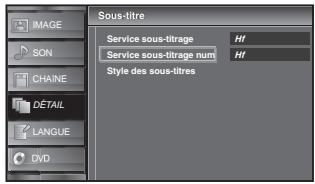

Sélectionné les sous-titres numériques de votre choix à l'aide du [Curseur / ], puis appuyez sur [ENTER].
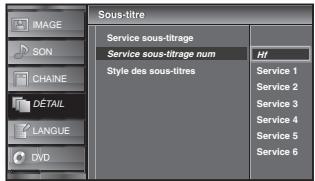
| Hf | À sélectionner si vous ne souhaitez pas de service sous-titrage num. Il est sélectionné par défaut. |
| Service1-6 | Sélectionnez un de ces services avant de changer toute autre option dans le menu "Sous-Titre". En temps normal,CHOISSE “Service1”. |

Appuyez sur [SETUP] pour quitter.
SETUP

Remarque :
- Les "Service sous-titrage num" disponibles varient suivant les specifications de diffusion.
C. Style des Sous-titres
DTV
Vous pouvez changer le style des sous-titres, comme par exemple la police de caractères, la couleur, la taille, etc.

Utilisez [Curseur / ] pour sélectionner "Style des sous-titres", puis appuyez sur [ENTER].
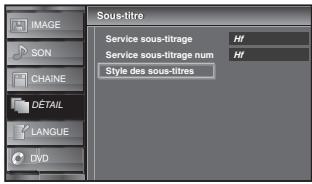

Utilisez [Curseur / ] pour sélectionner "Param. utilise", puis appuyez sur [ENTER].
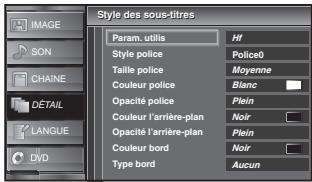

Utilisez [Curseur / ] pour sélectionner "Ef", puis appuyez sur [ENTER].
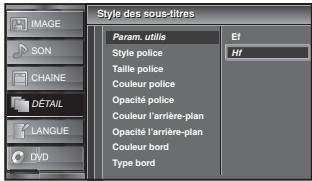

Utilisez [Curseur / ] pour sélectionner une option, puis appuyez sur [ENTER]. Puis utilisez [Curseur / ] pour sélectionner le réglage souhaité, et appuyez sur [ENTER].
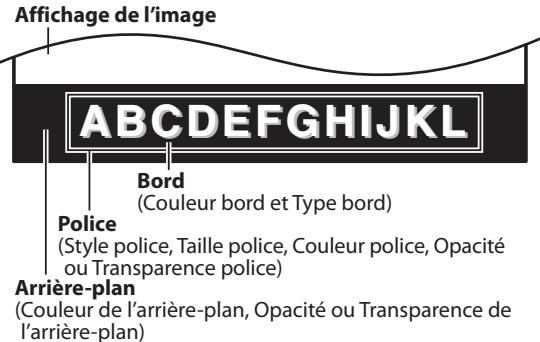
- Les différents réglages sont décrits sur la page suivante.
- Consultez les réglages que vous avez effectués dans la page suivante en vous reportant au coin supérieur droit de la fenêtre des paramètres affichée (toutes les sélections n'indiquent pas les différences sélectionnées).
Style police
Il est possible de changer comme ci-dessous le style de police des sous-titres affichés.
| MAGE | Style des sous-titre | Sous-titre |
| SON | Param. utilis | Police0 |
| Style police | Police1 | |
| CHANE | Taille police | Police2 |
| Couleur police | Police3 | |
| DETAIL | Opacité police | Police4 |
| Couleur l'arrête-plan | Police4 | |
| LANGUAGE | Opacité l'arrête-plan | Police5 |
| Couleur bords | Police6 | |
| DVD | Type bords | Police7 |
Taille police
Il est possible de changer comme ci-dessous lataille de police des sous-titres affichés.
| IMAGE | Style des sous-titres | Sous-titre |
| SON | Param. utilis Style police | Grande |
| CHAINE | Taille police Couleur police | Moyenne |
| DÉTAIL | Opcable police Couleur l'arrière-plan Opcable l'arrière-plan Couleur bords Type bords | Petite |
| LANGUPE | Opcable police Opcable l'arrière-plan Opcable bords Type bords |
Couleur police
Il est possible de changer comme ci-dessous la couleur de police des sous-titres affichés.
| IMAGE | Style des sous-titre | Sous-titre |
| SON | Param. utilis Style police | Blanc |
| CHAINE | Taille police Couleur police | Noir Rouge |
| DÉTAL | Opacité police Couleur l'arrête-plan | Vert |
| LANGUPE | Opacité l'arrête-plan Couleur bord Type bord | Bleu Jaume |
| DVD | Magenta Cyan |
Opacité police
Il est possible de changer comme ci-dessous l'opacité de police des sous-titres affichés.
| IMAGE | Style des sous-titre | Sous-titre |
| SON | Param. utilis Style police Taille police Couleur police | |
| CHAINE | Opculte police Couleur l'arrête-plan Opculte l'arriere-plan Couleur bord Type bord | Plein Clignement Transluide Transparent |
| DETAIL | ||
| LANGUAGE | Opculte l'arrête-plan Opculte l'arriere-plan Couleur bord Type bord | |
| DVD |
Couleur de l'arrière-plan
Il est possible de changer comme ci-dessous la couleur d'arrière-plan des sous-titres affichés.
| IMAGE | Style des sous-titres | Sous-titre |
| SON | Param. utilis | |
| Style police | Blanc | |
| Taille police | Noir | |
| CHAINE | Couleur police | Rouge |
| Opacité police | Vert | |
| DÉTAL | Couleur l'arrête-plan | Bleu |
| LANGUE | Opacité l'arrête-plan | Jaune |
| DVD | Couleur bord | Magenta |
| Type bord | Cyan |
Opacité de l'arrière-plan
Il est possible de changer comme ci-dessous l'opacité d'arrière-plan des sous-titres affichés.
| IMAGE | Style des sous-litres | Sous-litre |
| SON | Param. utilis Style police | |
| CHAINE | Taille police Couleur police | |
| DETAIL | Opacité police Couleur l'arrière-plan | Plein |
| LANGUAGE | Opacité l'arrière-plan Couleur bord Type bord | Cignaloment Transluité Transparent |
| DVD |
Couleur bord
Il est possible de changer comme ci-dessous la couleur de cordure des sous-titres affichés.
| IMAGE | Style des sous-litres | Sous-litre |
| SON | Param. utilis | |
| Style police | Blanc | |
| Taille police | Nolr | |
| CHAINE | Couleur police | Rouge |
| DETAIL | Opacite police | Vert |
| Couleur l'arrête-plan | Bleu | |
| Opacite l'arrête-plan | Jaune | |
| L'ANGUE | Couleur bord | Magenta |
| DVD | Type bord | Cyan |
Type bord
Il est possible de changer comme ci-dessous le type de cordure des sous-titres affichés.
| IMAGE | Style des sous-litres | Sous-litre |
| SON | Param. utilis | |
| Style police | ||
| Taille police | ||
| CHAINE | Couleur police | Aucun |
| Opacite police | Accru | |
| Couleur l'arrière-plan | Réduit | |
| DÉTAL | Opacite l'arrière-plan | Uniforme |
| Couleur bord | Ombre G. | |
| Type bord | Ombre Dr. |

Appuyez sur [SETUP] pour quitter.
SETUP

Remarque :
- Pour que les sous-titres s'affichent sur l'écran du téléviseur, il faut que le signal diffusé contienne des données de sous-titres.
- Les émissions de télévision et les announces télévisées ne sont pas toutes sous-titrées ou ne possèdent pas tous les types de sous-titres.
- Il se peut que les sous-titres et le texte ne soient pas parfaitement synchronisés avec la voix sur le télévis
- Les changements de chaine peuvent cause le retard des sous-titres pendant quelques secondes.
- Le réglage du volume ou la coupure du son peuvent cause le retard des sous-titres pendant quelques secondes.
- Il se peut que des abréviations, des symboles ou d'autres formes grammaticales abrogées seront utilisées pour que le texte n'accuse pas de retard par rapport à l'action qui se déroule sur l'écran. Il ne s'agit pas d'un dysfonctionnement.
- Les caractères des sous-titres ou du texte ne s'affichent pas pendant l'affichage du menu principal ou des fonctions.
Si une case noire apparait sur I'ecran du appareil, cela signifie que les sous-titres sont reglEs sur le mode texte. Pour enlever la case, selectionnez "S-T1", "S-T2", "S-T3", "S-T4" ou "Hf". - Si l'appareil recoit des signaux de mauvaise qualité, il se peut que les sous-titres contiennent des erreurs ou qu'aucun sous-titre ne soit disponible. Les causes possibles de mauvaise qualité des signaux sont :
- Le brouillage cause par le démarrage d'un vehicule automobile
- Le brouillage d'un moteur électrique
-La faiblesse du signal capte
-La réception d'un signal multiplex (image fantôme ou scintillagement de I'ecran) - En cas de coupure de courant, l'appareil garde en mémoire les réglages de sous-titres que vous avez choisis.
- Le sous-titrage code ne s'affichera pas si vous utilise uneconnexion HDMI.
Lorsque l'appareil recoit un signal de lecture d'effets spéciaux (par exemple Recherche, Ralenti et Arrêt sur image) depuis la chaîne de sortie video du magnétoscope (CH3 ou CH4), il se peut qu'il n'affiche pas les bons sous-titres ou le bon texte.
Verrouillage
Le contrôle parental lit les cotes de protection parentale des émissions et refuse l'accès aux émissions dont la cote est supérieure au niveau que vous avec spécifique. grâce à cette fonction, vous pouvez bloquer l'accès à certains programmes ne convenant pas aux enfants et rendre invisibles certaines chaines ou modes d'entrée externe.
1 Appuyez sur [SETUP] pour quitter le menu principal.
SETUP

2 Utilisez [Curseur / ] pour sélectionner "DETAIL", puis appuyez sur [ENTER].
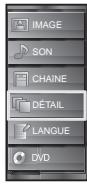
3 Utilisez [Curseur / ] pour selectionner "Verrouillage", puis appuyez sur [ENTER].
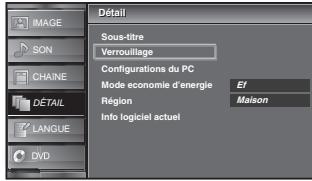
4 Utilisez [les touches numériques] pour saisir votre Code NIP à quatre chiffres.
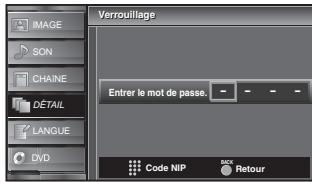
- Si vous n'avez pas encore défini votre Code NIP, saisissez [0], [0], [0], [0].
Lorsque le Code NIP est correct, le menu "Verrouillage"s'affiche.
Suivez les instructions ci-dessous pour configurer chacune des options.
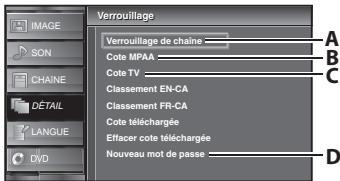
A... "A. Verrouillage de Chaine" page 29
B...“B.Cote MPAA" page 29
C...“C.Cote TV” page 30
D...“D. Nouveau Mot de Passe” page 31
Remarque :
- Lorsque vous sélectionné une cote et la réglez sur "Barre", les cotes plus élevées sont automatiquement bloquées. Les émissions à cote plus basse seront disponibles pour le visionnement.
- Si vous reglez la cote la plus élevé sur "Vision", toutes les cotes sont automatiquement régées sur "Vision".
- Afin de verrouiller l'accès à tout programme inapproprié, définissez vos préférences dans les paramètres "Cote MPAA", "Cote TV" et "Cote téléchargeée".
- Le réglage de verrouillage est mémorisé en cas de panne de courant (mais le code d'accès est remis à 0000).
- Si la cote est bloquée, s'affiche.
- "Cote téléchargee" est disponible lorsque l'apparil capte une diffusion numérique au moyen du nouveau système de cotes.
- Si le signal d'émission ne dispose pas des informations régionales sur le verrouillage des cotes, "La cote téléchargeée n'est actuellment pas disponible." s'affiche. Ce message apparait aussi lorsque vous essayez d'acceder à "Cote téléchargeée" après avoir effacé les informations régionales sur le verrouillage des cotes, et si de nouvelles informations n'ont pas été téléchargeées depuis.
- Le système de cotes canadien sur ce apparéil est basé sur la norme CEA-766-A et la politique du CRTC (Conseil de la radiodiffusion et des télécommunications canadiennes).
A. Verrouillage de Chaine
Certaines chaînes ou certains modes d'entrée externes spécifiques peuvent être invisibles lorsqu'elle fonction est active.
5 Utilisez [Curseur / ] pour sélectionner "Verrouillage de chaîne", puis appuyez sur [ENTER].
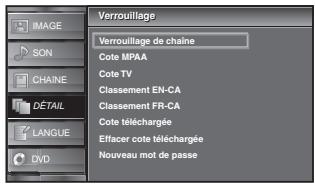
6 Utilisez [Curseur / ] pour sélectionner le rating de votrechoix, puis appuyez plusieurs fois sur [ENTER] pour basculer entre "Vision" et "Barre".
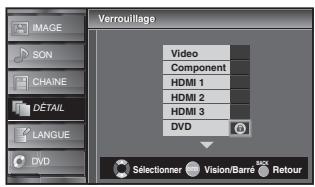
7 Appuyez sur [SETUP] pour quitter.
SETUP

B. Cote MPAA
Le système américain de classement des films est celui créé par la MPAA (Motion Picture Association of America).
5 Utilisez [Curseur ▲/▼] pour sélectionner "Cote MPAA", puis appuyez sur [ENTER].
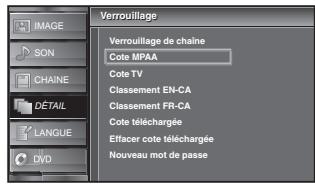
6 Utilisez [Curseur / ] pour sélectionner la cote désirée, puis appuyez plusieurs fois sur [ENTER] pour permuter entre "Vision" et "Barre".
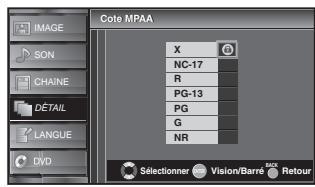
| Caracteristique | Catégorie |
| X | Public adulte seulement |
| NC-17 | Aucune personne de moins de 17 ans admise |
| R | Restreint ; les moins de 17 ans doivent être accompagnés d'un parent ou d'un tuteuradulte |
| PG-13 | Ne convient pas aux enfants de moins de 13 ans |
| PG | Supervision parentale recommendsé |
| G | Tout public |
| NR | Pas de classement |
7 Appuyez sur [SETUP] pour quitter.

C. Cote TV
5 Utilisez [Curseur / ] pour selectionner "Cote TV", puis appuyez sur [ENTER].
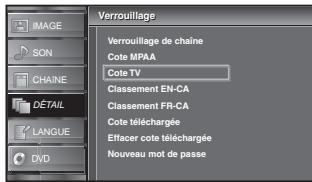
6 Utilisez [Curseur ▲/▼/▲/▶] pour sélectionner la cote désirée, puis appuyez plusieurs fois sur [ENTER] pour permuter entre "Vision" et "Barre".
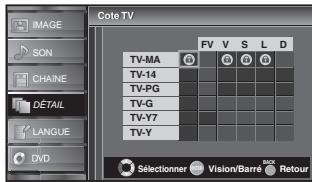
7 Appuyez sur [SETUP] pour quitter.
SETUP

Pour spécifier les cotes secondaires
Dans le cas de TV-MA, TV-14, TV-PG et TV-Y7, vous pouvez aussi spécifique des cotes secondaires pour bloquer l'accès à des éléments spécifique des émissions. Pour spécifique les cotes secondaires, suivez les étapes ci-dessous.
Utilisez [Curseur / / ] pour sélectionner la cote désirée, puis appuyez plusieurs fois sur [ENTER] pour permuter entre "Vision" et "Barre".
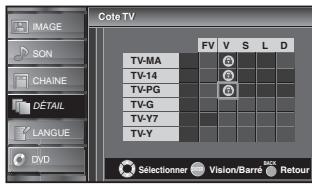
| Caracteristique | Catégorieie | |
| TV-MA | Public adulte seulement | plus élevé |
| TV-14 | Ne convient pas aux enfants de moins de 14 ans | |
| TV-PG | Supervision parentale recommendée | |
| TV-G | Tout public | |
| TV-Y7 | Convient à tous les enfants de 7 ans et plus | |
| TV-Y | Convient à tous les enfants | |
| Sous caractéristique | Catégorie | Caracteristique |
| FV | Fantaisie Violence | TV-Y7 |
| V | Violence | TV-PG |
| S | Scène à Caractère Sexuel | TV-14 |
| L | Langage Vulgaire | TV-MA |
| D | Dialogues Suggestifs | TV-PG, TV-14 |
Remarque :
- Les cotes secondaires barrees apparaisent a cote de la
catégiorde cote principale dans le menu "Cote TV". - Il n'est pas possible de barrer une cote secondaire (D, L, S ou V) si la cote principale est régée sur "Vision".
- Le changement d'une catégorie sur "Barre" ou "Vision" rège automatiquement toutes ses cotes secondaires sur la même valeur ("Barre" ou "Vision").
D. Nouveau Mot de Passe
Le code par défaut (0000) est fourni avec l'appareil, mais vous pouvez spécifique votre propre Code NIP.
5 Utilisez [Curseur / ] pour sélectionner "Nouveau mot de passer", puis appuyez sur [ENTER].
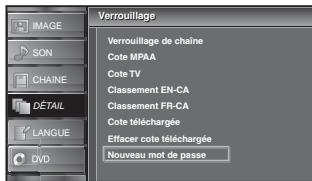
6 Appuyez sur [les touches numériques] pour saiser le nouveau Code NIP à 4 chiffres.
- Saisissez de nouveau le Code NIP dans l'espace "Confirm le mot de passer".
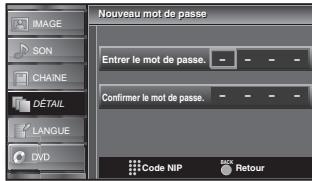
7 Appuyez sur [SETUP] pour quitter.
SETUP

Remarque :
Assurez-vous que le nouveau Code NIP et le Code NIP de confirmation sont identiques. S'illes sont différents, l'espace de saisis devient vide pour permettre de saisir à nouveau le Code NIP.
- Voiture Code NIP sera effacé et remis à la valeur par défaut (0000) si une panne de courant survient. Si vous oubliez le Code NIP, débranchez le cordon d'alimentation pendant 10 secondes pour remettre le Code NIP à 0000.
☑ Réglages PC
Cette fonction vous permet de régler la position de l'écran du PC lorsque le PC transmet des données via la prise d'Entrée HDMI 1.
1 Appuyez sur [SETUP] pour quitter le menu principal.

SETUP
2 Utilisez [Curseur / ] pour selectionner "DETAIL", puis appuyez sur [ENTER].
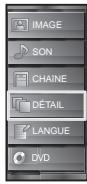
3 Utilisez [Curseur / ] pour selectionner "Configurations du PC", puis appuyez sur [ENTER].
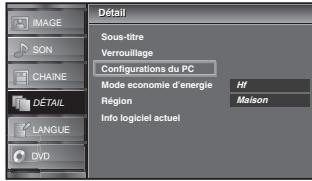
4 Utilisez [Curseur / ] pour sélectionner le paramètre que vous voulez régler, puis appuyez sur [ENTER].
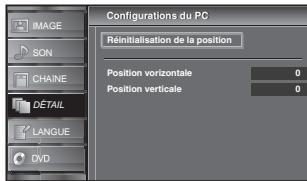
5 Régler la configuration.
Réinitialisation de la Position
Utilisez [Curseur / ] pour selectionner "Rétablit", puis appuyez sur [ENTER].
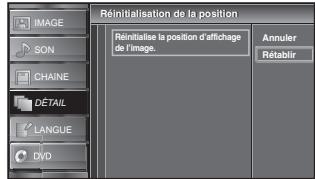
- La position horizontale/verticale de l'écran du PC est réglée automatiquement.
Position Horizontale, Position Verticale
Utilisez [Curseur ] pour régler.
| Curseur | Curseur | |
| Position Horizontale | pour déplacer l'écran du PC vers la gauche | pour déplacer l'écran du PC vers la droite |
| Position Verticale | pour déplacer l'écran du PC vers le bas | pour déplacer l'écran du PC vers le haut |
6 Appuyez sur [SETUP] pour quitter.

Remarque :
- Vous risquez de ne pas obtenir un écran approprié si vous utilise la fonction "Réinitialisation de la position" avec certains signaux. Dans ce cas, reglez les paramètres manuellement.
Mode Economie d'Energie
Vous pouvez désir de réduire ou non la consommation électrique.
1 Appuyez sur [SETUP] pour affi cher le menu principal.

SETUP
2 Utilisez [Curseur / ] pour selectionner "DETAIL", puis appuyez sur [ENTER].
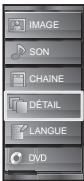
3 Utilisez [Curseur / ] pour selectionner "Mode economie d'energie", puis appuyez sur [ENTER].
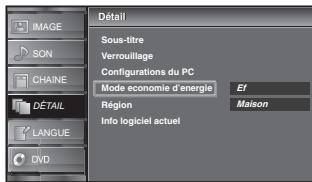
4 Utilisez [Curseur / ] pour sélectionner le mode désiré, puis appuyez sur [ENTER].
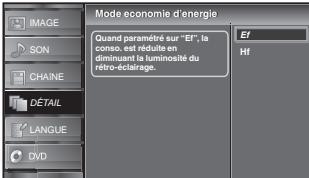
| Ef | Sélectionné ce réglage si vous souhaïez réduire la consommation électrique. |
| Hf | Il se peut que la consommation de cet apparéil soit supérieure aux valeurs limites prévues par la norme ENERGY STAR®. |
5 Appuyez sur [SETUP] pour quitter.

SETUP
Région
Si vous avez sélectionné "Magasin", il se peut que la consommation dépasse les valeurs limites prévues par la norme ENERGY STAR.
1 Appuyez sur [SETUP] pour acceder au menu principal.

SETUP
2 Utilisez [Curseur / ] pour selectionner "DETAIL", puis appuyez sur [ENTER].
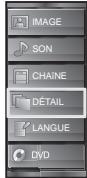
3 Utilisez [Curseur / ] pour sélectionner "Région", puis appuyez [ENTER].
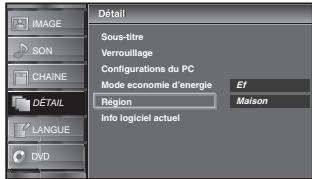
4 Utilisez [Curseur / ] pour selectionner le région de votrechoix, puis appuyez sur [ENTER].
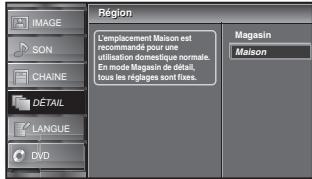
5 Appuyez sur [SETUP] pour quitter.

SETUP
Info Logiciel Actuel
Cette fonction indique la version du logiciel actuellement utilisé.
1 Appuyez sur [SETUP] pour acceder au menu principal.

SETUP
2 Utilisez [Curseur / ] pour selectionner "DETAIL", puis appuyez [ENTER].
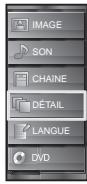
3 Utilisez [Curseur / ] pour sélectionner "Info logiciel actuel", puis appuyez sur [ENTER].
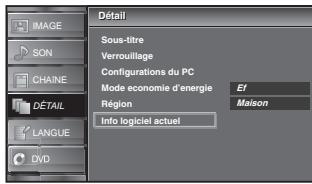
4 Permet de connaître le numéro de la version du logiciel actuellement utilisé.
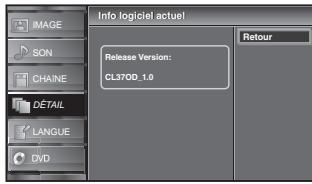
5 Appuyez sur [SETUP] pour quitter.

SETUP
Fonctions DVD
Disques Lisibles
| Type de disque | DVD-VIDEO | DVD-RW | DVD-R | CD-DA | CD-RW | CD-R |
| Logo | DVD VIDEO | DVD RW | DVD R | COMPACT DIGITAL AUDIO ReWritable | COMPACT DIGITAL AUDIO Recordable | COMPACT DIGITAL AUDIO Recordable |
| DVD VIDEO | DVD RW | DVD R | ||||
| Signal enregistré | vidéo numérique (MPEG2) | audio numérique | ||||
| Taille du disque | 5 pouces (12 cm) | |||||
Disques Non Lisibles
NE JAMAIS dire les disques suivants : cela risquerais d'entraîner un dysfonctionnement de l'appareil !
Disques de 3 pouces (8 cm), DVD-RAM, DVD audio, CD-i, CD photo, CD video, DVD dont le code régional est différent de 1 ou TOUS, DTS-CD, DVD-ROM pour PC, CD-ROM pour PC, disques comptant des étiquettes, des rayures, des taches, des blemishes, etc., HD DVD, disques Blu-ray, CD-RW/-R contenant des fichiers MP3 et CD-RW/-R contenant des fichiers JPEG, y compris les CD Kodak Picture.
Sur le type de disque suivant, IL SE PEUT QUE le son soit inaudible.
Super Audio CD
Tous les autres disques ne figurant pas dans la liste des supports compatibles
Remarque :
- Les disques non finalisés ne peuvent pas être lus sur cet apparéil.
Sagissant des DVD-RW/R, les disques enregistrés au format VR (enregistrement video) ne peuvent pas etre lus. Seuls les disques video
finalises peuvent essere lus. - Certains disques ne peuvent pas etre lus car ils ont ete enregistrres dans des conditions d'enregistrement non prises en charge, sur un graveur doted de caractéristiques inadaptées ou sur des disques dotés de propriétés spéciales.
- Seul le son enregistré sur la couche normale du CD pourra être entendu. Le son enregistré sur la couche haute densité d'un Super Audio CD ne pourrait pas être entendu.
- Ne pas utiliser d'adaptateur pour CD permettant de transformer un CD de 3 pouces (8 cm) en CD de 5 pouces (12 cm).
- Vou puez lire tous les types de disques figurant dans la liste des "Disques Lisibles". Si vous utilisez des disques non standard, cet apparil ne pourra pas les dire ou la qualite du son et de I'image risque d'êtreompromise.
- Si la partie enregistrée du disque est trop petite (inférieure à 2 3/16 pouces (55 mm)), le disque risque de ne pas être lu correctement.
Codes Régionaux
Cet apparéil a été concu pour lire les DVD de zone 1. Les DVD doivent être concus pour TOUTES les régions ou pour la région 1 pour pouvoir être lus par cet apparéil. Il est impossible de lire des DVD concus pour d'autres régions. Vérifiéez que ces symboles figurent bien sur votre DVD. Si ces symboles de région ne figurent pas sur votre DVD, vous ne pouvez pas le lire avec cet apparéil.


Le numéro indiqué dans le pictogramme en forme de globe indique la région du monde dans laquelle le DVD peut être utilisé. Un DVD prévu pour une région spécifique ne peut être lu que par un lecteur importante le même code régional.
Systèmes de Couleurs
Divers systèmes de couleurs sont utilisés dans le monde pour enregistrer les DVD. Le plus courant est le système NTSC (essentiellement utilise aux États-Unis et au Canada). Cet apparéil utilise le système NTSC ; aussi, les DVD que vous utilisez doivent être enregistrrés au format NTSC. Il vous sera impossible de dire des DVD utilisant le système PAL.
Ces opérations sont accessibles à partir de la télécommande. Certaines peuvent également être accessibles à partir des commandes situées sur l'appareil.
Lecture
Avant de commencer :
Allumez l'amplificateur et les autres équipements connectés à cet apparéil.
Assurez-vous que le récepteur audio externe (non fourni) est régle sur le bon canal.
1 Appuyez sur la touche [POWER] pourmettre l'appareil sous tension.
POWER

2 Insérez un disque en veillant à ce que l'étiquette soit orientée vers vous.
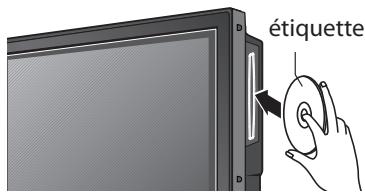
- Si le DVD a été enregistré sur ses deux faces, assurez-vous que l'étiquette de la face que vous souhaitez lire est orientée vers vous.
3 L'appareil quitte automatiquement le mode TV pour passer en mode DVD et détecte le type de disque.
ex.) DVD
- Appuyez sur la touche [PLAY] si l'appareil ne passas automatiquement en mode DVD.
4 L'appareil commence la lecture du disque.
- Si la lecture ne commence pas automatiquement, appuyez de nouveau sur la touche [PLAY].
5 Appuyez sur la touche [STOP ] pour interrompretemporairement la lecture.
STOP

- Si la lecture est interrompue pendant plus de 20 minutes, l'appareil s'est automatiquellement lorsque "ARRÉT AUTO" est réglé sur "EF".
6 Appuyez sur [EJECT] pour éjecter le disque.
EJECT

Remarque :
-
“ ” peut apparaitre dans le coin supérieur droit de l'écran du téléviseur si une opération est rendue inaccessible par le disque ou par l'appareil.
-
Avec certains DVD, la lecture peut commencer à partir du titre 2 ou 3 en raison de programmes spécifique.
-
Pendant la lecture d'un disque double couche, les images peuvent se figer temporairement. Cela se produit lors du passage de la 1ere à la 2nde couche. Il ne s'agit pas d'un dysfonctionnement.
-
Si vous ne parvenez pas à-retirer le disque, essayez l'une des opérations suivantes.
-
Maintenez la touche [▲ EJECT] de l'appareil enforcée pendant plus de 5 secondes.
- Débranche le cordon d'alimentation, rebranche-le, puis appuyez sur [▲ EJECT].
L'éjection du disque nécessite environ 10 secondes pendant lesquelles l'appareil ne réagit à aucune commande.

Menu Disque
DVD
Certsains disques contiennent des menus de disque qui décrivent le contenu du disque ou vous permettent de personnaliser la lecture du disque ou des menus de titre qui contiennent la liste des titres prênts sur le DVD.
Pour afficher le menu du DVD, appuyez sur la touche [DISC MENU] et utilisez [Curseur / / / ] pour selectionner un élément, puis appuyez sur [ENTER] (ou sur la touche [PLAY]). Pour acceder au menu racine, appuyez sur la touche [TITLE] et utilisez [Curseur / / / ] pour selectionner un élément, puis appuyez sur [ENTER] (ou [PLAY]).
Remarque :
- Les opérations disponibles dans le menu varient en fonction du disque utilisé. Consultez le manuel accompagnant le disque pour toute information complémentaire.
Reprise de la Lecture
Appuyez sur la touche [STOP] pendant la lecture. Un message de reprise apparait alors sur l'écran du téléviseur.
Appuyez sur la touche [PLAY].
La lecture reprend à l'endetroit précis où elle a été interrompue.
REPRISE EN COURS ON
Appuyez sur 'PLAY' pour commencer à partir d'ici. Pour commencer depuis le début, appuyez d'abord sur 'STOP' puis sur 'PLAY'.
Remarque :
- Pour annuler la reprise de la lecture, appuyez de nouveau sur la touche [STOP ] en mode Stop. Sur certains disques, la touche [STOP ] ne fonctionne pas lorsque le message de reprise apparait. Patientez jusqu'à ce que le message disparaisse.
- Les informations de reprise de la lecture seront conservées même si l'appareil est étêtant. Toutefois, elles seront perdues si le disque est ejecté. La lecture reprendra alors au début du disque la prochaine soit que vous insérèze ce dernier.
Mise en Pause et Lecture Image par Image
Appuyez sur la touche [PAUSE III] pendant la lecture du disque.
La lecture est mise en pause et le son est coupé.
Pour reprendre la lecture, appuyez sur la touche [PLAY].
DVD
À chaque fois que vous appuyez sur la touche [PAUSE II] en mode pause, la lecture se poursuit image par image. Pour reprendre la lecture normale, appuyez sur la touche [PLAY].
Remarque :
- Réglez le paramètre "ARRÊT SUR IMAGE" du menu "AUTRES" sur "FRAME" si les images sont floues en mode pause. Reportez-vous à la page 47.

Avance Rapide / Retour Rapide
Appuyez plusieurs fois sur la touche [FWD▶▶] ou
[REV] pendant la lecture pour selectionner la vitesse d'avance /retour rapide de votrechoix.
Pour reprendre la lecture normalement, appuyez sur la touche [PLAY].

Remarque :
- Reglez le paramètre "ARRÊT SUR IMAGE" du menu "AUTRES" sur "FRAME" si les images sont floues en mode lecture rapide. Reportez-vous à la page 47.
- La vitesse de l'avance/du retour rapide varie en fonction du disque.
- Les vitesse approximatives sont 1 (2x), 2 (8x), 3 (20x), 4 (50x) et 5 (100x) pour les DVD et 1 (2x), 2 (8x) et 3 (30x) pour les CD audio.
- S'agissant des DVD, aucun son n'est émis pendant l'utilisation de cette fonction.
S'agissant des CD audio, le son est émis de manière intermittente pendant l'utilisation de cette fonction.
Avance Lente / Retour Lent
DVD
Appuyez plusieurs fois sur la touche [FWD▶]
ou [REV ] en mode Pause pour sélectionner la vitesse d'avance /回头 rapide de votrechoix.
Pour reprendre la lecture normalement, appuyez sur la touche [PLAY].

Remarque :
- Reglez le paramètre "ARRÊT SUR IMAGE" du menu "AUTRES" sur "FRAME" si l'image est floue lors de l'avance / retour lent(e). Reportez-vous à la page 47.
- La vitesse d'avance/retour lent(e) varie selon le disque utilisé. Les vitesse approximatives sont 1 (1/16x), 2 (1/8x) et 3 (1/2x).
- Le son est coupé pendant l'utilisation de cette fonction.
Zoom
DVD
La fonction Zoom vous permet d'agrandir l'image video et de naviguer dans l'image agrandie.
1 Pendant la lecture, appuyez plusieurs fois sur la touche [MODE] jusqu'à ce que "apparaisse.

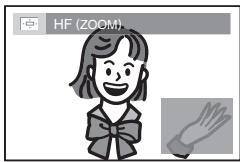
- La taille de l'image est multipliee par deux.
2 Appuyez plusieurs fois sur la touche [ENTER] pour modifier le facteur de zoom ("2x" ou "4x").

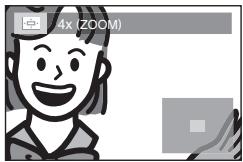
3 Une fois le facteur de zoom de votrechioix atteint, utilisez [Curseur / / / ] pour déplacer l'image agrandie sur I'écran du téléviseur.

Pour quitter le mode Zoom, repêze les étapes 1 et 2 décrites ci-dessus et appuyez plusieurs fois sur la touche [ENTER] jusqu'à ce que "HF" apparaisse.

Remarque :
- Le cadre gris renferment un cadre bleu qui apparait pendant la lecture en mode Zoom est un repère de position qui indique la section de l'image qui a été agrandie.
Le repère de position reste affché sur l'écran du téléviseur jusqu'à ce que vous appuyiez sur la touche [ENTER].
Appuyez de nouveau sur la touche [ENTER] pour rappeler le repère de position lorsque celui-ci disparait. - La fonction Zoom n'est pas disponible lorsque le menu du disque est affchéé.
- Le facteur de zoom 4x n'est pas disponible sur certains disques.
- La fonction Zoom est également disponible en mode Pause.
Fonctions de Recherche
Recherche de Chapitre /Titre /Piste
Vous pouvez selectionner des chapitres, des titres ou des pistes du disque.
1 Pendant la lecture, appuyez plusieurs fois sur la touche [MODE] jusqu'à ce que "CH" / "TR" apparaisse.
- Si vous souhaitez rechercher un titre, utilisez plusieurs fois [Curseur ▲ /▼] jusqu'à ce que "□" apparaisse.
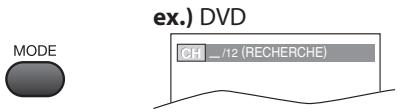
2 Appuyez sur [les touches numéroétés] pour sélectionner le chapitre, le titre ou la piste de votrechoix. Vous dispose de 60 secondes pour le faire.
Pour dire un chapitre, un titre ou une piste dont le nombre ne compte qu'un chiffre lorsque le nombre total de chapités, titres ou pistes est supérieur à 10, appuyez sur la touche [ENTER] après avoir saisi le numéro de chapitre, de titre ou de piste.
3 La lecture commence automatiquement à partir du chapitre, du titre ou de la piste sélectionné(e).
Remarque :
- La recherche de chapitre, de titre ou de piste ne peut être effectue que pendant la lecture ou lorsque l'apparéil a conservé les informations de reprise de la lecture en mémoire. Elle ne peut être effectue en mode Stop.
- Le nombre total de chaprites / titres / pistes liént sur votre disque ; si vous disque comporte moins de 10 chaprites / titres / pistes, appuyez directement sur le numero de chapitre / titre / piste. Pour dire un chapitre / titre / piste dont le numero comporte deux chiffres, appuyez sur la touche numérotrée correspondant au numero du chapitre, du titre ou de la piste de votrechoix.
- La recherche de pistes n'est pas disponible pendant une lectureprogrammée ou une lecture aléatoire.
À l'aide de la touche [SKIP | ▲ □ / ▷ □ ]
1 Pendant la lecture, appuyez plusieurs fois sur la touche [SKIP I ▪/I ▪] jusqu'à ce que le chapitre, le titre ou la piste de votre choix soit sélectionné(e).
![SYLVANIA LD370SSX - À l'aide de la touche [SKIP | ▲ □ / ▷ □ ] - 1](/content/2020/05/19498/images/be464c92bf8033201a903eb6f1d786284471d7dfca0f0aabf3f54fe74ff0afca.jpg)
2 La lecture commence automatiquement à partir du chapitre, du titre ou de la piste que vous avez sélectionné(e).
Remarque :
- [SKIP]▶/▶] ne sont pas disponibles lorsque la lecture est arrêtée.
Recherche par Durée
Vous pouvez seLECTIONner la durée éçoulée à partir de laquelle vous souhaitez commencer la lecture du disque.
1 Pendant la lecture, appuyez plusieurs fois sur la touche [MODE] jusqu'à ce que "CH" / "TR" apparaisse.

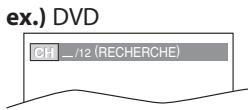
2 Utilisez plusieurs fois [Curseur / ] jusqu'à ce que "apparaisse.
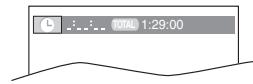
3 Appuyez sur [les touches numérototés] pour selectionner la durée éçoulée de votrechioix. Vous disposez de 60 secondes pour le faire.
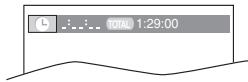
4 La lecture commence automatiquement à partir de la durée écoulée que vous avez sélectionnée.
Remarque :
Lorsqu'il n'est pas nécessaire de saisir un chiffre, "0" apparait automatiquement. Par exemple, "0: 0_:—" apparait dans le menu recherche par durée si la durée totale du titre ou de la piste est inférieure à 10 minutes.
- Appuyez sur la touche [CLEAR] pour effacer la donnée incorrecte à l'étape 3.
- La recherche par durée ne peut être effectue que pendant la lecture ou lorsque l'appareil a conservé les informations de reprise de la lecture en mémoire. Elle ne peut pas être effectue en mode Stop.
Recherche Direkte
Appuyez sur [les touches numérotiées] pour sélectionner le chapitre, le titre ou la piste de votre choix.
Remarque :
- Pour sélectionner un chapitre, un titre ou une piste dont le nombre ne compte qu'un chiffre, appuyez directement sur la touche numérative correspondante.
- Pour sélectionner un chapitre, un titre ou une piste dont le nombre compte deux chiffres:
- Si le disque contient plus de 9 et moins de 100 chaprites, titres ou pistes, appuyez tout d'abord sur la touche [+10] , puis saississez le nombre à deux chiffres du chapitre, du titre ou de la piste recherche(e). (ex.: pour atteindre la piste 26, appuyez sur les touches [+10] , [2] et [6].)
Répétition de la Lecture
La fonction Répetition n'est disponible que pendant la lecture.
1 Pendant la lecture, appuyez plusieurs fois sur la touche [MODE] jusqu'à ce que "□" apparaisse.


2 Appuyez sur [Curseur ▲ /▼] pour modifier le mode Répétition.
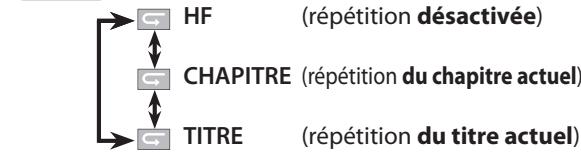
DVD
CD
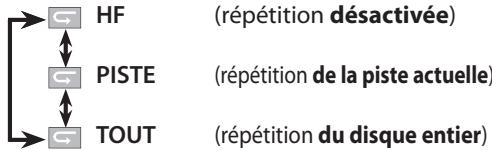
3 Appuyez sur la touche [BACK] pour quitter le menu.

ACK
Repétition A-B
Cette fonction vous permet de répéter la lecture d'une série du disque délimitée par un point A (début) et un point B (fin).
1 Pendant la lecture, appuyez plusieurs fois sur la touche [MODE] jusqu'à ce que "C" apparaisse.
MODE

2 Appuyez sur la touche [ENTER] à l'emplacement du point de départ de la séquence répetée (A).

3 Appuyez sur la touche [ENTER] à l'emplacement du point de départ de la séquence répétée (B).

- Le point B doit se couver dans le même titre ou dans la même piste que le point A.
- Au bout de quelques secondes, la lecture repétée de la section A-B commence.
Pour annuler la répétition A-B, appuyez plusieurs fois sur la touche [MODE] jusqu'à ce que "AGE" apparaïssé.
Appuyez sur la touche [ENTER] de manière à ce que "HF" apparaisse.
MODE


Remarque :
- Le réglage de la fonction Répétition (sauf "TOUT") sera supprimé si un autre titre, un autre chapitre ou une autre piste est sélectionné(e).
- Pendant une lecture programmée, le réglage de la fonction Répétition ne s'appliquera qu'aux pistes inclues dans le programme.
- Les fonctions Repétition de la lecture et Repétition A-B ne sont pas prises en charge par tous les disques.
- La fonction Répétition A-B ne fonctionne pas si un autre mode de répétiption est actif.
- Pour annuler le point A , appuyez sur la touche [CLEAR] à l' étape 2 de la section "Répartition A-B".
- La répétition A-B est annulée en cas d'arrêt de la lecture.
Lecture Aléatoire
CD
Cette fonction permet de dire les pistes de maniere aléatoire au lieu de les dire de maniere séquentière.
1 En mode Stop, appuyez plusieurs fois sur la touche [MODE] jusqu'à ce que le menu "ALÉATOIRE" apparaisse.
MODE

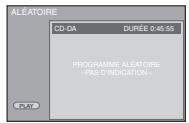
2 Appuyez sur la touche [PLAY ] pour commencer la lecture aléatoire.
Remarque:
- Pour répéter la piste en cours de lecture en mode Aléatoire, suiviè les étapes 1 et 2 de la section "Répétition de la Lecture" (page 39), puis sélectionné à PISTE.
- Pour répéter de manière aléatoire la totalité des éléments scélectionnés, suivez les étapes 1 et 2 de la section "Répétition de la Lecture" (page 39), puis scélectionnez "TOUT".
Lecture Programmée
CD
Vous pouvezCHOISIR IORDedans lequel les pistes seront lues.
1 En mode Stop, appuyez plusieurs fois sur la touche [MODE] jusqu'à ce que le menu "PROGRAMME" apparaisse.

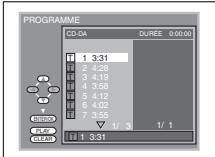
2 Utilisez [Curseur / ] pour selectionner la piste de votrechoix, puis appuyez sur [ENTER] pour la ménoriser.
- Des pistes supplémentaires peuvent se couver sur les autres écrons. Utilisez [Curseur ▲ / ∇] pour atteindre les pages précédentes / suivantes.
- Répêtez cette opération jusqu'à ce que vous ayez sélectionnétoutes les pistes que vous souhaitez inclure dans le programme.

ou


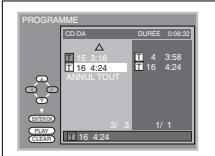


- Il est possible d'inclure jusqu'à 99 pistes dans un programme.
- Si 8 pistes ou plus sont inclues dans un programme, utilisez [SKIP|←/▶] pour afficher toutes les pistes.
3 Appuyez sur la touche [PLAY] pour commencer la lecture programmée.

Remarque :
- En cas d'erreur, appuyez sur la touche [CLEAR] pour effacer la dernière piste incluse dans le programme.
- Pour effacer en une seule fois toutes les pistes programmesées, sclectionné "ANNUL TOUT" et appuyez sur la touche [ENTER] à l'étépe 2.
-
Pendant la lecture d'un programme, la touche [STOP ■] fonctionne comme suit:
-
Une pression sur la touche [STOP]: La piste est en mode de reprise de la lecture. La prochaine fois que vous appuierez sur la touche [PLAY]: la lecture programmée reprendra à l'endetroit où elle a été arrêtée.
-
Deux pressions sur la touche [STOP]: Le mode de reprise de la lecture est annulé. La prochaine fois que vous appuierez sur la touche [PLAY], la lecture commencerà à partir de la première piste de l'ordre d'origine. Toutefois, vous pouvez redémarrer cette lecture programmée en suivant les étapes décrites ci-dessus. (Vos programmes resteront en mémoire jusqu'à ce que le disque soit éjecté ou que l'appareil soit eteint.)
-
Sur certains disques, la touche [STOP] ne fonctionne pas lorsque le message de reprise de la lecture apparait. Veuillez patienter jusqu'à ce que le message de reprise disparaisse.
-
Pour répéter la piste du programme en cours de lecture, suivez les étapes 1 et 2 de la section "Répétition de la Lecture" (page 39) et Sélectionnéze "PISTE".
- Pour repétér la totalité du programme, suivez les étapes 1 et 2 de la section "Répétition de la Lecture" (page 39) et Sélectionnez "TOUT"
- Le programme est effacé lorsque le disque est éjecté et lorsque l'appareil est étant.
- Vous ne peuvent pas utiliser [les touches numéroétées] pour sélectionner une autre piste pendant la lecture programmée. Utilisez la touche
[SKIP] 一 一 一 一 一 一 一 一 pour selectionner d'autres pistes du programme.
- Vous ne pouvez pas combiner une lecture programmée et une lecture aléatoire.
- Vous ne pouvez modifier l'ordre programme en cours de lecture.
- Vous ne pouvez commencer une lecture programmée que lorsque vous étés dans le menu "PROGRAMME".
Affichage des Menu à l'Écran
Vous pouvez consulter les informations relatives au disque actuellément insere dans l'appareil en appuyant sur la touche [INFO] de la télécommande.
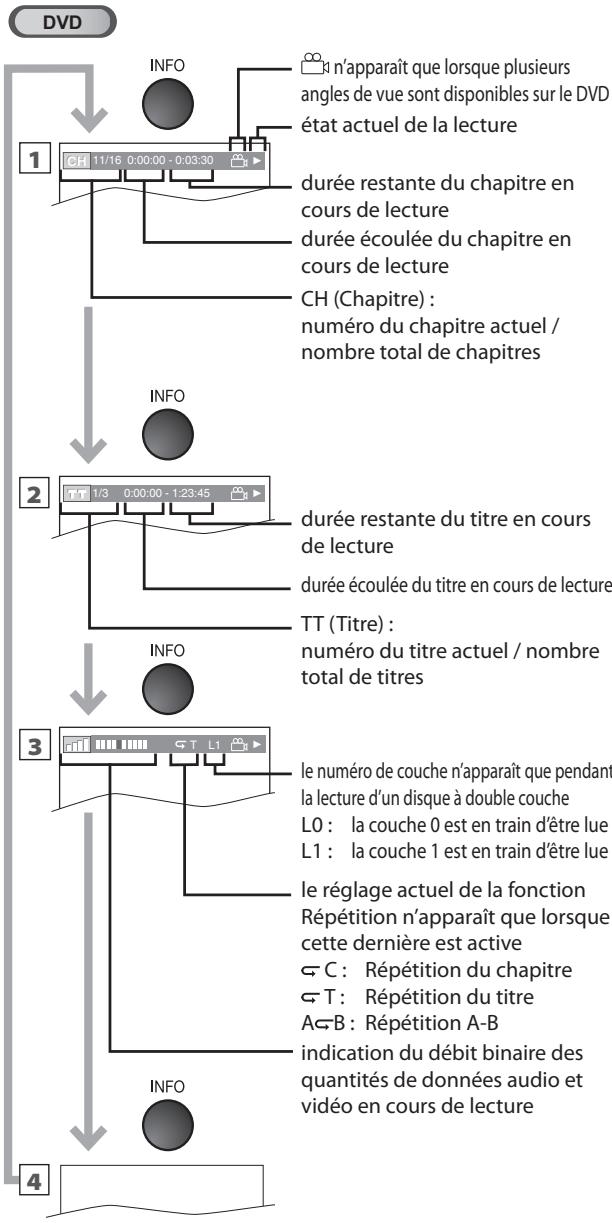
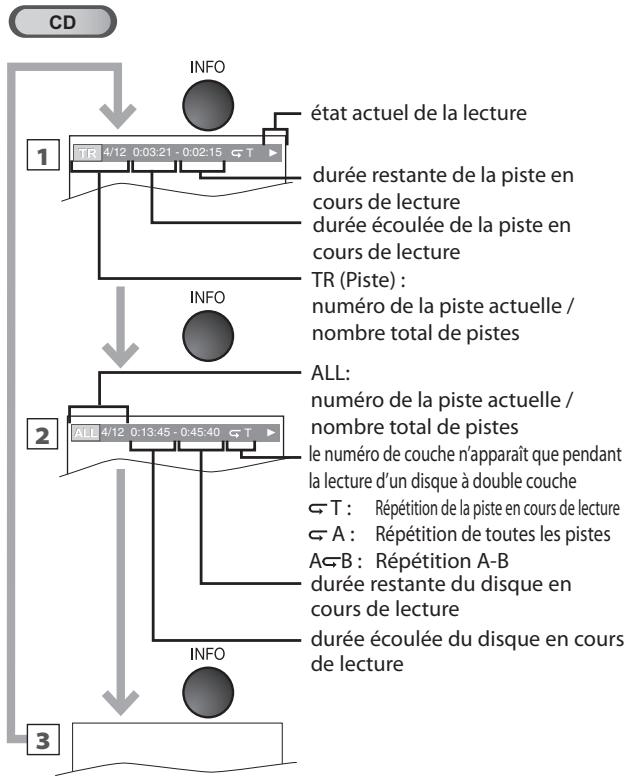
Remarque :
- Lorsque de la lecture programmée ou de la lecture aléatoire d'un CD audio, "TR PROGRAMME" (ou "TR ALÉATOIRE") s'affiche à la place de ②.
Réglages Spéciaux
Langue des Sous-titres
DVD
Cet apparéil vous permet de sélectionner la langue des sous-titres (le cas échéant) pendant la lecture d'un DVD.
1 Pendant la lecture, appuyez plusieurs fois sur la touche [MODE] jusqu'à ce que " " apparaisse.

2 Utilisez plusieurs fois [Curseur / ] jusqu'à ce que la langue de votrechoix apparaisse.
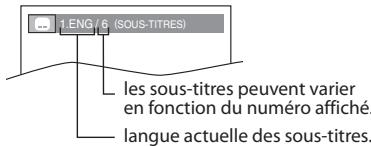
- À chaque pression sur [Curseur ▲/▼], la langue des sous-titres change tel qu'indiqué sur la page suivante.
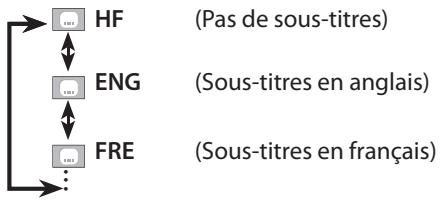
3 Appuyez sur la touche [BACK] pour exit.
![SYLVANIA LD370SSX - Appuyez sur la touche [BACK] pour exit. - 1](/content/2020/05/19498/images/8cd89ba11f6770f4db73ef2b2e4968af3a96a99b243df397a55472b2c2b98d33.jpg)
BACK
Remarque :
- Pour désactiver les sous-titres, Sélectionnez "HF" à l'étépe 2.
- Si vous langue n'apparait pas après avoir appuyé plusieurs fois sur [Curseur / ], il se peut qu'elle ne soit pas disponible sur le disque. Toutefois, certains disques vous permettent de changer la langue des sous-titres dans le menu du disque. (La disponibilité ou non de ce réglage varie en fonction du disque utilisé et vous vedez donc consulter le manuel fourni avec le disque concerné.)
L'apparition du message "NON DISPONIBLE" sur l'écran du téléviseur indique que la scène en cours de lecture ne possède pas de sous-titres. - Si vous choisissez une langue pour laquelle existe un code à trois lettres, ce code s'affiche à chaque fois que vous modifierez la langue des sous-titres. Si vous choisissez une autre langue, "----" s'affiche à la place. Reportez-vous à la page 48.
- Le réglage de la langue des sous-titres est annulé lorsque le disque est éjecté.
Langue Audio
DVD
Cet apparéil vous permet de sélectionner une langue audio (si plusieurs langues sont disponibles) pendant la lecture d'un DVD.
Pendant la lecture, appuyez plusieurs fois sur la touche [AUDIO] jusqu'à ce que la langue de votre choix apparaissé.

AUDIO
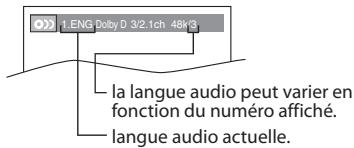
- waque fois que vous appuyez sur la touche [AUDIO], la langue audio change (cf. exemple ci-dessous).
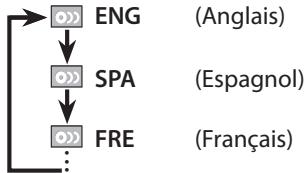
Remarque :
- Sur certains disques, vous ne pourrez pas modifier les paramètres audio en dehors du menu du disque. Consultez le manuel qui accompagne les disques pour toute information complémentaire.
- Si vous la langue n'apparait pas après avoir appuyé plusieurs fois sur la touche [AUDIO], il se peut que le disque ne propose pas cette langue. Toutefois, certains disques vous permettent de modifier plusieurs paramétres de langue audio dans le menu du disque. (Les opérations réalisables varient en fonction du disque utilisé : vous doivent donc consulter le manuel fourni avec le disque.)
- Si le disque ne compte aucune option de langue audio, le message "NON DISPOWER" apparait sur l'écran du téléviseur.
Angles de Prise de Vue
DVD
Certsains DVD peuvent contenir des scènes qui ont été tournées sous plusieurs angles à la fois. Vous pouvez modifier l'angle de laamera si "Oe" apparait sur l'écran. Si le paramètre "ICONE DE L'ANGLE" du menu "AUTRES" est réglé sur "HF", "Oe" n'apparait pas. Reportez-vous à la page 47.

1 Pendant la lecture, appuyez plusieurs fois sur la touche [MODE] jusqu'à ce que "□" apparaisse.
![SYLVANIA LD370SSX - Pendant la lecture, appuyez plusieurs fois sur la touche [MODE] jusqu'à ce que "□" apparaisse. - 1](/content/2020/05/19498/images/2c31710168d451caf35fd6e4c57f29635b143d325779615b9f3c04e0d37b353c.jpg)
Utilisez plusieurs fois [Curseur / ] jusqu'à ce que l'angle deamera de votrechioix apparaisse.
![SYLVANIA LD370SSX - Pendant la lecture, appuyez plusieurs fois sur la touche [MODE] jusqu'à ce que "□" apparaisse. - 2](/content/2020/05/19498/images/50bfd3beb0ae46bfb2def89db7fa269aa46ddaaef654fe73b9c6b76b080c277f.jpg)
ou
![SYLVANIA LD370SSX - Pendant la lecture, appuyez plusieurs fois sur la touche [MODE] jusqu'à ce que "□" apparaisse. - 3](/content/2020/05/19498/images/2f936211ae31493fb05548485eb5c89f3526b305c0e0cf96bee8485b27419c07.jpg)
![SYLVANIA LD370SSX - Pendant la lecture, appuyez plusieurs fois sur la touche [MODE] jusqu'à ce que "□" apparaisse. - 4](/content/2020/05/19498/images/5c964d64a92ea73d605598b282cbe43a42e06c25877eda678b7ec17d9c409145.jpg)
3 Appuyez sur la touche [BACK] pour exit.
![SYLVANIA LD370SSX - Appuyez sur la touche [BACK] pour exit. - 1](/content/2020/05/19498/images/f586a69b9322c42677b2b0193d9fa4c6b002cfd6482faefb3d2aed1b2907ce28.jpg)
BACK
Réglage du Niveau de Noir
DVD
Permet de régler le niveau de noir afin d'éclaircir les zones sombres de l'image du téléviseur.
1 Pendant la lecture, appuyez plusieurs fois sur la touche [MODE] jusqu'à ce que "□" apparaisse.

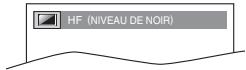
2 Appuyez sur [Curseur / ] pour régler le niveau de noir.

ou

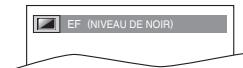
EF : Permet déclaircir les zones sombres.
HF : Permet d'afficher l'image telle qu'elle a ete enregistrree.
3 Appuyez sur la touche [BACK] pour exit.
![SYLVANIA LD370SSX - Appuyez sur la touche [BACK] pour exit. - 1](/content/2020/05/19498/images/f2978b94881b0c80a3eb82d7d8cf3963a8ea66a7ccc3c6b70ee61a0639164108.jpg)
BACK
Remarque :
- Le réglage est conservé même si l'appareil est étant.
Mode Sté reproduction
CD
Cet appeareil vous permet deCHOISIR un mode sonore pendant la lecture d'un CD.
Pendant la lecture, appuyez plusieurs fois sur la touche [AUDIO] jusqu'à ce que le mode sonore de votre choix apparaïssé.
AUDIO

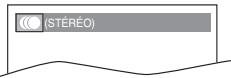
- À chaque fois que vous appuyez sur la touche [AUDIO], le mode sonore change (cf. exemple ci-dessous).
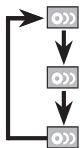
STÉRÉO
(son stéreo, voie de gauche et voie de droite actives)
(on stéreo, voie de gauche uniquement)
L-ch
R-ch
(son stéRéo, voie de droite uniquement)
Remarque :
- Le mode Virtual surround ne peut être changé si le mode sonore est régé sur "L-ch" ou "R-ch".
Virtual Surround
Vous pouvez profiter d'un son Virtual Surround sur un systeme stéreo à 2 canaux.
1 Pendant la lecture, appuyez plusieurs fois sur la touche [MODE] jusqu'à ce que "apparaisse.
MODE

HF (SURROUND)

2 Appuyez sur [Curseur / ] pour selectionner le volume sonore.

ou

1(SURBOUN)

1: Effet naturel.
2: Effet amplifié.
HF: Aucun effet (son d'origine).
3 Appuyez sur la touche [BACK] pour exit.
BACK

Remarque:
- Le réglage sera conservé même si l'appareil est étèint.
Pour les CD audio, le mode Virtual Surround n'est pas actif si le mode sonore n'est pas reglé sur "STÉRÉO". Reportez-vous à "Mode Stéréo" à la page 43. - Baissez le volume sonore ou selectionnez "HF" si le son est déformé.
Mise en Place d'un Marker
Cette fonction vous permet de définir un point spécifique sur un disque auquel vous pourrez revenir ultérieurement.
Définition d'un marker
1 Pendant la lecture, appuyez plusieurs fois sur la touche [MODE] jusqu'à ce que "CH" / "TR" apparaisse.
ex.) DVD

2 Utilisez plusieurs fois [Curseur / ] jusqu'à ce que le menu de recherche de marker apparaisse.


3 Utilisez [Curseur /▶] pour sélectionner un marker disponible. Vous dispose de 60 secondes pour le faire.

4 Lorsque la lecture atteint le point où vous souhaitez définir un marker, appuyez sur la touche [ENTER].
- Le marker est maintainant défini.

5 Appuyez sur la touche [BACK] pour exit.
BACK

Pour revenir au signet
1 Répétez les étapes 1 et 2 de la section "Définition d'un marker". Utilisez [Curseur / ] pour sélectionner le marker de votre choix.

ex.) DVD
2 Appuyez sur la touche [ENTER] au niveau du marker de votrechioix pour redémarrer la lecture à partir du point spécifique que vous avez défini.

Remarque :
- Le menu de recherche de marker disparait au bout d'une trentaine de secondes si aucune donnée n'est saisie.
- Vous pouvez creer jusqu'à 10 signets.
- Pour effacer un marker, Sélectionné le marker à effacer, puis appuyez sur [CLEAR].
- Tous les markers sont effacés lorsque le disque est éjecté ou lorsque l'appareil est étant.
- De même, tous les markers sont effacés lorsque “AC” est sélectionné à l'étape 3 de la section “Définition d'un marker”.
Les réglages ne sont actifs que lorsque l'appareil est en mode DVD et qu'aucun disque n'est en train d'être lu.
Réglage de la Langue du DVD
You pouvez modifier la langue utilisée lors de la lecture d'un disque.
1 Appuyez sur la touche [SETUP] pour acceder au menu principal.

SETUP
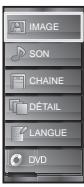
2 Utilisez [Curseur / ] pour sélectionner "DVD", puis appuyez sur [ENTER].
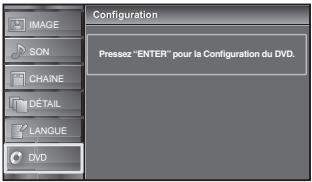
3 Utilisez [Curseur / ] pour selectionner" , puis appuyez sur [ENTER].
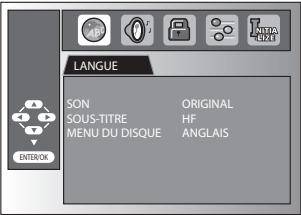
4 Utilisez [Curseur / ] pour sélectionner l'élement de votrechioix, puis appuyez sur [ENTER].
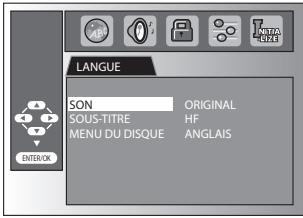
5 Utilisez [Curseur / ] pour sélectionner l'élément de votrechoix, puis appuyez sur [ENTER].
SON1,2
(Réglages par défaut: ORIGINAL)
Sélectionnez la langue audio de votre choix.
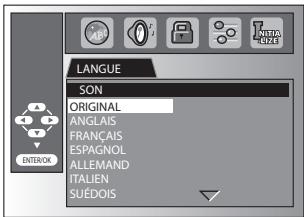
SOUS-TITLE*1,*2
(Réglages par défaut : HF)
Sélectionnez la langue de sous-titres de votre choix.
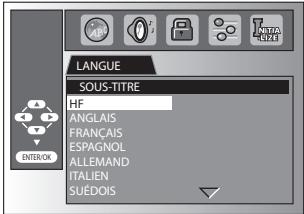
MENU DU DISQUE *1 (Réglages par défaut: ANGLAIS)
Sélectionnez la langue de votre choix dans le menu du DVD.
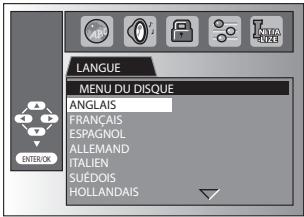
Remarque :
- Pour modifier la langue des menus qui apparaisent sur l'écran, Sélectionnez "LANGUE" dans le menu principal, puis réglez la langue de votrechioix. Reportez-vous à " Sélection de la Langue",page 22.
\*1
- Certains disques ne prenent pas en charge les options de langue.
- Si "AUTRE" est sélection dans le menu "SON", "SOUTTITRE" ou "MENU DU DISQUE", composez un numero à 4 chiffres pour saïir le code de la langue de votre choix. Reportez-vous à "Liste des Codes de Langue", page 48.
- Seules les langues prises en charge par le disque pourront etre selectionnées.
\*2
- Certains disques ne permettent pas de régler la langue audio et la langue des sous-titres.
- Utilisez [MODE] pour sélectionner les sous-titres disponibles sur le DVD.
- Utilisez [AUDIO] pour sélectionner les langues audio disponibles sur le DVD.
- Si la langue audio et la langue des sous-titres par défaut du DVD sont identiques, il se peut que les sous-titres ne s'affichent pas si vous ne les activez pas manuellement.
6 Appuyez sur la touche [SETUP] pour exit.

Réglage de la Langue Audio du DVD
Choisissez les réglages audio adaptations à votre équipement. Ils ne sont actifs que pendant la lecture d'un DVD.
1 Appuyez sur la touche [SETUP] pour acceder au menu principal.
SETUP

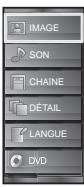
2 Utilisez [Curseur / ] pour selectionner "DVD", puis appuyez sur [ENTER].

ou


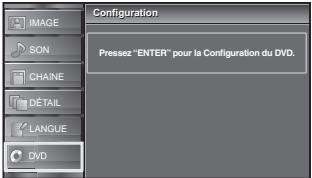
3 Utilisez [Curseur / ▲] pour sélectionner" 0", puis appuyez sur [ENTER].
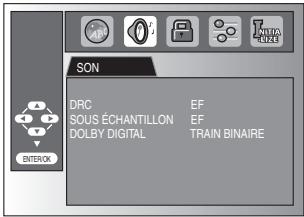
4 Utilisez [Curseur / ] pour sélectionner l'élément de votrechoix, puis appuyez sur [ENTER].
DRC (contrôle de la plage dynamique)
(Réglages par défaut : EF)
Cette fonction n'est disponible que sur les disques enregistrés au format Dolby Digital.

ou

ENTER
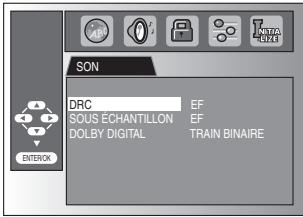
| EF: | Comprime la place sonore comprendeentre lessons faibles et lessons forts. |
| HF: | Aucun effet (son d'origine). |
SOUS ÉCHANTILLON (Réglages par défaut : HF)
Cette fonction n'est disponible qu'avc des disques enregistrés à une fréquence de 96 kHz.

ou


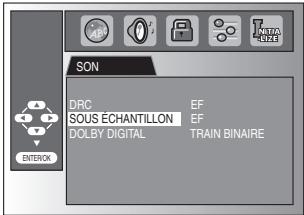
| EF: | Reproduction du son à une fréquence de 48 kHz. |
| HF: | Reproduction du son d'origine. |
Remarque :
Lors de la lecture d'un disque enregistré à une fréquence de 96 kHz protégé contre la copie ou lorsque le paramètre "Virtual Surround" est régèle sur "1" ou "2", la fréquence d'échantillonnage du son sera ramenée à 48 kHz, et ce, même si le paramètre "SOUS ÉCHANTILLON" est régèle sur "HF". Reportez-vous à "Virtual Surround", page 43.
DOLBY DIGITAL (Réglages par défaut: TRAIN BINAIRE)
Réglez ce paramètre sur "TRAIN BINAIRE" lorsque l'appareil est connecté à un décodeur Dolby Digital.

ou


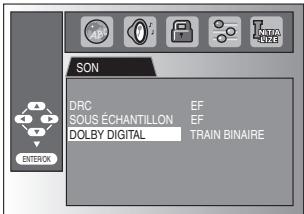
| TRAIN BINAIRE : | Génére des signaux Dolby. |
| PCM : | Convertit les signaux Dolby Digital en signaux PCM (2 canaux). |
5 Appuyez sur la touche [SETUP] pour exit.
SETUP

Contrôle Parental
Le Contrôle parental empêche vos enfants de regarder des programmes inadaptés à leur âge. (protection par mot de passer.) La lecture s'arrête si les catégories de contenu dépassent les niveaux que vous avez définit.
1 Appuyez sur la touche [SETUP] pour acceder au menu principal.

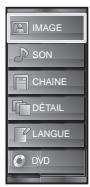
2 Utilisez [Curseur / ] pour sélectionner "DVD", puis appuyez sur [ENTER].
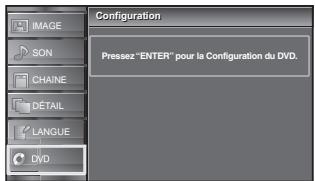
3 Utilisez [Curseur /▶] pour selectionner"”,puis appuyez sur [ENTER].
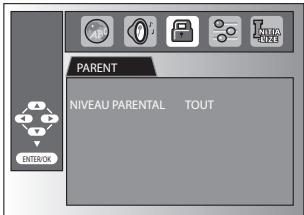
4 Utilisez [les touches numérotiées] pour saisir votre mot de passer à 4 chiffres, puis appuyez sur [ENTER].
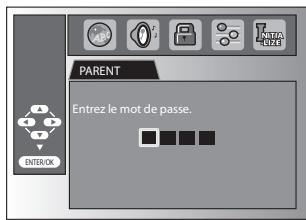
- Si vous avez déjà défini un mot de passer, utilisez [les touches numérotées] pour saisir le mot de passer à 4 chiffres.
- Vous ne pouvez pas utiliser le mot de passer par défaut (4737) pour dire un DVD.
5 Utilisez [Curseur / ] pour sélectionner "NIVEAU PARENTAL", puis appuyez sur [ENTER].
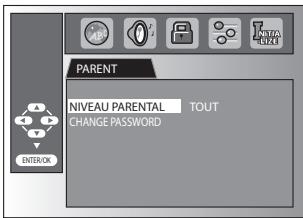
6 Utilisez [Curseur / ] pour sélectionner l'élement de votrechioix, puis appuyez sur [ENTER].
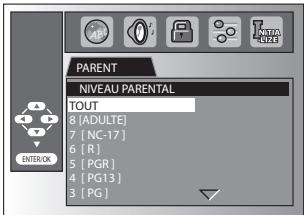
| NIVEAU PARENTAL | |
| TOUT: | Tous les blocages parentaux sont annulés. |
| 8 [ADULTE] : | Toutes les catégories de programmes (adultes / tous publics / enfants) peuvent être lus. |
| 7 [NC-17]-2 [G] : | Seuls les DVD destinés à tous les publics et aux enfants peuvent être lus. |
| 1 [Pour Enfant] : | Seuls les DVD destinés aux enfants peuvent être lus. |
7 Appuyez sur la touche [SETUP] pour exit.

Changement de mot de passage
5 Suívez les étapes 1 à 4. Utilisez [Curseur / ] pour sélectionner "CHANGE PASSWORD", puis appuyez sur [ENTER].
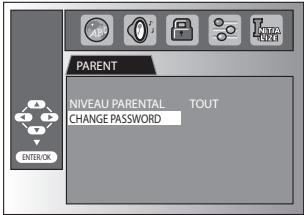
6 Utilisez [les touches numérotées] pour saisir le nouveau mot de passer à 4 chiffres.
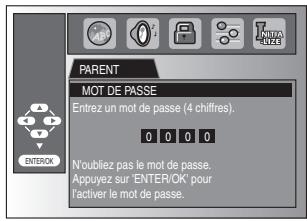
Remarque :
- Il se peut qu'un DVD-video ne réponde pas aux réglages de contrôle parental. Assurez-vous que cette fonction est prise en charge par toute DVD-video.
- Notez le mot de passer au cas où vous l'oublieriez.
- Si vous oubliez le mot de passer, appuyez sur les touches [4], [7], [3], [7], puis saisissez votre nouveau mot de passer. L'ancien mot de passer est effacé et le niveau de contrôle parental est réelé sur "TOUT".
- Le mot de passer ne sera pas effacé en cas de coupure de courant.
7 Appuyez sur la touche [SETUP] pour exit.
Autres
Vous pouvez modifier les autres fonctions.
1 Appuyez sur la touche [SETUP] pour acceder au menu principal.
SETUP

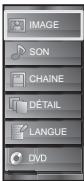
2 Utilisez [Curseur / ] pour sélectionner "DVD", puis appuyez sur [ENTER].
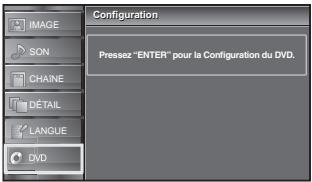
3 Utilisez [Curseur / ] pour selectionner" 念 , puis appuyez sur [ENTER].
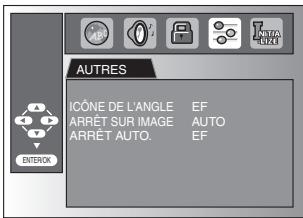
4 Utilisez [Curseur / ] pour sélectionner l'élement de votrechioix, puis appuyez sur [ENTER].
ICONE DE L'ANGLE
(Réglages par défaut: EF)
Réglez ce paramètre sur "EF" pour afficher l'icone d'angle lorsque plusieurs angles de camera sont disponibles pendant la lecture d'un DVD.
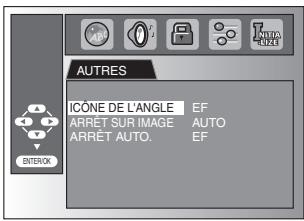
ARRÊT SUR IMAGE (Réglages par défaut : AUTO)
Réglez la qualité de l'image en mode Image fixe. Si vous sélectionnez "AUTO", l'appareil sélectionne automatiquement la meilleure résolution ("IMAGE" ou "FRAME") en se basant sur les caractéristiques de date des images.
TRAME: L'imag en mode image fixe est stabilise.
IMAGE: L'imag'en mode image fixe est affichee avec une résolution elevée.
ARRET AUTO.
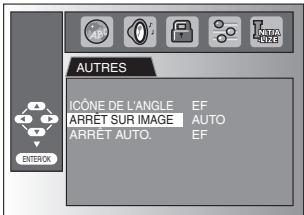
(Réglages par défaut : EF)
Réglez ce paramètre sur "EF" pour que l'appareil s'éteigne automatiquement au bout de 20 minutes d'inutilisation.
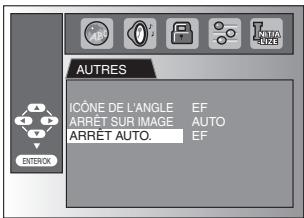
5 Appuyez sur la touche [SETUP] pour exit.
SETUP

Rétablit les Réglages par Défaut
Vous pouvez rétablit tous les réglages par défaut, à l'exception du réglage de contrôle parental et de la langue des menus qui apparaissent sur l'écran.
1 Appuyez sur la touche [SETUP] pour acceder au menu principal.
SETUP

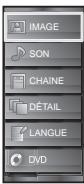
2 Utilisez [Curseur / ] pour sélectionner "DVD", puis appuyez sur [ENTER].
ou

ENTER
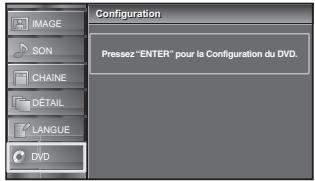
3 Utilisez [Curseur / ] pour selectionner "Fou" puis appuyez sur [ENTER].
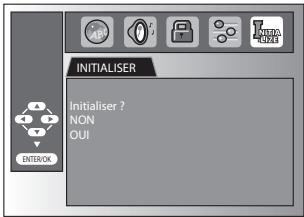
4 Utilisez [Curseur / ] pour selectionner "OUI", puis appuyez sur [ENTER].

OUT


Remarque :
- Pour annuler l'initialisation, Sélectionnez "NON" à l'étape 4, puis appuyez sur [ENTER].
5 Appuyez sur la touche [SETUP] pour exit.
SETUP

Listes des Codes de Langue
| Langue | Code | Langue | Code |
| A-B | Macédonien | 5957 | |
| Abkhaze | 4748 | Malais | 5965 |
| Afar | 4747 | Malayalam | 5958 |
| Afrikaans | 4752 | Malgache | 5953 |
| Albanais | 6563 | Maltais | 5966 |
| Allemand | 5051 | Maori | 5955 |
| Amharique | 4759 | Maori | 5964 |
| Anglais | 5160 | Marathi | 5964 |
| Arabe | 4764 | Moldave | 5961 |
| Arménien | 5471 | Mongol | 5960 |
| Assamais | 4765 | Nauru | 6047 |
| Aymara | 4771 | Népalais | 6051 |
| Azerbaijanais | 4772 | Norvégien [NOR] | 6061 |
| Bachkir | 4847 | O-R | |
| Balonga | 6665 | ||
| Basque | 5167 | Occitan | 6149 |
| Bengali ; Bangla | 4860 | Oromo (Afan) | 6159 |
| Bhoutanais | 5072 | Ouolof | 6961 |
| Biélorusse | 4851 | Ourdou | 6764 |
| Bihari | 4854 | Ouzbek | 6772 |
| Birman | 5971 | Panjabi | 6247 |
| Bislama | 4855 | Perse | 5247 |
| Breton | 4864 | Polonais [POL] | 6258 |
| Bulgare | 4853 | Portugais [POR] | 6266 |
| C-E | S | ||
| Cambodgien | 5759 | Provençal | 6164 |
| Catalan | 4947 | Pushtu ; Pushto | 6265 |
| Chinois [CHI] | 7254 | Quechua | 6367 |
| Coroen [KOR] | 5761 | Rhéto-Roman | 6459 |
| Corse | 4961 | Roumain [RUM] | 6461 |
| Croate | 5464 | Russe [RUS] | 6467 |
| Danois [DAN] | 5047 | ||
| Ecosais gaélique | 5350 | ||
| Espagnol [SPA] | 5165 | Samoan | 6559 |
| Espéranto | 5161 | Sangho | 6553 |
| Estonien | 5166 | Sanscrit | 6547 |
| F-H | Serbe | 6564 | |
| Ferbingien | 5261 | Serbo-Croatie | 6554 |
| Fidji | 5256 | Sesotho | 6566 |
| Finlandais [FIN] | 5255 | Setswana | 6660 |
| François [FRE] | 5264 | Shana | 6560 |
| Frison | 5271 | ||
| Galicien | 5358 | Sindhi | 6550 |
| Gallois | 4971 | Singhalais | 6555 |
| Géorgien | 5747 | Siswat | 6565 |
| Goujrati | 5367 | Slovaque | 6557 |
| Grec [GRE] | 5158 | Slovène | 6558 |
| Groenlandais | 5758 | Somalien | 6561 |
| Guarani | 5360 | Soudanais | 6567 |
| Haoussa | 5447 | Suédois [SWE] | 6568 |
| Hébreu | 5569 | ||
| Hindi | 5455 | Swahili | 6569 |
| Hollandais [DUT] | 6058 | ||
| Hongrois [HUN] | 5467 | T | |
| I-K | Tadjik | 6653 | |
| Indonésien | 5560 | Tagalog | 6658 |
| Interlingua | 5547 | Tamil | 6647 |
| Interlingue | 5551 | Tatar | 6666 |
| Inupiak | 5557 | Tchèque [CZE] | 4965 |
| Irlandais [IRI] | 5347 | Téléougou | 6651 |
| Islandais [ICE] | 5565 | Thaïlandais | 6654 |
| Italien [ITA] | 5566 | Tibétain | 4861 |
| Japonais [JPN] | 5647 | Tigrigna | 6655 |
| Javanais | 5669 | Tonga | 6661 |
| Kachmère | 5765 | Turc [TUR] | 6664 |
| Kannara | 5760 | ||
| Kazakh | 5757 | Turcoman | 6657 |
| Kinyarwanda | 6469 | Twi | 6669 |
| Kirghiz | 5771 | ||
| Kiroroundi | 6460 | U-Z | |
| Kurde | 5767 | Vietnamien | 6855 |
| L-N | |||
| Laotien | 5861 | Volapúk | 6861 |
| Latin | 5847 | Xhosa | 7054 |
| Latvien ; Letton | 5868 | Yiddish | 5655 |
| Lingalais | 5860 | Yoruba | 7161 |
| Littuanien | 5866 | Zoulou | 7267 |
Remarque :
- Si vous choisissez une langue possédant une abréviation à trois lettres, le code s'affiche à chaque fois que vous modifie le réglage de la langue audio et de la langue des sous-titres. Si vous choisissez une autre langue, "...s affiche à la place. (L'abréviation à trois lettres est indiquée entre parentheses.)
Foire aux Questions (FAQ)
| Question | Réponse |
| Ma télécommande ne fonctionne pas. Que doit je faire? | • Vérifiez la connexion entre l'appareil principal et l'antenne ou le cable. • Vérifiez les piles de la télécommande. • Assurez-vous que rien ne fait obstacle entre la fenêtre du capteur infrarouge et la télécommande. • Vérifiez la sortie du signal. S'il est correct, il s'agit peut être d'un dysfonctionnement du capteur infrarouge. Reportez-vous à "Vérification du Signal IR", page 52. • Pointez la télécommande directement vers la fenêtre du capteur infrarouge à l'avant de l'appareil. • Rapprochez-vous de l'appareil. • Réinsérez les piles en plaçant les pôles (signes +/-) dans le sens indiqué. • Lorsqu'un apparil équiné d'un système infrarouge (par exemple un PC) seTrouve à proximité de ce appareil, il se peut qu'il interrompe le signal de la télécommande du appareil. • Éloignez l'apparil équiné d'un système infrarouge de ce appareil, changez l'angle du capteur infrarouge ou éteignez la fonction de communication infrarouge. |
| Pourquoi le menu de configuration initiale apparaît-il à chaque fois que j'allume l'appareil ? | • Connectez le cable coaxial RF directement à l'appareil et effectuez la configuration initiale. • Vérifiez que le balayage des chaînes est terminé avant d'éteindre l'appareil. |
| Pourquoi ne puis-je pas regarder certains programmes télévisés ? | • Vérifiez que la autoscan est terminé. Reportez-vous à "Autoscan", page 20. • La autoscan doit être effectué lors de la première configuration de l'apparil ou s'il est déplaced en un endroit où certaines chaînesAAParavant non disponibles sont diffusées. • Il se peut que la chaine sélectionnée ne soit pas en ondes. • Certaines chaînes ne seront pas capétés si le balayage automatique des chaînes est interrompu avant la fin. Assurez-vous qu'il est exécuté jusqu'à la fin. Reportez-vous à "Autoscan", page 20. • Les réglages de la supervision parentale ne permettent pas de regarder la chaine sélectionnée. Reportez-vous à "Verrouillage", page 28. • L'apparil nécessite l'utilisation d'une antennne. Une antennne interne (VHF /UHF), une antennne externe (VHF /UHF) ou un cable coaxial RF raccordé à votre décodeur cable/satellite doit être branché(e) sur l'appareil. |
| Pourquoi les images provenant des apparèils externes connectés n'apparaissant-elles pas? | • Vérifiez si le bon mode d'entrée est selectionné en appuyant sur [INPUT SELECT] ou en utilisant [CH▲/▼]. Reportez-vous à "Parcours des Modes d'Entrée", page 17. • Vérifiez la connexion entre l'appareil principal et l'antenne ou le cable. • Lors de l'utilisation d'un cable de Branchement Video à Composantes (C&L), assurez-vous que les connecteurs Vert (Y), Bleu (Pb/Cb) et Rouge (Pr/Cr) sont branchés sur les prises colorées correspondantes de l'appareil. |
| A chaque fois que je saisi un numéro de chaine, il change automatiquement. | • De nombreuses chânes numériques possèdent des numérores de chaînes optionnels. L'apparil remplace automatiquement les numérores par ceux qui indiquent les télédiffuseurs. Il s'agit des nombres utilisés pour les diffusions analogiques. |
| Impossible de dire mon disque. Que puis-je faire pour résoudre ce problème? | • Nettoyez le disque. • Assurez-vous que le disque est correctement inséré. • Vérifiez si le disque est défectieux en essayant un autre disque. • Annulez le blocage parental ou modifiez le niveau de contrôle parental. • Insérez un disque compatible avec cet apparéil. • Manipulez le disque avec précaution de manière à ce que la face enregistrée du disque ne compte ni traces de doigt, ni rayures, ni poussière. |
| Pourquoi les sous-titres n'apparaissant-ils pas entièrement ou sont-ils en retard par rapport au dialogue? | • Il arrive fréquement que les sous-titres'accusent du retard de quelques secondes par rapport au dialogue lors des diffusions en direct. La plupart des comptagnes de production de sous-titres peuvent afficher les sous-titres des dialogues à une vitesse maximale de 220 mots par minute. Si le débit du dialogue est plus rapide, le texte est édité pour assurer que les sous-titres suivent le débit du dialogue sur l'écran du apparéil. |
| Comment puis-je régler l'horloge? | • Il n'y a pas de fonction horloge sur ce apparéil. |
Guide de Dépannage
Si l'appareil ne fonctionne pas correctement même si vous l'utilisez en suivant les instructions de ce manuel, vérifie le tableau suivant et toutes les connexions avant d'appeler pour une demande de réparation.
| Symptôme | Solution |
| Pas d'alimentation | • Assurez-vous que le cordon d'alimentation CA est branché. • Vérifie que la prise murale CA délivre la tension correcte; branchez un autre apparéil électrique sur la prise murale CA. • En cas de panne de courant, débranchez le cordon d'alimentation pendant 1 minute pour permettre à l' apparéil de se réinitialiser. |
| La touche de commande ne fonctionne pas. | • Appuyez sur une seule touche à la fois. N'appuyez pas simultanément sur plusieurs touches. |
| L' apparéil est allumé mais aucune image n'est visible à l'écran. | • Vérifie la connexion de l'antenne ou du décodeur de diffusion par cable / satellite. • Vérifie que tous les cables de l' apparéil sont connectés aux prises de sortie correctes du dispositif externe tel qu'enregistreur BD/DVD. • Vérifie que le mode d'entree choisi correspond bien à la prise d'entrée utilisée. • Assurez-vous que vous ordinateur N'EST PAS en mode veille lorsque le mode d'entree du apparéil est définir sur PC. Appuyez sur n'importe qu'elle touche du clavier pour reactiver votre ordinateur. |
| Pas d'image ou de son | • Assurez-vous que l' apparéil est allumé. • Assurez-vous que le bon mode d'entree est selectionné. • Vérifie que tous les cables de l' apparéil sont connectés aux prises de sortie correctes du dispositif externe tel qu'enregistreur BD/DVD. • Vérifie les autres chaires de télévision. Le problème vient peut-être du télédiffuseur. • Éteignez l' apparéil et attendez environ 1 minute, puis rallumez-le. • Vérifie la connexion de l'antenne ou du décodeur de diffusion par cable / satellite. • Vérifie que le mode d'entree choisi correspond bien à la prise d'entree utilisée. • Assurez-vous que vous ordinateur N'EST PAS en mode veille lorsque le mode d'entree du apparéil est définir sur PC. Appuyez sur n'importe qu'elle touche du clavier pour reactiver votre ordinateur. • Vérifie que le son n'est pas lié régle sur la sourdine. Appuyez sur [MUTE] pour afficher à l'écran la barre de volume et vérifier le réglage. • Vérifie que le volume n'est pas lié régle sur "0" ou "Sourdine". Si c'est le cas, réglez le volume au niveau désire à l'aide des touches [VOL. △/√]. |
| Pas de couleur | • Vérifie les autres chaînes de télévision. Le problème vient peut-être du télédiffuseur. • Réglez "Couleur" dans le menu principal. |
| Les réglages des paramètres "IMAGE" ou "SON" ne sont pas actifs à chaque fois que vous allumez l' apparéil. | • Vous doivent selectionner le paramètre "Maison" dans "Région". Reportez-vous à la page 33. Dans le cas contraire, les modifications que vous aurez apportées aux réglages ne seront pas mémorisées lorsque vous étèindrez l' apparéil. |
| Son correct mais image médiocre | • Le brouillage électrique causé par d'autres apparéils près du télévisuer peut affercer la qualité de l'image. • Réglez "Contraste" et "Luminosite" dans le menu principal. • Vérifie les autres chaînes de télévision. Le problème vient peut-être du télédiffuseur. • Pour une qualité d'image optimale, regardez les programmes "haute définition" concus pour écrons larges. Si vous n'avez pas accès à des programmes HD, regardez des programmes de "définition standard". |
| Image correcte mais son médiocre | • Vérifie les autres chaînes de télévision. Le problème vient peut-être du télédiffuseur. • Assurez-vous que le cable audio est branché correctement. |
| L'image est déformée ou vous entendez un son inhabituel. | • L' apparéil reçoit peut-être des interférences causées par des apparéils électriques, des automobiles, des motocyclettes ou des éclairages fluorescents. • Déplacez l' apparéil pour vérifier si des interférences sont bien la cause du problème. |
| Image fantôme, lignes ou bande sur l'image | • Le brouillage électrique causé par d'autres apparéils près du télévisuer peut affecter la qualité de l'image. • Vérifie les autres chaînes de télévision. Le problème vient peut-être du télédiffuseur. |
| L'écran affiche du brouillage ou des parasites. | • Lorsque les capacités de l' apparéil dépassent celles du signal numérique diffusé, le signal est augmenté pour s'/adapter aux capacités de l' apparéil, ce qui peut cause le brouillage. |
| Marques de couleurs différentes sur l'écran du téléviseur | • Vérifie les autres chaînes de télévision. Le problème vient peut-être du télédiffuseur. |
| Symptôme | Solution | |
| T V | You changez de source d'entrée et le volume sonore change. | • L'appareil garde en mémoire le dernier réglage de volume. • Si le volume sonore de l'autre dispositif est réglé plus bas ou plus haut, le volume sonore. |
| You changez de source d'entrée et la taille de l'écran change. | • Cet appareil garde en mémoire le dernier mode d'affichage utilisé lors de la的最后一euse utilisation de la source considérée. | |
| L'image affichée ne couvreet pas la totalité de l'écran. | • Si vous utilisez l'appareil comme un moniteur PC, assurez-vous que les paramètres "Position H." et "Position V." du menu "Configurations du PC" sont correctement réglés. • Si vous regardez la télévision ou que vous utilisez l'Entrée Video, S-Viséo, Video à composantes ou HDMI avec un signal 480i, appuyez plusieurs fois de suite sur [SCREEN MODE] pour basculer entre les différents modes d'écran proposés. | |
| Les sous-titres s'affichent sous forme de case blanche. Les sous-titres ne s'affichent pas même s'il s'agit d'une émission sous-titrée. | • Il se peut que le brouillage géné dans l'édigence ou que les conditions météorologiques rendent les sous-titres incomplets. • Il se peut que le télédiffuseur réduise la longueur de l'émission pour insérer de la publicité. Le décodeur de sous-titres ne peut pas dire les informations des émissions ainsi raccourcies. | |
| Les sous-titres ne s'affichent pas lors de la lecture d'un disque ou d'une vidécassette sous-titrés. | • Il peut s'agir d'une copie illégale du disque ou de la vidécassette, ou il se peut que le signal de sous-titrage n'ait pas été reproduit lors de la copie. | |
| Une case noire s'affiche sur l'écran du téléviseur. | • Le mode xtete est sélectionné pour les sous-titres. Sélectionnez "S-T1", "S-T2", "S-T3", "S-T4" ou "Hf". | |
| D V D | Image complètement déformée ou image en noir et blanc avec un DVD | • Assurez-vous que le disque utilisé est compatible avec l'appareil. |
| L'image se fige temporairement pendant la lecture. | • Vérifiéz que le disque ne présente ni traces de doigt, ni rayures et nettoyez-le à l'aide d'un chiffon doux en allant du centre vers les bords. | |
| Impossible de dire le disque. | • Nettoyez le disque. • Assurez-vous que le disque est correctement inséré. • Vérifiéz si le disque est défectieux en essayant un autre disque. • Annulez le blocage parental ou modifiez le niveau de contrôle parental. • Insérez un disque compatible avec cet appareil. • Manipuez le disque avec précaution de manière à ce que la face enregistrée du disque ne compte ni traces de doigt, ni rayures, ni poussière. | |
| Les boutons ne fonctionnent pas ou l'appareil cesse de répondre. | • Pour réinitialiser totallyl l'appareil, débranchez le cordon d'alimentation de la prise murale pendant 5 à 10 secondes. | |
| L'appareil ne répond pas à certaines commandes pendant la lecture. | • Toutes les fonctions ne sont pas prises en charge par tous les disques. Consultez les instructions fournies avec le disque. | |
| L'angle deamera ne change pas. | • L'angle deamera ne peut pas être changé si le DVD utilisé n'a pas été enregistré sous plusieurs angles. Dans certains cas, seules certaines scènes spécifiques ont été enregistrées sous plusieurs angles. | |
| La lecture ne commence pas lorsque le titre est sélectionné. | • Vérifiéz les réglages du "PARENT". | |
| Vous avez oublé votre code parental. | • Saisissez le mot de passée par défaut (4737) pour effacer le mot de passée que vous avez oublé. |
Remarque :
Le panneau à cristaux liquides (LCD) est fabriqué pour durer de longues années. Il peut arriver que quelques pixels non actifs s'affichent en permanence sous forme de points bleus, verts ou rouges. Cela ne doit pas etre considere comme un vice de fabrication de I'ecran a cristaux liquides (LCD).
- Certains fonctions ne sont pas disponibles dans certains modes, mais cela n'est pas un dysfonctionnement. Lisez les explications de ce manuel pour plus de détails sur les opérations correctes.
- Certains fonctions ne sont pas disponibles avec certains disques.
Glossaire
ATSC
Il s'agit d'un acronyme pour "Advanced Television Systems Committee" (Comité de systèmes de télévision évolués), et du nom donné aux normes de diffusion numérique.
Code régional
Les disques et les lecteurs sont associés à des régions du monde spécifique. Cet apparéil ne peut dire que les disques dont le code régional est compatible avec le sien. Le code régional de votre apparéil est indiqué sur le panneau arrière de ce dernier. Certains disques sont compatibles avec plusieurs régions (ou toutes les régions).
CEC (contrôle "inter-éléments")
Ce protocole de liaison permet à votre apparéil de communiquer avec nos différents apparéils compatibles CEC et de contrôle automatiquement certaines fonctions. Nous ne pouvons garantir une interopérabilité à 100% avec d'autres marques d'appareils compatibles avec le protocole CEC.
Dolby Digital
Il s'agit du système développé par Dolby Laboratories pour la compression du son numérique. Il permet d'obtenir un son stéreo (2 canaux) ou l'audio multicanal.
HDMI (interface multimédiahaute définition)
Interface qui prend en charge, surun seul cable, tous les formatsaudio/video numériques non com-primés, y compris leurs d'un'déccodeur", d'un lecteur BD / DVD et d'un télévisuer numérique.
HDTV (television haute définition)
Il s'agit du format numériqueultimate, qui produit une image à haute résolution et une qualité d'image supérieure.
Mot de Passe / Code NIP
Il s'agit d'un numero à 4 chiffres qui donne accès aux fonctions de supervision parentale.
NTSC
Il s'agit d'un acronymme pour "National Television Systems Committee" (Comité du système de télévision national), et du nom donné aux normes actuelles de diffusion analogue. Les signaux NTSC capités actuellément ne seront plus émis par les stations de télédiffusion en 2009.
Rapport de Format
La largeur de I'ecran du téléviseur par rapport à sa hauteur. Les téléviseurs classiques ont un rapport de format 4:3 (autrement dit, I'ecran du téléviseur est presque carré), contre un
rapport de format 16:9 pour les modèles à écran large (l'écran du téléviseur est presque deux fois plus large que haut).
SAP (canal audio secondaire)
Il s'agit du canal audio secondaire diffusé séparément du canal audio principal. Ce canal audio sert de canal optionnel dans les diffusions bilingues.
SDTV (television à définition standard)
Il s'agit d'un format numérique standard dont la qualite equivaut a celle d'une image NTSC.
S-Viséo
Offre une qualité d'image supérieure en transmettant chaque signal, chaque couleur (c) et chaque luminance (y) indépendamment par le biais d'un cable séparé.
Vidente a composantes
Il s'agit d'un format de signal video ou chacune des 3 couleurs primaires (le rouge, le bleu et le vert) est transporte sur une ligne de signaux différente. Cela permet aux téléspectateurs d'obtenir une image aux couleurs très fidètes à l'original. Il existe plusieurs formats de signaux, dont Y / Pb / Pr et Y / Cb / Cr.
Entretien
Nettoyage du Boitier
- Essuyez le panneau avant et les autres surfaces extérieures de l'appareil avec un chiffon doux trempe dans l'eau tiède et essoré.
- N'utilise jamais un solvant ou de l'alcool. Ne pulverise pas d'insecticide pres de l'appareil. De tels produits chimiques peuvent endommager et decolorer les surfaces exposées.
Nettoyage du Panneau
Essuyez le panneau de l'unité avec un chiffon doux. Avant de nettoyer le panneau, débranchez le cordon d'alimentation CA.
Manipulation du disque
Manipuez les disques de manière à ce que leur surface ne compte ni traces de doigt, ni poussière.
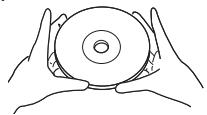
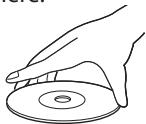
- Toujours conserver le disque dans son booitier de protection lorsqu'il n'est pas utilisé.
- Pour nettoyer un disque, utiliser un chiffon doux.
- Ne pas utiliser un chiffon réché car il risquérait de rayer le disque.
- Essuyer le disque en faisant un mouvement rectiligne du centre vers les bords extérieurs. Ne jamais essuyer un disque en faisant des mouvements circulaires.
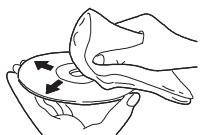
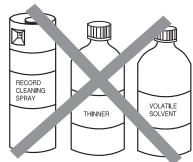
- Ne pas utiliser de détergents ou de produits nettoyants abrasifs.
Réparation
Si vous appeareil ne fonctionne plus, n'essayez pas de le réparer vous-même. Aucune piece interieure n'est réparable par l'utilisateur. Éteignez l'appareil, débranchez le cordon d'alimentation CA etappelez le numéro gratuite d'assistance à la clientèle que vous trouvrez sur la couverture de ce manuel pour localiser un centre de service autorisé.
Si la Tête de Lecture Optique est Sale
Si l'appareil ne fonctionne toujours pas correctement après avoir appliqué les instructions fournies dans les sections pertinentes et dans le "Guide de Dépannage" duprésent manuel d'utilisation, il se peut que la tete de lecture optique soit sale. Demandez à votre revendeur ou à un Service Àpres-Vente/agree d'inspecter et de nettoyer la tete de lecture optique.
Vérification du Signal IR
Si la télécommande ne fonctionne pas correctement, vous pouvez utiliser un apparéil photo numérique (ou un téléphone mobile doté d'une fonction apparéil photo) pour voir si le signal infrarouge qu'il envoie est bien reçu par l' apparéil.
- Avec un apparéil photo numérique (y compris les apparéils photos intégrés dans un téléphone portable): Dirigez l'Apparéil Photo Numérique vers la diode infrarouge située à l'avant de la télécommande. Appuyez sur n'importe celle touche de la télécommande et regardez l'écran de l'apparéil photo. Si la lumière clignotante infrarouge apparait, ceci signifie que la télécommande envoie bien un signal infrarouge.
Désignation des Châines de Câblodiffusion
Si vous étés abonné au service de câblodiffusion (CATV), les chaînes s'affichent de 1-135. Les câblodiffuseurs désignent souvent les chaînes sous la forme de lettres ou d'une combinaison de lettres et de chiffres. Informez-vous auprès de votre câblodiffuseur local. Le tableau ci-dessous présente la désignation commune des chaînes de câblodiffusion.
| Chaine de CATV | 5A | 2 | 3 | 4 | 5 | 6 | 7 | 8 | 9 | 10 | 11 | 12 | 13 | A | B | C | D | E | F | G | H |
| Affiche du téléviseur | 1 | 2 | 3 | 4 | 5 | 6 | 7 | 8 | 9 | 10 | 11 | 12 | 13 | 14 | 15 | 16 | 17 | 18 | 19 | 20 | 21 |
| Chaine de CATV | I | J | K | L | M | N | O | P | Q | R | S | T | U | V | W | W+1 | W+2 | W+3 | W+4 | W+5 | W+6 |
| Affiche du téléviseur | 22 | 23 | 24 | 25 | 26 | 27 | 28 | 29 | 30 | 31 | 32 | 33 | 34 | 35 | 36 | 37 | 38 | 39 | 40 | 41 | 42 |
| Chaine de CATV | W+7 | W+8 | W+9 | W+10 | W+11 | W+12 | W+13 | W+14 | W+15 | W+16 | W+17 | W+18 | W+19 | W+20 | W+21 | W+22 | W+23 | W+24 | W+25 | W+26 | W+27 |
| Affiche du téléviseur | 43 | 44 | 45 | 46 | 47 | 48 | 49 | 50 | 51 | 52 | 53 | 54 | 55 | 56 | 57 | 58 | 59 | 60 | 61 | 62 | 63 |
| Chaine de CATV | W+28 | W+29 | W+30 | W+31 | W+32 | W+33 | W+34 | W+35 | W+36 | W+37 | W+38 | W+39 | W+40 | W+41 | W+42 | W+43 | W+44 | W+45 | W+46 | W+47 | W+48 |
| Affiche du téléviseur | 64 | 65 | 66 | 67 | 68 | 69 | 70 | 71 | 72 | 73 | 74 | 75 | 76 | 77 | 78 | 79 | 80 | 81 | 82 | 83 | 84 |
| Chaine de CATV | W+49 | W+50 | W+51 | W+52 | W+53 | W+54 | W+55 | W+56 | W+57 | W+58 | A-5 | A-4 | A-3 | A-2 | A-1 | W+59 | W+60 | W+61 | W+62 | W+63 | W+64 |
| Affiche du téléviseur | 85 | 86 | 87 | 88 | 89 | 90 | 91 | 92 | 93 | 94 | 95 | 96 | 97 | 98 | 99 | 100 | 101 | 102 | 103 | 104 | 105 |
| Chaine de CATV | W+65 | W+66 | W+67 | W+68 | W+69 | W+70 | W+71 | W+72 | W+73 | W+74 | W+75 | W+76 | W+77 | W+78 | W+79 | W+80 | W+81 | W+82 | W+83 | W+84 | W+85 |
| Affiche du téléviseur | 106 | 107 | 108 | 109 | 110 | 111 | 112 | 113 | 114 | 115 | 116 | 117 | 118 | 119 | 120 | 121 | 122 | 123 | 124 | 125 | 126 |
| Chaine de CATV | W+86 | W+87 | W+88 | W+89 | W+90 | W+91 | W+92 | W+93 | W+94 | ||||||||||||
| Affiche du téléviseur | 127 | 128 | 129 | 130 | 131 | 132 | 133 | 134 | 135 |
Spécifications Générales
TV
Format de télévision : Norme de télévision ATSC / NTSC-M
Sous-titres système :
§15,122 / FCC (sous-titres numériques)
§15,119 / FCC (sous-titres analogiques)
Couverture des chaînes (ATSC / NTSC) :
Hertzienne
VHF:2\~13 UHF:14\~69
2~13,A~W,W+1~W+94
(analogique W + 1 W + 84
A-5\~A-1,5A
Système de syntonisation :
Syntonisation par synthétiseur de fréquence de chaine
Accès aux chaînes : Clavier d'accès direct, Balayage programmable, et touches de haut / bas
DVD
Disques (compatibles en lecture) :
DVD-video, DVD-RW/-R,
audio CD, CD-RW/-R
Réponse en fréquence :
Facteur de distorsion total :
DVD: 1 KHz 0,007% (JEITA)
CD: 1 KHz 0,007% (JEITA)
Spécifications Électriques
Sortie Audio : 10W, 8Ω x 2
Autres Spécifications
Bones :
Entrée d'Antenne : VHF / UHF / CATV 75Ω asymétrique (type F)
Entree Audio : Prise RCA (G/D) x 6 500mV rms
Entree Video: Prise RCA x 1 1V p-p (75Ω)
Entree S-Video: Miniprise DIN à 4 broches x1 Y: 1V p-p (75Ω)
C:286mV p-p (75Ω)
Entrée Video à composantes :
Prise RCA x 3
Y: 1V p-p (75Ω)
Pb/Cb:700mV p-p (75Ω)
Entree HDMI: Prise HDMI à 19 broches x 3
Sortie Audio numérique Coaxiale :
Prise RCA x 1
500mV p-p (75Ω)
Sortie Audio: Prise RCA (G/D) x 2 500mV rms
Télécommande: Système de lumière infrarouge codée numérique
Température de fonctionnement :
41^(5^) à 104^(40^)
Alimentation :
120V-AC+/-10%,60Hz+/-0,5%
Consommation (maximale) :
207W
LCD: 37 pouces
Dimensions:
Largeur:35,9 po (910,0mm) 35,9 po (910,0mm)
Hauteur:23,7 po (600,0mm) 25,2po (638,0mm)
Profondeur: 5,1 po (127,5mm) 10,2 po (257,0mm)
Poids : 27,8 lb (12,6kg) 30,0 lb (13,6kg)
-
Le design et les specifications sont suscept à modification sans préavis et n'impliquent aucune obligation légale de notre part.
-
En cas de différence entre les langues, la langue anglaise a priorité.
GARANTIE LIMITEE
QUATRE-VINGT-DIX (90) JOURS LA MAIN D'OEUVRE / UN (1) AN SUR LES PIECES
COUVERTURE DE GARANTIE:
La provision pour la garantie se limite aux termes énumérés ci-dessous.
QUI EST COUVERT?
La commande garantit le produit au premier acheteur ou à la personne recevant le produit en caveau contre tout défaut de matière ou de main d'oeuvre conformément à la date d'achat originale (« Période de garantie ») d'un distributeur/agréé. Le reçu de vente original indiquant le nom du produit ainsi que la date d'achat d'un détaillant agréé est considéré comme une preuve d'achat.
QU'EST-CE QUI EST COUVERT?
La garantie couvre les nouveaux produits contre tout défaut de matière ou de main d'oeuvre et suivant la réception d'une réclamation valide dans les limites de la garantie. La Compagnie s'engage, à son besoin, à (1) réparer le produit gratuitement avec des pieces de rechange neues ou remises à neuf, ou à (2) échanger le produit pour un produit neuf ou ayant été fabriqué à partir de pieces neues ou usages en bon état et au moins fonctionnellement équivalent ou comparable au produit d'origine dans l'inventaire actuel de Philips, ou à (3) rembourser le prix d'achat initial du produit.
La compétie garantit les produits ou pieces de remplacement prévus sous cette garantie contre tout défaut de matière ou de main d'oeuvre à partir de la date de remplacement ou de réparation pour une période de quatre-vingt-dix (90) jours ou pour la portion restante de la garantie du produit d'origine, la plus longue de ces couvertures étant à retenir. Lorsqu'un produit ou une piece est échangée, tout article de rechange devient votre propriété et l'article remplace devient la propriété de la compétie. Lorsqu'un remboursement est effectué, votre produit devient la propriété de la compétie.
Remarque : tout produit vendu et identifie comme étant remis a neuf ou renové porte une garantie limite de quatre-vingt-dix (90) jours.
Un produit de remplacement ne pourrait être envoyé que si toutes les exigences de la garantie ont été respectées. Tout manquement de répondre à toutes les exigences pourrait entraîner un-delai.
CE QUI N'EST PAS COUVERT - EXCLUSIONS ET LIMITATIONS:
Cette garantie limitée ne s'applique qu'aux nouveaux produits fabriqués par ou pour la compétie pouvant être identifiés par la marque de commerce, le nom commercial ou le logo qui y sont apposés. Cette garantie limitée ne s'applique àaucun produit matériel ou logiciel, même si celui-ci est incorpore au produit ou vendu avec celui-ci. Les fabricants, fournisseurs ou éditeurs peuvent fournir une garantie séparée pour leurs propres produits intégrés au produit fourni.
La compétie ne saurait etre tenu responsable de tout dommage ou perte de programmes, données ou autres informations mis en mémoire dans tous medias contenus dans le produit, ou autre additionnel produit ou piece non couvert par cette garantie. La récapération ou réinstallation des programmes, données ou autres informations n'est pas couverte par cette garantie limitee.
Cette garantie ne s'applique pas (a) aux dommages causés par un
accident, un abus, un mauvais usage, une négligence, une mauvaise application ou à un produit non fournis, (b) aux dommages causés par un service réalisé par quiconque autre que la Compagnie ou qu'un centre de service agréé de la Compagnie, (c) à un produit ou piece ayant été modifié sans la permission écrite de la compétie, ou (d) si tout numéro de série a été supprimé ou défiguré, ou (e) à un produit, accessoire ou produit non durable vendu « TEL QUEL » sans garantie de quelques description que ce soit par l'inclusion de produits remis vendu « TEL QUEL » par certains détaillants.
Cette garantie limite ne couvre pas:
- les frais d'expédition pour le renvoi du produit défectueux.
- les frais de main-d'oeuvre pour l'installation ou la configuration du produit, le réglage des commandes sur le produit du client ainsi que l'installation ou la réparation du système d'antenne/source sonore externe au produit.
- la réparation du produit et/ou le remplacement des pièces à cause d'une mauvaise installation ou entretien, d'un raccordement à une alimentation électrique incorrecte, d'une surtension-temporaire, de dommages occasionnés par la foudre, d'une rémanence de l'image ou de marques à l'écran résultat de l'affichage d'un contenu stationnaire fixe pour une période de temps prolongée, de l'aspect esthétique du produit causé par une Usure normale, d'une réparation non autorisée ou de toute autre cause non contrôle par la compétie.
- tout dommage ou réclamation pour des produits non disponibles à l'utilisation ou pour des données perdues ou logiciel perdu.
-
tout dommage causé par un mauvais acheminement du produit ou par un accident encouru lors du renvoi du produit.
-
un produit nécessitant une modification ou adaptation afin de permettre l'utilisation dans tout pays autre que celui pour lequel il était désigné, fabriqué, approuve et/ou autorisé ou toute réparation du produit endommagé par ces modifications.
-
un produit utilisé à des fins commerciales ou institutionnelles (y compris mais non de façon limitative les fins de location).
- un produit perdu lors de l'expédition sans preuve signée de la réception.
- tout manquement d'exploiter le produit selon le manuel de l'utilisateur.
POUR OBTENIR DE L'AIDE...
Communiquez avec le centre de service à la clientele: 1-866-321-3927
LA RÉPARATION OU LE REMPLACEMENT CONFORMÉMENT À CETTE GARANTIE CONSTITUE LE SEUL REMÉDE POUR LE CONSOMMATEUR, AVEC LA COMPAGNIE ÉMETTRICE NON RESPONSABLE N'EST AUCUNEMENT RESPONSABLE DE TOUT DOMMAGE ACCESSOIRE OU INDIRECT RÉSULTANT DE LA VIOLATION DE Toute GARANTIE EXPRESSE OU IMPLICITE SUR CE PRODUIT. SAUF DANS LA MESURE INTERDITE PAR LES LOIS APPLICABLES, Toute GARANTIE IMPLICITE DE QUALité LOYALE ET MARCHANDE OU D'UTILITE PARTICULIERE DU PRODUIT EST LIMITÉE DANS LE TEMPS À LA DUREE DE CETTE GARANTIE.
Certains états ne reconnaissent pas l'exclusion ou la limitation de la responsabilité pour dommages indirects ou accessoires, ou autorisent des limitations sur la durée d'une garantie implicite, il est donc possible que les limitations ou exclusions mentionnées ci-dessus soient sans effet dans votre cas.
Cette garantie you done des croits legaux specifiques. Il est possible que you beneficiez de croits supplémentaires variant d'un Etat/Province a l'autre.
Ajuste de Audio de DVD. 45
Ajuste Paterno 46
Otros. 47
Utilizing [los botones numéricos]
![SYLVANIA LD370SSX - Utilizing [los botones numéricos] - 1](/content/2020/05/19498/images/b1bf559f75bb1cc3d8c043b29934038ca55151f18078900bc96742bcf40ee4f6.jpg)