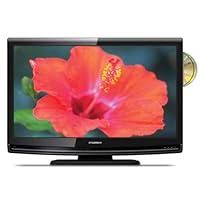
LD320SSX - TELEVISOR SYLVANIA - Manual de uso y guía de instrucciones gratis
Encuentra gratis el manual del aparato LD320SSX SYLVANIA en formato PDF.



| Tipo de producto | Televisor LCD de 32 pulgadas (31.5 pulgadas en diagonal) con reproductor de DVD integrado |
| Marca y modelo | SYLVANIA LD320SSX |
| Dimensiones (sin soporte) | 760.0 x 519.3 x 127.5 mm (An x Al x Pr) |
| Dimensiones (con soporte) | 760.0 x 563.0 x 234.0 mm (An x Al x Pr) |
| Peso (sin soporte) | 9.3 kg |
| Peso (con soporte) | 9.8 kg |
| Alimentación eléctrica | 120 V ~ CA, 60 Hz +/- 0.5% |
| Consumo máximo | 160 W |
| Conectividad | 2 x HDMI, 1 x entrada de componentes (Y/Pb/Pr), 1 x S-Video, 1 x entrada AV (video compuesto + audio), 1 x salida de audio digital coaxial, 1 x salida de audio analógico (RCA), 1 x entrada de antena RF |
| Funciones de TV | DTV (ATSC) y TV analógica (NTSC), sintonizador CATV, exploración automática, lista de canales, subtítulos (analógicos y digitales), control parental (bloqueo), temporizador de suspensión, pausa de imagen, OSD multilingüe (inglés, español, francés), modo de audio MTS/SAP |
| Funciones de DVD | Reproducción de DVD-Video, DVD-RW/-R, CD de audio, CD-RW/-R, Dolby Digital, reproducción programada, aleatoria, repetición, zoom, ángulos de cámara, subtítulos, control parental |
| Características de audio | Salida de audio: 10 W x 2 (8 ohmios), ecualizador, nivelación automática de volumen, altavoces integrados |
| Formatos de imagen | 4:3 y 16:9, modos de pantalla: Barra lateral, Completo, Cine, Ancho, Zoom, Expandido (según la fuente) |
| Seguridad | Apagado automático en ausencia de señal (15 min), bloqueo parental, advertencia contra la condensación, fijación en pared recomendada |
| Accesorios incluidos | Control remoto (NF033UD), pilas AA x 2, base con tornillos de fijación, guía de uso, guía de inicio rápido, tarjeta de registro |
| Mantenimiento y limpieza | Carcasa: paño suave ligeramente húmedo (agua tibia). Pantalla: paño suave seco. No usar solventes, alcohol ni productos abrasivos. |
| Reparabilidad | Ninguna pieza reparable por el usuario. Contacte a un centro de servicio autorizado. El cabezal de lectura óptica puede requerir limpieza profesional. |
| Información general | Temperatura de funcionamiento: 5°C a 40°C. Cumple con FCC Clase B. Fabricado bajo licencia de Dolby Laboratories. Marca ENERGY STAR. |
Preguntas frecuentes - LD320SSX SYLVANIA
Preguntas de los usuarios sobre LD320SSX SYLVANIA
0 pregunta sobre este aparato. Responde a las que conoces o haz la tuya.
Hacer una nueva pregunta sobre este aparato
Descarga las instrucciones para tu TELEVISOR en formato PDF gratis! Encuentra tus instrucciones LD320SSX - SYLVANIA y toma tu dispositivo electrónico nuevamente en la mano. En esta página están publicados todos los documentos necesarios para el uso de su dispositivo. LD320SSX de la marca SYLVANIA.
MANUAL DE USUARIO LD320SSX SYLVANIA
Guía de Inicio Rápido
Before You Start
Avant de Commencer
Antes de Comenzar
Connection
Connexion
Conexiones
Initial Setup
Configuration Initiale
Instalación Inicial
Basic Operation
Opérations de Base
Operación Básica
Attaching the Stand
Fixation du Support Fijación de la Base
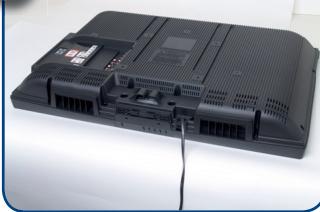
Deslice la base de soporte sobre el TV hasta que el gancho emboque.

Pase a la siguiente página...
Connection Guide

Guide de Connexion

Guía de Conexiones
Before You Start
Avant de Commencer Antes de Comenzar
Connection
Connexion Conexiones
Initial Setup
Configuration Initiale Instalación Inicial
Basic Operation
Opérations de Base Operación Básica
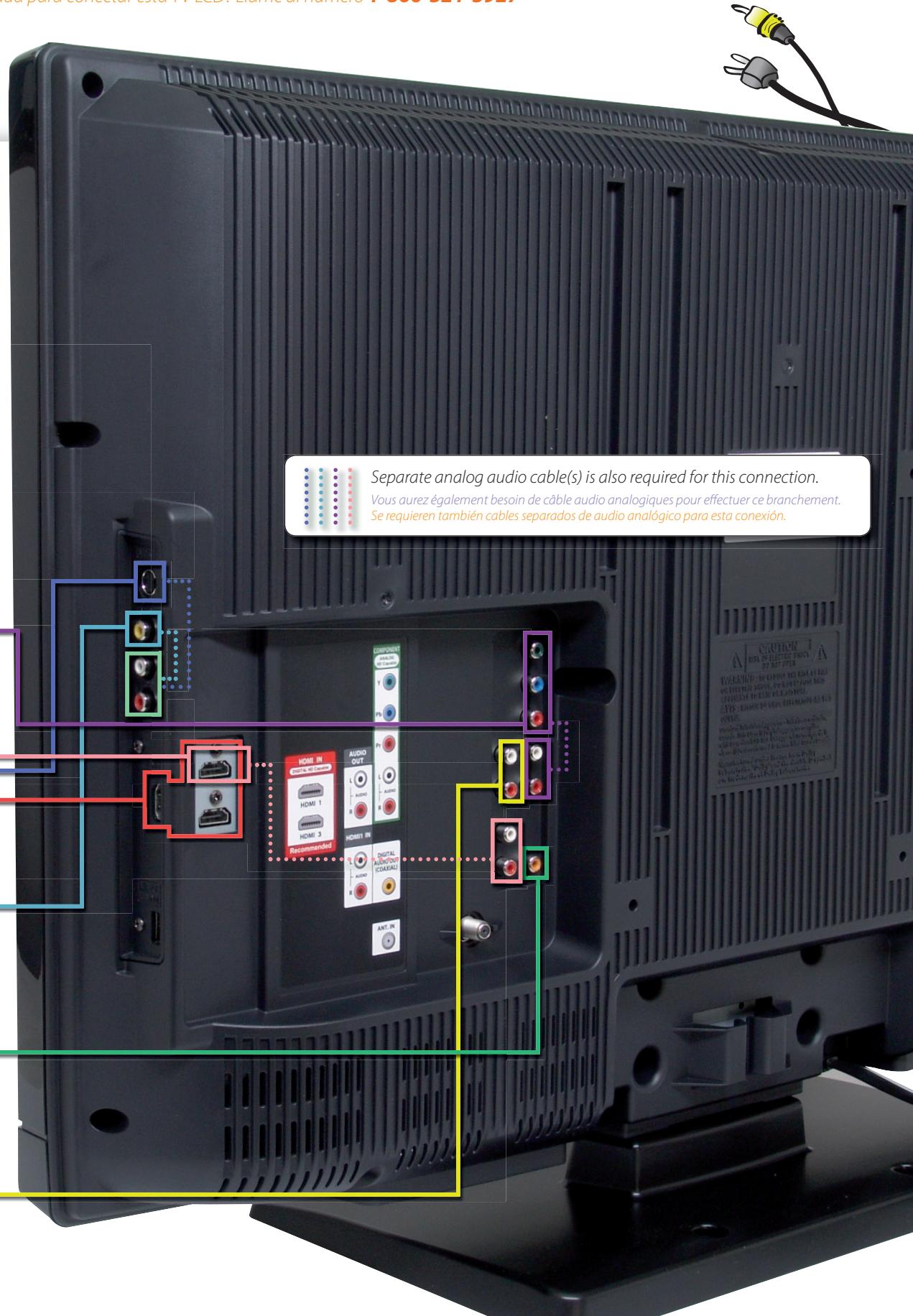
Optimice su experiencia en TV HD conectando correctamente los componentes.

your device has;
Máximo imagen e audio

le type de prise est, el tipo de toma es;
necessary cable is;
¿Necesita ayuda para conectar esta TV LCD? Llame al número 1-866-321-3927
text_image
Separate analog audio cable(s) is also required for this connection. Vous aurez également besoin de câble audio analogiques pour effectuer ce branchement. Se requieren también cables separados de audio analógico para esta conexión.El modelo y el número de serie de esta unidad se pueden encontrar en la caja. Deberá anotar y guardar el modelo y el número de serie para consultarlos, si los necesita, en el futuro.
Número de modelo: LD320SSX
Número de serie:
√ Precauciones
ADVERTENCIA: PARA REDUCIR EL RIESGO DE QUE SE PRODUZCA UN INCENDIO O SE RECIBA UNA DESCARGA ELÉCTRICA, NO EXPONGA ESTE APARATO A LA LLUVIA NI A LA HUMEDAD. EL APARATO NO DEBERÁ EXPONERSE A LOS GOTEOS NI A LAS SALPICADURAS, Y ENCIMA DE ÉL NO DEBERÁN PONERSE OBJETOS CON LÍQUIDOS EN SU INTERIOR COMO, POR EJEMPLO, FLOREROS.


text_image
CAUTION RISK OF ELECTRIC SHOCK DO NOT OPEN
AVISO: PARA REDUCIR EL RIESGO DE SUFRIR UNA DESCARGA ELÉCTRICA NO QUITE LA CUBIERTA (O EL PANEL POSTERIOR). EN EL INTERIOR DEL APARATO NO HAY PIEZAS QUE DEBA MANIPULAR EL USUARIO. SOLICITE EL SERVICIO DE REPARACIONES AL PERSONAL DE SERVICIO CUALIFICADO.

El símbolo del rayo con punta de flecha, en el interior de un triángulo equilátero, tiene la finalidad de avisar al usuario de la presencia de "tensión peligrosa" dentro de la caja del aparato que podría ser de suficiente intensidad como para constituir un riesgo para las personas en caso de que éstas recibiesen una descarga eléctrica.

El signo de exclamación dentro de un triángulo equilátero tiene la finalidad de avisar al usuario de la presencia de instrucciones de utilización y mantenimiento (servicio) en el material impreso que acompaña al aparato.
La marca de aviso está situada en la parte inferior o posterior de la caja.
Instrucciones de Seguridad Importantes
- Lea estas instrucciones.
- Guarde estas instrucciones.
- Haga caso de todas las advertencias.
- Siga todas las instrucciones.
- No utilice este aparato cerca del agua.
- Limpie el aparato con un paño seco.
- No tape ninguna abertura de ventilación. Haga la instalación siguiendo las instrucciones del fabricante.
- No instale el aparato cerca de fuentes de calor como, por ejemplo, radiadores, salidas de aire caliente, estufas u otros aparatos (incluyendo amplificadores) que produzcan calor.
-
No anule la función de seguridad de la clavija polarizada o con conexión a tierra. Una clavija polarizada tiene dos patillas, una de la cuales es más ancha que la otra. Una clavija del tipo de conexión a tierra tiene dos patillas y una espiga de conexión a tierra. La patilla más ancha y la espiga se incluyen para su seguridad. Si la clavija suministrada no se puede conectar en su toma de corriente, consulte a un electricista para que le reemplace la toma de corriente obsoleta.
-
Proteja el cable para que nadie lo pise ni sea pellizcado, particularmente en la clavija, receptáculo de conveniencia o punto por donde sale del aparato.
-
Utilice solamente los accesorios especificados por el fabricante.
-
Utilice el aparato sólo con el carrito, soporte, trípode, ménsula o mesa especificado por el fabricante, o vendido con el aparato. Cuando utilice un carrito, tenga cuidado para mover la combinación del carrito/aparato, para evitar causar heridas o que el aparato se caiga.
-
Desenchufe este aparato durante las tormentas eléctricas o cuando no se vaya a utilizar durante mucho tiempo.
-
Solicite todas las reparaciones al personal de servicio cualificado. Las reparaciones serán necesarias cuando el aparato se haya estropeado de cualquier forma como, por ejemplo, cuando el cable o la clavija de alimentación se hayan dañado, cuando se hayan derramado líquidos o hayan caído objetos en el interior del aparato, cuando el aparato haya estado expuesto a la lluvia o a la humedad, cuando no funcione normalmente o cuando se haya caído.

ADVERTENCIA DE LA FCC
Este aparato puede generar o utilizar energía radioeléctrica. Los cambios o las modificaciones que se hagan en este aparato podrán causar interferencias a menos que éstos sean aprobados expresamente en este manual. El usuario podrá perder la autorización que tiene para utilizar este aparato si hace algún cambio o modificación que no haya sido autorizado.
INTERFERENCIA DE RADIO Y TV
Este aparato ha sido probado y ha demostrado cumplir con los límites existentes para los dispositivos digitales de la Clase B, de conformidad con el Apartado 15 de las Normas de la FCC. Este aparato genera, utiliza y puede radiar energía radioeléctrica, y, si no se instala y utiliza de acuerdo con las instrucciones, puede causar interferencias perjudiciales en las comunicaciones por radio. Sin embargo, no existen garantías de que no se produzcan interferencias en una instalación particular. Si este aparato causa interferencias perjudiciales en la recepción de la radio o la televisión, lo que se puede determinar apagando y luego encendiendo el aparato, al usuario se le recomienda intentar eliminar la interferencia tomando una, o más, de las medidas siguientes:
1) Cambie la orientación y la ubicación de la antena de recepción.
2) Aumente la separación entre el aparato y el receptor.
3) Conecte el aparato en una toma de corriente o circuito que sean diferentes de aquellos a los que está conectado el receptor.
4) Consulte a su concesionario o técnico en radio/TV con experiencia para solicitar su ayuda.
DECLARACIÓN DE CONFORMIDAD
Nombre Comercial : SYLVANIA
Modelo : LD320SSX
Parte Responsable : FUNAI CORPORATION, INC.
Dirección : 201 Route 17 North Suite No. 903 Rutherford, New Jersey 07070 U.S.A.
Número Telefónico : 201-727-4560
Este aparato digital de la clase B cumple con la norma canadiense ICES-003.
No coloque la unidad sobre un mueble que pueda volcar si algún niño o adulto lo inclina, empuja, se coloca encima o trepa por él. La caída de la unidad puede provocar lesiones graves e incluso la muerte.
Este aparato no deberá colocarse en una instalación empotrada como, por ejemplo, una librería o estantería, a menos que disponga de una ventilación apropiada. Asegúrese de dejar un espacio libre de unos 3,2 pulgadas (8cm) alrededor de este aparato.
Desconecte la clavija de alimentación de la toma de corriente cuando busque un problema o no utilice el aparato. La clavija de la alimentación deberá estar siempre lista para ser conectada.
AVISO: Si la pila se sustituye incorrectamente existe el riesgo de que se produzca una explosión. Sustitúyala siempre por otra de tipo equivalente.
ADVERTENCIA: Las baterías y las pilas (la batería o la pila que está instalada) no deberán exponerse a un calor excesivo como, por ejemplo, el del sol, el de un incendio u otro similar.
LA LUZ Ⓗg DE LA LCD CONTIENE MERCURIO, DESHÁGASE DE ELLA CUMPLIENDO LA LEY LOCAL, ESTATAL O FEDERAL.
ADVERTENCIA: Para impedir lesiones, este aparato deberá fijarse firmemente al suelo/pared siguiendo las instrucciones.
SEGURIDAD DEL LÁSER
Esta unidad emplea un láser. Sólo el personal de servicio calificado deberá quitar la cubierta o intentar reparar este aparato, ya que de lo contrario podrían producirse lesiones en los ojos.
PRECAUCIÓN: El uso de controles o ajustes, o la realización de procedimientos diferentes a los especificados aquí pueden causar exposición a radiaciones peligrosas.
PRECAUCIÓN: Hay radiación láser visible e invisible cuando se abre y se anula el enclavamiento. No mire fijamente el haz de luz.
UBICACIÓN: En el interior, cerca del mecanismo de bandeja.
PROTECCIÓN DE COPYRIGHT
No se permiten las copias no autorizadas, las emisiones al aire, la reproducción en público y el préstamo de los discos. Este producto incorpora tecnología de protección de copyright que está protegida por patentes de los EE. UU. y otros derechos de propiedad intelectual. El empleo de esta tecnología de protección de copyright debe estar autorizado por Macrovision, y está concebido solamente para domicilios y otros lugares de visión limitada a menos que sea autorizado para otros casos por Macrovision. Se prohiben la descompilación o el desensamblaje.
PARA EVITAR PELIGROS DE DESCARGA ELÉCTRICA O INCENDIO
- No maneje el cable de alimentación de CA con las manos mojadas.
- No retire la caja de esta unidad. Tocar las piezas del interior de la caja puede causar una descarga eléctrica y/o daños en esta unidad. Para realizar reparaciones y ajustes en el interior de este aparato, llame a un concesionario cualificado o a un centro de reparaciones autorizado.
- No tire del cable de alimentación CA cuando lo desconecte de una toma de CA. Sujete la clavija y tire de ella.
- No meta sus dedos ni otros objetos en la unidad.
COLOCACIÓN Y MANEJO
- Las aberturas no deberán taparse colocando la unidad en una cama, sofá, alfombra u otra superficie similar.
- No instale la unidad cerca de un radiador o salida de aire caliente.
- No instale la unidad expuesta a la luz solar directa, cerca de campos magnéticos o en lugares expuestos al polvo o a vibraciones fuertes.
- Evite colocar la unidad donde se produzcan cambios extremos de temperatura.
- Instale la unidad en una posición horizontal y estable. No ponga nada directamente encima o debajo de la unidad. Dependiendo de los dispositivos externos, es posible que se produzcan ruidos y alteraciones en la imagen y/o sonido si la unidad se coloca demasiado cerca de ellos. En este caso, deje un buen espacio entre los dispositivos externos y la unidad.
- Dependiendo del medio ambiente, la temperatura de esta unidad puede aumentar un poco, pero esto no indica ningún fallo de funcionamiento.
ADVERTENCIA SOBRE CONDENSACIÓN
- En las siguientes condiciones se puede crear condensación en el interior de la unidad.
Si esto sucede, no utilice la unidad al menos durante unas horas hasta que se seque su interior. - La unidad se traslada de un lugar frío a un lugar cálido.
- Bajo condiciones de alta humedad.
- Luego de calefaccionar una habitación fría.
NOTA ACERCA DEL RECICLADO
- Los materiales de embalaje de esta unidad son reciclables y pueden volver a utilizarse.
Disponga de ellos según los reglamentos de reciclado locales. - Las baterías y las pilas nunca deberán tirarse a la basura ni incinerarse, sino que se deberá disponer de ellas según los reglamentos locales relacionados con la basura química.
TRANSPORTE DE ESTA UNIDAD
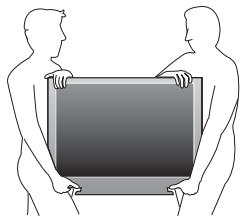
- Esta unidad deberá ser llevada por un mínimo de dos personas.
- Asegúrese de sujetar firmemente los bastidores superior e inferior de la unidad como se muestra en la ilustración.
√ Información sobre Marcas Registradas
- HDMI, el logotipo de HDMI y High-Definition Multimedia Interface son marcas comerciales o marcas registradas de HDMI Licensing LLC.
- Fabricado bajo licencia de Dolby Laboratories. "Dolby" y el símbolo de la doble D son marcas comerciales de Dolby Laboratories.
- Los Productos que han conseguido el ENERGY STAR® están diseñados para proteger el medio ambiente a través de una mejor eficiencia en el consumo de energía.
• DVD es una marca registrada de DVD Format/Logo Licensing Corporation.
Accesorios Suministrados
manual del usuario (1EMN24259A)
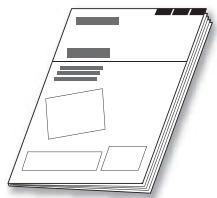
guía de inicio rápido (1EMN24499)

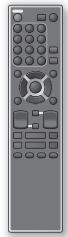
mando a distancia (NF033UD)
tarjeta de registro (1EMN24700)
pilas
(AA x 2)


juego de tornillos para enganchar el soporte (1ESA19508)
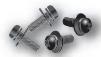
- Si necesita cambiar estos accesorios, consulte el número de pieza que aparece junto a las ilustraciones y llame a nuestro teléfono de atención al cliente, que encontrará en la portada de este manual.
☑ Conectar el Soporte
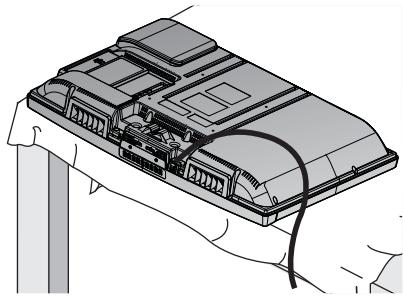
Debe colocarle el soporte a la unidad para que sirva como unidad de mesa. Compruebe que la parte trasera y la delantera del soporte coinciden en la dirección apropiada.
1 Extienda un paño grueso y suave sobre una mesa, como se muestra abajo.
Coloque la unidad principal con la pantalla hacia abajo sobre la mesa. Compruebe que no daña la pantalla. Se necesitan al menos dos personas para llevar a cabo este paso.
2 Alinee los 2 ganchos del soporte con los dos ganchos bajo la parte inferior de la unidad principal (indicados por la flecha ①), luego deslice el soporte en la dirección que indica la flecha ② hasta que tope y que los 4 orificios de montaje queden alineados.
Compruebe que el cable de alimentación de CA no esé entre el soporte y la unidad.
3 Atornille tornillos Phillips en los 4 orificios roscados de la base del soporte hasta que queden apretados.
text_image
panel delantero ① ② ① and plana que están que se encuentran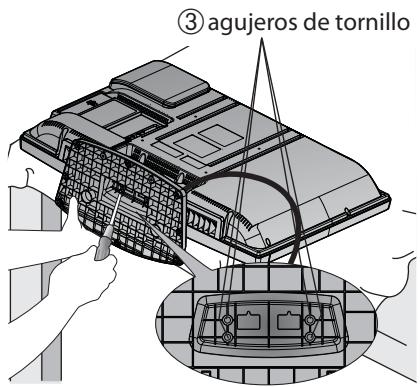
text_image
③ agujeros de tornilloPara retire es sporte de esta unidad
Desatornille los tornillos Phillips de cabeza plana que están indicados con un “③”. Sujete las palancas que se encuentran en la parte inferior y quite la base de la unidad lentamente. Tenga cuidado de no dejar caer la base cuando la quite.
Nota:
- Al poner el soporte, compruebe que todos los tornillos están bien apretados. Si el montaje no está bien puesto, podría hacer que se caiga la unidad con el resultado de heridas así como daños a la unidad.
- Asegúrese de utilizar una mesa que pueda soportar el peso de la unidad y que sea más grande que la unidad.
- Asegúrese de que la mesa se encuentra en posición estable.
Símbolos Utilizados en este Manual
Ésta es la descripción de los símbolos utilizados en este manual. La descripción se refiere a:
| FUNCIONES DEL TV | FUNCIONES DEL DVD |
| TV : Funcionamiento de TV analógicaDTV : Funcionamiento de TV digital• Si no aparece ninguno de los símbolos bajo el encabezamiento de función, el funcionamiento es aplicable a ambos. | DVD : Reproducción de DVD-videoCD : Reproducción de CD de audio• Si no aparece ninguno de los símbolos bajo el encabezamiento de función, el funcionamiento es aplicable a ambos. |
Características
TV
• DTV/TV/CATV
- Puede utilizar su mando a distancia para seleccionar canales emitidos en formato digital y en formato analógico convencional. Además, los suscriptores de cable pueden acceder a sus canales de televisión por cable.
- Visualización de Información (solamente DTV)
- Puede visualizar el título, el contenido y otra información del actual programa DTV en la pantalla del televisor.
- Exploración Automática de Canales
- Esta unidad explora y memoriza automáticamente los canales disponibles en su zona, eliminando complicados procedimientos de configuración.
- Bloqueo infantil
- Esta función le permite bloquear el acceso de los niños a programas inapropiados.
• Decodificador de Subtítulos
- El decodificador de subtítulos incorporado muestra el texto de la programas que contiene subtítulos.
• Sintonizador MTS/SAP
- Puede seleccionarse el audio desde el mando a distancia.
- Función de Apagado Automático
- Si no hay entrada de señal desde el terminal de antena y no se realiza ninguna operación durante 15 minutos, la unidad se apagará automáticamente.
- Temporizador de Apagado
- Esta función apagará la corriente de la unidad automáticamente en un momento concreto.
- Opciones para Idioma de Pantalla
- Seleccione el idioma que aparecerá en la pantalla: Inglés, español o francés.
- Función de Sonido Estéreo
- Sintonización de Frecuencia PLL Sintonizada
- Proporciona una selección de canales gratuita y sencilla y le permite sintonizar directamente con cualquier canal mediante los botones de número de canal del mando a distancia.
- Diversos Ajustes de la Imagen y el Sonido
- Adecua la calidad de la imagen a su entorno y selecciona el sonido que usted prefiera.
- Entrada HDMI
- Cuando utilice una Entrada HDMI 1, puede utilizar esta unidad a modo de monitor de PC siempre que su PC disponga de un terminal de salida DVI.
- Entrada de Vídeo en componentes
- Entrada de S-Video
- Entrada AV
- Salida de Audio digital
- Salida Analógica de audio
DVD
- Sonido Dolby Digital
- Disfrute del sonido surround multicanal Dolby Digital cuando conecte la unidad a su decodificador Dolby Digital.
- Imagen Fija / Avance Rápido / Cámara Lenta / Reproducción Paso a Paso
- Se encuentran disponibles varios modos de reproducción, incluyendo imágenes fijas, avance/retroceso rápido, cámara lenta y paso a paso.
- Menús DVD en un Idioma Deseado
- Puede visualizar menús DVD en un idioma deseado, si éste se encuentra disponible en un DVD-video.
- Auto Apagato
- Si no funciona durante 20 minutos, la unidad se apagará automáticamente.
• Bloqueo Paterno
- Bloquee la visión de los DVD-video inapropiados para los niños.
- Reanudación de la Reproducción
- Le permite reanudar la reproducción desde el punto donde ésta se detuvo.
- Indicación de la Velocidad de Bits
• DRC (control de gama dinámica)
- Puede controlar la gama del volumen del sonido.
Acceso desde el botón [MODE]
Durante la reproducción
- Subtítulos en un Idioma Deseado
- Puede seleccionar un idioma deseado para visualizar subtítulos, si ese idioma se encuentra disponible en el DVD-video.
- Selección de un Ángulo de Cámara
- Puede seleccionar el ángulo de cámara deseado, si el DVD contiene secuencias grabadas desde ángulos diferentes.
- Zoom
- Le permite ampliar el tamaño de la imagen.
- Ajuste del Nivel del Negro
- Surround Virtual
- Búsqueda
- búsqueda de capítulos / búsqueda de títulos / búsqueda de pistas / búsqueda por tiempo
- Marcador
- La parte del disco designada por el usuario puede volver a ser llamada.
- Repetición
- capítulo / título / pista / todo / A-B
Acceso desde el botón [MODE]
En el modo de parada
- Reproducción de Programas para CD de audio
- Puede programar el orden de las pistas para reproducirlas en el orden designado.
- Reproducción Aleatoria para CD de audio
- Esta unidad puede cambiar el orden de las pistas para reproducirlas aleatoriamente.
Acceso desde el botón [AUDIO]
Durante la reproducción
- Opciones para las Funciones de Idioma de Audio y Sonido Estéreo
- Seleccione su función de idioma o sonido estéreo deseada cuando su disco disponga de opciones diferentes.
Contenido
Precauciones....2
INTRODUCCIÓN
Información sobre Marcas Registradas ....4
Símbolos Utilizados en este Manual....4
Accesorios Suministrados ....4
Conectar el Soporte....4
Características....5
Panel de Control 7
Terminales 7
Función del Mando a Distancia....8
Instalación de las Pilas....9
PREPARACIÓN
Conexión al Receptor de Cable o Caja de Satélite.....10
Colocación de los Cables....14
Enchufe el Cable Alimentador de CA ....14
Funciones del TV
Configuración Inicial ....15
PARA VER LA TELEVISIÓN
Selección de Canal 16
Ajuste de Volumen....16
Temporizador de Apagado....16
Modo Fijo 17
Para Cambiar Entre Cada Modo de Entrada....17
Para Cambiar el Modo de Audio....17
Información de Pantalla....18
Modo de Visualización de Pantalla del Televisor.....19
AJUSTE OPCIONAL
Menú Principal....20
Autoscan....20
Lista de Canales....21
Registro Manual 21
Confirmación de la Antena....22
Selección de Idioma....22
Ajuste de Imagen ....23
Ajuste de Sonido....24
Subtítulo Cerrado ....25
Bloqueo Infantil....28
Ajustes de PC....32
Modo de Ahorro de Energía....33
Ubicación....33
Información sobre el Software Actual ....34
Funciones del DVD
UTILIZACIÓN DEL DVD
Medios que se Pueden Reproducir ....35
Medios que no se Pueden Reproducir....35
Reproducción....36
Menú del Disco 36
Reanudación de la Reproducción .....36
Pausa y Reproducción y Paso a Paso. 36
Avance Rápido / Retroceso Rápido ....37
Avance Lento / Retroceso Lento....37
Zoom 37
Funciones de Búsqueda....38
Repetición de Reproducción .....39
Repetición de Reproducción A-B 40
Reproducción Aleatoria 40
Reproducción Programada....40
Visualización en Pantalla ....41
Ajustes Especiales....41
AJUSTE DE DVD
Ajuste de Idioma en DVD....44
Ajuste de Audio de DVD....45
Ajuste Paterno 46
Otros....47
Reposición de los Ajustes Predeterminados .....48
Lista de Códigos de Idiomas....48
SOLUCIÓN DE PROBLEMAS
Preguntas Frecuentes 49
Guía de Solución de Problemas .....50
INFORMACIÓN
Glosario....52
Mantenimiento .....52
Denominaciones de Canales de Cable....53
Especificaciones Generales....53
Especificación Eléctrica....53
Otras Especificaciones....53
Garantía Limitada ..... tapa trasera
© 2009 Funai Electric Co., Ltd.
Todos los derechos reservados. No se permite la reproducción total o parcial de este manual, ni su copia, transmisión, difusión, transcripción, descarga o almacenamiento en ningún soporte de almacenamiento, en forma alguna o con fin alguno sin la autorización expresa y previa por escrito de Funai.
Además, toda distribución comercial no autorizada de este manual o toda revisión del mismo queda estrictamente prohibida.
La información contenida en este documento puede ser objeto de cambios sin previo aviso. Funai se reserva el derecho de cambiar el contenido de este documento sin la obligación de notificar dichos cambios a ninguna persona u organización.
FUNAI con el diseño es una marca comercial registrada de Funai Electric Co., Ltd y no se puede utilizar en modo alguno sin la autorización expresa por escrito de Funai. Todas las restantes marcas comerciales utilizadas en este documento siguen siendo propiedad exclusiva de sus respectivos propietarios. Nada de lo contenido en este manual debe ser entendido como concesión, implícita o de otro tipo, de cualquier licencia o derecho de uso de cualquiera de las marcas comerciales en él visualizadas. El uso indebido de cualquier marca comercial o de cualquier otro contenido de este manual queda estrictamente prohibido. Funai hará cumplir enérgicamente sus derechos de propiedad intelectual dentro de los límites máximos establecidos por la ley.
☑ Panel de Control
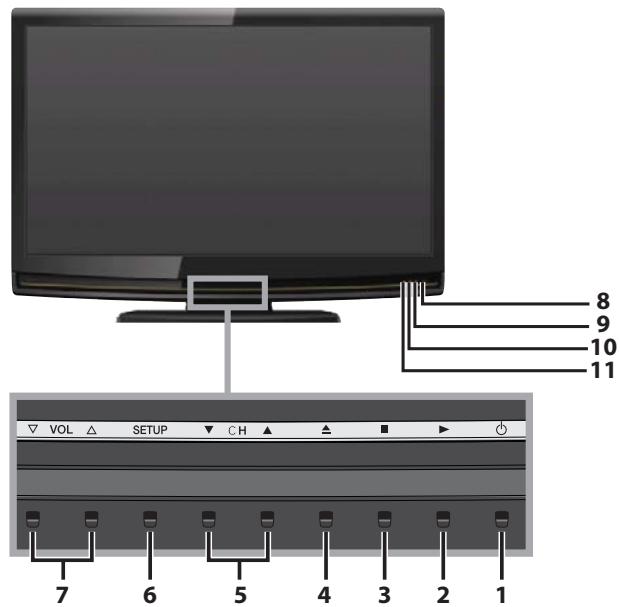
text_image
8 9 10 11 VOL SETUP CH 7 6 5 4 3 2 1√ Terminales
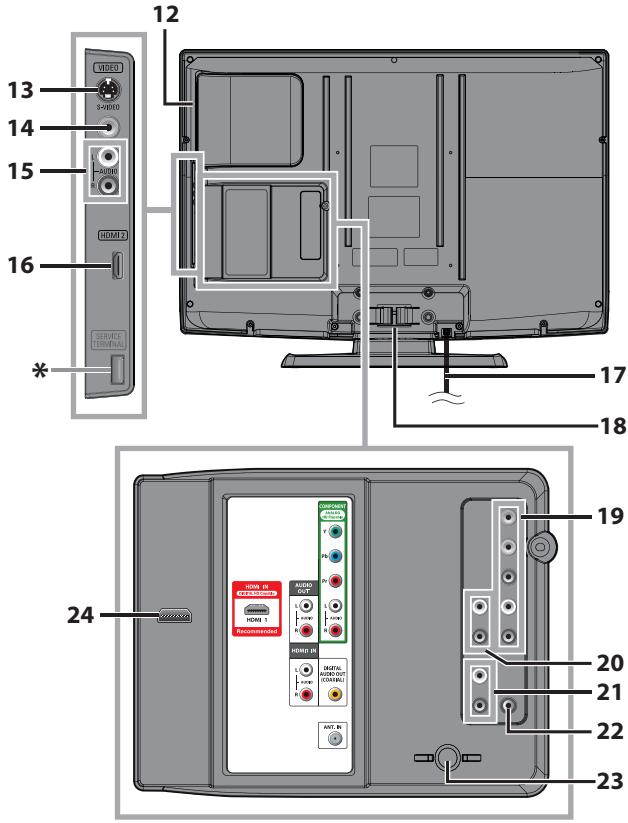
text_image
12 13 14 15 16 * VIDEO S=VIDEO HOME HOMX SERVICE TERMINAL 17 18 24 20 21 22 23 HOMX IN STANDARD HOMX 1 Recommended HOMX IN MATERIAL HOMX/IN (TOLERANCE) HOT. INNota:
\* servicio del terminal (uso de servicio sólo)
- Utilice esta terminal sólo cuando sea necesaria una actualización de software.
- El usuario no debe conectar ningún dispositivo al servicio del terminal, tales como: cámara digital, teclado, mouse, etc. (porque éstos no funcionarán).
-
La actualización de software, en la mayoría de los casos, la realiza personal de servicio autorizado, pero bajo ciertas circunstancias se les podría solicitar al los usuarios llevarla a cabo ellos mismos.
-
Ⓧ (energía) (p. 15)
Presione para encender o apagar la unidad. - ▶ (reproducir) (p. 36)
Presione para comenzar la reproducción del disco. -
■ (detener) (p. 36)
Presione para detener la reproducción del disco. -
▲(expulsar) (p. 36)
Presione para expulsar el disco.
- CH ▲/▼ (p. 16 / p. 17)
Presione para seleccionar canales o desplazarse arriba (▲) /abajo (▼) por los elementos del menú principal.
- SETUP (p. 15 / p. 44)
Presione para visualizar el menú principal.
- VOL △/▽ (p. 16)
Presione para ajustar el volumen o para moverse a derecha (△) / izquierda (∇) por los elementos del menú principal.
- Ventana del sensor de infrarrojos
Recibe los rayos infrarrojos transmitidos desde el mando a distancia.
- Indicador de POWER ON
Se ilumina de color verde cuando está encendido.
Se ilumina de color rojo cuando está apagado.
- Indicador de DVD
Se ilumina de color naranja cuando se inserta el disco.
[Panel Lateral]
- Ranura de carga de discos (p. 36)
Inserte el disco con el lado de la etiqueta hacia arriba.
- Toma de Entrada de S-Video (p. 12)
Conexión para cable S-Video de dispositivo externo.
- Toma de Entrada de Vídeo (p. 13)
Conexión para cable RCA vídeo de dispositivo externo.
- Toma de Entrada de audio (p. 12 / p. 13)
Conexión para cable RCA audio de dispositivo externo.
- Toma de Entrada HDMI 2 (p. 10 / p. 11)
Conexión HDMI para dispositivos HDMI.
[Panel Trasero]
- Cable de alimentación de CA (p. 14)
Conéctelo a una toma estándar de CA para suministrar alimentación eléctrica a esta unidad.
- Colocación de los cables (p. 14)
Utilice este soporte para ordenar los cables.
- Toma de Entrada de Vídeo en componentes
y Audio (p. 10 / p. 12)
Conexión para cables de vídeo en componentes RCA y audio RCA de dispositivo externo.
- Toma de Salida de Audio (p. 13)
Conexión del cable de audio RCA para un dispositivo externo.
- Toma de Entrada de Audio para HDMI 1 (p. 11 / p. 14)
Conexión para cable RCA audio de dispositivo DVI.
Cuando conecte un PC con terminal DVI, utilice un cable de conversión RCA-mini-plug estéreo. (Solamente para la toma de entrada HDMI 1)
- Toma de Salida de Audio digital (p. 13)
Conexión de cable digital coaxial para un decodificador o un receptor de audio.
- Toma de Entrada de Antena (p. 10)
Conexión de cable coaxial RF para la señal de cable/TV o antena.
- Toma de Entrada HDMI 1 (p. 10 / p. 11 / p. 14)
Conexión HDMI para dispositivos HDMI o DVI.
Cuando conecte un PC con terminal DVI, podrá utilizar esta unidad como monitor del PC.
√ Función del Mando a Distancia
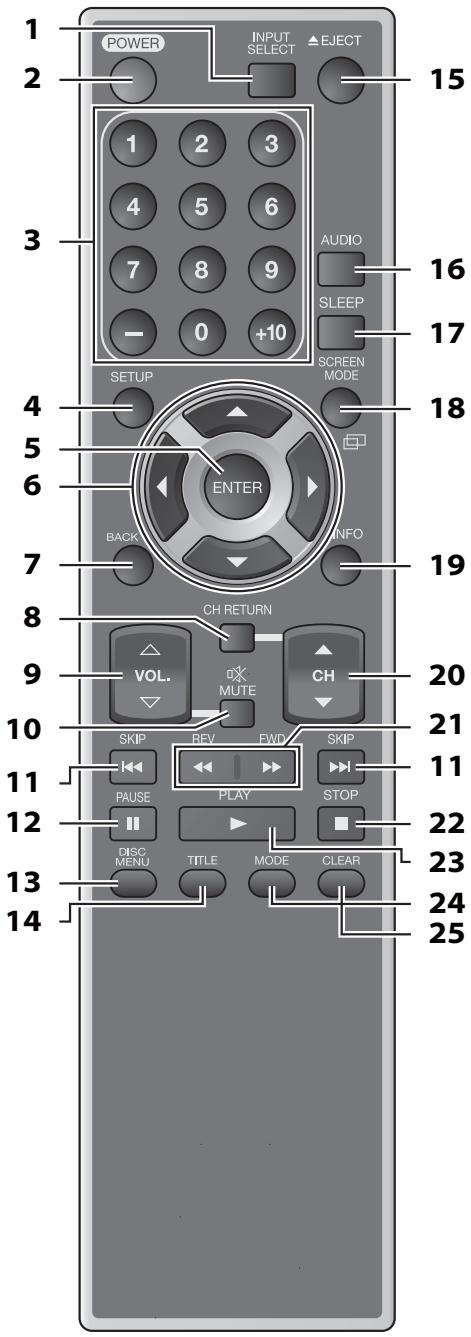
text_image
1 POWER INPUT SELECT ▲EJECT 2 1 2 3 4 5 6 7 8 9 — 0 +10 AUDIO SLEEP 16 17 SETUP SCREEN MODE 4 5 ENTER BACK INFO 7 8 CH RETURN 9 VOL. MUTE CH 20 10 SKIP REV FWD SKIP 21 11 PAUSE PLAY STOP 12 DISC TITLE MODE CLEAR 13 MENU TITLE 22 23 24 25 14- INPUT SELECT (p. 17)
Presione el botón para acceder a los dispositivos externos conectados, como por ejemplo una grabadora BD/DVD.
- POWER (p. 15)
Presione para encender o apagar la unidad.
-
Botones numéricos (p. 16)
-
Presione para seleccionar los canales.
- Presione para seleccionar capítulo, título (DVD) o pista directamente.
- (guión)
- Presione para cambiar de canal inferior a superior.
Botón +10 -
Presione para seleccionar un número de 10 capítulos o más.
-
SETUP (p. 15 / p. 44)
Presione para visualizar el menú principal.
- ENTER (p. 15)
Presione para confirmar su selección.
Presione para desplazarse por los elementos, izquierda / derecha / arriba / abajo.
- BACK (p. 18)
Presione para volver a la operación de menú anterior.
- CH RETURN (p. 16)
Presione para volver al canal que se estaba viendo antes.
- VOL.△/▽ (p. 16)
Presione para ajustar el volumen.
- ☐ MUTE (p. 16)
Presione para activar y desactivar el sonido.
- SKIP |◀◀ /▶▶| (p. 38)
Presione para saltar adelante o atrás en capítulos, títulos (DVD) o pistas (CD).
- PAUSE II (p. 17)
Modo TV
- Presione para pausar la imagen de pantalla.
Modo DVD
- Presione para interrumpir la reproducción de un disco.
A la hora de utilizar un mando a distancia universal para esta unidad.
- Verifique que está seleccionada nuestra marca en el código del componente del mando a distancia universal.
Consulte más detalles en el manual suministrado con el mando a distancia. -
No garantizamos la interoperabilidad al 100% con todos los mandos a distancia universales.
-
DISC MENU (p. 36)
Presione para mostrar al menú del disco.
- TITLE (p. 36)
Presione para mostrar el menú de títulos (DVD).
- ▲ EJECT (p. 36)
Presione para expulsar el disco.
- AUDIO (p. 5 / p. 17 / p. 42)
Modo digital (DTV)
- Presione para seleccionar el idioma de audio.
Modo analógico (TV)
- Presione para seleccionar el modo de audio.
Modo DVD
- Presione para seleccionar el idioma de audio (DVD) o el modo de sonido (CD).
- SLEEP (p. 16)
Presione para activar el temporizador de apagado.
- SCREEN MODE (p. 19)
Presione para seleccionar las relaciones de aspecto disponibles para la pantalla del televisor.
- INFO (p. 18 / p. 41)
- Modo digital (DTV)
Presione para mostrar la información de canal, tipo de señal y ajuste de TV.
Presione para mostrar el número de canal, tipo de señal y ajuste de TV.
- Modo de entrada externo
Para mostrar modo de entrada externo, tipo de señal y ajuste de TV.
- Modo DVD
Presione para visualizar el estado actual.
- CH ▲/▼ (p. 16 / p. 17)
Presione ara seleccionar los canales y el modo de entrada externo.
Presione para avanzar o retroceder lentamente durante el modo pausa (DVD) y para realizar una búsqueda adelante o atrás en un disco.
- STOP ■ (p. 36)
Presione para detener la reproducción del disco.
- PLAY▶ (p. 36)
Presione para comenzar la reproducción del disco.
-
MODE (p. 5)
-
Presione para establecer el orden de reproducción o reproducir aleatoriamente (CD).
- Presione para activar o desactivar el nivel de negro (DVD) y el envolvente virtual.
- Presione para cambiar el ángulo de cámara para ver la secuencia reproducida desde un ángulo diferente (DVD).
- Presione para buscar capítulo, título (DVD), pista (CD) o tiempo.
- Presione el botón para establecer el marcador.
- Presione el botón para repetir la reproducción del capítulo, título (DVD), pista, disco (CD) varias veces o entre el punto A y el punto B indicados.
- Presione para magnificar una parte de la imagen (2x y 4x: DVD).
-
Presione para seleccionar los subtítulos en un disco (DVD).
-
CLEAR (p. 39)
-
Presione para borrar los números introducidos incorrectamente.
- Presione para cancelar el punto A para repetición A-B.
- Presione para eliminar el número de pista / archivo en la introducción de programas (CD).
√ Instalación de las Pilas
Instale las pilas (AA x 2) de manera que coincida la polaridad indicada en el interior del compartimiento de las pilas del mando a distancia.
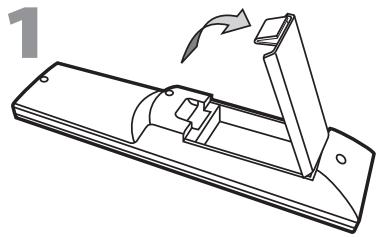
Precauciones sobre las Pilas:
- Asegúrese de seguir la polaridad correcta según lo indicado en el compartimiento de las pilas. Unas pilas en posición invertida pueden causar daños en el dispositivo.
- No mezclar diferentes tipos de pilas (p. ej. pilas alcalinas y carbono-zinc, o pilas recargables como de ni-cad, y ni-mh, etc) o pilas viejas con pilas nuevas.
- Si el dispositivo no se va a usar durante un período prolongado de tiempo, quite las pilas para evitar daños o lesiones por posibles fugas de las pilas.
- No intente recargar las pilas; ya que podrían sobrecalentarse y romperse.
Ningún cable suministrado se emplea en esta conexión:
Deberá adquirir los cables necesarios en su establecimiento local.
El cable de alta velocidad HDMI cable (también conocido como HDMI cable de categoría 2) se recomienda para una mejor compatibilidad.
Antes de proceder a la conexión...
Asegúrese de que la antena u otros dispositivos están bien conectados antes de enchufar el cable de alimentación de CA.
Conecte el cable coaxial RF de su toma de corriente a la toma de entrada de antena de esta unidad.
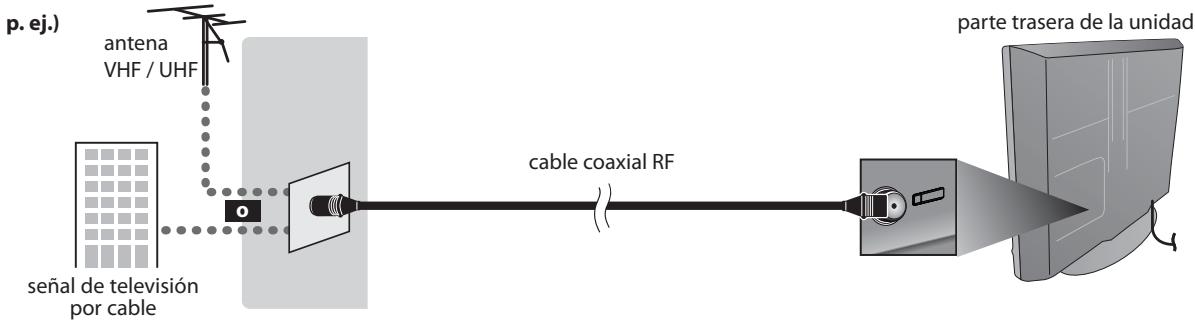
flowchart
graph LR
    A["antena VHF / UHF"] --> B["signal"]
    B --> C["cable coaxial RF"]
    C --> D["computer"]
    style A fill:#f9f,stroke:#333
    style D fill:#ccf,stroke:#333
* Una vez completadas las conexiones, encienda la unidad e inicie la configuración inicial. La exploración de canales es necesaria para que la unidad memorice todos los canales disponibles en su zona. Consulte "Configuración Inicial" en la página 15.
Nota:
- Si tiene alguna duda acerca de la antena del DTV, visite la página www.antennaweb.org para obtener más información.
- Dependiendo de su sistema de antena, podrá necesitar diferentes tipos de combinadores (mezcladoras) o separadores (divisores). Contacte a su tienda de electrónica local para estas piezas.
- Para su seguridad y para evitar daños en esta unidad, desenchufe el cable coaxial RF de la toma de entrada de antena antes de mover la unidad.
- Si utiliza una antena para recibir televisión analógica, ésta debería funcionar también para recepción de DTV. Las antenas de exterior tejado serán más eficaces que las de versiones de sobremesa.
- Para cambiar fácilmente su fuente de recepción entre antena y cable, instale un selector de antena.
- Si se conecta directamente al sistema de cable, póngase en contacto con el instalador de CATV.
☑ Conexión al Receptor de Cable o Caja de Satélite
Utilice un cable HDMI o un cable de vídeo en componentes RCA para conectar el HDMI o la toma de Entrada del Vídeo en componentes de la unidad al HDMI o a la toma de salida del vídeo en componentes del receptor de cable / caja de satélite. Si lo conecta a la toma de Entrada de Vídeo en componentes de la unidad, conecte los cables de audio RCA a las tomas de Audio I/D, abajo del conector de Vídeo en componentes.

flowchart
graph TD
    A["plato de satélite"] --> B["cable coaxial RF"]
    B --> C["receptor de cable / caja de satélite"]
    C --> D["cable video RCA"]
    D --> E["material monitor"]
    E --> F["parte lateral o trasera de la unidad"]
    G["HDMI OUT"] --> H["cable HDMI"]
    H --> I["receptor"]
    J["ANT IN"] --> B
    K["AUDIO OUT L"] --> L["receptor"]
    M["COMPONENT VIDEO OUT Y"] --> N["receptor"]
    O["Verde"] --> P["receptor"]
    Q["(azul)"] --> R["receptor"]
    S["(rojo)"] --> T["receptor"]
    U["Verde"] --> V["receptor"]
    W["(azul)"] --> X["receptor"]
    Y["(rojo)"] --> Z["receptor"]
* También puede conectar esta unidad al receptor de cable o caja de satélite, en lugar de a la toma de salida del vídeo en componentes o HDMI porque quizá tengan tomas de salida diferentes.
* Los cables y métodos de conexión del receptor de cable o caja de satélite, o el canal de disponibilidad para una QAM clara pueden variar en función del proveedor de cable / satélite. Para más información, consulte a su proveedor de cable / satélite.
Ningún cable suministrado se emplea en esta conexión:
Deberá adquirir los cables necesarios en su establecimiento local.
El cable de alta velocidad HDMI cable (también conocido como HDMI cable de categoría 2) se recomienda para una mejor compatibilidad.
☑ Conexión de Dispositivo Externo
[Conexión HDMI]
La conexión HDMI ofrece la máxima calidad de imagen.
HDMI (High-Definition Multimedia Interface / Interfaz multimedia de alta definición) es una interfaz que transmite vídeo y audio digital por canales múltiples de alta definición mediante un solo cable.
p. ej.)
![SYLVANIA LD320SSX - [Conexión HDMI] - 1](/content/2020/04/19497/images/ee72c35de067395a03c7244539c5f24b161258d5582c7bcff92ef342f36b1646.jpg)
text_image
ej.) grabador BD/DVD con la toma de salida HDMI HDMI OUT cable HDMI HDMI 23 HDMI 24 HDMI 25 HDMI 26 HDMI 27 HDMI 28 HDMI 29 HDMI 30 HDMI 31 HDMI 32 HDMI 33 HDMI 34 HDMI 35 HDMI 36 HDMI 37 HDMI 38 HDMI 39 HDMI 40 HDMI 41 HDMI 42 HDMI 43 HDMI 44 HDMI 45 HDMI 46 HDMI 47 HDMI 48 HDMI 49 HDMI 50 HDMI 51 HDMI 52 HDMI 53 HDMI 54 HDMI 55 HDMI 56 HDMI 57 HDMI 58 HDMI 59 HDMI 60 HDMI 61 HDMI 62 HDMI 63 HDMI 64 HDMI 65 HDMI 66 HDMI 67 HDMI 68 HDMI 69 HDMI 70 HDMI 71 HDMI 72 HDMI 73 HDMI 74 HDMI 75 HDMI 76 HDMI 77 HDMI 78 HDMI 79 HDMI 80 HDMI 81 HDMI 82 HDMI 83 HDMI 84 HDMI 85 HDMI 86 HDMI 87 HDMI 88 HDMI 89 HDMI 90 HDMI 91 HDMI 92 HDMI 93 HDMI 94 HDMI 95 HDMI 96 HDMI 97 HDMI 98 HDMI 99 HDMI 100Nota:
- Esta unidad acepta señales de vídeo de 480i / 480p / 720p / 1080i, y señales de audio de 32 kHz / 44,1 kHz / 48 kHz.
- Esta unidad solamente acepta señal de audio de 2 canales (LPCM).
- Es necesario seleccionar "PCM" para el audio digital del dispositivo conectado o compruebe la configuración de audio HDMI. Puede que no haya señal de audio si selecciona "Bitstream", etc.
- Esta unidad solamente acepta señales compatibles con la norma EIA861.
[Conexión HDMI-DVI]
Si su dispositivo de vídeo tiene una toma de salida DVI, utilice un cable conversor HDMI-DVI para esta conexión.
p. ej.)
![SYLVANIA LD320SSX - [Conexión HDMI-DVI] - 1](/content/2020/04/19497/images/2ccde89549e07dd2097bb1afa90fe2437f80ef042971c329d6a09de7d3715cf2.jpg)
text_image
receptor de cable o caja de satélite con la toma de salida DVI DVI OUT AUDIO OUT L R cable de conversión HDMI-DVI sólo para la toma de entrada HDMI1 parte trasera de la unidad cable de audio RCANota:
- Esta unidad acepta señales de vídeo de 480i / 480p / 720p / 1080i.
- La conexión HDMI-DVI también requiere conexiones de cable de audio RCA separada.
- Las señales de audio se convierten de digitales a analógicas para esta conexión.
- DVI no muestra la imagen de resolución 480i que no es compatible con la norma EIA/CEA-861/861B.
Ningún cable suministrado se emplea en esta conexión:
Deberá adquirir los cables necesarios en su establecimiento local.
[Conexión de Vídeo en componentes]
La conexión de vídeo en componentes RCA ofrece una mejor calidad de imagen para dispositivos de vídeo conectados a la unidad.
Si lo conecta a la toma de Entrada de Vídeo en componentes de la unidad, conecte los cables de audio RCA a las tomas de Audio I/D, abajo del conector de Vídeo en componentes.
p. ej.)
![SYLVANIA LD320SSX - [Conexión de Vídeo en componentes] - 1](/content/2020/04/19497/images/53a3876c7be0c158302e1c2a8c04c5d4a2a6fde08d557defe70bddbd1ed8d812.jpg)
text_image
grabador BD/DVD con la toma de salida de video componente (verde) (azul) (rojo) Y Pb/Cb Pr/Cr COMPONENT VIDEO OUT AUDIO OUT L R HDMI IN L AUDIO R PARTE TRASERA DE LA UNIDAD CABLE DE VÍDIO EN COMPONENTES RCA COMPONENT ANALOG UE CADA/FA Y Pb P1 AUDIO OUT L AUDIO R HDMI IN L AUDIO R DIGITAL AUDIO OUT (COMIAL) VERDE) (azul) (rojo) CABLE DE AUDIO RCANota:
- Esta unidad acepta señales de vídeo de 480i / 480p / 720p / 1080i.
[Conexión de S-Video]
La conexión S-Video ofrece una buena calidad de imagen para dispositivos de vídeo conectados a la unidad.
Si lo conecta a la toma de Entrada de S-Video de la unidad, conecte los cables de audio RCA a las tomas de Audio I/D bajo el conector Vídeo.
p. ej.)
![SYLVANIA LD320SSX - [Conexión de S-Video] - 1](/content/2020/04/19497/images/69cef9e7d08fef3527667df148e0d7bc57fcda2ee05a8f2836727e3a316bac03.jpg)
text_image
grabador BD/DVD con la toma de salida de S-Video AUDIO OUT L R S-VIDEO OUT cable S-Video cable de audio RCA parte lateral de la unidad VIDEO S-VIDEO AUDIO HOM2Nota:
- Si se conecta a la toma de Entrada de S-Video y a la toma de Entrada de Vídeo al mismo tiempo, tendrá prioridad la conexión S-Video.
Ningún cable suministrado se emplea en esta conexión:
Deberá adquirir los cables necesarios en su establecimiento local.
[Conexión de Vídeo]
La conexión de vídeo RCA ofrece una calidad normal de imagen para dispositivos de vídeo conectados a la unidad. Si lo conecta a la toma de Entrada de Vídeo de la unidad, conecte los cables de audio RCA a las tomas de Audio I/D bajo el conector Vídeo.
Cuando la toma de audio del dispositivo de vídeo sea monoaural, conecte el cable de audio RCA a la toma de Entrada de Audio L (izquierda).
p. ej.)
![SYLVANIA LD320SSX - [Conexión de Vídeo] - 1](/content/2020/04/19497/images/0c5183257722a542430514c06e6d66f69c3d2024fea1826732a244d923bdeeda.jpg)
text_image
cámara de vídeo videojuego aparato de vídeo AUDIO OUT L R VIDEO OUT cable de vídeo RCA cable de audio RCA parte lateral de la unidad VIDEO S-VIDEO VIDEO AUDIO HDMINota:
- Si se conecta a la toma de Entrada de S-Video y a la toma de Entrada de Vídeo al mismo tiempo, tendrá prioridad la conexión S-Video.
[Conexión de Salida de Audio]
* Digital (solamente para la emisión digital)
Si conecta esta unidad a un dispositivo de audio digital externo, podrá disfrutar de audio multicanal, como el sonido de emisiones digitales de 5.1 canales.
Utilice un cable coaxial de audio digital para conectar la unidad a un dispositivo de audio digital externo.
* Analógica (para radiodifusión tanto analógica como digita)
Si conecta esta unidad a un dispositivo de audio analógico externo, podrá disfrutar de audio estéreo (2 canales). Utilice un cable de audio RCA para conectar la unidad a dispositivos de audio analógicos externos.
p. ej.)
![SYLVANIA LD320SSX - [Conexión de Salida de Audio] - 1](/content/2020/04/19497/images/1806138da7fc9d7daeaf0264311bbe5a818426c90cd8f314f805c2677e5680e7.jpg)
text_image
sistema estéreo AUDIO IN L R cable de audio RCA DIGITAL AUDIO COAXIAL IN cable coaxial de audio digital COMPONENT AUDIO IN L R P1 P2 HDMI IN AUDIO OUT L R HDMI IN AUDIO OUT COAXIAL IN parte trasera de la unidaddecodificador Dolby Digital
Ningún cable suministrado se emplea en esta conexión:
Deberá adquirir los cables necesarios en su establecimiento local.
[Conexión de PC]
Esta unidad puede conectarse a un PC con terminal DVI. Utilice un cable de conversión HDMI-DVI para esta conexión.
También requiere un cable de conversión RCA-mini-plug estéreo.
Si conecta esta unidad al PC, puede utilizarla como monitor del PC.
p. ej.)
![SYLVANIA LD320SSX - [Conexión de PC] - 1](/content/2020/04/19497/images/933eb995876adb0edea8a0046c0f3ec0fed3705078f3ae26d2de17078802c0e1.jpg)
flowchart
graph LR
    A["computadora personal"] --> B["cable de conversión RCA-miniplug estéreo"]
    B --> C["cable de conversion HDMI-DVI"]
    C --> D["únicamente a toma de entrada HDMI1"]
    D --> E["Cable de conversion HDMI-DVI"]
    E --> F[COMPONENT AVOCADO AVOCADO AVOCADO AVOCADO AVOCADO AVOCADO AVOCADO AVOCADO AVOCADO AVOCADO AVOCADO AVOCADO AVOCADO AVOCADO AVOCADO AVOCADO AVOCADO AVOCADO AVOCADO AVOCADO AVOCADO AVOCADO AVOCADO AVOCADO AVOCADO AVOCADO AVOCADO AVOCADO AVOCADO AVOCADO AVOCADO AVOCADO AVOCADO AVOCADOAVOCADO AVOCADO AVOCADO AVOCADO AVOCADO AVOCADO AVOCADO AVOCADO AVOCADO AVOCADO AVOCADO AVOCADO AVOCADO AVOCADO AVOCADO AVOCADO AVOCADO AVOCADO AVOCADO AVOCADO AVOCADO AVOCADO AVOCADO AVOCADO AVOCADO AVOCADO AVOCADO AVOCADO AVOCADO AVOCADO AVOCADO AVOCADO AVOCADO AVOVCADO AVOCADO AVOCADO AVOCADO AVOCADO AVOCADO AVOCADO AVOCADO AVOCADO AVOCADO AVOCADO AVOCADO AVOCADO AVOCADO AVOCADO AVOCADO AVOCADO AVOCADO AVOCADO AVOCADO AVOCADO AVOCADO AVOCADO AVOCADO AVOCADO AVOCADO AVOCADO AVOCADO AVOCADO AVOCADO AVOCADO AVOCADO AVOCADO AVOCADA
    style A fill:#f9f,stroke:#333
    style B fill:#ccf,stroke:#333
    style C fill:#cfc,stroke:#333
    style D fill:#fcc,stroke:#333
    style E fill:#cff,stroke:#333
    style F fill:#ffc,stroke:#333
    style G fill:#cfc,stroke:#333
    style H fill:#cfc,stroke:#333
    style I fill:#cfc,stroke:#333
    style J fill:#cfc,stroke:#333
    style K fill:#cfc,stroke:#333
    style L fill:#cfc,stroke:#333
    style M fill:#cfc,stroke:#333
    style N fill:#cfc,stroke:#333
    style O fill:#cfc,stroke:#333
    style P fill:#cfc,stroke:#333
    style Q fill:#cfc,stroke:#333
    style R fill:#cfc,stroke:#333
    style S fill:#cfc,stroke:#333
    style T fill:#cfc,stroke:#333
    style U fill:#cfc,stroke:#333
    style V fill:#cfc,stroke:#333
    style W fill:#cfc,stroke:#333
    style X fill:#cfc,stroke:#333
    style Y fill:#cfc,stroke:#333
    style Z fill:#cfc,stroke:#333
El cable de conversión HDMI-DVI debe tener el núcleo de ferrita.
Pueden aparecer las siguientes señales:
| Formato | Resolución | Frecuencia vertical |
| VGA | 640 x 480 | 60Hz |
| SVGA | 800 x 600 | 60Hz |
| XGA | 1.024 x 768 | 60Hz |
| Formato | Resolución | Frecuencia vertical |
| WXGA | 1.280 x 768 | 60Hz |
| 1.360 x 768 | 60Hz |
Otros formatos o señales no estándares no aparecerán correctamente.
Nota:
- Por favor, compre el cable de conversión HDMI-DVI que tenga el núcleo de ferrita.
- Las siguientes operaciones podrían reducir el ruido en la pantalla del televisor.
- Coloque un núcleo de ferrita en el cable de alimentación de CA de su PC.
- Desenchufe el cable de alimentación de CA y utilice la batería incorporada de su PC.
Colocación de los Cables
Utilice este soporte para ordenar los cables y evitar que cuelguen.
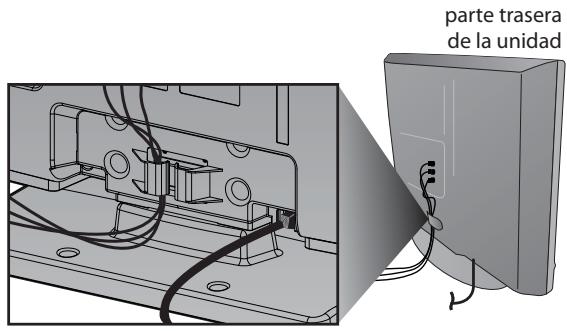
text_image
parte trasera de la unidadEnchufe el Cable Alimentador de CA
Asegúrese de que el cable de alimentación esté enchufado a una toma de CA, después de que todas las conexiones necesarias estén completas.
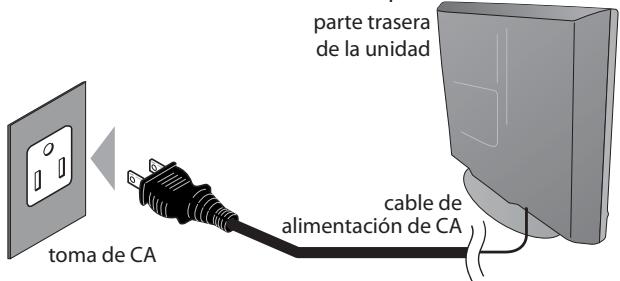
text_image
parte trasera de la unidad cable de alimentación de CA toma de CAPrecaución:
- No conecte el cable de alimentación de CA a un suministro de energía con voltaje diferente al indicado para esta unidad (120V CA). Conectar el cable de alimentación de CA a un suministro de energía fuera de este rango puede ocasionar fuego o un choque eléctrico.
Nota:
- Cada vez que enchufe el cable de alimentación de CA, por algunos segundos no funcionará ninguna operación. Esto no es una avería.
Se puede acceder a estas operaciones mediante el mando a distancia. Algunas también pueden ser accesibles mediante los mandos de la unidad principal.
Funciones del TV
Configuración Inicial
Esta sección le guiará a través del ajuste inicial de la unidad, que incluye la selección de un idioma para sus menús de pantalla y la exploración automática de canales, que explora y memoriza automáticamente los canales visibles.
Antes de comenzar:
Asegúrese de que la unidad esté conectada a la antena o al cable.
1 Después de hacer todas las conexiones necesarias, presione [POWER] para encender la unidad.

- Esta operación tardará unos momentos.
2 Utilice [Cursor ▲/▼] para seleccionar el idioma de pantalla entre las opciones de la derecha de la pantalla del televisor. (English / Español / Français)
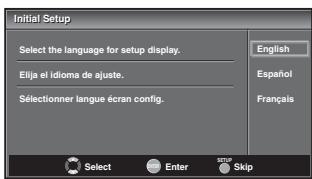
text_image
Initial Setup Select the language for setup display. Elija el idioma de ajuste. Sélectionner langue écran config. English Español Français Select Enter STEP Skip- Aparecerá en pantalla el menú "Ajuste Inicial" en el paso 3, en el idioma seleccionado después de presionar [ENTER].
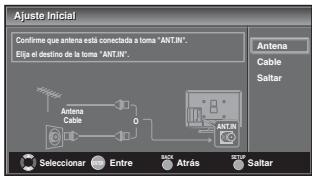
3 Utilice [Cursor ▲/▼] para seleccionar "Antena" para canales de televisión o "Cable" para canales CATV, y luego presione [ENTER].
text_image
Ajuste Inicial Confirme que antenna está conectada a toma "ANT.IN". Eija el destino de la toma "ANT.IN". Antena Cable Saltar Antena Cable 0 ANT.IN Antenna Selecciónar Entre BACK Atrás SALTAR- Se inicia la función "Autoscan".
text_image
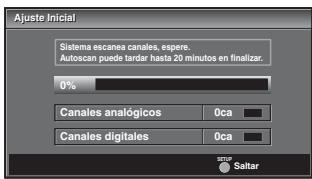
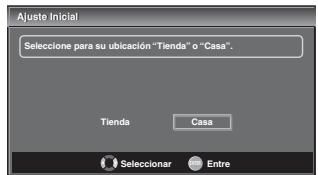
Ajuste Inicial Sistema escanes canales, espere. Autoscan puede perder hasta 20 minutos en finalizar. 0% Canales analogicos 0ca Canales digitales 0ca SETUF Saltar4 Utilice [Cursor ◀/▶] para seleccionar la locación deseada, y luego presione [ENTER].
text_image
Ajuste Inicial Selecione para su ubicación "Tienda" o "Casa". Tienda Casa Seleccionar Entre- Seleccione "Tienda", la unidad se configurará con la configuración predefinida para mostradores. En esta configuración, el consumo de energía posiblemente exceda el requerimiento límite de la calificación ENERGY STAR®.
- Seleccione "Casa", la unidad está configurada para maximizar la eficiencia de energía para un arreglo de casa, y se puede ajustar con una selección de imágenes y calidades de sonido según su preferencia.
- Cuando haya finalizado la configuración inicial, aparecerá en la pantalla del TV el canal memorizado inferior con un mensaje de confirmación del valor de la ubicación.
Nota:
- Si se conecta directamente al sistema de cable, póngase en contacto con el instalador de CATV.
- Si pulsa [POWER] o [SETUP] durante la búsqueda automática de canales, este valor quedará cancelado.
- La función de exploración automática inicial de canales puede ejecutarse, para "Antena" o "Cable", solamente una vez. Al cambiar la conexión (Antena / cable), establezca de nuevo la exploración automática de canales. Consulte la página 20.
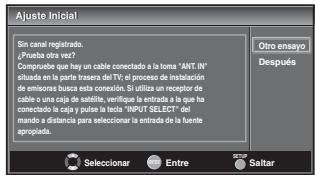
- Si no hay entrada de señal desde el terminal de antena y no se produce ninguna operación durante varios segundos después de encender la unidad, aparecerá "Sugerencias Útiles". Siga las instrucciones de la pantalla del televisor.
text_image
Ajuste Inicial Sin carred registrado. ¿Puebla dira ves? Compruebe que hay un cable conectado a la toma "ANT. IN." shuda en la parte rasera del TV; el proceso de instalación de insmuros busca esta conexión. O utiliza el receptor de cable o caja y susible, verifique la entrada a la que ha concedado la caja y pulse la tecla "INPUT SELECT" del mando a distancia para seleccionar la entrada de la tuente apropista. Otro ensayo Después Seleccionar Entre SELE Saltar- Debe configurar "Casa" en paso 4. De otra forma, los ajustes que configure no se memorizarán cuando apague la unidad.
Una vez finalizada la configuración inicial...
- Si quiere explorar de nuevo los canales automáticamente, consulte la sección "Autoscan" en la página 20.
- Puede añadir los canales deseados que no hayan sido memorizados con "Autoscan". Consulte "Registro Manual" en la página 21.
- Si quiere cambiar a otro idioma, consulte la sección "Selección de Idioma" en la página 22.
- Si quiere cambiar a otro ajuste de ubicación, consulte la sección "Ubicación" en la página 33.
√ Selección de Canal
Seleccione los canales utilizando [CH ▲/▼] o [los botones numéricos].
- Para seleccionar los canales memorizados, utilice [CH ▲/▼] o [los botones numéricos].
- Para seleccionar los canales no memorizados, utilice [los botones numéricos].
Utilizando [los botones numéricos]
![SYLVANIA LD320SSX - Utilizando [los botones numéricos] - 1](/content/2020/04/19497/images/0d64baaf3fb61e0526d51b62daa107e36a34cdfe475f1b979c5435b281032c20.jpg)
- Cuando seleccione el canal analógico 11
![SYLVANIA LD320SSX - Utilizando [los botones numéricos] - 2](/content/2020/04/19497/images/4cc687c6c7e09f488a909b114f88b2b27eda1005cd03a26e83fa846692dc485e.jpg)
DTV
- Cuando seleccione el canal digital 11-1 asegúrese de presionar [—] antes de indicar el número de subcanal.
![SYLVANIA LD320SSX - Utilizando [los botones numéricos] - 3](/content/2020/04/19497/images/4f32de5d39bb10faad3195b6e3b3c133fe09826a74818d0bf6a1b9d599834ead.jpg)
flowchart
graph LR
    A["1"] --> B["1"]
    B --> C["-"]
    C --> D["1"]
    D --> E["ENTER"]
- Presione [CH RETURN] para volver al canal anteriormente visualizado.
Acerca de la emisión de televisión digital:
Con su emisión de alta definición, la emisión digital es muy superior a la emisión analógica en su calidad tanto de imagen como de sonido. No todos los televisores de emisión digital son de alta definición (HD).
Para confirmar si el programa televisivo que está viendo es HD, consulte la guía de programas, póngase en contacto con su proveedor de cable / satélite o con las estaciones de televisiones locales.
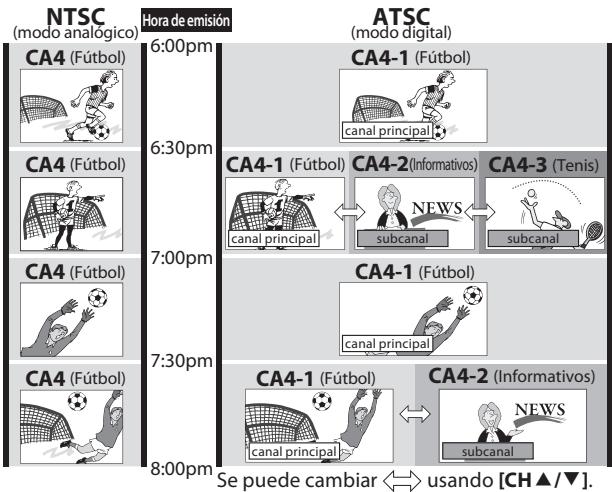
flowchart
graph TD
    A["NTSC (modo analógico)"] --> B["CA4 (Fútbol)"]
    B --> C["6:00pm"]
    C --> D[" canal principal"]
    D --> E["CA4-1 (Fútbol)"]
    E --> F[" canal principal"]
    F --> G[" CA4-2 (Informativos) "]
    G --> H[" subcanal "]
    H --> I[" CA4-3 (Tenis) "]
    I --> J[" subcanal "]
    J --> K[" CA4-1 (Fútbol) "]
    K --> L[" canal principal "]
    L --> M[" CA4-2 (Informativos) "]
    M --> N[" subcanal "]
    N --> O[" CA4-1 (Fútbol) "]
    O --> P[" canal principal "]
    P --> Q[" CA4-2 (Informativos) "]
    Q --> R[" subcanal "]
    R --> S[" CA4-1 (Fútbol) "]
    S --> T[" canal principal "]
    T --> U[" CA4-2 (Informativos) "]
    U --> V[" subcanal "]
    V --> W[" CA4-1 (Fútbol) "]
    W --> X[" canal principal "]
    X --> Y[" CA4-2 (Informativos) "]
    Y --> Z[" subcanal "]
    Z --> AA[" CA4-1 (Fútbol) "]
    AA --> AB[" canal principal "]
    AB --> AC[" CA4-2 (Informativos) "]
    AC --> AD[" subcanal "]
    AD --> AE[" CA4-1 (Fútbol) "]
    AE --> AF[" canal principal "]
    AF --> AG[" CA4-2 (Informativos) "]
    AG --> AH[" subcanal "]
    AH --> AI[" CA4-1 (Fútbol) "]
    AI --> AJ[" canal principal "]
    AJ --> AK[" CA4-2 (Informativos) "]
    AK --> AL[" subcanal "]
    AL --> AM[" CA4-1 (Fútbol) "]
    AM --> AN[" canal principal "]
    AN --> AO[" CA4-2 (Informativos) "]
    AO --> AP[" subcanal "]
    AP --> AQ[" CA4-1 (Fútbol) "]
    AQ --> AR[" canal principal "]
    AR --> AS[" CA4-2 (Informativos) "]
    AS --> AT[" subcanal "]
    AT --> AU[" CA4-1 (Fútbol) "]
    AU --> AV[" canal principal "]
    AV --> AW[" CA4-2 (Informativos) "]
    AW --> AX[" subcanal "]
    AX --> AY[" CA4-1 (Fútbol) "]
    AY --> AZ[" canal principal "]
    AZ --> BA[" CA4-2 (Informativos) "]
¿Qué es el subcanal?
Mediante una tecnología de alta compresión, la emisión digital ofrece un servicio que permite el envío simultáneo de múltiples señales.
Por tanto, puede seleccionar más de un programa por canal principal, dado que la tecnología de emisión digital distingue entre múltiples canales emitidos por una determinada red.
Nota:
- Aparecerá "Sin Señal" en la pantalla del televisor una vez terminada la emisión del canal menor.
- El mensaje "Programa de sólo audio" aparecerá en la pantalla del televisor cuando se reciba solamente una señal de sonido.
Ajuste de Volumen
En esta sección se describe cómo ajustar el volumen. También se describe la función de silenciamiento, que activa y desactiva el sonido.
Utilice [VOL.△/▽] para ajustar el volumen de audio.


La barra de volumen se mostrará en la parte inferior de la pantalla del televisor cuando ajuste el volumen.
- La barra de volumen automáticamente dentro de unos segundos.
Presione [✿ MUTE] para activar y desactivar el sonido.


"Mudo" (silencio) aparece en la pantalla del televisor durante unos segundos.
Presione nuevamente [☒ MUTE] o utilice [VOL.△/▽] para recuperar el volumen original.
☑ Temporizador de Apagado
El temporizador de apagado puede configurarse para apagar automáticamente la unidad después de un período incremental de tiempo.
1 Presione [SLEEP] para ajustar el temporizador de apagado.
SLEEP


La visualización del temporizador de apagado aparece en la pantalla del televisor.
2 Presione [SLEEP] repetidamente para cambiar el tiempo que debe transcurrir hasta el apagado.
SLEEP


Puede preparar su unidad para que se apague después de transcurrir un período de tiempo (de 30 a 120 minutos).
- Cada presión de [SLEEP] aumentará el tiempo en 30 minutos.
- Después del ajuste, puede visualizarse el temporizador de apagado, para su comprobación, [SLEEP].
Para cancelar el temporizador de apagado
Presione [SLEEP] repetidamente hasta que aparezca "Reposar Off" en la pantalla del televisor.
Nota:
- La visualización del temporizador de apagado desaparecerá automáticamente dentro de unos segundos.
- Cuando desconecte la unidad de la toma de CA o cuando se produzca un fallo de suministro eléctrico, el ajuste del temporizador de apagado quedará anulado.
Modo Fijo
Puede fijo la imagen mostrada en la pantalla del televisor.
Presione [PAUSEIII] para detener momentáneamente la imagen mostrada en pantalla.
PAUSE


- La salida de sonido no se detiene.
- Si no se detecta ninguna señal y no se recibe ninguna señal protegida en el modo fijo, la imagen permanece detenida y se desactiva la salida de sonido.
- La función fijo debe reactivarse después de 5 minutos.
Para anular el modo fijo, presione cualquier botón excepto el botón [POWER].
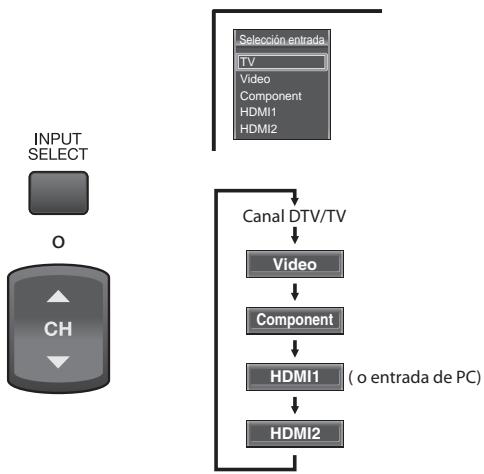
√ Para Cambiar Entre Cada Modo de Entrada
Puede cambiar fácilmente entre DTV (ATSC) y TV (NTSC) o acceder a dispositivos externo con el mando a distancia cuando estén conectados a la unidad.
Presione [INPUT SELECT] o [CH ▲] varias veces para pasar a través de todos los modos de entrada.
flowchart
graph TD
    A["Input SELECT"] --> B["O"]
    B --> C["CH"]
    C --> D["Selecución entrada TV"]
    D --> E["Video Component HDMI1 HDMI2"]
    E --> F["Canal DTV/TV"]
    F --> G["Video"]
    G --> H["Component"]
    H --> I["HDMI1 (o entrada de PC)"]
    I --> J["HDMI2"]
- Al presionar [CH ▼] cambia el modos de entrada en sentido contrario.
Para Cambiar el Modo de Audio
En esta sección se describe cómo cambiar el audio en el modo analógico y cómo cambiar el idioma de audio en el modo digital.
TV
Presione [AUDIO] para mostrar por pantalla el modo de audio actualmente seleccionado. Durante la recepción de una emisión MTS, presione repetidamente para recorrer los canales de audio disponibles.
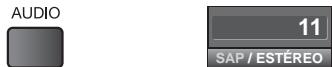
Cuando todo el audio está disponible
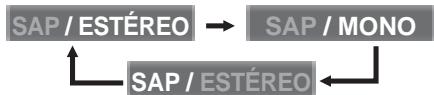
flowchart
graph TD
    A["SAP / ESTÉREO"] --> B["SAP / MONO"]
    B --> C["SAP / ESTÉREO"]
    C --> A
Cuando los modos de audio estéreo y mono están disponibles

Cuando los modos de audio SAP y mono están disponibles

Cuando únicamente el modo de audio mono está disponible
MONO
(no puede cambiarse)
ESTÉREO : Emite audio en estéreo
SAP : Emite un segundo programa de audio
1 Presione [AUDIO] para visualizar el idioma actualmente seleccionado y el número de idiomas disponibles.
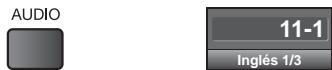
2 Presione [AUDIO] repetidamente para recorrer los idiomas de audio disponibles.

- Los idiomas disponibles difieren según la emisión. Se muestra "Otro" cuando no puede obtenerse el idioma de audio o si los idiomas que se obtienidos no son Inglés, Español o Francés.
Nota:
• [AUDIO] no se controla dispositivos de audio externo.
- La visualización de información desaparecerá automáticamente dentro de unos segundos.
Información de Pantalla
Puede visualizar el canal actualmente seleccionado u otra información, por ejemplo el modo de audio, en la pantalla del televisor.
TV
En el modo analógico se visualizan el número del canal actual y el modo de audio.
Presione [INFO].
INFO
![SYLVANIA LD320SSX - Presione [INFO]. - 1](/content/2020/04/19497/images/48b6766adec261cbc9ac4968d9e1275d0bbd57a14cb8dc51f40191e265e82c49.jpg)
11
SAP / ESTÉREO
480i SD 4:3
TV-PG DLSV CC
- El número de canal actual, el modo de audio, el tipo de resoluciones para señales de vídeo, la relación de aspecto del televisor, los subtítulos y la clase de Clasificación de programas de televisión en la esquina superior derecha de la pantalla del televisor.
- Para borrar la pantalla, presione [INFO] nuevamente. También puede presionar [BACK].
DTV
En el modo digital se visualiza la información de emisión detallada para el canal actual como, por ejemplo, el título del programa y las guías de programas.
Presione [INFO] para mostrar por pantalla los detalles del programa seleccionado actualmente.
INFO

Información de emisión
Se muestra la siguiente información.
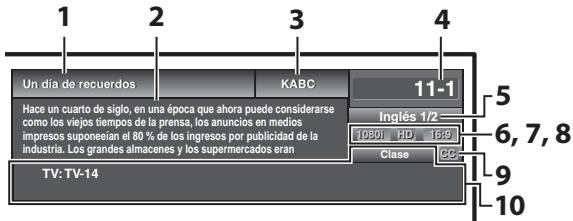
text_image
1 2 3 4 Un día de recuerdos KABC 11-1 5 Hace un cuarto de siglo, en una época que ahora puede considerarse como los viejos tiempos de la prensa, los anuncios en medios impresos suponeían el 80 % de los ingresos por publicidad de la industria. Los grandes almacenes y los supermercados eran Inglés 1/2 1001 HD 162 Clase 6,7,8 9 10 TV: TV-141 título de programa
2 guía de programas
(Se muestra la guía de programas añadida a la información de emisión. Se muestra un máximo de 4 líneas).
3 emisora
4 número de canal
5 idioma de audio
Consulte "Para Cambiar el Modo de Audio" en la página 17.
6 líneas de exploración efectivas y modo de exploración
7 el formato de televisión digital
8 relación de aspecto del programa
9 CC (no disponible si el subtitulado opcional se fija en "Off")
10 la clasificación bloqueo infantil
Nota:
- Cuando la guía de programas tenga más de 4 líneas, utilice [Cursor ▲/▼] para desplazarse.
- Se visualiza "No se proporciona descripción." cuando no se facilita la guía de programas.
- Mientras se visualiza la guía de programas se interrumpe la función de subtítulos.
- En el modo de entrada externa, se muestra la siguiente pantalla; p. ej.) Cuando se ha conectado un dispositivo externo a la toma de Entrada Vídeo.
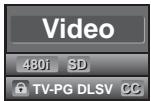
- La visualización de información desaparecerá automáticamente en 1 minuto.
√ Modo de Visualización de
Pantalla del Televisor
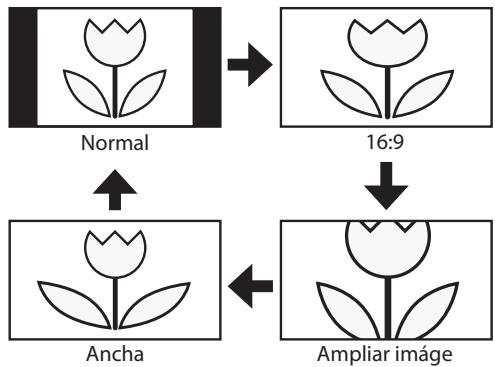
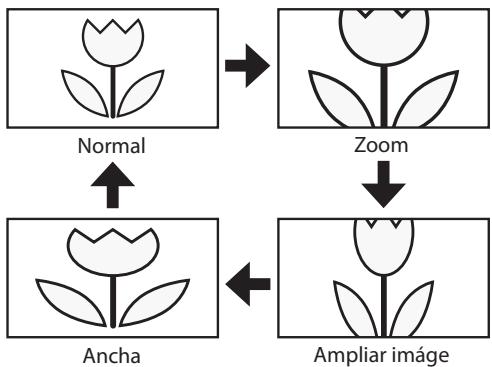
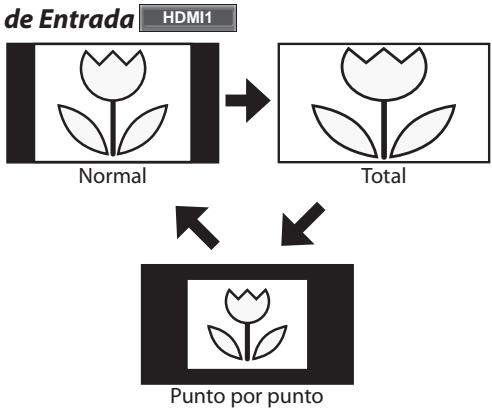
Pueden seleccionarse 4 tipos de modos de visualización cuando la emisora envía una señal de vídeo de 4:3 o 16:9. Y pueden seleccionarse 3 tipos de modos de visualización para señales de entrada PC.
Presione [SCREEN MODE □] repetidamente para cambiar la relación del aspecto del televisor.
SCREEN MODE

[Non-Text]
Para señal de vídeo 4:3
flowchart
graph TD
    A["Normal"] --> B["16:9"]
    B --> C["Ancha"]
    C --> D["Ampliar image"]
Normal
Visualización de una imagen 4:3 en su tamaño original. Las barras laterales aparecen en ambos extremos de la pantalla.
16:9
Visualización de una imagen 4:3 en un tamaño a escala 16:9; la imagen se extiende horizontalmente para llenar la pantalla.
Ampliar imáge
Visualización de una imagen 4:3 en un tamaño a escala 16:9; la imagen se extiende horizontal y verticalmente para llenar la pantalla. Esto recorta las partes superior e inferior de la imagen.
Ancha
Visualización de una imagen que se muestra con su centro en tamaño original y los extremos se extienden horizontalmente para llenar la pantalla.
Para señal de vídeo 16:9
flowchart
graph TD
    A["Normal"] --> B["Zoom"]
    B --> C["Ampliar image"]
    C --> D["Ancha"]
Normal
Visualización de una imagen 16:9 en su tamaño original.
Zoom
Visualización de una imagen 16:9 en su mayor tamaño sin modificar el aspecto horizontal o vertical.
Ampliar imáge
Visualización de una imagen que se extiende verticalmente.
Ancha
Visualización de una imagen que se extiende horizontalmente.
Para señal de entrada del PC a través del modo
flowchart
graph TD
    A["Normal"] --> B["Total"]
    C["Punto por punto"] --> B
Normal
Visualización de una imagen que se extiende proporcionalmente. Las barras laterales aparecen en ambos extremos de la pantalla.
Total
Visualización de una imagen que se estira para ocupar la pantalla proporcionalmente.
Punto por punto
Visualización de una imagen en su tamaño original.
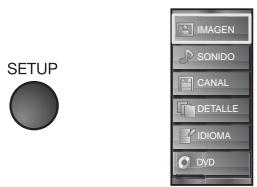
√ Menú Principal
En esta sección se describen los aspectos generales del menú principal que aparece al presionar [SETUP]. Para más detalles, consulte la página de referencia de cada elemento.
El menú principal se compone de los siguientes elementos de ajuste de función.
Presione [SETUP].
text_image
SETUP IMAGEN SONIDO CANAL DETALLE IDIOMA DVDIMAGEN
Puede ajustar la calidad de la imagen.
Consulte "Ajuste de Imagen" en la página 23.
SONIDO
Puede ajustar la calidad de sonido.
Consulte "Ajuste de Sonido" en la página 24.
CANAL
- Puede explorar automáticamente los canales visibles. Consulte "Autoscan" en la página 20.
- Al seleccionar los canales, puede saltar los canales no deseados usando [CH ▲/▼].
Consulte "Lista de Canales" en la página 21. - Puede añadir los canales que no fueron explorados durante la exploración automática de canales.
Consulte "Registro Manual" en la página 21.
DETALLE
- Puede cambiar el formato de visualización para subtítulos, que muestran el diálogo de un programa de televisión u otra información en la pantalla del televisor. Consulte "Subtítulo Cerrado" en la página 25.
- Puede ajustar las limitaciones de visión.
Consulte "Bloqueo Infantil" en la página 28. - Puede ajustar la posición, la estabilidad y la claridad de la pantalla del PC.
Consulte "Ajustes de PC" en la página 32. - Puede seleccionar el modo de ahorro eléctrico.
Consulte "Modo de Ahorro de Energía" en la página 33. - Para ajustar los modos "IMAGEN" y "SONIDO", debe cambiar el valor de "Tienda" a "Casa"
Consulte "Ubicación" en la página 33. - Puede confirmar la versión del software utilizado actualmente en esta unidad
Consulte "Información sobre el Software Actual" en la página 34.
IDIOMA
Puede cambiar el idioma (Inglés, Español, Francés) visualizado en el menú principal.
Consulte "Selección de Idioma" en la página 22.
DVD
Puede personalizar algunas funciones para la reproducción del discos. Compruebe que el reproductor está en modo parada.
Consulte la sección "AJUSTE DE DVD" en la página 44.
Autoscan
Si cambia los cables, por ejemplo entre la antena y CATV, si mueve la unidad a una zona diferente después de la configuración inicial o si restaura el canal de DTV que borró, deberá realizar una exploración automática de los canales.
Antes de comenzar:
Asegúrese de que la unidad esté conectada a la antena o al cable.
1 Presione [SETUP] para visualizar el menú principal.
SETUP

2 Utilice [Cursor ▲/▼] para seleccionar "CANAL", y luego presione [ENTER].
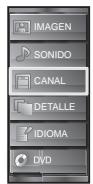
3 Utilice [Cursor ▲/▼] para seleccionar "Autoscan", y luego presione [ENTER].
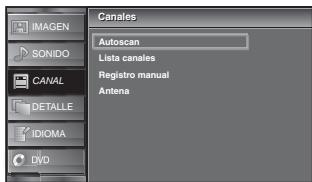
text_image
IMAGEN SONIDO CANAL DETALLE IDOMA DVD Canales Autoscan Lista canales Registro manual AntenaUtilice [Cursor ▲/▼] para seleccionar la opción apropiada, y luego presione [ENTER].
text_image
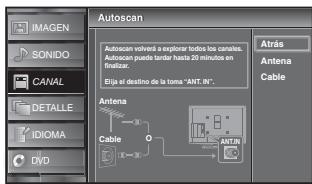
IMAGEN SONIDO CANAL DETALLE IDIOMA DVD Autoscan Autoscan valved a explicar tinde los canales. Autoscan puede tarder hasta 30 minutos en finalizar. Elja el destino de la tome "ANT. IN." Antena Cable Atras Antena Cable ASTIN 1-3- Cuando la antena aérea esté conectada, seleccione "Antena".
- Cuando se conecte a un CATV, seleccione "Cable".
- Se inicia la función "Autoscan".
text_image
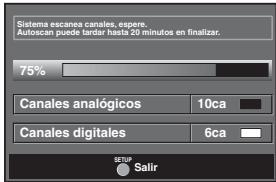
Sistema escanae canales, espere. Autoscan puede tardar hasta 20 minutos en finalizar. 75% Canales analógicos 10ca Canales digitales 6ca RETURN Salir- Cuando la exploración y la memorización han finalizado, se muestra el canal memorizado más bajo.
Nota:
- Luego de configurar el "Autoscan", utilice las opciones [CH ▲/▼] del control remoto para saltar automáticamente los programas no disponibles.
- Si se conecta directamente al sistema de cable, póngase en contacto con el instalador de CATV.
- Si presiona [POWER] o [SETUP] durante la exploración automática de canales, este ajuste se cancelará.
- Aún cuando se haya finalizado "Autoscan", se perderá su configuración si se desconecta el cable CA antes de apagar la unidad presionando [POWER].
- Se le solicitará un Cóódigo Id. cuando haya registrado uno en "Bloqueo Infantil". Consulte la página 28.
- Si desea modificar la Cóódigo Id., siga las instrucciones de "Nuevo código de acceso". Consulte la página 31.
√ Lista de Canales
Los canales elegidos aquí pueden ser saltados cuando se realice la selección de canales usando [CH ▲/▼].
Todavía podrán seleccionarse esos canales con [los botones numéricos].
1 Presione [SETUP] para visualizar el menú principal.
SETUP

2 Utilice [Cursor ▲/▼] para seleccionar "CANAL", y luego presione [ENTER].
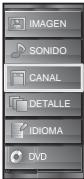
3 Utilice [Cursor ▲/▼] para seleccionar "Lista canales", y luego presione [ENTER].
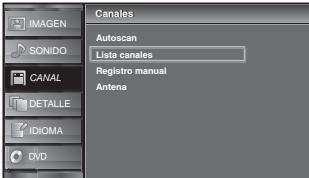
text_image
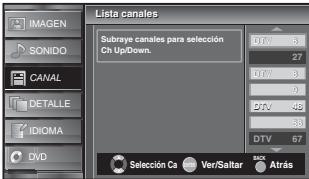
IMAGEN SONIDO CAVAL DETALLE IDIOMA DVD Canales Autescan Lista canales Registro manual Antena4 Utilice [Cursor ▲/▼] para seleccionar el canal que desea eliminar, y luego presione [ENTER].
text_image
Lista canales Subraye canales para selección Ch Up/Down. 10/27 63 27 10/27 63 27 27V 48 27V 58 DTV 67 Seleción Ca Ver/Saltar Atrás- Se oscurece la visualización del canal eliminado. No podrá volver a seleccionar este canal utilizando [CH ▲/▼].
- Para volver a activar un canal eliminado, utilice [Cursor ▲/▼] y presione [ENTER]. Los canales registrados aparecen resaltados.
- Cuando salte un canal mayor, también se saltarán sus canales menores.
Nota:
- El canal con la indicación "DTV" en la pantalla es ATSC. En caso contrario, el canal es NTSC.
Esta función le permite añadir los canales que no fueron añadidos durante la Autoscan debido a las condiciones de recepción en la configuración inicial.
1 Presione [SETUP] para visualizar el menú principal.
SETUP

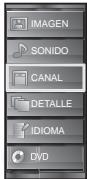
2 Utilice [Cursor ▲/▼] para seleccionar "CANAL", y luego presione [ENTER].
3 Utilice [Cursor ▲/▼] para seleccionar "Registro manual", y luego presione [ENTER].
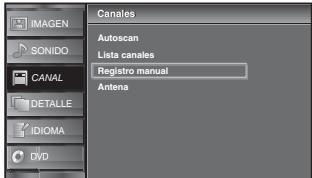
text_image
IMAGEN SONIDO CANAL DETALLE IDIOMA DVD Canales Autoscan Lista canales Registro manual Antena4 Utilice [los botones numéricos] para introducir el número de canal que desea agregar, y luego presione [ENTER].
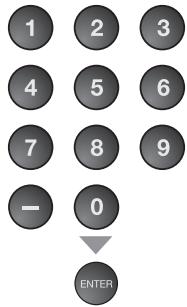
text_image
1 2 3 4 5 6 7 8 9 - 0 ENTER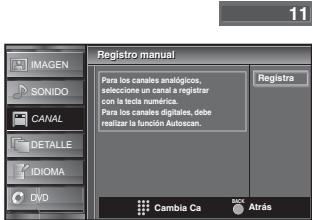
text_image
11 IMAGEN SONIDO CANAL DETALLE IDIOMA DVD Registro manual Para los canales análogicos, seleccione un canal a registrar con la tecla numérica. Para los canales digitales, debe realizar la función Autoscan. Registrar Cambia Ca Atrás- Si la configuración se completa correctamente, se muestra el mensaje "Agregado a la lista de canales".
- Si se utiliza una señal externa, no es posible registrar el canal y el mensaje "No disponible" se mostrará en la pantalla del televisor.
- Si utiliza [CH ▲/▼], podrá seleccionar sólo los canales memorizados.
Confirmación de la Antena
DTV
Esta función le permite comprobar la intensidad de la digital señal de cada canal.
1 Presione [SETUP] para visualizar el menú principal.
SETUP

2 Utilice [Cursor ▲/▼] para seleccionar "CANAL", y luego presione [ENTER].
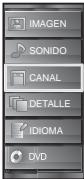
3 Utilice [Cursor ▲/▼] para seleccionar "Antena", y luego presione [ENTER].
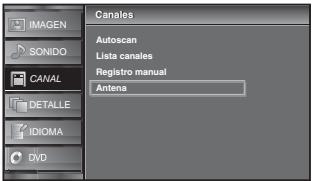
text_image
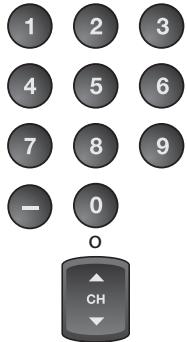
IMAGEN SONIDO CAVAL DETALLE IDIOMA DVD Canales Autoscan Lista canales Registro manual Antena4 Utilice [los botones numéricos] o [CH ▲/▼] para seleccionar el canal respecto del cual desea comprobar la intensidad de la señal.
text_image
1 2 3 4 5 6 7 8 9 - 0 O CH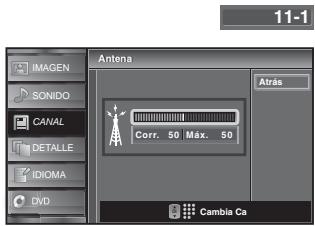
text_image
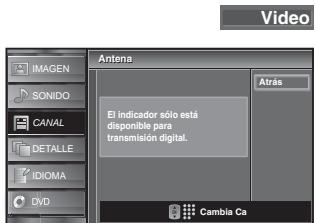
11-1 IMAGEN SONIDO CANAL DETALLE IDIOMA DVD Antena Atrás Corr. 50 Mák. 50 Cambia Ca- Si el canal está ajustado a canal analógico o una entrada externa, no puede confirmar el estado de la antena.
text_image
Video IMAGEN SONIDO CANAL DETALLE IDIOMA DVD Antenna El indicador sólo está disponible para transmisión digital. Atrás Cambia Ca√ Selección de Idioma
Puede elegir Inglés, Español o Francés como idioma de pantalla.
1 Presione [SETUP] para visualizar el menú principal.
SETUP

2 Utilice [Cursor ▲/▼] para seleccionar "IDIOMA", y luego presione [ENTER].
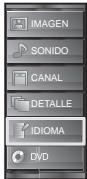
3 Utilice [Cursor ▲/▼] para seleccionar "English", "Español" o "Français", y luego presione [ENTER].

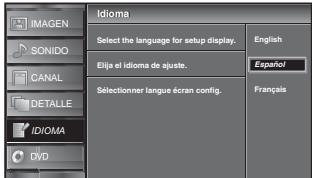
text_image
IMAGEN SONIDO CANAL DETALLE IDIOMA DVD Idioma Select the language for setup display. Elija el idioma de ajuste. Sélectionner langue écran config. English Español Français- Si tiene menús el inglés o en francés y necestia en español, presione [SETUP]. Utilice [Cursor ▲/▼] para seleccionar "LANGUAGE" o "LANGUE", y luego presione [ENTER]. Utilice [Cursor ▲/▼] para seleccionar "Español", y luego presione [ENTER]. Presione [SETUP] para eliminar el menú principal.
Ajuste de Imagen
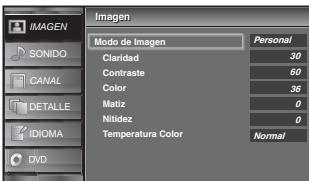
Puede ajustar el claridad, el contraste, el color, el matiz, la nitidez y la temperatura color.
Antes de comenzar: Debe seleccionar "Casa" en "Ubicación". Consulte la página 33. Si no lo hace así, los valores que ha ajustado no se guardarán cuando apague la unidad.
1 Presione [SETUP] para visualizar el menú principal.

2 Utilice [Cursor ▲/▼] para seleccionar "IMAGEN", y luego presione [ENTER].
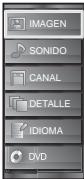
3 Utilice [Cursor ▲/▼] para seleccionar el elemento que desea ajustar, y luego presione [ENTER].
text_image
IMAGEN SONIDO CANAL DETALLE IDIOMA DVD Imagen Modo de Imagen Personal Claridad 30 Contraste 60 Color 36 Matiz 0 Nitidez 0 Temperatura Color Normal4 Ajuste la calidad de imagen.
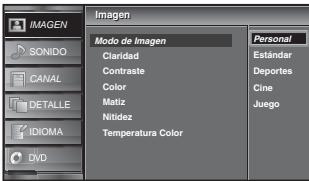
Mode de imagen
Utilice [Cursor ▲/▼] para seleccionar el valor deseado, y luego presione [ENTER].
("Personal", "Estándar", "Deportes", "Cine" y "Juego")
text_image
IMAGEN SONIDO CAVAL DETALLE IDIOMA DVD Imagen Modo de Imagen Claridad Contraste Color Matiz Nitidez Temperatura Color Personal Estándar Deportes Cine JuegoClaridad, Contraste, Color, Matiz, Nitidez, Temperatura color
Utililce [Cursor ▲/▼] para seleccionar el valor deseado y, a continuación, utilice [Cursor ◀/▶] para ajustarlo.

| Cursor◀ | Cursor▶ | |
| ClaridadClaridad 30Ajuste Mover Entre | para reducir el brillo | para aumentar el brillo |
| ContrasteContraste 60Ajuste Mover Entre | para reducir el contraste | para aumentar el contraste |
| ColorColor 36Ajuste Mover Entre | para reducir la intensidad de color | para aumentar la intensidad de color |
| MatizMatiz 0Ajuste Mover Entre | para agregar rojo | para agregar verde |
| NitidezNitidez 0Ajuste Mover Entre | para suavizar | para agudizar |
| Temperatura colorTempe. color NormalAjuste Mover Entre | para añadir colores cálidos | para añadir colores fríos |
- Para cancelar el ajuste de la imagen, presione [SETUP].
- Sólo se puede configurar el ajuste "Personal".
Ajuste de Sonido
Puede ajustar el modo de sonido, el ecualizador y otras funciones relacionadas con el sonido.
Antes de comenzar: Debe seleccionar "Casa" en "Ubicación". Consulte la página 33. Si no lo hace así, los valores que ha ajustado no se guardarán cuando apague la unidad.
1 Presione [SETUP] para visualizar el menú principal.

2 Utilice [Cursor ▲/▼] para seleccionar "SONIDO", y luego presione [ENTER].
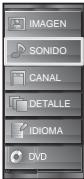
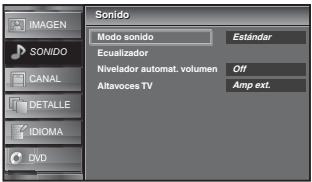
3 Utilice [Cursor ▲/▼] para seleccionar el tipo de sonido que desea ajustar, y luego presione [ENTER].
text_image
IMAGEN SONIDO CANAL DETALLE IDIOMA DVD Sonido Modo sonido Ecuilizador Nivelador automat. volumen Altavoces TV Estándar Off Amp ext.4 Ajuste de los siguientes elementos.
Modo sonido
Utilice [Cursor ▲/▼] para seleccionar el valor deseado, y luego presione [ENTER].
("Personal", "Estándar", "Cine", "Música" y "Noticia")

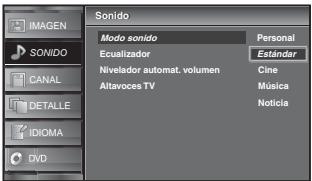
text_image
IMAGEN SONIDO CANAL DETALLE IDIOMA DVD Sonido Modo sonido Personal Eculizador Estándar Nivelador automat. volumen Cine Altavoces TV Música NoticiaEcualizador
Ajuste la calidad tonal de cada frecuencia.
Utilice [Cursor ◀/▶] para seleccionar la frecuencia específica, y utilice [Cursor ▲/▼] para ajustar el nivel, y luego presione [ENTER].
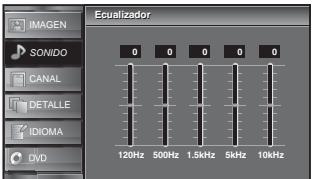
text_image
Ecualizador 0 0 0 0 0 120Hz 500Hz 1.5kHz 5kHz 10kHz SONIDO CANAL DETALLE IDIOMA DVDNivelador automat. volumen
El Nivel Automático del Volumen mantiene un diferencial de intensidad acústica entre los programas y los anuncios de TV.
Utilice [Cursor ▲/▼] para seleccionar la opción deseada, y luego presione [ENTER].
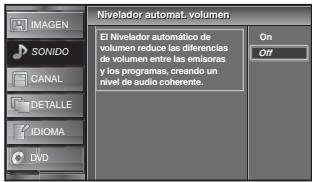
text_image
Nivelador automat. volumen E Nivelador automático de volumen reduce las diferencias de volumen entre las emisoras y los programas, creando un nivel de audio coherente. On Off| On | Selecciónelo si desea reducir las diferencias de volumen entre los programas y los anuncios de TV. |
| Off | Selecciónelo si desea desactivar el Regulación de volumen automática. |
Altavoces TV
Seleccione o no la salida de audio de los altavoces de la unidad. Si está conectado a esta unidad un amplificador compatible con la función CEC utilizando un cable HDMI, podrá acceder sincronizadamente a parte de las operaciones relacionadas con el sonido, por ejemplo, incremento del volumen, utilizando el mando a distancia de la unidad.
Utilice [Cursor ▲/▼] para seleccionar la opción deseada, y luego presione [ENTER].
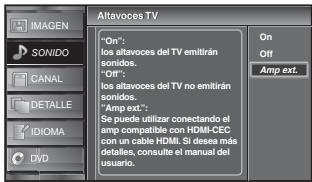
text_image
IMAGEN SONIDO CANAL DETALLE IDIOMA DVD Altavoces TV "On": los altavoces del TV emitirán sonidos. "Off": los altavoces del TV no emitirán sonidos. "Amp ext": Se puede utilizar conectando el amp compatible con HDMI-CEC con un cable HDMI. Si deseas más detallis, consulte el manual del usuario. On Off Amp ext.| On | Los altavoces emitirán el sonido. |
| Off | Los altavoces no emitirán el sonido. |
| Amp ext. | Esta función le permite controlar la salida de audio de dispositivos compatibles con CEC con el mando a distancia de la unidad. |
- Para cancelar el ajuste del sonido, presione [SETUP].
- No garantizamos la interoperabilidad al 100% con dispositivos compatibles con CEC de otras marcas.
Subtítulo Cerrado
Puede ver los subtitulado opcional (CC) de los programas de televisión, películas e informativos. Subtítulo se refiere al texto de diálogo o descripciones mostradas en la pantalla.
1 Presione [SETUP] para visualizar el menú principal. SETUP

2 Utilice [Cursor ▲/▼] para seleccionar "DETALLE", y luego presione [ENTER].
3 Utilice [Cursor ▲/▼] para seleccionar "Subtítulo Cerrado", y luego presione [ENTER].
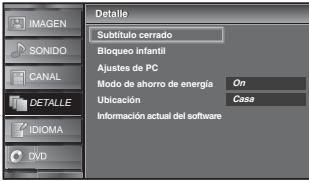
text_image
IMAGEN SONIDO CANAL DETALLE IDIOMA DVD Detalle Subtítulo cerrado Bloqueo infantil Ajustes de PC Modo de ahorro de energía On Ubicación Casa Información actual del softwareConsulte la siguiente descripción para ajustar cada elemento.
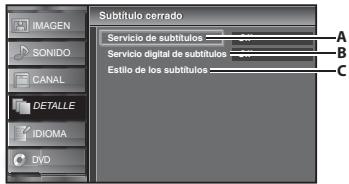
text_image
IMAGEN SONIDO CANAL DETALLE IDIOMA DVO Subtítulo cerrado Servicio de subtitulos Servicio digital de subtitulos Estilo de los subtitulos A B CA…“A. Servicio de Subtítulos”
→ página 25
B…“B. Servicio Digital de Subtítulos”
→ página 26
C…“C. Estilo de los Subtítulos”
→ página 26
A. Servicio de Subtítulos
4 Utilice [Cursor ▲/▼] para seleccionar "Servicio de subtítulos", y luego presione [ENTER].
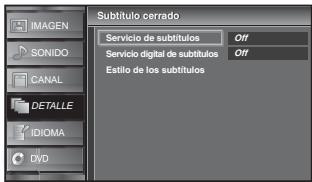
text_image
IMAGEN SONIDO CANAL DETALLE IDIOMA DVO Subtítulo cerrado Servicio de subtítulos Off Servicio digital de subtítulos Off Estilo de los subtítulos5 Utilice [Cursor ▲/▼] para seleccionar el subtítulo deseado, y luego presione [ENTER].
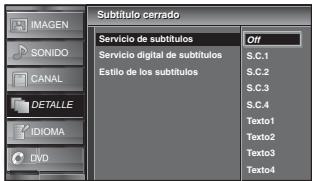
text_image
IMAGEN SONIDO CANAL DETALLE IDIOMA DVD Subtítulo cerrado Servicio de subtítulos Off Servicio digital de subtítulos S.C.1 Estilo de los subtítulos S.C.2 S.C.3 S.C.4 Texto1 Texto2 Texto3 Texto4Modo de subtítulos
S.C.1 y Texto1;
son los servicios primarios de subtítulos y texto. Los subtítulos o el texto se muestran en el mismo idioma que el diálogo del programa (hasta 4 líneas de escritura sobre la pantalla del televisor, sin tapar zonas relevantes de la imagen).
S.C.3 y Texto3;
sirven como canales de datos preferidos. Los subtítulos o el texto se muestran con frecuencia en un idioma secundario.
S.C.2, S.C.4, Texto2 y Texto4;
están raramente disponibles y las emisoras los utilizan solamente en circunstancias especiales, por ejemplo cuando "S.C.1" y "S.C.3" o "Texto1" y "Texto3" no están disponibles.
- Hay 3 modos de visualización según los programas: Modo "Paint-on":
Visualiza inmediatamente en la pantalla del televisor los caracteres introducidos.
Modo "Pop-on":
Una vez que los caracteres son almacenados en memoria, se muestran todos a la vez.
Modo "Roll-up":
Muestra los caracteres continuadamente mediante desplazamiento de líneas (máximo 4 líneas).
B. Servicio Digital de Subtítulos
DTV
Además del subtitulado opcional básico descrito en la página 25, DTV posee su propio subtitulado llamado digital caption service. Utilice este menú para cambiar la configuración del servicio de subtitulado digital.
4 Utilice [Cursor ▲/▼] para seleccionar
"Servicio digital de subtítulos", y luego presione [ENTER].
![SYLVANIA LD320SSX - Utilice [Cursor ▲/▼] para seleccionar - 1](/content/2020/04/19497/images/f41dde49990eda1cc5780b4bde9cb803e78d6ae91c9ea8fd7f6d8f756738215d.jpg)
![SYLVANIA LD320SSX - Utilice [Cursor ▲/▼] para seleccionar - 2](/content/2020/04/19497/images/6d25e6fe8e8b5a8443a5cfd6a1516427c2bd91c5f81827c9b501e10f2fb71020.jpg)
text_image
IMAGEN SONIDO CANAL DETALLE IDIOMA DVD Subtítulo cerrado Servicio de subtitulos Off Servicio digital de subtitulos Off Estio de los subtitulos5 Utilice [Cursor ▲/▼] para seleccionar los servicio digital de subtítulos DTV deseados, y luego presione [ENTER].
![SYLVANIA LD320SSX - Utilice [Cursor ▲/▼] para seleccionar los servicio digital de subtítulos DTV deseados, y luego presione [ENTER]. - 1](/content/2020/04/19497/images/8589eae14b8b3b04ebc36475396f2ff3846674d104e26e8e00021fad760d366e.jpg)
![SYLVANIA LD320SSX - Utilice [Cursor ▲/▼] para seleccionar los servicio digital de subtítulos DTV deseados, y luego presione [ENTER]. - 2](/content/2020/04/19497/images/314aa4aeb954c6fe11c92a30d50947b6dd6cb7f0e52841469d80bc1a09f94125.jpg)
text_image
IMAGEN SONIDO CANAL DETALLE IDIOMA DVD Subtítulo cerrado Servicio de subtítulos Servicio digital de subtítulos Estilo de los subtítulos Off Servicio1 Servicio2 Servicio3 Servicio4 Servicio5 Servicio6| Off | Selecciónelo si no desea Servicio digital de subtítulos. Éste es el ajuste predeterminado. |
| Servicio1 a Servicio6 | Seleccione uno de ellos antes de cambiar cualquier otro elemento del menú "Subtítulo Cerrado". Seleccione "Servicio1" en circunstancias normales. |
- "Servicio digital de subtítulos" se puede cambiar dependiendo de la descripción de la emisión.
C. Estilo de los Subtítulos
DTV
Puede cambiar el estilo de subtitulado, p.ej. fuente, color o tamaño, etc.
4 Utilice [Cursor ▲/▼] para seleccionar
"Estilo de los subtítulos", y luego presione [ENTER].
![SYLVANIA LD320SSX - Utilice [Cursor ▲/▼] para seleccionar - 1](/content/2020/04/19497/images/9069a51d617b8f447ec044df7b23ca15dc8b82d5f2dfeaf62e0062971fe85450.jpg)
![SYLVANIA LD320SSX - Utilice [Cursor ▲/▼] para seleccionar - 2](/content/2020/04/19497/images/5d68c7aa2193700dae0fa75d101eabc3451d0b36b9e35ada3cfc70bd371b8a55.jpg)
text_image
IMAGEN SONIDO CANAL DETALLE IDIOMA DVD Subtítulo cerrado Servicio de subtitulos Off Servicio digital de subtitulos Off Estilo de los subtitulos5 Utilice [Cursor ▲/▼] para seleccionar "Config. Usuarid", y luego presione [ENTER].
![SYLVANIA LD320SSX - Utilice [Cursor ▲/▼] para seleccionar "Config. Usuarid", y luego presione [ENTER]. - 1](/content/2020/04/19497/images/36124d4ec59308a57409f496daeea573b3ee915a18c1f80911c82adfb67db9f1.jpg)
![SYLVANIA LD320SSX - Utilice [Cursor ▲/▼] para seleccionar "Config. Usuarid", y luego presione [ENTER]. - 2](/content/2020/04/19497/images/9ca636a86baedb26b093e60d5892be4e0be0cbc0a6216ec00531a96a463b0c0d.jpg)
text_image
IMAGEN SONIDO CANAL DETALLE IDIOMA DVD Estilo de los subtítulos Config. usuario Off Estilo fuente Fuente0 Tamaño fuente Mediano Color fuente Blanco Opaco fuente Rellena Color fondo Negro Opacidad fondo Rellena Color borde Negro Tipo borde Ninguna6 Utilice [Cursor ▲/▼] para seleccionar "On", y luego presione [ENTER].
![SYLVANIA LD320SSX - Utilice [Cursor ▲/▼] para seleccionar "On", y luego presione [ENTER]. - 1](/content/2020/04/19497/images/f2c743841d61e49b6d5b8438dd1aac8178eba374fc493b862d2a2c47f9e875aa.jpg)
![SYLVANIA LD320SSX - Utilice [Cursor ▲/▼] para seleccionar "On", y luego presione [ENTER]. - 2](/content/2020/04/19497/images/832294cbdc31cbd1a13f0ee24d34d76eceef63651f7f02223cab49993e422921.jpg)
text_image
Estilo de los subtítulos Config. usuario Estilo fuente Tamaño fuente Color fuente Opaco fuente Color fondo Opacidad fondo Color borde Tipo borde7 Utilice [Cursor ▲/▼] para seleccionar un elemento, y luego presione [ENTER]. Utilice [Cursor ▲/▼] para seleccionar el ajuste deseado, y presione [ENTER].
![SYLVANIA LD320SSX - Utilice [Cursor ▲/▼] para seleccionar un elemento, y luego presione [ENTER]. Utilice [Cursor ▲/▼] para seleccionar el ajuste deseado, y presione [ENTER]. - 1](/content/2020/04/19497/images/270693f79dacf357696bdf59690a126eb9352d9b5314f46218f4d8e09635f681.jpg)
text_image
Visualización de la imagen ABCDEFGHIJKLMNOPQRSTUVWXYZ Borde (Color borde y Tipo borde) Fuente (Estilo fuente, Tamaño fuente, Color fuente y Opaco o Transparencia fuente)Fondo
(Color fondo y Opacidad o Transparencia fondo)
- La descripción de ajuste de cada elemento se muestra en la siguiente página.
- Revise la selección de ajustes que realizó en la siguiente página en la esquina superior derecha del recuadro de ajustes mostrado (no todas las selecciones muestran las cambios realizados).
Estilo fuente
El estilo de fuente de los subtítulos puede modificarse como sigue.
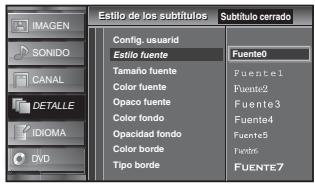
text_image
IMAGEN SONIDO CANAL DETALLE IDIOMA DVD Estilo de los subtitulos Config, usuarioid Estilo fuente Tamaño fuente Color fuente Opaco fuente Color fondo Opacidad fondo Color borde Tipo borde Subtitulo cerrado Fuente0 Fuente1 Fuente2 Fuente3 Fuente4 Fuente5 Fuente6 Fuente7Tamaño fuente
El tamaño de fuente del subtítulo mostrado puede cambiarse como sigue.
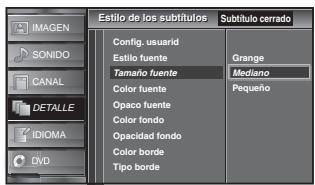
text_image
IMAGEN SONIDO CANAL DETALLE IDIOMA DVD Estilo de los subtitulos Config. usuarioid Estilo fuente Tamaño fuente Color fuente Opaco fuente Color fondo Opacidad fondo Color borde Tipo borde Subtítulo cerrado Grange Mediano PequeñoColor fuente
El color de fuente del subtítulo mostrado puede cambiarse como sigue.

text_image
IMAGEN SONIDO CANAL DETALLE IDIOMA DVD Estilo de los subtitulos Config. userid Estilo fuente Tamaño fuente Color fuente Opaco fuente Color fondo Opacidad fondo Color borde Tipo borde Subtítulo cerrado Blanco Negro Rojo Verde Azul Amarillo Magenta CyanOpaco fuente
La opacidad de la fuente del subtítulo mostrado puede cambiarse como sigue.
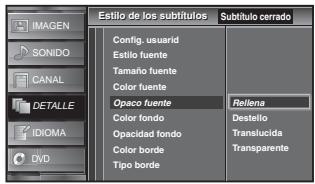
text_image
IMAGEN SONIDO CANAL DETALLE IDIOMA DVD Estilo de los subtitulos Config. usuarioid Estilo fuente Tamaño fuente Color fuente Opaco fuente Color fondo Opacidad fondo Color borde Tipo borde Subtitulo cerrado Rellena Destello Translucida TransparenteColor fondo
El color de fondo del subtítulo mostrado puede cambiarse como sigue.
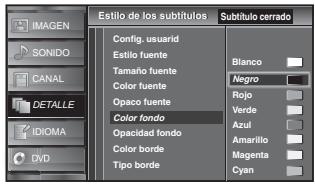
text_image
IMAGEN SONIDO CANAL DETALLE IDIOMA DVD Estilo de los subtitulos Config. usuarioid Estilo fuente Tamaño fuente Color fuente Opaco fuente Color fondo Opacidad fondo Color borde Tipo borde Subtitulo cerrado Blanco Negro Rojo Verde Azul Amarillo Magenta CyanOpacidad fondo
La opacidad de fondo del subtítulo mostrado puede cambiarse como sigue.
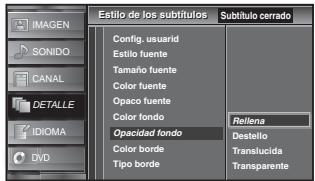
text_image
IMAGEN SONIDO CANAL DETALLE IDIOMA DVD Estilo de los subtitulos Subtítulo cerrado Config: usuarios Estilo fuente Tamaño fuente Color fuente Opaco fuente Color fondo Opacidad fondo Color borde Tipo borde Bollena Destello Translucida TransparenteColor borde
El color del borde del subtítulo mostrado puede cambiarse como sigue.
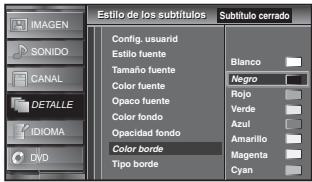
text_image
IMAGEN SONIDO CANAL DETALLE IDIOMA DVD Estilo de los subtitulos Config. usuarioid Estilo fuente Tamaño fuente Color fuente Opaco fuente Color fondo Opacidad fondo Color borde Tipo borde Subtítulo cerrado Blanco Negro Rojo Verde Azul Amarillo Magenta CyanTipo borde
El tipo de borde del subtítulo mostrado puede cambiarse como sigue.
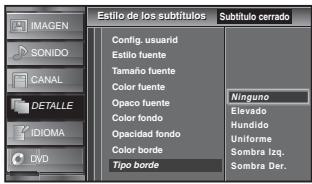
text_image
IMAGEN SONIDO CANAL DETALLE IDIOMA DVO Estilo de los subtitulos Config. usuarioid Estilo fuente Tamaño fuente Color fuente Opaco fuente Color fondo Opacidad fondo Color borde Tipo borde Subtítulo cerrado Ninguno Elevado Hundido Uniforme Sombra Izq. Sombra Der.
- Para mostrar los subtítulos en la pantalla de su televisor, la señal de emisión debe contener los datos de los subtítulos.
- No todos los programas y anuncios de TV contienen subtítulos o todo tipo de subtítulos.
- Los subtítulos y textos pueden no coincidir exactamente con la voz del televisor.
- El cambio de canales puede retrasar los subtítulos unos segundos.
- Ajustar o silenciar el volumen puede retrasar los subtítulos unos segundos.
- Pueden utilizarse abreviaciones, símbolos y otras abreviaturas gramaticales para sincronizar el texto con la acción en pantalla. Esto no es un error de funcionamiento.
- Los subtítulos o caracteres de texto no se visualizarán mientras se muestren el menú principal o la visualización de funciones.
- Si aparece un recuadro negro en la pantalla del televisor, esto significa que los subtítulos están configurados en el modo texto. Para borrar ese recuadro, seleccione "S.C.1", "S.C.2", "S.C.3", "S.C.4" o "Off".
- Si la unidad recibe señales de televisión de baja calidad, el subtitulado puede contener errores, o puede no haber subtítulos del todo. Pueden ser causas de señales de baja calidad:
- Ruido de ignición de automóviles
- Ruido de motor eléctrico
- Recepción de señal débil
- Recepción de señal multiplex (imágenes fantasmas o fluctuaciones en pantalla)
- La unidad retiene la configuración del subtitulado si falla la potencia.
- Los subtítulos no se mostrarán cuando se utilice una conexión HDMI.
- Cuando la unidad recibe una señal de reproducción con efectos especiales (es decir, búsqueda, cámara lenta e imagen congelada) del canal de salida de vídeo del VCR (CA3 o CA4), la unidad podría dejar de mostrar el título o texto correcto.
Bloqueo Infantil
Bloqueo infantil lee los ratings de los programas y niega el acceso a los programas que excedan el nivel de rating prefijado. Con esta función, puede bloquear determinados programas inadecuados para los niños y puede hacer que sea invisible cualquier otro canal o modo de entrada externa.
1 Presione [SETUP] para visualizar el menú principal. SETUP

2 Utilice [Cursor ▲/▼] para seleccionar "DETALLE", y luego presione [ENTER].
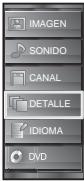
3 Utilice [Cursor ▲/▼] para seleccionar "Bloqueo infantil", y luego presione [ENTER].
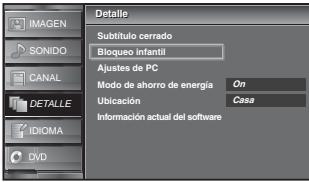
text_image
IMAGEN SONIDO CANAL DETALLE IDIOMA DVD Detalle Subtítulo cerrado Bloqueo infantil Ajustes de PC Modo de ahorro de energía On Ubicación Casa Información actual del software4 Utilice [los botones numéricos] para introducir los números de 4 dígitos de su Código Id.
text_image
1 2 3 4 5 6 7 8 9 0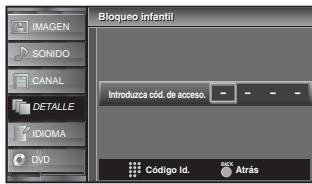
text_image
bloqueo infantil Introduzca cód. de acceso. Código Id. REX Atrás- Si no se ha asignado un Código Id., introduzca [0], [0], [0], [0].
- Cuando el Código Id. es la correcta, se muestra el menú de "Bloqueo infantil".
Consulte la siguiente descripción para ajustar cada elemento.
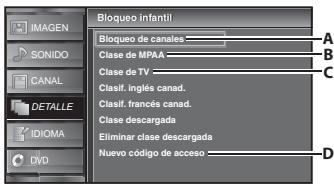
text_image
Bloqueo infantil Bloqueo de canales Clase de MPAA Clase de TV Clasif. inglés canad. Clasif. francés canad. Clase descargada Eliminar clase descargada Nuevo código de acceso A B C DA…“A. Bloqueo de Canales” → página 29
B…“B. Clase de MPAA” → página 29
C…“C. Clase de TV” página 30
D…“D. Nuevo código de acceso” página 31
Nota:
- Cuando seleccione una clasificación y la ajuste en "Bloque", las clasificaciones más altas quedarán bloqueadas automáticamente. Las clasificaciones más bajas estarán disponibles para su visión.
- Cuando seleccione la clasificación más alta en "Mirar", todas las clases cambian automáticamente a "Mirar".
- Para bloquear programación inapropiada, fije sus límites en "Clase de MPAA", "Clase de TV" y "Clase descargada".
- El ajuste Bloqueo infantil se mantendrá después de producirse un corte en el suministro eléctrico (pero el código de acceso vuelve a 0000).
- Si la clasificación se bloquea, aparecerá 🔒.
- "Clase descargada" estará disponible cuando la unidad reciba una emisión digital utilizando el nuevo sistema de clasificación.
- Si la señal emitida no cuenta con la información descargable de calificación, aparecerá "La clase descargada no se encuentra disponible actualmente." Este mensaje aparecerá también cuando usted trate de acceder a "Clase descargada" después de haber borrado la información descargable de calificación, y no haya descargado nueva información desde entonces.
- El sistema de clasificación canadiense de esta unidad se basa en el estándar CEA-766-A y la política de la Comisión de Radio, Televisión y Telecomunicaciones Canadiense (CRTC).
A. Bloqueo de Canales
Con esta función puede hacer desaparecer modos de entradas externas o canales específicos.
5 Utilice [Cursor ▲/▼] para seleccionar "Bloqueo de canales", y luego presione [ENTER].
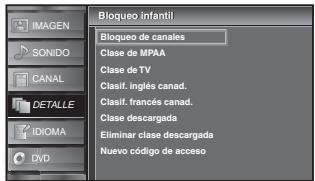
text_image
IMAGEN SONIDO CANAL DETALLE IDIOMA DVD Bloqueo infantil Bloqueo de canales Clase de MPAA Clase de TV Classif. inglés canad. Classif. francés canad. Clase descargada Eliminar clase descargada Nuevo código de acceso6 Utilice [Cursor ▲/▼] para seleccionar la opción deseada, y luego presione [ENTER] repetidamente para cambiar entre "Mirar" y "Bloque".
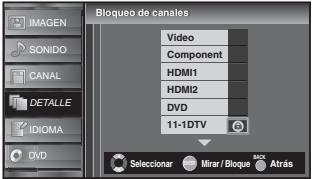
text_image
IMAGEN SONIDO CANAL DETALLE IDIOMA DVD Bloqueo de canales Video Component HDMI1 HDMI2 DVD 11-1DTV Seleccionar Mirar / Bloque AtrásClase de MPAA es el sistema de clasificación creado por la MPAA (Motion Picture Association of America).
5 Utilice [Cursor ▲/▼] para seleccionar "Clase de MPAA", y luego presione [ENTER].
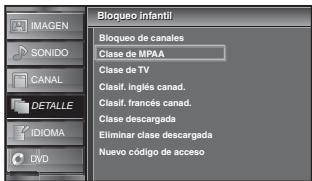
text_image
IMAGEN SONIDO CANAL DETALLE IDIOMA DVD Bloqueo infantil Bloqueo de canales Clase de MPAA Clase de TV Classif. inglés canad. Classif. francés canad. Clase descargada Eliminar clase descargada Nuevo código de acceso6 Utilice [Cursor ▲/▼] para seleccionar la clasificación deseada, y luego presione [ENTER] repetidamente para cambiar entre "Mirar" y "Bloque".
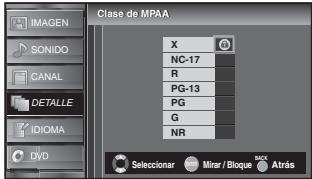
text_image
Clase do MPA A X NC-17 R PG-13 PG G NR Selecionar Minr / Bloque Atrás| Clasificación | Categoría |
| X | Exclusivamente para público adulto |
| NC-17 | No apto para menores de 17 años |
| R | Restringido; menores de 17 años tienen que estar acompañados por un progenitor o un tutor adulto |
| PG-13 | No apto niños menores de 13 años |
| PG | Se sugiere orientación de los padres |
| G | Todos los públicos |
| NR | Sin clasificación |
5 Utilice [Cursor ▲/▼] para seleccionar "Clase de TV", y luego presione [ENTER].
![SYLVANIA LD320SSX - Utilice [Cursor ▲/▼] para seleccionar "Clase de TV", y luego presione [ENTER]. - 1](/content/2020/04/19497/images/080ff0cf13bcf9dd45535dc06bcbcc52cad2a80731a8789ea3af6b7a0cf5a911.jpg)
![SYLVANIA LD320SSX - Utilice [Cursor ▲/▼] para seleccionar "Clase de TV", y luego presione [ENTER]. - 2](/content/2020/04/19497/images/ee8aee7651b33bd915620b831c3091b8162d26f5f51794f50b3849eee01bee3e.jpg)
text_image
IMAGEN SONIDO CANAL DETALLE IDIOMA DVD Bloqueo infantil Bloqueo de canales Clase de MPAA Clase de TV Classif. inglés canad. Classif. francés canad. Clase descargada Eliminar clase descargada Nuevo código de acceso6 Utilice [Cursor ▲/▼/◄/►] para seleccionar la clasificación deseada, y luego presione [ENTER] repetidamente para cambiar entre "Mirar" y "Bloque".
![SYLVANIA LD320SSX - Utilice [Cursor ▲/▼/◄/►] para seleccionar la clasificación deseada, y luego presione [ENTER] repetidamente para cambiar entre "Mirar" y "Bloque". - 1](/content/2020/04/19497/images/44d757ff78a6fb1e6790319a4877ea683b1d1e45ac81d8ece375b15a2c83aee3.jpg)
![SYLVANIA LD320SSX - Utilice [Cursor ▲/▼/◄/►] para seleccionar la clasificación deseada, y luego presione [ENTER] repetidamente para cambiar entre "Mirar" y "Bloque". - 2](/content/2020/04/19497/images/fbcbef407e81ec1f1b2cf802c7d91f833ed6887d09f3f86118cd37b5e6cc37fb.jpg)
text_image
Clase de TV TV-MA TV-14 TV-PG TV-G TV-Y7 TV-Y FV V S L D Selecciónar Mirar / Bloque AtrásPara ajustar las subcategorías
En lo referente a TV-MA, TV-14, TV-PG, ó TV-Y7, puede seguir ajustando las subcategorías para bloquear elementos específicos de la programación. Para ajustar las subcategorías, siga el paso indicado.
Utilice [Cursor ▲/▼/◄/►] para seleccionar la clasificación deseada, y luego presione [ENTER] repetidamente para cambiar entre "Mirar" y "Bloque".
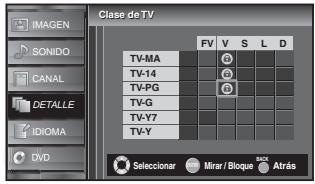
text_image
IMAGEN SONIDO CANAL DETALLE IDIOMA DVD Clase de TV FV V S L D TV-MA TV-14 TV-PG TV-G TV-Y7 TV-Y Seleccionar Mirar / Bloque Atras| Clasificación | Categoría | |
| TV-MA | Exclusivamente para público adulto | superior |
| TV-14 | No apto niños menores de 14 años | |
| TV-PG | Se sugiere orientación de los padres | |
| TV-G | Todos los públicos | |
| TV-Y7 | Apto para todos los niños desde los 7 años | |
| TV-Y | Apto para todos los niños | inferior |
| Subclasificación | Categoría | Clasificación |
| FV | Fantasia Violencia | TV-Y7 |
| V | Violencia | TV-PG |
| S | Situación Sexual | TV-14 |
| L | Lenguaje Grosero | TV-MA |
| D | Diálogo Sugerente | TV-PG, TV-14 |
Nota:
- Las subcategorías bloqueadas aparecerán junto a la categoría de clasificación principal en el menú "Clase de TV".
- No podrá bloquear una subcategoría (D, L, S o V) si la clase principal está ajustada en "Mirar".
- Al cambiar la categoría a "Bloque" o "Mirar", cambia automáticamente todas sus subcategorías a lo mismo ("Bloque" o "Mirar").
D. Nuevo código de acceso
A pesar de que la unidad viene con el código default (0000), usted puede fijar su propio Código Id.
5 Utilice [Cursor ▲/▼] para seleccionar "Nuevo código de acceso", y luego presione [ENTER].
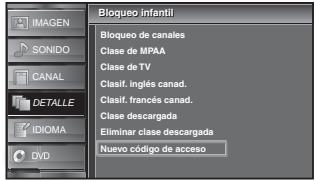
text_image
IMAGEN SONIDO CANAL DETALLE IDIOMA DVD Bloqueo infantil Bloqueo de canales Clase de MPAA Clase de TV Classif. inglés canad. Classif. francés canad. Clase descargada Eliminar clase descargada Nuevo código de acceso6 Presione [los botones numéricos] para introducir el nuevo código ld. de 4 dígitos.
- Vuelva a introducir la Código Id. en el espacio "Confirme cód. de acceso.".
text_image
1 2 3 4 5 6 7 8 9 0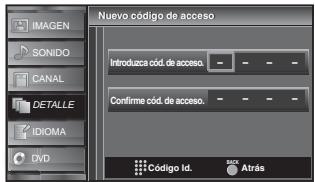
text_image
ImAGEN SONIDO CANAL DETALLE IDIOMA DVD Nuevo código de acceso Introduzca cód. de acceso. Confirme cód. de acceso. Código Id. BACK Atras- Asegúrese de que el nuevo Código Id. y el Código Id. de confirmación son exactamente iguales. Si son diferentes, el espacio queda en blanco para volver a introducirla.
- Su Código Id. se borrará y volverá a la predeterminada (0000) cuando se produzca un fallo en la alimentación. Si olvida el Código Id., desenchufe el cable de alimentación de CA durante 10 segundos para reiniciar el Código Id. a 0000.
Ajustes de PC
Esta función le permite ajustar la posición del monitor del PC durante la entrada del PC a través de la toma de Entrada HDMI 1.
1 Presione [SETUP] para visualizar el menú principal.
SETUP

2 Utilice [Cursor ▲/▼] para seleccionar "DETALLE", y luego presione [ENTER].
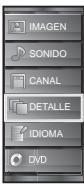
3 Utilice [Cursor ▲/▼] para seleccionar "Ajustes de PC", y luego presione [ENTER].
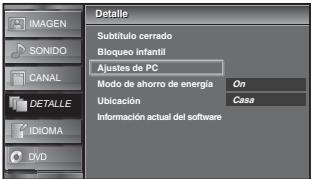
text_image
IMAGEN SONIDO CANAL DETALLE IDIOMA DVD Detalle Subtítulo cerrado Bloqueo infantil Ajustes de PC Modo de ahorro de energía Ubicación Información actual del software On Casa4 Utilice [Cursor ▲/▼] para seleccionar la opción que desea ajustar, y luego presione [ENTER].
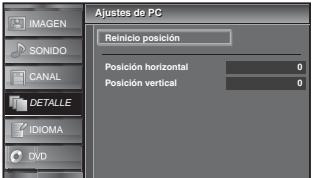
text_image
IMAGEN SONIDO CANAL DETALLE IDIOMA DVD Ajustes de PC Renimiento posición Posición horizontal 0 Posición vertical 05 Haga el ajuste.
Reinicio Posicion
Utilice [Cursor ▲/▼] para seleccionar "Restablecer", y luego presione [ENTER].
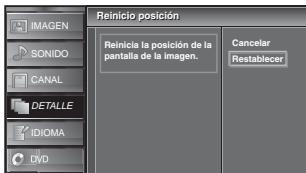
text_image
Reinicio posición Reinicia la posición de la pantalla de la imagen. Cancelar Restablecer- La posición horizontal/vertical de la pantalla de PC se ajusta automáticamente.
Posición Horizontal, Posición Vertical
| Cursor◀ | Cursor▶ | |
| Posición Horizontal | para mover la pantalla del ordenador hacia la izquierda | para mover la pantalla del ordenador hacia la derecha |
| Posición Vertical | para mover la pantalla del ordenador hacia abajo | para mover la pantalla del ordenador hacia arriba |
- Es posible que no obtenga una pantalla apropiada con "Reinicio posición" para algunas señales. En este caso, ajuste las opciones manualmente.
√ Modo de Ahorro de Energía
Puede ajustar el consumo de potencia en ahorrar o no.
1 Presione [SETUP] para visualizar el menú principal.
SETUP

2 Utilice [Cursor ▲/▼] para seleccionar "DETALLE", y luego presione [ENTER].
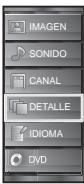
3 Utilice [Cursor ▲/▼] para seleccionar "Modo de Ahorro de Energía", y luego presione [ENTER].
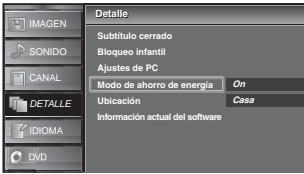
text_image
IMAGEN SONIDO CANAL DETALLE IDIOMA DVD Detalle Subtítulo cerrado Bíoqueo infantil Ajustes de PC Modo de shorro de energía On Ubicación Casa Información actual del software4 Utilice [Cursor ▲/▼] para seleccionar el modo deseado y luego presione [ENTER].
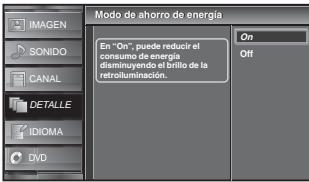
text_image
IMAGEN SONIDO CANAL DETALLE IDIOMA DVD Modo de ahorro de energía En "On", puede reducir el consumo de energía disminuyendo el brillo de la retrohuminación. On Off| On | Elija si quiere reducir el consumo de potencia. |
| Off | El consumo de energía posiblemente exceda el requerimiento límite de la calificación ENERGY STAR®. |
Al seleccionar "Tienda", el consumo de energía posiblemente exceda el requerimiento límite de la calificación ENERGY STAR®.
1 Presione [SETUP] para visualizar el menú principal.
SETUP

2 Utilice [Cursor ▲/▼] para seleccionar "DETALLE", y luego presione [ENTER].

3 Utilice [Cursor ▲/▼] para seleccionar "Ubicación", y luego presione [ENTER].
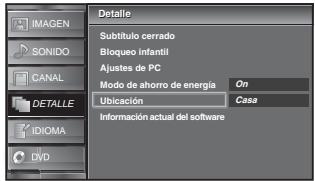
text_image
IMAGEN SONIDO CANAL DETALLE IDIOMA DVD Detalle Subtítulo cerrado Bloqueo infantil Ajustes de PC Modo de ahorro de energía On Ubicación Casa Información actual del software4 Utilice [Cursor ▲/▼] para seleccionar la ubicación deseada, y luego presione [ENTER].
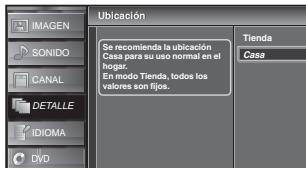
text_image
ImAGEN SONIDO CANAL DETALLE IDIOMA DVD Ubicación Se recomienda la ubicación Casa para su uso normal en el hogar. En modo Tienda, todos los valores son fijos. Tienda Casa√ Información sobre el Software Actual
Esta función muestra la versión del software que está utilizando actualmente.
1 Presione [SETUP] para visualizar el menú principal.
SETUP

2 Utilice [Cursor ▲/▼] para seleccionar "DETALLE", y luego presione [ENTER].
3 Utilice [Cursor ▲/▼] para seleccionar "Información actual del software", y luego presione [ENTER].
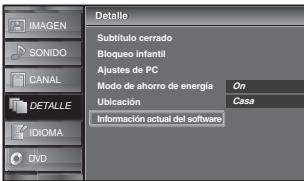
text_image
IMAGEN SONIDO CANAL DETALLE IDIOMA DVD Detalle Subtítulo cerrado Bloqueo infantil Ajustes de PC Modo de ahorro de energía On Ubicación Cassa Información actual del software4 Confirme la versión del software que está utilizando actualmente.
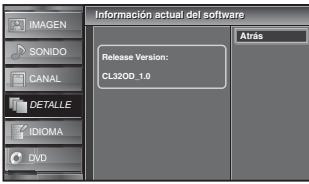
text_image
IMAGEN SONIDO CANAL DETALLE IDIOMA DVD Información actual del software Release Version: CL320D_1.0 AtrásMedios que se Pueden Reproducir
| Tipo de Medio | DVD-VIDEO | DVD-RW | DVD-R | CD-DA | CD-RW | CD-R |
| Logotipo |  |  |  |  |  |  |
 |  |  |  |  | ||
| Señal Grabada | vídeo digital (MPEG2) | audio digital | ||||
| Tamaño de los medios | 5 pulgadas (12 cm) | |||||
√ Medios que no se Pueden Reproducir
NUNCA reproduzca los discos siguientes. ¡De lo contrario podrán producirse fallas en el funcionamiento!
Disco de 3 pulgadas (8 cm), DVD-RAM, DVD-audio, CD-i, photo CD, CD de vídeo, DVD con otros códigos de región que no sean el 1 o la palabra ALL (todos), DTS-CD, DVD-ROM para computadoras personales, CD-ROM para computadoras personales, los discos con etiquetas, rayones, manchas, imperfecciones, etc., HD DVD, Blu-ray Disc, CD-RW/-R con archivos MP3 y CD-RW/-R con archivos JPEG incluyendo Kodak Picture CD.
En los discos siguientes PUEDE QUE NO se oiga el sonido.
CD de super audio
Cualquier otro disco sin indicaciones de compatibilidad
Nota:
- Los discos sin finalizar no se pueden reproducir.
- En DVD-RW/R, no se pueden reproducir discos grabados en formato VR (grabación de video). Sólo se pueden reproducir discos con formato de video finalizados.
- Algunos discos no se pueden reproducir debido a que las condiciones de grabación son incompatibles, a las características de la grabadora o a las propiedades especiales del disco.
- Sólo se puede reproducir el sonido grabado en la capa CD normal. El sonido grabado en la capa de "CD de super audio" de alta densi-dad no se puede reproducir.
- No utilice un adaptador de CD simple para convertir un disco de 3 pulgadas (8 cm) en uno de 5 pulgadas (12 cm).
- Puede reproducir discos con las marcas indicadas en "Medios que se Pueden Reproducir". Si utiliza discos no normalizados, es posible que la unidad no los reproduzca o que la calidad del sonido o el video sea inferior.
- Si la parte grabada del disco es demasiado pequeña (menos de 2 3/16 de pulgadas (55 mm) a lo ancho) puede que el disco no se reproduzca correctamente.
Códigos de Región
Esta unidad fue diseñada para reproducir DVD con región 1. Para poder reproducirse en la unidad, el DVD debe estar catalogado para TODAS las regiones o para la región 1. No se puede reproducir un DVD catalogado para otras regiones. Busque los símbolos en el DVD. Si el DVD no tiene estos símbolos de región, no podrá reproducirlo en la unidad.


El número dentro del globo hace referencia a la región del mundo. Un DVD catalogado para una región específica sólo se puede reproducir en la unidad que tenga el mismo código de región.
Sistemas Cromáticos
El DVD se graba en diferentes sistemas cromáticos en los distintos lugares del mundo. El sistema cromático más común es el NTSC (que se utiliza principalmente en los Estados Unidos y Canadá). Esta unidad utiliza NTSC, por lo tanto, el DVD a reproducir debe estar grabado en dicho sistema. No se pueden reproducir DVD grabados en sistemas cromáticos PAL.
Se puede acceder a estas operaciones mediante el mando a distancia. Algunas también pueden ser accesibles mediante los mandos del aparato principal.
Reproducción
Antes de empezar:
Encienda el amplificador y cualquier otro equipo que esté conectado a esta unidad. Asegúrese de que el receptor de sonido externo (no incluido) está ajustado en el canal correcto.
1 Presione [POWER] para encender la unidad.
POWER

2 Inserte un disco con la etiqueta hacia arriba.
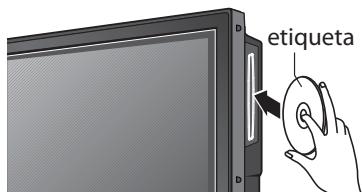
text_image
etiqueta- En caso de que el DVD se grabara por ambas caras, asegúrese de la etiqueta de la cara que desea reproducir mire hacia arriba.
3 La unidad pasa al modo DVD cuando estaba en modo TV y detecta el tipo de disco.
p. ej.) DVD
DVD
- Presione [PLAY▶] si la unidad no pasa al modo DVD.
4 La unidad comienza la reproducción.
- Si la reproducción no comienza automáticamente, presione otra vez [PLAY▶].
5 Presione [STOP ■] para detener temporalmente la reproducción.
STOP

- Si la reproducción se detiene durante 20 minutos, la unidad se apagará automáticamente cuando "AUTO APAGATO" esté en "ON".
6 Presione [▲EJECT] para expulsar el disco.
▲EJECT

Note:
- Puede aparecer “☒” en la zona superior derecha de la pantalla del televisor cuando la operación esté prohibida por el disco o por esta unidad.
- Algunos discos DVD pueden iniciar la reproducción desde el título 2 ó 3 debido a programas específicos.
- Durante la reproducción de un disco de 2 capas, las imágenes pueden interrumpirse durante un instante. Esto sucede mientras la primera capa está cambiando a la segunda capa. Esto no es un fallo de funcionamiento.
- Cuando no pueda extraer el disco, pruebe una de las siguientes operaciones.
- Mantenga presionado [▲EJECT] de la unidad durante más de 5 segundos.
- Desenchufe el cable de alimentación CA y vuelva a enchufarlo; y luego presione [▲EJECT]. La expulsión del disco tardará unos 10 segundos, tiempo en el que la unidad no responderá a ningún comando de tecla.

√ Menú del Disco
DVD
Algunos discos contienen menús de disco que describen el contenido del disco o le permiten personalizar la reproducción del disco, o menú de títulos que enumeran los títulos disponibles en el DVD.
Para visualizar el menú del DVD, presione [DISC MENU] y utilice [Cursor ▲ / ▼ / ◀ / ▶] para seleccionar un elemento, y luego presione [ENTER] (o [PLAY ▶]). Para visualizar el menú superior, presione [TITLE] y utilice [Cursor ▲ / ▼ / ◀ / ▶] para seleccionar un elemento, y luego presione [ENTER] (o [PLAY ▶]).
Nota:
- Las operaciones con menús pueden cambiar dependiendo del disco. Consulte el manual entregado con el disco para conocer más detalles.
√ Reanudación de la Reproducción
Presione [STOP ■] durante la reproducción.
En la pantalla del televisor aparecerá un mensaje de reanudación.
Presione [PLAY▶]. La reproducción se reanudará desde el punto donde se detuvo la reproducción.
REANUDACIÓN ACTIVADA
Presione 'PLAY" para reproducir desde aquí.
Para reproducir desde el inicio, primero presione 'STOP' y luego 'PLAY'.
Nota:
- Para cancelar la reanudación, presione [STOP ■] una vez más en el modo de parada. En algunos discos, [STOP ■] no funcionará mientras aparece el mensaje de reanudación. Espere a que desaparezca el mensaje.
- La información de reanudación se mantendrá aunque se apague la unidad. No obstante, la función de reanudación se cancelará si se expulsa el disco. La reproducción empezará desde el principio la próxima vez que introduzca el disco.
☑ Pausa y Reproducción y Paso a Paso
Presione [PAUSE III] durante la reproducción.
- La reproducción hará una pausa y el sonido se silenciará.
Para continuar con la reproducción, presione [PLAY▶].

DVD
Cada vez que presiona [PAUSE III] en el modo de pausa, el disco avanza un cuadro cada vez.
Para continuar con la reproducción, presione [PLAY▶].
Nota:
- Configure "MODO VISTA FIJA" a "IMAGEN" en la menú "OTROS" si las imágenes están borrosas en el modo de pausa. Consulte la página 47.
☑ Avance Rápido / Retroceso Rápido
Mantenga presionado [FWD▶▶] o
[REV ◀◀] repetidamente durante la
reproducción para seleccionar la velocidad de avance o retroceso deseado.
Para continuar con la reproducción, presione [PLAY▶].

Nota:
- Configure "MODO VISTA FIJA" a "IMAGEN" en la menú "OTROS" si las imágenes están borrosas en el modo de reproducción rápida. Consulte la página 47.
- La velocidad de avance rápido / retroceso rápido cambia según el disco. La velocidad aproximada es de 1(2×), 2(8×), 3(20×), 4(50×) y 5(100×) en DVD y 1(2×), 2(8×), 3(30×) en CD de audio.
- Para DVD, el sonido se silenciará durante la búsqueda.
- Para CD de audio, el sonido saldrá intermitentemente durante la búsqueda.
☑ Avance Lento / Retroceso Lento
DVD
Presione [FWD▶▶] o [REV◀◀]
repetidamente durante el modo pausado para seleccionar la velocidad de avance o retroceso necesaria.
Para continuar con la reproducción, presione [PLAY▶].

Nota:
- Configure "MODO VISTA FIJA" a "IMAGEN" en la menú "OTROS" si las imágenes de la reproducción lenta están borrosas. Consulte la página 47.
- Las velocidades de avance lento / inversa lento dependen de los discos. La velocidad aproximada es 1 (1/16x), 2 (1/8x) y 3 (1/2x).
- No se puede reproducir CD de vídeo en cámara lenta inversa.
Zoom
DVD
La función del zoom le permite ampliar la imagen y moverse en sentido horizontal por la imagen ampliada.
1 Durante la reproducción, presione [MODE]
repetidamente hasta que aparezca "☐".

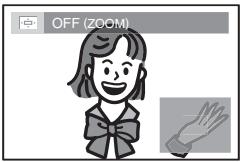
text_image
OFF (ZOOM)- La imagen se hace el doble de grande.
2 Presione [ENTER] repetidamente para cambiar el factor necesario de zoom, "2x" o "4x".

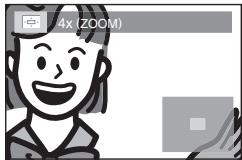
text_image
4x (ZOOM)3 Una vez esté configurado el factor deseado de zoom, utilice [Cursor ▲ / ▼ / ◀/▶] para desplazar la imagen acercada por la pantalla del televisor.

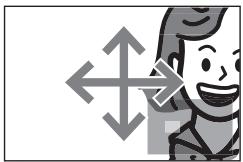
4 Para salir del zoom, repita los pasos 1 y 2 de más arriba y presione [ENTER] repetidamente hasta que aparezca "OFF".

Nota:
- El recuadro gris con un recuadro azul interior que se visualiza durante la reproducción con zoom es la guía de posición que indica la posición de la imagen focalizada dentro de la imagen total.
La guía de posición permanece en la pantalla del televisor hasta que usted presiona [ENTER].
Presione [ENTER] una vez más para recuperar la guía de posición cuando ésta desaparezca. - La función zoom no funciona mientras se muestra el menú del disco.
- El zoom 4x no está disponible en algunos discos.
- La función de zoom está disponible también durante el modo pausa.
√ Funciones de Búsqueda
Búsqueda de Capítulos / Títulos / Pistas
Puede seleccionar capítulos, títulos o pistas del disco.
1 Presione [MODE] repetidamente durante la reproducción hasta que aparezca "CH" / "TR". - Si desea realizar la búsqueda de títulos, utilice [Cursor ▲ / ▼] repetidamente hasta que aparezca "TT".
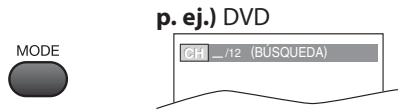
text_image
p. ej.) DVD MODE CH_/12 (BÚSQUEDA)2 Utilice [los botones numéricos] antes de que pasen 60 segundos para seleccionar el capítulo, título o pista deseado.
text_image
1 2 3 4 5 6 7 8 9 0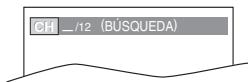
Para reproducir una pista, título o capítulo de uno solo dígito cuando hay más de 10 pistas, títulos o capítulos, pulse [ENTER] después de introducir el número de pista, título o capítulo.
3 La reproducción comenzará automáticamente desde el capítulo, título o pista que haya seleccionado.
Nota:
- La búsqueda de pistas, títulos o capítulos solo puede llevarse a cabo durante la reproducción o cuando la unidad ha guardado la información para la reanudación. No puede realizarse en modo parada.
- Número total de pistas / títulos / capítulos del disco; con menos de diez pistas / títulos / capítulos, pulse directamente el número correspondiente. Para reproducir una pista / título / capítulo de dos dígitos, pulse el número de la pista / título / capítulo.
- La búsqueda de pistas no está disponible para la reproducción programada o aleatoria.
Utilizando [SKIP |◀◀/▶▶]
1 Durante la reproducción, pulse [SKIP I◄◄/►►] varias veces hasta que se seleccione el capítulo, título o pista que desee.
![SYLVANIA LD320SSX - Utilizando [SKIP |◀◀/▶▶] - 1](/content/2020/04/19497/images/f5f5b365f71dc8d90f9a033f9b560ab730e21fa0e69d7d2ca7f0ac0e657a3593.jpg)
text_image
que desee. SKIP SKIP capítulo/pista actual (CH) ↓ (TR) CH/TR 1 CH/TR 2 CH/TR 3 CH/TR 4 [SKIP ◀◀] [SKIP ►▶] título actual (TT) TT 1 TT 2 TT 3 TT 4 [SKIP ◀◀] [SKIP ►▶] (Si el disco no tiene capítulo.)2 La reproducción empezará automáticamente desde el capítulo, título o pista que haya encontrado.
Nota:
- [SKIP |◀◀ /▶▶] no se encuentran disponibles cuando la reproducción está parada.
Búsqueda por Tiempo
Puede seleccionar el tiempo que desea que el disco se reproduzca.
1 Presione [MODE] repetidamente durante la reproducción hasta que aparezca "CH" / "TR".
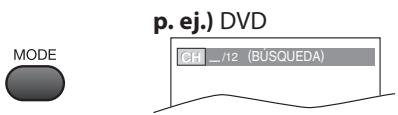
text_image
MODE p. ej.) DVD CH _/12 (BUSQUEDA)2 Utilice [Cursor ▲/▼] repetidamente hasta que aparezca "☐".
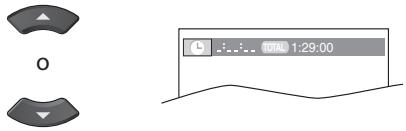
text_image
0 1:29:003 Presione [los botones numéricos] antes de que pasen 60 segundos para seleccionar el intervalo de tiempo deseado.
text_image
1 2 3 4 5 6 7 8 9 0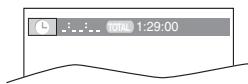
4 La reproducción empezará automáticamente a partir de pasar el tiempo que usted haya seleccionado.
Nota:
- Cuando no hay necesidad de introducir ningún número, "0" aparece automáticamente. Por ejemplo, "0: 0_:__ " aparece en el menú de búsqueda de tiempo si el tiempo total del título o pista es de menos de 10 minutos.
- Presione [CLEAR] para borrar entradas incorrectas del paso 3.
- La búsqueda de tiempo sólo se puede realizar durante la reproducción o cuando la unidad ha conservado la información de reanudación. No puede realizarse en modo parada.
Dirija la Búsqueda
Presione [los botones numéricos] para seleccionar la pista, título o capítulo deseado.
text_image
1 2 3 4 5 6 7 8 9 0 +10Nota:
- Para seleccionar un número de pista, título o capítulo de un solo dígito, pulse directamente el número.
- Para seleccionar un número de pista, título o capítulo con dos dígitos:
- Si el disco contiene más de 9 y menos de 100 pistas, títulos o capítulos, en primer lugar pulse [+10] y, a continuación, introduzca el número de la pista, título o capítulo de dos dígitos. (por ejemplo, para la pista 26, Presione [+10], [2] y [6].)
√ Repetición de Reproducción
La función repetir está disponible sólo durante la reproducción.
1 Durante la reproducción, presione [MODE] repetidamente hasta que aparezca "☐".

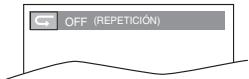
2 Presione [Cursor ▲ / ▼] para cambiar el modo de repetición.
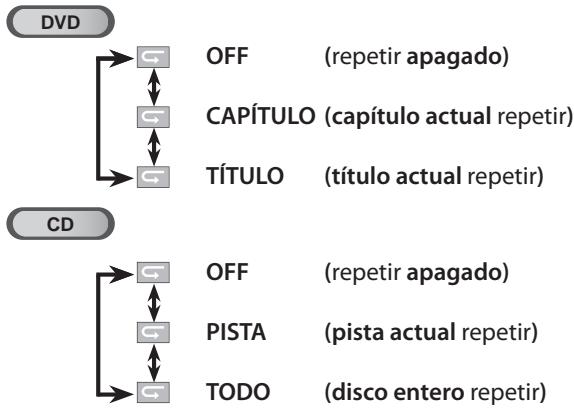
flowchart
graph TD
    A["DVD"] --> B["∅"]
    B --> C["OFF (repetir apagado)"]
    B --> D["CAPÍTULO (capítulo actual repetir)"]
    B --> E["TÍTULO (título actual repetir)"]
    F["CD"] --> G["∅"]
    G --> H["OFF (repetir apagado)"]
    G --> I["PISTA (pista actual repetir)"]
    G --> J["TODO (disco entero repetir)"]
3 Presione [BACK] para salir.

√ Repetición de Reproducción A-B
Puede repetir la reproducción entre los puntos A y B de un disco.
1 Presione [MODE] repetidamente durante la reproducción hasta que aparezca "ACB".

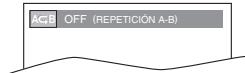
2 Durante la reproducción, presione [ENTER] en el punto de inicio deseado (A).

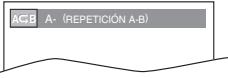
3 Presione [ENTER] en el punto de finalización deseado (B).

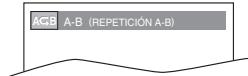
- El punto B deberá estar en el mismo título o pista que el punto A.
- Dentro de unos pocos segundos, la sección A-B empezará a reproducirse repetidamente.
4 Para cancelar la repetición de reproducción A-B, presione [MODE] repetidamente hasta que aparezca "ACB". Presione [ENTER] para que aparezca "OFF".

Nota:
- La configuración de repetir (excepto "TODO") se cambiará al pasar a otro título, capítulo, pista, archivo o carpeta.
- Durante la reproducción programada, la configuración de repetición afectará a las pistas o los archivos de la programación.
- La función de repetición o de repetición A-B de la reproducción puede no estar disponible con algunos discos.
- La repetición A-B de la reproducción no funciona durante otro modo de repetición.
- Para cancelar el punto A, presione [CLEAR] en el paso 2 de la sección "Repetición de Reproducción A-B".
- Al detener la reproducción se cancelará la función de repetición A-B de dicha reproducción.
Reproducción Aleatoria
CD
Esta función baraja el orden de reproducción de las pistas en lugar de la reproducción por orden.
1 Presione [MODE] repetidamente en el modo de parada hasta que aparezca el menú "ALEATORIO".

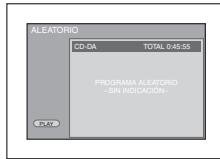
text_image
ALEATORIO CD-DA TOTAL 0:45.55 PROGRAMA ALEATORIO -SIN INDICACIÓN PLAY2 Presione [PLAY▶] para iniciar la reproducción aleatoria.


Nota:
- Para repetir la pista o el archivo actual en modo aleatorio, siga los pasos 1 y 2 de la sección "Repetición de Reproducción" en la página 39 y seleccione " PISTA".
- Para repetir todas las seleccionas aleatorias, siga los pasos 1 y 2 de la sección "Repetición de Reproducción" en la página 39 y seleccione "TODO".
Reproducción Programada
CD
Puede determinar el orden de la reproducción de las pistas.
1 Presione [MODE] repetidamente en el modo de parada hasta que aparezca el menú "PROGRAMA".

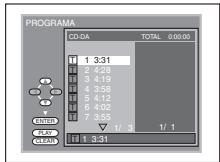
text_image
PROGRAMA CD-DA TOTAL 0:00:00 1 3:31 2 4:26 3 4:19 4 3:58 5 4:12 6 4:02 7 3:55 1/ 3 1/ 1 1 3:31 ENTER PLAY COLD2 Utilice [Cursor ▲ / ▼] para seleccionar una pista deseada, y luego presione [ENTER] para guardarla.
- Puede haber pistas adicionales en otras pantallas.
Utilice [Cursor ▲ / ▼] para ir a las páginas siguientes / anteriores. - Repita este paso hasta que haya seleccionado todas las pistas que quiera reproducir del programa.
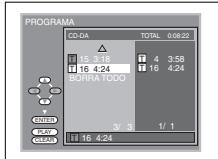
text_image
PROGRAMA CD-DA TOTAL 0:08:22 15.3:16 4 3.58 16.4:24 16 4.24 SPRA (GDO) 3/3 1/1 16 4:24- Se pueden ordenar hasta 99 pistas.
- Si un programa tiene 8 o más pistas, utilice [SKIP |◀◀ /▶▶] para ver todas las pistas.
3 Presione [PLAY▶] para iniciar la reproducción programada.

Nota:
- Presione [CLEAR] para borrar la última pista del programa si ha cometido un error.
- Para borrar todas las pistas programadas de una vez, seleccione "BORRA TODO" y presione [ENTER] en el paso 2.
- Mientras está reproducíendose un programa, [STOP■] funciona de la forma siguiente:
- Al presionar una vez [STOP ■] : La pista estará en el modo de espera de reanudación. La próxima vez que presione [PLAY▶], la reproducción se reanudará desde el punto donde se paró en la reproducción programada.
- Al presionar dos veces [STOP ■] : El modo de reanudación se cancelará. La próxima vez que presione [PLAY▶], la reproducción se reiniciará desde la primera pista en el orden original. Sin embargo, su reproducción programada podrá volver a empezar cuando usted siga los pasos de arriba. (Sus programas estarán aún guardados hasta que el disco sea expulsado o hasta que se apague la unidad.)
- En algunos discos, [STOP ■] no funcionará mientras aparezca el mensaje de reanudación. Espere a que desaparezca el mensaje.
- Para repetir la pista actual del programa, siga los pasos 1 y 2 de "Repetición de Reproducción" en la página 39 y seleccione "PISTA".
- Para repetir todo el programa, siga los pasos 1 y 2 de "Repetición de Reproducción" en la página 39 y seleccione "TODO".
- Al apagar la unidad o al abrir la bandeja del disco se borrará el programa.
- No puede utilizar [los botones numéricos] para seleccionar otra pista durante la reproducción programada. Utilice [SKIP|◀◀/▶▶] para seleccionar otras pistas del programa.
- No puede combinar la reproducción aleatoria con la reproducción programada.
- No puede alterar el orden de un programa durante la reproducción.
- Solo puede iniciar una reproducción programada cuando está en el menú "PROGRAMA".
☑ Visualización en Pantalla
Puede verificar la información relacionada con el disco actual [INFO] en el mando a distancia.
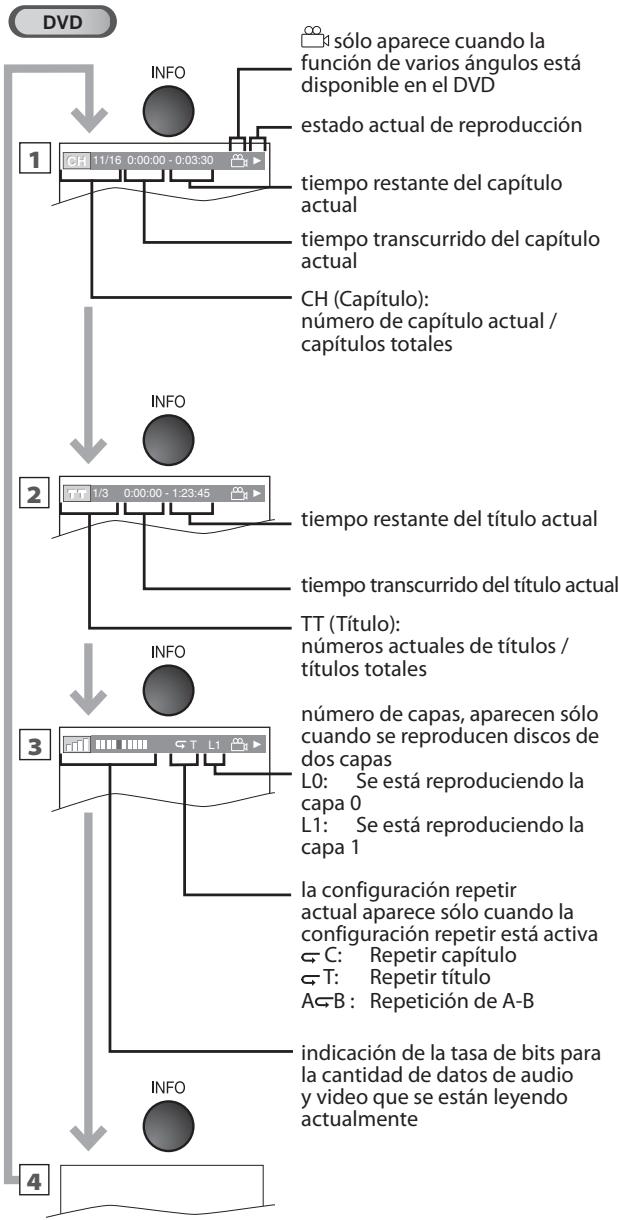
flowchart
graph TD
    A["1"] --> B["11/16 00:00-03:30"]
    B --> C["INFO"]
    C --> D["sólo aparece cuando la función de varios ángulos está disponible en el DVD"]
    B --> E["estado actual de reproducción"]
    B --> F["tiempo restante del capítulo actual"]
    B --> G["tiempo transcurrido del capítulo actual"]
    B --> H["CH (Capítulo): número de capítulo actual / capítulos totales"]
    A --> I["2"]
    I --> J["1/3 00:00-123:45"]
    J --> K["tiempo restante del título actual"]
    J --> L["tiempo transcurrido del título actual"]
    J --> M["TT (Título): números actuales de títulos / títulos totales"]
    A --> N["3"]
    N --> O["Info"]
    O --> P["número de capas, aparecen sólo cuando se reproducen discos de dos capas"]
    N --> Q["L0: Se está reproduciendo la capa 0"]
    N --> R["L1: Se está reproduciendo la capa 1"]
    N --> S["la configuración repetir actual aparece sólo cuando la configuración repetir está activa C: Repetir capítulo T: Repetir título A⊂B : Repetición de A-B"]
    N --> T["indicación de la tasa de bits para la cantidad de datos de audio y video que se están leyendo actualmente"]
    A --> U["4"]
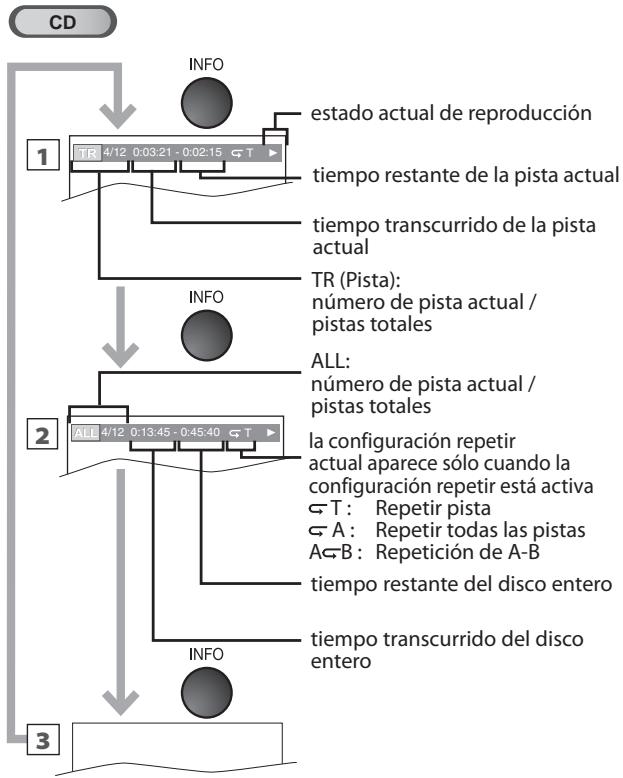
flowchart
graph TD
    A["CD"] --> B["1"]
    B --> C["INFO"]
    C --> D["estado actual de reproducción"]
    B --> E["tiempo restante de la pista actual"]
    B --> F["tiempo transcurrido de la pista actual"]
    B --> G["TR (Pista): número de pista actual / pistas totales"]
    B --> H["INFO"]
    H --> I["2"]
    I --> J["ALL: número de pista actual / pistas totales"]
    I --> K["la configuración repetir actual aparece sólo cuando la configuración repetir está activa"]
    K --> L["T: Repetir pista"]
    K --> M["A: Repetir todas las pistas"]
    K --> N["A>B: Repetición de A-B"]
    I --> O["tiempo restante del disco entero"]
    I --> P["tiempo transcurrido del disco entero"]
    I --> Q["INFO"]
    Q --> R["3"]
Nota:
- Cuando está reproduciendo un CD de audio programada o aleatoria, se mostrará
"TR PROGRAMA" (o "TR ALEATORIO") en lugar de 2.
Ajustes Especiales
Idioma de Subtítulos
DVD
Esta unidad le permite seleccionar un idioma de subtítulos (si está disponible) durante la reproducción de DVD.
1 Presione [MODE] repetidamente durante la reproducción hasta que aparezca “☐”.

2 Utilice [Cursor ▲/▼] repetidamente hasta que aparezca su idioma deseado.

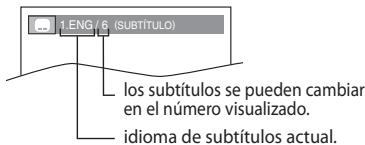
text_image
1.ENG / 6 (SUBTÍTULO) los subtítulos se pueden cambiar en el número visualizado. idioma de subtítulos actual.- Cada vez que presiona [Cursor ▲/▼], el idioma de los subtítulos cambia como se indica en la página siguiente.
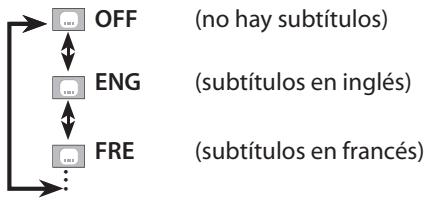
flowchart
graph TD
    A["OFF"] --> B["ENG"]
    B --> C["FRE"]
    style A fill:#f9f,stroke:#333
    style B fill:#ccf,stroke:#333
    style C fill:#cfc,stroke:#333
3 Presione [BACK] para salir.
BACK
![SYLVANIA LD320SSX - Presione [BACK] para salir. - 1](/content/2020/04/19497/images/d57598912140a459936dfba9f662a08e5ac2890fbbee5b81e6c981311293299c.jpg)
Nota:
- Para cancelar los subtítulos, seleccione "OFF" en el paso 2.
- Si su idioma no se visualiza después de presionar varias veces [Cursor ▲ / ▼], puede que el disco no tenga ese idioma. Sin embargo, algunos discos sólo le permiten cambiar el ajuste de los idiomas de subtítulos en el menú del disco. (La operación cambia dependiendo del disco, así que consulte el manual entregado con el disco.)
- Cuando aparece "NO DISPONIBLE" en la pantalla del televisor, esto significa que no hay subtítulo grabado en la escena.
- Si selecciona un idioma que tiene un código de 3 letras, éste se desplegará cada vez que cambie la configuración del idioma para subtítulos. Si selecciona cualquier otro idioma, en su lugar se desplegará “---”. Consulte la página 48.
- El expulsa de del disco cancelará el ajuste de los subtítulos.
Idioma de Audio
DVD
Esta unidad le permite seleccionar un idioma de audio (si se encuentran disponibles múltiples idiomas) durante la reproducción de DVD.
Durante la reproducción, presione [AUDIO] repetidamente hasta que aparezca el idioma deseado.

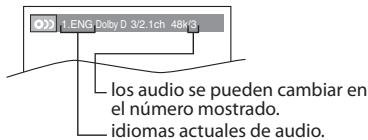
text_image
1.ENG Dolby D 3/2.1ch 48k³ los audio se pueden cambiar en el número mostrado. idiomas actuales de audio.- Cada vez que presiona [AUDIO], el idioma del sonido cambia como se indica en el ejemplo siguiente.
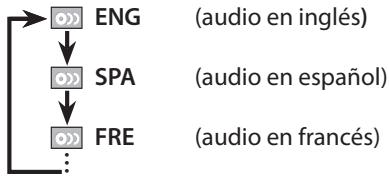
flowchart
graph TD
    A["ENG"] --> B["SPA"]
    B --> C["FRE"]
    style A fill:#f9f,stroke:#333
    style B fill:#f9f,stroke:#333
    style C fill:#f9f,stroke:#333
Nota:
- Algunos discos le permiten cambiar la configuración de sonido el menú del disco. Consulte el manual entregado con el disco para más detalles.
- Si no se muestra su idioma después de presionar [AUDIO] varias veces, el disco puede que no tenga ese idioma. Sin embargo, algunos discos le permiten cambiar la configuración de los idiomas de sonido en el menú del disco. (La operación varía dependiendo del disco, así que consulte el manual que viene con el disco).
- Cuando aparezca en la pantalla del televisor "NO DISPONIBLE", significa que el idioma de sonido no está disponible.
Ángulos de la Cámara
DVD
Algunos DVD pueden tener escenas que han sido filmadas simultáneamente desde varios ángulos. Usted puede cambiar el ángulo de la cámara si aparece “☐” en la pantalla del televisor. Si “ICONO DE ÁNGULO” está en “OFF” en el menú “OTROS”, “☐” no aparecerá. Consulte la página 47.

1 Presione [MODE] repetidamente durante la reproducción hasta que aparezca "☐".
![SYLVANIA LD320SSX - Presione [MODE] repetidamente durante la reproducción hasta que aparezca "☐". - 1](/content/2020/04/19497/images/22ac3883da9ca5ba42986d5f10f597298cfdab1ee5c1f3da03dff84db067f2a5.jpg)
2 Utilice [Cursor ▲/▼] repetidamente hasta que aparezca el ángulo de cámara deseado.
![SYLVANIA LD320SSX - Utilice [Cursor ▲/▼] repetidamente hasta que aparezca el ángulo de cámara deseado. - 1](/content/2020/04/19497/images/85cfa2c21d115cd774220f288581d1cb5d8a6bfa4d32925230f3b94e8c7326d3.jpg)
![SYLVANIA LD320SSX - Utilice [Cursor ▲/▼] repetidamente hasta que aparezca el ángulo de cámara deseado. - 2](/content/2020/04/19497/images/5b83f50000a17b7e144263738420d7384ceef2bcb615463b56dfc0cdc64740d3.jpg)
text_image
1 / 8 (ÁNGULO) los ángulos pueden variar dependiendo del número visualizado.3 Presione [BACK] para salir.
BACK
![SYLVANIA LD320SSX - Presione [BACK] para salir. - 1](/content/2020/04/19497/images/54d1e06b058eb31b3b87541fa410e89496dd61f2e53932080037f75c30e922a0.jpg)
Ajuste del Nivel del Negro
DVD
Ajuste el nivel del negro para hacer que las áreas oscuras de la imagen del televisor tengan más brillo.
1 Durante la reproducción, presione [MODE] repetidamente hasta que aparezca "☐".
![SYLVANIA LD320SSX - Durante la reproducción, presione [MODE] repetidamente hasta que aparezca "☐". - 1](/content/2020/04/19497/images/26471577a287b2cec46df6e65f3a7e68d44fcb3bb678696e3b3920c7bd336b96.jpg)
![SYLVANIA LD320SSX - Durante la reproducción, presione [MODE] repetidamente hasta que aparezca "☐". - 2](/content/2020/04/19497/images/c292395ced259b37c16f75907bb6beb761116a5590060c4667ceb38c405fd183.jpg)
2 Presione [Cursor ▲/▼] para ajustar el nivel de negro.
![SYLVANIA LD320SSX - Presione [Cursor ▲/▼] para ajustar el nivel de negro. - 1](/content/2020/04/19497/images/b8bc0c8cb033b98c5f6a0f36d513ec86ed2b9d75acb141f2074a1b37d84ddf00.jpg)
![SYLVANIA LD320SSX - Presione [Cursor ▲/▼] para ajustar el nivel de negro. - 2](/content/2020/04/19497/images/418852352ab63307ad6923a5514825edd75a7063d5cc2e1b720be4dfdf49165d.jpg)
| ON : | Hace que las áreas oscuras aparezcan más brillantes. |
| OFF : | Visualiza la imagen original como fue grabada. |
3 Presione [BACK] para salir.
![SYLVANIA LD320SSX - Presione [BACK] para salir. - 1](/content/2020/04/19497/images/ca8fa92254b800e2143d42b741fb1b282aafeba2243c4ae8cbdc63a4ddf8cee0.jpg)
Nota:
- La configuración se mantendrá incluso si se apaga la unidad.
Modo de Sonido Estéreo
CD
Esta unidad le permite seleccionar un modo de sonido durante la reproducción de CD.
Presione [AUDIO] repetidamente durante la reproducción hasta que aparezca el modo de sonido deseado.

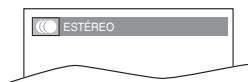
- Cada vez que presiona [AUDIO], el modo de sonido cambia como se indica en el ejemplo siguiente.
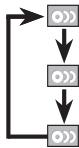
ESTÉREO (sonido estéreo con canales izquierdo y derecho) L-ch (sólo sonido en el canal izquierdo)
R-ch (sólo sonido en el canal derecho)
Nota:
- No puede cambiar el surround virtual cuando el modo sonido está seleccionado en "L-ch" o "R-ch".
Surround Virtual
En su sistema estéreo de 2 canales actual puede disfrutar surround virtual.
1 Presione [MODE] repetidamente durante la reproducción hasta que aparezca "☐".

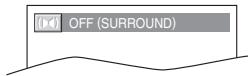
2 Utilice [Cursor ▲/▼] para seleccionar el nivel del sonido.

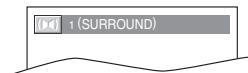
| 1 : | Efecto natural. |
| 2 : | Efecto realizado. |
| OFF : | Sin efectos (sonido original). |
3 Presione [BACK] para salir.

Nota:
- El ajuste se mantendrá aunque se apague la unidad.
- Para CD de audio, surround virtual no será efectivo si el modo de sonido es otro diferente de "ESTÉREO". Consulte "Modo de Sonido Estéreo" en la página 43.
- Si el sonido se distorsiona, baje el nivel o seleccione "OFF".
Puesta de Marcador
Esta característica le permite poner un punto específico en un disco que será llamado posteriormente.
Para poner un marcador
1 Presione [MODE] repetidamente durante la reproducción hasta que aparezca "CH" / "TR".
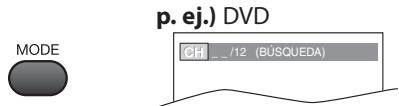
text_image
MODE p. ej.) DVD CH __/12 (BÚSQUEDA)2 Utilice [Cursor ▲/▼] repetidamente hasta que aparezca el menú de búsqueda de marcador.


3 Utilice [Cursor ◀/▶] para seleccionar un marcador disponible dentro de 60 segundos.
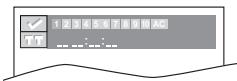
4 Cuando la reproducción alcance el punto donde quiera poner un marcador, presione [ENTER].
- El marcador queda puesto ahora.

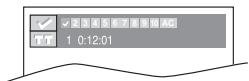
5 Presione [BACK] para salir.

Para volver al marcador posteriormente
1 Repita los pasos 1-2 de "Para poner un marcador". Utilice [Cursor ◀/▶] para seleccionar el marcador deseado.
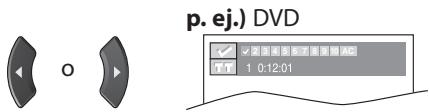
text_image
p. ej.) DVD 1 0:12:012 Presione [ENTER] en el marcador deseado para iniciar la reproducción desde el punto específico que usted puso.

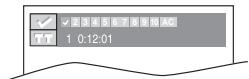
Note:
- El menú de búsqueda de marcador desaparecerá en unos 60 segundos cuando no se introduzca nada.
- Puede marcar hasta 10 puntos.
- Para borrar un marcador, seleccione el marcador que quiera borrar y luego presione [CLEAR].
- Al expulsar el disco o desconectar la alimentación se borrarán todos los marcadores.
- Al seleccionar "AC" en el paso 3 de la sección "Para poner un marcador" también se borrarán todos los marcadores.
Los ajustes sólo son eficaces cuando la unidad está en el modo DVD y no se reproduce ningún disco.
Ajuste de Idioma en DVD
Puede cambiar el idioma deseado para reproducir el disco.
1 Presione [SETUP] para visualizar el menú principal.

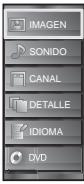
2 Utilice [Cursor ▲/▼] para seleccionar "DVD", y luego presione [ENTER].
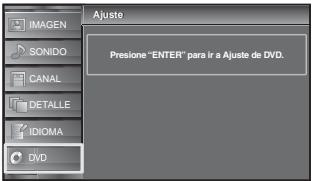
text_image
IMAGEN SONIDO CANAL DETALLE IDIOMA IDE0 Ajuste Presione "ENTER" para ir a Ajuste de DVD.3 Utilice [Cursor ◀/▶] para seleccionar “☐”, y luego presione [ENTER].
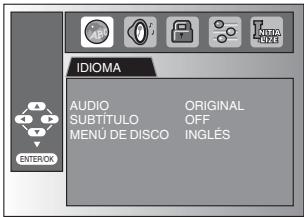
text_image
IDIOMA AUDIO ORIGINAL SUBTÍTULO OFF MENU DE DISCO INGLÉS ENTEROK4 Utilice [Cursor ▲/▼] para seleccionar el elemento deseado y presione [ENTER].
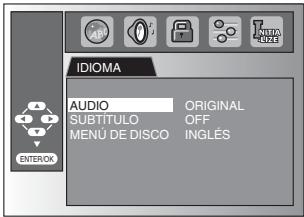
text_image
IDIOMA AUDIO ORIGINAL SUBTÍTULO OFF MENU DE DISCO INGLÉS ENTEROK5 Utilice [Cursor ▲/▼] para seleccionar el elemento deseado y presion [ENTER].
AUDIO *1, *2
(Predeterminado: ORIGINAL)
Seleccione el idioma de sonido deseado.
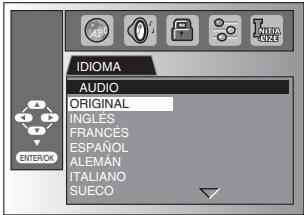
text_image
IDIOMA AUDIO ORIGINAL INGLES FRANCÉS ESPAÑOL ALEMÁN ITALIANO SUECOSUBTÍTULO *1, *2
(Predeterminado: OFF)
Seleccione el idioma de subtítulo deseado.
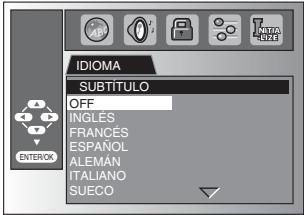
text_image
IDIOMA SUBTÍTULO OFF INGLÉS FRANCÉS ESPAÑOL ALEMÁN ITALIANO SUECOMENÚ DE DISCO *1
(Predeterminado: INGLÉS)
Seleccione el idioma deseado en el menú del DVD.
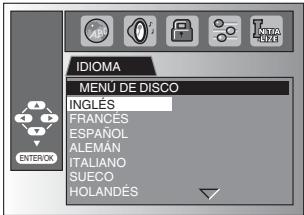
text_image
IDIOMA MENU DE DISCO INGLÉS FRANÇÉS ESPAÑOL ALEMÁN ITALIANO SUECO HOLANDÉSNota:
- Para cambiar el idioma que se muestra en la pantalla, seleccione "IDIOMA" en el menú principal y establezca el idioma que desee. Consulte la sección "Selección de Idioma" en la página 22.
*1
- Las opciones de idioma no están disponible en algunos discos. - Si se selecciona "OTRO" en la menú "AUDIO", "SUBTÍTULO" o "MENÚ DE DISCO", presione el número de cuatro dígitos para introducir el código del idioma deseado. Consulte "Lista de Códigos de Idiomas" en la página 48.
- Sólo se pueden seleccionar los idiomas soportados por el disco.
*2
- Las opciones de idioma de sonido y subtítulos no están disponible en algunos discos. - Utilice [MODE] para seleccionar los subtítulos disponibles en el DVD. - Utilice [AUDIO] para seleccionar el audio disponible en el DVD. - Si la configuración predeterminada del DVD para el audio y los subtítulos están en el mismo idioma, es posible que dichos subtítulos no se muestren a menos que los active.
Elija el ajuste de audio apropiado para su equipo. Éste sólo se aplicará durante la reproducción de discos DVD.
1 Presione [SETUP] para visualizar el menú principal.

2 Utilice [Cursor ▲/▼] para seleccionar "DVD", y luego presione [ENTER].

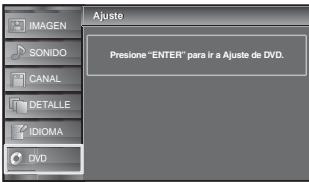
text_image
IMAGEN SONIDO CANAL DETALLE IDIOMA DVD Ajuste Presione "ENTER" para ir a Ajuste de DVD.3 Utilice [Cursor ◀/▶] para seleccionar “☐”, y luego presione [ENTER].
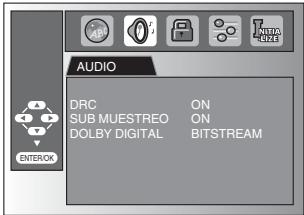
text_image
AUDIO DRC ON SUB MUESTREO ON DOLBY DIGITAL BITSTREAM ENTEROK4 Utilice [Cursor ▲/▼] para seleccionar el elemento deseado y presione [ENTER].
DRC (control de gama dinámica) (Predeterminado: ON) Esta función sólo se encuentra disponible en los discos que están grabados en el formato Dolby Digital.

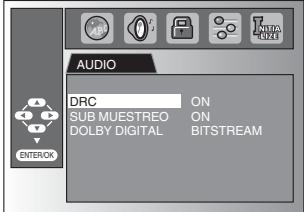
text_image
AUDIO DRC ON SUB MUESTREO ON DOT Digital BITSTREAM| ON : | Comprime la gama entre los sonidos suaves y altos. |
| OFF : | Sin efectos (sonido original). |
SUB MUESTREO (Predeterminado: ON)
Esta función sólo se encuentra disponible en la salida digital de un disco grabado en 96 kHz.
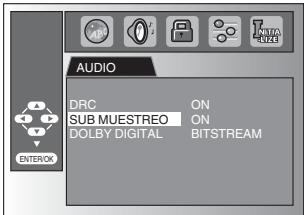
text_image
AUDIO DRC ON SUB MUESTREO ON DOT Digital BITSTREAM| ON : | Cuando se da salida en 48 kHz. |
| OFF : | Cuando se da salida en sonido original. |
Nota:
- Cuando se reproducen discos de 96 kHz con la protección de derechos de autor o cuando el "Surround Virtual" está configurado a "1" o "2", el sonido se submuestrea a 48 kHz incluso si "SUB MUESTREO" está configurado a "OFF". Consulte "Surround Virtual" en la página 43.
DOLBY DIGITAL (Predeterminado: BITSTREAM)
Elija "BITSTREAM" cuando esta unidad esté conectada a un decodificador Dolby Digital.

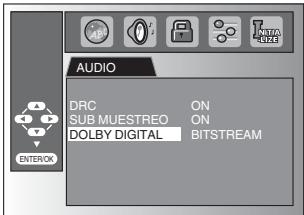
text_image
AUDIO DRC ON SUB MUESTREO ON DOT Digital BITSTREAM| BITSTREAM : | Da salida a señales Dolby Digital. |
| PCM : | Convierte Dolby Digital a PCM.(2 canales) |
El ajuste paternal impide que sus hijos puedan ver programas que no sean apropiados para ellos. (protección mediante contraseña.) La reproducción se detiene si la calificación excede los niveles que usted ha establecido.
1 Presione [SETUP] para visualizar el menú principal.

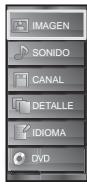
2 Utilice [Cursor ▲/▼] para seleccionar "DVD", y luego presione [ENTER].
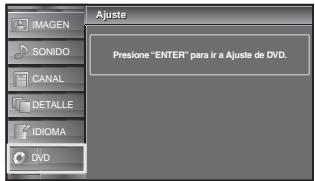
text_image
IMAGEN SONIDO CANAL DETALLE IDIOMA DVD Ajuste Presione "ENTER" para ir a Ajuste de DVD.3 Utilice [Cursor ◀/▶] para seleccionar “☐”, y luego presione [ENTER].
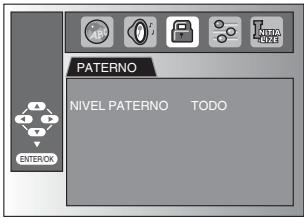
text_image
PATERNO NIVEL PATERNO TODO ENTEROK4 Utilice [los botones numéricos] para introducir un número de 4 dígitos para su contraseña y luego presione [ENTER].
text_image
1 2 3 4 5 6 7 8 9 0 ENTER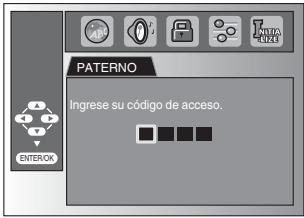
text_image
PATERNO Ingrese su código de acceso.- Si ya ha puesto la contraseña, utilice [los botones numéricos] para introducir la contraseña actual de 4 dígitos.
- Para reproducir un DVD no puede utilizar la contraseña preajustada (4737).
5 Utilice [Cursor ▲/▼] para seleccionar "NIVEL PATERNO" y luego presione [ENTER].

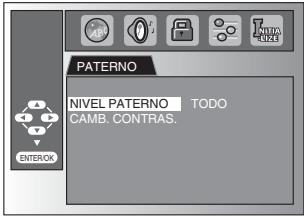
text_image
PATERNO NIVEL PATERNO TODO CAMB. CONTRAS.6 Utilice [Cursor ▲/▼] para seleccionar el elemento deseado y presione [ENTER].
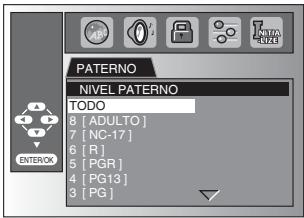
text_image
PATERNO NIVEL PATERNO TODO 8 [ ADULTO ] 7 [ NC-17 ] 6 [ R ] 5 [ PGR ] 4 [ PG13 ] 3 [ PG ]| NIVEL PATERNO | |
| TODO : | Todos los bloqueos paternales están cancelados. |
| 8 [ADULTO] : | Se pueden reproducir programas de todas las calificaciones (adultos / general / niños). |
| 7 [NC-17]-2 [G] : | Sólo se pueden reproducir DVD para uso general y niños. |
| 1 [TOLERADO] : | Sólo se pueden reproducir DVD para niños. |
Cambio de la contraseña
5 Siga los pasos 1 a 4. Utilice [Cursor ▲/▼] para seleccionar "CAMB. CONTRAS." y después presione [ENTER].

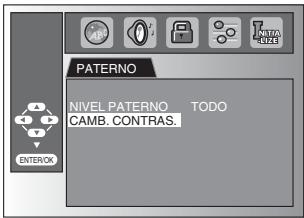
text_image
PATERNO NIVEL PATERNO TODO CAMB, CONTRAS.6 Utilice [los botones numéricos] para introducir la nueva contraseña de 4 dígitos.
text_image
1 2 3 4 5 6 7 8 9 0 ENTER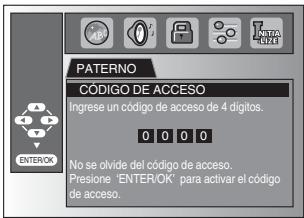
text_image
PATERNO CÓDIGO DE ACCESO Ingrese un código de acceso de 4 dígitos. 0 0 0 0 No se olvide del código de acceso. Presione 'ENTEROK' para activar el código de acceso.Nota:
- El DVD-vídeo puede que no respondan a configuraciones de bloqueo paternal. Asegúrese de que esta función funciona con sus DVD-vídeo.
- Anote la contraseña por si se le olvida.
- Si se le olvida la contraseña, presione [4], [7], [3], [7], y, a continuación, introduzca su nueva contraseña. La contraseña será borrada y los niveles paternales serán configurados a "TODO".
- Un fallo en la alimentación no borrará la contraseña.
Puede cambiar otras funciones.
1 Presione [SETUP] para visualizar el menú principal.

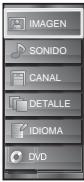
2 Utilice [Cursor ▲/▼] para seleccionar "DVD", y luego presione [ENTER].
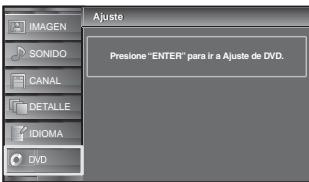
text_image
IMAGEN SONIDO CANAL DETALLE IDIOMA DVD Ajuste Presione "ENTER" para ir a Ajuste de DVD.3 Utilice [Cursor ◀/▶] para seleccionar “☐”, y luego presione [ENTER].
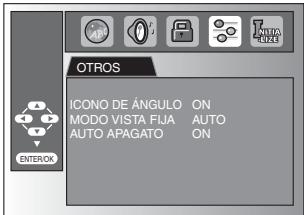
text_image
OTROS ICONO DE ÁNGULO ON MODO VISTA FIJA AUTO AUTO APAGATO ON4 Utilice [Cursor ▲/▼] para seleccionar el elemento deseado y presione [ENTER].
ICONO DE ÁNGULO
(Predeterminado: ON)
Póngalo en "ON" para visualizar el icono de ángulo cuando se encuentren disponibles múltiples ángulos de cámara durante la reproducción de un DVD.

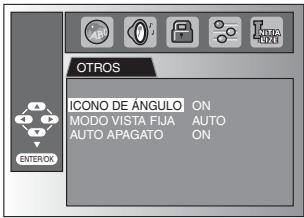
text_image
OTROS ICONO DE ÁNGULO ON MODO VISTA FLIA AUTO AUTO APAGATO ONMODO VISTA FIJA (Predeterminado: AUTO)
Configure la calidad de la imagen en modo foto fija. Si selecciona "AUTO", selecciona automáticamente la mejor configuración de resolución ("CUADRO" o "IMAGEN") basada en las características de fecha de las imágenes.
| IMAGEN : | La imagen del modo vista fija se estabilizará. |
| CUADRO : | La imagen del modo vista fija tendrá definición alta. |

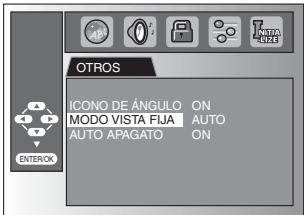
text_image
OTROS ICONO DE ÁNGULO ON MODO VISTA FIJA | AUTO AUTO APAGATO ONAUTO APAGATO (Predeterminado: ON)
Configúrelo a "ON" para apagar esta unidad automáticamente tras 20 minutos sin uso.

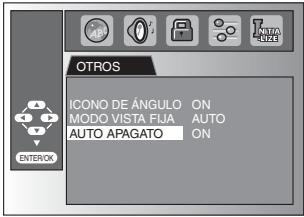
text_image
OTROS ICONO DE ÁNGULO ON MODO VISTA FIJA AUTO AUTO APAGATO ON√ Reposición de los Ajustes Predeterminados
Puede restablecer toda la configuración, a excepción del ajuste paterno y el idioma del menú en pantalla.
1 Presione [SETUP] para visualizar el menú principal.

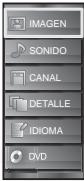
2 Utilice [Cursor ▲/▼] para seleccionar "DVD", y luego presione [ENTER].
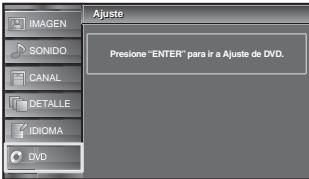
text_image
IMAGEN SONIDO CANAL DETALLE IDIOMA DVD Ajuste Presione "ENTER" para ir a Ajuste de DVD.3 Utilice [Cursor ◀/▶] para seleccionar “NATIA SIZE”, y luego presione [ENTER].
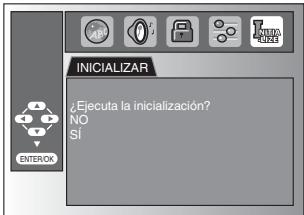
text_image
INICIALIZAR ¿Ejecuta la inicialización? NO SI ENTERIOK4 Utilice [Cursor ▲/▼] para seleccionar "SÍ" y luego presione [ENTER].
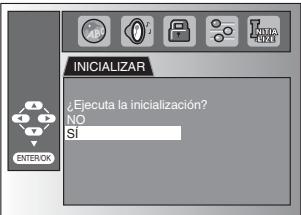
text_image
INICIALIZAR ¿Ejecuta la inicialización? NO SI ENTEROKNota:
- Si desea cancelar la inicialización, seleccione "NO" en el paso 4, y luego presione [ENTER].
√ Lista de Códigos de Idiomas
| Idioma | Código | Idioma | Código |
| A-B | L-N | ||
| Abkhazian | 4748 | Laosiano | 5861 |
| Afar | 4747 | Latín | 5847 |
| Afrikaans | 4752 | Latvio; Lettish | 5868 |
| Albano | 6563 | Lingala | 5860 |
| Alemán [GER] | 5051 | Lituano | 5866 |
| Amharic | 4759 | Macedonio | 5957 |
| Arabe | 4764 | Malagasy | 5953 |
| Armenio | 5471 | Malayo | 5965 |
| Assamese | 4765 | Malayalam | 5958 |
| Aymara | 4771 | Maltés | 5966 |
| Azerbaijaní | 4772 | Maorí | 5955 |
| Bashkir | 4847 | Marathi | 5964 |
| Bengalí; Bangla | 4860 | Moldavo | 5961 |
| Bielorruso | 4851 | Mongol | 5960 |
| Bihari | 4854 | Nauru | 6047 |
| Bislama | 4855 | Nepalí | 6051 |
| Bretón | 4864 | Noruego [NOR] | 6061 |
| Búlgaro | 4853 | O-R | |
| Burmés | 5971 | Occitano | 6149 |
| Butaní | 5072 | Oriya | 6164 |
| C-E | Oromo (Afan) | 6159 | |
| Camboyano | 5759 | Panjabi | 6247 |
| Catalán | 4947 | Pashto; Pushto | 6265 |
| Checo [CZE] | 4965 | Persa | 5247 |
| Chino [CHI] | 7254 | Polaco [POL] | 6258 |
| Coreano [KOR] | 5761 | Português [POR] | 6266 |
| Corso | 4961 | Quechua | 6367 |
| Croata | 5464 | Rhaeto-Romance | 6459 |
| Danés [DAN] | 5047 | Rumano [RUM] | 6461 |
| Eslovaco | 6557 | Ruso [RUS] | 6467 |
| Esloveno | 6558 | S | |
| Español [SPA] | 5165 | Samoano | 6559 |
| Esperanto | 5161 | Sangho | 6553 |
| Estonio | 5166 | Sánscrito | 6547 |
| F-H | Serbio | 6564 | |
| Faroés | 5261 | Serbocroata | 6554 |
| Fiji | 5256 | Sesotho | 6566 |
| Finés [FIN] | 5255 | Setswana | 6660 |
| Francés [FRE] | 5264 | Shona | 6560 |
| Frisian | 5271 | Sindhi | 6550 |
| Gaélico escocés | 5350 | Singalés | 6555 |
| Galés | 4971 | Siswat | 6565 |
| Gallego | 5358 | Somali | 6561 |
| Georgiano | 5747 | Sundanés | 6567 |
| Griego [GRE] | 5158 | Sueco [SWE] | 6568 |
| Groenlandés | 5758 | Swahili | 6569 |
| Guaraní | 5360 | T | |
| Gujarati | 5367 | Tagalo | 6658 |
| Hausa | 5447 | Tajik | 6653 |
| Hebreo | 5569 | Tamil | 6647 |
| Hindi | 5455 | Tatar | 6666 |
| Holandés [DUT] | 6058 | Telugu | 6651 |
| Húngaro [HUN] | 5467 | Thai | 6654 |
| I-K | Tibetano | 4861 | |
| Indonesio | 5560 | Tigrinya | 6655 |
| Inglés [ENG] | 5160 | Tonga | 6661 |
| Interlingua | 5547 | Tsonga | 6665 |
| Interlingue | 5551 | Turco [TUR] | 6664 |
| Inupiak | 5557 | Turkmen | 6657 |
| Irlandés [IRI] | 5347 | Twi | 6669 |
| Islandés [ICE] | 5565 | U-Z | |
| Italiano [ITA] | 5566 | Ucraniano | 6757 |
| Japonés [JPN] | 5647 | Urdu | 6764 |
| Javanés | 5669 | Uzbek | 6772 |
| Kannada | 5760 | Vasco | 5167 |
| Kashmiri | 5765 | Vietnamita | 6855 |
| Kazajo | 5757 | Volapuk | 6861 |
| Kinyarwanda | 6469 | Wolof | 6961 |
| Kirghiz | 5771 | Xhosa | 7054 |
| Kirundi | 6460 | Yiddish | 5655 |
| Kurdo | 5767 | Yoruba | 7161 |
| Zulú | 7267 |
Nota:
- Si elige un idioma que tenga el código de idioma de 3 letras, el código se mostrará cada vez que cambie la configuración de audio o subtítulos anteriores. Si elige cualquier otro idioma, se mostrará ‘---’ en su vez. (El código de 3 letras de idioma se escribe entre corchetes).
Preguntas Frecuentes
| Pregunta | Respuesta |
| Mi control remoto no funciona. ¿Qué debo hacer? | Compruebe la conexión de antena o de cable con la unidad principal.Compruebe las pilas del mando a distancia.Compruebe si hay algún obstáculo entre la ventana del sensor de infrarrojos y el mando a distancia.Pruebe la salida de la señal. Si es correcta, es posible que haya algún problema con el sensor de infrarrojos.Consulte “Comprobación de la Señal de Infrarrojos (IR)” en la página 52.Con el mando a distancia, apunte directamente hacia la ventana del sensor de infrarrojos en la parte delantera de la unidad.Reduzca la distancia con respecto a la unidad.Reinserte las pilas con sus polaridades (signos +/-) como indicadas.Cuando hay un dispositivo provisto de infrarrojos como un ordenador cerca de esta unidad, puede interferir con la señal del mando a distancia de esta unidad.Retire dicho dispositivo con infrarrojos alejándolo de la unidad, cambie el ángulo del sensor de infrarrojos y desactive la función que habilita la comunicación por infrarrojos. |
| ¿Por qué aparece la configuración inicial cada vez que enciendo esta unidad? | Conecte el cable coaxial RF directamente a la unidad y ejecute la configuración inicial.Asegúrese de completar la exploración de canales antes de apagar la unidad. |
| ¿Por qué no puedo ver algunos programas de TV? | Asegúrese de que la exploración automática de canales ha finalizado.Consulte “Autoscan” en la página 20.La exploración automática de canales debe haberse finalizado cuando configure la unidad por primera vez o cuando la traslade a un lugar donde se emitan canales anteriormente no disponibles.Es posible que el canal seleccionado no se esté emitiendo.Cuando la exploración automática de canales se interrumpe y no se finaliza, algunos canales no se recibirán. Asegúrese de finalizar.Consulte “Autoscan” en la página 20.El canal seleccionado no puede visualizarse debido a la configuración “Bloqueo Infantil”. Consulte “Bloqueo Infantil” en la página 28.La unidad requiere algún tipo de señal de antena. Necesita conectar a la unidad una antena bajo techo (VHF /UHF), una antena exterior (VHF / UHF) o un cable coaxial RF de la toma en la pared de cable/satélite. |
| ¿Por qué no veo las imágenes de los dispositivos externos conectados? | Verifique que esté seleccionado el modo de entrada correcto presionando [INPUT SELECT] o utilizando [CH ▲/▼].Consulte “Para Cambiar Entre Cada Modo de Entrada” en la página 17.Compruebe la conexión de antena o de cable con la unidad principal.Cuando utilice la Conexión de Vídeo en Componentes verifique que los conectores de Verde (Y), Azul (Pb/Cb) y Rojo (Pr/Cr) estén conectados a las correspondientes tomas coloreadas de la unidad. |
| Cada vez que selecciono un número de canal, éste se cambia automáticamente. | Muchos canales digitales tienen números de canal alternativos. La unidad cambia dichos números automáticamente a los correspondientes a las emisoras activas.Estos son los números utilizados para emisiones analógicas. |
| No puedo reproducir un disco. ¿Existe alguna forma en que pueda hacerlo? | Limpie el disco.Asegúrese de que el disco esté introducido correctamente.Compruebe si el disco está defectuoso probando con otro disco.Cancele el bloqueo paterno o cambie el nivel del control.Introduzca un disco que se pueda reproducir en esta unidad.Maneje el disco con un cuidado especial para que no se manche con huellas dactilares, se raye o acumule polvo en su superficie. |
| ¿Por qué no aparecen los subtítulos completos?O: los subtítulos están retrasados con respecto al diálogo. | Los subtítulos que se retrasan unos segundos con respecto al diálogo real son habituales en las emisiones en directo. La mayoría de las empresas de producción de subtítulos pueden mostrar un diálogo hasta un máximo de 220 palabras por minuto. Si un diálogo supera ese límite, se utiliza una edición selectiva para garantizar que los subtítulos se mantienen actualizados con el diálogo de la pantalla del televisor en cada momento. |
| ¿Cómo puedo ajustar el reloj? | Esta unidad no cuenta con función de reloj. |
Guía de Solución de Problemas
Si la unidad no funciona correctamente cuando se siguen las instrucciones de este manual, compruebe la siguiente tabla antes de llamar al servicio técnico.
| Síntoma | Solución |
| No hay corriente. | Asegúrese que el cable de alimentación de CA esté conectado.Verifique que la instalación proporciona el voltaje adecuado enchufando otro electrodoméstico en la toma de CA.Si se produce un corte de alimentación, desenchufe el cable de alimentación de CA durante 1 minuto para permitir que la unidad se reinicie. |
| El botón de control no funciona. | Pulse sólo un botón por vez. NO pulse simultáneamente más de un botón. |
| La unidad está encendida pero no hay imagen en la pantalla | Verificar si está correctamente conectada la antena, el receptor de cable o la caja de satélite.Verificar si todos los cables de la unidad están conectados a las tomas de salida correctas de su dispositivo, tal como el BD/DVD.Comprobar que el modo de entrada seleccionado esté conectado a la toma de entrada que funcione.Verifique que su ordenador NO esté en el modo de espera cuando el modo de entrada de esta unidad esté en modo PC. Pulse cualquier botón del teclado para despertar su ordenador. |
| No hay imagen ni sonido. | Compruebe si la unidad está encendido.Compruebe la conexión eléctrica.Verificar si todos los cables de la unidad están conectados a las tomas de salida correctas de su dispositivo, tal como el BD/DVD.Vea otros canales de televisión. El problema podría limitarse a una emisora.Apague la unidad y espere aproximadamente 1 minuto para volver a encenderlo.Verificar si está correctamente conectada la antena, el receptor de cable o la caja de satélite.Comprobar que el modo de entrada seleccionado esté conectado a la toma de entrada que funcione.Verifique que su ordenador NO esté en el modo de espera cuando el modo de entrada de esta unidad esté en modo PC. Pulse cualquier botón del teclado para despertar su ordenador.Asegúrese que el sonido no esté desactivado. Presione [MUTE] para que aparezca la barra de volumen y el nivel de volumen real en la pantalla del televisor.Asegúrese de que el volumen NO está en “0” (cero) o “Mudo”. Si fuese así, utilice [VOL. △/▽] para ajustar el volumen al nivel deseado. |
| No hay color. | Vea otros canales de televisión. El problema podría limitarse a una emisora.Ajuste “Color” en el menú de imagen. |
| El ajuste de “IMAGEN” y “SONIDO” no se lleva a cabo cada vez que enciende la unidad. | Debe configurar “Casa” en “Ubicación”. Consulte la página 33.De otra forma, los ajustes que configure no se memorizarán cuando apague la unidad. |
| Sonido correcto, imagen deficiente | La interferencia eléctrica de aparatos cercanos puede afectar a la calidad de la imagen.Ajuste “Contraste” y “Claridad” en el menú de imagen.Vea otros canales de televisión. El problema podría limitarse a una emisora.Para obtener la mejor calidad de imágenes, vea los programas de pantalla grande de “alta definición”. Si no está disponible el contenido HD, vea los programas de “definición normal”. |
| Imagen correcto, sonido deficiente | Vea otros canales de televisión. El problema podría limitarse a una emisora.Verifique que el cable de audio esté conectado correctamente. |
| Se ve una imagen distorsionada o se escucha un sonido inusual. | Puede que otros electrodomésticos, coches, motos o luces fluorescentes estén produciendo interferencias.Mueva la unidad a otro lugar para ver si ésta es la causa del problema. |
| Imágenes fantasma, líneas o rayas en la imagen | La interferencia eléctrica de aparatos cercanos puede afectar a la calidad de la imagen.Vea otros canales de televisión. El problema podría limitarse a una emisora. |
| En la pantalla se visualiza “ruido” o “impureza”. | Cuando las capacidades de la unidad sean superiores a las de la emisión digital, aumentará la señal para equiparse a las capacidades de visualización de la unidad. Esto podría producir ruido o impureza. |
| Marcas de diferente color en la pantalla del televisor | Vea otros canales de televisión. El problema podría limitarse a una emisora. |
| Síntoma | Solución | |
| TV | Cambie a una entrada diferente y el volumen. | Esta unidad memorizará el nivel de volumen de la última vez que lo ajustó.La intensidad sonora cambiará si otro aparato está a un volumen más alto o más bajo. |
| Cambie a una entrada diferente y el tamaño de la pantalla cambiará. | Esta unidad memorizará el modo de visualización de la última vez que utilizó los modos de entrada concretos. | |
| La imagen visualizada no cubre la pantalla entera. | ISi está usando la unidad como monitor de PC, asegúrese que estén bien configurados la “Posición Horizontal” y la “Posición Vertical” en la sección “Ajustes de PC”.Si está viendo la televisión o usando el Vídeo, el S-Video, el Vídeo en componentes o el HDMI con la entrada 480i, presione [SCREEN MODE] repetidamente para moverse por los diferentes modos de pantalla. | |
| Los subtítulos aparecen en un recuadro blanco.No aparece ningún subtítulo en el programa de soporte de subtítulos. | Las interferencias procedentes de edificios o condiciones climatológicas pueden hacer que los subtítulos aparezcan incompletos.La emisora puede acortar el programa para insertar publicidad. El decodificador de subtítulos no puede leer la información del programa acortado. | |
| No aparece ningún subtítulo cuando se reproduce un disco o una cinta de vídeo con subtítulos. | Es posible que la cinta de vídeo se haya copiado ilegalmente o que la señal de subtítulos no se haya leído durante la copia. | |
| Aparece un recuadro negro en la pantalla del televisor. | Se ha seleccionado el modo texto para subtítulos. Seleccione “S.C.1”, “S.C.2”, “S.C.3”, “S.C.4” o “Off”. | |
| DVD | Imagen completamente distorsionada o imagen en blanco y negro con DVD | Asegúrese de que el disco es compatible con la unidad. |
| La imagen se congela momentáneamente durante la reproducción. | Inspeccione el disco por si tiene huellas dactilares / rayas, y límpielo con un paño blando pasándolo desde el centro hacia el borde. | |
| No se puede reproducir el disco. | Limpie el disco.Asegúrese de que el disco esté introducido correctamente.Compruebe si el disco está defectuoso probando con otro disco.Cancele el bloqueo paterno o cambie el nivel del control.Introduzca un disco que se pueda reproducir en esta unidad.Maneje el disco con un cuidado especial para que no se manche con huellas dactilares, se raye o acumule polvo en su superficie. | |
| Los botones no funcionan o la unidad no responde. | Para reponer completamente la unidad, desenchufe el cable de la alimentación de la toma de corriente entre 5 y 10 segundos. | |
| La unidad no responde a algunos comandos de operación durante la reproducción. | Puede que las operaciones no sean permitidas por el disco. Consulte las instrucciones del disco. | |
| No cambia el ángulo. | No se puede cambiar el ángulo de los DVD que no tienen imágenes tomadas desde múltiples ángulos. En algunos casos, los ángulos múltiples sólo han sido grabados para escenas específicas. | |
| La reproducción no empieza cuando se ha seleccionado el título. | Compruebe el ajuste “PATERNO”. | |
| Ha olvidado la contraseña para el nivel de calificación. | Introduzca la contraseña predeterminada (4737) y la contraseña que usted ha olvidado se borrará. |
Nota:
- El panel LCD está fabricado para proporcionar muchos años de vida útil. Ocasionalmente, unos pocos píxeles no activos pueden aparecer como un punto fijo de color azul, verde o rojo. Este hecho no se considera un defecto en la pantalla LCD.
- Algunas funciones no están disponibles en ciertos modos, lo cual no implica ningún mal funcionamiento. Lea las descripciones de este manual para obtener más detalles sobre las operaciones correctas.
- Algunas funciones están prohibidas en algunos discos.
Glosario
ATSC
Acrónimo de "Advanced Television Systems Committee" (Comité de sistemas avanzados de televisión) y el nombre de unas normas de emisión digital.
CEC
(Control de Electrónica del Consumidor)
Esto permite operar las funciones relacionadas entre los dispositivos con características CEC de nuestra marca y esta unidad. No garantizamos la interoperabilidad al 100% con dispositivos compatibles con CEC de otras marcas.
Código de Región
Las regiones asocian los discos y los reproductores con áreas concretas del mundo. Esta unidad sólo reproduce discos que tengan códigos regionales compatibles. Usted puede encontrar el código de región de su unidad mirando en el panel trasero. Algunos discos son compatibles con más de una región (o todas las regiones).
Contraseña / Código Id.
Un número almacenado de 4 dígitos que permite el acceso a las funciones de control parental.
Dolby Digital
El sistema desarrollado por Dolby Laboratories para comprimir el sonido digital. Ofrece un sonido estéreo (2 canales) o audio multicanal.
HDMI
(interfase de multimedia de alta definición)
Interfase que soporta todos los formatos no comprimidos digitales de sonido/ imagen como por ejemplo descodificadores, reproductores de DVD o televisores digitales, por un solo cable.
HDTV (televisión de alta definición)
Reciente formato digital que produce una alta resolución y una elevada calidad de imagen.
NTSC
Acrónimo de "National Television Systems Committee" (Comité de sistemas nacionales de televisión) y el nombre de unas normas de emisión analógica.
Las emisoras dejarán de transmitir al aire señales NTSC durante el 2009.
Relación del aspecto
La anchura de una pantalla de televisión con respecto a su altura. Los televisores convencionales son de 4:3 (en otras palabras, la pantalla del televisor es casi cuadrada); los modelos de pantalla ancha son de 16:9 (la pantalla del televisor es casi dos veces más ancha que alta).
SAP (programa de sonido secundario)
Segundo canal de audio transmitido por separado del canal de audio principal. Este canal de audio se utiliza como alternativo en la emisión bilingüe.
SDTV
(televisión de definición estándar)
Formato digital estándar similar a la calidad de imagen de NTSC.
S-Video
Ofrece imágenes de mayor calidad al transmitir cada señal, color (c) y luminancia (y) de manera independiente entre sí a través de cables separados.
Vídeo en componentes
Se trata de un formato de señal de vídeo que transmite cada uno de los 3 colores principales de luz (rojo, azul y verde) a través de diferentes líneas de señal. Esto permite a los espectadores experimentar colores de imagen muy similares a los originales. Existen diversos formatos de señal, incluidos el denominado Y/Pb/Pr y el denominado Y/Cb/Cr.
Mantenimiento
Limpieza del Mueble
- Limpie el panel delantero y otras superficies exteriores del la unidad con un trapo suave inmerso en agua templada y bien escurrido.
- No utilice nunca disolvente ni alcohol. No suelte líquido insecticida en aerosol cerca del la unidad. Estos productos químicos pueden causar daños y decoloración en las superficies expuestas.
Limpieza de la Pantalla LCD
Limpie la pantalla LCD del la unidad con un paño suave. Antes de limpiar la pantalla LCD, desconecte el cable de alimentación.
Manejo de los Discos
Maneje los discos con cuidado de no manchar sus superficies con huellas dactilares y polvo.

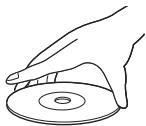
- Guarde siempre los discos en sus cajas de protección cuando no los utilice.
- Para limpiarlos, utilice un paño suave.
- No utilice un paño duro porque estropeará el disco.
- Limpie el disco pasando el paño en línea recta desde el centro hacia el borde.
- No pase nunca el paño en sentido circular.
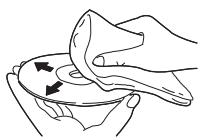

- No utilice detergente ni agentes de limpieza abrasivos.
Reparación
Si su unidad deja de funcionar, no intente corregir el problema usted mismo. En su interior no contiene piezas que puedan ser reparadas por el usuario. Apague la unidad, desenchufe el cable de alimentación y llame a nuestro teléfono gratuito de atención al cliente, que encontrará en la portada de este manual para localizar un centro de servicio autorizado.
Si Está Sucia la Unidad del Lente Óptico de Láser
Si la unidad sigue sin funcionar correctamente al utilizarla, mientras se consultan las secciones pertinentes y la "Guía de Solución de Problemas" del manual del usuario, puede que la unidad del lector óptico de láser esté sucia. Consulte a su concesionario o centro de servicio autorizado para inspeccionar y limpiar la unidad del lector óptico de láser.
Comprobación de la Señal de Infrarrojos (IR)
Si el mando a distancia no funciona correctamente, puede utilizar una cámara digital (incluso un teléfono móvil con cámara incorporada) para comprobar si está enviando una señal de infrarrojos.
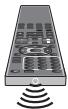
- Con una cámara digital (incluyendo las cámaras integradas en teléfonos móviles): Apunte la Cámara Digital hacia el diodo infrarrojo de control remoto al frente del mando a distancia. Presione cualquier botón del mando a distancia y observe el visor de la cámara digital. Si la luz infrarroja pulsátil aparece en la cámara, el mando a distancia está emitiendo una señal IR.
☑ Denominaciones de Canales de Cable
Si se suscribe a la televisión por cable, los canales se muestran como 1-135.
Las empresas de cable a menudo denominan los canales con letras o combinaciones de letra-número. Compruebe este detalle con su empresa local de cable. La tabla siguiente incluye las denominaciones de canal de cable habituales.
| Canal CATV | 5A | 2 | 3 | 4 | 5 | 6 | 7 | 8 | 9 | 10 | 11 | 12 | 13 | A | B | C | D | E | F | G | H |
| Pantalla de TV | 1 | 2 | 3 | 4 | 5 | 6 | 7 | 8 | 9 | 10 | 11 | 12 | 13 | 14 | 15 | 16 | 17 | 18 | 19 | 20 | 21 |
| Canal CATV | I | J | K | L | M | N | O | P | Q | R | S | T | U | V | W | W+1 | W+2 | W+3 | W+4 | W+5 | W+6 |
| Pantalla de TV | 22 | 23 | 24 | 25 | 26 | 27 | 28 | 29 | 30 | 31 | 32 | 33 | 34 | 35 | 36 | 37 | 38 | 39 | 40 | 41 | 42 |
| Canal CATV | W+7 | W+8 | W+9 | W+10 | W+11 | W+12 | W+13 | W+14 | W+15 | W+16 | W+17 | W+18 | W+19 | W+20 | W+21 | W+22 | W+23 | W+24 | W+25 | W+26 | W+27 |
| Pantalla de TV | 43 | 44 | 45 | 46 | 47 | 48 | 49 | 50 | 51 | 52 | 53 | 54 | 55 | 56 | 57 | 58 | 59 | 60 | 61 | 62 | 63 |
| Canal CATV | W+28 | W+29 | W+30 | W+31 | W+32 | W+33 | W+34 | W+35 | W+36 | W+37 | W+38 | W+39 | W+40 | W+41 | W+42 | W+43 | W+44 | W+45 | W+46 | W+47 | W+48 |
| Pantalla de TV | 64 | 65 | 66 | 67 | 68 | 69 | 70 | 71 | 72 | 73 | 74 | 75 | 76 | 77 | 78 | 79 | 80 | 81 | 82 | 83 | 84 |
| Canal CATV | W+49 | W+50 | W+51 | W+52 | W+53 | W+54 | W+55 | W+56 | W+57 | W+58 | A-5 | A-4 | A-3 | A-2 | A-1 | W+59 | W+60 | W+61 | W+62 | W+63 | W+64 |
| Pantalla de TV | 85 | 86 | 87 | 88 | 89 | 90 | 91 | 92 | 93 | 94 | 95 | 96 | 97 | 98 | 99 | 100 | 101 | 102 | 103 | 104 | 105 |
| Canal CATV | W+65 | W+66 | W+67 | W+68 | W+69 | W+70 | W+71 | W+72 | W+73 | W+74 | W+75 | W+76 | W+77 | W+78 | W+79 | W+80 | W+81 | W+82 | W+83 | W+84 | W+85 |
| Pantalla de TV | 106 | 107 | 108 | 109 | 110 | 111 | 112 | 113 | 114 | 115 | 116 | 117 | 118 | 119 | 120 | 121 | 122 | 123 | 124 | 125 | 126 |
| Canal CATV | W+86 | W+87 | W+88 | W+89 | W+90 | W+91 | W+92 | W+93 | W+94 | ||||||||||||
| Pantalla de TV | 127 | 128 | 129 | 130 | 131 | 132 | 133 | 134 | 135 |
☑ Especificaciones Generales
TV
Formato de TV: Estándar de TV ATSC / NTSC-M
Sistema de sintonización:
Sistema de sintonización sintetizada de frecuencia de canales
Acceso a canales:
Teclado de acceso directo,
exploración programable y arriba / abajo
DVD
Discos (compatibilidad de reproducción):
DVD-video, DVD-RW/-R,
CD de audio, CD-RW/-R
Respuesta de frecuencia:
DVD (sonido lineal): 20 Hz to 20 kHz (frecuencia de muestreo: 48 kHz)
20 Hz to 44 kHz (frecuencia de muestreo: 96 kHz)
CD: 20 Hz to 20 kHz
Relación señal a ruido (relación S/N):
CD: 90 dB (JEITA)
Factor de distorsión total:
DVD: 1 KHz 0,007% (JEITA)
CD: 1 KHz 0,007% (JEITA)
☑ Especificación Eléctrica
Salida de Audio: 10W, 8Ω x 2
☑ Otras Especificaciones
Terminales:
Entrada de Antena:
VHF / UHF / CATV 75Ω desequilibrados (tipo F)
Entrada de Sonido:
Clavija RCA (I/D) x 6 500mV rms
Entrada de Vídeo:
Clavija RCA x 1 1V p-p (75Ω)
Entrada de S-Video:
Minitoma DIN de 4-patillas x 1 Y: 1V p-p (75Ω)
C: 286mV p-p (75Ω)
Entrada de Vídeo en componentes:
Clavija RCA x 3 Y: 1V p-p (75Ω)
Pb/Cb: 700mV p-p (75Ω)
Pr/Cr: 700mV p-p (75Ω)
Entrada de HDMI: HDMI 19 patillas x 2
Salida de Audio digital Coaxial:
Clavija RCA x 1 500mV p-p (75Ω)
Salida de Audio: Clavija RCA (I/D) x 2
500mV rms
Mando a distancia:
Sistema de luz infrarroja codificada digitalmente
Temperatura de funcionamiento:
41^(5^) a 104^(40^)
Requisitos de potencia:
120V\~CA +/- 10%, 60Hz +/- 0,5%
Consumo de potencia (máximo):
160W
LCD: Clase de 32 pulgadas
(31,5 pulgadas medido diagonalmente)
Dimensions:
Ancho: 30,0 pulg (760,0mm) 30,0 pulg (760,0mm)
Altura: 20,5 pulg (519,3mm) 22,2 pulg (563,0mm)
Profundidad: 5,1 pulg (127,5mm) 9,3 pulg (234,0mm)
Peso: 20,6 libras. (9,3kg) 21,7 libras. (9,8kg)
- Los diseños y las especificaciones pueden ser objeto de modificaciones sin previo aviso y sin obligaciones legales por nuestra parte.
- Si se produce una discrepancia entre idiomas, el idioma predeterminado será el inglés.
GARANTÍA LIMITADA
NOVENTA (90) DÍAS DE MANO DE OBRA, UN (1) AÑO DE PIEZAS
COBERTURA DE GARANTÍA:
La obligación de ésta garantía se limita a los términos establecidos a continuación.
QUIÉNES ESTÁN CUBIERTOS:
La compañía le garantiza el producto al comprador original o a la persona que lo recibe como regalo contra defectos en los materiales y en la mano de obra, a partir de la fecha de la compra original ("período de garantía") en el distribuidor autorizado. El recibo de ventas, donde aparecen el nombre del producto y la fecha de la compra en un distribuidor autorizado, se considerará comprobante de esta fecha.
LO QUE ESTÁ CUBIERTO:
Esta garantía cubre productos nuevos si se produce algún defecto en el material o la mano de obra y la compañía recibe un reclamo válido dentro del período de garantía. A su propia discreción, ésta (1) reparará el producto sin costo, usando piezas de repuesto nuevas o reacondicionadas; (2) cambiará el producto por uno nuevo o que se ha fabricado con piezas nuevas o usadas utilizables, y que sea al menos funcionalmente equivalente o lo más parecido al producto original del inventario actual; o (3) reembolsará el precio de compra original del producto.
La compañía garantiza productos o piezas de repuesto proporcionados bajo esta garantía contra defectos en los materiales y en la mano de obra durante noventa (90) días o por el resto de la garantía del producto original, lo que le proporcione más cobertura. Cuando se cambia un producto o una pieza, el artículo que usted recibe pasa a ser de su propiedad y el que le entrega a la compañía pasa a ser propiedad de ésta última. Cuando se proporcione un reembolso, su producto pasa a ser propiedad de la compañía.
Nota: Cualquier producto que se venda y que esté identificado como reacondicionado o renovado tiene una garantía limitada de noventa (90) días.
El producto de reemplazo sólo se puede enviar si se cumplen todos los requisitos de la garantía. El incumplimiento de tales requisitos puede ocasionar un retardo.
LO QUE NO SE CUBRE: EXCLUSIONES Y LIMITACIONES:
La garantía limitada aplica sólo a los productos nuevos fabricados por o para la compañía que se pueden identificar por la marca registrada, el nombre comercial o por tener el logotipo correspondiente. Esta garantía limitada no se aplica a ningún producto de hardware ni de software que no sea de la compañía, incluso si viene empacado con el producto o si se vende junto con éste. Los fabricantes, proveedores o editores que no sean de la compañía pueden proporcionar una garantía por separado para sus propios productos empacados con el producto.
La compañía no es responsable por ningún daño o pérdida de programas, datos u otra información almacenados en algún medio contenido en el producto, ni por ningún otro producto o pieza que no esté cubierta por esta garantía. La recuperación o la reinstalación de programas, datos u otra información no está cubierta por esta garantía limitada.
Esta garantía no aplica (a) a daños causados por accidente, abuso, mal uso, negligencia, mala aplicación o por productos no provistos por la compañía; (b) a daño provocado por servicio realizado por cualquier persona ó establecimiento de servicio no autorizado por la compañía; (c) a productos o piezas que se hayan modificado sin la autorización por escrito de la compañía; (d) si se ha retirado o desfigurado el número de serie; y tampoco se aplica la garantía a (e) productos, accesorios o insumos vendidos TAL COMO ESTÁN sin garantía de ningún tipo, lo que incluye productos vendidos TAL COMO ESTÁN por algunos distribuidores.
Esta garantía limitada no cubre:
- Los costos de envío al devolver el producto defectuoso.
- Los costos de mano de obra por la instalación o configuración del producto, el ajuste de controles del cliente en el producto y la instalación o reparación de sistemas de antena o fuente de señal externos al producto.
- La reparación del producto o el reemplazo de piezas debido a instalación o mantenimiento inadecuada, a conexiones hechas a un suministro de voltaje inadecuado, sobrevoltaje de la línea de alimentación, daño causado por relámpagos, imágenes retenidas o marcas en la pantalla producto de la visualización de contenido fijo durante períodos prolongados, reparaciones cosméticas debido al desgaste normal, reparaciones no autorizadas u otras causas que no se encuentren bajo el control de la compañía.
- Daños o reclamos por productos que no están disponibles para su uso, por datos perdidos o por pérdida de software.
- Daños debido a mala manipulación en el transporte o accidentes de envío al devolver el producto.
- Un producto que requiera modificación o adaptación para permitir su funcionamiento en algún país que no sea el país para el que se diseñó, fabricó, aprobó y/o autorizó o la reparación de productos dañados por estas modificaciones.
- Un producto que se use para propósitos comerciales o institucionales (lo que incluye, entre otros, los de alquiler).
- La pérdida del producto en el envío y cuando no se pueda proporcionar una firma que verifique el recibo.
- No operar según el Manual del propietario.
PARA OBTENER AYUDA...
Comuníquese con el Centro de Atención al Cliente al: 1-866-321-3927
LA REPARACIÓN O EL REEMPLAZO, SEGÚN LO DISPONE ESTA GARANTÍA, ES LA SOLUCIÓN EXCLUSIVA PARA EL CLIENTE. LA COMPAÑÍA NO SERÁ RESPONSABLE DE LOS DAÑOS INCIDENTALES O INDIRECTOS QUE INFRINJAN ALGUNA GARANTÍA EXPRESA O IMPLÍCITA SOBRE ESTE PRODUCTO. CON EXCEPCIÓN DE LO QUE PROHÍBA LA LEY VIGENTE, TODA GARANTÍA IMPLÍCITA DE COMERCIA-BILIDAD Y ADECUACIÓN PARA UN PROPÓSITO PARTICULAR EN ESTE PRODUCTO ESTÁ LIMITADA EN DURACIÓN A LO QUE ESPECIFIQUE ESTA GARANTÍA.
Algunos estados no permiten las exclusiones ni la limitación de los daños incidentales o indirectos, ni permiten limitaciones sobre la duración de la garantía implícita, de modo que las limitaciones o exclusiones anteriores pueden no aplicarse a usted.
Esta garantía le otorga derechos legales específicos. Usted puede tener otros derechos que varían entre los diferentes estados y provincias.